Fatah Bagus Wirawan
 Sistem operasi komputer untuk kelompok x86 dari komputer
pribadi. Merupakan perangkat lunak bebas sesuai dengan
persyaratan lisensi dasar GNU GPL. Dibuat untuk
mengoperasikan aplikasi grafis pada PC dengan perangkat
keras lama, seperti mesin komputer dengan prosesor
486/Pentium dengan sedikit memori. DSL adalah sebuah Live
CD dengan ukuran sebesar 50 MB. Pada awalnya DSL adalah
sebagai percobaan mengenai berapa banyak perankat lunak
yang bisa disertakan hanya dengan 50 MB namun pada
akhirnya menjadi sebuah distribusi GNU/Linux penuh. DSL
dapat diinstall pada media penyimpanan dengan kapasitas
kecil, seperti bootable business card, USB flash drive,
berbagai jenis kartu memori, dan Zip drive.
Sebelum melakukan proses instalasi,
tentunya kita harus mempersiapkan
beberapa bahan untuk instalasi. Berikut
bahan-bahan proses instalasi:
 Aplikasi Oracle VM Virtual Box yang sudah
terinstall.
 Master Damn Small Linux dalam format
.iso
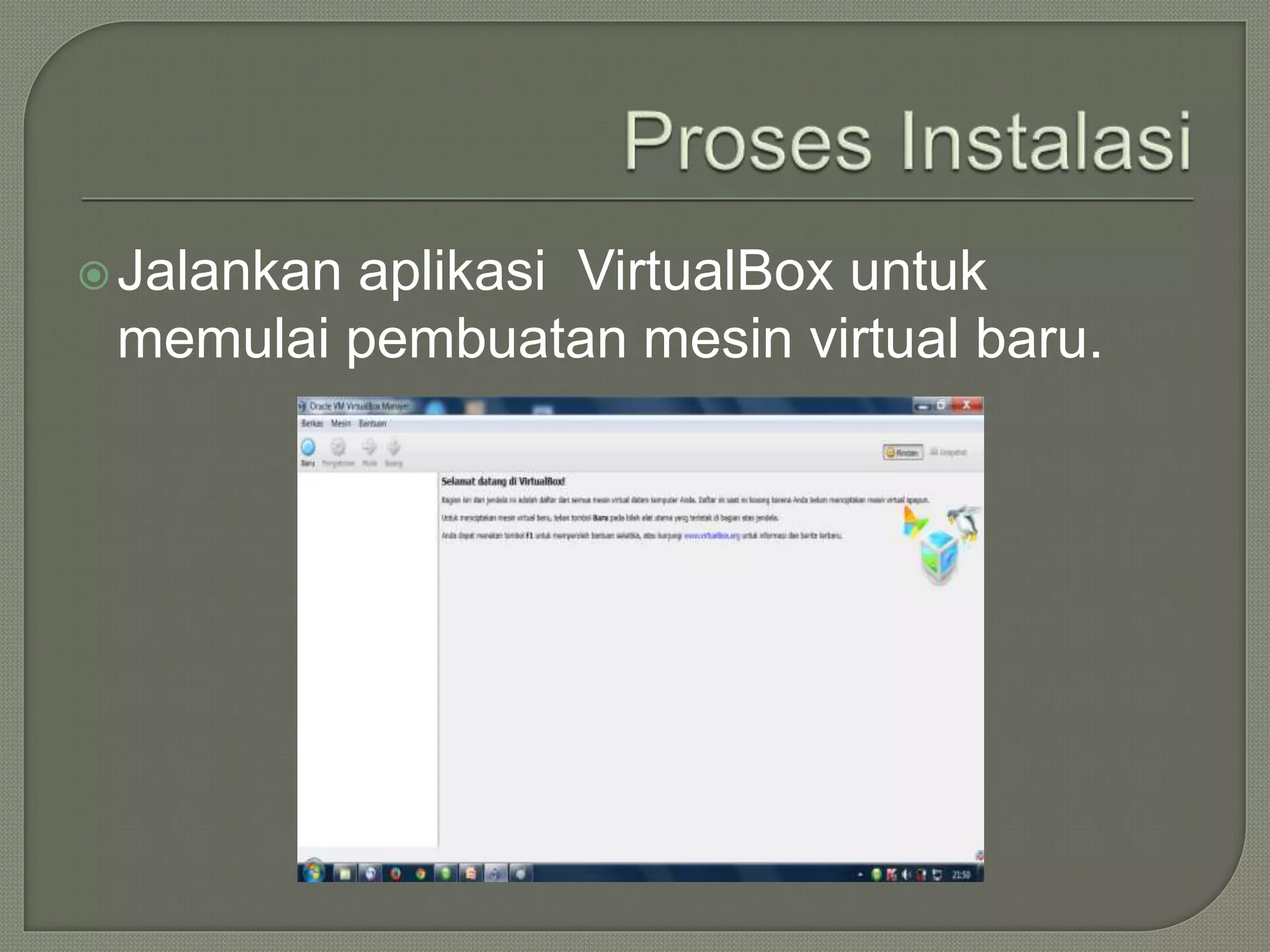
Jalankan aplikasi VirtualBox untuk
memulai pembuatan mesin virtual baru.
Tekan tombol “Baru" untuk membuat
sistem operasi baru.
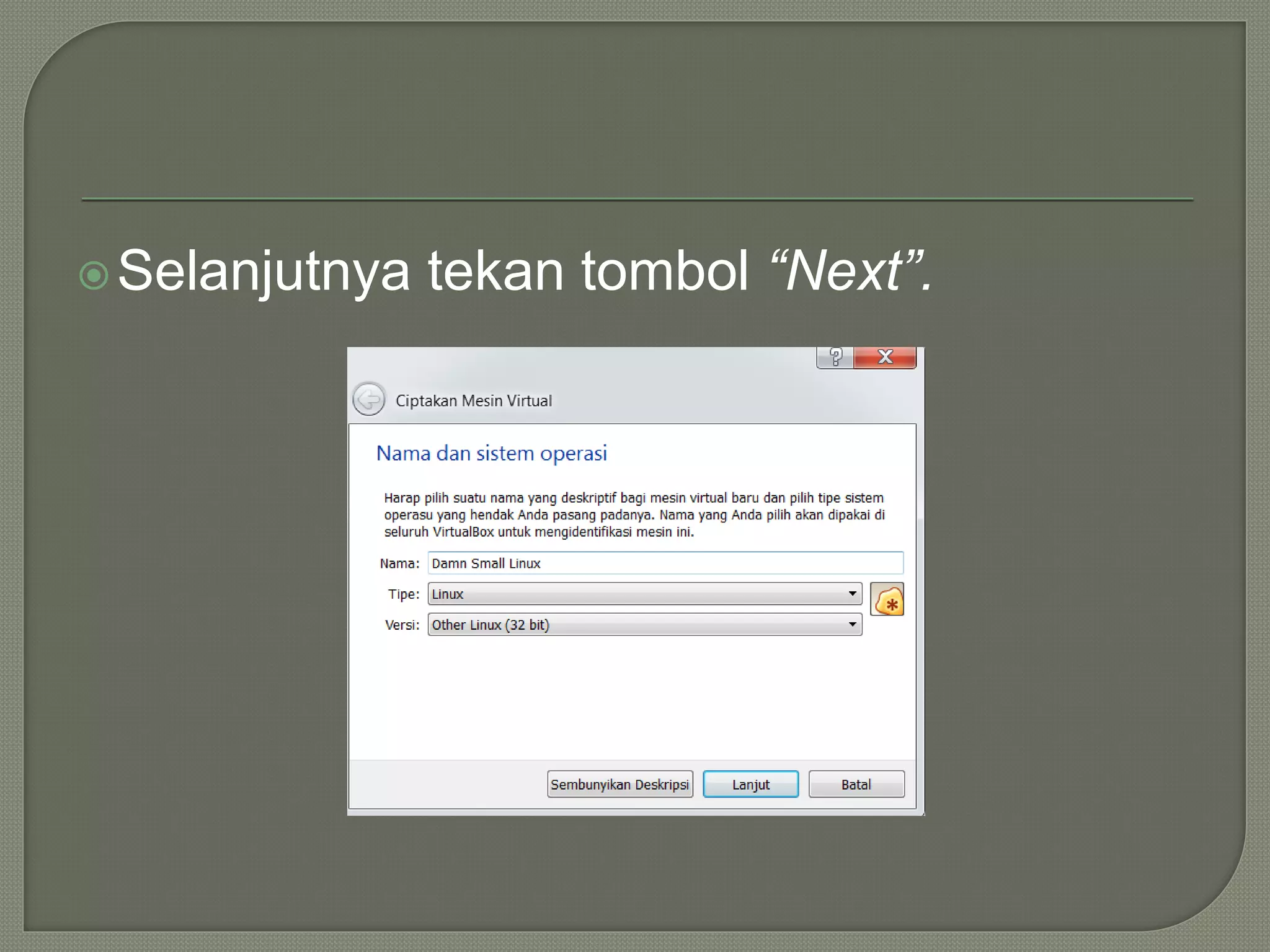
Selanjutnya muncul jendela pop-up Create
Virtual Machine, yang berguna untuk label
dan jenis serta versi sistem operasi yang
akan diinstall.
Pilih tipe sistem operasi Linux, lalu pilih
versi Other Linux (32bit). Kemudian tulis
nama untuk sistem operasi yang akan
diinstal.
Selanjutnya tekan tombol “Next”.
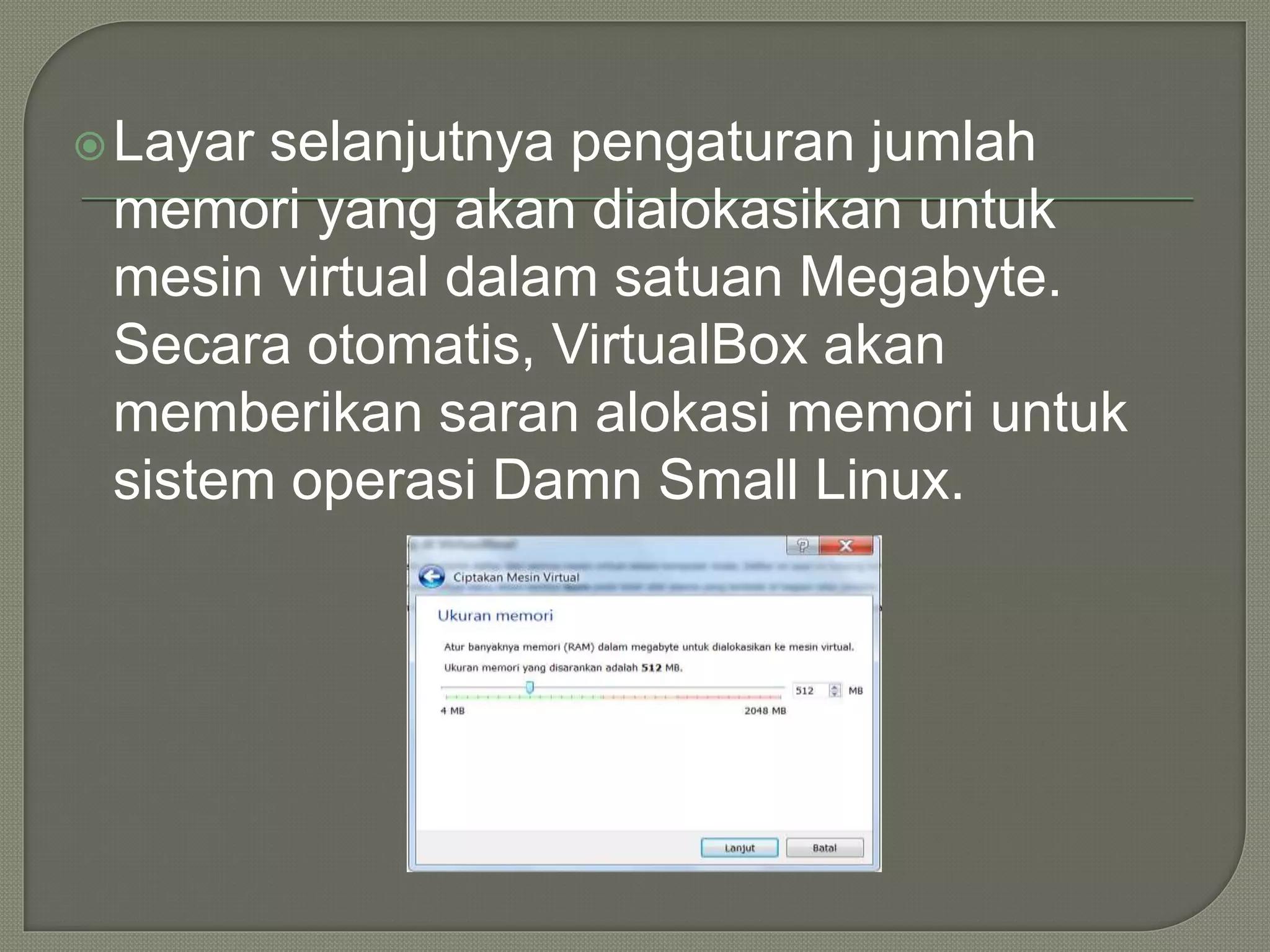
Layar selanjutnya pengaturan jumlah
memori yang akan dialokasikan untuk
mesin virtual dalam satuan Megabyte.
Secara otomatis, VirtualBox akan
memberikan saran alokasi memori untuk
sistem operasi Damn Small Linux.
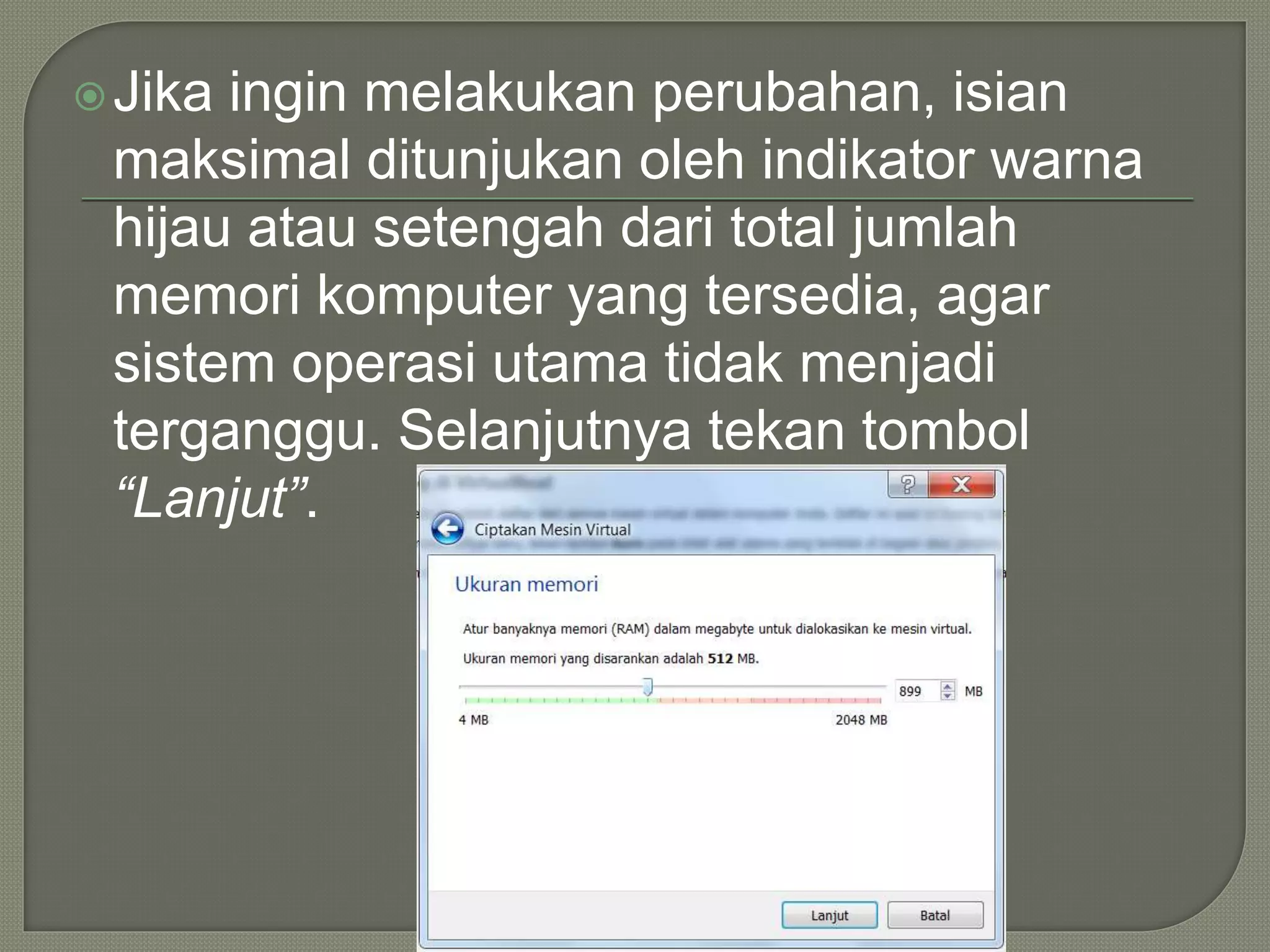
Jika ingin melakukan perubahan, isian
maksimal ditunjukan oleh indikator warna
hijau atau setengah dari total jumlah
memori komputer yang tersedia, agar
sistem operasi utama tidak menjadi
terganggu. Selanjutnya tekan tombol
“Lanjut”.
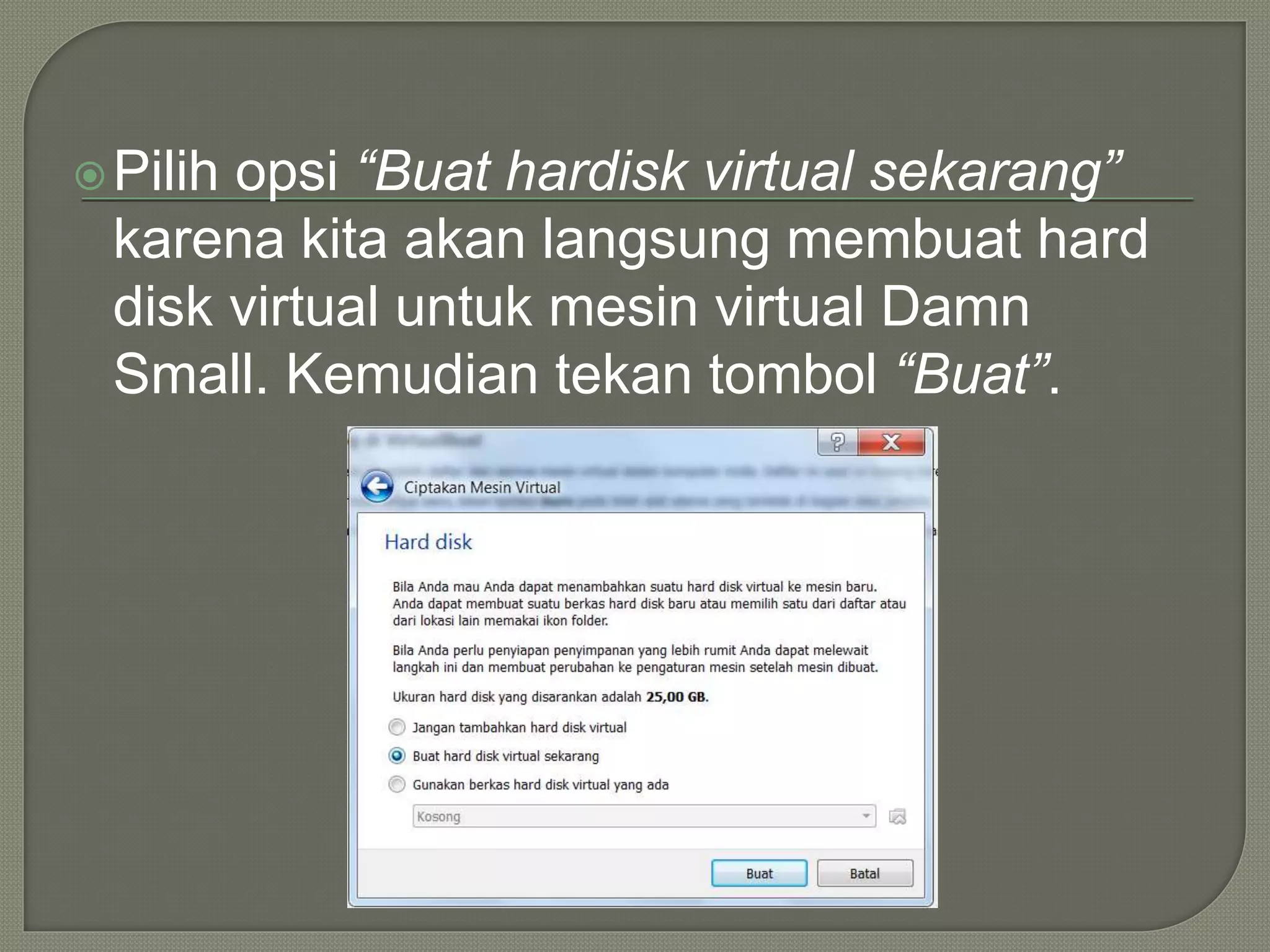
 Bagian selanjutnya adalah pengaturan hard disk yang akan
digunakan mesin virtual Windows 7. VirtualBox memberikan
rekomendasi kapasitas hard disk virtual yang akan dibuat
berdasarkan jenis sistem operasi yang ditentukan sebelumnya.
Kapasitas hard disk yang disarankan tersebut dapat kita ganti sesuai
kebutuhan kita.
 Dalam pengaturan hard disk virtual, tersedia 3 (tiga) opsi yang dapat
digunakan:
• Jangan tambahkan hard disk virtual
 Opsi ini digunakan untuk pengguna tingkat mahir, karena hard disk virtual akan
dibuat dalam pengaturan terpisah dan setelah pembuatan mesin virtual Windows 7
selesai dilakukan.
• Buat hardisk virtual sekarang
 Opsi ini digunakan untuk membuat hard disk virtual baru bersamaan dengan
pembuatan mesin virtual Windows 7.
• Gunakan berkas hard disk virtual yang ada
 Gunakan opsi ini untuk memilih hard disk virtual yang sudah ada.
Pilih opsi “Buat hardisk virtual sekarang”
karena kita akan langsung membuat hard
disk virtual untuk mesin virtual Damn
Small. Kemudian tekan tombol “Buat”.
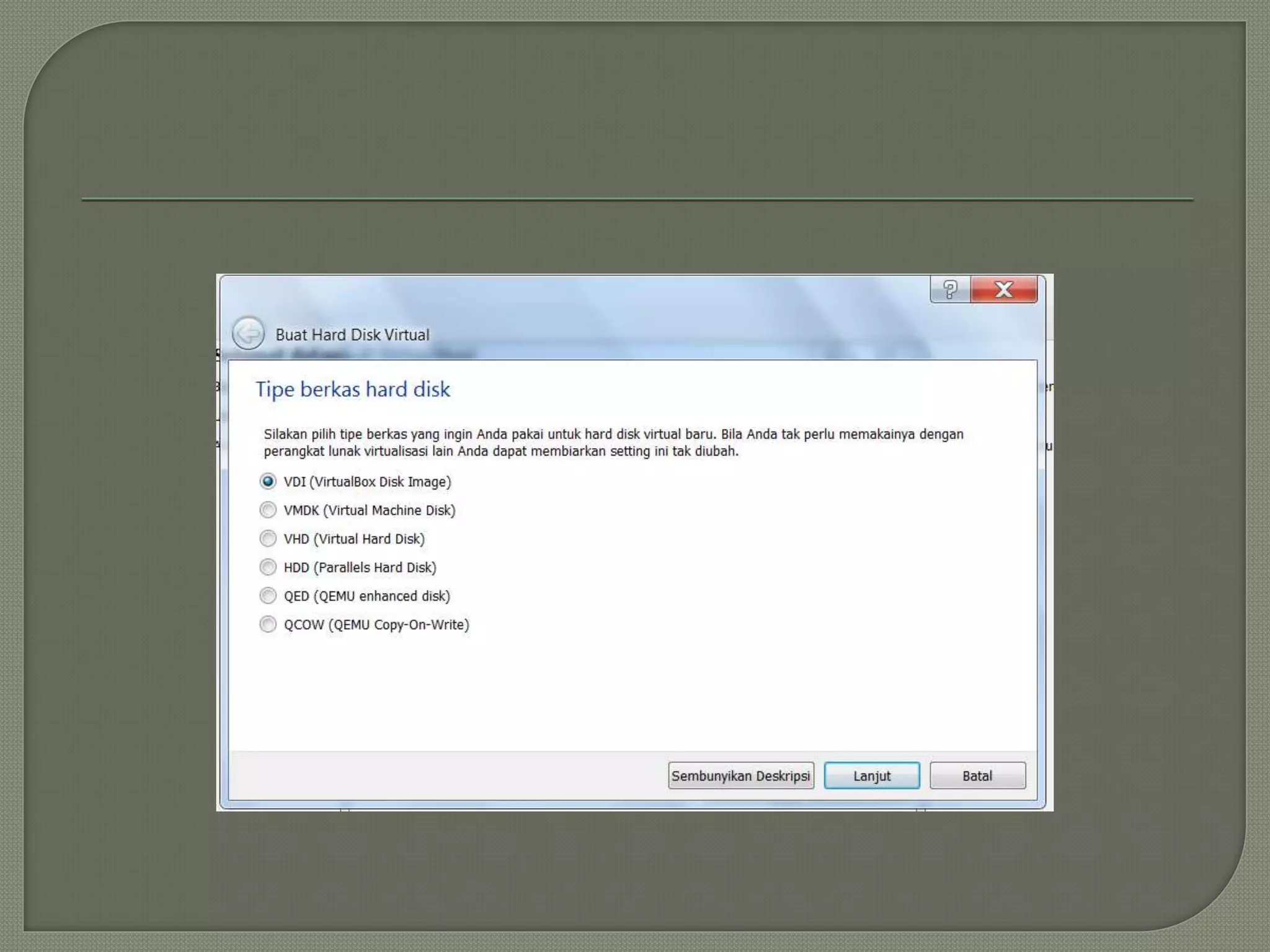
 Layar selanjutnya untuk menentukan jenis file
hard disk virtual yang akan dibuat.
Standarnya VirtualBox menggunakan format
file VDI (VirtualBox Disk Image) untuk
penyimpanan hard disk virtual.
 VirtualBox juga mendukung pembacaan jenis
file dari aplikasi-aplikasi virtual lainnya,
seperti VMDK (Virtual Machine Disk) format
dari aplikasi virtual Vmware, VHD (Virtual
Hard Disk) format dari Microsoft Virtual PC,
HDD (Parallels Hard Disk) format aplikasi
virtual dari Parallels atau format dari aplikasi
virtual QEMU.
 Setelah menekan tombol Lanjut, pengaturan
selanjutnya untuk menentukan "bagaimana" hard disk
virtual yang akan dibuat tersebut disimpan pada hard
disk fisik (hard disk host).
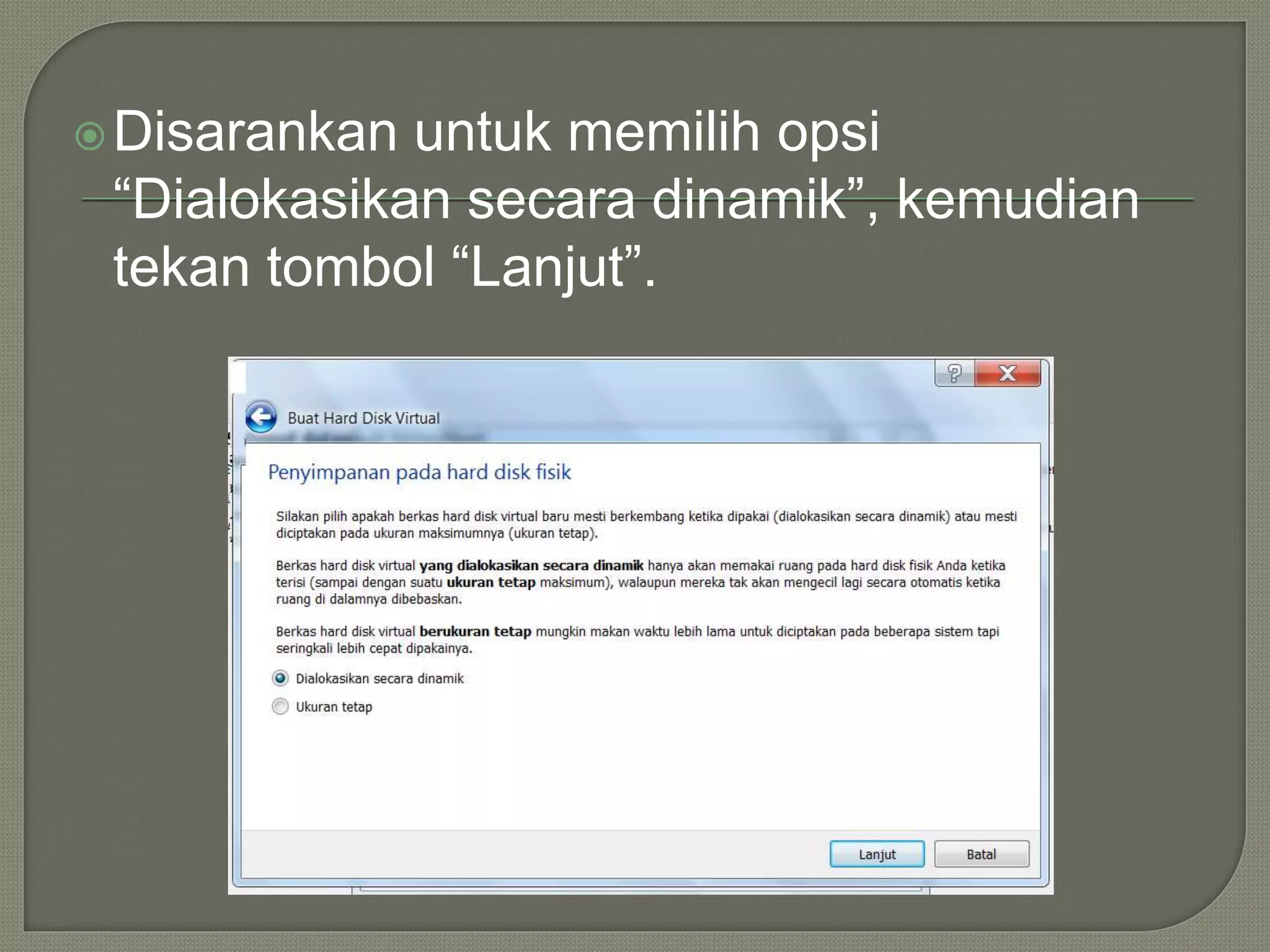
 Di bagian ini tersedia 2 opsi yang dapat dipilih:
• Dialokasikan secara dinamik,
Artinya kapasitas hard disk fisik akan digunakan
berdasarkan berapa kapasitas hard disk virtual sudah
terpakai dan tidak berdasarkan berapa ukuran hard disk
virtual ditentukan. Kapasitas hard disk virtual akan dibatasi
berdasarkan ukuran yang telah ditentukan.
• Ukuran tetap,
Artinya kapasitas hard disk fisik akan digunakan
berdasarkan ukuran kapasitas hard disk virtual dibuat,
walaupun kapasitas hard disk virtual tersebut masih kosong
atau belum digunakan.
Disarankan untuk memilih opsi
“Dialokasikan secara dinamik”, kemudian
tekan tombol “Lanjut”.
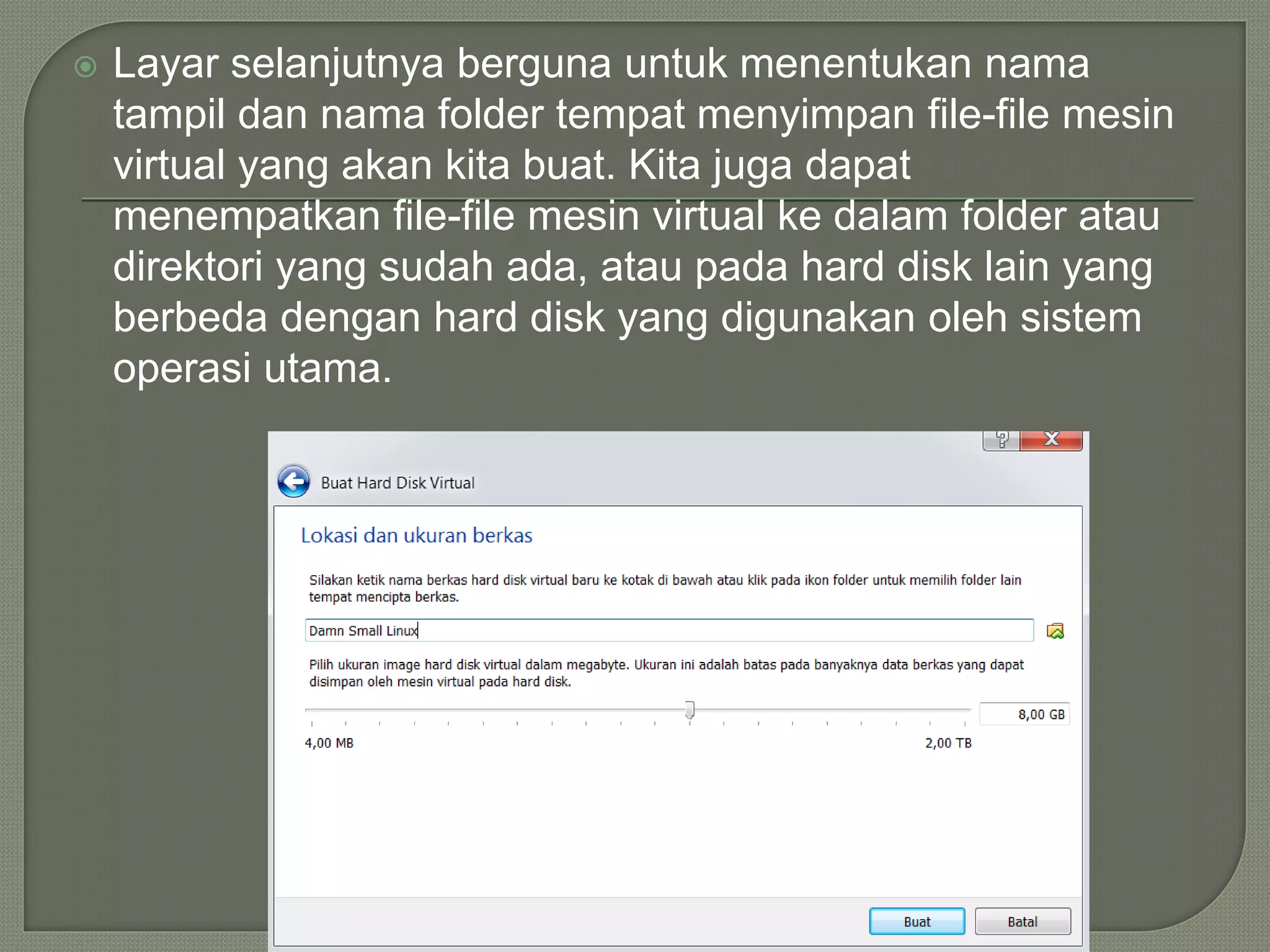
 Layar selanjutnya berguna untuk menentukan nama
tampil dan nama folder tempat menyimpan file-file mesin
virtual yang akan kita buat. Kita juga dapat
menempatkan file-file mesin virtual ke dalam folder atau
direktori yang sudah ada, atau pada hard disk lain yang
berbeda dengan hard disk yang digunakan oleh sistem
operasi utama.
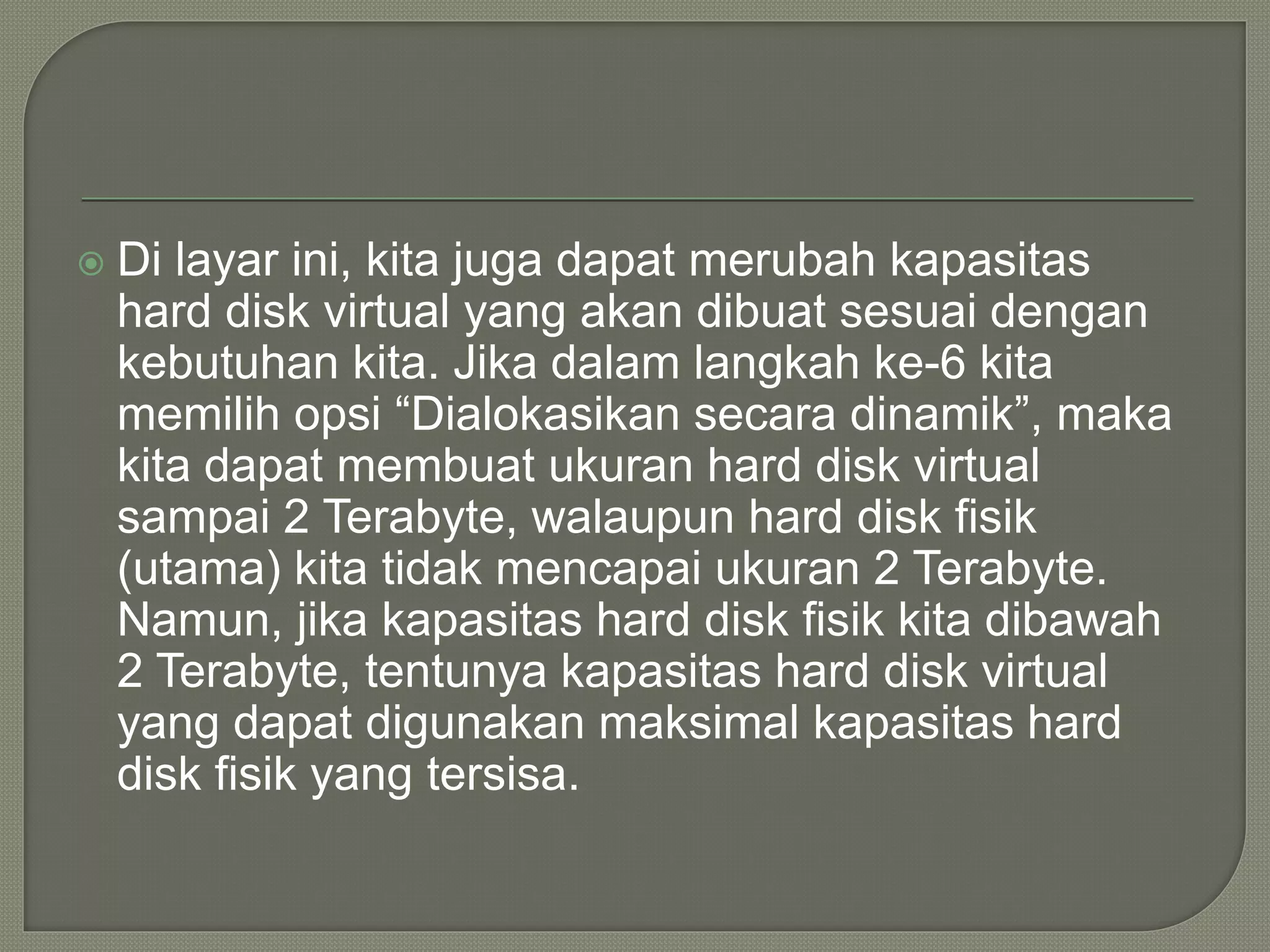
 Di layar ini, kita juga dapat merubah kapasitas
hard disk virtual yang akan dibuat sesuai dengan
kebutuhan kita. Jika dalam langkah ke-6 kita
memilih opsi “Dialokasikan secara dinamik”, maka
kita dapat membuat ukuran hard disk virtual
sampai 2 Terabyte, walaupun hard disk fisik
(utama) kita tidak mencapai ukuran 2 Terabyte.
Namun, jika kapasitas hard disk fisik kita dibawah
2 Terabyte, tentunya kapasitas hard disk virtual
yang dapat digunakan maksimal kapasitas hard
disk fisik yang tersisa.
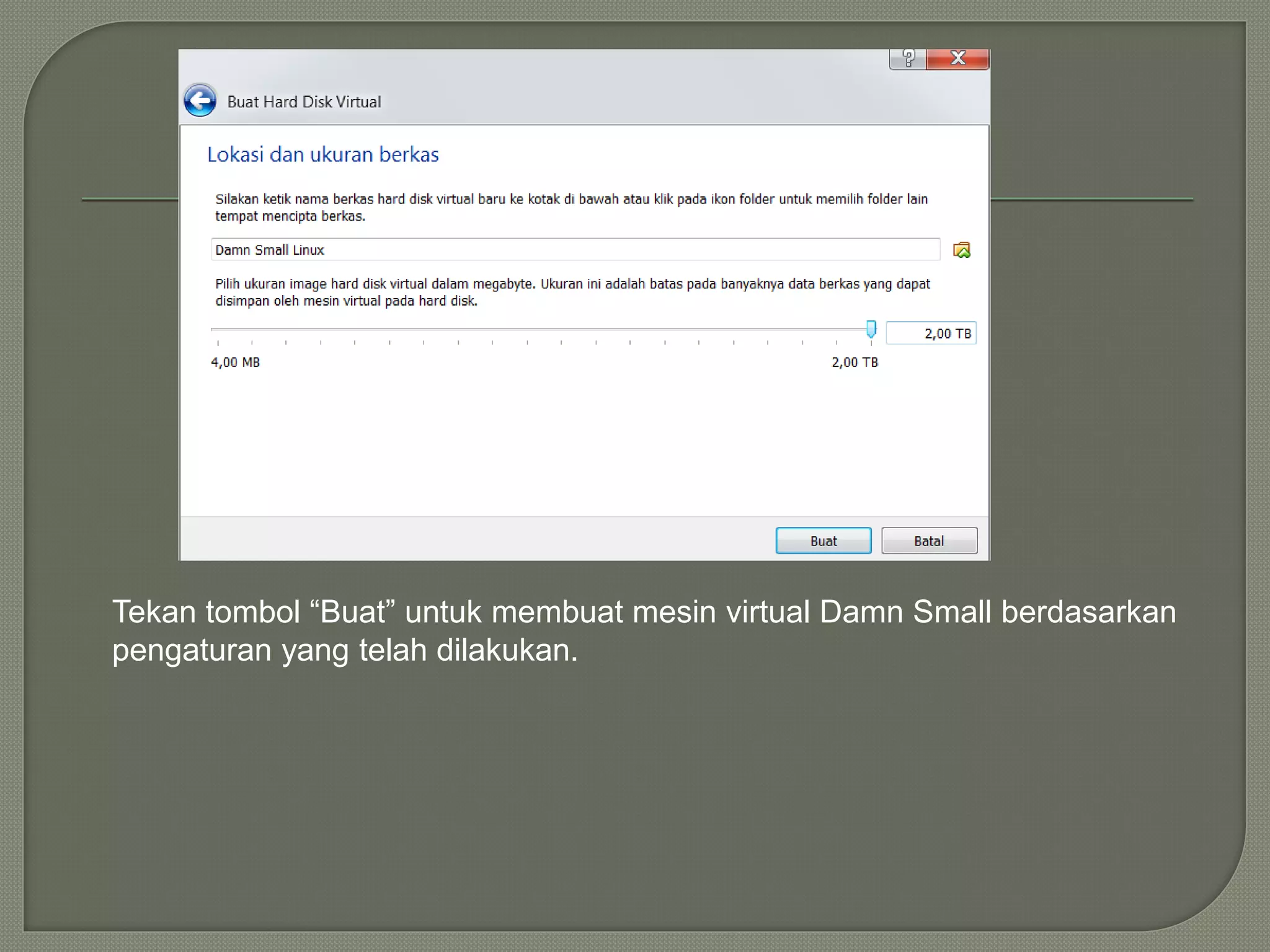
Tekan tombol “Buat” untuk membuat mesin virtual Damn Small berdasarkan
pengaturan yang telah dilakukan.
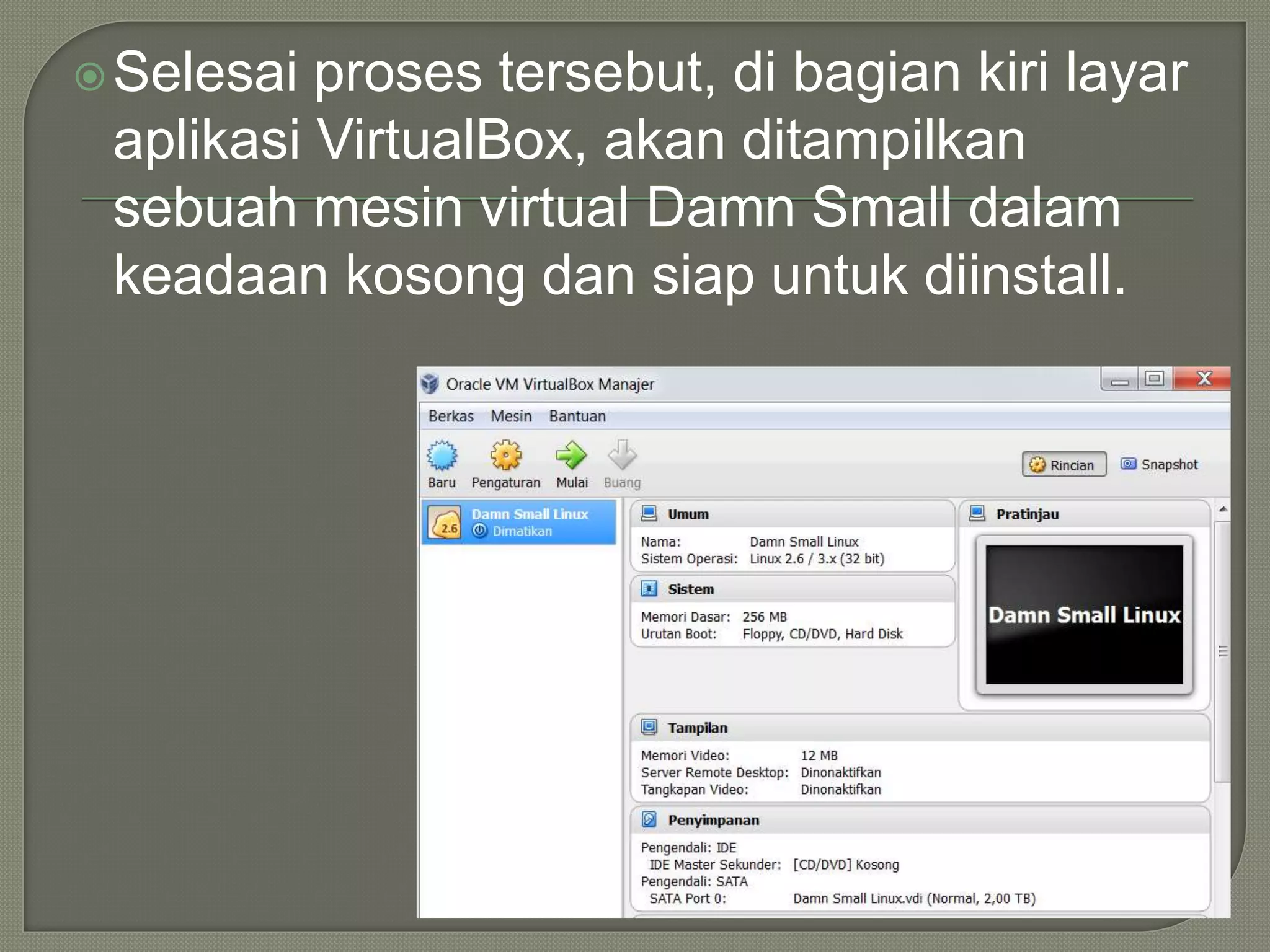
Selesai proses tersebut, di bagian kiri layar
aplikasi VirtualBox, akan ditampilkan
sebuah mesin virtual Damn Small dalam
keadaan kosong dan siap untuk diinstall.
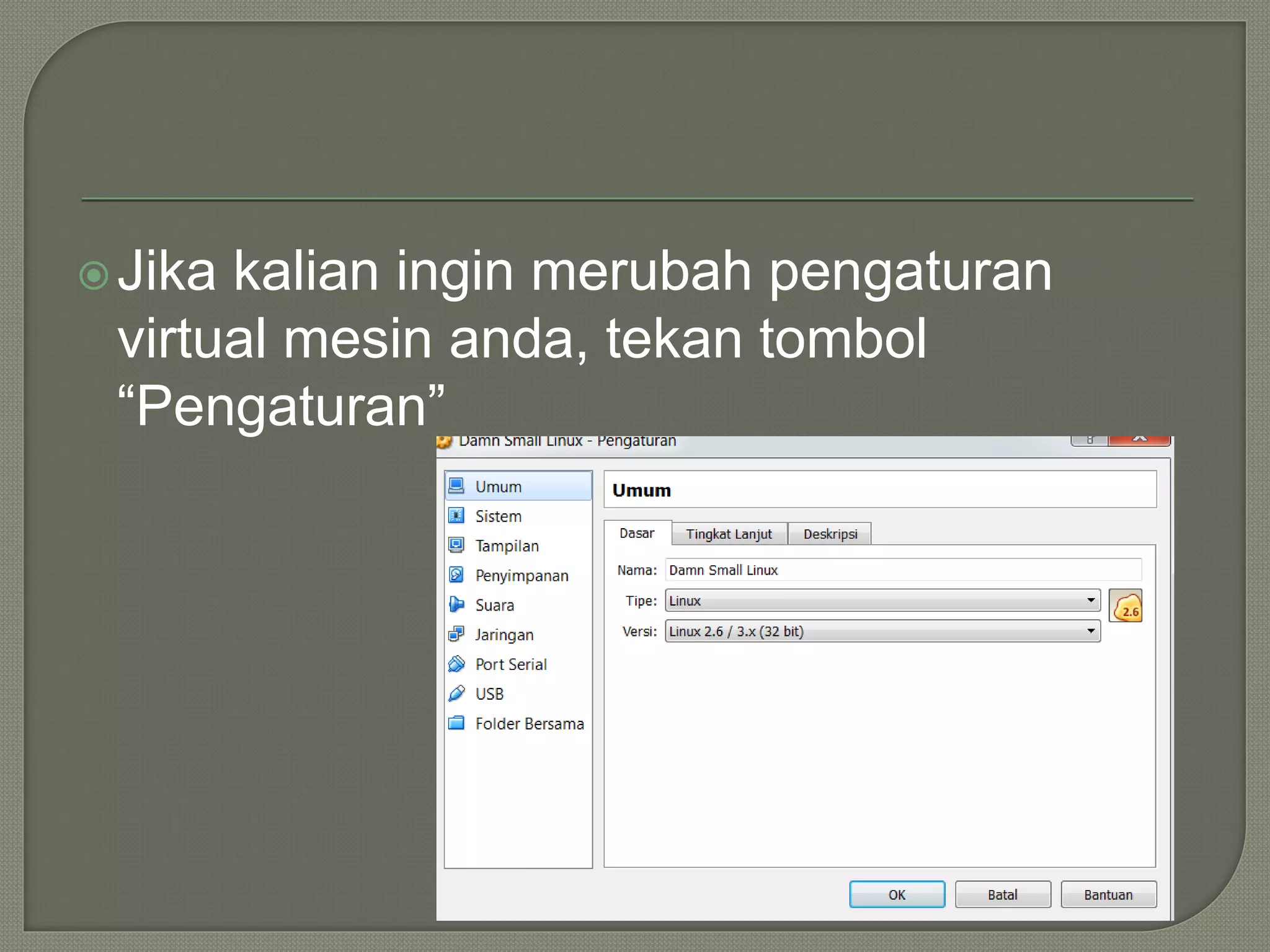
Jika kalian ingin merubah pengaturan
virtual mesin anda, tekan tombol
“Pengaturan”
Langkah selanjutnya adalah melakukan
instalasi pada mesin virtual Damn Small
yang kita buat. Klik ganda pada mesin
virtual Damn Small atau klik tombol Start
(icon panah) untuk menjalankan mesin
virtual Damn Small.
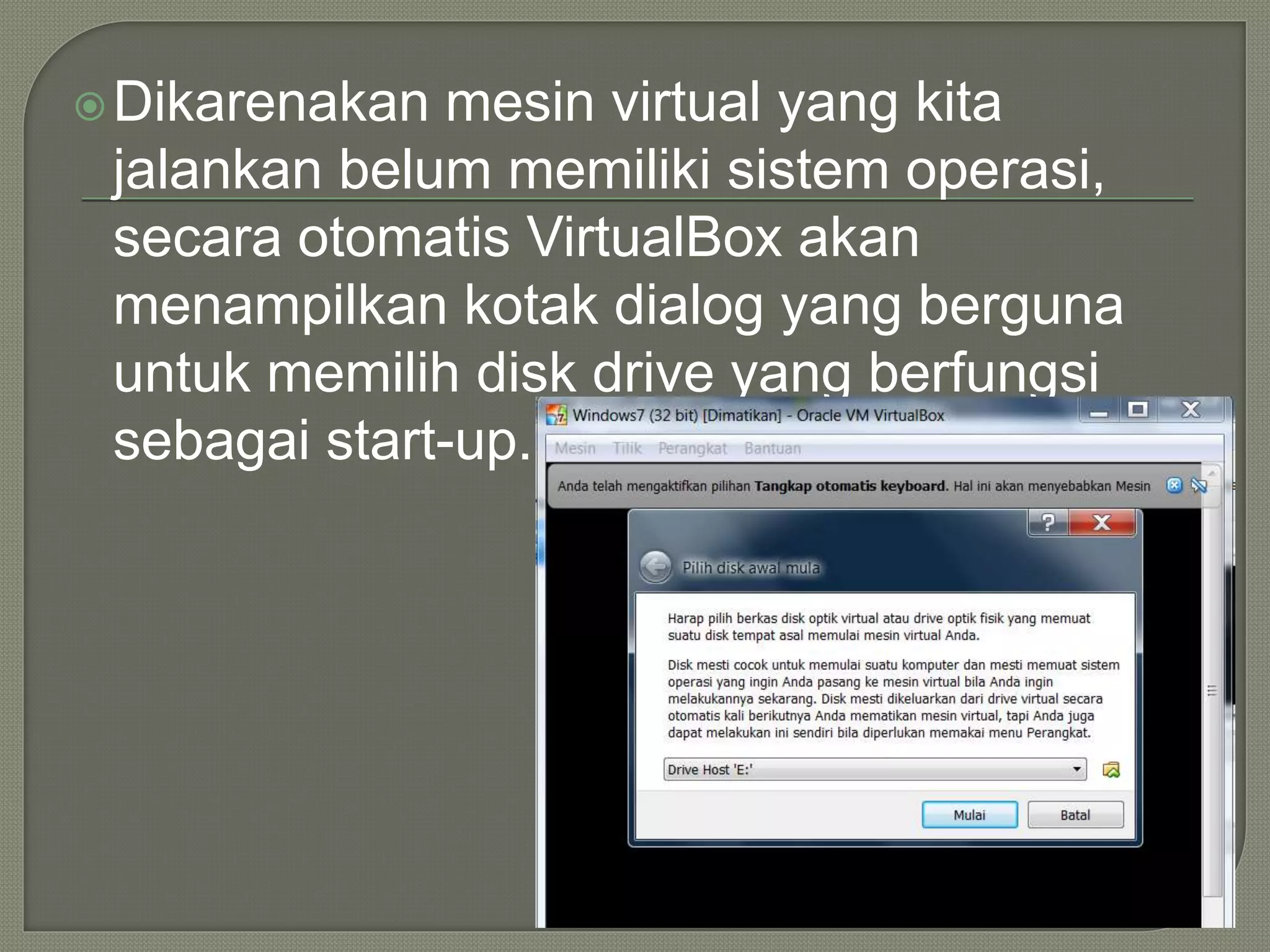
Dikarenakan mesin virtual yang kita
jalankan belum memiliki sistem operasi,
secara otomatis VirtualBox akan
menampilkan kotak dialog yang berguna
untuk memilih disk drive yang berfungsi
sebagai start-up.
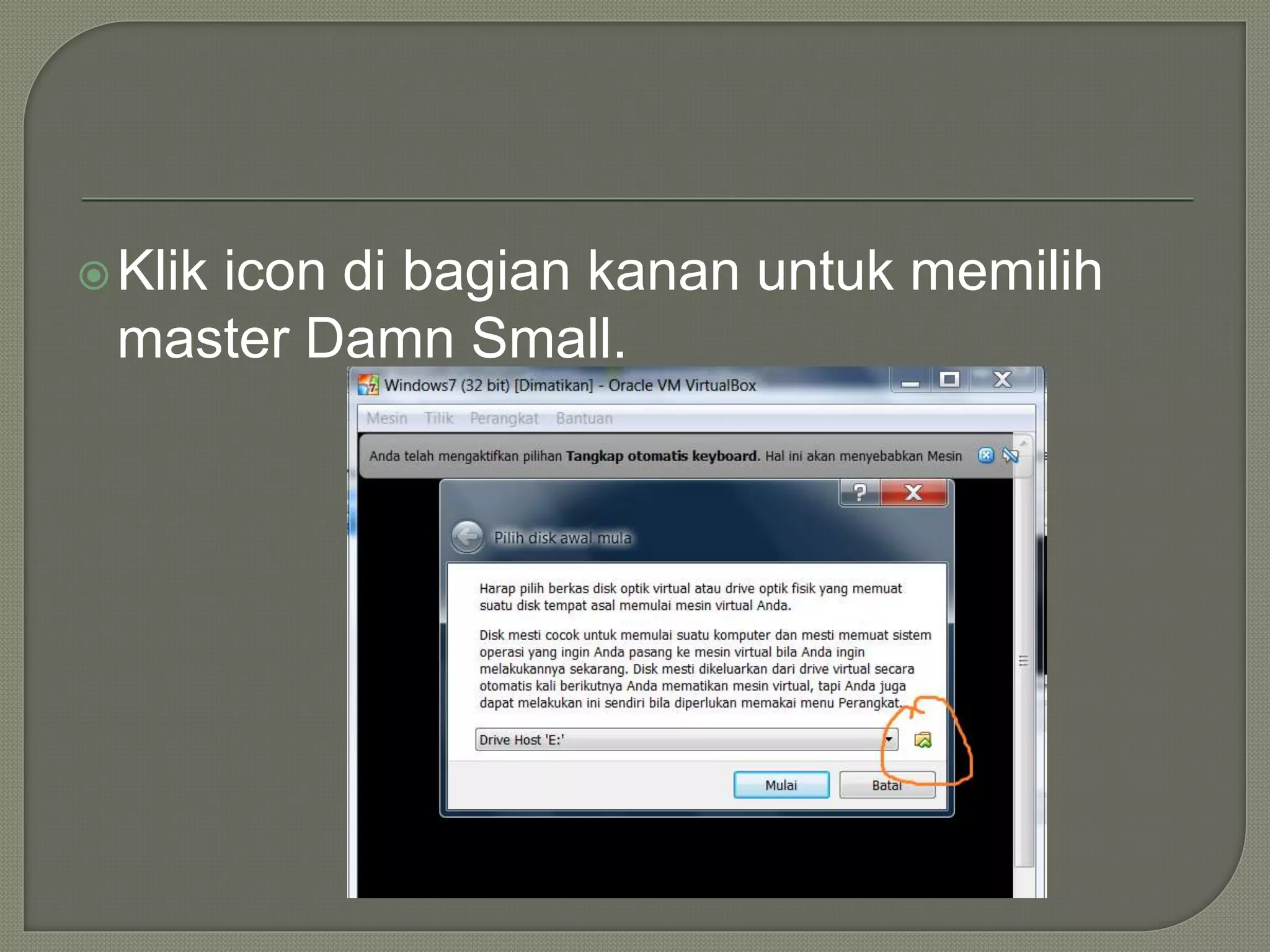
Klik icon di bagian kanan untuk memilih
master Damn Small.
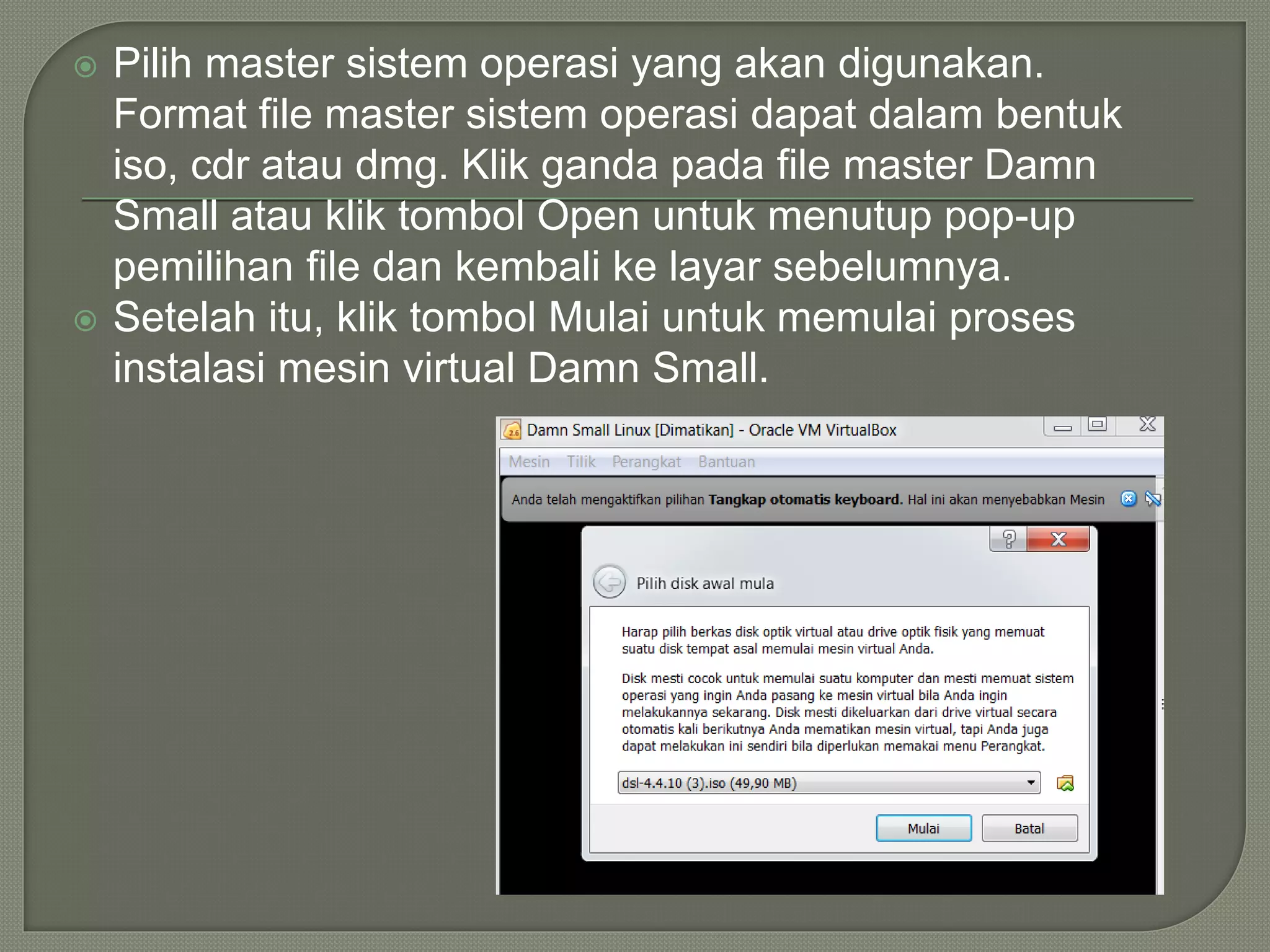
 Pilih master sistem operasi yang akan digunakan.
Format file master sistem operasi dapat dalam bentuk
iso, cdr atau dmg. Klik ganda pada file master Damn
Small atau klik tombol Open untuk menutup pop-up
pemilihan file dan kembali ke layar sebelumnya.
 Setelah itu, klik tombol Mulai untuk memulai proses
instalasi mesin virtual Damn Small.
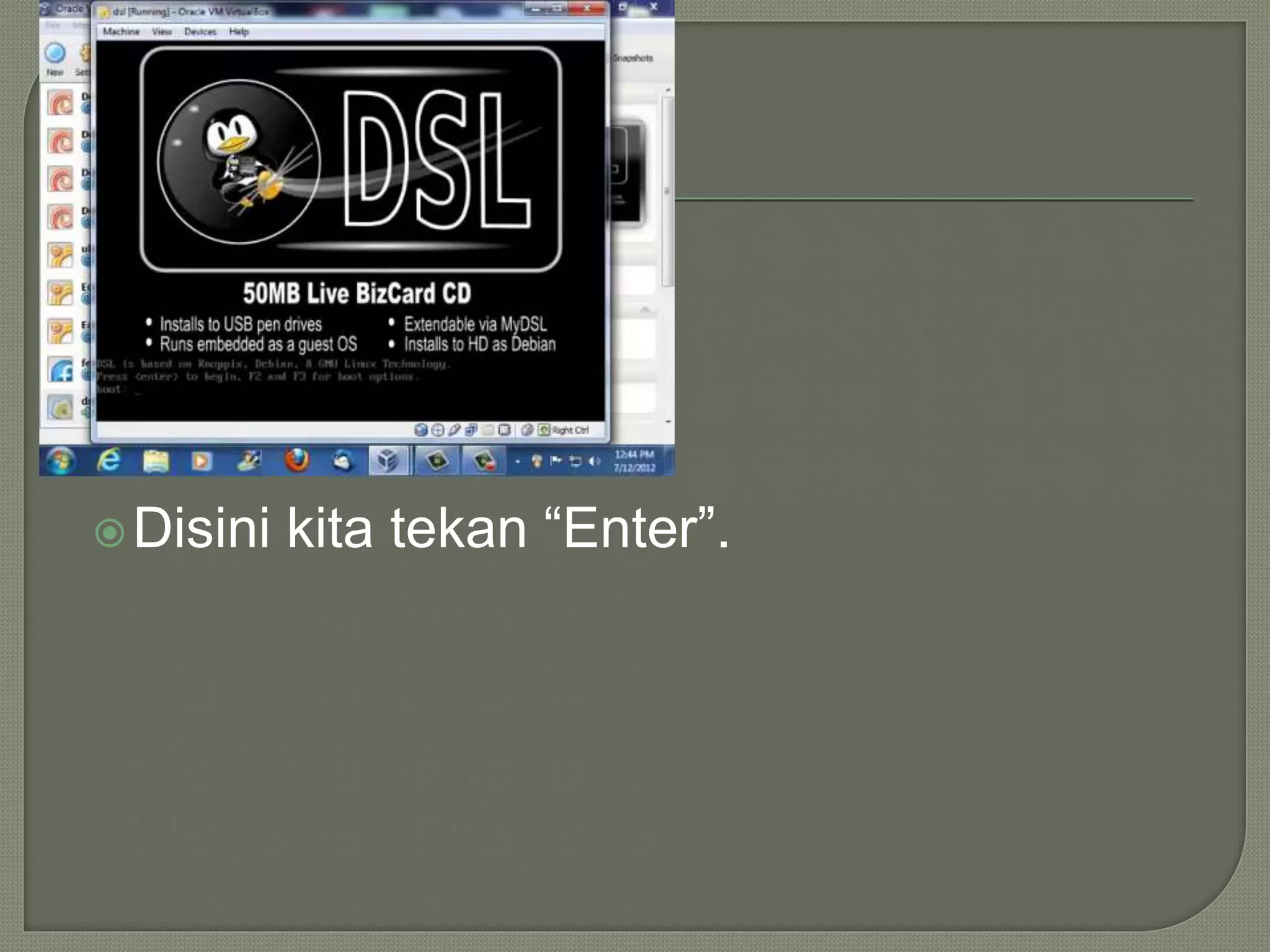
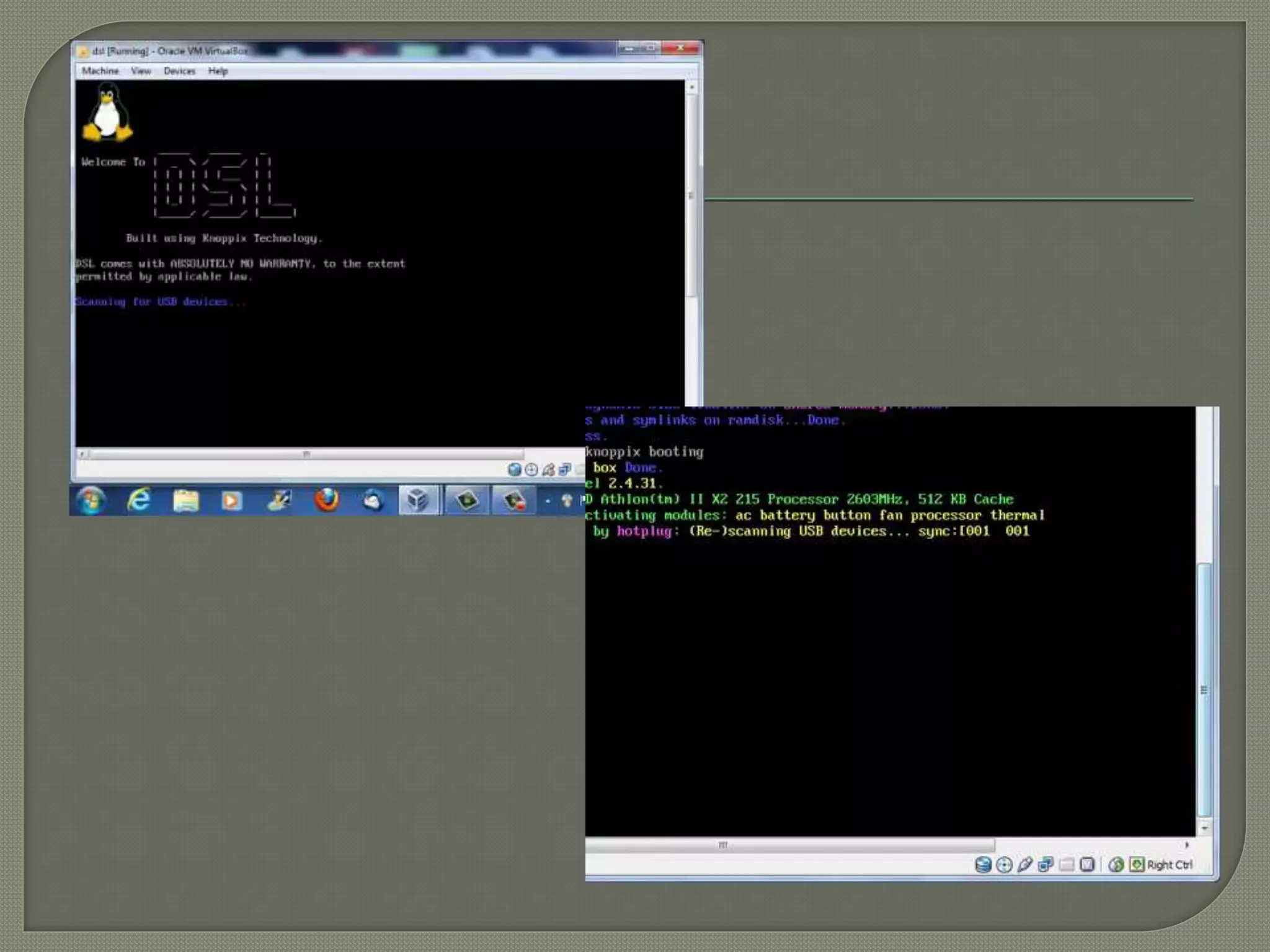
Disini kita tekan “Enter”.
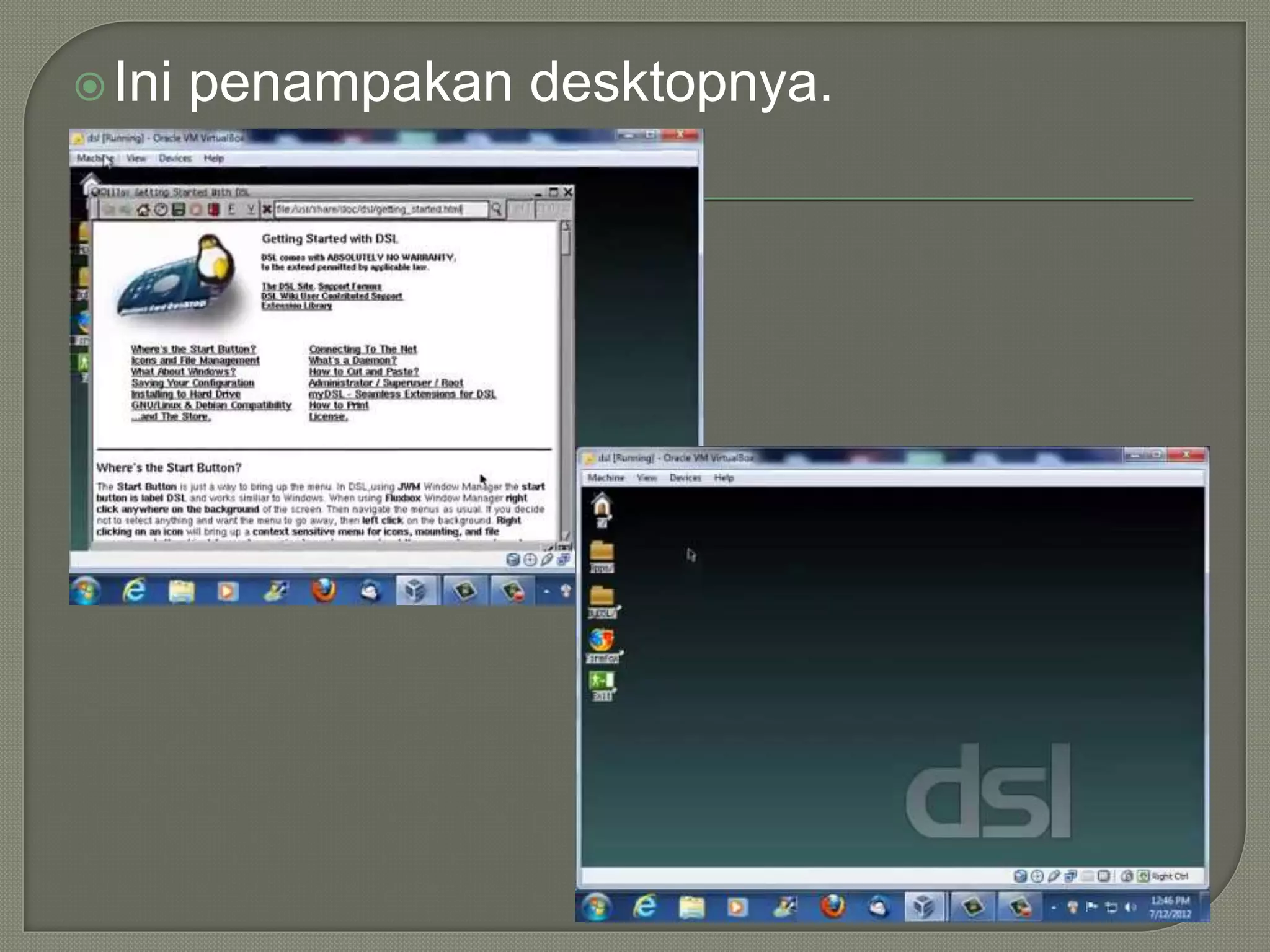
Ini penampakan desktopnya.
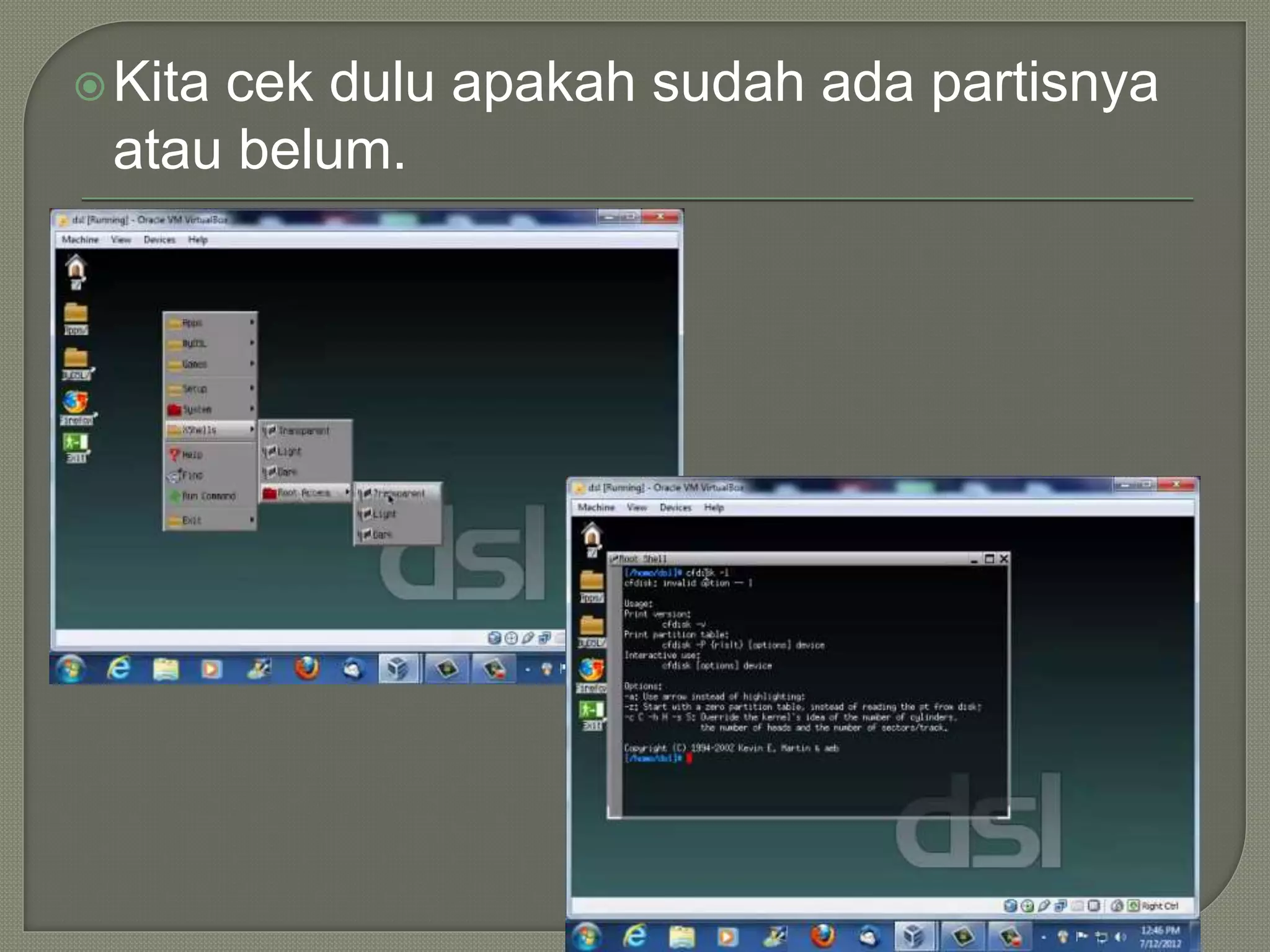
Kita cek dulu apakah sudah ada partisnya
atau belum.
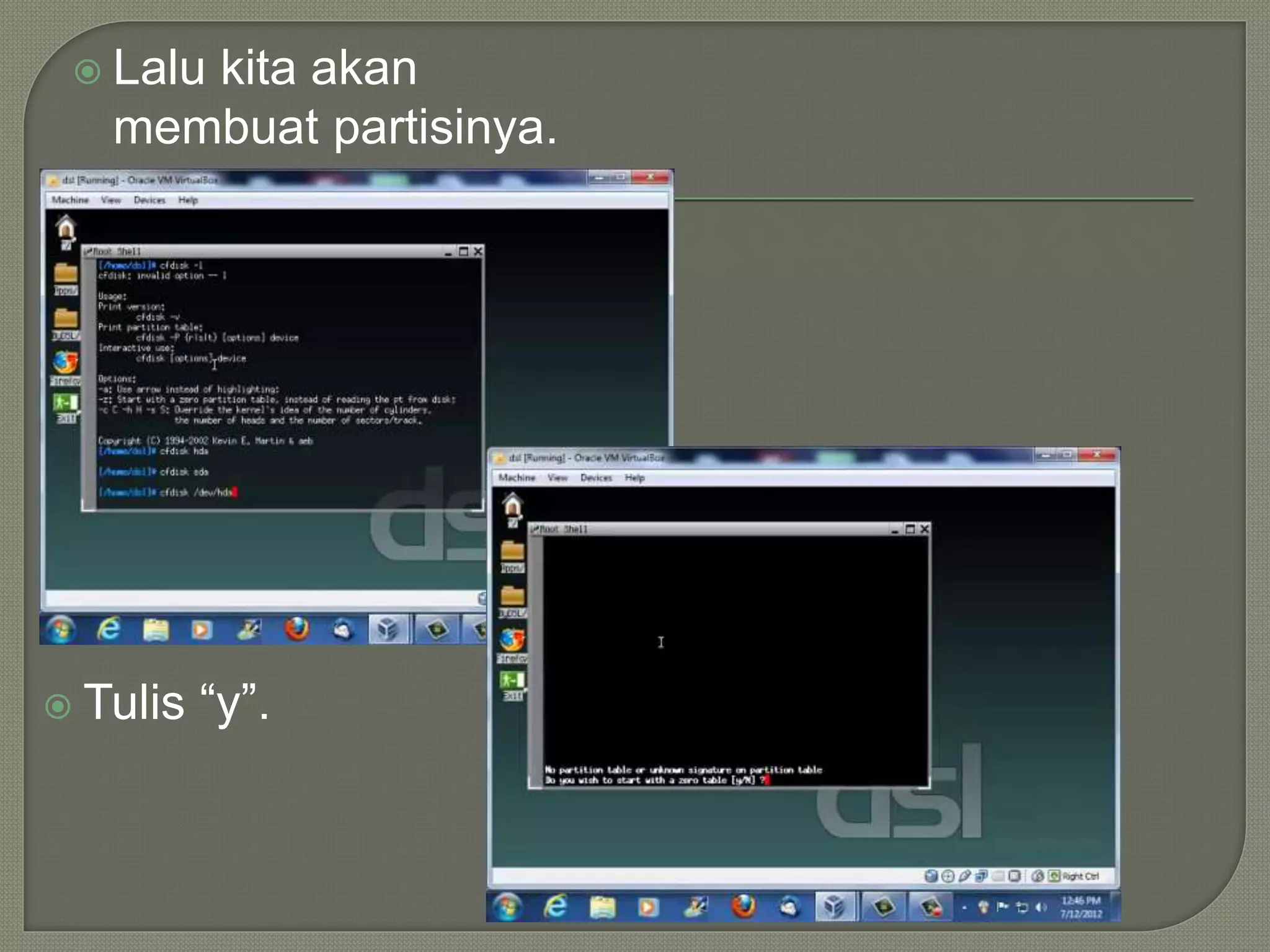
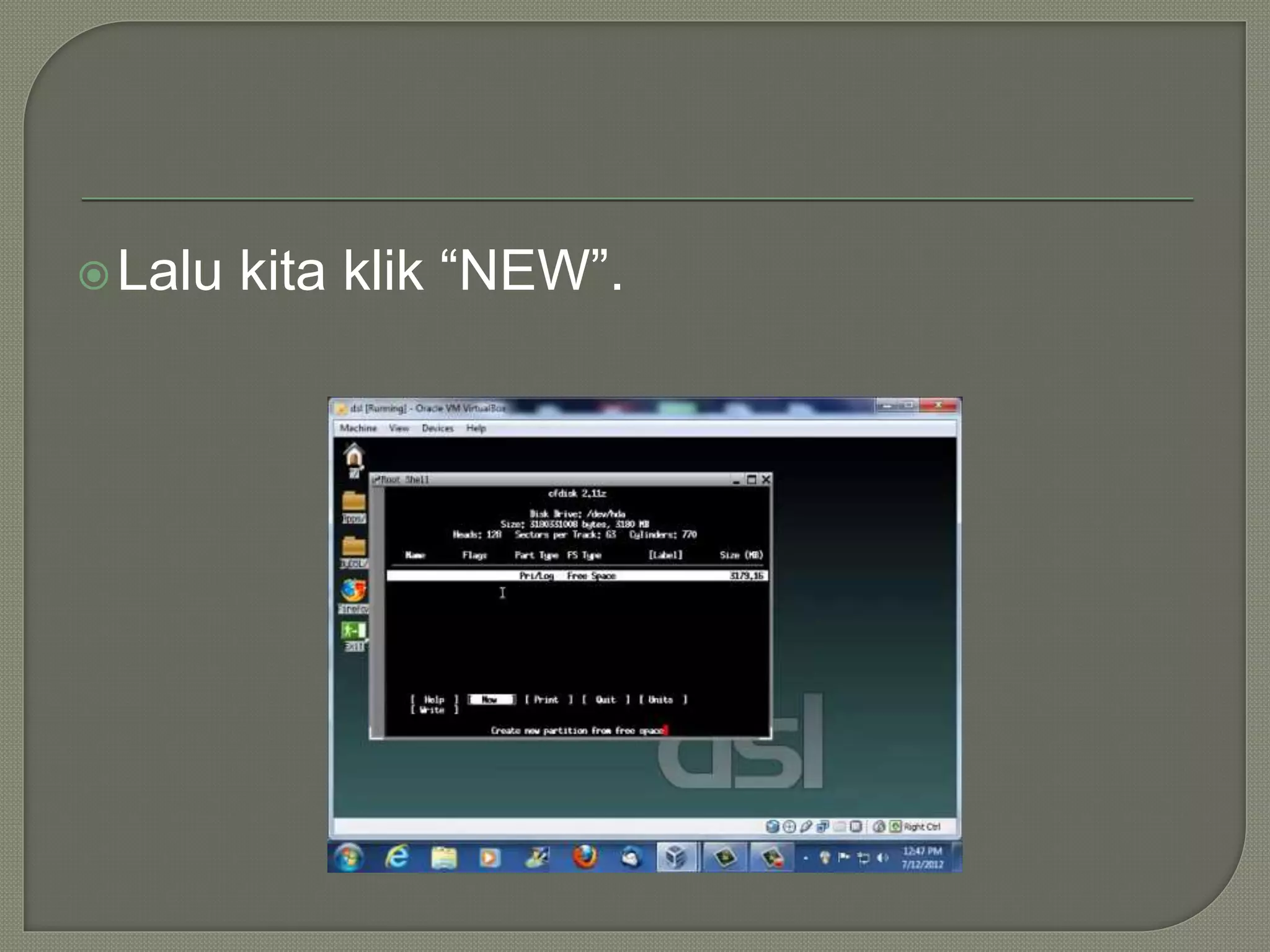
 Lalu kita akan
membuat partisinya.
 Tulis “y”.
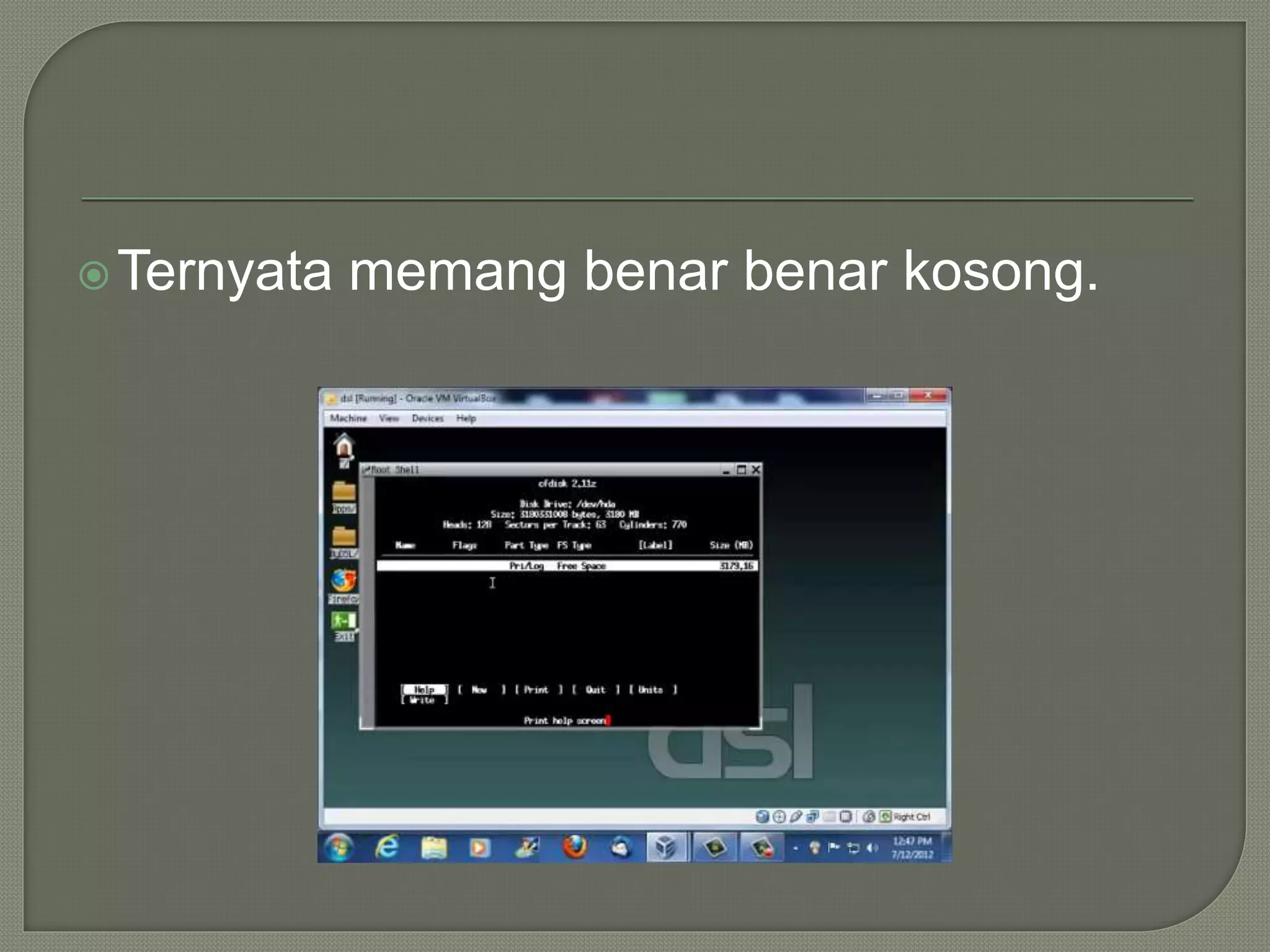
Ternyata memang benar benar kosong.
Lalu kita klik “NEW”.
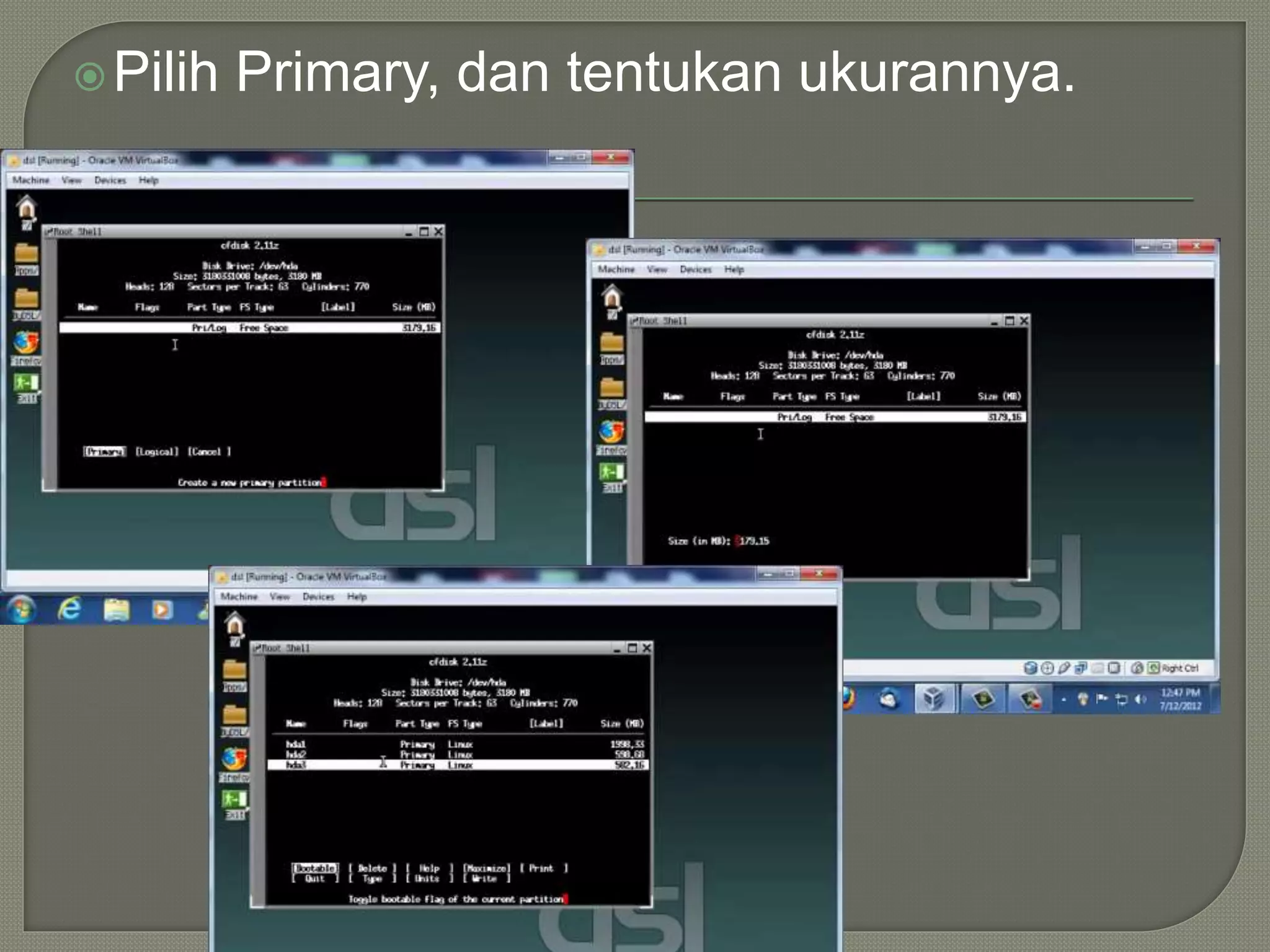
Pilih Primary, dan tentukan ukurannya.
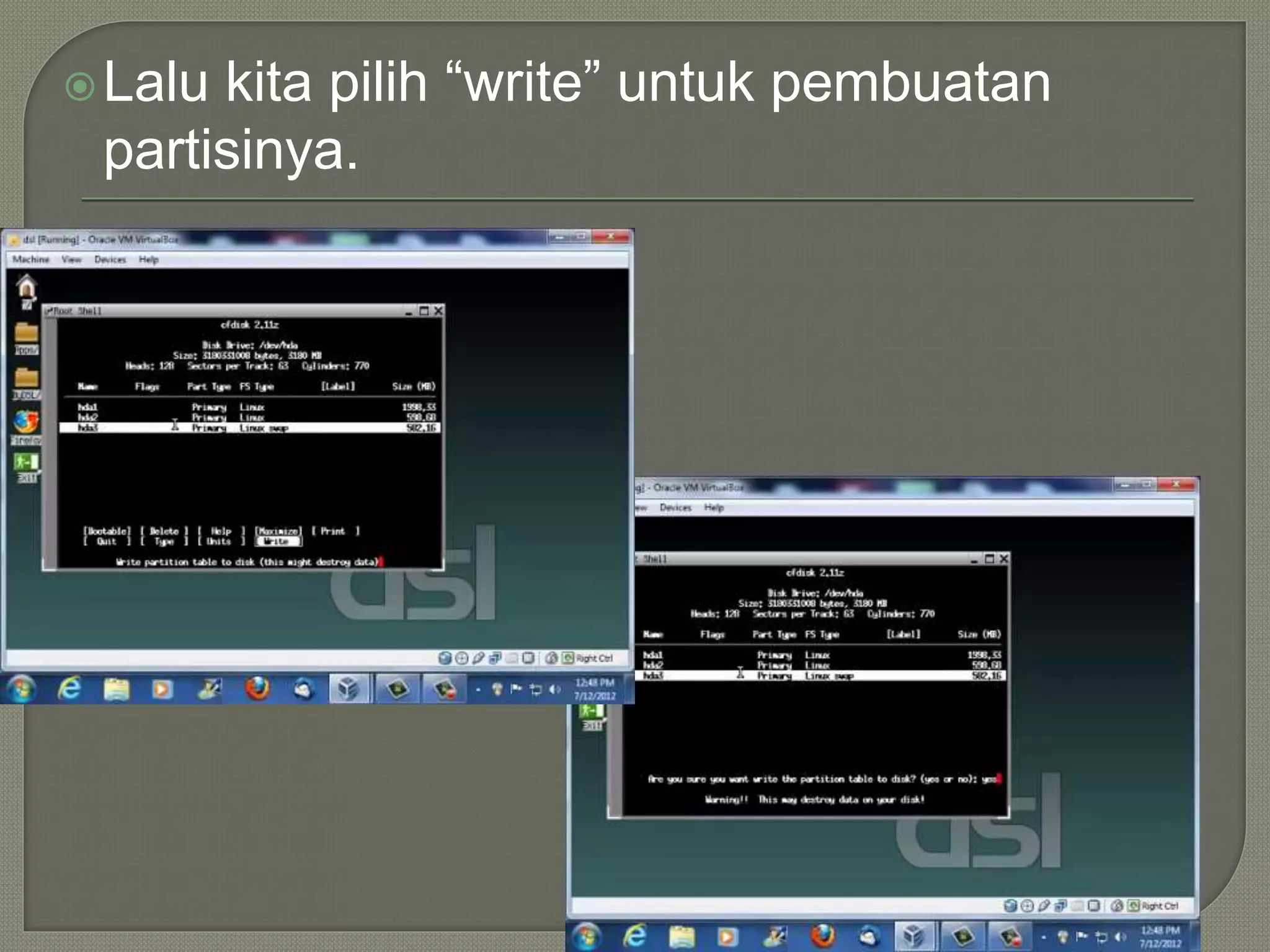
Lalu kita pilih “write” untuk pembuatan
partisinya.
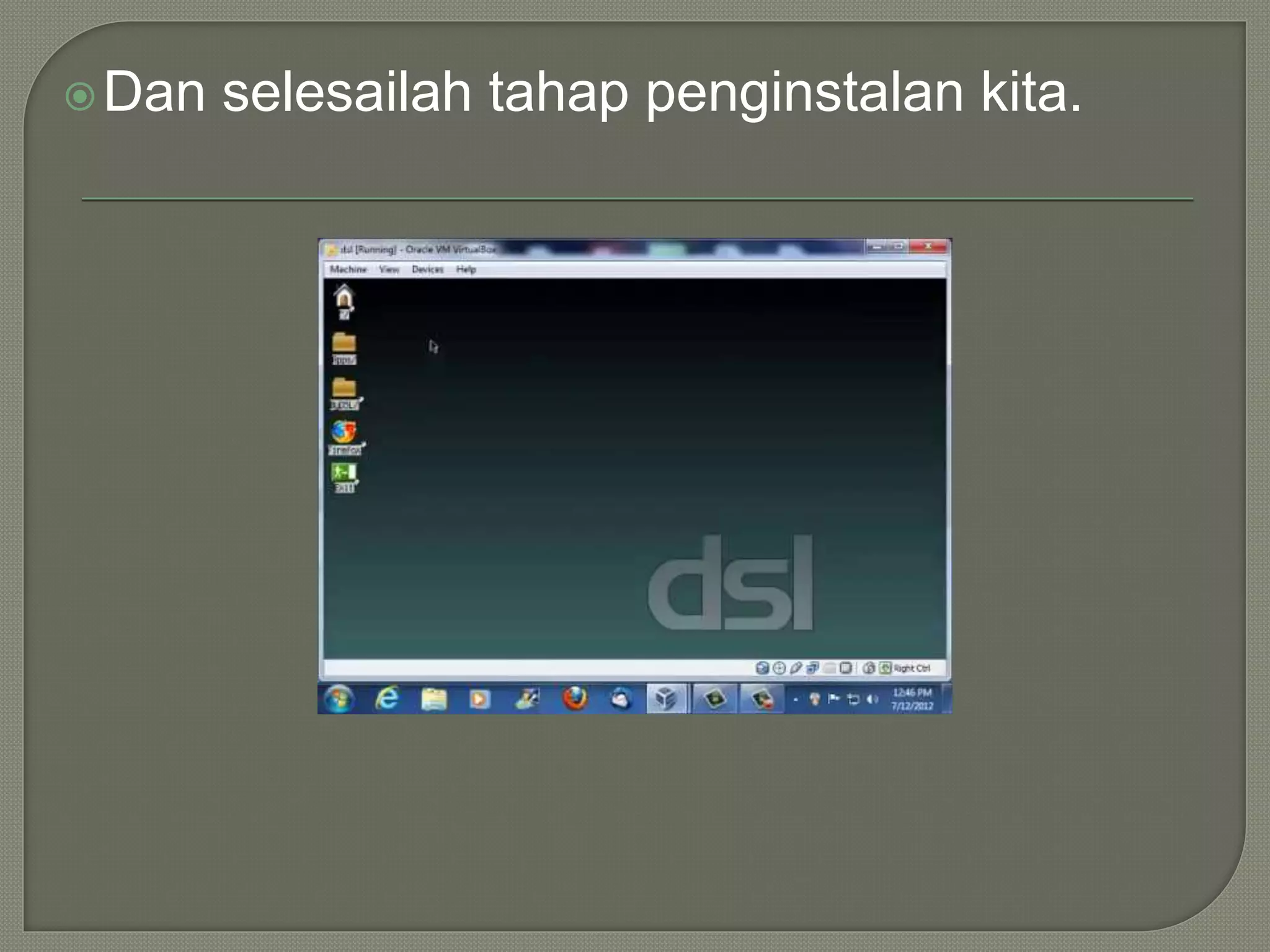
Dan selesailah tahap penginstalan kita.
Tutorial instalasi damn small linux via virtual box

Tutorial instalasi damn small linux via virtual box

  • 1.
  • 2.
     Sistem operasikomputer untuk kelompok x86 dari komputer pribadi. Merupakan perangkat lunak bebas sesuai dengan persyaratan lisensi dasar GNU GPL. Dibuat untuk mengoperasikan aplikasi grafis pada PC dengan perangkat keras lama, seperti mesin komputer dengan prosesor 486/Pentium dengan sedikit memori. DSL adalah sebuah Live CD dengan ukuran sebesar 50 MB. Pada awalnya DSL adalah sebagai percobaan mengenai berapa banyak perankat lunak yang bisa disertakan hanya dengan 50 MB namun pada akhirnya menjadi sebuah distribusi GNU/Linux penuh. DSL dapat diinstall pada media penyimpanan dengan kapasitas kecil, seperti bootable business card, USB flash drive, berbagai jenis kartu memori, dan Zip drive.
  • 3.
    Sebelum melakukan prosesinstalasi, tentunya kita harus mempersiapkan beberapa bahan untuk instalasi. Berikut bahan-bahan proses instalasi:  Aplikasi Oracle VM Virtual Box yang sudah terinstall.  Master Damn Small Linux dalam format .iso
  • 4.
    Jalankan aplikasi VirtualBoxuntuk memulai pembuatan mesin virtual baru.
  • 5.
    Tekan tombol “Baru"untuk membuat sistem operasi baru. Selanjutnya muncul jendela pop-up Create Virtual Machine, yang berguna untuk label dan jenis serta versi sistem operasi yang akan diinstall. Pilih tipe sistem operasi Linux, lalu pilih versi Other Linux (32bit). Kemudian tulis nama untuk sistem operasi yang akan diinstal.
  • 6.
  • 7.
    Layar selanjutnya pengaturanjumlah memori yang akan dialokasikan untuk mesin virtual dalam satuan Megabyte. Secara otomatis, VirtualBox akan memberikan saran alokasi memori untuk sistem operasi Damn Small Linux.
  • 8.
    Jika ingin melakukanperubahan, isian maksimal ditunjukan oleh indikator warna hijau atau setengah dari total jumlah memori komputer yang tersedia, agar sistem operasi utama tidak menjadi terganggu. Selanjutnya tekan tombol “Lanjut”.
  • 9.
     Bagian selanjutnyaadalah pengaturan hard disk yang akan digunakan mesin virtual Windows 7. VirtualBox memberikan rekomendasi kapasitas hard disk virtual yang akan dibuat berdasarkan jenis sistem operasi yang ditentukan sebelumnya. Kapasitas hard disk yang disarankan tersebut dapat kita ganti sesuai kebutuhan kita.  Dalam pengaturan hard disk virtual, tersedia 3 (tiga) opsi yang dapat digunakan: • Jangan tambahkan hard disk virtual  Opsi ini digunakan untuk pengguna tingkat mahir, karena hard disk virtual akan dibuat dalam pengaturan terpisah dan setelah pembuatan mesin virtual Windows 7 selesai dilakukan. • Buat hardisk virtual sekarang  Opsi ini digunakan untuk membuat hard disk virtual baru bersamaan dengan pembuatan mesin virtual Windows 7. • Gunakan berkas hard disk virtual yang ada  Gunakan opsi ini untuk memilih hard disk virtual yang sudah ada.
  • 10.
    Pilih opsi “Buathardisk virtual sekarang” karena kita akan langsung membuat hard disk virtual untuk mesin virtual Damn Small. Kemudian tekan tombol “Buat”.
  • 11.
     Layar selanjutnyauntuk menentukan jenis file hard disk virtual yang akan dibuat. Standarnya VirtualBox menggunakan format file VDI (VirtualBox Disk Image) untuk penyimpanan hard disk virtual.  VirtualBox juga mendukung pembacaan jenis file dari aplikasi-aplikasi virtual lainnya, seperti VMDK (Virtual Machine Disk) format dari aplikasi virtual Vmware, VHD (Virtual Hard Disk) format dari Microsoft Virtual PC, HDD (Parallels Hard Disk) format aplikasi virtual dari Parallels atau format dari aplikasi virtual QEMU.
  • 13.
     Setelah menekantombol Lanjut, pengaturan selanjutnya untuk menentukan "bagaimana" hard disk virtual yang akan dibuat tersebut disimpan pada hard disk fisik (hard disk host).  Di bagian ini tersedia 2 opsi yang dapat dipilih: • Dialokasikan secara dinamik, Artinya kapasitas hard disk fisik akan digunakan berdasarkan berapa kapasitas hard disk virtual sudah terpakai dan tidak berdasarkan berapa ukuran hard disk virtual ditentukan. Kapasitas hard disk virtual akan dibatasi berdasarkan ukuran yang telah ditentukan. • Ukuran tetap, Artinya kapasitas hard disk fisik akan digunakan berdasarkan ukuran kapasitas hard disk virtual dibuat, walaupun kapasitas hard disk virtual tersebut masih kosong atau belum digunakan.
  • 14.
    Disarankan untuk memilihopsi “Dialokasikan secara dinamik”, kemudian tekan tombol “Lanjut”.
  • 15.
     Layar selanjutnyaberguna untuk menentukan nama tampil dan nama folder tempat menyimpan file-file mesin virtual yang akan kita buat. Kita juga dapat menempatkan file-file mesin virtual ke dalam folder atau direktori yang sudah ada, atau pada hard disk lain yang berbeda dengan hard disk yang digunakan oleh sistem operasi utama.
  • 16.
     Di layarini, kita juga dapat merubah kapasitas hard disk virtual yang akan dibuat sesuai dengan kebutuhan kita. Jika dalam langkah ke-6 kita memilih opsi “Dialokasikan secara dinamik”, maka kita dapat membuat ukuran hard disk virtual sampai 2 Terabyte, walaupun hard disk fisik (utama) kita tidak mencapai ukuran 2 Terabyte. Namun, jika kapasitas hard disk fisik kita dibawah 2 Terabyte, tentunya kapasitas hard disk virtual yang dapat digunakan maksimal kapasitas hard disk fisik yang tersisa.
  • 17.
    Tekan tombol “Buat”untuk membuat mesin virtual Damn Small berdasarkan pengaturan yang telah dilakukan.
  • 18.
    Selesai proses tersebut,di bagian kiri layar aplikasi VirtualBox, akan ditampilkan sebuah mesin virtual Damn Small dalam keadaan kosong dan siap untuk diinstall.
  • 19.
    Jika kalian inginmerubah pengaturan virtual mesin anda, tekan tombol “Pengaturan”
  • 20.
    Langkah selanjutnya adalahmelakukan instalasi pada mesin virtual Damn Small yang kita buat. Klik ganda pada mesin virtual Damn Small atau klik tombol Start (icon panah) untuk menjalankan mesin virtual Damn Small.
  • 21.
    Dikarenakan mesin virtualyang kita jalankan belum memiliki sistem operasi, secara otomatis VirtualBox akan menampilkan kotak dialog yang berguna untuk memilih disk drive yang berfungsi sebagai start-up.
  • 22.
    Klik icon dibagian kanan untuk memilih master Damn Small.
  • 23.
     Pilih mastersistem operasi yang akan digunakan. Format file master sistem operasi dapat dalam bentuk iso, cdr atau dmg. Klik ganda pada file master Damn Small atau klik tombol Open untuk menutup pop-up pemilihan file dan kembali ke layar sebelumnya.  Setelah itu, klik tombol Mulai untuk memulai proses instalasi mesin virtual Damn Small.
  • 24.
  • 26.
  • 27.
    Kita cek duluapakah sudah ada partisnya atau belum.
  • 28.
     Lalu kitaakan membuat partisinya.  Tulis “y”.
  • 29.
  • 30.
  • 31.
    Pilih Primary, dantentukan ukurannya.
  • 32.
    Lalu kita pilih“write” untuk pembuatan partisinya.
  • 33.
    Dan selesailah tahappenginstalan kita.