LANGKAH PEMBUATAN MESIN
   VIRTUAL DI VIRTUALBOX


                       HENRI


http://henri.web.id/           Learn. Life. Journey
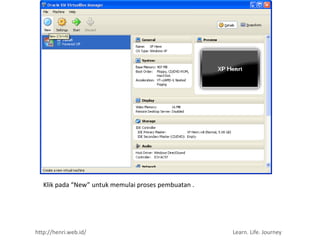
Klik pada “New” untuk memulai proses pembuatan .


http://henri.web.id/                                  Learn. Life. Journey
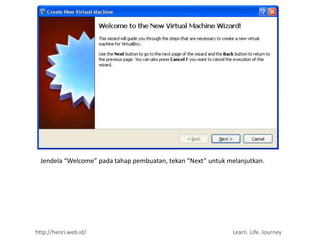
Jendela “Welcome” pada tahap pembuatan, tekan “Next” untuk melanjutkan.


http://henri.web.id/                                          Learn. Life. Journey
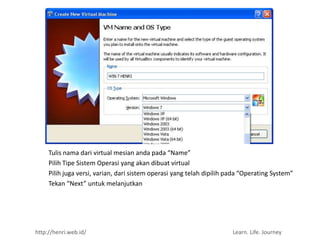
Tulis nama dari virtual mesian anda pada “Name”
     Pilih Tipe Sistem Operasi yang akan dibuat virtual
     Pilih juga versi, varian, dari sistem operasi yang telah dipilih pada “Operating System”
     Tekan “Next” untuk melanjutkan


http://henri.web.id/                                                   Learn. Life. Journey
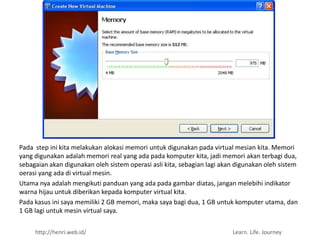
Pada step ini kita melakukan alokasi memori untuk digunakan pada virtual mesian kita. Memori
yang digunakan adalah memori real yang ada pada komputer kita, jadi memori akan terbagi dua,
sebagaian akan digunakan oleh sistem operasi asli kita, sebagian lagi akan digunakan oleh sistem
oerasi yang ada di virtual mesin.
Utama nya adalah mengikuti panduan yang ada pada gambar diatas, jangan melebihi indikator
warna hijau untuk diberikan kepada komputer virtual kita.
Pada kasus ini saya memiliki 2 GB memori, maka saya bagi dua, 1 GB untuk komputer utama, dan
1 GB lagi untuk mesin virtual saya.


     http://henri.web.id/                                                Learn. Life. Journey
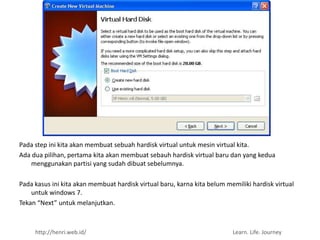
Pada step ini kita akan membuat sebuah hardisk virtual untuk mesin virtual kita.
Ada dua pilihan, pertama kita akan membuat sebauh hardisk virtual baru dan yang kedua
   menggunakan partisi yang sudah dibuat sebelumnya.

Pada kasus ini kita akan membuat hardisk virtual baru, karna kita belum memiliki hardisk virtual
    untuk windows 7.
Tekan “Next” untuk melanjutkan.


     http://henri.web.id/                                                 Learn. Life. Journey
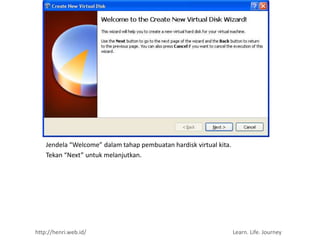
Jendela “Welcome” dalam tahap pembuatan hardisk virtual kita.
    Tekan “Next” untuk melanjutkan.


http://henri.web.id/                                                Learn. Life. Journey
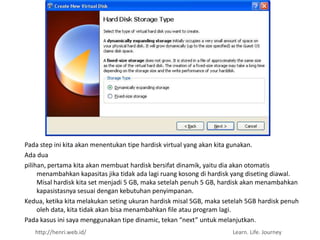
Pada step ini kita akan menentukan tipe hardisk virtual yang akan kita gunakan.
Ada dua
pilihan, pertama kita akan membuat hardisk bersifat dinamik, yaitu dia akan otomatis
     menambahkan kapasitas jika tidak ada lagi ruang kosong di hardisk yang diseting diawal.
     Misal hardisk kita set menjadi 5 GB, maka setelah penuh 5 GB, hardisk akan menambahkan
     kapasistasnya sesuai dengan kebutuhan penyimpanan.
Kedua, ketika kita melakukan seting ukuran hardisk misal 5GB, maka setelah 5GB hardisk penuh
     oleh data, kita tidak akan bisa menambahkan file atau program lagi.
Pada kasus ini saya menggunakan tipe dinamic, tekan “next” untuk melanjutkan.
   http://henri.web.id/                                              Learn. Life. Journey
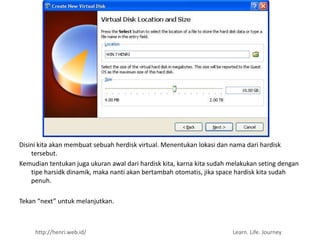
Disini kita akan membuat sebuah herdisk virtual. Menentukan lokasi dan nama dari hardisk
    tersebut.
Kemudian tentukan juga ukuran awal dari hardisk kita, karna kita sudah melakukan seting dengan
    tipe harsidk dinamik, maka nanti akan bertambah otomatis, jika space hardisk kita sudah
    penuh.

Tekan “next” untuk melanjutkan.


     http://henri.web.id/                                              Learn. Life. Journey
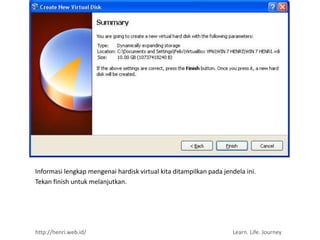
Informasi lengkap mengenai hardisk virtual kita ditampilkan pada jendela ini.
Tekan finish untuk melanjutkan.


http://henri.web.id/                                                Learn. Life. Journey
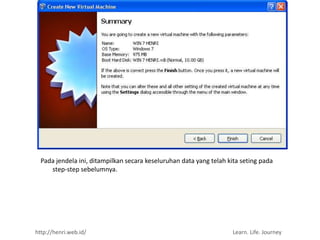
Pada jendela ini, ditampilkan secara keseluruhan data yang telah kita seting pada
     step-step sebelumnya.


http://henri.web.id/                                                 Learn. Life. Journey

Langkah pembuatan mesin virtual di virtualbox

  • 1.
    LANGKAH PEMBUATAN MESIN VIRTUAL DI VIRTUALBOX HENRI http://henri.web.id/ Learn. Life. Journey
  • 2.
    Klik pada “New”untuk memulai proses pembuatan . http://henri.web.id/ Learn. Life. Journey
  • 3.
    Jendela “Welcome” padatahap pembuatan, tekan “Next” untuk melanjutkan. http://henri.web.id/ Learn. Life. Journey
  • 4.
    Tulis nama darivirtual mesian anda pada “Name” Pilih Tipe Sistem Operasi yang akan dibuat virtual Pilih juga versi, varian, dari sistem operasi yang telah dipilih pada “Operating System” Tekan “Next” untuk melanjutkan http://henri.web.id/ Learn. Life. Journey
  • 5.
    Pada step inikita melakukan alokasi memori untuk digunakan pada virtual mesian kita. Memori yang digunakan adalah memori real yang ada pada komputer kita, jadi memori akan terbagi dua, sebagaian akan digunakan oleh sistem operasi asli kita, sebagian lagi akan digunakan oleh sistem oerasi yang ada di virtual mesin. Utama nya adalah mengikuti panduan yang ada pada gambar diatas, jangan melebihi indikator warna hijau untuk diberikan kepada komputer virtual kita. Pada kasus ini saya memiliki 2 GB memori, maka saya bagi dua, 1 GB untuk komputer utama, dan 1 GB lagi untuk mesin virtual saya. http://henri.web.id/ Learn. Life. Journey
  • 6.
    Pada step inikita akan membuat sebuah hardisk virtual untuk mesin virtual kita. Ada dua pilihan, pertama kita akan membuat sebauh hardisk virtual baru dan yang kedua menggunakan partisi yang sudah dibuat sebelumnya. Pada kasus ini kita akan membuat hardisk virtual baru, karna kita belum memiliki hardisk virtual untuk windows 7. Tekan “Next” untuk melanjutkan. http://henri.web.id/ Learn. Life. Journey
  • 7.
    Jendela “Welcome” dalamtahap pembuatan hardisk virtual kita. Tekan “Next” untuk melanjutkan. http://henri.web.id/ Learn. Life. Journey
  • 8.
    Pada step inikita akan menentukan tipe hardisk virtual yang akan kita gunakan. Ada dua pilihan, pertama kita akan membuat hardisk bersifat dinamik, yaitu dia akan otomatis menambahkan kapasitas jika tidak ada lagi ruang kosong di hardisk yang diseting diawal. Misal hardisk kita set menjadi 5 GB, maka setelah penuh 5 GB, hardisk akan menambahkan kapasistasnya sesuai dengan kebutuhan penyimpanan. Kedua, ketika kita melakukan seting ukuran hardisk misal 5GB, maka setelah 5GB hardisk penuh oleh data, kita tidak akan bisa menambahkan file atau program lagi. Pada kasus ini saya menggunakan tipe dinamic, tekan “next” untuk melanjutkan. http://henri.web.id/ Learn. Life. Journey
  • 9.
    Disini kita akanmembuat sebuah herdisk virtual. Menentukan lokasi dan nama dari hardisk tersebut. Kemudian tentukan juga ukuran awal dari hardisk kita, karna kita sudah melakukan seting dengan tipe harsidk dinamik, maka nanti akan bertambah otomatis, jika space hardisk kita sudah penuh. Tekan “next” untuk melanjutkan. http://henri.web.id/ Learn. Life. Journey
  • 10.
    Informasi lengkap mengenaihardisk virtual kita ditampilkan pada jendela ini. Tekan finish untuk melanjutkan. http://henri.web.id/ Learn. Life. Journey
  • 11.
    Pada jendela ini,ditampilkan secara keseluruhan data yang telah kita seting pada step-step sebelumnya. http://henri.web.id/ Learn. Life. Journey