Buka aplikasi VirtualBox. Jika belum punya silahkan install terlebih dahulu. Setelah itu
klik New. Isi kolom NamE, Type, dan Version. Karena kita akan install Fedora maka
Typenya Linux, dan Versionnya saya menggunakan 32bit sedangkan Name isi
sesukamu, tetapi lebih bagus isi sesuai dengan OS yang ingin di install. Lalu klik Next.
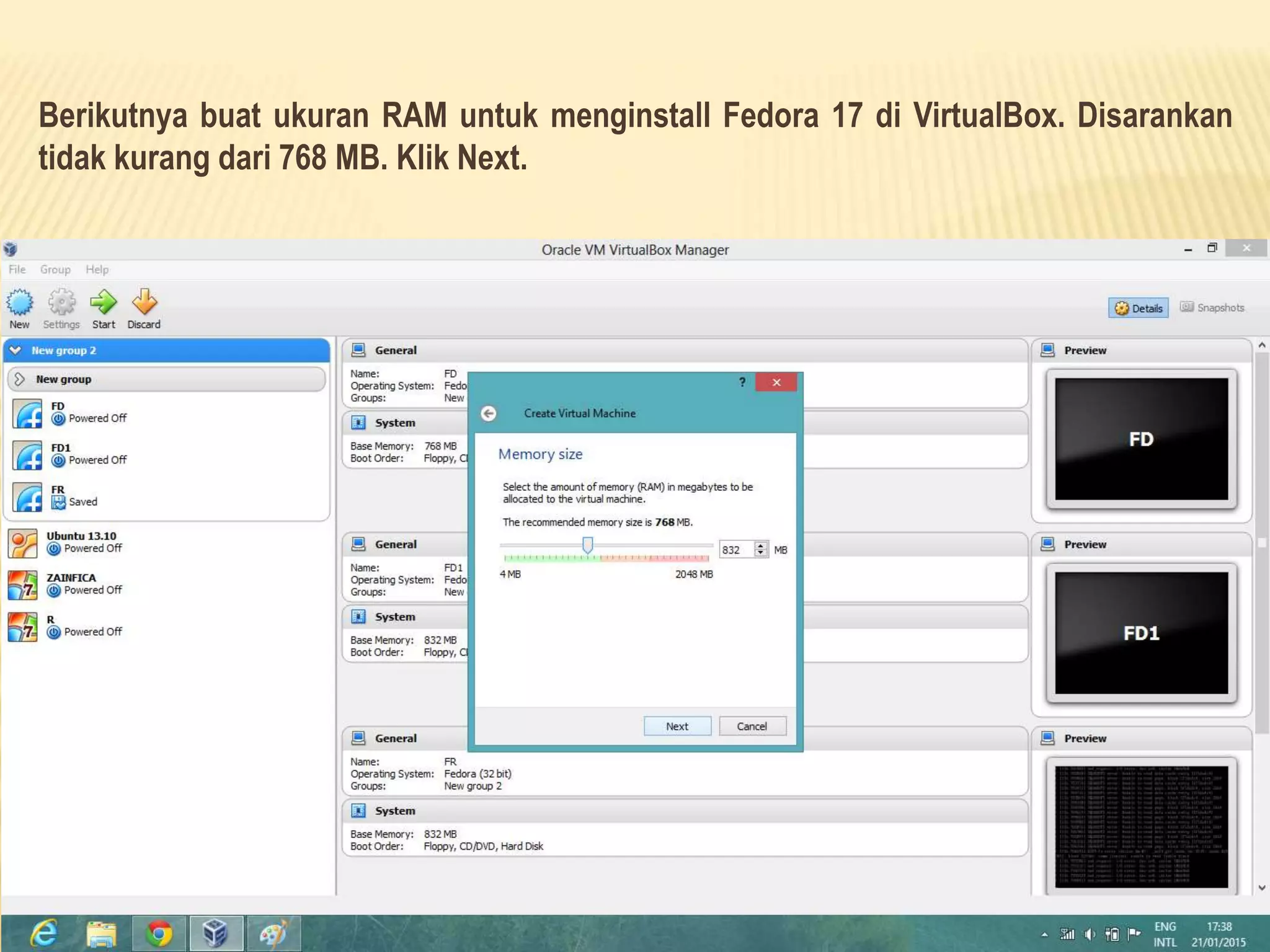
Berikutnya buat ukuran RAM untuk menginstall Fedora 17 di VirtualBox. Disarankan
tidak kurang dari 768 MB. Klik Next.
Setelah itu pilih “Create a virtual hard drive now”, memilih ini karena akan membuat
kapasitas hard drive virtual. Jika pilih yang atas berarti tidak menambahkan hard drive
virtual, sedangkan yang paling bawah menggunakan hard drive virtual yang sudah ada.
Klik Create.
Pada tampilan ini pilih saja VDI untuk penyimpanan Harddisk Virtual. Klik Next.
Pilih “Dynamically allocated” untuk menghemat Harddisk Virtual karena pemakaiannya
disesuaikan dengan berapa kapasitas pembagian yang ditentukan tidak berdasarkan
kapasitas harddisk yang ditentukan di awal, sedangkan “Fixed size” akan menggunakan
berapa kapasitas harddisk virtual yang dibuat di awal. Klik Next.
Buat hard drive virtual, di sarankan untuk Fedora buat hard drive di atas 10,00 GB. Klik
Create.
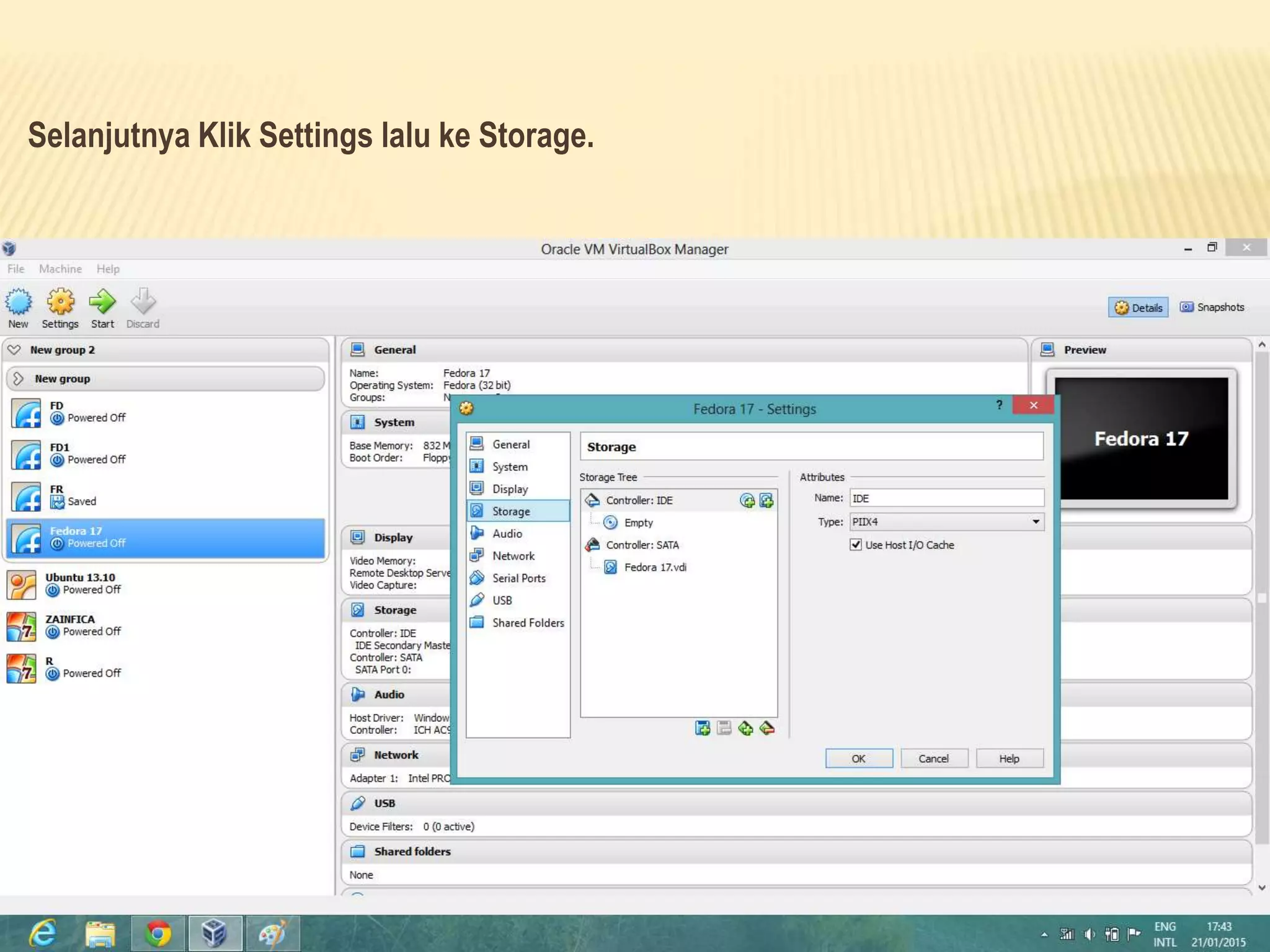
Selanjutnya Klik Settings lalu ke Storage.
Klik Empty lalu klik kaset di samping kalimat “IDE Secondary Master” lalu masukkan
ISO Fedora 17 dengan klik “Choose a virtual CD/DVD disk file..” maka akan menuju ke
File.
Jika ISOnya sudah dimasukkan klik OK.
Klik Start untuk install dan menjalankan Fedora 17 Virtual.
Klik “Start Fedora 17” untuk install.
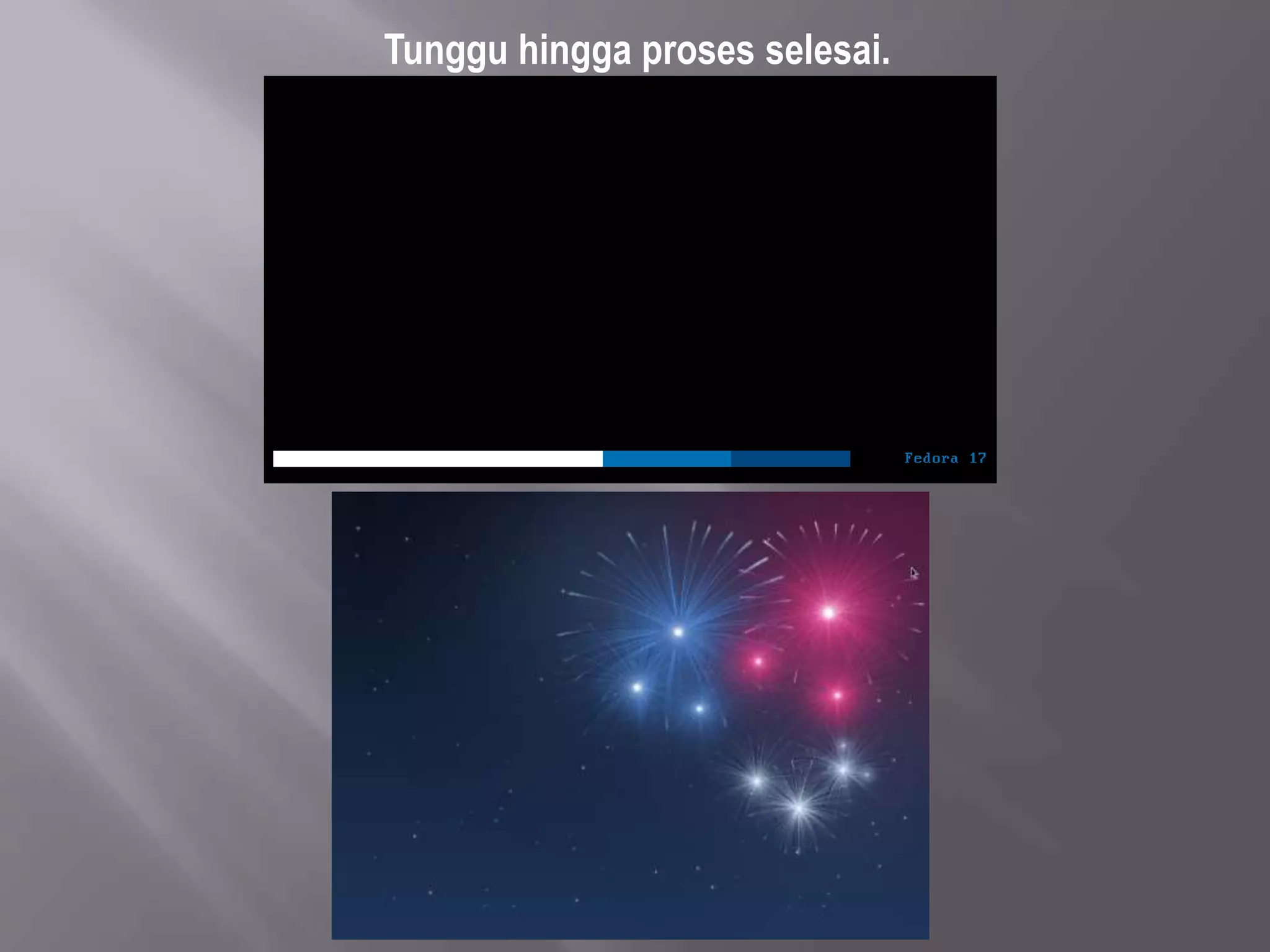
Tunggu hingga proses selesai.
Klik “Install to Hard Drive”
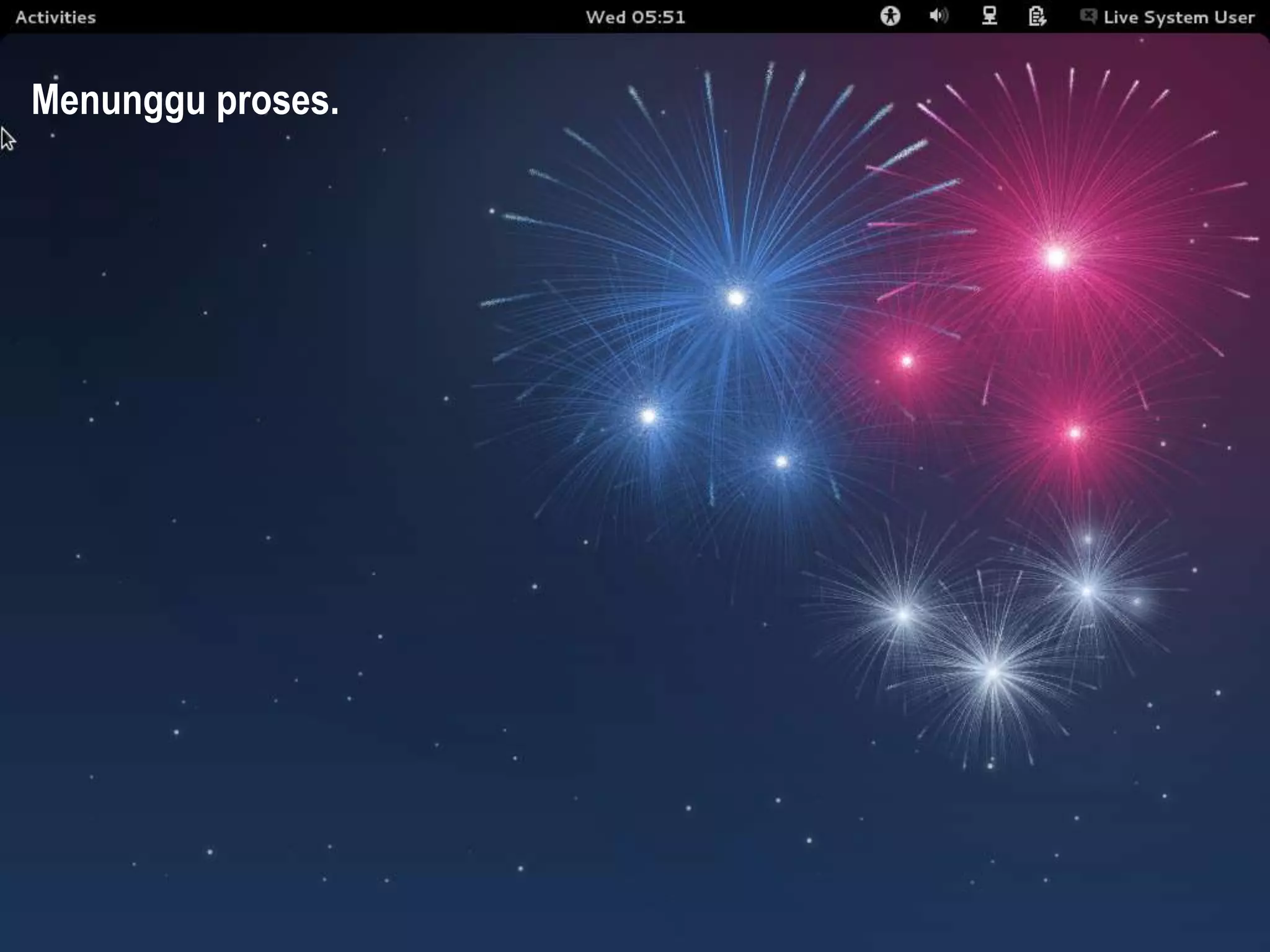
Menunggu proses.
Pilih “U.S. English” untuk bahasa yang
digunakan saat menginstall. Klik Next.
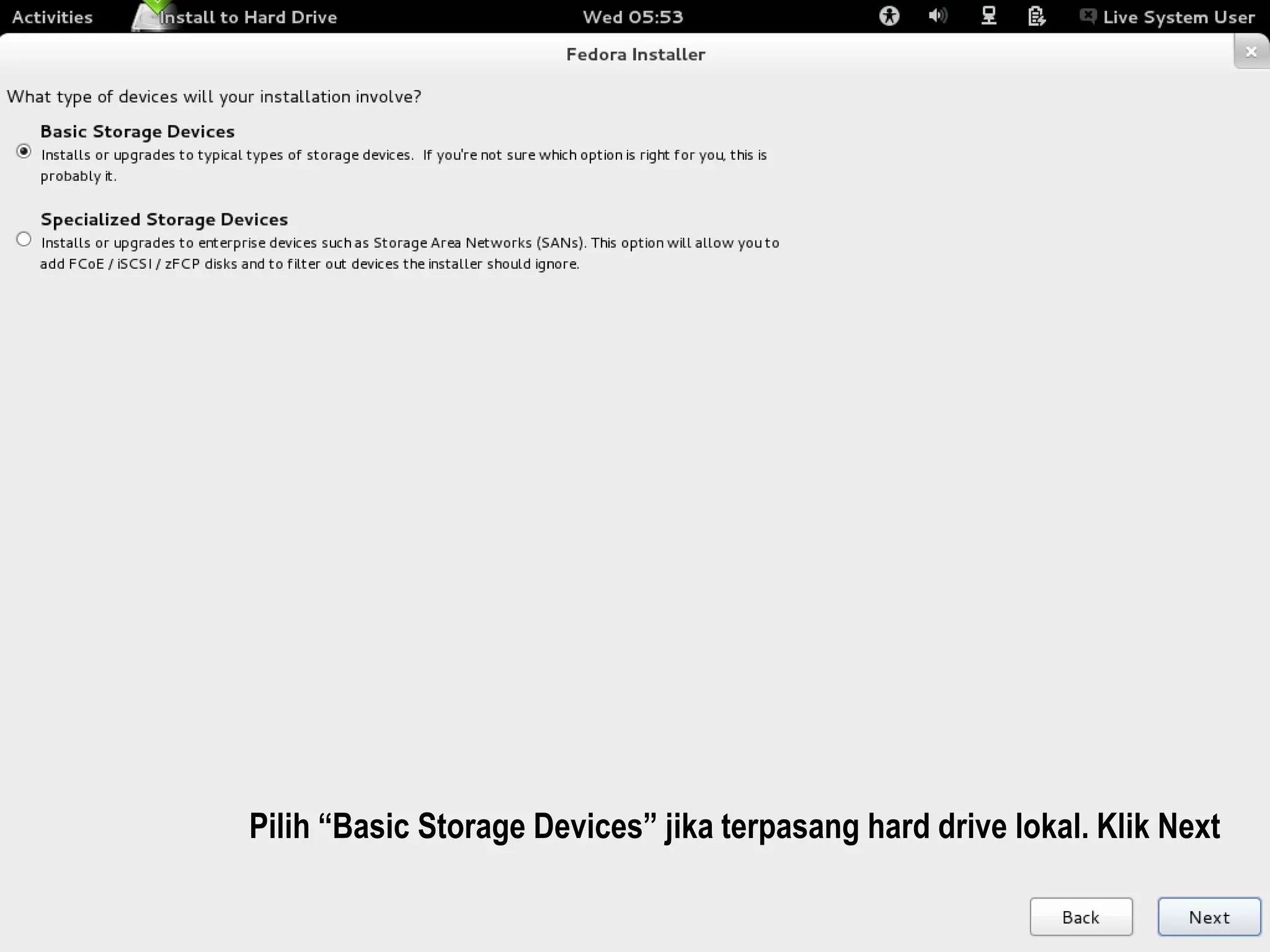
Pilih “Basic Storage Devices” jika terpasang hard drive lokal. Klik Next
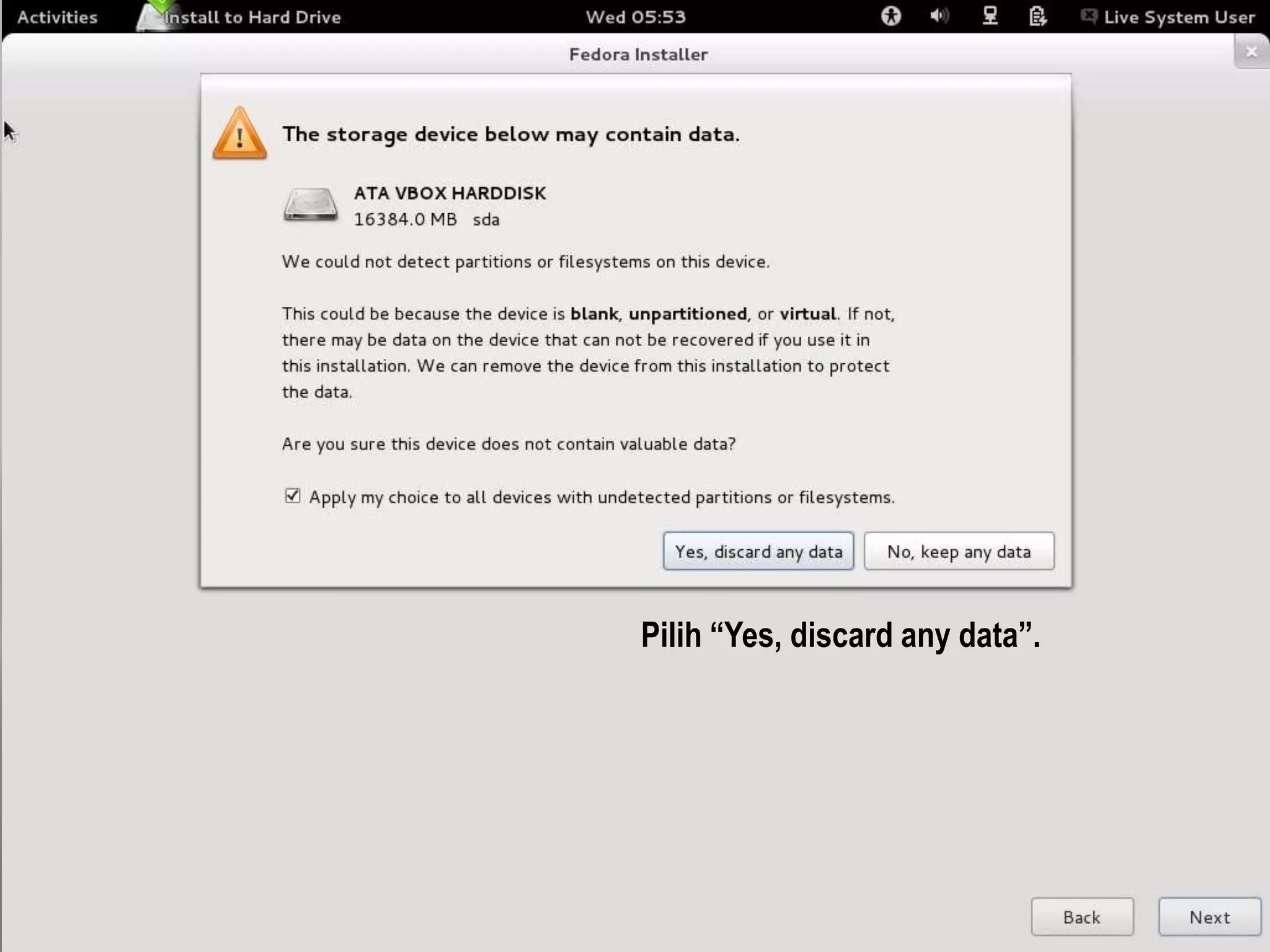
Pilih “Yes, discard any data”.
Isi hostname. Klik Next
Pilih zona waktu sesuai kota anda.
Klik Next
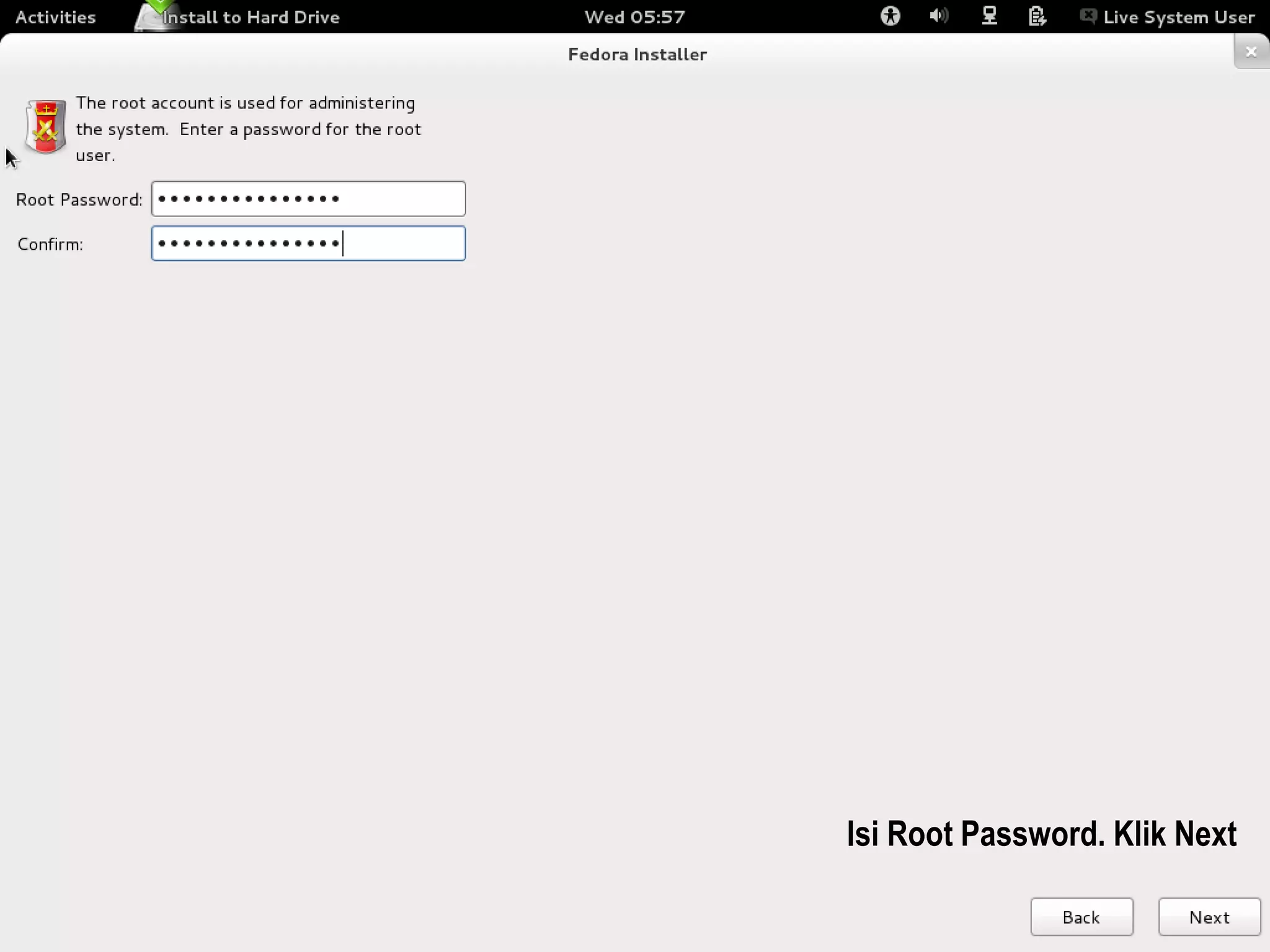
Isi Root Password. Klik Next
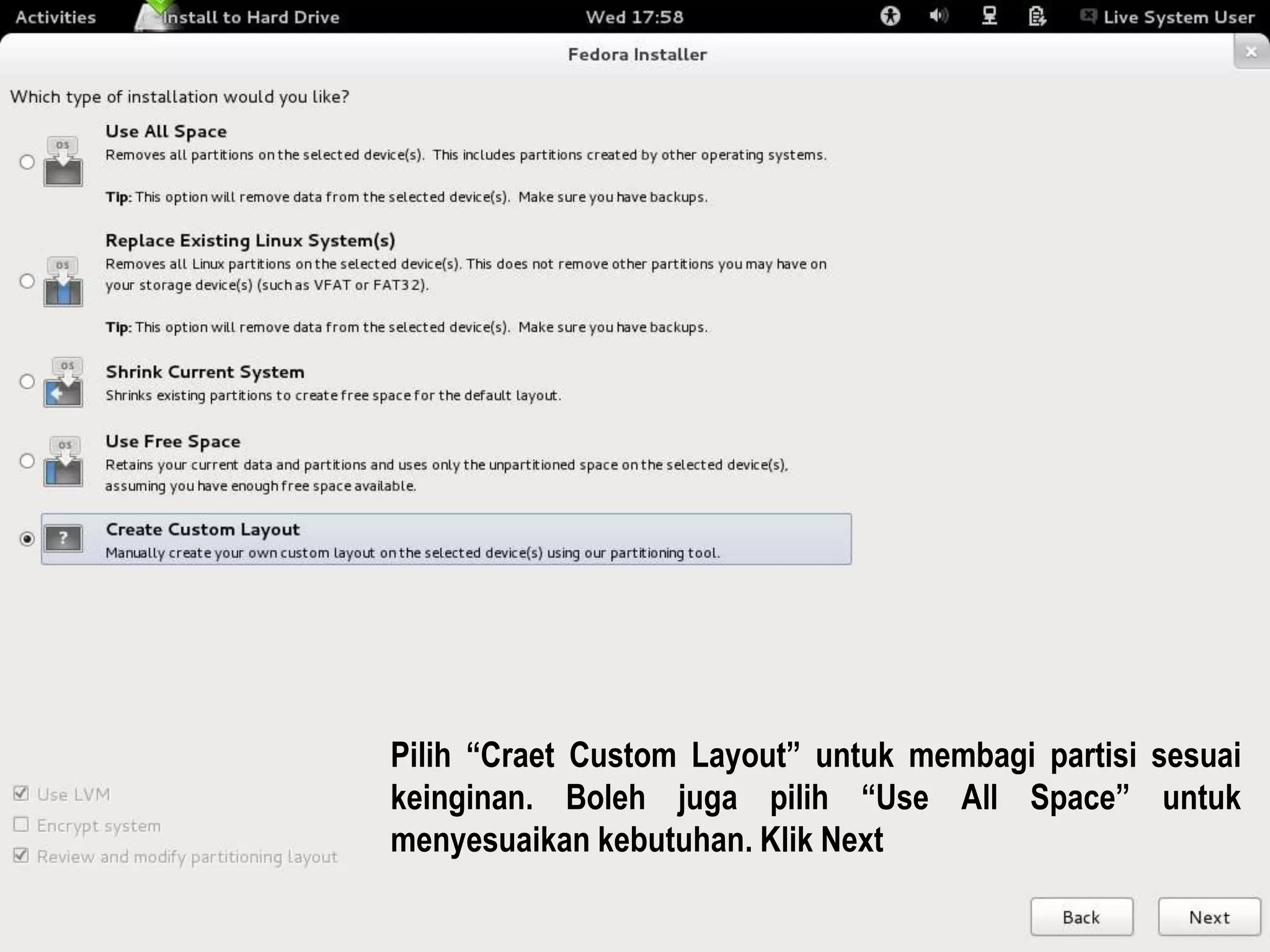
Pilih “Craet Custom Layout” untuk membagi partisi sesuai
keinginan. Boleh juga pilih “Use All Space” untuk
menyesuaikan kebutuhan. Klik Next
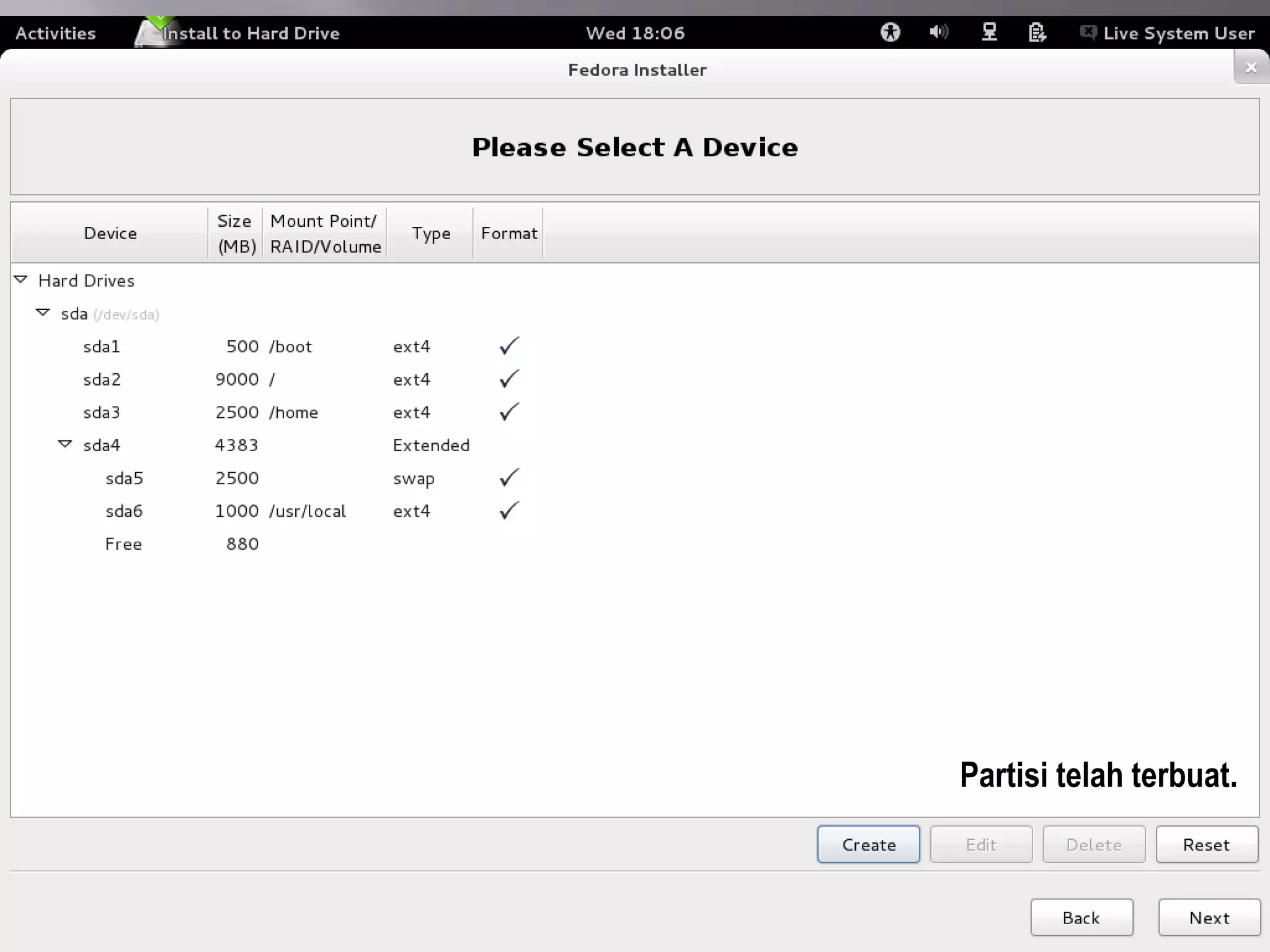
Untuk membuat partisi Pilih “Create”.
Membuat partisi Boot dan Root.
Membuat partisi swap, home, dan usr.
Partisi telah terbuat.
Sebelum tampilan ini akan ada Format Warnings, jika sudah yakin dengan partisi itu
pilih “Format”. Di tampilan ini, pilih “Write Changes to Disk”.
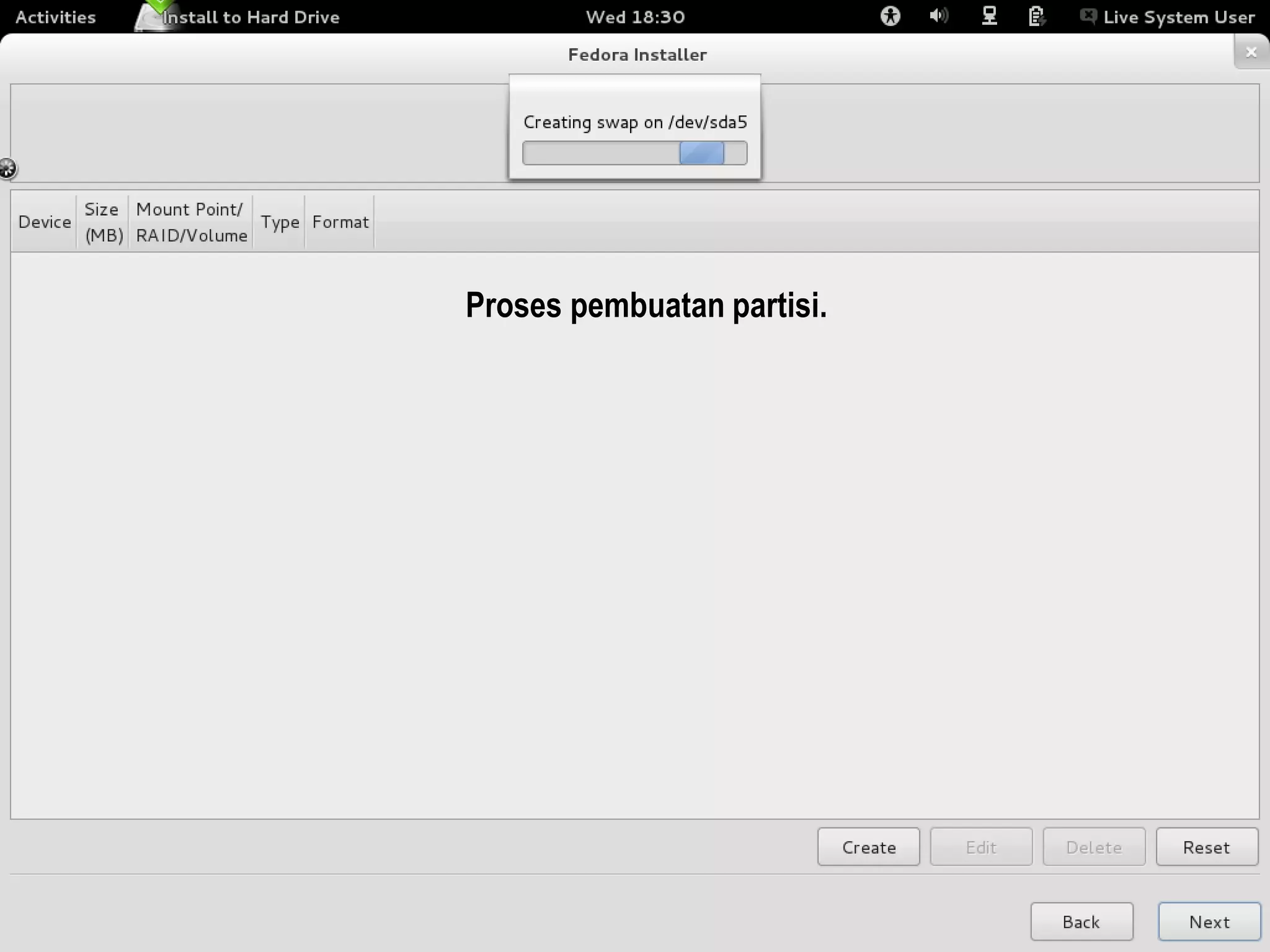
Proses pembuatan partisi.
Pilih “Install boot loader on /dev/sda.” Klik Next
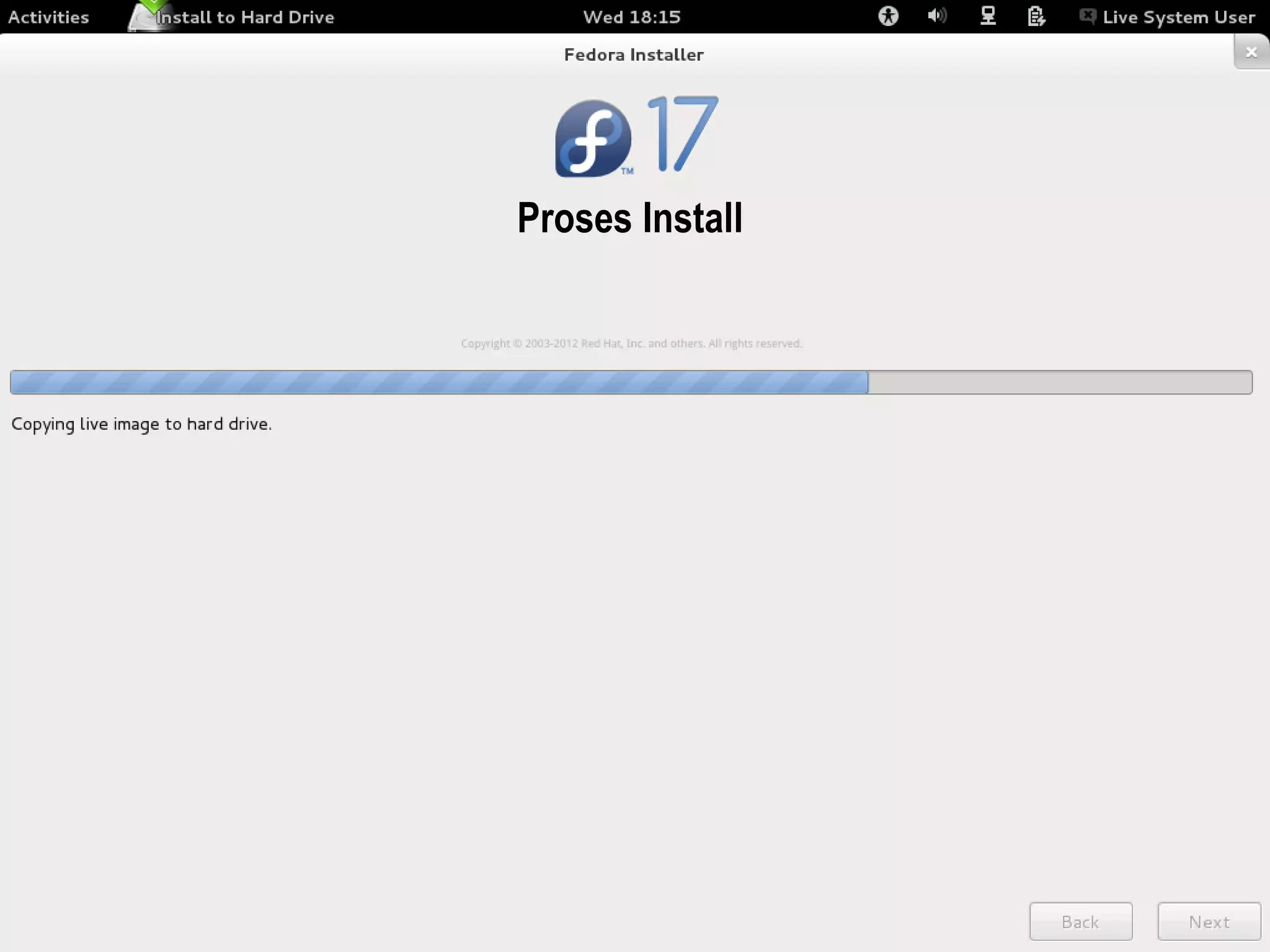
Proses Install
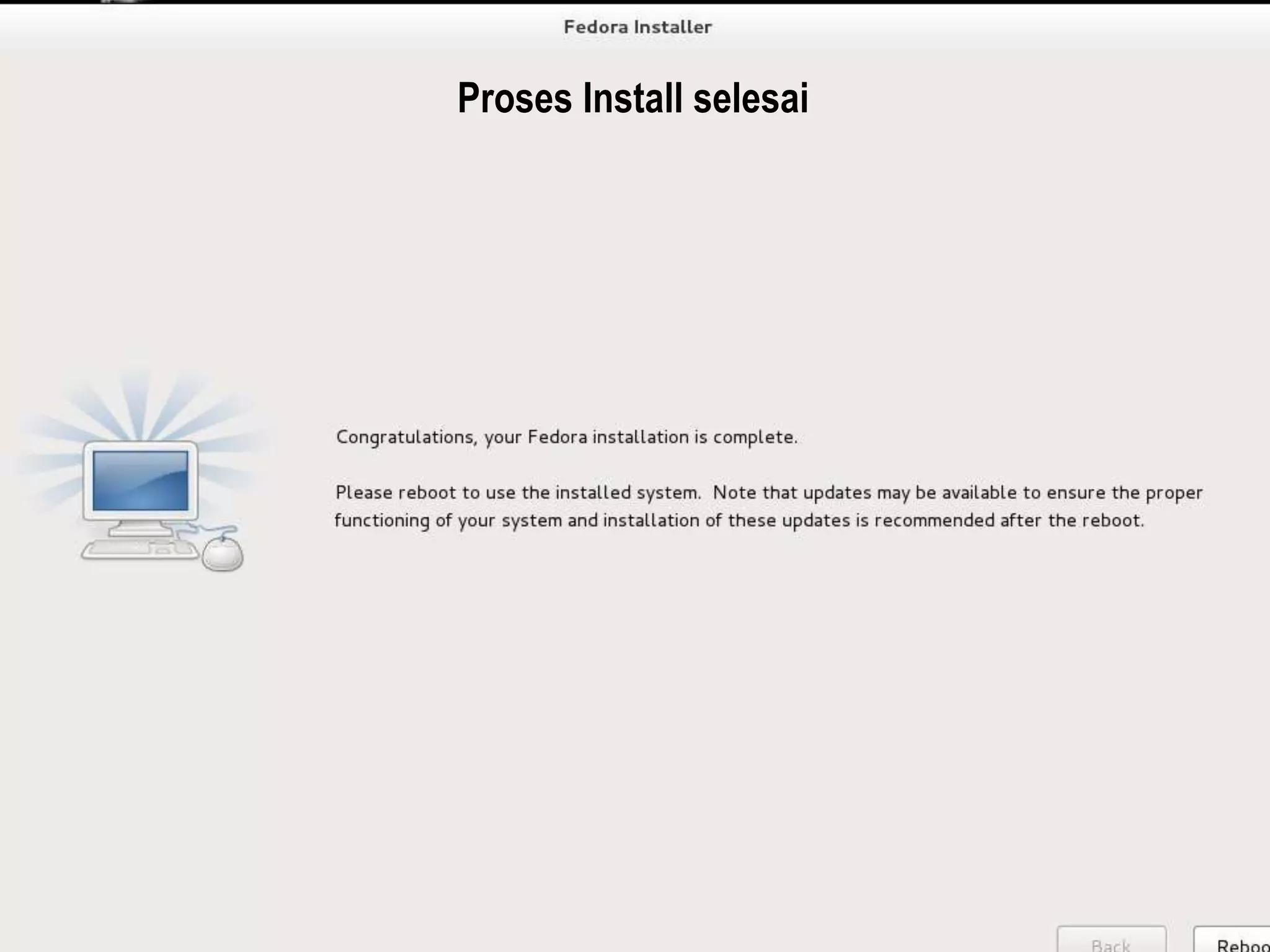
Proses Install selesai
Sebelum klik Reboot, keluarkan terlebih dahulu ISOnya dengan pilih “Devices =>
CD/DVD Devices => Remove disk from virtual drive”. Setelah itu klik Reboot.
Atau dapat dilakukan dengan mengganti ISO menjadi “Host Drive ‘E;”.
Kemudian Reboot.
Tidak perlu menunggu hasil Reboot. Matikan mesin virtual.
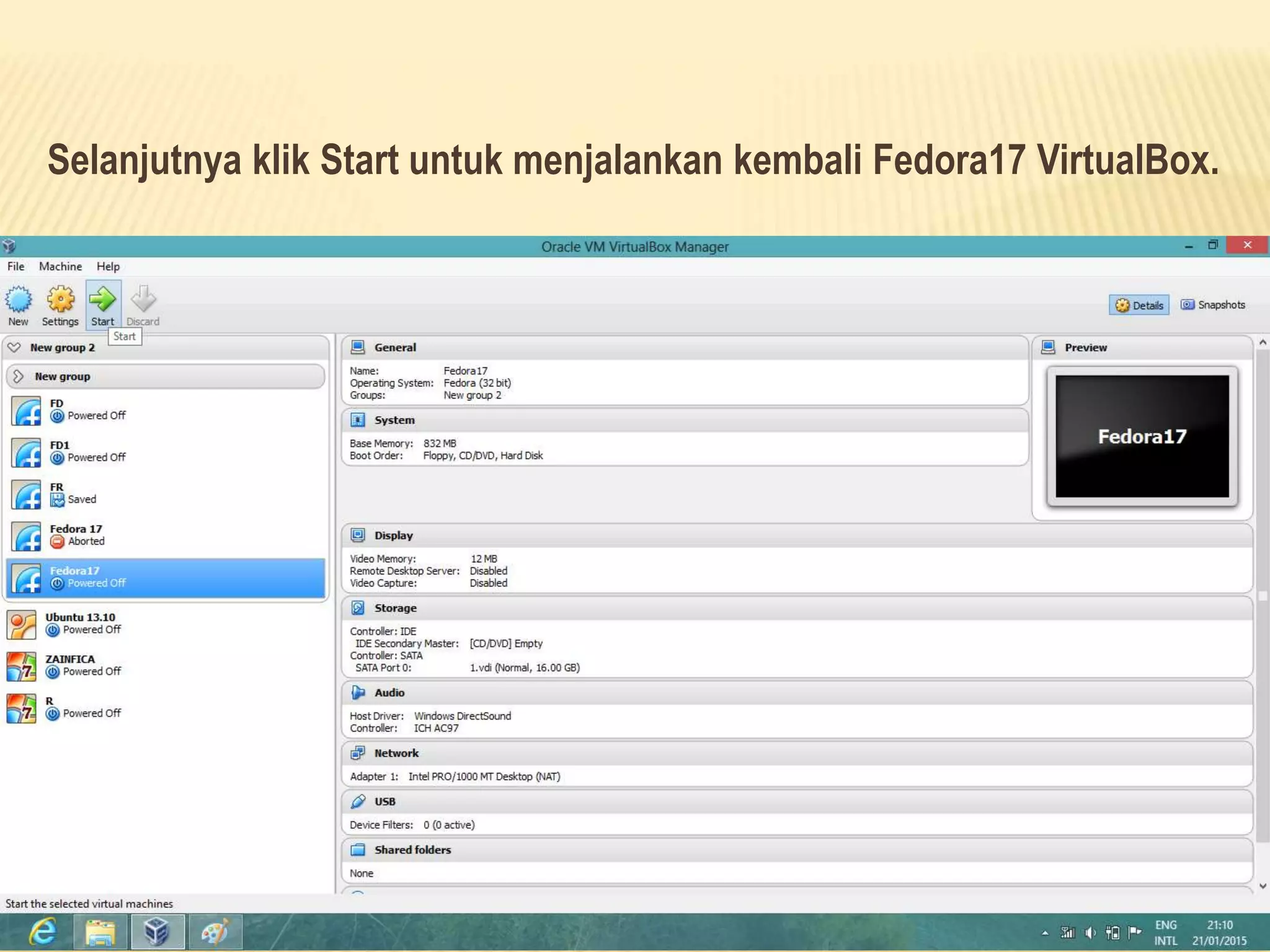
Selanjutnya klik Start untuk menjalankan kembali Fedora17 VirtualBox.
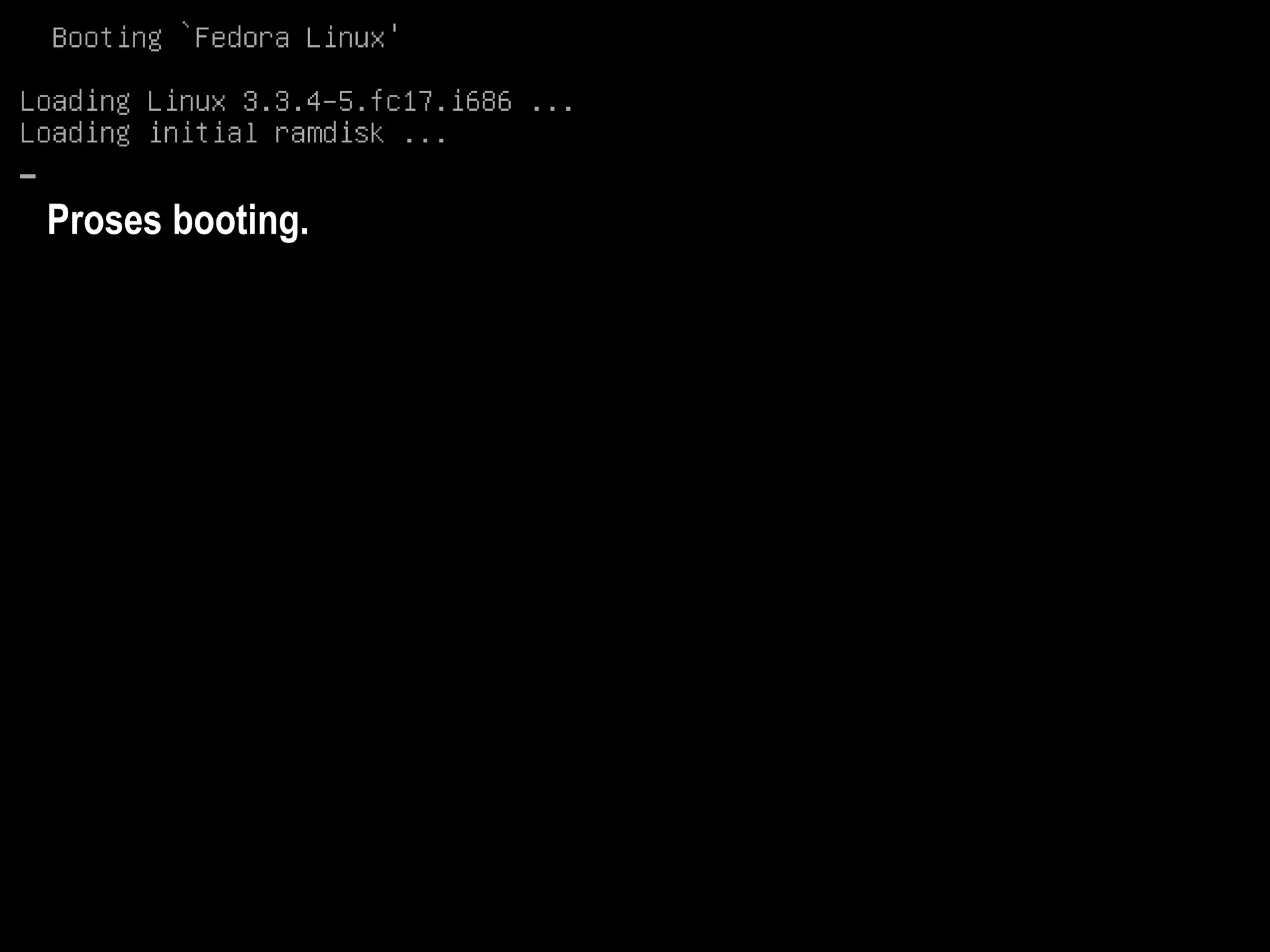
Proses booting.
Tunggu loading selesai
Klik Forward
Klik Forward untuk menerima License
Create user. Isi dengan nama anda dan isi Password yang diinginkan.
Disarankan, password disamakan saja dengan root password. Klik
Forward
Sesuaikan tanggal dan waktu. Klik Forward
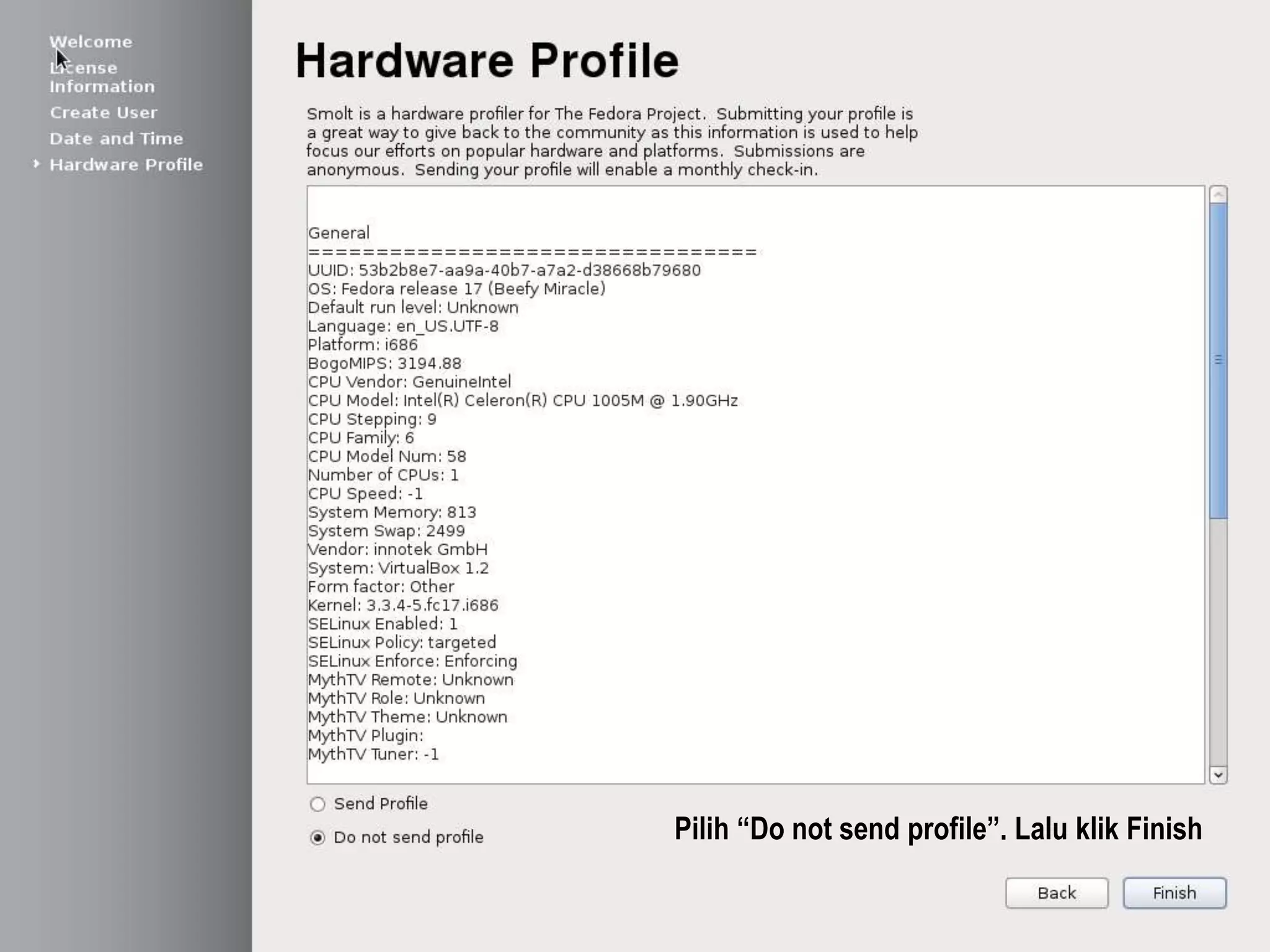
Pilih “Do not send profile”. Lalu klik Finish
Klik “No, do not send.”
Klik
Isi Password
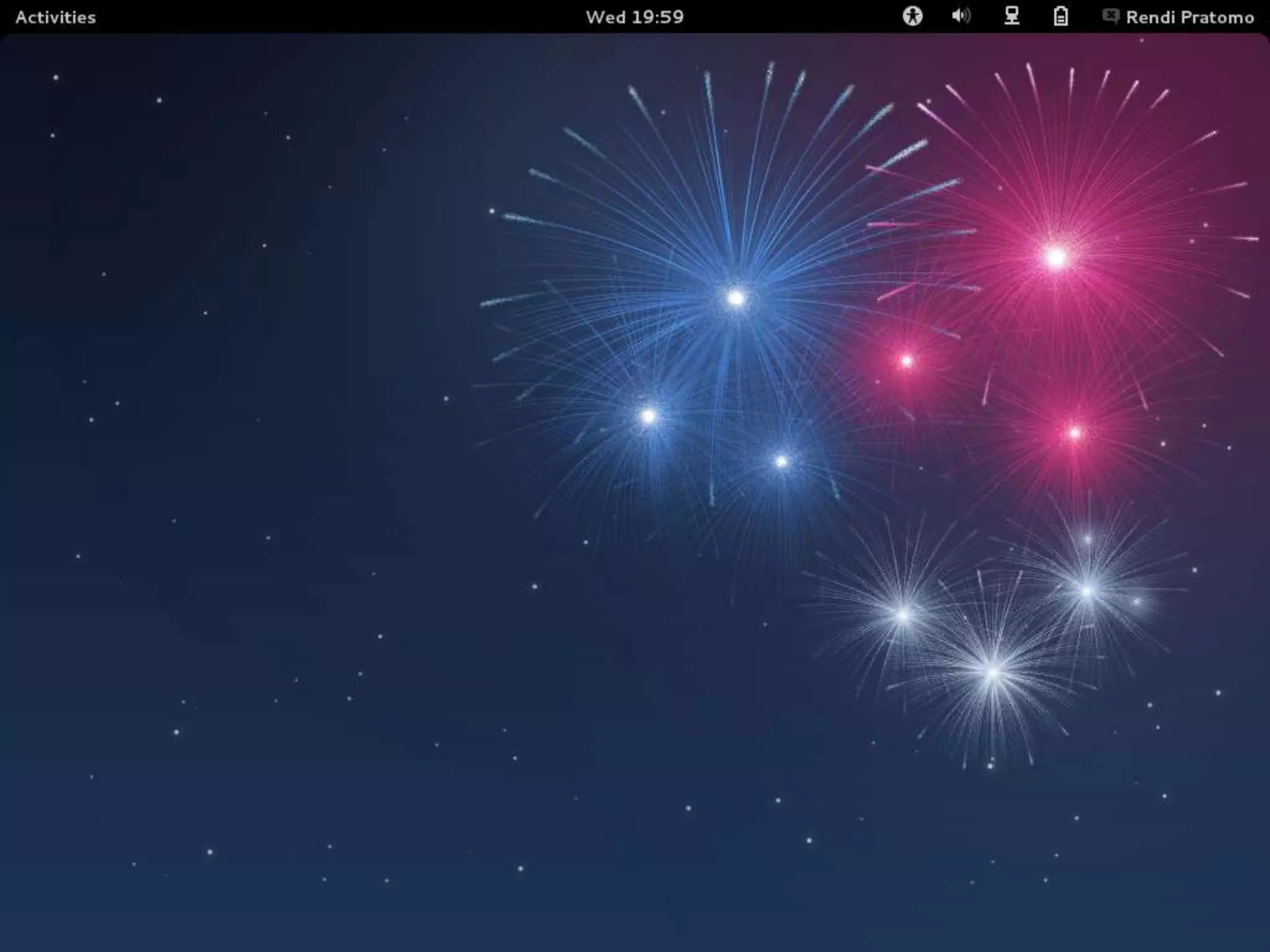
Lalu klik “Sign In”
Install Fedora 17
Install Fedora 17

Install Fedora 17