PENGERTIAN
CARA INSTALASI
MANAJEMEN FILE
WINDOWS 7
PENGERTIAN WINDOWS7
 Windows 7 adalah rilis terkini Microsoft Windows yang
menggantikan Windows Vista. Windows 7 dirilis untuk pabrikan
komputer pada 22 Juli 2009 dan dirilis untuk publik pada 22
Oktober 2009, kurang dari tiga tahun setelah rilis pendahulunya,
Windows Vista.
 Tidak seperti pendahulunya yang memperkenalkan banyak fitur
baru, Windows 7 lebih fokus pada pengembangan dasar Windows,
dengan tujuan agar lebih kompatibel dengan aplikasi-aplikasi dan
perangkat keras komputer yang kompatibel dengan Windows
Vista. Presentasi Microsoft tentang Windows 7 pada
tahun 2008 lebih fokus pada dukungan multi-touch pada layar,
desain ulang taskbar yang sekarang dikenal dengan nama Superbar,
sebuah sistem jaringan rumahan bernama HomeGroup, dan
peningkatan performa. Beberapa aplikasi standar yang disertakan
pada versi sebelumnya dari Microsoft Windows, seperti Windows
Calendar, Windows Mail, Windows Movie Maker, dan Windows
Photo Gallery, tidak disertakan lagi di Windows 7 kebanyakan
ditawarkan oleh Microsoft secara terpisah sebagai bagian dari paket
Windows Live Essentials yang gratis.
CARA INSTALASI WINDOWS 7
LANGKAH INSTALASI
Masukkan DVD windows 7 atau
colokkan flashdisk windows 7 kita,
Buka BIOS (Basic Input Output
System) dengan tekan secara cepat
tombol F2 atau F12 saat PC
menunjukkan layar blank saat restart,
kemudian pilih boot option, booting
lah melalui CD/DVD atau USB, tekan
F10 lalu OK.
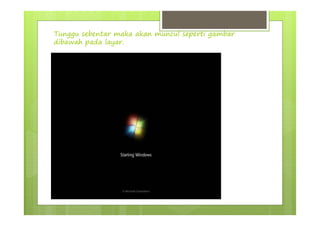
Tunggu sebentar maka akan muncul seperti gambar
dibawah pada layar.
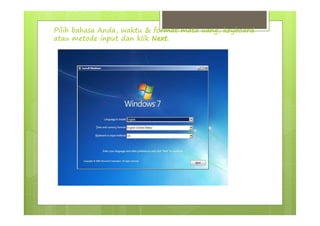
Pilih bahasa Anda, waktu & format mata uang, keyboard
atau metode input dan klik Next.
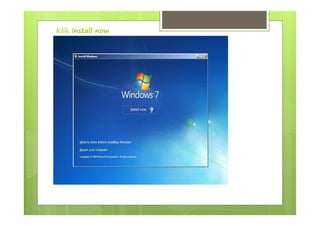
Klik Install now
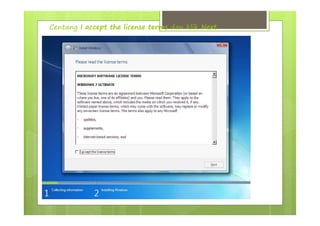
Centang I accept the license terms dan klik Next.
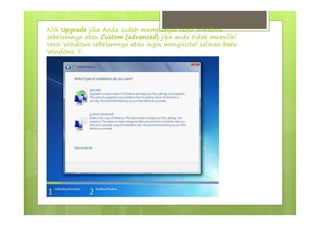
Klik Upgrade jika Anda sudah mempunyai versi Windows
sebelumnya atau Custom (advanced) jika anda tidak memiliki
versi Windows sebelumnya atau ingin menginstal salinan baru
Windows 7.
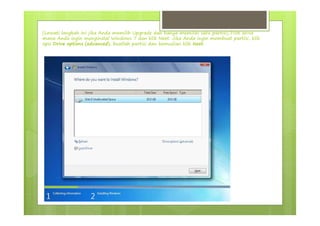
(Lewati langkah ini jika Anda memilih Upgrade dan hanya memiliki satu partisi) Pilih drive
mana Anda ingin menginstal Windows 7 dan klik Next. Jika Anda ingin membuat partisi, klik
opsi Drive options (advanced), buatlah partisi dan kemudian klik Next.
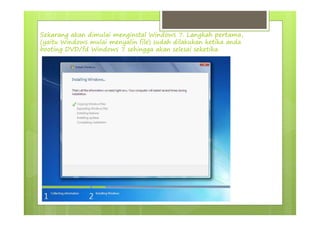
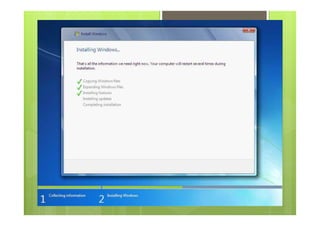
Sekarang akan dimulai menginstal Windows 7. Langkah pertama,
(yaitu Windows mulai menyalin file) sudah dilakukan ketika anda
booting DVD/fd Windows 7 sehingga akan selesai seketika.
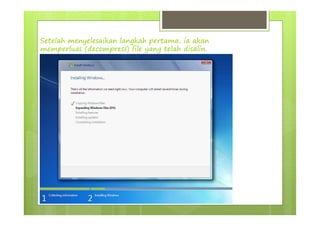
Setelah menyelesaikan langkah pertama, ia akan
memperluas (decompress) file yang telah disalin.
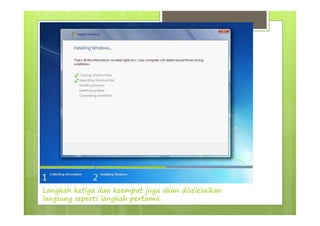
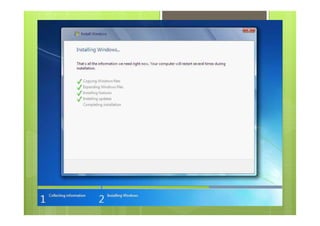
Langkah ketiga dan keempat juga akan diselesaikan
langsung seperti langkah pertama.
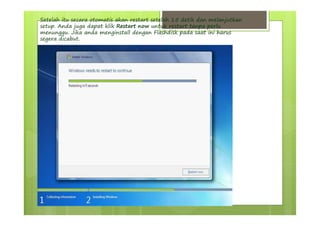
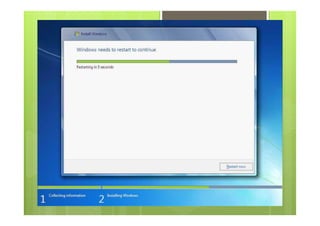
Setelah itu secara otomatis akan restart setelah 15 detik dan melanjutkan
setup. Anda juga dapat klik Restart now untuk restart tanpa perlu
menunggu. Jika anda menginstall dengan Flashdisk pada saat ini harus
segera dicabut.
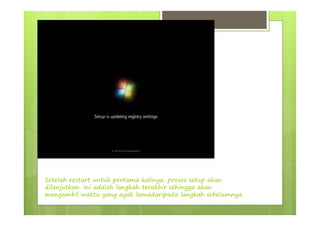
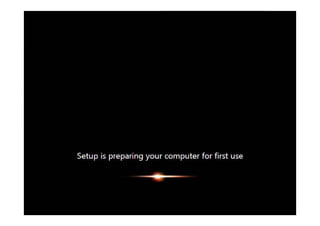
Setelah restart untuk pertama kalinya, proses setup akan
dilanjutkan. Ini adalah langkah terakhir sehingga akan
mengambil waktu yang agak lamadaripada langkah sebelumnya.
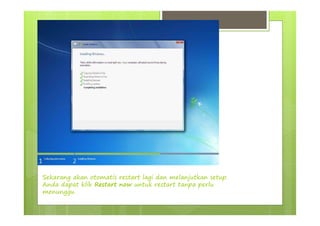
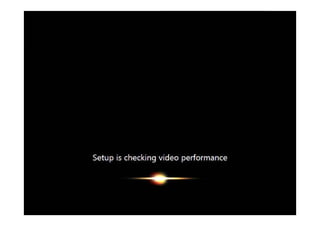
Sekarang akan otomatis restart lagi dan melanjutkan setup.
Anda dapat klik Restart now untuk restart tanpa perlu
menunggu.
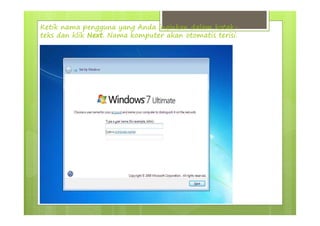
Ketik nama pengguna yang Anda inginkan dalam kotak-
teks dan klik Next. Nama komputer akan otomatis terisi.
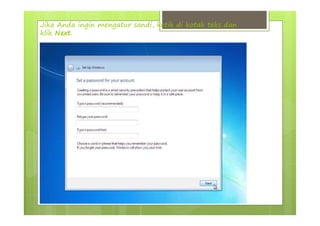
Jika Anda ingin mengatur sandi, ketik di kotak teks dan
klik Next.
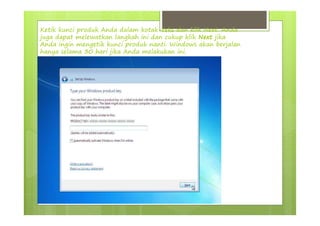
Ketik kunci produk Anda dalam kotak-teks dan klik Next. Anda
juga dapat melewatkan langkah ini dan cukup klik Next jika
Anda ingin mengetik kunci produk nanti. Windows akan berjalan
hanya selama 30 hari jika Anda melakukan ini.
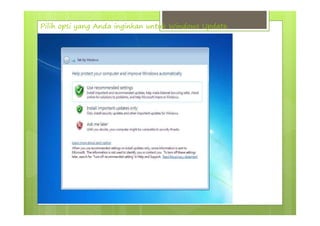
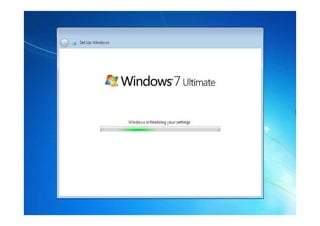
Pilih opsi yang Anda inginkan untuk Windows Update.
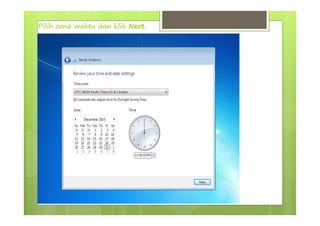
Pilih zona waktu dan klik Next.
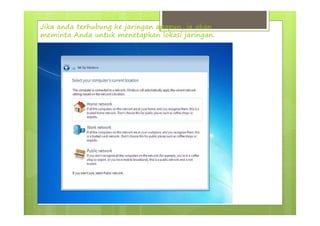
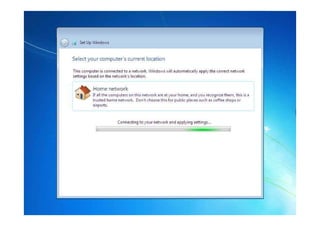
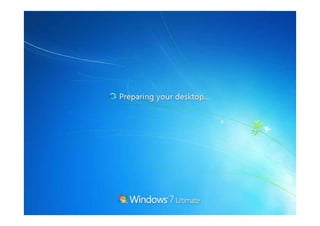
Jika anda terhubung ke jaringan apapun, ia akan
meminta Anda untuk menetapkan lokasi jaringan.
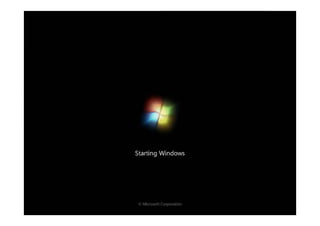
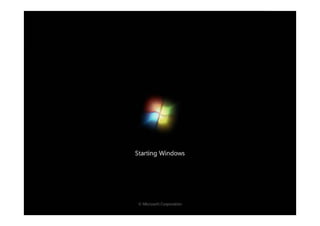
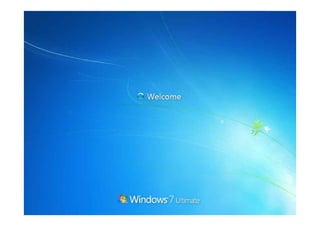
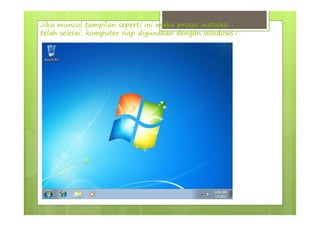
Jika muncul tampilan seperti ini maka proses instalasi
telah selesai, komputer siap digunakan dengan windows7.
MANAJEMEN FILE PADA WINDOWS
7
Windows Taskbar yang Diperbaharui
Mudah di-klik dengan windows ataupun dengan fitur multi-touch
Windows 7. Program dan file yang sering digunakan dapat mudah
ditempatkan di taskbar untuk pengaksesan lebih cepat.
Jump List
Disusun berdasarkan yang paling baru dan sering dibuka sehingga lebih
sedikit waktu yang dibutuhkan untuk mencari lagu favorit, atau file yang
baru dikerjakan, sehingga mempermudah dalam mencari sesuatu.
Windows Touch
Dengan fitur layar sentuh, gambar dapat diperbesar dengan
menempatkan kedua tangan. Browsing Interner Explorer 8 juga akan
semakin mudah denga fitur ini.
Internet Explorer 8
Berselancar di dunia maya dengan IE 8 semakin matap dengan
menyesuaikan keperluan penggunaanya melalu peningkatan di kecepatan,
dan smart screen filte, yang membabtu PC tetap aman dengan
memberitahu situs yang memiliki potensi bahaya.
Windows Search
Fitur ini dapat mengidentifikasikan lokasi dan membuka file apapun pada
PC dari menu start dengan hanya mengetik satu atau dua kalimat.
Windows Search
Fitur ini dapat mengidentifikasikan lokasi dan
membuka file apapun pada PC dari menu start
dengan hanya mengetik satu atau dua kalimat.
Berdasarkan sumber, saya menemukan beberapa
KEKURANGAN dari Windows 7 antara lain :
Ada hardware yang bisa langsung dikenali di Vista,
tapi tidak di WIndows 7
Susah memaksa software yang sebelumnya bisa
dipaksakan diinstall di VIsta, juga dipasang di
Windows 7
Beberapa aplikasi belum bisa beroperasi di Windows
7
Bug pada Windows Player 12
Ada hardware yang bisa langsung dikenali di Vista,
tapi tidak di Windows 7
Susah memaksa software yang sebelumnya bisa
dipaksakan diinstall di Vista, juga dipasang di
Windows 7.

Install win7.ppt

  • 1.
  • 2.
    PENGERTIAN WINDOWS7  Windows7 adalah rilis terkini Microsoft Windows yang menggantikan Windows Vista. Windows 7 dirilis untuk pabrikan komputer pada 22 Juli 2009 dan dirilis untuk publik pada 22 Oktober 2009, kurang dari tiga tahun setelah rilis pendahulunya, Windows Vista.  Tidak seperti pendahulunya yang memperkenalkan banyak fitur baru, Windows 7 lebih fokus pada pengembangan dasar Windows, dengan tujuan agar lebih kompatibel dengan aplikasi-aplikasi dan perangkat keras komputer yang kompatibel dengan Windows Vista. Presentasi Microsoft tentang Windows 7 pada tahun 2008 lebih fokus pada dukungan multi-touch pada layar, desain ulang taskbar yang sekarang dikenal dengan nama Superbar, sebuah sistem jaringan rumahan bernama HomeGroup, dan peningkatan performa. Beberapa aplikasi standar yang disertakan pada versi sebelumnya dari Microsoft Windows, seperti Windows Calendar, Windows Mail, Windows Movie Maker, dan Windows Photo Gallery, tidak disertakan lagi di Windows 7 kebanyakan ditawarkan oleh Microsoft secara terpisah sebagai bagian dari paket Windows Live Essentials yang gratis.
  • 3.
    CARA INSTALASI WINDOWS7 LANGKAH INSTALASI Masukkan DVD windows 7 atau colokkan flashdisk windows 7 kita, Buka BIOS (Basic Input Output System) dengan tekan secara cepat tombol F2 atau F12 saat PC menunjukkan layar blank saat restart, kemudian pilih boot option, booting lah melalui CD/DVD atau USB, tekan F10 lalu OK.
  • 4.
    Tunggu sebentar makaakan muncul seperti gambar dibawah pada layar.
  • 5.
    Pilih bahasa Anda,waktu & format mata uang, keyboard atau metode input dan klik Next.
  • 6.
  • 7.
    Centang I acceptthe license terms dan klik Next.
  • 8.
    Klik Upgrade jikaAnda sudah mempunyai versi Windows sebelumnya atau Custom (advanced) jika anda tidak memiliki versi Windows sebelumnya atau ingin menginstal salinan baru Windows 7.
  • 9.
    (Lewati langkah inijika Anda memilih Upgrade dan hanya memiliki satu partisi) Pilih drive mana Anda ingin menginstal Windows 7 dan klik Next. Jika Anda ingin membuat partisi, klik opsi Drive options (advanced), buatlah partisi dan kemudian klik Next.
  • 10.
    Sekarang akan dimulaimenginstal Windows 7. Langkah pertama, (yaitu Windows mulai menyalin file) sudah dilakukan ketika anda booting DVD/fd Windows 7 sehingga akan selesai seketika.
  • 11.
    Setelah menyelesaikan langkahpertama, ia akan memperluas (decompress) file yang telah disalin.
  • 12.
    Langkah ketiga dankeempat juga akan diselesaikan langsung seperti langkah pertama.
  • 15.
    Setelah itu secaraotomatis akan restart setelah 15 detik dan melanjutkan setup. Anda juga dapat klik Restart now untuk restart tanpa perlu menunggu. Jika anda menginstall dengan Flashdisk pada saat ini harus segera dicabut.
  • 17.
    Setelah restart untukpertama kalinya, proses setup akan dilanjutkan. Ini adalah langkah terakhir sehingga akan mengambil waktu yang agak lamadaripada langkah sebelumnya.
  • 18.
    Sekarang akan otomatisrestart lagi dan melanjutkan setup. Anda dapat klik Restart now untuk restart tanpa perlu menunggu.
  • 23.
    Ketik nama penggunayang Anda inginkan dalam kotak- teks dan klik Next. Nama komputer akan otomatis terisi.
  • 24.
    Jika Anda inginmengatur sandi, ketik di kotak teks dan klik Next.
  • 25.
    Ketik kunci produkAnda dalam kotak-teks dan klik Next. Anda juga dapat melewatkan langkah ini dan cukup klik Next jika Anda ingin mengetik kunci produk nanti. Windows akan berjalan hanya selama 30 hari jika Anda melakukan ini.
  • 26.
    Pilih opsi yangAnda inginkan untuk Windows Update.
  • 27.
    Pilih zona waktudan klik Next.
  • 28.
    Jika anda terhubungke jaringan apapun, ia akan meminta Anda untuk menetapkan lokasi jaringan.
  • 33.
    Jika muncul tampilanseperti ini maka proses instalasi telah selesai, komputer siap digunakan dengan windows7.
  • 34.
    MANAJEMEN FILE PADAWINDOWS 7 Windows Taskbar yang Diperbaharui Mudah di-klik dengan windows ataupun dengan fitur multi-touch Windows 7. Program dan file yang sering digunakan dapat mudah ditempatkan di taskbar untuk pengaksesan lebih cepat. Jump List Disusun berdasarkan yang paling baru dan sering dibuka sehingga lebih sedikit waktu yang dibutuhkan untuk mencari lagu favorit, atau file yang baru dikerjakan, sehingga mempermudah dalam mencari sesuatu. Windows Touch Dengan fitur layar sentuh, gambar dapat diperbesar dengan menempatkan kedua tangan. Browsing Interner Explorer 8 juga akan semakin mudah denga fitur ini. Internet Explorer 8 Berselancar di dunia maya dengan IE 8 semakin matap dengan menyesuaikan keperluan penggunaanya melalu peningkatan di kecepatan, dan smart screen filte, yang membabtu PC tetap aman dengan memberitahu situs yang memiliki potensi bahaya. Windows Search Fitur ini dapat mengidentifikasikan lokasi dan membuka file apapun pada PC dari menu start dengan hanya mengetik satu atau dua kalimat.
  • 35.
    Windows Search Fitur inidapat mengidentifikasikan lokasi dan membuka file apapun pada PC dari menu start dengan hanya mengetik satu atau dua kalimat. Berdasarkan sumber, saya menemukan beberapa KEKURANGAN dari Windows 7 antara lain : Ada hardware yang bisa langsung dikenali di Vista, tapi tidak di WIndows 7 Susah memaksa software yang sebelumnya bisa dipaksakan diinstall di VIsta, juga dipasang di Windows 7 Beberapa aplikasi belum bisa beroperasi di Windows 7 Bug pada Windows Player 12 Ada hardware yang bisa langsung dikenali di Vista, tapi tidak di Windows 7 Susah memaksa software yang sebelumnya bisa dipaksakan diinstall di Vista, juga dipasang di Windows 7.