Cara format dan install
Windows XP, Vista & Seven.
Ditulis oleh: @einztrigger (JomPHP.com)
15 Disember 2009
Pengenalan
Ϟ Panduan ini ditulis bagi memudahkan anda mempelajari dan memahami cara format dan
install windows dengan cara yang paling ringkas sekali.
Ϟ Anda dapat belajar cara install windows menggunakan cd/dvd dan juga menggunakan
pendrive.
Ϟ Untuk setiap langkah yang anda harus buat, saya letakkan gambar dan penerangan bagi
memudahkan pemahaman anda.
Ϟ Jika gagal, cuba ulang beberapa kali. Belajar dari kesilapan.
Ϟ Selamat mencuba dan belajar!
Asas format dan install windows
Ϟ Mempunyai cd atau dvd mengandungi windows installation
Ϟ Mempunyai pemacu cd atau dvd yang berfungsi
Ϟ Anda perlu set cd/dvd rom sebagai keutamaan boot.
Ϟ Seterusnya, ikut langkah2 seperti yang ditunjukkan.
Ϟ Semoga berjaya!
Tekan Delete untuk masuk bios. Berbeza mengikut jenis
motheboard, anda mungkin perlu menekan butang lain seperti
F12, F9 dll untuk masuk ke dalam bios.
Setting bios untuk boot dari cd-rom
Pilih Advanced Bios Features.
Setting bios untuk boot dari cd-rom
Pada bahagian First Boot Device, set cdrom kepada first
priority, hard disk kepada second priority.
Setting bios untuk boot dari cd-rom
Tekan apa sahaja di keyboard untuk mulakan proses boot from CD.
Setting bios untuk boot dari cd-rom
Windows XP
Install Windows XP
Proses setup akan bermula. Tekan Enter untuk setup
Windows XP.
Tekan F8 (I agree) untuk langkah
seterusnya.
Anda tidak boleh install windows xp jika tiada mempunyai
partition. Jadi, tekan C untuk membuat partition terlebih dahulu.
Install Windows XP
Katakan hard disk anda ada ruang ± 10 gig (10229 MB), anda boleh jadikan
kepada dua partition dengan memilih 7 gig (7000 MB) kepada partition pertama.
Install Windows XP
Partition 1 anda sudah muncul, berkapasiti 6997 MB. Perhatikan ada baki lagi 3gig
lebih kerana daripada ruang 10 gig hard disk anda hanya set kepada 7 gig untuk
partition 1.
Install Windows XP
Baki 3gig ruang hard disk itu anda boleh buat partition baru.
Install Windows XP
Sekarang anda sudah ada 2 partition, satu berkapasiti 7 gig dan satu lagi 3 gig.
Jika anda ada hard disk yang besar, anda boleh pecah2kan kepada 3 atau lebih
jumlah partition.
Install Windows XP
Anda boleh delete partition dengan menekan L. Jangan bimbang, selepas itu
anda masih boleh create partition baru sekiranya masih ada unpartitioned
space.
Install Windows XP
Ok, langkah membuat partition selesai. Sebelum install, anda harus format hard
disk itu terlebih dahulu.
Install Windows XP
Pilih format partition guna NTFS file system kerana ia lebih laju dan menyokong
file bersaiz lebih 4 gig. Cara ini akan memadam segala data dalam hard disk
tersebut. Quick format hanya memadam data tetapi tidak membuang bad sector
pada hard disk.
Install Windows XP
Proses format sudah bermula. Sepatutnya masa yang diambil hanya
beberapa minit sahaja.
Install Windows XP
Install Windows XP
Tunggu sehingga proses copying file ke dalam hard disk selesai.
Install Windows XP
Selesai proses copying file, komputer anda akan di-restart secara automatik.
Selepas restart, jangan tekan apa2 butang pada keyboard dan tunggu sehingga
apa yang terpapar di muka surat seterusnya.
Install Windows XP
Proses Installing Windows. Pilih Regional dan Language
setting. Kemudian tekan Next.
Install Windows XP
Masukkan Nama dan Organisasi. Kemudian masukkan product key anda.
Install Windows XP
Masukkan nama komputer.
Letakkan password jika perlu.
Set tarikh, waktu dan zon masa.
Pilih GMT+0800 iaitu zon masa
Malaysia dan Singapore.
Install Windows XP
Installing network…
Jika tidak tahu, pilih typical
settings dan tekan next.
Pilih workgroup dan tekan next.
Install Windows XP
Proses installation sudah hampir selesai.
Install Windows XP
Tekan Next
Anda boleh pilih samada ingin gunakan
fungsi automatic updates atau tidak.
Sambung kepada internet atau
boleh skip dan buat pada masa lain.
Install Windows XP
Pilih nama pengguna komputer. Tahniah, anda dah berjaya install
windows xp.
Install Windows XP
Selesai! Anda kini sudah boleh menggunakan windows xp.
Windows Vista
Install Windows Vista
Pilih bahasa, negara, dan keyboard
input. Kemudian tekan next.
Tekan Install now.
Install Windows Vista
Masukkan product key dvd
windows vista anda.
Anda juga boleh masukkan product key
dan activate selepas proses installation
selesai.
Install Windows Vista
Sila setuju kepada terma dan syarat. Pilih custom (advanced) untuk
proses installation windows.
Install Windows Vista
Anda perlu membuat partition terlebih dahulu.
Install Windows Vista
Sebagai contoh, anda boleh buat dua partition dengan kapasiti
15 gig (partition 1) dan 5 gig (partition 2).
Install Windows Vista
Format hard disk untuk memadam data dan menjadikannya
boleh dibaca dalam Windows.
Install Windows Vista
Pilih partition yang anda hendak install windows, dan proses installation
bermula serta-merta. Komputer akan restart secara automatik.
Install Windows Vista
Taip username dan password anda. Taipkan nama komputer dan pilih
wallpaper yang tersedia ada.
Install Windows Vista
Set automatic updates kepada use
recommended settings. Boleh
ditukar selepas ini.
Pilih zon masa, tarikh dan waktu.
GMT +0800 jika berada di Kuala
Lumpur dan Singapore.
Install Windows Vista
Pilih lokasi network anda samada di
rumah, tempat kerja atau tempat awam.
Terima kasih, proses installation vista
sudah selesai.
Install Windows Vista
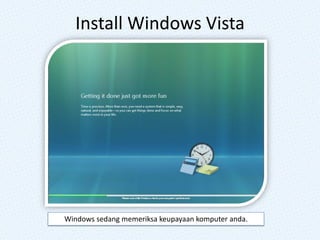
Windows sedang memeriksa keupayaan komputer anda.
Install Windows Vista
Windows Vista sudah sedia untuk digunakan oleh anda.
Windows 7
Install Windows 7
Pilih bahasa, negara dan keyboard input. Tekan install now untuk memulakan
proses install windows.
Install Windows 7
Proses setup bermula. Terima syarat dan tekan next.
Install Windows 7
Pilih option upgrade jika anda mahu upgrade dari vista kepada seven. Untuk
membuat installation bersih, pilih custom (advanced).
Install Windows 7
Sebelum install windows, anda harus membuat partition terlebih
dahulu. Tekan butang New kemudian set 15000 MB (15 gig) misalnya.
Install Windows 7
Windows akan membuat satu partition lebih untuk kegunaan
sistem.
Install Windows 7
Ada 5.4 gig lagi ruang bebas dan anda boleh buat satu lagi partition dengan
menekan butang New.
Install Windows 7
Untuk memformat mana2 partition, tekan butang format. Segala
data yang tersimpan dalam partition tersebut akan hilang.
Install Windows 7
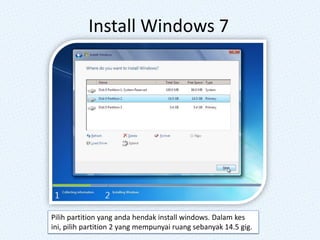
Pilih partition yang anda hendak install windows. Dalam kes
ini, pilih partition 2 yang mempunyai ruang sebanyak 14.5 gig.
Install Windows 7
Proses mengumpul maklumat dan
installation bermula.
Windows akan restart secara automatik
bagi meneruskan proses installation.
Install Windows 7
Setup sedang mengemaskini
setting registry.
Proses installation hampir selesai.
Install Windows 7
Masukkan nama pengguna dan
nama komputer.
Taipkan password dan pembayang
kepada password anda.
Install Windows 7
Taipkan product key bagi dvd windows 7
anda. Anda juga boleh skip langkah ini
dan masukkan key selepas ini.
Pilih automatic updates untuk
menggunakan recommended settings.
Anda boleh tukar setting selepas ini.
Install Windows 7
Pilih lokasi network anda, samada
di rumah, tempat kerja atau tempat
awam.
Desktop anda dalam peringkat
penyediaan.
Install Windows 7
Tahniah! Windows 7 anda sudah sedia untuk digunakan.
Lawati Kami di :
- Blog utama : http://jomphp.com
- English blog : http://eins.my
- Timeline blog : http://my.eins.my
- Majalah9 : http://majalah9.com
- Facebook : http://jomphp.com/fb
- Twitter : @jomphp @einztrigger @cyberflyx

Cara format dan install 2

  • 1.
    Cara format daninstall Windows XP, Vista & Seven. Ditulis oleh: @einztrigger (JomPHP.com) 15 Disember 2009
  • 2.
    Pengenalan Ϟ Panduan iniditulis bagi memudahkan anda mempelajari dan memahami cara format dan install windows dengan cara yang paling ringkas sekali. Ϟ Anda dapat belajar cara install windows menggunakan cd/dvd dan juga menggunakan pendrive. Ϟ Untuk setiap langkah yang anda harus buat, saya letakkan gambar dan penerangan bagi memudahkan pemahaman anda. Ϟ Jika gagal, cuba ulang beberapa kali. Belajar dari kesilapan. Ϟ Selamat mencuba dan belajar!
  • 3.
    Asas format daninstall windows Ϟ Mempunyai cd atau dvd mengandungi windows installation Ϟ Mempunyai pemacu cd atau dvd yang berfungsi Ϟ Anda perlu set cd/dvd rom sebagai keutamaan boot. Ϟ Seterusnya, ikut langkah2 seperti yang ditunjukkan. Ϟ Semoga berjaya!
  • 4.
    Tekan Delete untukmasuk bios. Berbeza mengikut jenis motheboard, anda mungkin perlu menekan butang lain seperti F12, F9 dll untuk masuk ke dalam bios. Setting bios untuk boot dari cd-rom
  • 5.
    Pilih Advanced BiosFeatures. Setting bios untuk boot dari cd-rom
  • 6.
    Pada bahagian FirstBoot Device, set cdrom kepada first priority, hard disk kepada second priority. Setting bios untuk boot dari cd-rom
  • 7.
    Tekan apa sahajadi keyboard untuk mulakan proses boot from CD. Setting bios untuk boot dari cd-rom
  • 8.
  • 9.
    Install Windows XP Prosessetup akan bermula. Tekan Enter untuk setup Windows XP. Tekan F8 (I agree) untuk langkah seterusnya.
  • 10.
    Anda tidak bolehinstall windows xp jika tiada mempunyai partition. Jadi, tekan C untuk membuat partition terlebih dahulu. Install Windows XP
  • 11.
    Katakan hard diskanda ada ruang ± 10 gig (10229 MB), anda boleh jadikan kepada dua partition dengan memilih 7 gig (7000 MB) kepada partition pertama. Install Windows XP
  • 12.
    Partition 1 andasudah muncul, berkapasiti 6997 MB. Perhatikan ada baki lagi 3gig lebih kerana daripada ruang 10 gig hard disk anda hanya set kepada 7 gig untuk partition 1. Install Windows XP
  • 13.
    Baki 3gig ruanghard disk itu anda boleh buat partition baru. Install Windows XP
  • 14.
    Sekarang anda sudahada 2 partition, satu berkapasiti 7 gig dan satu lagi 3 gig. Jika anda ada hard disk yang besar, anda boleh pecah2kan kepada 3 atau lebih jumlah partition. Install Windows XP
  • 15.
    Anda boleh deletepartition dengan menekan L. Jangan bimbang, selepas itu anda masih boleh create partition baru sekiranya masih ada unpartitioned space. Install Windows XP
  • 16.
    Ok, langkah membuatpartition selesai. Sebelum install, anda harus format hard disk itu terlebih dahulu. Install Windows XP
  • 17.
    Pilih format partitionguna NTFS file system kerana ia lebih laju dan menyokong file bersaiz lebih 4 gig. Cara ini akan memadam segala data dalam hard disk tersebut. Quick format hanya memadam data tetapi tidak membuang bad sector pada hard disk. Install Windows XP
  • 18.
    Proses format sudahbermula. Sepatutnya masa yang diambil hanya beberapa minit sahaja. Install Windows XP
  • 19.
    Install Windows XP Tunggusehingga proses copying file ke dalam hard disk selesai.
  • 20.
    Install Windows XP Selesaiproses copying file, komputer anda akan di-restart secara automatik. Selepas restart, jangan tekan apa2 butang pada keyboard dan tunggu sehingga apa yang terpapar di muka surat seterusnya.
  • 21.
    Install Windows XP ProsesInstalling Windows. Pilih Regional dan Language setting. Kemudian tekan Next.
  • 22.
    Install Windows XP MasukkanNama dan Organisasi. Kemudian masukkan product key anda.
  • 23.
    Install Windows XP Masukkannama komputer. Letakkan password jika perlu. Set tarikh, waktu dan zon masa. Pilih GMT+0800 iaitu zon masa Malaysia dan Singapore.
  • 24.
    Install Windows XP Installingnetwork… Jika tidak tahu, pilih typical settings dan tekan next. Pilih workgroup dan tekan next.
  • 25.
    Install Windows XP Prosesinstallation sudah hampir selesai.
  • 26.
    Install Windows XP TekanNext Anda boleh pilih samada ingin gunakan fungsi automatic updates atau tidak. Sambung kepada internet atau boleh skip dan buat pada masa lain.
  • 27.
    Install Windows XP Pilihnama pengguna komputer. Tahniah, anda dah berjaya install windows xp.
  • 28.
    Install Windows XP Selesai!Anda kini sudah boleh menggunakan windows xp.
  • 29.
  • 30.
    Install Windows Vista Pilihbahasa, negara, dan keyboard input. Kemudian tekan next. Tekan Install now.
  • 31.
    Install Windows Vista Masukkanproduct key dvd windows vista anda. Anda juga boleh masukkan product key dan activate selepas proses installation selesai.
  • 32.
    Install Windows Vista Silasetuju kepada terma dan syarat. Pilih custom (advanced) untuk proses installation windows.
  • 33.
    Install Windows Vista Andaperlu membuat partition terlebih dahulu.
  • 34.
    Install Windows Vista Sebagaicontoh, anda boleh buat dua partition dengan kapasiti 15 gig (partition 1) dan 5 gig (partition 2).
  • 35.
    Install Windows Vista Formathard disk untuk memadam data dan menjadikannya boleh dibaca dalam Windows.
  • 36.
    Install Windows Vista Pilihpartition yang anda hendak install windows, dan proses installation bermula serta-merta. Komputer akan restart secara automatik.
  • 37.
    Install Windows Vista Taipusername dan password anda. Taipkan nama komputer dan pilih wallpaper yang tersedia ada.
  • 38.
    Install Windows Vista Setautomatic updates kepada use recommended settings. Boleh ditukar selepas ini. Pilih zon masa, tarikh dan waktu. GMT +0800 jika berada di Kuala Lumpur dan Singapore.
  • 39.
    Install Windows Vista Pilihlokasi network anda samada di rumah, tempat kerja atau tempat awam. Terima kasih, proses installation vista sudah selesai.
  • 40.
    Install Windows Vista Windowssedang memeriksa keupayaan komputer anda.
  • 41.
    Install Windows Vista WindowsVista sudah sedia untuk digunakan oleh anda.
  • 42.
  • 43.
    Install Windows 7 Pilihbahasa, negara dan keyboard input. Tekan install now untuk memulakan proses install windows.
  • 44.
    Install Windows 7 Prosessetup bermula. Terima syarat dan tekan next.
  • 45.
    Install Windows 7 Pilihoption upgrade jika anda mahu upgrade dari vista kepada seven. Untuk membuat installation bersih, pilih custom (advanced).
  • 46.
    Install Windows 7 Sebeluminstall windows, anda harus membuat partition terlebih dahulu. Tekan butang New kemudian set 15000 MB (15 gig) misalnya.
  • 47.
    Install Windows 7 Windowsakan membuat satu partition lebih untuk kegunaan sistem.
  • 48.
    Install Windows 7 Ada5.4 gig lagi ruang bebas dan anda boleh buat satu lagi partition dengan menekan butang New.
  • 49.
    Install Windows 7 Untukmemformat mana2 partition, tekan butang format. Segala data yang tersimpan dalam partition tersebut akan hilang.
  • 50.
    Install Windows 7 Pilihpartition yang anda hendak install windows. Dalam kes ini, pilih partition 2 yang mempunyai ruang sebanyak 14.5 gig.
  • 51.
    Install Windows 7 Prosesmengumpul maklumat dan installation bermula. Windows akan restart secara automatik bagi meneruskan proses installation.
  • 52.
    Install Windows 7 Setupsedang mengemaskini setting registry. Proses installation hampir selesai.
  • 53.
    Install Windows 7 Masukkannama pengguna dan nama komputer. Taipkan password dan pembayang kepada password anda.
  • 54.
    Install Windows 7 Taipkanproduct key bagi dvd windows 7 anda. Anda juga boleh skip langkah ini dan masukkan key selepas ini. Pilih automatic updates untuk menggunakan recommended settings. Anda boleh tukar setting selepas ini.
  • 55.
    Install Windows 7 Pilihlokasi network anda, samada di rumah, tempat kerja atau tempat awam. Desktop anda dalam peringkat penyediaan.
  • 56.
    Install Windows 7 Tahniah!Windows 7 anda sudah sedia untuk digunakan.
  • 57.
    Lawati Kami di: - Blog utama : http://jomphp.com - English blog : http://eins.my - Timeline blog : http://my.eins.my - Majalah9 : http://majalah9.com - Facebook : http://jomphp.com/fb - Twitter : @jomphp @einztrigger @cyberflyx