Installation Kali Linux
Alongside Windows
OKI IRAWAN
48114316
3DC03
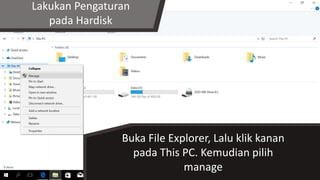
Lakukan Pengaturan
pada Hardisk
Buka File Explorer, Lalu klik kanan
pada This PC. Kemudian pilih
manage
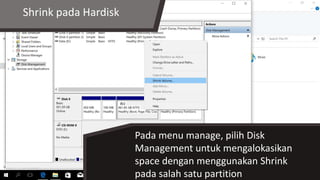
Shrink pada Hardisk
Pada menu manage, pilih Disk
Management untuk mengalokasikan
space dengan menggunakan Shrink
pada salah satu partition
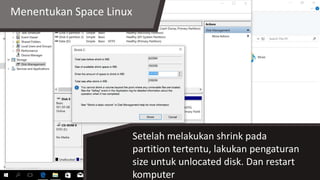
Menentukan Space Linux
Setelah melakukan shrink pada
partition tertentu, lakukan pengaturan
size untuk unlocated disk. Dan restart
komputer
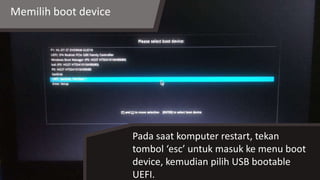
Memilih boot device
Pada saat komputer restart, tekan
tombol ‘esc’ untuk masuk ke menu boot
device, kemudian pilih USB bootable
UEFI.
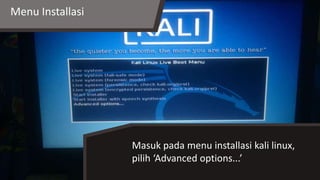
Menu Installasi
Masuk pada menu installasi kali linux,
pilih ‘Advanced options...’
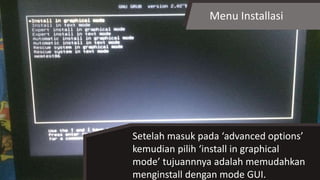
Menu Installasi
Setelah masuk pada ‘advanced options’
kemudian pilih ‘install in graphical
mode’ tujuannnya adalah memudahkan
menginstall dengan mode GUI.
Installasi Kali Linux
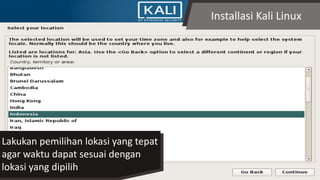
Lakukan pemilihan lokasi yang tepat
agar waktu dapat sesuai dengan
lokasi yang dipilih
Installasi Kali Linux
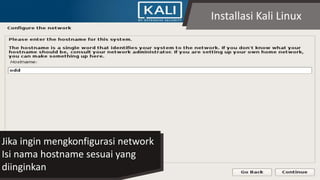
Jika ingin mengkonfigurasi network
Isi nama hostname sesuai yang
diinginkan
Installasi Kali Linux
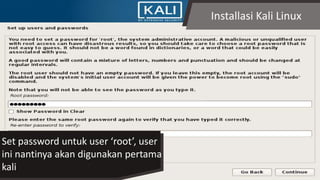
Set password untuk user ‘root’, user
ini nantinya akan digunakan pertama
kali
Installasi Kali Linux
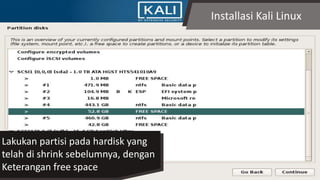
Lakukan partisi pada hardisk yang
telah di shrink sebelumnya, dengan
Keterangan free space
Installasi Kali Linux
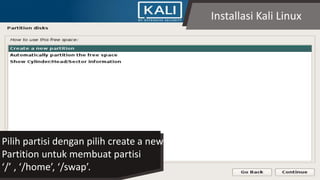
Pilih partisi dengan pilih create a new
Partition untuk membuat partisi
‘/’ , ‘/home’, ‘/swap’.
Installasi Kali Linux
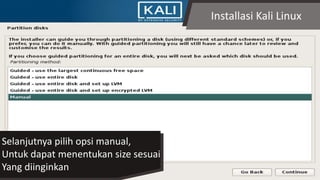
Selanjutnya pilih opsi manual,
Untuk dapat menentukan size sesuai
Yang diinginkan
Installasi Kali Linux
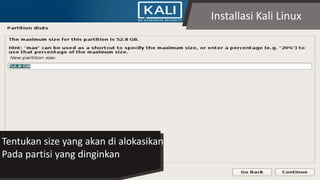
Tentukan size yang akan di alokasikan
Pada partisi yang dinginkan
Installasi Kali Linux
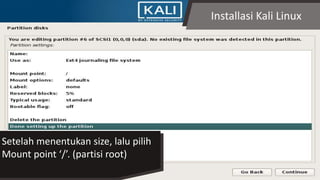
Setelah menentukan size, lalu pilih
Mount point ‘/’. (partisi root)
Installasi Kali Linux
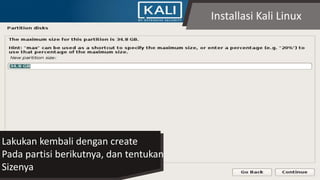
Lakukan kembali dengan create
Pada partisi berikutnya, dan tentukan
Sizenya
Installasi Kali Linux
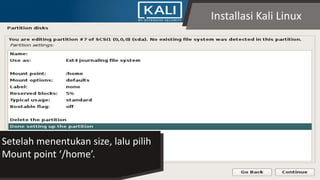
Setelah menentukan size, lalu pilih
Mount point ‘/home’.
Installasi Kali Linux
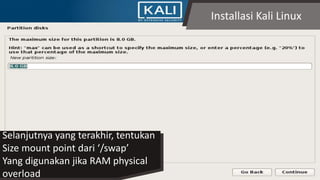
Selanjutnya yang terakhir, tentukan
Size mount point dari ‘/swap’
Yang digunakan jika RAM physical
overload
Installasi Kali Linux
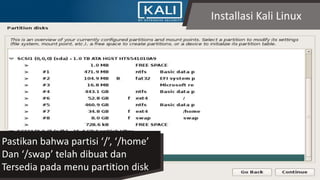
Pastikan bahwa partisi ‘/’, ‘/home’
Dan ‘/swap’ telah dibuat dan
Tersedia pada menu partition disk
Installasi Kali Linux
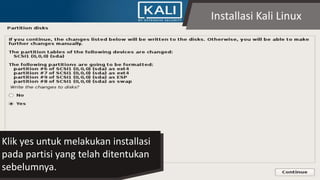
Klik yes untuk melakukan installasi
pada partisi yang telah ditentukan
sebelumnya.
Installasi Kali Linux
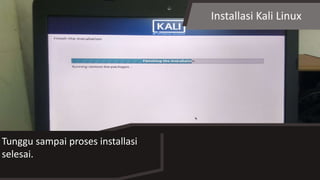
Tunggu sampai proses installasi
selesai.
Installasi Kali Linux
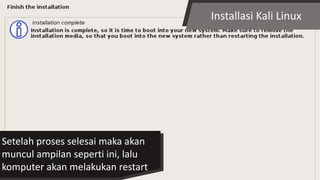
Setelah proses selesai maka akan
muncul ampilan seperti ini, lalu
komputer akan melakukan restart
Menu Booting
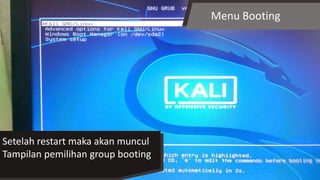
Setelah restart maka akan muncul
Tampilan pemilihan group booting
TERIMA KASIH

Installation kali linux