Panduan Instalasi Virtual Box
Pertemuan ke 9 dan 10
• VirtualBox adalah aplikasi
komputer x86 atau x64
Berfungsi sebagai aplikasi
virtualisasi untuk
• virtual machine
pengganti fisik dari PC
2
• Spesifikasi PC Host untuk menjalankan VirtualBox
adalah :
–
–
PC dengan Prosesor Intel atau AMD
Memory/RAM tergantung dengan sistem operasi yg
dijalankan dan akan dijalankan. Standar setidaknya
memiliki RAM 512MB atau disarankan lebih dari 512MB
Ruang HDD untuk instalasi sebesar 30MB namun ruang
HDD untuk Virtual Machine membutuhkan lebih besar
Sistem operasi Host yang didukung adalah : Windows,
Linux, MAC OSX, Solaris dan OpenSolaris.
Sistem Operasi GUEST atau tamu yang didukung (bisa
dilihat pada slide berikutnya)
–
–
–
3
1. Mencoba operating system yang
berbeda dengan operating system
utama
2. Mencoba operating system yang baru
rilis atau masih dalam tahap uji
3. Mencoba untuk membuat sebuah
simulasi jaringan dan
4. Mungkin juga untuk mencoba simulasi
menguji sebuah security, entah itu OS
ataupun website
1. Dapat bermanfaat bagi kaum awam untuk
belajar menginstall operating system,
tanpa perlu mengubah atau mengcopykan
data data yang ada di hardisk
2. Dapat menginstall beberapa operating
system secara Cuma-Cuma tanpa harus
mempermanent-kannya ke dalam hardisk
3. Hemat uang, dalam arti tidak perlu membeli
hardware- hardware atau computer baru
untuk memakai banyak operating system
• LinkDownload
https://www.virtualbox.org/wiki/Downloads

INSTALASI VIRTUAL BOX
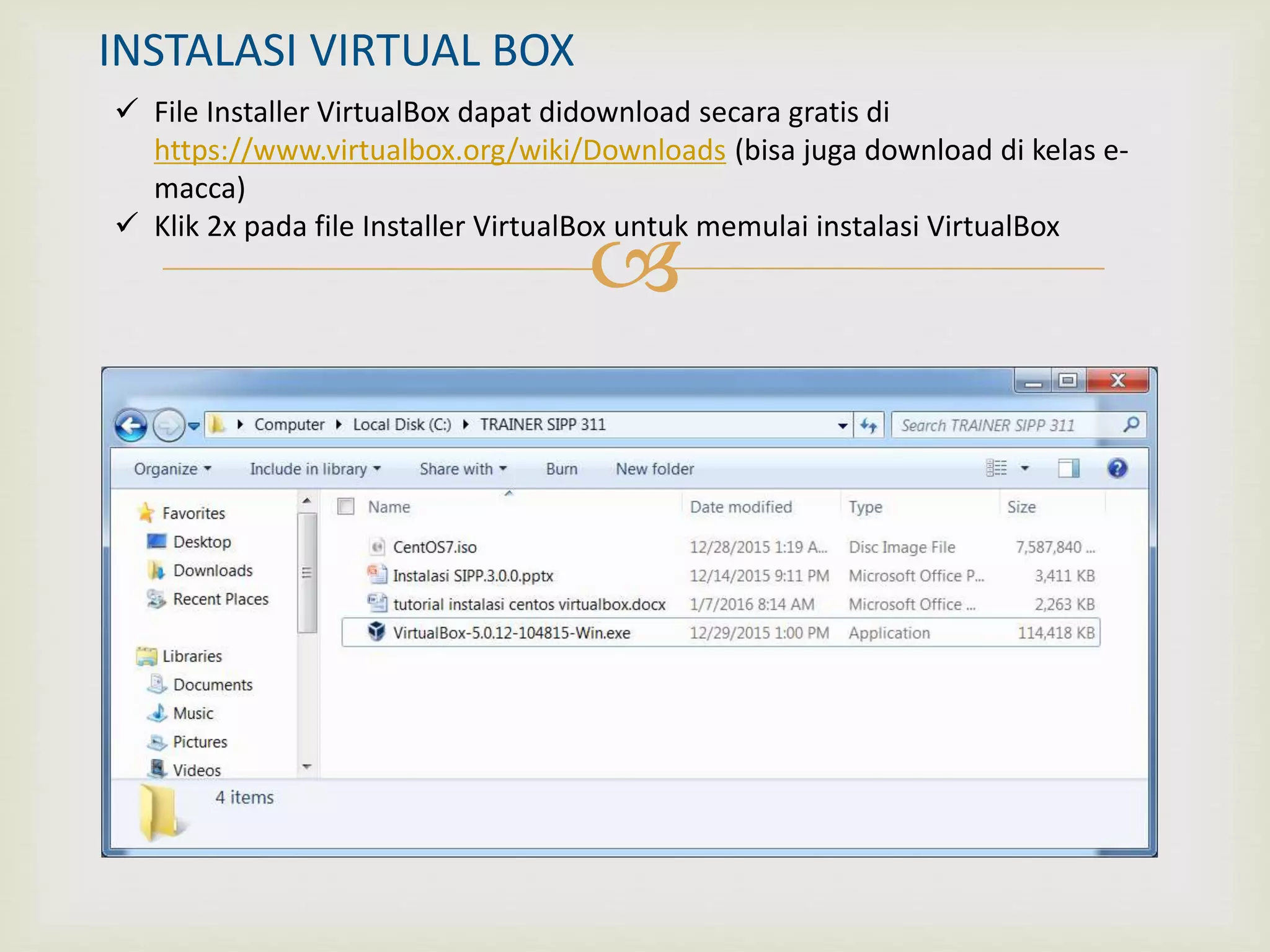
 File Installer VirtualBox dapat didownload secara gratis di
https://www.virtualbox.org/wiki/Downloads (bisa juga download di kelas e-
macca)
 Klik 2x pada file Installer VirtualBox untuk memulai instalasi VirtualBox

INSTALASI VIRTUAL BOX
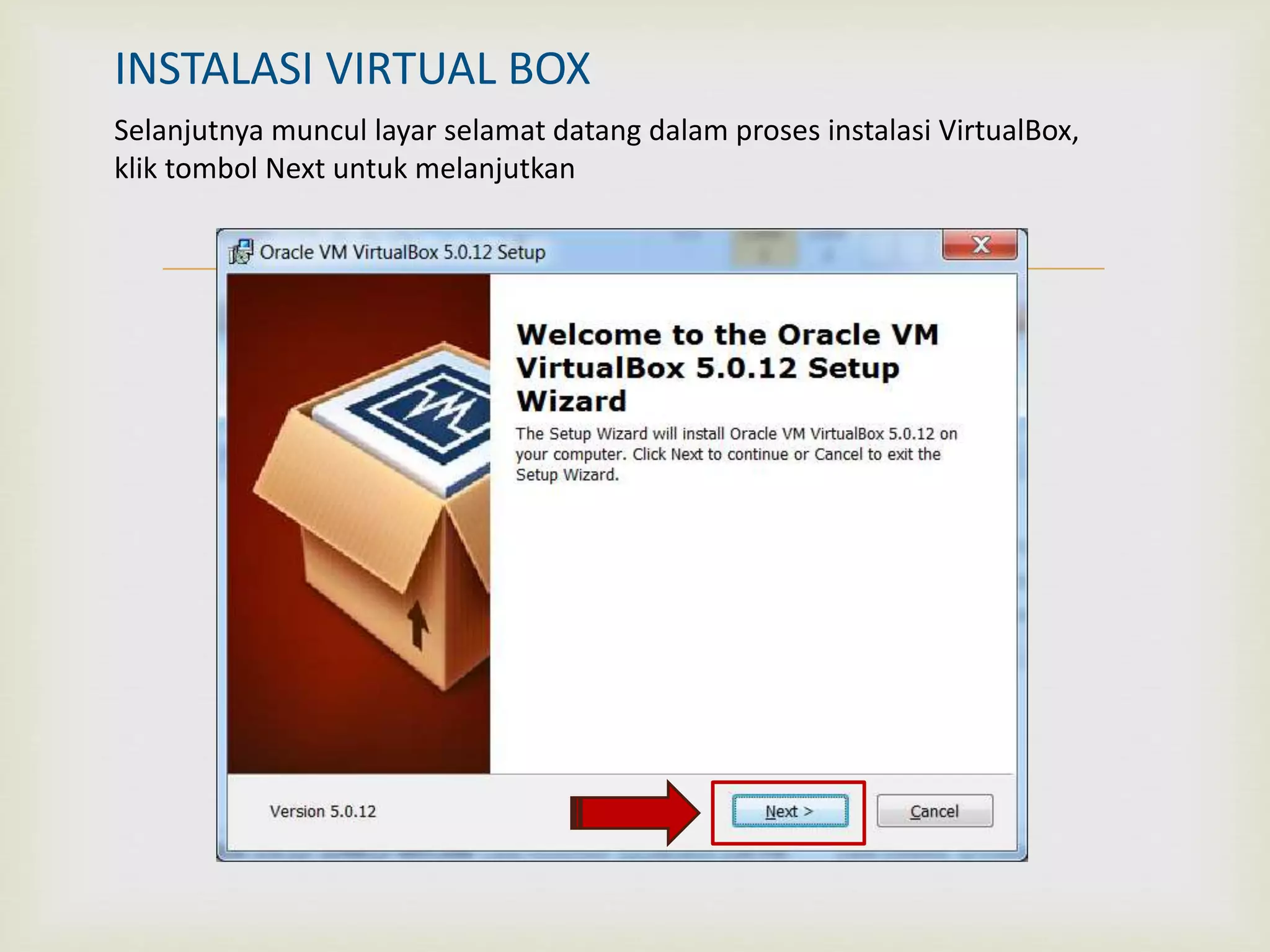
Selanjutnya muncul layar selamat datang dalam proses instalasi VirtualBox,
klik tombol Next untuk melanjutkan

INSTALASI VIRTUAL BOX
Di bagian ini adalah untuk menentukan apa saja komponen dari VirtualBox
yang akan diinstal, tidak perlu mengubah apapun, cukup klik tombol Next
untuk melanjutkan

INSTALASI VIRTUAL BOX
Di bagian ini untuk menentukan apakah shortcut aplikasi akan diletakkan di
Desktop dan Quick Launch Bar, pilihan Register File Association agar file
dengan ekstensi terkait VirtualBox dikenal oleh sistem operasi, tidak perlu
mengubah apapun, cukup klik tombol Next untuk melanjutkan

INSTALASI VIRTUAL BOX
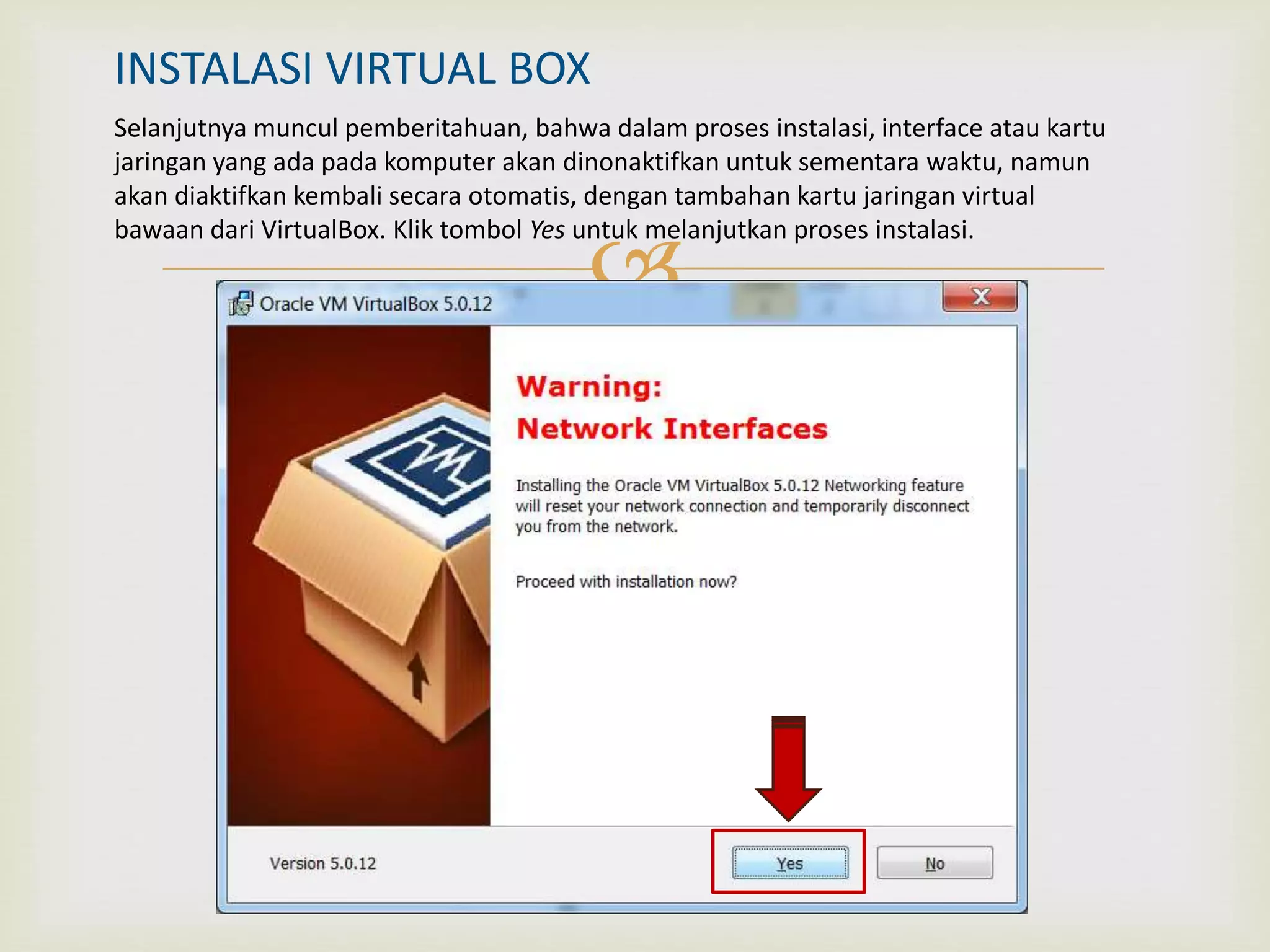
Selanjutnya muncul pemberitahuan, bahwa dalam proses instalasi, interface atau kartu
jaringan yang ada pada komputer akan dinonaktifkan untuk sementara waktu, namun
akan diaktifkan kembali secara otomatis, dengan tambahan kartu jaringan virtual
bawaan dari VirtualBox. Klik tombol Yes untuk melanjutkan proses instalasi.

INSTALASI VIRTUAL BOX
VirtualBox sudah memiliki informasi yang diperlukan dan siap untuk diinstall.
Klik tombol Install untuk memulai proses instalasi VirtualBox.

INSTALASI VIRTUAL BOX
Pada Windows 7 atau Windows 8, akan muncul layar pop-up User Account
Control yang meminta konfirmasi apakah kita akan menginstall aplikasi
VirtualBox ke dalam komputer. Klik tombol Yes untuk memulai proses instalasi.

INSTALASI VIRTUAL BOX
Proses instalasi VirtualBox sedang berjalan, ditunggu sampai proses instalasi
selesai

INSTALASI VIRTUAL BOX
Layar selanjutnya menginformasikan bahwa instalasi VirtualBox sudah selesai
dilakukan. Klik tombol Finish untuk keluar dari proses instalasi dan
menjalankan aplikasi VirtualBox.
9.1 panduan instalasi Virtual BOX.pptx

9.1 panduan instalasi Virtual BOX.pptx

  • 1.
    Panduan Instalasi VirtualBox Pertemuan ke 9 dan 10
  • 2.
    • VirtualBox adalahaplikasi komputer x86 atau x64 Berfungsi sebagai aplikasi virtualisasi untuk • virtual machine pengganti fisik dari PC 2
  • 3.
    • Spesifikasi PCHost untuk menjalankan VirtualBox adalah : – – PC dengan Prosesor Intel atau AMD Memory/RAM tergantung dengan sistem operasi yg dijalankan dan akan dijalankan. Standar setidaknya memiliki RAM 512MB atau disarankan lebih dari 512MB Ruang HDD untuk instalasi sebesar 30MB namun ruang HDD untuk Virtual Machine membutuhkan lebih besar Sistem operasi Host yang didukung adalah : Windows, Linux, MAC OSX, Solaris dan OpenSolaris. Sistem Operasi GUEST atau tamu yang didukung (bisa dilihat pada slide berikutnya) – – – 3
  • 4.
    1. Mencoba operatingsystem yang berbeda dengan operating system utama 2. Mencoba operating system yang baru rilis atau masih dalam tahap uji 3. Mencoba untuk membuat sebuah simulasi jaringan dan 4. Mungkin juga untuk mencoba simulasi menguji sebuah security, entah itu OS ataupun website
  • 5.
    1. Dapat bermanfaatbagi kaum awam untuk belajar menginstall operating system, tanpa perlu mengubah atau mengcopykan data data yang ada di hardisk 2. Dapat menginstall beberapa operating system secara Cuma-Cuma tanpa harus mempermanent-kannya ke dalam hardisk 3. Hemat uang, dalam arti tidak perlu membeli hardware- hardware atau computer baru untuk memakai banyak operating system
  • 6.
  • 7.
     INSTALASI VIRTUAL BOX File Installer VirtualBox dapat didownload secara gratis di https://www.virtualbox.org/wiki/Downloads (bisa juga download di kelas e- macca)  Klik 2x pada file Installer VirtualBox untuk memulai instalasi VirtualBox
  • 8.
     INSTALASI VIRTUAL BOX Selanjutnyamuncul layar selamat datang dalam proses instalasi VirtualBox, klik tombol Next untuk melanjutkan
  • 9.
     INSTALASI VIRTUAL BOX Dibagian ini adalah untuk menentukan apa saja komponen dari VirtualBox yang akan diinstal, tidak perlu mengubah apapun, cukup klik tombol Next untuk melanjutkan
  • 10.
     INSTALASI VIRTUAL BOX Dibagian ini untuk menentukan apakah shortcut aplikasi akan diletakkan di Desktop dan Quick Launch Bar, pilihan Register File Association agar file dengan ekstensi terkait VirtualBox dikenal oleh sistem operasi, tidak perlu mengubah apapun, cukup klik tombol Next untuk melanjutkan
  • 11.
     INSTALASI VIRTUAL BOX Selanjutnyamuncul pemberitahuan, bahwa dalam proses instalasi, interface atau kartu jaringan yang ada pada komputer akan dinonaktifkan untuk sementara waktu, namun akan diaktifkan kembali secara otomatis, dengan tambahan kartu jaringan virtual bawaan dari VirtualBox. Klik tombol Yes untuk melanjutkan proses instalasi.
  • 12.
     INSTALASI VIRTUAL BOX VirtualBoxsudah memiliki informasi yang diperlukan dan siap untuk diinstall. Klik tombol Install untuk memulai proses instalasi VirtualBox.
  • 13.
     INSTALASI VIRTUAL BOX PadaWindows 7 atau Windows 8, akan muncul layar pop-up User Account Control yang meminta konfirmasi apakah kita akan menginstall aplikasi VirtualBox ke dalam komputer. Klik tombol Yes untuk memulai proses instalasi.
  • 14.
     INSTALASI VIRTUAL BOX Prosesinstalasi VirtualBox sedang berjalan, ditunggu sampai proses instalasi selesai
  • 15.
     INSTALASI VIRTUAL BOX Layarselanjutnya menginformasikan bahwa instalasi VirtualBox sudah selesai dilakukan. Klik tombol Finish untuk keluar dari proses instalasi dan menjalankan aplikasi VirtualBox.