MENGINSTAL WINDOWS 7 DI VIRTUAL BOX
HAL-HAL YANG HARUS DI SIAPKAN
• Perangkat komputer
• Aplikasi Virtualbox
• Windows 7 64bit ISO
CARA MENGINSTAL WINDOWS 7 DI
VIRTUAL BOX
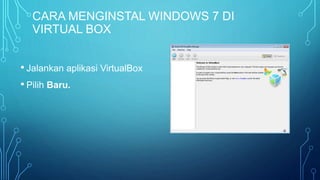
• Jalankan aplikasi VirtualBox
• Pilih Baru.
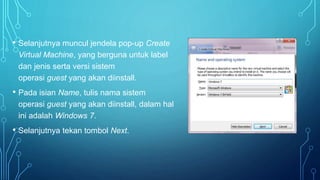
• Selanjutnya muncul jendela pop-up Create
Virtual Machine, yang berguna untuk label
dan jenis serta versi sistem
operasi guest yang akan diinstall.
• Pada isian Name, tulis nama sistem
operasi guest yang akan diinstall, dalam hal
ini adalah Windows 7.
• Selanjutnya tekan tombol Next.
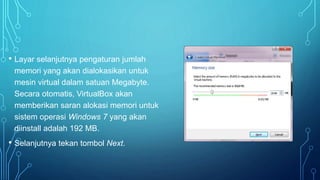
• Layar selanjutnya pengaturan jumlah
memori yang akan dialokasikan untuk
mesin virtual dalam satuan Megabyte.
Secara otomatis, VirtualBox akan
memberikan saran alokasi memori untuk
sistem operasi Windows 7 yang akan
diinstall adalah 192 MB.
• Selanjutnya tekan tombol Next.
• Bagian selanjutnya adalah pengaturan media
penyimpanan (hard disk) yang akan digunakan
mesin virtual Windows 7. VirtualBox memberikan
rekomendasi kapasitas hard disk virtual yang akan
dibuat berdasarkan jenis sistem operasi yang
ditentukan sebelumnya. Kapasitas hard disk yang
disarankan tersebut dapat kita ganti sesuai
kebutuhan kita.
• Pilih opsi Create a virtual hard drive now karena
kita akan langsung membuat hard disk virtual
untuk mesin virtual Windows 7.
• Kemudian tekan tombol Create.
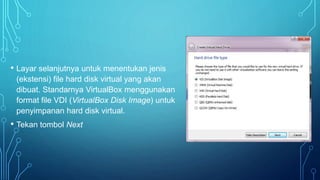
• Layar selanjutnya untuk menentukan jenis
(ekstensi) file hard disk virtual yang akan
dibuat. Standarnya VirtualBox menggunakan
format file VDI (VirtualBox Disk Image) untuk
penyimpanan hard disk virtual.
• Tekan tombol Next
• Pengaturan selanjutnya untuk menentukan
"bagaimana" hard disk virtual yang akan dibuat
tersebut disimpan pada hard disk fisik (hard
disk host).
• Disarankan untuk memilih opsi Dynamically allocated,
kemudian
• tekan tombol Next.
• Layar selanjutnya berguna untuk menentukan
nama tampil dan nama folder tempat
menyimpan file-file mesin virtual yang akan kita
buat. Kita juga dapat menempatkan file-file
mesin virtual ke dalam folder atau direktori yang
sudah ada, atau pada hard disk lain yang
berbeda dengan hard disk yang digunakan oleh
sistem operasi utama.
• Tekan tombol Create
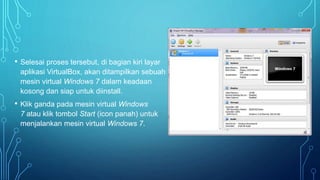
• Selesai proses tersebut, di bagian kiri layar
aplikasi VirtualBox, akan ditampilkan sebuah
mesin virtual Windows 7 dalam keadaan
kosong dan siap untuk diinstall.
• Klik ganda pada mesin virtual Windows
7 atau klik tombol Start (icon panah) untuk
menjalankan mesin virtual Windows 7.
• Langkah selanjutnya adalah melakukan
instalasi pada mesin virtual Windows 7 yang
kita buat.
• Dikarenakan mesin virtual yang kita jalankan
belum memiliki sistem operasi, secara otomatis
VirtualBox akan menampilkan kotak dialog
yang berguna untuk memilih disk drive yang
berfungsi sebagai start-up.
• Klik icon di bagian kanan untuk memilih
master Windows 7.
• Pilih master sistem operasi yang akan
digunakan. Format file master sistem operasi
dapat dalam bentuk iso, cdr atau dmg. Klik
ganda pada file master Windows 7 atau klik
tombol Open untuk menutup pop-
up pemilihan file dan kembali ke layar
sebelumnya.
• Setelah itu, klik tombol Start untuk memulai
proses instalasi mesin virtual Windows 7
• Berikut adalah tampilan yang akan muncul
setelah kilik start di langkah sebelumnya
• Klik Next
• Klik instal now di bagian tengah untuk
memulai penginstalan lebih lanjut
• Kemudian, akan muncul “setup is starting”
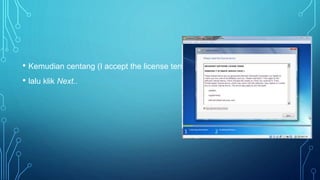
• Kemudian centang (I accept the license terms)
• lalu klik Next..
• Pilih dan klik Custom Advanced
• Setelah muncul bagian ini,
• Klik Next.
• Jika tampilan windows sudah seperti
berikut,maka tunggu proses loadingnya
hingga semua tercentang.
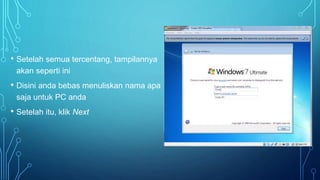
• Setelah semua tercentang, tampilannya
akan seperti ini
• Disini anda bebas menuliskan nama apa
saja untuk PC anda
• Setelah itu, klik Next
• Tunggu sampai loading selesai
• Setelah loading selesai, maka tampilan
yang akan muncul seperti pada gambar
bawah.
TERIMA KASIH ATAS
PERHATIANNYA

Cara_instal_windows_7_64_bit_di_VirtualB.pptx

  • 1.
    MENGINSTAL WINDOWS 7DI VIRTUAL BOX
  • 2.
    HAL-HAL YANG HARUSDI SIAPKAN • Perangkat komputer • Aplikasi Virtualbox • Windows 7 64bit ISO
  • 3.
    CARA MENGINSTAL WINDOWS7 DI VIRTUAL BOX • Jalankan aplikasi VirtualBox • Pilih Baru.
  • 4.
    • Selanjutnya munculjendela pop-up Create Virtual Machine, yang berguna untuk label dan jenis serta versi sistem operasi guest yang akan diinstall. • Pada isian Name, tulis nama sistem operasi guest yang akan diinstall, dalam hal ini adalah Windows 7. • Selanjutnya tekan tombol Next.
  • 5.
    • Layar selanjutnyapengaturan jumlah memori yang akan dialokasikan untuk mesin virtual dalam satuan Megabyte. Secara otomatis, VirtualBox akan memberikan saran alokasi memori untuk sistem operasi Windows 7 yang akan diinstall adalah 192 MB. • Selanjutnya tekan tombol Next.
  • 6.
    • Bagian selanjutnyaadalah pengaturan media penyimpanan (hard disk) yang akan digunakan mesin virtual Windows 7. VirtualBox memberikan rekomendasi kapasitas hard disk virtual yang akan dibuat berdasarkan jenis sistem operasi yang ditentukan sebelumnya. Kapasitas hard disk yang disarankan tersebut dapat kita ganti sesuai kebutuhan kita. • Pilih opsi Create a virtual hard drive now karena kita akan langsung membuat hard disk virtual untuk mesin virtual Windows 7. • Kemudian tekan tombol Create.
  • 7.
    • Layar selanjutnyauntuk menentukan jenis (ekstensi) file hard disk virtual yang akan dibuat. Standarnya VirtualBox menggunakan format file VDI (VirtualBox Disk Image) untuk penyimpanan hard disk virtual. • Tekan tombol Next
  • 8.
    • Pengaturan selanjutnyauntuk menentukan "bagaimana" hard disk virtual yang akan dibuat tersebut disimpan pada hard disk fisik (hard disk host). • Disarankan untuk memilih opsi Dynamically allocated, kemudian • tekan tombol Next.
  • 9.
    • Layar selanjutnyaberguna untuk menentukan nama tampil dan nama folder tempat menyimpan file-file mesin virtual yang akan kita buat. Kita juga dapat menempatkan file-file mesin virtual ke dalam folder atau direktori yang sudah ada, atau pada hard disk lain yang berbeda dengan hard disk yang digunakan oleh sistem operasi utama. • Tekan tombol Create
  • 10.
    • Selesai prosestersebut, di bagian kiri layar aplikasi VirtualBox, akan ditampilkan sebuah mesin virtual Windows 7 dalam keadaan kosong dan siap untuk diinstall. • Klik ganda pada mesin virtual Windows 7 atau klik tombol Start (icon panah) untuk menjalankan mesin virtual Windows 7.
  • 11.
    • Langkah selanjutnyaadalah melakukan instalasi pada mesin virtual Windows 7 yang kita buat. • Dikarenakan mesin virtual yang kita jalankan belum memiliki sistem operasi, secara otomatis VirtualBox akan menampilkan kotak dialog yang berguna untuk memilih disk drive yang berfungsi sebagai start-up. • Klik icon di bagian kanan untuk memilih master Windows 7.
  • 12.
    • Pilih mastersistem operasi yang akan digunakan. Format file master sistem operasi dapat dalam bentuk iso, cdr atau dmg. Klik ganda pada file master Windows 7 atau klik tombol Open untuk menutup pop- up pemilihan file dan kembali ke layar sebelumnya.
  • 13.
    • Setelah itu,klik tombol Start untuk memulai proses instalasi mesin virtual Windows 7
  • 14.
    • Berikut adalahtampilan yang akan muncul setelah kilik start di langkah sebelumnya • Klik Next
  • 15.
    • Klik instalnow di bagian tengah untuk memulai penginstalan lebih lanjut • Kemudian, akan muncul “setup is starting”
  • 16.
    • Kemudian centang(I accept the license terms) • lalu klik Next..
  • 17.
    • Pilih danklik Custom Advanced
  • 18.
    • Setelah munculbagian ini, • Klik Next.
  • 19.
    • Jika tampilanwindows sudah seperti berikut,maka tunggu proses loadingnya hingga semua tercentang.
  • 20.
    • Setelah semuatercentang, tampilannya akan seperti ini • Disini anda bebas menuliskan nama apa saja untuk PC anda • Setelah itu, klik Next
  • 21.
    • Tunggu sampailoading selesai • Setelah loading selesai, maka tampilan yang akan muncul seperti pada gambar bawah.
  • 22.