Creem i compartim per a treballar en grup
un document i una presentació en línia a
Google Drive
                          IES Joanot Martorell de València
               Departament de Valencià: Llengua i Literatura
                                             Curs 2012-13
Crearem i compartirem un document en línia amb el
 grup, després farem igual amb una presentació i,
 finalment, incrustarem aquesta en un apunt del blog.

Ara obriràs un document de text en línia sense necessitat de cap
programa ofimàtic com ara el Word o l'Open Office que tens instal·lat a
l'ordinador

Amb l'aplicació de Google anomenada recentment DRIVE i, fins fa poc
temps, DOCS, podràs redactar textos o treballs de classe si estàs
connectat a Internet. Amb aquesta aplicació podràs compartir-los amb
altres companys per a treballar tots al mateix temps sobre el document
o repartir-vos diferents apartats de la faena per a crear un treball unitari.
És necessari un/a coordinador/a de grup per organitzar el treball.

Podràs deixar comentaris al marge de l'escrit, enganxar imatges,
convertir el treball en Pdf i altres formats, imprimir-lo, incrustar-lo per a
mostrar-lo en línia a altres lectors sense que puguen escriure-hi, etc.

El funcionament és prou intuïtiu i creiem que amb aquest tutorial bàsic
començaràs a redactar i compartir amb facilitat els escrits individuals i
col·lectius durant aquest curs.
CLICA EN "DOCS" O "DRIVE -versió actual-"
SEGONS COM APAREGA AL TEU NAVEGADOR
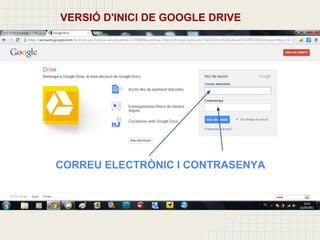
VERSIÓ D'INICI DE GOOGLE DRIVE


CORREU ELECTRÒNIC I CONTRASENYA
VERSIÓ ANTIGA DE GOOGLE DRIVE (GOOGLE DOCS)
APAREIXEN ELS ESCRITS QUE HAGEM CREAT I GUARDAT A GOOGLE DRIVE.
PROBABLEMENT LA PRIMERA PÀGINA VOSTRA NO CONTINDRÀ CAP TÍTOL
CLIQUEM EN "CREA" I SELECCIONEM "DOCUMENT"
LA BARRA D'EDICIÓ DE TEXT FUNCIONA DE MANERA SEMBLANT A LES QUE
CONEIXEM D'ALTRES PROGRAMES: WORD, OPEN OFFICE...


                           CLIQUEM PER POSAR TÍTOL AL TEXT


   En aquest tutorial no expliquem el maneig de la barra d'edició ja que
   suposem que tots esteu familiaritzats amb programes de tractament de
   textos. Si no la controleu massa, escriviu unes línies de prova i
   "trastegeu": com podeu fer la lletra negreta, cursiva, canviar-ne la
   grandària, la font (tipus de lletra) i el color. Podeu sagnar els paràgrafs
   i ajustar-los als marges. A l'escrit podeu crear enllaços o links amb
   altres llocs web i enganxar fotos. Podeu dissenyar millor els titulars
   (amb WordArt) i incrustar vídeos. Inclús podeu deixar-vos anotacions
   als marges del full per a coordinar la faena.

   Expliquem ara com ha de compartir el coordinador del grup el
   document que ha creat amb els companys del grup i el professor.
títol
JA HEM POSAT EL TÍTOL I HEM ESCRIT LA NOSTRA PART DEL TREBALL DE LITERATURA.
COM A COORDINADOR / A DEL GRUP HAS DE CONVIDAR LA RESTA DE COMPANYS A PARTICIPAR.


                                         CLICA EN "COMPARTEIX" PER A
                                         CANVIAR LA CONFIGURACIÓ DEL
                                         DOCUMENT QUE HAS CREAT I PER
                                         A CONVIDAR PER CORREU ELS
                                         COMPANYS DEL TEU GRUP
canvia la configuració d'ús compartit
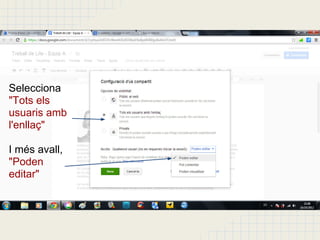
Selecciona
"Tots els
usuaris amb
l'enllaç"

I més avall,
"Poden
editar"
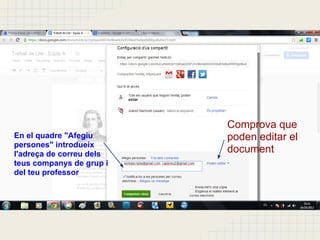
Comprova que
En el quadre "Afegiu      poden editar el
persones" introdueix
l'adreça de correu dels
                          document
teus companys de grup i
del teu professor
AQUEST ÉS EL CORREU QUE REP UN CONVIDAT DEL
GRUP PER A COMPARTIR I EDITAR EL DOCUMENT


                 CLICA ACÍ
INTERACCIÓ
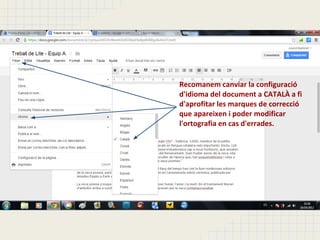
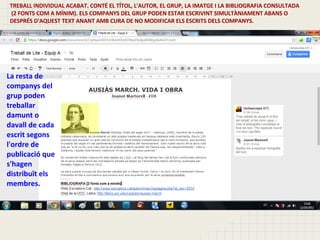
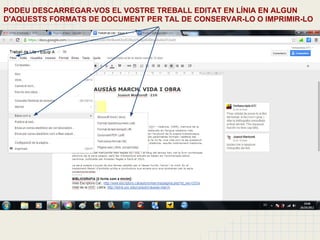
PODEU DESCARREGAR-VOS EL VOSTRE TREBALL EDITAT EN LÍNIA EN ALGUN
D'AQUESTS FORMATS DE DOCUMENT PER TAL DE CONSERVAR-LO O IMPRIMIR-LO
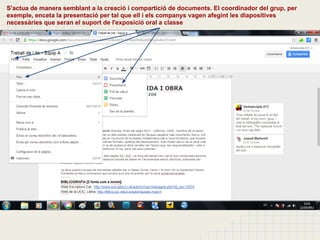
S'actua de manera semblant a la creació i compartició de documents. El coordinador del grup, per
exemple, enceta la presentació per tal que ell i els companys vagen afegint les diapositives
necessàries que seran el suport de l'exposició oral a classe
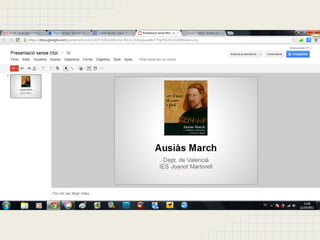
SE SELECCIONA DESPRÉS UN DISSENY GENERAL PER A LES DIAPOSITIVES
CADA DIAPOSITIVA POT TENIR UN DISSENY PROPI
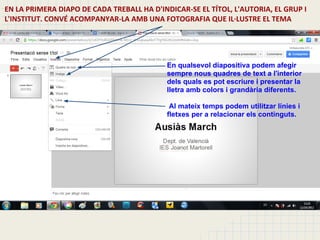
En qualsevol diapositiva podem afegir
sempre nous quadres de text a l'interior
dels quals es pot escriure i presentar la
lletra amb colors i grandària diferents.

 Al mateix temps podem utilitzar línies i
fletxes per a relacionar els continguts.
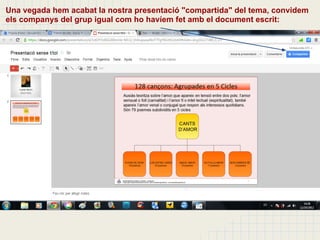
Una vegada hem acabat la nostra presentació "compartida" del tema, convidem
els companys del grup igual com ho havíem fet amb el document escrit:
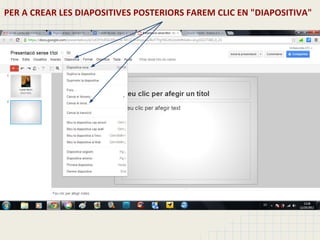
OBSERVA ELS PASSOS EXPLICATS EN LA DIAPO ANTERIOR
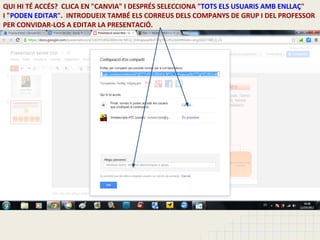
CONVIDA ELS
MEMBRES DEL TEU
GRUP I EL PROFESSOR
ESCRIVINT ACÍ LES
SEUES ADRECES DE
CORREU SEGUIDES
AMB UNA COMA DE
SEPARACIÓ


  CLICA
NO S'HA D'OBLIDAR ESCRIURE EL TÍTOL DE LA PRESENTACIÓ
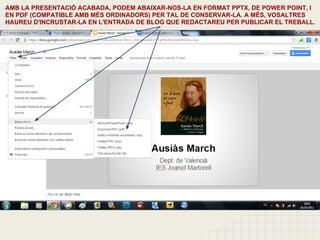
AMB LA PRESENTACIÓ ACABADA, PODEM ABAIXAR-NOS-LA EN FORMAT PPTX, DE POWER POINT, I
EN PDF (COMPATIBLE AMB MÉS ORDINADORS) PER TAL DE CONSERVAR-LA. A MÉS, VOSALTRES
HAUREU D'INCRUSTAR-LA EN L'ENTRADA DE BLOG QUE REDACTAREU PER PUBLICAR EL TREBALL.
Com podem incrustar la
presentació en l'entrada
del blog
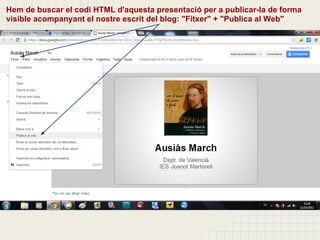
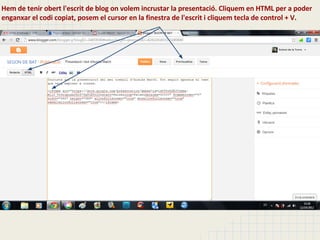
Hem de buscar el codi HTML d'aquesta presentació per a publicar-la de forma
visible acompanyant el nostre escrit del blog: "Fitxer" + "Publica al Web"
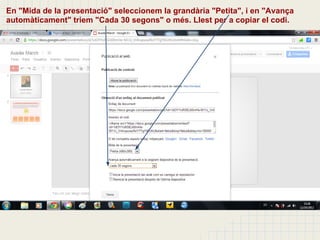
En "Mida de la presentació" seleccionem la grandària "Petita", i en "Avança
automàticament" triem "Cada 30 segons" o més. Llest per a copiar el codi.
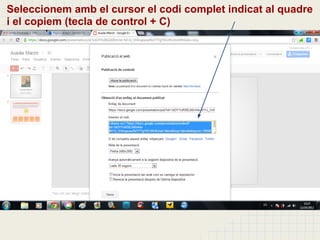
Seleccionem amb el cursor el codi complet indicat al quadre
i el copiem (tecla de control + C)
Tutorial: Editar i compartir treballs amb Google Drive

Tutorial: Editar i compartir treballs amb Google Drive

  • 1.
    Creem i compartimper a treballar en grup un document i una presentació en línia a Google Drive IES Joanot Martorell de València Departament de Valencià: Llengua i Literatura Curs 2012-13
  • 2.
    Crearem i compartiremun document en línia amb el grup, després farem igual amb una presentació i, finalment, incrustarem aquesta en un apunt del blog. Ara obriràs un document de text en línia sense necessitat de cap programa ofimàtic com ara el Word o l'Open Office que tens instal·lat a l'ordinador Amb l'aplicació de Google anomenada recentment DRIVE i, fins fa poc temps, DOCS, podràs redactar textos o treballs de classe si estàs connectat a Internet. Amb aquesta aplicació podràs compartir-los amb altres companys per a treballar tots al mateix temps sobre el document o repartir-vos diferents apartats de la faena per a crear un treball unitari. És necessari un/a coordinador/a de grup per organitzar el treball. Podràs deixar comentaris al marge de l'escrit, enganxar imatges, convertir el treball en Pdf i altres formats, imprimir-lo, incrustar-lo per a mostrar-lo en línia a altres lectors sense que puguen escriure-hi, etc. El funcionament és prou intuïtiu i creiem que amb aquest tutorial bàsic començaràs a redactar i compartir amb facilitat els escrits individuals i col·lectius durant aquest curs.
  • 3.
    CLICA EN "DOCS"O "DRIVE -versió actual-" SEGONS COM APAREGA AL TEU NAVEGADOR
  • 4.
    VERSIÓ D'INICI DEGOOGLE DRIVE CORREU ELECTRÒNIC I CONTRASENYA
  • 5.
    VERSIÓ ANTIGA DEGOOGLE DRIVE (GOOGLE DOCS)
  • 6.
    APAREIXEN ELS ESCRITSQUE HAGEM CREAT I GUARDAT A GOOGLE DRIVE. PROBABLEMENT LA PRIMERA PÀGINA VOSTRA NO CONTINDRÀ CAP TÍTOL
  • 7.
    CLIQUEM EN "CREA"I SELECCIONEM "DOCUMENT"
  • 8.
    LA BARRA D'EDICIÓDE TEXT FUNCIONA DE MANERA SEMBLANT A LES QUE CONEIXEM D'ALTRES PROGRAMES: WORD, OPEN OFFICE... CLIQUEM PER POSAR TÍTOL AL TEXT En aquest tutorial no expliquem el maneig de la barra d'edició ja que suposem que tots esteu familiaritzats amb programes de tractament de textos. Si no la controleu massa, escriviu unes línies de prova i "trastegeu": com podeu fer la lletra negreta, cursiva, canviar-ne la grandària, la font (tipus de lletra) i el color. Podeu sagnar els paràgrafs i ajustar-los als marges. A l'escrit podeu crear enllaços o links amb altres llocs web i enganxar fotos. Podeu dissenyar millor els titulars (amb WordArt) i incrustar vídeos. Inclús podeu deixar-vos anotacions als marges del full per a coordinar la faena. Expliquem ara com ha de compartir el coordinador del grup el document que ha creat amb els companys del grup i el professor.
  • 9.
  • 10.
    JA HEM POSATEL TÍTOL I HEM ESCRIT LA NOSTRA PART DEL TREBALL DE LITERATURA. COM A COORDINADOR / A DEL GRUP HAS DE CONVIDAR LA RESTA DE COMPANYS A PARTICIPAR. CLICA EN "COMPARTEIX" PER A CANVIAR LA CONFIGURACIÓ DEL DOCUMENT QUE HAS CREAT I PER A CONVIDAR PER CORREU ELS COMPANYS DEL TEU GRUP
  • 11.
    canvia la configuraciód'ús compartit
  • 12.
  • 13.
    Comprova que En elquadre "Afegiu poden editar el persones" introdueix l'adreça de correu dels document teus companys de grup i del teu professor
  • 18.
    AQUEST ÉS ELCORREU QUE REP UN CONVIDAT DEL GRUP PER A COMPARTIR I EDITAR EL DOCUMENT CLICA ACÍ
  • 20.
  • 22.
    PODEU DESCARREGAR-VOS ELVOSTRE TREBALL EDITAT EN LÍNIA EN ALGUN D'AQUESTS FORMATS DE DOCUMENT PER TAL DE CONSERVAR-LO O IMPRIMIR-LO
  • 24.
    S'actua de manerasemblant a la creació i compartició de documents. El coordinador del grup, per exemple, enceta la presentació per tal que ell i els companys vagen afegint les diapositives necessàries que seran el suport de l'exposició oral a classe
  • 25.
    SE SELECCIONA DESPRÉSUN DISSENY GENERAL PER A LES DIAPOSITIVES
  • 26.
    CADA DIAPOSITIVA POTTENIR UN DISSENY PROPI
  • 27.
    En qualsevol diapositivapodem afegir sempre nous quadres de text a l'interior dels quals es pot escriure i presentar la lletra amb colors i grandària diferents. Al mateix temps podem utilitzar línies i fletxes per a relacionar els continguts.
  • 30.
    Una vegada hemacabat la nostra presentació "compartida" del tema, convidem els companys del grup igual com ho havíem fet amb el document escrit:
  • 32.
    OBSERVA ELS PASSOSEXPLICATS EN LA DIAPO ANTERIOR
  • 33.
    CONVIDA ELS MEMBRES DELTEU GRUP I EL PROFESSOR ESCRIVINT ACÍ LES SEUES ADRECES DE CORREU SEGUIDES AMB UNA COMA DE SEPARACIÓ CLICA
  • 34.
    NO S'HA D'OBLIDARESCRIURE EL TÍTOL DE LA PRESENTACIÓ
  • 35.
    AMB LA PRESENTACIÓACABADA, PODEM ABAIXAR-NOS-LA EN FORMAT PPTX, DE POWER POINT, I EN PDF (COMPATIBLE AMB MÉS ORDINADORS) PER TAL DE CONSERVAR-LA. A MÉS, VOSALTRES HAUREU D'INCRUSTAR-LA EN L'ENTRADA DE BLOG QUE REDACTAREU PER PUBLICAR EL TREBALL.
  • 36.
    Com podem incrustarla presentació en l'entrada del blog
  • 37.
    Hem de buscarel codi HTML d'aquesta presentació per a publicar-la de forma visible acompanyant el nostre escrit del blog: "Fitxer" + "Publica al Web"
  • 38.
    En "Mida dela presentació" seleccionem la grandària "Petita", i en "Avança automàticament" triem "Cada 30 segons" o més. Llest per a copiar el codi.
  • 39.
    Seleccionem amb elcursor el codi complet indicat al quadre i el copiem (tecla de control + C)