Publicar les ciències en la xarxa. Eines web 2.0 Francesc Collado [email_address] http://cienciesedu.blogspot.com/ Quadern 2 : Blocs educatius
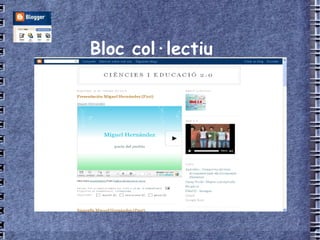
Entrem al bloc col·lectiu http://cienciesedu.blogspot.com
Bloc educatiu La paraula bloc ve de l'anglès weblog ( 'logging the web': escriure a la Xarxa).  BLOC (definició del TERMCAT). Pàgina web, generalment de caràcter personal i poc institucional, amb una estructura cronològica que s'actualitza regularment i que presenta informació o opinions sobre temes diversos.   És un lloc web, periòdicament actualitzat que emmagatzema cronològicament entrades, articles o  post  (textos, gràfics, fotos) personals o col·lectius al voltant de determinats temes, sense necessitat de cap programa d'edició de pàgines web. Les aportacions hi apareixen en un  ordre cronològic invers .  Permet que les persones lectores comenten les entrades i l'autor/a o un altre lector puga respondre'ls; fomenta, per tant, el treball col·laboratiu i l'intercanvi.    QUÈ ÉS UN BLOC?
Bloc educatiu FORMAT PER ARTICLES:  Escrits mitjançant un formulari, igual que un correu electrònic i es guarden per defecte en una base de dades.  ARTICLES RDENATS:  Apareixen   en ordre cronològic invers, amb la data de publicació, agrupats per categories i poden incloure materials multimèdia: fotografies, videos, presentacions i podcasts (arxiu d'audio distribuït miyjançant un arxiu  RSS  ). GRATUÏT COL·LABORACIÓ:  inclou la interacció amb els lectors ( comentaris ). Dins els usuaris enregistrats hi ha diferents responsabilitats:  administrador, autors i editors. ESTRUCTURA JA CREADA:  sense necessitat de programaris o llenguatges específics, sols cal personalitzar el disseny, sense requeriments tècnics    CARACTERÍSTIQUES
Bloc educatiu Ús d'Internet amb fins educatius.   Això implica conèixer els factors positius i negatius de la xarxa. Foment de l'escriptura de blocs  com a instrument de projecció individual i col·lectiva. Foment del  treball col·laboratiu Accés senzill a la  informació Conscienciar sobre el  bon ús del llenguatge  i capacitar per a l'escriptura d'articles amb els quals expressar coneixements, idees i experiències i fomentar la creativitat. Propiciar el  debat intel·lectual  com a forma d'intercanvi de coneixements i adquisició de l'hàbit de la  crítica constructiva Conèixer a fons la societat de la informació, comunicació i coneixement   en la qual vivim.   OBJECTIUS
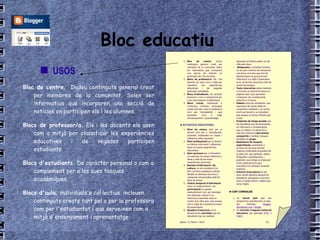
Bloc educatiu Bloc de centre.   Inclou continguts general creat per membres de la comunitat. Solen ser informatius que incorporen una secció de notícies on participen els i les alumnes. Blocs de professor/a.  Els i les docents els usen com a mitjà per classificar les experiències educatives i de vegades participen estudiants. Blocs d'estudiants.  De caràcter personal o com a complement per a les sues tasques acadèmiques. Blocs d'aula,  individuals o col·lectius, inclouen continguts creats tant pel o per la professora com per l'estudiantat i que serveixen com a mitjà d'ensenyament i aprenentatge /   USOS
Diari de classe Diari professional  per al docent Diari personal  per a l'estudiant Revista d'informació i de cultura, Centre temporal d'informació  sobre un esdeveniment i de  participació   en aquest esdeveniment Quadern d'exercicis,   Webquests  o activitats similars  Tests interactius  sobre matèries curriculars  Debats  entre els estudiants,  Projectes de llarga durada Realització de tasques específiques   Pràctica de lesctura i  d'escriptura   / Bloc educatiu ACTIVITATS EDUCATIVES
Mapa conceptual de F. Zayas
Bloc didàctic: Anatomia Nom del bloc Columna fixa = Menú lateral Entrada  = article Etiquetes data text, imatge, presentació, ... títol autor/a comentaris
Entrem al bloc Escrivim nom i  contrasenya col·lectives
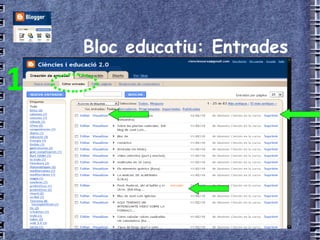
Entrem al bloc Si editem els missatges veurem totes les entrades, podem podem editar-les o eliminar-les
Entrem al bloc  títol text text etiquetes Guarde'm-lo si no l'acabem Al final el publiquem Seleccionem text i enllacem Inserim imatges Com puc etiquetar els meus missatges? Quan escrigues un missatge, tindràs un espai al final del formulari on hi diu "Etiquetes de comentaris per a aquest missatge."  Escriu les etiquetes que vulgues, separant-les amb comes. També pots fer clic a l'enllaç "mostrar totes" per veure una llista de les etiquetes que has utilitzat anteriorment. Aleshores només cal que faces clic a sobre de les etiquetes per afegir-les. Quan publiques el missatge, les etiquetes també hi apareixeran. En fer clic en una etiqueta aniràs a una pàgina on només hi haurà missatges amb aquesta etiqueta. També pots afegir una llista de totes les etiquetes a la barra lateral del bloc, ordenades alfabèticament o per freqüència d'ús.
Bloc col·lectiu
Creem un bloc El creem ajuda Com que ja tenim compte Google l'escrivim A la  Pàgina d'inici de Blogger , fes clic al botó "Crea el bloc ara". A la pàgina següent se't demanarà que creïs un compte de Google.  Pots fer servir el compte de Google en altres serveis de Google.  Si ja tens un compte de Google, potser de Gmail, de Google Groups o d'Orkut, primer cal que iniciïs sessió.  Un cop  iniciada la sessió, hauràs d'introduir un nom visualitzat i acceptar les  Condicions del servei  de Blogger. Un cop ho hages fet, se't demanarà que crees un bloc i ja pots començar!
Blogger dóna resposta a les preguntes inicials clicant ajuda
Bloc educatiu: Creació 1. TÍTOL  per al bloc . Un terme o una frase Posteriorment es pot canviar, no patiu 2.  La  URL  serà  http://NOM .blogspot.com El NOM no té perquè coincidir amb el TÍTOL El NOM no pot contenir tildes, ni ñ, ni ç, ... El NOM sí pot contenir números 3.  Cal comprovar la  disponibilitat  del NOM perquè altre usuari el pot estar ja utilitzant 4 . Seleccioneu l' aspecte  que més us agrade: PLANTILLA
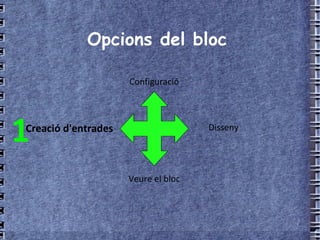
Opcions del bloc Creació d'entrades Configuració Disseny Veure el bloc 1
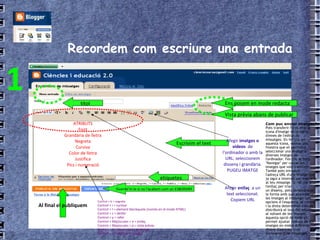
Recordem com escriure una entrada títol etiquetes Guarde'm-lo si no l'acabem com un ESBORANY Al final el publiquem Ens posem en mode redacta Escrivim el text  1 ATRIBUTS Font Grandària de lletra Negreta Cursiva Color de lletra Justifica Pics i numeració Afegir  imatges o vídeos  de l'ordinador o amb la URL: seleccionem disseny i grandària. PUGEU IMATGE Afegir  enllaç   a un text seleccionat. Copiem URL Vista prèvia abans de publicar Com puc enviar imatges? Pots transferir fotos amb la icona d'imatge de la barra d'eines de l'editor de missatges. En fer clic en aquesta icona, veuràs una finestra que et permetrà seleccionar una imatge o diverses imatges de l'ordinador. Fes clic al botó "Navegar" per cercar les imatges que vols transferir. També pots introduir l'adreça URL d'una imatge que ja sigui a Internet per inserir-la al teu missatge. Si fas clic a l'enllaç per triar un disseny, pots personalitzar la forma amb què apareixeran les imatges al missatge. Les opcions d l'esquerra, el centre i la dreta determinen com es distribuirà el text del missatge al voltant de les imatges. Aquesta opció de mida et permet ajustar l'escala de les imatges en mides diferents dintre d'aquesta àrea d'enviament de missatges. Control + b = negreta Control + i = cursiva Control + l = element blockquote (només en el mode HTML) Control + z = desfer Control + y = refer Control + Majúscules + a = enllaç Control + Majúscules + p = vista prèvia Control + d = desar com a esborrany Control + s = publicar missatge
Bloc educatiu Al bloc hi ha dues columnes, la de les entrades ja la sabem fer servir en els seus aspectes bàsics. Repassem i....  Només ens cal aprendre com inserir  gadgets  a la columna fixa.  Endavant! Font: http://img.pymesyautonomos.com/2008/05/gadget.gif
Bloc educatiu: Entrades 1
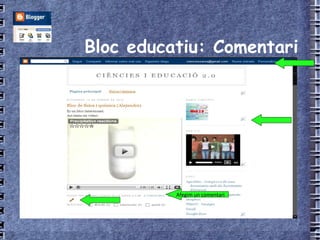
Bloc educatiu: Comentari Afegim un comentari
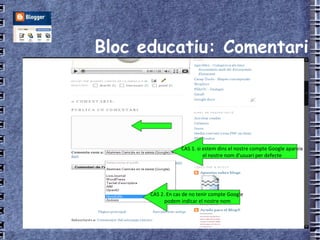
Bloc educatiu: Comentari CAS 1. si estem dins el nostre compte Google apareix el nostre nom d'usuari per defecte CAS 2. En cas de no tenir compte Google  podem indicar el nostre nom
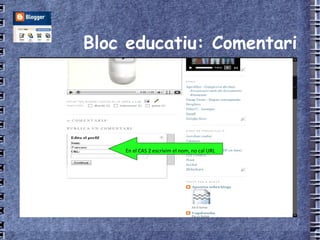
Bloc educatiu: Comentari En el CAS 2 escrivim el nom, no cal URL
Bloc educatiu: Comentari Escrivim el comentari  Vista prèvia El publiquem
Opcions del bloc Creació d'entrades Configuració Disseny Veure el bloc 2 1
Bloc educatiu: Configuració 2 Títol Descripció del bloc
Bloc educatiu: Configuració 2 GUARDEM sempre els CANVIS
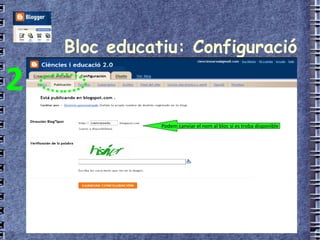
Bloc educatiu: Configuració 2 Podem canviar el nom al bloc si es troba disponible
Bloc educatiu: Configuració 2 Format de la data Entrades visibles,  les antigues es guarden en base de dades Format per a arxius Zona horària: UTC +01:00 . Hora d'Europa Central
Bloc educatiu: Configuració 2 Guardem els valors
Bloc educatiu: Configuració 2 Mostra els comentaris Qui té permís per comentar?
Bloc educatiu: Configuració 2 L'hora com apareix als comentaris Formulari per als comentaristes Vols decidir quins comentaris es  publiquen i quins no? Si volem moderar-los cal  acceptar quins es publiquen
Bloc educatiu: Configuració 2 Els comentaris es notificaran a:  Verificació contra robots
Bloc educatiu: Configuració 2 Els arxius es guardaran  amb la  freqüència indicada
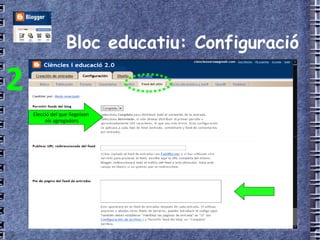
Bloc educatiu: Configuració 2 Elecció del que llegeixen els agregadors
Bloc educatiu: Configuració 2
Bloc educatiu: Configuració 2 OpenID permet l' ús d'un compte existent per accedir a diversos llocs web , sense necessitat de crear una nova contrasenya. Podeu triar a la informació associada al vostre OpenID que es pot compartir amb els llocs web que visita, com un nom o adreça de correu electrònic. Amb OpenID, podrà controlar la quantitat d'informació que es comparteix amb els llocs web que visiteu.
Bloc educatiu: Configuració 2 Podem convidar a qui vulguem a escriure al bloc Els pots eliminar  quan vulgues Canviem els permisos Qui pot llegir el bloc?
Opcions del bloc Creació d'entrades Configuració Disseny Veure el bloc 2 1 3
Bloc educatiu: Disseny 3 Podem moure els GADGETS arrossegant-los
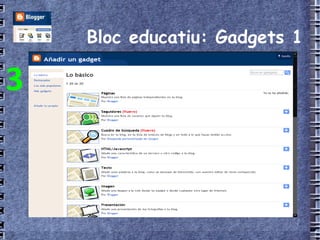
Bloc educatiu: Gadgets 1 3
Bloc educatiu: Gadgets 2 3
Bloc educatiu: Gadgets 3 3
Bloc educatiu: Disseny 3
Slide: Àlbums de fotos http://www.slide.com
Slide Ens enregistrem
Nom, correu, contrasenya Slide
Slide Cliquem per pujar fotos
Les fotos les tinc al meu ordinador Slide
Seleccionem el conjunt de fotos a pujar Seleccionem el conjunt de fotos a pujar OK Slide
Slide Podem  triar la presentació Podem veure ací les fotos  pujades  I la presentació que volem Pujarà les imatges
Slide Guardem i obtenim un codi
Slide Posem nom A la presentació Efectes i protagonistes Autor/a A la fi  guardem
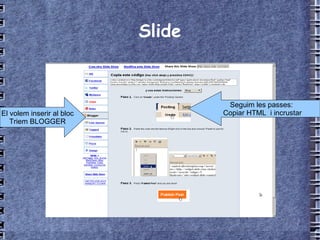
Slide A la fi  guardem El volem inserir al bloc Triem BLOGGER Seguim les passes:  Copiar HTML  i incrustar
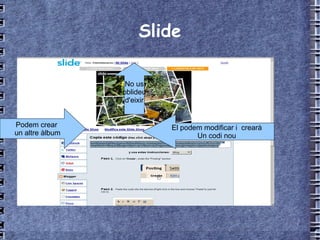
Slide El podem modificar i  crearà Un codi nou Podem crear  un altre àlbum No us oblideu d'eixir
Slide Font de la imatge: bloc IES Penyagolosa

Blocs educatius

  • 1.
    Publicar les ciènciesen la xarxa. Eines web 2.0 Francesc Collado [email_address] http://cienciesedu.blogspot.com/ Quadern 2 : Blocs educatius
  • 2.
    Entrem al bloccol·lectiu http://cienciesedu.blogspot.com
  • 3.
    Bloc educatiu Laparaula bloc ve de l'anglès weblog ( 'logging the web': escriure a la Xarxa). BLOC (definició del TERMCAT). Pàgina web, generalment de caràcter personal i poc institucional, amb una estructura cronològica que s'actualitza regularment i que presenta informació o opinions sobre temes diversos. És un lloc web, periòdicament actualitzat que emmagatzema cronològicament entrades, articles o post (textos, gràfics, fotos) personals o col·lectius al voltant de determinats temes, sense necessitat de cap programa d'edició de pàgines web. Les aportacions hi apareixen en un ordre cronològic invers . Permet que les persones lectores comenten les entrades i l'autor/a o un altre lector puga respondre'ls; fomenta, per tant, el treball col·laboratiu i l'intercanvi.   QUÈ ÉS UN BLOC?
  • 4.
    Bloc educatiu FORMATPER ARTICLES: Escrits mitjançant un formulari, igual que un correu electrònic i es guarden per defecte en una base de dades. ARTICLES RDENATS: Apareixen en ordre cronològic invers, amb la data de publicació, agrupats per categories i poden incloure materials multimèdia: fotografies, videos, presentacions i podcasts (arxiu d'audio distribuït miyjançant un arxiu RSS ). GRATUÏT COL·LABORACIÓ: inclou la interacció amb els lectors ( comentaris ). Dins els usuaris enregistrats hi ha diferents responsabilitats: administrador, autors i editors. ESTRUCTURA JA CREADA: sense necessitat de programaris o llenguatges específics, sols cal personalitzar el disseny, sense requeriments tècnics   CARACTERÍSTIQUES
  • 5.
    Bloc educatiu Úsd'Internet amb fins educatius. Això implica conèixer els factors positius i negatius de la xarxa. Foment de l'escriptura de blocs com a instrument de projecció individual i col·lectiva. Foment del treball col·laboratiu Accés senzill a la informació Conscienciar sobre el bon ús del llenguatge i capacitar per a l'escriptura d'articles amb els quals expressar coneixements, idees i experiències i fomentar la creativitat. Propiciar el debat intel·lectual com a forma d'intercanvi de coneixements i adquisició de l'hàbit de la crítica constructiva Conèixer a fons la societat de la informació, comunicació i coneixement en la qual vivim.   OBJECTIUS
  • 6.
    Bloc educatiu Blocde centre. Inclou continguts general creat per membres de la comunitat. Solen ser informatius que incorporen una secció de notícies on participen els i les alumnes. Blocs de professor/a. Els i les docents els usen com a mitjà per classificar les experiències educatives i de vegades participen estudiants. Blocs d'estudiants. De caràcter personal o com a complement per a les sues tasques acadèmiques. Blocs d'aula, individuals o col·lectius, inclouen continguts creats tant pel o per la professora com per l'estudiantat i que serveixen com a mitjà d'ensenyament i aprenentatge /   USOS
  • 7.
    Diari de classeDiari professional per al docent Diari personal per a l'estudiant Revista d'informació i de cultura, Centre temporal d'informació sobre un esdeveniment i de participació en aquest esdeveniment Quadern d'exercicis, Webquests o activitats similars Tests interactius sobre matèries curriculars Debats entre els estudiants, Projectes de llarga durada Realització de tasques específiques Pràctica de lesctura i d'escriptura / Bloc educatiu ACTIVITATS EDUCATIVES
  • 8.
  • 9.
    Bloc didàctic: AnatomiaNom del bloc Columna fixa = Menú lateral Entrada = article Etiquetes data text, imatge, presentació, ... títol autor/a comentaris
  • 10.
    Entrem al blocEscrivim nom i contrasenya col·lectives
  • 11.
    Entrem al blocSi editem els missatges veurem totes les entrades, podem podem editar-les o eliminar-les
  • 12.
    Entrem al bloc títol text text etiquetes Guarde'm-lo si no l'acabem Al final el publiquem Seleccionem text i enllacem Inserim imatges Com puc etiquetar els meus missatges? Quan escrigues un missatge, tindràs un espai al final del formulari on hi diu "Etiquetes de comentaris per a aquest missatge." Escriu les etiquetes que vulgues, separant-les amb comes. També pots fer clic a l'enllaç "mostrar totes" per veure una llista de les etiquetes que has utilitzat anteriorment. Aleshores només cal que faces clic a sobre de les etiquetes per afegir-les. Quan publiques el missatge, les etiquetes també hi apareixeran. En fer clic en una etiqueta aniràs a una pàgina on només hi haurà missatges amb aquesta etiqueta. També pots afegir una llista de totes les etiquetes a la barra lateral del bloc, ordenades alfabèticament o per freqüència d'ús.
  • 13.
  • 14.
    Creem un blocEl creem ajuda Com que ja tenim compte Google l'escrivim A la Pàgina d'inici de Blogger , fes clic al botó "Crea el bloc ara". A la pàgina següent se't demanarà que creïs un compte de Google. Pots fer servir el compte de Google en altres serveis de Google. Si ja tens un compte de Google, potser de Gmail, de Google Groups o d'Orkut, primer cal que iniciïs sessió. Un cop iniciada la sessió, hauràs d'introduir un nom visualitzat i acceptar les Condicions del servei de Blogger. Un cop ho hages fet, se't demanarà que crees un bloc i ja pots començar!
  • 15.
    Blogger dóna respostaa les preguntes inicials clicant ajuda
  • 16.
    Bloc educatiu: Creació1. TÍTOL per al bloc . Un terme o una frase Posteriorment es pot canviar, no patiu 2. La URL serà http://NOM .blogspot.com El NOM no té perquè coincidir amb el TÍTOL El NOM no pot contenir tildes, ni ñ, ni ç, ... El NOM sí pot contenir números 3. Cal comprovar la disponibilitat del NOM perquè altre usuari el pot estar ja utilitzant 4 . Seleccioneu l' aspecte que més us agrade: PLANTILLA
  • 17.
    Opcions del blocCreació d'entrades Configuració Disseny Veure el bloc 1
  • 18.
    Recordem com escriureuna entrada títol etiquetes Guarde'm-lo si no l'acabem com un ESBORANY Al final el publiquem Ens posem en mode redacta Escrivim el text 1 ATRIBUTS Font Grandària de lletra Negreta Cursiva Color de lletra Justifica Pics i numeració Afegir imatges o vídeos de l'ordinador o amb la URL: seleccionem disseny i grandària. PUGEU IMATGE Afegir enllaç a un text seleccionat. Copiem URL Vista prèvia abans de publicar Com puc enviar imatges? Pots transferir fotos amb la icona d'imatge de la barra d'eines de l'editor de missatges. En fer clic en aquesta icona, veuràs una finestra que et permetrà seleccionar una imatge o diverses imatges de l'ordinador. Fes clic al botó "Navegar" per cercar les imatges que vols transferir. També pots introduir l'adreça URL d'una imatge que ja sigui a Internet per inserir-la al teu missatge. Si fas clic a l'enllaç per triar un disseny, pots personalitzar la forma amb què apareixeran les imatges al missatge. Les opcions d l'esquerra, el centre i la dreta determinen com es distribuirà el text del missatge al voltant de les imatges. Aquesta opció de mida et permet ajustar l'escala de les imatges en mides diferents dintre d'aquesta àrea d'enviament de missatges. Control + b = negreta Control + i = cursiva Control + l = element blockquote (només en el mode HTML) Control + z = desfer Control + y = refer Control + Majúscules + a = enllaç Control + Majúscules + p = vista prèvia Control + d = desar com a esborrany Control + s = publicar missatge
  • 19.
    Bloc educatiu Albloc hi ha dues columnes, la de les entrades ja la sabem fer servir en els seus aspectes bàsics. Repassem i.... Només ens cal aprendre com inserir gadgets a la columna fixa. Endavant! Font: http://img.pymesyautonomos.com/2008/05/gadget.gif
  • 20.
  • 21.
  • 22.
  • 23.
  • 24.
    Bloc educatiu: ComentariAfegim un comentari
  • 25.
    Bloc educatiu: ComentariCAS 1. si estem dins el nostre compte Google apareix el nostre nom d'usuari per defecte CAS 2. En cas de no tenir compte Google podem indicar el nostre nom
  • 26.
    Bloc educatiu: ComentariEn el CAS 2 escrivim el nom, no cal URL
  • 27.
    Bloc educatiu: ComentariEscrivim el comentari Vista prèvia El publiquem
  • 28.
    Opcions del blocCreació d'entrades Configuració Disseny Veure el bloc 2 1
  • 29.
    Bloc educatiu: Configuració2 Títol Descripció del bloc
  • 30.
    Bloc educatiu: Configuració2 GUARDEM sempre els CANVIS
  • 31.
    Bloc educatiu: Configuració2 Podem canviar el nom al bloc si es troba disponible
  • 32.
    Bloc educatiu: Configuració2 Format de la data Entrades visibles, les antigues es guarden en base de dades Format per a arxius Zona horària: UTC +01:00 . Hora d'Europa Central
  • 33.
    Bloc educatiu: Configuració2 Guardem els valors
  • 34.
    Bloc educatiu: Configuració2 Mostra els comentaris Qui té permís per comentar?
  • 35.
    Bloc educatiu: Configuració2 L'hora com apareix als comentaris Formulari per als comentaristes Vols decidir quins comentaris es publiquen i quins no? Si volem moderar-los cal acceptar quins es publiquen
  • 36.
    Bloc educatiu: Configuració2 Els comentaris es notificaran a: Verificació contra robots
  • 37.
    Bloc educatiu: Configuració2 Els arxius es guardaran amb la freqüència indicada
  • 38.
    Bloc educatiu: Configuració2 Elecció del que llegeixen els agregadors
  • 39.
  • 40.
    Bloc educatiu: Configuració2 OpenID permet l' ús d'un compte existent per accedir a diversos llocs web , sense necessitat de crear una nova contrasenya. Podeu triar a la informació associada al vostre OpenID que es pot compartir amb els llocs web que visita, com un nom o adreça de correu electrònic. Amb OpenID, podrà controlar la quantitat d'informació que es comparteix amb els llocs web que visiteu.
  • 41.
    Bloc educatiu: Configuració2 Podem convidar a qui vulguem a escriure al bloc Els pots eliminar quan vulgues Canviem els permisos Qui pot llegir el bloc?
  • 42.
    Opcions del blocCreació d'entrades Configuració Disseny Veure el bloc 2 1 3
  • 43.
    Bloc educatiu: Disseny3 Podem moure els GADGETS arrossegant-los
  • 44.
  • 45.
  • 46.
  • 47.
  • 48.
  • 49.
  • 50.
    Slide: Àlbums defotos http://www.slide.com
  • 51.
  • 52.
  • 53.
    Slide Cliquem perpujar fotos
  • 54.
    Les fotos lestinc al meu ordinador Slide
  • 55.
    Seleccionem el conjuntde fotos a pujar Seleccionem el conjunt de fotos a pujar OK Slide
  • 56.
    Slide Podem triar la presentació Podem veure ací les fotos pujades I la presentació que volem Pujarà les imatges
  • 57.
    Slide Guardem iobtenim un codi
  • 58.
    Slide Posem nomA la presentació Efectes i protagonistes Autor/a A la fi guardem
  • 59.
    Slide A lafi guardem El volem inserir al bloc Triem BLOGGER Seguim les passes: Copiar HTML i incrustar
  • 60.
    Slide El podemmodificar i crearà Un codi nou Podem crear un altre àlbum No us oblideu d'eixir
  • 61.
    Slide Font dela imatge: bloc IES Penyagolosa