Breu explicació
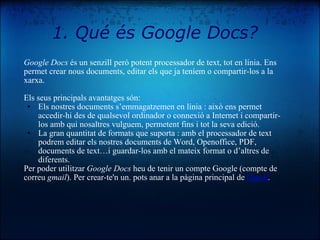
Google Docs  és un senzill però potent processador de text, tot en línia. Ens permet crear nous documents, editar els que ja teníem o compartir-los a la xarxa. Els seus principals avantatges són: Els nostres documents s’emmagatzemen en línia : això ens permet accedir-hi des de qualsevol ordinador o connexió a Internet i compartir-los amb qui nosaltres vulguem, permetent fins i tot la seva edició. La gran quantitat de formats que suporta : amb el processador de text podrem editar els nostres documents de Word, Openoffice, PDF, documents de text…i guardar-los amb el mateix format o d’altres de diferents. Per poder utilitzar  Google Docs  heu de tenir un compte Google (compte de correu  gmail ). Per crear-te'n un. pots anar a la pàgina principal de  Gmail . 1. Qué és Google Docs?
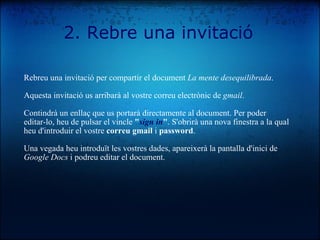
Rebreu una invitació per compartir el document  La mente desequilibrada . Aquesta invitació us arribarà al vostre correu electrònic de  gmail .  Contindrà un enllaç que us portarà directamente al document. Per poder editar-lo, heu de pulsar el vincle  " sign in " . S'obrirà una nova finestra a la qual heu d'introduir el vostre  correu gmail  i  password . Una vegada heu introduït les vostres dades, apareixerà la pantalla d'inici de  Google Docs  i podreu editar el document. 2. Rebre una invitació
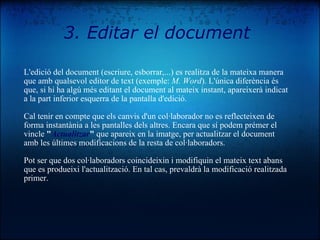
L'edició del document (escriure, esborrar,...) es realitza de la mateixa manera que amb qualsevol editor de text (exemple:  M. Word ). L'única diferència és que, si hi ha algú més editant el document al mateix instant, apareixerà indicat a la part inferior esquerra de la pantalla d'edició. Cal tenir en compte que els canvis d'un col·laborador no es reflecteixen de forma instantània a les pantalles dels altres. Encara que sí podem prémer el vincle  " Actualitzar "  que apareix en la imatge, per actualitzar el document amb les últimes modificacions de la resta de col·laboradors. Pot ser que dos col·laboradors coincideixin i modifiquin el mateix text abans que es produeixi l'actualització. En tal cas, prevaldrà la modificació realitzada primer.  3. Editar el document
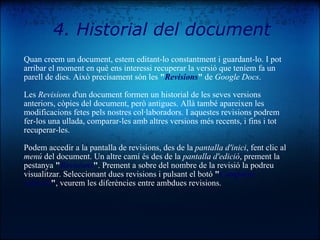
Quan creem un document, estem editant-lo constantment i guardant-lo. I pot arribar el moment en què ens interessi recuperar la versió que teníem fa un parell de dies. Això precisament són les  " Revisions "  de  Google Docs . Les  Revisions  d'un document formen un historial de les seves versions anteriors, còpies del document, però antigues. Allà també apareixen les modificacions fetes pels nostres col·laboradors. I aquestes revisions podrem fer-los una ullada, comparar-les amb altres versions més recents, i fins i tot recuperar-les. Podem accedir a la pantalla de revisions, des de la  pantalla d'inici , fent clic al  menú  del document. Un altre camí és des de la  pantalla d'edició , prement la pestanya  " Revisions " . Prement a sobre del nombre de la revisió la podreu visualitzar. Seleccionant dues revisions i pulsant el botó  " Comparar selecció " , veurem les diferències entre ambdues revisions. 4. Historial del document

Donar-se d'alta a Google docs

  • 1.
  • 2.
    Google Docs és un senzill però potent processador de text, tot en línia. Ens permet crear nous documents, editar els que ja teníem o compartir-los a la xarxa. Els seus principals avantatges són: Els nostres documents s’emmagatzemen en línia : això ens permet accedir-hi des de qualsevol ordinador o connexió a Internet i compartir-los amb qui nosaltres vulguem, permetent fins i tot la seva edició. La gran quantitat de formats que suporta : amb el processador de text podrem editar els nostres documents de Word, Openoffice, PDF, documents de text…i guardar-los amb el mateix format o d’altres de diferents. Per poder utilitzar Google Docs heu de tenir un compte Google (compte de correu gmail ). Per crear-te'n un. pots anar a la pàgina principal de Gmail . 1. Qué és Google Docs?
  • 3.
    Rebreu una invitacióper compartir el document La mente desequilibrada . Aquesta invitació us arribarà al vostre correu electrònic de gmail .  Contindrà un enllaç que us portarà directamente al document. Per poder editar-lo, heu de pulsar el vincle " sign in " . S'obrirà una nova finestra a la qual heu d'introduir el vostre correu gmail i password . Una vegada heu introduït les vostres dades, apareixerà la pantalla d'inici de Google Docs i podreu editar el document. 2. Rebre una invitació
  • 4.
    L'edició del document(escriure, esborrar,...) es realitza de la mateixa manera que amb qualsevol editor de text (exemple: M. Word ). L'única diferència és que, si hi ha algú més editant el document al mateix instant, apareixerà indicat a la part inferior esquerra de la pantalla d'edició. Cal tenir en compte que els canvis d'un col·laborador no es reflecteixen de forma instantània a les pantalles dels altres. Encara que sí podem prémer el vincle " Actualitzar " que apareix en la imatge, per actualitzar el document amb les últimes modificacions de la resta de col·laboradors. Pot ser que dos col·laboradors coincideixin i modifiquin el mateix text abans que es produeixi l'actualització. En tal cas, prevaldrà la modificació realitzada primer.  3. Editar el document
  • 5.
    Quan creem undocument, estem editant-lo constantment i guardant-lo. I pot arribar el moment en què ens interessi recuperar la versió que teníem fa un parell de dies. Això precisament són les " Revisions " de Google Docs . Les Revisions d'un document formen un historial de les seves versions anteriors, còpies del document, però antigues. Allà també apareixen les modificacions fetes pels nostres col·laboradors. I aquestes revisions podrem fer-los una ullada, comparar-les amb altres versions més recents, i fins i tot recuperar-les. Podem accedir a la pantalla de revisions, des de la pantalla d'inici , fent clic al menú del document. Un altre camí és des de la pantalla d'edició , prement la pestanya " Revisions " . Prement a sobre del nombre de la revisió la podreu visualitzar. Seleccionant dues revisions i pulsant el botó " Comparar selecció " , veurem les diferències entre ambdues revisions. 4. Historial del document