Tutorial Singkat Hosting - Cpanel
Control Panel atau Web Manager merupakan tool yang paling popular untuk
mengelola website Anda. Dengan adanya Control Panel, Anda tidak perlu
menggunakan metode manual lagi untuk mengelola website Anda. Anda juga tidak
perlu lagi menghubungi staff kami untuk pembuatan alamat email baru, subdomain,
backup, pembuatan database baru, pergantian password FTP/Control Panel dan
sebagainya. Semuanya dapat Anda lakukan sendiri dengan login ke Control Panel
kami.
Fasilitas Control Panel:
1. E-MAIL:
o

Pengelolahan Account E-Mail (untuk menambah, menghapus,
mengedit atau mengubah password)

o

3 Webmail untuk masing-masing alamat email. Webmail adalah
software E-Mail yang memungkinkan Anda untuk membaca email di
mana & kapan saja: di rumah, di kantor atau di mana saja. Kami
menyediakan 3 Web Mail yang paling popular: NeoMail, Horde &
Squirrel Mail. Anda dapat memilih salah satu webmail yang sesuai
dengan mood dan kebutuhan Anda.

o

POP3 Account untuk menambah, mengedit & menghapus e-mail
POP3 Anda yang dapat digunakan di Outlook Express

o

E-Mail Forwarding untuk menambah, mengedit & menghapus e-mail
forwarding

Anda.

Anda

sales@domainanda.com

dapat
ke

mengalihkan

misalnya

email:

agus@domainanda.com

&

andi@domainanda.com, dstnya.
o

Auto Responder untuk menambah, mengedit & menghapus e-mail
Auto Responder Anda yang dapat digunakan sebagai jawaban
otomatis.

o

Mailing

List

untuk

membuat

grup

diskusi

seperti

http://www.yahoogroups.com
o

DNS/MX Management untuk mengubah DNS, MX, CNAME, dll.
Sangat diperlukan apabila Anda menggunakan web mail gratis seperti
Gawab.com, BigMailBox.com atau OemMail.com.

Tutorial Singkat Hosting – Cpanel

1
o

Domain Forwarding untuk mengalihkan semua email dari domain
yang satu ke domain yang lain. Sebagai contoh: jika Anda
mengalihkan email dari toko.com ke rumah.com, maka semua email
yang

dikirim

ke

nama@toko.com

akan

dikirimkan

ke

nama@rumah.com (misalnya: agus@toko.com akan dikirimkan ke
agus@rumah.com).
o

Default Address Manager yang memungkinkan Anda untuk
mengalihkan semua alamat email yang belum dibuat ke 1 alamat
email.

Sebagai

contoh:

apabila

Anda

hanya

membuat

"agus@domainanda.com", maka semua email yang dikirimkan ke
apasaja@domainanda.com
ditampung

di

dalam

(selain
1

agus@domainanda.com)
mailbox

(misalnya

akan
di:

default@domainanda.com)
o

Catch All yang dapat digunakan agar apasaja@domainanda.com
dikirimkan ke salah satu mailbox utama Anda.

o

POP3 Mail Password Changer untuk mengubah password POP3
Email Anda sendiri tanpa harus menghubungi webmaster/admin Anda
yang menggantikannya untuk Anda! Karena password email Anda
sangat confidential!

2. SITE TOOLS:
o

File

Manager

untuk

meng-upload,

mengedit,

menghapus,

memproteksi & mengubah permission file Anda.
o

Change Password untuk mengubah password website & Frontpage
Anda, tanpa Anda perlu menghubungi kami.

o

Install/Uninstall FrontPage Extensions

o

General Account Information untuk melihat jumlah space website,
space database, bandwidth, mailing list & subdomain yang masih
tersedia. Sehingga Anda dapat menentukan kapan Anda harus mengupgrade paket hosting Anda.

o

General Server Information untuk melihat versi Operating System,
apache, php, database, perl & module, sendmail, bind & ftpd.

o

Custom Error Pages untuk mengatur halaman apa yang akan
ditampilkan jika link website Anda salah (Error 404) atau jika script
Anda error. (Error 500)

Tutorial Singkat Hosting – Cpanel

2
o

Redirects untuk mengalihkan alamat website, misalnya pengunjung
masuk ke http://www.domainanda.com/divisi secara otomatis akan
dialihkan ke: http://www.divisi.com

o

Image Manager berfungsi untuk membuat thumbnail foto (foto
ukuran kecil), mengubah ukuran foto dan mengubah foto dari format
satu ke yang lain.

o

MIME Types Manager

o

Apache Handlers

3. FTP (UPLOAD/DOWNLOAD):
o

FTP Accounts Manager untuk menambah, menghapus & mengganti
password FTP.

o

Anonymous FTP controls untuk membuat public access FTP.

o

Anonymous FTP Message

o

FTP Sessions Control

4. PROTEKSI AKSES FILE & E-MAIL:
o

ClamAV Virus Scan, anti-virus yang berfungsi untuk menganalisa EMail, home directory Anda, isi website Anda dan Public FTP Anda.

o

Spam Filtering (Spam Assassin) untuk mengontrol email spam yang
masuk ke mailbox Anda.

o

Box Trapper berfungsi untuk menangkal e-mail dari pengirim yang
tidak ada di white list Anda (pengirim tidak Anda kenal atau sering
juga disebut spam). Dengan adanya Box Trapper, sebelum pengirim
(yang tidak ada di White List Anda) dapat mengirimkan Anda sebuah
email, pengirim diharuskan untuk membalas email verifikasi yang
dikirimkan secara otomatis oleh account email Anda.

o

Web Protect (.htaccess editor) untuk memproteksi folder tertentu di
website Anda dengan menggunakan "username" dan "password"
tertentu.

o

Leech Protect berfungsi untuk memproteksi "Web Protect" di atas.
Apabila Anda memberikan username dan password folder tertentu
(misalnya http://domainanda.com/folder) kepada teman Anda dan
kemudian teman Anda memberikan username + password tersebut
secara terbuka ke publik (misalnya ke forum atau mailing list), maka
kemungkinan Leech Protect ini dapat membantu Anda. Anda dapat

Tutorial Singkat Hosting – Cpanel

3
menentukan berapa jumlah pengguna yang diizinkan untuk masuk
dengan username & password tersebut dalam waktu 2 jam (misalnya 2
pengguna). Anda juga dapat mengatur agar Anda mendapatkan email
peringatan setiap kali ada lebih dari 2 pengguna yang mencoba masuk
menggunakan username dan password tsb. Anda juga dapat
menentukan ke alamat apa pengguna tersebut akan dialihkan.
o

Hot Link Protection memungkinkan Anda untuk menentukan file
dengan extension apa (misalnya .jpg) yang tidak dapat di-Direct Link
oleh website lain (Direct Link = file dapat didownload secara langsung
dari website lain tanpa harus membuka HTML website Anda). Website
lain masih tetap dapat mengakses file-file Anda yang lain misalnya file
dengan extension: .html, .php dan sebagainya, tergantung bagaimana
setup Anda.

o

IP Deny Manager berfungsi untuk menentukan IP Address apa yang
tidak Anda izinkan untuk mengakses website Anda. Sangat berguna
untuk melindungi privacy Anda.

o

Index Manager berguna untuk menghidupkan (on) dan mematikan
(off) fungsi "indexes" dalam sebuah folder. Jika fungsi indexes dalam
sebuah folder dimatikan (off), maka pengunjung tidak dapat melihat
file-file yang terdapat dalam folder tsb(folder yang tidak memiliki file
index, misalnya index.html)

5. STATISTIK/COUNTER (ANALISA PENGUNJUNG SITUS):
o

Web Statistik Webalizer untuk menganalisa jumlah pengunjung
website Anda secara detail. Perhari, perbulan, masuk dari website
mana, dari negara apa dan masih banyak lagi. Bukan hanya sekadar
counter biasa.

o

Statistik FTP untuk menganalisa aktivitas user FTP di account Anda.

o

AWStats, software lain untuk menganalisa jumlah pengunjung website
Anda secara detail. Alternatif lain bagi Anda yang merasa kurang
nyaman dengan Webalizer.

o

Statistik Analog, software tambahan untuk menganalisa jumlah
pengunjung website Anda. Namun dengan versi yang lebih sederhana
dan mudah dibaca.

Tutorial Singkat Hosting – Cpanel

4
o

Statistic Subdomain untuk menganalisa jumlah pengunjung di
subdomain website Anda.

o

Latest Visitors untuk menampilkan 300 pengunjung terakhir di
website Anda dan beberapa informasi yang menarik tentang mereka.

o

Bandwidth Usage untuk mengetahui berapa bytes yang telah
ditransfer oleh website Anda.

o

Error Log untuk menampilkan pesan error yang ditimbulkan website
Anda, misalnya file foto yang tidak tampil, file yang hilang dan
sebagainya. Sangat berguna bagi Anda yang menggunakan bahasa
programming seperti CGI Scripts, PHP dan sebagainya.

o

Raw Access Logs untuk mendownload raw log website Anda.

6. BACKUP:
o

Backup terdiri dari: Full Backup, Home Directory Backup & Database
backup. Kini Anda dapat memiliki backup website Anda di harddisk
computer rumah Anda!

o

Restore untuk mengembalikan backup yang ada pada computer Anda
ke website Anda. Backup dan Restore website dapat Anda lakukan
sendiri dengan mudah dan praktis, kapan saja. Keamanan data website
Anda lebih terjamin dan ada di tangan Anda.

7. PHP/CGI AUTO-INSTALLER (belum termasuk 50-lebih script tambahan
dari Fantastico):
Memungkinkan Anda untuk menginstalasi script berikut ini hanya dalam
hitungan detik dan hanya dengan 1 click (tanpa harus mengedit file apapun)
o

phpBB forum (Bulletin Board) untuk menampilkan forum diskusi di
website Anda, sehingga pengunjung Anda dapat berinteraksi di
website Anda.

o

Agora Shopping Cart berfungsi untuk mengelola keranjang belanja
pengunjung website Anda sehingga product Anda lebih mudah dipilih
dan dibayarkan.

o

Simple Guestbook untuk buku tamu yang sederhana.

o

Advanced Guestbook untuk buku tamu yang lebih besar, dijalankan
dengan PHP & mySQL Database.

Tutorial Singkat Hosting – Cpanel

5
o

Counter website untuk menampilkan jumlah pengunjung di website
Anda.

o

Form Mail yang memungkinkan pengunjung Anda mengisi sebuah
form di website Anda, kemudian pesan tsb akan diconvert menjadi
email dan dikirimkan ke alamat email Anda (pengunjung tidak perlu
mengetahui alamat e-mail Anda)

o

CGI Email, software alternatif. Hampir sama dengan Form Mail di
atas.

o

Banner Rotator berfungsi untuk menampilkan iklan banner secara
random (otomatis berganti) di website Anda.

o

HTML Chat untuk menambahkan fasilitas chat di website Anda.

o

PhpMyChat untuk menambahkan fasilitas chat di website Anda,
namun didukung oleh mySQL database.

o

Random HTML Generator untuk menampilkan pesan/text secara
random(otomatis berganti) pada website Anda. Misalnya untuk
membuat: "Tips Hari Ini" atau "Humor Hari Ini".

o

Real Time Java Clock untuk menampilkan jam secara "live" pada
website Anda.

o

Countdown Date untuk menampilkan jam mundur sampai dengan
waktu yang ditentukan Anda.

o

Entropy Search berfungsi untuk menampilkan fasilitas search engine
di website Anda

o

CGI Wrapper untuk instalasi non-suexec

8. DATABASE MANAGEMENT:
o

MySQL Databases Manager untuk create/modify/drop/insert tables
di database Anda!

o

Akses phpMyAdmin

9. SUBDOMAINS:
o

Sub Domain Manager untuk menambah & menghapus subdomain
(http://namasubdomain.domainanda.com). Masing-masing dilengkapi
dengan password FTP upload tersendiri.

o

Subdomain Redirects berfungsi untuk mengalihkan suatu subdomain
ke website lain. Misalnya http://namasubdomain.domainanda.com
dialihkan ke http://domainlain.com

Tutorial Singkat Hosting – Cpanel

6
o

Statistic Subdomain untuk menganalisa jumlah pengunjung di
subdomain website Anda.

10. ADVANCED TOOLS:
o

Akses SSH, hampir sama dengan telnet namun terenkripsi. Lebih
aman daripada akses telnet biasa. Umumnya sangat berguna untuk web
programming dan instalasi scripts. Sementara ini account ssh tidak
dapat digunakan untuk keamanan server

o

PGP Keys Manager

11. NETWORK TOOLS:
o

DNS Lookup

o

Traceroute untuk check domain, IP, ping, whois, DNS records dan
sebagainya.

Login ke hosting website
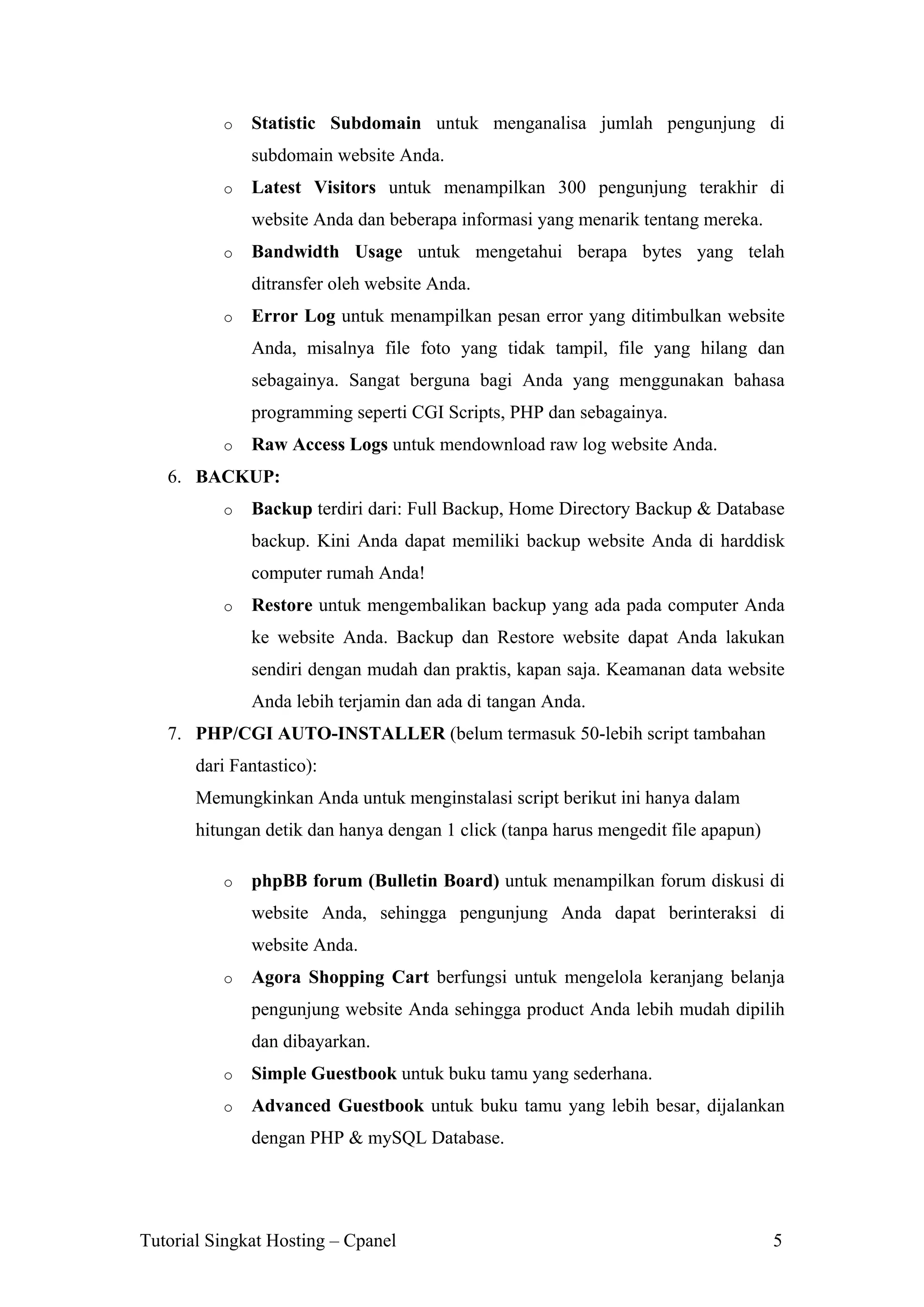
1. Buka browser anda, kemudian ketikan domain webnya seperti dibawah ini
www.nama-sekolah.sch.id/cpanel/

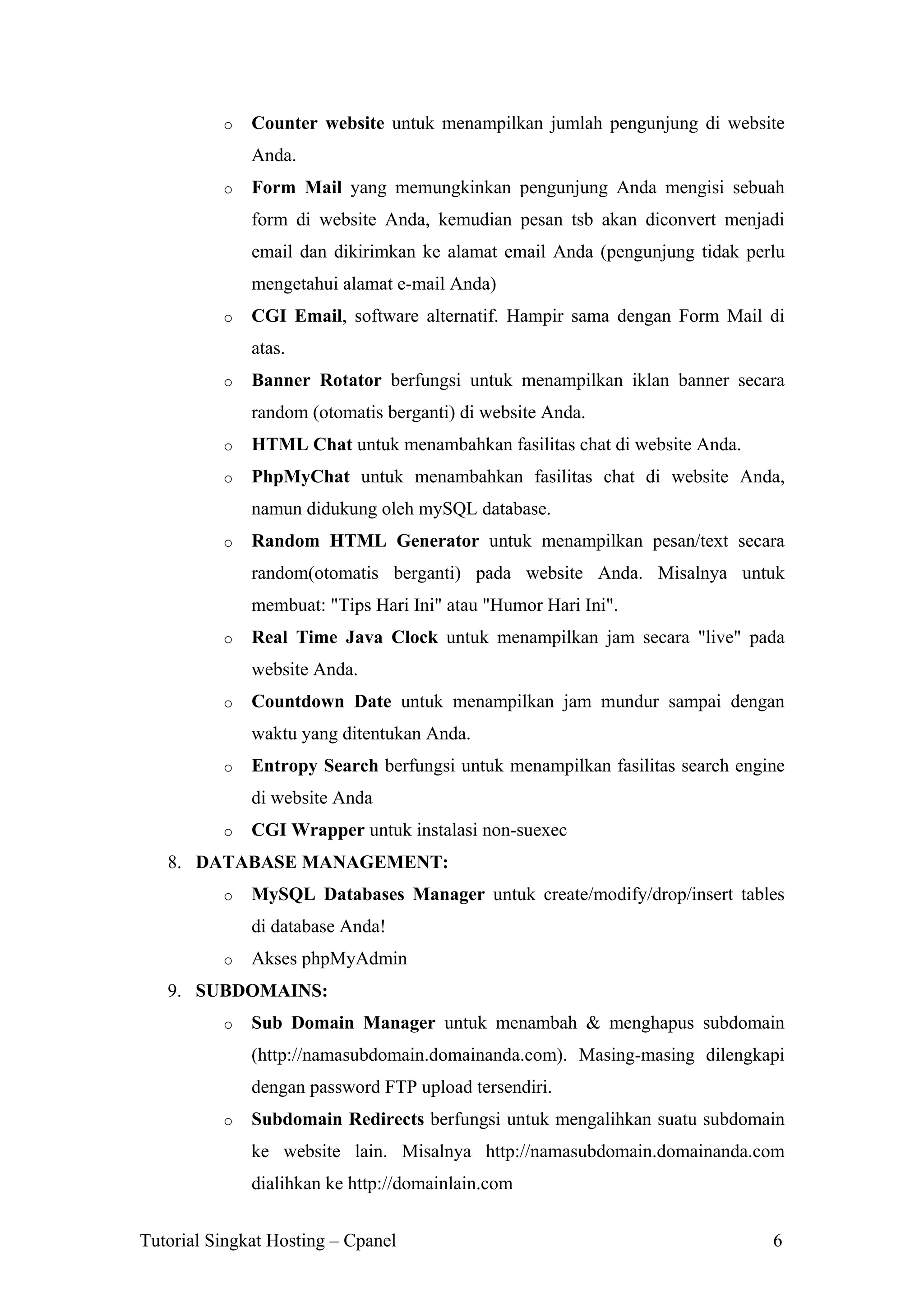
2. Kemudian akan muncul tampilan dibawah ini

Tutorial Singkat Hosting – Cpanel

7
3. Masukan username dan password cpanel/hosting web sekolah
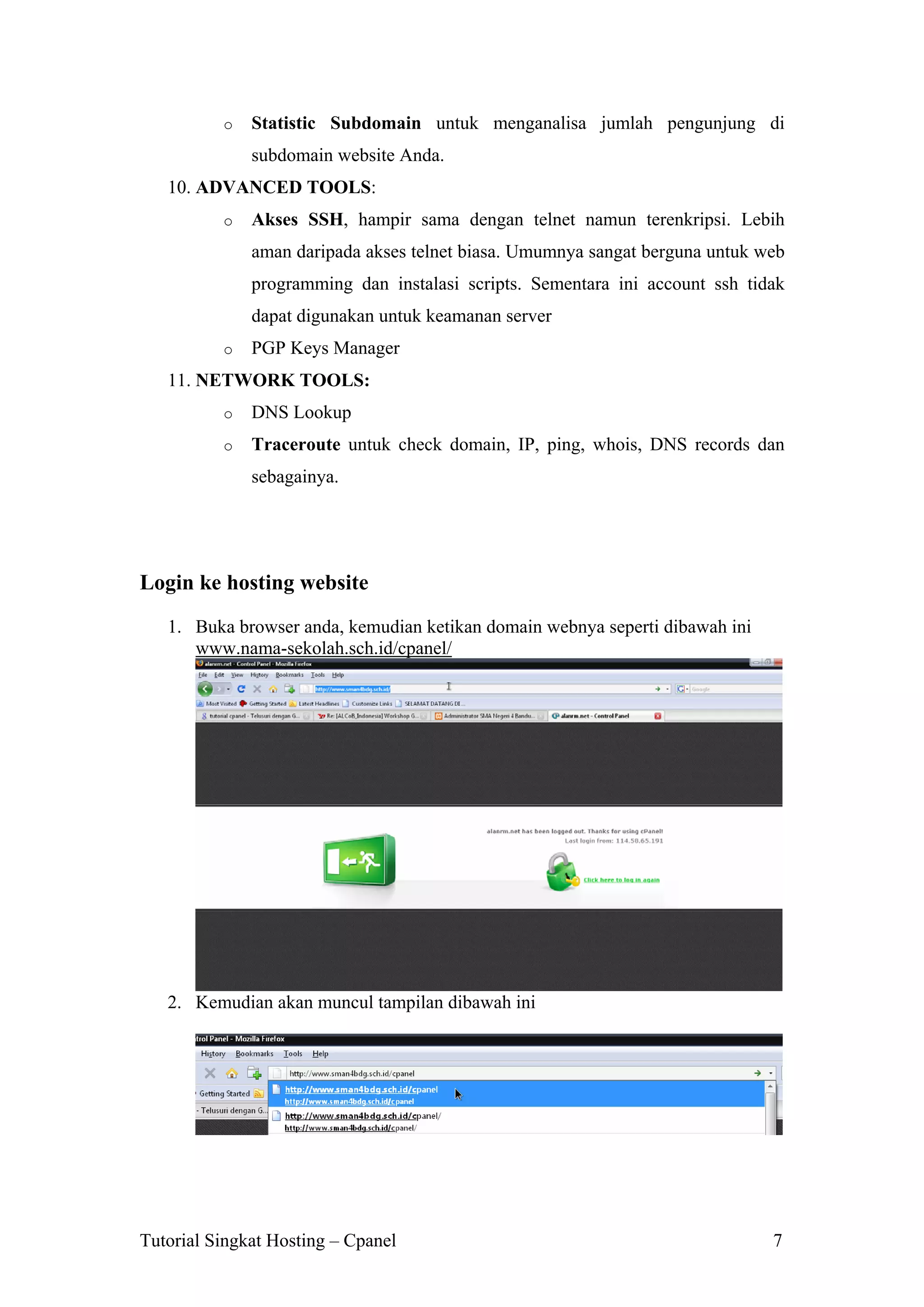
4. Setelah itu muncul tampilan dibawah ini

5. Fasilitas yang ada di dalam cpanel sangat banyak, silahkan klik video
tutorialnya

Membuat database Mysql di Hosting
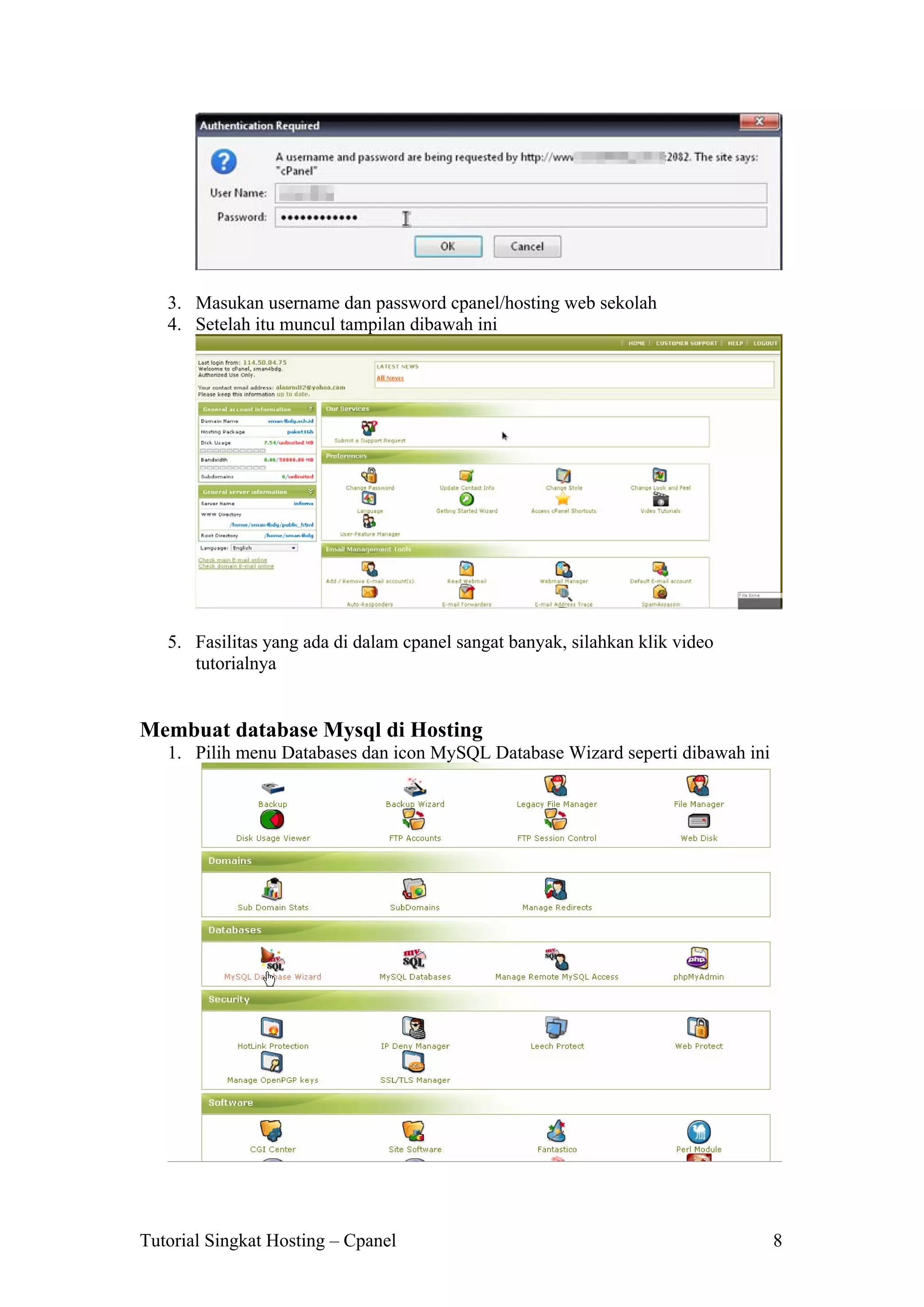
1. Pilih menu Databases dan icon MySQL Database Wizard seperti dibawah ini

Tutorial Singkat Hosting – Cpanel

8
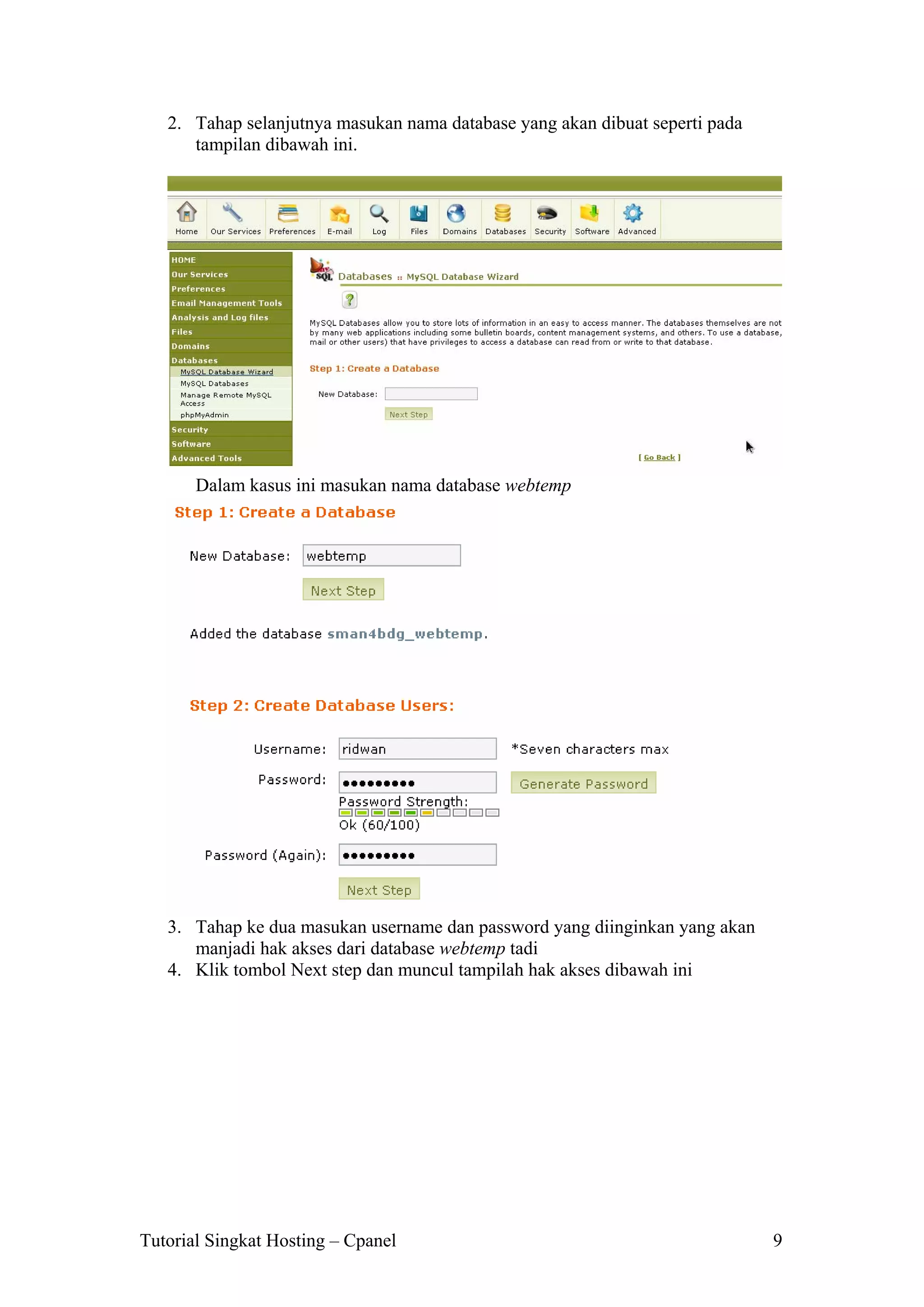
2. Tahap selanjutnya masukan nama database yang akan dibuat seperti pada
tampilan dibawah ini.

Dalam kasus ini masukan nama database webtemp

3. Tahap ke dua masukan username dan password yang diinginkan yang akan
manjadi hak akses dari database webtemp tadi
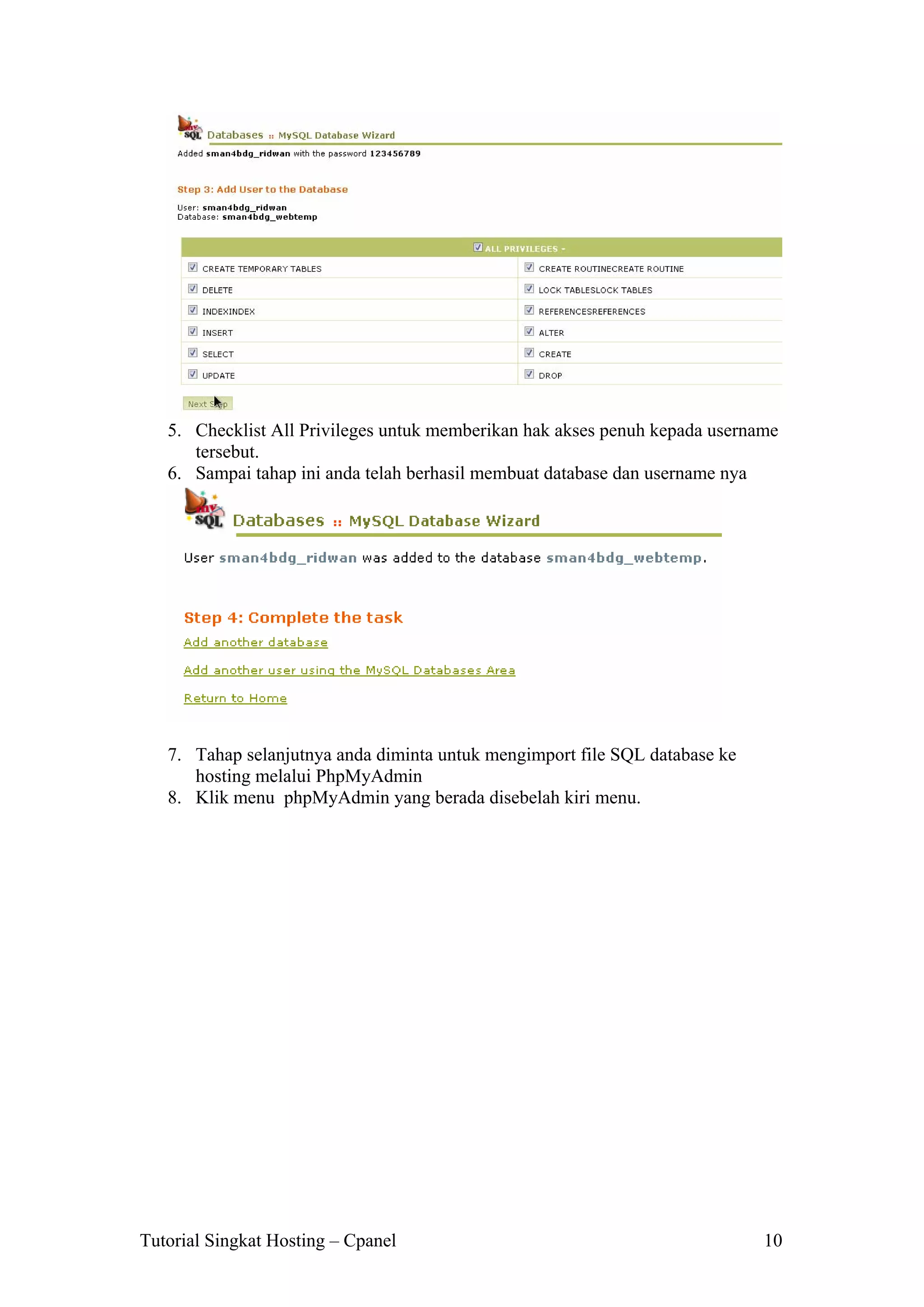
4. Klik tombol Next step dan muncul tampilah hak akses dibawah ini

Tutorial Singkat Hosting – Cpanel

9
5. Checklist All Privileges untuk memberikan hak akses penuh kepada username
tersebut.
6. Sampai tahap ini anda telah berhasil membuat database dan username nya

7. Tahap selanjutnya anda diminta untuk mengimport file SQL database ke
hosting melalui PhpMyAdmin
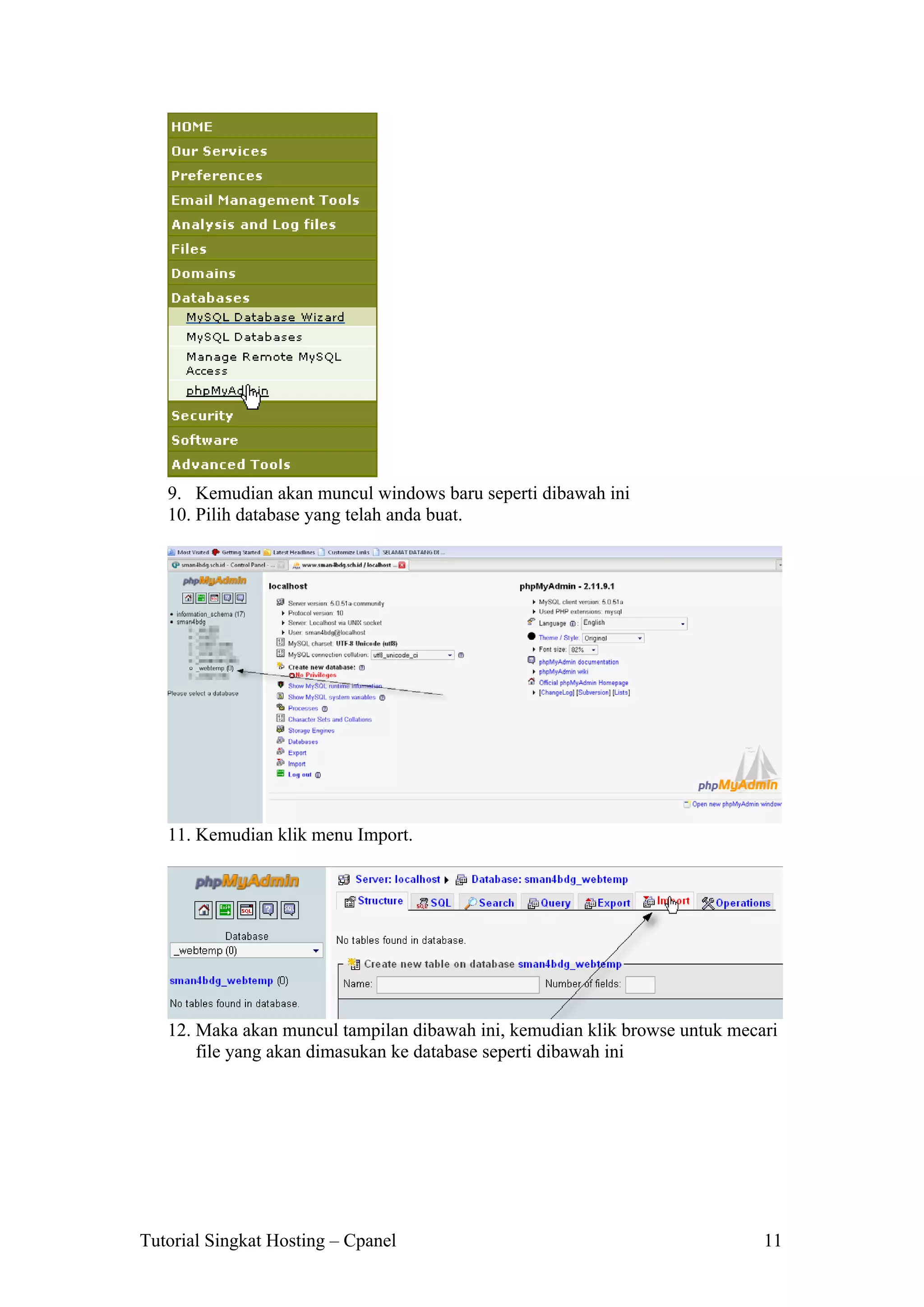
8. Klik menu phpMyAdmin yang berada disebelah kiri menu.

Tutorial Singkat Hosting – Cpanel

10
9. Kemudian akan muncul windows baru seperti dibawah ini
10. Pilih database yang telah anda buat.

11. Kemudian klik menu Import.

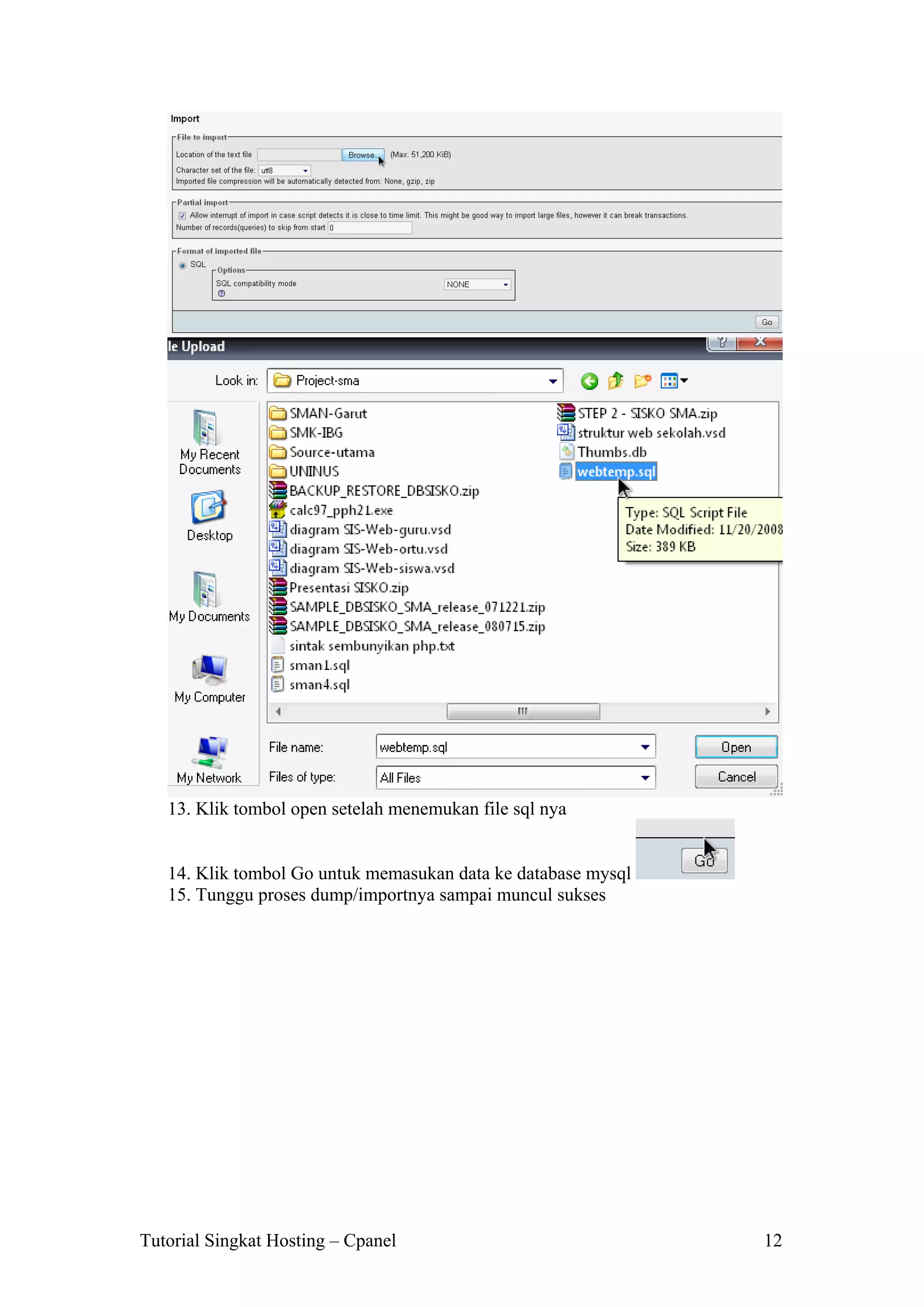
12. Maka akan muncul tampilan dibawah ini, kemudian klik browse untuk mecari
file yang akan dimasukan ke database seperti dibawah ini

Tutorial Singkat Hosting – Cpanel

11
13. Klik tombol open setelah menemukan file sql nya

14. Klik tombol Go untuk memasukan data ke database mysql
15. Tunggu proses dump/importnya sampai muncul sukses

Tutorial Singkat Hosting – Cpanel

12
Tutorial instal moodle di hosting – cpanel
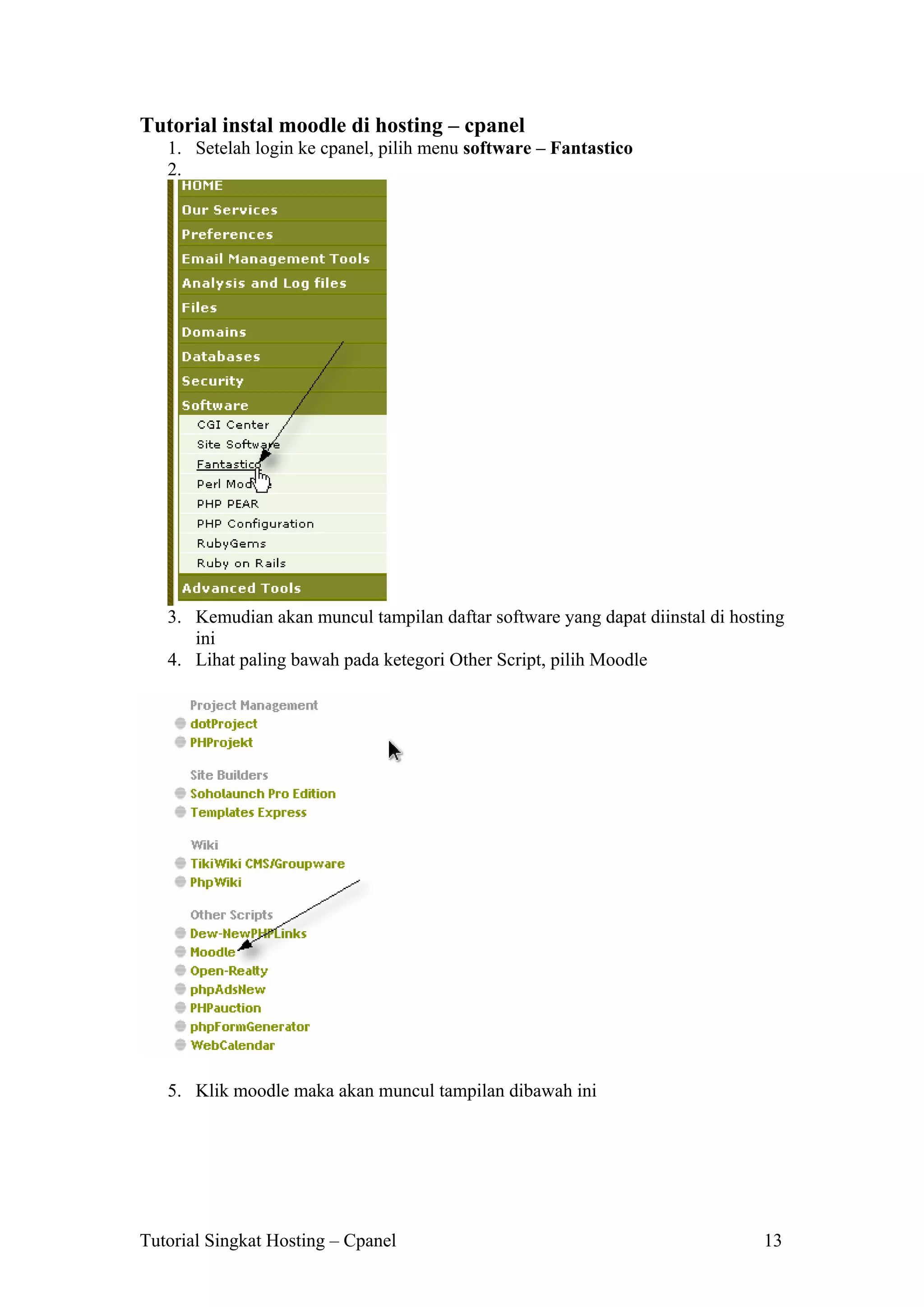
1. Setelah login ke cpanel, pilih menu software – Fantastico
2.

3. Kemudian akan muncul tampilan daftar software yang dapat diinstal di hosting
ini
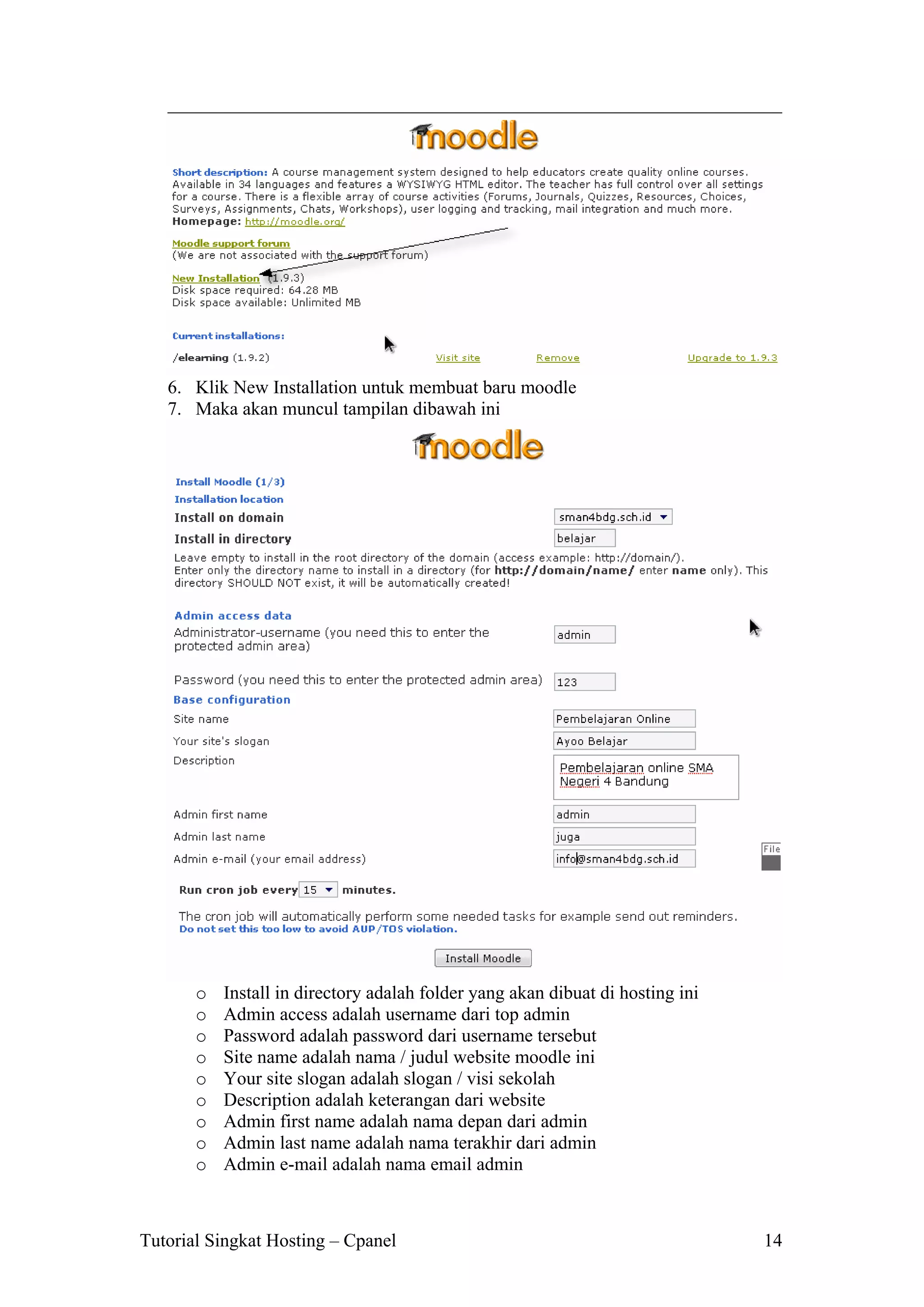
4. Lihat paling bawah pada ketegori Other Script, pilih Moodle

5. Klik moodle maka akan muncul tampilan dibawah ini

Tutorial Singkat Hosting – Cpanel

13
6. Klik New Installation untuk membuat baru moodle
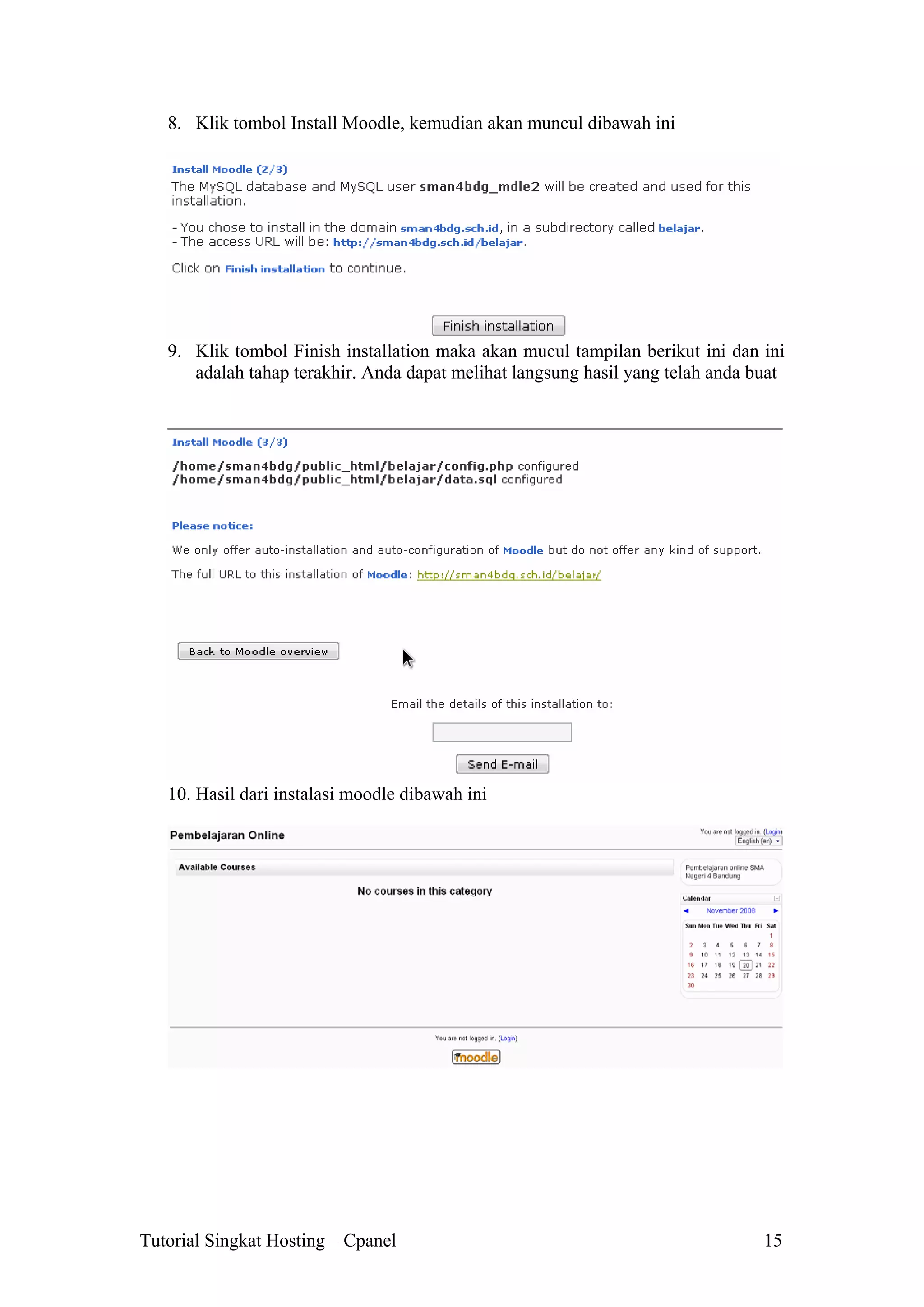
7. Maka akan muncul tampilan dibawah ini

o
o
o
o
o
o
o
o
o

Install in directory adalah folder yang akan dibuat di hosting ini
Admin access adalah username dari top admin
Password adalah password dari username tersebut
Site name adalah nama / judul website moodle ini
Your site slogan adalah slogan / visi sekolah
Description adalah keterangan dari website
Admin first name adalah nama depan dari admin
Admin last name adalah nama terakhir dari admin
Admin e-mail adalah nama email admin

Tutorial Singkat Hosting – Cpanel

14
8. Klik tombol Install Moodle, kemudian akan muncul dibawah ini

9. Klik tombol Finish installation maka akan mucul tampilan berikut ini dan ini
adalah tahap terakhir. Anda dapat melihat langsung hasil yang telah anda buat

10. Hasil dari instalasi moodle dibawah ini

Tutorial Singkat Hosting – Cpanel

15
Membuat wordpress/blog di hosting – cpanel
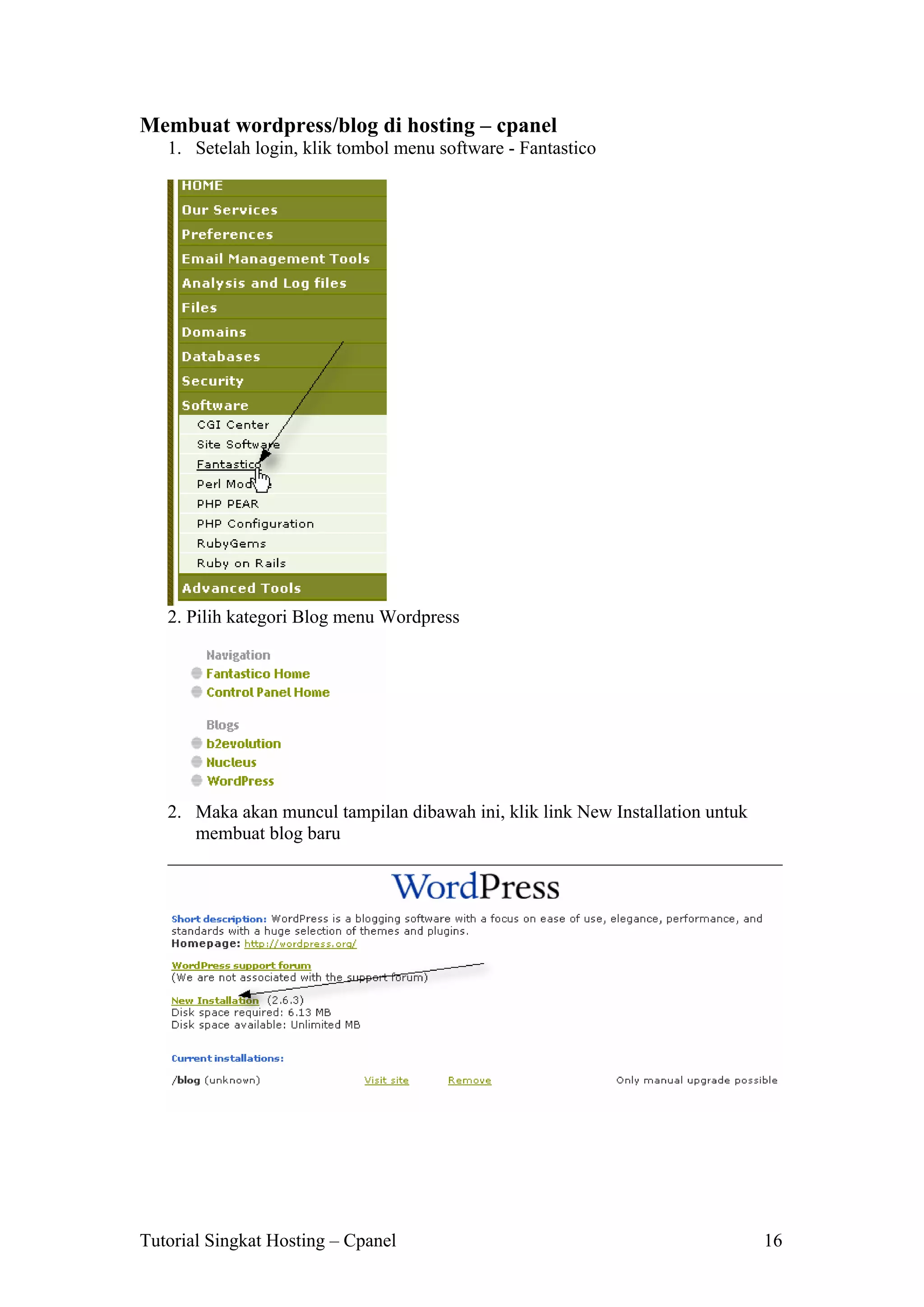
1. Setelah login, klik tombol menu software - Fantastico

2. Pilih kategori Blog menu Wordpress

2. Maka akan muncul tampilan dibawah ini, klik link New Installation untuk
membuat blog baru

Tutorial Singkat Hosting – Cpanel

16
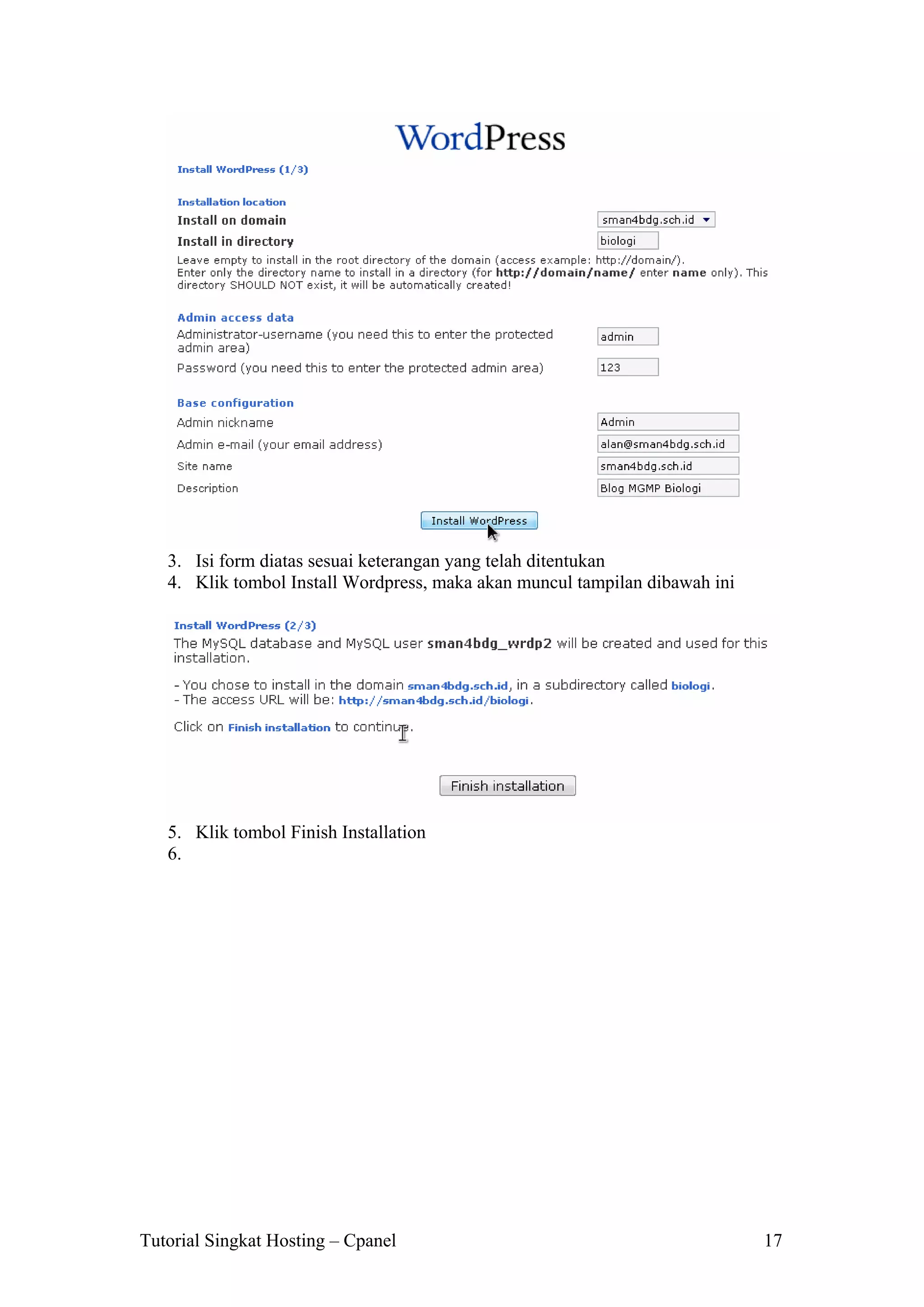
3. Isi form diatas sesuai keterangan yang telah ditentukan
4. Klik tombol Install Wordpress, maka akan muncul tampilan dibawah ini

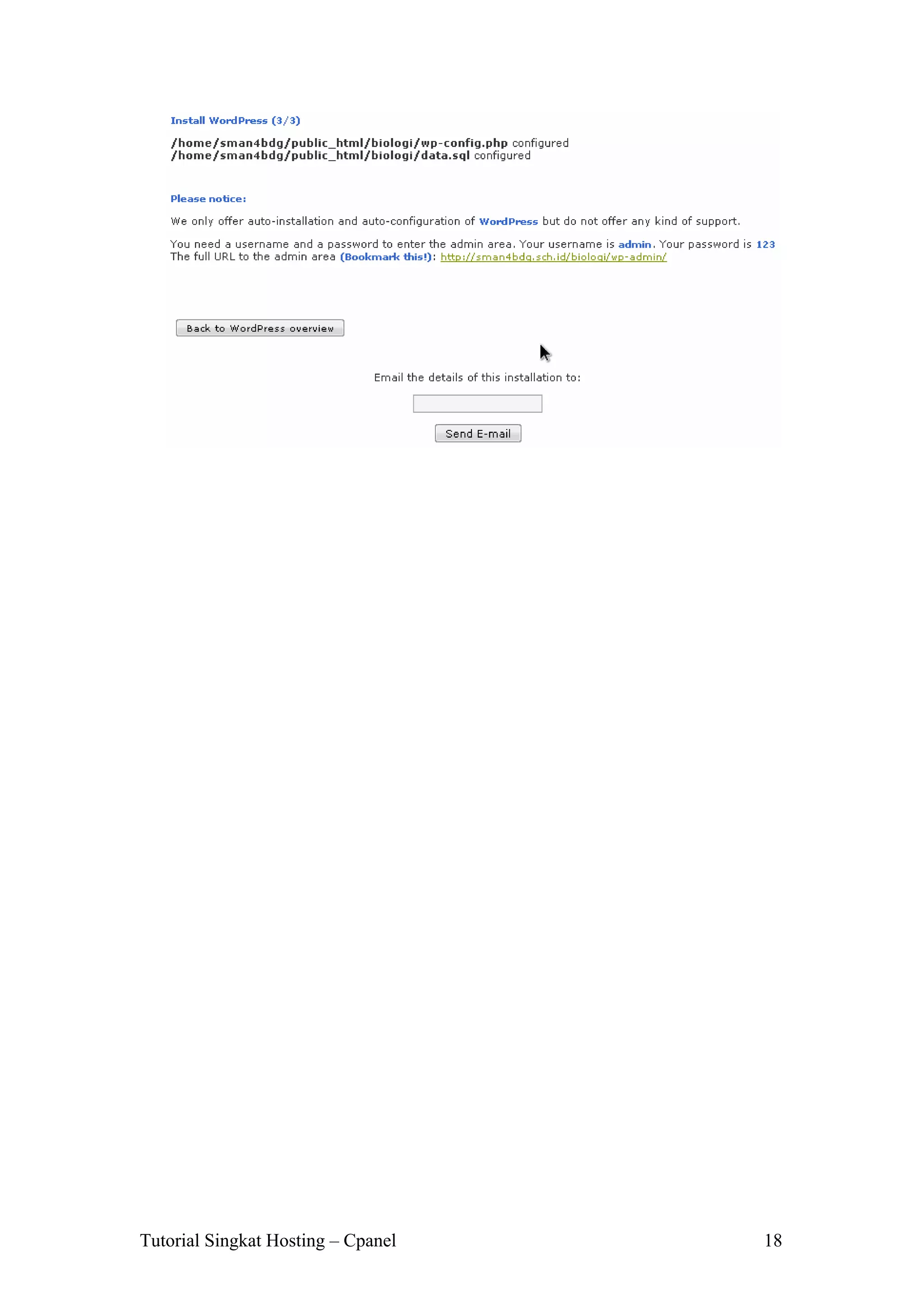
5. Klik tombol Finish Installation
6.

Tutorial Singkat Hosting – Cpanel

17
Tutorial Singkat Hosting – Cpanel

18

Tutorial c panel

  • 1.
    Tutorial Singkat Hosting- Cpanel Control Panel atau Web Manager merupakan tool yang paling popular untuk mengelola website Anda. Dengan adanya Control Panel, Anda tidak perlu menggunakan metode manual lagi untuk mengelola website Anda. Anda juga tidak perlu lagi menghubungi staff kami untuk pembuatan alamat email baru, subdomain, backup, pembuatan database baru, pergantian password FTP/Control Panel dan sebagainya. Semuanya dapat Anda lakukan sendiri dengan login ke Control Panel kami. Fasilitas Control Panel: 1. E-MAIL: o Pengelolahan Account E-Mail (untuk menambah, menghapus, mengedit atau mengubah password) o 3 Webmail untuk masing-masing alamat email. Webmail adalah software E-Mail yang memungkinkan Anda untuk membaca email di mana & kapan saja: di rumah, di kantor atau di mana saja. Kami menyediakan 3 Web Mail yang paling popular: NeoMail, Horde & Squirrel Mail. Anda dapat memilih salah satu webmail yang sesuai dengan mood dan kebutuhan Anda. o POP3 Account untuk menambah, mengedit & menghapus e-mail POP3 Anda yang dapat digunakan di Outlook Express o E-Mail Forwarding untuk menambah, mengedit & menghapus e-mail forwarding Anda. Anda sales@domainanda.com dapat ke mengalihkan misalnya email: agus@domainanda.com & andi@domainanda.com, dstnya. o Auto Responder untuk menambah, mengedit & menghapus e-mail Auto Responder Anda yang dapat digunakan sebagai jawaban otomatis. o Mailing List untuk membuat grup diskusi seperti http://www.yahoogroups.com o DNS/MX Management untuk mengubah DNS, MX, CNAME, dll. Sangat diperlukan apabila Anda menggunakan web mail gratis seperti Gawab.com, BigMailBox.com atau OemMail.com. Tutorial Singkat Hosting – Cpanel 1
  • 2.
    o Domain Forwarding untukmengalihkan semua email dari domain yang satu ke domain yang lain. Sebagai contoh: jika Anda mengalihkan email dari toko.com ke rumah.com, maka semua email yang dikirim ke nama@toko.com akan dikirimkan ke nama@rumah.com (misalnya: agus@toko.com akan dikirimkan ke agus@rumah.com). o Default Address Manager yang memungkinkan Anda untuk mengalihkan semua alamat email yang belum dibuat ke 1 alamat email. Sebagai contoh: apabila Anda hanya membuat "agus@domainanda.com", maka semua email yang dikirimkan ke apasaja@domainanda.com ditampung di dalam (selain 1 agus@domainanda.com) mailbox (misalnya akan di: default@domainanda.com) o Catch All yang dapat digunakan agar apasaja@domainanda.com dikirimkan ke salah satu mailbox utama Anda. o POP3 Mail Password Changer untuk mengubah password POP3 Email Anda sendiri tanpa harus menghubungi webmaster/admin Anda yang menggantikannya untuk Anda! Karena password email Anda sangat confidential! 2. SITE TOOLS: o File Manager untuk meng-upload, mengedit, menghapus, memproteksi & mengubah permission file Anda. o Change Password untuk mengubah password website & Frontpage Anda, tanpa Anda perlu menghubungi kami. o Install/Uninstall FrontPage Extensions o General Account Information untuk melihat jumlah space website, space database, bandwidth, mailing list & subdomain yang masih tersedia. Sehingga Anda dapat menentukan kapan Anda harus mengupgrade paket hosting Anda. o General Server Information untuk melihat versi Operating System, apache, php, database, perl & module, sendmail, bind & ftpd. o Custom Error Pages untuk mengatur halaman apa yang akan ditampilkan jika link website Anda salah (Error 404) atau jika script Anda error. (Error 500) Tutorial Singkat Hosting – Cpanel 2
  • 3.
    o Redirects untuk mengalihkanalamat website, misalnya pengunjung masuk ke http://www.domainanda.com/divisi secara otomatis akan dialihkan ke: http://www.divisi.com o Image Manager berfungsi untuk membuat thumbnail foto (foto ukuran kecil), mengubah ukuran foto dan mengubah foto dari format satu ke yang lain. o MIME Types Manager o Apache Handlers 3. FTP (UPLOAD/DOWNLOAD): o FTP Accounts Manager untuk menambah, menghapus & mengganti password FTP. o Anonymous FTP controls untuk membuat public access FTP. o Anonymous FTP Message o FTP Sessions Control 4. PROTEKSI AKSES FILE & E-MAIL: o ClamAV Virus Scan, anti-virus yang berfungsi untuk menganalisa EMail, home directory Anda, isi website Anda dan Public FTP Anda. o Spam Filtering (Spam Assassin) untuk mengontrol email spam yang masuk ke mailbox Anda. o Box Trapper berfungsi untuk menangkal e-mail dari pengirim yang tidak ada di white list Anda (pengirim tidak Anda kenal atau sering juga disebut spam). Dengan adanya Box Trapper, sebelum pengirim (yang tidak ada di White List Anda) dapat mengirimkan Anda sebuah email, pengirim diharuskan untuk membalas email verifikasi yang dikirimkan secara otomatis oleh account email Anda. o Web Protect (.htaccess editor) untuk memproteksi folder tertentu di website Anda dengan menggunakan "username" dan "password" tertentu. o Leech Protect berfungsi untuk memproteksi "Web Protect" di atas. Apabila Anda memberikan username dan password folder tertentu (misalnya http://domainanda.com/folder) kepada teman Anda dan kemudian teman Anda memberikan username + password tersebut secara terbuka ke publik (misalnya ke forum atau mailing list), maka kemungkinan Leech Protect ini dapat membantu Anda. Anda dapat Tutorial Singkat Hosting – Cpanel 3
  • 4.
    menentukan berapa jumlahpengguna yang diizinkan untuk masuk dengan username & password tersebut dalam waktu 2 jam (misalnya 2 pengguna). Anda juga dapat mengatur agar Anda mendapatkan email peringatan setiap kali ada lebih dari 2 pengguna yang mencoba masuk menggunakan username dan password tsb. Anda juga dapat menentukan ke alamat apa pengguna tersebut akan dialihkan. o Hot Link Protection memungkinkan Anda untuk menentukan file dengan extension apa (misalnya .jpg) yang tidak dapat di-Direct Link oleh website lain (Direct Link = file dapat didownload secara langsung dari website lain tanpa harus membuka HTML website Anda). Website lain masih tetap dapat mengakses file-file Anda yang lain misalnya file dengan extension: .html, .php dan sebagainya, tergantung bagaimana setup Anda. o IP Deny Manager berfungsi untuk menentukan IP Address apa yang tidak Anda izinkan untuk mengakses website Anda. Sangat berguna untuk melindungi privacy Anda. o Index Manager berguna untuk menghidupkan (on) dan mematikan (off) fungsi "indexes" dalam sebuah folder. Jika fungsi indexes dalam sebuah folder dimatikan (off), maka pengunjung tidak dapat melihat file-file yang terdapat dalam folder tsb(folder yang tidak memiliki file index, misalnya index.html) 5. STATISTIK/COUNTER (ANALISA PENGUNJUNG SITUS): o Web Statistik Webalizer untuk menganalisa jumlah pengunjung website Anda secara detail. Perhari, perbulan, masuk dari website mana, dari negara apa dan masih banyak lagi. Bukan hanya sekadar counter biasa. o Statistik FTP untuk menganalisa aktivitas user FTP di account Anda. o AWStats, software lain untuk menganalisa jumlah pengunjung website Anda secara detail. Alternatif lain bagi Anda yang merasa kurang nyaman dengan Webalizer. o Statistik Analog, software tambahan untuk menganalisa jumlah pengunjung website Anda. Namun dengan versi yang lebih sederhana dan mudah dibaca. Tutorial Singkat Hosting – Cpanel 4
  • 5.
    o Statistic Subdomain untukmenganalisa jumlah pengunjung di subdomain website Anda. o Latest Visitors untuk menampilkan 300 pengunjung terakhir di website Anda dan beberapa informasi yang menarik tentang mereka. o Bandwidth Usage untuk mengetahui berapa bytes yang telah ditransfer oleh website Anda. o Error Log untuk menampilkan pesan error yang ditimbulkan website Anda, misalnya file foto yang tidak tampil, file yang hilang dan sebagainya. Sangat berguna bagi Anda yang menggunakan bahasa programming seperti CGI Scripts, PHP dan sebagainya. o Raw Access Logs untuk mendownload raw log website Anda. 6. BACKUP: o Backup terdiri dari: Full Backup, Home Directory Backup & Database backup. Kini Anda dapat memiliki backup website Anda di harddisk computer rumah Anda! o Restore untuk mengembalikan backup yang ada pada computer Anda ke website Anda. Backup dan Restore website dapat Anda lakukan sendiri dengan mudah dan praktis, kapan saja. Keamanan data website Anda lebih terjamin dan ada di tangan Anda. 7. PHP/CGI AUTO-INSTALLER (belum termasuk 50-lebih script tambahan dari Fantastico): Memungkinkan Anda untuk menginstalasi script berikut ini hanya dalam hitungan detik dan hanya dengan 1 click (tanpa harus mengedit file apapun) o phpBB forum (Bulletin Board) untuk menampilkan forum diskusi di website Anda, sehingga pengunjung Anda dapat berinteraksi di website Anda. o Agora Shopping Cart berfungsi untuk mengelola keranjang belanja pengunjung website Anda sehingga product Anda lebih mudah dipilih dan dibayarkan. o Simple Guestbook untuk buku tamu yang sederhana. o Advanced Guestbook untuk buku tamu yang lebih besar, dijalankan dengan PHP & mySQL Database. Tutorial Singkat Hosting – Cpanel 5
  • 6.
    o Counter website untukmenampilkan jumlah pengunjung di website Anda. o Form Mail yang memungkinkan pengunjung Anda mengisi sebuah form di website Anda, kemudian pesan tsb akan diconvert menjadi email dan dikirimkan ke alamat email Anda (pengunjung tidak perlu mengetahui alamat e-mail Anda) o CGI Email, software alternatif. Hampir sama dengan Form Mail di atas. o Banner Rotator berfungsi untuk menampilkan iklan banner secara random (otomatis berganti) di website Anda. o HTML Chat untuk menambahkan fasilitas chat di website Anda. o PhpMyChat untuk menambahkan fasilitas chat di website Anda, namun didukung oleh mySQL database. o Random HTML Generator untuk menampilkan pesan/text secara random(otomatis berganti) pada website Anda. Misalnya untuk membuat: "Tips Hari Ini" atau "Humor Hari Ini". o Real Time Java Clock untuk menampilkan jam secara "live" pada website Anda. o Countdown Date untuk menampilkan jam mundur sampai dengan waktu yang ditentukan Anda. o Entropy Search berfungsi untuk menampilkan fasilitas search engine di website Anda o CGI Wrapper untuk instalasi non-suexec 8. DATABASE MANAGEMENT: o MySQL Databases Manager untuk create/modify/drop/insert tables di database Anda! o Akses phpMyAdmin 9. SUBDOMAINS: o Sub Domain Manager untuk menambah & menghapus subdomain (http://namasubdomain.domainanda.com). Masing-masing dilengkapi dengan password FTP upload tersendiri. o Subdomain Redirects berfungsi untuk mengalihkan suatu subdomain ke website lain. Misalnya http://namasubdomain.domainanda.com dialihkan ke http://domainlain.com Tutorial Singkat Hosting – Cpanel 6
  • 7.
    o Statistic Subdomain untukmenganalisa jumlah pengunjung di subdomain website Anda. 10. ADVANCED TOOLS: o Akses SSH, hampir sama dengan telnet namun terenkripsi. Lebih aman daripada akses telnet biasa. Umumnya sangat berguna untuk web programming dan instalasi scripts. Sementara ini account ssh tidak dapat digunakan untuk keamanan server o PGP Keys Manager 11. NETWORK TOOLS: o DNS Lookup o Traceroute untuk check domain, IP, ping, whois, DNS records dan sebagainya. Login ke hosting website 1. Buka browser anda, kemudian ketikan domain webnya seperti dibawah ini www.nama-sekolah.sch.id/cpanel/ 2. Kemudian akan muncul tampilan dibawah ini Tutorial Singkat Hosting – Cpanel 7
  • 8.
    3. Masukan usernamedan password cpanel/hosting web sekolah 4. Setelah itu muncul tampilan dibawah ini 5. Fasilitas yang ada di dalam cpanel sangat banyak, silahkan klik video tutorialnya Membuat database Mysql di Hosting 1. Pilih menu Databases dan icon MySQL Database Wizard seperti dibawah ini Tutorial Singkat Hosting – Cpanel 8
  • 9.
    2. Tahap selanjutnyamasukan nama database yang akan dibuat seperti pada tampilan dibawah ini. Dalam kasus ini masukan nama database webtemp 3. Tahap ke dua masukan username dan password yang diinginkan yang akan manjadi hak akses dari database webtemp tadi 4. Klik tombol Next step dan muncul tampilah hak akses dibawah ini Tutorial Singkat Hosting – Cpanel 9
  • 10.
    5. Checklist AllPrivileges untuk memberikan hak akses penuh kepada username tersebut. 6. Sampai tahap ini anda telah berhasil membuat database dan username nya 7. Tahap selanjutnya anda diminta untuk mengimport file SQL database ke hosting melalui PhpMyAdmin 8. Klik menu phpMyAdmin yang berada disebelah kiri menu. Tutorial Singkat Hosting – Cpanel 10
  • 11.
    9. Kemudian akanmuncul windows baru seperti dibawah ini 10. Pilih database yang telah anda buat. 11. Kemudian klik menu Import. 12. Maka akan muncul tampilan dibawah ini, kemudian klik browse untuk mecari file yang akan dimasukan ke database seperti dibawah ini Tutorial Singkat Hosting – Cpanel 11
  • 12.
    13. Klik tombolopen setelah menemukan file sql nya 14. Klik tombol Go untuk memasukan data ke database mysql 15. Tunggu proses dump/importnya sampai muncul sukses Tutorial Singkat Hosting – Cpanel 12
  • 13.
    Tutorial instal moodledi hosting – cpanel 1. Setelah login ke cpanel, pilih menu software – Fantastico 2. 3. Kemudian akan muncul tampilan daftar software yang dapat diinstal di hosting ini 4. Lihat paling bawah pada ketegori Other Script, pilih Moodle 5. Klik moodle maka akan muncul tampilan dibawah ini Tutorial Singkat Hosting – Cpanel 13
  • 14.
    6. Klik NewInstallation untuk membuat baru moodle 7. Maka akan muncul tampilan dibawah ini o o o o o o o o o Install in directory adalah folder yang akan dibuat di hosting ini Admin access adalah username dari top admin Password adalah password dari username tersebut Site name adalah nama / judul website moodle ini Your site slogan adalah slogan / visi sekolah Description adalah keterangan dari website Admin first name adalah nama depan dari admin Admin last name adalah nama terakhir dari admin Admin e-mail adalah nama email admin Tutorial Singkat Hosting – Cpanel 14
  • 15.
    8. Klik tombolInstall Moodle, kemudian akan muncul dibawah ini 9. Klik tombol Finish installation maka akan mucul tampilan berikut ini dan ini adalah tahap terakhir. Anda dapat melihat langsung hasil yang telah anda buat 10. Hasil dari instalasi moodle dibawah ini Tutorial Singkat Hosting – Cpanel 15
  • 16.
    Membuat wordpress/blog dihosting – cpanel 1. Setelah login, klik tombol menu software - Fantastico 2. Pilih kategori Blog menu Wordpress 2. Maka akan muncul tampilan dibawah ini, klik link New Installation untuk membuat blog baru Tutorial Singkat Hosting – Cpanel 16
  • 17.
    3. Isi formdiatas sesuai keterangan yang telah ditentukan 4. Klik tombol Install Wordpress, maka akan muncul tampilan dibawah ini 5. Klik tombol Finish Installation 6. Tutorial Singkat Hosting – Cpanel 17
  • 18.