2014年7月13日 流体解析入門者向け超初級講習会@関東 修正版 今野 雅(オープンCAE学会,株式会社OCAEL)
流体解析入門者向け超初級講習会@関東
修正版
1
今野 雅
(オープンCAE学会 株式会社OCAEL)
2014年7月13日 流体解析入門者向け超初級講習会@関東 修正版 今野 雅(オープンCAE学会,株式会社OCAEL)
•OpenFOAMとは?
•例題:バックステップ流れとは?
•FreeCADによるモデルの作成
•HelyxOSによるメッシュの作成・条件設定・計算実行
•ParaViewによるポスト処理
•質疑・応答
目次
2
2014年7月13日 流体解析入門者向け超初級講習会@関東 修正版 今野 雅(オープンCAE学会,株式会社OCAEL)
•OpenFOAMとは?
•例題:バックステップ流れとは?
•FreeCADによるモデルの作成
•HelyxOSによるメッシュの作成・条件設定・計算実行
•ParaViewによるポスト処理
•質疑・応答
目次
3
2014年7月13日 流体解析入門者向け超初級講習会@関東 修正版 今野 雅(オープンCAE学会,株式会社OCAEL) 4
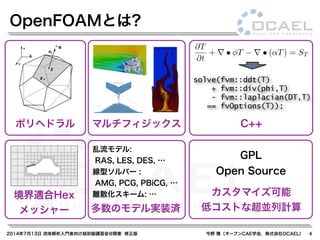
OpenFOAMとは?
GPL
Open Source
C++マルチフィジックスポリヘドラル
カスタマイズ可能
低コストな超並列計算
境界適合Hex
メッシャー
乱流モデル:
RAS, LES, DES, …
線型ソルバー :
AMG, PCG, PBiCG, …
離散化スキーム: …
多数のモデル実装済
@T
@t
+ r · (UT) + r · (↵rT) = ST
solve(fvm::ddt(T)
+ fvm::div(phi,T)
- fvm::laplacian(DT,T)
== fvOptions(T));
2014年7月13日 流体解析入門者向け超初級講習会@関東 修正版 今野 雅(オープンCAE学会,株式会社OCAEL) 5
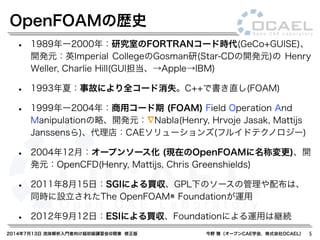
• 1989年ー2000年:研究室のFORTRANコード時代(GeCo+GUISE)、
開発元:英Imperial CollegeのGosman研(Star-CDの開発元)の Henry
Weller, Charlie Hill(GUI担当、→Apple→IBM)
• 1993年夏:事故により全コード消失。C++で書き直し(FOAM)
• 1999年ー2004年:商用コード期 (FOAM) Field Operation And
Manipulationの略、開発元: Nabla(Henry, Hrvoje Jasak, Mattijs
Janssensら)、代理店:CAEソリューションズ(フルイドテクノロジー)
• 2004年12月:オープンソース化 (現在のOpenFOAMに名称変更)、開
発元:OpenCFD(Henry, Mattijs, Chris Greenshields)
• 2011年8月15日:SGIによる買収、GPL下のソースの管理や配布は、
同時に設立されたThe OpenFOAM® Foundationが運用
• 2012年9月12日:ESIによる買収、Foundationによる運用は継続
OpenFOAMの歴史
2014年7月13日 流体解析入門者向け超初級講習会@関東 修正版 今野 雅(オープンCAE学会,株式会社OCAEL) 6
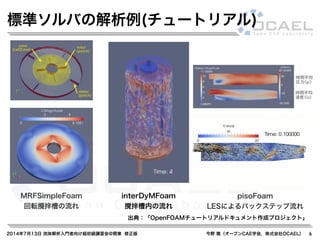
MRFSimpleFoam
回転攪拌槽の流れ
pisoFoam
LESによるバックステップ流れ
出典:「OpenFOAMチュートリアルドキュメント作成プロジェクト」
interDyMFoam
撹拌槽内の流れ
標準ソルバの解析例(チュートリアル)
2014年7月13日 流体解析入門者向け超初級講習会@関東 修正版 今野 雅(オープンCAE学会,株式会社OCAEL) 7
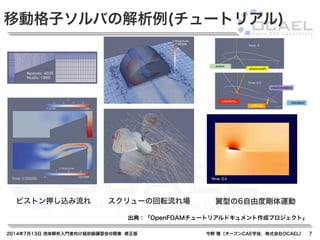
移動格子ソルバの解析例(チュートリアル)
スクリューの回転流れ場
出典:「OpenFOAMチュートリアルドキュメント作成プロジェクト」
ピストン押し込み流れ 翼型の6自由度剛体運動
2014年7月13日 流体解析入門者向け超初級講習会@関東 修正版 今野 雅(オープンCAE学会,株式会社OCAEL) 8
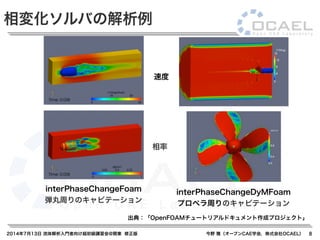
相変化ソルバの解析例
出典:「OpenFOAMチュートリアルドキュメント作成プロジェクト」
interPhaseChangeFoam
弾丸周りのキャビテーション
interPhaseChangeDyMFoam
プロペラ周りのキャビテーション
速度
相率
2014年7月13日 流体解析入門者向け超初級講習会@関東 修正版 今野 雅(オープンCAE学会,株式会社OCAEL) 9
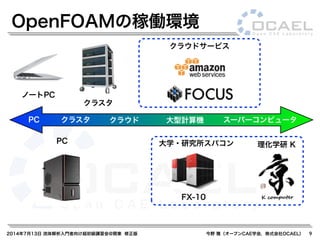
OpenFOAMの稼働環境
大学・研究所スパコン
PC スーパーコンピュータクラスタ クラウド 大型計算機
理化学研 K
クラスタ
PC
ノートPC
クラウドサービス
FX-10
2014年7月13日 流体解析入門者向け超初級講習会@関東 修正版 今野 雅(オープンCAE学会,株式会社OCAEL) 10
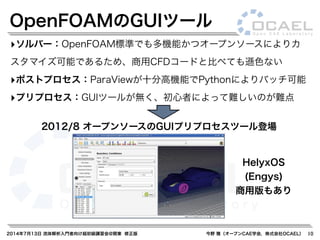
‣ソルバー:OpenFOAM標準でも多機能かつオープンソースによりカ
スタマイズ可能であるため、商用CFDコードと比べても遜色ない
‣ポストプロセス:ParaViewが十分高機能でPythonによりバッチ可能
‣プリプロセス:GUIツールが無く、初心者によって難しいのが難点
2012/8 オープンソースのGUIプリプロセスツール登場
HelyxOS
(Engys)
商用版もあり
OpenFOAMのGUIツール
2014年7月13日 流体解析入門者向け超初級講習会@関東 修正版 今野 雅(オープンCAE学会,株式会社OCAEL)
•OpenFOAMとは?
•例題:バックステップ流れとは?
•FreeCADによるモデルの作成
•HelyxOSによるメッシュの作成・条件設定・計算実行
•ParaViewによるポスト処理
•質疑・応答
目次
11
2014年7月13日 流体解析入門者向け超初級講習会@関東 修正版 今野 雅(オープンCAE学会,株式会社OCAEL) 12
流路中に段差(backward facing step)があり,再循環領域の渦を伴なう
複雑な流れであることから,乱流モデルのベンチマークとして多用される
PitzとDailyによる実測(1981)のケースがチュートリアルにある
今回は形状が単純で,笠木らによる実測のデータがWEBで公開されてい
る以下のバックステップ流れを演習する
[1] Nobuhide Kasagi, Akio Matsunaga: Three-dimensional particle-tracking velocimetry measurement of turbulence statistics
and energy budget in a backward-facing step flow, International Journal of Heat and Fluid Flow, Vol.16, No.6, pp.477-485, 1995
[2] 3-D PTV Database of Turbulent Flows http://www.thtlab.t.u-tokyo.ac.jp/PTV/ptv_database.html
Ux = 10.0 m/ p = 0 Pa
50.8 33.2
y
x
寸法は mm
s 出口:入口:
84.020.6 206.0
例題:バックステップ流れとは?
2014年7月13日 流体解析入門者向け超初級講習会@関東 修正版 今野 雅(オープンCAE学会,株式会社OCAEL)
•OpenFOAMとは?
•例題:バックステップ流れとは?
•FreeCADによるモデルの作成
•HelyxOSによるメッシュの作成・条件設定・計算実行
•ParaViewによるポスト処理
•質疑・応答
目次
13
2014年7月13日 流体解析入門者向け超初級講習会@関東 修正版 今野 雅(オープンCAE学会,株式会社OCAEL) 14
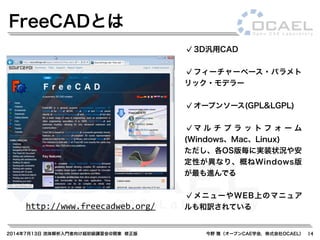
FreeCADとは
3D汎用CAD
フィーチャーベース・パラメト
リック・モデラー
オープンソース(GPL&LGPL)
マ ル チ プ ラ ッ ト フ ォ ー ム
(Windows、Mac、Linux)
ただし、各OS版毎に実装状況や安
定性が異なり、概ねWindows版
が最も進んでる
メニューやWEB上のマニュア
ルも和訳されているhttp://www.freecadweb.org/
2014年7月13日 流体解析入門者向け超初級講習会@関東 修正版 今野 雅(オープンCAE学会,株式会社OCAEL) 15
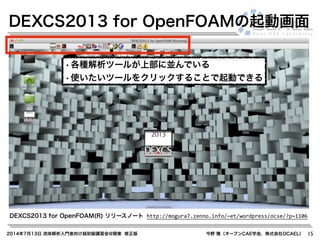
DEXCS2013 for OpenFOAMの起動画面
•各種解析ツールが上部に並んでいる
•使いたいツールをクリックすることで起動できる
DEXCS2013 for OpenFOAM(R) リリースノート	http://mogura7.zenno.info/~et/wordpress/ocse/?p=1106
2014年7月13日 流体解析入門者向け超初級講習会@関東 修正版 今野 雅(オープンCAE学会,株式会社OCAEL) 16
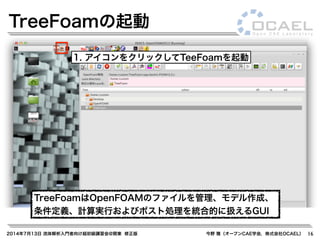
TreeFoamの起動
1. アイコンをクリックしてTeeFoamを起動
TreeFoamはOpenFOAMのファイルを管理、モデル作成、
条件定義、計算実行およびポスト処理を統合的に扱えるGUI
2014年7月13日 流体解析入門者向け超初級講習会@関東 修正版 今野 雅(オープンCAE学会,株式会社OCAEL) 17
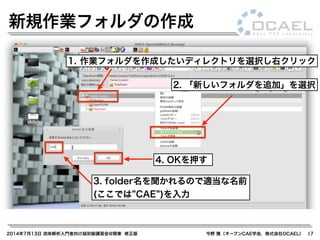
新規作業フォルダの作成
1. 作業フォルダを作成したいディレクトリを選択し右クリック
2. 「新しいフォルダを追加」を選択
3. folder名を聞かれるので適当な名前
(ここでは CAE )を入力
4. OKを押す
2014年7月13日 流体解析入門者向け超初級講習会@関東 修正版 今野 雅(オープンCAE学会,株式会社OCAEL) 18
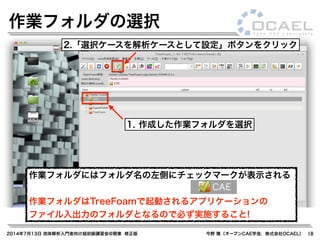
作業フォルダの選択
1. 作成した作業フォルダを選択
2.「選択ケースを解析ケースとして設定」ボタンをクリック
作業フォルダにはフォルダ名の左側にチェックマークが表示される
作業フォルダはTreeFoamで起動されるアプリケーションの
ファイル入出力のフォルダとなるので必ず実施すること!
2014年7月13日 流体解析入門者向け超初級講習会@関東 修正版 今野 雅(オープンCAE学会,株式会社OCAEL) 19
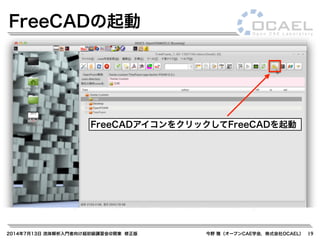
FreeCADの起動
FreeCADアイコンをクリックしてFreeCADを起動
2014年7月13日 流体解析入門者向け超初級講習会@関東 修正版 今野 雅(オープンCAE学会,株式会社OCAEL) 20
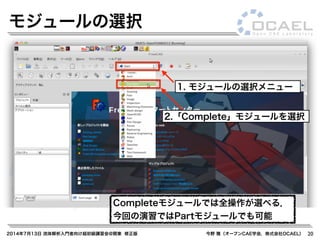
モジュールの選択
2.「Complete」モジュールを選択
1. モジュールの選択メニュー
Completeモジュールでは全操作が選べる.
今回の演習ではPartモジュールでも可能
2014年7月13日 流体解析入門者向け超初級講習会@関東 修正版 今野 雅(オープンCAE学会,株式会社OCAEL) 21
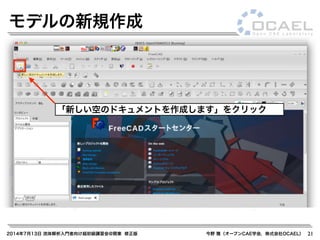
モデルの新規作成
「新しい空のドキュメントを作成します」をクリック
2014年7月13日 流体解析入門者向け超初級講習会@関東 修正版 今野 雅(オープンCAE学会,株式会社OCAEL) 22
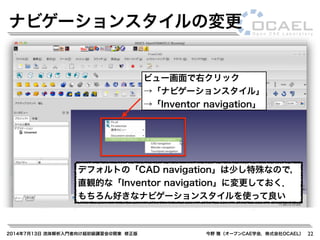
ナビゲーションスタイルの変更
ビュー画面で右クリック
→「ナビゲーションスタイル」
→「Inventor navigation」
デフォルトの「CAD navigation」は少し特殊なので,
直観的な「Inventor navigation」に変更しておく.
もちろん好きなナビゲーションスタイルを使って良い
2014年7月13日 流体解析入門者向け超初級講習会@関東 修正版 今野 雅(オープンCAE学会,株式会社OCAEL) 23
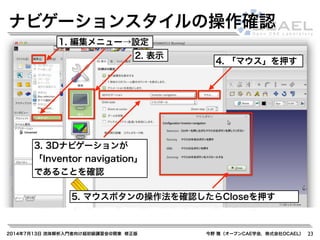
ナビゲーションスタイルの操作確認
1. 編集メニュー→設定
2. 表示
4. 「マウス」を押す
5. マウスボタンの操作法を確認したらCloseを押す
3. 3Dナビゲーションが
「Inventor navigation」
であることを確認
2014年7月13日 流体解析入門者向け超初級講習会@関東 修正版 今野 雅(オープンCAE学会,株式会社OCAEL) 24
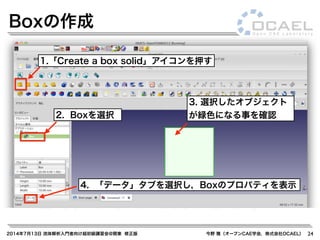
Boxの作成
1.「Create a box solid」アイコンを押す
2. Boxを選択
3. 選択したオブジェクト
が緑色になる事を確認
4. 「データ」タブを選択し,Boxのプロパティを表示
2014年7月13日 流体解析入門者向け超初級講習会@関東 修正版 今野 雅(オープンCAE学会,株式会社OCAEL) 25
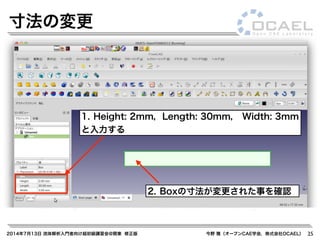
寸法の変更
1. Height: 2mm,Length: 30mm, Width: 3mm
と入力する
2. Boxの寸法が変更された事を確認
2014年7月13日 流体解析入門者向け超初級講習会@関東 修正版 今野 雅(オープンCAE学会,株式会社OCAEL) 26
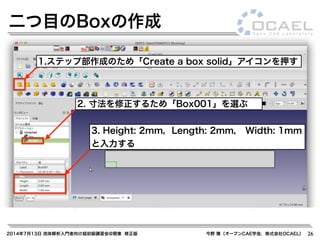
二つ目のBoxの作成
3. Height: 2mm,Length: 2mm, Width: 1mm
と入力する
1.ステップ部作成のため「Create a box solid」アイコンを押す
2. 寸法を修正するため「Box001」を選ぶ
2014年7月13日 流体解析入門者向け超初級講習会@関東 修正版 今野 雅(オープンCAE学会,株式会社OCAEL) 27
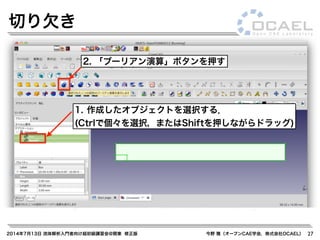
切り欠き
2. 「ブーリアン演算」ボタンを押す
1. 作成したオブジェクトを選択する.
(Ctrlで個々を選択,またはShiftを押しながらドラッグ)
2014年7月13日 流体解析入門者向け超初級講習会@関東 修正版 今野 雅(オープンCAE学会,株式会社OCAEL) 28
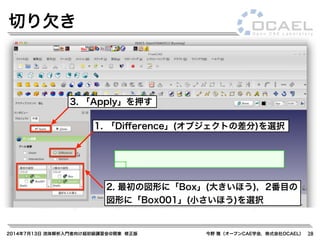
切り欠き
1. 「Difference」(オブジェクトの差分)を選択
2. 最初の図形に「Box」(大きいほう),2番目の
図形に「Box001」(小さいほう)を選択
3. 「Apply」を押す
2014年7月13日 流体解析入門者向け超初級講習会@関東 修正版 今野 雅(オープンCAE学会,株式会社OCAEL) 29
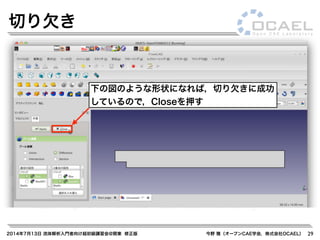
切り欠き
下の図のような形状になれば,切り欠きに成功
しているので,Closeを押す
2014年7月13日 流体解析入門者向け超初級講習会@関東 修正版 今野 雅(オープンCAE学会,株式会社OCAEL) 30
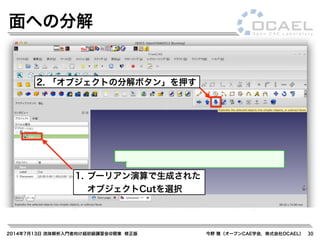
面への分解
1. ブーリアン演算で生成された
オブジェクトCutを選択
2. 「オブジェクトの分解ボタン」を押す
2014年7月13日 流体解析入門者向け超初級講習会@関東 修正版 今野 雅(オープンCAE学会,株式会社OCAEL) 31
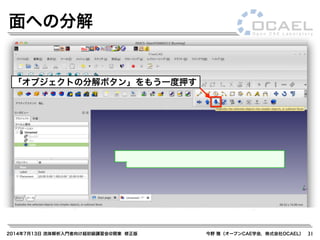
面への分解
「オブジェクトの分解ボタン」をもう一度押す
2014年7月13日 流体解析入門者向け超初級講習会@関東 修正版 今野 雅(オープンCAE学会,株式会社OCAEL) 32
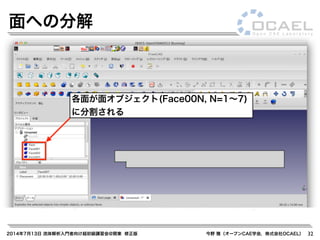
面への分解
各面が面オブジェクト(Face00N, N=1∼7)
に分割される
2014年7月13日 流体解析入門者向け超初級講習会@関東 修正版 今野 雅(オープンCAE学会,株式会社OCAEL) 33
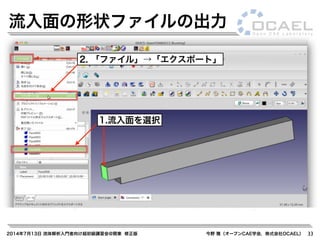
流入面の形状ファイルの出力
1.流入面を選択
2. 「ファイル」→「エクスポート」
2014年7月13日 流体解析入門者向け超初級講習会@関東 修正版 今野 雅(オープンCAE学会,株式会社OCAEL) 34
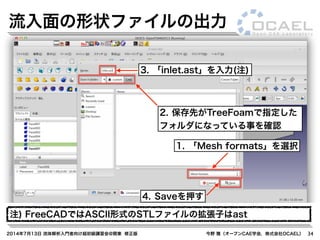
流入面の形状ファイルの出力
1. 「Mesh formats」を選択
3. 「inlet.ast」を入力(注)
4. Saveを押す
注) FreeCADではASCII形式のSTLファイルの拡張子はast
2. 保存先がTreeFoamで指定した
フォルダになっている事を確認
2014年7月13日 流体解析入門者向け超初級講習会@関東 修正版 今野 雅(オープンCAE学会,株式会社OCAEL) 35
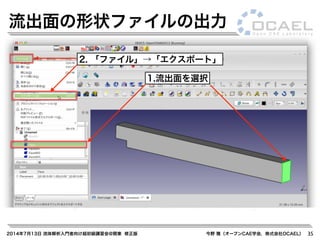
流出面の形状ファイルの出力
1.流出面を選択
2. 「ファイル」→「エクスポート」
2014年7月13日 流体解析入門者向け超初級講習会@関東 修正版 今野 雅(オープンCAE学会,株式会社OCAEL) 36
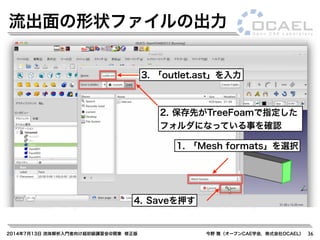
流出面の形状ファイルの出力
1. 「Mesh formats」を選択
3. 「outlet.ast」を入力
4. Saveを押す
2. 保存先がTreeFoamで指定した
フォルダになっている事を確認
2014年7月13日 流体解析入門者向け超初級講習会@関東 修正版 今野 雅(オープンCAE学会,株式会社OCAEL) 37
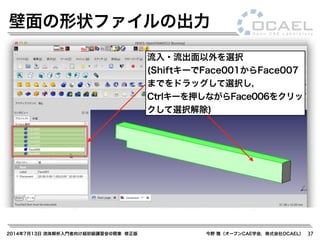
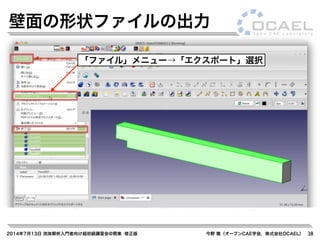
壁面の形状ファイルの出力
流入・流出面以外を選択
(ShiftキーでFace001からFace007
までをドラッグして選択し,
Ctrlキーを押しながらFace006をクリッ
クして選択解除)
2014年7月13日 流体解析入門者向け超初級講習会@関東 修正版 今野 雅(オープンCAE学会,株式会社OCAEL) 38
壁面の形状ファイルの出力
「ファイル」メニュー→「エクスポート」選択
2014年7月13日 流体解析入門者向け超初級講習会@関東 修正版 今野 雅(オープンCAE学会,株式会社OCAEL) 39
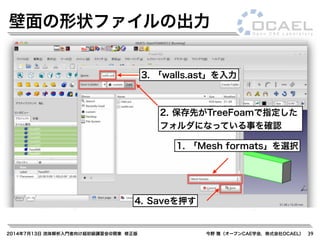
壁面の形状ファイルの出力
1. 「Mesh formats」を選択
3. 「walls.ast」を入力
4. Saveを押す
2. 保存先がTreeFoamで指定した
フォルダになっている事を確認
2014年7月13日 流体解析入門者向け超初級講習会@関東 修正版 今野 雅(オープンCAE学会,株式会社OCAEL) 40
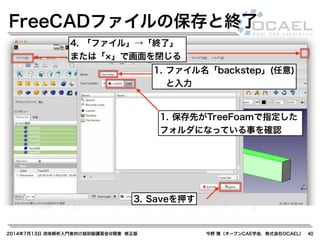
FreeCADファイルの保存と終了
1. 保存先がTreeFoamで指定した
フォルダになっている事を確認
1. ファイル名「backstep」(任意)
と入力
3. Saveを押す
4. 「ファイル」→「終了」
または「 」で画面を閉じる
2014年7月13日 流体解析入門者向け超初級講習会@関東 修正版 今野 雅(オープンCAE学会,株式会社OCAEL) 41
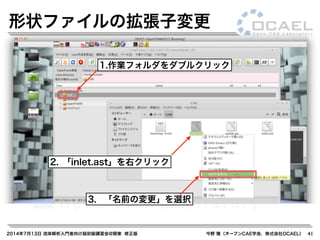
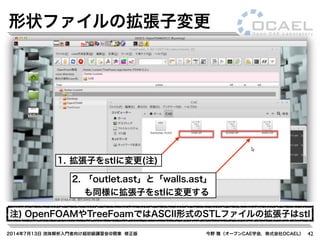
形状ファイルの拡張子変更
1.作業フォルダをダブルクリック
2. 「inlet.ast」を右クリック
3. 「名前の変更」を選択
2014年7月13日 流体解析入門者向け超初級講習会@関東 修正版 今野 雅(オープンCAE学会,株式会社OCAEL) 42
形状ファイルの拡張子変更
1. 拡張子をstlに変更(注)
2. 「outlet.ast」と「walls.ast」
も同様に拡張子をstlに変更する
注) OpenFOAMやTreeFoamではASCII形式のSTLファイルの拡張子はstl
2014年7月13日 流体解析入門者向け超初級講習会@関東 修正版 今野 雅(オープンCAE学会,株式会社OCAEL)
•OpenFOAMとは?
•例題:バックステップ流れとは?
•FreeCADによるモデルの作成
•HelyxOSによるメッシュの作成・条件設定・計算実行
•ParaViewによるポスト処理
•質疑・応答
目次
43
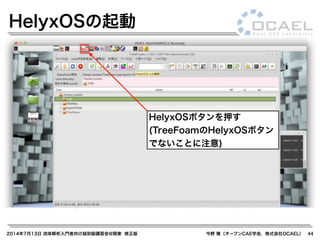
2014年7月13日 流体解析入門者向け超初級講習会@関東 修正版 今野 雅(オープンCAE学会,株式会社OCAEL) 44
HelyxOSの起動
HelyxOSボタンを押す
(TreeFoamのHelyxOSボタン
でないことに注意)
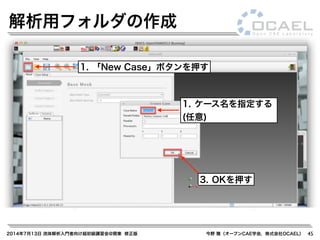
2014年7月13日 流体解析入門者向け超初級講習会@関東 修正版 今野 雅(オープンCAE学会,株式会社OCAEL) 45
解析用フォルダの作成
3. OKを押す
1. 「New Case」ボタンを押す
1. ケース名を指定する
(任意)
2014年7月13日 流体解析入門者向け超初級講習会@関東 修正版 今野 雅(オープンCAE学会,株式会社OCAEL) 46
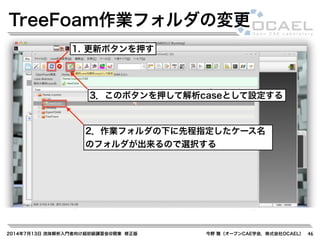
TreeFoam作業フォルダの変更
1. 更新ボタンを押す
2.作業フォルダの下に先程指定したケース名
のフォルダが出来るので選択する
3.このボタンを押して解析caseとして設定する
2014年7月13日 流体解析入門者向け超初級講習会@関東 修正版 今野 雅(オープンCAE学会,株式会社OCAEL) 47
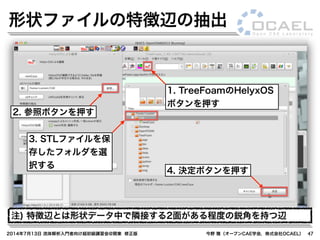
形状ファイルの特徴辺の抽出
1. TreeFoamのHelyxOS
ボタンを押す
2. 参照ボタンを押す
3. STLファイルを保
存したフォルダを選
択する
4. 決定ボタンを押す
注) 特徴辺とは形状データ中で隣接する2面がある程度の鋭角を持つ辺
2014年7月13日 流体解析入門者向け超初級講習会@関東 修正版 今野 雅(オープンCAE学会,株式会社OCAEL) 48
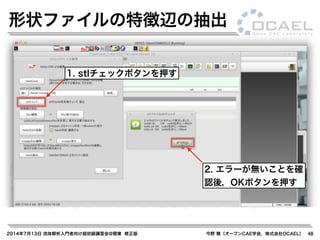
形状ファイルの特徴辺の抽出
1. stlチェックボタンを押す
2. エラーが無いことを確
認後,OKボタンを押す
2014年7月13日 流体解析入門者向け超初級講習会@関東 修正版 今野 雅(オープンCAE学会,株式会社OCAEL) 49
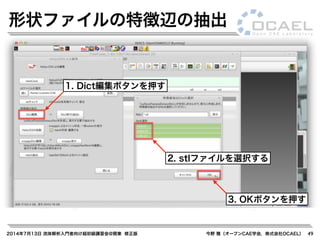
形状ファイルの特徴辺の抽出
1. Dict編集ボタンを押す
2. stlファイルを選択する
3. OKボタンを押す
2014年7月13日 流体解析入門者向け超初級講習会@関東 修正版 今野 雅(オープンCAE学会,株式会社OCAEL) 50
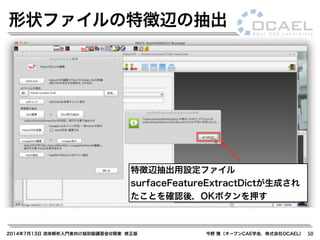
形状ファイルの特徴辺の抽出
特徴辺抽出用設定ファイル
surfaceFeatureExtractDictが生成され
たことを確認後,OKボタンを押す
2014年7月13日 流体解析入門者向け超初級講習会@関東 修正版 今野 雅(オープンCAE学会,株式会社OCAEL) 51
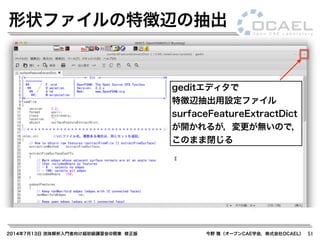
形状ファイルの特徴辺の抽出
geditエディタで
特徴辺抽出用設定ファイル
surfaceFeatureExtractDict
が開かれるが,変更が無いので,
このまま閉じる
2014年7月13日 流体解析入門者向け超初級講習会@関東 修正版 今野 雅(オープンCAE学会,株式会社OCAEL) 52
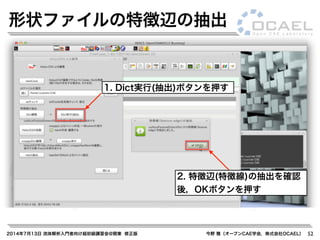
形状ファイルの特徴辺の抽出
1. Dict実行(抽出)ボタンを押す
2. 特徴辺(特徴線)の抽出を確認
後,OKボタンを押す
2014年7月13日 流体解析入門者向け超初級講習会@関東 修正版 今野 雅(オープンCAE学会,株式会社OCAEL) 53
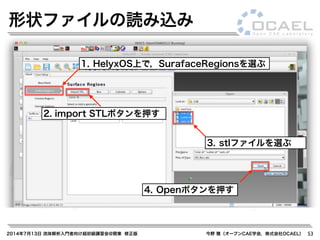
形状ファイルの読み込み
1. HelyxOS上で,SurafaceRegionsを選ぶ
2. import STLボタンを押す
3. stlファイルを選ぶ
4. Openボタンを押す
2014年7月13日 流体解析入門者向け超初級講習会@関東 修正版 今野 雅(オープンCAE学会,株式会社OCAEL) 54
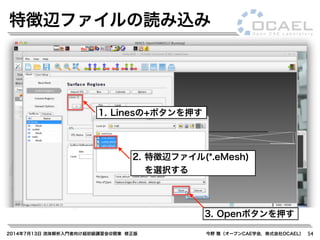
特徴辺ファイルの読み込み
1. Linesの+ボタンを押す
2. 特徴辺ファイル(*.eMesh)
を選択する
3. Openボタンを押す
2014年7月13日 流体解析入門者向け超初級講習会@関東 修正版 今野 雅(オープンCAE学会,株式会社OCAEL) 55
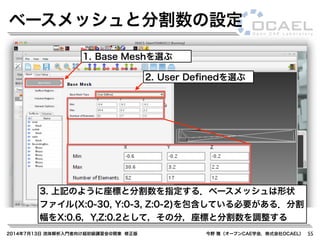
ベースメッシュと分割数の設定
1. Base Meshを選ぶ
2. User Definedを選ぶ
3. 上記のように座標と分割数を指定する.ベースメッシュは形状
ファイル(X:0-30, Y:0-3, Z:0-2)を包含している必要がある.分割
幅をX:0.6,Y,Z:0.2として,その分,座標と分割数を調整する
2014年7月13日 流体解析入門者向け超初級講習会@関東 修正版 今野 雅(オープンCAE学会,株式会社OCAEL) 56
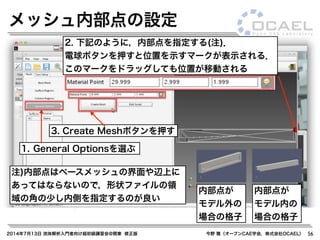
メッシュ内部点の設定
1. General Optionsを選ぶ
注)内部点はベースメッシュの界面や辺上に
あってはならないので,形状ファイルの領
域の角の少し内側を指定するのが良い
2. 下記のように,内部点を指定する(注).
電球ボタンを押すと位置を示すマークが表示される.
このマークをドラッグしても位置が移動される
内部点が
モデル外の
場合の格子
内部点が
モデル内の
場合の格子
3. Create Meshボタンを押す
2014年7月13日 流体解析入門者向け超初級講習会@関東 修正版 今野 雅(オープンCAE学会,株式会社OCAEL) 57
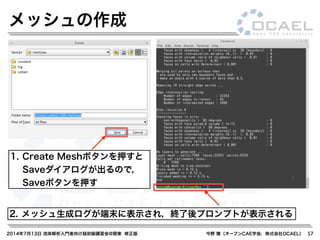
メッシュの作成
1. Create Meshボタンを押すと
Saveダイアログが出るので,
Saveボタンを押す
2. メッシュ生成ログが端末に表示され,終了後プロンプトが表示される
2014年7月13日 流体解析入門者向け超初級講習会@関東 修正版 今野 雅(オープンCAE学会,株式会社OCAEL) 58
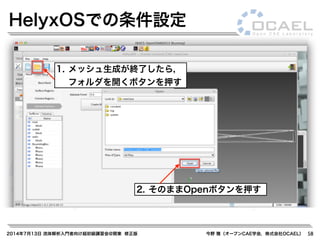
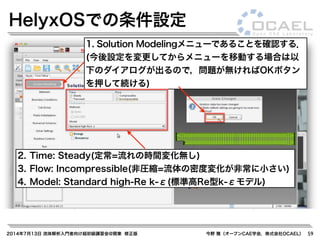
HelyxOSでの条件設定
1. メッシュ生成が終了したら,
フォルダを開くボタンを押す
2. そのままOpenボタンを押す
2014年7月13日 流体解析入門者向け超初級講習会@関東 修正版 今野 雅(オープンCAE学会,株式会社OCAEL) 59
HelyxOSでの条件設定
1. Solution Modelingメニューであることを確認する.
(今後設定を変更してからメニューを移動する場合は以
下のダイアログが出るので,問題が無ければOKボタン
を押して続ける)
2. Time: Steady(定常=流れの時間変化無し)
3. Flow: Incompressible(非圧縮=流体の密度変化が非常に小さい)
4. Model: Standard high-Re k-ε(標準高Re型k-εモデル)
2014年7月13日 流体解析入門者向け超初級講習会@関東 修正版 今野 雅(オープンCAE学会,株式会社OCAEL) 60
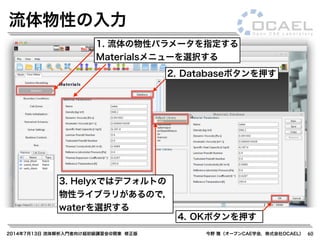
流体物性の入力
1. 流体の物性パラメータを指定する
Materialsメニューを選択する
2. Databaseボタンを押す
3. Helyxではデフォルトの
物性ライブラリがあるので,
waterを選択する
4. OKボタンを押す
2014年7月13日 流体解析入門者向け超初級講習会@関東 修正版 今野 雅(オープンCAE学会,株式会社OCAEL) 61
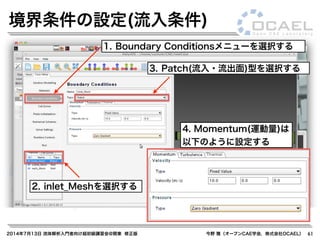
境界条件の設定(流入条件)
1. Boundary Conditionsメニューを選択する
2. inlet_Meshを選択する
3. Patch(流入・流出面)型を選択する
4. Momentum(運動量)は
以下のように設定する
2014年7月13日 流体解析入門者向け超初級講習会@関東 修正版 今野 雅(オープンCAE学会,株式会社OCAEL) 62
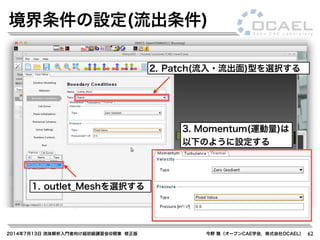
境界条件の設定(流出条件)
1. outlet_Meshを選択する
2. Patch(流入・流出面)型を選択する
3. Momentum(運動量)は
以下のように設定する
2014年7月13日 流体解析入門者向け超初級講習会@関東 修正版 今野 雅(オープンCAE学会,株式会社OCAEL) 63
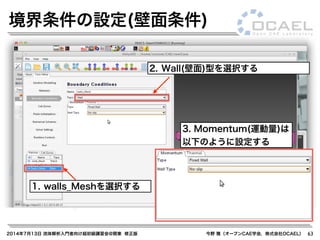
境界条件の設定(壁面条件)
1. walls_Meshを選択する
2. Wall(壁面)型を選択する
3. Momentum(運動量)は
以下のように設定する
2014年7月13日 流体解析入門者向け超初級講習会@関東 修正版 今野 雅(オープンCAE学会,株式会社OCAEL) 64
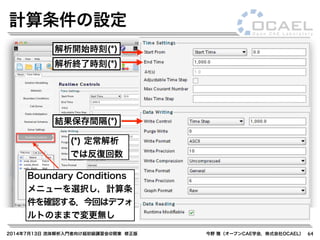
計算条件の設定
Boundary Conditions
メニューを選択し,計算条
件を確認する.今回はデフォ
ルトのままで変更無し
解析開始時刻(*)
(*) 定常解析
では反復回数
解析終了時刻(*)
結果保存間隔(*)
2014年7月13日 流体解析入門者向け超初級講習会@関東 修正版 今野 雅(オープンCAE学会,株式会社OCAEL) 65
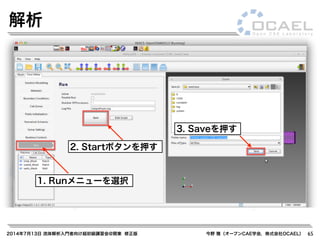
解析
1. Runメニューを選択
2. Startボタンを押す
3. Saveを押す
2014年7月13日 流体解析入門者向け超初級講習会@関東 修正版 今野 雅(オープンCAE学会,株式会社OCAEL) 66
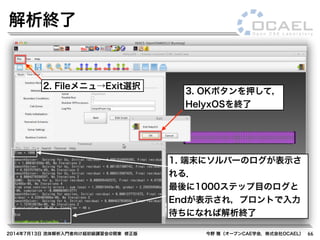
解析終了
1. 端末にソルバーのログが表示さ
れる.
最後に1000ステップ目のログと
Endが表示され,プロントで入力
待ちになれば解析終了
2. Fileメニュ→Exit選択
3. OKボタンを押して,
HelyxOSを終了
2014年7月13日 流体解析入門者向け超初級講習会@関東 修正版 今野 雅(オープンCAE学会,株式会社OCAEL)
•OpenFOAMとは?
•例題:バックステップ流れとは?
•FreeCADによるモデルの作成
•HelyxOSによるメッシュの作成・条件設定・計算実行
•ParaViewによるポスト処理
•質疑・応答
目次
67
2014年7月13日 流体解析入門者向け超初級講習会@関東 修正版 今野 雅(オープンCAE学会,株式会社OCAEL) 68
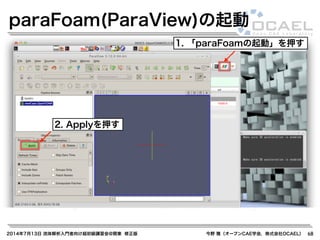
paraFoam(ParaView)の起動
1. 「paraFoamの起動」を押す
2. Applyを押す
2014年7月13日 流体解析入門者向け超初級講習会@関東 修正版 今野 雅(オープンCAE学会,株式会社OCAEL) 69
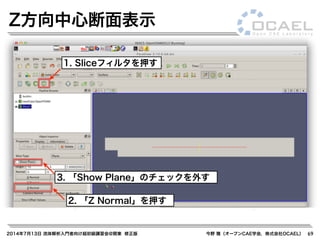
Z方向中心断面表示
1. Sliceフィルタを押す
2. 「Z Normal」を押す
3. 「Show Plane」のチェックを外す
2014年7月13日 流体解析入門者向け超初級講習会@関東 修正版 今野 雅(オープンCAE学会,株式会社OCAEL) 70
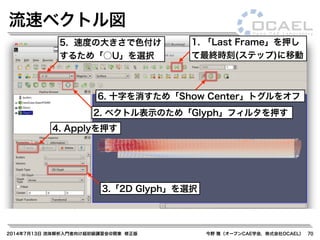
流速ベクトル図
1. 「Last Frame」を押し
て最終時刻(ステップ)に移動
2. ベクトル表示のため「Glyph」フィルタを押す
3.「2D Glyph」を選択
4. Applyを押す
5. 速度の大きさで色付け
するため「○U」を選択
6. 十字を消すため「Show Center」トグルをオフ
2014年7月13日 流体解析入門者向け超初級講習会@関東 修正版 今野 雅(オープンCAE学会,株式会社OCAEL) 71
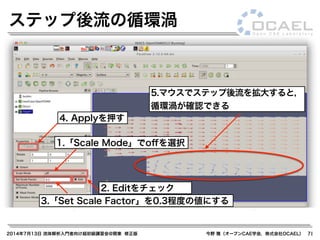
ステップ後流の循環渦
1.「Scale Mode」でoffを選択
2. Editをチェック
3.「Set Scale Factor」を0.3程度の値にする
5.マウスでステップ後流を拡大すると,
循環渦が確認できる
4. Applyを押す
2014年7月13日 流体解析入門者向け超初級講習会@関東 修正版 今野 雅(オープンCAE学会,株式会社OCAEL) 72
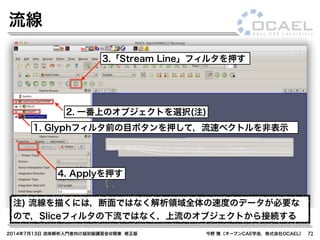
流線
1. Glyphフィルタ前の目ボタンを押して,流速ベクトルを非表示
3.「Stream Line」フィルタを押す
2. 一番上のオブジェクトを選択(注)
注) 流線を描くには,断面ではなく解析領域全体の速度のデータが必要な
ので,Sliceフィルタの下流ではなく,上流のオブジェクトから接続する
4. Applyを押す
2014年7月13日 流体解析入門者向け超初級講習会@関東 修正版 今野 雅(オープンCAE学会,株式会社OCAEL) 73
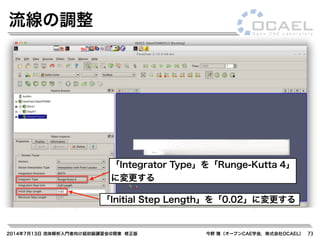
流線の調整
「Integrator Type」を「Runge-Kutta 4」
に変更する
「Initial Step Length」を「0.02」に変更する
2014年7月13日 流体解析入門者向け超初級講習会@関東 修正版 今野 雅(オープンCAE学会,株式会社OCAEL) 74
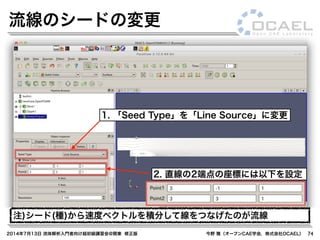
流線のシードの変更
1. 「Seed Type」を「Line Source」に変更
2. 直線の2端点の座標には以下を設定
注)シード(種)から速度ベクトルを積分して線をつなげたのが流線
2014年7月13日 流体解析入門者向け超初級講習会@関東 修正版 今野 雅(オープンCAE学会,株式会社OCAEL) 75
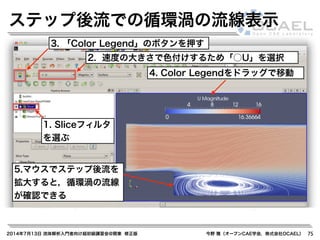
ステップ後流での循環渦の流線表示
1. Sliceフィルタ
を選ぶ
2. 速度の大きさで色付けするため「○U」を選択
3. 「Color Legend」のボタンを押す
4. Color Legendをドラッグで移動
5.マウスでステップ後流を
拡大すると,循環渦の流線
が確認できる
2014年7月13日 流体解析入門者向け超初級講習会@関東 修正版 今野 雅(オープンCAE学会,株式会社OCAEL) 76
まとめ
•バックステップ流れを例に、モデル作成、メッシュ分割、条件定義、
計算実行および解析結果の確認という解析フローの一連の流れを
DEXCS2013 for OpenFOAMを使用して実践した。
•本実習で使用したDEXCS、FreeCAD、OpenFOAM、ParaView
とHelyxOSはオープンソースソフトなのでソフト、ライセンス料を支
払う必要がない。
•今回使用したソフトはWeb上で情報が集めやすく、自学自習がしやす
いのも特徴である。
2014年7月13日 流体解析入門者向け超初級講習会@関東 修正版 今野 雅(オープンCAE学会,株式会社OCAEL)
Any questions?
謝辞
この講習会資料はオープンCAE勉強会@関西幹事の
川畑氏が作成されたオープンCAE勉強会@関西向け
の講習会資料を,ご本人の承諾を得てオープンCAE
勉強会@関東の講習会向けにリメイクしたものです.
ここに感謝の意を示します.
77

流体解析入門者向け超初級講習会@関東 修正版