Работа в Системе


   Астана, 2013
Содержание

                                             Введение

                                             Работа с формами ввода

                                             Выставление рабочего статуса


10.01.2013   АО "ФНБ "Самрук-Казына" - АО "Казахтелеком"                    2
Введение
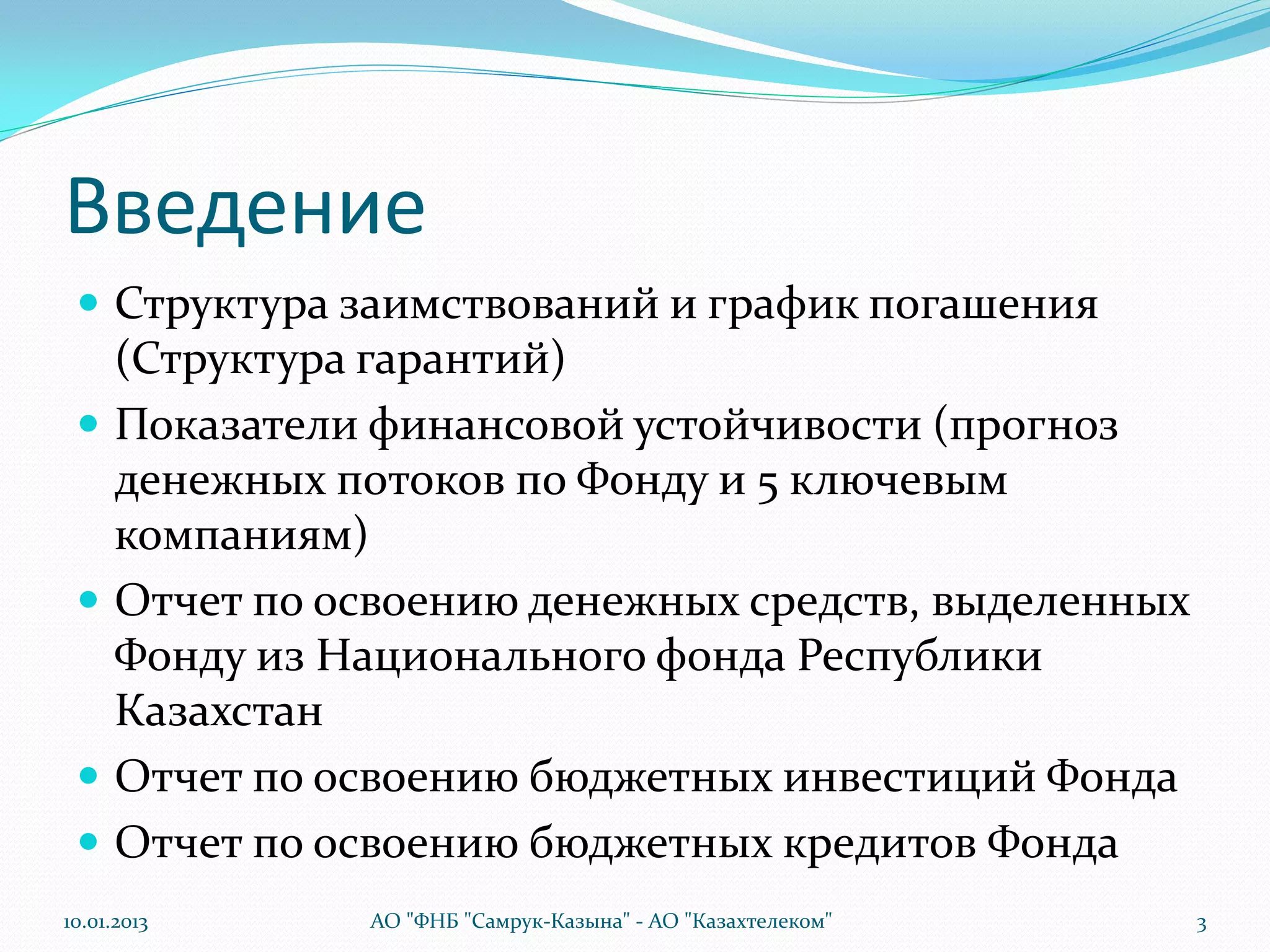
  Структура заимствований и график погашения
      (Структура гарантий)
     Показатели финансовой устойчивости (прогноз
      денежных потоков по Фонду и 5 ключевым
      компаниям)
     Отчет по освоению денежных средств, выделенных
      Фонду из Национального фонда Республики
      Казахстан
     Отчет по освоению бюджетных инвестиций Фонда
     Отчет по освоению бюджетных кредитов Фонда
10.01.2013      АО "ФНБ "Самрук-Казына" - АО "Казахтелеком"   3
Работа с формами ввода


10.01.2013       АО "ФНБ "Самрук-Казына" - АО "Казахтелеком"   4
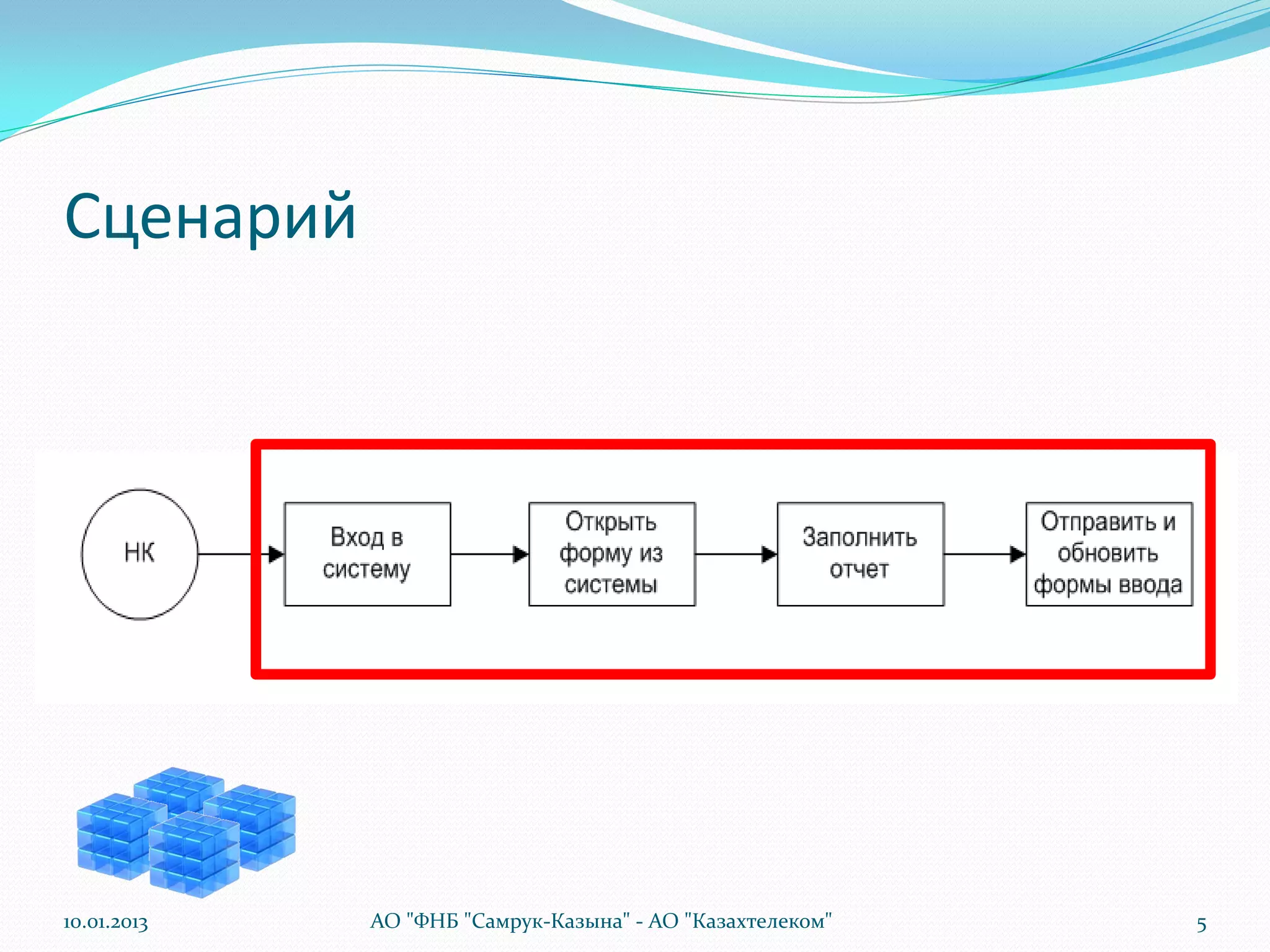
Сценарий


10.01.2013   АО "ФНБ "Самрук-Казына" - АО "Казахтелеком"   5
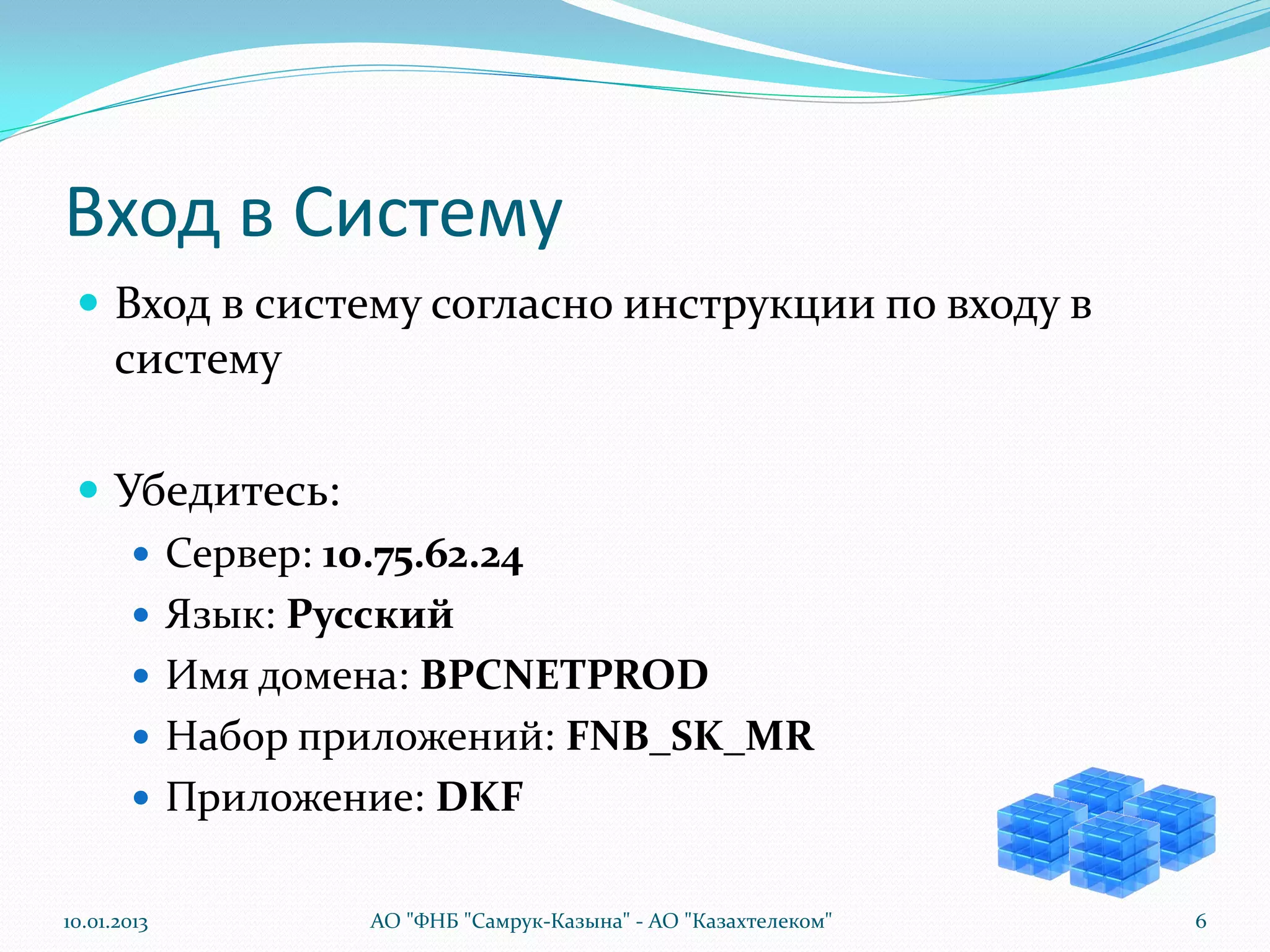
Вход в Систему
  Вход в систему согласно инструкции по входу в
      систему

  Убедитесь:
     Сервер: 10.75.62.24
     Язык: Русский
     Имя домена: BPCNETPROD
     Набор приложений: FNB_SK_MR
     Приложение: DKF


10.01.2013      АО "ФНБ "Самрук-Казына" - АО "Казахтелеком"   6
Инструкции:
Excel интерфейс
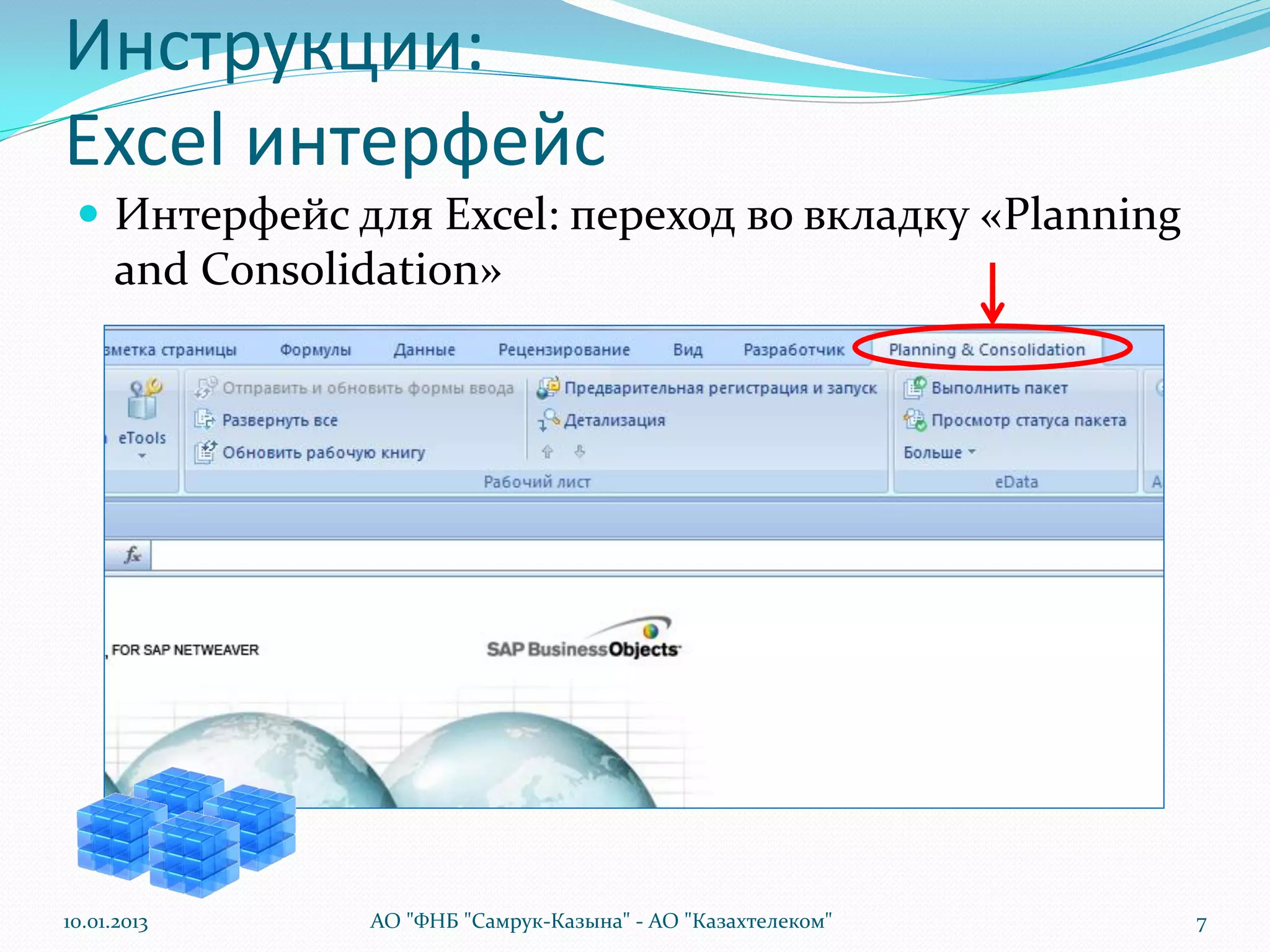
  Интерфейс для Excel: переход во вкладку «Planning
      and Consolidation»


10.01.2013       АО "ФНБ "Самрук-Казына" - АО "Казахтелеком"   7
Инструкции:
 Excel интерфейс
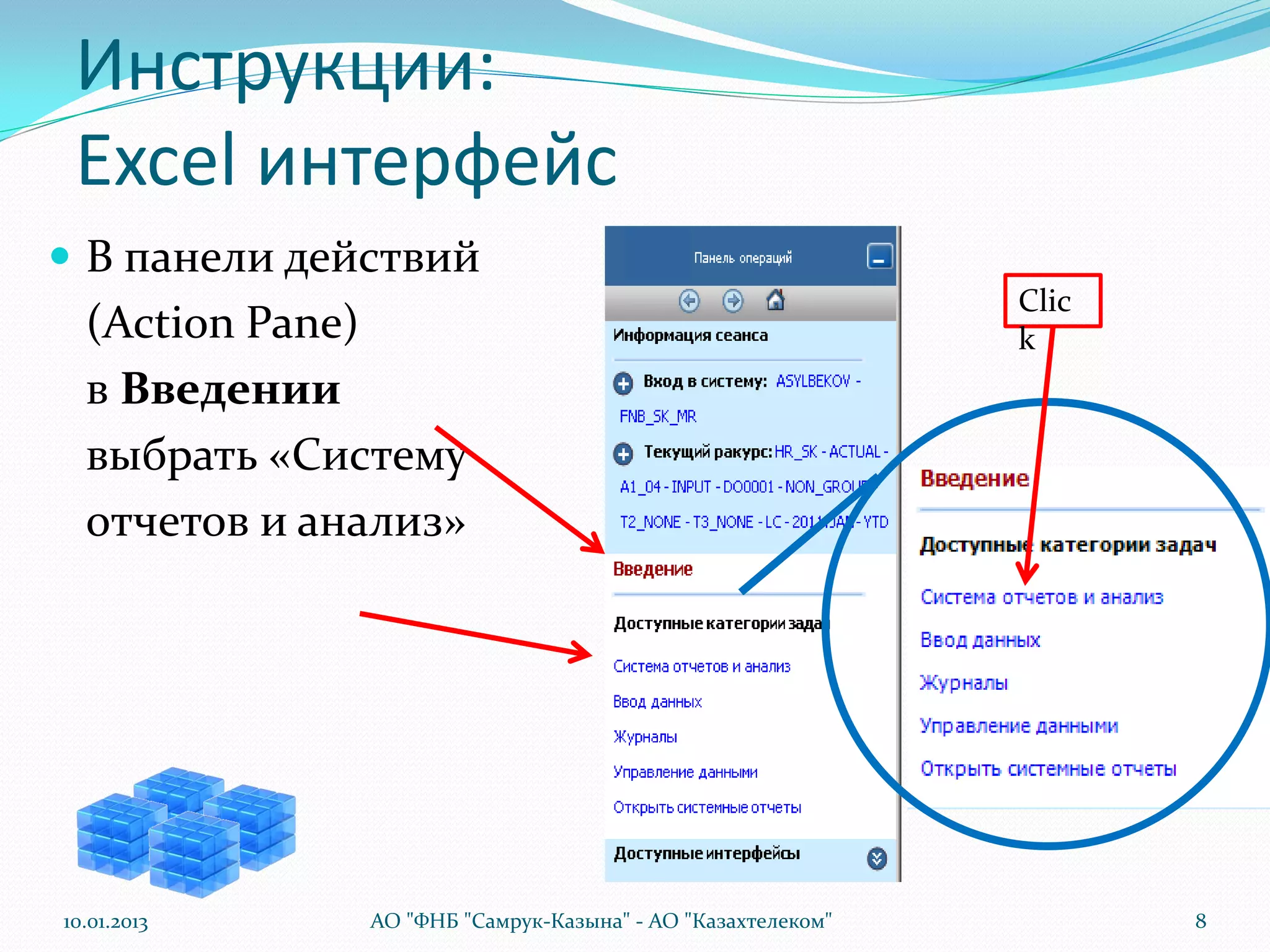
 В панели действий
                                                            Clic
  (Action Pane)                                             k
  в Введении
  выбрать «Систему
  отчетов и анализ»


10.01.2013    АО "ФНБ "Самрук-Казына" - АО "Казахтелеком"          8
Инструкции:
Excel интерфейс
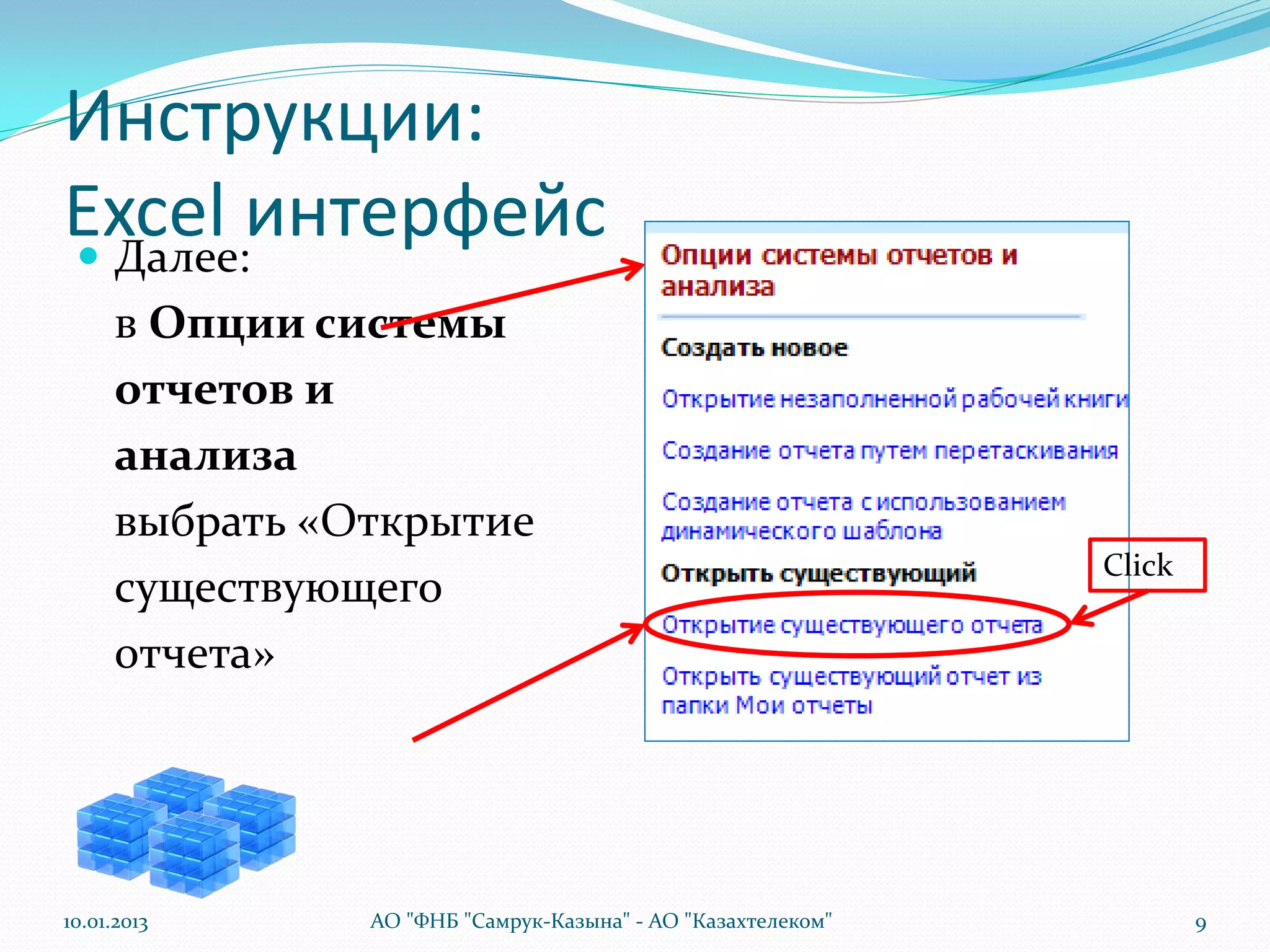
 Далее:
      в Опции системы
      отчетов и
      анализа
      выбрать «Открытие
                                                              Click
      существующего
      отчета»


10.01.2013      АО "ФНБ "Самрук-Казына" - АО "Казахтелеком"           9
Инструкции:
  Excel интерфейс
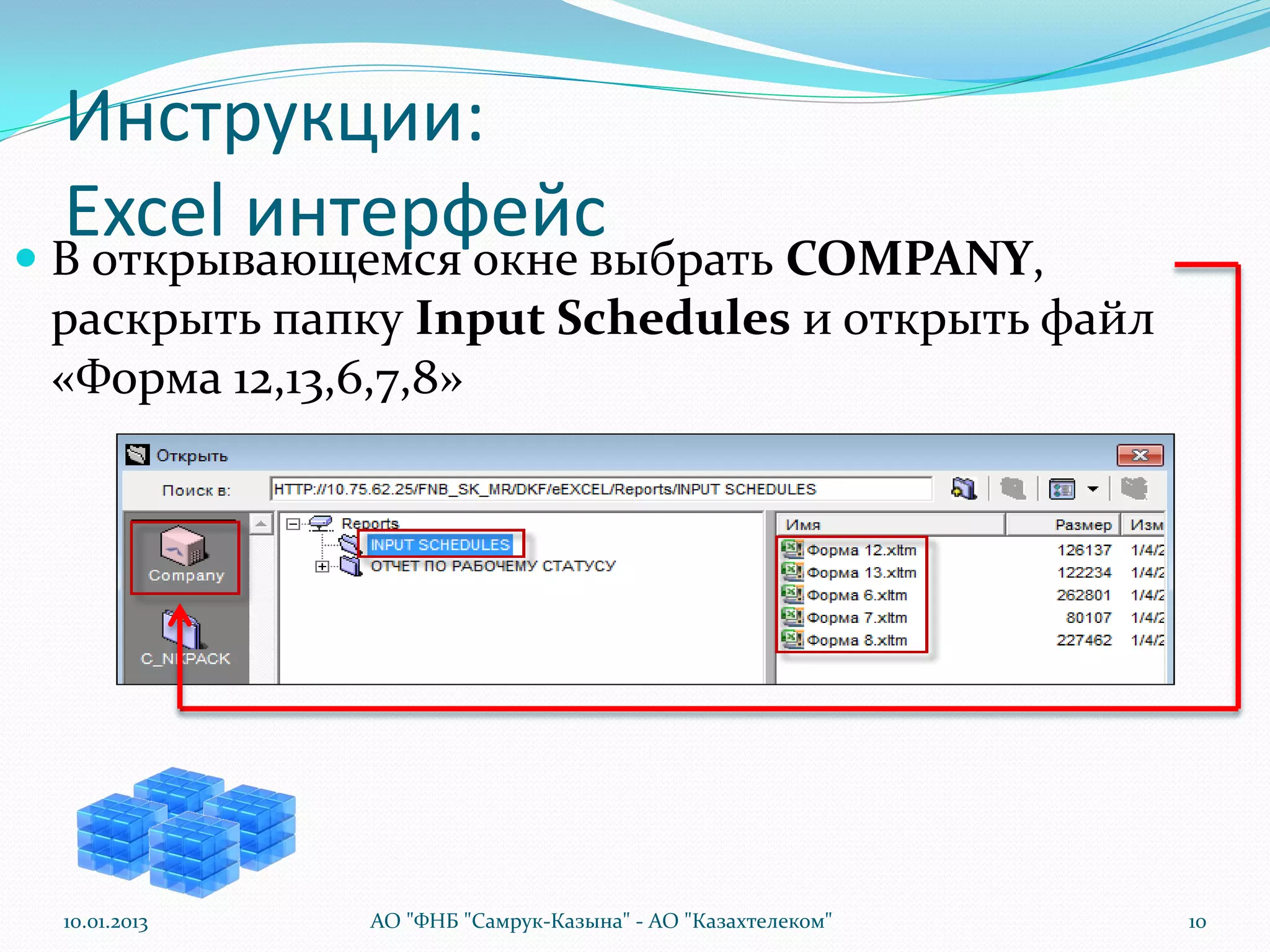
 В открывающемся окне выбрать COMPANY,
 раскрыть папку Input Schedules и открыть файл
 «Форма 12,13,6,7,8»


 10.01.2013   АО "ФНБ "Самрук-Казына" - АО "Казахтелеком"   10
Инструкции:
Работа с формой ввода
  Необходимые шаги для заполнения формы
      1) Не заполнять расчетные данные
      2) Не заполнять заштрихованные строки
      3) Белые ячейки к заполнению
      4) Округление до целого числа


10.01.2013        АО "ФНБ "Самрук-Казына" - АО "Казахтелеком"   11
Инструкции:
Работа с формой ввода
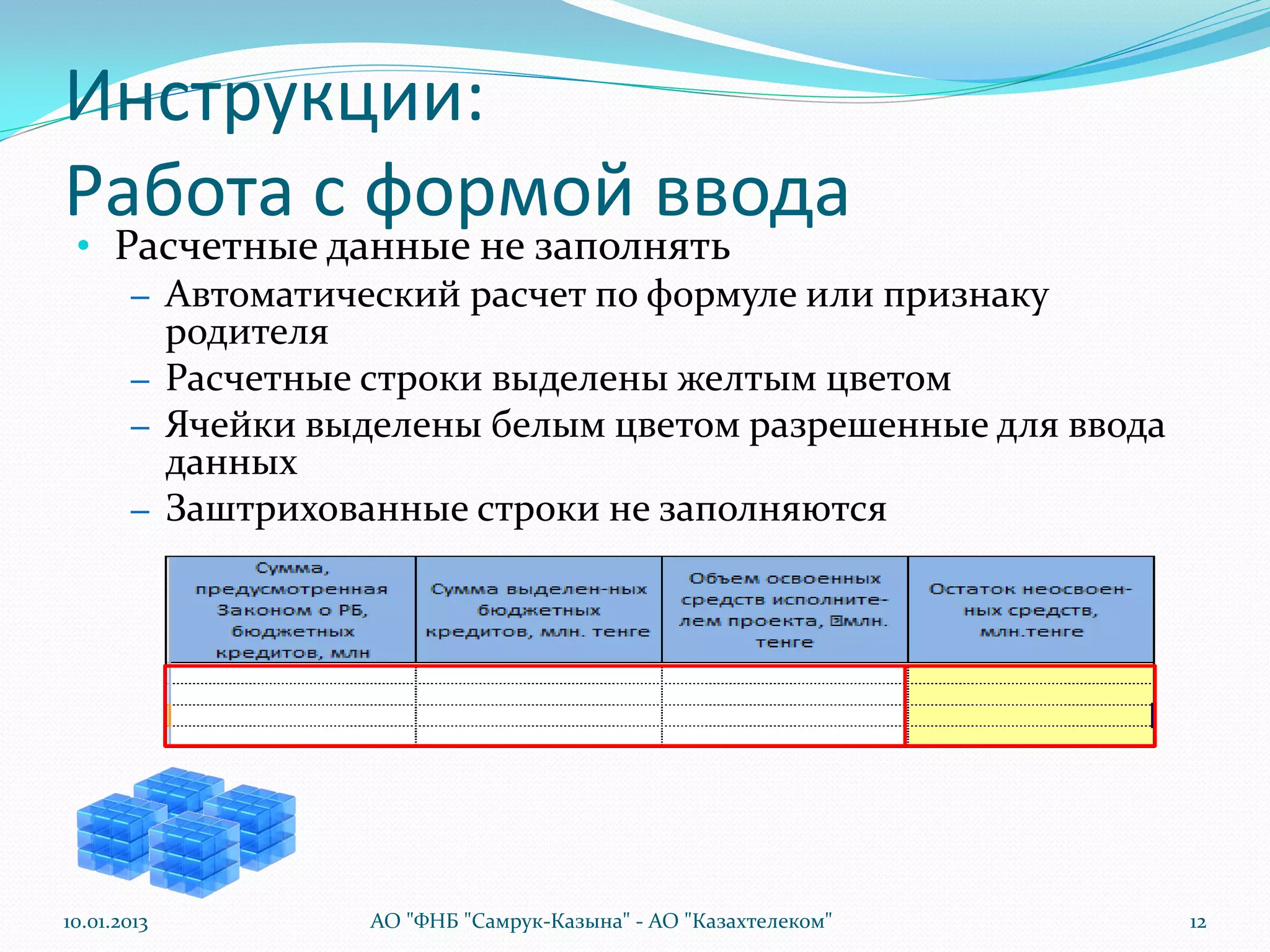
 • Расчетные данные не заполнять
    – Автоматический расчет по формуле или признаку
      родителя
    – Расчетные строки выделены желтым цветом
    – Ячейки выделены белым цветом разрешенные для ввода
      данных
    – Заштрихованные строки не заполняются


10.01.2013     АО "ФНБ "Самрук-Казына" - АО "Казахтелеком"   12
Шаг 1: Настроить «Текущий ракурс»
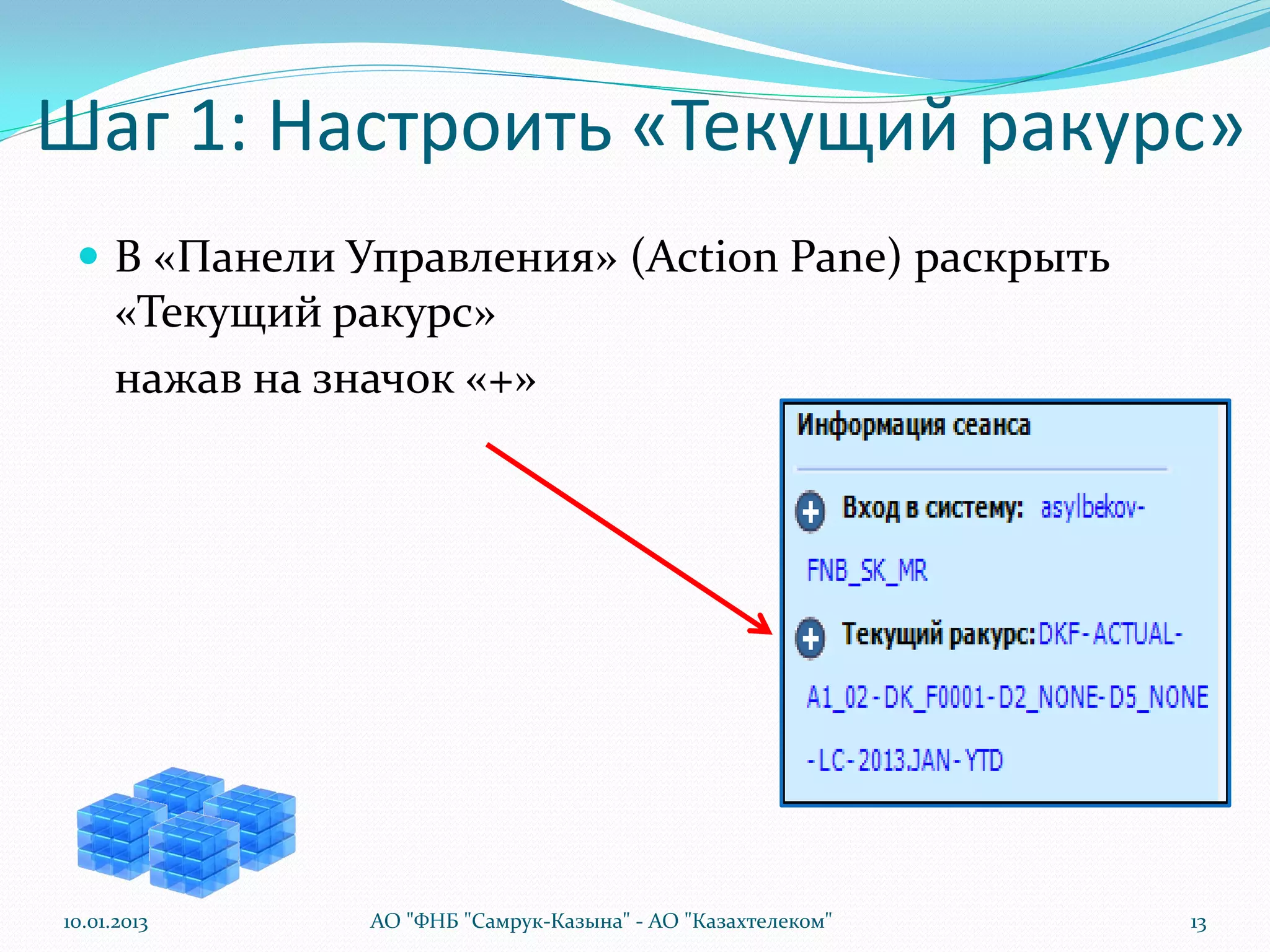
  В «Панели Управления» (Action Pane) раскрыть
      «Текущий ракурс»
      нажав на значок «+»


10.01.2013       АО "ФНБ "Самрук-Казына" - АО "Казахтелеком"   13
Шаг 1: Настроить «Текущий ракурс»
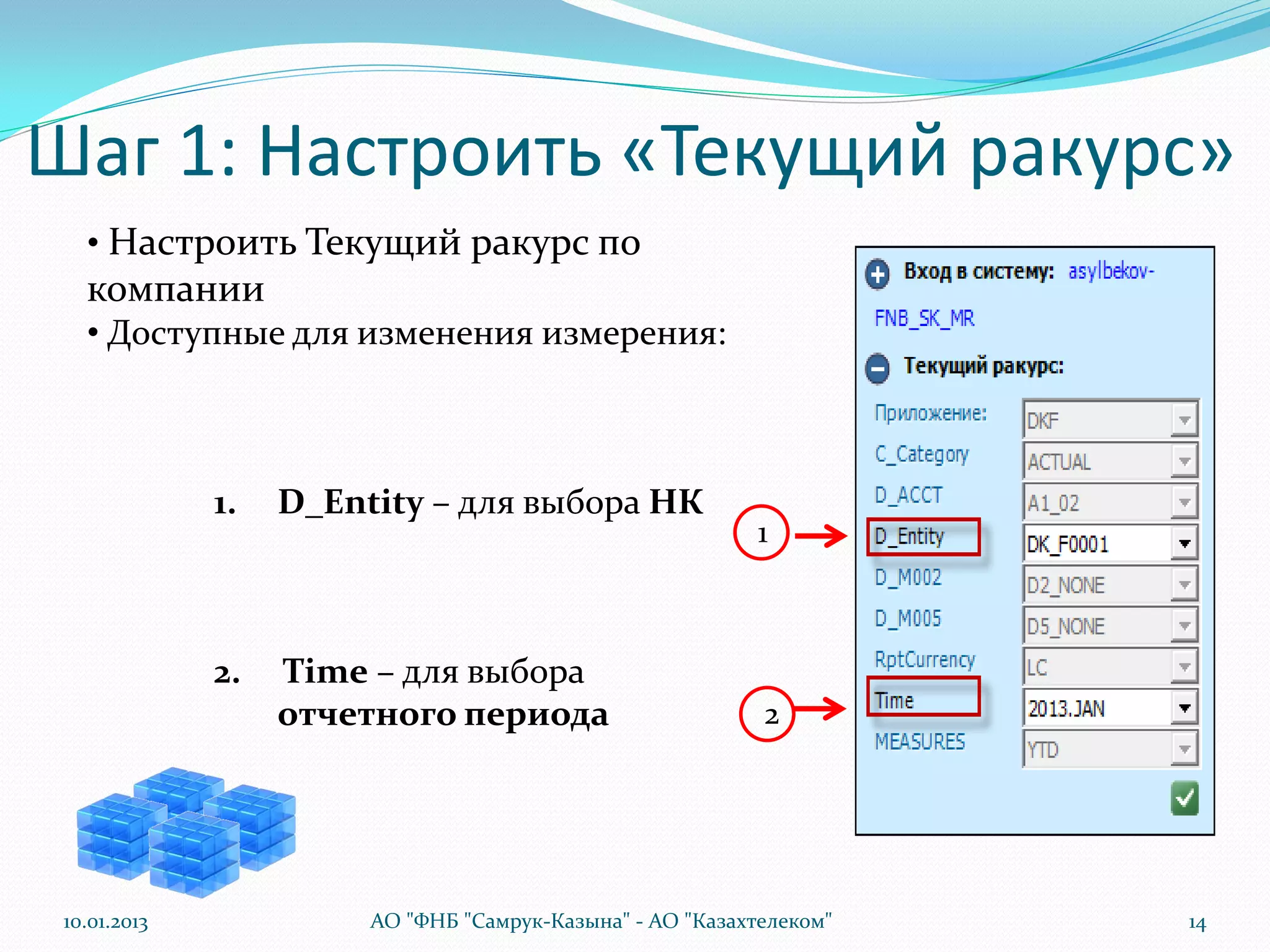
   • Настроить Текущий ракурс по
   компании
   • Доступные для изменения измерения:


              1.   D_Entity – для выбора НК
                                                            1


              2.   Time – для выбора
                   отчетного периода                        2


 10.01.2013             АО "ФНБ "Самрук-Казына" - АО "Казахтелеком"   14
Шаг 1: Настроить «Текущий ракурс»
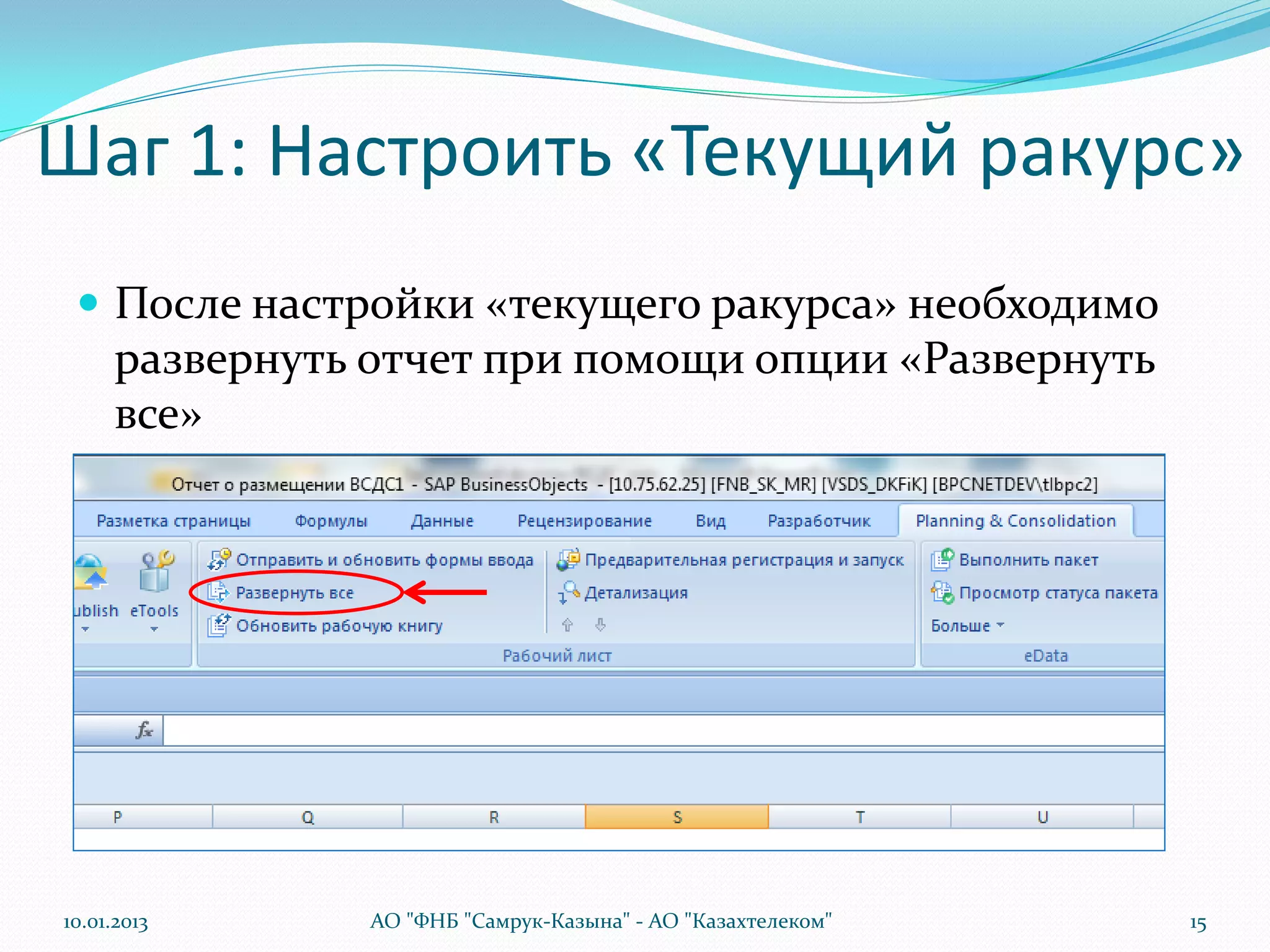
  После настройки «текущего ракурса» необходимо
      развернуть отчет при помощи опции «Развернуть
      все»


10.01.2013       АО "ФНБ "Самрук-Казына" - АО "Казахтелеком"   15
Шаг 2: Отправить данные
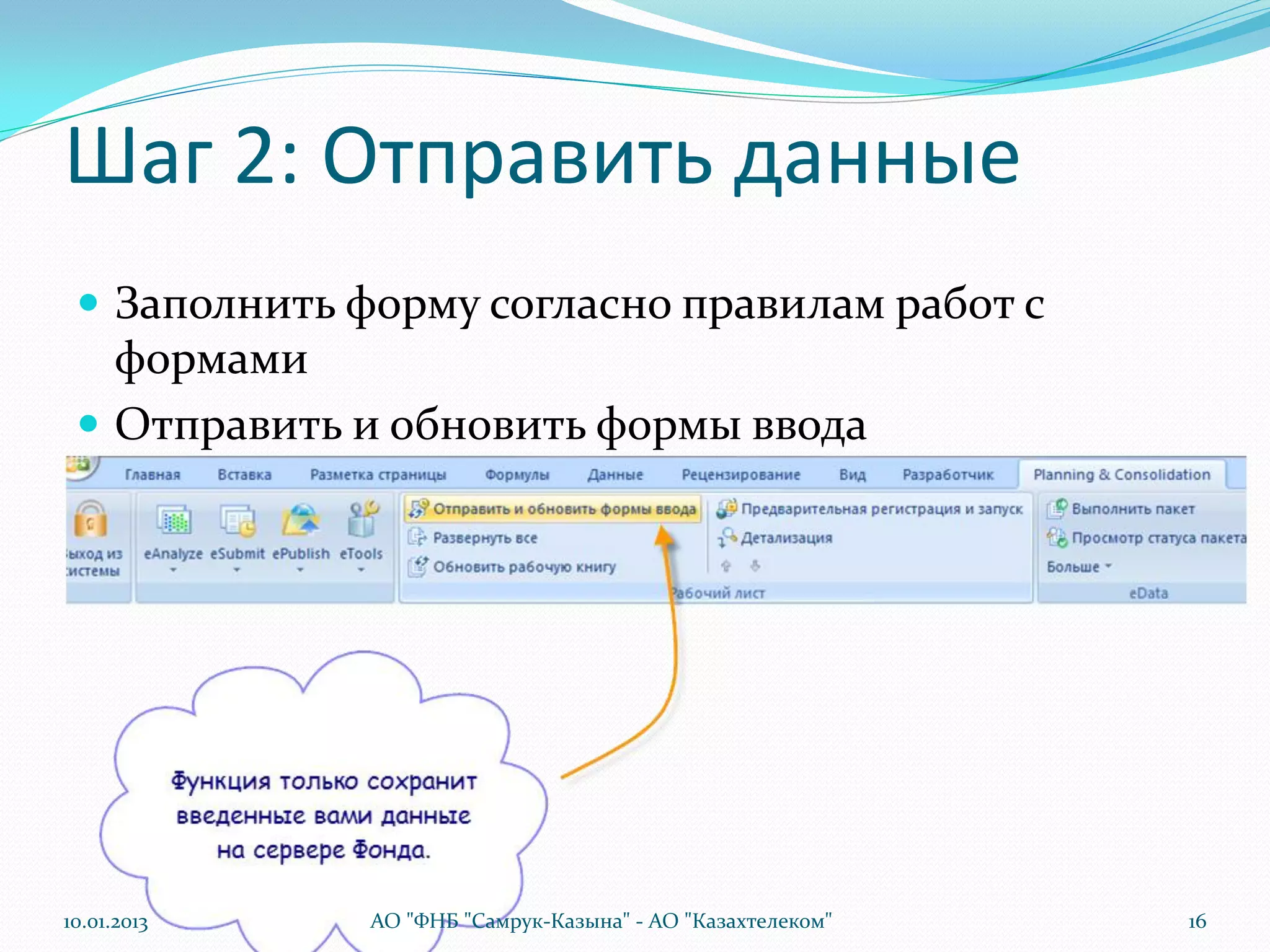
  Заполнить форму согласно правилам работ с
   формами
  Отправить и обновить формы ввода


10.01.2013    АО "ФНБ "Самрук-Казына" - АО "Казахтелеком"   16
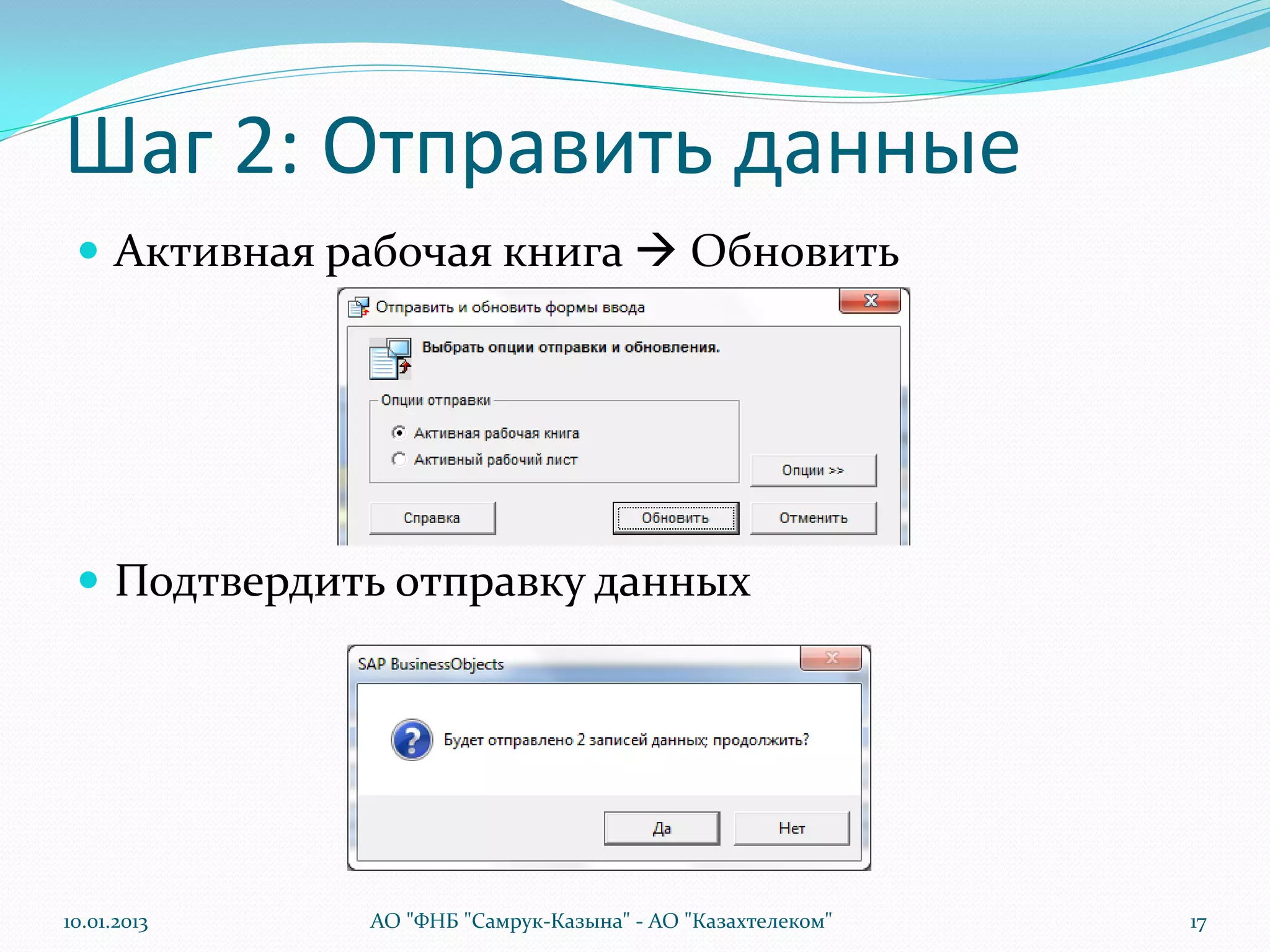
Шаг 2: Отправить данные
  Активная рабочая книга  Обновить


  Подтвердить отправку данных


10.01.2013   АО "ФНБ "Самрук-Казына" - АО "Казахтелеком"   17
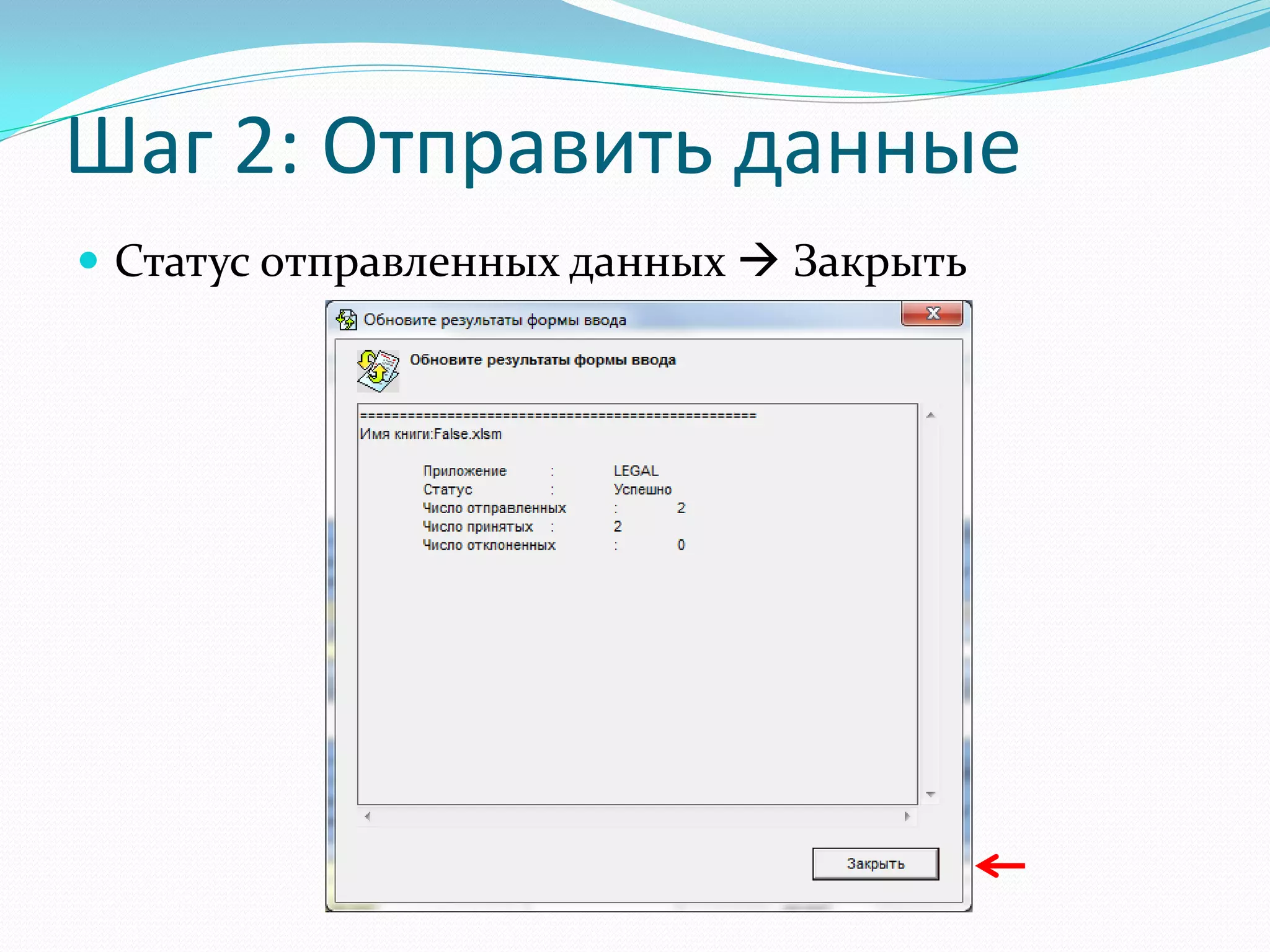
Шаг 2: Отправить данные
 Статус отправленных данных  Закрыть
Выставление рабочего
                    статуса


10.01.2013      АО "ФНБ "Самрук-Казына" - АО "Казахтелеком"   19
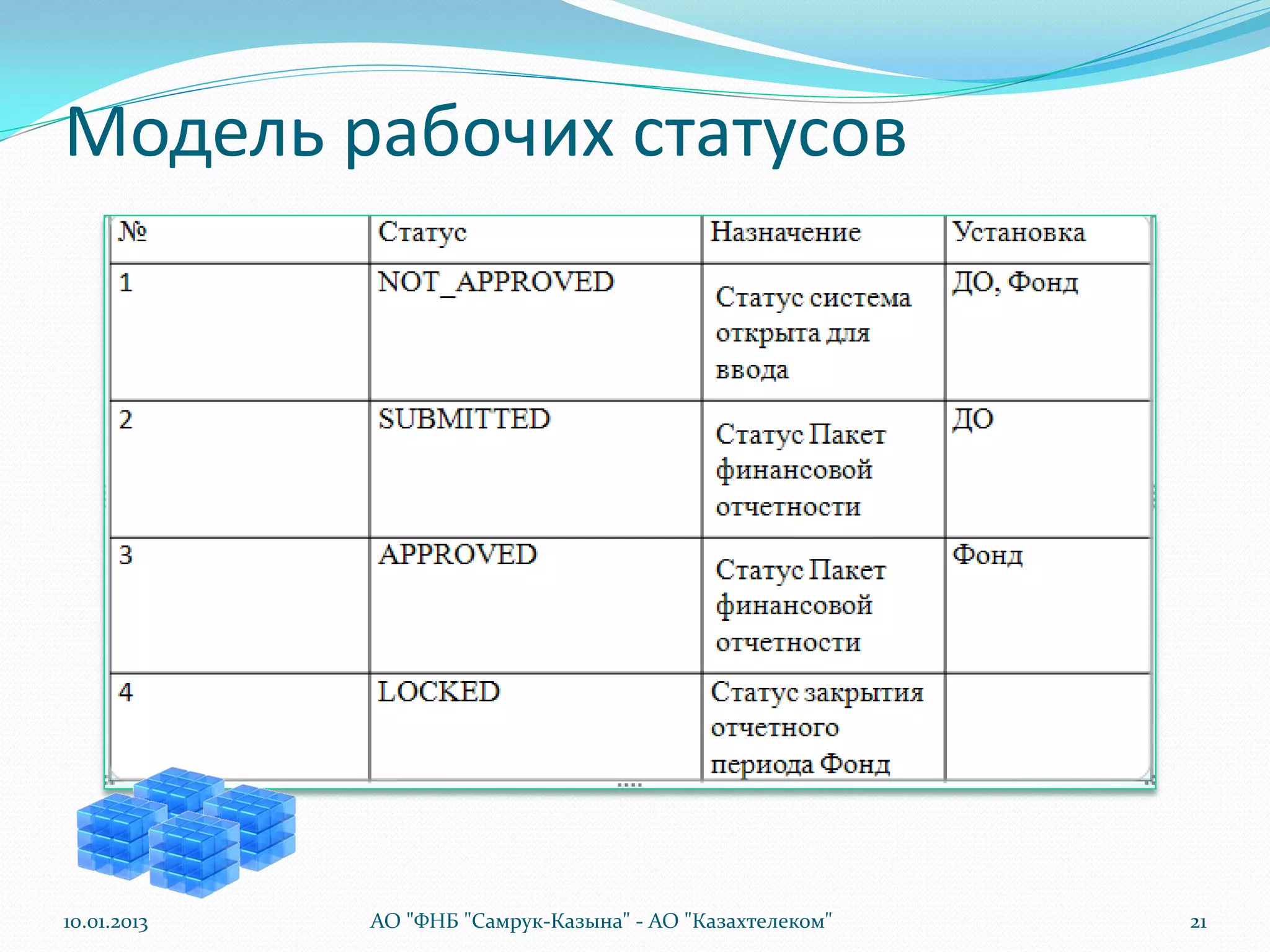
Модель рабочих статусов
  Рабочий статус – инструмент блокировки области
   данных в SAP BO PC
  Пользователь при помощи установки рабочего статуса
   контролирует возможные изменения данных в системе
  Наглядный просмотр статус заполнения отчетности
   ДО для куратора.


10.01.2013     АО "ФНБ "Самрук-Казына" - АО "Казахтелеком"   20
Модель рабочих статусов


10.01.2013   АО "ФНБ "Самрук-Казына" - АО "Казахтелеком"   21
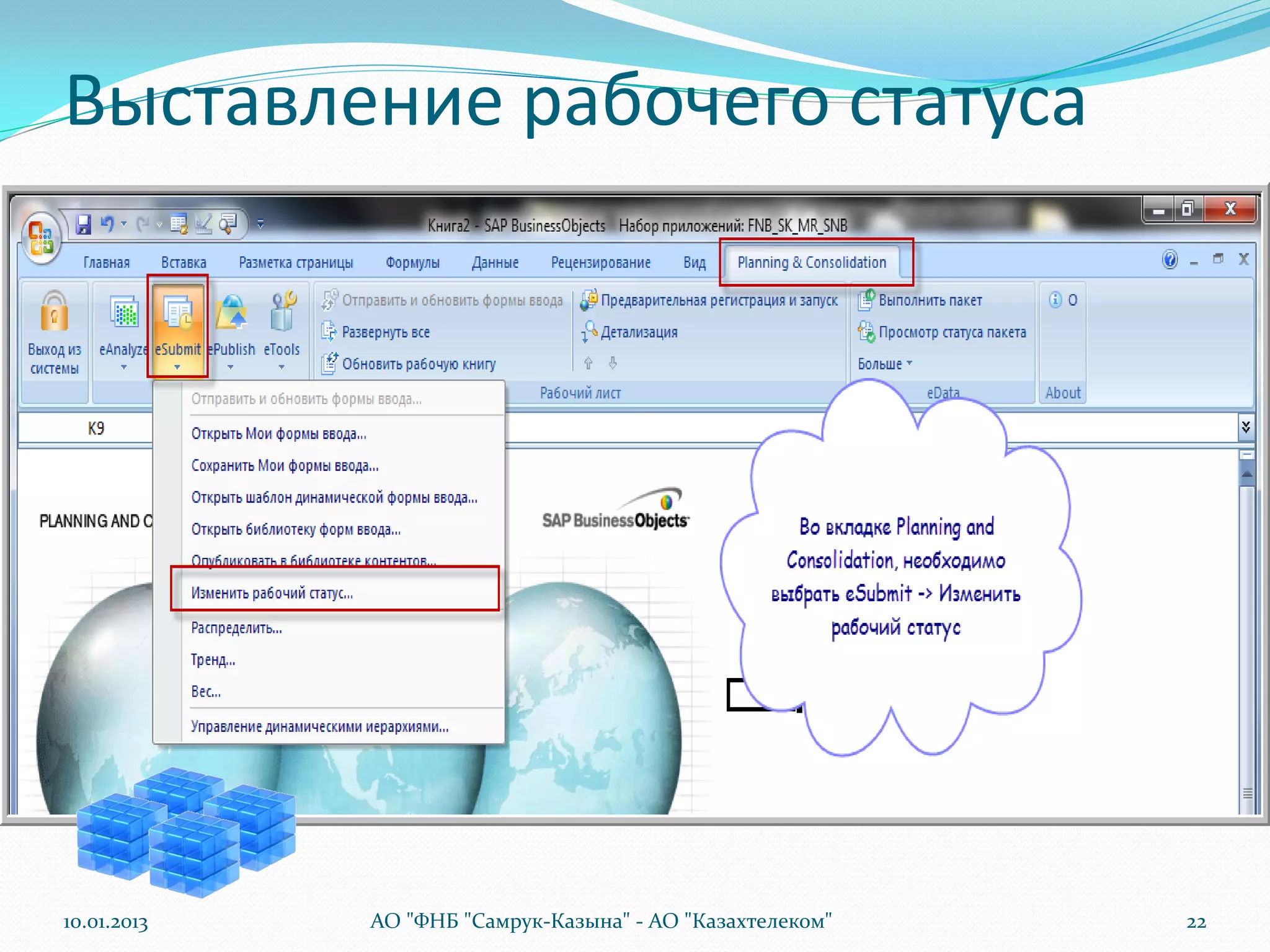
Выставление рабочего статуса


10.01.2013   АО "ФНБ "Самрук-Казына" - АО "Казахтелеком"   22
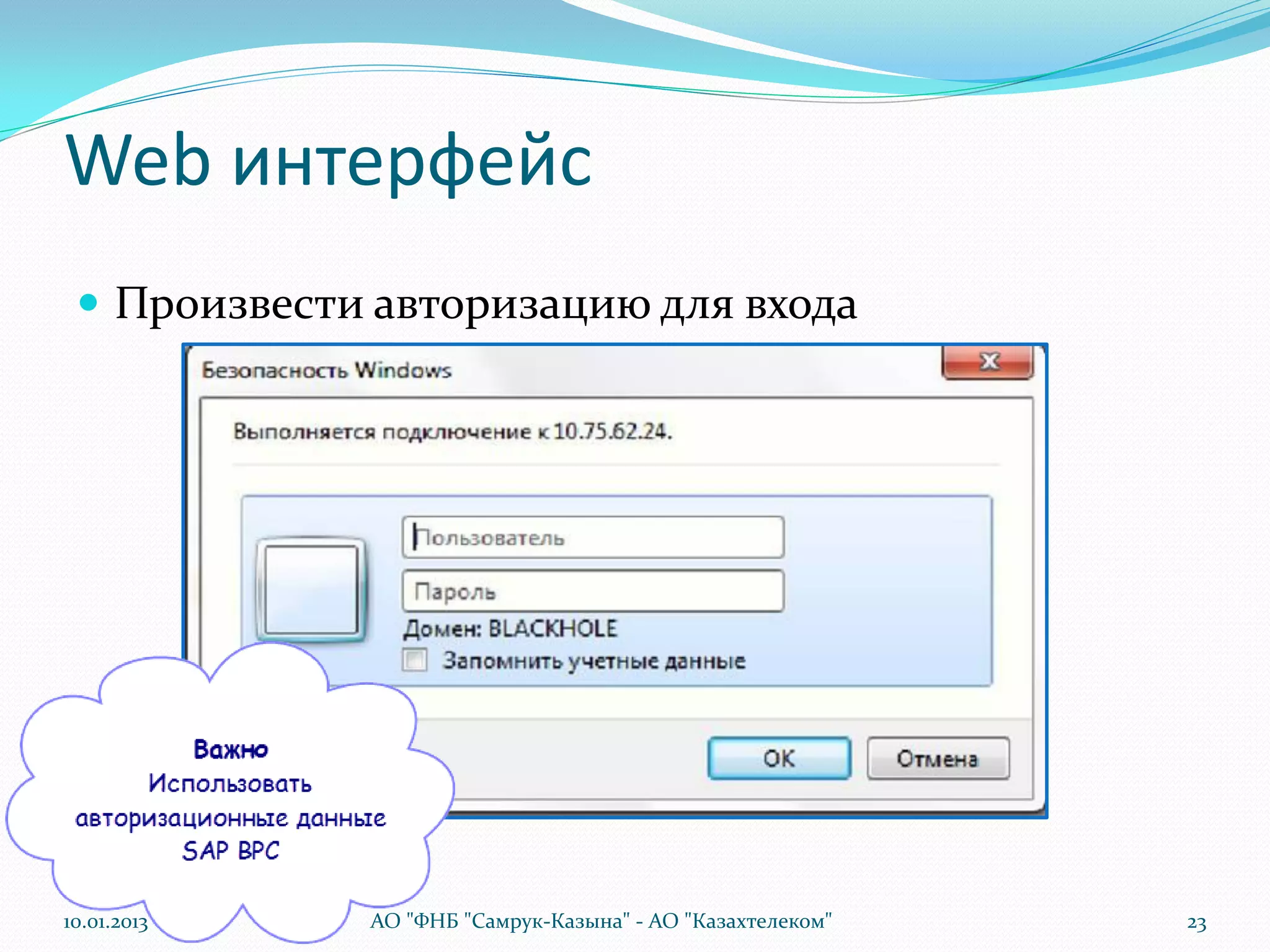
Web интерфейс
  Произвести авторизацию для входа


10.01.2013   АО "ФНБ "Самрук-Казына" - АО "Казахтелеком"   23
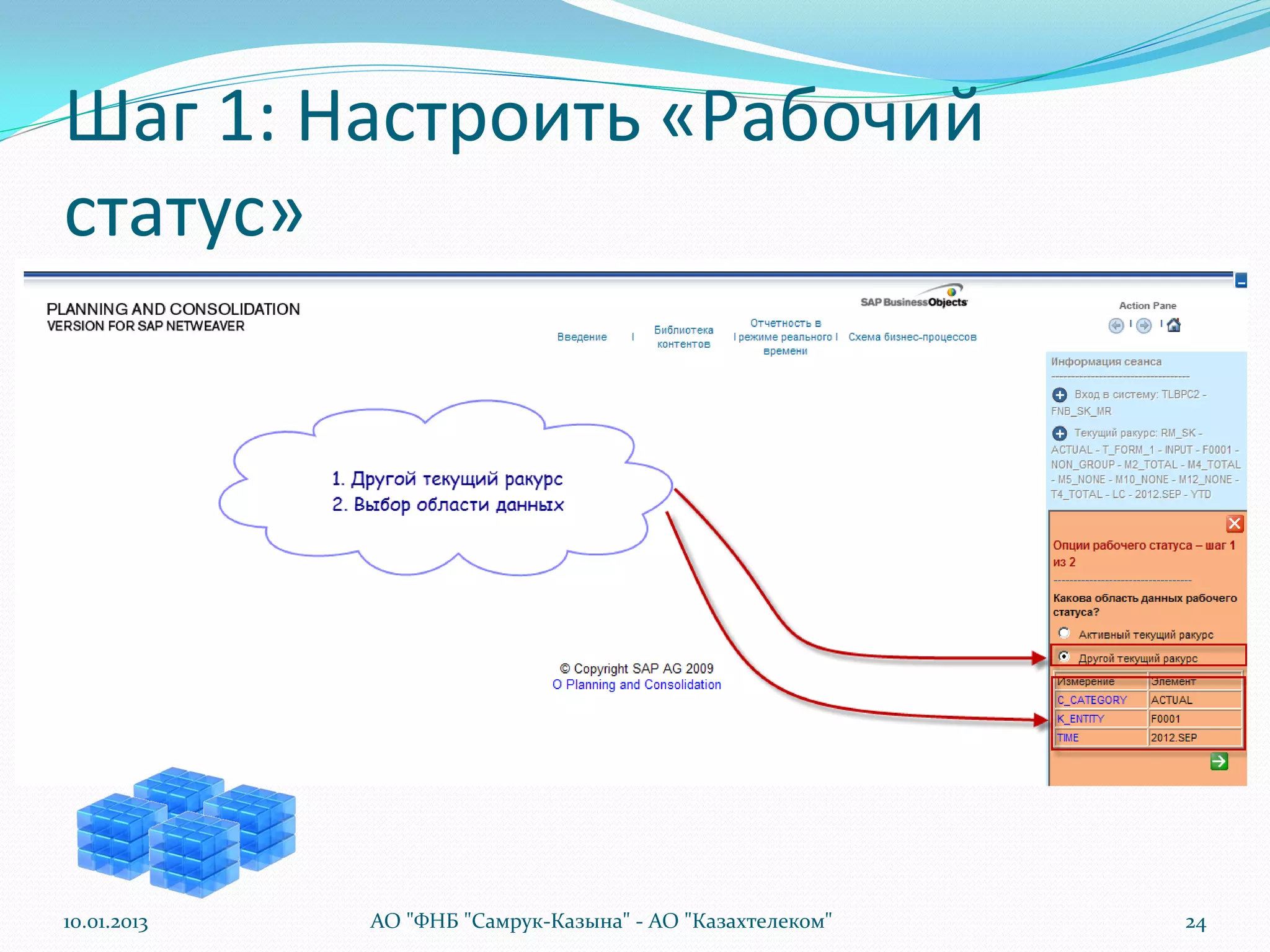
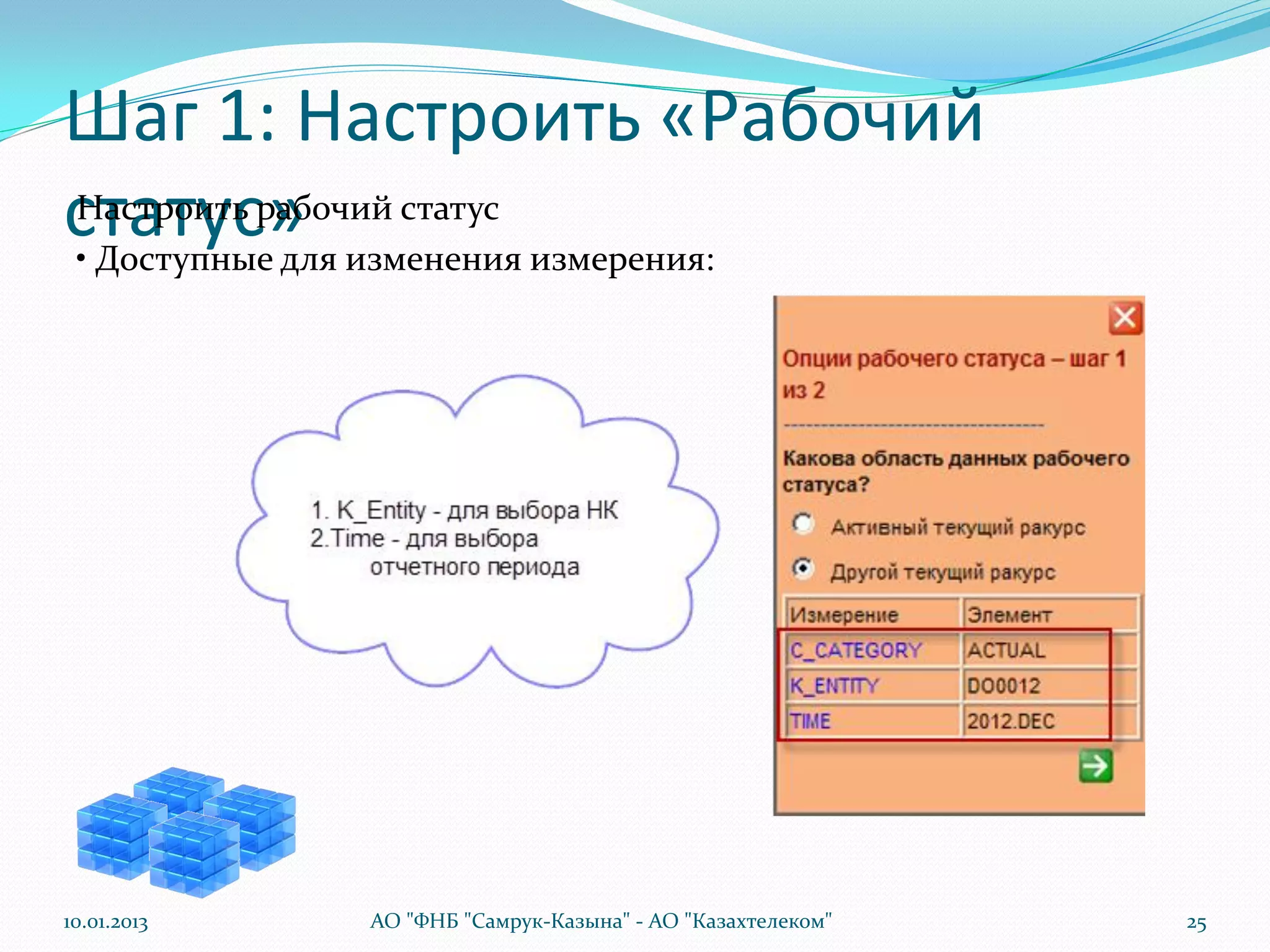
Шаг 1: Настроить «Рабочий
статус»


10.01.2013   АО "ФНБ "Самрук-Казына" - АО "Казахтелеком"   24
Шаг 1: Настроить «Рабочий
статус» изменения измерения:
Настроить рабочий статус
• Доступные для


10.01.2013   АО "ФНБ "Самрук-Казына" - АО "Казахтелеком"   25
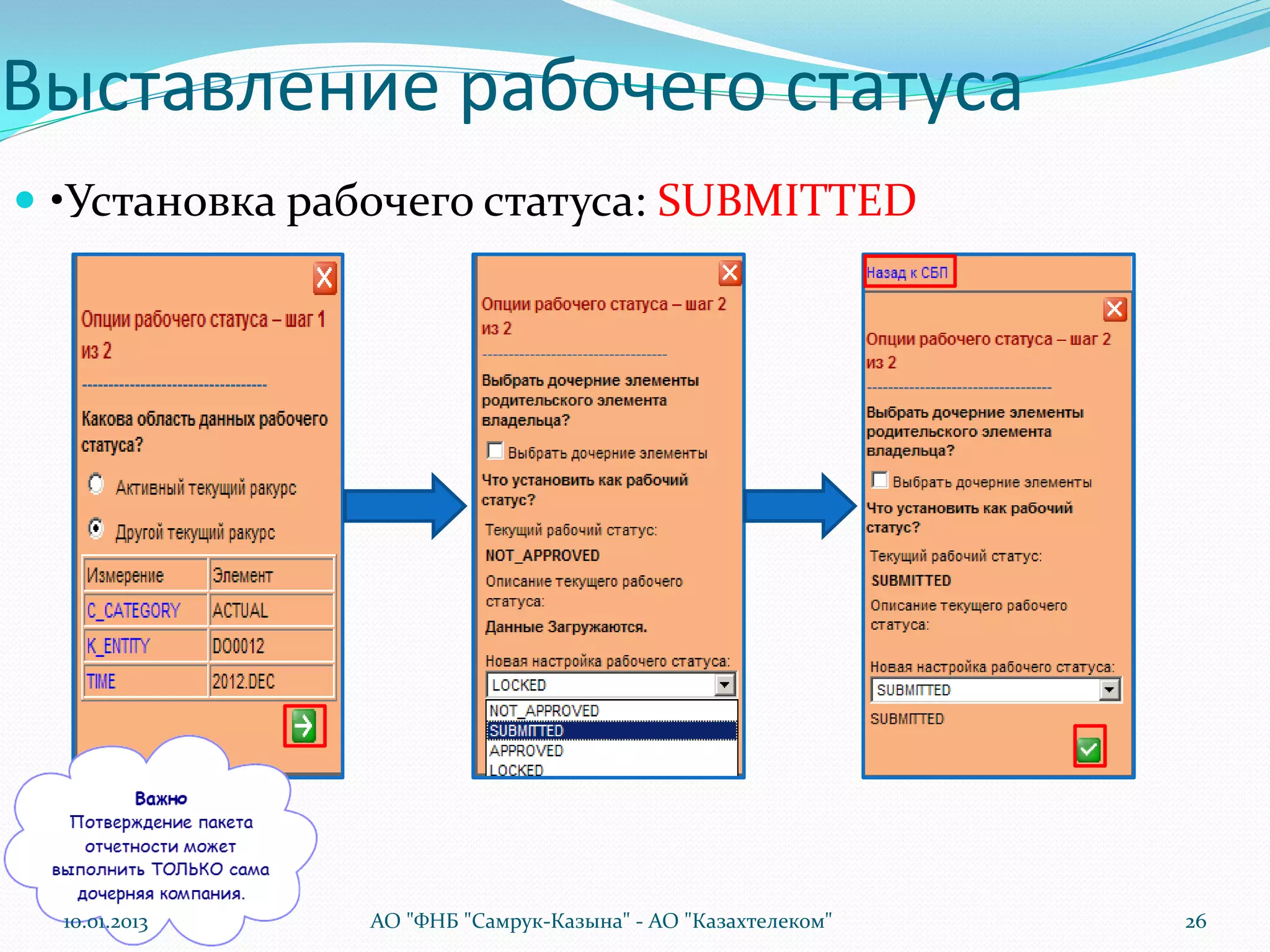
Выставление рабочего статуса
 •Установка рабочего статуса: SUBMITTED


  10.01.2013   АО "ФНБ "Самрук-Казына" - АО "Казахтелеком"   26
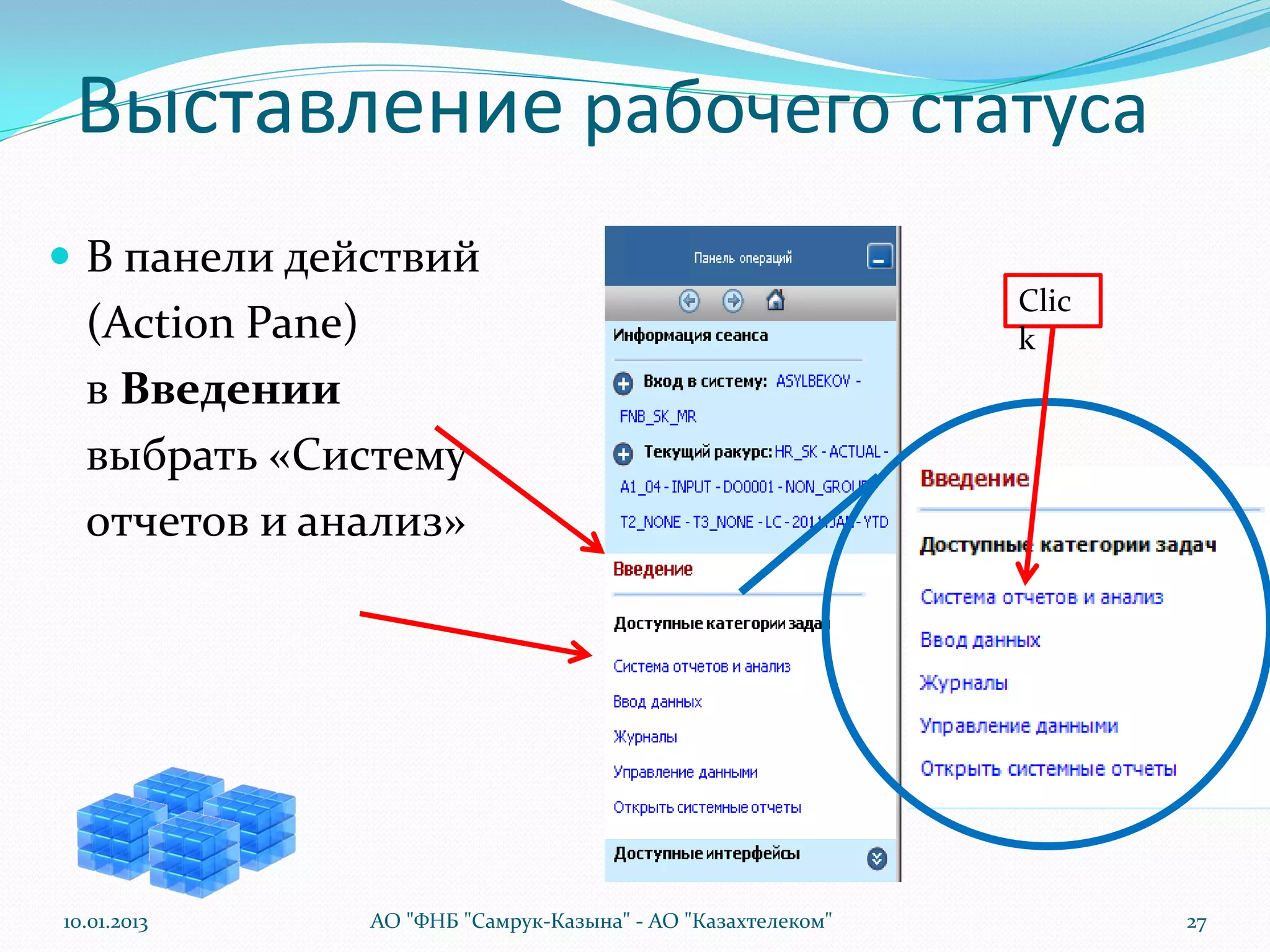
Выставление рабочего статуса
 В панели действий
                                                            Clic
  (Action Pane)                                             k
  в Введении
  выбрать «Систему
  отчетов и анализ»


10.01.2013    АО "ФНБ "Самрук-Казына" - АО "Казахтелеком"          27
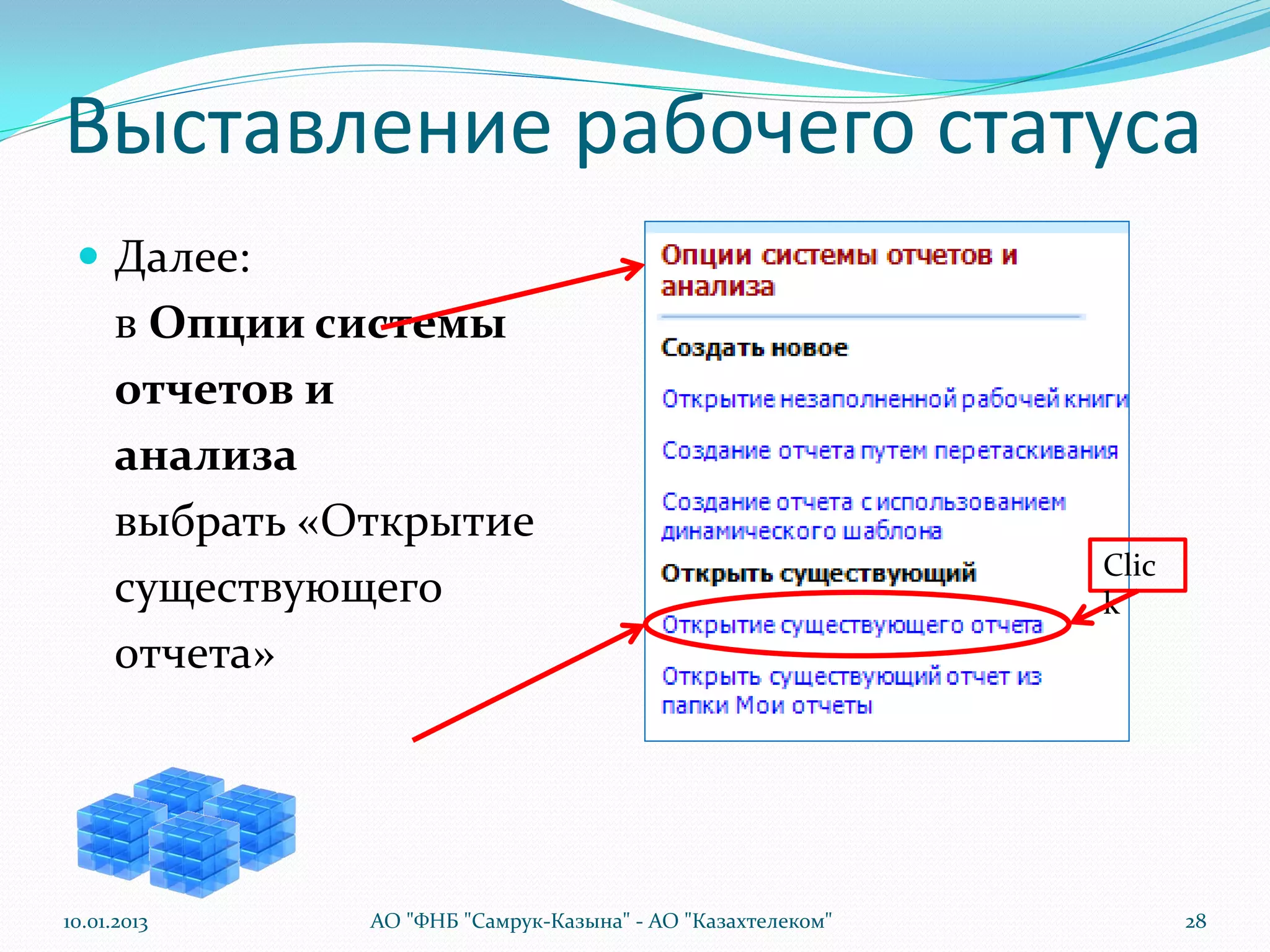
Выставление рабочего статуса
  Далее:
      в Опции системы
      отчетов и
      анализа
      выбрать «Открытие
                                                              Clic
      существующего                                           k
      отчета»


10.01.2013      АО "ФНБ "Самрук-Казына" - АО "Казахтелеком"          28
Выставление рабочего статуса
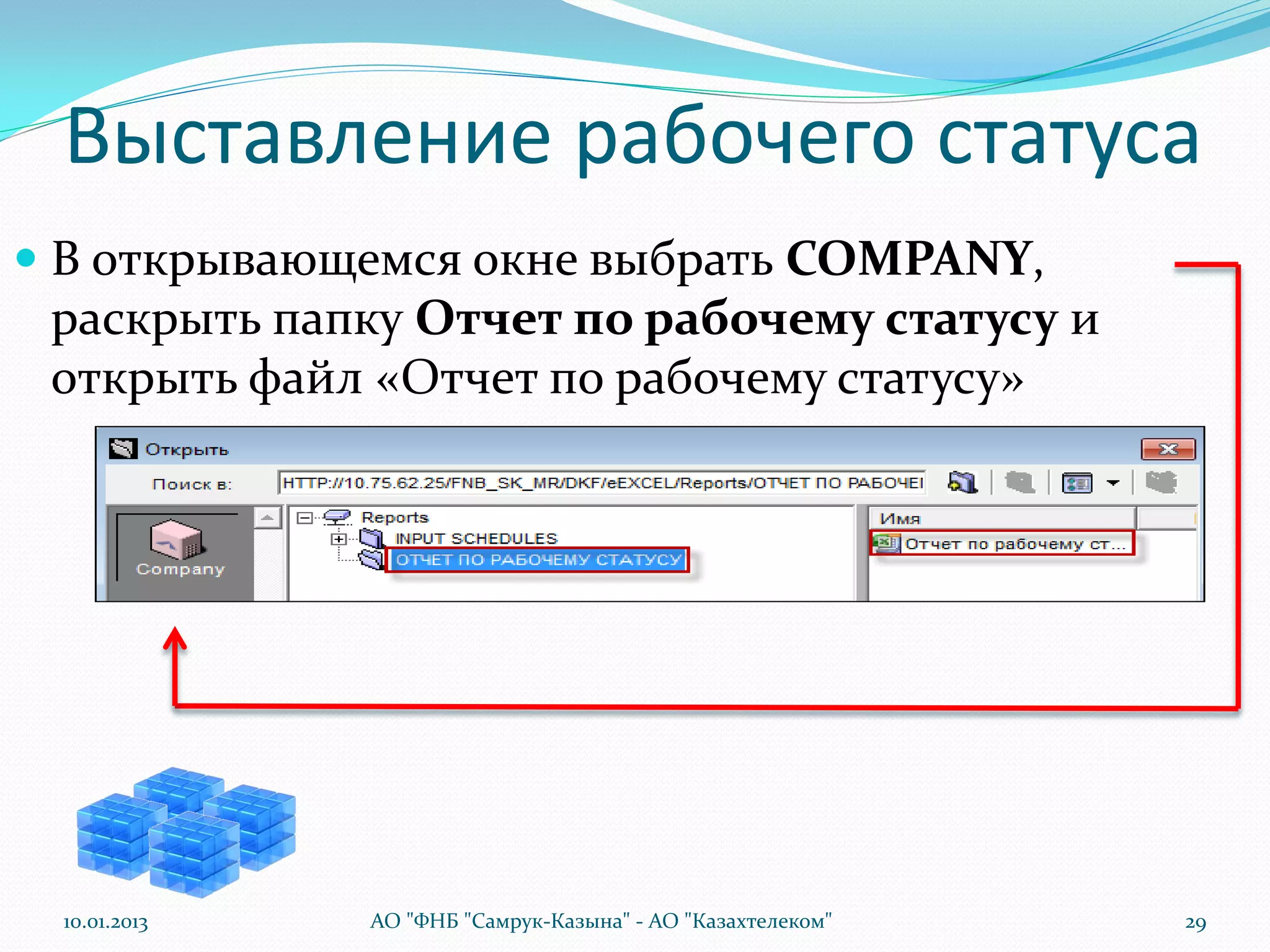
 В открывающемся окне выбрать COMPANY,
 раскрыть папку Отчет по рабочему статусу и
 открыть файл «Отчет по рабочему статусу»


 10.01.2013   АО "ФНБ "Самрук-Казына" - АО "Казахтелеком"   29
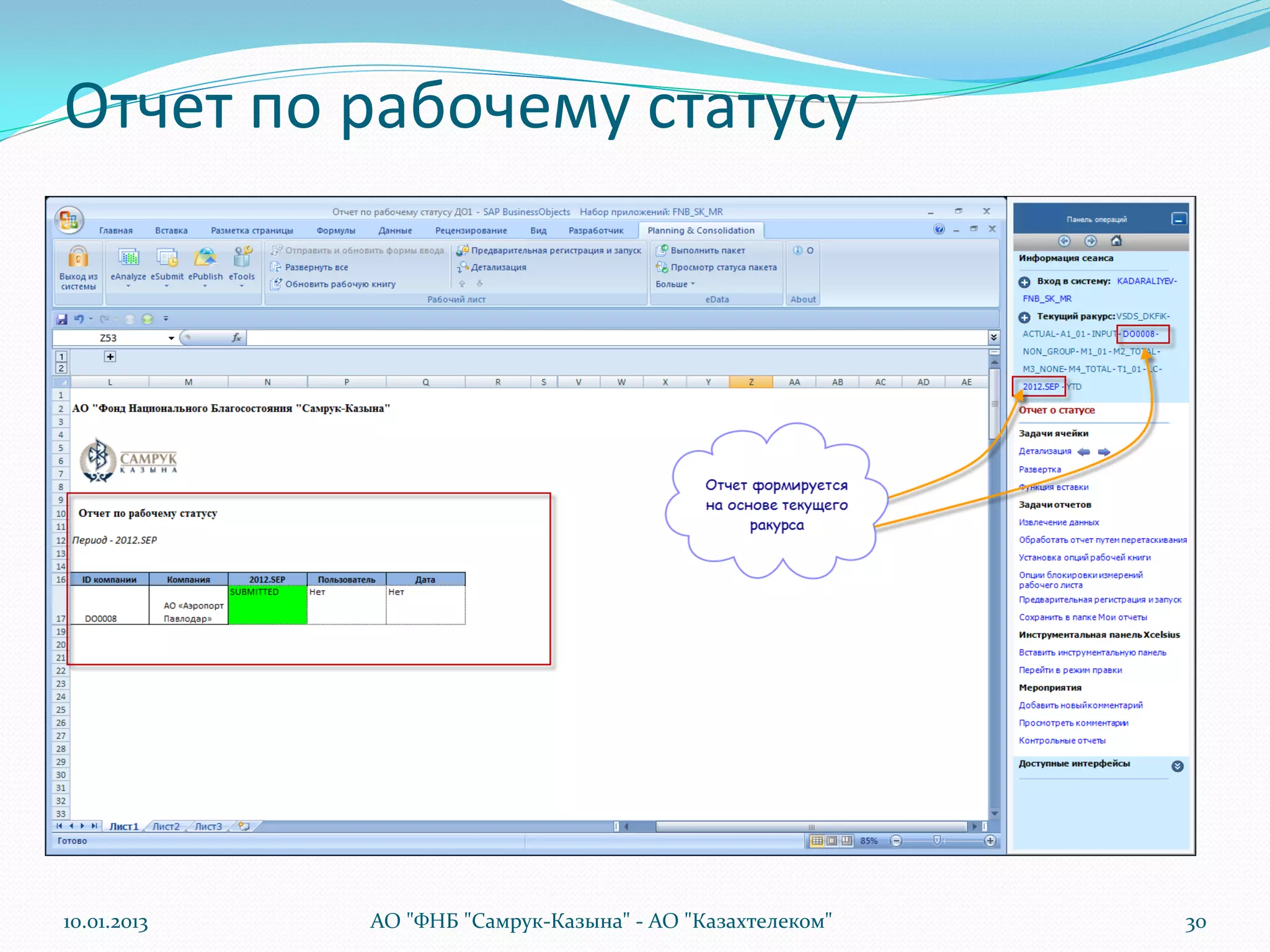
Отчет по рабочему статусу


10.01.2013   АО "ФНБ "Самрук-Казына" - АО "Казахтелеком"   30
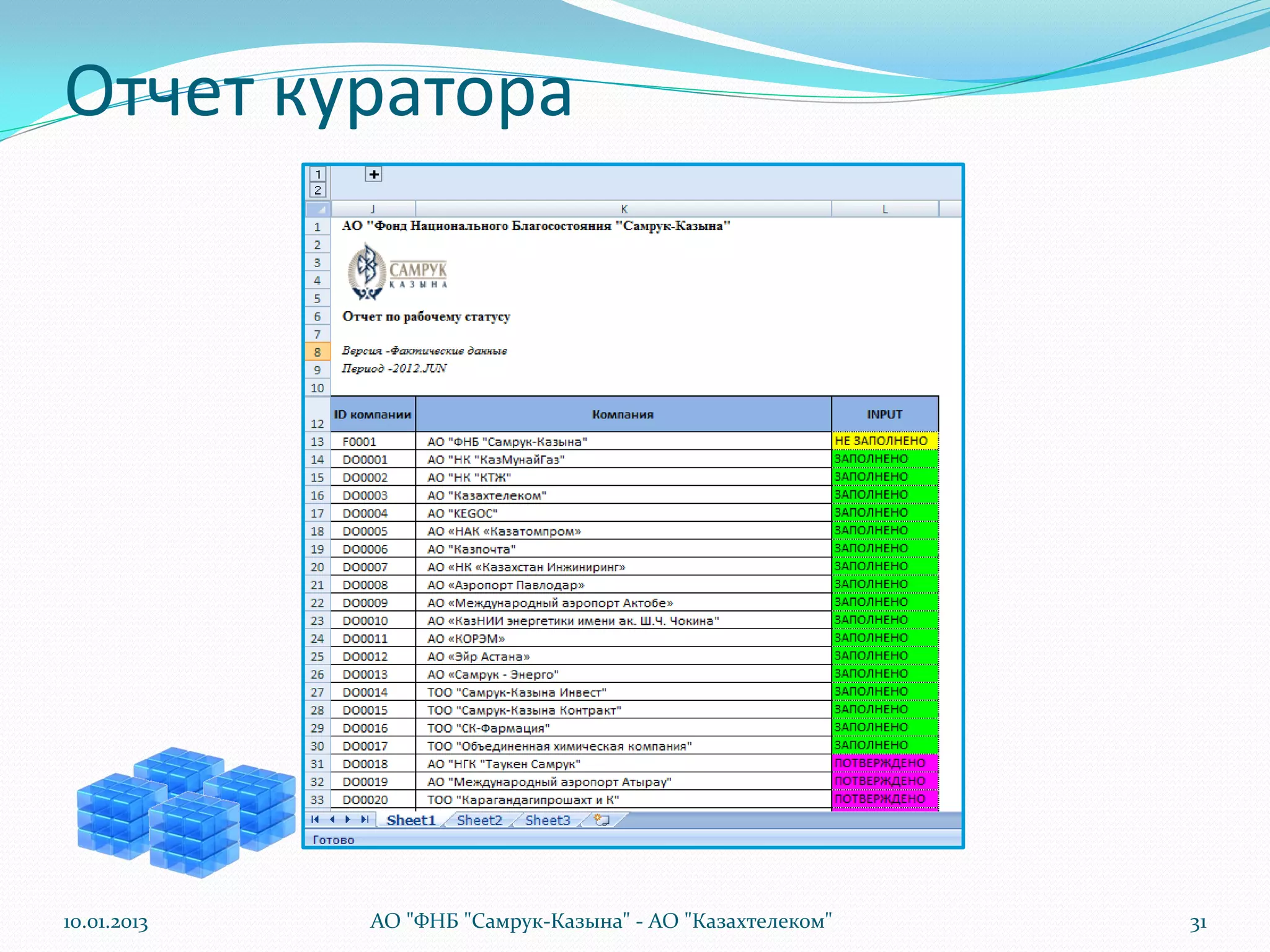
Отчет куратора


10.01.2013   АО "ФНБ "Самрук-Казына" - АО "Казахтелеком"   31
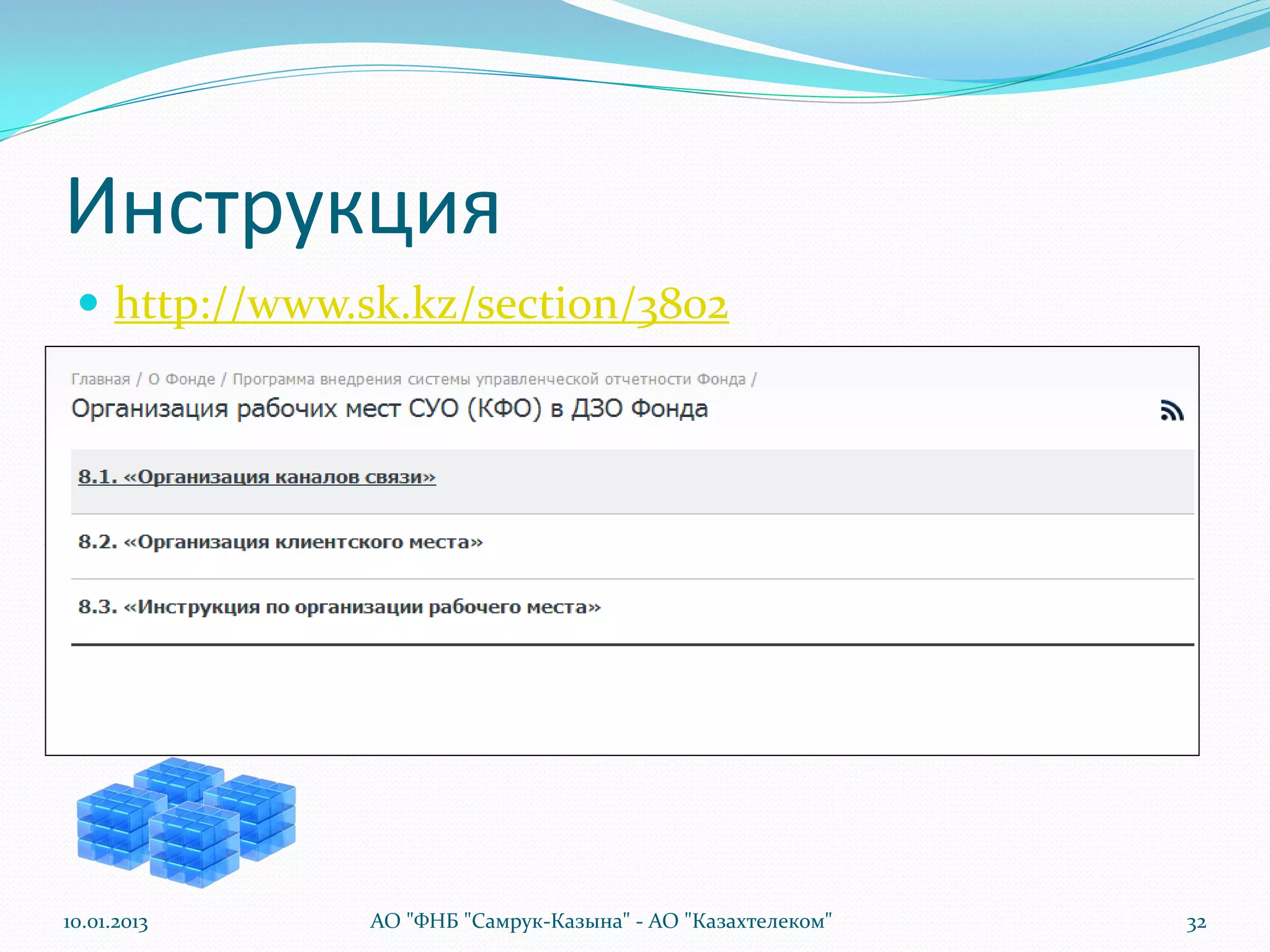
Инструкция
  http://www.sk.kz/section/3802
 Пароль : sk.kz


10.01.2013        АО "ФНБ "Самрук-Казына" - АО "Казахтелеком"   32
Контакты консультантов и куратора
  Менеджер проекта СУО
  Кадралиев Ерлан, тел: 8(727) 255 83 77,
  email: kadraliev.erlan@gmail.com
  Консультант SAP
  Асылбеков Чингис, тел: 8(727) 255 86 04,
  email: asylbekovchingis@gmail.com
  Куратор АО «Самрук-Казына»
  Хамитов Ерсаин, тел: 8 (7172) 55 26 23
  email: E.Khamitov@s-k.kz
10.01.2013     АО "ФНБ "Самрук-Казына" - АО "Казахтелеком"   33

Презентация

  • 1.
  • 2.
    Содержание Введение Работа с формами ввода Выставление рабочего статуса 10.01.2013 АО "ФНБ "Самрук-Казына" - АО "Казахтелеком" 2
  • 3.
    Введение  Структуразаимствований и график погашения (Структура гарантий)  Показатели финансовой устойчивости (прогноз денежных потоков по Фонду и 5 ключевым компаниям)  Отчет по освоению денежных средств, выделенных Фонду из Национального фонда Республики Казахстан  Отчет по освоению бюджетных инвестиций Фонда  Отчет по освоению бюджетных кредитов Фонда 10.01.2013 АО "ФНБ "Самрук-Казына" - АО "Казахтелеком" 3
  • 4.
    Работа с формамиввода 10.01.2013 АО "ФНБ "Самрук-Казына" - АО "Казахтелеком" 4
  • 5.
    Сценарий 10.01.2013 АО "ФНБ "Самрук-Казына" - АО "Казахтелеком" 5
  • 6.
    Вход в Систему  Вход в систему согласно инструкции по входу в систему  Убедитесь:  Сервер: 10.75.62.24  Язык: Русский  Имя домена: BPCNETPROD  Набор приложений: FNB_SK_MR  Приложение: DKF 10.01.2013 АО "ФНБ "Самрук-Казына" - АО "Казахтелеком" 6
  • 7.
    Инструкции: Excel интерфейс Интерфейс для Excel: переход во вкладку «Planning and Consolidation» 10.01.2013 АО "ФНБ "Самрук-Казына" - АО "Казахтелеком" 7
  • 8.
    Инструкции: Excel интерфейс В панели действий Clic (Action Pane) k в Введении выбрать «Систему отчетов и анализ» 10.01.2013 АО "ФНБ "Самрук-Казына" - АО "Казахтелеком" 8
  • 9.
    Инструкции: Excel интерфейс  Далее: в Опции системы отчетов и анализа выбрать «Открытие Click существующего отчета» 10.01.2013 АО "ФНБ "Самрук-Казына" - АО "Казахтелеком" 9
  • 10.
    Инструкции: Excelинтерфейс  В открывающемся окне выбрать COMPANY, раскрыть папку Input Schedules и открыть файл «Форма 12,13,6,7,8» 10.01.2013 АО "ФНБ "Самрук-Казына" - АО "Казахтелеком" 10
  • 11.
    Инструкции: Работа с формойввода  Необходимые шаги для заполнения формы 1) Не заполнять расчетные данные 2) Не заполнять заштрихованные строки 3) Белые ячейки к заполнению 4) Округление до целого числа 10.01.2013 АО "ФНБ "Самрук-Казына" - АО "Казахтелеком" 11
  • 12.
    Инструкции: Работа с формойввода • Расчетные данные не заполнять – Автоматический расчет по формуле или признаку родителя – Расчетные строки выделены желтым цветом – Ячейки выделены белым цветом разрешенные для ввода данных – Заштрихованные строки не заполняются 10.01.2013 АО "ФНБ "Самрук-Казына" - АО "Казахтелеком" 12
  • 13.
    Шаг 1: Настроить«Текущий ракурс»  В «Панели Управления» (Action Pane) раскрыть «Текущий ракурс» нажав на значок «+» 10.01.2013 АО "ФНБ "Самрук-Казына" - АО "Казахтелеком" 13
  • 14.
    Шаг 1: Настроить«Текущий ракурс» • Настроить Текущий ракурс по компании • Доступные для изменения измерения: 1. D_Entity – для выбора НК 1 2. Time – для выбора отчетного периода 2 10.01.2013 АО "ФНБ "Самрук-Казына" - АО "Казахтелеком" 14
  • 15.
    Шаг 1: Настроить«Текущий ракурс»  После настройки «текущего ракурса» необходимо развернуть отчет при помощи опции «Развернуть все» 10.01.2013 АО "ФНБ "Самрук-Казына" - АО "Казахтелеком" 15
  • 16.
    Шаг 2: Отправитьданные  Заполнить форму согласно правилам работ с формами  Отправить и обновить формы ввода 10.01.2013 АО "ФНБ "Самрук-Казына" - АО "Казахтелеком" 16
  • 17.
    Шаг 2: Отправитьданные  Активная рабочая книга  Обновить  Подтвердить отправку данных 10.01.2013 АО "ФНБ "Самрук-Казына" - АО "Казахтелеком" 17
  • 18.
    Шаг 2: Отправитьданные  Статус отправленных данных  Закрыть
  • 19.
    Выставление рабочего статуса 10.01.2013 АО "ФНБ "Самрук-Казына" - АО "Казахтелеком" 19
  • 20.
    Модель рабочих статусов  Рабочий статус – инструмент блокировки области данных в SAP BO PC  Пользователь при помощи установки рабочего статуса контролирует возможные изменения данных в системе  Наглядный просмотр статус заполнения отчетности ДО для куратора. 10.01.2013 АО "ФНБ "Самрук-Казына" - АО "Казахтелеком" 20
  • 21.
    Модель рабочих статусов 10.01.2013 АО "ФНБ "Самрук-Казына" - АО "Казахтелеком" 21
  • 22.
    Выставление рабочего статуса 10.01.2013 АО "ФНБ "Самрук-Казына" - АО "Казахтелеком" 22
  • 23.
    Web интерфейс Произвести авторизацию для входа 10.01.2013 АО "ФНБ "Самрук-Казына" - АО "Казахтелеком" 23
  • 24.
    Шаг 1: Настроить«Рабочий статус» 10.01.2013 АО "ФНБ "Самрук-Казына" - АО "Казахтелеком" 24
  • 25.
    Шаг 1: Настроить«Рабочий статус» изменения измерения: Настроить рабочий статус • Доступные для 10.01.2013 АО "ФНБ "Самрук-Казына" - АО "Казахтелеком" 25
  • 26.
    Выставление рабочего статуса •Установка рабочего статуса: SUBMITTED 10.01.2013 АО "ФНБ "Самрук-Казына" - АО "Казахтелеком" 26
  • 27.
    Выставление рабочего статуса В панели действий Clic (Action Pane) k в Введении выбрать «Систему отчетов и анализ» 10.01.2013 АО "ФНБ "Самрук-Казына" - АО "Казахтелеком" 27
  • 28.
    Выставление рабочего статуса  Далее: в Опции системы отчетов и анализа выбрать «Открытие Clic существующего k отчета» 10.01.2013 АО "ФНБ "Самрук-Казына" - АО "Казахтелеком" 28
  • 29.
    Выставление рабочего статуса В открывающемся окне выбрать COMPANY, раскрыть папку Отчет по рабочему статусу и открыть файл «Отчет по рабочему статусу» 10.01.2013 АО "ФНБ "Самрук-Казына" - АО "Казахтелеком" 29
  • 30.
    Отчет по рабочемустатусу 10.01.2013 АО "ФНБ "Самрук-Казына" - АО "Казахтелеком" 30
  • 31.
    Отчет куратора 10.01.2013 АО "ФНБ "Самрук-Казына" - АО "Казахтелеком" 31
  • 32.
    Инструкция  http://www.sk.kz/section/3802 Пароль : sk.kz 10.01.2013 АО "ФНБ "Самрук-Казына" - АО "Казахтелеком" 32
  • 33.
    Контакты консультантов икуратора  Менеджер проекта СУО  Кадралиев Ерлан, тел: 8(727) 255 83 77,  email: kadraliev.erlan@gmail.com  Консультант SAP  Асылбеков Чингис, тел: 8(727) 255 86 04,  email: asylbekovchingis@gmail.com  Куратор АО «Самрук-Казына»  Хамитов Ерсаин, тел: 8 (7172) 55 26 23  email: E.Khamitov@s-k.kz 10.01.2013 АО "ФНБ "Самрук-Казына" - АО "Казахтелеком" 33