SharePoint 2013 Preview レビュー


                        株式会社内田洋行 太田浩史
           Japan SharePoint Group#4 2012/09/01
自己紹介
• 太田 浩史(おおた ひろふみ)
• 株式会社 内田洋行 (http://www.uchida.co.jp)
  – オフィスと教育と情報の会社
  – 「オフィスや教育の空間と情報をつなぐ」がコンセプト
  – 所属部署は基幹系以外は何でもやる部

• SharePoint は 2007から始めました
• OSからSharePointまで、構築から開発までを担当
• 社内のNotes も SharePoint Online (BPOS) に移行

• そのほか、SCCMもちょっと触り、ILM2007(FIM)もちょっと触り、
  ASP.Netでもちょっと作りつつ…現在は製品の企画・開発も。
• 情報発信はFacebookでやってます。
  https://www.facebook.com/hrfm.jp
SharePoint Server 2013 Preview
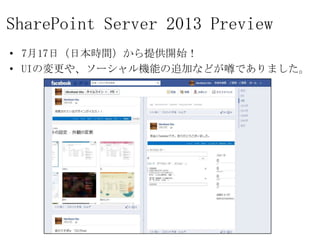
• 7月17日(日本時間)から提供開始!
• UIの変更や、ソーシャル機能の追加などが噂でありました。
今日のおはなしの流れ
1. SharePoint 2013 Preview を構築してみる
2. 変わった点を確認してみる
3. 面白そうな機能を試してみる
SharePoint Server 2013を
構築してみる!
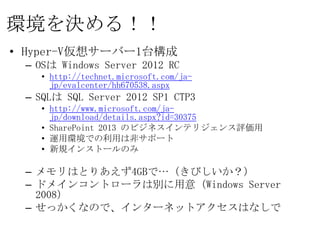
環境を決める!!
• Hyper-V仮想サーバー1台構成
 – OSは Windows Server 2012 RC
   • http://technet.microsoft.com/ja-
     jp/evalcenter/hh670538.aspx
 – SQLは SQL Server 2012 SP1 CTP3
   • http://www.microsoft.com/ja-
     jp/download/details.aspx?id=30375
   • SharePoint 2013 のビジネスインテリジェンス評価用
   • 運用環境での利用は非サポート
   • 新規インストールのみ

 – メモリはとりあえず4GBで…(きびしいか?)
 – ドメインコントローラは別に用意(Windows Server 2008)
 – せっかくなので、インターネットアクセスはなしで
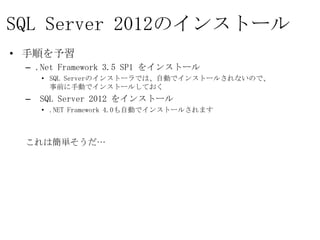
SQL Server 2012のインストール
• 手順を予習
 – .Net Framework 3.5 SP1 をインストール
    • SQL Serverのインストーラでは、自動でインストールされないので、
      事前に手動でインストールしておく
 – SQL Server 2012 をインストール
    • .NET Framework 4.0も自動でインストールされます


 これは簡単そうだ…
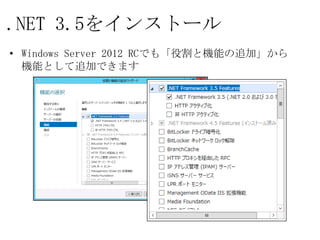
.NET 3.5をインストール
• Windows Server 2012 RCでも「役割と機能の追加」から
  機能として追加できます
.NET 3.5のインストール
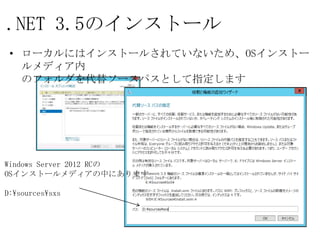
 • ローカルにはインストールされていないため、OSインストールメディア内
   のフォルダを代替ソースパスとして指定します


Windows Server 2012 RCの
OSインストールメディアの中にあります

D:¥sources¥sxs
.NET 3.5のインストール
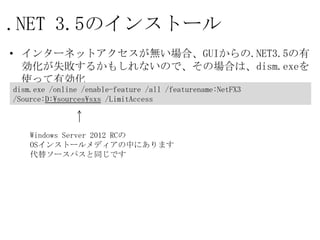
• インターネットアクセスが無い場合、GUIからの.NET3.5の有効化が
  失敗するかもしれないので、その場合は、dism.exeを使って有効化

dism.exe /online /enable-feature /all /featurename:NetFX3
/Source:D:¥sources¥sxs /LimitAccess


    Windows Server 2012 RCの
    OSインストールメディアの中にあります
    代替ソースパスと同じです
SQL Serverのインストール
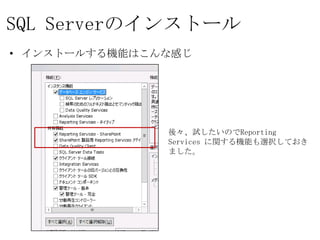
• インストールする機能はこんな感じ


                     後々、試したいのでReporting Services
                     に関する機能も選択しておきました。
SharePoint Server 2013のインストール
• 手順を予習
 – SharePoint 製品準備ツールを実行
   • Windows Server 2008R2 SP1の場合は、
     製品準備ツール実行後に追加でKBが必要
     – KB2554876, KB2708075, KB3472264
 – SharePoint のインストール
 – SharePoint の製品構成ウィザードを実行

 これは簡単そうだ…2010の時とほぼ同じだし…
製品準備ツールを実行
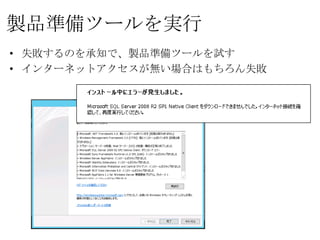
• 失敗するのを承知で、製品準備ツールを試す
• インターネットアクセスが無い場合はもちろん失敗
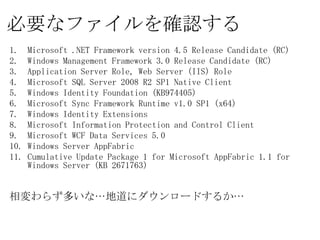
必要なファイルを確認する
1.    Microsoft .NET Framework version 4.5 Release Candidate (RC)
2.    Windows Management Framework 3.0 Release Candidate (RC)
3.    Application Server Role, Web Server (IIS) Role
4.    Microsoft SQL Server 2008 R2 SP1 Native Client
5.    Windows Identity Foundation (KB974405)
6.    Microsoft Sync Framework Runtime v1.0 SP1 (x64)
7.    Windows Identity Extensions
8.    Microsoft Information Protection and Control Client
9.    Microsoft WCF Data Services 5.0
10.   Windows Server AppFabric
11.   Cumulative Update Package 1 for Microsoft AppFabric 1.1 for
      Windows Server (KB 2671763)


相変わらず多いな…地道にダウンロードするか…
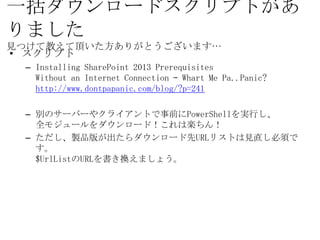
一括ダウンロードスクリプトがありました
見つけて教えて頂いた方ありがとうございます…
• スクリプト
  – Installing SharePoint 2013 Prerequisites
    Without an Internet Connection – Whart Me Pa..Panic?
    http://www.dontpapanic.com/blog/?p=241

  – 別のサーバーやクライアントで事前にPowerShellを実行し、
    全モジュールをダウンロード!これは楽ちん!
  – ただし、製品版が出たらダウンロード先URLリストは見直し必須です。
    $UrlListのURLを書き換えましょう。
ローカル/ファイル共有からの
前提ファイルインストール
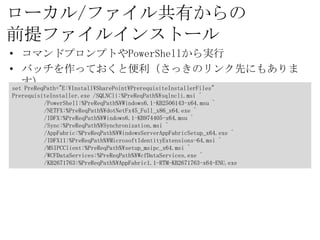
• コマンドプロンプトやPowerShellから実行
• バッチを作っておくと便利(さっきのリンク先にもあります)
set PreReqPath="E:¥Install¥SharePoint¥PrerequisiteInstallerFiles"
PrerequisiteInstaller.exe /SQLNCli:%PreReqPath%¥sqlncli.msi ^
           /PowerShell:%PreReqPath%¥Windows6.1-KB2506143-x64.msu ^
           /NETFX:%PreReqPath%¥dotNetFx45_Full_x86_x64.exe ^
           /IDFX:%PreReqPath%¥Windows6.1-KB974405-x64.msu ^
           /Sync:%PreReqPath%¥Synchronization.msi ^
           /AppFabric:%PreReqPath%¥WindowsServerAppFabricSetup_x64.exe ^
           /IDFX11:%PreReqPath%¥MicrosoftIdentityExtensions-64.msi ^
           /MSIPCClient:%PreReqPath%¥setup_msipc_x64.msi ^
           /WCFDataServices:%PreReqPath%¥WcfDataServices.exe ^
           /KB2671763:%PreReqPath%¥AppFabric1.1-RTM-KB2671763-x64-ENU.exe
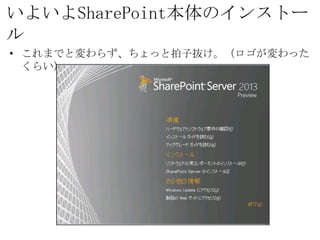
いよいよSharePoint本体のインストール
• これまでと変わらず、ちょっと拍子抜け。(ロゴが変わったくらい)
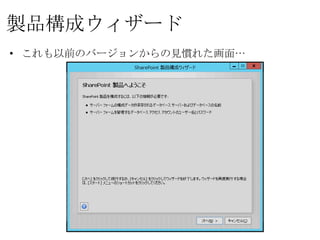
製品構成ウィザード
• これも以前のバージョンからの見慣れた画面…
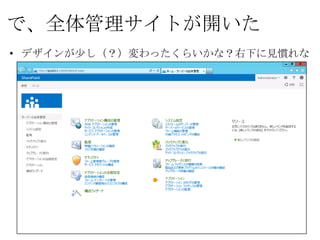
で、全体管理サイトが開いた
• デザインが少し(?)変わったくらいかな?右下に見慣れない項目。
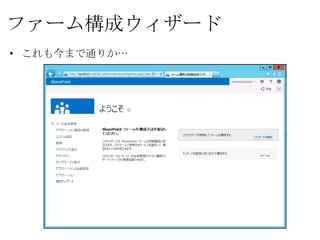
ファーム構成ウィザード
• これも今まで通りか…
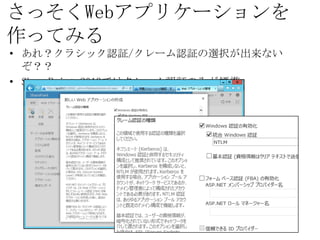
さっそくWebアプリケーションを作ってみる
• あれ?クラシック認証/クレーム認証の選択が出来ないぞ??
• SharePoint 2013ではクレーム認証のみが標準
でも、クラシック認証のWebアプリケーションを
作ってみる
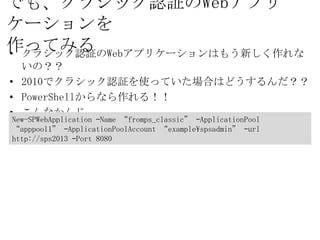
•   クラシック認証のWebアプリケーションはもう新しく作れないの??
•   2010でクラシック認証を使っていた場合はどうするんだ??
•   PowerShellからなら作れる!!
•   こんなかんじ
New-SPWebApplication –Name “fromps_classic” –ApplicationPool
“apppool1” –ApplicationPoolAccount “example¥spsadmin” –url
http://sps2013 –Port 8080
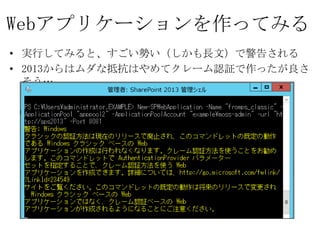
Webアプリケーションを作ってみる
• 実行してみると、すごい勢い(しかも長文)で警告される
• 2013からはムダな抵抗はやめてクレーム認証で作ったが良さそう…
クレーム認証Webアプリケーションも
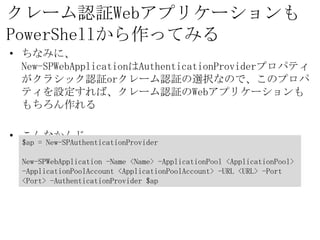
PowerShellから作ってみる
• ちなみに、
  New-SPWebApplicationはAuthenticationProviderプロパティ
  がクラシック認証orクレーム認証の選択なので、このプロパティを設定
  すれば、クレーム認証のWebアプリケーションももちろん作れる

• こんなかんじ
  $ap = New-SPAuthenticationProvider

  New-SPWebApplication -Name <Name> -ApplicationPool
  <ApplicationPool> -ApplicationPoolAccount <ApplicationPoolAccount>
  -URL <URL> -Port <Port> -AuthenticationProvider $ap
2010からの移行の時は
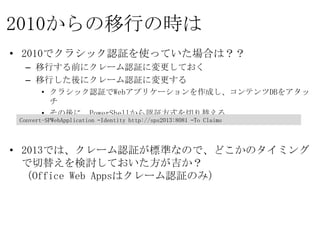
• 2010でクラシック認証を使っていた場合は??
  – 移行する前にクレーム認証に変更しておく
  – 移行した後にクレーム認証に変更する
       • クラシック認証でWebアプリケーションを作成し、コンテンツDBをアタッチ
       • その後に、PowerShellから認証方式を切り替える

 Convert-SPWebApplication –Identity http://sps2013:8081 –To Claims


• 2013では、クレーム認証が標準なので、どこかのタイミングで切替えを
  検討しておいた方が吉か?
  (Office Web Appsはクレーム認証のみ)
サイトコレクションを作ってみよう
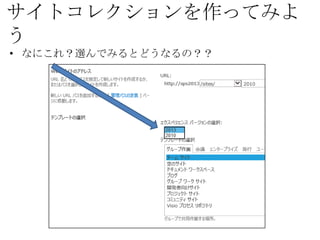
• なにこれ?選んでみるとどうなるの??
サイトコレクションを作ってみよう
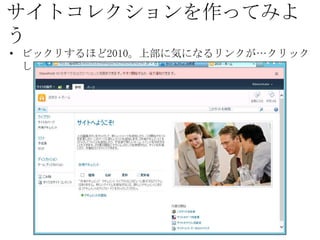
• ビックリするほど2010。上部に気になるリンクが…クリックしたい…
サイトコレクションを作ってみよう
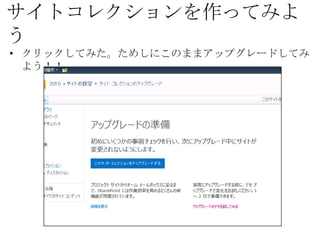
• クリックしてみた。ためしにこのままアップグレードしてみよう!!
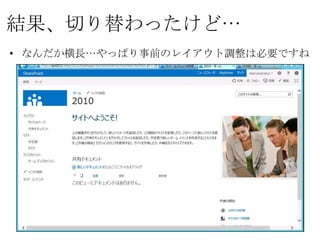
結果、切り替わったけど…
• なんだか横長…やっぱり事前のレイアウト調整は必要ですね…
ドキュメントライブラリ
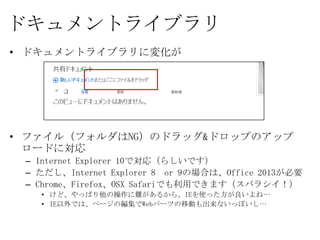
• ドキュメントライブラリに変化が


• ファイル(フォルダはNG)のドラッグ&ドロップのアップロードに対応
  – Internet Explorer 10で対応(らしいです)
  – ただし、Internet Explorer 8 or 9の場合は、Office 2013が必要
  – Chrome、Firefox、OSX Safariでも利用できます(スバラシイ!)
     • けど、やっぱり他の操作に難があるから、IEを使った方が良いよね…
     • IE以外では、ページの編集でWebパーツの移動も出来ないっぽいし…
リスト
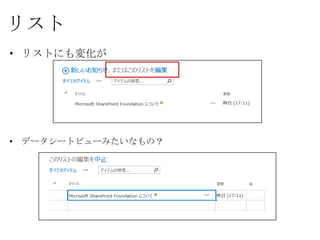
• リストにも変化が


•   データシートビューみたいなもの?
リスト
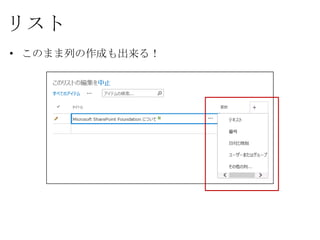
• このまま列の作成も出来る!
リスト
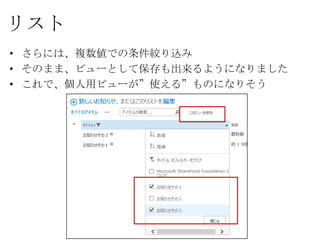
• さらには、複数値での条件絞り込み
• そのまま、ビューとして保存も出来るようになりました
• これで、個人用ビューが”使える”ものになりそう
予定表
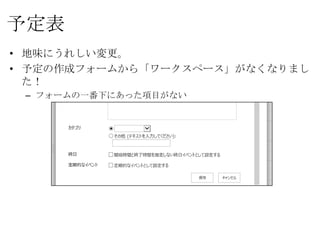
• 地味にうれしい変更。
• 予定の作成フォームから「ワークスペース」がなくなりました!
 – フォームの一番下にあった項目がない
ナビゲーション
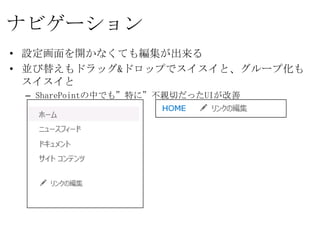
• 設定画面を開かなくても編集が出来る
• 並び替えもドラッグ&ドロップでスイスイと、グループ化もスイスイと
  – SharePointの中でも”特に”不親切だったUIが改善
マイクロブログ(ニュースフィード)
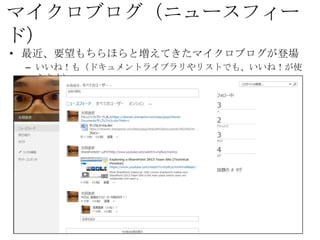
• 最近、要望もちらほらと増えてきたマイクロブログが登場
 – いいね!も(ドキュメントライブラリやリストでも、いいね!が使えます)
マスターページ
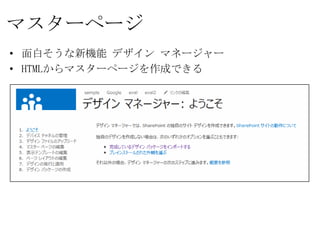
• 面白そうな新機能 デザイン マネージャー
• HTMLからマスターページを作成できる
マスターページ
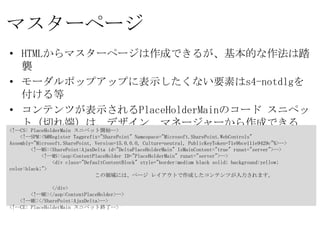
• HTMLからマスターページは作成できるが、基本的な作法は踏襲
• モーダルポップアップに表示したくない要素はs4-notdlgを付ける等
• コンテンツが表示されるPlaceHolderMainのコード スニペット(切れ
  端)は、デザイン マネージャーから作成できる「最小限のマスターペー
  ジ」からコピペ
<!--CS: PlaceHolderMain スニペット開始-->
  <!--SPM:<%@Register Tagprefix="SharePoint" Namespace="Microsoft.SharePoint.WebControls"
Assembly="Microsoft.SharePoint, Version=15.0.0.0, Culture=neutral, PublicKeyToken=71e9bce111e9429c"%>-->
     <!--MS:<SharePoint:AjaxDelta id="DeltaPlaceHolderMain" IsMainContent="true" runat="server">-->
        <!--MS:<asp:ContentPlaceHolder ID="PlaceHolderMain" runat="server">-->
           <div class="DefaultContentBlock" style="border:medium black solid; background:yellow; color:black;">
                      この領域には、ページ レイアウトで作成したコンテンツが入力されます。

           </div>
     <!--ME:</asp:ContentPlaceHolder>-->
  <!--ME:</SharePoint:AjaxDelta>-->
<!--CE: PlaceHolderMain スニペット終了-->
諸事情により、ここからはOffice 365 Preview

実際に見てみましょう
そして翌日
• あれ?SharePointがウンともスンとも言わない…
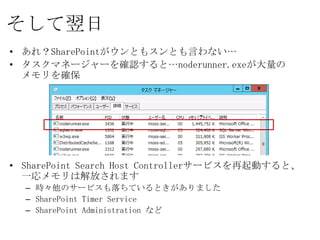
• タスクマネージャーを確認すると…noderunner.exeが大量の
  メモリを確保


• SharePoint Search Host Controllerサービスを再起動すると、
  一応メモリは解放されます
  – 時々他のサービスも落ちているときがありました
  – SharePoint Timer Service
  – SharePoint Administration など
そもそも
•   メモリを4GBしか割り当てていないと、まともに動きません!!
•   なんとか動いたものの、初回アクセス時に数十分待ち
•   サイトコレクション作成時など数十分待った挙句にAbort
•   感覚的には6GBくらいからなんとか使える感じでした

• ただ、これで開発環境(Visual Studio)もインストールした場合は
  どうなるんだろう…
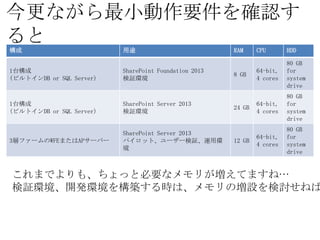
今更ながら最小動作要件を確認すると
構成                        用途                           RAM    CPU       HDD

                                                                        80 GB
1台構成                      SharePoint Foundation 2013          64-bit,   for
                                                       8 GB
(ビルトインDB or SQL Server)   検証環境                                4 cores   system
                                                                        drive
                                                                        80 GB
1台構成                      SharePoint Server 2013       24     64-bit,   for
(ビルトインDB or SQL Server)   検証環境                         GB     4 cores   system
                                                                        drive
                                                                        80 GB
                          SharePoint Server 2013       12     64-bit,   for
3層ファームのWFEまたはAPサーバー
                          パイロット、ユーザー検証、運用環境            GB     4 cores   system
                                                                        drive


これまでよりも、ちょっと必要なメモリが増えてますね…
検証環境、開発環境を構築する時は、メモリの増設を検討せねば…
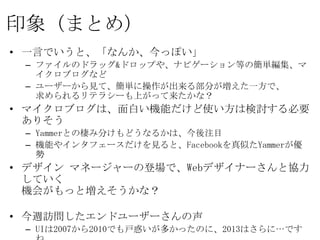
印象(まとめ)
• 一言でいうと、「なんか、今っぽい」
  – ファイルのドラッグ&ドロップや、ナビゲーション等の簡単編集、マイクロブログなど
  – ユーザーから見て、簡単に操作が出来る部分が増えた一方で、
    求められるリテラシーも上がって来たかな?
• マイクロブログは、面白い機能だけど使い方は検討する必要ありそう
  – Yammerとの棲み分けもどうなるかは、今後注目
  – 機能やインタフェースだけを見ると、Facebookを真似たYammerが優勢
• デザイン マネージャーの登場で、Webデザイナーさんと協力していく
  機会がもっと増えそうかな?

• 今週訪問したエンドユーザーさんの声
  – UIは2007から2010でも戸惑いが多かったのに、2013はさらに…ですね
  – マイクロブログは興味ありますけど、何を目的に使ってもらうか…
参考までに
Office Web Apps Previewを
構築してみる!
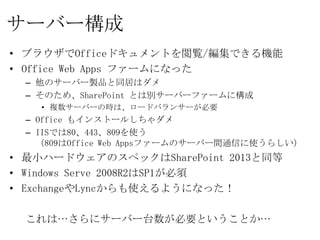
サーバー構成
• ブラウザでOfficeドキュメントを閲覧/編集できる機能
• Office Web Apps ファームになった
  – 他のサーバー製品と同居はダメ
  – そのため、SharePoint とは別サーバーファームに構成
    • 複数サーバーの時は、ロードバランサーが必要
  – Office もインストールしちゃダメ
  – IISでは80、443、809を使う
    (809はOffice Web Appsファームのサーバー間通信に使うらしい)
• 最小ハードウェアのスペックはSharePoint 2013と同等
• Windows Serve 2008R2はSP1が必須
• ExchangeやLyncからも使えるようになった!

  これは…さらにサーバー台数が必要ということか…
Office Web Appsのインストール
• 手順を予習
 – 機能と役割から必要なものを有効化(PowerShell)
 – インストール
 – ファームの構成

 構築手順は簡単そうだ
 とりあえず今回はHTTP接続で作ってみます
 HTTPSの場合は、コマンドのプロパティが違うので注意です
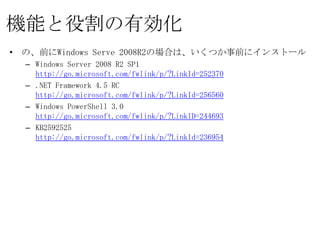
機能と役割の有効化
•   の、前にWindows Serve 2008R2の場合は、いくつか事前にインストール
    – Windows Server 2008 R2 SP1
      http://go.microsoft.com/fwlink/p/?LinkId=252370
    – .NET Framework 4.5 RC
      http://go.microsoft.com/fwlink/p/?LinkId=256560
    – Windows PowerShell 3.0
      http://go.microsoft.com/fwlink/p/?LinkID=244693
    – KB2592525
      http://go.microsoft.com/fwlink/p/?LinkId=236954
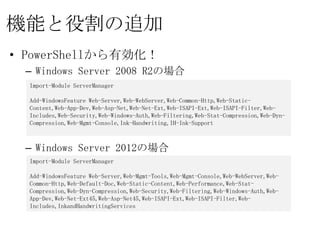
機能と役割の追加
• PowerShellから有効化!
 – Windows Server 2008 R2の場合
  Import-Module ServerManager

  Add-WindowsFeature Web-Server,Web-WebServer,Web-Common-Http,Web-Static-
  Content,Web-App-Dev,Web-Asp-Net,Web-Net-Ext,Web-ISAPI-Ext,Web-ISAPI-
  Filter,Web-Includes,Web-Security,Web-Windows-Auth,Web-Filtering,Web-Stat-
  Compression,Web-Dyn-Compression,Web-Mgmt-Console,Ink-Handwriting,IH-Ink-
  Support


 – Windows Server 2012の場合
  Import-Module ServerManager

  Add-WindowsFeature Web-Server,Web-Mgmt-Tools,Web-Mgmt-Console,Web-
  WebServer,Web-Common-Http,Web-Default-Doc,Web-Static-Content,Web-
  Performance,Web-Stat-Compression,Web-Dyn-Compression,Web-Security,Web-
  Filtering,Web-Windows-Auth,Web-App-Dev,Web-Net-Ext45,Web-Asp-Net45,Web-
  ISAPI-Ext,Web-ISAPI-Filter,Web-Includes,InkandHandwritingServices
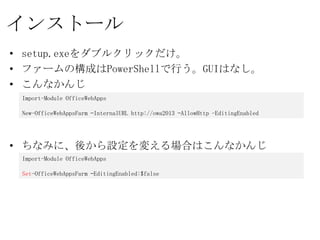
インストール
• setup.exeをダブルクリックだけ。
• ファームの構成はPowerShellで行う。GUIはなし。
• こんなかんじ
 Import-Module OfficeWebApps

 New-OfficeWebAppsFarm –InternalURL http://owa2013 –AllowHttp -EditingEnabled


• ちなみに、後から設定を変える場合はこんなかんじ
 Import-Module OfficeWebApps

 Set-OfficeWebAppsFarm –EditingEnabled:$false
ファーム構成結果の確認
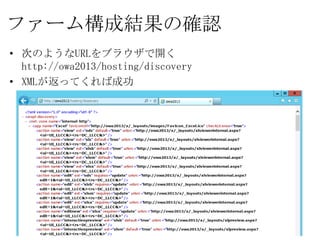
• 次のようなURLをブラウザで開く
  http://owa2013/hosting/discovery
• XMLが返ってくれば成功
SharePoint側の設定
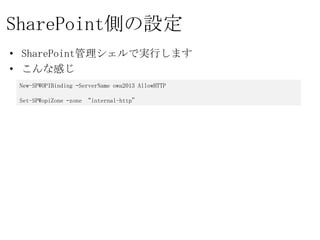
• SharePoint管理シェルで実行します
• こんな感じ
 New-SPWOPIBinding –ServerName owa2013 AllowHTTP

 Set-SPWopiZone –zone “internal-http”
注意
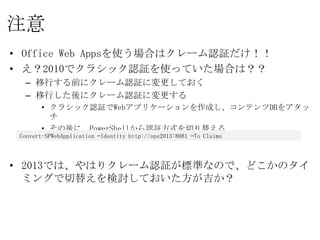
• Office Web Appsを使う場合はクレーム認証だけ!!
• え?2010でクラシック認証を使っていた場合は??
  – 移行する前にクレーム認証に変更しておく
  – 移行した後にクレーム認証に変更する
       • クラシック認証でWebアプリケーションを作成し、コンテンツDBをアタッチ
       • その後に、PowerShellから認証方式を切り替える

 Convert-SPWebApplication –Identity http://sps2013:8081 –To Claims


• 2013では、やはりクレーム認証が標準なので、どこかのタイミングで切
  替えを検討しておいた方が吉か?

SharePoint 2013 Preview レビュー