Giới thiệu, hướng dẫn:
Adobe Presenter
Bùi Việt Hà
Adobe Presenter là gì?
• Adobe Presenter là phần mềm có bản quyền
của công ty phần mềm Adobe, Hoa kỳ.
• Adobe Presenter là 1 phần mềm công cụ, có
chức năng tích hợp với PowerPoint như 1
mở rộng.
• Chức năng chính của Adobe Presenter là
cho phép xuất toàn bộ các slide PowerPoint
dưới dạng HTML để có thể sử dụng từ xa,
online hoặc offline.
Tính năng cụ thể của Adobe Presenter
• Adobe Presenter cho phép GV chèn vào Slide
các yếu tố, thành phần sau:
– Audio thuyết minh cho nội dung các Slide.
– Video (hoặc capture trực tiếp) rồi chèn vào Slide.
– Bổ sung các đề kiểm tra nhanh (Quiz) vào bài giảng
tại các vị trí, slide khác nhau.
• Xuất toàn bộ nội dung trên cùng với bản thân
các Slide sang dạng HTML để sau đó có thể
dùng Online hoặc Offline.
• Chú ý: các âm thanh, video, animation có sẵn
trong PowerPoint không có tác dụng khi xuất
dữ liệu ra HTML.
Trình diễn Presentation
Nội dung
Slide Show
Thanh điều
khiển
SideBar -
Thanh mục
lục nội dung
Chú ý quan trọng
• Trước khi thực hiện các tính năng tích
hợp của Adobe Presenter, các GV cần
hoàn thiện vài giảng trên PowerPoint.
Chú ý: không dùng âm thanh, video,
animation và tương tác trên slide.
• Cần chuẩn bị trước các lời thoại, video,
âm thanh và nội dung các câu hỏi kiểm
tra kiến thức sẵn sàng đưa vào bài
giảng bằng Adobe Presenter.
Các bước thực hiện:
1. Cài đặt hệ thống (Set Preferences)
2. Bổ sung lời thoại (audio)
3. Bổ sung video / Capture video
4. Tạo các Quiz - đề kiểm tra trắc nghiệm
nhanh.
5. Cài đặt các lựa chọn (Presentation
Setting)
6. Đưa bài giảng ra HTML (Publish)
7. Thực hiện, chạy bài giảng đã xuất.
Cài đặt hệ thống
Nhập Audio (âm thanh)
Nhập Video
Khởi tạo đề kiểm tra Quiz
Cài đặt lựa chọn
Xuất bài giảng ra HTML
Publish Presentation
1. Cài đặt hệ thống
Tại bước này cần
thiết lập thông tin
tác giả của bài
giảng bao gồm Họ
tên, ảnh đại diện,
email, Website
riêng, ...
2. Thu âm, bổ sung lời thoại
• Có 2 cách bổ sung âm thanh:
– Thu âm trực tiếp lời thoại từ phần mềm.
– Chèn (import) các file âm thanh đã thu âm
bên ngoài và nhúng vào bài giảng.
• Âm thanh thu âm trực tiếp có thể được
gắn với 1 Slide hoặc để mở gắn với
nhiều Slide.
• Chèn file âm thanh chỉ có thể gắn với 1
Slide.
Thu âm trực tiếp lời thoại
Hộp hội thoại thu âm trực tiếp lời thuyết minh ngay trên Slide.
Có thể thực hiện bài thuyết minh theo từng Slide hoặc cho
nhiều Slide.
Chèn Audio File
Để chèn File Audio có sẵn thực hiện các bước sau:
1. Lựa chọn Slide bắt đầu chèn File âm thanh.
2. Tìm File âm thanh có trên máy tính để chèn.
3. Bổ sung Video
• Bổ sung Video từ bên ngoài
• Capture Video trực tiếp
• Mỗi video chỉ được phép gắn với 1 Slide.
• Có 2 cách gắn:
– Slide Video. Gắn trực tiếp lên Slide. Video chính là nội dung của
Slide (có thể điều chỉnh kích thước.
– Sidebar Video. Gắn vào Sidebar bên cạnh để xem đồng thời với
nội dung Slide.
Bổ sung Video
Cửa sổ chèn
Video từ File
trên máy tính.
Lựa chọn Slide sẽ
chèn Video và kiểu
thể hiện trên Slide
khi trình diễn.
Slide Video: video
chèn trực tiếp lên
Slide.
Sidebar Video:
video hiển thị ở
cột bên cạnh.
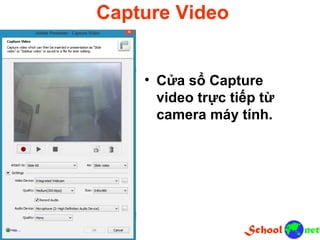
Capture Video
• Cửa sổ Capture
video trực tiếp từ
camera máy tính.
4. Khởi tạo Quiz - đề kiểm tra
• Người dùng có thể khởi tạo 1 hay nhiều đề
kiểm tra (Quiz) và nhúng vào bài giảng tại
các vị trí khác nhau.
• Mỗi Quiz sẽ có thể bao gồm một hay nhiều
nhóm câu hỏi (Group).
• Mỗi Nhóm sẽ bao gồm 1 hay nhiều câu hỏi.
• Mỗi Đề kiểm tra, mỗi Nhóm, mỗi Câu hỏi đều
có các tham số, thuộc tính và nội dung khác
nhau.
Quản trị Quiz
• Toàn bộ hệ thống Quiz trong bài giảng
được quản trị bằng chức năng Quiz
Manager.
• Trong 1 bài giảng được phép tạo 1 hay
nhiều Quiz. Tất cả các Quiz này có chung
các thuộc tính, cần cài đặt và thay đổi các
thông số này trước khi tạo Quiz cụ thể.
• Mỗi Quiz được đặt vào 1 slide định trước.
• Mỗi Quiz có qui định đối với người học sẽ
phải thực hiện đề kiểm tra này như thế nào.
Quiz 1. Đề kiểm tra 1
Nhóm
1
Nhóm
2
Nhóm
3
Phân loại câu hỏi
• Phần mềm cho phép tạo nhiều câu hỏi
cho mỗi Quiz. Mỗi câu hỏi thuộc 1
trong các kiểu sau:
– Câu hỏi trắc nghiệm Đúng / Sai.
– Câu hỏi trắc nghiệm tổng quát.
– Câu hỏi điền khuyết.
– Câu hỏi cặp đôi.
– Câu hỏi điền đáp án trực tiếp.
Các thông số chung của Quiz
Màn hình Quiz Manager / Default Labels
Cài đặt các
cụm từ tiếng
Việt thay thế
tiếng Anh của
các nút điều
khiển bài kiểm
tra trắc nghiệm.
Các thông số chung của Quiz
Màn hình Quiz Manager / Appearance
Cài đặt thông
số font và kiểu
chữ thể hiện
câu hỏi, trả lời,
nút lệnh, thông
báo.
Giao diện
chính của
chức năng
Quiz Manager.
Từ giao diện
này sẽ tạo ra
các đề kiểm
tra (quiz) cụ
thể, tạo nhóm
và tạo câu hỏi
cụ thể cho các
nhóm hoặc
quiz.
4 loại Quiz:
1. Optional. Có thể bỏ
qua.
2. Required. Bắt buộc
làm bài.
3. Pass Required. Bắt
buộc đạt yêu cầu.
4. Answer All. Bắt buộc
làm tất cả các câu hỏi.
Các lựa chọn
này cài đặt
chức năng cho
phép hoán vị
thứ tự các câu
hỏi và hoán vị
các đáp án của
từng câu hỏi
khi thể hiện
trên bài kiểm
tra.
Thông báo khi
làm xong 1 quiz
Cách thể hiện
kết quả
Quiz Result Messages
Thông tin tổng
kết Quiz:
Bạn làm đúng câu
này.
Bạn chưa làm
xong câu này
Đáp án của bạn:
Đáp án đúng là:
Question Review Messages
Điều kiện để
đạt yêu cầu
bài kiểm tra
Điều khiển
thực hiện tiếp
theo khi đạt
hoặc không
đạt bài kiểm
tra
Thông tin Nhóm
câu hỏi (Group)
1. Trắc nghiệm
2. Đúng / Sai
3. Điền khuyết
4. Trả lời nhanh
5. Cặp đôi
6. CH lấy ý kiến
đánh giá
Phân loại câu hỏi
Cửa sổ nhập
nội dung câu
hỏi
Trắc nghiệm
Cửa sổ nhập
nội dung câu
hỏi
Đúng / Sai
Cửa sổ nhập
nội dung câu
hỏi
Điền khuyết
Cửa sổ nhập
nội dung câu
hỏi
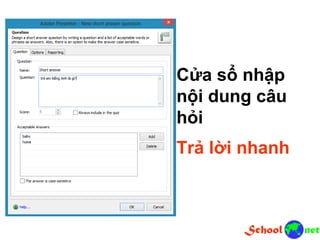
Trả lời nhanh
Cửa sổ nhập
nội dung câu
hỏi
Góp ý
Cửa sổ
nhập thuộc
tính, thông
tin thêm của
câu hỏi
dạng 1-5
Cửa sổ
nhập thuộc
tính, thông
tin thêm của
câu hỏi
dạng 6
Chú ý
• Muốn chèn hình ảnh vào các câu hỏi
thì khi tạo xong câu hỏi, chèn ảnh trực
tiếp lên Slide chứa câu hỏi, sau đó xuất
lại ra HTML.
5. Đặt các lựa chọn
Các thông số trình diễn
bài giảng: Tên bài giảng,
các tham số điều khiển
trình diễn mặc định.
Cài đặt các mẫu thể hiện
(Themes) được chọn sẵn
hoặc có thể chỉnh sửa
theo ý muốn.
6. Xuất dữ liệu ra HTML. Publish
Presentations
Bấm nút
này để thực
hiện việc
xuất ra
HTML
7. Thực hiện, chạy bài giảng
Thanh điều khiển trình diễn

Slide bài giảng về thiết kế bài giảng elearning bằng Adobe Presenter

  • 1.
    Giới thiệu, hướngdẫn: Adobe Presenter Bùi Việt Hà
  • 2.
    Adobe Presenter làgì? • Adobe Presenter là phần mềm có bản quyền của công ty phần mềm Adobe, Hoa kỳ. • Adobe Presenter là 1 phần mềm công cụ, có chức năng tích hợp với PowerPoint như 1 mở rộng. • Chức năng chính của Adobe Presenter là cho phép xuất toàn bộ các slide PowerPoint dưới dạng HTML để có thể sử dụng từ xa, online hoặc offline.
  • 3.
    Tính năng cụthể của Adobe Presenter • Adobe Presenter cho phép GV chèn vào Slide các yếu tố, thành phần sau: – Audio thuyết minh cho nội dung các Slide. – Video (hoặc capture trực tiếp) rồi chèn vào Slide. – Bổ sung các đề kiểm tra nhanh (Quiz) vào bài giảng tại các vị trí, slide khác nhau. • Xuất toàn bộ nội dung trên cùng với bản thân các Slide sang dạng HTML để sau đó có thể dùng Online hoặc Offline. • Chú ý: các âm thanh, video, animation có sẵn trong PowerPoint không có tác dụng khi xuất dữ liệu ra HTML.
  • 4.
    Trình diễn Presentation Nộidung Slide Show Thanh điều khiển SideBar - Thanh mục lục nội dung
  • 5.
    Chú ý quantrọng • Trước khi thực hiện các tính năng tích hợp của Adobe Presenter, các GV cần hoàn thiện vài giảng trên PowerPoint. Chú ý: không dùng âm thanh, video, animation và tương tác trên slide. • Cần chuẩn bị trước các lời thoại, video, âm thanh và nội dung các câu hỏi kiểm tra kiến thức sẵn sàng đưa vào bài giảng bằng Adobe Presenter.
  • 6.
    Các bước thựchiện: 1. Cài đặt hệ thống (Set Preferences) 2. Bổ sung lời thoại (audio) 3. Bổ sung video / Capture video 4. Tạo các Quiz - đề kiểm tra trắc nghiệm nhanh. 5. Cài đặt các lựa chọn (Presentation Setting) 6. Đưa bài giảng ra HTML (Publish) 7. Thực hiện, chạy bài giảng đã xuất.
  • 7.
    Cài đặt hệthống Nhập Audio (âm thanh) Nhập Video Khởi tạo đề kiểm tra Quiz Cài đặt lựa chọn Xuất bài giảng ra HTML Publish Presentation
  • 8.
    1. Cài đặthệ thống Tại bước này cần thiết lập thông tin tác giả của bài giảng bao gồm Họ tên, ảnh đại diện, email, Website riêng, ...
  • 9.
    2. Thu âm,bổ sung lời thoại • Có 2 cách bổ sung âm thanh: – Thu âm trực tiếp lời thoại từ phần mềm. – Chèn (import) các file âm thanh đã thu âm bên ngoài và nhúng vào bài giảng. • Âm thanh thu âm trực tiếp có thể được gắn với 1 Slide hoặc để mở gắn với nhiều Slide. • Chèn file âm thanh chỉ có thể gắn với 1 Slide.
  • 10.
    Thu âm trựctiếp lời thoại Hộp hội thoại thu âm trực tiếp lời thuyết minh ngay trên Slide. Có thể thực hiện bài thuyết minh theo từng Slide hoặc cho nhiều Slide.
  • 11.
    Chèn Audio File Đểchèn File Audio có sẵn thực hiện các bước sau: 1. Lựa chọn Slide bắt đầu chèn File âm thanh. 2. Tìm File âm thanh có trên máy tính để chèn.
  • 12.
    3. Bổ sungVideo • Bổ sung Video từ bên ngoài • Capture Video trực tiếp • Mỗi video chỉ được phép gắn với 1 Slide. • Có 2 cách gắn: – Slide Video. Gắn trực tiếp lên Slide. Video chính là nội dung của Slide (có thể điều chỉnh kích thước. – Sidebar Video. Gắn vào Sidebar bên cạnh để xem đồng thời với nội dung Slide.
  • 13.
    Bổ sung Video Cửasổ chèn Video từ File trên máy tính. Lựa chọn Slide sẽ chèn Video và kiểu thể hiện trên Slide khi trình diễn. Slide Video: video chèn trực tiếp lên Slide. Sidebar Video: video hiển thị ở cột bên cạnh.
  • 14.
    Capture Video • Cửasổ Capture video trực tiếp từ camera máy tính.
  • 15.
    4. Khởi tạoQuiz - đề kiểm tra • Người dùng có thể khởi tạo 1 hay nhiều đề kiểm tra (Quiz) và nhúng vào bài giảng tại các vị trí khác nhau. • Mỗi Quiz sẽ có thể bao gồm một hay nhiều nhóm câu hỏi (Group). • Mỗi Nhóm sẽ bao gồm 1 hay nhiều câu hỏi. • Mỗi Đề kiểm tra, mỗi Nhóm, mỗi Câu hỏi đều có các tham số, thuộc tính và nội dung khác nhau.
  • 16.
    Quản trị Quiz •Toàn bộ hệ thống Quiz trong bài giảng được quản trị bằng chức năng Quiz Manager. • Trong 1 bài giảng được phép tạo 1 hay nhiều Quiz. Tất cả các Quiz này có chung các thuộc tính, cần cài đặt và thay đổi các thông số này trước khi tạo Quiz cụ thể. • Mỗi Quiz được đặt vào 1 slide định trước. • Mỗi Quiz có qui định đối với người học sẽ phải thực hiện đề kiểm tra này như thế nào.
  • 17.
    Quiz 1. Đềkiểm tra 1 Nhóm 1 Nhóm 2 Nhóm 3
  • 18.
    Phân loại câuhỏi • Phần mềm cho phép tạo nhiều câu hỏi cho mỗi Quiz. Mỗi câu hỏi thuộc 1 trong các kiểu sau: – Câu hỏi trắc nghiệm Đúng / Sai. – Câu hỏi trắc nghiệm tổng quát. – Câu hỏi điền khuyết. – Câu hỏi cặp đôi. – Câu hỏi điền đáp án trực tiếp.
  • 19.
    Các thông sốchung của Quiz Màn hình Quiz Manager / Default Labels Cài đặt các cụm từ tiếng Việt thay thế tiếng Anh của các nút điều khiển bài kiểm tra trắc nghiệm.
  • 20.
    Các thông sốchung của Quiz Màn hình Quiz Manager / Appearance Cài đặt thông số font và kiểu chữ thể hiện câu hỏi, trả lời, nút lệnh, thông báo.
  • 21.
    Giao diện chính của chứcnăng Quiz Manager. Từ giao diện này sẽ tạo ra các đề kiểm tra (quiz) cụ thể, tạo nhóm và tạo câu hỏi cụ thể cho các nhóm hoặc quiz.
  • 22.
    4 loại Quiz: 1.Optional. Có thể bỏ qua. 2. Required. Bắt buộc làm bài. 3. Pass Required. Bắt buộc đạt yêu cầu. 4. Answer All. Bắt buộc làm tất cả các câu hỏi.
  • 23.
    Các lựa chọn nàycài đặt chức năng cho phép hoán vị thứ tự các câu hỏi và hoán vị các đáp án của từng câu hỏi khi thể hiện trên bài kiểm tra.
  • 24.
    Thông báo khi làmxong 1 quiz Cách thể hiện kết quả Quiz Result Messages
  • 25.
    Thông tin tổng kếtQuiz: Bạn làm đúng câu này. Bạn chưa làm xong câu này Đáp án của bạn: Đáp án đúng là: Question Review Messages
  • 26.
    Điều kiện để đạtyêu cầu bài kiểm tra Điều khiển thực hiện tiếp theo khi đạt hoặc không đạt bài kiểm tra
  • 27.
    Thông tin Nhóm câuhỏi (Group)
  • 28.
    1. Trắc nghiệm 2.Đúng / Sai 3. Điền khuyết 4. Trả lời nhanh 5. Cặp đôi 6. CH lấy ý kiến đánh giá Phân loại câu hỏi
  • 29.
    Cửa sổ nhập nộidung câu hỏi Trắc nghiệm
  • 30.
    Cửa sổ nhập nộidung câu hỏi Đúng / Sai
  • 31.
    Cửa sổ nhập nộidung câu hỏi Điền khuyết
  • 32.
    Cửa sổ nhập nộidung câu hỏi Trả lời nhanh
  • 33.
    Cửa sổ nhập nộidung câu hỏi Góp ý
  • 34.
    Cửa sổ nhập thuộc tính,thông tin thêm của câu hỏi dạng 1-5
  • 35.
    Cửa sổ nhập thuộc tính,thông tin thêm của câu hỏi dạng 6
  • 36.
    Chú ý • Muốnchèn hình ảnh vào các câu hỏi thì khi tạo xong câu hỏi, chèn ảnh trực tiếp lên Slide chứa câu hỏi, sau đó xuất lại ra HTML.
  • 37.
    5. Đặt cáclựa chọn Các thông số trình diễn bài giảng: Tên bài giảng, các tham số điều khiển trình diễn mặc định. Cài đặt các mẫu thể hiện (Themes) được chọn sẵn hoặc có thể chỉnh sửa theo ý muốn.
  • 38.
    6. Xuất dữliệu ra HTML. Publish Presentations Bấm nút này để thực hiện việc xuất ra HTML
  • 39.
    7. Thực hiện,chạy bài giảng Thanh điều khiển trình diễn