Mô hình & Thiết kế bài
giảng, giáo án điện tử
Bùi Việt Hà
Bản cập nhật: 4/7/2015
Nội dung
1. Thế nào là bài giảng, giáo án điện tử?
2. Slide Show và trình diễn bài giảng điện tử
3. Chèn hình ảnh, âm thanh, video vào slide
4. Các công cụ tương tác mức slide
5. Công cụ tạo Animation trên Slide
6. Công cụ capture hình ảnh, âm thanh, video từ màn
hình: SnagIT
7. Công cụ làm việc với Video: Movie Maker
8. Các công cụ tạo bài kiểm tra trắc nghiệm: iQB Quiz
Maker; Công cụ Test Online Maker.
9. Liên kết các bài luyện từ Cùng học vào Slide.
10. Giới thiệu 1 số phần mềm thiết kế và mô phỏng bài
giảng: TViet Lesson, Math Lesson, iMath.
Thế nào là bài giảng, giáo
án điện tử
Một số hiểu sai lệch về bài giảng,
giáo án điện tử
• Bài giảng điện tử = Slide PowerPoint
• Soạn giáo án, giảng bài hoàn toàn bằng máy
tính và dạy ngay trên máy tính.
• Muốn nhúng tất cả mọi thứ vào Slide
PowerPoint.
• Hiểu elearning = chuyển dữ liệu lên Internet
hoặc chuyển sang HTML.
• Quá coi trọng các hiệu ứng Animation khi
giảng dạy bằng máy tính.
• Không hoặc ít chịu sử dụng phần mềm giáo
dục chuyên nghiệp.
Bài giảng, giáo án
Dàn ý, nội dung
kiến thức giảng dạy
Phương tiện,
thiết bị dạy học
Dàn bài soạn trên
PowerPoint
Phần mềm
hỗ trợ giảng dạy
Bài giảng / giáo án điện tử là gì?
Bài giảng hay giáo án điện tử là bài
giảng, giáo án bình thường, nhưng
được chuẩn bị, thực hiện hoặc trình
bày có sự trợ giúp của máy tính hay
các thiết bị CNTT khác.
4 mức
soạn giáo án, bài giảng điện
tử
Thiết kế bài giảng điện tử (I):
sử dụng phần mềm độc lập với giáo án
• Giáo viên thiết kế bài giảng bình thường (trên
giấy). Khi giảng bài có kết hợp sử dụng trên
phần mềm trình diễn như 1 phần bổ sung và
độc lập hoàn toàn với giáo án.
– GV cần tìm hiểu kỹ phần mềm.
– GV sử dụng phần mềm để lấy tư liệu đưa vào
bài giảng.
– GV kết hợp trình diễn, demo một số chức năng
của phần mềm như một bổ sung thêm trong
quá trình giảng dạy học sinh.
Thiết kế bài giảng điện tử (II):
trong bài giảng đưa vào 1 số hoạt động dạy
trên máy tính như một nội dung bắt buộc
• Giáo viên thiết kế bài giảng, trong đó vạch rõ
phần nào cần dạy và vẽ trên bảng, phần nào
cần trình bày trên phần mềm. Thời lượng
trình diễn trên máy tính có thể bất kỳ.
– GV hiểu rõ các tính năng của phần mềm.
– Việc trình diễn các bài học, hướng dẫn HS,
làm bài mẫu dựa vào phần mềm được GV
chuẩn bị trước và đưa vào bài giảng như
một nội dung bắt buộc.
Thiết kế bài giảng điện tử (III):
đa số các nội dung được trình bày trên máy
tính
• Giáo viên chuẩn bị bài giảng bình thường
nhưng đa số hầu hết các hoạt động được thực
hiện và trình diễn trên máy tính bằng phần
mềm.
– GV kết hợp giảng bài bằng bảng đen và trình
diễn bằng phần mềm.
– Nội dung bài giảng đã được lên kế hoạch từ
trước và chuẩn bị kỹ lưỡng.
– Đa số thời gian sẽ trình bày bằng máy tính và
phần mềm.
Thiết kế bài giảng điện tử (IV):
nội dung bài giảng trình bày bằng
PowerPoint / Impress
• Giáo viên chuẩn bị nội dung chi tiết bài bằng
PowerPoint hoặc pm trình chiếu tương tự.
Trong quá trình giảng dạy có sử dụng phần
mềm để demo, trình diễn hỗ trợ thêm cho phần
dạy chính. Đây là mức khó nhất của bài giảng,
giáo án điện tử.
– Nội dung chi tiết bài giảng được chuẩn bị và thể
hiện trên PowerPoint hoặc pm tương đương
– GV kết hợp giảng bài bằng bảng đen, trình
diễn PowerPoint và trình diễn bằng phần
mềm.
Slide Show và trình diễn bài
giảng, giáo án điện tử
Slide, Slide Show
PowerPoint file = Một tập hợp các slides
Mỗi slide có thể chứa chữ, hình ảnh, đồ họa, bảng biểu,
biểu đồ và rất nhiều thứ khác nữa.
Slide Show
Slide Show – trình diễn nội dung slide trên
Màn hình máy tính
Trong quá trình trình diễn có thể thực hiện nhiều tính năng
Hỗ trợ giảng dạy và truyền đạt kiến thức như tương tác,
Nút điều khiển, mô phỏng, các hiệu ứng chuyển động,
Âm thanh….
2 qui trình chính cần học
1. Biên soạn bài giảng trên Slide
2. Chuẩn bị và trình diễn Slide Show
Các mô hình slide chuẩn
• Slide chuẩn
• Notes Page
• Hand out
• Master
• Normal
Master
Normal Normal Normal
Master dùng để định dạng
trên các slide thông
thường
Master dùng để định dạng:
Text và Đồ họa
Các dạng slide chuẩn
Title
Title
SubTitle
Các đoạn văn bản chính
Title – tên chính của slide
• Văn bản chính thức, mức 1
– Văn bản chính thức, mức 2
• Văn bản chính thức, mức 3
– Văn bản chính thức, mức 4
– ……………………………
Phép nhân
• Học phép nhân
– Nhân 2 số
– Nhân 3 số
• Ví dụ 1
• Ví dụ 2
– Bài 1
– Bài 2
• Các chú ý khác
• Ôn luyện
• Bài tập về nhà
Master Slide
• Master Slide qui định khuôn dạng chữ
của mọi slide chuẩn bao gồm: Title,
Subtitle và Các đoạn văn bản chính
(mọi mức).
Chèn hình ảnh, âm thanh,
video vào slide
Làm việc với video & âm thanh
Có 2 cách chèn nút lệnh có âm thanh và
video:
Cách 1: lệnh Insert movies & sound
Cách 2: chèn nút lệnh với Action Settting
là Play.
Cách 1: Chèn, nhúng video & âm
thanh vào bên trong 1 Slide
Cách này sẽ nhúng toàn bộ tệp video /
âm thanh vào trong tệp PowerPoint.
- Sau khi chèn thì không cần có tệp
video / âm thanh ngoài nữa và vẫn
chạy bình thường.
- Kích thước tệp PowerPoint sẽ lớn.
Cách 2: Liên kết 1 đối tượng trên
Slide với 1 tệp video hoặc âm thành
ngoài.
Với cách này, khi bấm nút lệnh, hệ thống sẽ
khởi động qui trình chạy tự động tệp video /
âm thanh bằng phần mềm hệ thống.
- Tệp PowerPoint sẽ không bị phình lớn ra.
- Liên kết với tệp ngoài có thể bị phá vỡ khi
sao chép, di chuyển tệp.
- Chạy video / âm thanh ngoài có thể bị trục
trặc do hệ thống có lỗi.
Các công cụ tương tác mức
Slide
Phân loại các đối tượng
• Text Box (hộp chữ)
• Autoshape (Drawing Box) (hình
khối)
• Line (đường)
• Connector (đường nối)
Hhlkjkljlkj
Jljljl
Jlj;
Fhgfjhgjh
Gkjhkjhk
Hkjhljhl
Fỳuyuy
hjfhjgjhgjh
Tương tác trên slide
Tương tác là gì và vì sao cần tương tác?
- Text trở thành hyperlink
- Các hình ảnh trở thành các nút lệnh
- Các nút lệnh chuyên dụng
Ứng dụng thực tế của tương
tác
• Chuyển nhanh đến một slide định
trước
• Chuyển qua lại giữa các slide trong
một tệp hoặc trong nhiều tệp Power
Point khác nhau.
• Link đến một tệp ngoài (sẽ nói đến
trong phần sau).
Ứng dụng thực tế của tương
tác
• Slide Show tự động chạy theo đúng
trình tự giảng dạy do GV định trước
• HS làm bài kiểm tra trắc nghiệm ngay
trên slide show
• Liên kết trực tiếp đến các phần mềm
GD ngoài, âm thanh hoặc Video
Gán lệnh cho đối tượng
Hộp hội thoại ACTION SETTING
Hộp hội thoại HYPERLINK
Chuyển đến Slide
• Tạo Hình / Box
• Chọn hình / box --> Action Setting
• Chọn: Hyperlink To
• Chọn: Slides
• Chọn slide muốn chuyển đến
• OK
Ví dụ: kiểm tra trắc nghiệm đơn giản
Câu hỏi
trắc nghiệm:
A. <sai>
B. <đúng>
C. <sai>
SAI RỒI ĐÚNG RỒI
Bài tiếp theo
Câu hỏi
trắc nghiệm:
A. <sai>
B. <đúng>
C. <sai>
Câu hỏi: 14 + 32 = ?
A.23
B.46
C.45
D.65
Tiếp theo
SAI RỒI
Quay lại
ĐÚNG RỒI
Quay lại
Bài học tiếp theo
3 + 5 = ??
• 4
• 6
• 7
• 8
Đúng rồi, giỏi quá
Sai rồi
Câu hỏi trắc nghiệm
5 + 6 = ?
A. 9
B. 10
C. 11
D. 12
SAI RỒI
Làm lại
ĐÚNG RỒI
Làm lại
Làm tiếp
Công cụ tạo Animation trên
Slide
Công cụ tạo Animation
• Công cụ Custom Animation là một công cụ
hay được dùng nhất trong PowerPoint dùng
để kiến tạo các mô phỏng phục vụ bài giảng
theo ý đồ truyền đạt kiến thức của giáo viên.
• PowerPoint có một tập hợp rất phong phú
các công cụ mô phỏng này.
• Sử dụng tốt các công cụ này là nhiệm vụ của
từng giáo viên phục vụ thói quen, ý đồ giảng
dạy của riêng mình.
Chức năng Custom Animation
• Chức năng Custom Animation điều khiển thứ tự
xuất hiện các đối tượng trên Slide. (mặc định tất
cả các đối tượng sẽ xuất hiện cùng 1 lúc).
• Thứ tự xuất hiện có thể đặt các tham số:
– Đồng thời; Cái này ngay sau cái kia; chi xuất hiện khi
Click chuột; Xuất hiện sau xxxx thời gian.
• Với mỗi đối tượng, khi xuất hiện, có thể bổ sung
các hiệu ứng xuất hiện để tạo Animationn.
• Mỗi lần xuất hiện có thể tạo ra 3 loại hiệu ứng:
– Hiệu ứng VÀO (Entrance, xuất hiện)
– Hiệu ứng THỂ HIỆN (Emphasis, nhấn mạnh)
– Hiệu ứng RA (Exit, mất đi)
• Cho phép dùng 1 đối tượng điều khiển đối tượng
Nguyên tắc thực hiện mô phỏng
và hiệu ứng mô phỏng
• Đơn giản
• Ít chuyển động nhất có thể
• Đáp ứng đúng nhu cầu và ý đồ truyền
đạt thông tin
• Không gây sự tò mò, mất tập trung của
học sinh
• Không thực hiện đồng thời nhiều
chuyển động trên màn hình
Mô phỏng trên một đối tượng
Đối tượngĐối tượng
Xuất hiện
Xuất hiện
thể hiện
như thế nào?
Xuất hiện như
thế nào?
Sau khi xuất
hiện sẽ như
thế nào?
Hiệu ứng VÀO Hiệu ứng THỂ HIỆN Hiệu ứng RA
Vấn đề đặt ra
1. Đối tượng nào cần thực hiện custom
animation?
2. Thứ tự thực hiện animation
3. Lựa chọn các hiệu ứng thích hợp
Các hiệu ứng mô phỏng
Entrance Emphasis Exit
Hiệu ứng VÀO (Entrance)
• Kiểu (tên) hiệu ứng
• Thứ tự xuất hiện hiệu ứng (so với các
đối tượng khác trên slide)
• Cách và thời gian xuất hiện
• Tốc độ xuất hiện
• Các đặc điểm, đặc tính xuất hiện
Hiệu ứng THỂ HIỆN (Emphasis)
• Kiểu (tên) hiệu ứng
• Thứ tự xuất hiện hiệu ứng (so với các
đối tượng khác trên slide)
• Cách và thời gian xuất hiện
• Thời gian thực hiện hiệu ứng này
• Các đặc điểm, đặc tính xuất hiện
Hiệu ứng RA (Exit)
• Kiểu (tên) hiệu ứng
• Thứ tự xuất hiện hiệu ứng (so với các
đối tượng khác trên slide)
• Cách và thời gian xuất hiện
• Tốc độ thực hiện hiệu ứng
• Các đặc điểm, đặc tính xuất hiện
Việt NamV
A
Bài tập
1. Mô tả một phép cộng 2 số theo hàng dọc
2. Cho một từ bao gồm nhiều chữ cái (ví dụ
chữ ch-ơ-i). Thực hiện việc làm cho từng
(nhóm) chữ cái trong cụm từ này đổi màu,
phóng to và sau đó trở về trạng thái ban
đầu.
Phép cộng
34
+
46
356
15+
173
Thực hiện phép tính sau:
378
489
+
768
Chơ i
Hiệu ứng Chuyển động theo
đường
• Kiểu (tên) hiệu ứng
• Thứ tự xuất hiện hiệu ứng (so với các
đối tượng khác trên slide)
• Cách và thời gian xuất hiện
• Tốc độ xuất hiện
• Đường cong chuyển động
Hiệu ứng Chuyển động theo
đường
1. Chọn đối tượng
2. Cài đặt hiệu ứng Motion Path
3. Khởi tạo và hiệu chỉnh đường chuyển
động (Path Curve)
4. Kiểm tra kết quả
Hình tròn
Chữ nhật
Hình vuông
Dùng nút lệnh điều khiển sự
xuất hiện của đối tượng khác
Khi kích hoạt tính năng Animation của đối tượng
này, bổ sung vào thuộc tính Timing, hiệu ứng
Trigger cho phép đối tượng này chỉ xuất hiện
sau khi click lên 1 đối tượng khác
Một số Ví dụ mẫu
Hướng dẫn cách viết phương trình phản ứng
CH3COO- là gốc axetat có hóa trị IH
CH3-C-OH H
O
O-CH2-CH3
HOH
+ +
etyl axetat
CH3-COOH + HO-C2H5 CH3-COO-C2H5 + H2O
H2SO4 đặc, t0
Viết gọn:
CH3-C-OH + HO-CH2-CH3 CH3-C-O-CH2-CH3 + H2O
H2SO4 đặc, t0
O O
(l)(l)(l)(l)
etyl axetat
Axit axetic tác dụng với rượu etylic tạo ra
etyl axetat (phản ứng este hóa)
GIẢI Ô CHỮ HÓA HỌC
N A T R I
O X I
M E T A N
E T I L E N
A X E T I L E N
C A C B O N
A
X
E
T
I
C
Tên một kim loại nhẹ tác
dụng được với C2H5OH
Chất khí tạo ra trong quá trình
quang hợp của cây xanh
Chất khí này chiếm 95%
khí thiên nhiên
Là chất khí làm hoa quả
mau chín
Là hydrocacbon có liên kết
ba trong phân tử
Là nguyên tố có mặt trong
mọi hợp chất hữu cơ
Là tên gọi của một axit
hữu cơ
N
N
T
T
H Ấ T N Ư Ớ C
H Ì P H Â N
A M Ầ NC
Ứ G I Ố N G
1
2
3
4
Tục ngữ về kinh nghiệm sản xuất của ông cha ta gồm 4 câu,
có 4 chữ cái mở đầu là: N, N, T, T
GIẢI Ô CHỮ HÓA HỌC
NE T AM
YC H A
E T I L E N
C A C B O N
L
Tên một hidrocacbon có
mạch vòng 6 cạnh
Chất khí này chiếm 95%
khí thiên nhiên
Tên một phản ứng hóa học
chung của hidrocacbon
Là hydrocacbon có liên kết
ba trong phân tử
Là nguyên tố có mặt trong
mọi hợp chất hữu cơ
Là tên gọi của một dẫn
xuất hiđrocacbon
EZ NB E N
TX L NA E I E
Chất khí này làm hoa
quả mau chín
T
Y
I
C
L
E
Kích vào đây
Trigger
Kết nối với dữ liệu và phần mềm
ngoài
• Liên kết nút lệnh với file dữ liệu ngoài
• Gán chương trình trực tiếp cho một nút
lệnh
• Với một số phần mềm đặc biệt có thể
nhúng kết quả trực tiếp vào trang slide
để chạy ngay trong Slide show (ví dụ
Flash, Cabri, ….)
• Thực hiện độc lập Slide Show và Phần
mềm
Liên kết với file dữ liệu ngoài
Data
Gán nút lệnh với chương trình
Thực hiện phép toán:
5 + 6 =???
Công cụ capture hình ảnh,
video từ màn hình
Thu âm trực tiếp
Công cụ tạo và chỉnh sửa
Video
Phần mềm: Snag IT
• Phần mềm Snag IT có các chức năng chính
sau:
– Capture hình ảnh màn hình.
– Capture Video mô phỏng hoạt động màn hình.
– Edit, chỉnh sửa hình ảnh vừa capture trên màn
hình.
• Capture hình ảnh màn hình:
– 1 vùng trên màn hình do người dùng xác định.
– 1 hình ảnh lớn trên 1 trang Web.
SnagIT 12
• Phiên bản mới nhất với nhiều tính năng
mới rất thuận tiện, hữu ích:
• Chỉ cần 1 phím nóng (mặc định:
PrintScr) để vừa capture hình ảnh và
video.
• Sau khi chọn vùng màn hình, có thể
tinh chỉnh tại chỗ trước khi thực hiện
Capture.
• Hình ảnh, video sau khi Capture có thể
điều chỉnh nhanh tại chỗ.
Chụp ảnh màn hình
• Bấm phím PrintScr
• Dùng chuột định vị khung chữ nhật cần
chụp. Đưa chuột lên góc trái trên, bấm
giữ chuột, kéo thả xuống góc phải
dưới và thả tay.
• Bấm nút có hình máy ảnh
• Chỉnh sửa hình (nếu cần) và ghi ra File
bằng lệnh File --> Save.
Quay video màn hình
• Bấm phím PrintScr
• Dùng chuột định vị khung chữ nhật cần quay. Đưa
chuột lên góc trái trên, bấm giữ chuột, kéo thả
xuống góc phải dưới và thả tay.
• Bấm nút có hình máy quay phim.
• Điều chỉnh tham số âm thanh hệ thống và âm
thanh micro.
• Bấm nút Record để quay. Bấm ShiftF10 để kết
thúc quay.
• Chỉnh sửa video (nếu cần) và ghi ra File bằng lệnh
File --> Save. Tệp video có dạng mp4.
Công cụ ghi âm thanh đơn
giản
• Audacity
• Sound Recorder
Thu âm trực tiếp và lọc âm
bằng Audacity
Âm thanh gốc
Âm thanh đã xử lý
lọc tiếng ồn
Công cụ làm việc với video:
khởi tạo, cắt, dán, edit video
Phần mềm: Movie maker
Các chức năng chính: Movie
maker
• Tự tạo các Video từ các hình ảnh rời rạc.
• Lắp ghép các video rời rạc vào thành 1
video lớn.
• Tự thu âm bổ sung lời thoại thuyết minh
vào video.
• Bổ sung nhạc nền cho video.
• Lắp ghép, bổ sung các tệp âm thanh có sẵn
vào video.
• Cắt (trim) video và âm thanh trong video,
kéo dài hình ảnh trong video.
Mô hình Video tổng quát (4 lớp)
Hình ảnh, clips
Lời đọc
Nhạc nền
Phụ đề màn hình
Mô hình Video
• Mỗi Video sẽ bao gồm 4 cấu thành:
– Dãy hình ảnh hoặc clip
– Dãy nhạc nền.
– Dãy lời thoại.
– Dãy các văn bản phụ đề
• Phần hình ảnh có thể bao gồm 1 hay nhiều
hình, video độc lập (không có âm thanh).
• Phần nhạc nền và lời thoại có thể bao gồm
1 hay nhiều tệp âm thanh độc lập. Có 2 lớp
âm thanh: nhạc nền và lời thoại.
• Phụ đề bao gồm các văn bản text.
Làm việc với Video
Công cụ làm việc với Video
• Các tệp video có thể bao gồm các tệp video
các loại, hình ảnh tĩnh (có hoặc không bao
gồm âm thanh).
• Có thể chèn các ảnh để tạo ra các video
tĩnh.
• Chèn Video tiêu đề, phụ đề
• Bổ sung video theo 2 cách:
– Chèn 1 file video từ ngoài.
– Dùng Webcam thu hình trực tiếp.
Công cụ làm việc với Video
• Các công cụ làm việc với video:
– Thay đổi thứ tự, chèn mới, xóa, thay đổi độ dài
thời gian của video tĩnh.
– Tách video, cắt đầu, cắt đuôi.
– Thay đổi volume của âm thanh gốc trong video.
Có thể tắt âm thanh. Thay đổi tốc độ thể hiện.
– Cài đặt các hiệu ứng video khác.
Làm việc với lời thoại
Công cụ làm việc với lời thoại
• Mỗi lời thoại là 1 tệp âm thanh. Tại lớp lời
thoại sẽ chứa 1 hay nhiều tệp âm thanh,
không nhất thiết liên tục.
• Chèn lời thoại hoặc từ File hoặc thu âm trực
tiếp.
• Các công cụ khác:
– Tách lời thoại làm 2 phần độc lập.
– Dịch chuyển vị trí đầu dọc theo timeline.
– Cắt đầu, cắt đuôi.
– Tăng, giảm lượng âm thanh.
Làm việc với nhạc nền
• Các công cụ với nhạc nền hoàn toàn
tương tự như với lời thoại.
Làm việc với văn bản phụ đề
• Văn bản phụ đề (Caption) là các Text
Box được gán vào các video. Tại 1 thời
điểm chỉ được phép có 1 Text Box.
Các công cụ với phụ đề
• Văn bản phụ đề (Caption) là các Text Box
được gán vào các video. Tại 1 thời điểm chỉ
được phép có 1 Text Box.
• Với mỗi Text Box có thể thực hiện các chức
năng sau:
– Thời gian bắt đầu xuất hiện; độ dài xuất hiện
trên màn hình.
– Nội dung, fong chữ, màu chữ, màu nền, tạo
khuôn chữ.
– Các hiệu ứng thể hiện chữ.
Làm việc với Slide tiêu đề
• Trước mỗi video có thể chèn các Slide
Tiêu đề, có chức năng chuyển tiếp và
là tiêu đề của video tiếp theo.
• Trên mỗi Slide tiêu đề có 1 Text Box
Thực hành (1)
• Tự tạo nhanh Video từ các hình ảnh tĩnh, rời
rạc.
– Sưu tầm, tìm kiếm các hình ảnh để đưa vào
Video.
– Tạo 1 Project mới của MS Movie Maker.
– Import các hình ảnh vào Project của phần mềm.
– Điều chỉnh độ rộng thời gian của các hình ảnh.
– Vào chức năng Narrative để thu âm thuyết minh
cho các hình ảnh.
– Kết thúc, xuất ra kết quả cuối cùng.
Thực hành (2)
• Lấy 1 video có sẵn, bỏ đi phần âm thanh,
chèn âm thanh mới.
– Tìm video có hình ảnh mong muốn nhưng có lời
thoại, nhạc nền không mong muốn.
– Tạo Project mới, đưa video này vào Project.
– Vào chức năng edit để hủy âm thanh gốc của
video này.
– Chèn hoặc thu âm lời thoại mới cho video. Chèn
nhạc nền mới nếu muốn.
– Kết thúc, xuất ra kết quả cuối cùng.
Thực hành (3)
• Thực hành phần thu âm trực tiếp
– Có thể thu âm nhiều lần, mỗi lần cho 1 phần của
Movie. Ví dụ chúng ta có 2 video thành phần
hiện, có thể thu âm làm 2 lần, mỗi lần tương
ứng với 1 video thành phần.
– Có thể thu âm chia thành nhiều lần để nghỉ ngơi
và chuẩn bị tiếp. Mỗi lần thu âm sẽ tạo 1 âm
thanh mới chèn vào cuối của dãy âm thanh
trước đó.
– Có thể thu âm xen kẽ việc chèn file âm thanh có
sẵn, ví dụ chèn 1 bản nhạc đệm.
Thực hành (4)
• Từ 1 vài video có sẵn, kết nối, cắt dán để
tạo 1 video mới.
– Sưu tầm các video, nhạc nền có sẵn để chuẩn bị
cho 1 Project mới.
– Tạo 1 Project Movie mới.
– Chèn, đưa Video này vào Timeline của Movie.
– Xóa toàn bộ phần âm thanh hiện có. Thay đổi
thứ tự, kết nối, cắt dán video, chèn tên, minh
họa cho các video.
– Vào chức năng Narrative để thu âm giọng nói
hoặc chèn âm thanh mới có sẵn vào Movie.
– Kết thúc, xuất ra kết quả cuối cùng.
Thực hành (5)
• Tạo 1 video hoàn chỉnh từ nhiều nguồn
khác nhau.
– Sưu tầm các video, nhạc nền có sẵn để chuẩn bị
cho 1 Project mới. Chèn, đưa Video này vào
Timeline của Movie.
– Xóa toàn bộ phần âm thanh hiện có. Thay đổi
thứ tự, kết nối, cắt dán video, chèn tên, minh
họa cho các video.
– Vào chức năng Narrative để thu âm giọng nói
hoặc chèn âm thanh mới có sẵn vào Movie.
– Chèn các Text Box ghi chú vào các vị trí cần
thiết. Chèn các video tiêu đề.
– Kết thúc, xuất ra kết quả cuối cùng.
Một số phần mềm, ứng dụng
• Công cụ thiết kế đề kiểm tra trắc nghiệm:
iQB Quiz maker
• Các phần mềm, công cụ hỗ trợ thiết kế
bài giảng điện tử:
– TViet Lesson
– Math Lesson; iMath
• Giới thiệu trang Cùng học (cunghoc.vn)
• Công cụ tạo đề kiểm tra trên Cùng học.
Nhúng và kết nối ứng dụng Cùng học vào
Slide
Công cụ tạo nhanh bài kiểm
tra trắc nghiệm
Tạo nhanh đề kiểm tra trắc
nghiệm
• Có nhiều công cụ, phần mềm để tạo
nhanh các đề kiểm tra trắc nghiệm.
• Phần mềm Adobe Presenter.
• Phần mềm iSpring.
• Phần mềm iQB Quiz Maker của công ty
School@net
• Các công cụ tạo nhanh trắc nghiệm
trực tuyến trên trang Cùng học.
Giới thiệu nhanh
iQB Quiz Maker
iQB Quiz Maker 8.0 – phần mềm
tạo Quiz: đề kiểm tra trắc
nghiệm nhanh
- Phần mềm iQB Quiz Maker 8.0 có thể tạo nhanh đề kiểm
tra trắc nghiệm Quiz với nhiều dạng câu hỏi trắc nghiệm
đa dạng khác nhau, phù hợp với các nhà trường.
- iQB Magic Test 8.0 là phần mềm miễn phí cho phép HS,
GV thực hiện bài kiểm tra trực tuyến theo đề kiểm tra.
Đặc biệt có thể nhúng các đề Quiz vào slide
PowerPoint.
iQB Magic Test 8.0 – phần mềm
thực hiện bài kiểm tra trắc
nghiệm trực tiếp trên máy tính
iQB Magic Test 8.0 –
phần mềm kiểm tra
trực tuyến
- Là phiên bản đặc biệt
chuyên dùng cho việc
kiểm tra trực tuyến theo
Test và Quiz.
- Hỗ trợ toàn bộ tất cả 5
hình thức kiểm tra trực
tuyến của iQB 8.0.
- Đặc biệt cho phép chạy
trực tiếp từ các slide của
Miễn phí
Phần mềm Bài học tập
viết chữ Việt
TViet Lesson 2.0
Chức năng chính
• Bài học tập viết chữ Việt (Tviet Lesson) là
phần mềm đầu tiên của Việt Nam dùng để
thiết kế các bài giảng môn Tiếng Việt cấp
tiểu học, cụ thể đây là các bài học phần tập
viết chữ Việt.
• Trong tương lai công ty School@net sẽ
xây dựng thêm các phần mềm công cụ
khác để thiết kế các bài giảng môn học cho
cấp Tiểu học.
Chức năng chính
• Phần mềm có chức năng chính là khởi tạo, soạn
thảo, điểu chỉnh và trình diễn các tệp *.tviet là các
bài học tập viết chữ Việt trong chương trình Tiểu
học.
• Mỗi tệp *.tviet có thể chứa các hoạt động theo 1
trong các dạng sau:
– Tiêu đề
– Mô phỏng tập viết chữ cái và chữ số tiếng Việt.
– Mô phỏng tập viết các từ, cụm từ theo SGK Tiếng Việt.
– Luyện tập viết văn bản tiếng Việt theo nội dung bất kỳ.
• Các tệp *.tviet có chế độ trình chiếu giảng dạy gần
tương tự như pm PowerPoint thích hợp cho nhu
cầu giảng dạy của các GV.
Mô hình tệp bài giảng *.tviet
Bài giảng = dãy
các hoạt động
(action)
Trang tiêu đề
Mô phỏng viết chữ
cái và số
Mô phỏng bài học
theo SGK
Luyện tập viết với
nội dung tùy chọn
Chuyển công
cụ Nội dung
Chuyển công
cụ Hệ thống
Khởi tạo tệp
*.tviet mới
Mở tệp
*.tviet
Đóng tệp
*.tviet đang mở
Ghi tệp
*.tviet
Ghi tệp *.tviet
với tên khác
Các lựa chọn
hệ thống
Trình diễn bài
học
Thanh công cụ Hệ thống
Thanh công cụ Nội dung
Chuyển công
cụ Nội dung
Thông tin chung
của bài học.
Bổ sung bài mô
phỏng viết chữ.
Bổ sung trang tiêu đề
trong bài học.
Chuyển công
cụ Hệ thống
Bổ sung bài
mô phỏng viết
bảng chữ cái.
Bổ sung bài
luyện tập viết.
Trình diễn
bài học
Các hoạt động của
bài học
Cửa sổ nhập thông
tin của hoạt động
Các hoạt động của bài học
• Có 4 loại hoạt động:
– Tiêu đề.
– Mô phỏng viết chữ cái và số
– Mô phỏng viết các cụm từ từ SGK Tiếng
Việt 1, 2, 3.
– Hoạt động luyện tập viết với nội dung bất
kỳ.
• Mỗi bài học = dãy các hoạt động bất kỳ
từ 4 loại trên. Tiêu đề dùng để phân
biệt các nhóm hoạt động chuyên môn
Nhập, sửa thông tin
chung
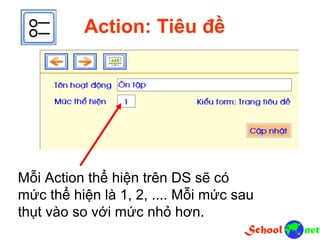
Action: Tiêu đề
Mỗi Action thể hiện trên DS sẽ có
mức thể hiện là 1, 2, .... Mỗi mức sau
thụt vào so với mức nhỏ hơn.
Action: mô phỏng viết
bảng chữ cái
• Action này sẽ bao gồm 1 dãy các ký tự
chữ cái hoặc chữ số.
• Khi trình diễn sẽ cho phép HS quan sát
cách viết của từng chữ cái, chữ số đó
theo nét bút.
• Trong 1 tệp *.tviet cho phép tạo không
hạn chế số lượng các Action dạng này.
Action: mô phỏng viết
bảng chữ cái
Cửa sổ
nhập thuộc
tính cho
Action mô
phỏng viết
chữ cái
Action: mô phỏng viết
bảng chữ cái
Action: mô phỏng bài
tập viết SGK
• Action này bao gồm việc mô phỏng cách
viết bằng movie cho các từ, cụm từ, câu cần
tập viết có trong bộ SGK Tiếng Việt các lớp
1, 2, 3.
• Trong phần mềm hiện có 1 kho hơn 800
mẫu chữ, từ, câu đã được mô phỏng. GV
được phép chọn bất kỳ mẫu nào trong kho
này.
• Trong tệp *.tviet được phép khởi tạo không
hạn chế các Action loại này.
Action: mô phỏng bài
tập viết SGK
Cửa sổ
nhập nội
dung cho
Action mô
phỏng bài
luyện của
SGK
Action: mô phỏng bài
tập viết SGK
Action: mô phỏng bài
luyện tập viết
• Với Action này Gv có thể tạo ra 1 bài
luyện tập viết với nội dung bất kỳ. Mỗi
Action sẽ bao gồm 1 hay nhiều trang
tập viết.
• Khi trình diễn phần mềm sẽ thể hiện
chính xác các trang tập viết này trên
màn hình để HS quan sát và luyện viết
vào vở của mình.
• Phần mềm cho phép trong tệp *.tviet
khởi tạo không hạn chế các Action
Action: mô phỏng bài
luyện tập viết
Cửa sổ nhập
nội dung cho
Action mô
phỏng bài
luyện viết với
nội dung tùy ý
Action: mô phỏng bài
luyện tập viết
Trình diễn bài giảng
• Trình diễn bài giảng là chức năng quan
trọng nhất của phần mềm, giúp GV giảng
bài trực tiếp trên máy tính.
• Chức năng sẽ cho phép trình chiếu các
Action trên màn hình tương tự như trình
chiếu Slide. Tất cả các Slide này đều tương
tác được ngay trên màn hình.
DẠY TOÁN 1, 2, 3, 4, 5
DẠY TOÁN 1
131 bài học
Dạy Toán
Toán 1
DẠY TOÁN 2
167 bài học
Dạy Toán 2
DẠY TOÁN 3
169 bài
học Dạy
Toán 3
DẠY TOÁN 4
175 bài
học Dạy
Toán 4
DẠY TOÁN 5
171 bài
học Dạy
Toán 5
Math Lesson
Bài giảng TOÁN
• Phần mềm
thiết kế bài
giảng môn
TOÁN cấp
Tiểu học
đầu tiên của
Việt Nam.
Phần mềm iMath
iMath - interactive Math
• iMath được thiết kế đơn giản nhưng rất
đặc biệt dành riêng cho GV Tiểu học.
• Mục đích chính: mô phỏng và thể hiện
các dạng toán phủ kín toàn bộ chương
trình môn Toán Tiểu học.
• Đơn giản, thuận tiện, hỗ trợ nhanh cho
GV trong quá trình giảng dạy.
Giao diện đơn giản
Liên kết từ Slide với bài học
trên Cùng học
Trang phần mềm giáo dục
trực tuyến Cùng học
http://cunghoc.vn
Cùng học
http://cunghoc.vn/baihoc/258-
1423054384059-nhan-dang-
so.html#baihoc
Trên trang Cùng học chứa hơn
2000 phần mềm giáo dục trực
tuyến (online).
Mỗi phần mềm sẽ tương ứng
với 1 đường dẫn URL duy nhất.
Có thể kết nối 1 đối tượng từ
Slide lên 1 phần mềm của Cùng
học.
Các công cụ hỗ trợ môn
Tiếng Việt trên Cùng học
• Đây là các phần
mềm công cụ dành
riêng cho GV Tiểu
học để hỗ trợ giảng
dạy môn Tiếng Việt.
• GV nhập trực tiếp
dữ liệu cho bài mô
phỏng, lưu trên File
và có thể mở ra để
dùng bất cứ lúc nào.
Các công cụ hỗ trợ môn Toán
trên Cùng học
• Đây là các phần
mềm công cụ dành
riêng cho GV Tiểu
học để hỗ trợ giảng
dạy môn Toán.
• GV nhập trực tiếp
dữ liệu cho bài mô
phỏng, lưu trên File
và có thể mở ra để
dùng bất cứ lúc nào.
Công cụ kiến tạo kiểm tra
trắc nghiệm trên Cùng học
• Trên Cùng học hiện có 4 công cụ hỗ trợ
giáo viên tạo nhanh các đề kiểm tra trắc
nghiệm, sau đó có thể làm bài trực tiếp
trên Cùng học, có thể nhúng vào slide
trình chiếu.
4 công cụ trắc nghiệm trực tuyến
Đề kiểm tra dạng Text Only:
chỉ có chữ, không có hình ảnh
Đề kiểm tra hỗ trợ Media:
cho phép chữ, hình ảnh, công
thức toán học, bảng biểu
Kiểm tra
NHANH
Kiểm tra
ĐẦY ĐỦ
Kiểm tra
NHANH
Kiểm tra
ĐẦY ĐỦ
Kiểu kiểm tra nhanh
• Kiểm tra nhanh
– HS chỉ được phép làm bài lần lượt các câu hỏi
từ đầu đến cuối trong giới hạn thời gian cho
phép.
– Khi làm 1 câu, nếu đã check có thể làm lại ngay
câu đó. Làm xong bấm Câu tiếp để chuyển câu
tiếp theo.
– Làm xong trước giờ có thể bấm nút Nộp bài và
xem điểm.
– Câu hỏi và phương án sẽ được sinh ngẫu
nhiên.
Kiểu kiểm tra đầy đủ
• Kiểm tra đầy đủ
– HS chỉ được phép làm các câu hỏi theo thứ tự
bất kỳ trong giới hạn thời gian cho phép.
– Có thể điều khiển để xem lại câu đã làm và
chỉnh sửa đáp án đã làm trước đó.
– Làm xong trước giờ có thể bấm nút Nộp bài và
xem điểm.
– Câu hỏi và phương án được sinh ngẫu nhiên.
– Dạng kiểm tra đầy đủ được dùng để kiểm tra
chính thức lấy kết quả.
Khuôn dạng câu hỏi (1): Text Only
#(m)
Khái niệm “công trình đường bộ”
được hiểu như thế nào là đúng?
Công trình đường bộ gồm:
A. Đường bộ, nơi dừng xe, đỗ xe
trên đường bộ, đèn tín hiệu, biển
báo hiệu, vạch kẻ đường, cọc tiêu.
B. Rào chắn, đảo giao thông, dải
phân cách, cột cây số, tường, kè,
hệ thống thoát nước, trạm kiếm tra
trọng tải xe, trạm thu phí và các
công trình, thiết bị phụ trợ khác.
*$C. Cả hai ý trên.
Câu hỏi bắt đầu bằng:
# (m)
Sau đó là nội dung
chính của câu hỏi.
Các đáp án bắt đầu
bằng cách viết A. ,
B. , ... Chú ý sau dấu .
có dấu cách.
Dấu * là phương án
đúng. Có thể có nhiều
đúng.
Dấu $ là phương án
không thể hoán vị.
# (m)
Gặp biển nào người lái xe phải
nhường đường cho người đi bộ?
*A. Biển 1.
B. Biển 3.
C. Biển 2.
$D. Cả 3 biển trên.
Khuôn dạng câu hỏi (2): Media
Câu hỏi bắt đầu bằng:
# (m)
Sau đó là nội dung chính
của câu hỏi, cho phép
media, hình ảnh, bảng biếu.
Các đáp án bắt đầu bằng
cách viết A. , B. , ... Chú ý
sau dấu . có dấu cách.
Dấu * là phương án đúng.
Có thể có nhiều đúng.
Dấu $ là phương án không
thể hoán vị.
Giao diện html Editor
Thanh công cụ soạn thảo văn bản
dạng HTML
Thực hành (1): Text Only
• Chuẩn bị các câu hỏi kiểm tra (có thể soạn thảo
trên Word).
• Truy cập vào Cùng học: http://cunghoc.vn
• Mở công cụ: http://cunghoc.vn/baihoc/1335-0-trac-
nghiem-truc-tuyen-dang-kiem-tra-
nhanh.html#baihoc
• Vào chức năng nhập đề kiểm tra, nhập câu hỏi
trực tiếp hoặc copy câu hỏi từ Word.
• Lưu đề kiểm tra ra tệp dạng *.Test để dùng lâu dài.
• Nháy nút Đồng ý để bắt đầu tiến hành kiểm tra.
• Nhúng bài kiểm tra này vào Slide PowerPoint.
Thực hành (2): Full html
• Chuẩn bị các câu hỏi kiểm tra có khuôn dạng (hình
ảnh + công thức toán học, bảng biểu).
• Truy cập vào Cùng học: http://cunghoc.vn
• Mở công cụ: http://cunghoc.vn/baihoc/1361-0-trac-
nghiem-media-truc-tuyen-dang-day-
du.html#baihoc
• Vào chức năng nhập đề kiểm tra, nhập câu hỏi
trực tiếp trên màn hình có hệ thống thanh công cụ
soạn thảo đầy đủ.
• Lưu đề kiểm tra ra tệp dạng *.html để dùng lâu dài.
• Nháy nút Đồng ý để bắt đầu tiến hành kiểm tra.
• Nhúng bài kiểm tra này vào Slide PowerPoint.
Bài tập
Mỗi người thiết kế 01 bài giảng (chỉ cần 1 hoạt
động cụ thể) bao gồm 4 phần :
1. Nội dung, dàn bài
2. Phần mô phỏng bằng Animation
3. Tạo 1 video đơn giản, chèn vào Slide.
4. Kết hợp với một phần mềm bên ngoài ví
dụ: kết nối với Cùng học tạo 1 đề kiểm tra
trắc nghiệm.
Chú ý: quan trọng là ý tưởng thiết kế bài học
chứ không phải là các thao tác cụ thể. Nếu
không làm được có thể ghi ra giấy các ý
tưởng thiết kế của mình.
Câu hỏi & Trả lời

Thiet ke bai_giang_dt

  • 1.
    Mô hình &Thiết kế bài giảng, giáo án điện tử Bùi Việt Hà Bản cập nhật: 4/7/2015
  • 2.
    Nội dung 1. Thếnào là bài giảng, giáo án điện tử? 2. Slide Show và trình diễn bài giảng điện tử 3. Chèn hình ảnh, âm thanh, video vào slide 4. Các công cụ tương tác mức slide 5. Công cụ tạo Animation trên Slide 6. Công cụ capture hình ảnh, âm thanh, video từ màn hình: SnagIT 7. Công cụ làm việc với Video: Movie Maker 8. Các công cụ tạo bài kiểm tra trắc nghiệm: iQB Quiz Maker; Công cụ Test Online Maker. 9. Liên kết các bài luyện từ Cùng học vào Slide. 10. Giới thiệu 1 số phần mềm thiết kế và mô phỏng bài giảng: TViet Lesson, Math Lesson, iMath.
  • 3.
    Thế nào làbài giảng, giáo án điện tử
  • 4.
    Một số hiểusai lệch về bài giảng, giáo án điện tử • Bài giảng điện tử = Slide PowerPoint • Soạn giáo án, giảng bài hoàn toàn bằng máy tính và dạy ngay trên máy tính. • Muốn nhúng tất cả mọi thứ vào Slide PowerPoint. • Hiểu elearning = chuyển dữ liệu lên Internet hoặc chuyển sang HTML. • Quá coi trọng các hiệu ứng Animation khi giảng dạy bằng máy tính. • Không hoặc ít chịu sử dụng phần mềm giáo dục chuyên nghiệp.
  • 5.
    Bài giảng, giáoán Dàn ý, nội dung kiến thức giảng dạy Phương tiện, thiết bị dạy học Dàn bài soạn trên PowerPoint Phần mềm hỗ trợ giảng dạy
  • 6.
    Bài giảng /giáo án điện tử là gì? Bài giảng hay giáo án điện tử là bài giảng, giáo án bình thường, nhưng được chuẩn bị, thực hiện hoặc trình bày có sự trợ giúp của máy tính hay các thiết bị CNTT khác.
  • 7.
    4 mức soạn giáoán, bài giảng điện tử
  • 8.
    Thiết kế bàigiảng điện tử (I): sử dụng phần mềm độc lập với giáo án • Giáo viên thiết kế bài giảng bình thường (trên giấy). Khi giảng bài có kết hợp sử dụng trên phần mềm trình diễn như 1 phần bổ sung và độc lập hoàn toàn với giáo án. – GV cần tìm hiểu kỹ phần mềm. – GV sử dụng phần mềm để lấy tư liệu đưa vào bài giảng. – GV kết hợp trình diễn, demo một số chức năng của phần mềm như một bổ sung thêm trong quá trình giảng dạy học sinh.
  • 9.
    Thiết kế bàigiảng điện tử (II): trong bài giảng đưa vào 1 số hoạt động dạy trên máy tính như một nội dung bắt buộc • Giáo viên thiết kế bài giảng, trong đó vạch rõ phần nào cần dạy và vẽ trên bảng, phần nào cần trình bày trên phần mềm. Thời lượng trình diễn trên máy tính có thể bất kỳ. – GV hiểu rõ các tính năng của phần mềm. – Việc trình diễn các bài học, hướng dẫn HS, làm bài mẫu dựa vào phần mềm được GV chuẩn bị trước và đưa vào bài giảng như một nội dung bắt buộc.
  • 10.
    Thiết kế bàigiảng điện tử (III): đa số các nội dung được trình bày trên máy tính • Giáo viên chuẩn bị bài giảng bình thường nhưng đa số hầu hết các hoạt động được thực hiện và trình diễn trên máy tính bằng phần mềm. – GV kết hợp giảng bài bằng bảng đen và trình diễn bằng phần mềm. – Nội dung bài giảng đã được lên kế hoạch từ trước và chuẩn bị kỹ lưỡng. – Đa số thời gian sẽ trình bày bằng máy tính và phần mềm.
  • 11.
    Thiết kế bàigiảng điện tử (IV): nội dung bài giảng trình bày bằng PowerPoint / Impress • Giáo viên chuẩn bị nội dung chi tiết bài bằng PowerPoint hoặc pm trình chiếu tương tự. Trong quá trình giảng dạy có sử dụng phần mềm để demo, trình diễn hỗ trợ thêm cho phần dạy chính. Đây là mức khó nhất của bài giảng, giáo án điện tử. – Nội dung chi tiết bài giảng được chuẩn bị và thể hiện trên PowerPoint hoặc pm tương đương – GV kết hợp giảng bài bằng bảng đen, trình diễn PowerPoint và trình diễn bằng phần mềm.
  • 12.
    Slide Show vàtrình diễn bài giảng, giáo án điện tử
  • 13.
    Slide, Slide Show PowerPointfile = Một tập hợp các slides Mỗi slide có thể chứa chữ, hình ảnh, đồ họa, bảng biểu, biểu đồ và rất nhiều thứ khác nữa.
  • 14.
    Slide Show Slide Show– trình diễn nội dung slide trên Màn hình máy tính Trong quá trình trình diễn có thể thực hiện nhiều tính năng Hỗ trợ giảng dạy và truyền đạt kiến thức như tương tác, Nút điều khiển, mô phỏng, các hiệu ứng chuyển động, Âm thanh….
  • 15.
    2 qui trìnhchính cần học 1. Biên soạn bài giảng trên Slide 2. Chuẩn bị và trình diễn Slide Show
  • 16.
    Các mô hìnhslide chuẩn • Slide chuẩn • Notes Page • Hand out • Master • Normal Master Normal Normal Normal Master dùng để định dạng trên các slide thông thường Master dùng để định dạng: Text và Đồ họa
  • 17.
    Các dạng slidechuẩn Title Title SubTitle Các đoạn văn bản chính
  • 18.
    Title – tênchính của slide • Văn bản chính thức, mức 1 – Văn bản chính thức, mức 2 • Văn bản chính thức, mức 3 – Văn bản chính thức, mức 4 – ……………………………
  • 19.
    Phép nhân • Họcphép nhân – Nhân 2 số – Nhân 3 số • Ví dụ 1 • Ví dụ 2 – Bài 1 – Bài 2 • Các chú ý khác • Ôn luyện • Bài tập về nhà
  • 20.
    Master Slide • MasterSlide qui định khuôn dạng chữ của mọi slide chuẩn bao gồm: Title, Subtitle và Các đoạn văn bản chính (mọi mức).
  • 21.
    Chèn hình ảnh,âm thanh, video vào slide
  • 22.
    Làm việc vớivideo & âm thanh Có 2 cách chèn nút lệnh có âm thanh và video: Cách 1: lệnh Insert movies & sound Cách 2: chèn nút lệnh với Action Settting là Play.
  • 23.
    Cách 1: Chèn,nhúng video & âm thanh vào bên trong 1 Slide Cách này sẽ nhúng toàn bộ tệp video / âm thanh vào trong tệp PowerPoint. - Sau khi chèn thì không cần có tệp video / âm thanh ngoài nữa và vẫn chạy bình thường. - Kích thước tệp PowerPoint sẽ lớn.
  • 24.
    Cách 2: Liênkết 1 đối tượng trên Slide với 1 tệp video hoặc âm thành ngoài. Với cách này, khi bấm nút lệnh, hệ thống sẽ khởi động qui trình chạy tự động tệp video / âm thanh bằng phần mềm hệ thống. - Tệp PowerPoint sẽ không bị phình lớn ra. - Liên kết với tệp ngoài có thể bị phá vỡ khi sao chép, di chuyển tệp. - Chạy video / âm thanh ngoài có thể bị trục trặc do hệ thống có lỗi.
  • 25.
    Các công cụtương tác mức Slide
  • 26.
    Phân loại cácđối tượng • Text Box (hộp chữ) • Autoshape (Drawing Box) (hình khối) • Line (đường) • Connector (đường nối) Hhlkjkljlkj Jljljl Jlj; Fhgfjhgjh Gkjhkjhk Hkjhljhl Fỳuyuy hjfhjgjhgjh
  • 27.
    Tương tác trênslide Tương tác là gì và vì sao cần tương tác? - Text trở thành hyperlink - Các hình ảnh trở thành các nút lệnh - Các nút lệnh chuyên dụng
  • 28.
    Ứng dụng thựctế của tương tác • Chuyển nhanh đến một slide định trước • Chuyển qua lại giữa các slide trong một tệp hoặc trong nhiều tệp Power Point khác nhau. • Link đến một tệp ngoài (sẽ nói đến trong phần sau).
  • 29.
    Ứng dụng thựctế của tương tác • Slide Show tự động chạy theo đúng trình tự giảng dạy do GV định trước • HS làm bài kiểm tra trắc nghiệm ngay trên slide show • Liên kết trực tiếp đến các phần mềm GD ngoài, âm thanh hoặc Video
  • 30.
    Gán lệnh chođối tượng Hộp hội thoại ACTION SETTING Hộp hội thoại HYPERLINK
  • 31.
    Chuyển đến Slide •Tạo Hình / Box • Chọn hình / box --> Action Setting • Chọn: Hyperlink To • Chọn: Slides • Chọn slide muốn chuyển đến • OK
  • 32.
    Ví dụ: kiểmtra trắc nghiệm đơn giản Câu hỏi trắc nghiệm: A. <sai> B. <đúng> C. <sai> SAI RỒI ĐÚNG RỒI Bài tiếp theo Câu hỏi trắc nghiệm: A. <sai> B. <đúng> C. <sai>
  • 33.
    Câu hỏi: 14+ 32 = ? A.23 B.46 C.45 D.65 Tiếp theo
  • 34.
  • 35.
  • 36.
  • 37.
    3 + 5= ?? • 4 • 6 • 7 • 8
  • 38.
  • 39.
  • 40.
    Câu hỏi trắcnghiệm 5 + 6 = ? A. 9 B. 10 C. 11 D. 12
  • 41.
  • 42.
  • 43.
    Công cụ tạoAnimation trên Slide
  • 44.
    Công cụ tạoAnimation • Công cụ Custom Animation là một công cụ hay được dùng nhất trong PowerPoint dùng để kiến tạo các mô phỏng phục vụ bài giảng theo ý đồ truyền đạt kiến thức của giáo viên. • PowerPoint có một tập hợp rất phong phú các công cụ mô phỏng này. • Sử dụng tốt các công cụ này là nhiệm vụ của từng giáo viên phục vụ thói quen, ý đồ giảng dạy của riêng mình.
  • 45.
    Chức năng CustomAnimation • Chức năng Custom Animation điều khiển thứ tự xuất hiện các đối tượng trên Slide. (mặc định tất cả các đối tượng sẽ xuất hiện cùng 1 lúc). • Thứ tự xuất hiện có thể đặt các tham số: – Đồng thời; Cái này ngay sau cái kia; chi xuất hiện khi Click chuột; Xuất hiện sau xxxx thời gian. • Với mỗi đối tượng, khi xuất hiện, có thể bổ sung các hiệu ứng xuất hiện để tạo Animationn. • Mỗi lần xuất hiện có thể tạo ra 3 loại hiệu ứng: – Hiệu ứng VÀO (Entrance, xuất hiện) – Hiệu ứng THỂ HIỆN (Emphasis, nhấn mạnh) – Hiệu ứng RA (Exit, mất đi) • Cho phép dùng 1 đối tượng điều khiển đối tượng
  • 46.
    Nguyên tắc thựchiện mô phỏng và hiệu ứng mô phỏng • Đơn giản • Ít chuyển động nhất có thể • Đáp ứng đúng nhu cầu và ý đồ truyền đạt thông tin • Không gây sự tò mò, mất tập trung của học sinh • Không thực hiện đồng thời nhiều chuyển động trên màn hình
  • 49.
    Mô phỏng trênmột đối tượng Đối tượngĐối tượng Xuất hiện Xuất hiện thể hiện như thế nào? Xuất hiện như thế nào? Sau khi xuất hiện sẽ như thế nào? Hiệu ứng VÀO Hiệu ứng THỂ HIỆN Hiệu ứng RA
  • 50.
    Vấn đề đặtra 1. Đối tượng nào cần thực hiện custom animation? 2. Thứ tự thực hiện animation 3. Lựa chọn các hiệu ứng thích hợp
  • 51.
    Các hiệu ứngmô phỏng Entrance Emphasis Exit
  • 52.
    Hiệu ứng VÀO(Entrance) • Kiểu (tên) hiệu ứng • Thứ tự xuất hiện hiệu ứng (so với các đối tượng khác trên slide) • Cách và thời gian xuất hiện • Tốc độ xuất hiện • Các đặc điểm, đặc tính xuất hiện
  • 53.
    Hiệu ứng THỂHIỆN (Emphasis) • Kiểu (tên) hiệu ứng • Thứ tự xuất hiện hiệu ứng (so với các đối tượng khác trên slide) • Cách và thời gian xuất hiện • Thời gian thực hiện hiệu ứng này • Các đặc điểm, đặc tính xuất hiện
  • 54.
    Hiệu ứng RA(Exit) • Kiểu (tên) hiệu ứng • Thứ tự xuất hiện hiệu ứng (so với các đối tượng khác trên slide) • Cách và thời gian xuất hiện • Tốc độ thực hiện hiệu ứng • Các đặc điểm, đặc tính xuất hiện
  • 55.
  • 56.
  • 57.
    Bài tập 1. Môtả một phép cộng 2 số theo hàng dọc 2. Cho một từ bao gồm nhiều chữ cái (ví dụ chữ ch-ơ-i). Thực hiện việc làm cho từng (nhóm) chữ cái trong cụm từ này đổi màu, phóng to và sau đó trở về trạng thái ban đầu.
  • 58.
  • 59.
  • 60.
    Thực hiện phéptính sau: 378 489 + 768
  • 61.
  • 62.
    Hiệu ứng Chuyểnđộng theo đường • Kiểu (tên) hiệu ứng • Thứ tự xuất hiện hiệu ứng (so với các đối tượng khác trên slide) • Cách và thời gian xuất hiện • Tốc độ xuất hiện • Đường cong chuyển động
  • 63.
    Hiệu ứng Chuyểnđộng theo đường 1. Chọn đối tượng 2. Cài đặt hiệu ứng Motion Path 3. Khởi tạo và hiệu chỉnh đường chuyển động (Path Curve) 4. Kiểm tra kết quả
  • 64.
  • 67.
    Dùng nút lệnhđiều khiển sự xuất hiện của đối tượng khác Khi kích hoạt tính năng Animation của đối tượng này, bổ sung vào thuộc tính Timing, hiệu ứng Trigger cho phép đối tượng này chỉ xuất hiện sau khi click lên 1 đối tượng khác
  • 69.
    Một số Vídụ mẫu
  • 70.
    Hướng dẫn cáchviết phương trình phản ứng CH3COO- là gốc axetat có hóa trị IH
  • 71.
    CH3-C-OH H O O-CH2-CH3 HOH + + etylaxetat CH3-COOH + HO-C2H5 CH3-COO-C2H5 + H2O H2SO4 đặc, t0 Viết gọn: CH3-C-OH + HO-CH2-CH3 CH3-C-O-CH2-CH3 + H2O H2SO4 đặc, t0 O O (l)(l)(l)(l) etyl axetat Axit axetic tác dụng với rượu etylic tạo ra etyl axetat (phản ứng este hóa)
  • 72.
    GIẢI Ô CHỮHÓA HỌC N A T R I O X I M E T A N E T I L E N A X E T I L E N C A C B O N A X E T I C Tên một kim loại nhẹ tác dụng được với C2H5OH Chất khí tạo ra trong quá trình quang hợp của cây xanh Chất khí này chiếm 95% khí thiên nhiên Là chất khí làm hoa quả mau chín Là hydrocacbon có liên kết ba trong phân tử Là nguyên tố có mặt trong mọi hợp chất hữu cơ Là tên gọi của một axit hữu cơ
  • 73.
    N N T T H Ấ TN Ư Ớ C H Ì P H Â N A M Ầ NC Ứ G I Ố N G 1 2 3 4 Tục ngữ về kinh nghiệm sản xuất của ông cha ta gồm 4 câu, có 4 chữ cái mở đầu là: N, N, T, T
  • 74.
    GIẢI Ô CHỮHÓA HỌC NE T AM YC H A E T I L E N C A C B O N L Tên một hidrocacbon có mạch vòng 6 cạnh Chất khí này chiếm 95% khí thiên nhiên Tên một phản ứng hóa học chung của hidrocacbon Là hydrocacbon có liên kết ba trong phân tử Là nguyên tố có mặt trong mọi hợp chất hữu cơ Là tên gọi của một dẫn xuất hiđrocacbon EZ NB E N TX L NA E I E Chất khí này làm hoa quả mau chín T Y I C L E
  • 75.
  • 76.
    Kết nối vớidữ liệu và phần mềm ngoài • Liên kết nút lệnh với file dữ liệu ngoài • Gán chương trình trực tiếp cho một nút lệnh • Với một số phần mềm đặc biệt có thể nhúng kết quả trực tiếp vào trang slide để chạy ngay trong Slide show (ví dụ Flash, Cabri, ….) • Thực hiện độc lập Slide Show và Phần mềm
  • 77.
    Liên kết vớifile dữ liệu ngoài Data
  • 78.
    Gán nút lệnhvới chương trình Thực hiện phép toán: 5 + 6 =???
  • 79.
    Công cụ capturehình ảnh, video từ màn hình Thu âm trực tiếp Công cụ tạo và chỉnh sửa Video
  • 80.
    Phần mềm: SnagIT • Phần mềm Snag IT có các chức năng chính sau: – Capture hình ảnh màn hình. – Capture Video mô phỏng hoạt động màn hình. – Edit, chỉnh sửa hình ảnh vừa capture trên màn hình. • Capture hình ảnh màn hình: – 1 vùng trên màn hình do người dùng xác định. – 1 hình ảnh lớn trên 1 trang Web.
  • 81.
    SnagIT 12 • Phiênbản mới nhất với nhiều tính năng mới rất thuận tiện, hữu ích: • Chỉ cần 1 phím nóng (mặc định: PrintScr) để vừa capture hình ảnh và video. • Sau khi chọn vùng màn hình, có thể tinh chỉnh tại chỗ trước khi thực hiện Capture. • Hình ảnh, video sau khi Capture có thể điều chỉnh nhanh tại chỗ.
  • 82.
    Chụp ảnh mànhình • Bấm phím PrintScr • Dùng chuột định vị khung chữ nhật cần chụp. Đưa chuột lên góc trái trên, bấm giữ chuột, kéo thả xuống góc phải dưới và thả tay. • Bấm nút có hình máy ảnh • Chỉnh sửa hình (nếu cần) và ghi ra File bằng lệnh File --> Save.
  • 83.
    Quay video mànhình • Bấm phím PrintScr • Dùng chuột định vị khung chữ nhật cần quay. Đưa chuột lên góc trái trên, bấm giữ chuột, kéo thả xuống góc phải dưới và thả tay. • Bấm nút có hình máy quay phim. • Điều chỉnh tham số âm thanh hệ thống và âm thanh micro. • Bấm nút Record để quay. Bấm ShiftF10 để kết thúc quay. • Chỉnh sửa video (nếu cần) và ghi ra File bằng lệnh File --> Save. Tệp video có dạng mp4.
  • 84.
    Công cụ ghiâm thanh đơn giản • Audacity • Sound Recorder
  • 85.
    Thu âm trựctiếp và lọc âm bằng Audacity Âm thanh gốc Âm thanh đã xử lý lọc tiếng ồn
  • 86.
    Công cụ làmviệc với video: khởi tạo, cắt, dán, edit video
  • 87.
  • 88.
    Các chức năngchính: Movie maker • Tự tạo các Video từ các hình ảnh rời rạc. • Lắp ghép các video rời rạc vào thành 1 video lớn. • Tự thu âm bổ sung lời thoại thuyết minh vào video. • Bổ sung nhạc nền cho video. • Lắp ghép, bổ sung các tệp âm thanh có sẵn vào video. • Cắt (trim) video và âm thanh trong video, kéo dài hình ảnh trong video.
  • 89.
    Mô hình Videotổng quát (4 lớp) Hình ảnh, clips Lời đọc Nhạc nền Phụ đề màn hình
  • 90.
    Mô hình Video •Mỗi Video sẽ bao gồm 4 cấu thành: – Dãy hình ảnh hoặc clip – Dãy nhạc nền. – Dãy lời thoại. – Dãy các văn bản phụ đề • Phần hình ảnh có thể bao gồm 1 hay nhiều hình, video độc lập (không có âm thanh). • Phần nhạc nền và lời thoại có thể bao gồm 1 hay nhiều tệp âm thanh độc lập. Có 2 lớp âm thanh: nhạc nền và lời thoại. • Phụ đề bao gồm các văn bản text.
  • 91.
  • 92.
    Công cụ làmviệc với Video • Các tệp video có thể bao gồm các tệp video các loại, hình ảnh tĩnh (có hoặc không bao gồm âm thanh). • Có thể chèn các ảnh để tạo ra các video tĩnh. • Chèn Video tiêu đề, phụ đề • Bổ sung video theo 2 cách: – Chèn 1 file video từ ngoài. – Dùng Webcam thu hình trực tiếp.
  • 93.
    Công cụ làmviệc với Video • Các công cụ làm việc với video: – Thay đổi thứ tự, chèn mới, xóa, thay đổi độ dài thời gian của video tĩnh. – Tách video, cắt đầu, cắt đuôi. – Thay đổi volume của âm thanh gốc trong video. Có thể tắt âm thanh. Thay đổi tốc độ thể hiện. – Cài đặt các hiệu ứng video khác.
  • 94.
    Làm việc vớilời thoại
  • 95.
    Công cụ làmviệc với lời thoại • Mỗi lời thoại là 1 tệp âm thanh. Tại lớp lời thoại sẽ chứa 1 hay nhiều tệp âm thanh, không nhất thiết liên tục. • Chèn lời thoại hoặc từ File hoặc thu âm trực tiếp. • Các công cụ khác: – Tách lời thoại làm 2 phần độc lập. – Dịch chuyển vị trí đầu dọc theo timeline. – Cắt đầu, cắt đuôi. – Tăng, giảm lượng âm thanh.
  • 96.
    Làm việc vớinhạc nền • Các công cụ với nhạc nền hoàn toàn tương tự như với lời thoại.
  • 97.
    Làm việc vớivăn bản phụ đề • Văn bản phụ đề (Caption) là các Text Box được gán vào các video. Tại 1 thời điểm chỉ được phép có 1 Text Box.
  • 98.
    Các công cụvới phụ đề • Văn bản phụ đề (Caption) là các Text Box được gán vào các video. Tại 1 thời điểm chỉ được phép có 1 Text Box. • Với mỗi Text Box có thể thực hiện các chức năng sau: – Thời gian bắt đầu xuất hiện; độ dài xuất hiện trên màn hình. – Nội dung, fong chữ, màu chữ, màu nền, tạo khuôn chữ. – Các hiệu ứng thể hiện chữ.
  • 99.
    Làm việc vớiSlide tiêu đề • Trước mỗi video có thể chèn các Slide Tiêu đề, có chức năng chuyển tiếp và là tiêu đề của video tiếp theo. • Trên mỗi Slide tiêu đề có 1 Text Box
  • 100.
    Thực hành (1) •Tự tạo nhanh Video từ các hình ảnh tĩnh, rời rạc. – Sưu tầm, tìm kiếm các hình ảnh để đưa vào Video. – Tạo 1 Project mới của MS Movie Maker. – Import các hình ảnh vào Project của phần mềm. – Điều chỉnh độ rộng thời gian của các hình ảnh. – Vào chức năng Narrative để thu âm thuyết minh cho các hình ảnh. – Kết thúc, xuất ra kết quả cuối cùng.
  • 101.
    Thực hành (2) •Lấy 1 video có sẵn, bỏ đi phần âm thanh, chèn âm thanh mới. – Tìm video có hình ảnh mong muốn nhưng có lời thoại, nhạc nền không mong muốn. – Tạo Project mới, đưa video này vào Project. – Vào chức năng edit để hủy âm thanh gốc của video này. – Chèn hoặc thu âm lời thoại mới cho video. Chèn nhạc nền mới nếu muốn. – Kết thúc, xuất ra kết quả cuối cùng.
  • 102.
    Thực hành (3) •Thực hành phần thu âm trực tiếp – Có thể thu âm nhiều lần, mỗi lần cho 1 phần của Movie. Ví dụ chúng ta có 2 video thành phần hiện, có thể thu âm làm 2 lần, mỗi lần tương ứng với 1 video thành phần. – Có thể thu âm chia thành nhiều lần để nghỉ ngơi và chuẩn bị tiếp. Mỗi lần thu âm sẽ tạo 1 âm thanh mới chèn vào cuối của dãy âm thanh trước đó. – Có thể thu âm xen kẽ việc chèn file âm thanh có sẵn, ví dụ chèn 1 bản nhạc đệm.
  • 103.
    Thực hành (4) •Từ 1 vài video có sẵn, kết nối, cắt dán để tạo 1 video mới. – Sưu tầm các video, nhạc nền có sẵn để chuẩn bị cho 1 Project mới. – Tạo 1 Project Movie mới. – Chèn, đưa Video này vào Timeline của Movie. – Xóa toàn bộ phần âm thanh hiện có. Thay đổi thứ tự, kết nối, cắt dán video, chèn tên, minh họa cho các video. – Vào chức năng Narrative để thu âm giọng nói hoặc chèn âm thanh mới có sẵn vào Movie. – Kết thúc, xuất ra kết quả cuối cùng.
  • 104.
    Thực hành (5) •Tạo 1 video hoàn chỉnh từ nhiều nguồn khác nhau. – Sưu tầm các video, nhạc nền có sẵn để chuẩn bị cho 1 Project mới. Chèn, đưa Video này vào Timeline của Movie. – Xóa toàn bộ phần âm thanh hiện có. Thay đổi thứ tự, kết nối, cắt dán video, chèn tên, minh họa cho các video. – Vào chức năng Narrative để thu âm giọng nói hoặc chèn âm thanh mới có sẵn vào Movie. – Chèn các Text Box ghi chú vào các vị trí cần thiết. Chèn các video tiêu đề. – Kết thúc, xuất ra kết quả cuối cùng.
  • 105.
    Một số phầnmềm, ứng dụng • Công cụ thiết kế đề kiểm tra trắc nghiệm: iQB Quiz maker • Các phần mềm, công cụ hỗ trợ thiết kế bài giảng điện tử: – TViet Lesson – Math Lesson; iMath • Giới thiệu trang Cùng học (cunghoc.vn) • Công cụ tạo đề kiểm tra trên Cùng học. Nhúng và kết nối ứng dụng Cùng học vào Slide
  • 106.
    Công cụ tạonhanh bài kiểm tra trắc nghiệm
  • 107.
    Tạo nhanh đềkiểm tra trắc nghiệm • Có nhiều công cụ, phần mềm để tạo nhanh các đề kiểm tra trắc nghiệm. • Phần mềm Adobe Presenter. • Phần mềm iSpring. • Phần mềm iQB Quiz Maker của công ty School@net • Các công cụ tạo nhanh trắc nghiệm trực tuyến trên trang Cùng học.
  • 108.
  • 109.
    iQB Quiz Maker8.0 – phần mềm tạo Quiz: đề kiểm tra trắc nghiệm nhanh - Phần mềm iQB Quiz Maker 8.0 có thể tạo nhanh đề kiểm tra trắc nghiệm Quiz với nhiều dạng câu hỏi trắc nghiệm đa dạng khác nhau, phù hợp với các nhà trường. - iQB Magic Test 8.0 là phần mềm miễn phí cho phép HS, GV thực hiện bài kiểm tra trực tuyến theo đề kiểm tra. Đặc biệt có thể nhúng các đề Quiz vào slide PowerPoint. iQB Magic Test 8.0 – phần mềm thực hiện bài kiểm tra trắc nghiệm trực tiếp trên máy tính
  • 110.
    iQB Magic Test8.0 – phần mềm kiểm tra trực tuyến - Là phiên bản đặc biệt chuyên dùng cho việc kiểm tra trực tuyến theo Test và Quiz. - Hỗ trợ toàn bộ tất cả 5 hình thức kiểm tra trực tuyến của iQB 8.0. - Đặc biệt cho phép chạy trực tiếp từ các slide của Miễn phí
  • 111.
    Phần mềm Bàihọc tập viết chữ Việt TViet Lesson 2.0
  • 112.
    Chức năng chính •Bài học tập viết chữ Việt (Tviet Lesson) là phần mềm đầu tiên của Việt Nam dùng để thiết kế các bài giảng môn Tiếng Việt cấp tiểu học, cụ thể đây là các bài học phần tập viết chữ Việt. • Trong tương lai công ty School@net sẽ xây dựng thêm các phần mềm công cụ khác để thiết kế các bài giảng môn học cho cấp Tiểu học.
  • 113.
    Chức năng chính •Phần mềm có chức năng chính là khởi tạo, soạn thảo, điểu chỉnh và trình diễn các tệp *.tviet là các bài học tập viết chữ Việt trong chương trình Tiểu học. • Mỗi tệp *.tviet có thể chứa các hoạt động theo 1 trong các dạng sau: – Tiêu đề – Mô phỏng tập viết chữ cái và chữ số tiếng Việt. – Mô phỏng tập viết các từ, cụm từ theo SGK Tiếng Việt. – Luyện tập viết văn bản tiếng Việt theo nội dung bất kỳ. • Các tệp *.tviet có chế độ trình chiếu giảng dạy gần tương tự như pm PowerPoint thích hợp cho nhu cầu giảng dạy của các GV.
  • 114.
    Mô hình tệpbài giảng *.tviet Bài giảng = dãy các hoạt động (action) Trang tiêu đề Mô phỏng viết chữ cái và số Mô phỏng bài học theo SGK Luyện tập viết với nội dung tùy chọn
  • 115.
    Chuyển công cụ Nộidung Chuyển công cụ Hệ thống Khởi tạo tệp *.tviet mới Mở tệp *.tviet Đóng tệp *.tviet đang mở Ghi tệp *.tviet Ghi tệp *.tviet với tên khác Các lựa chọn hệ thống Trình diễn bài học Thanh công cụ Hệ thống
  • 116.
    Thanh công cụNội dung Chuyển công cụ Nội dung Thông tin chung của bài học. Bổ sung bài mô phỏng viết chữ. Bổ sung trang tiêu đề trong bài học. Chuyển công cụ Hệ thống Bổ sung bài mô phỏng viết bảng chữ cái. Bổ sung bài luyện tập viết. Trình diễn bài học
  • 117.
    Các hoạt độngcủa bài học Cửa sổ nhập thông tin của hoạt động
  • 118.
    Các hoạt độngcủa bài học • Có 4 loại hoạt động: – Tiêu đề. – Mô phỏng viết chữ cái và số – Mô phỏng viết các cụm từ từ SGK Tiếng Việt 1, 2, 3. – Hoạt động luyện tập viết với nội dung bất kỳ. • Mỗi bài học = dãy các hoạt động bất kỳ từ 4 loại trên. Tiêu đề dùng để phân biệt các nhóm hoạt động chuyên môn
  • 119.
  • 120.
    Action: Tiêu đề MỗiAction thể hiện trên DS sẽ có mức thể hiện là 1, 2, .... Mỗi mức sau thụt vào so với mức nhỏ hơn.
  • 121.
    Action: mô phỏngviết bảng chữ cái • Action này sẽ bao gồm 1 dãy các ký tự chữ cái hoặc chữ số. • Khi trình diễn sẽ cho phép HS quan sát cách viết của từng chữ cái, chữ số đó theo nét bút. • Trong 1 tệp *.tviet cho phép tạo không hạn chế số lượng các Action dạng này.
  • 122.
    Action: mô phỏngviết bảng chữ cái Cửa sổ nhập thuộc tính cho Action mô phỏng viết chữ cái
  • 123.
    Action: mô phỏngviết bảng chữ cái
  • 124.
    Action: mô phỏngbài tập viết SGK • Action này bao gồm việc mô phỏng cách viết bằng movie cho các từ, cụm từ, câu cần tập viết có trong bộ SGK Tiếng Việt các lớp 1, 2, 3. • Trong phần mềm hiện có 1 kho hơn 800 mẫu chữ, từ, câu đã được mô phỏng. GV được phép chọn bất kỳ mẫu nào trong kho này. • Trong tệp *.tviet được phép khởi tạo không hạn chế các Action loại này.
  • 125.
    Action: mô phỏngbài tập viết SGK Cửa sổ nhập nội dung cho Action mô phỏng bài luyện của SGK
  • 126.
    Action: mô phỏngbài tập viết SGK
  • 127.
    Action: mô phỏngbài luyện tập viết • Với Action này Gv có thể tạo ra 1 bài luyện tập viết với nội dung bất kỳ. Mỗi Action sẽ bao gồm 1 hay nhiều trang tập viết. • Khi trình diễn phần mềm sẽ thể hiện chính xác các trang tập viết này trên màn hình để HS quan sát và luyện viết vào vở của mình. • Phần mềm cho phép trong tệp *.tviet khởi tạo không hạn chế các Action
  • 128.
    Action: mô phỏngbài luyện tập viết Cửa sổ nhập nội dung cho Action mô phỏng bài luyện viết với nội dung tùy ý
  • 129.
    Action: mô phỏngbài luyện tập viết
  • 130.
    Trình diễn bàigiảng • Trình diễn bài giảng là chức năng quan trọng nhất của phần mềm, giúp GV giảng bài trực tiếp trên máy tính. • Chức năng sẽ cho phép trình chiếu các Action trên màn hình tương tự như trình chiếu Slide. Tất cả các Slide này đều tương tác được ngay trên màn hình.
  • 131.
    DẠY TOÁN 1,2, 3, 4, 5
  • 132.
    DẠY TOÁN 1 131bài học Dạy Toán Toán 1
  • 133.
    DẠY TOÁN 2 167bài học Dạy Toán 2
  • 134.
    DẠY TOÁN 3 169bài học Dạy Toán 3
  • 135.
    DẠY TOÁN 4 175bài học Dạy Toán 4
  • 136.
    DẠY TOÁN 5 171bài học Dạy Toán 5
  • 137.
    Math Lesson Bài giảngTOÁN • Phần mềm thiết kế bài giảng môn TOÁN cấp Tiểu học đầu tiên của Việt Nam.
  • 138.
  • 139.
    iMath - interactiveMath • iMath được thiết kế đơn giản nhưng rất đặc biệt dành riêng cho GV Tiểu học. • Mục đích chính: mô phỏng và thể hiện các dạng toán phủ kín toàn bộ chương trình môn Toán Tiểu học. • Đơn giản, thuận tiện, hỗ trợ nhanh cho GV trong quá trình giảng dạy.
  • 140.
  • 142.
    Liên kết từSlide với bài học trên Cùng học
  • 143.
    Trang phần mềmgiáo dục trực tuyến Cùng học http://cunghoc.vn
  • 144.
    Cùng học http://cunghoc.vn/baihoc/258- 1423054384059-nhan-dang- so.html#baihoc Trên trangCùng học chứa hơn 2000 phần mềm giáo dục trực tuyến (online). Mỗi phần mềm sẽ tương ứng với 1 đường dẫn URL duy nhất. Có thể kết nối 1 đối tượng từ Slide lên 1 phần mềm của Cùng học.
  • 145.
    Các công cụhỗ trợ môn Tiếng Việt trên Cùng học • Đây là các phần mềm công cụ dành riêng cho GV Tiểu học để hỗ trợ giảng dạy môn Tiếng Việt. • GV nhập trực tiếp dữ liệu cho bài mô phỏng, lưu trên File và có thể mở ra để dùng bất cứ lúc nào.
  • 146.
    Các công cụhỗ trợ môn Toán trên Cùng học • Đây là các phần mềm công cụ dành riêng cho GV Tiểu học để hỗ trợ giảng dạy môn Toán. • GV nhập trực tiếp dữ liệu cho bài mô phỏng, lưu trên File và có thể mở ra để dùng bất cứ lúc nào.
  • 147.
    Công cụ kiếntạo kiểm tra trắc nghiệm trên Cùng học • Trên Cùng học hiện có 4 công cụ hỗ trợ giáo viên tạo nhanh các đề kiểm tra trắc nghiệm, sau đó có thể làm bài trực tiếp trên Cùng học, có thể nhúng vào slide trình chiếu.
  • 148.
    4 công cụtrắc nghiệm trực tuyến Đề kiểm tra dạng Text Only: chỉ có chữ, không có hình ảnh Đề kiểm tra hỗ trợ Media: cho phép chữ, hình ảnh, công thức toán học, bảng biểu Kiểm tra NHANH Kiểm tra ĐẦY ĐỦ Kiểm tra NHANH Kiểm tra ĐẦY ĐỦ
  • 149.
    Kiểu kiểm tranhanh • Kiểm tra nhanh – HS chỉ được phép làm bài lần lượt các câu hỏi từ đầu đến cuối trong giới hạn thời gian cho phép. – Khi làm 1 câu, nếu đã check có thể làm lại ngay câu đó. Làm xong bấm Câu tiếp để chuyển câu tiếp theo. – Làm xong trước giờ có thể bấm nút Nộp bài và xem điểm. – Câu hỏi và phương án sẽ được sinh ngẫu nhiên.
  • 150.
    Kiểu kiểm trađầy đủ • Kiểm tra đầy đủ – HS chỉ được phép làm các câu hỏi theo thứ tự bất kỳ trong giới hạn thời gian cho phép. – Có thể điều khiển để xem lại câu đã làm và chỉnh sửa đáp án đã làm trước đó. – Làm xong trước giờ có thể bấm nút Nộp bài và xem điểm. – Câu hỏi và phương án được sinh ngẫu nhiên. – Dạng kiểm tra đầy đủ được dùng để kiểm tra chính thức lấy kết quả.
  • 151.
    Khuôn dạng câuhỏi (1): Text Only #(m) Khái niệm “công trình đường bộ” được hiểu như thế nào là đúng? Công trình đường bộ gồm: A. Đường bộ, nơi dừng xe, đỗ xe trên đường bộ, đèn tín hiệu, biển báo hiệu, vạch kẻ đường, cọc tiêu. B. Rào chắn, đảo giao thông, dải phân cách, cột cây số, tường, kè, hệ thống thoát nước, trạm kiếm tra trọng tải xe, trạm thu phí và các công trình, thiết bị phụ trợ khác. *$C. Cả hai ý trên. Câu hỏi bắt đầu bằng: # (m) Sau đó là nội dung chính của câu hỏi. Các đáp án bắt đầu bằng cách viết A. , B. , ... Chú ý sau dấu . có dấu cách. Dấu * là phương án đúng. Có thể có nhiều đúng. Dấu $ là phương án không thể hoán vị.
  • 152.
    # (m) Gặp biểnnào người lái xe phải nhường đường cho người đi bộ? *A. Biển 1. B. Biển 3. C. Biển 2. $D. Cả 3 biển trên. Khuôn dạng câu hỏi (2): Media Câu hỏi bắt đầu bằng: # (m) Sau đó là nội dung chính của câu hỏi, cho phép media, hình ảnh, bảng biếu. Các đáp án bắt đầu bằng cách viết A. , B. , ... Chú ý sau dấu . có dấu cách. Dấu * là phương án đúng. Có thể có nhiều đúng. Dấu $ là phương án không thể hoán vị.
  • 153.
    Giao diện htmlEditor Thanh công cụ soạn thảo văn bản dạng HTML
  • 154.
    Thực hành (1):Text Only • Chuẩn bị các câu hỏi kiểm tra (có thể soạn thảo trên Word). • Truy cập vào Cùng học: http://cunghoc.vn • Mở công cụ: http://cunghoc.vn/baihoc/1335-0-trac- nghiem-truc-tuyen-dang-kiem-tra- nhanh.html#baihoc • Vào chức năng nhập đề kiểm tra, nhập câu hỏi trực tiếp hoặc copy câu hỏi từ Word. • Lưu đề kiểm tra ra tệp dạng *.Test để dùng lâu dài. • Nháy nút Đồng ý để bắt đầu tiến hành kiểm tra. • Nhúng bài kiểm tra này vào Slide PowerPoint.
  • 155.
    Thực hành (2):Full html • Chuẩn bị các câu hỏi kiểm tra có khuôn dạng (hình ảnh + công thức toán học, bảng biểu). • Truy cập vào Cùng học: http://cunghoc.vn • Mở công cụ: http://cunghoc.vn/baihoc/1361-0-trac- nghiem-media-truc-tuyen-dang-day- du.html#baihoc • Vào chức năng nhập đề kiểm tra, nhập câu hỏi trực tiếp trên màn hình có hệ thống thanh công cụ soạn thảo đầy đủ. • Lưu đề kiểm tra ra tệp dạng *.html để dùng lâu dài. • Nháy nút Đồng ý để bắt đầu tiến hành kiểm tra. • Nhúng bài kiểm tra này vào Slide PowerPoint.
  • 156.
    Bài tập Mỗi ngườithiết kế 01 bài giảng (chỉ cần 1 hoạt động cụ thể) bao gồm 4 phần : 1. Nội dung, dàn bài 2. Phần mô phỏng bằng Animation 3. Tạo 1 video đơn giản, chèn vào Slide. 4. Kết hợp với một phần mềm bên ngoài ví dụ: kết nối với Cùng học tạo 1 đề kiểm tra trắc nghiệm. Chú ý: quan trọng là ý tưởng thiết kế bài học chứ không phải là các thao tác cụ thể. Nếu không làm được có thể ghi ra giấy các ý tưởng thiết kế của mình.
  • 157.
    Câu hỏi &Trả lời

Editor's Notes

  • #17 Ghi chú: fhjgfhjgjhgjhgjgjg Hklsjdlsàdla Fjsalfjá;lfa Jflksầ Hljfslakfa Jf;ja;ja;