


T o bài trình bày
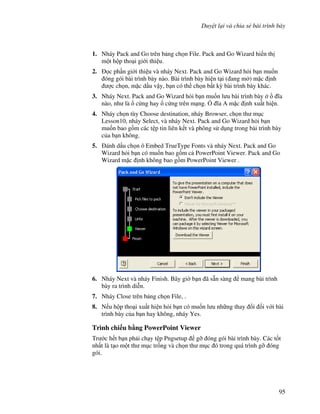
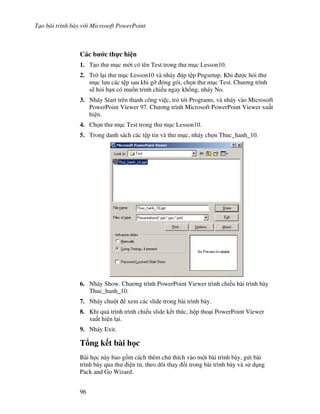
v i
Microsoft PowerPoint
N i dung
B t u v i Microsoft PowerPoint............................................ 1
Kh i ng PowerPoint........................................................................... 1
C a s PowerPoint................................................................................. 2
Thanh công c .................................................................................... 2
Ng n công vi c................................................................................... 3
Các ng n Outline/Slides, Slide và Notes............................................ 3
Ch n ph ng pháp t o bài trình bày...................................................... 5
T o b n trình bày b ng AutoContent Wizard..................................... 5
L u gi bài trình bày.............................................................................. 6
T ng k t bài h c..................................................................................... 7
Câu h i ki m tra..................................................................................... 7
Th c hành .............................................................................................. 8
Làm vi c v i bài trình bày ......................................................... 9
Dùng m u thi t k s n t o bài trình bày............................................ 9
Nh p v n b n vào slide........................................................................ 10
Thêm slide m i .................................................................................... 11
Nh p v n b n trong ng n Outline ........................................................ 12
Chèn slide t bài trình bày khác........................................................... 13
Hi n th các slide trong ch Slide Sorter......................................... 14
T o th m c l u bài trình bày...................................................... 15
T ng k t bài h c................................................................................... 16
Câu h i ki m tra................................................................................... 16
Th c hành ............................................................................................ 16
In bài trình bày.......................................................................... 19
M bài trình bày ã có ......................................................................... 19
Tìm bài trình bày .............................................................................. 20
Thêm u trang và chân trang.............................................................. 21
Xem tr c bài trình bày ....................................................................... 22
T o bài trình bày v i Microsoft PowerPoint
ii
In bài trình bày..................................................................................... 24
T ng k t bài h c................................................................................... 28
Câu h i ki m tra................................................................................... 28
Th c hành ............................................................................................ 29
Ch nh s a v n b n trên slide ................................................... 30
Thêm v n b n vào slide ....................................................................... 30
i u ch nh v trí v n b n...................................................................... 32
nh d ng phông ch ........................................................................... 33
Thay i kho ng cách o n v n và c n l ........................................... 35
Tìm và thay th v n b n và phông ch ................................................ 36
Ki m tra chính t .................................................................................. 37
T ng k t bài h c................................................................................... 38
Câu h i ki m tra................................................................................... 38
Th c hành ............................................................................................ 38
Áp d ng và s a i m u thi t k ............................................. 39
S d ng các m u thi t k ..................................................................... 39
Các slide master c a PowerPoint......................................................... 40
Ch nh s a slide master......................................................................... 45
Ch nh s a ô ch a trong slide master ................................................ 45
nh d ng phông ch ....................................................................... 45
nh d ng ch m u dòng................................................................ 46
i u ch nh l ..................................................................................... 49
Áp d ng l i b! c c slide................................................................... 51
Gi u các !i t "ng c a slide master .................................................... 52
L u b n trình bày nh m t m u........................................................... 52
T ng k t bài h c................................................................................... 53
Câu h i ki m tra................................................................................... 53
Th c hành ............................................................................................ 53
Chèn thông tin vào slide........................................................... 55
Thay i b! c c c a slide..................................................................... 55
Chèn hình nh ...................................................................................... 56
Ch nh c# m t hình nh ..................................................................... 57
Chèn nh t m t t p ......................................................................... 58
Ch nh s a nh................................................................................... 59
N i dung
iii
Chèn và nh d ng b ng....................................................................... 61
Chèn b ng trong Microsoft Word..................................................... 63
Chèn m t bi u $ Microsoft Excel ...................................................... 63
Chèn và ch nh s a m t WordArt ......................................................... 65
T ng k t bài h c................................................................................... 67
Câu h i ki m tra................................................................................... 67
Th c hành ............................................................................................ 67
Trình chi u................................................................................. 69
Di%n gi i khi trình chi u....................................................................... 69
Thi t l p hi u ng chuy n ti p gi a các slide...................................... 70
T o các hi u ng sinh ng ................................................................. 72
T o hi u ng sinh ng cho các !i t "ng $ h a........................... 74
&n m t slide trong khi ang trình chi u .............................................. 76
T ng k t bài h c................................................................................... 77
Câu h i ki m tra................................................................................... 77
Th c hành ............................................................................................ 77
T o bài trình bày a ph ng ti n............................................ 78
Chèn âm thanh vào bài trình bày ......................................................... 78
Chèn o n phim vào bài trình bày ....................................................... 79
Thi t 't phát âm thanh và phim nh khi trình chi u........................... 80
't gi( cho slide .................................................................................. 82
T o bài trình bày t trình chi u............................................................ 83
T ng k t bài h c................................................................................... 84
Câu h i ki m tra................................................................................... 84
Th c hành ............................................................................................ 84
T o bài trình bày Web.............................................................. 85
T o slide m c l c................................................................................. 85
T o m t siêu liên k t cho m t slide ..................................................... 86
Xem tr c bài trình bày nh là m t trang Web ................................... 88
L u và xu t b n bài trình bày nh m t trang Web .............................. 89
T ng k t bài h c................................................................................... 90
Câu h i ki m tra................................................................................... 90
Th c hành ............................................................................................ 90
Duy t l i và chia s bài trình bày ............................................ 91
Thêm các chú thích vào m t bài trình bày........................................... 91
T o bài trình bày v i Microsoft PowerPoint
iv
G i bài trình bày duy t qua th i n t .......................................... 93
S d ng Pack and Go Wizard.............................................................. 94
Trình chi u b ng PowerPoint Viewer .............................................. 95
T ng k t bài h c................................................................................... 96
Câu h i ki m tra................................................................................... 97
Th c hành ............................................................................................ 97
B t u v i Microsoft PowerPoint
Sau khi hoàn thành bài h c này, các b n có th :
Kh i ng Microsoft PowerPoint
Quen thu c v i các thành ph n c a c a s PowerPoint
Ch n ph ng pháp b t u bài trình bày
Dùng công c h tr t o bài trình bày
L u gi bài trình bày
V i Microsoft® PowerPoint®, b n có th t o ra slide, l u ý di%n gi , b n
trao tay thính gi , và b n i c ng - t t c u trong m t t p tin.
PowerPoint cung c p nh ng công c m nh giúp t ng b c t o và t ch c
bài trình bày.
Kh i ng PowerPoint
Sau khi cài 't PowerPoint, b n ã s n sàng b)t u ch y PowerPoint.
C*ng nh v i các ch ng trình khác, có nhi u cách b)t u PowerPoint.
M t cách n gi n là dùng nút Start trên thanh công vi c.
Các b c th c hi n
Trong bài t p này, b n kh i ng PowerPoint.
1. Nháy Start trên thanh công vi c. B ng ch n Start xu t hi n.
2. Trên b ng ch n Start, tr vào All Programs. B ng ch n Programs xu t
hi n, hi n th t t c các ch ng trình trên máy tính, k c PowerPoint.
3. Nháy Microsoft PowerPoint b)t u PowerPoint
L u ý
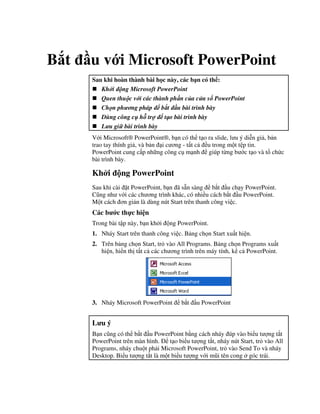
B n c*ng có th b)t u PowerPoint b ng cách nháy úp vào bi u t "ng t)t
PowerPoint trên màn hình. t o bi u t "ng t)t, nháy nút Start, tr vào All
Programs, nháy chu t ph i Microsoft PowerPoint, tr vào Send To và nháy
Desktop. Bi u t "ng t)t là m t bi u t "ng v i m*i tên cong góc trái.
T o bài trình bày v i Microsoft PowerPoint
2
C a s PowerPoint
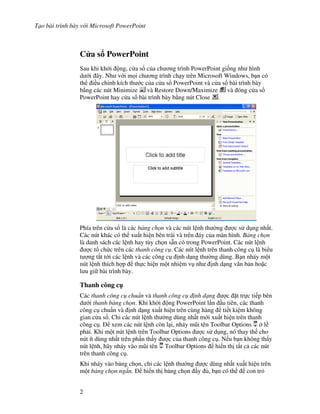
Sau khi kh i ng, c a s c a ch ng trình PowerPoint gi!ng nh hình
d i ây. Nh v i m i ch ng trình ch y trên Microsoft Windows, b n có
th i u ch nh kích th c c a c a s PowerPoint và c a s bài trình bày
b ng các nút Minimize và Restore Down/Maximize và óng c a s
PowerPoint hay c a s bài trình bày b ng nút Close .
Phía trên c a s là các b ng ch n và các nút l nh th (ng "c s d ng nh t.
Các nút khác có th xu t hi n bên trái và trên áy c a màn hình. B ng ch n
là danh sách các l nh hay tùy ch n s n có trong PowerPoint. Các nút l nh
"c t ch c trên các thanh công c . Các nút l nh trên thanh công c là bi u
t "ng t)t t i các l nh và các công c nh d ng th (ng dùng. B n nháy m t
nút l nh thích h"p th c hi n m t nhi m v nh nh d ng v n b n ho'c
l u gi bài trình bày.
Thanh công c
Các thanh công c chu n và thanh công c nh d ng "c 't tr c ti p bên
d i thanh b ng ch n. Khi kh i ng PowerPoint l n u tiên, các thanh
công c chu+n và nh d ng xu t hi n trên cùng hàng ti t ki m không
gian c a s . Ch các nút l nh th (ng dùng nh t m i xu t hi n trên thanh
công c . xem các nút l nh còn l i, nháy m*i tên Toolbar Options l
ph i. Khi m t nút l nh trên Toolbar Options "c s d ng, nó thay th cho
nút ít dùng nh t trên ph n th y "c c a thanh công c . N u b n không th y
nút l nh, hãy nháy vào m*i tên Toolbar Options hi n th t t c các nút
trên thanh công c .
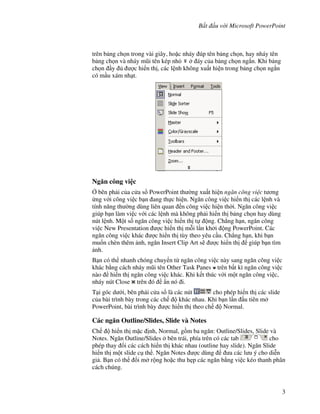
Khi nháy vào b ng ch n, ch các l nh th (ng "c dùng nh t xu t hi n trên
m t b ng ch n ng n. hi n th b ng ch n y , b n có th con tr
B t u v i Microsoft PowerPoint
3
trên b ng ch n trong vài giây, ho'c nháy úp tên b ng ch n, hay nháy tên
b ng ch n và nháy m*i tên kép nh áy c a b ng ch n ng)n. Khi b ng
ch n y "c hi n th , các l nh không xu t hi n trong b ng ch n ng)n
có m u xám nh t.
Ng n công vi c
, bên ph i c a c a s PowerPoint th (ng xu t hi n ng n công vi c t ng
ng v i công vi c b n ang th c hi n. Ng n công vi c hi n th các l nh và
tính n ng th (ng dùng liên quan n công vi c hi n th(i. Ng n công vi c
giúp b n làm vi c v i các l nh mà không ph i hi n th b ng ch n hay dùng
nút l nh. M t s! ng n công vi c hi n th t ng. Ch-ng h n, ng n công
vi c New Presentation "c hi n th m.i l n kh i ng PowerPoint. Các
ng n công vi c khác "c hi n th tùy theo yêu c u. Ch-ng h n, khi b n
mu!n chèn thêm nh, ng n Insert Clip Art s/ "c hi n th giúp b n tìm
nh.
B n có th nhanh chóng chuy n t ng n công vi c này sang ng n công vi c
khác b ng cách nháy m*i tên Other Task Panes trên b t kì ng n công vi c
nào hi n th ng n công vi c khác. Khi k t thúc v i m t ng n công vi c,
nháy nút Close trên ó +n nó i.
T i góc d i, bên ph i c a s là các nút cho phép hi n th các slide
c a bài trình bày trong các ch khác nhau. Khi b n l n u tiên m
PowerPoint, bài trình bày "c hi n th theo ch Normal.
Các ng n Outline/Slides, Slide và Notes
Ch hi n th m'c nh, Normal, g$m ba ng n: Outline/Slides, Slide và
Notes. Ng n Outline/Slides bên trái, phía trên có các tab cho
phép thay i các cách hi n th khác nhau (outline hay slide). Ng n Slide
hi n th m t slide c th . Ng n Notes "c dùng a các l u ý cho di%n
gi . B n có th i m r ng ho'c thu h0p các ng n b ng vi c kéo thanh phân
cách chúng.
T o bài trình bày v i Microsoft PowerPoint
4
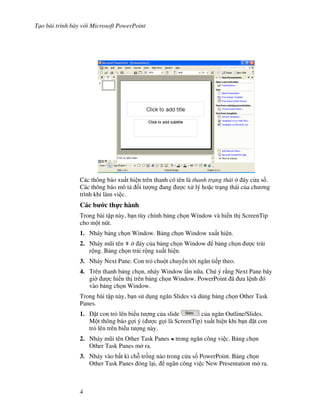
Các thông báo xu t hi n trên thanh có tên là thanh tr ng thái áy c a s .
Các thông báo mô t !i t "ng ang "c x lý ho'c tr ng thái c a ch ng
trình khi làm vi c.
Các b c th c hành
Trong bài t p này, b n tùy ch nh b ng ch n Window và hi n th ScreenTip
cho m t nút.
1. Nháy b ng ch n Window. B ng ch n Window xu t hi n.
2. Nháy m*i tên áy c a b ng ch n Window b ng ch n "c tr i
r ng. B ng ch n tr i r ng xu t hi n.
3. Nháy Next Pane. Con tr chu t chuy n t i ng n ti p theo.
4. Trên thanh b ng ch n, nháy Window l n n a. Chú ý r ng Next Pane bây
gi( "c hi n th trên b ng ch n Window. PowerPoint ã a l nh ó
vào b ng ch n Window.
Trong bài t p này, b n s d ng ng n Slides và dùng b ng ch n Other Task
Panes.
1. 't con tr lên bi u t "ng c a slide c a ng n Outline/Slides.
M t thông báo g"i ý ( "c g i là ScreenTip) xu t hi n khi b n 't con
tr lên trên bi u t "ng này.
2. Nháy m*i tên Other Task Panes trong ng n công vi c. B ng ch n
Other Task Panes m ra.
3. Nháy vào b t kì ch. tr!ng nào trong c a s PowerPoint. B ng ch n
Other Task Panes óng l i, ng n công vi c New Presentation m ra.
B t u v i Microsoft PowerPoint
5
Ch n ph ng pháp t o bài trình bày
Ng n công vi c New Presentation giúp b n làm vi c v i các bài trình bày ã
có c*ng nh t o bài trình bày m i. N u bài trình bày ã "c t o, tên c a nó
"c li t kê trong ph n Open a presentation c a ng n công vi c. N u mu!n
t o bài trình bày m i, b n có th b)t u b ng vi c cho v n b n vào slide
tr!ng trong ng n Slide hay dùng các tùy ch n trong ph n New c a ng n
công vi c này.
Nháy Blank Presentation b)t u bài trình bày m i.
Nháy From Design Template áp d ng m t trong các m u thi t k có
s n.
Nháy From AutoContent Wizard PowerPoint giúp n i dung trình bày
và m u thi t k .
T o b n trình bày b ng AutoContent Wizard
T o bài trình bày b ng AutoContent Wizard giúp t ch c bài trình bày.
Thu t s1 a b n i qua quá trình t ng b c, nh)c b n v thông tin trình bày,
b)t u v i slide tiêu , chính là slide u tiên trong bài trình bày.
Các b c th c hi n
Trong bài t p này, b n t o bài trình bày m i s d ng AutoContent Wizard.
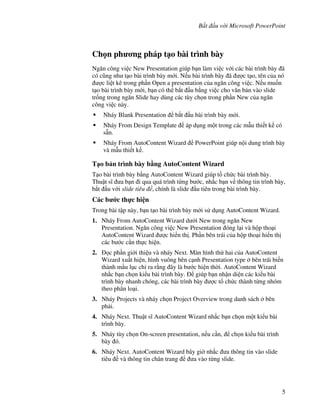
1. Nháy From AutoContent Wizard d i New trong ng n New
Presentation. Ng n công vi c New Presentation óng l i và h p tho i
AutoContent Wizard "c hi n th . Ph n bên trái c a h p tho i hi n th
các b c c n th c hi n.
2. c ph n gi i thi u và nháy Next. Màn hình th hai c a AutoContent
Wizard xu t hi n, hình vuông bên c nh Presentation type bên trái bi n
thành m u l c ch ra r ng ây là b c hi n th(i. AutoContent Wizard
nh)c b n ch n ki u bài trình bày. giúp b n nh n di n các ki u bài
trình bày nhanh chóng, các bài trình bày "c t ch c thành t ng nhóm
theo phân lo i.
3. Nháy Projects và nháy ch n Project Overview trong danh sách bên
ph i.
4. Nháy Next. Thu t s1 AutoContent Wizard nh)c b n ch n m t ki u bài
trình bày.
5. Nháy tùy ch n On-screen presentation, n u c n, ch n ki u bài trình
bày ó.
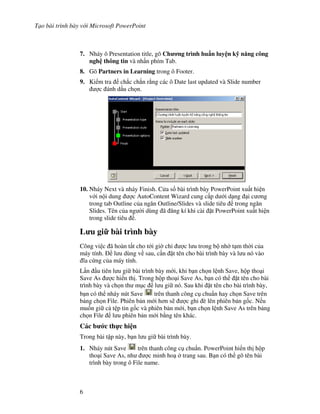
6. Nháy Next. AutoContent Wizard bây gi( nh)c a thông tin vào slide
tiêu và thông tin chân trang a vào t ng slide.
T o bài trình bày v i Microsoft PowerPoint
6
7. Nháy ô Presentation title, gõ Ch ng trình hu n luy n k n ng công
ngh thông tin và nh n phím Tab.
8. Gõ Partners in Learning trong ô Footer.
9. Ki m tra ch)c ch)n r ng các ô Date last updated và Slide number
"c ánh d u ch n.
10. Nháy Next và nháy Finish. C a s bài trình bày PowerPoint xu t hi n
v i n i dung "c AutoContent Wizard cung c p d i d ng i c ng
trong tab Outline c a ng n Outline/Slides và slide tiêu trong ng n
Slides. Tên c a ng (i dùng ã ng kí khi cài 't PowerPoint xu t hi n
trong slide tiêu .
L u gi bài trình bày
Công vi c ã hoàn t t cho t i gi( ch "c l u trong b nh t m th(i c a
máy tính. l u dùng v sau, c n 't tên cho bài trình bày và l u nó vào
1a c ng c a máy tính.
L n u tiên l u gi bài trình bày m i, khi b n ch n l nh Save, h p tho i
Save As "c hi n th . Trong h p tho i Save As, b n có th 't tên cho bài
trình bày và ch n th m c l u gi nó. Sau khi 't tên cho bài trình bày,
b n có th nháy nút Save trên thanh công c chu+n hay ch n Save trên
b ng ch n File. Phiên b n m i h n s/ "c ghi è lên phiên b n g!c. N u
mu!n gi c t p tin g!c và phiên b n m i, b n ch n l nh Save As trên b ng
ch n File l u phiên b n m i b ng tên khác.
Các b c th c hi n
Trong bài t p này, b n l u gi bài trình bày.
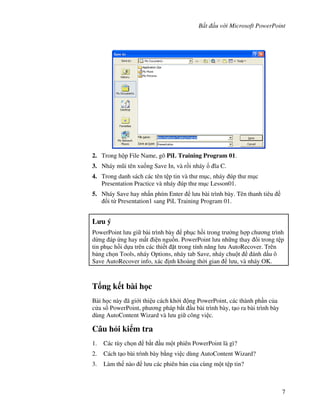
1. Nháy nút Save trên thanh công c chu+n. PowerPoint hi n th h p
tho i Save As, nh "c minh ho trang sau. B n có th gõ tên bài
trình bày trong ô File name.
B t u v i Microsoft PowerPoint
7
2. Trong h p File Name, gõ PiL Training Program 01.
3. Nháy m*i tên xu!ng Save In, và r$i nháy 1a C.
4. Trong danh sách các tên t p tin và th m c, nháy úp th m c
Presentation Practice và nháy úp th m c Lesson01.
5. Nháy Save hay nh n phím Enter l u bài trình bày. Tên thanh tiêu
i t Presentation1 sang PiL Training Program 01.
L u ý
PowerPoint l u gi bài trình bày ph c h$i trong tr (ng h"p ch ng trình
d ng áp ng hay m t i n ngu$n. PowerPoint l u nh ng thay i trong t p
tin ph c h$i d a trên các thi t 't trong tính n ng l u AutoRecover. Trên
b ng ch n Tools, nháy Options, nháy tab Save, nháy chu t ánh d u ô
Save AutoRecover info, xác nh kho ng th(i gian l u, và nháy OK.
T ng k t bài h c
Bài h c này ã gi i thi u cách kh i ng PowerPoint, các thành ph n c a
c a s PowerPoint, ph ng pháp b)t u bài trình bày, t o ra bài trình bày
dùng AutoContent Wizard và l u gi công vi c.
Câu h i ki m tra
1. Các tùy ch n b)t u m t phiên PowerPoint là gì?
2. Cách t o bài trình bày b ng vi c dùng AutoContent Wizard?
3. Làm th nào l u các phiên b n c a cùng m t t p tin?
T o bài trình bày v i Microsoft PowerPoint
8
Th c hành
Bài t p 1: B n c n t o b n k ho ch ào t o. Hãy dùng AutoContent
Wizard t o ra b n trình bày m i v i tiêu K ho ch ào t o và ph n
chân là Partner in Learning. L u b n trình bày này d i tên Training
Plan trong th m c Lesson01 (n m trong th m c Presentation Practice).
Bài t p 2: Công ty Tin h c Mai Linh hy v ng m t h"p $ng cung c p 25
máy tính m i cho tr (ng h c a ph ng, nh ng m t công ty khác b th u
th p h n. Hãy dùng m u Communicating Bad News c a AutoContent
Wizard truy n t tin này. Hãy s a i n i dung "c g"i ý c a các slide
cho kh p v i tình hu!ng. L u gi bài trình bày v i tên Badnews trong th
m c Lesson01 n m trong th m c Presentation Practice.
Bài t p 3: Hãy s d ng m u Selling a Product or Service c a AutoContent
Wizard và sau ó tùy ch nh các slide t o bài trình bày trong cu c h p
kinh doanh c a m t công ty gi nh. L u bài trình bày v i tên Selling trong
th m c Lesson01 trong th m c Presentation Practice s d ng cho bài
t p ti p.
Làm vi c v i bài trình bày
Sau khi hoàn thành bài h c này, các b n s có th :
T o ra bài trình bày m i b ng m u thi t k .
Nh p v n b n vào slide và t o ra slide m i.
Nh p v n b n vào tab Outline.
Chèn thêm slide t bài trình bày khác.
B trí l i các slide trong ch hi n th Slide Sorter.
Chi u các slide trong ch Slide Show.
Tùy ch nh PowerPoint.
Trong bài h c này, b n s/ h c cách dùng m u thi t k t o bài trình bày
m i, a vào v n b n slide, thêm slide m i, a v n b n vào ng n Outline,
chèn các slide t bài trình bày khác và b! trí l i các slide.
hoàn thành th t c này trong bài h c này, b n s/ c n t o ra m t bài trình
bày m i dùng m u thi t k . Dùng t p tin có tên 02 PPT Lesson trong th
m c Lesson02 trong th m c Presentation Practice có trên 1a c ng c a b n.
Dùng m u thi t k s n t o bài trình bày
Bên c nh AutoContent Wizard, b n có th b)t u bài trình bày m i b ng
cách s d ng m t m u thi t k s n hay bài trình bày tr!ng. M u thi t k là
bài trình bày v i d ng th c ã "c thi t k và ph!i m u chuyên nghi p, b n
ch c n thêm n i dung b ng v n b n. B n c*ng có th t o ra m u thi t k
riêng c a mình.
Các b c th c hi n
Trong bài t p này, b n b)t u bài trình bày m i v i m t m u thi t k .
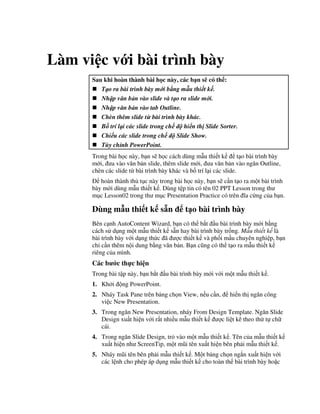
1. Kh i ng PowerPoint.
2. Nháy Task Pane trên b ng ch n View, n u c n, hi n th ng n công
vi c New Presentation.
3. Trong ng n New Presentation, nháy From Design Template. Ng n Slide
Design xu t hi n v i r t nhi u m u thi t k "c li t kê theo th t ch
cái.
4. Trong ng n Slide Design, tr vào m t m u thi t k . Tên c a m u thi t k
xu t hi n nh ScreenTip, m t m*i tên xu t hi n bên ph i m u thi t k .
5. Nháy m*i tên bên ph i m u thi t k . M t b ng ch n ng)n xu t hi n v i
các l nh cho phép áp d ng m u thi t k cho toàn th bài trình bày ho'c
T o bài trình bày v i Microsoft PowerPoint
10
ch cho các slide "c ch n hay thay i kích c# hi n th c a m u thi t
k trong ng n Slide Design.
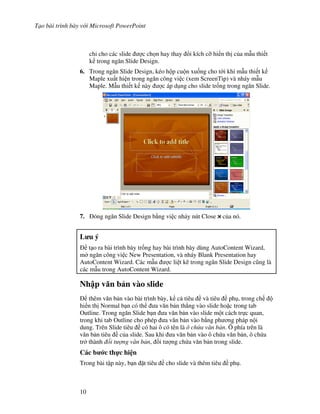
6. Trong ng n Slide Design, kéo h p cu n xu!ng cho t i khi m u thi t k
Maple xu t hi n trong ng n công vi c (xem ScreenTip) và nháy m u
Maple. M u thi t k này "c áp d ng cho slide tr!ng trong ng n Slide.
7. óng ng n Slide Design b ng vi c nháy nút Close c a nó.
L u ý
t o ra bài trình bày tr!ng hay bài trình bày dùng AutoContent Wizard,
m ng n công vi c New Presentation, và nháy Blank Presentation hay
AutoContent Wizard. Các m u "c li t kê trong ng n Slide Design c*ng là
các m u trong AutoContent Wizard.
Nh p v n b n vào slide
thêm v n b n vào bài trình bày, k c tiêu và tiêu ph , trong ch
hi n th Normal b n có th a v n b n th-ng vào slide ho'c trong tab
Outline. Trong ng n Slide b n a v n b n vào slide m t cách tr c quan,
trong khi tab Outline cho phép a v n b n vào b ng ph ng pháp n i
dung. Trên Slide tiêu có hai ô có tên là ô ch a v n b n. Ô phía trên là
v n b n tiêu c a slide. Sau khi a v n b n vào ô ch a v n b n, ô ch a
tr thành i t ng v n b n, !i t "ng ch a v n b n trong slide.
Các b c th c hi n
Trong bài t p này, b n 't tiêu cho slide và thêm tiêu ph .
Làm vi c v i bài trình bày
11
1. Nháy tab Outline trong ng n Outline/Slides, n u c n.
2. Trong ng n Slide, nháy ô ch a có v n b n Click to add title. M t khung
xu t hi n bao quanh ô ch a, ch ra r ng ô ch a s n sàng a v n b n
vào hay s a i v n b n ã có trong ó. M t i m chèn xu t hi n.
3. Gõ Tuy n ch n thành viên m i. Chú ý r ng v n b n xu t hi n $ng
th(i trong tab Outline.
4. Nháy ô ch a v n b n Click to add subtitle. Tiêu ph "c ch n.
5. Gõ Tên c a B n và nh n Enter.
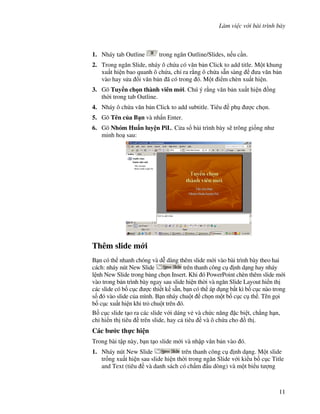
6. Gõ Nhóm Hu n luy n PiL. C a s bài trình bày s/ trông gi!ng nh
minh ho sau:
Thêm slide m i
B n có th nhanh chóng và d% dàng thêm slide m i vào bài trình bày theo hai
cách: nháy nút New Slide trên thanh công c nh d ng hay nháy
l nh New Slide trong b ng ch n Insert. Khi ó PowerPoint chèn thêm slide m i
vào trong b n trình bày ngay sau slide hi n th(i và ng n Slide Layout hi n th
các slide có b! c c "c thi t k s n, b n có th áp d ng b t kì b! c c nào trong
s! ó vào slide c a mình. B n nháy chu t ch n m t b! c c c th . Tên g i
b! c c xu t hi n khi tr chu t trên ó.
B! c c slide t o ra các slide v i dáng v2 và ch c n ng 'c bi t, ch-ng h n,
ch hi n th tiêu trên slide, hay c tiêu và ô ch a cho $ th .
Các b c th c hi n
Trong bài t p này, b n t o slide m i và nh p v n b n vào ó.
1. Nháy nút New Slide trên thanh công c nh d ng. M t slide
tr!ng xu t hi n sau slide hi n th(i trong ng n Slide v i ki u b! c c Title
and Text (tiêu và danh sách có ch m u dòng) và m t bi u t "ng
T o bài trình bày v i Microsoft PowerPoint
12
slide m i xu t hi n trong tab Outline. Thanh tr ng thái hi n th Slide 2 of
2.
2. Gõ Tri n khai k ho ch. Chú ý r ng slide m i và tiêu m i xu t hi n
trong ng n Outline khi b n t o ra chúng trong ng n Slide.
3. óng ng n Slide Layout.
Nh p v n b n trong ng n Outline
Ng n Outline hi n th v n b n c a bài trình bày d i d ng i c ng gi!ng nh
cách hi n th outline trong Microsoft Word. B n có th a v n b n vào slide
trong ng n Outline. Trong tab Outline, v n b n tiêu slide xu t hi n bên ph i
bi u t "ng slide, v n b n khác xu t hi n phía d i t ng tiêu , "c t t l vào
m t m c.
nh p v n b n trong tab Outline, nháy vào ch. b)t u v n b n r$i gõ. Khi
làm vi c trong ng n Outline, b n c*ng có th t o ra slide m i ho'c ch nh s a
tiêu và v n b n.
Các b c th c hi n
Trong bài t p này, b n a v n b n vào slide hi n có, chèn thêm slide m i
và thêm v n b n vào slide ó trong ng n Outline.
1. Nháy chu t vào vùng tr!ng bên ph i tiêu c a slide 2 trong ng n
Outline. i m chèn nh p nháy xu t hi n.
2. Nh n phím Enter. PowerPoint thêm m t slide m i vào ng n Slide và m t
bi u t "ng slide m i vào ng n Outline v i i m chèn c nh nó.
3. Nh n Tab. i m chèn t t sang bên ph i m t m c và chuy n t slide 3
tr v slide 2. Bi u t "ng slide chuy n thành ch m xám nh trong Slide
2.
4. Gõ Phát tri n danh sách các m!i liên h và nh n Enter. PowerPoint
thêm m t ch m u dòng m i t i cùng m c t t l . ý r ng m t khi b n
nh n Enter sau khi gõ v n b n m c có ch m u dòng, ch m ó tr
thành en và i m chèn t ng chuy n sang dòng ti p theo.
5. Gõ L p l"ch bi u cho nh ng cu c g i "nh k# n các thành viên
t ng lai và nh n Enter.
6. Gõ Th $ng xuyên ánh giá l i chi n l %c và nh n Enter.
7. Nháy nút Promote trên thanh công c Outlining. PowerPoint t o ra
slide m i v i i m chèn bên ph i c a bi u t "ng slide.
8. Gõ Ch t l %ng ào t o là s! m t và nh n Enter.
9. Nháy Tab. PowerPoint t o ra m c t t l m i cho slide 3.
10. Gõ Hãy sáng t o và nh n Enter. M t ch m u dòng m i xu t hi n.
Làm vi c v i bài trình bày
13
11. Gõ Kiên trì, nh n Enter, và gõ Luôn l c quan.
12. Nh n gi phím Ctrl và nh n Enter. M t slide m i xu t hi n.
13. Gõ Tóm t t, nh n Enter và nh n Tab. PowerPoint t o ra m c t t l m i
cho slide 4.
14. Gõ T o k ho ch phù h%p và nh n Enter.
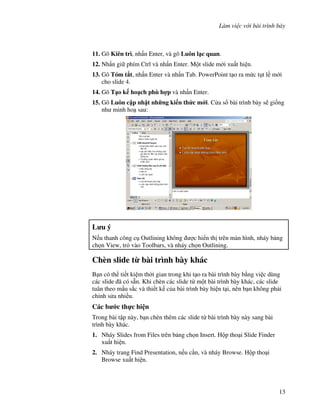
15. Gõ Luôn c p nh t nh ng ki n th&c m i. C a s bài trình bày s/ gi!ng
nh minh ho sau:
L u ý
N u thanh công c Outlining không "c hi n th trên màn hình, nháy b ng
ch n View, tr vào Toolbars, và nháy ch n Outlining.
Chèn slide t' bài trình bày khác
B n có th ti t ki m th(i gian trong khi t o ra bài trình bày b ng vi c dùng
các slide ã có s n. Khi chèn các slide t m t bài trình bày khác, các slide
tuân theo m u s)c và thi t k c a bài trình bày hi n t i, nên b n không ph i
ch nh s a nhi u.
Các b c th c hi n
Trong bài t p này, b n chèn thêm các slide t bài trình bày này sang bài
trình bày khác.
1. Nháy Slides from Files trên b ng ch n Insert. H p tho i Slide Finder
xu t hi n.
2. Nháy trang Find Presentation, n u c n, và nháy Browse. H p tho i
Browse xu t hi n.
T o bài trình bày v i Microsoft PowerPoint
14
3. Ch n 1a c ng và nháy úp th m c Presentation Practice r$i nháy úp
th m c Lesson02.
4. Nháy t p tin có tiêu 02 PPT Lesson và nháy Open. H p tho i Slide
Finder l i xu t hi n.
5. Nháy Display, n u c n.
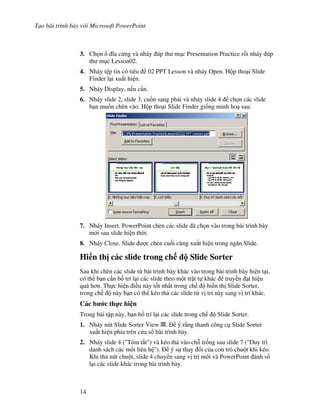
6. Nháy slide 2, slide 3, cu!n sang ph i và nháy slide 4 ch n các slide
b n mu!n chèn vào. H p tho i Slide Finder gi!ng minh ho sau:
7. Nháy Insert. PowerPoint chèn các slide ã ch n vào trong bài trình bày
m i sau slide hi n th(i.
8. Nháy Close. Slide "c chèn cu!i cùng xu t hi n trong ng n Slide.
Hi n th" các slide trong ch Slide Sorter
Sau khi chèn các slide t bài trình bày khác vào trong bài trình bày hi n t i,
có th b n c n b! trí l i các slide theo m t tr t t khác truy n t hi u
qu h n. Th c hi n i u này t!t nh t trong ch hi n th Slide Sorter,
trong ch này b n có th kéo th các slide t v trí này sang v trí khác.
Các b c th c hi n
Trong bài t p này, b n b! trí l i các slide trong ch Slide Sorter.
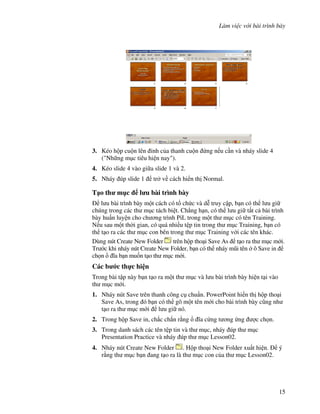
1. Nháy nút Slide Sorter View . ý r ng thanh công c Slide Sorter
xu t hi n phía trên c a s bài trình bày.
2. Nháy slide 4 ("Tóm t)t") và kéo th vào ch. tr!ng sau slide 7 ("Duy trì
danh sách các m!i liên h "). ý s thay i c a con tr chu t khi kéo.
Khi th nút chu t, slide 4 chuy n sang v trí m i và PowerPoint ánh s!
l i các slide khác trong bài trình bày.
Làm vi c v i bài trình bày
15
3. Kéo h p cu n lên nh c a thanh cu n ng n u c n và nháy slide 4
("Nh ng m c tiêu hi n nay").
4. Kéo slide 4 vào gi a slide 1 và 2.
5. Nháy úp slide 1 tr v cách hi n th Normal.
T o th m c l u bài trình bày
l u bài trình bày m t cách có t ch c và d% truy c p, b n có th l u gi
chúng trong các th m c tách bi t. Ch-ng h n, có th l u gi t t c bài trình
bày hu n luy n cho ch ng trình PiL trong m t th m c có tên Training.
N u sau m t th(i gian, có quá nhi u t p tin trong th m c Training, b n có
th t o ra các th m c con bên trong th m c Training v i các tên khác.
Dùng nút Create New Folder trên h p tho i Save As t o ra th m c m i.
Tr c khi nháy nút Create New Folder, b n có th nháy m*i tên ô Save in
ch n 1a b n mu!n t o th m c m i.
Các b c th c hi n
Trong bài t p này b n t o ra m t th m c và l u bài trình bày hi n t i vào
th m c m i.
1. Nháy nút Save trên thanh công c chu+n. PowerPoint hi n th h p tho i
Save As, trong ó b n có th gõ m t tên m i cho bài trình bày c*ng nh
t o ra th m c m i l u gi nó.
2. Trong h p Save in, ch)c ch)n r ng 1a c ng t ng ng "c ch n.
3. Trong danh sách các tên t p tin và th m c, nháy úp th m c
Presentation Practice và nháy úp th m c Lesson02.
4. Nháy nút Create New Folder . H p tho i New Folder xu t hi n. ý
r ng th m c b n ang t o ra là th m c con c a th m c Lesson02.
T o bài trình bày v i Microsoft PowerPoint
16
5. Gõ Recruiting là tên th m c m i và nháy OK. Recruiting tr thành th
m c hi n th(i trong h p tho i Save As.
6. Trong h p tên File name, gõ PiL Recruiting 02.
7. Nháy Save. PowerPoint l u gi bài trình bày v i tên m i PiL Recruiting
02, bây gi( xu t hi n trong thanh tiêu c a s trình bày, trong th m c
Recruiting.
T ng k t bài h c
Trong bài h c này, b n ã bi t cách t o ra bài trình bày m i b ng vi c dùng
m u thi t k , a v n b n vào slide, t o ra slide m i, nh p v n b n trong
ng n Outline, chèn các slide t bài trình bày khác và b! trí l i các slide.
Câu h i ki m tra
1. t o bài trình bày m i b ng cách dùng m u thi t k s n trong
PowerPoint b n th c hi n các b c gì?
2. Cách a v n v n tiêu vào m t slide?
3. N u cách t o ra slide m i?
4. Làm th nào có th di chuy n c dòng v n b n?
5. B n th c hi n các thao tác gì chèn các slide t bài trình bày khác?
6. Cách di chuy n slide trong ch hi n th Slide Sorter?
Th c hành
Bài t p 1: B n c n t o m t bài trình bày s d ng m t m u thi t k v i m t
slide tiêu , m t slide m i v i tiêu và n i dung ch m u dòng. D i
ây là n i dung c a bài trình bày:
Ch ng trình t ng k t hu n luy n công ngh thông tin {tiêu }
Ngày tháng hôm nay {tiêu ph }
Ch ng trình {tiêu }
Gi i thi u {ch m u dòng}
Th o lu n {ch m u dòng}
Tóm t t {ch m u dòng}
Làm vi c v i bài trình bày
17
L u bài trình bày v i tên Summarizing trong th m c Lesson02 n m th
m c Presentation Practice.
Bài t p 2: B n "c yêu c u giúp # t o bài trình bày. B n b)t u b ng
vi c t o ra bài trình bày m i b ng m t m u thi t k v i các slide sau:
K ho ch chi n l %c {tiêu }
Nhóm d án {tiêu ph }
Ch ( {tiêu }
K ho ch cho thay i {ch m u dòng}
Nh n di n các rào c n !i v i thành công {ch m u dòng}
Thu nh n k) n ng và nh n th&c úng {ch m u dòng}
Chèn slide 2 ("Nh ng m c tiêu hi n nay") vào cu!i bài trình bày t t p tin
02 PPT Lesson trong th m c Lesson02 (trong th m c Presentation
Practice). Chuy n slide này sao cho nó tr thành slide th hai.
L u bài trình bày là Motivate trong th m c Lesson02 n m th m c
Presentation Practice.
Bài t p 3: B ph n nhân s c a m t công ty mu!n t o ra nhi u bài trình bày
nh)c nh các nhân viên v chính sách lao ng. B)t u b ng vi c t o ra
bài trình bày m i b ng m t m u thi t k v i các slide sau:
Công ty Th ng L%i {tiêu }
Ngày ngh l* và th$i gian cá nhân {tiêu ph }
Ngày ngh l* {tiêu c a slide Title Only}
Các ngày ngh l* chính th&c {tiêu c a slide Title and Text}
N m m i {ch m u dòng}
Ngày k+ ni m {ch m u dòng}
Ngày c l p {ch m u dòng}
Ngày l* Lao ng {ch m u dòng}
Ngày l* Giáng sinh {ch m u dòng}
Trong ng n Outline, t o slide m i v i tiêu Ngày ngh khác. R$i gõ các
kho n m c có ch m u dòng sau trong tab Outline:
Ch dành cho nhân viên c p cao
Sáu ngày ngh l* chính th&c
Ngày sau ngày l* Lao ng
êm Giáng sinh
êm Giao th'a
T o bài trình bày v i Microsoft PowerPoint
18
L u bài trình bày v i tên Holidays trong m t th m c m i có tên Personnel
mà b n s/ t o ra trong th m c Lesson02 (trong th m c Presentation
Practice).
Bài t p 4: T o b n trình bày khác cho b ph n nhân s c a Công ty Th)ng
L"i. S d ng cùng m u thi t k nh bài t p tr c và l u bài trình bày là
Vacation trong th m c Personnel. T o ra n i dung slide nh sau:
Công ty Th ng L%i {tiêu }
Chính sách ngh l* {tiêu ph }
Nhân viên hành chính {tiêu }
Ít h n 1 n m, 0 ngày {ch m u dòng}
T' 1 t i 5 n m, 7 ngày {ch m u dòng}
T' 6 t i 10 n m, 14 ngày {ch m u dòng}
In bài trình bày
Sau khi hoàn thành bài h c này, các b n s có th :
M bài trình bày ã có.
Thêm u trang và chân trang.
Xem tr c bài trình bày.
In bài trình bày.
B n có th thêm u trang và chân trang cho các slide và in các slide, các
ghi chú c a di%n gi , các t( phát cho ng (i nghe ho'c và b n i c ng. Có
th d% dàng tùy ch nh quá trình in b ng cách ch n kh gi y, h ng gi y,
vùng in và ki u in m b o úng ý mu!n. Tr c khi in, b n có th xem
tr c bài trình bày trên màn hình.
M bài trình bày ã có
m bài trình bày ã có, tr c h t b n ph i nh n bi t tên t p c a bài trình
bày và v trí l u nó.
Các b c th c hi n
Trong bài t p này, b n m bài trình bày hi n có và sau ó l u gi bài trình
bày này v i tên m i.
1. Kh i ng PowerPoint.
2. Trên b ng ch n View, nháy Task Pane hi n th ng n công vi c New
Presentation n u c n.
3. Nháy nút Open trên thanh công c chu+n; ho'c trong ng n công vi c
New Presentation, d i Open a presentation, nháy More presentations.
4. PowerPoint hi n th h p tho i Open. Trong ô Look in, ki m tra 1a
c ng a3 "c ch n.
5. Trong danh sách các tên t p tin và th m c, nháy úp th m c
Presentation Practice và sau ó nháy úp th m c Lesson03. Cu!i cùng
nháy ch n 03 PPT Lesson.
6. Nháy Open. PowerPoint hi n th bài trình bày 03 PPT Lesson trong ch
Normal.
7. Nháy Save As trên b ng ch n File. H p tho i Save As xu t hi n. Ki m
tra ch)c ch)n th m c Presentation Practice xu t hi n trong ô Save in.
T o bài trình bày v i Microsoft PowerPoint
20
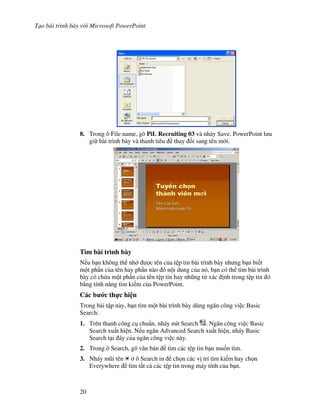
8. Trong ô File name, gõ PiL Recruiting 03 và nháy Save. PowerPoint l u
gi bài trình bày và thanh tiêu thay i sang tên m i.
Tìm bài trình bày
N u b n không th nh "c tên c a t p tin bài trình bày nh ng b n bi t
m t ph n c a tên hay ph n nào ó n i dung c a nó, b n có th tìm bài trình
bày có ch a m t ph n c a tên t p tin hay nh ng t xác nh trong t p tin ó
b ng tính n ng tìm ki m c a PowerPoint.
Các b c th c hi n
Trong bài t p này, b n tìm m t bài trình bày dùng ng n công vi c Basic
Search:
1. Trên thanh công c chu+n, nháy nút Search . Ng n công vi c Basic
Search xu t hi n. N u ng n Advanced Search xu t hi n, nháy Basic
Search t i áy c a ng n công vi c này.
2. Trong ô Search, gõ v n b n tìm các t p tin b n mu!n tìm.
3. Nháy m*i tên ô Search in ch n các v trí tìm ki m hay ch n
Everywhere tìm t t c các t p tin trong máy tính c a b n.
Duy t l i và chia s bài trình bày
21
4. Nháy m*i tên ô Results should be và ch n ki u kho n m c c n tìm
hay Anything tìm t t c các ki u t p tin.
5. Nháy Advanced Search t i áy c a ng n công vi c Basic Search hi n
th ng n Advanced Search.
6. Nháy m*i tên xu!ng Property. H p Property hi n th các tính ch t trong
bài trình bày hi n ang m .
7. Ch n m t tính ch t trong danh sách, hay gõ tên tính ch t b n ang tìm.
8. Trong ô Condition, ch n i u ki n t danh sách, hay gõ m t i u ki n.
9. Trong h p Value, gõ giá tr liên k t v i i u ki n này.
10. N u tiêu chí tìm tr c v n còn, nháy And hay Or k t h"p các tiêu chí.
11. Nháy Add thêm tiêu chí tìm.
12. Nháy Search. PowerPoint tìm các t p tin trong các th m c ã ch n. Khi
vi c tìm ki m hoàn t t, PowerPoint hi n th các t p tin áp ng tiêu chí
tìm ki m trong ng n Search Results. B n có th nháy úp các t p tin
trong Search Results m chúng.
Thêm u trang và chân trang
Tr c khi in k t qu , b n có th b sung thêm u trang hay chân trang. u
trang và chân trang s/ xu t hi n trên m i slide, t( phát hay trang ghi chú.
u trang và chân trang ch a các thông tin có ích v bài trình bày, nh tên
tác gi hay c quan, ngày và gi( và s! trang hay s! slide. B n có th có các
u trang và chân trang khác nhau cho các slide và các t( phát và l u ý. B n
thêm u trang và chân trang cho các slide b ng l nh Header and Footer
trong b ng ch n View.
Các b c th c hi n
Trong bài t p này, b n thêm u trang và chân trang cho bài trình bày.
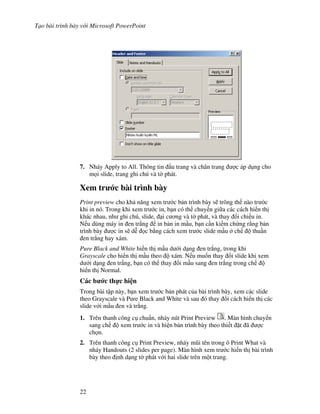
1. Trên b ng ch n View, nháy Header and Footer. H p tho i Header and
Footer xu t hi n v i tab Slide.
2. Nháy ô Footer và gõ Nhóm hu n luy n PiL. Trong h p Preview, hình
ch nh t en trên ch. c a chân trang trên slide "c tô m.
3. Nháy trang Notes và Handouts. Thi t 't u trang và chân trang cho
các trang ghi chú và t( phát xu t hi n. T t c b!n ô "c ch n.
4. Nháy h p Header và gõ Tuy n ch n thành viên m i.
5. Nháy h p Footer và gõ Nhóm hu n luy n PiL.
6. Xoá ánh d u ô Date and Time. PowerPoint a u trang, chân trang
và s! trang vào t ng t( ghi chú hay t( phát.
T o bài trình bày v i Microsoft PowerPoint
22
7. Nháy Apply to All. Thông tin u trang và chân trang "c áp d ng cho
m i slide, trang ghi chú và t( phát.
Xem tr c bài trình bày
Print preview cho kh n ng xem tr c b n trình bày s/ trông th nào tr c
khi in nó. Trong khi xem tr c in, b n có th chuy n gi a các cách hi n th
khác nhau, nh ghi chú, slide, i c ng và t( phát, và thay i chi u in.
N u dùng máy in en tr)ng in b n in m u, b n c n ki m ch ng r ng b n
trình bày "c in s/ d% c b ng cách xem tr c slide m u ch thu n
en tr)ng hay xám.
Pure Black and White hi n th m u d i d ng en tr)ng, trong khi
Grayscale cho hi n th m u theo xám. N u mu!n thay i slide khi xem
d i d ng en tr)ng, b n có th thay i m u sang en tr)ng trong ch
hi n th Normal.
Các b c th c hi n
Trong bài t p này, b n xem tr c b n phát c a bài trình bày, xem các slide
theo Grayscale và Pure Black and White và sau ó thay i cách hi n th các
slide v i m u en và tr)ng.
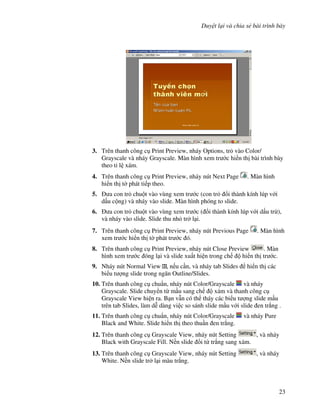
1. Trên thanh công c chu+n, nháy nút Print Preview . Màn hình chuy n
sang ch xem tr c in và hi n b n trình bày theo thi t 't ã "c
ch n.
2. Trên thanh công c Print Preview, nháy m*i tên trong ô Print What và
nháy Handouts (2 slides per page). Màn hình xem tr c hi n th bài trình
bày theo nh d ng t( phát v i hai slide trên m t trang.
Duy t l i và chia s bài trình bày
23
3. Trên thanh công c Print Preview, nháy Options, tr vào Color/
Grayscale và nháy Grayscale. Màn hình xem tr c hi n th bài trình bày
theo t l xám.
4. Trên thanh công c Print Preview, nháy nút Next Page . Màn hình
hi n th t( phát ti p theo.
5. a con tr chu t vào vùng xem tr c (con tr i thành kính lúp v i
d u c ng) và nháy vào slide. Màn hình phóng to slide.
6. a con tr chu t vào vùng xem tr c ( i thành kính lúp v i d u tr ),
và nháy vào slide. Slide thu nh tr l i.
7. Trên thanh công c Print Preview, nháy nút Previous Page . Màn hình
xem tr c hi n th t( phát tr c ó.
8. Trên thanh công c Print Preview, nháy nút Close Preview . Màn
hình xem tr c óng l i và slide xu t hi n trong ch hi n th tr c.
9. Nháy nút Normal View , n u c n, và nháy tab Slides hi n th các
bi u t "ng slide trong ng n Outline/Slides.
10. Trên thanh công c chu+n, nháy nút Color/Grayscale và nháy
Grayscale. Slide chuy n t m u sang ch xám và thanh công c
Grayscale View hi n ra. B n v n có th tháy các bi u t "ng slide m u
trên tab Slides, làm d% dàng vi c so sánh slide m u v i slide en tr)ng .
11. Trên thanh công c chu+n, nháy nút Color/Grayscale và nháy Pure
Black and White. Slide hi n th theo thu n en tr)ng.
12. Trên thanh công c Grayscale View, nháy nút Setting , và nháy
Black with Grayscale Fill. N n slide i t tr)ng sang xám.
13. Trên thanh công c Grayscale View, nháy nút Setting , và nháy
White. N n slide tr l i màu tr)ng.
T o bài trình bày v i Microsoft PowerPoint
24
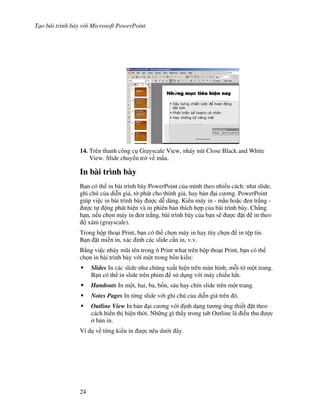
14. Trên thanh công c Grayscale View, nháy nút Close Black and White
View. Slide chuy n tr v m u.
In bài trình bày
B n có th in bài trình bày PowerPoint c a mình theo nhi u cách: nh slide,
ghi chú c a di%n gi , t( phát cho thính gi , hay b n i c ng. PowerPoint
giúp vi c in bài trình bày "c d% dàng. Ki u máy in - m u ho'c en tr)ng -
"c t ng phát hi n và in phiên b n thích h"p c a bài trình bày. Ch-ng
h n, n u ch n máy in en tr)ng, bài trình bày c a b n s/ "c 't in theo
xám (grayscale).
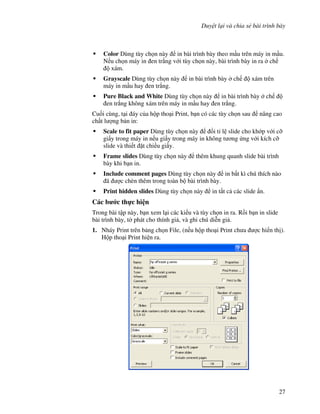
Trong h p tho i Print, b n có th ch n máy in hay tùy ch n in t p tin.
B n 't mi n in, xác nh các slide c n in, v.v.
B ng vi c nháy m*i tên trong ô Print what trên h p tho i Print, b n có th
ch n in bài trình bày v i m t trong b!n ki u:
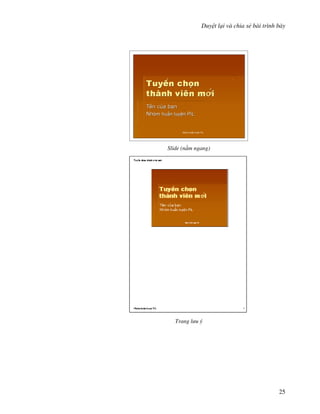
Slides In các slide nh chúng xu t hi n trên màn hình, m.i t( m t trang.
B n có th in slide trên phim s d ng v i máy chi u h)t.
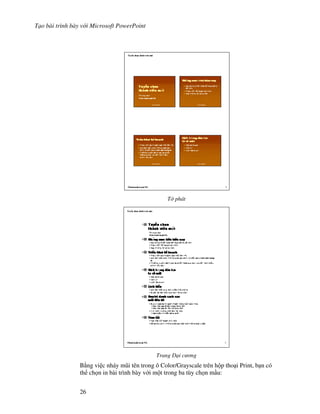
Handouts In m t, hai, ba, b!n, sáu hay chín slide trên m t trang.
Notes Pages In t ng slide v i ghi chú c a di%n gi trên ó.
Outline View In b n i c ng v i nh d ng t ng ng thi t 't theo
cách hi n th hi n th(i. Nh ng gì th y trong tab Outline là i u thu "c
b n in.
Ví d v t ng ki u in "c nêu d i ây.
Duy t l i và chia s bài trình bày
25
Slide (n m ngang)
Trang l u ý
T o bài trình bày v i Microsoft PowerPoint
26
T phát
Trang i c ng
B ng vi c nháy m*i tên trong ô Color/Grayscale trên h p tho i Print, b n có
th ch n in bài trình bày v i m t trong ba tùy ch n m u:
Duy t l i và chia s bài trình bày
27
Color Dùng tùy ch n này in bài trình bày theo m u trên máy in m u.
N u ch n máy in en tr)ng v i tùy ch n này, bài trình bày in ra ch
xám.
Grayscale Dùng tùy ch n này in bài trình bày ch xám trên
máy in m u hay en tr)ng.
Pure Black and White Dùng tùy ch n này in bài trình bày ch
en tr)ng không xám trên máy in m u hay en tr)ng.
Cu!i cùng, t i áy c a h p tho i Print, b n có các tùy ch n sau nâng cao
ch t l "ng b n in:
Scale to fit paper Dùng tùy ch n này i t l slide cho kh p v i c#
gi y trong máy in n u gi y trong máy in không t ng ng v i kích c#
slide và thi t 't chi u gi y.
Frame slides Dùng tùy ch n này thêm khung quanh slide bài trình
bày khi b n in.
Include comment pages Dùng tùy ch n này in b t kì chú thích nào
ã "c chèn thêm trong toàn b bài trình bày.
Print hidden slides Dùng tùy ch n này in t t c các slide +n.
Các b c th c hi n
Trong bài t p này, b n xem l i các ki u và tùy ch n in ra. R$i b n in slide
bài trình bày, t( phát cho thính gi , và ghi chú di%n gi .
1. Nháy Print trên b ng ch n File, (n u h p tho i Print ch a "c hi n th ).
H p tho i Print hi n ra.
T o bài trình bày v i Microsoft PowerPoint
28
2. Nháy ch n Current slide trong Print range.
3. Nháy m*i tên trong ô Print what và sau ó nháy Slides.
4. Nháy m*i tên trong ô Color/Grayscale và ch n Grayscale, r$i nháy OK.
PowerPoint hi n th slide hi n th(i trong bài trình bày. M t bi u t "ng
máy in nh trên thanh tr ng thái cho bi t tr ng thái in.
5. Nháy Print trên b ng ch n File. H p tho i Print hi n ra.
6. Nháy m*i tên trong ô Print what và sau ó nháy Handouts.
7. Nháy m*i tên trong ô Slides per page và nháy ch n 2. ý r ng
PowerPoint ánh d u ô Frame slides khi b n ch n t( phát.
8. Nháy OK. PowerPoint in slide nh các t( phát.
9. Trên b ng ch n File, nháy Print. H p tho i Print hi n ra.
10. Nháy m*i tên trong ô Print what và nháy Notes Pages.
11. Nháy tùy ch n Slides trong ô Print range. i m chèn xu t hi n trong h p
ph m vi c nh tùy ch n Slides.
12. Gõ 1-3, 5. PowerPoint s/ in các trang ghi chú 1 t i 3 và 5.
13. Nháy OK. PowerPoint in trang ghi chú 1, 2, 3, và 5.
L u ý
M i máy in in v n b n và $ ho khác nhau chút ít. PowerPoint 't c# slide
theo máy in b n ch n. Dùng phông ch TrueType, PowerPoint cho phép b n
in bài trình bày trên các máy in khác v i cùng k t qu t!t. Khi b n in bài
trình bày v i phông ch này, PowerPoint gi m hay t ng kích c# c a v n b n
trong bài trình bày cho t ng máy in có k t qu nh t quán.
B n có th l u gi slide nh hình nh dùng trong các ch ng trình khác.
Hi n th hay ch n slide b n mu!n l u gi , và nháy Save As trên b ng ch n
File. Trong h p Save As Type, nháy Windows Metafile, và nháy nút Save.
Bây gi( b n có th chèn slide nh b n mu!n b t kì hình nh nào.
T ng k t bài h c
Bài h c này cho bi t cách m bài trình bày ã có, thêm vào u trang và
chân trang, xem tr c các slide, và in bài trình bày.
Câu h i ki m tra
1. Nêu thao tác i sang ch hi n th Pure Black and White?
2. B!n tùy ch n có th xác nh trong ph n u trang hay chân trang là gì?
Duy t l i và chia s bài trình bày
29
3. Cho bi t các ki u in b n trình bày?
4. B n in t( phát v i b!n slide trên m t trang cho thính gi nh th nào?
5. Làm th nào xem tr c i c ng b n trình bày tr c khi in?
Th c hành
Bài t p 1: M bài trình bày PiL Recruiting 03 th m c Lesson03 "c 't
trong th m c Presentation Practice và in hai slide cho m.i m t trang mà
không dùng khung.
Bài t p 2: M bài trình bày PiL Recruiting 03 th m c Lesson03 "c 't
trong th m c Presentation Practice và in các t( phát cho thính gi s d ng
sáu slide theo ch xám !i v i m t trang theo th t chi u ng.
Bài t p 3: M bài trình bày Holidays b n ã t o ra trong Bài t p 3 cho Bài
h c 2. Thêm chân trang cho t t c các slide hi n th ngày tháng (ch n tùy
ch n ngày tháng c p nh t t ng), s! slide, và v n b n chân trang Công ty
Th ng L%i. !i v i các chú ý và trang tin thông báo, thêm u có ch a
ngày tháng (c p nh t t ng) và dòng ch Ngày ngh l* và Th$i gian cá
nhân, và chân trang v i dòng ch Công ty Th ng L%i.
Bài t p 4: M bài trình bày Holidays và hi n th bài trình bày này trong
Print Preview. i sang cách hi n th Outline. Phóng to xem u trang và
chân trang. In b n trình bày này nh b n i c ng.
Bài t p 5: M bài trình bày Vacation b n ã t o ra cho Bài t p 4 trong Bài
h c 2. Hãy hi n th các slide trong ch Normal và Pure Black and White.
i cách hi n th sang Grayscale. In trang l u ý theo t l xám v i khung
bao quanh trang.
Ch nh s a v n b n trên slide
Sau khi hoàn thành bài h c này, b n s có th :
Nh p v n b n vào slide.
i u ch nh v trí các i t ng v n b n và nh d ng v n b n
Thay i không gian và c n l v n b n.
Tìm ki m, thay i v n b n và phông.
PowerPoint cung c p nhi u l a ch n khác nhau a v n b n vào slide: Ô
ch a v n b n dùng cho vi c thêm tiêu và ph , nhãn dùng cho các o n
ghi chú và các ô v n b n cho n i dung l n h n. B n c*ng có th nhúng v n
b n vào các !i t "ng nh vòng tròn, hình ch nh t, v.v.
Trong bài h c này, b n s/ h c cách nh p v n b n vào slide, i u ch nh v trí
!i t "ng, thay i cách th hi n v n b n, tìm ki m và thay th v n b n, i
phông, v.v.
Thêm v n b n vào slide
Thông th (ng trên slide có s n các ô tiêu và ô ch a v n b n ánh d u
u dòng b n a vào các ý t ng c a mình.
B n ã bi t cách th c a v n b n vào các ô ch a v n b n trong m t bài
h c tr c. V b n ch t, ô ch a v n b n là các !i t "ng "c thi t k s n,
v i v trí và kích th c cho tr c, s n sàng b n a v n b n vào (m'c dù
b n có th xóa ho'c ch nh s a các ô ch a v n b n). Ngoài ra còn có các
cách sau ây thêm v n b n vào các silde:
Dùng nút Text box trên thanh công c Drawing.
G)n v n b n vào các !i t "ng "c v/ b ng các công c Drawing.
Chèn v n b n d i d ng WordArt (s d ng nút l nh WordArt ).
B n dùng nút Text box trên thanh công c Drawing thêm các ô v n
b n. Ô v n b n c*ng th (ng "c dùng chú gi i ho'c ch a n i dung ph .
C*ng có th thay i các ô v n b n "c t o ra b ng nút Text box có
v trí, kích th c thích h"p, t ng ng)t dòng hay phông ch tùy ch n, v.v.
L u ý
V n b n b n t o ra trên slide s d ng công c Text Box không xu t hi n
trong ng n Outline. Ch có nh ng v n b n "c nh p vào ô ch a v n b n
m i xu t hi n trong ng n Outline.
Duy t l i và chia s bài trình bày
31
Các b c th c hi n
Trong bài t p này, b n s/ thêm v n b n vào m t ô ch a v n b n, sau ó t o
ô v n b n b ng Text box .
1. Kh i ng PowerPoint, m th m c Lesson04 trong th m c
Presentation Practice, r$i m t p tin 04 PPT Lesson và l u v i tên
Thuc_hanh 04.
2. Kéo thanh cu!n hi n th slide 5.
3. Nháy ngay sau t cách trong an th nh t.
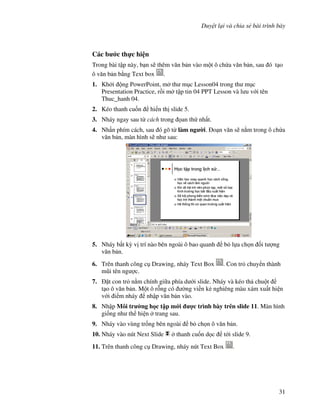
4. Nh n phím cách, sau ó gõ t làm ng $i. o n v n s/ n m trong ô ch a
v n b n, màn hình s/ nh sau:
5. Nháy b t k4 v trí nào bên ngoài ô bao quanh b l a ch n !i t "ng
v n b n.
6. Trên thanh công c Drawing, nháy Text Box . Con tr chuy n thành
m*i tên ng "c.
7. 't con tr n m chính gi a phía d i slide. Nháy và kéo th chu t
t o ô v n b n. M t ô r.ng có (ng vi n k2 nghiêng màu xám xu t hi n
v i i m nháy nh p v n b n vào.
8. Nh p Môi tr $ng h c t p m i %c trình bày trên slide 11. Màn hình
gi!ng nh th hi n trang sau.
9. Nháy vào vùng tr!ng bên ngoài b ch n ô v n b n.
10. Nháy vào nút Next Slide thanh cu!n d c t i slide 9.
11. Trên thanh công c Drawing, nháy nút Text Box .
T o bài trình bày v i Microsoft PowerPoint
32
12. a con tr chu t xu!ng d u u dòng cu!i cùng, kho ng gi a m c
"c ánh d u u dòng v i áy c a slide, sau ó kéo th chu t t o ô
v n b n. Khi th chu t, ô có vi n k2 nghiêng xu t hi n, s n sàng nh p
v n b n.
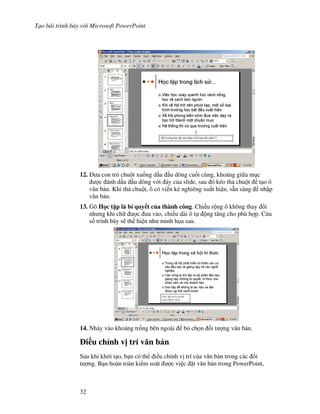
13. Gõ H c t p là bí quy t c a thành công. Chi u r ng ô không thay i
nh ng khi ch "c a vào, chi u dài ô t ng t ng cho phù h"p. C a
s trình bày s/ th hi n nh minh h a sau.
14. Nháy vào kho ng tr!ng bên ngoài b ch n !i t "ng v n b n.
i(u ch nh v" trí v n b n
Sau khi kh i t o, b n có th i u ch nh v trí c a v n b n trong các !i
t "ng. B n hoàn toàn ki m soát "c vi c 't v n b n trong PowerPoint,
Duy t l i và chia s bài trình bày
33
i u ch nh !i t "ng v n b n cho kh p v i s! l "ng ký t hay v a v i kích
th c c a !i t "ng
Các b c th c hi n
Trong bài t p sau, b n s/ i u ch nh !i t "ng v n b n và ô ch a v n b n.
1. Trên slide 9 nháy ô v n b n phía d i, sau ó nháy vào (ng vi n
ch n ô v n b n.
2. Nháy l nh Text Box trên b ng ch n Format. H p tho i Format Text Box
xu t hi n.
3. Nháy trang Text Box.
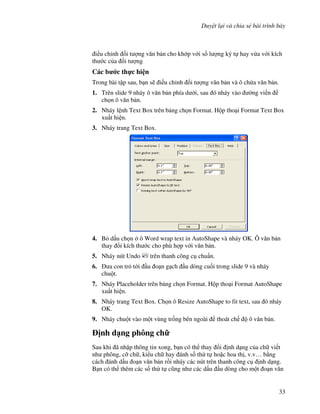
4. B d u ch n ô Word wrap text in AutoShape và nháy OK. Ô v n b n
thay i kích th c cho phù h"p v i v n b n.
5. Nháy nút Undo trên thanh công c chu+n.
6. a con tr t i u o n g ch u dòng cu!i trong slide 9 và nháy
chu t.
7. Nháy Placeholder trên b ng ch n Format. H p tho i Format AutoShape
xu t hi n.
8. Nháy trang Text Box. Ch n ô Resize AutoShape to fit text, sau ó nháy
OK.
9. Nháy chu t vào m t vùng tr!ng bên ngoài thoát ch ô v n b n.
"nh d ng phông ch
Sau khi ã nh p thông tin xong, b n có th thay i nh d ng c a ch vi t
nh phông, c# ch , ki u ch hay ánh s! th t ho'c hoa th , v.v… b ng
cách ánh d u o n v n b n r$i nháy các nút trên thanh công c nh d ng.
B n có th thêm các s! th t c*ng nh các d u u dòng cho m t o n v n
T o bài trình bày v i Microsoft PowerPoint
34
b n. Khi thêm hay b t m t s! th t thì Power Point s/ t ng ch nh l i th
t .
Các b c th c hi n
Trong bài t p này, b n s/ thêm và b t ph n v n b n, ánh s!, i n d u u
dòng và nh d ng ch vi t.
1. Nháy vào vi n c a ô v n b n ánh d u khuyên tròn trên slide 9 ch n
ô có ch a o n v n b n.
2. Trên thanh công c nh d ng, nháy nút Bullets . D u u dòng c a
các dòng v n b n bi n m t.
3. Trên thanh công c nh d ng, nháy nút Numbering chuy n d u
u dòng thành s! th t . o n v n b n chuy n thành m t danh sách có
s! th t .
4. Trên thanh công c nh d ng, nháy nút Bullets l n n a. o n v n
b n chuy n thành m t danh sách có d u u dòng u.
5. Nháy nút Next Slide trên thanh cu!n ng chuy n sang slide 10.
6. a con tr t i g n v trí vi n khung v n b n cho t i khi con tr chuy n
sang d ng con tr l a ch n (có d ng ) và nháy chu t. M t khung vi n
quanh vùng v n b n th hi n khung v n b n ã "c ch n.
7. Nháy nút Italic trên thanh công c nh d ng. Ch trong v n b n
"c ch n chuy n sang ch nghiêng.
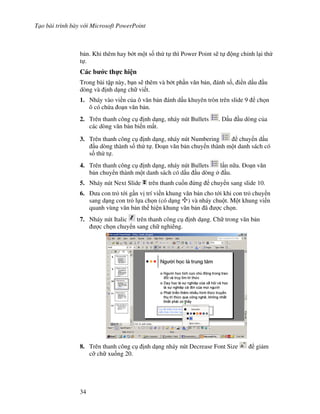
8. Trên thanh công c nh d ng nháy nút Decrease Font Size gi m
c# ch xu!ng 20.
Duy t l i và chia s bài trình bày
35
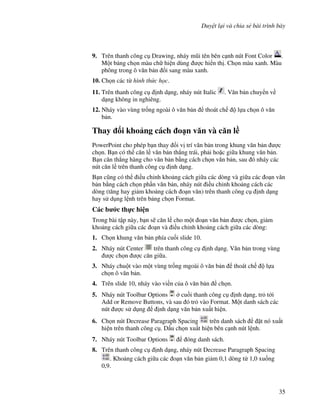
9. Trên thanh công c Drawing, nháy m*i tên bên c nh nút Font Color .
M t b ng ch n màu ch hi n dùng "c hi n th . Ch n màu xanh. Màu
phông trong ô v n b n i sang màu xanh.
10. Ch n các t hình th c h c.
11. Trên thanh công c nh d ng, nháy nút Italic . V n b n chuy n v
d ng không in nghiêng.
12. Nháy vào vùng tr!ng ngoài ô v n b n thoát ch l a ch n ô v n
b n.
Thay i kho ng cách o n v n và c n l(
PowerPoint cho phép b n thay i v trí v n b n trong khung v n b n "c
ch n. B n có th c n l v n b n th-ng trái, ph i ho'c gi a khung v n b n.
B n c n th-ng hàng cho v n b n b ng cách ch n v n b n, sau ó nháy các
nút c n l trên thanh công c nh d ng.
B n c*ng có th i u ch nh kho ng cách gi a các dòng và gi a các o n v n
b n b ng cách ch n ph n v n b n, nháy nút i u ch nh kho ng cách các
dòng (t ng hay gi m kho ng cách o n v n) trên thanh công c nh d ng
hay s d ng l nh trên b ng ch n Format.
Các b c th c hi n
Trong bài t p này, b n s/ c n l cho m t o n v n b n "c ch n, gi m
kho ng cách gi a các o n và i u ch nh kho ng cách gi a các dòng:
1. Ch n khung v n b n phía cu!i slide 10.
2. Nháy nút Center trên thanh công c nh d ng. V n b n trong vùng
"c ch n "c c n gi a.
3. Nháy chu t vào m t vùng tr!ng mgoài ô v n b n thoát ch l a
ch n ô v n b n.
4. Trên slide 10, nháy vào vi n c a ô v n b n ch n.
5. Nháy nút Toolbar Options cu!i thanh công c nh d ng, tr t i
Add or Remove Buttons, và sau ó tr vào Format. M t danh sách các
nút "c s d ng nh d ng v n b n xu t hi n.
6. Ch n nút Decrease Paragraph Spacing trên danh sách 't nó xu t
hi n trên thanh công c . D u ch n xu t hi n bên c nh nút l nh.
7. Nháy nút Toolbar Options óng danh sách.
8. Trên thanh công c nh d ng, nháy nút Decrease Paragraph Spacing
. Kho ng cách gi a các o n v n b n gi m 0,1 dòng t 1,0 xu!ng
0,9.
T o bài trình bày v i Microsoft PowerPoint
36
9. Nháy chu t vào m t vùng tr!ng ngoài ô v n b n thoát ch l a
ch n ô v n b n.
10. Nháy vi n c a vùng v n b n ánh d u u dòng trên slide 10 l a
ch n nó.
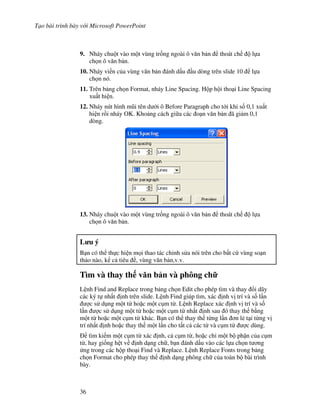
11. Trên b ng ch n Format, nháy Line Spacing. H p h i tho i Line Spacing
xu t hi n.
12. Nháy nút hình m*i tên d i ô Before Paragraph cho t i khi s! 0,1 xu t
hi n r$i nháy OK. Kho ng cách gi a các o n v n b n ã gi m 0,1
dòng.
13. Nháy chu t vào m t vùng tr!ng ngoài ô v n b n thoát ch l a
ch n ô v n b n.
L u ý
B n có th th c hi n m i thao tác ch nh s a nói trên cho b t c vùng so n
th o nào, k c tiêu , vùng v n b n,v.v.
Tìm và thay th v n b n và phông ch
L nh Find and Replace trong b ng ch n Edit cho phép tìm và thay i dãy
các ký t nh t nh trên slide. L nh Find giúp tìm, xác nh v trí và s! l n
"c s d ng m t t ho'c m t c m t . L nh Replace xác nh v trí và s!
l n "c s d ng m t t ho'c m t c m t nh t nh sau ó thay th b ng
m t t ho'c m t c m t khác. B n có th thay th t ng l n n l2 t i t ng v
trí nh t nh ho'c thay th m t l n cho t t c các t và c m t "c dùng.
tìm ki m m t c m t xác nh, c c m t , ho'c ch m t b ph n c a c m
t , hay gi!ng h t v nh d ng ch , b n ánh d u vào các l a ch n t ng
ng trong các h p tho i Find và Replace. L nh Replace Fonts trong b ng
ch n Format cho phép thay th nh d ng phông ch c a toàn b bài trình
bày.
Duy t l i và chia s bài trình bày
37
Các b c th c hi n
Trong bài t p này, b n s d ng l nh Replace tìm và thay th m t t và
sau ó thay th m t phông ch .
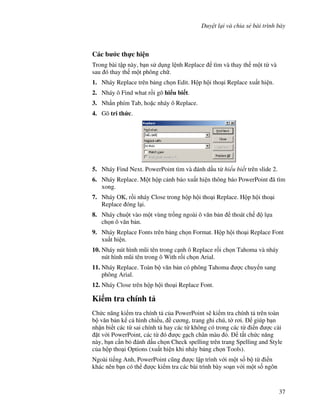
1. Nháy Replace trên b ng ch n Edit. H p h i tho i Replace xu t hi n.
2. Nháy ô Find what r$i gõ hi u bi t.
3. Nh n phím Tab, ho'c nháy ô Replace.
4. Gõ tri th&c.
5. Nháy Find Next. PowerPoint tìm và ánh d u t hi u bi t trên slide 2.
6. Nháy Replace. M t h p c nh báo xu t hi n thông báo PowerPoint ã tìm
xong.
7. Nháy OK, r$i nháy Close trong h p h i tho i Replace. H p h i tho i
Replace óng l i.
8. Nháy chu t vào m t vùng tr!ng ngoài ô v n b n thoát ch l a
ch n ô v n b n.
9. Nháy Replace Fonts trên b ng ch n Format. H p h i tho i Replace Font
xu t hi n.
10. Nháy nút hình m*i tên trong c nh ô Replace r$i ch n Tahoma và nháy
nút hình m*i tên trong ô With r$i ch n Arial.
11. Nháy Replace. Toàn b v n b n có phông Tahoma "c chuy n sang
phông Arial.
12. Nháy Close trên h p h i tho i Replace Font.
Ki m tra chính t
Ch c n ng ki m tra chính t c a PowerPoint s/ ki m tra chính t trên toàn
b v n b n k c hình chi u, c ng, trang ghi chú, t( r i. giúp b n
nh n bi t các t sai chính t hay các t không có trong các t i n "c cài
't v i PowerPoint, các t ó "c g ch chân màu . t)t ch c n ng
này, b n c n b ánh d u ch n Check spelling trên trang Spelling and Style
c a h p tho i Options (xu t hi n khi nháy b ng ch n Tools).
Ngoài ti ng Anh, PowerPoint c*ng "c l p trình v i m t s! b t i n
khác nên b n có th "c ki m tra các bài trình bày so n v i m t s! ngôn
T o bài trình bày v i Microsoft PowerPoint
38
ng khác. Tuy nhiên, PowerPoint ch a có t i n ki m tra chính t ti ng
Vi t.
Có hai cách ch a l.i chính t trong v n b n. B n có th s d ng nút
Spelling trên thanh công c chu+n ki m tra toàn b v n b n ho'c khi g'p
m t t b g ch chân , b n nh n chu t ph i lên t ó và ch n cách vi t
úng trên danh sách g"i ý c a Power Point.
T ng k t bài h c
Bài h c này h ng d n cách thêm v n b n vào slide, thay i v trí c a ô
v n b n, nh d ng phông ch , c n l và kho ng cách, tìm và thay th ký t
và phông ch , ki m tra chính t trên v n b n.
Câu h i ki m tra
1. Làm th nào t o m t ô v n b n t ng ng)t dòng có chi u r ng là 2
inch?
2. G# b s! th t và i n d u u dòng cho m t danh sách nh th nào?
3. Th c hi n các thao tác gì i màu phông ch ?
4. i u ch nh kho ng cách dòng c a o n v n b n lên 1,3 nh th nào?
5. Tìm và thay th m t t nh th nào?
Th c hành
Bài t p 1: M t p tin Thuc_hanh_04 trong th m c Lesson04 (bên trong
th m c Presentation Practice). Hi n th slide 3 ch bình th (ng sau ó
th c hi n các thay i sau:
Thêm m t ô v n b n v i n i dung T o hình nh tr c quan gây n t "ng!
Thay i nh d ng phông, c# ch 36, nghiêng, màu .
C n h p v n b n v phía d i và vào gi a c a slide.
Bài t p 2: M t p tin 04 Holidays. Thay i l c a tiêu ph trên slide 1.
(N u ang là c n l trái thì i sang ph i ho'c v gi a, v.v…) Thay th m t
phông trong v n b n b ng m t phông b n a thích. Thay i màu c a các
tiêu slide (tr slide 1) v 1 màu trong cùng nhóm màu có s n trong các
bi u m u. L u các thay i và thoát.
Áp d ng và s a i m u thi t k
Sau khi hoàn thành bài h c này, các b n s có th :
Hi u và s d ng các m u thi t k .
Hi u b n ch t và vai trò c a các slide master.
Thay i bài trình bày b ng cách áp d ng slide master.
Ch nh s a slide master.
L u b n trình bày nh m t m u.
M t m u là m t bài trình bày (t p tin) có m t t p h"p màu và thu c tính v n
b n "c nh ngh1a tr c. B n có th t o m t bài trình bày m i t m t m u
có tr c ho'c có th s d ng m t m u vào m t bài trình bày có s n. Khi áp
d ng m t m u vào m t bài trình bày, các slide trong bài trình bày s/ nh n
các thu c tính c a m u ó, vì th b n có th m b o thi t k chung trong
toàn b bài trình bài. Microsoft® PowerPoint® s d ng các slide 'c bi t
g i là slide master ki m soát di n m o các !i t "ng c a toàn b bài
trình bày, bao g$m nh d ng, màu s)c, hình h a và v n b n. M i bài trình
bày u có m t t p h"p các slide master.
S d ng các m u thi t k
PowerPoint có nhi u m u thi t k giúp b n nhanh chóng có "c bài trình
bày v i dáng v2 mong mu!n. Khi b n s d ng m t m u vào m t bài trình
bày, PowerPoint sao l u thông tin t các slide master trong m u sang các
slide master t ng ng trong bài trình bày. T t c các slide trong m t bài
trình bày s/ có "c di n m o chung gi!ng nh nh ngh1a trong m u.
B n có th dùng m t trong các m u thi t k i cùng v i PowerPoint hay b n
có th t o ra m u riêng c a mình t các bài trình bày hi n có. s d ng
m t m u vào m t bài trình bày có s n, b n m bài trình bày, hi n th ng n
Slide Design và ch n m u b n mu!n.
Các b c th c hi n
, bài t p này, b n s d ng m t m u t m t bài trình bày có s n.
1. Kh i ng PowerPoint, m th m c Lesson05 trong th m c
Presentation Practice, m t p tin 05 PPT Lesson và l u v i tên
Thuc_hanh 05.
2. Nháy nút Slide Design trên thanh công c nh d ng. Ng n
Slide Design "c hi n th .
3. Nháy Browse phía cu!i ng n Slide Design. H p tho i Apply Design
Template xu t hi n.
T o bài trình bày v i Microsoft PowerPoint
40
4. Ch n th m c Presentation Practice và nháy úp vào th m c Lesson05.
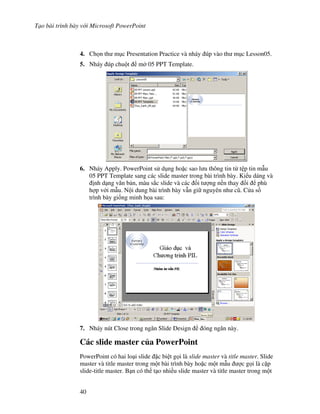
5. Nháy úp chu t m 05 PPT Template.
6. Nháy Apply. PowerPoint s d ng ho'c sao l u thông tin t t p tin m u
05 PPT Template sang các slide master trong bài trình bày. Ki u dáng và
nh d ng v n b n, màu s)c slide và các !i t "ng n n thay i phù
h"p v i m u. N i dung bài trình bày v n gi nguyên nh c*. C a s
trình bày gi!ng minh h a sau:
7. Nháy nút Close trong ng n Slide Design óng ng n này.
Các slide master c a PowerPoint
PowerPoint có hai lo i slide 'c bi t g i là slide master và title master. Slide
master và title master trong m t bài trình bày ho'c m t m u "c g i là c'p
slide-title master. B n có th t o nhi u slide master và title master trong m t
Duy t l i và chia s bài trình bày
41
bài trình bày. i u này có l"i cho vi c t o các ph n tách bi t trong cùng m t
bài trình bày. t o ra nhi u slide master trong m t bài trình bày, b n có
th chèn m t slide master và title master ho'c s d ng nhi u m u trong bài
trình bày.
Slide master i u khi n các thu c tính c a t t c các slide trong bài trình
bày. T t c các 'c i m c a slide master (màu n n, màu ch , phông và c#
phông) xu t hi n trên m i slide trong bài trình bày. Khi thay i trên slide
master, nh ng thay i ó s/ nh h ng n m i slide khác. Ví d , n u
mu!n có bi u t "ng c a c quan, các nh minh h a khác ho'c ngày tháng
trên m i slide, b n có th 't chúng trên slide master. Slide master có các ô
ch a cho n i dung tiêu , o n v n, ngày gi(, thông tin chân trang và s!
slide. N u mu!n thay i c bài trình bày và bài trình bày có nhi u slide
master, b n c n thay i m i slide master. Ví d , khi b n thay i nh d ng
tiêu slide master thành ch in nghiêng, tiêu trên m.i slide u chuy n
thành ch in nghiêng theo slide master. !i v i m t slide nh t nh, n u
mu!n ghi è các thi t l p m'c nh trên slide master, b n có th s d ng các
l nh trên b ng ch n Format. Ví d , n u mu!n b các $ h a n n trên m t
slide, b n có th s d ng l a ch n ó trong h p tho i Background !i v i
slide ã ch n.
Slide tiêu có slide master riêng, g i là Title master. Các thay i th c
hi n !i v i title master ch nh h (ng n slide tiêu c a bài trình bày.
Gi!ng nh slide master, title master c*ng có các ô ch a v n b n.
B n hi n th slide master và title master trong ch Slide Master view. Khi
nháy l nh Slide Master View, thanh công c Slide Master View xu t hi n.
Thanh công c này có nút Close Master View, giúp tr l i cách hi n th bình
th (ng.
Các b c th c hi n
, bài t p này, b n hi n th slide master và title master, chuy n i gi a hai
lo i này, b o v các slide master, chèn slide master và title master th hai,
sau ó làm vi c v i Handout master và Notes master.
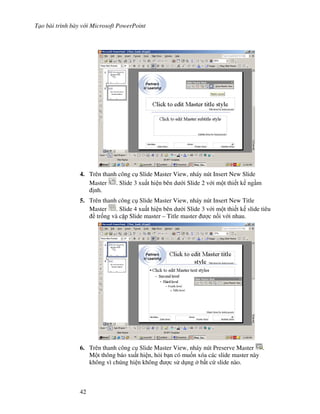
1. Trên b ng ch n View, tr vào Master, sau ó nháy Slide Master. Title
master xu t hi n cùng v i thanh công c Slide Master View. Các bi u
t "ng c a title master và slide master xu t hi n trong ng n slide phía
bên trái c a s (xem hình minh h a th nh t trên trang sau).
2. Trong ng n Slides phía trái c a s , nháy slide 1. Slide master xu t
hi n, nh trong hình minh h a th hai trang sau.
3. Trên thanh công c Slide Master View, nháy nút Preserve Master .
M t inh ghim màu xám xu t hi n bên c nh c hai slide master trong
ng n slides, b o v chúng kh i b xóa ho'c thay i b i PowerPoint.
T o bài trình bày v i Microsoft PowerPoint
42
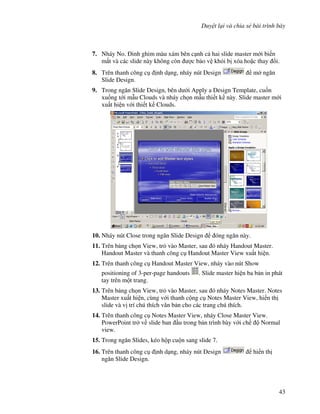
4. Trên thanh công c Slide Master View, nháy nút Insert New Slide
Master . Slide 3 xu t hi n bên d i Slide 2 v i m t thi t k ng m
nh.
5. Trên thanh công c Slide Master View, nháy nút Insert New Title
Master . Slide 4 xu t hi n bên d i Slide 3 v i m t thi t k slide tiêu
tr!ng và c'p Slide master – Title master "c n!i v i nhau.
6. Trên thanh công c Slide Master View, nháy nút Preserve Master .
M t thông báo xu t hi n, h i b n có mu!n xóa các slide master này
không vì chúng hi n không "c s d ng b t c slide nào.
Duy t l i và chia s bài trình bày
43
7. Nháy No. inh ghim màu xám bên c nh c hai slide master m i bi n
m t và các slide này không còn "c b o v kh i b xóa ho'c thay i.
8. Trên thanh công c nh d ng, nháy nút Design m ng n
Slide Design.
9. Trong ng n Slide Design, bên d i Apply a Design Template, cu!n
xu!ng t i m u Clouds và nháy ch n m u thi t k này. Slide master m i
xu t hi n v i thi t k Clouds.
10. Nháy nút Close trong ng n Slide Design óng ng n này.
11. Trên b ng ch n View, tr vào Master, sau ó nháy Handout Master.
Handout Master và thanh công c Handout Master View xu t hi n.
12. Trên thanh công c Handout Master View, nháy vào nút Show
positioning of 3-per-page handouts . Slide master hi n ba b n in phát
tay trên m t trang.
13. Trên b ng ch n View, tr vào Master, sau ó nháy Notes Master. Notes
Master xu t hi n, cùng v i thanh c ng c Notes Master View, hi n th
slide và v trí chú thích v n b n cho các trang chú thích.
14. Trên thanh công c Notes Master View, nháy Close Master View.
PowerPoint tr v slide ban u trong b n trình bày v i ch Normal
view.
15. Trong ng n Slides, kéo h p cu n sang slide 7.
16. Trên thanh công c nh d ng, nháy nút Design hi n th
ng n Slide Design.
T o bài trình bày v i Microsoft PowerPoint
44
17. Trong ng n Slide Design, bên d i Used in This Presentation, ch n m u
Clouds, nháy m*i tên bên ph i và nháy Apply to Selected Slides.
PowerPoint ch áp d ng m u Clouds cho slide 7.
18. Trong ng n Slide Design, nháy nút Close óng ng n công vi c.
L u ý
B n có th cho phép ch áp d ng m t slide master trong m t bài trình bày.
Trên b ng ch n Tools, nháy Options, và nháy Edit. Bên d i Disable New
Features, ánh d u ô Multiple masters ch cho phép áp d ng m t m u.
M.i slide master có các ô ch a có th thêm !i t "ng n n (v n b n và $
h a) và chúng s/ xu t hi n trên t t c các slide. Ví d tên c quan, bi u t "ng
ho'c tên s n ph+m. Tuy nhiên, có tr (ng h"p ta không mu!n các !i t "ng
trên slide master hi n th trên m t s! slide nh t nh.
Các b c th c hi n
Trong bài t p này, b n b chân trang trên slide tiêu .
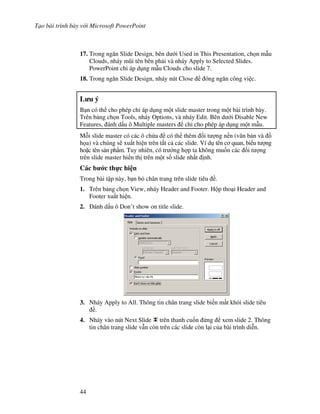
1. Trên b ng ch n View, nháy Header and Footer. H p tho i Header and
Footer xu t hi n.
2. ánh d u ô Don’t show on title slide.
3. Nháy Apply to All. Thông tin chân trang slide bi n m t kh i slide tiêu
.
4. Nháy vào nút Next Slide trên thanh cu!n ng xem slide 2. Thông
tin chân trang slide v n còn trên các slide còn l i c a bài trình di%n.
Duy t l i và chia s bài trình bày
45
Ch nh s a slide master
Ch nh s a ô ch&a trong slide master
B n có th ch nh s a và s)p x p các ô ch a v n b n, th(i gian, và s! slide
trên master slide và chúng xu t hi n trên m i slide v trí nh nhau.
Các b c th c hi n
Trong bài t p này, b n ch nh s a các ô ch a trên slide master.
1. Hi n th slide 2 n u c n.
2. Trên b ng ch n View, tr vào Master, sau ó nháy Slide Master. Ch
Slide Master view xu t hi n.
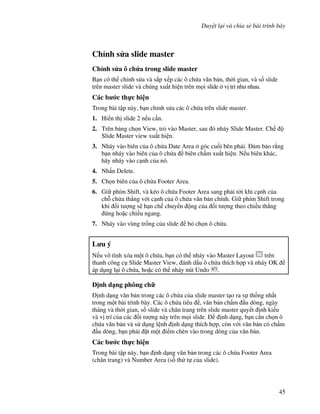
3. Nháy vào biên c a ô ch a Date Area góc cu!i bên ph i. m b o r ng
b n nháy vào biên c a ô ch a biên ch m xu t hi n. N u biên khác,
hãy nháy vào c nh c a nó.
4. Nh n Delete.
5. Ch n biên c a ô ch a Footer Area.
6. Gi phím Shift, và kéo ô ch a Footer Area sang ph i t i khi c nh c a
ch. ch a th-ng v i c nh c a ô ch a v n b n chính. Gi phím Shift trong
khi !i t "ng s/ h n ch chuy n ng c a !i t "ng theo chi u th-ng
ng ho'c chi u ngang.
7. Nháy vào vùng tr!ng c a slide b ch n ô ch a.
L u ý
N u vô tình xóa m t ô ch a, b n có th nháy vào Master Layout trên
thanh công c Slide Master View, ánh d u ô ch a thích h"p và nháy OK
áp d ng l i ô ch a, ho'c có th nháy nút Undo .
"nh d ng phông ch
nh d ng v n b n trong các ô ch a c a slide master t o ra s th!ng nh t
trong m t bài trình bày. Các ô ch a tiêu , v n b n ch m u dòng, ngày
tháng và th(i gian, s! slide và chân trang trên slide master quy t nh ki u
và v trí c a các !i t "ng này trên m i slide. nh d ng, b n c n ch n ô
ch a v n b n và s d ng l nh nh d ng thích h"p, còn v i v n b n có ch m
u dòng, b n ph i 't m t i m chèn vào trong dòng c a v n b n.
Các b c th c hi n
Trong bài t p này, b n nh d ng v n b n trong các ô ch a Footer Area
(chân trang) và Number Area (s! th t c a slide).
T o bài trình bày v i Microsoft PowerPoint
46
1. Nháy ô ch a Footer Area, gi Shift và nháy ô ch a Number Area
ch n c hai !i t "ng.
2. Nháy m*i tên Font Size trên thanh công c nh d ng và nháy
ch n 20.
3. Nh n gi phím Shift và nháy ô ch a Footer Area. Ô ch a Footer Area
"c b ch n.
4. Nháy nút Bold trên thanh công c nh d ng. Ô Number Area tr
thành in m.
5. Nháy vào vùng tr!ng bên ngoài các ô ch a b ch n.
6. Nháy chu t bên ph i dòng Second level.
7. Nháy nút Italic trên thanh công c nh d ng. V n b n m c hai
chuy n thành in nghiêng.
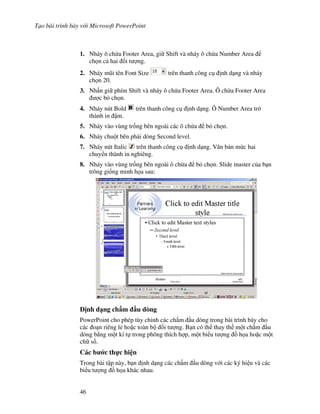
8. Nháy vào vùng tr!ng bên ngoài ô ch a b ch n. Slide master c a b n
trông gi!ng minh h a sau:
"nh d ng ch m u dòng
PowerPoint cho phép tùy ch nh các ch m u dòng trong bài trình bày cho
các o n riêng l2 ho'c toàn b !i t "ng. B n có th thay th m t ch m u
dòng b ng m t kí t trong phông thích h"p, m t bi u t "ng $ h a ho'c m t
ch s!.
Các b c th c hi n
Trong bài t p này, b n nh d ng các ch m u dòng v i các ký hi u và các
bi u t "ng $ h a khác nhau.
Duy t l i và chia s bài trình bày
47
1. Trên slide master, nháy vào dòng u tiên có ch Click to edit Master
text styles và nháy l n n a vào v n b n. PowerPoint 't i m chèn vào
trong o n v n b n.
2. Nháy Bullets and Numbering trên b ng ch n Format. H p tho i Bullets
and Numbering xu t hi n v i ký hi u ch m u dòng "c ch n.
3. Nháy Customize. H p tho i Symbol m ra.
4. Nháy m*i tên trong ô Font, cu!n xu!ng và nháy ch n Wingdings.
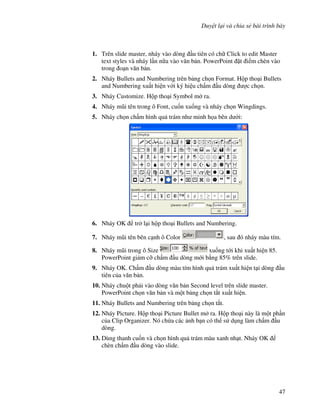
5. Nháy ch n ch m hình qu trám nh minh h a bên d i:
6. Nháy OK tr l i h p tho i Bullets and Numbering.
7. Nháy m*i tên bên c nh ô Color , sau ó nháy màu tím.
8. Nháy m*i trong ô Size xu!ng t i khi xu t hi n 85.
PowerPoint gi m c# ch m u dòng m i b ng 85% trên slide.
9. Nháy OK. Ch m u dòng màu tím hình qu trám xu t hi n t i dòng u
tiên c a v n b n.
10. Nháy chu t ph i vào dòng v n b n Second level trên slide master.
PowerPoint ch n v n b n và m t b ng ch n t)t xu t hi n.
11. Nháy Bullets and Numbering trên b ng ch n t)t.
12. Nháy Picture. H p tho i Picture Bullet m ra. H p tho i này là m t ph n
c a Clip Organizer. Nó ch a các nh b n có th s d ng làm ch m u
dòng.
13. Dùng thanh cu!n và ch n hình qu trám màu xanh nh t. Nháy OK
chèn ch m u dòng vào slide.
T o bài trình bày v i Microsoft PowerPoint
48
14. Nháy nút Normal View và nháy nút Next Slide t i khi slide 3 "c
hi n th . Ch m u dòng m i xu t hi n trên slide 3, nh trong hình minh
h a sau:
L u ý
B n có th s d ng hình nh "c quét ho'c m t b c nh thay th ch m
u dòng. Trong h p tho i Picture Bullet, nháy Import, ch n hình nh b n
mu!n nh p vào trong Add Clips vào h p tho i Organizer, và nháy Add.
Hình nh s/ xu t hi n trong h p tho i Picture Bullet.
Duy t l i và chia s bài trình bày
49
i(u ch nh l(
PowerPoint s d ng các nút Increase indent (t ng th t l ) và Decrease
indent (gi m th t l ) i u ch nh kho ng cách gi a các d u u dòng
và l .
i u ch nh l trong PowerPoint c*ng gi!ng nh trong Microsoft Word.
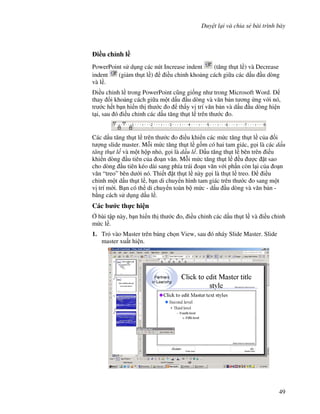
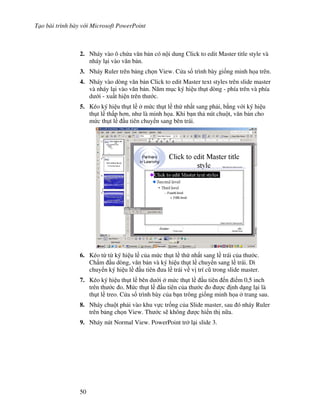
thay i kho ng cách gi a m t d u u dòng và v n b n t ng ng v i nó,
tr c h t b n hi n th th c o th y v trí v n b n và d u u dòng hi n
t i, sau ó i u ch nh các d u t ng th t l trên th c o.
Các d u t ng th t l trên th c o i u khi n các m c t ng th t l c a !i
t "ng slide master. M.i m c t ng th t l g$m có hai tam giác, g i là các d u
t ng th t l và m t h p nh , g i là d u l . D u t ng th t l bên trên i u
khi n dòng u tiên c a o n v n. M.i m c t ng th t l u "c 't sao
cho dòng u tiên kéo dài sang phía trái o n v n v i ph n còn l i c a o n
v n “treo” bên d i nó. Thi t 't th t l này g i là th t l treo. i u
ch nh m t d u th t l , b n di chuy n hình tam giác trên th c o sang m t
v trí m i. B n có th di chuy n toàn b m c - d u u dòng và v n b n -
b ng cách s d ng d u l .
Các b c th c hi n
, bài t p này, b n hi n th th c o, i u ch nh các d u th t l và i u ch nh
m c l .
1. Tr vào Master trên b ng ch n View, sau ó nháy Slide Master. Slide
master xu t hi n.
T o bài trình bày v i Microsoft PowerPoint
50
2. Nháy vào ô ch a v n b n có n i dung Click to edit Master title style và
nháy l i vào v n b n.
3. Nháy Ruler trên b ng ch n View. C a s trình bày gi!ng minh h a trên.
4. Nháy vào dòng v n b n Click to edit Master text styles trên slide master
và nháy l i vào v n b n. N m m c ký hi u th t dòng - phía trên và phía
d i - xu t hi n trên th c.
5. Kéo ký hi u th t l m c th t l th nh t sang ph i, b ng v i ký hi u
th t l th p h n, nh là minh h a. Khi b n th nút chu t, v n b n cho
m c th t l u tiên chuy n sang bên trái.
6. Kéo t t ký hi u l c a m c th t l th nh t sang l trái c a th c.
Ch m u dòng, v n b n và ký hi u th t l chuy n sang l trái. Di
chuy n ký hi u l u tiên a l trái v v trí c* trong slide master.
7. Kéo ký hi u th t l bên d i m c th t l u tiên n i m 0,5 inch
trên th c o. M c th t l u tiên c a th c o "c nh d ng l i là
th t l treo. C a s trình bày c a b n trông gi!ng minh h a trang sau.
8. Nháy chu t ph i vào khu v c tr!ng c a Slide master, sau ó nháy Ruler
trên b ng ch n View. Th c s/ không "c hi n th n a.
9. Nháy nút Normal View. PowerPoint tr l i slide 3.
Duy t l i và chia s bài trình bày
51
Áp d ng l i b! c c slide
N u b n ã thay i nh d ng c a m t slide nh ng sau ó l i quy t nh s
d ng nh d ng c a slide master, b n có th áp d ng l i slide master cho
slide b ng cách s d ng ng n Slide Layout. B n c*ng có th thay i nh
d ng hi n t i c a slide b ng cách ch n b! c c m i t ng n Slide Layout.
Các b c th c hi n
, bài t p này, b n s d ng cách b! trí slide.
1. Trên slide 3, ch n ô tiêu và kéo sang c nh ph i c a slide.
T o bài trình bày v i Microsoft PowerPoint
52
2. Trên b ng ch n Format, nháy Slide Layout hi n th ng n Slide
Layout. Ng n Slide Layout xu t hi n v i ki u b! trí slide hi n t i ã
"c ch n.
3. Nháy m*i tên bên c nh b! c c slide ã "c ch n.
4. Trên b ng ch n t)t, nháy Reapply Layout. PowerPoint s d ng l i b!
c c slide a !i t "ng tiêu v l i v trí ban u c a nó trên slide.
5. Nháy nút Close trong ng n Slide Design óng l i.
Gi u các !i t %ng c a slide master
!i v i m t s! slide nh t nh, b n có th mu!n d u các !i t "ng n n nh
ngày gi(, u trang và chân trang, các ô ch a s! slide, $ h a, hình nh và
(ng k2 chúng không xu t hi n.
Các b c th c hi n
Trong bài t p này, b n d u các !i t "ng c a slide master.
1. Nháy vào nút Next Slide chuy n sang slide 4.
2. Nháy Background trên b ng ch n Format. H p tho i Background xu t
hi n.
3. Nháy chu t ánh d u ô Omit background graphics from master.
4. Nháy Apply. Các !i t "ng n n "c lo i b kh i slide.
5. Trên thanh công c chu+n, nháy nút Save l u các thay i v a th c
hi n.
L u b n trình bày nh m t m u
Sau khi tùy ch nh các slide master, b n có th l u b n trình bày nh m t
m u m i áp d ng !i v i các b n trình bày khác.
Các b c th c hi n
Trong bài t p này, b n l u m t bài trình bày thành m u.
Duy t l i và chia s bài trình bày
53
1. Nháy Save As trên b ng ch n File. H p tho i Save As hi n ra. Tên t p
Thuc_hanh_05 xu t hi n trong ô File name.
2. Trong h p File name, gõ PiL Template.
3. Nháy m*i tên trong ô Save as type, và nháy ch n Design Template.
PowerPoint hi n th th m c Templates.
4. Trong ô Save in, ch n th m c Lesson05 trong th m c Presentation
Practice.
5. Nháy Save. PowerPoint l u m u trong th m c Lesson05.
T ng k t bài h c
Bài h c này ã trình bày cách s d ng m u trong PowerPoint, xem và
chuy n i slide master, thay i cách th c hi n th các !i t "ng c a slide
master, ch nh s a và nh d ng v n b n trong slide master, s d ng l i b! trí
c a slide master, +n các !i t "ng c a slide master và l u bài trình bày nh m t
m u.
Câu h i ki m tra
1. Nêu các b c s d ng m t m u trong PowerPoint?
2. Làm cách nào ch n m t bi u t "ng $ h a làm d u u dòng trong
slide master?
3. hi n th th c o c n th c hi n thao tác gì?
4. B n i u ch nh m c l b ng công c gì và nh th nào?
5. Làm th nào l u bài trình bày nh m t m u?
6. hi n th Title master c n th c hi n thao tác gì?
Th c hành
Bài t p 1: M Thuc_hanh_05 trong th m c Lesson05 (n m trong th m c
Presentation Practice). Thay i slide tiêu hi n th thông tin u trang
và chân trang c a slide: hi n th ngày trên slide, thêm ô ch a ngày vào slide
master, chuy n ô ch a ngày xu!ng gi a áy slide master, sau ó l u và
óng bài trình bày.
Bài t p 2: M Thuc_hanh_05 trong th m c Lesson05. Thay i các thu c
tính nh d ng chân trang và ch. ch a s! thành ki u m và c# phông thành
18 i m, thay i d u u dòng m c hai b ng m t !i t "ng $ h a, +n các
!i t "ng n n slide trên slide 5, sau ó l u và óng bài trình bày.
Bài t p 3: M 05 PPT Marx và l u nó thành 05 Marx trong th m c
Lesson05 (n m trong th m c Presentation Practice). Áp d ng m u thi t k
T o bài trình bày v i Microsoft PowerPoint
54
c a 05 Marx Template trong th m c Lesson05 vào bài trình bày này. Gi
l i hai slide master và thêm m t Slide master và Title master m i. Áp d ng
m u thi t k Edge cho các slide master m i. Áp d ng slide master Edge cho
v i slide tiêu và slide cu!i cùng trong bài trình bày. L u gi và óng bài
trình bày.
Bài t p 4: M bài trình bày 05 Marx PPT trong th m c Lesson05 (n m
trong th m c Presentation Practice). Hi n th Slide Master View và áp
d ng m u Edge . Thay i phông v n b n tiêu thành Book Antiqua, m
và màu en. Thay i phông c a v n b n có d u u dòng thành Book
Antiqua. Hi n th Title master và thay i toàn b v n b n trên slide tiêu
có ki u ch Book Antiqua. Thay i các ô ch a v n b n khác thành ki u
Arial 14 point cho h"p v i các ô ch a v n b n trong m u Marx trên c hai
slide master. Trên slide master, thay i các bi u t "ng d u u dòng cho
h"p v i các bi u t "ng d u u dòng s d ng trên slide master Marx. N u
mu!n, hãy ch n d u u dòng là m t b c tranh cho các m c chính. Thay i
th t l n u c n hi n th các d u u dòng mà không gây xáo tr n v n b n.
m b o r ng ngày và s! slide hi n th trên t t c các slide. L u bài trình
bày thành m t m u v i tên 05 Marx New Template. óng bài trình bày.
Chèn thông tin vào slide
Sau khi hoàn thành bài h c này, b n có th :
Thay i b trí c a slide.
Chèn và ch nh c hình nh.
Chèn và nh d ng m t b ng và chèn m t b ng Microsoft Word.
Chèn m t ! th Microsoft Excel.
Chèn và ch nh s a m t b"c nh.
Chèn và ch nh s a m t WordArt.
B n có th chèn thông tin s! và $ h a vào m t bài trình bày Microsoft®
PowerPoint® b ng nhi u cách. Cách thông d ng và tr c ti p nh t ó là sao
(copy) và dán (paste) thông tin. M t cách khác chèn thông tin vào
PowerPoint là s d ng các l nh trên b ng ch n Insert và các thanh công c
chu+n và thanh công c Drawing (V/). Nh ng l nh này cho phép b n chèn
clip art, b ng bi u, $ th , s $, $ h a ho'c các !i t "ng.
Trong bài h c này, b n s/ h c cách thay i b! trí c a m t slide, chèn các
hình nh clip art; thay i t5 l m t hình nh, chèn và ch nh s a các b ng
bi u, m t $ th Microsoft Excel, m t b c tranh hay m t WordArt.
Thay i b! c c c a slide
Khi chèn hình nh, b ng bi u và các thông tin khác, có th b n c n thay i
cách b! trí các !i t "ng trên slide. B n thay i b! c c hi n t i c a slide
b ng cách ch n m t b! c c khác t ng n Slide Layout. N u ã thay i b!
c c c a m t slide, nh ng sau ó b n quy t nh s d ng l i b! c c c a slide
master, b n c*ng s d ng l nh Slide Layout.
Khi chèn !i t "ng clip art, b ng bi u, bi u $, tranh nh, PowerPoint t
ng thay i b! c c slide ch a !i t "ng m i. Bi u t "ng Smart Tag
xu t hi n bên d i !i t "ng cho phép b n lo i b các thay i t ng
ó.
Các b c th c hi n
, bài t p này, b n s d ng các b! trí khác nhau cho m t slide.
1. Kh i ng PowerPoint, m t p tin 06 PPT Lesson trong th m c
Lesson06 (n m trong Presentation Practice) và l u v i tên
Thuc_hanh_06. Sau ó, nháy slide 4.
2. Nháy Slide Layout trên b ng ch n Format. Ng n Slide Layout m ra bên
ph i v i ki u b! trí slide hi n t i ã "c ch n.
T o bài trình bày v i Microsoft PowerPoint
56
3. Cu!n ng n Slide Layout xu!ng d i, t i khi th y u Text and
Content Layouts.
4. D i u Text and Content Layouts, nháy b! c c Title, Text và
Content (l u ý ScreenTip nh n bi t). B! c trên slide 4 thay i.
Danh sách có ch m u dòng ch chi m n a trái màn hình. Ô ch a n i
dung chi m n a ph i. Slide bây gi( s n sàng b n chèn m t b ng, bi u
$, clip art, tranh nh, s $ ho'c s $ t ch c ho'c m t o n phim.
5. N u c n, ch n AutoFit cho ô ch a v n b n.
6. Nháy Close óng ng n Slide Layout.
Chèn hình nh
PowerPoint cung c p hàng tr m nh ngh thu t "c thi t k chuyên nghi p
trong Clip Art. chèn hình nh Clip Art vào m t slide, b n có th s d ng
b! trí có m t ô ch a n i dung và nháy bi u t "ng Insert Clip Art ch n
hình nt trong h p tho i Select Picture. B n c*ng có th nháy Insert Clip Art
trên thanh công c Drawing.
Microsoft Clip Organizer phân lo i các hình clip art, nh, âm thanh và clip
ng thành nhi u lo i. Clip Organizer cho phép b n t ch c và ch n các clip
t Microsoft Office, Web, và t b s u t p clip c a riêng b n.
B n c*ng có th tìm thêm các hình nh trong Design Gallery Live, m t
phòng tranh clip mà Microsoft l u gi trên Web b ng cách nháy nút Clips
Online trên thanh công c Clip Organizer.
Các b c th c hi n
, bài t p này, b n chèn hình nh t Clip Organizer vào m t slide.
1. V i slide 4 ã hi n th , trên b ng ch n Insert, tr vào Picture, sau ó
nháy Clip Art. Ng n Insert Clip Art xu t hi n v i các tùy ch n tìm ki m.
Duy t l i và chia s bài trình bày
57
2. Nháy m*i tên bên c nh ô Results should be và ch ánh d u ch n ô Clip
Art.
3. Trong ô Search, gõ computer và nháy Search. T t c các hình nh liên
quan n computer s/ xu t hi n.
4. Nháy ch n nh gi!ng v i nh trong hình minh h a sau. PowerPoint chèn nh
ó vào slide và thanh công c Picture "c hi n th . Khi m t nh "c ch n,
PowerPoint t ng hi n th thanh công c Picture.
5. Nháy ra ngoài hình nh b ch n nó. Thanh công c Picture +n i.
6. Nháy nút Close óng ng n Insert Clip Art.
Ch nh c, m t hình nh
, bài t p này, b n ch nh kích th c m t nh.
1. Nháy ch n slide 8 và ch n hình nh. Thanh công c Picture xu t hi n,
n u thanh công c Picture không xu t hi n, nháy b ng ch n View, tr
Toolbars và nháy Picture.
2. Trên thanh công c Picture, nháy nút Format Picture ho'c nháy
Picture trên b ng ch n Format. H p tho i Format Picture xu t hi n.
3. Nháy trang Size.
4. Gõ 120 trong ô Scale. Vì ô Lock aspect ratio "c ch n, n i dung ô
Width c*ng s/ t ng chuy n thành 120% khi nháy OK. N u không
ch)c ch)n v i kích th c m i, b n có th nháy Preview (c nh Cancel)
xem !i t "ng tr c khi óng h p tho i.
5. Nháy OK.
T o bài trình bày v i Microsoft PowerPoint
58
6. B ch n !i t "ng. C a s trình bày c a b n trông gi!ng minh h a sau:
Chèn nh t' m t t p
PowerPoint cho phép b n chèn nh, $ h a, nh quét, ngh thu t, nh ch p
d i d ng t p tin vào slide.
chèn m t b c nh t m t t p tin trên 1a c ng, ho'c trên m ng, b n s
d ng l nh From File trên b ng ch n ph Picture . N u b n có máy quét n!i
v i máy tính ang dùng, b n có th quét và chèn m t b c nh s d ng l nh
From Scanner ho'c Camera. S d ng thanh công c Picture b n có th ch nh
s a m i lo i nh.
Khi chèn nh t các t p tin, PowerPoint cho phép ch n nhi u nh và chèn
chúng cùng m t lúc, i u này +y nhanh quá trình.
Các b c th c hi n
Trong bài t p này, b n chèn m t nh, m m t an bum nh m i và chèn
nhi u nh vào an bum nh.
1. Nháy ch n slide 10.
2. Trên b ng ch n Insert, ch vào Picture và nháy From File. H p tho i
Picture xu t hi n.
3. Ch n m th m c Lesson06 trong th m c Presentation Practice.
4. Trong danh sách tên t p tin và th m c, nháy 06 Future Picture.
5. Nháy Insert. 6nh "c chèn và thanh công c Picture xu t hi n.
6. Trên b ng ch n Insert, ch vào Picture và nháy New Photo Album. H p
tho i Photo Album xu t hi n.
7. Nháy File/Disk. H p tho i Insert New Pictures xu t hi n.
Duy t l i và chia s bài trình bày
59
8. Ch n th m c Lesson06 trong Presentation Practice.
9. Nháy Picture1, nh n gi phím Ctrl và nháy vào Picture2, Picture3, và
Picture4. T t c b!n nh u "c ch n.
10. Nháy Insert. H p tho i Photo Album xu t hi n v i b!n b c nh "c li t
kê d i Pictures trong an bum.
11. Trong vùng Album layout, nháy m*i tên c nh ô Picture layout, r$i nháy
ch n 4 pictures.
12. Nháy m*i tên c nh ô Frame shape, sau ó nháy Beveled. 6nh trong an
bum s/ xu t hi n v i các khung nghiêng.
13. Nháy Create. H p tho i Photo Album óng l i và m t bài trình bày
PowerPoint m i m ra v i m t slide tiêu và slide có b!n nh m i.
14. L u bài trình bày này trong th m c Lesson06 v i tên m'c nh c a nó.
15. óng c a s và tr v bài trình bày Thuc_hanh_06.
Ch nh s a nh
N u b n chèn m t nh ch p ho'c m t hình nh quét vào trong m t slide, b n
có th t ng sáng, t ng ph n và i u khi n chuy n i. ôi khi b n ch
c n m t ph n b c nh cho bài trình bày. V i nút l nh Crop , b n có th
c)t b t các ph n c a nh. B c nh không thay i, ch b che b t.
Các b c th c hi n
Trong bài t p này, b n i u ch nh kích th c, di chuy n, xén và nén m t b c
nh.
1. Ch n và m slide 10.
T o bài trình bày v i Microsoft PowerPoint
60
2. Nháy vào nh ch n, n u c n, và hi n th thanh công c Picture.
3. Gi phím Shift và kéo th ô tròn m t góc trên tranh phóng to b c
tranh trên slide.
4. Trên thanh công c Picture, nháy nút Color , và nháy ch n Washout.
6nh "c i thành hình n n m(.
5. Trên thanh công c Picture, nháy hai l n nút Less Brightness .
sáng nh gi m xu!ng b c nh nhìn rõ h n.
6. Trên thanh công c Picture, nháy hai l n nút More Contrast .
t ng ph n nh t ng lên b c nh nhìn rõ h n.
7. Kéo th nh t i khi nó c n th-ng v i phía trên c a h p v n b n trên
slide.
8. Trên thanh công c Picture, nháy nút Crop . Con tr i thành công c
xén.
9. 't con tr lên m t nh c a tranh và kéo th chu t xén m t ph n b c
nh. Trong khi b n kéo, các v ch ch m xu t hi n cho b n th y ph n
còn l i sau khi xén.
10. Trên thanh c ng c Picture, nháy l i nút Crop . Con tr chuy n l i
d ng th (ng th y.
11. Trên thanh công c Picture, nháy nút Compress Pictures . H p tho i
Compress Pictures xu t hi n.
12. Nháy OK. M t h p c nh báo xu t hi n cho b n bi t r ng nén nh có th
gi m ch t l "ng hình nh c a b n.
13. Nháy Apply nén hình nh.
14. B ch n b c nh. C a s trình bày c a b n trông gi!ng minh h a trang
sau:
Duy t l i và chia s bài trình bày
61
Chèn và "nh d ng b ng
M t b ng t ch c thông tin trong các hàng và c t. Ph n giao c a hàng và c t
g i là ô. B n có th t o ra m t b ng v i các ô có kích th c ng m nh, ho'c
có th v/ m t b ng v i các ô có kích th c khác nhau. B n nh p v n b n
vào các ô nh là gõ các o n v n b n và dùng phím Tab di chuy n t ô
này sang ô khác. Dòng u tiên c a b ng th (ng "c s d ng làm tiêu
cho các c t. C t cu!i cùng bên trái th (ng nh p nhãn dòng.
B n có th tùy ch nh và nh d ng các ô n l2 c*ng nh toàn b b ng. Có
th g p các ô t o thành m t ô l n h n. i u này s/ có ích khi mu!n dàn
ch theo chi u ngang phía trên cùng c a b ng. B n c*ng có th chia m t ô
thành hai. V i các thanh công c nh d ng, Tables và Borders, ta có th tô
màu n n và (ng vi n c*ng nh thay i c n l v n b n trong b ng bi u.
Các b c th c hi n
Trong bài t p này, b n chèn và nh d ng m t b ng.
1. M slide 11. B! c c Table AutoLayout ã "c áp d ng vào slide 11.
2. Nháy úp vào bi u t "ng b ng . H p tho i Insert Table xu t hi n.
3. Nháy vào m*i tên trong ô Number of rows t i s! 3.
4. Nháy OK. PowerPoint chèn m t b ng tr!ng b n có th nh p v n b n.
Thanh công c Tables and Borders c*ng xu t hi n trong c a s bài trình
bày.
5. Gõ nh ng ch sau vào b ng, s d ng Tab di chuy n t ô này sang ô
khác.
T o bài trình bày v i Microsoft PowerPoint
62
6. Ch n các tiêu c t, Tr (ng và Thành công trong b ng r$i nháy nút
Bold trên thanh công c nh d ng.
7. Trên thanh công c nh d ng, nháy nút Center và nháy nút Center
Vertically trên thanh công c Tables and Borders.
8. Kéo th chu t ch n hai ô trên dòng u tiên. Trên thanh công c
Tables and Borders, nháy m*i tên trong ô Fill Color , r$i nháy ch n
màu xám nh t bên ph i.
9. Nháy vào nút Draw Table trên thanh công c Tables and Borders, r$i
v/ m t (ng bên d i PTCS Kim $ng. C a s trình bày c a b n
trông gi!ng minh h a trang sau:
10. Nháy vào nút Erase trên thanh công c Tables and Borders, r$i nháy
vào (ng th-ng bên d i PTCS Kim $ng.
11. Nháy l i nút Erase b ch n công c này.
12. m b o r ng không ô nào "c ch n. Nháy vào (ng d c gi a hai c t
và kéo sang trái t i khi v n b n c t bên trái v a khít chi u r ng c t.
13. Nháy ngoài b ng b ch n nó.
Duy t l i và chia s bài trình bày
63
Chèn b ng trong Microsoft Word
B n có th chèn m t b ng t v n b n Microsoft Word vào slide b ng cách
chèn b ng nh là m t i t ng nhúng vào m t slide. (Xem “Chèn m t bi u
$ Microsoft Excel” ngay d i ây bi t v !i t "ng nhúng.)
Các b c th c hi n
1. Trong PowerPoint, trên b ng ch n Insert, nháy Object.
2. Trong h p tho i Insert Object, nháy Create new.
3. Trong ô Object type, nháy ch n Microsoft Word document r$i nháy OK.
M t c a s Word m ra trong slide PowerPoint và b n làm vi c v i c a
s này y h t nh v i v n b n Word.
4. S d ng các l nh trên b ng ch n Table t o ra b ng mình mu!n.
5. Nháy ra ngoài b ng tr l i PowerPoint.
Chèn m t bi u - Microsoft Excel
PowerPoint n gi n hóa quá trình chèn m t bi u $ Excel vào trong slide
b ng cách nhúng bi u $ ó nh là m t !i t "ng trong slide. M t i t ng
nhúng là m t !i t "ng gi m!i quan h tr c ti p v i ch ng trình t o ra nó,
g i là ch ng trình ngu n. Sau khi chèn m t !i t "ng nhúng, b n có th d%
dàng ch nh s a nó b ng cách nháy úp vào nó m .
Các !i t "ng nhúng làm t ng áng k dung l "ng c a bài trình bày vì các
!i t "ng nhúng "c ch a trong bài trình bày. gi m kích th c t p tin,
b n có th t o liên k t !i t "ng thay vì nhúng nó. M t i t ng liên k t
xu t hi n trong slide, nhung nó th c s bao g$m m t “liên k t” t i v n b n
g!c "c g i là v n b n ngu n. Khi liên k t m t !i t "ng, !i t "ng "c
ch a trong v n b n ngu$n n i nó "c t o ra. Bài trình bày ch ch a liên k t
t i v n b n ngu$n. Ch ng trình ngu$n s/ c p nh t !i t "ng khi b n ch nh
s a v n b n ngu$n.
Các b c th c hi n
Trong bài t p này, b n chèn m t !i t "ng bi u $ Excel vào trong slide và
ch nh s a !i t "ng Excel ã "c nhúng.
1. Nháy m slide 7.
2. Trên b ng ch n Insert, nháy Object. H p tho i Insert Object xu t hi n.
3. Nháy Create from file trên h p tho i.
4. Nháy Browse. H p tho i Browse xu t hi n, gi!ng nh h p tho i Open.
5. Ch n m th m c Lesson06 trong th m c Presentation Practice.
6. Nháy ch n 06 PR Budget, r$i nháy OK óng h p tho i Browse.
T o bài trình bày v i Microsoft PowerPoint
64
7. Nháy OK. PowerPoint nhúng bi u $ (m t bi u $ hình c t) vào trong
slide m i.
8. Nháy úp vào bi u $ Excel ã "c nhúng. Excel m và hi n th trang
tính Bi u $ 1. Các thanh công c chu+n và nh d ng thay i thành các
thanh công c c a Excel, và thanh công c Excel Chart xu t hi n.
9. Nháy nhãn trang tính Bi u $ 2. !i t "ng nhúng c a b n trông gi!ng
minh h a trang sau:
10. Nháy vào vùng tr!ng c a slide thoát Excel và b ch n !i t "ng
Excel nhúng. Thanh công c PowerPoint và các b ng ch n tr l i, và !i
t "ng Excel nhúng "c c p nh t trên slide, nh minh h a sau:
Duy t l i và chia s bài trình bày
65
Chèn và ch nh s a m t WordArt
B n có th chèn m t v n b n 0p và có phong cách n t "ng vào trong bài
trình bày b ng WordArt. WordArt cho phép thêm các b sung tr c quan
ngoài tính n ng thay i phông ch ho'c c# phông ch . B n thêm v n b n
WordArt b ng cách nháy nút Insert WordArt trên thanh công c
Drawing.
Các b c th c hi n
Trong bài t p này, b n chèn WordArt vào m t slide, nh d ng v n b n
WordArt và thoát kh i WordArt.
1. Kéo h p cu!n n slide 12.
2. Trên thanh công c Drawing, nháy nút Insert WordArt . H p tho i
WordArt Gallery xu t hi n.
T o bài trình bày v i Microsoft PowerPoint
66
3. Nháy vào ki u c t th ba, dòng ba, nh là minh h a trên hình trên.
4. Nháy OK. H p tho i Edit WordArt Text xu t hi n.
5. Gõ Và chúng tôi c.ng kh/ng "nh trong ô Text. V n b n WordArt m'c
nh dùng phông Times New Roman v i c# 36 i m.
6. Nháy OK. V n b n b n gõ và thanh công c WordArt xu t hi n.
7. Kéo nút góc d i phía ph i sang trái gi m kích th c c a !i t "ng
WordArt cho v a trên slide.
8. Trên thanh công c WordArt, nháy nút WordArt Shape và nháy vào
bi u t "ng th ba, bên ph i, nh là minh h a sau:
9. Trên thanh công c WordArt , nháy nút WordArt Character Spacing .
M t b ng ch n ph xu t hi n v i các ki u kho ng cách ký t .
10. Nháy Loose trên b ng ch n t)t.
11. Trên thanh công c WordArt , nháy nút Format WordArt .
12. Nháy m trang Colors and Lines, nháy vào m*i tên trong ô Color m c
Fill và nháy vào màu xanh m hàng màu u trong h p tho i.
13. Nháy vào m*i tên trong ô Color trong m c Line và nháy vào h p màu
xanh m hàng u c a h p màu.
14. Nháy OK.
15. Trên thanh công c Drawing, nháy vào nút Shadow , và nháy vào
Shadow Settings. H p tho i Shadow Settings xu t hi n.
16. Trên thanh công c Shadow Setting, nháy vào nút m*i tên c nh Shadow
Color , và nháy vào h p màu xanh nh t.
17. Nháy nút Close trên thanh công c Shadow Settings.
18. Kéo !i t "ng v n b n WordArt vào gi a c a slide và nháy vào vùng
tr!ng c a c a s trình bày thoát kh i WordArt. Thanh công c
WordArt óng l i.
Duy t l i và chia s bài trình bày
67
T ng k t bài h c
Bài h c này trình bày cách thay i b! trí c a m t slide, chèn các hình nh
clip art; thay i t5 l m t hình nh, chèn và ch nh s a các b ng bi u, $ th
Microsoft Excel, nh t m t t p hay m t WordArt.
Câu h i ki m tra
1. B n có th ch nh s a m t !i t "ng không !i x ng "c không? B ng
cách nào?
2. Làm cách nào t o bóng cho dòng cu!i cùng c a m t b ng?
3. chèn m t bi u $ trong Excel vào slide, b n th c hi n các thao tác
gì?
4. Li t kê các b c chuy n m t hình nh sang m t hình n n m(?
5. B n xén m t b c nh nh th nào?
6. Các thao tác chèn m t !i t "ng WordArt vào slide?
Th c hành
Bài t p 1: M t p Thuc_hanh_06 trong th m c Lesson06 n m th m c
Presentation Practice. Chèn m t slide m i cu!i bài trình bày v i b! c c
tiêu , v n b n và n i dung, tìm ki m clip art v i t khóa communication,
và chèn m t hình nh clip art. Ch nh c# hình nh 50 ph n tr m, tô l i màu
cho hình nh, l u và óng bài trình bày.
Bài t p 2: M t p Thuc_hanh_06 trong th m c Lesson06 n m th m c
Presentation Practice. Hi n th slide 11, ch n t t c v n b n trong b ng và
thay i phông thành Arial, i tiêu c t, màu trong b ng sang màu tím
nh t, l u và óng bài trình bày.
Bài t p 3: M t p Thuc_hanh_06 trong th m c Lesson06 n m th m c
Presentation Practice. Hi n th slide có !i t "ng nhúng Excel, m !i
t "ng Excel nhúng, hi n th Sheet, thoát Excel. Chèn m t slide m i vào cu!i
bài trình bày v i b! c c tr!ng, chèn WordArt vào slide có n i dung B t k
câu h i nào? v i dáng ph$ng, l u và óng bài trình bày.
Bài t p 4: S d ng b t k4 m u thi t k nào ho'c m u b n ã s d ng trong
các bài h c tr c t o m t bài trình bày m i. Trong vùng tiêu c a slide
tiêu , chèn !i t "ng WordArt v i n i dung H i th o H ng d n -ng
nghi p và s a theo ý mu!n. Thêm ph Ch ng trình PiL. Thêm m t
slide s d ng b! c c Title và Table và gõ tiêu Ch ng trình h i th o.
Chèn vào b ng sau:
Ng (i trình bày Ngày Tháng Th(i gian
Nguy n Ng c Mai 28 Tháng T 9:00 sáng
T o bài trình bày v i Microsoft PowerPoint
68
Hoàng Anh Tu n 28 Tháng T 10:00 sáng
Lê Ph ng Th o 29 Tháng T 09:00 sáng
nh d ng b ng n i b t trên slide. Tìm các b c nh ch s d ng t khóa
presentation. Chèn m t b c nh phù h"p lên slide. Ch nh c# b c nh n u
c n. Nén nh. L u bài trình bày v i tên Hoi_thao_06 trong th m c
Lesson06 th m c Presentation Practice.
Trình chi u
Sau khi hoàn thành bài h c này, các b n s có th :
Di#n gi i khi trình chi u slide.
$t các chuy n ti p cho slide.
Ho t hình v n b n trong slide.
Ho t hình các i t ng trong slide.
%n slide trong khi ang trình chi u.
V i Microsoft® PowerPoint®, b n có th hi n th các slide trên toàn màn
hình máy tính và/ho'c màn chi u b ng cách s d ng ch Slide Show. Bài
trình bày có th thi t 't trình chi u slide m t cách th công ho'c liên t c
không c n i u khi n. bài trình bày h p d n và thú v h n, b n có th
thêm các hi u ng ng vào v n b n và $ h a trên các slide trong th(i gian
trình chi u. Khi trình bày, b n c*ng có th ghi chú nh ng i m th o lu n v i
ng (i nghe.
Trong bài này b n s/ h c cách v/ trên m t slide trong khi trình chi u, thêm
hi u ng chuy n ti p slide, v n b n ng, !i t "ng ho t hình c*ng nh +n
m t slide trong khi ang chi u.
Di*n gi i khi trình chi u
Trong khi trình chi u slide, b n có th di%n gi i n i dung c a các slide b ng
cách v/ t do b ng tay nh n m nh i m c n chú ý. làm vi c này, b n
ch n công c Pen trong b ng ch n t)t. B n có th thay i màu bút b t k4
lúc nào trong khi trình chi u b ng cách ch n màu m i t b ng ch n t)t.
Các b c th c hi n
Trong bài t p này, b n s d ng công c bút g ch chân tiêu slide trong
khi trình chi u và thay i màu bút.
1. Kh i ng PowerPoint, m t p tin 07 PPT Lesson trong th m c
Lesson07 (n m trong Presentation Practice) và l u v i tên
Thuc_hanh_07. Kéo h p cu n t i slide 8 và nháy vào nút Slide Show
( góc trái, bên d i c a s ). PowerPoint hi n th slide hi n th(i trong
bài trình bày trên toàn màn hình.
2. Nháy chu t ph i lên n i b t k4 trên màn hình, ch t i Pointer Options, và
nháy vào Pen. Con tr i thành công c bút. Bây gi( b n ã s n sàng v/
trên slide.
T o bài trình bày v i Microsoft PowerPoint
70
3. V/ m t (ng g ch d i “Ý t ng”.
4. Nháy chu t ph i t i n i b t k4 trên màn hình, tr t i Screen trong b ng
ch n t)t và nháy Erase Pen. PowerPoint xóa chú gi i. (B n c*ng có th
n E xóa chú gi i.)
5. Nháy vào nút Show Popup góc d i, bên trái màn hình, tr n
Pointer Options và ch n Pen Color. B ng ch n Pen Color xu t hi n v i
m t b ng ch n màu.
6. Trên b ng ch n Pen Color, nháy ch n Cyan.
7. V/ m t (ng tròn bao quanh m c “Th c hi n”.
8. Nháy chu t ph i, tr t i Pointer Options và nháy vào Automatic. Công
c bút i tr v con tr cho phép b n nháy chu t chuy n sang slide
ti p.
9. Nh n Esc. Trình chi u slide k t thúc và PowerPoint hi n th slide 8 trong
ch Normal view.
L u ý
Khi công c Pen ã "c ch n trong ch Slide Show view, nháy chu t s/
không chuy n sang slide ti p theo. B n c n thay i công c Pen tr v con
tr chuy n t i slide ti p theo n u s d ng chu t. Khi ang hi n th công c
Pen, chuy n các slide, b n có th s d ng các phím m*i tên.
Thi t l p hi u &ng chuy n ti p gi a các slide
H u ng chuy n ti p là cách th c slide xu t hi n ban u khi b n nháy
chu t chi u slide ó. Hi u ng này góp ph n t ng tính h p d n c a bài
trình chi u. PowerPoint có nhi u hi u ng chuy n ti p khi b n s d ng l nh
Slide Transition trong b ng ch n Slide Show. Có th 't hi u ng chuy n
ti p cho m t slide ho'c m t nhóm slide, th(i l "ng chuy n ti p gi a các
slide, cách chuy n ti p và th(i i m chuy n ti p x y ra. S d ng ng n Slide
Transition là cách d% và nhanh nh t áp d ng m t hi u ng chuy n ti p
slide.
Duy t l i và chia s bài trình bày
71
Các b c th c hi n
, bài t p này, b n áp d ng m t hi u ng chuy n ti p slide cho m t và nhi u
slide và thay i t!c chuy n ti p.
1. Nháy nút hi n th bài trình bày trong ch Slide Sorter và ch n
slide 1.
2. Nháy Slide Transition trên b ng ch n Slide Show. Ng n Slide Transition
xu t hi n.
3. Bên d i Apply to selected slides, cu!n xu!ng và nháy ch n Dissolve.
PowerPoint minh h a hi u ng chuy n ti p và 't ký hi u chuy n ti p
bên góc trái phía d i slide ó. Ký hi u th hi n r ng hi u ng chuy n
ti p ã "c áp d ng slide cho slide này.
4. Nháy vào bi u t "ng chuy n ti p bên d i slide 1. PowerPoint th
hi n hi u ng Dissolve transition trên slide 1.
5. Nháy nút Slide Show . Slide 1 "c hi n th v i hi u ng chuy n ti p
Dissolve.
6. Nh n phím Esc k t thúc chi u slide.
7. Trên b ng ch n Edit, nháy Select All. T t c các slide trong bài trình bày
"c ch n.
8. Gi phím Ctrl và nháy vào slide 1 b ch n nó. B ch n slide 1 b i vì
nó ã có hi u ng chuy n ti p slide r$i.
9. Trong ng n Slide Transition, bên d i Apply to selected slides, cu n
xu!ng và nháy vào Random Bars Horizontal. Các hình nh thu nh slide
th hi n hi u ng chuy n ti p.
T o bài trình bày v i Microsoft PowerPoint
72
10. Bên d i Modify transition, nháy vào m*i tên ô Speed và nháy ch n
Medium. PowerPoint áp d ng hi u ng chuy n ti p cho các slide "c
ch n. Chú ý r ng m i slide u có m t bi u t "ng chuy n ti p góc trái
bên d i.
11. Nháy nút Slide Show . Slide 2 "c chi u slide v i hi u ng Random
Bars Horizontal.
12. Nháy chu t vài l n chuy n t i các slide và xem hi u ng chuy n ti p,
sau ó nh n Esc k t thúc trình chi u. PowerPoint s/ tr l i ch
Slide Sorter view.
13. Nh n Ctrl+A ch n t t c các slide.
14. Trong ng n Slide Transition, bên d i Apply to selected slides, cu!n lên
và nháy No Transition. PowerPoint b các hi u ng chuy n ti p !i v i
t t c các slide.
15. Nháy nút Close óng ng n Slide Transition.
T o các hi u &ng sinh ng
B n có th làm cho bài trình di%n thú v và h p d n h n b ng cách thêm các
hi u ng sinh ng cho v n b n và $ h a trên các slide. Trong khi trình
chi u, v n b n trên slide có th xu t hi n t ng o n, t ng t ho'c t ng ch .
Cách d% nh t áp d ng các hi u ng sinh ng là s d ng Animation
Schemes có trong ng n Slide Design. Animation Schemes bao g$m các thi t
k chuyên nghi p và "c chia thành 3 lo i: Subtle, Moderate và Exciting.
H u h t các hi u ng này u có âm thanh i kèm.
B n có th thi t 't các hi u ng sinh ng trong ch hi n th Slide
Sorter ho'c trong ch Normal. N u áp d ng m t hi u ng trong ch
Slide Sorter, PowerPoint áp d ng hi u ng cho t t c m i !i t "ng trong
slide tr tiêu và các !i t "ng n n. N u áp d ng m t hi u ng trong ch
Normal, b n c n ch n các !i t "ng trên slide.
N u c n t o hi u ng sinh ng riêng, b n ch n l nh Custom Animation
trên b ng ch n Slide Show. Các hi u ng bao g$m di chuy n nhi u !i
t "ng cùng lúc, chuy n các !i t "ng theo theo (ng d n và áp d ng chu.i
th t cho các hi u ng trên slide.
N u áp d ng c hi u ng chuy n ti p và hi u ng sinh ng cho m t slide,
hi u ng chuy n ti p s/ xu t hi n tr c, sau ó là hi u ng ho t hình.
Các b c th c hi n
Trong bài t p này, b n m Animation Schemes trong ng n Slide Design, áp
d ng m t l "c $ hi u ng ng cho m t slide n l2 và nhi u slide, sau ó
tùy bi n hi u ng cho v n b n.
1. Trong ch Slide Sorter, ch n slide 8.
Duy t l i và chia s bài trình bày
73
2. Trên b ng ch n Slide Show, nháy Animation Schemes. Ng n Slide
Design m ra bên ph i màn hình.
3. Trong ng n Slide Design, bên d i Apply to selected slides, nháy ch n
Fade in all. PowerPoint áp d ng hi u ng ó cho slide ã ch n. M t ký
hi u xu t hi n d i góc trái c a slide 8.
4. Nháy slide 2, nh n gi phím Shift và nháy slide 3 và 4. Slide 2, 3, và 4
"c ch n.
5. Trong ng n Slide Design, bên d i Apply to selected slides, nháy Faded
wipe. PowerPoint áp d ng hi u ng này cho c 3 slide ã "c ch n. Ký
hi u xu t hi n d i góc trái c a m.i slide.
6. Trong ch Slide Sorter, nháy úp vào slide 1 chuy n sang ch
Normal và hi n th slide 1.
7. Trên b ng ch n Slide Show, nháy Custom Animation. Ng n Custom
Animation m ra.
8. Nháy vào tiêu silde “B n và Ch ng trình PiL” và nháy vào Add
Effect trong ng n Custom Animation. B ng ch n ng)n Add
Effect xu t hi n v i b!n lo i hi u ng: Entrance, Emphasis, Exit và
Motion Paths.
9. Tr vào Entrance và nháy ch n Fly In. Hi u ng này "c áp d ng cho
tiêu c a slide 1. Tiêu (m c 1), và m t bi u t "ng mô t hi u ng
xu t hi n trong ô bên d i.
T o bài trình bày v i Microsoft PowerPoint
74
10. Nháy ô ph “Nhóm t v n PiL”. Trong ng n Custom Animation,
nháy Add Effect, tr vào Emphasis và nháy ch n Spin. Hi u ng "c
áp d ng cho ph . Ph (m c 2) và bi u t "ng mô t hi u ng xu t
hi n trong ô bên d i.
11. Nháy nút Slide Show . Slide 1 xu t hi n mà không có tiêu . Nháy b t
k4 n i nào trên màn hình. Tiêu xu t hi n v i hi u ng ã áp d ng cho
nó (Fly In). Nháy chu t l n th hai. Ph quay tròn.
12. Nháy chu t hi n th slide 2. Tiêu hi n d n ra nh ng các n i dung
ch m u dòng không hi n th cho t i khi b n nháy chu t.
13. Nháy chu t nhi u l n hi n th t t c các m c có ch m u dòng trên
slide 2, t ng t v i slide 3 và slide 4.
14. Nh n Esc thoát ch trình chi u.
T o hi u &ng sinh ng cho các !i t %ng - h a
Ngoài kh n ng thêm các hi u ng sinh ng cho v n b n, b n còn có th
t o các hi u ng t ng t cho các !i t "ng $ h a trên slide. áp d ng
hi u ng, b n ph i ch hi n th Normal.
V n b n và !i t "ng $ h a có th áp d ng hi u ng cùng nhau ho'c riêng
r/. M'c nh, các !i t "ng $ h a và v n b n g)n trong chúng "c áp
d ng hi u ng cùng lúc. Nh ng n u mu!n, b n có th áp d ng ch hi u ng
cho v n b n trong m t !i t "ng.
M t cách khác tùy ch nh hi u ng c a các !i t "ng trên slide là thay i
th t xu t hi n c a chúng khi trình chi u.
Duy t l i và chia s bài trình bày
75
Các b c th c hi n
, bài t p này, b n t o hi u ng sinh ng cho các !i t "ng trên slide và
thay i th t c a các hi u ng ó.
1. Trong ch Normal view, nháy chu t vào slide 6.
2. Kéo th chu t v/ m t (ng ch n xung quanh 3 hình ch nh t và các
(ng n!i chúng.
3. Trong ng n Custom Animation, nháy Add Effect, tr vào Entrance, nháy
More Effects, nháy Peek In và nháy OK. Ba !i t "ng và 3 (ng n!i ã
"c áp d ng hi u ng. Trong ô bên d i, s! 1 xu t hi n cùng v i n m
mô t hi u ng cho bi t t t c chúng "c áp d ng hi u ng cùng m t
lúc.
4. Nháy Slide Show cu!i ng n và nháy chu t. Ba !i t "ng
và các (ng n!i xu t hi n cùng lúc.
5. Nh n Esc k t thúc chi u slide.
6. Trong danh sách Animation Order, nháy Elbow connector 6, nháy m*i
tên Re-Order cu!i thanh tác v hai l n, và nháy m*i tên xu!ng Start,
và nháy After Previous. Th t ho t hình Elbow connector 6 thay i t
4 lên 2.
7. Trong danh sách Animation Order, nháy Elbow connector 7, nháy m*i
tên s)p x p m t l n, nháy m*i tên , và nháy After Previous. Th t
hi u ng c a Elbow connector 7 thay i t 5 lên 4.
8. Trong danh sách Animation Order, nháy Bevel 4: ánh giá, nháy m*i
tên , và ch n After Previous.
9. Nháy Bevel 5: Th c hi n, nháy m*i tên , , và ch n After Previous.
T o bài trình bày v i Microsoft PowerPoint
76
10. Nháy Slide Show và nháy chu t trên màn hình xem toàn
b n i dung slide. Các !i t "ng và các (ng n!i xu t hi n ti p theo
nhau.
11. Nh n Esc k t thúc chi u slide.
0n m t slide trong khi ang trình chi u
B ng cách s d ng l nh Hide Slide, b n có th +n các slide mà b n không
mu!n hi n th khi trình chi u nh ng không mu!n xóa chúng.
Các b c th c hi n
Trong bài t p này, b n +n m t slide trong bài trình chi u hi n t i.
1. Nháy nút Slide Sorter View.
2. Ch n slide 10.
3. Trên thanh công c Slide Sorter, nháy nút Hide Slide . Ký hi u +n
slide xu t hi n cùng v i s! slide th hi n r ng nó ã b +n trong ph n
trình chi u.
4. Ch n slide 9.
5. Nháy nút Slide Show, r$i nháy vào n i b t k4 trên màn hình.
6. Trong khi trình chi u slide 10 b +n i và slide 11 hi n th .
7. Nháy P tr l i slide 9.
8. Nháy chu t ph i lên n i b t k4 trên màn hình, ch t i Go, ch t i By
Title và nháy (10) L p k ho ch cho t ng lai. Slide ã b +n xu t hi n
(ho'c nháy phím H).
Duy t l i và chia s bài trình bày
77
9. Nh n Esc k t thúc chi u slide.
T ng k t bài h c
Bài h c này c p cách s d ng Pen (bút) di%n gi i n i dung khi trình
chi u, t o các hi u ng chuy n ti p slide, các hi u ng sinh ng cho v n
b n, !i t "ng $ h a và cách thi t 't +n m t slide khi trình chi u.
Câu h i ki m tra
1. S d ng l nh gì xem các hi u ng sinh ng ã "c thi t 't cho
m t slide?
2. B n có th lo i b m t hi u ng chuy n ti p kh i t t c các slide trong
m t bài trình bày b ng cách nào?
3. S d ng nút l nh nào chuy n sang ch hi2n th Slide Show?
4. Cách k t thúc m t bài trình bày ch Slide Show?
5. Làm th nào thay i màu c a bút chú gi i?
6. C n thi t 't nh th nào +n m t slide trong khi trình chi u?
Th c hành
Bài t p 1: M Thuc_hanh_07 trong th m c Lesson07 n m trong th m c
Presentation Practice . Thay i hi u ng chuy n ti p slide 1 thành Box in
v i t!c ch m, +n slide 13, b)t u chi u slide, chuy n màu m c sang màu
, v/ m t (ng d i ch Nhóm t v n PiL trên slide 1, hi n th m.i slide
trong trình chi u, l u và óng bài trình bày.
Bài t p 2: M Thuc_hanh_07 trong th m c Lesson07 n m trong th m c
Presentation Practice . T o các hi u ng sinh ng trên slide 4 v i Fly In t
phía d i, t o và chi u m t trình chi u v i các slide 1, 4, 6, 7, 8, 9, và 14,
l u và óng bài trình bày.
T o bài trình bày a ph ng ti n
Sau khi hoàn thành bài h c này, các b n s có th :
Chèn âm thanh và o n phim vào m t bài trình bày.
Thi t $t phát âm thanh và phim nh khi trình chi u.
Thi t l p nh gi& cho slide.
T o m t bài trình bày t' ng.
V i Microsoft® PowerPoint®, b n có th t o bài trình bày a ph ng ti n
b ng cách thêm âm thanh và phim nh, t o k t n!i v i các slide khác và thi t
l p nh gi( cho slide. B n có th thi t 't i u khi n th công ti n trình
phát âm thanh và chi u phim ho'c PowerPoint t ng th c hi n.
Chèn âm thanh vào bài trình bày
V i PowerPoint, b n có th làm cho bài trình bày thú v h n b ng cách thêm
âm thanh khi trình chi u. Âm thanh có th "c chèn t Microsoft Clip
Organizer ho'c t m t t p tin b ng l nh Movies and Sounds trên b ng ch n
Insert. phát "c âm thanh, máy tính c n có th2 âm thanh và loa.
PowerPoint chèn âm thanh nh là các !i t "ng khác và b n có th thay i
và hi u ch nh chúng.
Các b c th c hi n
Trong bài này, b n thêm âm thanh vào ph n chuy n ti p slide và chèn âm
thanh vào m t slide.
1. M 08 PPT Lesson trong th m c Lesson08 (n m trong th m c
Presentation Practice). Hi n th slide 1, sau ó nháy Slide Transition trên
b ng ch n Slide Show. Ng n Slide Transition xu t hi n.
2. Nháy m*i tên ô Sound, sau ó nháy ch n Applause. PowerPoint s
d ng âm thanh này cho slide th nh t.
3. Nháy nút Slide Show . Âm thanh phát ra trong quá trình chuy n ti p
c a slide u tiên.
4. Nh n Esc thoát kh i ch Slide Show.
5. Kéo thanh cu!n và ch n slide 10.
6. Trên b ng ch n Insert, tr n Movies and Sounds và nháy vào Sound
from Clip Organizer. Ng n Insert Clip Art xu t hi n.
7. Trong ng n Insert Clip Art, nháy ch n m t âm thanh tùy ý trong vùng
Results . M t h p thông báo xu t hi n h i xem b n có mu!n âm thanh t
ng phát trong khi trình chi u slide không.
Duy t l i và chia s bài trình bày
79
8. Nháy Yes. M t bi u t "ng âm thanh xu t hi n gi a slide. Bi u
t "ng nh , nh ng b n có th ch n và kéo th m t góc phóng to ra cho
d% thao tác.
9. Kéo bi u t "ng âm thanh t i góc th p bên ph i c a slide.
10. Nháy úp vào bi u t "ng âm thanh. Âm thanh phát ra.
L u ý
ch n các âm thanh khác, nháy Other Sound trong danh sách ô Sound.
Trên h p tho i Add Sound, ch n v trí l u tin âm thanh mà b n mu!n thêm.
Chèn o n phim vào bài trình bày
V i PowerPoint, b n c*ng có th phát các o n phim trong bài trình bày.
Nguyên t)c ho t ng c a o n phim c*ng gi!ng nh âm thanh. B n có th
chèn o n phim t Microsoft Clip Organizer ho'c t m t t p tin b ng l nh
Movies and Sounds trên b ng ch n Insert.
Các b c th c hi n
Trong bài t p này, b n chèn và phát m t o n phim và thay i thi t 't
phát l i.
1. Kéo h p cu!n n slide 13.
2. Trên b ng ch n Insert, tr chu t n Movies and Sounds và nháy vào
Movie from File. H p tho i Insert Movie xu t hi n.
T o bài trình bày v i Microsoft PowerPoint
80
3. Ch n m th m c Lesson08 trong th m c Presentation Practice và
nháy ch n o n phim có tên Arrowhit.avi. o n phim xu t hi n trên
slide.
4. Kéo o n phim vào gi a slide và phóng o n phim n u c n.
5. Nháy nút Close óng ng n Insert Clip Art.
Thi t 1t phát âm thanh và phim nh khi trình chi u
Sau khi chèn !i t "ng âm thanh và phim, b n có th thay i cách kích
ho t chúng. B n có th thi t 't i u ch nh cách PowerPoint phát o n phim
và âm thanh. Thêm vào ó, b n có th thay i th t hi n th c a các !i
t "ng khi trình chi u.
Các b c th c hi n
Trong bài t p này, b n thay i thi t 't phát và thay i thi t 't hành ng
phát trong Slide Show view.
1. Nháy slide 2.
2. Nháy chu t ph i vào !i t "ng phim và nháy Edit Movie Object trên
b ng ch n t)t. H p tho i Movie Options xu t hi n, hi n th t ng s! th(i
gian phát c a o n phim ó và các l a ch n khác.
3. ánh d u ô Loop until stopped. V i thi t 't này, khi trình chi u, o n
phim s/ "c l'p l i t i khi b n d ng nó b ng cách nháy chu t trên ó.
Duy t l i và chia s bài trình bày
81
4. Nháy OK óng h p tho i Movie Options.
5. Nháy chu t ph i vào !i t "ng phim và nháy vào Custom Animation
trên b ng ch n t)t. Ng n Custom Animation xu t hi n.
6. Nháy Add Effect, tr vào Entrance, sau ó nháy Dissolve In. !i t "ng
phim xu t hi n trong danh sách Animation Order.
7. Nháy m*i tên xu!ng Start, sau ó nháy With Previous.
8. V i !i t "ng phim v n "c ch n, nháy Add Effect, nháy Movie
Actions và nháy Play.
9. Nháy m*i tên bên ph i ô Start, sau ó nháy After Previous.
10. Nháy m c Text 2 trong danh sách Animation Order và nháy m*i tên lên
áy ng n m t l n. V n b n lúc này là m c u tiên trong danh
sách.
11. Nháy m c Cogs.avi u tiên trong danh sách và nháy m*i tên lên
m t l n.
12. Nháy m c Cogs.avi th hai và nháy m*i tên lên m t l n. Các !i
t "ng phim lúc này ang d i m c v n b n, nh trong minh h a sau:
13. Nháy bi u t "ng âm thanh trên slide 2.
14. Trên b ng ch n Slide Show, nháy Action Settings. H p tho i Action
Settings xu t hi n.
15. Nháy trang Mouse Over, sau ó nháy ch n ô Object action. Tùy ch n
Play xu t hi n trên danh sách.
16. Nháy OK, sau ó nháy nút Slide Show .
T o bài trình bày v i Microsoft PowerPoint
82
17. Di chuy n con tr sang bi u t "ng âm thanh phát ti ng, sau ó nháy
chu t hi n th các !i t "ng khác c a slide.
18. Nh n Esc d ng ti ng và phim, sau ó nh n Esc m t l n n a d ng
trình chi u slide.
1t gi$ cho slide
B n ti n hành trình chi u slide b ng m t trong hai cách: Trình chi u th
công, khi ó b n nháy chu t i u khi n s xu t hi n c a các slide; ho'c
trình chi u t ng, khi ó b n 't kho ng th(i gian slide xu t hi n trên
màn hình và t ng t chuy n sang slide ti p theo.
C*ng gi!ng nh các hi u ng chuy n ti p, b n có th 't gi( cho m t, m t
nhóm slide ho'c toàn b bài trình bày.
Các b c th c hi n
Trong bài t p này, b n 't th(i gian trong ch hi n th Slide Sorter.
1. Nháy nút Slide Sorter View góc d i, bên trái màn hình.
2. Nháy vào nút Slide Transition trên thanh công c , ho'c Slide
Transition trong b ng ch n Slide Show. Ng n Slide Transition xu t hi n.
3. Trong vùng Advance slide, nháy chu t ánh d u ô Automatically
after, nháy m*i tên lên hai l n t i 00:02. B i vì c On mouse click
c*ng "c ánh d u, các slide chuy n ti p sau hai giây ho'c khi b n
nháy chu t trong kho ng 2 giây.
4. Nháy Apply to All Slides. PowerPoint áp d ng thi t 't th(i gian cho
m i slide và c cho các slide m i s/ "c chèn thêm vào.
5. Cu!n lên (n u c n) và nháy vào Slide 1.
Duy t l i và chia s bài trình bày
83
6. Nháy nút Slide Show và quan sát các slide t ng chuy n ti p.
L u ý
Trong khi trình chi u, m t thao tác nháy chu t luôn chuy n ti p m t slide,
k c khi th(i gian ã "c 't ch a trôi qua.
T o bài trình bày t trình chi u
Các bài trình bày t trình chi u "c s d ng chuy n t i thông tin mà
không c n i u khi n. Có th s d ng chúng các ki !t th ng m i ho'c
trên m ng intranet c a c quan. Khi t trình chi u, các công c i u khi n
không "c hi n th .
Các b c th c hi n
Trong bài t p này, b n thi t 't m t bài trình chi u t ng.
1. Trên b ng ch n Slide Show, nháy Set Up Show. H p tho i Set Up Show
xu t hi n.
2. Nháy ch n Browsed at a kiosk (full screen). Khi ó ô Loop continuously
until ‘Esc’ t ng "c ánh d u và chuy n màu xám.
3. Nháy OK.
4. Trong ch hi n th Slide Sorter, nháy slide 13 và nháy nút Slide Show
. Bài trình bày "c trình chi u liên t c v i th(i gian chuy n ã ti p ã
thi t 't tr c.
5. Nh n Esc. Bài trình chi u ng ng l i.
T o bài trình bày v i Microsoft PowerPoint
84
T ng k t bài h c
Bài h c này bao g$m cách chèn âm thanh và phim vào bài trình bày, thi t
't phát âm thanh và o n phim khi trình chi u, 't th(i gian và thi t l p bài
trình bày t trình chi u.
Câu h i ki m tra
1. B n chèn âm thanh t Clip Organizer nh th nào?
2. B n s d ng các thi t 't th(i gian và chu t trình chi u nh th nào?
3. Có th xóa m t !i t "ng âm thanh trong m t slide "c không?
4. Làm cách nào cài 't trình chi u slide ch y liên t c?
Th c hành
Bài t p 1: M t p tin Thuc_hanh_08 trong th m c Lesson08 n m trong th
m c Presentation Practice. Thay i âm thay chuy n ti p slide, 't t t c các
slide có th(i gian là 4 giây, 't th(i gian trình chi u cho các slide, sau ó l u
và óng bài trình bày.
Bài t p 2: M t p tin Thuc_hanh_08 trong th m c Lesson08 n m trong th
m c Presentation Practice. Xóa $ h a trong slide 5, chèn m t o n phim
ho'c âm thanh t Clip Organizer liên quan t i n i dung slide, thay i hi u
ng sinh ng, t o m t bài trình bày t ng, trình chi u, l u và óng bài
trình bày.
Bài t p 3: M 08 Marx trong th m c Lesson08 (th m c Presentation
Practice). Ghi l(i chào trên slide 1 chào m ng Marx và $ng nghi p t i
quán cà phê 5 sao và t ng hi n th . Hi n th slide 6 và chèn m t b c tranh
ng trong Clip Organizer s d ng t khóa coffee. Thi t 't cho trình chi u
t ch y. L u các thay i và óng ph n trình bày.
T o bài trình bày Web
Sau khi hoàn thành bài h c này, các b n s có th :
T o slide m c l c.
T o siêu liên k t n m t slide khác.
Xem tr c và t o m t bài trình bày Web
L u và xu t b n m t bài trình bày nh m t trang Web.
V i Microsoft® PowerPoint®, b n có th xu t b n m t bài trình bày trên
Web b ng cách s d ng các m u tr c tuy n. PowerPoint c*ng có các công
c giúp l u m t bài trình bày t i lên Internet, truy c p Internet và t o các
siêu liên k t n các slide và t p tin khác.
T o slide m c l c
M t slide m c l c là m t danh sách ánh d u u dòng g$m các tiêu c a
các slide "c ch n trong bài trình bày. Slide m c l c "c s d ng nh là
m t slide tóm t)t n i dung ch ng trình ho'c nh m t trang ch c a bài
trình bày tr c tuy n. V i slide m c l c, b n có th liên k t t i m t slide liên
quan trong m t bài trình bày ho'c tr l i chính slide m c l c t b t c slide
nào.
t o m t slide m c l c, b n ch n các slide c n thi t trong ch hi n th
Slide Sorter, sau ó s d ng nút l nh Summary Slide trên thanh công c
Slide Sorter. PowerPoint chèn m t slide m i vào tr c slide "c ch n th
nh t v i danh sách g$m các tiêu l y t các slide "c ch n.
Các b c th c hi n
, bài t p này, b n t o m t slide m c l c.
1. M Thuc_hanh_09 trong th m c Lesson09 (n m trong th m c
Presentation Practice). Nháy nút Slide Sorter View .
2. Nháy Select All trên b ng ch n Edit.
3. Trên thanh công c Slide Sorter, nháy nút Summary Slide . M t slide
m i "c chèn vào tr c slide u tiên v i các m c ánh d u u dòng
là các tiêu l y t các slide "c ch n.
4. Nháy nút Normal View. Slide 1 xu t hi n trong ch Normal view.
5. Ch n tiêu Summary Slide.
6. Gõ Ch ng trình PiL và nh n Enter, sau ó gõ N i dung.
7. nh d ng N i dung v i kích th c phông 28, ch m và nghiêng. Sau
ó nháy chu t ngoài ô ch a. C a s trình bày trông gi!ng minh h a sau:
T o bài trình bày v i Microsoft PowerPoint
86
T o m t siêu liên k t cho m t slide
S c m nh c a bài trình bày trên Internet là kh n ng liên k t t i các n i
khác: n m t slide khác trong bài trình bày, n các slide ho'c t p tin khác
trên máy tính ho'c m ng n i b c a c quan, ho'c n các a ch Web (g i
là Uniform Resource Locators, ho'c URLs)
t o siêu liên k t, b n s d ng l nh Action Settings. B n có th thêm siêu
liên k t vào !i t "ng v n b n, $ h a, b ng bi u, $ th hay tranh nh.
Các b c th c hi n
, bài t p này, b n t o m t siêu liên k t t i m t slide.
1. Hi n th slide 2.
2. Ch n v n b n Các m i quan h .
3. Trên b ng ch n Slide Show, nháy Action Settings. H p tho i Action
Settings xu t hi n v i trang Mouse Click nh minh h a trang sau.
4. Nháy ch n Hyperlink to. Nháy vào m*i tên bên ph i Next. Cu!n xu!ng
và nháy ch n Slide.... H p tho i Hyperlink to Slide xu t hi n v i danh
sách các slide trong bài trình bày.
Duy t l i và chia s bài trình bày
87
5. Trong danh sách Slide Title, nháy ch n Các m i quan h .
6. Nháy OK. Tiêu c a slide ã ch n xu t hi n trong ô Hyperlinh to trên
h p tho i Action Settings .
7. Nháy OK, sau ó nháy vào m t kho ng tr!ng c a slide. V n b n siêu
liên k t "c g ch chân và có màu xanh nh t, phù h"p v i màu s)c và
i m nh n siêu liên k t trong ph!i màu slide.
8. Nháy nút Slide Show .
9. a con tr chu t lên dòng Các m i quan h , con tr chuy n thành bàn
tay có ngón ang tr .
10. Nháy chu t. Slide liên k t, slide 9 “Các m!i quan h ”, "c chi u.
11. Nh n Esc k t thúc chi u slide.
T o bài trình bày v i Microsoft PowerPoint
88
Xem tr c bài trình bày nh là m t trang Web
V i PowerPoint, b n có th l u m t bài trình bày d i d ng trang Web v i
nh d ng HTML (ngôn ng ánh d u siêu v n b n) v i uôi .html.
L nh Save as Web Page trên b ng ch n File t o m t trang Web t m t bài trình
bày, cung c p cho bài trình bày m t khung i u h ng phía trái trang. B n
c*ng có th m m t bài trình bày mà b n ã l u v i nh d ng HTML trong
trình duy t Web. xem bài trình bày s/ trông nh th nào khi là m t trang
Web, b n có th xem nó tr c b ng cách s d ng l nh Web Page Preview
trên b ng ch n File.
B n có th ch n l u các $ h a trong m t bài trình bày v i nh d ng
PNG. Các t p tin $ h a PNG nh h n, vì th có th l u và t i chúng xu!ng
nhanh h n.
Các b c th c hi n
, bài t p này, b n xem tr c m t bài trình bày nh m t trang Web và l u
các !i t "ng $ h a v i nh d ng PNG.
1. Nháy Web Page Preview trên b ng ch n File. Sau kho ng th(i gian
ng)n, trình duy t m ra và hi n th bài trình bày nh m t trang Web.
Trong khung phía trái c a s , PowerPoint li t kê t t c các tiêu slide.
2. Nháy tiêu K ho ch ng d ng công ngh bên trái. Khung bên ph i
hi n th slide ó trong bài trình bày, nh hình minh h a sau:
3. Nháy Close trên b ng ch n File c a trình duy t, .
4. Nháy Options trên b ng ch n Tools c a PowerPoint. Nháy trang
General, n u c n, và nháy Web Options. H p tho i Web Options xu t
hi n.
Duy t l i và chia s bài trình bày
89
5. Nháy trang Browsers và nháy chu t ánh d u ô Allow PNG as a
graphics format. Nháy OK. H p tho i Web Options óng l i.
6. Nháy OK trong h p tho i Options.
L u và xu t b n bài trình bày nh m t trang Web
Khi l u m t bài trình bày nh m t trang Web, PowerPoint t o m t th m c
cùng có tên nh tên bài trình bày Web. Th m c này ch a các t p tin "c
s d ng hi n th bài trình bày trên Web. N u di chuy n bài trình bày Web
n v trí khác, b n c*ng c n di chuy n c th m c này.
Các b c th c hi n
, bài t p này, b n xu t b n m t bài trình bày nh m t trang Web và m bài
trình bày trong trình duy t.
1. Nháy Save as Web Page trên b ng ch n File. H p tho i Save As hi n ra.
L u ý ô Save as type d i áy h p tho i.
2. Nháy chu t ô File name, i m chèn cu!i tên t p tin hi n t i, nh n d u
cách và gõ Web Page. PowerPoint s/ l u bài trình bày là Thuc_hanh_09
Web Page.
3. Trong ô Save in, ch n th m c Lesson09 trong th m c Presentation
Practice.
4. Nháy Publish. H p tho i Publish as Web Page xu t hi n, nh minh ho
sau.
5. Nháy ch n Complete presentation, n u c n, và nháy tùy ch n All
browsers listed above (create lager files).
T o bài trình bày v i Microsoft PowerPoint
90
6. Nháy Web Options. H p tho i Web Options xu t hi n. Nháy trang
General, nháy ch n Add slide navigation controls, n u c n. Nháy m*i
tên trong ô Colors và ch n m t ki u ph!i màu.
7. ánh d u ch n ô Show slide animation while browsing và nháy OK.
8. Xóa ánh d u trong ô Open published Web page in browser, n u c n, và
nháy Publish.
9. Trên thanh công c chu+n, nháy nút Open. H p tho i Open hi n ra.
Trong ph n Look in, ch n th m c Lesson09 trong Presentation
Practice. Chú ý r ng m t th m c m i "c t o ra cùng t p tin html mà
b n v a l u.
10. Nháy ch n Thuc_hanh_09 Web Page.htm. Nháy m*i tên trong ô Open
và ch n Open in Browser. Bài trình bày m trong trình duy t c a b n.
11. Nháy Close trên b ng ch n File c a trình duy t. Trình duy t óng l i và
tr v PowerPoint.
T ng k t bài h c
Bài h c bao g$m cách t o m t slide m c l c; t o siêu liên k t n m t slide,
xem tr c và t o m t bài trình bày Web; l u và xu t b n m t bài trình bày
nh m t trang Web.
Câu h i ki m tra
1. Nêu các b c c n th c hi n t o ra slide m c l c?
2. B n t o m t siêu liên k t t i m t slide khác b ng l nh gì?
3. G i tên ba !i t "ng mà có th thêm siêu liên k t.
4. B ng cách nào xem tr c m t bài trình bày nh m t trang Web?
Th c hành
Bài t p 1: M Thuc_hanh_09 trong th m c Lesson09 (n m trong
Presentation Practice). Trên slide 2, t o m t siêu liên cho o n v n b n L!p
k ho ch cho t ng lai t i slide 10, t o m t nút âm thanh v i âm thanh
Applause trên slide 10, sau ó l u và óng bài trình bày.
Bài t p 2: Xem tr c các slide c a bài trình bày Thuc_hanh_09 trong trình
duy t Web, l u bài trình bày nh là trang Web có tên PiL 09 trong th m c
Lesson09 và óng bài trình bày.
Duy t l i và chia s bài trình bày
Sau khi hoàn thành bài h c này, các b n s có th :
Thêm các chú thích vào m t bài trình bày.
G i m t bài trình bày qua th i(n t .
S d ng Pack and Go Wizard và PowerPoint Viewer.
Sau khi t o bài trình bày, b n mu!n các $ng nghi p cho nh n xét. Vi c h"p
tác s/ giúp t o ra nh ng bài trình bày y và chính xác.
B n có th g i bài trình bày cho nh ng ng (i khác h c, ch nh s a và
góp ý v bài trình bày mà không c n ph i in ra. Khi h g i tr các bài trình
bày, b n có th theo dõi các ch nh s a, chú thích, ch p nh n ho'c t ch!i
chúng và l$ng chúng vào b n trình bày g!c.
PowerPoint còn bao g$m các tính n ng giúp b n óng gói bài trình bày
phát a i m khác.
Thêm các chú thích vào m t bài trình bày
B n thêm m t chú thích b ng cách nháy l nh Comment trên b ng ch n
Insert. s a ho'c xóa m t chú thích b n nháy chu t ph i vào v n b n chú
thích và nháy vào Edit Comment ho'c Delete Comment. +n ho'c hi n
m t chú thích, b n c n m thanh công c Reviewing và nháy vào nút
Markup, b t ho'c t)t nó. B n c*ng có th s d ng các ch c n ng trên
thanh công c Reviewing chèn, xóa ho'c ch nh s a các chú thích.
Khi làm vi c v i các chú thích, b n c*ng có th m ng n Revisions xem
các chú thích ã vi t trong m.i slide. B n m ng n Revisions b ng cách
nháy chu t ph i lên b t k4 thanh công c nào và ch n Revisions Pane t
b ng ch n t)t.
Các b c th c hi n
Trong bài t p này, b n thêm và s a các chú thích, m thanh công c
Reviewing và ng n Revisions, +n và hi n các chú thích trong bài trình bày
và xóa chú thích mà b n không c n n a.
1. M Thuc_hanh_10 trong th m c Lesson10 (n m trong th m c
Presentation Practice). Kéo h p cu!n hi n th slide 6.
2. Trên b ng ch n Insert, nháy Comment. M t h p chú thích m ra v i tên
c a b n, ngày hôm nay và con tr nháy có th gõ chú thích.
3. Trong h p chú thích, gõ Có cách nào làm slide này 2p h n không?
T o bài trình bày v i Microsoft PowerPoint
92
4. Nháy ngoài h p chú thích. H p chú thích óng l i và m t ô nh v i ch
cái u tên b n và m t s! xu t hi n trên góc trên cùng bên trái.
5. Nháy úp vào h p nh . H p chú thích m tr l i, cho phép b n ch nh
s a chú thích.
6. Nháy sau t này 't con tr chèn, nh n phím cách, gõ nhìn, và nháy
ra ngoài h p chú thích. Vi c ch nh s a ã "c th c hi n và h p chú
thích óng l i.
7. Trên b ng ch n View, tr vào Toolbars, sau ó nháy Reviewing n u c n.
8. Trên thanh công c Reviewing, nháy nút l nh Markup . H p chú thích
nh trên slide 2 bi n m t.
9. Trên thanh công c Reviewing, nháy l i nút Markup . Nút Markup b t
lên, và h p chú thích l i xu t hi n.
10. Kéo h p cu!n sang slide 7 và nháy nút Insert Comment trên thanh
công c Reviewing.
11. Trong ô chú thích, gõ Yêu c u Mai c p nh t s - này, n u c n và
nháy bên ngoài ô chú thích.
12. Kéo h p cu!n sang slide 12 và trên thanh công c Reviewing, nháy nút
Insert Comment .
13. Trong ô chú thích gõ Chúng ta c p nh t nh ng câu chuy n thành
công này %c không?
14. Nháy chu t ph i lên thanh công c b t k4 và nháy vào Revisions Pane.
Ng n Revisions m ra bên ph i, hi n th chú thích ô Slide changes.
Duy t l i và chia s bài trình bày
93
15. Nháy chu t ph i trên ô chú thích và nháy Delete Comment. Chú thích
"c xóa kh i slide và ng n Revisions.
16. Trong ng n Revisions, nháy nút Previous cu!i ng n. Slide 10
xu t hi n v i chú thích trong ng n Revisions.
17. Nháy l n n a nút Previous . Slide 6 xu t hi n v i chú thích trong
ng n Revisions.
18. Nháy nút Close óng ng n Revisions.
G i bài trình bày duy t qua th i n t
B n có th g i bài trình bày cho ng (i khác duy t b ng th i n t ngay
trong PowerPoint mà không c n ph i m ch ng trình th i n t c a.
g i bài trình bày, nháy b ng ch n File và ch vào Send To. B ng ch n Send
To bao g$m các l nh Mail Recipient (for Review) và Mail Recipient (as
Attachment). Nháy vào m t trong nh ng l nh này m m t c a s th
i n t trong ó bài trình bày ã "c li t kê nh là m t t p tin ính kèm.
N u b n s d ng Mail Recipient (for Review), th có s n dòng ch Please
review the attached document. g i m t bài trình bày, nh p a ch th
i n t g i n và a ch th i n t $ng g i c a nh ng ng (i c n nh n
"c m t b n sao và các t p tin ính kèm. Dòng ch c a th i n t ã
bao g$m tên t p tin bài trình bày ang "c g i.
Các b c th c hi n
Trong bài t p này, b n g i m t bài trình bày g)n kèm v i th i n t .
1. Trên b ng ch n File, ch n Send To, và nháy Mail Recipient (for
Review). C a s th i n t m ra, s n sàng gõ a ch ng (i nh n.
2. Nháy vào h p To: n u c n và gõ a ch ng (i nh n.
T o bài trình bày v i Microsoft PowerPoint
94
3. Nháy nút Send. Th i n t v i bài trình bày ính kèm "c g i i
duy t và tr l i v i bài trình bày PowerPoint. B n s/ nh n m t th ph n
h$i trong h p th .
S d ng Pack and Go Wizard
N u b n trình chi u bài trình bày c a mình trên m t máy tính khác, b n có
th sao vào các thi t b l u tr nh 1a m m, 1a CD. Tuy nhiên c n ph i
phòng hai tr (ng h"p: PowerPoint ch a "c cài 't trên máy tính dùng
trình chi u, ho'c trên máy ó không có các phông ch s d ng trong bài
trình bày. Khi ó b n có th s d ng Pack and Go Wizard.
V i Pack and Go Wizard, b n có th “ óng gói” và sao các t p tin liên k t
và các phông "c s d ng trong bài trình bày. Pack and Go Wizard m'c
nh óng gói các t p tin liên k t, và n u b n ch n tùy ch n Embed
TrueType Fonts, các phông TrueType trong bài trình bày s/ "c l u. Nh
v y, khi b n m và chi u bài trình bày trên m t máy tính khác không có
phông TrueType, bài trình bày s/ trông gi!ng nh chi u trên máy tính c a
b n. Luôn nh r ng các phông nhúng trong bài trình bày s/ làm t ng kích
th c c a t p tin.
L u ý
B n c*ng có th nhúng phông ngay khi l u m t bài trình bày. Trong h p
tho i Save As, nháy Tools, nháy Save Options, ánh d u ô Embed TrueType
fonts, và nháy vào Embed characters in use only (cách t!t nh t gi m kích
th c t p tin) ch nhúng các ký t "c s d ng trong bày trình bày ho'c
nháy Embed all characters (cách t!t nh t cho ng (i khác ch nh s a)
nhúng t t c các ký t trong b phông.
PowerPoint có m t ch ng trình 'c bi t là PowerPoint Viewer, cho phép
chi u m t bài trình bày trên m t máy tính không "c cài 't PowerPoint.
B n có th d% dàng cài PowerPoint Viewer trên m i máy tính t ng thích.
Khi ch y Pack and Go Wizard, b n th ch n ho'c không ch n PowerPoint
Viewer.
Khi hoàn thành, PowerPoint t o ra hai t p tin: Pngsetup và Pres0.ppz.
Pngsetup là m t t p tin cài 't s/ g# óng gói và trình chi u bài trình bày
c a b n và Pres0.ppz là b n nén bài trình bày. g# gói và trình bày chi u,
b n nháy úp vào t p tin Pngsetup và làm theo ch d n. Các t p tin Pngsetup
và Pres0.ppz ph i trong cùng m t th m c có th trình chi u.
Các b c th c hi n
Trong bài t p này, b n kh i ng Pack and Go Wizard, nhúng các phông
trong bài trình bày, óng bài trình bày và s d ng PowerPoint Viewer
trình chi u.
Duy t l i và chia s bài trình bày
95
1. Nháy Pack and Go trên b ng ch n File. Pack and Go Wizard hi n th
m t h p tho i gi i thi u.
2. c ph n gi i thi u và nháy Next. Pack and Go Wizard h i b n mu!n
óng gói bài trình bày nào. Bài trình bày hi n t i ( ang m ) m'c nh
"c ch n, m'c d u v y, b n có th ch n b t k4 bài trình bày khác.
3. Nháy Next. Pack and Go Wizard h i b n mu!n l u bài trình bày 1a
nào, nh là c ng hay c ng trên m ng. 7 1a A m'c nh xu t hi n.
4. Nháy ch n tùy Choose destination, nháy Browser, ch n th m c
Lesson10, nháy Select, và nháy Next. Pack and Go Wizard h i b n
mu!n bao g$m các t p tin liên k t và phông s d ng trong bài trình bày
c a b n không.
5. ánh d u ch n ô Embed TrueType Fonts và nháy Next. Pack and Go
Wizard h i b n có mu!n bao g$m c PowerPoint Viewer. Pack and Go
Wizard m'c nh không bao g$m PowerPoint Viewer .
6. Nháy Next và nháy Finish. Bây gi( b n ã s n sàng mang bài trình
bày ra trình di%n.
7. Nháy Close trên b ng ch n File, .
8. N u h p tho i xu t hi n h i b n có mu!n l u nh ng thay i !i v i bài
trình bày c a b n hay không, nháy Yes.
Trình chi u b ng PowerPoint Viewer
Tr c h t b n ph i ch y t p Pngsetup g# óng gói bài trình bày. Các t!t
nh t là t o m t th m c tr!ng và ch n th m c ó trong quá trình g# óng
gói.
T o bài trình bày v i Microsoft PowerPoint
96
Các b c th c hi n
1. T o th m c m i có tên Test trong th m c Lesson10.
2. Tr l i th m c Lesson10 và nháy úp t p Pngsetup. Khi "c h i th
m c l u các t p sau khi g# óng gói, ch n th m c Test. Ch ng trình
s/ h i b n có mu!n trình chi u ngay không, nháy No.
3. Nháy Start trên thanh công vi c, tr t i Programs, và nháy vào Microsoft
PowerPoint Viewer 97. Ch ng trình Microsoft PowerPoint Viewer xu t
hi n.
4. Ch n th m c Test trong th m c Lesson10.
5. Trong danh sách các t p tin và th m c, nháy ch n Thuc_hanh_10.
6. Nháy Show. Ch ng trình PowerPoint Viewer trình chi u bài trình bày
Thuc_hanh_10.
7. Nháy chu t xem các slide trong bài trình bày.
8. Khi quá trình trình chi u slide k t thúc, h p tho i PowerPoint Viewer
xu t hi n l i.
9. Nháy Exit.
T ng k t bài h c
Bài h c này bao g$m cách thêm chú thích vào m t bài trình bày, g i bài
trình bày qua th i n t , theo dõi thay i trong bài trình bày và s d ng
Pack and Go Wizard.
Duy t l i và chia s bài trình bày
97
Câu h i ki m tra
1. S d ng tính n ng gì c a PowerPoint g i m t bài trình bày b ng th
i n t ?
2. Làm cách nào trình chi u bài trình bày trên máy tính không cài 't
PowerPoint?
Th c hành
Bài t p 1: M Thuc_hanh_10 trong th m c Lesson10 (n m trong
Presentation Practice). G i bài trình bày nh là t p tin ính kèm trong th
i n t .
Bài t p 2: S d ng Pack and Go Wizard nén và l u bài trình bày vào
c ng, óng bài trình bày và trình chi u s d ng PowerPoint Viewer.

Giáo trình ms power point 2003

  • 1.
    T o bàitrình bày v i Microsoft PowerPoint
  • 3.
    N i dung Bt u v i Microsoft PowerPoint............................................ 1 Kh i ng PowerPoint........................................................................... 1 C a s PowerPoint................................................................................. 2 Thanh công c .................................................................................... 2 Ng n công vi c................................................................................... 3 Các ng n Outline/Slides, Slide và Notes............................................ 3 Ch n ph ng pháp t o bài trình bày...................................................... 5 T o b n trình bày b ng AutoContent Wizard..................................... 5 L u gi bài trình bày.............................................................................. 6 T ng k t bài h c..................................................................................... 7 Câu h i ki m tra..................................................................................... 7 Th c hành .............................................................................................. 8 Làm vi c v i bài trình bày ......................................................... 9 Dùng m u thi t k s n t o bài trình bày............................................ 9 Nh p v n b n vào slide........................................................................ 10 Thêm slide m i .................................................................................... 11 Nh p v n b n trong ng n Outline ........................................................ 12 Chèn slide t bài trình bày khác........................................................... 13 Hi n th các slide trong ch Slide Sorter......................................... 14 T o th m c l u bài trình bày...................................................... 15 T ng k t bài h c................................................................................... 16 Câu h i ki m tra................................................................................... 16 Th c hành ............................................................................................ 16 In bài trình bày.......................................................................... 19 M bài trình bày ã có ......................................................................... 19 Tìm bài trình bày .............................................................................. 20 Thêm u trang và chân trang.............................................................. 21 Xem tr c bài trình bày ....................................................................... 22
  • 4.
    T o bàitrình bày v i Microsoft PowerPoint ii In bài trình bày..................................................................................... 24 T ng k t bài h c................................................................................... 28 Câu h i ki m tra................................................................................... 28 Th c hành ............................................................................................ 29 Ch nh s a v n b n trên slide ................................................... 30 Thêm v n b n vào slide ....................................................................... 30 i u ch nh v trí v n b n...................................................................... 32 nh d ng phông ch ........................................................................... 33 Thay i kho ng cách o n v n và c n l ........................................... 35 Tìm và thay th v n b n và phông ch ................................................ 36 Ki m tra chính t .................................................................................. 37 T ng k t bài h c................................................................................... 38 Câu h i ki m tra................................................................................... 38 Th c hành ............................................................................................ 38 Áp d ng và s a i m u thi t k ............................................. 39 S d ng các m u thi t k ..................................................................... 39 Các slide master c a PowerPoint......................................................... 40 Ch nh s a slide master......................................................................... 45 Ch nh s a ô ch a trong slide master ................................................ 45 nh d ng phông ch ....................................................................... 45 nh d ng ch m u dòng................................................................ 46 i u ch nh l ..................................................................................... 49 Áp d ng l i b! c c slide................................................................... 51 Gi u các !i t "ng c a slide master .................................................... 52 L u b n trình bày nh m t m u........................................................... 52 T ng k t bài h c................................................................................... 53 Câu h i ki m tra................................................................................... 53 Th c hành ............................................................................................ 53 Chèn thông tin vào slide........................................................... 55 Thay i b! c c c a slide..................................................................... 55 Chèn hình nh ...................................................................................... 56 Ch nh c# m t hình nh ..................................................................... 57 Chèn nh t m t t p ......................................................................... 58 Ch nh s a nh................................................................................... 59
  • 5.
    N i dung iii Chènvà nh d ng b ng....................................................................... 61 Chèn b ng trong Microsoft Word..................................................... 63 Chèn m t bi u $ Microsoft Excel ...................................................... 63 Chèn và ch nh s a m t WordArt ......................................................... 65 T ng k t bài h c................................................................................... 67 Câu h i ki m tra................................................................................... 67 Th c hành ............................................................................................ 67 Trình chi u................................................................................. 69 Di%n gi i khi trình chi u....................................................................... 69 Thi t l p hi u ng chuy n ti p gi a các slide...................................... 70 T o các hi u ng sinh ng ................................................................. 72 T o hi u ng sinh ng cho các !i t "ng $ h a........................... 74 &n m t slide trong khi ang trình chi u .............................................. 76 T ng k t bài h c................................................................................... 77 Câu h i ki m tra................................................................................... 77 Th c hành ............................................................................................ 77 T o bài trình bày a ph ng ti n............................................ 78 Chèn âm thanh vào bài trình bày ......................................................... 78 Chèn o n phim vào bài trình bày ....................................................... 79 Thi t 't phát âm thanh và phim nh khi trình chi u........................... 80 't gi( cho slide .................................................................................. 82 T o bài trình bày t trình chi u............................................................ 83 T ng k t bài h c................................................................................... 84 Câu h i ki m tra................................................................................... 84 Th c hành ............................................................................................ 84 T o bài trình bày Web.............................................................. 85 T o slide m c l c................................................................................. 85 T o m t siêu liên k t cho m t slide ..................................................... 86 Xem tr c bài trình bày nh là m t trang Web ................................... 88 L u và xu t b n bài trình bày nh m t trang Web .............................. 89 T ng k t bài h c................................................................................... 90 Câu h i ki m tra................................................................................... 90 Th c hành ............................................................................................ 90 Duy t l i và chia s bài trình bày ............................................ 91 Thêm các chú thích vào m t bài trình bày........................................... 91
  • 6.
    T o bàitrình bày v i Microsoft PowerPoint iv G i bài trình bày duy t qua th i n t .......................................... 93 S d ng Pack and Go Wizard.............................................................. 94 Trình chi u b ng PowerPoint Viewer .............................................. 95 T ng k t bài h c................................................................................... 96 Câu h i ki m tra................................................................................... 97 Th c hành ............................................................................................ 97
  • 7.
    B t uv i Microsoft PowerPoint Sau khi hoàn thành bài h c này, các b n có th : Kh i ng Microsoft PowerPoint Quen thu c v i các thành ph n c a c a s PowerPoint Ch n ph ng pháp b t u bài trình bày Dùng công c h tr t o bài trình bày L u gi bài trình bày V i Microsoft® PowerPoint®, b n có th t o ra slide, l u ý di%n gi , b n trao tay thính gi , và b n i c ng - t t c u trong m t t p tin. PowerPoint cung c p nh ng công c m nh giúp t ng b c t o và t ch c bài trình bày. Kh i ng PowerPoint Sau khi cài 't PowerPoint, b n ã s n sàng b)t u ch y PowerPoint. C*ng nh v i các ch ng trình khác, có nhi u cách b)t u PowerPoint. M t cách n gi n là dùng nút Start trên thanh công vi c. Các b c th c hi n Trong bài t p này, b n kh i ng PowerPoint. 1. Nháy Start trên thanh công vi c. B ng ch n Start xu t hi n. 2. Trên b ng ch n Start, tr vào All Programs. B ng ch n Programs xu t hi n, hi n th t t c các ch ng trình trên máy tính, k c PowerPoint. 3. Nháy Microsoft PowerPoint b)t u PowerPoint L u ý B n c*ng có th b)t u PowerPoint b ng cách nháy úp vào bi u t "ng t)t PowerPoint trên màn hình. t o bi u t "ng t)t, nháy nút Start, tr vào All Programs, nháy chu t ph i Microsoft PowerPoint, tr vào Send To và nháy Desktop. Bi u t "ng t)t là m t bi u t "ng v i m*i tên cong góc trái.
  • 8.
    T o bàitrình bày v i Microsoft PowerPoint 2 C a s PowerPoint Sau khi kh i ng, c a s c a ch ng trình PowerPoint gi!ng nh hình d i ây. Nh v i m i ch ng trình ch y trên Microsoft Windows, b n có th i u ch nh kích th c c a c a s PowerPoint và c a s bài trình bày b ng các nút Minimize và Restore Down/Maximize và óng c a s PowerPoint hay c a s bài trình bày b ng nút Close . Phía trên c a s là các b ng ch n và các nút l nh th (ng "c s d ng nh t. Các nút khác có th xu t hi n bên trái và trên áy c a màn hình. B ng ch n là danh sách các l nh hay tùy ch n s n có trong PowerPoint. Các nút l nh "c t ch c trên các thanh công c . Các nút l nh trên thanh công c là bi u t "ng t)t t i các l nh và các công c nh d ng th (ng dùng. B n nháy m t nút l nh thích h"p th c hi n m t nhi m v nh nh d ng v n b n ho'c l u gi bài trình bày. Thanh công c Các thanh công c chu n và thanh công c nh d ng "c 't tr c ti p bên d i thanh b ng ch n. Khi kh i ng PowerPoint l n u tiên, các thanh công c chu+n và nh d ng xu t hi n trên cùng hàng ti t ki m không gian c a s . Ch các nút l nh th (ng dùng nh t m i xu t hi n trên thanh công c . xem các nút l nh còn l i, nháy m*i tên Toolbar Options l ph i. Khi m t nút l nh trên Toolbar Options "c s d ng, nó thay th cho nút ít dùng nh t trên ph n th y "c c a thanh công c . N u b n không th y nút l nh, hãy nháy vào m*i tên Toolbar Options hi n th t t c các nút trên thanh công c . Khi nháy vào b ng ch n, ch các l nh th (ng "c dùng nh t xu t hi n trên m t b ng ch n ng n. hi n th b ng ch n y , b n có th con tr
  • 9.
    B t uv i Microsoft PowerPoint 3 trên b ng ch n trong vài giây, ho'c nháy úp tên b ng ch n, hay nháy tên b ng ch n và nháy m*i tên kép nh áy c a b ng ch n ng)n. Khi b ng ch n y "c hi n th , các l nh không xu t hi n trong b ng ch n ng)n có m u xám nh t. Ng n công vi c , bên ph i c a c a s PowerPoint th (ng xu t hi n ng n công vi c t ng ng v i công vi c b n ang th c hi n. Ng n công vi c hi n th các l nh và tính n ng th (ng dùng liên quan n công vi c hi n th(i. Ng n công vi c giúp b n làm vi c v i các l nh mà không ph i hi n th b ng ch n hay dùng nút l nh. M t s! ng n công vi c hi n th t ng. Ch-ng h n, ng n công vi c New Presentation "c hi n th m.i l n kh i ng PowerPoint. Các ng n công vi c khác "c hi n th tùy theo yêu c u. Ch-ng h n, khi b n mu!n chèn thêm nh, ng n Insert Clip Art s/ "c hi n th giúp b n tìm nh. B n có th nhanh chóng chuy n t ng n công vi c này sang ng n công vi c khác b ng cách nháy m*i tên Other Task Panes trên b t kì ng n công vi c nào hi n th ng n công vi c khác. Khi k t thúc v i m t ng n công vi c, nháy nút Close trên ó +n nó i. T i góc d i, bên ph i c a s là các nút cho phép hi n th các slide c a bài trình bày trong các ch khác nhau. Khi b n l n u tiên m PowerPoint, bài trình bày "c hi n th theo ch Normal. Các ng n Outline/Slides, Slide và Notes Ch hi n th m'c nh, Normal, g$m ba ng n: Outline/Slides, Slide và Notes. Ng n Outline/Slides bên trái, phía trên có các tab cho phép thay i các cách hi n th khác nhau (outline hay slide). Ng n Slide hi n th m t slide c th . Ng n Notes "c dùng a các l u ý cho di%n gi . B n có th i m r ng ho'c thu h0p các ng n b ng vi c kéo thanh phân cách chúng.
  • 10.
    T o bàitrình bày v i Microsoft PowerPoint 4 Các thông báo xu t hi n trên thanh có tên là thanh tr ng thái áy c a s . Các thông báo mô t !i t "ng ang "c x lý ho'c tr ng thái c a ch ng trình khi làm vi c. Các b c th c hành Trong bài t p này, b n tùy ch nh b ng ch n Window và hi n th ScreenTip cho m t nút. 1. Nháy b ng ch n Window. B ng ch n Window xu t hi n. 2. Nháy m*i tên áy c a b ng ch n Window b ng ch n "c tr i r ng. B ng ch n tr i r ng xu t hi n. 3. Nháy Next Pane. Con tr chu t chuy n t i ng n ti p theo. 4. Trên thanh b ng ch n, nháy Window l n n a. Chú ý r ng Next Pane bây gi( "c hi n th trên b ng ch n Window. PowerPoint ã a l nh ó vào b ng ch n Window. Trong bài t p này, b n s d ng ng n Slides và dùng b ng ch n Other Task Panes. 1. 't con tr lên bi u t "ng c a slide c a ng n Outline/Slides. M t thông báo g"i ý ( "c g i là ScreenTip) xu t hi n khi b n 't con tr lên trên bi u t "ng này. 2. Nháy m*i tên Other Task Panes trong ng n công vi c. B ng ch n Other Task Panes m ra. 3. Nháy vào b t kì ch. tr!ng nào trong c a s PowerPoint. B ng ch n Other Task Panes óng l i, ng n công vi c New Presentation m ra.
  • 11.
    B t uv i Microsoft PowerPoint 5 Ch n ph ng pháp t o bài trình bày Ng n công vi c New Presentation giúp b n làm vi c v i các bài trình bày ã có c*ng nh t o bài trình bày m i. N u bài trình bày ã "c t o, tên c a nó "c li t kê trong ph n Open a presentation c a ng n công vi c. N u mu!n t o bài trình bày m i, b n có th b)t u b ng vi c cho v n b n vào slide tr!ng trong ng n Slide hay dùng các tùy ch n trong ph n New c a ng n công vi c này. Nháy Blank Presentation b)t u bài trình bày m i. Nháy From Design Template áp d ng m t trong các m u thi t k có s n. Nháy From AutoContent Wizard PowerPoint giúp n i dung trình bày và m u thi t k . T o b n trình bày b ng AutoContent Wizard T o bài trình bày b ng AutoContent Wizard giúp t ch c bài trình bày. Thu t s1 a b n i qua quá trình t ng b c, nh)c b n v thông tin trình bày, b)t u v i slide tiêu , chính là slide u tiên trong bài trình bày. Các b c th c hi n Trong bài t p này, b n t o bài trình bày m i s d ng AutoContent Wizard. 1. Nháy From AutoContent Wizard d i New trong ng n New Presentation. Ng n công vi c New Presentation óng l i và h p tho i AutoContent Wizard "c hi n th . Ph n bên trái c a h p tho i hi n th các b c c n th c hi n. 2. c ph n gi i thi u và nháy Next. Màn hình th hai c a AutoContent Wizard xu t hi n, hình vuông bên c nh Presentation type bên trái bi n thành m u l c ch ra r ng ây là b c hi n th(i. AutoContent Wizard nh)c b n ch n ki u bài trình bày. giúp b n nh n di n các ki u bài trình bày nhanh chóng, các bài trình bày "c t ch c thành t ng nhóm theo phân lo i. 3. Nháy Projects và nháy ch n Project Overview trong danh sách bên ph i. 4. Nháy Next. Thu t s1 AutoContent Wizard nh)c b n ch n m t ki u bài trình bày. 5. Nháy tùy ch n On-screen presentation, n u c n, ch n ki u bài trình bày ó. 6. Nháy Next. AutoContent Wizard bây gi( nh)c a thông tin vào slide tiêu và thông tin chân trang a vào t ng slide.
  • 12.
    T o bàitrình bày v i Microsoft PowerPoint 6 7. Nháy ô Presentation title, gõ Ch ng trình hu n luy n k n ng công ngh thông tin và nh n phím Tab. 8. Gõ Partners in Learning trong ô Footer. 9. Ki m tra ch)c ch)n r ng các ô Date last updated và Slide number "c ánh d u ch n. 10. Nháy Next và nháy Finish. C a s bài trình bày PowerPoint xu t hi n v i n i dung "c AutoContent Wizard cung c p d i d ng i c ng trong tab Outline c a ng n Outline/Slides và slide tiêu trong ng n Slides. Tên c a ng (i dùng ã ng kí khi cài 't PowerPoint xu t hi n trong slide tiêu . L u gi bài trình bày Công vi c ã hoàn t t cho t i gi( ch "c l u trong b nh t m th(i c a máy tính. l u dùng v sau, c n 't tên cho bài trình bày và l u nó vào 1a c ng c a máy tính. L n u tiên l u gi bài trình bày m i, khi b n ch n l nh Save, h p tho i Save As "c hi n th . Trong h p tho i Save As, b n có th 't tên cho bài trình bày và ch n th m c l u gi nó. Sau khi 't tên cho bài trình bày, b n có th nháy nút Save trên thanh công c chu+n hay ch n Save trên b ng ch n File. Phiên b n m i h n s/ "c ghi è lên phiên b n g!c. N u mu!n gi c t p tin g!c và phiên b n m i, b n ch n l nh Save As trên b ng ch n File l u phiên b n m i b ng tên khác. Các b c th c hi n Trong bài t p này, b n l u gi bài trình bày. 1. Nháy nút Save trên thanh công c chu+n. PowerPoint hi n th h p tho i Save As, nh "c minh ho trang sau. B n có th gõ tên bài trình bày trong ô File name.
  • 13.
    B t uv i Microsoft PowerPoint 7 2. Trong h p File Name, gõ PiL Training Program 01. 3. Nháy m*i tên xu!ng Save In, và r$i nháy 1a C. 4. Trong danh sách các tên t p tin và th m c, nháy úp th m c Presentation Practice và nháy úp th m c Lesson01. 5. Nháy Save hay nh n phím Enter l u bài trình bày. Tên thanh tiêu i t Presentation1 sang PiL Training Program 01. L u ý PowerPoint l u gi bài trình bày ph c h$i trong tr (ng h"p ch ng trình d ng áp ng hay m t i n ngu$n. PowerPoint l u nh ng thay i trong t p tin ph c h$i d a trên các thi t 't trong tính n ng l u AutoRecover. Trên b ng ch n Tools, nháy Options, nháy tab Save, nháy chu t ánh d u ô Save AutoRecover info, xác nh kho ng th(i gian l u, và nháy OK. T ng k t bài h c Bài h c này ã gi i thi u cách kh i ng PowerPoint, các thành ph n c a c a s PowerPoint, ph ng pháp b)t u bài trình bày, t o ra bài trình bày dùng AutoContent Wizard và l u gi công vi c. Câu h i ki m tra 1. Các tùy ch n b)t u m t phiên PowerPoint là gì? 2. Cách t o bài trình bày b ng vi c dùng AutoContent Wizard? 3. Làm th nào l u các phiên b n c a cùng m t t p tin?
  • 14.
    T o bàitrình bày v i Microsoft PowerPoint 8 Th c hành Bài t p 1: B n c n t o b n k ho ch ào t o. Hãy dùng AutoContent Wizard t o ra b n trình bày m i v i tiêu K ho ch ào t o và ph n chân là Partner in Learning. L u b n trình bày này d i tên Training Plan trong th m c Lesson01 (n m trong th m c Presentation Practice). Bài t p 2: Công ty Tin h c Mai Linh hy v ng m t h"p $ng cung c p 25 máy tính m i cho tr (ng h c a ph ng, nh ng m t công ty khác b th u th p h n. Hãy dùng m u Communicating Bad News c a AutoContent Wizard truy n t tin này. Hãy s a i n i dung "c g"i ý c a các slide cho kh p v i tình hu!ng. L u gi bài trình bày v i tên Badnews trong th m c Lesson01 n m trong th m c Presentation Practice. Bài t p 3: Hãy s d ng m u Selling a Product or Service c a AutoContent Wizard và sau ó tùy ch nh các slide t o bài trình bày trong cu c h p kinh doanh c a m t công ty gi nh. L u bài trình bày v i tên Selling trong th m c Lesson01 trong th m c Presentation Practice s d ng cho bài t p ti p.
  • 15.
    Làm vi cv i bài trình bày Sau khi hoàn thành bài h c này, các b n s có th : T o ra bài trình bày m i b ng m u thi t k . Nh p v n b n vào slide và t o ra slide m i. Nh p v n b n vào tab Outline. Chèn thêm slide t bài trình bày khác. B trí l i các slide trong ch hi n th Slide Sorter. Chi u các slide trong ch Slide Show. Tùy ch nh PowerPoint. Trong bài h c này, b n s/ h c cách dùng m u thi t k t o bài trình bày m i, a vào v n b n slide, thêm slide m i, a v n b n vào ng n Outline, chèn các slide t bài trình bày khác và b! trí l i các slide. hoàn thành th t c này trong bài h c này, b n s/ c n t o ra m t bài trình bày m i dùng m u thi t k . Dùng t p tin có tên 02 PPT Lesson trong th m c Lesson02 trong th m c Presentation Practice có trên 1a c ng c a b n. Dùng m u thi t k s n t o bài trình bày Bên c nh AutoContent Wizard, b n có th b)t u bài trình bày m i b ng cách s d ng m t m u thi t k s n hay bài trình bày tr!ng. M u thi t k là bài trình bày v i d ng th c ã "c thi t k và ph!i m u chuyên nghi p, b n ch c n thêm n i dung b ng v n b n. B n c*ng có th t o ra m u thi t k riêng c a mình. Các b c th c hi n Trong bài t p này, b n b)t u bài trình bày m i v i m t m u thi t k . 1. Kh i ng PowerPoint. 2. Nháy Task Pane trên b ng ch n View, n u c n, hi n th ng n công vi c New Presentation. 3. Trong ng n New Presentation, nháy From Design Template. Ng n Slide Design xu t hi n v i r t nhi u m u thi t k "c li t kê theo th t ch cái. 4. Trong ng n Slide Design, tr vào m t m u thi t k . Tên c a m u thi t k xu t hi n nh ScreenTip, m t m*i tên xu t hi n bên ph i m u thi t k . 5. Nháy m*i tên bên ph i m u thi t k . M t b ng ch n ng)n xu t hi n v i các l nh cho phép áp d ng m u thi t k cho toàn th bài trình bày ho'c
  • 16.
    T o bàitrình bày v i Microsoft PowerPoint 10 ch cho các slide "c ch n hay thay i kích c# hi n th c a m u thi t k trong ng n Slide Design. 6. Trong ng n Slide Design, kéo h p cu n xu!ng cho t i khi m u thi t k Maple xu t hi n trong ng n công vi c (xem ScreenTip) và nháy m u Maple. M u thi t k này "c áp d ng cho slide tr!ng trong ng n Slide. 7. óng ng n Slide Design b ng vi c nháy nút Close c a nó. L u ý t o ra bài trình bày tr!ng hay bài trình bày dùng AutoContent Wizard, m ng n công vi c New Presentation, và nháy Blank Presentation hay AutoContent Wizard. Các m u "c li t kê trong ng n Slide Design c*ng là các m u trong AutoContent Wizard. Nh p v n b n vào slide thêm v n b n vào bài trình bày, k c tiêu và tiêu ph , trong ch hi n th Normal b n có th a v n b n th-ng vào slide ho'c trong tab Outline. Trong ng n Slide b n a v n b n vào slide m t cách tr c quan, trong khi tab Outline cho phép a v n b n vào b ng ph ng pháp n i dung. Trên Slide tiêu có hai ô có tên là ô ch a v n b n. Ô phía trên là v n b n tiêu c a slide. Sau khi a v n b n vào ô ch a v n b n, ô ch a tr thành i t ng v n b n, !i t "ng ch a v n b n trong slide. Các b c th c hi n Trong bài t p này, b n 't tiêu cho slide và thêm tiêu ph .
  • 17.
    Làm vi cv i bài trình bày 11 1. Nháy tab Outline trong ng n Outline/Slides, n u c n. 2. Trong ng n Slide, nháy ô ch a có v n b n Click to add title. M t khung xu t hi n bao quanh ô ch a, ch ra r ng ô ch a s n sàng a v n b n vào hay s a i v n b n ã có trong ó. M t i m chèn xu t hi n. 3. Gõ Tuy n ch n thành viên m i. Chú ý r ng v n b n xu t hi n $ng th(i trong tab Outline. 4. Nháy ô ch a v n b n Click to add subtitle. Tiêu ph "c ch n. 5. Gõ Tên c a B n và nh n Enter. 6. Gõ Nhóm Hu n luy n PiL. C a s bài trình bày s/ trông gi!ng nh minh ho sau: Thêm slide m i B n có th nhanh chóng và d% dàng thêm slide m i vào bài trình bày theo hai cách: nháy nút New Slide trên thanh công c nh d ng hay nháy l nh New Slide trong b ng ch n Insert. Khi ó PowerPoint chèn thêm slide m i vào trong b n trình bày ngay sau slide hi n th(i và ng n Slide Layout hi n th các slide có b! c c "c thi t k s n, b n có th áp d ng b t kì b! c c nào trong s! ó vào slide c a mình. B n nháy chu t ch n m t b! c c c th . Tên g i b! c c xu t hi n khi tr chu t trên ó. B! c c slide t o ra các slide v i dáng v2 và ch c n ng 'c bi t, ch-ng h n, ch hi n th tiêu trên slide, hay c tiêu và ô ch a cho $ th . Các b c th c hi n Trong bài t p này, b n t o slide m i và nh p v n b n vào ó. 1. Nháy nút New Slide trên thanh công c nh d ng. M t slide tr!ng xu t hi n sau slide hi n th(i trong ng n Slide v i ki u b! c c Title and Text (tiêu và danh sách có ch m u dòng) và m t bi u t "ng
  • 18.
    T o bàitrình bày v i Microsoft PowerPoint 12 slide m i xu t hi n trong tab Outline. Thanh tr ng thái hi n th Slide 2 of 2. 2. Gõ Tri n khai k ho ch. Chú ý r ng slide m i và tiêu m i xu t hi n trong ng n Outline khi b n t o ra chúng trong ng n Slide. 3. óng ng n Slide Layout. Nh p v n b n trong ng n Outline Ng n Outline hi n th v n b n c a bài trình bày d i d ng i c ng gi!ng nh cách hi n th outline trong Microsoft Word. B n có th a v n b n vào slide trong ng n Outline. Trong tab Outline, v n b n tiêu slide xu t hi n bên ph i bi u t "ng slide, v n b n khác xu t hi n phía d i t ng tiêu , "c t t l vào m t m c. nh p v n b n trong tab Outline, nháy vào ch. b)t u v n b n r$i gõ. Khi làm vi c trong ng n Outline, b n c*ng có th t o ra slide m i ho'c ch nh s a tiêu và v n b n. Các b c th c hi n Trong bài t p này, b n a v n b n vào slide hi n có, chèn thêm slide m i và thêm v n b n vào slide ó trong ng n Outline. 1. Nháy chu t vào vùng tr!ng bên ph i tiêu c a slide 2 trong ng n Outline. i m chèn nh p nháy xu t hi n. 2. Nh n phím Enter. PowerPoint thêm m t slide m i vào ng n Slide và m t bi u t "ng slide m i vào ng n Outline v i i m chèn c nh nó. 3. Nh n Tab. i m chèn t t sang bên ph i m t m c và chuy n t slide 3 tr v slide 2. Bi u t "ng slide chuy n thành ch m xám nh trong Slide 2. 4. Gõ Phát tri n danh sách các m!i liên h và nh n Enter. PowerPoint thêm m t ch m u dòng m i t i cùng m c t t l . ý r ng m t khi b n nh n Enter sau khi gõ v n b n m c có ch m u dòng, ch m ó tr thành en và i m chèn t ng chuy n sang dòng ti p theo. 5. Gõ L p l"ch bi u cho nh ng cu c g i "nh k# n các thành viên t ng lai và nh n Enter. 6. Gõ Th $ng xuyên ánh giá l i chi n l %c và nh n Enter. 7. Nháy nút Promote trên thanh công c Outlining. PowerPoint t o ra slide m i v i i m chèn bên ph i c a bi u t "ng slide. 8. Gõ Ch t l %ng ào t o là s! m t và nh n Enter. 9. Nháy Tab. PowerPoint t o ra m c t t l m i cho slide 3. 10. Gõ Hãy sáng t o và nh n Enter. M t ch m u dòng m i xu t hi n.
  • 19.
    Làm vi cv i bài trình bày 13 11. Gõ Kiên trì, nh n Enter, và gõ Luôn l c quan. 12. Nh n gi phím Ctrl và nh n Enter. M t slide m i xu t hi n. 13. Gõ Tóm t t, nh n Enter và nh n Tab. PowerPoint t o ra m c t t l m i cho slide 4. 14. Gõ T o k ho ch phù h%p và nh n Enter. 15. Gõ Luôn c p nh t nh ng ki n th&c m i. C a s bài trình bày s/ gi!ng nh minh ho sau: L u ý N u thanh công c Outlining không "c hi n th trên màn hình, nháy b ng ch n View, tr vào Toolbars, và nháy ch n Outlining. Chèn slide t' bài trình bày khác B n có th ti t ki m th(i gian trong khi t o ra bài trình bày b ng vi c dùng các slide ã có s n. Khi chèn các slide t m t bài trình bày khác, các slide tuân theo m u s)c và thi t k c a bài trình bày hi n t i, nên b n không ph i ch nh s a nhi u. Các b c th c hi n Trong bài t p này, b n chèn thêm các slide t bài trình bày này sang bài trình bày khác. 1. Nháy Slides from Files trên b ng ch n Insert. H p tho i Slide Finder xu t hi n. 2. Nháy trang Find Presentation, n u c n, và nháy Browse. H p tho i Browse xu t hi n.
  • 20.
    T o bàitrình bày v i Microsoft PowerPoint 14 3. Ch n 1a c ng và nháy úp th m c Presentation Practice r$i nháy úp th m c Lesson02. 4. Nháy t p tin có tiêu 02 PPT Lesson và nháy Open. H p tho i Slide Finder l i xu t hi n. 5. Nháy Display, n u c n. 6. Nháy slide 2, slide 3, cu!n sang ph i và nháy slide 4 ch n các slide b n mu!n chèn vào. H p tho i Slide Finder gi!ng minh ho sau: 7. Nháy Insert. PowerPoint chèn các slide ã ch n vào trong bài trình bày m i sau slide hi n th(i. 8. Nháy Close. Slide "c chèn cu!i cùng xu t hi n trong ng n Slide. Hi n th" các slide trong ch Slide Sorter Sau khi chèn các slide t bài trình bày khác vào trong bài trình bày hi n t i, có th b n c n b! trí l i các slide theo m t tr t t khác truy n t hi u qu h n. Th c hi n i u này t!t nh t trong ch hi n th Slide Sorter, trong ch này b n có th kéo th các slide t v trí này sang v trí khác. Các b c th c hi n Trong bài t p này, b n b! trí l i các slide trong ch Slide Sorter. 1. Nháy nút Slide Sorter View . ý r ng thanh công c Slide Sorter xu t hi n phía trên c a s bài trình bày. 2. Nháy slide 4 ("Tóm t)t") và kéo th vào ch. tr!ng sau slide 7 ("Duy trì danh sách các m!i liên h "). ý s thay i c a con tr chu t khi kéo. Khi th nút chu t, slide 4 chuy n sang v trí m i và PowerPoint ánh s! l i các slide khác trong bài trình bày.
  • 21.
    Làm vi cv i bài trình bày 15 3. Kéo h p cu n lên nh c a thanh cu n ng n u c n và nháy slide 4 ("Nh ng m c tiêu hi n nay"). 4. Kéo slide 4 vào gi a slide 1 và 2. 5. Nháy úp slide 1 tr v cách hi n th Normal. T o th m c l u bài trình bày l u bài trình bày m t cách có t ch c và d% truy c p, b n có th l u gi chúng trong các th m c tách bi t. Ch-ng h n, có th l u gi t t c bài trình bày hu n luy n cho ch ng trình PiL trong m t th m c có tên Training. N u sau m t th(i gian, có quá nhi u t p tin trong th m c Training, b n có th t o ra các th m c con bên trong th m c Training v i các tên khác. Dùng nút Create New Folder trên h p tho i Save As t o ra th m c m i. Tr c khi nháy nút Create New Folder, b n có th nháy m*i tên ô Save in ch n 1a b n mu!n t o th m c m i. Các b c th c hi n Trong bài t p này b n t o ra m t th m c và l u bài trình bày hi n t i vào th m c m i. 1. Nháy nút Save trên thanh công c chu+n. PowerPoint hi n th h p tho i Save As, trong ó b n có th gõ m t tên m i cho bài trình bày c*ng nh t o ra th m c m i l u gi nó. 2. Trong h p Save in, ch)c ch)n r ng 1a c ng t ng ng "c ch n. 3. Trong danh sách các tên t p tin và th m c, nháy úp th m c Presentation Practice và nháy úp th m c Lesson02. 4. Nháy nút Create New Folder . H p tho i New Folder xu t hi n. ý r ng th m c b n ang t o ra là th m c con c a th m c Lesson02.
  • 22.
    T o bàitrình bày v i Microsoft PowerPoint 16 5. Gõ Recruiting là tên th m c m i và nháy OK. Recruiting tr thành th m c hi n th(i trong h p tho i Save As. 6. Trong h p tên File name, gõ PiL Recruiting 02. 7. Nháy Save. PowerPoint l u gi bài trình bày v i tên m i PiL Recruiting 02, bây gi( xu t hi n trong thanh tiêu c a s trình bày, trong th m c Recruiting. T ng k t bài h c Trong bài h c này, b n ã bi t cách t o ra bài trình bày m i b ng vi c dùng m u thi t k , a v n b n vào slide, t o ra slide m i, nh p v n b n trong ng n Outline, chèn các slide t bài trình bày khác và b! trí l i các slide. Câu h i ki m tra 1. t o bài trình bày m i b ng cách dùng m u thi t k s n trong PowerPoint b n th c hi n các b c gì? 2. Cách a v n v n tiêu vào m t slide? 3. N u cách t o ra slide m i? 4. Làm th nào có th di chuy n c dòng v n b n? 5. B n th c hi n các thao tác gì chèn các slide t bài trình bày khác? 6. Cách di chuy n slide trong ch hi n th Slide Sorter? Th c hành Bài t p 1: B n c n t o m t bài trình bày s d ng m t m u thi t k v i m t slide tiêu , m t slide m i v i tiêu và n i dung ch m u dòng. D i ây là n i dung c a bài trình bày: Ch ng trình t ng k t hu n luy n công ngh thông tin {tiêu } Ngày tháng hôm nay {tiêu ph } Ch ng trình {tiêu } Gi i thi u {ch m u dòng} Th o lu n {ch m u dòng} Tóm t t {ch m u dòng}
  • 23.
    Làm vi cv i bài trình bày 17 L u bài trình bày v i tên Summarizing trong th m c Lesson02 n m th m c Presentation Practice. Bài t p 2: B n "c yêu c u giúp # t o bài trình bày. B n b)t u b ng vi c t o ra bài trình bày m i b ng m t m u thi t k v i các slide sau: K ho ch chi n l %c {tiêu } Nhóm d án {tiêu ph } Ch ( {tiêu } K ho ch cho thay i {ch m u dòng} Nh n di n các rào c n !i v i thành công {ch m u dòng} Thu nh n k) n ng và nh n th&c úng {ch m u dòng} Chèn slide 2 ("Nh ng m c tiêu hi n nay") vào cu!i bài trình bày t t p tin 02 PPT Lesson trong th m c Lesson02 (trong th m c Presentation Practice). Chuy n slide này sao cho nó tr thành slide th hai. L u bài trình bày là Motivate trong th m c Lesson02 n m th m c Presentation Practice. Bài t p 3: B ph n nhân s c a m t công ty mu!n t o ra nhi u bài trình bày nh)c nh các nhân viên v chính sách lao ng. B)t u b ng vi c t o ra bài trình bày m i b ng m t m u thi t k v i các slide sau: Công ty Th ng L%i {tiêu } Ngày ngh l* và th$i gian cá nhân {tiêu ph } Ngày ngh l* {tiêu c a slide Title Only} Các ngày ngh l* chính th&c {tiêu c a slide Title and Text} N m m i {ch m u dòng} Ngày k+ ni m {ch m u dòng} Ngày c l p {ch m u dòng} Ngày l* Lao ng {ch m u dòng} Ngày l* Giáng sinh {ch m u dòng} Trong ng n Outline, t o slide m i v i tiêu Ngày ngh khác. R$i gõ các kho n m c có ch m u dòng sau trong tab Outline: Ch dành cho nhân viên c p cao Sáu ngày ngh l* chính th&c Ngày sau ngày l* Lao ng êm Giáng sinh êm Giao th'a
  • 24.
    T o bàitrình bày v i Microsoft PowerPoint 18 L u bài trình bày v i tên Holidays trong m t th m c m i có tên Personnel mà b n s/ t o ra trong th m c Lesson02 (trong th m c Presentation Practice). Bài t p 4: T o b n trình bày khác cho b ph n nhân s c a Công ty Th)ng L"i. S d ng cùng m u thi t k nh bài t p tr c và l u bài trình bày là Vacation trong th m c Personnel. T o ra n i dung slide nh sau: Công ty Th ng L%i {tiêu } Chính sách ngh l* {tiêu ph } Nhân viên hành chính {tiêu } Ít h n 1 n m, 0 ngày {ch m u dòng} T' 1 t i 5 n m, 7 ngày {ch m u dòng} T' 6 t i 10 n m, 14 ngày {ch m u dòng}
  • 25.
    In bài trìnhbày Sau khi hoàn thành bài h c này, các b n s có th : M bài trình bày ã có. Thêm u trang và chân trang. Xem tr c bài trình bày. In bài trình bày. B n có th thêm u trang và chân trang cho các slide và in các slide, các ghi chú c a di%n gi , các t( phát cho ng (i nghe ho'c và b n i c ng. Có th d% dàng tùy ch nh quá trình in b ng cách ch n kh gi y, h ng gi y, vùng in và ki u in m b o úng ý mu!n. Tr c khi in, b n có th xem tr c bài trình bày trên màn hình. M bài trình bày ã có m bài trình bày ã có, tr c h t b n ph i nh n bi t tên t p c a bài trình bày và v trí l u nó. Các b c th c hi n Trong bài t p này, b n m bài trình bày hi n có và sau ó l u gi bài trình bày này v i tên m i. 1. Kh i ng PowerPoint. 2. Trên b ng ch n View, nháy Task Pane hi n th ng n công vi c New Presentation n u c n. 3. Nháy nút Open trên thanh công c chu+n; ho'c trong ng n công vi c New Presentation, d i Open a presentation, nháy More presentations. 4. PowerPoint hi n th h p tho i Open. Trong ô Look in, ki m tra 1a c ng a3 "c ch n. 5. Trong danh sách các tên t p tin và th m c, nháy úp th m c Presentation Practice và sau ó nháy úp th m c Lesson03. Cu!i cùng nháy ch n 03 PPT Lesson. 6. Nháy Open. PowerPoint hi n th bài trình bày 03 PPT Lesson trong ch Normal. 7. Nháy Save As trên b ng ch n File. H p tho i Save As xu t hi n. Ki m tra ch)c ch)n th m c Presentation Practice xu t hi n trong ô Save in.
  • 26.
    T o bàitrình bày v i Microsoft PowerPoint 20 8. Trong ô File name, gõ PiL Recruiting 03 và nháy Save. PowerPoint l u gi bài trình bày và thanh tiêu thay i sang tên m i. Tìm bài trình bày N u b n không th nh "c tên c a t p tin bài trình bày nh ng b n bi t m t ph n c a tên hay ph n nào ó n i dung c a nó, b n có th tìm bài trình bày có ch a m t ph n c a tên t p tin hay nh ng t xác nh trong t p tin ó b ng tính n ng tìm ki m c a PowerPoint. Các b c th c hi n Trong bài t p này, b n tìm m t bài trình bày dùng ng n công vi c Basic Search: 1. Trên thanh công c chu+n, nháy nút Search . Ng n công vi c Basic Search xu t hi n. N u ng n Advanced Search xu t hi n, nháy Basic Search t i áy c a ng n công vi c này. 2. Trong ô Search, gõ v n b n tìm các t p tin b n mu!n tìm. 3. Nháy m*i tên ô Search in ch n các v trí tìm ki m hay ch n Everywhere tìm t t c các t p tin trong máy tính c a b n.
  • 27.
    Duy t li và chia s bài trình bày 21 4. Nháy m*i tên ô Results should be và ch n ki u kho n m c c n tìm hay Anything tìm t t c các ki u t p tin. 5. Nháy Advanced Search t i áy c a ng n công vi c Basic Search hi n th ng n Advanced Search. 6. Nháy m*i tên xu!ng Property. H p Property hi n th các tính ch t trong bài trình bày hi n ang m . 7. Ch n m t tính ch t trong danh sách, hay gõ tên tính ch t b n ang tìm. 8. Trong ô Condition, ch n i u ki n t danh sách, hay gõ m t i u ki n. 9. Trong h p Value, gõ giá tr liên k t v i i u ki n này. 10. N u tiêu chí tìm tr c v n còn, nháy And hay Or k t h"p các tiêu chí. 11. Nháy Add thêm tiêu chí tìm. 12. Nháy Search. PowerPoint tìm các t p tin trong các th m c ã ch n. Khi vi c tìm ki m hoàn t t, PowerPoint hi n th các t p tin áp ng tiêu chí tìm ki m trong ng n Search Results. B n có th nháy úp các t p tin trong Search Results m chúng. Thêm u trang và chân trang Tr c khi in k t qu , b n có th b sung thêm u trang hay chân trang. u trang và chân trang s/ xu t hi n trên m i slide, t( phát hay trang ghi chú. u trang và chân trang ch a các thông tin có ích v bài trình bày, nh tên tác gi hay c quan, ngày và gi( và s! trang hay s! slide. B n có th có các u trang và chân trang khác nhau cho các slide và các t( phát và l u ý. B n thêm u trang và chân trang cho các slide b ng l nh Header and Footer trong b ng ch n View. Các b c th c hi n Trong bài t p này, b n thêm u trang và chân trang cho bài trình bày. 1. Trên b ng ch n View, nháy Header and Footer. H p tho i Header and Footer xu t hi n v i tab Slide. 2. Nháy ô Footer và gõ Nhóm hu n luy n PiL. Trong h p Preview, hình ch nh t en trên ch. c a chân trang trên slide "c tô m. 3. Nháy trang Notes và Handouts. Thi t 't u trang và chân trang cho các trang ghi chú và t( phát xu t hi n. T t c b!n ô "c ch n. 4. Nháy h p Header và gõ Tuy n ch n thành viên m i. 5. Nháy h p Footer và gõ Nhóm hu n luy n PiL. 6. Xoá ánh d u ô Date and Time. PowerPoint a u trang, chân trang và s! trang vào t ng t( ghi chú hay t( phát.
  • 28.
    T o bàitrình bày v i Microsoft PowerPoint 22 7. Nháy Apply to All. Thông tin u trang và chân trang "c áp d ng cho m i slide, trang ghi chú và t( phát. Xem tr c bài trình bày Print preview cho kh n ng xem tr c b n trình bày s/ trông th nào tr c khi in nó. Trong khi xem tr c in, b n có th chuy n gi a các cách hi n th khác nhau, nh ghi chú, slide, i c ng và t( phát, và thay i chi u in. N u dùng máy in en tr)ng in b n in m u, b n c n ki m ch ng r ng b n trình bày "c in s/ d% c b ng cách xem tr c slide m u ch thu n en tr)ng hay xám. Pure Black and White hi n th m u d i d ng en tr)ng, trong khi Grayscale cho hi n th m u theo xám. N u mu!n thay i slide khi xem d i d ng en tr)ng, b n có th thay i m u sang en tr)ng trong ch hi n th Normal. Các b c th c hi n Trong bài t p này, b n xem tr c b n phát c a bài trình bày, xem các slide theo Grayscale và Pure Black and White và sau ó thay i cách hi n th các slide v i m u en và tr)ng. 1. Trên thanh công c chu+n, nháy nút Print Preview . Màn hình chuy n sang ch xem tr c in và hi n b n trình bày theo thi t 't ã "c ch n. 2. Trên thanh công c Print Preview, nháy m*i tên trong ô Print What và nháy Handouts (2 slides per page). Màn hình xem tr c hi n th bài trình bày theo nh d ng t( phát v i hai slide trên m t trang.
  • 29.
    Duy t li và chia s bài trình bày 23 3. Trên thanh công c Print Preview, nháy Options, tr vào Color/ Grayscale và nháy Grayscale. Màn hình xem tr c hi n th bài trình bày theo t l xám. 4. Trên thanh công c Print Preview, nháy nút Next Page . Màn hình hi n th t( phát ti p theo. 5. a con tr chu t vào vùng xem tr c (con tr i thành kính lúp v i d u c ng) và nháy vào slide. Màn hình phóng to slide. 6. a con tr chu t vào vùng xem tr c ( i thành kính lúp v i d u tr ), và nháy vào slide. Slide thu nh tr l i. 7. Trên thanh công c Print Preview, nháy nút Previous Page . Màn hình xem tr c hi n th t( phát tr c ó. 8. Trên thanh công c Print Preview, nháy nút Close Preview . Màn hình xem tr c óng l i và slide xu t hi n trong ch hi n th tr c. 9. Nháy nút Normal View , n u c n, và nháy tab Slides hi n th các bi u t "ng slide trong ng n Outline/Slides. 10. Trên thanh công c chu+n, nháy nút Color/Grayscale và nháy Grayscale. Slide chuy n t m u sang ch xám và thanh công c Grayscale View hi n ra. B n v n có th tháy các bi u t "ng slide m u trên tab Slides, làm d% dàng vi c so sánh slide m u v i slide en tr)ng . 11. Trên thanh công c chu+n, nháy nút Color/Grayscale và nháy Pure Black and White. Slide hi n th theo thu n en tr)ng. 12. Trên thanh công c Grayscale View, nháy nút Setting , và nháy Black with Grayscale Fill. N n slide i t tr)ng sang xám. 13. Trên thanh công c Grayscale View, nháy nút Setting , và nháy White. N n slide tr l i màu tr)ng.
  • 30.
    T o bàitrình bày v i Microsoft PowerPoint 24 14. Trên thanh công c Grayscale View, nháy nút Close Black and White View. Slide chuy n tr v m u. In bài trình bày B n có th in bài trình bày PowerPoint c a mình theo nhi u cách: nh slide, ghi chú c a di%n gi , t( phát cho thính gi , hay b n i c ng. PowerPoint giúp vi c in bài trình bày "c d% dàng. Ki u máy in - m u ho'c en tr)ng - "c t ng phát hi n và in phiên b n thích h"p c a bài trình bày. Ch-ng h n, n u ch n máy in en tr)ng, bài trình bày c a b n s/ "c 't in theo xám (grayscale). Trong h p tho i Print, b n có th ch n máy in hay tùy ch n in t p tin. B n 't mi n in, xác nh các slide c n in, v.v. B ng vi c nháy m*i tên trong ô Print what trên h p tho i Print, b n có th ch n in bài trình bày v i m t trong b!n ki u: Slides In các slide nh chúng xu t hi n trên màn hình, m.i t( m t trang. B n có th in slide trên phim s d ng v i máy chi u h)t. Handouts In m t, hai, ba, b!n, sáu hay chín slide trên m t trang. Notes Pages In t ng slide v i ghi chú c a di%n gi trên ó. Outline View In b n i c ng v i nh d ng t ng ng thi t 't theo cách hi n th hi n th(i. Nh ng gì th y trong tab Outline là i u thu "c b n in. Ví d v t ng ki u in "c nêu d i ây.
  • 31.
    Duy t li và chia s bài trình bày 25 Slide (n m ngang) Trang l u ý
  • 32.
    T o bàitrình bày v i Microsoft PowerPoint 26 T phát Trang i c ng B ng vi c nháy m*i tên trong ô Color/Grayscale trên h p tho i Print, b n có th ch n in bài trình bày v i m t trong ba tùy ch n m u:
  • 33.
    Duy t li và chia s bài trình bày 27 Color Dùng tùy ch n này in bài trình bày theo m u trên máy in m u. N u ch n máy in en tr)ng v i tùy ch n này, bài trình bày in ra ch xám. Grayscale Dùng tùy ch n này in bài trình bày ch xám trên máy in m u hay en tr)ng. Pure Black and White Dùng tùy ch n này in bài trình bày ch en tr)ng không xám trên máy in m u hay en tr)ng. Cu!i cùng, t i áy c a h p tho i Print, b n có các tùy ch n sau nâng cao ch t l "ng b n in: Scale to fit paper Dùng tùy ch n này i t l slide cho kh p v i c# gi y trong máy in n u gi y trong máy in không t ng ng v i kích c# slide và thi t 't chi u gi y. Frame slides Dùng tùy ch n này thêm khung quanh slide bài trình bày khi b n in. Include comment pages Dùng tùy ch n này in b t kì chú thích nào ã "c chèn thêm trong toàn b bài trình bày. Print hidden slides Dùng tùy ch n này in t t c các slide +n. Các b c th c hi n Trong bài t p này, b n xem l i các ki u và tùy ch n in ra. R$i b n in slide bài trình bày, t( phát cho thính gi , và ghi chú di%n gi . 1. Nháy Print trên b ng ch n File, (n u h p tho i Print ch a "c hi n th ). H p tho i Print hi n ra.
  • 34.
    T o bàitrình bày v i Microsoft PowerPoint 28 2. Nháy ch n Current slide trong Print range. 3. Nháy m*i tên trong ô Print what và sau ó nháy Slides. 4. Nháy m*i tên trong ô Color/Grayscale và ch n Grayscale, r$i nháy OK. PowerPoint hi n th slide hi n th(i trong bài trình bày. M t bi u t "ng máy in nh trên thanh tr ng thái cho bi t tr ng thái in. 5. Nháy Print trên b ng ch n File. H p tho i Print hi n ra. 6. Nháy m*i tên trong ô Print what và sau ó nháy Handouts. 7. Nháy m*i tên trong ô Slides per page và nháy ch n 2. ý r ng PowerPoint ánh d u ô Frame slides khi b n ch n t( phát. 8. Nháy OK. PowerPoint in slide nh các t( phát. 9. Trên b ng ch n File, nháy Print. H p tho i Print hi n ra. 10. Nháy m*i tên trong ô Print what và nháy Notes Pages. 11. Nháy tùy ch n Slides trong ô Print range. i m chèn xu t hi n trong h p ph m vi c nh tùy ch n Slides. 12. Gõ 1-3, 5. PowerPoint s/ in các trang ghi chú 1 t i 3 và 5. 13. Nháy OK. PowerPoint in trang ghi chú 1, 2, 3, và 5. L u ý M i máy in in v n b n và $ ho khác nhau chút ít. PowerPoint 't c# slide theo máy in b n ch n. Dùng phông ch TrueType, PowerPoint cho phép b n in bài trình bày trên các máy in khác v i cùng k t qu t!t. Khi b n in bài trình bày v i phông ch này, PowerPoint gi m hay t ng kích c# c a v n b n trong bài trình bày cho t ng máy in có k t qu nh t quán. B n có th l u gi slide nh hình nh dùng trong các ch ng trình khác. Hi n th hay ch n slide b n mu!n l u gi , và nháy Save As trên b ng ch n File. Trong h p Save As Type, nháy Windows Metafile, và nháy nút Save. Bây gi( b n có th chèn slide nh b n mu!n b t kì hình nh nào. T ng k t bài h c Bài h c này cho bi t cách m bài trình bày ã có, thêm vào u trang và chân trang, xem tr c các slide, và in bài trình bày. Câu h i ki m tra 1. Nêu thao tác i sang ch hi n th Pure Black and White? 2. B!n tùy ch n có th xác nh trong ph n u trang hay chân trang là gì?
  • 35.
    Duy t li và chia s bài trình bày 29 3. Cho bi t các ki u in b n trình bày? 4. B n in t( phát v i b!n slide trên m t trang cho thính gi nh th nào? 5. Làm th nào xem tr c i c ng b n trình bày tr c khi in? Th c hành Bài t p 1: M bài trình bày PiL Recruiting 03 th m c Lesson03 "c 't trong th m c Presentation Practice và in hai slide cho m.i m t trang mà không dùng khung. Bài t p 2: M bài trình bày PiL Recruiting 03 th m c Lesson03 "c 't trong th m c Presentation Practice và in các t( phát cho thính gi s d ng sáu slide theo ch xám !i v i m t trang theo th t chi u ng. Bài t p 3: M bài trình bày Holidays b n ã t o ra trong Bài t p 3 cho Bài h c 2. Thêm chân trang cho t t c các slide hi n th ngày tháng (ch n tùy ch n ngày tháng c p nh t t ng), s! slide, và v n b n chân trang Công ty Th ng L%i. !i v i các chú ý và trang tin thông báo, thêm u có ch a ngày tháng (c p nh t t ng) và dòng ch Ngày ngh l* và Th$i gian cá nhân, và chân trang v i dòng ch Công ty Th ng L%i. Bài t p 4: M bài trình bày Holidays và hi n th bài trình bày này trong Print Preview. i sang cách hi n th Outline. Phóng to xem u trang và chân trang. In b n trình bày này nh b n i c ng. Bài t p 5: M bài trình bày Vacation b n ã t o ra cho Bài t p 4 trong Bài h c 2. Hãy hi n th các slide trong ch Normal và Pure Black and White. i cách hi n th sang Grayscale. In trang l u ý theo t l xám v i khung bao quanh trang.
  • 36.
    Ch nh sa v n b n trên slide Sau khi hoàn thành bài h c này, b n s có th : Nh p v n b n vào slide. i u ch nh v trí các i t ng v n b n và nh d ng v n b n Thay i không gian và c n l v n b n. Tìm ki m, thay i v n b n và phông. PowerPoint cung c p nhi u l a ch n khác nhau a v n b n vào slide: Ô ch a v n b n dùng cho vi c thêm tiêu và ph , nhãn dùng cho các o n ghi chú và các ô v n b n cho n i dung l n h n. B n c*ng có th nhúng v n b n vào các !i t "ng nh vòng tròn, hình ch nh t, v.v. Trong bài h c này, b n s/ h c cách nh p v n b n vào slide, i u ch nh v trí !i t "ng, thay i cách th hi n v n b n, tìm ki m và thay th v n b n, i phông, v.v. Thêm v n b n vào slide Thông th (ng trên slide có s n các ô tiêu và ô ch a v n b n ánh d u u dòng b n a vào các ý t ng c a mình. B n ã bi t cách th c a v n b n vào các ô ch a v n b n trong m t bài h c tr c. V b n ch t, ô ch a v n b n là các !i t "ng "c thi t k s n, v i v trí và kích th c cho tr c, s n sàng b n a v n b n vào (m'c dù b n có th xóa ho'c ch nh s a các ô ch a v n b n). Ngoài ra còn có các cách sau ây thêm v n b n vào các silde: Dùng nút Text box trên thanh công c Drawing. G)n v n b n vào các !i t "ng "c v/ b ng các công c Drawing. Chèn v n b n d i d ng WordArt (s d ng nút l nh WordArt ). B n dùng nút Text box trên thanh công c Drawing thêm các ô v n b n. Ô v n b n c*ng th (ng "c dùng chú gi i ho'c ch a n i dung ph . C*ng có th thay i các ô v n b n "c t o ra b ng nút Text box có v trí, kích th c thích h"p, t ng ng)t dòng hay phông ch tùy ch n, v.v. L u ý V n b n b n t o ra trên slide s d ng công c Text Box không xu t hi n trong ng n Outline. Ch có nh ng v n b n "c nh p vào ô ch a v n b n m i xu t hi n trong ng n Outline.
  • 37.
    Duy t li và chia s bài trình bày 31 Các b c th c hi n Trong bài t p này, b n s/ thêm v n b n vào m t ô ch a v n b n, sau ó t o ô v n b n b ng Text box . 1. Kh i ng PowerPoint, m th m c Lesson04 trong th m c Presentation Practice, r$i m t p tin 04 PPT Lesson và l u v i tên Thuc_hanh 04. 2. Kéo thanh cu!n hi n th slide 5. 3. Nháy ngay sau t cách trong an th nh t. 4. Nh n phím cách, sau ó gõ t làm ng $i. o n v n s/ n m trong ô ch a v n b n, màn hình s/ nh sau: 5. Nháy b t k4 v trí nào bên ngoài ô bao quanh b l a ch n !i t "ng v n b n. 6. Trên thanh công c Drawing, nháy Text Box . Con tr chuy n thành m*i tên ng "c. 7. 't con tr n m chính gi a phía d i slide. Nháy và kéo th chu t t o ô v n b n. M t ô r.ng có (ng vi n k2 nghiêng màu xám xu t hi n v i i m nháy nh p v n b n vào. 8. Nh p Môi tr $ng h c t p m i %c trình bày trên slide 11. Màn hình gi!ng nh th hi n trang sau. 9. Nháy vào vùng tr!ng bên ngoài b ch n ô v n b n. 10. Nháy vào nút Next Slide thanh cu!n d c t i slide 9. 11. Trên thanh công c Drawing, nháy nút Text Box .
  • 38.
    T o bàitrình bày v i Microsoft PowerPoint 32 12. a con tr chu t xu!ng d u u dòng cu!i cùng, kho ng gi a m c "c ánh d u u dòng v i áy c a slide, sau ó kéo th chu t t o ô v n b n. Khi th chu t, ô có vi n k2 nghiêng xu t hi n, s n sàng nh p v n b n. 13. Gõ H c t p là bí quy t c a thành công. Chi u r ng ô không thay i nh ng khi ch "c a vào, chi u dài ô t ng t ng cho phù h"p. C a s trình bày s/ th hi n nh minh h a sau. 14. Nháy vào kho ng tr!ng bên ngoài b ch n !i t "ng v n b n. i(u ch nh v" trí v n b n Sau khi kh i t o, b n có th i u ch nh v trí c a v n b n trong các !i t "ng. B n hoàn toàn ki m soát "c vi c 't v n b n trong PowerPoint,
  • 39.
    Duy t li và chia s bài trình bày 33 i u ch nh !i t "ng v n b n cho kh p v i s! l "ng ký t hay v a v i kích th c c a !i t "ng Các b c th c hi n Trong bài t p sau, b n s/ i u ch nh !i t "ng v n b n và ô ch a v n b n. 1. Trên slide 9 nháy ô v n b n phía d i, sau ó nháy vào (ng vi n ch n ô v n b n. 2. Nháy l nh Text Box trên b ng ch n Format. H p tho i Format Text Box xu t hi n. 3. Nháy trang Text Box. 4. B d u ch n ô Word wrap text in AutoShape và nháy OK. Ô v n b n thay i kích th c cho phù h"p v i v n b n. 5. Nháy nút Undo trên thanh công c chu+n. 6. a con tr t i u o n g ch u dòng cu!i trong slide 9 và nháy chu t. 7. Nháy Placeholder trên b ng ch n Format. H p tho i Format AutoShape xu t hi n. 8. Nháy trang Text Box. Ch n ô Resize AutoShape to fit text, sau ó nháy OK. 9. Nháy chu t vào m t vùng tr!ng bên ngoài thoát ch ô v n b n. "nh d ng phông ch Sau khi ã nh p thông tin xong, b n có th thay i nh d ng c a ch vi t nh phông, c# ch , ki u ch hay ánh s! th t ho'c hoa th , v.v… b ng cách ánh d u o n v n b n r$i nháy các nút trên thanh công c nh d ng. B n có th thêm các s! th t c*ng nh các d u u dòng cho m t o n v n
  • 40.
    T o bàitrình bày v i Microsoft PowerPoint 34 b n. Khi thêm hay b t m t s! th t thì Power Point s/ t ng ch nh l i th t . Các b c th c hi n Trong bài t p này, b n s/ thêm và b t ph n v n b n, ánh s!, i n d u u dòng và nh d ng ch vi t. 1. Nháy vào vi n c a ô v n b n ánh d u khuyên tròn trên slide 9 ch n ô có ch a o n v n b n. 2. Trên thanh công c nh d ng, nháy nút Bullets . D u u dòng c a các dòng v n b n bi n m t. 3. Trên thanh công c nh d ng, nháy nút Numbering chuy n d u u dòng thành s! th t . o n v n b n chuy n thành m t danh sách có s! th t . 4. Trên thanh công c nh d ng, nháy nút Bullets l n n a. o n v n b n chuy n thành m t danh sách có d u u dòng u. 5. Nháy nút Next Slide trên thanh cu!n ng chuy n sang slide 10. 6. a con tr t i g n v trí vi n khung v n b n cho t i khi con tr chuy n sang d ng con tr l a ch n (có d ng ) và nháy chu t. M t khung vi n quanh vùng v n b n th hi n khung v n b n ã "c ch n. 7. Nháy nút Italic trên thanh công c nh d ng. Ch trong v n b n "c ch n chuy n sang ch nghiêng. 8. Trên thanh công c nh d ng nháy nút Decrease Font Size gi m c# ch xu!ng 20.
  • 41.
    Duy t li và chia s bài trình bày 35 9. Trên thanh công c Drawing, nháy m*i tên bên c nh nút Font Color . M t b ng ch n màu ch hi n dùng "c hi n th . Ch n màu xanh. Màu phông trong ô v n b n i sang màu xanh. 10. Ch n các t hình th c h c. 11. Trên thanh công c nh d ng, nháy nút Italic . V n b n chuy n v d ng không in nghiêng. 12. Nháy vào vùng tr!ng ngoài ô v n b n thoát ch l a ch n ô v n b n. Thay i kho ng cách o n v n và c n l( PowerPoint cho phép b n thay i v trí v n b n trong khung v n b n "c ch n. B n có th c n l v n b n th-ng trái, ph i ho'c gi a khung v n b n. B n c n th-ng hàng cho v n b n b ng cách ch n v n b n, sau ó nháy các nút c n l trên thanh công c nh d ng. B n c*ng có th i u ch nh kho ng cách gi a các dòng và gi a các o n v n b n b ng cách ch n ph n v n b n, nháy nút i u ch nh kho ng cách các dòng (t ng hay gi m kho ng cách o n v n) trên thanh công c nh d ng hay s d ng l nh trên b ng ch n Format. Các b c th c hi n Trong bài t p này, b n s/ c n l cho m t o n v n b n "c ch n, gi m kho ng cách gi a các o n và i u ch nh kho ng cách gi a các dòng: 1. Ch n khung v n b n phía cu!i slide 10. 2. Nháy nút Center trên thanh công c nh d ng. V n b n trong vùng "c ch n "c c n gi a. 3. Nháy chu t vào m t vùng tr!ng mgoài ô v n b n thoát ch l a ch n ô v n b n. 4. Trên slide 10, nháy vào vi n c a ô v n b n ch n. 5. Nháy nút Toolbar Options cu!i thanh công c nh d ng, tr t i Add or Remove Buttons, và sau ó tr vào Format. M t danh sách các nút "c s d ng nh d ng v n b n xu t hi n. 6. Ch n nút Decrease Paragraph Spacing trên danh sách 't nó xu t hi n trên thanh công c . D u ch n xu t hi n bên c nh nút l nh. 7. Nháy nút Toolbar Options óng danh sách. 8. Trên thanh công c nh d ng, nháy nút Decrease Paragraph Spacing . Kho ng cách gi a các o n v n b n gi m 0,1 dòng t 1,0 xu!ng 0,9.
  • 42.
    T o bàitrình bày v i Microsoft PowerPoint 36 9. Nháy chu t vào m t vùng tr!ng ngoài ô v n b n thoát ch l a ch n ô v n b n. 10. Nháy vi n c a vùng v n b n ánh d u u dòng trên slide 10 l a ch n nó. 11. Trên b ng ch n Format, nháy Line Spacing. H p h i tho i Line Spacing xu t hi n. 12. Nháy nút hình m*i tên d i ô Before Paragraph cho t i khi s! 0,1 xu t hi n r$i nháy OK. Kho ng cách gi a các o n v n b n ã gi m 0,1 dòng. 13. Nháy chu t vào m t vùng tr!ng ngoài ô v n b n thoát ch l a ch n ô v n b n. L u ý B n có th th c hi n m i thao tác ch nh s a nói trên cho b t c vùng so n th o nào, k c tiêu , vùng v n b n,v.v. Tìm và thay th v n b n và phông ch L nh Find and Replace trong b ng ch n Edit cho phép tìm và thay i dãy các ký t nh t nh trên slide. L nh Find giúp tìm, xác nh v trí và s! l n "c s d ng m t t ho'c m t c m t . L nh Replace xác nh v trí và s! l n "c s d ng m t t ho'c m t c m t nh t nh sau ó thay th b ng m t t ho'c m t c m t khác. B n có th thay th t ng l n n l2 t i t ng v trí nh t nh ho'c thay th m t l n cho t t c các t và c m t "c dùng. tìm ki m m t c m t xác nh, c c m t , ho'c ch m t b ph n c a c m t , hay gi!ng h t v nh d ng ch , b n ánh d u vào các l a ch n t ng ng trong các h p tho i Find và Replace. L nh Replace Fonts trong b ng ch n Format cho phép thay th nh d ng phông ch c a toàn b bài trình bày.
  • 43.
    Duy t li và chia s bài trình bày 37 Các b c th c hi n Trong bài t p này, b n s d ng l nh Replace tìm và thay th m t t và sau ó thay th m t phông ch . 1. Nháy Replace trên b ng ch n Edit. H p h i tho i Replace xu t hi n. 2. Nháy ô Find what r$i gõ hi u bi t. 3. Nh n phím Tab, ho'c nháy ô Replace. 4. Gõ tri th&c. 5. Nháy Find Next. PowerPoint tìm và ánh d u t hi u bi t trên slide 2. 6. Nháy Replace. M t h p c nh báo xu t hi n thông báo PowerPoint ã tìm xong. 7. Nháy OK, r$i nháy Close trong h p h i tho i Replace. H p h i tho i Replace óng l i. 8. Nháy chu t vào m t vùng tr!ng ngoài ô v n b n thoát ch l a ch n ô v n b n. 9. Nháy Replace Fonts trên b ng ch n Format. H p h i tho i Replace Font xu t hi n. 10. Nháy nút hình m*i tên trong c nh ô Replace r$i ch n Tahoma và nháy nút hình m*i tên trong ô With r$i ch n Arial. 11. Nháy Replace. Toàn b v n b n có phông Tahoma "c chuy n sang phông Arial. 12. Nháy Close trên h p h i tho i Replace Font. Ki m tra chính t Ch c n ng ki m tra chính t c a PowerPoint s/ ki m tra chính t trên toàn b v n b n k c hình chi u, c ng, trang ghi chú, t( r i. giúp b n nh n bi t các t sai chính t hay các t không có trong các t i n "c cài 't v i PowerPoint, các t ó "c g ch chân màu . t)t ch c n ng này, b n c n b ánh d u ch n Check spelling trên trang Spelling and Style c a h p tho i Options (xu t hi n khi nháy b ng ch n Tools). Ngoài ti ng Anh, PowerPoint c*ng "c l p trình v i m t s! b t i n khác nên b n có th "c ki m tra các bài trình bày so n v i m t s! ngôn
  • 44.
    T o bàitrình bày v i Microsoft PowerPoint 38 ng khác. Tuy nhiên, PowerPoint ch a có t i n ki m tra chính t ti ng Vi t. Có hai cách ch a l.i chính t trong v n b n. B n có th s d ng nút Spelling trên thanh công c chu+n ki m tra toàn b v n b n ho'c khi g'p m t t b g ch chân , b n nh n chu t ph i lên t ó và ch n cách vi t úng trên danh sách g"i ý c a Power Point. T ng k t bài h c Bài h c này h ng d n cách thêm v n b n vào slide, thay i v trí c a ô v n b n, nh d ng phông ch , c n l và kho ng cách, tìm và thay th ký t và phông ch , ki m tra chính t trên v n b n. Câu h i ki m tra 1. Làm th nào t o m t ô v n b n t ng ng)t dòng có chi u r ng là 2 inch? 2. G# b s! th t và i n d u u dòng cho m t danh sách nh th nào? 3. Th c hi n các thao tác gì i màu phông ch ? 4. i u ch nh kho ng cách dòng c a o n v n b n lên 1,3 nh th nào? 5. Tìm và thay th m t t nh th nào? Th c hành Bài t p 1: M t p tin Thuc_hanh_04 trong th m c Lesson04 (bên trong th m c Presentation Practice). Hi n th slide 3 ch bình th (ng sau ó th c hi n các thay i sau: Thêm m t ô v n b n v i n i dung T o hình nh tr c quan gây n t "ng! Thay i nh d ng phông, c# ch 36, nghiêng, màu . C n h p v n b n v phía d i và vào gi a c a slide. Bài t p 2: M t p tin 04 Holidays. Thay i l c a tiêu ph trên slide 1. (N u ang là c n l trái thì i sang ph i ho'c v gi a, v.v…) Thay th m t phông trong v n b n b ng m t phông b n a thích. Thay i màu c a các tiêu slide (tr slide 1) v 1 màu trong cùng nhóm màu có s n trong các bi u m u. L u các thay i và thoát.
  • 45.
    Áp d ngvà s a i m u thi t k Sau khi hoàn thành bài h c này, các b n s có th : Hi u và s d ng các m u thi t k . Hi u b n ch t và vai trò c a các slide master. Thay i bài trình bày b ng cách áp d ng slide master. Ch nh s a slide master. L u b n trình bày nh m t m u. M t m u là m t bài trình bày (t p tin) có m t t p h"p màu và thu c tính v n b n "c nh ngh1a tr c. B n có th t o m t bài trình bày m i t m t m u có tr c ho'c có th s d ng m t m u vào m t bài trình bày có s n. Khi áp d ng m t m u vào m t bài trình bày, các slide trong bài trình bày s/ nh n các thu c tính c a m u ó, vì th b n có th m b o thi t k chung trong toàn b bài trình bài. Microsoft® PowerPoint® s d ng các slide 'c bi t g i là slide master ki m soát di n m o các !i t "ng c a toàn b bài trình bày, bao g$m nh d ng, màu s)c, hình h a và v n b n. M i bài trình bày u có m t t p h"p các slide master. S d ng các m u thi t k PowerPoint có nhi u m u thi t k giúp b n nhanh chóng có "c bài trình bày v i dáng v2 mong mu!n. Khi b n s d ng m t m u vào m t bài trình bày, PowerPoint sao l u thông tin t các slide master trong m u sang các slide master t ng ng trong bài trình bày. T t c các slide trong m t bài trình bày s/ có "c di n m o chung gi!ng nh nh ngh1a trong m u. B n có th dùng m t trong các m u thi t k i cùng v i PowerPoint hay b n có th t o ra m u riêng c a mình t các bài trình bày hi n có. s d ng m t m u vào m t bài trình bày có s n, b n m bài trình bày, hi n th ng n Slide Design và ch n m u b n mu!n. Các b c th c hi n , bài t p này, b n s d ng m t m u t m t bài trình bày có s n. 1. Kh i ng PowerPoint, m th m c Lesson05 trong th m c Presentation Practice, m t p tin 05 PPT Lesson và l u v i tên Thuc_hanh 05. 2. Nháy nút Slide Design trên thanh công c nh d ng. Ng n Slide Design "c hi n th . 3. Nháy Browse phía cu!i ng n Slide Design. H p tho i Apply Design Template xu t hi n.
  • 46.
    T o bàitrình bày v i Microsoft PowerPoint 40 4. Ch n th m c Presentation Practice và nháy úp vào th m c Lesson05. 5. Nháy úp chu t m 05 PPT Template. 6. Nháy Apply. PowerPoint s d ng ho'c sao l u thông tin t t p tin m u 05 PPT Template sang các slide master trong bài trình bày. Ki u dáng và nh d ng v n b n, màu s)c slide và các !i t "ng n n thay i phù h"p v i m u. N i dung bài trình bày v n gi nguyên nh c*. C a s trình bày gi!ng minh h a sau: 7. Nháy nút Close trong ng n Slide Design óng ng n này. Các slide master c a PowerPoint PowerPoint có hai lo i slide 'c bi t g i là slide master và title master. Slide master và title master trong m t bài trình bày ho'c m t m u "c g i là c'p slide-title master. B n có th t o nhi u slide master và title master trong m t
  • 47.
    Duy t li và chia s bài trình bày 41 bài trình bày. i u này có l"i cho vi c t o các ph n tách bi t trong cùng m t bài trình bày. t o ra nhi u slide master trong m t bài trình bày, b n có th chèn m t slide master và title master ho'c s d ng nhi u m u trong bài trình bày. Slide master i u khi n các thu c tính c a t t c các slide trong bài trình bày. T t c các 'c i m c a slide master (màu n n, màu ch , phông và c# phông) xu t hi n trên m i slide trong bài trình bày. Khi thay i trên slide master, nh ng thay i ó s/ nh h ng n m i slide khác. Ví d , n u mu!n có bi u t "ng c a c quan, các nh minh h a khác ho'c ngày tháng trên m i slide, b n có th 't chúng trên slide master. Slide master có các ô ch a cho n i dung tiêu , o n v n, ngày gi(, thông tin chân trang và s! slide. N u mu!n thay i c bài trình bày và bài trình bày có nhi u slide master, b n c n thay i m i slide master. Ví d , khi b n thay i nh d ng tiêu slide master thành ch in nghiêng, tiêu trên m.i slide u chuy n thành ch in nghiêng theo slide master. !i v i m t slide nh t nh, n u mu!n ghi è các thi t l p m'c nh trên slide master, b n có th s d ng các l nh trên b ng ch n Format. Ví d , n u mu!n b các $ h a n n trên m t slide, b n có th s d ng l a ch n ó trong h p tho i Background !i v i slide ã ch n. Slide tiêu có slide master riêng, g i là Title master. Các thay i th c hi n !i v i title master ch nh h (ng n slide tiêu c a bài trình bày. Gi!ng nh slide master, title master c*ng có các ô ch a v n b n. B n hi n th slide master và title master trong ch Slide Master view. Khi nháy l nh Slide Master View, thanh công c Slide Master View xu t hi n. Thanh công c này có nút Close Master View, giúp tr l i cách hi n th bình th (ng. Các b c th c hi n , bài t p này, b n hi n th slide master và title master, chuy n i gi a hai lo i này, b o v các slide master, chèn slide master và title master th hai, sau ó làm vi c v i Handout master và Notes master. 1. Trên b ng ch n View, tr vào Master, sau ó nháy Slide Master. Title master xu t hi n cùng v i thanh công c Slide Master View. Các bi u t "ng c a title master và slide master xu t hi n trong ng n slide phía bên trái c a s (xem hình minh h a th nh t trên trang sau). 2. Trong ng n Slides phía trái c a s , nháy slide 1. Slide master xu t hi n, nh trong hình minh h a th hai trang sau. 3. Trên thanh công c Slide Master View, nháy nút Preserve Master . M t inh ghim màu xám xu t hi n bên c nh c hai slide master trong ng n slides, b o v chúng kh i b xóa ho'c thay i b i PowerPoint.
  • 48.
    T o bàitrình bày v i Microsoft PowerPoint 42 4. Trên thanh công c Slide Master View, nháy nút Insert New Slide Master . Slide 3 xu t hi n bên d i Slide 2 v i m t thi t k ng m nh. 5. Trên thanh công c Slide Master View, nháy nút Insert New Title Master . Slide 4 xu t hi n bên d i Slide 3 v i m t thi t k slide tiêu tr!ng và c'p Slide master – Title master "c n!i v i nhau. 6. Trên thanh công c Slide Master View, nháy nút Preserve Master . M t thông báo xu t hi n, h i b n có mu!n xóa các slide master này không vì chúng hi n không "c s d ng b t c slide nào.
  • 49.
    Duy t li và chia s bài trình bày 43 7. Nháy No. inh ghim màu xám bên c nh c hai slide master m i bi n m t và các slide này không còn "c b o v kh i b xóa ho'c thay i. 8. Trên thanh công c nh d ng, nháy nút Design m ng n Slide Design. 9. Trong ng n Slide Design, bên d i Apply a Design Template, cu!n xu!ng t i m u Clouds và nháy ch n m u thi t k này. Slide master m i xu t hi n v i thi t k Clouds. 10. Nháy nút Close trong ng n Slide Design óng ng n này. 11. Trên b ng ch n View, tr vào Master, sau ó nháy Handout Master. Handout Master và thanh công c Handout Master View xu t hi n. 12. Trên thanh công c Handout Master View, nháy vào nút Show positioning of 3-per-page handouts . Slide master hi n ba b n in phát tay trên m t trang. 13. Trên b ng ch n View, tr vào Master, sau ó nháy Notes Master. Notes Master xu t hi n, cùng v i thanh c ng c Notes Master View, hi n th slide và v trí chú thích v n b n cho các trang chú thích. 14. Trên thanh công c Notes Master View, nháy Close Master View. PowerPoint tr v slide ban u trong b n trình bày v i ch Normal view. 15. Trong ng n Slides, kéo h p cu n sang slide 7. 16. Trên thanh công c nh d ng, nháy nút Design hi n th ng n Slide Design.
  • 50.
    T o bàitrình bày v i Microsoft PowerPoint 44 17. Trong ng n Slide Design, bên d i Used in This Presentation, ch n m u Clouds, nháy m*i tên bên ph i và nháy Apply to Selected Slides. PowerPoint ch áp d ng m u Clouds cho slide 7. 18. Trong ng n Slide Design, nháy nút Close óng ng n công vi c. L u ý B n có th cho phép ch áp d ng m t slide master trong m t bài trình bày. Trên b ng ch n Tools, nháy Options, và nháy Edit. Bên d i Disable New Features, ánh d u ô Multiple masters ch cho phép áp d ng m t m u. M.i slide master có các ô ch a có th thêm !i t "ng n n (v n b n và $ h a) và chúng s/ xu t hi n trên t t c các slide. Ví d tên c quan, bi u t "ng ho'c tên s n ph+m. Tuy nhiên, có tr (ng h"p ta không mu!n các !i t "ng trên slide master hi n th trên m t s! slide nh t nh. Các b c th c hi n Trong bài t p này, b n b chân trang trên slide tiêu . 1. Trên b ng ch n View, nháy Header and Footer. H p tho i Header and Footer xu t hi n. 2. ánh d u ô Don’t show on title slide. 3. Nháy Apply to All. Thông tin chân trang slide bi n m t kh i slide tiêu . 4. Nháy vào nút Next Slide trên thanh cu!n ng xem slide 2. Thông tin chân trang slide v n còn trên các slide còn l i c a bài trình di%n.
  • 51.
    Duy t li và chia s bài trình bày 45 Ch nh s a slide master Ch nh s a ô ch&a trong slide master B n có th ch nh s a và s)p x p các ô ch a v n b n, th(i gian, và s! slide trên master slide và chúng xu t hi n trên m i slide v trí nh nhau. Các b c th c hi n Trong bài t p này, b n ch nh s a các ô ch a trên slide master. 1. Hi n th slide 2 n u c n. 2. Trên b ng ch n View, tr vào Master, sau ó nháy Slide Master. Ch Slide Master view xu t hi n. 3. Nháy vào biên c a ô ch a Date Area góc cu!i bên ph i. m b o r ng b n nháy vào biên c a ô ch a biên ch m xu t hi n. N u biên khác, hãy nháy vào c nh c a nó. 4. Nh n Delete. 5. Ch n biên c a ô ch a Footer Area. 6. Gi phím Shift, và kéo ô ch a Footer Area sang ph i t i khi c nh c a ch. ch a th-ng v i c nh c a ô ch a v n b n chính. Gi phím Shift trong khi !i t "ng s/ h n ch chuy n ng c a !i t "ng theo chi u th-ng ng ho'c chi u ngang. 7. Nháy vào vùng tr!ng c a slide b ch n ô ch a. L u ý N u vô tình xóa m t ô ch a, b n có th nháy vào Master Layout trên thanh công c Slide Master View, ánh d u ô ch a thích h"p và nháy OK áp d ng l i ô ch a, ho'c có th nháy nút Undo . "nh d ng phông ch nh d ng v n b n trong các ô ch a c a slide master t o ra s th!ng nh t trong m t bài trình bày. Các ô ch a tiêu , v n b n ch m u dòng, ngày tháng và th(i gian, s! slide và chân trang trên slide master quy t nh ki u và v trí c a các !i t "ng này trên m i slide. nh d ng, b n c n ch n ô ch a v n b n và s d ng l nh nh d ng thích h"p, còn v i v n b n có ch m u dòng, b n ph i 't m t i m chèn vào trong dòng c a v n b n. Các b c th c hi n Trong bài t p này, b n nh d ng v n b n trong các ô ch a Footer Area (chân trang) và Number Area (s! th t c a slide).
  • 52.
    T o bàitrình bày v i Microsoft PowerPoint 46 1. Nháy ô ch a Footer Area, gi Shift và nháy ô ch a Number Area ch n c hai !i t "ng. 2. Nháy m*i tên Font Size trên thanh công c nh d ng và nháy ch n 20. 3. Nh n gi phím Shift và nháy ô ch a Footer Area. Ô ch a Footer Area "c b ch n. 4. Nháy nút Bold trên thanh công c nh d ng. Ô Number Area tr thành in m. 5. Nháy vào vùng tr!ng bên ngoài các ô ch a b ch n. 6. Nháy chu t bên ph i dòng Second level. 7. Nháy nút Italic trên thanh công c nh d ng. V n b n m c hai chuy n thành in nghiêng. 8. Nháy vào vùng tr!ng bên ngoài ô ch a b ch n. Slide master c a b n trông gi!ng minh h a sau: "nh d ng ch m u dòng PowerPoint cho phép tùy ch nh các ch m u dòng trong bài trình bày cho các o n riêng l2 ho'c toàn b !i t "ng. B n có th thay th m t ch m u dòng b ng m t kí t trong phông thích h"p, m t bi u t "ng $ h a ho'c m t ch s!. Các b c th c hi n Trong bài t p này, b n nh d ng các ch m u dòng v i các ký hi u và các bi u t "ng $ h a khác nhau.
  • 53.
    Duy t li và chia s bài trình bày 47 1. Trên slide master, nháy vào dòng u tiên có ch Click to edit Master text styles và nháy l n n a vào v n b n. PowerPoint 't i m chèn vào trong o n v n b n. 2. Nháy Bullets and Numbering trên b ng ch n Format. H p tho i Bullets and Numbering xu t hi n v i ký hi u ch m u dòng "c ch n. 3. Nháy Customize. H p tho i Symbol m ra. 4. Nháy m*i tên trong ô Font, cu!n xu!ng và nháy ch n Wingdings. 5. Nháy ch n ch m hình qu trám nh minh h a bên d i: 6. Nháy OK tr l i h p tho i Bullets and Numbering. 7. Nháy m*i tên bên c nh ô Color , sau ó nháy màu tím. 8. Nháy m*i trong ô Size xu!ng t i khi xu t hi n 85. PowerPoint gi m c# ch m u dòng m i b ng 85% trên slide. 9. Nháy OK. Ch m u dòng màu tím hình qu trám xu t hi n t i dòng u tiên c a v n b n. 10. Nháy chu t ph i vào dòng v n b n Second level trên slide master. PowerPoint ch n v n b n và m t b ng ch n t)t xu t hi n. 11. Nháy Bullets and Numbering trên b ng ch n t)t. 12. Nháy Picture. H p tho i Picture Bullet m ra. H p tho i này là m t ph n c a Clip Organizer. Nó ch a các nh b n có th s d ng làm ch m u dòng. 13. Dùng thanh cu!n và ch n hình qu trám màu xanh nh t. Nháy OK chèn ch m u dòng vào slide.
  • 54.
    T o bàitrình bày v i Microsoft PowerPoint 48 14. Nháy nút Normal View và nháy nút Next Slide t i khi slide 3 "c hi n th . Ch m u dòng m i xu t hi n trên slide 3, nh trong hình minh h a sau: L u ý B n có th s d ng hình nh "c quét ho'c m t b c nh thay th ch m u dòng. Trong h p tho i Picture Bullet, nháy Import, ch n hình nh b n mu!n nh p vào trong Add Clips vào h p tho i Organizer, và nháy Add. Hình nh s/ xu t hi n trong h p tho i Picture Bullet.
  • 55.
    Duy t li và chia s bài trình bày 49 i(u ch nh l( PowerPoint s d ng các nút Increase indent (t ng th t l ) và Decrease indent (gi m th t l ) i u ch nh kho ng cách gi a các d u u dòng và l . i u ch nh l trong PowerPoint c*ng gi!ng nh trong Microsoft Word. thay i kho ng cách gi a m t d u u dòng và v n b n t ng ng v i nó, tr c h t b n hi n th th c o th y v trí v n b n và d u u dòng hi n t i, sau ó i u ch nh các d u t ng th t l trên th c o. Các d u t ng th t l trên th c o i u khi n các m c t ng th t l c a !i t "ng slide master. M.i m c t ng th t l g$m có hai tam giác, g i là các d u t ng th t l và m t h p nh , g i là d u l . D u t ng th t l bên trên i u khi n dòng u tiên c a o n v n. M.i m c t ng th t l u "c 't sao cho dòng u tiên kéo dài sang phía trái o n v n v i ph n còn l i c a o n v n “treo” bên d i nó. Thi t 't th t l này g i là th t l treo. i u ch nh m t d u th t l , b n di chuy n hình tam giác trên th c o sang m t v trí m i. B n có th di chuy n toàn b m c - d u u dòng và v n b n - b ng cách s d ng d u l . Các b c th c hi n , bài t p này, b n hi n th th c o, i u ch nh các d u th t l và i u ch nh m c l . 1. Tr vào Master trên b ng ch n View, sau ó nháy Slide Master. Slide master xu t hi n.
  • 56.
    T o bàitrình bày v i Microsoft PowerPoint 50 2. Nháy vào ô ch a v n b n có n i dung Click to edit Master title style và nháy l i vào v n b n. 3. Nháy Ruler trên b ng ch n View. C a s trình bày gi!ng minh h a trên. 4. Nháy vào dòng v n b n Click to edit Master text styles trên slide master và nháy l i vào v n b n. N m m c ký hi u th t dòng - phía trên và phía d i - xu t hi n trên th c. 5. Kéo ký hi u th t l m c th t l th nh t sang ph i, b ng v i ký hi u th t l th p h n, nh là minh h a. Khi b n th nút chu t, v n b n cho m c th t l u tiên chuy n sang bên trái. 6. Kéo t t ký hi u l c a m c th t l th nh t sang l trái c a th c. Ch m u dòng, v n b n và ký hi u th t l chuy n sang l trái. Di chuy n ký hi u l u tiên a l trái v v trí c* trong slide master. 7. Kéo ký hi u th t l bên d i m c th t l u tiên n i m 0,5 inch trên th c o. M c th t l u tiên c a th c o "c nh d ng l i là th t l treo. C a s trình bày c a b n trông gi!ng minh h a trang sau. 8. Nháy chu t ph i vào khu v c tr!ng c a Slide master, sau ó nháy Ruler trên b ng ch n View. Th c s/ không "c hi n th n a. 9. Nháy nút Normal View. PowerPoint tr l i slide 3.
  • 57.
    Duy t li và chia s bài trình bày 51 Áp d ng l i b! c c slide N u b n ã thay i nh d ng c a m t slide nh ng sau ó l i quy t nh s d ng nh d ng c a slide master, b n có th áp d ng l i slide master cho slide b ng cách s d ng ng n Slide Layout. B n c*ng có th thay i nh d ng hi n t i c a slide b ng cách ch n b! c c m i t ng n Slide Layout. Các b c th c hi n , bài t p này, b n s d ng cách b! trí slide. 1. Trên slide 3, ch n ô tiêu và kéo sang c nh ph i c a slide.
  • 58.
    T o bàitrình bày v i Microsoft PowerPoint 52 2. Trên b ng ch n Format, nháy Slide Layout hi n th ng n Slide Layout. Ng n Slide Layout xu t hi n v i ki u b! trí slide hi n t i ã "c ch n. 3. Nháy m*i tên bên c nh b! c c slide ã "c ch n. 4. Trên b ng ch n t)t, nháy Reapply Layout. PowerPoint s d ng l i b! c c slide a !i t "ng tiêu v l i v trí ban u c a nó trên slide. 5. Nháy nút Close trong ng n Slide Design óng l i. Gi u các !i t %ng c a slide master !i v i m t s! slide nh t nh, b n có th mu!n d u các !i t "ng n n nh ngày gi(, u trang và chân trang, các ô ch a s! slide, $ h a, hình nh và (ng k2 chúng không xu t hi n. Các b c th c hi n Trong bài t p này, b n d u các !i t "ng c a slide master. 1. Nháy vào nút Next Slide chuy n sang slide 4. 2. Nháy Background trên b ng ch n Format. H p tho i Background xu t hi n. 3. Nháy chu t ánh d u ô Omit background graphics from master. 4. Nháy Apply. Các !i t "ng n n "c lo i b kh i slide. 5. Trên thanh công c chu+n, nháy nút Save l u các thay i v a th c hi n. L u b n trình bày nh m t m u Sau khi tùy ch nh các slide master, b n có th l u b n trình bày nh m t m u m i áp d ng !i v i các b n trình bày khác. Các b c th c hi n Trong bài t p này, b n l u m t bài trình bày thành m u.
  • 59.
    Duy t li và chia s bài trình bày 53 1. Nháy Save As trên b ng ch n File. H p tho i Save As hi n ra. Tên t p Thuc_hanh_05 xu t hi n trong ô File name. 2. Trong h p File name, gõ PiL Template. 3. Nháy m*i tên trong ô Save as type, và nháy ch n Design Template. PowerPoint hi n th th m c Templates. 4. Trong ô Save in, ch n th m c Lesson05 trong th m c Presentation Practice. 5. Nháy Save. PowerPoint l u m u trong th m c Lesson05. T ng k t bài h c Bài h c này ã trình bày cách s d ng m u trong PowerPoint, xem và chuy n i slide master, thay i cách th c hi n th các !i t "ng c a slide master, ch nh s a và nh d ng v n b n trong slide master, s d ng l i b! trí c a slide master, +n các !i t "ng c a slide master và l u bài trình bày nh m t m u. Câu h i ki m tra 1. Nêu các b c s d ng m t m u trong PowerPoint? 2. Làm cách nào ch n m t bi u t "ng $ h a làm d u u dòng trong slide master? 3. hi n th th c o c n th c hi n thao tác gì? 4. B n i u ch nh m c l b ng công c gì và nh th nào? 5. Làm th nào l u bài trình bày nh m t m u? 6. hi n th Title master c n th c hi n thao tác gì? Th c hành Bài t p 1: M Thuc_hanh_05 trong th m c Lesson05 (n m trong th m c Presentation Practice). Thay i slide tiêu hi n th thông tin u trang và chân trang c a slide: hi n th ngày trên slide, thêm ô ch a ngày vào slide master, chuy n ô ch a ngày xu!ng gi a áy slide master, sau ó l u và óng bài trình bày. Bài t p 2: M Thuc_hanh_05 trong th m c Lesson05. Thay i các thu c tính nh d ng chân trang và ch. ch a s! thành ki u m và c# phông thành 18 i m, thay i d u u dòng m c hai b ng m t !i t "ng $ h a, +n các !i t "ng n n slide trên slide 5, sau ó l u và óng bài trình bày. Bài t p 3: M 05 PPT Marx và l u nó thành 05 Marx trong th m c Lesson05 (n m trong th m c Presentation Practice). Áp d ng m u thi t k
  • 60.
    T o bàitrình bày v i Microsoft PowerPoint 54 c a 05 Marx Template trong th m c Lesson05 vào bài trình bày này. Gi l i hai slide master và thêm m t Slide master và Title master m i. Áp d ng m u thi t k Edge cho các slide master m i. Áp d ng slide master Edge cho v i slide tiêu và slide cu!i cùng trong bài trình bày. L u gi và óng bài trình bày. Bài t p 4: M bài trình bày 05 Marx PPT trong th m c Lesson05 (n m trong th m c Presentation Practice). Hi n th Slide Master View và áp d ng m u Edge . Thay i phông v n b n tiêu thành Book Antiqua, m và màu en. Thay i phông c a v n b n có d u u dòng thành Book Antiqua. Hi n th Title master và thay i toàn b v n b n trên slide tiêu có ki u ch Book Antiqua. Thay i các ô ch a v n b n khác thành ki u Arial 14 point cho h"p v i các ô ch a v n b n trong m u Marx trên c hai slide master. Trên slide master, thay i các bi u t "ng d u u dòng cho h"p v i các bi u t "ng d u u dòng s d ng trên slide master Marx. N u mu!n, hãy ch n d u u dòng là m t b c tranh cho các m c chính. Thay i th t l n u c n hi n th các d u u dòng mà không gây xáo tr n v n b n. m b o r ng ngày và s! slide hi n th trên t t c các slide. L u bài trình bày thành m t m u v i tên 05 Marx New Template. óng bài trình bày.
  • 61.
    Chèn thông tinvào slide Sau khi hoàn thành bài h c này, b n có th : Thay i b trí c a slide. Chèn và ch nh c hình nh. Chèn và nh d ng m t b ng và chèn m t b ng Microsoft Word. Chèn m t ! th Microsoft Excel. Chèn và ch nh s a m t b"c nh. Chèn và ch nh s a m t WordArt. B n có th chèn thông tin s! và $ h a vào m t bài trình bày Microsoft® PowerPoint® b ng nhi u cách. Cách thông d ng và tr c ti p nh t ó là sao (copy) và dán (paste) thông tin. M t cách khác chèn thông tin vào PowerPoint là s d ng các l nh trên b ng ch n Insert và các thanh công c chu+n và thanh công c Drawing (V/). Nh ng l nh này cho phép b n chèn clip art, b ng bi u, $ th , s $, $ h a ho'c các !i t "ng. Trong bài h c này, b n s/ h c cách thay i b! trí c a m t slide, chèn các hình nh clip art; thay i t5 l m t hình nh, chèn và ch nh s a các b ng bi u, m t $ th Microsoft Excel, m t b c tranh hay m t WordArt. Thay i b! c c c a slide Khi chèn hình nh, b ng bi u và các thông tin khác, có th b n c n thay i cách b! trí các !i t "ng trên slide. B n thay i b! c c hi n t i c a slide b ng cách ch n m t b! c c khác t ng n Slide Layout. N u ã thay i b! c c c a m t slide, nh ng sau ó b n quy t nh s d ng l i b! c c c a slide master, b n c*ng s d ng l nh Slide Layout. Khi chèn !i t "ng clip art, b ng bi u, bi u $, tranh nh, PowerPoint t ng thay i b! c c slide ch a !i t "ng m i. Bi u t "ng Smart Tag xu t hi n bên d i !i t "ng cho phép b n lo i b các thay i t ng ó. Các b c th c hi n , bài t p này, b n s d ng các b! trí khác nhau cho m t slide. 1. Kh i ng PowerPoint, m t p tin 06 PPT Lesson trong th m c Lesson06 (n m trong Presentation Practice) và l u v i tên Thuc_hanh_06. Sau ó, nháy slide 4. 2. Nháy Slide Layout trên b ng ch n Format. Ng n Slide Layout m ra bên ph i v i ki u b! trí slide hi n t i ã "c ch n.
  • 62.
    T o bàitrình bày v i Microsoft PowerPoint 56 3. Cu!n ng n Slide Layout xu!ng d i, t i khi th y u Text and Content Layouts. 4. D i u Text and Content Layouts, nháy b! c c Title, Text và Content (l u ý ScreenTip nh n bi t). B! c trên slide 4 thay i. Danh sách có ch m u dòng ch chi m n a trái màn hình. Ô ch a n i dung chi m n a ph i. Slide bây gi( s n sàng b n chèn m t b ng, bi u $, clip art, tranh nh, s $ ho'c s $ t ch c ho'c m t o n phim. 5. N u c n, ch n AutoFit cho ô ch a v n b n. 6. Nháy Close óng ng n Slide Layout. Chèn hình nh PowerPoint cung c p hàng tr m nh ngh thu t "c thi t k chuyên nghi p trong Clip Art. chèn hình nh Clip Art vào m t slide, b n có th s d ng b! trí có m t ô ch a n i dung và nháy bi u t "ng Insert Clip Art ch n hình nt trong h p tho i Select Picture. B n c*ng có th nháy Insert Clip Art trên thanh công c Drawing. Microsoft Clip Organizer phân lo i các hình clip art, nh, âm thanh và clip ng thành nhi u lo i. Clip Organizer cho phép b n t ch c và ch n các clip t Microsoft Office, Web, và t b s u t p clip c a riêng b n. B n c*ng có th tìm thêm các hình nh trong Design Gallery Live, m t phòng tranh clip mà Microsoft l u gi trên Web b ng cách nháy nút Clips Online trên thanh công c Clip Organizer. Các b c th c hi n , bài t p này, b n chèn hình nh t Clip Organizer vào m t slide. 1. V i slide 4 ã hi n th , trên b ng ch n Insert, tr vào Picture, sau ó nháy Clip Art. Ng n Insert Clip Art xu t hi n v i các tùy ch n tìm ki m.
  • 63.
    Duy t li và chia s bài trình bày 57 2. Nháy m*i tên bên c nh ô Results should be và ch ánh d u ch n ô Clip Art. 3. Trong ô Search, gõ computer và nháy Search. T t c các hình nh liên quan n computer s/ xu t hi n. 4. Nháy ch n nh gi!ng v i nh trong hình minh h a sau. PowerPoint chèn nh ó vào slide và thanh công c Picture "c hi n th . Khi m t nh "c ch n, PowerPoint t ng hi n th thanh công c Picture. 5. Nháy ra ngoài hình nh b ch n nó. Thanh công c Picture +n i. 6. Nháy nút Close óng ng n Insert Clip Art. Ch nh c, m t hình nh , bài t p này, b n ch nh kích th c m t nh. 1. Nháy ch n slide 8 và ch n hình nh. Thanh công c Picture xu t hi n, n u thanh công c Picture không xu t hi n, nháy b ng ch n View, tr Toolbars và nháy Picture. 2. Trên thanh công c Picture, nháy nút Format Picture ho'c nháy Picture trên b ng ch n Format. H p tho i Format Picture xu t hi n. 3. Nháy trang Size. 4. Gõ 120 trong ô Scale. Vì ô Lock aspect ratio "c ch n, n i dung ô Width c*ng s/ t ng chuy n thành 120% khi nháy OK. N u không ch)c ch)n v i kích th c m i, b n có th nháy Preview (c nh Cancel) xem !i t "ng tr c khi óng h p tho i. 5. Nháy OK.
  • 64.
    T o bàitrình bày v i Microsoft PowerPoint 58 6. B ch n !i t "ng. C a s trình bày c a b n trông gi!ng minh h a sau: Chèn nh t' m t t p PowerPoint cho phép b n chèn nh, $ h a, nh quét, ngh thu t, nh ch p d i d ng t p tin vào slide. chèn m t b c nh t m t t p tin trên 1a c ng, ho'c trên m ng, b n s d ng l nh From File trên b ng ch n ph Picture . N u b n có máy quét n!i v i máy tính ang dùng, b n có th quét và chèn m t b c nh s d ng l nh From Scanner ho'c Camera. S d ng thanh công c Picture b n có th ch nh s a m i lo i nh. Khi chèn nh t các t p tin, PowerPoint cho phép ch n nhi u nh và chèn chúng cùng m t lúc, i u này +y nhanh quá trình. Các b c th c hi n Trong bài t p này, b n chèn m t nh, m m t an bum nh m i và chèn nhi u nh vào an bum nh. 1. Nháy ch n slide 10. 2. Trên b ng ch n Insert, ch vào Picture và nháy From File. H p tho i Picture xu t hi n. 3. Ch n m th m c Lesson06 trong th m c Presentation Practice. 4. Trong danh sách tên t p tin và th m c, nháy 06 Future Picture. 5. Nháy Insert. 6nh "c chèn và thanh công c Picture xu t hi n. 6. Trên b ng ch n Insert, ch vào Picture và nháy New Photo Album. H p tho i Photo Album xu t hi n. 7. Nháy File/Disk. H p tho i Insert New Pictures xu t hi n.
  • 65.
    Duy t li và chia s bài trình bày 59 8. Ch n th m c Lesson06 trong Presentation Practice. 9. Nháy Picture1, nh n gi phím Ctrl và nháy vào Picture2, Picture3, và Picture4. T t c b!n nh u "c ch n. 10. Nháy Insert. H p tho i Photo Album xu t hi n v i b!n b c nh "c li t kê d i Pictures trong an bum. 11. Trong vùng Album layout, nháy m*i tên c nh ô Picture layout, r$i nháy ch n 4 pictures. 12. Nháy m*i tên c nh ô Frame shape, sau ó nháy Beveled. 6nh trong an bum s/ xu t hi n v i các khung nghiêng. 13. Nháy Create. H p tho i Photo Album óng l i và m t bài trình bày PowerPoint m i m ra v i m t slide tiêu và slide có b!n nh m i. 14. L u bài trình bày này trong th m c Lesson06 v i tên m'c nh c a nó. 15. óng c a s và tr v bài trình bày Thuc_hanh_06. Ch nh s a nh N u b n chèn m t nh ch p ho'c m t hình nh quét vào trong m t slide, b n có th t ng sáng, t ng ph n và i u khi n chuy n i. ôi khi b n ch c n m t ph n b c nh cho bài trình bày. V i nút l nh Crop , b n có th c)t b t các ph n c a nh. B c nh không thay i, ch b che b t. Các b c th c hi n Trong bài t p này, b n i u ch nh kích th c, di chuy n, xén và nén m t b c nh. 1. Ch n và m slide 10.
  • 66.
    T o bàitrình bày v i Microsoft PowerPoint 60 2. Nháy vào nh ch n, n u c n, và hi n th thanh công c Picture. 3. Gi phím Shift và kéo th ô tròn m t góc trên tranh phóng to b c tranh trên slide. 4. Trên thanh công c Picture, nháy nút Color , và nháy ch n Washout. 6nh "c i thành hình n n m(. 5. Trên thanh công c Picture, nháy hai l n nút Less Brightness . sáng nh gi m xu!ng b c nh nhìn rõ h n. 6. Trên thanh công c Picture, nháy hai l n nút More Contrast . t ng ph n nh t ng lên b c nh nhìn rõ h n. 7. Kéo th nh t i khi nó c n th-ng v i phía trên c a h p v n b n trên slide. 8. Trên thanh công c Picture, nháy nút Crop . Con tr i thành công c xén. 9. 't con tr lên m t nh c a tranh và kéo th chu t xén m t ph n b c nh. Trong khi b n kéo, các v ch ch m xu t hi n cho b n th y ph n còn l i sau khi xén. 10. Trên thanh c ng c Picture, nháy l i nút Crop . Con tr chuy n l i d ng th (ng th y. 11. Trên thanh công c Picture, nháy nút Compress Pictures . H p tho i Compress Pictures xu t hi n. 12. Nháy OK. M t h p c nh báo xu t hi n cho b n bi t r ng nén nh có th gi m ch t l "ng hình nh c a b n. 13. Nháy Apply nén hình nh. 14. B ch n b c nh. C a s trình bày c a b n trông gi!ng minh h a trang sau:
  • 67.
    Duy t li và chia s bài trình bày 61 Chèn và "nh d ng b ng M t b ng t ch c thông tin trong các hàng và c t. Ph n giao c a hàng và c t g i là ô. B n có th t o ra m t b ng v i các ô có kích th c ng m nh, ho'c có th v/ m t b ng v i các ô có kích th c khác nhau. B n nh p v n b n vào các ô nh là gõ các o n v n b n và dùng phím Tab di chuy n t ô này sang ô khác. Dòng u tiên c a b ng th (ng "c s d ng làm tiêu cho các c t. C t cu!i cùng bên trái th (ng nh p nhãn dòng. B n có th tùy ch nh và nh d ng các ô n l2 c*ng nh toàn b b ng. Có th g p các ô t o thành m t ô l n h n. i u này s/ có ích khi mu!n dàn ch theo chi u ngang phía trên cùng c a b ng. B n c*ng có th chia m t ô thành hai. V i các thanh công c nh d ng, Tables và Borders, ta có th tô màu n n và (ng vi n c*ng nh thay i c n l v n b n trong b ng bi u. Các b c th c hi n Trong bài t p này, b n chèn và nh d ng m t b ng. 1. M slide 11. B! c c Table AutoLayout ã "c áp d ng vào slide 11. 2. Nháy úp vào bi u t "ng b ng . H p tho i Insert Table xu t hi n. 3. Nháy vào m*i tên trong ô Number of rows t i s! 3. 4. Nháy OK. PowerPoint chèn m t b ng tr!ng b n có th nh p v n b n. Thanh công c Tables and Borders c*ng xu t hi n trong c a s bài trình bày. 5. Gõ nh ng ch sau vào b ng, s d ng Tab di chuy n t ô này sang ô khác.
  • 68.
    T o bàitrình bày v i Microsoft PowerPoint 62 6. Ch n các tiêu c t, Tr (ng và Thành công trong b ng r$i nháy nút Bold trên thanh công c nh d ng. 7. Trên thanh công c nh d ng, nháy nút Center và nháy nút Center Vertically trên thanh công c Tables and Borders. 8. Kéo th chu t ch n hai ô trên dòng u tiên. Trên thanh công c Tables and Borders, nháy m*i tên trong ô Fill Color , r$i nháy ch n màu xám nh t bên ph i. 9. Nháy vào nút Draw Table trên thanh công c Tables and Borders, r$i v/ m t (ng bên d i PTCS Kim $ng. C a s trình bày c a b n trông gi!ng minh h a trang sau: 10. Nháy vào nút Erase trên thanh công c Tables and Borders, r$i nháy vào (ng th-ng bên d i PTCS Kim $ng. 11. Nháy l i nút Erase b ch n công c này. 12. m b o r ng không ô nào "c ch n. Nháy vào (ng d c gi a hai c t và kéo sang trái t i khi v n b n c t bên trái v a khít chi u r ng c t. 13. Nháy ngoài b ng b ch n nó.
  • 69.
    Duy t li và chia s bài trình bày 63 Chèn b ng trong Microsoft Word B n có th chèn m t b ng t v n b n Microsoft Word vào slide b ng cách chèn b ng nh là m t i t ng nhúng vào m t slide. (Xem “Chèn m t bi u $ Microsoft Excel” ngay d i ây bi t v !i t "ng nhúng.) Các b c th c hi n 1. Trong PowerPoint, trên b ng ch n Insert, nháy Object. 2. Trong h p tho i Insert Object, nháy Create new. 3. Trong ô Object type, nháy ch n Microsoft Word document r$i nháy OK. M t c a s Word m ra trong slide PowerPoint và b n làm vi c v i c a s này y h t nh v i v n b n Word. 4. S d ng các l nh trên b ng ch n Table t o ra b ng mình mu!n. 5. Nháy ra ngoài b ng tr l i PowerPoint. Chèn m t bi u - Microsoft Excel PowerPoint n gi n hóa quá trình chèn m t bi u $ Excel vào trong slide b ng cách nhúng bi u $ ó nh là m t !i t "ng trong slide. M t i t ng nhúng là m t !i t "ng gi m!i quan h tr c ti p v i ch ng trình t o ra nó, g i là ch ng trình ngu n. Sau khi chèn m t !i t "ng nhúng, b n có th d% dàng ch nh s a nó b ng cách nháy úp vào nó m . Các !i t "ng nhúng làm t ng áng k dung l "ng c a bài trình bày vì các !i t "ng nhúng "c ch a trong bài trình bày. gi m kích th c t p tin, b n có th t o liên k t !i t "ng thay vì nhúng nó. M t i t ng liên k t xu t hi n trong slide, nhung nó th c s bao g$m m t “liên k t” t i v n b n g!c "c g i là v n b n ngu n. Khi liên k t m t !i t "ng, !i t "ng "c ch a trong v n b n ngu$n n i nó "c t o ra. Bài trình bày ch ch a liên k t t i v n b n ngu$n. Ch ng trình ngu$n s/ c p nh t !i t "ng khi b n ch nh s a v n b n ngu$n. Các b c th c hi n Trong bài t p này, b n chèn m t !i t "ng bi u $ Excel vào trong slide và ch nh s a !i t "ng Excel ã "c nhúng. 1. Nháy m slide 7. 2. Trên b ng ch n Insert, nháy Object. H p tho i Insert Object xu t hi n. 3. Nháy Create from file trên h p tho i. 4. Nháy Browse. H p tho i Browse xu t hi n, gi!ng nh h p tho i Open. 5. Ch n m th m c Lesson06 trong th m c Presentation Practice. 6. Nháy ch n 06 PR Budget, r$i nháy OK óng h p tho i Browse.
  • 70.
    T o bàitrình bày v i Microsoft PowerPoint 64 7. Nháy OK. PowerPoint nhúng bi u $ (m t bi u $ hình c t) vào trong slide m i. 8. Nháy úp vào bi u $ Excel ã "c nhúng. Excel m và hi n th trang tính Bi u $ 1. Các thanh công c chu+n và nh d ng thay i thành các thanh công c c a Excel, và thanh công c Excel Chart xu t hi n. 9. Nháy nhãn trang tính Bi u $ 2. !i t "ng nhúng c a b n trông gi!ng minh h a trang sau: 10. Nháy vào vùng tr!ng c a slide thoát Excel và b ch n !i t "ng Excel nhúng. Thanh công c PowerPoint và các b ng ch n tr l i, và !i t "ng Excel nhúng "c c p nh t trên slide, nh minh h a sau:
  • 71.
    Duy t li và chia s bài trình bày 65 Chèn và ch nh s a m t WordArt B n có th chèn m t v n b n 0p và có phong cách n t "ng vào trong bài trình bày b ng WordArt. WordArt cho phép thêm các b sung tr c quan ngoài tính n ng thay i phông ch ho'c c# phông ch . B n thêm v n b n WordArt b ng cách nháy nút Insert WordArt trên thanh công c Drawing. Các b c th c hi n Trong bài t p này, b n chèn WordArt vào m t slide, nh d ng v n b n WordArt và thoát kh i WordArt. 1. Kéo h p cu!n n slide 12. 2. Trên thanh công c Drawing, nháy nút Insert WordArt . H p tho i WordArt Gallery xu t hi n.
  • 72.
    T o bàitrình bày v i Microsoft PowerPoint 66 3. Nháy vào ki u c t th ba, dòng ba, nh là minh h a trên hình trên. 4. Nháy OK. H p tho i Edit WordArt Text xu t hi n. 5. Gõ Và chúng tôi c.ng kh/ng "nh trong ô Text. V n b n WordArt m'c nh dùng phông Times New Roman v i c# 36 i m. 6. Nháy OK. V n b n b n gõ và thanh công c WordArt xu t hi n. 7. Kéo nút góc d i phía ph i sang trái gi m kích th c c a !i t "ng WordArt cho v a trên slide. 8. Trên thanh công c WordArt, nháy nút WordArt Shape và nháy vào bi u t "ng th ba, bên ph i, nh là minh h a sau: 9. Trên thanh công c WordArt , nháy nút WordArt Character Spacing . M t b ng ch n ph xu t hi n v i các ki u kho ng cách ký t . 10. Nháy Loose trên b ng ch n t)t. 11. Trên thanh công c WordArt , nháy nút Format WordArt . 12. Nháy m trang Colors and Lines, nháy vào m*i tên trong ô Color m c Fill và nháy vào màu xanh m hàng màu u trong h p tho i. 13. Nháy vào m*i tên trong ô Color trong m c Line và nháy vào h p màu xanh m hàng u c a h p màu. 14. Nháy OK. 15. Trên thanh công c Drawing, nháy vào nút Shadow , và nháy vào Shadow Settings. H p tho i Shadow Settings xu t hi n. 16. Trên thanh công c Shadow Setting, nháy vào nút m*i tên c nh Shadow Color , và nháy vào h p màu xanh nh t. 17. Nháy nút Close trên thanh công c Shadow Settings. 18. Kéo !i t "ng v n b n WordArt vào gi a c a slide và nháy vào vùng tr!ng c a c a s trình bày thoát kh i WordArt. Thanh công c WordArt óng l i.
  • 73.
    Duy t li và chia s bài trình bày 67 T ng k t bài h c Bài h c này trình bày cách thay i b! trí c a m t slide, chèn các hình nh clip art; thay i t5 l m t hình nh, chèn và ch nh s a các b ng bi u, $ th Microsoft Excel, nh t m t t p hay m t WordArt. Câu h i ki m tra 1. B n có th ch nh s a m t !i t "ng không !i x ng "c không? B ng cách nào? 2. Làm cách nào t o bóng cho dòng cu!i cùng c a m t b ng? 3. chèn m t bi u $ trong Excel vào slide, b n th c hi n các thao tác gì? 4. Li t kê các b c chuy n m t hình nh sang m t hình n n m(? 5. B n xén m t b c nh nh th nào? 6. Các thao tác chèn m t !i t "ng WordArt vào slide? Th c hành Bài t p 1: M t p Thuc_hanh_06 trong th m c Lesson06 n m th m c Presentation Practice. Chèn m t slide m i cu!i bài trình bày v i b! c c tiêu , v n b n và n i dung, tìm ki m clip art v i t khóa communication, và chèn m t hình nh clip art. Ch nh c# hình nh 50 ph n tr m, tô l i màu cho hình nh, l u và óng bài trình bày. Bài t p 2: M t p Thuc_hanh_06 trong th m c Lesson06 n m th m c Presentation Practice. Hi n th slide 11, ch n t t c v n b n trong b ng và thay i phông thành Arial, i tiêu c t, màu trong b ng sang màu tím nh t, l u và óng bài trình bày. Bài t p 3: M t p Thuc_hanh_06 trong th m c Lesson06 n m th m c Presentation Practice. Hi n th slide có !i t "ng nhúng Excel, m !i t "ng Excel nhúng, hi n th Sheet, thoát Excel. Chèn m t slide m i vào cu!i bài trình bày v i b! c c tr!ng, chèn WordArt vào slide có n i dung B t k câu h i nào? v i dáng ph$ng, l u và óng bài trình bày. Bài t p 4: S d ng b t k4 m u thi t k nào ho'c m u b n ã s d ng trong các bài h c tr c t o m t bài trình bày m i. Trong vùng tiêu c a slide tiêu , chèn !i t "ng WordArt v i n i dung H i th o H ng d n -ng nghi p và s a theo ý mu!n. Thêm ph Ch ng trình PiL. Thêm m t slide s d ng b! c c Title và Table và gõ tiêu Ch ng trình h i th o. Chèn vào b ng sau: Ng (i trình bày Ngày Tháng Th(i gian Nguy n Ng c Mai 28 Tháng T 9:00 sáng
  • 74.
    T o bàitrình bày v i Microsoft PowerPoint 68 Hoàng Anh Tu n 28 Tháng T 10:00 sáng Lê Ph ng Th o 29 Tháng T 09:00 sáng nh d ng b ng n i b t trên slide. Tìm các b c nh ch s d ng t khóa presentation. Chèn m t b c nh phù h"p lên slide. Ch nh c# b c nh n u c n. Nén nh. L u bài trình bày v i tên Hoi_thao_06 trong th m c Lesson06 th m c Presentation Practice.
  • 75.
    Trình chi u Saukhi hoàn thành bài h c này, các b n s có th : Di#n gi i khi trình chi u slide. $t các chuy n ti p cho slide. Ho t hình v n b n trong slide. Ho t hình các i t ng trong slide. %n slide trong khi ang trình chi u. V i Microsoft® PowerPoint®, b n có th hi n th các slide trên toàn màn hình máy tính và/ho'c màn chi u b ng cách s d ng ch Slide Show. Bài trình bày có th thi t 't trình chi u slide m t cách th công ho'c liên t c không c n i u khi n. bài trình bày h p d n và thú v h n, b n có th thêm các hi u ng ng vào v n b n và $ h a trên các slide trong th(i gian trình chi u. Khi trình bày, b n c*ng có th ghi chú nh ng i m th o lu n v i ng (i nghe. Trong bài này b n s/ h c cách v/ trên m t slide trong khi trình chi u, thêm hi u ng chuy n ti p slide, v n b n ng, !i t "ng ho t hình c*ng nh +n m t slide trong khi ang chi u. Di*n gi i khi trình chi u Trong khi trình chi u slide, b n có th di%n gi i n i dung c a các slide b ng cách v/ t do b ng tay nh n m nh i m c n chú ý. làm vi c này, b n ch n công c Pen trong b ng ch n t)t. B n có th thay i màu bút b t k4 lúc nào trong khi trình chi u b ng cách ch n màu m i t b ng ch n t)t. Các b c th c hi n Trong bài t p này, b n s d ng công c bút g ch chân tiêu slide trong khi trình chi u và thay i màu bút. 1. Kh i ng PowerPoint, m t p tin 07 PPT Lesson trong th m c Lesson07 (n m trong Presentation Practice) và l u v i tên Thuc_hanh_07. Kéo h p cu n t i slide 8 và nháy vào nút Slide Show ( góc trái, bên d i c a s ). PowerPoint hi n th slide hi n th(i trong bài trình bày trên toàn màn hình. 2. Nháy chu t ph i lên n i b t k4 trên màn hình, ch t i Pointer Options, và nháy vào Pen. Con tr i thành công c bút. Bây gi( b n ã s n sàng v/ trên slide.
  • 76.
    T o bàitrình bày v i Microsoft PowerPoint 70 3. V/ m t (ng g ch d i “Ý t ng”. 4. Nháy chu t ph i t i n i b t k4 trên màn hình, tr t i Screen trong b ng ch n t)t và nháy Erase Pen. PowerPoint xóa chú gi i. (B n c*ng có th n E xóa chú gi i.) 5. Nháy vào nút Show Popup góc d i, bên trái màn hình, tr n Pointer Options và ch n Pen Color. B ng ch n Pen Color xu t hi n v i m t b ng ch n màu. 6. Trên b ng ch n Pen Color, nháy ch n Cyan. 7. V/ m t (ng tròn bao quanh m c “Th c hi n”. 8. Nháy chu t ph i, tr t i Pointer Options và nháy vào Automatic. Công c bút i tr v con tr cho phép b n nháy chu t chuy n sang slide ti p. 9. Nh n Esc. Trình chi u slide k t thúc và PowerPoint hi n th slide 8 trong ch Normal view. L u ý Khi công c Pen ã "c ch n trong ch Slide Show view, nháy chu t s/ không chuy n sang slide ti p theo. B n c n thay i công c Pen tr v con tr chuy n t i slide ti p theo n u s d ng chu t. Khi ang hi n th công c Pen, chuy n các slide, b n có th s d ng các phím m*i tên. Thi t l p hi u &ng chuy n ti p gi a các slide H u ng chuy n ti p là cách th c slide xu t hi n ban u khi b n nháy chu t chi u slide ó. Hi u ng này góp ph n t ng tính h p d n c a bài trình chi u. PowerPoint có nhi u hi u ng chuy n ti p khi b n s d ng l nh Slide Transition trong b ng ch n Slide Show. Có th 't hi u ng chuy n ti p cho m t slide ho'c m t nhóm slide, th(i l "ng chuy n ti p gi a các slide, cách chuy n ti p và th(i i m chuy n ti p x y ra. S d ng ng n Slide Transition là cách d% và nhanh nh t áp d ng m t hi u ng chuy n ti p slide.
  • 77.
    Duy t li và chia s bài trình bày 71 Các b c th c hi n , bài t p này, b n áp d ng m t hi u ng chuy n ti p slide cho m t và nhi u slide và thay i t!c chuy n ti p. 1. Nháy nút hi n th bài trình bày trong ch Slide Sorter và ch n slide 1. 2. Nháy Slide Transition trên b ng ch n Slide Show. Ng n Slide Transition xu t hi n. 3. Bên d i Apply to selected slides, cu!n xu!ng và nháy ch n Dissolve. PowerPoint minh h a hi u ng chuy n ti p và 't ký hi u chuy n ti p bên góc trái phía d i slide ó. Ký hi u th hi n r ng hi u ng chuy n ti p ã "c áp d ng slide cho slide này. 4. Nháy vào bi u t "ng chuy n ti p bên d i slide 1. PowerPoint th hi n hi u ng Dissolve transition trên slide 1. 5. Nháy nút Slide Show . Slide 1 "c hi n th v i hi u ng chuy n ti p Dissolve. 6. Nh n phím Esc k t thúc chi u slide. 7. Trên b ng ch n Edit, nháy Select All. T t c các slide trong bài trình bày "c ch n. 8. Gi phím Ctrl và nháy vào slide 1 b ch n nó. B ch n slide 1 b i vì nó ã có hi u ng chuy n ti p slide r$i. 9. Trong ng n Slide Transition, bên d i Apply to selected slides, cu n xu!ng và nháy vào Random Bars Horizontal. Các hình nh thu nh slide th hi n hi u ng chuy n ti p.
  • 78.
    T o bàitrình bày v i Microsoft PowerPoint 72 10. Bên d i Modify transition, nháy vào m*i tên ô Speed và nháy ch n Medium. PowerPoint áp d ng hi u ng chuy n ti p cho các slide "c ch n. Chú ý r ng m i slide u có m t bi u t "ng chuy n ti p góc trái bên d i. 11. Nháy nút Slide Show . Slide 2 "c chi u slide v i hi u ng Random Bars Horizontal. 12. Nháy chu t vài l n chuy n t i các slide và xem hi u ng chuy n ti p, sau ó nh n Esc k t thúc trình chi u. PowerPoint s/ tr l i ch Slide Sorter view. 13. Nh n Ctrl+A ch n t t c các slide. 14. Trong ng n Slide Transition, bên d i Apply to selected slides, cu!n lên và nháy No Transition. PowerPoint b các hi u ng chuy n ti p !i v i t t c các slide. 15. Nháy nút Close óng ng n Slide Transition. T o các hi u &ng sinh ng B n có th làm cho bài trình di%n thú v và h p d n h n b ng cách thêm các hi u ng sinh ng cho v n b n và $ h a trên các slide. Trong khi trình chi u, v n b n trên slide có th xu t hi n t ng o n, t ng t ho'c t ng ch . Cách d% nh t áp d ng các hi u ng sinh ng là s d ng Animation Schemes có trong ng n Slide Design. Animation Schemes bao g$m các thi t k chuyên nghi p và "c chia thành 3 lo i: Subtle, Moderate và Exciting. H u h t các hi u ng này u có âm thanh i kèm. B n có th thi t 't các hi u ng sinh ng trong ch hi n th Slide Sorter ho'c trong ch Normal. N u áp d ng m t hi u ng trong ch Slide Sorter, PowerPoint áp d ng hi u ng cho t t c m i !i t "ng trong slide tr tiêu và các !i t "ng n n. N u áp d ng m t hi u ng trong ch Normal, b n c n ch n các !i t "ng trên slide. N u c n t o hi u ng sinh ng riêng, b n ch n l nh Custom Animation trên b ng ch n Slide Show. Các hi u ng bao g$m di chuy n nhi u !i t "ng cùng lúc, chuy n các !i t "ng theo theo (ng d n và áp d ng chu.i th t cho các hi u ng trên slide. N u áp d ng c hi u ng chuy n ti p và hi u ng sinh ng cho m t slide, hi u ng chuy n ti p s/ xu t hi n tr c, sau ó là hi u ng ho t hình. Các b c th c hi n Trong bài t p này, b n m Animation Schemes trong ng n Slide Design, áp d ng m t l "c $ hi u ng ng cho m t slide n l2 và nhi u slide, sau ó tùy bi n hi u ng cho v n b n. 1. Trong ch Slide Sorter, ch n slide 8.
  • 79.
    Duy t li và chia s bài trình bày 73 2. Trên b ng ch n Slide Show, nháy Animation Schemes. Ng n Slide Design m ra bên ph i màn hình. 3. Trong ng n Slide Design, bên d i Apply to selected slides, nháy ch n Fade in all. PowerPoint áp d ng hi u ng ó cho slide ã ch n. M t ký hi u xu t hi n d i góc trái c a slide 8. 4. Nháy slide 2, nh n gi phím Shift và nháy slide 3 và 4. Slide 2, 3, và 4 "c ch n. 5. Trong ng n Slide Design, bên d i Apply to selected slides, nháy Faded wipe. PowerPoint áp d ng hi u ng này cho c 3 slide ã "c ch n. Ký hi u xu t hi n d i góc trái c a m.i slide. 6. Trong ch Slide Sorter, nháy úp vào slide 1 chuy n sang ch Normal và hi n th slide 1. 7. Trên b ng ch n Slide Show, nháy Custom Animation. Ng n Custom Animation m ra. 8. Nháy vào tiêu silde “B n và Ch ng trình PiL” và nháy vào Add Effect trong ng n Custom Animation. B ng ch n ng)n Add Effect xu t hi n v i b!n lo i hi u ng: Entrance, Emphasis, Exit và Motion Paths. 9. Tr vào Entrance và nháy ch n Fly In. Hi u ng này "c áp d ng cho tiêu c a slide 1. Tiêu (m c 1), và m t bi u t "ng mô t hi u ng xu t hi n trong ô bên d i.
  • 80.
    T o bàitrình bày v i Microsoft PowerPoint 74 10. Nháy ô ph “Nhóm t v n PiL”. Trong ng n Custom Animation, nháy Add Effect, tr vào Emphasis và nháy ch n Spin. Hi u ng "c áp d ng cho ph . Ph (m c 2) và bi u t "ng mô t hi u ng xu t hi n trong ô bên d i. 11. Nháy nút Slide Show . Slide 1 xu t hi n mà không có tiêu . Nháy b t k4 n i nào trên màn hình. Tiêu xu t hi n v i hi u ng ã áp d ng cho nó (Fly In). Nháy chu t l n th hai. Ph quay tròn. 12. Nháy chu t hi n th slide 2. Tiêu hi n d n ra nh ng các n i dung ch m u dòng không hi n th cho t i khi b n nháy chu t. 13. Nháy chu t nhi u l n hi n th t t c các m c có ch m u dòng trên slide 2, t ng t v i slide 3 và slide 4. 14. Nh n Esc thoát ch trình chi u. T o hi u &ng sinh ng cho các !i t %ng - h a Ngoài kh n ng thêm các hi u ng sinh ng cho v n b n, b n còn có th t o các hi u ng t ng t cho các !i t "ng $ h a trên slide. áp d ng hi u ng, b n ph i ch hi n th Normal. V n b n và !i t "ng $ h a có th áp d ng hi u ng cùng nhau ho'c riêng r/. M'c nh, các !i t "ng $ h a và v n b n g)n trong chúng "c áp d ng hi u ng cùng lúc. Nh ng n u mu!n, b n có th áp d ng ch hi u ng cho v n b n trong m t !i t "ng. M t cách khác tùy ch nh hi u ng c a các !i t "ng trên slide là thay i th t xu t hi n c a chúng khi trình chi u.
  • 81.
    Duy t li và chia s bài trình bày 75 Các b c th c hi n , bài t p này, b n t o hi u ng sinh ng cho các !i t "ng trên slide và thay i th t c a các hi u ng ó. 1. Trong ch Normal view, nháy chu t vào slide 6. 2. Kéo th chu t v/ m t (ng ch n xung quanh 3 hình ch nh t và các (ng n!i chúng. 3. Trong ng n Custom Animation, nháy Add Effect, tr vào Entrance, nháy More Effects, nháy Peek In và nháy OK. Ba !i t "ng và 3 (ng n!i ã "c áp d ng hi u ng. Trong ô bên d i, s! 1 xu t hi n cùng v i n m mô t hi u ng cho bi t t t c chúng "c áp d ng hi u ng cùng m t lúc. 4. Nháy Slide Show cu!i ng n và nháy chu t. Ba !i t "ng và các (ng n!i xu t hi n cùng lúc. 5. Nh n Esc k t thúc chi u slide. 6. Trong danh sách Animation Order, nháy Elbow connector 6, nháy m*i tên Re-Order cu!i thanh tác v hai l n, và nháy m*i tên xu!ng Start, và nháy After Previous. Th t ho t hình Elbow connector 6 thay i t 4 lên 2. 7. Trong danh sách Animation Order, nháy Elbow connector 7, nháy m*i tên s)p x p m t l n, nháy m*i tên , và nháy After Previous. Th t hi u ng c a Elbow connector 7 thay i t 5 lên 4. 8. Trong danh sách Animation Order, nháy Bevel 4: ánh giá, nháy m*i tên , và ch n After Previous. 9. Nháy Bevel 5: Th c hi n, nháy m*i tên , , và ch n After Previous.
  • 82.
    T o bàitrình bày v i Microsoft PowerPoint 76 10. Nháy Slide Show và nháy chu t trên màn hình xem toàn b n i dung slide. Các !i t "ng và các (ng n!i xu t hi n ti p theo nhau. 11. Nh n Esc k t thúc chi u slide. 0n m t slide trong khi ang trình chi u B ng cách s d ng l nh Hide Slide, b n có th +n các slide mà b n không mu!n hi n th khi trình chi u nh ng không mu!n xóa chúng. Các b c th c hi n Trong bài t p này, b n +n m t slide trong bài trình chi u hi n t i. 1. Nháy nút Slide Sorter View. 2. Ch n slide 10. 3. Trên thanh công c Slide Sorter, nháy nút Hide Slide . Ký hi u +n slide xu t hi n cùng v i s! slide th hi n r ng nó ã b +n trong ph n trình chi u. 4. Ch n slide 9. 5. Nháy nút Slide Show, r$i nháy vào n i b t k4 trên màn hình. 6. Trong khi trình chi u slide 10 b +n i và slide 11 hi n th . 7. Nháy P tr l i slide 9. 8. Nháy chu t ph i lên n i b t k4 trên màn hình, ch t i Go, ch t i By Title và nháy (10) L p k ho ch cho t ng lai. Slide ã b +n xu t hi n (ho'c nháy phím H).
  • 83.
    Duy t li và chia s bài trình bày 77 9. Nh n Esc k t thúc chi u slide. T ng k t bài h c Bài h c này c p cách s d ng Pen (bút) di%n gi i n i dung khi trình chi u, t o các hi u ng chuy n ti p slide, các hi u ng sinh ng cho v n b n, !i t "ng $ h a và cách thi t 't +n m t slide khi trình chi u. Câu h i ki m tra 1. S d ng l nh gì xem các hi u ng sinh ng ã "c thi t 't cho m t slide? 2. B n có th lo i b m t hi u ng chuy n ti p kh i t t c các slide trong m t bài trình bày b ng cách nào? 3. S d ng nút l nh nào chuy n sang ch hi2n th Slide Show? 4. Cách k t thúc m t bài trình bày ch Slide Show? 5. Làm th nào thay i màu c a bút chú gi i? 6. C n thi t 't nh th nào +n m t slide trong khi trình chi u? Th c hành Bài t p 1: M Thuc_hanh_07 trong th m c Lesson07 n m trong th m c Presentation Practice . Thay i hi u ng chuy n ti p slide 1 thành Box in v i t!c ch m, +n slide 13, b)t u chi u slide, chuy n màu m c sang màu , v/ m t (ng d i ch Nhóm t v n PiL trên slide 1, hi n th m.i slide trong trình chi u, l u và óng bài trình bày. Bài t p 2: M Thuc_hanh_07 trong th m c Lesson07 n m trong th m c Presentation Practice . T o các hi u ng sinh ng trên slide 4 v i Fly In t phía d i, t o và chi u m t trình chi u v i các slide 1, 4, 6, 7, 8, 9, và 14, l u và óng bài trình bày.
  • 84.
    T o bàitrình bày a ph ng ti n Sau khi hoàn thành bài h c này, các b n s có th : Chèn âm thanh và o n phim vào m t bài trình bày. Thi t $t phát âm thanh và phim nh khi trình chi u. Thi t l p nh gi& cho slide. T o m t bài trình bày t' ng. V i Microsoft® PowerPoint®, b n có th t o bài trình bày a ph ng ti n b ng cách thêm âm thanh và phim nh, t o k t n!i v i các slide khác và thi t l p nh gi( cho slide. B n có th thi t 't i u khi n th công ti n trình phát âm thanh và chi u phim ho'c PowerPoint t ng th c hi n. Chèn âm thanh vào bài trình bày V i PowerPoint, b n có th làm cho bài trình bày thú v h n b ng cách thêm âm thanh khi trình chi u. Âm thanh có th "c chèn t Microsoft Clip Organizer ho'c t m t t p tin b ng l nh Movies and Sounds trên b ng ch n Insert. phát "c âm thanh, máy tính c n có th2 âm thanh và loa. PowerPoint chèn âm thanh nh là các !i t "ng khác và b n có th thay i và hi u ch nh chúng. Các b c th c hi n Trong bài này, b n thêm âm thanh vào ph n chuy n ti p slide và chèn âm thanh vào m t slide. 1. M 08 PPT Lesson trong th m c Lesson08 (n m trong th m c Presentation Practice). Hi n th slide 1, sau ó nháy Slide Transition trên b ng ch n Slide Show. Ng n Slide Transition xu t hi n. 2. Nháy m*i tên ô Sound, sau ó nháy ch n Applause. PowerPoint s d ng âm thanh này cho slide th nh t. 3. Nháy nút Slide Show . Âm thanh phát ra trong quá trình chuy n ti p c a slide u tiên. 4. Nh n Esc thoát kh i ch Slide Show. 5. Kéo thanh cu!n và ch n slide 10. 6. Trên b ng ch n Insert, tr n Movies and Sounds và nháy vào Sound from Clip Organizer. Ng n Insert Clip Art xu t hi n. 7. Trong ng n Insert Clip Art, nháy ch n m t âm thanh tùy ý trong vùng Results . M t h p thông báo xu t hi n h i xem b n có mu!n âm thanh t ng phát trong khi trình chi u slide không.
  • 85.
    Duy t li và chia s bài trình bày 79 8. Nháy Yes. M t bi u t "ng âm thanh xu t hi n gi a slide. Bi u t "ng nh , nh ng b n có th ch n và kéo th m t góc phóng to ra cho d% thao tác. 9. Kéo bi u t "ng âm thanh t i góc th p bên ph i c a slide. 10. Nháy úp vào bi u t "ng âm thanh. Âm thanh phát ra. L u ý ch n các âm thanh khác, nháy Other Sound trong danh sách ô Sound. Trên h p tho i Add Sound, ch n v trí l u tin âm thanh mà b n mu!n thêm. Chèn o n phim vào bài trình bày V i PowerPoint, b n c*ng có th phát các o n phim trong bài trình bày. Nguyên t)c ho t ng c a o n phim c*ng gi!ng nh âm thanh. B n có th chèn o n phim t Microsoft Clip Organizer ho'c t m t t p tin b ng l nh Movies and Sounds trên b ng ch n Insert. Các b c th c hi n Trong bài t p này, b n chèn và phát m t o n phim và thay i thi t 't phát l i. 1. Kéo h p cu!n n slide 13. 2. Trên b ng ch n Insert, tr chu t n Movies and Sounds và nháy vào Movie from File. H p tho i Insert Movie xu t hi n.
  • 86.
    T o bàitrình bày v i Microsoft PowerPoint 80 3. Ch n m th m c Lesson08 trong th m c Presentation Practice và nháy ch n o n phim có tên Arrowhit.avi. o n phim xu t hi n trên slide. 4. Kéo o n phim vào gi a slide và phóng o n phim n u c n. 5. Nháy nút Close óng ng n Insert Clip Art. Thi t 1t phát âm thanh và phim nh khi trình chi u Sau khi chèn !i t "ng âm thanh và phim, b n có th thay i cách kích ho t chúng. B n có th thi t 't i u ch nh cách PowerPoint phát o n phim và âm thanh. Thêm vào ó, b n có th thay i th t hi n th c a các !i t "ng khi trình chi u. Các b c th c hi n Trong bài t p này, b n thay i thi t 't phát và thay i thi t 't hành ng phát trong Slide Show view. 1. Nháy slide 2. 2. Nháy chu t ph i vào !i t "ng phim và nháy Edit Movie Object trên b ng ch n t)t. H p tho i Movie Options xu t hi n, hi n th t ng s! th(i gian phát c a o n phim ó và các l a ch n khác. 3. ánh d u ô Loop until stopped. V i thi t 't này, khi trình chi u, o n phim s/ "c l'p l i t i khi b n d ng nó b ng cách nháy chu t trên ó.
  • 87.
    Duy t li và chia s bài trình bày 81 4. Nháy OK óng h p tho i Movie Options. 5. Nháy chu t ph i vào !i t "ng phim và nháy vào Custom Animation trên b ng ch n t)t. Ng n Custom Animation xu t hi n. 6. Nháy Add Effect, tr vào Entrance, sau ó nháy Dissolve In. !i t "ng phim xu t hi n trong danh sách Animation Order. 7. Nháy m*i tên xu!ng Start, sau ó nháy With Previous. 8. V i !i t "ng phim v n "c ch n, nháy Add Effect, nháy Movie Actions và nháy Play. 9. Nháy m*i tên bên ph i ô Start, sau ó nháy After Previous. 10. Nháy m c Text 2 trong danh sách Animation Order và nháy m*i tên lên áy ng n m t l n. V n b n lúc này là m c u tiên trong danh sách. 11. Nháy m c Cogs.avi u tiên trong danh sách và nháy m*i tên lên m t l n. 12. Nháy m c Cogs.avi th hai và nháy m*i tên lên m t l n. Các !i t "ng phim lúc này ang d i m c v n b n, nh trong minh h a sau: 13. Nháy bi u t "ng âm thanh trên slide 2. 14. Trên b ng ch n Slide Show, nháy Action Settings. H p tho i Action Settings xu t hi n. 15. Nháy trang Mouse Over, sau ó nháy ch n ô Object action. Tùy ch n Play xu t hi n trên danh sách. 16. Nháy OK, sau ó nháy nút Slide Show .
  • 88.
    T o bàitrình bày v i Microsoft PowerPoint 82 17. Di chuy n con tr sang bi u t "ng âm thanh phát ti ng, sau ó nháy chu t hi n th các !i t "ng khác c a slide. 18. Nh n Esc d ng ti ng và phim, sau ó nh n Esc m t l n n a d ng trình chi u slide. 1t gi$ cho slide B n ti n hành trình chi u slide b ng m t trong hai cách: Trình chi u th công, khi ó b n nháy chu t i u khi n s xu t hi n c a các slide; ho'c trình chi u t ng, khi ó b n 't kho ng th(i gian slide xu t hi n trên màn hình và t ng t chuy n sang slide ti p theo. C*ng gi!ng nh các hi u ng chuy n ti p, b n có th 't gi( cho m t, m t nhóm slide ho'c toàn b bài trình bày. Các b c th c hi n Trong bài t p này, b n 't th(i gian trong ch hi n th Slide Sorter. 1. Nháy nút Slide Sorter View góc d i, bên trái màn hình. 2. Nháy vào nút Slide Transition trên thanh công c , ho'c Slide Transition trong b ng ch n Slide Show. Ng n Slide Transition xu t hi n. 3. Trong vùng Advance slide, nháy chu t ánh d u ô Automatically after, nháy m*i tên lên hai l n t i 00:02. B i vì c On mouse click c*ng "c ánh d u, các slide chuy n ti p sau hai giây ho'c khi b n nháy chu t trong kho ng 2 giây. 4. Nháy Apply to All Slides. PowerPoint áp d ng thi t 't th(i gian cho m i slide và c cho các slide m i s/ "c chèn thêm vào. 5. Cu!n lên (n u c n) và nháy vào Slide 1.
  • 89.
    Duy t li và chia s bài trình bày 83 6. Nháy nút Slide Show và quan sát các slide t ng chuy n ti p. L u ý Trong khi trình chi u, m t thao tác nháy chu t luôn chuy n ti p m t slide, k c khi th(i gian ã "c 't ch a trôi qua. T o bài trình bày t trình chi u Các bài trình bày t trình chi u "c s d ng chuy n t i thông tin mà không c n i u khi n. Có th s d ng chúng các ki !t th ng m i ho'c trên m ng intranet c a c quan. Khi t trình chi u, các công c i u khi n không "c hi n th . Các b c th c hi n Trong bài t p này, b n thi t 't m t bài trình chi u t ng. 1. Trên b ng ch n Slide Show, nháy Set Up Show. H p tho i Set Up Show xu t hi n. 2. Nháy ch n Browsed at a kiosk (full screen). Khi ó ô Loop continuously until ‘Esc’ t ng "c ánh d u và chuy n màu xám. 3. Nháy OK. 4. Trong ch hi n th Slide Sorter, nháy slide 13 và nháy nút Slide Show . Bài trình bày "c trình chi u liên t c v i th(i gian chuy n ã ti p ã thi t 't tr c. 5. Nh n Esc. Bài trình chi u ng ng l i.
  • 90.
    T o bàitrình bày v i Microsoft PowerPoint 84 T ng k t bài h c Bài h c này bao g$m cách chèn âm thanh và phim vào bài trình bày, thi t 't phát âm thanh và o n phim khi trình chi u, 't th(i gian và thi t l p bài trình bày t trình chi u. Câu h i ki m tra 1. B n chèn âm thanh t Clip Organizer nh th nào? 2. B n s d ng các thi t 't th(i gian và chu t trình chi u nh th nào? 3. Có th xóa m t !i t "ng âm thanh trong m t slide "c không? 4. Làm cách nào cài 't trình chi u slide ch y liên t c? Th c hành Bài t p 1: M t p tin Thuc_hanh_08 trong th m c Lesson08 n m trong th m c Presentation Practice. Thay i âm thay chuy n ti p slide, 't t t c các slide có th(i gian là 4 giây, 't th(i gian trình chi u cho các slide, sau ó l u và óng bài trình bày. Bài t p 2: M t p tin Thuc_hanh_08 trong th m c Lesson08 n m trong th m c Presentation Practice. Xóa $ h a trong slide 5, chèn m t o n phim ho'c âm thanh t Clip Organizer liên quan t i n i dung slide, thay i hi u ng sinh ng, t o m t bài trình bày t ng, trình chi u, l u và óng bài trình bày. Bài t p 3: M 08 Marx trong th m c Lesson08 (th m c Presentation Practice). Ghi l(i chào trên slide 1 chào m ng Marx và $ng nghi p t i quán cà phê 5 sao và t ng hi n th . Hi n th slide 6 và chèn m t b c tranh ng trong Clip Organizer s d ng t khóa coffee. Thi t 't cho trình chi u t ch y. L u các thay i và óng ph n trình bày.
  • 91.
    T o bàitrình bày Web Sau khi hoàn thành bài h c này, các b n s có th : T o slide m c l c. T o siêu liên k t n m t slide khác. Xem tr c và t o m t bài trình bày Web L u và xu t b n m t bài trình bày nh m t trang Web. V i Microsoft® PowerPoint®, b n có th xu t b n m t bài trình bày trên Web b ng cách s d ng các m u tr c tuy n. PowerPoint c*ng có các công c giúp l u m t bài trình bày t i lên Internet, truy c p Internet và t o các siêu liên k t n các slide và t p tin khác. T o slide m c l c M t slide m c l c là m t danh sách ánh d u u dòng g$m các tiêu c a các slide "c ch n trong bài trình bày. Slide m c l c "c s d ng nh là m t slide tóm t)t n i dung ch ng trình ho'c nh m t trang ch c a bài trình bày tr c tuy n. V i slide m c l c, b n có th liên k t t i m t slide liên quan trong m t bài trình bày ho'c tr l i chính slide m c l c t b t c slide nào. t o m t slide m c l c, b n ch n các slide c n thi t trong ch hi n th Slide Sorter, sau ó s d ng nút l nh Summary Slide trên thanh công c Slide Sorter. PowerPoint chèn m t slide m i vào tr c slide "c ch n th nh t v i danh sách g$m các tiêu l y t các slide "c ch n. Các b c th c hi n , bài t p này, b n t o m t slide m c l c. 1. M Thuc_hanh_09 trong th m c Lesson09 (n m trong th m c Presentation Practice). Nháy nút Slide Sorter View . 2. Nháy Select All trên b ng ch n Edit. 3. Trên thanh công c Slide Sorter, nháy nút Summary Slide . M t slide m i "c chèn vào tr c slide u tiên v i các m c ánh d u u dòng là các tiêu l y t các slide "c ch n. 4. Nháy nút Normal View. Slide 1 xu t hi n trong ch Normal view. 5. Ch n tiêu Summary Slide. 6. Gõ Ch ng trình PiL và nh n Enter, sau ó gõ N i dung. 7. nh d ng N i dung v i kích th c phông 28, ch m và nghiêng. Sau ó nháy chu t ngoài ô ch a. C a s trình bày trông gi!ng minh h a sau:
  • 92.
    T o bàitrình bày v i Microsoft PowerPoint 86 T o m t siêu liên k t cho m t slide S c m nh c a bài trình bày trên Internet là kh n ng liên k t t i các n i khác: n m t slide khác trong bài trình bày, n các slide ho'c t p tin khác trên máy tính ho'c m ng n i b c a c quan, ho'c n các a ch Web (g i là Uniform Resource Locators, ho'c URLs) t o siêu liên k t, b n s d ng l nh Action Settings. B n có th thêm siêu liên k t vào !i t "ng v n b n, $ h a, b ng bi u, $ th hay tranh nh. Các b c th c hi n , bài t p này, b n t o m t siêu liên k t t i m t slide. 1. Hi n th slide 2. 2. Ch n v n b n Các m i quan h . 3. Trên b ng ch n Slide Show, nháy Action Settings. H p tho i Action Settings xu t hi n v i trang Mouse Click nh minh h a trang sau. 4. Nháy ch n Hyperlink to. Nháy vào m*i tên bên ph i Next. Cu!n xu!ng và nháy ch n Slide.... H p tho i Hyperlink to Slide xu t hi n v i danh sách các slide trong bài trình bày.
  • 93.
    Duy t li và chia s bài trình bày 87 5. Trong danh sách Slide Title, nháy ch n Các m i quan h . 6. Nháy OK. Tiêu c a slide ã ch n xu t hi n trong ô Hyperlinh to trên h p tho i Action Settings . 7. Nháy OK, sau ó nháy vào m t kho ng tr!ng c a slide. V n b n siêu liên k t "c g ch chân và có màu xanh nh t, phù h"p v i màu s)c và i m nh n siêu liên k t trong ph!i màu slide. 8. Nháy nút Slide Show . 9. a con tr chu t lên dòng Các m i quan h , con tr chuy n thành bàn tay có ngón ang tr . 10. Nháy chu t. Slide liên k t, slide 9 “Các m!i quan h ”, "c chi u. 11. Nh n Esc k t thúc chi u slide.
  • 94.
    T o bàitrình bày v i Microsoft PowerPoint 88 Xem tr c bài trình bày nh là m t trang Web V i PowerPoint, b n có th l u m t bài trình bày d i d ng trang Web v i nh d ng HTML (ngôn ng ánh d u siêu v n b n) v i uôi .html. L nh Save as Web Page trên b ng ch n File t o m t trang Web t m t bài trình bày, cung c p cho bài trình bày m t khung i u h ng phía trái trang. B n c*ng có th m m t bài trình bày mà b n ã l u v i nh d ng HTML trong trình duy t Web. xem bài trình bày s/ trông nh th nào khi là m t trang Web, b n có th xem nó tr c b ng cách s d ng l nh Web Page Preview trên b ng ch n File. B n có th ch n l u các $ h a trong m t bài trình bày v i nh d ng PNG. Các t p tin $ h a PNG nh h n, vì th có th l u và t i chúng xu!ng nhanh h n. Các b c th c hi n , bài t p này, b n xem tr c m t bài trình bày nh m t trang Web và l u các !i t "ng $ h a v i nh d ng PNG. 1. Nháy Web Page Preview trên b ng ch n File. Sau kho ng th(i gian ng)n, trình duy t m ra và hi n th bài trình bày nh m t trang Web. Trong khung phía trái c a s , PowerPoint li t kê t t c các tiêu slide. 2. Nháy tiêu K ho ch ng d ng công ngh bên trái. Khung bên ph i hi n th slide ó trong bài trình bày, nh hình minh h a sau: 3. Nháy Close trên b ng ch n File c a trình duy t, . 4. Nháy Options trên b ng ch n Tools c a PowerPoint. Nháy trang General, n u c n, và nháy Web Options. H p tho i Web Options xu t hi n.
  • 95.
    Duy t li và chia s bài trình bày 89 5. Nháy trang Browsers và nháy chu t ánh d u ô Allow PNG as a graphics format. Nháy OK. H p tho i Web Options óng l i. 6. Nháy OK trong h p tho i Options. L u và xu t b n bài trình bày nh m t trang Web Khi l u m t bài trình bày nh m t trang Web, PowerPoint t o m t th m c cùng có tên nh tên bài trình bày Web. Th m c này ch a các t p tin "c s d ng hi n th bài trình bày trên Web. N u di chuy n bài trình bày Web n v trí khác, b n c*ng c n di chuy n c th m c này. Các b c th c hi n , bài t p này, b n xu t b n m t bài trình bày nh m t trang Web và m bài trình bày trong trình duy t. 1. Nháy Save as Web Page trên b ng ch n File. H p tho i Save As hi n ra. L u ý ô Save as type d i áy h p tho i. 2. Nháy chu t ô File name, i m chèn cu!i tên t p tin hi n t i, nh n d u cách và gõ Web Page. PowerPoint s/ l u bài trình bày là Thuc_hanh_09 Web Page. 3. Trong ô Save in, ch n th m c Lesson09 trong th m c Presentation Practice. 4. Nháy Publish. H p tho i Publish as Web Page xu t hi n, nh minh ho sau. 5. Nháy ch n Complete presentation, n u c n, và nháy tùy ch n All browsers listed above (create lager files).
  • 96.
    T o bàitrình bày v i Microsoft PowerPoint 90 6. Nháy Web Options. H p tho i Web Options xu t hi n. Nháy trang General, nháy ch n Add slide navigation controls, n u c n. Nháy m*i tên trong ô Colors và ch n m t ki u ph!i màu. 7. ánh d u ch n ô Show slide animation while browsing và nháy OK. 8. Xóa ánh d u trong ô Open published Web page in browser, n u c n, và nháy Publish. 9. Trên thanh công c chu+n, nháy nút Open. H p tho i Open hi n ra. Trong ph n Look in, ch n th m c Lesson09 trong Presentation Practice. Chú ý r ng m t th m c m i "c t o ra cùng t p tin html mà b n v a l u. 10. Nháy ch n Thuc_hanh_09 Web Page.htm. Nháy m*i tên trong ô Open và ch n Open in Browser. Bài trình bày m trong trình duy t c a b n. 11. Nháy Close trên b ng ch n File c a trình duy t. Trình duy t óng l i và tr v PowerPoint. T ng k t bài h c Bài h c bao g$m cách t o m t slide m c l c; t o siêu liên k t n m t slide, xem tr c và t o m t bài trình bày Web; l u và xu t b n m t bài trình bày nh m t trang Web. Câu h i ki m tra 1. Nêu các b c c n th c hi n t o ra slide m c l c? 2. B n t o m t siêu liên k t t i m t slide khác b ng l nh gì? 3. G i tên ba !i t "ng mà có th thêm siêu liên k t. 4. B ng cách nào xem tr c m t bài trình bày nh m t trang Web? Th c hành Bài t p 1: M Thuc_hanh_09 trong th m c Lesson09 (n m trong Presentation Practice). Trên slide 2, t o m t siêu liên cho o n v n b n L!p k ho ch cho t ng lai t i slide 10, t o m t nút âm thanh v i âm thanh Applause trên slide 10, sau ó l u và óng bài trình bày. Bài t p 2: Xem tr c các slide c a bài trình bày Thuc_hanh_09 trong trình duy t Web, l u bài trình bày nh là trang Web có tên PiL 09 trong th m c Lesson09 và óng bài trình bày.
  • 97.
    Duy t li và chia s bài trình bày Sau khi hoàn thành bài h c này, các b n s có th : Thêm các chú thích vào m t bài trình bày. G i m t bài trình bày qua th i(n t . S d ng Pack and Go Wizard và PowerPoint Viewer. Sau khi t o bài trình bày, b n mu!n các $ng nghi p cho nh n xét. Vi c h"p tác s/ giúp t o ra nh ng bài trình bày y và chính xác. B n có th g i bài trình bày cho nh ng ng (i khác h c, ch nh s a và góp ý v bài trình bày mà không c n ph i in ra. Khi h g i tr các bài trình bày, b n có th theo dõi các ch nh s a, chú thích, ch p nh n ho'c t ch!i chúng và l$ng chúng vào b n trình bày g!c. PowerPoint còn bao g$m các tính n ng giúp b n óng gói bài trình bày phát a i m khác. Thêm các chú thích vào m t bài trình bày B n thêm m t chú thích b ng cách nháy l nh Comment trên b ng ch n Insert. s a ho'c xóa m t chú thích b n nháy chu t ph i vào v n b n chú thích và nháy vào Edit Comment ho'c Delete Comment. +n ho'c hi n m t chú thích, b n c n m thanh công c Reviewing và nháy vào nút Markup, b t ho'c t)t nó. B n c*ng có th s d ng các ch c n ng trên thanh công c Reviewing chèn, xóa ho'c ch nh s a các chú thích. Khi làm vi c v i các chú thích, b n c*ng có th m ng n Revisions xem các chú thích ã vi t trong m.i slide. B n m ng n Revisions b ng cách nháy chu t ph i lên b t k4 thanh công c nào và ch n Revisions Pane t b ng ch n t)t. Các b c th c hi n Trong bài t p này, b n thêm và s a các chú thích, m thanh công c Reviewing và ng n Revisions, +n và hi n các chú thích trong bài trình bày và xóa chú thích mà b n không c n n a. 1. M Thuc_hanh_10 trong th m c Lesson10 (n m trong th m c Presentation Practice). Kéo h p cu!n hi n th slide 6. 2. Trên b ng ch n Insert, nháy Comment. M t h p chú thích m ra v i tên c a b n, ngày hôm nay và con tr nháy có th gõ chú thích. 3. Trong h p chú thích, gõ Có cách nào làm slide này 2p h n không?
  • 98.
    T o bàitrình bày v i Microsoft PowerPoint 92 4. Nháy ngoài h p chú thích. H p chú thích óng l i và m t ô nh v i ch cái u tên b n và m t s! xu t hi n trên góc trên cùng bên trái. 5. Nháy úp vào h p nh . H p chú thích m tr l i, cho phép b n ch nh s a chú thích. 6. Nháy sau t này 't con tr chèn, nh n phím cách, gõ nhìn, và nháy ra ngoài h p chú thích. Vi c ch nh s a ã "c th c hi n và h p chú thích óng l i. 7. Trên b ng ch n View, tr vào Toolbars, sau ó nháy Reviewing n u c n. 8. Trên thanh công c Reviewing, nháy nút l nh Markup . H p chú thích nh trên slide 2 bi n m t. 9. Trên thanh công c Reviewing, nháy l i nút Markup . Nút Markup b t lên, và h p chú thích l i xu t hi n. 10. Kéo h p cu!n sang slide 7 và nháy nút Insert Comment trên thanh công c Reviewing. 11. Trong ô chú thích, gõ Yêu c u Mai c p nh t s - này, n u c n và nháy bên ngoài ô chú thích. 12. Kéo h p cu!n sang slide 12 và trên thanh công c Reviewing, nháy nút Insert Comment . 13. Trong ô chú thích gõ Chúng ta c p nh t nh ng câu chuy n thành công này %c không? 14. Nháy chu t ph i lên thanh công c b t k4 và nháy vào Revisions Pane. Ng n Revisions m ra bên ph i, hi n th chú thích ô Slide changes.
  • 99.
    Duy t li và chia s bài trình bày 93 15. Nháy chu t ph i trên ô chú thích và nháy Delete Comment. Chú thích "c xóa kh i slide và ng n Revisions. 16. Trong ng n Revisions, nháy nút Previous cu!i ng n. Slide 10 xu t hi n v i chú thích trong ng n Revisions. 17. Nháy l n n a nút Previous . Slide 6 xu t hi n v i chú thích trong ng n Revisions. 18. Nháy nút Close óng ng n Revisions. G i bài trình bày duy t qua th i n t B n có th g i bài trình bày cho ng (i khác duy t b ng th i n t ngay trong PowerPoint mà không c n ph i m ch ng trình th i n t c a. g i bài trình bày, nháy b ng ch n File và ch vào Send To. B ng ch n Send To bao g$m các l nh Mail Recipient (for Review) và Mail Recipient (as Attachment). Nháy vào m t trong nh ng l nh này m m t c a s th i n t trong ó bài trình bày ã "c li t kê nh là m t t p tin ính kèm. N u b n s d ng Mail Recipient (for Review), th có s n dòng ch Please review the attached document. g i m t bài trình bày, nh p a ch th i n t g i n và a ch th i n t $ng g i c a nh ng ng (i c n nh n "c m t b n sao và các t p tin ính kèm. Dòng ch c a th i n t ã bao g$m tên t p tin bài trình bày ang "c g i. Các b c th c hi n Trong bài t p này, b n g i m t bài trình bày g)n kèm v i th i n t . 1. Trên b ng ch n File, ch n Send To, và nháy Mail Recipient (for Review). C a s th i n t m ra, s n sàng gõ a ch ng (i nh n. 2. Nháy vào h p To: n u c n và gõ a ch ng (i nh n.
  • 100.
    T o bàitrình bày v i Microsoft PowerPoint 94 3. Nháy nút Send. Th i n t v i bài trình bày ính kèm "c g i i duy t và tr l i v i bài trình bày PowerPoint. B n s/ nh n m t th ph n h$i trong h p th . S d ng Pack and Go Wizard N u b n trình chi u bài trình bày c a mình trên m t máy tính khác, b n có th sao vào các thi t b l u tr nh 1a m m, 1a CD. Tuy nhiên c n ph i phòng hai tr (ng h"p: PowerPoint ch a "c cài 't trên máy tính dùng trình chi u, ho'c trên máy ó không có các phông ch s d ng trong bài trình bày. Khi ó b n có th s d ng Pack and Go Wizard. V i Pack and Go Wizard, b n có th “ óng gói” và sao các t p tin liên k t và các phông "c s d ng trong bài trình bày. Pack and Go Wizard m'c nh óng gói các t p tin liên k t, và n u b n ch n tùy ch n Embed TrueType Fonts, các phông TrueType trong bài trình bày s/ "c l u. Nh v y, khi b n m và chi u bài trình bày trên m t máy tính khác không có phông TrueType, bài trình bày s/ trông gi!ng nh chi u trên máy tính c a b n. Luôn nh r ng các phông nhúng trong bài trình bày s/ làm t ng kích th c c a t p tin. L u ý B n c*ng có th nhúng phông ngay khi l u m t bài trình bày. Trong h p tho i Save As, nháy Tools, nháy Save Options, ánh d u ô Embed TrueType fonts, và nháy vào Embed characters in use only (cách t!t nh t gi m kích th c t p tin) ch nhúng các ký t "c s d ng trong bày trình bày ho'c nháy Embed all characters (cách t!t nh t cho ng (i khác ch nh s a) nhúng t t c các ký t trong b phông. PowerPoint có m t ch ng trình 'c bi t là PowerPoint Viewer, cho phép chi u m t bài trình bày trên m t máy tính không "c cài 't PowerPoint. B n có th d% dàng cài PowerPoint Viewer trên m i máy tính t ng thích. Khi ch y Pack and Go Wizard, b n th ch n ho'c không ch n PowerPoint Viewer. Khi hoàn thành, PowerPoint t o ra hai t p tin: Pngsetup và Pres0.ppz. Pngsetup là m t t p tin cài 't s/ g# óng gói và trình chi u bài trình bày c a b n và Pres0.ppz là b n nén bài trình bày. g# gói và trình bày chi u, b n nháy úp vào t p tin Pngsetup và làm theo ch d n. Các t p tin Pngsetup và Pres0.ppz ph i trong cùng m t th m c có th trình chi u. Các b c th c hi n Trong bài t p này, b n kh i ng Pack and Go Wizard, nhúng các phông trong bài trình bày, óng bài trình bày và s d ng PowerPoint Viewer trình chi u.
  • 101.
    Duy t li và chia s bài trình bày 95 1. Nháy Pack and Go trên b ng ch n File. Pack and Go Wizard hi n th m t h p tho i gi i thi u. 2. c ph n gi i thi u và nháy Next. Pack and Go Wizard h i b n mu!n óng gói bài trình bày nào. Bài trình bày hi n t i ( ang m ) m'c nh "c ch n, m'c d u v y, b n có th ch n b t k4 bài trình bày khác. 3. Nháy Next. Pack and Go Wizard h i b n mu!n l u bài trình bày 1a nào, nh là c ng hay c ng trên m ng. 7 1a A m'c nh xu t hi n. 4. Nháy ch n tùy Choose destination, nháy Browser, ch n th m c Lesson10, nháy Select, và nháy Next. Pack and Go Wizard h i b n mu!n bao g$m các t p tin liên k t và phông s d ng trong bài trình bày c a b n không. 5. ánh d u ch n ô Embed TrueType Fonts và nháy Next. Pack and Go Wizard h i b n có mu!n bao g$m c PowerPoint Viewer. Pack and Go Wizard m'c nh không bao g$m PowerPoint Viewer . 6. Nháy Next và nháy Finish. Bây gi( b n ã s n sàng mang bài trình bày ra trình di%n. 7. Nháy Close trên b ng ch n File, . 8. N u h p tho i xu t hi n h i b n có mu!n l u nh ng thay i !i v i bài trình bày c a b n hay không, nháy Yes. Trình chi u b ng PowerPoint Viewer Tr c h t b n ph i ch y t p Pngsetup g# óng gói bài trình bày. Các t!t nh t là t o m t th m c tr!ng và ch n th m c ó trong quá trình g# óng gói.
  • 102.
    T o bàitrình bày v i Microsoft PowerPoint 96 Các b c th c hi n 1. T o th m c m i có tên Test trong th m c Lesson10. 2. Tr l i th m c Lesson10 và nháy úp t p Pngsetup. Khi "c h i th m c l u các t p sau khi g# óng gói, ch n th m c Test. Ch ng trình s/ h i b n có mu!n trình chi u ngay không, nháy No. 3. Nháy Start trên thanh công vi c, tr t i Programs, và nháy vào Microsoft PowerPoint Viewer 97. Ch ng trình Microsoft PowerPoint Viewer xu t hi n. 4. Ch n th m c Test trong th m c Lesson10. 5. Trong danh sách các t p tin và th m c, nháy ch n Thuc_hanh_10. 6. Nháy Show. Ch ng trình PowerPoint Viewer trình chi u bài trình bày Thuc_hanh_10. 7. Nháy chu t xem các slide trong bài trình bày. 8. Khi quá trình trình chi u slide k t thúc, h p tho i PowerPoint Viewer xu t hi n l i. 9. Nháy Exit. T ng k t bài h c Bài h c này bao g$m cách thêm chú thích vào m t bài trình bày, g i bài trình bày qua th i n t , theo dõi thay i trong bài trình bày và s d ng Pack and Go Wizard.
  • 103.
    Duy t li và chia s bài trình bày 97 Câu h i ki m tra 1. S d ng tính n ng gì c a PowerPoint g i m t bài trình bày b ng th i n t ? 2. Làm cách nào trình chi u bài trình bày trên máy tính không cài 't PowerPoint? Th c hành Bài t p 1: M Thuc_hanh_10 trong th m c Lesson10 (n m trong Presentation Practice). G i bài trình bày nh là t p tin ính kèm trong th i n t . Bài t p 2: S d ng Pack and Go Wizard nén và l u bài trình bày vào c ng, óng bài trình bày và trình chi u s d ng PowerPoint Viewer.