Bài 5
Làm việc với báo cáo nâng cao
Giới thiệu về Báo cáo (Report) trong MS Access
Tìm hiểu các thành phần chính của báo cáo
Tìm hiểu các dạng báo cáo
Tìm hiểu các cách tạo báo cáo
Tìm hiểu các định dạng xuất báo cáo
Tìm hiểu các quy tắc thiết kế báo cáo hiệu quả cho doanh nghiệp
Nhắc lại bài cũ
Giới thiệu về Báo cáo (Report) trong MS Access
Tìm hiểu các thành phần chính của báo cáo
Tìm hiểu các dạng báo cáo
Tìm hiểu các cách tạo báo cáo
Tìm hiểu các định dạng xuất báo cáo
Tìm hiểu các quy tắc thiết kế báo cáo hiệu quả cho doanh nghiệp
Slide 5 - Làm việc với báo cáo nâng cao 2
1. Tìm hiểu các kĩ thuật để thiết kế báo cáo nâng cao
2. Tạo một số báo cáo nâng cao và đặc biệt
Mục tiêu bài học hôm nay
1. Tìm hiểu các kĩ thuật để thiết kế báo cáo nâng cao
2. Tạo một số báo cáo nâng cao và đặc biệt
Slide 5 - Làm việc với báo cáo nâng cao 3
1.1. Sắp xếp và nhóm dữ liệu
1.2. Thêm các tính toán vào báo cáo
1.3. Các phương pháp để kích hoạt báo cáo
1.4. Điều khiển đầu ra báo cáo
1. Các kĩ thuật thiết kế báo cáo nâng cao
1.1. Sắp xếp và nhóm dữ liệu
1.2. Thêm các tính toán vào báo cáo
1.3. Các phương pháp để kích hoạt báo cáo
1.4. Điều khiển đầu ra báo cáo
Slide 5 - Làm việc với báo cáo nâng cao 4
Sắp xếp và nhóm các bản ghi
dựa trên giá trị của một hoặc
một nhóm các cột dữ liệu
Sử dụng công cụ Group &
Sort trong menu Design để
tiến hành sắp xếp và nhóm dữ
liệu
1.1. Sắp xếp và nhóm dữ liệu
Sắp xếp và nhóm các bản ghi
dựa trên giá trị của một hoặc
một nhóm các cột dữ liệu
Sử dụng công cụ Group &
Sort trong menu Design để
tiến hành sắp xếp và nhóm dữ
liệu
Slide 5 - Làm việc với báo cáo nâng cao 5
Sắp xếp dữ liệu:
Lựa chọn “Add a Sort”
Lựa chọn cột trong danh sách
Sort By để sắp xếp
Lựa chọn thứ tự sắp xếp trong
danh sách Sort Order :
Tăng dần/Giảm dần
Theo thứ tự A->Z hoặc ngược
lại
Sắp xếp và nhóm dữ liệu
Sắp xếp dữ liệu:
Lựa chọn “Add a Sort”
Lựa chọn cột trong danh sách
Sort By để sắp xếp
Lựa chọn thứ tự sắp xếp trong
danh sách Sort Order :
Tăng dần/Giảm dần
Theo thứ tự A->Z hoặc ngược
lại
Slide 5 - Làm việc với báo cáo nâng cao 6
Nhóm dữ liệu:
Trong cửa sổ Group, Sort and Total, chọn “Add a group” để bắt đầu
lựa chọn cột nhóm
Khi chọn cột nhóm, Access tự động thêm hai phần Đầu nhóm (Group
Header) và Chân nhóm (Group Footer) vào báo cáo
Sắp xếp và nhóm dữ liệu
Slide 5 - Làm việc với báo cáo nâng cao 7
Phần đầu nhóm
và chân nhóm
xuất hiện trong
báo cáo
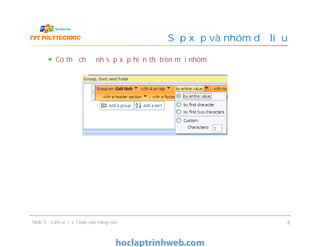
Có thể chỉ định sắp xếp hiển thị trên mỗi nhóm
Sắp xếp và nhóm dữ liệu
Có thể chỉ định sắp xếp hiển thị trên mỗi nhóm
Slide 5 - Làm việc với báo cáo nâng cao 8
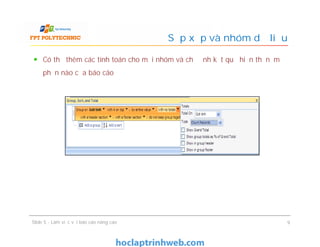
Có thể thêm các tính toán cho mỗi nhóm và chỉ định kết quả hiển thị nằm ở
phần nào của báo cáo
Sắp xếp và nhóm dữ liệu
Slide 5 - Làm việc với báo cáo nâng cao 9
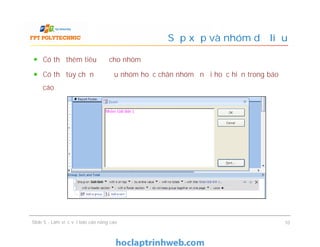
Có thể thêm tiêu đề cho nhóm
Có thể tùy chọn để đầu nhóm hoặc chân nhóm ẩn đi hoặc hiện trong báo
cáo
Sắp xếp và nhóm dữ liệu
Slide 5 - Làm việc với báo cáo nâng cao 10
Có thể sắp xếp trên nhiều cột bằng cách:
Sắp xếp trên một cột
Trong thứ tự sắp xếp này, chọn thêm cột nữa làm tiêu chí sắp xếp
Có thể nhóm trước và sắp xếp trên từng nhóm:
Có thể sắp xếp dữ liệu dựa trên giá trị của biểu thức do người dùng
định nghĩa
Sắp xếp và nhóm dữ liệu
Có thể sắp xếp trên nhiều cột bằng cách:
Sắp xếp trên một cột
Trong thứ tự sắp xếp này, chọn thêm cột nữa làm tiêu chí sắp xếp
Có thể nhóm trước và sắp xếp trên từng nhóm:
Có thể sắp xếp dữ liệu dựa trên giá trị của biểu thức do người dùng
định nghĩa
Slide 5 - Làm việc với báo cáo nâng cao 11
Mục đích: cần thêm thông tin thống kê cho dữ liệu như tổng giá trị,
trung bình, lớn nhất, nhỏ nhất…
Các tính toán có thể là:
Lấy từ các cột (còn gọi là các điều khiển bị buộc)
Sử dụng công cụ Group & Sort
Lấy từ giá trị nhập vào qua các Textbox, hoặc là kết quả của một biểu
thức (còn gọi là các điều khiển không buộc)
Thêm Textbox vào báo cáo
1.2. Thêm các tính toán vào báo cáo
Mục đích: cần thêm thông tin thống kê cho dữ liệu như tổng giá trị,
trung bình, lớn nhất, nhỏ nhất…
Các tính toán có thể là:
Lấy từ các cột (còn gọi là các điều khiển bị buộc)
Sử dụng công cụ Group & Sort
Lấy từ giá trị nhập vào qua các Textbox, hoặc là kết quả của một biểu
thức (còn gọi là các điều khiển không buộc)
Thêm Textbox vào báo cáo
Slide 5 - Làm việc với báo cáo nâng cao 12
Sử dụng công cụ Group & Sort:
Sau khi đã lựa chọn cột làm cơ sở tính toán, lựa chọn kiểu tính như: Sum,
Average, Maximum…
Lựa chọn 1 trong 4 ô Checkbox:
Show Grand Total : Tính trên toàn bộ dữ liệu và kết quả tính nằm trong phần
chân báo cáo
Show Group Total as % of Grand Total: giá trị tính toán là % của nhóm so với
toàn bộ dữ liệu, kết quả tính nằm trong phần chân nhóm
Thêm các tính toán vào báo cáo
Sử dụng công cụ Group & Sort:
Sau khi đã lựa chọn cột làm cơ sở tính toán, lựa chọn kiểu tính như: Sum,
Average, Maximum…
Lựa chọn 1 trong 4 ô Checkbox:
Show Grand Total : Tính trên toàn bộ dữ liệu và kết quả tính nằm trong phần
chân báo cáo
Show Group Total as % of Grand Total: giá trị tính toán là % của nhóm so với
toàn bộ dữ liệu, kết quả tính nằm trong phần chân nhóm
Slide 5 - Làm việc với báo cáo nâng cao 13
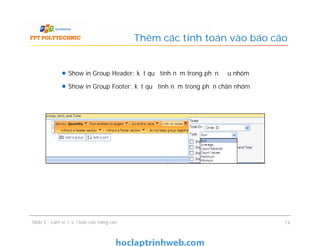
Show in Group Header: kết quả tính nằm trong phần đầu nhóm
Show in Group Footer: kết quả tính nằm trong phần chân nhóm
Thêm các tính toán vào báo cáo
Show in Group Header: kết quả tính nằm trong phần đầu nhóm
Show in Group Footer: kết quả tính nằm trong phần chân nhóm
Slide 5 - Làm việc với báo cáo nâng cao 14
Thêm Textbox vào báo cáo:
Lựa chọn Property Sheet để thiết lập các thuộc tính cho Textbox
Thiết lập 4 thuộc tính: Format, Decimal Places, Default Value, Name
Thêm các tính toán vào báo cáo
Mô tả biểu thức tính toán
cho thuộc tính Control
Source bằng cách mô tả
trực tiếp hoặc sử dụng
công cụ Expression Builder
Thêm Textbox vào báo cáo:
Lựa chọn Property Sheet để thiết lập các thuộc tính cho Textbox
Thiết lập 4 thuộc tính: Format, Decimal Places, Default Value, Name
Slide 5 - Làm việc với báo cáo nâng cao 15
Mô tả biểu thức tính toán
cho thuộc tính Control
Source bằng cách mô tả
trực tiếp hoặc sử dụng
công cụ Expression Builder
Cho phép bạn xem báo cáo mà không phải lựa chọn chế độ Print
Preview
Có 2 cách để kích hoạt/mở báo cáo:
Sử dụng Nút lệnh (Command Button)
Sử dụng Macro
1.3. Các phương pháp kích hoạt báo cáo
Cho phép bạn xem báo cáo mà không phải lựa chọn chế độ Print
Preview
Có 2 cách để kích hoạt/mở báo cáo:
Sử dụng Nút lệnh (Command Button)
Sử dụng Macro
Slide 5 - Làm việc với báo cáo nâng cao 16
Kích hoạt báo cáo bằng nút lệnh:
Có thể tạo nút lệnh trong một biểu mẫu để kích hoạt báo cáo
Nút lệnh trong biểu mẫu có thể gắn với các hoạt động như bảng sau:
Kích hoạt báo cáo bằng macro
Các phương pháp kích hoạt báo cáo
Kích hoạt báo cáo bằng nút lệnh:
Có thể tạo nút lệnh trong một biểu mẫu để kích hoạt báo cáo
Nút lệnh trong biểu mẫu có thể gắn với các hoạt động như bảng sau:
Kích hoạt báo cáo bằng macro
Slide 5 - Làm việc với báo cáo nâng cao 17
Mục đích:
Làm cho báo cáo dễ đọc hơn với các ngắt trang
Yêu cầu bắt đầu mỗi phần của báo cáo tại đầu của cột hoặc hàng
Làm cho tất cả các thành phần xuất hiện đồng thời trên trang báo cáo
1.4. Điều khiển đầu ra báo cáo
Slide 5 - Làm việc với báo cáo nâng cao 18
Tạo các ngắt trang:
Mở báo cáo trong chế độ Design View và lựa chọn phần báo cáo muốn
làm việc
Lựa chọn Property Sheet -> chọn tab Format để thiết lập giá trị cho
thuộc tính Force New Page là 1 trong 3 giá trị sau:
Before Section
After Section
Before & After Section
Điều khiển đầu ra báo cáo
Tạo các ngắt trang:
Mở báo cáo trong chế độ Design View và lựa chọn phần báo cáo muốn
làm việc
Lựa chọn Property Sheet -> chọn tab Format để thiết lập giá trị cho
thuộc tính Force New Page là 1 trong 3 giá trị sau:
Before Section
After Section
Before & After Section
Slide 5 - Làm việc với báo cáo nâng cao 19
Yêu cầu bắt đầu mỗi phần báo cáo:
Mở báo cáo trong chế độ Design View và lựa chọn phần báo cáo muốn
làm việc
Lựa chọn Property Sheet -> chọn tab Format để thiết lập giá trị cho
thuộc tính Row or Col 1 trong 3 giá trị sau:
Before Section
After Section
Before & After Section
Điều khiển đầu ra báo cáo
Yêu cầu bắt đầu mỗi phần báo cáo:
Mở báo cáo trong chế độ Design View và lựa chọn phần báo cáo muốn
làm việc
Lựa chọn Property Sheet -> chọn tab Format để thiết lập giá trị cho
thuộc tính Row or Col 1 trong 3 giá trị sau:
Before Section
After Section
Before & After Section
Slide 5 - Làm việc với báo cáo nâng cao 20
Hiển thị đồng thời tất cả các thành phần:
Mở báo cáo trong chế độ Design View và lựa chọn phần báo cáo muốn
làm việc
Lựa chọn Property Sheet -> chọn tab Format để thiết lập cho thuộc tính
Row or Col là Yes
Điều khiển đầu ra báo cáo
Slide 5 - Làm việc với báo cáo nâng cao 21
2.1. Báo cáo nhiều cột
2.2. Báo cáo chính phụ
2.3. Báo cáo PivotChart
2. Một số báo cáo đặc biệt
Slide 5 - Làm việc với báo cáo nâng cao 22
Các báo cáo cơ bản đã học đều là báo cáo đơn cột (signle-column)
Báo cáo đơn cột thích hợp khi có cột rỗng
Ngược lại, sử dụng báo cáo nhiều cột để tránh lãng phí không gian
trống.
2.1. Báo cáo nhiều cột
Các báo cáo cơ bản đã học đều là báo cáo đơn cột (signle-column)
Báo cáo đơn cột thích hợp khi có cột rỗng
Ngược lại, sử dụng báo cáo nhiều cột để tránh lãng phí không gian
trống.
Slide 5 - Làm việc với báo cáo nâng cao 23
Áp dụng cho báo cáo dạng cột
Thiết lập các lựa chọn trong Page Setup
Trong cửa sổ Page Setup, lựa chọn Tab
Column để thiết lập:
Số cột,
Kích thước cột,
Cách hiển thị cột: Down, Then Across
hoặc Across Then Down
Báo cáo nhiều cột
Áp dụng cho báo cáo dạng cột
Thiết lập các lựa chọn trong Page Setup
Trong cửa sổ Page Setup, lựa chọn Tab
Column để thiết lập:
Số cột,
Kích thước cột,
Cách hiển thị cột: Down, Then Across
hoặc Across Then Down
Slide 5 - Làm việc với báo cáo nâng cao 24
Ví dụ:
Báo cáo nhiều cột
Slide 5 - Làm việc với báo cáo nâng cao 25
Áp dụng cho các bảng có quan hệ 1-Nhiều
Với mỗi bản ghi của bảng chính sẽ có một danh sách bản ghi nằm
trong bảng phụ.
Từ đó tạo ra báo cáo chính/phụ (Main/Subreport)
Báo cáo chính: thể hiện một bản ghi trong bảng chính
Báo cáo phụ: thể hiện các bản ghi tương ứng trong bảng phụ liên kết
với bản ghi chính (trong bảng chính)
2.2. Báo cáo chính phụ
Áp dụng cho các bảng có quan hệ 1-Nhiều
Với mỗi bản ghi của bảng chính sẽ có một danh sách bản ghi nằm
trong bảng phụ.
Từ đó tạo ra báo cáo chính/phụ (Main/Subreport)
Báo cáo chính: thể hiện một bản ghi trong bảng chính
Báo cáo phụ: thể hiện các bản ghi tương ứng trong bảng phụ liên kết
với bản ghi chính (trong bảng chính)
Slide 5 - Làm việc với báo cáo nâng cao 26
Tạo báo cáo chính phụ sử dụng Report Wizard:
Báo cáo chính phụ
Bước 1
Chọn các cột
cho báo cáo
chính
Slide 5 - Làm việc với báo cáo nâng cao 27
Bước 2
Tiếp tục chọn
các cột cho báo
cáo phụ
Báo cáo chính phụ
Bước 3
Chọn bảng/truy
vấn chứa các cột
thuộc báo cáo
chính
Slide 5 - Làm việc với báo cáo nâng cao 28
Bước 4
Chọn kiểu báo
cáo và đặt tên
báo cáo
Báo cáo chính phụ
Bước 5
Chỉnh sửa giao
diện cho báo cáo
Slide 5 - Làm việc với báo cáo nâng cao 29
Bước 6
Báo cáo kết quả
PivotChart có thể được thêm vào như một phần của báo cáo
Cách tạo báo cáo PivotChart:
1. Bước 1: Tạo trước một biểu mẫu PivotChart
2. Bước 2: Đưa biểu mẫu PivotChart vào báo cáo dưới dạng một điều
khiển của báo cáo này. Gọi là báo cáo phụ
3. Bước 3: Mở báo cáo chính và thêm báo cáo phụ vào sử dụng công cụ
Subform/Subreport
2.4. Báo cáo PivotChart
PivotChart có thể được thêm vào như một phần của báo cáo
Cách tạo báo cáo PivotChart:
1. Bước 1: Tạo trước một biểu mẫu PivotChart
2. Bước 2: Đưa biểu mẫu PivotChart vào báo cáo dưới dạng một điều
khiển của báo cáo này. Gọi là báo cáo phụ
3. Bước 3: Mở báo cáo chính và thêm báo cáo phụ vào sử dụng công cụ
Subform/Subreport
Slide 5 - Làm việc với báo cáo nâng cao 30
Dữ liệu trong báo cáo có thể được sắp xếp, phân thành nhóm hoặc
được tính toán dựa trên các hàm toán học cơ bản.
Có thể sử dụng Nút lệnh hoặc Macro để mở xem báo cáo mà không
cần chức năng Print Preview hoặc Layout View
Có thể thiết lập để điều khiển cách in ra dữ liệu của báo cáo
Một số kiểu báo cáo đặc biệt như: báo cáo nhiều cột, báo cáo chính
phụ, nhãn thư, báo cáo trộn thư, báo cáo PivotChart
Tổng kết
Dữ liệu trong báo cáo có thể được sắp xếp, phân thành nhóm hoặc
được tính toán dựa trên các hàm toán học cơ bản.
Có thể sử dụng Nút lệnh hoặc Macro để mở xem báo cáo mà không
cần chức năng Print Preview hoặc Layout View
Có thể thiết lập để điều khiển cách in ra dữ liệu của báo cáo
Một số kiểu báo cáo đặc biệt như: báo cáo nhiều cột, báo cáo chính
phụ, nhãn thư, báo cáo trộn thư, báo cáo PivotChart
Slide 5 - Làm việc với báo cáo nâng cao 31

Bài 5 Làm việc với báo cáo nâng cao - Giáo trình FPT

  • 1.
    Bài 5 Làm việcvới báo cáo nâng cao
  • 2.
    Giới thiệu vềBáo cáo (Report) trong MS Access Tìm hiểu các thành phần chính của báo cáo Tìm hiểu các dạng báo cáo Tìm hiểu các cách tạo báo cáo Tìm hiểu các định dạng xuất báo cáo Tìm hiểu các quy tắc thiết kế báo cáo hiệu quả cho doanh nghiệp Nhắc lại bài cũ Giới thiệu về Báo cáo (Report) trong MS Access Tìm hiểu các thành phần chính của báo cáo Tìm hiểu các dạng báo cáo Tìm hiểu các cách tạo báo cáo Tìm hiểu các định dạng xuất báo cáo Tìm hiểu các quy tắc thiết kế báo cáo hiệu quả cho doanh nghiệp Slide 5 - Làm việc với báo cáo nâng cao 2
  • 3.
    1. Tìm hiểucác kĩ thuật để thiết kế báo cáo nâng cao 2. Tạo một số báo cáo nâng cao và đặc biệt Mục tiêu bài học hôm nay 1. Tìm hiểu các kĩ thuật để thiết kế báo cáo nâng cao 2. Tạo một số báo cáo nâng cao và đặc biệt Slide 5 - Làm việc với báo cáo nâng cao 3
  • 4.
    1.1. Sắp xếpvà nhóm dữ liệu 1.2. Thêm các tính toán vào báo cáo 1.3. Các phương pháp để kích hoạt báo cáo 1.4. Điều khiển đầu ra báo cáo 1. Các kĩ thuật thiết kế báo cáo nâng cao 1.1. Sắp xếp và nhóm dữ liệu 1.2. Thêm các tính toán vào báo cáo 1.3. Các phương pháp để kích hoạt báo cáo 1.4. Điều khiển đầu ra báo cáo Slide 5 - Làm việc với báo cáo nâng cao 4
  • 5.
    Sắp xếp vànhóm các bản ghi dựa trên giá trị của một hoặc một nhóm các cột dữ liệu Sử dụng công cụ Group & Sort trong menu Design để tiến hành sắp xếp và nhóm dữ liệu 1.1. Sắp xếp và nhóm dữ liệu Sắp xếp và nhóm các bản ghi dựa trên giá trị của một hoặc một nhóm các cột dữ liệu Sử dụng công cụ Group & Sort trong menu Design để tiến hành sắp xếp và nhóm dữ liệu Slide 5 - Làm việc với báo cáo nâng cao 5
  • 6.
    Sắp xếp dữliệu: Lựa chọn “Add a Sort” Lựa chọn cột trong danh sách Sort By để sắp xếp Lựa chọn thứ tự sắp xếp trong danh sách Sort Order : Tăng dần/Giảm dần Theo thứ tự A->Z hoặc ngược lại Sắp xếp và nhóm dữ liệu Sắp xếp dữ liệu: Lựa chọn “Add a Sort” Lựa chọn cột trong danh sách Sort By để sắp xếp Lựa chọn thứ tự sắp xếp trong danh sách Sort Order : Tăng dần/Giảm dần Theo thứ tự A->Z hoặc ngược lại Slide 5 - Làm việc với báo cáo nâng cao 6
  • 7.
    Nhóm dữ liệu: Trongcửa sổ Group, Sort and Total, chọn “Add a group” để bắt đầu lựa chọn cột nhóm Khi chọn cột nhóm, Access tự động thêm hai phần Đầu nhóm (Group Header) và Chân nhóm (Group Footer) vào báo cáo Sắp xếp và nhóm dữ liệu Slide 5 - Làm việc với báo cáo nâng cao 7 Phần đầu nhóm và chân nhóm xuất hiện trong báo cáo
  • 8.
    Có thể chỉđịnh sắp xếp hiển thị trên mỗi nhóm Sắp xếp và nhóm dữ liệu Có thể chỉ định sắp xếp hiển thị trên mỗi nhóm Slide 5 - Làm việc với báo cáo nâng cao 8
  • 9.
    Có thể thêmcác tính toán cho mỗi nhóm và chỉ định kết quả hiển thị nằm ở phần nào của báo cáo Sắp xếp và nhóm dữ liệu Slide 5 - Làm việc với báo cáo nâng cao 9
  • 10.
    Có thể thêmtiêu đề cho nhóm Có thể tùy chọn để đầu nhóm hoặc chân nhóm ẩn đi hoặc hiện trong báo cáo Sắp xếp và nhóm dữ liệu Slide 5 - Làm việc với báo cáo nâng cao 10
  • 11.
    Có thể sắpxếp trên nhiều cột bằng cách: Sắp xếp trên một cột Trong thứ tự sắp xếp này, chọn thêm cột nữa làm tiêu chí sắp xếp Có thể nhóm trước và sắp xếp trên từng nhóm: Có thể sắp xếp dữ liệu dựa trên giá trị của biểu thức do người dùng định nghĩa Sắp xếp và nhóm dữ liệu Có thể sắp xếp trên nhiều cột bằng cách: Sắp xếp trên một cột Trong thứ tự sắp xếp này, chọn thêm cột nữa làm tiêu chí sắp xếp Có thể nhóm trước và sắp xếp trên từng nhóm: Có thể sắp xếp dữ liệu dựa trên giá trị của biểu thức do người dùng định nghĩa Slide 5 - Làm việc với báo cáo nâng cao 11
  • 12.
    Mục đích: cầnthêm thông tin thống kê cho dữ liệu như tổng giá trị, trung bình, lớn nhất, nhỏ nhất… Các tính toán có thể là: Lấy từ các cột (còn gọi là các điều khiển bị buộc) Sử dụng công cụ Group & Sort Lấy từ giá trị nhập vào qua các Textbox, hoặc là kết quả của một biểu thức (còn gọi là các điều khiển không buộc) Thêm Textbox vào báo cáo 1.2. Thêm các tính toán vào báo cáo Mục đích: cần thêm thông tin thống kê cho dữ liệu như tổng giá trị, trung bình, lớn nhất, nhỏ nhất… Các tính toán có thể là: Lấy từ các cột (còn gọi là các điều khiển bị buộc) Sử dụng công cụ Group & Sort Lấy từ giá trị nhập vào qua các Textbox, hoặc là kết quả của một biểu thức (còn gọi là các điều khiển không buộc) Thêm Textbox vào báo cáo Slide 5 - Làm việc với báo cáo nâng cao 12
  • 13.
    Sử dụng côngcụ Group & Sort: Sau khi đã lựa chọn cột làm cơ sở tính toán, lựa chọn kiểu tính như: Sum, Average, Maximum… Lựa chọn 1 trong 4 ô Checkbox: Show Grand Total : Tính trên toàn bộ dữ liệu và kết quả tính nằm trong phần chân báo cáo Show Group Total as % of Grand Total: giá trị tính toán là % của nhóm so với toàn bộ dữ liệu, kết quả tính nằm trong phần chân nhóm Thêm các tính toán vào báo cáo Sử dụng công cụ Group & Sort: Sau khi đã lựa chọn cột làm cơ sở tính toán, lựa chọn kiểu tính như: Sum, Average, Maximum… Lựa chọn 1 trong 4 ô Checkbox: Show Grand Total : Tính trên toàn bộ dữ liệu và kết quả tính nằm trong phần chân báo cáo Show Group Total as % of Grand Total: giá trị tính toán là % của nhóm so với toàn bộ dữ liệu, kết quả tính nằm trong phần chân nhóm Slide 5 - Làm việc với báo cáo nâng cao 13
  • 14.
    Show in GroupHeader: kết quả tính nằm trong phần đầu nhóm Show in Group Footer: kết quả tính nằm trong phần chân nhóm Thêm các tính toán vào báo cáo Show in Group Header: kết quả tính nằm trong phần đầu nhóm Show in Group Footer: kết quả tính nằm trong phần chân nhóm Slide 5 - Làm việc với báo cáo nâng cao 14
  • 15.
    Thêm Textbox vàobáo cáo: Lựa chọn Property Sheet để thiết lập các thuộc tính cho Textbox Thiết lập 4 thuộc tính: Format, Decimal Places, Default Value, Name Thêm các tính toán vào báo cáo Mô tả biểu thức tính toán cho thuộc tính Control Source bằng cách mô tả trực tiếp hoặc sử dụng công cụ Expression Builder Thêm Textbox vào báo cáo: Lựa chọn Property Sheet để thiết lập các thuộc tính cho Textbox Thiết lập 4 thuộc tính: Format, Decimal Places, Default Value, Name Slide 5 - Làm việc với báo cáo nâng cao 15 Mô tả biểu thức tính toán cho thuộc tính Control Source bằng cách mô tả trực tiếp hoặc sử dụng công cụ Expression Builder
  • 16.
    Cho phép bạnxem báo cáo mà không phải lựa chọn chế độ Print Preview Có 2 cách để kích hoạt/mở báo cáo: Sử dụng Nút lệnh (Command Button) Sử dụng Macro 1.3. Các phương pháp kích hoạt báo cáo Cho phép bạn xem báo cáo mà không phải lựa chọn chế độ Print Preview Có 2 cách để kích hoạt/mở báo cáo: Sử dụng Nút lệnh (Command Button) Sử dụng Macro Slide 5 - Làm việc với báo cáo nâng cao 16
  • 17.
    Kích hoạt báocáo bằng nút lệnh: Có thể tạo nút lệnh trong một biểu mẫu để kích hoạt báo cáo Nút lệnh trong biểu mẫu có thể gắn với các hoạt động như bảng sau: Kích hoạt báo cáo bằng macro Các phương pháp kích hoạt báo cáo Kích hoạt báo cáo bằng nút lệnh: Có thể tạo nút lệnh trong một biểu mẫu để kích hoạt báo cáo Nút lệnh trong biểu mẫu có thể gắn với các hoạt động như bảng sau: Kích hoạt báo cáo bằng macro Slide 5 - Làm việc với báo cáo nâng cao 17
  • 18.
    Mục đích: Làm chobáo cáo dễ đọc hơn với các ngắt trang Yêu cầu bắt đầu mỗi phần của báo cáo tại đầu của cột hoặc hàng Làm cho tất cả các thành phần xuất hiện đồng thời trên trang báo cáo 1.4. Điều khiển đầu ra báo cáo Slide 5 - Làm việc với báo cáo nâng cao 18
  • 19.
    Tạo các ngắttrang: Mở báo cáo trong chế độ Design View và lựa chọn phần báo cáo muốn làm việc Lựa chọn Property Sheet -> chọn tab Format để thiết lập giá trị cho thuộc tính Force New Page là 1 trong 3 giá trị sau: Before Section After Section Before & After Section Điều khiển đầu ra báo cáo Tạo các ngắt trang: Mở báo cáo trong chế độ Design View và lựa chọn phần báo cáo muốn làm việc Lựa chọn Property Sheet -> chọn tab Format để thiết lập giá trị cho thuộc tính Force New Page là 1 trong 3 giá trị sau: Before Section After Section Before & After Section Slide 5 - Làm việc với báo cáo nâng cao 19
  • 20.
    Yêu cầu bắtđầu mỗi phần báo cáo: Mở báo cáo trong chế độ Design View và lựa chọn phần báo cáo muốn làm việc Lựa chọn Property Sheet -> chọn tab Format để thiết lập giá trị cho thuộc tính Row or Col 1 trong 3 giá trị sau: Before Section After Section Before & After Section Điều khiển đầu ra báo cáo Yêu cầu bắt đầu mỗi phần báo cáo: Mở báo cáo trong chế độ Design View và lựa chọn phần báo cáo muốn làm việc Lựa chọn Property Sheet -> chọn tab Format để thiết lập giá trị cho thuộc tính Row or Col 1 trong 3 giá trị sau: Before Section After Section Before & After Section Slide 5 - Làm việc với báo cáo nâng cao 20
  • 21.
    Hiển thị đồngthời tất cả các thành phần: Mở báo cáo trong chế độ Design View và lựa chọn phần báo cáo muốn làm việc Lựa chọn Property Sheet -> chọn tab Format để thiết lập cho thuộc tính Row or Col là Yes Điều khiển đầu ra báo cáo Slide 5 - Làm việc với báo cáo nâng cao 21
  • 22.
    2.1. Báo cáonhiều cột 2.2. Báo cáo chính phụ 2.3. Báo cáo PivotChart 2. Một số báo cáo đặc biệt Slide 5 - Làm việc với báo cáo nâng cao 22
  • 23.
    Các báo cáocơ bản đã học đều là báo cáo đơn cột (signle-column) Báo cáo đơn cột thích hợp khi có cột rỗng Ngược lại, sử dụng báo cáo nhiều cột để tránh lãng phí không gian trống. 2.1. Báo cáo nhiều cột Các báo cáo cơ bản đã học đều là báo cáo đơn cột (signle-column) Báo cáo đơn cột thích hợp khi có cột rỗng Ngược lại, sử dụng báo cáo nhiều cột để tránh lãng phí không gian trống. Slide 5 - Làm việc với báo cáo nâng cao 23
  • 24.
    Áp dụng chobáo cáo dạng cột Thiết lập các lựa chọn trong Page Setup Trong cửa sổ Page Setup, lựa chọn Tab Column để thiết lập: Số cột, Kích thước cột, Cách hiển thị cột: Down, Then Across hoặc Across Then Down Báo cáo nhiều cột Áp dụng cho báo cáo dạng cột Thiết lập các lựa chọn trong Page Setup Trong cửa sổ Page Setup, lựa chọn Tab Column để thiết lập: Số cột, Kích thước cột, Cách hiển thị cột: Down, Then Across hoặc Across Then Down Slide 5 - Làm việc với báo cáo nâng cao 24
  • 25.
    Ví dụ: Báo cáonhiều cột Slide 5 - Làm việc với báo cáo nâng cao 25
  • 26.
    Áp dụng chocác bảng có quan hệ 1-Nhiều Với mỗi bản ghi của bảng chính sẽ có một danh sách bản ghi nằm trong bảng phụ. Từ đó tạo ra báo cáo chính/phụ (Main/Subreport) Báo cáo chính: thể hiện một bản ghi trong bảng chính Báo cáo phụ: thể hiện các bản ghi tương ứng trong bảng phụ liên kết với bản ghi chính (trong bảng chính) 2.2. Báo cáo chính phụ Áp dụng cho các bảng có quan hệ 1-Nhiều Với mỗi bản ghi của bảng chính sẽ có một danh sách bản ghi nằm trong bảng phụ. Từ đó tạo ra báo cáo chính/phụ (Main/Subreport) Báo cáo chính: thể hiện một bản ghi trong bảng chính Báo cáo phụ: thể hiện các bản ghi tương ứng trong bảng phụ liên kết với bản ghi chính (trong bảng chính) Slide 5 - Làm việc với báo cáo nâng cao 26
  • 27.
    Tạo báo cáochính phụ sử dụng Report Wizard: Báo cáo chính phụ Bước 1 Chọn các cột cho báo cáo chính Slide 5 - Làm việc với báo cáo nâng cao 27 Bước 2 Tiếp tục chọn các cột cho báo cáo phụ
  • 28.
    Báo cáo chínhphụ Bước 3 Chọn bảng/truy vấn chứa các cột thuộc báo cáo chính Slide 5 - Làm việc với báo cáo nâng cao 28 Bước 4 Chọn kiểu báo cáo và đặt tên báo cáo
  • 29.
    Báo cáo chínhphụ Bước 5 Chỉnh sửa giao diện cho báo cáo Slide 5 - Làm việc với báo cáo nâng cao 29 Bước 6 Báo cáo kết quả
  • 30.
    PivotChart có thểđược thêm vào như một phần của báo cáo Cách tạo báo cáo PivotChart: 1. Bước 1: Tạo trước một biểu mẫu PivotChart 2. Bước 2: Đưa biểu mẫu PivotChart vào báo cáo dưới dạng một điều khiển của báo cáo này. Gọi là báo cáo phụ 3. Bước 3: Mở báo cáo chính và thêm báo cáo phụ vào sử dụng công cụ Subform/Subreport 2.4. Báo cáo PivotChart PivotChart có thể được thêm vào như một phần của báo cáo Cách tạo báo cáo PivotChart: 1. Bước 1: Tạo trước một biểu mẫu PivotChart 2. Bước 2: Đưa biểu mẫu PivotChart vào báo cáo dưới dạng một điều khiển của báo cáo này. Gọi là báo cáo phụ 3. Bước 3: Mở báo cáo chính và thêm báo cáo phụ vào sử dụng công cụ Subform/Subreport Slide 5 - Làm việc với báo cáo nâng cao 30
  • 31.
    Dữ liệu trongbáo cáo có thể được sắp xếp, phân thành nhóm hoặc được tính toán dựa trên các hàm toán học cơ bản. Có thể sử dụng Nút lệnh hoặc Macro để mở xem báo cáo mà không cần chức năng Print Preview hoặc Layout View Có thể thiết lập để điều khiển cách in ra dữ liệu của báo cáo Một số kiểu báo cáo đặc biệt như: báo cáo nhiều cột, báo cáo chính phụ, nhãn thư, báo cáo trộn thư, báo cáo PivotChart Tổng kết Dữ liệu trong báo cáo có thể được sắp xếp, phân thành nhóm hoặc được tính toán dựa trên các hàm toán học cơ bản. Có thể sử dụng Nút lệnh hoặc Macro để mở xem báo cáo mà không cần chức năng Print Preview hoặc Layout View Có thể thiết lập để điều khiển cách in ra dữ liệu của báo cáo Một số kiểu báo cáo đặc biệt như: báo cáo nhiều cột, báo cáo chính phụ, nhãn thư, báo cáo trộn thư, báo cáo PivotChart Slide 5 - Làm việc với báo cáo nâng cao 31