Bài 4
Làm việc với báo cáo cơ bản
Tìm hiểu các kĩ thuật để thiết kế biểu mẫu hiệu quả và
nhập dữ liệu chính xác
Tìm hiểu một số hướng dẫn thiết kế biểu mẫu cho ứng
dụng doanh nghiệp
Tìm hiểu cách tạo các biểu mẫu nâng cao và đặc biệt
Nhắc lại bài cũ
Tìm hiểu các kĩ thuật để thiết kế biểu mẫu hiệu quả và
nhập dữ liệu chính xác
Tìm hiểu một số hướng dẫn thiết kế biểu mẫu cho ứng
dụng doanh nghiệp
Tìm hiểu cách tạo các biểu mẫu nâng cao và đặc biệt
Slide 4 - Làm việc với báo cáo cơ bản 2
1. Tìm hiểu về Báo cáo (Report) trong MS Access
2. Tìm hiểu các thành phần chính của báo cáo
3. Tìm hiểu các dạng báo cáo
4. Tìm hiểu các cách tạo báo cáo
5. Tìm hiểu các định dạng xuất báo cáo
6. Tìm hiểu các quy tắc thiết kế báo cáo hiệu quả cho
doanh nghiệp
Mục tiêu bài học hôm nay
1. Tìm hiểu về Báo cáo (Report) trong MS Access
2. Tìm hiểu các thành phần chính của báo cáo
3. Tìm hiểu các dạng báo cáo
4. Tìm hiểu các cách tạo báo cáo
5. Tìm hiểu các định dạng xuất báo cáo
6. Tìm hiểu các quy tắc thiết kế báo cáo hiệu quả cho
doanh nghiệp
Slide 4 - Làm việc với báo cáo cơ bản 3
Báo cáo (Report): đối tượng CSDL của Access được sử dụng để định
dạng, tính toán, tổng hợp các dữ liệu được chọn (từ các bảng, truy
vấn) và in ra
Dữ liệu nguồn của báo cáo là một hoặc nhiều bảng, truy vấn hoặc
dữ liệu được lấy từ câu lệnh SQL
1. Giới thiệu về báo cáo
Báo cáo (Report): đối tượng CSDL của Access được sử dụng để định
dạng, tính toán, tổng hợp các dữ liệu được chọn (từ các bảng, truy
vấn) và in ra
Dữ liệu nguồn của báo cáo là một hoặc nhiều bảng, truy vấn hoặc
dữ liệu được lấy từ câu lệnh SQL
Slide 4 - Làm việc với báo cáo cơ bản 4
Ví dụ: Báo cáo hiển thị danh sách nhân viên và phân nhóm hiển thị
theo Phòng làm việc của nhân viên
Giới thiệu về báo cáo
Slide 4 - Làm việc với báo cáo cơ bản 5
Ý nghĩa của báo cáo:
Tổ chức và hiển thị dữ liệu theo nhóm
Thống kê dữ liệu theo các hình thức như: tính tổng, tính trung bình,…
Báo cáo có thể chứa báo cáo phụ (Subreport) và biểu đồ (chart)
Dữ liệu được trình bày kèm theo hình ảnh, hình vẽ… nhằm thu hút
người xem
Giới thiệu về báo cáo
Ý nghĩa của báo cáo:
Tổ chức và hiển thị dữ liệu theo nhóm
Thống kê dữ liệu theo các hình thức như: tính tổng, tính trung bình,…
Báo cáo có thể chứa báo cáo phụ (Subreport) và biểu đồ (chart)
Dữ liệu được trình bày kèm theo hình ảnh, hình vẽ… nhằm thu hút
người xem
Slide 4 - Làm việc với báo cáo cơ bản 6
Cấu trúc chung của báo cáo (nhìn từ thiết kế):
2. Các thành phần chính của báo cáo
Đầu
báo cáo
Đầu
trang
Slide 4 - Làm việc với báo cáo cơ bản 7
Chân
trang
Chi tiết
báo cáo
Chân
báo cáo
Cấu trúc chung của báo cáo (nhìn từ sản phẩm):
Các thành phần chính của báo cáo
Đầu
báo cáo
Đầu
trang
Slide 4 - Làm việc với báo cáo cơ bản 8
Chân
trang
Chi tiết
báo cáo
Chân
báo cáo
Đầu báo cáo (Report Header): xuất hiện ở đầu báo cáo, thường
chứa tiêu đề, logo, ngày tháng…
Chân báo cáo (Report Footer): xuất hiện ở cuối báo cáo, thường
chứa thông tin tổng cho toàn báo cáo
Đầu trang (Page Header): xuất hiện ở đầu mỗi trang, thường được
sử dụng để hiển thị số trang các đầu cột và một số thông tin khác
Chân trang (Page Footer): xuất hiện ở cuối mỗi trang, có thể chứa
số trang nếu số trang không được đưa ra ở đầu trang
Các thành phần chính của báo cáo
Đầu báo cáo (Report Header): xuất hiện ở đầu báo cáo, thường
chứa tiêu đề, logo, ngày tháng…
Chân báo cáo (Report Footer): xuất hiện ở cuối báo cáo, thường
chứa thông tin tổng cho toàn báo cáo
Đầu trang (Page Header): xuất hiện ở đầu mỗi trang, thường được
sử dụng để hiển thị số trang các đầu cột và một số thông tin khác
Chân trang (Page Footer): xuất hiện ở cuối mỗi trang, có thể chứa
số trang nếu số trang không được đưa ra ở đầu trang
Slide 4 - Làm việc với báo cáo cơ bản 9
Phần chi tiết (Details): xuất hiện trong thân chính của báo cáo, hiển
thị một hoặc nhiều trường cho mỗi bản ghi theo dạng cột hoặc
bảng.
Ngoài ra, báo cáo có thể có hai thành phần khác có trong các báo
cáo nhóm là Đầu nhóm (Group Header)/Chân nhóm (Group Footer):
Đầu nhóm (Group Header): xuất hiện ở đầu nhóm bản ghi để xác định
nhóm
Chân nhóm (Group Footer): xuất hiện sau bản ghi cuối cùng của nhóm
và chứa thông tin tổng về nhóm
Các thành phần chính của báo cáo
Phần chi tiết (Details): xuất hiện trong thân chính của báo cáo, hiển
thị một hoặc nhiều trường cho mỗi bản ghi theo dạng cột hoặc
bảng.
Ngoài ra, báo cáo có thể có hai thành phần khác có trong các báo
cáo nhóm là Đầu nhóm (Group Header)/Chân nhóm (Group Footer):
Đầu nhóm (Group Header): xuất hiện ở đầu nhóm bản ghi để xác định
nhóm
Chân nhóm (Group Footer): xuất hiện sau bản ghi cuối cùng của nhóm
và chứa thông tin tổng về nhóm
Slide 4 - Làm việc với báo cáo cơ bản 10
Báo cáo dạng cột:
Là báo cáo đơn giản nhất
Liệt kê mỗi bản ghi thành một trang
Thường bao gồm nhiều trang
Hiển thị dữ liệu trên một cột nhưng khi in sẽ ra nhiều cột.
Thường sử dụng để lập các thẻ học viên, thẻ kho
Ví dụ:
3. Các dạng báo cáo
Báo cáo dạng cột:
Là báo cáo đơn giản nhất
Liệt kê mỗi bản ghi thành một trang
Thường bao gồm nhiều trang
Hiển thị dữ liệu trên một cột nhưng khi in sẽ ra nhiều cột.
Thường sử dụng để lập các thẻ học viên, thẻ kho
Ví dụ:
Slide 4 - Làm việc với báo cáo cơ bản 11
Báo cáo dạng bảng:
Mỗi bản ghi trong bảng dữ liệu được in thành một dòng
Chỉ hiển thị các bản ghi được lựa chọn
Ngắn gọn hơn báo cáo cột và thường sử dụng cho các báo cáo dạng
danh sách liệt kê
Ví dụ:
Các dạng báo cáo
Báo cáo dạng bảng:
Mỗi bản ghi trong bảng dữ liệu được in thành một dòng
Chỉ hiển thị các bản ghi được lựa chọn
Ngắn gọn hơn báo cáo cột và thường sử dụng cho các báo cáo dạng
danh sách liệt kê
Ví dụ:
Slide 4 - Làm việc với báo cáo cơ bản 12
Báo cáo dạng nhóm:
Tương tự báo cáo dạng bảng nhưng dữ liệu được phân theo từng nhóm
Trên mỗi nhóm có thể thực hiện các thống kê như tính tổng, trung bình
Thường sử dụng để thống kê theo từng nhóm
Ví dụ:
Các dạng báo cáo
Báo cáo dạng nhóm:
Tương tự báo cáo dạng bảng nhưng dữ liệu được phân theo từng nhóm
Trên mỗi nhóm có thể thực hiện các thống kê như tính tổng, trung bình
Thường sử dụng để thống kê theo từng nhóm
Ví dụ:
Slide 4 - Làm việc với báo cáo cơ bản 13
4.1. Trình tự chung
4.2. Các cách tạo báo cáo
4.3. Các điều khiển của báo cáo
4. Tạo báo cáo
Slide 4 - Làm việc với báo cáo cơ bản 14
Bước 1: Phân tích yêu cầu và xác định dữ liệu nguồn (bảng/truy
vấn) cho báo cáo
Bước 2: Tùy thuộc loại báo cáo và dữ liệu nguồn để chọn cách thiết
kế
Bước 3: Thêm các điều khiển; định dạng, đặt thuộc tính cho báo
cáo. Các điều khiển thường xuất hiện như: Text Box, Label,
Rectangle, Line
Bước 4: Lưu và đóng báo cáo
4.1. Trình tự chung
Bước 1: Phân tích yêu cầu và xác định dữ liệu nguồn (bảng/truy
vấn) cho báo cáo
Bước 2: Tùy thuộc loại báo cáo và dữ liệu nguồn để chọn cách thiết
kế
Bước 3: Thêm các điều khiển; định dạng, đặt thuộc tính cho báo
cáo. Các điều khiển thường xuất hiện như: Text Box, Label,
Rectangle, Line
Bước 4: Lưu và đóng báo cáo
Slide 4 - Làm việc với báo cáo cơ bản 15
Cách 1: Dùng công cụ Report Wizard để tạo báo cáo sử dụng các
hướng dẫn của hệ thống
Là cách tạo báo cáo đơn giản nhất sử dụng các hướng dẫn của hệ
thống
Các bước chính tạo báo cáo:
4.2. Các cách tạo báo cáo
Cách 1: Dùng công cụ Report Wizard để tạo báo cáo sử dụng các
hướng dẫn của hệ thống
Là cách tạo báo cáo đơn giản nhất sử dụng các hướng dẫn của hệ
thống
Các bước chính tạo báo cáo:
Slide 4 - Làm việc với báo cáo cơ bản 16
Bước 1: Chọn các cột của
bảng/truy vấn đưa vào
báo cáo
Các cách tạo báo cáo
Bước 2: Lựa chọn cột
nhóm và cột làm tiêu chí
sắp xếp
Slide 4 - Làm việc với báo cáo cơ bản 17
Bước 2: Lựa chọn cột
nhóm và cột làm tiêu chí
sắp xếp
Các cách tạo báo cáo
Bước 3: Thêm các điều
khiển, các cột tính toán
(nếu cần)
Slide 4 - Làm việc với báo cáo cơ bản 18
Bước 4: Định dạng trang
báo cáo
Cách 2: Dùng công cụ Report Design để tạo báo cáo do người
dùng tùy chỉnh
Có 2 cách mở báo cáo mới:
Cách 1: Lựa chọn Create -> Report Design
Cách 2:
Lựa chọn Create -> Blank Report
Tiếp đến lựa chọn Format -> View -> Design View
Các cách tạo báo cáo
Cách 2: Dùng công cụ Report Design để tạo báo cáo do người
dùng tùy chỉnh
Có 2 cách mở báo cáo mới:
Cách 1: Lựa chọn Create -> Report Design
Cách 2:
Lựa chọn Create -> Blank Report
Tiếp đến lựa chọn Format -> View -> Design View
Slide 4 - Làm việc với báo cáo cơ bản 19
Các bước chính tạo báo cáo:
Các cách tạo báo cáo
Bước 1: Chọn các cột của
bảng/truy vấn đưa vào
báo cáo
Slide 4 - Làm việc với báo cáo cơ bản 20
Bước 2: Thêm các điều
khiển khác và tùy chỉnh
(vị trí, màu sắc…)
Các cách tạo báo cáo
Bước 3: Chọn các cột làm
tiêu chí nhóm và sắp xếp
dữ liệu
Slide 4 - Làm việc với báo cáo cơ bản 21
Bước 4: Điều chỉnh các
thuộc tính của báo cáo
Các điều khiển nằm trong nhóm Controls của menu Design
4.3. Các điều khiển của báo cáo
Các điều khiển như
tiêu đề, logo, Check
Box, Button,…
Slide 4 - Làm việc với báo cáo cơ bản 22
Các điều khiển như
tiêu đề, logo, Check
Box, Button,…
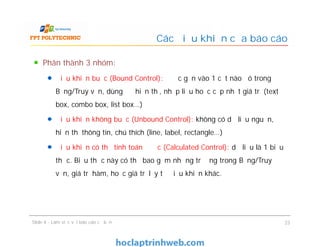
Phân thành 3 nhóm:
Điều khiển buộc (Bound Control): được gắn vào 1 cột nào đó trong
Bảng/Truy vấn, dùng để hiển thị, nhập liệu hoặc cập nhật giá trị (text
box, combo box, list box…)
Điều khiển không buộc (Unbound Control): không có dữ liệu nguồn,
hiển thị thông tin, chú thích (line, label, rectangle…)
Điều khiển có thể tính toán được (Calculated Control): dữ liệu là 1 biểu
thức. Biểu thức này có thể bao gồm những trường trong Bảng/Truy
vấn, giá trị hàm, hoặc giá trị lấy từ điều khiển khác.
Các điều khiển của báo cáo
Phân thành 3 nhóm:
Điều khiển buộc (Bound Control): được gắn vào 1 cột nào đó trong
Bảng/Truy vấn, dùng để hiển thị, nhập liệu hoặc cập nhật giá trị (text
box, combo box, list box…)
Điều khiển không buộc (Unbound Control): không có dữ liệu nguồn,
hiển thị thông tin, chú thích (line, label, rectangle…)
Điều khiển có thể tính toán được (Calculated Control): dữ liệu là 1 biểu
thức. Biểu thức này có thể bao gồm những trường trong Bảng/Truy
vấn, giá trị hàm, hoặc giá trị lấy từ điều khiển khác.
Slide 4 - Làm việc với báo cáo cơ bản 23
Sử dụng một số điều khiển của báo cáo:
Thêm logo, tiêu đề:
Các điều khiển của báo cáo
Slide 4 - Làm việc với báo cáo cơ bản 24
Tạo ảnh nền cho báo cáo: Sử dụng các thuộc tính Pictures trong bảng thuộc
tính Property Sheet
Các điều khiển của báo cáo
Slide 4 - Làm việc với báo cáo cơ bản 25
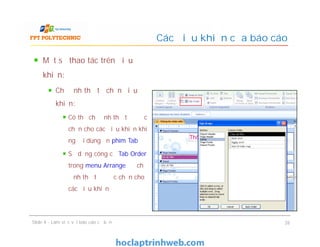
Một số thao tác trên điều
khiển:
Chỉ định thứ tự chọn điều
khiển:
Có thể chỉ định thứ tự được
chọn cho các điều khiển khi
người dùng ấn phím Tab
Sử dụng công cụ Tab Order
trong menu Arrange để chỉ
định thứ tự được chọn cho
các điều khiển
Các điều khiển của báo cáo
Một số thao tác trên điều
khiển:
Chỉ định thứ tự chọn điều
khiển:
Có thể chỉ định thứ tự được
chọn cho các điều khiển khi
người dùng ấn phím Tab
Sử dụng công cụ Tab Order
trong menu Arrange để chỉ
định thứ tự được chọn cho
các điều khiển
Slide 4 - Làm việc với báo cáo cơ bản 26
Gán tự động định dạng:
Để định dạng cho màu sắc, font chữ của dữ liệu trogn các điều khiển
Sử dụng công cụ AutoFormat trong menu Arrange
Các điều khiển của báo cáo
Slide 4 - Làm việc với báo cáo cơ bản 27
Thêm điều kiện định dạng hiển thị:
Dữ liệu trong điều khiển có thể hiển thị khác nhau phụ thuộc vào điều kiện
gắn cho điều khiển đó.
Sử dụng công cụ Conditional trong menu Design
Các điều khiển của báo cáo
Thêm điều kiện định dạng hiển thị:
Dữ liệu trong điều khiển có thể hiển thị khác nhau phụ thuộc vào điều kiện
gắn cho điều khiển đó.
Sử dụng công cụ Conditional trong menu Design
Slide 4 - Làm việc với báo cáo cơ bản 28
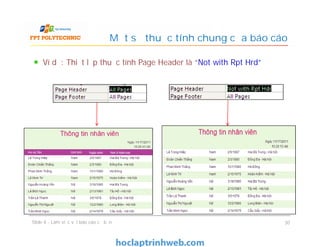
Thuộc tính Page Header/Page Footer:
Quy định thành phần đầu trang/chân trang của báo cáo có hiển thị cùng với
đầu/chân báo cáo hay không.
Có 4 giá trị của thuộc tính Page Header/Page Footer:
All Pages: đầu trang/chân trang xuất hiện trên tất cả các trang của báo cáo
Not with Rpt Hrd: đầu trang xuất hiện trên tất cả các trang của báo cáo, ngoại trừ
trang đầu tiên chứa đầu báo cáo
Not with Rpt Frt: chân trang xuất hiện trên tất cả các trang của báo cáo, ngoại trừ
trang chứa chân báo cáo
Not with Rpt Hrd /RptFrt: đầu trang xuất hiện trên tất cả các trang của báo cáo,
ngoại trừ các trang chứa đầu báo cáo và chân báo cáo
4.4. Một số thuộc tính chung của báo cáo
Thuộc tính Page Header/Page Footer:
Quy định thành phần đầu trang/chân trang của báo cáo có hiển thị cùng với
đầu/chân báo cáo hay không.
Có 4 giá trị của thuộc tính Page Header/Page Footer:
All Pages: đầu trang/chân trang xuất hiện trên tất cả các trang của báo cáo
Not with Rpt Hrd: đầu trang xuất hiện trên tất cả các trang của báo cáo, ngoại trừ
trang đầu tiên chứa đầu báo cáo
Not with Rpt Frt: chân trang xuất hiện trên tất cả các trang của báo cáo, ngoại trừ
trang chứa chân báo cáo
Not with Rpt Hrd /RptFrt: đầu trang xuất hiện trên tất cả các trang của báo cáo,
ngoại trừ các trang chứa đầu báo cáo và chân báo cáo
Slide 4 - Làm việc với báo cáo cơ bản 29
Ví dụ: Thiết lập thuộc tính Page Header là “Not with Rpt Hrd”
Một số thuộc tính chung của báo cáo
Slide 4 - Làm việc với báo cáo cơ bản 30
Thuộc tính Picture Pages cho phép một hình ảnh chèn vào báo cáo
có hiển thị hay không.
Một số giá trị của thuộc tính Picture Pages:
All Pages: Hình ảnh xuất hiện trên tất cả các trang báo cáo
First Page: Hình ảnh chỉ xuất hiện trên trang đầu của báo cáo
No Pages: Hình ảnh không xuất hiện trên bất kì trang nào của báo cáo
Một số thuộc tính chung của báo cáo
Thuộc tính Picture Pages cho phép một hình ảnh chèn vào báo cáo
có hiển thị hay không.
Một số giá trị của thuộc tính Picture Pages:
All Pages: Hình ảnh xuất hiện trên tất cả các trang báo cáo
First Page: Hình ảnh chỉ xuất hiện trên trang đầu của báo cáo
No Pages: Hình ảnh không xuất hiện trên bất kì trang nào của báo cáo
Slide 4 - Làm việc với báo cáo cơ bản 31
Thuộc tính của điều khiển trong báo cáo:
Quy định các tự động điều chỉnh về kích thước của điều khiển
Một số giá trị điều chỉnh kích thước cho điều khiển
CanGrow =Yes: điều khiển tự động điều chỉnh kích thước theo phương
dọc
CanShink = Yes: tự động co điều khiển nếu không có dữ liệu trong đó
(điều khiển trống)
HideDuplicate = Yes: che dữ liệu trong điều khiển nếu giá trị của nó
trùng với mẫu tin trước đó, làm cho báo cáo dễ đọc hơn
Một số thuộc tính chung của báo cáo
Thuộc tính của điều khiển trong báo cáo:
Quy định các tự động điều chỉnh về kích thước của điều khiển
Một số giá trị điều chỉnh kích thước cho điều khiển
CanGrow =Yes: điều khiển tự động điều chỉnh kích thước theo phương
dọc
CanShink = Yes: tự động co điều khiển nếu không có dữ liệu trong đó
(điều khiển trống)
HideDuplicate = Yes: che dữ liệu trong điều khiển nếu giá trị của nó
trùng với mẫu tin trước đó, làm cho báo cáo dễ đọc hơn
Slide 4 - Làm việc với báo cáo cơ bản 32
5.1. In báo cáo trên giấy
5.2. Gửi báo cáo vào mail
5.3. Chuyển báo cáo ra các định dạng khác
5. Xuất báo cáo
5.1. In báo cáo trên giấy
5.2. Gửi báo cáo vào mail
5.3. Chuyển báo cáo ra các định dạng khác
Slide 4 - Làm việc với báo cáo cơ bản 33
Trước khi in báo cáo trên giấy
cần được căn chỉnh
Cách làm:
Sử dụng chế độ Print Preview hoặc
Layout View
Sử dụng tab Page Layout để thiết
lập kích thước trang, hướng giấy, căn
lề, định dạng cột.
Sử dụng Page Setup để định dạng
các thuộc tính in
5.1. In báo cáo trên giấy
Trước khi in báo cáo trên giấy
cần được căn chỉnh
Cách làm:
Sử dụng chế độ Print Preview hoặc
Layout View
Sử dụng tab Page Layout để thiết
lập kích thước trang, hướng giấy, căn
lề, định dạng cột.
Sử dụng Page Setup để định dạng
các thuộc tính in
Slide 4 - Làm việc với báo cáo cơ bản 34
Sử dụng công cụ Office -> Email
Bạn lựa chọn định dạng muốn in ra của báo cáo (.txt, .html…)
Access sẽ chuyển báo cáo sang định dạng được chọn và đính kèm
vào mail của bạn để gửi đi
5.2. Gửi báo cáo vào mail
Slide 4 - Làm việc với báo cáo cơ bản 35
Chuyển báo cáo sang định dạng Word
Sử dụng công cụ External Data -> Word để chuyển báo cáo sang định
dạng Word
Chuyển báo cáo sang định dạng PDF hoặc XPS
Sử dụng định dạng PDF hoặc XPS cho phép giữ nguyên khuôn dạng
báo cáo như thiết kế, không bị xô lệch như khi chuyển sang các định
dạng khác (Word, email…)
Lựa chọn Office -> Save As -> Find add-ins for other file formats
5.3. Chuyển báo cáo
ra các định dạng khác
Chuyển báo cáo sang định dạng Word
Sử dụng công cụ External Data -> Word để chuyển báo cáo sang định
dạng Word
Chuyển báo cáo sang định dạng PDF hoặc XPS
Sử dụng định dạng PDF hoặc XPS cho phép giữ nguyên khuôn dạng
báo cáo như thiết kế, không bị xô lệch như khi chuyển sang các định
dạng khác (Word, email…)
Lựa chọn Office -> Save As -> Find add-ins for other file formats
Slide 4 - Làm việc với báo cáo cơ bản 36
Sử dụng lại những báo cáo có sẵn
Chỉ đưa đủ thông tin lên báo cáo, không đưa thừa
Thêm số trang, ngày tháng vào báo cáo
Quan tâm đến độ ưu tiên sắp xếp của các cột dữ liệu
6. Các quy tắc
thiết kế hiệu quả cho doanh nghiệp
Sử dụng lại những báo cáo có sẵn
Chỉ đưa đủ thông tin lên báo cáo, không đưa thừa
Thêm số trang, ngày tháng vào báo cáo
Quan tâm đến độ ưu tiên sắp xếp của các cột dữ liệu
Slide 4 - Làm việc với báo cáo cơ bản 37
Quan tâm đến kích thước hiển thị của báo cáo
Báo cáo phải dễ nhìn, dễ đọc
Nên sắp xếp và phân nhóm dữ liệu
Tổ chức cách hiển thị dữ liệu bằng cách sử dụng các
dòng, đường viền, đường phân cách các trang…
Các quy tắc
thiết kế hiệu quả cho doanh nghiệp
Quan tâm đến kích thước hiển thị của báo cáo
Báo cáo phải dễ nhìn, dễ đọc
Nên sắp xếp và phân nhóm dữ liệu
Tổ chức cách hiển thị dữ liệu bằng cách sử dụng các
dòng, đường viền, đường phân cách các trang…
Slide 4 - Làm việc với báo cáo cơ bản 38
Báo cáo là đối tượng CSDL của Access được sử dụng để định dạng,
tính toán, tổng hợp dữ liệu và in ra dữ liệu.
5 thành phần chính của báo cáo gồm: đầu/chân báo cáo, đầu/chân
mỗi trang báo cáo, phần chi tiết. Trong đó phần chi tiết là phần
quan trọng chứa đa số dữ liệu của báo cáo
3 dạng báo cáo chính: dạng bảng, dạng cột, dạng nhóm
Tổng kết
Báo cáo là đối tượng CSDL của Access được sử dụng để định dạng,
tính toán, tổng hợp dữ liệu và in ra dữ liệu.
5 thành phần chính của báo cáo gồm: đầu/chân báo cáo, đầu/chân
mỗi trang báo cáo, phần chi tiết. Trong đó phần chi tiết là phần
quan trọng chứa đa số dữ liệu của báo cáo
3 dạng báo cáo chính: dạng bảng, dạng cột, dạng nhóm
Slide 4 - Làm việc với báo cáo cơ bản 39
Hai công cụ thiết kế báo cáo: Report Wizard, Report Design trong
đó Report Wizard là công cụ dễ dùng nhất nhưng Report Design cho
phép tùy chỉnh nhiều hơn.
Có thể in báo cáo ra các định dạng khác nhau như: giấy, email, txt,
pdf…
Thiết kế báo cáo cho doanh nghiệp nên chọn lọc dữ liệu đưa vào
báo cáo và đảm bảo các yếu tố thẩm mĩ cho giao diện
Tổng kết
Hai công cụ thiết kế báo cáo: Report Wizard, Report Design trong
đó Report Wizard là công cụ dễ dùng nhất nhưng Report Design cho
phép tùy chỉnh nhiều hơn.
Có thể in báo cáo ra các định dạng khác nhau như: giấy, email, txt,
pdf…
Thiết kế báo cáo cho doanh nghiệp nên chọn lọc dữ liệu đưa vào
báo cáo và đảm bảo các yếu tố thẩm mĩ cho giao diện
Slide 4 - Làm việc với báo cáo cơ bản 40

Bài 4 Làm việc với báo cáo cơ bản - Giáo trình FPT

  • 1.
    Bài 4 Làm việcvới báo cáo cơ bản
  • 2.
    Tìm hiểu cáckĩ thuật để thiết kế biểu mẫu hiệu quả và nhập dữ liệu chính xác Tìm hiểu một số hướng dẫn thiết kế biểu mẫu cho ứng dụng doanh nghiệp Tìm hiểu cách tạo các biểu mẫu nâng cao và đặc biệt Nhắc lại bài cũ Tìm hiểu các kĩ thuật để thiết kế biểu mẫu hiệu quả và nhập dữ liệu chính xác Tìm hiểu một số hướng dẫn thiết kế biểu mẫu cho ứng dụng doanh nghiệp Tìm hiểu cách tạo các biểu mẫu nâng cao và đặc biệt Slide 4 - Làm việc với báo cáo cơ bản 2
  • 3.
    1. Tìm hiểuvề Báo cáo (Report) trong MS Access 2. Tìm hiểu các thành phần chính của báo cáo 3. Tìm hiểu các dạng báo cáo 4. Tìm hiểu các cách tạo báo cáo 5. Tìm hiểu các định dạng xuất báo cáo 6. Tìm hiểu các quy tắc thiết kế báo cáo hiệu quả cho doanh nghiệp Mục tiêu bài học hôm nay 1. Tìm hiểu về Báo cáo (Report) trong MS Access 2. Tìm hiểu các thành phần chính của báo cáo 3. Tìm hiểu các dạng báo cáo 4. Tìm hiểu các cách tạo báo cáo 5. Tìm hiểu các định dạng xuất báo cáo 6. Tìm hiểu các quy tắc thiết kế báo cáo hiệu quả cho doanh nghiệp Slide 4 - Làm việc với báo cáo cơ bản 3
  • 4.
    Báo cáo (Report):đối tượng CSDL của Access được sử dụng để định dạng, tính toán, tổng hợp các dữ liệu được chọn (từ các bảng, truy vấn) và in ra Dữ liệu nguồn của báo cáo là một hoặc nhiều bảng, truy vấn hoặc dữ liệu được lấy từ câu lệnh SQL 1. Giới thiệu về báo cáo Báo cáo (Report): đối tượng CSDL của Access được sử dụng để định dạng, tính toán, tổng hợp các dữ liệu được chọn (từ các bảng, truy vấn) và in ra Dữ liệu nguồn của báo cáo là một hoặc nhiều bảng, truy vấn hoặc dữ liệu được lấy từ câu lệnh SQL Slide 4 - Làm việc với báo cáo cơ bản 4
  • 5.
    Ví dụ: Báocáo hiển thị danh sách nhân viên và phân nhóm hiển thị theo Phòng làm việc của nhân viên Giới thiệu về báo cáo Slide 4 - Làm việc với báo cáo cơ bản 5
  • 6.
    Ý nghĩa củabáo cáo: Tổ chức và hiển thị dữ liệu theo nhóm Thống kê dữ liệu theo các hình thức như: tính tổng, tính trung bình,… Báo cáo có thể chứa báo cáo phụ (Subreport) và biểu đồ (chart) Dữ liệu được trình bày kèm theo hình ảnh, hình vẽ… nhằm thu hút người xem Giới thiệu về báo cáo Ý nghĩa của báo cáo: Tổ chức và hiển thị dữ liệu theo nhóm Thống kê dữ liệu theo các hình thức như: tính tổng, tính trung bình,… Báo cáo có thể chứa báo cáo phụ (Subreport) và biểu đồ (chart) Dữ liệu được trình bày kèm theo hình ảnh, hình vẽ… nhằm thu hút người xem Slide 4 - Làm việc với báo cáo cơ bản 6
  • 7.
    Cấu trúc chungcủa báo cáo (nhìn từ thiết kế): 2. Các thành phần chính của báo cáo Đầu báo cáo Đầu trang Slide 4 - Làm việc với báo cáo cơ bản 7 Chân trang Chi tiết báo cáo Chân báo cáo
  • 8.
    Cấu trúc chungcủa báo cáo (nhìn từ sản phẩm): Các thành phần chính của báo cáo Đầu báo cáo Đầu trang Slide 4 - Làm việc với báo cáo cơ bản 8 Chân trang Chi tiết báo cáo Chân báo cáo
  • 9.
    Đầu báo cáo(Report Header): xuất hiện ở đầu báo cáo, thường chứa tiêu đề, logo, ngày tháng… Chân báo cáo (Report Footer): xuất hiện ở cuối báo cáo, thường chứa thông tin tổng cho toàn báo cáo Đầu trang (Page Header): xuất hiện ở đầu mỗi trang, thường được sử dụng để hiển thị số trang các đầu cột và một số thông tin khác Chân trang (Page Footer): xuất hiện ở cuối mỗi trang, có thể chứa số trang nếu số trang không được đưa ra ở đầu trang Các thành phần chính của báo cáo Đầu báo cáo (Report Header): xuất hiện ở đầu báo cáo, thường chứa tiêu đề, logo, ngày tháng… Chân báo cáo (Report Footer): xuất hiện ở cuối báo cáo, thường chứa thông tin tổng cho toàn báo cáo Đầu trang (Page Header): xuất hiện ở đầu mỗi trang, thường được sử dụng để hiển thị số trang các đầu cột và một số thông tin khác Chân trang (Page Footer): xuất hiện ở cuối mỗi trang, có thể chứa số trang nếu số trang không được đưa ra ở đầu trang Slide 4 - Làm việc với báo cáo cơ bản 9
  • 10.
    Phần chi tiết(Details): xuất hiện trong thân chính của báo cáo, hiển thị một hoặc nhiều trường cho mỗi bản ghi theo dạng cột hoặc bảng. Ngoài ra, báo cáo có thể có hai thành phần khác có trong các báo cáo nhóm là Đầu nhóm (Group Header)/Chân nhóm (Group Footer): Đầu nhóm (Group Header): xuất hiện ở đầu nhóm bản ghi để xác định nhóm Chân nhóm (Group Footer): xuất hiện sau bản ghi cuối cùng của nhóm và chứa thông tin tổng về nhóm Các thành phần chính của báo cáo Phần chi tiết (Details): xuất hiện trong thân chính của báo cáo, hiển thị một hoặc nhiều trường cho mỗi bản ghi theo dạng cột hoặc bảng. Ngoài ra, báo cáo có thể có hai thành phần khác có trong các báo cáo nhóm là Đầu nhóm (Group Header)/Chân nhóm (Group Footer): Đầu nhóm (Group Header): xuất hiện ở đầu nhóm bản ghi để xác định nhóm Chân nhóm (Group Footer): xuất hiện sau bản ghi cuối cùng của nhóm và chứa thông tin tổng về nhóm Slide 4 - Làm việc với báo cáo cơ bản 10
  • 11.
    Báo cáo dạngcột: Là báo cáo đơn giản nhất Liệt kê mỗi bản ghi thành một trang Thường bao gồm nhiều trang Hiển thị dữ liệu trên một cột nhưng khi in sẽ ra nhiều cột. Thường sử dụng để lập các thẻ học viên, thẻ kho Ví dụ: 3. Các dạng báo cáo Báo cáo dạng cột: Là báo cáo đơn giản nhất Liệt kê mỗi bản ghi thành một trang Thường bao gồm nhiều trang Hiển thị dữ liệu trên một cột nhưng khi in sẽ ra nhiều cột. Thường sử dụng để lập các thẻ học viên, thẻ kho Ví dụ: Slide 4 - Làm việc với báo cáo cơ bản 11
  • 12.
    Báo cáo dạngbảng: Mỗi bản ghi trong bảng dữ liệu được in thành một dòng Chỉ hiển thị các bản ghi được lựa chọn Ngắn gọn hơn báo cáo cột và thường sử dụng cho các báo cáo dạng danh sách liệt kê Ví dụ: Các dạng báo cáo Báo cáo dạng bảng: Mỗi bản ghi trong bảng dữ liệu được in thành một dòng Chỉ hiển thị các bản ghi được lựa chọn Ngắn gọn hơn báo cáo cột và thường sử dụng cho các báo cáo dạng danh sách liệt kê Ví dụ: Slide 4 - Làm việc với báo cáo cơ bản 12
  • 13.
    Báo cáo dạngnhóm: Tương tự báo cáo dạng bảng nhưng dữ liệu được phân theo từng nhóm Trên mỗi nhóm có thể thực hiện các thống kê như tính tổng, trung bình Thường sử dụng để thống kê theo từng nhóm Ví dụ: Các dạng báo cáo Báo cáo dạng nhóm: Tương tự báo cáo dạng bảng nhưng dữ liệu được phân theo từng nhóm Trên mỗi nhóm có thể thực hiện các thống kê như tính tổng, trung bình Thường sử dụng để thống kê theo từng nhóm Ví dụ: Slide 4 - Làm việc với báo cáo cơ bản 13
  • 14.
    4.1. Trình tựchung 4.2. Các cách tạo báo cáo 4.3. Các điều khiển của báo cáo 4. Tạo báo cáo Slide 4 - Làm việc với báo cáo cơ bản 14
  • 15.
    Bước 1: Phântích yêu cầu và xác định dữ liệu nguồn (bảng/truy vấn) cho báo cáo Bước 2: Tùy thuộc loại báo cáo và dữ liệu nguồn để chọn cách thiết kế Bước 3: Thêm các điều khiển; định dạng, đặt thuộc tính cho báo cáo. Các điều khiển thường xuất hiện như: Text Box, Label, Rectangle, Line Bước 4: Lưu và đóng báo cáo 4.1. Trình tự chung Bước 1: Phân tích yêu cầu và xác định dữ liệu nguồn (bảng/truy vấn) cho báo cáo Bước 2: Tùy thuộc loại báo cáo và dữ liệu nguồn để chọn cách thiết kế Bước 3: Thêm các điều khiển; định dạng, đặt thuộc tính cho báo cáo. Các điều khiển thường xuất hiện như: Text Box, Label, Rectangle, Line Bước 4: Lưu và đóng báo cáo Slide 4 - Làm việc với báo cáo cơ bản 15
  • 16.
    Cách 1: Dùngcông cụ Report Wizard để tạo báo cáo sử dụng các hướng dẫn của hệ thống Là cách tạo báo cáo đơn giản nhất sử dụng các hướng dẫn của hệ thống Các bước chính tạo báo cáo: 4.2. Các cách tạo báo cáo Cách 1: Dùng công cụ Report Wizard để tạo báo cáo sử dụng các hướng dẫn của hệ thống Là cách tạo báo cáo đơn giản nhất sử dụng các hướng dẫn của hệ thống Các bước chính tạo báo cáo: Slide 4 - Làm việc với báo cáo cơ bản 16 Bước 1: Chọn các cột của bảng/truy vấn đưa vào báo cáo
  • 17.
    Các cách tạobáo cáo Bước 2: Lựa chọn cột nhóm và cột làm tiêu chí sắp xếp Slide 4 - Làm việc với báo cáo cơ bản 17 Bước 2: Lựa chọn cột nhóm và cột làm tiêu chí sắp xếp
  • 18.
    Các cách tạobáo cáo Bước 3: Thêm các điều khiển, các cột tính toán (nếu cần) Slide 4 - Làm việc với báo cáo cơ bản 18 Bước 4: Định dạng trang báo cáo
  • 19.
    Cách 2: Dùngcông cụ Report Design để tạo báo cáo do người dùng tùy chỉnh Có 2 cách mở báo cáo mới: Cách 1: Lựa chọn Create -> Report Design Cách 2: Lựa chọn Create -> Blank Report Tiếp đến lựa chọn Format -> View -> Design View Các cách tạo báo cáo Cách 2: Dùng công cụ Report Design để tạo báo cáo do người dùng tùy chỉnh Có 2 cách mở báo cáo mới: Cách 1: Lựa chọn Create -> Report Design Cách 2: Lựa chọn Create -> Blank Report Tiếp đến lựa chọn Format -> View -> Design View Slide 4 - Làm việc với báo cáo cơ bản 19
  • 20.
    Các bước chínhtạo báo cáo: Các cách tạo báo cáo Bước 1: Chọn các cột của bảng/truy vấn đưa vào báo cáo Slide 4 - Làm việc với báo cáo cơ bản 20 Bước 2: Thêm các điều khiển khác và tùy chỉnh (vị trí, màu sắc…)
  • 21.
    Các cách tạobáo cáo Bước 3: Chọn các cột làm tiêu chí nhóm và sắp xếp dữ liệu Slide 4 - Làm việc với báo cáo cơ bản 21 Bước 4: Điều chỉnh các thuộc tính của báo cáo
  • 22.
    Các điều khiểnnằm trong nhóm Controls của menu Design 4.3. Các điều khiển của báo cáo Các điều khiển như tiêu đề, logo, Check Box, Button,… Slide 4 - Làm việc với báo cáo cơ bản 22 Các điều khiển như tiêu đề, logo, Check Box, Button,…
  • 23.
    Phân thành 3nhóm: Điều khiển buộc (Bound Control): được gắn vào 1 cột nào đó trong Bảng/Truy vấn, dùng để hiển thị, nhập liệu hoặc cập nhật giá trị (text box, combo box, list box…) Điều khiển không buộc (Unbound Control): không có dữ liệu nguồn, hiển thị thông tin, chú thích (line, label, rectangle…) Điều khiển có thể tính toán được (Calculated Control): dữ liệu là 1 biểu thức. Biểu thức này có thể bao gồm những trường trong Bảng/Truy vấn, giá trị hàm, hoặc giá trị lấy từ điều khiển khác. Các điều khiển của báo cáo Phân thành 3 nhóm: Điều khiển buộc (Bound Control): được gắn vào 1 cột nào đó trong Bảng/Truy vấn, dùng để hiển thị, nhập liệu hoặc cập nhật giá trị (text box, combo box, list box…) Điều khiển không buộc (Unbound Control): không có dữ liệu nguồn, hiển thị thông tin, chú thích (line, label, rectangle…) Điều khiển có thể tính toán được (Calculated Control): dữ liệu là 1 biểu thức. Biểu thức này có thể bao gồm những trường trong Bảng/Truy vấn, giá trị hàm, hoặc giá trị lấy từ điều khiển khác. Slide 4 - Làm việc với báo cáo cơ bản 23
  • 24.
    Sử dụng mộtsố điều khiển của báo cáo: Thêm logo, tiêu đề: Các điều khiển của báo cáo Slide 4 - Làm việc với báo cáo cơ bản 24
  • 25.
    Tạo ảnh nềncho báo cáo: Sử dụng các thuộc tính Pictures trong bảng thuộc tính Property Sheet Các điều khiển của báo cáo Slide 4 - Làm việc với báo cáo cơ bản 25
  • 26.
    Một số thaotác trên điều khiển: Chỉ định thứ tự chọn điều khiển: Có thể chỉ định thứ tự được chọn cho các điều khiển khi người dùng ấn phím Tab Sử dụng công cụ Tab Order trong menu Arrange để chỉ định thứ tự được chọn cho các điều khiển Các điều khiển của báo cáo Một số thao tác trên điều khiển: Chỉ định thứ tự chọn điều khiển: Có thể chỉ định thứ tự được chọn cho các điều khiển khi người dùng ấn phím Tab Sử dụng công cụ Tab Order trong menu Arrange để chỉ định thứ tự được chọn cho các điều khiển Slide 4 - Làm việc với báo cáo cơ bản 26
  • 27.
    Gán tự độngđịnh dạng: Để định dạng cho màu sắc, font chữ của dữ liệu trogn các điều khiển Sử dụng công cụ AutoFormat trong menu Arrange Các điều khiển của báo cáo Slide 4 - Làm việc với báo cáo cơ bản 27
  • 28.
    Thêm điều kiệnđịnh dạng hiển thị: Dữ liệu trong điều khiển có thể hiển thị khác nhau phụ thuộc vào điều kiện gắn cho điều khiển đó. Sử dụng công cụ Conditional trong menu Design Các điều khiển của báo cáo Thêm điều kiện định dạng hiển thị: Dữ liệu trong điều khiển có thể hiển thị khác nhau phụ thuộc vào điều kiện gắn cho điều khiển đó. Sử dụng công cụ Conditional trong menu Design Slide 4 - Làm việc với báo cáo cơ bản 28
  • 29.
    Thuộc tính PageHeader/Page Footer: Quy định thành phần đầu trang/chân trang của báo cáo có hiển thị cùng với đầu/chân báo cáo hay không. Có 4 giá trị của thuộc tính Page Header/Page Footer: All Pages: đầu trang/chân trang xuất hiện trên tất cả các trang của báo cáo Not with Rpt Hrd: đầu trang xuất hiện trên tất cả các trang của báo cáo, ngoại trừ trang đầu tiên chứa đầu báo cáo Not with Rpt Frt: chân trang xuất hiện trên tất cả các trang của báo cáo, ngoại trừ trang chứa chân báo cáo Not with Rpt Hrd /RptFrt: đầu trang xuất hiện trên tất cả các trang của báo cáo, ngoại trừ các trang chứa đầu báo cáo và chân báo cáo 4.4. Một số thuộc tính chung của báo cáo Thuộc tính Page Header/Page Footer: Quy định thành phần đầu trang/chân trang của báo cáo có hiển thị cùng với đầu/chân báo cáo hay không. Có 4 giá trị của thuộc tính Page Header/Page Footer: All Pages: đầu trang/chân trang xuất hiện trên tất cả các trang của báo cáo Not with Rpt Hrd: đầu trang xuất hiện trên tất cả các trang của báo cáo, ngoại trừ trang đầu tiên chứa đầu báo cáo Not with Rpt Frt: chân trang xuất hiện trên tất cả các trang của báo cáo, ngoại trừ trang chứa chân báo cáo Not with Rpt Hrd /RptFrt: đầu trang xuất hiện trên tất cả các trang của báo cáo, ngoại trừ các trang chứa đầu báo cáo và chân báo cáo Slide 4 - Làm việc với báo cáo cơ bản 29
  • 30.
    Ví dụ: Thiếtlập thuộc tính Page Header là “Not with Rpt Hrd” Một số thuộc tính chung của báo cáo Slide 4 - Làm việc với báo cáo cơ bản 30
  • 31.
    Thuộc tính PicturePages cho phép một hình ảnh chèn vào báo cáo có hiển thị hay không. Một số giá trị của thuộc tính Picture Pages: All Pages: Hình ảnh xuất hiện trên tất cả các trang báo cáo First Page: Hình ảnh chỉ xuất hiện trên trang đầu của báo cáo No Pages: Hình ảnh không xuất hiện trên bất kì trang nào của báo cáo Một số thuộc tính chung của báo cáo Thuộc tính Picture Pages cho phép một hình ảnh chèn vào báo cáo có hiển thị hay không. Một số giá trị của thuộc tính Picture Pages: All Pages: Hình ảnh xuất hiện trên tất cả các trang báo cáo First Page: Hình ảnh chỉ xuất hiện trên trang đầu của báo cáo No Pages: Hình ảnh không xuất hiện trên bất kì trang nào của báo cáo Slide 4 - Làm việc với báo cáo cơ bản 31
  • 32.
    Thuộc tính củađiều khiển trong báo cáo: Quy định các tự động điều chỉnh về kích thước của điều khiển Một số giá trị điều chỉnh kích thước cho điều khiển CanGrow =Yes: điều khiển tự động điều chỉnh kích thước theo phương dọc CanShink = Yes: tự động co điều khiển nếu không có dữ liệu trong đó (điều khiển trống) HideDuplicate = Yes: che dữ liệu trong điều khiển nếu giá trị của nó trùng với mẫu tin trước đó, làm cho báo cáo dễ đọc hơn Một số thuộc tính chung của báo cáo Thuộc tính của điều khiển trong báo cáo: Quy định các tự động điều chỉnh về kích thước của điều khiển Một số giá trị điều chỉnh kích thước cho điều khiển CanGrow =Yes: điều khiển tự động điều chỉnh kích thước theo phương dọc CanShink = Yes: tự động co điều khiển nếu không có dữ liệu trong đó (điều khiển trống) HideDuplicate = Yes: che dữ liệu trong điều khiển nếu giá trị của nó trùng với mẫu tin trước đó, làm cho báo cáo dễ đọc hơn Slide 4 - Làm việc với báo cáo cơ bản 32
  • 33.
    5.1. In báocáo trên giấy 5.2. Gửi báo cáo vào mail 5.3. Chuyển báo cáo ra các định dạng khác 5. Xuất báo cáo 5.1. In báo cáo trên giấy 5.2. Gửi báo cáo vào mail 5.3. Chuyển báo cáo ra các định dạng khác Slide 4 - Làm việc với báo cáo cơ bản 33
  • 34.
    Trước khi inbáo cáo trên giấy cần được căn chỉnh Cách làm: Sử dụng chế độ Print Preview hoặc Layout View Sử dụng tab Page Layout để thiết lập kích thước trang, hướng giấy, căn lề, định dạng cột. Sử dụng Page Setup để định dạng các thuộc tính in 5.1. In báo cáo trên giấy Trước khi in báo cáo trên giấy cần được căn chỉnh Cách làm: Sử dụng chế độ Print Preview hoặc Layout View Sử dụng tab Page Layout để thiết lập kích thước trang, hướng giấy, căn lề, định dạng cột. Sử dụng Page Setup để định dạng các thuộc tính in Slide 4 - Làm việc với báo cáo cơ bản 34
  • 35.
    Sử dụng côngcụ Office -> Email Bạn lựa chọn định dạng muốn in ra của báo cáo (.txt, .html…) Access sẽ chuyển báo cáo sang định dạng được chọn và đính kèm vào mail của bạn để gửi đi 5.2. Gửi báo cáo vào mail Slide 4 - Làm việc với báo cáo cơ bản 35
  • 36.
    Chuyển báo cáosang định dạng Word Sử dụng công cụ External Data -> Word để chuyển báo cáo sang định dạng Word Chuyển báo cáo sang định dạng PDF hoặc XPS Sử dụng định dạng PDF hoặc XPS cho phép giữ nguyên khuôn dạng báo cáo như thiết kế, không bị xô lệch như khi chuyển sang các định dạng khác (Word, email…) Lựa chọn Office -> Save As -> Find add-ins for other file formats 5.3. Chuyển báo cáo ra các định dạng khác Chuyển báo cáo sang định dạng Word Sử dụng công cụ External Data -> Word để chuyển báo cáo sang định dạng Word Chuyển báo cáo sang định dạng PDF hoặc XPS Sử dụng định dạng PDF hoặc XPS cho phép giữ nguyên khuôn dạng báo cáo như thiết kế, không bị xô lệch như khi chuyển sang các định dạng khác (Word, email…) Lựa chọn Office -> Save As -> Find add-ins for other file formats Slide 4 - Làm việc với báo cáo cơ bản 36
  • 37.
    Sử dụng lạinhững báo cáo có sẵn Chỉ đưa đủ thông tin lên báo cáo, không đưa thừa Thêm số trang, ngày tháng vào báo cáo Quan tâm đến độ ưu tiên sắp xếp của các cột dữ liệu 6. Các quy tắc thiết kế hiệu quả cho doanh nghiệp Sử dụng lại những báo cáo có sẵn Chỉ đưa đủ thông tin lên báo cáo, không đưa thừa Thêm số trang, ngày tháng vào báo cáo Quan tâm đến độ ưu tiên sắp xếp của các cột dữ liệu Slide 4 - Làm việc với báo cáo cơ bản 37
  • 38.
    Quan tâm đếnkích thước hiển thị của báo cáo Báo cáo phải dễ nhìn, dễ đọc Nên sắp xếp và phân nhóm dữ liệu Tổ chức cách hiển thị dữ liệu bằng cách sử dụng các dòng, đường viền, đường phân cách các trang… Các quy tắc thiết kế hiệu quả cho doanh nghiệp Quan tâm đến kích thước hiển thị của báo cáo Báo cáo phải dễ nhìn, dễ đọc Nên sắp xếp và phân nhóm dữ liệu Tổ chức cách hiển thị dữ liệu bằng cách sử dụng các dòng, đường viền, đường phân cách các trang… Slide 4 - Làm việc với báo cáo cơ bản 38
  • 39.
    Báo cáo làđối tượng CSDL của Access được sử dụng để định dạng, tính toán, tổng hợp dữ liệu và in ra dữ liệu. 5 thành phần chính của báo cáo gồm: đầu/chân báo cáo, đầu/chân mỗi trang báo cáo, phần chi tiết. Trong đó phần chi tiết là phần quan trọng chứa đa số dữ liệu của báo cáo 3 dạng báo cáo chính: dạng bảng, dạng cột, dạng nhóm Tổng kết Báo cáo là đối tượng CSDL của Access được sử dụng để định dạng, tính toán, tổng hợp dữ liệu và in ra dữ liệu. 5 thành phần chính của báo cáo gồm: đầu/chân báo cáo, đầu/chân mỗi trang báo cáo, phần chi tiết. Trong đó phần chi tiết là phần quan trọng chứa đa số dữ liệu của báo cáo 3 dạng báo cáo chính: dạng bảng, dạng cột, dạng nhóm Slide 4 - Làm việc với báo cáo cơ bản 39
  • 40.
    Hai công cụthiết kế báo cáo: Report Wizard, Report Design trong đó Report Wizard là công cụ dễ dùng nhất nhưng Report Design cho phép tùy chỉnh nhiều hơn. Có thể in báo cáo ra các định dạng khác nhau như: giấy, email, txt, pdf… Thiết kế báo cáo cho doanh nghiệp nên chọn lọc dữ liệu đưa vào báo cáo và đảm bảo các yếu tố thẩm mĩ cho giao diện Tổng kết Hai công cụ thiết kế báo cáo: Report Wizard, Report Design trong đó Report Wizard là công cụ dễ dùng nhất nhưng Report Design cho phép tùy chỉnh nhiều hơn. Có thể in báo cáo ra các định dạng khác nhau như: giấy, email, txt, pdf… Thiết kế báo cáo cho doanh nghiệp nên chọn lọc dữ liệu đưa vào báo cáo và đảm bảo các yếu tố thẩm mĩ cho giao diện Slide 4 - Làm việc với báo cáo cơ bản 40