Bài 4
BẢNG TÍNH VÀ MICROSOFT EXCEL
Slide 4 - Bảng tính và Microsoft Excel 2
NỘI DUNG BÀI HỌC
Slide 4 - Bảng tính và Microsoft Excel 3
Khái niệm bảng tính
Phần mềm Microsoft Excel 2007
Các thao tác cơ bản
Định dạng bảng tính
Một số tính năng quan trọng
Slide 4 - Bảng tính và Microsoft Excel 4
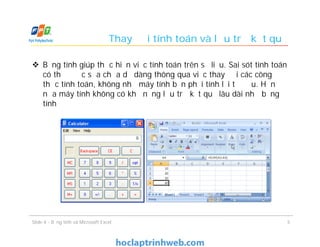
 Bảng tính giúp thực hiện việc tính toán trên số liệu. Sai sót tính toán
có thể được sửa chữa dễ dàng thông qua việc thay đổi các công
thức tính toán, không như máy tính bạn phải tính lại từ đầu. Hơn
nữa máy tính không có khả năng lưu trữ kết quả lâu dài như bảng
tính
Thay đổi tính toán và lưu trữ kết quả
5Slide 4 - Bảng tính và Microsoft Excel
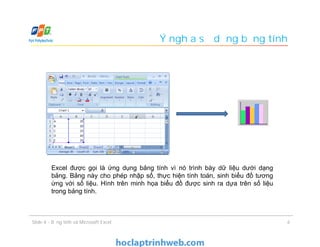
Excel được gọi là ứng dụng bảng tính vì nó trình bày dữ liệu dưới dạng
bảng. Bảng này cho phép nhập số, thực hiện tính toán, sinh biểu đồ tương
ứng với số liệu. Hình trên minh họa biểu đồ được sinh ra dựa trên số liệu
trong bảng tính.
Ý nghĩa sử dụng bảng tính
6Slide 4 - Bảng tính và Microsoft Excel
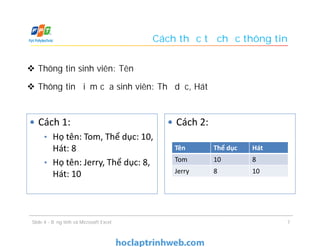
Cách thức tổ chức thông tin
 Thông tin sinh viên: Tên
 Thông tin điểm của sinh viên: Thể dục, Hát
 Cách 1:
• Họ tên: Tom, Thể dục: 10,
Hát: 8
• Họ tên: Jerry, Thể dục: 8,
Hát: 10
 Cách 2:
Tên Thể dục Hát
Tom 10 8
Jerry 8 10
7Slide 4 - Bảng tính và Microsoft Excel
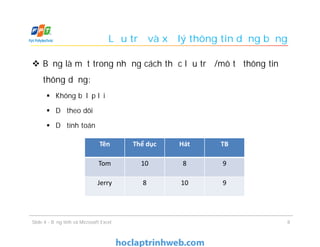
Lưu trữ và xử lý thông tin dạng bảng
 Bảng là một trong những cách thức lưu trữ /mô tả thông tin
thông dụng:
 Không bị lặp lại
 Dễ theo dõi
 Dễ tính toán
Tên Thể dục Hát TB
Tom 10 8 9
Jerry 8 10 9
8Slide 4 - Bảng tính và Microsoft Excel
Bảng tính
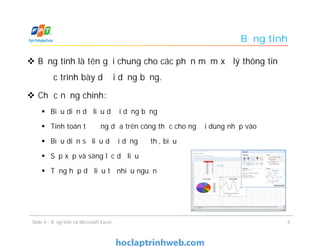
 Bảng tính là tên gọi chung cho các phần mềm xử lý thông tin
được trình bày dưới dạng bảng.
 Chức năng chính:
 Biểu diễn dữ liệu dưới dạng bảng
 Tính toán tự động dựa trên công thức cho người dùng nhập vào
 Biểu diễn số liệu dưới dạng đồ thị, biểu đồ
 Sắp xếp và sàng lọc dữ liệu
 Tổng hợp dữ liệu từ nhiều nguồn
9Slide 4 - Bảng tính và Microsoft Excel
Ứng dụng của bảng tính
 Bảng tính được ứng dụng rất rộng rãi:
 Các công việc văn phòng, hành chính
 Các công việc kế toán
 Công việc quản lý
 Công việc phân tích và thiết kế
 …
10Slide 4 - Bảng tính và Microsoft Excel
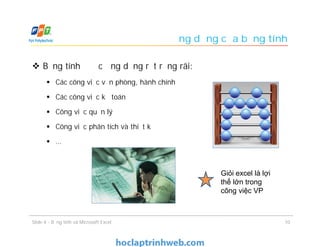
Giỏi excel là lợi
thế lớn trong
công việc VP
Các phần mềm bảng tính thông dụng
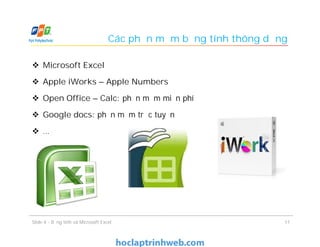
 Microsoft Excel
 Apple iWorks – Apple Numbers
 Open Office – Calc: phần mềm miễn phí
 Google docs: phần mềm trực tuyến
 …
11Slide 4 - Bảng tính và Microsoft Excel
Slide 4 - Bảng tính và Microsoft Excel 12
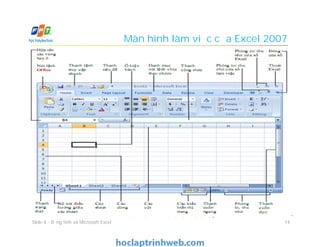
Microsoft Excel 2007
 Là phần mềm bảng tính được phát triển bởi Microsoft, phiên bản
thứ 12
 Giống như các phần mềm khác trong bộ MS Office 2007, Excel 2007
cung cấp giao diện mới, đem lại sự tiện lợi cho người sử dụng
 Giảm nhấn cỡ file
13Slide 4 - Bảng tính và Microsoft Excel
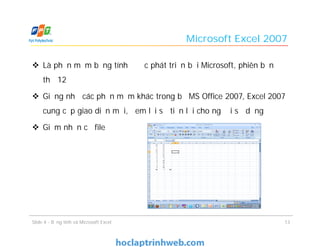
Màn hình làm việc của Excel 2007
Slide 4 - Bảng tính và Microsoft Excel 14
Sự tương đồng với MS Word 2007
 Giao diện MS Excel 2007 cùng kiểu với giao diện MS Word
2007
 Do đó nhiều chức năng của Excel hoạt động tương tự với
Word, vì thế nhiều chức năng cơ bản làm việc với tài liệu và
file sẽ không được nhắc lại.
Slide 4 - Bảng tính và Microsoft Excel 15
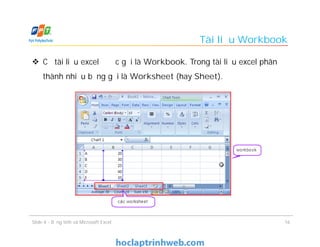
Tài liệu Workbook
 Cả tài liệu excel được gọi là Workbook. Trong tài liệu excel phân
thành nhiều bảng gọi là Worksheet (hay Sheet).
Slide 4 - Bảng tính và Microsoft Excel 16
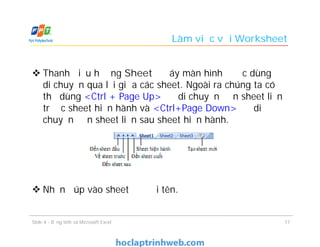
Làm việc với Worksheet
 Thanh điều hướng Sheet ở đáy màn hình được dùng để
di chuyển qua lại giữa các sheet. Ngoài ra chúng ta có
thể dùng <Ctrl + Page Up> để di chuyển đến sheet liền
trước sheet hiện hành và <Ctrl+Page Down> để di
chuyển đến sheet liền sau sheet hiện hành.
 Nhấn đúp vào sheet để đổi tên.
Slide 4 - Bảng tính và Microsoft Excel 17
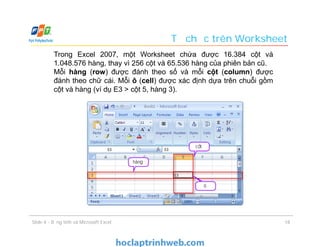
Trong Excel 2007, một Worksheet chứa được 16.384 cột và
1.048.576 hàng, thay vì 256 cột và 65.536 hàng của phiên bản cũ.
Mỗi hàng (row) được đánh theo số và mỗi cột (column) được
đánh theo chữ cái. Mỗi ô (cell) được xác định dựa trên chuỗi gồm
cột và hàng (ví dụ E3 > cột 5, hàng 3).
Tổ chức trên Worksheet
18Slide 4 - Bảng tính và Microsoft Excel
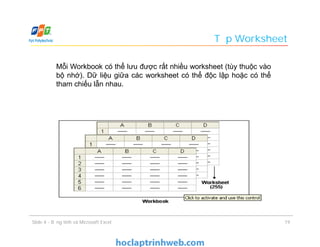
Mỗi Workbook có thể lưu được rất nhiều worksheet (tùy thuộc vào
bộ nhớ). Dữ liệu giữa các worksheet có thể độc lập hoặc có thể
tham chiếu lẫn nhau.
Tập Worksheet
19Slide 4 - Bảng tính và Microsoft Excel
Slide 4 - Bảng tính và Microsoft Excel 20
Di chuyển/đánh dấu trên Worksheet
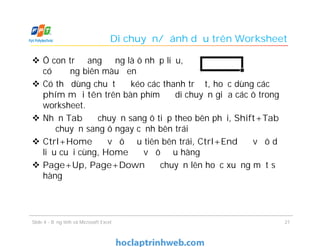
 Ô con trỏ đang đứng là ô nhập liệu,
có đường biên màu đen
 Có thể dùng chuột để kéo các thanh trượt, hoặc dùng các
phím mũi tên trên bàn phím để di chuyển giữa các ô trong
worksheet.
 Nhấn Tab để chuyển sang ô tiếp theo bên phải, Shift+Tab
để chuyển sang ô ngay cạnh bên trái
 Ctrl+Home để về ô đầu tiên bên trái, Ctrl+End để về ô dữ
liệu cuối cùng, Home để về ô đầu hàng
 Page+Up, Page+Down để chuyển lên hoặc xuống một số
hàng
Slide 4 - Bảng tính và Microsoft Excel 21
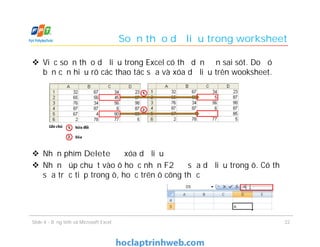
 Việc soạn thảo dữ liệu trong Excel có thể dẫn đến sai sót. Do đó
bạn cần hiểu rõ các thao tác sửa và xóa dữ liệu trên wooksheet.
 Nhấn phím Delete để xóa dữ liệu
 Nhấn đúp chuột vào ô hoặc nhấn F2 để sửa dữ liệu trong ô. Có thể
sửa trực tiếp trong ô, hoặc trên ô công thức
Soạn thảo dữ liệu trong worksheet
22Slide 4 - Bảng tính và Microsoft Excel
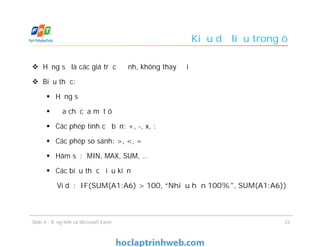
Kiểu dữ liệu trong ô
 Hằng số là các giá trị cố định, không thay đổi
 Biểu thức:
 Hằng số
 Địa chỉ của một ô
 Các phép tính cơ bản: +, -, x, :
 Các phép so sánh: >, <, =
 Hàm số: MIN, MAX, SUM, …
 Các biểu thức điều kiện
Ví dụ: IF(SUM(A1:A6) > 100, “Nhiều hơn 100%", SUM(A1:A6))
23Slide 4 - Bảng tính và Microsoft Excel
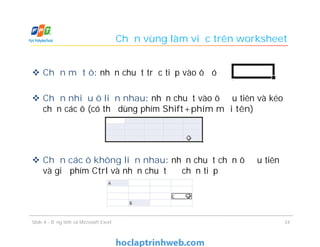
Chọn vùng làm việc trên worksheet
 Chọn một ô: nhấn chuột trực tiếp vào ô đó
 Chọn nhiều ô liền nhau: nhấn chuột vào ô đầu tiên và kéo
chọn các ô (có thể dùng phím Shift+phím mũi tên)
 Chọn các ô không liền nhau: nhấn chuột chọn ô đầu tiên
và giữ phím Ctrl và nhấn chuột để chọn tiếp
Slide 4 - Bảng tính và Microsoft Excel 24
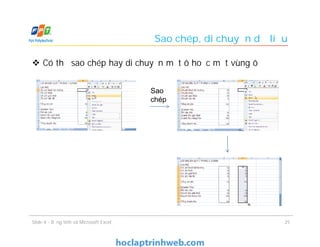
Sao chép, di chuyển dữ liệu
 Có thể sao chép hay di chuyển một ô hoặc một vùng ô
Slide 4 - Bảng tính và Microsoft Excel 25
Sao
chép
Sao chép công thức
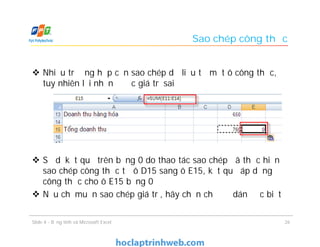
 Nhiều trường hợp cần sao chép dữ liệu từ một ô công thức,
tuy nhiên lại nhận được giá trị sai
 Sở dĩ kết quả trên bằng 0 do thao tác sao chép đã thực hiện
sao chép công thức từ ô D15 sang ô E15, kết quả áp dụng
công thức cho ô E15 bằng 0
 Nếu chỉ muốn sao chép giá trị, hãy chọn chế độ dán đặc biệt
Slide 4 - Bảng tính và Microsoft Excel 26
Chế độ dán đặc biệt
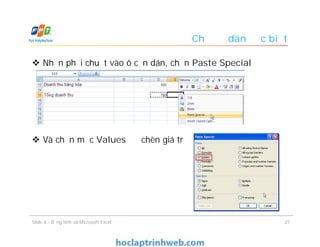
 Nhấn phải chuột vào ô cần dán, chọn Paste Special
 Và chọn mục Values để chèn giá trị
Slide 4 - Bảng tính và Microsoft Excel 27
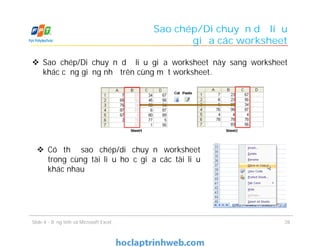
 Sao chép/Di chuyển dữ liệu giữa worksheet này sang worksheet
khác cũng giống như trên cùng một worksheet.
Sao chép/Di chuyển dữ liệu
giữa các worksheet
 Có thể sao chép/di chuyển worksheet
trong cùng tài liệu hoặc giữa các tài liệu
khác nhau
28Slide 4 - Bảng tính và Microsoft Excel
Ẩn hàng/cột
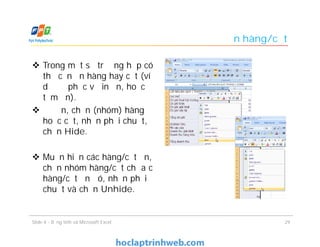
 Trong một số trường hợp có
thể cần ẩn hàng hay cột (ví
dụ để phục vụ in ấn, hoặc
tạm ẩn).
 Để ẩn, chọn (nhóm) hàng
hoặc cột, nhấn phải chuột,
chọn Hide.
 Muốn hiện các hàng/cột ẩn,
chọn nhóm hàng/cột chứa cả
hàng/cột ẩn đó, nhấn phải
chuột và chọn Unhide.
Slide 4 - Bảng tính và Microsoft Excel 29
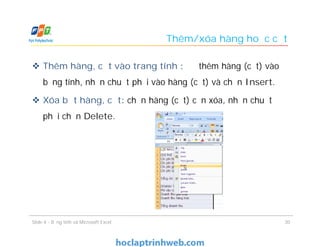
Thêm/xóa hàng hoặc cột
 Thêm hàng, cột vào trang tính : để thêm hàng (cột) vào
bảng tính, nhấn chuột phải vào hàng (cột) và chọn Insert.
 Xóa bớt hàng, cột: chọn hàng (cột) cần xóa, nhấn chuột
phải chọn Delete.
Slide 4 - Bảng tính và Microsoft Excel 30
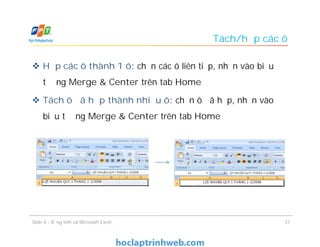
Tách/hợp các ô
 Hợp các ô thành 1 ô: chọn các ô liên tiếp, nhấn vào biểu
tượng Merge & Center trên tab Home
 Tách ô đã hợp thành nhiều ô: chọn ô đã hợp, nhấn vào
biểu tượng Merge & Center trên tab Home
Slide 4 - Bảng tính và Microsoft Excel 31
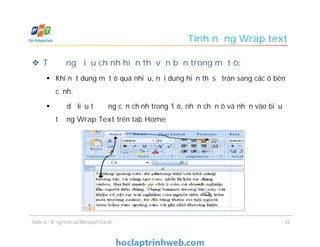
Tính năng Wrap text
 Tự động điểu chỉnh hiển thị văn bản trong một ô:
 Khi nột dung một ô quá nhiều, nội dung hiển thị sẽ tràn sang các ô bên
cạnh.
 Để dữ liệu tự động căn chỉnh trong 1 ô, nhấn chọn ô và nhấn vào biểu
tượng Wrap Text trên tab Home
Slide 4 - Bảng tính và Microsoft Excel 32
Slide 4 - Bảng tính và Microsoft Excel 33
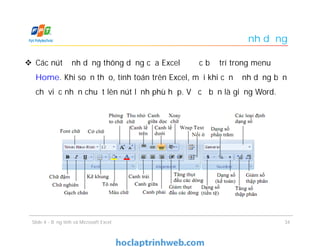
Định dạng
 Các nút định dạng thông dụng của Excel được bố trí trong menu
Home. Khi soạn thảo, tính toán trên Excel, mỗi khi cần định dạng bạn
chỉ việc nhấn chuột lên nút lệnh phù hợp. Về cơ bản là giống Word.
Slide 4 - Bảng tính và Microsoft Excel 34
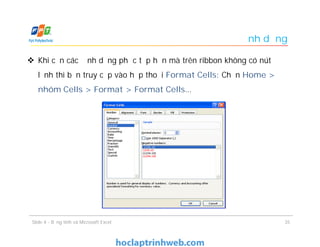
Định dạng
 Khi cần các định dạng phức tạp hơn mà trên ribbon không có nút
lệnh thì bạn truy cập vào hộp thoại Format Cells: Chọn Home >
nhóm Cells > Format > Format Cells…
Slide 4 - Bảng tính và Microsoft Excel 35
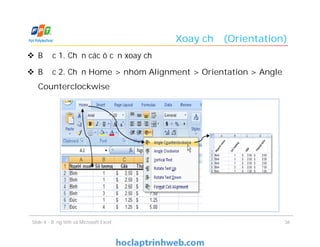
Xoay chữ (Orientation)
 Bước 1. Chọn các ô cần xoay chữ
 Bước 2. Chọn Home > nhóm Alignment > Orientation > Angle
Counterclockwise
Slide 4 - Bảng tính và Microsoft Excel 36
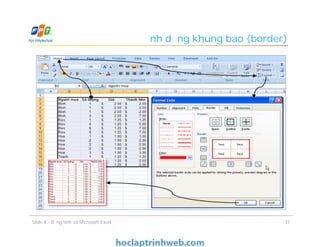
Định dạng khung bao (border)
Slide 4 - Bảng tính và Microsoft Excel 37
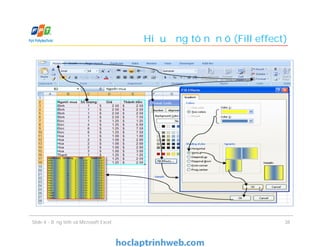
Hiệu ứng tô nền ô (Fill effect)
Slide 4 - Bảng tính và Microsoft Excel 38
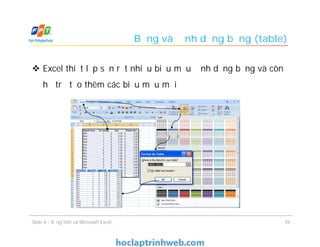
Bảng và định dạng bảng (table)
 Excel thiết lập sẵn rất nhiều biểu mẫu định dạng bảng và còn
hỗ trợ tạo thêm các biểu mẫu mới
Slide 4 - Bảng tính và Microsoft Excel 39
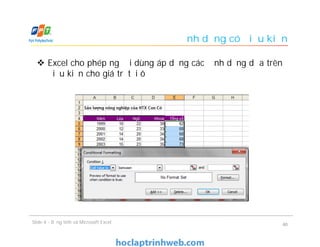
Định dạng có điều kiện
 Excel cho phép người dùng áp dụng các định dạng dựa trên
điều kiện cho giá trị tại ô
Slide 4 - Bảng tính và Microsoft Excel 40
Slide 4 - Bảng tính và Microsoft Excel 41
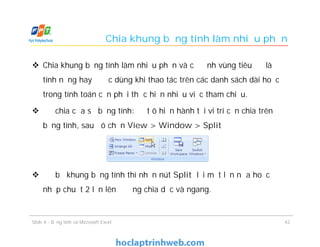
Chia khung bảng tính làm nhiều phần
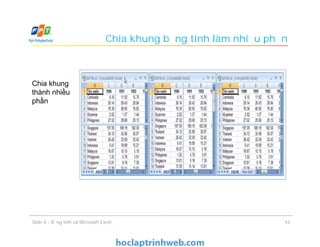
 Chia khung bảng tính làm nhiều phần và cố định vùng tiêu đề là
tính năng hay được dùng khi thao tác trên các danh sách dài hoặc
trong tính toán cần phải thực hiện nhiều việc tham chiếu.
 Để chia cửa sổ bảng tính: Đặt ô hiện hành tại vi trí cần chia trên
bảng tính, sau đó chọn View > Window > Split
 Để bỏ khung bảng tính thì nhấn nút Split lại một lần nữa hoặc
nhấp chuột 2 lần lên đường chia dọc và ngang.
Slide 4 - Bảng tính và Microsoft Excel 42
Chia khung bảng tính làm nhiều phần
Slide 4 - Bảng tính và Microsoft Excel 43
Chia khung
thành nhiều
phần
Cố định tiêu đề
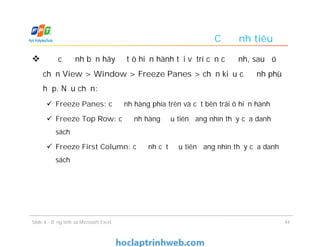
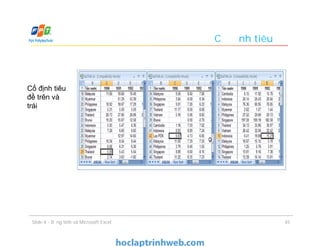
 Để cố định bạn hãy đặt ô hiện hành tại vị trí cần cố định, sau đó
chọn View > Window > Freeze Panes > chọn kiểu cố định phù
hợp. Nếu chọn:
 Freeze Panes: cố định hàng phía trên và cột bên trái ô hiện hành
 Freeze Top Row: cố định hàng đầu tiên đang nhìn thấy của danh
sách
 Freeze First Column: cố định cột đầu tiên đang nhìn thấy của danh
sách
Slide 4 - Bảng tính và Microsoft Excel 44
Cố định tiêu đề
Slide 4 - Bảng tính và Microsoft Excel 45
Cố định tiêu
đề trên và
trái
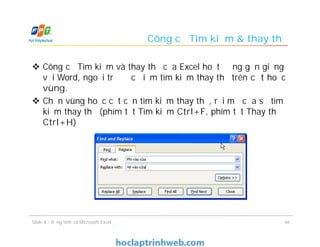
 Công cụ Tìm kiếm và thay thế của Excel hoạt động gần giống
với Word, ngoại trừ đặc điểm tìm kiếm thay thế trên cột hoặc
vùng.
 Chọn vùng hoặc cột cần tìm kiếm thay thế, rồi mở cửa sổ tìm
kiếm thay thế (phím tắt Tìm kiếm Ctrl+F, phím tắt Thay thế
Ctrl+H)
Công cụ Tìm kiếm & thay thế
46Slide 4 - Bảng tính và Microsoft Excel
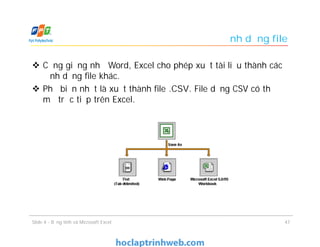
 Cũng giống như Word, Excel cho phép xuất tài liệu thành các
định dạng file khác.
 Phổ biến nhất là xuất thành file .CSV. File dạng CSV có thể
mở trực tiếp trên Excel.
Định dạng file
47Slide 4 - Bảng tính và Microsoft Excel
In ấn trong Excel
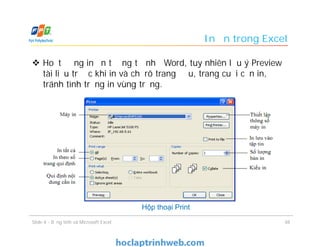
 Hoạt động in ấn tương tự như Word, tuy nhiên lưu ý Preview
tài liệu trước khi in và chỉ rõ trang đầu, trang cuối cần in,
tránh tình trạng in vùng trắng.
Slide 4 - Bảng tính và Microsoft Excel 48
Hộp thoại Print
TỔNG KẾT BÀI HỌC
 Bảng tính giúp khả năng lưu trữ và tính toán số liệu dễ dàng
và khoa học.
 Tài liệu bảng tính được gọi là workbook, gồm nhiều
worksheet. Mỗi worksheet là lưới tổ chức dạng bảng gồm
nhiều ô.
 Ô có thể chứa dữ liệu hoặc công thức.
 Dùng chức năng Split và Free Pane để giúp việc quan sát
bảng tính lớn dễ dàng hơn.
Slide 4 - Bảng tính và Microsoft Excel 49

Bài 4 Bảng tính và MICROSOFT EXCEL - Giáo trình FPT

  • 1.
    Bài 4 BẢNG TÍNHVÀ MICROSOFT EXCEL
  • 2.
    Slide 4 -Bảng tính và Microsoft Excel 2
  • 3.
    NỘI DUNG BÀIHỌC Slide 4 - Bảng tính và Microsoft Excel 3 Khái niệm bảng tính Phần mềm Microsoft Excel 2007 Các thao tác cơ bản Định dạng bảng tính Một số tính năng quan trọng
  • 4.
    Slide 4 -Bảng tính và Microsoft Excel 4
  • 5.
     Bảng tínhgiúp thực hiện việc tính toán trên số liệu. Sai sót tính toán có thể được sửa chữa dễ dàng thông qua việc thay đổi các công thức tính toán, không như máy tính bạn phải tính lại từ đầu. Hơn nữa máy tính không có khả năng lưu trữ kết quả lâu dài như bảng tính Thay đổi tính toán và lưu trữ kết quả 5Slide 4 - Bảng tính và Microsoft Excel
  • 6.
    Excel được gọilà ứng dụng bảng tính vì nó trình bày dữ liệu dưới dạng bảng. Bảng này cho phép nhập số, thực hiện tính toán, sinh biểu đồ tương ứng với số liệu. Hình trên minh họa biểu đồ được sinh ra dựa trên số liệu trong bảng tính. Ý nghĩa sử dụng bảng tính 6Slide 4 - Bảng tính và Microsoft Excel
  • 7.
    Cách thức tổchức thông tin  Thông tin sinh viên: Tên  Thông tin điểm của sinh viên: Thể dục, Hát  Cách 1: • Họ tên: Tom, Thể dục: 10, Hát: 8 • Họ tên: Jerry, Thể dục: 8, Hát: 10  Cách 2: Tên Thể dục Hát Tom 10 8 Jerry 8 10 7Slide 4 - Bảng tính và Microsoft Excel
  • 8.
    Lưu trữ vàxử lý thông tin dạng bảng  Bảng là một trong những cách thức lưu trữ /mô tả thông tin thông dụng:  Không bị lặp lại  Dễ theo dõi  Dễ tính toán Tên Thể dục Hát TB Tom 10 8 9 Jerry 8 10 9 8Slide 4 - Bảng tính và Microsoft Excel
  • 9.
    Bảng tính  Bảngtính là tên gọi chung cho các phần mềm xử lý thông tin được trình bày dưới dạng bảng.  Chức năng chính:  Biểu diễn dữ liệu dưới dạng bảng  Tính toán tự động dựa trên công thức cho người dùng nhập vào  Biểu diễn số liệu dưới dạng đồ thị, biểu đồ  Sắp xếp và sàng lọc dữ liệu  Tổng hợp dữ liệu từ nhiều nguồn 9Slide 4 - Bảng tính và Microsoft Excel
  • 10.
    Ứng dụng củabảng tính  Bảng tính được ứng dụng rất rộng rãi:  Các công việc văn phòng, hành chính  Các công việc kế toán  Công việc quản lý  Công việc phân tích và thiết kế  … 10Slide 4 - Bảng tính và Microsoft Excel Giỏi excel là lợi thế lớn trong công việc VP
  • 11.
    Các phần mềmbảng tính thông dụng  Microsoft Excel  Apple iWorks – Apple Numbers  Open Office – Calc: phần mềm miễn phí  Google docs: phần mềm trực tuyến  … 11Slide 4 - Bảng tính và Microsoft Excel
  • 12.
    Slide 4 -Bảng tính và Microsoft Excel 12
  • 13.
    Microsoft Excel 2007 Là phần mềm bảng tính được phát triển bởi Microsoft, phiên bản thứ 12  Giống như các phần mềm khác trong bộ MS Office 2007, Excel 2007 cung cấp giao diện mới, đem lại sự tiện lợi cho người sử dụng  Giảm nhấn cỡ file 13Slide 4 - Bảng tính và Microsoft Excel
  • 14.
    Màn hình làmviệc của Excel 2007 Slide 4 - Bảng tính và Microsoft Excel 14
  • 15.
    Sự tương đồngvới MS Word 2007  Giao diện MS Excel 2007 cùng kiểu với giao diện MS Word 2007  Do đó nhiều chức năng của Excel hoạt động tương tự với Word, vì thế nhiều chức năng cơ bản làm việc với tài liệu và file sẽ không được nhắc lại. Slide 4 - Bảng tính và Microsoft Excel 15
  • 16.
    Tài liệu Workbook Cả tài liệu excel được gọi là Workbook. Trong tài liệu excel phân thành nhiều bảng gọi là Worksheet (hay Sheet). Slide 4 - Bảng tính và Microsoft Excel 16
  • 17.
    Làm việc vớiWorksheet  Thanh điều hướng Sheet ở đáy màn hình được dùng để di chuyển qua lại giữa các sheet. Ngoài ra chúng ta có thể dùng <Ctrl + Page Up> để di chuyển đến sheet liền trước sheet hiện hành và <Ctrl+Page Down> để di chuyển đến sheet liền sau sheet hiện hành.  Nhấn đúp vào sheet để đổi tên. Slide 4 - Bảng tính và Microsoft Excel 17
  • 18.
    Trong Excel 2007,một Worksheet chứa được 16.384 cột và 1.048.576 hàng, thay vì 256 cột và 65.536 hàng của phiên bản cũ. Mỗi hàng (row) được đánh theo số và mỗi cột (column) được đánh theo chữ cái. Mỗi ô (cell) được xác định dựa trên chuỗi gồm cột và hàng (ví dụ E3 > cột 5, hàng 3). Tổ chức trên Worksheet 18Slide 4 - Bảng tính và Microsoft Excel
  • 19.
    Mỗi Workbook cóthể lưu được rất nhiều worksheet (tùy thuộc vào bộ nhớ). Dữ liệu giữa các worksheet có thể độc lập hoặc có thể tham chiếu lẫn nhau. Tập Worksheet 19Slide 4 - Bảng tính và Microsoft Excel
  • 20.
    Slide 4 -Bảng tính và Microsoft Excel 20
  • 21.
    Di chuyển/đánh dấutrên Worksheet  Ô con trỏ đang đứng là ô nhập liệu, có đường biên màu đen  Có thể dùng chuột để kéo các thanh trượt, hoặc dùng các phím mũi tên trên bàn phím để di chuyển giữa các ô trong worksheet.  Nhấn Tab để chuyển sang ô tiếp theo bên phải, Shift+Tab để chuyển sang ô ngay cạnh bên trái  Ctrl+Home để về ô đầu tiên bên trái, Ctrl+End để về ô dữ liệu cuối cùng, Home để về ô đầu hàng  Page+Up, Page+Down để chuyển lên hoặc xuống một số hàng Slide 4 - Bảng tính và Microsoft Excel 21
  • 22.
     Việc soạnthảo dữ liệu trong Excel có thể dẫn đến sai sót. Do đó bạn cần hiểu rõ các thao tác sửa và xóa dữ liệu trên wooksheet.  Nhấn phím Delete để xóa dữ liệu  Nhấn đúp chuột vào ô hoặc nhấn F2 để sửa dữ liệu trong ô. Có thể sửa trực tiếp trong ô, hoặc trên ô công thức Soạn thảo dữ liệu trong worksheet 22Slide 4 - Bảng tính và Microsoft Excel
  • 23.
    Kiểu dữ liệutrong ô  Hằng số là các giá trị cố định, không thay đổi  Biểu thức:  Hằng số  Địa chỉ của một ô  Các phép tính cơ bản: +, -, x, :  Các phép so sánh: >, <, =  Hàm số: MIN, MAX, SUM, …  Các biểu thức điều kiện Ví dụ: IF(SUM(A1:A6) > 100, “Nhiều hơn 100%", SUM(A1:A6)) 23Slide 4 - Bảng tính và Microsoft Excel
  • 24.
    Chọn vùng làmviệc trên worksheet  Chọn một ô: nhấn chuột trực tiếp vào ô đó  Chọn nhiều ô liền nhau: nhấn chuột vào ô đầu tiên và kéo chọn các ô (có thể dùng phím Shift+phím mũi tên)  Chọn các ô không liền nhau: nhấn chuột chọn ô đầu tiên và giữ phím Ctrl và nhấn chuột để chọn tiếp Slide 4 - Bảng tính và Microsoft Excel 24
  • 25.
    Sao chép, dichuyển dữ liệu  Có thể sao chép hay di chuyển một ô hoặc một vùng ô Slide 4 - Bảng tính và Microsoft Excel 25 Sao chép
  • 26.
    Sao chép côngthức  Nhiều trường hợp cần sao chép dữ liệu từ một ô công thức, tuy nhiên lại nhận được giá trị sai  Sở dĩ kết quả trên bằng 0 do thao tác sao chép đã thực hiện sao chép công thức từ ô D15 sang ô E15, kết quả áp dụng công thức cho ô E15 bằng 0  Nếu chỉ muốn sao chép giá trị, hãy chọn chế độ dán đặc biệt Slide 4 - Bảng tính và Microsoft Excel 26
  • 27.
    Chế độ dánđặc biệt  Nhấn phải chuột vào ô cần dán, chọn Paste Special  Và chọn mục Values để chèn giá trị Slide 4 - Bảng tính và Microsoft Excel 27
  • 28.
     Sao chép/Dichuyển dữ liệu giữa worksheet này sang worksheet khác cũng giống như trên cùng một worksheet. Sao chép/Di chuyển dữ liệu giữa các worksheet  Có thể sao chép/di chuyển worksheet trong cùng tài liệu hoặc giữa các tài liệu khác nhau 28Slide 4 - Bảng tính và Microsoft Excel
  • 29.
    Ẩn hàng/cột  Trongmột số trường hợp có thể cần ẩn hàng hay cột (ví dụ để phục vụ in ấn, hoặc tạm ẩn).  Để ẩn, chọn (nhóm) hàng hoặc cột, nhấn phải chuột, chọn Hide.  Muốn hiện các hàng/cột ẩn, chọn nhóm hàng/cột chứa cả hàng/cột ẩn đó, nhấn phải chuột và chọn Unhide. Slide 4 - Bảng tính và Microsoft Excel 29
  • 30.
    Thêm/xóa hàng hoặccột  Thêm hàng, cột vào trang tính : để thêm hàng (cột) vào bảng tính, nhấn chuột phải vào hàng (cột) và chọn Insert.  Xóa bớt hàng, cột: chọn hàng (cột) cần xóa, nhấn chuột phải chọn Delete. Slide 4 - Bảng tính và Microsoft Excel 30
  • 31.
    Tách/hợp các ô Hợp các ô thành 1 ô: chọn các ô liên tiếp, nhấn vào biểu tượng Merge & Center trên tab Home  Tách ô đã hợp thành nhiều ô: chọn ô đã hợp, nhấn vào biểu tượng Merge & Center trên tab Home Slide 4 - Bảng tính và Microsoft Excel 31
  • 32.
    Tính năng Wraptext  Tự động điểu chỉnh hiển thị văn bản trong một ô:  Khi nột dung một ô quá nhiều, nội dung hiển thị sẽ tràn sang các ô bên cạnh.  Để dữ liệu tự động căn chỉnh trong 1 ô, nhấn chọn ô và nhấn vào biểu tượng Wrap Text trên tab Home Slide 4 - Bảng tính và Microsoft Excel 32
  • 33.
    Slide 4 -Bảng tính và Microsoft Excel 33
  • 34.
    Định dạng  Cácnút định dạng thông dụng của Excel được bố trí trong menu Home. Khi soạn thảo, tính toán trên Excel, mỗi khi cần định dạng bạn chỉ việc nhấn chuột lên nút lệnh phù hợp. Về cơ bản là giống Word. Slide 4 - Bảng tính và Microsoft Excel 34
  • 35.
    Định dạng  Khicần các định dạng phức tạp hơn mà trên ribbon không có nút lệnh thì bạn truy cập vào hộp thoại Format Cells: Chọn Home > nhóm Cells > Format > Format Cells… Slide 4 - Bảng tính và Microsoft Excel 35
  • 36.
    Xoay chữ (Orientation) Bước 1. Chọn các ô cần xoay chữ  Bước 2. Chọn Home > nhóm Alignment > Orientation > Angle Counterclockwise Slide 4 - Bảng tính và Microsoft Excel 36
  • 37.
    Định dạng khungbao (border) Slide 4 - Bảng tính và Microsoft Excel 37
  • 38.
    Hiệu ứng tônền ô (Fill effect) Slide 4 - Bảng tính và Microsoft Excel 38
  • 39.
    Bảng và địnhdạng bảng (table)  Excel thiết lập sẵn rất nhiều biểu mẫu định dạng bảng và còn hỗ trợ tạo thêm các biểu mẫu mới Slide 4 - Bảng tính và Microsoft Excel 39
  • 40.
    Định dạng cóđiều kiện  Excel cho phép người dùng áp dụng các định dạng dựa trên điều kiện cho giá trị tại ô Slide 4 - Bảng tính và Microsoft Excel 40
  • 41.
    Slide 4 -Bảng tính và Microsoft Excel 41
  • 42.
    Chia khung bảngtính làm nhiều phần  Chia khung bảng tính làm nhiều phần và cố định vùng tiêu đề là tính năng hay được dùng khi thao tác trên các danh sách dài hoặc trong tính toán cần phải thực hiện nhiều việc tham chiếu.  Để chia cửa sổ bảng tính: Đặt ô hiện hành tại vi trí cần chia trên bảng tính, sau đó chọn View > Window > Split  Để bỏ khung bảng tính thì nhấn nút Split lại một lần nữa hoặc nhấp chuột 2 lần lên đường chia dọc và ngang. Slide 4 - Bảng tính và Microsoft Excel 42
  • 43.
    Chia khung bảngtính làm nhiều phần Slide 4 - Bảng tính và Microsoft Excel 43 Chia khung thành nhiều phần
  • 44.
    Cố định tiêuđề  Để cố định bạn hãy đặt ô hiện hành tại vị trí cần cố định, sau đó chọn View > Window > Freeze Panes > chọn kiểu cố định phù hợp. Nếu chọn:  Freeze Panes: cố định hàng phía trên và cột bên trái ô hiện hành  Freeze Top Row: cố định hàng đầu tiên đang nhìn thấy của danh sách  Freeze First Column: cố định cột đầu tiên đang nhìn thấy của danh sách Slide 4 - Bảng tính và Microsoft Excel 44
  • 45.
    Cố định tiêuđề Slide 4 - Bảng tính và Microsoft Excel 45 Cố định tiêu đề trên và trái
  • 46.
     Công cụTìm kiếm và thay thế của Excel hoạt động gần giống với Word, ngoại trừ đặc điểm tìm kiếm thay thế trên cột hoặc vùng.  Chọn vùng hoặc cột cần tìm kiếm thay thế, rồi mở cửa sổ tìm kiếm thay thế (phím tắt Tìm kiếm Ctrl+F, phím tắt Thay thế Ctrl+H) Công cụ Tìm kiếm & thay thế 46Slide 4 - Bảng tính và Microsoft Excel
  • 47.
     Cũng giốngnhư Word, Excel cho phép xuất tài liệu thành các định dạng file khác.  Phổ biến nhất là xuất thành file .CSV. File dạng CSV có thể mở trực tiếp trên Excel. Định dạng file 47Slide 4 - Bảng tính và Microsoft Excel
  • 48.
    In ấn trongExcel  Hoạt động in ấn tương tự như Word, tuy nhiên lưu ý Preview tài liệu trước khi in và chỉ rõ trang đầu, trang cuối cần in, tránh tình trạng in vùng trắng. Slide 4 - Bảng tính và Microsoft Excel 48 Hộp thoại Print
  • 49.
    TỔNG KẾT BÀIHỌC  Bảng tính giúp khả năng lưu trữ và tính toán số liệu dễ dàng và khoa học.  Tài liệu bảng tính được gọi là workbook, gồm nhiều worksheet. Mỗi worksheet là lưới tổ chức dạng bảng gồm nhiều ô.  Ô có thể chứa dữ liệu hoặc công thức.  Dùng chức năng Split và Free Pane để giúp việc quan sát bảng tính lớn dễ dàng hơn. Slide 4 - Bảng tính và Microsoft Excel 49