Chương V. Biểu mẫu Form Thiết kế giao diện chương trình
Định nghĩa Làm việc với Table và Query: trình bày không tiện dụng với người sử dụng không chuyên. Với biểu mẫu (form) trong Access sẽ giúp chúng ta khắc phục điều này.  Biểu mẫu trong Access: Linh động có chúng ta có thể dùng biểu mẫu để nhập, xem, hiệu chỉnh dữ liệu. Tạo ra các bảng chọn công việc làm cho công việc của chúng ta thuận lợi và khoa học hơn.  Tạo ra các hộp thoại nhằm thiết lập các tùy chọn cho công việc quản lý của mình.
Định nghĩa Có tác dụng tương tự như các tờ biểu mẫu trong thực tế. Một biểu mẫu trong Access định nghĩa một tập dữ liệu chúng ta muốn lấy và từ đó đưa vào CSDL.  Biểu mẫu cùng có thể dùng để xem xét dữ liệu hay in ra máy in.
Tác dụng của biểu mẫu Biểu mẫu cung cấp một khả năng thuận lợi để hiển thị dữ liệu.  Sử dụng biểu mẫu tăng khả năng nhập dữ liệu, tiết kiệm thời gian và ngăn ngừa các lỗi do đánh sai.
Tác dụng của biểu mẫu Biểu mẫu cung cấp một hình thức trình bày hết sức tiện nghi để xem, nhập và hiệu chỉ các bản ghi trong CSDL. Access cung cấp các công cụ thiết kế biểu mẫu hỗ trợ rất đắc lực cho chúng ta trong việc thiết kê những biểu mẫu dễ sử dụng mà lại có thể tận dụng được các khả năng:
Tác dụng của biểu mẫu Hình thức thể hiện dữ liệu đẹp, trình bày lôi cuốn với các kiểu font và hiệu ứng đồ họa đặc biệt khác . Quen thuộc với người sử dụng vì nó giống các biểu mẫu trên giấy thông thường. Có thể tính toán được. Có thể chứa cả biểu đồ. Có thể hiển thị dữ liệu từ nhiều bảng (hoặc truy vấn) Tự động hóa một số thao tác phải làm thường xuyên.
Kết cấu của biểu mẫu Các thông tin trên biểu mẫu có thể lấy dữ liệu từ một bảng hay truy vấn nào đó, nhưng cũng có thể độc lập đối với cả bảng lẫn truy vấn, chẳng hạn như các đối tượng đồ họa. Dáng vẻ trình bày của biểu mẫu được thực hiện trong quá trình thiết kế. Tất cả các thông tin thể hiện trên biểu mẫu được chứa trong những đối tượng gọi là  điều khiển  (control). Điều khiển có thể dùng để thể hiện dữ liệu hoặc thực hiện các hàng động hoặc trang trí cho biểu mẫu.
Kết cấu của biểu mẫu Một số điều khiển được buộc vào với các trường của bảng hay truy vấn, gọi là bảng cơ sở hay truy vấn cơ sở. Do đó chúng ta có thể dùng biểu mẫu để nhập dữ liệu vào các trường hay lấy dữ liệu từ các trường đó ra để xem. Ví dụ dùng Text box để nhập hay hiển thị chuỗi và số, dùng Object frame để thể hiện hình ảnh.
Kết cấu của biểu mẫu Một số điều khiển khác trình bày thông tin được lưu trữ trong thiết kế bảng. Ví dụ dùng Label (nhãn) để thể hiện thông tin có tính chất mô tả; đường và các hình khối để tổ chức dữ liệu và làm biểu mẫu có hình thức hấp dẫn hơn.
Tạo Biểu mẫu
Tạo biểu mẫu tự động với Autoform  Access cung cấp chức năng Autoform cho phép chúng ta tạo biểu mẫu dựa trên các bảng hoặc truy vấn đã được xây dựng trước đó.
Tạo biểu mẫu sử dụng Wizard  Tạo biểu mẫu sử dụng công cụ Autoform thì Access không cho phép người sử dụng can thiệp vào quá trình tạo biểu mẫu, chẳng hạn như hạn chế số trường..... thì Form Wizard cho phép người sử dụng can thiệp vào quá trình tạo biểu mẫu.
Tạo biểu mẫu không sử dụng Wizard Tạo biểu mẫu sử dụng công cụ Autoform và Form wizard người sử dụng có thể nhanh chóng thiết kế các biểu mẫu nhờ vào các đặc tính hỗ trợ của Access. Nhưng đối với hai cách trên chỉ cung cấp một số hạn chế các phương án xây dựng biểu mẫu mà không thoã mãn yêu cầu của người sử dụng khi muốn thiết kế biểu mẫu teho ý của riêng mình. Do đó người sử dụng phải tự thiết kế một biểu mẫu không cần sự hỗ trợ của Access.
Khái niệm Form
Cấu trúc của form
Cấu trúc của Form
Form Header (Tiêu đề của form) Các tiêu đề (Label) sẽ nằm ở phần này
Detail (Chi tiết) Chi tiết form (Detail):  Đây là phần rất quan trọng chứa các điều khiển nhằm trình bày các dạng dữ liệu từ các bảng dữ liệu hoặc các truy vấn. Các loại điều khiển có thể là điều khiển buộc, không buộc hoặc tính toán.
Các dạng thể hiện của Form
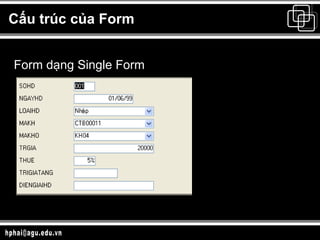
Cấu trúc của Form Form dạng Single Form
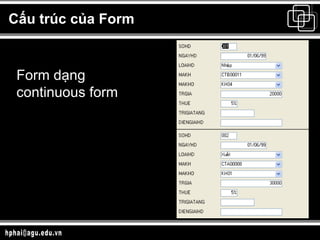
Cấu trúc của Form Form dạng  continuous form
Cấu trúc của Form Form dạng Datasheet
Footer ( Phần cuối biểu mẫu) Chứa các ô điều khiển
Các loại form
Columnar form (Biểu mẫu dạng cột) Thể hiện thông tin trên từng cột và tại 1 thời điểm chỉ có 1 Record trong Table hay Query được thể hiện
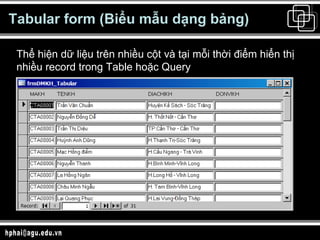
Tabular form (Biểu mẫu dạng bảng) Thể hiện dữ liệu trên nhiều cột và tại mỗi thời điểm hiển thị nhiều record trong Table hoặc Query
Justified form Thể hiện dữ liệu trên nhiều cột và tại mỗi thời điểm chỉ hiển thị 1 record.
Biểu mẫu chính/ phụ (Main / Sub form
Tạo biểu mẫu Sử dụng Autoform Sử dụng Wizard Tự thiết kế
Tạo các điều khiển cho form Control Wizards Text box Toggle Button Check box List box Image Bound Object Frame Tab Control Select Object Label Option Group Option Button Combo Box Command Button Unbound Object Frame Page Break
Các thao tác cơ bản Chọn điều khiển Xóa điều  khiển Di chuyển điều khiển Thay đổi kích thước Canh lề Đặt khoảng cách Sao chép Chọn màu nền, ảnh nền cho form Các nút lệnh trên thanh công cụ
Các loại điều khiển Bound (bị buộc): nó được gắn vào 1 field nào đó trong Table hoặc Query, dùng để hiển thị, nhập liệu hoặc cập nhật giá trị (text box, combo box, list box…) Unbound (không bị buộc): không có dữ liệu nguồn, hiển thị thông tin, chú thích (line, label, retangle…) Điều khiển có thể tính toán được: dữ liệu là 1 biểu thức. Biểu thức này có thể bao gồm những trường trong Table hoặc Query, giá trị hàm, hoặc giá trị lấy từ điều khiển khác.
Label Dùng làm  tiêu đề  hoặc  chú thích  1 vấn đề nào đó được hiển thị trên form Không hiển thị giá trị  của field hoặc biểu thức Không bị buộc  và không thay đổi khi di chuyển qua lại giữa các record Một label có thể  kết nối với 1 control  khác
Textbox Hiển thị dữ liệu  từ form, Query hoặc 1 câu lệnh SQL Hiển thị kết quả trả về  của 1 biểu thức tính toán được Tạo 1 ô nhập liệu cho người dùng  nhập liệu vào Khi text box không liên kết với 1 field nào đó trong Table hoặc Query thì giá trị của nó không được lưu lại
Option Group Sử dụng để  giới hạn việc lựa chọn  trong 1 nhóm các thành phần Khi 1 Option Group được gắn với 1 field thì chỉ có giá trị của nó liên hệ với record, còn tất cả các giá trị trong Option Group không thể được gắn với 1 field Giá trị của các Option Group phải là  số
Các tuỳ chọn trong Option Group Toggle Button Là giá trị độc lập để hiển thị giá trị  Yes/No  từ Table/Query hoặc cầu lệnh SQL Có thể chèn hình ảnh trên Tonggle Button C ó thể dùng trong hộp thoại để cho phép nhập liệu từ người dùng Option Button Giống như Tonggle Button nhưng không thể dùng hình ảnh trên nó Check box Giống như Option Button
Tạo Option Group Bật sáng nút Control Wizard trên Toolbox Click nút Option Group trên thanh Toolbox Nhập các tiêu đề làm nhãn Chọn giá trị mặc nhiên cho các lựa chọn Đặt giá trị cho các mục lựa chọn tương ứng với nhãn lựa chọn Chọn kiểu lựa chọn: Option Button, Check box, Toggle Đặt tiêu đề cho Option Group Finish Tạo macro tương ứng (sau khi học macro)
Combo box Cho phép  chọn giá trị nhanh  từ danh sách các giá trị Không chiếm nhiều không gian trên form Khi nhập chuỗi văn bản hoặc lựa chọn 1 giá trị trong Combo box, nếu Combo box gắn vào 1 field trong table/Query thì giá trị được chọn sẽ chèn vào field tương ứng Danh sách trong Combo box gồm nhiều dòng, nhiều cột, có thể có dòng tiêu đề Nếu không gắn với field, nó được sử dụng với các điều khiển khác
Tạo một Combo box bằng Wizard Chọn biểu tượng  và click vào vị trí trên form Chọn giá trị cho  Combo box từ Table/Query hay giá trị do người dùng nhập Chọn Table/Query làm nguồn  cho Combo box Chọn các cột  mà Combo box lấy giá trị Chọn trường để lưu giá trị  vào trong mục Store that value in the Field Nếu không lưu giá trị vào field, chỉ nhớ để sử dụng lần sau, chọn Remember the value for last use Đặt nhãn cho Combox box
Tạo một Combo box không dùng Wizard Tắt Control Wizard  trên thanh công cụ Chọn Combo box , vẽ trên Form R-click Combo box chọn  Properties  đặt các thuộc tính: Control Source:  nguồn dữ liệu của control Row Source Type:  Table/Query; Field List; Value List Row Source:  chỉ định tên Table/Query muốn lấy các trường Column Count:  số cột hiển thị Comlumn Head:  tiêu đề cột Column Width:  độ rộng của mỗi cột Bound Column:  giá trị trả về cho điều khiển ở cột mấy Limit To List:  cho phép nhập thêm giá trị hay không, giá trị nhập thêm chỉ thay trường trong thuộc tính Control Source
List box C ó thể gõ kí tự đầu để di chuyển nhanh đến 1 lựa chọn trong danh sách - Không thể nhập giá trị từ ngoài vào - Có thể nhập giá trị từ ngoài vào - Danh sách luôn được hiển thị -> tốn không gian - Danh sách không được hiển thị cho đến khi người dùng click chuột -> ít tốn không gian List box Combo box
Command Button Sử dụng để  bắt đầu 1 thao tác  hoặc  1 tập hợp các thao tác Để Command có hiệu lực, phải tạo  1 Macro hoặc 1 đoạn mã lệnh vào thuộc tính Onclick  của nó Có thể hiển thị văn bản ( Caption ) hoặc hình ảnh ( Picture ) trên nút  Nếu tạo bằng Wizard, có thể tạo được 30 loại khác nhau.
Tạo Command button bằng Wizard Bật sáng nút Control Wizard  trên thanh Toolbox Chọn Command button , click vào form Chọn hành động  cho Command button Chọn chuỗi văn bản ( Text ) hoặc hình ảnh ( Picture ) cho nút Command button Đặt tên  / Finish
Các hành động cơ bản của Command Button Record Navigation:  Find Next Find Record Go to Next Record Go to Previous Record Go to First Record Go to Last Record Record Operations: Add New Record Delete Record Print Record Save Record Undo Record
Các hành động cơ bản của Command Button  Form Operations: Close Form Open Form Print Form Report Operations: Preview Report Print  Report Send Report to File Application: Quit application Run Application Run MS Excel Run MS Word
Chèn hình hoặc đối tượng khác Sử dụng công cụ  Image ,  Unbound Object Frame ,  Bound Object Frame Có thể chèn đối tượng từ ứng dụng khác ( MS Excel ,  MS Word ,  Clip Art …) vào Form hoặc Report.
Chèn hình (Image) Bật sáng nút Control Wizard  trên thanh Toolbox Click vào nút Image  và nhấp vào Form Chọn tập tin hình ảnh  có trên đĩa và click OK
Chèn Unbound Object Frame Bật sáng nút Control Wizard  trên thanh Toolbox Click vào Unbound Object Frame  và nhấp vào Form Chọn loại tập tin  muốn chèn (Bitmap Image, Microsoft Clip Art, Microsoft Equation, MS Word, MS Excel…

Form

  • 1.
    Chương V. Biểumẫu Form Thiết kế giao diện chương trình
  • 2.
    Định nghĩa Làmviệc với Table và Query: trình bày không tiện dụng với người sử dụng không chuyên. Với biểu mẫu (form) trong Access sẽ giúp chúng ta khắc phục điều này. Biểu mẫu trong Access: Linh động có chúng ta có thể dùng biểu mẫu để nhập, xem, hiệu chỉnh dữ liệu. Tạo ra các bảng chọn công việc làm cho công việc của chúng ta thuận lợi và khoa học hơn. Tạo ra các hộp thoại nhằm thiết lập các tùy chọn cho công việc quản lý của mình.
  • 3.
    Định nghĩa Cótác dụng tương tự như các tờ biểu mẫu trong thực tế. Một biểu mẫu trong Access định nghĩa một tập dữ liệu chúng ta muốn lấy và từ đó đưa vào CSDL. Biểu mẫu cùng có thể dùng để xem xét dữ liệu hay in ra máy in.
  • 4.
    Tác dụng củabiểu mẫu Biểu mẫu cung cấp một khả năng thuận lợi để hiển thị dữ liệu. Sử dụng biểu mẫu tăng khả năng nhập dữ liệu, tiết kiệm thời gian và ngăn ngừa các lỗi do đánh sai.
  • 5.
    Tác dụng củabiểu mẫu Biểu mẫu cung cấp một hình thức trình bày hết sức tiện nghi để xem, nhập và hiệu chỉ các bản ghi trong CSDL. Access cung cấp các công cụ thiết kế biểu mẫu hỗ trợ rất đắc lực cho chúng ta trong việc thiết kê những biểu mẫu dễ sử dụng mà lại có thể tận dụng được các khả năng:
  • 6.
    Tác dụng củabiểu mẫu Hình thức thể hiện dữ liệu đẹp, trình bày lôi cuốn với các kiểu font và hiệu ứng đồ họa đặc biệt khác . Quen thuộc với người sử dụng vì nó giống các biểu mẫu trên giấy thông thường. Có thể tính toán được. Có thể chứa cả biểu đồ. Có thể hiển thị dữ liệu từ nhiều bảng (hoặc truy vấn) Tự động hóa một số thao tác phải làm thường xuyên.
  • 7.
    Kết cấu củabiểu mẫu Các thông tin trên biểu mẫu có thể lấy dữ liệu từ một bảng hay truy vấn nào đó, nhưng cũng có thể độc lập đối với cả bảng lẫn truy vấn, chẳng hạn như các đối tượng đồ họa. Dáng vẻ trình bày của biểu mẫu được thực hiện trong quá trình thiết kế. Tất cả các thông tin thể hiện trên biểu mẫu được chứa trong những đối tượng gọi là điều khiển (control). Điều khiển có thể dùng để thể hiện dữ liệu hoặc thực hiện các hàng động hoặc trang trí cho biểu mẫu.
  • 8.
    Kết cấu củabiểu mẫu Một số điều khiển được buộc vào với các trường của bảng hay truy vấn, gọi là bảng cơ sở hay truy vấn cơ sở. Do đó chúng ta có thể dùng biểu mẫu để nhập dữ liệu vào các trường hay lấy dữ liệu từ các trường đó ra để xem. Ví dụ dùng Text box để nhập hay hiển thị chuỗi và số, dùng Object frame để thể hiện hình ảnh.
  • 9.
    Kết cấu củabiểu mẫu Một số điều khiển khác trình bày thông tin được lưu trữ trong thiết kế bảng. Ví dụ dùng Label (nhãn) để thể hiện thông tin có tính chất mô tả; đường và các hình khối để tổ chức dữ liệu và làm biểu mẫu có hình thức hấp dẫn hơn.
  • 10.
  • 11.
    Tạo biểu mẫutự động với Autoform Access cung cấp chức năng Autoform cho phép chúng ta tạo biểu mẫu dựa trên các bảng hoặc truy vấn đã được xây dựng trước đó.
  • 12.
    Tạo biểu mẫusử dụng Wizard Tạo biểu mẫu sử dụng công cụ Autoform thì Access không cho phép người sử dụng can thiệp vào quá trình tạo biểu mẫu, chẳng hạn như hạn chế số trường..... thì Form Wizard cho phép người sử dụng can thiệp vào quá trình tạo biểu mẫu.
  • 13.
    Tạo biểu mẫukhông sử dụng Wizard Tạo biểu mẫu sử dụng công cụ Autoform và Form wizard người sử dụng có thể nhanh chóng thiết kế các biểu mẫu nhờ vào các đặc tính hỗ trợ của Access. Nhưng đối với hai cách trên chỉ cung cấp một số hạn chế các phương án xây dựng biểu mẫu mà không thoã mãn yêu cầu của người sử dụng khi muốn thiết kế biểu mẫu teho ý của riêng mình. Do đó người sử dụng phải tự thiết kế một biểu mẫu không cần sự hỗ trợ của Access.
  • 14.
  • 15.
  • 16.
  • 17.
    Form Header (Tiêuđề của form) Các tiêu đề (Label) sẽ nằm ở phần này
  • 18.
    Detail (Chi tiết)Chi tiết form (Detail): Đây là phần rất quan trọng chứa các điều khiển nhằm trình bày các dạng dữ liệu từ các bảng dữ liệu hoặc các truy vấn. Các loại điều khiển có thể là điều khiển buộc, không buộc hoặc tính toán.
  • 19.
    Các dạng thểhiện của Form
  • 20.
    Cấu trúc củaForm Form dạng Single Form
  • 21.
    Cấu trúc củaForm Form dạng continuous form
  • 22.
    Cấu trúc củaForm Form dạng Datasheet
  • 23.
    Footer ( Phầncuối biểu mẫu) Chứa các ô điều khiển
  • 24.
  • 25.
    Columnar form (Biểumẫu dạng cột) Thể hiện thông tin trên từng cột và tại 1 thời điểm chỉ có 1 Record trong Table hay Query được thể hiện
  • 26.
    Tabular form (Biểumẫu dạng bảng) Thể hiện dữ liệu trên nhiều cột và tại mỗi thời điểm hiển thị nhiều record trong Table hoặc Query
  • 27.
    Justified form Thểhiện dữ liệu trên nhiều cột và tại mỗi thời điểm chỉ hiển thị 1 record.
  • 28.
    Biểu mẫu chính/phụ (Main / Sub form
  • 29.
    Tạo biểu mẫuSử dụng Autoform Sử dụng Wizard Tự thiết kế
  • 30.
    Tạo các điềukhiển cho form Control Wizards Text box Toggle Button Check box List box Image Bound Object Frame Tab Control Select Object Label Option Group Option Button Combo Box Command Button Unbound Object Frame Page Break
  • 31.
    Các thao táccơ bản Chọn điều khiển Xóa điều khiển Di chuyển điều khiển Thay đổi kích thước Canh lề Đặt khoảng cách Sao chép Chọn màu nền, ảnh nền cho form Các nút lệnh trên thanh công cụ
  • 32.
    Các loại điềukhiển Bound (bị buộc): nó được gắn vào 1 field nào đó trong Table hoặc Query, dùng để hiển thị, nhập liệu hoặc cập nhật giá trị (text box, combo box, list box…) Unbound (không bị buộc): không có dữ liệu nguồn, hiển thị thông tin, chú thích (line, label, retangle…) Điều khiển có thể tính toán được: dữ liệu là 1 biểu thức. Biểu thức này có thể bao gồm những trường trong Table hoặc Query, giá trị hàm, hoặc giá trị lấy từ điều khiển khác.
  • 33.
    Label Dùng làm tiêu đề hoặc chú thích 1 vấn đề nào đó được hiển thị trên form Không hiển thị giá trị của field hoặc biểu thức Không bị buộc và không thay đổi khi di chuyển qua lại giữa các record Một label có thể kết nối với 1 control khác
  • 34.
    Textbox Hiển thịdữ liệu từ form, Query hoặc 1 câu lệnh SQL Hiển thị kết quả trả về của 1 biểu thức tính toán được Tạo 1 ô nhập liệu cho người dùng nhập liệu vào Khi text box không liên kết với 1 field nào đó trong Table hoặc Query thì giá trị của nó không được lưu lại
  • 35.
    Option Group Sửdụng để giới hạn việc lựa chọn trong 1 nhóm các thành phần Khi 1 Option Group được gắn với 1 field thì chỉ có giá trị của nó liên hệ với record, còn tất cả các giá trị trong Option Group không thể được gắn với 1 field Giá trị của các Option Group phải là số
  • 36.
    Các tuỳ chọntrong Option Group Toggle Button Là giá trị độc lập để hiển thị giá trị Yes/No từ Table/Query hoặc cầu lệnh SQL Có thể chèn hình ảnh trên Tonggle Button C ó thể dùng trong hộp thoại để cho phép nhập liệu từ người dùng Option Button Giống như Tonggle Button nhưng không thể dùng hình ảnh trên nó Check box Giống như Option Button
  • 37.
    Tạo Option GroupBật sáng nút Control Wizard trên Toolbox Click nút Option Group trên thanh Toolbox Nhập các tiêu đề làm nhãn Chọn giá trị mặc nhiên cho các lựa chọn Đặt giá trị cho các mục lựa chọn tương ứng với nhãn lựa chọn Chọn kiểu lựa chọn: Option Button, Check box, Toggle Đặt tiêu đề cho Option Group Finish Tạo macro tương ứng (sau khi học macro)
  • 38.
    Combo box Chophép chọn giá trị nhanh từ danh sách các giá trị Không chiếm nhiều không gian trên form Khi nhập chuỗi văn bản hoặc lựa chọn 1 giá trị trong Combo box, nếu Combo box gắn vào 1 field trong table/Query thì giá trị được chọn sẽ chèn vào field tương ứng Danh sách trong Combo box gồm nhiều dòng, nhiều cột, có thể có dòng tiêu đề Nếu không gắn với field, nó được sử dụng với các điều khiển khác
  • 39.
    Tạo một Combobox bằng Wizard Chọn biểu tượng và click vào vị trí trên form Chọn giá trị cho Combo box từ Table/Query hay giá trị do người dùng nhập Chọn Table/Query làm nguồn cho Combo box Chọn các cột mà Combo box lấy giá trị Chọn trường để lưu giá trị vào trong mục Store that value in the Field Nếu không lưu giá trị vào field, chỉ nhớ để sử dụng lần sau, chọn Remember the value for last use Đặt nhãn cho Combox box
  • 40.
    Tạo một Combobox không dùng Wizard Tắt Control Wizard trên thanh công cụ Chọn Combo box , vẽ trên Form R-click Combo box chọn Properties đặt các thuộc tính: Control Source: nguồn dữ liệu của control Row Source Type: Table/Query; Field List; Value List Row Source: chỉ định tên Table/Query muốn lấy các trường Column Count: số cột hiển thị Comlumn Head: tiêu đề cột Column Width: độ rộng của mỗi cột Bound Column: giá trị trả về cho điều khiển ở cột mấy Limit To List: cho phép nhập thêm giá trị hay không, giá trị nhập thêm chỉ thay trường trong thuộc tính Control Source
  • 41.
    List box Có thể gõ kí tự đầu để di chuyển nhanh đến 1 lựa chọn trong danh sách - Không thể nhập giá trị từ ngoài vào - Có thể nhập giá trị từ ngoài vào - Danh sách luôn được hiển thị -> tốn không gian - Danh sách không được hiển thị cho đến khi người dùng click chuột -> ít tốn không gian List box Combo box
  • 42.
    Command Button Sửdụng để bắt đầu 1 thao tác hoặc 1 tập hợp các thao tác Để Command có hiệu lực, phải tạo 1 Macro hoặc 1 đoạn mã lệnh vào thuộc tính Onclick của nó Có thể hiển thị văn bản ( Caption ) hoặc hình ảnh ( Picture ) trên nút Nếu tạo bằng Wizard, có thể tạo được 30 loại khác nhau.
  • 43.
    Tạo Command buttonbằng Wizard Bật sáng nút Control Wizard trên thanh Toolbox Chọn Command button , click vào form Chọn hành động cho Command button Chọn chuỗi văn bản ( Text ) hoặc hình ảnh ( Picture ) cho nút Command button Đặt tên / Finish
  • 44.
    Các hành độngcơ bản của Command Button Record Navigation: Find Next Find Record Go to Next Record Go to Previous Record Go to First Record Go to Last Record Record Operations: Add New Record Delete Record Print Record Save Record Undo Record
  • 45.
    Các hành độngcơ bản của Command Button Form Operations: Close Form Open Form Print Form Report Operations: Preview Report Print Report Send Report to File Application: Quit application Run Application Run MS Excel Run MS Word
  • 46.
    Chèn hình hoặcđối tượng khác Sử dụng công cụ Image , Unbound Object Frame , Bound Object Frame Có thể chèn đối tượng từ ứng dụng khác ( MS Excel , MS Word , Clip Art …) vào Form hoặc Report.
  • 47.
    Chèn hình (Image)Bật sáng nút Control Wizard trên thanh Toolbox Click vào nút Image và nhấp vào Form Chọn tập tin hình ảnh có trên đĩa và click OK
  • 48.
    Chèn Unbound ObjectFrame Bật sáng nút Control Wizard trên thanh Toolbox Click vào Unbound Object Frame và nhấp vào Form Chọn loại tập tin muốn chèn (Bitmap Image, Microsoft Clip Art, Microsoft Equation, MS Word, MS Excel…