Formació d'actualització aequips directius
Centres que imparteixen educació infantil i primària
Gestió acadèmica i administrativa a Esfer@
2a sessió-MAIG 2019
FORMADOR: RUFI CHAMORRO
SEU: ESCOLA FONT ROSELLA
Maig 2019
2.
2
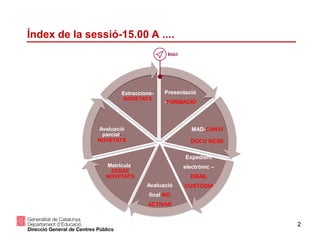
Índex de lasessió-15.00 A ....
Presentació
-FORMACIÓ
MAD-CANVI
DOCU NESE
Expedient
electrònic –
EMAIL
CUSTÒDIAAvaluació
final-NO
ACTIVAR
Matrícula-
SENSE
NOVETATS
Avaluació
parcial-
NOVETATS
Extraccions-
NOVETATS
Inici
3.
3
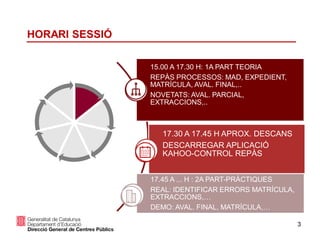
HORARI SESSIÓ
15.00 A17.30 H: 1A PART TEORIA
REPÀS PROCESSOS: MAD, EXPEDIENT,
MATRÍCULA, AVAL. FINAL,..
NOVETATS: AVAL. PARCIAL,
EXTRACCIONS,..
17.30 A 17.45 H APROX. DESCANS
DESCARREGAR APLICACIÓ
KAHOO-CONTROL REPÀS
17.45 A ... H : 2A PART-PRÀCTIQUES
REAL: IDENTIFICAR ERRORS MATRÍCULA,
EXTRACCIONS,…
DEMO: AVAL. FINAL, MATRÍCULA,…
7
Proposta de Formació-PRESENCIALS-MATEIX
FORMAT
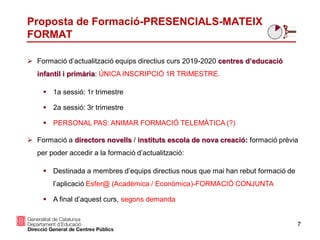
Formació d’actualització equips directius curs 2019-2020 centres d’educació
infantil i primària: ÚNICA INSCRIPCIÓ 1R TRIMESTRE.
1a sessió: 1r trimestre
2a sessió: 3r trimestre
PERSONAL PAS: ANIMAR FORMACIÓ TELEMÀTICA (?)
Formació a directors novells / instituts escola de nova creació: formació prèvia
per poder accedir a la formació d’actualització:
Destinada a membres d’equips directius nous que mai han rebut formació de
l’aplicació Esfer@ (Acadèmica / Econòmica)-FORMACIÓ CONJUNTA
A final d’aquest curs, segons demanda
8.
8
Proposta de Formació-PERMANENTS-MATERIALS
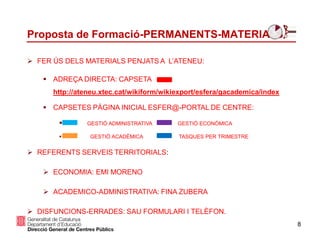
FER ÚS DELS MATERIALS PENJATS A L’ATENEU:
ADREÇA DIRECTA: CAPSETA
http://ateneu.xtec.cat/wikiform/wikiexport/esfera/gacademica/index
CAPSETES PÀGINA INICIAL ESFER@-PORTAL DE CENTRE:
GESTIÓ ADMINISTRATIVA GESTIÓ ECONÒMICA
GESTIÓ ACADÈMICA TASQUES PER TRIMESTRE
REFERENTS SERVEIS TERRITORIALS:
ECONOMIA: EMI MORENO
ACADEMICO-ADMINISTRATIVA: FINA ZUBERA
DISFUNCIONS-ERRADES: SAU FORMULARI I TELÈFON.
9.
9
Centres de novacreació
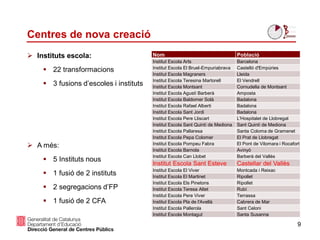
Instituts escola:
22 transformacions
3 fusions d’escoles i instituts
A més:
5 Instituts nous
1 fusió de 2 instituts
2 segregacions d’FP
1 fusió de 2 CFA
Nom Població
Institut Escola Arts Barcelona
Institut Escola El Bruel-Empuriabrava Castelló d'Empúries
Institut Escola Magraners Lleida
Institut Escola Teresina Martorell El Vendrell
Institut Escola Montsant Cornudella de Montsant
Institut Escola Agustí Barberà Amposta
Institut Escola Baldomer Solà Badalona
Institut Escola Rafael Alberti Badalona
Institut Escola Sant Jordi Badalona
Institut Escola Pere Lliscart L'Hospitalet de Llobregat
Institut Escola Sant Quintí de Mediona Sant Quintí de Mediona
Institut Escola Pallaresa Santa Coloma de Gramenet
Institut Escola Pepa Colomer El Prat de Llobregat
Institut Escola Pompeu Fabra El Pont de Vilomara i Rocafort
Institut Escola Barnola Avinyó
Institut Escola Can Llobet Barberà del Vallès
Institut Escola Sant Esteve Castellar del Vallès
Institut Escola El Viver Montcada i Reixac
Institut Escola El Martinet Ripollet
Institut Escola Els Pinetons Ripollet
Institut Escola Teresa Altet Rubí
Institut Escola Pere Viver Terrassa
Institut Escola Pla de l'Avellà Cabrera de Mar
Institut Escola Pallerola Sant Celoni
Institut Escola Montagut Santa Susanna
10.
10
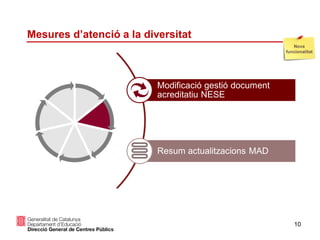
Mesures d’atenció ala diversitat
Modificació gestió document
acreditatiu NESE
Resum actualitzacions MAD
Nova
funcionalitat
11.
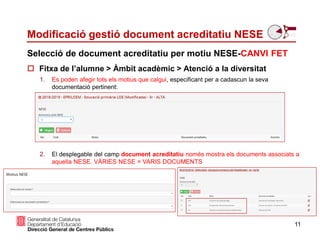
1. Es podenafegir tots els motius que calgui, especificant per a cadascun la seva
documentació pertinent:
2. El desplegable del camp document acreditatiu només mostra els documents associats a
aquella NESE. VÀRIES NESE = VARIS DOCUMENTS
11
Selecció de document acreditatiu per motiu NESE-CANVI FET
Modificació gestió document acreditatiu NESE
Fitxa de l’alumne > Àmbit acadèmic > Atenció a la diversitat
12.
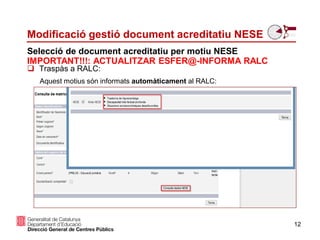
Aquest motius sóninformats automàticament al RALC:
12
Selecció de document acreditatiu per motiu NESE
IMPORTANT!!!: ACTUALITZAR ESFER@-INFORMA RALC
Modificació gestió document acreditatiu NESE
Traspàs a RALC:
13.
Si l’alumne/anomés té un motiu NESE: es visualitza bé automàticament
Si l’alumne/a té més d’un motiu NESE: ACTUALITZAR DOCUMENT NOU!!!
1. Es mostra el document a tots els motius (malgrat sigui incorrecte)-AGAFA EL 1R.
2. El centre ha d’actualitzar aquests casos singulars En cas contrari, en prémer el botó
[Desa] dins l’àmbit acadèmic, apareix missatge d’error en no poder validar el control:
13
Adaptació de les dades existents al nou format
Modificació gestió document acreditatiu NESE
“No s'han desat les dades d'aquest alumne/a perquè s'han detectat els errors següents a la matrícula:
2018/2019 - El document acreditatiu és incorrecte amb relació als motius NESE seleccionats.”
COMPROVAR
EXTRACCIONS
NESE
NO HI HA DATA
14.
14
Modificació gestió documentacreditatiu NESE
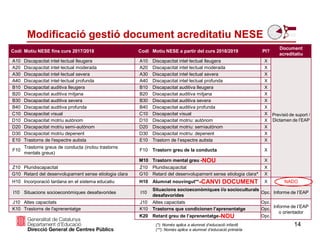
Codi Motiu NESE fins curs 2017/2018 Codi Motiu NESE a partir del curs 2018/2019 PI?
Document
acreditatiu
A10 Discapacitat intel·lectual lleugera A10 Discapacitat intel·lectual lleugera X
Previsió de suport /
Dictamen de l’EAP
A20 Discapacitat intel·lectual moderada A20 Discapacitat intel·lectual moderada X
A30 Discapacitat intel·lectual severa A30 Discapacitat intel·lectual severa X
A40 Discapacitat intel·lectual profunda A40 Discapacitat intel·lectual profunda X
B10 Discapacitat auditiva lleugera B10 Discapacitat auditiva lleugera X
B20 Discapacitat auditiva mitjana B20 Discapacitat auditiva mitjana X
B30 Discapacitat auditiva severa B30 Discapacitat auditiva severa X
B40 Discapacitat auditiva profunda B40 Discapacitat auditiva profunda X
C10 Discapacitat visual C10 Discapacitat visual X
D10 Discapacitat motriu autònom D10 Discapacitat motriu: autònom X
D20 Discapacitat motriu semi-autònom D20 Discapacitat motriu: semiautònom X
D30 Discapacitat motriu depenent D30 Discapacitat motriu: depenent X
E10 Trastorns de l'espectre autista E10 Trastorn de l’espectre autista X
F10
Trastorns greus de conducta (inclou trastorns
mentals greus)
F10 Trastorn greu de la conducta X
M10 Trastorn mental greu -NOU X
Z10 Pluridiscapacitat Z10 Pluridiscapacitat X
G10 Retard del desenvolupament sense etiologia clara G10 Retard del desenvolupament sense etiologia clara* X
H10 Incorporació tardana en el sistema educatiu H10 Alumnat nouvingut**-CANVI DOCUMENT X NADO
I10 Situacions socioeconòmiques desafavorides I10
Situacions socioeconòmiques i/o socioculturals
desafavorides
Opc. Informe de l’EAP
J10 Altes capacitats J10 Altes capacitats Opc.
Informe de l’EAP
o orientador
K10 Trastorns de l'aprenentatge K10 Trastorns que condicionen l’aprenentatge Opc.
K20 Retard greu de l’aprenentatge-NOU Opc.
(*): Només aplica a alumnat d’educació infantil
(**): Només aplica a alumnat d’educació primària
15.
15
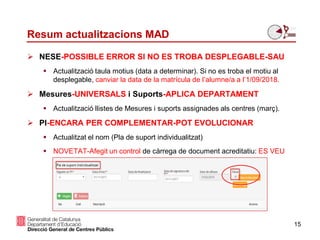
Resum actualitzacions MAD
NESE-POSSIBLE ERROR SI NO ES TROBA DESPLEGABLE-SAU
Actualització taula motius (data a determinar). Si no es troba el motiu al
desplegable, canviar la data de la matrícula de l’alumne/a a l’1/09/2018.
Mesures-UNIVERSALS i Suports-APLICA DEPARTAMENT
Actualització llistes de Mesures i suports assignades als centres (març).
PI-ENCARA PER COMPLEMENTAR-POT EVOLUCIONAR
Actualitzat el nom (Pla de suport individualitzat)
NOVETAT-Afegit un control de càrrega de document acreditatiu: ES VEU
16.
16
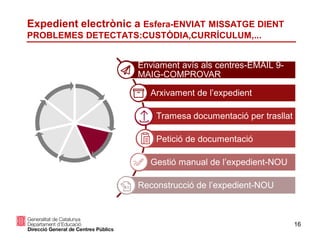
Expedient electrònic aEsfera-ENVIAT MISSATGE DIENT
PROBLEMES DETECTATS:CUSTÒDIA,CURRÍCULUM,...
Enviament avís als centres-EMAIL 9-
MAIG-COMPROVAR
Arxivament de l’expedient
Tramesa documentació per trasllat
Petició de documentació
Gestió manual de l’expedient-NOU
Reconstrucció de l’expedient-NOU
17.
17
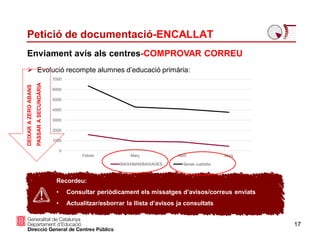
Enviament avís alscentres-COMPROVAR CORREU
Petició de documentació-ENCALLAT
Recordeu:
• Consultar periòdicament els missatges d’avisos/correus enviats
• Actualitzar/esborrar la llista d’avisos ja consultats
Evolució recompte alumnes d’educació primària:
0
1000
2000
3000
4000
5000
6000
7000
Febrer Març Abril Maig
BAIXAMAN/BAIXAGES Sense custòdia
DEIXARAZEROABANS
PASSARASECUNDÀRIA
18.
18
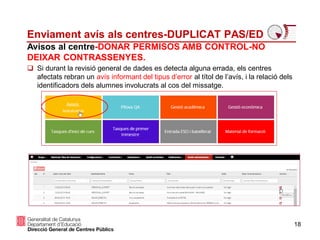
Enviament avís alscentres-DUPLICAT PAS/ED
Avisos al centre-DONAR PERMISOS AMB CONTROL-NO
DEIXAR CONTRASSENYES.
Si durant la revisió general de dades es detecta alguna errada, els centres
afectats rebran un avís informant del tipus d’error al títol de l’avís, i la relació dels
identificadors dels alumnes involucrats al cos del missatge.
19.
19
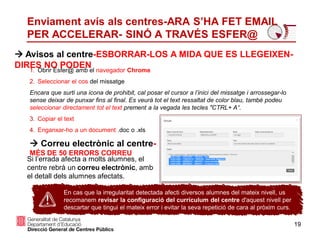
Enviament avís alscentres-ARA S’HA FET EMAIL
PER ACCELERAR- SINÓ A TRAVÉS ESFER@
Avisos al centre-ESBORRAR-LOS A MIDA QUE ES LLEGEIXEN-
DIRES NO PODEN1. Obrir Esfer@ amb el navegador Chrome
2. Seleccionar el cos del missatge
Encara que surti una icona de prohibit, cal posar el cursor a l’inici del missatge i arrossegar-lo
sense deixar de punxar fins al final. Es veurà tot el text ressaltat de color blau, també podeu
seleccionar directament tot el text prement a la vegada les tecles "CTRL+ A“.
3. Copiar el text
4. Enganxar-ho a un document .doc o .xls
En cas que la irregularitat detectada afecti diversos alumnes del mateix nivell, us
recomanem revisar la configuració del currículum del centre d'aquest nivell per
descartar que tingui el mateix error i evitar la seva repetició de cara al pròxim curs.
Si l’errada afecta a molts alumnes, el
centre rebrà un correu electrònic, amb
el detall dels alumnes afectats.
Correu electrònic al centre-
MÉS DE 50 ERRORS CORREU
20.
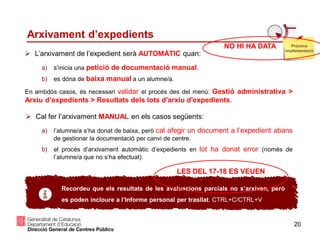
Arxivament d’expedients
L’arxivamentde l’expedient serà AUTOMÀTIC quan:
a) s’inicia una petició de documentació manual.
b) es dóna de baixa manual a un alumne/a.
En ambdós casos, és necessari validar el procés des del menú: Gestió administrativa >
Arxiu d’expedients > Resultats dels lots d'arxiu d'expedients.
Cal fer l’arxivament MANUAL en els casos següents:
a) l’alumne/a s’ha donat de baixa, però cal afegir un document a l’expedient abans
de gestionar la documentació per canvi de centre.
b) el procés d’arxivament automàtic d’expedients en lot ha donat error (només de
l’alumne/a que no s’ha efectuat).
Recordeu que els resultats de les avaluacions parcials no s’arxiven, però
es poden incloure a l’Informe personal per trasllat. CTRL+C/CTRL+V
20
Pròxima
implementació
NO HI HA DATA
LES DEL 17-18 ES VEUEN
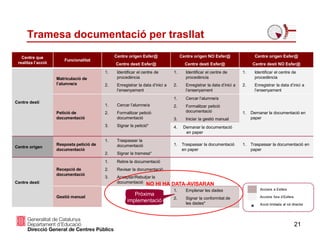
21.
21
Centre que
realitza l’acció
Funcionalitat
Centreorigen Esfer@
Centre destí Esfer@
Centre origen NO Esfer@
Centre destí Esfer@
Centre origen Esfer@
Centre destí NO Esfer@
Centre destí
Matriculació de
l’alumne/a
1. Identificar el centre de
procedència
2. Enregistrar la data d’inici a
l’ensenyament
1. Identificar el centre de
procedència
2. Enregistrar la data d’inici a
l’ensenyament
1. Identificar el centre de
procedència
2. Enregistrar la data d’inici a
l’ensenyament
Petició de
documentació
1. Cercar l’alumne/a
2. Formalitzar petició
documentació
3. Signar la petició*
1. Cercar l’alumne/a
2. Formalitzar petició
documentació
3. Iniciar la gestió manual
1. Demanar la documentació en
paper
4. Demanar la documentació
en paper
Centre origen
Resposta petició de
documentació
1. Traspassar la
documentació
2. Signar la tramesa*
1. Traspassar la documentació
en paper
1. Traspassar la documentació en
paper
Centre destí
Recepció de
documentació
1. Rebre la documentació
2. Revisar la documentació
3. Acceptar/Rebutjar la
documentació
Gestió manual
1. Emplenar les dades
2. Signar la conformitat de
les dades*
Accions a Esfera
Accions fora d’Esfera
*
Acció limitada al rol director
Tramesa documentació per trasllat
Pròxima
implementació
NO HI HA DATA-AVISARAN
22.
22
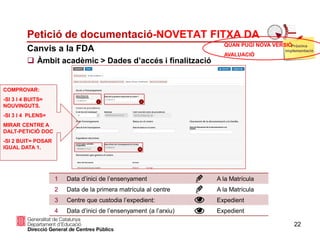
Canvis a laFDA
Àmbit acadèmic > Dades d’accés i finalització
Petició de documentació-NOVETAT FITXA DA
Pròxima
implementació
1 Data d’inici de l’ensenyament A la Matrícula
2 Data de la primera matrícula al centre A la Matrícula
3 Centre que custodia l’expedient: Expedient
4 Data d’inici de l’ensenyament (a l’arxiu) Expedient
QUAN PUGI NOVA VERSIÓ
AVALUACIÓ
COMPROVAR:
-SI 3 I 4 BUITS=
NOUVINGUTS.
-SI 3 I 4 PLENS=
MIRAR CENTRE A
DALT-PETICIÓ DOC
-SI 2 BUIT= POSAR
IGUAL DATA 1.
23.
23
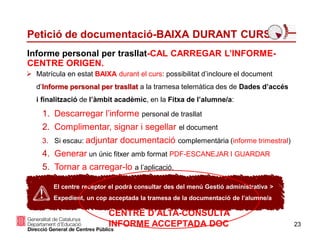
Informe personal pertrasllat-CAL CARREGAR L’INFORME-
CENTRE ORIGEN.
Petició de documentació-BAIXA DURANT CURS
Matrícula en estat BAIXA durant el curs: possibilitat d’incloure el document
d’Informe personal per trasllat a la tramesa telemàtica des de Dades d’accés
i finalització de l’àmbit acadèmic, en la Fitxa de l’alumne/a:
1. Descarregar l’informe personal de trasllat
2. Complimentar, signar i segellar el document
3. Si escau: adjuntar documentació complementària (informe trimestral)
4. Generar un únic fitxer amb format PDF-ESCANEJAR I GUARDAR
5. Tornar a carregar-lo a l’aplicació.
El centre receptor el podrà consultar des del menú Gestió administrativa >
Expedient, un cop acceptada la tramesa de la documentació de l’alumne/a
CENTRE D’ALTA-CONSULTA
INFORME ACCEPTADA DOC
24.
24
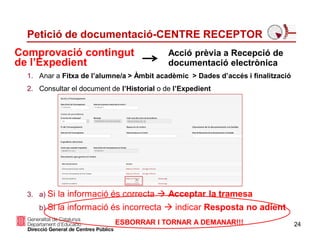
Petició de documentació-CENTRERECEPTOR
1. Anar a Fitxa de l’alumne/a > Àmbit acadèmic > Dades d’accés i finalització
2. Consultar el document de l’Historial o de l’Expedient
3. a) Si la informació és correcta Acceptar la tramesa
b) Si la informació és incorrecta indicar Resposta no adient
Comprovació contingut
de l’Expedient
Acció prèvia a Recepció de
documentació electrònica
ESBORRAR I TORNAR A DEMANAR!!!
25.
25
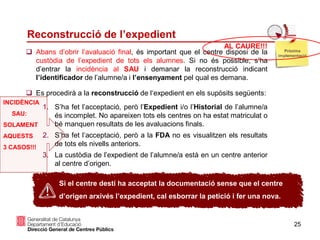
Reconstrucció de l’expedient
Abans d’obrir l’avaluació final, és important que el centre disposi de la
custòdia de l’expedient de tots els alumnes. Si no és possible, s’ha
d’entrar la incidència al SAU i demanar la reconstrucció indicant
l’identificador de l’alumne/a i l’ensenyament pel qual es demana.
Es procedirà a la reconstrucció de l‘expedient en els supòsits següents:
1. S’ha fet l’acceptació, però l’Expedient i/o l’Historial de l’alumne/a
és incomplet. No apareixen tots els centres on ha estat matriculat o
bé manquen resultats de les avaluacions finals.
2. S’ha fet l’acceptació, però a la FDA no es visualitzen els resultats
de tots els nivells anteriors.
3. La custòdia de l’expedient de l’alumne/a està en un centre anterior
al centre d’origen.
Si el centre destí ha acceptat la documentació sense que el centre
d’origen arxivés l’expedient, cal esborrar la petició i fer una nova.
Pròxima
implementació
AL CAURE!!!
INCIDÈNCIA
SAU:
SOLAMENT
AQUESTS
3 CASOS!!!
26.
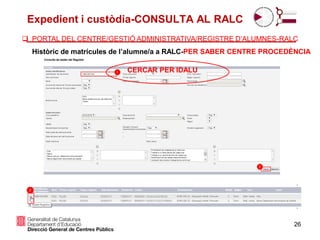
Expedient i custòdia-CONSULTAAL RALC
26
PORTAL DEL CENTRE/GESTIÓ ADMINISTRATIVA/REGISTRE D’ALUMNES-RALC
Històric de matrícules de l’alumne/a a RALC-PER SABER CENTRE PROCEDÈNCIA
El.
CERCAR PER IDALU
27.
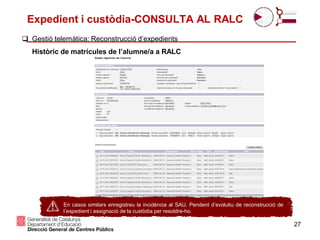
Expedient i custòdia-CONSULTAAL RALC
27
Gestió telemàtica: Reconstrucció d’expedients
Històric de matrícules de l’alumne/a a RALC
El.
En casos similars enregistreu la incidència al SAU. Pendent d’evolutiu de reconstrucció de
l’expedient i assignació de la custòdia per resoldre-ho.
28.
28
Actuació prèvia
Gestió manual-SEGUIRPAS A PAS
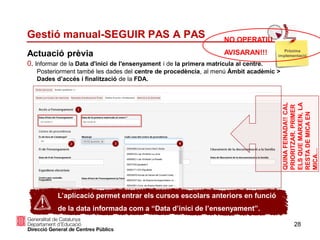
0. Informar de la Data d'inici de l'ensenyament i de la primera matrícula al centre.
Posteriorment també les dades del centre de procedència, al menú Àmbit acadèmic >
Dades d’accés i finalització de la FDA.
L’aplicació permet entrar els cursos escolars anteriors en funció
de la data informada com a “Data d’inici de l’ensenyament”.
Pròxima
implementació
Canviar Imatge
NO OPERATIU
AVISARAN!!!
QUINAFEINADA!!CAL
PRIORITZAR.PRIMER
ELSQUEMARXEN,LA
RESTADEMICAEN
MICA…
29.
29
Pas a pas-GESTIÓADMINISTRATIVA/PETICIÓ DOCUMENT.
Gestió manual-SEGUIR PAS A PAS
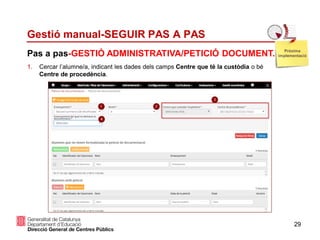
1. Cercar l’alumne/a, indicant les dades dels camps Centre que té la custòdia o bé
Centre de procedència.
Pròxima
implementació
30.
30
Gestió manual-SEGUIR PASA PAS
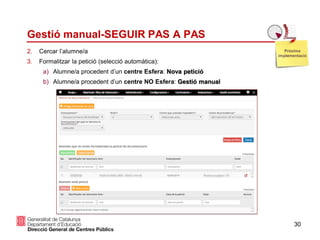
2. Cercar l’alumne/a
3. Formalitzar la petició (selecció automàtica):
a) Alumne/a procedent d’un centre Esfera: Nova petició
b) Alumne/a procedent d’un centre NO Esfera: Gestió manual
Pròxima
implementació
31.
31
Gestió manual-SEGUIR PASA PAS
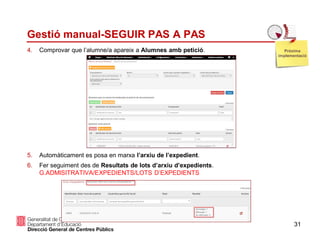
4. Comprovar que l’alumne/a apareix a Alumnes amb petició.
5. Automàticament es posa en marxa l’arxiu de l’expedient.
6. Fer seguiment des de Resultats de lots d’arxiu d’expedients.
G.ADMISITRATIVA/EXPEDIENTS/LOTS D’EXPEDIENTS
Pròxima
implementació
32.
32
Gestió manual-SEGUIR PASA PAS
7. Cercar l’alumne/a en Petició de documentació > Gestió manual. Prémer la icona
Accions.
8. Prémer el botó [Afegeix]
9. Entrar el registre de l’escolarització curs a curs. Es pot entrar un centre diferent per a cada
curs escolar. Opcionalment es pot modificar la data d’inici de l’ensenyament.
Pròxima
implementació
33.
33
Gestió manual-SEGUIR PASA PAS
10. Informar dels diferents cursos escolars
10. Prémer [Desa] per guardar la informació
11. Prémer [Següent] per passar a nou apartat-NO CAL ACABAR-LO DE COP, FER DE MICA
EN MICA. REEMPRENDRE EN QUALSEVOL MOMENT.
Pròxima
implementació
SOLAMENT CURSOS LOMCE (A PARTIR
DE 14-15). ESFER@ NO DEIXA SI ÉS
LOE (FINS 13-14)
34.
34
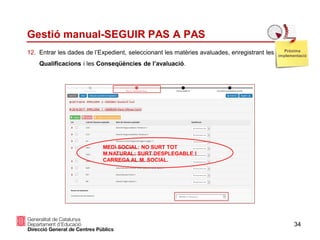
Gestió manual-SEGUIR PASA PAS
12. Entrar les dades de l’Expedient, seleccionant les matèries avaluades, enregistrant les
Qualificacions i les Conseqüències de l’avaluació.
Pròxima
implementació
MEDI SOCIAL: NO SURT TOT
M.NATURAL: SURT DESPLEGABLE I
CARREGA AL M. SOCIAL.
35.
35
Gestió manual-SEGUIR PASA PAS
13. Prémer [Desa] i [Següent]
14. Informar, si escau, de les MAD
15. Adjuntar, si escau, PDF de l’Expedient del centre de procedència
16. Un cop finalitzat tot el procés, prémer el botó [Desa per a pendent de signatura].
Pròxima
implementació
DESA PER SIGNAR DIRECTOR AL FINAL
DEL TOT-QUAN TOT FICAT!!!
TANTS DOCUMENTS COM CURSOS. SI
NO HI HA, ES CREA LÍNIA PERÒ NO PDF
36.
36
Signatura del director-FINALDEL PROCÉS
Gestió manual-SEGUIR PAS A PAS
En el menú Petició de documentació > Gestió manual, el Director/a ha de
cercar de nou l’alumne/a i seleccionar-lo. Des del botó [Més accions] pot
accedir a [Imprimeix l’esborrany] i, en cas de ser correcte, ha de fer clic a
l’opció [Signa].
El director/a del centre és el responsable de validar les dades
enregistrades a l’expedient
Pròxima
implementació
37.
37
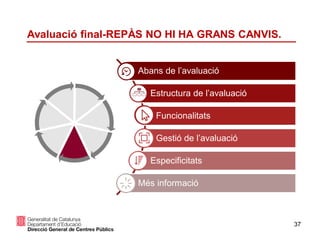
Avaluació final-REPÀS NOHI HA GRANS CANVIS.
Abans de l’avaluació
Estructura de l’avaluació
Funcionalitats
Gestió de l’avaluació
Especificitats
Més informació
39
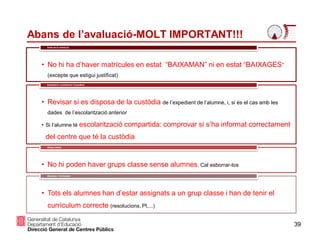
Abans de l’avaluació-MOLTIMPORTANT!!!
• No hi ha d’haver matrícules en estat “BAIXAMAN” ni en estat “BAIXAGES”
(excepte que estigui justificat)
Estat de la matrícula
• Revisar si es disposa de la custòdia de l’expedient de l’alumne, i, si és el cas amb les
dades de l’escolarització anterior
• Si l’alumne té escolarització compartida: comprovar si s’ha informat correctament
del centre que té la custòdia
Expedient i custòdia de l’expedient
• No hi poden haver grups classe sense alumnes. Cal esborrar-los
Grups classe
• Tots els alumnes han d’estar assignats a un grup classe i han de tenir el
currículum correcte (resolucions, PI,...)
Alumnes - Currículum
40.
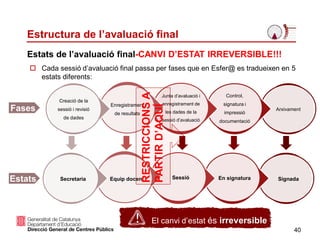
SignadaEn signaturaSessióEquip docentSecretaria
Arxivament
Control,
signaturai
impressió
documentació
Junta d’avaluació i
enregistrament de
les dades de la
sessió d’avaluació
Enregistrament
de resultats
Creació de la
sessió i revisió
de dades
Fases
Estats
40
Estructura de l’avaluació final
Estats de l’avaluació final-CANVI D’ESTAT IRREVERSIBLE!!!
Cada sessió d’avaluació final passa per fases que en Esfer@ es tradueixen en 5
estats diferents:
El canvi d’estat és irreversible
RESTRICCIONSA
PARTIRD’AQUÍ
41.
41
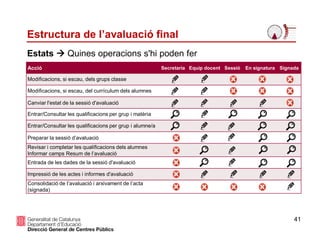
Estats Quinesoperacions s'hi poden fer
Estructura de l’avaluació final
Acció Secretaria Equip docent Sessió En signatura Signada
Modificacions, si escau, dels grups classe
Modificacions, si escau, del currículum dels alumnes
Canviar l'estat de la sessió d'avaluació
Entrar/Consultar les qualificacions per grup i matèria
Entrar/Consultar les qualificacions per grup i alumne/a
Preparar la sessió d’avaluació
Revisar i completar les qualificacions dels alumnes
Informar camps Resum de l’avaluació
Entrada de les dades de la sessió d'avaluació
Impressió de les actes i informes d'avaluació
Consolidació de l’avaluació i arxivament de l’acta
(signada)
42.
42
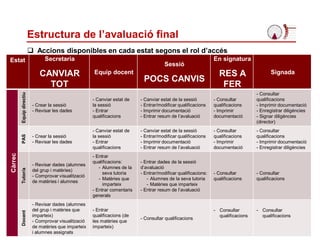
Accions disponiblesen cada estat segons el rol d’accés
Estructura de l’avaluació final
Estat Secretaria
CANVIAR
TOT
Equip docent
Sessió
POCS CANVIS
En signatura
RES A
FER
Signada
Càrrec
Equipdirectiu
- Crear la sessió
- Revisar les dades
- Canviar estat de
la sessió
- Entrar
qualificacions
- Canviar estat de la sessió
- Entrar/modificar qualificacions
- Imprimir documentació
- Entrar resum de l’avaluació
- Consultar
qualificacions
- Imprimir
documentació
- Consultar
qualificacions
- Imprimir documentació
- Enregistrar diligències
- Signar diligències
(director)
PAS
- Crear la sessió
- Revisar les dades
- Canviar estat de
la sessió
- Entrar
qualificacions
- Canviar estat de la sessió
- Entrar/modificar qualificacions
- Imprimir documentació
- Entrar resum de l’avaluació
- Consultar
qualificacions
- Imprimir
documentació
- Consultar
qualificacions
- Imprimir documentació
- Enregistrar diligències
Tutor/a
- Revisar dades (alumnes
del grup i matèries)
- Comprovar visualització
de matèries i alumnes
- Entrar
qualificacions:
- Alumnes de la
seva tutoria
- Matèries que
imparteix
- Entrar comentaris
generals
- Entrar dades de la sessió
d’avaluació
- Entrar/modificar qualificacions:
- Alumnes de la seva tutoria
- Matèries que imparteix
- Entrar resum de l’avaluació
- Consultar
qualificacions
- Consultar
qualificacions
Docent
- Revisar dades (alumnes
del grup i matèries que
imparteix)
- Comprovar visualització
de matèries que imparteix
i alumnes assignats
- Entrar
qualificacions (de
les matèries que
imparteix)
- Consultar qualificacions
- Consultar
qualificacions
- Consultar
qualificacions
43.
43
Funcionalitats
Sessió d’avaluació
•Creació sessió d’avaluació
• Canvi d’estat
• Impressió de documentació
• Entrada de dades de la sessió d’avaluació
Qualificacions per grup i matèria
• Seleccionar un grup i matèria, i entrar les qualificacions de tots els alumnes del grup.
Qualificacions per grup i alumne/a
• Seleccionar un grup i un alumne/a, i entrar/consultar totes les matèries que d’acord
amb el currículum dels alumnes i la gestió de docència del grup correspongui.
• Els botons [Anterior] i [Següent] permeten canviar d’alumne (dins de la relació
d’alumnes del grup)
• Permet al tutor entrar/consultar les qualificacions de totes les matèries.
Qualificacions per al tutor del grup-NOVETAT IMPORTANT
• Funcionalitat des de la qual el tutor del grup classe pot triar qualsevol de les
matèries del grup per consultar/entrar les qualificacions de cada matèria, a
més de redactar els comentaris generals. I FICAR LES COMPETÈNCIES
A 2N, 4T I 6È, SENSE ESPERAR A CANVI DE SESSIÓ.
Nou!
44.
44
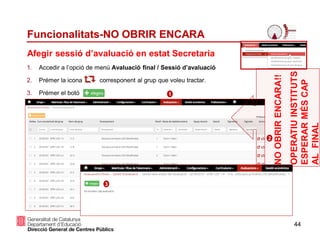
Funcionalitats-NO OBRIR ENCARA
1.Accedir a l’opció de menú Avaluació final / Sessió d’avaluació
2. Prémer la icona corresponent al grup que voleu tractar.
3. Prémer el botó
Afegir sessió d’avaluació en estat Secretaria
1
2
3
NOOBRIRENCARA!!
OPERATIUINSTITUTS
ESPERARMÉSCAP
ALFINAL
45.
45
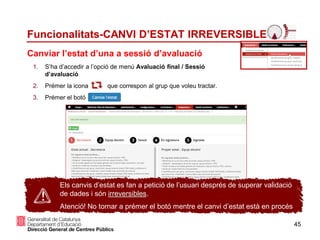
Funcionalitats-CANVI D’ESTAT IRREVERSIBLE
1.S’ha d’accedir a l’opció de menú Avaluació final / Sessió
d’avaluació
2. Prémer la icona que correspon al grup que voleu tractar.
3. Prémer el botó
Canviar l’estat d’una a sessió d’avaluació
Els canvis d’estat es fan a petició de l’usuari després de superar validació
de dades i són irreversibles.
Atenció! No tornar a prémer el botó mentre el canvi d’estat està en procés
procés!
46.
46
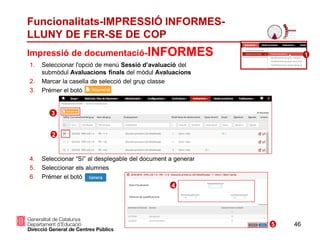
Funcionalitats-IMPRESSIÓ INFORMES-
LLUNY DEFER-SE DE COP
1. Seleccionar l'opció de menú Sessió d’avaluació del
submòdul Avaluacions finals del mòdul Avaluacions
2. Marcar la casella de selecció del grup classe
3. Prémer el botó
4. Seleccionar “Sí” al desplegable del document a generar
5. Seleccionar els alumnes
6. Prémer el botó
Impressió de documentació-INFORMES
2
3
1
4
5
47.
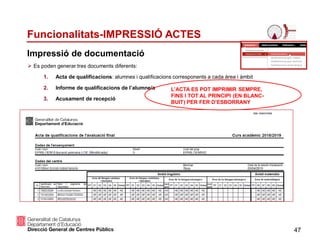
Es podengenerar tres documents diferents:
1. Acta de qualificacions: alumnes i qualificacions corresponents a cada àrea i àmbit
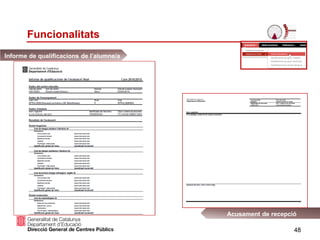
2. Informe de qualificacions de l’alumne/a
3. Acusament de recepció
47
Funcionalitats-IMPRESSIÓ ACTES
Impressió de documentació
L’ACTA ES POT IMPRIMIR SEMPRE,
FINS I TOT AL PRINCIPI (EN BLANC-
BUIT) PER FER D’ESBORRANY
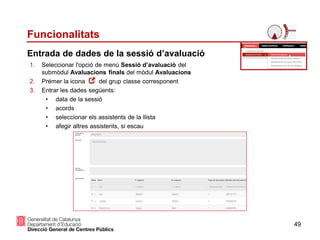
49
Funcionalitats
1. Seleccionar l'opcióde menú Sessió d’avaluació del
submòdul Avaluacions finals del mòdul Avaluacions
2. Prémer la icona del grup classe corresponent
3. Entrar les dades següents:
• data de la sessió
• acords
• seleccionar els assistents de la llista
• afegir altres assistents, si escau
Entrada de dades de la sessió d’avaluació
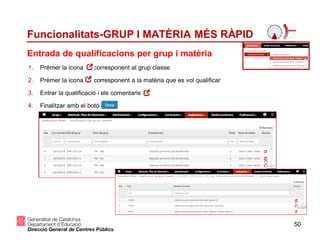
50.
50
Funcionalitats-GRUP I MATÈRIAMÉS RÀPID
1. Prémer la icona corresponent al grup classe
2. Prémer la icona corresponent a la matèria que es vol qualificar
3. Entrar la qualificació i els comentaris
4. Finalitzar amb el botó
Entrada de qualificacions per grup i matèria
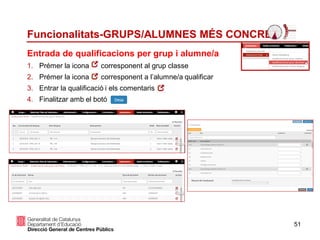
51.
51
Funcionalitats-GRUPS/ALUMNES MÉS CONCRET
1.Prémer la icona corresponent al grup classe
2. Prémer la icona corresponent a l’alumne/a qualificar
3. Entrar la qualificació i els comentaris
4. Finalitzar amb el botó
Entrada de qualificacions per grup i alumne/a
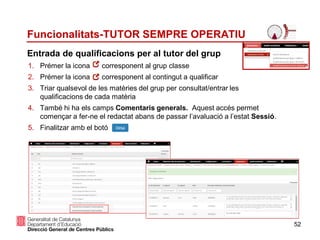
52.
52
Funcionalitats-TUTOR SEMPRE OPERATIU
1.Prémer la icona corresponent al grup classe
2. Prémer la icona corresponent al contingut a qualificar
3. Triar qualsevol de les matèries del grup per consultat/entrar les
qualificacions de cada matèria
4. També hi ha els camps Comentaris generals. Aquest accés permet
començar a fer-ne el redactat abans de passar l’avaluació a l’estat Sessió.
5. Finalitzar amb el botó
Entrada de qualificacions per al tutor del grup
53.
53
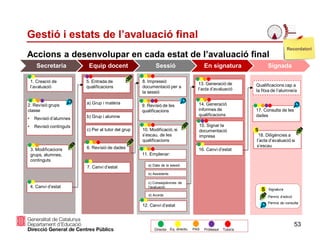
Accions a desenvoluparen cada estat de l’avaluació final
Gestió i estats de l’avaluació final
1. Creació de
l’avaluació
7. Canvi d’estat
2. Revisió grups
classe
• Revisió d’alumnes
• Revisió continguts
3. Modificacions
grups, alumnes,
continguts
5. Entrada de
qualificacions
a) Grup i matèria
b) Grup i alumne
6. Revisió de dades
8. Impressió
documentació per a
la sessió
9. Revisió de les
qualificacions
10. Modificació, si
s’escau, de les
qualificacions
11. Emplenar:
a) Data de la sessió
b) Assistents
c) Conseqüències de
l’avaluació:
d) Acords
13. Generació de
l’acta d’avaluació
14. Generació
informes de
qualificacions
15. Signar la
documentació
impresa
17. Consulta de les
dades
18. Diligències a
l’acta d’avaluació si
s’escau
S
Qualificacions cap a
la fitxa de l’alumne/a
Permís d’edició
Permís de consulta
Director Eq. directiu PAS Professor Tutor/a
SignaturaS
4. Canvi d’estat
12. Canvi d’estat
16. Canvi d’estat
Secretaria Equip docent Sessió En signatura Signada
c) Per al tutor del grup
Recordatori
54.
54
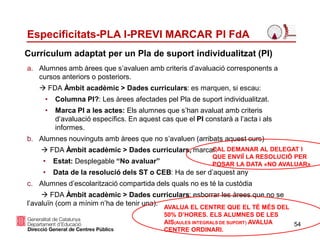
Especificitats-PLA I-PREVI MARCARPI FdA
a. Alumnes amb àrees que s’avaluen amb criteris d’avaluació corresponents a
cursos anteriors o posteriors.
FDA Àmbit acadèmic > Dades curriculars: es marquen, si escau:
• Columna PI?: Les àrees afectades pel Pla de suport individualitzat.
• Marca PI a les actes: Els alumnes que s’han avaluat amb criteris
d’avaluació específics. En aquest cas que el PI constarà a l’acta i als
informes.
b. Alumnes nouvinguts amb àrees que no s’avaluen (arribats aquest curs)
FDA Àmbit acadèmic > Dades curriculars, marcar:
• Estat: Desplegable “No avaluar”
• Data de la resolució dels ST o CEB: Ha de ser d’aquest any
c. Alumnes d’escolarització compartida dels quals no es té la custòdia
FDA Àmbit acadèmic > Dades curriculars: esborrar les àrees que no se
l’avaluïn (com a mínim n’ha de tenir una).
Currículum adaptat per un Pla de suport individualitzat (PI)
CAL DEMANAR AL DELEGAT I
QUE ENVIÏ LA RESOLUCIÓ PER
POSAR LA DATA «NO AVALUAR»
AVALUA EL CENTRE QUE EL TÉ MÉS DEL
50% D’HORES. ELS ALUMNES DE LES
AIS(AULES INTEGRALS DE SUPORT) AVALUA
CENTRE ORDINARI.
55.
55
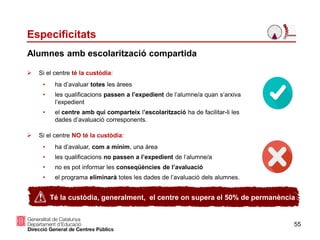
Alumnes amb escolaritzaciócompartida
Especificitats
Si el centre té la custòdia:
• ha d’avaluar totes les àrees
• les qualificacions passen a l’expedient de l’alumne/a quan s’arxiva
l’expedient
• el centre amb qui comparteix l’escolarització ha de facilitar-li les
dades d’avaluació corresponents.
Si el centre NO té la custòdia:
• ha d’avaluar, com a mínim, una àrea
• les qualificacions no passen a l’expedient de l’alumne/a
• no es pot informar les conseqüències de l’avaluació
• el programa eliminarà totes les dades de l’avaluació dels alumnes.
S’aconsella esperar a la segona setmana de maig per imprimir-loTé la custòdia, generalment, el centre on supera el 50% de permanència
56.
56
Portal decentre: Avaluació final a Esfer@
Ateneu: Avaluació final
Més informació
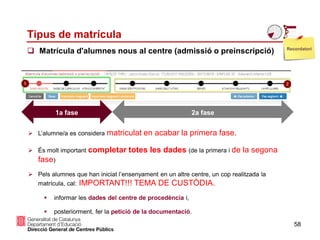
Tipus de matrícula
58
1afase 2a fase
L’alumne/a es considera matriculat en acabar la primera fase.
És molt important completar totes les dades (de la primera i de la segona
fase)
Pels alumnes que han iniciat l’ensenyament en un altre centre, un cop realitzada la
matrícula, cal: IMPORTANT!!! TEMA DE CUSTÒDIA.
informar les dades del centre de procedència i,
posteriorment, fer la petició de la documentació.
Matrícula d'alumnes nous al centre (admissió o preinscripció) Recordatori
59.
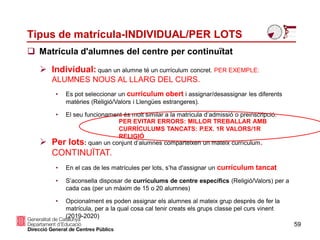
Tipus de matrícula-INDIVIDUAL/PERLOTS
Matrícula d'alumnes del centre per continuïtat
59
Individual: quan un alumne té un currículum concret. PER EXEMPLE:
ALUMNES NOUS AL LLARG DEL CURS.
• Es pot seleccionar un currículum obert i assignar/desassignar les diferents
matèries (Religió/Valors i Llengües estrangeres).
• El seu funcionament és molt similar a la matrícula d’admissió o preinscripció.
Per lots: quan un conjunt d’alumnes comparteixen un mateix currículum.
CONTINUÏTAT.
• En el cas de les matrícules per lots, s’ha d'assignar un currículum tancat
• S’aconsella disposar de currículums de centre específics (Religió/Valors) per a
cada cas (per un màxim de 15 o 20 alumnes)
• Opcionalment es poden assignar els alumnes al mateix grup després de fer la
matrícula, per a la qual cosa cal tenir creats els grups classe pel curs vinent
(2019-2020)
PER EVITAR ERRORS: MILLOR TREBALLAR AMB
CURRÍCULUMS TANCATS: P.EX. 1R VALORS/1R
RELIGIÓ
60.
60
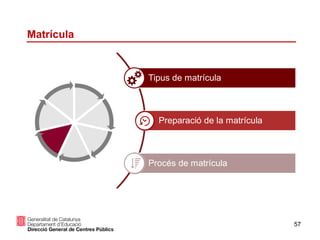
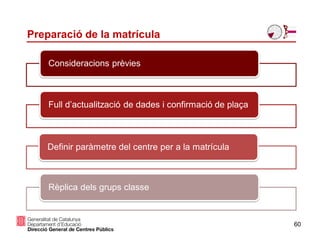
Preparació de lamatrícula
Consideracions prèvies
Full d’actualització de dades i confirmació de plaça
Definir paràmetre del centre per a la matrícula
Rèplica dels grups classe
61.
61
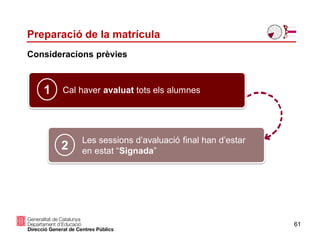
Preparació de lamatrícula
Cal haver avaluat tots els alumnes
Les sessions d’avaluació final han d’estar
en estat “Signada”
1
2
Consideracions prèvies
62.
Preparació de lamatrícula-FULL CONFIRMACIÓ
62
Menú Publicacions / Models
1. Seleccionar “Confirmació plaça i actualització de dades”
2. Omplir els camps de la selecció
3. Prémer el botó [Cerca]
4. Seleccionar tots els alumnes
5. Prémer el botó [Generar document]
Menú Publicacions / Cua d’elaboració (models)
1. Imprimir-lo una vegada l’estat del document sigui “Finalitzat”.
Full d’actualització de dades i confirmació de plaça
FULL: MALGRAT NO SER DEL TOT
CORRECTE, ES POT FER SERVIR,
LA INFORMACIÓ BÀSICA HI ÉS.
63.
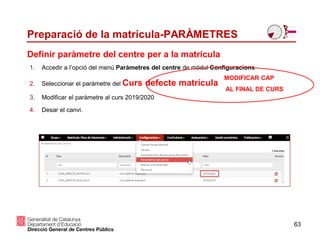
Preparació de lamatrícula-PARÀMETRES
63
1. Accedir a l’opció del menú Paràmetres del centre de mòdul Configuracions
2. Seleccionar el paràmetre del Curs defecte matrícula
3. Modificar el paràmetre al curs 2019/2020
4. Desar el canvi.
Definir paràmetre del centre per a la matrícula
MODIFICAR CAP
AL FINAL DE CURS
64.
Preparació de lamatrícula-GRUPS CLASSE
64
1. Adaptar els grups escolars a la realitat del nou curs:
I. Seleccionar tots els grups que es vulguin copiar pel proper curs
II. Prémer el botó [Còpia]
2. Canviar el filtre del curs escolar
Preparació dels grups classe pel proper curs (I)
CURS ACTUAL
PLE, ALUMNES,
CONTINGUTS,
PROFESSORS,..
CURS VINENT
BUIT, ALUMNES,
CONTINGUTS,
PROFESSORS,..
65.
Preparació de lamatrícula-GRUPS CLASSE
65
Si manca un grup:
1. Prémer el botó [Afegir]
2. Complimentar les dades de la finestra emergent.
El nom del grup i el tutor/a es pot canviar. El codi del grup s’assigna automàticament
Si sobra algun grup:
1. Seleccionar el grup classe
2. Prémer el botó [Esborra]
Preparació dels grups classe pel proper curs (II)-BOLETS
ELS CODIS ELS CREA EL
PROGRAMA. SI NO
AGRADEN, CREAR-LOS DE
ZERO UN ANY I DESPRÉS
COPIAR CURSOS
SEGÜENTS
66.
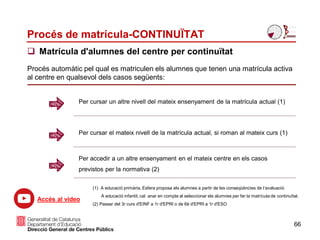
Procés de matrícula-CONTINUÏTAT
Matrícula d'alumnes del centre per continuïtat
Per cursar un altre nivell del mateix ensenyament de la matrícula actual (1)
Per cursar el mateix nivell de la matrícula actual, si roman al mateix curs (1)
Per accedir a un altre ensenyament en el mateix centre en els casos
previstos per la normativa (2)
Procés automàtic pel qual es matriculen els alumnes que tenen una matrícula activa
al centre en qualsevol dels casos següents:
66
(1) A educació primària, Esfera proposa els alumnes a partir de les conseqüències de l’avaluació.
A educació infantil, cal anar en compte al seleccionar els alumnes per fer la matrícula de continuïtat.
(2) Passar del 3r curs d'EINF a 1r d'EPRI o de 6è d'EPRI a 1r d'ESO
Accés al vídeo
67.
Procés de matrícula-CONTINUÏTATINDIVIDUAL
Matrícula d'alumnes del centre per continuïtat individual
67
1. Seleccionar al cercador:
• Curs acadèmic
• Ensenyament
• Nivell
2. Prémer el botó [Cerca alumnes]
3. Prémer el botó [Accions] de l’alumne a matricular
BOTÓ
D’ACCIÓ DE
LA DRETA
68.
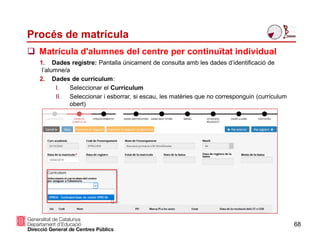
Procés de matrícula
Matrícula d'alumnes del centre per continuïtat individual
68
1. Dades registre: Pantalla únicament de consulta amb les dades d’identificació de
l’alumne/a
2. Dades de currículum:
I. Seleccionar el Currículum
II. Seleccionar i esborrar, si escau, les matèries que no corresponguin (currículum
obert)
69.
Procés de matrícula-CONTINUÏTATMAD’s
Matrícula d'alumnes del centre per continuïtat individual
69
3. Atenció a diversitat:
I. Si l’alumne/a tenia alguna MAD enregistrada al nivell anterior sense data de
finalització, aquesta es reproduirà automàticament pel curs següent:
II. Prémer el botó [Desa] per confirmar la matrícula
III. Comprovar que el programa mostra l’avís conforme s’ha desat la matrícula
correctament
Nova
funcionalitat
-SI CANVIA TIPUS
D’ENSENYAMENT
(INFANTIL A
PRIMÀRIA) SE LI
HA DE DIR.
-PI NO TRASPASSA
ENTRE CENTRES,
ÉS DOCUMENT
INTERN.
70.
Procés de matrícula
70
Matrícula d'alumnes del centre per continuïtat individual
En la matrícula per continuïtat només cal complementar les 3 primeres opcions. La resta
de dades, com que l’alumne ja és del centre, es traspassen automàticament al nou curs
4. Imprimir el resguard de la matrícula:
I. Cercar l’alumne des de la finestra de la matrícula (individual) o des de la fitxa de
l’alumne/a
II. Marcar la casella de selecció
III. Prémer el botó [Imprimir el resguard]
IV. Lliurar-lo als alumnes si escau.
71.
Procés de matrícula-LOTS
71
Matrícula d'alumnes del centre per lots
1. Seleccionar al cercador:
• Curs acadèmic
• Ensenyament
• Nivell
• Règim i torn, si escau
2. Prémer el botó [Cerca alumnes]
3. Marcar la casella de selecció dels alumnes a matricular
4. Prémer el botó [Matrícula]
BOTÓ D’ACCIÓ
DE L’ESQUERRA
PER GRUP
72.
Procés de matrícula-LOTS
72
Matrícula d'alumnes del centre per lots-ERRORS
5. Seleccionar el Currículum de centre
6. Seleccionar el grups classe pel proper curs, si prèviament s’han creat (opcional)
7. Prémer el botó [Matricula]
8. Llegir i validar el missatge emergent. Actualment no s’envia cap correu electrònic, però
sí que arriba un avís al centre dirigit al càrrec de la persona que ha efectuat el lot.
9. Comprovar que s’ha rebut l’avís i marcar-lo com a llegit. Opcionalment es podrà
esborrar.
SI FALLA TOT EL LOT
POSSIBLE ERROR DE
CURRÍCULUM (NO HO DIU).
ANAR A UN ALUMNE
INDIVIDUAL I HO DIRÀ.
73.
Procés de matrícula-LOTS
73
Matrícula d'alumnes del centre per lots
• Des del menú Resultats dels lots de matrícula:
10. Esperar que l’estat sigui Finalitzada
11. Comprovar que el resultat sigui el correcte
• En cas d’error:
I. Fer clic al botó [Accions]
II. Consultar la informació de la relació d’alumnes que no s’ha pogut
matricular
III. Matricular-los de manera individual
74.
Procés de matrícula
74
Matrícula d'alumnes del centre per lots
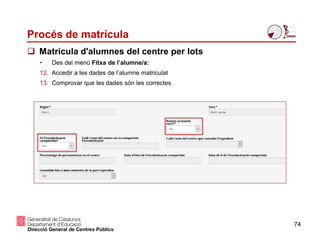
• Des del menú Fitxa de l’alumne/a:
12. Accedir a les dades de l’alumne matriculat
13. Comprovar que les dades són les correctes
75.
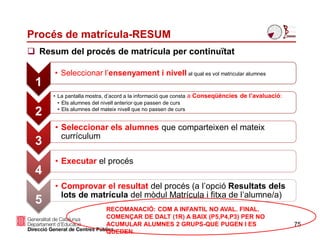
Procés de matrícula-RESUM
75
1
•Seleccionar l’ensenyament i nivell al qual es vol matricular alumnes
2
• La pantalla mostra, d’acord a la informació que consta a Conseqüències de l’avaluació:
• Els alumnes del nivell anterior que passen de curs
• Els alumnes del mateix nivell que no passen de curs
3
• Seleccionar els alumnes que comparteixen el mateix
currículum
4
• Executar el procés
5
• Comprovar el resultat del procés (a l’opció Resultats dels
lots de matrícula del mòdul Matrícula i fitxa de l’alumne/a)
Resum del procés de matrícula per continuïtat
RECOMANACIÓ: COM A INFANTIL NO AVAL. FINAL.
COMENÇAR DE DALT (1R) A BAIX (P5,P4,P3) PER NO
ACUMULAR ALUMNES 2 GRUPS-QUE PUGEN I ES
QUEDEN.
76.
Procés de matrícula
76
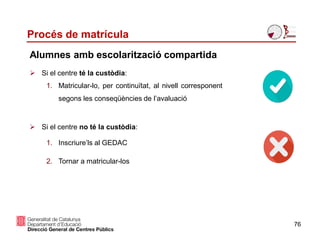
Alumnesamb escolarització compartida
Si el centre té la custòdia:
1. Matricular-lo, per continuïtat, al nivell corresponent
segons les conseqüències de l’avaluació
Si el centre no té la custòdia:
1. Inscriure’ls al GEDAC
2. Tornar a matricular-los
77.
Procés de matrícula-GESTIÓGRUPS-SETEMBRE
77
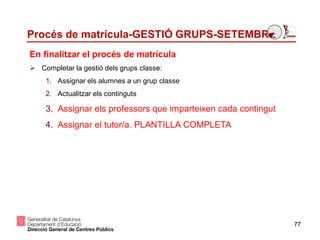
En finalitzar el procés de matrícula
Completar la gestió dels grups classe:
1. Assignar els alumnes a un grup classe
2. Actualitzar els continguts
3. Assignar els professors que imparteixen cada contingut
4. Assignar el tutor/a. PLANTILLA COMPLETA
78.
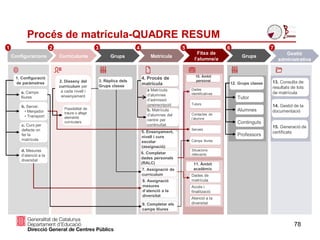
Procés de matrícula-QUADRERESUM
78
a. Camps
lliures
1. Configuració
de paràmetres
b. Servei:
• Menjador
• Transport
c. Curs per
defecte on
fer la
matrícula
d. Mesures
d’atenció a la
diversitat
a Matrícula
d’alumnes
d’admissió
/preinscripció
Possibilitat de
treure o afegir
elements
curriculars
2. Disseny del
currículum per
a cada nivell i
ensenyament
5. Ensenyament,
nivell i curs
escolar
(assignació)
6. Completar
dades personals
(RALC)
7. Assignació de
currículum
9. Completar els
camps lliures
8. Assignació
mesures
d’atenció a la
diversitat
12. Grups classe
Configuracions
1
Currículums
2
Matrícula
4
Fitxa de
l’alumne/a
5
Gestió
administrativa
7
13. Consulta de
resultats de lots
de matrícula
b. Matrícula
d’alumnes del
centre per
continuïtat
14. Gestió de la
documentació
15. Generació de
certificats
10. Àmbit
personal
Dades
identificatives
Tutors
Contactes de
l’alumne
Serveis
Camps lliures
Situacions
rellevants
11. Àmbit
acadèmic
Dades de
matrícula
Accés i
finalització
Atenció a la
diversitat
Tutor
Alumnes
Continguts
Professors
Grups
6
4. Procés de
matrícula
3. Rèplica dels
Grups classe
Grups
3
79.
79
Pausa-SEGONS DISPONIBILITAT
Mentregaudiu d’un merescut moment de descans, us demanem, si us plau,
que us descarregueu l’aplicació Kahoot! en el vostre dispositiu mòbil (telèfon o
tauleta). A L’ORDINADOR MATEIX.
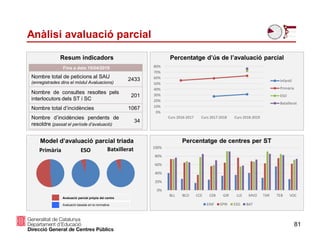
Model d’avaluació parcialtriada
Percentatge d’ús de l’avaluació parcialResum indicadors
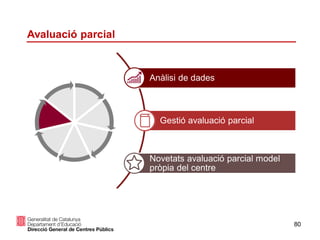
Anàlisi avaluació parcial
Fins a data 15/04/2019
Nombre total de peticions al SAU
(enregistrades dins el mòdul Avaluacions)
2433
Nombre de consultes resoltes pels
interlocutors dels ST i SC
201
Nombre total d’incidències 1067
Nombre d’incidències pendents de
resoldre (passat el període d’avaluació)
34
ESO Batxillerat
Percentatge de centres per ST
81
Primària
Avaluació parcial pròpia del centre
Avaluació basada en la normativa
0%
10%
20%
30%
40%
50%
60%
70%
80%
Curs 2016-2017 Curs 2017-2018 Curs 2018-2019
Infantil
Primària
ESO
Batxillerat
0%
20%
40%
60%
80%
100%
BLL BCO CCE CEB GIR LLE MVO TAR TEB VOC
EINF EPRI ESO BAT
82.
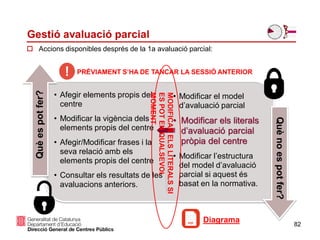
• Afegir elementspropis del
centre
• Modificar la vigència dels
elements propis del centre
• Afegir/Modificar frases i la
seva relació amb els
elements propis del centre
• Consultar els resultats de les
avaluacions anteriors.
• Modificar el model
d’avaluació parcial
• Modificar els literals
d’avaluació parcial
pròpia del centre
• Modificar l’estructura
del model d’avaluació
parcial si aquest és
basat en la normativa.
Quèespotfer?
Quènoespotfer?
PRÈVIAMENT S’HA DE TANCAR LA SESSIÓ ANTERIOR
Diagrama
Accions disponibles després de la 1a avaluació parcial:
82
Gestió avaluació parcial
MODIFICARELSLITERALSSI
ESPOTENQUALSEVOL
MOMENT
83.
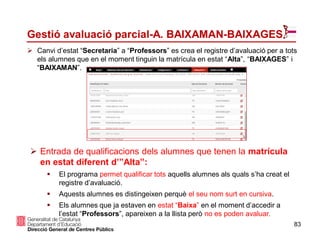
Canvi d’estat“Secretaria” a “Professors” es crea el registre d’avaluació per a tots
els alumnes que en el moment tinguin la matrícula en estat “Alta”, “BAIXAGES” i
“BAIXAMAN”.
Entrada de qualificacions dels alumnes que tenen la matrícula
en estat diferent d’”Alta”:
El programa permet qualificar tots aquells alumnes als quals s’ha creat el
registre d’avaluació.
Aquests alumnes es distingeixen perquè el seu nom surt en cursiva.
Els alumnes que ja estaven en estat “Baixa” en el moment d’accedir a
l’estat “Professors”, apareixen a la llista però no es poden avaluar.
83
Gestió avaluació parcial-A. BAIXAMAN-BAIXAGES
84.
84
Gestió avaluació parcial
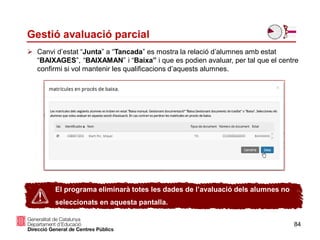
Canvi d’estat “Junta” a “Tancada” es mostra la relació d’alumnes amb estat
“BAIXAGES”, “BAIXAMAN” i “Baixa” i que es podien avaluar, per tal que el centre
confirmi si vol mantenir les qualificacions d’aquests alumnes.
El programa eliminarà totes les dades de l’avaluació dels alumnes no
seleccionats en aquesta pantalla.
85.
85
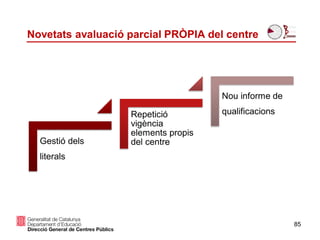
Novetats avaluació parcialPRÒPIA del centre
Gestió dels
literals
Repetició
vigència
elements propis
del centre
Nou informe de
qualificacions
86.
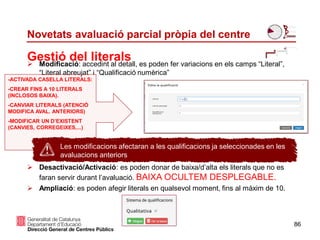
Gestió del literals
Novetatsavaluació parcial pròpia del centre
Modificació: accedint al detall, es poden fer variacions en els camps “Literal”,
“Literal abreujat” i “Qualificació numèrica”
Desactivació/Activació: es poden donar de baixa/d’alta els literals que no es
faran servir durant l’avaluació. BAIXA OCULTEM DESPLEGABLE.
Ampliació: es poden afegir literals en qualsevol moment, fins al màxim de 10.
86
Les modificacions afectaran a les qualificacions ja seleccionades en les
avaluacions anteriors
-ACTIVADA CASELLA LITERALS:
-CREAR FINS A 10 LITERALS
(INCLOSOS BAIXA).
-CANVIAR LITERALS (ATENCIÓ
MODIFICA AVAL. ANTERIORS)
-MODIFICAR UN D’EXISTENT
(CANVIES, CORREGEIXES,...)
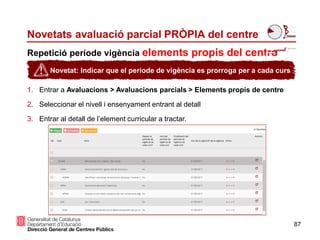
87.
87
Repetició període vigènciaelements propis del centre
Novetats avaluació parcial PRÒPIA del centre
1. Entrar a Avaluacions > Avaluacions parcials > Elements propis de centre
2. Seleccionar el nivell i ensenyament entrant al detall
3. Entrar al detall de l’element curricular a tractar.
Novetat: Indicar que el període de vigència es prorroga per a cada curs
88.
88
Repetició període vigènciaelements propis del
centre
Novetats avaluació parcial PRÒPIA del centre
REPETICIÓ ELEMENTS PROPIS
4. Editar l’element:
Per no repetir el període de vigència: informar, com a
mínim l’inici de la vigència de l’element curricular
Per repetir la vigència:
1) Seleccionar el valor “Sí” al desplegable
2) Seleccionar la data de l’Inici i de Finalització del període de vigència
3) Prémer el botó [Desa].
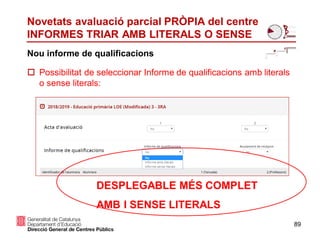
89.
Nou informe dequalificacions
Novetats avaluació parcial PRÒPIA del centre
INFORMES TRIAR AMB LITERALS O SENSE
Possibilitat de seleccionar Informe de qualificacions amb literals
o sense literals:
89
DESPLEGABLE MÉS COMPLET
AMB I SENSE LITERALS
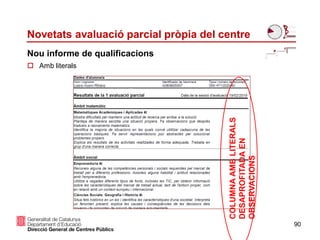
90.
Nou informe dequalificacions
Novetats avaluació parcial pròpia del centre
Amb literals
90
COLUMNAAMBLITERALS
DESAPROFITADAEN
OBSERVACIONS
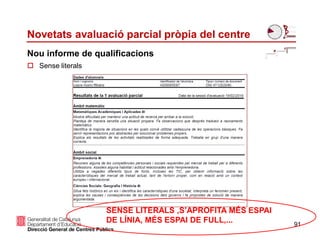
91.
Nou informe dequalificacions
Novetats avaluació parcial pròpia del centre
Sense literals
91
SENSE LITERALS ,S’APROFITA MÉS ESPAI
DE LÍNIA, MÉS ESPAI DE FULL,...
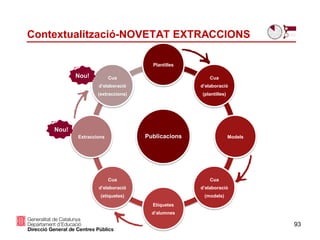
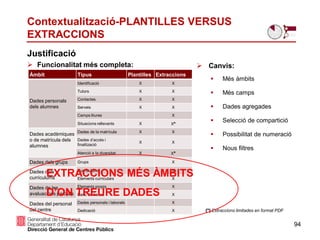
Contextualització-PLANTILLES VERSUS
EXTRACCIONS
94
Justificació
Funcionalitatmés completa:
Àmbit Tipus Plantilles Extraccions
Dades personals
dels alumnes
Identificació X X
Tutors X X
Contactes X X
Serveis X X
Camps lliures X
Situacions rellevants X X*
Dades acadèmiques
o de matrícula dels
alumnes
Dades de la matrícula X X
Dades d’accés i
finalització
X X
Atenció a la diversitat X X*
Dades dels grups Grups X
Dades dels
currículums
Currículums X
Elements curriculars X
Dades de les
avaluacions parcials
Elements propis X
Banc de frases X
Dades del personal
del centre
Dades personals i laborals X
Dedicació X
Canvis:
Més àmbits
Més camps
Dades agregades
Selecció de compartició
Possibilitat de numeració
Nous filtres
(*) Extraccions limitades en format PDF
EXTRACCIONS MÉS ÀMBITS
D’ON TREURE DADES
95.
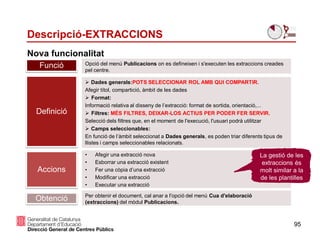
Nova funcionalitat
Descripció-EXTRACCIONS
95
Funció
Definició
Accions
Obtenció
• Afegiruna extracció nova
• Esborrar una extracció existent
• Fer una còpia d’una extracció
• Modificar una extracció
• Executar una extracció
Dades generals:POTS SELECCIONAR ROL AMB QUI COMPARTIR.
Afegir títol, compartició, àmbit de les dades
Format:
Informació relativa al disseny de l’extracció: format de sortida, orientació,...
Filtres: MÉS FILTRES, DEIXAR-LOS ACTIUS PER PODER FER SERVIR.
Selecció dels filtres que, en el moment de l'execució, l'usuari podrà utilitzar
Camps seleccionables:
En funció de l’àmbit seleccionat a Dades generals, es poden triar diferents tipus de
llistes i camps seleccionables relacionats.
Opció del menú Publicacions on es defineixen i s'executen les extraccions creades
pel centre.
Per obtenir el document, cal anar a l'opció del menú Cua d'elaboració
(extraccions) del mòdul Publicacions.
La gestió de les
extraccions és
molt similar a la
de les plantilles
96.
96
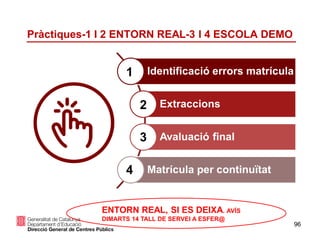
Pràctiques-1 I 2ENTORN REAL-3 I 4 ESCOLA DEMO
Identificació errors matrícula
Extraccions
Avaluació final
Matrícula per continuïtat
1
2
3
4
ENTORN REAL, SI ES DEIXA. AVÍS
DIMARTS 14 TALL DE SERVEI A ESFER@
97.
97
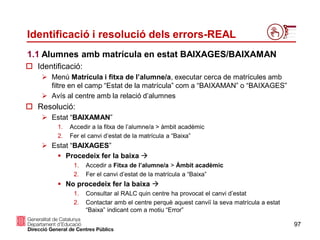
Identificació i resoluciódels errors-REAL
Identificació:
Menú Matrícula i fitxa de l’alumne/a, executar cerca de matrícules amb
filtre en el camp “Estat de la matrícula” com a “BAIXAMAN” o “BAIXAGES”
Avís al centre amb la relació d’alumnes
1.1 Alumnes amb matrícula en estat BAIXAGES/BAIXAMAN
Resolució:
Estat “BAIXAMAN”
1. Accedir a la fitxa de l’alumne/a > àmbit acadèmic
2. Fer el canvi d’estat de la matrícula a “Baixa”
Estat “BAIXAGES”
Procedeix fer la baixa
1. Accedir a Fitxa de l’alumne/a > Àmbit acadèmic
2. Fer el canvi d’estat de la matrícula a “Baixa”
No procedeix fer la baixa
1. Consultar al RALC quin centre ha provocat el canvi d’estat
2. Contactar amb el centre perquè aquest canviï la seva matrícula a estat
“Baixa” indicant com a motiu “Error”
98.
98
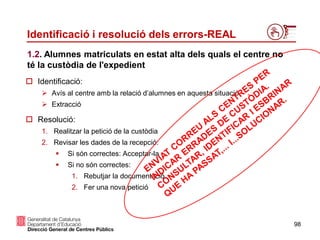
Identificació i resoluciódels errors-REAL
Identificació:
Avís al centre amb la relació d’alumnes en aquesta situació
Extracció
1.2. Alumnes matriculats en estat alta dels quals el centre no
té la custòdia de l'expedient
Resolució:
1. Realitzar la petició de la custòdia
2. Revisar les dades de la recepció:
Si són correctes: Acceptar-la
Si no són correctes:
1. Rebutjar la documentació
2. Fer una nova petició
99.
99
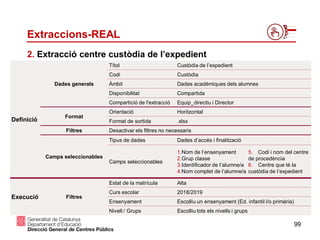
Extraccions-REAL
2. Extracció centrecustòdia de l’expedient
Definició
Dades generals
Títol Custòdia de l’expedient
Codi Custòdia
Àmbit Dades acadèmiques dels alumnes
Disponibilitat Compartida
Compartició de l'extracció Equip_directiu i Director
Format
Orientació Horitzontal
Format de sortida .xlsx
Filtres Desactivar els filtres no necessaris
Camps seleccionables
Tipus de dades Dades d’accés i finalització
Camps seleccionables
1.Nom de l’ensenyament
2.Grup classe
3.Identificador de l’alumne/a
4.Nom complet de l’alumne/a
5. Codi i nom del centre
de procedència
6. Centre que té la
custòdia de l’expedient
Execució Filtres
Estat de la matrícula Alta
Curs escolar 2018/2019
Ensenyament Escolliu un ensenyament (Ed. infantil i/o primària)
Nivell / Grups Escolliu tots els nivells i grups
100.
100
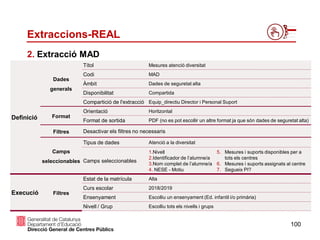
Extraccions-REAL
2. Extracció MAD
Definició
Dades
generals
TítolMesures atenció diversitat
Codi MAD
Àmbit Dades de seguretat alta
Disponibilitat Compartida
Compartició de l'extracció Equip_directiu Director i Personal Suport
Format
Orientació Horitzontal
Format de sortida PDF (no es pot escollir un altre format ja que són dades de seguretat alta)
Filtres Desactivar els filtres no necessaris
Camps
seleccionables
Tipus de dades Atenció a la diversitat
Camps seleccionables
1.Nivell
2.Identificador de l’alumne/a
3.Nom complet de l’alumne/a
4. NESE - Motiu
5. Mesures i suports disponibles per a
tots els centres
6. Mesures i suports assignats al centre
7. Segueix PI?
Execució Filtres
Estat de la matrícula Alta
Curs escolar 2018/2019
Ensenyament Escolliu un ensenyament (Ed. infantil i/o primària)
Nivell / Grup Escolliu tots els nivells i grups
101.
101
Accés a l’entornde formació-ESCOLA DEMO
Recordeu que és recomanable navegar amb pàgina d’incògnit o oculta
https://idp1-
gicar.gencat.cat/siteminderagent/forms/ens/LoginEducacio.fcc?TYPE=33554433&REALMOID=06-
2516b879-089e-443d-92a7-
12d248f98039&GUID=&SMAUTHREASON=0&METHOD=GET&SMAGENTNAME=-SM-
2M6qteYHRgFvv6DMwAy5uYIvinm%2bDDLMQeBHh3KNKMbN%2fGtFV24Le5jy806AtyoL&TARGET=-SM-
https%3a%2f%2fformacio%2ebfgh%2eaplicacions%2eensenyament%2egencat%2ecat%2fbfgh%2fwelcom
e%2f#/
102.
102
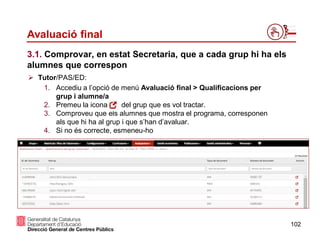
Avaluació final
Tutor/PAS/ED:
1.Accediu a l’opció de menú Avaluació final > Qualificacions per
grup i alumne/a
2. Premeu la icona del grup que es vol tractar.
3. Comproveu que els alumnes que mostra el programa, corresponen
als que hi ha al grup i que s’han d’avaluar.
4. Si no és correcte, esmeneu-ho
3.1. Comprovar, en estat Secretaria, que a cada grup hi ha els
alumnes que correspon
103.
103
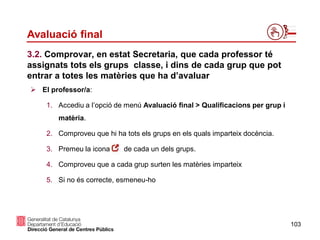
Avaluació final
Elprofessor/a:
1. Accediu a l’opció de menú Avaluació final > Qualificacions per grup i
matèria.
2. Comproveu que hi ha tots els grups en els quals imparteix docència.
3. Premeu la icona de cada un dels grups.
4. Comproveu que a cada grup surten les matèries imparteix
5. Si no és correcte, esmeneu-ho
3.2. Comprovar, en estat Secretaria, que cada professor té
assignats tots els grups classe, i dins de cada grup que pot
entrar a totes les matèries que ha d’avaluar
104.
104
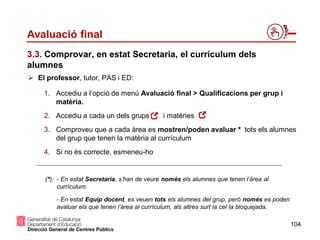
Avaluació final
Elprofessor, tutor, PAS i ED:
1. Accediu a l’opció de menú Avaluació final > Qualificacions per grup i
matèria.
2. Accediu a cada un dels grups i matèries
3. Comproveu que a cada àrea es mostren/poden avaluar * tots els alumnes
del grup que tenen la matèria al currículum
4. Si no és correcte, esmeneu-ho
(*): - En estat Secretaria, s’han de veure només els alumnes que tenen l’àrea al
currículum.
- En estat Equip docent, es veuen tots els alumnes del grup, però només es poden
avaluar els que tenen l’àrea al currículum, als altres surt la cel·la bloquejada.
3.3. Comprovar, en estat Secretaria, el currículum dels
alumnes
105.
105
Avaluació final
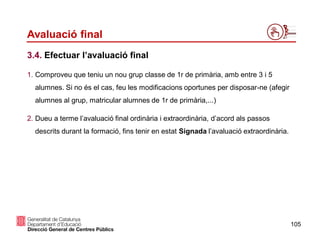
3.4. Efectuarl’avaluació final
1. Comproveu que teniu un nou grup classe de 1r de primària, amb entre 3 i 5
alumnes. Si no és el cas, feu les modificacions oportunes per disposar-ne (afegir
alumnes al grup, matricular alumnes de 1r de primària,...)
2. Dueu a terme l’avaluació final ordinària i extraordinària, d’acord als passos
descrits durant la formació, fins tenir en estat Signada l’avaluació extraordinària.
106.
106
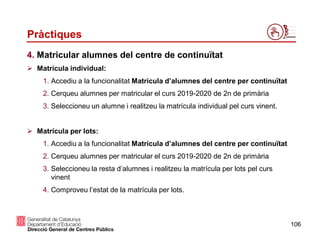
Pràctiques
4. Matricular alumnesdel centre de continuïtat
Matrícula individual:
1. Accediu a la funcionalitat Matrícula d’alumnes del centre per continuïtat
2. Cerqueu alumnes per matricular el curs 2019-2020 de 2n de primària
3. Seleccioneu un alumne i realitzeu la matrícula individual pel curs vinent.
Matrícula per lots:
1. Accediu a la funcionalitat Matrícula d’alumnes del centre per continuïtat
2. Cerqueu alumnes per matricular el curs 2019-2020 de 2n de primària
3. Seleccioneu la resta d’alumnes i realitzeu la matrícula per lots pel curs
vinent
4. Comproveu l’estat de la matrícula per lots.


![ Si l’alumne/a només té un motiu NESE: es visualitza bé automàticament
Si l’alumne/a té més d’un motiu NESE: ACTUALITZAR DOCUMENT NOU!!!
1. Es mostra el document a tots els motius (malgrat sigui incorrecte)-AGAFA EL 1R.
2. El centre ha d’actualitzar aquests casos singulars En cas contrari, en prémer el botó
[Desa] dins l’àmbit acadèmic, apareix missatge d’error en no poder validar el control:
13
Adaptació de les dades existents al nou format
Modificació gestió document acreditatiu NESE
“No s'han desat les dades d'aquest alumne/a perquè s'han detectat els errors següents a la matrícula:
2018/2019 - El document acreditatiu és incorrecte amb relació als motius NESE seleccionats.”
COMPROVAR
EXTRACCIONS
NESE
NO HI HA DATA](https://image.slidesharecdn.com/rufi-maig-19-actualitzacioepried-190514165620/85/Rufi-maig-19-actualitzacio-epri-ed-13-320.jpg)
![32
Gestió manual-SEGUIR PAS A PAS
7. Cercar l’alumne/a en Petició de documentació > Gestió manual. Prémer la icona
Accions.
8. Prémer el botó [Afegeix]
9. Entrar el registre de l’escolarització curs a curs. Es pot entrar un centre diferent per a cada
curs escolar. Opcionalment es pot modificar la data d’inici de l’ensenyament.
Pròxima
implementació](https://image.slidesharecdn.com/rufi-maig-19-actualitzacioepried-190514165620/85/Rufi-maig-19-actualitzacio-epri-ed-32-320.jpg)
![33
Gestió manual-SEGUIR PAS A PAS
10. Informar dels diferents cursos escolars
10. Prémer [Desa] per guardar la informació
11. Prémer [Següent] per passar a nou apartat-NO CAL ACABAR-LO DE COP, FER DE MICA
EN MICA. REEMPRENDRE EN QUALSEVOL MOMENT.
Pròxima
implementació
SOLAMENT CURSOS LOMCE (A PARTIR
DE 14-15). ESFER@ NO DEIXA SI ÉS
LOE (FINS 13-14)](https://image.slidesharecdn.com/rufi-maig-19-actualitzacioepried-190514165620/85/Rufi-maig-19-actualitzacio-epri-ed-33-320.jpg)
![35
Gestió manual-SEGUIR PAS A PAS
13. Prémer [Desa] i [Següent]
14. Informar, si escau, de les MAD
15. Adjuntar, si escau, PDF de l’Expedient del centre de procedència
16. Un cop finalitzat tot el procés, prémer el botó [Desa per a pendent de signatura].
Pròxima
implementació
DESA PER SIGNAR DIRECTOR AL FINAL
DEL TOT-QUAN TOT FICAT!!!
TANTS DOCUMENTS COM CURSOS. SI
NO HI HA, ES CREA LÍNIA PERÒ NO PDF](https://image.slidesharecdn.com/rufi-maig-19-actualitzacioepried-190514165620/85/Rufi-maig-19-actualitzacio-epri-ed-35-320.jpg)
![36
Signatura del director-FINAL DEL PROCÉS
Gestió manual-SEGUIR PAS A PAS
En el menú Petició de documentació > Gestió manual, el Director/a ha de
cercar de nou l’alumne/a i seleccionar-lo. Des del botó [Més accions] pot
accedir a [Imprimeix l’esborrany] i, en cas de ser correcte, ha de fer clic a
l’opció [Signa].
El director/a del centre és el responsable de validar les dades
enregistrades a l’expedient
Pròxima
implementació](https://image.slidesharecdn.com/rufi-maig-19-actualitzacioepried-190514165620/85/Rufi-maig-19-actualitzacio-epri-ed-36-320.jpg)
![43
Funcionalitats
Sessió d’avaluació
• Creació sessió d’avaluació
• Canvi d’estat
• Impressió de documentació
• Entrada de dades de la sessió d’avaluació
Qualificacions per grup i matèria
• Seleccionar un grup i matèria, i entrar les qualificacions de tots els alumnes del grup.
Qualificacions per grup i alumne/a
• Seleccionar un grup i un alumne/a, i entrar/consultar totes les matèries que d’acord
amb el currículum dels alumnes i la gestió de docència del grup correspongui.
• Els botons [Anterior] i [Següent] permeten canviar d’alumne (dins de la relació
d’alumnes del grup)
• Permet al tutor entrar/consultar les qualificacions de totes les matèries.
Qualificacions per al tutor del grup-NOVETAT IMPORTANT
• Funcionalitat des de la qual el tutor del grup classe pot triar qualsevol de les
matèries del grup per consultar/entrar les qualificacions de cada matèria, a
més de redactar els comentaris generals. I FICAR LES COMPETÈNCIES
A 2N, 4T I 6È, SENSE ESPERAR A CANVI DE SESSIÓ.
Nou!](https://image.slidesharecdn.com/rufi-maig-19-actualitzacioepried-190514165620/85/Rufi-maig-19-actualitzacio-epri-ed-43-320.jpg)
![Preparació de la matrícula-FULL CONFIRMACIÓ
62
Menú Publicacions / Models
1. Seleccionar “Confirmació plaça i actualització de dades”
2. Omplir els camps de la selecció
3. Prémer el botó [Cerca]
4. Seleccionar tots els alumnes
5. Prémer el botó [Generar document]
Menú Publicacions / Cua d’elaboració (models)
1. Imprimir-lo una vegada l’estat del document sigui “Finalitzat”.
Full d’actualització de dades i confirmació de plaça
FULL: MALGRAT NO SER DEL TOT
CORRECTE, ES POT FER SERVIR,
LA INFORMACIÓ BÀSICA HI ÉS.](https://image.slidesharecdn.com/rufi-maig-19-actualitzacioepried-190514165620/85/Rufi-maig-19-actualitzacio-epri-ed-62-320.jpg)
![Preparació de la matrícula-GRUPS CLASSE
64
1. Adaptar els grups escolars a la realitat del nou curs:
I. Seleccionar tots els grups que es vulguin copiar pel proper curs
II. Prémer el botó [Còpia]
2. Canviar el filtre del curs escolar
Preparació dels grups classe pel proper curs (I)
CURS ACTUAL
PLE, ALUMNES,
CONTINGUTS,
PROFESSORS,..
CURS VINENT
BUIT, ALUMNES,
CONTINGUTS,
PROFESSORS,..](https://image.slidesharecdn.com/rufi-maig-19-actualitzacioepried-190514165620/85/Rufi-maig-19-actualitzacio-epri-ed-64-320.jpg)
![Preparació de la matrícula-GRUPS CLASSE
65
Si manca un grup:
1. Prémer el botó [Afegir]
2. Complimentar les dades de la finestra emergent.
El nom del grup i el tutor/a es pot canviar. El codi del grup s’assigna automàticament
Si sobra algun grup:
1. Seleccionar el grup classe
2. Prémer el botó [Esborra]
Preparació dels grups classe pel proper curs (II)-BOLETS
ELS CODIS ELS CREA EL
PROGRAMA. SI NO
AGRADEN, CREAR-LOS DE
ZERO UN ANY I DESPRÉS
COPIAR CURSOS
SEGÜENTS](https://image.slidesharecdn.com/rufi-maig-19-actualitzacioepried-190514165620/85/Rufi-maig-19-actualitzacio-epri-ed-65-320.jpg)
![Procés de matrícula-CONTINUÏTAT INDIVIDUAL
Matrícula d'alumnes del centre per continuïtat individual
67
1. Seleccionar al cercador:
• Curs acadèmic
• Ensenyament
• Nivell
2. Prémer el botó [Cerca alumnes]
3. Prémer el botó [Accions] de l’alumne a matricular
BOTÓ
D’ACCIÓ DE
LA DRETA](https://image.slidesharecdn.com/rufi-maig-19-actualitzacioepried-190514165620/85/Rufi-maig-19-actualitzacio-epri-ed-67-320.jpg)
![Procés de matrícula-CONTINUÏTAT MAD’s
Matrícula d'alumnes del centre per continuïtat individual
69
3. Atenció a diversitat:
I. Si l’alumne/a tenia alguna MAD enregistrada al nivell anterior sense data de
finalització, aquesta es reproduirà automàticament pel curs següent:
II. Prémer el botó [Desa] per confirmar la matrícula
III. Comprovar que el programa mostra l’avís conforme s’ha desat la matrícula
correctament
Nova
funcionalitat
-SI CANVIA TIPUS
D’ENSENYAMENT
(INFANTIL A
PRIMÀRIA) SE LI
HA DE DIR.
-PI NO TRASPASSA
ENTRE CENTRES,
ÉS DOCUMENT
INTERN.](https://image.slidesharecdn.com/rufi-maig-19-actualitzacioepried-190514165620/85/Rufi-maig-19-actualitzacio-epri-ed-69-320.jpg)
![Procés de matrícula
70
Matrícula d'alumnes del centre per continuïtat individual
En la matrícula per continuïtat només cal complementar les 3 primeres opcions. La resta
de dades, com que l’alumne ja és del centre, es traspassen automàticament al nou curs
4. Imprimir el resguard de la matrícula:
I. Cercar l’alumne des de la finestra de la matrícula (individual) o des de la fitxa de
l’alumne/a
II. Marcar la casella de selecció
III. Prémer el botó [Imprimir el resguard]
IV. Lliurar-lo als alumnes si escau.](https://image.slidesharecdn.com/rufi-maig-19-actualitzacioepried-190514165620/85/Rufi-maig-19-actualitzacio-epri-ed-70-320.jpg)
![Procés de matrícula-LOTS
71
Matrícula d'alumnes del centre per lots
1. Seleccionar al cercador:
• Curs acadèmic
• Ensenyament
• Nivell
• Règim i torn, si escau
2. Prémer el botó [Cerca alumnes]
3. Marcar la casella de selecció dels alumnes a matricular
4. Prémer el botó [Matrícula]
BOTÓ D’ACCIÓ
DE L’ESQUERRA
PER GRUP](https://image.slidesharecdn.com/rufi-maig-19-actualitzacioepried-190514165620/85/Rufi-maig-19-actualitzacio-epri-ed-71-320.jpg)
![Procés de matrícula-LOTS
72
Matrícula d'alumnes del centre per lots-ERRORS
5. Seleccionar el Currículum de centre
6. Seleccionar el grups classe pel proper curs, si prèviament s’han creat (opcional)
7. Prémer el botó [Matricula]
8. Llegir i validar el missatge emergent. Actualment no s’envia cap correu electrònic, però
sí que arriba un avís al centre dirigit al càrrec de la persona que ha efectuat el lot.
9. Comprovar que s’ha rebut l’avís i marcar-lo com a llegit. Opcionalment es podrà
esborrar.
SI FALLA TOT EL LOT
POSSIBLE ERROR DE
CURRÍCULUM (NO HO DIU).
ANAR A UN ALUMNE
INDIVIDUAL I HO DIRÀ.](https://image.slidesharecdn.com/rufi-maig-19-actualitzacioepried-190514165620/85/Rufi-maig-19-actualitzacio-epri-ed-72-320.jpg)
![Procés de matrícula-LOTS
73
Matrícula d'alumnes del centre per lots
• Des del menú Resultats dels lots de matrícula:
10. Esperar que l’estat sigui Finalitzada
11. Comprovar que el resultat sigui el correcte
• En cas d’error:
I. Fer clic al botó [Accions]
II. Consultar la informació de la relació d’alumnes que no s’ha pogut
matricular
III. Matricular-los de manera individual](https://image.slidesharecdn.com/rufi-maig-19-actualitzacioepried-190514165620/85/Rufi-maig-19-actualitzacio-epri-ed-73-320.jpg)
![88
Repetició període vigència elements propis del
centre
Novetats avaluació parcial PRÒPIA del centre
REPETICIÓ ELEMENTS PROPIS
4. Editar l’element:
Per no repetir el període de vigència: informar, com a
mínim l’inici de la vigència de l’element curricular
Per repetir la vigència:
1) Seleccionar el valor “Sí” al desplegable
2) Seleccionar la data de l’Inici i de Finalització del període de vigència
3) Prémer el botó [Desa].](https://image.slidesharecdn.com/rufi-maig-19-actualitzacioepried-190514165620/85/Rufi-maig-19-actualitzacio-epri-ed-88-320.jpg)