P a g e 1 | 6
LAPORAN RESMI
Routing Static Menggunakan Winbox
Anggota Kelompok 7
Mutik Hidayati 2110165012
Arbi Wiranata 2110165022
Nanda Afif Ashari 2110165028
A. DASAR TEORI
1. Routing
Routing adalah suatu protokol yang digunakan untuk mendapat rute dari jaringan satu
menuju jaringan lain. Dibagi menjadi dua yaitu routing statis dan dinamis. Router adalah
device yang bekerja pada network layer, yang berfungsi menerima paket, menempatkannya
dalam antrian dan mengirimkan pada link sesuai dengan tujuan. Router akan mengecek
header paket IP tujuan dan mengecek apakah tujuan itu berada pada jaringannya dengan
mencocokkan alamat jaringan dan netmask. Jika sesuai, paket akan langsung dikirim ke
tujuan. Jika tidak sesuai, router akan melihat tabel routing untuk mencari rute yang tepat.
2. Tabel Routing
Protokol routing menggunakan metrik untuk mengevaluasi path yang paling baik untuk
melewatkan paket. Tiap algoritma routing memiki cara sendiri untuk menghitung metric. RIP
menggunakan hop, OSPF menggunakan bandwith sebagai kriteria metrik.
3. Routing Statis
Metode routing dimana administrator secara manual memasukkan rute-rute ke dalam table
routing device melalui konfiguarasi file yang diload ketika device dinyalakan. Routing statis
cenderung pasif, sehingga ketika terjadi kerusakan rute, maka admin harus mengkonfigurasi
ulang secara manual.
4. MikroTik
Pada praktikum ini, kami menggunakan MikroTik jenis Built-in hardware yaitu MikroTik yang
telah terpasang pada perangkat keras dan siap menerima setting dari administrator jaringan.
Untuk akses mikrotik router, dapat melalui :
 Console
MikroTik router board ataupun PC dapat diakses langsung via console/ shell mau pun
remote akses menggunaka putty (www.putty.nl)
 Winbox
MikroTik juga dapat diakses menggunaka software tool winbox
 Web
MikroTik diakses via web/port80 dengan menggunakan browser
P a g e 2 | 6
B. PERCOBAAN
1. Topologi Jaringan
2. Langkah-Langkah
 Pasang semua alat dengan baik, seperti topologi diatas.
 Buka Winbox, klik tombol [...] untuk connect. Jika router sudah terkoneksi dengan LAN,
maka akan menucul list yang berisi MAC Address dan IP Address. Pilih MAC Address dan
kosongkan password. Klik tombol [Connect] kemudian akan muncul tulisan MIKROTIK
 Sebelum melakukan setting, reset ulang terlebih dahulu. Pada panel winbox sebelah kiri
pilih [System] -> [Reset Configuration]. Kemudian klik [Reset Configuration]
 Lakukan Setting IP Komputer sesuai konfigurasi, langkah-langkahnya yaitu :
 Control Panel
 Pilih Network and Internet
 Pilih Network and Sharing Center
 Pilih Change adapter setting
 Pilih Adapter Local Area Connection
 Pilih Internet Protocol version 4(TCP/Ipv4)
 Setting IP
 Ok
 Lakukan setting IP Address beserta network pada port yang akan digunakan untuk
berhubungan ke jaringan lain. eth3 diisikan IP address PC kita, eth2 diisikan IP address
dari jaringan yang terhubung secara langsung dengan jaringan kita, sedangkan eth4
adalah port untuk client. Langkah-langkahnya, pada terminal ketik :
 ip address add address=192.168.7.1/24 interface=ether3
network=192.168.7.0
 ip address add address=10.1.1.2/24 interface=ether2
network=10.1.1.0
 ip address add address=10.1.7.1/24 interface=ether4
network=10.1.7.0
 Lakukan routing table agar jaringan lokal dapt mengakses jaringan luar. Langkah-
langkahnya, pada terminal ketik:
 ip address add dst-address=192.168.1.0/24 gateway=10.1.1.1
 ip address add dst-address=192.168.2.0/24 gateway=10.1.7.2
P a g e 3 | 6
 ip address add dst-address=192.168.3.0/24 gateway=10.1.7.2
 ip address add dst-address=192.168.4.0/24 gateway=10.1.7.2
 ip address add dst-address=192.168.5.0/24 gateway=10.1.7.2
 ip address add dst-address=192.168.6.0/24 gateway=10.1.7.2
 ip address add dst-address=192.168.7.0/24 gateway=10.1.7.2
 ip address add dst-address=192.168.8.0/24 gateway=10.1.7.2
 ip address add dst-address=192.168.9.0/24 gateway=10.1.7.2
 ip address add dst-address=10.1.1.0/24 gateway=10.1.7.2
 ip address add dst-address=10.1.2.0/24 gateway=10.1.7.2
 ip address add dst-address=10.1.3.0/24 gateway=10.1.7.2
 ip address add dst-address=10.1.4.0/24 gateway=10.1.7.2
 ip address add dst-address=10.1.5.0/24 gateway=10.1.7.2
 ip address add dst-address=10.1.6.0/24 gateway=10.1.7.2
 ip address add dst-address=10.1.7.0/24 gateway=10.1.7.2
 ip address add dst-address=10.1.8.0/24 gateway=10.1.7.2
 ip address add dst-address=10.1.9.0/24 gateway=10.1.7.2
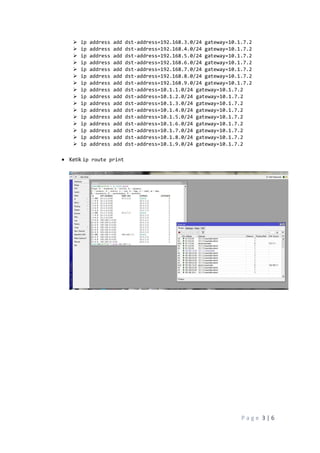
 Ketik ip route print
P a g e 4 | 6
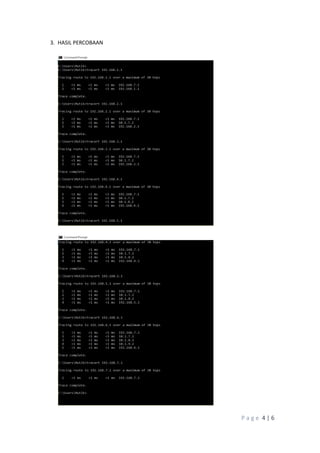
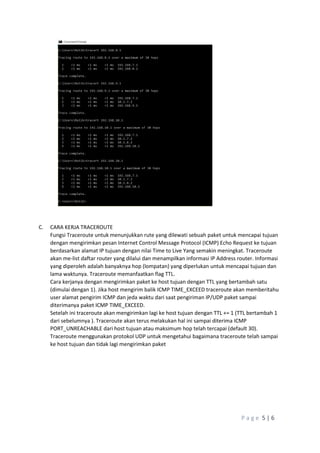
3. HASIL PERCOBAAN
P a g e 5 | 6
C. CARA KERJA TRACEROUTE
Fungsi Traceroute untuk menunjukkan rute yang dilewati sebuah paket untuk mencapai tujuan
dengan mengirimkan pesan Internet Control Message Protocol (ICMP) Echo Request ke tujuan
berdasarkan alamat IP tujuan dengan nilai Time to Live Yang semakin meningkat. Traceroute
akan me-list daftar router yang dilalui dan menampilkan informasi IP Address router. Informasi
yang diperoleh adalah banyaknya hop (lompatan) yang diperlukan untuk mencapai tujuan dan
lama waktunya. Traceroute memanfaatkan flag TTL.
Cara kerjanya dengan mengirimkan paket ke host tujuan dengan TTL yang bertambah satu
(dimulai dengan 1). Jika host mengirim balik ICMP TIME_EXCEED traceroute akan memberitahu
user alamat pengirim ICMP dan jeda waktu dari saat pengiriman IP/UDP paket sampai
diterimanya paket ICMP TIME_EXCEED.
Setelah ini traceroute akan mengirimkan lagi ke host tujuan dengan TTL += 1 (TTL bertambah 1
dari sebelumnya ). Traceroute akan terus melakukan hal ini sampai diterima ICMP
PORT_UNREACHABLE dari host tujuan atau maksimum hop telah tercapai (default 30).
Traceroute menggunakan protokol UDP untuk mengetahui bagaimana traceroute telah sampai
ke host tujuan dan tidak lagi mengirimkan paket
P a g e 6 | 6
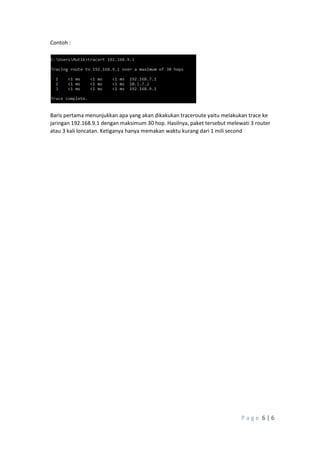
Contoh :
Baris pertama menunjukkan apa yang akan dikakukan traceroute yaitu melakukan trace ke
jaringan 192.168.9.1 dengan maksimum 30 hop. Hasilnya, paket tersebut melewati 3 router
atau 3 kali loncatan. Ketiganya hanya memakan waktu kurang dari 1 mili second

Routing Static Menggunakan Winbox

  • 1.
    P a ge 1 | 6 LAPORAN RESMI Routing Static Menggunakan Winbox Anggota Kelompok 7 Mutik Hidayati 2110165012 Arbi Wiranata 2110165022 Nanda Afif Ashari 2110165028 A. DASAR TEORI 1. Routing Routing adalah suatu protokol yang digunakan untuk mendapat rute dari jaringan satu menuju jaringan lain. Dibagi menjadi dua yaitu routing statis dan dinamis. Router adalah device yang bekerja pada network layer, yang berfungsi menerima paket, menempatkannya dalam antrian dan mengirimkan pada link sesuai dengan tujuan. Router akan mengecek header paket IP tujuan dan mengecek apakah tujuan itu berada pada jaringannya dengan mencocokkan alamat jaringan dan netmask. Jika sesuai, paket akan langsung dikirim ke tujuan. Jika tidak sesuai, router akan melihat tabel routing untuk mencari rute yang tepat. 2. Tabel Routing Protokol routing menggunakan metrik untuk mengevaluasi path yang paling baik untuk melewatkan paket. Tiap algoritma routing memiki cara sendiri untuk menghitung metric. RIP menggunakan hop, OSPF menggunakan bandwith sebagai kriteria metrik. 3. Routing Statis Metode routing dimana administrator secara manual memasukkan rute-rute ke dalam table routing device melalui konfiguarasi file yang diload ketika device dinyalakan. Routing statis cenderung pasif, sehingga ketika terjadi kerusakan rute, maka admin harus mengkonfigurasi ulang secara manual. 4. MikroTik Pada praktikum ini, kami menggunakan MikroTik jenis Built-in hardware yaitu MikroTik yang telah terpasang pada perangkat keras dan siap menerima setting dari administrator jaringan. Untuk akses mikrotik router, dapat melalui :  Console MikroTik router board ataupun PC dapat diakses langsung via console/ shell mau pun remote akses menggunaka putty (www.putty.nl)  Winbox MikroTik juga dapat diakses menggunaka software tool winbox  Web MikroTik diakses via web/port80 dengan menggunakan browser
  • 2.
    P a ge 2 | 6 B. PERCOBAAN 1. Topologi Jaringan 2. Langkah-Langkah  Pasang semua alat dengan baik, seperti topologi diatas.  Buka Winbox, klik tombol [...] untuk connect. Jika router sudah terkoneksi dengan LAN, maka akan menucul list yang berisi MAC Address dan IP Address. Pilih MAC Address dan kosongkan password. Klik tombol [Connect] kemudian akan muncul tulisan MIKROTIK  Sebelum melakukan setting, reset ulang terlebih dahulu. Pada panel winbox sebelah kiri pilih [System] -> [Reset Configuration]. Kemudian klik [Reset Configuration]  Lakukan Setting IP Komputer sesuai konfigurasi, langkah-langkahnya yaitu :  Control Panel  Pilih Network and Internet  Pilih Network and Sharing Center  Pilih Change adapter setting  Pilih Adapter Local Area Connection  Pilih Internet Protocol version 4(TCP/Ipv4)  Setting IP  Ok  Lakukan setting IP Address beserta network pada port yang akan digunakan untuk berhubungan ke jaringan lain. eth3 diisikan IP address PC kita, eth2 diisikan IP address dari jaringan yang terhubung secara langsung dengan jaringan kita, sedangkan eth4 adalah port untuk client. Langkah-langkahnya, pada terminal ketik :  ip address add address=192.168.7.1/24 interface=ether3 network=192.168.7.0  ip address add address=10.1.1.2/24 interface=ether2 network=10.1.1.0  ip address add address=10.1.7.1/24 interface=ether4 network=10.1.7.0  Lakukan routing table agar jaringan lokal dapt mengakses jaringan luar. Langkah- langkahnya, pada terminal ketik:  ip address add dst-address=192.168.1.0/24 gateway=10.1.1.1  ip address add dst-address=192.168.2.0/24 gateway=10.1.7.2
  • 3.
    P a ge 3 | 6  ip address add dst-address=192.168.3.0/24 gateway=10.1.7.2  ip address add dst-address=192.168.4.0/24 gateway=10.1.7.2  ip address add dst-address=192.168.5.0/24 gateway=10.1.7.2  ip address add dst-address=192.168.6.0/24 gateway=10.1.7.2  ip address add dst-address=192.168.7.0/24 gateway=10.1.7.2  ip address add dst-address=192.168.8.0/24 gateway=10.1.7.2  ip address add dst-address=192.168.9.0/24 gateway=10.1.7.2  ip address add dst-address=10.1.1.0/24 gateway=10.1.7.2  ip address add dst-address=10.1.2.0/24 gateway=10.1.7.2  ip address add dst-address=10.1.3.0/24 gateway=10.1.7.2  ip address add dst-address=10.1.4.0/24 gateway=10.1.7.2  ip address add dst-address=10.1.5.0/24 gateway=10.1.7.2  ip address add dst-address=10.1.6.0/24 gateway=10.1.7.2  ip address add dst-address=10.1.7.0/24 gateway=10.1.7.2  ip address add dst-address=10.1.8.0/24 gateway=10.1.7.2  ip address add dst-address=10.1.9.0/24 gateway=10.1.7.2  Ketik ip route print
  • 4.
    P a ge 4 | 6 3. HASIL PERCOBAAN
  • 5.
    P a ge 5 | 6 C. CARA KERJA TRACEROUTE Fungsi Traceroute untuk menunjukkan rute yang dilewati sebuah paket untuk mencapai tujuan dengan mengirimkan pesan Internet Control Message Protocol (ICMP) Echo Request ke tujuan berdasarkan alamat IP tujuan dengan nilai Time to Live Yang semakin meningkat. Traceroute akan me-list daftar router yang dilalui dan menampilkan informasi IP Address router. Informasi yang diperoleh adalah banyaknya hop (lompatan) yang diperlukan untuk mencapai tujuan dan lama waktunya. Traceroute memanfaatkan flag TTL. Cara kerjanya dengan mengirimkan paket ke host tujuan dengan TTL yang bertambah satu (dimulai dengan 1). Jika host mengirim balik ICMP TIME_EXCEED traceroute akan memberitahu user alamat pengirim ICMP dan jeda waktu dari saat pengiriman IP/UDP paket sampai diterimanya paket ICMP TIME_EXCEED. Setelah ini traceroute akan mengirimkan lagi ke host tujuan dengan TTL += 1 (TTL bertambah 1 dari sebelumnya ). Traceroute akan terus melakukan hal ini sampai diterima ICMP PORT_UNREACHABLE dari host tujuan atau maksimum hop telah tercapai (default 30). Traceroute menggunakan protokol UDP untuk mengetahui bagaimana traceroute telah sampai ke host tujuan dan tidak lagi mengirimkan paket
  • 6.
    P a ge 6 | 6 Contoh : Baris pertama menunjukkan apa yang akan dikakukan traceroute yaitu melakukan trace ke jaringan 192.168.9.1 dengan maksimum 30 hop. Hasilnya, paket tersebut melewati 3 router atau 3 kali loncatan. Ketiganya hanya memakan waktu kurang dari 1 mili second