MONITORING PROTOKOL ICMP (PING) DENGAN WIRESHARK 
Abstrak Internet Control Message Protocol (ICMP) adalah salah satu protokol inti dari keluarga protokol internet. ICMP utamanya digunakan oleh sistem operasi komputer jaringan untuk mengirim pesan kesalahan yang menyatakan, sebagai contoh, bahwa komputer tujuan tidak bisa dijangkau. ICMP berbeda tujuan dengan TCP dan UDP dalam hal ICMP tidak digunakan secara langsung oleh aplikasi jaringan milik pengguna. salah satu pengecualian adalah aplikasi ping yang mengirim pesan ICMP Echo Request (dan menerima Echo Reply) untuk menentukan apakah komputer tujuan dapat dijangkau dan berapa lama paket yang dikirimkan dibalas oleh komputer tujuan. (id.wikipedia.org) The Internet Control Message Protocol (ICMP) is one of the main protocols of the Internet Protocol Suite. It is used by network devices, like routers, to send error messages indicating, for example, that a requested service is not available or that a host or router could not be reached. Different ICMP destination TCP and UDP in terms of ICMP is not used directly by the user's network applications . one exception is the ping application that sends ICMP Echo Request messages ( and receives Echo Reply ) to determine if the destination computer is reachable and how long packets sent returned by the destination computer. (id.wikipedia.org) . 
Untuk melihat protokol ICMP dalam proses ping ke alamat tujuan, gunakan aplikasi Wireshark. Langkah – langkahnya : 
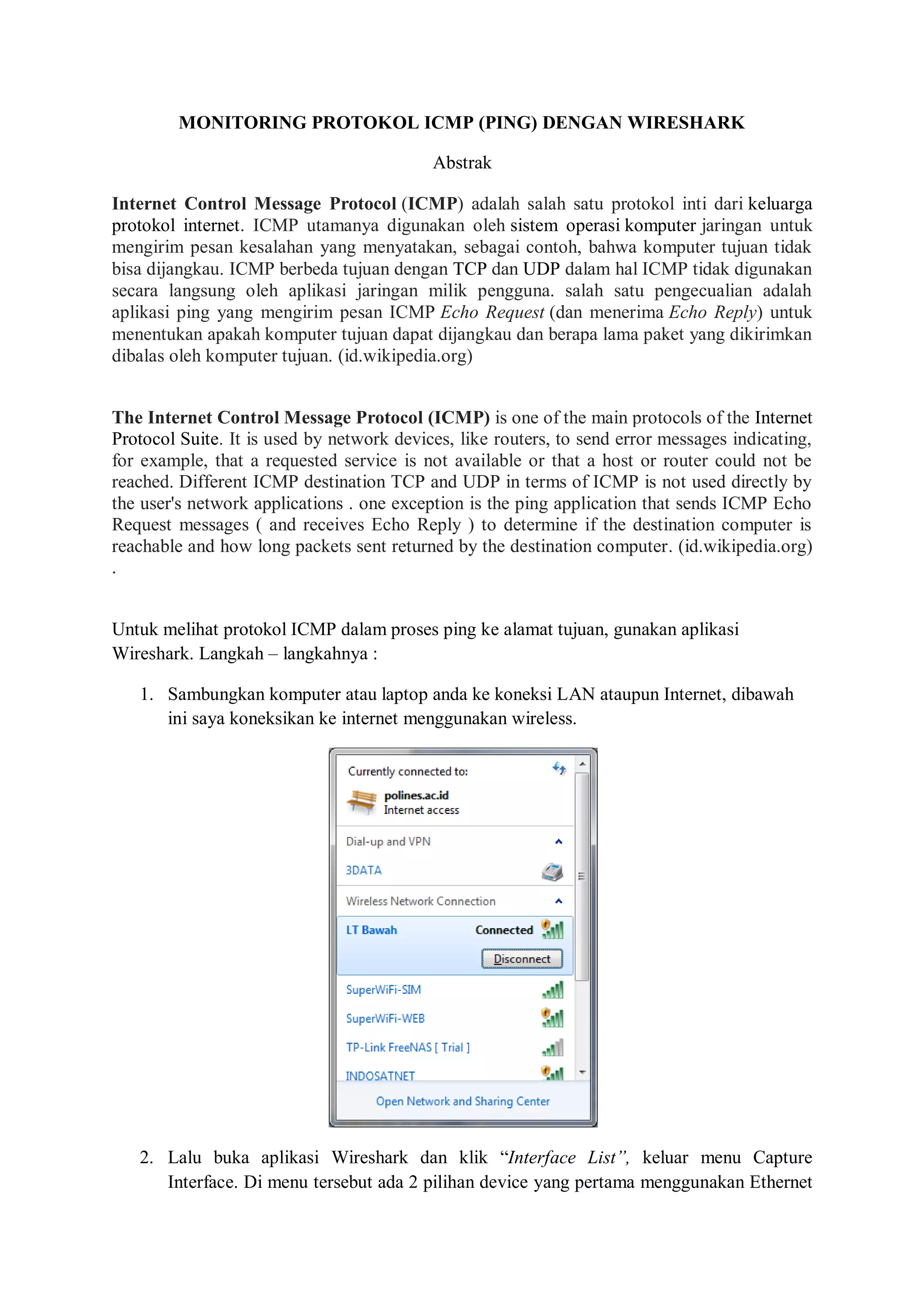
1. Sambungkan komputer atau laptop anda ke koneksi LAN ataupun Internet, dibawah ini saya koneksikan ke internet menggunakan wireless. 
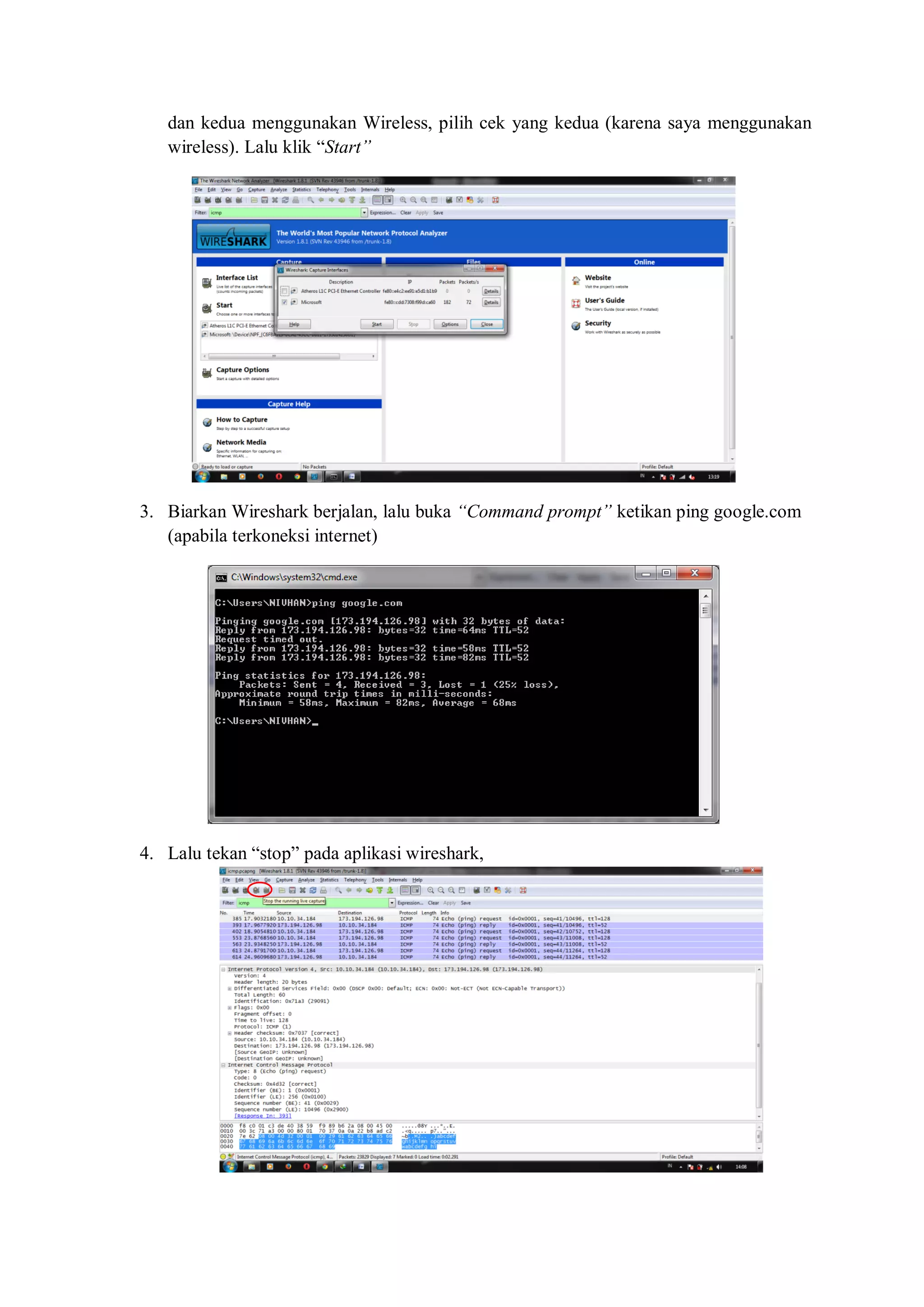
2. Lalu buka aplikasi Wireshark dan klik “Interface List”, keluar menu Capture Interface. Di menu tersebut ada 2 pilihan device yang pertama menggunakan Ethernet
dan kedua menggunakan Wireless, pilih cek yang kedua (karena saya menggunakan wireless). Lalu klik “Start” 
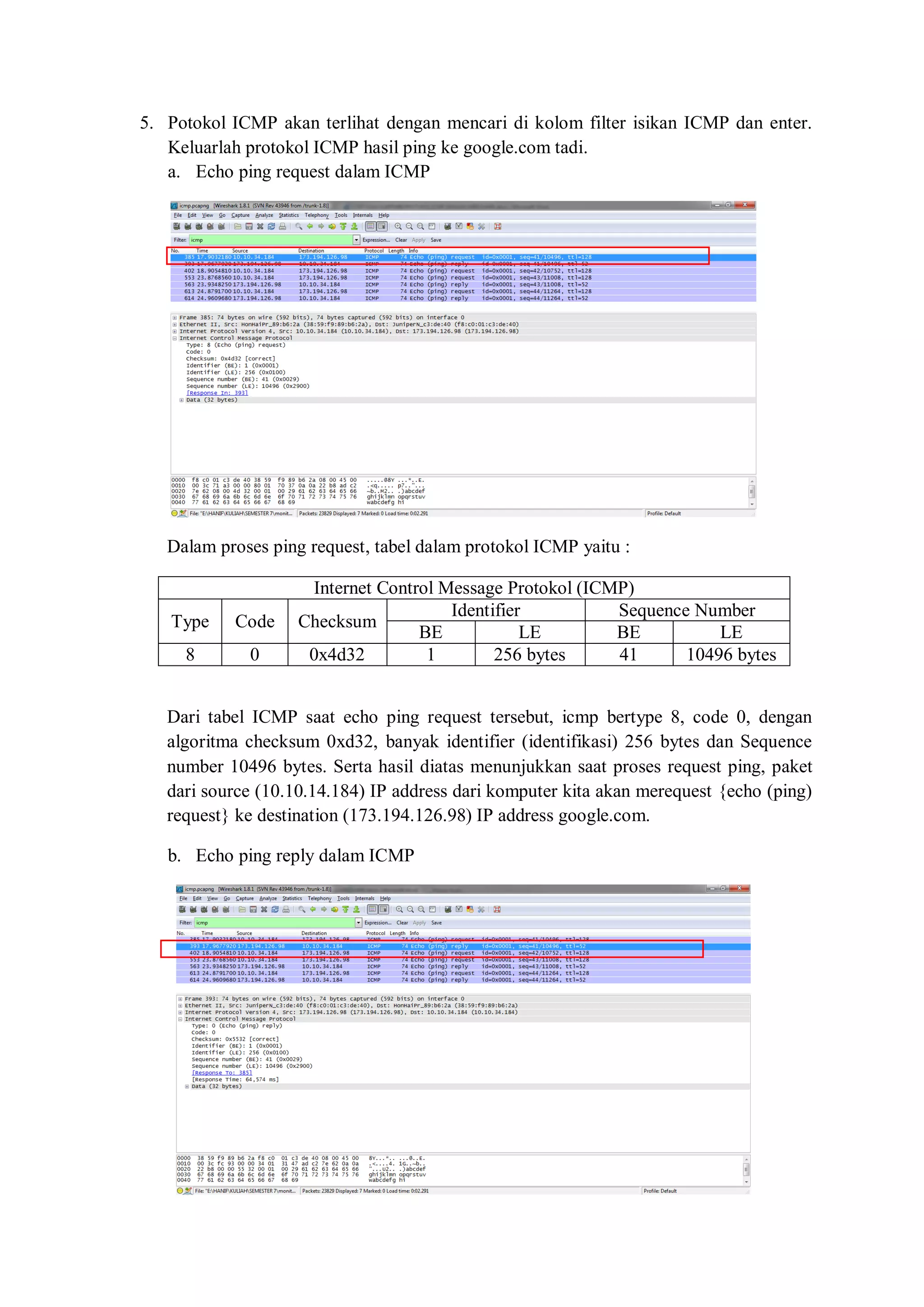
3. Biarkan Wireshark berjalan, lalu buka “Command prompt” ketikan ping google.com (apabila terkoneksi internet) 
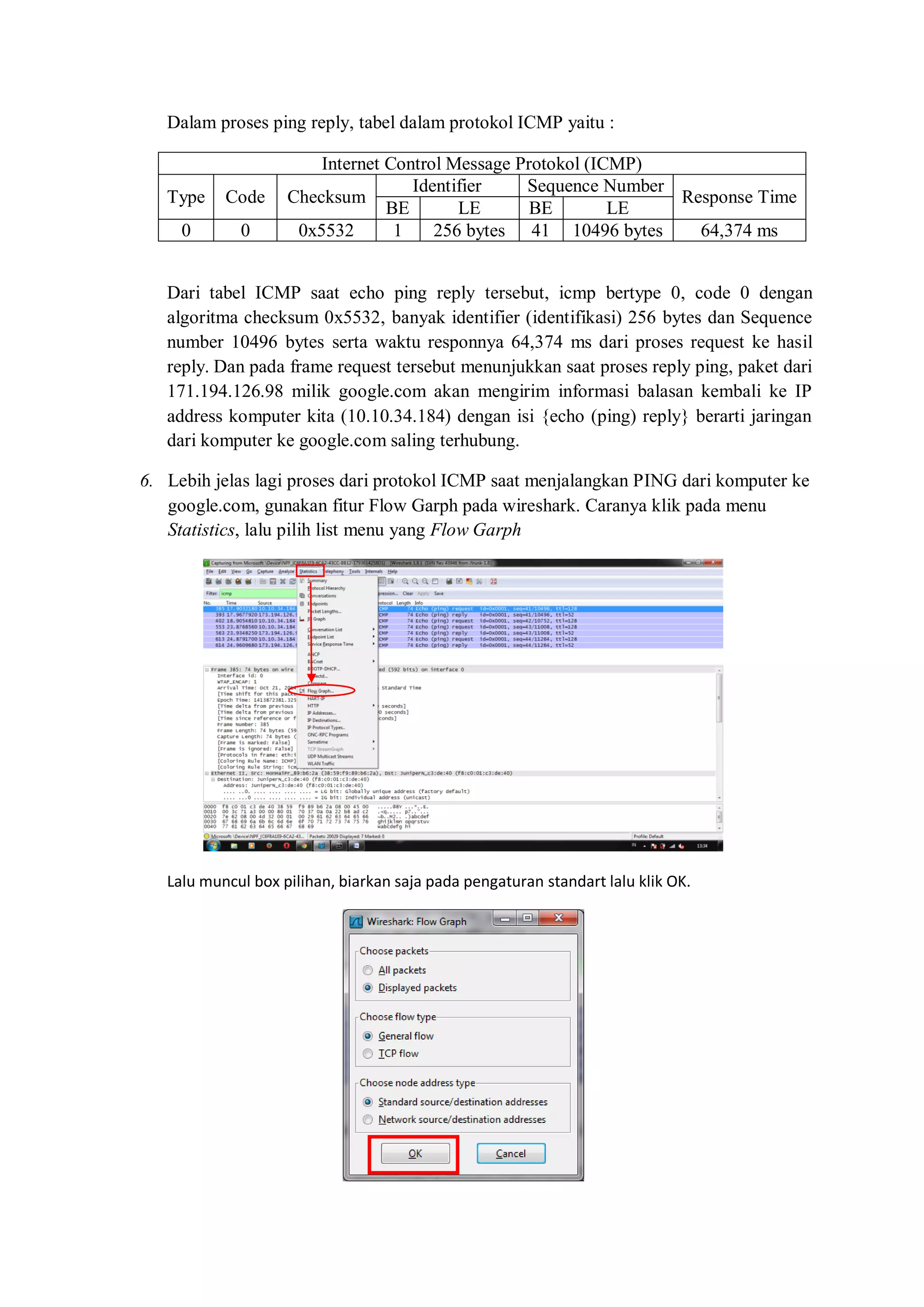
4. Lalu tekan “stop” pada aplikasi wireshark,
5. Potokol ICMP akan terlihat dengan mencari di kolom filter isikan ICMP dan enter. Keluarlah protokol ICMP hasil ping ke google.com tadi. 
a. Echo ping request dalam ICMP 
Dalam proses ping request, tabel dalam protokol ICMP yaitu : 
Internet Control Message Protokol (ICMP) 
Type 
Code 
Checksum 
Identifier 
Sequence Number 
BE 
LE 
BE 
LE 
8 
0 
0x4d32 
1 
256 bytes 
41 
10496 bytes 
Dari tabel ICMP saat echo ping request tersebut, icmp bertype 8, code 0, dengan algoritma checksum 0xd32, banyak identifier (identifikasi) 256 bytes dan Sequence number 10496 bytes. Serta hasil diatas menunjukkan saat proses request ping, paket dari source (10.10.14.184) IP address dari komputer kita akan merequest {echo (ping) request} ke destination (173.194.126.98) IP address google.com. 
b. Echo ping reply dalam ICMP
Dalam proses ping reply, tabel dalam protokol ICMP yaitu : 
Internet Control Message Protokol (ICMP) 
Type 
Code 
Checksum 
Identifier 
Sequence Number 
Response Time 
BE 
LE 
BE 
LE 
0 
0 
0x5532 
1 
256 bytes 
41 
10496 bytes 
64,374 ms 
Dari tabel ICMP saat echo ping reply tersebut, icmp bertype 0, code 0 dengan algoritma checksum 0x5532, banyak identifier (identifikasi) 256 bytes dan Sequence number 10496 bytes serta waktu responnya 64,374 ms dari proses request ke hasil reply. Dan pada frame request tersebut menunjukkan saat proses reply ping, paket dari 171.194.126.98 milik google.com akan mengirim informasi balasan kembali ke IP address komputer kita (10.10.34.184) dengan isi {echo (ping) reply} berarti jaringan dari komputer ke google.com saling terhubung. 
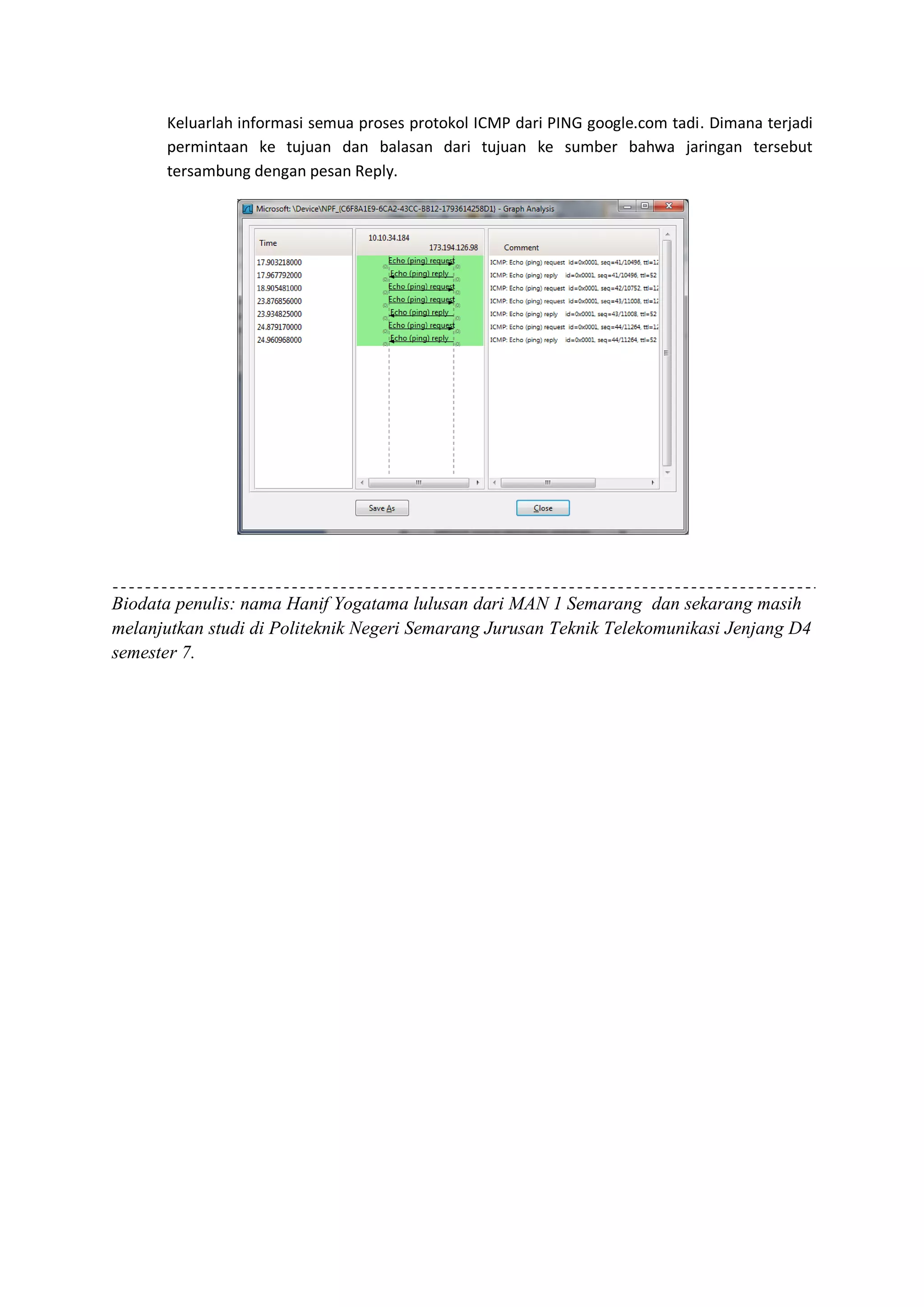
6. Lebih jelas lagi proses dari protokol ICMP saat menjalangkan PING dari komputer ke google.com, gunakan fitur Flow Garph pada wireshark. Caranya klik pada menu Statistics, lalu pilih list menu yang Flow Garph 
Lalu muncul box pilihan, biarkan saja pada pengaturan standart lalu klik OK.
Keluarlah informasi semua proses protokol ICMP dari PING google.com tadi. Dimana terjadi permintaan ke tujuan dan balasan dari tujuan ke sumber bahwa jaringan tersebut tersambung dengan pesan Reply. 
Biodata penulis: nama Hanif Yogatama lulusan dari MAN 1 Semarang dan sekarang masih melanjutkan studi di Politeknik Negeri Semarang Jurusan Teknik Telekomunikasi Jenjang D4 semester 7.

Monitoring Protokol ICMP (ping) dengan Wireshark

  • 1.
    MONITORING PROTOKOL ICMP(PING) DENGAN WIRESHARK Abstrak Internet Control Message Protocol (ICMP) adalah salah satu protokol inti dari keluarga protokol internet. ICMP utamanya digunakan oleh sistem operasi komputer jaringan untuk mengirim pesan kesalahan yang menyatakan, sebagai contoh, bahwa komputer tujuan tidak bisa dijangkau. ICMP berbeda tujuan dengan TCP dan UDP dalam hal ICMP tidak digunakan secara langsung oleh aplikasi jaringan milik pengguna. salah satu pengecualian adalah aplikasi ping yang mengirim pesan ICMP Echo Request (dan menerima Echo Reply) untuk menentukan apakah komputer tujuan dapat dijangkau dan berapa lama paket yang dikirimkan dibalas oleh komputer tujuan. (id.wikipedia.org) The Internet Control Message Protocol (ICMP) is one of the main protocols of the Internet Protocol Suite. It is used by network devices, like routers, to send error messages indicating, for example, that a requested service is not available or that a host or router could not be reached. Different ICMP destination TCP and UDP in terms of ICMP is not used directly by the user's network applications . one exception is the ping application that sends ICMP Echo Request messages ( and receives Echo Reply ) to determine if the destination computer is reachable and how long packets sent returned by the destination computer. (id.wikipedia.org) . Untuk melihat protokol ICMP dalam proses ping ke alamat tujuan, gunakan aplikasi Wireshark. Langkah – langkahnya : 1. Sambungkan komputer atau laptop anda ke koneksi LAN ataupun Internet, dibawah ini saya koneksikan ke internet menggunakan wireless. 2. Lalu buka aplikasi Wireshark dan klik “Interface List”, keluar menu Capture Interface. Di menu tersebut ada 2 pilihan device yang pertama menggunakan Ethernet
  • 2.
    dan kedua menggunakanWireless, pilih cek yang kedua (karena saya menggunakan wireless). Lalu klik “Start” 3. Biarkan Wireshark berjalan, lalu buka “Command prompt” ketikan ping google.com (apabila terkoneksi internet) 4. Lalu tekan “stop” pada aplikasi wireshark,
  • 3.
    5. Potokol ICMPakan terlihat dengan mencari di kolom filter isikan ICMP dan enter. Keluarlah protokol ICMP hasil ping ke google.com tadi. a. Echo ping request dalam ICMP Dalam proses ping request, tabel dalam protokol ICMP yaitu : Internet Control Message Protokol (ICMP) Type Code Checksum Identifier Sequence Number BE LE BE LE 8 0 0x4d32 1 256 bytes 41 10496 bytes Dari tabel ICMP saat echo ping request tersebut, icmp bertype 8, code 0, dengan algoritma checksum 0xd32, banyak identifier (identifikasi) 256 bytes dan Sequence number 10496 bytes. Serta hasil diatas menunjukkan saat proses request ping, paket dari source (10.10.14.184) IP address dari komputer kita akan merequest {echo (ping) request} ke destination (173.194.126.98) IP address google.com. b. Echo ping reply dalam ICMP
  • 4.
    Dalam proses pingreply, tabel dalam protokol ICMP yaitu : Internet Control Message Protokol (ICMP) Type Code Checksum Identifier Sequence Number Response Time BE LE BE LE 0 0 0x5532 1 256 bytes 41 10496 bytes 64,374 ms Dari tabel ICMP saat echo ping reply tersebut, icmp bertype 0, code 0 dengan algoritma checksum 0x5532, banyak identifier (identifikasi) 256 bytes dan Sequence number 10496 bytes serta waktu responnya 64,374 ms dari proses request ke hasil reply. Dan pada frame request tersebut menunjukkan saat proses reply ping, paket dari 171.194.126.98 milik google.com akan mengirim informasi balasan kembali ke IP address komputer kita (10.10.34.184) dengan isi {echo (ping) reply} berarti jaringan dari komputer ke google.com saling terhubung. 6. Lebih jelas lagi proses dari protokol ICMP saat menjalangkan PING dari komputer ke google.com, gunakan fitur Flow Garph pada wireshark. Caranya klik pada menu Statistics, lalu pilih list menu yang Flow Garph Lalu muncul box pilihan, biarkan saja pada pengaturan standart lalu klik OK.
  • 5.
    Keluarlah informasi semuaproses protokol ICMP dari PING google.com tadi. Dimana terjadi permintaan ke tujuan dan balasan dari tujuan ke sumber bahwa jaringan tersebut tersambung dengan pesan Reply. Biodata penulis: nama Hanif Yogatama lulusan dari MAN 1 Semarang dan sekarang masih melanjutkan studi di Politeknik Negeri Semarang Jurusan Teknik Telekomunikasi Jenjang D4 semester 7.