Recommended
PPTX
開発環境をVagrantからdockerに移行してみた
PDF
Circle ci and docker+serverspec
PDF
PDF
PDF
PPTX
Appsody でnodejsのアプリを立ち上げよう!
PDF
PDF
【dots. IT勉強会】開発環境のDocker化
PDF
はてなにおける継続的デプロイメントの現状と Docker の導入
PDF
PDF
Hive undocumented feature
PDF
PDF
PDF
Vagrant & Dockerによるイマドキの開発環境構築
PDF
DOO-010_Microsoft Loves Red Hat ~企業サービスをより迅速に提供できるようになる、Docker ベースの PaaS を活用し...
PPTX
Ansibleを使ってdockerコンテナをプロビジョニングする
PDF
PPTX
OSC Tokyo fall LT~Dockerで分散処理をやってみた
PDF
PPT
PDF
PDF
あの日実行したコンテナの名前を僕達はまだ知らない。
PDF
PDF
PPTX
PDF
PDF
PPTX
PDF
PDF
RubyKaigi2009 - RubyをつかったiPhoneアプリケーション開発
More Related Content
PPTX
開発環境をVagrantからdockerに移行してみた
PDF
Circle ci and docker+serverspec
PDF
PDF
PDF
PPTX
Appsody でnodejsのアプリを立ち上げよう!
PDF
PDF
【dots. IT勉強会】開発環境のDocker化
What's hot
PDF
はてなにおける継続的デプロイメントの現状と Docker の導入
PDF
PDF
Hive undocumented feature
PDF
PDF
PDF
Vagrant & Dockerによるイマドキの開発環境構築
PDF
DOO-010_Microsoft Loves Red Hat ~企業サービスをより迅速に提供できるようになる、Docker ベースの PaaS を活用し...
PPTX
Ansibleを使ってdockerコンテナをプロビジョニングする
PDF
PPTX
OSC Tokyo fall LT~Dockerで分散処理をやってみた
PDF
PPT
PDF
PDF
あの日実行したコンテナの名前を僕達はまだ知らない。
PDF
PDF
PPTX
PDF
PDF
PPTX
Similar to Rhodes mobile Framework (Japanese)
PDF
PDF
RubyKaigi2009 - RubyをつかったiPhoneアプリケーション開発
PDF
PDF
PDF
Ruby/RubyCocoa for iPhone - UICoderz4
PPTX
Android app Development by Rhodes
PPTX
Cordovaコトハジメ( Html5fun×senchUG )
PDF
Macでcocos2d-x 3.0betaを使用した、クロスプラットフォーム開発環境構築について
PPT
使わなくなったiPhone3GSにAndroidとか色々入れてみた(かった)
PDF
MacRubyとHotCocoaでMacのアプリを作ってみた
PDF
iPhone develop for Beginner
PPTX
PPTX
Java ScriptでつくるはじめてのiPhoneAndroidゲーム開発体験ハンズオン
PDF
PDF
PDF
KEY
PDF
Getting Started With Ore-Ore Swift Standard Library ++ ほんのり続報
PPT
ネイティブ機能を利用する�Webアプリの実例�~PhoneGap×Rails~
PPT
More from Yoshi Sakai
PPTX
いきなりAi tensor flow gpuによる画像分類と生成
PPTX
Access で Excel ファイルの操作を行う為のライブラリ設定
PPTX
Paypal REST api ( Japanese version )
PPTX
PPTX
PDF
Osc2009tokyofall xoops groupware
PPTX
PPTX
XOOPS and Twitter Bootstrap
PPTX
XOOPS EC on C4SA Paas deployment
PPTX
PPTX
PPTX
PDF
PPTX
PPTX
PDF
ODP
ODP
Xoops Cube Saturday Lab. 2010/09/25
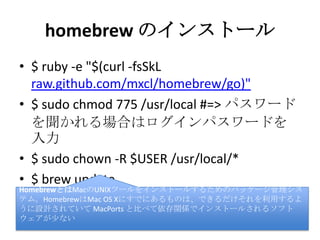
Rhodes mobile Framework (Japanese) 1. 2. 3. 4. homebrew のインストール
• $ ruby -e "$(curl -fsSkL
raw.github.com/mxcl/homebrew/go)"
• $ sudo chmod 775 /usr/local #=> パスワー
ドを聞かれる場合はログインパスワード
を入力
• $ sudo chown -R $USER /usr/local/*
• $ brew update
HomebrewとはMacのUNIXツールをインストールするためのパッケージ管理シ
ステム。HomebrewはMac OS Xにすでにあるものは、できるだけそれを利用す
るように設計されていて MacPorts と比べて依存関係でインストールされるソ
フトウェアが少ない
5. gcc のインストール
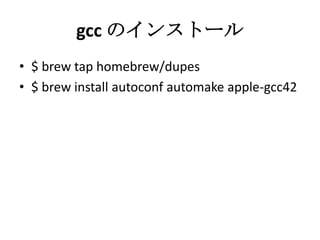
• $ brew tap homebrew/dupes
• $ brew install autoconf automake apple-
gcc42
6. 7. 8. Android SDK/NDKのインストール
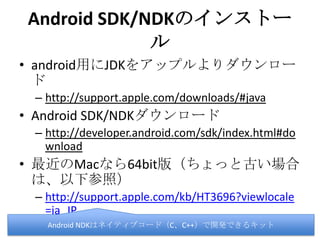
• android用にJDKをアップルよりダウンロード
– http://support.apple.com/downloads/#java
• Android SDK/NDKダウンロード
– http://developer.android.com/sdk/index.html#dow
nload
• 最近のMacなら64bit版(ちょっと古い場合は、
以下参照)
– http://support.apple.com/kb/HT3696?viewlocale=j
a_JP
Android NDKはネイティブコード(C、C++)で開発できるキット
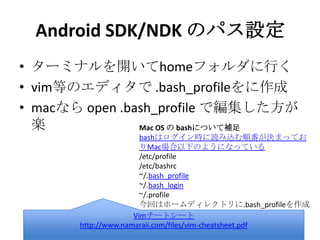
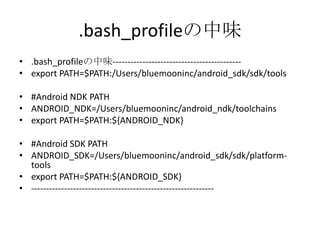
9. Android SDK/NDK のパス設定
• ターミナルを開いてhomeフォルダに行く
• vim等のエディタで .bash_profileをに作成
• macなら open .bash_profile で編集した方
が楽
Vimチートシート
http://www.namaraii.com/files/vim-cheatsheet.pdf
Mac OS の bashについて補足
bashはログイン時に読み込む順番が決まっておりMac場合以
下のようになっている
/etc/profile
/etc/bashrc
~/.bash_profile
~/.bash_login
~/.profile
今回はホームディレクトリに.bash_profileを作成
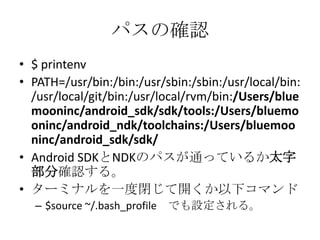
10. 11. パスの確認
• $ printenv
• PATH=/usr/bin:/bin:/usr/sbin:/sbin:/usr/local/bin:/us
r/local/git/bin:/usr/local/rvm/bin:/Users/bluemooni
nc/android_sdk/sdk/tools:/Users/bluemooninc/
android_ndk/toolchains:/Users/bluemooninc/a
ndroid_sdk/sdk/
• Android SDKとNDKのパスが通っているか太字部
分確認する。
• ターミナルを一度閉じて開くか以下コマンド
– $source ~/.bash_profile でも設定される。
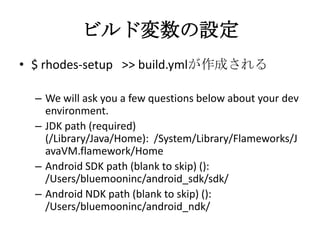
12. ビルド変数の設定
• $ rhodes-setup >> build.ymlが作成される
– We will ask you a few questions below about your
dev environment.
– JDK path (required)
(/Library/Java/Home): /System/Library/Flamewor
ks/JavaVM.flamework/Home
– Android SDK path (blank to skip) ():
/Users/bluemooninc/android_sdk/sdk/
– Android NDK path (blank to skip) ():
/Users/bluemooninc/android_ndk/
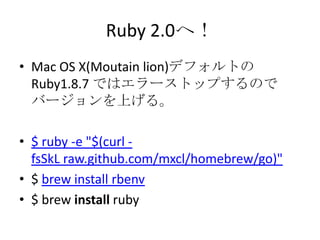
13. Ruby 2.0へ!
• Mac OS X(Moutain lion)デフォルトの
Ruby1.8.7 ではエラーストップするので
バージョンを上げる。
• $ ruby -e "$(curl -
fsSkL raw.github.com/mxcl/homebrew/go)"
• $ brew install rbenv
• $ brew install ruby
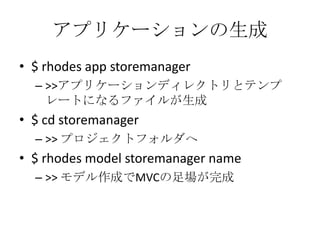
14. 15. アプリケーションの生成
• $ rhodes app storemanager
– >>アプリケーションディレクトリとテンプ
レートになるファイルが生成
• $ cd storemanager
– >> プロジェクトフォルダへ
• $ rhodes model storemanager name
– >> モデル作成でMVCの足場が完成
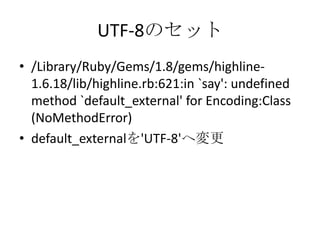
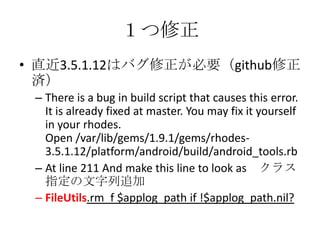
16. 17. 1つ修正
• 直近3.5.1.12はバグ修正が必要(github修正
済)
– There is a bug in build script that causes this error.
It is already fixed at master. You may fix it
yourself in your rhodes.
Open /var/lib/gems/1.9.1/gems/rhodes-
3.5.1.12/platform/android/build/android_tools.rb
– At line 211 And make this line to look as クラス
指定の文字列追加
– FileUtils.rm_f $applog_path if !$applog_path.nil?
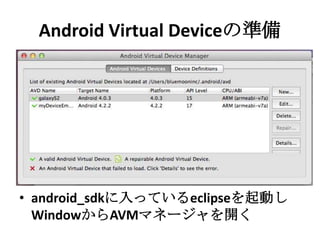
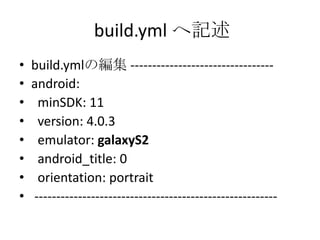
18. 19. build.yml へ記述
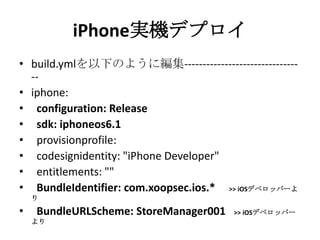
• build.ymlの編集 ---------------------------------
• android:
• minSDK: 11
• version: 4.0.3
• emulator: galaxyS2
• android_title: 0
• orientation: portrait
• --------------------------------------------------------
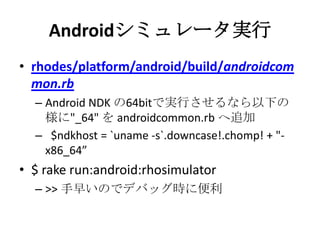
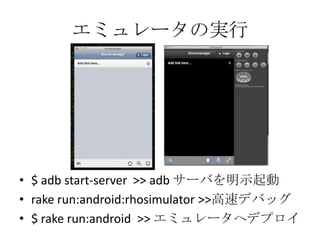
20. エミュレータの実行
• $ adb start-server >> adb サーバを明示起動
• rake run:android:rhosimulator >>高速デバッグ
• $ rake run:android >> エミュレータへデプロイ
21. 22. 23. Android実機デプロイ
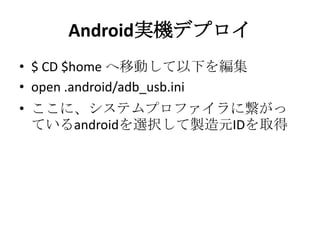
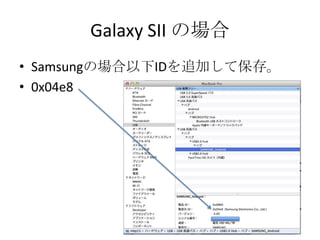
• $ CD $home へ移動して以下を編集
• open .android/adb_usb.ini
• ここに、システムプロファイラに繋がっ
ているandroidを選択して製造元IDを取得
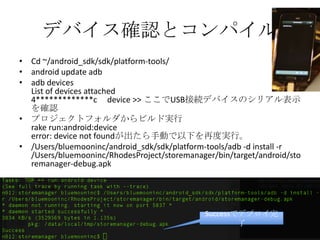
24. 25. デバイス確認とコンパイル
• Cd ~/android_sdk/sdk/platform-tools/
• android update adb
• adb devices
List of devices attached
4************** device >> ここでUSB接続デバイスのシリアル表示
を確認
• プロジェクトフォルダからビルド実行
rake run:android:device
error: device not foundが出たら手動で以下を再度実行。
• /Users/bluemooninc/android_sdk/sdk/platform-tools/adb -d install -r
/Users/bluemooninc/RhodesProject/storemanager/bin/target/android
/storemanager-debug.apk
Successでデプロイ完了
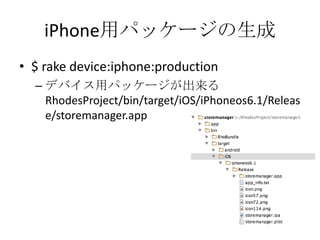
26. 27. iPhone用パッケージの生成
• $ rake device:iphone:production
– デバイス用パッケージが出来る
RhodesProject/bin/target/iOS/iPhoneos6.1/Re
lease/storemanager.app
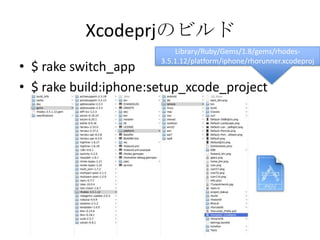
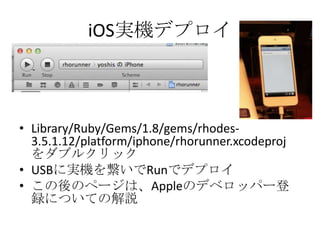
28. Xcodeprjのビルド
• $ rake switch_app
• $ rake build:iphone:setup_xcode_project
Library/Ruby/Gems/1.8/gems/rhodes-
3.5.1.12/platform/iphone/rhorunner.xcodepro
j
29. 30. 31. 32. 33. 34. 35. 36. AppIDを取得
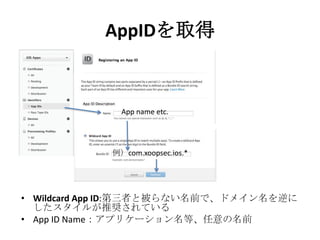
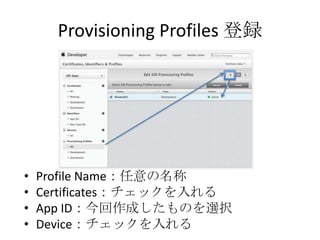
• Wildcard App ID:第三者と被らない名前で、ドメイン名を逆
にしたスタイルが推奨されている
• App ID Name:アプリケーション名等、任意の名前
例)com.xoopsec.ios.*
App name etc.
37. 38.