HTML5fun × Sencha UGナイト
2014.6.13 札幌
Cordova(PhoneGap)コトハジメ
HTML5 fun × Sencha UGナイト
KDDIウェブコミュニケーションズ
阿部 正幸
● ACE01 / SmartRelease プロダクトマネージャー
● CPI エバンジェリスト 統括
● KDDIウェブ 公認 CPI スタッフブログ 編集長
● Drupal(g.d.o Japan)日本コミュニティー
● 日本ディレクション協会 講演部
● HTML5 Fun 理事
OSSを広げる活動、Web制作に関する情報発信を行う
神戸生まれ、横浜育ち
阿部 正幸(あべ まさゆき)
ディレクタープログラマー プロマネ エバンジェリスト
取り扱っていませ
ん
Venture
Since
1998
Web
Service
Hosting
取り扱っていませ
ん
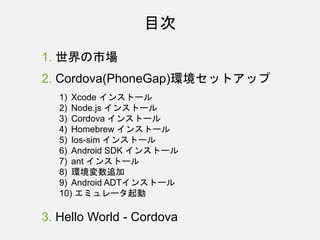
目次
1. 世界の市場
2. Cordova(PhoneGap)環境セットアップ
1) Xcode インストール
2) Node.js インストール
3) Cordova インストール
4) Homebrew インストール
5) Ios-sim インストール
6) Android SDK インストール
7) ant インストール
8) 環境変数追加
9) Android ADTインストール
10) エミュレータ起動
3. Hello World - Cordova
Content1 世界の市場
World Cup 直前なので
世界のサポーターをちょっと見てみる
World Cup2014 Netherlands
World Cup2014 Germany
World Cup2014 Brazil
World Cup2014 Portugal
どこを応援していいか・・・
もっと見たいかたは
『World Cup Babes』
で、ググってくださいね。
さて、、、、
スマートデバイスの世界はどうでしょうか
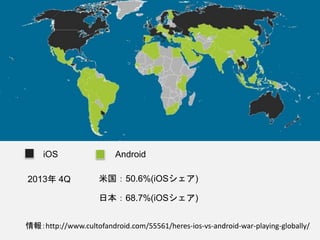
iOS Android
情報:http://www.cultofandroid.com/55561/heres-ios-vs-android-war-playing-globally/
2013年 4Q 米国:50.6%(iOSシェア)
日本:68.7%(iOSシェア)
情報: IDC (http://www.idc.com/getdoc.jsp?containerId=prUS24442013)
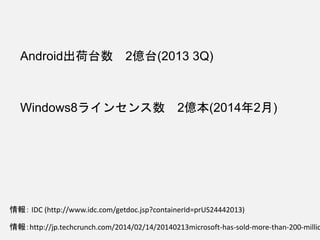
Android出荷台数 2億台(2013 3Q)
Windows8ラインセンス数 2億本(2014年2月)
情報:http://jp.techcrunch.com/2014/02/14/20140213microsoft-has-sold-more-than-200-millio
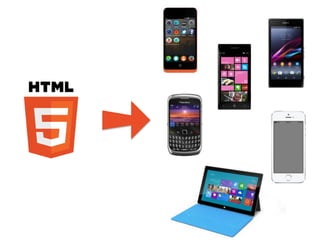
どの市場もすてがたい
ハイブリットアプリが解決
Content2 Cordovaセットアップ
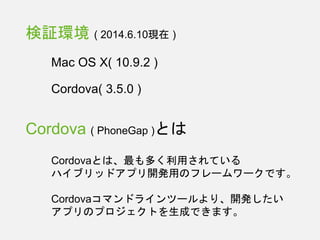
検証環境 ( 2014.6.10現在 )
Mac OS X( 10.9.2 )
Cordova( 3.5.0 )
Cordova ( PhoneGap )とは
Cordovaとは、最も多く利用されている
ハイブリッドアプリ開発用のフレームワークです。
Cordovaコマンドラインツールより、開発したい
アプリのプロジェクトを生成できます。
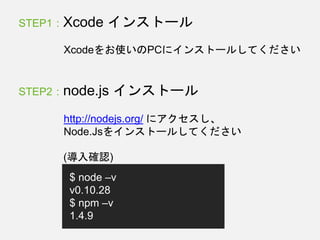
STEP1 : Xcode インストール
Xcodeをお使いのPCにインストールしてください
STEP2 : node.js インストール
http://nodejs.org/ にアクセスし、
Node.Jsをインストールしてください
$ node –v
v0.10.28
$ npm –v
1.4.9
(導入確認)
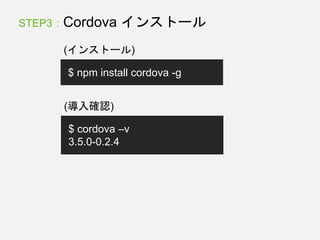
STEP3 : Cordova インストール
(インストール)
$ npm install cordova -g
(導入確認)
$ cordova –v
3.5.0-0.2.4
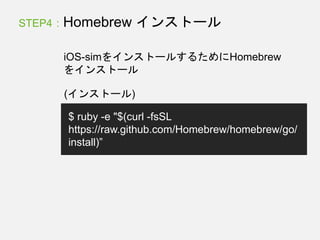
(インストール)
$ ruby -e "$(curl -fsSL
https://raw.github.com/Homebrew/homebrew/go/
install)”
STEP4 : Homebrew インストール
iOS-simをインストールするためにHomebrew
をインストール
STEP5 : iOS-simをインストール
$ brew install ios-sim
(インストール)
STEP6 : Android SDKをインストール
http://developer.android.com/sdk/index.html
[ダウンロード]
MacOS X 64-bit adt-bundle-mac-x86_64-xxx.zip
~/ などに解凍する
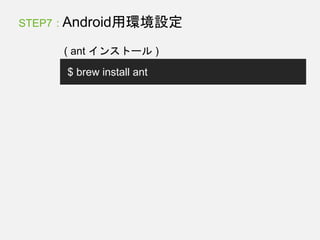
STEP7 : Android用環境設定
$ brew install ant
( ant インストール )
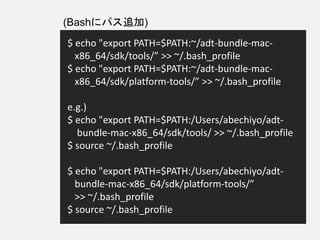
$ echo "export PATH=$PATH:~/adt-bundle-mac-
x86_64/sdk/tools/” >> ~/.bash_profile
$ echo "export PATH=$PATH:~/adt-bundle-mac-
x86_64/sdk/platform-tools/” >> ~/.bash_profile
e.g.)
$ echo "export PATH=$PATH:/Users/abechiyo/adt-
bundle-mac-x86_64/sdk/tools/ >> ~/.bash_profile
$ source ~/.bash_profile
$ echo "export PATH=$PATH:/Users/abechiyo/adt-
bundle-mac-x86_64/sdk/platform-tools/”
>> ~/.bash_profile
$ source ~/.bash_profile
(Bashにパス追加)
$ android -h
Usage:
android [global options] action [action options]
….省略
$ adb version
Android Debug Bridge version 1.0.31
(確認)
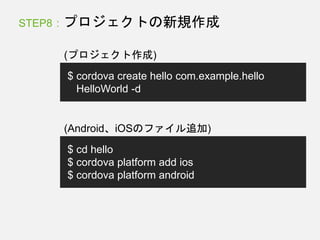
STEP8 : プロジェクトの新規作成
$ cordova create hello com.example.hello
HelloWorld -d
(プロジェクト作成)
$ cd hello
$ cordova platform add ios
$ cordova platform android
(Android、iOSのファイル追加)
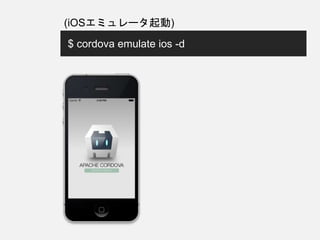
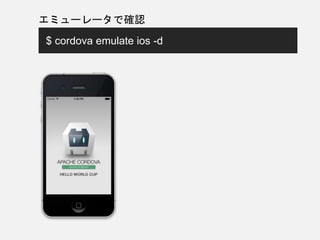
$ cordova emulate ios -d
(iOSエミュレータ起動)
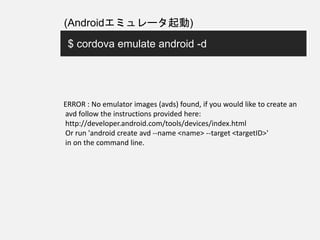
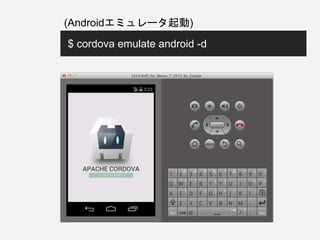
$ cordova emulate android -d
ERROR : No emulator images (avds) found, if you would like to create an
avd follow the instructions provided here:
http://developer.android.com/tools/devices/index.html
Or run 'android create avd --name <name> --target <targetID>'
in on the command line.
(Androidエミュレータ起動)
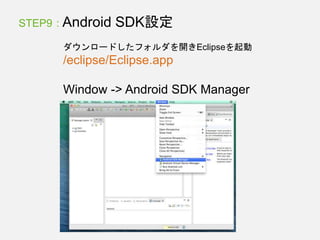
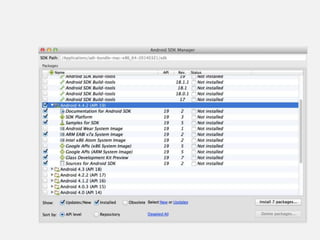
STEP9 : Android SDK設定
ダウンロードしたフォルダを開きEclipseを起動
/eclipse/Eclipse.app
Window -> Android SDK Manager
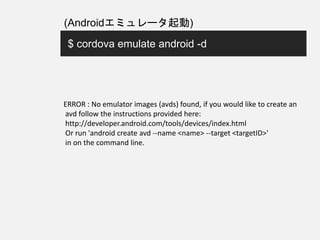
$ cordova emulate android -d
ERROR : No emulator images (avds) found, if you would like to create an
avd follow the instructions provided here:
http://developer.android.com/tools/devices/index.html
Or run 'android create avd --name <name> --target <targetID>'
in on the command line.
(Androidエミュレータ起動)
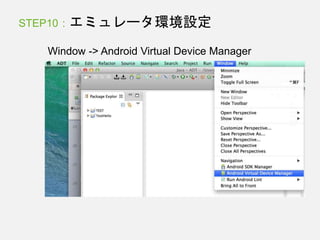
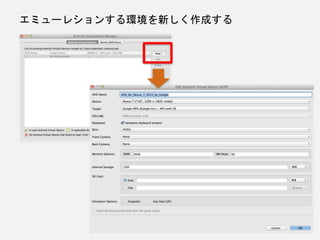
STEP10 : エミュレータ環境設定
Window -> Android Virtual Device Manager
エミューレションする環境を新しく作成する
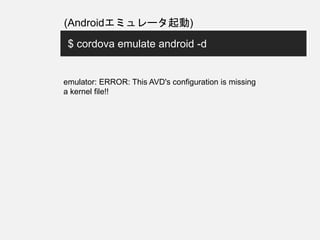
emulator: ERROR: This AVD's configuration is missing
a kernel file!!
$ cordova emulate android -d
(Androidエミュレータ起動)
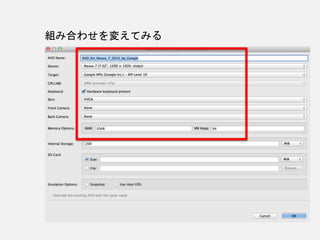
組み合わせを変えてみる
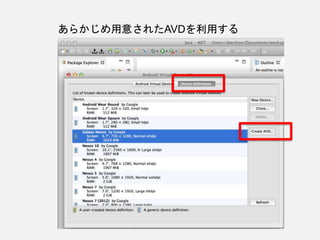
あらかじめ用意されたAVDを利用する
$ cordova emulate android -d
(Androidエミュレータ起動)
Content3 Hello World
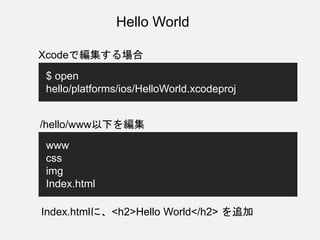
Hello World
Xcodeで編集する場合
$ open
hello/platforms/ios/HelloWorld.xcodeproj
www
css
img
Index.html
/hello/www以下を編集
Index.htmlに、<h2>Hello World</h2> を追加
エミューレータで確認
$ cordova emulate ios -d
Cordova プラグイン導入
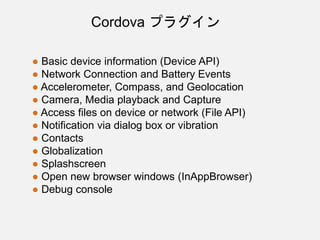
Basic device information (Device API):
$ cordova plugin add https://git-wip-
us.apache.org/repos/asf/cordova-plugin-device.git
Geolocation
$ cordova plugin add https://git-wip-
us.apache.org/repos/asf/cordova-plugin-geolocation.git
( More )
http://cordova.apache.org/docs/en/3.0.0/guide_cli_index.md.html
#The Command-line Interface_add_features
● Basic device information (Device API)
● Network Connection and Battery Events
● Accelerometer, Compass, and Geolocation
● Camera, Media playback and Capture
● Access files on device or network (File API)
● Notification via dialog box or vibration
● Contacts
● Globalization
● Splashscreen
● Open new browser windows (InAppBrowser)
● Debug console
Cordova プラグイン
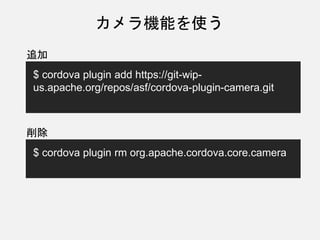
カメラ機能を使う
$ cordova plugin add https://git-wip-
us.apache.org/repos/asf/cordova-plugin-camera.git
追加
$ cordova plugin rm org.apache.cordova.core.camera
削除
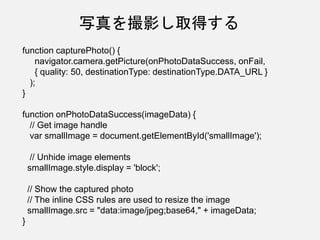
function capturePhoto() {
navigator.camera.getPicture(onPhotoDataSuccess, onFail,
{ quality: 50, destinationType: destinationType.DATA_URL }
);
}
写真を撮影し取得する
function onPhotoDataSuccess(imageData) {
// Get image handle
var smallImage = document.getElementById('smallImage');
// Unhide image elements
smallImage.style.display = 'block';
// Show the captured photo
// The inline CSS rules are used to resize the image
smallImage.src = "data:image/jpeg;base64," + imageData;
}

実機検証
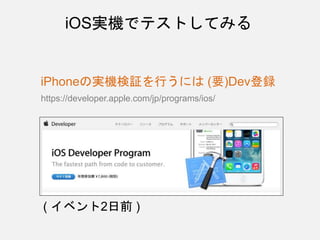
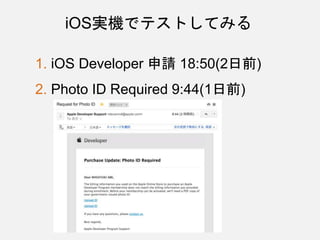
iOS実機でテストしてみる
iPhoneの実機検証を行うには (要)Dev登録
https://developer.apple.com/jp/programs/ios/
( イベント2日前 )
iOS実機でテストしてみる
1. iOS Developer 申請 18:50(2日前)
2. Photo ID Required 9:44(1日前)
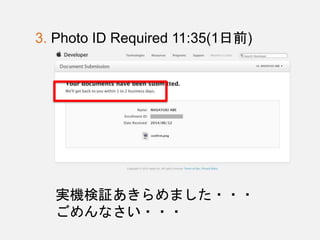
3. Photo ID Required 11:35(1日前)
実機検証あきらめました・・・
ごめんなさい・・・
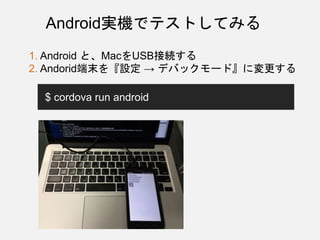
$ cordova run android
Android実機でテストしてみる
1. Android と、MacをUSB接続する
2. Andorid端末を『設定 → デバックモード』に変更する
ご清聴ありがとうございました
ID:chiyo.abe
阿部 正幸

Cordovaコトハジメ( Html5fun×senchUG )

Editor's Notes

  • #25 cordovaコマンドを導入するために、まずNode.jsをインストールします。
  • #27 ios-simは、Homebrewからインストールします。Homebrewは、Mac OS X用のパッケージ管理ツールです。 Homebrewを通じて様々なツールやライブラリをインストールできます。