Remote Server dengan Telnet 
Alat dan bahan yang digunakan: 
- Modem 
- Software VirtualBox 
- Software GNS3 
- Installan Debian di VirtualBox (sebagai server) 
- Installan Windows 7 di VirtualBox (sebagai client) 
- debian-DVD-1 
- debian-DVD-3 
Langkah-langkahnya: 
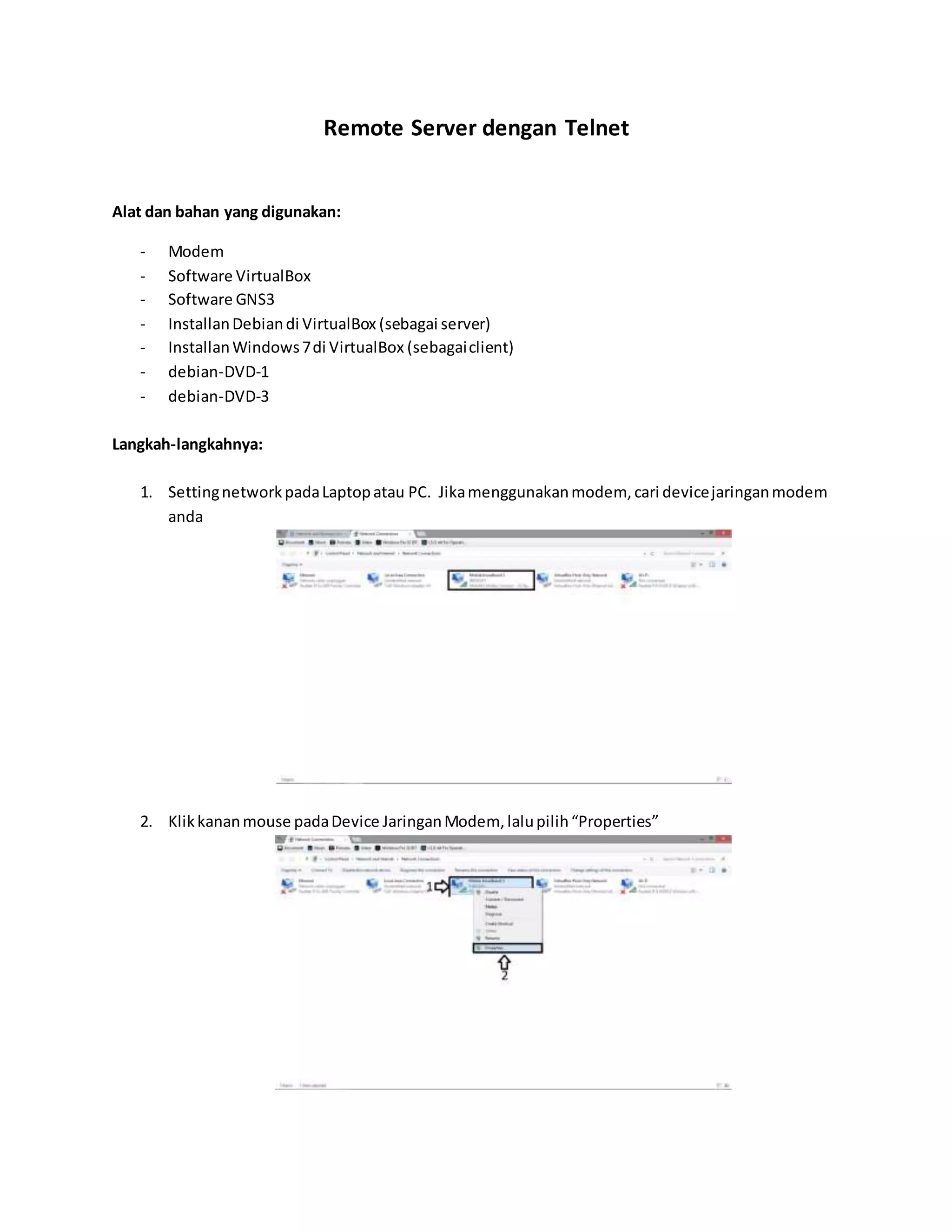
1. Setting network pada Laptop atau PC. Jika menggunakan modem, cari device jaringan modem 
anda 
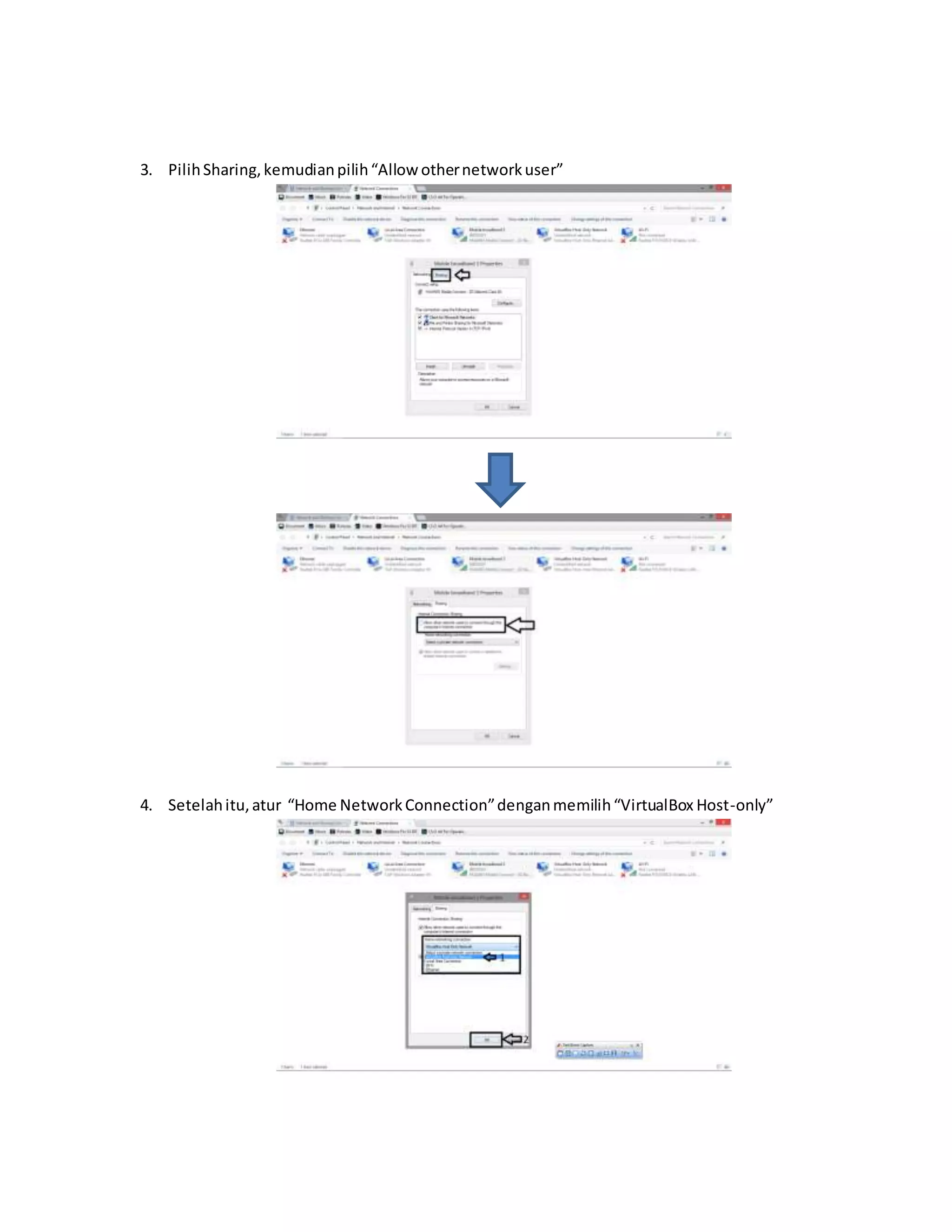
2. Klik kanan mouse pada Device Jaringan Modem, lalu pilih “Properties”
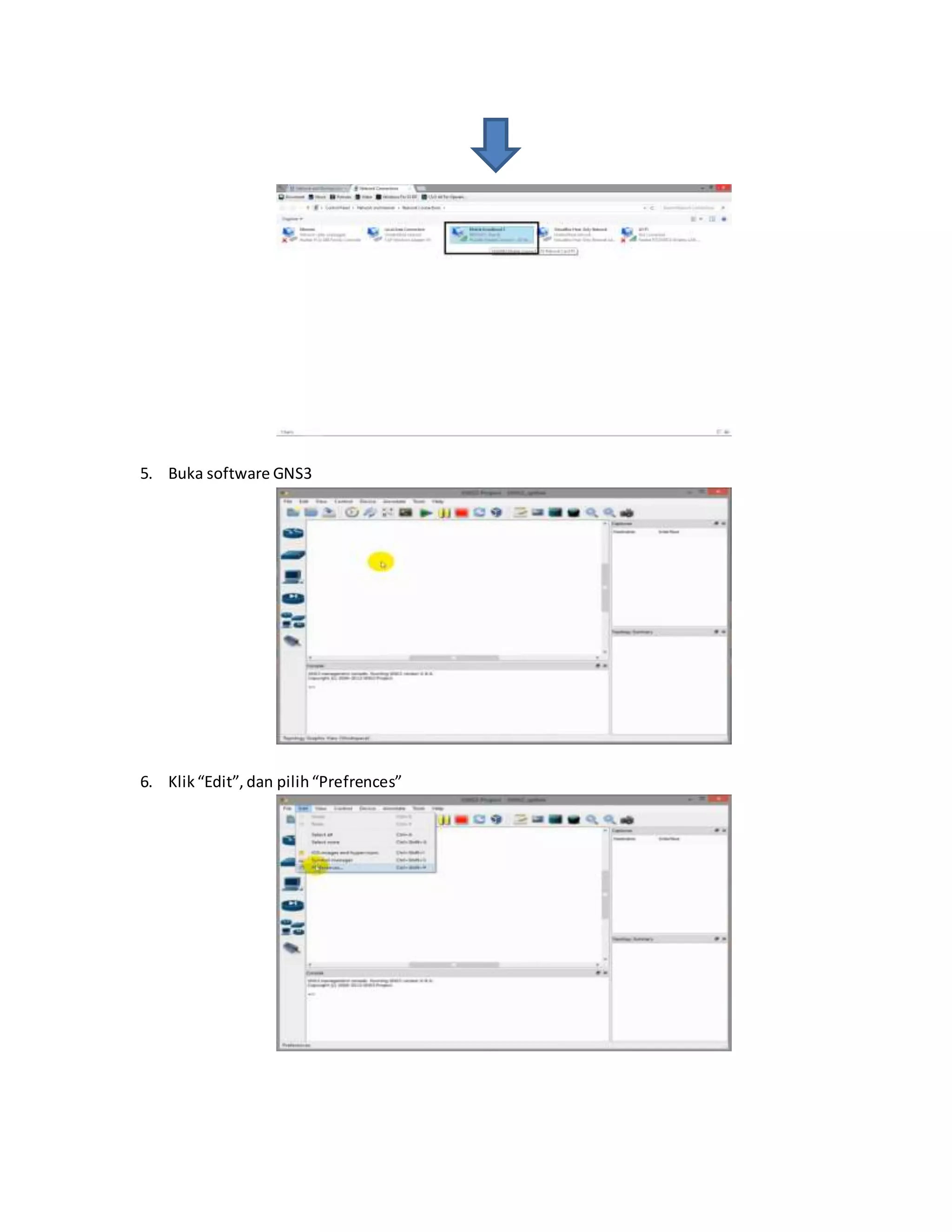
3. Pilih Sharing, kemudian pilih “Allow other network user” 
4. Setelah itu, atur “Home Network Connection” dengan memilih “VirtualBox Host-only”
5. Buka software GNS3 
6. Klik “Edit”, dan pilih “Prefrences”
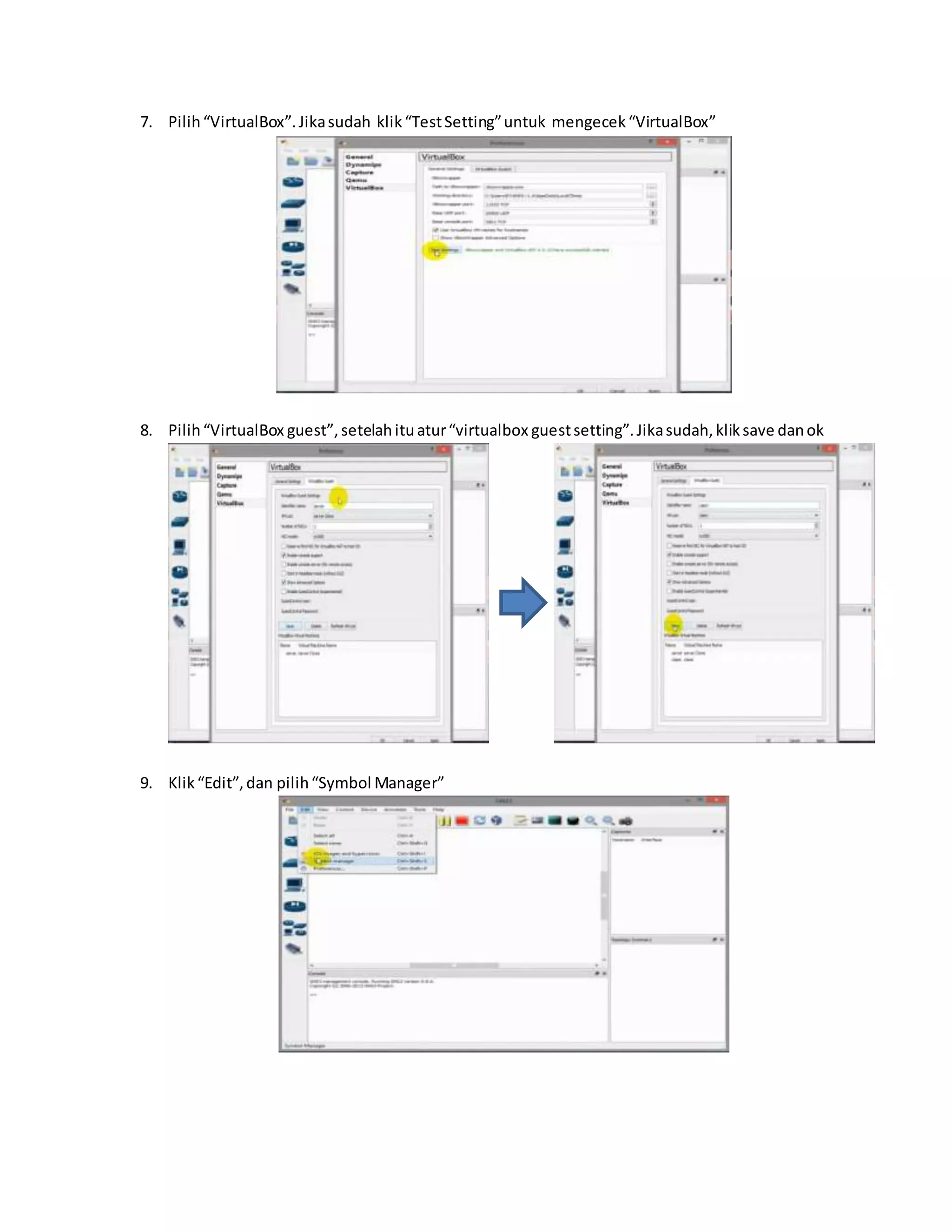
7. Pilih “VirtualBox”. Jika sudah klik “Test Setting” untuk mengecek “VirtualBox” 
8. Pilih “VirtualBox guest”, setelah itu atur “virtualbox guest setting”. Jika sudah, klik save dan ok 
9. Klik “Edit”, dan pilih “Symbol Manager”
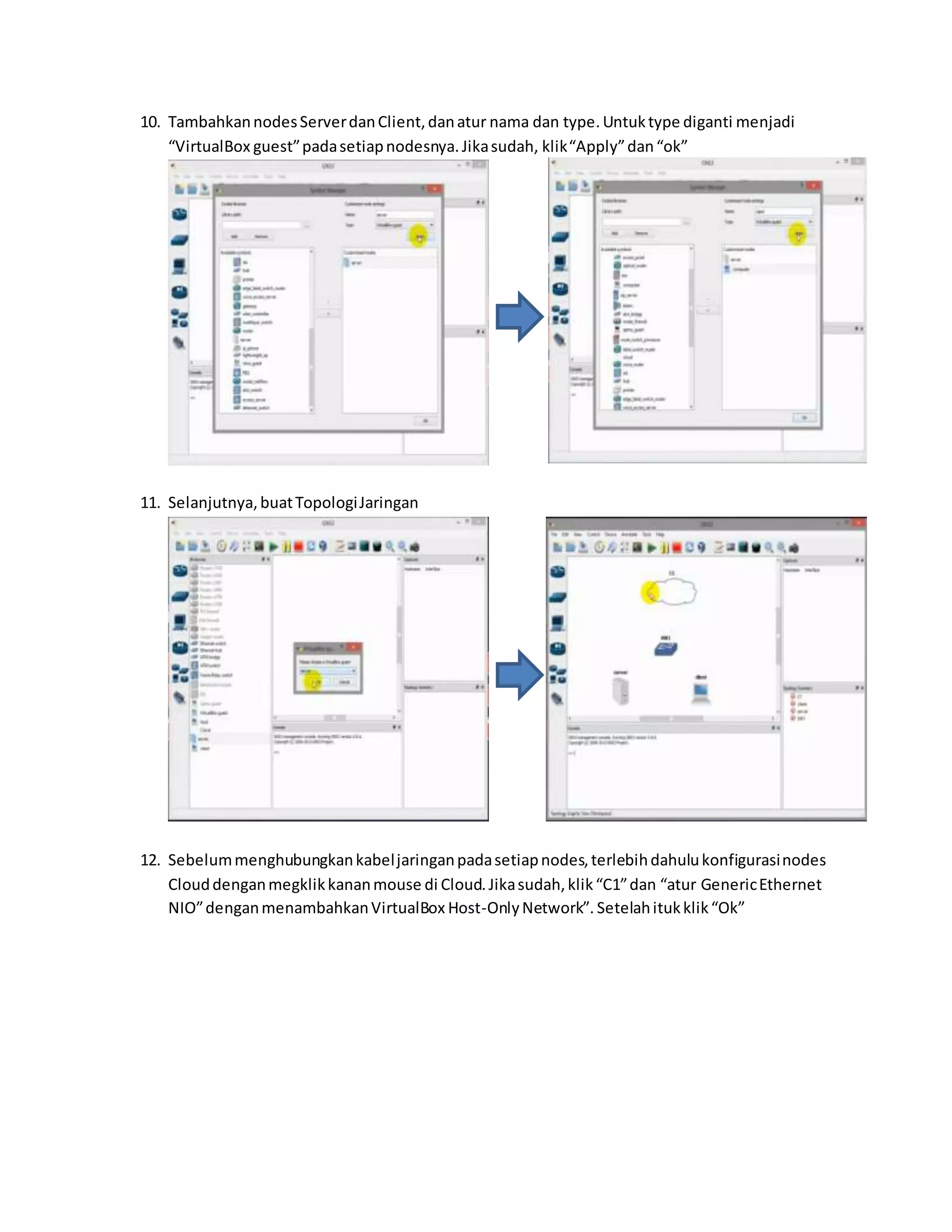
10. Tambahkan nodes Server dan Client, dan atur nama dan type. Untuk type diganti menjadi 
“VirtualBox guest” pada setiap nodesnya. Jika sudah, klik “Apply” dan “ok” 
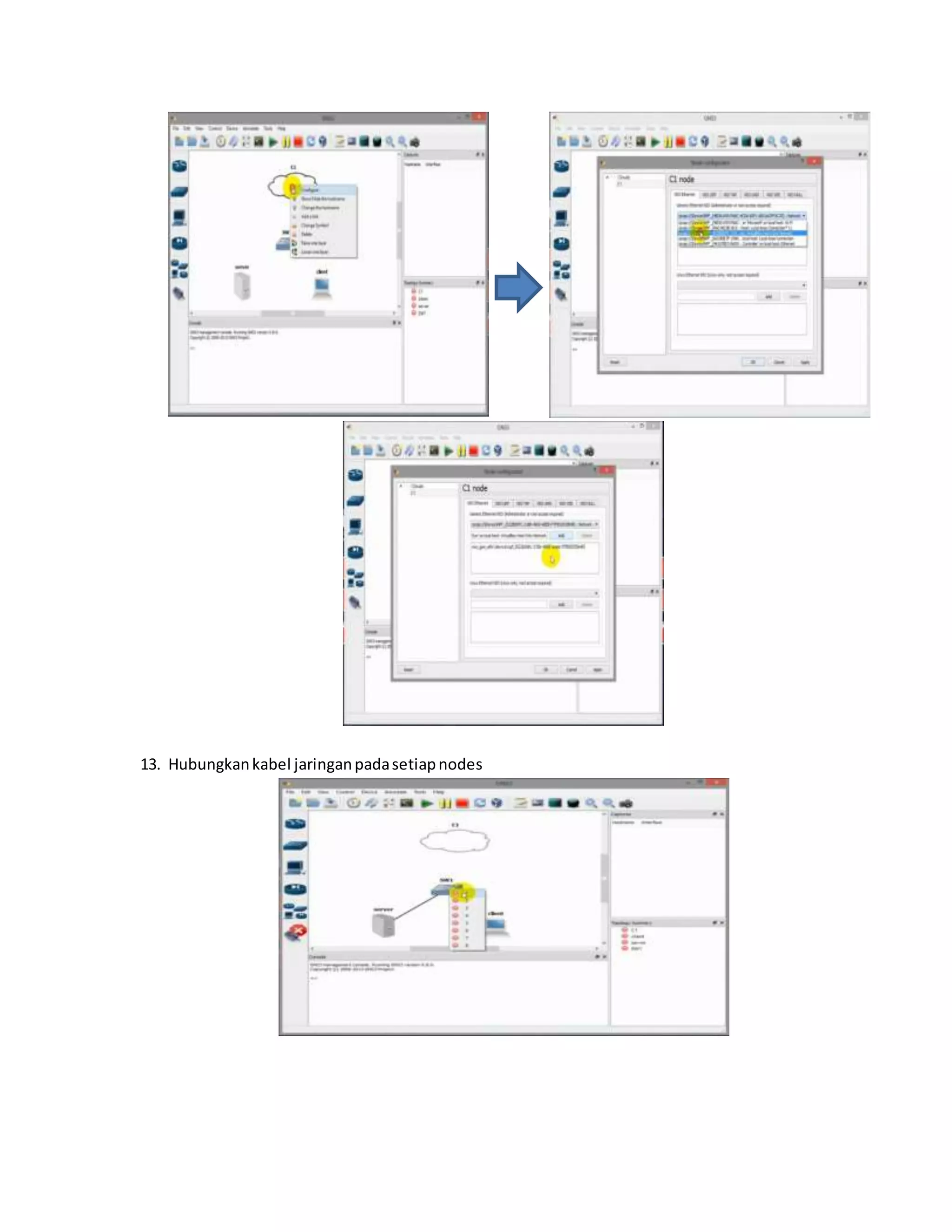
11. Selanjutnya, buat Topologi Jaringan 
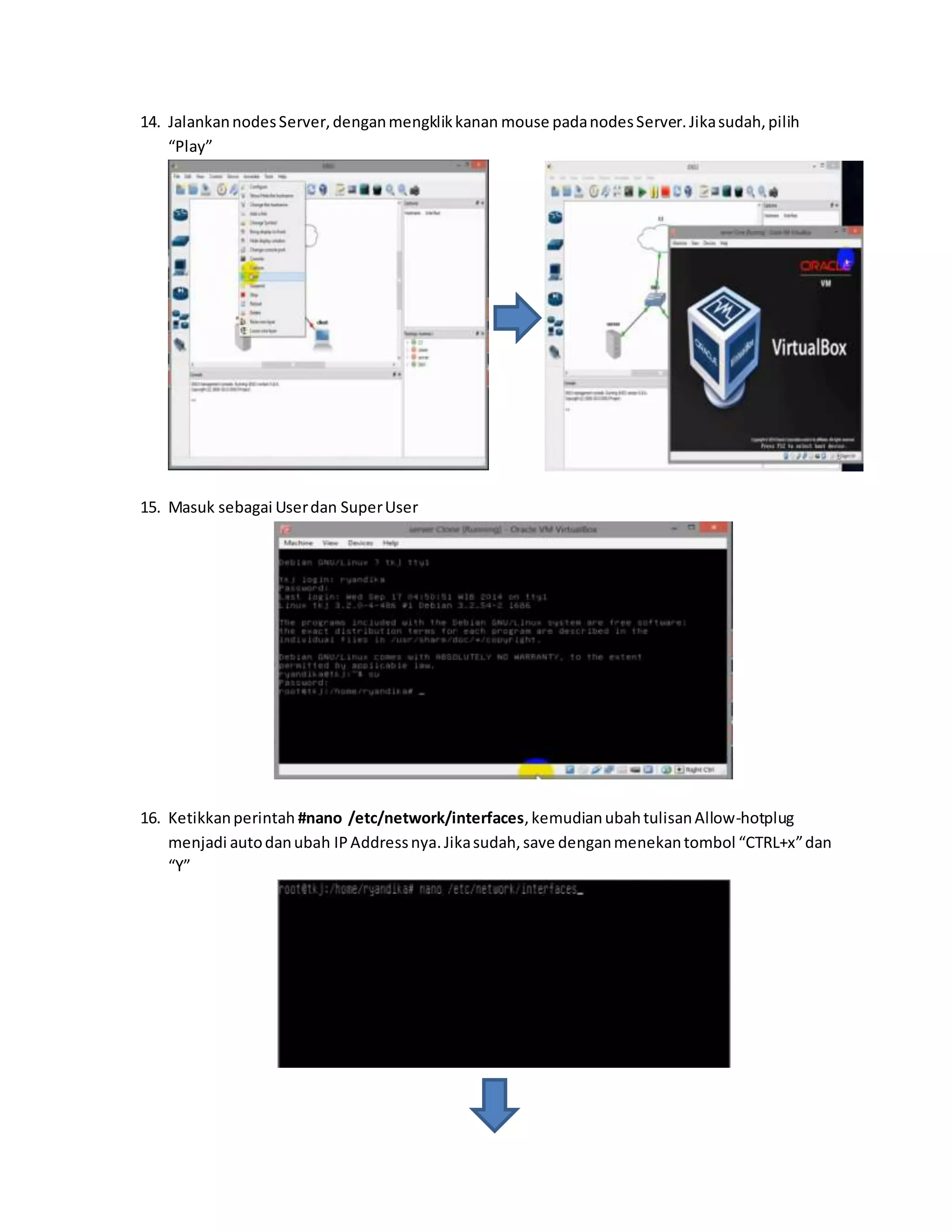
12. Sebelum menghubungkan kabel jaringan pada setiap nodes, terlebih dahulu konfigurasi nodes 
Cloud dengan megklik kanan mouse di Cloud. Jika sudah, klik “C1” dan “atur Generic Ethernet 
NIO” dengan menambahkan VirtualBox Host-Only Network”. Setelah ituk klik “Ok”
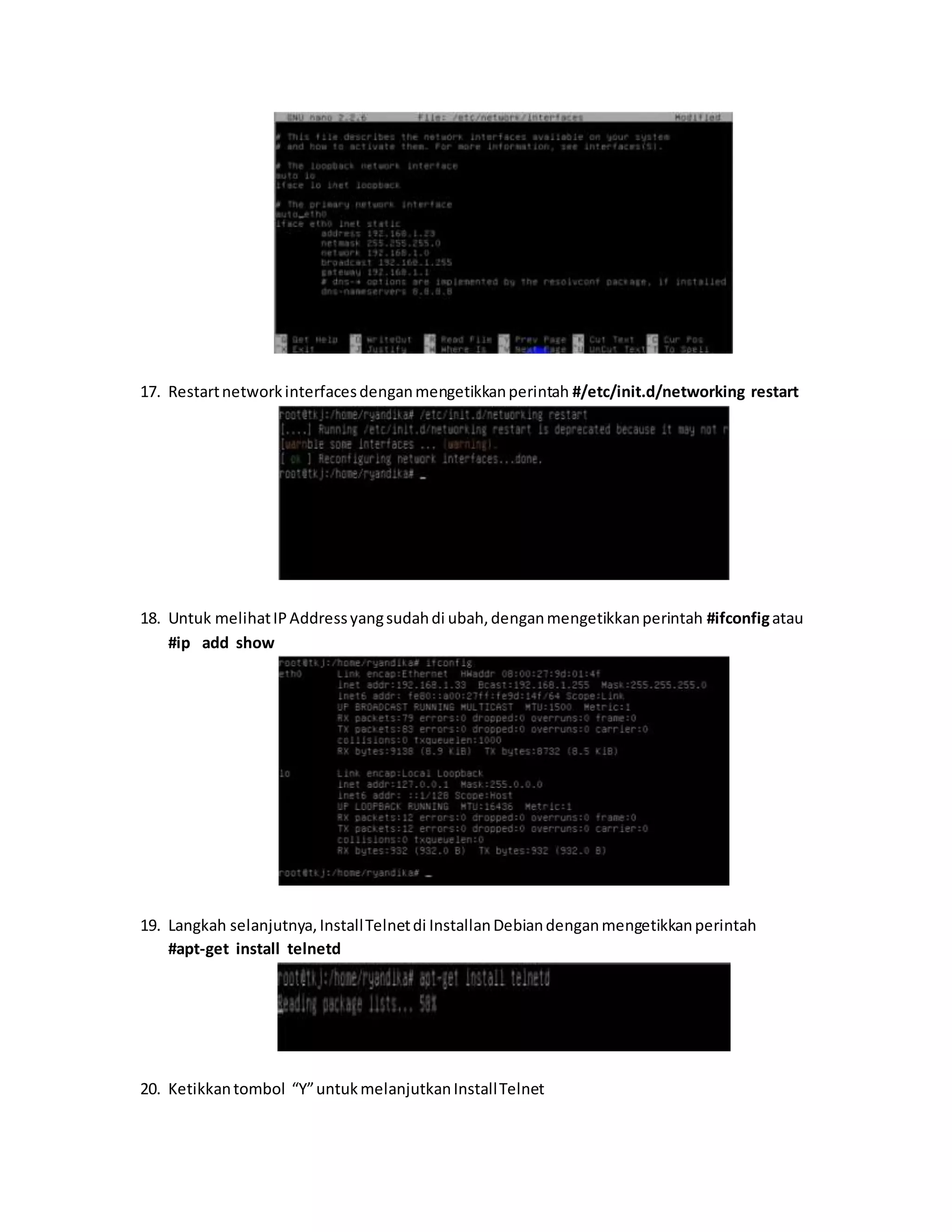
13. Hubungkan kabel jaringan pada setiap nodes
14. Jalankan nodes Server, dengan mengklik kanan mouse pada nodes Server. Jika sudah, pilih 
“Play” 
15. Masuk sebagai User dan Super User 
16. Ketikkan perintah #nano /etc/network/interfaces, kemudian ubah tulisan Allow-hotplug 
menjadi auto dan ubah IP Address nya. Jika sudah, save dengan menekan tombol “CTRL+x” dan 
“Y”
17. Restart network interfaces dengan mengetikkan perintah #/etc/init.d/networking restart 
18. Untuk melihat IP Address yang sudah di ubah, dengan mengetikkan perintah #ifconfig atau 
#ip add show 
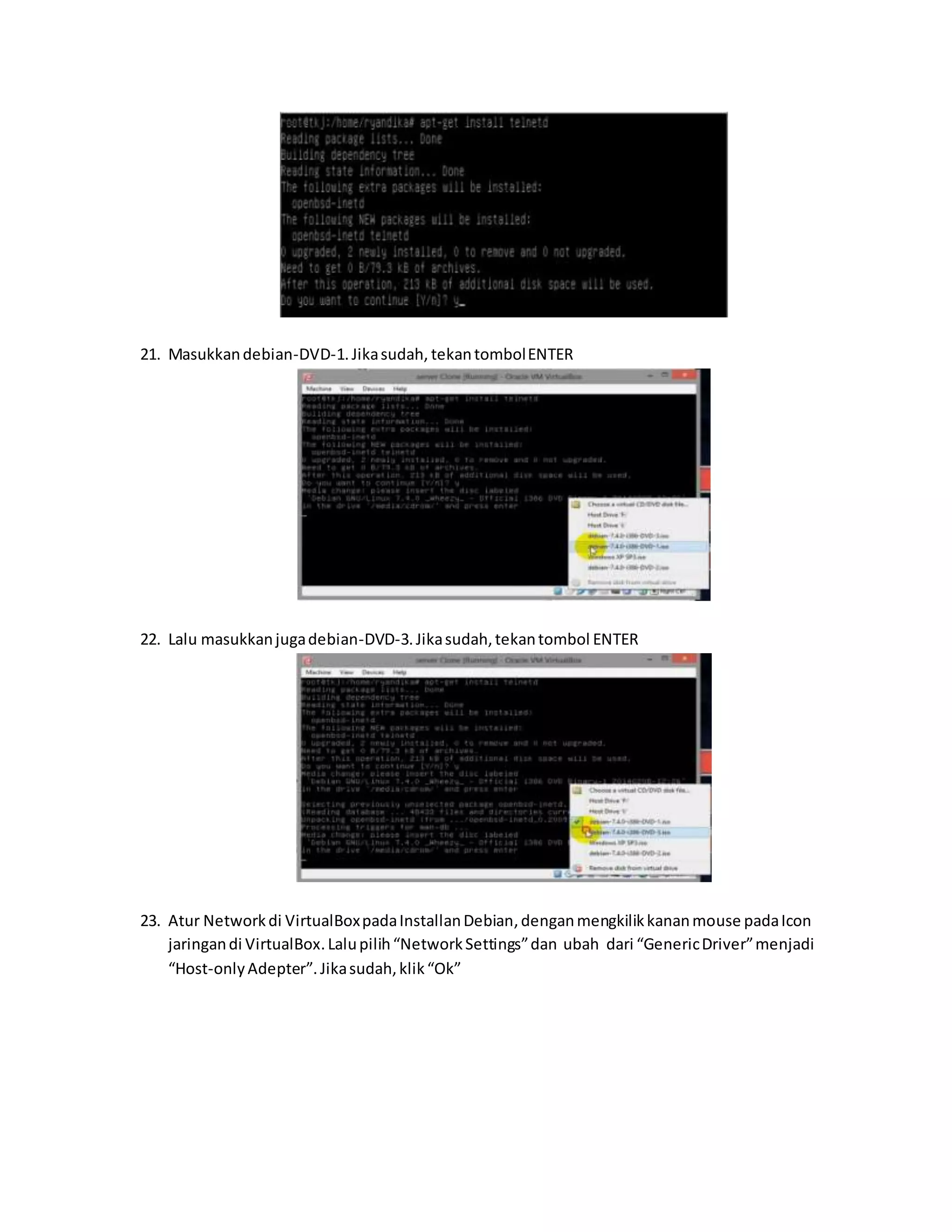
19. Langkah selanjutnya, Install Telnet di Installan Debian dengan mengetikkan perintah 
#apt-get install telnetd 
20. Ketikkan tombol “Y” untuk melanjutkan Install Telnet
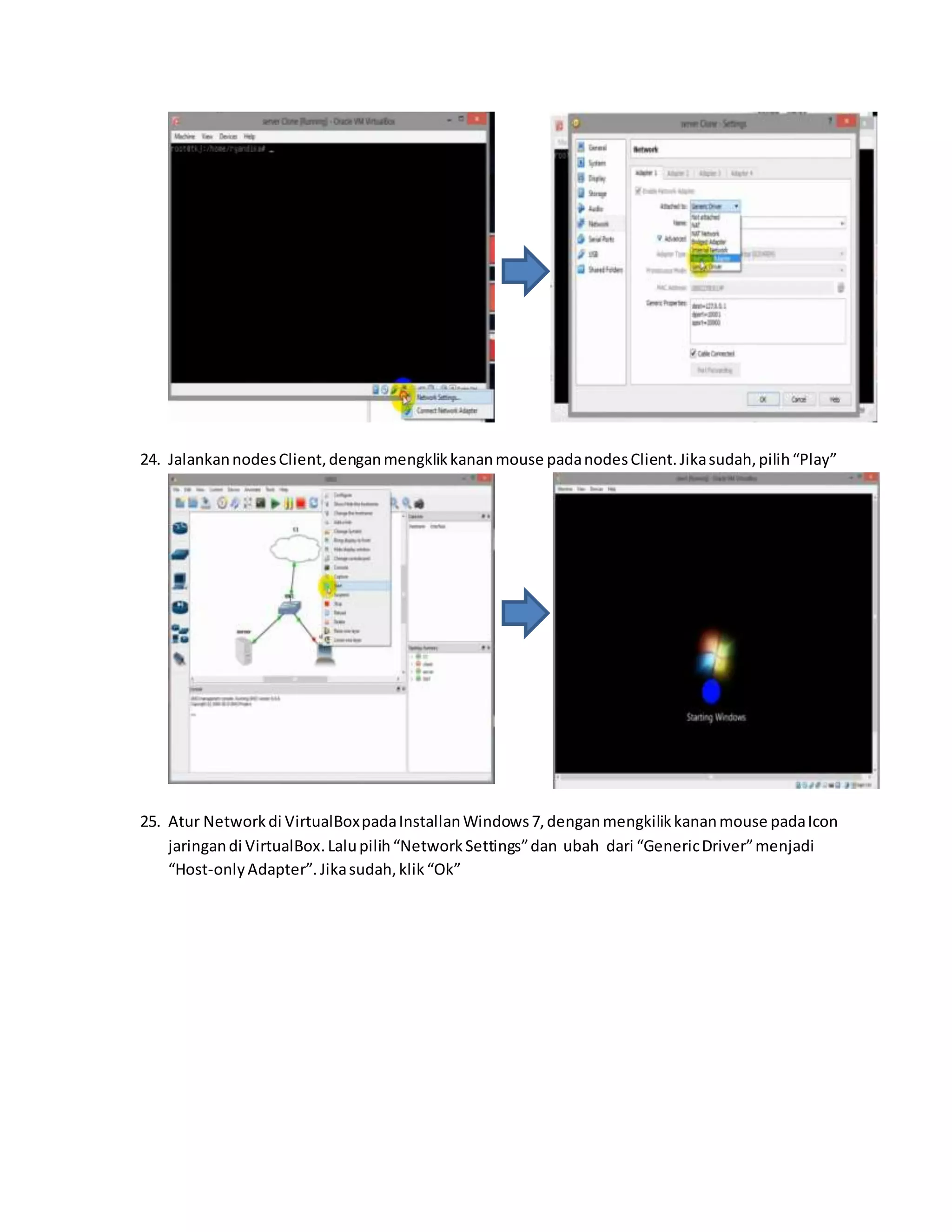
21. Masukkan debian-DVD-1. Jika sudah, tekan tombol ENTER 
22. Lalu masukkan juga debian-DVD-3. Jika sudah, tekan tombol ENTER 
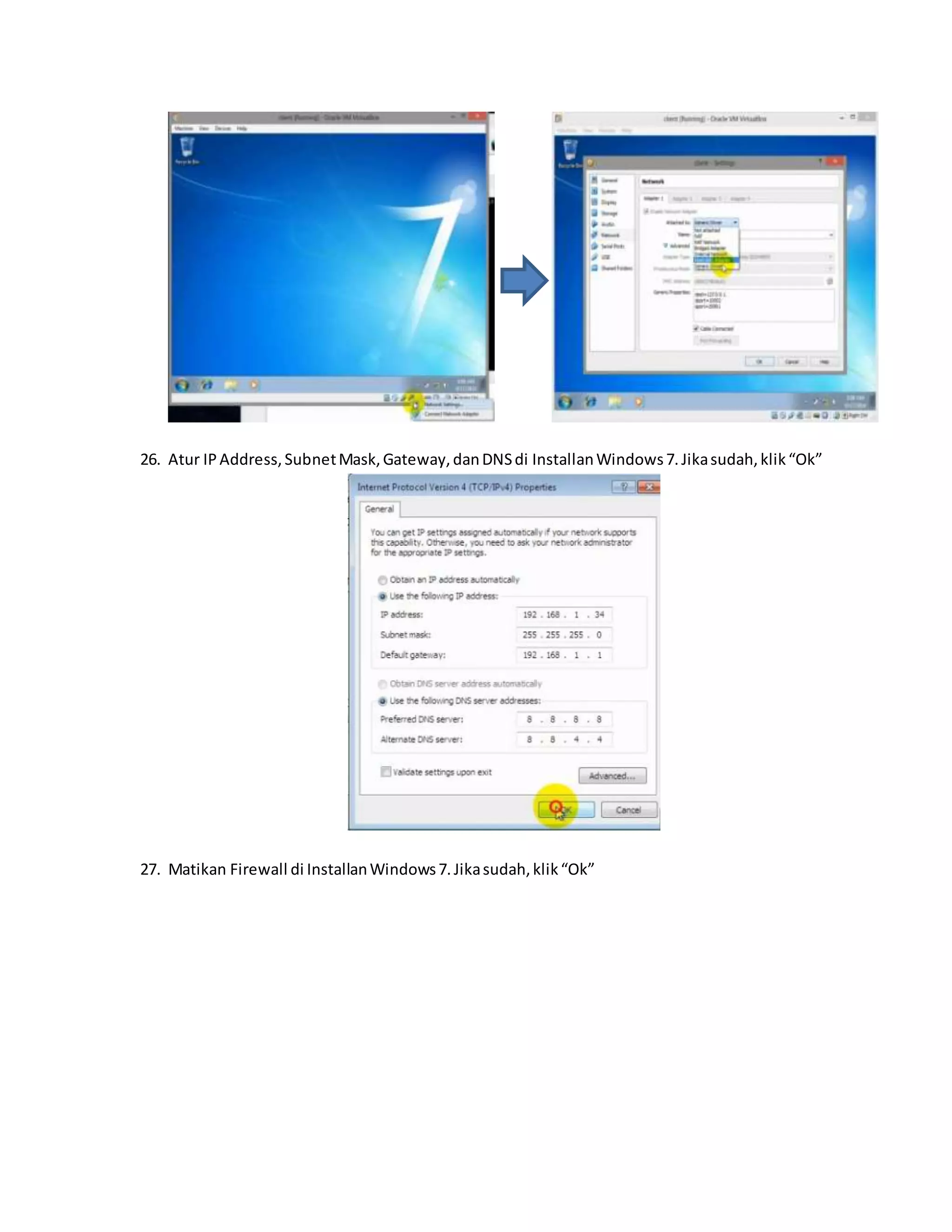
23. Atur Network di VirtualBox pada Installan Debian, dengan mengkilik kanan mouse pada Icon 
jaringan di VirtualBox. Lalu pilih “Network Settings” dan ubah dari “Generic Driver” menjadi 
“Host-only Adepter”. Jika sudah, klik “Ok”
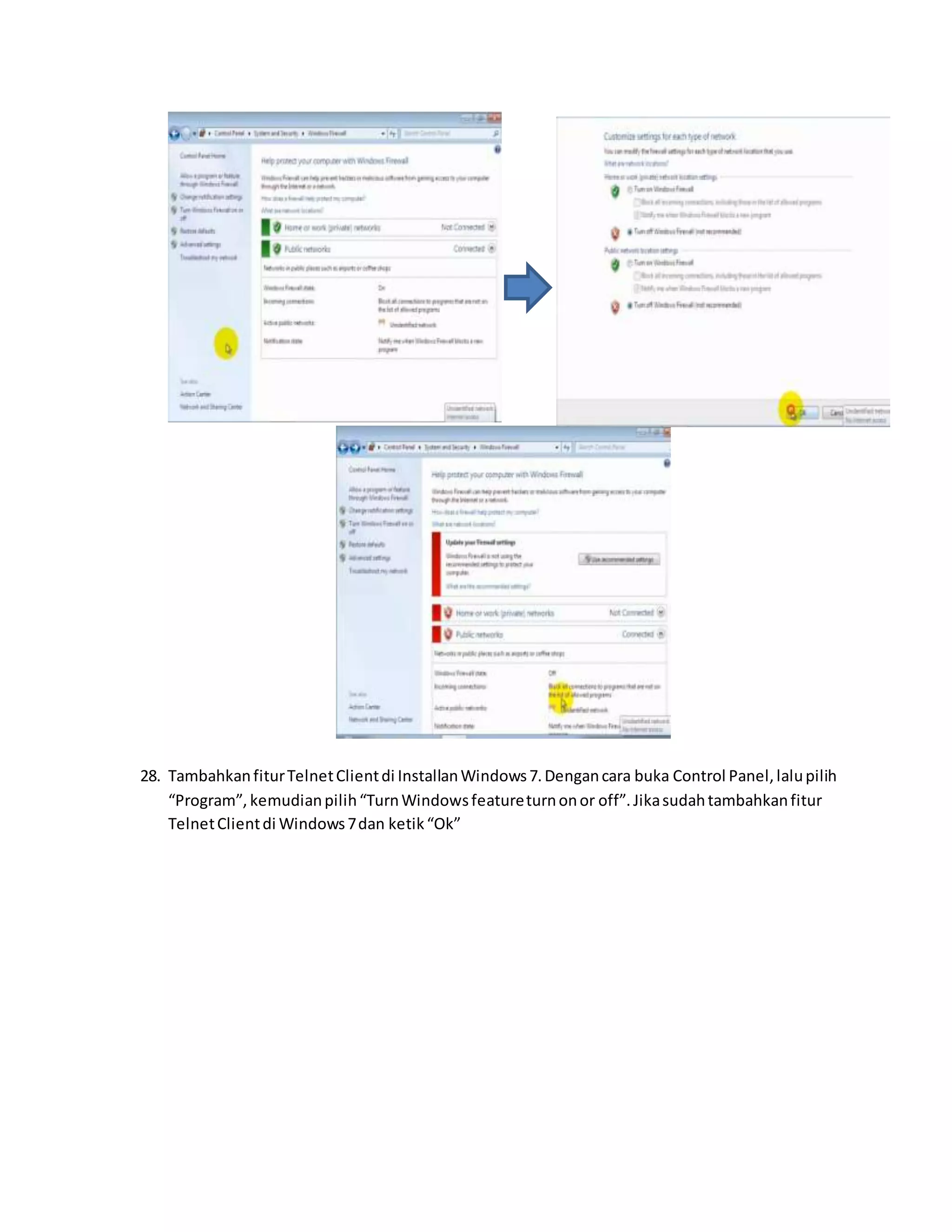
24. Jalankan nodes Client, dengan mengklik kanan mouse pada nodes Client. Jika sudah, pilih “Play” 
25. Atur Network di VirtualBox pada Installan Windows 7, dengan mengkilik kanan mouse pada Icon 
jaringan di VirtualBox. Lalu pilih “Network Settings” dan ubah dari “Generic Driver” menjadi 
“Host-only Adapter”. Jika sudah, klik “Ok”
26. Atur IP Address, Subnet Mask, Gateway, dan DNS di Installan Windows 7. Jika sudah, klik “Ok” 
27. Matikan Firewall di Installan Windows 7. Jika sudah, klik “Ok”
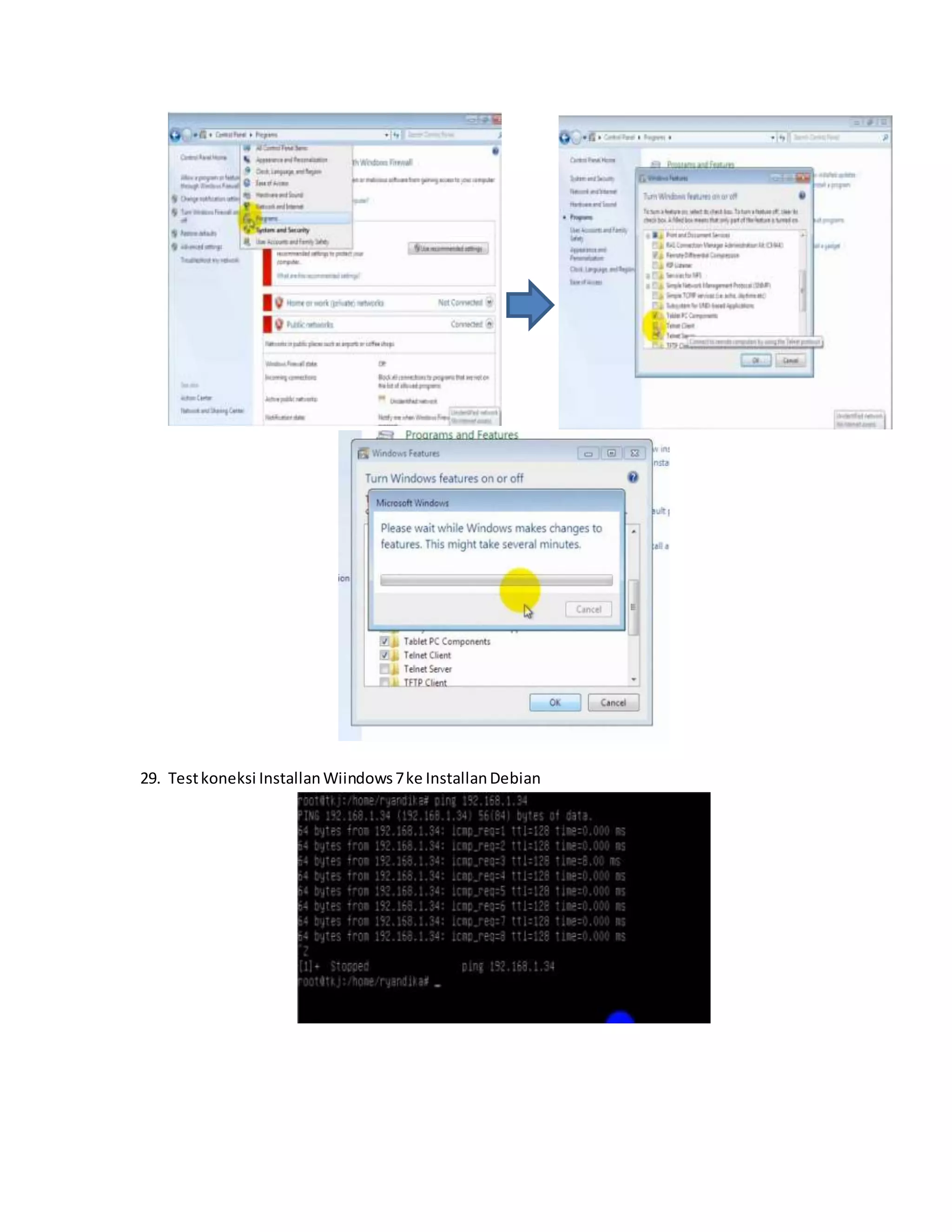
28. Tambahkan fitur Telnet Client di Installan Windows 7. Dengan cara buka Control Panel, lalu pilih 
“Program”, kemudian pilih “Turn Windows feature turn on or off”. Jika sudah tambahkan fitur 
Telnet Client di Windows 7 dan ketik “Ok”
29. Test koneksi Installan Wiindows 7 ke Installan Debian
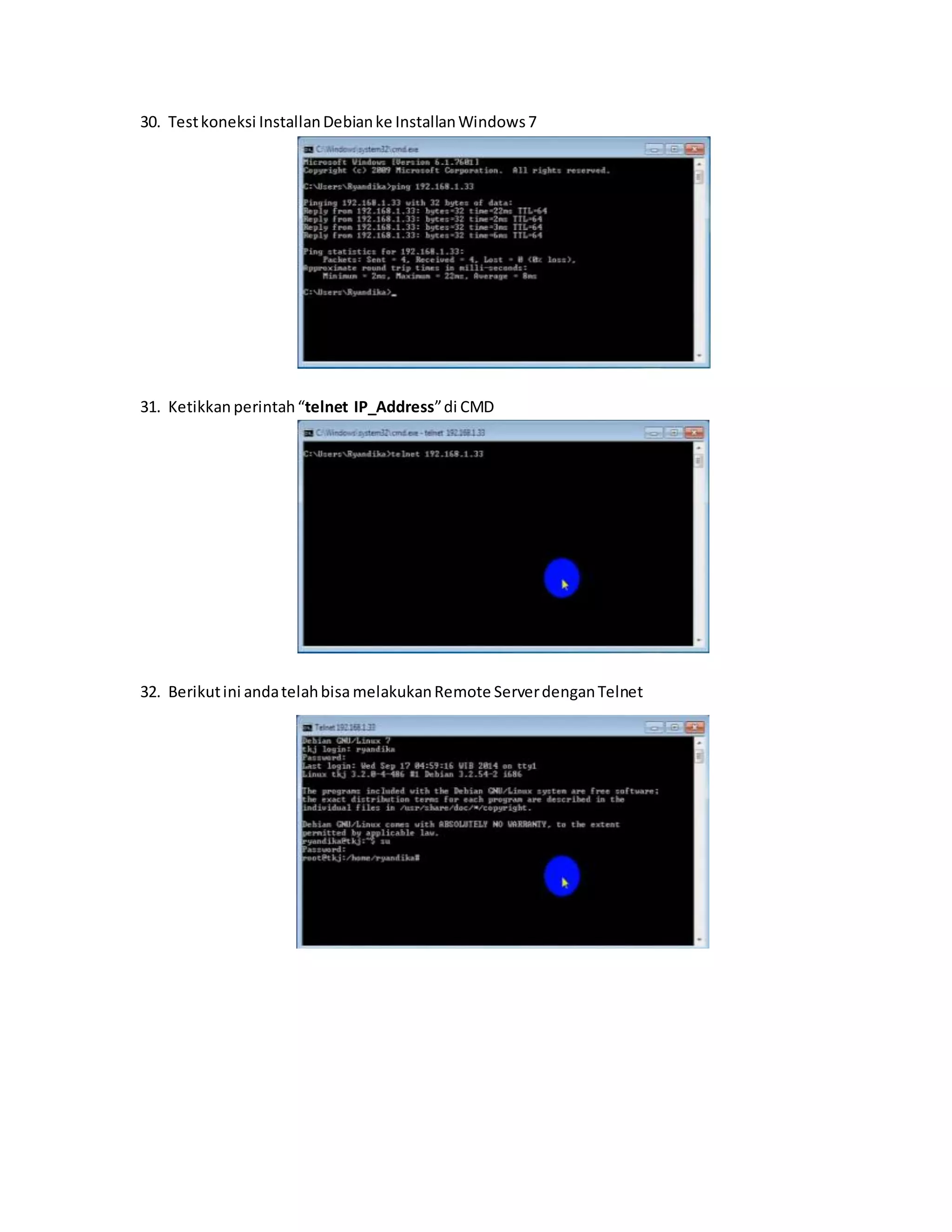
30. Test koneksi Installan Debian ke Installan Windows 7 
31. Ketikkan perintah “telnet IP_Address” di CMD 
32. Berikut ini anda telah bisa melakukan Remote Server dengan Telnet

Remote Server dengan Telnet

  • 1.
    Remote Server denganTelnet Alat dan bahan yang digunakan: - Modem - Software VirtualBox - Software GNS3 - Installan Debian di VirtualBox (sebagai server) - Installan Windows 7 di VirtualBox (sebagai client) - debian-DVD-1 - debian-DVD-3 Langkah-langkahnya: 1. Setting network pada Laptop atau PC. Jika menggunakan modem, cari device jaringan modem anda 2. Klik kanan mouse pada Device Jaringan Modem, lalu pilih “Properties”
  • 2.
    3. Pilih Sharing,kemudian pilih “Allow other network user” 4. Setelah itu, atur “Home Network Connection” dengan memilih “VirtualBox Host-only”
  • 3.
    5. Buka softwareGNS3 6. Klik “Edit”, dan pilih “Prefrences”
  • 4.
    7. Pilih “VirtualBox”.Jika sudah klik “Test Setting” untuk mengecek “VirtualBox” 8. Pilih “VirtualBox guest”, setelah itu atur “virtualbox guest setting”. Jika sudah, klik save dan ok 9. Klik “Edit”, dan pilih “Symbol Manager”
  • 5.
    10. Tambahkan nodesServer dan Client, dan atur nama dan type. Untuk type diganti menjadi “VirtualBox guest” pada setiap nodesnya. Jika sudah, klik “Apply” dan “ok” 11. Selanjutnya, buat Topologi Jaringan 12. Sebelum menghubungkan kabel jaringan pada setiap nodes, terlebih dahulu konfigurasi nodes Cloud dengan megklik kanan mouse di Cloud. Jika sudah, klik “C1” dan “atur Generic Ethernet NIO” dengan menambahkan VirtualBox Host-Only Network”. Setelah ituk klik “Ok”
  • 6.
    13. Hubungkan kabeljaringan pada setiap nodes
  • 7.
    14. Jalankan nodesServer, dengan mengklik kanan mouse pada nodes Server. Jika sudah, pilih “Play” 15. Masuk sebagai User dan Super User 16. Ketikkan perintah #nano /etc/network/interfaces, kemudian ubah tulisan Allow-hotplug menjadi auto dan ubah IP Address nya. Jika sudah, save dengan menekan tombol “CTRL+x” dan “Y”
  • 8.
    17. Restart networkinterfaces dengan mengetikkan perintah #/etc/init.d/networking restart 18. Untuk melihat IP Address yang sudah di ubah, dengan mengetikkan perintah #ifconfig atau #ip add show 19. Langkah selanjutnya, Install Telnet di Installan Debian dengan mengetikkan perintah #apt-get install telnetd 20. Ketikkan tombol “Y” untuk melanjutkan Install Telnet
  • 9.
    21. Masukkan debian-DVD-1.Jika sudah, tekan tombol ENTER 22. Lalu masukkan juga debian-DVD-3. Jika sudah, tekan tombol ENTER 23. Atur Network di VirtualBox pada Installan Debian, dengan mengkilik kanan mouse pada Icon jaringan di VirtualBox. Lalu pilih “Network Settings” dan ubah dari “Generic Driver” menjadi “Host-only Adepter”. Jika sudah, klik “Ok”
  • 10.
    24. Jalankan nodesClient, dengan mengklik kanan mouse pada nodes Client. Jika sudah, pilih “Play” 25. Atur Network di VirtualBox pada Installan Windows 7, dengan mengkilik kanan mouse pada Icon jaringan di VirtualBox. Lalu pilih “Network Settings” dan ubah dari “Generic Driver” menjadi “Host-only Adapter”. Jika sudah, klik “Ok”
  • 11.
    26. Atur IPAddress, Subnet Mask, Gateway, dan DNS di Installan Windows 7. Jika sudah, klik “Ok” 27. Matikan Firewall di Installan Windows 7. Jika sudah, klik “Ok”
  • 12.
    28. Tambahkan fiturTelnet Client di Installan Windows 7. Dengan cara buka Control Panel, lalu pilih “Program”, kemudian pilih “Turn Windows feature turn on or off”. Jika sudah tambahkan fitur Telnet Client di Windows 7 dan ketik “Ok”
  • 13.
    29. Test koneksiInstallan Wiindows 7 ke Installan Debian
  • 14.
    30. Test koneksiInstallan Debian ke Installan Windows 7 31. Ketikkan perintah “telnet IP_Address” di CMD 32. Berikut ini anda telah bisa melakukan Remote Server dengan Telnet