Active Directory
Windows Server 2003
Nama : Ryandika Ramadhan
Kelas : XI TKJ B
Daftar Menu
Konfigurasi Active Directory User
and Group
Installasi Active Directory
Fungsi Aplikasi yang diberikan oleh
Active Direcktory
Installasi Active Directory
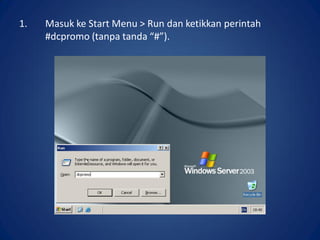
1. Masuk ke Start Menu > Run dan ketikkan perintah
#dcpromo (tanpa tanda “#”).
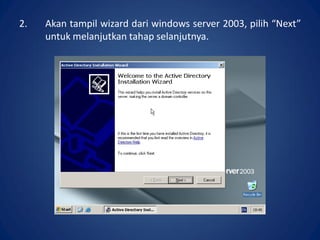
2. Akan tampil wizard dari windows server 2003, pilih “Next”
untuk melanjutkan tahap selanjutnya.
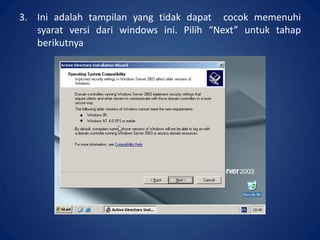
3. Ini adalah tampilan yang tidak dapat cocok memenuhi
syarat versi dari windows ini. Pilih “Next” untuk tahap
berikutnya.
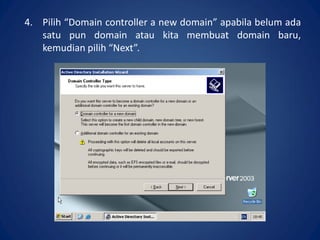
4. Pilih “Domain controller a new domain” apabila belum ada
satu pun domain atau kita membuat domain baru,
kemudian pilih “Next”.
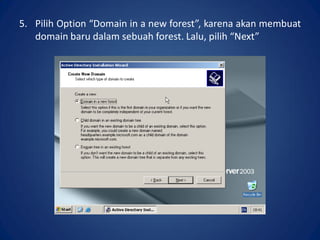
5. Pilih Option “Domain in a new forest”, karena akan membuat
domain baru dalam sebuah forest. Lalu, pilih “Next”.
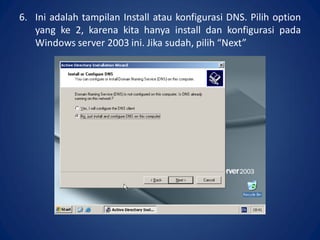
6. Ini adalah tampilan Install atau konfigurasi DNS. Pilih option
yang ke 2, karena kita hanya install dan konfigurasi pada
Windows server 2003 ini. Jika sudah, pilih “Next”.
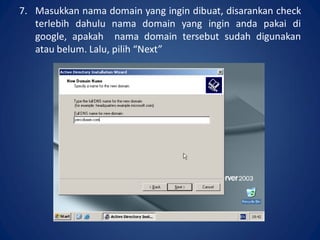
7. Masukkan nama domain yang ingin dibuat, disarankan check
terlebih dahulu nama domain yang ingin anda pakai di
google, apakah nama domain tersebut sudah digunakan
atau belum. Lalu, pilih “Next”.
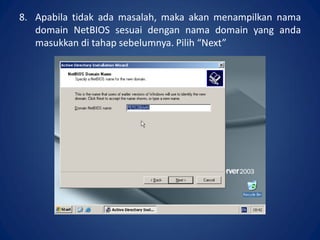
8. Apabila tidak ada masalah, maka akan menampilkan nama
domain NetBIOS sesuai dengan nama domain yang anda
masukkan di tahap sebelumnya. Pilih “Next”.
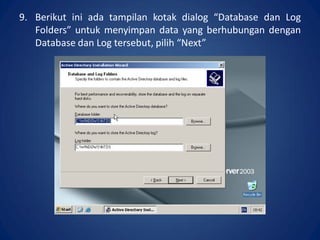
9. Berikut ini ada tampilan kotak dialog “Database dan Log
Folders” untuk menyimpan data yang berhubungan dengan
Database dan Log tersebut, pilih “Next”.
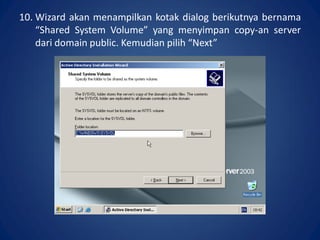
10. Wizard akan menampilkan kotak dialog berikutnya bernama
“Shared System Volume” yang menyimpan copy-an server
dari domain public. Kemudian pilih “Next”.
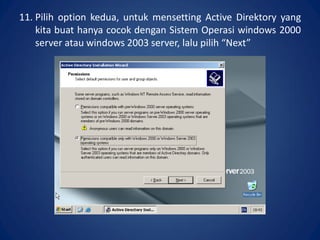
11. Pilih option kedua, untuk mensetting Active Direktory yang
kita buat hanya cocok dengan Sistem Operasi windows 2000
server atau windows 2003 server, lalu pilih “Next”.
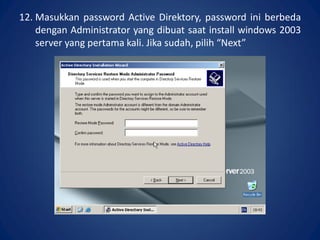
12. Masukkan password Active Direktory, password ini berbeda
dengan Administrator yang dibuat saat install windows 2003
server yang pertama kali. Jika sudah, pilih “Next”.
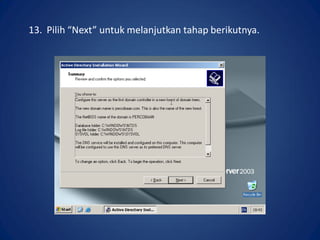
13. Pilih “Next” untuk melanjutkan tahap berikutnya.
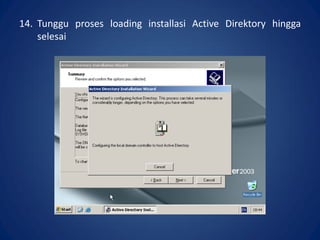
14. Tunggu proses loading installasi Active Direktory hingga
selesai.
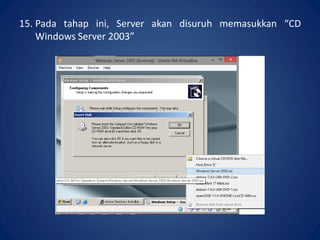
15. Pada tahap ini, Server akan disuruh memasukkan “CD
Windows Server 2003”.
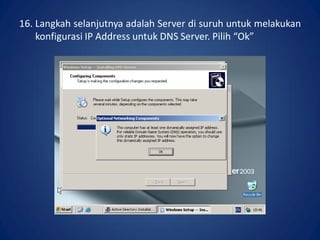
16. Langkah selanjutnya adalah Server di suruh untuk melakukan
konfigurasi IP Address untuk DNS Server. Pilih “Ok”.
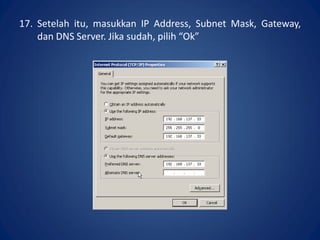
17. Setelah itu, masukkan IP Address, Subnet Mask, Gateway,
dan DNS Server. Jika sudah, pilih “Ok”.
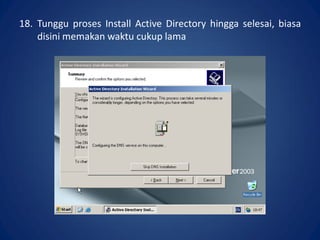
18. Tunggu proses Install Active Directory hingga selesai, biasa
disini memakan waktu cukup lama.
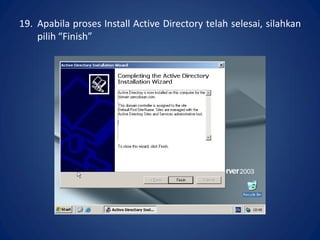
19. Apabila proses Install Active Directory telah selesai, silahkan
pilih “Finish”.
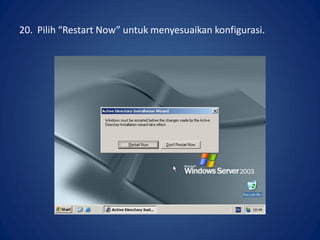
20. Pilih “Restart Now” untuk menyesuaikan konfigurasi.
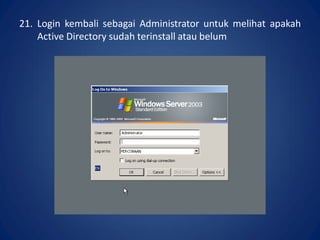
21. Login kembali sebagai Administrator untuk melihat apakah
Active Directory sudah terinstall atau belum.
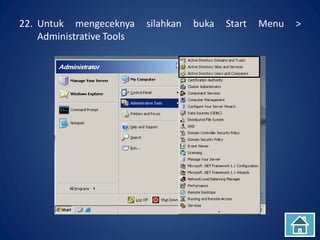
22. Untuk mengeceknya silahkan buka Start Menu >
Administrative Tools.
Konfigurasi Active Directory User and
Group
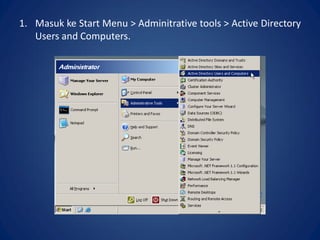
1. Masuk ke Start Menu > Adminitrative tools > Active Directory
Users and Computers.
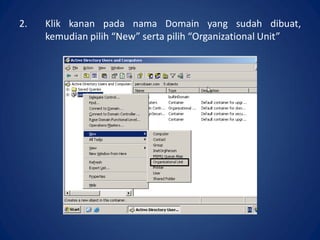
2. Klik kanan pada nama Domain yang sudah dibuat,
kemudian pilih “New”, serta pilih “Organizational Unit”.
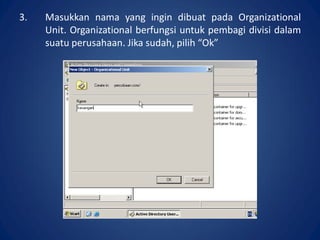
3. Masukkan nama yang ingin dibuat pada Organizational
Unit. Organizational berfungsi untuk pembagi divisi dalam
suatu perusahaan. Jika sudah, pilih “Ok”.
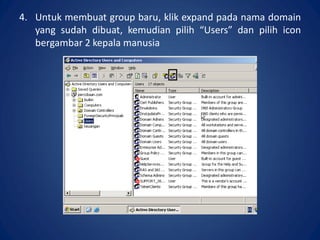
4. Untuk membuat group baru, klik expand pada nama domain
yang sudah dibuat, kemudian pilih “Users” dan pilih icon
bergambar 2 kepala manusia.
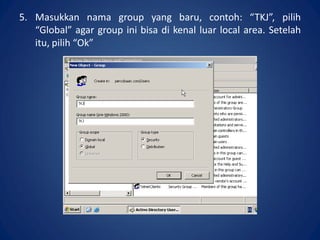
5. Masukkan nama group yang baru, contoh: “TKJ”, pilih
“Global” agar group ini bisa di kenal luar local area. Setelah
itu, pilih “Ok”.
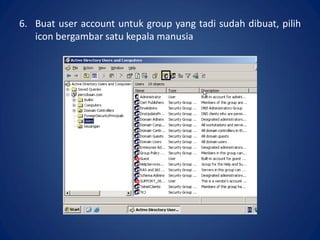
6. Buat user account untuk group yang tadi sudah dibuat, pilih
icon bergambar satu kepala manusia.
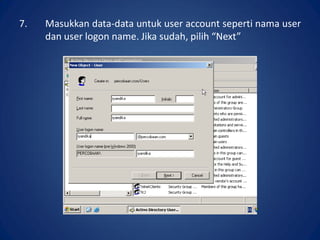
7. Masukkan data-data untuk user account seperti nama user
dan user logon name. Jika sudah, pilih “Next”.
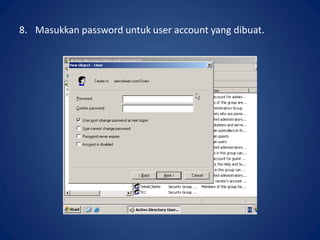
8. Masukkan password untuk user account yang dibuat.
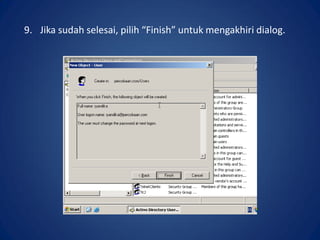
9. Jika sudah selesai, pilih “Finish” untuk mengakhiri dialog.
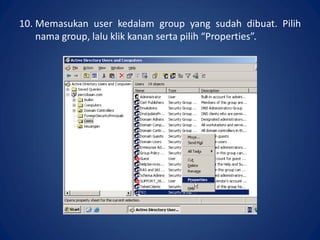
10. Memasukan user kedalam group yang sudah dibuat. Pilih
nama group, lalu klik kanan serta pilih “Properties”.
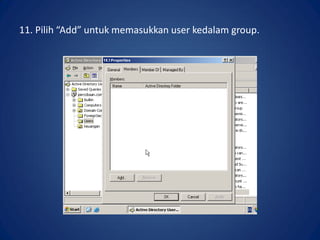
11. Pilih “Add” untuk memasukkan user kedalam group.
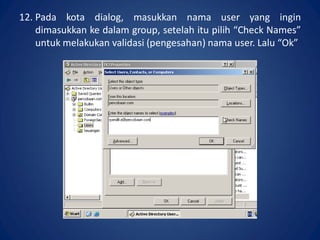
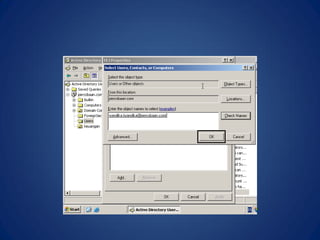
12. Pada kota dialog, masukkan nama user yang ingin
dimasukkan ke dalam group, setelah itu pilih “Check Names”
untuk melakukan validasi (pengesahan) nama user. Lalu “Ok”.
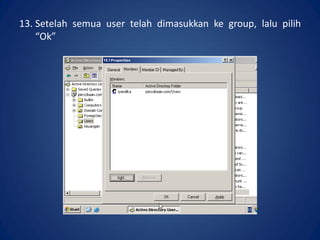
13. Setelah semua user telah dimasukkan ke group, lalu pilih
“Ok”.
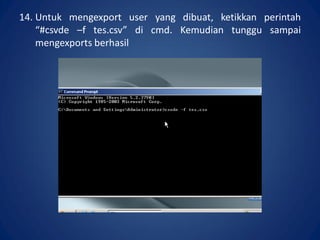
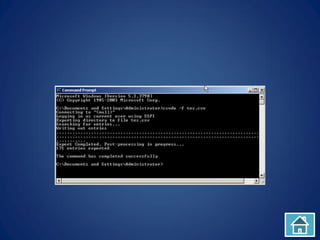
14. Untuk mengexport user yang dibuat, ketikkan perintah
“#csvde –f tes.csv” di cmd. Kemudian tunggu sampai
mengexports berhasil.
a) Active Directory Domain and Trusts.
Active Directory Domain and Trusts digunakan untuk membuat trust
antar domain dan untuk me-raise forest functional level dan domain
functional level, terdapat salah satu FSMO roles yang bisa kita pindahkan
dari satu DC ke DC yang lainnya.
b) Active Directory Site and Services.
Active Directory Site and Services digunakan untuk membuat site dan
mengatur replikasi antar Domain Controller.
c) Active Directory User and Computer.
Active Directory User and Computer digunakan untuk me-manage
(create, modify ataupun remove) objek-objek (OU, User, computer,
Group, printer dan lain-lain) yang ada pada Active Directory
dengan menggunakan GUI (Graphics User Interface)
Fungsi Aplikasi yang diberikan oleh Active Direcktory
Terimakasih

Active directory windows server 2003

  • 1.
    Active Directory Windows Server2003 Nama : Ryandika Ramadhan Kelas : XI TKJ B
  • 2.
    Daftar Menu Konfigurasi ActiveDirectory User and Group Installasi Active Directory Fungsi Aplikasi yang diberikan oleh Active Direcktory
  • 3.
  • 4.
    1. Masuk keStart Menu > Run dan ketikkan perintah #dcpromo (tanpa tanda “#”).
  • 5.
    2. Akan tampilwizard dari windows server 2003, pilih “Next” untuk melanjutkan tahap selanjutnya.
  • 6.
    3. Ini adalahtampilan yang tidak dapat cocok memenuhi syarat versi dari windows ini. Pilih “Next” untuk tahap berikutnya.
  • 7.
    4. Pilih “Domaincontroller a new domain” apabila belum ada satu pun domain atau kita membuat domain baru, kemudian pilih “Next”.
  • 8.
    5. Pilih Option“Domain in a new forest”, karena akan membuat domain baru dalam sebuah forest. Lalu, pilih “Next”.
  • 9.
    6. Ini adalahtampilan Install atau konfigurasi DNS. Pilih option yang ke 2, karena kita hanya install dan konfigurasi pada Windows server 2003 ini. Jika sudah, pilih “Next”.
  • 10.
    7. Masukkan namadomain yang ingin dibuat, disarankan check terlebih dahulu nama domain yang ingin anda pakai di google, apakah nama domain tersebut sudah digunakan atau belum. Lalu, pilih “Next”.
  • 11.
    8. Apabila tidakada masalah, maka akan menampilkan nama domain NetBIOS sesuai dengan nama domain yang anda masukkan di tahap sebelumnya. Pilih “Next”.
  • 12.
    9. Berikut iniada tampilan kotak dialog “Database dan Log Folders” untuk menyimpan data yang berhubungan dengan Database dan Log tersebut, pilih “Next”.
  • 13.
    10. Wizard akanmenampilkan kotak dialog berikutnya bernama “Shared System Volume” yang menyimpan copy-an server dari domain public. Kemudian pilih “Next”.
  • 14.
    11. Pilih optionkedua, untuk mensetting Active Direktory yang kita buat hanya cocok dengan Sistem Operasi windows 2000 server atau windows 2003 server, lalu pilih “Next”.
  • 15.
    12. Masukkan passwordActive Direktory, password ini berbeda dengan Administrator yang dibuat saat install windows 2003 server yang pertama kali. Jika sudah, pilih “Next”.
  • 16.
    13. Pilih “Next”untuk melanjutkan tahap berikutnya.
  • 17.
    14. Tunggu prosesloading installasi Active Direktory hingga selesai.
  • 18.
    15. Pada tahapini, Server akan disuruh memasukkan “CD Windows Server 2003”.
  • 19.
    16. Langkah selanjutnyaadalah Server di suruh untuk melakukan konfigurasi IP Address untuk DNS Server. Pilih “Ok”.
  • 20.
    17. Setelah itu,masukkan IP Address, Subnet Mask, Gateway, dan DNS Server. Jika sudah, pilih “Ok”.
  • 21.
    18. Tunggu prosesInstall Active Directory hingga selesai, biasa disini memakan waktu cukup lama.
  • 22.
    19. Apabila prosesInstall Active Directory telah selesai, silahkan pilih “Finish”.
  • 23.
    20. Pilih “RestartNow” untuk menyesuaikan konfigurasi.
  • 24.
    21. Login kembalisebagai Administrator untuk melihat apakah Active Directory sudah terinstall atau belum.
  • 25.
    22. Untuk mengeceknyasilahkan buka Start Menu > Administrative Tools.
  • 26.
  • 27.
    1. Masuk keStart Menu > Adminitrative tools > Active Directory Users and Computers.
  • 28.
    2. Klik kananpada nama Domain yang sudah dibuat, kemudian pilih “New”, serta pilih “Organizational Unit”.
  • 29.
    3. Masukkan namayang ingin dibuat pada Organizational Unit. Organizational berfungsi untuk pembagi divisi dalam suatu perusahaan. Jika sudah, pilih “Ok”.
  • 30.
    4. Untuk membuatgroup baru, klik expand pada nama domain yang sudah dibuat, kemudian pilih “Users” dan pilih icon bergambar 2 kepala manusia.
  • 31.
    5. Masukkan namagroup yang baru, contoh: “TKJ”, pilih “Global” agar group ini bisa di kenal luar local area. Setelah itu, pilih “Ok”.
  • 32.
    6. Buat useraccount untuk group yang tadi sudah dibuat, pilih icon bergambar satu kepala manusia.
  • 33.
    7. Masukkan data-datauntuk user account seperti nama user dan user logon name. Jika sudah, pilih “Next”.
  • 34.
    8. Masukkan passworduntuk user account yang dibuat.
  • 35.
    9. Jika sudahselesai, pilih “Finish” untuk mengakhiri dialog.
  • 36.
    10. Memasukan userkedalam group yang sudah dibuat. Pilih nama group, lalu klik kanan serta pilih “Properties”.
  • 37.
    11. Pilih “Add”untuk memasukkan user kedalam group.
  • 38.
    12. Pada kotadialog, masukkan nama user yang ingin dimasukkan ke dalam group, setelah itu pilih “Check Names” untuk melakukan validasi (pengesahan) nama user. Lalu “Ok”.
  • 40.
    13. Setelah semuauser telah dimasukkan ke group, lalu pilih “Ok”.
  • 41.
    14. Untuk mengexportuser yang dibuat, ketikkan perintah “#csvde –f tes.csv” di cmd. Kemudian tunggu sampai mengexports berhasil.
  • 43.
    a) Active DirectoryDomain and Trusts. Active Directory Domain and Trusts digunakan untuk membuat trust antar domain dan untuk me-raise forest functional level dan domain functional level, terdapat salah satu FSMO roles yang bisa kita pindahkan dari satu DC ke DC yang lainnya. b) Active Directory Site and Services. Active Directory Site and Services digunakan untuk membuat site dan mengatur replikasi antar Domain Controller. c) Active Directory User and Computer. Active Directory User and Computer digunakan untuk me-manage (create, modify ataupun remove) objek-objek (OU, User, computer, Group, printer dan lain-lain) yang ada pada Active Directory dengan menggunakan GUI (Graphics User Interface) Fungsi Aplikasi yang diberikan oleh Active Direcktory
  • 44.