Test running well di RB750 OS ver.4.9
ISP= SAPIDI EXECUTIVE 512 – 2M
i. Konfigurasi Mikrotik
o IP address
Setelah masuk login ke mikrotik maka kita harus memberikan IP address pada
mikrotik kita. Sebelumnya kita lihat dahulu Ethernet yang kita pakai dengan cara
mengetikkan perintah :
Contoh :
>Ip address
>add address 192.168.7.1 netmask 255.255.255.0
interface ether1
Setelahselesai kitabisamenggunakanwinbox dengantampilanGUIsupayalebih
mudahuntukmenggunakannya.Silahkandownloadwinboxukurannyasangat kecil .
Setelahmasuk ke winbox silahkan anda cek mac address dari pc mikrotik anda,
klik tombol “[…]“. Setlah itu ketikkan username dan password lalu klik connect.
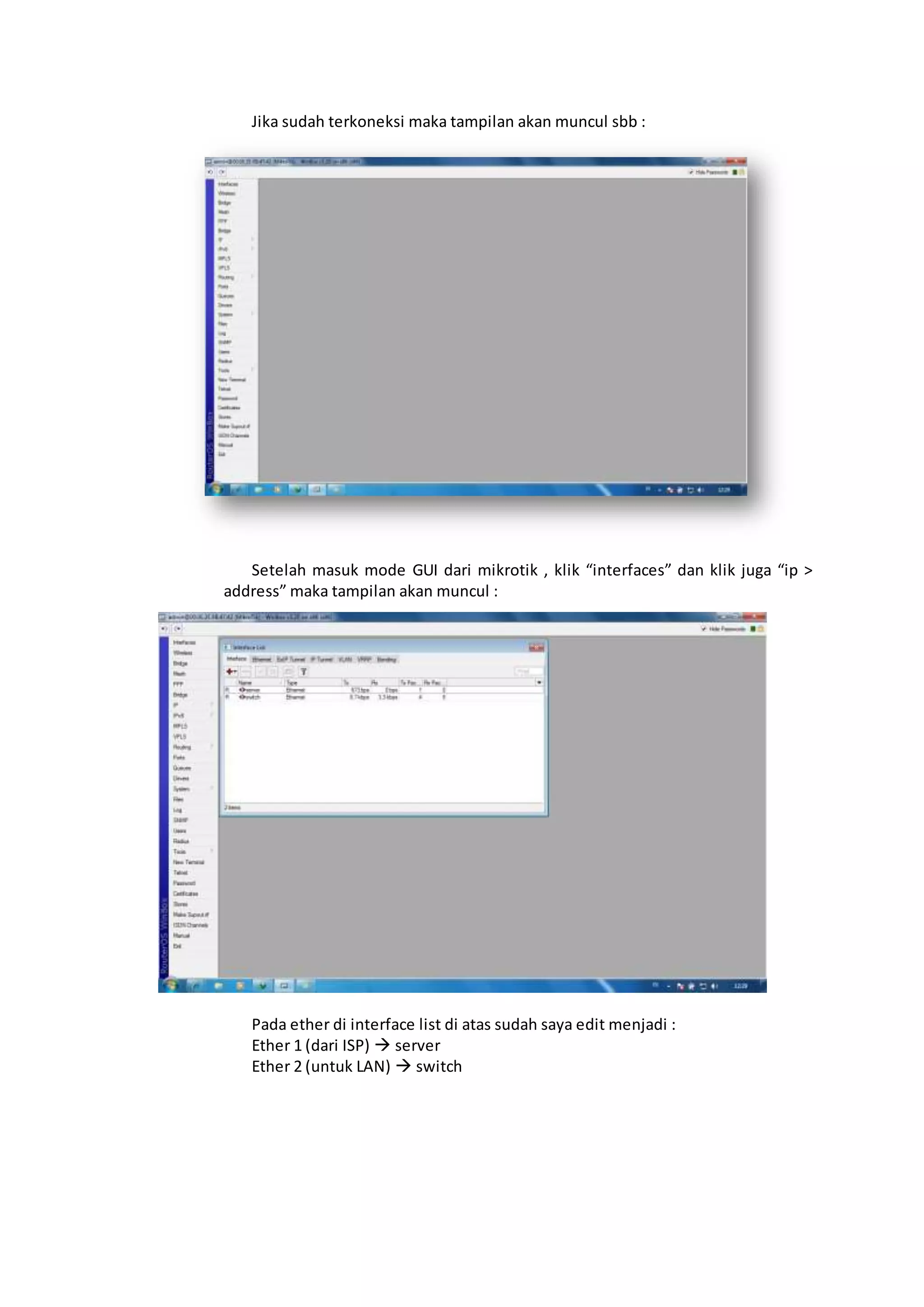
Jika sudah terkoneksi maka tampilan akan muncul sbb :
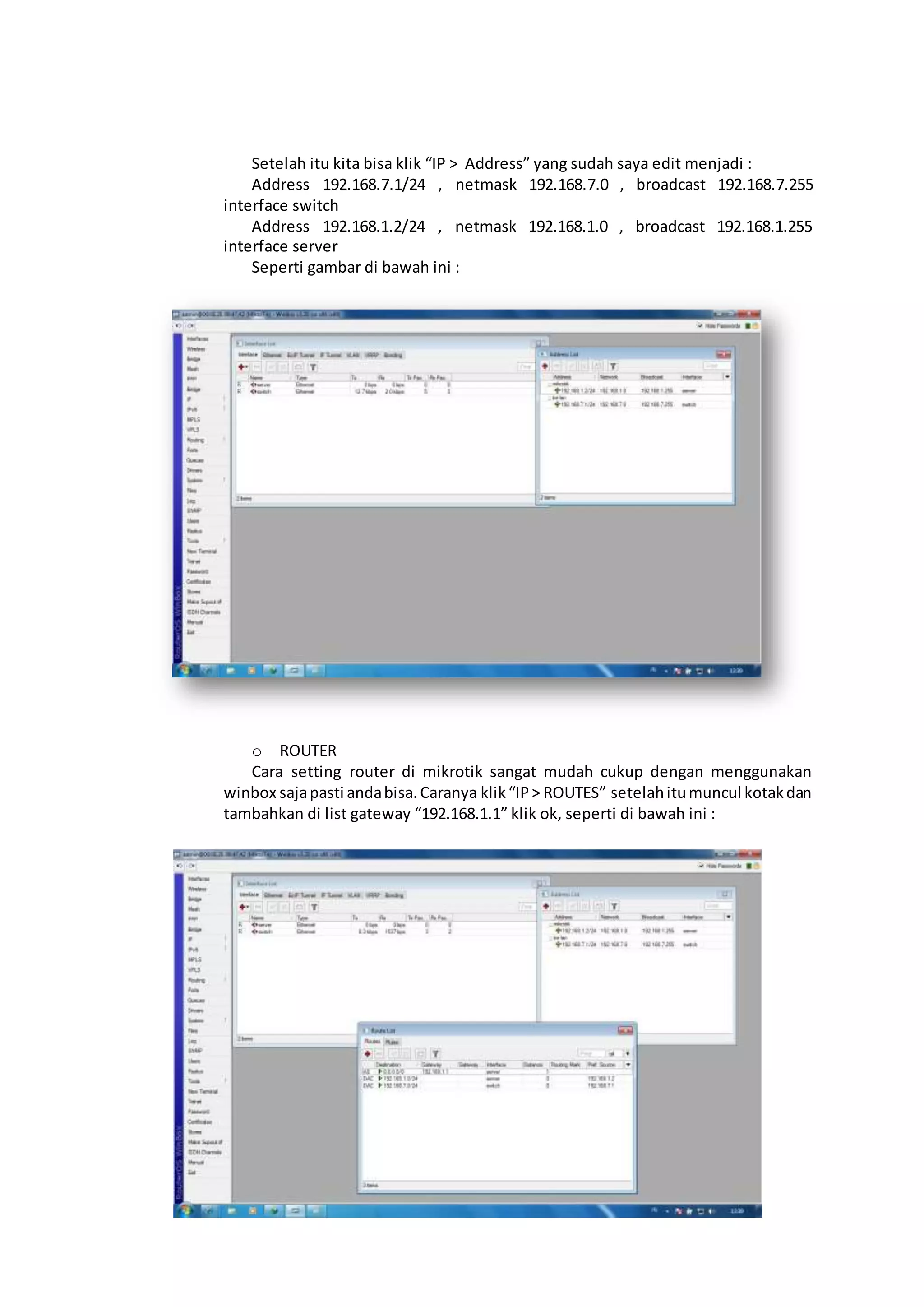
Setelah masuk mode GUI dari mikrotik , klik “interfaces” dan klik juga “ip >
address” maka tampilan akan muncul :
Pada ether di interface list di atas sudah saya edit menjadi :
Ether 1 (dari ISP)  server
Ether 2 (untuk LAN)  switch
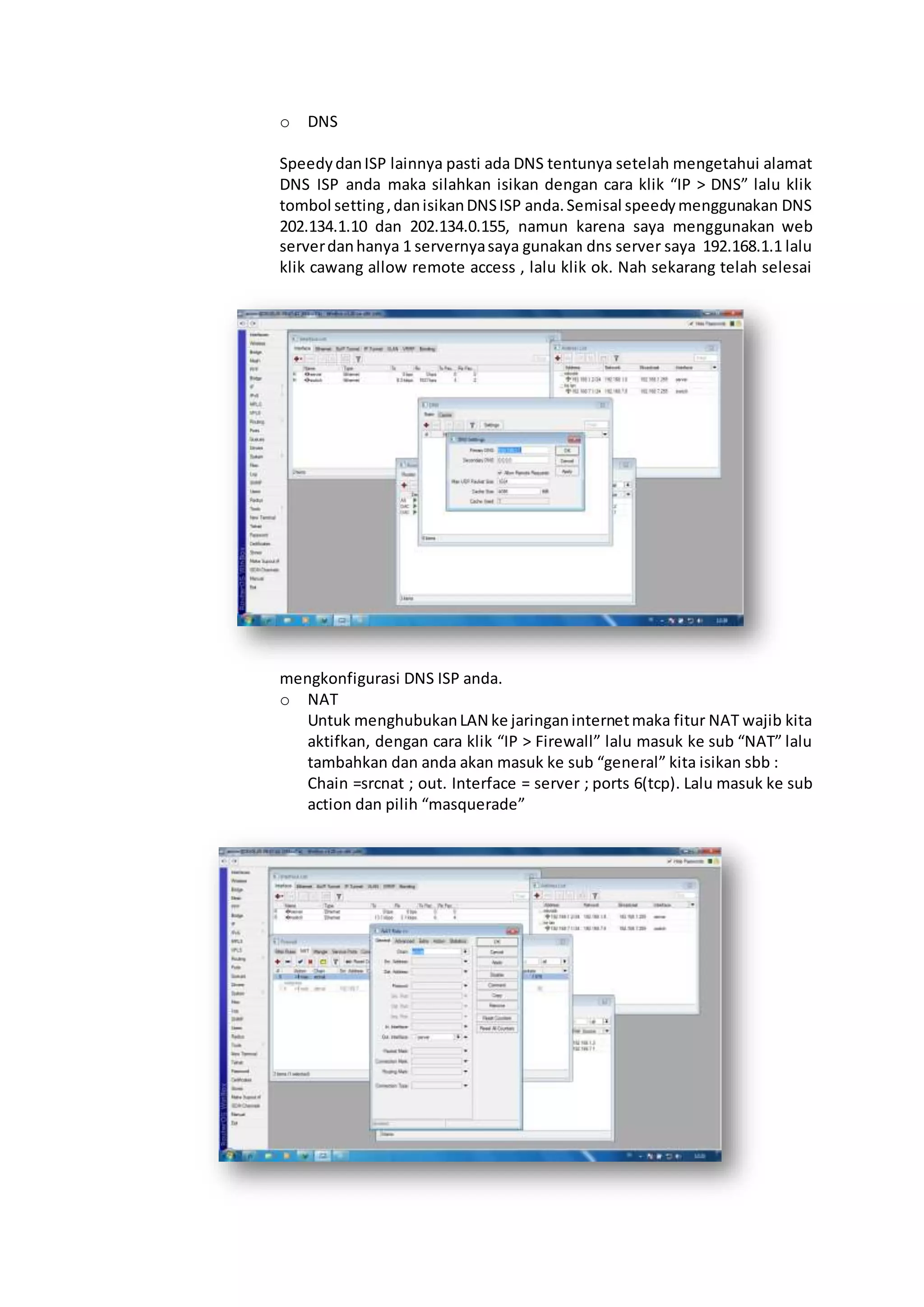
Setelah itu kita bisa klik “IP > Address” yang sudah saya edit menjadi :
Address 192.168.7.1/24 , netmask 192.168.7.0 , broadcast 192.168.7.255
interface switch
Address 192.168.1.2/24 , netmask 192.168.1.0 , broadcast 192.168.1.255
interface server
Seperti gambar di bawah ini :
o ROUTER
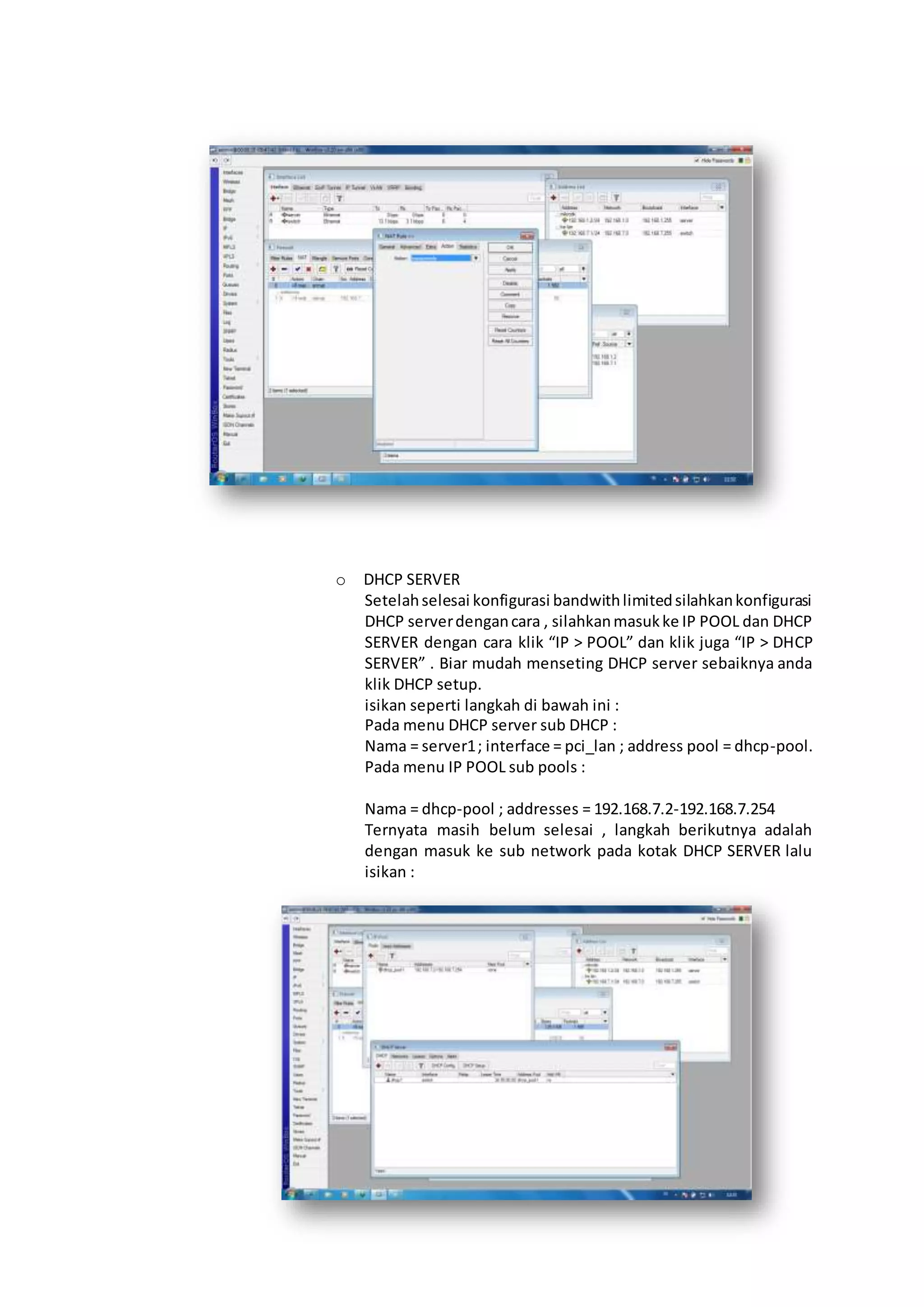
Cara setting router di mikrotik sangat mudah cukup dengan menggunakan
winbox sajapasti andabisa.Caranya klik“IP> ROUTES” setelahitumuncul kotakdan
tambahkan di list gateway “192.168.1.1” klik ok, seperti di bawah ini :
o DNS
SpeedydanISP lainnya pasti ada DNS tentunya setelah mengetahui alamat
DNS ISP anda maka silahkan isikan dengan cara klik “IP > DNS” lalu klik
tombol setting,danisikanDNSISP anda.Semisal speedymenggunakan DNS
202.134.1.10 dan 202.134.0.155, namun karena saya menggunakan web
serverdanhanya 1 servernyasaya gunakan dns server saya 192.168.1.1 lalu
klik cawang allow remote access , lalu klik ok. Nah sekarang telah selesai
mengkonfigurasi DNS ISP anda.
o NAT
Untuk menghubukanLAN ke jaringaninternetmaka fitur NAT wajib kita
aktifkan, dengan cara klik “IP > Firewall” lalu masuk ke sub “NAT” lalu
tambahkan dan anda akan masuk ke sub “general” kita isikan sbb :
Chain =srcnat ; out. Interface = server ; ports 6(tcp). Lalu masuk ke sub
action dan pilih “masquerade”
o DHCP SERVER
Setelahselesai konfigurasi bandwithlimitedsilahkankonfigurasi
DHCP serverdengancara , silahkanmasukke IP POOL dan DHCP
SERVER dengan cara klik “IP > POOL” dan klik juga “IP > DHCP
SERVER” . Biar mudah menseting DHCP server sebaiknya anda
klik DHCP setup.
isikan seperti langkah di bawah ini :
Pada menu DHCP server sub DHCP :
Nama = server1; interface = pci_lan ; address pool = dhcp-pool.
Pada menu IP POOL sub pools :
Nama = dhcp-pool ; addresses = 192.168.7.2-192.168.7.254
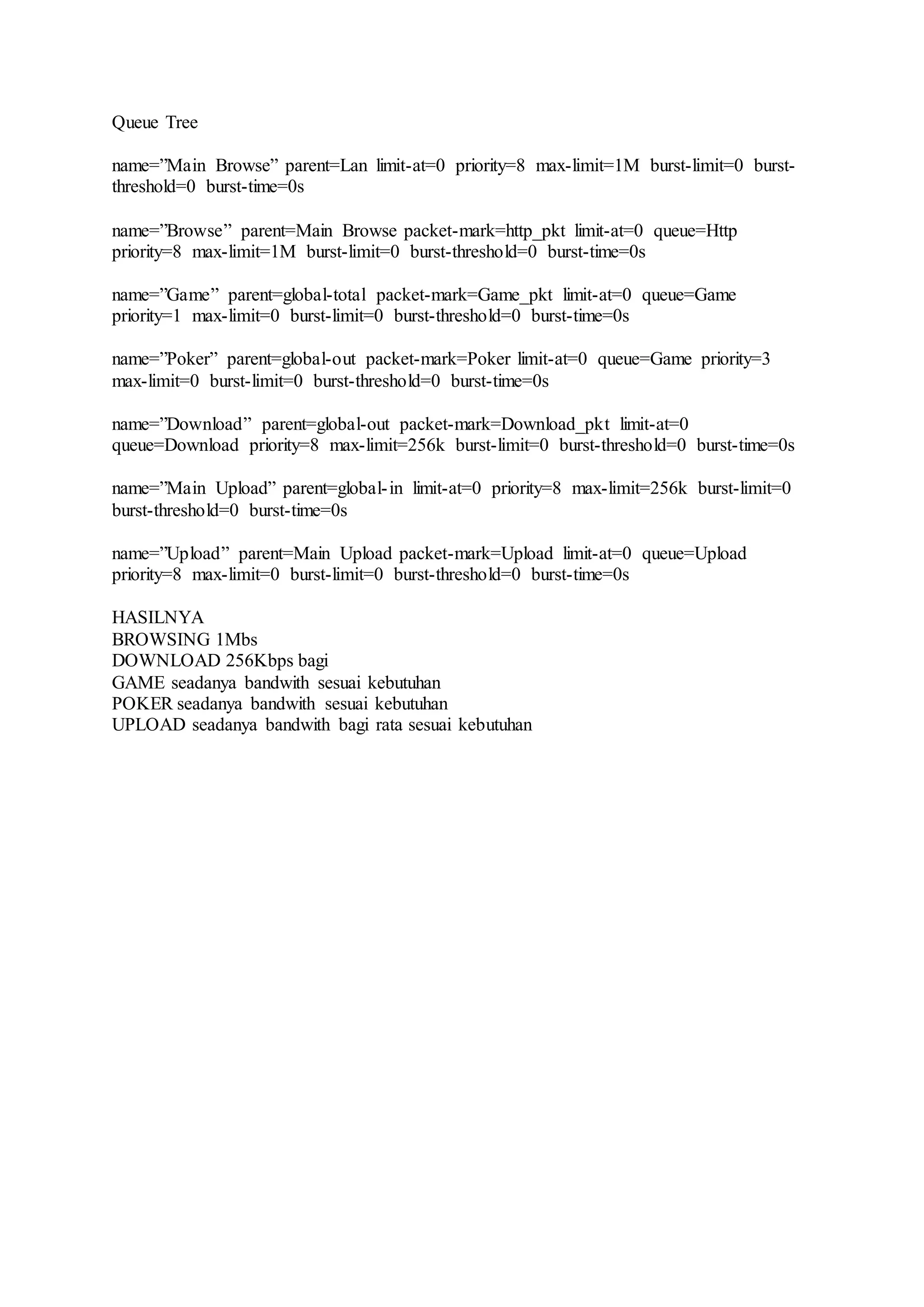
Ternyata masih belum selesai , langkah berikutnya adalah
dengan masuk ke sub network pada kotak DHCP SERVER lalu
isikan :
Address 192.168.7.0/24 ; gateway 192.168.7.1 ; dns server =
sesuaikan isp anda namun jika speedy gunakan 202.134.1.10 –
202.134.0.155, namun karena saya mencobanya menggunakan
web server di windows server 2008 (trial) saya isikan
192.168.1.1
Lalu buka IP > FIREWALL > MANLE
Mangle:
GAME POINT BLANK misalnya
contoh buat Point Blank, game lain sesuaikan aja port/ip nya
chain= prerouting action=mark-connection new-connection-mark=Game passthrough=yes
protocol=tcp dst-address=203.89.146.0/23 dst-port=39190 comment=”Point Blank”
chain= prerouting action=mark-connection new-connection-mark=Game passthrough=yes
protocol=udp dst-address=203.89.146.0/23 dst-port=40000-40010
chain=prerouting action=mark-packet new-packet-mark=Game_pkt passthrough=no
connection-mark=Game
chain=prerouting action=jump jump-target=game
POKER
chain=forward action=mark-connection new-connection-mark=Poker_con passthrough=yes
protocol=tcp dst-address-list=LOAD POKER comment=”POKER”
chain=forward action=mark-connection new-connection-mark=Poker_con passthrough=yes
protocol=tcp content=statics.poker.static.zynga.com
chain=forward action=mark-packet new-packet-mark=Poker passthrough=no connection-
mark=Poker_con
BROWSING
chain=forward action=mark-connection new-connection-mark=http passthrough=yes
protocol=tcp in-interface=WAN out-interface=Lan packet-mark=!Game_pkt connection-
mark=!Game connection-bytes=0-262146 comment=”BROWSE”
chain=forward action=mark-packet new-packet-mark=http_pkt passthrough=no protocol=tcp
connection-mark=http
UPLOAD
chain=prerouting action=mark-packet new-packet-mark=Upload passthrough=no
protocol=tcp src-address=192.168.0.0/24 in-interface=Lan packet-mark=!icmp_pkt
comment=”UPLOAD”
LIMIT DOWNLOAD
chain=forward action=mark-connection new-connection-mark=Download passthrough=yes
protocol=tcp in-interface=WAN out-interface=Lan packet-mark=!Game_pkt connection-
mark=!Poker_con connection bytes=262146-4294967295 comment=”LIMIT DOWNLOAD”
chain=forward action=mark-packet new-packet-mark=Download_pkt passthrough=no
packet-mark=!Game_pk> connection-mark=Download
QUEUE
queue type
name=”Download” kind=pcq pcq-rate=256000 pcq-limit=50 pcq-classifier=dst-address pcq-
total-limit=2000
name=”Http” kind=pcq pcq-rate=1M pcq-limit=50 pcq-classifier=dst-address pcq-total-
limit=2000
name=”Game” kind=pcq pcq-rate=0 pcq-limit=50 pcq-classifier=src-address,dst-address,src-
port,dst-port pcq-total-limit=2000
name=”Upload” kind=pcq pcq-rate=0 pcq-limit=50 pcq-classifier=src-address pcq-total-
limit=2000
Queue Tree
name=”Main Browse” parent=Lan limit-at=0 priority=8 max-limit=1M burst-limit=0 burst-
threshold=0 burst-time=0s
name=”Browse” parent=Main Browse packet-mark=http_pkt limit-at=0 queue=Http
priority=8 max-limit=1M burst-limit=0 burst-threshold=0 burst-time=0s
name=”Game” parent=global-total packet-mark=Game_pkt limit-at=0 queue=Game
priority=1 max-limit=0 burst-limit=0 burst-threshold=0 burst-time=0s
name=”Poker” parent=global-out packet-mark=Poker limit-at=0 queue=Game priority=3
max-limit=0 burst-limit=0 burst-threshold=0 burst-time=0s
name=”Download” parent=global-out packet-mark=Download_pkt limit-at=0
queue=Download priority=8 max-limit=256k burst-limit=0 burst-threshold=0 burst-time=0s
name=”Main Upload” parent=global-in limit-at=0 priority=8 max-limit=256k burst-limit=0
burst-threshold=0 burst-time=0s
name=”Upload” parent=Main Upload packet-mark=Upload limit-at=0 queue=Upload
priority=8 max-limit=0 burst-limit=0 burst-threshold=0 burst-time=0s
HASILNYA
BROWSING 1Mbs
DOWNLOAD 256Kbps bagi
GAME seadanya bandwith sesuai kebutuhan
POKER seadanya bandwith sesuai kebutuhan
UPLOAD seadanya bandwith bagi rata sesuai kebutuhan

Setting mikrotik warnet i

  • 1.
    Test running welldi RB750 OS ver.4.9 ISP= SAPIDI EXECUTIVE 512 – 2M i. Konfigurasi Mikrotik o IP address Setelah masuk login ke mikrotik maka kita harus memberikan IP address pada mikrotik kita. Sebelumnya kita lihat dahulu Ethernet yang kita pakai dengan cara mengetikkan perintah : Contoh : >Ip address >add address 192.168.7.1 netmask 255.255.255.0 interface ether1 Setelahselesai kitabisamenggunakanwinbox dengantampilanGUIsupayalebih mudahuntukmenggunakannya.Silahkandownloadwinboxukurannyasangat kecil . Setelahmasuk ke winbox silahkan anda cek mac address dari pc mikrotik anda, klik tombol “[…]“. Setlah itu ketikkan username dan password lalu klik connect.
  • 2.
    Jika sudah terkoneksimaka tampilan akan muncul sbb : Setelah masuk mode GUI dari mikrotik , klik “interfaces” dan klik juga “ip > address” maka tampilan akan muncul : Pada ether di interface list di atas sudah saya edit menjadi : Ether 1 (dari ISP)  server Ether 2 (untuk LAN)  switch
  • 3.
    Setelah itu kitabisa klik “IP > Address” yang sudah saya edit menjadi : Address 192.168.7.1/24 , netmask 192.168.7.0 , broadcast 192.168.7.255 interface switch Address 192.168.1.2/24 , netmask 192.168.1.0 , broadcast 192.168.1.255 interface server Seperti gambar di bawah ini : o ROUTER Cara setting router di mikrotik sangat mudah cukup dengan menggunakan winbox sajapasti andabisa.Caranya klik“IP> ROUTES” setelahitumuncul kotakdan tambahkan di list gateway “192.168.1.1” klik ok, seperti di bawah ini :
  • 4.
    o DNS SpeedydanISP lainnyapasti ada DNS tentunya setelah mengetahui alamat DNS ISP anda maka silahkan isikan dengan cara klik “IP > DNS” lalu klik tombol setting,danisikanDNSISP anda.Semisal speedymenggunakan DNS 202.134.1.10 dan 202.134.0.155, namun karena saya menggunakan web serverdanhanya 1 servernyasaya gunakan dns server saya 192.168.1.1 lalu klik cawang allow remote access , lalu klik ok. Nah sekarang telah selesai mengkonfigurasi DNS ISP anda. o NAT Untuk menghubukanLAN ke jaringaninternetmaka fitur NAT wajib kita aktifkan, dengan cara klik “IP > Firewall” lalu masuk ke sub “NAT” lalu tambahkan dan anda akan masuk ke sub “general” kita isikan sbb : Chain =srcnat ; out. Interface = server ; ports 6(tcp). Lalu masuk ke sub action dan pilih “masquerade”
  • 5.
    o DHCP SERVER Setelahselesaikonfigurasi bandwithlimitedsilahkankonfigurasi DHCP serverdengancara , silahkanmasukke IP POOL dan DHCP SERVER dengan cara klik “IP > POOL” dan klik juga “IP > DHCP SERVER” . Biar mudah menseting DHCP server sebaiknya anda klik DHCP setup. isikan seperti langkah di bawah ini : Pada menu DHCP server sub DHCP : Nama = server1; interface = pci_lan ; address pool = dhcp-pool. Pada menu IP POOL sub pools : Nama = dhcp-pool ; addresses = 192.168.7.2-192.168.7.254 Ternyata masih belum selesai , langkah berikutnya adalah dengan masuk ke sub network pada kotak DHCP SERVER lalu isikan :
  • 6.
    Address 192.168.7.0/24 ;gateway 192.168.7.1 ; dns server = sesuaikan isp anda namun jika speedy gunakan 202.134.1.10 – 202.134.0.155, namun karena saya mencobanya menggunakan web server di windows server 2008 (trial) saya isikan 192.168.1.1 Lalu buka IP > FIREWALL > MANLE Mangle: GAME POINT BLANK misalnya contoh buat Point Blank, game lain sesuaikan aja port/ip nya chain= prerouting action=mark-connection new-connection-mark=Game passthrough=yes protocol=tcp dst-address=203.89.146.0/23 dst-port=39190 comment=”Point Blank” chain= prerouting action=mark-connection new-connection-mark=Game passthrough=yes protocol=udp dst-address=203.89.146.0/23 dst-port=40000-40010 chain=prerouting action=mark-packet new-packet-mark=Game_pkt passthrough=no connection-mark=Game chain=prerouting action=jump jump-target=game POKER chain=forward action=mark-connection new-connection-mark=Poker_con passthrough=yes protocol=tcp dst-address-list=LOAD POKER comment=”POKER”
  • 7.
    chain=forward action=mark-connection new-connection-mark=Poker_conpassthrough=yes protocol=tcp content=statics.poker.static.zynga.com chain=forward action=mark-packet new-packet-mark=Poker passthrough=no connection- mark=Poker_con BROWSING chain=forward action=mark-connection new-connection-mark=http passthrough=yes protocol=tcp in-interface=WAN out-interface=Lan packet-mark=!Game_pkt connection- mark=!Game connection-bytes=0-262146 comment=”BROWSE” chain=forward action=mark-packet new-packet-mark=http_pkt passthrough=no protocol=tcp connection-mark=http UPLOAD chain=prerouting action=mark-packet new-packet-mark=Upload passthrough=no protocol=tcp src-address=192.168.0.0/24 in-interface=Lan packet-mark=!icmp_pkt comment=”UPLOAD” LIMIT DOWNLOAD chain=forward action=mark-connection new-connection-mark=Download passthrough=yes protocol=tcp in-interface=WAN out-interface=Lan packet-mark=!Game_pkt connection- mark=!Poker_con connection bytes=262146-4294967295 comment=”LIMIT DOWNLOAD” chain=forward action=mark-packet new-packet-mark=Download_pkt passthrough=no packet-mark=!Game_pk> connection-mark=Download QUEUE queue type name=”Download” kind=pcq pcq-rate=256000 pcq-limit=50 pcq-classifier=dst-address pcq- total-limit=2000 name=”Http” kind=pcq pcq-rate=1M pcq-limit=50 pcq-classifier=dst-address pcq-total- limit=2000 name=”Game” kind=pcq pcq-rate=0 pcq-limit=50 pcq-classifier=src-address,dst-address,src- port,dst-port pcq-total-limit=2000 name=”Upload” kind=pcq pcq-rate=0 pcq-limit=50 pcq-classifier=src-address pcq-total- limit=2000
  • 8.
    Queue Tree name=”Main Browse”parent=Lan limit-at=0 priority=8 max-limit=1M burst-limit=0 burst- threshold=0 burst-time=0s name=”Browse” parent=Main Browse packet-mark=http_pkt limit-at=0 queue=Http priority=8 max-limit=1M burst-limit=0 burst-threshold=0 burst-time=0s name=”Game” parent=global-total packet-mark=Game_pkt limit-at=0 queue=Game priority=1 max-limit=0 burst-limit=0 burst-threshold=0 burst-time=0s name=”Poker” parent=global-out packet-mark=Poker limit-at=0 queue=Game priority=3 max-limit=0 burst-limit=0 burst-threshold=0 burst-time=0s name=”Download” parent=global-out packet-mark=Download_pkt limit-at=0 queue=Download priority=8 max-limit=256k burst-limit=0 burst-threshold=0 burst-time=0s name=”Main Upload” parent=global-in limit-at=0 priority=8 max-limit=256k burst-limit=0 burst-threshold=0 burst-time=0s name=”Upload” parent=Main Upload packet-mark=Upload limit-at=0 queue=Upload priority=8 max-limit=0 burst-limit=0 burst-threshold=0 burst-time=0s HASILNYA BROWSING 1Mbs DOWNLOAD 256Kbps bagi GAME seadanya bandwith sesuai kebutuhan POKER seadanya bandwith sesuai kebutuhan UPLOAD seadanya bandwith bagi rata sesuai kebutuhan