

1
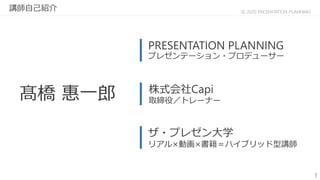
© 2020 PRESENTATION PLANNING
髙橋 惠一郎 株式会社Capi
取締役/トレーナー
ザ・プレゼン大学
リアル×動画×書籍=ハイブリッド型講師
PRESENTATION PLANNING
プレゼンテーション・プロデューサー
講師自己紹介
2
© 2020 PRESENTATION PLANNING
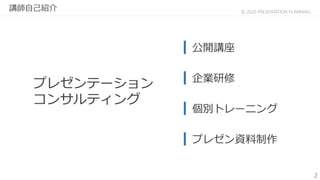
プレゼンテーション
コンサルティング
企業研修
個別トレーニング
公開講座
プレゼン資料制作
講師自己紹介
4
© 2020 PRESENTATION PLANNING
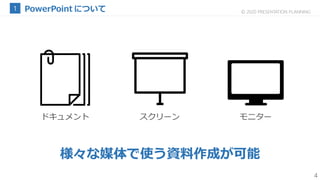
スクリーン モニタードキュメント
様々な媒体で使う資料作成が可能
5
© 2020 PRESENTATION PLANNING
PowerPointは
非常に優れたデザインツールです!
7
© 2020 PRESENTATION PLANNING
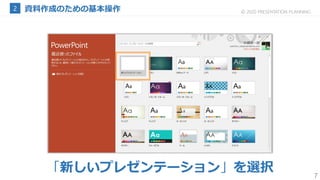
「新しいプレゼンテーション」を選択
8
© 2020 PRESENTATION PLANNING
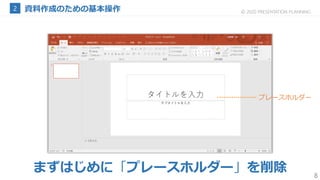
プレースホルダー
まずはじめに「プレースホルダー」を削除
9
© 2020 PRESENTATION PLANNING
10
© 2020 PRESENTATION PLANNING
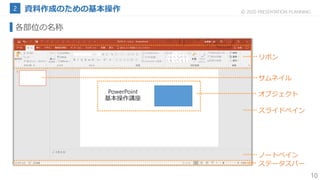
リボン
スライドペイン
サムネイル
ノートペイン
ステータスバー
PowerPoint
基本操作講座
オブジェクト
各部位の名称
11
© 2020 PRESENTATION PLANNING
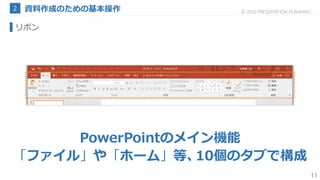
リボン
PowerPointのメイン機能
「ファイル」や「ホーム」等、10個のタブで構成
12
© 2020 PRESENTATION PLANNING
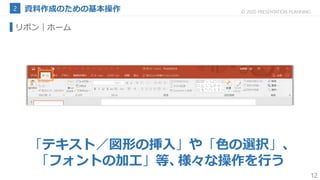
リボン|ホーム
「テキスト/図形の挿入」や「色の選択」、
「フォントの加工」等、様々な操作を行う
13
© 2020 PRESENTATION PLANNING
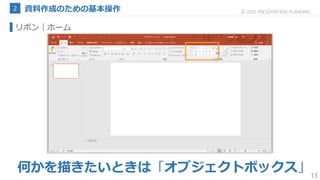
リボン|ホーム
何かを描きたいときは「オブジェクトボックス」
14
© 2020 PRESENTATION PLANNING
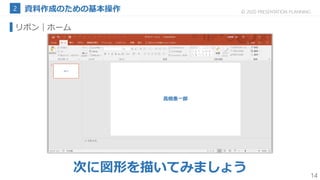
リボン|ホーム
次に図形を描いてみましょう
15
© 2020 PRESENTATION PLANNING
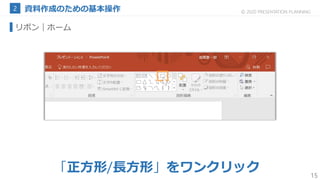
リボン|ホーム
「正方形/長方形」をワンクリック
16
© 2020 PRESENTATION PLANNING
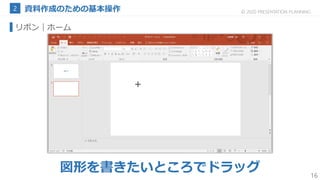
リボン|ホーム
図形を書きたいところでドラッグ
17
© 2020 PRESENTATION PLANNING
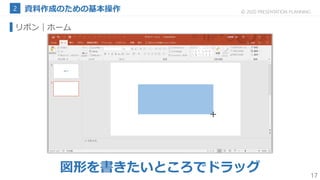
リボン|ホーム
図形を書きたいところでドラッグ
18
© 2020 PRESENTATION PLANNING
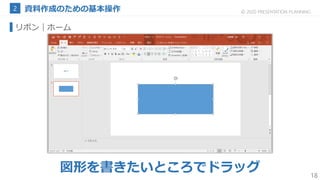
リボン|ホーム
図形を書きたいところでドラッグ
19
© 2020 PRESENTATION PLANNING
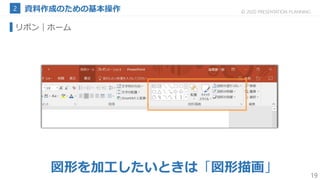
リボン|ホーム
図形を加工したいときは「図形描画」
20
© 2020 PRESENTATION PLANNING
リボン|ホーム
PowerPointの使い方に迷ったら、
まずは「ホーム」に立ち返りましょう
21
© 2020 PRESENTATION PLANNING
リボン|ファイル
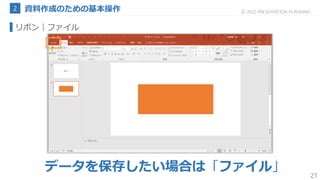
データを保存したい場合は「ファイル」
22
© 2020 PRESENTATION PLANNING
リボン|ファイル
大切なファイルは
こまめに保存しましょう
23
© 2020 PRESENTATION PLANNING
リボン
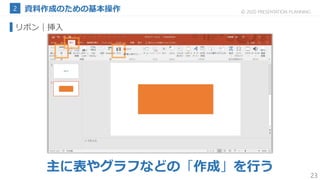
主に表やグラフなどの「作成」を行う
|挿入
24
© 2020 PRESENTATION PLANNING
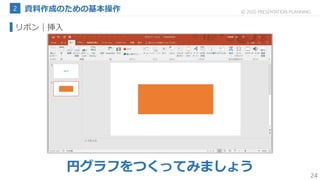
リボン
円グラフをつくってみましょう
|挿入
25
© 2020 PRESENTATION PLANNING
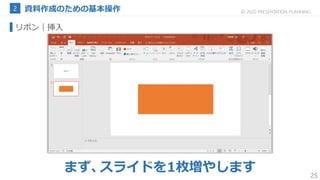
リボン
まず、スライドを1枚増やします
|挿入
26
© 2020 PRESENTATION PLANNING
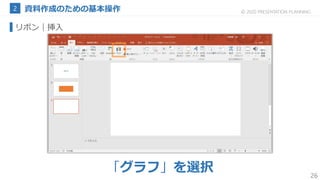
リボン|挿入
「グラフ」を選択
27
© 2020 PRESENTATION PLANNING
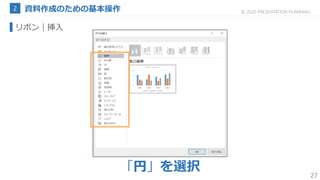
リボン
「円」を選択
|挿入
28
© 2020 PRESENTATION PLANNING
リボン
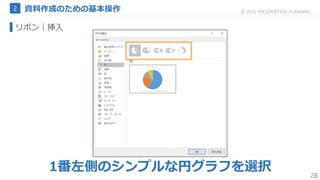
1番左側のシンプルな円グラフを選択
|挿入
29
© 2020 PRESENTATION PLANNING
リボン|挿入
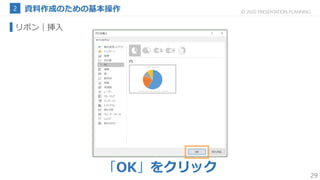
「OK」をクリック
30
© 2020 PRESENTATION PLANNING
リボン|挿入
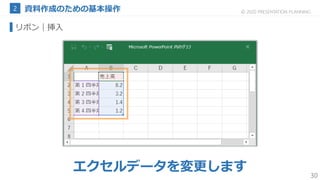
エクセルデータを変更します
31
© 2020 PRESENTATION PLANNING
リボン|挿入
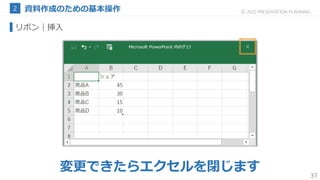
変更できたらエクセルを閉じます
32
© 2020 PRESENTATION PLANNING
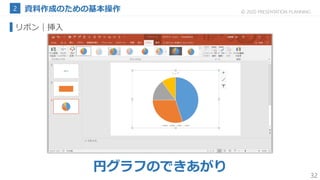
リボン
円グラフのできあがり
|挿入
33
© 2020 PRESENTATION PLANNING
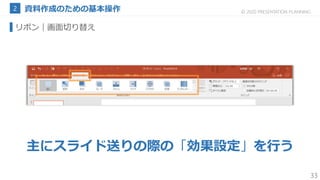
主にスライド送りの際の「効果設定」を行う
リボン|画面切り替え
34
© 2020 PRESENTATION PLANNING
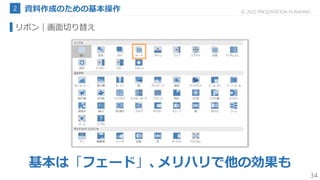
リボン|画面切り替え
基本は「フェード」、メリハリで他の効果も
35
© 2020 PRESENTATION PLANNING
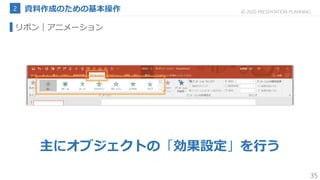
リボン
主にオブジェクトの「効果設定」を行う
|アニメーション
36
© 2020 PRESENTATION PLANNING
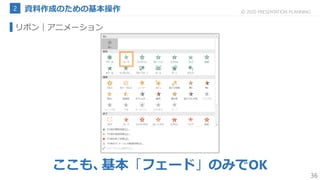
リボン|アニメーション
ここも、基本「フェード」のみでOK
37
© 2020 PRESENTATION PLANNING
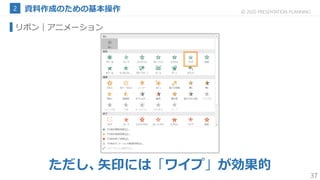
リボン|アニメーション
ただし、矢印には「ワイプ」が効果的
38
© 2020 PRESENTATION PLANNING
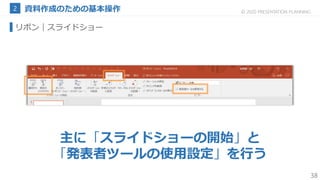
リボン|スライドショー
主に「スライドショーの開始」と
「発表者ツールの使用設定」を行う
39
© 2020 PRESENTATION PLANNING
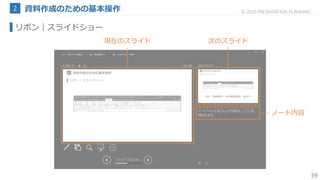
リボン|スライドショー
現在のスライド 次のスライド
ノート内容
40
© 2020 PRESENTATION PLANNING
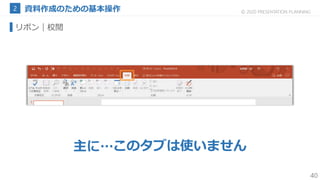
このタブは使いません主に…
リボン|校閲
41
© 2020 PRESENTATION PLANNING
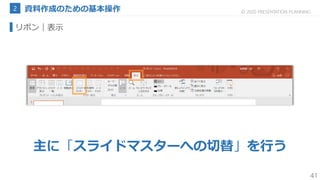
リボン
主に「スライドマスターへの切替」を行う
|表示
42
© 2020 PRESENTATION PLANNING
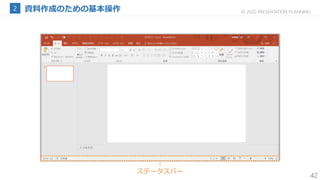
ステータスバー
43
© 2020 PRESENTATION PLANNING
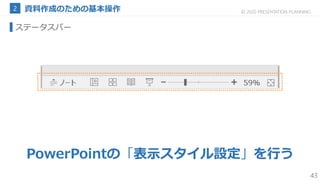
ステータスバー
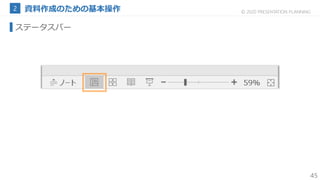
PowerPointの「表示スタイル設定」を行う
44
© 2020 PRESENTATION PLANNING
ステータスバー
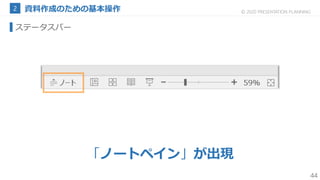
「ノートペイン」が出現
45
© 2020 PRESENTATION PLANNING
ステータスバー
46
© 2020 PRESENTATION PLANNING
ステータスバー
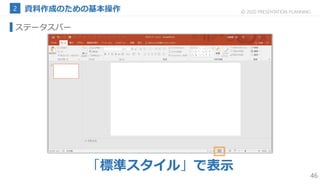
「標準スタイル」で表示
47
© 2020 PRESENTATION PLANNING
ステータスバー
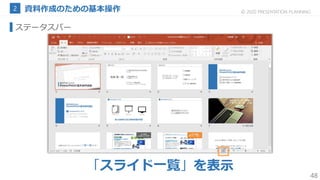
48
© 2020 PRESENTATION PLANNING
ステータスバー
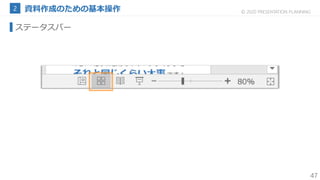
「スライド一覧」を表示
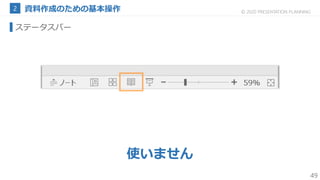
49
© 2020 PRESENTATION PLANNING
ステータスバー
使いません
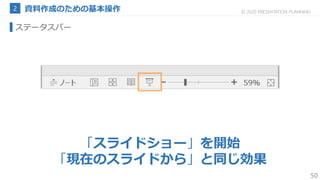
50
© 2020 PRESENTATION PLANNING
ステータスバー
「スライドショー」を開始
「現在のスライドから」と同じ効果
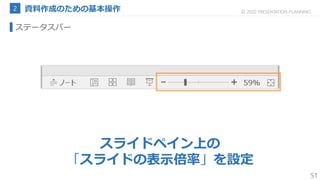
51
© 2020 PRESENTATION PLANNING
ステータスバー
スライドペイン上の
「スライドの表示倍率」を設定
53
© 2020 PRESENTATION PLANNING
1|スライドマスター
2|ガイド&配置
3|クイックアクセスツールバー
54
© 2020 PRESENTATION PLANNING
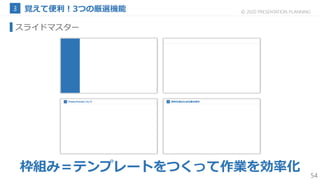
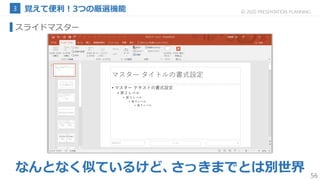
スライドマスター
枠組み=テンプレートをつくって作業を効率化
55
© 2020 PRESENTATION PLANNING
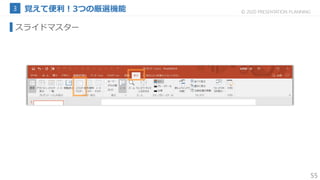
スライドマスター
56
© 2020 PRESENTATION PLANNING
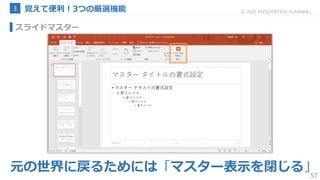
スライドマスター
なんとなく似ているけど、さっきまでとは別世界
57
© 2020 PRESENTATION PLANNING
元の世界に戻るためには「マスター表示を閉じる」
スライドマスター
続きは、概要欄の講座にて!
https://www.street-academy.com/myclass/14769
59
© 2020 PRESENTATION PLANNING
好評配信中!
ザ・プレゼン大学
今回の研修の復習になる動画等、
プレゼンや資料作成などのお役立
ち情報を配信しています!プレゼ
ンをレベルアップしたい方は、ぜ
ひチャンネル登録を!
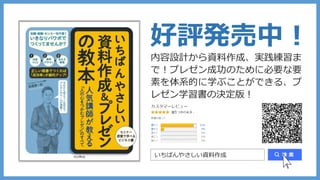
好評発売中!
いちばんやさしい資料作成
内容設計から資料作成、実践練習ま
で!プレゼン成功のために必要な要
素を体系的に学ぶことができる、プ
レゼン学習書の決定版!
IDで友達検索する場合は『@t.p.u』
やってます。
新規お友達特典割引クーポンやYouTube
チャンネルの更新情報など、お得&お役
立ち情報を漏らさずGet!

これだけでOK!資料作成のためのPowerPoint基本操作講座