Экспресс мастер класс
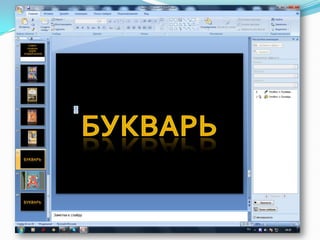
Открываем редактор PowerPoin
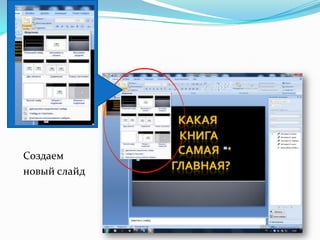
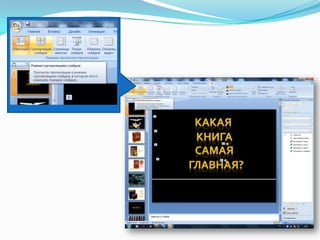
Создаем новый
слайд
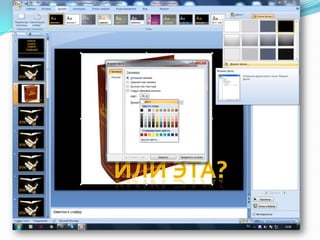
Выбираем дизайн
Создаем
надпись
Вставляем звук
На ленте Microsoft PowerPoint
найдите и откройте вкладку
«Вставка».
В
блоке
«Клипы
мультимедиа» вы увидите кнопку
«Звук» - щелкните на нее. Вам
предложат четыре варианта:
1) «Звук из файла» - выбрав его,
вам нужно будет указать
местоположение музыкального
файла;
2) «Звук из организатора клипов» здесь нужно будет выбрать из
имеющихся в организаторе
клипов и звуков;
3) «Звук с компакт-диска» - захват
выбранной дорожки с CDдиска;
4) «Записать звук» - откроется
мини-программа, с помощью
которой вы сами сможете
записать необходимый звук.
Устанавливаем параметры
работы со звуком
После того, как вы вставили звук
в презентацию, выделите значок
звукового файла на слайде. В
ленте Microsoft PowerPoint
появится дополнительная вкладка
«Работа со звуком». Открыв ее, вы
сможете произвести
дополнительные настройки
звукового файла в презентации.
Настраиваем анимацию для звукового файла и для надписи
Создаем
новый слайд
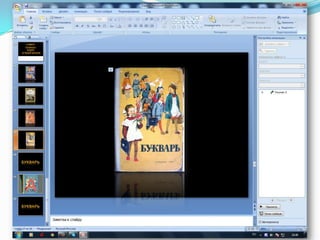
Вставляем рисунок
Нажмите на верхней панели
инструментов:
Вставка - рисунок - из файла
В открывшемся окне найдите папку и
сохранившейся в ней рисунок. Нажмите
Кнопку «вставить» – рисунок появится
на слайде.
Вставляем надпись
Нажмите на верхней панели

инструментов:
Вставка – надпись.
На фоне слайда появится
пунктирное окно с мигающим в
нем курсором. Здесь можно
разместить любую надпись.
Настраиваем
анимацию


1.Открываем редактор PowerPoin


1.Открываем редактор PowerPoin


1.Открываем редактор PowerPoin


1.Открываем редактор PowerPoin


1.Открываем редактор PowerPoin


1.Открываем редактор PowerPoin


1.Открываем редактор PowerPoin
Настраиваем
анимацию для
слайдов
Как сделать буктрейлер средствами анимации PowerPoint

Как сделать буктрейлер средствами анимации PowerPoint