Презентации  Power Point Начало работы Зубарева Л.В.
Начинаем с запуска программы. Заходим «Пуск»-«Все программы»-«Microsoft Office»-«Microsoft Office Power Point».
1.  Создание титульного листа:  По умолчанию первый слайд вашей презентации является титульным. Вы можете в поле «Заголовок слайда» впечатать название Вашей презентации. 
При создании презентации есть следующие правила в части шрифта текста и заголовка: Правило 1.  Шрифт заголовка слайда должен быть больше шрифта текста.   Правило 2.  Размер шрифта текста слайда не должен быть меньше 20, соответственно заголовок слайда около 40.  Правило 3.  Шрифт заголовка и текста слайда должен быть одинаковым на всех слайдах.  Правило 4.  Шрифт должен быть читабельным.   
А также правила в части объема текста на слайдах:  Правило 1.  Презентация- это опорный материал, а не весь доклад для вашего прочтения.  Она служит опорным материалом не только для вас, но и для слушателя. Поэтому, нельзя вставлять весь текст и читать со слайда.  Правило 2.  Вытекает из предыдущего: сократите объем текста на слайде до минимума. Слайд не должен быть перегружен.  Правило 3.  Там где приемлемо, используйте картинки, таблицы и диаграммы, для лучшего усвоения доклада/отчета слушателями. 
Оформить слайд можно разными способами. Вы можете воспользоваться Шаблонами оформления (тот же шаблон презентации = templates) PowerPoint или скачать шаблоны презентации, установить их у вас на компьютере и использовать их. В этом случае в шаблоне задается фон, размер и цвет шрифта, и расположение заголовков и текста слайдов.  Или использовать опцию Фон: в этом случае можно выбрать из четырех опций, т.е. между «градиентная», «текстура», «узор» или «рисунок». 
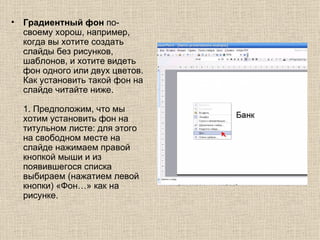
Градиентный фон  по-своему хорош, например, когда вы хотите создать слайды без рисунков, шаблонов, и хотите видеть фон одного или двух цветов. Как установить такой фон на слайде читайте ниже.  1. Предположим, что мы хотим установить фон на титульном листе: для этого на свободном месте на слайде нажимаем правой кнопкой мыши и из появившегося списка выбираем (нажатием левой кнопки) «Фон…» как на рисунке.  
2. Например, если мы хотим фон черного цвета, то в появившемся окне «Фон» выбираем цвет заливки (черный). 
3. А если мы хотим залить слайд двумя цветами, то выбираем в окне «Фон» опцию «Способы заливки»: 
В появившемся окне «Способы заливки» выбираем вкладыш «Градиентная» и ставим флажок на опции «Два цвета» 4. В поле «цвет 1» можно выбрать белый цвет и в поле «цвет 2» другой цвет, например, оливковый. 
В поле «Тип штриховки» ставим флажок в тип «Диагональная 2» (вы можете посмотреть возможные варианты, ставя флажок напротив каждого типа, возможные варианты отображаются в 4 маленьких квадратиках). 
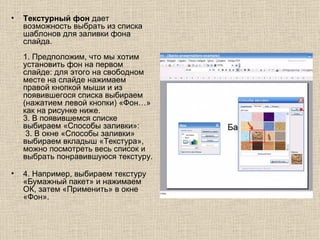
Текстурный фон  дает возможность выбрать из списка шаблонов для заливки фона слайда.   1. Предположим, что мы хотим установить фон на первом слайде: для этого на свободном месте на слайде нажимаем правой кнопкой мыши и из появившегося списка выбираем (нажатием левой кнопки) «Фон…» как на рисунке ниже.   3. В появившемся списке выбираем «Способы заливки»:   3. В окне «Способы заливки» выбираем вкладыш «Текстура», можно посмотреть весь список и выбрать понравившуюся текстуру.   4. Например, выбираем текстуру «Бумажный пакет» и нажимаем ОК, затем «Применить» в окне «Фон».   
Если вы хотите красиво оформить свою презентацию, то можно ее оживить с помощью картинок по теме презентации.
Метод copy & paste: Создаем новый документ в PowerPoint. Открываем также папку где у нас находится рисунок, который мы сейчас вставим в документ.    Открываем документ PowerPoint, встаем на пустой части слайда, нажимаем на правую кнопку мыши и кликаем на «Вставить».  
Метод insert: В документе PowerPoint переходим в «Вставка», далее «Рисунок» и выбираем из списка «Из файла…»    В появившемся окне «Добавление рисунка» мы находим свою картинку у себя в папках, выделяем картинку, нажатием левой кнопки мыши и нажимаем на «Вставить»

рр шаг за шагом

  • 1.
    Презентации PowerPoint Начало работы Зубарева Л.В.
  • 2.
    Начинаем с запускапрограммы. Заходим «Пуск»-«Все программы»-«Microsoft Office»-«Microsoft Office Power Point».
  • 3.
    1. Созданиетитульного листа:  По умолчанию первый слайд вашей презентации является титульным. Вы можете в поле «Заголовок слайда» впечатать название Вашей презентации. 
  • 4.
    При создании презентацииесть следующие правила в части шрифта текста и заголовка: Правило 1. Шрифт заголовка слайда должен быть больше шрифта текста.   Правило 2. Размер шрифта текста слайда не должен быть меньше 20, соответственно заголовок слайда около 40.  Правило 3. Шрифт заголовка и текста слайда должен быть одинаковым на всех слайдах.  Правило 4. Шрифт должен быть читабельным.   
  • 5.
    А также правилав части объема текста на слайдах:  Правило 1. Презентация- это опорный материал, а не весь доклад для вашего прочтения.  Она служит опорным материалом не только для вас, но и для слушателя. Поэтому, нельзя вставлять весь текст и читать со слайда.  Правило 2. Вытекает из предыдущего: сократите объем текста на слайде до минимума. Слайд не должен быть перегружен.  Правило 3. Там где приемлемо, используйте картинки, таблицы и диаграммы, для лучшего усвоения доклада/отчета слушателями. 
  • 6.
    Оформить слайд можноразными способами. Вы можете воспользоваться Шаблонами оформления (тот же шаблон презентации = templates) PowerPoint или скачать шаблоны презентации, установить их у вас на компьютере и использовать их. В этом случае в шаблоне задается фон, размер и цвет шрифта, и расположение заголовков и текста слайдов. Или использовать опцию Фон: в этом случае можно выбрать из четырех опций, т.е. между «градиентная», «текстура», «узор» или «рисунок». 
  • 7.
    Градиентный фон по-своему хорош, например, когда вы хотите создать слайды без рисунков, шаблонов, и хотите видеть фон одного или двух цветов. Как установить такой фон на слайде читайте ниже.  1. Предположим, что мы хотим установить фон на титульном листе: для этого на свободном месте на слайде нажимаем правой кнопкой мыши и из появившегося списка выбираем (нажатием левой кнопки) «Фон…» как на рисунке.  
  • 8.
    2. Например, еслимы хотим фон черного цвета, то в появившемся окне «Фон» выбираем цвет заливки (черный). 
  • 9.
    3. А еслимы хотим залить слайд двумя цветами, то выбираем в окне «Фон» опцию «Способы заливки»: 
  • 10.
    В появившемся окне«Способы заливки» выбираем вкладыш «Градиентная» и ставим флажок на опции «Два цвета» 4. В поле «цвет 1» можно выбрать белый цвет и в поле «цвет 2» другой цвет, например, оливковый. 
  • 11.
    В поле «Типштриховки» ставим флажок в тип «Диагональная 2» (вы можете посмотреть возможные варианты, ставя флажок напротив каждого типа, возможные варианты отображаются в 4 маленьких квадратиках). 
  • 12.
    Текстурный фон дает возможность выбрать из списка шаблонов для заливки фона слайда.   1. Предположим, что мы хотим установить фон на первом слайде: для этого на свободном месте на слайде нажимаем правой кнопкой мыши и из появившегося списка выбираем (нажатием левой кнопки) «Фон…» как на рисунке ниже.   3. В появившемся списке выбираем «Способы заливки»:   3. В окне «Способы заливки» выбираем вкладыш «Текстура», можно посмотреть весь список и выбрать понравившуюся текстуру. 4. Например, выбираем текстуру «Бумажный пакет» и нажимаем ОК, затем «Применить» в окне «Фон».   
  • 13.
    Если вы хотитекрасиво оформить свою презентацию, то можно ее оживить с помощью картинок по теме презентации.
  • 14.
    Метод copy &paste: Создаем новый документ в PowerPoint. Открываем также папку где у нас находится рисунок, который мы сейчас вставим в документ.   Открываем документ PowerPoint, встаем на пустой части слайда, нажимаем на правую кнопку мыши и кликаем на «Вставить».  
  • 15.
    Метод insert: Вдокументе PowerPoint переходим в «Вставка», далее «Рисунок» и выбираем из списка «Из файла…»    В появившемся окне «Добавление рисунка» мы находим свою картинку у себя в папках, выделяем картинку, нажатием левой кнопки мыши и нажимаем на «Вставить»