СОЗДАЕМ ВИДЕО В
ПРОГРАММАХ
MOVIE MAKER
И
POWER POINT 10
+
MOVIE MAKER:
ЗНАКОМСТВО
Это простейшая программа для
создания/редактирования видео.
Включается в состав клиентских версий
Microsoft Windows.
Обновлённая версия программы включена в
Windows XP, Windows XP Media Center Edition
и Windows Vista. После выпуска Vista работа
над программой была прекращена.
Если на вашем компьютере нет этой
программы, вы можете скачать её здесь.
Этап I. Подготовка
1. Создаем папку с именем проекта, в
которую сохраняем все файлы:
изображения, фото, музыку, видео.
Совет: создайте отдельные папки для
каждого вида файлов!
2. Чтобы программа не «зависала»,
выбирайте папку на том диске
(если у вас их несколько), на
котором достаточно свободного
места.
Совет: Во время работы над
проектом НЕ УДАЛЯЙТЕ ФАЙЛЫ,
даже ненужные, и не перемещайте
внутренние папки!
3. При подборе изображений из
интернета обращайте внимание на
размер сохраняемого файла и
отсутствие водяных знаков.
Не стоит сохранять изображения
низкого качества!
Совет: рекомендуемый размер - 800 на
600 пикселей, картинки нужно подогнать
под формат 4:3 (это можно сделать,
например, в программе Picasa.
Скачать её можно здесь: http://picasa.google.ru/)
Использование указанных размера и
соотношения позволит избежать черных
полей в созданном видео!
4. Подготовка видео.
Обратите внимание на то, что Movie Maker
позволяет использовать не все типы
видеофайлов. Поэтому видео, которое вы
собираетесь применить, следует
предварительно конвертировать (т.е.
перевести в подходящий формат).
Для этого можно использовать, например,
FormatFactory - универсальный конвертер
видео-, аудиофайлов и изображений.
Этап II. Работаем в
программе Movie Maker
 Обучалка по работе в программе
Movie Maker здесь.
 Плейлист с видео о работе в
программе здесь.
Пример видео, созданного в программе
Movie Maker, без использования каких-
либо дополнительных программ.
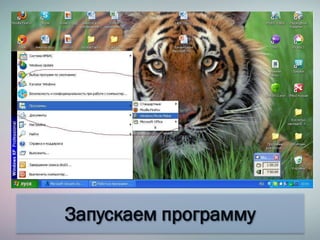
Запускаем программу
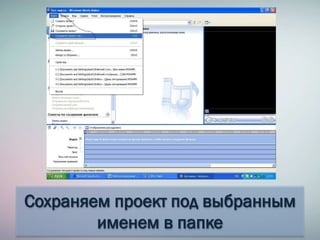
Сохраняем проект под выбранным
именем в папке
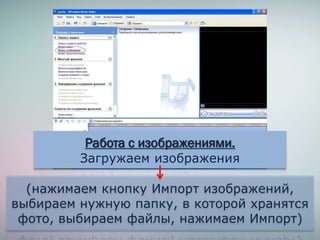
Работа с изображениями.
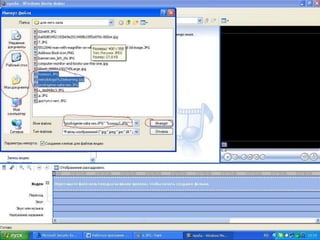
Загружаем изображения
(нажимаем кнопку Импорт изображений,
выбираем нужную папку, в которой хранятся
фото, выбираем файлы, нажимаем Импорт)
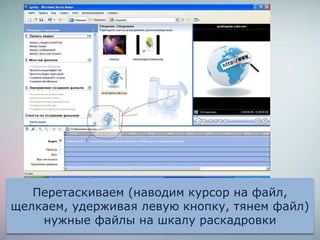
Перетаскиваем (наводим курсор на файл,
щелкаем, удерживая левую кнопку, тянем файл)
нужные файлы на шкалу раскадровки
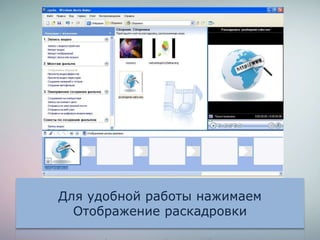
Для удобной работы нажимаем
Отображение раскадровки
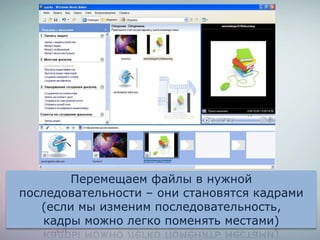
Перемещаем файлы в нужной
последовательности – они становятся кадрами
(если мы изменим последовательность,
кадры можно легко поменять местами)
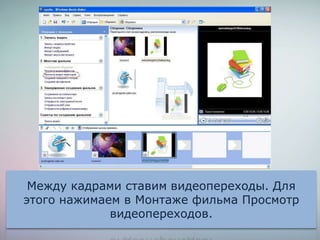
Между кадрами ставим видеопереходы. Для
этого нажимаем в Монтаже фильма Просмотр
видеопереходов.
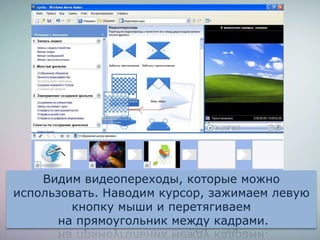
Видим видеопереходы, которые можно
использовать. Наводим курсор, зажимаем левую
кнопку мыши и перетягиваем
на прямоугольник между кадрами.
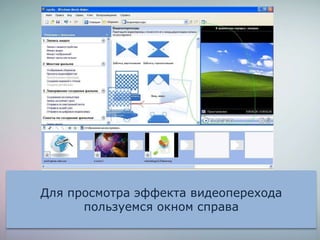
Для просмотра эффекта видеоперехода
пользуемся окном справа
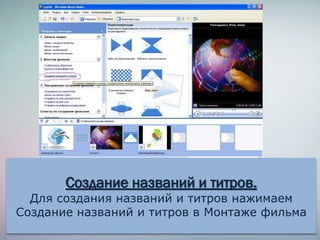
Создание названий и титров.
Для создания названий и титров нажимаем
Создание названий и титров в Монтаже фильма
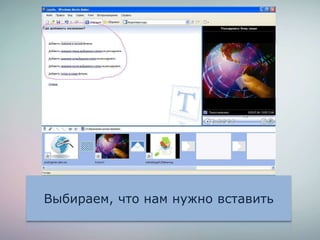
Выбираем, что нам нужно вставить
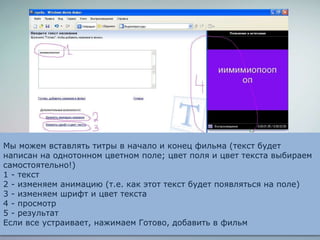
Мы можем вставлять титры в начало и конец фильма (текст будет
написан на однотонном цветном поле; цвет поля и цвет текста выбираем
самостоятельно!)
1 - текст
2 - изменяем анимацию (т.е. как этот текст будет появляться на поле)
3 - изменяем шрифт и цвет текста
4 - просмотр
5 - результат
Если все устраивает, нажимаем Готово, добавить в фильм
Любой текст и титры можно редактировать.
Для этого нажимаем 2 раза левой кнопкой
по кадру или по надписи (она будет видна
внизу, в поле наложение названия)!
С текстом перед и после выбранного кадра
(Текст встанет на выбранном кадре или
после него!),
на выбранном кадре работаем аналогично!
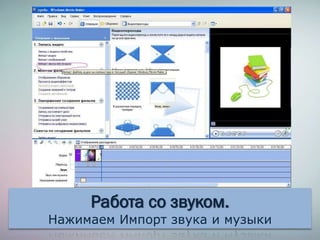
Работа со звуком.
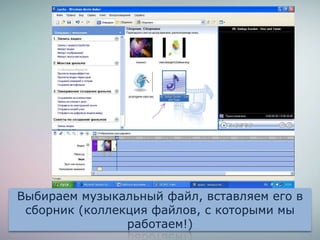
Нажимаем Импорт звука и музыки
Выбираем музыкальный файл, вставляем его в
сборник (коллекция файлов, с которыми мы
работаем!)
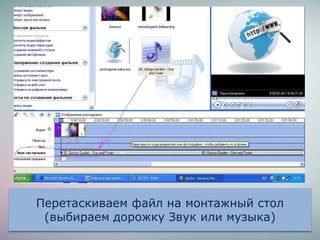
Перетаскиваем файл на монтажный стол
(выбираем дорожку Звук или музыка)
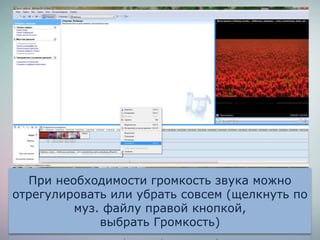
При необходимости громкость звука можно
отрегулировать или убрать совсем (щелкнуть по
муз. файлу правой кнопкой,
выбрать Громкость)
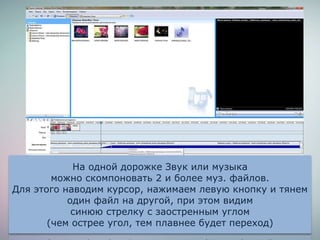
На одной дорожке Звук или музыка
можно скомпоновать 2 и более муз. файлов.
Для этого наводим курсор, нажимаем левую кнопку и тянем
один файл на другой, при этом видим
синюю стрелку с заостренным углом
(чем острее угол, тем плавнее будет переход)
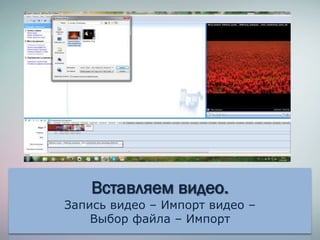
Вставляем видео.
Запись видео – Импорт видео –
Выбор файла – Импорт
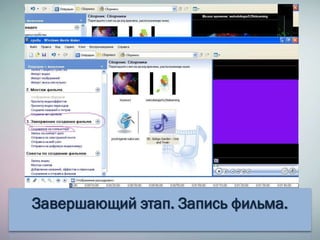
Завершающий этап. Запись фильма.
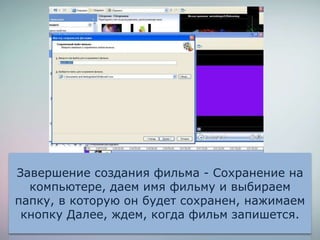
Завершение создания фильма - Сохранение на
компьютере, даем имя фильму и выбираем
папку, в которую он будет сохранен, нажимаем
кнопку Далее, ждем, когда фильм запишется.
Расширяем
возможности Movie
Maker посредством
Power Point 10 .
Каким образом?
MovieMaker+PowerPoint2010 1. Создание слайдов и сохранение их в
формате JPG.
Алгоритм:
Файл Сохранить как Тип файла
JPG.
Примеры видео, созданного в программе
Movie Maker, с использованием
программы Power Point 2010 (создание
слайдов): Лесков Н. Неразменный рубль;
Сеттерфилд Д. Тринадцатая сказка.
MovieMaker+PowerPoint2010
2. Создание видеоролика с анимацией и
переходами между слайдами и сохранение
его в формате WMV (Windows Media Video)
для последующей вставки в проект
Movie Maker.
Алгоритм:
Файл Сохранить как Тип файла
Windows Media Video
MovieMaker+PowerPoint2010
3. Создание полноценного
самодостаточного видеоролика -
буктрейлера с анимацией и
переходами между слайдами и
сохранение его в формате WMV
(Windows Media Video).
Алгоритм:
Файл – Сохранить как – Тип файла –
Windows Media Video
Пример: Трэвес П. Мэри Поппинс
Спасибо за внимание!
Желаю
творческих успехов!

Работа в программах Movie мaker и Power Point12010

  • 1.
  • 2.
    MOVIE MAKER: ЗНАКОМСТВО Это простейшаяпрограмма для создания/редактирования видео. Включается в состав клиентских версий Microsoft Windows. Обновлённая версия программы включена в Windows XP, Windows XP Media Center Edition и Windows Vista. После выпуска Vista работа над программой была прекращена. Если на вашем компьютере нет этой программы, вы можете скачать её здесь.
  • 3.
    Этап I. Подготовка 1.Создаем папку с именем проекта, в которую сохраняем все файлы: изображения, фото, музыку, видео. Совет: создайте отдельные папки для каждого вида файлов!
  • 4.
    2. Чтобы программане «зависала», выбирайте папку на том диске (если у вас их несколько), на котором достаточно свободного места. Совет: Во время работы над проектом НЕ УДАЛЯЙТЕ ФАЙЛЫ, даже ненужные, и не перемещайте внутренние папки!
  • 5.
    3. При подбореизображений из интернета обращайте внимание на размер сохраняемого файла и отсутствие водяных знаков. Не стоит сохранять изображения низкого качества!
  • 6.
    Совет: рекомендуемый размер- 800 на 600 пикселей, картинки нужно подогнать под формат 4:3 (это можно сделать, например, в программе Picasa. Скачать её можно здесь: http://picasa.google.ru/) Использование указанных размера и соотношения позволит избежать черных полей в созданном видео!
  • 7.
    4. Подготовка видео. Обратитевнимание на то, что Movie Maker позволяет использовать не все типы видеофайлов. Поэтому видео, которое вы собираетесь применить, следует предварительно конвертировать (т.е. перевести в подходящий формат). Для этого можно использовать, например, FormatFactory - универсальный конвертер видео-, аудиофайлов и изображений.
  • 8.
    Этап II. Работаемв программе Movie Maker  Обучалка по работе в программе Movie Maker здесь.  Плейлист с видео о работе в программе здесь. Пример видео, созданного в программе Movie Maker, без использования каких- либо дополнительных программ.
  • 9.
  • 10.
    Сохраняем проект подвыбранным именем в папке
  • 11.
    Работа с изображениями. Загружаемизображения (нажимаем кнопку Импорт изображений, выбираем нужную папку, в которой хранятся фото, выбираем файлы, нажимаем Импорт)
  • 13.
    Перетаскиваем (наводим курсорна файл, щелкаем, удерживая левую кнопку, тянем файл) нужные файлы на шкалу раскадровки
  • 14.
    Для удобной работынажимаем Отображение раскадровки
  • 15.
    Перемещаем файлы внужной последовательности – они становятся кадрами (если мы изменим последовательность, кадры можно легко поменять местами)
  • 16.
    Между кадрами ставимвидеопереходы. Для этого нажимаем в Монтаже фильма Просмотр видеопереходов.
  • 17.
    Видим видеопереходы, которыеможно использовать. Наводим курсор, зажимаем левую кнопку мыши и перетягиваем на прямоугольник между кадрами.
  • 18.
    Для просмотра эффектавидеоперехода пользуемся окном справа
  • 19.
    Создание названий ититров. Для создания названий и титров нажимаем Создание названий и титров в Монтаже фильма
  • 20.
    Выбираем, что намнужно вставить
  • 21.
    Мы можем вставлятьтитры в начало и конец фильма (текст будет написан на однотонном цветном поле; цвет поля и цвет текста выбираем самостоятельно!) 1 - текст 2 - изменяем анимацию (т.е. как этот текст будет появляться на поле) 3 - изменяем шрифт и цвет текста 4 - просмотр 5 - результат Если все устраивает, нажимаем Готово, добавить в фильм
  • 22.
    Любой текст ититры можно редактировать. Для этого нажимаем 2 раза левой кнопкой по кадру или по надписи (она будет видна внизу, в поле наложение названия)! С текстом перед и после выбранного кадра (Текст встанет на выбранном кадре или после него!), на выбранном кадре работаем аналогично!
  • 23.
    Работа со звуком. НажимаемИмпорт звука и музыки
  • 24.
    Выбираем музыкальный файл,вставляем его в сборник (коллекция файлов, с которыми мы работаем!)
  • 25.
    Перетаскиваем файл намонтажный стол (выбираем дорожку Звук или музыка)
  • 26.
    При необходимости громкостьзвука можно отрегулировать или убрать совсем (щелкнуть по муз. файлу правой кнопкой, выбрать Громкость)
  • 27.
    На одной дорожкеЗвук или музыка можно скомпоновать 2 и более муз. файлов. Для этого наводим курсор, нажимаем левую кнопку и тянем один файл на другой, при этом видим синюю стрелку с заостренным углом (чем острее угол, тем плавнее будет переход)
  • 28.
    Вставляем видео. Запись видео– Импорт видео – Выбор файла – Импорт
  • 29.
  • 30.
    Завершение создания фильма- Сохранение на компьютере, даем имя фильму и выбираем папку, в которую он будет сохранен, нажимаем кнопку Далее, ждем, когда фильм запишется.
  • 31.
  • 32.
    MovieMaker+PowerPoint2010 1. Созданиеслайдов и сохранение их в формате JPG. Алгоритм: Файл Сохранить как Тип файла JPG. Примеры видео, созданного в программе Movie Maker, с использованием программы Power Point 2010 (создание слайдов): Лесков Н. Неразменный рубль; Сеттерфилд Д. Тринадцатая сказка.
  • 33.
    MovieMaker+PowerPoint2010 2. Создание видеороликас анимацией и переходами между слайдами и сохранение его в формате WMV (Windows Media Video) для последующей вставки в проект Movie Maker. Алгоритм: Файл Сохранить как Тип файла Windows Media Video
  • 34.
    MovieMaker+PowerPoint2010 3. Создание полноценного самодостаточноговидеоролика - буктрейлера с анимацией и переходами между слайдами и сохранение его в формате WMV (Windows Media Video). Алгоритм: Файл – Сохранить как – Тип файла – Windows Media Video Пример: Трэвес П. Мэри Поппинс
  • 35.