Download free for 30 days
Sign in
Upload
Language (EN)
Support
Business
Mobile
Social Media
Marketing
Technology
Art & Photos
Career
Design
Education
Presentations & Public Speaking
Government & Nonprofit
Healthcare
Internet
Law
Leadership & Management
Automotive
Engineering
Software
Recruiting & HR
Retail
Sales
Services
Science
Small Business & Entrepreneurship
Food
Environment
Economy & Finance
Data & Analytics
Investor Relations
Sports
Spiritual
News & Politics
Travel
Self Improvement
Real Estate
Entertainment & Humor
Health & Medicine
Devices & Hardware
Lifestyle
Change Language
Language
English
Español
Português
Français
Deutsche
Cancel
Save
EN
Uploaded by
Shu Higashi
375 views
Potlatch2の基本3
橋を描いてみよう
Technology
◦
Read more
0
Save
Share
Embed
Embed presentation
Download
Download to read offline
1
/ 12
2
/ 12
3
/ 12
4
/ 12
5
/ 12
6
/ 12
7
/ 12
8
/ 12
9
/ 12
10
/ 12
11
/ 12
12
/ 12
More Related Content
PDF
OpenStreetMap最近の動向
by
Shu Higashi
PDF
オープンデータ利活用に向けたソリューション動向
by
Shu Higashi
PDF
Potlatch2の基本1
by
Shu Higashi
PDF
Osc2013 tokyo spring
by
Shu Higashi
PDF
Universaldesignmap 20121104
by
Shu Higashi
PDF
みんなで作る地図オープンストリートマップとオープンデータ
by
Shu Higashi
PDF
Potlatch2の基本4
by
Shu Higashi
PDF
Open streetmap intro_20121019
by
Shu Higashi
OpenStreetMap最近の動向
by
Shu Higashi
オープンデータ利活用に向けたソリューション動向
by
Shu Higashi
Potlatch2の基本1
by
Shu Higashi
Osc2013 tokyo spring
by
Shu Higashi
Universaldesignmap 20121104
by
Shu Higashi
みんなで作る地図オープンストリートマップとオープンデータ
by
Shu Higashi
Potlatch2の基本4
by
Shu Higashi
Open streetmap intro_20121019
by
Shu Higashi
Similar to Potlatch2の基本3
PDF
Potlatch2の基本2
by
Shu Higashi
PDF
Yokohama mp for newbies
by
Satoshi Iida
PDF
Josm
by
Ryoko Abe
PPTX
初心者のためのOpen street map 入門
by
Jiha Kuk
PDF
電子国土を使って観光マップを作成してみる
by
Inoshachu, NPO
PDF
電子国土Part2
by
Inoshachu, NPO
PDF
2012 07 14_osm-ws_2
by
Tom Hayakawa
PPTX
GoogleEarth基礎演習
by
Inoshachu, NPO
PPTX
Josmマニュアル 佐々木夏来
by
SASAKI_Natsuki
PPTX
Josmマニュアル 佐々木夏来
by
SASAKI_Natsuki
PDF
2012 06 30_osm-ws_1a
by
Tom Hayakawa
PPT
2010 09 08_nagoya-cu_osm
by
Tom Hayakawa
PDF
OSMを使ったスマホ&Web開発入門
by
Taro Matsuzawa
PDF
OSMの品質向上
by
Satoshi Iida
PDF
自由な地図を作るオープンストリートマップの活動
by
Shu Higashi
PDF
インラインSVGをつかって地図っぽいものをつくってみる
by
Kohei Kadowaki
PPTX
Openstreetmap
by
Mitsuhisa Matsuura
PDF
Josmマニュアル 佐々木夏来
by
SASAKI_Natsuki
PPTX
OpenStreetMap入門
by
SASAKI_Natsuki
PDF
Inside osm
by
Hal Seki
Potlatch2の基本2
by
Shu Higashi
Yokohama mp for newbies
by
Satoshi Iida
Josm
by
Ryoko Abe
初心者のためのOpen street map 入門
by
Jiha Kuk
電子国土を使って観光マップを作成してみる
by
Inoshachu, NPO
電子国土Part2
by
Inoshachu, NPO
2012 07 14_osm-ws_2
by
Tom Hayakawa
GoogleEarth基礎演習
by
Inoshachu, NPO
Josmマニュアル 佐々木夏来
by
SASAKI_Natsuki
Josmマニュアル 佐々木夏来
by
SASAKI_Natsuki
2012 06 30_osm-ws_1a
by
Tom Hayakawa
2010 09 08_nagoya-cu_osm
by
Tom Hayakawa
OSMを使ったスマホ&Web開発入門
by
Taro Matsuzawa
OSMの品質向上
by
Satoshi Iida
自由な地図を作るオープンストリートマップの活動
by
Shu Higashi
インラインSVGをつかって地図っぽいものをつくってみる
by
Kohei Kadowaki
Openstreetmap
by
Mitsuhisa Matsuura
Josmマニュアル 佐々木夏来
by
SASAKI_Natsuki
OpenStreetMap入門
by
SASAKI_Natsuki
Inside osm
by
Hal Seki
More from Shu Higashi
PDF
Da 20210424
by
Shu Higashi
PDF
知識情報基盤としてのウィキペディア - 「オープンデータと市民協働」の視点から
by
Shu Higashi
PDF
Da 20201017
by
Shu Higashi
PDF
20180929 osm kumamoto
by
Shu Higashi
PDF
シビックテックから見たウィキデータ&その活動の現状と広がり
by
Shu Higashi
PDF
シビックテックから見たウィキデータ
by
Shu Higashi
PDF
ITを活用した市民参加型の防災・減災を考えるヒント
by
Shu Higashi
PDF
歩道マッピングパーティやろうぜ
by
Shu Higashi
PDF
インターナショナル オープンデータデイ2016 開催に向けた国内外の準備状況
by
Shu Higashi
PDF
20151031 sot m_japan2015_osm_service
by
Shu Higashi
PDF
20151031 sot m_japan2015_license
by
Shu Higashi
PDF
オープンデータとは何か ~その概要と科学との関わり~
by
Shu Higashi
PDF
20141213 OpenStreetMapライセンスクイズ
by
Shu Higashi
PDF
オープンデータ/オープンガバメントソリューション事例17連発!!
by
Shu Higashi
PDF
OpenStreetMapのご紹介とオープンデータとの関わり
by
Shu Higashi
PDF
20140328 nihon chirigakkai2
by
Shu Higashi
PDF
20140328 nihon chirigakkai1
by
Shu Higashi
PDF
20130816infotalk odcライセンス導入事例紹介
by
Shu Higashi
PDF
20130816infotalk okfjの活動紹介
by
Shu Higashi
PDF
20130415 odc license
by
Shu Higashi
Da 20210424
by
Shu Higashi
知識情報基盤としてのウィキペディア - 「オープンデータと市民協働」の視点から
by
Shu Higashi
Da 20201017
by
Shu Higashi
20180929 osm kumamoto
by
Shu Higashi
シビックテックから見たウィキデータ&その活動の現状と広がり
by
Shu Higashi
シビックテックから見たウィキデータ
by
Shu Higashi
ITを活用した市民参加型の防災・減災を考えるヒント
by
Shu Higashi
歩道マッピングパーティやろうぜ
by
Shu Higashi
インターナショナル オープンデータデイ2016 開催に向けた国内外の準備状況
by
Shu Higashi
20151031 sot m_japan2015_osm_service
by
Shu Higashi
20151031 sot m_japan2015_license
by
Shu Higashi
オープンデータとは何か ~その概要と科学との関わり~
by
Shu Higashi
20141213 OpenStreetMapライセンスクイズ
by
Shu Higashi
オープンデータ/オープンガバメントソリューション事例17連発!!
by
Shu Higashi
OpenStreetMapのご紹介とオープンデータとの関わり
by
Shu Higashi
20140328 nihon chirigakkai2
by
Shu Higashi
20140328 nihon chirigakkai1
by
Shu Higashi
20130816infotalk odcライセンス導入事例紹介
by
Shu Higashi
20130816infotalk okfjの活動紹介
by
Shu Higashi
20130415 odc license
by
Shu Higashi
Potlatch2の基本3
1.
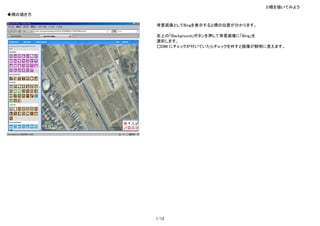
3)橋を描いてみよう ◆橋の描き方
背景画像としてBingを表示すると橋の位置が分かります。 左上の「Background」ボタンを押して背景画像に「Bing」を 選択します。 □DIM にチェックが付いていたらチェックを外すと画像が鮮明に見えます。 1/12
2.
3)橋を描いてみよう 道路をなぞりながら、川をまたぐ橋の両端の位置にノードを打ちます。 2/12
3.
3)橋を描いてみよう ◆道路の種別を選択
左サイドでタグ付けの操作ができます。 「UNKNOWN(不明)」と表示されているボタンを クリックすると、選択中のウェイに対する タグの候補が現れます。 ここではRoad(道路)を選びますが、 この道路はセンターラインの無い道路なので 凡例内では「Minor road」に相当します。 3/12
4.
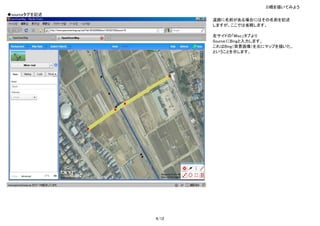
3)橋を描いてみよう ◆sourceタグを記述
道路に名前がある場合にはその名前を記述 しますが、ここでは省略します。 左サイドの「Misc」タブより Source:にBingと入力します。 これはBing(背景画像)を元にマップを描いた、 ということを示します。 4/12
5.
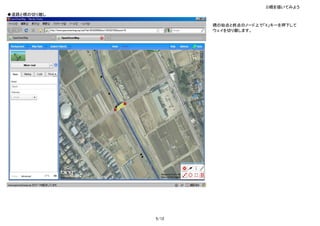
3)橋を描いてみよう ◆道路と橋の切り離し
橋の始点と終点のノード上で「X」キーを押下して ウェイを切り離します。 5/12
6.
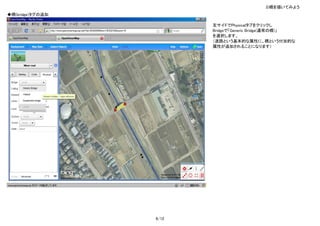
3)橋を描いてみよう ◆橋(bridge)タグの追加
左サイドでPhysicalタブをクリックし Bridgeで「Generic Bridge(通常の橋)」 を選択します。 (道路という基本的な属性に、橋という付加的な 属性が追加されることになります) 6/12
7.
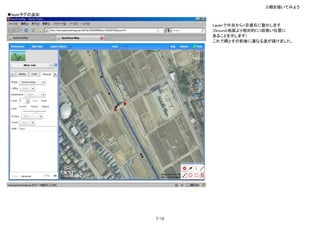
3)橋を描いてみよう ◆layerタグの追加
Layer:で中央から1目盛右に動かします (Ground:地面より相対的に1段高い位置に あることを示します) これで橋とその前後に連なる道が描けました。 7/12
8.
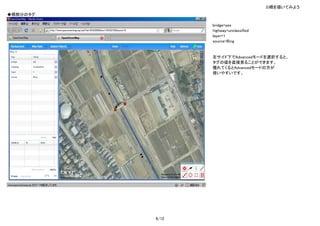
3)橋を描いてみよう ◆橋部分のタグ
bridge=yes highway=unclassified layer=1 source=Bing 左サイド下でAdvancedモードを選択すると、 タグの値を直接見ることができます。 慣れてくるとAdvancedモードの方が 使いやすいです。 8/12
9.
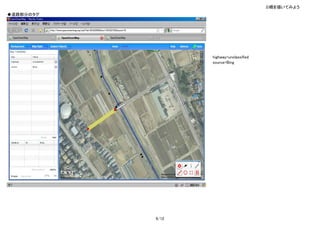
3)橋を描いてみよう ◆道路部分のタグ
highway=unclassified source=Bing 9/12
10.
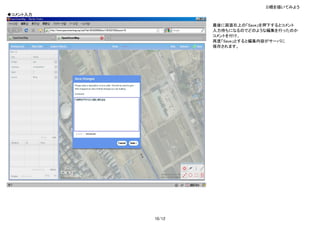
3)橋を描いてみよう ◆コメント入力
最後に画面右上の「Save」を押下するとコメント 入力待ちになるのでどのような編集を行ったのか コメントを付け、 再度「Save」とすると編集内容がサーバに 保存されます。 10/12
11.
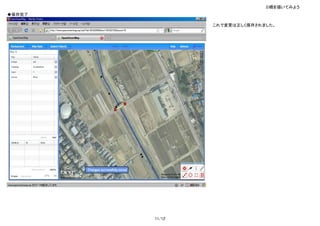
3)橋を描いてみよう ◆保存完了
これで変更は正しく保存されました。 11/12
12.
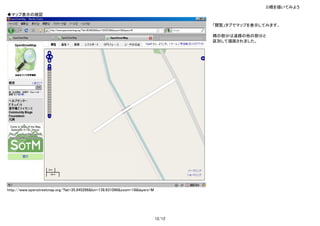
3)橋を描いてみよう ◆マップ表示の確認
「閲覧」タブでマップを表示してみます。 橋の部分は道路の他の部分と 区別して描画されました。 http://www.openstreetmap.org/?lat=35.845286&lon=139.931096&zoom=18&layers=M 12/12
Download