PENGENALAN ADOBE
FLASH CS4
Animasi 2 Dimensi
SMK SEJAHTERA – JAKARTA
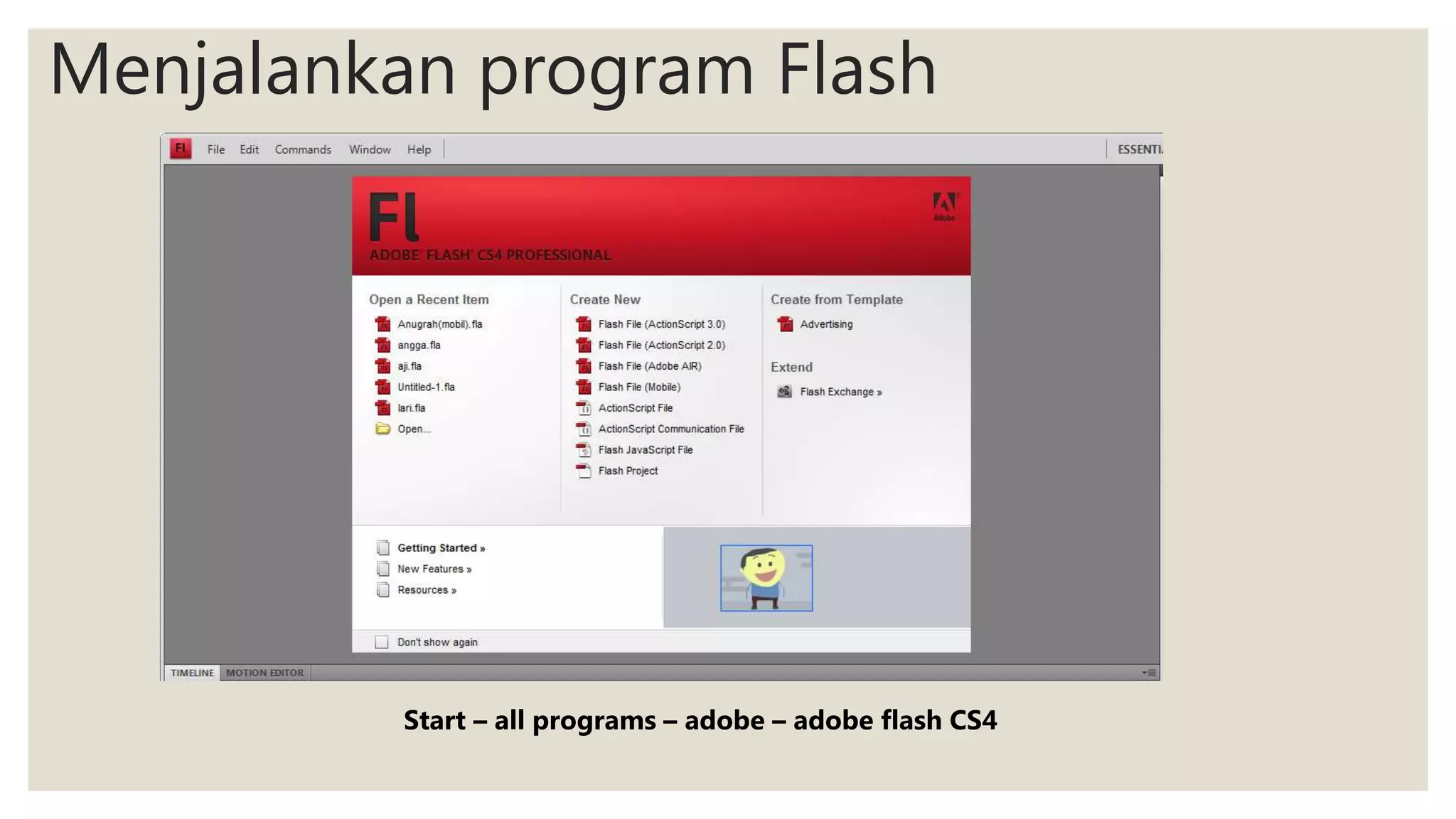
Menjalankan program Flash
Start – all programs – adobe – adobe flash CS4
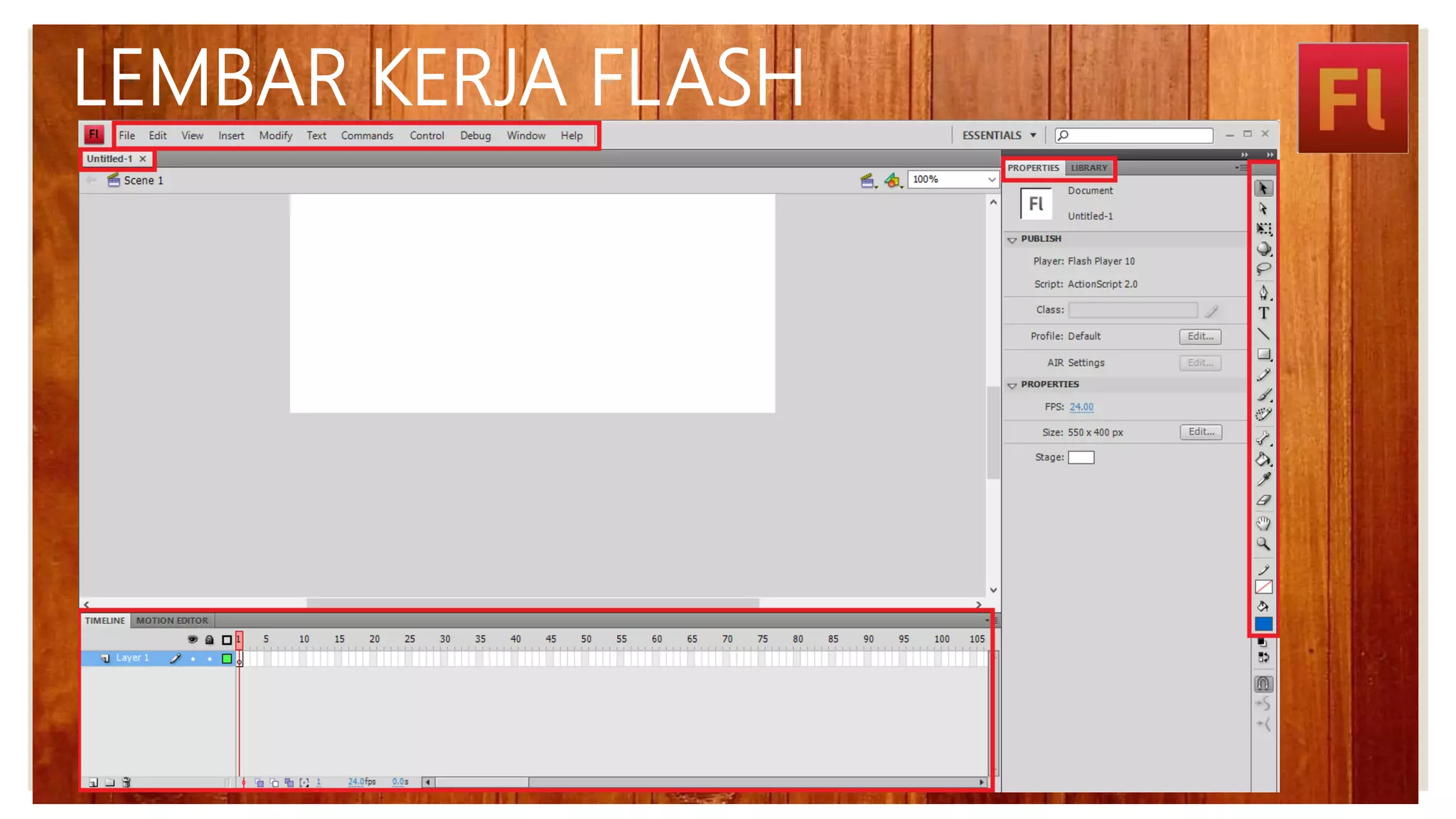
LEMBAR KERJA FLASH
KETERANGAN GAMBAR
 Nama Dokument : Berisi nama dokumen yang sedang aktif. Yang secara
default diberi nama untitled 1
 Scala View digunakan untuk menzoom area kerja.
 Menu Bar, berisi menu dan merupakan barisan perintah untuk
pengoperasian program.
 Nama Panel, berisi properteis dari objek yang dibuat
 Stage, adalah area kerja tempat membuat objek, memodifikasi dan membuat
animasi
 Panel timeline, tempat pengaturan waktu dan durasi dari suatu animasi.
 Tool Box, tempat icon2 yang mewakili alat bantu dalam pembuatan objek,
pewarnaan dan pemodifikasian objek
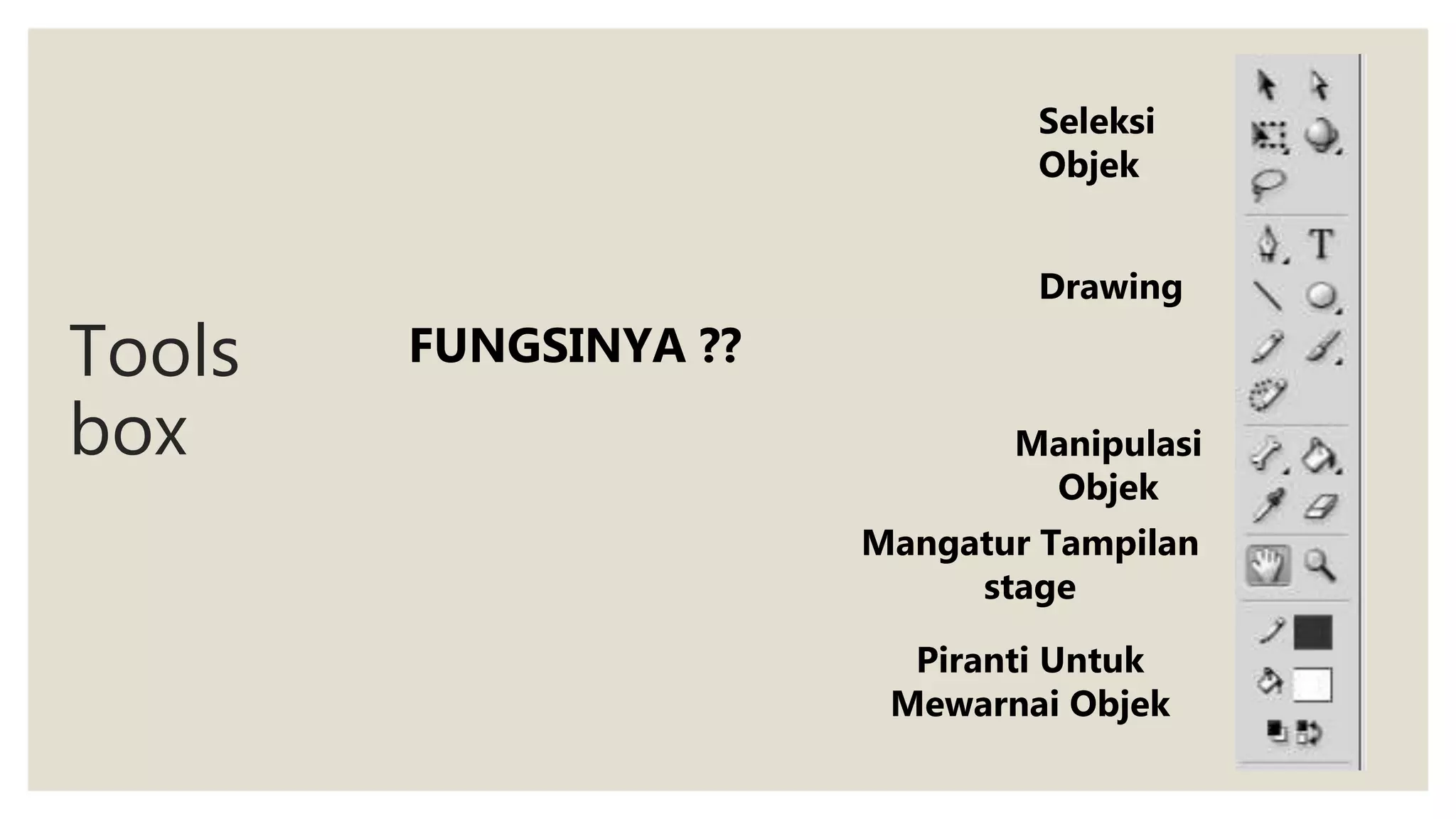
Tools
box
Seleksi
Objek
Drawing
Manipulasi
Objek
Mangatur Tampilan
stage
Piranti Untuk
Mewarnai Objek
FUNGSINYA ??
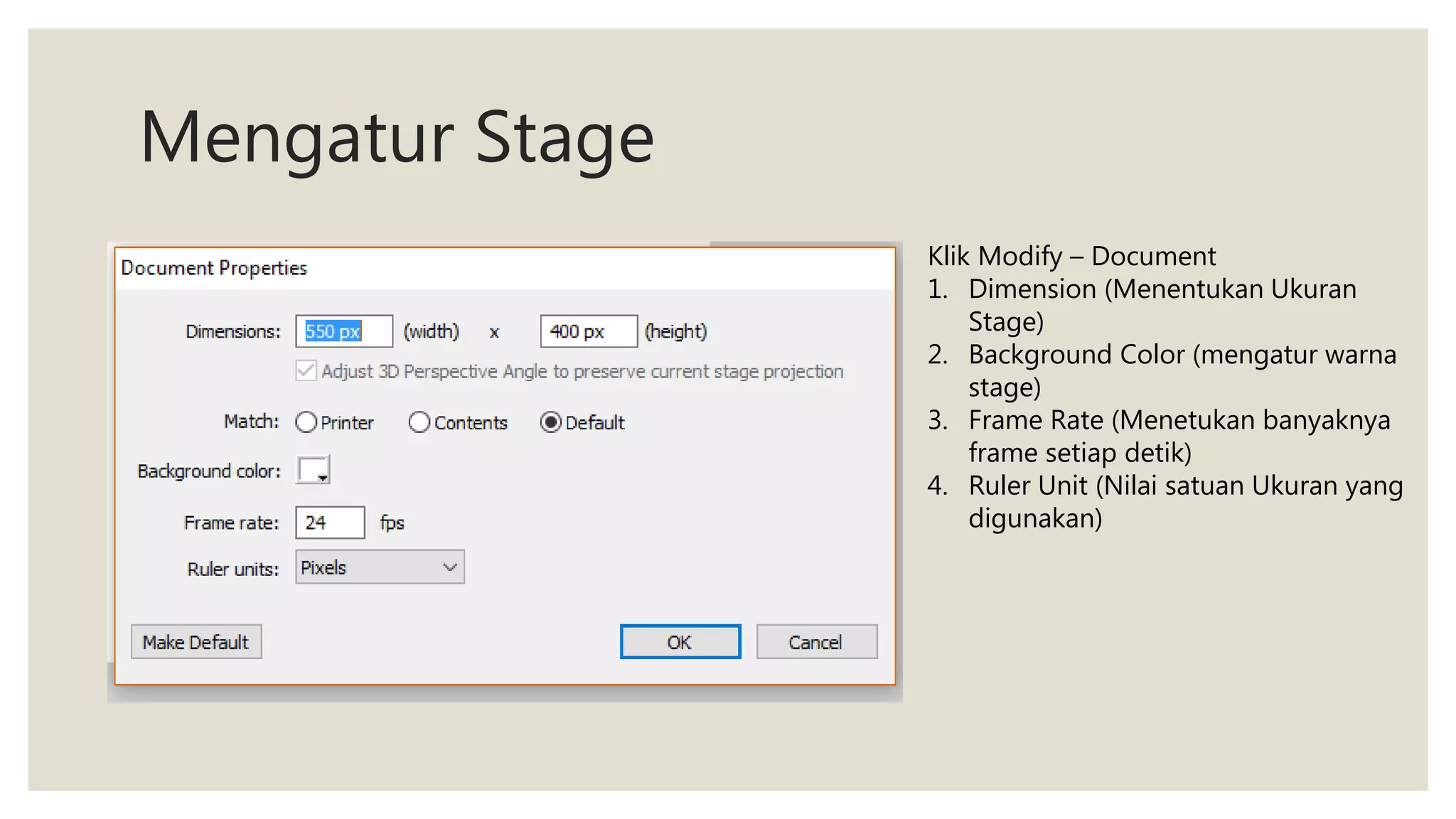
Mengatur Stage
Klik Modify – Document
1. Dimension (Menentukan Ukuran
Stage)
2. Background Color (mengatur warna
stage)
3. Frame Rate (Menetukan banyaknya
frame setiap detik)
4. Ruler Unit (Nilai satuan Ukuran yang
digunakan)
Menggunakan Snap
◦ Snap digunakan untuk mengunci atau menempelkan objek pada suatu
garis namtu objek lainnya.
◦ Klik view – snapping
◦ Snap Align (Mengunci Perataan Objek)
◦ Snap to Grid (Mengunci pada kotak sudut grid)
◦ Snap to Guides (Mengunci pada garis bantu)
◦ Snap to object (Mengacu pada objek lainnya)
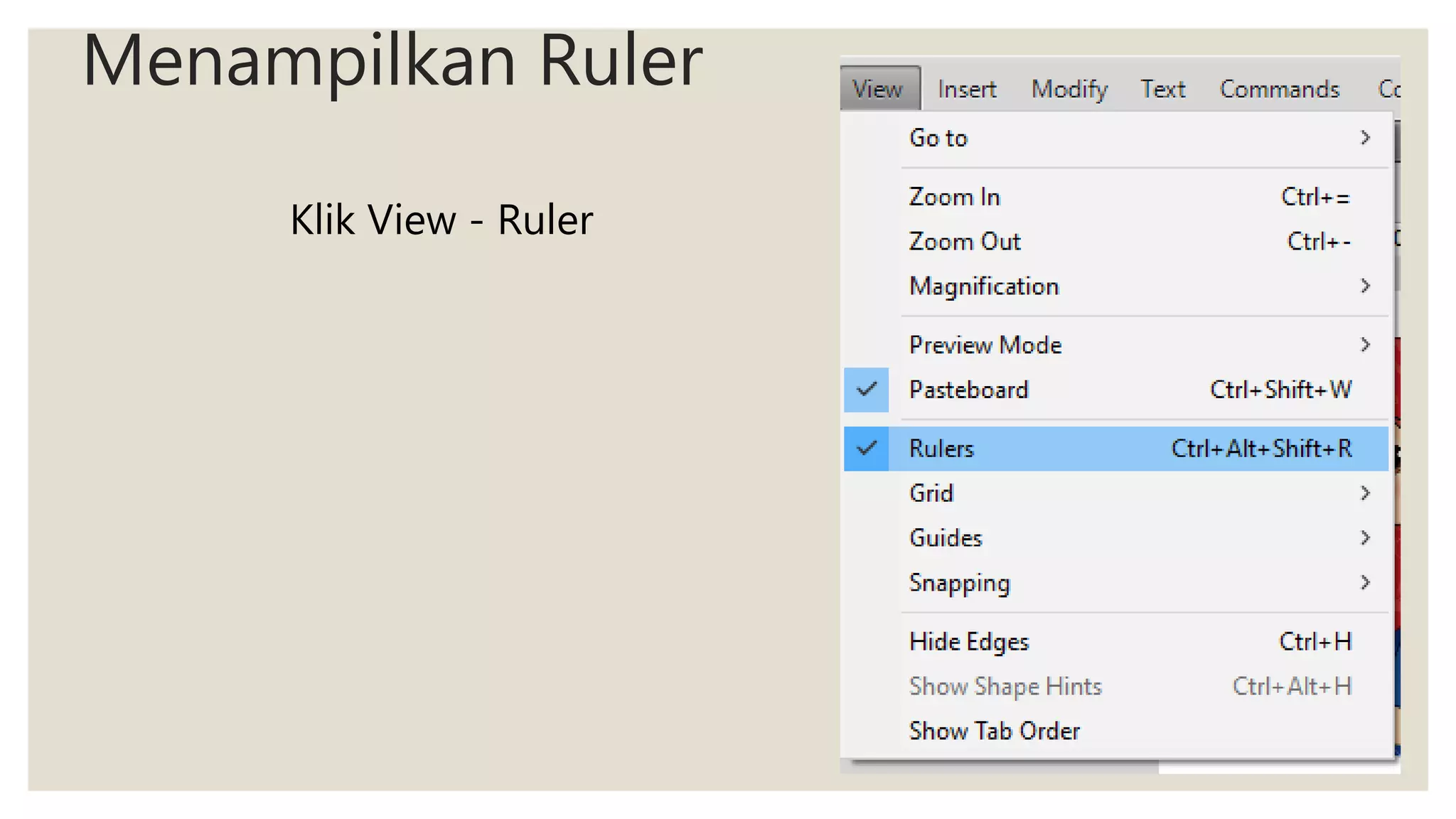
Menampilkan Ruler
Klik View - Ruler
Menampilkan Garis Guide
Garis Guide merupakan Garis Bantu
yang dapat digunakan untuk mengatur objek.
View – Guides – Show Guides
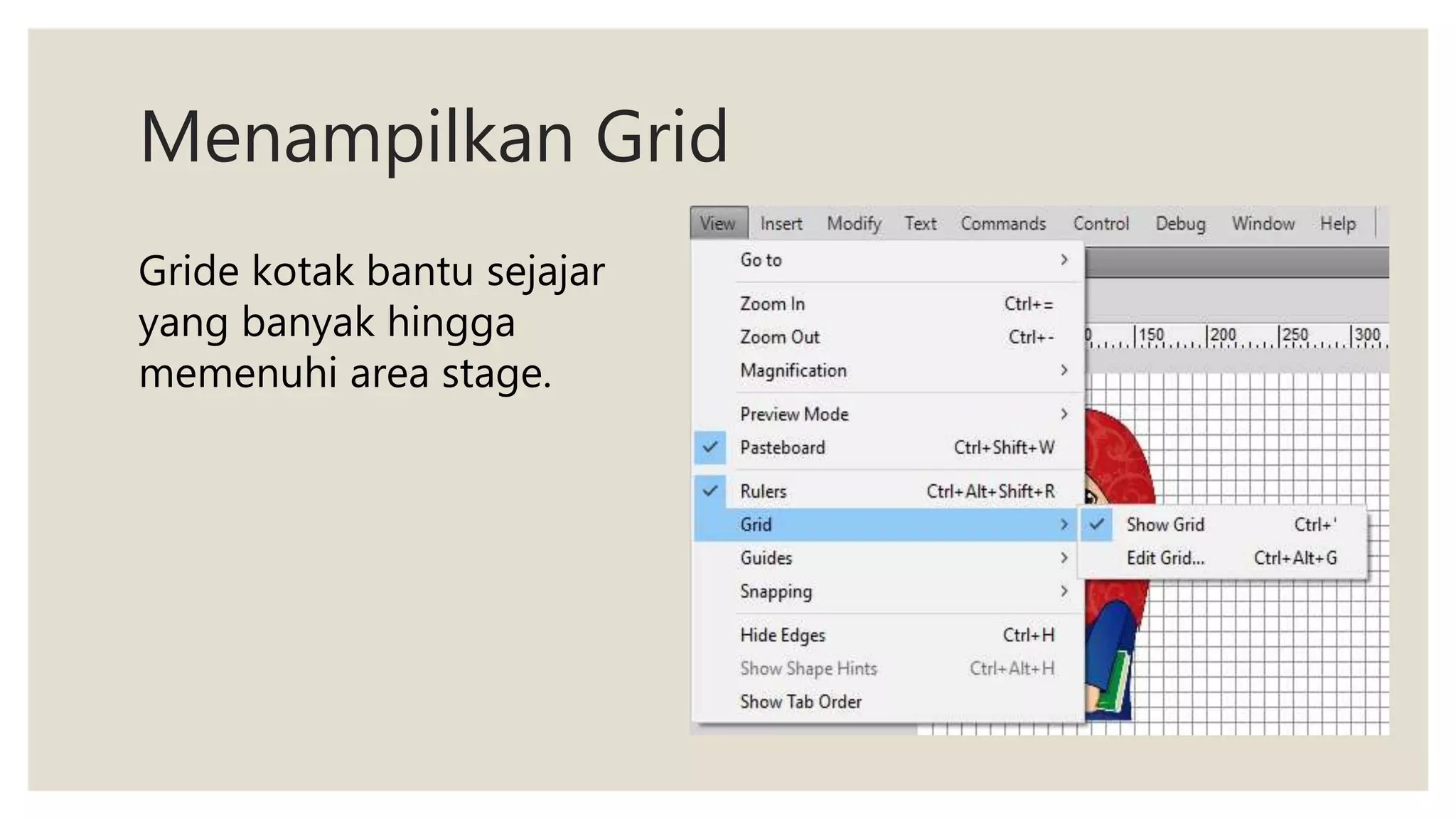
Menampilkan Grid
Gride kotak bantu sejajar
yang banyak hingga
memenuhi area stage.
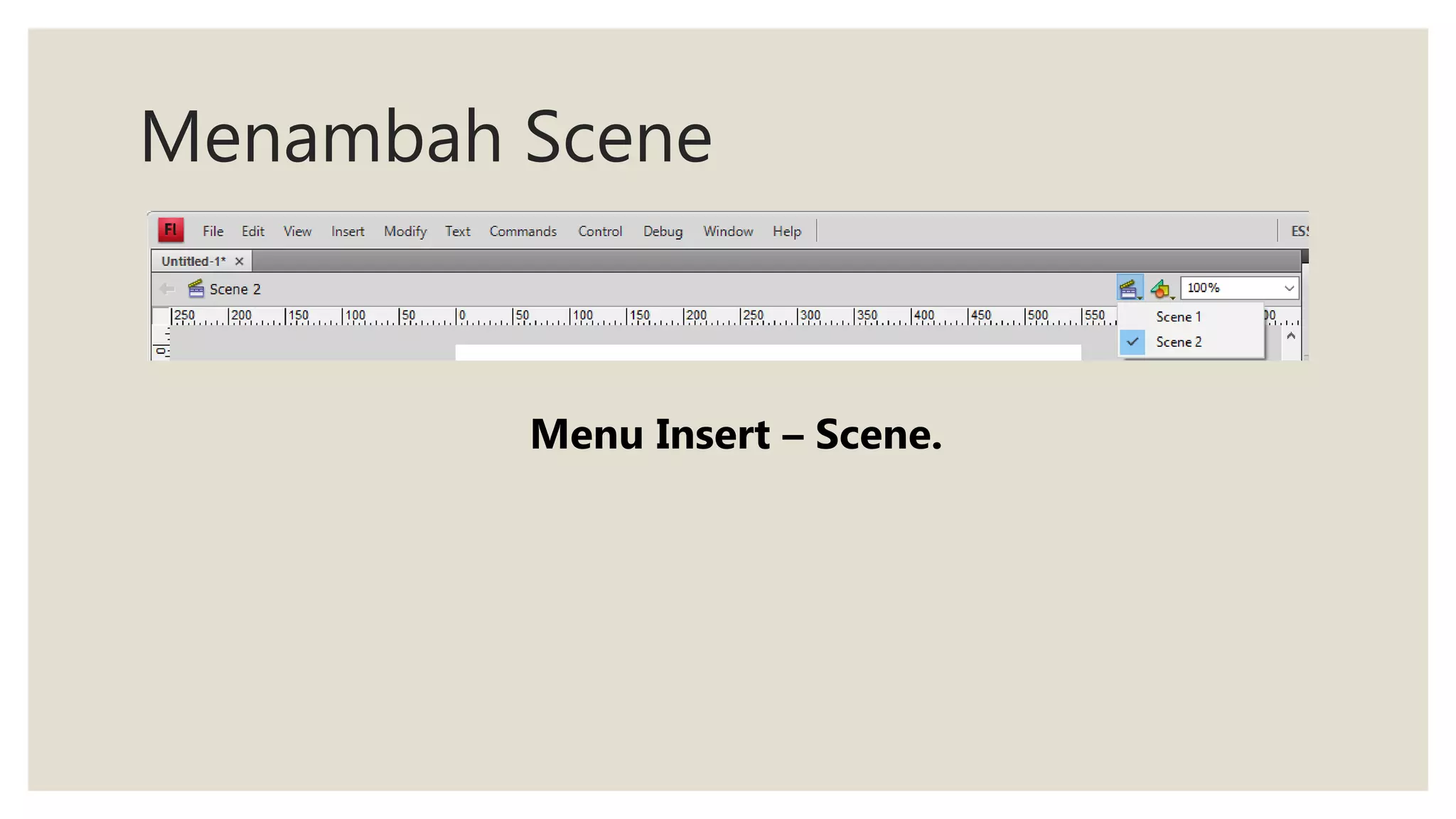
Menambah Scene
Menu Insert – Scene.
MENGGAMBAR OBJEK
Animasi 2 Dimensi
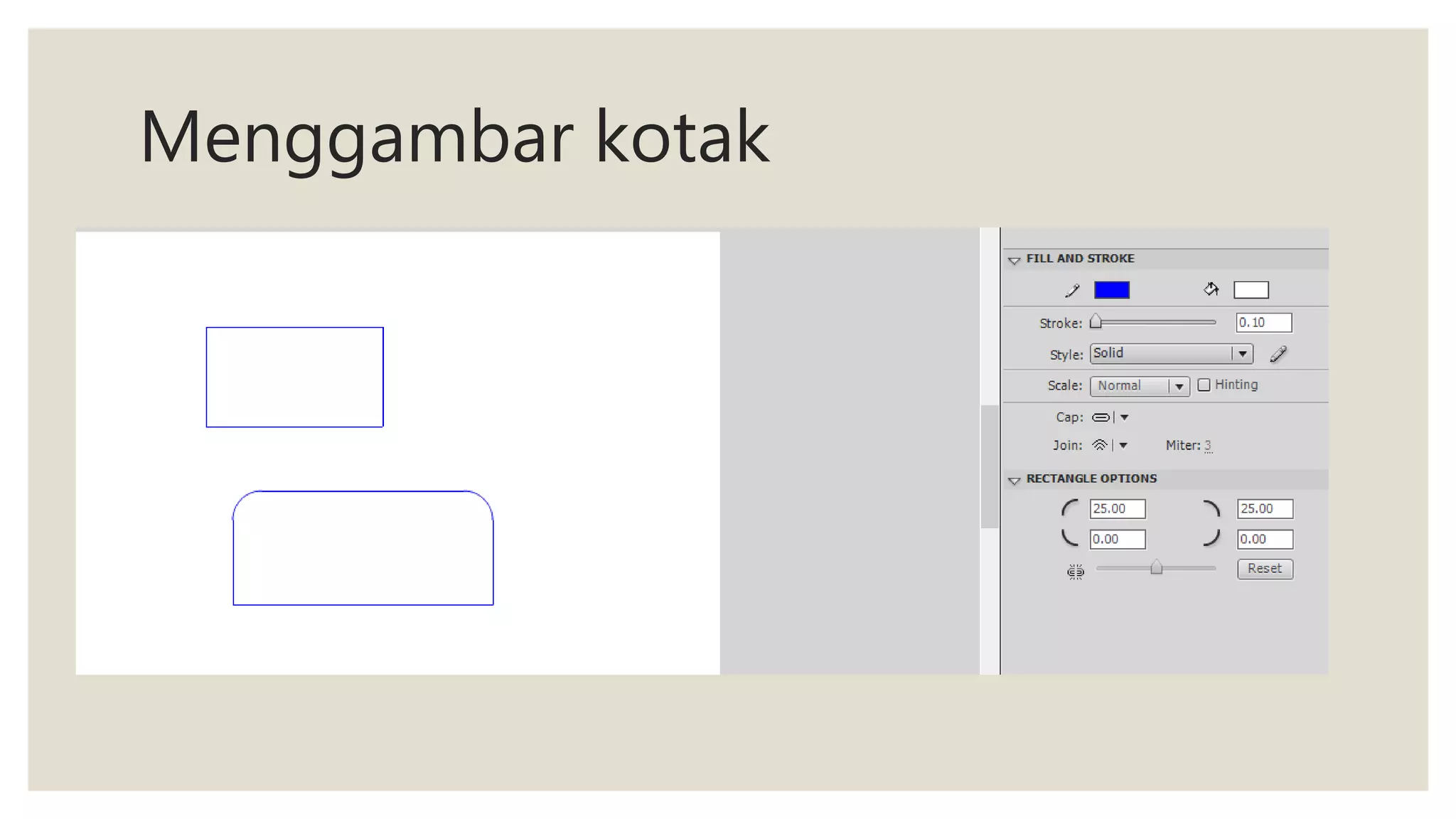
Menggambar kotak
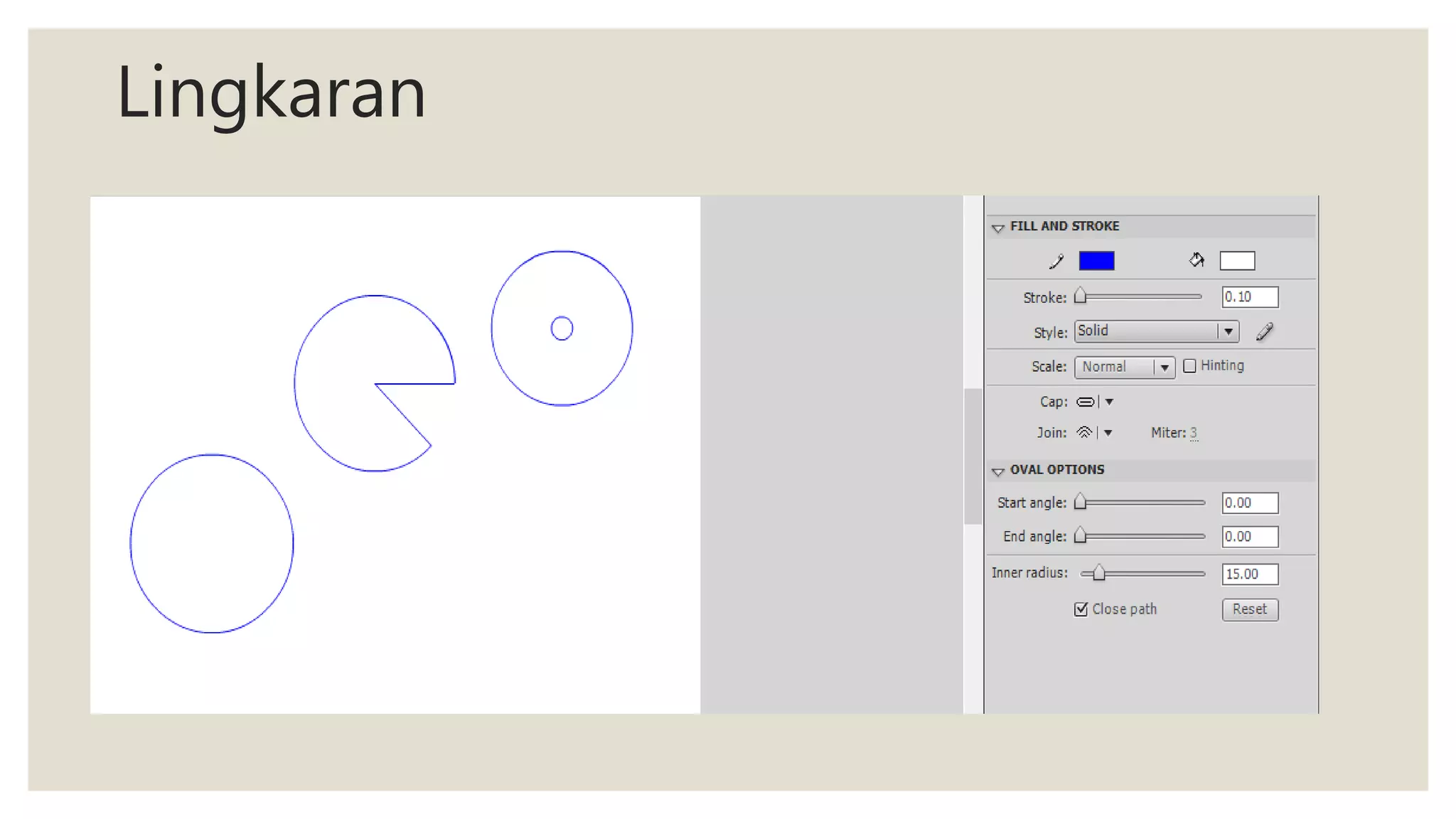
Lingkaran
Deco Tool
Tool yang satu ini merupakan tool vector graphics terbaru. Ada 3 opsi mengenai efek gambar
yaitu :
◦ Vine fill, opsi ini berguna untuk menciptakan animasi efek grafik atau objek vine fill pada stage
dengan beragam kustomisasi seperti daun, bunga, ranting, dan animasi. Dengan demikian
opsi ini memungkinkan Anda untuk mengisi stage dengan simbol- simbol yang terdapat
dalam panel Library.
◦ Grid fill, untuk menciptakan custom grid fill yang memungkinkan Anda untuk mengendalikan
spasi dan juga simbol yang akan menciptakan efek grid fill.
◦ Symmetry brush, untuk menciptakan simbol dalam beragam bentuk simetris secara cepat dan
efisien
MENERAPKAN FILTER PADA TEKS
Aktifkan panel properties kemudian klik add
filter kemudian pilih salahsatu jenis filter
yang akan digunakan.
MEMBUAT ANIMASI
DASAR
SMK SEJAHTERA
Membuat Animasi Motion Tween
1. Membuat objek pada stage
2. Klik kanan pada keyframe pertama(.), kemudian pilih create motion
tween.
3. Objek akan diubah menjadi simbol kemudian, Klik ok

Pengenalan adobe flash cs4

  • 1.
    PENGENALAN ADOBE FLASH CS4 Animasi2 Dimensi SMK SEJAHTERA – JAKARTA
  • 2.
    Menjalankan program Flash Start– all programs – adobe – adobe flash CS4
  • 3.
  • 4.
    KETERANGAN GAMBAR  NamaDokument : Berisi nama dokumen yang sedang aktif. Yang secara default diberi nama untitled 1  Scala View digunakan untuk menzoom area kerja.  Menu Bar, berisi menu dan merupakan barisan perintah untuk pengoperasian program.  Nama Panel, berisi properteis dari objek yang dibuat  Stage, adalah area kerja tempat membuat objek, memodifikasi dan membuat animasi  Panel timeline, tempat pengaturan waktu dan durasi dari suatu animasi.  Tool Box, tempat icon2 yang mewakili alat bantu dalam pembuatan objek, pewarnaan dan pemodifikasian objek
  • 5.
  • 6.
    Mengatur Stage Klik Modify– Document 1. Dimension (Menentukan Ukuran Stage) 2. Background Color (mengatur warna stage) 3. Frame Rate (Menetukan banyaknya frame setiap detik) 4. Ruler Unit (Nilai satuan Ukuran yang digunakan)
  • 7.
    Menggunakan Snap ◦ Snapdigunakan untuk mengunci atau menempelkan objek pada suatu garis namtu objek lainnya. ◦ Klik view – snapping ◦ Snap Align (Mengunci Perataan Objek) ◦ Snap to Grid (Mengunci pada kotak sudut grid) ◦ Snap to Guides (Mengunci pada garis bantu) ◦ Snap to object (Mengacu pada objek lainnya)
  • 8.
  • 9.
    Menampilkan Garis Guide GarisGuide merupakan Garis Bantu yang dapat digunakan untuk mengatur objek. View – Guides – Show Guides
  • 10.
    Menampilkan Grid Gride kotakbantu sejajar yang banyak hingga memenuhi area stage.
  • 11.
  • 12.
  • 13.
  • 14.
  • 15.
    Deco Tool Tool yangsatu ini merupakan tool vector graphics terbaru. Ada 3 opsi mengenai efek gambar yaitu : ◦ Vine fill, opsi ini berguna untuk menciptakan animasi efek grafik atau objek vine fill pada stage dengan beragam kustomisasi seperti daun, bunga, ranting, dan animasi. Dengan demikian opsi ini memungkinkan Anda untuk mengisi stage dengan simbol- simbol yang terdapat dalam panel Library. ◦ Grid fill, untuk menciptakan custom grid fill yang memungkinkan Anda untuk mengendalikan spasi dan juga simbol yang akan menciptakan efek grid fill. ◦ Symmetry brush, untuk menciptakan simbol dalam beragam bentuk simetris secara cepat dan efisien
  • 16.
    MENERAPKAN FILTER PADATEKS Aktifkan panel properties kemudian klik add filter kemudian pilih salahsatu jenis filter yang akan digunakan.
  • 17.
  • 18.
    Membuat Animasi MotionTween 1. Membuat objek pada stage 2. Klik kanan pada keyframe pertama(.), kemudian pilih create motion tween. 3. Objek akan diubah menjadi simbol kemudian, Klik ok