Recommended
PPTX
PPTX
PPTX
PPTX
PPTX
PPTX
Windows の標準コマンドでパケット キャプチャ
PPTX
PPTX
PDF
PDF
OpenStack-ansibleで作るOpenStack HA環境 Mitaka版
PPTX
GMOインターネットにおけるOpenStack Swiftのサービス化とその利用事例のご紹介 - OpenStack最新情報セミナー 2015年2月
PDF
PDF
OpenStackをコマンドで攻める! 構築・運用とトラブル解決 - OpenStack最新情報セミナー 2014年6月
PDF
サイバーエージェント様 導入事例:OpenStack Fast Track – 若葉マークStackerのStacker教習所 - OpenStack最新...
PPTX
PPT
Yahoo!Japan北米DCでOCPのツボをみせてもらってきました - OpenStack最新情報セミナー 2016年5月
PPTX
PPTX
AmebaのOpenStack - OpenStack最新情報セミナー 2015年12月
PPTX
ConoHaにおけるオブジェクトストレージの利用動向 - OpenStack最新情報セミナー 2015年2月
PPTX
パブリッククラウドConoHaを使ってOpenStack APIを理解する
PDF
NFV標準化動向 NFVの適用範囲と標準化 – OpenStack最新情報セミナー 2015年4月
PPTX
PPTX
OpenStack管理者入門 - OpenStack最新情報セミナー 2014年12月
PDF
OpenStack-Ansibleで作るOpenStack HA環境 Mitaka版(期間限定公開)
PPTX
ConoHaオブジェクトストレージ 利用ケース
PDF
Shownet2021 マネジメントネットワーク・コンソールサーバ_parapara
PPTX
How to deploy & operate OpenStack Production
PDF
PPTX
PDF
Wireshark だけに頼らない! パケット解析ツールの紹介
More Related Content
PPTX
PPTX
PPTX
PPTX
PPTX
PPTX
Windows の標準コマンドでパケット キャプチャ
PPTX
PPTX
What's hot
PDF
PDF
OpenStack-ansibleで作るOpenStack HA環境 Mitaka版
PPTX
GMOインターネットにおけるOpenStack Swiftのサービス化とその利用事例のご紹介 - OpenStack最新情報セミナー 2015年2月
PDF
PDF
OpenStackをコマンドで攻める! 構築・運用とトラブル解決 - OpenStack最新情報セミナー 2014年6月
PDF
サイバーエージェント様 導入事例:OpenStack Fast Track – 若葉マークStackerのStacker教習所 - OpenStack最新...
PPTX
PPT
Yahoo!Japan北米DCでOCPのツボをみせてもらってきました - OpenStack最新情報セミナー 2016年5月
PPTX
PPTX
AmebaのOpenStack - OpenStack最新情報セミナー 2015年12月
PPTX
ConoHaにおけるオブジェクトストレージの利用動向 - OpenStack最新情報セミナー 2015年2月
PPTX
パブリッククラウドConoHaを使ってOpenStack APIを理解する
PDF
NFV標準化動向 NFVの適用範囲と標準化 – OpenStack最新情報セミナー 2015年4月
PPTX
PPTX
OpenStack管理者入門 - OpenStack最新情報セミナー 2014年12月
PDF
OpenStack-Ansibleで作るOpenStack HA環境 Mitaka版(期間限定公開)
PPTX
ConoHaオブジェクトストレージ 利用ケース
PDF
Shownet2021 マネジメントネットワーク・コンソールサーバ_parapara
PPTX
How to deploy & operate OpenStack Production
PDF
Viewers also liked
PPTX
PDF
Wireshark だけに頼らない! パケット解析ツールの紹介
PPTX
Network Forensics Puzzle Contest に挑戦 #1
PPT
PPTX
Center for Enterprise Innovation (CEI) Summary for HREDA, 9-25-14
PDF
Transforming the house hunting experience
PDF
Big Data Challenges, Presented by Wes Caldwell at SolrExchage DC
PDF
The Seven Deadly Sins of Solr
PPTX
Ecma 262 5th Edition を読む #5 第9条
PDF
Using Solr to find the Right Person for the Right Job
PPTX
Test Driven Relevancy, Presented by Doug Turnbull at SolrExchage DC
PPTX
PDF
Web Design Course Overview
PPTX
PDF
IAMAS 2010 First presentation
PPTX
Technology opportunities in hampton roads (kaszubowski ), nasa technology day...
PPTX
Нестандартные методы интернет рекламы
PDF
E learning At The Library
PDF
Downtown SF Lucene/Solr Meetup - September 17: Thoth: Real-time Solr Monitori...
PPT
Similar to Pakeana 06
PDF
Hokkaido.cap#1 Wiresharkの使い方(基礎編)
PDF
Hokkaido.cap #osc11do Wiresharkを使いこなそう!
PDF
PDF
Hokkaido.cap#7 ケーススタディ(セキュリティ解析:前編)
PDF
Hokkaido.cap#10 実践パケット解析まとめ
PDF
Hokkaido.cap#5 ケーススタディ(ネットワークの遅延と戦う:後編)
PPTX
PDF
Hokkaido.cap#3 ケーススタディ(基礎編)
PDF
パケットキャプチャの勘どころ Ssmjp 201501
PPTX
PDF
Hokkaido.cap#9 無線LANのスニッフィング
PDF
Wireshark, measure the net
PDF
パケットキャプチャの定番! Wiresharkのインストールとミニ紹介
PPTX
Message Analyzer でパケット キャプチャー
ODP
tcpdumpとtcpreplayとtcprewriteと他。
PPTX
PPTX
COD2013「ネットワーク パケット解析・基本の基本」
PDF
PPT
PPTX
More from 彰 村地
PPTX
Rmote Packet Capture Protocol を使って見る
PPTX
Windows クライアントのトラブルシューティングあれこれ
PPTX
見せてもらおうか、新しい Microsoft Edge の性能とやらを
PPTX
アドレスバーにURL打ち込んでからページが表示されるまでに 何が起こっているか
PPTX
Windows 365 のテクノロジーとインフラストラクチャー
PPTX
Windows 11 がやってくる - IT管理者の準備と対策
PPTX
(管理者向け) Microsoft Edge の展開と管理の手法
PPTX
HTML5 Web アプリケーションのセキュリティ
PPTX
System Resource Utilization Monitor を知ろう
PPTX
PPTX
O365 ユーザーのための Azure Storage 入門
PPTX
Java で開発する Azure Web Apps アプリケーション
PPTX
Internet Explorer サポート提供終了で変わること変わらないこと
PPTX
PPTX
Azure Network Watcher / Azure仮想ネットワークの監視と情報収集
PPTX
PPTX
PPTX
(Web に関わる人に知っておいてほしい)Web ブラウザー 最新事情
PPTX
PPTX
How tousemicrosoftsearch 20200725
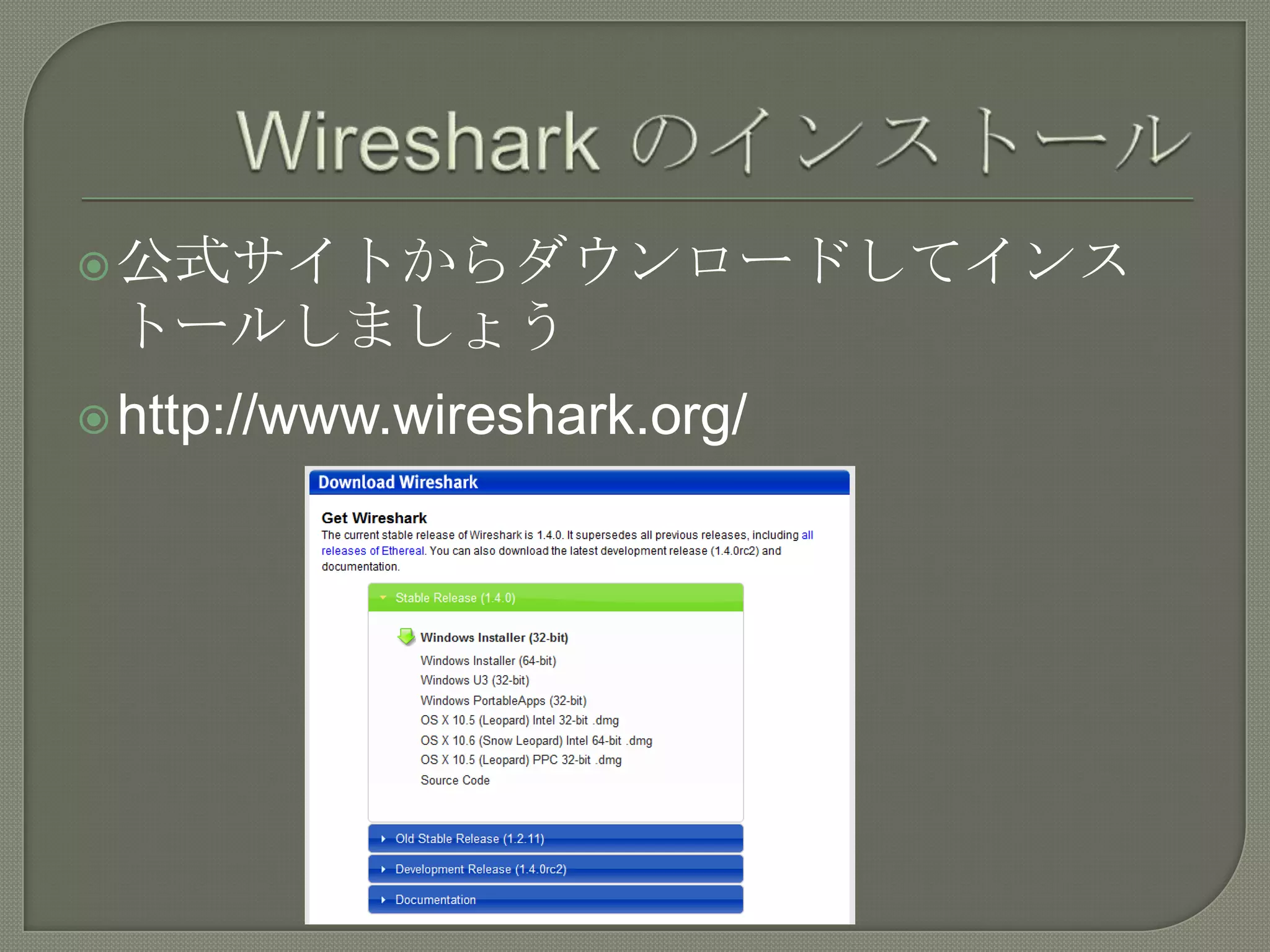
Pakeana 06 1. 2. 3. 最新バージョンを利用しましょう
• セキュリティ修正が含まれます
• 古いバージョンは攻撃対象になります
• 現在の最新版は 1.6.4 (11/18 リリース)
環境では同梱の WinPcap を利用
Windows
しましょう
4. 4.1 以降のバージョンでは NPF
WinPcap
サービスが自動起動に設定されます
• [管理者として実行] しなくてもパケット キャプ
チャができます
• 自動起動で問題がある場合は、以下のレジストリ
キーで設定が変更できます
HKLMSYSTEMCurrentControlSetservices
NPFStart
0x1 : SERVICE_SYSTEM_START
0x2 : SERVICE_AUTO_START
0x3 : SERVICE_DEMAND_START
5. How To Set Up a Capture
http://wiki.wireshark.org/CaptureSetup
Security
http://wiki.wireshark.org/Security
Platform-Specific information about
capture privileges
http://wiki.wireshark.org/CaptureSetup/Cap
turePrivileges
6. Wireshark User‘s Guide
http://www.wireshark.org/docs/
wsug_html_chunked/
Wireshark Wiki
http://wiki.wireshark.org/FrontPage
Wireshark University
http://www.wiresharktraining.com/
7. 実践
パケット解析――Wiresharkを使った
トラブルシューティング
• http://www.oreilly.co.jp/books/9784873113517/
• ISBN978-4-87311-351-7
8. Wireshark の Export 機能を利用する
NetworkMiner を利用する
手作業で頑張る
9. [File] – [Export] – [Objects]
• HTTP, SMB, DICOM に対応
10. 12. – [Export] – [Objects] – [HTTP]
[File]
“Save As” または “Save All” でHTTP コン
テンツを取り出す
13. – [Export] – [Objects] – [HTTP]
[File]
“Save As” でHTTP コンテンツとしてビデ
オ ファイルを取り出す
Video で再生されているので、抽
HTML5
出したファイルはそのまま mp4 動画とし
て再生できる
14. Twitter クライアントの通信データのキャ
プチャ ファイル
[File] – [Export] – [Objects] – [HTTP]
ファイルとしての抽出は可能だが、内容は
JSON なので、そのままでは簡単に読み取
れない
• アプリケーション レベルでのデータ再構成が必要
15. FTP なので Export は利用できない
• Passive モードなのでポートも不定
• そこで “227 Entering Passive Mode” を探す
• ファイル名はその次の FTP コマンド
"Request: RETR (filename.ext)" で確認できる
Passive port が指定されているので、
"tcp.port == (ポート番号)" でフィルタ
• これで目的のファイルがダウンロードされているスト
リームだけに絞り込める
TCP Stream でデータを抽出
Follow
データ形式を [Raw] にして [Save As] で保存
16. SMTP なので Export は利用できない
• データは Wireshark でリアセンブルできる
• [Edit preferences] - [Protocols] - [SMTP] で
"Reassemble SMTP DATA commands spanning
mulitple TCP segments" をオンにしておく
“SMTP”
でフィルタ
(必要に応じて IP アドレスでもフィルタ)
サーバー レスポンスを検索
"354 Enter mail, end with "." on a line by itself"
17. 直後のクライアントからのデータ フレー
ムを見つけると、フレーム詳細ペインでリ
アセンブルされているフレーム番号が確認
できる
確認したフレームを選択し、フレーム詳細
ペインで “Internet Message Format” を右
クリック、[Copy] - [Bytes] - [Printable Text
Only] でコピー
テキスト エディタにコピーしたテキスト
を貼り付けて保存
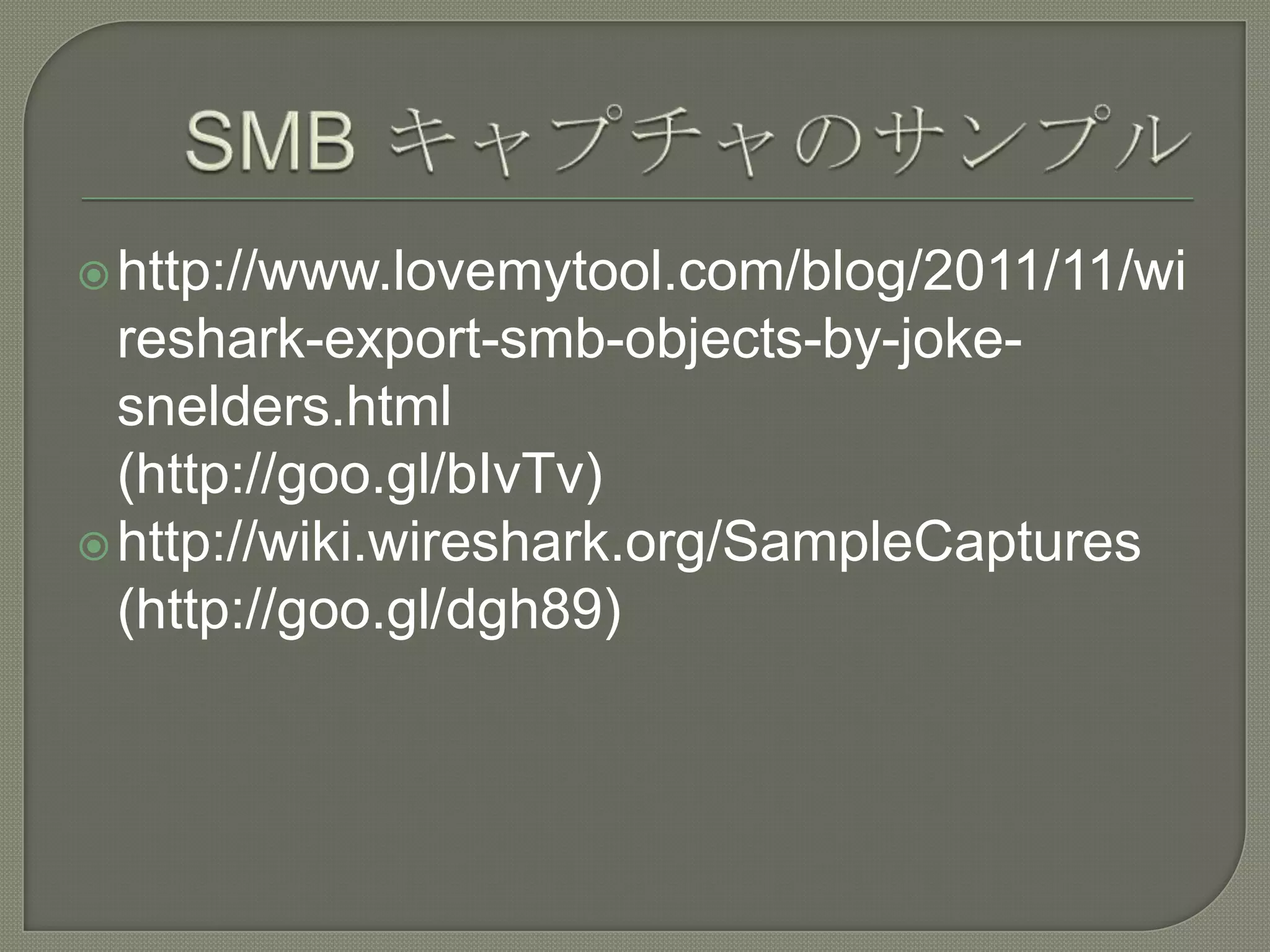
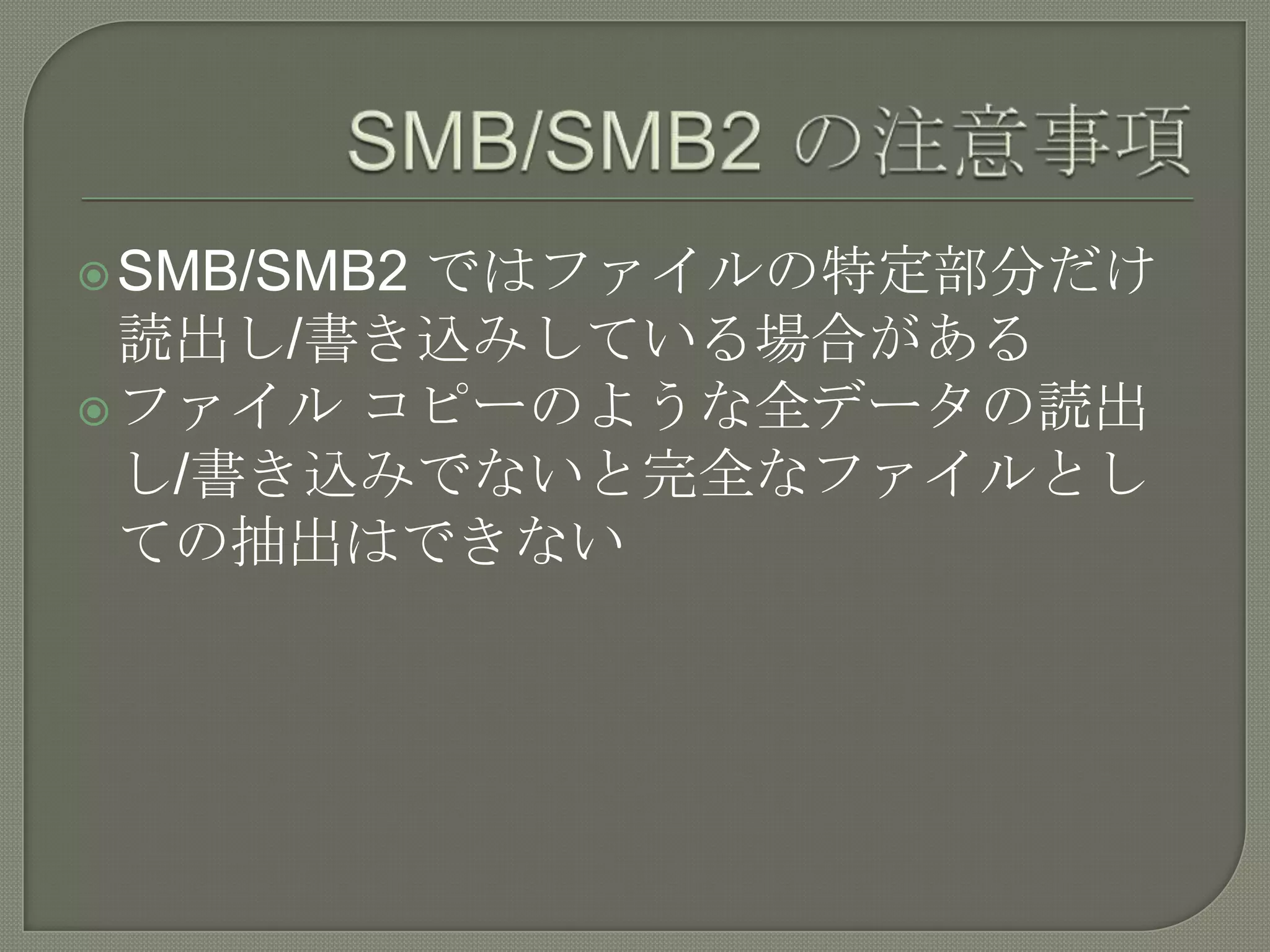
18. ファイル
サーバーに読み書きされたファ
イルを抽出できる(はず)
残念ながらSMB2に対応していない模様
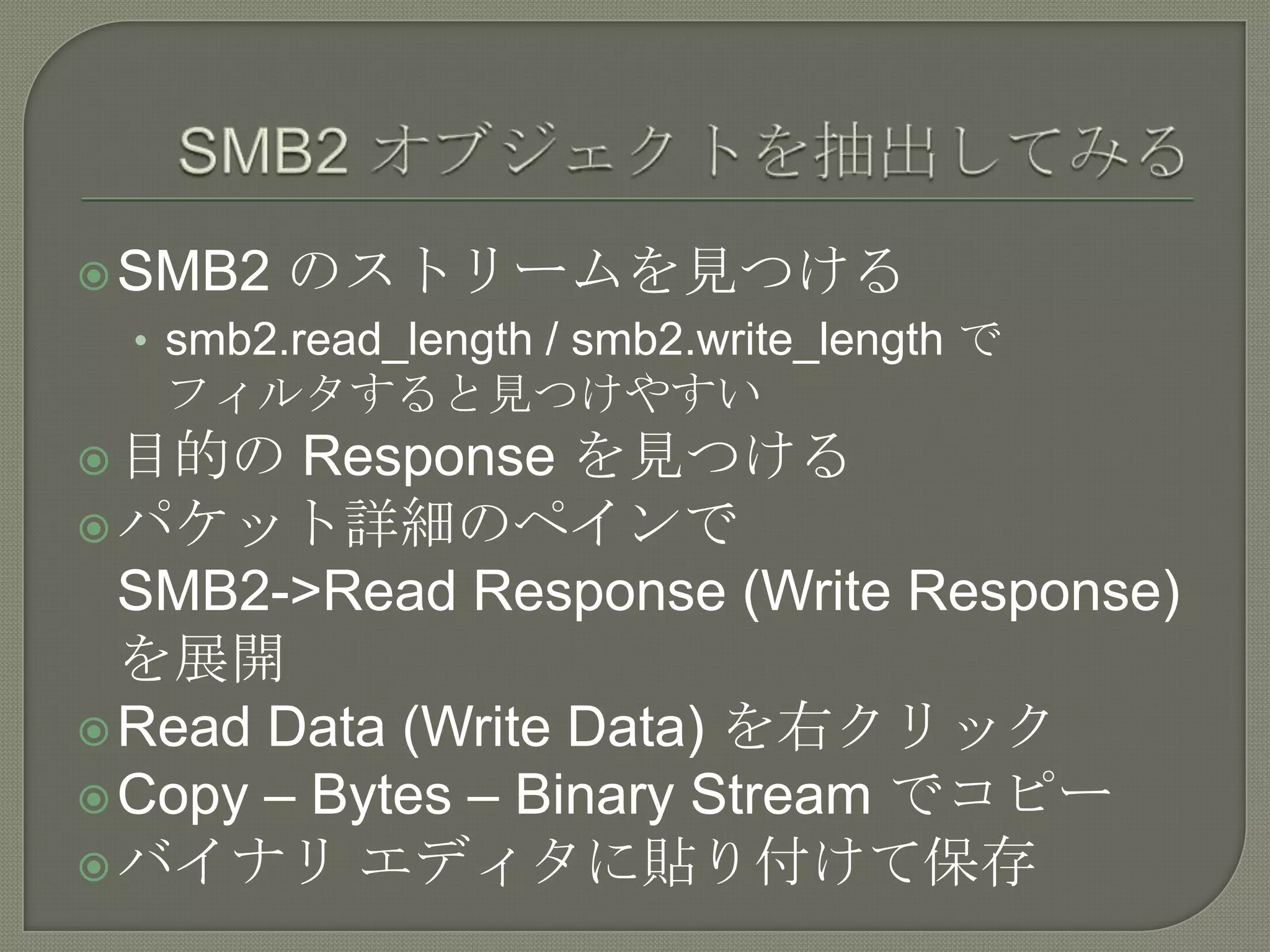
19. 20. SMB2 のストリームを見つける
• smb2.read_length / smb2.write_length で
フィルタすると見つけやすい
目的の Response を見つける
パケット詳細のペインで
SMB2->Read Response (Write Response)
を展開
Read Data (Write Data) を右クリック
Copy – Bytes – Binary Stream でコピー
バイナリ エディタに貼り付けて保存
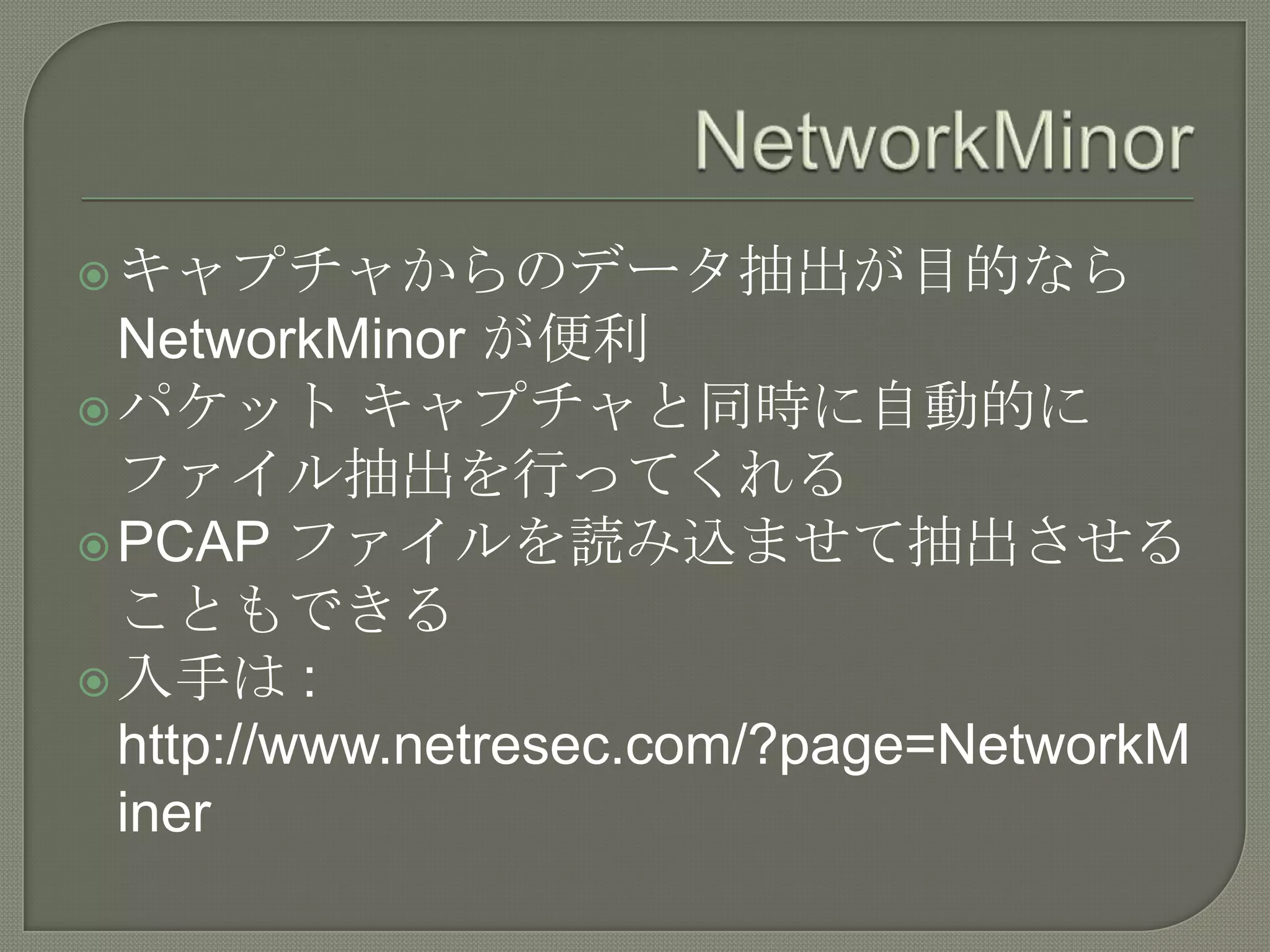
21. 22. 23. 24. キャプチャからのデータ抽出が目的なら
NetworkMinor が便利
パケット キャプチャと同時に自動的に
ファイル抽出を行ってくれる
PCAP ファイルを読み込ませて抽出させる
こともできる
入手は :
http://www.netresec.com/?page=NetworkM
iner
25.


![4.1 以降のバージョンでは NPF
WinPcap
サービスが自動起動に設定されます
• [管理者として実行] しなくてもパケット キャプ
チャができます
• 自動起動で問題がある場合は、以下のレジストリ
キーで設定が変更できます
HKLMSYSTEMCurrentControlSetservices
NPFStart
0x1 : SERVICE_SYSTEM_START
0x2 : SERVICE_AUTO_START
0x3 : SERVICE_DEMAND_START](https://image.slidesharecdn.com/pakeana06-111219090912-phpapp01/75/Pakeana-06-4-2048.jpg)


![ [File] – [Export] – [Objects]
• HTTP, SMB, DICOM に対応](https://image.slidesharecdn.com/pakeana06-111219090912-phpapp01/75/Pakeana-06-9-2048.jpg)
![As], [Save All] でオブジェクトを
[Save
ファイルとして保存できます](https://image.slidesharecdn.com/pakeana06-111219090912-phpapp01/75/Pakeana-06-10-2048.jpg)
![– [Export] – [Objects] – [HTTP]
[File]
“Save As” または “Save All” でHTTP コン
テンツを取り出す](https://image.slidesharecdn.com/pakeana06-111219090912-phpapp01/75/Pakeana-06-12-2048.jpg)
![– [Export] – [Objects] – [HTTP]
[File]
“Save As” でHTTP コンテンツとしてビデ
オ ファイルを取り出す
Video で再生されているので、抽
HTML5
出したファイルはそのまま mp4 動画とし
て再生できる](https://image.slidesharecdn.com/pakeana06-111219090912-phpapp01/75/Pakeana-06-13-2048.jpg)
![ Twitter クライアントの通信データのキャ
プチャ ファイル
[File] – [Export] – [Objects] – [HTTP]
ファイルとしての抽出は可能だが、内容は
JSON なので、そのままでは簡単に読み取
れない
• アプリケーション レベルでのデータ再構成が必要](https://image.slidesharecdn.com/pakeana06-111219090912-phpapp01/75/Pakeana-06-14-2048.jpg)
![ FTP なので Export は利用できない
• Passive モードなのでポートも不定
• そこで “227 Entering Passive Mode” を探す
• ファイル名はその次の FTP コマンド
"Request: RETR (filename.ext)" で確認できる
Passive port が指定されているので、
"tcp.port == (ポート番号)" でフィルタ
• これで目的のファイルがダウンロードされているスト
リームだけに絞り込める
TCP Stream でデータを抽出
Follow
データ形式を [Raw] にして [Save As] で保存](https://image.slidesharecdn.com/pakeana06-111219090912-phpapp01/75/Pakeana-06-15-2048.jpg)
![ SMTP なので Export は利用できない
• データは Wireshark でリアセンブルできる
• [Edit preferences] - [Protocols] - [SMTP] で
"Reassemble SMTP DATA commands spanning
mulitple TCP segments" をオンにしておく
“SMTP”
でフィルタ
(必要に応じて IP アドレスでもフィルタ)
サーバー レスポンスを検索
"354 Enter mail, end with "." on a line by itself"](https://image.slidesharecdn.com/pakeana06-111219090912-phpapp01/75/Pakeana-06-16-2048.jpg)
![ 直後のクライアントからのデータ フレー
ムを見つけると、フレーム詳細ペインでリ
アセンブルされているフレーム番号が確認
できる
確認したフレームを選択し、フレーム詳細
ペインで “Internet Message Format” を右
クリック、[Copy] - [Bytes] - [Printable Text
Only] でコピー
テキスト エディタにコピーしたテキスト
を貼り付けて保存](https://image.slidesharecdn.com/pakeana06-111219090912-phpapp01/75/Pakeana-06-17-2048.jpg)





![O asis1 2[1]](https://cdn.slidesharecdn.com/ss_thumbnails/oasis1-21-101019202816-phpapp01-thumbnail.jpg?width=640&height=640&fit=bounds)


