Cloudian HyperStore 5.0
SteelStore 連携設定確認SteelStore 連携設定確認
2/18/2015
ネットアップ株式会社
What is the “Cloudian HyperStore”?
クラウドストレージでは事実上の標準となっているAWS(Amazon
Web Service)のS3 APIに準拠しています。NOSQLデータベースによ
り高い拡張性、柔軟性、信頼性、可用性を備え、独自開発の
HyperStore(TM)技術により性能及びハードディスクの利用効率を
高めています。
NASやSANといったストレージ装置の補完(データのバックアッNASやSANといったストレージ装置の補完(データのバックアッ
プ)・代替、パブリッククラウドと互換性のあるプライベートクラ
ウドに利用することができます。
http://cloudian.jp/cloud-storage-products/
© 2014 NetApp, Inc. All rights reserved.2
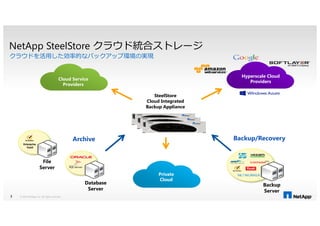
NetApp SteelStore クラウド統合ストレージ
クラウドを活用した効率的なバックアップ環境の実現
SteelStore
Cloud Integrated
Backup Appliance
Hyperscale Cloud
Providers
Cloud Service
Providers
© 2014 NetApp, Inc. All rights reserved.3
Backup/Recovery
Backup
Server
File
Server
Enterprise
Vault
Database
Server
Archive
Private
Cloud
“Cloudian HyperStore” と SteelStore の連携
クラウディアンは、日本のサービスプロバイダに対して豊富な導入実績があるだけでな
く、グローバルにもビジネス展開しており、動作の安定性にも定評がある。
SteelStoreではすでにCloudianがCloud Providerとして正式にサポート対象Object
Storageとなっている。
今回クラウディアンをインストール、およびSteelStoreとの連携設定を実施。今回クラウディアンをインストール、およびSteelStoreとの連携設定を実施。
SteelStoreのCloud Providerとして、問題なく構成して利用できることを確認した。
© 2014 NetApp, Inc. All rights reserved.4
NetApp SteelStore SS3030
Cloud Provider / Object Store
Backup Server
“Cloudian HyperStore” と SteelStore の連携確認と環境
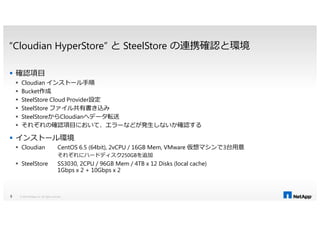
確認項目
Cloudian インストール手順
Bucket作成
SteelStore Cloud Provider設定
SteelStore ファイル共有書き込み
SteelStoreからCloudianへデータ転送SteelStoreからCloudianへデータ転送
それぞれの確認項目において、エラーなどが発生しないか確認する
インストール環境
Cloudian CentOS 6.5 (64bit), 2vCPU / 16GB Mem, VMware 仮想マシンで3台用意
それぞれにハードディスク250GBを追加
SteelStore SS3030, 2CPU / 96GB Mem / 4TB x 12 Disks (local cache)
1Gbps x 2 + 10Gbps x 2
© 2014 NetApp, Inc. All rights reserved.5
“Cloudian HyperStore” と SteelStore の連携ステップ
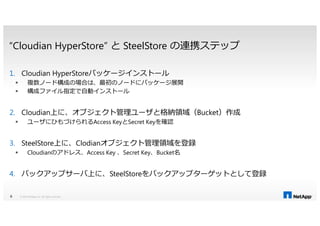
1. Cloudian HyperStoreパッケージインストール
複数ノード構成の場合は、最初のノードにパッケージ展開
構成ファイル指定で自動インストール
2. Cloudian上に、オブジェクト管理ユーザと格納領域(Bucket)作成2. Cloudian上に、オブジェクト管理ユーザと格納領域(Bucket)作成
ユーザにひもづけられるAccess KeyとSecret Keyを確認
3. SteelStore上に、Clodianオブジェクト管理領域を登録
Cloudianのアドレス、Access Key 、Secret Key、Bucket名
4. バックアップサーバ上に、SteelStoreをバックアップターゲットとして登録
© 2014 NetApp, Inc. All rights reserved.6
Cloudianインストール / Bucket作成Cloudianインストール / Bucket作成
© 2014 NetApp, Inc. All rights reserved.7
Cloudianインストール(1)
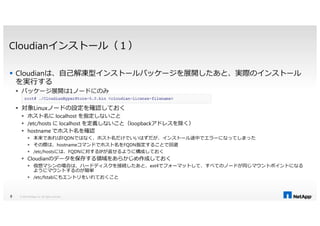
Cloudianは、自己解凍型インストールパッケージを展開したあと、実際のインストール
を実⾏する
パッケージ展開は1ノードにのみ
対象Linuxノードの設定を確認しておく
ホスト名に localhost を指定しないことホスト名に localhost を指定しないこと
/etc/hosts に localhost を定義しないこと(loopbackアドレスを除く)
hostname でホスト名を確認
本来であればFQDNではなく、ホスト名だけでいいはずだが、インストール途中でエラーになってしまった
その際は、hostnameコマンドでホスト名をFQDN指定することで回避
/etc/hostsには、FQDNに対するIPが返せるように構成しておく
Cloudianのデータを保存する領域をあらかじめ作成しておく
仮想マシンの場合は、ハードディスクを接続したあと、ext4でフォーマットして、すべてのノードが同じマウントポイントになる
ようにマウントするのが簡単
/etc/fstabにもエントリをいれておくこと
© 2014 NetApp, Inc. All rights reserved.8
Cloudianインストール(2)
実際のインストール前に、設定ファイルを調整する
インストールディレクトリにあるサンプルSurveyファイルを元にして、構成を指定する
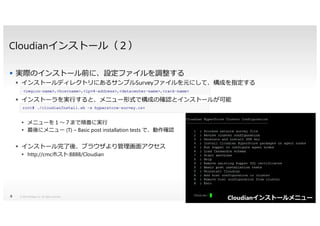
インストーラを実⾏すると、メニュー形式で構成の確認とインストールが可能
メニューを1〜7まで順番に実⾏
最後にメニュー (T) – Basic post installation tests で、動作確認
インストール完了後、ブラウザより管理画⾯アクセス
http://cmcホスト:8888/Cloudian
© 2014 NetApp, Inc. All rights reserved.9
Cloudianインストールメニュー
Cloudianインストール(3)
インストールされるサービス
Cloudianパッケージインストール
後に yum update を⾏うと、依存
関係のあるパッケージがアップ
後に yum update を⾏うと、依存
関係のあるパッケージがアップ
デートされて動作しなくなること
があるので、実施しないこと
© 2014 NetApp, Inc. All rights reserved.10
Cloudianインストール(4)
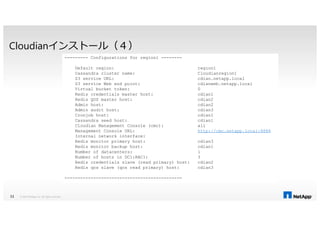
--------- Configurations for region1 --------
Default region: region1
Cassandra cluster name: Cloudianregion1
S3 service URL: cdian.netapp.local
S3 service Web end point: cdianweb.netapp.local
Virtual bucket token: 0
Redis credentials master host: cdian1
Redis QOS master host: cdian2
Admin host: cdian2
Admin audit host: cdian3
Cronjob host: cdian1
© 2014 NetApp, Inc. All rights reserved.11
Cronjob host: cdian1
Cassandra seed host: cdian1
Cloudian Management Console (cmc): all
Management Console URL: http://cmc.netapp.local:8888
Internal network interface:
Redis monitor primary host: cdian3
Redis monitor backup host: cdian1
Number of datacenters: 1
Number of hosts in DC1:RAC1: 3
Redis credentials slave (read primary) host: cdian2
Redis qos slave (qos read primary) host: cdian3
---------------------------------------------
Cloudian
オブジェクト管理ユーザとBucket作成オブジェクト管理ユーザとBucket作成
© 2014 NetApp, Inc. All rights reserved.12
管理者ログイン
© 2014 NetApp, Inc. All rights reserved.13
ブラウザより、インストールで指定した管理コンソール(cmc)へ接続
初期状態はデフォルトユーザ・パスワードを利用
http://cmcホスト:8888/Cloudian
ユーザID admin@cloudian.com
パスワード public
Cloudian 新規ユーザ作成
© 2014 NetApp, Inc. All rights reserved.14
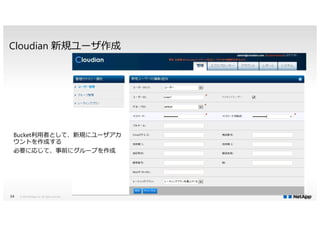
Bucket利用者として、新規にユーザアカ
ウントを作成する
必要に応じて、事前にグループを作成
Cloudian 新規ユーザ作成 (2)
© 2014 NetApp, Inc. All rights reserved.15
新規作成したユーザ
Cloudian Bucket作成 (1)
© 2014 NetApp, Inc. All rights reserved.16
オブジェクト管理用に作成したユーザアカウントでログイン
Cloudian Bucket作成 (2)
© 2014 NetApp, Inc. All rights reserved.17
Data Explorer左ペインのBucketsで、
「New」を選択したあと、Bucketを
作成する
Cloudian Bucket作成 (3)
© 2014 NetApp, Inc. All rights reserved.18
BucketアクセスのためのAccess Keyと
Secret Keyを確認
SteelStoreへCloudianを登録SteelStoreへCloudianを登録
© 2014 NetApp, Inc. All rights reserved.19
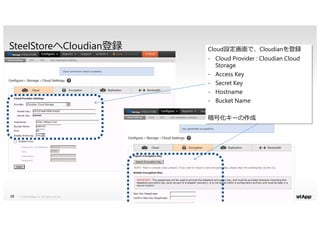
SteelStoreへCloudian登録 Cloud設定画⾯で、Cloudianを登録
- Cloud Provider : Cloudian Cloud
Storage
- Access Key
- Secret Key
- Hostname
- Bucket Name
© 2014 NetApp, Inc. All rights reserved.20
暗号化キーの作成
SteelStoreへCloudian登録(2)
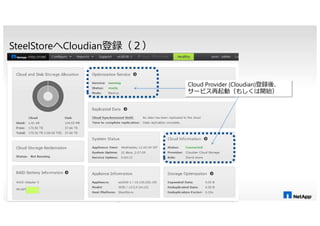
Cloud Provider (Cloudian)登録後、
サービス再起動(もしくは開始)
© 2014 NetApp, Inc. All rights reserved.21
SteelStoreへCloudian登録(3)
SteelStoreサービスにエラーがないこ
とを確認
© 2014 NetApp, Inc. All rights reserved.22
Windowsクライアントからファイルコピー
© 2014 NetApp, Inc. All rights reserved.23
Windowsから
SteelStore上にフォ
ルダをコピー
Windowsクライアントからファイルコピー(2)
Windowsからコピーされたファイルが、SteelStore
上で重複排除+圧縮して格納されていることを確認
- Expanded Data : 実データ容量
© 2014 NetApp, Inc. All rights reserved.24
- Expanded Data : 実データ容量
- Deduplication Data : 重複排除後のデータ容量
Windowsクライアントからファイルコピー(2)
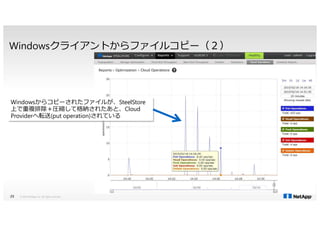
Windowsからコピーされたファイルが、SteelStore
上で重複排除+圧縮して格納されたあと、Cloud
Providerへ転送(put operation)されている
© 2014 NetApp, Inc. All rights reserved.25
上で重複排除+圧縮して格納されたあと、
Providerへ転送(put operation)されている
おまけおまけ
© 2014 NetApp, Inc. All rights reserved.26
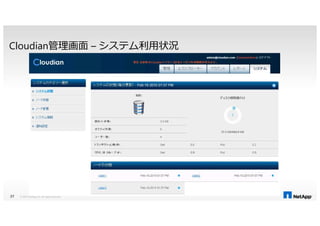
Cloudian管理画⾯ – システム利用状況
© 2014 NetApp, Inc. All rights reserved.27
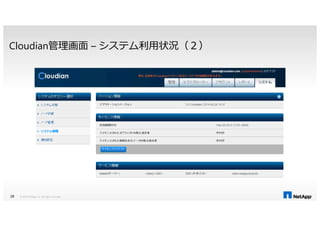
Cloudian管理画⾯ – システム利用状況(2)
© 2014 NetApp, Inc. All rights reserved.28
Cloudian管理画⾯ – システム利用状況(3)
© 2014 NetApp, Inc. All rights reserved.29
Cloudian管理画⾯ – 通知ルール
© 2014 NetApp, Inc. All rights reserved.30
Cloudian管理画⾯ – レポート(1)
© 2014 NetApp, Inc. All rights reserved.31
Cloudian管理画⾯ – レポート(2)
© 2014 NetApp, Inc. All rights reserved.32
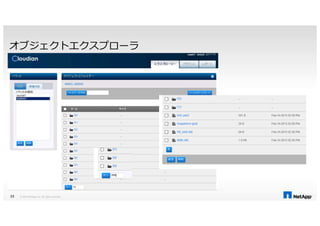
オブジェクトエクスプローラ
© 2014 NetApp, Inc. All rights reserved.33

NetApp SteelStore with CLOUDIAN HyperStore