Cloudian HyperStore®
ownCloudとCLOUDIAN HyperStoreとの連携活用
2015/8/4
Cloudian K.K.
Version 1.3
はじめに
ownCloudとCLOUDIAN HyperStoreとの連携活用
はじめに①
June 2, 2014 Copyright © 2010-2014 Cloudian KK. All rights reserved. P3
ownCloudとは
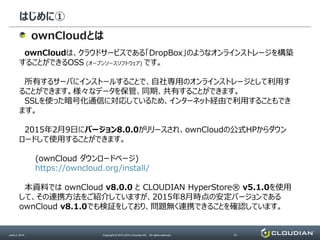
ownCloudは、クラウドサービスである「DropBox」のようなオンラインストレージを構築
することができるOSS (オープンソースソフトウェア) です。
所有するサーバにインストールすることで、自社専用のオンラインストレージとして利用す
ることができます。様々なデータを保管、同期、共有することができます。
SSLを使った暗号化通信に対応しているため、インターネット経由で利用することもでき
ます。
2015年2月9日にバージョン8.0.0がリリースされ、ownCloudの公式HPからダウン
ロードして使用することができます。
(ownCloud ダウンロードページ)
https://owncloud.org/install/
本資料では ownCloud v8.0.0 と CLOUDIAN HyperStore® v5.1.0を使用
して、その連携方法をご紹介していますが、2015年8月時点の安定バージョンである
ownCloud v8.1.0でも検証をしており、問題無く連携できることを確認しています。
はじめに②
June 2, 2014 Copyright © 2010-2014 Cloudian KK. All rights reserved. P4
本資料で使用した環境情報
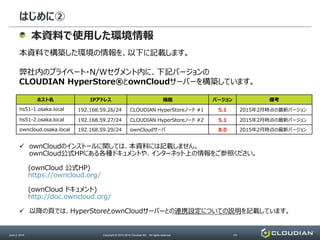
本資料で構築した環境の情報を、以下に記載します。
弊社内のプライベート・N/Wセグメント内に、下記バージョンの
CLOUDIAN HyperStore®とownCloudサーバーを構築しています。
ホスト名 IPアドレス 機能 バージョン 備考
hs51-1.osaka.local 192.168.59.26/24 CLOUDIAN HyperStoreノード #1 5.1 2015年2月時点の最新バージョン
hs51-2.osaka.local 192.168.59.27/24 CLOUDIAN HyperStoreノード #2 5.1 2015年2月時点の最新バージョン
owncloud.osaka.local 192.168.59.29/24 ownCloudサーバ 8.0 2015年2月時点の最新バージョン
 ownCloudのインストールに関しては、本資料には記載しません。
ownCloud公式HPにある各種ドキュメントや、インターネット上の情報をご参照ください。
(ownCloud 公式HP)
https://owncloud.org/
(ownCloud ドキュメント)
http://doc.owncloud.org/
 以降の頁では、HyperStoreとownCloudサーバーとの連携設定についての説明を記載しています。
ownCloud 外部ストレージの設定
ownCloudとCLOUDIAN HyperStoreとの連携活用
ownCloud 外部ストレージの設定①
June 2, 2014 Copyright © 2010-2014 Cloudian KK. All rights reserved. P6
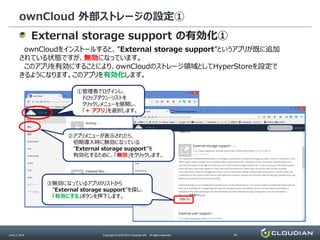
External storage support の有効化①
ownCloudをインストールすると、”External storage support”というアプリが既に追加
されている状態ですが、無効になっています。
このアプリを有効にすることにより、ownCloudのストレージ領域としてHyperStoreを設定で
きるようになります。このアプリを有効化します。
①管理者でログインし、
ドロップダウン・リストを
クリックしメニューを展開し、
「+ アプリ」を選択します。
②アプリメニューが表示されたら、
初期導入時に無効になっている
”External storage support”を
有効化するために、「無効」をクリックします。
③無効になっているアプリのリストから
”External storage support”を探し、
「有効にする」ボタンを押下します。
ownCloud 外部ストレージの設定②
June 2, 2014 Copyright © 2010-2014 Cloudian KK. All rights reserved. P7
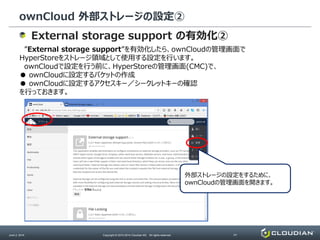
External storage support の有効化②
”External storage support”を有効化したら、ownCloudの管理画面で
HyperStoreをストレージ領域として使用する設定を行います。
ownCloudで設定を行う前に、HyperStoreの管理画面(CMC)で、
● ownCloudに設定するバケットの作成
● ownCloudに設定するアクセスキー/シークレットキーの確認
を行っておきます。
外部ストレージの設定をするために、
ownCloudの管理画面を開きます。
ownCloud 外部ストレージの設定③
June 2, 2014 Copyright © 2010-2014 Cloudian KK. All rights reserved. P8
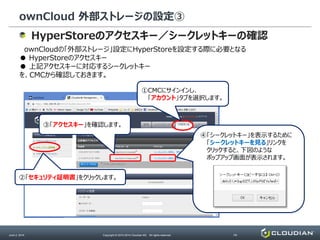
HyperStoreのアクセスキー/シークレットキーの確認
ownCloudの「外部ストレージ」設定にHyperStoreを設定する際に必要となる
● HyperStoreのアクセスキー
● 上記アクセスキーに対応するシークレットキー
を、CMCから確認しておきます。
②「セキュリティ証明書」をクリックします。
①CMCにサインインし、
「アカウント」タブを選択します。
④「シークレットキー」を表示するために
「シークレットキーを見る」リンクを
クリックすると、下図のような
ポップアップ画面が表示されます。
③「アクセスキー」を確認します。
ownCloud 外部ストレージの設定④
June 2, 2014 Copyright © 2010-2014 Cloudian KK. All rights reserved. P9
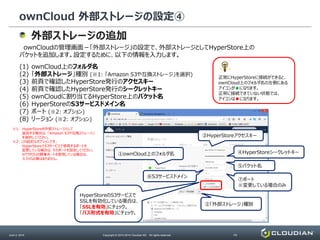
外部ストレージの追加
ownCloudの管理画面-「外部ストレージ」の設定で、外部ストレージとしてHyperStore上の
バケットを追加します。設定するために、以下の情報を入力します。
(1) ownCloud上のフォルダ名
(2) 「外部ストレージ」種別 (※1: 「Amazon S3や互換ストレージ」を選択)
(3) 前頁で確認したHyperStore発行のアクセスキー
(4) 前頁で確認したHyperStore発行のシークレットキー
(5) ownCloudに割り当てるHyperStore上のバケット名
(6) HyperStoreのS3サービスドメイン名
(7) ポート (※2: オプション)
(8) リージョン (※2: オプション)
①ownCloud上のフォルダ名
②「外部ストレージ」種別
③HyperStoreアクセスキー
④HyperStoreシークレットキー
⑤バケット名
⑥S3サービスドメイン
⑦ポート
※変更している場合のみ
HyperStoreのS3サービスで
SSLを有効化している場合は、
「SSLを有効」にチェック。
「パス形式を有効」にチェック。
※1: HyperStoreを外部ストレージとして
追加する場合は、「Amazon S3や互換ストレージ」
を選択してください。
※2: この設定はオプションです。
HyperStoreでS3サービスで使用するポートを
変更している場合は、そのポートを設定してください。
HTTP(S)の標準ポートを使用している場合は、
入力の必要はありません。
正常にHyperStoreに接続ができると、
ownCloud上のフォルダ名の左側にある
アイコンが●になります。
正常に接続できていない状態では、
アイコンは■になります。
ownCloud 外部ストレージの設定⑤
June 2, 2014 Copyright © 2010-2014 Cloudian KK. All rights reserved. P10
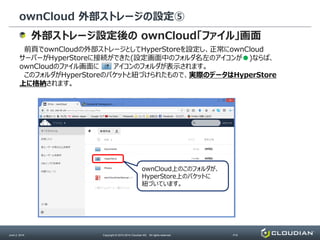
外部ストレージ設定後の ownCloud「ファイル」画面
ownCloud上のこのフォルダが、
HyperStore上のバケットに
紐づいています。
前頁でownCloudの外部ストレージとしてHyperStoreを設定し、正常にownCloud
サーバーがHyperStoreに接続ができた(設定画面中のフォルダ名左のアイコンが●)ならば、
ownCloudのファイル画面に アイコンのフォルダが表示されます。
このフォルダがHyperStoreのバケットと紐づけられたもので、実際のデータはHyperStore
上に格納されます。
ownCloud 外部ストレージの設定⑥
June 2, 2014 Copyright © 2010-2014 Cloudian KK. All rights reserved. P11
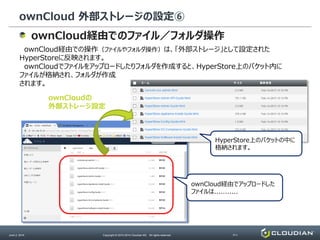
ownCloud経由でのファイル/フォルダ操作
ownCloud経由での操作(ファイルやフォルダ操作)は、「外部ストレージ」として設定された
HyperStoreに反映されます。
ownCloudでファイルをアップロードしたりフォルダを作成すると、HyperStore上のバケット内に
ファイルが格納され、フォルダが作成
されます。
HyperStore上のバケットの中に
格納されます。
ownCloud経由でアップロードした
ファイルは...........
ownCloudの
外部ストレージ設定
ownCloud Desktop Client
ownCloudとCLOUDIAN HyperStoreとの連携活用
ownCloud Desktop Client①
June 2, 2014 Copyright © 2010-2014 Cloudian KK. All rights reserved. P13
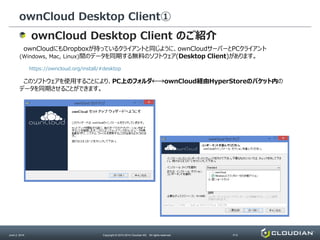
ownCloud Desktop Client のご紹介
ownCloudにもDropboxが持っているクライアントと同じように、ownCloudサーバーとPCクライアント
(Windows, Mac, Linux)間のデータを同期する無料のソフトウェア(Desktop Client)があります。
https://owncloud.org/install/#desktop
このソフトウェアを使用することにより、PC上のフォルダ←→ownCloud経由HyperStoreのバケット内の
データを同期させることができます。
ownCloud Desktop Client②
June 2, 2014 Copyright © 2010-2014 Cloudian KK. All rights reserved. P14
ownCloud Desktop Client のインストール
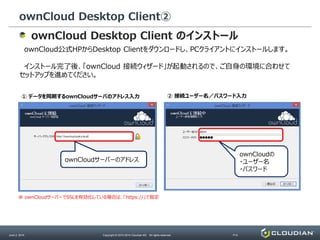
ownCloud公式HPからDesktop Clientをダウンロードし、PCクライアントにインストールします。
インストール完了後、「ownCloud 接続ウィザード」が起動されるので、ご自身の環境に合わせて
セットアップを進めてください。
ownCloudの
・ユーザー名
・パスワード
ownCloudサーバーのアドレス
① データを同期するownCloudサーバのアドレス入力 ② 接続ユーザー名/パスワード入力
※ ownCloudサーバーでSSLを有効化している場合は、「https://」で指定
ownCloud Desktop Client③
June 2, 2014 Copyright © 2010-2014 Cloudian KK. All rights reserved. P15
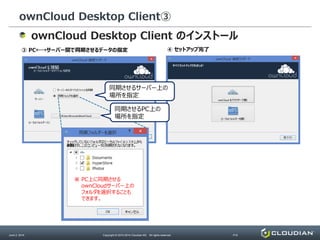
ownCloud Desktop Client のインストール
同期させるサーバー上の
場所を指定
③ PC←→サーバー間で同期させるデータの指定 ④ セットアップ完了
同期させるPC上の
場所を指定
※ PC上に同期させる
ownCloudサーバー上の
フォルダを選択することも
できます。
PCからownCloudへのアクセス①
June 2, 2014 Copyright © 2010-2014 Cloudian KK. All rights reserved. P16
Windows標準搭載のエクスプローラー
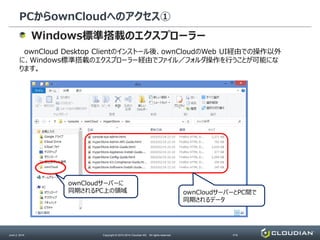
ownCloud Desktop Clientのインストール後、ownCloudのWeb UI経由での操作以外
に、Windows標準搭載のエクスプローラー経由でファイル/フォルダ操作を行うことが可能にな
ります。
ownCloudサーバーに
同期されるPC上の領域 ownCloudサーバーとPC間で
同期されるデータ
PCからownCloudへのアクセス②
June 2, 2014 Copyright © 2010-2014 Cloudian KK. All rights reserved. P17
WebDAV
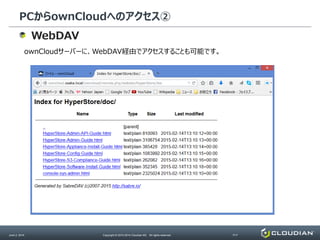
ownCloudサーバーに、WebDAV経由でアクセスすることも可能です。
(補足①) ownCloud サーバーサイド暗号化機能
ownCloudとCLOUDIAN HyperStoreとの連携活用
ownCloud サーバーサイド暗号化機能①
June 2, 2014 Copyright © 2010-2014 Cloudian KK. All rights reserved. P19
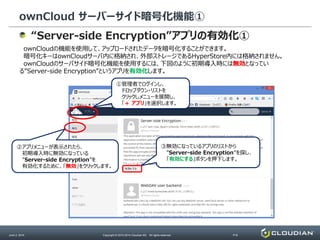
“Server-side Encryption”アプリの有効化①
ownCloudの機能を使用して、アップロードされたデータを暗号化することができます。
暗号化キーはownCloudサーバ内に格納され、外部ストレージであるHyperStore内には格納されません。
ownCloudのサーバサイド暗号化機能を使用するには、下図のように初期導入時には無効となってい
る”Server-side Encryption”というアプリを有効化します。
①管理者でログインし、
ドロップダウン・リストを
クリックしメニューを展開し、
「+ アプリ」を選択します。
②アプリメニューが表示されたら、
初期導入時に無効になっている
”Server-side Encryption”を
有効化するために、「無効」をクリックします。
③無効になっているアプリのリストから
”Server-side Encryption”を探し、
「有効にする」ボタンを押下します。
ownCloud サーバーサイド暗号化機能②
June 2, 2014 Copyright © 2010-2014 Cloudian KK. All rights reserved. P20
“Server-side Encryption”アプリの有効化②
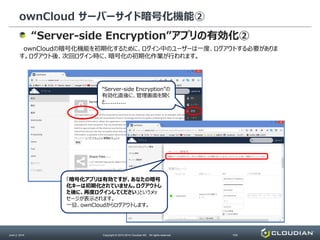
ownCloudの暗号化機能を初期化するために、ログイン中のユーザーは一度、ログアウトする必要がありま
す。ログアウト後、次回ログイン時に、暗号化の初期化作業が行われます。
“Server-side Encryption”の
有効化直後に、管理画面を開く
と...........
③無効になっているアプリのリストから
”Server-side Encryption”を探し、
「有効にする」ボタンを押下します。
「暗号化アプリは有効ですが、あなたの暗号
化キーは初期化されていません。ログアウトし
た後に、再度ログインしてください」というメッ
セージが表示されます。
一旦、ownCloudからログアウトします。
ownCloud サーバーサイド暗号化機能③
June 2, 2014 Copyright © 2010-2014 Cloudian KK. All rights reserved. P21
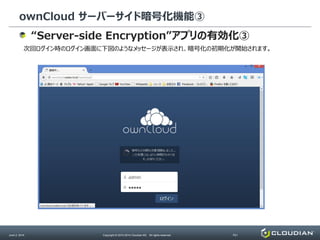
“Server-side Encryption”アプリの有効化③
次回ログイン時のログイン画面に下図のようなメッセージが表示され、暗号化の初期化が開始されます。
ownCloud サーバーサイド暗号化機能④
June 2, 2014 Copyright © 2010-2014 Cloudian KK. All rights reserved. P22
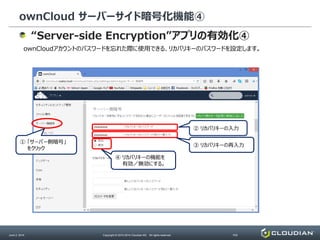
“Server-side Encryption”アプリの有効化④
ownCloudアカウントのパスワードを忘れた際に使用できる、リカバリキーのパスワードを設定します。
① 「サーバー側暗号」
をクリック
② リカバリキーの入力
③ リカバリキーの再入力
④ リカバリキーの機能を
有効/無効にする。
ownCloud サーバーサイド暗号化機能⑤
June 2, 2014 Copyright © 2010-2014 Cloudian KK. All rights reserved. P23
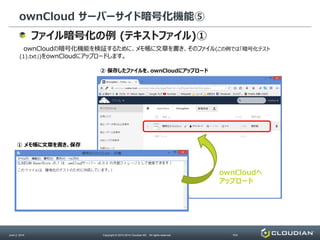
ファイル暗号化の例 (テキストファイル)①
ownCloudの暗号化機能を検証するために、メモ帳に文章を書き、そのファイル(この例では「暗号化テスト
(1).txt」)をownCloudにアップロードします。
① メモ帳に文章を書き、保存
② 保存したファイルを、ownCloudにアップロード
ownCloudへ
アップロード
ownCloud サーバーサイド暗号化機能⑥
June 2, 2014 Copyright © 2010-2014 Cloudian KK. All rights reserved. P24
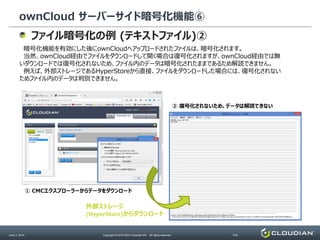
ファイル暗号化の例 (テキストファイル)②
暗号化機能を有効にした後にownCloudへアップロードされたファイルは、暗号化されます。
当然、ownCloud経由でファイルをダウンロードして開く場合は復号化されますが、ownCloud経由では無
いダウンロードでは復号化されないため、ファイル内のデータは暗号化されたままであるため解読できません。
例えば、外部ストレージであるHyperStoreから直接、ファイルをダウンロードした場合には、復号化されない
ためファイル内のデータは判別できません。
① CMCエクスプローラーからデータをダウンロード
外部ストレージ
(HyperStore)からダウンロード
② 復号化されないため、データは解読できない
ownCloud サーバーサイド暗号化機能⑦
June 2, 2014 Copyright © 2010-2014 Cloudian KK. All rights reserved. P25
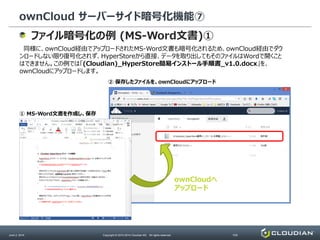
ファイル暗号化の例 (MS-Word文書)①
同様に、ownCloud経由でアップロードされたMS-Word文書も暗号化されるため、ownCloud経由でダウ
ンロードしない限り復号化されず、HyperStoreから直接、データを取り出してもそのファイルはWordで開くこと
はできません。この例では「(Cloudian)_HyperStore簡易インストール手順書_v1.0.docx」を、
ownCloudにアップロードします。
① MS-Word文書を作成し、保存
② 保存したファイルを、ownCloudにアップロード
ownCloudへ
アップロード
ownCloud サーバーサイド暗号化機能⑧
June 2, 2014 Copyright © 2010-2014 Cloudian KK. All rights reserved. P26
ファイル暗号化の例 (MS-Word文書)②
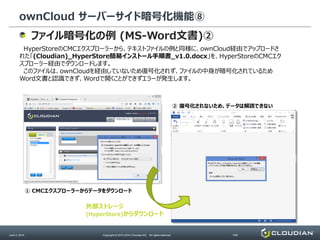
HyperStoreのCMCエクスプローラーから、テキストファイルの例と同様に、ownCloud経由でアップロードさ
れた「(Cloudian)_HyperStore簡易インストール手順書_v1.0.docx」を、HyperStoreのCMCエク
スプローラー経由でダウンロードします。
このファイルは、ownCloudを経由していないため復号化されず、ファイルの中身が暗号化されているため
Word文書と認識できず、Wordで開くことができずエラーが発生します。
① CMCエクスプローラーからデータをダウンロード
外部ストレージ
(HyperStore)からダウンロード
② 復号化されないため、データは解読できない
ownCloud サーバーサイド暗号化機能⑨
June 2, 2014 Copyright © 2010-2014 Cloudian KK. All rights reserved. P27
暗号化キーの格納場所
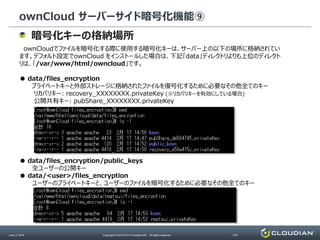
ownCloudでファイルを暗号化する際に使用する暗号化キーは、サーバー上の以下の場所に格納されてい
ます。デフォルト設定でownCloud をインストールした場合は、下記「data」ディレクトリよりも上位のディレクト
リは、「/var/www/html/owncloud」です。
● data/files_encryption
プライベートキーと外部ストレージに格納されたファイルを復号化するために必要なその他全てのキー
リカバリキー: recovery_XXXXXXXX.privateKey (※リカバリキーを有効にしている場合)
公開共有キー: pubShare_XXXXXXXX.privateKey
● data/files_encryption/public_keys
全ユーザーの公開キー
● data/<user>/files_encryption
ユーザーのプライベートキーと、ユーザーのファイルを暗号化するために必要なその他全てのキー
ownCloud サーバーサイド暗号化機能⑩
June 2, 2014 Copyright © 2010-2014 Cloudian KK. All rights reserved. P28
その他 詳細情報
ownCloudでのサーバーサイド暗号化機能についての詳細情報は、以下URLのドキュメントをご参照ください。
(Encryption Configuration)
http://doc.owncloud.org/server/8.0/admin_manual/configuration/encryption_configuration.html
(補足②) ownCloud Active Directory認証連携
ownCloudとCLOUDIAN HyperStoreとの連携活用
ownCloud Active Directory認証連携①
June 2, 2014 Copyright © 2010-2014 Cloudian KK. All rights reserved. P30
ownCloudのアプリ “LDAP user and group backend”をインストールし有効にすることで、
ownCloudにログインする際のユーザー認証やファイル/フォルダの共有設定、外部ストレージ機能で
HyperStore上のバケットと紐づけたフォルダーに対するアクセス権付与に、Active Directoryのユー
ザー/グループを使用することができます。
“LDAP user and group backend” アプリのインストールおよび有効化は、前述の
“External storage support” アプリのインストール/有効化同様、アプリ追加画面から行うこと
ができます。
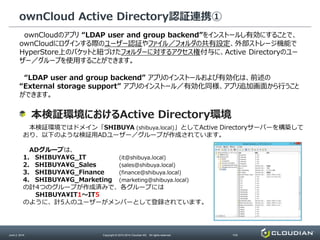
本検証環境ではドメイン「SHIBUYA (shibuya.local)」としてActive Directoryサーバーを構築して
おり、以下のような検証用ADユーザー/グループが作成されています。
ADグループは、
1. SHIBUYA¥G_IT (it@shibuya.local)
2. SHIBUYA¥G_Sales (sales@shibuya.local)
3. SHIBUYA¥G_Finance (finance@shibuya.local)
4. SHIBUYA¥G_Marketing (marketing@shibuya.local)
の計4つのグループが作成済みで、各グループには
SHIBUYA¥IT1~IT5
のように、計5人のユーザーがメンバーとして登録されています。
本検証環境におけるActive Directory環境
ownCloud Active Directory認証連携②
June 2, 2014 Copyright © 2010-2014 Cloudian KK. All rights reserved. P31
LDAP user and group backend の有効化
ownCloudのアプリ管理画面の現在、無効になっているアプリ一覧から“LDAP user and
group backend”を探し、[有効]ボタンを押下します。
①管理者でログインし、
ドロップダウン・リストを
クリックしメニューを展開し、
「+ アプリ」を選択します。
②アプリメニューが表示されたら、
初期導入時に無効になっている
”LDAP user and group backend”を
有効化するために、「無効」をクリックします。
③無効になっているアプリのリストから
”LDAP user and group backend”を探し、
「有効にする」ボタンを押下します。
もし、無効になっているアプリ一覧にこのアプリが無い、あるいはうまく有効化できない場合は、
https://apps.owncloud.com/?xsection=home
からダウンロードしてインストールしてください。
ownCloud Active Directory認証連携③
June 2, 2014 Copyright © 2010-2014 Cloudian KK. All rights reserved. P32
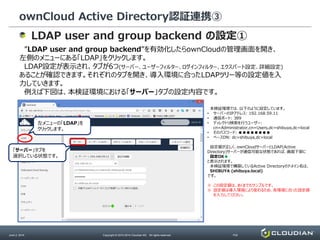
LDAP user and group backend の設定①
”LDAP user and group backend”を有効化したらownCloudの管理画面を開き、
左側のメニューにある「LDAP」をクリックします。
LDAP設定が表示され、タブが6つ(サーバー、ユーザーフィルター、ログインフィルター、エクスパート設定、詳細設定)
あることが確認できます。それぞれのタブを開き、導入環境に合ったLDAPツリー等の設定値を入
力していきます。
例えば下図は、本検証環境における「サーバー」タブの設定内容です。
左メニューの「LDAP」を
クリックします。
「サーバー」タブを
選択している状態です。
本検証環境では、以下のように設定しています。
• サーバーのIPアドレス: 192.168.59.11
• 通信ポート: 389
• ディレクトリ検索を行うユーザー:
cn=Administrator,cn=Users,dc=shibuya,dc=local
• そのパスワード: ●●●●●●●●
• ベースDN: dc=shibuya,dc=local
設定値が正しく、ownCloudサーバーとLDAP(Active
Directory)サーバーが通信可能な状態であれば、画面下部に
設定OK●
と表示されます。
本検証環境で構築しているActive Directoryのドメイン名は、
SHIBUYA (shibuya.local)
です。
※ この設定値は、あくまでもサンプルです。
※ 設定値は導入環境により変わるため、各環境に合った設定値
を入力してください。
ownCloud Active Directory認証連携④
June 2, 2014 Copyright © 2010-2014 Cloudian KK. All rights reserved. P33
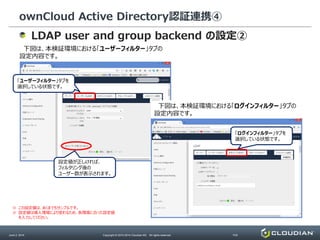
LDAP user and group backend の設定②
下図は、本検証環境における「ユーザーフィルター」タブの
設定内容です。
「ユーザーフィルター」タブを
選択している状態です。
※ この設定値は、あくまでもサンプルです。
※ 設定値は導入環境により変わるため、各環境に合った設定値
を入力してください。
下図は、本検証環境における「ログインフィルター」タブの
設定内容です。
「ログインフィルター」タブを
選択している状態です。
設定値が正しければ、
フィルタリング後の
ユーザー数が表示されます。
ownCloud Active Directory認証連携⑤
June 2, 2014 Copyright © 2010-2014 Cloudian KK. All rights reserved. P34
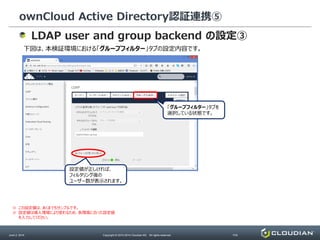
LDAP user and group backend の設定③
下図は、本検証環境における「グループフィルター」タブの設定内容です。
「グループフィルター」タブを
選択している状態です。
※ この設定値は、あくまでもサンプルです。
※ 設定値は導入環境により変わるため、各環境に合った設定値
を入力してください。
設定値が正しければ、
フィルタリング後の
ユーザー数が表示されます。
ownCloud Active Directory認証連携⑥
June 2, 2014 Copyright © 2010-2014 Cloudian KK. All rights reserved. P35
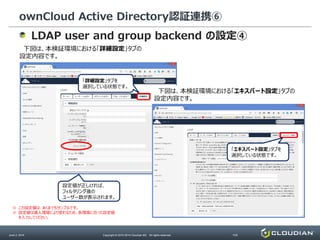
LDAP user and group backend の設定④
下図は、本検証環境における「詳細設定」タブの
設定内容です。
「詳細設定」タブを
選択している状態です。
※ この設定値は、あくまでもサンプルです。
※ 設定値は導入環境により変わるため、各環境に合った設定値
を入力してください。
下図は、本検証環境における「エキスパート設定」タブの
設定内容です。
「エキスパート設定」タブを
選択している状態です。
設定値が正しければ、
フィルタリング後の
ユーザー数が表示されます。
ownCloud Active Directory認証連携⑦
June 2, 2014 Copyright © 2010-2014 Cloudian KK. All rights reserved. P36
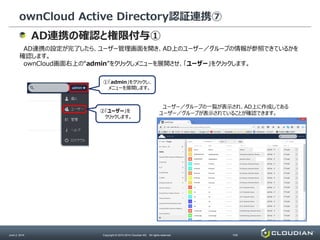
AD連携の確認と権限付与①
AD連携の設定が完了したら、ユーザー管理画面を開き、AD上のユーザー/グループの情報が参照できているかを
確認します。
ownCloud画面右上の“admin”をクリックしメニューを展開させ、「ユーザー」をクリックします。
①「admin」をクリックし、
メニューを展開します。
②「ユーザー」を
クリックします。
ユーザー/グループの一覧が表示され、AD上に作成してある
ユーザー/グループが表示されていることが確認できます。
ownCloud Active Directory認証連携⑧
June 2, 2014 Copyright © 2010-2014 Cloudian KK. All rights reserved. P37
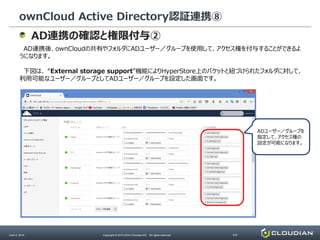
AD連携の確認と権限付与②
AD連携後、ownCloudの共有やフォルダにADユーザー/グループを使用して、アクセス権を付与することができるよ
うになります。
下図は、 “External storage support”機能によりHyperStore上のバケットと紐づけられたフォルダに対して、
利用可能なユーザー/グループとしてADユーザー/グループを設定した画面です。
ADユーザー/グループを
指定して、アクセス権の
設定が可能になります。
ownCloud Active Directory認証連携⑨
June 2, 2014 Copyright © 2010-2014 Cloudian KK. All rights reserved. P38
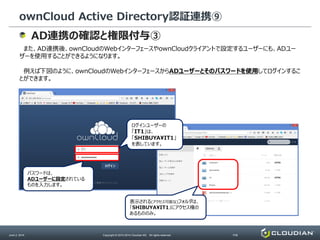
AD連携の確認と権限付与③
また、AD連携後、ownCloudのWebインターフェースやownCloudクライアントで設定するユーザーにも、ADユー
ザーを使用することができるようになります。
例えば下図のように、ownCloudのWebインターフェースからADユーザーとそのパスワードを使用してログインするこ
とができます。
パスワードは、
ADユーザーに設定されている
ものを入力します。
ログインユーザーの
「IT1」は、
「SHIBUYA¥IT1」
を表しています。
表示される(アクセス可能な)フォルダは、
「SHIBUYA¥IT1」にアクセス権の
あるもののみ。
(補足③) ownCloud ウィルススキャン機能
ownCloudとCLOUDIAN HyperStoreとの連携活用
ownCloud ウィルススキャン機能①
June 2, 2014 Copyright © 2010-2014 Cloudian KK. All rights reserved. P40
ownCloudは格納されるファイルに対して、ClamAVを使用したウィルススキャンを実行することもで
きます。ownCloudのウィルススキャン機能を使用するためには、ownCloudサーバーあるいはウィルス
スキャナーとして機能する他のサーバーにClamAVをインストールする必要があります。
ClamAVのインストール後、ownCloudのアプリ管理のアプリ一覧から“Antivirus App for
files”を探し、[有効にする]ボタンを押下して有効化します。
”Antivirus App for files”を有効化したらownCloudの管理画面を開き、左側のメニューにあ
る「Antivirus Configuration」をクリックします。
“Antivirus App for files”の設定は、非常にシンプルです。
下図の設定画面が表示されますので、ClamAVの動作モードに応じた設定を行ってく
ださい。
Antivirus App for filesの設定①
ownCloud ウィルススキャン機能②
June 2, 2014 Copyright © 2010-2014 Cloudian KK. All rights reserved. P41
Antivirus App for filesの設定②
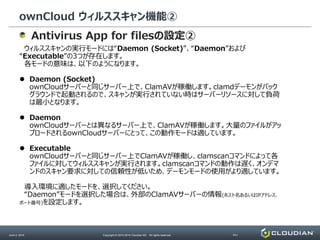
ウィルススキャンの実行モードには“Daemon (Socket)”、“Daemon”および
“Executable”の3つが存在します。
各モードの意味は、以下のようになります。
 Daemon (Socket)
ownCloudサーバーと同じサーバー上で、ClamAVが稼働します。clamdデーモンがバック
グラウンドで起動されるので、スキャンが実行されていない時はサーバーリソースに対して負荷
は最小となります。
 Daemon
ownCloudサーバーとは異なるサーバー上で、ClamAVが稼働します。大量のファイルがアッ
プロードされるownCloudサーバーにとって、この動作モードは適しています。
 Executable
ownCloudサーバーと同じサーバー上でClamAVが稼働し、clamscanコマンドによって各
ファイルに対してウィルススキャンが実行されます。clamscanコマンドの動作は遅く、オンデマ
ンドのスキャン要求に対しての信頼性が低いため、デーモンモードの使用がより適しています。
導入環境に適したモードを、選択してください。
“Daemon”モードを選択した場合は、外部のClamAVサーバーの情報(ホスト名あるいはIPアドレス、
ポート番号)を設定します。
THANK YOU www.cloudian.jp
Cloud Storage for Everyone
ホームページ:http://cloudian.jp/
Facebook:https://www.facebook.com/cloudian.cloudstorage.S3
Twitter:https://twitter.com/Cloudian_KK
ブログ:http://www.cloudian-blog.com/
評価版お申込み:http://www.cloudian.jp/cloud-storage-products/cloudian_eval_agr.php
クラウディアン株式会社

ownCloud and CLOUDIAN HyperStore

  • 1.
  • 2.
  • 3.
    はじめに① June 2, 2014Copyright © 2010-2014 Cloudian KK. All rights reserved. P3 ownCloudとは ownCloudは、クラウドサービスである「DropBox」のようなオンラインストレージを構築 することができるOSS (オープンソースソフトウェア) です。 所有するサーバにインストールすることで、自社専用のオンラインストレージとして利用す ることができます。様々なデータを保管、同期、共有することができます。 SSLを使った暗号化通信に対応しているため、インターネット経由で利用することもでき ます。 2015年2月9日にバージョン8.0.0がリリースされ、ownCloudの公式HPからダウン ロードして使用することができます。 (ownCloud ダウンロードページ) https://owncloud.org/install/ 本資料では ownCloud v8.0.0 と CLOUDIAN HyperStore® v5.1.0を使用 して、その連携方法をご紹介していますが、2015年8月時点の安定バージョンである ownCloud v8.1.0でも検証をしており、問題無く連携できることを確認しています。
  • 4.
    はじめに② June 2, 2014Copyright © 2010-2014 Cloudian KK. All rights reserved. P4 本資料で使用した環境情報 本資料で構築した環境の情報を、以下に記載します。 弊社内のプライベート・N/Wセグメント内に、下記バージョンの CLOUDIAN HyperStore®とownCloudサーバーを構築しています。 ホスト名 IPアドレス 機能 バージョン 備考 hs51-1.osaka.local 192.168.59.26/24 CLOUDIAN HyperStoreノード #1 5.1 2015年2月時点の最新バージョン hs51-2.osaka.local 192.168.59.27/24 CLOUDIAN HyperStoreノード #2 5.1 2015年2月時点の最新バージョン owncloud.osaka.local 192.168.59.29/24 ownCloudサーバ 8.0 2015年2月時点の最新バージョン  ownCloudのインストールに関しては、本資料には記載しません。 ownCloud公式HPにある各種ドキュメントや、インターネット上の情報をご参照ください。 (ownCloud 公式HP) https://owncloud.org/ (ownCloud ドキュメント) http://doc.owncloud.org/  以降の頁では、HyperStoreとownCloudサーバーとの連携設定についての説明を記載しています。
  • 5.
  • 6.
    ownCloud 外部ストレージの設定① June 2,2014 Copyright © 2010-2014 Cloudian KK. All rights reserved. P6 External storage support の有効化① ownCloudをインストールすると、”External storage support”というアプリが既に追加 されている状態ですが、無効になっています。 このアプリを有効にすることにより、ownCloudのストレージ領域としてHyperStoreを設定で きるようになります。このアプリを有効化します。 ①管理者でログインし、 ドロップダウン・リストを クリックしメニューを展開し、 「+ アプリ」を選択します。 ②アプリメニューが表示されたら、 初期導入時に無効になっている ”External storage support”を 有効化するために、「無効」をクリックします。 ③無効になっているアプリのリストから ”External storage support”を探し、 「有効にする」ボタンを押下します。
  • 7.
    ownCloud 外部ストレージの設定② June 2,2014 Copyright © 2010-2014 Cloudian KK. All rights reserved. P7 External storage support の有効化② ”External storage support”を有効化したら、ownCloudの管理画面で HyperStoreをストレージ領域として使用する設定を行います。 ownCloudで設定を行う前に、HyperStoreの管理画面(CMC)で、 ● ownCloudに設定するバケットの作成 ● ownCloudに設定するアクセスキー/シークレットキーの確認 を行っておきます。 外部ストレージの設定をするために、 ownCloudの管理画面を開きます。
  • 8.
    ownCloud 外部ストレージの設定③ June 2,2014 Copyright © 2010-2014 Cloudian KK. All rights reserved. P8 HyperStoreのアクセスキー/シークレットキーの確認 ownCloudの「外部ストレージ」設定にHyperStoreを設定する際に必要となる ● HyperStoreのアクセスキー ● 上記アクセスキーに対応するシークレットキー を、CMCから確認しておきます。 ②「セキュリティ証明書」をクリックします。 ①CMCにサインインし、 「アカウント」タブを選択します。 ④「シークレットキー」を表示するために 「シークレットキーを見る」リンクを クリックすると、下図のような ポップアップ画面が表示されます。 ③「アクセスキー」を確認します。
  • 9.
    ownCloud 外部ストレージの設定④ June 2,2014 Copyright © 2010-2014 Cloudian KK. All rights reserved. P9 外部ストレージの追加 ownCloudの管理画面-「外部ストレージ」の設定で、外部ストレージとしてHyperStore上の バケットを追加します。設定するために、以下の情報を入力します。 (1) ownCloud上のフォルダ名 (2) 「外部ストレージ」種別 (※1: 「Amazon S3や互換ストレージ」を選択) (3) 前頁で確認したHyperStore発行のアクセスキー (4) 前頁で確認したHyperStore発行のシークレットキー (5) ownCloudに割り当てるHyperStore上のバケット名 (6) HyperStoreのS3サービスドメイン名 (7) ポート (※2: オプション) (8) リージョン (※2: オプション) ①ownCloud上のフォルダ名 ②「外部ストレージ」種別 ③HyperStoreアクセスキー ④HyperStoreシークレットキー ⑤バケット名 ⑥S3サービスドメイン ⑦ポート ※変更している場合のみ HyperStoreのS3サービスで SSLを有効化している場合は、 「SSLを有効」にチェック。 「パス形式を有効」にチェック。 ※1: HyperStoreを外部ストレージとして 追加する場合は、「Amazon S3や互換ストレージ」 を選択してください。 ※2: この設定はオプションです。 HyperStoreでS3サービスで使用するポートを 変更している場合は、そのポートを設定してください。 HTTP(S)の標準ポートを使用している場合は、 入力の必要はありません。 正常にHyperStoreに接続ができると、 ownCloud上のフォルダ名の左側にある アイコンが●になります。 正常に接続できていない状態では、 アイコンは■になります。
  • 10.
    ownCloud 外部ストレージの設定⑤ June 2,2014 Copyright © 2010-2014 Cloudian KK. All rights reserved. P10 外部ストレージ設定後の ownCloud「ファイル」画面 ownCloud上のこのフォルダが、 HyperStore上のバケットに 紐づいています。 前頁でownCloudの外部ストレージとしてHyperStoreを設定し、正常にownCloud サーバーがHyperStoreに接続ができた(設定画面中のフォルダ名左のアイコンが●)ならば、 ownCloudのファイル画面に アイコンのフォルダが表示されます。 このフォルダがHyperStoreのバケットと紐づけられたもので、実際のデータはHyperStore 上に格納されます。
  • 11.
    ownCloud 外部ストレージの設定⑥ June 2,2014 Copyright © 2010-2014 Cloudian KK. All rights reserved. P11 ownCloud経由でのファイル/フォルダ操作 ownCloud経由での操作(ファイルやフォルダ操作)は、「外部ストレージ」として設定された HyperStoreに反映されます。 ownCloudでファイルをアップロードしたりフォルダを作成すると、HyperStore上のバケット内に ファイルが格納され、フォルダが作成 されます。 HyperStore上のバケットの中に 格納されます。 ownCloud経由でアップロードした ファイルは........... ownCloudの 外部ストレージ設定
  • 12.
    ownCloud Desktop Client ownCloudとCLOUDIANHyperStoreとの連携活用
  • 13.
    ownCloud Desktop Client① June2, 2014 Copyright © 2010-2014 Cloudian KK. All rights reserved. P13 ownCloud Desktop Client のご紹介 ownCloudにもDropboxが持っているクライアントと同じように、ownCloudサーバーとPCクライアント (Windows, Mac, Linux)間のデータを同期する無料のソフトウェア(Desktop Client)があります。 https://owncloud.org/install/#desktop このソフトウェアを使用することにより、PC上のフォルダ←→ownCloud経由HyperStoreのバケット内の データを同期させることができます。
  • 14.
    ownCloud Desktop Client② June2, 2014 Copyright © 2010-2014 Cloudian KK. All rights reserved. P14 ownCloud Desktop Client のインストール ownCloud公式HPからDesktop Clientをダウンロードし、PCクライアントにインストールします。 インストール完了後、「ownCloud 接続ウィザード」が起動されるので、ご自身の環境に合わせて セットアップを進めてください。 ownCloudの ・ユーザー名 ・パスワード ownCloudサーバーのアドレス ① データを同期するownCloudサーバのアドレス入力 ② 接続ユーザー名/パスワード入力 ※ ownCloudサーバーでSSLを有効化している場合は、「https://」で指定
  • 15.
    ownCloud Desktop Client③ June2, 2014 Copyright © 2010-2014 Cloudian KK. All rights reserved. P15 ownCloud Desktop Client のインストール 同期させるサーバー上の 場所を指定 ③ PC←→サーバー間で同期させるデータの指定 ④ セットアップ完了 同期させるPC上の 場所を指定 ※ PC上に同期させる ownCloudサーバー上の フォルダを選択することも できます。
  • 16.
    PCからownCloudへのアクセス① June 2, 2014Copyright © 2010-2014 Cloudian KK. All rights reserved. P16 Windows標準搭載のエクスプローラー ownCloud Desktop Clientのインストール後、ownCloudのWeb UI経由での操作以外 に、Windows標準搭載のエクスプローラー経由でファイル/フォルダ操作を行うことが可能にな ります。 ownCloudサーバーに 同期されるPC上の領域 ownCloudサーバーとPC間で 同期されるデータ
  • 17.
    PCからownCloudへのアクセス② June 2, 2014Copyright © 2010-2014 Cloudian KK. All rights reserved. P17 WebDAV ownCloudサーバーに、WebDAV経由でアクセスすることも可能です。
  • 18.
  • 19.
    ownCloud サーバーサイド暗号化機能① June 2,2014 Copyright © 2010-2014 Cloudian KK. All rights reserved. P19 “Server-side Encryption”アプリの有効化① ownCloudの機能を使用して、アップロードされたデータを暗号化することができます。 暗号化キーはownCloudサーバ内に格納され、外部ストレージであるHyperStore内には格納されません。 ownCloudのサーバサイド暗号化機能を使用するには、下図のように初期導入時には無効となってい る”Server-side Encryption”というアプリを有効化します。 ①管理者でログインし、 ドロップダウン・リストを クリックしメニューを展開し、 「+ アプリ」を選択します。 ②アプリメニューが表示されたら、 初期導入時に無効になっている ”Server-side Encryption”を 有効化するために、「無効」をクリックします。 ③無効になっているアプリのリストから ”Server-side Encryption”を探し、 「有効にする」ボタンを押下します。
  • 20.
    ownCloud サーバーサイド暗号化機能② June 2,2014 Copyright © 2010-2014 Cloudian KK. All rights reserved. P20 “Server-side Encryption”アプリの有効化② ownCloudの暗号化機能を初期化するために、ログイン中のユーザーは一度、ログアウトする必要がありま す。ログアウト後、次回ログイン時に、暗号化の初期化作業が行われます。 “Server-side Encryption”の 有効化直後に、管理画面を開く と........... ③無効になっているアプリのリストから ”Server-side Encryption”を探し、 「有効にする」ボタンを押下します。 「暗号化アプリは有効ですが、あなたの暗号 化キーは初期化されていません。ログアウトし た後に、再度ログインしてください」というメッ セージが表示されます。 一旦、ownCloudからログアウトします。
  • 21.
    ownCloud サーバーサイド暗号化機能③ June 2,2014 Copyright © 2010-2014 Cloudian KK. All rights reserved. P21 “Server-side Encryption”アプリの有効化③ 次回ログイン時のログイン画面に下図のようなメッセージが表示され、暗号化の初期化が開始されます。
  • 22.
    ownCloud サーバーサイド暗号化機能④ June 2,2014 Copyright © 2010-2014 Cloudian KK. All rights reserved. P22 “Server-side Encryption”アプリの有効化④ ownCloudアカウントのパスワードを忘れた際に使用できる、リカバリキーのパスワードを設定します。 ① 「サーバー側暗号」 をクリック ② リカバリキーの入力 ③ リカバリキーの再入力 ④ リカバリキーの機能を 有効/無効にする。
  • 23.
    ownCloud サーバーサイド暗号化機能⑤ June 2,2014 Copyright © 2010-2014 Cloudian KK. All rights reserved. P23 ファイル暗号化の例 (テキストファイル)① ownCloudの暗号化機能を検証するために、メモ帳に文章を書き、そのファイル(この例では「暗号化テスト (1).txt」)をownCloudにアップロードします。 ① メモ帳に文章を書き、保存 ② 保存したファイルを、ownCloudにアップロード ownCloudへ アップロード
  • 24.
    ownCloud サーバーサイド暗号化機能⑥ June 2,2014 Copyright © 2010-2014 Cloudian KK. All rights reserved. P24 ファイル暗号化の例 (テキストファイル)② 暗号化機能を有効にした後にownCloudへアップロードされたファイルは、暗号化されます。 当然、ownCloud経由でファイルをダウンロードして開く場合は復号化されますが、ownCloud経由では無 いダウンロードでは復号化されないため、ファイル内のデータは暗号化されたままであるため解読できません。 例えば、外部ストレージであるHyperStoreから直接、ファイルをダウンロードした場合には、復号化されない ためファイル内のデータは判別できません。 ① CMCエクスプローラーからデータをダウンロード 外部ストレージ (HyperStore)からダウンロード ② 復号化されないため、データは解読できない
  • 25.
    ownCloud サーバーサイド暗号化機能⑦ June 2,2014 Copyright © 2010-2014 Cloudian KK. All rights reserved. P25 ファイル暗号化の例 (MS-Word文書)① 同様に、ownCloud経由でアップロードされたMS-Word文書も暗号化されるため、ownCloud経由でダウ ンロードしない限り復号化されず、HyperStoreから直接、データを取り出してもそのファイルはWordで開くこと はできません。この例では「(Cloudian)_HyperStore簡易インストール手順書_v1.0.docx」を、 ownCloudにアップロードします。 ① MS-Word文書を作成し、保存 ② 保存したファイルを、ownCloudにアップロード ownCloudへ アップロード
  • 26.
    ownCloud サーバーサイド暗号化機能⑧ June 2,2014 Copyright © 2010-2014 Cloudian KK. All rights reserved. P26 ファイル暗号化の例 (MS-Word文書)② HyperStoreのCMCエクスプローラーから、テキストファイルの例と同様に、ownCloud経由でアップロードさ れた「(Cloudian)_HyperStore簡易インストール手順書_v1.0.docx」を、HyperStoreのCMCエク スプローラー経由でダウンロードします。 このファイルは、ownCloudを経由していないため復号化されず、ファイルの中身が暗号化されているため Word文書と認識できず、Wordで開くことができずエラーが発生します。 ① CMCエクスプローラーからデータをダウンロード 外部ストレージ (HyperStore)からダウンロード ② 復号化されないため、データは解読できない
  • 27.
    ownCloud サーバーサイド暗号化機能⑨ June 2,2014 Copyright © 2010-2014 Cloudian KK. All rights reserved. P27 暗号化キーの格納場所 ownCloudでファイルを暗号化する際に使用する暗号化キーは、サーバー上の以下の場所に格納されてい ます。デフォルト設定でownCloud をインストールした場合は、下記「data」ディレクトリよりも上位のディレクト リは、「/var/www/html/owncloud」です。 ● data/files_encryption プライベートキーと外部ストレージに格納されたファイルを復号化するために必要なその他全てのキー リカバリキー: recovery_XXXXXXXX.privateKey (※リカバリキーを有効にしている場合) 公開共有キー: pubShare_XXXXXXXX.privateKey ● data/files_encryption/public_keys 全ユーザーの公開キー ● data/<user>/files_encryption ユーザーのプライベートキーと、ユーザーのファイルを暗号化するために必要なその他全てのキー
  • 28.
    ownCloud サーバーサイド暗号化機能⑩ June 2,2014 Copyright © 2010-2014 Cloudian KK. All rights reserved. P28 その他 詳細情報 ownCloudでのサーバーサイド暗号化機能についての詳細情報は、以下URLのドキュメントをご参照ください。 (Encryption Configuration) http://doc.owncloud.org/server/8.0/admin_manual/configuration/encryption_configuration.html
  • 29.
    (補足②) ownCloud ActiveDirectory認証連携 ownCloudとCLOUDIAN HyperStoreとの連携活用
  • 30.
    ownCloud Active Directory認証連携① June2, 2014 Copyright © 2010-2014 Cloudian KK. All rights reserved. P30 ownCloudのアプリ “LDAP user and group backend”をインストールし有効にすることで、 ownCloudにログインする際のユーザー認証やファイル/フォルダの共有設定、外部ストレージ機能で HyperStore上のバケットと紐づけたフォルダーに対するアクセス権付与に、Active Directoryのユー ザー/グループを使用することができます。 “LDAP user and group backend” アプリのインストールおよび有効化は、前述の “External storage support” アプリのインストール/有効化同様、アプリ追加画面から行うこと ができます。 本検証環境ではドメイン「SHIBUYA (shibuya.local)」としてActive Directoryサーバーを構築して おり、以下のような検証用ADユーザー/グループが作成されています。 ADグループは、 1. SHIBUYA¥G_IT (it@shibuya.local) 2. SHIBUYA¥G_Sales (sales@shibuya.local) 3. SHIBUYA¥G_Finance (finance@shibuya.local) 4. SHIBUYA¥G_Marketing (marketing@shibuya.local) の計4つのグループが作成済みで、各グループには SHIBUYA¥IT1~IT5 のように、計5人のユーザーがメンバーとして登録されています。 本検証環境におけるActive Directory環境
  • 31.
    ownCloud Active Directory認証連携② June2, 2014 Copyright © 2010-2014 Cloudian KK. All rights reserved. P31 LDAP user and group backend の有効化 ownCloudのアプリ管理画面の現在、無効になっているアプリ一覧から“LDAP user and group backend”を探し、[有効]ボタンを押下します。 ①管理者でログインし、 ドロップダウン・リストを クリックしメニューを展開し、 「+ アプリ」を選択します。 ②アプリメニューが表示されたら、 初期導入時に無効になっている ”LDAP user and group backend”を 有効化するために、「無効」をクリックします。 ③無効になっているアプリのリストから ”LDAP user and group backend”を探し、 「有効にする」ボタンを押下します。 もし、無効になっているアプリ一覧にこのアプリが無い、あるいはうまく有効化できない場合は、 https://apps.owncloud.com/?xsection=home からダウンロードしてインストールしてください。
  • 32.
    ownCloud Active Directory認証連携③ June2, 2014 Copyright © 2010-2014 Cloudian KK. All rights reserved. P32 LDAP user and group backend の設定① ”LDAP user and group backend”を有効化したらownCloudの管理画面を開き、 左側のメニューにある「LDAP」をクリックします。 LDAP設定が表示され、タブが6つ(サーバー、ユーザーフィルター、ログインフィルター、エクスパート設定、詳細設定) あることが確認できます。それぞれのタブを開き、導入環境に合ったLDAPツリー等の設定値を入 力していきます。 例えば下図は、本検証環境における「サーバー」タブの設定内容です。 左メニューの「LDAP」を クリックします。 「サーバー」タブを 選択している状態です。 本検証環境では、以下のように設定しています。 • サーバーのIPアドレス: 192.168.59.11 • 通信ポート: 389 • ディレクトリ検索を行うユーザー: cn=Administrator,cn=Users,dc=shibuya,dc=local • そのパスワード: ●●●●●●●● • ベースDN: dc=shibuya,dc=local 設定値が正しく、ownCloudサーバーとLDAP(Active Directory)サーバーが通信可能な状態であれば、画面下部に 設定OK● と表示されます。 本検証環境で構築しているActive Directoryのドメイン名は、 SHIBUYA (shibuya.local) です。 ※ この設定値は、あくまでもサンプルです。 ※ 設定値は導入環境により変わるため、各環境に合った設定値 を入力してください。
  • 33.
    ownCloud Active Directory認証連携④ June2, 2014 Copyright © 2010-2014 Cloudian KK. All rights reserved. P33 LDAP user and group backend の設定② 下図は、本検証環境における「ユーザーフィルター」タブの 設定内容です。 「ユーザーフィルター」タブを 選択している状態です。 ※ この設定値は、あくまでもサンプルです。 ※ 設定値は導入環境により変わるため、各環境に合った設定値 を入力してください。 下図は、本検証環境における「ログインフィルター」タブの 設定内容です。 「ログインフィルター」タブを 選択している状態です。 設定値が正しければ、 フィルタリング後の ユーザー数が表示されます。
  • 34.
    ownCloud Active Directory認証連携⑤ June2, 2014 Copyright © 2010-2014 Cloudian KK. All rights reserved. P34 LDAP user and group backend の設定③ 下図は、本検証環境における「グループフィルター」タブの設定内容です。 「グループフィルター」タブを 選択している状態です。 ※ この設定値は、あくまでもサンプルです。 ※ 設定値は導入環境により変わるため、各環境に合った設定値 を入力してください。 設定値が正しければ、 フィルタリング後の ユーザー数が表示されます。
  • 35.
    ownCloud Active Directory認証連携⑥ June2, 2014 Copyright © 2010-2014 Cloudian KK. All rights reserved. P35 LDAP user and group backend の設定④ 下図は、本検証環境における「詳細設定」タブの 設定内容です。 「詳細設定」タブを 選択している状態です。 ※ この設定値は、あくまでもサンプルです。 ※ 設定値は導入環境により変わるため、各環境に合った設定値 を入力してください。 下図は、本検証環境における「エキスパート設定」タブの 設定内容です。 「エキスパート設定」タブを 選択している状態です。 設定値が正しければ、 フィルタリング後の ユーザー数が表示されます。
  • 36.
    ownCloud Active Directory認証連携⑦ June2, 2014 Copyright © 2010-2014 Cloudian KK. All rights reserved. P36 AD連携の確認と権限付与① AD連携の設定が完了したら、ユーザー管理画面を開き、AD上のユーザー/グループの情報が参照できているかを 確認します。 ownCloud画面右上の“admin”をクリックしメニューを展開させ、「ユーザー」をクリックします。 ①「admin」をクリックし、 メニューを展開します。 ②「ユーザー」を クリックします。 ユーザー/グループの一覧が表示され、AD上に作成してある ユーザー/グループが表示されていることが確認できます。
  • 37.
    ownCloud Active Directory認証連携⑧ June2, 2014 Copyright © 2010-2014 Cloudian KK. All rights reserved. P37 AD連携の確認と権限付与② AD連携後、ownCloudの共有やフォルダにADユーザー/グループを使用して、アクセス権を付与することができるよ うになります。 下図は、 “External storage support”機能によりHyperStore上のバケットと紐づけられたフォルダに対して、 利用可能なユーザー/グループとしてADユーザー/グループを設定した画面です。 ADユーザー/グループを 指定して、アクセス権の 設定が可能になります。
  • 38.
    ownCloud Active Directory認証連携⑨ June2, 2014 Copyright © 2010-2014 Cloudian KK. All rights reserved. P38 AD連携の確認と権限付与③ また、AD連携後、ownCloudのWebインターフェースやownCloudクライアントで設定するユーザーにも、ADユー ザーを使用することができるようになります。 例えば下図のように、ownCloudのWebインターフェースからADユーザーとそのパスワードを使用してログインするこ とができます。 パスワードは、 ADユーザーに設定されている ものを入力します。 ログインユーザーの 「IT1」は、 「SHIBUYA¥IT1」 を表しています。 表示される(アクセス可能な)フォルダは、 「SHIBUYA¥IT1」にアクセス権の あるもののみ。
  • 39.
  • 40.
    ownCloud ウィルススキャン機能① June 2,2014 Copyright © 2010-2014 Cloudian KK. All rights reserved. P40 ownCloudは格納されるファイルに対して、ClamAVを使用したウィルススキャンを実行することもで きます。ownCloudのウィルススキャン機能を使用するためには、ownCloudサーバーあるいはウィルス スキャナーとして機能する他のサーバーにClamAVをインストールする必要があります。 ClamAVのインストール後、ownCloudのアプリ管理のアプリ一覧から“Antivirus App for files”を探し、[有効にする]ボタンを押下して有効化します。 ”Antivirus App for files”を有効化したらownCloudの管理画面を開き、左側のメニューにあ る「Antivirus Configuration」をクリックします。 “Antivirus App for files”の設定は、非常にシンプルです。 下図の設定画面が表示されますので、ClamAVの動作モードに応じた設定を行ってく ださい。 Antivirus App for filesの設定①
  • 41.
    ownCloud ウィルススキャン機能② June 2,2014 Copyright © 2010-2014 Cloudian KK. All rights reserved. P41 Antivirus App for filesの設定② ウィルススキャンの実行モードには“Daemon (Socket)”、“Daemon”および “Executable”の3つが存在します。 各モードの意味は、以下のようになります。  Daemon (Socket) ownCloudサーバーと同じサーバー上で、ClamAVが稼働します。clamdデーモンがバック グラウンドで起動されるので、スキャンが実行されていない時はサーバーリソースに対して負荷 は最小となります。  Daemon ownCloudサーバーとは異なるサーバー上で、ClamAVが稼働します。大量のファイルがアッ プロードされるownCloudサーバーにとって、この動作モードは適しています。  Executable ownCloudサーバーと同じサーバー上でClamAVが稼働し、clamscanコマンドによって各 ファイルに対してウィルススキャンが実行されます。clamscanコマンドの動作は遅く、オンデマ ンドのスキャン要求に対しての信頼性が低いため、デーモンモードの使用がより適しています。 導入環境に適したモードを、選択してください。 “Daemon”モードを選択した場合は、外部のClamAVサーバーの情報(ホスト名あるいはIPアドレス、 ポート番号)を設定します。
  • 42.
    THANK YOU www.cloudian.jp CloudStorage for Everyone ホームページ:http://cloudian.jp/ Facebook:https://www.facebook.com/cloudian.cloudstorage.S3 Twitter:https://twitter.com/Cloudian_KK ブログ:http://www.cloudian-blog.com/ 評価版お申込み:http://www.cloudian.jp/cloud-storage-products/cloudian_eval_agr.php クラウディアン株式会社