



![CloudBerry Driveの設定②
“ ”の追加①
オプション設定画面が表示されたら[Storage Accounts]タブを選択し、CloudBerry
Drive経由でHyperStoreの領域をマウントするための“HyperStoreのアカウント”情報を追
加します。ここで言うHyperStoreのアカウントとは、「はじめに③」で確認したHyperStoreのア
クセスキーとシークレットキーで特定されるアカウントのことです。
[Add]ボタンを押下して、ストレージアカウント情報を設定していきます。
「Add」ボタンを押下](https://image.slidesharecdn.com/cloudberrywithcloudianhyperstore-150317011412-conversion-gate01/85/CloudBerry-and-CLOUDIAN-HyperStore-8-320.jpg)
![CloudBerry Driveの設定④
“ ”の追加①
次に、CloudBerry Driveでマウントするドライブの設定を行います。
[Mapped Drives]タブを選択して、[Add]ボタンを押下します。次画面で、HyperStore上
の領域にアクセスするストレージアカウントの選択やドライブ文字の選択、ボリュームレベルや
HyperStore上の領域(パス)の設定を行います。
[Add]ボタンを押下](https://image.slidesharecdn.com/cloudberrywithcloudianhyperstore-150317011412-conversion-gate01/85/CloudBerry-and-CLOUDIAN-HyperStore-10-320.jpg)
![⑤[...]ボタンを押下すると、
PCにマウントするHyperStore
上の領域を選択する、
下図のような画面が表示される。
CloudBerry Driveの設定⑤
“ ”の追加②
この画面では、HyperStore上の領域にどのストレージアカウント(本資料の例では、「CloudBerry
Driveの設定③」で設定した“CloudBerry Demo”を指定)でアクセスし、どのような設定でPC上にマウ
ントするかを設定していきます。
①ストレージアカウントを選択
②PCで使用する
ドライブ文字を選択
上図②の画面で表示されるHyperStore上の
領域は、前頁でアクセスキー/シークレットキーを
設定したユーザーの領域のみです。
③ボリュームラベル
を設定
④リムーバブルディスクとして
マウントするか、
ネットワークドライブ(推奨)
としてマウントするかを選択](https://image.slidesharecdn.com/cloudberrywithcloudianhyperstore-150317011412-conversion-gate01/85/CloudBerry-and-CLOUDIAN-HyperStore-11-320.jpg)
![CloudBerry Driveの設定⑥
“ ”の追加③
前頁でマップされるドライブの詳細情報を設定し[OK]ボタンを押下すると、
[Mapped Drives]タブ内のリストに追加されます。
新規に追加したドライブを選択し[Mount]ボタンを押下すると、PC上に(本資料の設定では、推奨
のネットワークドライブとして)マウントされます。
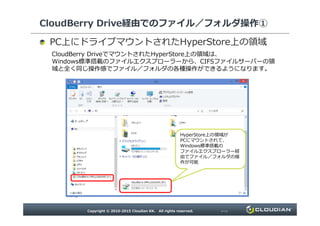
マウントされた領域は、Windows標準のエクスプローラー経由でファイル/フォルダの操作を
行うことができます。
②ドライブを選択した状態で
[Mount]ボタンを押下
①「CloudBerry Driveの設定⑤」で
新規に作成したドライブを選択](https://image.slidesharecdn.com/cloudberrywithcloudianhyperstore-150317011412-conversion-gate01/85/CloudBerry-and-CLOUDIAN-HyperStore-12-320.jpg)
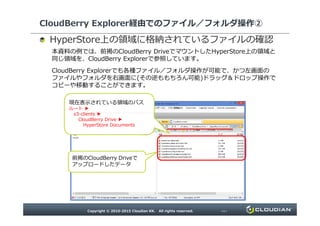
![CloudBerry Drive経由でのファイル/フォルダ操作③
エクスプローラーからのファイル/フォルダ操作
②前頁で新規に作成したフォルダとその中にコピーしたファイルが、HyperStore上の領域にアップ
ロードされているかをCMCにログインし、[エクスプローラー]タブから確認してみます。
CMCにログインし、
[エクスプローラー]タブをクリック
画面に表示されているデータは、
s3-clients >>
CloudBerry Drive >>
HyperStore Documents
に格納されているもの
Windowsエクスプローラーで
作成したフォルダーに、
コピーしたファイルが保存されている](https://image.slidesharecdn.com/cloudberrywithcloudianhyperstore-150317011412-conversion-gate01/85/CloudBerry-and-CLOUDIAN-HyperStore-15-320.jpg)

![CloudBerry Explorerの設定②
“ ”の設定①
CloudBerry Explorerを起動すると、下図のような画面が表示されます。
[ファイル] → [New S3 Compatible Account] → [Cloudian]の順に、
メニューを展開します。次に表示される画面で、HyperStore上の領域にアクセスするために必
要となる各種設定を行います。
①「ファイル」をクリック
②「New S3 Compatible Account」を選択②「New S3 Compatible Account」を選択
③「Cloudian」を選択](https://image.slidesharecdn.com/cloudberrywithcloudianhyperstore-150317011412-conversion-gate01/85/CloudBerry-and-CLOUDIAN-HyperStore-18-320.jpg)
![CloudBerry Explorerの設定③
“ ”の設定②
「Add New Cloudian Account」画面で入力すべき情報は、前掲「CloudBerry Drive
の設定③」の「Add Storage Account」画面で入力した情報と同じです。
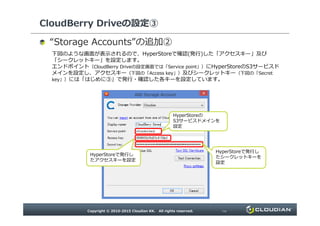
エンドポイント(CloudBerry Explorerの設定画面では「Service point」)にHyperStoreのS3サービ
スドメインを設定し、アクセスキー(下図の「Access key」)及びシークレットキー(下図の「Secret
key」)には前掲「はじめに③」で発行・確認した各キーを設定しています。
必要な情報を設定し[OK]ボタンを押下すると、「Registered Accounts」に登録されます。
HyperStoreの
S3サービスドメインを設定
HyperStoreで発行した
アクセスキーを設定
HyperStoreで発行した
シークレットキーを設定](https://image.slidesharecdn.com/cloudberrywithcloudianhyperstore-150317011412-conversion-gate01/85/CloudBerry-and-CLOUDIAN-HyperStore-19-320.jpg)
![CloudBerry Explorer経由でのファイル/フォルダ操作①
“ 接続先 ”の変更
下図のように二分割されている画面の右画面の接続先を、これまでの過程で設定した接続先に
変更します。
右画面上部の[Source:]のリストボックスの中から、接続先(本資料の例では「CloudBerry
Demo」)を選択します。
[Source:]のリストボックスから、
ファイル転送や操作をしたい
接続先を選択](https://image.slidesharecdn.com/cloudberrywithcloudianhyperstore-150317011412-conversion-gate01/85/CloudBerry-and-CLOUDIAN-HyperStore-20-320.jpg)

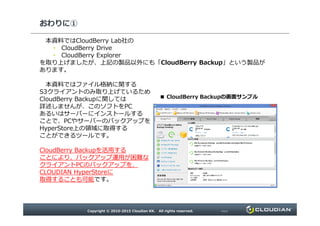


クラウディアンのアライアンスパートナーでもあるCloudBerry Lab社は、CLOUDIAN HyperStoreと連携可能な様々なS3クライアントを開発・販売しています。 ■ CloudBerry Lab社 ホームページ : http://www.cloudberrylab.com/ 主な製品としては、 ・ CloudBerry Explorer ・ CloudBerry Drive ・ CloudBerry Backup があります。 本資料では上記製品の中でも、特にファイル格納のために利用できる「CloudBerry Drive」 および「CloudBerry Explorer」をご紹介します。


