Daftar Isi
Cara menggunakan modul
Pengantar
Perencanaan/Planning: (Pengaturan tanggal
mulai proyek, Pengaturan Jam kerja, mengisi
item pekerjaan, Pengelompokan/ WBS, Isiitem pekerjaan, Pengelompokan/ WBS, Isi
durasi, buat ketergantungan, membuat
critical path, Baseline task, asign tenaga kerja
& material dan peralatan, work contour, buat
s curve)
Updating (minimal dan detail)
Controlling (membuat weight factor, % plan,
% actual, indicator)
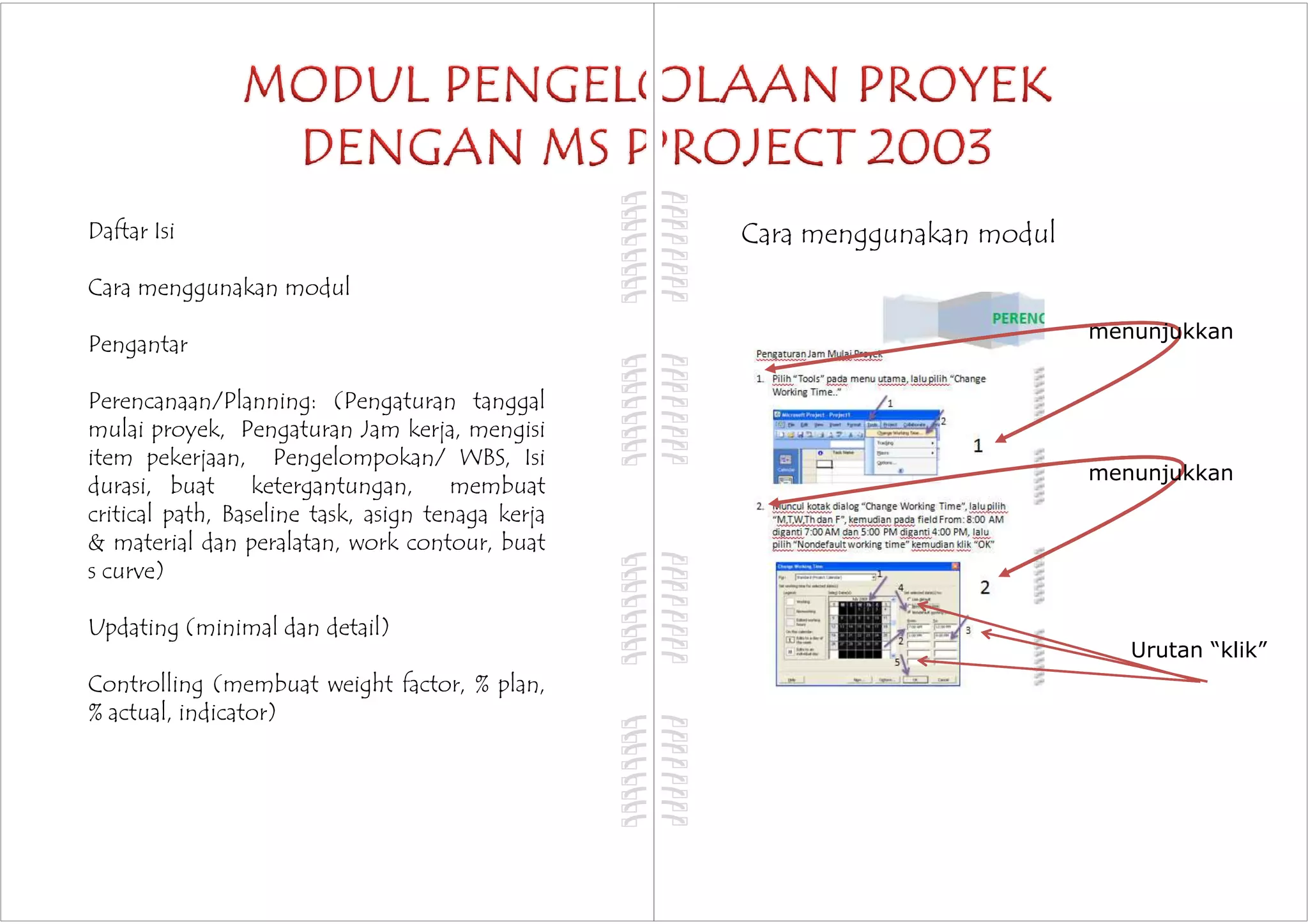
Cara menggunakan modul
menunjukkan
menunjukkanmenunjukkan
Urutan “klik”
Pengantar
MS Project adalah suatu paket program
komputer yang dapat membantu dalam
menyusun perencanaan , pelaksanaan dan
pengontrolan jadwal dan biaya suatu proyek
secara terperinci dalam lingkup kegiatan demi
kegiatan
Berfungsi juga dalam hal penjadwalan,
pencatatan dan pemantauan penggunaan
sumberdaya manusia maupun peralatan dan
mengemas dalam sajian laporan yang akurat.
PENGANTAR
mengemas dalam sajian laporan yang akurat.
Karena MS Project ini adalah product dari
Microsoft, maka aplikasi-aplikasi komputer
seperti MS Excell dapat dipadukan untuk
mencapai hasil yang maksimal
Disarikan dari “Aplikasi MS Project untuk Penjadwalan Kerja dalam Proyek
Teknik Sipil”, oleh Syafriandi, Dinastindo 2003
Sebagai seorang Schedule Engineer / Planning
Engineer / Project Control, sebelum membuat
perencanaan, sebaiknya mengetahui atau
memiliki pengetahuan mengenai proyek yang
akan dikerjakan...
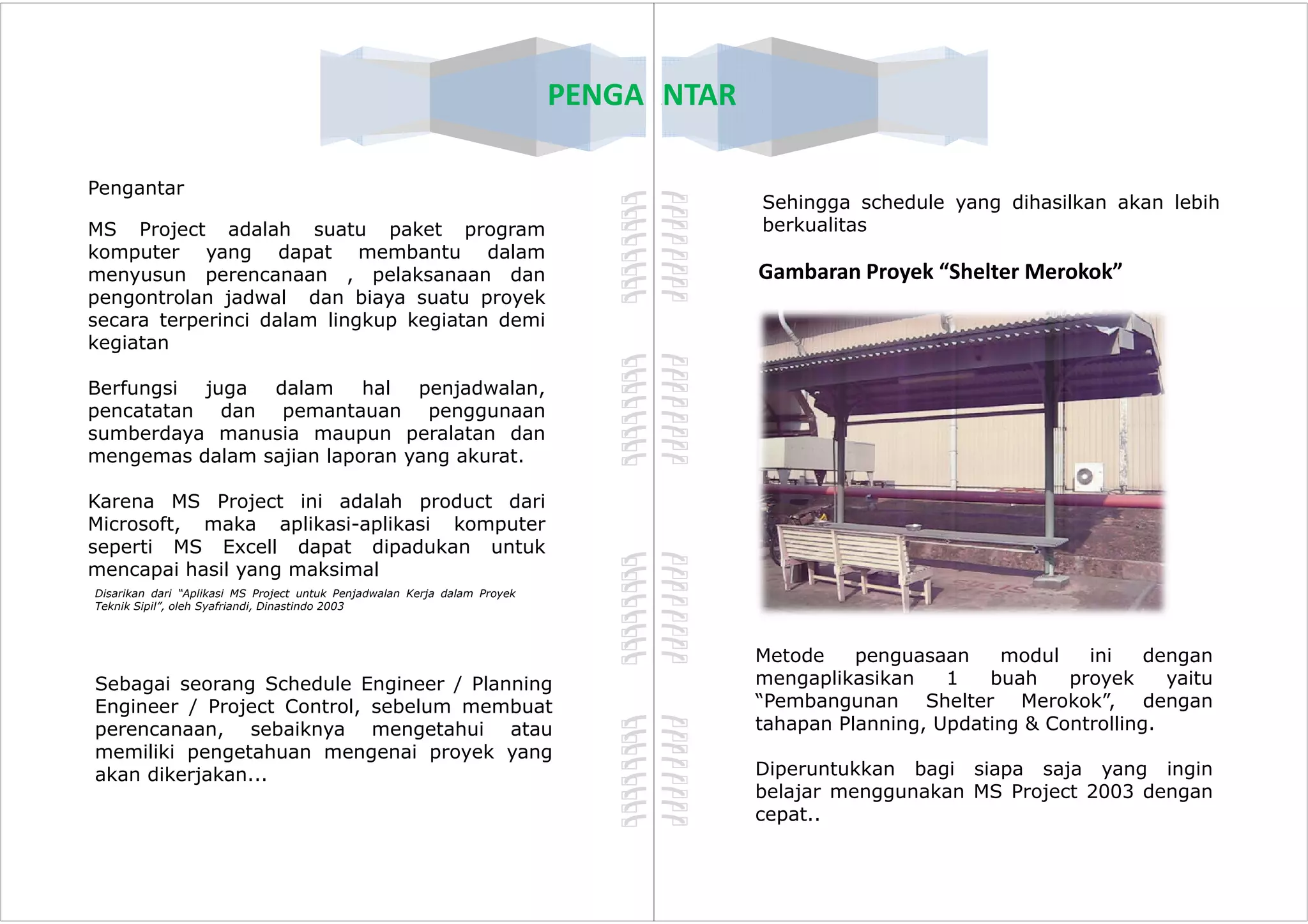
Gambaran Proyek “Shelter Merokok”
Sehingga schedule yang dihasilkan akan lebih
berkualitas
PENGANTAR
Metode penguasaan modul ini dengan
mengaplikasikan 1 buah proyek yaitu
“Pembangunan Shelter Merokok”, dengan
tahapan Planning, Updating & Controlling.
Diperuntukkan bagi siapa saja yang ingin
belajar menggunakan MS Project 2003 dengan
cepat..
PERENCANAAN
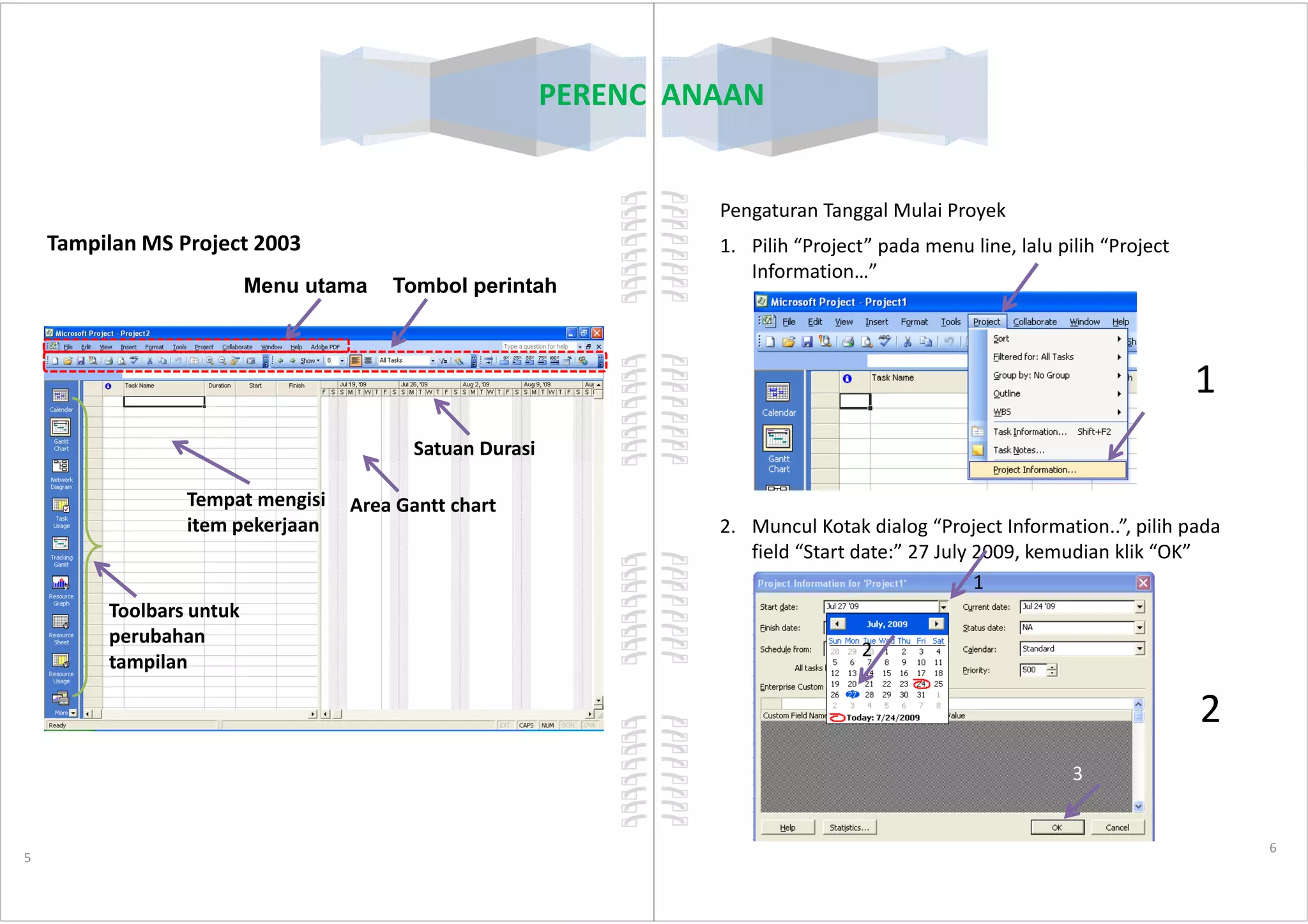
Tampilan MS Project 2003
Tombol perintahMenu utama
Satuan Durasi
5
Tempat mengisi
item pekerjaan
Area Gantt chart
Toolbars untuk
perubahan
tampilan
PERENCANAAN
Pengaturan Tanggal Mulai Proyek
1. Pilih “Project” pada menu line, lalu pilih “Project
Information…”
1
6
2. Muncul Kotak dialog “Project Information..”, pilih pada
field “Start date:” 27 July 2009, kemudian klik “OK”
2
3
1
2
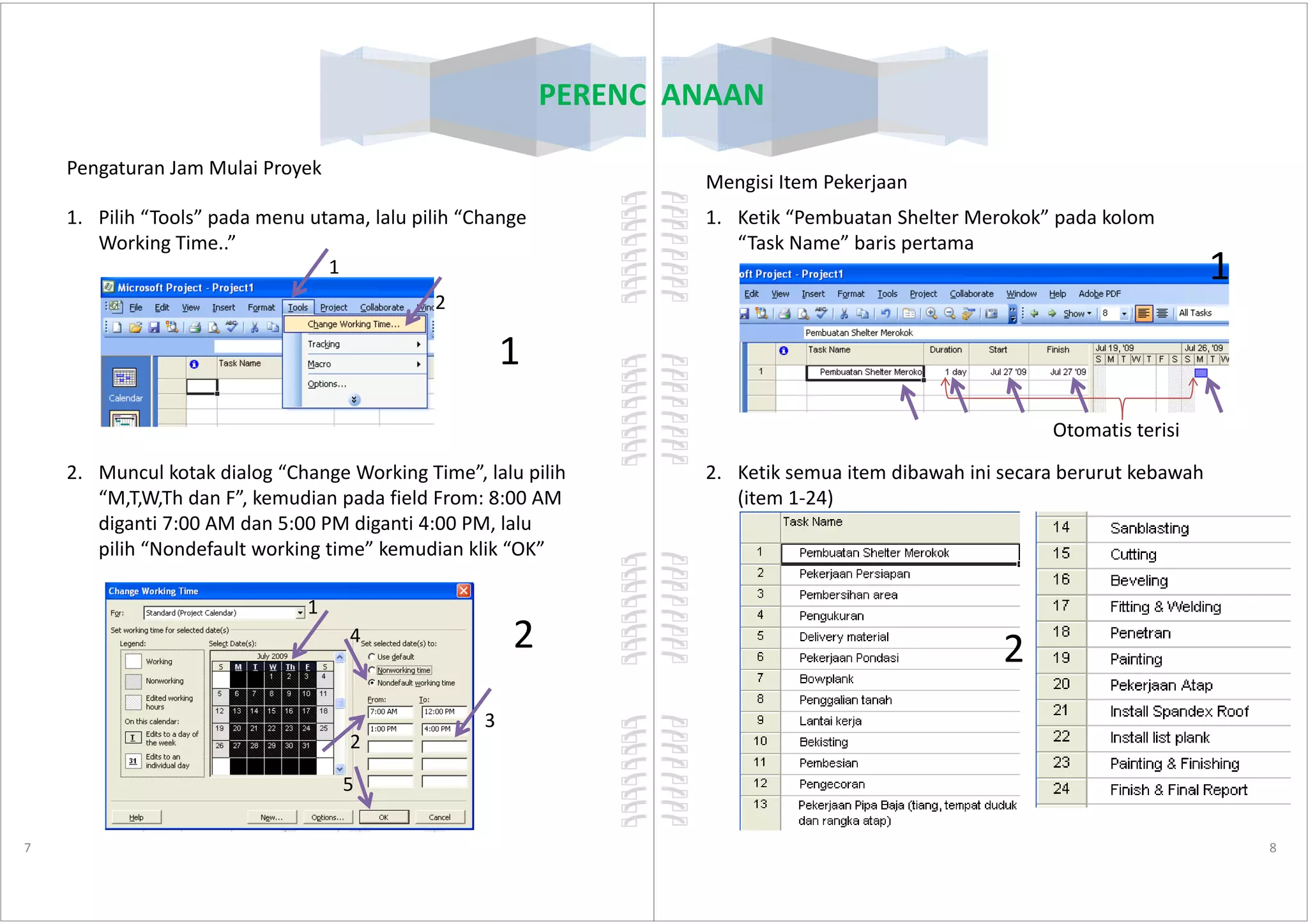
1. Pilih “Tools” pada menu utama, lalu pilih “Change
Working Time..”
2. Muncul kotak dialog “Change Working Time”, lalu pilih
PERENCANAAN
Pengaturan Jam Mulai Proyek
1
1
2
2. Muncul kotak dialog “Change Working Time”, lalu pilih
“M,T,W,Th dan F”, kemudian pada field From: 8:00 AM
diganti 7:00 AM dan 5:00 PM diganti 4:00 PM, lalu
pilih “Nondefault working time” kemudian klik “OK”
7
1
2
3
4
5
2
1. Ketik “Pembuatan Shelter Merokok” pada kolom
“Task Name” baris pertama
2. Ketik semua item dibawah ini secara berurut kebawah
PERENCANAAN
Mengisi Item Pekerjaan
Otomatis terisi
1
2. Ketik semua item dibawah ini secara berurut kebawah
(item 1-24)
8
2
PERENCANAAN
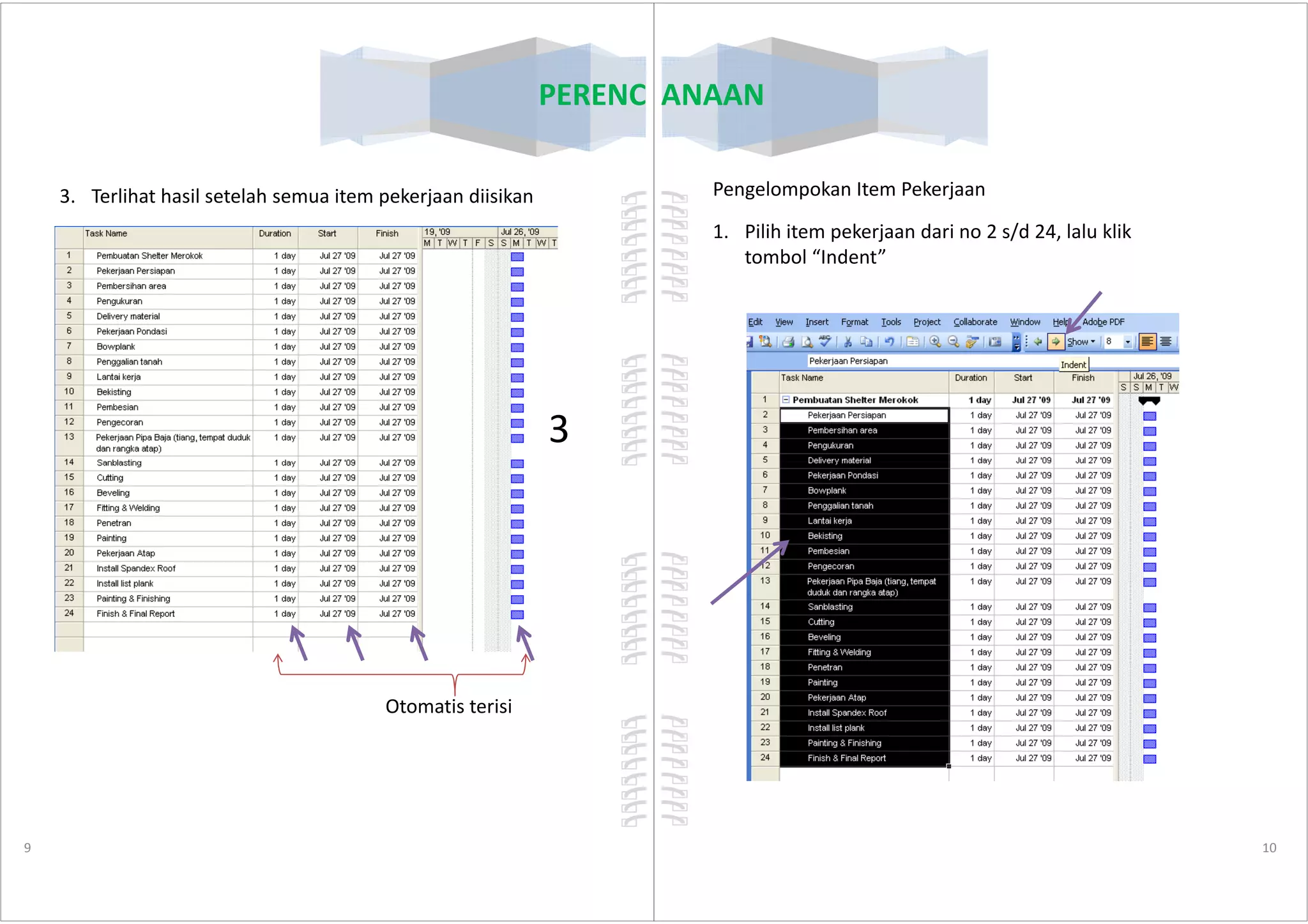
3. Terlihat hasil setelah semua item pekerjaan diisikan
3
9
Otomatis terisi
PERENCANAAN
Pengelompokan Item Pekerjaan
1. Pilih item pekerjaan dari no 2 s/d 24, lalu klik
tombol “Indent”
10
PERENCANAAN
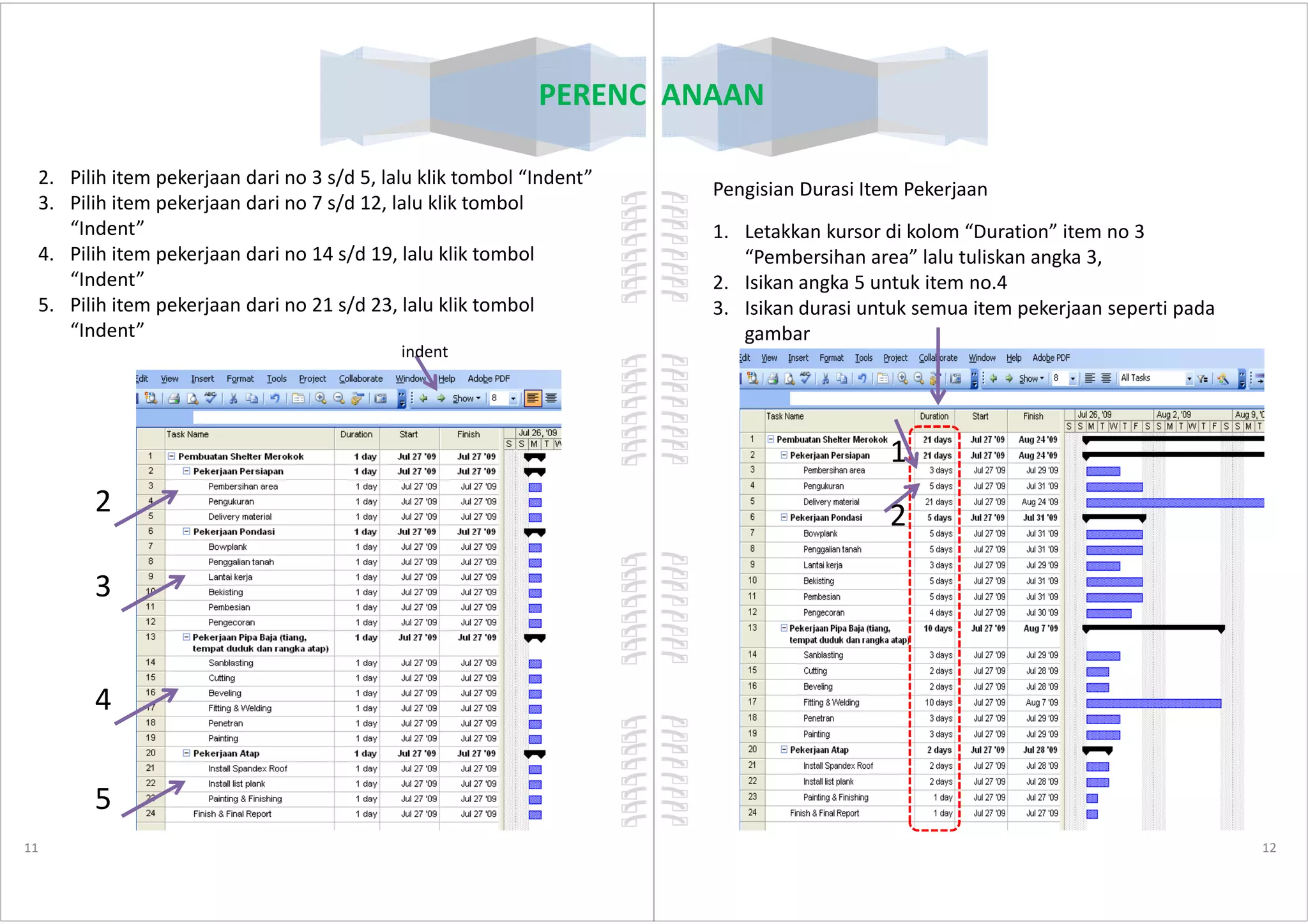
2. Pilih item pekerjaan dari no 3 s/d 5, lalu klik tombol “Indent”
3. Pilih item pekerjaan dari no 7 s/d 12, lalu klik tombol
“Indent”
4. Pilih item pekerjaan dari no 14 s/d 19, lalu klik tombol
“Indent”
5. Pilih item pekerjaan dari no 21 s/d 23, lalu klik tombol
“Indent”
indent
11
2
3
4
5
PERENCANAAN
Pengisian Durasi Item Pekerjaan
1. Letakkan kursor di kolom “Duration” item no 3
“Pembersihan area” lalu tuliskan angka 3,
2. Isikan angka 5 untuk item no.4
3. Isikan durasi untuk semua item pekerjaan seperti pada
gambar
1
12
1
2
PERENCANAAN
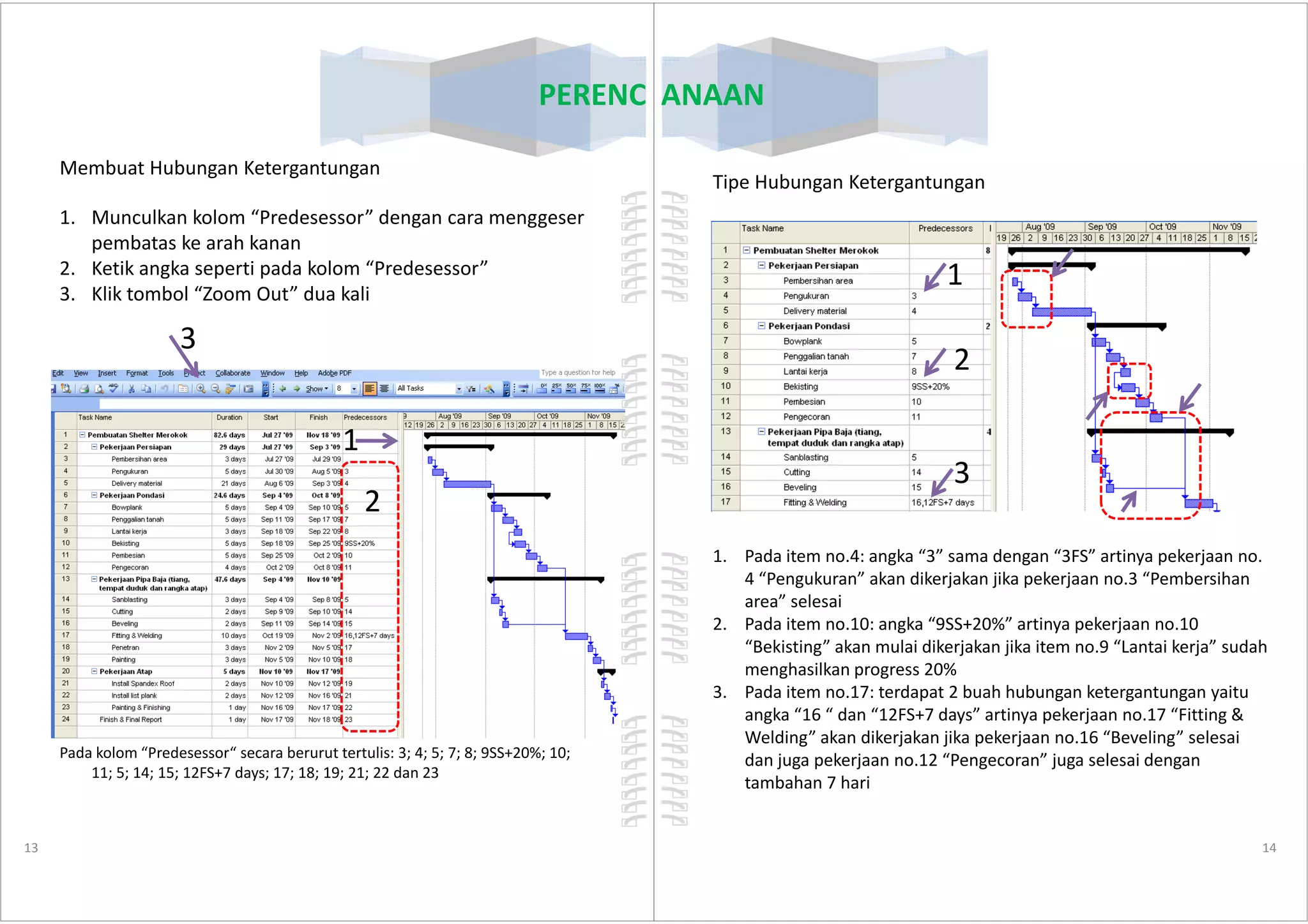
Membuat Hubungan Ketergantungan
1. Munculkan kolom “Predesessor” dengan cara menggeser
pembatas ke arah kanan
2. Ketik angka seperti pada kolom “Predesessor”
3. Klik tombol “Zoom Out” dua kali
1
3
13
2
Pada kolom “Predesessor“ secara berurut tertulis: 3; 4; 5; 7; 8; 9SS+20%; 10;
11; 5; 14; 15; 12FS+7 days; 17; 18; 19; 21; 22 dan 23
PERENCANAAN
Tipe Hubungan Ketergantungan
1
2
3
14
1. Pada item no.4: angka “3” sama dengan “3FS” artinya pekerjaan no.
4 “Pengukuran” akan dikerjakan jika pekerjaan no.3 “Pembersihan
area” selesai
2. Pada item no.10: angka “9SS+20%” artinya pekerjaan no.10
“Bekisting” akan mulai dikerjakan jika item no.9 “Lantai kerja” sudah
menghasilkan progress 20%
3. Pada item no.17: terdapat 2 buah hubungan ketergantungan yaitu
angka “16 “ dan “12FS+7 days” artinya pekerjaan no.17 “Fitting &
Welding” akan dikerjakan jika pekerjaan no.16 “Beveling” selesai
dan juga pekerjaan no.12 “Pengecoran” juga selesai dengan
tambahan 7 hari
3
PERENCANAAN
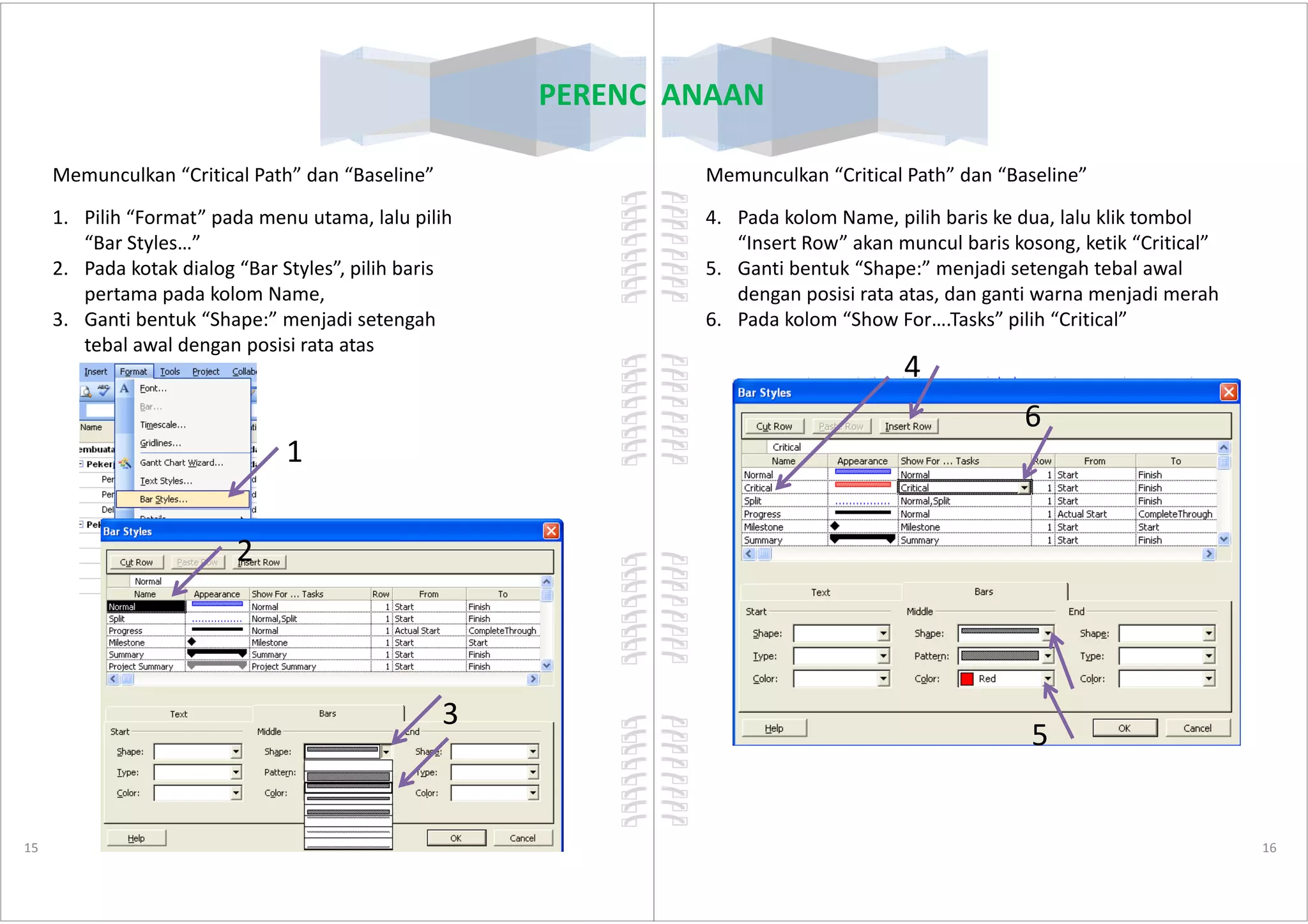
Memunculkan “Critical Path” dan “Baseline”
1. Pilih “Format” pada menu utama, lalu pilih
“Bar Styles…”
2. Pada kotak dialog “Bar Styles”, pilih baris
pertama pada kolom Name,
3. Ganti bentuk “Shape:” menjadi setengah
tebal awal dengan posisi rata atas
1
15
1
2
3
PERENCANAAN
4. Pada kolom Name, pilih baris ke dua, lalu klik tombol
“Insert Row” akan muncul baris kosong, ketik “Critical”
5. Ganti bentuk “Shape:” menjadi setengah tebal awal
dengan posisi rata atas, dan ganti warna menjadi merah
6. Pada kolom “Show For….Tasks” pilih “Critical”
4
6
Memunculkan “Critical Path” dan “Baseline”
16
5
PERENCANAAN
Memunculkan “Critical Path” dan “Baseline”
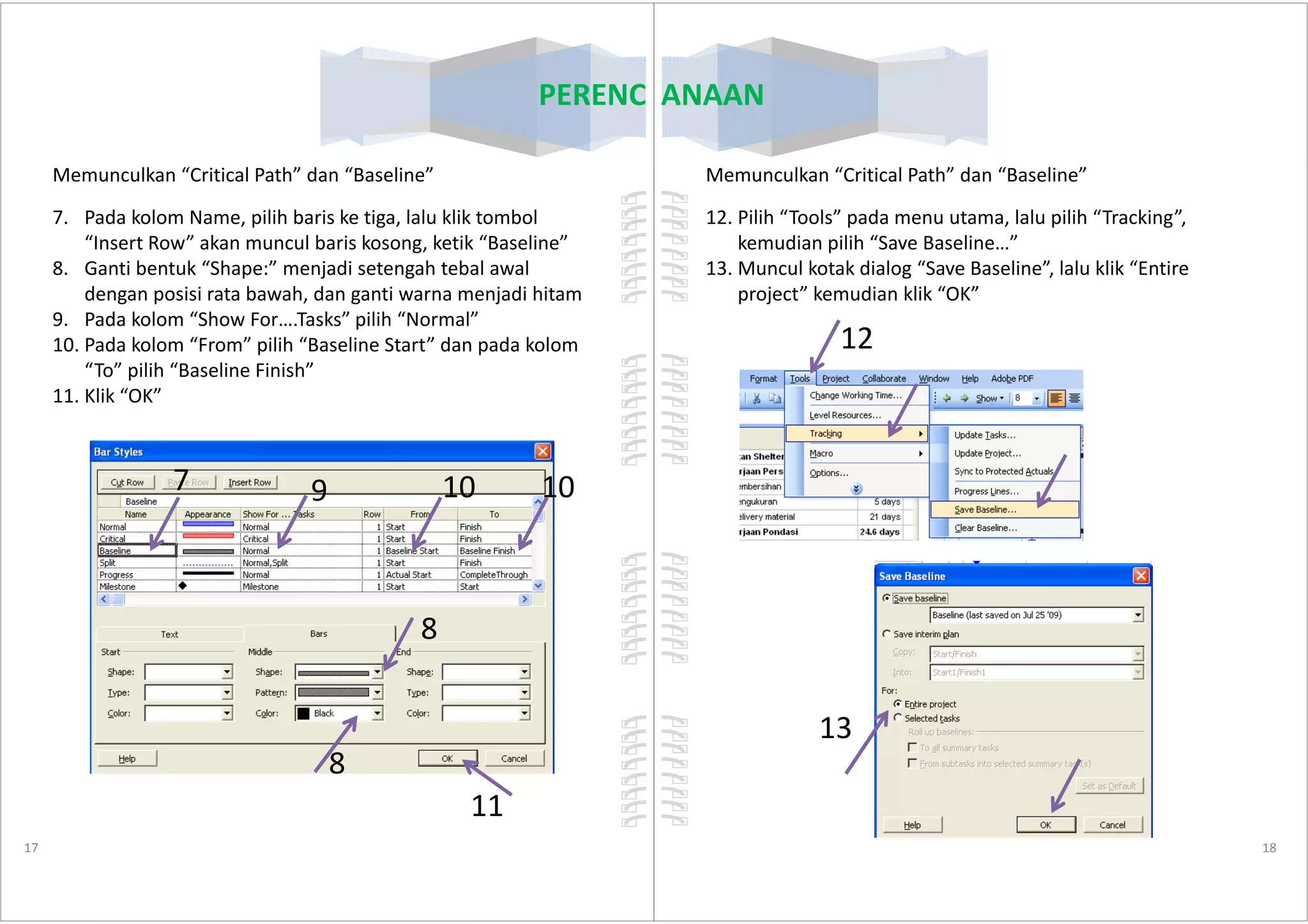
7. Pada kolom Name, pilih baris ke tiga, lalu klik tombol
“Insert Row” akan muncul baris kosong, ketik “Baseline”
8. Ganti bentuk “Shape:” menjadi setengah tebal awal
dengan posisi rata bawah, dan ganti warna menjadi hitam
9. Pada kolom “Show For….Tasks” pilih “Normal”
10. Pada kolom “From” pilih “Baseline Start” dan pada kolom
“To” pilih “Baseline Finish”
11. Klik “OK”
7
17
7
8
8
9 10 10
11
PERENCANAAN
Memunculkan “Critical Path” dan “Baseline”
12. Pilih “Tools” pada menu utama, lalu pilih “Tracking”,
kemudian pilih “Save Baseline…”
13. Muncul kotak dialog “Save Baseline”, lalu klik “Entire
project” kemudian klik “OK”
12
18
13
PERENCANAAN
Memunculkan “Critical Path” dan “Baseline”
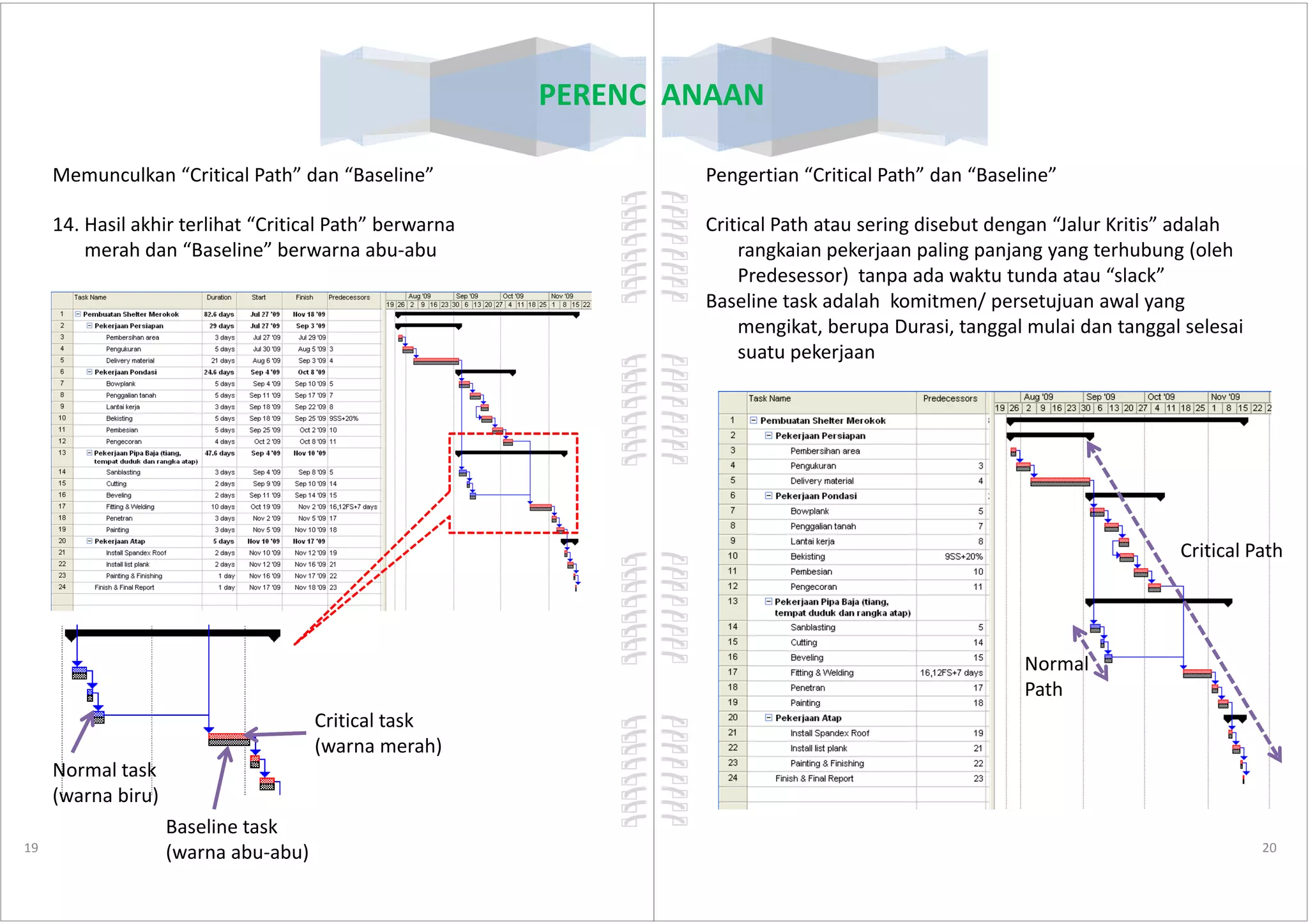
14. Hasil akhir terlihat “Critical Path” berwarna
merah dan “Baseline” berwarna abu-abu
19
Critical task
(warna merah)
Baseline task
(warna abu-abu)
Normal task
(warna biru)
PERENCANAAN
Critical Path atau sering disebut dengan “Jalur Kritis” adalah
rangkaian pekerjaan paling panjang yang terhubung (oleh
Predesessor) tanpa ada waktu tunda atau “slack”
Baseline task adalah komitmen/ persetujuan awal yang
mengikat, berupa Durasi, tanggal mulai dan tanggal selesai
suatu pekerjaan
Pengertian “Critical Path” dan “Baseline”
20
Critical Path
Normal
Path
PERENCANAAN
Memasukkan Tenaga Kerja dan material
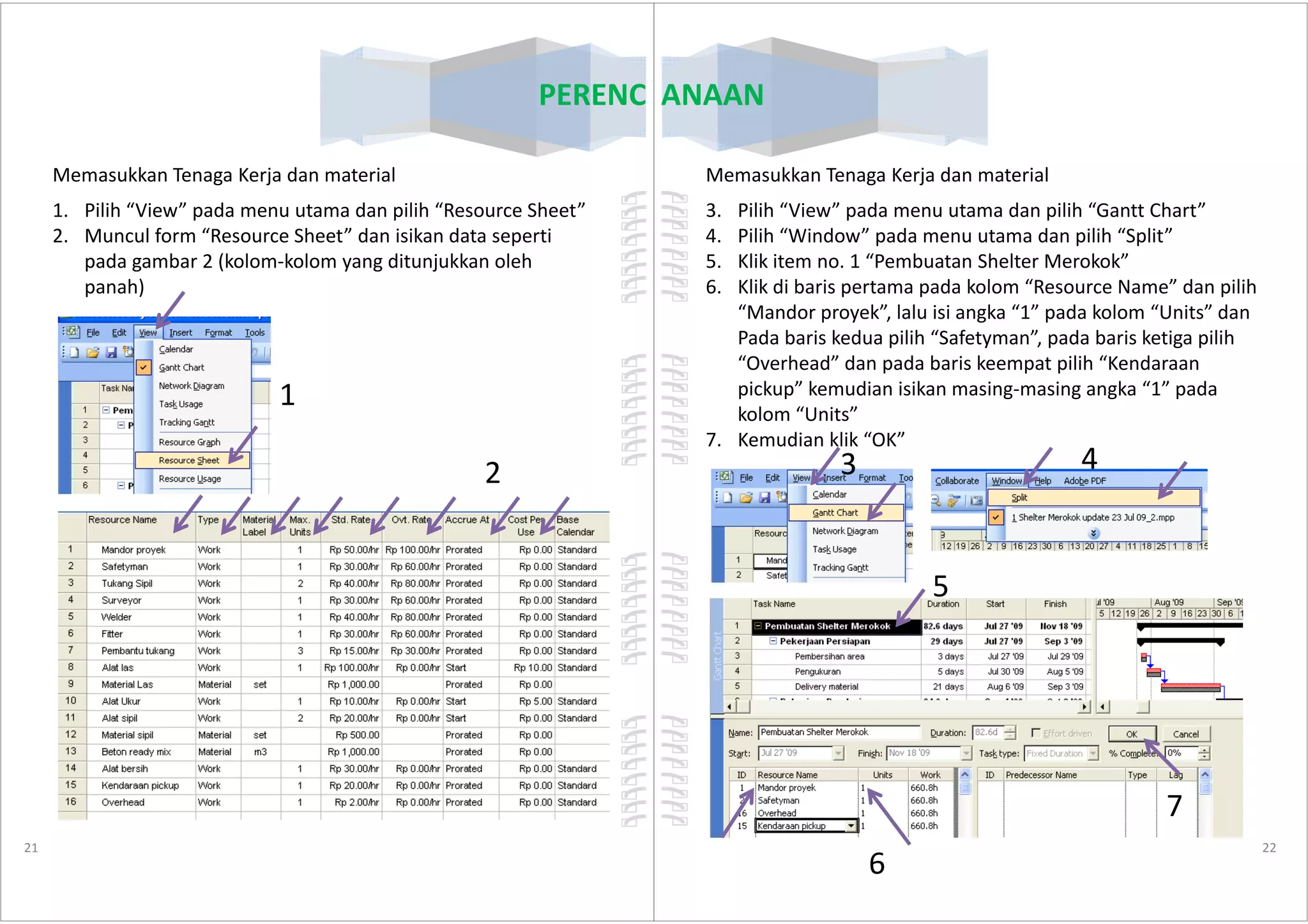
1. Pilih “View” pada menu utama dan pilih “Resource Sheet”
2. Muncul form “Resource Sheet” dan isikan data seperti
pada gambar 2 (kolom-kolom yang ditunjukkan oleh
panah)
1
2
21
2
PERENCANAAN
Memasukkan Tenaga Kerja dan material
3. Pilih “View” pada menu utama dan pilih “Gantt Chart”
4. Pilih “Window” pada menu utama dan pilih “Split”
5. Klik item no. 1 “Pembuatan Shelter Merokok”
6. Klik di baris pertama pada kolom “Resource Name” dan pilih
“Mandor proyek”, lalu isi angka “1” pada kolom “Units” dan
Pada baris kedua pilih “Safetyman”, pada baris ketiga pilih
“Overhead” dan pada baris keempat pilih “Kendaraan
pickup” kemudian isikan masing-masing angka “1” pada
kolom “Units”
7. Kemudian klik “OK”
3 4
22
3 4
5
6
7
PERENCANAAN
Memasukkan Tenaga Kerja dan material
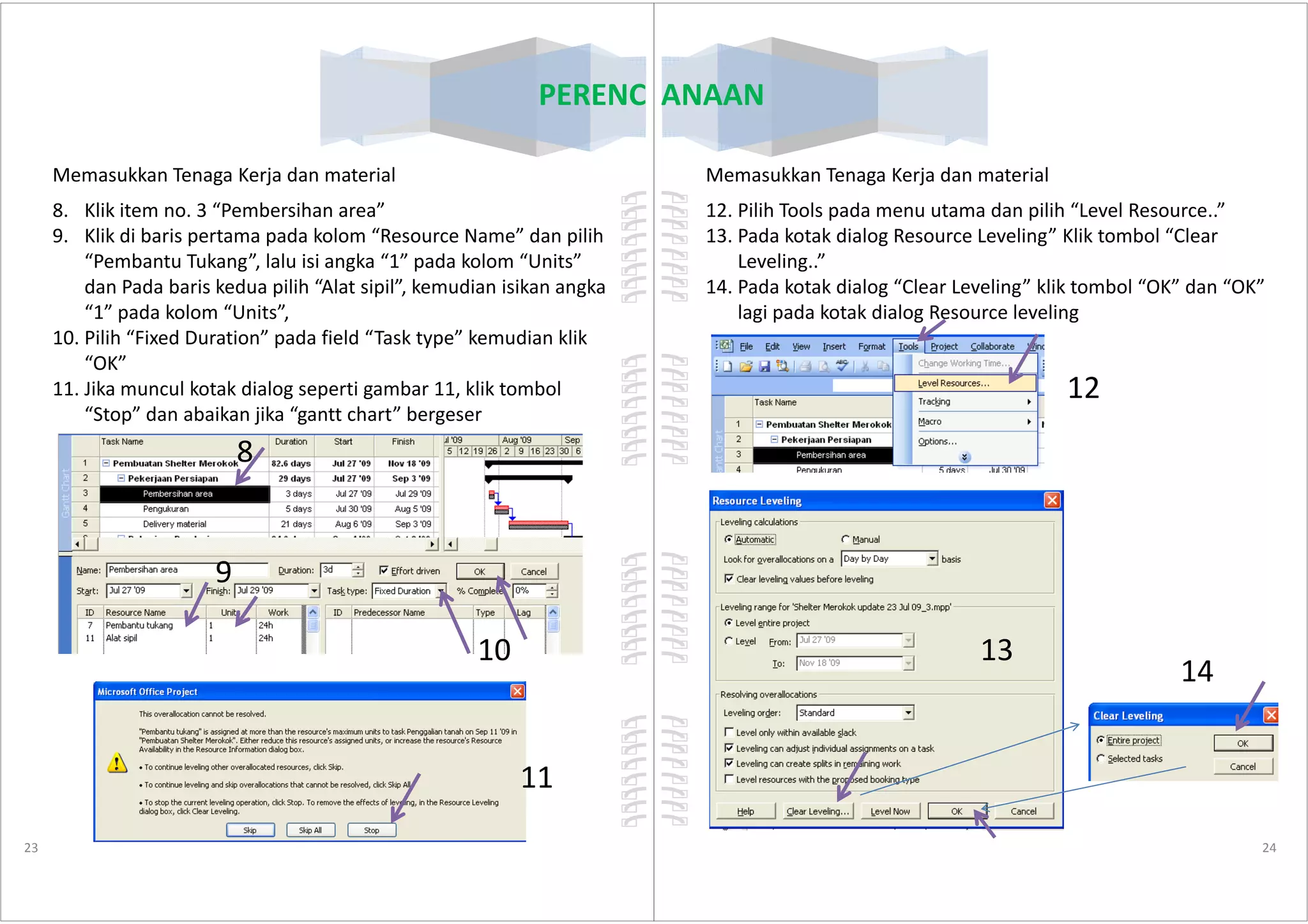
8. Klik item no. 3 “Pembersihan area”
9. Klik di baris pertama pada kolom “Resource Name” dan pilih
“Pembantu Tukang”, lalu isi angka “1” pada kolom “Units”
dan Pada baris kedua pilih “Alat sipil”, kemudian isikan angka
“1” pada kolom “Units”,
10. Pilih “Fixed Duration” pada field “Task type” kemudian klik
“OK”
11. Jika muncul kotak dialog seperti gambar 11, klik tombol
“Stop” dan abaikan jika “gantt chart” bergeser
8
23
8
9
10
11
PERENCANAAN
Memasukkan Tenaga Kerja dan material
12. Pilih Tools pada menu utama dan pilih “Level Resource..”
13. Pada kotak dialog Resource Leveling” Klik tombol “Clear
Leveling..”
14. Pada kotak dialog “Clear Leveling” klik tombol “OK” dan “OK”
lagi pada kotak dialog Resource leveling
12
24
13
14
PERENCANAAN
Memasukkan Tenaga Kerja dan material
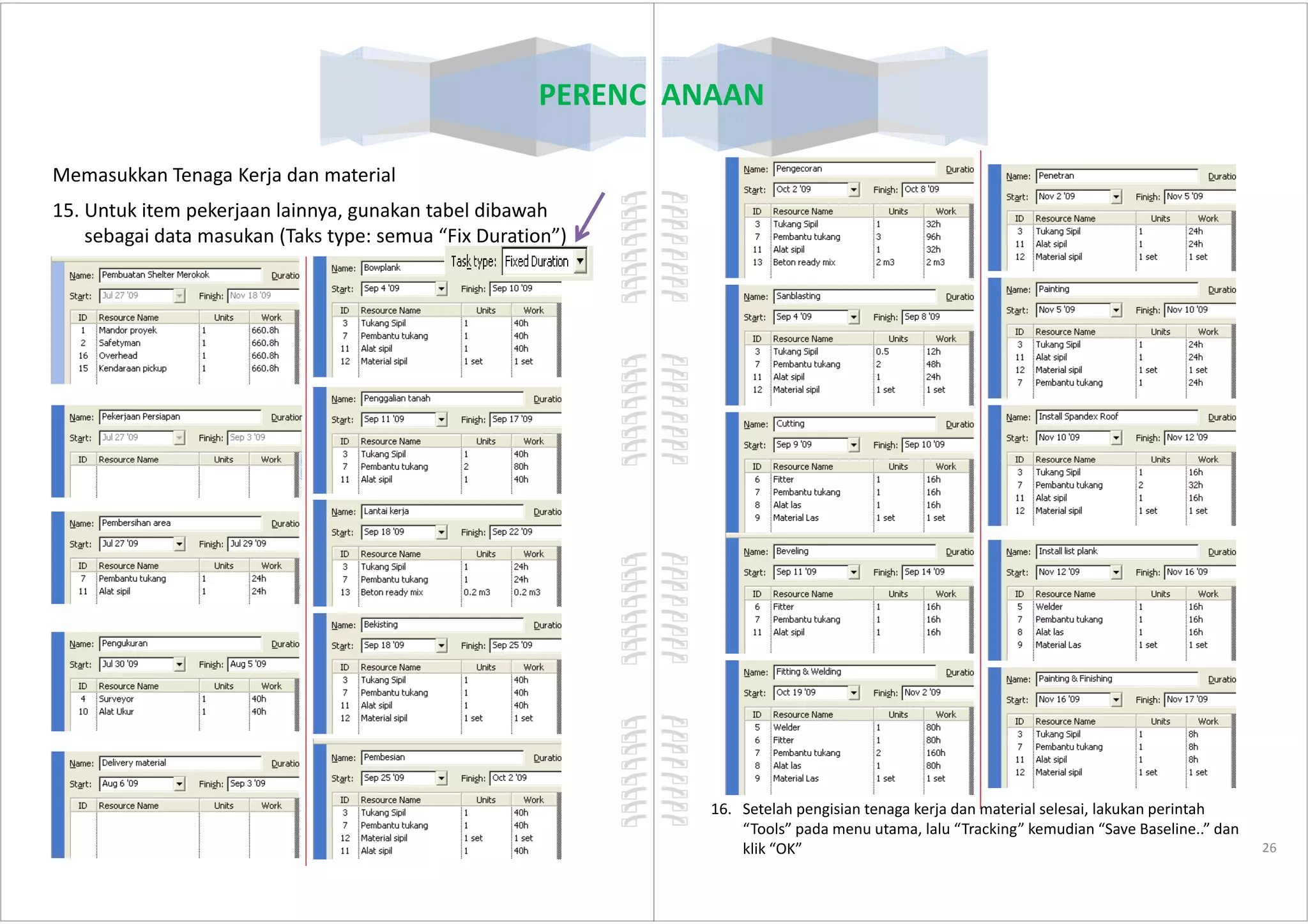
15. Untuk item pekerjaan lainnya, gunakan tabel dibawah
sebagai data masukan (Taks type: semua “Fix Duration”)
25
PERENCANAAN
26
16. Setelah pengisian tenaga kerja dan material selesai, lakukan perintah
“Tools” pada menu utama, lalu “Tracking” kemudian “Save Baseline..” dan
klik “OK”
PERENCANAAN
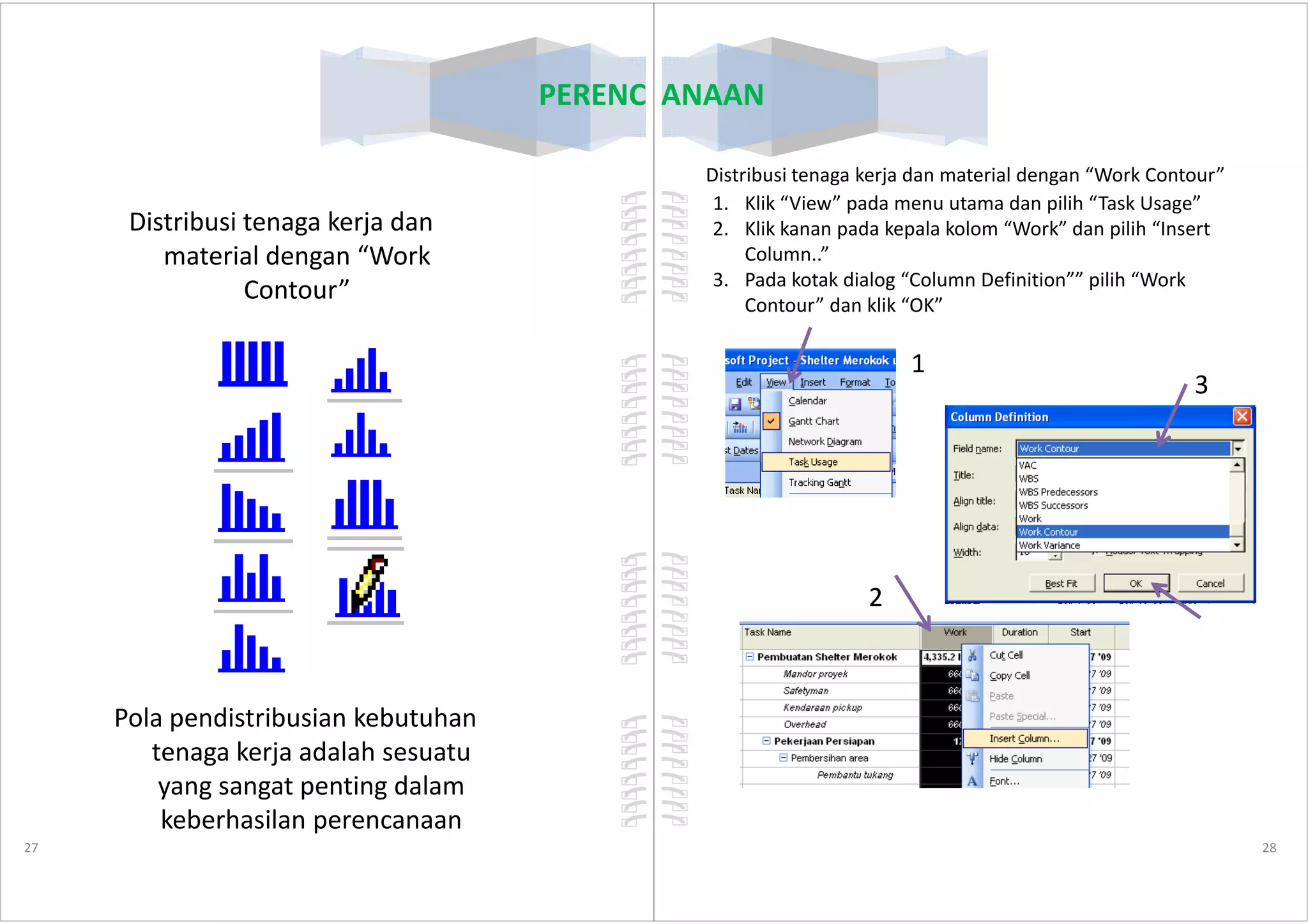
Distribusi tenaga kerja dan
material dengan “Work
Contour”
27
Pola pendistribusian kebutuhan
tenaga kerja adalah sesuatu
yang sangat penting dalam
keberhasilan perencanaan
PERENCANAAN
Distribusi tenaga kerja dan material dengan “Work Contour”
1. Klik “View” pada menu utama dan pilih “Task Usage”
2. Klik kanan pada kepala kolom “Work” dan pilih “Insert
Column..”
3. Pada kotak dialog “Column Definition”” pilih “Work
Contour” dan klik “OK”
1
3
28
22
PERENCANAAN
Distribusi tenaga kerja dan material dengan
“Work Contour”
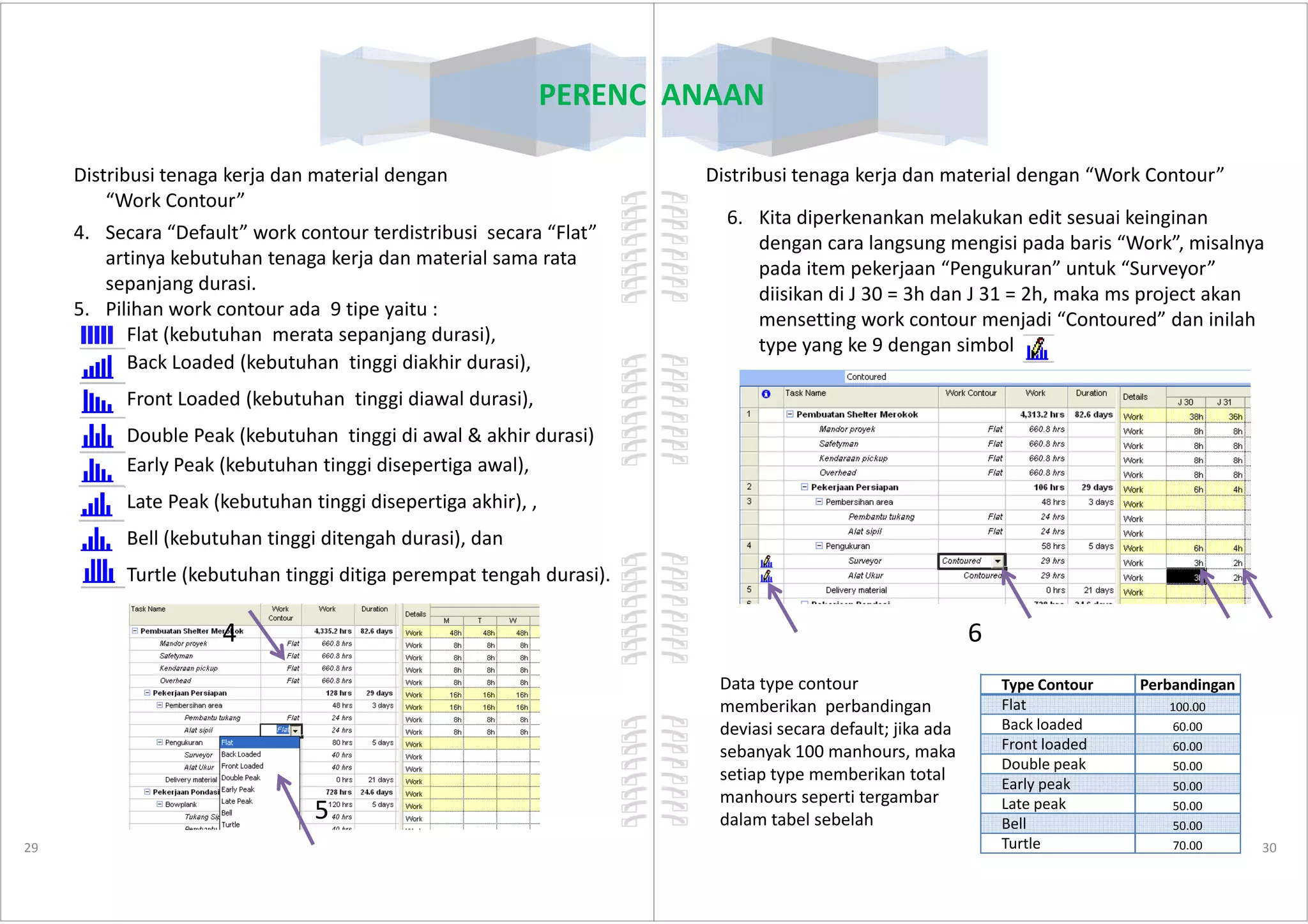
4. Secara “Default” work contour terdistribusi secara “Flat”
artinya kebutuhan tenaga kerja dan material sama rata
sepanjang durasi.
5. Pilihan work contour ada 9 tipe yaitu :
Flat (kebutuhan merata sepanjang durasi),
Back Loaded (kebutuhan tinggi diakhir durasi),
Front Loaded (kebutuhan tinggi diawal durasi),
Double Peak (kebutuhan tinggi di awal & akhir durasi)
Early Peak (kebutuhan tinggi disepertiga awal),
29
Early Peak (kebutuhan tinggi disepertiga awal),
Late Peak (kebutuhan tinggi disepertiga akhir), ,
Bell (kebutuhan tinggi ditengah durasi), dan
Turtle (kebutuhan tinggi ditiga perempat tengah durasi).
4
5
Distribusi tenaga kerja dan material dengan “Work Contour”
6. Kita diperkenankan melakukan edit sesuai keinginan
dengan cara langsung mengisi pada baris “Work”, misalnya
pada item pekerjaan “Pengukuran” untuk “Surveyor”
diisikan di J 30 = 3h dan J 31 = 2h, maka ms project akan
mensetting work contour menjadi “Contoured” dan inilah
type yang ke 9 dengan simbol
PERENCANAAN
30
6
Type Contour Perbandingan
Flat 100.00
Back loaded 60.00
Front loaded 60.00
Double peak 50.00
Early peak 50.00
Late peak 50.00
Bell 50.00
Turtle 70.00
Data type contour
memberikan perbandingan
deviasi secara default; jika ada
sebanyak 100 manhours, maka
setiap type memberikan total
manhours seperti tergambar
dalam tabel sebelah
PERENCANAAN
Membuat Kurva S
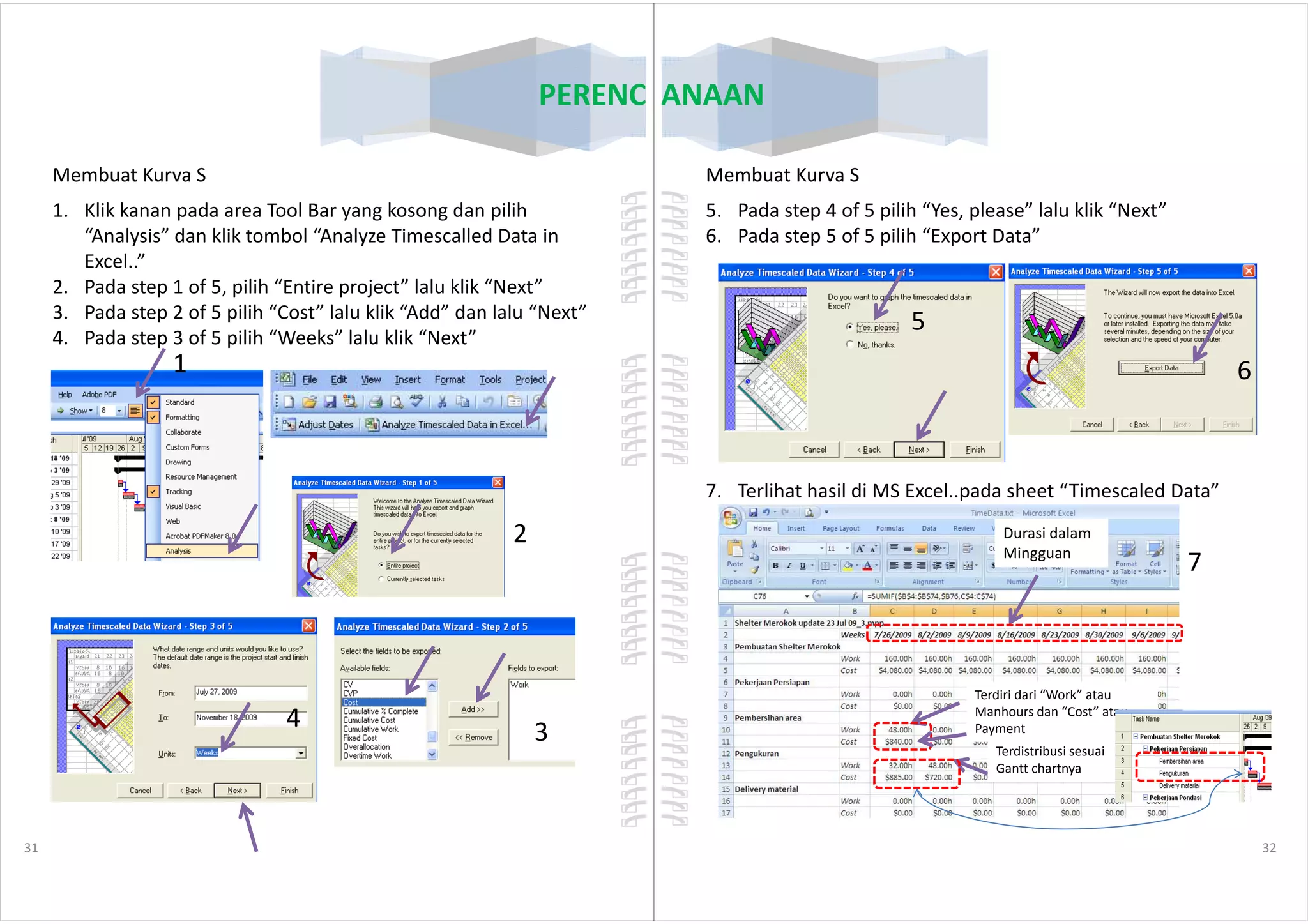
1. Klik kanan pada area Tool Bar yang kosong dan pilih
“Analysis” dan klik tombol “Analyze Timescalled Data in
Excel..”
2. Pada step 1 of 5, pilih “Entire project” lalu klik “Next”
3. Pada step 2 of 5 pilih “Cost” lalu klik “Add” dan lalu “Next”
4. Pada step 3 of 5 pilih “Weeks” lalu klik “Next”
1
31
2
34
PERENCANAAN
Membuat Kurva S
5. Pada step 4 of 5 pilih “Yes, please” lalu klik “Next”
6. Pada step 5 of 5 pilih “Export Data”
5
6
32
7. Terlihat hasil di MS Excel..pada sheet “Timescaled Data”
7
Durasi dalam
Mingguan
Terdistribusi sesuai
Gantt chartnya
Terdiri dari “Work” atau
Manhours dan “Cost” atau
Payment
PERENCANAAN
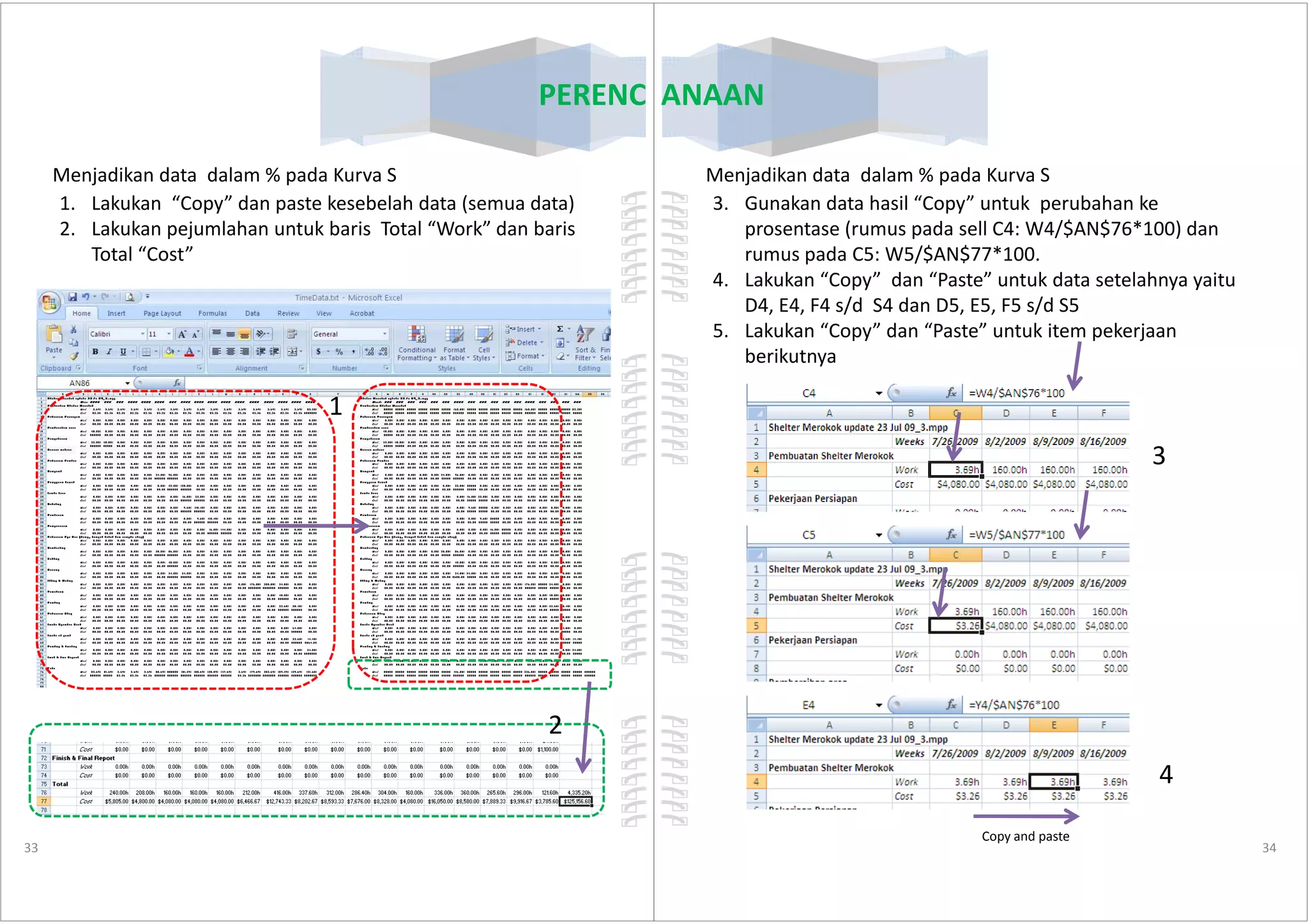
1. Lakukan “Copy” dan paste kesebelah data (semua data)
2. Lakukan pejumlahan untuk baris Total “Work” dan baris
Total “Cost”
1
Menjadikan data dalam % pada Kurva S
33
2
PERENCANAAN
Menjadikan data dalam % pada Kurva S
3. Gunakan data hasil “Copy” untuk perubahan ke
prosentase (rumus pada sell C4: W4/$AN$76*100) dan
rumus pada C5: W5/$AN$77*100.
4. Lakukan “Copy” dan “Paste” untuk data setelahnya yaitu
D4, E4, F4 s/d S4 dan D5, E5, F5 s/d S5
5. Lakukan “Copy” dan “Paste” untuk item pekerjaan
berikutnya
3
34
3
4
Copy and paste
PERENCANAAN
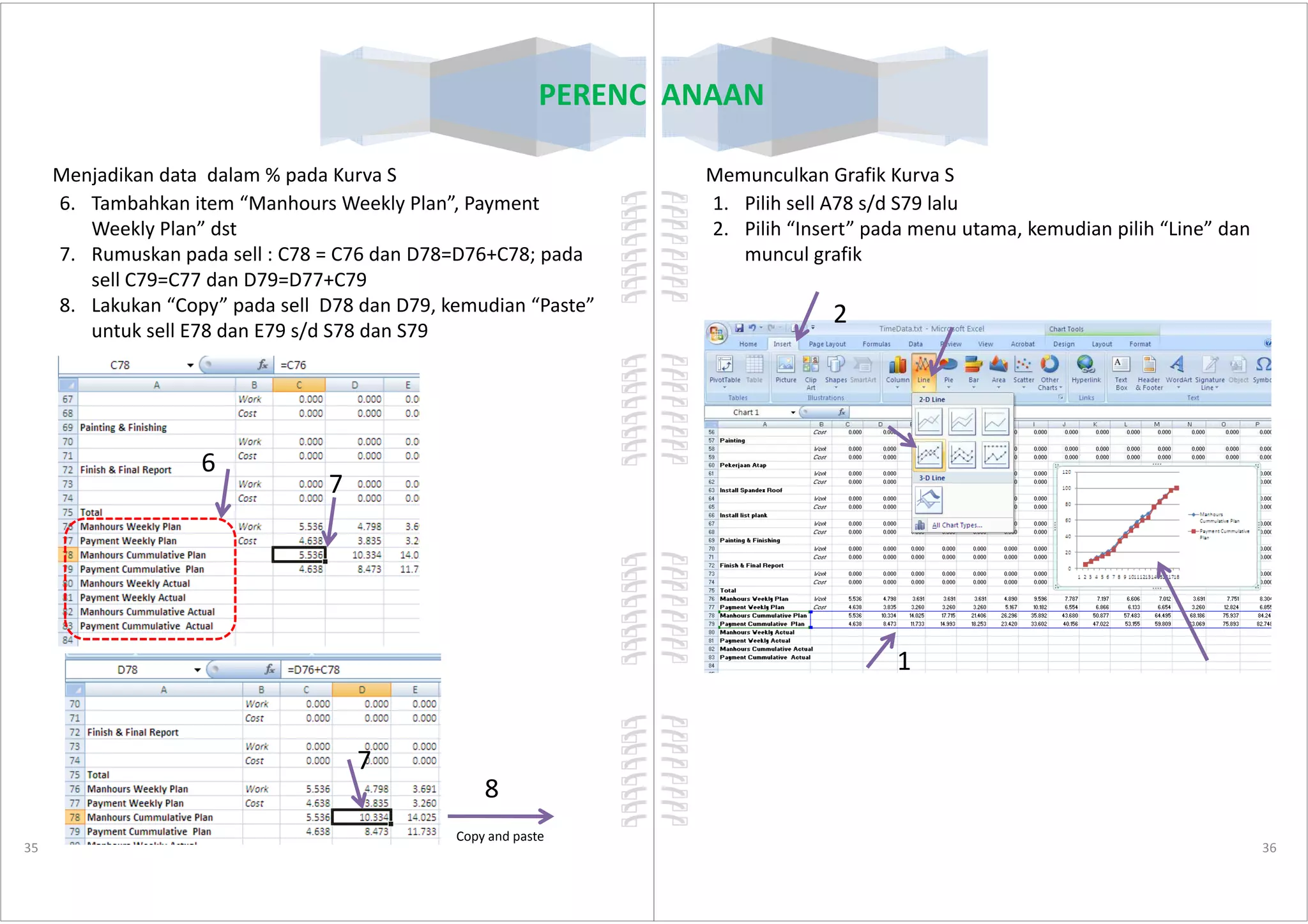
6. Tambahkan item “Manhours Weekly Plan”, Payment
Weekly Plan” dst
7. Rumuskan pada sell : C78 = C76 dan D78=D76+C78; pada
sell C79=C77 dan D79=D77+C79
8. Lakukan “Copy” pada sell D78 dan D79, kemudian “Paste”
untuk sell E78 dan E79 s/d S78 dan S79
6
Menjadikan data dalam % pada Kurva S
35
6
7
7
Copy and paste
8
PERENCANAAN
Memunculkan Grafik Kurva S
1. Pilih sell A78 s/d S79 lalu
2. Pilih “Insert” pada menu utama, kemudian pilih “Line” dan
muncul grafik
2
36
1
PERENCANAAN
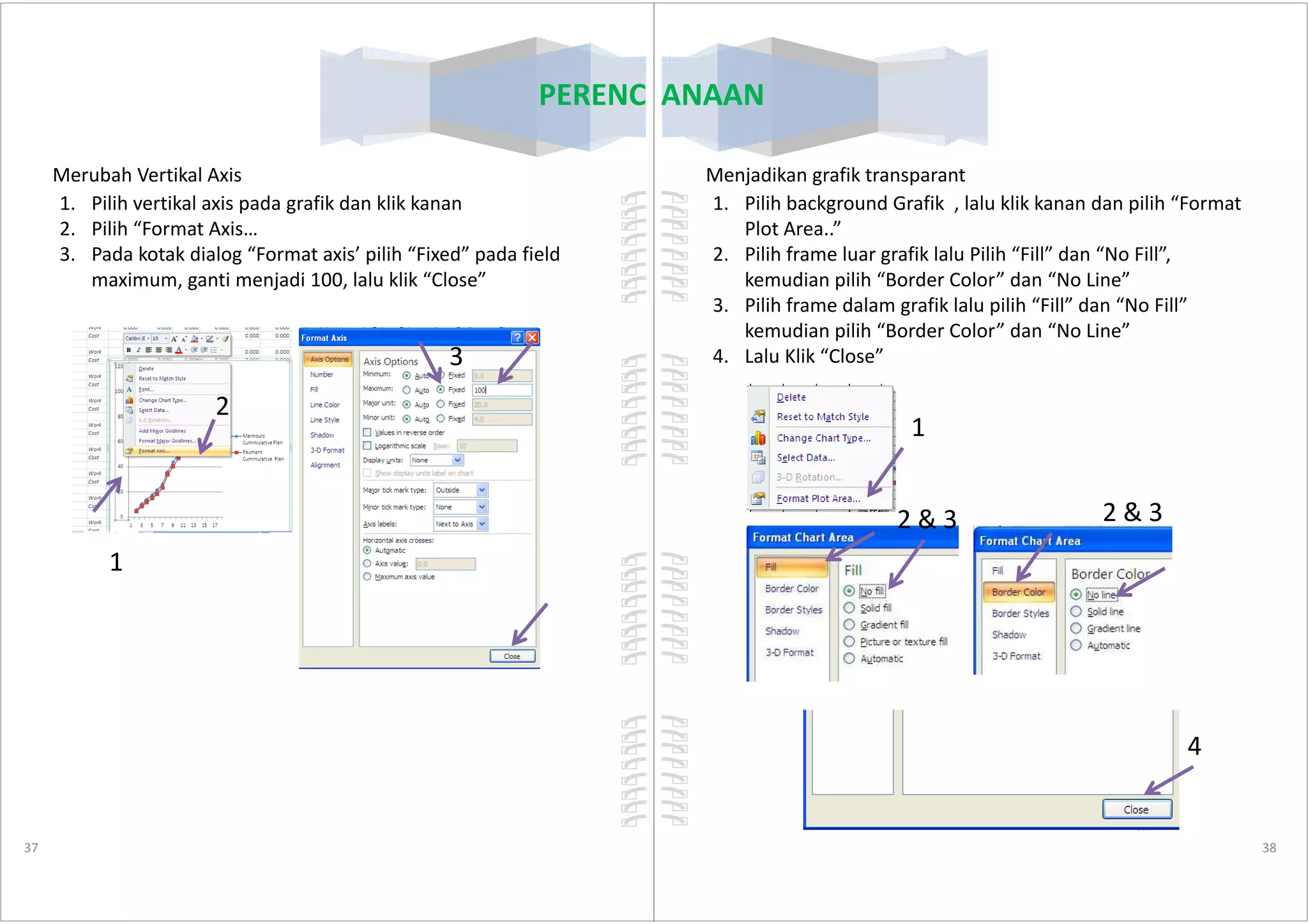
Merubah Vertikal Axis
1. Pilih vertikal axis pada grafik dan klik kanan
2. Pilih “Format Axis…
3. Pada kotak dialog “Format axis’ pilih “Fixed” pada field
maximum, ganti menjadi 100, lalu klik “Close”
2
3
37
1
PERENCANAAN
Menjadikan grafik transparant
1. Pilih background Grafik , lalu klik kanan dan pilih “Format
Plot Area..”
2. Pilih frame luar grafik lalu Pilih “Fill” dan “No Fill”,
kemudian pilih “Border Color” dan “No Line”
3. Pilih frame dalam grafik lalu pilih “Fill” dan “No Fill”
kemudian pilih “Border Color” dan “No Line”
4. Lalu Klik “Close”
1
38
2 & 3 2 & 3
4
PERENCANAAN
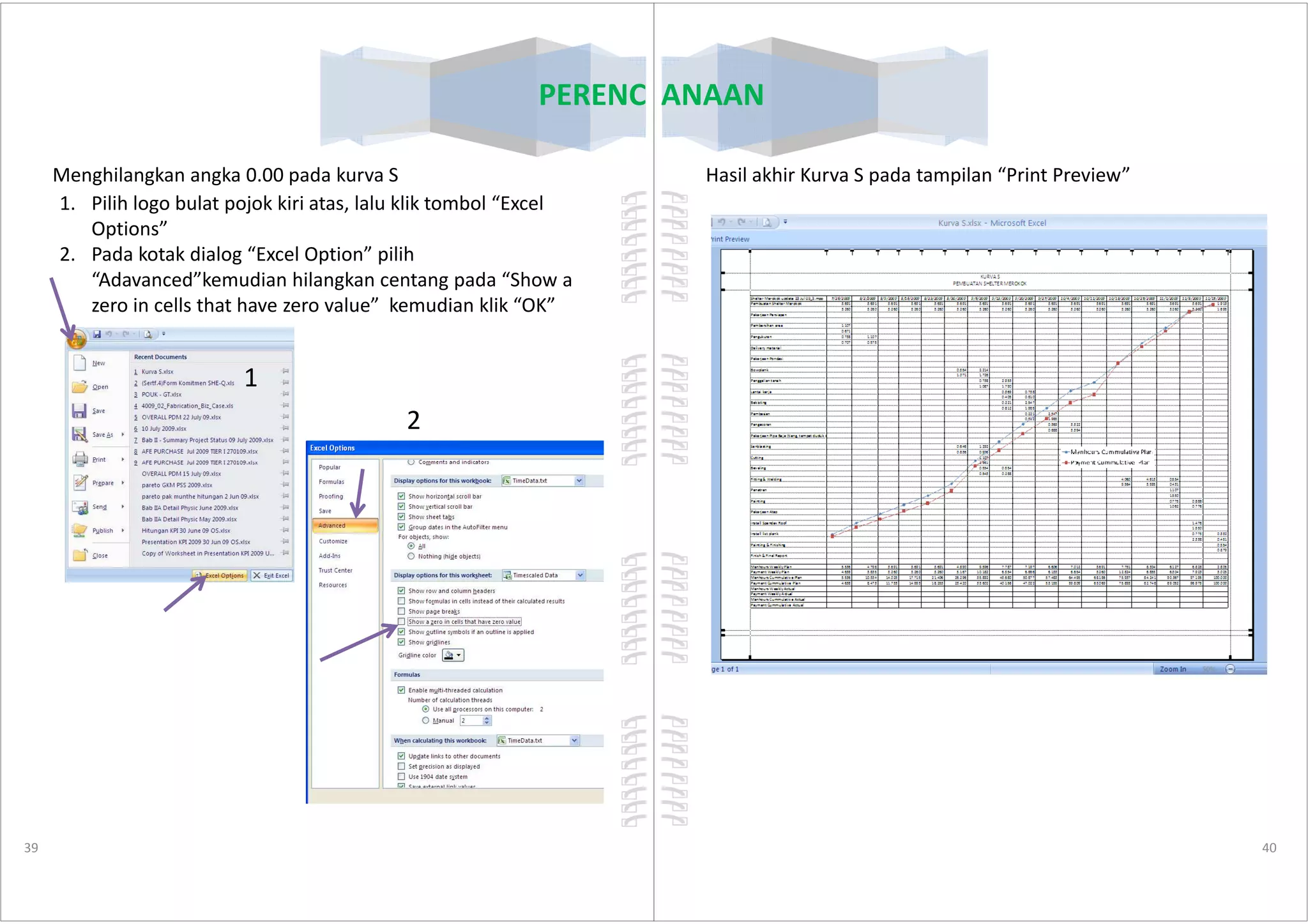
Menghilangkan angka 0.00 pada kurva S
1. Pilih logo bulat pojok kiri atas, lalu klik tombol “Excel
Options”
2. Pada kotak dialog “Excel Option” pilih
“Adavanced”kemudian hilangkan centang pada “Show a
zero in cells that have zero value” kemudian klik “OK”
1
2
39
PERENCANAAN
Hasil akhir Kurva S pada tampilan “Print Preview”
40
PERENCANAAN
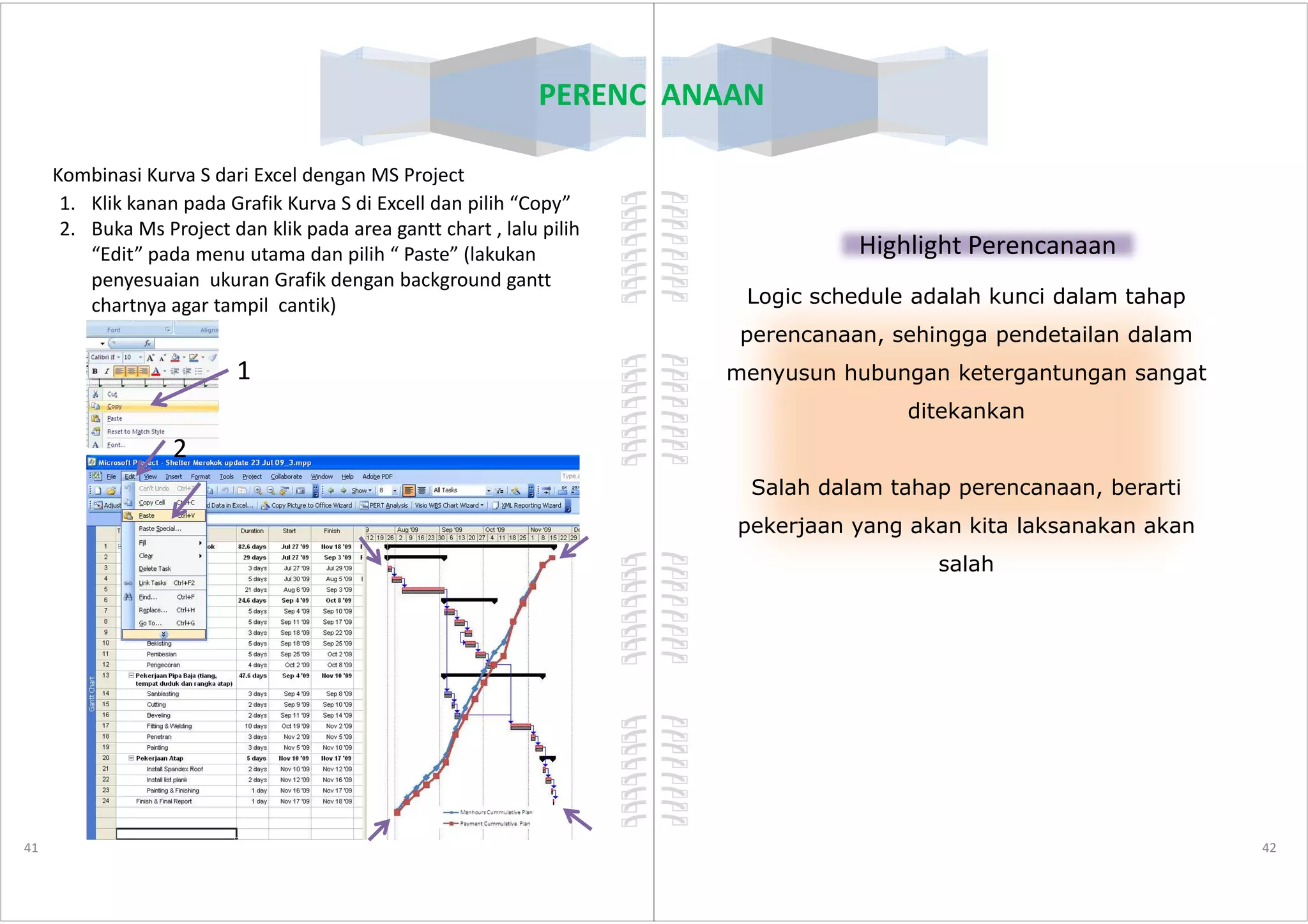
Kombinasi Kurva S dari Excel dengan MS Project
1. Klik kanan pada Grafik Kurva S di Excell dan pilih “Copy”
2. Buka Ms Project dan klik pada area gantt chart , lalu pilih
“Edit” pada menu utama dan pilih “ Paste” (lakukan
penyesuaian ukuran Grafik dengan background gantt
chartnya agar tampil cantik)
1
2
41
2
PERENCANAAN
Highlight Perencanaan
Logic schedule adalah kunci dalam tahap
perencanaan, sehingga pendetailan dalam
menyusun hubungan ketergantungan sangat
ditekankan
42
Salah dalam tahap perencanaan, berarti
pekerjaan yang akan kita laksanakan akan
salah
UPDATING
UPDATING
Dalam modul ini , phase updating dibagi
dalam 2 cara yaitu:
UPDATING MINIMAL DAN
43
UPDATING DETAIL
UPDATING
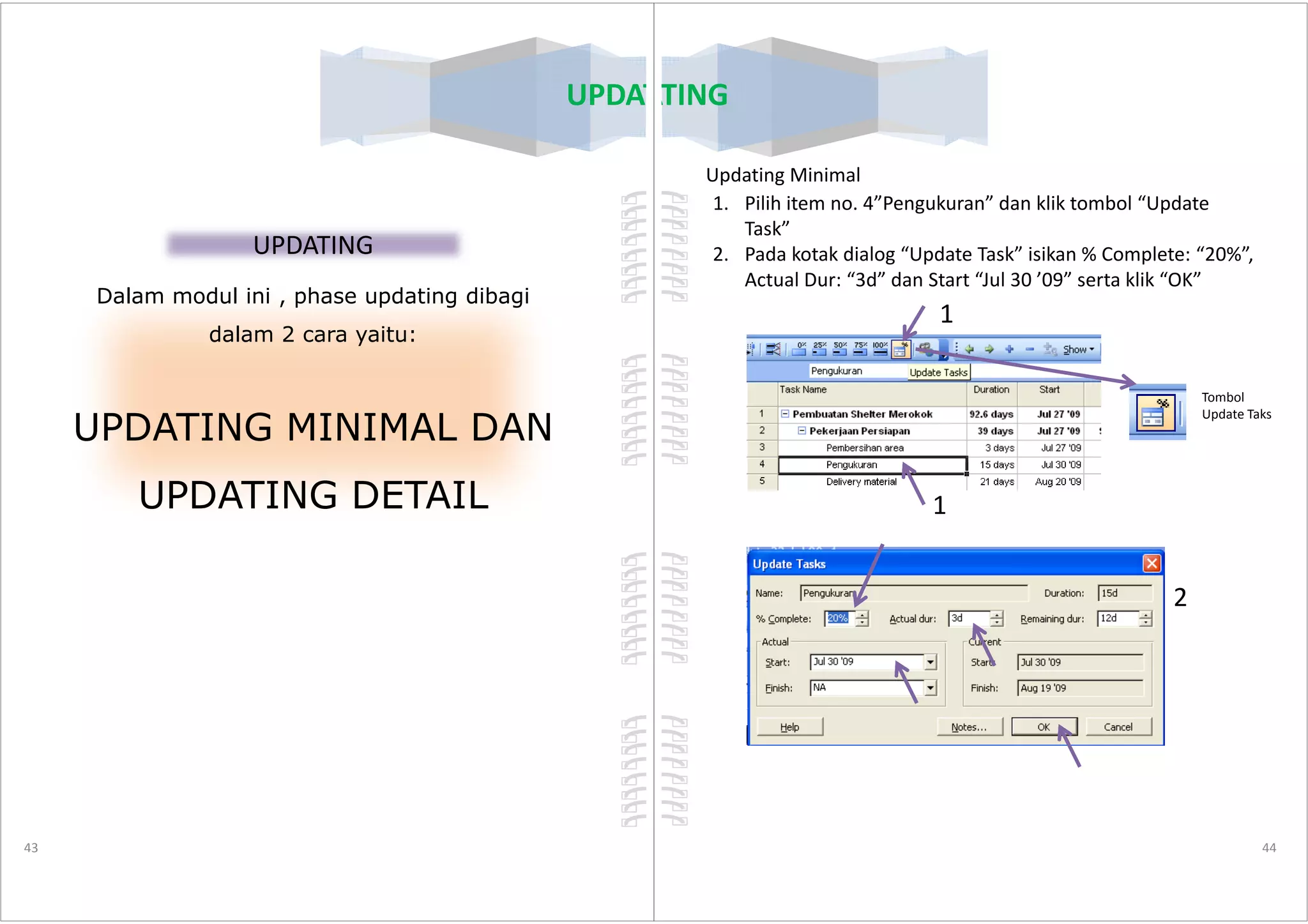
Updating Minimal
1. Pilih item no. 4”Pengukuran” dan klik tombol “Update
Task”
2. Pada kotak dialog “Update Task” isikan % Complete: “20%”,
Actual Dur: “3d” dan Start “Jul 30 ’09” serta klik “OK”
1
Tombol
Update Taks
44
1
2
Updating Minimal
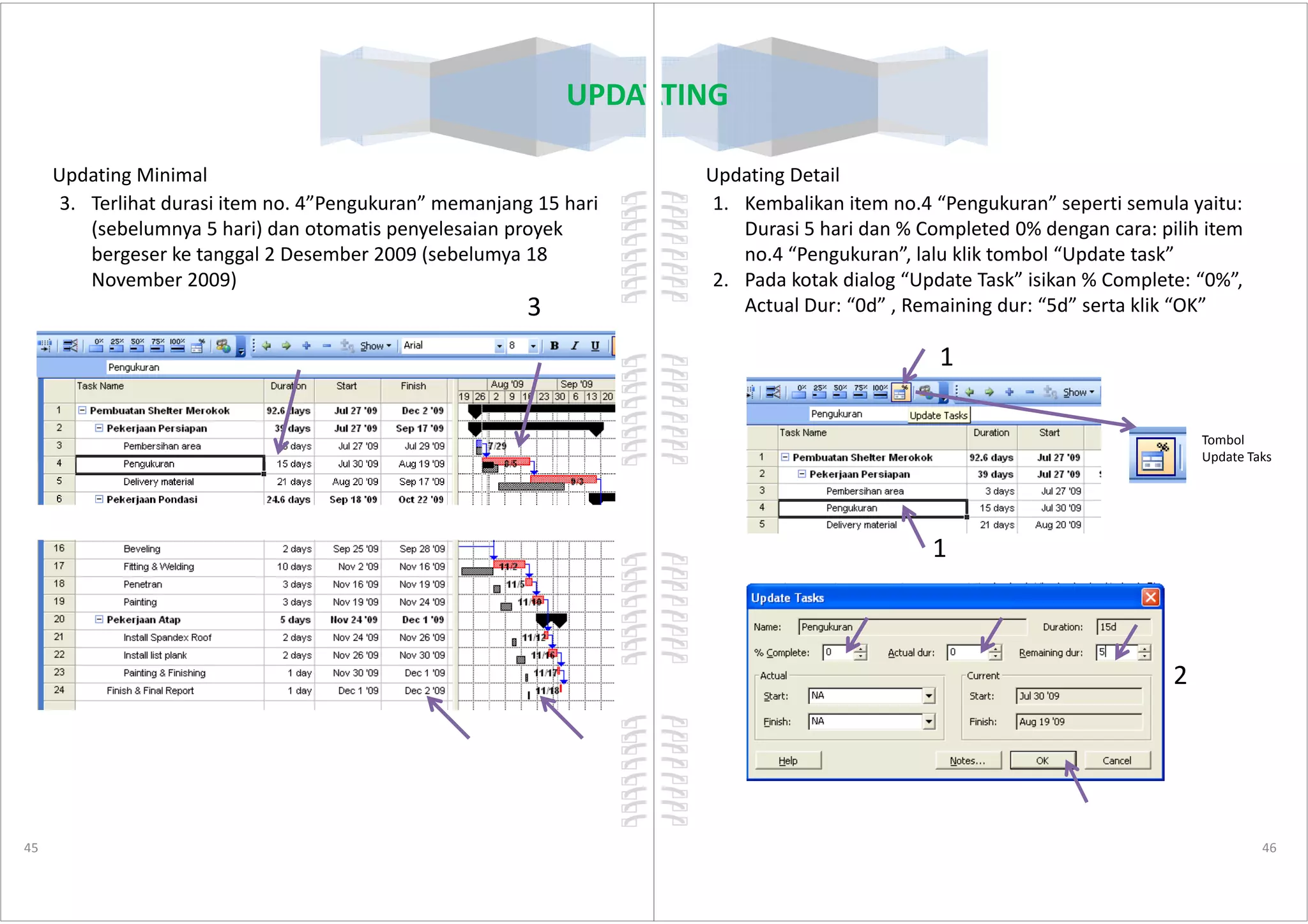
3. Terlihat durasi item no. 4”Pengukuran” memanjang 15 hari
(sebelumnya 5 hari) dan otomatis penyelesaian proyek
bergeser ke tanggal 2 Desember 2009 (sebelumya 18
November 2009)
3
UPDATING
45
Updating Detail
1. Kembalikan item no.4 “Pengukuran” seperti semula yaitu:
Durasi 5 hari dan % Completed 0% dengan cara: pilih item
no.4 “Pengukuran”, lalu klik tombol “Update task”
2. Pada kotak dialog “Update Task” isikan % Complete: “0%”,
Actual Dur: “0d” , Remaining dur: “5d” serta klik “OK”
1
Tombol
Update Taks
UPDATING
46
1
Update Taks
2
Updating Detail
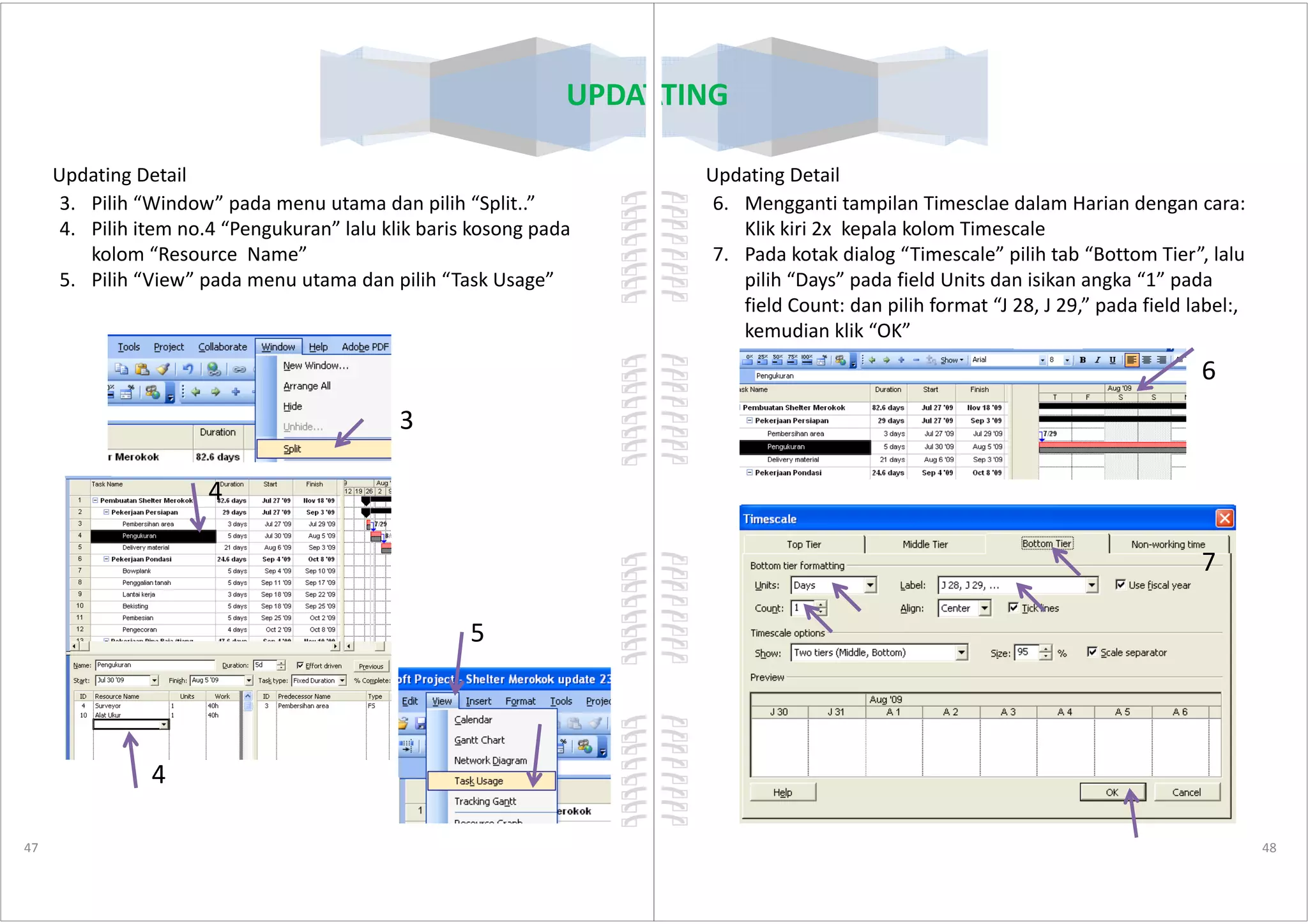
3. Pilih “Window” pada menu utama dan pilih “Split..”
4. Pilih item no.4 “Pengukuran” lalu klik baris kosong pada
kolom “Resource Name”
5. Pilih “View” pada menu utama dan pilih “Task Usage”
3
UPDATING
47
4
4
5
Updating Detail
6. Mengganti tampilan Timesclae dalam Harian dengan cara:
Klik kiri 2x kepala kolom Timescale
7. Pada kotak dialog “Timescale” pilih tab “Bottom Tier”, lalu
pilih “Days” pada field Units dan isikan angka “1” pada
field Count: dan pilih format “J 28, J 29,” pada field label:,
kemudian klik “OK”
6
UPDATING
48
7
UPDATING
Updating Detail
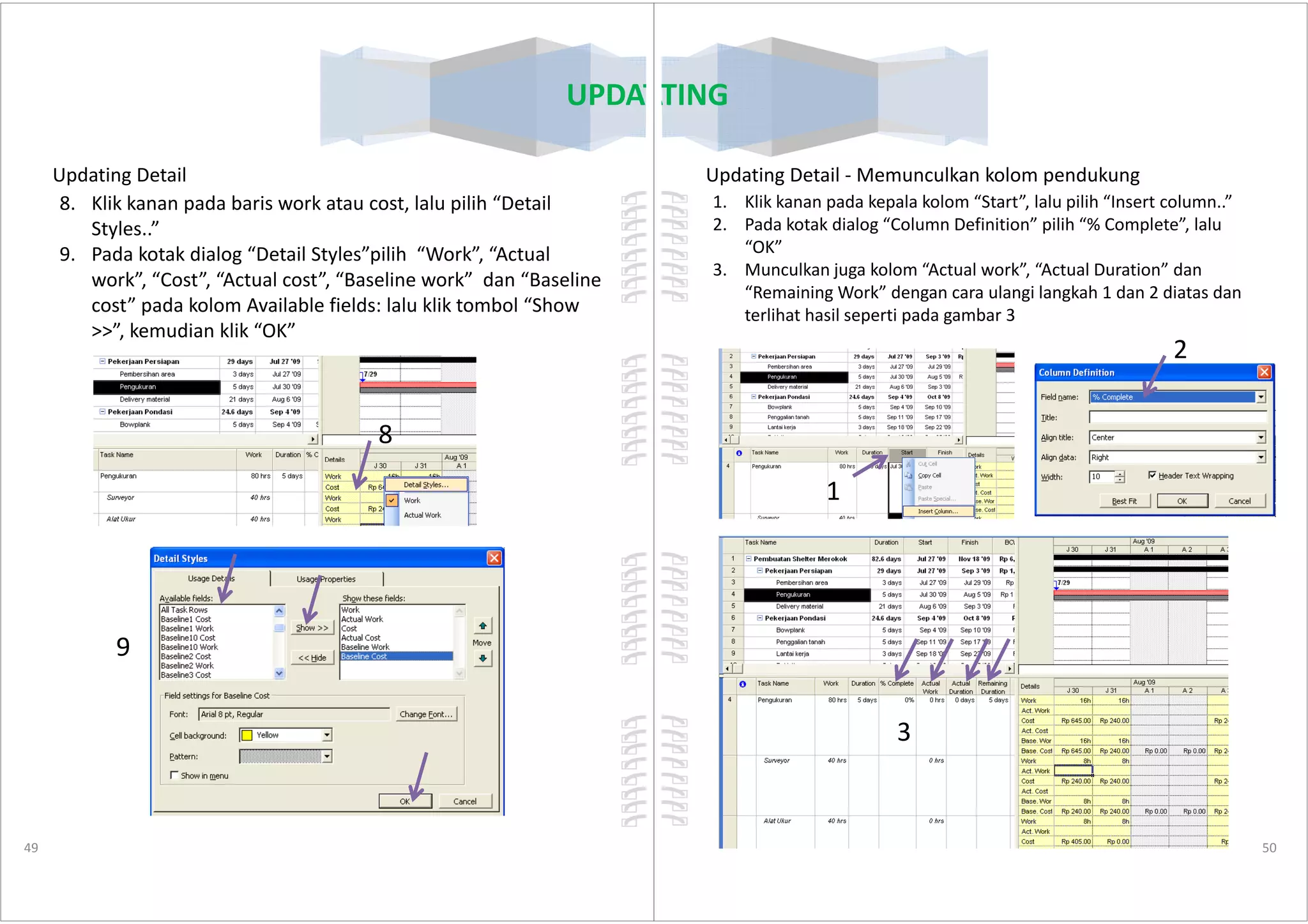
8. Klik kanan pada baris work atau cost, lalu pilih “Detail
Styles..”
9. Pada kotak dialog “Detail Styles”pilih “Work”, “Actual
work”, “Cost”, “Actual cost”, “Baseline work” dan “Baseline
cost” pada kolom Available fields: lalu klik tombol “Show
>>”, kemudian klik “OK”
8
49
9
UPDATING
Updating Detail - Memunculkan kolom pendukung
1. Klik kanan pada kepala kolom “Start”, lalu pilih “Insert column..”
2. Pada kotak dialog “Column Definition” pilih “% Complete”, lalu
“OK”
3. Munculkan juga kolom “Actual work”, “Actual Duration” dan
“Remaining Work” dengan cara ulangi langkah 1 dan 2 diatas dan
terlihat hasil seperti pada gambar 3
2
50
1
3
UPDATING
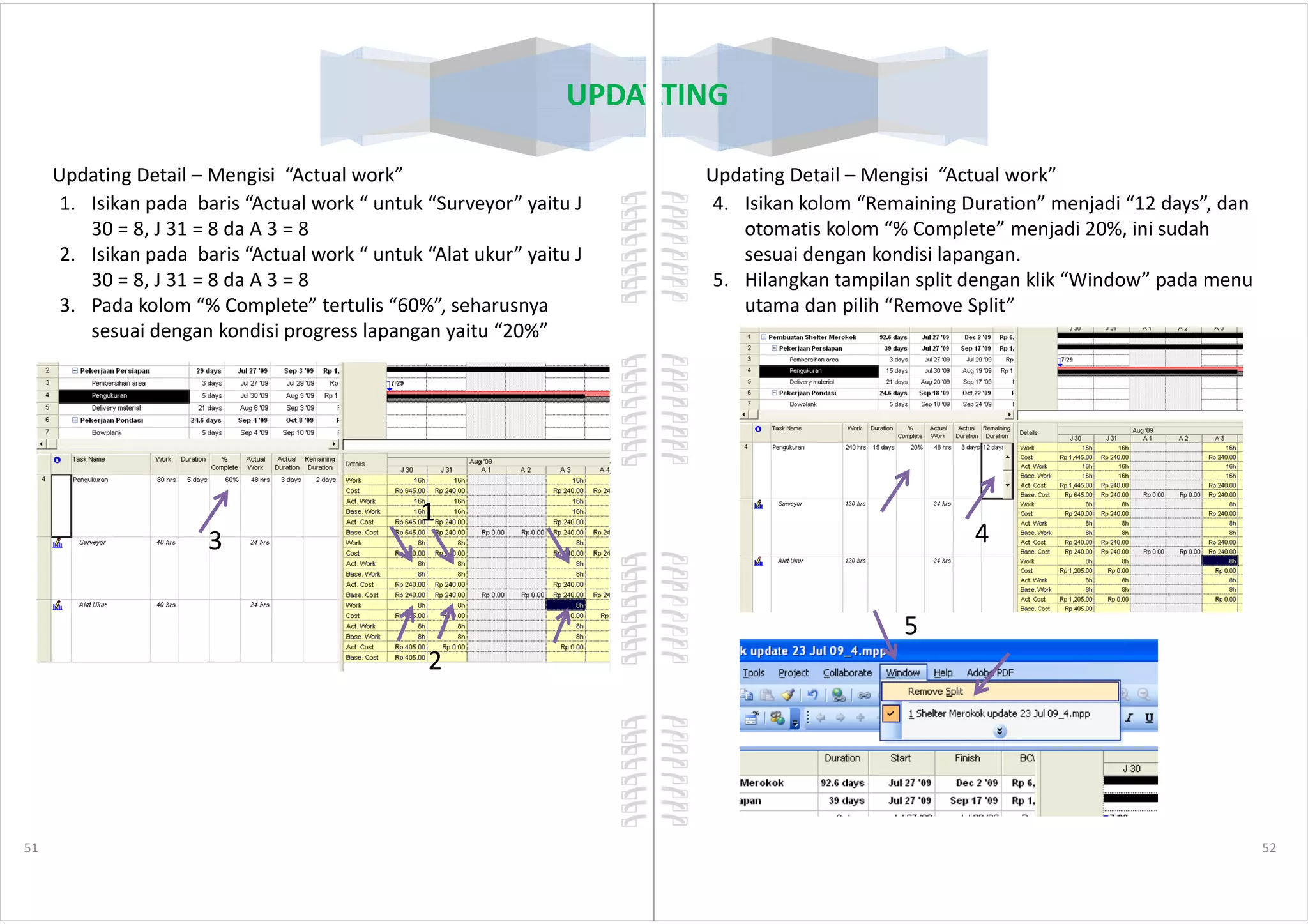
Updating Detail – Mengisi “Actual work”
1. Isikan pada baris “Actual work “ untuk “Surveyor” yaitu J
30 = 8, J 31 = 8 da A 3 = 8
2. Isikan pada baris “Actual work “ untuk “Alat ukur” yaitu J
30 = 8, J 31 = 8 da A 3 = 8
3. Pada kolom “% Complete” tertulis “60%”, seharusnya
sesuai dengan kondisi progress lapangan yaitu “20%”
51
1
2
3
UPDATING
Updating Detail – Mengisi “Actual work”
4. Isikan kolom “Remaining Duration” menjadi “12 days”, dan
otomatis kolom “% Complete” menjadi 20%, ini sudah
sesuai dengan kondisi lapangan.
5. Hilangkan tampilan split dengan klik “Window” pada menu
utama dan pilih “Remove Split”
52
4
5
UPDATING
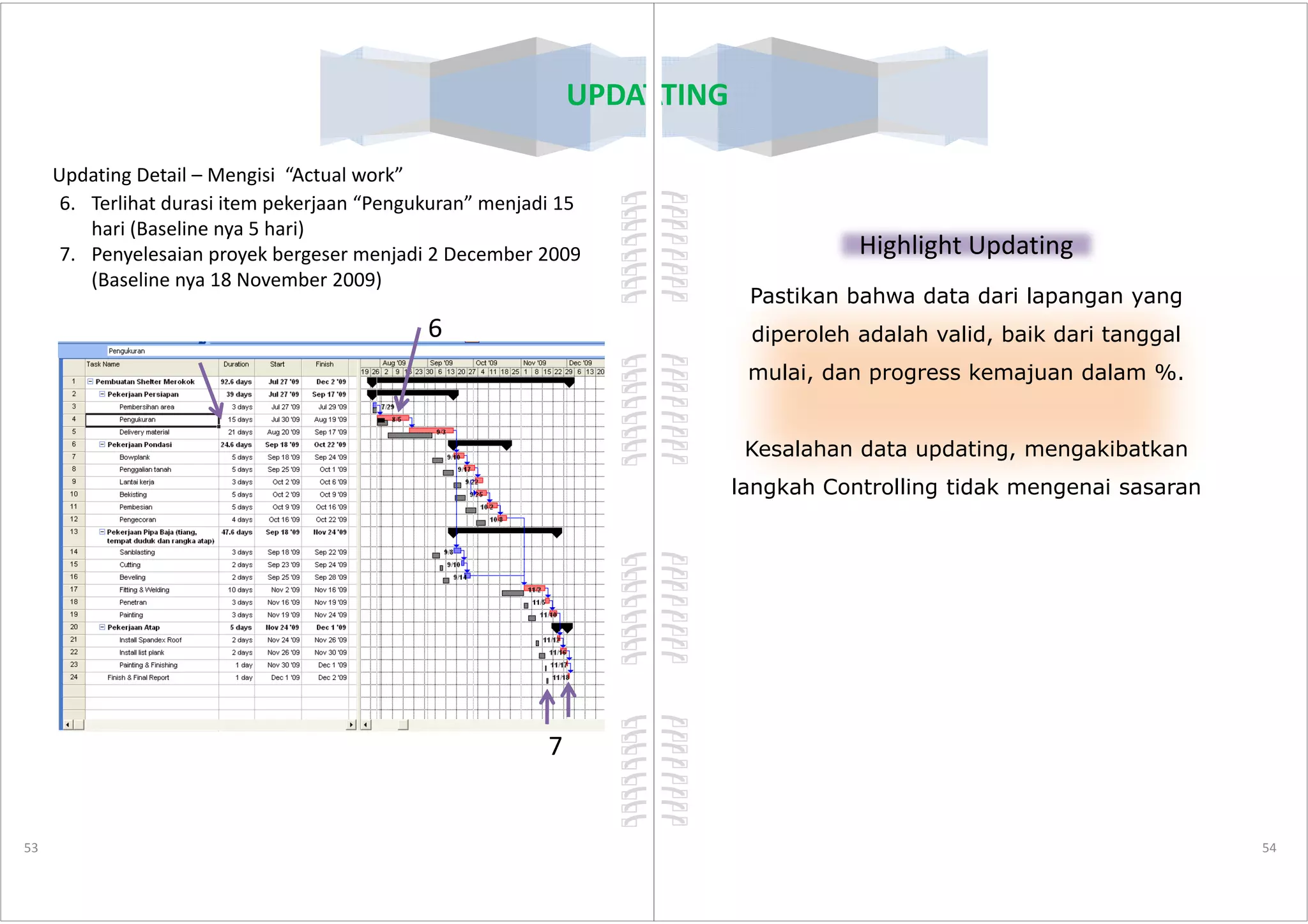
Updating Detail – Mengisi “Actual work”
6. Terlihat durasi item pekerjaan “Pengukuran” menjadi 15
hari (Baseline nya 5 hari)
7. Penyelesaian proyek bergeser menjadi 2 December 2009
(Baseline nya 18 November 2009)
6
53
7
UPDATING
Highlight Updating
Pastikan bahwa data dari lapangan yang
diperoleh adalah valid, baik dari tanggal
mulai, dan progress kemajuan dalam %.
Kesalahan data updating, mengakibatkan
54
langkah Controlling tidak mengenai sasaran
Controlling– Membuat Weight Factor %, % Plan, dan % Actual
1. Klik kanan pada kepala kolom “Start”, lalu pilih “Insert
Column..”
2. Pada kotak dialog “Column Definition” pilih “Number1”
pada field name: dan ketik “Weight Factor %” pada field
Title:, lalu klik “OK”
3. Ulangi langkah 1, lalu pilih “Number2” dan ketik “% Plan”,
lalu klik “OK”
4. Ulangi langkah 1, lalu pilih “Number3” dan ketik “%
Actual”, lalu klik “OK”
CONTROLLING
55
1
2
3
4
CONTROLLING
Controlling– Membuat Weight Factor %, % Plan, dan % Actual
5. Klik kanan pada kepala kolom “Weight Factor %”, lalu pilih
“Customize Fields…”
6. Pada kotak dialog “Customize Fields”, pilih “Number1”, lalu
klik tombol “Formula..”
7. Pada kotak dialog “Formula for Number1” ketik “[Baseline
Cost]/124646.60*100” kemudian klik tombol “OK”, saat
muncul kotak dialog mengkonfirmasi formula, “klik OK”
8. Pada kotak dialog “Customize Fields” pilih “Sum” pada
field “RollUp” lalu klik “OK”
5
56
5
6
7
7
6
8
8
Controlling– Membuat Weight Factor %, % Plan, dan % Actual
9. Ulangi langkah no.5 yaitu Klik kanan pada kepala kolom “%
Plan”, lalu pilih “Customize Fields…”
10. Pada kotak dialog “Customize Fields”, pilih “Number2”, lalu
klik tombol “Formula..”
11. Pada kotak dialog “Formula for Number2” ketik
“Iif([Baseline Cost]=0,0,[BCWS]/124646.60*100)”
kemudian klik tombol “OK”, saat muncul kotak dialog
mengkonfirmasi formula, “klik OK”
12. Pada kotak dialog “Customize Fields” pilih “Sum” pada
field “RollUp” lalu klik “OK”
CONTROLLING
57
9
10
11
12
12
Controlling– Membuat Weight Factor %, % Plan, dan % Actual
13. Ulangi langkah no.5 yaitu Klik kanan pada kepala kolom “%
Actual”, lalu pilih “Customize Fields…”
14. Pada kotak dialog “Customize Fields”, pilih “Number3”, lalu
klik tombol “Formula..”
15. Pada kotak dialog “Formula for Number3” ketik
“([Number1]*[% Complete])/100” kemudian klik tombol
“OK”, saat muncul kotak dialog mengkonfirmasi formula,
“klik OK”
16. Pada kotak dialog “Customize Fields” pilih “Sum” pada
field “RollUp” lalu klik “OK”
CONTROLLING
58
13
14
15
16
16
CONTROLLING
PENGENDALIAN/ CONTROLING
Walaupun sasaran telah ditetapkan, adanya
organisasi dan kepemimpinan yang handal serta
motivasi kerja yang tinggi namun tanpa
pengendalian maka mustahil proyek terlaksana
dengan baik.
Tujuan pengendalian adalah memantau, mengkaji,
59
Tujuan pengendalian adalah memantau, mengkaji,
mengadakan koreksi dan membimbing agar yang
telah ditetapkan terlaksana sesuai dengan
perencanaan.
Pelaksanaan proyek berlangsung secara cepat dan
penyimpangan akan selalu terjadi dan harus segera
terdeteksi sehingga diperlukan sistem pengendalian
yang realistik dan memberikan petunjuk akan
adanya penyimpangan tersebut.
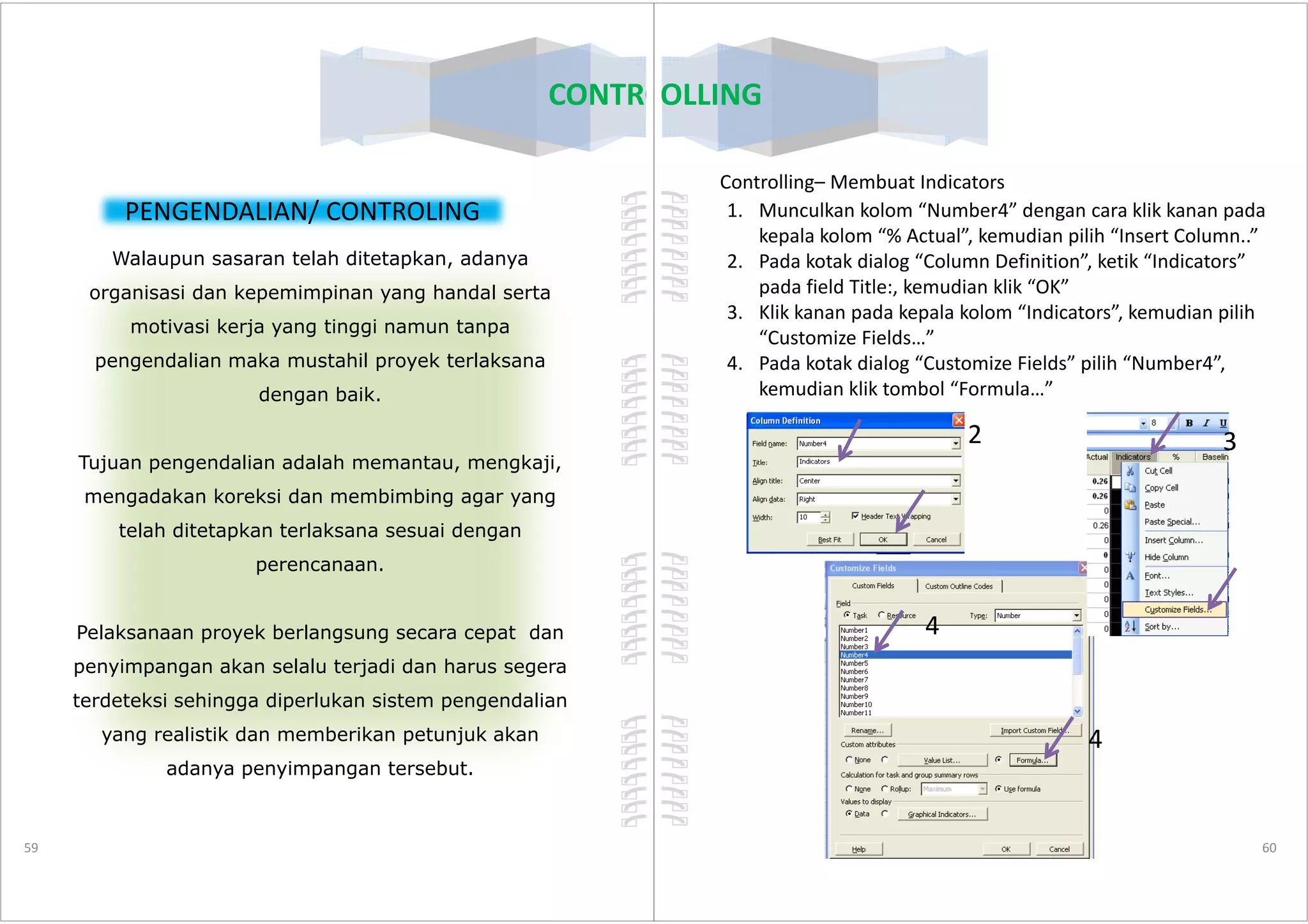
Controlling– Membuat Indicators
1. Munculkan kolom “Number4” dengan cara klik kanan pada
kepala kolom “% Actual”, kemudian pilih “Insert Column..”
2. Pada kotak dialog “Column Definition”, ketik “Indicators”
pada field Title:, kemudian klik “OK”
3. Klik kanan pada kepala kolom “Indicators”, kemudian pilih
“Customize Fields…”
4. Pada kotak dialog “Customize Fields” pilih “Number4”,
kemudian klik tombol “Formula…”
2 3
CONTROLLING
60
4
4
Controlling– Membuat Indicators
5. Pada kotak dialog “Formula for Number4”, ketik
“Iif([Number1]=0,0,([Number3]-
[Number2])/[Number1]*100)”, kemudian klik “OK”
6. Pada kotak dialog “Customize Fields”, pilih “Use formula”
untuk “Calculation for task & Group Summary row” field
5
CONTROLLING
61
6
Controlling– Membuat Indicators
7. Pada kotak dialog “Graphical Indicators for “Number4””,
pilih “is greater than” untuk kolom “Test for “Number4”,
kemudian ketik “0” pada kolom “Value(s)”, dan pilih warna
Hijau pada kolom “Image”
8. Pada baris berikutnya, pilih “is less than”, ketikkan angka “-
3” pada kolom “Value(s)”, kemudian pilih Image warna
merah
9. Pada baris ke tiga, pilih “is any value”, kemudian pada
kolom “Value(s)” akan terisi “<All>”, dan pilih image warna
kuning, dan kemudian klik tombol “OK”
CONTROLLING
62
7 7 7
8 8 8
9 9 9
9
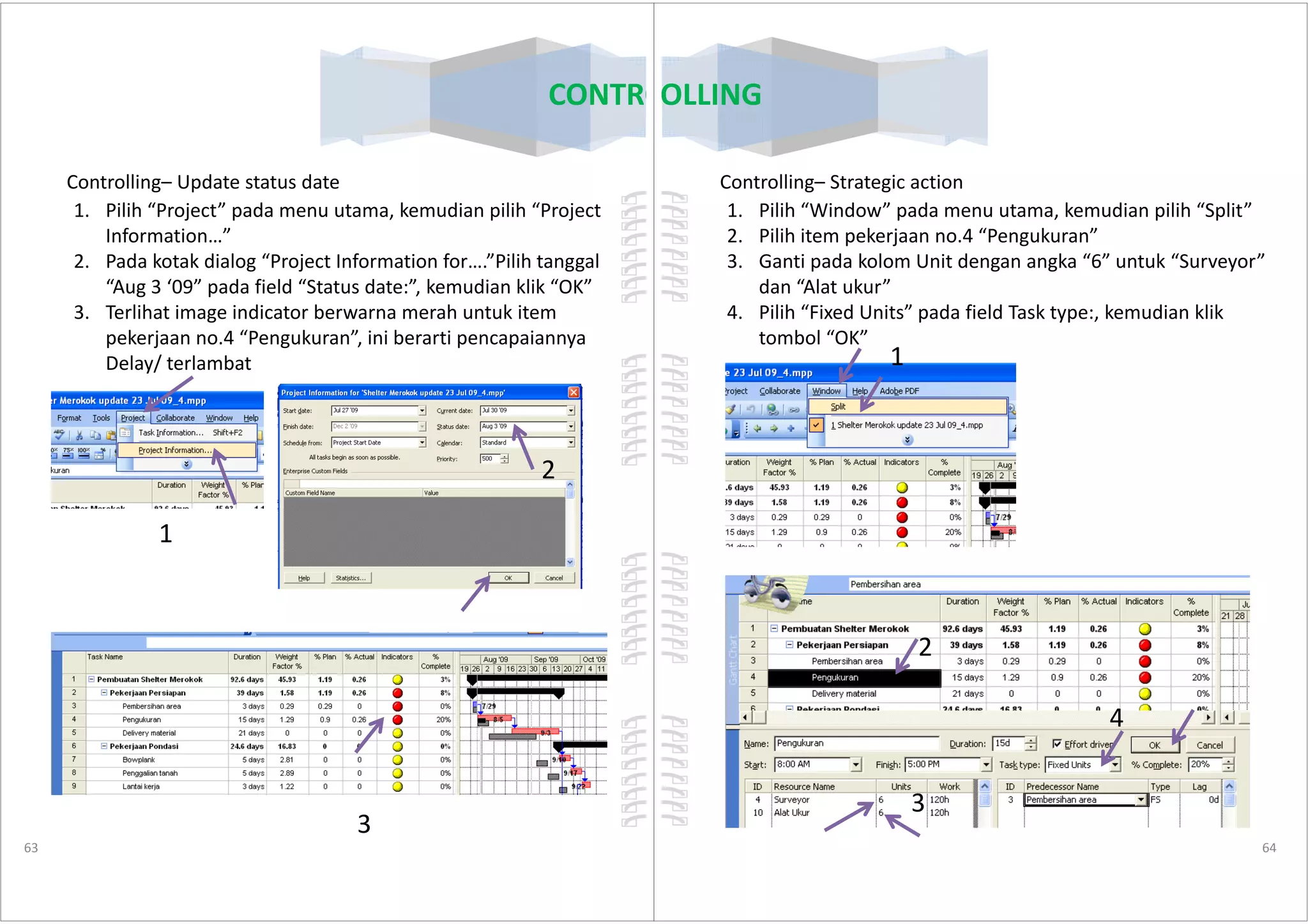
Controlling– Update status date
1. Pilih “Project” pada menu utama, kemudian pilih “Project
Information…”
2. Pada kotak dialog “Project Information for….”Pilih tanggal
“Aug 3 ‘09” pada field “Status date:”, kemudian klik “OK”
3. Terlihat image indicator berwarna merah untuk item
pekerjaan no.4 “Pengukuran”, ini berarti pencapaiannya
Delay/ terlambat
2
CONTROLLING
63
1
2
3
Controlling– Strategic action
1. Pilih “Window” pada menu utama, kemudian pilih “Split”
2. Pilih item pekerjaan no.4 “Pengukuran”
3. Ganti pada kolom Unit dengan angka “6” untuk “Surveyor”
dan “Alat ukur”
4. Pilih “Fixed Units” pada field Task type:, kemudian klik
tombol “OK”
1
CONTROLLING
64
2
3
4
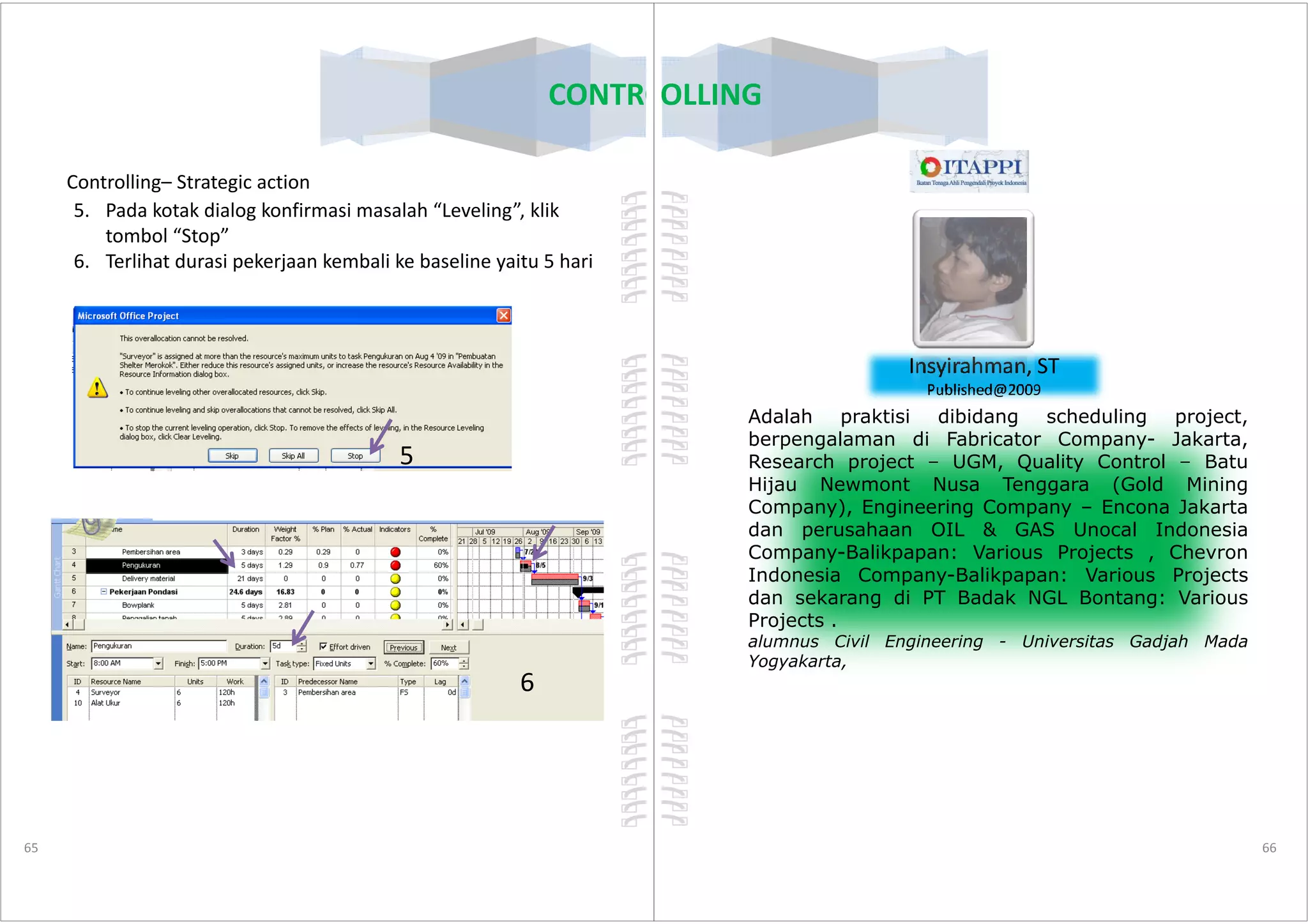
Controlling– Strategic action
5. Pada kotak dialog konfirmasi masalah “Leveling”, klik
tombol “Stop”
6. Terlihat durasi pekerjaan kembali ke baseline yaitu 5 hari
5
CONTROLLING
65
5
6
CONTROLLING
Insyirahman, ST
Published@2009
Adalah praktisi dibidang scheduling project,
berpengalaman di Fabricator Company- Jakarta,
Research project – UGM, Quality Control – Batu
66
Research project – UGM, Quality Control – Batu
Hijau Newmont Nusa Tenggara (Gold Mining
Company), Engineering Company – Encona Jakarta
dan perusahaan OIL & GAS Unocal Indonesia
Company-Balikpapan: Various Projects , Chevron
Indonesia Company-Balikpapan: Various Projects
dan sekarang di PT Badak NGL Bontang: Various
Projects .
alumnus Civil Engineering - Universitas Gadjah Mada
Yogyakarta,

Ms project

  • 1.
    Daftar Isi Cara menggunakanmodul Pengantar Perencanaan/Planning: (Pengaturan tanggal mulai proyek, Pengaturan Jam kerja, mengisi item pekerjaan, Pengelompokan/ WBS, Isiitem pekerjaan, Pengelompokan/ WBS, Isi durasi, buat ketergantungan, membuat critical path, Baseline task, asign tenaga kerja & material dan peralatan, work contour, buat s curve) Updating (minimal dan detail) Controlling (membuat weight factor, % plan, % actual, indicator) Cara menggunakan modul menunjukkan menunjukkanmenunjukkan Urutan “klik”
  • 2.
    Pengantar MS Project adalahsuatu paket program komputer yang dapat membantu dalam menyusun perencanaan , pelaksanaan dan pengontrolan jadwal dan biaya suatu proyek secara terperinci dalam lingkup kegiatan demi kegiatan Berfungsi juga dalam hal penjadwalan, pencatatan dan pemantauan penggunaan sumberdaya manusia maupun peralatan dan mengemas dalam sajian laporan yang akurat. PENGANTAR mengemas dalam sajian laporan yang akurat. Karena MS Project ini adalah product dari Microsoft, maka aplikasi-aplikasi komputer seperti MS Excell dapat dipadukan untuk mencapai hasil yang maksimal Disarikan dari “Aplikasi MS Project untuk Penjadwalan Kerja dalam Proyek Teknik Sipil”, oleh Syafriandi, Dinastindo 2003 Sebagai seorang Schedule Engineer / Planning Engineer / Project Control, sebelum membuat perencanaan, sebaiknya mengetahui atau memiliki pengetahuan mengenai proyek yang akan dikerjakan... Gambaran Proyek “Shelter Merokok” Sehingga schedule yang dihasilkan akan lebih berkualitas PENGANTAR Metode penguasaan modul ini dengan mengaplikasikan 1 buah proyek yaitu “Pembangunan Shelter Merokok”, dengan tahapan Planning, Updating & Controlling. Diperuntukkan bagi siapa saja yang ingin belajar menggunakan MS Project 2003 dengan cepat..
  • 3.
    PERENCANAAN Tampilan MS Project2003 Tombol perintahMenu utama Satuan Durasi 5 Tempat mengisi item pekerjaan Area Gantt chart Toolbars untuk perubahan tampilan PERENCANAAN Pengaturan Tanggal Mulai Proyek 1. Pilih “Project” pada menu line, lalu pilih “Project Information…” 1 6 2. Muncul Kotak dialog “Project Information..”, pilih pada field “Start date:” 27 July 2009, kemudian klik “OK” 2 3 1 2
  • 4.
    1. Pilih “Tools”pada menu utama, lalu pilih “Change Working Time..” 2. Muncul kotak dialog “Change Working Time”, lalu pilih PERENCANAAN Pengaturan Jam Mulai Proyek 1 1 2 2. Muncul kotak dialog “Change Working Time”, lalu pilih “M,T,W,Th dan F”, kemudian pada field From: 8:00 AM diganti 7:00 AM dan 5:00 PM diganti 4:00 PM, lalu pilih “Nondefault working time” kemudian klik “OK” 7 1 2 3 4 5 2 1. Ketik “Pembuatan Shelter Merokok” pada kolom “Task Name” baris pertama 2. Ketik semua item dibawah ini secara berurut kebawah PERENCANAAN Mengisi Item Pekerjaan Otomatis terisi 1 2. Ketik semua item dibawah ini secara berurut kebawah (item 1-24) 8 2
  • 5.
    PERENCANAAN 3. Terlihat hasilsetelah semua item pekerjaan diisikan 3 9 Otomatis terisi PERENCANAAN Pengelompokan Item Pekerjaan 1. Pilih item pekerjaan dari no 2 s/d 24, lalu klik tombol “Indent” 10
  • 6.
    PERENCANAAN 2. Pilih itempekerjaan dari no 3 s/d 5, lalu klik tombol “Indent” 3. Pilih item pekerjaan dari no 7 s/d 12, lalu klik tombol “Indent” 4. Pilih item pekerjaan dari no 14 s/d 19, lalu klik tombol “Indent” 5. Pilih item pekerjaan dari no 21 s/d 23, lalu klik tombol “Indent” indent 11 2 3 4 5 PERENCANAAN Pengisian Durasi Item Pekerjaan 1. Letakkan kursor di kolom “Duration” item no 3 “Pembersihan area” lalu tuliskan angka 3, 2. Isikan angka 5 untuk item no.4 3. Isikan durasi untuk semua item pekerjaan seperti pada gambar 1 12 1 2
  • 7.
    PERENCANAAN Membuat Hubungan Ketergantungan 1.Munculkan kolom “Predesessor” dengan cara menggeser pembatas ke arah kanan 2. Ketik angka seperti pada kolom “Predesessor” 3. Klik tombol “Zoom Out” dua kali 1 3 13 2 Pada kolom “Predesessor“ secara berurut tertulis: 3; 4; 5; 7; 8; 9SS+20%; 10; 11; 5; 14; 15; 12FS+7 days; 17; 18; 19; 21; 22 dan 23 PERENCANAAN Tipe Hubungan Ketergantungan 1 2 3 14 1. Pada item no.4: angka “3” sama dengan “3FS” artinya pekerjaan no. 4 “Pengukuran” akan dikerjakan jika pekerjaan no.3 “Pembersihan area” selesai 2. Pada item no.10: angka “9SS+20%” artinya pekerjaan no.10 “Bekisting” akan mulai dikerjakan jika item no.9 “Lantai kerja” sudah menghasilkan progress 20% 3. Pada item no.17: terdapat 2 buah hubungan ketergantungan yaitu angka “16 “ dan “12FS+7 days” artinya pekerjaan no.17 “Fitting & Welding” akan dikerjakan jika pekerjaan no.16 “Beveling” selesai dan juga pekerjaan no.12 “Pengecoran” juga selesai dengan tambahan 7 hari 3
  • 8.
    PERENCANAAN Memunculkan “Critical Path”dan “Baseline” 1. Pilih “Format” pada menu utama, lalu pilih “Bar Styles…” 2. Pada kotak dialog “Bar Styles”, pilih baris pertama pada kolom Name, 3. Ganti bentuk “Shape:” menjadi setengah tebal awal dengan posisi rata atas 1 15 1 2 3 PERENCANAAN 4. Pada kolom Name, pilih baris ke dua, lalu klik tombol “Insert Row” akan muncul baris kosong, ketik “Critical” 5. Ganti bentuk “Shape:” menjadi setengah tebal awal dengan posisi rata atas, dan ganti warna menjadi merah 6. Pada kolom “Show For….Tasks” pilih “Critical” 4 6 Memunculkan “Critical Path” dan “Baseline” 16 5
  • 9.
    PERENCANAAN Memunculkan “Critical Path”dan “Baseline” 7. Pada kolom Name, pilih baris ke tiga, lalu klik tombol “Insert Row” akan muncul baris kosong, ketik “Baseline” 8. Ganti bentuk “Shape:” menjadi setengah tebal awal dengan posisi rata bawah, dan ganti warna menjadi hitam 9. Pada kolom “Show For….Tasks” pilih “Normal” 10. Pada kolom “From” pilih “Baseline Start” dan pada kolom “To” pilih “Baseline Finish” 11. Klik “OK” 7 17 7 8 8 9 10 10 11 PERENCANAAN Memunculkan “Critical Path” dan “Baseline” 12. Pilih “Tools” pada menu utama, lalu pilih “Tracking”, kemudian pilih “Save Baseline…” 13. Muncul kotak dialog “Save Baseline”, lalu klik “Entire project” kemudian klik “OK” 12 18 13
  • 10.
    PERENCANAAN Memunculkan “Critical Path”dan “Baseline” 14. Hasil akhir terlihat “Critical Path” berwarna merah dan “Baseline” berwarna abu-abu 19 Critical task (warna merah) Baseline task (warna abu-abu) Normal task (warna biru) PERENCANAAN Critical Path atau sering disebut dengan “Jalur Kritis” adalah rangkaian pekerjaan paling panjang yang terhubung (oleh Predesessor) tanpa ada waktu tunda atau “slack” Baseline task adalah komitmen/ persetujuan awal yang mengikat, berupa Durasi, tanggal mulai dan tanggal selesai suatu pekerjaan Pengertian “Critical Path” dan “Baseline” 20 Critical Path Normal Path
  • 11.
    PERENCANAAN Memasukkan Tenaga Kerjadan material 1. Pilih “View” pada menu utama dan pilih “Resource Sheet” 2. Muncul form “Resource Sheet” dan isikan data seperti pada gambar 2 (kolom-kolom yang ditunjukkan oleh panah) 1 2 21 2 PERENCANAAN Memasukkan Tenaga Kerja dan material 3. Pilih “View” pada menu utama dan pilih “Gantt Chart” 4. Pilih “Window” pada menu utama dan pilih “Split” 5. Klik item no. 1 “Pembuatan Shelter Merokok” 6. Klik di baris pertama pada kolom “Resource Name” dan pilih “Mandor proyek”, lalu isi angka “1” pada kolom “Units” dan Pada baris kedua pilih “Safetyman”, pada baris ketiga pilih “Overhead” dan pada baris keempat pilih “Kendaraan pickup” kemudian isikan masing-masing angka “1” pada kolom “Units” 7. Kemudian klik “OK” 3 4 22 3 4 5 6 7
  • 12.
    PERENCANAAN Memasukkan Tenaga Kerjadan material 8. Klik item no. 3 “Pembersihan area” 9. Klik di baris pertama pada kolom “Resource Name” dan pilih “Pembantu Tukang”, lalu isi angka “1” pada kolom “Units” dan Pada baris kedua pilih “Alat sipil”, kemudian isikan angka “1” pada kolom “Units”, 10. Pilih “Fixed Duration” pada field “Task type” kemudian klik “OK” 11. Jika muncul kotak dialog seperti gambar 11, klik tombol “Stop” dan abaikan jika “gantt chart” bergeser 8 23 8 9 10 11 PERENCANAAN Memasukkan Tenaga Kerja dan material 12. Pilih Tools pada menu utama dan pilih “Level Resource..” 13. Pada kotak dialog Resource Leveling” Klik tombol “Clear Leveling..” 14. Pada kotak dialog “Clear Leveling” klik tombol “OK” dan “OK” lagi pada kotak dialog Resource leveling 12 24 13 14
  • 13.
    PERENCANAAN Memasukkan Tenaga Kerjadan material 15. Untuk item pekerjaan lainnya, gunakan tabel dibawah sebagai data masukan (Taks type: semua “Fix Duration”) 25 PERENCANAAN 26 16. Setelah pengisian tenaga kerja dan material selesai, lakukan perintah “Tools” pada menu utama, lalu “Tracking” kemudian “Save Baseline..” dan klik “OK”
  • 14.
    PERENCANAAN Distribusi tenaga kerjadan material dengan “Work Contour” 27 Pola pendistribusian kebutuhan tenaga kerja adalah sesuatu yang sangat penting dalam keberhasilan perencanaan PERENCANAAN Distribusi tenaga kerja dan material dengan “Work Contour” 1. Klik “View” pada menu utama dan pilih “Task Usage” 2. Klik kanan pada kepala kolom “Work” dan pilih “Insert Column..” 3. Pada kotak dialog “Column Definition”” pilih “Work Contour” dan klik “OK” 1 3 28 22
  • 15.
    PERENCANAAN Distribusi tenaga kerjadan material dengan “Work Contour” 4. Secara “Default” work contour terdistribusi secara “Flat” artinya kebutuhan tenaga kerja dan material sama rata sepanjang durasi. 5. Pilihan work contour ada 9 tipe yaitu : Flat (kebutuhan merata sepanjang durasi), Back Loaded (kebutuhan tinggi diakhir durasi), Front Loaded (kebutuhan tinggi diawal durasi), Double Peak (kebutuhan tinggi di awal & akhir durasi) Early Peak (kebutuhan tinggi disepertiga awal), 29 Early Peak (kebutuhan tinggi disepertiga awal), Late Peak (kebutuhan tinggi disepertiga akhir), , Bell (kebutuhan tinggi ditengah durasi), dan Turtle (kebutuhan tinggi ditiga perempat tengah durasi). 4 5 Distribusi tenaga kerja dan material dengan “Work Contour” 6. Kita diperkenankan melakukan edit sesuai keinginan dengan cara langsung mengisi pada baris “Work”, misalnya pada item pekerjaan “Pengukuran” untuk “Surveyor” diisikan di J 30 = 3h dan J 31 = 2h, maka ms project akan mensetting work contour menjadi “Contoured” dan inilah type yang ke 9 dengan simbol PERENCANAAN 30 6 Type Contour Perbandingan Flat 100.00 Back loaded 60.00 Front loaded 60.00 Double peak 50.00 Early peak 50.00 Late peak 50.00 Bell 50.00 Turtle 70.00 Data type contour memberikan perbandingan deviasi secara default; jika ada sebanyak 100 manhours, maka setiap type memberikan total manhours seperti tergambar dalam tabel sebelah
  • 16.
    PERENCANAAN Membuat Kurva S 1.Klik kanan pada area Tool Bar yang kosong dan pilih “Analysis” dan klik tombol “Analyze Timescalled Data in Excel..” 2. Pada step 1 of 5, pilih “Entire project” lalu klik “Next” 3. Pada step 2 of 5 pilih “Cost” lalu klik “Add” dan lalu “Next” 4. Pada step 3 of 5 pilih “Weeks” lalu klik “Next” 1 31 2 34 PERENCANAAN Membuat Kurva S 5. Pada step 4 of 5 pilih “Yes, please” lalu klik “Next” 6. Pada step 5 of 5 pilih “Export Data” 5 6 32 7. Terlihat hasil di MS Excel..pada sheet “Timescaled Data” 7 Durasi dalam Mingguan Terdistribusi sesuai Gantt chartnya Terdiri dari “Work” atau Manhours dan “Cost” atau Payment
  • 17.
    PERENCANAAN 1. Lakukan “Copy”dan paste kesebelah data (semua data) 2. Lakukan pejumlahan untuk baris Total “Work” dan baris Total “Cost” 1 Menjadikan data dalam % pada Kurva S 33 2 PERENCANAAN Menjadikan data dalam % pada Kurva S 3. Gunakan data hasil “Copy” untuk perubahan ke prosentase (rumus pada sell C4: W4/$AN$76*100) dan rumus pada C5: W5/$AN$77*100. 4. Lakukan “Copy” dan “Paste” untuk data setelahnya yaitu D4, E4, F4 s/d S4 dan D5, E5, F5 s/d S5 5. Lakukan “Copy” dan “Paste” untuk item pekerjaan berikutnya 3 34 3 4 Copy and paste
  • 18.
    PERENCANAAN 6. Tambahkan item“Manhours Weekly Plan”, Payment Weekly Plan” dst 7. Rumuskan pada sell : C78 = C76 dan D78=D76+C78; pada sell C79=C77 dan D79=D77+C79 8. Lakukan “Copy” pada sell D78 dan D79, kemudian “Paste” untuk sell E78 dan E79 s/d S78 dan S79 6 Menjadikan data dalam % pada Kurva S 35 6 7 7 Copy and paste 8 PERENCANAAN Memunculkan Grafik Kurva S 1. Pilih sell A78 s/d S79 lalu 2. Pilih “Insert” pada menu utama, kemudian pilih “Line” dan muncul grafik 2 36 1
  • 19.
    PERENCANAAN Merubah Vertikal Axis 1.Pilih vertikal axis pada grafik dan klik kanan 2. Pilih “Format Axis… 3. Pada kotak dialog “Format axis’ pilih “Fixed” pada field maximum, ganti menjadi 100, lalu klik “Close” 2 3 37 1 PERENCANAAN Menjadikan grafik transparant 1. Pilih background Grafik , lalu klik kanan dan pilih “Format Plot Area..” 2. Pilih frame luar grafik lalu Pilih “Fill” dan “No Fill”, kemudian pilih “Border Color” dan “No Line” 3. Pilih frame dalam grafik lalu pilih “Fill” dan “No Fill” kemudian pilih “Border Color” dan “No Line” 4. Lalu Klik “Close” 1 38 2 & 3 2 & 3 4
  • 20.
    PERENCANAAN Menghilangkan angka 0.00pada kurva S 1. Pilih logo bulat pojok kiri atas, lalu klik tombol “Excel Options” 2. Pada kotak dialog “Excel Option” pilih “Adavanced”kemudian hilangkan centang pada “Show a zero in cells that have zero value” kemudian klik “OK” 1 2 39 PERENCANAAN Hasil akhir Kurva S pada tampilan “Print Preview” 40
  • 21.
    PERENCANAAN Kombinasi Kurva Sdari Excel dengan MS Project 1. Klik kanan pada Grafik Kurva S di Excell dan pilih “Copy” 2. Buka Ms Project dan klik pada area gantt chart , lalu pilih “Edit” pada menu utama dan pilih “ Paste” (lakukan penyesuaian ukuran Grafik dengan background gantt chartnya agar tampil cantik) 1 2 41 2 PERENCANAAN Highlight Perencanaan Logic schedule adalah kunci dalam tahap perencanaan, sehingga pendetailan dalam menyusun hubungan ketergantungan sangat ditekankan 42 Salah dalam tahap perencanaan, berarti pekerjaan yang akan kita laksanakan akan salah
  • 22.
    UPDATING UPDATING Dalam modul ini, phase updating dibagi dalam 2 cara yaitu: UPDATING MINIMAL DAN 43 UPDATING DETAIL UPDATING Updating Minimal 1. Pilih item no. 4”Pengukuran” dan klik tombol “Update Task” 2. Pada kotak dialog “Update Task” isikan % Complete: “20%”, Actual Dur: “3d” dan Start “Jul 30 ’09” serta klik “OK” 1 Tombol Update Taks 44 1 2
  • 23.
    Updating Minimal 3. Terlihatdurasi item no. 4”Pengukuran” memanjang 15 hari (sebelumnya 5 hari) dan otomatis penyelesaian proyek bergeser ke tanggal 2 Desember 2009 (sebelumya 18 November 2009) 3 UPDATING 45 Updating Detail 1. Kembalikan item no.4 “Pengukuran” seperti semula yaitu: Durasi 5 hari dan % Completed 0% dengan cara: pilih item no.4 “Pengukuran”, lalu klik tombol “Update task” 2. Pada kotak dialog “Update Task” isikan % Complete: “0%”, Actual Dur: “0d” , Remaining dur: “5d” serta klik “OK” 1 Tombol Update Taks UPDATING 46 1 Update Taks 2
  • 24.
    Updating Detail 3. Pilih“Window” pada menu utama dan pilih “Split..” 4. Pilih item no.4 “Pengukuran” lalu klik baris kosong pada kolom “Resource Name” 5. Pilih “View” pada menu utama dan pilih “Task Usage” 3 UPDATING 47 4 4 5 Updating Detail 6. Mengganti tampilan Timesclae dalam Harian dengan cara: Klik kiri 2x kepala kolom Timescale 7. Pada kotak dialog “Timescale” pilih tab “Bottom Tier”, lalu pilih “Days” pada field Units dan isikan angka “1” pada field Count: dan pilih format “J 28, J 29,” pada field label:, kemudian klik “OK” 6 UPDATING 48 7
  • 25.
    UPDATING Updating Detail 8. Klikkanan pada baris work atau cost, lalu pilih “Detail Styles..” 9. Pada kotak dialog “Detail Styles”pilih “Work”, “Actual work”, “Cost”, “Actual cost”, “Baseline work” dan “Baseline cost” pada kolom Available fields: lalu klik tombol “Show >>”, kemudian klik “OK” 8 49 9 UPDATING Updating Detail - Memunculkan kolom pendukung 1. Klik kanan pada kepala kolom “Start”, lalu pilih “Insert column..” 2. Pada kotak dialog “Column Definition” pilih “% Complete”, lalu “OK” 3. Munculkan juga kolom “Actual work”, “Actual Duration” dan “Remaining Work” dengan cara ulangi langkah 1 dan 2 diatas dan terlihat hasil seperti pada gambar 3 2 50 1 3
  • 26.
    UPDATING Updating Detail –Mengisi “Actual work” 1. Isikan pada baris “Actual work “ untuk “Surveyor” yaitu J 30 = 8, J 31 = 8 da A 3 = 8 2. Isikan pada baris “Actual work “ untuk “Alat ukur” yaitu J 30 = 8, J 31 = 8 da A 3 = 8 3. Pada kolom “% Complete” tertulis “60%”, seharusnya sesuai dengan kondisi progress lapangan yaitu “20%” 51 1 2 3 UPDATING Updating Detail – Mengisi “Actual work” 4. Isikan kolom “Remaining Duration” menjadi “12 days”, dan otomatis kolom “% Complete” menjadi 20%, ini sudah sesuai dengan kondisi lapangan. 5. Hilangkan tampilan split dengan klik “Window” pada menu utama dan pilih “Remove Split” 52 4 5
  • 27.
    UPDATING Updating Detail –Mengisi “Actual work” 6. Terlihat durasi item pekerjaan “Pengukuran” menjadi 15 hari (Baseline nya 5 hari) 7. Penyelesaian proyek bergeser menjadi 2 December 2009 (Baseline nya 18 November 2009) 6 53 7 UPDATING Highlight Updating Pastikan bahwa data dari lapangan yang diperoleh adalah valid, baik dari tanggal mulai, dan progress kemajuan dalam %. Kesalahan data updating, mengakibatkan 54 langkah Controlling tidak mengenai sasaran
  • 28.
    Controlling– Membuat WeightFactor %, % Plan, dan % Actual 1. Klik kanan pada kepala kolom “Start”, lalu pilih “Insert Column..” 2. Pada kotak dialog “Column Definition” pilih “Number1” pada field name: dan ketik “Weight Factor %” pada field Title:, lalu klik “OK” 3. Ulangi langkah 1, lalu pilih “Number2” dan ketik “% Plan”, lalu klik “OK” 4. Ulangi langkah 1, lalu pilih “Number3” dan ketik “% Actual”, lalu klik “OK” CONTROLLING 55 1 2 3 4 CONTROLLING Controlling– Membuat Weight Factor %, % Plan, dan % Actual 5. Klik kanan pada kepala kolom “Weight Factor %”, lalu pilih “Customize Fields…” 6. Pada kotak dialog “Customize Fields”, pilih “Number1”, lalu klik tombol “Formula..” 7. Pada kotak dialog “Formula for Number1” ketik “[Baseline Cost]/124646.60*100” kemudian klik tombol “OK”, saat muncul kotak dialog mengkonfirmasi formula, “klik OK” 8. Pada kotak dialog “Customize Fields” pilih “Sum” pada field “RollUp” lalu klik “OK” 5 56 5 6 7 7 6 8 8
  • 29.
    Controlling– Membuat WeightFactor %, % Plan, dan % Actual 9. Ulangi langkah no.5 yaitu Klik kanan pada kepala kolom “% Plan”, lalu pilih “Customize Fields…” 10. Pada kotak dialog “Customize Fields”, pilih “Number2”, lalu klik tombol “Formula..” 11. Pada kotak dialog “Formula for Number2” ketik “Iif([Baseline Cost]=0,0,[BCWS]/124646.60*100)” kemudian klik tombol “OK”, saat muncul kotak dialog mengkonfirmasi formula, “klik OK” 12. Pada kotak dialog “Customize Fields” pilih “Sum” pada field “RollUp” lalu klik “OK” CONTROLLING 57 9 10 11 12 12 Controlling– Membuat Weight Factor %, % Plan, dan % Actual 13. Ulangi langkah no.5 yaitu Klik kanan pada kepala kolom “% Actual”, lalu pilih “Customize Fields…” 14. Pada kotak dialog “Customize Fields”, pilih “Number3”, lalu klik tombol “Formula..” 15. Pada kotak dialog “Formula for Number3” ketik “([Number1]*[% Complete])/100” kemudian klik tombol “OK”, saat muncul kotak dialog mengkonfirmasi formula, “klik OK” 16. Pada kotak dialog “Customize Fields” pilih “Sum” pada field “RollUp” lalu klik “OK” CONTROLLING 58 13 14 15 16 16
  • 30.
    CONTROLLING PENGENDALIAN/ CONTROLING Walaupun sasarantelah ditetapkan, adanya organisasi dan kepemimpinan yang handal serta motivasi kerja yang tinggi namun tanpa pengendalian maka mustahil proyek terlaksana dengan baik. Tujuan pengendalian adalah memantau, mengkaji, 59 Tujuan pengendalian adalah memantau, mengkaji, mengadakan koreksi dan membimbing agar yang telah ditetapkan terlaksana sesuai dengan perencanaan. Pelaksanaan proyek berlangsung secara cepat dan penyimpangan akan selalu terjadi dan harus segera terdeteksi sehingga diperlukan sistem pengendalian yang realistik dan memberikan petunjuk akan adanya penyimpangan tersebut. Controlling– Membuat Indicators 1. Munculkan kolom “Number4” dengan cara klik kanan pada kepala kolom “% Actual”, kemudian pilih “Insert Column..” 2. Pada kotak dialog “Column Definition”, ketik “Indicators” pada field Title:, kemudian klik “OK” 3. Klik kanan pada kepala kolom “Indicators”, kemudian pilih “Customize Fields…” 4. Pada kotak dialog “Customize Fields” pilih “Number4”, kemudian klik tombol “Formula…” 2 3 CONTROLLING 60 4 4
  • 31.
    Controlling– Membuat Indicators 5.Pada kotak dialog “Formula for Number4”, ketik “Iif([Number1]=0,0,([Number3]- [Number2])/[Number1]*100)”, kemudian klik “OK” 6. Pada kotak dialog “Customize Fields”, pilih “Use formula” untuk “Calculation for task & Group Summary row” field 5 CONTROLLING 61 6 Controlling– Membuat Indicators 7. Pada kotak dialog “Graphical Indicators for “Number4””, pilih “is greater than” untuk kolom “Test for “Number4”, kemudian ketik “0” pada kolom “Value(s)”, dan pilih warna Hijau pada kolom “Image” 8. Pada baris berikutnya, pilih “is less than”, ketikkan angka “- 3” pada kolom “Value(s)”, kemudian pilih Image warna merah 9. Pada baris ke tiga, pilih “is any value”, kemudian pada kolom “Value(s)” akan terisi “<All>”, dan pilih image warna kuning, dan kemudian klik tombol “OK” CONTROLLING 62 7 7 7 8 8 8 9 9 9 9
  • 32.
    Controlling– Update statusdate 1. Pilih “Project” pada menu utama, kemudian pilih “Project Information…” 2. Pada kotak dialog “Project Information for….”Pilih tanggal “Aug 3 ‘09” pada field “Status date:”, kemudian klik “OK” 3. Terlihat image indicator berwarna merah untuk item pekerjaan no.4 “Pengukuran”, ini berarti pencapaiannya Delay/ terlambat 2 CONTROLLING 63 1 2 3 Controlling– Strategic action 1. Pilih “Window” pada menu utama, kemudian pilih “Split” 2. Pilih item pekerjaan no.4 “Pengukuran” 3. Ganti pada kolom Unit dengan angka “6” untuk “Surveyor” dan “Alat ukur” 4. Pilih “Fixed Units” pada field Task type:, kemudian klik tombol “OK” 1 CONTROLLING 64 2 3 4
  • 33.
    Controlling– Strategic action 5.Pada kotak dialog konfirmasi masalah “Leveling”, klik tombol “Stop” 6. Terlihat durasi pekerjaan kembali ke baseline yaitu 5 hari 5 CONTROLLING 65 5 6 CONTROLLING Insyirahman, ST Published@2009 Adalah praktisi dibidang scheduling project, berpengalaman di Fabricator Company- Jakarta, Research project – UGM, Quality Control – Batu 66 Research project – UGM, Quality Control – Batu Hijau Newmont Nusa Tenggara (Gold Mining Company), Engineering Company – Encona Jakarta dan perusahaan OIL & GAS Unocal Indonesia Company-Balikpapan: Various Projects , Chevron Indonesia Company-Balikpapan: Various Projects dan sekarang di PT Badak NGL Bontang: Various Projects . alumnus Civil Engineering - Universitas Gadjah Mada Yogyakarta,