Nivel I: Crear un curso co básico


           Por Juan Marcos Filgueira Gomis, 2012/2013
Nivel I
Folla de ruta


1. Que ven sendo Moodle?

2. De que me vale na clase?

3. Dentro de Moodle

4. Como facemos un curso co básico?

5. Ampliando a biblioteca
1. Que ven sendo Moodle?
Que ven sendo Moodle?

 Plataforma de formación
 Feita por docentes para ser doada e pedagóxica
 Xestión de cursos a través de Internet
 Publicación de contidos, actividades, …
 Baseada en software libre: Gratis e legal
Que ven sendo Moodle?

 Dar de alta profesorado e alumnado
 Publicación de contidos multimedia
 Resolución de tarefas, cuestionarios e outros
  modelos de actividades
 Participación en foros e wikis
 Avaliación do alumnado e publicación das
  calificacións
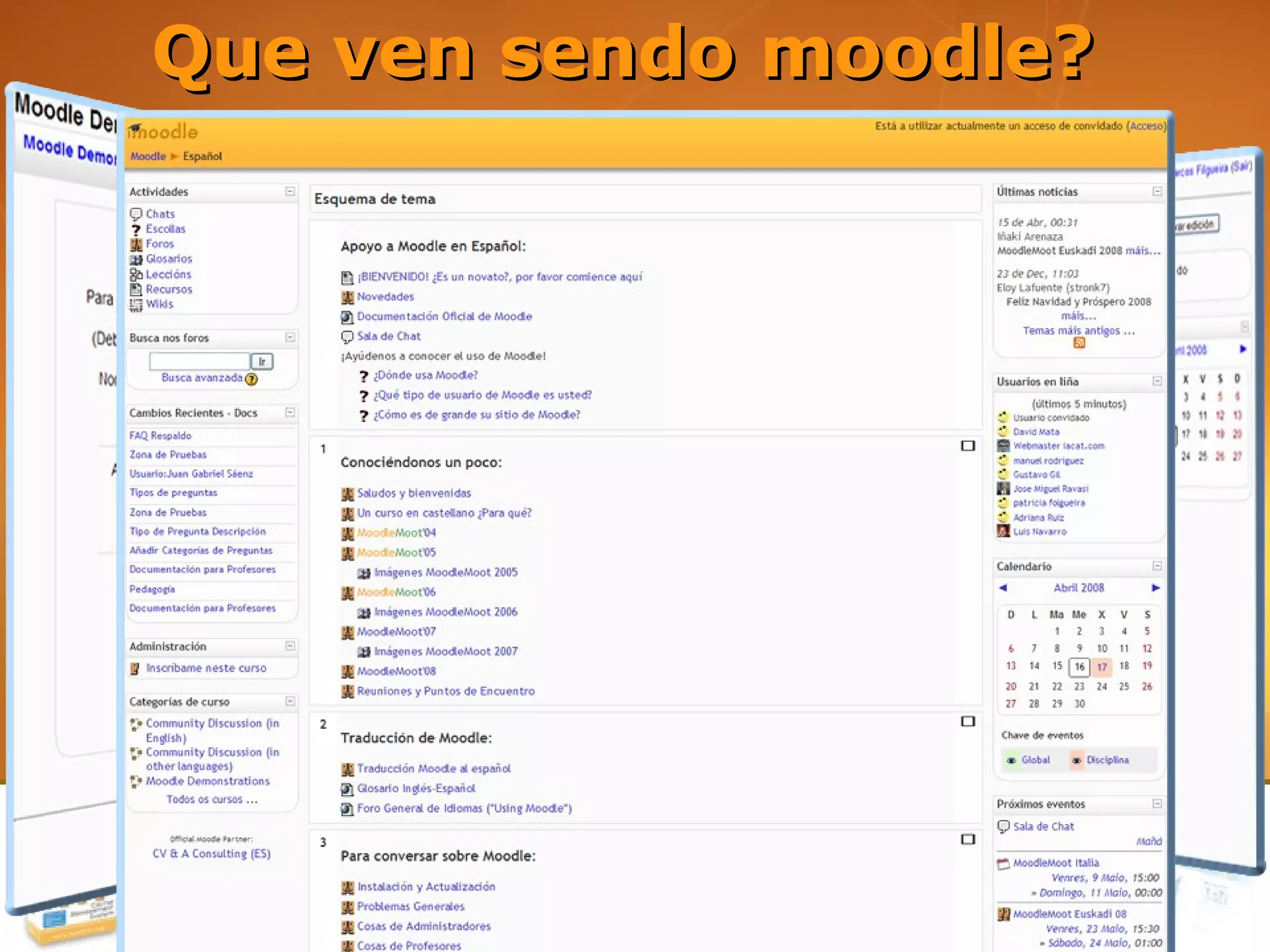
Que ven sendo moodle?
Non hai máis alternativas?
 Comerciais:
    Angel
    BlackBoard
 Libre distribución:
                        Por que moodle?
    Dokeos
    Claroline
    ATutor
  Etc etc etc…
Por que Moodle?
 Plataforma máis utilizada: coñecida, fiable, soporte,
   novos recursos, …
 Doada: como usar calquera programa
 Aberta: soporte de toda a comunidade moodle
 Adaptable: formatos de curso, temas, contidos….
 Modular: engadir novos temas, accesibilidade,
  novas actividades, contidos, etc etc etc…
 Paquetes de idiomas: Galego
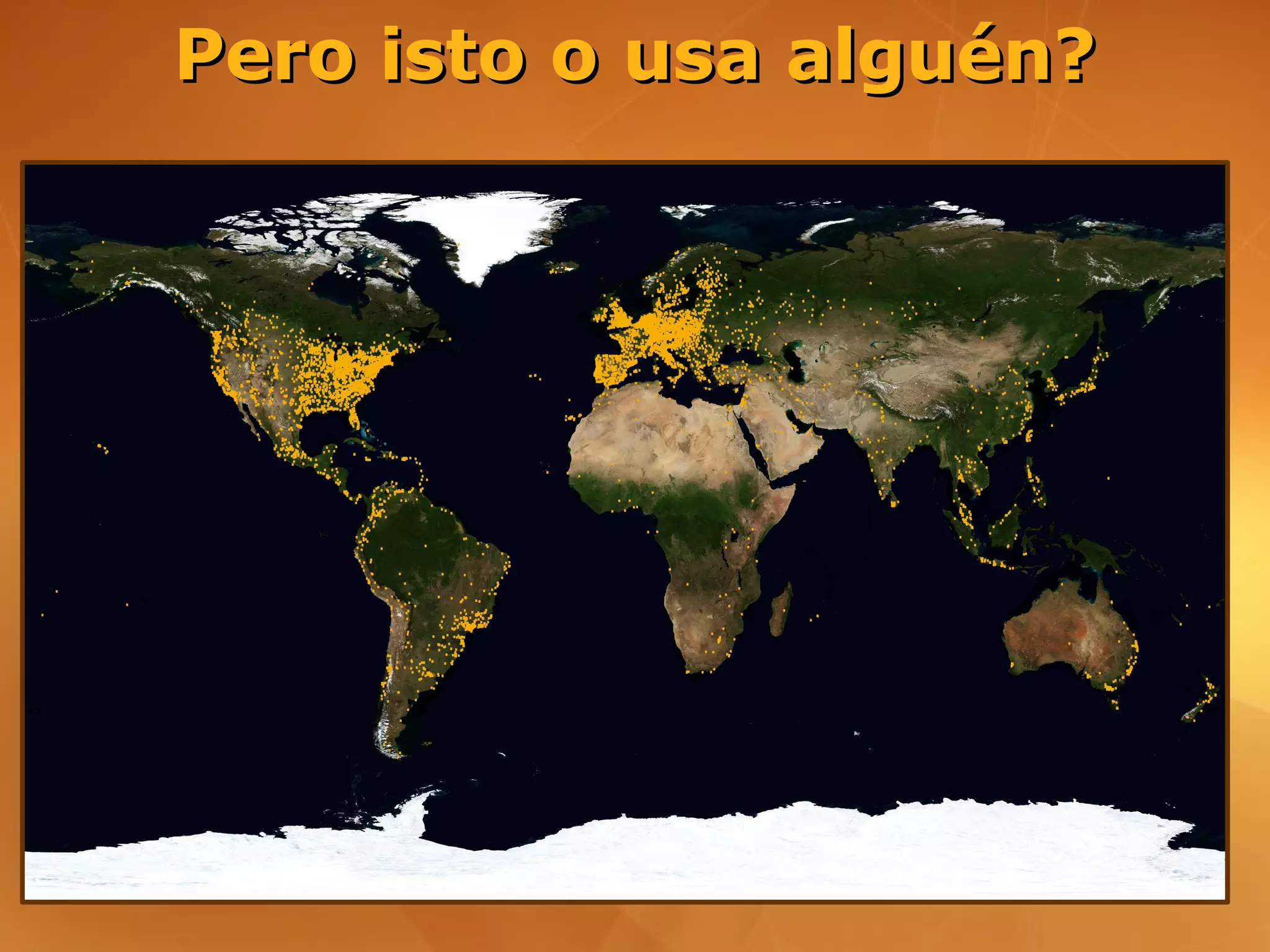
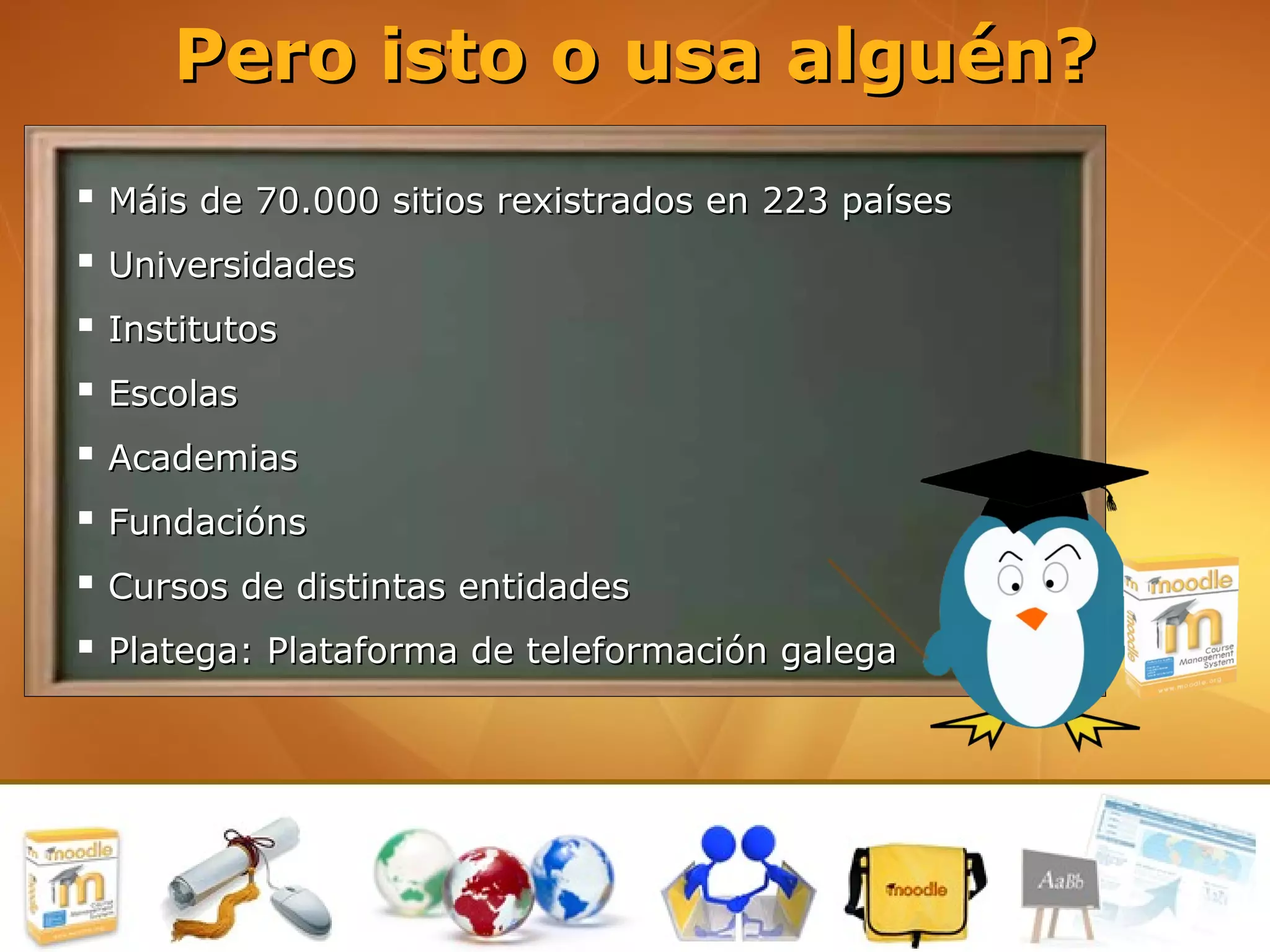
Pero isto o usa alguén?
 Máis de 70.000 sitios rexistrados en 223 países
 Universidades
 Institutos
 Escolas
 Academias
 Fundacións
 Cursos de distintas entidades
 Platega: Plataforma de teleformación galega
2. De que me vale na clase?
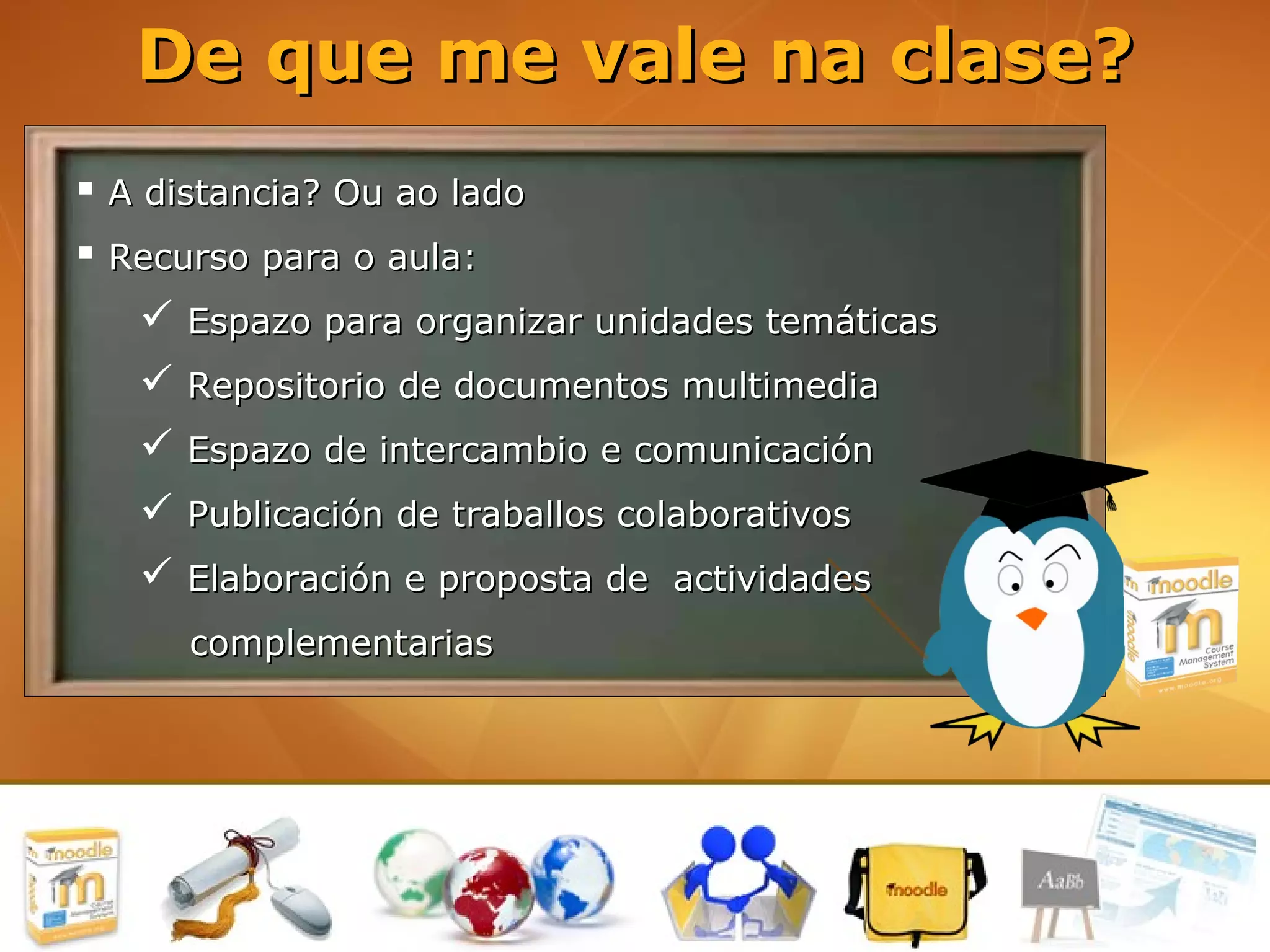
De que me vale na clase?
 A distancia? Ou ao lado
 Recurso para o aula:
    Espazo para organizar unidades temáticas
    Repositorio de documentos multimedia
    Espazo de intercambio e comunicación
    Publicación de traballos colaborativos
    Elaboración e proposta de actividades
      complementarias
De que me vale na clase?
 Moodle como recurso para o aula:
    Consulta e estudio dende o fogar ou bibliotecas
    Control e apoio familiar nas tarefas dos alumnos
    Integración con outras ferramentas (Web 2.0)


 En definitiva:
    Unha páxina web, cun xestor de contidos
      e con moitísimo máis!
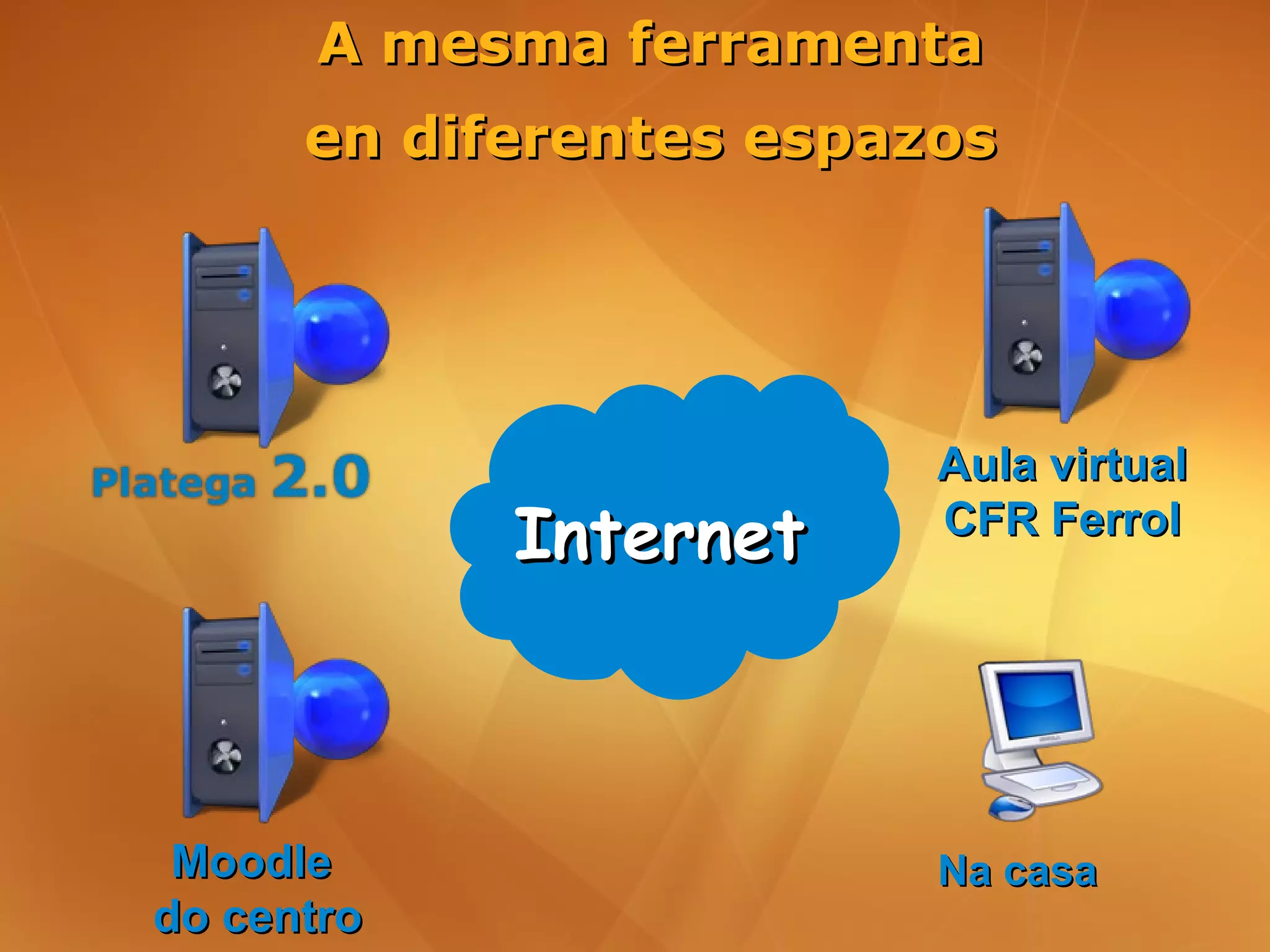
A mesma ferramenta
      en diferentes espazos


                         Aula virtual
            Internet     CFR Ferrol


 Moodle                  Na casa
do centro
E podo telo na miña casiña?
(1) “Eu mo guiso eu mo papo”
 Descarga do sitio oficial de moodle
 Servidor web + BD + PHP + MySQL
 Paquetes instalables (XAMPP)
 Ven co Ubuntu!! E con Debian, e con Suse ...
(2) O centro por Webs Dinámicas
 1 Moodle x centro
 Segundo organice o coordinador TIC
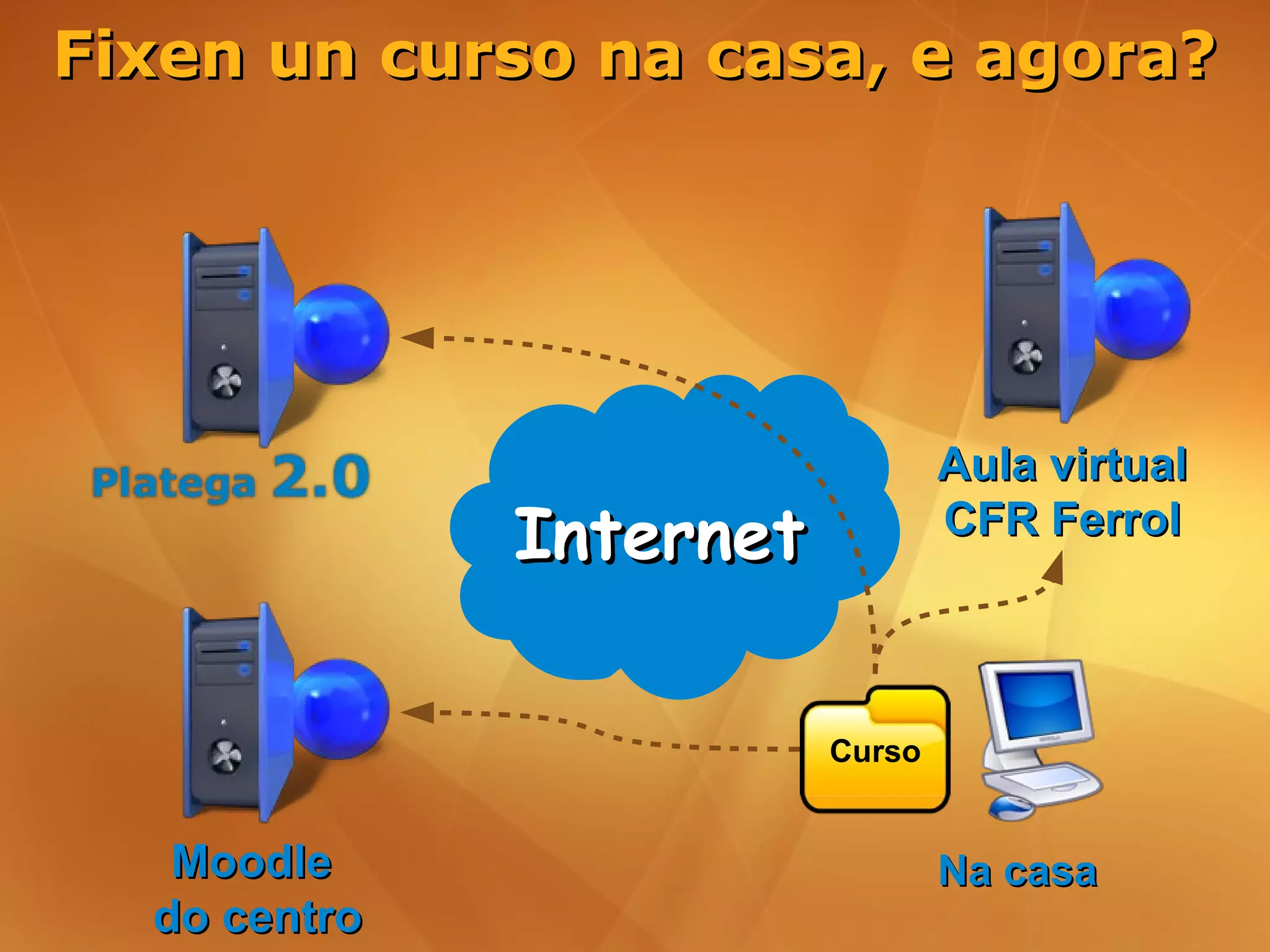
Fixen un curso na casa, e agora?


                                 Aula virtual
              Internet           CFR Ferrol


                         Curso


   Moodle                        Na casa
  do centro
3. Dentro do Moodle
Moodle visto coma un xogo de tente


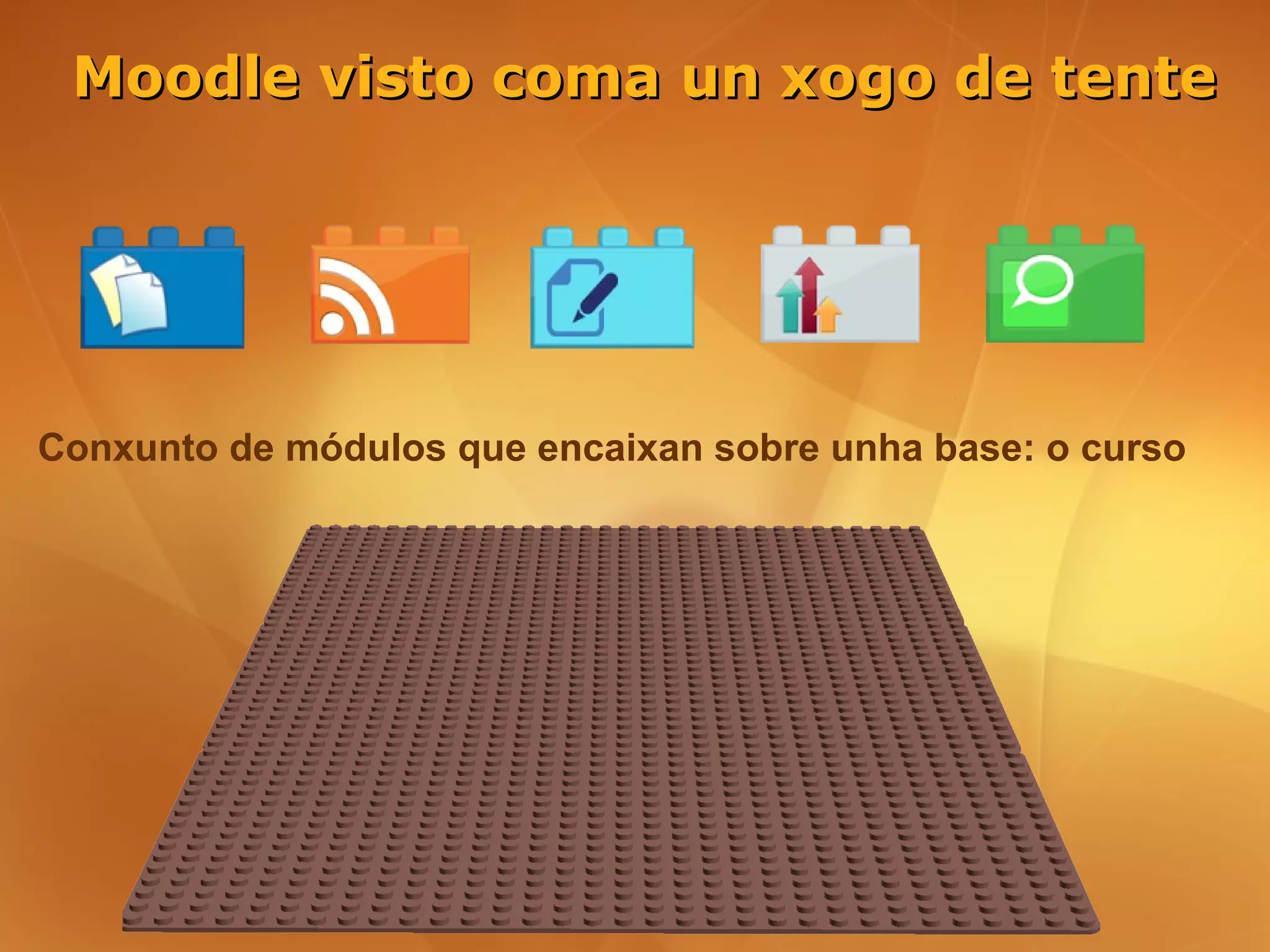
Conxunto de módulos que encaixan sobre unha base: o curso
Moodle visto coma un xogo de tente

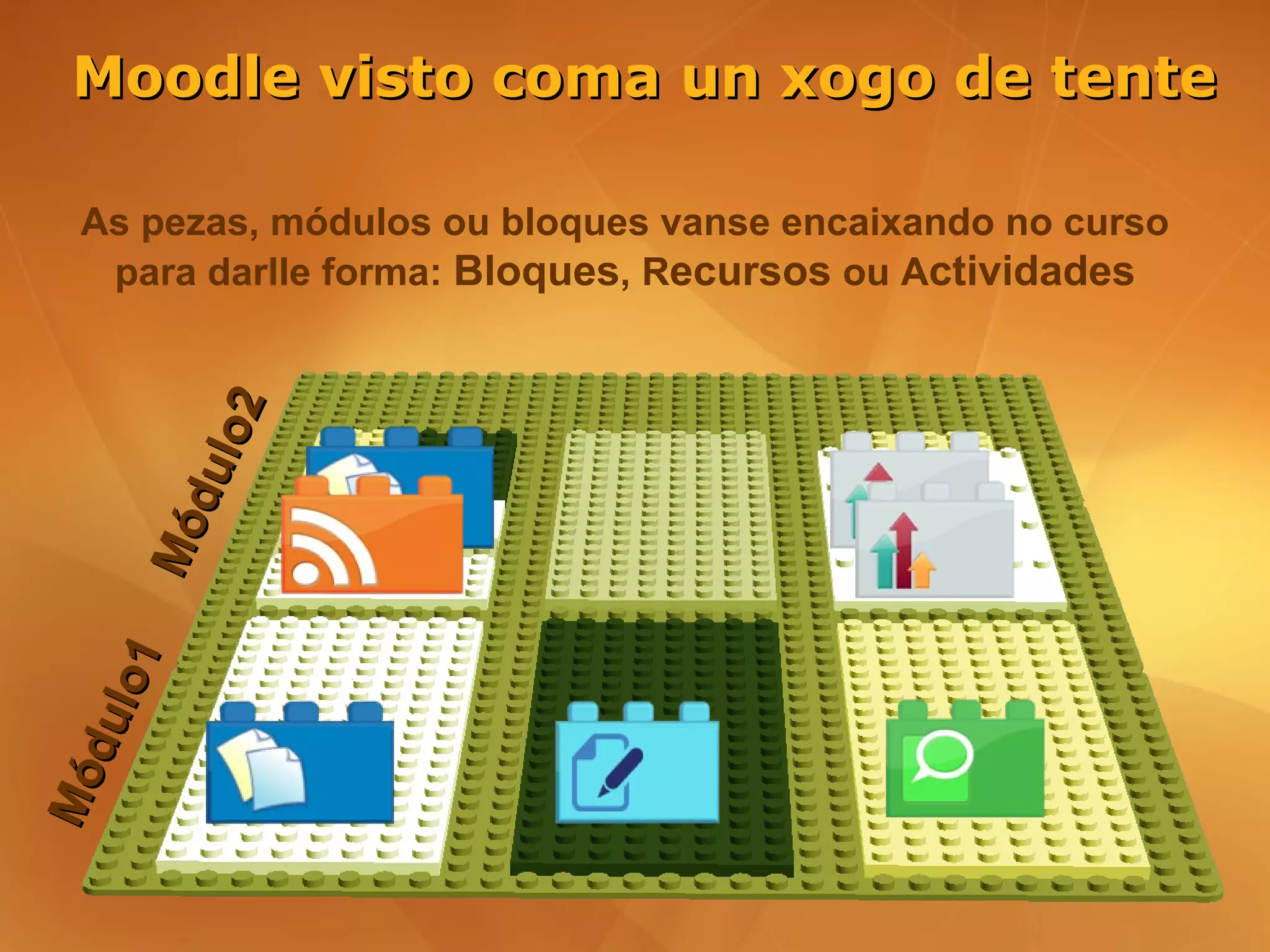
  As pezas, módulos ou bloques vanse encaixando no curso
   para darlle forma: Bloques, Recursos ou Actividades
            lo2
         du
      Mó
      o1
  du l
Mó
Moodle visto coma un xogo de tente


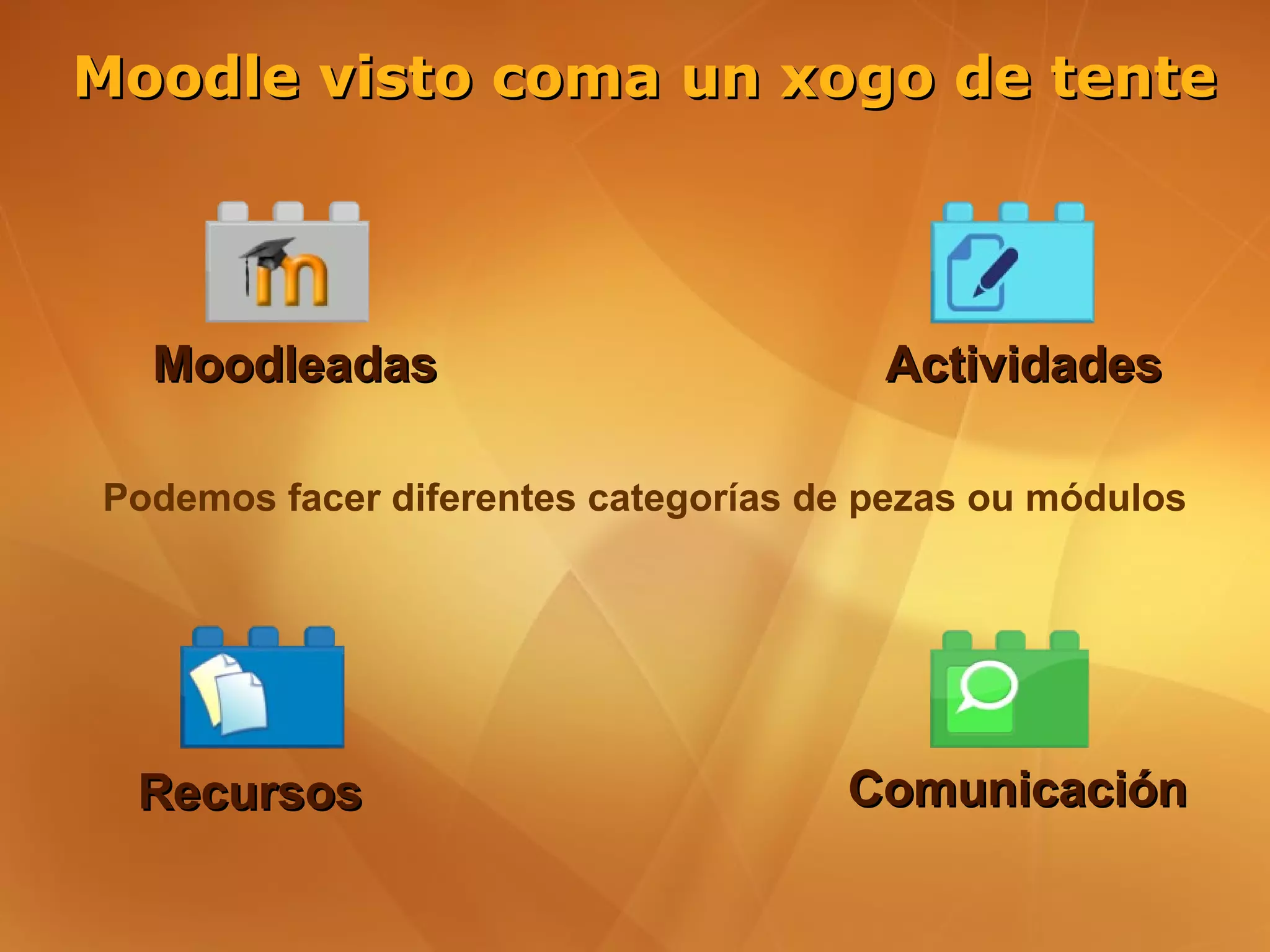
  Moodleadas                           Actividades

Podemos facer diferentes categorías de pezas ou módulos


 Recursos                            Comunicación
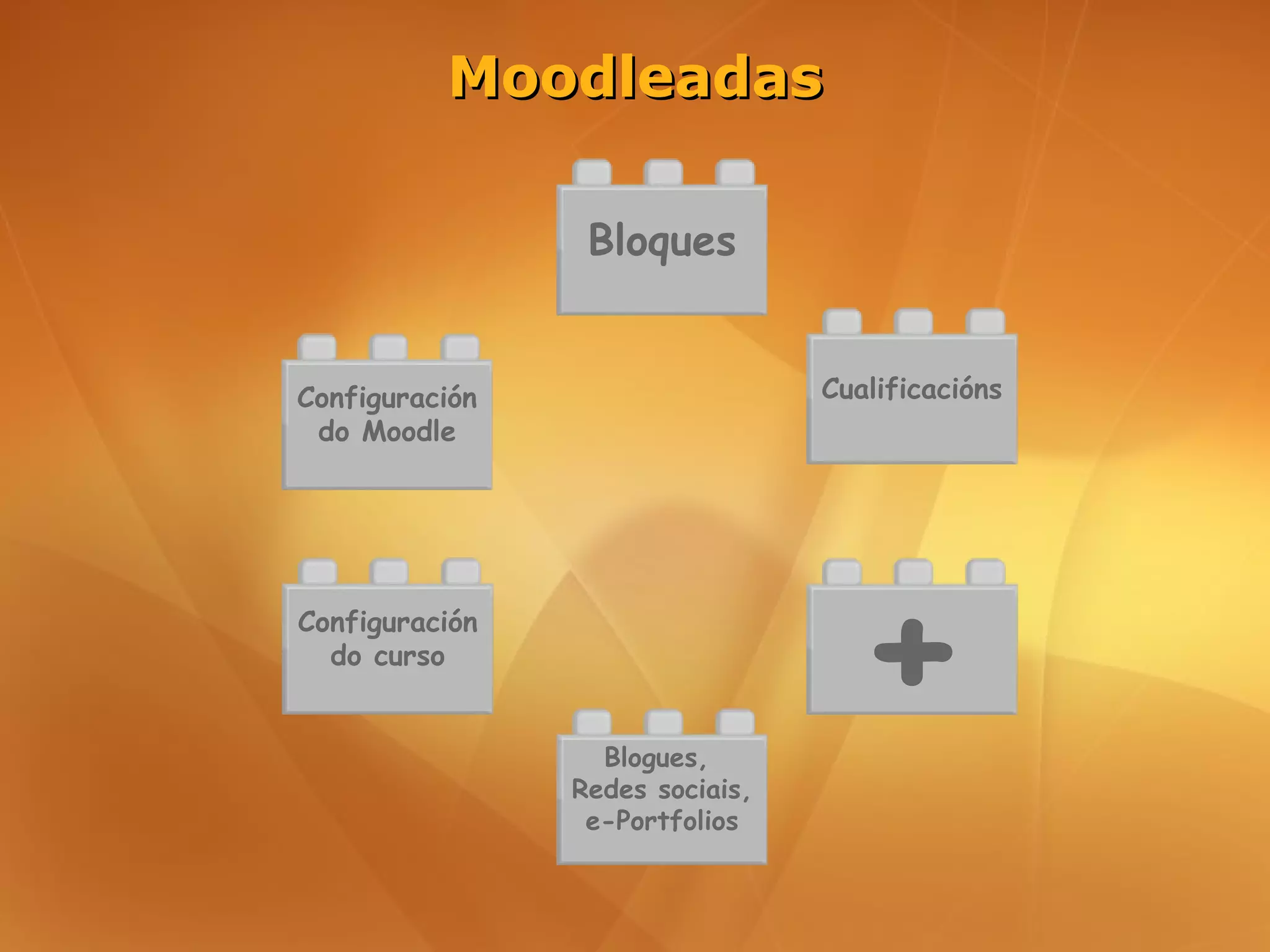
Moodleadas

                 Bloques


Configuración                    Cualificacións
 do Moodle


Configuración
  do curso


                  Blogues,
                                    +
                Redes sociais,
                 e-Portfolios
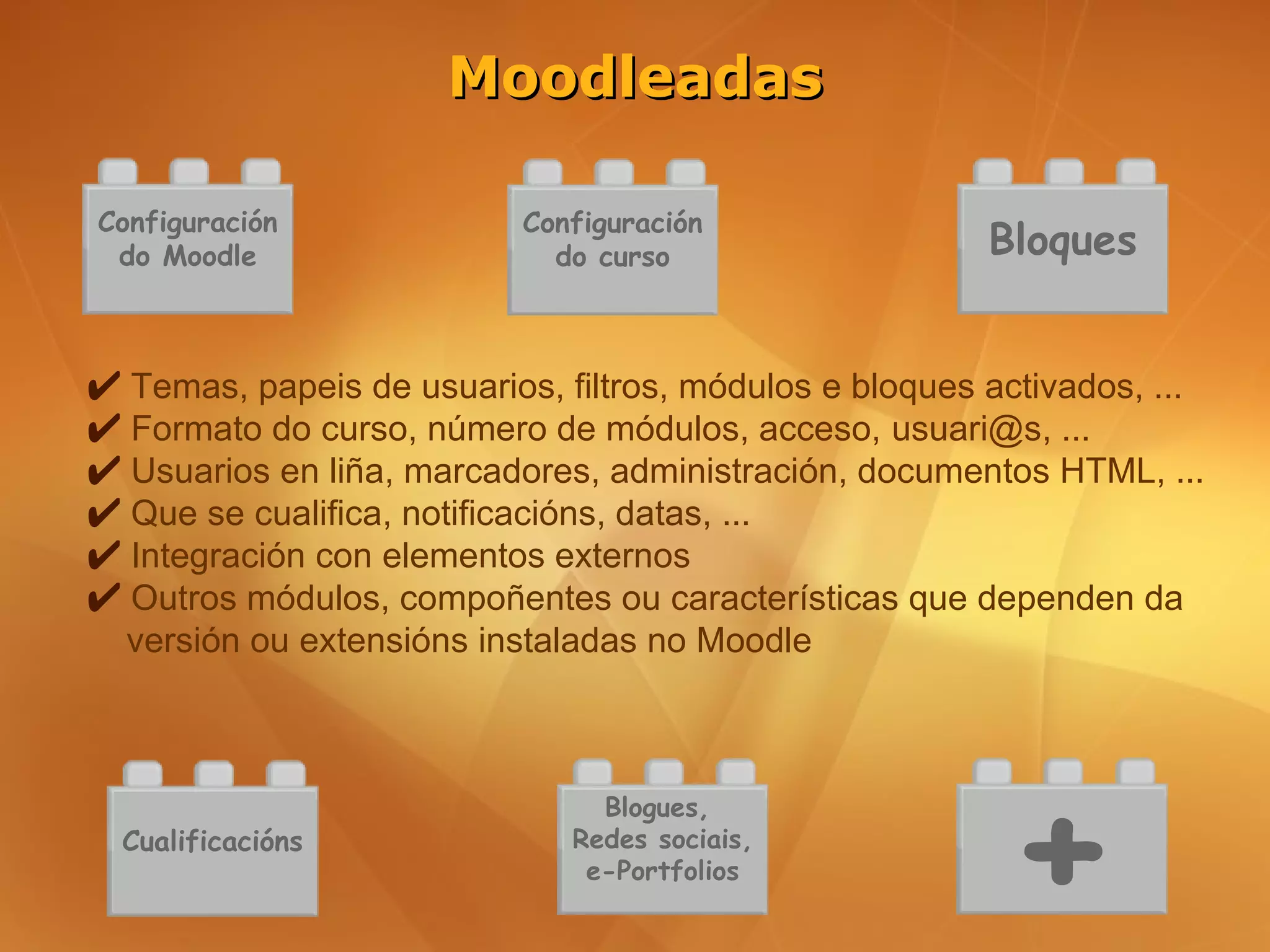
Moodleadas

Configuración              Configuración
 do Moodle                   do curso                   Bloques


✔ Temas, papeis de usuarios, filtros, módulos e bloques activados, ...
✔ Formato do curso, número de módulos, acceso, usuari@s, ...
✔ Usuarios en liña, marcadores, administración, documentos HTML, ...
✔ Que se cualifica, notificacións, datas, ...
✔ Integración con elementos externos
✔ Outros módulos, compoñentes ou características que dependen da
  versión ou extensións instaladas no Moodle


                                                         +
                                Blogues,
  Cualificacións              Redes sociais,
                               e-Portfolios
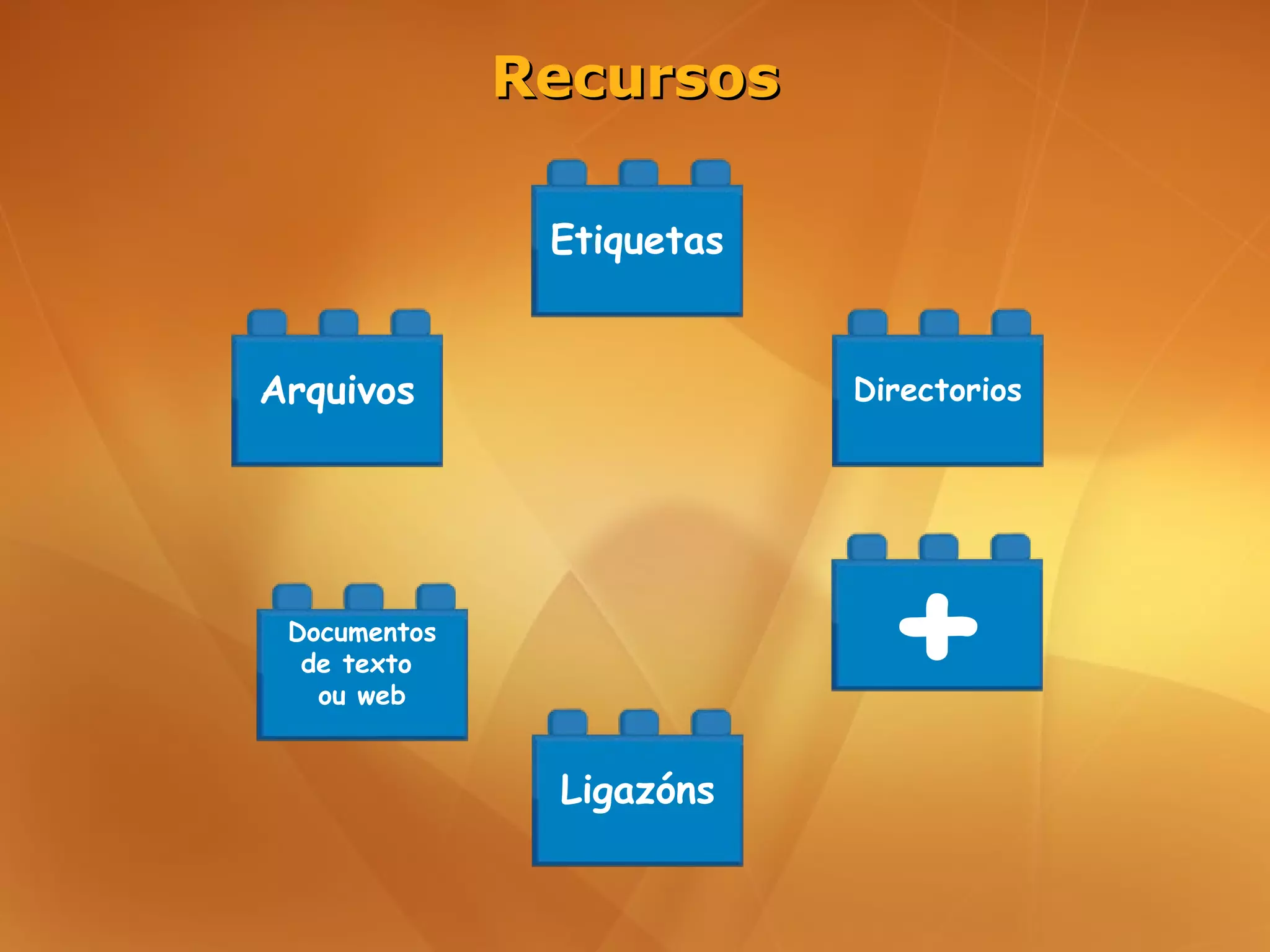
Recursos

               Etiquetas


Arquivos                   Directorios


 Documentos
  de texto
   ou web
                             +
               Ligazóns
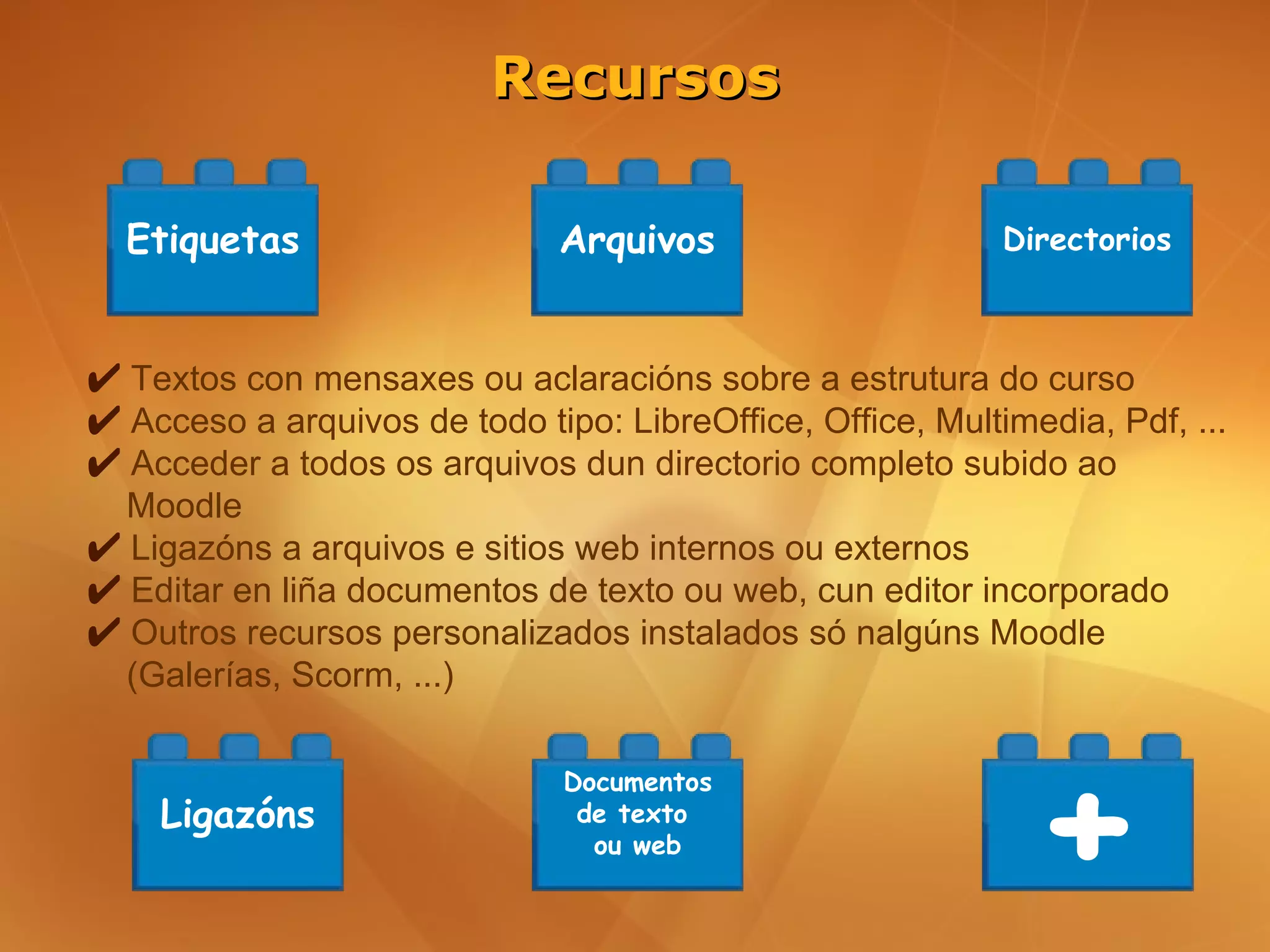
Recursos

  Etiquetas                    Arquivos                     Directorios


✔ Textos con mensaxes ou aclaracións sobre a estrutura do curso
✔ Acceso a arquivos de todo tipo: LibreOffice, Office, Multimedia, Pdf, ...
✔ Acceder a todos os arquivos dun directorio completo subido ao
  Moodle
✔ Ligazóns a arquivos e sitios web internos ou externos
✔ Editar en liña documentos de texto ou web, cun editor incorporado
✔ Outros recursos personalizados instalados só nalgúns Moodle
  (Galerías, Scorm, ...)


                                                              +
                               Documentos
    Ligazóns                    de texto
                                 ou web
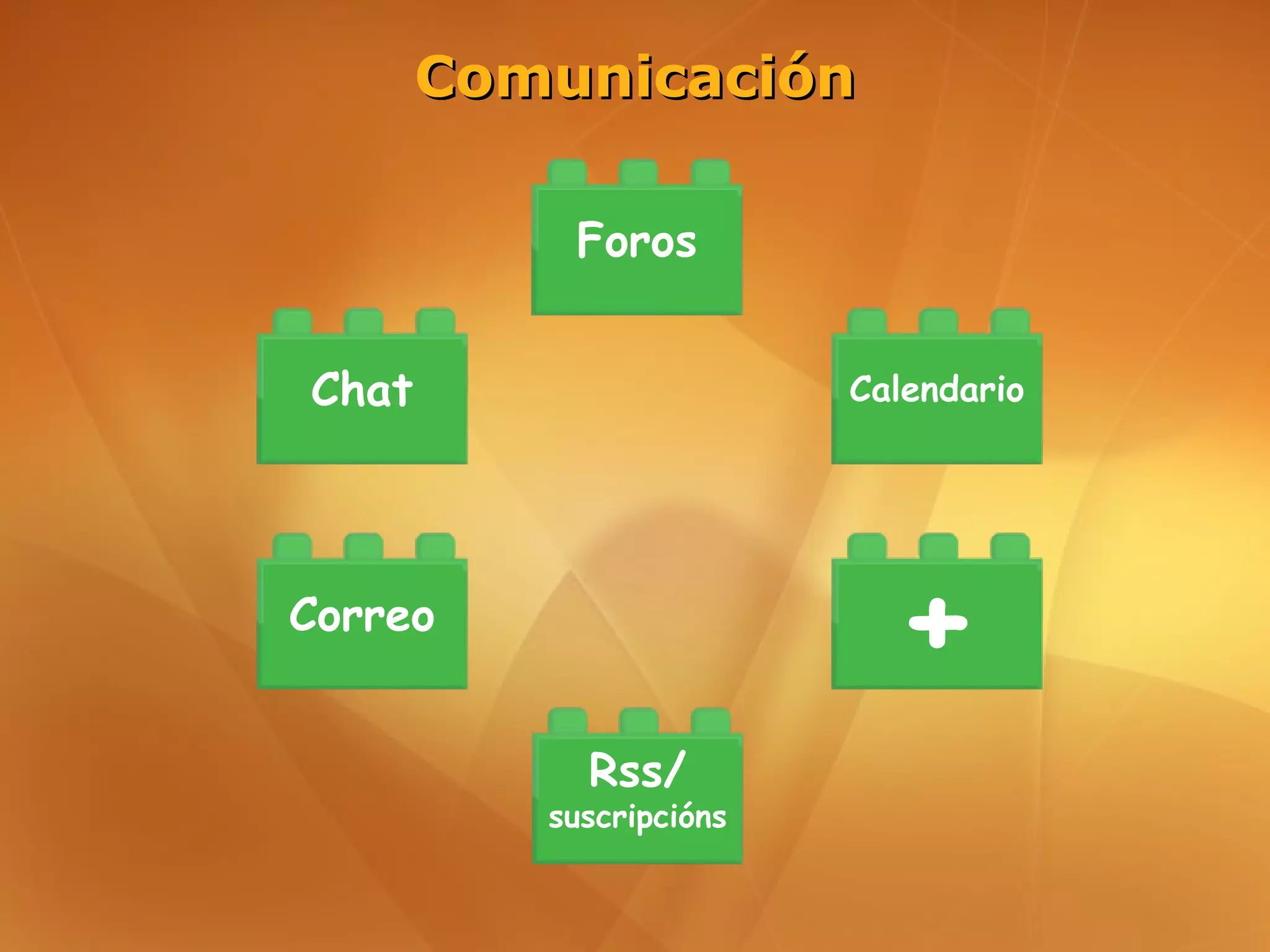
Comunicación

           Foros


Chat                     Calendario


Correo
                           +
            Rss/
          suscripcións
Comunicación

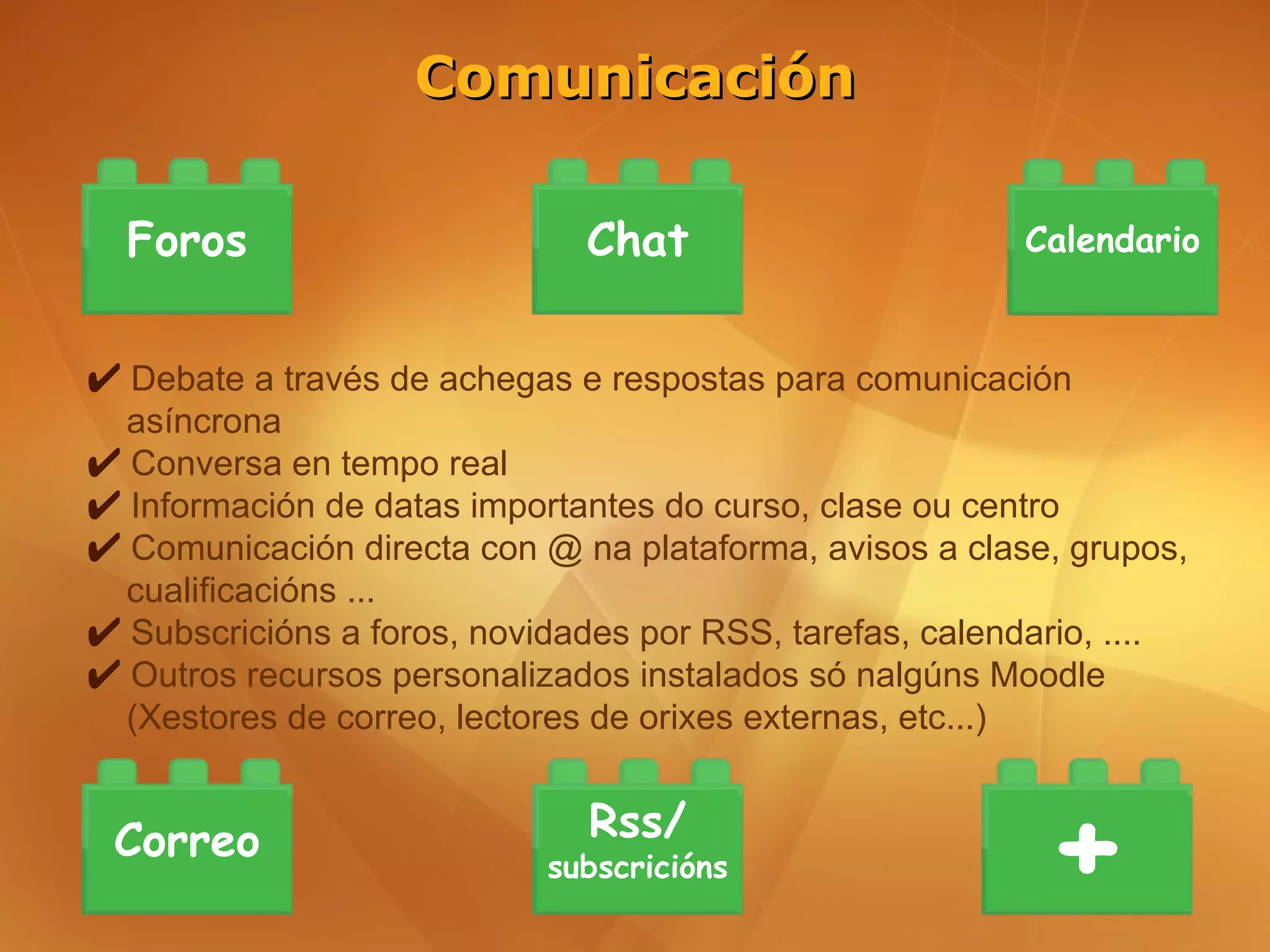
  Foros                       Chat                       Calendario


✔ Debate a través de achegas e respostas para comunicación
  asíncrona
✔ Conversa en tempo real
✔ Información de datas importantes do curso, clase ou centro
✔ Comunicación directa con @ na plataforma, avisos a clase, grupos,
  cualificacións ...
✔ Subscricións a foros, novidades por RSS, tarefas, calendario, ....
✔ Outros recursos personalizados instalados só nalgúns Moodle
  (Xestores de correo, lectores de orixes externas, etc...)


 Correo                       Rss/
                            subscricións                   +
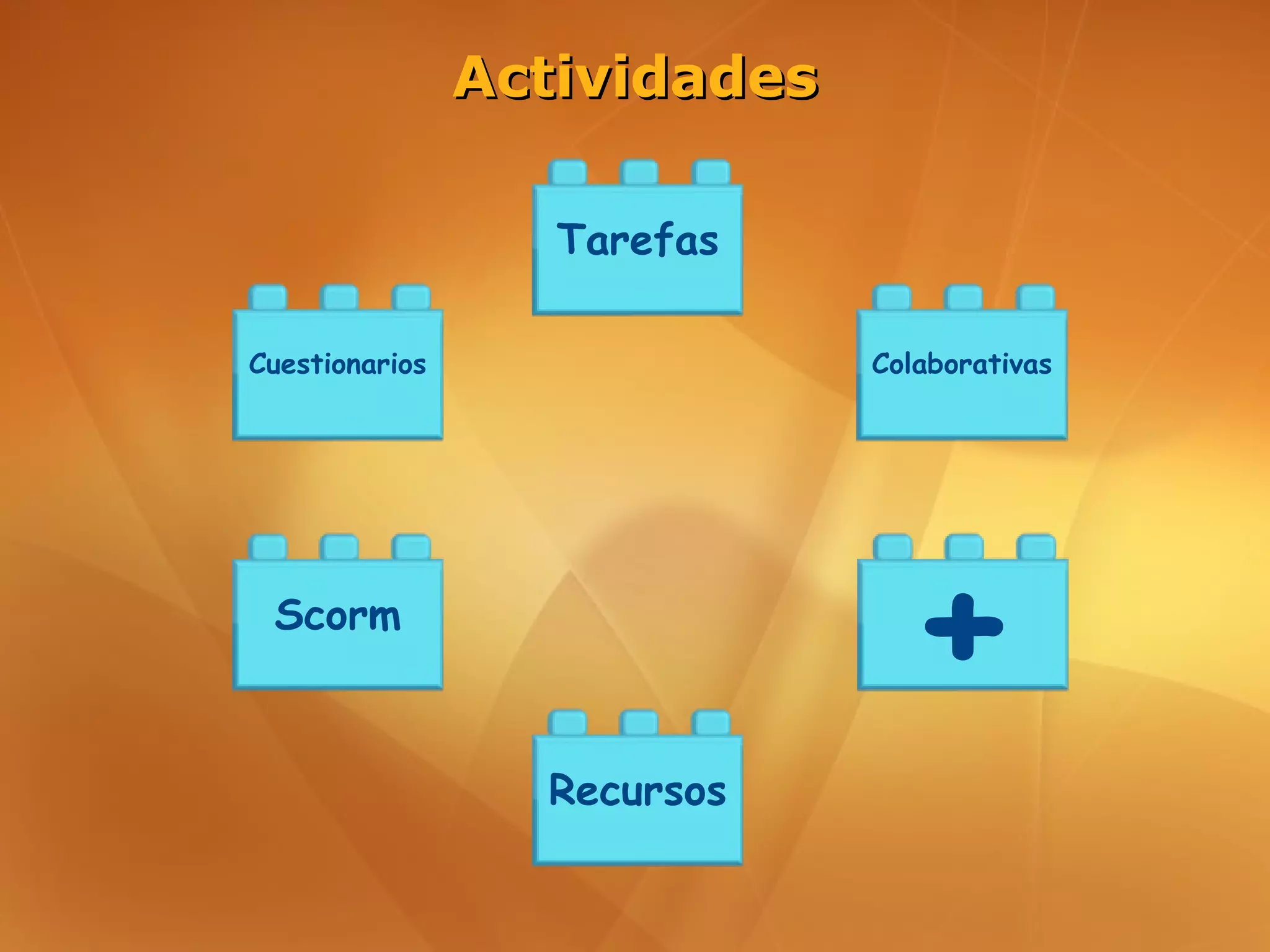
Actividades

                   Tarefas

Cuestionarios                 Colaborativas


 Scorm
                                +
                  Recursos
Actividades

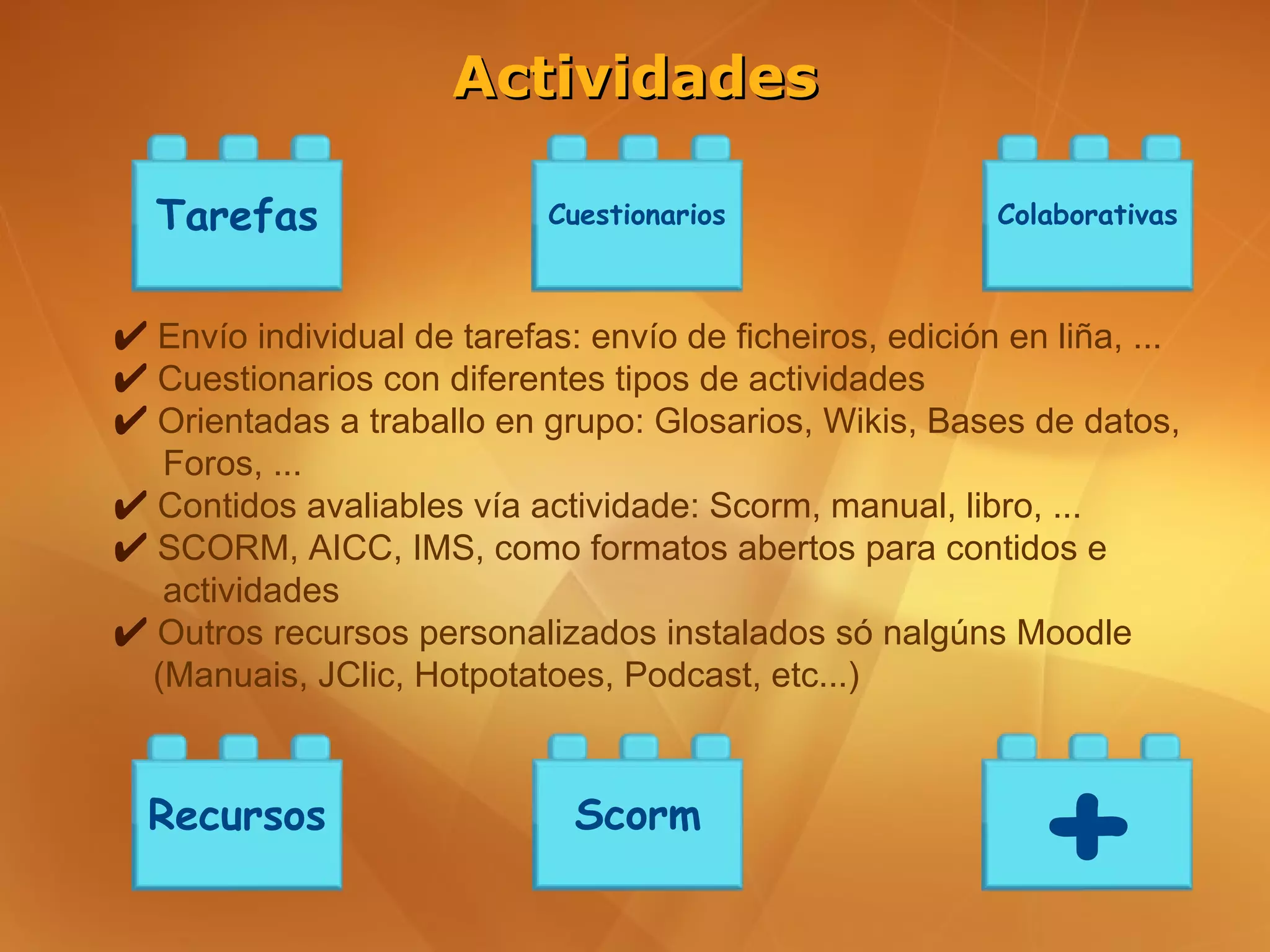
  Tarefas                   Cuestionarios                 Colaborativas


✔ Envío individual de tarefas: envío de ficheiros, edición en liña, ...
✔ Cuestionarios con diferentes tipos de actividades
✔ Orientadas a traballo en grupo: Glosarios, Wikis, Bases de datos,
   Foros, ...
✔ Contidos avaliables vía actividade: Scorm, manual, libro, ...
✔ SCORM, AICC, IMS, como formatos abertos para contidos e
   actividades
✔ Outros recursos personalizados instalados só nalgúns Moodle
  (Manuais, JClic, Hotpotatoes, Podcast, etc...)


  Recursos                    Scorm
                                                             +
4. Como facemos un curso co
          básico?
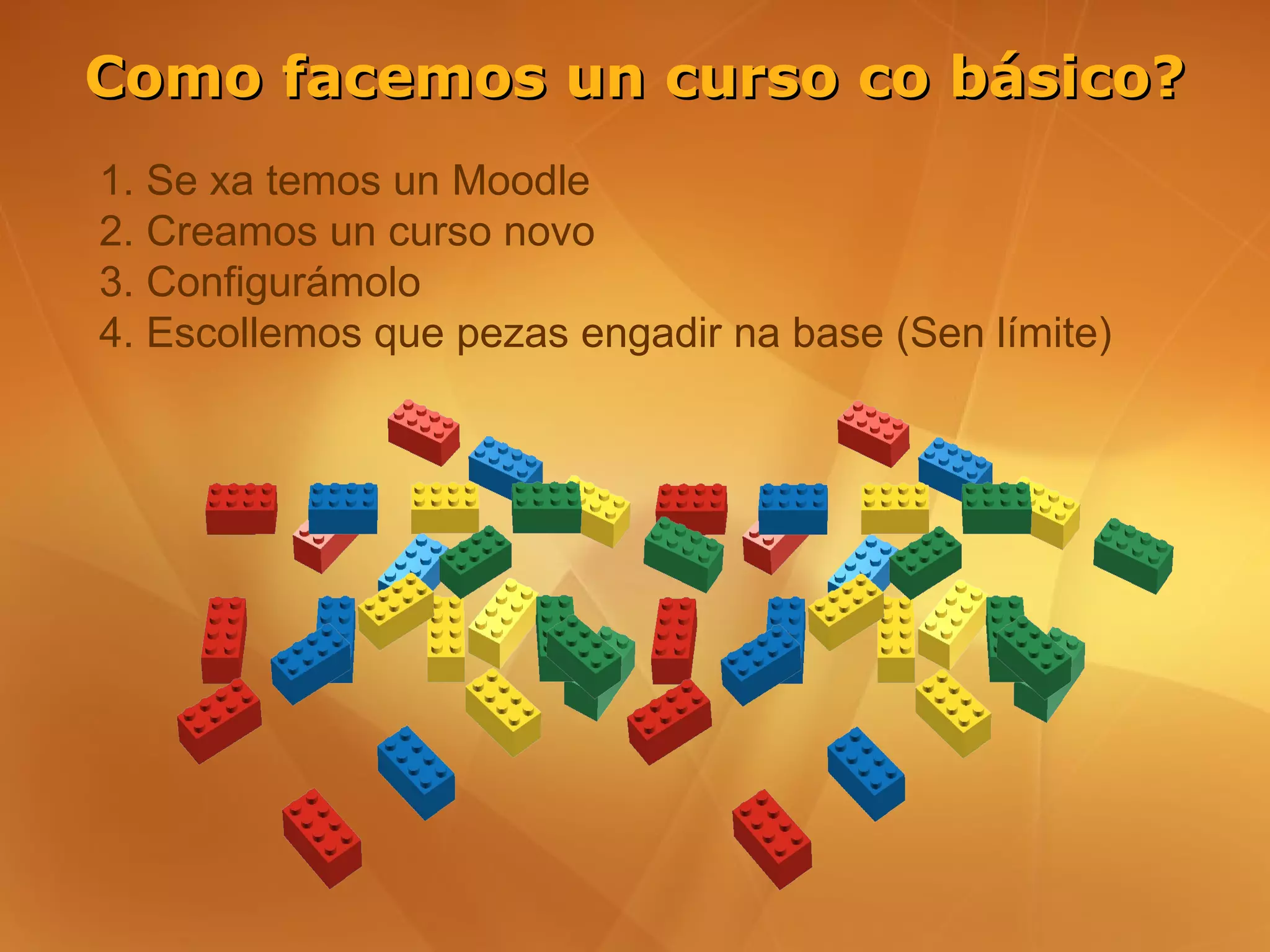
Como facemos un curso co básico?
1. Se xa temos un Moodle
2. Creamos un curso novo
3. Configurámolo
4. Escollemos que pezas engadir na base (Sen límite)
Como facemos un curso co básico?
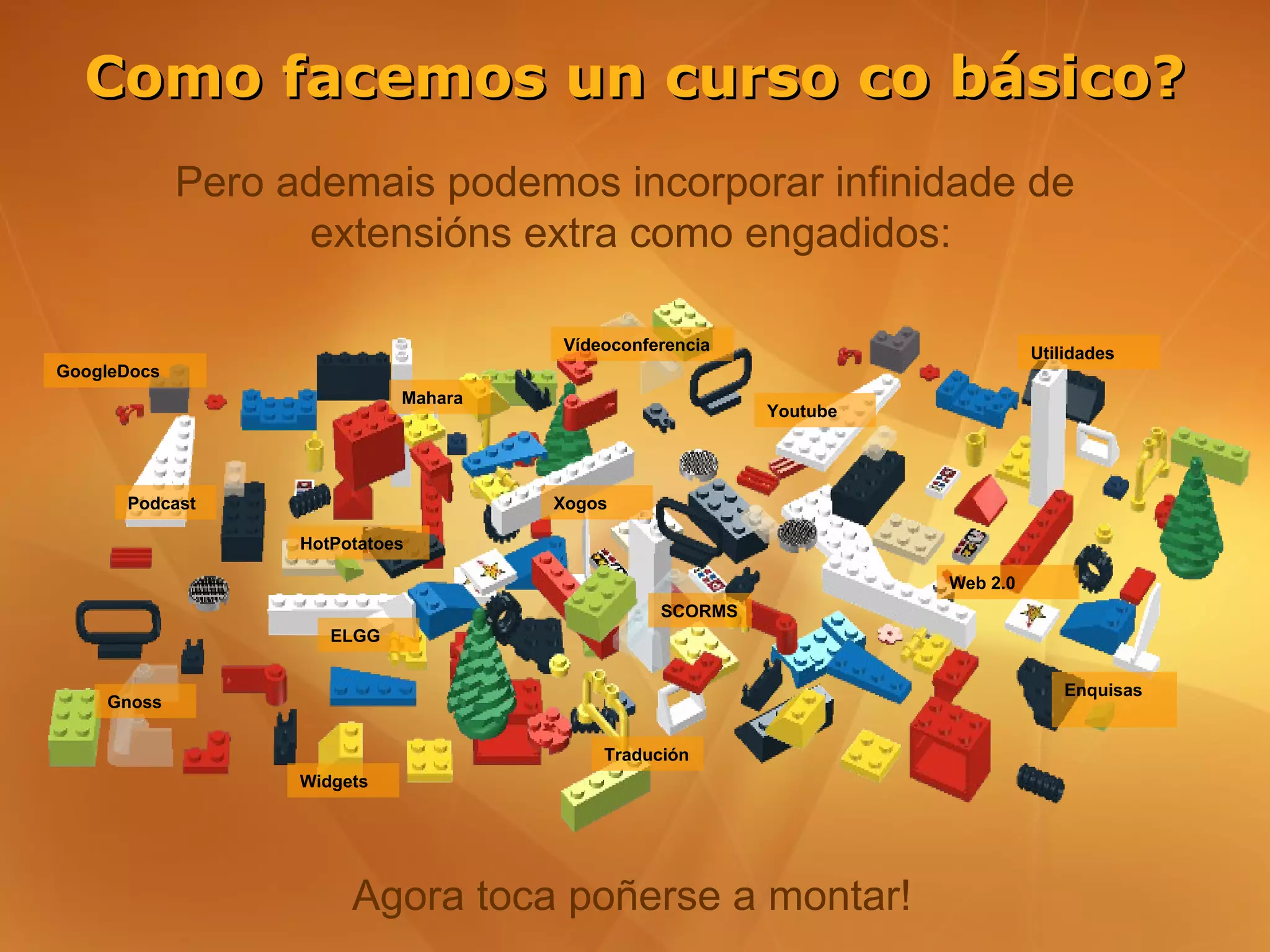
             Pero ademais podemos incorporar infinidade de
                   extensións extra como engadidos:

                                      Vídeoconferencia                       Utilidades
GoogleDocs
                             Mahara
                                                         Youtube


      Podcast                         Xogos

                   HotPotatoes

                                                                   Web 2.0
                                                SCORMS
                      ELGG


                                                                                 Enquisas
    Gnoss

                                          Tradución
                   Widgets


                        Agora toca poñerse a montar!
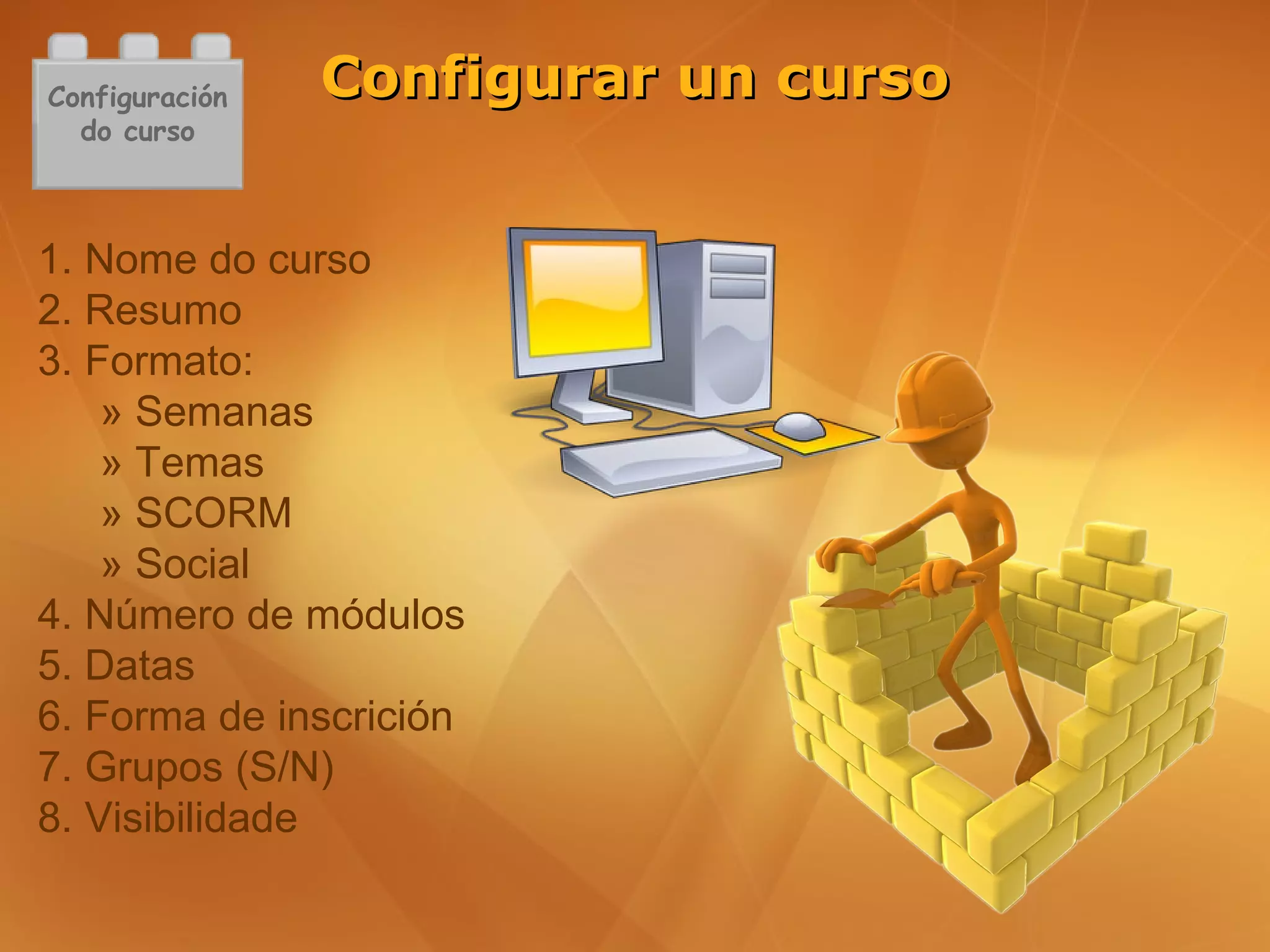
Configuración   Configurar un curso
  do curso


1. Nome do curso
2. Resumo
3. Formato:
    » Semanas
    » Temas
    » SCORM
    » Social
4. Número de módulos
5. Datas
6. Forma de inscrición
7. Grupos (S/N)
8. Visibilidade
Configuración   Configurar un curso
  do curso


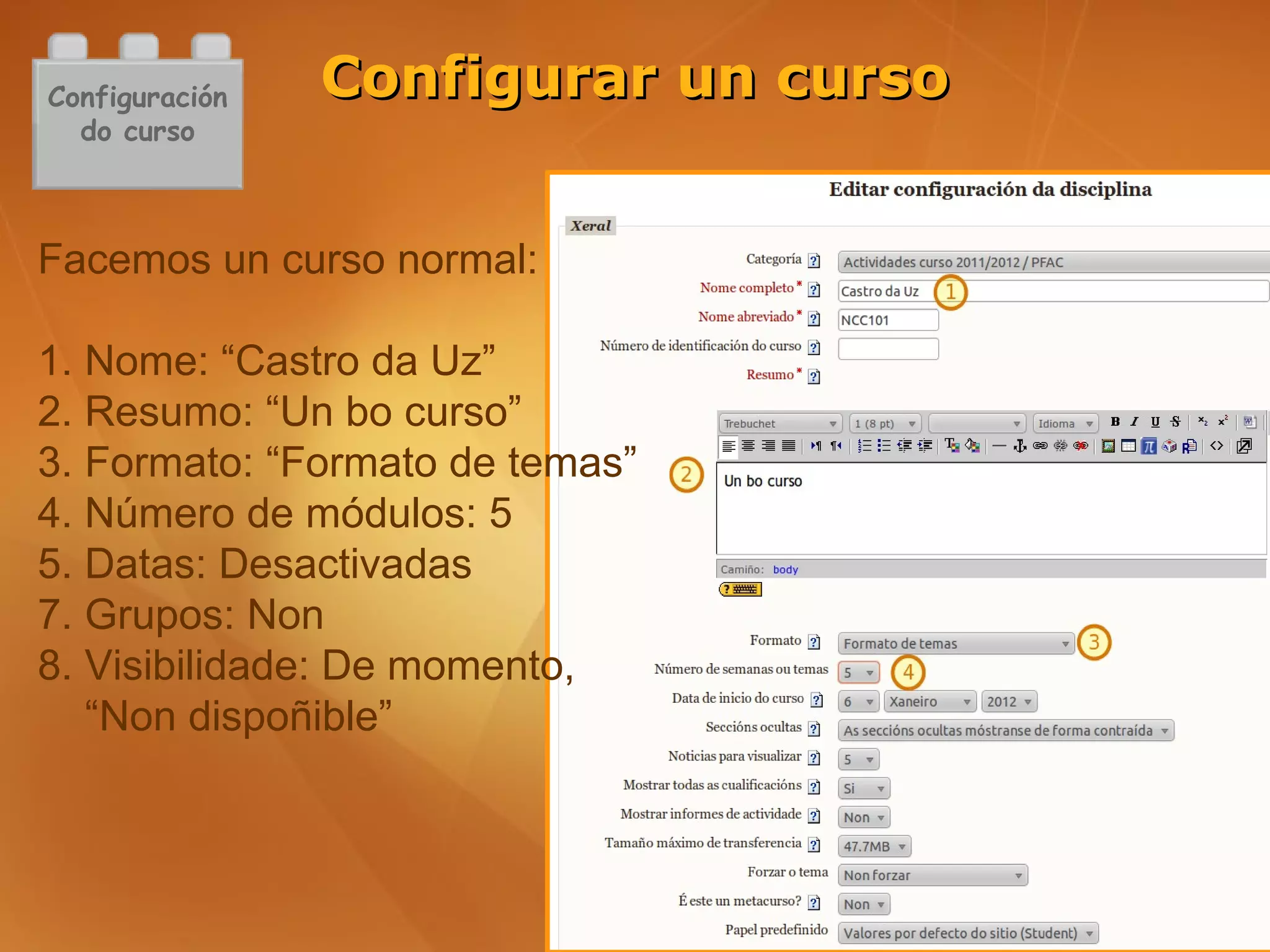
Facemos un curso normal:

1. Nome: “Castro da Uz”
2. Resumo: “Un bo curso”
3. Formato: “Formato de temas”
4. Número de módulos: 5
5. Datas: Desactivadas
7. Grupos: Non
8. Visibilidade: De momento,
   “Non dispoñible”
Configuración   Configurar un curso
  do curso


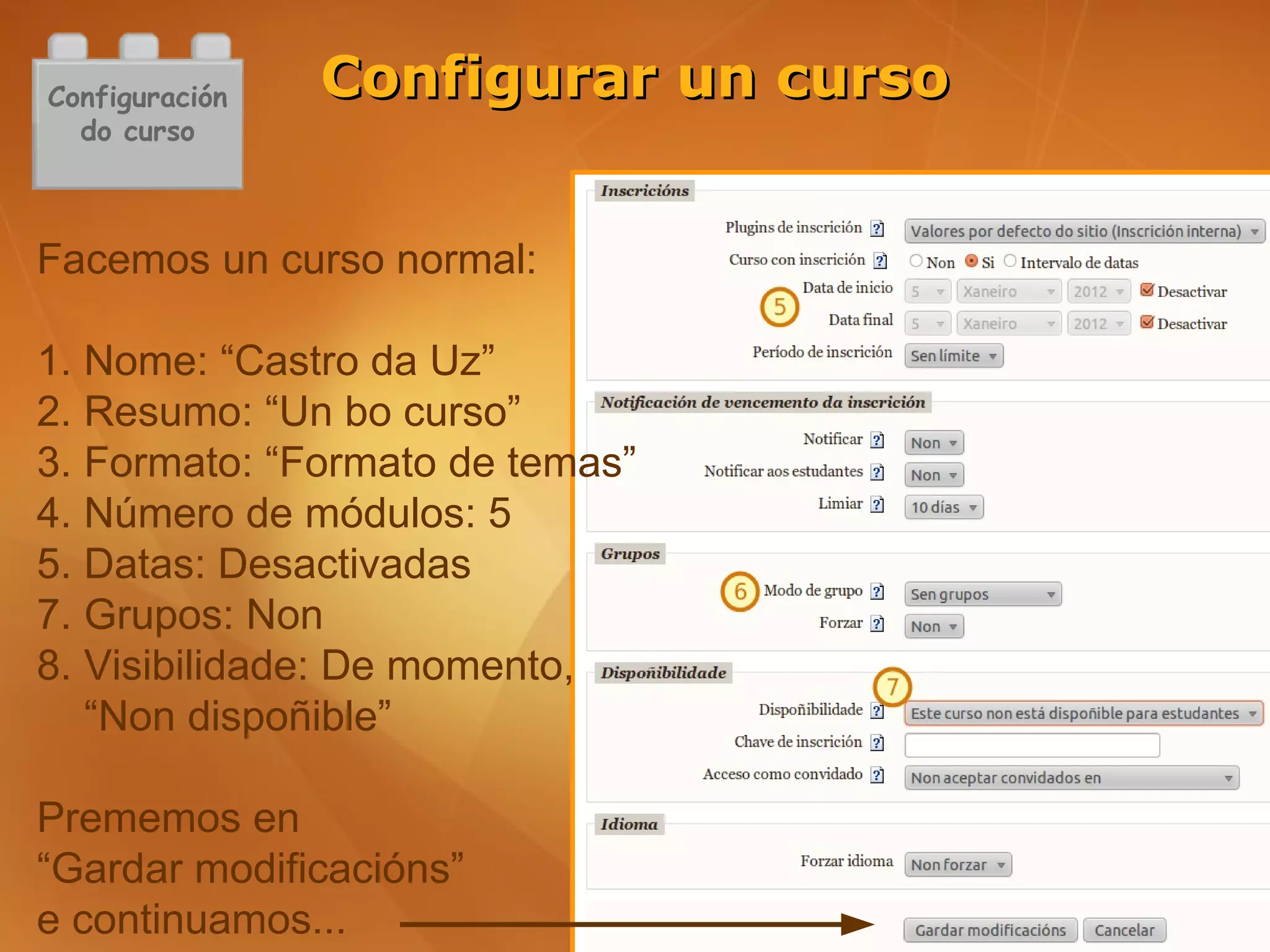
Facemos un curso normal:

1. Nome: “Castro da Uz”
2. Resumo: “Un bo curso”
3. Formato: “Formato de temas”
4. Número de módulos: 5
5. Datas: Desactivadas
7. Grupos: Non
8. Visibilidade: De momento,
   “Non dispoñible”

Prememos en
“Gardar modificacións”
e continuamos...
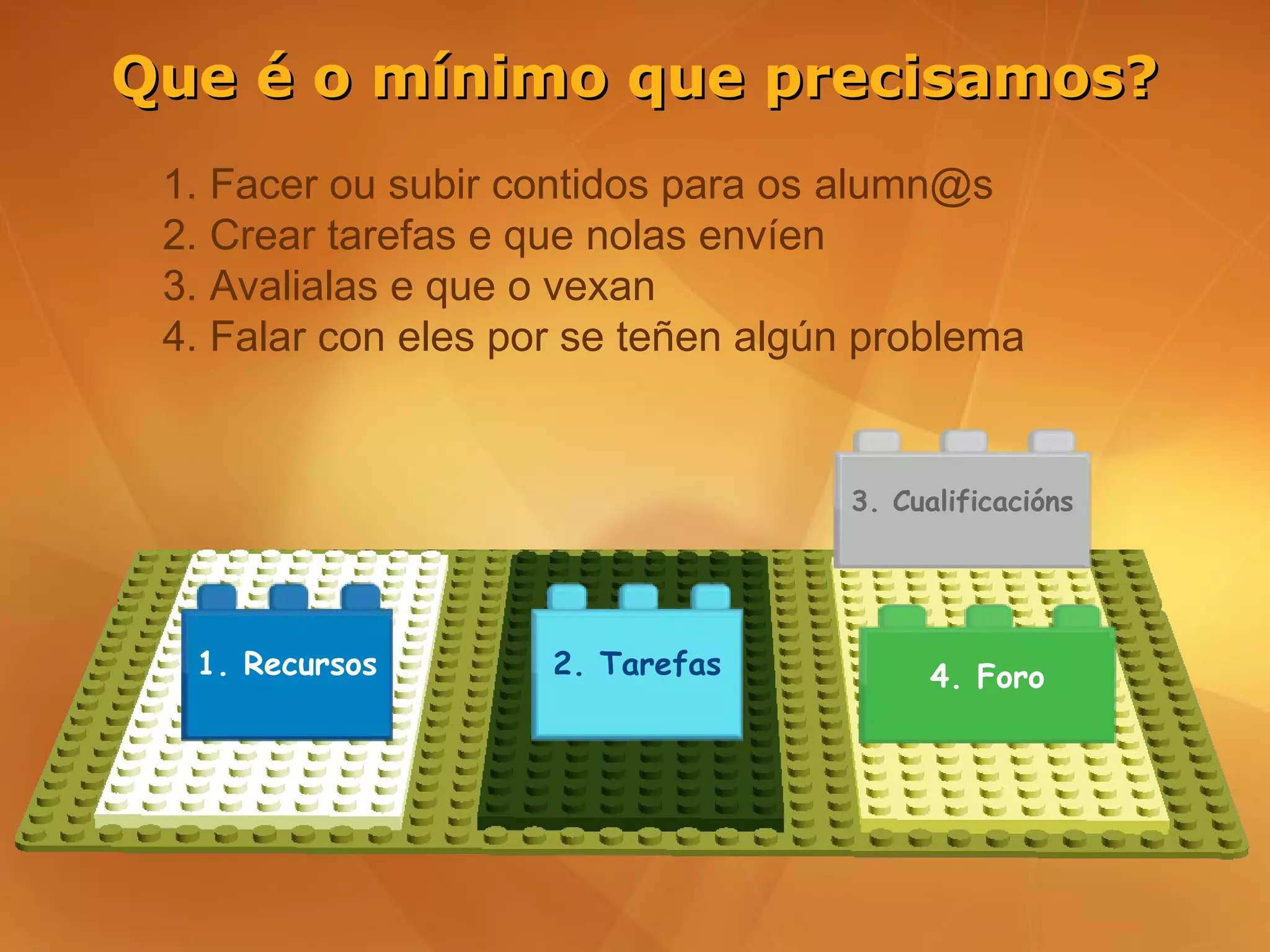
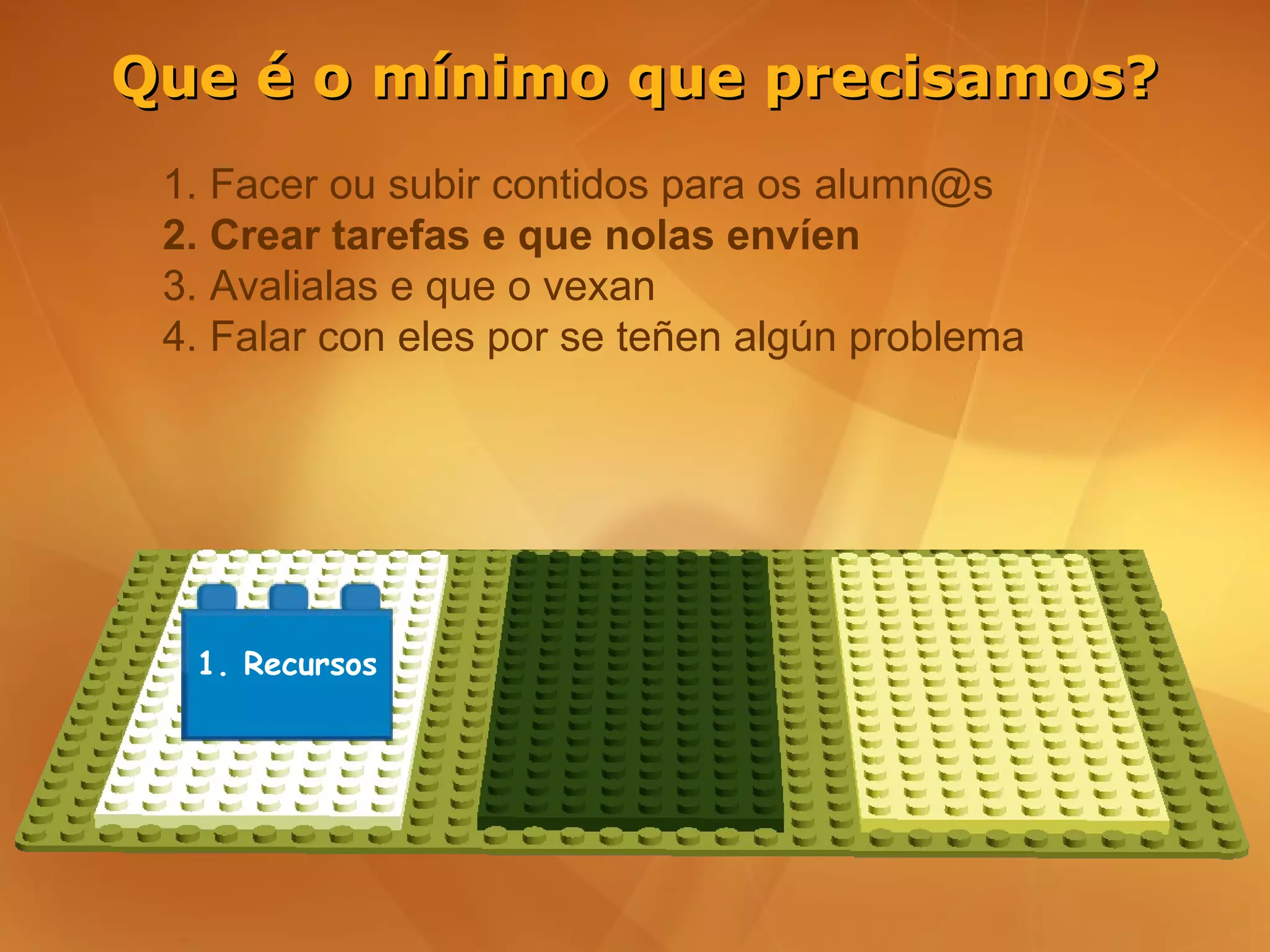
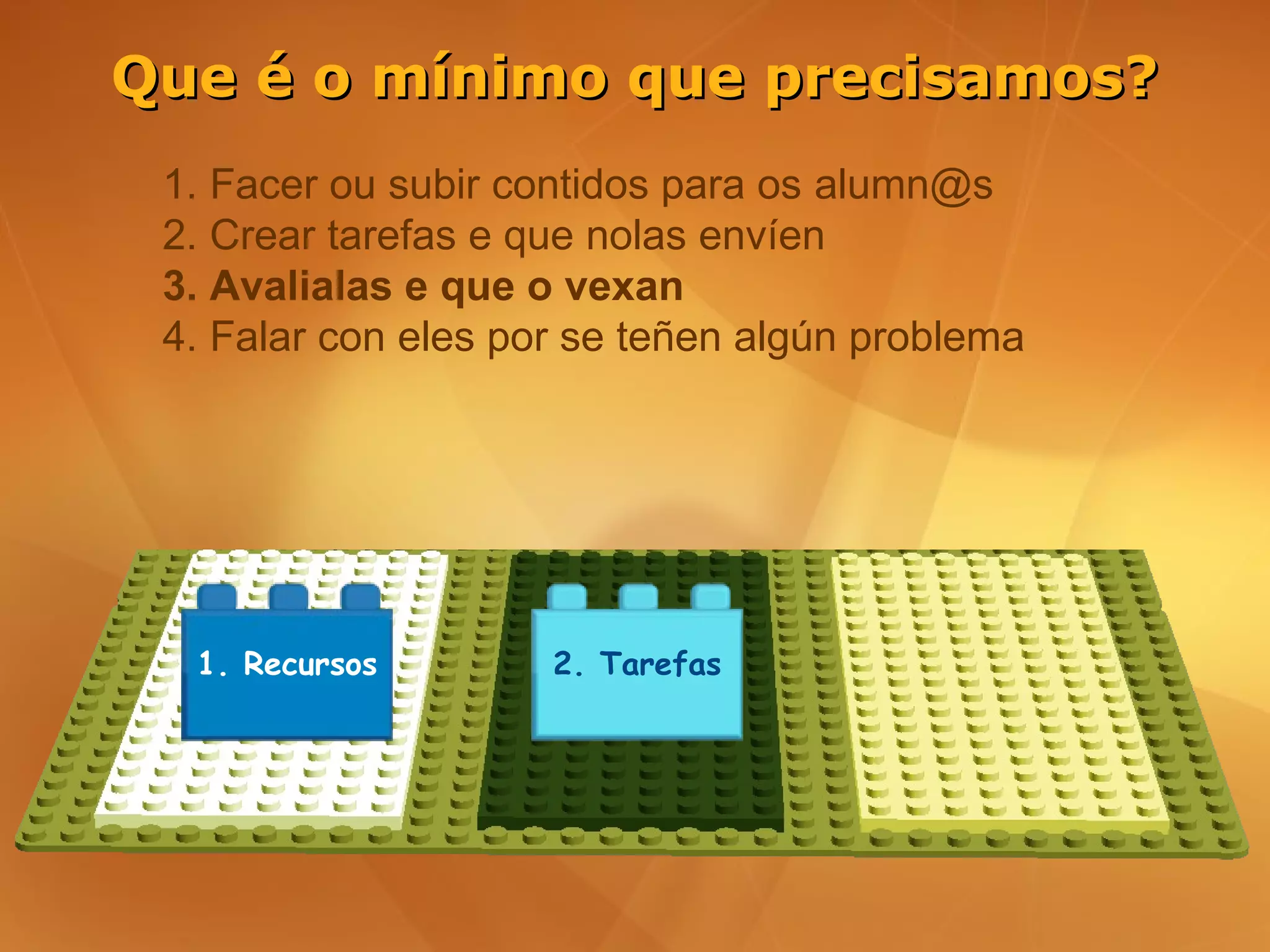
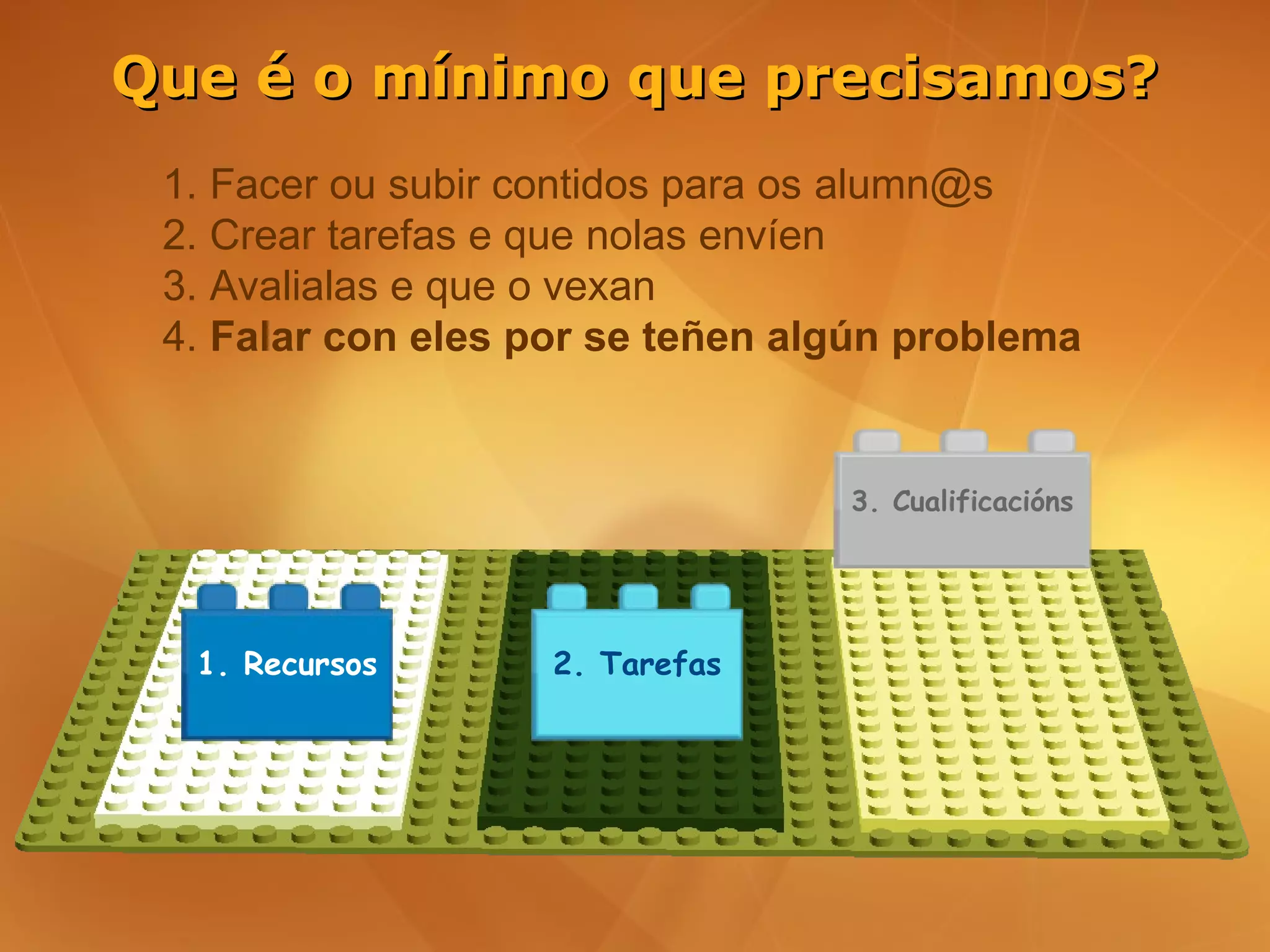
Que é o mínimo que precisamos?
 1. Facer ou subir contidos para os alumn@s
 2. Crear tarefas e que nolas envíen
 3. Avalialas e que o vexan
 4. Falar con eles por se teñen algún problema


                                    3. Cualificacións


  1. Recursos        2. Tarefas           4. Foro
1. Recursos
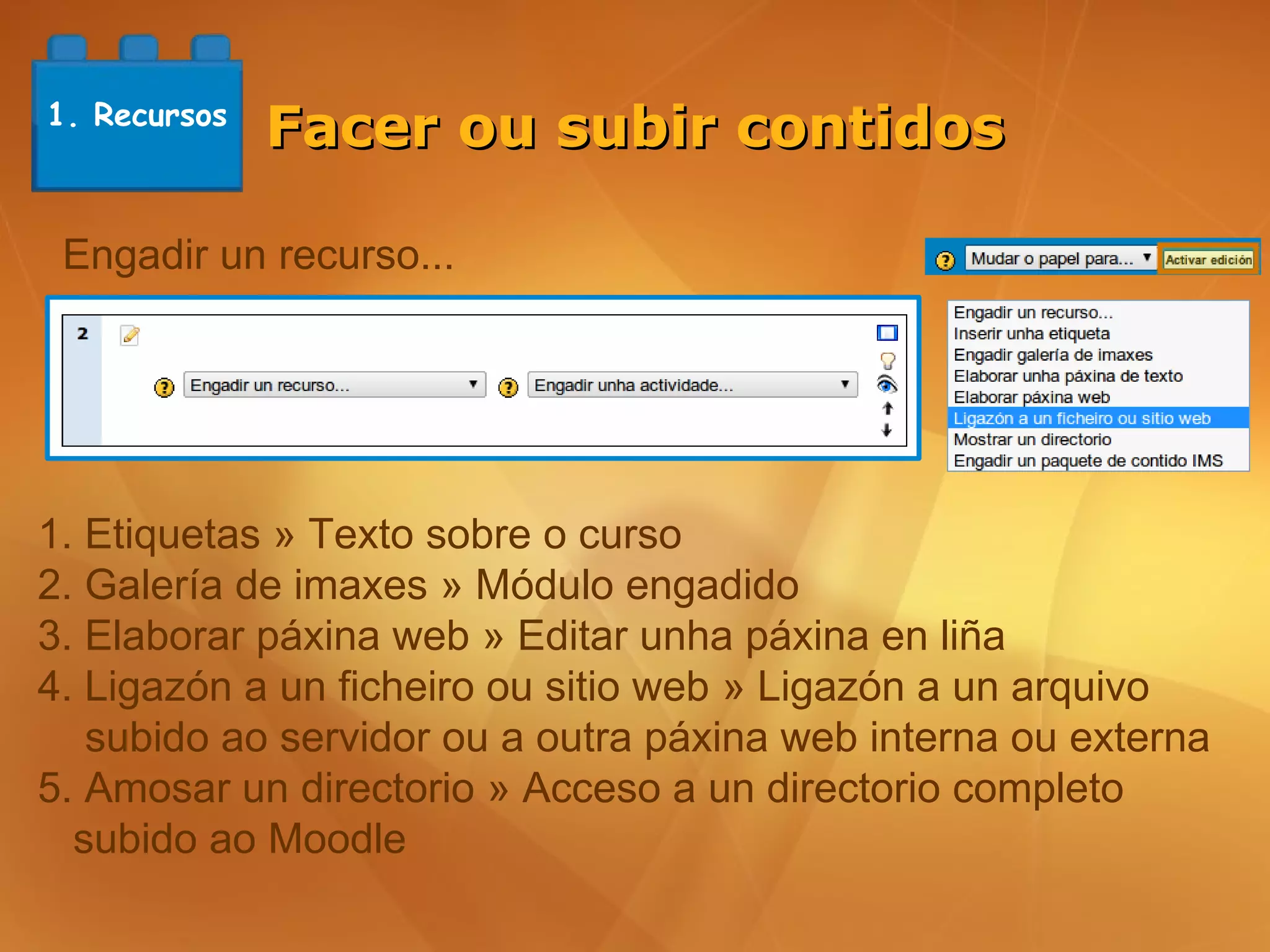
              Facer ou subir contidos

 Engadir un recurso...


1. Etiquetas » Texto sobre o curso
2. Galería de imaxes » Módulo engadido
3. Elaborar páxina web » Editar unha páxina en liña
4. Ligazón a un ficheiro ou sitio web » Ligazón a un arquivo
   subido ao servidor ou a outra páxina web interna ou externa
5. Amosar un directorio » Acceso a un directorio completo
  subido ao Moodle
1. Recursos
              Facer ou subir contidos
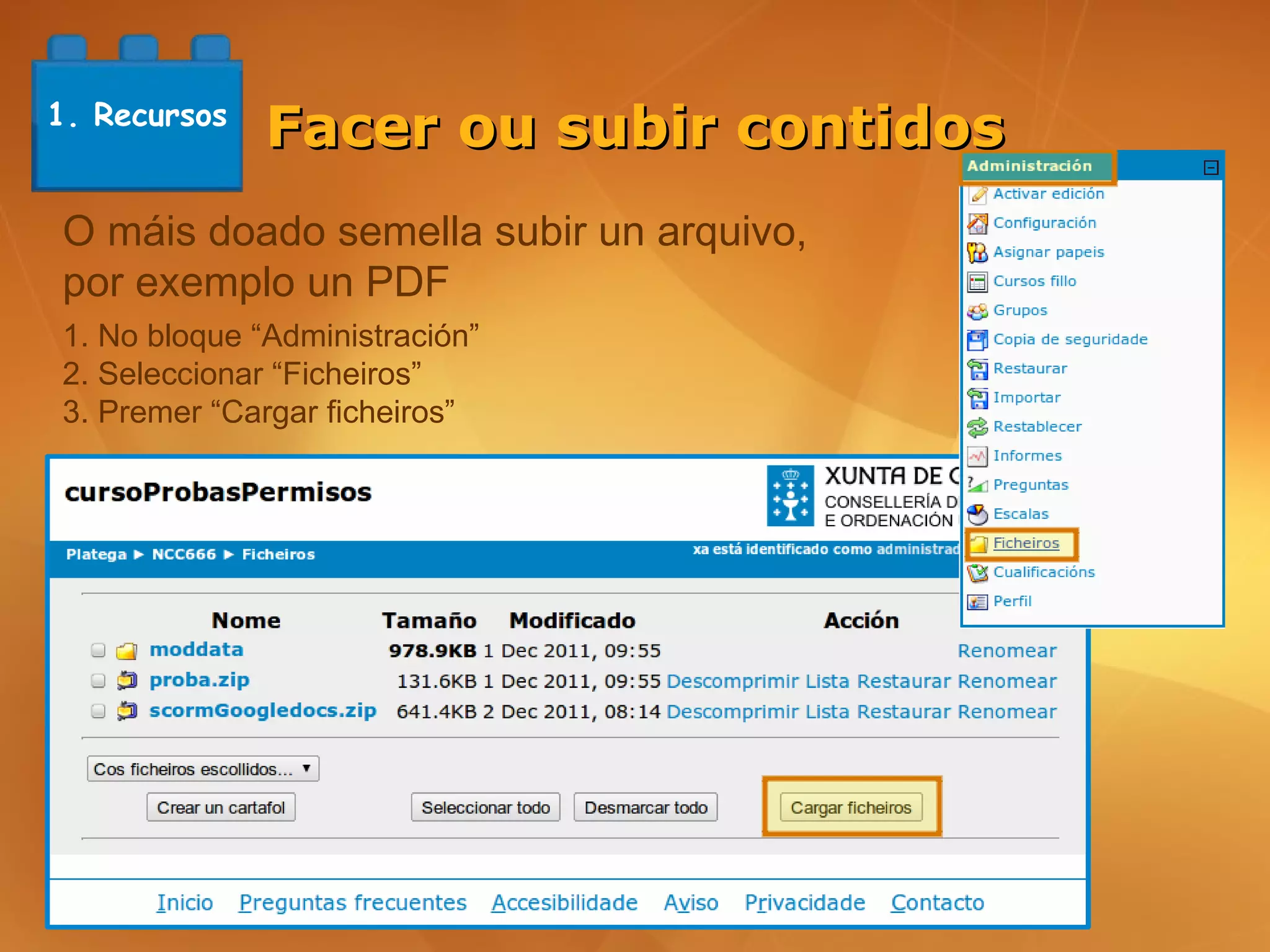
O máis doado semella subir un arquivo,
por exemplo un PDF
1. No bloque “Administración”
2. Seleccionar “Ficheiros”
3. Premer “Cargar ficheiros”
1. Recursos
                Facer ou subir contidos
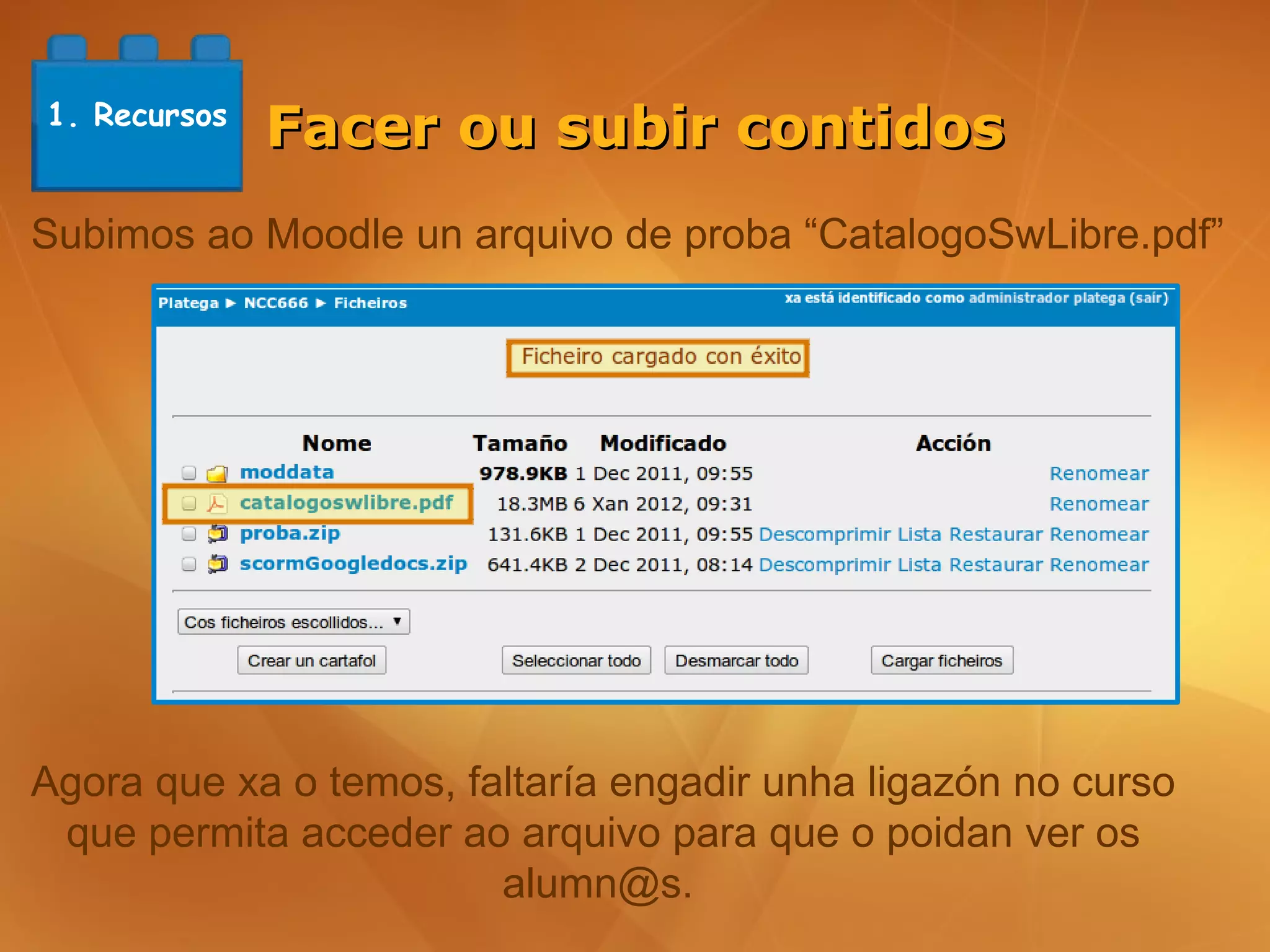
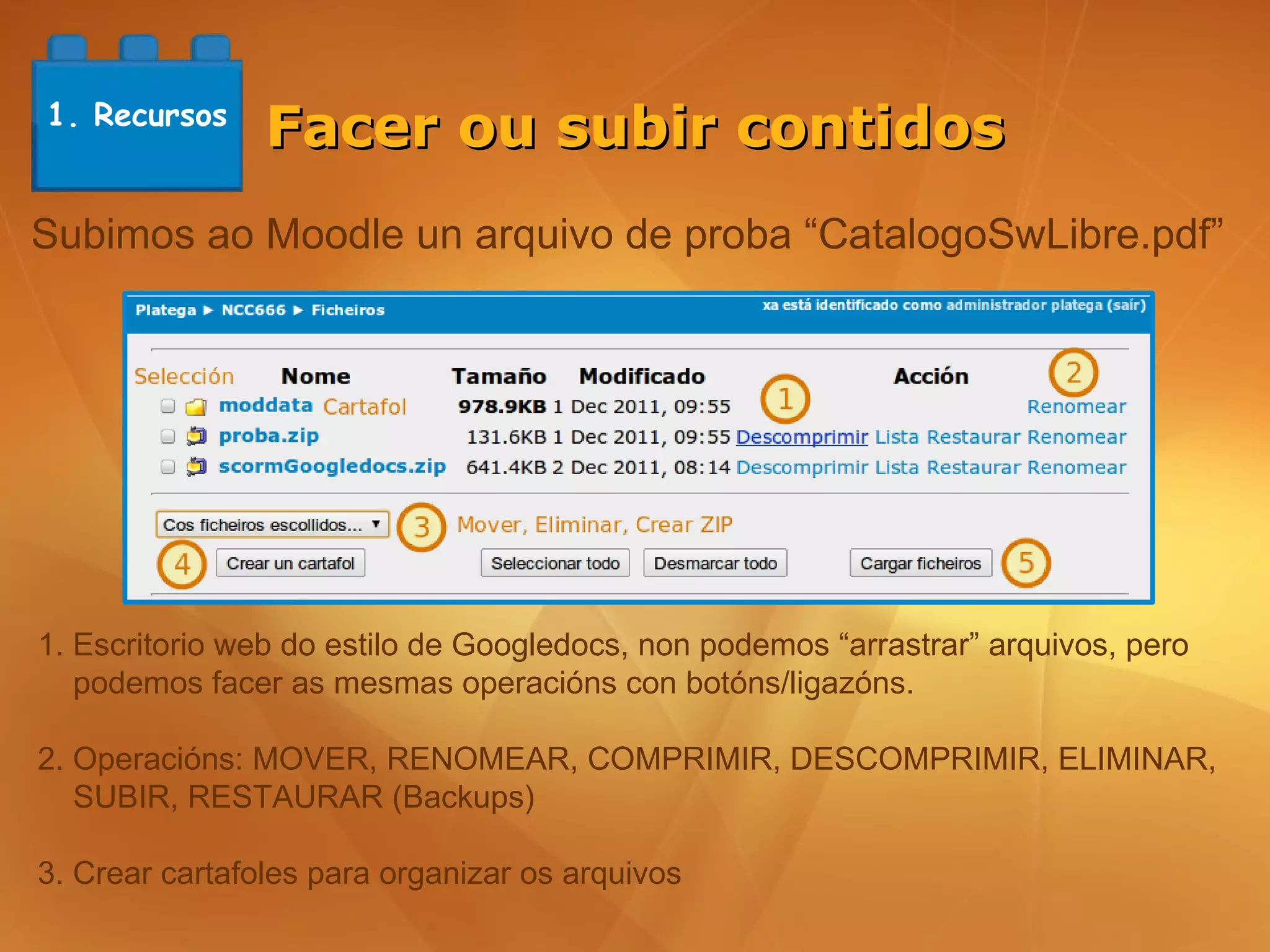
Subimos ao Moodle un arquivo de proba “CatalogoSwLibre.pdf”


1. Escritorio web do estilo de Googledocs, non podemos “arrastrar” arquivos, pero
   podemos facer as mesmas operacións con botóns/ligazóns.

2. Operacións: MOVER, RENOMEAR, COMPRIMIR, DESCOMPRIMIR, ELIMINAR,
   SUBIR, RESTAURAR (Backups)

3. Crear cartafoles para organizar os arquivos
1. Recursos
              Facer ou subir contidos
Subimos ao Moodle un arquivo de proba “CatalogoSwLibre.pdf”


Agora que xa o temos, faltaría engadir unha ligazón no curso
 que permita acceder ao arquivo para que o poidan ver os
                        alumn@s.
1. Recursos
              Facer ou subir contidos
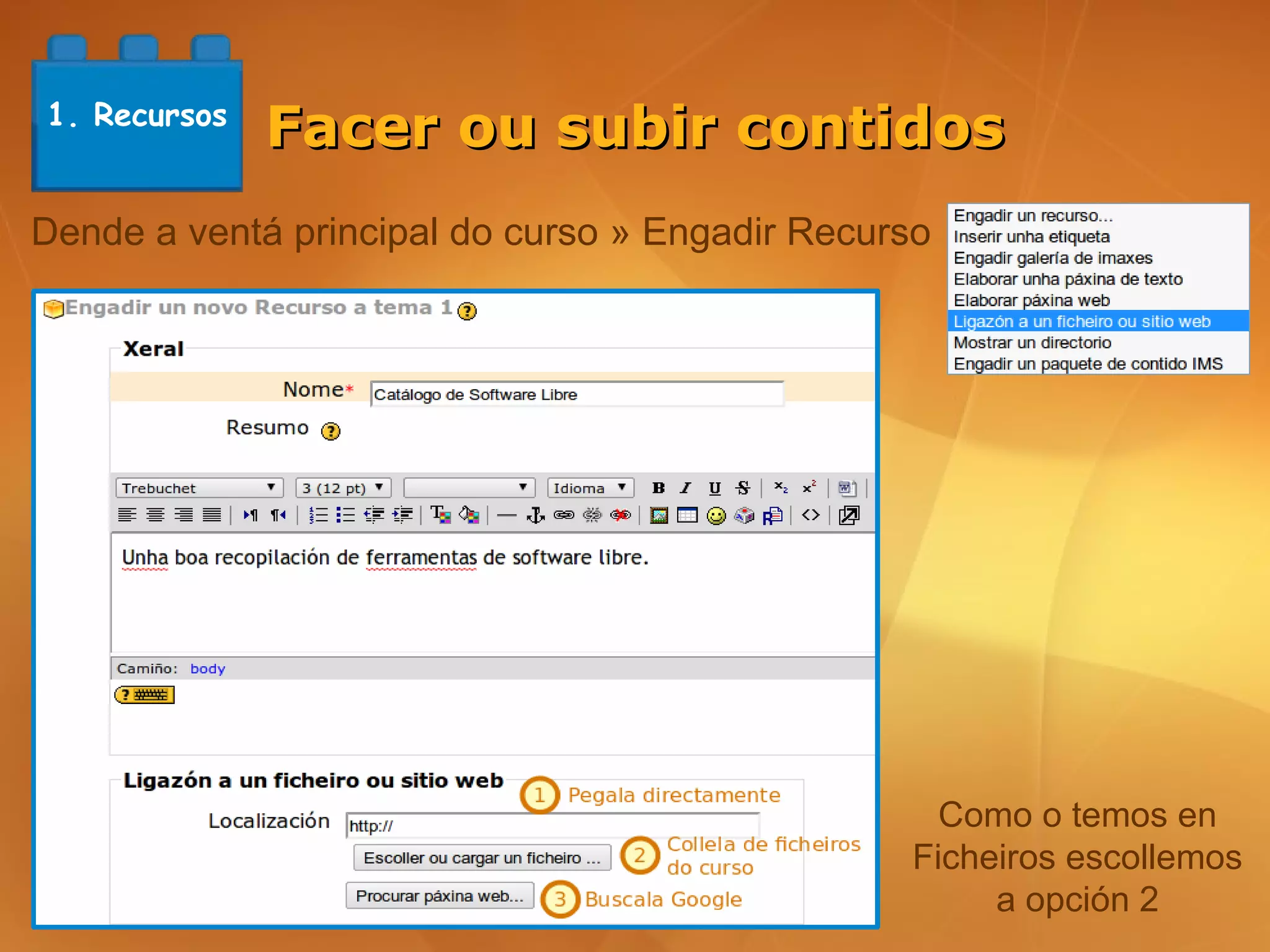
Dende a ventá principal do curso » Engadir Recurso


                                                  Como o temos en
                                                Ficheiros escollemos
                                                     a opción 2
1. Recursos
              Facer ou subir contidos
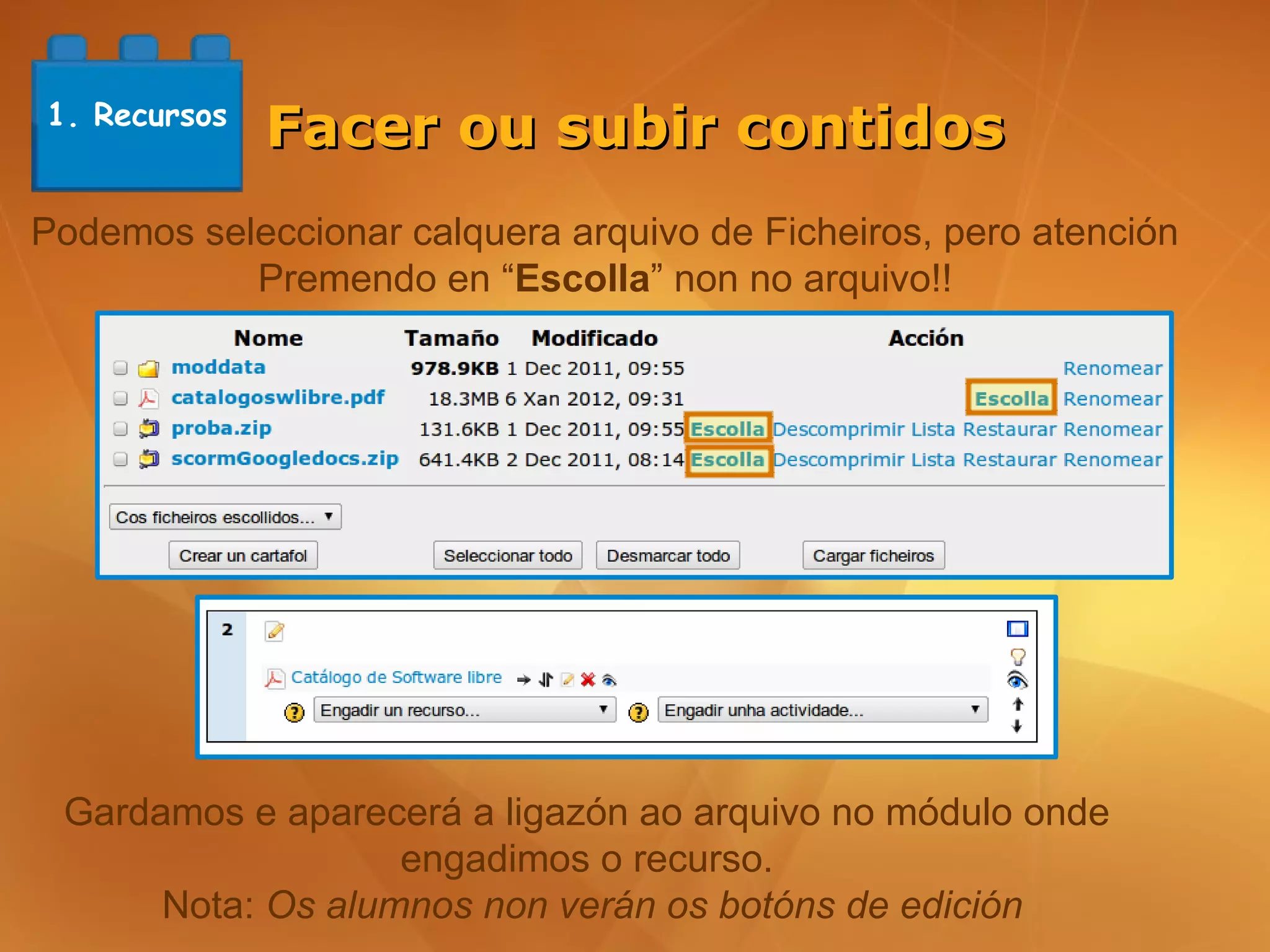
Podemos seleccionar calquera arquivo de Ficheiros, pero atención
           Premendo en “Escolla” non no arquivo!!


 Gardamos e aparecerá a ligazón ao arquivo no módulo onde
                   engadimos o recurso.
      Nota: Os alumnos non verán os botóns de edición
Que é o mínimo que precisamos?
 1. Facer ou subir contidos para os alumn@s
 2. Crear tarefas e que nolas envíen
 3. Avalialas e que o vexan
 4. Falar con eles por se teñen algún problema


  1. Recursos
2. Tarefas
                   Crear tarefas e que
                            nolas envíen
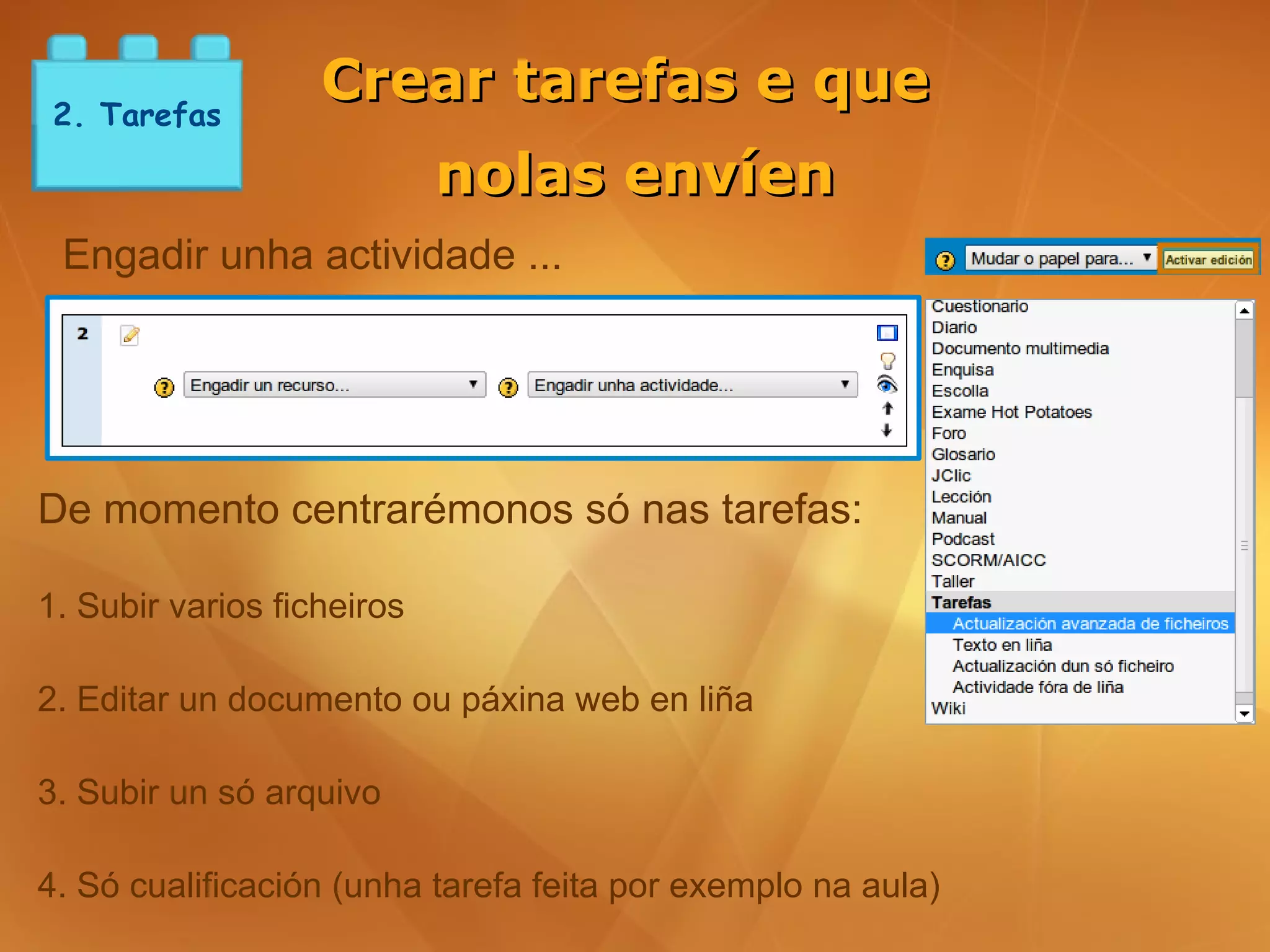
 Engadir unha actividade ...


De momento centrarémonos só nas tarefas:

1. Subir varios ficheiros

2. Editar un documento ou páxina web en liña

3. Subir un só arquivo

4. Só cualificación (unha tarefa feita por exemplo na aula)
2. Tarefas
              Crear tarefas e que
                    nolas envíen
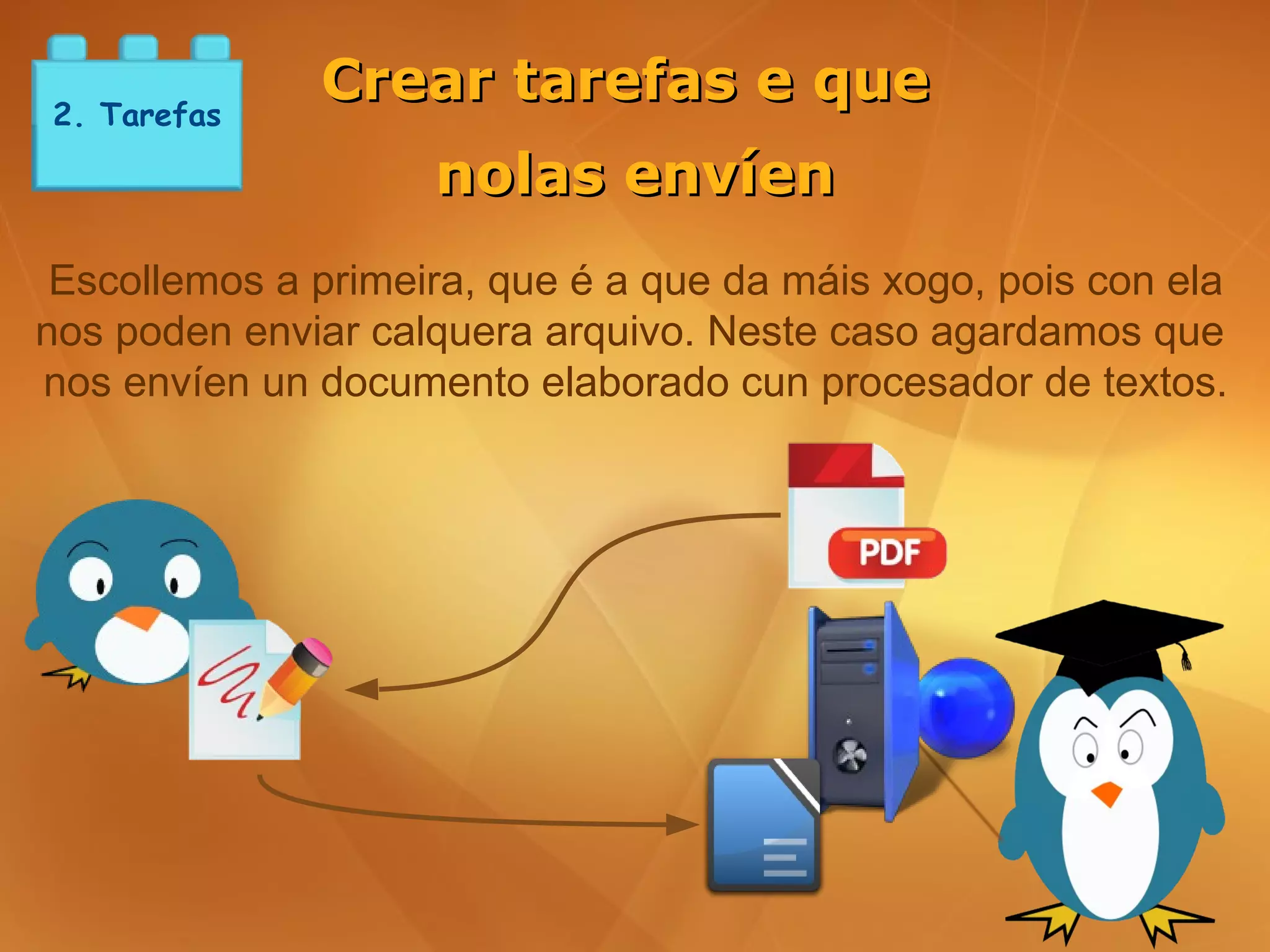
 Escollemos a primeira, que é a que da máis xogo, pois con ela
nos poden enviar calquera arquivo. Neste caso agardamos que
nos envíen un documento elaborado cun procesador de textos.
2. Tarefas
                   Crear tarefas e que nolas
                            envíen
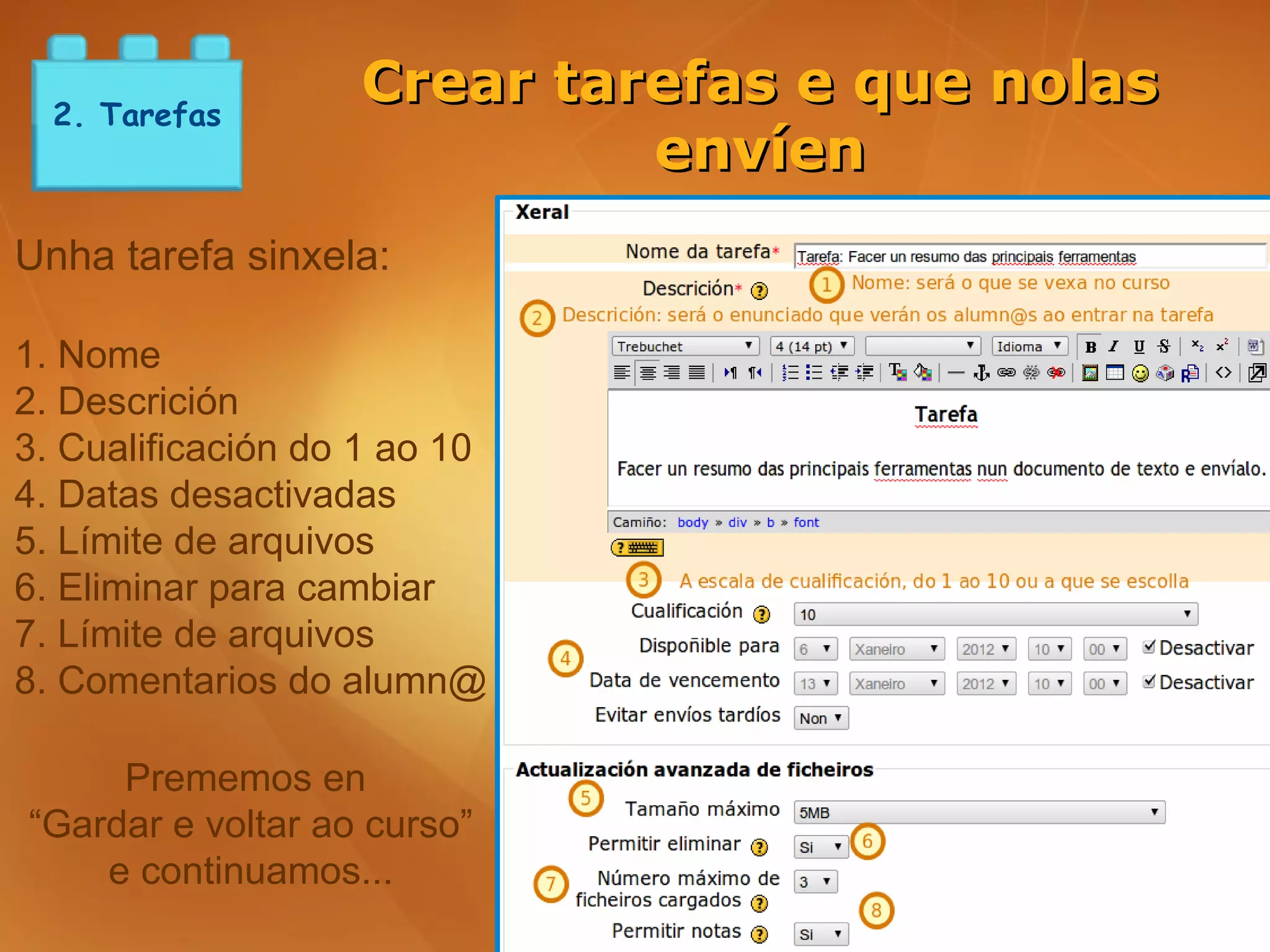
Unha tarefa sinxela:

1. Nome
2. Descrición
3. Cualificación do 1 ao 10
4. Datas desactivadas
5. Límite de arquivos
6. Eliminar para cambiar
7. Límite de arquivos
8. Comentarios do alumn@

     Prememos en
“Gardar e voltar ao curso”
    e continuamos...
2. Tarefas
               Crear tarefas e que nolas
                        envíen


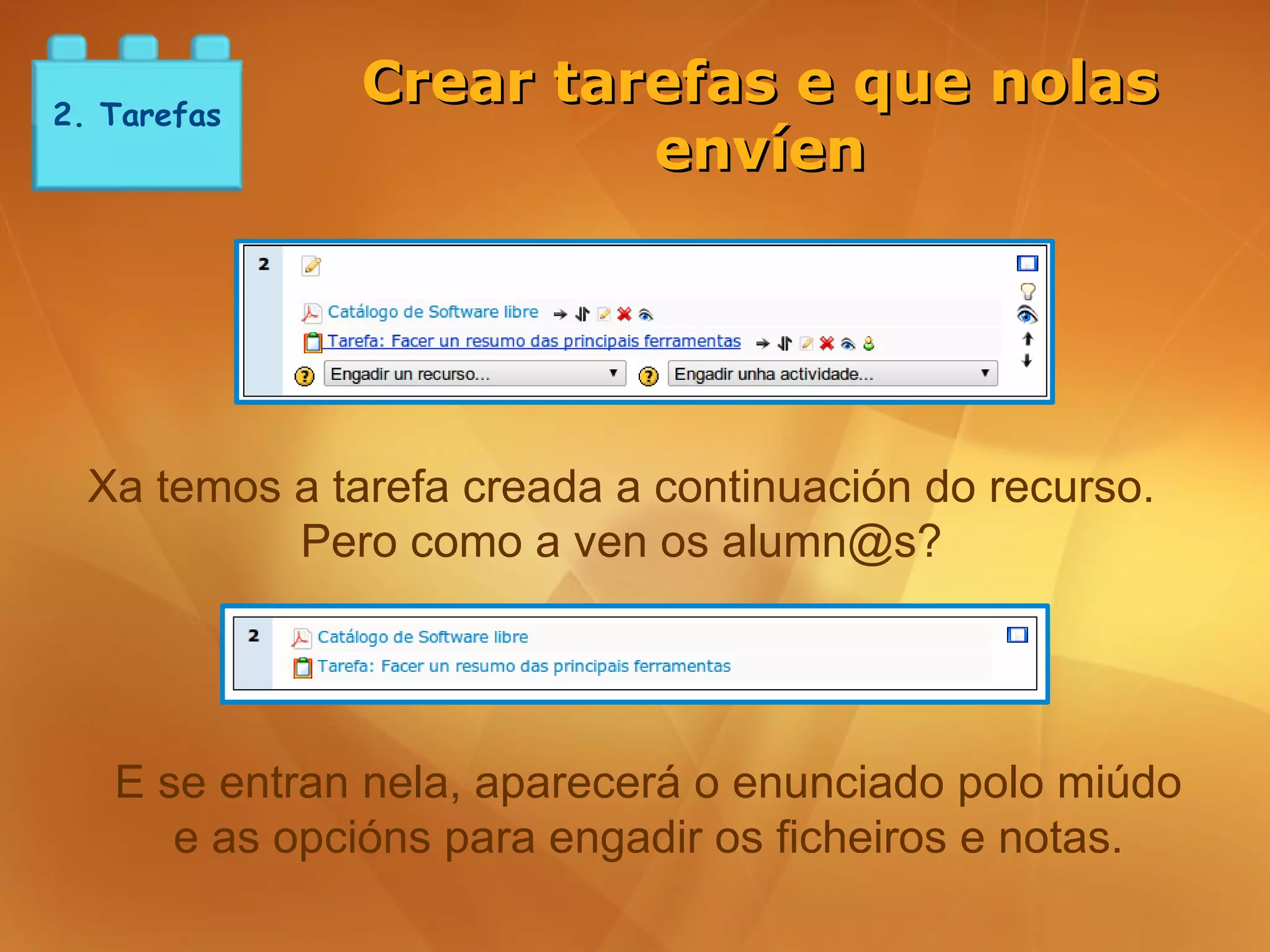
  Xa temos a tarefa creada a continuación do recurso.
           Pero como a ven os alumn@s?


   E se entran nela, aparecerá o enunciado polo miúdo
      e as opcións para engadir os ficheiros e notas.
2. Tarefas
                    Crear tarefas e que nolas
                             envíen


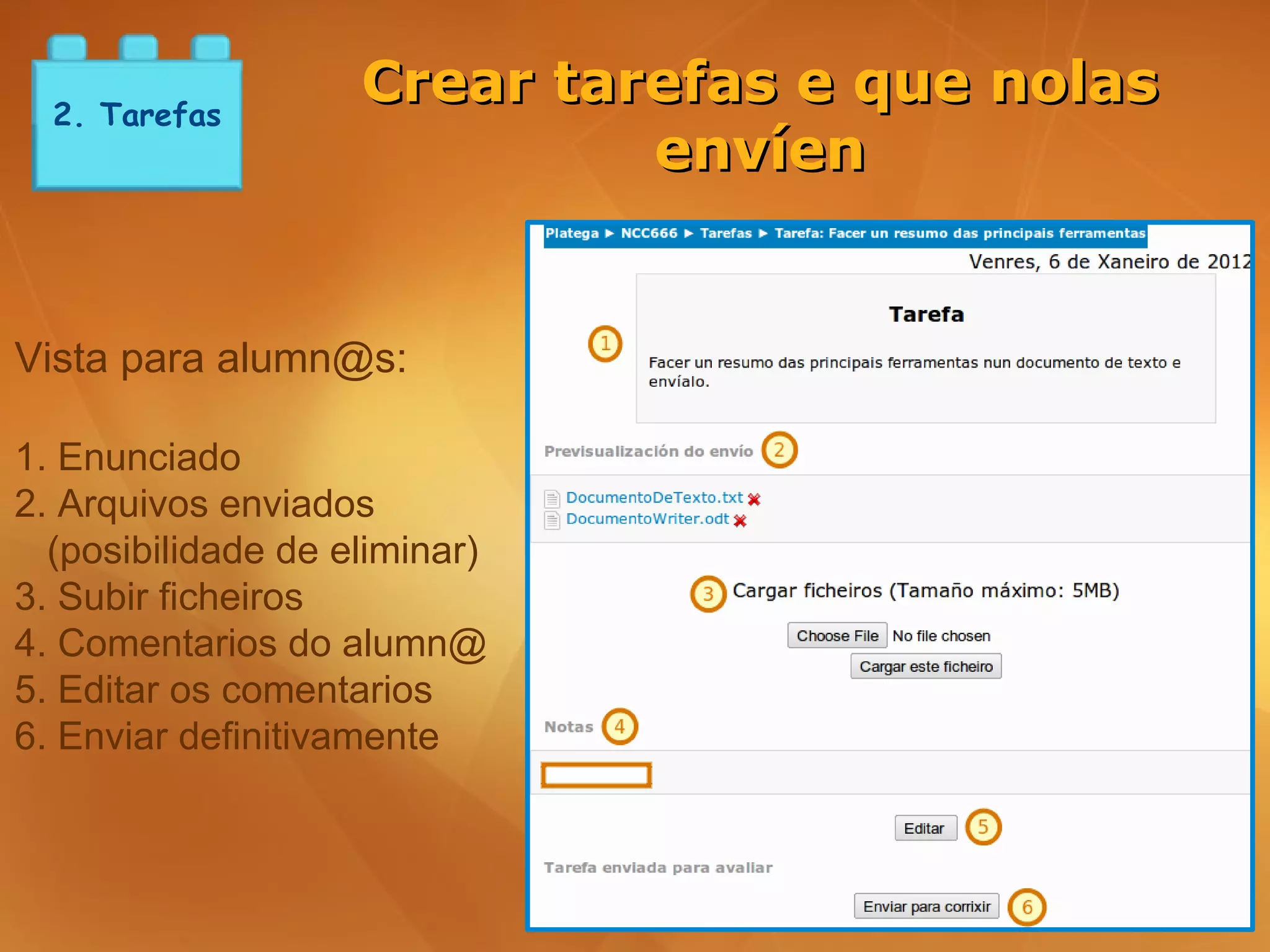
Vista para alumn@s:

1. Enunciado
2. Arquivos enviados
  (posibilidade de eliminar)
3. Subir ficheiros
4. Comentarios do alumn@
5. Editar os comentarios
6. Enviar definitivamente
Que é o mínimo que precisamos?
 1. Facer ou subir contidos para os alumn@s
 2. Crear tarefas e que nolas envíen
 3. Avalialas e que o vexan
 4. Falar con eles por se teñen algún problema


  1. Recursos        2. Tarefas
3. Cualificacións   Avaliar unha tarefa

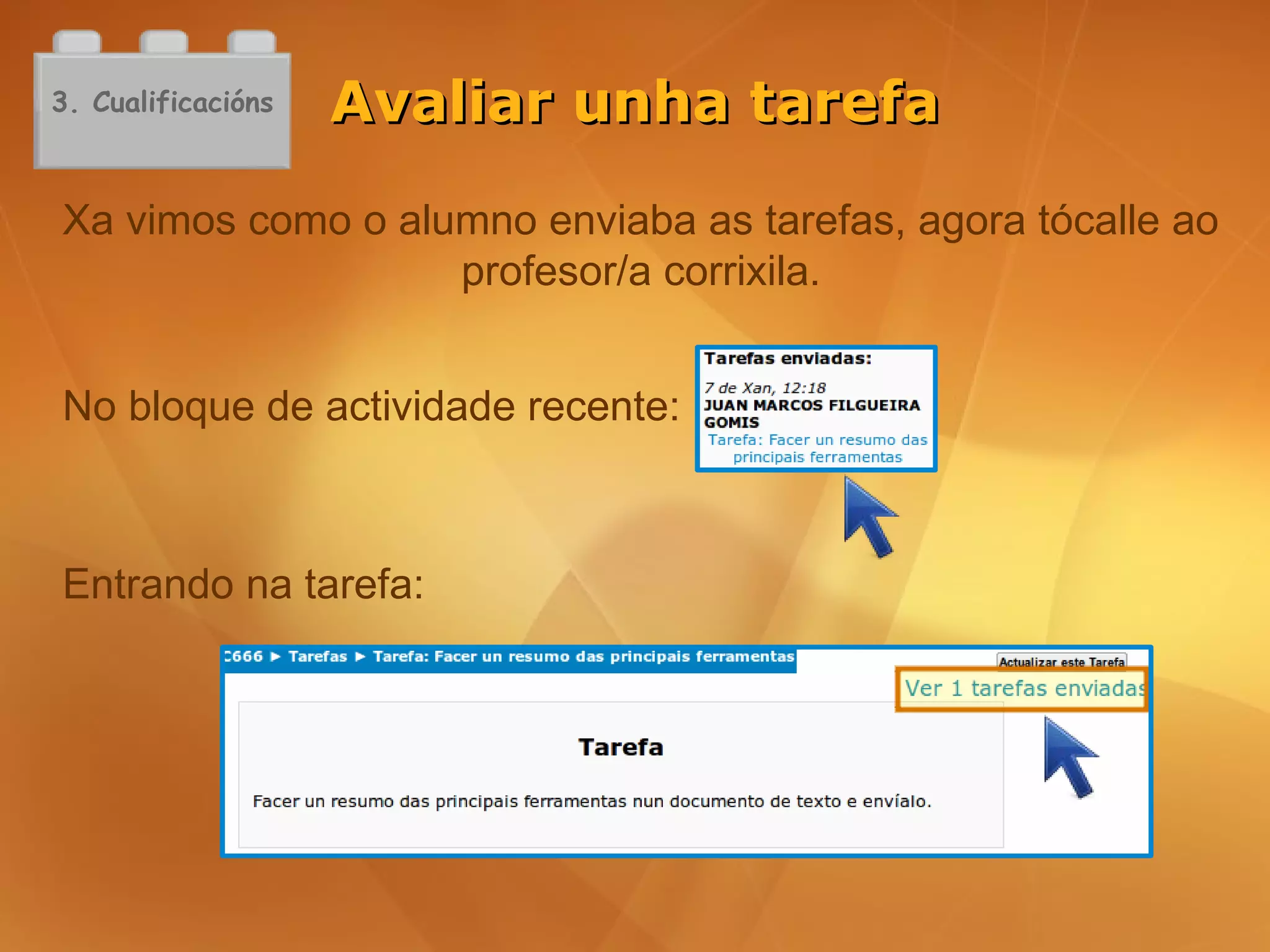
Xa vimos como o alumno enviaba as tarefas, agora tócalle ao
                   profesor/a corrixila.


No bloque de actividade recente:


Entrando na tarefa:
3. Cualificacións   Avaliar unha tarefa

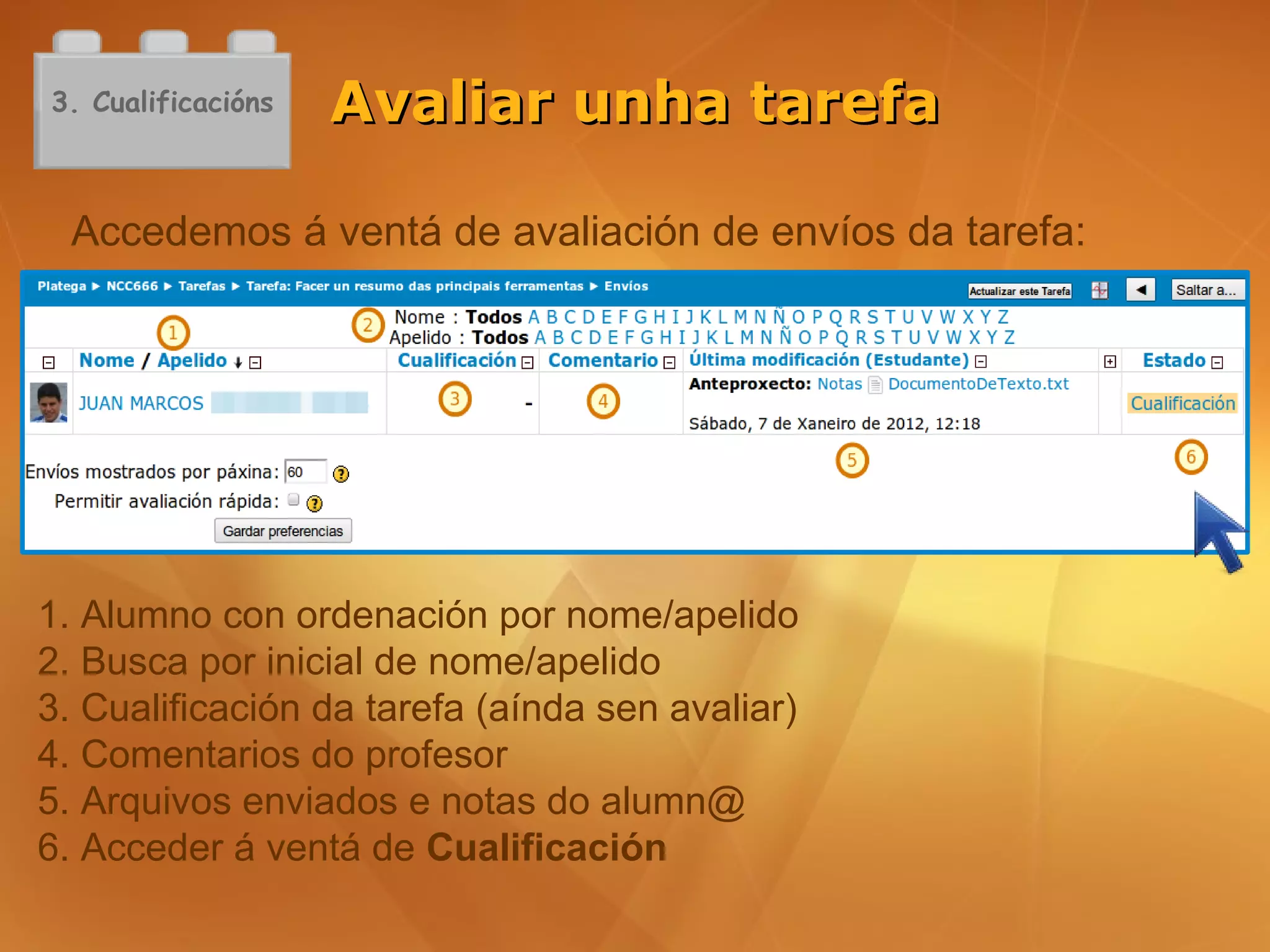
  Accedemos á ventá de avaliación de envíos da tarefa:


1. Alumno con ordenación por nome/apelido
2. Busca por inicial de nome/apelido
3. Cualificación da tarefa (aínda sen avaliar)
4. Comentarios do profesor
5. Arquivos enviados e notas do alumn@
6. Acceder á ventá de Cualificación
3. Cualificacións   Avaliar unha tarefa
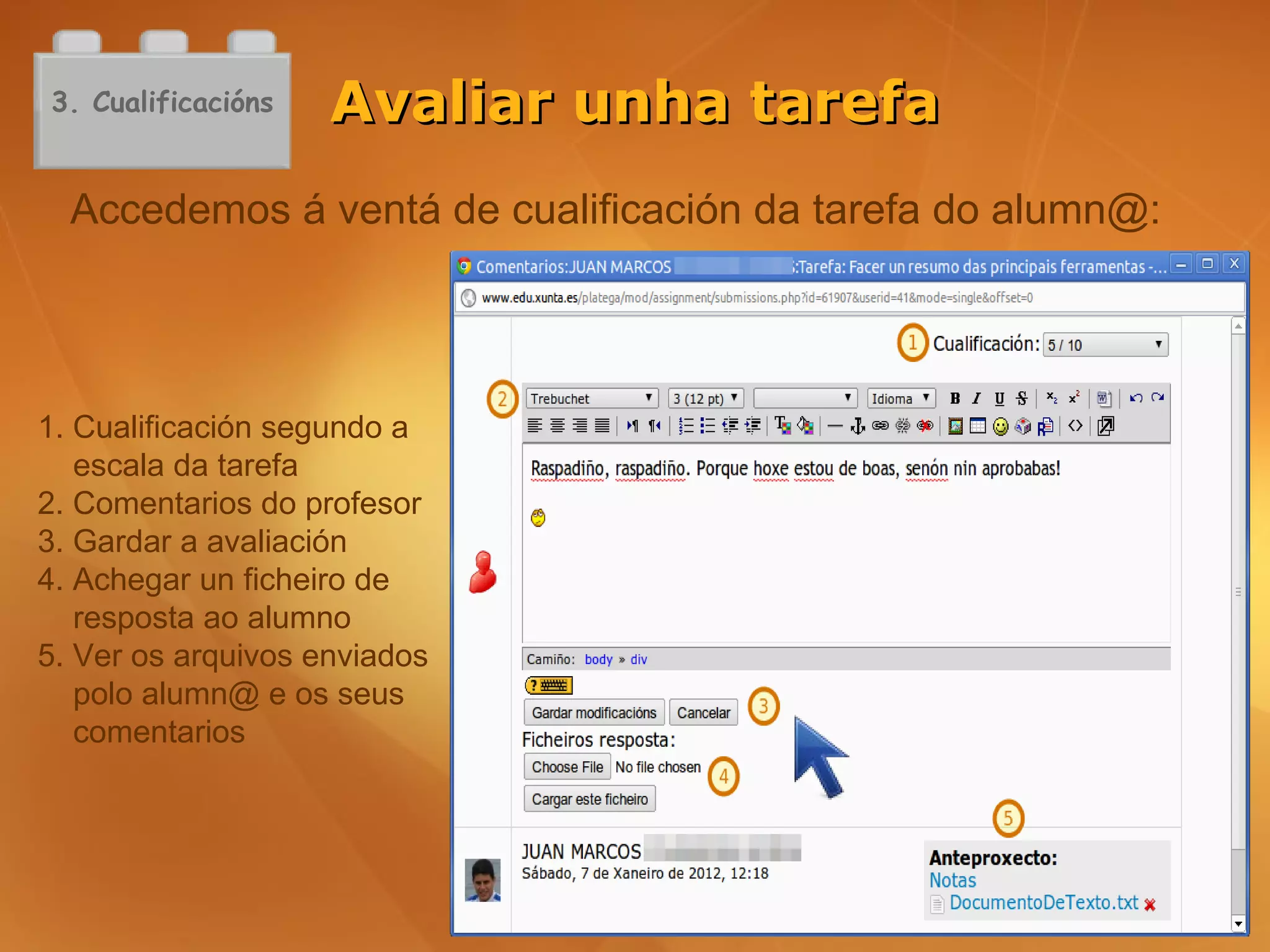
  Accedemos á ventá de cualificación da tarefa do alumn@:


1. Cualificación segundo a
   escala da tarefa
2. Comentarios do profesor
3. Gardar a avaliación
4. Achegar un ficheiro de
   resposta ao alumno
5. Ver os arquivos enviados
   polo alumn@ e os seus
   comentarios
3. Cualificacións   Como o ven os alumn@s?

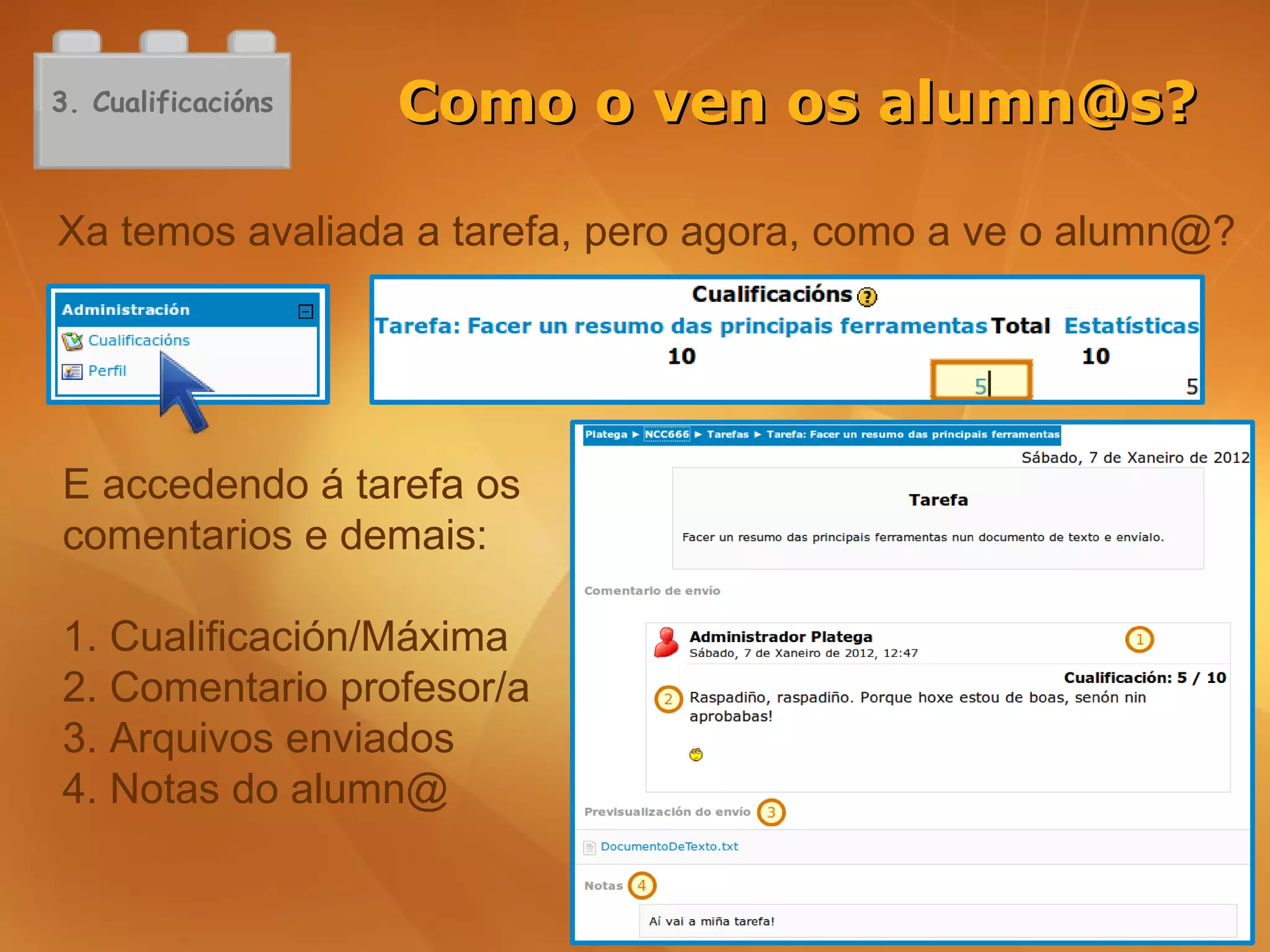
Xa temos avaliada a tarefa, pero agora, como a ve o alumn@?


E accedendo á tarefa os
comentarios e demais:

1. Cualificación/Máxima
2. Comentario profesor/a
3. Arquivos enviados
4. Notas do alumn@
Que é o mínimo que precisamos?
 1. Facer ou subir contidos para os alumn@s
 2. Crear tarefas e que nolas envíen
 3. Avalialas e que o vexan
 4. Falar con eles por se teñen algún problema


                                  3. Cualificacións


  1. Recursos       2. Tarefas
4. Foro     Comunicación cos alumn@s

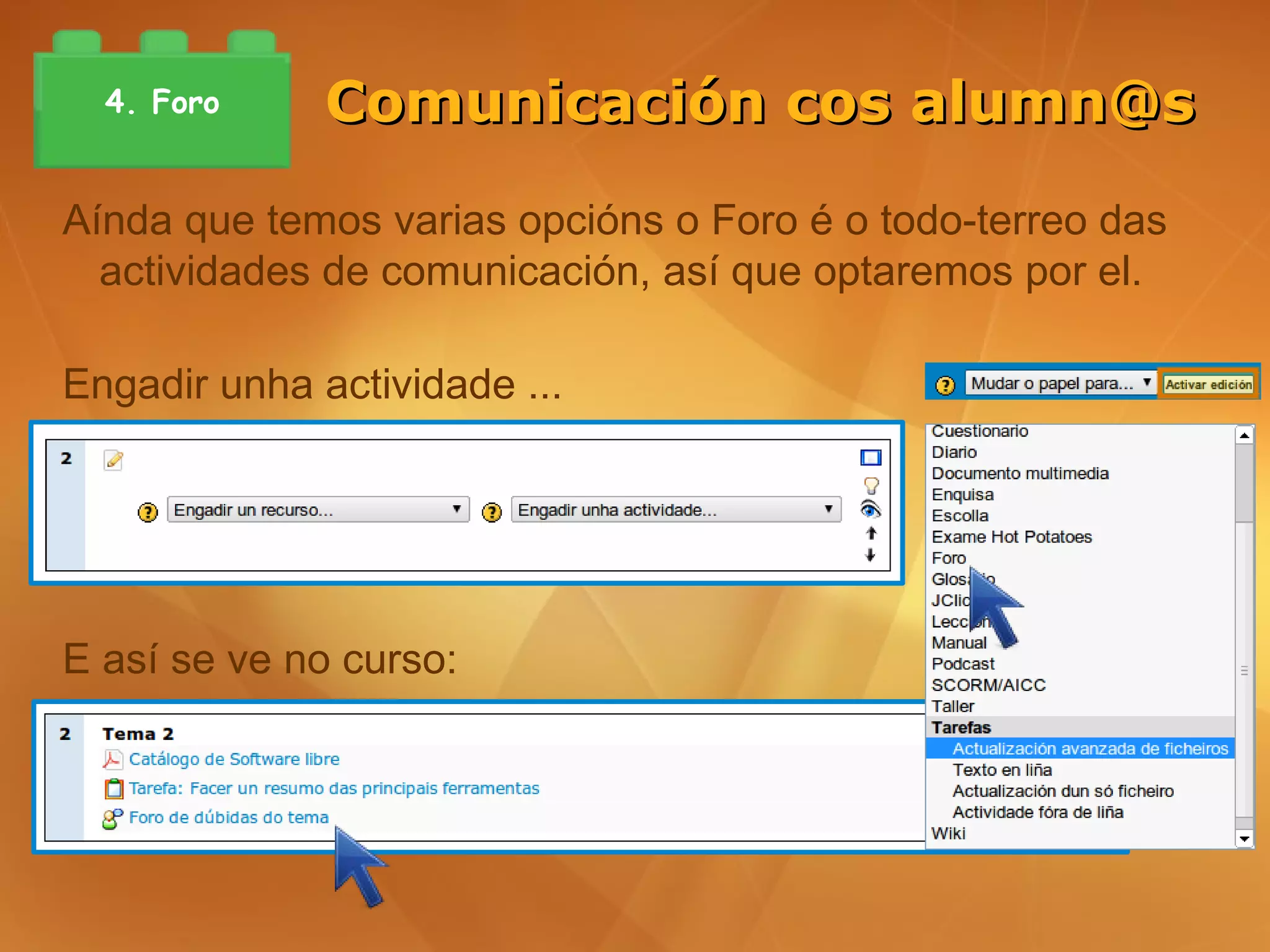
Aínda que temos varias opcións o Foro é o todo-terreo das
  actividades de comunicación, así que optaremos por el.

Engadir unha actividade ...


E así se ve no curso:
4. Foro     Comunicación cos alumn@s


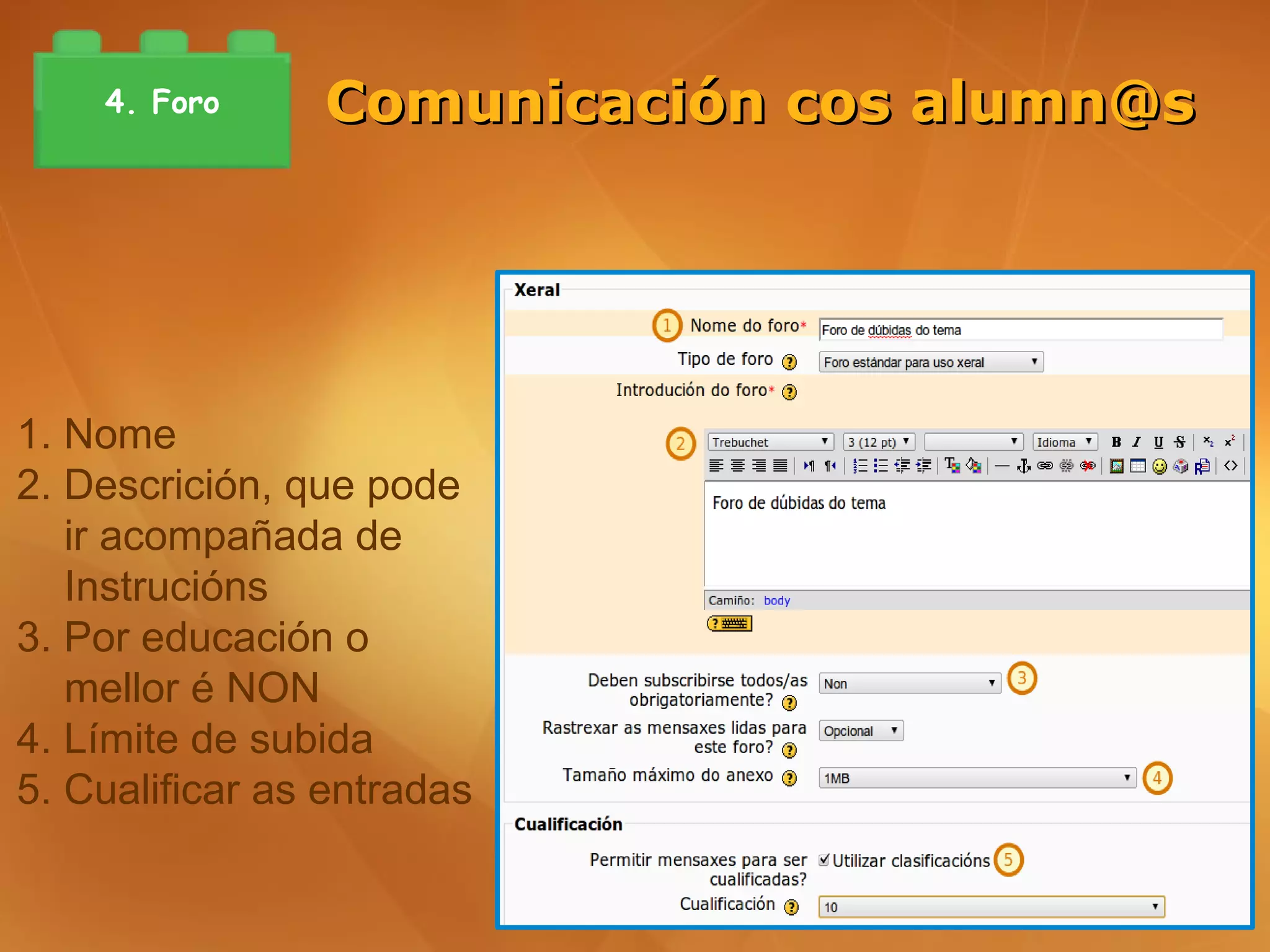
1. Nome
2. Descrición, que pode
   ir acompañada de
   Instrucións
3. Por educación o
   mellor é NON
4. Límite de subida
5. Cualificar as entradas
4. Foro             Debatindo no Foro

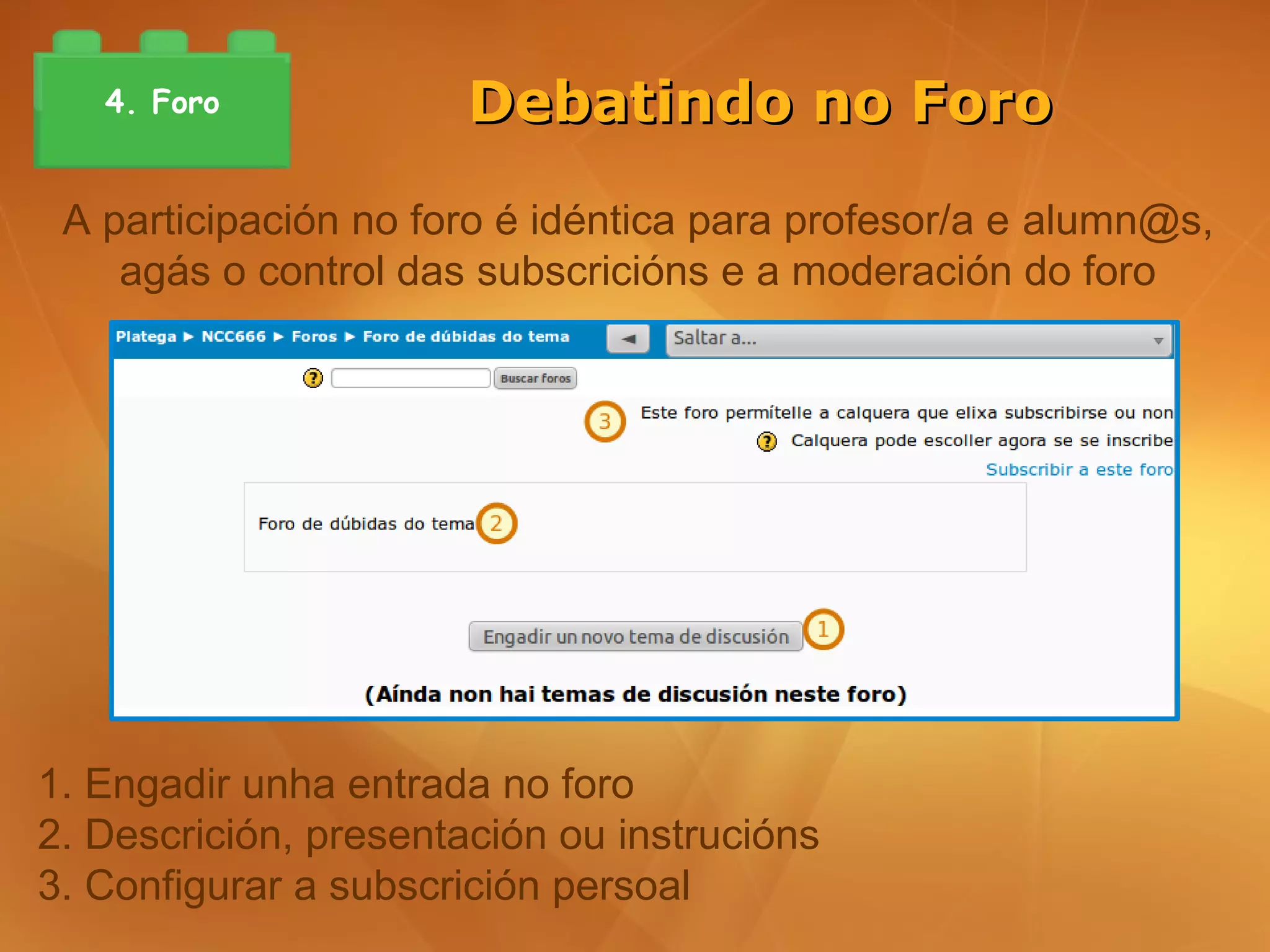
 A participación no foro é idéntica para profesor/a e alumn@s,
    agás o control das subscricións e a moderación do foro


1. Engadir unha entrada no foro
2. Descrición, presentación ou instrucións
3. Configurar a subscrición persoal
4. Foro      Debatendo no Foro

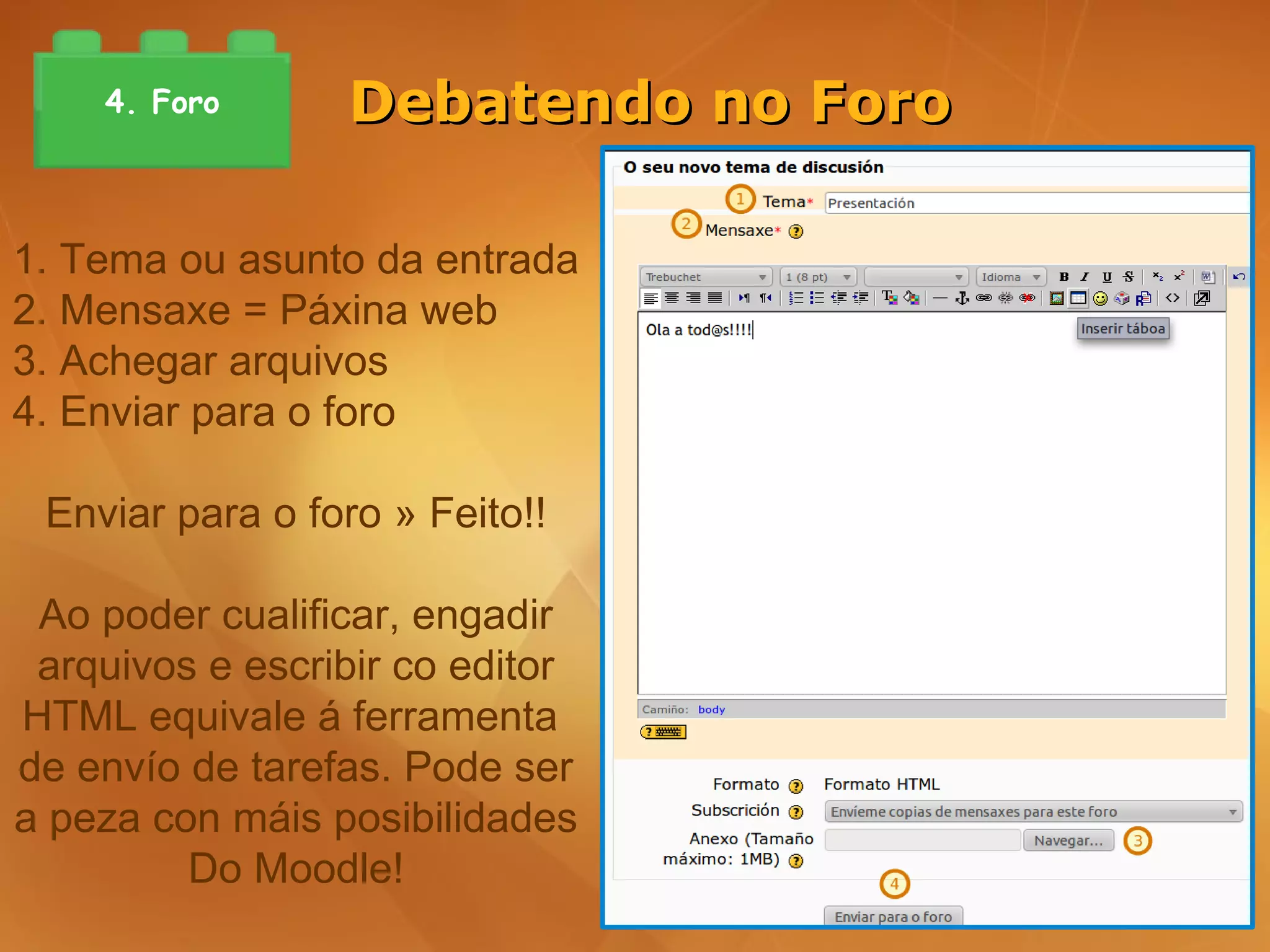
1. Tema ou asunto da entrada
2. Mensaxe = Páxina web
3. Achegar arquivos
4. Enviar para o foro

 Enviar para o foro » Feito!!

 Ao poder cualificar, engadir
 arquivos e escribir co editor
HTML equivale á ferramenta
de envío de tarefas. Pode ser
a peza con máis posibilidades
         Do Moodle!
4. Foro     Debatendo no Foro


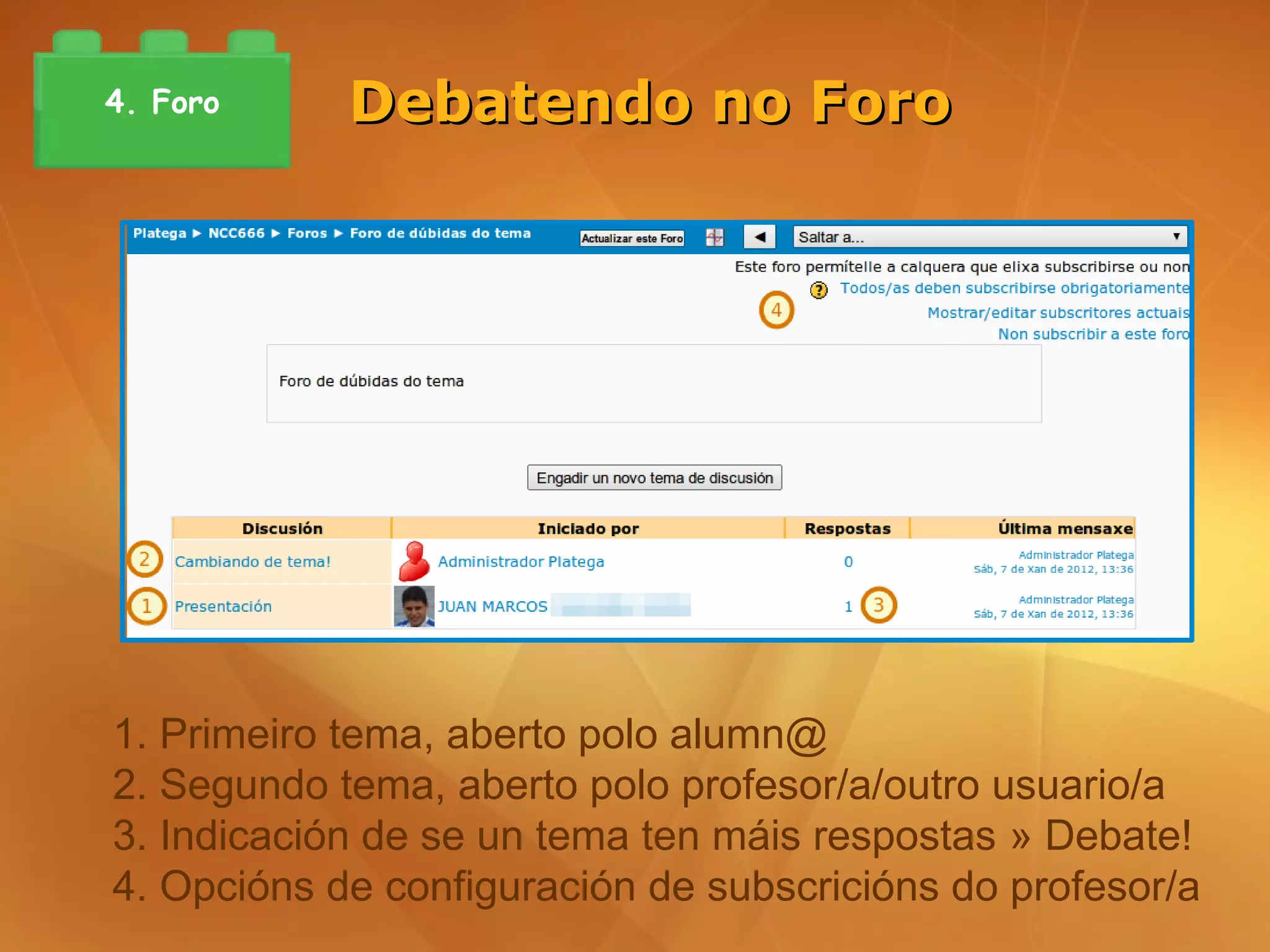
1. Primeiro tema, aberto polo alumn@
2. Segundo tema, aberto polo profesor/a/outro usuario/a
3. Indicación de se un tema ten máis respostas » Debate!
4. Opcións de configuración de subscricións do profesor/a
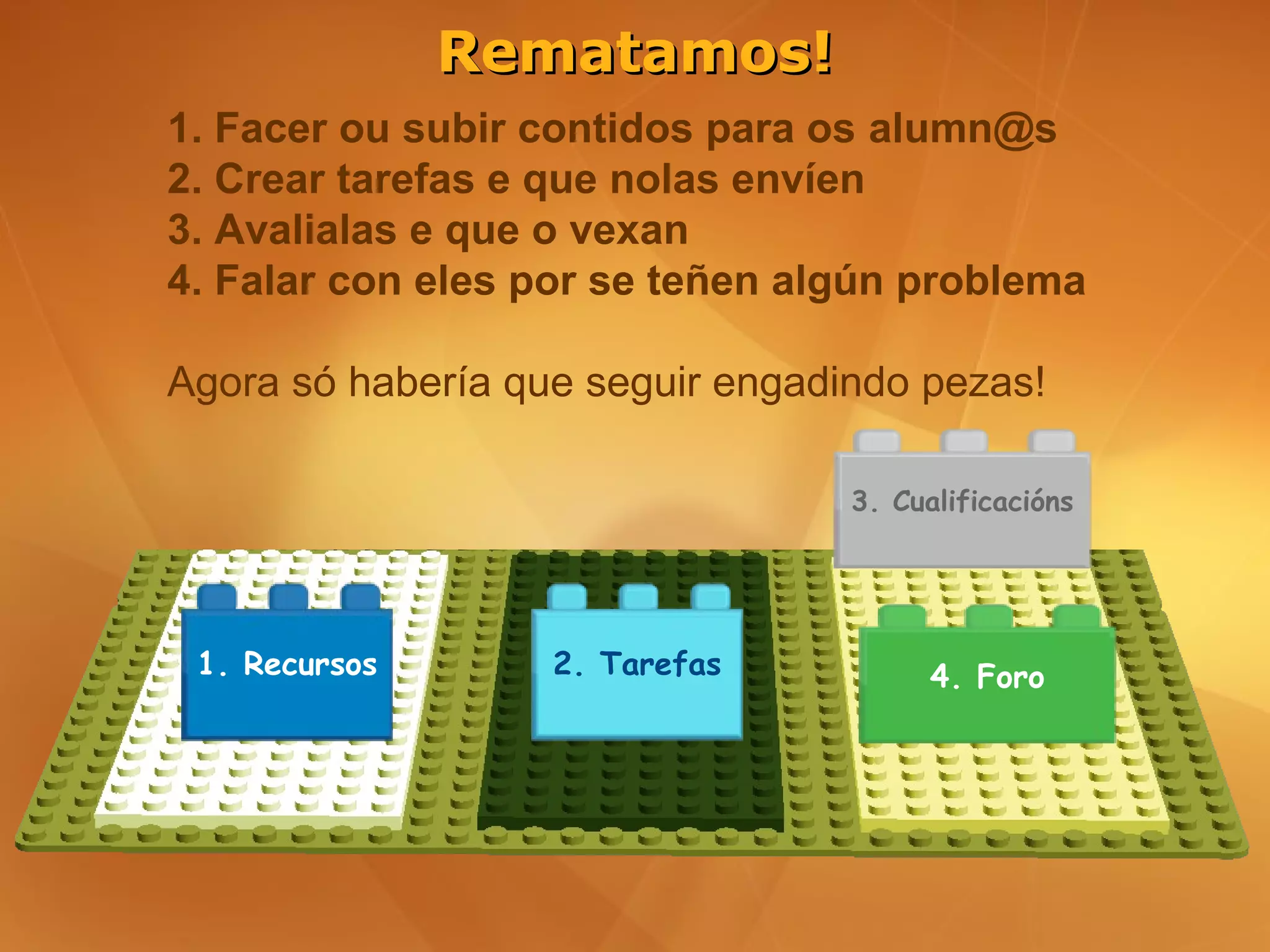
Rematamos!
1. Facer ou subir contidos para os alumn@s
2. Crear tarefas e que nolas envíen
3. Avalialas e que o vexan
4. Falar con eles por se teñen algún problema

Agora só habería que seguir engadindo pezas!

                                  3. Cualificacións


 1. Recursos       2. Tarefas           4. Foro
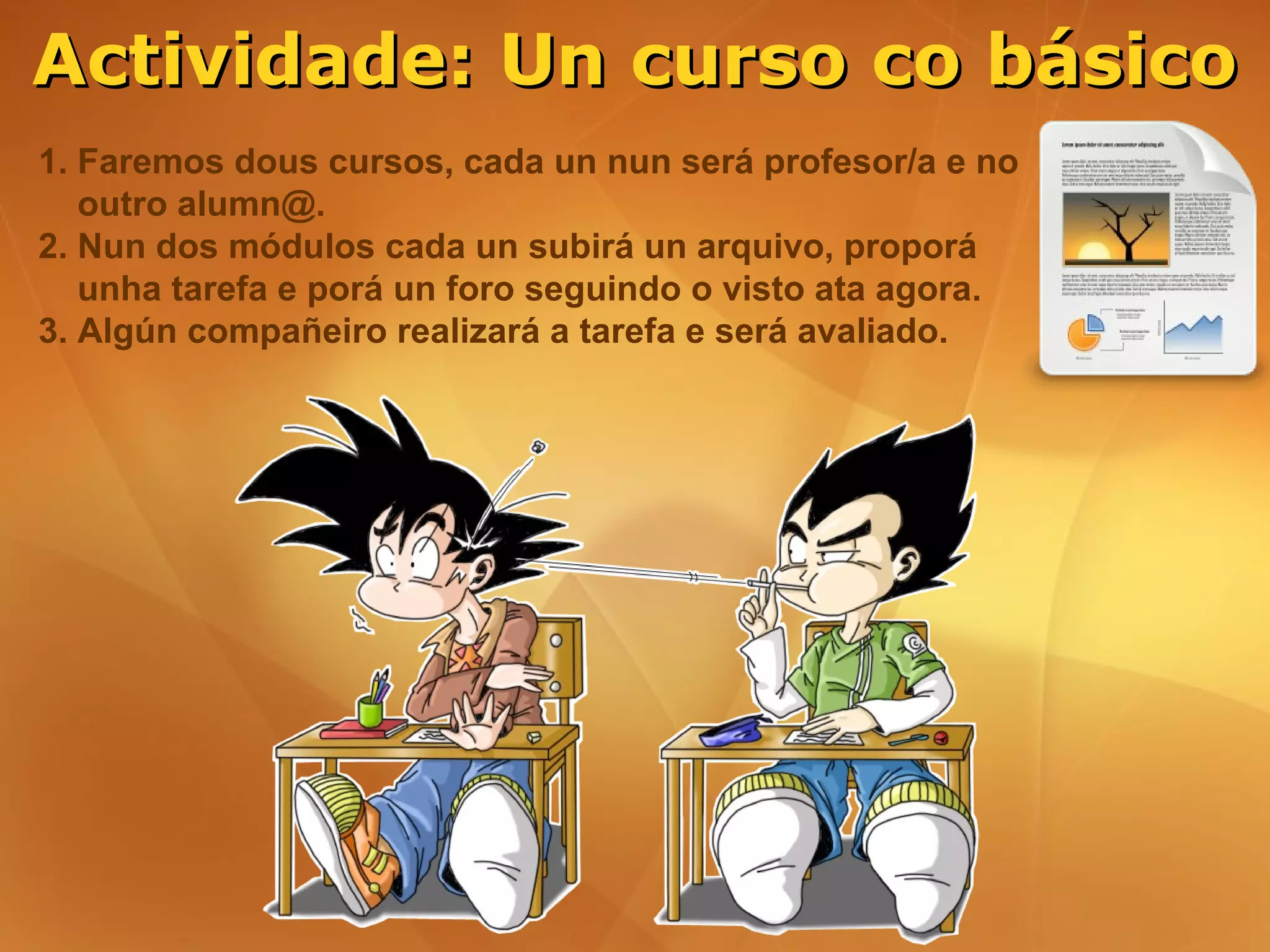
Actividade: Un curso co básico
1. Faremos dous cursos, cada un nun será profesor/a e no
   outro alumn@.
2. Nun dos módulos cada un subirá un arquivo, proporá
   unha tarefa e porá un foro seguindo o visto ata agora.
3. Algún compañeiro realizará a tarefa e será avaliado.
Ampliando a biBLOGteca
➔
    Moodle:
    ➔
        Sitio oficial: http://www.moodle.org
    ➔
        Webs dinámicas: http://centros.edu.xunta.es/websdinamicas
    ➔
        Platega: http://www.edu.xunta.es/platega
    ➔
        XAMPP: http://www.xampp.org


➔
    Outras Plataformas de formación:
    ➔
        Ilias: http://www.ilias.de
    ➔
        Dokeos: http://www.dokeos.com/es
    ➔
        Angel: http://www.angellearning.com
    ➔
        Blackboard: http://www.blackboard.com
Ideas, dúbidas, cuestións?
Agradecementos
@ Grazas a Tomaz Lasic pola súa idea dos Lego
@ Grazas a Archigraphs polas bases dos tente
@ Grazas a LumaxArt polos monicreques
@ Grazas a Blazeck pola base da imaxe da diapositiva 61
@ Grazas a J.Ho. pola base da imaxe da diapositiva 30
@ Grazas a Pachecon pola imaxe da diapositiva 12
@ Grazas a Leo pola imaxe da diapositiva 2
Máis presentacións, artigos, análises e publicacións:


@ Na web:

http://www.gabit.org

@ Facebook:

https://www.facebook.com/pages/Gabit/420853864605648

@ Twitter:

https://twitter.com/InfoGabit

@ Slideshare:

http://www.slideshare.net/marcosfilgueira
Moodle
                               Fin
Nivel I: Crear un curso co básico


         Por Juan Marcos Filgueira Gomis, 2011/2012
Moodle Nivel I

  • 1.
    Nivel I: Crearun curso co básico Por Juan Marcos Filgueira Gomis, 2012/2013
  • 2.
  • 3.
    Folla de ruta 1.Que ven sendo Moodle? 2. De que me vale na clase? 3. Dentro de Moodle 4. Como facemos un curso co básico? 5. Ampliando a biblioteca
  • 4.
    1. Que vensendo Moodle?
  • 5.
    Que ven sendoMoodle?  Plataforma de formación  Feita por docentes para ser doada e pedagóxica  Xestión de cursos a través de Internet  Publicación de contidos, actividades, …  Baseada en software libre: Gratis e legal
  • 6.
    Que ven sendoMoodle?  Dar de alta profesorado e alumnado  Publicación de contidos multimedia  Resolución de tarefas, cuestionarios e outros modelos de actividades  Participación en foros e wikis  Avaliación do alumnado e publicación das calificacións
  • 7.
  • 8.
    Non hai máisalternativas?  Comerciais:  Angel  BlackBoard  Libre distribución: Por que moodle?  Dokeos  Claroline  ATutor Etc etc etc…
  • 9.
    Por que Moodle? Plataforma máis utilizada: coñecida, fiable, soporte, novos recursos, …  Doada: como usar calquera programa  Aberta: soporte de toda a comunidade moodle  Adaptable: formatos de curso, temas, contidos….  Modular: engadir novos temas, accesibilidade, novas actividades, contidos, etc etc etc…  Paquetes de idiomas: Galego
  • 10.
    Pero isto ousa alguén?
  • 11.
    Pero isto ousa alguén?  Máis de 70.000 sitios rexistrados en 223 países  Universidades  Institutos  Escolas  Academias  Fundacións  Cursos de distintas entidades  Platega: Plataforma de teleformación galega
  • 12.
    2. De queme vale na clase?
  • 13.
    De que mevale na clase?  A distancia? Ou ao lado  Recurso para o aula:  Espazo para organizar unidades temáticas  Repositorio de documentos multimedia  Espazo de intercambio e comunicación  Publicación de traballos colaborativos  Elaboración e proposta de actividades complementarias
  • 14.
    De que mevale na clase?  Moodle como recurso para o aula:  Consulta e estudio dende o fogar ou bibliotecas  Control e apoio familiar nas tarefas dos alumnos  Integración con outras ferramentas (Web 2.0)  En definitiva:  Unha páxina web, cun xestor de contidos e con moitísimo máis!
  • 15.
    A mesma ferramenta en diferentes espazos Aula virtual Internet CFR Ferrol Moodle Na casa do centro
  • 16.
    E podo telona miña casiña? (1) “Eu mo guiso eu mo papo”  Descarga do sitio oficial de moodle  Servidor web + BD + PHP + MySQL  Paquetes instalables (XAMPP)  Ven co Ubuntu!! E con Debian, e con Suse ... (2) O centro por Webs Dinámicas  1 Moodle x centro  Segundo organice o coordinador TIC
  • 17.
    Fixen un cursona casa, e agora? Aula virtual Internet CFR Ferrol Curso Moodle Na casa do centro
  • 18.
  • 19.
    Moodle visto comaun xogo de tente Conxunto de módulos que encaixan sobre unha base: o curso
  • 20.
    Moodle visto comaun xogo de tente As pezas, módulos ou bloques vanse encaixando no curso para darlle forma: Bloques, Recursos ou Actividades lo2 du Mó o1 du l Mó
  • 21.
    Moodle visto comaun xogo de tente Moodleadas Actividades Podemos facer diferentes categorías de pezas ou módulos Recursos Comunicación
  • 22.
    Moodleadas Bloques Configuración Cualificacións do Moodle Configuración do curso Blogues, + Redes sociais, e-Portfolios
  • 23.
    Moodleadas Configuración Configuración do Moodle do curso Bloques ✔ Temas, papeis de usuarios, filtros, módulos e bloques activados, ... ✔ Formato do curso, número de módulos, acceso, usuari@s, ... ✔ Usuarios en liña, marcadores, administración, documentos HTML, ... ✔ Que se cualifica, notificacións, datas, ... ✔ Integración con elementos externos ✔ Outros módulos, compoñentes ou características que dependen da versión ou extensións instaladas no Moodle + Blogues, Cualificacións Redes sociais, e-Portfolios
  • 24.
    Recursos Etiquetas Arquivos Directorios Documentos de texto ou web + Ligazóns
  • 25.
    Recursos Etiquetas Arquivos Directorios ✔ Textos con mensaxes ou aclaracións sobre a estrutura do curso ✔ Acceso a arquivos de todo tipo: LibreOffice, Office, Multimedia, Pdf, ... ✔ Acceder a todos os arquivos dun directorio completo subido ao Moodle ✔ Ligazóns a arquivos e sitios web internos ou externos ✔ Editar en liña documentos de texto ou web, cun editor incorporado ✔ Outros recursos personalizados instalados só nalgúns Moodle (Galerías, Scorm, ...) + Documentos Ligazóns de texto ou web
  • 26.
    Comunicación Foros Chat Calendario Correo + Rss/ suscripcións
  • 27.
    Comunicación Foros Chat Calendario ✔ Debate a través de achegas e respostas para comunicación asíncrona ✔ Conversa en tempo real ✔ Información de datas importantes do curso, clase ou centro ✔ Comunicación directa con @ na plataforma, avisos a clase, grupos, cualificacións ... ✔ Subscricións a foros, novidades por RSS, tarefas, calendario, .... ✔ Outros recursos personalizados instalados só nalgúns Moodle (Xestores de correo, lectores de orixes externas, etc...) Correo Rss/ subscricións +
  • 28.
    Actividades Tarefas Cuestionarios Colaborativas Scorm + Recursos
  • 29.
    Actividades Tarefas Cuestionarios Colaborativas ✔ Envío individual de tarefas: envío de ficheiros, edición en liña, ... ✔ Cuestionarios con diferentes tipos de actividades ✔ Orientadas a traballo en grupo: Glosarios, Wikis, Bases de datos, Foros, ... ✔ Contidos avaliables vía actividade: Scorm, manual, libro, ... ✔ SCORM, AICC, IMS, como formatos abertos para contidos e actividades ✔ Outros recursos personalizados instalados só nalgúns Moodle (Manuais, JClic, Hotpotatoes, Podcast, etc...) Recursos Scorm +
  • 30.
    4. Como facemosun curso co básico?
  • 31.
    Como facemos uncurso co básico? 1. Se xa temos un Moodle 2. Creamos un curso novo 3. Configurámolo 4. Escollemos que pezas engadir na base (Sen límite)
  • 32.
    Como facemos uncurso co básico? Pero ademais podemos incorporar infinidade de extensións extra como engadidos: Vídeoconferencia Utilidades GoogleDocs Mahara Youtube Podcast Xogos HotPotatoes Web 2.0 SCORMS ELGG Enquisas Gnoss Tradución Widgets Agora toca poñerse a montar!
  • 33.
    Configuración Configurar un curso do curso 1. Nome do curso 2. Resumo 3. Formato: » Semanas » Temas » SCORM » Social 4. Número de módulos 5. Datas 6. Forma de inscrición 7. Grupos (S/N) 8. Visibilidade
  • 34.
    Configuración Configurar un curso do curso Facemos un curso normal: 1. Nome: “Castro da Uz” 2. Resumo: “Un bo curso” 3. Formato: “Formato de temas” 4. Número de módulos: 5 5. Datas: Desactivadas 7. Grupos: Non 8. Visibilidade: De momento, “Non dispoñible”
  • 35.
    Configuración Configurar un curso do curso Facemos un curso normal: 1. Nome: “Castro da Uz” 2. Resumo: “Un bo curso” 3. Formato: “Formato de temas” 4. Número de módulos: 5 5. Datas: Desactivadas 7. Grupos: Non 8. Visibilidade: De momento, “Non dispoñible” Prememos en “Gardar modificacións” e continuamos...
  • 36.
    Que é omínimo que precisamos? 1. Facer ou subir contidos para os alumn@s 2. Crear tarefas e que nolas envíen 3. Avalialas e que o vexan 4. Falar con eles por se teñen algún problema 3. Cualificacións 1. Recursos 2. Tarefas 4. Foro
  • 37.
    1. Recursos Facer ou subir contidos Engadir un recurso... 1. Etiquetas » Texto sobre o curso 2. Galería de imaxes » Módulo engadido 3. Elaborar páxina web » Editar unha páxina en liña 4. Ligazón a un ficheiro ou sitio web » Ligazón a un arquivo subido ao servidor ou a outra páxina web interna ou externa 5. Amosar un directorio » Acceso a un directorio completo subido ao Moodle
  • 38.
    1. Recursos Facer ou subir contidos O máis doado semella subir un arquivo, por exemplo un PDF 1. No bloque “Administración” 2. Seleccionar “Ficheiros” 3. Premer “Cargar ficheiros”
  • 39.
    1. Recursos Facer ou subir contidos Subimos ao Moodle un arquivo de proba “CatalogoSwLibre.pdf” 1. Escritorio web do estilo de Googledocs, non podemos “arrastrar” arquivos, pero podemos facer as mesmas operacións con botóns/ligazóns. 2. Operacións: MOVER, RENOMEAR, COMPRIMIR, DESCOMPRIMIR, ELIMINAR, SUBIR, RESTAURAR (Backups) 3. Crear cartafoles para organizar os arquivos
  • 40.
    1. Recursos Facer ou subir contidos Subimos ao Moodle un arquivo de proba “CatalogoSwLibre.pdf” Agora que xa o temos, faltaría engadir unha ligazón no curso que permita acceder ao arquivo para que o poidan ver os alumn@s.
  • 41.
    1. Recursos Facer ou subir contidos Dende a ventá principal do curso » Engadir Recurso Como o temos en Ficheiros escollemos a opción 2
  • 42.
    1. Recursos Facer ou subir contidos Podemos seleccionar calquera arquivo de Ficheiros, pero atención Premendo en “Escolla” non no arquivo!! Gardamos e aparecerá a ligazón ao arquivo no módulo onde engadimos o recurso. Nota: Os alumnos non verán os botóns de edición
  • 43.
    Que é omínimo que precisamos? 1. Facer ou subir contidos para os alumn@s 2. Crear tarefas e que nolas envíen 3. Avalialas e que o vexan 4. Falar con eles por se teñen algún problema 1. Recursos
  • 44.
    2. Tarefas Crear tarefas e que nolas envíen Engadir unha actividade ... De momento centrarémonos só nas tarefas: 1. Subir varios ficheiros 2. Editar un documento ou páxina web en liña 3. Subir un só arquivo 4. Só cualificación (unha tarefa feita por exemplo na aula)
  • 45.
    2. Tarefas Crear tarefas e que nolas envíen Escollemos a primeira, que é a que da máis xogo, pois con ela nos poden enviar calquera arquivo. Neste caso agardamos que nos envíen un documento elaborado cun procesador de textos.
  • 46.
    2. Tarefas Crear tarefas e que nolas envíen Unha tarefa sinxela: 1. Nome 2. Descrición 3. Cualificación do 1 ao 10 4. Datas desactivadas 5. Límite de arquivos 6. Eliminar para cambiar 7. Límite de arquivos 8. Comentarios do alumn@ Prememos en “Gardar e voltar ao curso” e continuamos...
  • 47.
    2. Tarefas Crear tarefas e que nolas envíen Xa temos a tarefa creada a continuación do recurso. Pero como a ven os alumn@s? E se entran nela, aparecerá o enunciado polo miúdo e as opcións para engadir os ficheiros e notas.
  • 48.
    2. Tarefas Crear tarefas e que nolas envíen Vista para alumn@s: 1. Enunciado 2. Arquivos enviados (posibilidade de eliminar) 3. Subir ficheiros 4. Comentarios do alumn@ 5. Editar os comentarios 6. Enviar definitivamente
  • 49.
    Que é omínimo que precisamos? 1. Facer ou subir contidos para os alumn@s 2. Crear tarefas e que nolas envíen 3. Avalialas e que o vexan 4. Falar con eles por se teñen algún problema 1. Recursos 2. Tarefas
  • 50.
    3. Cualificacións Avaliar unha tarefa Xa vimos como o alumno enviaba as tarefas, agora tócalle ao profesor/a corrixila. No bloque de actividade recente: Entrando na tarefa:
  • 51.
    3. Cualificacións Avaliar unha tarefa Accedemos á ventá de avaliación de envíos da tarefa: 1. Alumno con ordenación por nome/apelido 2. Busca por inicial de nome/apelido 3. Cualificación da tarefa (aínda sen avaliar) 4. Comentarios do profesor 5. Arquivos enviados e notas do alumn@ 6. Acceder á ventá de Cualificación
  • 52.
    3. Cualificacións Avaliar unha tarefa Accedemos á ventá de cualificación da tarefa do alumn@: 1. Cualificación segundo a escala da tarefa 2. Comentarios do profesor 3. Gardar a avaliación 4. Achegar un ficheiro de resposta ao alumno 5. Ver os arquivos enviados polo alumn@ e os seus comentarios
  • 53.
    3. Cualificacións Como o ven os alumn@s? Xa temos avaliada a tarefa, pero agora, como a ve o alumn@? E accedendo á tarefa os comentarios e demais: 1. Cualificación/Máxima 2. Comentario profesor/a 3. Arquivos enviados 4. Notas do alumn@
  • 54.
    Que é omínimo que precisamos? 1. Facer ou subir contidos para os alumn@s 2. Crear tarefas e que nolas envíen 3. Avalialas e que o vexan 4. Falar con eles por se teñen algún problema 3. Cualificacións 1. Recursos 2. Tarefas
  • 55.
    4. Foro Comunicación cos alumn@s Aínda que temos varias opcións o Foro é o todo-terreo das actividades de comunicación, así que optaremos por el. Engadir unha actividade ... E así se ve no curso:
  • 56.
    4. Foro Comunicación cos alumn@s 1. Nome 2. Descrición, que pode ir acompañada de Instrucións 3. Por educación o mellor é NON 4. Límite de subida 5. Cualificar as entradas
  • 57.
    4. Foro Debatindo no Foro A participación no foro é idéntica para profesor/a e alumn@s, agás o control das subscricións e a moderación do foro 1. Engadir unha entrada no foro 2. Descrición, presentación ou instrucións 3. Configurar a subscrición persoal
  • 58.
    4. Foro Debatendo no Foro 1. Tema ou asunto da entrada 2. Mensaxe = Páxina web 3. Achegar arquivos 4. Enviar para o foro Enviar para o foro » Feito!! Ao poder cualificar, engadir arquivos e escribir co editor HTML equivale á ferramenta de envío de tarefas. Pode ser a peza con máis posibilidades Do Moodle!
  • 59.
    4. Foro Debatendo no Foro 1. Primeiro tema, aberto polo alumn@ 2. Segundo tema, aberto polo profesor/a/outro usuario/a 3. Indicación de se un tema ten máis respostas » Debate! 4. Opcións de configuración de subscricións do profesor/a
  • 60.
    Rematamos! 1. Facer ousubir contidos para os alumn@s 2. Crear tarefas e que nolas envíen 3. Avalialas e que o vexan 4. Falar con eles por se teñen algún problema Agora só habería que seguir engadindo pezas! 3. Cualificacións 1. Recursos 2. Tarefas 4. Foro
  • 61.
    Actividade: Un cursoco básico 1. Faremos dous cursos, cada un nun será profesor/a e no outro alumn@. 2. Nun dos módulos cada un subirá un arquivo, proporá unha tarefa e porá un foro seguindo o visto ata agora. 3. Algún compañeiro realizará a tarefa e será avaliado.
  • 62.
    Ampliando a biBLOGteca ➔ Moodle: ➔ Sitio oficial: http://www.moodle.org ➔ Webs dinámicas: http://centros.edu.xunta.es/websdinamicas ➔ Platega: http://www.edu.xunta.es/platega ➔ XAMPP: http://www.xampp.org ➔ Outras Plataformas de formación: ➔ Ilias: http://www.ilias.de ➔ Dokeos: http://www.dokeos.com/es ➔ Angel: http://www.angellearning.com ➔ Blackboard: http://www.blackboard.com
  • 63.
  • 64.
    Agradecementos @ Grazas aTomaz Lasic pola súa idea dos Lego @ Grazas a Archigraphs polas bases dos tente @ Grazas a LumaxArt polos monicreques @ Grazas a Blazeck pola base da imaxe da diapositiva 61 @ Grazas a J.Ho. pola base da imaxe da diapositiva 30 @ Grazas a Pachecon pola imaxe da diapositiva 12 @ Grazas a Leo pola imaxe da diapositiva 2
  • 65.
    Máis presentacións, artigos,análises e publicacións: @ Na web: http://www.gabit.org @ Facebook: https://www.facebook.com/pages/Gabit/420853864605648 @ Twitter: https://twitter.com/InfoGabit @ Slideshare: http://www.slideshare.net/marcosfilgueira
  • 66.
    Moodle Fin Nivel I: Crear un curso co básico Por Juan Marcos Filgueira Gomis, 2011/2012