Download free for 30 days
Sign in
Upload
Language (EN)
Support
Business
Mobile
Social Media
Marketing
Technology
Art & Photos
Career
Design
Education
Presentations & Public Speaking
Government & Nonprofit
Healthcare
Internet
Law
Leadership & Management
Automotive
Engineering
Software
Recruiting & HR
Retail
Sales
Services
Science
Small Business & Entrepreneurship
Food
Environment
Economy & Finance
Data & Analytics
Investor Relations
Sports
Spiritual
News & Politics
Travel
Self Improvement
Real Estate
Entertainment & Humor
Health & Medicine
Devices & Hardware
Lifestyle
Change Language
Language
English
Español
Português
Français
Deutsche
Cancel
Save
EN
Uploaded by
Masaki Takeda
PPTX, PDF
1,325 views
Microsoft Azure IaaS 体験手順書
Microsoft Azure IaaS 体験手順書
Services
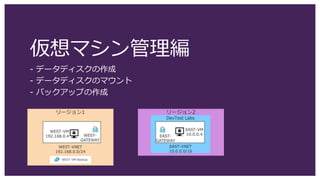
◦
Read more
9
Save
Share
Embed
Embed presentation
Download
Downloaded 42 times
1
/ 140
2
/ 140
3
/ 140
4
/ 140
5
/ 140
6
/ 140
7
/ 140
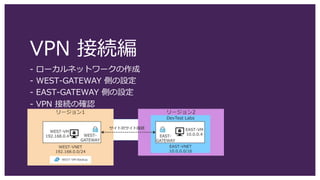
8
/ 140
9
/ 140
10
/ 140
11
/ 140
12
/ 140
13
/ 140
14
/ 140
15
/ 140
16
/ 140
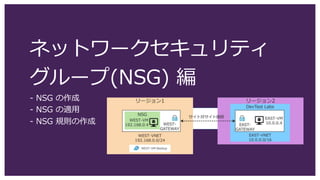
17
/ 140
18
/ 140
19
/ 140
20
/ 140
21
/ 140
22
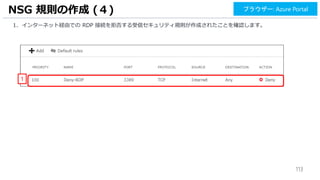
/ 140
23
/ 140
24
/ 140
25
/ 140
26
/ 140
27
/ 140
28
/ 140
29
/ 140
30
/ 140
31
/ 140
32
/ 140
33
/ 140
34
/ 140
35
/ 140
36
/ 140
37
/ 140
38
/ 140
39
/ 140
40
/ 140
41
/ 140
42
/ 140
43
/ 140
44
/ 140
45
/ 140
46
/ 140
47
/ 140
48
/ 140
49
/ 140
50
/ 140
51
/ 140
52
/ 140
53
/ 140
54
/ 140
55
/ 140
56
/ 140
57
/ 140
58
/ 140
59
/ 140
60
/ 140
61
/ 140
62
/ 140
63
/ 140
64
/ 140
65
/ 140
66
/ 140
67
/ 140
68
/ 140
69
/ 140
70
/ 140
71
/ 140
72
/ 140
73
/ 140
74
/ 140
75
/ 140
76
/ 140
77
/ 140
78
/ 140
79
/ 140
80
/ 140
81
/ 140
82
/ 140
83
/ 140
84
/ 140
85
/ 140
86
/ 140
87
/ 140
88
/ 140
89
/ 140
90
/ 140
91
/ 140
92
/ 140
93
/ 140
94
/ 140
95
/ 140
96
/ 140
97
/ 140
98
/ 140
99
/ 140
100
/ 140
101
/ 140
102
/ 140
103
/ 140
104
/ 140
105
/ 140
106
/ 140
107
/ 140
108
/ 140
109
/ 140
110
/ 140
111
/ 140
112
/ 140
113
/ 140
114
/ 140
115
/ 140
116
/ 140
117
/ 140
118
/ 140
119
/ 140
120
/ 140
121
/ 140
122
/ 140
123
/ 140
124
/ 140
125
/ 140
126
/ 140
127
/ 140
128
/ 140
129
/ 140
130
/ 140
131
/ 140
132
/ 140
133
/ 140
134
/ 140
135
/ 140
136
/ 140
137
/ 140
138
/ 140
139
/ 140
140
/ 140
More Related Content
PPTX
Visual Studio と Team Foundation Server / Visual Studio Team Services で実現するビル...
by
Masaki Takeda
PPTX
Team Foundation Server / Visual Studio Team Services によるプロジェクト管理・リポジトリ管理・継続的イ...
by
Masaki Takeda
PPTX
Test Manager + Team Foundation Server /Visual Studio Team Services 手順書(共有パラメー...
by
Masaki Takeda
PDF
モバイルアプリ開発体験ハンズオン Android 編
by
Masaki Takeda
PPTX
Visual Studio と Team Foundation Server / Visual Studio Team Services で実現するビル...
by
Masaki Takeda
PPTX
Entity Framework 6.1.3 + Windows フォーム サンプル アプリケーション構築 手順書
by
Masaki Takeda
PPTX
Team Foundation Server / Visual Studio Team Services 手順書
by
Masaki Takeda
PPTX
モバイルアプリケーション開発体験ハンズオン ~実装からビルド・テスト・ベータテスト配布まで~ Android 編
by
Masaki Takeda
Visual Studio と Team Foundation Server / Visual Studio Team Services で実現するビル...
by
Masaki Takeda
Team Foundation Server / Visual Studio Team Services によるプロジェクト管理・リポジトリ管理・継続的イ...
by
Masaki Takeda
Test Manager + Team Foundation Server /Visual Studio Team Services 手順書(共有パラメー...
by
Masaki Takeda
モバイルアプリ開発体験ハンズオン Android 編
by
Masaki Takeda
Visual Studio と Team Foundation Server / Visual Studio Team Services で実現するビル...
by
Masaki Takeda
Entity Framework 6.1.3 + Windows フォーム サンプル アプリケーション構築 手順書
by
Masaki Takeda
Team Foundation Server / Visual Studio Team Services 手順書
by
Masaki Takeda
モバイルアプリケーション開発体験ハンズオン ~実装からビルド・テスト・ベータテスト配布まで~ Android 編
by
Masaki Takeda
What's hot
PPTX
Team Foundation Server 2015 Update 3 インストール 手順書 ~ SQL Server インストールから チームプロジェ...
by
Masaki Takeda
DOCX
Team Founfation Server / Visual Studio Online ハンズオン トレーニング手順書
by
Masaki Takeda
PPTX
モバイルアプリ開発体験ハンズオン Android 編 ~ Xamarin 実装からビルド・テスト・配布 & バックエンドの実装まで ~
by
Masaki Takeda
PPTX
Team Foundation Server プロセステンプレートの変更 手順書
by
Masaki Takeda
PPTX
Team Foundation Server 2015 による テスト工数削減
by
Masaki Takeda
PPTX
もう怖くない! Team Foundation Server 2015 Update 1 ワークアイテム管理と テンプレートのカスタマイズ 概要
by
Masaki Takeda
PPTX
Visual Studio Code 拡張の勘所
by
Masaki Takeda
PPTX
コーディング不要! Entity Framework 6.1.3 + ASP.NET MVC 5 サンプル アプリケーション構築 手順書
by
Masaki Takeda
PPTX
Visual Studio 2017 と Team Foundation Server / Visual Studio Team Services で実現...
by
Masaki Takeda
PPTX
Team Foundation Server 2015 Update 3 アップグレード 手順書 ~ Team Foundation Server 201...
by
Masaki Takeda
PPTX
Team Foundation Server 2015 Update 2.1 アップグレード 手順書 ~ Team Foundation Server 2...
by
Masaki Takeda
PPTX
Team Foundation Server 2015 Update 1 インストール 手順書
by
Masaki Takeda
PPTX
Team Foundation Server 2015 Update 2.1 インストール手順書~ SQL Server インストールから チームプロジェ...
by
Masaki Takeda
PDF
「Entity Framework Coreを使ってみる」 公開用
by
ESM SEC
PDF
[Ps11]ネットワーク第4回
by
Yukiko Kato
DOCX
ネットワーク第5回
by
Yukiko Kato
PDF
Hol005 visual studio_team_services_による_プロ
by
Tech Summit 2016
PDF
Team Foundation Server入門
by
Akihiro Nakajima
PPTX
CI63 Azure AD Domain Services と OnTime Group Calendar for Microsoft を 50 分で...
by
toshihiro okamoto
PDF
XunitとMoq 公開用
by
ESM SEC
Team Foundation Server 2015 Update 3 インストール 手順書 ~ SQL Server インストールから チームプロジェ...
by
Masaki Takeda
Team Founfation Server / Visual Studio Online ハンズオン トレーニング手順書
by
Masaki Takeda
モバイルアプリ開発体験ハンズオン Android 編 ~ Xamarin 実装からビルド・テスト・配布 & バックエンドの実装まで ~
by
Masaki Takeda
Team Foundation Server プロセステンプレートの変更 手順書
by
Masaki Takeda
Team Foundation Server 2015 による テスト工数削減
by
Masaki Takeda
もう怖くない! Team Foundation Server 2015 Update 1 ワークアイテム管理と テンプレートのカスタマイズ 概要
by
Masaki Takeda
Visual Studio Code 拡張の勘所
by
Masaki Takeda
コーディング不要! Entity Framework 6.1.3 + ASP.NET MVC 5 サンプル アプリケーション構築 手順書
by
Masaki Takeda
Visual Studio 2017 と Team Foundation Server / Visual Studio Team Services で実現...
by
Masaki Takeda
Team Foundation Server 2015 Update 3 アップグレード 手順書 ~ Team Foundation Server 201...
by
Masaki Takeda
Team Foundation Server 2015 Update 2.1 アップグレード 手順書 ~ Team Foundation Server 2...
by
Masaki Takeda
Team Foundation Server 2015 Update 1 インストール 手順書
by
Masaki Takeda
Team Foundation Server 2015 Update 2.1 インストール手順書~ SQL Server インストールから チームプロジェ...
by
Masaki Takeda
「Entity Framework Coreを使ってみる」 公開用
by
ESM SEC
[Ps11]ネットワーク第4回
by
Yukiko Kato
ネットワーク第5回
by
Yukiko Kato
Hol005 visual studio_team_services_による_プロ
by
Tech Summit 2016
Team Foundation Server入門
by
Akihiro Nakajima
CI63 Azure AD Domain Services と OnTime Group Calendar for Microsoft を 50 分で...
by
toshihiro okamoto
XunitとMoq 公開用
by
ESM SEC
Viewers also liked
PPTX
Xamarin 101 ~環境構築からビルド・テストまで~
by
Masaki Takeda
PDF
WordPress 使いのためのMicrosoft Azure 超入門
by
Masaki Takeda
PPTX
MT東京-16 CMS夏祭り CMS をもっと便利にするマイクロソフトのサービス概要
by
Masaki Takeda
PDF
はじめての ASP.NET MVC
by
jz5 MATSUE
PDF
Visual Studio 2015 の新機能: Pex はユニットテストの福音となるか!?
by
Yasuhiko Yamamoto
PPTX
はじめてのASP.NET MVC5
by
Tomo Mizoe
PPTX
Windows Azure Platform Overview
by
BusinessIntelligenze
PPTX
Série: Descomplicando o Azure. Aula 1 - Introdução ao Azure
by
Rubens Guimarães - MTAC MVP
PPTX
Docker, OSS and Azure
by
Elton Stoneman
PPTX
Azure Cloud PPT
by
Aniket Kanitkar
PPTX
6 Storage Workloads Ideal for Microsoft Azure
by
Buurst
Xamarin 101 ~環境構築からビルド・テストまで~
by
Masaki Takeda
WordPress 使いのためのMicrosoft Azure 超入門
by
Masaki Takeda
MT東京-16 CMS夏祭り CMS をもっと便利にするマイクロソフトのサービス概要
by
Masaki Takeda
はじめての ASP.NET MVC
by
jz5 MATSUE
Visual Studio 2015 の新機能: Pex はユニットテストの福音となるか!?
by
Yasuhiko Yamamoto
はじめてのASP.NET MVC5
by
Tomo Mizoe
Windows Azure Platform Overview
by
BusinessIntelligenze
Série: Descomplicando o Azure. Aula 1 - Introdução ao Azure
by
Rubens Guimarães - MTAC MVP
Docker, OSS and Azure
by
Elton Stoneman
Azure Cloud PPT
by
Aniket Kanitkar
6 Storage Workloads Ideal for Microsoft Azure
by
Buurst
Similar to Microsoft Azure IaaS 体験手順書
PPTX
20141110 tf azure_iaas
by
Osamu Takazoe
PDF
Hyper-V 仮想マシンをAzure ARMへV2C移行...のメモ
by
wintechq
PDF
Azure IaaS 環境で安心してシステム開発する方法を教えます
by
wintechq
PDF
Azure仮想マシンと仮想ネットワークの基本 2016 ComCamp Fukuoka
by
wintechq
PPTX
ハンズオン環境をAzure仮想マシンを作成する.pptx
by
Sunao Tomita
PPTX
Azure vmの建て方
by
Naohiro Kurihara
PDF
[G-Tech2014講演資料] Microsoft Azureで負荷分散された仮想マシンを作ってみよう ~Amazon Web Servicesと比べな...
by
Trainocate Japan, Ltd.
PDF
Windows Server 2012 R2 Hyper-V と Windows Azure 勘所
by
Keiji Kamebuchi
PPTX
99999999 azure iaas_newportal版
by
Osamu Takazoe
PDF
今さら聞けない!Microsoft Azure仮想マシン入門
by
Trainocate Japan, Ltd.
PDF
20180918_ops on azure-appendix
by
Jun Misawa
PDF
S01 企業で活用が進む Microsoft Azureの仮想マシン (Windows)
by
Microsoft Azure Japan
PDF
Infrastructure as code for azure
by
Keiji Kamebuchi
PDF
今さら聞けないMicrosoft azure仮想マシン入門
by
Trainocate Japan, Ltd.
PDF
20121103 wc osaka_handson
by
Masaki Takeda
PDF
OSC 2012 Fukuoka
by
Masaki Takeda
PPTX
Linux / Mac ユーザーのための Microsoft Azure 仮想マシン 入門
by
Daisuke Masubuchi
PDF
Oss on Azure, Websites, WordPress
by
Microsoft Openness Japan
PDF
20130222 osc tokyo
by
Masaki Takeda
PDF
20141004 青森ハンズオン Azure概要
by
Sunao Tomita
20141110 tf azure_iaas
by
Osamu Takazoe
Hyper-V 仮想マシンをAzure ARMへV2C移行...のメモ
by
wintechq
Azure IaaS 環境で安心してシステム開発する方法を教えます
by
wintechq
Azure仮想マシンと仮想ネットワークの基本 2016 ComCamp Fukuoka
by
wintechq
ハンズオン環境をAzure仮想マシンを作成する.pptx
by
Sunao Tomita
Azure vmの建て方
by
Naohiro Kurihara
[G-Tech2014講演資料] Microsoft Azureで負荷分散された仮想マシンを作ってみよう ~Amazon Web Servicesと比べな...
by
Trainocate Japan, Ltd.
Windows Server 2012 R2 Hyper-V と Windows Azure 勘所
by
Keiji Kamebuchi
99999999 azure iaas_newportal版
by
Osamu Takazoe
今さら聞けない!Microsoft Azure仮想マシン入門
by
Trainocate Japan, Ltd.
20180918_ops on azure-appendix
by
Jun Misawa
S01 企業で活用が進む Microsoft Azureの仮想マシン (Windows)
by
Microsoft Azure Japan
Infrastructure as code for azure
by
Keiji Kamebuchi
今さら聞けないMicrosoft azure仮想マシン入門
by
Trainocate Japan, Ltd.
20121103 wc osaka_handson
by
Masaki Takeda
OSC 2012 Fukuoka
by
Masaki Takeda
Linux / Mac ユーザーのための Microsoft Azure 仮想マシン 入門
by
Daisuke Masubuchi
Oss on Azure, Websites, WordPress
by
Microsoft Openness Japan
20130222 osc tokyo
by
Masaki Takeda
20141004 青森ハンズオン Azure概要
by
Sunao Tomita
More from Masaki Takeda
PDF
マイクロソフト モバイルアプリ開発環境の全貌 Xamarin, Visual Studio App Center, Azure Mobile Apps
by
Masaki Takeda
PPTX
マイクロソフト モバイルアプリ開発環境の全貌 Xamarin, Visual Studio Mobile Center, Azure Mobile Apps
by
Masaki Takeda
PDF
それでもボクはMicrosoft Azure を使う
by
Masaki Takeda
PPTX
MTとAzure の素敵な関係@MTDDC Meetup Tohoku 2015
by
Masaki Takeda
PDF
BizSpark 経由での Microsoft Azure 有効化 & WordPress インストール
by
Masaki Takeda
PDF
MTとAzureの素敵な関係 '14名古屋
by
Masaki Takeda
マイクロソフト モバイルアプリ開発環境の全貌 Xamarin, Visual Studio App Center, Azure Mobile Apps
by
Masaki Takeda
マイクロソフト モバイルアプリ開発環境の全貌 Xamarin, Visual Studio Mobile Center, Azure Mobile Apps
by
Masaki Takeda
それでもボクはMicrosoft Azure を使う
by
Masaki Takeda
MTとAzure の素敵な関係@MTDDC Meetup Tohoku 2015
by
Masaki Takeda
BizSpark 経由での Microsoft Azure 有効化 & WordPress インストール
by
Masaki Takeda
MTとAzureの素敵な関係 '14名古屋
by
Masaki Takeda
Microsoft Azure IaaS 体験手順書
1.
Microsoft Azure ハンズオン
トレーニング Microsoft Azure IaaS 体験手順書 最終更新日: 2017 年 9 月 17 日 日本マイクロソフト株式会社 Azure アプリケーション開発技術営業部 武田 正樹 Masaki.Takeda@microsoft.com
2.
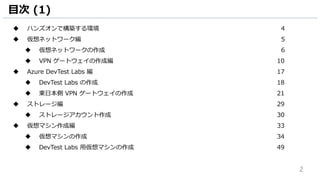
2 目次 (1) ハンズオンで構築する環境
4 仮想ネットワーク編 5 仮想ネットワークの作成 6 VPN ゲートウェイの作成編 10 Azure DevTest Labs 編 17 DevTest Labs の作成 18 東日本側 VPN ゲートウェイの作成 21 ストレージ編 29 ストレージアカウント作成 30 仮想マシン作成編 33 仮想マシンの作成 34 DevTest Labs 用仮想マシンの作成 49
3.
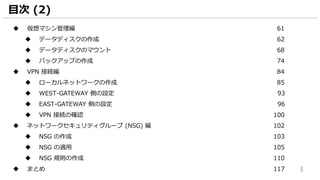
3 目次 (2) 仮想マシン管理編
61 データディスクの作成 62 データディスクのマウント 68 バックアップの作成 74 VPN 接続編 84 ローカルネットワークの作成 85 WEST-GATEWAY 側の設定 93 EAST-GATEWAY 側の設定 96 VPN 接続の確認 100 ネットワークセキュリティグループ (NSG) 編 102 NSG の作成 103 NSG の適用 105 NSG 規則の作成 110 まとめ 117
4.
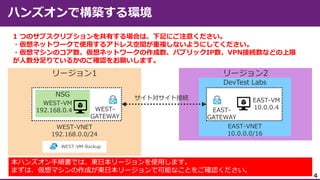
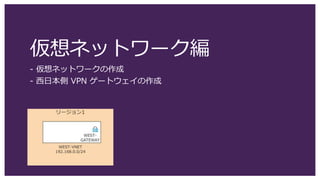
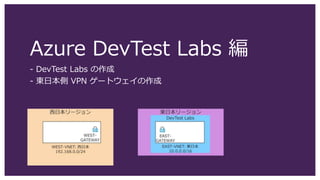
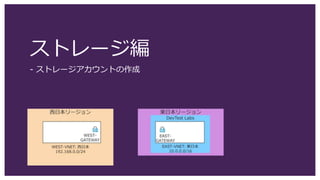
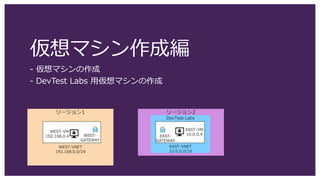
4 リージョン2リージョン1 DevTest Labs WEST-VNET 192.168.0.0/24 サイト対サイト接続 NSG WEST-VM 192.168.0.4 EAST-VNET 10.0.0.0/16 EAST-VM 10.0.0.4EAST- GATEWAY WEST- GATEWAY 1 つのサブスクリプションを共有する場合は、下記にご注意ください。 ・仮想ネットワークで使用するアドレス空間が重複しないようにしてください。 ・仮想マシンのコア数、仮想ネットワークの作成数、パブリックIP数、VPN接続数などの上限 が人数分足りているかのご確認をお願いします。 本ハンズオン手順書では、東日本リージョンを使用します。 まずは、仮想マシンの作成が東日本リージョンで可能なことをご確認ください。
5.
仮想ネットワーク編 - 仮想ネットワークの作成 - 西日本側
VPN ゲートウェイの作成
6.
6 1. ブラウザーで https://portal.azure.com
にアクセスし、Azure ログイン可能なアカウントを入力します。 2. [次へ] をクリックします。 3. パスワードを入力します。 4. [サインイン] をクリックします。 仮想ネットワークの作成 (1) 1 ブラウザー: Azure Portal 2 3 4
7.
7 Azure Portal のダッシュボードが表示されます。 1.
仮想ネットワークを作成します。[+新規] をクリックします。 仮想ネットワークの作成 (2) 1 ブラウザー: Azure Portal
8.
8 1. 新規作成するサービスのカテゴリが表示されます。[ネットワーキング] をクリックします。 2.
[仮想ネットワーク] をクリックします。 仮想ネットワークの作成 (3) 1 2 ブラウザー: Azure Portal
9.
9 1. [名前] は、[WEST-VNET]
と入力します。 2. [アドレス空間] は、[192.168.0.0/24] と入力します。 3. [リソースグループ] は、[HOL] と入力します。 4. [場所] は、[東日本] を選択します。 5. [サブネット名] は、[WEST-1] と入力します。 6. [サブネットアドレス範囲] は、[192.168.0.0/28] と入力します。 7. [作成] をクリックして、仮想ネットワークを作成します。 仮想ネットワークの作成 (4) 1 7 ブラウザー: Azure Portal 2 4 3 5 6
10.
10 仮想ネットワークを作成が完了したら、続いて仮想ネットワークゲートウェイを作成します。 1. Azure Portal
で [すべてのリソース] をクリックします。 2. [仮想ネットワークアイコン] の [WEST-VNET] をクリックします。 VPN ゲートウェイの作成 (1) 1 2 ブラウザー: Azure Portal
11.
11 仮想ネットワークゲートウェイ用のサブネットを作成します。 1. [サブネット] をクリックします。 2.
[ゲートウェイサブネット] をクリックします。 VPN ゲートウェイの作成 (2) 1 2 ブラウザー: Azure Portal
12.
12 1. [サブネットの追加] ブレードが表示されます。このまま
[OK] をクリックします。 2. [ゲートウェイサブネット] が追加されていることを確認します。 VPN ゲートウェイの作成 (3) 1 2 ブラウザー: Azure Portal
13.
13 1. Azure Portal
から仮想ネットワークゲートウェイを作成ます。[+] をクリックします。 VPN ゲートウェイの作成 (4) 1 ブラウザー: Azure Portal
14.
14 1. 新規作成するサービスのカテゴリが表示されます。[ネットワーキング] をクリックします。 2.
[仮想ネットワークゲートウェイ] をクリックします。 VPN ゲートウェイの作成 (5) 1 2 ブラウザー: Azure Portal
15.
15 1. [名前] は、[WEST-GATEWAY]
と入力します。 2. [ゲートウェイの種類] は [VPN]、[VPNの種類] は [ルートベース] が選択されていることを確認します。 3. [仮想ネットワーク] をクリックします。 4. [仮想ネットワークの選択] ブレードが表示されます。[WEST-VNET] をクリックします。 VPN ゲートウェイの作成 (6) 1 4 ブラウザー: Azure Portal 2 3
16.
16 1. [パブリック IPアドレス]
をクリックします。 2. [パブリックIPアドレスの選択] ブレードが表示されます。[新規作成] をクリックします。 3. [パブリックIPアドレスの選択] ブレードが表示されます。今回はこのまま [OK] をクリックします。 4. [作成] をクリックして、仮想ネットワークゲートウェイを作成します。 VPN ゲートウェイの作成 (7) 1 2 ブラウザー: Azure Portal 4 3 仮想ネットワークゲートウェイの作 成には最大 45 分かかるため、 作成開始が確認できたら次に進んで ください。
17.
Azure DevTest Labs
編 - DevTest Labs の作成 - 東日本側 VPN ゲートウェイの作成
18.
18 1. Dev Test
Lab を作成します。[+新規] をクリックします。 DevTest Labs の作成 (1) 1 ブラウザー: Azure Portal
19.
19 1. 新規作成するサービスのカテゴリが表示されます。[Developer tools]
をクリックします。 2. [Dev Test Labs] をクリックします。 DevTest Labs の作成 (2) 1 2 ブラウザー: Azure Portal
20.
20 1. Dev Test
Labs の作成画面が表示されます。[ラボ名] には、[DevTest-HOL] と入力します。 2. [場所] は、[東日本] を選択します。 3. [作成] をクリックして、DevTest Labs の作成を開始します。作成までは数分かかります。 DevTest Labs の作成 (3) 1 2 3 ブラウザー: Azure Portal
21.
21 DevTest Labs が作成されると仮想ネットワークも作成されています。続いて仮想ネットワークゲートウェイを作成します。 1.
Azure Portal で [すべてのリソース] をクリックします。 2. [仮想ネットワークアイコン] の [DtlDevTest-HOL] をクリックします。 東日本側 VPN ゲートウェイの作成 (1) 1 2 ブラウザー: Azure Portal 表示されない場合は作成中です ので、少々お待ちください。
22.
22 仮想ネットワークゲートウェイ用サブネット作成のために、仮想ネットワークのアドレス空間を変更します。 1. [アドレス空間] をクリックします。 2.
[アドレス空間] を [10.0.0.0/16] に変更します。 3. [保存] をクリックして、アドレス空間の設定を保存します。 東日本側 VPN ゲートウェイの作成 (2) 1 2 ブラウザー: Azure Portal 3
23.
23 アドレス空間の設定を保存後に仮想ネットワークゲートウェイ用のサブネットを作成します。 1. [サブネット] をクリックします。 2.
[ゲートウェイサブネット] をクリックします。 東日本側 VPN ゲートウェイの作成 (3) 1 2 ブラウザー: Azure Portal
24.
24 1. [サブネットの追加] ブレードが表示されます。このまま
[OK] をクリックします。 2. [ゲートウェイサブネット] が追加されていることを確認します。 東日本側 VPN ゲートウェイの作成 (4) 1 2 ブラウザー: Azure Portal
25.
25 1. Azure Portal
から仮想ネットワークゲートウェイを作成ます。[+] をクリックします。 東日本側 VPN ゲートウェイの作成 (5) 1 ブラウザー: Azure Portal
26.
26 1. 新規作成するサービスのカテゴリが表示されます。[ネットワーキング] をクリックします。 2.
[仮想ネットワークゲートウェイ] をクリックします。 東日本側 VPN ゲートウェイの作成 (6) 1 2 ブラウザー: Azure Portal
27.
27 1. [名前] は、[EAST-GATEWAY]
と入力します。 2. [ゲートウェイの種類] は [VPN]、[VPNの種類] は [ルートベース] が選択されていることを確認します。 3. [仮想ネットワーク] をクリックします。 4. [仮想ネットワークの選択] ブレードが表示されます。[DtlDevTest-HOL] をクリックします。 東日本側 VPN ゲートウェイの作成 (7) 1 4 ブラウザー: Azure Portal 2 3 選択できない場合は、先にスト レージ編を実施してからこちら の作業を実施してください。
28.
28 1. [パブリック IPアドレス]
をクリックします。 2. [パブリックIPアドレスの選択] ブレードが表示されます。[新規作成] をクリックします。 3. [パブリックIPアドレスの選択] ブレードが表示されます。今回はこのまま [OK] をクリックします。 4. [作成] をクリックして、仮想ネットワークゲートウェイを作成します。 東日本側 VPN ゲートウェイの作成 (8) 1 2 ブラウザー: Azure Portal 4 3 仮想ネットワークゲートウェイの作 成には最大 45 分かかるため、 作成開始が確認できたら次に進んで ください。
29.
ストレージ編 - ストレージアカウントの作成
30.
30 1. 仮想マシンで使用するストレージアカウントを作成します。[+新規] をクリックします。 ストレージアカウントの作成
(1) 1 ブラウザー: Azure Portal
31.
31 1. 新規作成するサービスのカテゴリが表示されます。[ストレージ] をクリックします。 2.
[ストレージアカウント] をクリックします。 ストレージアカウントの作成 (2) 1 2 ブラウザー: Azure Portal
32.
32 ストレージアカウントの作成 (3) ブラウザー:
Azure Portal 1. [名前] は、ユニークな名前を入力します。 2. [デプロイモデル] は、[Resource Manager] を選択します。 3. [アカウントの種類] は、[汎用] を選択します。 4. [パフォーマンス] は、[Premium] を選択します。 5. [Storage サービスの暗号化] は、[無効] を選択します。 6. [リソースグループ] は、[既存のものを使用] を選択して、[HOL] を選択します。 7. [場所] は、[東日本] と入力します。 8. [作成] をクリックして、ストレージアカウントを作成します。 1 2 3 4 5 6 7 8
33.
仮想マシン作成編 - 仮想マシンの作成 - DevTest
Labs 用仮想マシンの作成
34.
34 1. 仮想マシンを作成します。[+新規] をクリックします。 仮想マシンの作成
(1) 1 ブラウザー: Azure Portal
35.
35 1. 新規作成するサービスのカテゴリが表示されます。[Compute] をクリックします。 2.
[Windows Server 2016 Datacenter] をクリックします。 仮想マシンの作成 (2) 1 ブラウザー: Azure Portal 2
36.
36 1. [名前] は、[WEST-VM]
と入力します。 2. [VM ディスクの種類] は、[SSD] を選択します。 3. [ユーザー名] は、[azuredaisuki] と入力します。 4. [パスワード] は、[Passw0rd!!!!] と入力します。 5. [リソースグループ] は、[既存のものを使用] を選択し て、[HOL] を選択します。 6. [OK] をクリックします。 仮想マシンの作成 (3) 1 6 ブラウザー: Azure Portal 2 3 4 5
37.
37 1. [DS1_V2 Standard]
を選択します。 2. [選択] をクリックします。 仮想マシンの作成 (4) 2 ブラウザー: Azure Portal 1
38.
38 仮想マシンの作成 (5) ブラウザー:
Azure Portal 3 1. [Use managed disks] は [No] をクリックします。 2. [ストレージアカウント] をクリックします。 3. [先ほど作成したストレージアカウント] を選択します。 2 1
39.
39 1. [Virtual Network]
は、[WEST-VNET] が選択されてい ることを確認します。 2. [サブネット] は、[WEST-1] が選択されていることを確 認します。 3. [ネットワークセキュリティグループ] をクリックします。 4. [なし] をクリックします。 仮想マシンの作成 (6) 1 ブラウザー: Azure Portal 2 3 4
40.
40 仮想マシンの作成 (7) ブラウザー:
Azure Portal 設定ブレードをスクロールします。 1. [監視] の [Boot diagnostics], [Guest OS diagnostics] はいずれも [無効] を選択します。 2. [OK] をクリックします。 2 1
41.
41 仮想マシンの作成 (8) ブラウザー:
Azure Portal 1. [購入] をクリックして、仮想マシンを作成します。 1
42.
42 仮想マシンの作成 (9) ブラウザー:
Azure Portal 仮想マシンが作成されると下記の画面が表示されます。一度 RDP 接続します。 1. [接続] をクリックします。 2. [WEST-VM.rdp のダウンロード終了しました。] メッセージが画面下部に表示されます。[開く] をクリックします。 1 2
43.
43 1. リモートデスクトップ接続の画面が表示されます。[接続] をクリックします。 2.
[ユーザー名] は [azuredaisuki] と入力します。 3. [パスワード] は、[Passw0rd!!!!] と入力します。 4. [OK] をクリックします。 仮想マシンの作成 (11) 1 2 3 4 RDP: WEST-VM
44.
44 リモートデスクトップ接続の画面が表示されます。 1. [このコンピュータへの接続について今後確認しない] にチェックをいれます。 2.
[はい] をクリックします。 仮想マシンの作成 (12) 1 2 RDP: WEST-VM
45.
45 仮想マシン [WEST-VM] にリモートデスクトップ接続している画面が表示されることを確認します。 仮想マシンの作成
(13) RDP: WEST-VM
46.
46 今回はファイアウォールの設定をOff にします。 1. 画面左下のウインドウアイコンを右クリックし、[Control
Panel] をクリックします。 2. [firewall] と入力し、フィルターをかけます。 3. [Windows Firewall] をクリックします。 仮想マシンの作成 (14) 1 2 3 RDP: WEST-VM
47.
47 1. [Turn Windows
Firewall on or off] をクリックします。 仮想マシンの作成 (15) 1 RDP: WEST-VM
48.
48 1. [Private network
settings] の [Turn off Windows Firewall] をクリックします。 2. [Public network settings] の [Turn off Windows Firewall] をクリックします。 3. [OK] をクリックします。 仮想マシンの作成 (16) 1 2 3 RDP: WEST-VM
49.
49 続いて、DevTest Labs に仮想マシンを作成します。 1.
Azure Portal で [すべてのリソースアイコン] をクリックします。 2. [DevTest Labs アイコンの DevTest-HOL] をクリックします。 DevTest Labs 用仮想マシンの作成 (1) 1 2 ブラウザー: Azure Portal
50.
50 1. DevTest Labs
[DevTest-HOL] のブレードが表示されます。[+追加] をクリックします。 DevTest Labs 用仮想マシンの作成 (2) 1 ブラウザー: Azure Portal
51.
51 1. [ベースの選択] ブレードの
[Windows Server 2012 R2 Datacenter] をクリックします。 2. 仮想マシンの作成ブレードが表示されます。[仮想マシン名] には、[EAST-VM] と入力します。 3. [ユーザー名] は、[azuredaisuki] と入力します。 4. [パスワード] は、[Passw0rd!!!!] と入力します。 5. [仮想マシンディスクの種類] は、[SSD] を選択します。 6. [仮想マシンサイズ] をクリックします。 DevTest Labs 用仮想マシンの作成 (3) 1 2 ブラウザー: Azure Portal 4 3 6 5
52.
52 1. [D2_V2 Standard]
をクリックします。 2. [選択] をクリックします。 3. [仮想マシンサイズ] に [Standard_DS1_V2] が選択されていることを確認します。 4. [作成] をクリックして、仮想マシンを作成します。 DevTest Labs 用仮想マシンの作成 (4) 1 4 ブラウザー: Azure Portal 2 3
53.
53 1. 仮想マシンが作成されると画面に表示されます。[EAST-VM] をクリックします。 DevTest
Labs 用仮想マシンの作成 (5) 1 ブラウザー: Azure Portal
54.
54 1. 作成した仮想マシン[EAST-VM] のブレードが表示されます。[接続]
をクリックします。 2. [EAST-VM.rdp のダウンロード終了しました。] メッセージが画面下部に表示されます。[開く] をクリックします。 DevTest Labs 用仮想マシンの作成 (6) 1 ブラウザー: Azure Portal 2
55.
55 1. リモートデスクトップ接続の画面が表示されます。[接続] をクリックします。 2.
[ユーザー名] は [azuredaisuki] と入力します。 3. [パスワード] は、[Passw0rd!!!!] と入力します。 4. [OK] をクリックします。 DevTest Labs 用仮想マシンの作成 (7) 1 2 3 4 RDP: EAST-VM
56.
56 リモートデスクトップ接続の画面が表示されます。 1. [このコンピュータへの接続について今後確認しない] にチェックをいれます。 2.
[はい] をクリックします。 DevTest Labs 用仮想マシンの作成 (8) 1 2 RDP: EAST-VM
57.
57 仮想マシン [EAST-VM] にリモートデスクトップ接続している画面が表示されることを確認します。 DevTest
Labs 用仮想マシンの作成 (9) RDP: EAST-VM
58.
58 今回はファイアウォールの設定をOff にします。 1. 画面左下のウインドウアイコンを右クリックし、[Control
Panel] をクリックします。 2. [firewall] と入力し、フィルターをかけます。 3. [Windows Firewall] をクリックします。 DevTest Labs 用仮想マシンの作成 (10) 1 2 3 RDP: EAST-VM
59.
59 1. [Turn Windows
Firewall on or off] をクリックします。 DevTest Labs 用仮想マシンの作成 (11) 1 RDP: EAST-VM
60.
60 1. [Private network
settings] の [Turn off Windows Firewall] をクリックします。 2. [Public network settings] の [Turn off Windows Firewall] をクリックします。 3. [OK] をクリックします。 DevTest Labs 用仮想マシンの作成 (12) 1 2 3 RDP: EAST-VM
61.
仮想マシン管理編 - データディスクの作成 - データディスクのマウント -
バックアップの作成
62.
62 続いて、仮想マシンにディスクを追加します。 1. Azure Portal
に戻り、 [すべてのリソース] をクリックします。 2. [仮想マシンアイコン] の [WEST-VM] をクリックします。 データディスクの作成 (1) 1 2 ブラウザー: Azure Portal
63.
63 1. [ディスク] をクリックします。 2.
[+データディスクの追加] をクリックします。 データディスクの作成 (2) 2 1 ブラウザー: Azure Portal
64.
64 データディスクの作成 (3) 1 2 ブラウザー: Azure
Portal 3 1. [種類] は、[Premium] が選択されていることを確認します。 2. [サイズ] は、[1023] と入力されていることを確認します。 3. [参照] をクリックします。
65.
65 1. [仮想マシン WEST-VM]
作成に使用したストレージアカウントをクリックします。 2. [vhds] をクリックします。 3. [選択] をクリックします。 データディスクの作成 (4) 1 ブラウザー: Azure Portal 2 3
66.
66 データディスクの作成 (5) ブラウザー:
Azure Portal 1 1. [OK] をクリックします。
67.
67 1. [保存] をクリックすると、データディスクの追加が開始されます。 データディスクの作成
(6) 1 ブラウザー: Azure Portal
68.
68 追加したデータディスクを仮想マシンの F ドライブとしてマウントします。[WEST-VM]
の RDP接続画面に移動します。 1. 画面左下のウインドウアイコンを右クリックし、[Disk Management] をクリックします。 2. [OK] をクリックします。 データディスクのマウント (1) 1 2 RDP: WEST-VM
69.
69 1. [Disk Management]
の [Disk 2] の [1023.00GB] を右クリックします。 2. [New Simple Volume...] をクリックします。 データディスクのマウント (2) 1 2 RDP: WEST-VM
70.
70 1. ウイザードが起動します。[Next] をクリックします。 2.
[Next] をクリックします。 データディスクのマウント (3) 1 RDP: WEST-VM 2
71.
71 1. ドライブレターに [F]
が選択されていることを確認します。 2. [Next] をクリックします。 3. [Next] をクリックします。 データディスクのマウント (4) 2 RDP: WEST-VM 3 1
72.
72 1. [Finish] をクリックして、ディスクをマウントします。 データディスクのマウント
(5) 1 RDP: WEST-VM
73.
73 1. [Disk Management]
の画面に [F:] ドライブが追加されていることを確認します。 データディスクのマウント (6) 1 RDP: WEST-VM 今回はディスクの フォーマットは不要です
74.
74 1. 仮想マシンのバックアップを作成します。Azure Portal
に戻り、[+新規] をクリックします。 2. 新規作成するサービスのカテゴリが表示されます。[Monitoring + management] をクリックします。 3. [Backup and Site Recovery (OMS)] をクリックします。 バックアップの作成 (1) ブラウザー: Azure Portal 1 2 3
75.
75 Recovery Services の作成画面が表示されます。 1.
[名前] には、[WEST-VM-backup] と入力します。 2. [リソースグループ] は、[既存のものを使用] を選択して、[HOL] を選択します。 3. [場所] は、[WEST-VM] と同じ [東日本] を選択します。 4. [作成] をクリックして、 Recovery Services の作成を開始します。 バックアップの作成 (2) 1 2 4 ブラウザー: Azure Portal 3
76.
76 Recovery Services で仮想マシンのバックアップ設定を行います。 1.
Azure Portal で [すべてのリソース] をクリックします。 2. [WEST-VM-backup] をクリックします。 バックアップの作成 (3) 1 2 ブラウザー: Azure Portal
77.
77 1. [Recovery Services]
の [バックアップ] をクリックします。 2. [ワークロードはどこで実行されていますか?] には、[Azure] が選択されていることを確認します。 3. [何をバックアップしますか?] には、[仮想マシン] が選択されていることを確認します。 4. [Backup] をクリックします。 バックアップの作成 (4) 2 1 ブラウザー: Azure Portal 3 4
78.
78 1. [バックアップポリシーの選択] では、[新規作成]
を選択します。 2. [ポリシー名] は、[HOL] と入力します。 3. [OK] をクリックします。 バックアップの作成 (5) 1 ブラウザー: Azure Portal 2 3
79.
79 1. [仮想マシンの選択] ブレードでは、
[WEST-VM] にチェックをいれます。 2. [OK] をクリックします。 バックアップの作成 (6) 1 ブラウザー: Azure Portal 2
80.
80 1. [バックアップの有効化] をクリックしてバックアップジョブを作成します。 バックアップの作成
(7) ブラウザー: Azure Portal 1
81.
81 バックアップジョブ作成完了後に[WEST-VM] のバックアップを今すぐ作成します。 1. [概要]または
[Overview] をクリックします。 2. [バックアップアイテム] をクリックします。 3. [Azure Virtual Machine] をクリックします。 バックアップの作成 (8) ブラウザー: Azure Portal 1 2 3
82.
82 1. [WEST-VM] の
[…] をクリックします。 2. ポップアップメニューの [今すぐバックアップ] をクリックします。 バックアップの作成 (9) ブラウザー: Azure Portal 1 2
83.
83 1. [今すぐバックアップ] ブレードの
[OK] をクリックしてバックアップを開始します。 2. バックアップジョブが開始されます。[X] をクリックしてブレードを閉じます。 バックアップの作成 (10) ブラウザー: Azure Portal 1 2 一貫性を担保してバックアップをとるのでバッ クアップジョブの完了には時間がかかります。 バックアップジョブ開始が確認できたら次に進 んでください。
84.
VPN 接続編 - ローカルネットワークの作成 -
WEST-GATEWAY 側の設定 - EAST-GATEWAY 側の設定 - VPN 接続の確認
85.
85 VPN 接続に必要な仮想ネットワークゲートウェイの IP
アドレスを確認します。 1. Azure Portal で [すべてのリソース] をクリックします。 2. [仮想ネットワークゲートウェイアイコン] の [EAST-GATEWAY] をクリックします。 ローカルネットワークの作成 (1) 1 2 ブラウザー: Azure Portal
86.
86 1. [仮想ネットワークゲートウェイ] の
[EAST-GATEWAY] のパブリック IP アドレスをメモ帳に転記します。 2. [ローカルネットワーク] を作成します。 [+] をクリックします。 ローカルネットワークの作成 (2) 1 2 ブラウザー: Azure Portal
87.
87 1. 新規作成するサービスのカテゴリが表示されます。[ネットワーキング] をクリックします。 2.
[ローカル ネットワークゲートウェイ] をクリックします。 ローカルネットワークの作成 (3) 1 2 ブラウザー: Azure Portal
88.
88 ローカルネットワークの作成 (4) ブラウザー:
Azure Portal 仮想ネットワーク [WEST-VNET] の接続先の設定をします。 1. [名前] は、[Local-EAST] と入力します。 2. [IPアドレス] は、[EAST-GATEWAYのパブリック IP アドレス] を入力します。 3. [アドレス空間] は、[DtlDevTest-HOL] アドレス空間 [10.0.0.0/16] を入力します。 4. [リソースグループ] は、[既存のものを使用] を選択して、[HOL] を選択します。 5. [場所] は、[東日本] と入力します。 6. [作成] をクリックして、ローカルネットワークゲートウェイを作成します。 1 2 3 4 5 6
89.
89 続いて仮想ネットワークゲートウェイ [WEST-GATEWAY] の
IP アドレスを確認します。 1. Azure Portal で [すべてのリソース] をクリックします。 2. [仮想ネットワークゲートウェイアイコン] の [WEST-GATEWAY] をクリックします。 ローカルネットワークの作成 (5) 1 2 ブラウザー: Azure Portal
90.
90 1. [仮想ネットワークゲートウェイ] の
[WEST-GATEWAY] のパブリック IP アドレスをメモ帳に転記します。 2. [ローカルネットワーク] を作成します。 [+] をクリックします。 ローカルネットワークの作成 (6) 1 2 ブラウザー: Azure Portal
91.
91 1. 新規作成するサービスのカテゴリが表示されます。[ネットワーキング] をクリックします。 2.
[ローカル ネットワークゲートウェイ] をクリックします。 ローカルネットワークの作成 (7) 1 2 ブラウザー: Azure Portal
92.
92 ローカルネットワークの作成 (8) ブラウザー:
Azure Portal 仮想ネットワーク [DtlDevTest-HOL] の接続先の設定をします。 1. [名前] は、[Local-WEST] と入力します。 2. [IPアドレス] は、[WEST-GATEWAYのパブリック IP アドレス] を入力します。 3. [アドレス空間] は、[WEST-VNET] アドレス空間 [192.168.0.0/24] を入力します。 4. [リソースグループ] は、[既存のものを使用] を選択して、[HOL] を選択します。 5. [場所] は、[東日本] と入力します。 6. [作成] をクリックして、ローカルネットワークゲートウェイを作成します。 1 2 3 4 5 6
93.
93 VPN 接続のために、仮想ネットワークゲートウェイ [WEST-GATEWAY]
の設定をします。 1. Azure Portal で [すべてのリソース] をクリックします。 2. [仮想ネットワークゲートウェイアイコン] の [WEST-GATEWAY] をクリックします。 WEST-GATEWAY 側の設定 (1) 1 2 ブラウザー: Azure Portal
94.
94 1. [接続] をクリックします。 2.
[+追加] をクリックします。 WEST-GATEWAY 側の設定 (2) 1 2 ブラウザー: Azure Portal
95.
95 WEST-GATEWAY 側の設定 (3)
ブラウザー: Azure Portal 1. [名前] は、[WESTtoEAST] と入力します。 2. [接続の種類] は、[サイト対サイト (IPSec)] を選択します。 3. [仮想ネットワークゲートウェイ] は、[WEST-GATEWAY] が選択されていることを 確認します。 4. [ローカルネットワークゲートウェイ] をクリックします。 5. [Local-EAST] を選択します。 6. [共有キー] は、[HOL] と入力します。 7. [作成] をクリックします。 1 2 3 4 6 7 5
96.
96 続いて、仮想ネットワークゲートウェイ [EAST-GATEWAY] の設定をします。 1.
Azure Portal で [すべてのリソース] をクリックします。 2. [仮想ネットワークゲートウェイアイコン] の [EAST-GATEWAY] をクリックします。 EAST-GATEWAY 側の設定 (1) 1 2 ブラウザー: Azure Portal
97.
97 1. [接続] をクリックします。 2.
[+追加] をクリックします。 EAST-GATEWAY 側の設定 (2) 1 2 ブラウザー: Azure Portal
98.
98 EAST-GATEWAY 側の設定 (3)
ブラウザー: Azure Portal 1. [名前] は、[EASTtoWEST] と入力します。 2. [接続の種類] は、[サイト対サイト (IPSec)] を選択します。 3. [仮想ネットワークゲートウェイ] は、[EAST-GATEWAY] が選択されていることを確 認します。 4. [ローカルネットワークゲートウェイ] をクリックします。 5. [Local-WEST] を選択します。 6. [共有キー] は、[HOL] と入力します。 7. [作成] をクリックします。 1 2 3 4 6 7 5
99.
99 1. VPN 接続が完了すると状態が
[接続済み] と表示されることを確認します。 EAST-GATEWAY 側の設定 (4) 1 ブラウザー: Azure Portal
100.
100 VPN 接続が完了していることを確認します。[WEST-VM] の
RDP 接続画面に移動します。 1. 画面左下のウインドウアイコンを右クリックし、 [Windows PowerShell] アイコン をクリックします。 2. [ping 10.0.0.4]+[Enter キー] を入力し、[EAST-VM] に ping が到達していることを確認します。 3. RDP 接続ウインドウの [X] をクリックして、RDP 接続を終了してください。 VPN 接続の確認 (1) 1 RDP: WEST-VM 2 3
101.
101 1. [EAST-VM] の
RDP 接続画面に移動して、画面下の [PowerShell] アイコン をクリックします。 2. [ping 192.168.0.4]+[Enter キー] を入力し、[WEST-VM] に ping が到達していることを確認します。 VPN 接続の確認 (2) 1 RDP: EAST-VM 2
102.
ネットワークセキュリティ グループ(NSG) 編 - NSG
の作成 - NSG の適用 - NSG 規則の作成
103.
103 1. Azure Portal
の [新規アイコン] をクリックします。 2. [ネットワーキング] をクリックします。 3. [ネットワークセキュリティグループ] をクリックします。 NSG の作成 (1) 1 2 ブラウザー: Azure Portal 3
104.
104 1. [名前] は、[WEST-1-NSG]
と入力します。 2. [リソースグループ] は、[既存のものを使用] を選択して、[HOL] を選択します。 3. [場所] は、[WEST-VNET] のある [東日本] を選択します。 4. [作成] をクリックして、ネットワークセキュリティグループを作成します。 NSGの作成 (2) 1 4 ブラウザー: Azure Portal 2 3
105.
105 ネットワークセキュリティグループ [WEST-1-NSG] を
[WEST-VNET] のサブネット [WEST-1] に適用します。 1. [すべてのリソース] をクリックします。 2. [仮想ネットワークアイコン] の [WEST-VNET] をクリックします。 NSG の適用 (1) 1 2 ブラウザー: Azure Portal
106.
106 1. [サブネット] をクリックします。 2.
[WEST-1] をクリックします。 3. [ネットワークセキュリティグループ] をクリックします。 NSG の適用 (2) 1 2 ブラウザー: Azure Portal 3
107.
107 1. 先ほど作成した [WEST-1-NSG]
を選択します。 2. [保存] をクリックして、ネットワークセキュリティグループを サブネット [WEST-1] に適用します。 NSG の適用 (3) 1 2 ブラウザー: Azure Portal
108.
108 ネットワークセキュリティグループが サブネット [WEST-1]
に適用されていることを確認します。 1. [すべてのリソース] をクリックします。 2. [ネットワークセキュリティグループアイコン] の [WEST-1-NSG] をクリックします。 NSG の適用 (4) 1 2 ブラウザー: Azure Portal
109.
109 1. [サブネット] をクリックします。 2.
サブネット [WEST-1] にネットワークセキュリティグループ [WEST-1-NSG] が適用されていることを確認します。 NSG の適用 (5) 1 2 ブラウザー: Azure Portal
110.
110 仮想マシン [WEST-VM] のインターネット経由での
RDP 接続を遮断します。 1. [受信セキュリティ規則] をクリックします。 2. [追加] をクリックします。 NSG 規則の作成 (1) 1 2 ブラウザー: Azure Portal
111.
111 1. [Service] は、[RDP]
を選択します。 2. [Name] は、[Deny-RDP] と入力します。 3. [Advanced] をクリックします。 NSG 規則の作成 (2) 1 3 ブラウザー: Azure Portal 4
112.
112 1. [Source] は、[Service
Tag] をクリックします。 2. [Source service Tag] は、[Internet] を選択します。 3. [アクション] は、[拒否(Deny)] をクリックします。 4. [作成] をクリックします。 受信セキュリティ規則を作成します。 NSG 規則の作成 (3) 4 ブラウザー: Azure Portal 3 1 2
113.
113 NSG 規則の作成 (4)
ブラウザー: Azure Portal 1. インターネット経由での RDP 接続を拒否する受信セキュリティ規則が作成されたことを確認します。 1
114.
114 NSG 規則の作成 (5)
ブラウザー: Azure Portal 仮想マシン [WEST-VM] のインターネット経由での RDP 接続が遮断されていることを確認します。 1. [すべてのリソース] をクリックします。 2. [仮想マシンアイコン] の [WEST-VM] をクリックします。 1 2
115.
115 NSG 規則の作成 (6)
ブラウザー: Azure Portal 1. [接続] をクリックします。 2. [WEST-VM.rdp のダウンロード終了しました。] メッセージが画面下部に表示されます。[開く] をクリックします。 2 1
116.
116 1. リモートデスクトップ接続の画面が表示されます。[接続] をクリックします。 2.
先ほどまで接続できた RDP接続ができなくっていることを確認します。[OK] をクリックします。 NSG 規則の作成 (7) 1 2 RDP: WEST-VM セキュリティ規則が適用されるまで若干のタイム ラグが発生する場合があります。 もし、RDP 接続が成功した場合は、少し時間を おいてから再度 RDP 接続を実施してください。
117.
117 まとめ
118.
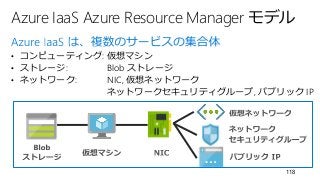
Azure IaaS Azure
Resource Manager モデル • コンピューティング: 仮想マシン • ストレージ: Blob ストレージ • ネットワーク: NIC, 仮想ネットワーク ネットワークセキュリティグループ, パブリック IP 118
119.
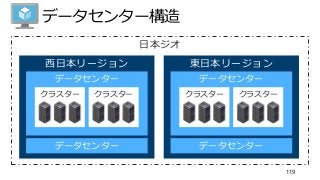
データセンター構造 119 日本ジオ 西日本リージョン データセンター データセンター クラスター クラスター 東日本リージョン データセンター データセンター クラスター クラスター
120.
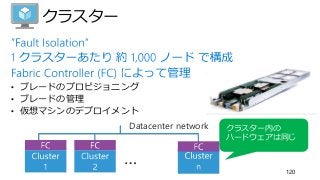
クラスター 120 • ブレードのプロビジョニング • ブレードの管理 •
仮想マシンのデプロイメント … Datacenter network クラスター内の ハードウェアは同じ
121.
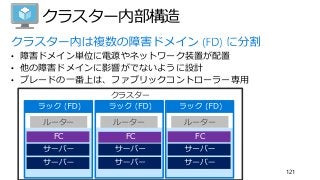
クラスター クラスター内部構造 121 • 障害ドメイン単位に電源やネットワーク装置が配置 • 他の障害ドメインに影響がでないように設計 •
ブレードの一番上は、ファブリックコントローラー専用 FC ルーター FC ルーター FC ルーター
122.
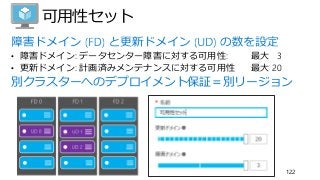
可用性セット 122 • 障害ドメイン: データセンター障害に対する可用性:
最大 3 • 更新ドメイン: 計画済みメンテナンスに対する可用性 最大 20 別クラスターへのデプロイメント保証=別リージョン
123.
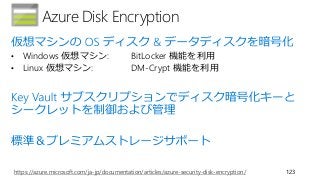
Azure Disk Encryption 123 •
Windows 仮想マシン: BitLocker 機能を利用 • Linux 仮想マシン: DM-Crypt 機能を利用 https://azure.microsoft.com/ja-jp/documentation/articles/azure-security-disk-encryption/
124.
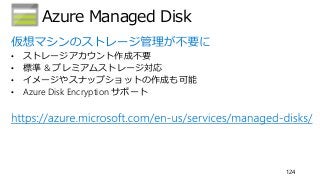
Azure Managed Disk 124 •
ストレージアカウント作成不要 • 標準 & プレミアムストレージ対応 • イメージやスナップショットの作成も可能 • Azure Disk Encryption サポート
125.
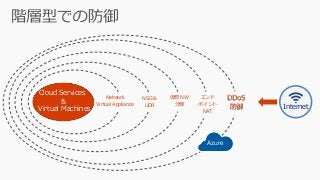
DDoS 防御 仮想 NW 分離 Network Virtual Appliance Cloud
Services & Virtual Machines Internet エンド ポイント NAT Azure NSG& UDR
126.
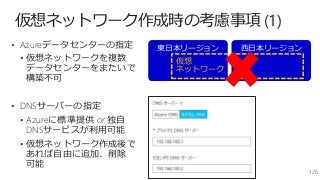
仮想ネットワーク作成時の考慮事項 (1) 126 Azureデータセンターの指定
仮想ネットワークを複数 データセンターをまたいで 構築不可 DNSサーバーの指定 Azureに標準提供 or 独自 DNSサービスが利用可能 仮想ネットワーク作成後で あれば自由に追加、削除 可能 西日本リージョン東日本リージョン 仮想 ネットワーク
127.
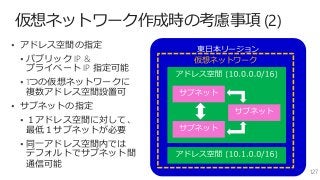
仮想ネットワーク作成時の考慮事項 (2) 127 アドレス空間の指定
パブリック IP & プライベート IP 指定可能 1つの仮想ネットワークに 複数アドレス空間設置可 サブネットの指定 1アドレス空間に対して、 最低1サブネットが必要 同一アドレス空間内では デフォルトでサブネット間 通信可能 東日本リージョン 仮想ネットワーク
128.
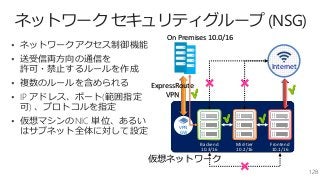
ネットワーク セキュリティグループ (NSG) 128
ネットワークアクセス制御機能 送受信両方向の通信を 許可・禁止するルールを作成 複数のルールを含められる IP アドレス、ポート(範囲指定 可) 、プロトコルを指定 仮想マシンのNIC 単位、あるい はサブネット全体に対して設定 仮想ネットワーク Backend 10.3/16 Mid-tier 10.2/16 Frontend 10.1/16 VPN GW Internet On Premises 10.0/16 ExpressRoute VPN
129.
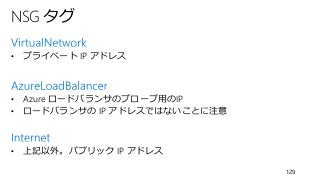
NSG タグ 129 • プライベート
IP アドレス • Azure ロードバランサのプローブ用のIP • ロードバランサの IP アドレスではないことに注意 • 上記以外。パブリック IP アドレス
130.
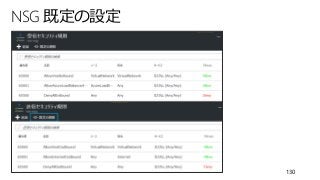
NSG 既定の設定 130
131.
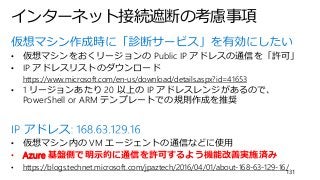
インターネット接続遮断の考慮事項 131 • 仮想マシンをおくリージョンの Public
IP アドレスの通信を「許可」 • IP アドレスリストのダウンロード https://www.microsoft.com/en-us/download/details.aspx?id=41653 • 1 リージョンあたり 20 以上の IP アドレスレンジがあるので、 PowerShell or ARM テンプレートでの規則作成を推奨 • 仮想マシン内の VM エージェントの通信などに使用 • Azure 基盤側で明示的に通信を許可するよう機能改善実施済み • https://blogs.technet.microsoft.com/jpaztech/2016/04/01/about-168-63-129-16/
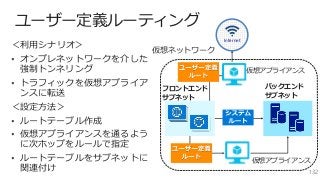
132.
ユーザー定義ルーティング 132 Internet 仮想ネットワーク フロントエンド サブネット 仮想アプライアンス バックエンド サブネット <利用シナリオ> オンプレネットワークを介した 強制トンネリング トラフィックを仮想アプライア ンスに転送 <設定方法>
ルートテーブル作成 仮想アプライアンスを通るよう に次ホップをルールで指定 ルートテーブルをサブネットに 関連付け 仮想アプライアンス
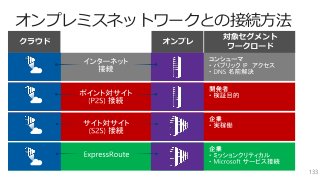
133.
オンプレミスネットワークとの接続方法 133
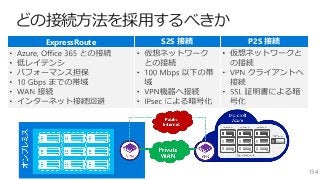
134.
どの接続方法を採用するべきか 134 ExpressRoute S2S 接続
P2S 接続
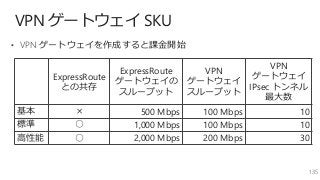
135.
VPN ゲートウェイ SKU 135 ExpressRoute との共存 ExpressRoute ゲートウェイの スループット VPN ゲートウェイ スループット VPN ゲートウェイ IPsec
トンネル 最大数 基本 × 500 Mbps 100 Mbps 10 標準 ○ 1,000 Mbps 100 Mbps 10 高性能 ○ 2,000 Mbps 200 Mbps 30 • VPN ゲートウェイを作成すると課金開始
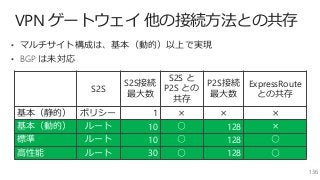
136.
VPN ゲートウェイ 他の接続方法との共存 136 S2S S2S接続 最大数 S2S
と P2S との 共存 P2S接続 最大数 ExpressRoute との共存 基本(静的) ポリシー 1 × × × 基本(動的) ルート 10 ○ 128 × 標準 ルート 10 ○ 128 ○ 高性能 ルート 30 ○ 128 ○ • マルチサイト構成は、基本(動的)以上で実現 • BGP は未対応
137.
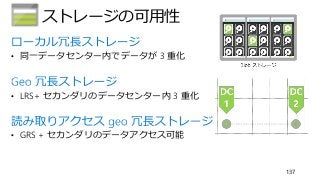
ストレージの可用性 137 • 同一データセンター内でデータが 3
重化 • LRS+ セカンダリのデータセンター内 3 重化 • GRS + セカンダリのデータアクセス可能
138.
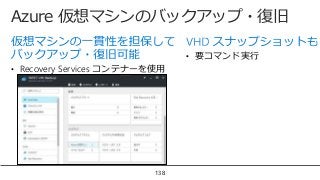
Azure 仮想マシンのバックアップ・復旧 138 • Recovery
Services コンテナーを使用 • 要コマンド実行
139.
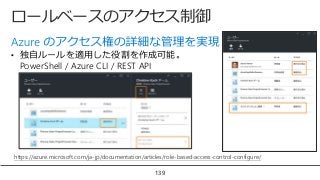
ロールベースのアクセス制御 139 • 独自ルールを適用した役割を作成可能。 PowerShell /
Azure CLI / REST API https://azure.microsoft.com/ja-jp/documentation/articles/role-based-access-control-configure/
140.
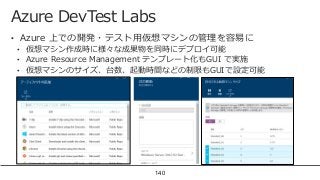
Azure DevTest Labs 140 •
Azure 上での開発・テスト用仮想マシンの管理を容易に • 仮想マシン作成時に様々な成果物を同時にデプロイ可能 • Azure Resource Management テンプレート化もGUI で実施 • 仮想マシンのサイズ、台数、起動時間などの制限もGUIで設定可能
Download


![6
1. ブラウザーで https://portal.azure.com にアクセスし、Azure ログイン可能なアカウントを入力します。
2. [次へ] をクリックします。
3. パスワードを入力します。
4. [サインイン] をクリックします。
仮想ネットワークの作成 (1)
1
ブラウザー: Azure Portal
2
3
4](https://image.slidesharecdn.com/20170212azureiaashol-170211161931/85/Microsoft-Azure-IaaS-6-320.jpg)
![7
Azure Portal のダッシュボードが表示されます。
1. 仮想ネットワークを作成します。[+新規] をクリックします。
仮想ネットワークの作成 (2)
1
ブラウザー: Azure Portal](https://image.slidesharecdn.com/20170212azureiaashol-170211161931/85/Microsoft-Azure-IaaS-7-320.jpg)
![8
1. 新規作成するサービスのカテゴリが表示されます。[ネットワーキング] をクリックします。
2. [仮想ネットワーク] をクリックします。
仮想ネットワークの作成 (3)
1
2
ブラウザー: Azure Portal](https://image.slidesharecdn.com/20170212azureiaashol-170211161931/85/Microsoft-Azure-IaaS-8-320.jpg)
![9
1. [名前] は、[WEST-VNET] と入力します。
2. [アドレス空間] は、[192.168.0.0/24] と入力します。
3. [リソースグループ] は、[HOL] と入力します。
4. [場所] は、[東日本] を選択します。
5. [サブネット名] は、[WEST-1] と入力します。
6. [サブネットアドレス範囲] は、[192.168.0.0/28] と入力します。
7. [作成] をクリックして、仮想ネットワークを作成します。
仮想ネットワークの作成 (4)
1
7
ブラウザー: Azure Portal
2
4
3
5
6](https://image.slidesharecdn.com/20170212azureiaashol-170211161931/85/Microsoft-Azure-IaaS-9-320.jpg)
![10
仮想ネットワークを作成が完了したら、続いて仮想ネットワークゲートウェイを作成します。
1. Azure Portal で [すべてのリソース] をクリックします。
2. [仮想ネットワークアイコン] の [WEST-VNET] をクリックします。
VPN ゲートウェイの作成 (1)
1
2
ブラウザー: Azure Portal](https://image.slidesharecdn.com/20170212azureiaashol-170211161931/85/Microsoft-Azure-IaaS-10-320.jpg)
![11
仮想ネットワークゲートウェイ用のサブネットを作成します。
1. [サブネット] をクリックします。
2. [ゲートウェイサブネット] をクリックします。
VPN ゲートウェイの作成 (2)
1
2
ブラウザー: Azure Portal](https://image.slidesharecdn.com/20170212azureiaashol-170211161931/85/Microsoft-Azure-IaaS-11-320.jpg)
![12
1. [サブネットの追加] ブレードが表示されます。このまま [OK] をクリックします。
2. [ゲートウェイサブネット] が追加されていることを確認します。
VPN ゲートウェイの作成 (3)
1
2
ブラウザー: Azure Portal](https://image.slidesharecdn.com/20170212azureiaashol-170211161931/85/Microsoft-Azure-IaaS-12-320.jpg)
![13
1. Azure Portal から仮想ネットワークゲートウェイを作成ます。[+] をクリックします。
VPN ゲートウェイの作成 (4)
1
ブラウザー: Azure Portal](https://image.slidesharecdn.com/20170212azureiaashol-170211161931/85/Microsoft-Azure-IaaS-13-320.jpg)
![14
1. 新規作成するサービスのカテゴリが表示されます。[ネットワーキング] をクリックします。
2. [仮想ネットワークゲートウェイ] をクリックします。
VPN ゲートウェイの作成 (5)
1
2
ブラウザー: Azure Portal](https://image.slidesharecdn.com/20170212azureiaashol-170211161931/85/Microsoft-Azure-IaaS-14-320.jpg)
![15
1. [名前] は、[WEST-GATEWAY] と入力します。
2. [ゲートウェイの種類] は [VPN]、[VPNの種類] は [ルートベース] が選択されていることを確認します。
3. [仮想ネットワーク] をクリックします。
4. [仮想ネットワークの選択] ブレードが表示されます。[WEST-VNET] をクリックします。
VPN ゲートウェイの作成 (6)
1
4
ブラウザー: Azure Portal
2
3](https://image.slidesharecdn.com/20170212azureiaashol-170211161931/85/Microsoft-Azure-IaaS-15-320.jpg)
![16
1. [パブリック IPアドレス] をクリックします。
2. [パブリックIPアドレスの選択] ブレードが表示されます。[新規作成] をクリックします。
3. [パブリックIPアドレスの選択] ブレードが表示されます。今回はこのまま [OK] をクリックします。
4. [作成] をクリックして、仮想ネットワークゲートウェイを作成します。
VPN ゲートウェイの作成 (7)
1
2
ブラウザー: Azure Portal
4
3
仮想ネットワークゲートウェイの作
成には最大 45 分かかるため、
作成開始が確認できたら次に進んで
ください。](https://image.slidesharecdn.com/20170212azureiaashol-170211161931/85/Microsoft-Azure-IaaS-16-320.jpg)
![18
1. Dev Test Lab を作成します。[+新規] をクリックします。
DevTest Labs の作成 (1)
1
ブラウザー: Azure Portal](https://image.slidesharecdn.com/20170212azureiaashol-170211161931/85/Microsoft-Azure-IaaS-18-320.jpg)
![19
1. 新規作成するサービスのカテゴリが表示されます。[Developer tools] をクリックします。
2. [Dev Test Labs] をクリックします。
DevTest Labs の作成 (2)
1
2
ブラウザー: Azure Portal](https://image.slidesharecdn.com/20170212azureiaashol-170211161931/85/Microsoft-Azure-IaaS-19-320.jpg)
![20
1. Dev Test Labs の作成画面が表示されます。[ラボ名] には、[DevTest-HOL] と入力します。
2. [場所] は、[東日本] を選択します。
3. [作成] をクリックして、DevTest Labs の作成を開始します。作成までは数分かかります。
DevTest Labs の作成 (3)
1
2
3
ブラウザー: Azure Portal](https://image.slidesharecdn.com/20170212azureiaashol-170211161931/85/Microsoft-Azure-IaaS-20-320.jpg)
![21
DevTest Labs が作成されると仮想ネットワークも作成されています。続いて仮想ネットワークゲートウェイを作成します。
1. Azure Portal で [すべてのリソース] をクリックします。
2. [仮想ネットワークアイコン] の [DtlDevTest-HOL] をクリックします。
東日本側 VPN ゲートウェイの作成 (1)
1
2
ブラウザー: Azure Portal
表示されない場合は作成中です
ので、少々お待ちください。](https://image.slidesharecdn.com/20170212azureiaashol-170211161931/85/Microsoft-Azure-IaaS-21-320.jpg)
![22
仮想ネットワークゲートウェイ用サブネット作成のために、仮想ネットワークのアドレス空間を変更します。
1. [アドレス空間] をクリックします。
2. [アドレス空間] を [10.0.0.0/16] に変更します。
3. [保存] をクリックして、アドレス空間の設定を保存します。
東日本側 VPN ゲートウェイの作成 (2)
1
2
ブラウザー: Azure Portal
3](https://image.slidesharecdn.com/20170212azureiaashol-170211161931/85/Microsoft-Azure-IaaS-22-320.jpg)
![23
アドレス空間の設定を保存後に仮想ネットワークゲートウェイ用のサブネットを作成します。
1. [サブネット] をクリックします。
2. [ゲートウェイサブネット] をクリックします。
東日本側 VPN ゲートウェイの作成 (3)
1
2
ブラウザー: Azure Portal](https://image.slidesharecdn.com/20170212azureiaashol-170211161931/85/Microsoft-Azure-IaaS-23-320.jpg)
![24
1. [サブネットの追加] ブレードが表示されます。このまま [OK] をクリックします。
2. [ゲートウェイサブネット] が追加されていることを確認します。
東日本側 VPN ゲートウェイの作成 (4)
1
2
ブラウザー: Azure Portal](https://image.slidesharecdn.com/20170212azureiaashol-170211161931/85/Microsoft-Azure-IaaS-24-320.jpg)
![25
1. Azure Portal から仮想ネットワークゲートウェイを作成ます。[+] をクリックします。
東日本側 VPN ゲートウェイの作成 (5)
1
ブラウザー: Azure Portal](https://image.slidesharecdn.com/20170212azureiaashol-170211161931/85/Microsoft-Azure-IaaS-25-320.jpg)
![26
1. 新規作成するサービスのカテゴリが表示されます。[ネットワーキング] をクリックします。
2. [仮想ネットワークゲートウェイ] をクリックします。
東日本側 VPN ゲートウェイの作成 (6)
1
2
ブラウザー: Azure Portal](https://image.slidesharecdn.com/20170212azureiaashol-170211161931/85/Microsoft-Azure-IaaS-26-320.jpg)
![27
1. [名前] は、[EAST-GATEWAY] と入力します。
2. [ゲートウェイの種類] は [VPN]、[VPNの種類] は [ルートベース] が選択されていることを確認します。
3. [仮想ネットワーク] をクリックします。
4. [仮想ネットワークの選択] ブレードが表示されます。[DtlDevTest-HOL] をクリックします。
東日本側 VPN ゲートウェイの作成 (7)
1
4
ブラウザー: Azure Portal
2
3
選択できない場合は、先にスト
レージ編を実施してからこちら
の作業を実施してください。](https://image.slidesharecdn.com/20170212azureiaashol-170211161931/85/Microsoft-Azure-IaaS-27-320.jpg)
![28
1. [パブリック IPアドレス] をクリックします。
2. [パブリックIPアドレスの選択] ブレードが表示されます。[新規作成] をクリックします。
3. [パブリックIPアドレスの選択] ブレードが表示されます。今回はこのまま [OK] をクリックします。
4. [作成] をクリックして、仮想ネットワークゲートウェイを作成します。
東日本側 VPN ゲートウェイの作成 (8)
1
2
ブラウザー: Azure Portal
4
3
仮想ネットワークゲートウェイの作
成には最大 45 分かかるため、
作成開始が確認できたら次に進んで
ください。](https://image.slidesharecdn.com/20170212azureiaashol-170211161931/85/Microsoft-Azure-IaaS-28-320.jpg)
![30
1. 仮想マシンで使用するストレージアカウントを作成します。[+新規] をクリックします。
ストレージアカウントの作成 (1)
1
ブラウザー: Azure Portal](https://image.slidesharecdn.com/20170212azureiaashol-170211161931/85/Microsoft-Azure-IaaS-30-320.jpg)
![31
1. 新規作成するサービスのカテゴリが表示されます。[ストレージ] をクリックします。
2. [ストレージアカウント] をクリックします。
ストレージアカウントの作成 (2)
1
2
ブラウザー: Azure Portal](https://image.slidesharecdn.com/20170212azureiaashol-170211161931/85/Microsoft-Azure-IaaS-31-320.jpg)
![32
ストレージアカウントの作成 (3) ブラウザー: Azure Portal
1. [名前] は、ユニークな名前を入力します。
2. [デプロイモデル] は、[Resource Manager] を選択します。
3. [アカウントの種類] は、[汎用] を選択します。
4. [パフォーマンス] は、[Premium] を選択します。
5. [Storage サービスの暗号化] は、[無効] を選択します。
6. [リソースグループ] は、[既存のものを使用] を選択して、[HOL] を選択します。
7. [場所] は、[東日本] と入力します。
8. [作成] をクリックして、ストレージアカウントを作成します。
1
2
3
4
5
6
7
8](https://image.slidesharecdn.com/20170212azureiaashol-170211161931/85/Microsoft-Azure-IaaS-32-320.jpg)
![34
1. 仮想マシンを作成します。[+新規] をクリックします。
仮想マシンの作成 (1)
1
ブラウザー: Azure Portal](https://image.slidesharecdn.com/20170212azureiaashol-170211161931/85/Microsoft-Azure-IaaS-34-320.jpg)
![35
1. 新規作成するサービスのカテゴリが表示されます。[Compute] をクリックします。
2. [Windows Server 2016 Datacenter] をクリックします。
仮想マシンの作成 (2)
1
ブラウザー: Azure Portal
2](https://image.slidesharecdn.com/20170212azureiaashol-170211161931/85/Microsoft-Azure-IaaS-35-320.jpg)
![36
1. [名前] は、[WEST-VM] と入力します。
2. [VM ディスクの種類] は、[SSD] を選択します。
3. [ユーザー名] は、[azuredaisuki] と入力します。
4. [パスワード] は、[Passw0rd!!!!] と入力します。
5. [リソースグループ] は、[既存のものを使用] を選択し
て、[HOL] を選択します。
6. [OK] をクリックします。
仮想マシンの作成 (3)
1
6
ブラウザー: Azure Portal
2
3
4
5](https://image.slidesharecdn.com/20170212azureiaashol-170211161931/85/Microsoft-Azure-IaaS-36-320.jpg)
![37
1. [DS1_V2 Standard] を選択します。
2. [選択] をクリックします。
仮想マシンの作成 (4)
2
ブラウザー: Azure Portal
1](https://image.slidesharecdn.com/20170212azureiaashol-170211161931/85/Microsoft-Azure-IaaS-37-320.jpg)
![38
仮想マシンの作成 (5) ブラウザー: Azure Portal
3
1. [Use managed disks] は [No] をクリックします。
2. [ストレージアカウント] をクリックします。
3. [先ほど作成したストレージアカウント] を選択します。
2
1](https://image.slidesharecdn.com/20170212azureiaashol-170211161931/85/Microsoft-Azure-IaaS-38-320.jpg)
![39
1. [Virtual Network] は、[WEST-VNET] が選択されてい
ることを確認します。
2. [サブネット] は、[WEST-1] が選択されていることを確
認します。
3. [ネットワークセキュリティグループ] をクリックします。
4. [なし] をクリックします。
仮想マシンの作成 (6)
1
ブラウザー: Azure Portal
2
3
4](https://image.slidesharecdn.com/20170212azureiaashol-170211161931/85/Microsoft-Azure-IaaS-39-320.jpg)
![40
仮想マシンの作成 (7) ブラウザー: Azure Portal
設定ブレードをスクロールします。
1. [監視] の [Boot diagnostics], [Guest OS diagnostics] はいずれも [無効] を選択します。
2. [OK] をクリックします。
2
1](https://image.slidesharecdn.com/20170212azureiaashol-170211161931/85/Microsoft-Azure-IaaS-40-320.jpg)
![41
仮想マシンの作成 (8) ブラウザー: Azure Portal
1. [購入] をクリックして、仮想マシンを作成します。
1](https://image.slidesharecdn.com/20170212azureiaashol-170211161931/85/Microsoft-Azure-IaaS-41-320.jpg)
![42
仮想マシンの作成 (9) ブラウザー: Azure Portal
仮想マシンが作成されると下記の画面が表示されます。一度 RDP 接続します。
1. [接続] をクリックします。
2. [WEST-VM.rdp のダウンロード終了しました。] メッセージが画面下部に表示されます。[開く] をクリックします。
1
2](https://image.slidesharecdn.com/20170212azureiaashol-170211161931/85/Microsoft-Azure-IaaS-42-320.jpg)
![43
1. リモートデスクトップ接続の画面が表示されます。[接続] をクリックします。
2. [ユーザー名] は [azuredaisuki] と入力します。
3. [パスワード] は、[Passw0rd!!!!] と入力します。
4. [OK] をクリックします。
仮想マシンの作成 (11)
1
2
3
4
RDP: WEST-VM](https://image.slidesharecdn.com/20170212azureiaashol-170211161931/85/Microsoft-Azure-IaaS-43-320.jpg)
![44
リモートデスクトップ接続の画面が表示されます。
1. [このコンピュータへの接続について今後確認しない] にチェックをいれます。
2. [はい] をクリックします。
仮想マシンの作成 (12)
1
2
RDP: WEST-VM](https://image.slidesharecdn.com/20170212azureiaashol-170211161931/85/Microsoft-Azure-IaaS-44-320.jpg)
![45
仮想マシン [WEST-VM] にリモートデスクトップ接続している画面が表示されることを確認します。
仮想マシンの作成 (13) RDP: WEST-VM](https://image.slidesharecdn.com/20170212azureiaashol-170211161931/85/Microsoft-Azure-IaaS-45-320.jpg)
![46
今回はファイアウォールの設定をOff にします。
1. 画面左下のウインドウアイコンを右クリックし、[Control Panel] をクリックします。
2. [firewall] と入力し、フィルターをかけます。
3. [Windows Firewall] をクリックします。
仮想マシンの作成 (14)
1
2
3
RDP: WEST-VM](https://image.slidesharecdn.com/20170212azureiaashol-170211161931/85/Microsoft-Azure-IaaS-46-320.jpg)
![47
1. [Turn Windows Firewall on or off] をクリックします。
仮想マシンの作成 (15)
1
RDP: WEST-VM](https://image.slidesharecdn.com/20170212azureiaashol-170211161931/85/Microsoft-Azure-IaaS-47-320.jpg)
![48
1. [Private network settings] の [Turn off Windows Firewall] をクリックします。
2. [Public network settings] の [Turn off Windows Firewall] をクリックします。
3. [OK] をクリックします。
仮想マシンの作成 (16)
1
2
3
RDP: WEST-VM](https://image.slidesharecdn.com/20170212azureiaashol-170211161931/85/Microsoft-Azure-IaaS-48-320.jpg)
![49
続いて、DevTest Labs に仮想マシンを作成します。
1. Azure Portal で [すべてのリソースアイコン] をクリックします。
2. [DevTest Labs アイコンの DevTest-HOL] をクリックします。
DevTest Labs 用仮想マシンの作成 (1)
1
2
ブラウザー: Azure Portal](https://image.slidesharecdn.com/20170212azureiaashol-170211161931/85/Microsoft-Azure-IaaS-49-320.jpg)
![50
1. DevTest Labs [DevTest-HOL] のブレードが表示されます。[+追加] をクリックします。
DevTest Labs 用仮想マシンの作成 (2)
1
ブラウザー: Azure Portal](https://image.slidesharecdn.com/20170212azureiaashol-170211161931/85/Microsoft-Azure-IaaS-50-320.jpg)
![51
1. [ベースの選択] ブレードの [Windows Server 2012 R2 Datacenter] をクリックします。
2. 仮想マシンの作成ブレードが表示されます。[仮想マシン名] には、[EAST-VM] と入力します。
3. [ユーザー名] は、[azuredaisuki] と入力します。
4. [パスワード] は、[Passw0rd!!!!] と入力します。
5. [仮想マシンディスクの種類] は、[SSD] を選択します。
6. [仮想マシンサイズ] をクリックします。
DevTest Labs 用仮想マシンの作成 (3)
1
2
ブラウザー: Azure Portal
4
3
6
5](https://image.slidesharecdn.com/20170212azureiaashol-170211161931/85/Microsoft-Azure-IaaS-51-320.jpg)
![52
1. [D2_V2 Standard] をクリックします。
2. [選択] をクリックします。
3. [仮想マシンサイズ] に [Standard_DS1_V2] が選択されていることを確認します。
4. [作成] をクリックして、仮想マシンを作成します。
DevTest Labs 用仮想マシンの作成 (4)
1
4
ブラウザー: Azure Portal
2
3](https://image.slidesharecdn.com/20170212azureiaashol-170211161931/85/Microsoft-Azure-IaaS-52-320.jpg)
![53
1. 仮想マシンが作成されると画面に表示されます。[EAST-VM] をクリックします。
DevTest Labs 用仮想マシンの作成 (5)
1
ブラウザー: Azure Portal](https://image.slidesharecdn.com/20170212azureiaashol-170211161931/85/Microsoft-Azure-IaaS-53-320.jpg)
![54
1. 作成した仮想マシン[EAST-VM] のブレードが表示されます。[接続] をクリックします。
2. [EAST-VM.rdp のダウンロード終了しました。] メッセージが画面下部に表示されます。[開く] をクリックします。
DevTest Labs 用仮想マシンの作成 (6)
1
ブラウザー: Azure Portal
2](https://image.slidesharecdn.com/20170212azureiaashol-170211161931/85/Microsoft-Azure-IaaS-54-320.jpg)
![55
1. リモートデスクトップ接続の画面が表示されます。[接続] をクリックします。
2. [ユーザー名] は [azuredaisuki] と入力します。
3. [パスワード] は、[Passw0rd!!!!] と入力します。
4. [OK] をクリックします。
DevTest Labs 用仮想マシンの作成 (7)
1
2
3
4
RDP: EAST-VM](https://image.slidesharecdn.com/20170212azureiaashol-170211161931/85/Microsoft-Azure-IaaS-55-320.jpg)
![56
リモートデスクトップ接続の画面が表示されます。
1. [このコンピュータへの接続について今後確認しない] にチェックをいれます。
2. [はい] をクリックします。
DevTest Labs 用仮想マシンの作成 (8)
1
2
RDP: EAST-VM](https://image.slidesharecdn.com/20170212azureiaashol-170211161931/85/Microsoft-Azure-IaaS-56-320.jpg)
![57
仮想マシン [EAST-VM] にリモートデスクトップ接続している画面が表示されることを確認します。
DevTest Labs 用仮想マシンの作成 (9) RDP: EAST-VM](https://image.slidesharecdn.com/20170212azureiaashol-170211161931/85/Microsoft-Azure-IaaS-57-320.jpg)
![58
今回はファイアウォールの設定をOff にします。
1. 画面左下のウインドウアイコンを右クリックし、[Control Panel] をクリックします。
2. [firewall] と入力し、フィルターをかけます。
3. [Windows Firewall] をクリックします。
DevTest Labs 用仮想マシンの作成 (10)
1
2
3
RDP: EAST-VM](https://image.slidesharecdn.com/20170212azureiaashol-170211161931/85/Microsoft-Azure-IaaS-58-320.jpg)
![59
1. [Turn Windows Firewall on or off] をクリックします。
DevTest Labs 用仮想マシンの作成 (11)
1
RDP: EAST-VM](https://image.slidesharecdn.com/20170212azureiaashol-170211161931/85/Microsoft-Azure-IaaS-59-320.jpg)
![60
1. [Private network settings] の [Turn off Windows Firewall] をクリックします。
2. [Public network settings] の [Turn off Windows Firewall] をクリックします。
3. [OK] をクリックします。
DevTest Labs 用仮想マシンの作成 (12)
1
2
3
RDP: EAST-VM](https://image.slidesharecdn.com/20170212azureiaashol-170211161931/85/Microsoft-Azure-IaaS-60-320.jpg)
![62
続いて、仮想マシンにディスクを追加します。
1. Azure Portal に戻り、 [すべてのリソース] をクリックします。
2. [仮想マシンアイコン] の [WEST-VM] をクリックします。
データディスクの作成 (1)
1 2
ブラウザー: Azure Portal](https://image.slidesharecdn.com/20170212azureiaashol-170211161931/85/Microsoft-Azure-IaaS-62-320.jpg)
![63
1. [ディスク] をクリックします。
2. [+データディスクの追加] をクリックします。
データディスクの作成 (2)
2
1
ブラウザー: Azure Portal](https://image.slidesharecdn.com/20170212azureiaashol-170211161931/85/Microsoft-Azure-IaaS-63-320.jpg)
![64
データディスクの作成 (3)
1
2
ブラウザー: Azure Portal
3
1. [種類] は、[Premium] が選択されていることを確認します。
2. [サイズ] は、[1023] と入力されていることを確認します。
3. [参照] をクリックします。](https://image.slidesharecdn.com/20170212azureiaashol-170211161931/85/Microsoft-Azure-IaaS-64-320.jpg)
![65
1. [仮想マシン WEST-VM] 作成に使用したストレージアカウントをクリックします。
2. [vhds] をクリックします。
3. [選択] をクリックします。
データディスクの作成 (4)
1
ブラウザー: Azure Portal
2
3](https://image.slidesharecdn.com/20170212azureiaashol-170211161931/85/Microsoft-Azure-IaaS-65-320.jpg)
![66
データディスクの作成 (5) ブラウザー: Azure Portal
1
1. [OK] をクリックします。](https://image.slidesharecdn.com/20170212azureiaashol-170211161931/85/Microsoft-Azure-IaaS-66-320.jpg)
![67
1. [保存] をクリックすると、データディスクの追加が開始されます。
データディスクの作成 (6)
1
ブラウザー: Azure Portal](https://image.slidesharecdn.com/20170212azureiaashol-170211161931/85/Microsoft-Azure-IaaS-67-320.jpg)
![68
追加したデータディスクを仮想マシンの F ドライブとしてマウントします。[WEST-VM] の RDP接続画面に移動します。
1. 画面左下のウインドウアイコンを右クリックし、[Disk Management] をクリックします。
2. [OK] をクリックします。
データディスクのマウント (1)
1
2
RDP: WEST-VM](https://image.slidesharecdn.com/20170212azureiaashol-170211161931/85/Microsoft-Azure-IaaS-68-320.jpg)
![69
1. [Disk Management] の [Disk 2] の [1023.00GB] を右クリックします。
2. [New Simple Volume...] をクリックします。
データディスクのマウント (2)
1 2
RDP: WEST-VM](https://image.slidesharecdn.com/20170212azureiaashol-170211161931/85/Microsoft-Azure-IaaS-69-320.jpg)
![70
1. ウイザードが起動します。[Next] をクリックします。
2. [Next] をクリックします。
データディスクのマウント (3)
1
RDP: WEST-VM
2](https://image.slidesharecdn.com/20170212azureiaashol-170211161931/85/Microsoft-Azure-IaaS-70-320.jpg)
![71
1. ドライブレターに [F] が選択されていることを確認します。
2. [Next] をクリックします。
3. [Next] をクリックします。
データディスクのマウント (4)
2
RDP: WEST-VM
3
1](https://image.slidesharecdn.com/20170212azureiaashol-170211161931/85/Microsoft-Azure-IaaS-71-320.jpg)
![72
1. [Finish] をクリックして、ディスクをマウントします。
データディスクのマウント (5)
1
RDP: WEST-VM](https://image.slidesharecdn.com/20170212azureiaashol-170211161931/85/Microsoft-Azure-IaaS-72-320.jpg)
![73
1. [Disk Management] の画面に [F:] ドライブが追加されていることを確認します。
データディスクのマウント (6)
1
RDP: WEST-VM
今回はディスクの
フォーマットは不要です](https://image.slidesharecdn.com/20170212azureiaashol-170211161931/85/Microsoft-Azure-IaaS-73-320.jpg)
![74
1. 仮想マシンのバックアップを作成します。Azure Portal に戻り、[+新規] をクリックします。
2. 新規作成するサービスのカテゴリが表示されます。[Monitoring + management] をクリックします。
3. [Backup and Site Recovery (OMS)] をクリックします。
バックアップの作成 (1) ブラウザー: Azure Portal
1
2
3](https://image.slidesharecdn.com/20170212azureiaashol-170211161931/85/Microsoft-Azure-IaaS-74-320.jpg)
![75
Recovery Services の作成画面が表示されます。
1. [名前] には、[WEST-VM-backup] と入力します。
2. [リソースグループ] は、[既存のものを使用] を選択して、[HOL] を選択します。
3. [場所] は、[WEST-VM] と同じ [東日本] を選択します。
4. [作成] をクリックして、 Recovery Services の作成を開始します。
バックアップの作成 (2)
1
2
4
ブラウザー: Azure Portal
3](https://image.slidesharecdn.com/20170212azureiaashol-170211161931/85/Microsoft-Azure-IaaS-75-320.jpg)
![76
Recovery Services で仮想マシンのバックアップ設定を行います。
1. Azure Portal で [すべてのリソース] をクリックします。
2. [WEST-VM-backup] をクリックします。
バックアップの作成 (3)
1 2
ブラウザー: Azure Portal](https://image.slidesharecdn.com/20170212azureiaashol-170211161931/85/Microsoft-Azure-IaaS-76-320.jpg)
![77
1. [Recovery Services] の [バックアップ] をクリックします。
2. [ワークロードはどこで実行されていますか?] には、[Azure] が選択されていることを確認します。
3. [何をバックアップしますか?] には、[仮想マシン] が選択されていることを確認します。
4. [Backup] をクリックします。
バックアップの作成 (4)
2
1
ブラウザー: Azure Portal
3
4](https://image.slidesharecdn.com/20170212azureiaashol-170211161931/85/Microsoft-Azure-IaaS-77-320.jpg)
![78
1. [バックアップポリシーの選択] では、[新規作成] を選択します。
2. [ポリシー名] は、[HOL] と入力します。
3. [OK] をクリックします。
バックアップの作成 (5)
1
ブラウザー: Azure Portal
2
3](https://image.slidesharecdn.com/20170212azureiaashol-170211161931/85/Microsoft-Azure-IaaS-78-320.jpg)
![79
1. [仮想マシンの選択] ブレードでは、 [WEST-VM] にチェックをいれます。
2. [OK] をクリックします。
バックアップの作成 (6)
1
ブラウザー: Azure Portal
2](https://image.slidesharecdn.com/20170212azureiaashol-170211161931/85/Microsoft-Azure-IaaS-79-320.jpg)
![80
1. [バックアップの有効化] をクリックしてバックアップジョブを作成します。
バックアップの作成 (7) ブラウザー: Azure Portal
1](https://image.slidesharecdn.com/20170212azureiaashol-170211161931/85/Microsoft-Azure-IaaS-80-320.jpg)
![81
バックアップジョブ作成完了後に[WEST-VM] のバックアップを今すぐ作成します。
1. [概要]または [Overview] をクリックします。
2. [バックアップアイテム] をクリックします。
3. [Azure Virtual Machine] をクリックします。
バックアップの作成 (8) ブラウザー: Azure Portal
1
2
3](https://image.slidesharecdn.com/20170212azureiaashol-170211161931/85/Microsoft-Azure-IaaS-81-320.jpg)
![82
1. [WEST-VM] の […] をクリックします。
2. ポップアップメニューの [今すぐバックアップ] をクリックします。
バックアップの作成 (9) ブラウザー: Azure Portal
1
2](https://image.slidesharecdn.com/20170212azureiaashol-170211161931/85/Microsoft-Azure-IaaS-82-320.jpg)
![83
1. [今すぐバックアップ] ブレードの [OK] をクリックしてバックアップを開始します。
2. バックアップジョブが開始されます。[X] をクリックしてブレードを閉じます。
バックアップの作成 (10) ブラウザー: Azure Portal
1
2
一貫性を担保してバックアップをとるのでバッ
クアップジョブの完了には時間がかかります。
バックアップジョブ開始が確認できたら次に進
んでください。](https://image.slidesharecdn.com/20170212azureiaashol-170211161931/85/Microsoft-Azure-IaaS-83-320.jpg)
![85
VPN 接続に必要な仮想ネットワークゲートウェイの IP アドレスを確認します。
1. Azure Portal で [すべてのリソース] をクリックします。
2. [仮想ネットワークゲートウェイアイコン] の [EAST-GATEWAY] をクリックします。
ローカルネットワークの作成 (1)
1
2
ブラウザー: Azure Portal](https://image.slidesharecdn.com/20170212azureiaashol-170211161931/85/Microsoft-Azure-IaaS-85-320.jpg)
![86
1. [仮想ネットワークゲートウェイ] の [EAST-GATEWAY] のパブリック IP アドレスをメモ帳に転記します。
2. [ローカルネットワーク] を作成します。 [+] をクリックします。
ローカルネットワークの作成 (2)
1
2
ブラウザー: Azure Portal](https://image.slidesharecdn.com/20170212azureiaashol-170211161931/85/Microsoft-Azure-IaaS-86-320.jpg)
![87
1. 新規作成するサービスのカテゴリが表示されます。[ネットワーキング] をクリックします。
2. [ローカル ネットワークゲートウェイ] をクリックします。
ローカルネットワークの作成 (3)
1
2
ブラウザー: Azure Portal](https://image.slidesharecdn.com/20170212azureiaashol-170211161931/85/Microsoft-Azure-IaaS-87-320.jpg)
![88
ローカルネットワークの作成 (4) ブラウザー: Azure Portal
仮想ネットワーク [WEST-VNET] の接続先の設定をします。
1. [名前] は、[Local-EAST] と入力します。
2. [IPアドレス] は、[EAST-GATEWAYのパブリック IP アドレス] を入力します。
3. [アドレス空間] は、[DtlDevTest-HOL] アドレス空間 [10.0.0.0/16] を入力します。
4. [リソースグループ] は、[既存のものを使用] を選択して、[HOL] を選択します。
5. [場所] は、[東日本] と入力します。
6. [作成] をクリックして、ローカルネットワークゲートウェイを作成します。
1
2
3
4
5
6](https://image.slidesharecdn.com/20170212azureiaashol-170211161931/85/Microsoft-Azure-IaaS-88-320.jpg)
![89
続いて仮想ネットワークゲートウェイ [WEST-GATEWAY] の IP アドレスを確認します。
1. Azure Portal で [すべてのリソース] をクリックします。
2. [仮想ネットワークゲートウェイアイコン] の [WEST-GATEWAY] をクリックします。
ローカルネットワークの作成 (5)
1
2
ブラウザー: Azure Portal](https://image.slidesharecdn.com/20170212azureiaashol-170211161931/85/Microsoft-Azure-IaaS-89-320.jpg)
![90
1. [仮想ネットワークゲートウェイ] の [WEST-GATEWAY] のパブリック IP アドレスをメモ帳に転記します。
2. [ローカルネットワーク] を作成します。 [+] をクリックします。
ローカルネットワークの作成 (6)
1
2
ブラウザー: Azure Portal](https://image.slidesharecdn.com/20170212azureiaashol-170211161931/85/Microsoft-Azure-IaaS-90-320.jpg)
![91
1. 新規作成するサービスのカテゴリが表示されます。[ネットワーキング] をクリックします。
2. [ローカル ネットワークゲートウェイ] をクリックします。
ローカルネットワークの作成 (7)
1
2
ブラウザー: Azure Portal](https://image.slidesharecdn.com/20170212azureiaashol-170211161931/85/Microsoft-Azure-IaaS-91-320.jpg)
![92
ローカルネットワークの作成 (8) ブラウザー: Azure Portal
仮想ネットワーク [DtlDevTest-HOL] の接続先の設定をします。
1. [名前] は、[Local-WEST] と入力します。
2. [IPアドレス] は、[WEST-GATEWAYのパブリック IP アドレス] を入力します。
3. [アドレス空間] は、[WEST-VNET] アドレス空間 [192.168.0.0/24] を入力します。
4. [リソースグループ] は、[既存のものを使用] を選択して、[HOL] を選択します。
5. [場所] は、[東日本] と入力します。
6. [作成] をクリックして、ローカルネットワークゲートウェイを作成します。
1
2
3
4
5
6](https://image.slidesharecdn.com/20170212azureiaashol-170211161931/85/Microsoft-Azure-IaaS-92-320.jpg)
![93
VPN 接続のために、仮想ネットワークゲートウェイ [WEST-GATEWAY] の設定をします。
1. Azure Portal で [すべてのリソース] をクリックします。
2. [仮想ネットワークゲートウェイアイコン] の [WEST-GATEWAY] をクリックします。
WEST-GATEWAY 側の設定 (1)
1
2
ブラウザー: Azure Portal](https://image.slidesharecdn.com/20170212azureiaashol-170211161931/85/Microsoft-Azure-IaaS-93-320.jpg)
![94
1. [接続] をクリックします。
2. [+追加] をクリックします。
WEST-GATEWAY 側の設定 (2)
1
2
ブラウザー: Azure Portal](https://image.slidesharecdn.com/20170212azureiaashol-170211161931/85/Microsoft-Azure-IaaS-94-320.jpg)
![95
WEST-GATEWAY 側の設定 (3) ブラウザー: Azure Portal
1. [名前] は、[WESTtoEAST] と入力します。
2. [接続の種類] は、[サイト対サイト (IPSec)] を選択します。
3. [仮想ネットワークゲートウェイ] は、[WEST-GATEWAY] が選択されていることを
確認します。
4. [ローカルネットワークゲートウェイ] をクリックします。
5. [Local-EAST] を選択します。
6. [共有キー] は、[HOL] と入力します。
7. [作成] をクリックします。
1
2
3
4
6
7
5](https://image.slidesharecdn.com/20170212azureiaashol-170211161931/85/Microsoft-Azure-IaaS-95-320.jpg)
![96
続いて、仮想ネットワークゲートウェイ [EAST-GATEWAY] の設定をします。
1. Azure Portal で [すべてのリソース] をクリックします。
2. [仮想ネットワークゲートウェイアイコン] の [EAST-GATEWAY] をクリックします。
EAST-GATEWAY 側の設定 (1)
1
2
ブラウザー: Azure Portal](https://image.slidesharecdn.com/20170212azureiaashol-170211161931/85/Microsoft-Azure-IaaS-96-320.jpg)
![97
1. [接続] をクリックします。
2. [+追加] をクリックします。
EAST-GATEWAY 側の設定 (2)
1
2
ブラウザー: Azure Portal](https://image.slidesharecdn.com/20170212azureiaashol-170211161931/85/Microsoft-Azure-IaaS-97-320.jpg)
![98
EAST-GATEWAY 側の設定 (3) ブラウザー: Azure Portal
1. [名前] は、[EASTtoWEST] と入力します。
2. [接続の種類] は、[サイト対サイト (IPSec)] を選択します。
3. [仮想ネットワークゲートウェイ] は、[EAST-GATEWAY] が選択されていることを確
認します。
4. [ローカルネットワークゲートウェイ] をクリックします。
5. [Local-WEST] を選択します。
6. [共有キー] は、[HOL] と入力します。
7. [作成] をクリックします。
1
2
3
4
6
7
5](https://image.slidesharecdn.com/20170212azureiaashol-170211161931/85/Microsoft-Azure-IaaS-98-320.jpg)
![99
1. VPN 接続が完了すると状態が [接続済み] と表示されることを確認します。
EAST-GATEWAY 側の設定 (4)
1
ブラウザー: Azure Portal](https://image.slidesharecdn.com/20170212azureiaashol-170211161931/85/Microsoft-Azure-IaaS-99-320.jpg)
![100
VPN 接続が完了していることを確認します。[WEST-VM] の RDP 接続画面に移動します。
1. 画面左下のウインドウアイコンを右クリックし、 [Windows PowerShell] アイコン をクリックします。
2. [ping 10.0.0.4]+[Enter キー] を入力し、[EAST-VM] に ping が到達していることを確認します。
3. RDP 接続ウインドウの [X] をクリックして、RDP 接続を終了してください。
VPN 接続の確認 (1)
1
RDP: WEST-VM
2
3](https://image.slidesharecdn.com/20170212azureiaashol-170211161931/85/Microsoft-Azure-IaaS-100-320.jpg)
![101
1. [EAST-VM] の RDP 接続画面に移動して、画面下の [PowerShell] アイコン をクリックします。
2. [ping 192.168.0.4]+[Enter キー] を入力し、[WEST-VM] に ping が到達していることを確認します。
VPN 接続の確認 (2)
1
RDP: EAST-VM
2](https://image.slidesharecdn.com/20170212azureiaashol-170211161931/85/Microsoft-Azure-IaaS-101-320.jpg)
![103
1. Azure Portal の [新規アイコン] をクリックします。
2. [ネットワーキング] をクリックします。
3. [ネットワークセキュリティグループ] をクリックします。
NSG の作成 (1)
1
2
ブラウザー: Azure Portal
3](https://image.slidesharecdn.com/20170212azureiaashol-170211161931/85/Microsoft-Azure-IaaS-103-320.jpg)
![104
1. [名前] は、[WEST-1-NSG] と入力します。
2. [リソースグループ] は、[既存のものを使用] を選択して、[HOL] を選択します。
3. [場所] は、[WEST-VNET] のある [東日本] を選択します。
4. [作成] をクリックして、ネットワークセキュリティグループを作成します。
NSGの作成 (2)
1
4
ブラウザー: Azure Portal
2
3](https://image.slidesharecdn.com/20170212azureiaashol-170211161931/85/Microsoft-Azure-IaaS-104-320.jpg)
![105
ネットワークセキュリティグループ [WEST-1-NSG] を [WEST-VNET] のサブネット [WEST-1] に適用します。
1. [すべてのリソース] をクリックします。
2. [仮想ネットワークアイコン] の [WEST-VNET] をクリックします。
NSG の適用 (1)
1 2
ブラウザー: Azure Portal](https://image.slidesharecdn.com/20170212azureiaashol-170211161931/85/Microsoft-Azure-IaaS-105-320.jpg)
![106
1. [サブネット] をクリックします。
2. [WEST-1] をクリックします。
3. [ネットワークセキュリティグループ] をクリックします。
NSG の適用 (2)
1
2
ブラウザー: Azure Portal
3](https://image.slidesharecdn.com/20170212azureiaashol-170211161931/85/Microsoft-Azure-IaaS-106-320.jpg)
![107
1. 先ほど作成した [WEST-1-NSG] を選択します。
2. [保存] をクリックして、ネットワークセキュリティグループを サブネット [WEST-1] に適用します。
NSG の適用 (3)
1
2
ブラウザー: Azure Portal](https://image.slidesharecdn.com/20170212azureiaashol-170211161931/85/Microsoft-Azure-IaaS-107-320.jpg)
![108
ネットワークセキュリティグループが サブネット [WEST-1] に適用されていることを確認します。
1. [すべてのリソース] をクリックします。
2. [ネットワークセキュリティグループアイコン] の [WEST-1-NSG] をクリックします。
NSG の適用 (4)
1
2
ブラウザー: Azure Portal](https://image.slidesharecdn.com/20170212azureiaashol-170211161931/85/Microsoft-Azure-IaaS-108-320.jpg)
![109
1. [サブネット] をクリックします。
2. サブネット [WEST-1] にネットワークセキュリティグループ [WEST-1-NSG] が適用されていることを確認します。
NSG の適用 (5)
1
2
ブラウザー: Azure Portal](https://image.slidesharecdn.com/20170212azureiaashol-170211161931/85/Microsoft-Azure-IaaS-109-320.jpg)
![110
仮想マシン [WEST-VM] のインターネット経由での RDP 接続を遮断します。
1. [受信セキュリティ規則] をクリックします。
2. [追加] をクリックします。
NSG 規則の作成 (1)
1
2
ブラウザー: Azure Portal](https://image.slidesharecdn.com/20170212azureiaashol-170211161931/85/Microsoft-Azure-IaaS-110-320.jpg)
![111
1. [Service] は、[RDP] を選択します。
2. [Name] は、[Deny-RDP] と入力します。
3. [Advanced] をクリックします。
NSG 規則の作成 (2)
1
3
ブラウザー: Azure Portal
4](https://image.slidesharecdn.com/20170212azureiaashol-170211161931/85/Microsoft-Azure-IaaS-111-320.jpg)
![112
1. [Source] は、[Service Tag] をクリックします。
2. [Source service Tag] は、[Internet] を選択します。
3. [アクション] は、[拒否(Deny)] をクリックします。
4. [作成] をクリックします。
受信セキュリティ規則を作成します。
NSG 規則の作成 (3)
4
ブラウザー: Azure Portal
3
1
2](https://image.slidesharecdn.com/20170212azureiaashol-170211161931/85/Microsoft-Azure-IaaS-112-320.jpg)
![114
NSG 規則の作成 (5) ブラウザー: Azure Portal
仮想マシン [WEST-VM] のインターネット経由での RDP 接続が遮断されていることを確認します。
1. [すべてのリソース] をクリックします。
2. [仮想マシンアイコン] の [WEST-VM] をクリックします。
1
2](https://image.slidesharecdn.com/20170212azureiaashol-170211161931/85/Microsoft-Azure-IaaS-114-320.jpg)
![115
NSG 規則の作成 (6) ブラウザー: Azure Portal
1. [接続] をクリックします。
2. [WEST-VM.rdp のダウンロード終了しました。] メッセージが画面下部に表示されます。[開く] をクリックします。
2
1](https://image.slidesharecdn.com/20170212azureiaashol-170211161931/85/Microsoft-Azure-IaaS-115-320.jpg)
![116
1. リモートデスクトップ接続の画面が表示されます。[接続] をクリックします。
2. 先ほどまで接続できた RDP接続ができなくっていることを確認します。[OK] をクリックします。
NSG 規則の作成 (7)
1
2
RDP: WEST-VM
セキュリティ規則が適用されるまで若干のタイム
ラグが発生する場合があります。
もし、RDP 接続が成功した場合は、少し時間を
おいてから再度 RDP 接続を実施してください。](https://image.slidesharecdn.com/20170212azureiaashol-170211161931/85/Microsoft-Azure-IaaS-116-320.jpg)


![[Ps11]ネットワーク第4回](https://cdn.slidesharecdn.com/ss_thumbnails/ps114-131029104737-phpapp02-thumbnail.jpg?width=640&height=640&fit=bounds)


![[G-Tech2014講演資料] Microsoft Azureで負荷分散された仮想マシンを作ってみよう ~Amazon Web Servicesと比べな...](https://cdn.slidesharecdn.com/ss_thumbnails/c-4microsoftazure-141020195818-conversion-gate01-thumbnail.jpg?width=640&height=640&fit=bounds)


