Visual Studio と Team Foundation Server / Visual Studio Team Services で実現するビルド・テスト・デプロイ+VM起動自動化 手順書
Visual Studio と Team Foundation Server / Visual Studio Team Services で実現するビルド・テスト・デプロイ+VM起動自動化 手順書です。
Azure 仮想マシンの自動起動やTest Agent をつかったリモートでの自動テスト実行が体験できます。
Visual Studio と Team Foundation Server / Visual Studio Team Services で実現するビルド・テスト・デプロイ+VM起動自動化 手順書
1.
Visual Studio ハンズオントレーニング
Visual Studio と
Team Foundation Server /
Visual Studio Team Services で実現する
ビルド・テスト・デプロイ+VM作成自動化 手順書
最終更新日: 2017 年 7 月 29 日
日本マイクロソフト株式会社
Azure アプリケーション開発技術営業部
武田 正樹 Masaki.Takeda@microsoft.com
2.
2
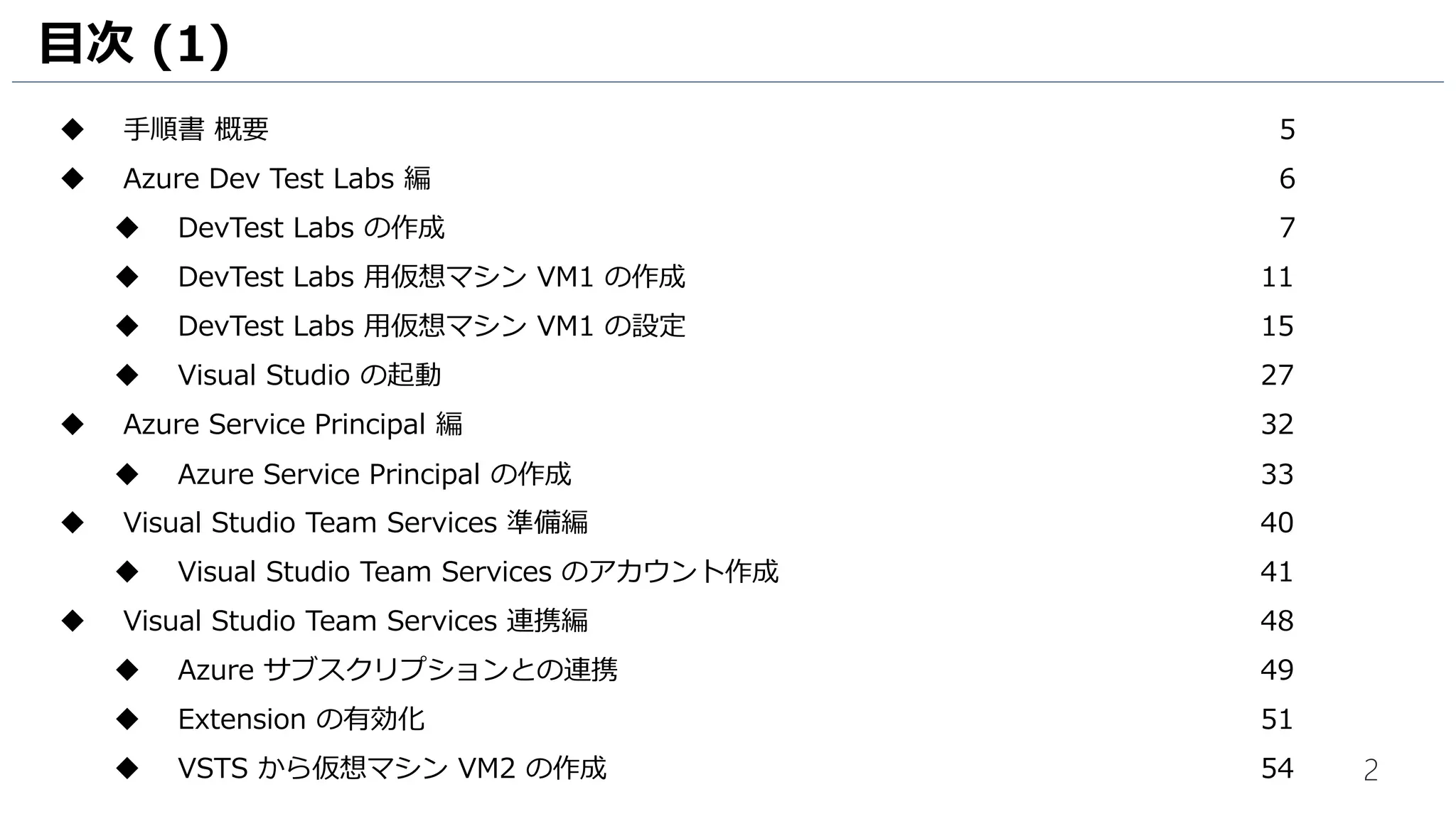
目次 (1)
手順書概要 5
Azure Dev Test Labs 編 6
DevTest Labs の作成 7
DevTest Labs 用仮想マシン VM1 の作成 11
DevTest Labs 用仮想マシン VM1 の設定 15
Visual Studio の起動 27
Azure Service Principal 編 32
Azure Service Principal の作成 33
Visual Studio Team Services 準備編 40
Visual Studio Team Services のアカウント作成 41
Visual Studio Team Services 連携編 48
Azure サブスクリプションとの連携 49
Extension の有効化 51
VSTS から仮想マシン VM2 の作成 54
5
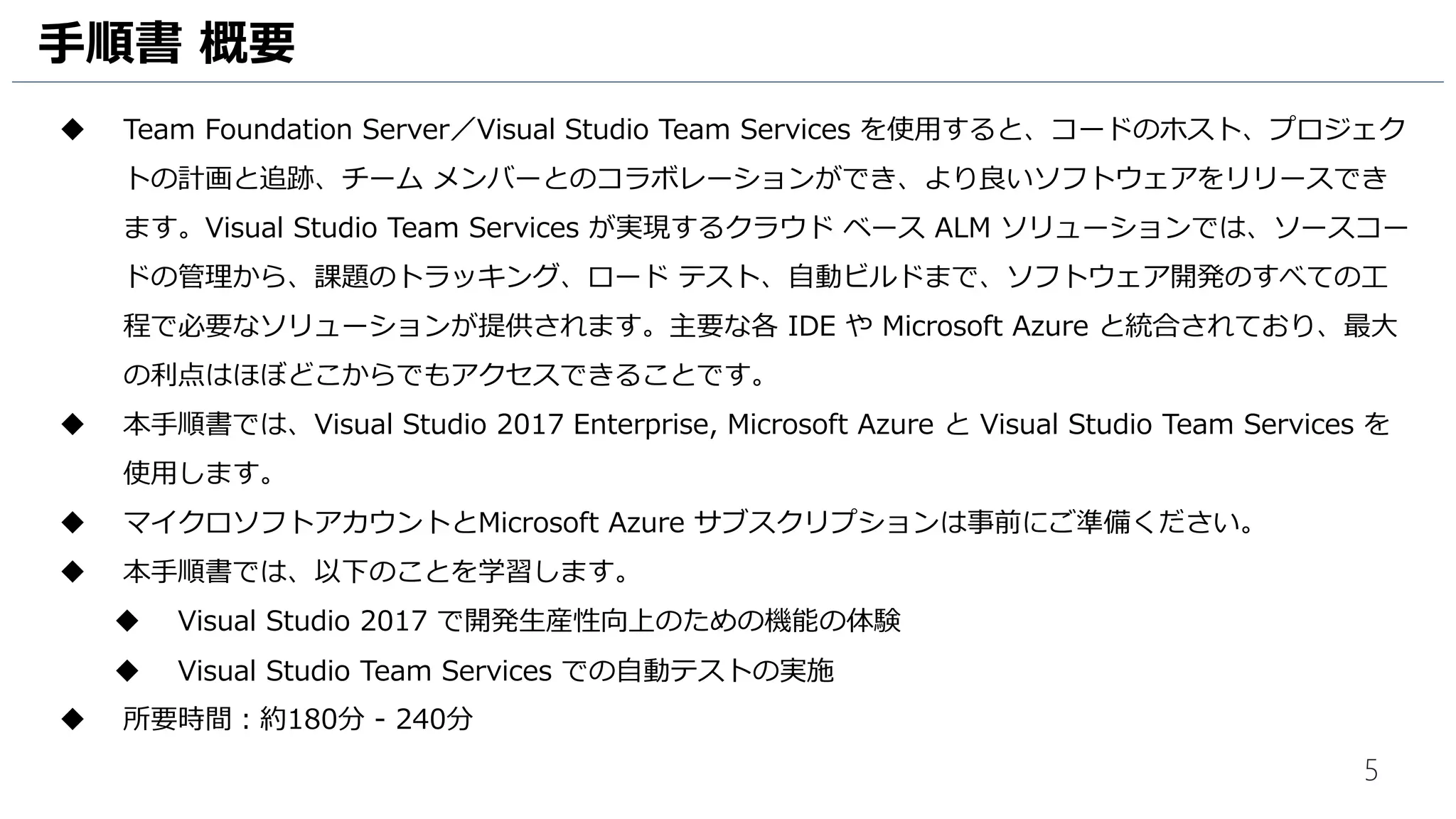
手順書 概要
TeamFoundation Server/Visual Studio Team Services を使用すると、コードのホスト、プロジェク
トの計画と追跡、チーム メンバーとのコラボレーションができ、より良いソフトウェアをリリースでき
ます。Visual Studio Team Services が実現するクラウド ベース ALM ソリューションでは、ソースコー
ドの管理から、課題のトラッキング、ロード テスト、自動ビルドまで、ソフトウェア開発のすべての工
程で必要なソリューションが提供されます。主要な各 IDE や Microsoft Azure と統合されており、最大
の利点はほぼどこからでもアクセスできることです。
本手順書では、Visual Studio 2015 Enterprise, Microsoft Azure と Visual Studio Team Services を
使用します。
マイクロソフトアカウントとMicrosoft Azure サブスクリプションは事前にご準備ください。
本手順書では、以下のことを学習します。
Visual Studio を利用した開発生産性向上のための機能の体験
Visual Studio Team Services での自動テストの実施
所要時間:約180分 - 240分
208
手順書
• Team FoundationServer / Visual Studio Team Services 体験
• Visual Studio + Team Foundation Server / Visual Studio Team Services による開発業務効率化体験
• Visual Studio と Team Foundation Server / Visual Studio Team Services で実現するビルド・テスト・
デプロイ自動化
• Visual Studio と Team Foundation Server / Visual Studio Team Services で実現するビルド・テスト・
デプロイ自動化 + Azure 仮想マシン起動自動化
• Team Foundation Server 2015 Update 3 インストール
• Team Foundation Server 2015 Update 3 へのアップグレード
• Team Foundation Server 2015 によるテスト工数削減
• Team Foundation Server プロセステンプレートの変更
• Entity Framework 6.1.3 + ASP.NET MVC 5 サンプル アプリケーション構築
• Entity Framework 6.1.3 + Windows フォーム サンプル アプリケーション構築
210
Team Foundation Serverライセンス
サーバーライセンス
Windows Server 必要
SQL Server TFS サーバーライセンスに含まれる
TFS
必要
* MSDN Subscription お持ちの場合は不要
CAL
Windows Server CAL 利用人数分必要
SQL Server CAL TFS サーバーライセンスに含まれる
TFS CAL
利用人数分必要
* MSDN Subscription お持ちの場合は不要
MSDN Subscription をお持ちの場合は、
Windows Server ライセンス & CAL のみが必要となります。
MSDN Subscription に、Team Foundation Server ライセンス & CAL が含まれる
SQL Server は Team Foundation Server ライセンスに含まれる
![7
1. ブラウザーで https://portal.azure.com にアクセスし、Azure ログイン可能なアカウントを入力します。
2. [次へ] をクリックします。
3. 入力したアカウントの種類によりリダイレクト先がかわります。リダイレクト先で、パスワードを入力します。
4. [サインイン] をクリックします。
DevTest Labs の作成 (1)
1
お手元のPC
2
3
4](https://image.slidesharecdn.com/vstsazureholwoparameters20160630-160630121334/75/Visual-Studio-Team-Foundation-Server-Visual-Studio-Team-Services-VM-7-2048.jpg)
![8
Azure Portal のダッシュボードが表示されます。
1. Dev Test Lab を作成します。[+新規] をクリックします。
DevTest Labs の作成 (2)
1
お手元のPC](https://image.slidesharecdn.com/vstsazureholwoparameters20160630-160630121334/75/Visual-Studio-Team-Foundation-Server-Visual-Studio-Team-Services-VM-8-2048.jpg)
![9
1. 新規作成するサービスのカテゴリが表示されます。[開発者向けサービス]もしくは、[Developer tools] をクリックします。
2. [Dev Test Labs] をクリックします。
DevTest Labs の作成 (3)
1
2
お手元のPC](https://image.slidesharecdn.com/vstsazureholwoparameters20160630-160630121334/75/Visual-Studio-Team-Foundation-Server-Visual-Studio-Team-Services-VM-9-2048.jpg)
![10
1. Dev Test Labs の作成画面が表示されます。[ラボ名] には、[VSTSHOL] と入力します。
2. [場所] は、[東日本] を選択します。
3. [作成] をクリックして、Dev Test Labs の作成を開始します。作成までは数分かかります。
DevTest Labs の作成 (4)
1
2
3
1 つのサブスクリプションを複数人で共有している場合は、
[VSTSHOL-1], [VSTSHOL-2] のように入力してください。
お手元のPC](https://image.slidesharecdn.com/vstsazureholwoparameters20160630-160630121334/75/Visual-Studio-Team-Foundation-Server-Visual-Studio-Team-Services-VM-10-2048.jpg)
![11
Dev Test Labs の作成完了後、Dev Test Labs に仮想マシンを作成します。
1. Azure Portal で [すべてのリソース] をクリックします。
2. [Dev Test Lab アイコンの VSTSHOL] をクリックします。
DevTest Labs 用仮想マシンの作成 (1)
1
2
お手元のPC](https://image.slidesharecdn.com/vstsazureholwoparameters20160630-160630121334/75/Visual-Studio-Team-Foundation-Server-Visual-Studio-Team-Services-VM-11-2048.jpg)
![12
1. Dev Test Lab [VSTSHOL] のブレードが表示されます。[+追加] をクリックします。
DevTest Labs 用仮想マシンの作成 (2)
1
お手元のPC](https://image.slidesharecdn.com/vstsazureholwoparameters20160630-160630121334/75/Visual-Studio-Team-Foundation-Server-Visual-Studio-Team-Services-VM-12-2048.jpg)
![13
1. [ベースの選択] ブレードの [Visual Studio Enterprise 2015 Update 3 with Azure SDK 2.9…] をクリックします。
2. 仮想マシンの作成ブレードが表示されます。[仮想マシン名] には、[VM1] と入力します。
3. [ユーザー名] は、[azuredaisuki] と入力します。
4. [パスワード] は、[Passw0rd!!!!] と入力します。
5. [ディスクサイズ] は、[SSD] をクリックします。
6. [仮想マシンサイズ] をクリックします。
DevTest Labs 用仮想マシンの作成 (3)
1
2
4
3
5
お手元のPC
6
1 つのサブスク
リプションを複
数人で共有して
いる場合は、
[VM1-1],
[VM1-2] のよう
に入力してくだ
さい。](https://image.slidesharecdn.com/vstsazureholwoparameters20160630-160630121334/75/Visual-Studio-Team-Foundation-Server-Visual-Studio-Team-Services-VM-13-2048.jpg)
![14
1. [DS2_V2 Standard] をクリックします。
2. [選択] をクリックします。
3. [仮想マシンサイズ] に [Standard DS2_V2] が選択されていることを確認します。
4. [作成] をクリックして、仮想マシンを作成します。
DevTest Labs 用仮想マシンの作成 (4)
1
2 4
3
お手元のPC
仮想マシンのサイズ
が選択できない場合、
西日本リージョンで
DevTest Labs を作
成してください。
[詳細設定]でエラー
がでている場合は、
ブラウザーの再読み
込みをして仮想マシ
ンの作成を再度実施
ください。](https://image.slidesharecdn.com/vstsazureholwoparameters20160630-160630121334/75/Visual-Studio-Team-Foundation-Server-Visual-Studio-Team-Services-VM-14-2048.jpg)
![15
Dev Test Labs に作成した仮想マシンに RDP 接続して、Visual Studio がインストールされていることを確認します。
1. Azure Portal で [すべてのリソース] をクリックします。
2. [Dev Test Lab アイコンの VSTSHOL] をクリックします。
仮想マシンの VM1 の設定 (1)
1
2
お手元のPC](https://image.slidesharecdn.com/vstsazureholwoparameters20160630-160630121334/75/Visual-Studio-Team-Foundation-Server-Visual-Studio-Team-Services-VM-15-2048.jpg)
![16
1. Dev Test Lab [VSTSHOL] のブレードが表示されます。作成した仮想マシン[VM1] をクリックします。
仮想マシンの VM1 の設定 (2)
1
お手元のPC](https://image.slidesharecdn.com/vstsazureholwoparameters20160630-160630121334/75/Visual-Studio-Team-Foundation-Server-Visual-Studio-Team-Services-VM-16-2048.jpg)
![17
1. 作成した仮想マシン[VM1] のブレードが表示されます。[接続] をクリックします。
2. [VM1.rdp のダウンロード終了しました。] メッセージが画面下部に表示されます。[開く] をクリックします。
仮想マシンの VM1 の設定 (3)
1
2
お手元のPC](https://image.slidesharecdn.com/vstsazureholwoparameters20160630-160630121334/75/Visual-Studio-Team-Foundation-Server-Visual-Studio-Team-Services-VM-17-2048.jpg)
![18
1. リモートデスクトップ接続の画面が表示されます。[接続] をクリックします。
2. [ユーザー名] は [azuredaisuki] と入力します。
3. [パスワード] は、[Passw0rd!!!!] と入力します。
4. [OK] をクリックします。
仮想マシンの VM1 の設定 (4)
1
2
3
4
RDP: VM1](https://image.slidesharecdn.com/vstsazureholwoparameters20160630-160630121334/75/Visual-Studio-Team-Foundation-Server-Visual-Studio-Team-Services-VM-18-2048.jpg)
![19
リモートデスクトップ接続の画面が表示されます。
1. [このコンピュータへの接続について今後確認しない] にチェックをいれます。
2. [はい] をクリックします。
仮想マシンの VM1 の設定 (5)
1
2
RDP: VM1](https://image.slidesharecdn.com/vstsazureholwoparameters20160630-160630121334/75/Visual-Studio-Team-Foundation-Server-Visual-Studio-Team-Services-VM-19-2048.jpg)
![20
仮想マシン [VM1] にリモートデスクトップ接続している画面が表示されることを確認します。
仮想マシンの VM1 の設定 (6) RDP: VM1](https://image.slidesharecdn.com/vstsazureholwoparameters20160630-160630121334/75/Visual-Studio-Team-Foundation-Server-Visual-Studio-Team-Services-VM-20-2048.jpg)
![21
Internet Explorer のセキュリティ設定を変更します。
1. [Local Server] をクリックします。
2. [IE Enhanced Security Configuration] の [On] をクリックします。
仮想マシンの VM1 の設定 (7) RDP: VM1
1
2](https://image.slidesharecdn.com/vstsazureholwoparameters20160630-160630121334/75/Visual-Studio-Team-Foundation-Server-Visual-Studio-Team-Services-VM-21-2048.jpg)
![22
1. [Administrators] の [Off] をクリックします。
2. [Users] の [Off] をクリックします。
3. [OK] をクリックします。
仮想マシンの VM1 の設定 (8) RDP: VM1
1
2
3](https://image.slidesharecdn.com/vstsazureholwoparameters20160630-160630121334/75/Visual-Studio-Team-Foundation-Server-Visual-Studio-Team-Services-VM-22-2048.jpg)
![23
1. [PowerShell] アイコンをクリックします。
2. [Set-Item WSMan:localhostClientTrustedHosts * -Force] を実行します。
3. [Enable-PSRemoting] コマンドを実行します。選択肢は2回とも [A] で回答します。
仮想マシンの VM1 の設定 (9)
1
3
3
3
2
RDP: VM1](https://image.slidesharecdn.com/vstsazureholwoparameters20160630-160630121334/75/Visual-Studio-Team-Foundation-Server-Visual-Studio-Team-Services-VM-23-2048.jpg)
![24
Powershell のリモート実行をするためにファイアウォールの設定をします。今回はファイアウォールの設定をOff にします。
1. 画面左下のウインドウアイコンを右クリックし、[Control Panel] をクリックします。
2. [firewall] と入力し、フィルターをかけます。
3. [Windows Firewall] をクリックします。
仮想マシンの VM1 の設定 (10)
1
2
3
RDP: VM1](https://image.slidesharecdn.com/vstsazureholwoparameters20160630-160630121334/75/Visual-Studio-Team-Foundation-Server-Visual-Studio-Team-Services-VM-24-2048.jpg)
![25
1. [Turn Windows Firewall on or off] をクリックします。
仮想マシンの VM1 の設定 (11)
1
RDP: VM1](https://image.slidesharecdn.com/vstsazureholwoparameters20160630-160630121334/75/Visual-Studio-Team-Foundation-Server-Visual-Studio-Team-Services-VM-25-2048.jpg)
![26
1. [Private network settings] の [Turn off Windows Firewall] をクリックします。
2. [Public network settings] の [Turn off Windows Firewall] をクリックします。
3. [OK] をクリックします。
仮想マシンの VM1 の設定 (12)
1
2
3
RDP: VM1](https://image.slidesharecdn.com/vstsazureholwoparameters20160630-160630121334/75/Visual-Studio-Team-Foundation-Server-Visual-Studio-Team-Services-VM-26-2048.jpg)
![27
1. Visual Studio を起動します。[Windows ロゴ] を右クリックし、[Run] をクリックします。
2. [devenv] と入力します。
3. [OK] をクリックして、Visual Studio を起動します。
Visual Studio の起動 (1)
1
RDP: VM1
2
3](https://image.slidesharecdn.com/vstsazureholwoparameters20160630-160630121334/75/Visual-Studio-Team-Foundation-Server-Visual-Studio-Team-Services-VM-27-2048.jpg)
![28
1. [Not now. Maybe later] をクリックします。
2. [Start Visual Studio] をクリックして、Visual Studio を起動します。
Visual Studio の起動 (2)
1
RDP: VM1
2](https://image.slidesharecdn.com/vstsazureholwoparameters20160630-160630121334/75/Visual-Studio-Team-Foundation-Server-Visual-Studio-Team-Services-VM-28-2048.jpg)
![29
Visual Studio が起動すると、ライセンス認証の画面が表示されます。今回は評価版として利用します。
1. [Sign in] をクリックします。
2. Visual Studio Team Services アカウントを作成際に使用したマイクロソフトアカウントを入力します。
3. [Continue] をクリックします。
Visual Studio の起動 (3)
1
RDP: VM1
2
3](https://image.slidesharecdn.com/vstsazureholwoparameters20160630-160630121334/75/Visual-Studio-Team-Foundation-Server-Visual-Studio-Team-Services-VM-29-2048.jpg)
![30
Visual Studio Team Services のサインイン画面が表示されます。
1. Microsoftアカウントのパスワードを入力します。
2. [サインイン]をクリックします。
Visual Studio の起動 (4)
1
2
RDP: VM1](https://image.slidesharecdn.com/vstsazureholwoparameters20160630-160630121334/75/Visual-Studio-Team-Foundation-Server-Visual-Studio-Team-Services-VM-30-2048.jpg)
![31
1. ログインが完了したことを確認して、[Close] をクリックします。
Visual Studio の起動 (5)
1
RDP: VM1](https://image.slidesharecdn.com/vstsazureholwoparameters20160630-160630121334/75/Visual-Studio-Team-Foundation-Server-Visual-Studio-Team-Services-VM-31-2048.jpg)
![33
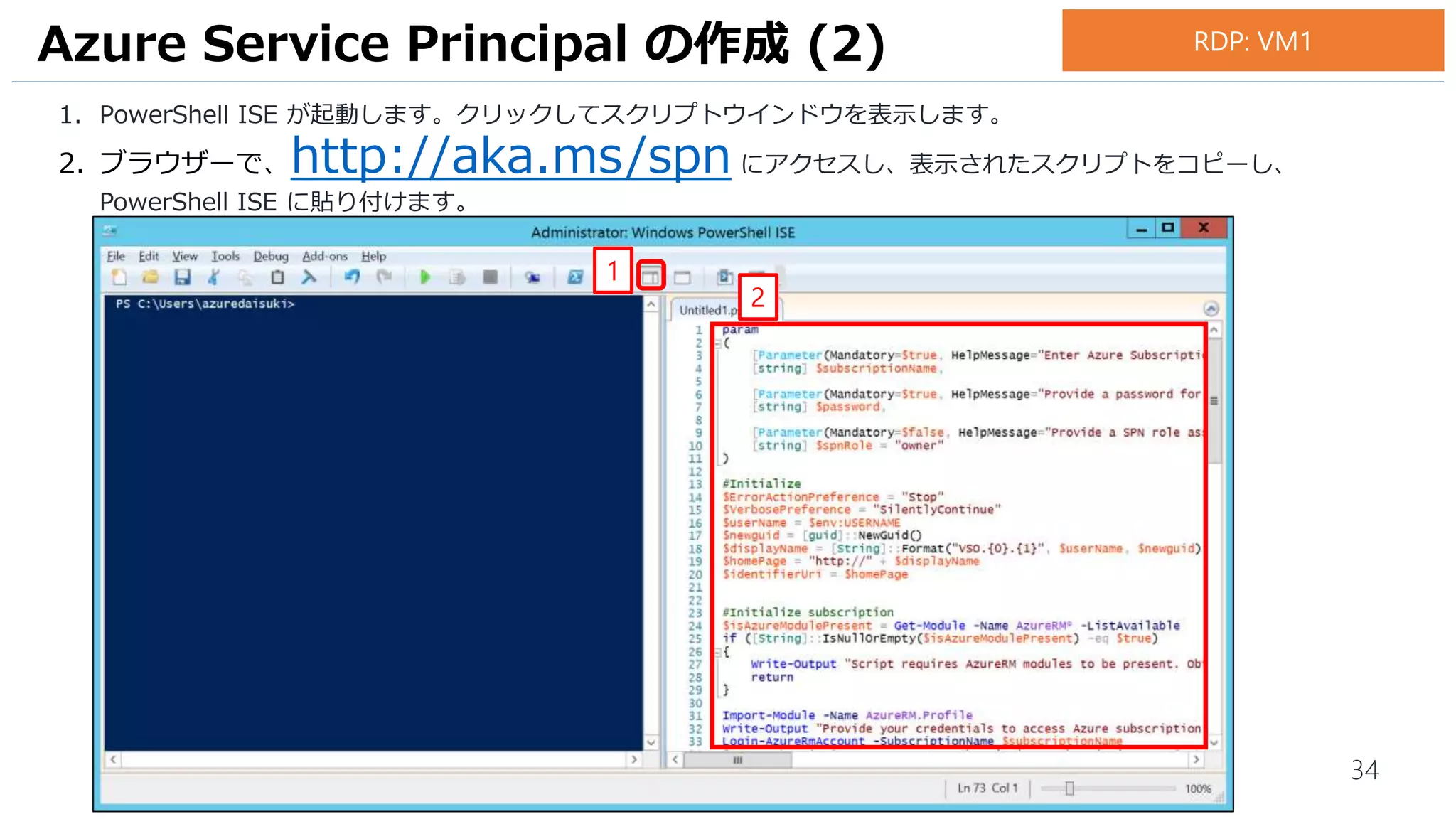
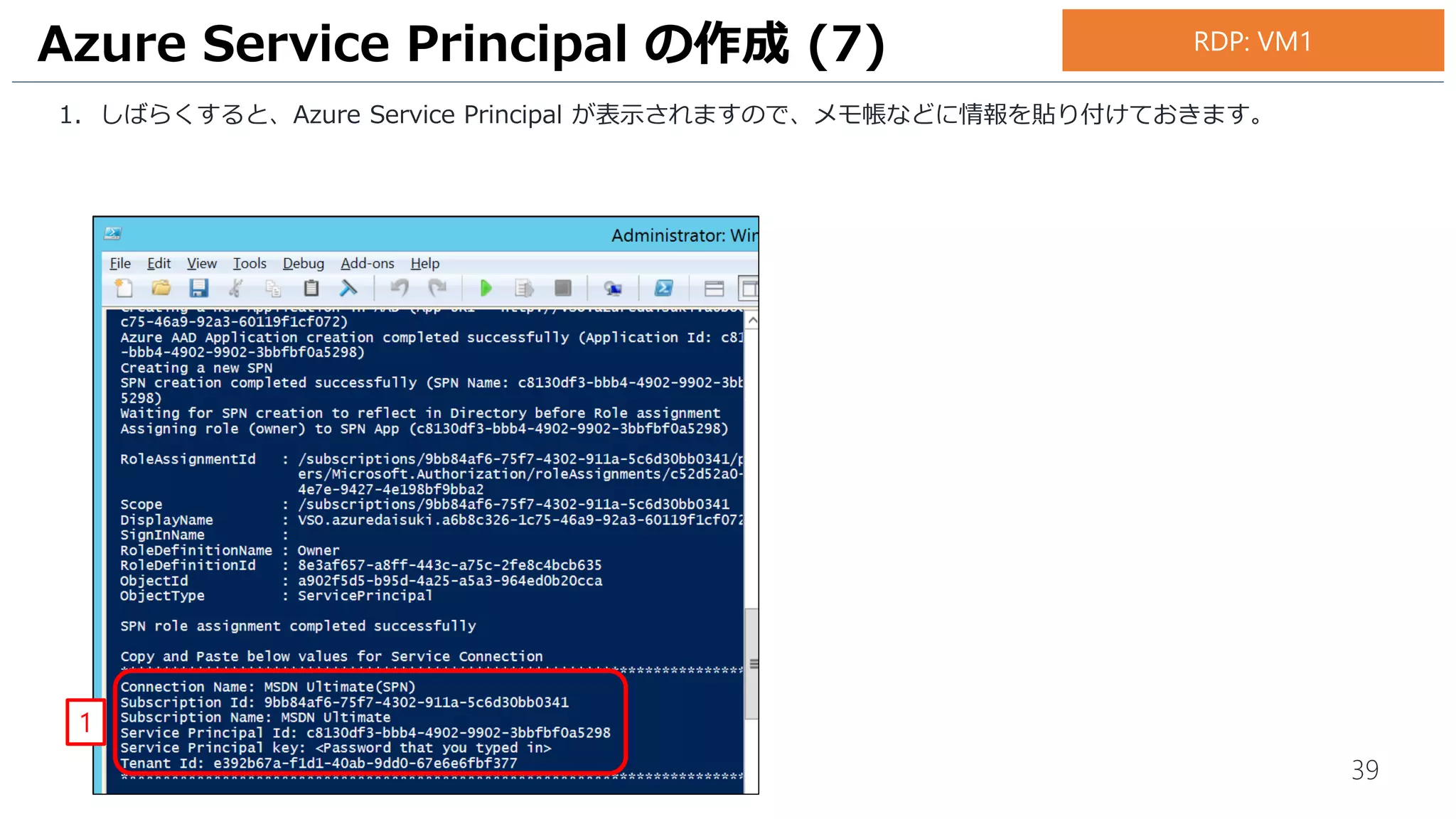
仮想マシン [VM1] に展開した Azure PowerShell を使用して、Azure Service Principal の作成を行います。
1. PowerShell ISE を起動します。画面左下のウインドウアイコンを右クリックし、[Run] をクリックします。
2. [powershell ise] と入力します。
3. [OK] をクリックします。
Azure Service Principal の作成 (1)
1
2
3
RDP: VM1](https://image.slidesharecdn.com/vstsazureholwoparameters20160630-160630121334/75/Visual-Studio-Team-Foundation-Server-Visual-Studio-Team-Services-VM-33-2048.jpg)
![35
1. 一度 Azure Portal に戻り、サブスクリプション名を確認します。 [サブスクリプション] をクリックします。
2. [サブスクリプション] ブレードで、[サブスクリプション] と [サブスクリプションID] に表示されている値を記録し
ます。
Azure Service Principal の作成 (3)
1
2
お手元のPC](https://image.slidesharecdn.com/vstsazureholwoparameters20160630-160630121334/75/Visual-Studio-Team-Foundation-Server-Visual-Studio-Team-Services-VM-35-2048.jpg)
![36
リモートデスクトップ接続中の仮想マシン [VM1] に戻り、PowerShell ISE を開きます。
1. [実行] アイコンをクリックし、先ほど貼り付けたスクリプトを実行します。
2. [subscriptionName] には、先ほど記録したサブスクリプションの名前を入力し、[Enter] キーを押します。
Azure Service Principal の作成 (4)
1
2
RDP: VM1](https://image.slidesharecdn.com/vstsazureholwoparameters20160630-160630121334/75/Visual-Studio-Team-Foundation-Server-Visual-Studio-Team-Services-VM-36-2048.jpg)
![37
1. Azure Service Principal 用のパスワードを設定します。[password] は、[Passw0rd!] と入力します。
本来はユニークなパスワード入力が望ましいです。
Azure Service Principal の作成 (5)
1
RDP: VM1](https://image.slidesharecdn.com/vstsazureholwoparameters20160630-160630121334/75/Visual-Studio-Team-Foundation-Server-Visual-Studio-Team-Services-VM-37-2048.jpg)
![38
1. Azure ログイン可能なアカウントを入力します。
2. 入力したアカウントの種類によりリダイレクト先がかわります。リダイレクト先で、パスワードを入力します。
3. [Sign in] をクリックします。
Azure Service Principal の作成 (6)
1
RDP: VM1
2
3](https://image.slidesharecdn.com/vstsazureholwoparameters20160630-160630121334/75/Visual-Studio-Team-Foundation-Server-Visual-Studio-Team-Services-VM-38-2048.jpg)
![41
1. ブラウザーで https://www.visualstudio.com/ja-jp にアクセスし、[Sign in] をクリックします。
VSTS のアカウント作成 (1)
1
お手元のPC](https://image.slidesharecdn.com/vstsazureholwoparameters20160630-160630121334/75/Visual-Studio-Team-Foundation-Server-Visual-Studio-Team-Services-VM-41-2048.jpg)
![42
Visual Studio Team Services のサインイン画面が表示されます。
1. Microsoft アカウントを入力します。
2. [次へ] をクリックします。
3. Microsoftアカウントのパスワードを入力します。
4. [サインイン]をクリックします。
VSTS のアカウント作成 (2)
3
4
1
2
お手元のPC](https://image.slidesharecdn.com/vstsazureholwoparameters20160630-160630121334/75/Visual-Studio-Team-Foundation-Server-Visual-Studio-Team-Services-VM-42-2048.jpg)
![43
1. 詳細情報に関する画面が表示されます。[発信元] に [Japan] を選択します。
2. [続行]をクリックします。
VSTS のアカウント作成 (3)
1
2
お手元のPC](https://image.slidesharecdn.com/vstsazureholwoparameters20160630-160630121334/75/Visual-Studio-Team-Foundation-Server-Visual-Studio-Team-Services-VM-43-2048.jpg)
![44
1. [新しいアカウントの作成] をクリックします。
VSTS のアカウント作成 (4)
1
お手元のPC](https://image.slidesharecdn.com/vstsazureholwoparameters20160630-160630121334/75/Visual-Studio-Team-Foundation-Server-Visual-Studio-Team-Services-VM-44-2048.jpg)
![45
Visual Studio Team Services のアカウント作成画面が表示されます。
1. 任意のURLを入力します。
2. [Team Foundation Version Control] を選択します。設定忘れやすいので注意!
3. [詳細の変更]をクリックします。
VSTS のアカウント作成 (5)
2
3
1
お手元のPC](https://image.slidesharecdn.com/vstsazureholwoparameters20160630-160630121334/75/Visual-Studio-Team-Foundation-Server-Visual-Studio-Team-Services-VM-45-2048.jpg)
![46
Visual Studio Team Services のアカウントを作成します。
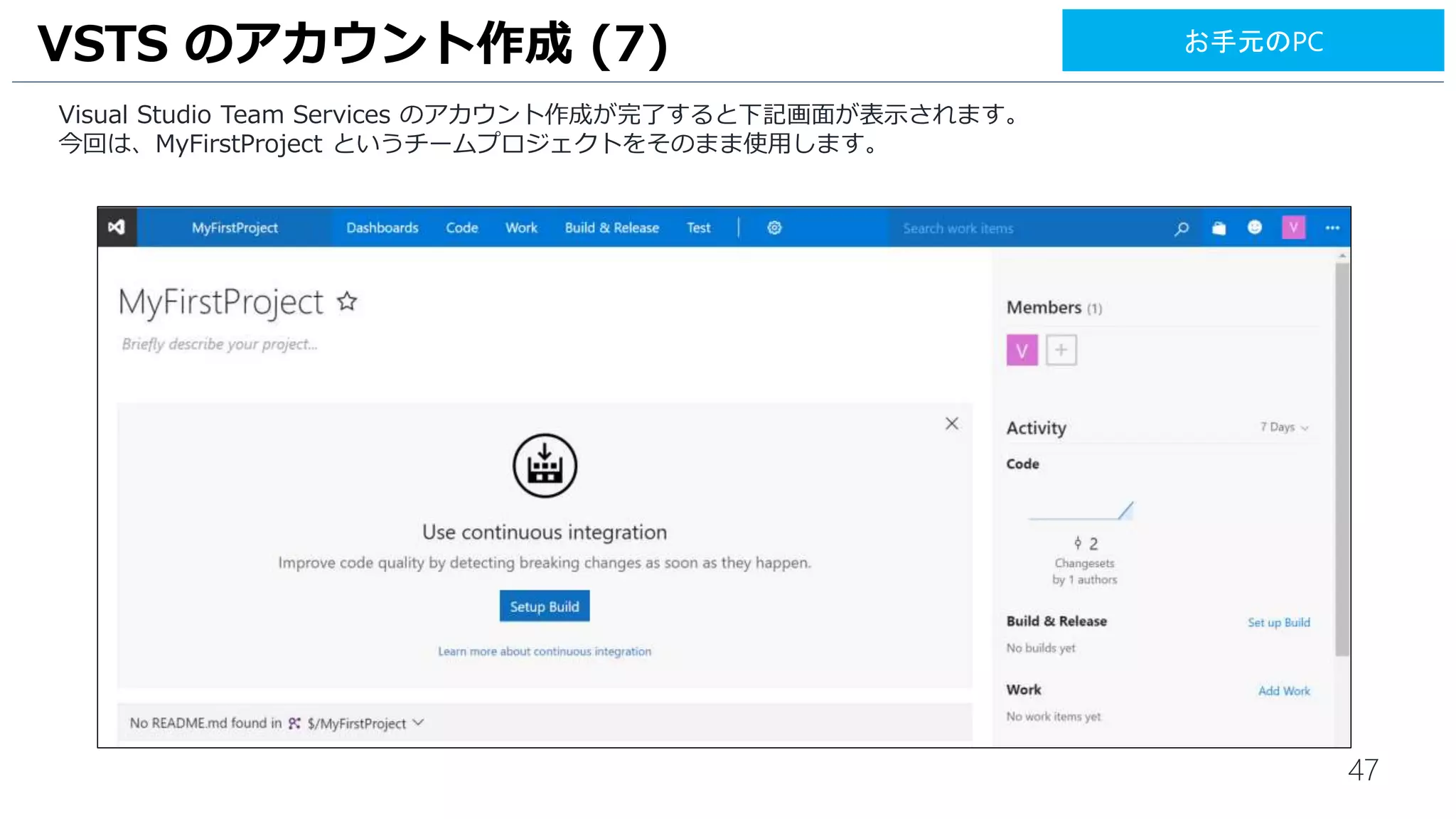
1. プロジェクト名が [MyFirstProject] 、 プロセステンプレート [Agile] となっている事を確認します。
2. [続行]をクリックします。
VSTS のアカウント作成 (6)
2
1
プロジェクト名は変更可能ですが、
本手順書では、デフォルトのままにします。
お手元のPC](https://image.slidesharecdn.com/vstsazureholwoparameters20160630-160630121334/75/Visual-Studio-Team-Foundation-Server-Visual-Studio-Team-Services-VM-46-2048.jpg)
![49
1. Visual Studio Team Services の[設定アイコン]をクリックします。
2. ブラウザーの新しいタブが開きます。[Services] をクリックします。
3. [New Service Endpoint] をクリックします。
4. [Azure Resource Manager] をクリックします。
Azure サブスクリプションとの連携 (1)
1
2
3
4
お手元のPC](https://image.slidesharecdn.com/vstsazureholwoparameters20160630-160630121334/75/Visual-Studio-Team-Foundation-Server-Visual-Studio-Team-Services-VM-49-2048.jpg)
![50
1. Azure Resource Manager Endpoint の設定画面が表示されます。[リンクの箇所] をクリックします。
2. 記録した サブスクリプション ID と名前、Azure Service Principal の情報をコピー & ペーストで貼り付けます。
3. [OK] をクリックして、Azure Service Principal の情報を保存します。
Azure サブスクリプションとの連携 (2)
21
3
お手元のPC](https://image.slidesharecdn.com/vstsazureholwoparameters20160630-160630121334/75/Visual-Studio-Team-Foundation-Server-Visual-Studio-Team-Services-VM-50-2048.jpg)
![51
1. [Marketplaceアイコン]をクリックします。
2. [Browse Marketplace] をクリックします。
3. ブラウザーの新しいタブが開きます。[DevTest] と入力します。
4. [検索アイコン] をクリックします。
Extension の有効化 (1)
1
2
3
4
お手元のPC](https://image.slidesharecdn.com/vstsazureholwoparameters20160630-160630121334/75/Visual-Studio-Team-Foundation-Server-Visual-Studio-Team-Services-VM-51-2048.jpg)
![52
1. 検索結果が表示されます。[Azure DevTest Labs Task] をクリックします。
2. Azure DevTest Labs Task のインストール画面が表示されます。[Install] をクリックします。
Extension の有効化 (2)
1
2
お手元のPC](https://image.slidesharecdn.com/vstsazureholwoparameters20160630-160630121334/75/Visual-Studio-Team-Foundation-Server-Visual-Studio-Team-Services-VM-52-2048.jpg)
![53
1. Azure DevTest Labs Task のインストール先のアカウントを確認します。
2. [Confirm] をクリックします。
3. Azure DevTest Labs Task のインストールが完了画面が表示されます。[Close] をクリックします。
Extension の有効化 (3)
1
2
3
お手元のPC](https://image.slidesharecdn.com/vstsazureholwoparameters20160630-160630121334/75/Visual-Studio-Team-Foundation-Server-Visual-Studio-Team-Services-VM-53-2048.jpg)
![54
Visual Studio Team Services のリリース管理で DevTest Labs に仮想マシン作成するための設定を行います。
1. Azure Portal で [すべてのリソース] をクリックします。
2. [Dev Test Lab アイコンの VSTSHOL] をクリックします。
VSTS から仮想マシン VM2 作成 (1)
1
2
お手元のPC](https://image.slidesharecdn.com/vstsazureholwoparameters20160630-160630121334/75/Visual-Studio-Team-Foundation-Server-Visual-Studio-Team-Services-VM-54-2048.jpg)
![55
1. Dev Test Lab [VSTSHOL] のブレードが表示されます。[+追加] をクリックします。
VSTS から仮想マシン VM2 作成 (2)
1
お手元のPC](https://image.slidesharecdn.com/vstsazureholwoparameters20160630-160630121334/75/Visual-Studio-Team-Foundation-Server-Visual-Studio-Team-Services-VM-55-2048.jpg)
![56
1. [ベースの選択] ブレードが表示されます。[Windows Server 2012 R2 Datacenter] をクリックします。
2. 仮想マシンの作成ブレードが表示されます。[仮想マシン名] には、[VM2] と入力します。
3. [ユーザー名] は、[azuredaisuki] と入力します。
4. [パスワード] は、[Passw0rd!!!!] と入力します。
5. [仮想マシンディスクの種類] は、[HDD] を選択します。
6. [仮想マシンサイズ] をクリックします。
VSTS から仮想マシン VM2 作成 (3)
2
4
3
6
1 つのサブスクリプションを複数人で
共有している場合は、
[VM2-1], [VM2-2] のように入力して
ください。
5
1
お手元のPC](https://image.slidesharecdn.com/vstsazureholwoparameters20160630-160630121334/75/Visual-Studio-Team-Foundation-Server-Visual-Studio-Team-Services-VM-56-2048.jpg)
![57
1. [D1_V2 Standard] をクリックします。
2. [選択] をクリックします。
3. [仮想マシンサイズ] に [Standard_D1_V2] が選択されていることを確認します。
4. [ARM テンプレートの表示] をクリックします。
VSTS から仮想マシン VM2 作成 (4)
4
3
1
2
お手元のPC
仮想マシンのサイズ
が選択できない場合、
ディスクの種類を
SSDにして、
DS1_V2のサイズを
選択してください。](https://image.slidesharecdn.com/vstsazureholwoparameters20160630-160630121334/75/Visual-Studio-Team-Foundation-Server-Visual-Studio-Team-Services-VM-57-2048.jpg)
![58
1. [ARM テンプレートの表示] ブレードに表示されている json データをすべてコピーします。75行程度あります。
VSTS から仮想マシン VM2 作成 (5)
1
お手元のPC](https://image.slidesharecdn.com/vstsazureholwoparameters20160630-160630121334/75/Visual-Studio-Team-Foundation-Server-Visual-Studio-Team-Services-VM-58-2048.jpg)
![59
VSTS から仮想マシン VM2 作成 (6)
コピーしたデータを Visual Studio Team Services に保存します。
1. Visual Studio Team Services の [CODE] をクリックします。
2. [MyFirstProject] の [・・・] をクリックします。
3. [New file] をクリックします。
4. [New file name] に、[devtest.json] と入力します。
5. [OK] をクリックします。
1
2
4
5
お手元のPC
3](https://image.slidesharecdn.com/vstsazureholwoparameters20160630-160630121334/75/Visual-Studio-Team-Foundation-Server-Visual-Studio-Team-Services-VM-59-2048.jpg)
![60
VSTS から仮想マシン VM2 作成 (7)
1. [devtest.json] の編集画面になります。Azure Portal でコピーしたデータを貼り付けます。
2. [Check in] アイコンをクリックします。
3. [Check in] をクリックして、ファイルを保存します。
1
2
お手元のPC
3](https://image.slidesharecdn.com/vstsazureholwoparameters20160630-160630121334/75/Visual-Studio-Team-Foundation-Server-Visual-Studio-Team-Services-VM-60-2048.jpg)
![61
VSTS から仮想マシン VM2 作成 (8)
仮想マシン作成用のリリースを作成します。
1. Visual Studio Team Services で [Build & Release] をクリックします。
2. [Releases] をクリックします。
3. [+ New definition] をクリックします。
4. [Create new release definition] が表示されます。[Empty] を選択します。
5. [Next] をクリックします。
4
5
1
3
2
お手元のPC](https://image.slidesharecdn.com/vstsazureholwoparameters20160630-160630121334/75/Visual-Studio-Team-Foundation-Server-Visual-Studio-Team-Services-VM-61-2048.jpg)
![62
リリース管理に使用するビルド成果物などの設定画面が表示されます。
1. [Artifacts] は [Choose Later] を選択します。
2. [Create] をクリックします。
VSTS から仮想マシン VM2 作成 (9)
2
1
お手元のPC](https://image.slidesharecdn.com/vstsazureholwoparameters20160630-160630121334/75/Visual-Studio-Team-Foundation-Server-Visual-Studio-Team-Services-VM-62-2048.jpg)
![63
1. リリース管理の名前を入力します。[Edit] アイコンをクリックします。
2. [Definition] 欄に [仮想マシン作成] と入力します。
VSTS から仮想マシン VM2 作成 (10)
2 1
お手元のPC](https://image.slidesharecdn.com/vstsazureholwoparameters20160630-160630121334/75/Visual-Studio-Team-Foundation-Server-Visual-Studio-Team-Services-VM-63-2048.jpg)
![64
VSTS から仮想マシン VM2 作成 (11)
1. [Artifacts] をクリックします。
2. [Link an artifact source] をクリックします。
1
2
お手元のPC](https://image.slidesharecdn.com/vstsazureholwoparameters20160630-160630121334/75/Visual-Studio-Team-Foundation-Server-Visual-Studio-Team-Services-VM-64-2048.jpg)
![65
VSTS から仮想マシン VM2 作成 (12)
1. [Type] には、[Team Foundation Version Control] を選択します。
2. [Link] をクリックします。
1
2
お手元のPC](https://image.slidesharecdn.com/vstsazureholwoparameters20160630-160630121334/75/Visual-Studio-Team-Foundation-Server-Visual-Studio-Team-Services-VM-65-2048.jpg)
![66
1. [Environments] をクリックします。
2. [Add tasks] をクリックします。
VSTS から仮想マシン VM2 作成 (13)
2
1
お手元のPC](https://image.slidesharecdn.com/vstsazureholwoparameters20160630-160630121334/75/Visual-Studio-Team-Foundation-Server-Visual-Studio-Team-Services-VM-66-2048.jpg)
![67
1. [Deploy] をクリックします。
2. [Azure DevTest Labs Create VM] の [Add] をクリックします。
3. [Close] をクリックします。
VSTS から仮想マシン VM2 作成 (14)
2
1
3
お手元のPC](https://image.slidesharecdn.com/vstsazureholwoparameters20160630-160630121334/75/Visual-Studio-Team-Foundation-Server-Visual-Studio-Team-Services-VM-67-2048.jpg)
![68
DevTest Labs に仮想マシンを作成します。
1. [Azure RM Subscriptions] には、先ほど連携した Azure サブスクリプションを選択します。
2. [Lab Name] には、[VSTSHOL] を選択します。
3. [Template Name] の[…] をクリックします。
VSTS から仮想マシン VM2 作成 (15)
1
2
3
お手元のPC](https://image.slidesharecdn.com/vstsazureholwoparameters20160630-160630121334/75/Visual-Studio-Team-Foundation-Server-Visual-Studio-Team-Services-VM-68-2048.jpg)
![69
1. [MyFirstProject (TFVC)] – [devtestlab.json] の順にクリックします。
2. [OK] をクリックします。
VSTS から仮想マシン VM2 作成 (16)
1
2
お手元のPC](https://image.slidesharecdn.com/vstsazureholwoparameters20160630-160630121334/75/Visual-Studio-Team-Foundation-Server-Visual-Studio-Team-Services-VM-69-2048.jpg)
![70
1. [Teamplate Parameters] には、以下の通りに入力します。VM2 の名前を変更している場合は適宜変更ください。
2. [Variables] をクリックします。
VSTS から仮想マシン VM2 作成 (17)
1
2
-newVMName 'VM2' -userName '$(myadmin)' -password (ConvertTo-SecureString -
String '$(mypassword)' -AsPlainText -Force)
お手元のPC](https://image.slidesharecdn.com/vstsazureholwoparameters20160630-160630121334/75/Visual-Studio-Team-Foundation-Server-Visual-Studio-Team-Services-VM-70-2048.jpg)
![71
リリース環境変数の設定を行います。
1. [Name] には、[myadmin], [Value] には、仮想マシンのユーザーID [azuredaisuki] と入力します。
2. [+Variable] をクリックし、変数を追加します。
3. [Name] には、[mypassword], [Value] には、仮想マシンのパスワード[Passw0rd!!!!] と入力します
4. [鍵アイコン] をクリックしてパスワードを隠します。
VSTS から仮想マシン VM2 作成 (18)
1
2
4
お手元のPC
3](https://image.slidesharecdn.com/vstsazureholwoparameters20160630-160630121334/75/Visual-Studio-Team-Foundation-Server-Visual-Studio-Team-Services-VM-71-2048.jpg)
![72
VSTS から仮想マシン VM2 作成 (19)
1. [Save] をクリックします。
2. [OK] をクリックして、保存します。
1
2
お手元のPC](https://image.slidesharecdn.com/vstsazureholwoparameters20160630-160630121334/75/Visual-Studio-Team-Foundation-Server-Visual-Studio-Team-Services-VM-72-2048.jpg)
![73
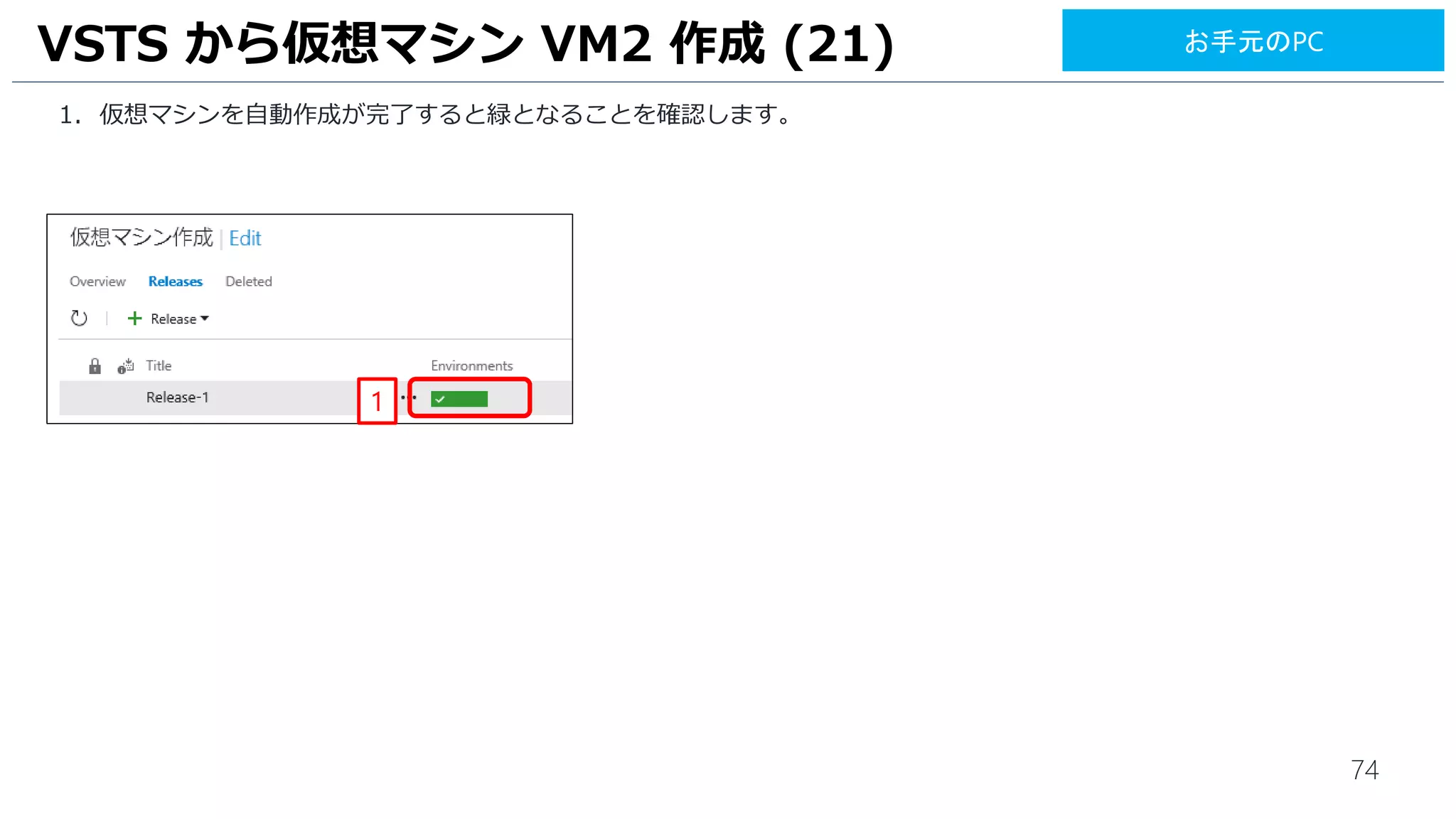
VSTS から仮想マシン VM2 作成 (20)
1. リリースを実行し、仮想マシンを自動作成します。[Release]- [Create Release] の順にクリックします。
2. [MyFirstProject (TFVC)] は、最も数字の大きい [Changeset] を選択します。
3. [Create] をクリックして、仮想マシンの自動生成を開始します。
1
2
3
お手元のPC](https://image.slidesharecdn.com/vstsazureholwoparameters20160630-160630121334/75/Visual-Studio-Team-Foundation-Server-Visual-Studio-Team-Services-VM-73-2048.jpg)
![75
Dev Test Labs に作成した仮想マシンに RDP 接続して、成果物がインストールされていることを確認します。
1. Azure Portal で [すべてのリソース] をクリックします。
2. [VM2] と入力します。自動的にフィルターがかかります。
3. 仮想マシン [VM2] をクリックします。
VSTS から仮想マシン VM2 作成 (22)
1
3
2
お手元のPC](https://image.slidesharecdn.com/vstsazureholwoparameters20160630-160630121334/75/Visual-Studio-Team-Foundation-Server-Visual-Studio-Team-Services-VM-75-2048.jpg)
![76
1. 作成した仮想マシン[VM2] のブレードが表示されます。[接続] をクリックします。
2. [VM2.rdp のダウンロード終了しました。] メッセージが画面下部に表示されます。[開く] をクリックします。
VSTS から仮想マシン VM2 作成 (23)
1
2
お手元のPC](https://image.slidesharecdn.com/vstsazureholwoparameters20160630-160630121334/75/Visual-Studio-Team-Foundation-Server-Visual-Studio-Team-Services-VM-76-2048.jpg)
![77
1. リモートデスクトップ接続の画面が表示されます。[接続] をクリックします。
2. [ユーザー名] は [azuredaisuki] と入力します。
3. [パスワード] は、[Passw0rd!] と入力します。
4. [OK] をクリックします。
VSTS から仮想マシン VM2 作成 (24)
1
2
3
4
RDP: VM2](https://image.slidesharecdn.com/vstsazureholwoparameters20160630-160630121334/75/Visual-Studio-Team-Foundation-Server-Visual-Studio-Team-Services-VM-77-2048.jpg)
![78
リモートデスクトップ接続の画面が表示されます。
1. [このコンピュータへの接続について今後確認しない] にチェックをいれます。
2. [はい] をクリックします。
VSTS から仮想マシン VM2 作成 (25)
1
2
RDP: VM2](https://image.slidesharecdn.com/vstsazureholwoparameters20160630-160630121334/75/Visual-Studio-Team-Foundation-Server-Visual-Studio-Team-Services-VM-78-2048.jpg)
![79
仮想マシン [VM2] にリモートデスクトップ接続している画面が表示されます。
VSTS から仮想マシン VM2 作成 (26) RDP: VM2](https://image.slidesharecdn.com/vstsazureholwoparameters20160630-160630121334/75/Visual-Studio-Team-Foundation-Server-Visual-Studio-Team-Services-VM-79-2048.jpg)
![80
1. 仮想マシン [VM2] で [PowerShell] アイコンをクリックします。
2. [Enable-PSRemoting] コマンドを実行します。選択肢は2回とも [A] で回答します。
VSTS から仮想マシン VM2 作成 (27)
1
2
2
2
RDP: VM2](https://image.slidesharecdn.com/vstsazureholwoparameters20160630-160630121334/75/Visual-Studio-Team-Foundation-Server-Visual-Studio-Team-Services-VM-80-2048.jpg)
![81
Powershell のリモート実行をするためにファイアウォールの設定をします。今回はファイアウォールの設定をOff にします。
1. 画面左下のウインドウアイコンを右クリックし、[Control Panel] をクリックします。
2. [firewall] と入力し、フィルターをかけます。
3. [Windows Firewall] をクリックします。
VSTS から仮想マシン VM2 作成 (28)
1
2
3
RDP: VM2](https://image.slidesharecdn.com/vstsazureholwoparameters20160630-160630121334/75/Visual-Studio-Team-Foundation-Server-Visual-Studio-Team-Services-VM-81-2048.jpg)
![82
1. [Turn Windows Firewall on or off] をクリックします。
VSTS から仮想マシン VM2 作成 (29)
1
RDP: VM2](https://image.slidesharecdn.com/vstsazureholwoparameters20160630-160630121334/75/Visual-Studio-Team-Foundation-Server-Visual-Studio-Team-Services-VM-82-2048.jpg)
![83
1. [Private network settings] の [Turn off Windows Firewall] をクリックします。
2. [Public network settings] の [Turn off Windows Firewall] をクリックします。
3. [OK] をクリックします。
VSTS から仮想マシン VM2 作成 (30)
1
RDP: VM2
2
3](https://image.slidesharecdn.com/vstsazureholwoparameters20160630-160630121334/75/Visual-Studio-Team-Foundation-Server-Visual-Studio-Team-Services-VM-83-2048.jpg)
![85
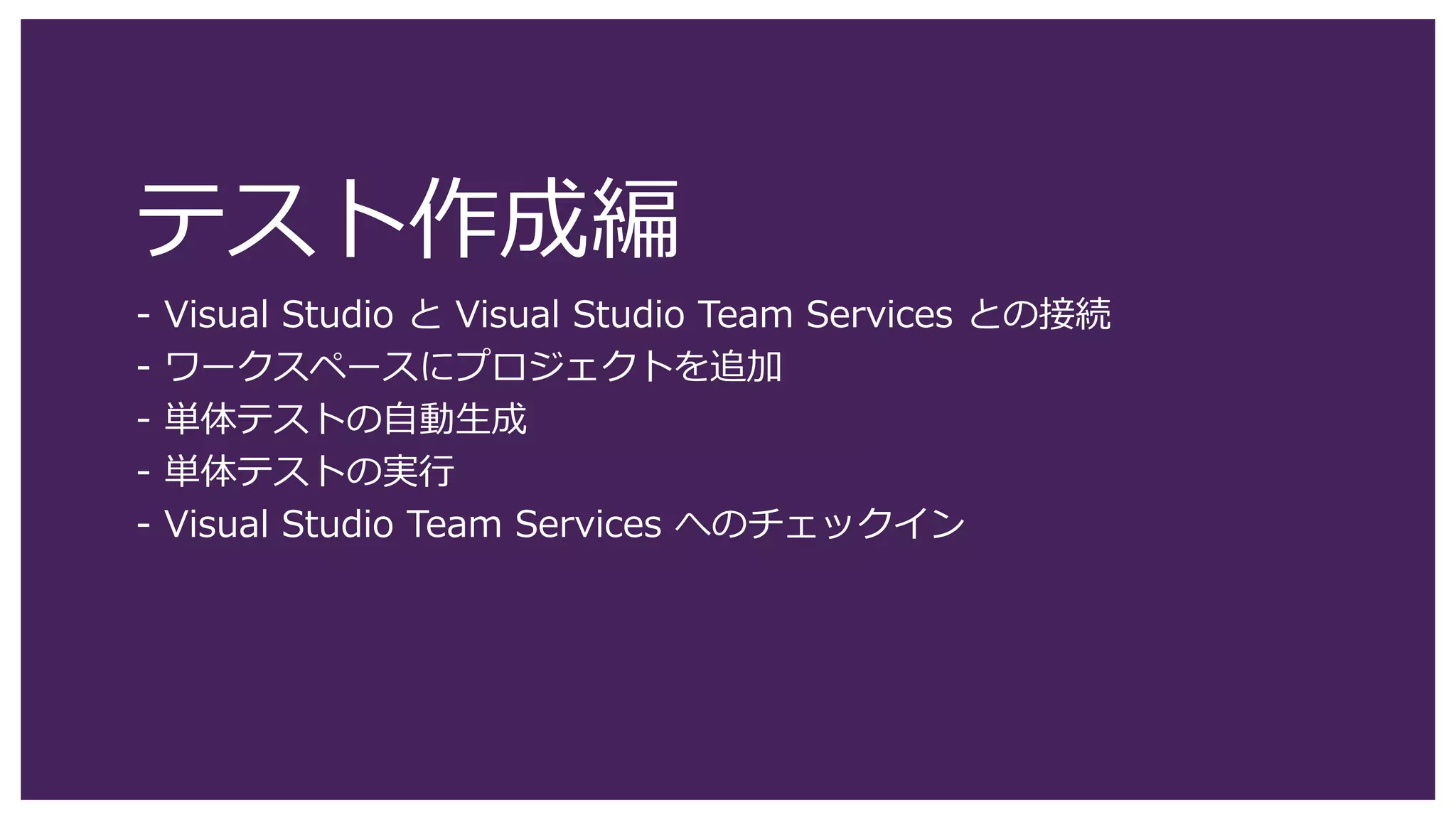
Visual Studio と Visual Studio Team Services と接続します。
1. Visual Studio を起動し、メニュー [表示] – [チーム エクスプローラー] の順にクリックします。
2. [接続の管理] アイコンをクリックします。
3. Visual Studio Team Services の [接続...] をクリックします。
Visual Studio との接続 (1)
3
1
2
お手元のPC](https://image.slidesharecdn.com/vstsazureholwoparameters20160630-160630121334/75/Visual-Studio-Team-Foundation-Server-Visual-Studio-Team-Services-VM-85-2048.jpg)
![86
1. 先ほど作成した Visual Studio Team Services に接続します。[▼] をクリックします。
2. [アカウントの追加...] をクリックします。
3. 先ほど作成した Visual Studio Team Services にログイン可能なマイクロソフトアカウント名を入力します。
4. [続行] をクリックします。
Visual Studio との接続 (2)
1
2
3
4
お手元のPC](https://image.slidesharecdn.com/vstsazureholwoparameters20160630-160630121334/75/Visual-Studio-Team-Foundation-Server-Visual-Studio-Team-Services-VM-86-2048.jpg)
![87
1. 先ほど作成した Visual Studio Team Services にログイン可能なマイクロソフトアカウントのパスワードを入力します。
2. [サインイン] をクリックします。
3. ログインしたマイクロソフトアカウントに紐づいたVisual Studio Team Services のアカウントとチームプロジェクト
のリストが表示されます。リポジトリの [MyFirstProject] をクリックして選択します。
4. [接続] をクリックします。
Visual Studio との接続 (3)
1
2
3
4
お手元のPC](https://image.slidesharecdn.com/vstsazureholwoparameters20160630-160630121334/75/Visual-Studio-Team-Foundation-Server-Visual-Studio-Team-Services-VM-87-2048.jpg)
![88
チームエクスプローラーのワークスペースの構成が表示されます。
1. [マップと取得] をクリックしてワークスペースを作成します。
2. [ワークスペースが正常にマップされました] と表示されることを確認します。
Visual Studio との接続 (4)
1
2
お手元のPC](https://image.slidesharecdn.com/vstsazureholwoparameters20160630-160630121334/75/Visual-Studio-Team-Foundation-Server-Visual-Studio-Team-Services-VM-88-2048.jpg)
![89
今回は、Windows Form で作成した計算機アプリケーションのサンプルプロジェクトをダウンロードして使用します。
1.http://aka.ms/vsts-holから [SampleWinForm.zip] をクリックして、ダウンロードします。
2. ZIP ファイルを展開して、作成された [SampleWinForm] フォルダーを
[C:Users<User名>SourceWorkspacesMyFirstProject] にコピーします。
3. [C:Users<User名>SourceWorkspacesMyFirstProjectSampleWinForm] フォルダーの中に、
[SampleWinForm] フォルダーと [SampleWinForm.sln] が あることを確認します。
ワークスペースにプロジェクトを追加 (1)
2
3
お手元のPC](https://image.slidesharecdn.com/vstsazureholwoparameters20160630-160630121334/75/Visual-Studio-Team-Foundation-Server-Visual-Studio-Team-Services-VM-89-2048.jpg)
![90
1. Visual Studio のチームエクスプローラーの [ソリューションタブ] の [開く...] をクリックします。
2. [C:Users<User名>SourceWorkspacesMyFirstProjectSampleWinFormSampleWinForm.sln] をダブルク
リックして開きます。
3. セキュリティ警告が表示されますが、[OK]をクリックします。
ワークスペースにプロジェクトを追加 (2)
1
2
3
[開く] メニューが表示されない場合は、メ
ニュー[ファイル]-[開く]-[プロジェクト/ソ
リューション]の順にクリックしてください。
お手元のPC](https://image.slidesharecdn.com/vstsazureholwoparameters20160630-160630121334/75/Visual-Studio-Team-Foundation-Server-Visual-Studio-Team-Services-VM-90-2048.jpg)
![91
1. 開始をクリックして、デバッグ実行をします。
2. Windows Form 作成の計算機アプリケーションが起動します。[1] [+] [1] [=] と入力し、[2]が表示されることを確
認します。
3. [X] をクリックしてデバッグ実行を終了します。
ワークスペースにプロジェクトを追加 (3)
1
2
3
お手元のPC](https://image.slidesharecdn.com/vstsazureholwoparameters20160630-160630121334/75/Visual-Studio-Team-Foundation-Server-Visual-Studio-Team-Services-VM-91-2048.jpg)
![92
タスク [3-単体テストの追加] に取り掛かりますが、今回はVisual Studio の単体テスト自動生成機能 [IntelliTest] を使用
して単体テストを自動生成します。
1. [ソリューション エクスプローラー] をクリックします。
2. [Calculator.cs] をダブルクリックして、ファイルを開きます。
単体テストの自動生成 (1)
1
2
お手元のPC](https://image.slidesharecdn.com/vstsazureholwoparameters20160630-160630121334/75/Visual-Studio-Team-Foundation-Server-Visual-Studio-Team-Services-VM-92-2048.jpg)
![93
1. クラス [Calculator] を右クリックします。
2. [IntelliTest] - [IntelliTest の作成] の順にクリックします。
単体テストの自動生成 (2)
2
1
お手元のPC](https://image.slidesharecdn.com/vstsazureholwoparameters20160630-160630121334/75/Visual-Studio-Team-Foundation-Server-Visual-Studio-Team-Services-VM-93-2048.jpg)
![94
1. [IntelliTest の作成] 画面が表示されます。[テスト フレームワーク] は [MSTestv2] を選択します。
2. [OK]をクリックします。
3. ソリューション エクスプローラーで、単体テストプロジェクト [SampleWinForm.Tests] が自動生成されていること
を確認します。
単体テストの自動生成 (3)
2
1
3
お手元のPC](https://image.slidesharecdn.com/vstsazureholwoparameters20160630-160630121334/75/Visual-Studio-Team-Foundation-Server-Visual-Studio-Team-Services-VM-94-2048.jpg)
![95
この時点では、まだテストプロジェクトが作成されただけで、単体テストそのものは生成されていません。
IntelliTest を実行して、単体テストを自動生成します。
1. クラス [Calculator] を右クリックします。
2. [IntelliTest] - [IntelliTest の実行] の順にクリックします。
単体テストの自動生成 (4)
2
1
お手元のPC](https://image.slidesharecdn.com/vstsazureholwoparameters20160630-160630121334/75/Visual-Studio-Team-Foundation-Server-Visual-Studio-Team-Services-VM-95-2048.jpg)
![96
1. ソリューション エクスプローラーの クラス [Calculator.Test.cs] 内に四則演算のメソッドごとに単体テストが生成さ
れていることを確認します。
単体テストの自動生成 (5)
1
お手元のPC](https://image.slidesharecdn.com/vstsazureholwoparameters20160630-160630121334/75/Visual-Studio-Team-Foundation-Server-Visual-Studio-Team-Services-VM-96-2048.jpg)
![97
IntelliTest を実行して自動生成された単体テストを実行します。
1. Visual Studio のメニュー [テスト] – [実行] - [すべてのテスト] の順にクリックします。
単体テストの実行 (1)
1
お手元のPC](https://image.slidesharecdn.com/vstsazureholwoparameters20160630-160630121334/75/Visual-Studio-Team-Foundation-Server-Visual-Studio-Team-Services-VM-97-2048.jpg)
![99
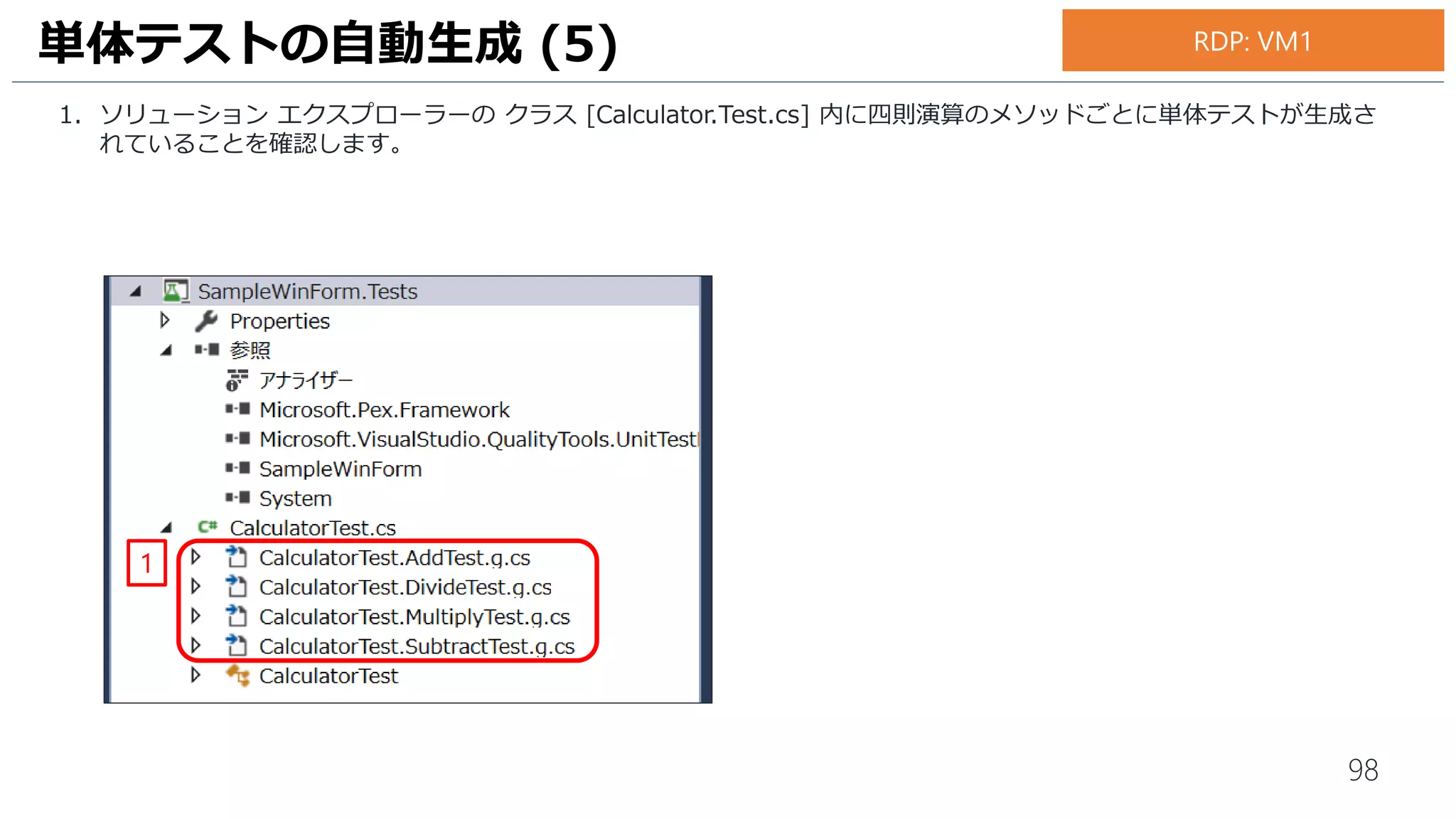
1件目の失敗テストの内容を確認します。
1. テスト エクスプローラーの [DivideTestThrowsDivideByZeroExpection…] をダブルクリックします。
2. テストエクスプローラーの下側にエラーメッセージが表示されます。
単体テストの失敗原因が 0 で除算していることを確認します。
単体テストの実行 (3)
1
2
お手元のPC](https://image.slidesharecdn.com/vstsazureholwoparameters20160630-160630121334/75/Visual-Studio-Team-Foundation-Server-Visual-Studio-Team-Services-VM-99-2048.jpg)
![100
続いて、2件目の失敗テストの内容を確認します。
1. テスト エクスプローラーの [DivideTestThrowsOverflowExpection…] をダブルクリックします。
2. テストエクスプローラーの下側にエラーメッセージが表示されます。単体テストの失敗原因が int 最小値
(-2,147,483,648) を -1 で除算した結果 int の最大値 (2,147, 483,647) を超えてしまっていることを確認します。
単体テストの実行 (4)
1
2
お手元のPC](https://image.slidesharecdn.com/vstsazureholwoparameters20160630-160630121334/75/Visual-Studio-Team-Foundation-Server-Visual-Studio-Team-Services-VM-100-2048.jpg)
![101
Live Unit Testing を開始します。
1. Visual Studio のメニュー [テスト] – [Live Unit Testing] - [開始] の順にクリックします。
単体テストの実行 (5)
1
お手元のPC](https://image.slidesharecdn.com/vstsazureholwoparameters20160630-160630121334/75/Visual-Studio-Team-Foundation-Server-Visual-Studio-Team-Services-VM-101-2048.jpg)
![102
1. 5行目と7行目に緑色の[✔] のアイコンが追加されたことを確認します。
単体テストの実行 (6)
1
お手元のPC](https://image.slidesharecdn.com/vstsazureholwoparameters20160630-160630121334/75/Visual-Studio-Team-Foundation-Server-Visual-Studio-Team-Services-VM-102-2048.jpg)
![103
テストが成功するように、Calculator.cs を修正します。
1. [Calculator.cs] をクリックして、ソースコードを表示します。
2. [Divide] メソッドに赤枠の内容を追加します。テスト失敗ケースの値の場合は 意図的に0 をかえすようにしています。
3. [保存] アイコンをクリックして、ファイルを保存します。
4. 赤い[×] のアイコンが全て緑色の [✔]アイコンに変更されていることを確認します。
単体テストの実行 (7)
1
2
3
4
お手元のPC](https://image.slidesharecdn.com/vstsazureholwoparameters20160630-160630121334/75/Visual-Studio-Team-Foundation-Server-Visual-Studio-Team-Services-VM-103-2048.jpg)
![105
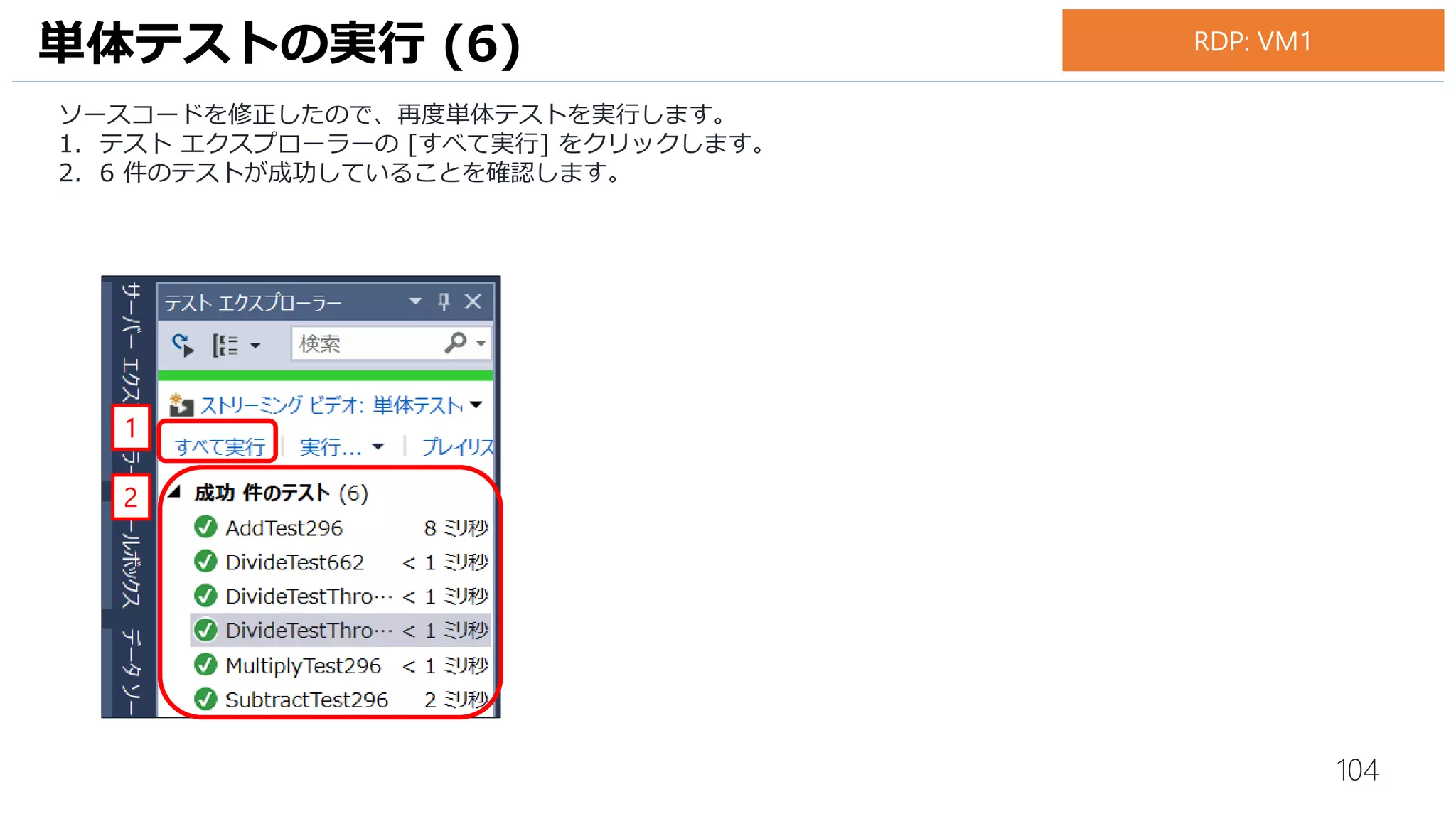
Calculator.cs に対するカバレッジ 100%の単体テストが完成しました。
Visual Studio Team Services にチェックインしましょう。
1. ソリューション エクスプローラーの [ソリューション “SampleWinForm”] を右クリックします。
2. [ソリューションをソース管理に追加] をクリックします。
VSTS へのチェックイン (1)
1
2
お手元のPC](https://image.slidesharecdn.com/vstsazureholwoparameters20160630-160630121334/75/Visual-Studio-Team-Foundation-Server-Visual-Studio-Team-Services-VM-105-2048.jpg)
![106
1. [チームエクスプローラー] をクリックします。
2. [ホームアイコン] をクリックします。
3. [保留中の変更] をクリックします。
VSTS へのチェックイン (2)
1
3
2
お手元のPC](https://image.slidesharecdn.com/vstsazureholwoparameters20160630-160630121334/75/Visual-Studio-Team-Foundation-Server-Visual-Studio-Team-Services-VM-106-2048.jpg)
![107
1. [コメント] 欄に [Calculator クラスの単体テスト作成] と入力します。
2. [含まれる変更] 欄には [SampleWinForm] プロジェクトと [SampleWinForm.Tests]プロジェクトが含まれているこ
とを確認します([含まれる変更(21)] になっています)。
3. [チェックイン] をクリックします。
4. [チェックインの確認] ウインドウが表示されるので、[はい] をクリックしてチェックインを行います。
VSTS へのチェックイン (3)
4
チェックイン時の項目数は 21 以外になることがあります。
3
1
2
お手元のPC](https://image.slidesharecdn.com/vstsazureholwoparameters20160630-160630121334/75/Visual-Studio-Team-Foundation-Server-Visual-Studio-Team-Services-VM-107-2048.jpg)
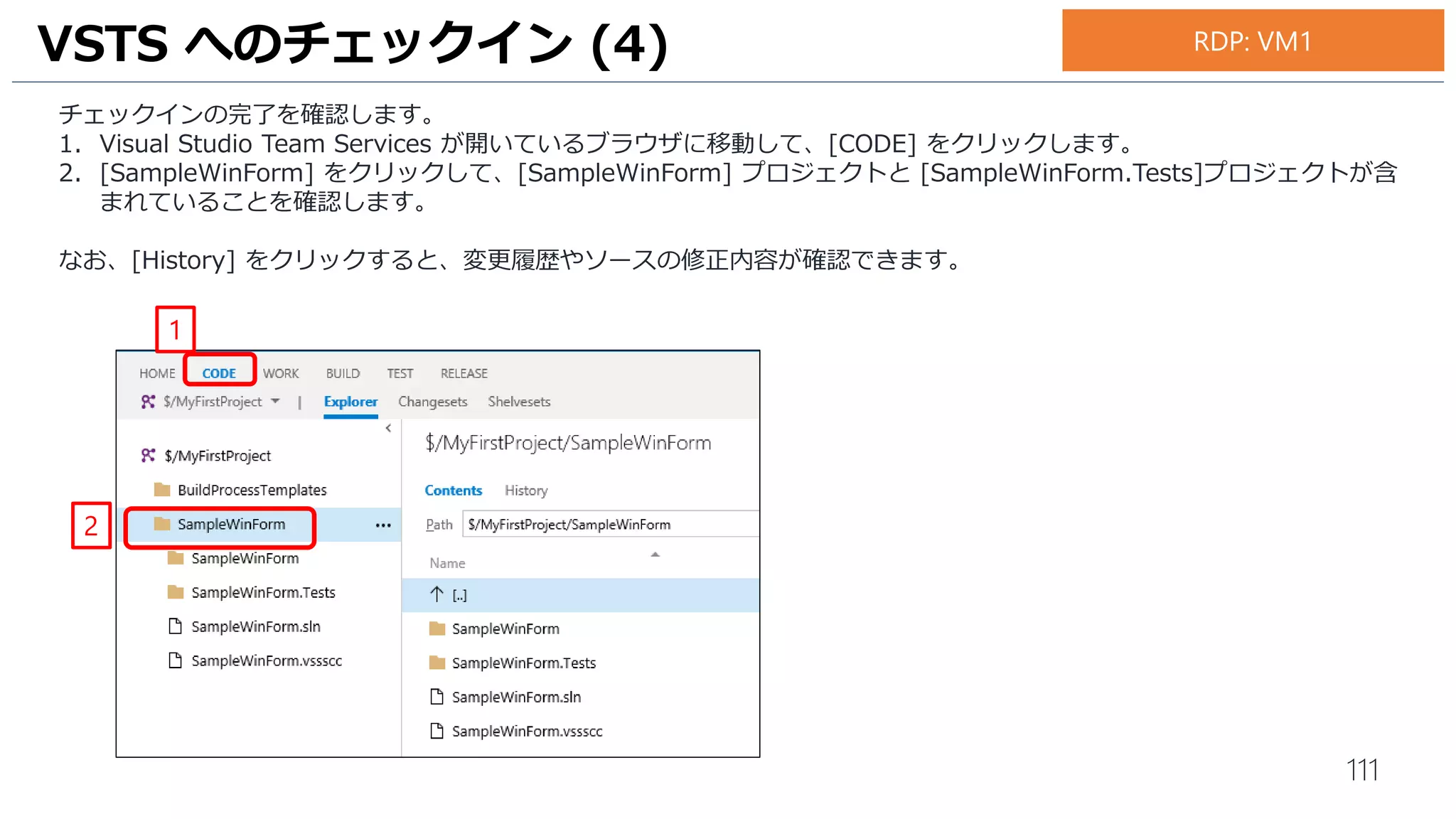
![108
チェックインの完了を確認します。
1. Visual Studio Team Services が開いているブラウザに移動して、[CODE] をクリックします。
2. [SampleWinForm] をクリックして、[SampleWinForm] プロジェクトと [SampleWinForm.Tests]プロジェクトが含
まれていることを確認します。
なお、[History] をクリックすると、変更履歴やソースの修正内容が確認できます。
VSTS へのチェックイン (4)
1
2
お手元のPC](https://image.slidesharecdn.com/vstsazureholwoparameters20160630-160630121334/75/Visual-Studio-Team-Foundation-Server-Visual-Studio-Team-Services-VM-108-2048.jpg)
![109
IntelliTest で生成した単体テストをビルドするには、一か所変更する必要があります。
Visual Studio Team Services では、Web 上でソースコード変更ができますので、その機能を使用して変更します。
1. [SampleWinForm.Tests] – [SampleWinForm.Tests.csproj] の順にクリックします。
2. [Contents] をクリックします。
3. [Edit] をクリックします。
VSTS へのチェックイン (5)
1
2
3
[Edit] アイコンが表示されない場合は、
ブラウザの再読み込みを実施してください。
お手元のPC](https://image.slidesharecdn.com/vstsazureholwoparameters20160630-160630121334/75/Visual-Studio-Team-Foundation-Server-Visual-Studio-Team-Services-VM-109-2048.jpg)
![110
1. 48 行目の下記の箇所を変更します。
(修正前)<HintPath>..............Program Files (x86)…
(修正後)<HintPath>c:Program Files (x86)…
2. [保存] アイコンをクリックします。
3. [Check in] をクリックして、変更を保存します。
VSTS へのチェックイン (6)
1
2
* 行数は異なる場合があります。
* 該当する HintPath がない場合、
先に進んでください。
3
お手元のPC](https://image.slidesharecdn.com/vstsazureholwoparameters20160630-160630121334/75/Visual-Studio-Team-Foundation-Server-Visual-Studio-Team-Services-VM-110-2048.jpg)
![112
ビルド定義を作成します。
1. [MyFirstProject] をクリックします。
2. [Build & Release] をクリックします。
3. [Builds] をクリックします。
4. [+ New] をクリックします。
5. ビルド定義画面が表示されます。[.NET Desktop] をクリックして選択します。
6. [Apply] をクリックします。
ビルド定義の作成 (1)
4
2
3
1
5 6
お手元のPC](https://image.slidesharecdn.com/vstsazureholwoparameters20160630-160630121334/75/Visual-Studio-Team-Foundation-Server-Visual-Studio-Team-Services-VM-112-2048.jpg)
![113
1. ビルド定義の設定画面が表示されます。[Default agent queue] は、[Hosted VS2017] を選択します。
2. [Solution] の […] をクリックします。
ビルド定義の作成 (2)
2
1
お手元のPC](https://image.slidesharecdn.com/vstsazureholwoparameters20160630-160630121334/75/Visual-Studio-Team-Foundation-Server-Visual-Studio-Team-Services-VM-113-2048.jpg)
![114
ビルド定義の作成 (3)
1. [SampleWinForrm] フォルダーにある [SampleWinForm.sln] をクリックします。
2. [OK] をクリックします。
1
2
お手元のPC](https://image.slidesharecdn.com/vstsazureholwoparameters20160630-160630121334/75/Visual-Studio-Team-Foundation-Server-Visual-Studio-Team-Services-VM-114-2048.jpg)
![115
1. [Visual Studio Build] をクリックします。
2. [Visual Studio Version] が [Visual Studio 2017] であることを確認します。
ビルド定義の作成 (4)
1
2
お手元のPC](https://image.slidesharecdn.com/vstsazureholwoparameters20160630-160630121334/75/Visual-Studio-Team-Foundation-Server-Visual-Studio-Team-Services-VM-115-2048.jpg)
![116
1. [Visual Studio Test] をクリックします。
2. [Version] が [2.*] であることを確認します。Version 2.* でないと Visual Studio 2017 でのテストが動きません
ビルド定義の作成 (5)
1
2
お手元のPC](https://image.slidesharecdn.com/vstsazureholwoparameters20160630-160630121334/75/Visual-Studio-Team-Foundation-Server-Visual-Studio-Team-Services-VM-116-2048.jpg)
![117
1. [Copy Files] をクリックします。
2. [Contents] に [**bin$(BuildConfiguration)**] と入力されていることを確認します。
ビルド定義の作成 (6)
1
2
お手元のPC](https://image.slidesharecdn.com/vstsazureholwoparameters20160630-160630121334/75/Visual-Studio-Team-Foundation-Server-Visual-Studio-Team-Services-VM-117-2048.jpg)
![118
1. [Publish Build Artifacts] をクリックします。
2. [Artifact Name] には [drop], [Artifact Type] には [Server] となっていることを確認します。
ビルド定義の作成 (7)
1
2
お手元のPC](https://image.slidesharecdn.com/vstsazureholwoparameters20160630-160630121334/75/Visual-Studio-Team-Foundation-Server-Visual-Studio-Team-Services-VM-118-2048.jpg)
![119
1. [Variables] をクリックします。
2. [BuildConfigration] に[debug]、[BuildPlatform] に[any cpu] に変更します。
ビルド定義の作成 (8)
1
2
お手元のPC](https://image.slidesharecdn.com/vstsazureholwoparameters20160630-160630121334/75/Visual-Studio-Team-Foundation-Server-Visual-Studio-Team-Services-VM-119-2048.jpg)
![120
1. [V] をクリックします。
2. [Save] をクリックします。
ビルド定義の作成 (9)
2
1
お手元のPC](https://image.slidesharecdn.com/vstsazureholwoparameters20160630-160630121334/75/Visual-Studio-Team-Foundation-Server-Visual-Studio-Team-Services-VM-120-2048.jpg)
![121
1. [Save] をクリックします。
ビルド定義の作成 (10)
1
お手元のPC](https://image.slidesharecdn.com/vstsazureholwoparameters20160630-160630121334/75/Visual-Studio-Team-Foundation-Server-Visual-Studio-Team-Services-VM-121-2048.jpg)
![122
1. Visual Studio Team Services 上でビルド実行します。[Queue] をクリックします。
ビルドの実行 (1)
1
お手元のPC](https://image.slidesharecdn.com/vstsazureholwoparameters20160630-160630121334/75/Visual-Studio-Team-Foundation-Server-Visual-Studio-Team-Services-VM-122-2048.jpg)
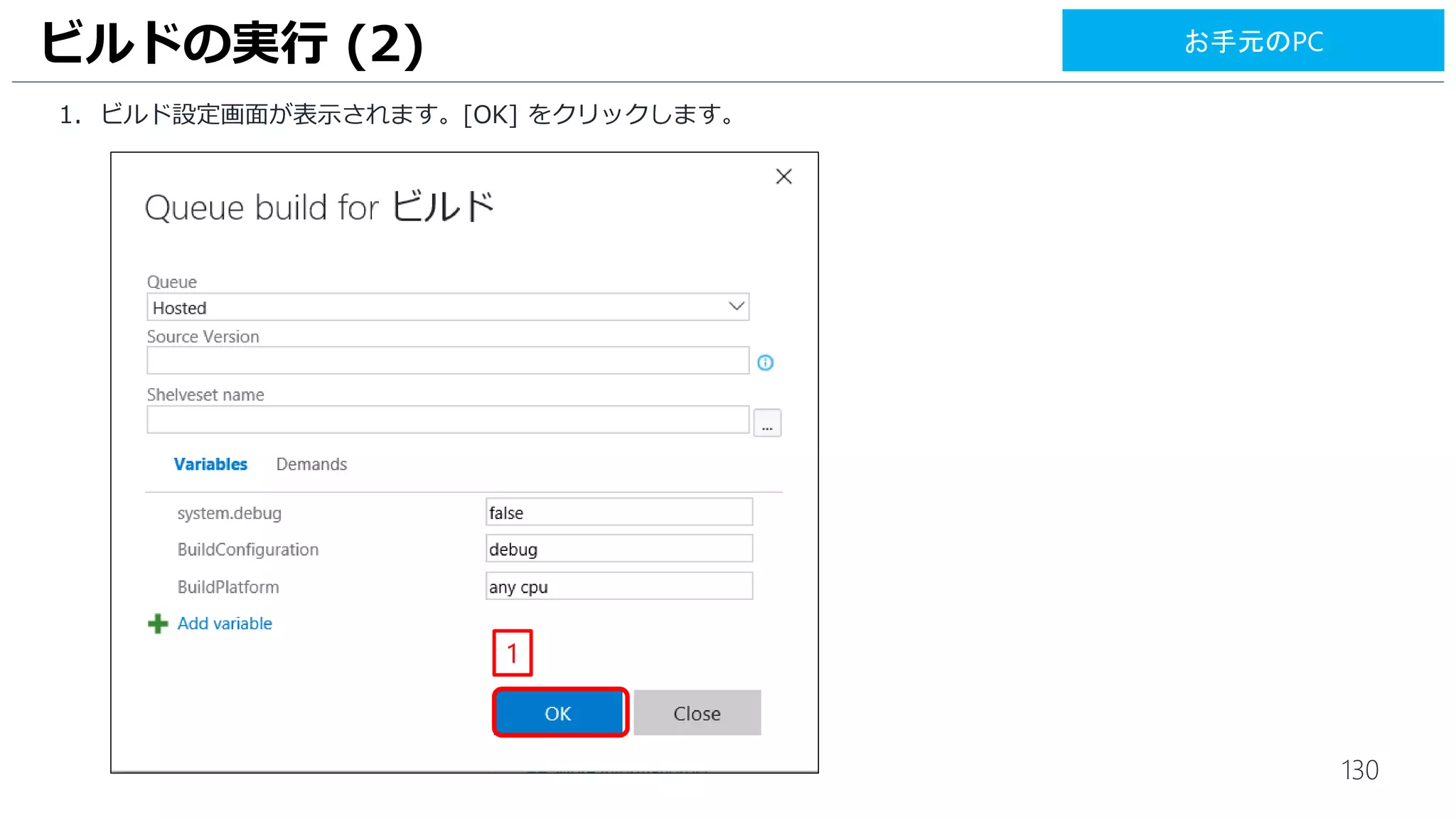
![123
1. ビルド設定画面が表示されます。[Queue] をクリックします。
2. [ビルド番号] をクリックします。
ビルドの実行 (2)
1
2
お手元のPC](https://image.slidesharecdn.com/vstsazureholwoparameters20160630-160630121334/75/Visual-Studio-Team-Foundation-Server-Visual-Studio-Team-Services-VM-123-2048.jpg)
![124
1. ビルドが成功すると、[Build Succeeded] と表示されます。[Build …] をクリックします。
ビルドの実行 (3)
1
お手元のPC](https://image.slidesharecdn.com/vstsazureholwoparameters20160630-160630121334/75/Visual-Studio-Team-Foundation-Server-Visual-Studio-Team-Services-VM-124-2048.jpg)
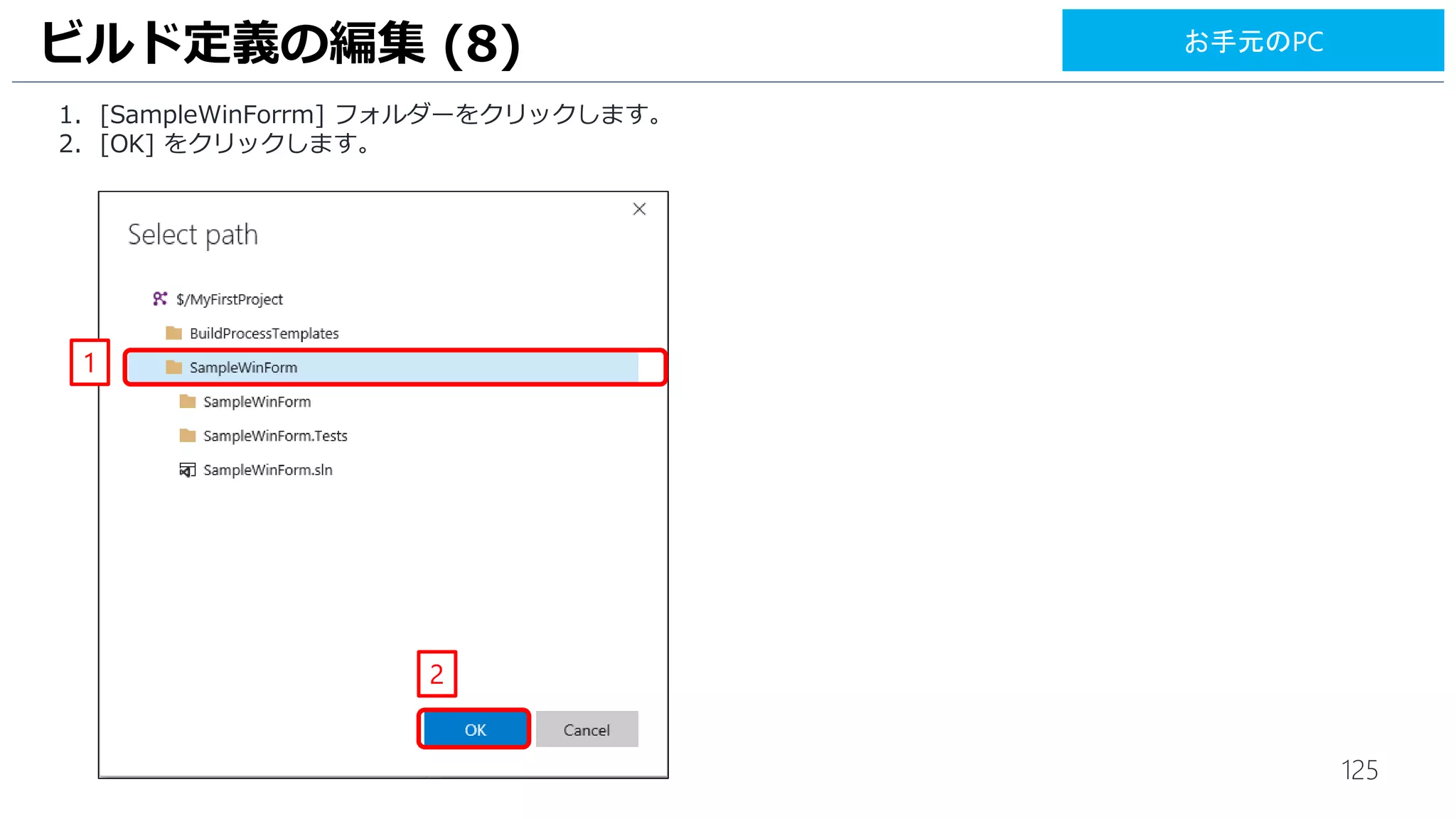
![126
お手元の PC をビルドサーバーとして利用できるように設定します。
1. Visual Studio Team Services にアクセスします。[設定アイコン] をクリックします。
2. [Agent queues] をクリックします。
3. [Download agent] をクリックします。
ビルドエージェントのダウンロード (1)
1
2
3
RDP: VM1](https://image.slidesharecdn.com/vstsazureholwoparameters20160630-160630121334/75/Visual-Studio-Team-Foundation-Server-Visual-Studio-Team-Services-VM-126-2048.jpg)
![127
1. [Windows] タブ の[Download] をクリックして、zip ファイルをダウンロードします。
2. ZIP ファイルを展開して、作成されたフォルダーを [agent] にリネームして [デスクトップ] にコピーします。
3. [agent] フォルダーの中に、[config.cmd] があることを確認します。
ビルドエージェントのダウンロード (2)
2
3
1
RDP: VM1](https://image.slidesharecdn.com/vstsazureholwoparameters20160630-160630121334/75/Visual-Studio-Team-Foundation-Server-Visual-Studio-Team-Services-VM-127-2048.jpg)
![128
ビルドエージェントの有効化に必要なアクセストークンを発行します。
1. 別ウインドウで Visual Studio Team Services にアクセスし、[ログインアカウントのアイコン] をクリックします。
2. [Security] をクリックします。
3. [Personal access tokens] 画面が表示されます。 [Add] をクリックします。
ビルドエージェントの有効化 (1)
1
2
3
RDP: VM1](https://image.slidesharecdn.com/vstsazureholwoparameters20160630-160630121334/75/Visual-Studio-Team-Foundation-Server-Visual-Studio-Team-Services-VM-128-2048.jpg)
![129
1. [Description] には、[ビルドエージェント] と入力します。
2. [Create Token] をクリックします。
ビルドエージェントの有効化 (2)
1
2
RDP: VM1](https://image.slidesharecdn.com/vstsazureholwoparameters20160630-160630121334/75/Visual-Studio-Team-Foundation-Server-Visual-Studio-Team-Services-VM-129-2048.jpg)
![131
1. ビルドエージェントの有効化を行います。フォルダの[c:agent]の [configure.cmd] を右クリックします。
2. [Run as administrator] をクリックします。コマンドプロンプトが起動します。
3. [Enter Server URL] は[https://(作成したアカウント).visualstuio.com] と入力します。
4. [Enter authentication type] は、[Enterキー]をおします。
5. [Enter personal access token] は、先ほど発行したアクセストークンを入力します。
ビルドエージェントの有効化 (4)
5
1
2
RDP: VM1
4
3](https://image.slidesharecdn.com/vstsazureholwoparameters20160630-160630121334/75/Visual-Studio-Team-Foundation-Server-Visual-Studio-Team-Services-VM-131-2048.jpg)
![132
Visual Studio Team Services への接続が完了すると、ビルドエージェントの登録設定を行います。
1. [Enter agent pool] は、[default] を使用するため、[Enterキー]をおします。
2. [Enter agent name] は、[Enterキー]をおします。
3. [Enter work folder] は、[Enterキー]をおします。
4. [Enter run agent as a service?] は、今回は対話型のビルドエージェントのため、[N] と入力します。
5. [Listening for Jobs] が表示されると、対話型のビルドエージェントの展開は完了です。* ウインドウは閉じないこと
ビルドエージェントの有効化 (5) RDP: VM1
5
4
3
1
2](https://image.slidesharecdn.com/vstsazureholwoparameters20160630-160630121334/75/Visual-Studio-Team-Foundation-Server-Visual-Studio-Team-Services-VM-132-2048.jpg)
![133
1. [X] をクリックして、Get Agent ウインドウを閉じます。
2. Visual Studio Team Services 上でもビルドエージェントが有効化されていることを確認します。
ビルドエージェントの有効化 (6)
1
2
RDP: VM1](https://image.slidesharecdn.com/vstsazureholwoparameters20160630-160630121334/75/Visual-Studio-Team-Foundation-Server-Visual-Studio-Team-Services-VM-133-2048.jpg)
![135
承認ワークフローの作成 (1)
リリース管理機能を利用して、承認を伴う Microsoft Azure への成果物デプロイを実行します。
1. お手元のPCのブラウザーでVisual Studio Team Services にアクセスし、 [Build &Release] をクリックします。
2. [Releases] をクリックします。
3. [+] - [Create new release definition] の順にクリックします。
4. [Empty] を選択します。
5. [Next] をクリックします。
1
3
4
5
2
お手元のPC](https://image.slidesharecdn.com/vstsazureholwoparameters20160630-160630121334/75/Visual-Studio-Team-Foundation-Server-Visual-Studio-Team-Services-VM-135-2048.jpg)
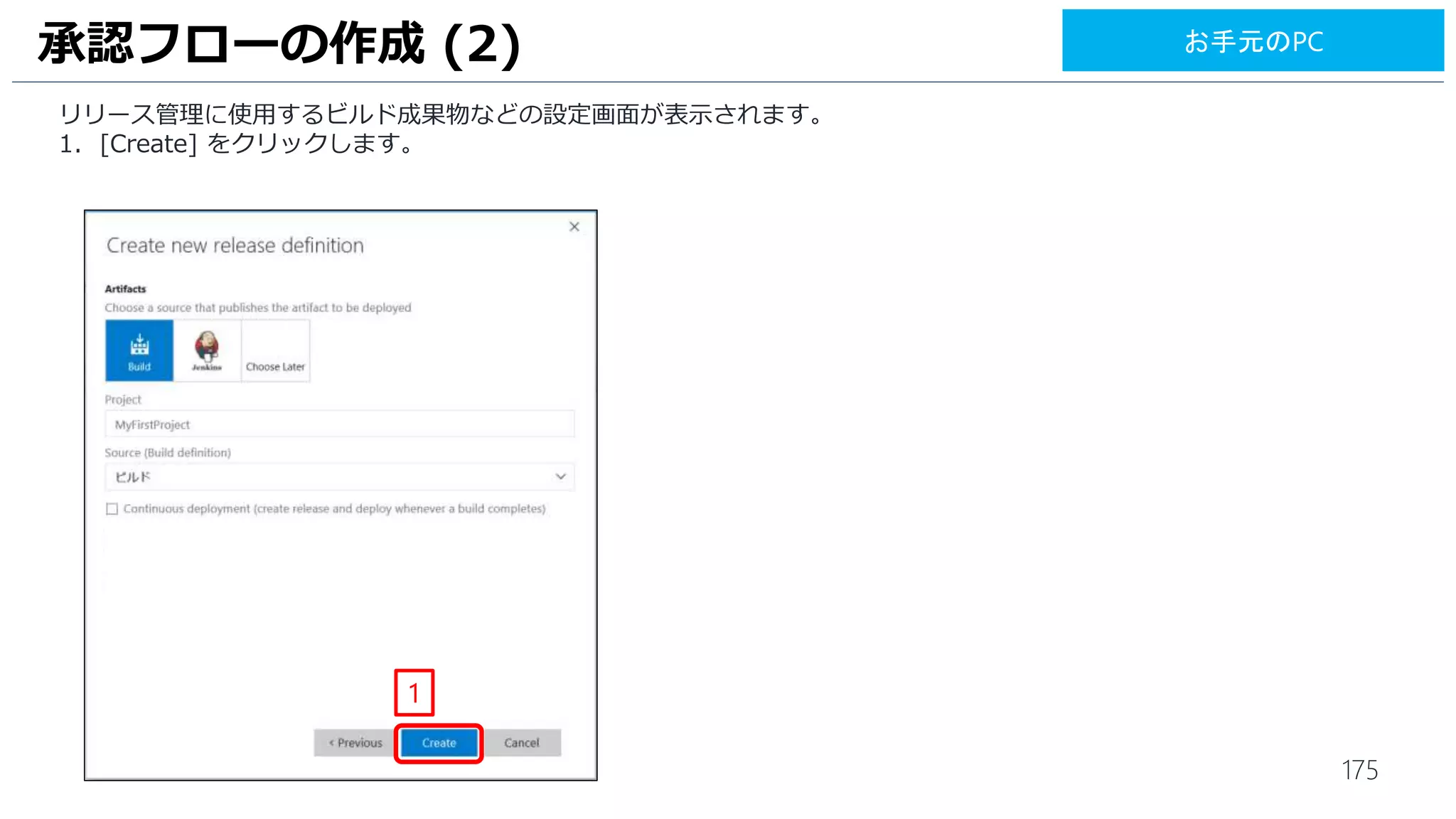
![136
リリース管理に使用するビルド成果物などの設定画面が表示されます。
1. [Create] をクリックします。
承認ワークフローの作成 (2)
1
お手元のPC](https://image.slidesharecdn.com/vstsazureholwoparameters20160630-160630121334/75/Visual-Studio-Team-Foundation-Server-Visual-Studio-Team-Services-VM-136-2048.jpg)
![137
承認ワークフローの作成 (3)
1. リリース管理の名前を入力します。[Edit] アイコンをクリックします。
2. [Definition] 欄に [リリース管理] と入力します。
3. [Run on agent] をクリックします。
4. [Default] を選択します。
2 1
3
4
お手元のPC](https://image.slidesharecdn.com/vstsazureholwoparameters20160630-160630121334/75/Visual-Studio-Team-Foundation-Server-Visual-Studio-Team-Services-VM-137-2048.jpg)
![138
承認ワークフローの作成 (4)
1. 環境に承認者を割り当てます。[Environment1]の[…]をクリックして、さらに [Assign approvers] をクリックします。
2. [General] をクリックし、[Environment Owner] 名を確認します。
3. [Approvals] をクリックします。
4. 今回は前承認のワークフローとします。 [Pre-deployment approver] の [Specific Users] をクリックします。
5. 承認者の名前を入力します。[Step 2] で確認した名前を入力すると、候補が表示されますので選択します。
1
2
3
4
5
お手元のPC](https://image.slidesharecdn.com/vstsazureholwoparameters20160630-160630121334/75/Visual-Studio-Team-Foundation-Server-Visual-Studio-Team-Services-VM-138-2048.jpg)
![139
承認ワークフローの作成 (5)
1. [Deployment conditions] をクリックします。
2. [After release creation] をクリックして、自動でリリース管理が始まるようにします。
3. [OK] をクリックして、設定ウインドウを閉じます。
お手元のPC
1
2
3](https://image.slidesharecdn.com/vstsazureholwoparameters20160630-160630121334/75/Visual-Studio-Team-Foundation-Server-Visual-Studio-Team-Services-VM-139-2048.jpg)
![140
承認ワークフローの作成 (6)
1. [Artifacts] をクリックします。
2. [MyFirstProject-.NET Desktop-CI] のビルド成果物が関連付けされています。 […] をクリックします。
3. [Edit] をクリックします。
1
2
3
お手元のPC](https://image.slidesharecdn.com/vstsazureholwoparameters20160630-160630121334/75/Visual-Studio-Team-Foundation-Server-Visual-Studio-Team-Services-VM-140-2048.jpg)
![141
承認ワークフローの作成 (7)
1. ビルド成果物が関連付けされることを確認して、[Cancel] をクリックします。
2
お手元のPC](https://image.slidesharecdn.com/vstsazureholwoparameters20160630-160630121334/75/Visual-Studio-Team-Foundation-Server-Visual-Studio-Team-Services-VM-141-2048.jpg)
![142
承認ワークフローの作成 (8)
1. 続いて、実行するタスクを設定します。[Environments] をクリックします。
2. [Add tasks] をクリックします。
1
2
お手元のPC](https://image.slidesharecdn.com/vstsazureholwoparameters20160630-160630121334/75/Visual-Studio-Team-Foundation-Server-Visual-Studio-Team-Services-VM-142-2048.jpg)
![143
承認ワークフローの作成 (9)
1. ビルド定義と同じ画面が表示されます。[Utility] をクリックします。
2. [Copy Files] の [Add] をクリックします。
3. [Close] をクリックします。
2
1
3
お手元のPC](https://image.slidesharecdn.com/vstsazureholwoparameters20160630-160630121334/75/Visual-Studio-Team-Foundation-Server-Visual-Studio-Team-Services-VM-143-2048.jpg)
![144
承認ワークフローの作成 (10)
1. [Source Folder] の […] をクリックします。
1
お手元のPC](https://image.slidesharecdn.com/vstsazureholwoparameters20160630-160630121334/75/Visual-Studio-Team-Foundation-Server-Visual-Studio-Team-Services-VM-144-2048.jpg)
![145
承認ワークフローの作成 (11)
1. [MyFirstProject-.NET Desktop-CI (Build)]–[drop]–[SampleWinForm]-[SampleWinForm]-[bin]-[Debug] の順にク
リックします。
2. [OK] をクリックします。
1
2
お手元のPC](https://image.slidesharecdn.com/vstsazureholwoparameters20160630-160630121334/75/Visual-Studio-Team-Foundation-Server-Visual-Studio-Team-Services-VM-145-2048.jpg)
![146
承認ワークフローの作成 (12)
1. [Contents] に [SampleWinForm.exe] と入力します。
2. [Target Folder] に [c:drop] と入力します。
2
1
お手元のPC](https://image.slidesharecdn.com/vstsazureholwoparameters20160630-160630121334/75/Visual-Studio-Team-Foundation-Server-Visual-Studio-Team-Services-VM-146-2048.jpg)
![147
1. リリース環境の設定を行います。[Triggers] をクリックします。
2. [Continuous Deployment] をクリックします。
3. [Set trigger on artifact source] は、 [MyFirstProject-.NET Desktop-CI] を選択します。
承認ワークフローの作成 (13)
1
2
3
お手元のPC](https://image.slidesharecdn.com/vstsazureholwoparameters20160630-160630121334/75/Visual-Studio-Team-Foundation-Server-Visual-Studio-Team-Services-VM-147-2048.jpg)
![148
承認ワークフローの作成 (14)
1. [Save] をクリックします。
2. [OK] をクリックして、保存します。
1
2
お手元のPC](https://image.slidesharecdn.com/vstsazureholwoparameters20160630-160630121334/75/Visual-Studio-Team-Foundation-Server-Visual-Studio-Team-Services-VM-148-2048.jpg)
![149
承認ワークフローの作成 (15)
リリース管理の設定が完了したので、ビルドとリリース管理が一連の処理として実行されることを確認します。
1. [Builds] をクリックします。
2. [MyFirstProject-.NET Desktop-CI] の列の空白部分をクリックします。
3. […] をクリックします。
4. [Queue new build] をクリックします。
2 3
4
1
お手元のPC](https://image.slidesharecdn.com/vstsazureholwoparameters20160630-160630121334/75/Visual-Studio-Team-Foundation-Server-Visual-Studio-Team-Services-VM-149-2048.jpg)
![150
承認ワークフローの作成 (16)
1. [OK] をクリックして、ビルドを開始します。
2. [ビルド番号] をクリックします。
1
お手元のPC](https://image.slidesharecdn.com/vstsazureholwoparameters20160630-160630121334/75/Visual-Studio-Team-Foundation-Server-Visual-Studio-Team-Services-VM-150-2048.jpg)
![151
承認ワークフローの作成 (17)
1. ビルドが成功することを確認したら、[Releases] をクリックします。
1
お手元のPC](https://image.slidesharecdn.com/vstsazureholwoparameters20160630-160630121334/75/Visual-Studio-Team-Foundation-Server-Visual-Studio-Team-Services-VM-151-2048.jpg)
![152
承認ワークフローの作成 (18)
リリース管理画面で、1件承認待ちとなっています。
1. [承認者] アイコンをクリックします。
2. 承認を求められています。[Approve] をクリックします。
1
2
お手元のPC](https://image.slidesharecdn.com/vstsazureholwoparameters20160630-160630121334/75/Visual-Studio-Team-Foundation-Server-Visual-Studio-Team-Services-VM-152-2048.jpg)
![153
承認ワークフローの作成 (19)
実行状況を確認します。
1. [Release-xx] をダブルクリックします。
2. [Deployment Status] が [INPROGRESS] から [SUCCEEDED] となります。
1
2
お手元のPC](https://image.slidesharecdn.com/vstsazureholwoparameters20160630-160630121334/75/Visual-Studio-Team-Foundation-Server-Visual-Studio-Team-Services-VM-153-2048.jpg)
![154
承認ワークフローの作成 (20)
1. [c:drop] フォルダーの中に、[SampleWinForm.exe] があることを確認します。
1
RDP: VM1](https://image.slidesharecdn.com/vstsazureholwoparameters20160630-160630121334/75/Visual-Studio-Team-Foundation-Server-Visual-Studio-Team-Services-VM-154-2048.jpg)
![156
Visual Studio で UI テストを作成します。まずは、この単体テスト用にリポジトリを生成します。
1. Visual Studio Team Services に戻り、[CODE] をクリックします。
2. [$/MyFirstProject] - [New repository...] の順にクリックします。
3. [Repository name] に [UITest] と入力します。
4. [Create] をクリックします。
UI テスト用のリポジトリを作成 (1)
2
1
4
3
RDP: VM1](https://image.slidesharecdn.com/vstsazureholwoparameters20160630-160630121334/75/Visual-Studio-Team-Foundation-Server-Visual-Studio-Team-Services-VM-156-2048.jpg)
![157
1. Git リポジトリが作成されます。 [コピー] アイコンをクリックして、 Git の URL をコピーします。
2. Visual Studio を起動し、メニュー [表示] – [チーム エクスプローラー] の順にクリックします。
3. [チームエクスプローラー] の [接続] アイコンをクリックします。
4. [ローカル Git リポジトリ] の [複製] をクリックします。
UI テスト用のリポジトリを作成 (2)
1
4
2
3
RDP: VM1](https://image.slidesharecdn.com/vstsazureholwoparameters20160630-160630121334/75/Visual-Studio-Team-Foundation-Server-Visual-Studio-Team-Services-VM-157-2048.jpg)
![158
Visual Studio 上に作成した Git リポジトリを複製します。
1. 先ほどコピーした URL を貼り付けします。
2. [複製] をクリックします。
3. [マイクロソフトアカウント] を入力します。
4. 続いて、[次へ] をクリックします。
UI テスト用のリポジトリを作成 (3)
2
1
4
3
RDP: VM1](https://image.slidesharecdn.com/vstsazureholwoparameters20160630-160630121334/75/Visual-Studio-Team-Foundation-Server-Visual-Studio-Team-Services-VM-158-2048.jpg)
![159
1. [マイクロソフトアカウントのパスワード] を入力します。
2. 続いて、[サインイン] をクリックします。
3. Visual Studio のチームエクスプローラーの [新しいプロジェクトまたはソリューションを作成] をクリックします。
UI テスト用のリポジトリを作成 (4)
3
2
1
RDP: VM1](https://image.slidesharecdn.com/vstsazureholwoparameters20160630-160630121334/75/Visual-Studio-Team-Foundation-Server-Visual-Studio-Team-Services-VM-159-2048.jpg)
![160
1. 新しいプロジェクトの作成画面が開きます。[Visual C#] の [Test] を選択します。
2. [Coded UI Test Project]を選択します。
3. [Create directory for solution]と[Create new Git repository] にチェックがはいっていることを確認します。
4. [OK] をクリックします。
UI テストの作成 (1)
3
2
1
4
RDP: VM1](https://image.slidesharecdn.com/vstsazureholwoparameters20160630-160630121334/75/Visual-Studio-Team-Foundation-Server-Visual-Studio-Team-Services-VM-160-2048.jpg)
![161
1. [Record actions, edit UI map or add assertions] を選択します。
2. [OK] をクリックします。
3. 画面右下の [コード化されたUI テストビルダー] の [記録の開始] ボタンをクリックして、操作記録を開始します。
UI テストの作成 (2)
1
2
3
上記エラーが表示された場合は、お手数で
すがマシンの再起動をお願いします。
RDP: VM1](https://image.slidesharecdn.com/vstsazureholwoparameters20160630-160630121334/75/Visual-Studio-Team-Foundation-Server-Visual-Studio-Team-Services-VM-161-2048.jpg)
![162
ここでは、マウスの操作をしないでください!!(確実な記録を行うため)
間違えた場合は、[x] をクリックして閉じてもう一度実行して下さい。
1. [Windowsキー] + [R] をクリックします。
2. [ファイル名を指定して実行] ウインドウが表示されますので、[C:dropSampleWinForm.exe] と入力してから、
[Enter]キーをおします。
3. 最初の入力欄にカーソルがあるので、[1] と入力します。
4. [tab]キーを押して、2番目の入力欄に[1]と入力します。
5. [tab]キーを2回押し、下キーを押して、[-] を選択します。
6. [tab]キーを押して、[=] で[Enter]キーを押します。
7. [tab]キーを3回押して、答えの欄が [-1] になっていることを確認します。
8. 画面右下の [コード化されたUI テストビルダー] の [記録の一時停止] ボタンをクリックして、操作記録を停止します。
UI テストの作成 (3)
3
2
45 6 7
8
RDP: VM1](https://image.slidesharecdn.com/vstsazureholwoparameters20160630-160630121334/75/Visual-Studio-Team-Foundation-Server-Visual-Studio-Team-Services-VM-162-2048.jpg)
![163
1. 画面右下の [コード化されたUI テストビルダー] の [記録されたステップの表示] ボタンをクリックします。
2. 記録された操作がステップごとに表示されていることを確認します。
3. 画面右下の [コード化されたUI テストビルダー] の [コードの生成] ボタンをクリックします。
4. [追加と生成] ボタンをクリックして、コードを生成します。
UI テストの作成 (4)
2
1
4
3
RDP: VM1](https://image.slidesharecdn.com/vstsazureholwoparameters20160630-160630121334/75/Visual-Studio-Team-Foundation-Server-Visual-Studio-Team-Services-VM-163-2048.jpg)
![164
1. Visual Studio のメニュー [テスト] – [実行] - [すべてのテスト] の順にクリックします。
2. 記録された操作が実行されます。テストエクスプローラーで [CodedUITestMethod1] が 成功していることを確認します。
計算機アプリケーションは閉じないでください。
UI テストの作成 (5)
2
1
RDP: VM1](https://image.slidesharecdn.com/vstsazureholwoparameters20160630-160630121334/75/Visual-Studio-Team-Foundation-Server-Visual-Studio-Team-Services-VM-164-2048.jpg)
![165
記録した操作が単体テストとして登録はされましたが、このままでは単体テストは通過してしまいます。
計算機アプリケーションの引き算1-1の答えが [0] が得られるようなテストを追加します。
1. [ソリューションエクスプローラー]をクリックします。
2. [UIMap.uitest] を右クリックし、[コード化された UIテストビルダーで編集] をクリックします。
単体テストにアサーションを追加 (1)
2
1
RDP: VM1](https://image.slidesharecdn.com/vstsazureholwoparameters20160630-160630121334/75/Visual-Studio-Team-Foundation-Server-Visual-Studio-Team-Services-VM-165-2048.jpg)
![166
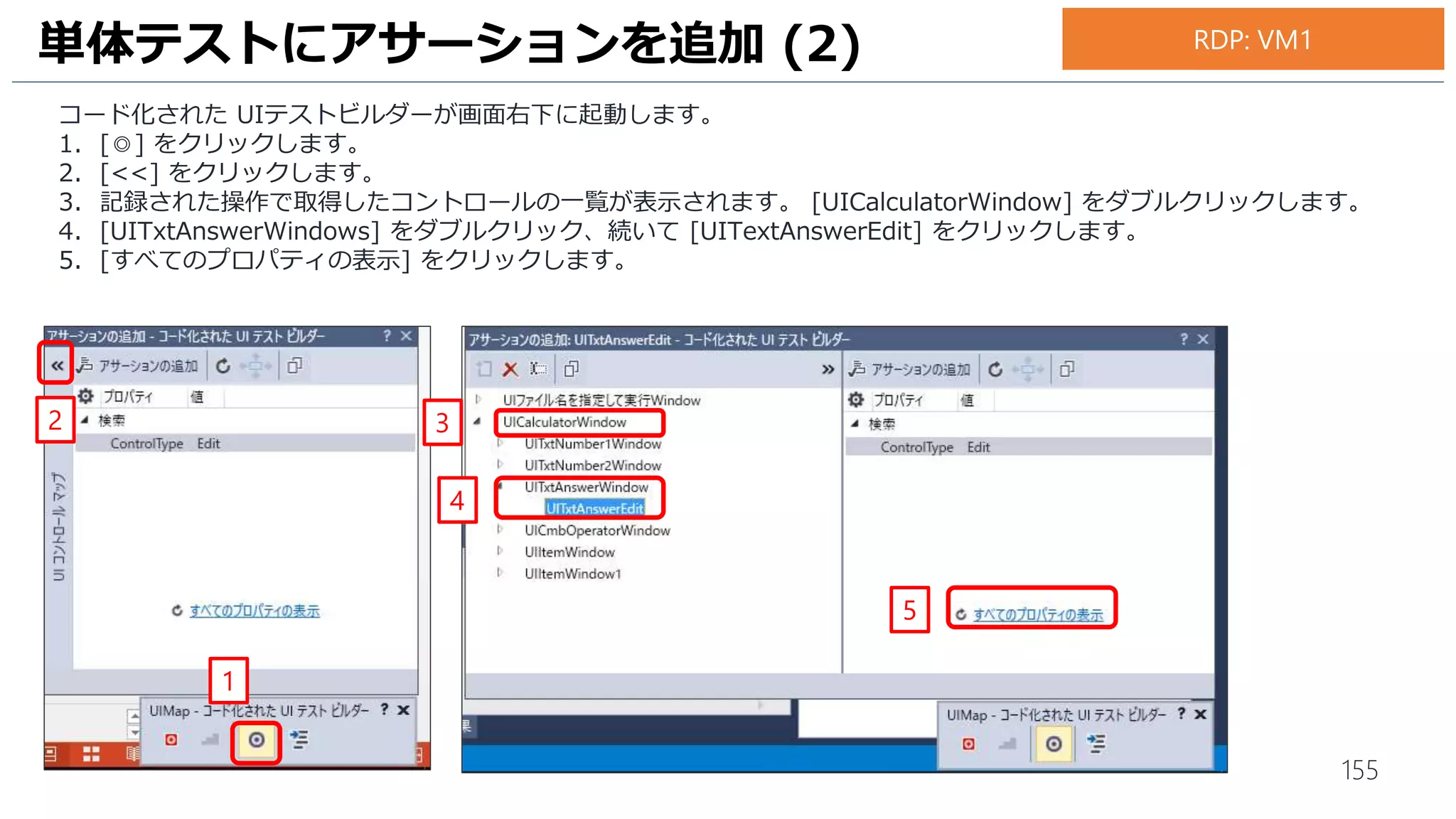
コード化された UIテストビルダーが画面右下に起動します。
1. [◎] をクリックします。
2. [<<] をクリックします。
3. 記録された操作で取得したコントロールの一覧が表示されます。 [UICalculatorWindow] をダブルクリックします。
4. [UITxtAnswerWindows] をダブルクリック、続いて [UITextAnswerEdit] をクリックします。
5. [すべてのプロパティの表示] をクリックします。
単体テストにアサーションを追加 (2)
1
3
4
2
5
RDP: VM1](https://image.slidesharecdn.com/vstsazureholwoparameters20160630-160630121334/75/Visual-Studio-Team-Foundation-Server-Visual-Studio-Team-Services-VM-166-2048.jpg)
![167
[UITextAnswerEdit] のプロパティが表示されます。
1. [Text] を選択します。
2. [アサーションの追加] をクリックします。
3. [比較対象値] を [0] に変更します。
4. [OK] をクリックします。
5. [X] をクリックして計算機アプリケーションを終了します。
単体テストにアサーションを追加 (3)
3
1
4
2
5
RDP: VM1](https://image.slidesharecdn.com/vstsazureholwoparameters20160630-160630121334/75/Visual-Studio-Team-Foundation-Server-Visual-Studio-Team-Services-VM-167-2048.jpg)
![168
1. コード化された UIテストビルダーの [赤枠] をクリックします。
2. [追加と生成] をクリックします。
3. [X] をクリックしてコード化された UIテストビルダーを終了します。
単体テストにアサーションを追加 (4)
3
1
2
RDP: VM1](https://image.slidesharecdn.com/vstsazureholwoparameters20160630-160630121334/75/Visual-Studio-Team-Foundation-Server-Visual-Studio-Team-Services-VM-168-2048.jpg)
![169
1. Visual Studio に戻り、ソリューションエクスプローラーの [CodeedUITest1.cs] をクリックします。
2. [CodedUITestMethod1] に、[this.UIMap.AssertMethod1();] が追加されていることを確認します。
単体テストにアサーションを追加 (5)
2
1
RDP: VM1](https://image.slidesharecdn.com/vstsazureholwoparameters20160630-160630121334/75/Visual-Studio-Team-Foundation-Server-Visual-Studio-Team-Services-VM-169-2048.jpg)
![170
単体テストにアサーションを追加 (6)
1. Visual Studio のメニュー [テスト] – [実行] - [すべてのテスト] の順にクリックします。
2. テスト実行の結果、[CodedUITestMethod1] が失敗していることを確認します。
2
1
RDP: VM1](https://image.slidesharecdn.com/vstsazureholwoparameters20160630-160630121334/75/Visual-Studio-Team-Foundation-Server-Visual-Studio-Team-Services-VM-170-2048.jpg)
![171
単体テストにアサーションを追加 (7)
失敗テストの内容を確認します。
1. テスト エクスプローラーの [CodedUITestMethod1] をクリックします。
2. テストエクスプローラーの下側にエラーメッセージが表示されます。
先ほど追加したアサーションメソッドにより単体テストの失敗していることを確認します。
1
2
RDP: VM1](https://image.slidesharecdn.com/vstsazureholwoparameters20160630-160630121334/75/Visual-Studio-Team-Foundation-Server-Visual-Studio-Team-Services-VM-171-2048.jpg)
![172
単体テストのコミット (1)
1. メニュー [表示] – [チーム エクスプローラー] の順にクリックします。
2. [チームエクスプローラー] の [設定] をクリックします。
1
2
RDP: VM1](https://image.slidesharecdn.com/vstsazureholwoparameters20160630-160630121334/75/Visual-Studio-Team-Foundation-Server-Visual-Studio-Team-Services-VM-172-2048.jpg)
![173
単体テストのコミット (2)
1. [グローバル設定] をクリックします。
2. [ユーザー名] を入力します。
3. [電子メールアドレス] には、今回使用しているMSアカウントを入力します。
4. [更新] をクリックします。
1
4
2
3
既に入力されている場合は、
次に進んでください。
RDP: VM1](https://image.slidesharecdn.com/vstsazureholwoparameters20160630-160630121334/75/Visual-Studio-Team-Foundation-Server-Visual-Studio-Team-Services-VM-173-2048.jpg)
![174
単体テストのコミット (3)
1. [ホームアイコン] をクリックします。
2. [変更] をクリックします。
3. [コメント] には、[UITest] と入力します。
4. [▼] をクリックして、[すべてをコミットしてプッシュ] を選択すると、コミット&プッシュが完了します。
1
4
2
3
RDP: VM1](https://image.slidesharecdn.com/vstsazureholwoparameters20160630-160630121334/75/Visual-Studio-Team-Foundation-Server-Visual-Studio-Team-Services-VM-174-2048.jpg)
![176
UIテストのビルド (1)
ビルド定義を作成します。
1. [MyFirstProject] をクリックします。
2. [Build & Release] をクリックします。
3. [Builds] をクリックします。
4. [+ New] をクリックします。
5. ビルド定義画面が表示されます。[.NET Desktop] をクリックして選択します。
6. [Apply] をクリックします。
4
2
3
1
5 6
お手元のPC](https://image.slidesharecdn.com/vstsazureholwoparameters20160630-160630121334/75/Visual-Studio-Team-Foundation-Server-Visual-Studio-Team-Services-VM-176-2048.jpg)
![177
1. ビルド定義の設定画面が表示されます。[Name] を [UIテスト] に変更します。
2. [Default agent queue] は、[Default] を選択します。
UIテストのビルド (2)
1
2
お手元のPC](https://image.slidesharecdn.com/vstsazureholwoparameters20160630-160630121334/75/Visual-Studio-Team-Foundation-Server-Visual-Studio-Team-Services-VM-177-2048.jpg)
![178
1. リポジトリの設定します。[Get sources] をクリックします。
2. [Repository] を [UITest] に変更します。
UIテストのビルド (3)
2
1
お手元のPC](https://image.slidesharecdn.com/vstsazureholwoparameters20160630-160630121334/75/Visual-Studio-Team-Foundation-Server-Visual-Studio-Team-Services-VM-178-2048.jpg)
![179
1. [Visual Studio Build] をクリックします。
2. [Visual Studio Version] が [Visual Studio 2015] に変更します。
UIテストのビルド (4)
1
2
お手元のPC](https://image.slidesharecdn.com/vstsazureholwoparameters20160630-160630121334/75/Visual-Studio-Team-Foundation-Server-Visual-Studio-Team-Services-VM-179-2048.jpg)
![180
1. [Copy Files] をクリックします。
2. [Contents] に [**bin$(BuildConfiguration)**] と入力されていることを確認します。
UIテストのビルド (5)
1
2
お手元のPC](https://image.slidesharecdn.com/vstsazureholwoparameters20160630-160630121334/75/Visual-Studio-Team-Foundation-Server-Visual-Studio-Team-Services-VM-180-2048.jpg)
![181
1. [Publish Artifacts] をクリックします。
2. [Artifact Name] には [drop], [Artifact Type] には [Server] となっていることを確認します。
UIテストのビルド (6)
1
2
お手元のPC](https://image.slidesharecdn.com/vstsazureholwoparameters20160630-160630121334/75/Visual-Studio-Team-Foundation-Server-Visual-Studio-Team-Services-VM-181-2048.jpg)
![182
1. [Visual Studio Test] をクリックします。
2. [Remove] をクリックして、削除します。
UIテストのビルド (7)
1
2
お手元のPC](https://image.slidesharecdn.com/vstsazureholwoparameters20160630-160630121334/75/Visual-Studio-Team-Foundation-Server-Visual-Studio-Team-Services-VM-182-2048.jpg)
![183
1. [Variables] をクリックします。
2. [BuildConfigration] に[debug]、[BuildPlatform] に[any cpu] に変更します。
UIテストのビルド (8)
1
2
お手元のPC](https://image.slidesharecdn.com/vstsazureholwoparameters20160630-160630121334/75/Visual-Studio-Team-Foundation-Server-Visual-Studio-Team-Services-VM-183-2048.jpg)
![184
UIテストのビルド (9)
1. [V] をクリックします。
2. [Save] をクリックします。
2
1
お手元のPC](https://image.slidesharecdn.com/vstsazureholwoparameters20160630-160630121334/75/Visual-Studio-Team-Foundation-Server-Visual-Studio-Team-Services-VM-184-2048.jpg)
![185
1. [Save] をクリックします。
UIテストのビルド (10)
1
お手元のPC](https://image.slidesharecdn.com/vstsazureholwoparameters20160630-160630121334/75/Visual-Studio-Team-Foundation-Server-Visual-Studio-Team-Services-VM-185-2048.jpg)
![186
1. Visual Studio Team Services 上でビルド実行します。[Queue] をクリックします。
UIテストのビルド (11)
1
お手元のPC](https://image.slidesharecdn.com/vstsazureholwoparameters20160630-160630121334/75/Visual-Studio-Team-Foundation-Server-Visual-Studio-Team-Services-VM-186-2048.jpg)
![187
1. ビルド設定画面が表示されます。[Queue] をクリックします。
2. [ビルド番号] をクリックします。
UIテストのビルド (12)
1
2
お手元のPC](https://image.slidesharecdn.com/vstsazureholwoparameters20160630-160630121334/75/Visual-Studio-Team-Foundation-Server-Visual-Studio-Team-Services-VM-187-2048.jpg)
![188
1. ビルドが成功すると、[Build Succeeded] と表示されることを確認します。
UIテストのビルド (13)
1
お手元のPC](https://image.slidesharecdn.com/vstsazureholwoparameters20160630-160630121334/75/Visual-Studio-Team-Foundation-Server-Visual-Studio-Team-Services-VM-188-2048.jpg)
![189
UI テストの実行 (1)
リリース管理機能を利用して、UI テストを実行します。
1. [Releases] をクリックします。
2. [リリース管理] をクリックします。
3. [Edit] をクリックします。
1
2
3
お手元のPC](https://image.slidesharecdn.com/vstsazureholwoparameters20160630-160630121334/75/Visual-Studio-Team-Foundation-Server-Visual-Studio-Team-Services-VM-189-2048.jpg)
![190
UI テストの実行 (2)
1. [Artifacts] をクリックします。
2. [Link an artifact source] をクリックします。
2
1
お手元のPC](https://image.slidesharecdn.com/vstsazureholwoparameters20160630-160630121334/75/Visual-Studio-Team-Foundation-Server-Visual-Studio-Team-Services-VM-190-2048.jpg)
![191
UI テストの実行 (3)
1. UIテストのビルド成果物が関連付けします。[Source] は、[UIテスト] に変更します。
2. [Link] をクリックします。
2
1
お手元のPC](https://image.slidesharecdn.com/vstsazureholwoparameters20160630-160630121334/75/Visual-Studio-Team-Foundation-Server-Visual-Studio-Team-Services-VM-191-2048.jpg)
![192
UI テストの実行 (4)
1. [Environment] をクリックします。
2. [Add tasks] をクリックします。
3
1
お手元のPC
2](https://image.slidesharecdn.com/vstsazureholwoparameters20160630-160630121334/75/Visual-Studio-Team-Foundation-Server-Visual-Studio-Team-Services-VM-192-2048.jpg)
![193
UI テストの実行 (5)
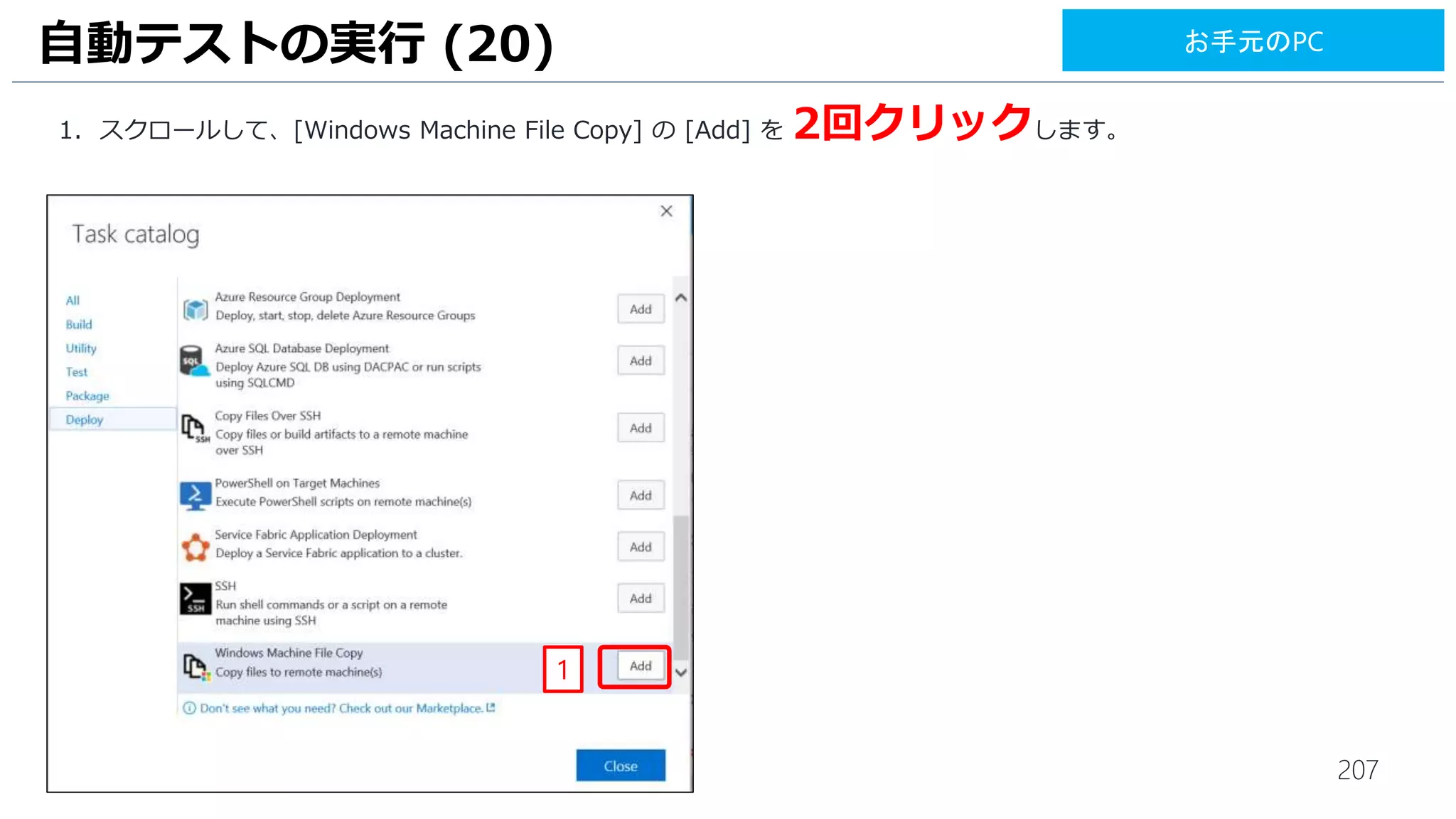
1. スクロールして、[Windows Machine File Copy] の [Add] を 2回クリックします。
1
お手元のPC](https://image.slidesharecdn.com/vstsazureholwoparameters20160630-160630121334/75/Visual-Studio-Team-Foundation-Server-Visual-Studio-Team-Services-VM-193-2048.jpg)
![194
UI テストの実行 (6)
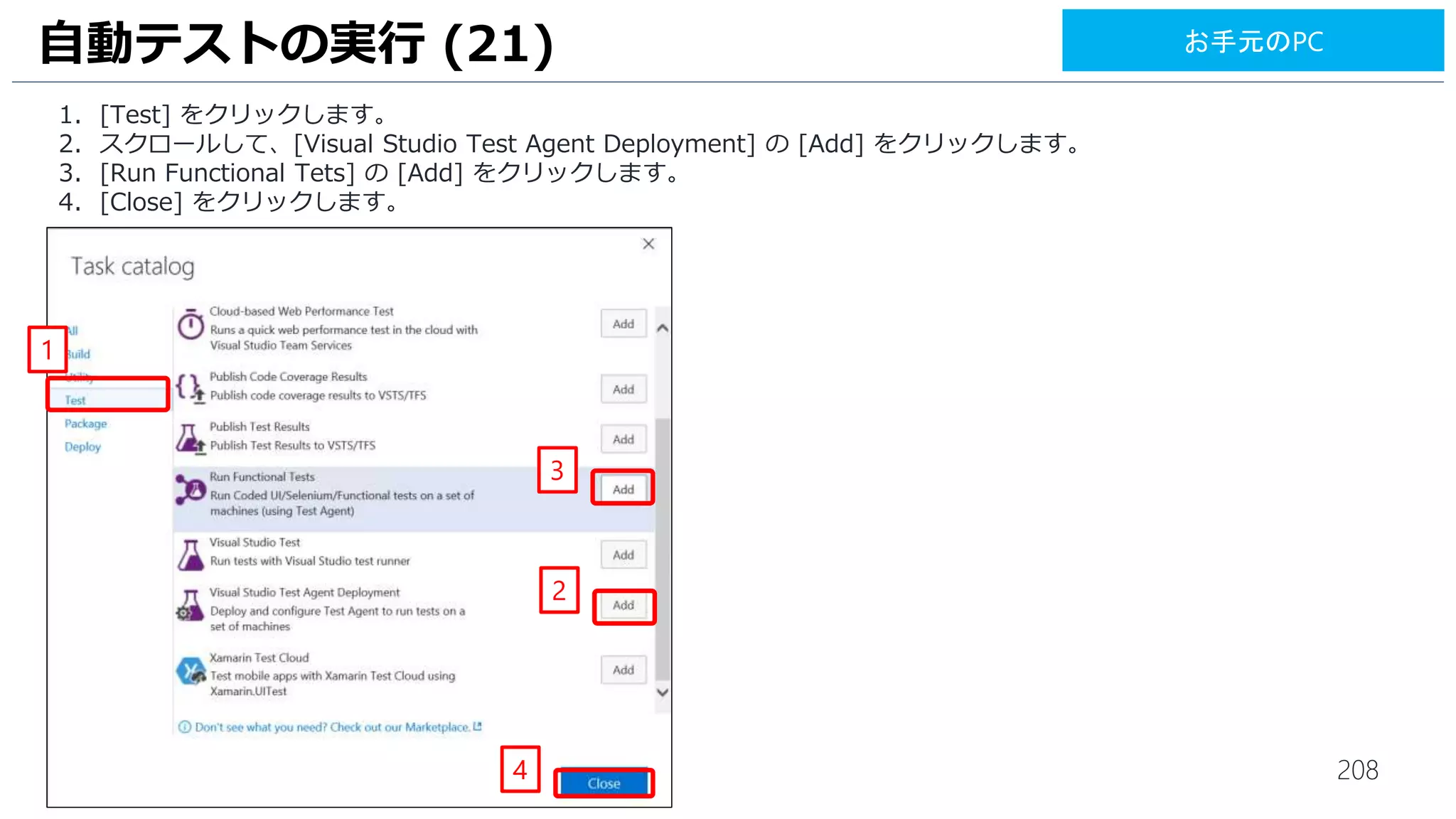
1. [Test] をクリックします。
2. スクロールして、[Visual Studio Test Agent Deployment] の [Add] をクリックします。
3. [Run Functional Tets] の [Add] をクリックします。
4. [Close] をクリックします。
1
4
2
3
お手元のPC](https://image.slidesharecdn.com/vstsazureholwoparameters20160630-160630121334/75/Visual-Studio-Team-Foundation-Server-Visual-Studio-Team-Services-VM-194-2048.jpg)
![195
UI テストの実行 (7)
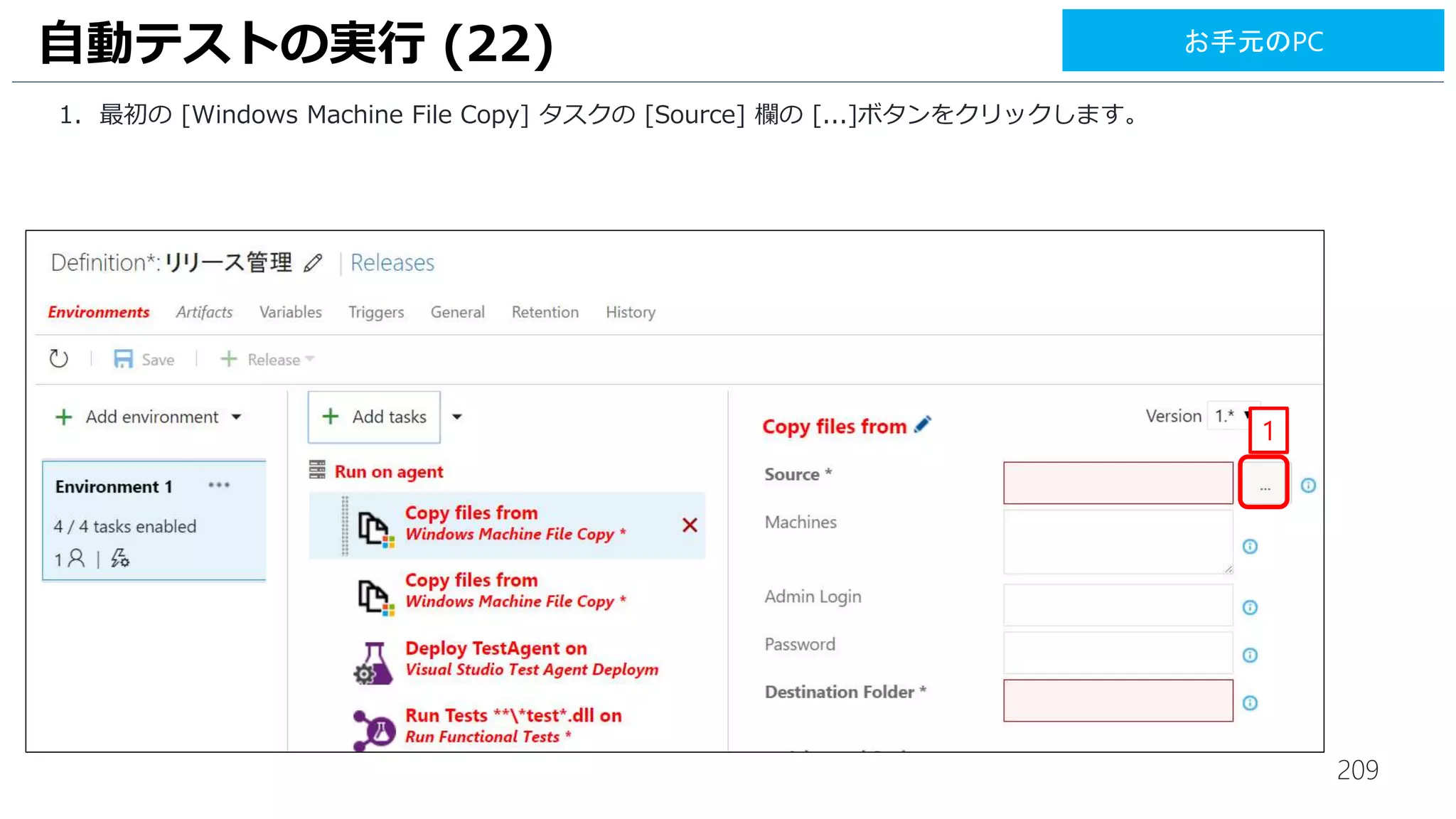
1. 最初の [Windows Machine File Copy] タスクの [Source] 欄の [...]ボタンをクリックします。
1
お手元のPC](https://image.slidesharecdn.com/vstsazureholwoparameters20160630-160630121334/75/Visual-Studio-Team-Foundation-Server-Visual-Studio-Team-Services-VM-195-2048.jpg)
![196
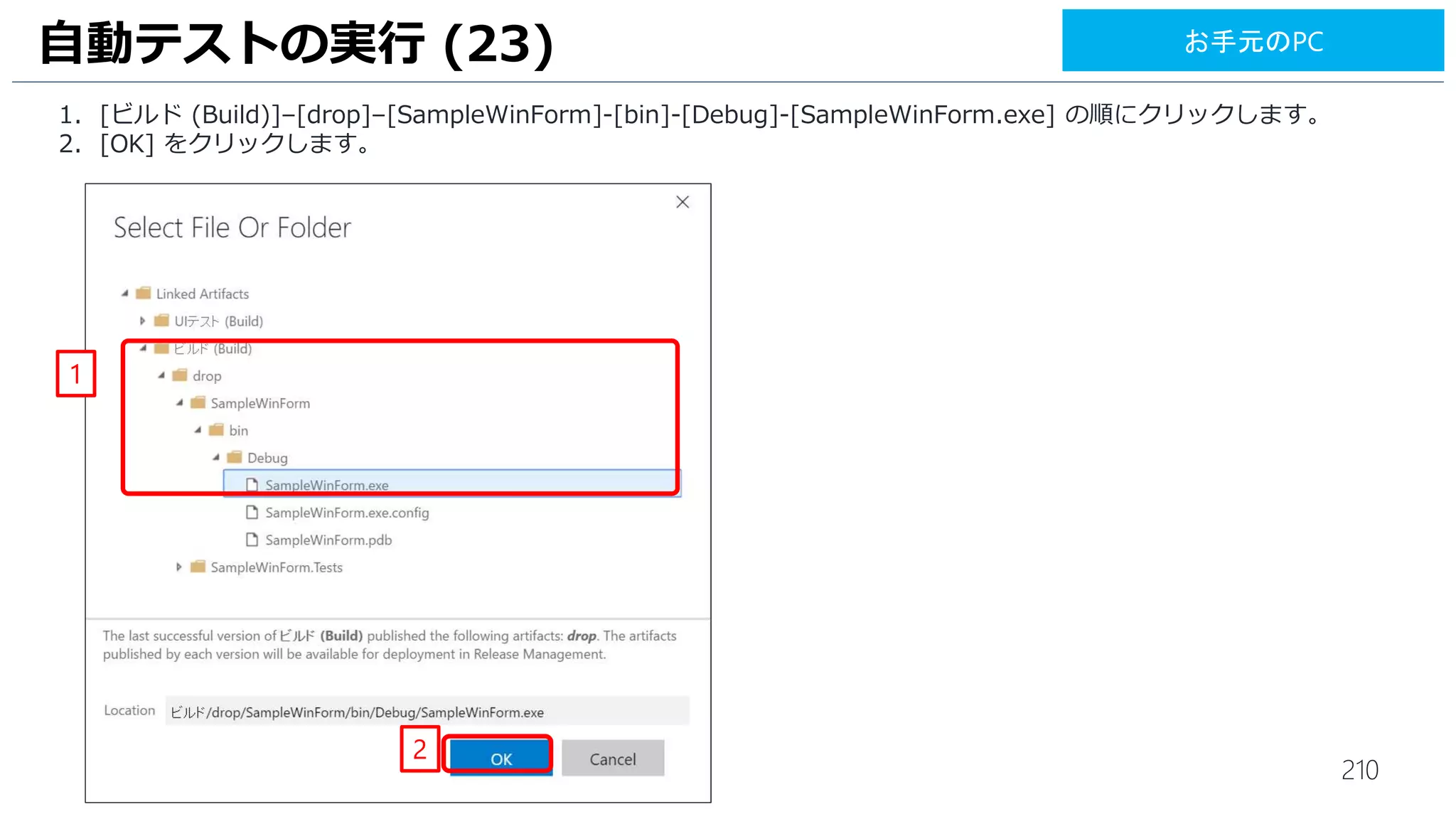
1. [MyFirstProject-.NET Desktop-CI (Build)]–[drop]–[SampleWinForm]-[SampleWinForm]-[bin]-[Debug]-
[SampleWinForm.exe] の順にクリックします。
2. [OK] をクリックします。
UI テストの実行 (8)
1
2
お手元のPC](https://image.slidesharecdn.com/vstsazureholwoparameters20160630-160630121334/75/Visual-Studio-Team-Foundation-Server-Visual-Studio-Team-Services-VM-196-2048.jpg)
![197
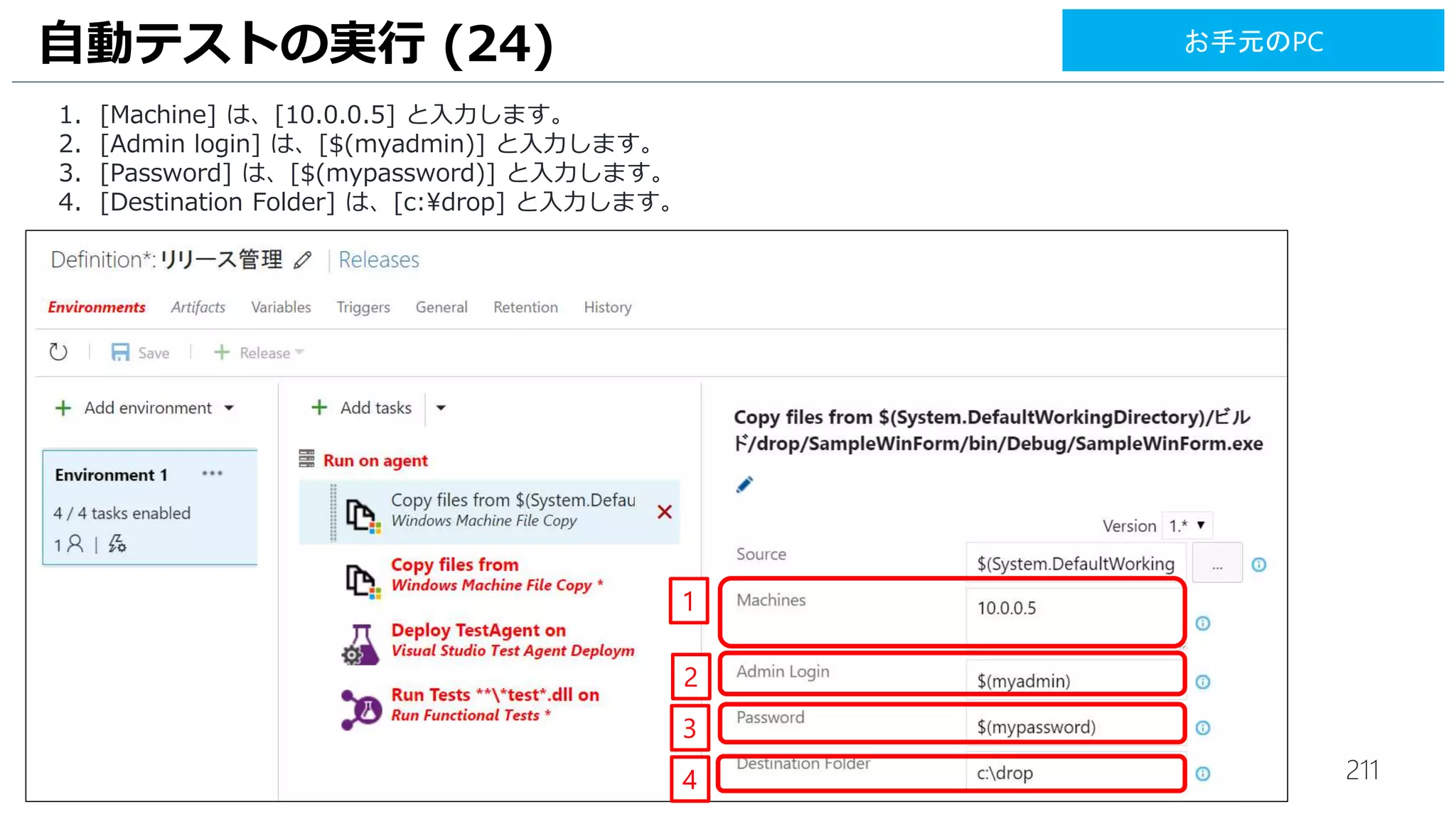
1. [Machine] は、[10.0.0.5] と入力します。
2. [Admin login] は、[$(myadmin)] と入力します。
3. [Password] は、[$(mypassword)] と入力します。
4. [Destination Folder] は、[c:drop] と入力します。
UI テストの実行 (9)
1
2
3
4
お手元のPC](https://image.slidesharecdn.com/vstsazureholwoparameters20160630-160630121334/75/Visual-Studio-Team-Foundation-Server-Visual-Studio-Team-Services-VM-197-2048.jpg)
![198
UI テストの実行 (10)
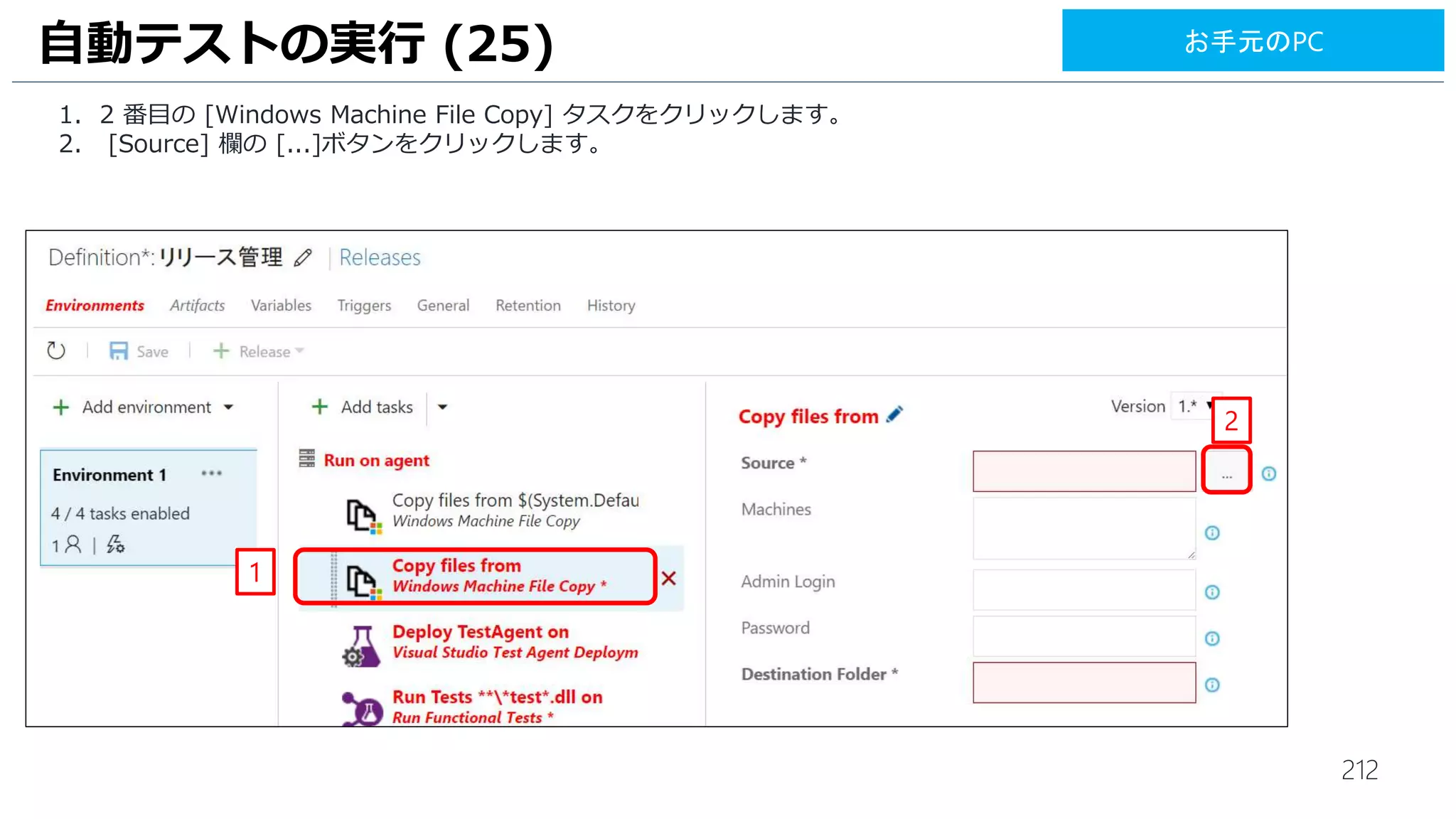
1. 2 番目の [Windows Machine File Copy] タスクをクリックします。
2. [Source] 欄の [...]ボタンをクリックします。
2
1
お手元のPC](https://image.slidesharecdn.com/vstsazureholwoparameters20160630-160630121334/75/Visual-Studio-Team-Foundation-Server-Visual-Studio-Team-Services-VM-198-2048.jpg)
![199
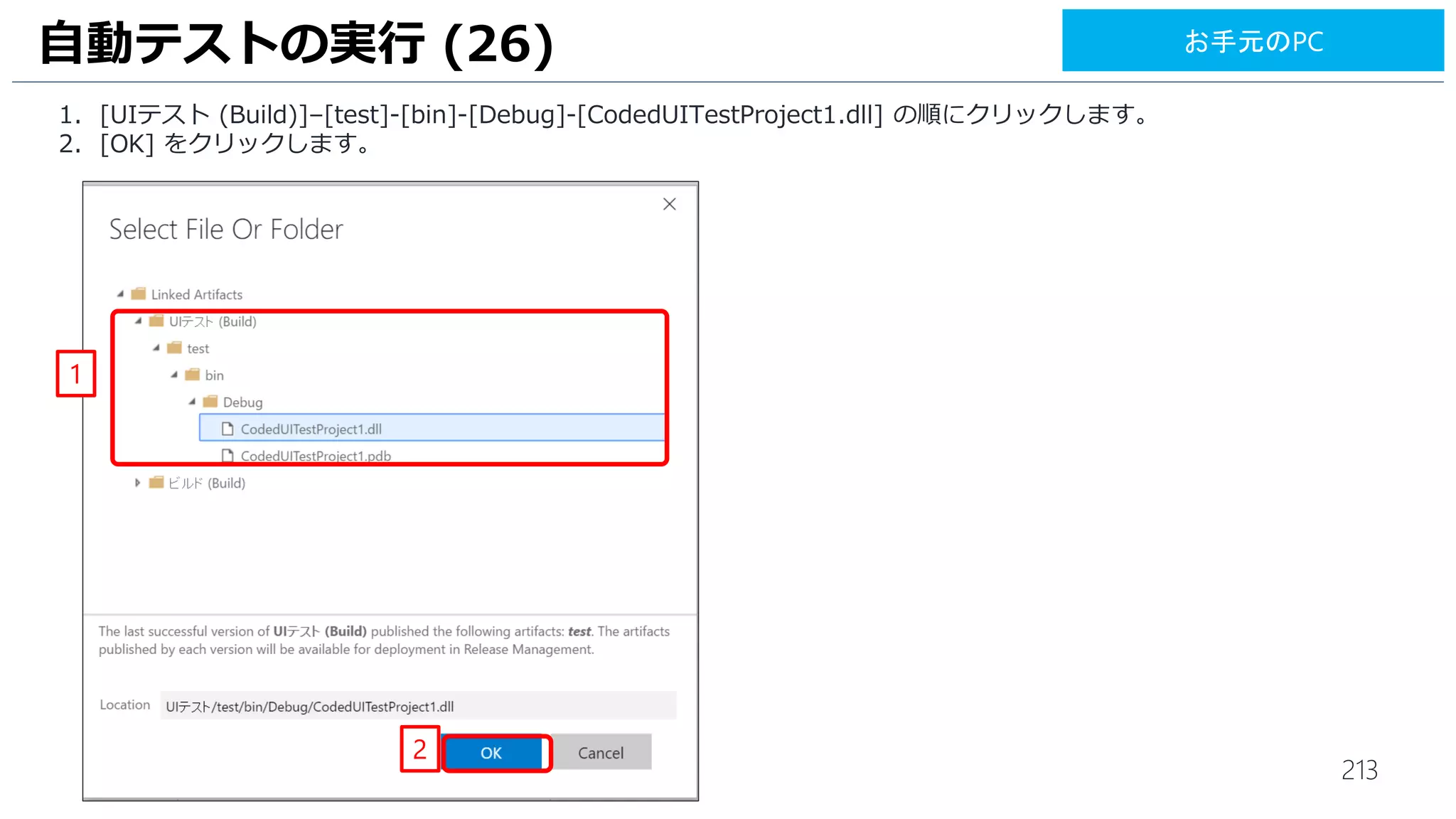
1. [UIテスト (Build)]–[drop]-[CodedUITestProject1]-[CodedUITestProject1]-[bin]-[Debug]-
[CodedUITestProject1.dll] の順にクリックします。
2. [OK] をクリックします。
UI テストの実行 (11)
1
2
お手元のPC](https://image.slidesharecdn.com/vstsazureholwoparameters20160630-160630121334/75/Visual-Studio-Team-Foundation-Server-Visual-Studio-Team-Services-VM-199-2048.jpg)
![200
1. [Machine] は、[10.0.0.5] と入力します。
2. [Admin login] は、[$(myadmin)] と入力します。
3. [Password] は、[$(mypassword)] と入力します。
4. [Destination Folder] は、[c:test] と入力します。
UI テストの実行 (12)
1
2
3
4
お手元のPC](https://image.slidesharecdn.com/vstsazureholwoparameters20160630-160630121334/75/Visual-Studio-Team-Foundation-Server-Visual-Studio-Team-Services-VM-200-2048.jpg)
![201
1. [Visual Studio Test Agent Deployment] タスクをクリックします。
2. [Machines] は、[10.0.0.5] と入力します。
3. [Admin login] は、[$(myadmin)]、[Password] は、[$(mypassword)] と入力します。
4. [Protocol] は、[HTTP] を選択します。
5. [Username] は、[$(myadmin)]、[Password] は、[$(mypassword)] と入力します。
6. [Run UI Test] に、チェックを入れます。
UI テストの実行 (13)
2
3
4
1
5
6
お手元のPC](https://image.slidesharecdn.com/vstsazureholwoparameters20160630-160630121334/75/Visual-Studio-Team-Foundation-Server-Visual-Studio-Team-Services-VM-201-2048.jpg)
![202
1. [Run Functional Test] タスクをクリックします。
2. [Machines] は、[10.0.0.5] と入力します。
3. [Test Drop Location] は、[c:test] と入力します。
UI テストの実行 (14)
2
3
1
お手元のPC](https://image.slidesharecdn.com/vstsazureholwoparameters20160630-160630121334/75/Visual-Studio-Team-Foundation-Server-Visual-Studio-Team-Services-VM-202-2048.jpg)
![203
1. リリース環境変数の設定を行います。[Variables] をクリックします。
2. [Name] には、[myadmin], [Value] には、仮想マシンのユーザーID [azuredaisuki] と入力します。
3. [+Variable] をクリックし、変数を追加します。
4. [Name] には、[mypassword], [Value] には、仮想マシンのパスワード[Passw0rd!!!!] と入力します
5. [鍵アイコン] をクリックしてパスワードを隠します。
UI テストの実行 (15)
2
3
4 5
1
お手元のPC](https://image.slidesharecdn.com/vstsazureholwoparameters20160630-160630121334/75/Visual-Studio-Team-Foundation-Server-Visual-Studio-Team-Services-VM-203-2048.jpg)
![204
1. [Save] をクリックします。
2. [OK] をクリックして、保存します。
UI テストの実行 (16)
1
2
お手元のPC](https://image.slidesharecdn.com/vstsazureholwoparameters20160630-160630121334/75/Visual-Studio-Team-Foundation-Server-Visual-Studio-Team-Services-VM-204-2048.jpg)
![205
Azur への成果物デプロイを実行します。今回はリリース管理だけを実行します。
1. [Release]-[Create Release] をクリックします。
2. [Artifact]では最新のビルドの[MyFirstProject-.NETDesktop-CI]と[UIテスト]を選択します。
3. [Create] をクリックします。
4. [Releases] をクリックします。
UI テストの実行 (17)
3
1
2
4
お手元のPC](https://image.slidesharecdn.com/vstsazureholwoparameters20160630-160630121334/75/Visual-Studio-Team-Foundation-Server-Visual-Studio-Team-Services-VM-205-2048.jpg)
![206
1. リリース管理画面で、1件承認待ちとなっています。[承認者] アイコンをクリックします。
2. テスト環境への承認を求められています。[Approve] をクリックします。
UI テストの実行 (18)
1
2
お手元のPC](https://image.slidesharecdn.com/vstsazureholwoparameters20160630-160630121334/75/Visual-Studio-Team-Foundation-Server-Visual-Studio-Team-Services-VM-206-2048.jpg)


![Visual Studio Online BUILD を本気で使いこなして品質&効率を劇的に上げる! [ Comm Tech Festival ] C-4](https://cdn.slidesharecdn.com/ss_thumbnails/commtechfestivalvso2015build-150926103603-lva1-app6892-thumbnail.jpg?width=640&height=640&fit=bounds)


![[POST.Dev Japan] VS Code で試みる開発体験の向上](https://cdn.slidesharecdn.com/ss_thumbnails/post-dev-preso-ja-221001031122-f93d151f-thumbnail.jpg?width=640&height=640&fit=bounds)


