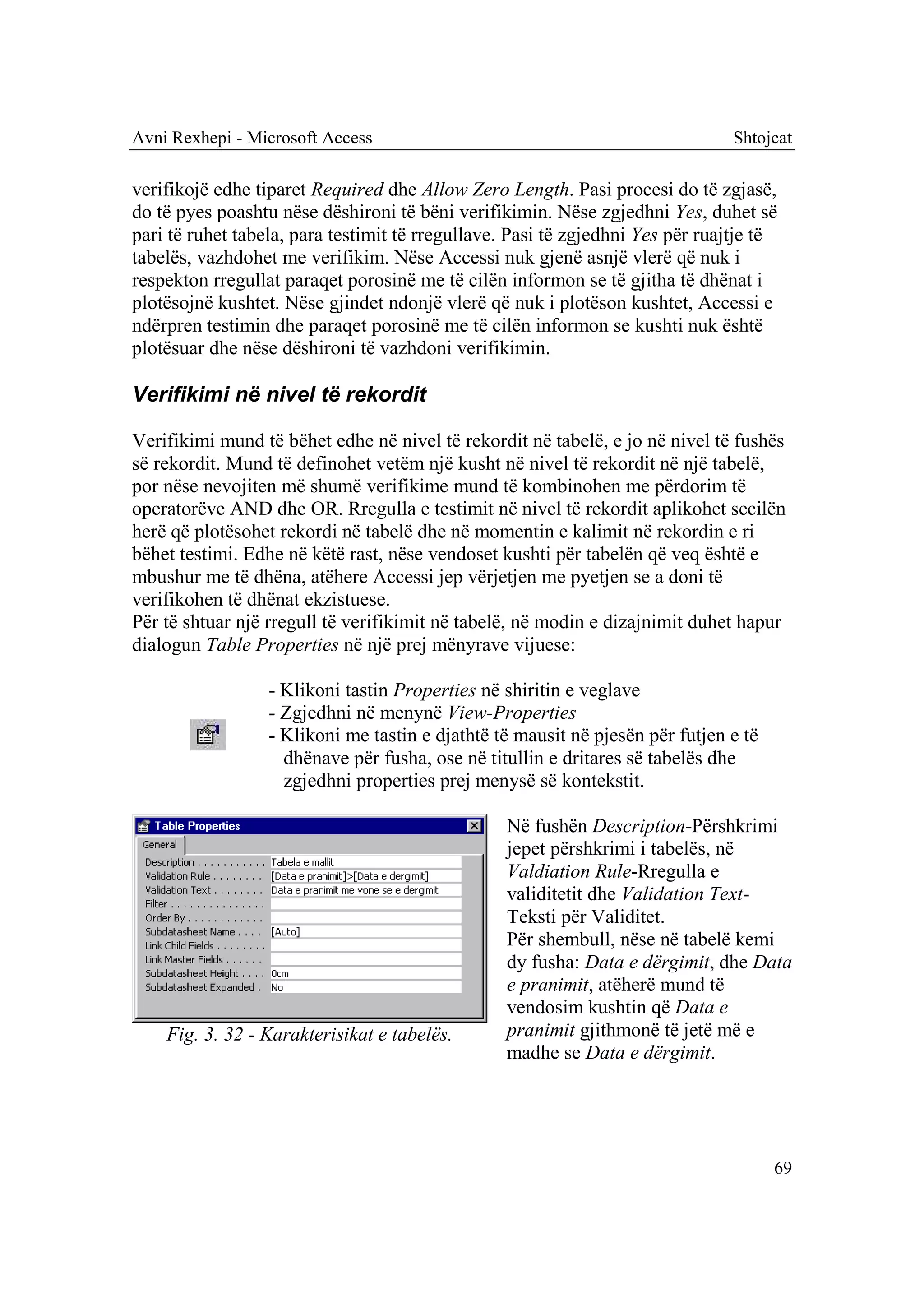
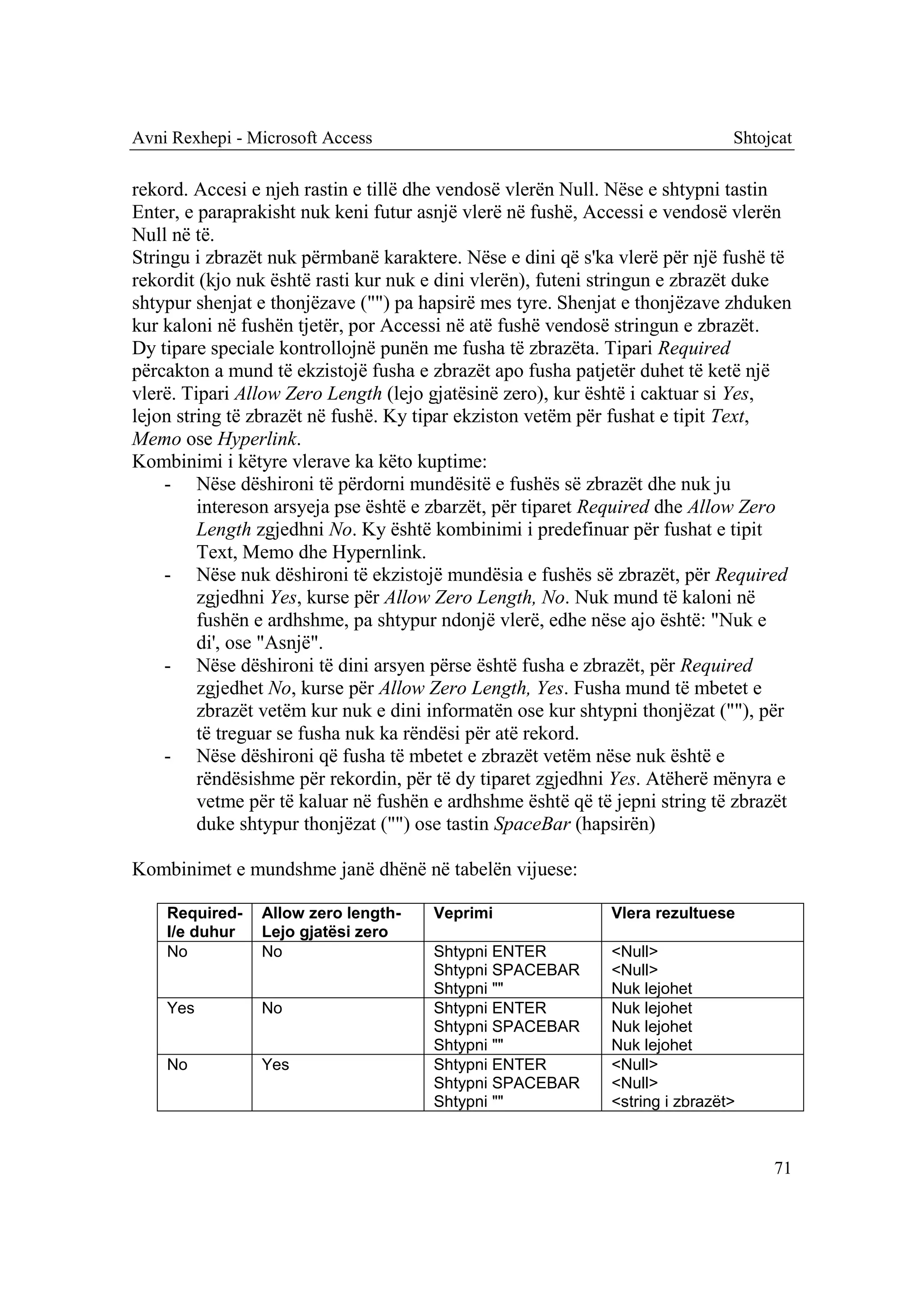
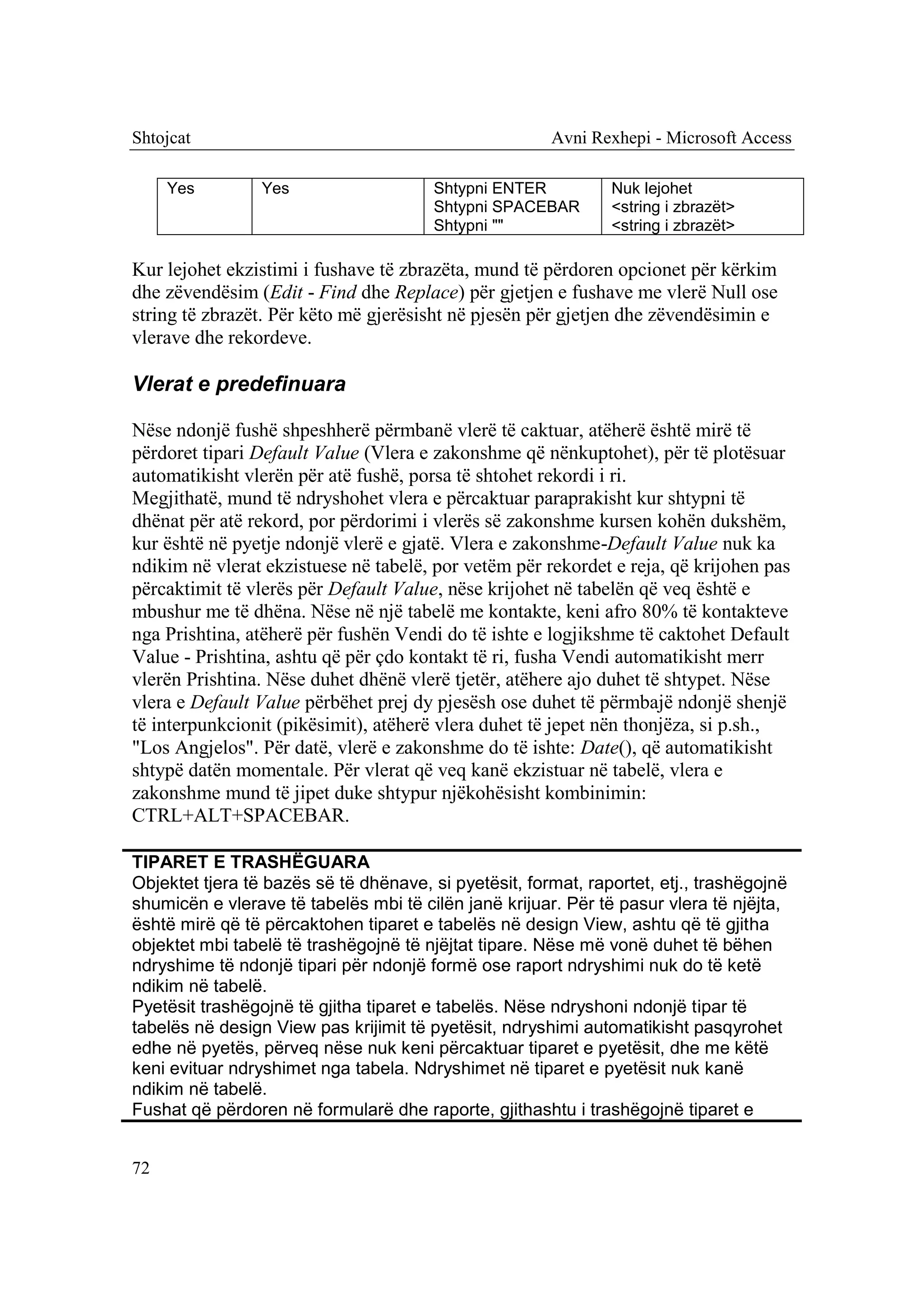
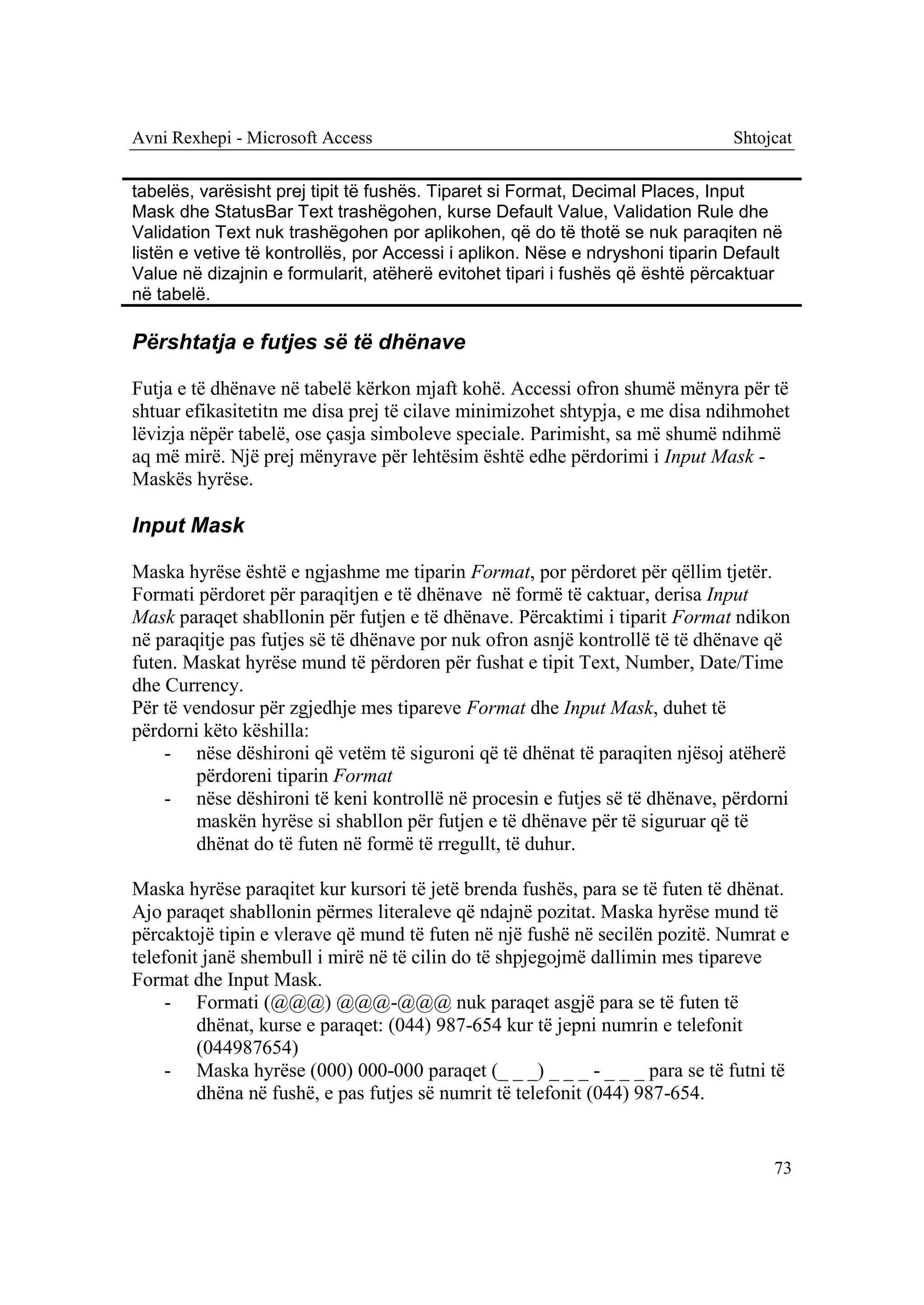
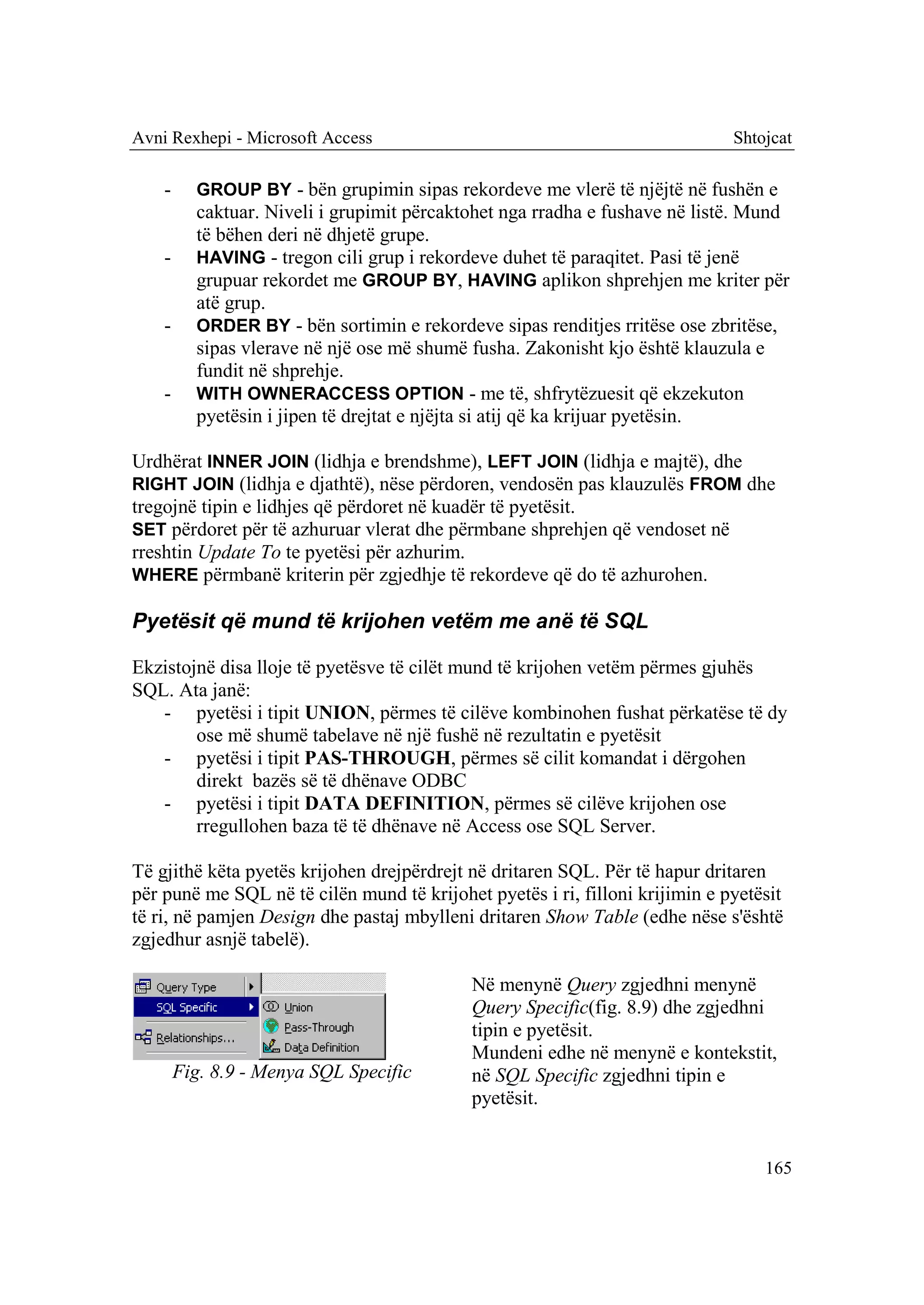
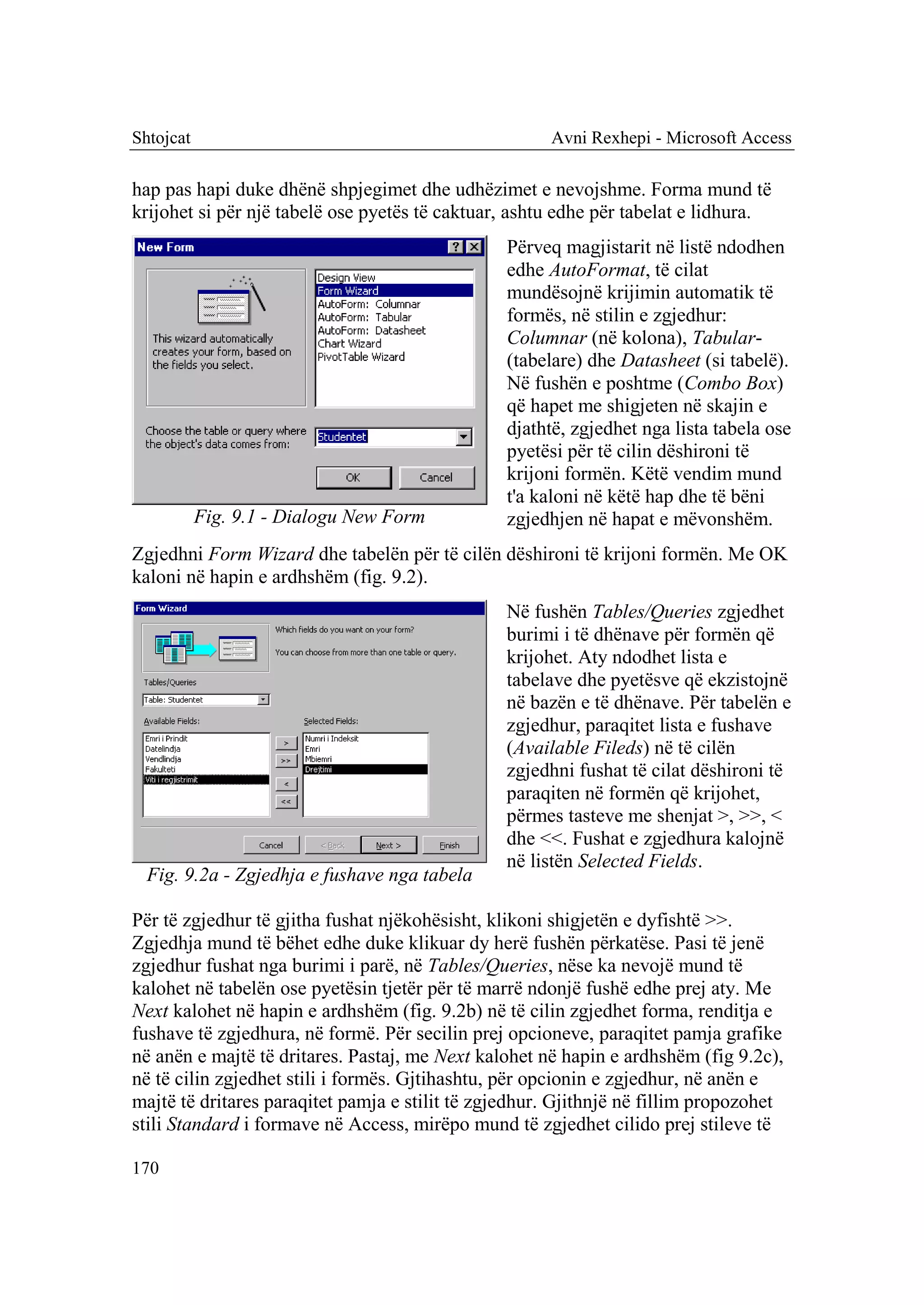
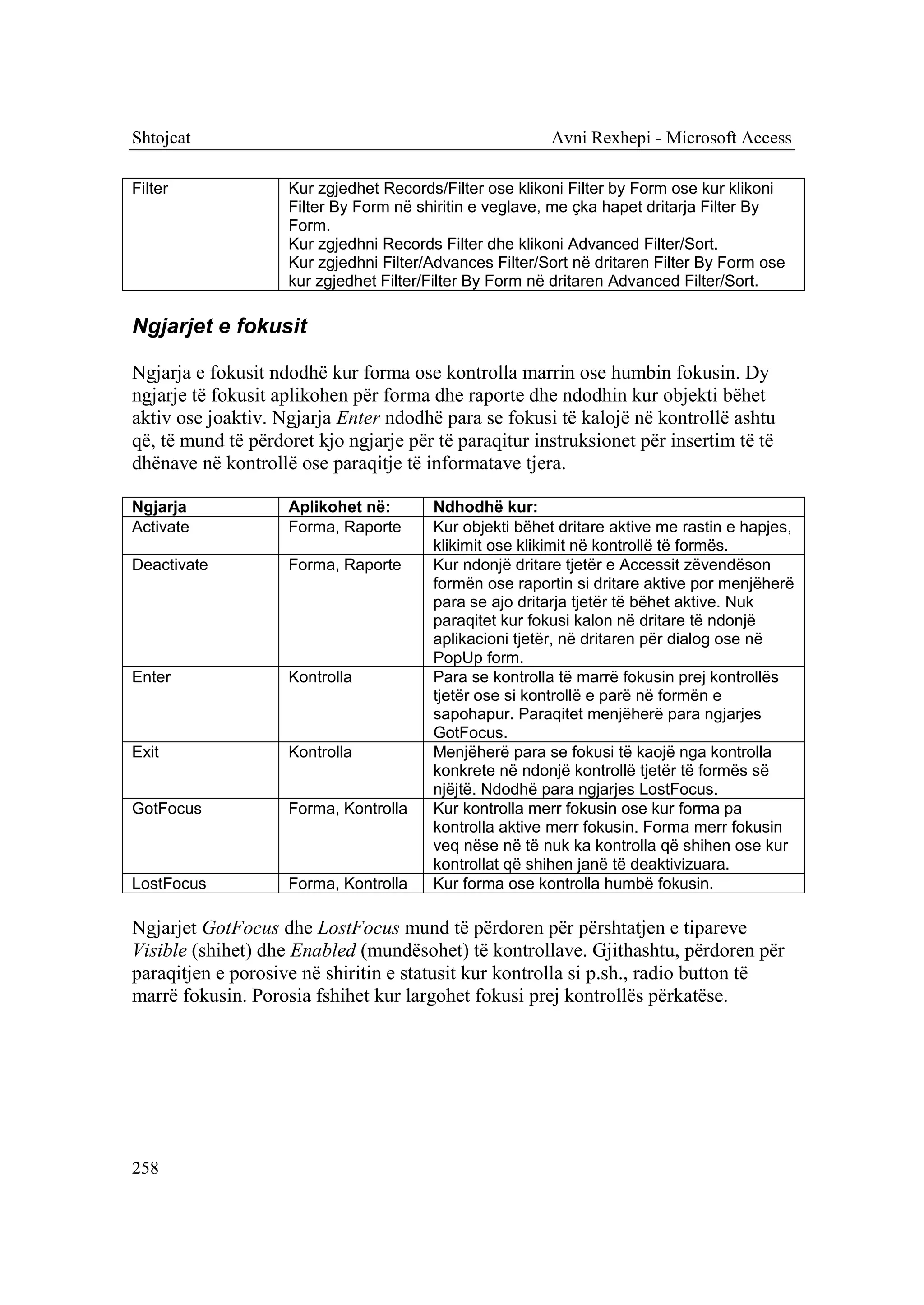
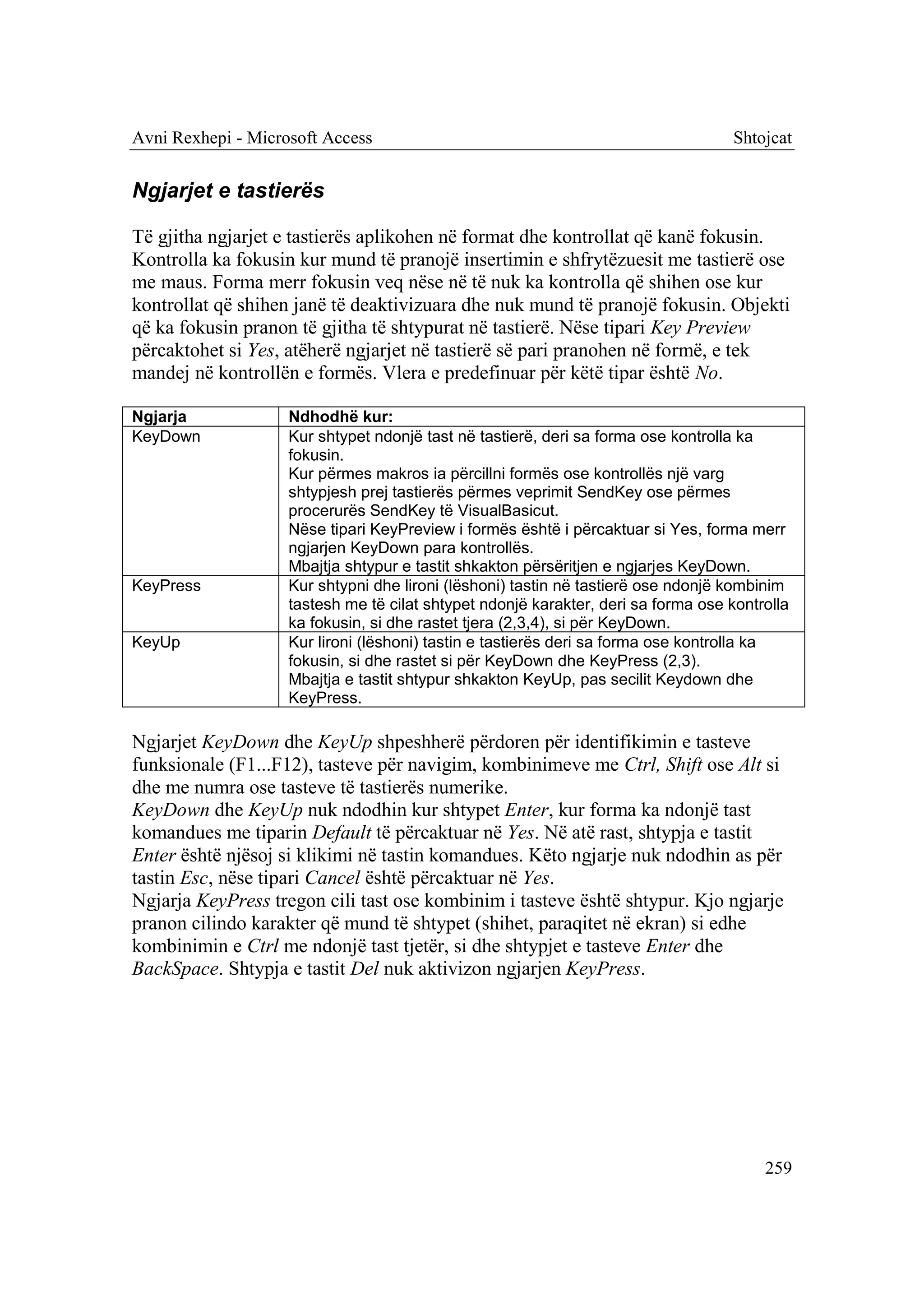
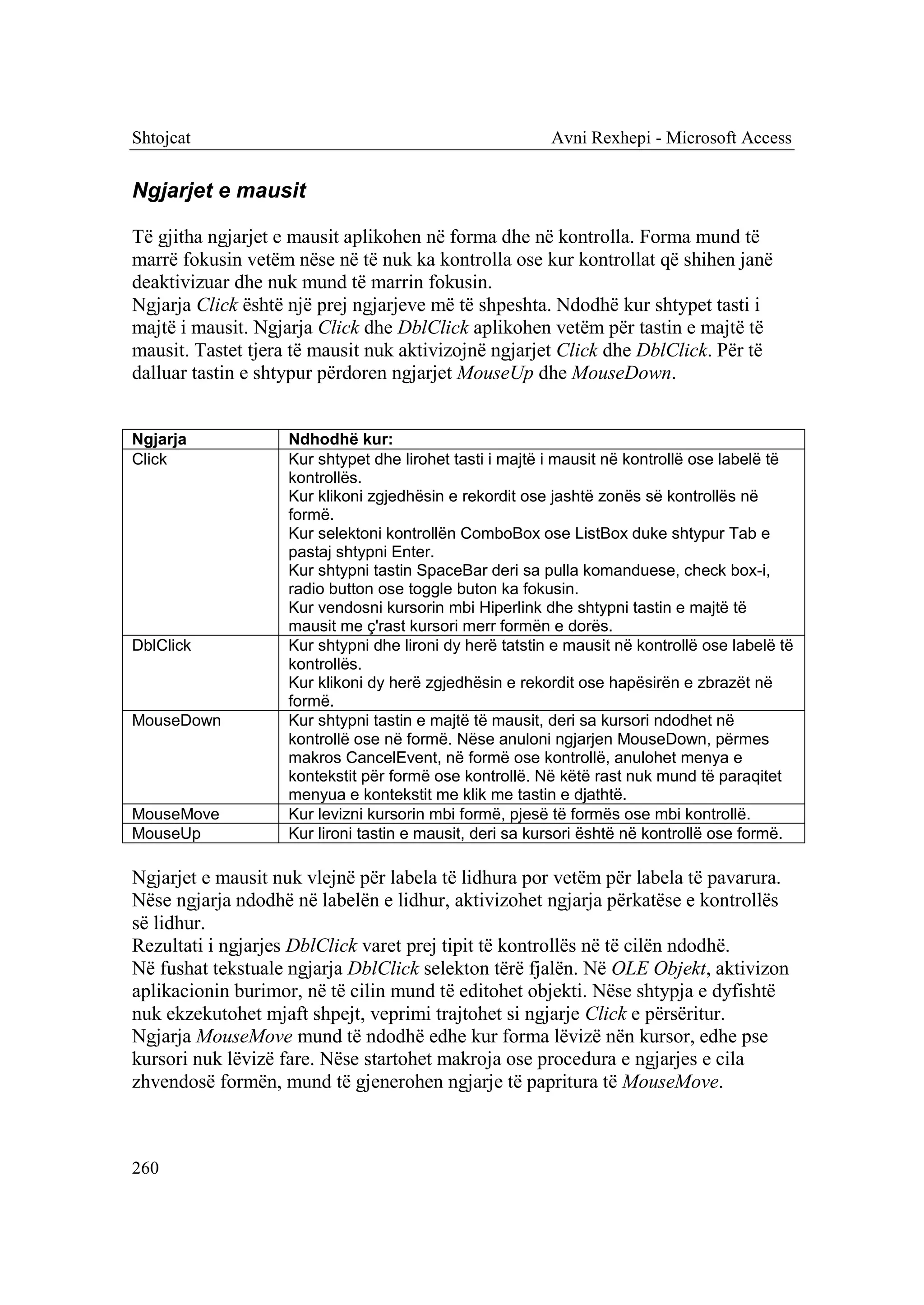
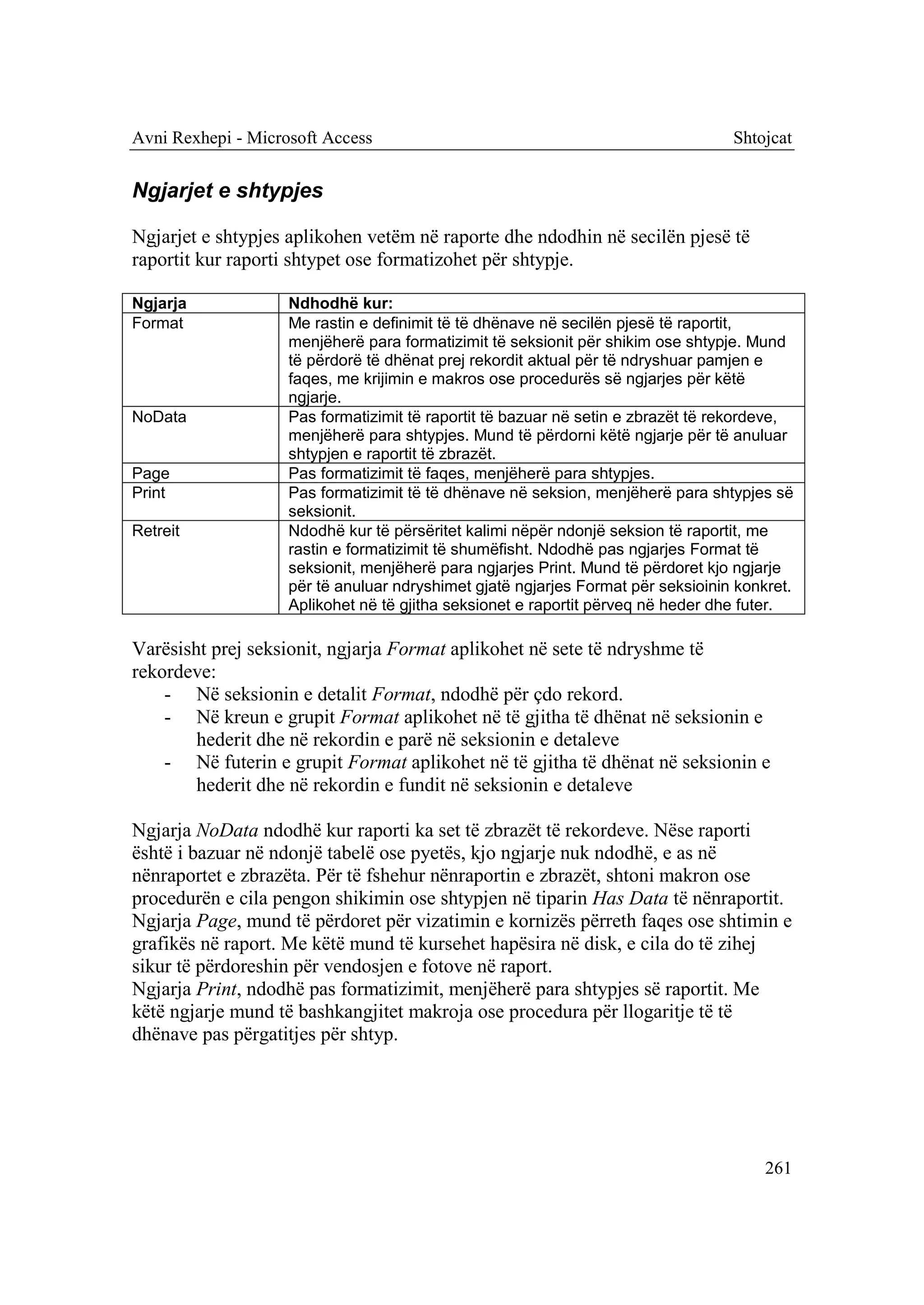
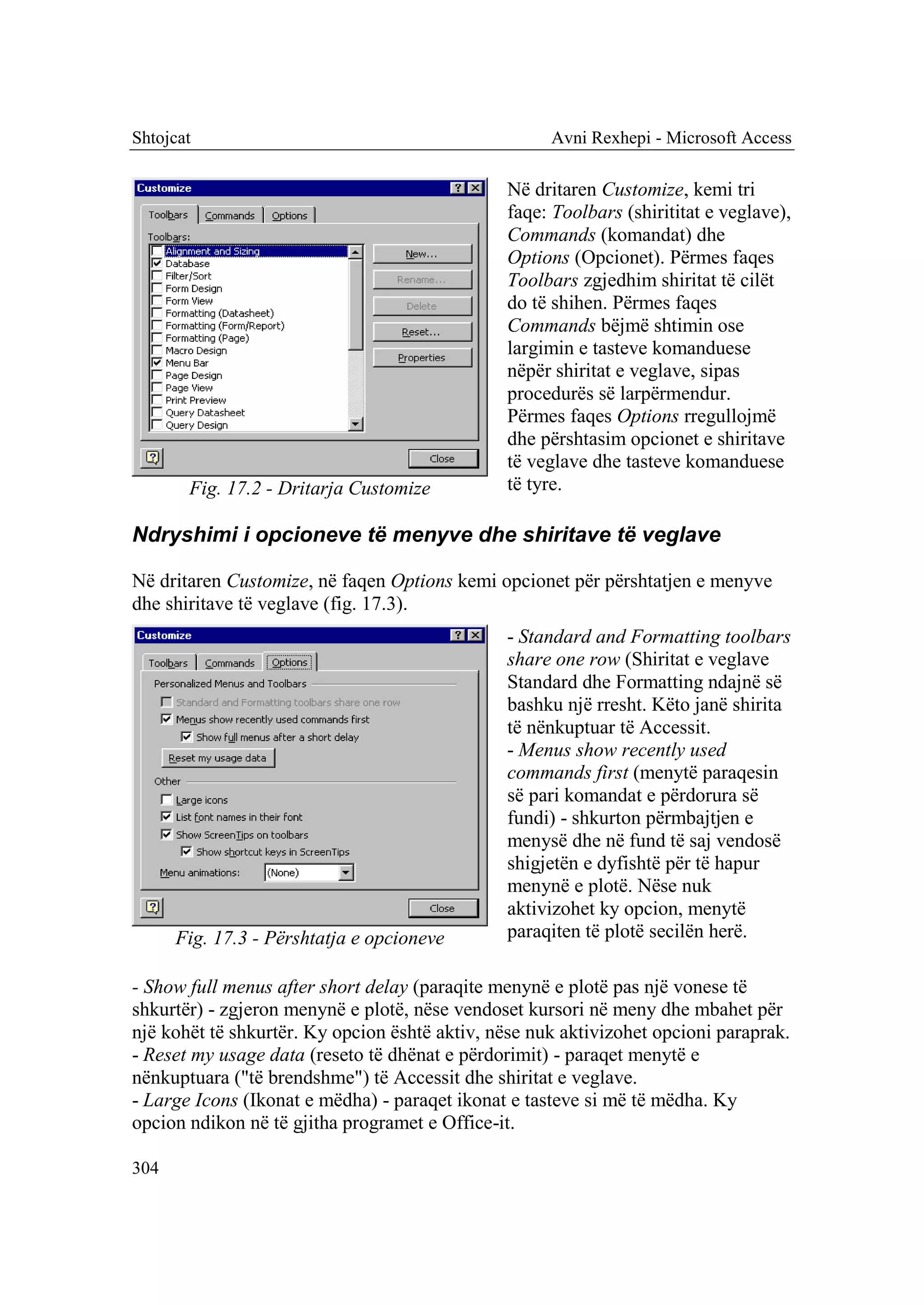
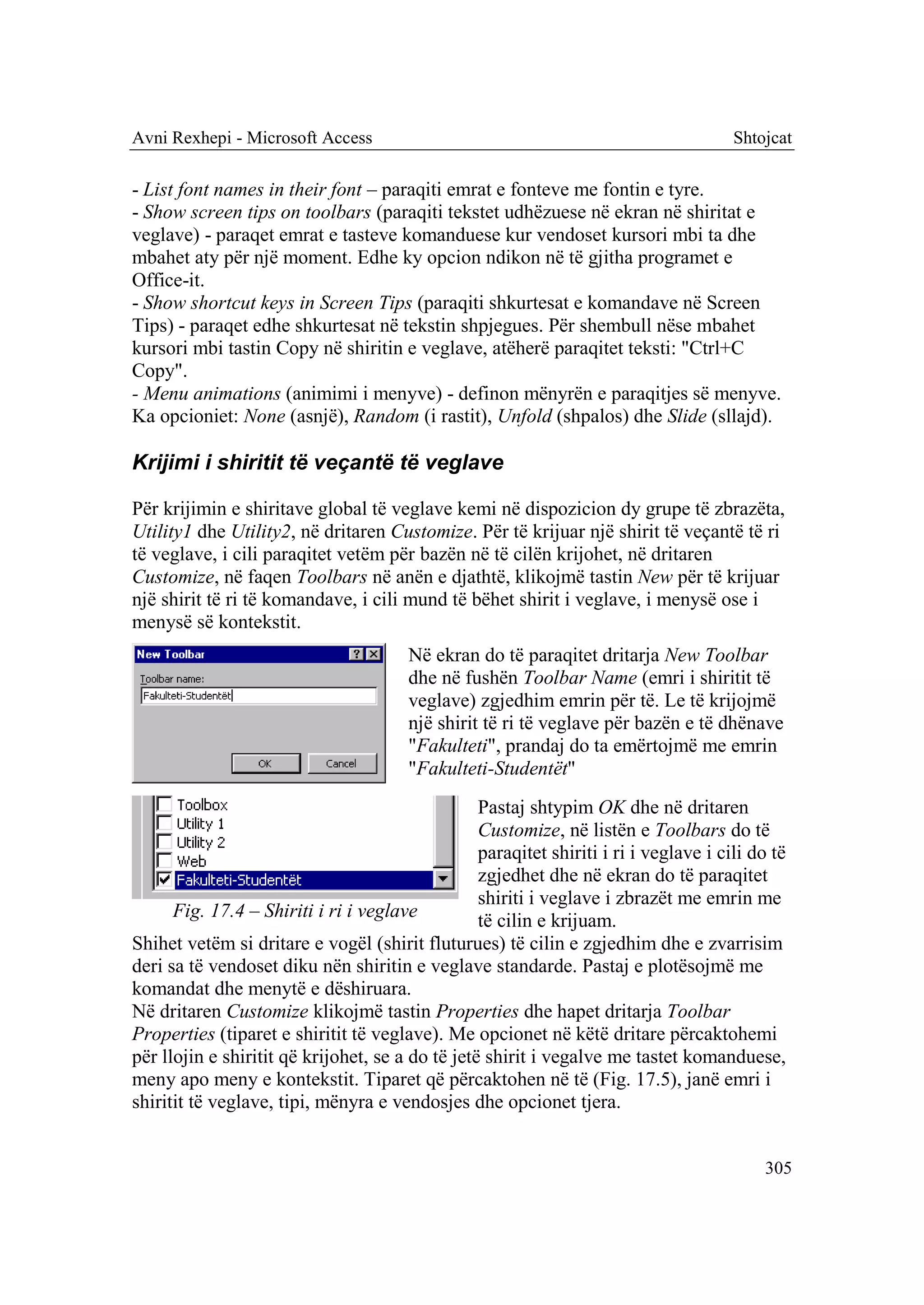
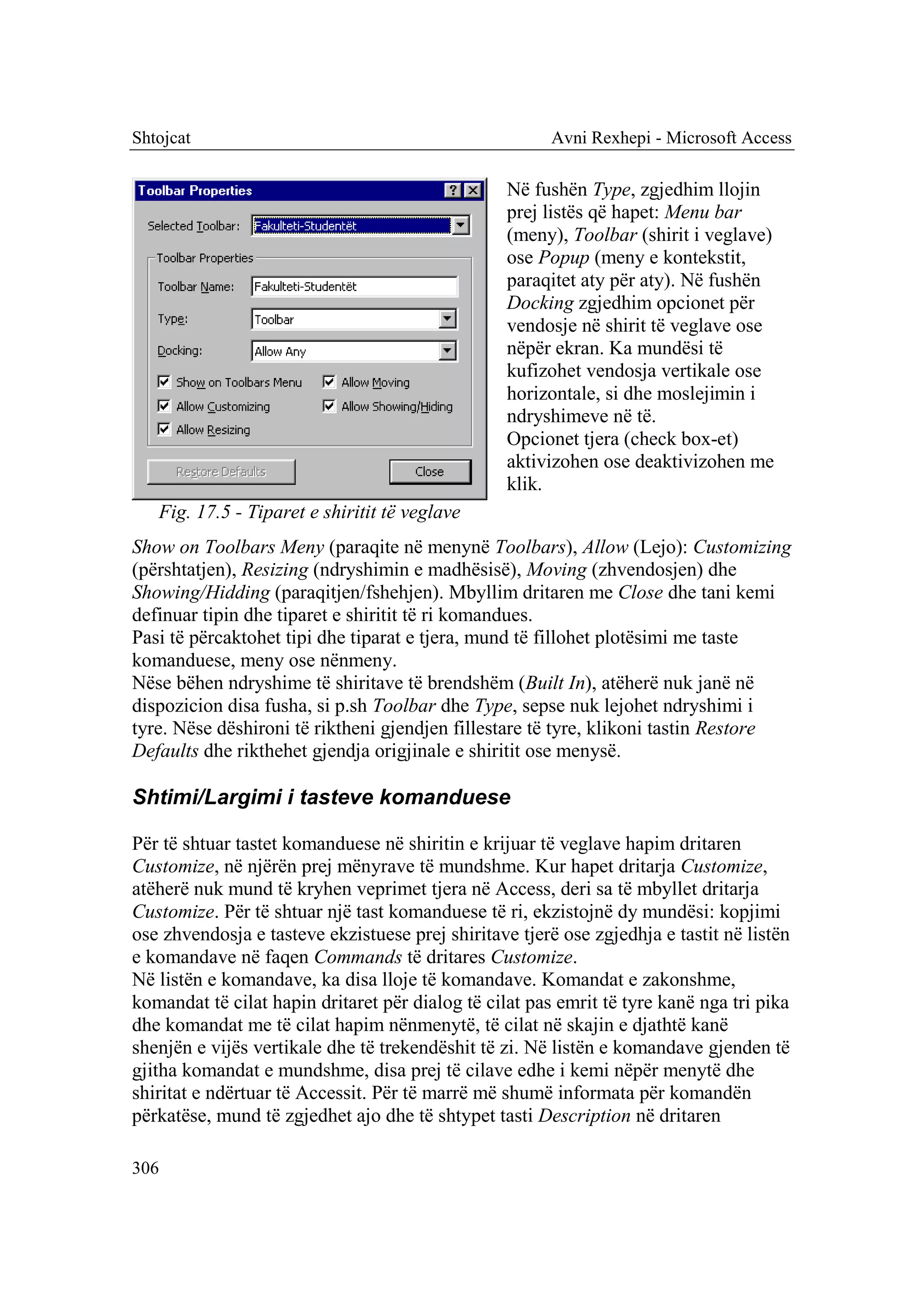
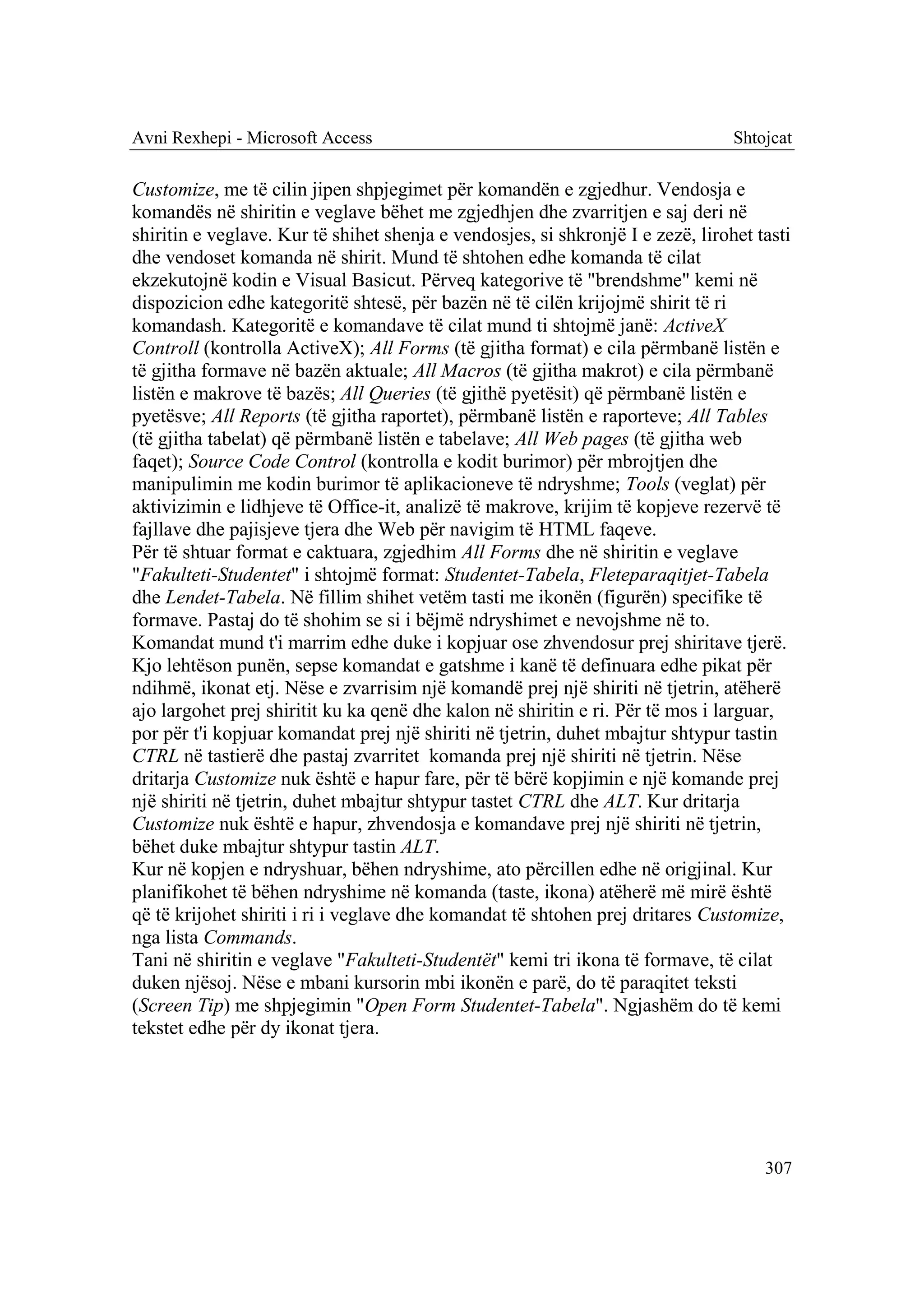
Hyrje                 Avni Rexhepi - Microsoft Access


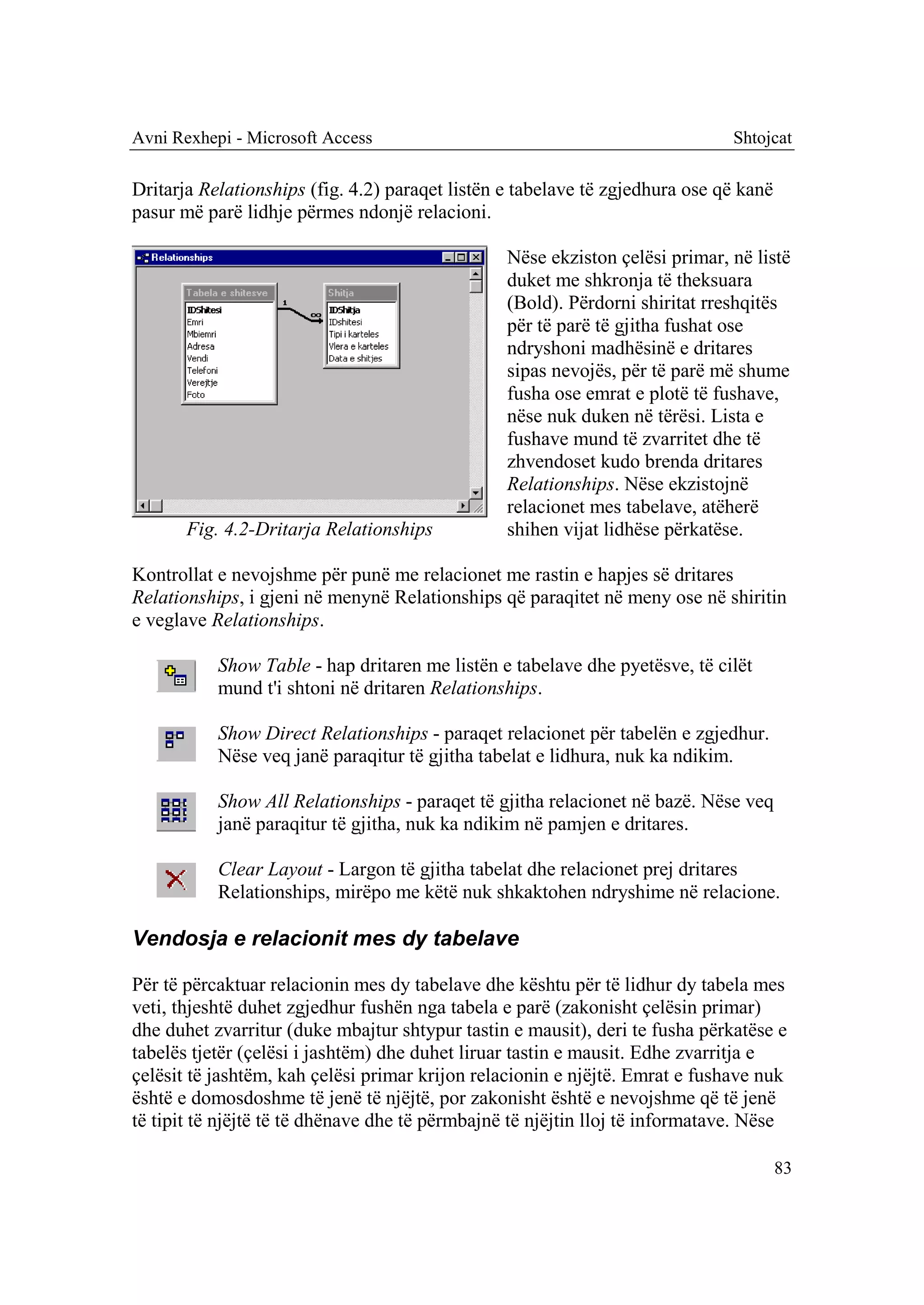
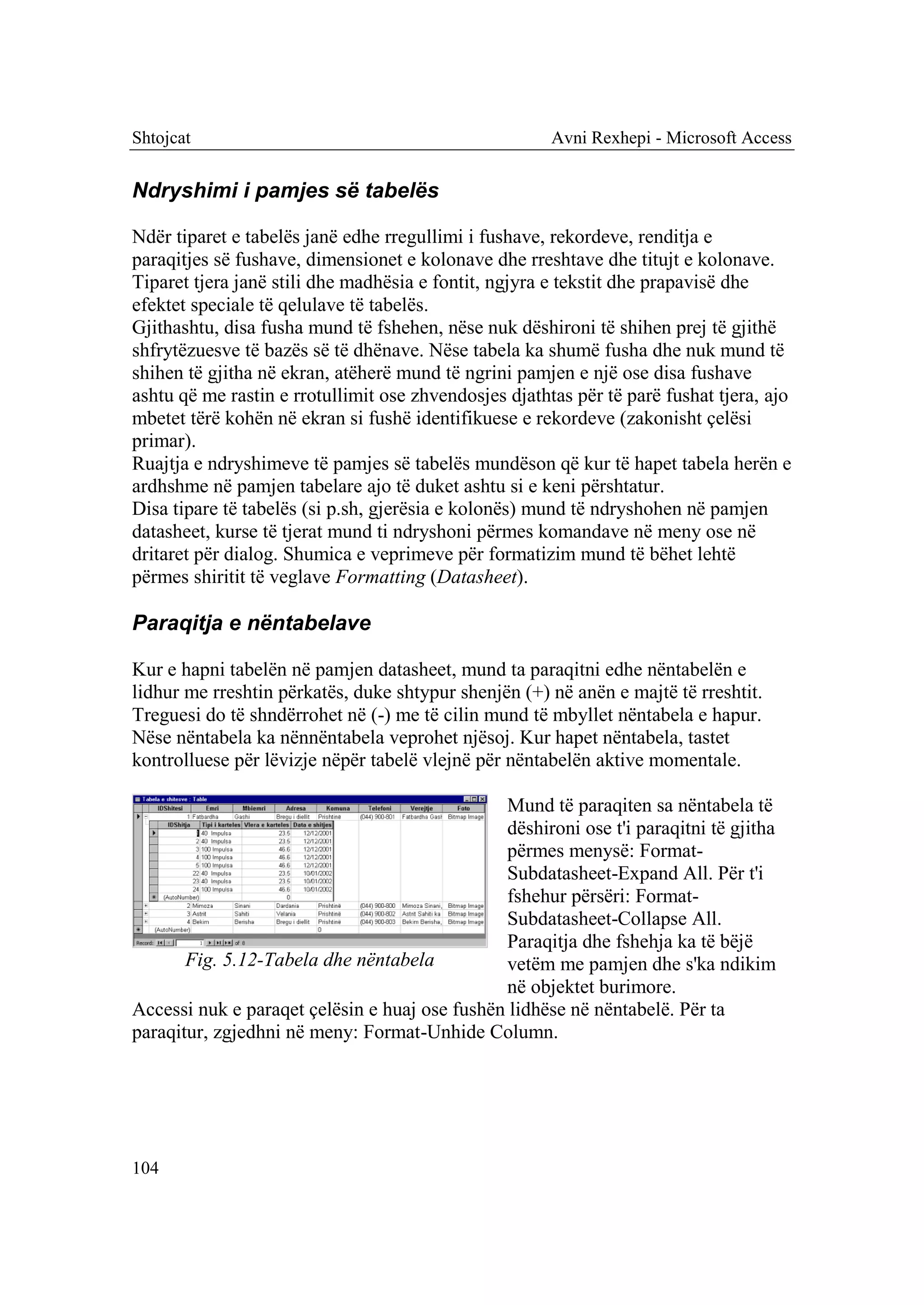
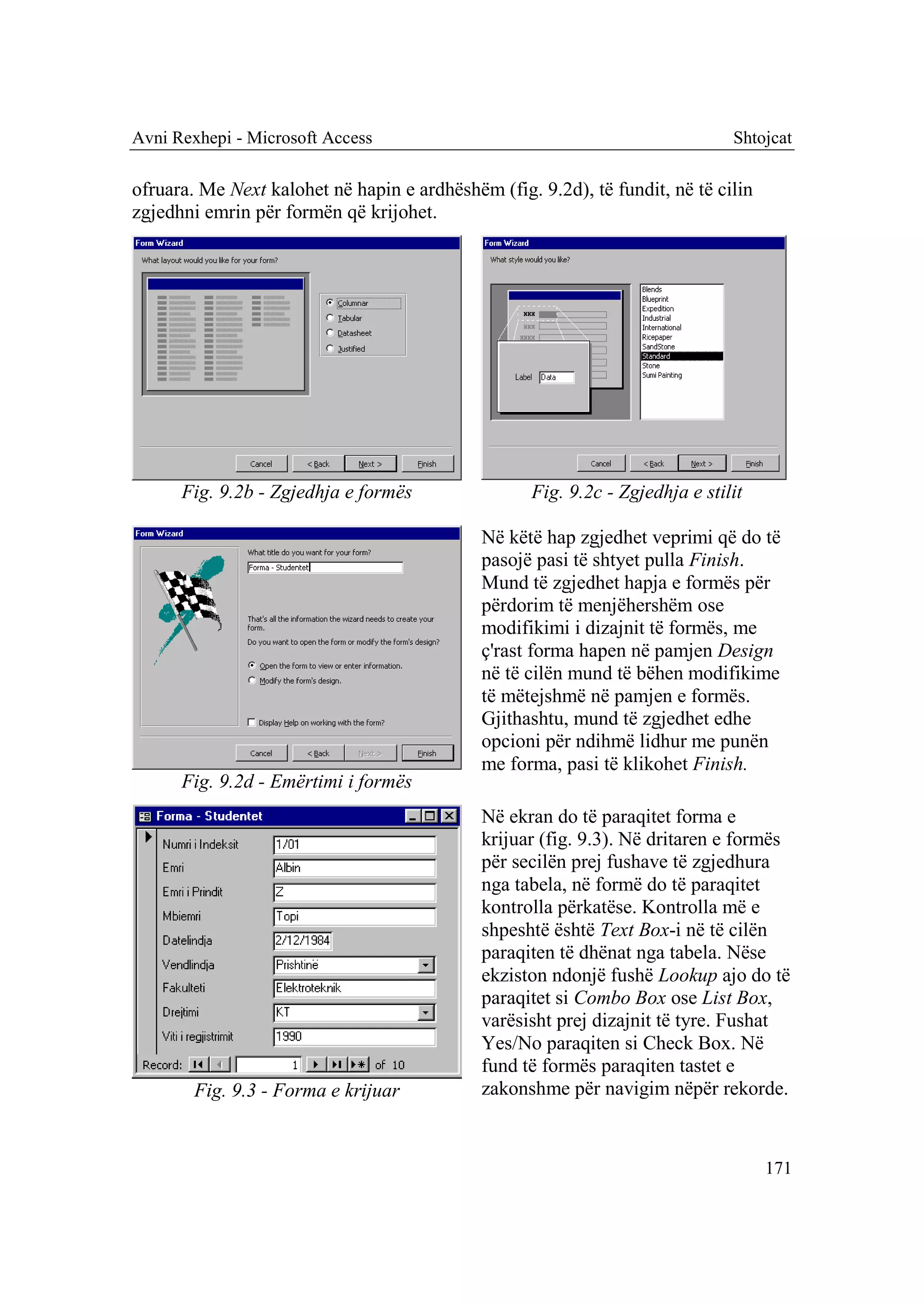
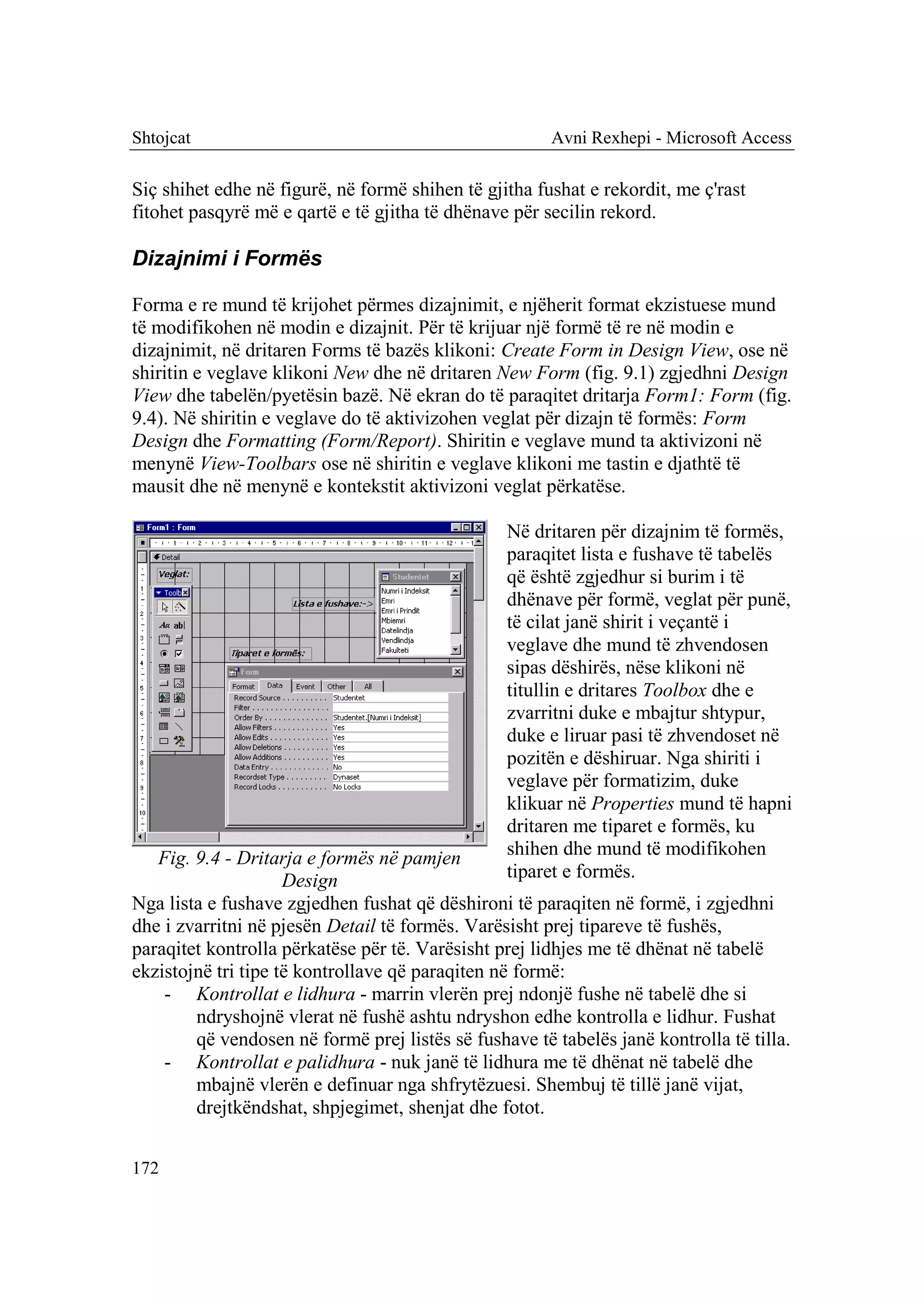
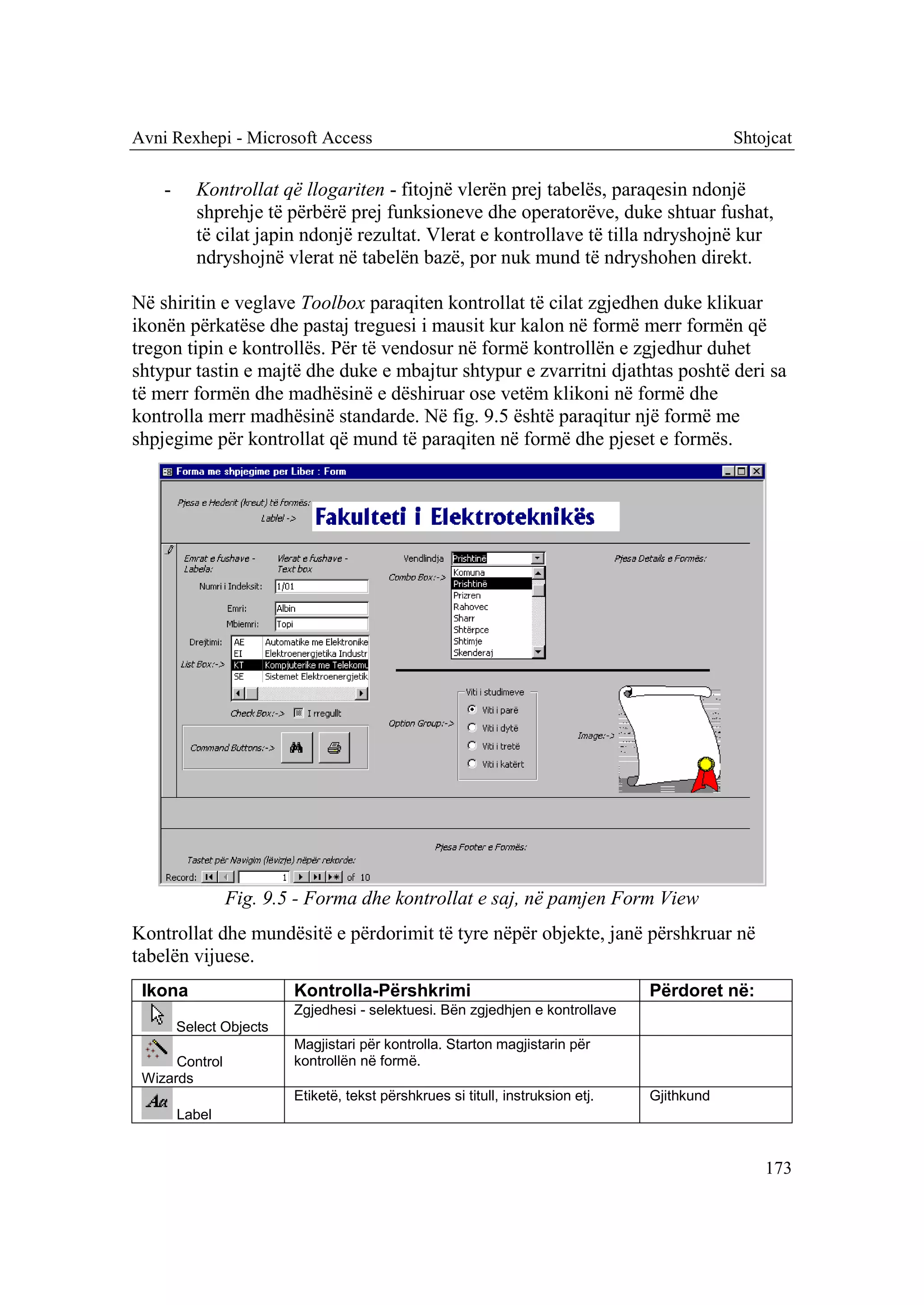
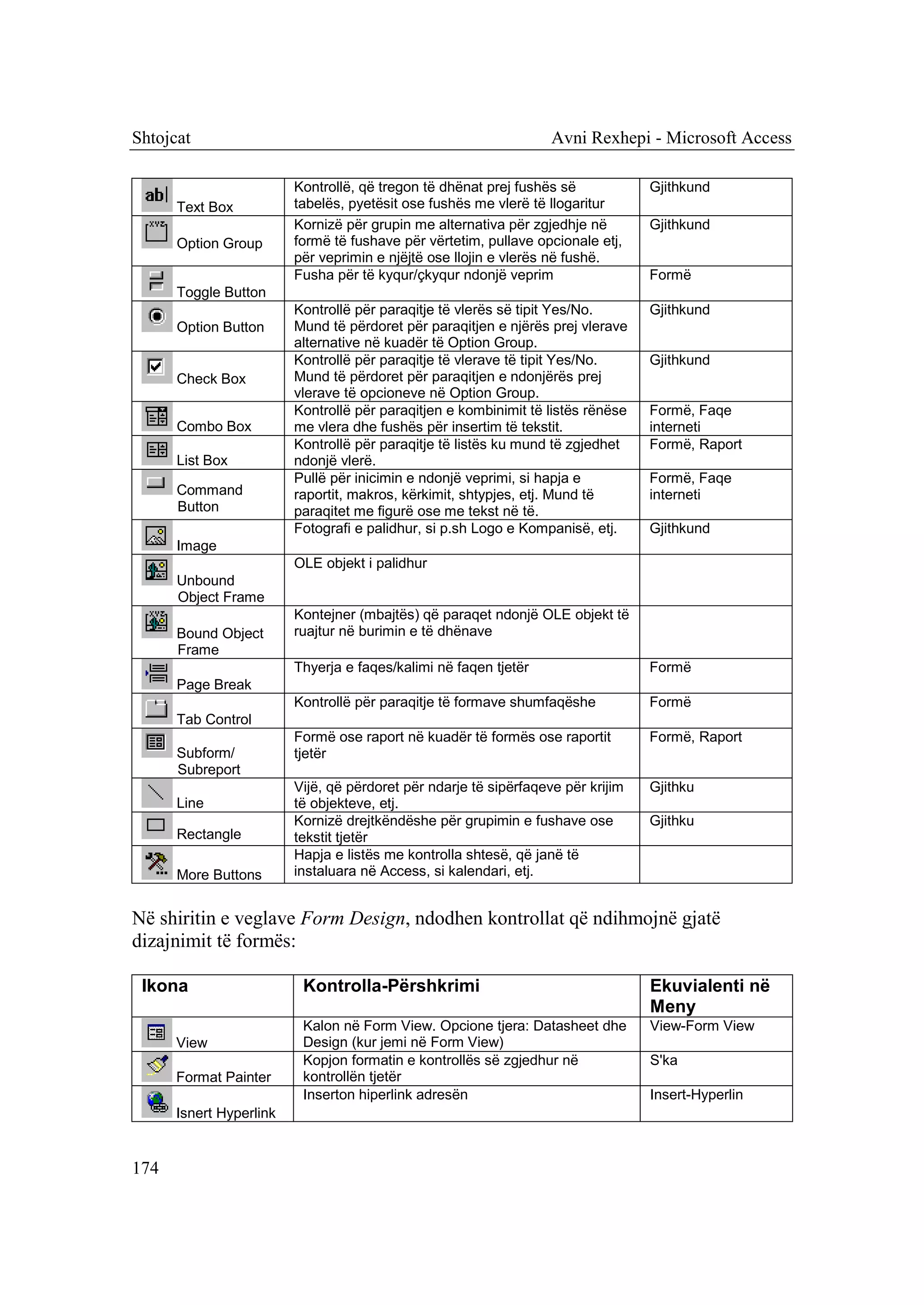
        Avni Rexhepi


        Prishtinë, 2003
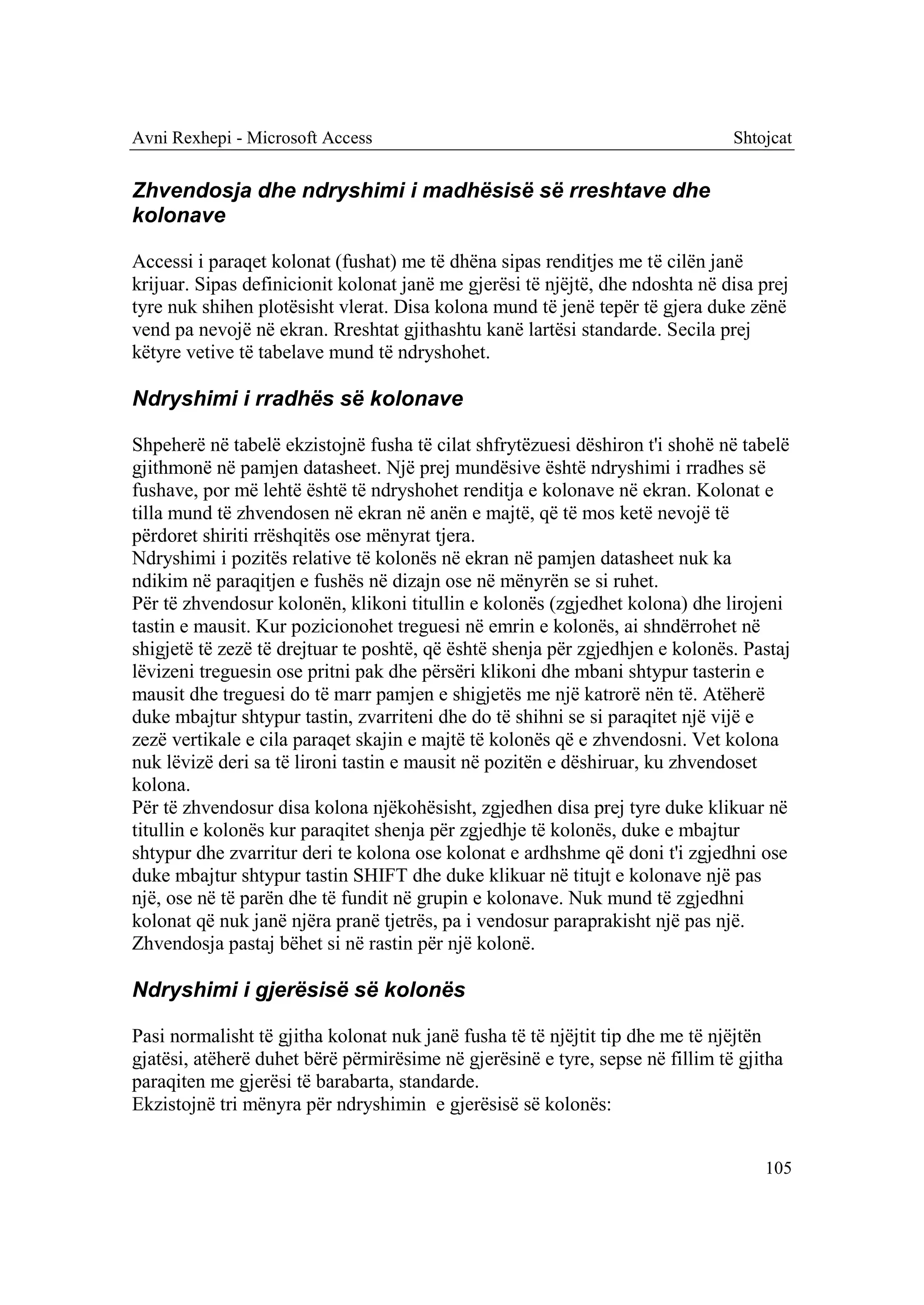
0
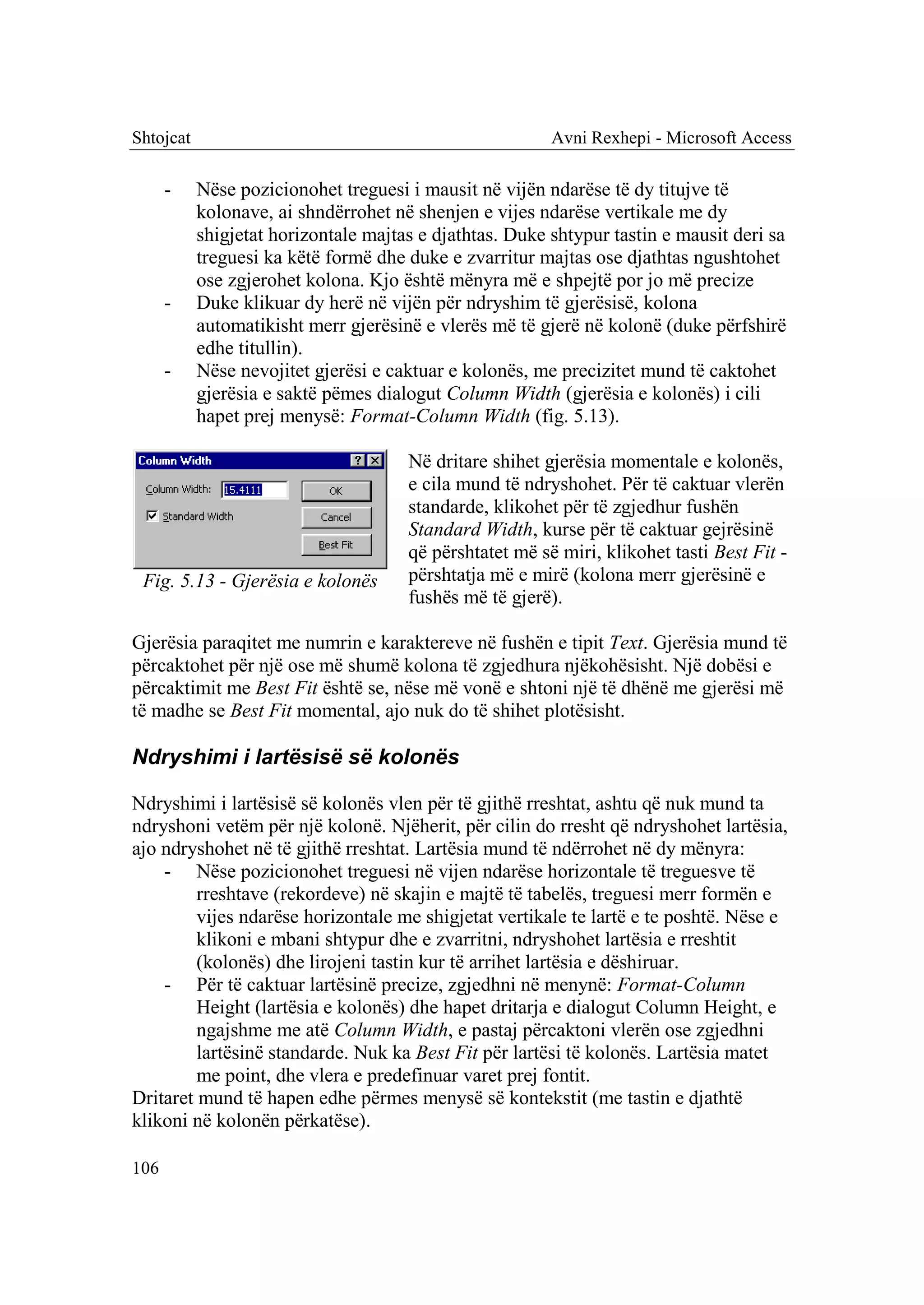
Avni Rexhepi - Microsoft Access                                                Hyrje


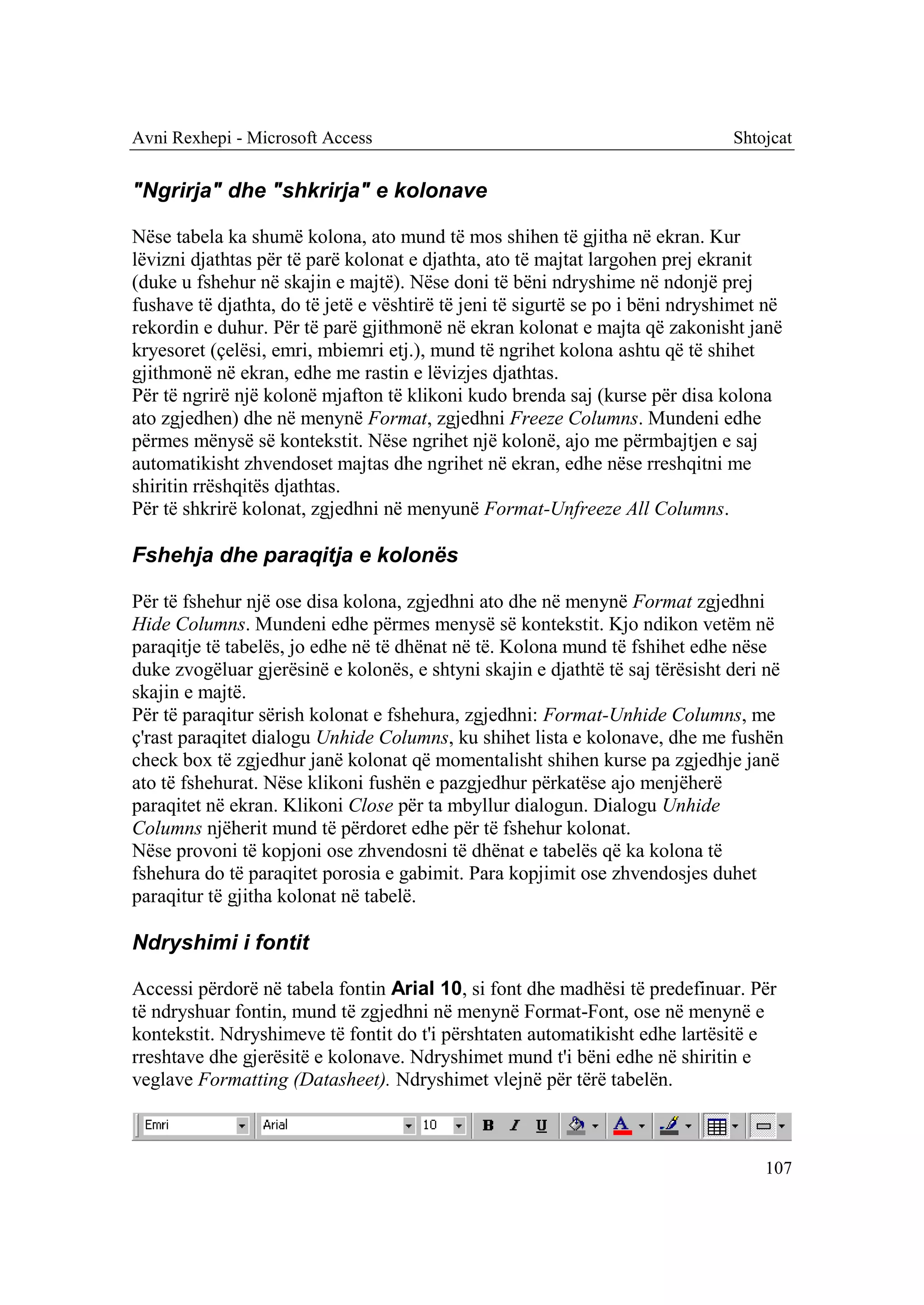
                             PARATHËNIE


         Ky libër u dedikohet studentëve të Fakultetit Elektroteknik, por mund ta
përdorin të gjithë ata që shfaqin interesim për programin Microsoft Access. Ky
është botimi i parë dhe vërejtjet e sygjerimet e lexuesve janë të mirëseardhura, në
rast ribotimi. Të gjithë shembujt e marrë në libër, janë marrë më shumë për
qëllime shkollore, për të shërbyer si udhëzime në realizimin e detyrave të caktuara,
e jo si projekt i gatshëm për përdorim, apo pjesë të ndonjë projekti. Emrat e marrë
si shembuj janë të rastit dhe përjashtohet mundësia e keqpërdorimit të qëllimshëm.
Në disketen e bashkangjitur, ndodhen fajllat e shembujve të përdorur në libër të
kompresuar me WinZip. Për të dy shembujt është dhënë fajlli vetëm me tabela për
ushtrime, si dhe fajlli i kompletuar i bazës së të dhënave.
Njohuritë paraprake lidhur më bazat e të dhënave dhe për programet e paketit
Microsoft Office do të jenë lehtësim për përdorimin e këtij teksti.
Për vërejtjet dhe sygjerimet, mund të na kontaktoni përmes postës elektronike, në
adresën: avnirexhepi@hotmail.com.


                                                                                   1
Hyrje   Avni Rexhepi - Microsoft Access


2
Avni Rexhepi - Microsoft Access                                                  Hyrje


                     MICROSOFT ACCESS

         Microsoft Access është program për krijimin dhe mirëmbajtjen e bazave të
të dhënave dhe është pjesë përbërëse e paketit Microsoft Office. Versionet e
programit janë avansuar me secilin version të ri të paketit Microsoft Office, mirëpo
konceptet themelore të punës janë të njëjta në të gjitha versionet. Natyrisht, me
secilin version të ri, shfaqen përmirësime dhe avansime lidhur me veprimet e
caktuara, por ato nuk ndryshojnë thelbin e rregullave të Accessit. Shpjegimet dhe
shembujt e marrë në këtë libër, janë realizuar në versionin Microsoft Access 2000.

         Bazat e të dhënave paraqesin grumbull të organizuar të dhënash.
Nëse marrim një shembull nga përditshmëria, p.sh, një zyre për informim dhe
shërbime është përgjegjëse për organizimin e të dhënave për një ndërmarrje të
caktuar. Punonjësit e asaj zyreje, informatat për ndërmarrjen, që kanë të bëjnë me
të punësuarit, punët e përditshme, shërbimet që i ofron ndërmarrja etj., i
mirëmbajnë përmes përdorimit të tabelave të ndryshme. Pra për vendosjen, ruajtjen
dhe mirëmbajtjen e të dhënave në mënyrën më të përshtatshëme, të dhënat
organizohen në formë tabelare. Për shembull, një tabelë do të përdorej për ruajtjen
e informatave për të punësuarit, ku do të paraqiteshin: emri dhe mbiemri, adresa,
datëlindja, vendlindja, mosha, sektori punues, orari i punës, paga mujore, etj. Për
përpunim më detal të informatave për një të punësuar - shënim në tabelë (rresht të
tabelës) përoren formularë, gjegjësisht forma për paraqitje më të përshtatshme të të
dhënave. Shtypja dhe dorëzimi i raporteve të ndryshme që shërbejnë për shtypjen e
të dhënave dhe rezultateve të ndryshme, etj., më së miri bëhet duke shtypur raportet
gjegjëse.
Njësia themelore e bazës së të dhënave është tabela, e cila i ruan të dhënat në formë
të organizuar. Tabela i ka rreshtat (Records - Rekordet, regjistrimet, të dhënat) dhe
kolonat, gjegjësisht fushat (Fields) të cilat përshkruajnë një vlerë ose karakteristikë
të caktuar të rekordit.

Instalimi i programit

Accessi është pjesë e paketit Microsoft Office, prandaj me rastin e instalimit të
paketit instalohet edhe accessi. Përmes CD-së instaluese, instalimi i programit
                                                                                     3
Hyrje                                                   Avni Rexhepi - Microsoft Access

fillon automatikisht, me vendosjen e CD-së instaluese në CD-ROM. Nëse nuk
fillon vetvetiu, në njësinë e CD-ve, zgjedhet setup.exe, me të cilin fillon instalimi i
paketit Microsoft Office.

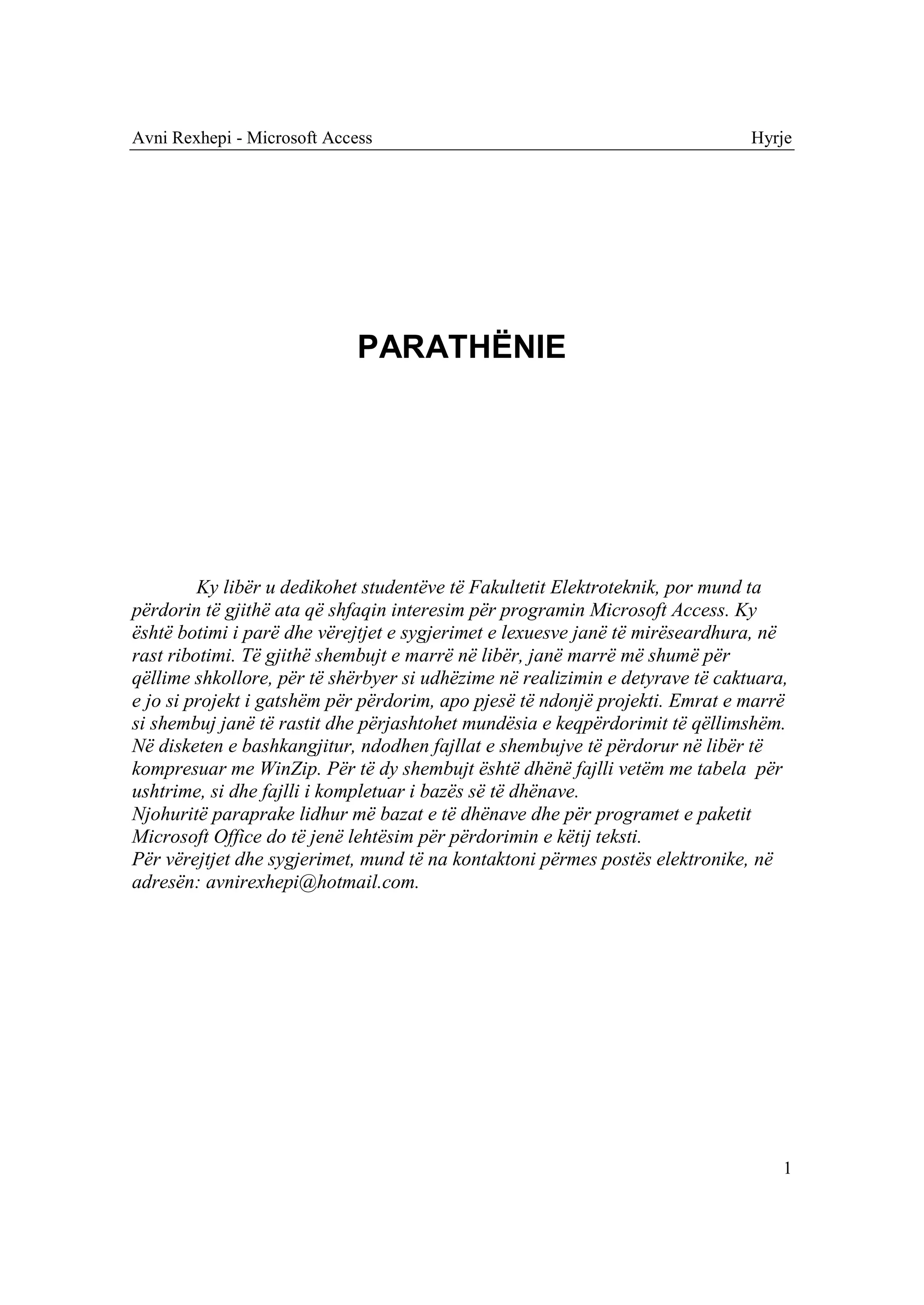
        Startimi i programit, bëhet prej menysë Start, duke zgjedhur menynë
Programs, dhe varësisht prej instalimit, mund ta gjeni direkt si nënmeny në
Programs (si në fig.1.), ose aty është si një tërësi paketi Microsoft Office, e si
nënopcion Microsoft Access. Normalisht programi mund të startohet direkt prej
desktopit përmes ikonës Microsoft Access, nëse ajo veq ekziston ne desktop.


                 Fig. 1. Startimi i programit, përmes menysë Start.

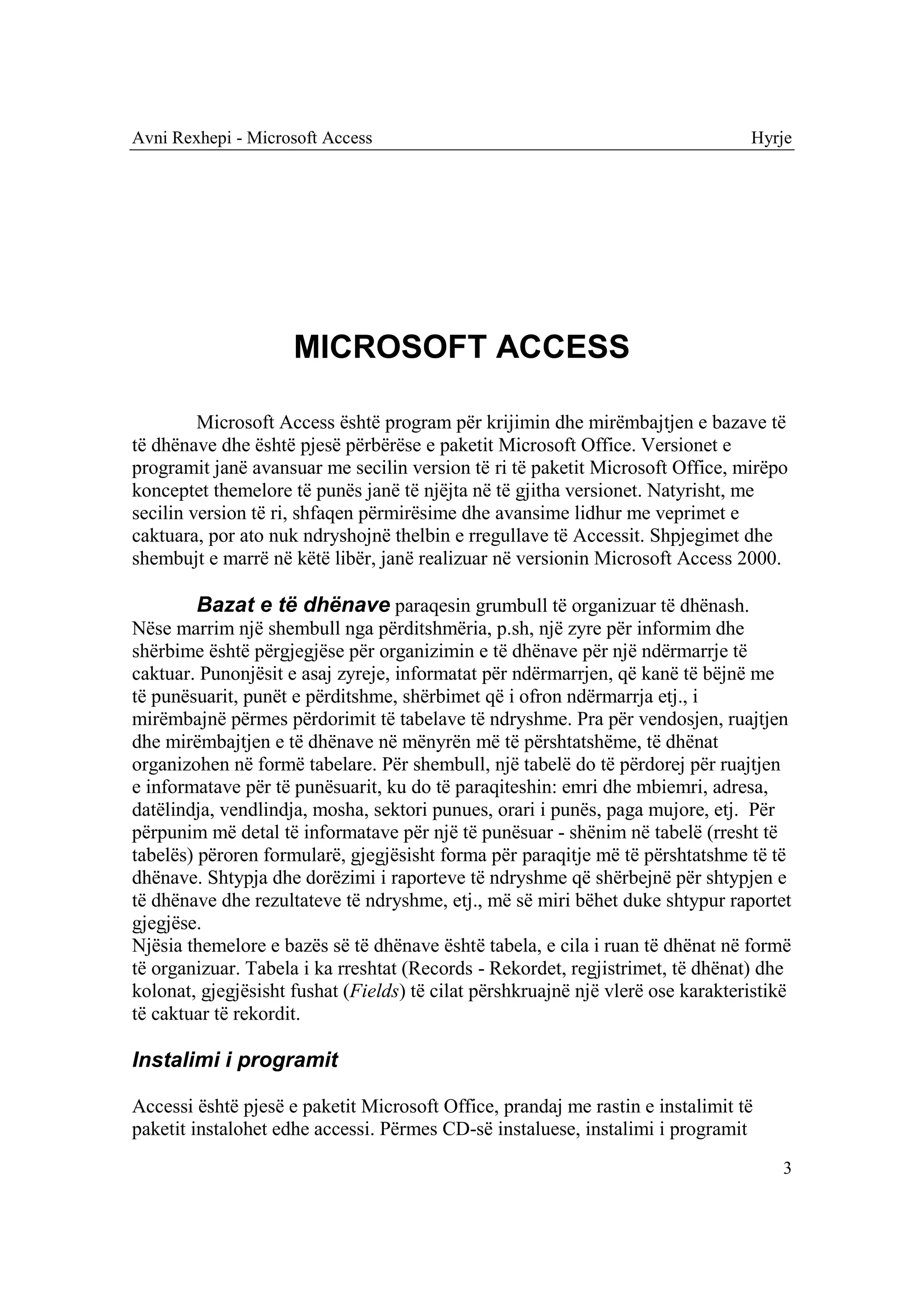
Kur programi startohet, paraqitet dritarja e Microsoft Access-it (në vazhdim të
tekstit: Access), dhe dritarja për dialog (dialog-box) e cila mundëson zgjedhjen e
opcioneve fillestare për krijimin e një baze të re, ose startimin e bazave ekzistuese,
të cilat janë përdorur së fundi. (Fig. 2)

Nëse dëshironi të filloni krijimin e bazes së re të të dhënave, fillohet në pjesën
Create a new Database using (krijo bazë të re përmes) me opcionet: Blank
Database (Bazë e zbrazët e të dhënave), për përgatitjen e bazës së re, fillimisht të
zbrazët dhe Database Wizard (Magjistari për database). (Wizardet-janë
nënprograme ndihmëse të paketit Microsoft Office, të cilat e udhëheqin
shfrytëzuesin hap pas hapi, duke i dhënë udhëzimet e nevojshme, për realizimin e
detyrave të caktuara). Accessi ofron ndihmë me rastin e krijimit të bazës së re të të
dhënave, përmes Database Wizard, (nënkuptohet se përdoret me kusht të njohjes së
gjuhës angleze).


4
Avni Rexhepi - Microsoft Access                                                    Hyrje


             Fig. 2. Dritarja e parë, me rastin e startimit të programit.

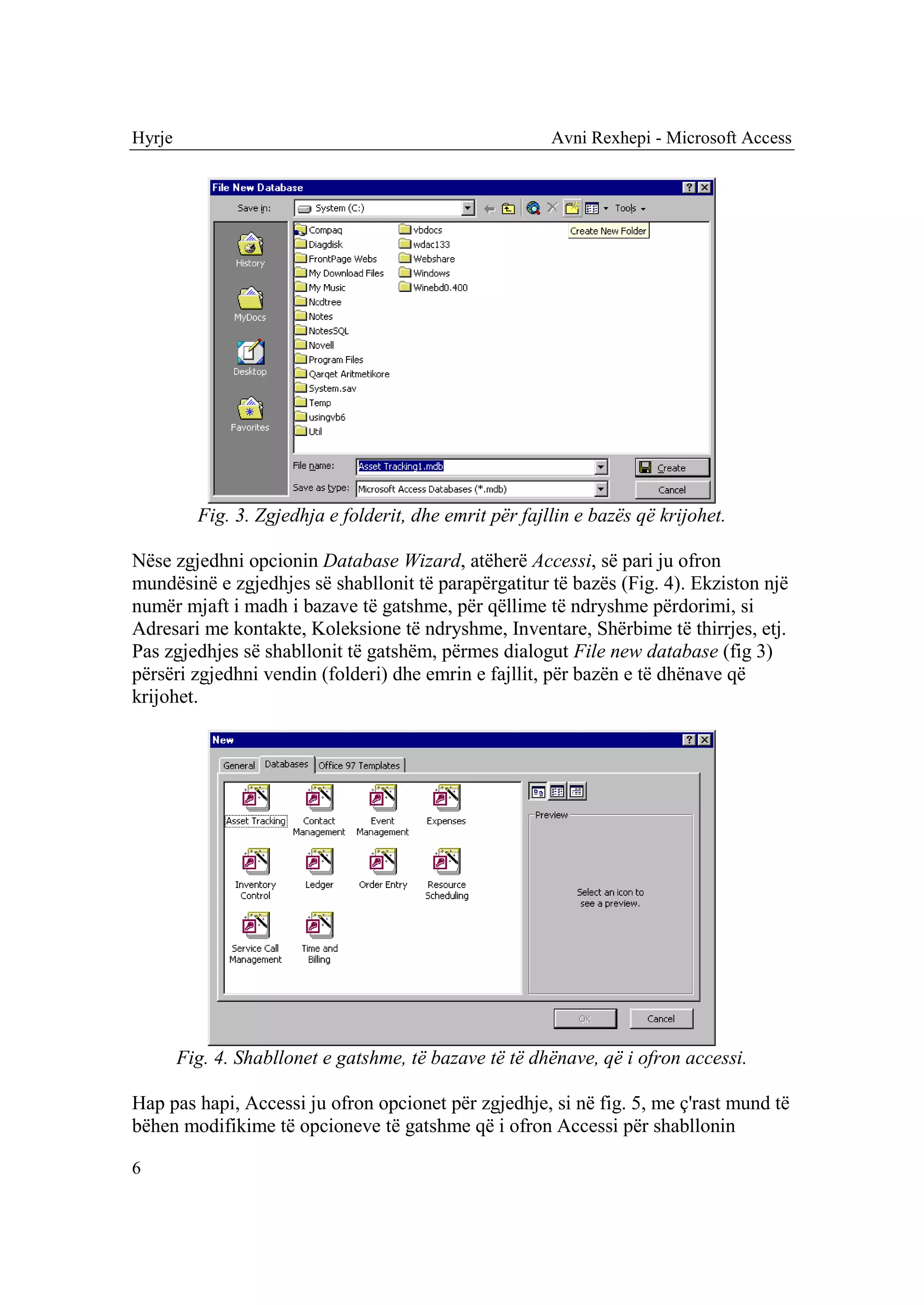
Të marrim së pari rastin e bazës së re, të zbrazët. Prej dialogut fillestar, zgjedhim
opcionin: Blank Database. Në ekran menjëherë paraqitet dialogu tjetër, File New
database- Ruaje bazën e re të të dhënave, përmes të cilit Accessi kërkon së pari të
krijohet fajlli në të cilin do të ruhet baza e re që krijohet. Pasi të zgjedhni folderin
ku dëshironi të krijohet ajo, në File name - Emri i fajllit, zgjedhni emrin e fajllit për
bazën e të dhënave që krijohet. (Nëse dëshironi, mundeni që me komandën Create
New Folder, si në fig., së pari të krijoni Folder të ri dhe pastaj veprimet e
përshkruara). Fillimisht, aty accessi propozon emrin db1.mdb, pra tipi i fajllit është
*.mdb (mdb-Microsoft DataBase). Emrin e fajllit db1, e ndryshoni dhe zgjedhni
emër të ri sipas dëshirës. Normalisht, nuk përjashtohet mundësia që ta pranoni edhe
emrin e propozuar db1. Pastaj shtypet tasti: Create (Krijo), dhe më këtë accessi
krijon bazën e re të zbrazët të të dhënave.


                                                                                       5
Hyrje                                                    Avni Rexhepi - Microsoft Access


          Fig. 3. Zgjedhja e folderit, dhe emrit për fajllin e bazës që krijohet.

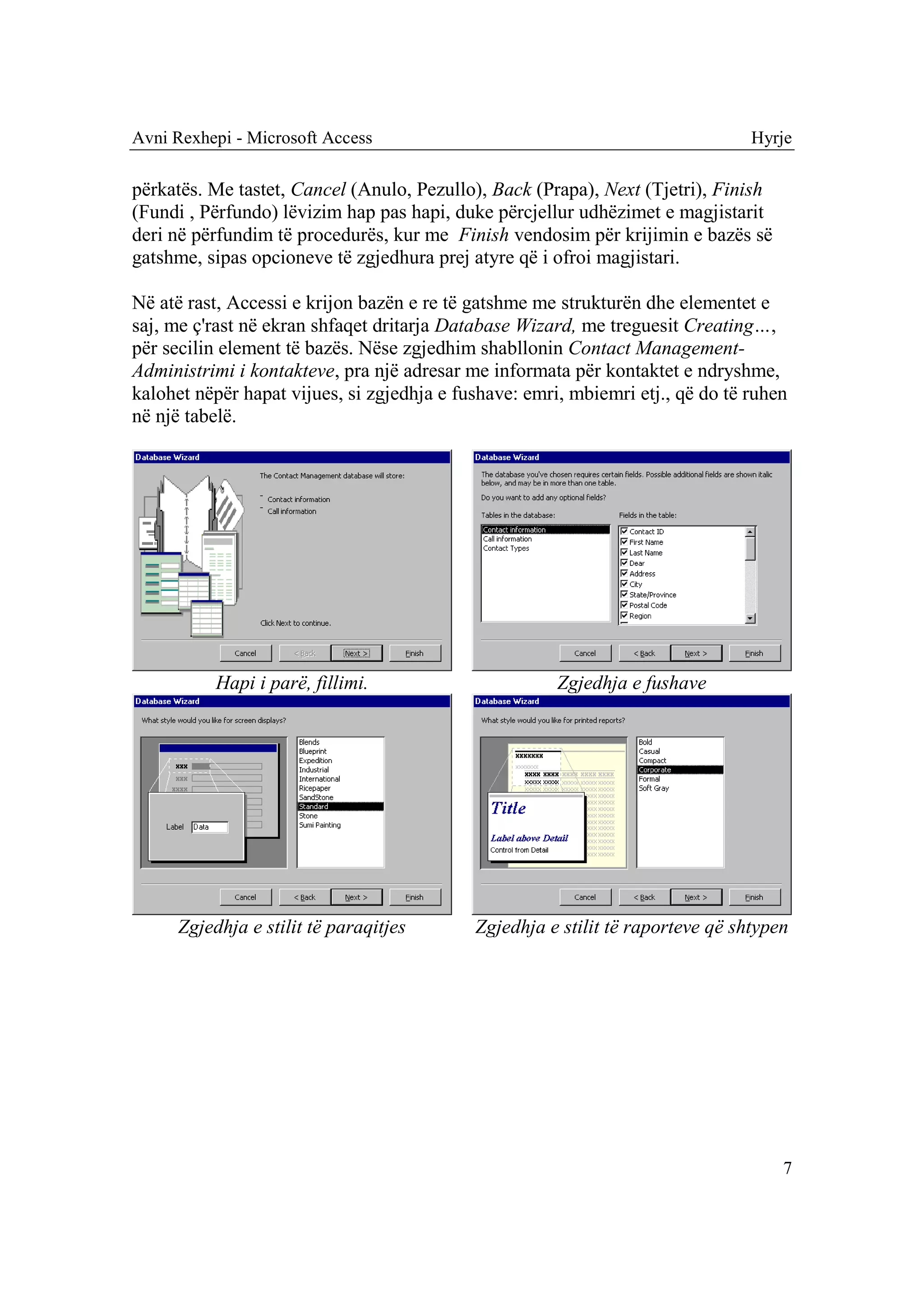
Nëse zgjedhni opcionin Database Wizard, atëherë Accessi, së pari ju ofron
mundësinë e zgjedhjes së shabllonit të parapërgatitur të bazës (Fig. 4). Ekziston një
numër mjaft i madh i bazave të gatshme, për qëllime të ndryshme përdorimi, si
Adresari me kontakte, Koleksione të ndryshme, Inventare, Shërbime të thirrjes, etj.
Pas zgjedhjes së shabllonit të gatshëm, përmes dialogut File new database (fig 3)
përsëri zgjedhni vendin (folderi) dhe emrin e fajllit, për bazën e të dhënave që
krijohet.


        Fig. 4. Shabllonet e gatshme, të bazave të të dhënave, që i ofron accessi.

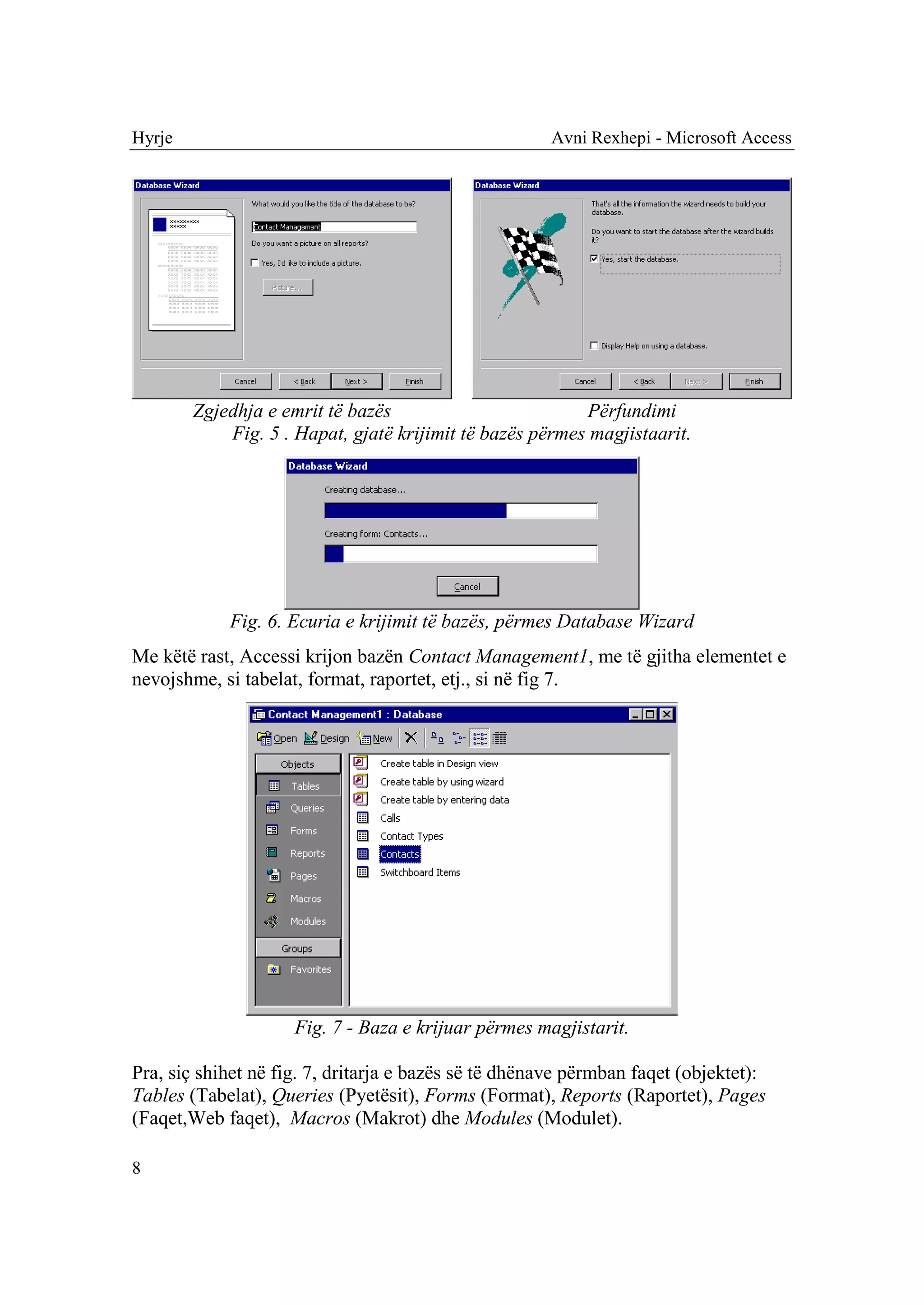
Hap pas hapi, Accessi ju ofron opcionet për zgjedhje, si në fig. 5, me ç'rast mund të
bëhen modifikime të opcioneve të gatshme që i ofron Accessi për shabllonin

6
Avni Rexhepi - Microsoft Access                                                 Hyrje

përkatës. Me tastet, Cancel (Anulo, Pezullo), Back (Prapa), Next (Tjetri), Finish
(Fundi , Përfundo) lëvizim hap pas hapi, duke përcjellur udhëzimet e magjistarit
deri në përfundim të procedurës, kur me Finish vendosim për krijimin e bazës së
gatshme, sipas opcioneve të zgjedhura prej atyre që i ofroi magjistari.

Në atë rast, Accessi e krijon bazën e re të gatshme me strukturën dhe elementet e
saj, me ç'rast në ekran shfaqet dritarja Database Wizard, me treguesit Creating…,
për secilin element të bazës. Nëse zgjedhim shabllonin Contact Management-
Administrimi i kontakteve, pra një adresar me informata për kontaktet e ndryshme,
kalohet nëpër hapat vijues, si zgjedhja e fushave: emri, mbiemri etj., që do të ruhen
në një tabelë.


          Hapi i parë, fillimi.                        Zgjedhja e fushave


     Zgjedhja e stilit të paraqitjes        Zgjedhja e stilit të raporteve që shtypen


                                                                                    7
Hyrje                                                 Avni Rexhepi - Microsoft Access


        Zgjedhja e emrit të bazës                         Përfundimi
            Fig. 5 . Hapat, gjatë krijimit të bazës përmes magjistaarit.


            Fig. 6. Ecuria e krijimit të bazës, përmes Database Wizard
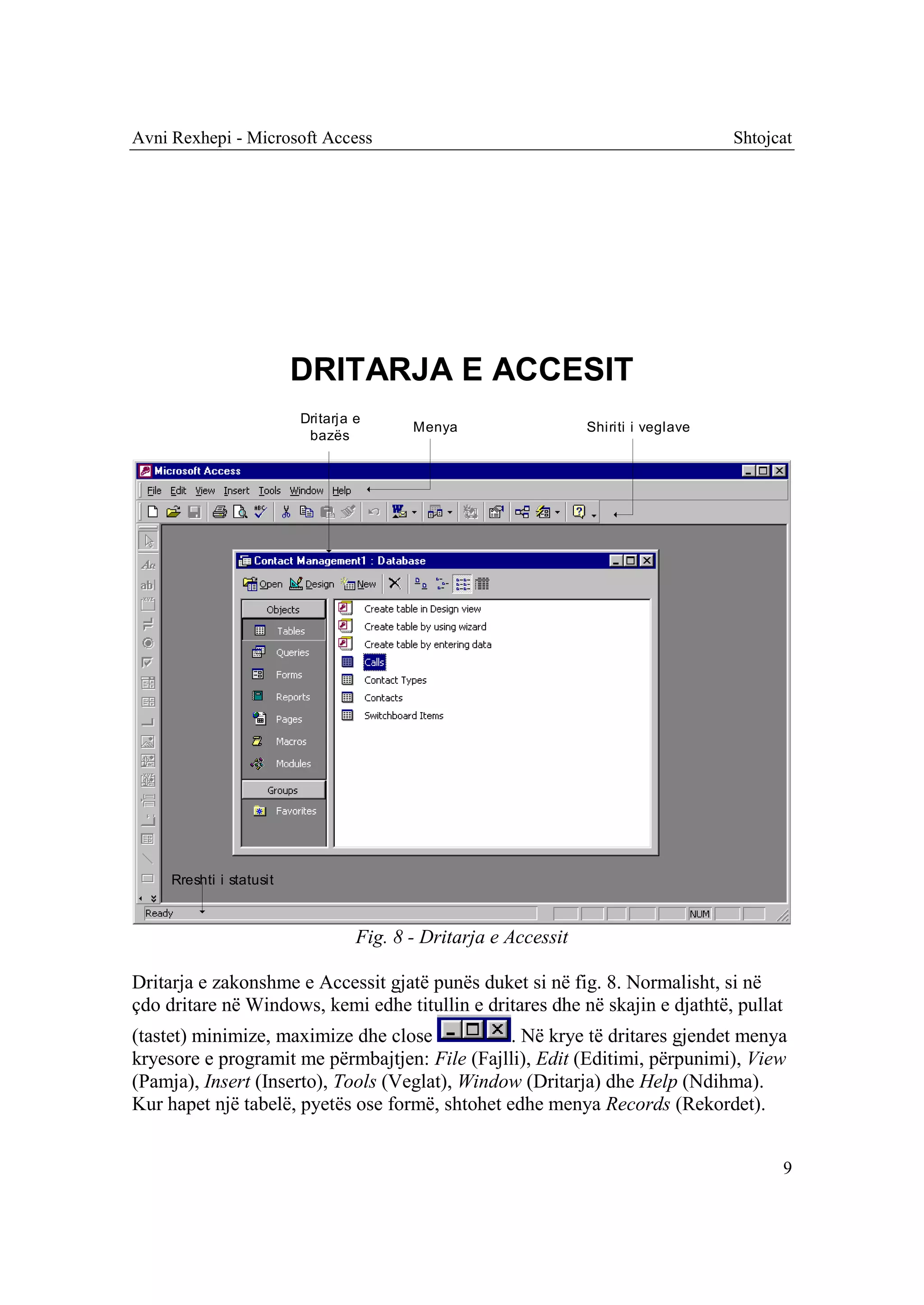
Me këtë rast, Accessi krijon bazën Contact Management1, me të gjitha elementet e
nevojshme, si tabelat, format, raportet, etj., si në fig 7.


                     Fig. 7 - Baza e krijuar përmes magjistarit.

Pra, siç shihet në fig. 7, dritarja e bazës së të dhënave përmban faqet (objektet):
Tables (Tabelat), Queries (Pyetësit), Forms (Format), Reports (Raportet), Pages
(Faqet,Web faqet), Macros (Makrot) dhe Modules (Modulet).

8
Avni Rexhepi - Microsoft Access                                                       Shtojcat


                          DRITARJA E ACCESIT
                          Dritarja e
                                          Menya                   Shiriti i veglave
                           bazës


     Rreshti i statusit


                                   Fig. 8 - Dritarja e Accessit

Dritarja e zakonshme e Accessit gjatë punës duket si në fig. 8. Normalisht, si në
çdo dritare në Windows, kemi edhe titullin e dritares dhe në skajin e djathtë, pullat
(tastet) minimize, maximize dhe close            . Në krye të dritares gjendet menya
kryesore e programit me përmbajtjen: File (Fajlli), Edit (Editimi, përpunimi), View
(Pamja), Insert (Inserto), Tools (Veglat), Window (Dritarja) dhe Help (Ndihma).
Kur hapet një tabelë, pyetës ose formë, shtohet edhe menya Records (Rekordet).


                                                                                            9
Shtojcat                                              Avni Rexhepi - Microsoft Access

Përfundi menysë gjendet shiriti i veglave, i cili përmban ikonat (tastet) për
shkurtesat e komandave të cilat përdoren më së shpeshti gjatë punës. Varësisht se
çka kemi të hapur prej dritareve në ekran, ashtu ndryshon edhe shiriti i veglave.
Nëse kemi hapur ndonjë tabelë, atëherë aty shfaqet shiriti i veglave për punë me
tabelë, në rast të formës, shiriti i veglave për punë me formë, etj.
Në pjesën e brendshme të dritares kemi dritarën e bazës së hapur të të dhënave, dhe
eventualisht ndonjë dritare të hapur të tabelës, formës, etj. Dhe në fund në pjesën e
poshtme, kemi rreshtin e statusit, i cili jep shpjegime për gjendjen momentale ose
informata për elementin e zgjedhur aktualisht, dhe statusin e tasteve CapsLock,
Insert, etj.
Kur kemi të hapur vetëm dritaren e bazës së të dhënave, atëherë përmbajtja e
menyve është, si do të përshkruhet në pjesën e ardhshme të tekstit. Mirëpo nëse
hapet ndonjë tabelë, formë, apo element tjetër, atëherë edhe përbajtja e menyve
ndryshon varësisht prej kontekstit. Pra menytë automatikisht përshaten për punën
të cilën jemi duke bërë momentalisht.

Menya File

Në menynë File, si zakonisht, kemi komandat që kanë të bëjnë me hapjen e fajllit
të ri ose ekzistues, ruajtjen dhe shtypjen e fajllave. Në fund, është edhe lista e
fajllave të hapur së fundi.

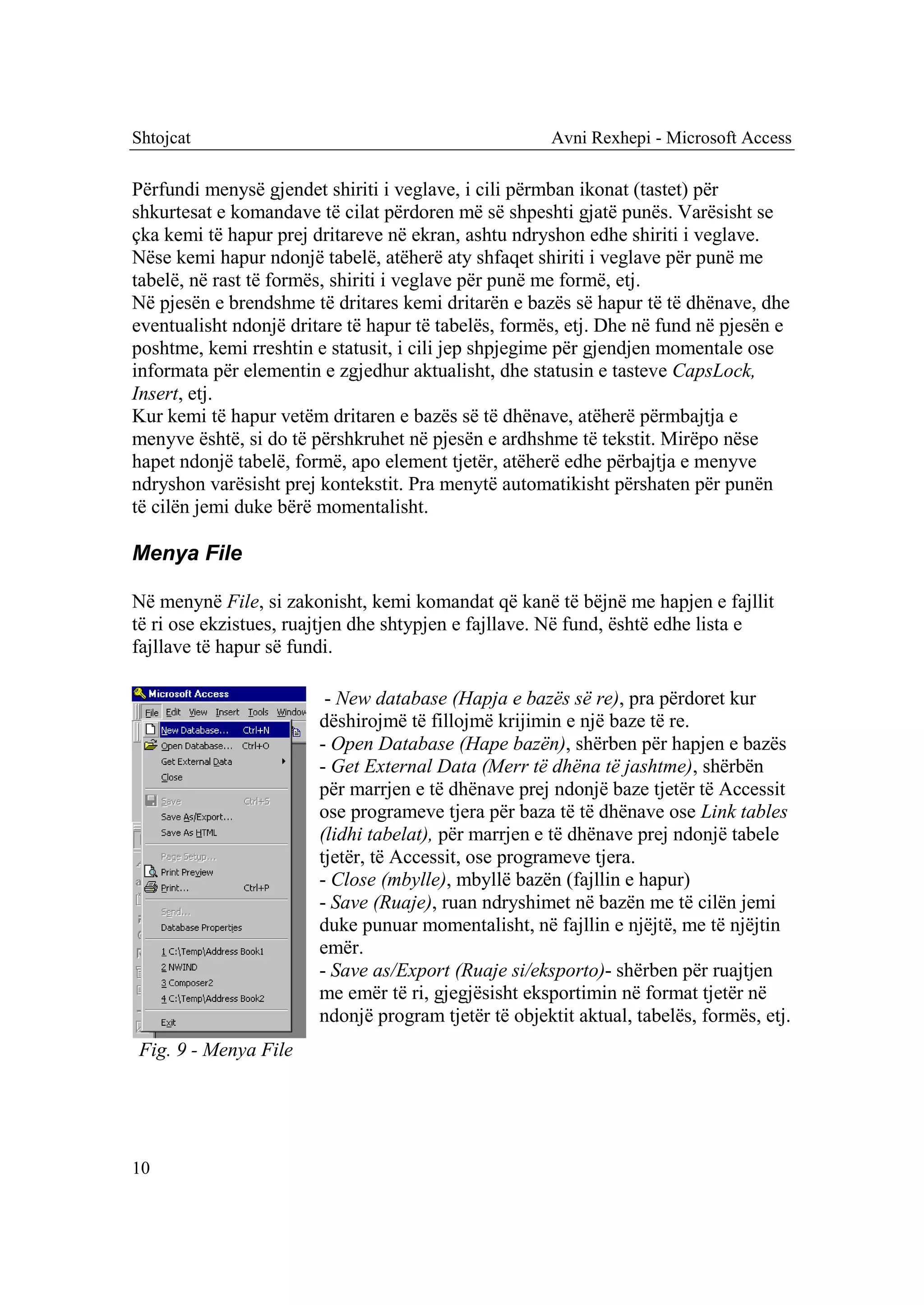
                         - New database (Hapja e bazës së re), pra përdoret kur
                        dëshirojmë të fillojmë krijimin e një baze të re.
                        - Open Database (Hape bazën), shërben për hapjen e bazës
                        - Get External Data (Merr të dhëna të jashtme), shërbën
                        për marrjen e të dhënave prej ndonjë baze tjetër të Accessit
                        ose programeve tjera për baza të të dhënave ose Link tables
                        (lidhi tabelat), për marrjen e të dhënave prej ndonjë tabele
                        tjetër, të Accessit, ose programeve tjera.
                        - Close (mbylle), mbyllë bazën (fajllin e hapur)
                        - Save (Ruaje), ruan ndryshimet në bazën me të cilën jemi
                        duke punuar momentalisht, në fajllin e njëjtë, me të njëjtin
                        emër.
                        - Save as/Export (Ruaje si/eksporto)- shërben për ruajtjen
                        me emër të ri, gjegjësisht eksportimin në format tjetër në
                        ndonjë program tjetër të objektit aktual, tabelës, formës, etj.
Fig. 9 - Menya File


10
Avni Rexhepi - Microsoft Access                                                    Shtojcat

- Page Setup ( Konfigurimi i faqes)
- Print Previw ( Shikimi paraprak) (inspektimi) i shtypjes
- Print… ( Shtype…) - shtypja në printer, ku përmes dritares së hapur të dialogut
Print, përcaktojmë opcionet e shtypjes
- Send (Dërgo)
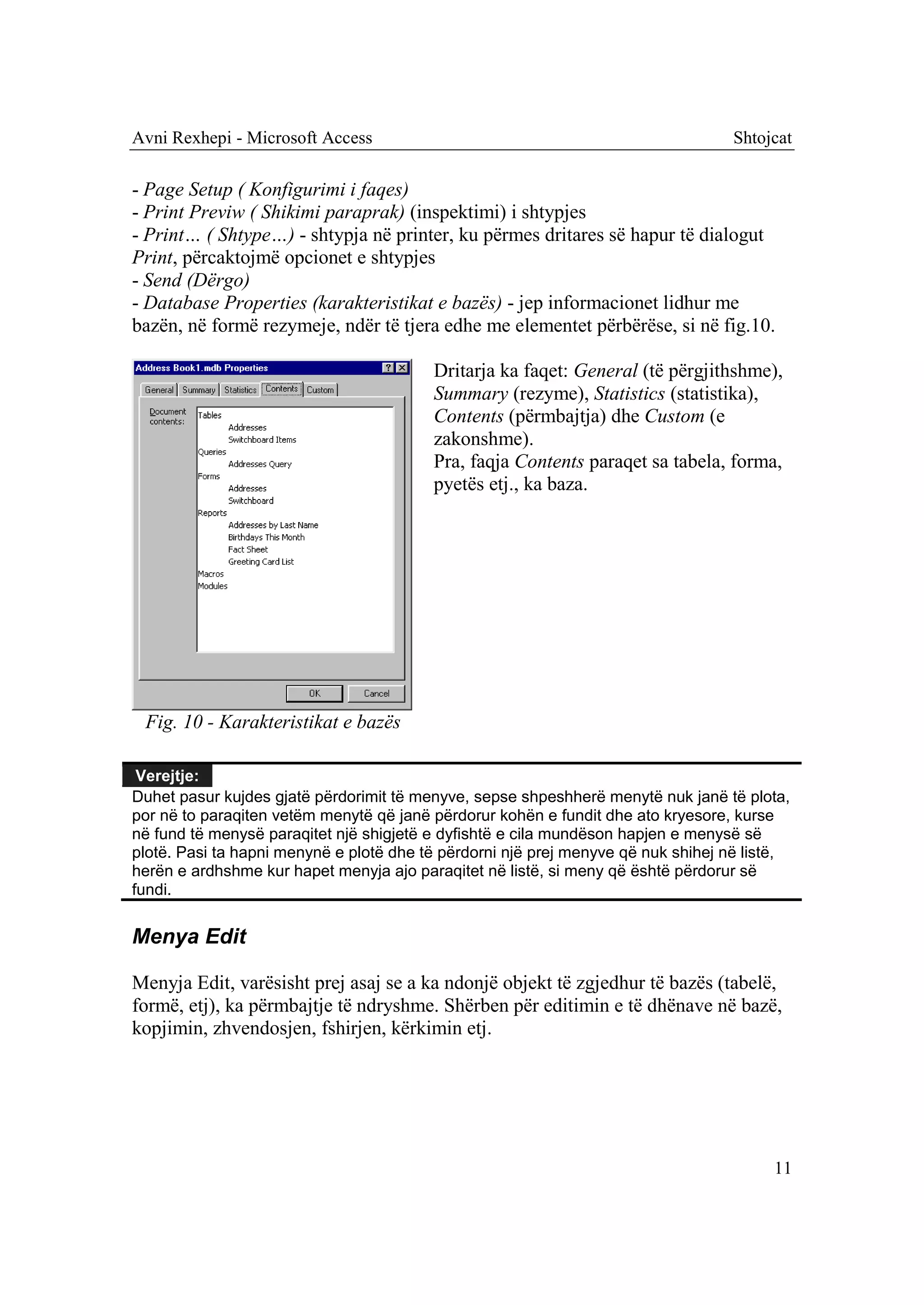
- Database Properties (karakteristikat e bazës) - jep informacionet lidhur me
bazën, në formë rezymeje, ndër të tjera edhe me elementet përbërëse, si në fig.10.

                                         Dritarja ka faqet: General (të përgjithshme),
                                         Summary (rezyme), Statistics (statistika),
                                         Contents (përmbajtja) dhe Custom (e
                                         zakonshme).
                                         Pra, faqja Contents paraqet sa tabela, forma,
                                         pyetës etj., ka baza.


 Fig. 10 - Karakteristikat e bazës

 Verejtje:
Duhet pasur kujdes gjatë përdorimit të menyve, sepse shpeshherë menytë nuk janë të plota,
por në to paraqiten vetëm menytë që janë përdorur kohën e fundit dhe ato kryesore, kurse
në fund të menysë paraqitet një shigjetë e dyfishtë e cila mundëson hapjen e menysë së
plotë. Pasi ta hapni menynë e plotë dhe të përdorni një prej menyve që nuk shihej në listë,
herën e ardhshme kur hapet menyja ajo paraqitet në listë, si meny që është përdorur së
fundi.


Menya Edit

Menyja Edit, varësisht prej asaj se a ka ndonjë objekt të zgjedhur të bazës (tabelë,
formë, etj), ka përmbajtje të ndryshme. Shërben për editimin e të dhënave në bazë,
kopjimin, zhvendosjen, fshirjen, kërkimin etj.


                                                                                        11
Shtojcat                                                Avni Rexhepi - Microsoft Access

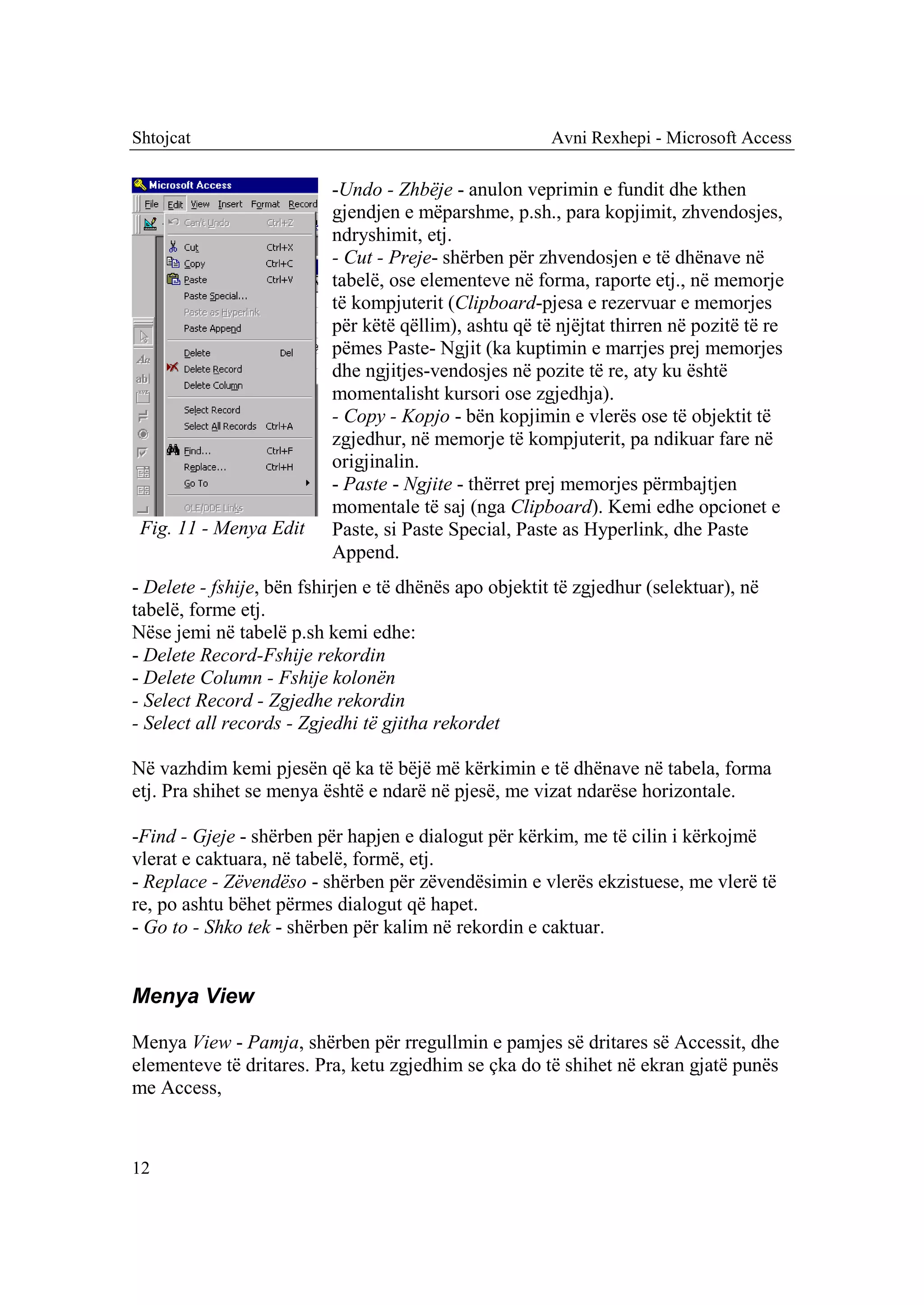
                          -Undo - Zhbëje - anulon veprimin e fundit dhe kthen
                          gjendjen e mëparshme, p.sh., para kopjimit, zhvendosjes,
                          ndryshimit, etj.
                          - Cut - Preje- shërben për zhvendosjen e të dhënave në
                          tabelë, ose elementeve në forma, raporte etj., në memorje
                          të kompjuterit (Clipboard-pjesa e rezervuar e memorjes
                          për këtë qëllim), ashtu që të njëjtat thirren në pozitë të re
                          pëmes Paste- Ngjit (ka kuptimin e marrjes prej memorjes
                          dhe ngjitjes-vendosjes në pozite të re, aty ku është
                          momentalisht kursori ose zgjedhja).
                          - Copy - Kopjo - bën kopjimin e vlerës ose të objektit të
                          zgjedhur, në memorje të kompjuterit, pa ndikuar fare në
                          origjinalin.
                          - Paste - Ngjite - thërret prej memorjes përmbajtjen
                          momentale të saj (nga Clipboard). Kemi edhe opcionet e
 Fig. 11 - Menya Edit     Paste, si Paste Special, Paste as Hyperlink, dhe Paste
                          Append.
- Delete - fshije, bën fshirjen e të dhënës apo objektit të zgjedhur (selektuar), në
tabelë, forme etj.
Nëse jemi në tabelë p.sh kemi edhe:
- Delete Record-Fshije rekordin
- Delete Column - Fshije kolonën
- Select Record - Zgjedhe rekordin
- Select all records - Zgjedhi të gjitha rekordet

Në vazhdim kemi pjesën që ka të bëjë më kërkimin e të dhënave në tabela, forma
etj. Pra shihet se menya është e ndarë në pjesë, me vizat ndarëse horizontale.

-Find - Gjeje - shërben për hapjen e dialogut për kërkim, me të cilin i kërkojmë
vlerat e caktuara, në tabelë, formë, etj.
- Replace - Zëvendëso - shërben për zëvendësimin e vlerës ekzistuese, me vlerë të
re, po ashtu bëhet përmes dialogut që hapet.
- Go to - Shko tek - shërben për kalim në rekordin e caktuar.


Menya View

Menya View - Pamja, shërben për rregullmin e pamjes së dritares së Accessit, dhe
elementeve të dritares. Pra, ketu zgjedhim se çka do të shihet në ekran gjatë punës
me Access,


12
Avni Rexhepi - Microsoft Access                                                                              Shtojcat

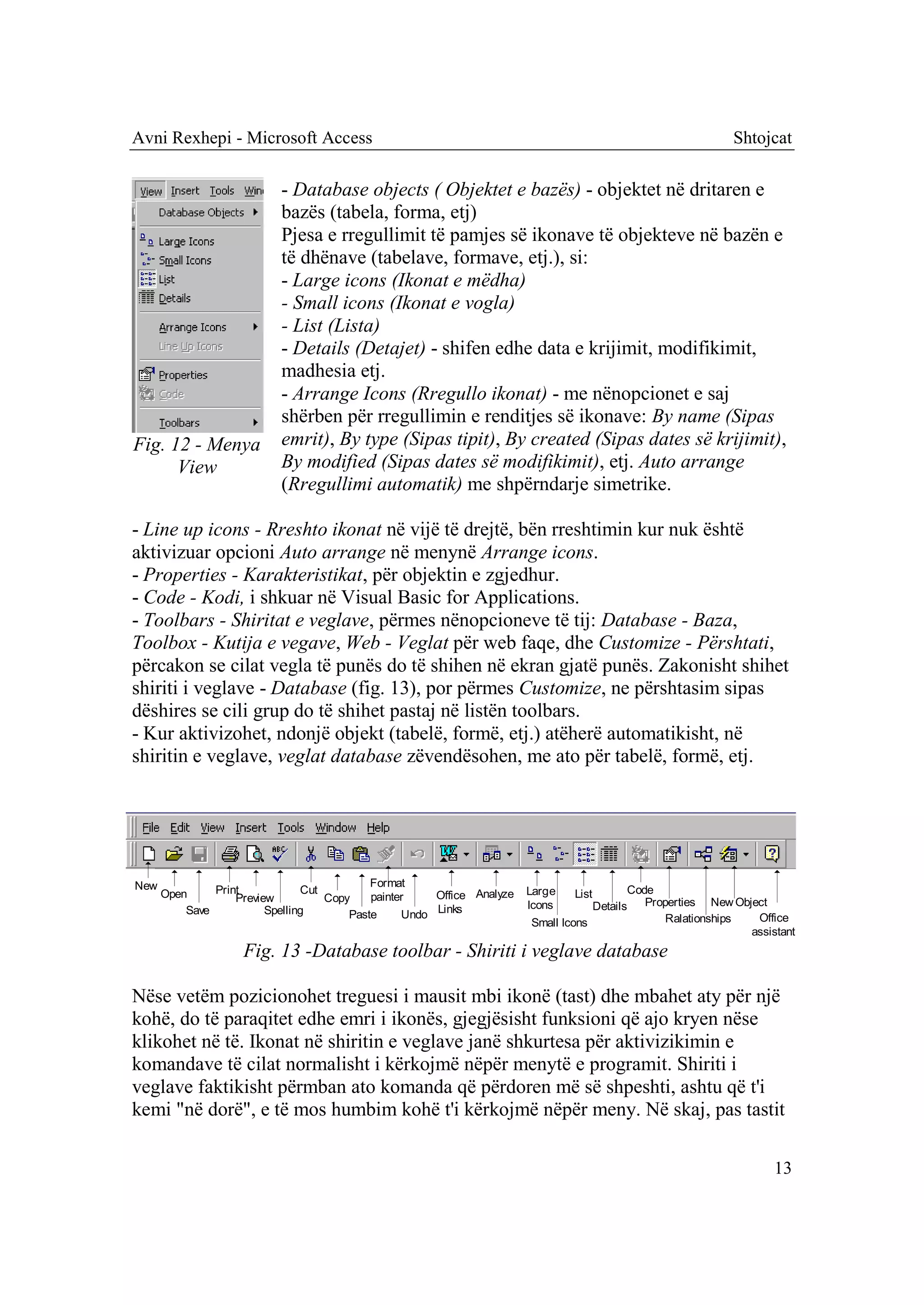
                           - Database objects ( Objektet e bazës) - objektet në dritaren e
                           bazës (tabela, forma, etj)
                           Pjesa e rregullimit të pamjes së ikonave të objekteve në bazën e
                           të dhënave (tabelave, formave, etj.), si:
                           - Large icons (Ikonat e mëdha)
                           - Small icons (Ikonat e vogla)
                           - List (Lista)
                           - Details (Detajet) - shifen edhe data e krijimit, modifikimit,
                           madhesia etj.
                           - Arrange Icons (Rregullo ikonat) - me nënopcionet e saj
                           shërben për rregullimin e renditjes së ikonave: By name (Sipas
Fig. 12 - Menya            emrit), By type (Sipas tipit), By created (Sipas dates së krijimit),
      View                 By modified (Sipas dates së modifikimit), etj. Auto arrange
                           (Rregullimi automatik) me shpërndarje simetrike.

- Line up icons - Rreshto ikonat në vijë të drejtë, bën rreshtimin kur nuk është
aktivizuar opcioni Auto arrange në menynë Arrange icons.
- Properties - Karakteristikat, për objektin e zgjedhur.
- Code - Kodi, i shkuar në Visual Basic for Applications.
- Toolbars - Shiritat e veglave, përmes nënopcioneve të tij: Database - Baza,
Toolbox - Kutija e vegave, Web - Veglat për web faqe, dhe Customize - Përshtati,
përcakon se cilat vegla të punës do të shihen në ekran gjatë punës. Zakonisht shihet
shiriti i veglave - Database (fig. 13), por përmes Customize, ne përshtasim sipas
dëshires se cili grup do të shihet pastaj në listën toolbars.
- Kur aktivizohet, ndonjë objekt (tabelë, formë, etj.) atëherë automatikisht, në
shiritin e veglave, veglat database zëvendësohen, me ato për tabelë, formë, etj.


New                                         Format
      Open     Print            Cut                    Office Analyze   Large   List       Code
                   Preview          Copy    painter                                           Properties New Object
                                                                        Icons       Details
          Save           Spelling       Paste     Undo Links                                      Ralationships  Office
                                                                        Small Icons
                                                                                                                assistant
                    Fig. 13 -Database toolbar - Shiriti i veglave database

Nëse vetëm pozicionohet treguesi i mausit mbi ikonë (tast) dhe mbahet aty për një
kohë, do të paraqitet edhe emri i ikonës, gjegjësisht funksioni që ajo kryen nëse
klikohet në të. Ikonat në shiritin e veglave janë shkurtesa për aktivizikimin e
komandave të cilat normalisht i kërkojmë nëpër menytë e programit. Shiriti i
veglave faktikisht përmban ato komanda që përdoren më së shpeshti, ashtu që t'i
kemi "në dorë", e të mos humbim kohë t'i kërkojmë nëpër meny. Në skaj, pas tastit

                                                                                                                     13
Shtojcat                                            Avni Rexhepi - Microsoft Access

për ndihmë, ndodhet edhe tasti More buttons i cili mundëson shtimin ose largimin e
tasteve prej shiritit të veglave.

Menya Insert

Menya Insert, përmban komandat për insertim të objekteve të reja në bazën e të
dhënave.

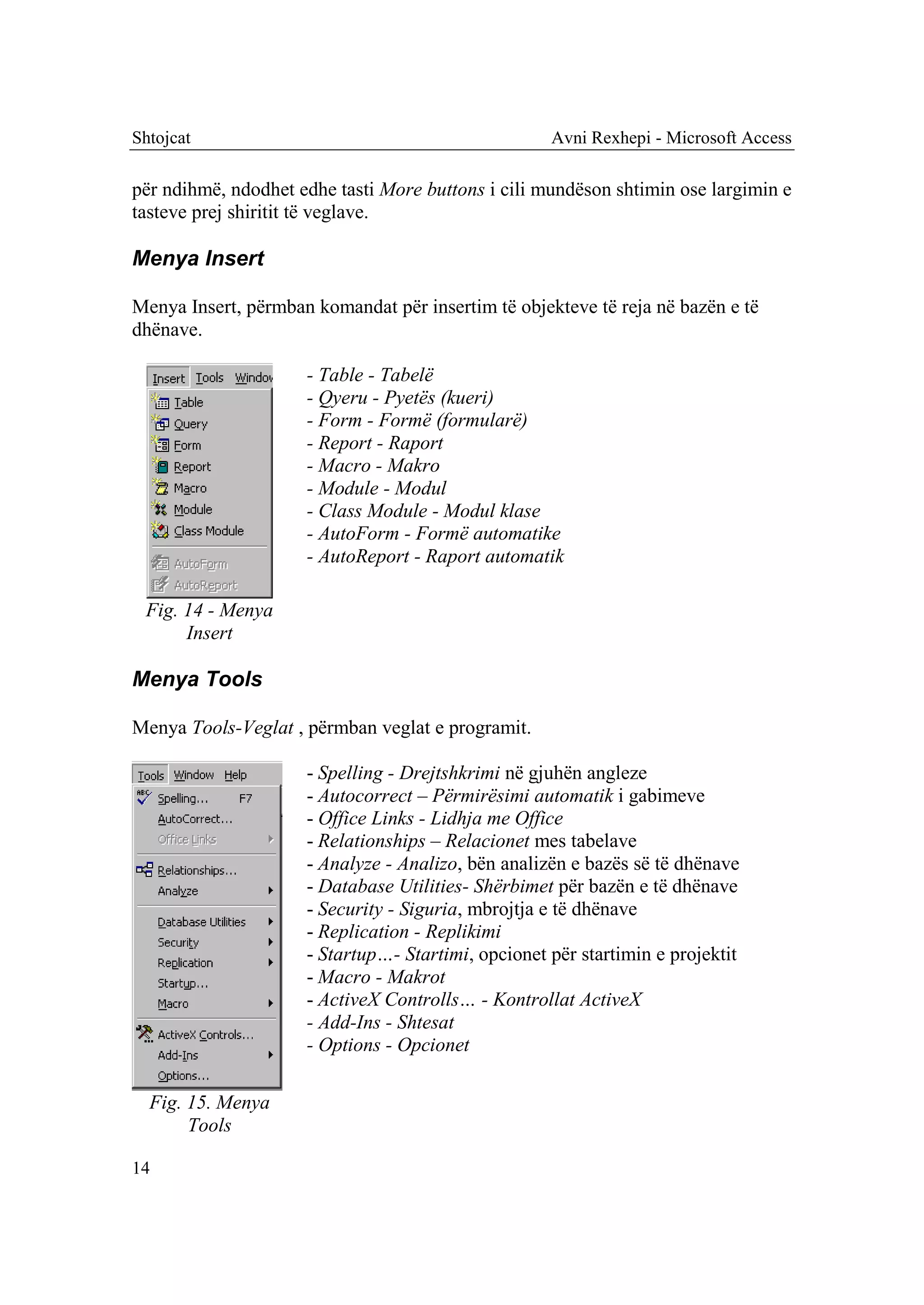
                     - Table - Tabelë
                     - Qyeru - Pyetës (kueri)
                     - Form - Formë (formularë)
                     - Report - Raport
                     - Macro - Makro
                     - Module - Modul
                     - Class Module - Modul klase
                     - AutoForm - Formë automatike
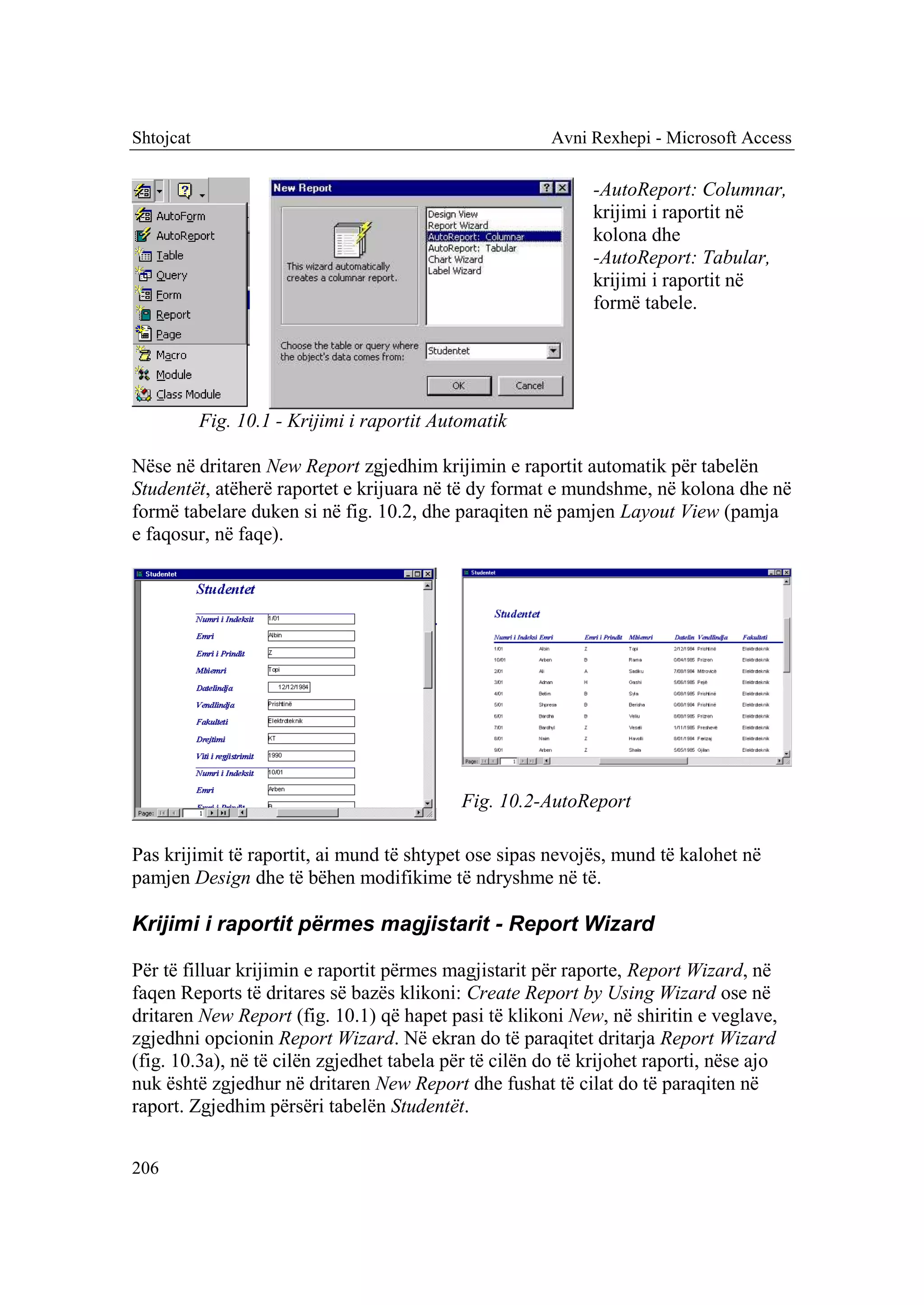
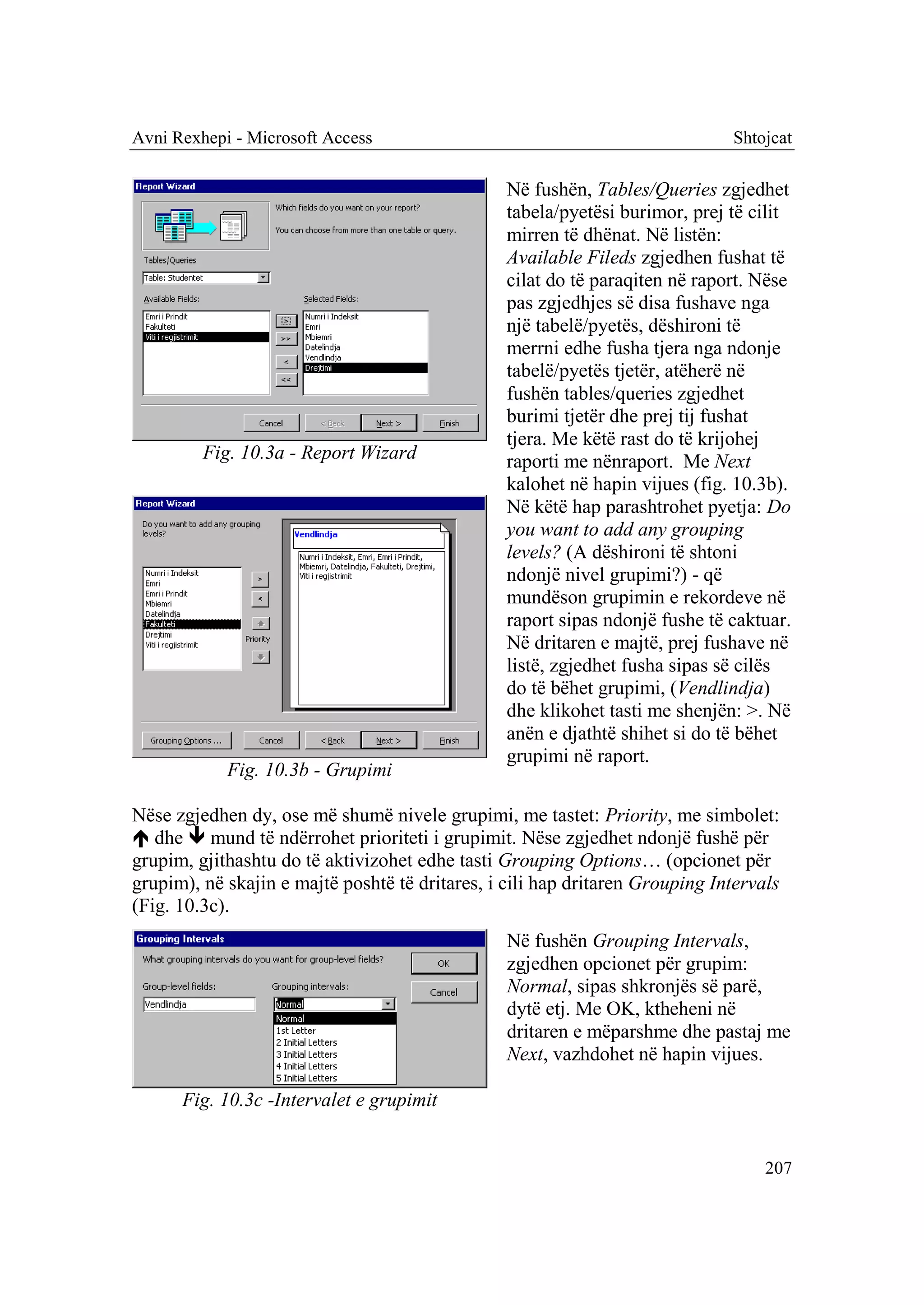
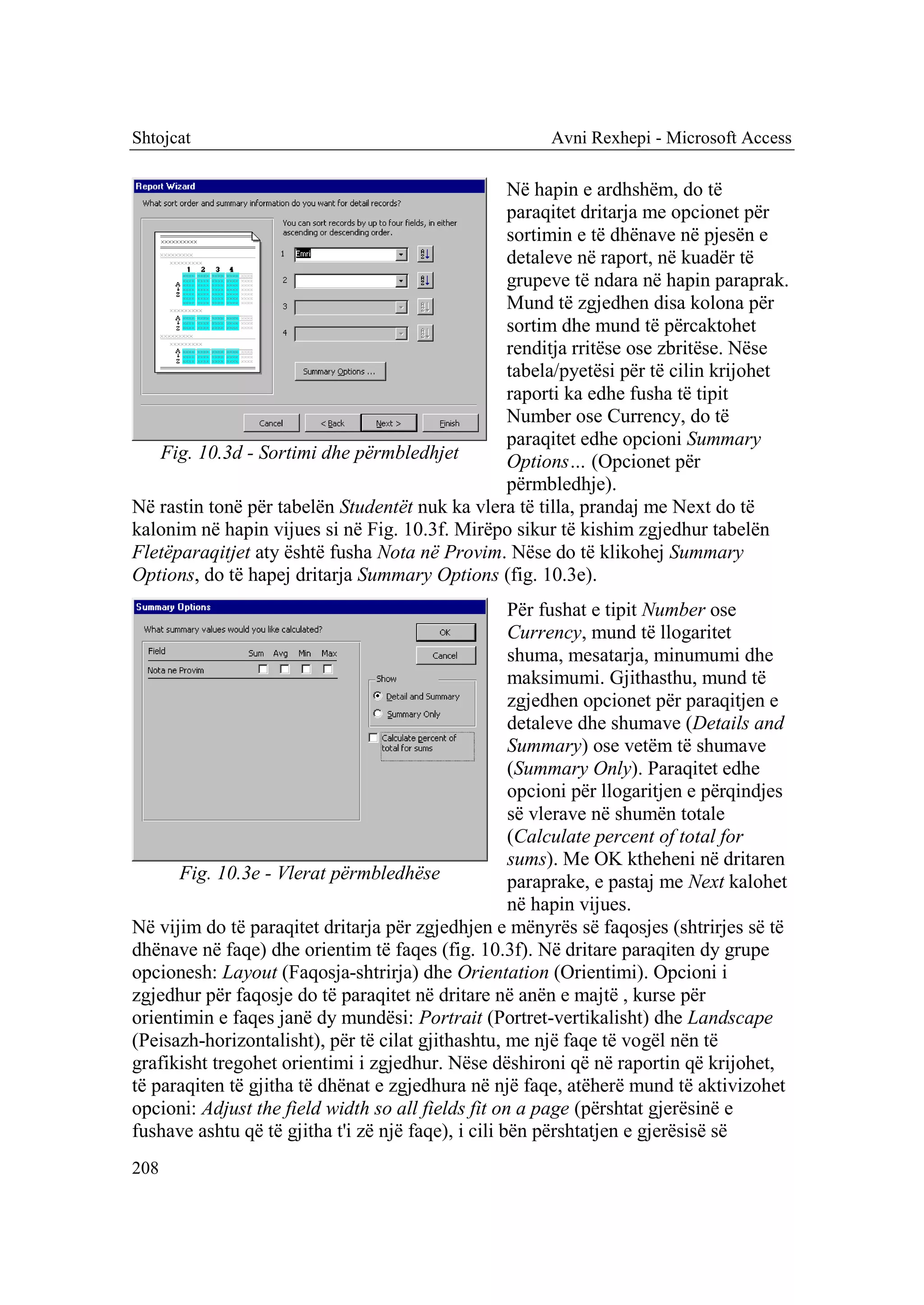
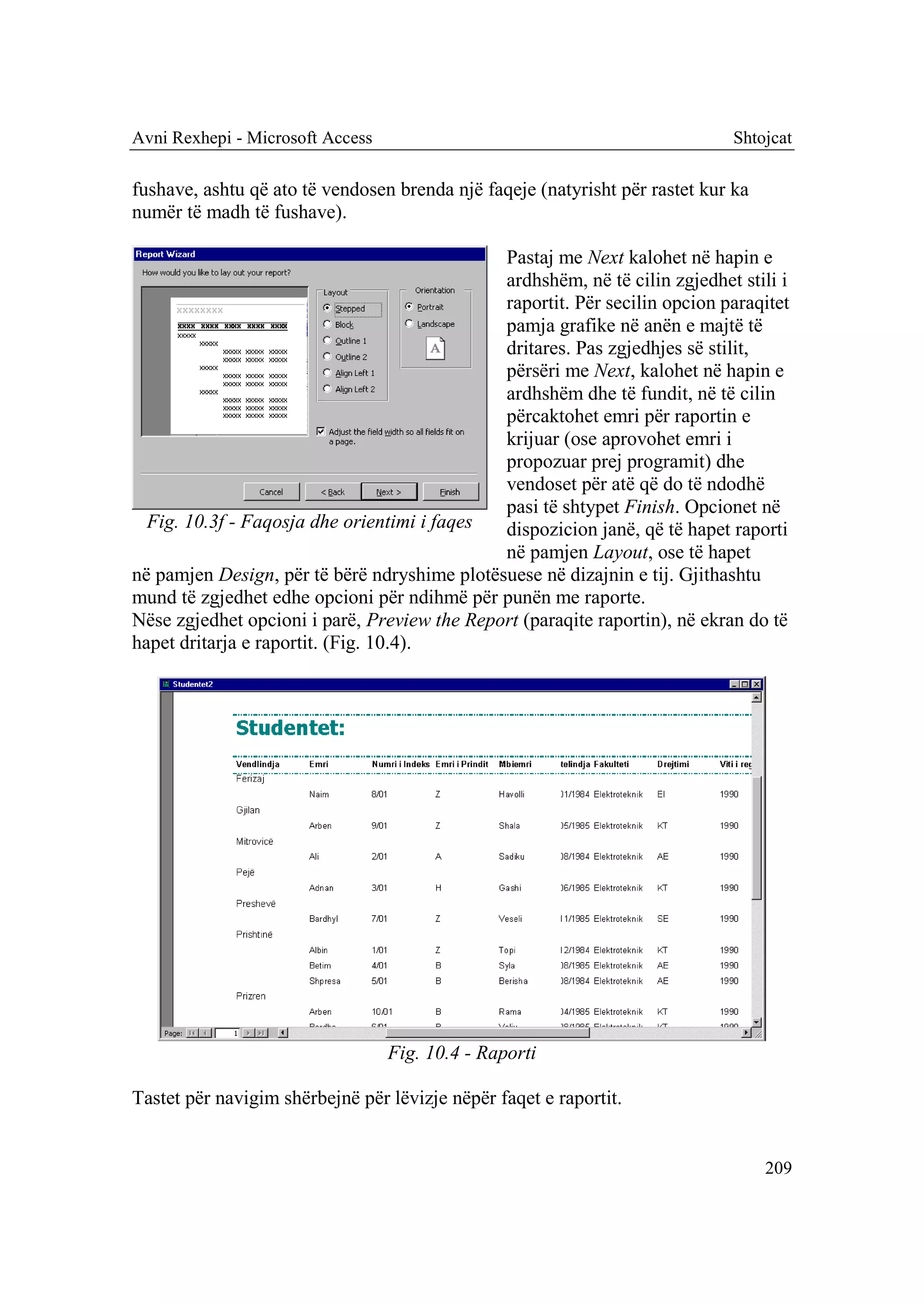
                     - AutoReport - Raport automatik

 Fig. 14 - Menya
      Insert

Menya Tools

Menya Tools-Veglat , përmban veglat e programit.

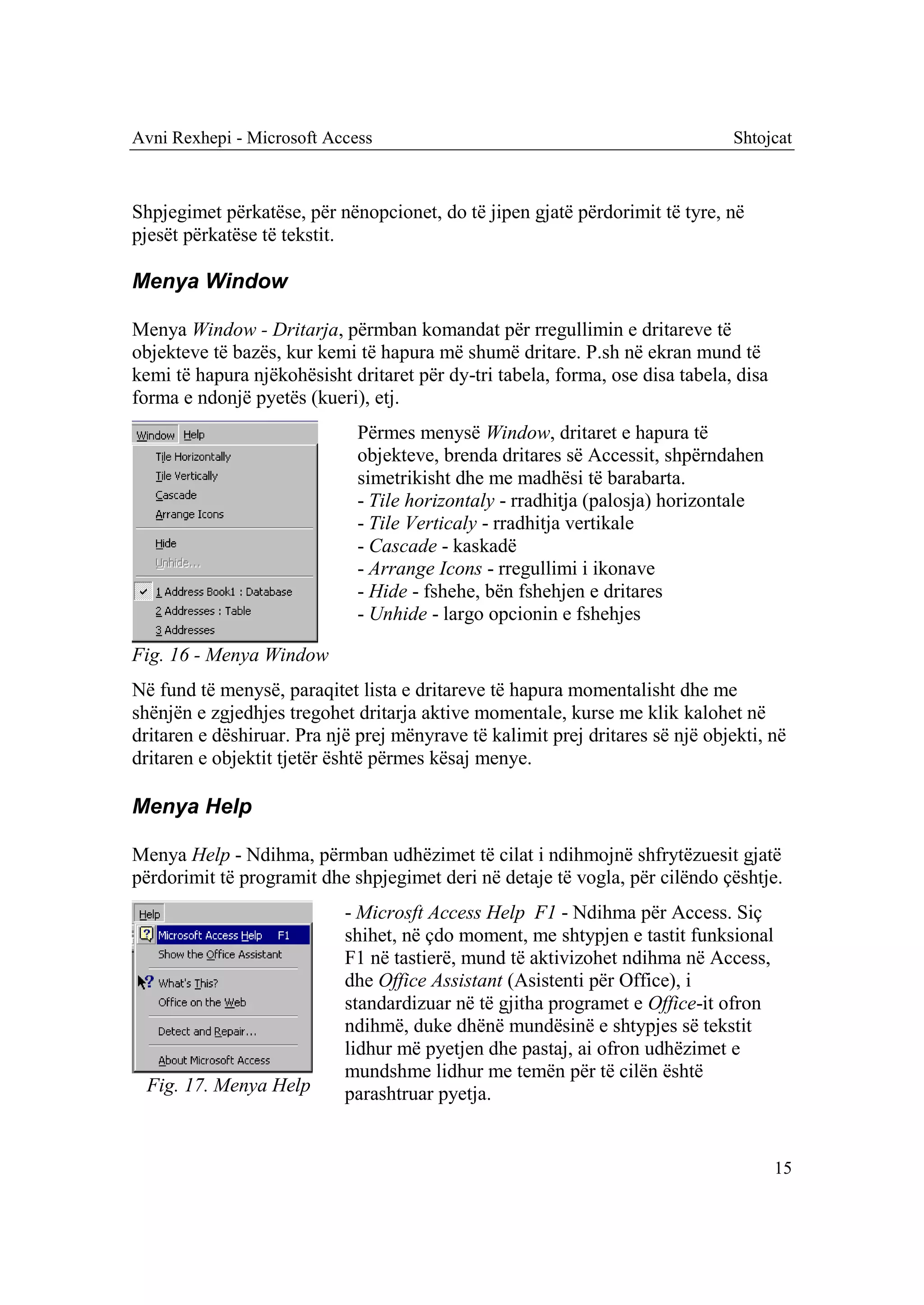
                     - Spelling - Drejtshkrimi në gjuhën angleze
                     - Autocorrect – Përmirësimi automatik i gabimeve
                     - Office Links - Lidhja me Office
                     - Relationships – Relacionet mes tabelave
                     - Analyze - Analizo, bën analizën e bazës së të dhënave
                     - Database Utilities- Shërbimet për bazën e të dhënave
                     - Security - Siguria, mbrojtja e të dhënave
                     - Replication - Replikimi
                     - Startup…- Startimi, opcionet për startimin e projektit
                     - Macro - Makrot
                     - ActiveX Controlls… - Kontrollat ActiveX
                     - Add-Ins - Shtesat
                     - Options - Opcionet

  Fig. 15. Menya
       Tools

14
Avni Rexhepi - Microsoft Access                                                Shtojcat


Shpjegimet përkatëse, për nënopcionet, do të jipen gjatë përdorimit të tyre, në
pjesët përkatëse të tekstit.

Menya Window

Menya Window - Dritarja, përmban komandat për rregullimin e dritareve të
objekteve të bazës, kur kemi të hapura më shumë dritare. P.sh në ekran mund të
kemi të hapura njëkohësisht dritaret për dy-tri tabela, forma, ose disa tabela, disa
forma e ndonjë pyetës (kueri), etj.
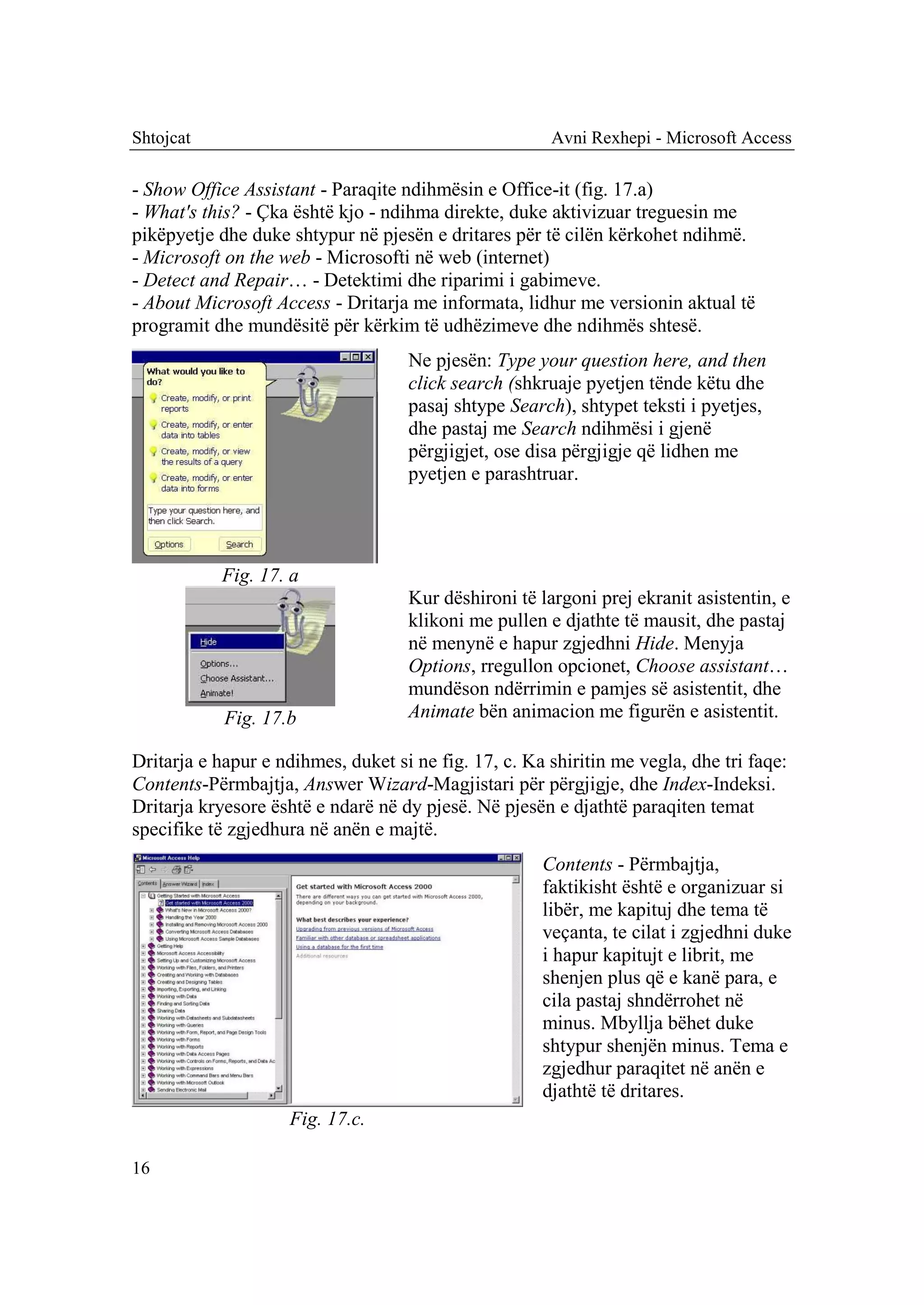
                             Përmes menysë Window, dritaret e hapura të
                             objekteve, brenda dritares së Accessit, shpërndahen
                             simetrikisht dhe me madhësi të barabarta.
                             - Tile horizontaly - rradhitja (palosja) horizontale
                             - Tile Verticaly - rradhitja vertikale
                             - Cascade - kaskadë
                             - Arrange Icons - rregullimi i ikonave
                             - Hide - fshehe, bën fshehjen e dritares
                             - Unhide - largo opcionin e fshehjes

Fig. 16 - Menya Window
Në fund të menysë, paraqitet lista e dritareve të hapura momentalisht dhe me
shënjën e zgjedhjes tregohet dritarja aktive momentale, kurse me klik kalohet në
dritaren e dëshiruar. Pra një prej mënyrave të kalimit prej dritares së një objekti, në
dritaren e objektit tjetër është përmes kësaj menye.

Menya Help

Menya Help - Ndihma, përmban udhëzimet të cilat i ndihmojnë shfrytëzuesit gjatë
përdorimit të programit dhe shpjegimet deri në detaje të vogla, për cilëndo çështje.
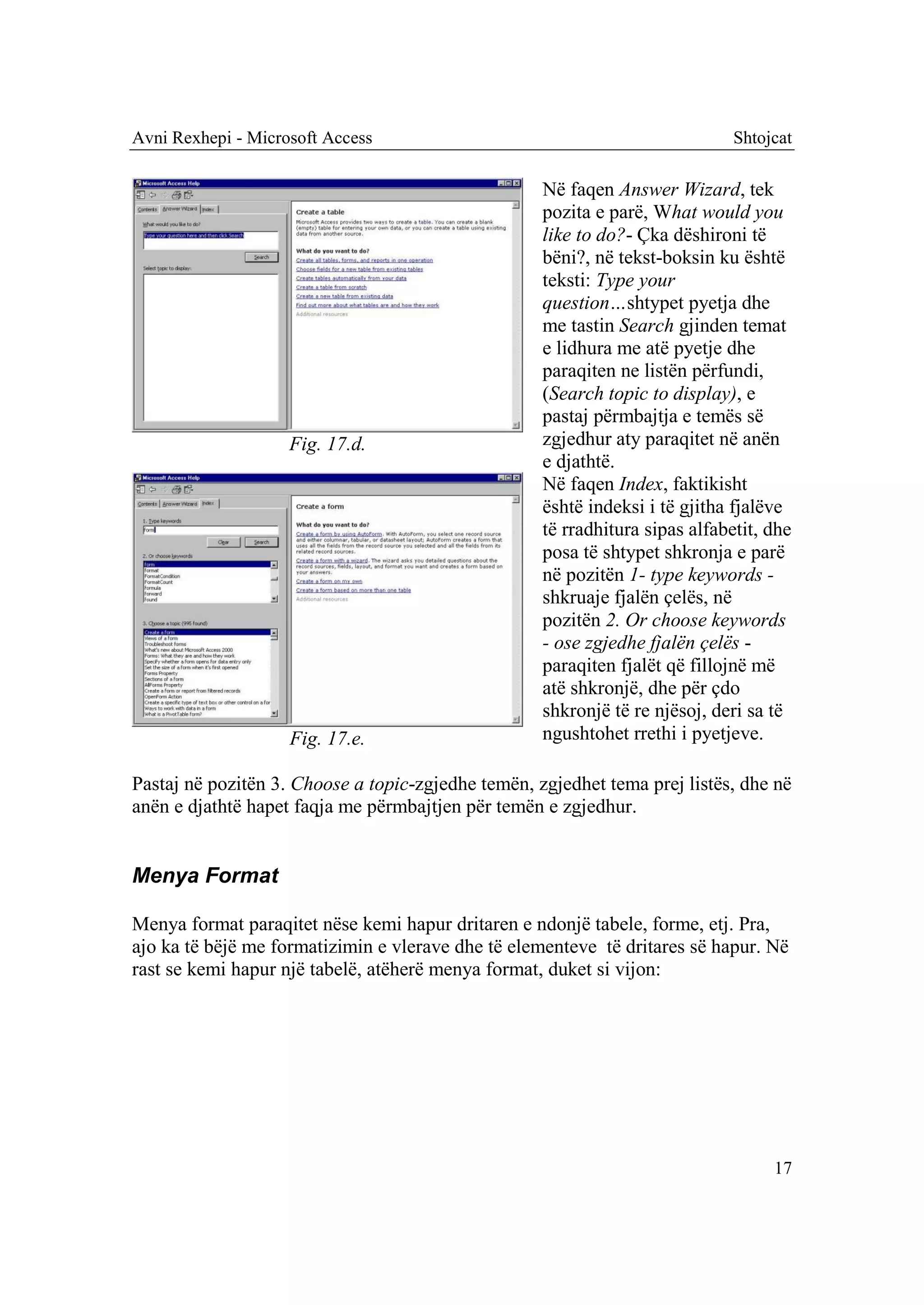
                            - Microsft Access Help F1 - Ndihma për Access. Siç
                            shihet, në çdo moment, me shtypjen e tastit funksional
                            F1 në tastierë, mund të aktivizohet ndihma në Access,
                            dhe Office Assistant (Asistenti për Office), i
                            standardizuar në të gjitha programet e Office-it ofron
                            ndihmë, duke dhënë mundësinë e shtypjes së tekstit
                            lidhur më pyetjen dhe pastaj, ai ofron udhëzimet e
                            mundshme lidhur me temën për të cilën është
 Fig. 17. Menya Help        parashtruar pyetja.


                                                                                       15
Shtojcat                                               Avni Rexhepi - Microsoft Access

- Show Office Assistant - Paraqite ndihmësin e Office-it (fig. 17.a)
- What's this? - Çka është kjo - ndihma direkte, duke aktivizuar treguesin me
pikëpyetje dhe duke shtypur në pjesën e dritares për të cilën kërkohet ndihmë.
- Microsoft on the web - Microsofti në web (internet)
- Detect and Repair… - Detektimi dhe riparimi i gabimeve.
- About Microsoft Access - Dritarja me informata, lidhur me versionin aktual të
programit dhe mundësitë për kërkim të udhëzimeve dhe ndihmës shtesë.
                                    Ne pjesën: Type your question here, and then
                                    click search (shkruaje pyetjen tënde këtu dhe
                                    pasaj shtype Search), shtypet teksti i pyetjes,
                                    dhe pastaj me Search ndihmësi i gjenë
                                    përgjigjet, ose disa përgjigje që lidhen me
                                    pyetjen e parashtruar.


           Fig. 17. a
                                    Kur dëshironi të largoni prej ekranit asistentin, e
                                    klikoni me pullen e djathte të mausit, dhe pastaj
                                    në menynë e hapur zgjedhni Hide. Menyja
                                    Options, rregullon opcionet, Choose assistant…
                                    mundëson ndërrimin e pamjes së asistentit, dhe
            Fig. 17.b               Animate bën animacion me figurën e asistentit.

Dritarja e hapur e ndihmes, duket si ne fig. 17, c. Ka shiritin me vegla, dhe tri faqe:
Contents-Përmbajtja, Answer Wizard-Magjistari për përgjigje, dhe Index-Indeksi.
Dritarja kryesore është e ndarë në dy pjesë. Në pjesën e djathtë paraqiten temat
specifike të zgjedhura në anën e majtë.
                                                      Contents - Përmbajtja,
                                                      faktikisht është e organizuar si
                                                      libër, me kapituj dhe tema të
                                                      veçanta, te cilat i zgjedhni duke
                                                      i hapur kapitujt e librit, me
                                                      shenjen plus që e kanë para, e
                                                      cila pastaj shndërrohet në
                                                      minus. Mbyllja bëhet duke
                                                      shtypur shenjën minus. Tema e
                                                      zgjedhur paraqitet në anën e
                                                      djathtë të dritares.
                    Fig. 17.c.

16
Avni Rexhepi - Microsoft Access                                               Shtojcat

                                                    Në faqen Answer Wizard, tek
                                                    pozita e parë, What would you
                                                    like to do?- Çka dëshironi të
                                                    bëni?, në tekst-boksin ku është
                                                    teksti: Type your
                                                    question…shtypet pyetja dhe
                                                    me tastin Search gjinden temat
                                                    e lidhura me atë pyetje dhe
                                                    paraqiten ne listën përfundi,
                                                    (Search topic to display), e
                                                    pastaj përmbajtja e temës së
                    Fig. 17.d.                      zgjedhur aty paraqitet në anën
                                                    e djathtë.
                                                    Në faqen Index, faktikisht
                                                    është indeksi i të gjitha fjalëve
                                                    të rradhitura sipas alfabetit, dhe
                                                    posa të shtypet shkronja e parë
                                                    në pozitën 1- type keywords -
                                                    shkruaje fjalën çelës, në
                                                    pozitën 2. Or choose keywords
                                                    - ose zgjedhe fjalën çelës -
                                                    paraqiten fjalët që fillojnë më
                                                    atë shkronjë, dhe për çdo
                                                    shkronjë të re njësoj, deri sa të
                    Fig. 17.e.                      ngushtohet rrethi i pyetjeve.

Pastaj në pozitën 3. Choose a topic-zgjedhe temën, zgjedhet tema prej listës, dhe në
anën e djathtë hapet faqja me përmbajtjen për temën e zgjedhur.


Menya Format

Menya format paraqitet nëse kemi hapur dritaren e ndonjë tabele, forme, etj. Pra,
ajo ka të bëjë me formatizimin e vlerave dhe të elementeve të dritares së hapur. Në
rast se kemi hapur një tabelë, atëherë menya format, duket si vijon:


                                                                                   17
Shtojcat                                             Avni Rexhepi - Microsoft Access

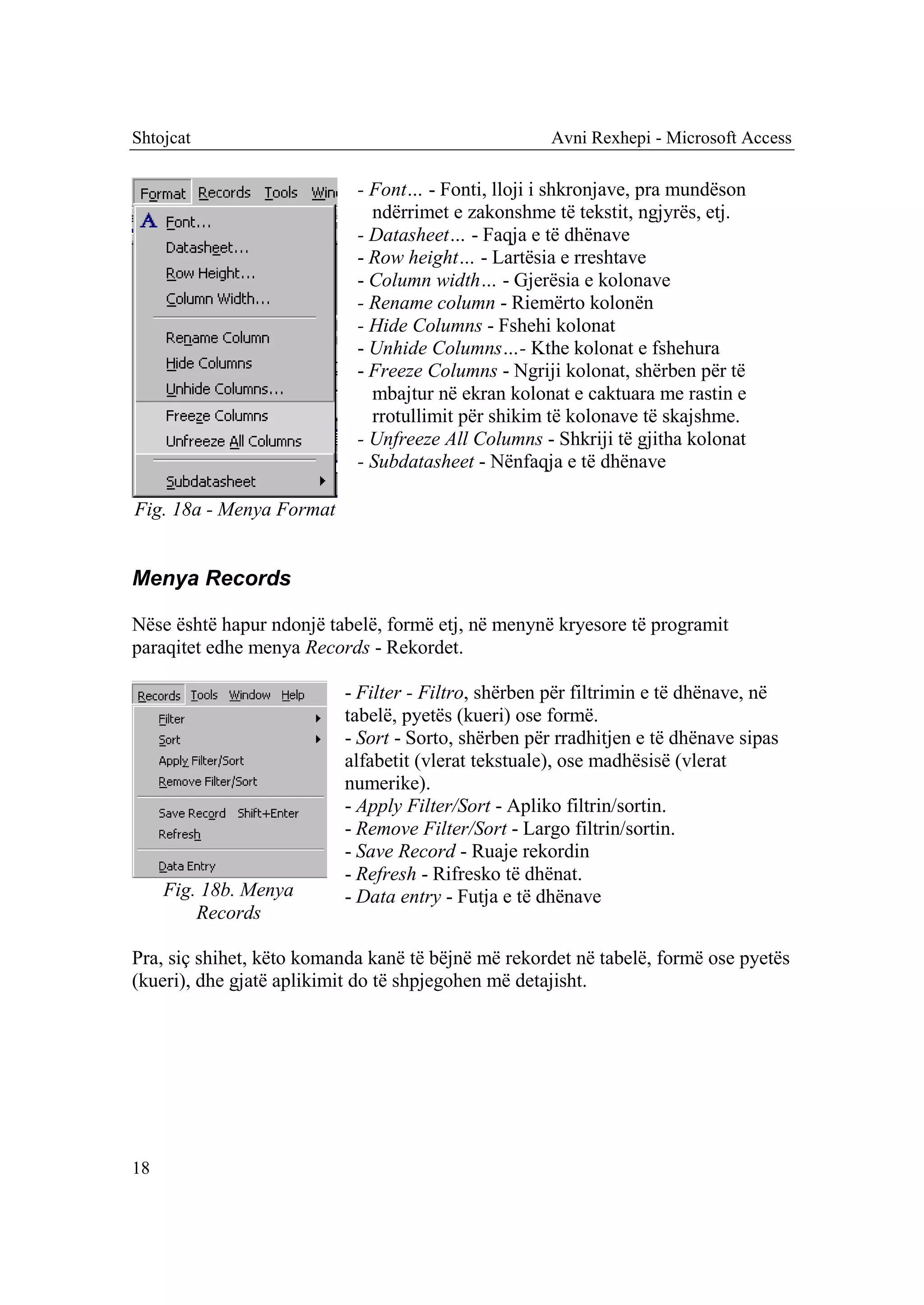
                            - Font… - Fonti, lloji i shkronjave, pra mundëson
                              ndërrimet e zakonshme të tekstit, ngjyrës, etj.
                            - Datasheet… - Faqja e të dhënave
                            - Row height… - Lartësia e rreshtave
                            - Column width… - Gjerësia e kolonave
                            - Rename column - Riemërto kolonën
                            - Hide Columns - Fshehi kolonat
                            - Unhide Columns…- Kthe kolonat e fshehura
                            - Freeze Columns - Ngriji kolonat, shërben për të
                              mbajtur në ekran kolonat e caktuara me rastin e
                              rrotullimit për shikim të kolonave të skajshme.
                            - Unfreeze All Columns - Shkriji të gjitha kolonat
                            - Subdatasheet - Nënfaqja e të dhënave

Fig. 18a - Menya Format


Menya Records

Nëse është hapur ndonjë tabelë, formë etj, në menynë kryesore të programit
paraqitet edhe menya Records - Rekordet.

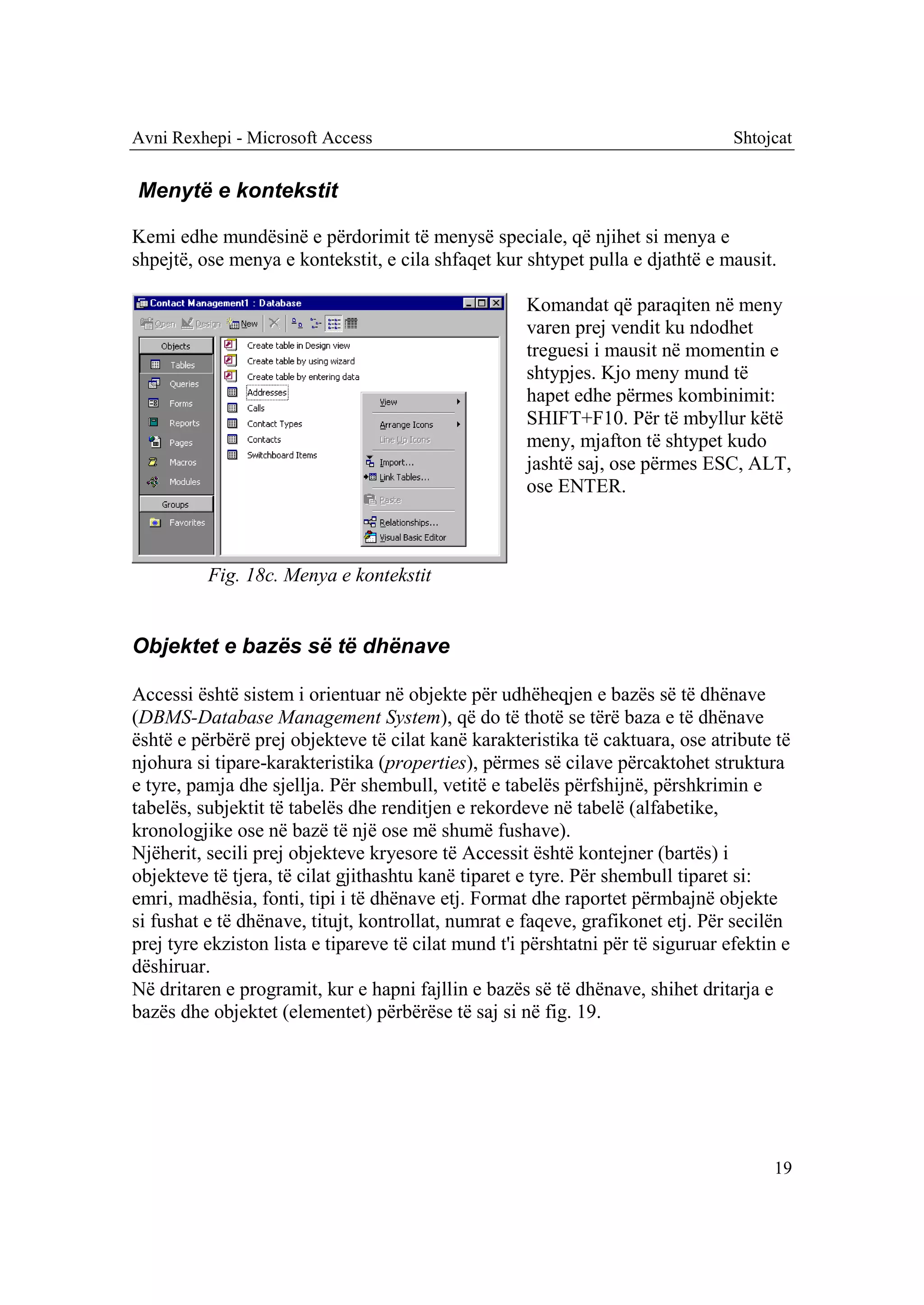
                          - Filter - Filtro, shërben për filtrimin e të dhënave, në
                          tabelë, pyetës (kueri) ose formë.
                          - Sort - Sorto, shërben për rradhitjen e të dhënave sipas
                          alfabetit (vlerat tekstuale), ose madhësisë (vlerat
                          numerike).
                          - Apply Filter/Sort - Apliko filtrin/sortin.
                          - Remove Filter/Sort - Largo filtrin/sortin.
                          - Save Record - Ruaje rekordin
                          - Refresh - Rifresko të dhënat.
     Fig. 18b. Menya      - Data entry - Futja e të dhënave
         Records

Pra, siç shihet, këto komanda kanë të bëjnë më rekordet në tabelë, formë ose pyetës
(kueri), dhe gjatë aplikimit do të shpjegohen më detajisht.


18
Avni Rexhepi - Microsoft Access                                                   Shtojcat


Menytë e kontekstit

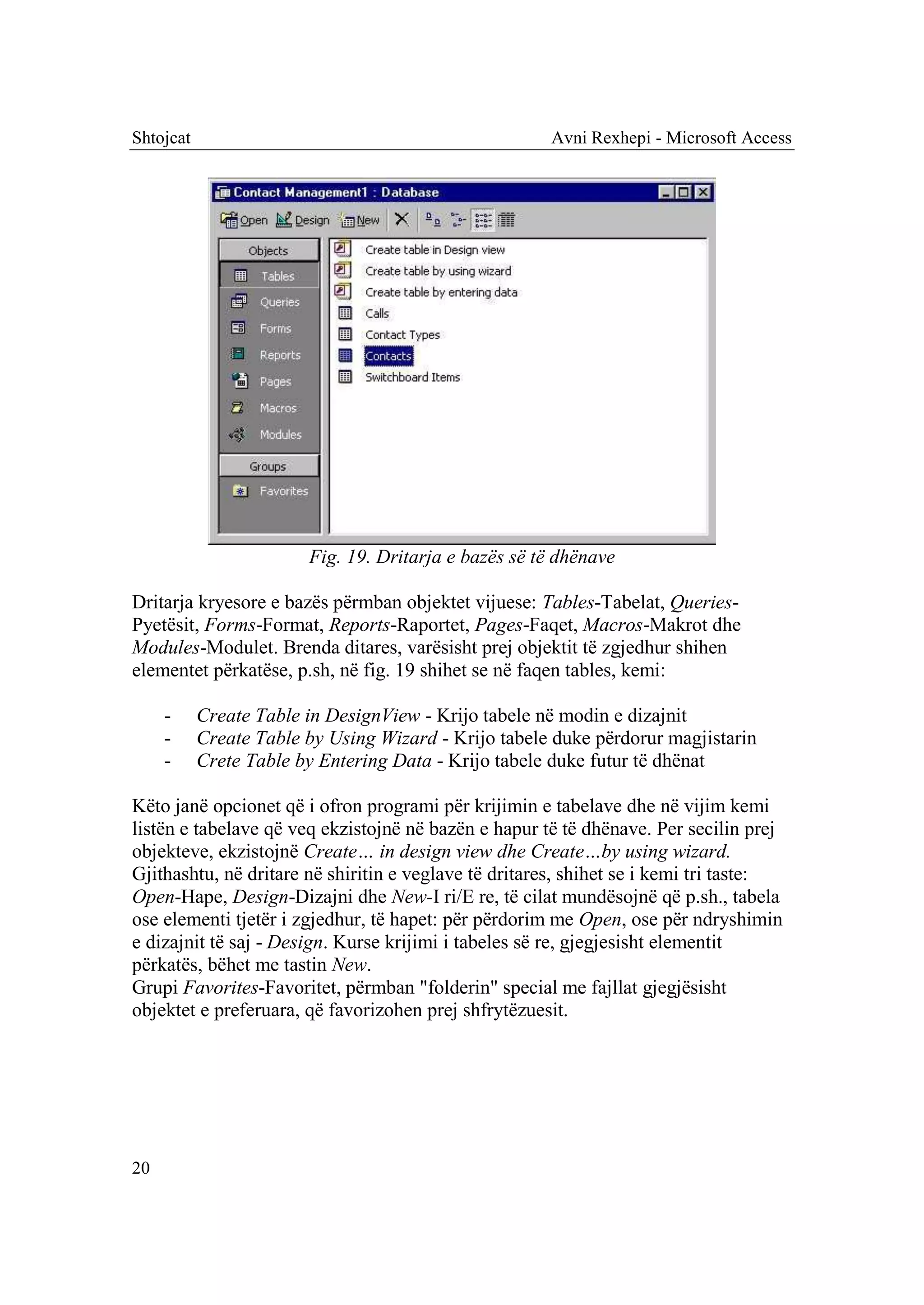
Kemi edhe mundësinë e përdorimit të menysë speciale, që njihet si menya e
shpejtë, ose menya e kontekstit, e cila shfaqet kur shtypet pulla e djathtë e mausit.

                                                     Komandat që paraqiten në meny
                                                     varen prej vendit ku ndodhet
                                                     treguesi i mausit në momentin e
                                                     shtypjes. Kjo meny mund të
                                                     hapet edhe përmes kombinimit:
                                                     SHIFT+F10. Për të mbyllur këtë
                                                     meny, mjafton të shtypet kudo
                                                     jashtë saj, ose përmes ESC, ALT,
                                                     ose ENTER.


          Fig. 18c. Menya e kontekstit


Objektet e bazës së të dhënave

Accessi është sistem i orientuar në objekte për udhëheqjen e bazës së të dhënave
(DBMS-Database Management System), që do të thotë se tërë baza e të dhënave
është e përbërë prej objekteve të cilat kanë karakteristika të caktuara, ose atribute të
njohura si tipare-karakteristika (properties), përmes së cilave përcaktohet struktura
e tyre, pamja dhe sjellja. Për shembull, vetitë e tabelës përfshijnë, përshkrimin e
tabelës, subjektit të tabelës dhe renditjen e rekordeve në tabelë (alfabetike,
kronologjike ose në bazë të një ose më shumë fushave).
Njëherit, secili prej objekteve kryesore të Accessit është kontejner (bartës) i
objekteve të tjera, të cilat gjithashtu kanë tiparet e tyre. Për shembull tiparet si:
emri, madhësia, fonti, tipi i të dhënave etj. Format dhe raportet përmbajnë objekte
si fushat e të dhënave, titujt, kontrollat, numrat e faqeve, grafikonet etj. Për secilën
prej tyre ekziston lista e tipareve të cilat mund t'i përshtatni për të siguruar efektin e
dëshiruar.
Në dritaren e programit, kur e hapni fajllin e bazës së të dhënave, shihet dritarja e
bazës dhe objektet (elementet) përbërëse të saj si në fig. 19.


                                                                                       19
Shtojcat                                              Avni Rexhepi - Microsoft Access


                        Fig. 19. Dritarja e bazës së të dhënave

Dritarja kryesore e bazës përmban objektet vijuese: Tables-Tabelat, Queries-
Pyetësit, Forms-Format, Reports-Raportet, Pages-Faqet, Macros-Makrot dhe
Modules-Modulet. Brenda ditares, varësisht prej objektit të zgjedhur shihen
elementet përkatëse, p.sh, në fig. 19 shihet se në faqen tables, kemi:

     -     Create Table in DesignView - Krijo tabele në modin e dizajnit
     -     Create Table by Using Wizard - Krijo tabele duke përdorur magjistarin
     -     Crete Table by Entering Data - Krijo tabele duke futur të dhënat

Këto janë opcionet që i ofron programi për krijimin e tabelave dhe në vijim kemi
listën e tabelave që veq ekzistojnë në bazën e hapur të të dhënave. Per secilin prej
objekteve, ekzistojnë Create… in design view dhe Create…by using wizard.
Gjithashtu, në dritare në shiritin e veglave të dritares, shihet se i kemi tri taste:
Open-Hape, Design-Dizajni dhe New-I ri/E re, të cilat mundësojnë që p.sh., tabela
ose elementi tjetër i zgjedhur, të hapet: për përdorim me Open, ose për ndryshimin
e dizajnit të saj - Design. Kurse krijimi i tabeles së re, gjegjesisht elementit
përkatës, bëhet me tastin New.
Grupi Favorites-Favoritet, përmban "folderin" special me fajllat gjegjësisht
objektet e preferuara, që favorizohen prej shfrytëzuesit.


20
Avni Rexhepi - Microsoft Access                                                Shtojcat


Modet
Gjatë punës në Access kemi modin e punës (modin e ekzekutimit), në të cilin
përdoren tabelat, format dhe elementet e tjera të krijuara dhe modin e dizajnimit,
në të cilin bëhet dizajnimi i tabelave, formave dhe elementeve tjera. Deri sa
punohet në modin e dizajnimit, shfrytëzuesi nuk manipulon drejpërdrejt me të
dhënat, por e dizajnon pamjen dhe formën e objekteve të bazës, të cilat pastaj
përdoren në modin e punës. Gjatë modit të dizajnimit, nuk shihen vlerat e të
dhënave, por vetëm objektet dhe elementet që dizajnohen, e të cilat në modin e
punës mund të përmbajnë të dhëna.

Tabela
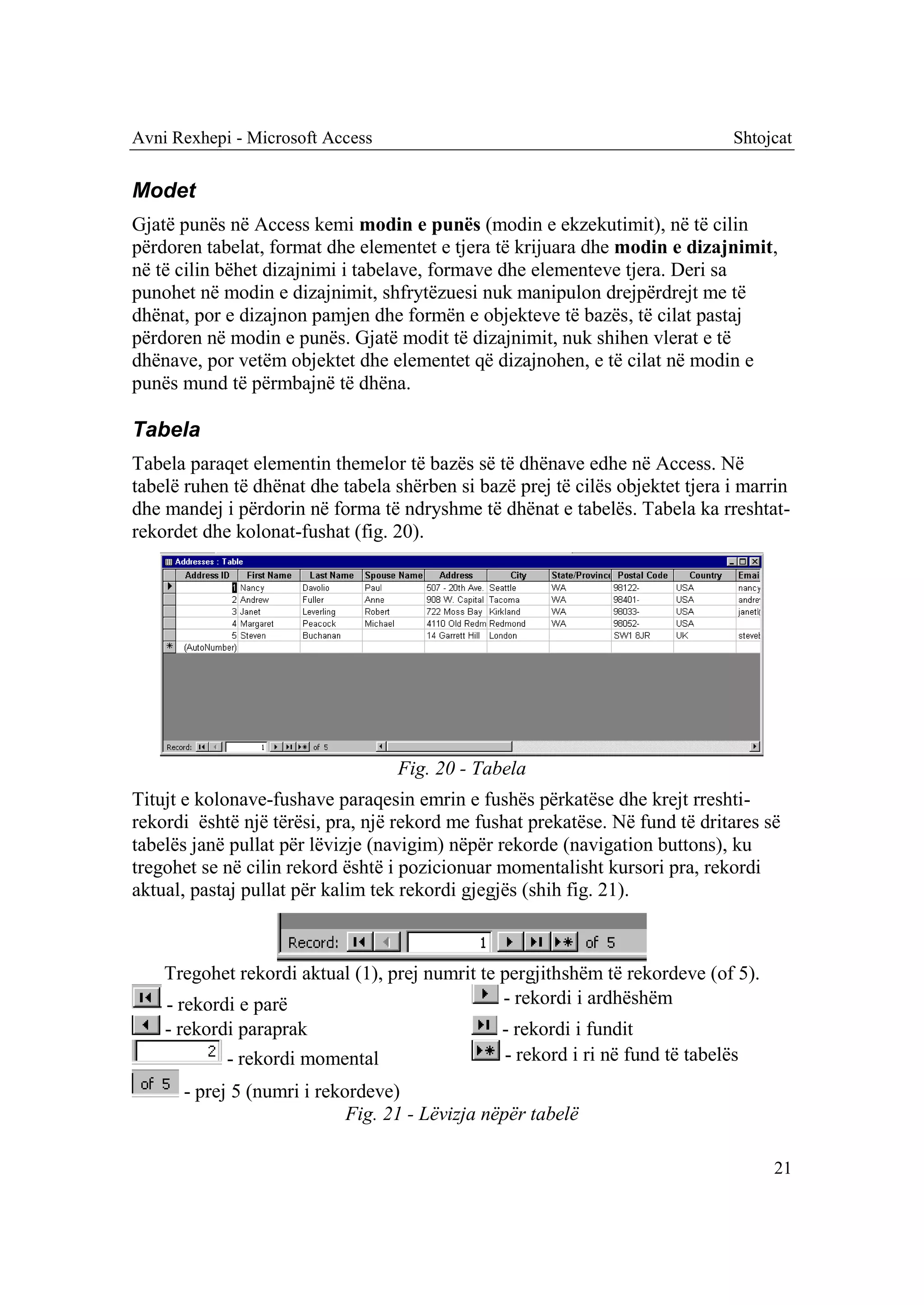
Tabela paraqet elementin themelor të bazës së të dhënave edhe në Access. Në
tabelë ruhen të dhënat dhe tabela shërben si bazë prej të cilës objektet tjera i marrin
dhe mandej i përdorin në forma të ndryshme të dhënat e tabelës. Tabela ka rreshtat-
rekordet dhe kolonat-fushat (fig. 20).


                                   Fig. 20 - Tabela
Titujt e kolonave-fushave paraqesin emrin e fushës përkatëse dhe krejt rreshti-
rekordi është një tërësi, pra, një rekord me fushat prekatëse. Në fund të dritares së
tabelës janë pullat për lëvizje (navigim) nëpër rekorde (navigation buttons), ku
tregohet se në cilin rekord është i pozicionuar momentalisht kursori pra, rekordi
aktual, pastaj pullat për kalim tek rekordi gjegjës (shih fig. 21).


    Tregohet rekordi aktual (1), prej numrit te pergjithshëm të rekordeve (of 5).
    - rekordi e parë                            - rekordi i ardhëshëm
    - rekordi paraprak                          - rekordi i fundit
            - rekordi momental                  - rekord i ri në fund të tabelës
      - prej 5 (numri i rekordeve)
                            Fig. 21 - Lëvizja nëpër tabelë

                                                                                    21
Shtojcat                                              Avni Rexhepi - Microsoft Access

Me përdorimin e këtyre pullave, kursori vazhdimisht është i pozicionuar në
kolonën e parë të tabelës. Lëvizja nëpër tabele mund të bëhet edhe përmes tastierës,
dhe atë përmes 4 shigjetave: majtas, djathtas, poshtë, lart, si dhe përmes pullave:

Home - Kalo në fushën e parë të rekordit,
End - Kalo në fushën e fundit të rekordit
Page Up - Kalo në rekordin e parë, në fushën ku aktualisht ndodhet kursori
Page Down - Kalo në rekordin e fundit, në fushën ku aktualisht ndodhet kursori

Përmes mausit mund të kalojmë direkt në cilëndo pozitë të tabelës, duke u
pozicionuar me kursor në qelulën përkatëse dhe duke shtypur pullën e majtë të
mausit.

Nëse tabela përmban numër të madh të fushave, atëherë në pjesën e poshtme të
dritares paraqitet edhe shiriti rrëshqitës horizontal
i cili mundëson lëvizjen në pjesën e majtë, gjegjësisht të djathtë të tabelës. Shtypja
e njëpasnjëshme e pullave        dhe , bën zhvendosjen pjesë pjesë, kurse shtypja
dhe zvarritja treguesit proporcional të pozitës në shiritin rreshqitës bën zhvendosjen
e shpejtë në pjesën përkatëse proporcionalisht me zhvendosjen.

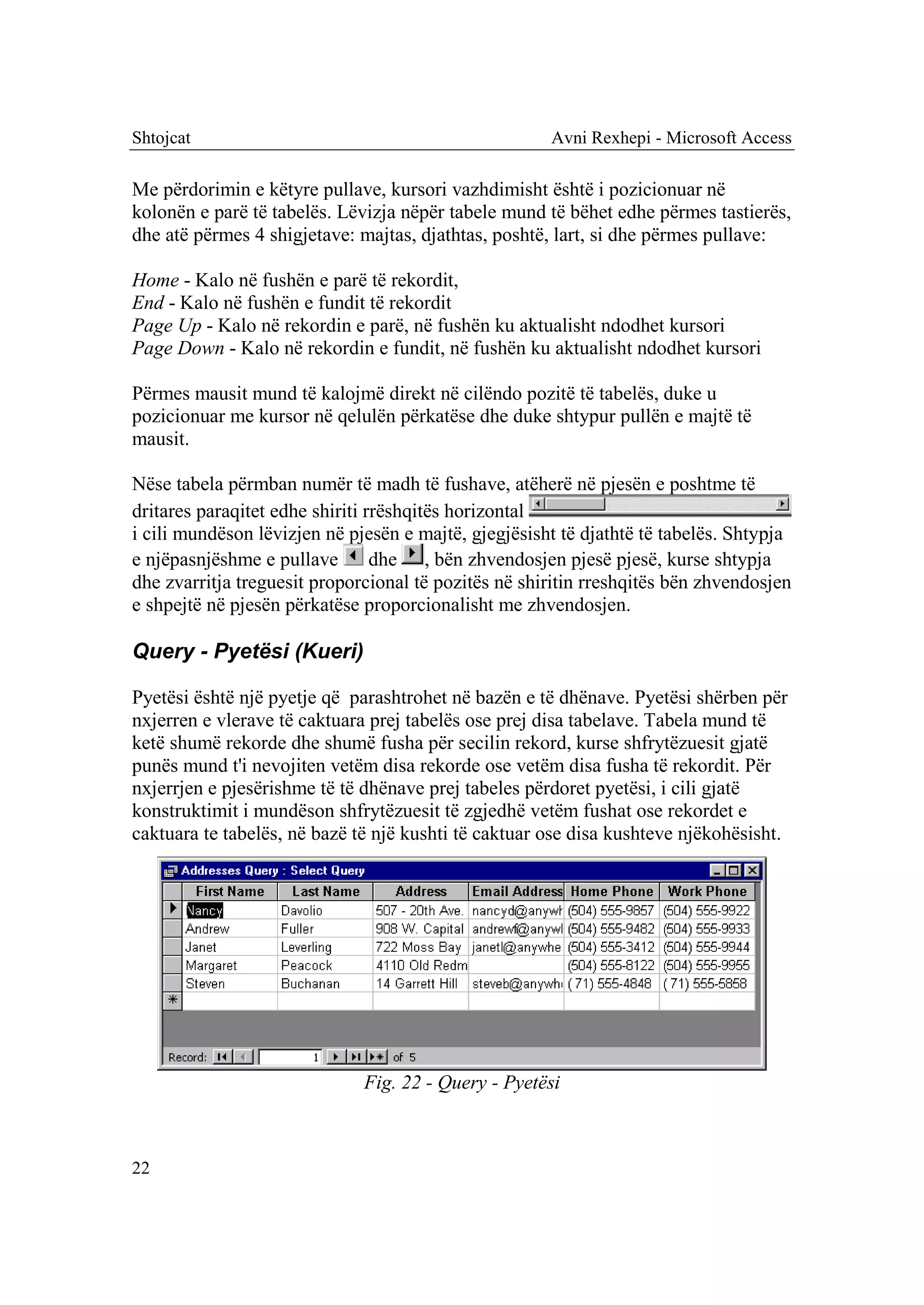
Query - Pyetësi (Kueri)

Pyetësi është një pyetje që parashtrohet në bazën e të dhënave. Pyetësi shërben për
nxjerren e vlerave të caktuara prej tabelës ose prej disa tabelave. Tabela mund të
ketë shumë rekorde dhe shumë fusha për secilin rekord, kurse shfrytëzuesit gjatë
punës mund t'i nevojiten vetëm disa rekorde ose vetëm disa fusha të rekordit. Për
nxjerrjen e pjesërishme të të dhënave prej tabeles përdoret pyetësi, i cili gjatë
konstruktimit i mundëson shfrytëzuesit të zgjedhë vetëm fushat ose rekordet e
caktuara te tabelës, në bazë të një kushti të caktuar ose disa kushteve njëkohësisht.


                              Fig. 22 - Query - Pyetësi


22
Avni Rexhepi - Microsoft Access                                                Shtojcat

Në fig. 22 kemi paraqitur pyetësin, i cili prej tabeles addresses ka nxjerrë vetëm
fushat që shihen. Zgjedhja e fushave dhe kritereve, bëhet në modin e dizajnimit.
Edhe në dritaret e pyetësve, kemi pullat për lëvizje nëpër tabelën e pyetësit, si në
fig. 21.

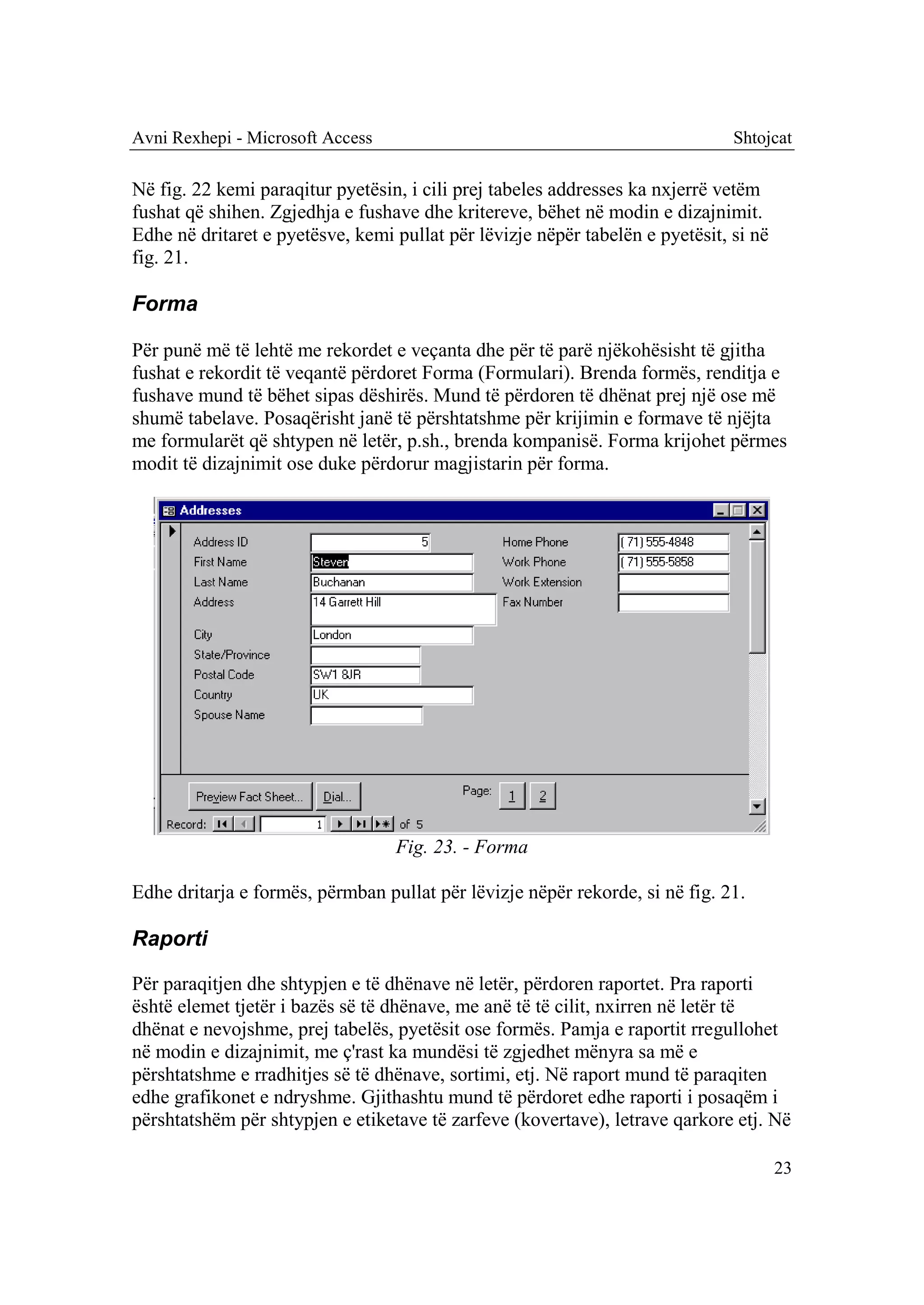
Forma

Për punë më të lehtë me rekordet e veçanta dhe për të parë njëkohësisht të gjitha
fushat e rekordit të veqantë përdoret Forma (Formulari). Brenda formës, renditja e
fushave mund të bëhet sipas dëshirës. Mund të përdoren të dhënat prej një ose më
shumë tabelave. Posaqërisht janë të përshtatshme për krijimin e formave të njëjta
me formularët që shtypen në letër, p.sh., brenda kompanisë. Forma krijohet përmes
modit të dizajnimit ose duke përdorur magjistarin për forma.


                                  Fig. 23. - Forma

Edhe dritarja e formës, përmban pullat për lëvizje nëpër rekorde, si në fig. 21.

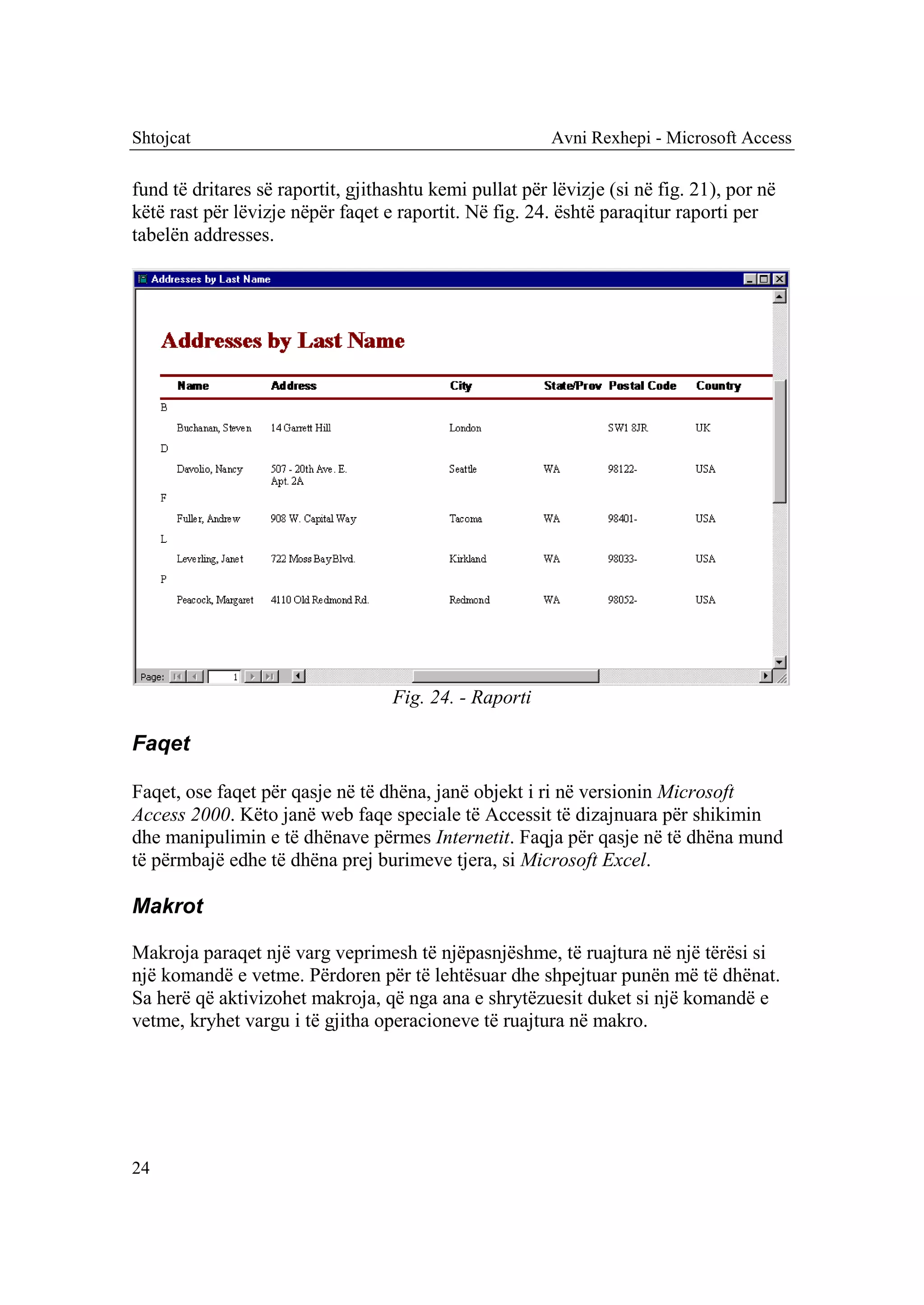
Raporti

Për paraqitjen dhe shtypjen e të dhënave në letër, përdoren raportet. Pra raporti
është elemet tjetër i bazës së të dhënave, me anë të të cilit, nxirren në letër të
dhënat e nevojshme, prej tabelës, pyetësit ose formës. Pamja e raportit rregullohet
në modin e dizajnimit, me ç'rast ka mundësi të zgjedhet mënyra sa më e
përshtatshme e rradhitjes së të dhënave, sortimi, etj. Në raport mund të paraqiten
edhe grafikonet e ndryshme. Gjithashtu mund të përdoret edhe raporti i posaqëm i
përshtatshëm për shtypjen e etiketave të zarfeve (kovertave), letrave qarkore etj. Në

                                                                                       23
Shtojcat                                                 Avni Rexhepi - Microsoft Access

fund të dritares së raportit, gjithashtu kemi pullat për lëvizje (si në fig. 21), por në
këtë rast për lëvizje nëpër faqet e raportit. Në fig. 24. është paraqitur raporti per
tabelën addresses.


                                   Fig. 24. - Raporti

Faqet

Faqet, ose faqet për qasje në të dhëna, janë objekt i ri në versionin Microsoft
Access 2000. Këto janë web faqe speciale të Accessit të dizajnuara për shikimin
dhe manipulimin e të dhënave përmes Internetit. Faqja për qasje në të dhëna mund
të përmbajë edhe të dhëna prej burimeve tjera, si Microsoft Excel.

Makrot

Makroja paraqet një varg veprimesh të njëpasnjëshme, të ruajtura në një tërësi si
një komandë e vetme. Përdoren për të lehtësuar dhe shpejtuar punën më të dhënat.
Sa herë që aktivizohet makroja, që nga ana e shrytëzuesit duket si një komandë e
vetme, kryhet vargu i të gjitha operacioneve të ruajtura në makro.


24
Avni Rexhepi - Microsoft Access                                              Shtojcat


Modulet

Modulet paraqesin kode të programuara përmes gjuhes programuese Visual Basic
for Applications (që është pjesë e paketit Microsoft Office). Pra për realizimin e
kodit, përdoren komandat e gjuhës programore Visual Basic, por të përshtatura për
aplikacionet e Office-it, si Wordi, Exceli, Accessi, etj. Njohja e gjuhës programues
Visual Basic është e mirëseardhur për përdorimin e moduleve në Access.


                                                                                  25
Shtojcat   Avni Rexhepi - Microsoft Access


26
Avni Rexhepi - Microsoft Access                                                Shtojcat


  BAZAT RELACIONALE TË TË DHËNAVE


Baza e të dhënave është është koleksion i informatave të ndërlidhura me qëllim të
veçantë, si p.sh., evidenca e detyrave të caktuara, udhëheqja me punën e
bibliotekës, etj. Nëse bëhet grumbullimi i informatave për klimën në një regjion
dhe suksesin e nxënësve në një shkollë, atëherë kjo s'paraqet bazë të të dhënave,
sepse informacionet e mbledhura s'janë të ndërlidhura që të përdoren bashkarisht.
Por informatat për porositë e kompanisë, konsumatorët e saj, furnizuesit e saj dhe
të punësuarit e kompanisë, paraqesin një bazë të të dhënave.
Kur të gjitha të dhënat janë të në një tabelë të vetme, atëherë kemi rastin e bazës së
rrafshët (Flat database). Kur të dhënat ruhen në disa tabela të ndara, por të lidhura
mes veti përmes relacioneve të ndryshme, atëherë kemi të bëjmë me "Bazat
relacionale të të dhënave".
Kur përdoret sistemi i kompjuterizuar për udhëheqjen e bazës së të dhënave, siç
është Access-i, baza e të dhënave është bazë relacionale. Principi në të cilin
bazohen bazat relacionale të të dhënave është se informatat janë të ndara në tërësi
logjike të ndërlidhura në relacione të ndryshme mes veti, të cilat ruhen në tabela të
veçanta në kuadër të fajllit. Tabelat janë objekti themelor në thelbin e bazës së të
dhënave. Ato paraqesin bazën aktive të sistemit për ruajtjen dhe marrjen e
informatave.
Kur informatat ndahen në tabela, mund t'i paraqitni, ndryshoni, shtoni ose largoni,
përmes përdorimit të formularëve, të bëni kërkimin dhe të fitoni ose jo, disa ose të
gjitha informatat dhe t'i shtypni ato në raport.
Në Access termi "bazë e të dhënave" përdoret për definimin e bashkësisë së
objekteve në të cilat ruhen, manipulohen dhe prej të cilave nxirren të dhënat. Këto
komponente përfshijnë tabelat, pyetësit, format, raportet, faqet, makrot dhe
modulet.


                                                                                    27
Shtojcat                                                Avni Rexhepi - Microsoft Access


Relacionet

Ekzistojnë shumë përparsi në shpërndarjen e të dhënave në tabela (baza
relacionale) ndaj ruajtjes së të gjitha të dhënave në një tabelë të përbashkët (e cila
quhet "flat file, flat table" - fajll i rrafshët, tabelë e rrafshët). Një ndër përparsitë
kryesore është redudanca (teprica) e të dhënave, e cila jo vetëm që zvogëlon
nevojnë për hapësirë në disk, por edhe i shpejton proceset e ndryshme.
Përmirësimet e rëndësishme me rastin e implementimit të bazave relacionale janë:
    - Fleksibiliteti - nëse të dhënat ndryshohen, duhet të azhurohet vlera vetëm
        në një vend. Të gjitha format, pyetësit dhe raportet e marrin vlerën prej aty.
    - Thjeshtësia - secila tabelë në strukturën relacionale paraqet një objekt me
        të dhëna që i përgjigjen vetëm një aspekti të caktuar të bazës, si p.sh, të
        punësuarit, prodhimet, urdhëresat, etj.
    - Fuqia - ruajtja e të dhënave në tabela të ndërlidhura mundëson grupimin,
        kërkimin dhe nxjerrjen e informatave në numër të pakufizuar mënyrash.
    - Lehtësia e përdorimit - në tabela të vogla, të thjeshta, është lehtë të gjinden
        informacionet.

P.sh., nëse në një kompani për kryerjen e punëve të ndryshme mbahet evidenca për
porositë e klientëve, të dhënat mund të ruhen në një tabelë të vetme, duke krijuar
kështu një fajll të rrafshët. Për çdo porosi do të ekzistonte një rekord. Mirëpo
ruajtja e të dhënave për klientin bashk me informatat për porosinë do të
nënkuptonte përsëritjen e disa të dhënave. Gjithashtu, nëse ndonjë prej klientëve, e
ndërron numrin e telefonit, do të duhet të ndërrohet ajo e dhënë në të gjitha pozitat
ku kemi rekordet për atë klient. Informatat për të punësuarit po ashtu do të
përsëriteshin për secilen urdhëresë të punës.
Shumë më efikase do të ishte të kemi tabela të veqanta për informatat për klinetët,
për të punësuarit dhe për urdhëresat e punës. Fusha me informatat për identifikimin
e klientit mund të shtohet në tabelën ku ruhen informatat për klinentet dhe në
tabelën urdhëresat e punës, për të krijuar lidhjen mes tabelave, e cila quhet relacion
ose varshmëri (relationship). Ngjashëm, identifikatori i të punësuarve mund të
lidhë urdhëresat e punës me të punësuarit.
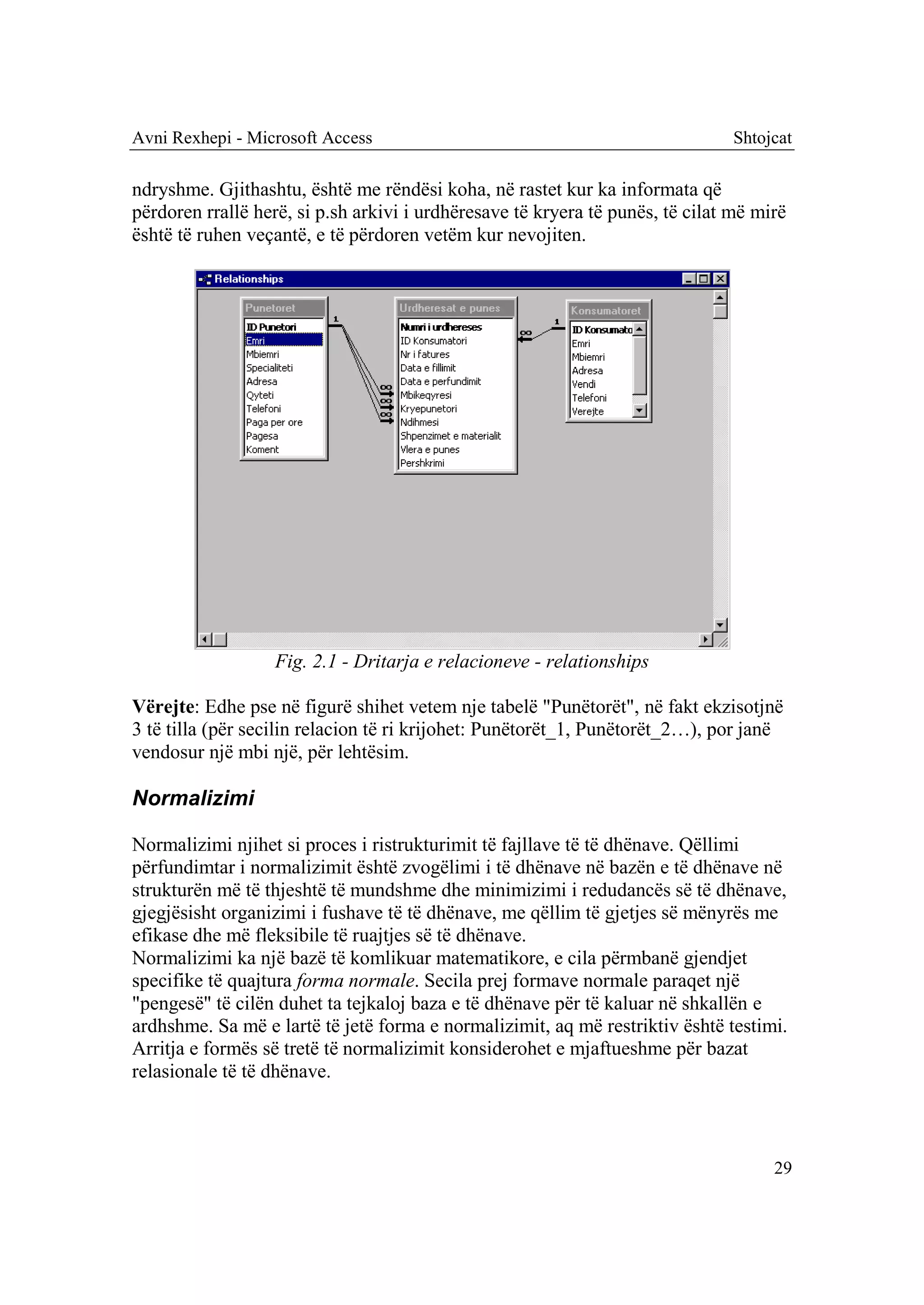
Në fig. 2.1 është paraqitur baza relacionale e të dhënave me relacionet mes
tabelave. Informatat janë ndarë në tri tabela me fusha speciale, përmes të cilave
vendosen relacionet.
Vija e relacionit është paraqitur mes fushave që i lidhin tabelat. Kjo mundëson që
të gjinden të gjitha urdhëresat e punës për konsumatorin (klientin) dhe informatat
për të për një urdhëresë të caktuar pune.
Gjatë krijimit të bazës së të dhënave është me rëndësi të vendoset si të shpërndahen
të dhënat. P.sh, nëse të dhënat për klientin ruhen bashkë me të dhënat për
urdhëresat e punës, atëherë do të kemi përsëritje të të dhënave për klientin në
secilin rekord në një urdhëresë pune, nëse klineti porositë më shumë punë të

28
Avni Rexhepi - Microsoft Access                                                Shtojcat

ndryshme. Gjithashtu, është me rëndësi koha, në rastet kur ka informata që
përdoren rrallë herë, si p.sh arkivi i urdhëresave të kryera të punës, të cilat më mirë
është të ruhen veçantë, e të përdoren vetëm kur nevojiten.


                   Fig. 2.1 - Dritarja e relacioneve - relationships

Vërejte: Edhe pse në figurë shihet vetem nje tabelë "Punëtorët", në fakt ekzisotjnë
3 të tilla (për secilin relacion të ri krijohet: Punëtorët_1, Punëtorët_2…), por janë
vendosur një mbi një, për lehtësim.

Normalizimi

Normalizimi njihet si proces i ristrukturimit të fajllave të të dhënave. Qëllimi
përfundimtar i normalizimit është zvogëlimi i të dhënave në bazën e të dhënave në
strukturën më të thjeshtë të mundshme dhe minimizimi i redudancës së të dhënave,
gjegjësisht organizimi i fushave të të dhënave, me qëllim të gjetjes së mënyrës me
efikase dhe më fleksibile të ruajtjes së të dhënave.
Normalizimi ka një bazë të komlikuar matematikore, e cila përmbanë gjendjet
specifike të quajtura forma normale. Secila prej formave normale paraqet një
"pengesë" të cilën duhet ta tejkaloj baza e të dhënave për të kaluar në shkallën e
ardhshme. Sa më e lartë të jetë forma e normalizimit, aq më restriktiv është testimi.
Arritja e formës së tretë të normalizimit konsiderohet e mjaftueshme për bazat
relasionale të të dhënave.


                                                                                     29
Shtojcat                                               Avni Rexhepi - Microsoft Access

Forma e parë e normalizimit eleminon të dhënat e dyfishta. Për shembull, tabela
Urdhëresat e punës, përmbanë informatat për tre të punësuar, të cilët përbëjnë një
ekip në ndonjë detyrë. Nëse i punësuari ka më shumë detyra, informatat për të do të
përsëriteshin në rekordet tjera.

Forma e dytë kërkon që të gjitha të dhënat në tabelë të jenë të varura ose ti
referohen direkt subjektit të tabelës, i cili zakonisht quhet çelësi primar. Për
shembull, emrat e mbiemrat e klientëve nuk janë të "ndërlidhur" direkt me fushën e
çelësit primar të Numrit të urdhëresës së punës, në tabelën Urdhëresat e punës,
kështu që ata duhet të eleminohen dhe të zëvendësohen me fushën e cila lidhë
rekordet e tabeles së urdhëresave me tabelën Konsumatorët.

Forma e tretë normale eliminon fushat që mund të përfitohen prej fushave tjera.
Për shembull, nëse në tabelën e urdhëresave të punës, ekziston fusha: Vlera totale
(e cila është shumë e fushave: Vlera e punës, dhe Vlera e materialit të shpenzuar),
atëherë, ajo duhet të largohet, për të plotësuar formën e tretë të normalizimit.

Pra, të gjitha këto duhet pasur parasyshë me rastin e projektimit të bazës së të
dhënave dhe tabelave përkatëse.

Llojet e relacioneve

Tabelat mund të jenë të ndërlidhura përmes relacioneve mes tyre në tri mënyra:
një-me-një, një-me-shumë, dhë shumë-me-shumë. Tipi që definohet varet prej
numrit të rekordeve që përmbajnë vlera të njëjta në secilën tabelë.
Për tu ndërlidhur tabelat, secila duhet të ketë çelës primar, fushë e cila ka vlerë
unike për secilin rekord. Çelësi primar mund të përmbajë dy, tri ose më shumë
fusha, kombinimi i të cilave jep vlerë unike për secilin rekord.
Më së shpeshti përdoret relacioni një-me-shumë kur një rekord i tabelës mund të
ketë më shumë rekorde gjegjëse në tabelën tjetër. Tabela e parë quhet "prind" kurse
e dyta "fëmijë". Për shembull, në tabelën Konsumatorët, ekziston një rekord për
secilin klient (konsumatorë). Në tabelën Urdhërat e punës, mund të kemi shumë
urdhëresa pune për secilin konsumator. Të dy tabelat do të kenë një fushë e cila
përfaqëson konsumatorin e caktuar. Në tabelën prind-Kosnumatorët, duhet të
ekzistoj çelësi primar (Primary key) i cili përmbanë vlerë unike (IDKonsumatori).
Në tabelën e dytë fusha quhet çelës i huaj ose i çelës i jashtëm(Foreign key) dhe
nuk është e thënë të ketë vlerë unike.
Në fig. 2.1 shihet se të dy relacionet janë një-me-shumë, si sygjerojnë simbolet në
skaje të vijave të relacionit. Në anën e tabelës "një" paraqitet 1, kurse në anën e
tabelës "shumë" paraqitet shenja infinit (). Fushat e çelësave primar janë të
shkruara me shkronja të theksuara (Bold) në listën e fushave të tabelës. Çelësat e


30
Avni Rexhepi - Microsoft Access                                                  Shtojcat

huaj janë të shënuar me vijën e varshmërisë kah emri i fushës në listën e fushave të
tabelës së dytë.
Relacioni një-me-një është lloj i matricës në të cilën secilit rekord të njërës tabelë, i
përgjigjet rekordi gjegjës i tabelës tjetër. Asnjëra tabelë nuk është "prind". Fushat
kryesore në të dy tabelat janë çelësa primar.
Relacioni shumë-me-shumë, në realitet si i tillë nuk lejohet në bazat relacionale.
Shumë rekorde të tablesë së parë kanë vlera të fushave kryesore si edhe shumë
rekorde të tabelës tjetër. Për të krijuar relacion të tillë, në Access, duhet krijuar një
tabelë të tretë, e cila quhet tabela e lidhjes (junction table-tabele e bashkimit, e
lidhjes) ndërmjet këtyre dy tabelave, për të mundësuar ndarjen e relacionit shumë-
me-shumë në dy relacione një-me-shumë.

Integriteti referencial

Integriteti referencial është sistem opcional i rregullave, i cili siguron relacion të
drejtë dhe mosndryshim të gjendjes së bazës së të dhënave, me rastin e futjes,
azhurimit-ndryshimit dhe fshirjes-largimit të të dhënave.
Rregulla themelore e integritetit referencial është se, për çdo rekord të tabelës së
dytë (ana "shumë") duhet të ekzistoj vetëm një rekord gjegjës në tabelën "prind"
(ana "një"). Për shembull, në relacionin mes tabelës Konsumatorët (prindi) dhe
Urdhëresat e punës (fëmiu) secili urdhër i punës duhet të ketë referencë kah
konsumatori. Nuk mund të keni urdhëresë pune, e të mos keni konsumator.
Rregullat e integritetit referencial, gjithashtu pengojnë fshirjen e rekordeve të
konsumatorit, nëse ekziston njonjë urdhëresë pune e papërfunduar për atë
konsumator.

Pra një rezime e rregullave të integritetit referencial do të ishte:
    - nuk mund të krijoni rekord në tabelën e dytë (fëmijë), nëse nuk ekziston
         rekordi në tabelën "prind"
    - nuk mund të fshini rekordin e tabelës "prind", nëse ekziston rekord i cili
         eshtë i ndërlidhur në të në tabelën e dytë
    - nuk mund të ndryshohet rekordi në tabelën e dytë ashtu që për çelësin e
         huaj të mos ketë vlerë përkatëse në tabelën "prind"
    - nuk mund të ndryshohet vlera e çelësit primar në tabelën "prind" deri sa të
         ekziston rekord i lidhur me të në tabelën e dytë

Këto rregulla ndihmojnë në ruatjen e bazës komplete dhe precize të të dhënave.
Para se të përdoret integriteti referencial, duhet të vërtetoni se a janë plotësuar
kushtet vijuese:

    -   fusha e tabelës "prind" duhet të jetë çelës primar, ose së paku të ketë vlerë
        unike

                                                                                         31
Shtojcat                                                  Avni Rexhepi - Microsoft Access

     -     fushat e ndërlidhura duhet të kenë vlera të tipit të njëjtë
     -     të dy tabelat duhet të jenë në kuadër të të njejtës bazë të Access-it.

Rregullat e njëjta vlejnë edhe për relacionin një-me-një. Aplikimi i rregullave të
integritetit referencial në relacionet e tilla siguron që secili rekord i njërës tablelë të
ketë vetëm nje rekord gjegjës në tabelën tjetër.

Si shembull i kompletuar për udhëzime dhe për ushtrime, në Access është i dhënë
edhe shembulli i bazës Northwind.mdb, (gjindet në folderin ku është instaluar
programi: Microsoft Office/Office/Samples).


Krijimi i bazës së të dhënave
Dizajnimi i bazës së të dhënave

Procesi i dizajnimit fillon me analizën e detyrave të bazës së të dhënave. Së pari,
duhet gjetur mënyrën se si do ta përdorin atë shfrytëzuesit. Për të pasur informata
të duhura, duhet biseduar me secilin prej shfrytëzuesve ashtu që të keni dijeni mbi
atë se çka presin ata. Duhet pasur parasysh se procesi i dizajnimit është përsëritës,
në faktin se shfrytëzuesit i përshtaten sistemit të ri me kohën dhe do të kërkojnë
opcione të reja që mund të ju hyjnë në punë, si p.sh., një formularë i ri, një pyetës
specifik ose edhe një vlerë e re që krijohet me llogaritje të ndryshme.
Nga ana tjetër, në një moment të caktuar duhet ndërprerë procesin e dizajnimit dhe
duhet filluar me realizimin ose përgatitjen e verzionit të ri. Shfrytëzuesve duhet
treguar mundësitë e formave dhe raporteve të Accessit, duke u treguar disa forma
dhe raporte të shtypura.
Procesi i dizajnimit të bazës së të dhënave mund të paraqitet në disa hapa:

     1. Të shihet çka presin shfrytëzuesit dhe cilat të dhëna janë të nevojshme për
        të siguruar rezultatin.
     2. Planifikimi i shpërndarjes së të dhënave
     3. Analizimi i fushave të secilës tabelë
     4. Përcaktimi i fushës unike e cila siguron që dy rekorde mos të jenë të njejta
        në një tabelë (çelësi primar).
     5. Si janë të ndërlidhura tabelat mes veti - relacionet.
     6. Verifikimi i dizajnit dhe kalimi nëpër procedurë së bashku me
        shfrytëzuesit.
     7. Krijimi i tabelave dhe futja e të dhënave.
     8. Analizimi dhe optimizimi i bazës.


32
Avni Rexhepi - Microsoft Access                                                  Shtojcat

Në tekst, në vijim do të përdorim dy shembuj: "Baza e studentëve" (ose
"Fakulteti") dhe "Baza e shitjes së kartelave telefonike"..
Në bazën e studentëve kemi tabelat: Studentët-të dhënat për studentët, Lëndët-
lëndët, gjegjësisht provimet të cilat duhet t'i kalojnë studentët dhe tabelën
Fletëparaqitjet-të dhënat për provimet të cilave u nënshtrohen studentët, që në
fakt do të shërbejë si tabelë lidhëse mes tabelave Studentët dhe Lëndët, sepse këto
dyja do të kenë relacionin shumë-me-shumë. Përmes tabelës Fletëparaqitjet, tabelat
Studentët dhe Lëndët kalojnë në dy relacione një-me-shumë me tabelën
Fletëparaqitjet. Pra shumë studentë duhet të kalojnë shumë provime. Atëherë
përmes tabelës Fletëparaqitjet, një student do të hyjë në shumë provime (një-me-
shumë), dhe në një Provim-Lëndë do të hyjnë shumë studentë (një-me-shumë).
Baza e shitjes së kartelave telefonike, përmbanë të dhënat për një pikë shitjeje të
kartelave telefonike, në të cilën punojnë katër shitës. Përmbanë tabelën me të
dhënat për shitësit (Tabela e shitësve) dhe tabelën e shitjeve (Shitja), me ç'rast për
secilën shitje regjistrohet lloji i kartelës së shitur, çmimi i saj dhe shitësi i cili ka
bërë shitjen. Këta dy shembuj do të përdoren për shpjegime nëpër pjesë të caktuara
të tekstit. Në shtojcën në fund të librit, janë dhënë detajet lidhur me këta dy
shembuj dhe tabelat e tyre.


                                                                                      33
Shtojcat   Avni Rexhepi - Microsoft Access


34
Avni Rexhepi - Microsoft Access                                            Shtojcat


                                  TABELAT
Tabelat janë bërthama e bazave relacionale të të dhënave. Zhvillimi i bazës së të
dhënave fillon me krijimin e tabelave në të cilat ruhen të dhënat. Krijimi i
kujdesshëm i strukturës së tabelave mund të kontribuojë dukshëm në ekzekutimin
efikas të programit dhe në të kundërtën, dështimin e tij. Në Access ekzistojnë
shumë vegla për krijimin dhe adaptimin e tabelave, të cilat mund të ndihmojnë
mbushjen më të lehtë të tabelës me të dhëna dhe nxjerrjen më të lehtë të tyre. Në
këtë kapitull përpunohet dizajnimi dhe struktura e tabelave.


                                                                                35
Shtojcat                                              Avni Rexhepi - Microsoft Access


Krijimi i tabelës përmes Table Wizard

Magjistarët ndihmës janë ndihmesë në çdo punë në Access. Edhe tabela mund të
krijohet shpejtë dhe lehtë duke përdorur ndihmën e magjistarit për tabela (Table
Wizard).

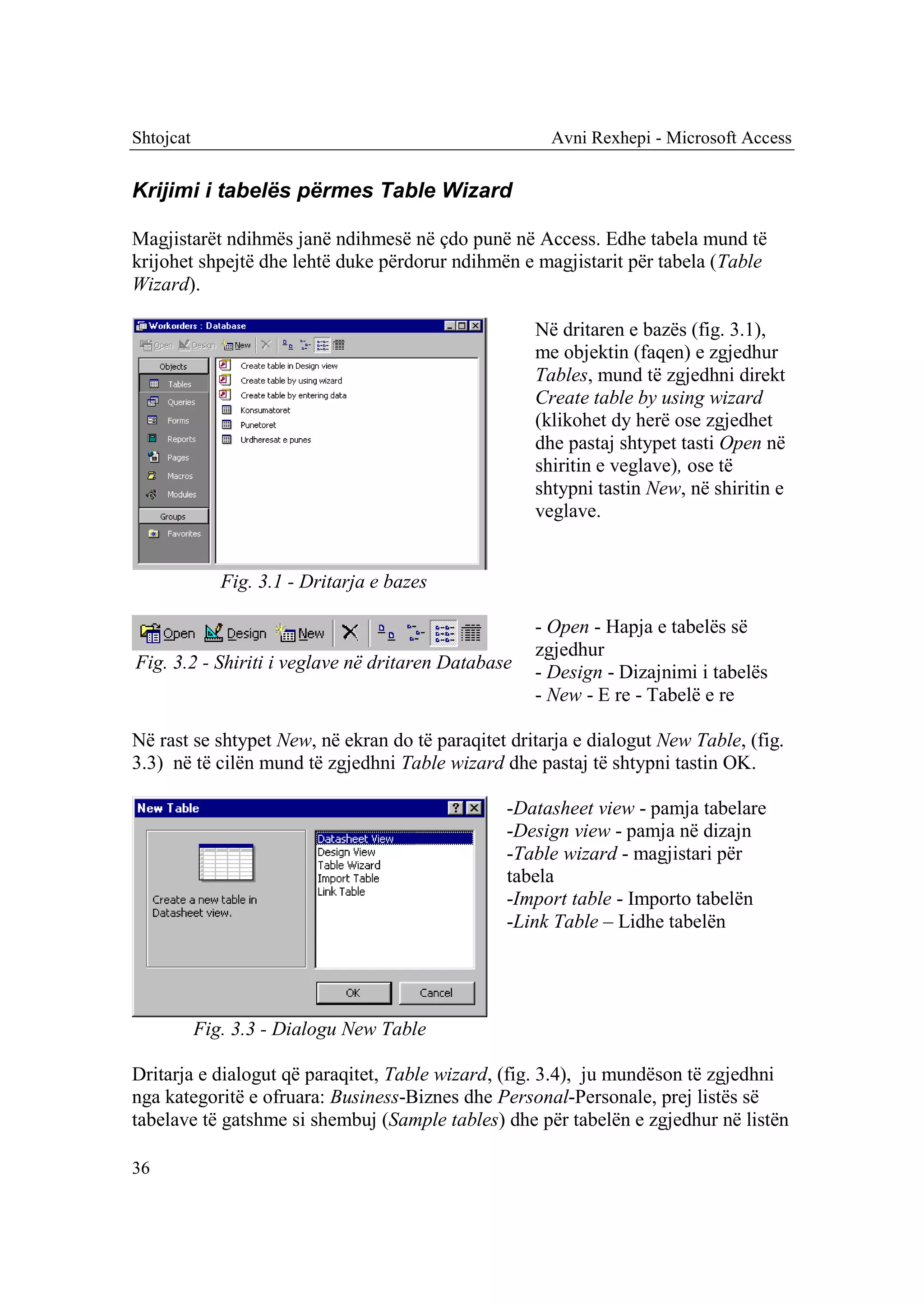
                                                    Në dritaren e bazës (fig. 3.1),
                                                    me objektin (faqen) e zgjedhur
                                                    Tables, mund të zgjedhni direkt
                                                    Create table by using wizard
                                                    (klikohet dy herë ose zgjedhet
                                                    dhe pastaj shtypet tasti Open në
                                                    shiritin e veglave), ose të
                                                    shtypni tastin New, në shiritin e
                                                    veglave.


              Fig. 3.1 - Dritarja e bazes

                                                    - Open - Hapja e tabelës së
                                                    zgjedhur
Fig. 3.2 - Shiriti i veglave në dritaren Database   - Design - Dizajnimi i tabelës
                                                    - New - E re - Tabelë e re

Në rast se shtypet New, në ekran do të paraqitet dritarja e dialogut New Table, (fig.
3.3) në të cilën mund të zgjedhni Table wizard dhe pastaj të shtypni tastin OK.

                                                -Datasheet view - pamja tabelare
                                                -Design view - pamja në dizajn
                                                -Table wizard - magjistari për
                                                tabela
                                                -Import table - Importo tabelën
                                                -Link Table – Lidhe tabelën


           Fig. 3.3 - Dialogu New Table

Dritarja e dialogut që paraqitet, Table wizard, (fig. 3.4), ju mundëson të zgjedhni
nga kategoritë e ofruara: Business-Biznes dhe Personal-Personale, prej listës së
tabelave të gatshme si shembuj (Sample tables) dhe për tabelën e zgjedhur në listën

36
Avni Rexhepi - Microsoft Access                                                Shtojcat

e fushave të propozuara (Sample fields) zgjedhni fushat përkatëse. Në anën e
djathtë paraqitet lista Fields in my new table (fushat në tabelën time të re). Zgjedhja
e fushave bëhet përmes tasteve përkatëse.

                                                             - Sample Tables -
                                                             shembuj tabelash - ofron
                                                             mundësinë e zgjedhjes së
                                                             shablloneve të gatshme
                                                             të tabelave për qëllime të
                                                             ndryshme dhe pastaj,
                                                             propozon fushat
                                                             përkatëse në listën
                                                             vijuese.
                                                             - Sample Fields -
                                                             shembuj fushash -
                                                             paraqet listën e fushave
                                                             të përshtatshme për llojin
                 Fig. 3.4 - Table wizard                     e zgjedhur të tabelës në
                                                             fushën paraprake.

- Fields in My new table - fushat në tabelën time të re - paraqet listën e fushave të
shtuara përmes tasteve vijuese:

                                       -   shto fushën e zgjedhur
                                       -   shtoji të gjitha fushat e listës
                                       -   largo fushën e zgjedhur
                                       -   largo të gjitha fushat
 Fig. 3.5 - Tastet për zgjedhje

Fushën e zgjedhur në listën e fushave të tabelës së re që krijohet mund ta
riemërtoni sipas dëshirës, duke shtypur tastin Rename Field…(Riemërto fushën…),
që ndodhet nën listë.
Si shembull, do të krijojmë tabelën: "Tabela e kontakteve", me fushat: IDKontakti
(çelës primar-identifikatori unik për secilin kontakt), Emri, Mbiemri, Vendi dhe
Telefoni Mobil.
Pas zgjedhjes së fushave, vijojmë në hapat e ardhshëm përmes tasteve: Cancel-
anulo, Back-prapa, Next-tjetri dhe Finish-fundi. Nëse hiqet dorë nga krijimi i
tabelës, në çdo moment mund të shtypni Cancel. Deri para shtypjes së Finish mund
të lëvizni para/prapa sipas nevojës.


                                                                                    37
Shtojcat                                                 Avni Rexhepi - Microsoft Access

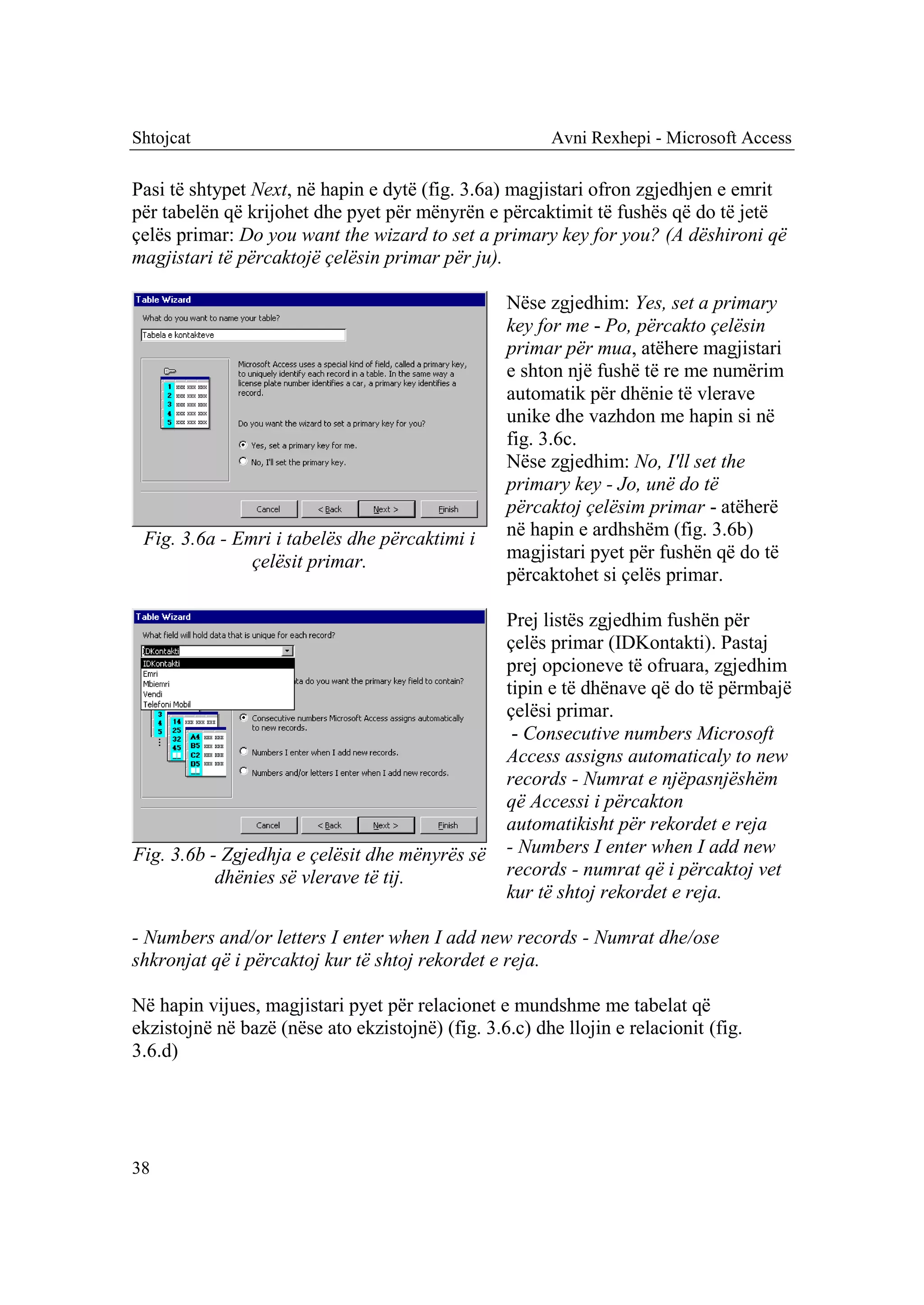
Pasi të shtypet Next, në hapin e dytë (fig. 3.6a) magjistari ofron zgjedhjen e emrit
për tabelën që krijohet dhe pyet për mënyrën e përcaktimit të fushës që do të jetë
çelës primar: Do you want the wizard to set a primary key for you? (A dëshironi që
magjistari të përcaktojë çelësin primar për ju).

                                                  Nëse zgjedhim: Yes, set a primary
                                                  key for me - Po, përcakto çelësin
                                                  primar për mua, atëhere magjistari
                                                  e shton një fushë të re me numërim
                                                  automatik për dhënie të vlerave
                                                  unike dhe vazhdon me hapin si në
                                                  fig. 3.6c.
                                                  Nëse zgjedhim: No, I'll set the
                                                  primary key - Jo, unë do të
                                                  përcaktoj çelësim primar - atëherë
 Fig. 3.6a - Emri i tabelës dhe përcaktimi i      në hapin e ardhshëm (fig. 3.6b)
               çelësit primar.                    magjistari pyet për fushën që do të
                                                  përcaktohet si çelës primar.

                                                  Prej listës zgjedhim fushën për
                                                  çelës primar (IDKontakti). Pastaj
                                                  prej opcioneve të ofruara, zgjedhim
                                                  tipin e të dhënave që do të përmbajë
                                                  çelësi primar.
                                                   - Consecutive numbers Microsoft
                                                  Access assigns automaticaly to new
                                                  records - Numrat e njëpasnjëshëm
                                                  që Accessi i përcakton
                                                  automatikisht për rekordet e reja
Fig. 3.6b - Zgjedhja e çelësit dhe mënyrës së     - Numbers I enter when I add new
           dhënies së vlerave të tij.             records - numrat që i përcaktoj vet
                                                  kur të shtoj rekordet e reja.

- Numbers and/or letters I enter when I add new records - Numrat dhe/ose
shkronjat që i përcaktoj kur të shtoj rekordet e reja.

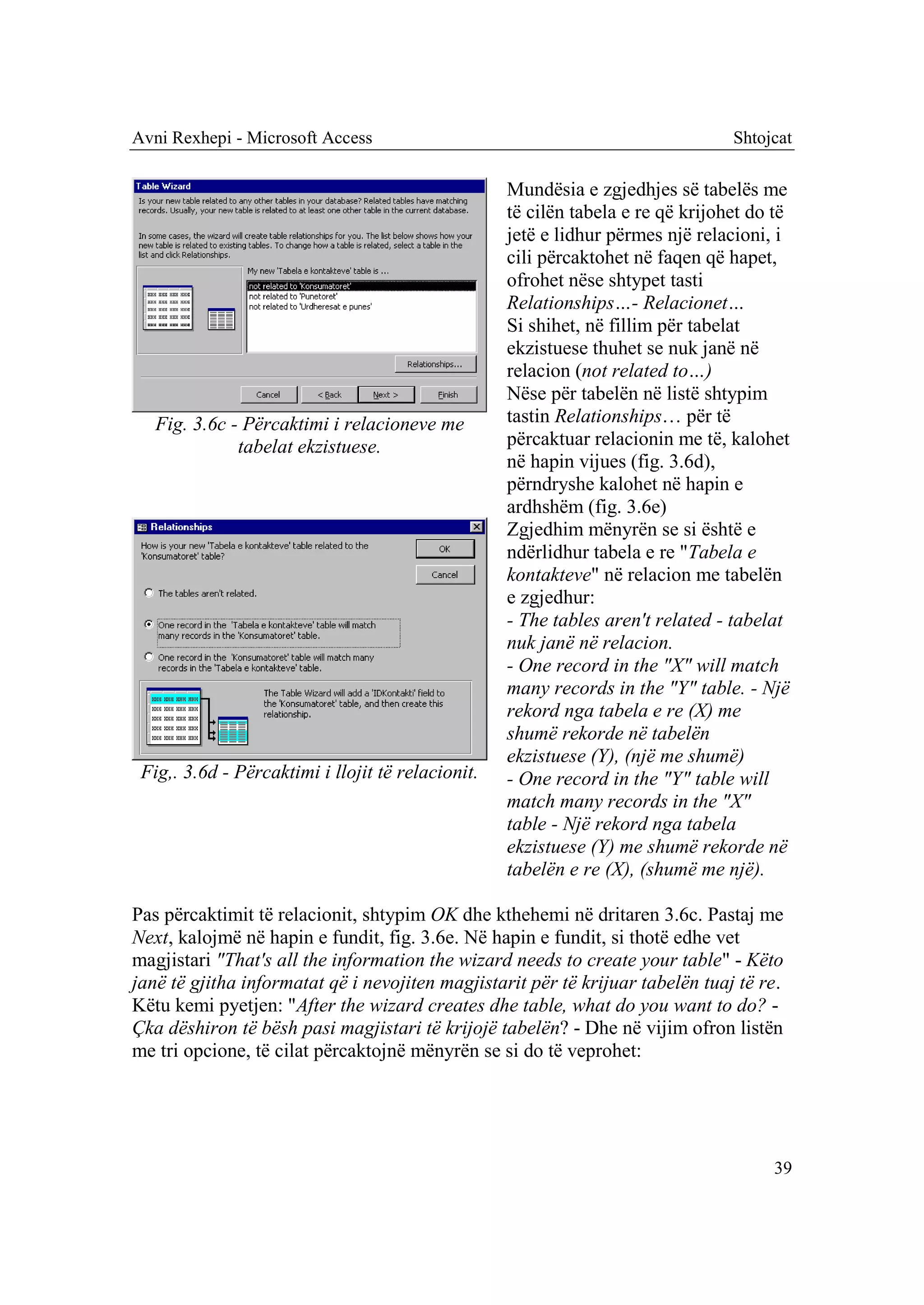
Në hapin vijues, magjistari pyet për relacionet e mundshme me tabelat që
ekzistojnë në bazë (nëse ato ekzistojnë) (fig. 3.6.c) dhe llojin e relacionit (fig.
3.6.d)


38
Avni Rexhepi - Microsoft Access                                                  Shtojcat

                                                   Mundësia e zgjedhjes së tabelës me
                                                   të cilën tabela e re që krijohet do të
                                                   jetë e lidhur përmes një relacioni, i
                                                   cili përcaktohet në faqen që hapet,
                                                   ofrohet nëse shtypet tasti
                                                   Relationships…- Relacionet…
                                                   Si shihet, në fillim për tabelat
                                                   ekzistuese thuhet se nuk janë në
                                                   relacion (not related to…)
                                                   Nëse për tabelën në listë shtypim
   Fig. 3.6c - Përcaktimi i relacioneve me         tastin Relationships… për të
              tabelat ekzistuese.                  përcaktuar relacionin me të, kalohet
                                                   në hapin vijues (fig. 3.6d),
                                                   përndryshe kalohet në hapin e
                                                   ardhshëm (fig. 3.6e)
                                                   Zgjedhim mënyrën se si është e
                                                   ndërlidhur tabela e re "Tabela e
                                                   kontakteve" në relacion me tabelën
                                                   e zgjedhur:
                                                   - The tables aren't related - tabelat
                                                   nuk janë në relacion.
                                                   - One record in the "X" will match
                                                   many records in the "Y" table. - Një
                                                   rekord nga tabela e re (X) me
                                                   shumë rekorde në tabelën
                                                   ekzistuese (Y), (një me shumë)
 Fig,. 3.6d - Përcaktimi i llojit të relacionit.   - One record in the "Y" table will
                                                   match many records in the "X"
                                                   table - Një rekord nga tabela
                                                   ekzistuese (Y) me shumë rekorde në
                                                   tabelën e re (X), (shumë me një).

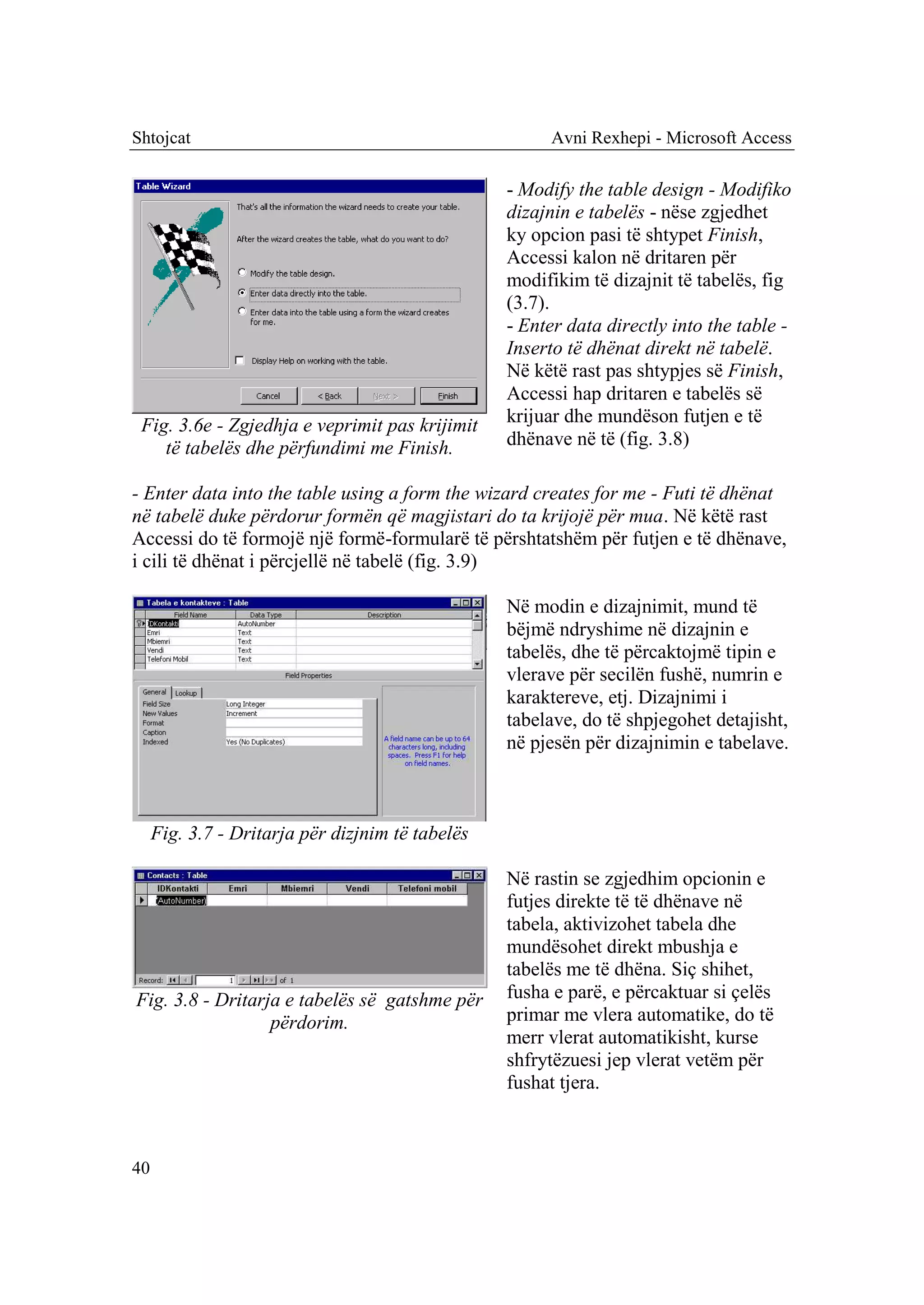
Pas përcaktimit të relacionit, shtypim OK dhe kthehemi në dritaren 3.6c. Pastaj me
Next, kalojmë në hapin e fundit, fig. 3.6e. Në hapin e fundit, si thotë edhe vet
magjistari "That's all the information the wizard needs to create your table" - Këto
janë të gjitha informatat që i nevojiten magjistarit për të krijuar tabelën tuaj të re.
Këtu kemi pyetjen: "After the wizard creates dhe table, what do you want to do? -
Çka dëshiron të bësh pasi magjistari të krijojë tabelën? - Dhe në vijim ofron listën
me tri opcione, të cilat përcaktojnë mënyrën se si do të veprohet:


                                                                                      39
Shtojcat                                               Avni Rexhepi - Microsoft Access

                                                  - Modify the table design - Modifiko
                                                  dizajnin e tabelës - nëse zgjedhet
                                                  ky opcion pasi të shtypet Finish,
                                                  Accessi kalon në dritaren për
                                                  modifikim të dizajnit të tabelës, fig
                                                  (3.7).
                                                  - Enter data directly into the table -
                                                  Inserto të dhënat direkt në tabelë.
                                                  Në këtë rast pas shtypjes së Finish,
                                                  Accessi hap dritaren e tabelës së
 Fig. 3.6e - Zgjedhja e veprimit pas krijimit     krijuar dhe mundëson futjen e të
    të tabelës dhe përfundimi me Finish.          dhënave në të (fig. 3.8)

- Enter data into the table using a form the wizard creates for me - Futi të dhënat
në tabelë duke përdorur formën që magjistari do ta krijojë për mua. Në këtë rast
Accessi do të formojë një formë-formularë të përshtatshëm për futjen e të dhënave,
i cili të dhënat i përcjellë në tabelë (fig. 3.9)

                                                  Në modin e dizajnimit, mund të
                                                  bëjmë ndryshime në dizajnin e
                                                  tabelës, dhe të përcaktojmë tipin e
                                                  vlerave për secilën fushë, numrin e
                                                  karaktereve, etj. Dizajnimi i
                                                  tabelave, do të shpjegohet detajisht,
                                                  në pjesën për dizajnimin e tabelave.


     Fig. 3.7 - Dritarja për dizjnim të tabelës

                                                  Në rastin se zgjedhim opcionin e
                                                  futjes direkte të të dhënave në
                                                  tabela, aktivizohet tabela dhe
                                                  mundësohet direkt mbushja e
                                                  tabelës me të dhëna. Siç shihet,
Fig. 3.8 - Dritarja e tabelës së gatshme për      fusha e parë, e përcaktuar si çelës
                  përdorim.                       primar me vlera automatike, do të
                                                  merr vlerat automatikisht, kurse
                                                  shfrytëzuesi jep vlerat vetëm për
                                                  fushat tjera.


40
Avni Rexhepi - Microsoft Access                                              Shtojcat

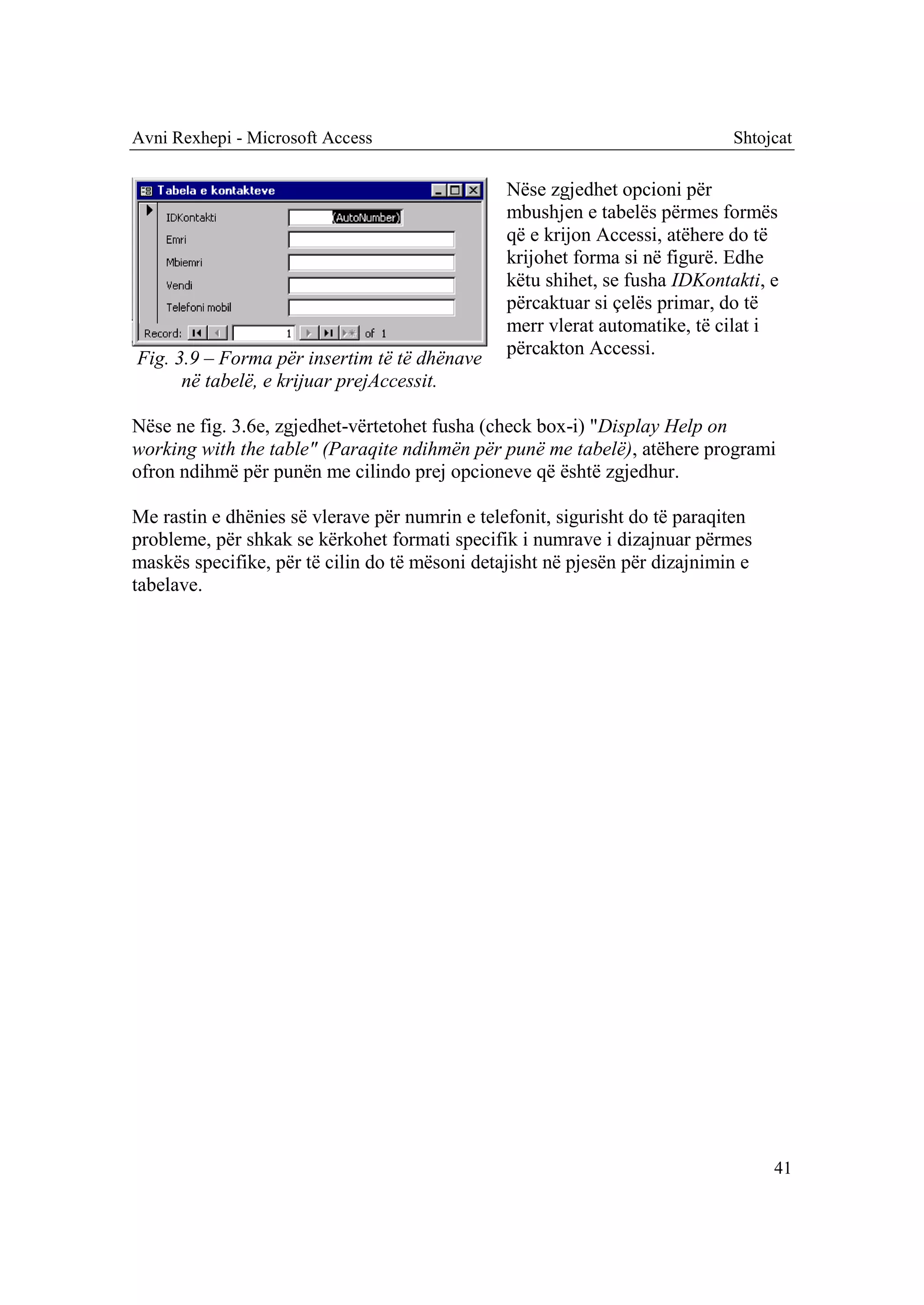
                                                Nëse zgjedhet opcioni për
                                                mbushjen e tabelës përmes formës
                                                që e krijon Accessi, atëhere do të
                                                krijohet forma si në figurë. Edhe
                                                këtu shihet, se fusha IDKontakti, e
                                                përcaktuar si çelës primar, do të
                                                merr vlerat automatike, të cilat i
                                                përcakton Accessi.
Fig. 3.9 – Forma për insertim të të dhënave
      në tabelë, e krijuar prejAccessit.

Nëse ne fig. 3.6e, zgjedhet-vërtetohet fusha (check box-i) "Display Help on
working with the table" (Paraqite ndihmën për punë me tabelë), atëhere programi
ofron ndihmë për punën me cilindo prej opcioneve që është zgjedhur.

Me rastin e dhënies së vlerave për numrin e telefonit, sigurisht do të paraqiten
probleme, për shkak se kërkohet formati specifik i numrave i dizajnuar përmes
maskës specifike, për të cilin do të mësoni detajisht në pjesën për dizajnimin e
tabelave.


                                                                                   41
Shtojcat                                               Avni Rexhepi - Microsoft Access


Krijimi i tabelës në pamjen tabelare - Datasheet View

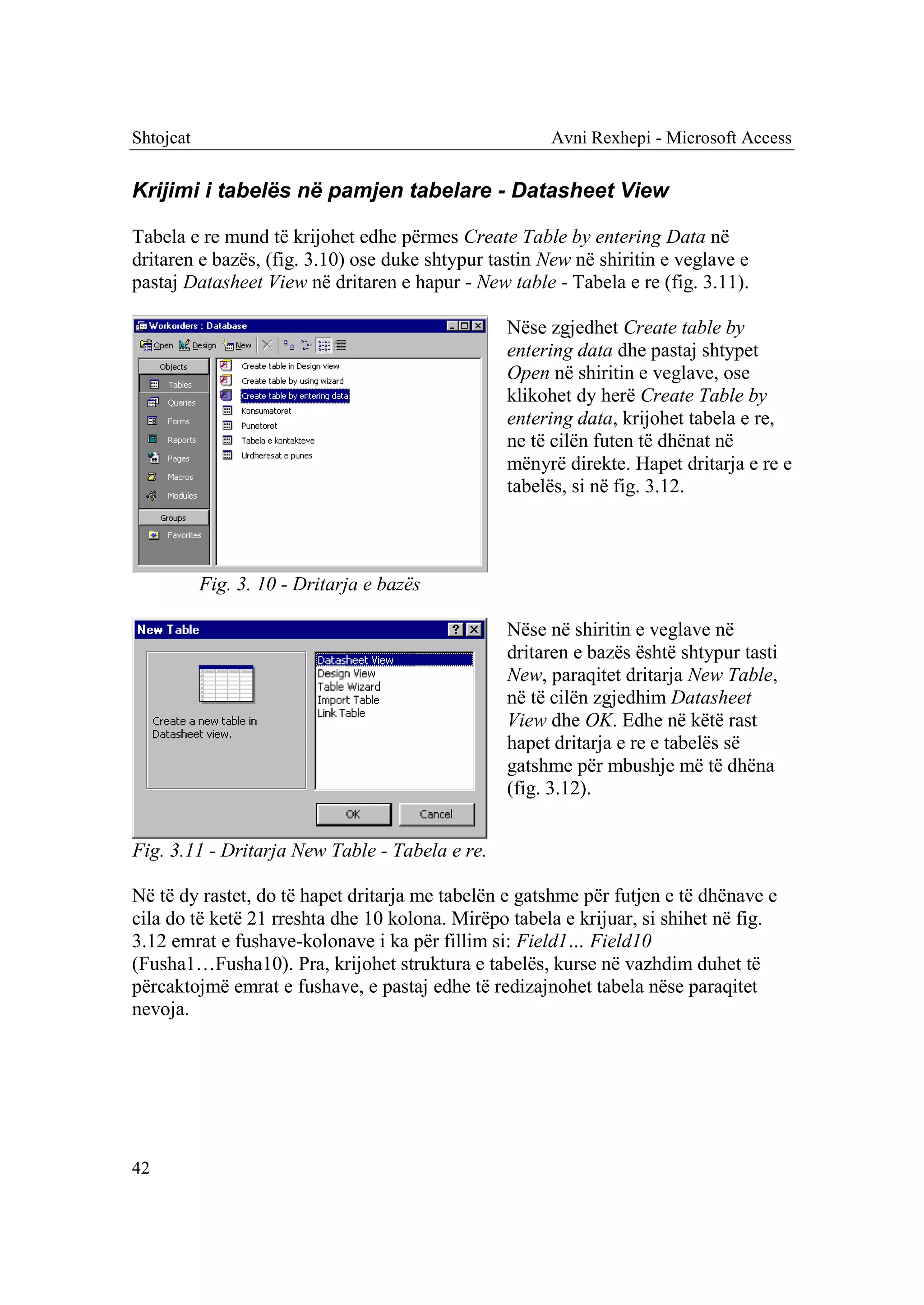
Tabela e re mund të krijohet edhe përmes Create Table by entering Data në
dritaren e bazës, (fig. 3.10) ose duke shtypur tastin New në shiritin e veglave e
pastaj Datasheet View në dritaren e hapur - New table - Tabela e re (fig. 3.11).

                                                 Nëse zgjedhet Create table by
                                                 entering data dhe pastaj shtypet
                                                 Open në shiritin e veglave, ose
                                                 klikohet dy herë Create Table by
                                                 entering data, krijohet tabela e re,
                                                 ne të cilën futen të dhënat në
                                                 mënyrë direkte. Hapet dritarja e re e
                                                 tabelës, si në fig. 3.12.


           Fig. 3. 10 - Dritarja e bazës

                                                 Nëse në shiritin e veglave në
                                                 dritaren e bazës është shtypur tasti
                                                 New, paraqitet dritarja New Table,
                                                 në të cilën zgjedhim Datasheet
                                                 View dhe OK. Edhe në këtë rast
                                                 hapet dritarja e re e tabelës së
                                                 gatshme për mbushje më të dhëna
                                                 (fig. 3.12).


Fig. 3.11 - Dritarja New Table - Tabela e re.

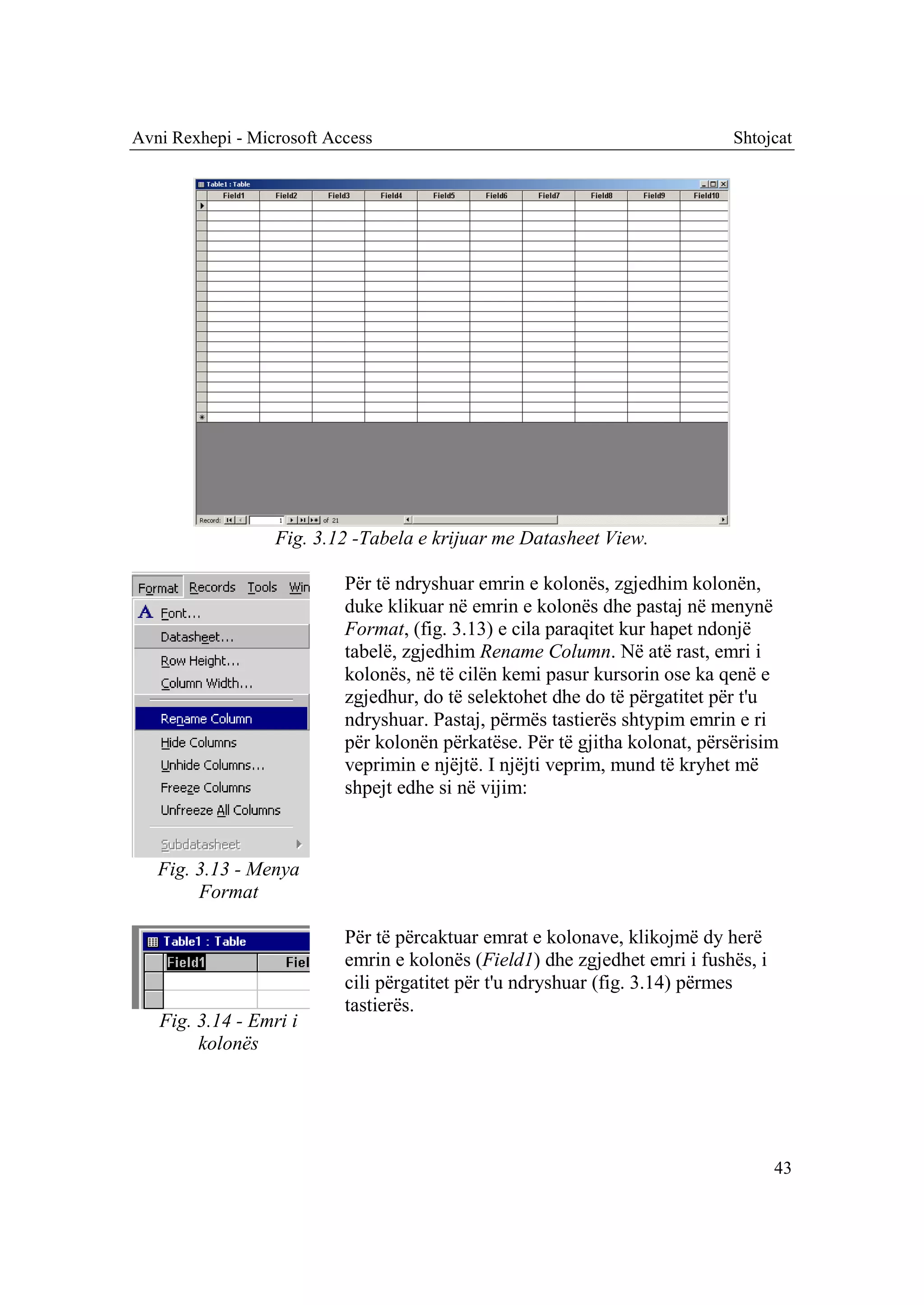
Në të dy rastet, do të hapet dritarja me tabelën e gatshme për futjen e të dhënave e
cila do të ketë 21 rreshta dhe 10 kolona. Mirëpo tabela e krijuar, si shihet në fig.
3.12 emrat e fushave-kolonave i ka për fillim si: Field1… Field10
(Fusha1…Fusha10). Pra, krijohet struktura e tabelës, kurse në vazhdim duhet të
përcaktojmë emrat e fushave, e pastaj edhe të redizajnohet tabela nëse paraqitet
nevoja.


42
Avni Rexhepi - Microsoft Access                                              Shtojcat


                  Fig. 3.12 -Tabela e krijuar me Datasheet View.

                           Për të ndryshuar emrin e kolonës, zgjedhim kolonën,
                           duke klikuar në emrin e kolonës dhe pastaj në menynë
                           Format, (fig. 3.13) e cila paraqitet kur hapet ndonjë
                           tabelë, zgjedhim Rename Column. Në atë rast, emri i
                           kolonës, në të cilën kemi pasur kursorin ose ka qenë e
                           zgjedhur, do të selektohet dhe do të përgatitet për t'u
                           ndryshuar. Pastaj, përmës tastierës shtypim emrin e ri
                           për kolonën përkatëse. Për të gjitha kolonat, përsërisim
                           veprimin e njëjtë. I njëjti veprim, mund të kryhet më
                           shpejt edhe si në vijim:


   Fig. 3.13 - Menya
        Format

                           Për të përcaktuar emrat e kolonave, klikojmë dy herë
                           emrin e kolonës (Field1) dhe zgjedhet emri i fushës, i
                           cili përgatitet për t'u ndryshuar (fig. 3.14) përmes
                           tastierës.
   Fig. 3.14 - Emri i
        kolonës


                                                                                    43
Shtojcat                                              Avni Rexhepi - Microsoft Access

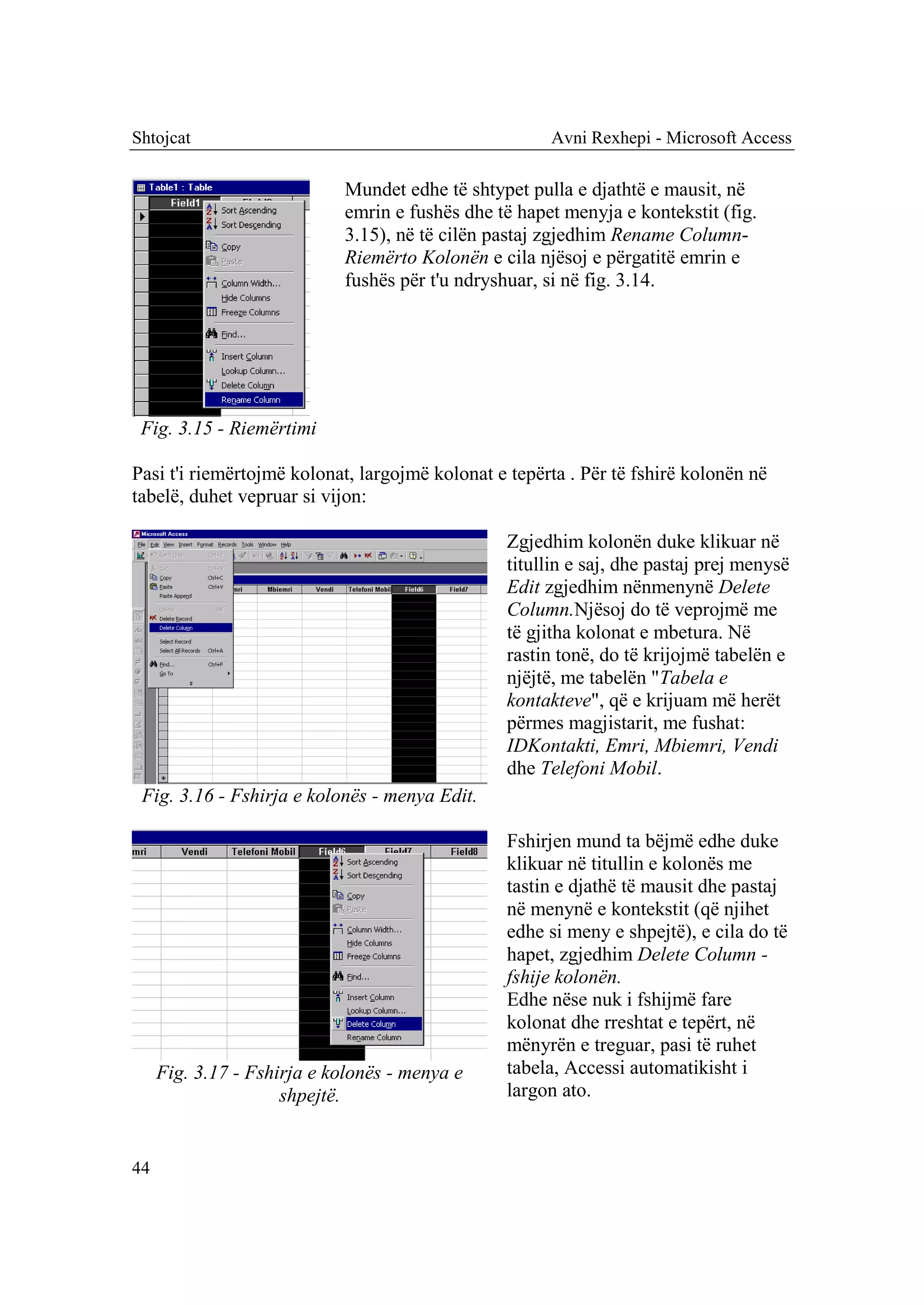
                            Mundet edhe të shtypet pulla e djathtë e mausit, në
                            emrin e fushës dhe të hapet menyja e kontekstit (fig.
                            3.15), në të cilën pastaj zgjedhim Rename Column-
                            Riemërto Kolonën e cila njësoj e përgatitë emrin e
                            fushës për t'u ndryshuar, si në fig. 3.14.


 Fig. 3.15 - Riemërtimi

Pasi t'i riemërtojmë kolonat, largojmë kolonat e tepërta . Për të fshirë kolonën në
tabelë, duhet vepruar si vijon:

                                                Zgjedhim kolonën duke klikuar në
                                                titullin e saj, dhe pastaj prej menysë
                                                Edit zgjedhim nënmenynë Delete
                                                Column.Njësoj do të veprojmë me
                                                të gjitha kolonat e mbetura. Në
                                                rastin tonë, do të krijojmë tabelën e
                                                njëjtë, me tabelën "Tabela e
                                                kontakteve", që e krijuam më herët
                                                përmes magjistarit, me fushat:
                                                IDKontakti, Emri, Mbiemri, Vendi
                                                dhe Telefoni Mobil.
 Fig. 3.16 - Fshirja e kolonës - menya Edit.

                                                Fshirjen mund ta bëjmë edhe duke
                                                klikuar në titullin e kolonës me
                                                tastin e djathë të mausit dhe pastaj
                                                në menynë e kontekstit (që njihet
                                                edhe si meny e shpejtë), e cila do të
                                                hapet, zgjedhim Delete Column -
                                                fshije kolonën.
                                                Edhe nëse nuk i fshijmë fare
                                                kolonat dhe rreshtat e tepërt, në
                                                mënyrën e treguar, pasi të ruhet
     Fig. 3.17 - Fshirja e kolonës - menya e    tabela, Accessi automatikisht i
                     shpejtë.                   largon ato.


44
Avni Rexhepi - Microsoft Access                                               Shtojcat

Tabela tani është e gatshme për pranimin e të dhënave dhe menjëherë mund të
fillojmë me vendosjen e të dhënave në tabelë.
Pasi të përfundohet me emërtimin dhe përcaktimin e numrit të kolonave, dhe
eventualisht vendosjen e të dhënave, të cilën normalisht mund ta bëjmë edhe më
vonë, duhet të ruhet tabela. Ruajtja mund të bëhet përmes menysë: File-Save, ose
duke shtypur tastin Save       në shiritin e veglave. Mundemi edhe të mbyllim
dritaren e tabelës me tastin Close     , me ç'rast në ekran do të paraqitet dialogu me
pyetjen se a dëshirojmë të ruajmë tabelën e krijuar:

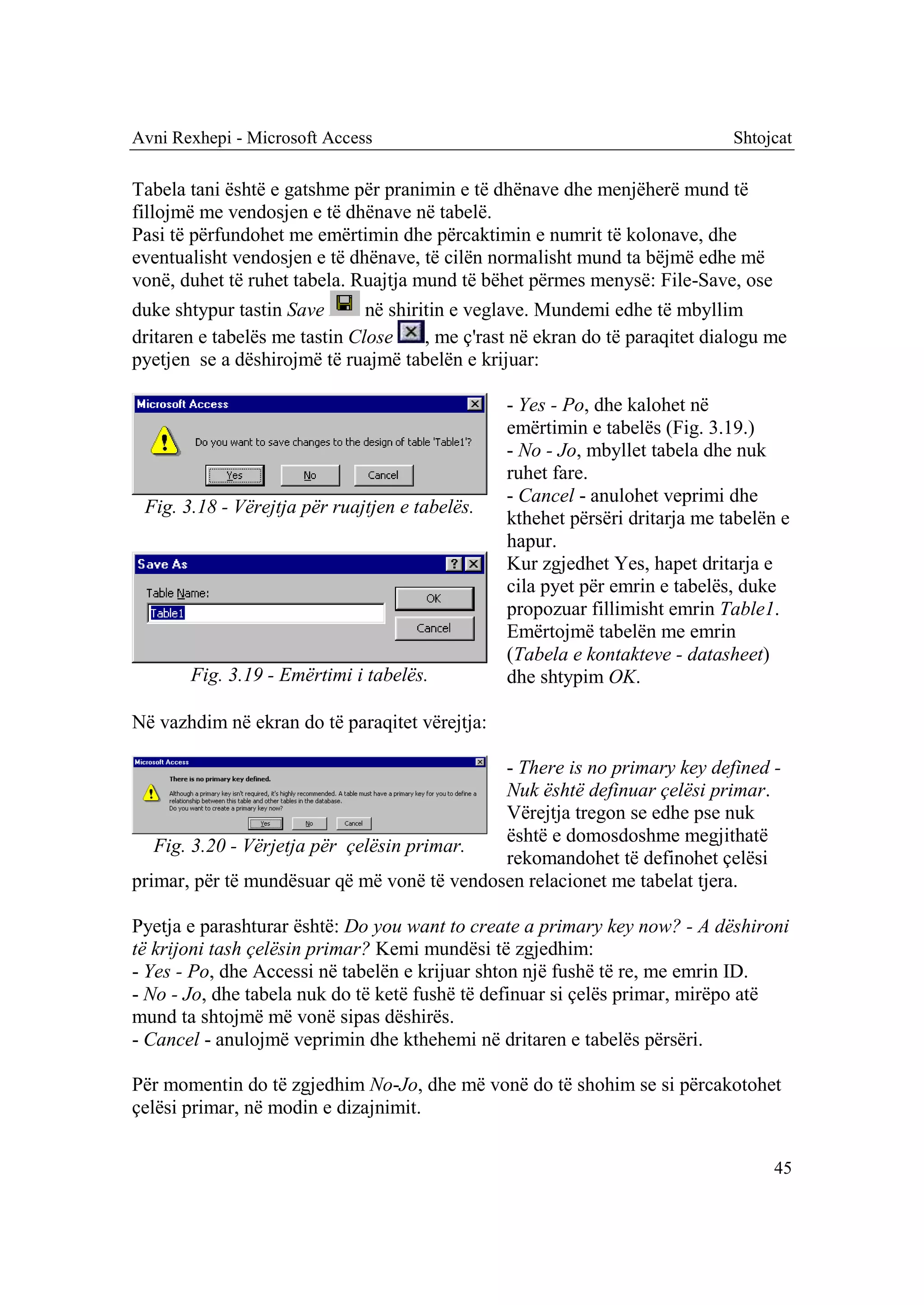
                                                 - Yes - Po, dhe kalohet në
                                                 emërtimin e tabelës (Fig. 3.19.)
                                                 - No - Jo, mbyllet tabela dhe nuk
                                                 ruhet fare.
                                                 - Cancel - anulohet veprimi dhe
 Fig. 3.18 - Vërejtja për ruajtjen e tabelës.
                                                 kthehet përsëri dritarja me tabelën e
                                                 hapur.
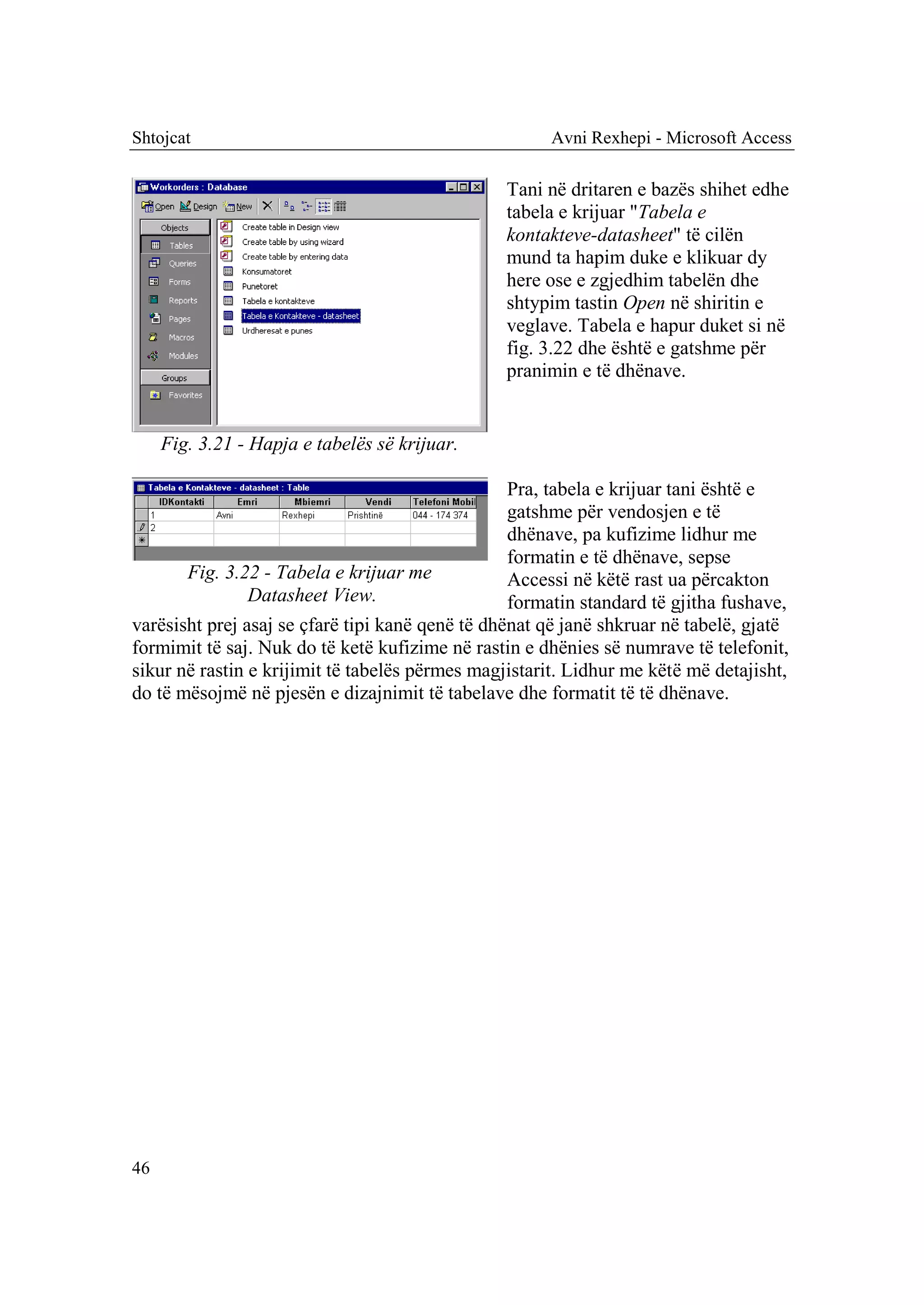
                                                 Kur zgjedhet Yes, hapet dritarja e
                                                 cila pyet për emrin e tabelës, duke
                                                 propozuar fillimisht emrin Table1.
                                                 Emërtojmë tabelën me emrin
                                                 (Tabela e kontakteve - datasheet)
       Fig. 3.19 - Emërtimi i tabelës.           dhe shtypim OK.

Në vazhdim në ekran do të paraqitet vërejtja:

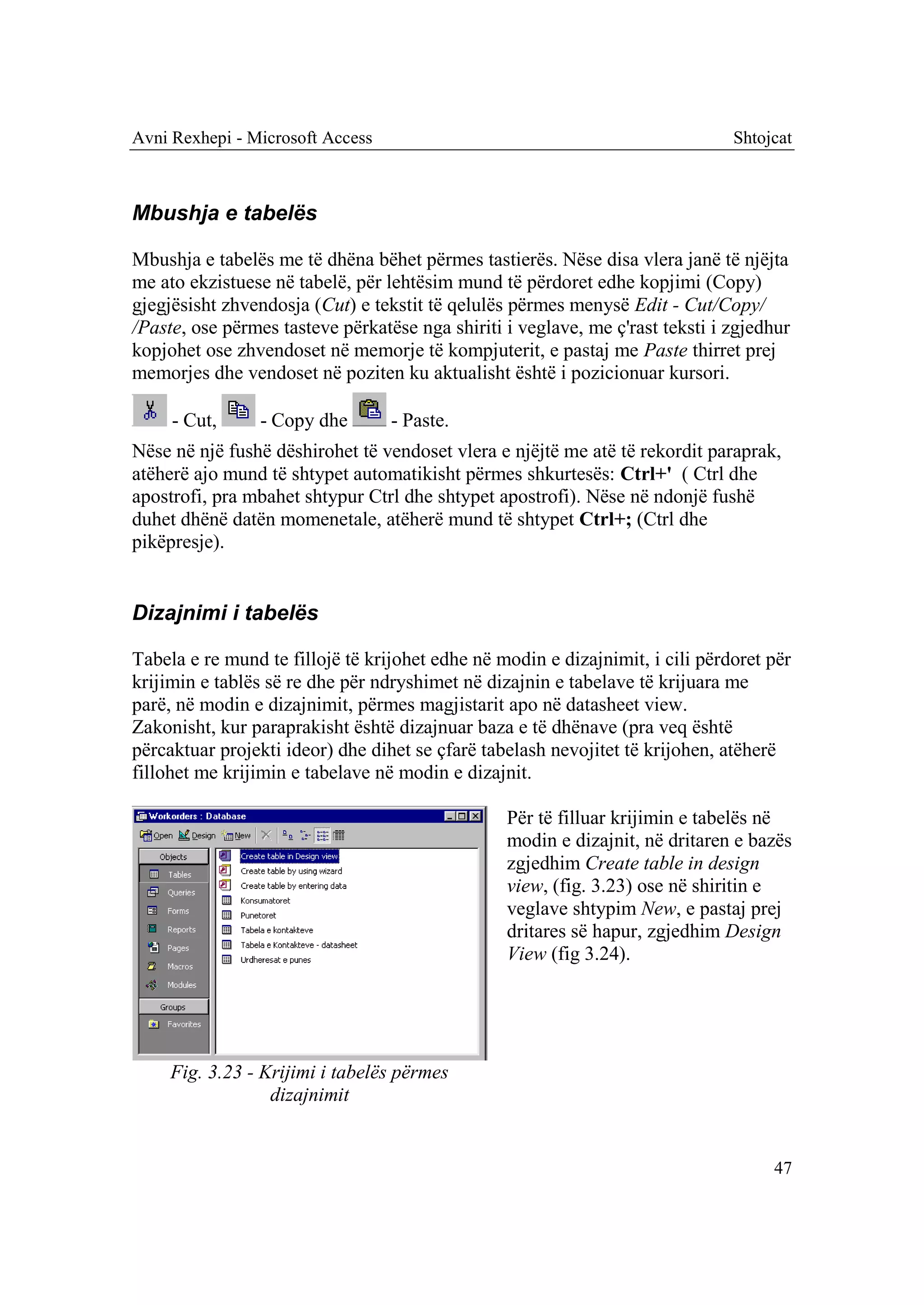
                                             - There is no primary key defined -
                                             Nuk është definuar çelësi primar.
                                             Vërejtja tregon se edhe pse nuk
                                             është e domosdoshme megjithatë
   Fig. 3.20 - Vërjetja për çelësin primar.
                                             rekomandohet të definohet çelësi
primar, për të mundësuar që më vonë të vendosen relacionet me tabelat tjera.

Pyetja e parashturar është: Do you want to create a primary key now? - A dëshironi
të krijoni tash çelësin primar? Kemi mundësi të zgjedhim:
- Yes - Po, dhe Accessi në tabelën e krijuar shton një fushë të re, me emrin ID.
- No - Jo, dhe tabela nuk do të ketë fushë të definuar si çelës primar, mirëpo atë
mund ta shtojmë më vonë sipas dëshirës.
- Cancel - anulojmë veprimin dhe kthehemi në dritaren e tabelës përsëri.

Për momentin do të zgjedhim No-Jo, dhe më vonë do të shohim se si përcakotohet
çelësi primar, në modin e dizajnimit.


                                                                                    45
Shtojcat                                              Avni Rexhepi - Microsoft Access

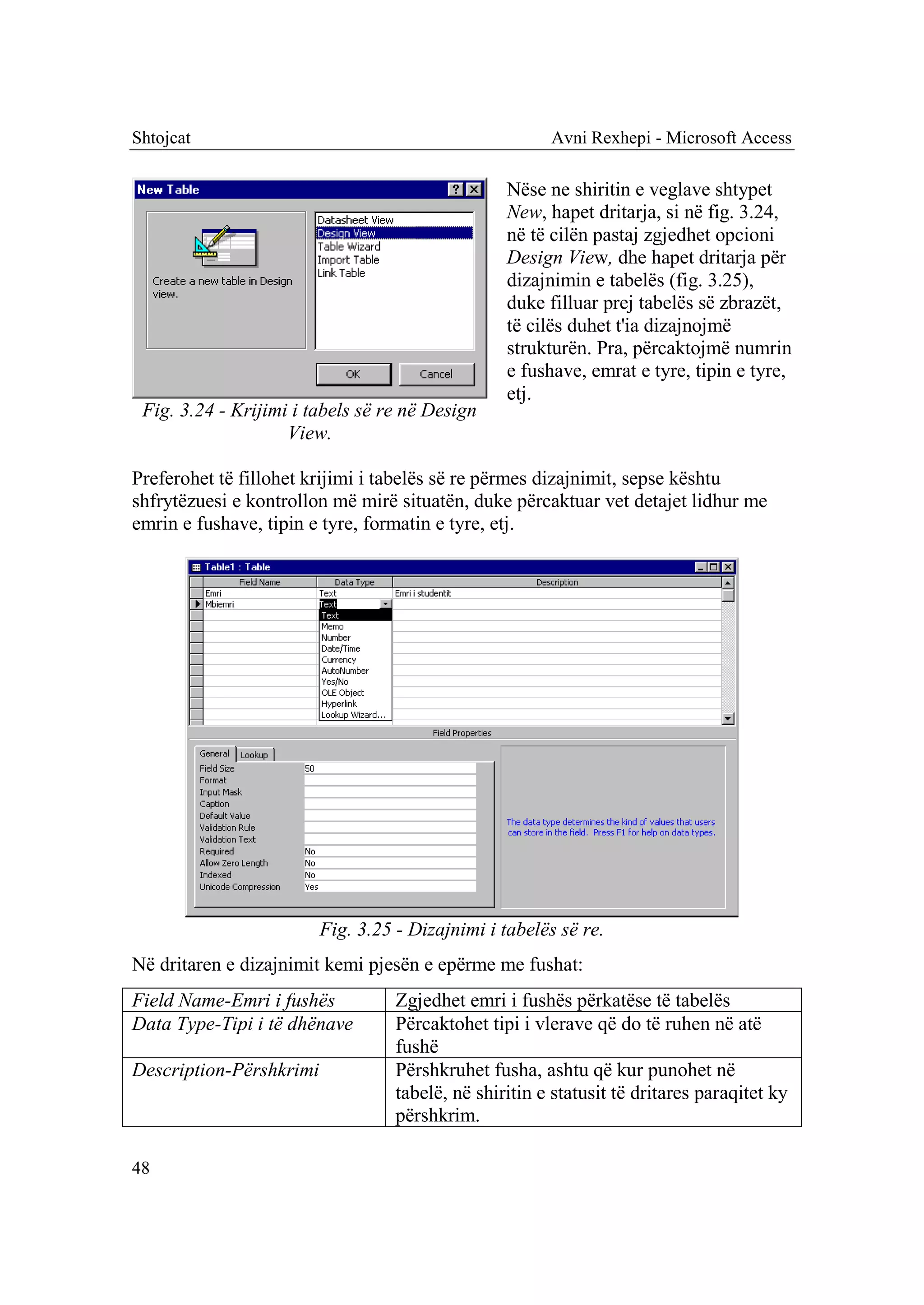
                                                 Tani në dritaren e bazës shihet edhe
                                                 tabela e krijuar "Tabela e
                                                 kontakteve-datasheet" të cilën
                                                 mund ta hapim duke e klikuar dy
                                                 here ose e zgjedhim tabelën dhe
                                                 shtypim tastin Open në shiritin e
                                                 veglave. Tabela e hapur duket si në
                                                 fig. 3.22 dhe është e gatshme për
                                                 pranimin e të dhënave.


     Fig. 3.21 - Hapja e tabelës së krijuar.

                                                  Pra, tabela e krijuar tani është e
                                                  gatshme për vendosjen e të
                                                  dhënave, pa kufizime lidhur me
                                                  formatin e të dhënave, sepse
       Fig. 3.22 - Tabela e krijuar me            Accessi në këtë rast ua përcakton
                Datasheet View.                   formatin standard të gjitha fushave,
varësisht prej asaj se çfarë tipi kanë qenë të dhënat që janë shkruar në tabelë, gjatë
formimit të saj. Nuk do të ketë kufizime në rastin e dhënies së numrave të telefonit,
sikur në rastin e krijimit të tabelës përmes magjistarit. Lidhur me këtë më detajisht,
do të mësojmë në pjesën e dizajnimit të tabelave dhe formatit të të dhënave.


46
Avni Rexhepi - Microsoft Access                                                Shtojcat


Mbushja e tabelës

Mbushja e tabelës me të dhëna bëhet përmes tastierës. Nëse disa vlera janë të njëjta
me ato ekzistuese në tabelë, për lehtësim mund të përdoret edhe kopjimi (Copy)
gjegjësisht zhvendosja (Cut) e tekstit të qelulës përmes menysë Edit - Cut/Copy/
/Paste, ose përmes tasteve përkatëse nga shiriti i veglave, me ç'rast teksti i zgjedhur
kopjohet ose zhvendoset në memorje të kompjuterit, e pastaj me Paste thirret prej
memorjes dhe vendoset në poziten ku aktualisht është i pozicionuar kursori.

     - Cut,     - Copy dhe        - Paste.
Nëse në një fushë dëshirohet të vendoset vlera e njëjtë me atë të rekordit paraprak,
atëherë ajo mund të shtypet automatikisht përmes shkurtesës: Ctrl+' ( Ctrl dhe
apostrofi, pra mbahet shtypur Ctrl dhe shtypet apostrofi). Nëse në ndonjë fushë
duhet dhënë datën momenetale, atëherë mund të shtypet Ctrl+; (Ctrl dhe
pikëpresje).


Dizajnimi i tabelës

Tabela e re mund te fillojë të krijohet edhe në modin e dizajnimit, i cili përdoret për
krijimin e tablës së re dhe për ndryshimet në dizajnin e tabelave të krijuara me
parë, në modin e dizajnimit, përmes magjistarit apo në datasheet view.
Zakonisht, kur paraprakisht është dizajnuar baza e të dhënave (pra veq është
përcaktuar projekti ideor) dhe dihet se çfarë tabelash nevojitet të krijohen, atëherë
fillohet me krijimin e tabelave në modin e dizajnit.

                                                 Për të filluar krijimin e tabelës në
                                                 modin e dizajnit, në dritaren e bazës
                                                 zgjedhim Create table in design
                                                 view, (fig. 3.23) ose në shiritin e
                                                 veglave shtypim New, e pastaj prej
                                                 dritares së hapur, zgjedhim Design
                                                 View (fig 3.24).


     Fig. 3.23 - Krijimi i tabelës përmes
                  dizajnimit


                                                                                    47
Shtojcat                                                Avni Rexhepi - Microsoft Access

                                                  Nëse ne shiritin e veglave shtypet
                                                  New, hapet dritarja, si në fig. 3.24,
                                                  në të cilën pastaj zgjedhet opcioni
                                                  Design View, dhe hapet dritarja për
                                                  dizajnimin e tabelës (fig. 3.25),
                                                  duke filluar prej tabelës së zbrazët,
                                                  të cilës duhet t'ia dizajnojmë
                                                  strukturën. Pra, përcaktojmë numrin
                                                  e fushave, emrat e tyre, tipin e tyre,
                                                  etj.
 Fig. 3.24 - Krijimi i tabels së re në Design
                    View.

Preferohet të fillohet krijimi i tabelës së re përmes dizajnimit, sepse kështu
shfrytëzuesi e kontrollon më mirë situatën, duke përcaktuar vet detajet lidhur me
emrin e fushave, tipin e tyre, formatin e tyre, etj.


                         Fig. 3.25 - Dizajnimi i tabelës së re.
Në dritaren e dizajnimit kemi pjesën e epërme me fushat:
Field Name-Emri i fushës           Zgjedhet emri i fushës përkatëse të tabelës
Data Type-Tipi i të dhënave        Përcaktohet tipi i vlerave që do të ruhen në atë
                                   fushë
Description-Përshkrimi             Përshkruhet fusha, ashtu që kur punohet në
                                   tabelë, në shiritin e statusit të dritares paraqitet ky
                                   përshkrim.

48
Avni Rexhepi - Microsoft Access                                                          Shtojcat

Në pjesën e poshtme të dritares, ndodhet pjesa Field Properties-Tiparet e fushës,
(karakteristikat - vetitë e fushës), në të cilën përcaktohen tiparet e fushave.
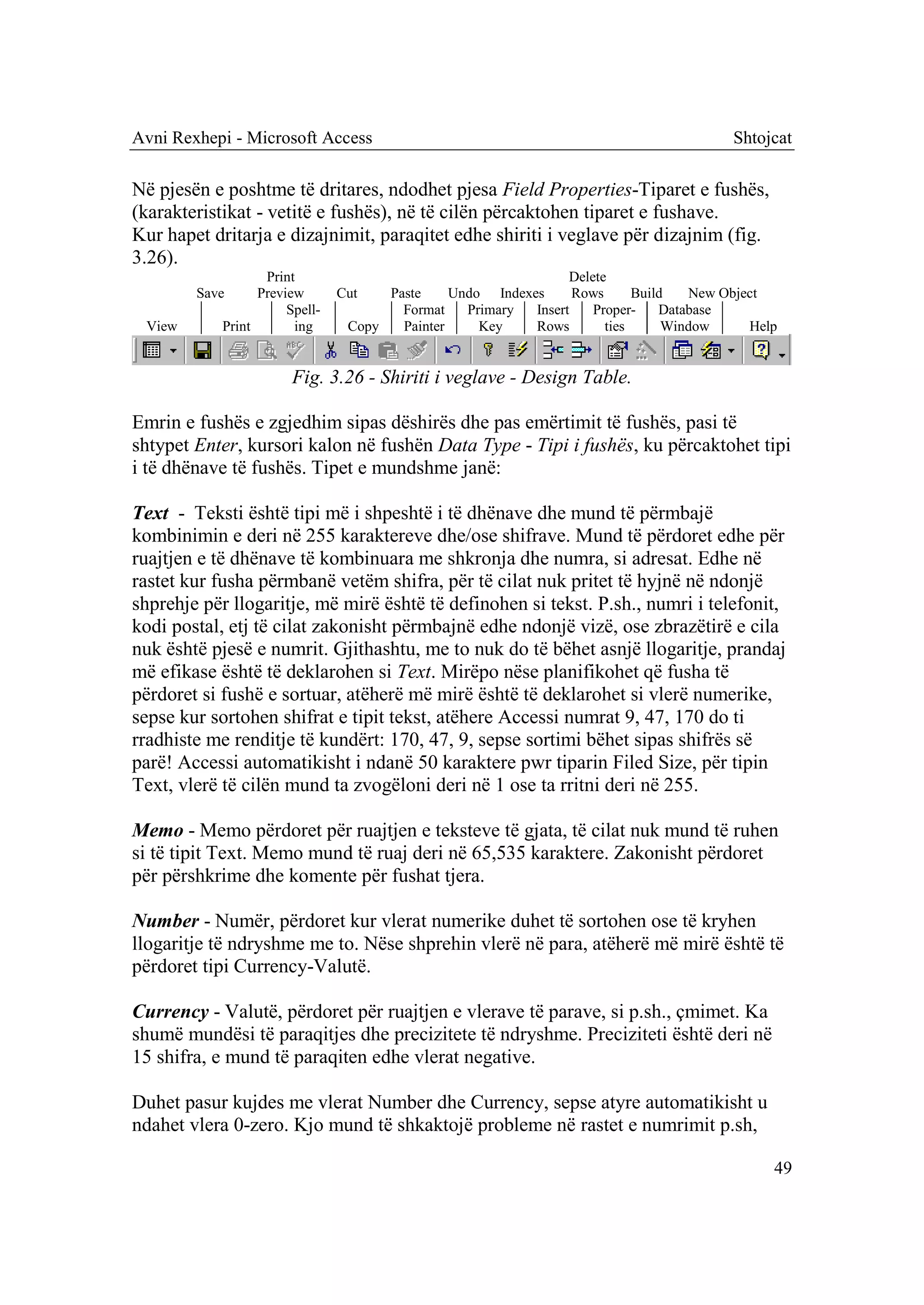
Kur hapet dritarja e dizajnimit, paraqitet edhe shiriti i veglave për dizajnim (fig.
3.26).
                   Print                                         Delete
        Save      Preview       Cut   Paste     Undo Indexes      Rows      Build   New Object
                       Spell-           Format    Primary  Insert    Proper-    Database
 View       Print       ing      Copy   Painter     Key    Rows        ties      Window     Help


                        Fig. 3.26 - Shiriti i veglave - Design Table.

Emrin e fushës e zgjedhim sipas dëshirës dhe pas emërtimit të fushës, pasi të
shtypet Enter, kursori kalon në fushën Data Type - Tipi i fushës, ku përcaktohet tipi
i të dhënave të fushës. Tipet e mundshme janë:

Text - Teksti është tipi më i shpeshtë i të dhënave dhe mund të përmbajë
kombinimin e deri në 255 karaktereve dhe/ose shifrave. Mund të përdoret edhe për
ruajtjen e të dhënave të kombinuara me shkronja dhe numra, si adresat. Edhe në
rastet kur fusha përmbanë vetëm shifra, për të cilat nuk pritet të hyjnë në ndonjë
shprehje për llogaritje, më mirë është të definohen si tekst. P.sh., numri i telefonit,
kodi postal, etj të cilat zakonisht përmbajnë edhe ndonjë vizë, ose zbrazëtirë e cila
nuk është pjesë e numrit. Gjithashtu, me to nuk do të bëhet asnjë llogaritje, prandaj
më efikase është të deklarohen si Text. Mirëpo nëse planifikohet që fusha të
përdoret si fushë e sortuar, atëherë më mirë është të deklarohet si vlerë numerike,
sepse kur sortohen shifrat e tipit tekst, atëhere Accessi numrat 9, 47, 170 do ti
rradhiste me renditje të kundërt: 170, 47, 9, sepse sortimi bëhet sipas shifrës së
parë! Accessi automatikisht i ndanë 50 karaktere pwr tiparin Filed Size, për tipin
Text, vlerë të cilën mund ta zvogëloni deri në 1 ose ta rritni deri në 255.

Memo - Memo përdoret për ruajtjen e teksteve të gjata, të cilat nuk mund të ruhen
si të tipit Text. Memo mund të ruaj deri në 65,535 karaktere. Zakonisht përdoret
për përshkrime dhe komente për fushat tjera.

Number - Numër, përdoret kur vlerat numerike duhet të sortohen ose të kryhen
llogaritje të ndryshme me to. Nëse shprehin vlerë në para, atëherë më mirë është të
përdoret tipi Currency-Valutë.

Currency - Valutë, përdoret për ruajtjen e vlerave të parave, si p.sh., çmimet. Ka
shumë mundësi të paraqitjes dhe precizitete të ndryshme. Preciziteti është deri në
15 shifra, e mund të paraqiten edhe vlerat negative.

Duhet pasur kujdes me vlerat Number dhe Currency, sepse atyre automatikisht u
ndahet vlera 0-zero. Kjo mund të shkaktojë probleme në rastet e numrimit p.sh,

                                                                                               49
Shtojcat                                               Avni Rexhepi - Microsoft Access

sepse numrohen edhe rekordet me vlerë 0. Për të evituar komplikimet, duhet
larguar vlera në tiparin Default Value - Vlera standarde (e nënkuptuar).

AutoNumber - Numrim automatik (Vetnumrim). Accessi garanton që për secilin
rekord do të përdoret numër unik, i cili pastaj mund të përdoret si çelës primar.
Janë në dispozicion dy tipe: Long Integer - Numër i plotë i gjatë, dhe Replication
ID. Për numra e plotë, mund të zgjedhet renditja me rritje për një ose me vlera të
rastit.

Date/Time - Date/Kohë përdoret për ruajtjen e datave. Mundëson sortime në
intervale kohore dhe llogaritjen e distancave kohore. Ka në dispozicion disa forma
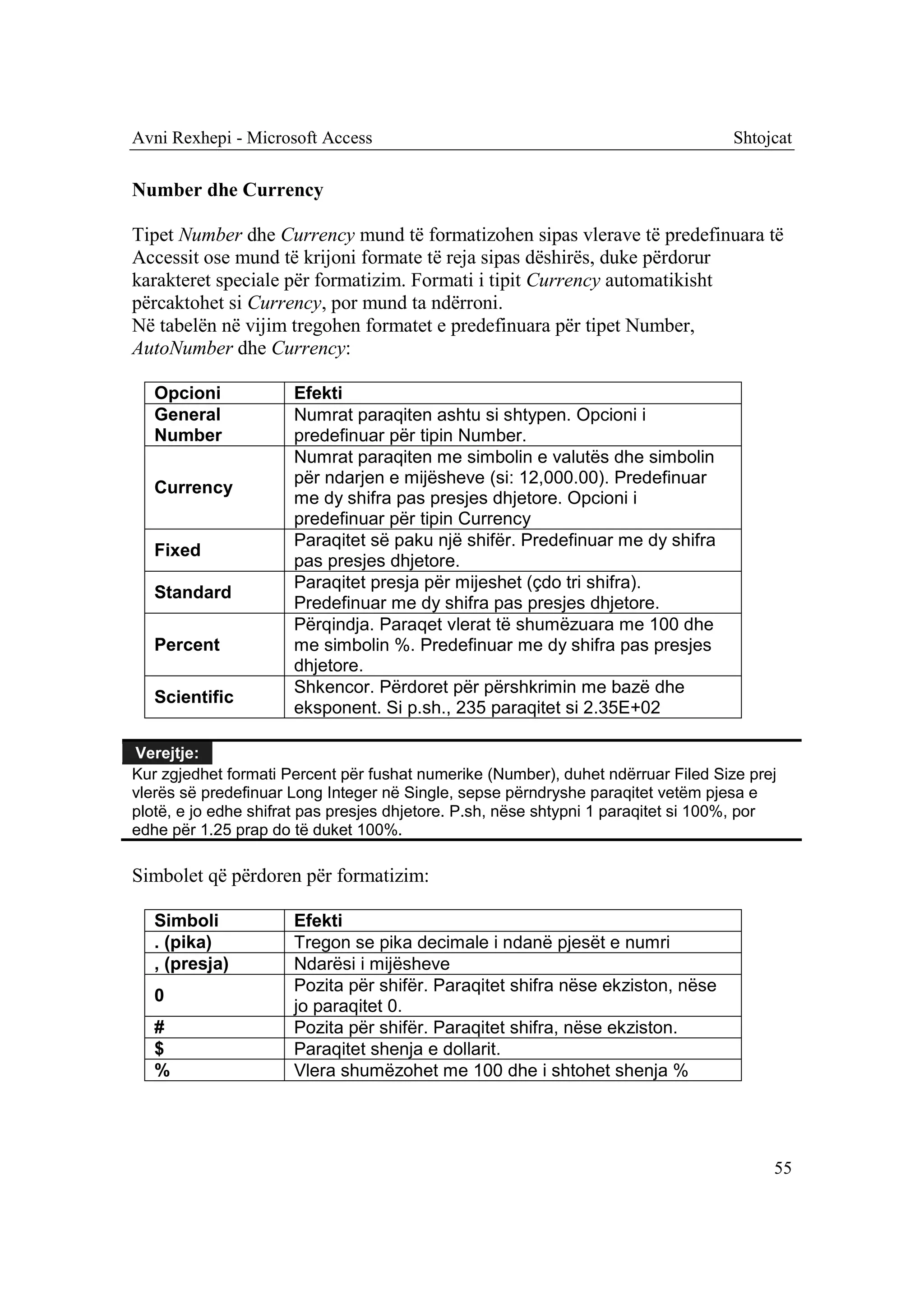
të paraqitjes së datës dhe kohës.

Yes/No - Po/Jo - është i përshtatshëm për fushat me vërtetim (Check Box) për
qëllime të ndryshme dhe mund të ketë opcionet Yes/No, On/Off ose True/False.
Paraqitet si boks për vërtetim, si në tabelë ashtu edhe në formë, raport etj.

OLE Object - Kur dëshironi të importoni ndonjë objekt prej ndonjë programi tjetër
në tabelën tuaj, mund të përdorni tipin OLE Object. Me këtë tip mund të mirren të
dhënat prej objekteve si: Tabelë e Excel-it, Dokument i Wordit, foto, muzikë ose të
dhëna të tjera binare.

Hyperlink - Hiperlinku përdoret për ruajtjen e hiperlink adresës për kalim në
ndonjë lokacion tjetër, ose për lidhje në internet. Hiperlink mund të përbëhet prej
më së shumti 4 pjesëve, të ndara me #.
    - Teksti që paraqitet - nëse dëshironi të paraqitet teksti përkatës, në vend të
        adresës së plotë të hiperlinkut
    - Adresa - URL (Uniform Resource Locator) ose UNC (Uniform Naming
        Convention)
    - Nënadresa - faqe në kuadër të web faqes, ose pozitë në kuadër të fajllit
    - Re (fluskë) - tekst që paraqitet kur të pozicionohet kursori mbi të.
Kërkohet patjetër vetëm adresa, përveq kur adresa tregon në ndonjë objekt në
bazën aktuale të Accessit. Pjesët tjera janë opcionale.

Lookup Wizard (magjistari për kërkim) - Krijon fushë e cila përmbanë një numër
të kufizuar opcionesh të vlerave. Kur të zgjedhet ky tip, magjistari ndihmon që të
krijohet lista dhe t'i bashkangjitet tabelës ose të vendoset lidhja në ndonjë tabelë
ose pyetës tjetër. Kur të futen të dhënat në tabelë, prej listës mund të zgjedhet vlera
përkatëse. Fusha në tabelë i trashëgon karakteristikat e fushës nga lista.


50
Avni Rexhepi - Microsoft Access                                                 Shtojcat


Përcaktimi i tipareve të fushës

Tiparet e fushës (karakteristikat-vetitë) përcaktojnë se si do të ruhet vlera në fushë
dhe si do të paraqitet ajo.
Accessi i përcakton tiparet e predefinuara për secilën fushë. Këto tipare mund t'i
pranoni pa bërë ndryshime ose mund t'i ndryshoni sipas dëshirës. Shumica e
tipareve janë përcaktuar për tipin Text. Varësisht prej tipit të zgjedhur, paraqiten
tiparet përkatëse të cilat vlejnë për atë tip dhe mund të ndryshohen ose të pranohen
ashtu si i definon Accessi paraprakisht. Kemi tiparet e përgjithshme - General, dhe
ato LookUp, (LookUp mundëson kërkimin prej listës ose tabelës tjetër).

Tiparet që paraqiten janë:

   Tipari                                        Efekti
                 Përcakton numrin maksimal të karaktereve që mund të vendosen
  Filed Size
                 në një fushë. Vlera e predefinuar është 50.
                 Përcakton si do të paraqitet vlera, për shembull, me shkronja të
   Format        mëdha, të vogla etj. Për tekst nuk është i predefinuar formati i
                 paraqitjes.
                 Paraqet shabllonin të cilin duhet ta plotësojë vlera, si numri i
 Input Mask      telefonit, kodi postal, për qëllime standardizimi etj., ose i shton një
                 karakter fushës, nëse deshironi. Nuk ka vlerë të predefinuar.
                 Paraqet emrin-etiketën e cila ndryshon prej emrit në tabelë, formë
   Caption
                 ose raport. Nuk është e predefinuar.
                 Automatikisht vendoset vlera e treguar në këtë fushë. Për Text
Default Value
                 nuk është e predefinuar. (Për Number dhe Currency: Vlera = 0)
                 Përckaton shprehjen me të cilën verifikohet validiteti (vlefshmëria)
 Validation
                 e të dhënave. Nuk është e predefinuar. Nëse nuk është e zbrazët,
   Rule
                 është njësoj si të aktivizohet tipari Required.
                 Përcakton tekstin që do të paraqitet si vërejtje nëse vlera e
 Validation
                 shënuar në fushë nuk e plotëson kushtin e verifikimit të validitetit.
    text
                 Nuk është e predefinuar.
                 Përcakton a mund të mbetet fusha e zbrazët. E predefinuar si No-
  Required
                 Jo.
                 (Lejo gjatësi zero) Bën dallim mes fushës së zbrazët dhe asaj që
 Allow Zero
                 përmbanë string të zbrazët. Ndihmon kur nuk ekziston vlera,
   Length
                 p.sh., numri i faksit. E predefinuar si No-Jo.
   Indexed       Indekson tabelën sipas fushës. E predefinuar si No-Jo.
                 Mundëson kompresimin e të dhënave të ruajtura në formatin
  Unicode
                 Unicode, për të shpenzuar më pak hapësirë. E predefinuar si Yes-
Compression
                 Po.


                                                                                     51
Shtojcat                                               Avni Rexhepi - Microsoft Access

Nëse dëshironi, edhe gjatë përcaktimit të fushës dhe tipareve të fushës, në dritaren
për dizajnim të tabelës, kur pozicionoheni në Field Name-Emri i fushës, mund të
shfrytëzohet ndihma e programit(Access Field Builder), të cilën e aktivizojmë
përmes tastit Build      nga shiriti i veglave. Me këtë rast aktivizohet përsëri
magjistari për ndihmë (fig. 3.27), i cili përmbanë të njëjtat opcione si Table Wizard
(magjistari për tabela). Fushat janë të predefinuara dhe kanë: emrin, tipin e të
dhënave dhe tiparet tjera, të cilat mund t'i ndryshoni sipas nevojës.
                                                  Prej listës së shablloneve të
                                                  tabelave (Sample Tables) zgjedhet
                                                  shablloni i fushës (Sample Field).
                                                  Janë dy kategori tabelash (Business
                                                  dhe Personal). Pas zgjedhjes
                                                  shtypet OK dhe fusha përkatëse do
                                                  të marrë emrin dhe tiparet e
                                                  predefinuara.

        Fig. 3.27 - Access Field Builder

Zgjedhja e madhësisë së fushës

Madhësia e vlerave të tipit Text, është e predefinuar si 50, mirëpo fushave si emri,
numri postal, telefonik, etj., të cilët kanë vetëm nga disa karaktere nuk u nevojitet
madhësia 50. Madhësia mund të ndryshohet me dhënien e vlerës së re. Arsye tjetër
është edhe evitimi i gabimeve gjatë futjes së të dhënave në tabelë, me ç'rast
kufizohet numri i karaktereve që mund të shtypen. Pra, nëse zgjedhet madhësia e
fushës 5, do të thotë se në atë fushë mund të shtypen vetëm tekstet me gjatësi deri
në 5 karaktere.
Madhësia e fushave numerike - tipi Number, përcaktohet duke zgjedhur tipin e jo
numrin e karaktereve. Opcionet që ofrohen janë:
     Byte          Bajt, përdoret për vlerat e plota pozitive prej 1 deri në 255.
                   Numër i plotë (integjer), pozitiv e negativ ndërmjet: -32768
     Integer
                   dhe +32767.
     Long          Integjer i gjatë, për ruajtjen e vlerave të plota shumë të
     Integer       mëdha, ndërmjet afër: -2 bilion deri +2 bilion.
                   Përdoret për ruajtjen e vlerave me pikë të lëvizshme, të
     Single
                   formatit IEEE
                   Përdoret për ruajtjen e vlerave me pikë të lëvizshme me
     Double
                   precizitet të dyfishtë, të formatit IEEE
     Replication   Përdoret për ruajten e numrave unik (Globally Unique
     ID            Identifier - GUID)
                   Mundëson kontrollimin e vlerave numerike përmes tipareve
     Decimal
                   precision dhe scale.

52
Avni Rexhepi - Microsoft Access                                               Shtojcat

Fusha e tipit AutoNumber është e kufizuar në vlerat Long Integer dhe Replication
ID.
Preferohet të ruhet hapësira në disk, me ndërrimin e madhësisë së vlerave
numerike, ashtu që p.sh., kur e dini se në një fushë do të ruhen vlera të vogla
atëherë zgjedhni Byte. Kur janë në pyetje tabelat e mëdha, rezultatet janë të
dukshme në aspekt të kursimit të hapësirës në disk.
Me ndërrimin e madhësisë së vlerës numerike ndryshohet vetëm mënyra e ruajtjes,
por jo edhe mënyra e paraqitjes së numrave. Ndryshimi i formës së paraqitjes bëhet
me ndryshimin e tiparit Format.

Formatizimi i të dhënave

Tipari Format, përdoret për përcaktimin e mënyrës së shfaqjes së vlerës, por nuk
ka kurrfar ndikimi në mënyrën se si ruhet vlera, as nuk mund të përdoret për
verifikimin e vlerave të shtypura. Me këtë tipar mund të sigurohet paraqitje e
standardizuar e të dhënave ashtu që të gjitha të dhënat në një fushë të duken njësoj,
pa marrë parasysh se si janë shtypur kur janë futur vlerat në tabelë. Për shembull,
mund të kërkohet që të gjitha të dhënat të shfaqen me shkronja të mëdha, ose datat
të tregojnë vitin me vetëm dy shifra. Ekzistojnë formatet e predefinuara, por edhe
shfrytëzuesi mund të krijojë formate të reja sipas dëshirës.
Ndërrimet që bëhen në tiparin format, si edhe në formatet tjera, në pamjen e
dizajnit - Design View, aplikojnë formatin në pamjen tabelare - Datasheet View,
pra kur tabela hapet për përdorim.
Në tabelën në vijim janë përshkruar sibolet e zakonshme të formatizimit, që mund
të përdoren për çdo tip të të dhënave.

  Simboli        Efekti
                 Futja e karaktereve nga e majta në të djathtë në vend se nga
  !
                 e djathta në të majtë, rreshtimi majtas
  (hapsira)      Hapsira futet si karakter (literal) kur shtypet tasti Spacebar
  "xyz"          Paraqiten katakteret ose simbolet brenda thojzave
  *              Zbrastira (Hapsira) plotësohet me simbolin që pason
                 Tregon se karakteri pas shenjës trajtohet si literal. Zakonisht
  
                 përdoret për simbole ose karaktere të rezervuara.
                 Të dhënat i paraqet me ngjyrën e zgjedhur brenda kllapave.
                 Mund të përdoret: Black (e zezë), blue (e kaltër), red (e
  [ngjyra]
                 kuqe), green (e gjelbër), yellow ( e verdhë), cyan (cian),
                 magenta (magjenta) dhe white (e bardhë).

Duhet pasur kujdes, që së pari vendoset simboli i parë !, e pastaj shihet efekti, kur
rreshtimi bëhet nga e majta pra, përndryshe s'vërehet. Simbolet tjera të formatizimit
vlejnë vetëm për tipe të veçanta të të dhënave, si do të shihet në vijim.
Ja disa shembuj: (madhësia e fushës 8)

                                                                                   53
Shtojcat                                              Avni Rexhepi - Microsoft Access


     Formati          Shtypet:                   Paraqitet si:
     !                Abcd                       Abcd
     !"Z/Znj. "       Albi                       Z/Znj. Albi
     !*+              Albi                       +++++++Albi
     ![red]           Dita                       Dita (ngjyre te kuqe)
     @!              Po                         Po!


Text dhe Memo

Për text dhe memo përdoren vlera të njëjta për formatizim, ku disa janë për një
karakter të vetëm e disa për krejt fushën. Në tabelën në vijim janë dhënë disa
opcione që përdoren për text dhe memo.

     Simboli       Efekti
     @             Tregon se duhet shtypur karakter ose zbrazëtirë
     &             Tregon se karakteri ose hapsira janë opcionale
     <             Shndërron të gjitha karakteret në shkronja të vogla
     >             Shndërron të gjitha karakteret në shkronja të mëdha

Ja disa shembuj të efektit të Format:

     Formati          Shtypet:                   Paraqitet si:
     @@@-@@-@@@@      123456789                  123-45-6789
     @@@@@@@@@
                      123-45-6789                123-45-6789
                      123456789                  123456789
                      prishtina                  PRISHTINA
     >                PRISHTINA                  PRISHTINA
                      Prishtina                  PRISHTINA
                      prishtina                  prishtina
     <                PRISHTINA                  prishtina
                      Prishtina                  prishtina
                      Dielli                     Dielli
     @;"Dita"
                      (zbrastira)                Dita

Kur të bëhet ndryshimi në format, efekti vërehet në tabelë gjatë mbushjes me vlera
të reja, por edhe nëse ka pasur vlera në tabelë, pas ndërrimit të formatit, të gjitha
vlerat në atë fushë do të ndërrohen sipas formatit të ri. Ndryshimi do të aplikohet
edhe në format dhe raportet që i përdorin ato të dhëna.


54
Avni Rexhepi - Microsoft Access                                                    Shtojcat

Number dhe Currency

Tipet Number dhe Currency mund të formatizohen sipas vlerave të predefinuara të
Accessit ose mund të krijoni formate të reja sipas dëshirës, duke përdorur
karakteret speciale për formatizim. Formati i tipit Currency automatikisht
përcaktohet si Currency, por mund ta ndërroni.
Në tabelën në vijim tregohen formatet e predefinuara për tipet Number,
AutoNumber dhe Currency:

   Opcioni            Efekti
   General            Numrat paraqiten ashtu si shtypen. Opcioni i
   Number             predefinuar për tipin Number.
                      Numrat paraqiten me simbolin e valutës dhe simbolin
                      për ndarjen e mijësheve (si: 12,000.00). Predefinuar
   Currency
                      me dy shifra pas presjes dhjetore. Opcioni i
                      predefinuar për tipin Currency
                      Paraqitet së paku një shifër. Predefinuar me dy shifra
   Fixed
                      pas presjes dhjetore.
                      Paraqitet presja për mijeshet (çdo tri shifra).
   Standard
                      Predefinuar me dy shifra pas presjes dhjetore.
                      Përqindja. Paraqet vlerat të shumëzuara me 100 dhe
   Percent            me simbolin %. Predefinuar me dy shifra pas presjes
                      dhjetore.
                      Shkencor. Përdoret për përshkrimin me bazë dhe
   Scientific
                      eksponent. Si p.sh., 235 paraqitet si 2.35E+02

Verejtje:
Kur zgjedhet formati Percent për fushat numerike (Number), duhet ndërruar Filed Size prej
vlerës së predefinuar Long Integer në Single, sepse përndryshe paraqitet vetëm pjesa e
plotë, e jo edhe shifrat pas presjes dhjetore. P.sh, nëse shtypni 1 paraqitet si 100%, por
edhe për 1.25 prap do të duket 100%.

Simbolet që përdoren për formatizim:

   Simboli            Efekti
   . (pika)           Tregon se pika decimale i ndanë pjesët e numri
   , (presja)         Ndarësi i mijësheve
                      Pozita për shifër. Paraqitet shifra nëse ekziston, nëse
   0
                      jo paraqitet 0.
   #                  Pozita për shifër. Paraqitet shifra, nëse ekziston.
   $                  Paraqitet shenja e dollarit.
   %                  Vlera shumëzohet me 100 dhe i shtohet shenja %


                                                                                         55
Shtojcat                                                  Avni Rexhepi - Microsoft Access

                      Paraqitet në formatin teknik me eksponent. Shenja
     E- ose e-        minus përdoret për numrat negativ, kurse për
                      eksponent pozitiv nuk paraqitet plusi.
                      Njësoj, vetëm se edhe për eksponent pozitiv paraqitet
     E+ ose e+
                      shenja plus.

Verejtje:
Fushave të tipit Currency dhe Number, automatikisht u ndahet vlera 0. Kjo mund të
shkaktojë probleme nëse planifikohet numërimi i rekordeve që kanë vlerë në fushë, për
arsye se edhe zeroja konsiderohet si vlerë dhe do të numrohet. Për të evituar këtë problem
duhet larguar vlerën prej tiparit Default Value.

Formati i tipeve Currency dhe Number përbëhet prej 4 pjesëve, të cilat janë të
ndara me pikëpresje. Secila pjesë është për tip të ndryshëm të vlerave:
    - pjesa e parë përcakton formatin e numrave pozitiv
    - pjesa e dytë përcakton formatin e numrave negativ
    - pjesa e tretë përcakton formatin kur vlera është zero
    - pjesa e katërt përckaton formatin kur vlera është NULL
(NULL - që s'ekziston fare, d.m.th pa definuar, pa shtypur fare vlera)

Për shembull, nëse formati definohet si vijon:

$#,##0.00[green]; (@#,##0.00)[blue]; "Zero";"E panjohur"

atëhere vlerat pozitive do të paraqiten me ngjyre të gjelbërt, ato negative me të
kaltërt, fjala zero për vlerën zero, kurse fjala "E panjohur" për Null.

Date/Time

Për të dhënat e tipit Date/Time ekzistojnë shtatë formate të predefinuara, si dhe
simbole që mund t'i përdorni për të krijuar formatet sipas dëshirës.

     Opcioni          Efekti
     General date     (E predefinuar) Kombinim i datës së shkurtër dhe orës
                      në formë të gjatë. Nëse ndonjëra mungon paraqitet
                      vetëm tjetra. Shembuj:
                      5/21/01 3:30:00 PM (US) ose 21/05/01 15:30:00 (UK)
     Long Date        Data në formatin e gjatë, sipas vlerave regjionale të
                      zgjedhura në Windows (Control Panel-Regional
                      Settings). Shembuj:
                      Tuesday, May 21, 2001 (US)
                      Tuesday, 21 May, 2001 (UK)
     Medium Date      1-Dec-01


56
Avni Rexhepi - Microsoft Access                                               Shtojcat

  Short Date         Data në formatin e shkurtër: (Sipas parametrave
                     regjional). Shembuj:
                     5/21/01 (US) ose 21/05/01 (UK)
  Long Time          Formati i gjatë i kohës: 3:30:00 PM
  Medium Time        Formati i mesëm i kohës: 3:30 PM
  Short Time         Formati i shkurtër i kohës: 15:30

Duke përdorur karakteret për formatizim: d,(date, day-data, dita), m (month-muaji)
dhe y (year-viti) për datë dhe h-(hour-ora) n-(në vend të m për minuta, për të mos
përzier me m-për muaj) dhe s-(seconds-sekonda). Pastaj, mund të përdoret edhe q-
për kuartetin e vitit, w-për ditën e javës, dhe ww-për javën e vitit. Varësisht prej
numrit të shkronjave paraqitja dallon; P.sh për datë: d-data me një shifër nëse është
deri në 9, dd-si 01 deri në 09, dhe ddd - emri i ditës në formë të shkurtë (Mon,
Tue…) ose dddd (emri i plotë i ditës: Monday,…)
Për shembull:

  Formati                         Paraqitet si:
  ddd","mmm d","yy                Thu, Jan, 15, 89
  dddd","mmmm d","yyyy            Thursday, January 15, 1998
  h:n:s AM                        9:15:35 AM
  "Today is "dddd" "in week       Today is Thursday in week number 21.
  number " ww"."

Yes/No

Accessi automatikisht paraqet kontrollën për vërtetim (check box) kur zgjedhet tipi
i të dhënave Yes/No. Të gjitha formatizimet injorohen për këtë tip të të dhënave.
Në vend të formës grafike mund të zgjidhen edhe ato tekstuale. Ekzistojnë tri
formate të predefinuara: Yes/No, On/Off dhe True/False.
Për të zgjedhur njërin prej tyre duhet kryer këto veprime gjatë dizajnimit të saj:
     1. Zgjedhet fusha Yes/No
     2. Klikohet në faqen LookUp në pjesën Field Properties
     3. Zgjedhet Textbox në listën Display Control
     4. Ktheheni në faqen General dhe zgjedhet formati i dëshiruar.

Formati i shfrytezuesit i ka tri pjesë të ndara me pikëpresje. Pjesa e parë nuk
përdoret, por duhet shtypur patjetër pikëpresjen para pjesës së dytë. Pjesa e dytë
dhe tretë përcaktojnë çka do të paraqitet për Yes dhe No, respektivisht. P.sh.,
formati vijues:
         ;"Po, gjithsesi!"[green];"Jo, kurrë!"[red]
si rezultat jep: Po, gjithsesi! - me ngjyrë të gjelbërt për Yes-Po dhe
                  Jo, kurrë! - me ngjyrë të kuqe, për No-Jo.


                                                                                     57
Shtojcat                                               Avni Rexhepi - Microsoft Access


Përcaktimi i numrit të shifrave decimale

Tiparet Field Size (madhësia e fushës), Precision (preciziteti), Scale (shkalla) dhe
Decimal Places (pozitat decimale), janë të ndërlidhura. Tipari Field Size përcakton
a do të ruhet numri si i plotë, thysë apo përcaktohet preciziteti. Kur Field Size është
decimal, atëherë përcaktohen vlerat tjera.
Precision (preciziteti) përdoret për të kufizuar numrin e shifrave të vlefshme.
Caktohet mes 0 e 28, e predefinuar 18. Scale për kufizimin e shifrave të vlefshme
që mund të shtypen pas presjes dhjetore. Caktohet mes 0 dhe 28, e predefinuar 0.
Tipari Format shton karaktere, si p.sh shenja $ ose presja (,) për ndarjen e
mijësheve. Decimal Places përcakton sa shifra paraqiten pas presjes dhjetore në
fushat e tipit number dhe currency. E predefinuar Auto, që do të thotë vetvetiu
përcaktohet varësisht prej vlerës. Nëse vlera është definuar si Integer ose Long
Integer, atëherë s'paraqiten fare pozitat pas presjes decimale, pra vlera
rrumbullaksohet në numër të plotë.

Titulli/Përshkrimi

Nëse dëshironi që për shfrytëzuesit e bazës së të dhënave, në tabelën e hapur, titujt
e fushave të përshkruhen me emra më të kuptueshëm, atëherë mund të përdoret
tipari Caption-Titulli (përshkrimi), me të cilin ndërrohet emri i kolonës kur tabela
hapet për përdorim (në pamjen tabelare-datasheet). Përshkrimi mund të jetë deri në
255 karaktere (shkronja, shifra, karaktere speciale, hapsirë). Përshkrimi do të
paraqitet edhe në objektet tjera të bazës, pytës, forma, raporte. Emri i fushës përsëri
mbetet i njëjtë, vetëm përshkrimi ndërrohet.

Përcaktimi i çelësit primar

Në sistemin e bazave realcionale është shumë me rëndësi grumbullimi dhe gjetja e
të dhënave të ndërlidhura të cilat ndodhen në tabela. Për të arritur këtë, secili
rekord duhet të jetë i veçantë (unik) në një mënyrë. Fusha, ose fushat, që
përmbajnë vlerën unike paraqesin çelësin primar. Accessi nuk lejon dy ose më
shumë vlera të njëjta në fushat e çelësit primar, as vlerë Null në çelësin primar. Në
fushën e çelësit duhet të ekzistojë vlerë valide unike.
Nëse jeni të sigurtë se në tabelën tuaj ekziston një fushë që nuk do të përmbajë
duplikate (vlera të njëjta) mund ta përdorni si çelës primar. P.sh, në një tabelë me të
dhëna për studentët, numri i indeksit do të ishte shumë i përshtatshëm. Për ta
përcaktuar çelësin primar, në modin e dizajnimit klikoni në fushën që do të
zgjedhet si çelës primar dhe pastaj mundeni në njërën prej tri mënyrave vijuese:


58
Avni Rexhepi - Microsoft Access                                                      Shtojcat


                   - Kliko kontrollën Primary Key në shiritin e veglave
                   - Zgjedhni prej menysë: Edit-Primary Key
                   - Kikoni tastin e djathtë për të hapur menynë e kontekstit dhe
                     zgjedhni Primary Key në të.

Verejtje:
Nëse dëshironi të përcaktoni një fushë si çelës primar, pas mbushjes së tabelës me të
dhëna, kurse në të ekzistojnë disa vlera të njëjta, atëherë Accessi nuk lejon që të vendosni
çelësin primar. Për të eliminuar problemin ekziston mundësia e gjetjes dhe eleminimit të
duplikateve përmes pyetësit Find Duplicates (pyetësit do të shpjegohen më vonë).

Për të zgjedhur çelësin primar, në më shumë fusha, për shembull nëse në një tabelë
me emrat e klientëve dëshironi të zgjedhni si çelës fushën Emri, atëherë s'mjafton
sepse mund të jenë dy klinetë me emër të njëjtë. Atëherë mund të zgjedhen dy
fusha: Emri dhe Mbiemri, ose tri: Emri, Iniciali i prindit dhe Mbiemri, për të
siguruar vlerat unike për çelësin.
                                   Për të caktuar çelësin primar në dy fusha të
                                   njëpasnjëshme mbani shtypur Shift dhe klikoni
                                   fushat përkatëse, kurse për fushat që nuk janë një
                                   pas një, duhet të mbahet shtypur Ctrl e pastaj të
                                   klikohen fushat përkatëse. Pasi të zgjedhen fushat,
Fig. 3.28 - Çelësi primar në       atëherë në njërën prej mënyrave të lartpërmendura
      më shumë fusha               zgjedhet çelësi primar.
Çelësi primar në më shumë fusha është trashëguar prej kohës kur Accessi nuk e
kishte në përdorim tipin AutoNumber. Kryesisht përdorej në tabelën lidhëse
ndërmjetësuse për të siguruar lidhjen e dy tabelave në relacionin shumë-me-shumë.
Tani, në vend se të përdoret çelësi primar në më shumë fusha perferohet që të
shtohet një fushë e tipit AutoNumber dhe Accessi do të përkujdeset që secila fushë
të ketë vlerë unike.

Përcaktimi i çelësit primar prej Accessit

Fusha e tipit AutoNumber është mjet i Accessit me të cilin garantohet uniciteti i
rekordeve në tabelë. Zgjedhja e fushës AutoNumber është mënyra më e lehtë e
përcaktimit të çelësit primar. Nuk ka nevojë të brengoseni fare për futjen e
rastësishme të dy vlerave të njëjta në fushën e çelësit primar. Kur numri të
gjenerohet njëherë, ai më nuk mund të ndërrohet, as të largohet.
Për fushën e tipit AutoNumber mund të zgjedhni që numrat të gjenerohen duke u
rritur për një, si numra të rastit, ose si Replication ID numra të cilët njihen si GUID
(Globaly Unique Identifiers). Nëse zgjedhen numrat e rastit, Accessi përdorë
gjeneratorin e numrave të rastit për përcaktimin e vlerës. Replication ID numrat

                                                                                           59
Shtojcat                                               Avni Rexhepi - Microsoft Access

kryesisht përdoren për identifikim unik dhe sinkronizim të replikave të bazave të të
dhënave.
Kur të përfundohet krijimi i tabelës, përmes magjistarit për tabelë pa përcaktuar
çelësin primar, ose në modin e dizajnimit pa e përcaktuar çelësin primar, atëherë
Accessi do të paraqesë vërejtjen se nuk është përcaktuar çelësi primar dhe do të
pyes "a doni që Accessi të përcaktoj çelësin primar për ju". Nëse përgjigjeni me
Yes-Po, atëherë Accessi e zgjedh si çelës primar fushën e tipit AutoNumber nëse
ekziston në tabelë ose e krijon një fushë të re të tipit AutoNumber dhe atë e
përcakton si çelës primar. Nëse përgjigjeni negativisht, atëherë tabela s'do të ketë
çelës primar.

Indeksi

Indeksi është element që i ndihmon Accessit në gjetjen dhe sortimin e shpejtë të të
dhënave, njësoj si indeksi i librit që u ndihmon lexusve gjetjen e temave të caktuara
në libër. Indeksi përmbanë një tregues në pozitën e të dhënës, jo në vet vlerën e saj.
Çelësi primar i tabelës indeksohet automatikisht, kështu që tani shqyrtohet
mundësia e indeksimit të fushave tjera. Indeksi mund të përcaktohet në një ose më
shumë fusha.
Si fusha për indeksim duhet zgjedhur ato që do të përdoren si kritere për kërkimin e
rekordeve, ose ato sipas të cilave do të bëhet sortimi. Gjithashtu edhe nëse fusha
përdoret për vendosjen e relacionit me tabelë tjetër mund të indeksohet, për të
përmirësuar performansat. Nuk preferohet të indeksohen fushat që përmbajnë
shumë vlera të njëjta, sepse indeksimi i tyre nuk do të ndihmojë në aspektin e
shpejtimit.
Indeksi në një fushë: përcaktohet duke zgjedhur për tiparin Indexed vlerën Yes
dhe duke përckatuar a mund të ketë duplikate në fushë apo jo.

                                                 Pra nëse në fushën e indeksuar nuk
                                                 do të lejohen indekset zgjedhet No
                                                 Duplicates, në të kundërtën
                                                 Duplicates Ok. Në këtë rast
                                                 indeksohet vetëm fusha për të cilën
           Fig. 3.29 - Tipari Indexed            jemi duke përcaktuar tiparet.

              Për të paraqitur indekset e tabelës, klikohet kontrolla indexes në
              shiritin e veglave ose zgjedhet prej menysë: View-Indexes.

Indeksi në më shumë fusha: përcaktohet për të indeksuar bashkarisht dy ose më
shumë fusha, sepse në shumë raste kërkohet të bëhet kërkimi ose sortimi sipas disa
fushave. Kur sortohen rekordet me përdorim të indeksit në më shumë fusha,
atëhere rekordet së pari rradhiten sipas fushës së parë të indeksit. Nëse ekzistojnë

60
Avni Rexhepi - Microsoft Access                                                 Shtojcat

duplikate në fushën e parë, atëherë sortimi vazhdohet sipas fushës së dytë, e kështu
me rradhë.

                                                  Për shembull nëse në tabelën
                                                  studentët shihet se kemi të
                                                  indeksuar fushën Numri i indeksit
                                                  (mos përzieni indeksin e studentit
                                                  me indeksin e Accessit në këtë
                                                  rast), shihet se ajo është me emrin
                                                  PrimaryKey, sepse tabela e ka atë si
                                                  çelës primar. Tani do ta caktojmë
      Fig. 3.30 - Dritarja e indekseve.           edhe një indeks të përbërë prej dy
                                                  fushave.
Procedura e plotë është si vijon:
1. Kur të jetë hapur tabela Studentet në modin e dizajnimit, shtypni kontrollën
indexes në shiritin e veglave.
2. Shtypni në rreshtin e zbrazët në dritaren indexes.
3. Do ta emërtojmë indeksin me emrin Indeksi Emri-Mbiemri, dhe pastaj shtypeni
TAB, ose klinkoni në fushën Field Name.
4. Shtypeni shigjeten te poshtë në skajin e djathtë, për të hapur listën e fushave.
(Fushat e tipit memo nuk paraqiten në listë, sepse ato nuk mund të indeksohen).
5. Zgjedhni mënyrën e sortimit në fushën Sort Order (Ascending-në rritje ose
Descending-në zbritje), dhe pastaj kaloni në rreshtin e ardhshëm në fushën Field
Name, duke lënë të zbrazët fushën Index Name, sepse të dy fushat do të përdorin
indeksin e njëjtë.
6. Zgjedhni fushën Mbiemri prej listës dhe përcaktoni renditjen e sortimit.
7. Nëse indeksi është çelës primar atëherë në pjesën e poshtme të dritares te
tipareve të indeksit, zgjedhni Yes për Primary (Për t'u paraqitur pjesa e panelit
Index Properties, duhet klikuar rreshti me emër të indeksit). Nëse dëshironi që
indeksi të përmbajë vlera unike për çdo rekord, zgjedhni Yes për Unique. Nëse doni
të pamundesoni vlerat Null, atëherë për Ignore Null zgjedhni Yes.
8. Mbylleni dialogun Indexes dhe ruani ndryshimet në tabelë.

Ruajtja e tabelës së krijuar

Nuk është e thënë që dizajni i tabelës të jetë përfunduar plotësisht për ta ruajtur atë.
Në fakt është mirë që ajo të ruhet pas çdo ndryshimi, për të penguar shkatërrimin e
tabelës me rastin e dizajnimit të mëtejshëm. Gjithashtu nëse dëshironi të
përfundoni dizajnimin dhe ta mbyllni dritaren e dizajnimit, Accessi kërkon të ruhet
tabela. Në atë rast nëse vendosni për ruajtjen e tabelës atëherë kërkohet të jepni
edhe emrin me të cilin do të ruhet tabela.


                                                                                      61
Shtojcat                                                Avni Rexhepi - Microsoft Access

           Tabelën dhe ndryshimet që i bëni në të gjatë dizajnimit mund t'i ruani në
           çdo moment duke shtypur kontrollën Save në shiritin e veglave, ose përmes
           menysë: File-Save. Kur të bëni këtë për herë të parë, Accessi do të kërkojë
           të emërtoni tabelën.

Nëse nuk dëshironi t'i ruani ndryshimet që i keni bërë në dizajnin e tabelës, ose
herën e parë tabelën, gjatë krijimit përmes dizajnimit, mbylleni dritaren e
dizajnimit dhe shtypeni No, në pyetjen a dëshironi t'i ruani ndryshimet.

Pas ruajtjes tabela është e gatshme për përdorim dhe mund ta hapni prej dritares së
bazës, duke e klikur dy herë ose duke e zgjedhur dhe duke shtypur tastin Open, në
shiritin e veglave të dritares së bazës, apo duke e klikuar me tastin e djathtë të
mausit dhe në menynë e kontekstit zgjedhet Open.

Ndryshimi i pamjes së tabelës

Pasi të jetë krijuar tabela, në njërën prej mënyrave të mundshme: përmes
magjistarit, përmes pamjes tabelare ose përmes dizajnimit, sigurisht se do të
papraqitet nevoja për të bërë ndryshime të mëtejshme në të. Ndoshta do të paraqitet
nevoja për ndërrimin e renditjes së fushave, të shtohet një fushe e re, ose të
largohet ndonjë që s'nevojitet. Cilido prej ndryshimeve do të mund të bëhet me
lehtësi, mirëpo nëse në tabelë janë futur të dhëna, atëherë ekziston rreziku i
dëmtimit apo humbjes së tyre gjatë ndryshimeve të tilla. Gjatë rritjes, shtimit të
fushës së re apo ndërrimit të renditjes nuk paraqiten probleme, mirëpo kur bëhet
largimi(fshirja) ose zvogëlimi i ndonjë fushë që veq përmbanë të dhëna, Accessi do
të paraqes vërejtjen se ekziston mundësia e humbjes së të dhënave. Probleme mund
të paraqiten edhe me rastin e ndryshimit të tipit të të dhënave. Preferohet që para
çdo ndryshimi të krijohet një kopje rezervë e të dhënave.

Kopjimi i tabelës

Për të evituar rrezikun e humbjes së të dhënave para se të bëni ndryshime në tabelë
ose edhe në ndonjë objekt tjetër në Access, është mirë që të bëhet një kopje në rast
të ngjarjeve të paparashikueshme. Kjo posaqërish vlenë për tabelat, sepse të dhënat
mund të humben për një moment, nëse bëni ndonjë veprim të gabuar. Për fat,
Accessi lajmëron për humbjen e mundshme të të dhënave, por megjithatë më mirë
është të mirren masa dhe të jeni të kujdesshëm.
Kopjimi i tabelës brenda faqes Tables në dritaren e bazës së të dhënave mund të
bëhet në disa mënyra. Së pari, për të bërë kopjen në memorje të kompjuterit (në
Clipboard-pjesa e memorjes e destinuar për këtë qëllim) mund të veproni në njërën
prej mënyrave vijuese:


62
Avni Rexhepi - Microsoft Access                                              Shtojcat

    -   Zgjedhni tabelën dhe zgjedhni prej menysë Edit-Copy.
    -   Zgjedhni tabelën dhe klikoni kontrollën Copy në shiritin e veglave.
    -   Klikoni tabelën me tastin e djathtë dhe në menynë e kontekstit - Copy.

Kur tabela është në Clipboard, klikoni në zonën e zbrazët të dritares dhe veproni në
njërën prej mënyrave vijuese:

    -   Zgjedhni prej menysë: Edit-Paste.
    -   Klikoni ikonën Paste, në shiritin e veglave.
    -   Klikoni tastin e djathtë dhe prej menysë së kontekstit zgjedhni - Paste.

                                           Kur zgjedhni Paste në cilën do prej
                                           mënyrave, paraqitet dialogu Paste Table
                                           As (fig. 3.31), në të cilën zgjedhni emrin
                                           e tabelës dhe njërin prej opcioneve për
                                           kopjim:
                                           - Structure Only - vetëm struktura,
                                           - Structure and Data - struktura dhe të
                                           dhënat,
                                           - Append Data to Existing Table -
  Fig. 3.31 - Dialogu Paste Table As       bashkangjitja të dhënat tabelës
                                           ekzistuese.

Nëse nuk jepni emër për tabelën e re, atëherë ajo paraqitet me emrin Copy of ...
Për të kopjuar edhe strukturën e tabelës edhe të dhënat në të, zgjedhet Structure
and Data.
Kjo procedurë mund të përdoret edhe për kopjimin e objekteve tjera: pyetësve,
formave, raporteve, etj., dhe në këtë mënyrë kursehet kohë për krijimin e objektit të
ri, i cili është i ngjashëm me atë ekzistues.

Ndryshimet në tabela

Ndryshimet në tabelën ekzistuese mund t’i bëni duke zgjedhur tabelën në dritaren e
bazës së të dhënave, dhe pastaj:
        Design - në shiritin e veglave të dritares së bazës, ose Design View, në
        menynë e kontekstit pasi ta klikoni tabelën me tastin e djathtë të mausit.
Nëse tabela është hapur në modin e punës, për të futur vlera në të, në pamjen
tabelare - datasheet dhe nëse aty për aty dëshironi të bëni ndryshime në pamjen e
tabelës atëherë për të kaluar në modin e dizajnimit mund të veproni në njërën prej
mënyrave vijuese:
    - Klikoni kontrollën View Design në shiritin e veglave të dritares së
         Accessit.

                                                                                   63
Shtojcat                                                  Avni Rexhepi - Microsoft Access

     -     Zgjedhni prej menysë: View-Design View.
     -     Nëse dritarja nuk është e hapur në formën maksimale, klikoni në titullin e
           dritares së tabelës me tastin e djathtë të mausit dhe prej menysë së
           kontekstit zgjedhni Table Design.
     -     Nëse pamja e tabelës nuk e mbushë krejt dritaren e tabelës, në hapsirën e
           zbrazët të saj, klikoni tastin e djathtë dhe prej menysë së kontekstit
           zgjedhni - Table Design.

Shtimi/Largimi i fushave

Fusha e re mund të shtohet në fund të listës së fushave ekzistuese ose ndërmjet
cilave do fusha ekzistuese. Për të shtuar fushën në fund, shtypni një fushë të
zbrazët dhe jepni definicionin e fushës: Emri, tipi, përshkrimi. Për të shtuar fushën
mes dy fushave ekzistuese, klikoni në rreshtin para të cilit do të insertohet fusha e
re ose në katrorin e vogël ngjyrë hiri që shënon fushën dhe pastaj:
             - klikoni Insert Rows - inserto rreshtat, në shiritin e veglave
             - zgjedhni në meny: Insert-Row
             - klikoni me pullën e djathtë të mausit dhe në menynë e
               kontekstit zgjehni Insert Rows.

Sido që të veproni, rreshti i ri vendoset para rreshtit ku ndodhet kursori, dhe
rreshtat tjerë përfundi zhvendosen për një pozitë më poshtë. Kursori tani vendoset
në fushën e re dhe mund të jepni definicionin e saj. Nëse dëshironi ti shtoni disa
fusha, atëhere i zgjedhni aq rreshta sa fusha të reja dëshironi të insertohen dhe
përsëritni procedurën e lartëprmendur.
Mund të bëhet edhe kopjimi i fushës dhe kopja të vendoset në rreshtin e ri, ashtu që
t'i trashëgojë edhe vetitë e fushës së kopjuar, por pastaj duhet ndërruar emrin e
fushës para se të ruhet tabela, sepse s'lejohen dy fusha me emër të njejtë.

Nëse dëshironi të largoni ndonjë fushë, duhet pasur parasyshë se do të largohen
edhe të dhënat që ekzistojnë në të. Para largimit, Accessi do të paralajmëroj se do
të humben të dhënat përkatëse, dhe pyet për të verifikuar fshirjen ose për të anuluar
atë.
Për të fshirë një fushë në modin e dizajnimit zgjedheni fushën duke shtypur
katrorin e vogel para fushës ose klikoni në fushë dhe veproni si vijon:

               - shtypeni tastin DEL në tastierë
               - klikoni tastin Delete Rows - fshiji rreshtat, në shiritin e veglave
               - zgjedhni menynë: Edit-Delete Rows
               - klikoni me pullën e djathtë të mausit, dhe në menynë e
                 kontekstit zgjehni Delete Rows.


64
Avni Rexhepi - Microsoft Access                                                 Shtojcat

Për të fshirë disa fusha përnjëherë i zgjedhni dhe i fshini si grup. Përmes tastit DEL
mund të fshini rreshtin, vetëm nëse është zgjedhur rreshti, kurse për mënyrat tjera
mjafton të jetë pozicionuar kursori në rresht.

Ndryshimi i renditjes së fushave

Për të ndryshuar renditjen e fushave në tabelën e ruajtur dhe në pamjen tabelare,
ndërroni renditjen në pamjen Design. Për të zhvendosur rreshtin klikoni shenjën e
rreshtit (katrorin e vogël para rreshtit) dhe duke e mbajtur shtypur zvarriteni
kursorin në pozitë të re. Mund të zhvendosni njëkohësisht disa rreshta nëse i
zgjedhni dhe i zhvendosni bashkarisht.Zgjedhjen e disa fushave mund ta bëni duke
klikuar kursorin në shenjën e rreshtit, duke e mbajtur shtypur dhe zvarritur deri te
rreshti i fundit i grupit të cilin doni ta zhvensosni, ose duke klikuar rreshtin e parë
të grupit, duke mbajtur shtypur SHIFT dhe duke klikuar rreshtin e fundit të grupit
për zhvendosje.

Ndryshimi i emrit ose tipit të fushës

Më herët është përmendur mundësia e ndryshimit të emrit të fushës (titullit të
kolonës) në pamjen tabelare-datasheet përmes ndërrimit të tiparit Caption. Mund të
ndryshohet edhe emri i fushës në strukturën e tabelës. Ndryshimi i emrit të fushës
nuk ka ndikim në të dhënat në tabelë, mirëpo duhet ndryshuar çfarëdo reference në
forma, pyetës, raporte etj., nëse nuk është aktivizuar opcioni Name AutoCorrect.
Për të ndryshuar emrin në pamjen Design, thjeshtë jepni emrin e ri dhe pastaj
ruajeni tabelën.

Name Auto Correct - Në versionin Access 2000, më nuk është e domosdoshme
të jeni të kujdesshëm me rastin e ndryshimit të emrave të fushave të cilat përdoren
në forma ose në objekte tjera të bazës së të dhënave. Opcioni i ri Name
AutoCorrect, automatikisht i rregullon efektet anësore të ndryshimit të emrit të
fushës, tabelës, formës, pyetësit, raportit dhe kontrollave në forma ose raporte. Kur
hapet forma ose ndonjë objekt tjetër, Accessi verifikon dhe përmirëson dallimet
ndërmjet formës dhe fushave e kontrollave. Duke krahasuar datën dhe kohën e
revizionit të fundit të tabelës dhe formës, Accessi mund të përcaktojë a ka pasur
ndryshime prej herës së fundit kur është ruajtur forma. Opcioni Name AutoCorrect
aktivizohet automatikisht për çdo bazë të krijuar në Access 2000, kurse për bazat e
krijuara në versionet më të vjetra të cilat konvertohen në Access 2000, opcionin
Name AutoCorrect duhet aktivizuar në dritaren e dialogut Options (Tools/Options)
në faqen General.

Ndryshimi i tipit të të dhënave është më i komplikuar kur në tabelë veq janë futur
të dhëna. Nëse s'ka të dhëna në tabelë atëherë pa probleme mund të ndërrohet tipi i
të dhënave. Disa tipe të dhënash shumë lehtë konvertohen në tip tjetër, por disa

                                                                                     65
Shtojcat                                              Avni Rexhepi - Microsoft Access

mund të shkaktojnë edhe humbjen e të dhënave. Nëse gjatë konvertimit ekziston
rreziku i humbjes së të dhënave, Accesssi paraqet vërejtjen me numrin e rekordeve
që do të përfshiheshin para se të ndodhin ndryshimet, ashtu që të keni mundësi të
anuloni veprimin. Nëse është përdorur ndonjë shprehje për konvertim, ndoshta
paraqitet nevoja për ndryshim të saj.
Për të ndryshuar tipin e të dhënave, në modin e dizajnimit, duhet vepruar si vijon:
    1. Klikoni në kolonën Data Type.
    2. Klikoni shigjetën dhe zgjedhni tipin e ri të të dhënave.
    3. Ruajeni tabelën. Nëse Accessi paraqet vërejtjen, atëherë klikoni No, për të
         anuluar ndryshimet, ose Yes për t'i ruajtur ato. Nëse në tabelë s'ka të
         dhëna, vërejtja s'paraqitet fare.
Gjatë konvertimit të tipeve tjera në Text s'do të ketë probleme. Fushat e tipit
Number konvertohen në tekst të formatit General Number, ndërsa ato të tipit
Date/Time në Text të tipit General Date. Currency konvertohet në tekst pa simbol
të valutës.
Nëse fusha që konvertohet është fushë e çelësit primar, ose indeks me vlera unike,
kurse gjatë konvertimit paraqiten vlera duplikate, Accessi e largon krejt rekordin.
Para largimit Accessi paraqet vërejtjen, ashtu që të mund të anuloni konvertimin.
Kur tabela ka të dhëna, tipi i të dhënave nuk mund të konvertohet në AutoNumber,
as edhe në rastin kur dihet se vlerat janë unike. Nëse ju nevojitet fushë e tipit
AutoNumber, shtojeni një fushë(kolonë) të re dhe përcaktojeni tipin AutoNumber.
Secilit rekord ekzistues Accessi do t'ia ndajë një vlerë rendore.

Ndryshimi i madhësisë së fushës

Ndryshimi i madhësisë së fushës nuk ndikon në të dhëna, nëse madhësia e fushës
rritet. Natyrisht nëse ajo zvogëlohet, posaqërisht kur është në pyetje tipi Number,
duhet të jeni të sigurtë që asnjëra vlerë nuk është më e madhe se madhësia e re e
përcaktuar. Nëse vlerat janë tepër të mëdha për t'i zënë fusha, do të zëvendësohen
me vlera Null. Nëse madhësia e re e fushës nuk lejon vlera decimale, atëhere vlerat
do të rrumbullaksohen.

Ndryshimi ose largimi i çelësit primar

Nëse ndodhë që të vërehet se çelësi primar nuk mund të ketë vlera unike, mund të
paraqitet nevoja që të vendosni për të ndërruar çelësin primar ose të krijoni çelës në
dy ose më shumë fusha.

                 Për të ndryshuar çelësin primar, zgjedheni rreshtin të cilin doni ta
                 bëni çelës primar dhe klikoni kontrollën Primary key. Ikona e
                 çelësit do të largohet prej fushës që paraprakisht ishte çelës
                 primar dhe paraqitet në të renë.

66
Avni Rexhepi - Microsoft Access                                                Shtojcat

Për të shtuar edhe një fushë në çelësin primar, zgjedhni të dy fushat-atë që veq
është çelës primar dhe të renë-dhe klikoni Primary Key. Ikona e çelësit do të
paraqitet tek të dy rreshtat.
Nëse paraqitet nevoja për largim të çelësit primar ose largim të përkohshëm me
rastin e importimit të të dhënave prej ndonjë tabele tjetër kurse, vlerat e tabelës që
importohet kanë duplikatet e tyre në tabelë, atëherë duhet zgjedhur fushën e çelësit
dhe duhet klikuar ikonën Primary Key. Atëherë largohet çelësi primar prej fushës
përkatëse. Ky veprim nuk ndikon në të dhënat në tabelë. Nëse fusha është përdorur
në vendosjen e relacionit me ndonjë tabelë tjetër, atëherë së pari duhet larguar
lidhjen, para largimit të çelësit primar.

Ndryshimi ose largimi i indeksit

Për të largur indeksin në një ose më shumë fusha, ndryshoni tiparin Indexed të asaj
fushe në No. Në këtë mënyrë vetëm largohet indeksi, por nuk ka ndikim në vet
fushën ose vlerat e saj.
Në dialogun Indexes mund të shtoni ose largoni fushat prej indeksit në më shumë
fusha, të ndryshoni radhën e sortimit për cilëndo fushë ose të ndryshoni tiparet e
indeksit. Gjithashtu, mund të ndryshoni renditjen e fushave në indeks.
    - Për të larguar një fushë prej indeksit në disa fusha, hapeni dialogun
         Indexes, zgjedheni rreshtin dhe shtypeni tastin DEL.
    - Për të larguar indeksin, në dialogun Indexes zgjedhni rreshtat e indeksit
         dhe shtypni tastin DEL.
    - Për të shtuar një fushë në indeks, në dialogun Indexes, zgjedhni fushën nën
         të cilën dëshironi të shtoni fushën e re, shtypeni tastin Insert dhe jepeni
         emrin e fushës së re.
    - Për të ndryshuar rradhën e fushave në indeksin në disa fusha, zgjedhni dhe
         zvarritni shenjën e fushës.
    - Për të ndërruar rradhën e sortimit të cilës do fushë të indeksit, zgjedhni
         renditjen në listën Sort Order.

Pas ndryshimeve në indekset e tabelës duhet të ruhen ndryshimet. Nëse provoni të
mbyllni tabelën, ose të kaloni në pamjen tabelare-datasheet, Accessi do të paraqesë
vërjetjen për ruajtjen e ndryshimeve nëse paraprakisht nuk e keni ruajtur tabelën.

Verifikimi i validitetit të të dhënave

Deri tani kemi parë disa forma të verifikimit të të dhënave që futen në tabelë. Tipi i
të dhënave mund të kufizohet, p.sh., në datë ose kohë. Gjithashtu, mund të
kufizohet numri i karaktereve në fushën e tipit Text ose të pengohet duplifikimi i të
dhënave. Mënyrë direkte e përcaktimi të rregullësisë së të dhënave është edhe
përcaktimi i tiparit Validation Rule - rregullave të cilat duhet t’i plotësojnë të

                                                                                    67
Shtojcat                                             Avni Rexhepi - Microsoft Access

dhënat. Në rast se të dhënat e shtypura nuk e plotësojnë kushtin, atëherë paraqitet
vërjetja me tekstin e dhënë në tiparin Validation Text. Për të përcaktuar rregullat,
në modin e dizajnit, zgjedhet fusha përkatëse dhe klikohet tipari Validation Rule në
pjesën Field Properties. Në atë fushë jipet shprehja përkatëse, për shembull nëse
vlera s'guxon të jetë më e madhe se 100, duhet shkruar: <=100 (më e vogël ose
baraz me 100). Pastaj në Validation Text, shkruhet teksti që paraqitet në vërejtje
nëse nuk plotësohet kushti, p.sh: "Ju lutemi jepni vlerë më të vogël se 100!". Për
përcaktimin e kushteve mund të përdoret edhe Expression Builder (Ndërtuesi i
shprehjeve), ndihmësi për krijimin e shprehjeve të ndryshme,(duke shtypur ikonën
me tri pika në fund të rreshtit), të cilin do ta shpjegojmë më vonë.
Në shprehje mund të përdoren edhe shenjat "Xhoker": * - zëvendëson disa
karaktere, kurse ? – zëvendëson vetëm një karakter. Kur përdoren shenjat xhoker,
Accessi i konverton ato në operatonin e vet "Like" (sikur) dhe i shton thonjëzat.
P.sh., nëse jipet kushti A*, shprehja konvertohet në: Like "A*". Kjo shprehje
përcakton se e dhëna që futet në tabelë duhet të fillojë me shkronjën "A" ose "a".
Shprehjet nuk bëjnë dallim mes shkronjave të mëdha e të vogla. Rregulla e
verifikimit mund të përmbajë disa kushte për të njëjtën fushë, duke përdorur
operatorët logjik AND dhe OR. Në tabelën në vijim janë dhënë disa shembuj, me
shprehjen përkatëse të Accessit, dhe tekstin e vërejtjes (Validation Text).

     Rregulla          Versioni i Accessit      Porosia e zakonshme
     <>0               <>0                      Vlera duhet të jetë e ndryshme
                                                prej 0, por mund të jetë edhe
                                                negative.
     5 OR 10           5 OR 10                  Vlera duhet të jetë 5 ose 10.
     A*                Like "A*"                Vlera duhet të fillojë me
                                                shkronjën "A"
     A* OR B*          Like "A*" OR Like "B*"   Vlera duhet të fillojë më
                                                shkronjën "A" ose "B"
     A???e             Like "A???e"             Vlera duhet të ketë 5
                                                karaktere, të fillojë me "A" dhe
                                                të përfundojë me "e"
     >=01/01/02        >=#01/01/02# And         Vlera duhet të jetë datë brenda
     And <01/01/03     <#01/01/03#              vitit 2002
     Not Pr            Not "Pr"                 Vlera nuk guxon të jetë "Pr"
     In (Pr, Pe, Pz)   In ("Pr", "Pe", "Pz")    Vlera duhet të jetë njëra prej
                                                këryre tri vlerave: Pr, Pe, Pz.

Kur shtoni ndonjë kusht, mund ta testoni në vlerat e dhëna në tabelë për të
verifikuar a ka ndonjë vlerë që nuk e plotëson kushtin. Këtë mund ta bëni duke
zgjedhur në menynë: Edit-Test Validation Rules, ose në titullin e dritares Design në
Design View klikoni me tastin e djathtë të mausit dhe në menynë e kontekstit
zgjedhni Test Validation Rules. Në këtë rast Accessi jep vërjetjen se do të

68
Avni Rexhepi - Microsoft Access                                                 Shtojcat

verifikojë edhe tiparet Required dhe Allow Zero Length. Pasi procesi do të zgjasë,
do të pyes poashtu nëse dëshironi të bëni verifikimin. Nëse zgjedhni Yes, duhet së
pari të ruhet tabela, para testimit të rregullave. Pasi të zgjedhni Yes për ruajtje të
tabelës, vazhdohet me verifikim. Nëse Accessi nuk gjenë asnjë vlerë që nuk i
respekton rregullat paraqet porosinë me të cilën informon se të gjitha të dhënat i
plotësojnë kushtet. Nëse gjindet ndonjë vlerë që nuk i plotëson kushtet, Accessi e
ndërpren testimin dhe paraqet porosinë me të cilën informon se kushti nuk është
plotësuar dhe nëse dëshironi të vazhdoni verifikimin.

Verifikimi në nivel të rekordit

Verifikimi mund të bëhet edhe në nivel të rekordit në tabelë, e jo në nivel të fushës
së rekordit. Mund të definohet vetëm një kusht në nivel të rekordit në një tabelë,
por nëse nevojiten më shumë verifikime mund të kombinohen me përdorim të
operatorëve AND dhe OR. Rregulla e testimit në nivel të rekordit aplikohet secilën
herë që plotësohet rekordi në tabelë dhe në momentin e kalimit në rekordin e ri
bëhet testimi. Edhe në këtë rast, nëse vendoset kushti për tabelën që veq është e
mbushur me të dhëna, atëhere Accessi jep vërjetjen me pyetjen se a doni të
verifikohen të dhënat ekzistuese.
Për të shtuar një rregull të verifikimit në tabelë, në modin e dizajnimit duhet hapur
dialogun Table Properties në një prej mënyrave vijuese:

                  - Klikoni tastin Properties në shiritin e veglave
                  - Zgjedhni në menynë View-Properties
                  - Klikoni me tastin e djathtë të mausit në pjesën për futjen e të
                    dhënave për fusha, ose në titullin e dritares së tabelës dhe
                    zgjedhni properties prej menysë së kontekstit.

                                                 Në fushën Description-Përshkrimi
                                                 jepet përshkrimi i tabelës, në
                                                 Valdiation Rule-Rregulla e
                                                 validitetit dhe Validation Text-
                                                 Teksti për Validitet.
                                                 Për shembull, nëse në tabelë kemi
                                                 dy fusha: Data e dërgimit, dhe Data
                                                 e pranimit, atëherë mund të
                                                 vendosim kushtin që Data e
    Fig. 3. 32 - Karakterisikat e tabelës.       pranimit gjithmonë të jetë më e
                                                 madhe se Data e dërgimit.


                                                                                      69
Shtojcat                                                 Avni Rexhepi - Microsoft Access


Verejtje:
Kur në shprehje përdoren emrat e fushave ato quhen identifikatore dhe duhet t'i
plotësojnë disa kushte. Për ta njohur Accessi si vlerë të fushës, identifikatori duhet
të jetë në kllapa të mesme [ ].
Nëse fusha ndodhet në tabelë tjetër, duhet të jepet edhe kualifikatori përkatës. Për
shembull nëse prej tabelës Punetoret merret fusha Emri, atëherë duhet përdorur
identifikatorin: Punetoret![Emri]. Operatori ! e informon Accessin se pason emri i
dhënë prej shfrytëzuesit.
Kur përdoret në shprehje, emri i objektit si p.sh tabela Punetoret, nuk ka nevojë të
jetë në kllapa, përveq nëse përbëhet prej dy pjesëve me hapësirë, apo nëse
përdore karaktere speciale si nënviza (_), etj.

Kërkimi i vlerës dhe pengimi i vlerave të dyfishta

Njëri prej tipareve të fushës është edhe Required (I duhur, i domosdoshëm), vlera e
të cilit mund të jetë Yes-Po ose No-Jo. Është e predefinuar vlera No, por mund të
ndërrohet në Yes, nëse konsideroni se fusha duhet të ketë vlerë patjetër. P.sh., në
tabelën Studentët, secili student patjetër duhet të ketë numër indeksi, kështu që për
këtë fushë për tiparin Required duhet zgjedhur Yes. Pra për secilën fushë që
konsideroni se duhet patjetër të jipet një vlerë, për tiparin Required zgjedhni Yes.
Verejtje:
Të gjitha tipareve të fushave dhe indeksave që kanë vetëm vlerat Yes ose No, mund t'ua
ndërroni vlerën momentale duke klikuar dy herë në to.

Tipari Indexed ndihmon eleminimin e vlerave të dyfishta (duplikateve). Çelësi
primar kërkon vlerat unike, mirëpo në tabelë mund të ekzistojë vetëm një çelës
primar. Nëse në tabelë ka edhe fusha tjera për të cilat dëshironi të kenë vlera unike,
e të mos jenë pjesë të çelësit primar, atëherë për tiparin Indexed zgjedhni Yes (No
duplicates). Nëse e hapni dritaren Indexed, do të vëreni se indeksi i ri për një fushë
do të ketë tiparin Unique Yes.
Mund të eleminoni paraqitjen e vlerave të dyfishta në më shumë fusha duke krijuar
indeksin në më shumë fusha. Kur të krijohet indeksi, për tiparin Unique zgjedhni
Yes, në pjesën e poshtmë të dritares Indexes dhe atëherë nuk do të mund të
ekzistojnë dy kombinime identike të vlerave në ato fusha.

Fushat e zbrazëta

Një fushë mund të mbetet e zbrazët nëse nuk e dini vlerën ose nuk ekziston vlera e
saj për një rekord të caktuar. Accessi bën dallim mes fushës së zbrazët me vlerë
Null dhe stringut të zbrazët.
Vlera Null tregon për mungesë të vlerës ose vlerë që nuk e dijmë. Fusha do të
mbetet e zbrazët nëse nuk e dini vlerën ose ajo nuk është e rëndësishme për atë
70
Avni Rexhepi - Microsoft Access                                               Shtojcat

rekord. Accesi e njeh rastin e tillë dhe vendosë vlerën Null. Nëse e shtypni tastin
Enter, e paraprakisht nuk keni futur asnjë vlerë në fushë, Accessi e vendosë vlerën
Null në të.
Stringu i zbrazët nuk përmbanë karaktere. Nëse e dini që s'ka vlerë për një fushë të
rekordit (kjo nuk është rasti kur nuk e dini vlerën), futeni stringun e zbrazët duke
shtypur shenjat e thonjëzave ("") pa hapsirë mes tyre. Shenjat e thonjëzave zhduken
kur kaloni në fushën tjetër, por Accessi në atë fushë vendosë stringun e zbrazët.
Dy tipare speciale kontrollojnë punën me fusha të zbrazëta. Tipari Required
përcakton a mund të ekzistojë fusha e zbrazët apo fusha patjetër duhet të ketë një
vlerë. Tipari Allow Zero Length (lejo gjatësinë zero), kur është i caktuar si Yes,
lejon string të zbrazët në fushë. Ky tipar ekziston vetëm për fushat e tipit Text,
Memo ose Hyperlink.
Kombinimi i këtyre vlerave ka këto kuptime:
    - Nëse dëshironi të përdorni mundësitë e fushës së zbrazët dhe nuk ju
         intereson arsyeja pse është e zbarzët, për tiparet Required dhe Allow Zero
         Length zgjedhni No. Ky është kombinimi i predefinuar për fushat e tipit
         Text, Memo dhe Hypernlink.
    - Nëse nuk dëshironi të ekzistojë mundësia e fushës së zbrazët, për Required
         zgjedhni Yes, kurse për Allow Zero Length, No. Nuk mund të kaloni në
         fushën e ardhshme, pa shtypur ndonjë vlerë, edhe nëse ajo është: "Nuk e
         di', ose "Asnjë".
    - Nëse dëshironi të dini arsyen përse është fusha e zbrazët, për Required
         zgjedhet No, kurse për Allow Zero Length, Yes. Fusha mund të mbetet e
         zbrazët vetëm kur nuk e dini informatën ose kur shtypni thonjëzat (""), për
         të treguar se fusha nuk ka rëndësi për atë rekord.
    - Nëse dëshironi që fusha të mbetet e zbrazët vetëm nëse nuk është e
         rëndësishme për rekordin, për të dy tiparet zgjedhni Yes. Atëherë mënyra e
         vetme për të kaluar në fushën e ardhshme është që të jepni string të zbrazët
         duke shtypur thonjëzat ("") ose tastin SpaceBar (hapsirën)

Kombinimet e mundshme janë dhënë në tabelën vijuese:

    Required-   Allow zero length-    Veprimi                Vlera rezultuese
    I/e duhur   Lejo gjatësi zero
    No          No                    Shtypni ENTER          <Null>
                                      Shtypni SPACEBAR       <Null>
                                      Shtypni ""             Nuk lejohet
    Yes         No                    Shtypni ENTER          Nuk lejohet
                                      Shtypni SPACEBAR       Nuk lejohet
                                      Shtypni ""             Nuk lejohet
    No          Yes                   Shtypni ENTER          <Null>
                                      Shtypni SPACEBAR       <Null>
                                      Shtypni ""             <string i zbrazët>


                                                                                   71
Shtojcat                                               Avni Rexhepi - Microsoft Access

     Yes         Yes                    Shtypni ENTER          Nuk lejohet
                                        Shtypni SPACEBAR       <string i zbrazët>
                                        Shtypni ""             <string i zbrazët>

Kur lejohet ekzistimi i fushave të zbrazëta, mund të përdoren opcionet për kërkim
dhe zëvendësim (Edit - Find dhe Replace) për gjetjen e fushave me vlerë Null ose
string të zbrazët. Për këto më gjerësisht në pjesën për gjetjen dhe zëvendësimin e
vlerave dhe rekordeve.

Vlerat e predefinuara

Nëse ndonjë fushë shpeshherë përmbanë vlerë të caktuar, atëherë është mirë të
përdoret tipari Default Value (Vlera e zakonshme që nënkuptohet), për të plotësuar
automatikisht vlerën për atë fushë, porsa të shtohet rekordi i ri.
Megjithatë, mund të ndryshohet vlera e përcaktuar paraprakisht kur shtypni të
dhënat për atë rekord, por përdorimi i vlerës së zakonshme kursen kohën dukshëm,
kur është në pyetje ndonjë vlerë e gjatë. Vlera e zakonshme-Default Value nuk ka
ndikim në vlerat ekzistuese në tabelë, por vetëm për rekordet e reja, që krijohen pas
përcaktimit të vlerës për Default Value, nëse krijohet në tabelën që veq është e
mbushur me të dhëna. Nëse në një tabelë me kontakte, keni afro 80% të kontakteve
nga Prishtina, atëherë për fushën Vendi do të ishte e logjikshme të caktohet Default
Value - Prishtina, ashtu që për çdo kontakt të ri, fusha Vendi automatikisht merr
vlerën Prishtina. Nëse duhet dhënë vlerë tjetër, atëhere ajo duhet të shtypet. Nëse
vlera e Default Value përbëhet prej dy pjesësh ose duhet të përmbajë ndonjë shenjë
të interpunkcionit (pikësimit), atëherë vlera duhet të jepet nën thonjëza, si p.sh.,
"Los Angjelos". Për datë, vlerë e zakonshme do të ishte: Date(), që automatikisht
shtypë datën momentale. Për vlerat që veq kanë ekzistuar në tabelë, vlera e
zakonshme mund të jipet duke shtypur njëkohësisht kombinimin:
CTRL+ALT+SPACEBAR.

TIPARET E TRASHËGUARA
Objektet tjera të bazës së të dhënave, si pyetësit, format, raportet, etj., trashëgojnë
shumicën e vlerave të tabelës mbi të cilën janë krijuar. Për të pasur vlera të njëjta,
është mirë që të përcaktohen tiparet e tabelës në design View, ashtu që të gjitha
objektet mbi tabelë të trashëgojnë të njëjtat tipare. Nëse më vonë duhet të bëhen
ndryshime të ndonjë tipari për ndonjë formë ose raport ndryshimi nuk do të ketë
ndikim në tabelë.
Pyetësit trashëgojnë të gjitha tiparet e tabelës. Nëse ndryshoni ndonjë tipar të
tabelës në design View pas krijimit të pyetësit, ndryshimi automatikisht pasqyrohet
edhe në pyetës, përveq nëse nuk keni përcaktuar tiparet e pyetësit, dhe me këtë
keni evituar ndryshimet nga tabela. Ndryshimet në tiparet e pyetësit nuk kanë
ndikim në tabelë.
Fushat që përdoren në formularë dhe raporte, gjithashtu i trashëgojnë tiparet e


72
Avni Rexhepi - Microsoft Access                                                Shtojcat


tabelës, varësisht prej tipit të fushës. Tiparet si Format, Decimal Places, Input
Mask dhe StatusBar Text trashëgohen, kurse Default Value, Validation Rule dhe
Validation Text nuk trashëgohen por aplikohen, që do të thotë se nuk paraqiten në
listën e vetive të kontrollës, por Accessi i aplikon. Nëse e ndryshoni tiparin Default
Value në dizajnin e formularit, atëherë evitohet tipari i fushës që është përcaktuar
në tabelë.

Përshtatja e futjes së të dhënave

Futja e të dhënave në tabelë kërkon mjaft kohë. Accessi ofron shumë mënyra për të
shtuar efikasitetitn me disa prej të cilave minimizohet shtypja, e me disa ndihmohet
lëvizja nëpër tabelë, ose çasja simboleve speciale. Parimisht, sa më shumë ndihmë
aq më mirë. Një prej mënyrave për lehtësim është edhe përdorimi i Input Mask -
Maskës hyrëse.

Input Mask

Maska hyrëse është e ngjashme me tiparin Format, por përdoret për qëllim tjetër.
Formati përdoret për paraqitjen e të dhënave në formë të caktuar, derisa Input
Mask paraqet shabllonin për futjen e të dhënave. Përcaktimi i tiparit Format ndikon
në paraqitje pas futjes së të dhënave por nuk ofron asnjë kontrollë të të dhënave që
futen. Maskat hyrëse mund të përdoren për fushat e tipit Text, Number, Date/Time
dhe Currency.
Për të vendosur për zgjedhje mes tipareve Format dhe Input Mask, duhet të
përdorni këto këshilla:
    - nëse dëshironi që vetëm të siguroni që të dhënat të paraqiten njësoj atëherë
        përdoreni tiparin Format
    - nëse dëshironi të keni kontrollë në procesin e futjes së të dhënave, përdorni
        maskën hyrëse si shabllon për futjen e të dhënave për të siguruar që të
        dhënat do të futen në formë të rregullt, të duhur.

Maska hyrëse paraqitet kur kursori të jetë brenda fushës, para se të futen të dhënat.
Ajo paraqet shabllonin përmes literaleve që ndajnë pozitat. Maska hyrëse mund të
përcaktojë tipin e vlerave që mund të futen në një fushë në secilën pozitë. Numrat e
telefonit janë shembull i mirë në të cilin do të shpjegojmë dallimin mes tipareve
Format dhe Input Mask.
     - Formati (@@@) @@@-@@@ nuk paraqet asgjë para se të futen të
         dhënat, kurse e paraqet: (044) 987-654 kur të jepni numrin e telefonit
         (044987654)
     - Maska hyrëse (000) 000-000 paraqet (_ _ _) _ _ _ - _ _ _ para se të futni të
         dhëna në fushë, e pas futjes së numrit të telefonit (044) 987-654.


                                                                                    73
Shtojcat                                             Avni Rexhepi - Microsoft Access

Formati paraqet literalet dhe karakteret që i shtypni ose lë pozitat e zbrazëta nëse
nuk shtypni karakter, por tek pas ruajtjes së rekordit. Maska hyrëse përmbanë zerot
me të cilat kërkohet numër i saktë i shifrave (dhe vetëm shifrave), me të cilat
paraqitet numri i telefonit.
Maska hyrëse shpejton futjen e të dhënave sepse automatikisht paraqiten literalet
(shenjat udhëzuese), kurse shfrytëzuesi duhet të shtypë vetëm vlerat që u përgjigjen
pozitave të shabllonit mes literaleve.
Nëse përcaktohen edhe formati edhe maska hyrëse, atëherë Accessi e përdorë
maskën hyrëse për futjen dhe ndërrimin e të dhënave, kurse formatin për paraqitjen
e të dhënave të futura.
Maska hyrëse mund të krijohet për tipet Text dhe Date/Time me ndihmën e
magjistarit - Input Mask Wizard, kurse për Number dhe Currency, duhet ta krijoni
vet.
Për të krijuar maskën përmes magjistarit, kaloni me kursor në fushën përkatëse, në
pamjen Design View, dhe
     1. Klikoni në të djathtë simbolin (…) tek tipari Input Mask. (Accessi ndoshta
         do të kërkojë të ruani tabelën para se të hapet ky dialog). Në ekran do të
         paraqitet dritarja Input Mask Wizard (fig. 3.33) në të cilën mund të
         zgjedhni një prej dhjetë maskave të gatshme. Në fushën Try It - Provoje,
         tregohet si do të duket maska në tabelë në pamjen tabelare ose në Formë.
         Në atë fushë mund të provoni të jepni një vlerë dhë të shihni se si do të
         funksionojë dhe "a i plotëson nevojat për fushën përkatëse". Të provojmë
         të krijojmë maskën për numrat telefonik.
     2. Kur të zgjedhni maskën, klikoni Next dhe kaloni në dialogun vijues, në të
         cilin mund të bëni ndryshime në maskë, nëse është e nevojshme. Zakonisht
         paraqitet nevoja për largimin e një pozite, sepse sipas standardit amerikan
         numrat telefonik kanë 7 shifra. Në këtë dialog gjithashtu mund të ndërroni
         karakterin që paraqet pozitat - Placeholder Carachter. Karakter i
         zakonshëm është nënviza ( _ ). Pasaj shtypni Next.


74
Avni Rexhepi - Microsoft Access                                                 Shtojcat

                                                   3. Në hapin vijues vendosni a do të
                                                   ruani literalet bashkë me vlerën,
                                                   apo vetëm vlerat. Kështu nëse
                                                   ruhen vetëm vlerat (shifrat)
                                                   kursehet hapësira në disk, por nëse
                                                   ruhet bashkë me literalet atëherë
                                                   simbolet janë në dispozicion edhe
                                                   për format dhe raportet që krijohen
                                                   më vonë ashtu që të mos keni
                                                   nevojë t'i definoni në formatin e
                                                   fushës në forma ose raporte.
                                                   4. Klikoni Finish për të përfunduar
                                                   punën me magjistarin.
        Fig. 3.33 - Input Mask Wizard

Pas kësaj në dritare do të shihet maska e përcaktuar (fig. 3.34).

                                                   Në figurë shihet se maska është
                                                   përcaktuar. Accessi i paraqet
                                                   simbolet speciale të cilat tregojnë
                                                   për pozitat e nevojshme, dhe të cilat
                                                   përcaktojnë mënyrën se si duhet
                                                   dhënë vlerat gjatë futjes së të
                                                   dhënave në tabelë. Zero paraqet
                                                   shifrat e domosdoshme, kurse 9
                                                   paraqet shifrat opcionale.
   Fig. 3.34 - Maska e krijuar për numra
                  telefoni.

Nëse në listën e maskave nuk ekziston ndonjë që ju përshtatet, mund të krijoni
maskë të re duke përdorur simbolet speciale të cilat paraqesin pozitat e karaktereve
dhe përcaktojnë a është e domosdoshme të jipet karakteri dhe tipi i karakterit. Në
tabelën vijuese janë paraqitur simbolet e përgjithshme që mund të përdoren për
maskë hyrëse dhe a kërkohet patjetër futja e karakterit.

    Simboli   Shtypet                                            Kërkohet karakteri?
    0         Shifra (0 deri 9) pa shenjë + ose -. Pozitat e     Po
              zbrazëta paraqiten me 0.
    9         Shifra pa shenjë + ose -. Pozita e zbrazët         Jo
              paraqitet me hapësirë
    #         Sikur 9, vetëm se lejohet përdorimi i shenjave +   Jo
              ose -.
    L         Shkronjë (A deri në Z)                             Po
    ?         Shkronjë                                           Jo

                                                                                       75
Shtojcat                                                   Avni Rexhepi - Microsoft Access

     A         Shkronjë ose shifër                                Po
     a         Shkronjë ose shifër                                Jo
     &         Cilido karakter ose hapësira                       Po
     C         Cilido karakter ose hapësira                       Jo
     >         Të gjitha karakteret shndërrohen në të mëdha       S'është në dispozicion
     <         Të gjitha karakteret shndërrohen në të vogla       S'është në dispozicion
     !         Karakteret që shtypen rreshtohen prej të majtës    S'është në dispozicion
               kah e djathta. Mund të përdoret kudo në maskë.
              Karakteri vijues trajtohet si literal.             S'është në dispozicion

Pranë simboleve të tabelës mund të paraqitni edhe cilat do karaktere që paraqesin
ndarëse për datë, kohë, shifra decimale ose ndarëse të mijsheve. Ja disa shembuj të
përdorimit të maskës:

 Maska hyrëse           Përshkrimi:                          Shembull i vlerës së
                                                             rregullt
 00000-9999             Zerot paraqesin shifrat që duhet     98115-
                        shtypur, kurse 9 shifrat             98115-3007
                        opcionale (mund të mos jipen)
 (999) 000-0000         Prefiksi opcional                    (206) 555-0248
 (999) 999-9999         Si me lartë, të gjitha opcionale     (206) 555-0248
                                                             ( ) 555-0248
 (000) AAA-AAAA         A-lejohen shkronja dhe shifra        (206) 555-TELE
 #999                   # - lejon edhe shenjat + ose -       –20
                                                             2000
 >L????L?000L0          Shkronjat shndërrohen në të          GREENGR339M3
                        mëdha - kombinim                     MAY R 452B7
 !>L0L 0L0              Shkronjat e mëdha - mbushja          T2F 8M4
                        nga e majta në të djathtë
 >L<??????????????      Shkronja e parë bëhet e madhe,       Merita
                        tjerat opcionale, por nëse           Brendon
                        shkruhen bëhen të vogla
 SSN 000-00-0000        Maska me parashtesë                  SSN 555-55-5555
 >LL00000-0000          Kërkohen 2 shkronja (bëhen të        DB51392-0493
                        mëdha) dhe 9 shifra

Për të bërë ndryshime në maskën hyrëse të magjistarit, së pari zgjedheni, pastaj
klikoni Edit List, dhe aty bëni ndryshimet e nevojshme.

Mund të jepni maskën direkt në fushën Input Mask, duke përdorur shabllonin me
tri seksione të ndara me pikëpresje (;), sikur në maskën që e krijon magjistari:
!(999") "000-000;;_
     - Seksioni i parë ka maskën hyrëse për shifrat, ku shenja e pikës çuditëse
         tregon për rreshtimin nga e majta në të djathtë,  tregon se pason një literal
         (simbol) pra kllapa e hapur. Kllapa e mbyllur ) nën thonjëza gjithashtu
         trajtohet si literal, sikurse edhe viza ndarëse mes shifrave pas shenjës .

76
Avni Rexhepi - Microsoft Access                                                Shtojcat

    -   Seksioni i dytë përcakton nëse literalet ruhen bashkë me të dhënat. Për t'i
        ruajtur bashkë me të dhënat duhet të jipet 0, kurse për të ruajtur vetëm
        karakteret që shtypen jipet 1 ose fusha lihet e zbrazët, sikurse është lënë
        edhe në këtë shembull.
    -   Seksioni i tretë përcakton karakterin që tregon pozitat në maskën hyrëse.
        Në këtë rast është përdorur nënviza ( _ ), kurse mund të përdoret p.sh.,
        edhe "+" ose nëse doni hapësirë atëhere vetëm jipet në thonjëza " " (pra një
        hapësirë mes thonjëzave).

Krijimi i maskave

Nëse keni ndonjë fushë që shpeshherë paraqitet në tabela ose forma, siç është rasti
me numrin e telefonit, atëherë mund të krijoni maskë të re dhe ta ruani në listën e
maskave të magjistarit të maskave hyrëse. Në pamjen Design View, tek tipari Input
Mask klikoni fushën Build (…) për të hapur dialogun Input Mask Wizard sikur në
fig 3.33. Klikoni Edit List, dhe hapet dialogu Customize Input Mask Wizard
(Përshtate maskën hyrëse) (fig. 3.35).
                                                Klikoni       - New rekord - Rekord
                                                i ri, në pjesën për lëvizje nëpër
                                                rekorde dhe shtohet një rekord i ri,
                                                për të cilin jepni përshkrimin,
                                                maskën, shënuesin e pozitës,
                                                shembullin dhe tipin. Pastaj klikoni
                                                Close, dhe maska e re e krijuar do
                                                të ruhet në listën e maskave
      Fig. 3.35 - Maska e re e përshtatur       ekzistuese, për tu përdorur më vonë
                                                sipas dëshirës.


Përshtatja e tipareve të tabelës

Ekzistojnë dy lloje të tipareve të tabelave në Access - tiparet e objekteve të tabelës
dhe tiparet (karakteristikat, vetitë) e definicionit të tabelës. Tiparet e objektit të
tabelës përfshijnë edhe emrin e tabelës, pronësinë, datën e krijimit dhe revizionin e
fundit të atributeve si Hidden-i/e fshehur ose Replicable - i/e replikueshme. Këto
mund ti paraqitni në njërën prej mënyrave vijuese:

                 - Zgjedhni tabelën në dritaren e bazës, dhe klikoni tastin
                   Properties në shiritin e veglave
                 - Zgjedhni tabelën dhe pastaj në menynë View-Properties
                 - Klikoni me tastin e djathtë të mausit në tabelë dhe
                   zgjedhni properties prej menysë së kontekstit.

                                                                                    77
Shtojcat                                                  Avni Rexhepi - Microsoft Access


Për të paraqitur karakteristikat e definicionit të strukturës së tabelës, në modin e
dizajnit, Design View për tabelën përkatëse veproni si vijon:

                   - Klikoni tastin Properties në shiritin e veglave
                   - Zgjedhni në menynë View-Properties
                   - Klikoni me tastin e djathtë të mausit në pjesën për futjen e të
                     dhënave për fusha, ose në titulin e dritares së tabelës dhe
                     zgjedhni properties prej menysë së kontekstit.

Do të hapet dirtarja me Tiparet e tabelës, si në fig. 3.32 të cilën e pamë tek
verifikimi i të dhënave në nivel të rekordit, me tiparet si në tabelën vijuese:

     Tipari                  Përshkrimi
     Description             Teksti që paraqitet ne kolonën Description për tabelat në
                             dritaren e bazës, kur zgjedhet pamja View Details në
                             shiritin e veglave të dritares Database
     Filter                  Përcakton kriterin për Filtrim, kurse Order By renditjen
     Link Child Fields       Fusha ose fushat e tabelës "fëmijë", të lidhur me tabelën
                             kryesore
     Link Master Fileds      Fusha ose fushat e tabelës kryesore të lidhura me tabelën
                             "fëmijë"
     Order By                Renditja e sortimit e ruajtur në tabelë. Mund të përdoret kur
                             të dhenat përdoren në forma.
     Subdatasheet            Kur është e zgjedhur Yes, automatikisht paraqiten të gjitha
     Expanded                të dhënat e nën-tabelës, s'ka nevojë të shtypet (+)
     Subdatasheet Height     Lartësia e definuar paraprakisht për paraqitje të nëntabelës
                             në tabelën kryesore.
     Subdatasheet Name       Emri i tabelës së lidhur, nëse ekziston.
     Validation Rule         Rregulla e validitetit për të gjitha rekordet në tabelë
     Validation Text         Porosia që paraqitet në rreshtin e statusit kur nuk
                             plotësohet rregulla e validitetit

Për të ndryshuar vlerat e predefinuara të fushave, si p.sh., madhësia e fushës 50 për
tipin Text, duhet zgjedhur në mënynë Tools-Options me ç'rast hapet dritarja
Options (fig. 3.36) dhe pastaj zgjedhet faqja: Tables/Queries. Opcionet janë:


78
Avni Rexhepi - Microsoft Access                                                 Shtojcat

                                                  - Text Field Size - madhësia e
                                                  fushës Text - e predefinuar 50, për
                                                  ta ndërruar shtypet vlera e re.
                                                  - Number Field Size - madhësia e
                                                  fushës Number - e predefinuar
                                                  Long Integer, për ta ndryshuar
                                                  zgjedhet prej listës.
                                                  - Default Field type - tipi standard i
                                                  fushës - e predefinuar Text - për ta
                                                  ndryshuar zgjedhet prej listes
                                                  - AutoIndex on Import/Create - ky
                                                  opcion mundëson që të jepni tekstin
 Fig. 3.36 - Dritarja Options - përcaktimi i      i cili zakonisht përdoret në fillim
     vlerave të predefinuara të tabelës.          ose në fund të emrave të fushave të
                                                  tabelave, me rastin e krijimit ose
importimit të tabelave. Për shembull nëse përdorni "ID", "num", "code"
automatikisht do të krijohet indeksi për të gjitha fushat të cilat përmbajnë këto
karaktere në fillim ose në fund të emrit të tyre të fushës, si: IDStudenti, PunetoriID,
KlasaNum etj.


                                                                                     79
Shtojcat   Avni Rexhepi - Microsoft Access


80
Avni Rexhepi - Microsoft Access                                               Shtojcat


                     LIDHJA E TABELAVE
Lidhja mes tabelave mund të krijohet në çdo kohë, por më së miri është të
definohet me rastin e krijimit të tabelës ose kur ato kanë pak të dhëna. Gjatë
projektimit të strukturës së tabelave një prej detyrave kryesore është përcaktimi i
relacioneve mes tabelave dhe fushave të cilat ato i kanë të përbashkëta. Gjatë
krijimit të tabelës së re me anë të magjistarit për tabela ofrohet ndihmë e
mirëseardhur për definimin e lidhjeve ose mund të pritet deri sa të krijohen të gjitha
tabelat e pastaj të vendosen lidhjet. Lidhja e tabelave lehtëson dhe shpejton punën
me të dhënat me rastin e gjetjes dhe nxjerrjes së të dhënave nga baza e të dhënave,
zvogëlohet numri i gabimeve etj. Tabelat e lidhura në nivel të tabelave janë të
gatshme për përdorim në pyetës, forma, raporte dhe faqe për qasje në të dhëna. Kur
tabelat janë të lidhura, gjithashtu mund të shtohen edhe nën-format ose nën-raportet
me informatat përkatëse prej tabelës së ndërlidhur.

Definimi i relacionit

Për vendosjen e relacionit mes tabelave (lidhjen e tabelave) duhet përcaktuar fushat
të cilat ato i kanë të përbashkëta. Pra, për tu lidhur dy tabela, ato duhet të kenë së
paku një fushë të përbashkët. Në relacionin një-me-shumë, fusha lidhëse e tabelës
"prind" quhet çelës primar dhe duhet të jetë çelës primar i asaj tabele ose indeks
unik. Fusha e lidhjes, në tabelën e dytë quhet çelës i jashtëm (i huaj) dhe nuk është
e domosdoshme që në atë tabelë të ketë vlera unike. Gjetja e të dhënave është
megjithatë më e shpejtë kur ekziston indeksi në çelësin e jashtëm.
Në relacionin një-me-një të dy fushat janë çelësa primar, ose indekse unike.
Relacioni shumë-me-shumë në fakt është relacion një-me-shumë në të cilin tabela e
tretë për realizimin e relacionit krijohet ashtu që çelësi i saj primar është kombinim
i çelësave primar të dy tabelave "shumë". Definimi i relacionit në nivel të tabelave
ruan lidhjen aktive dhe lehtëson përdorimin e bazës së të dhënave. Dy tabela mund
të lidhen përkohësisht duke vendosur relacion në pyetës, kur dëshironi të nxjerrni
informata prej më shumë tabelave, por lidhja e përhershme është më e mirë.


                                                                                   81
Shtojcat                                                Avni Rexhepi - Microsoft Access


Dritarja Relationships-Relacionet

Accessi përmbanë "pajisjen" e fuqishme grafike për definimin dhe ndryshimin e
relacioneve. Dritarja Relationships-Relacionet përmbanë të gjitha pajisjet e
nevojshme për vendosjen e relacionit mes tabelave, lidhjen e tabelave, përcaktimin
e tipit të relacionit, vendosjen e rregullave të integritetit referencial dhe zgjedhjen e
llojit të lidhjes.

           Dritaren Relationships, mund ta hapni përmes menysë: Tools-
           Relationships…, ose duke klikuar ikonën Relationships në shiritin e
           veglave.

Nëse nuk ekziston asnjë relacion në bazën e të dhënave, atëherë paraqitet dialogu
Show Table në hapësirën e zbrazët të dritares Relationships.

                                                  Ky dialog ndihmon zgjedhjen e
                                                  tabelave të cilat do të përdoren në
                                                  dritaren e relacioneve, për të
                                                  vendosur lidhjet mes tyre. Mund të
                                                  zgjedhni njërën prej faqeve: Tables-
                                                  paraqet vetëm listën e tabelave,
                                                  Queries-Paraqet pyetësit dhe Both-
                                                  paraqet edhe Tabelat edhe Pyetësit.
                                                  Prej listës zgjedhet tabela përkatëse
                                                  dhe pastaj shtypet tasti Add në anën
                                                  e djathë, ose me klik të dyfisht
                                                  automatikisht shtohet tabela ose
       Fig. 4.1 - Dialogu Show Table              pyetësi përkatës në dritaren
                                                  Relationships.

Për të zgjedhur me shumë tabela njëkohësisht mund të mbani shtypur tastin Shift
për tabelat e njëpasnjëshme, ose Ctrl për tabelat që nuk janë njëra pas tjetrës dhe
pastaj bashkarisht t'i shtoni në dritaren Relationships përmes tastit Add.
Nëse paraprakisht ka ekzistuar së paku një relacion mes tabelave, atëherë kur të
hapet dritarja e relacioneve nuk paraqitet fare dialogu Show Table.

           Për të shtuar ndonjë tabelë ose Pyetës klikoni kontrollën Show Table në
           shiritin e veglave që paraqitet me rastin e hapjes së dritares
           Relationships, në menynë e kontekstit ose në menynë Relationships-
           Show Table, që paraqitet kur hapet dritarja Relationships.


82
Avni Rexhepi - Microsoft Access                                               Shtojcat

Dritarja Relationships (fig. 4.2) paraqet listën e tabelave të zgjedhura ose që kanë
pasur më parë lidhje përmes ndonjë relacioni.

                                                 Nëse ekziston çelësi primar, në listë
                                                 duket me shkronja të theksuara
                                                 (Bold). Përdorni shiritat rreshqitës
                                                 për të parë të gjitha fushat ose
                                                 ndryshoni madhësinë e dritares
                                                 sipas nevojës, për të parë më shume
                                                 fusha ose emrat e plotë të fushave,
                                                 nëse nuk duken në tërësi. Lista e
                                                 fushave mund të zvarritet dhe të
                                                 zhvendoset kudo brenda dritares
                                                 Relationships. Nëse ekzistojnë
                                                 relacionet mes tabelave, atëherë
       Fig. 4.2-Dritarja Relationships           shihen vijat lidhëse përkatëse.

Kontrollat e nevojshme për punë me relacionet me rastin e hapjes së dritares
Relationships, i gjeni në menynë Relationships që paraqitet në meny ose në shiritin
e veglave Relationships.

           Show Table - hap dritaren me listën e tabelave dhe pyetësve, të cilët
           mund t'i shtoni në dritaren Relationships.

           Show Direct Relationships - paraqet relacionet për tabelën e zgjedhur.
           Nëse veq janë paraqitur të gjitha tabelat e lidhura, nuk ka ndikim.

           Show All Relationships - paraqet të gjitha relacionet në bazë. Nëse veq
           janë paraqitur të gjitha, nuk ka ndikim në pamjen e dritares.

           Clear Layout - Largon të gjitha tabelat dhe relacionet prej dritares
           Relationships, mirëpo me këtë nuk shkaktohen ndryshime në relacione.

Vendosja e relacionit mes dy tabelave

Për të përcaktuar relacionin mes dy tabelave dhe kështu për të lidhur dy tabela mes
veti, thjeshtë duhet zgjedhur fushën nga tabela e parë (zakonisht çelësin primar)
dhe duhet zvarritur (duke mbajtur shtypur tastin e mausit), deri te fusha përkatëse e
tabelës tjetër (çelësi i jashtëm) dhe duhet liruar tastin e mausit. Edhe zvarritja e
çelësit të jashtëm, kah çelësi primar krijon relacionin e njëjtë. Emrat e fushave nuk
është e domosdoshme të jenë të njëjtë, por zakonisht është e nevojshme që të jenë
të tipit të njëjtë të të dhënave dhe të përmbajnë të njëjtin lloj të informatave. Nëse

                                                                                       83
Shtojcat                                                 Avni Rexhepi - Microsoft Access

duhet aplikuar edhe integritetitn referencial, fushat duhet të jenë të tipit të njëjtë të
të dhënave. Nëse fushat janë numerike, duhet të kentë të njëjtën madhësi.
Ekzistojnë dy përjashtime, kur tipet e të dhënave të dy fushave nuk duhet të
përputhen:
    - fusha e tipit AutoNumber, me vetinë Incremental për New Values, mund të
        lidhet me fushën e tipit Number kur ajo ka madhësi Long Integer. Vlerat
        AutoNumber ruhen si numra katërbajtësh (Long Integer). Që çelësi i
        jashtëm të ketë vlerë gjegjëse, duhet të përmbajë numër të madhësisë së
        njëjtë, Long Integer.
    - fusha e tipit AutoNumber mund të lidhet me fushë të tipit Number, nëse
        tipari Field Size i të dy fushave është zgjedhur Replicatin ID.

Do të marrim shembullin e një vend-shitjeje të kartelave mbushëse telefonike me
40 dhe 100 impulse. Aty punojnë 4 shitës dhe për ta kemi Tabelën e shitësve, me
fushat: IDShitesi (çelësi primar-AutoNumber), Emri, Mbiemri, Adresa, Vendi,
Telefoni, Verejtje dhe Foto. Për shitjet e bëra ruajmë të dhënat në tabelën Shitja,
me fushat: IDShitja (çelësi primar-AutoNumber), IDShitesi(çelës i jashtëm-
LongInteger), Tipi i karteles, Vlera e karteles dhe Data e shitjes. Lidhjen mes tyre
do të realizohet përmes fushës IDShitesi, me të cilën do të kontrollojmë shitjet që
bën secili shitës, ashtu që të kemi mundësi të nxjerrim të dhënat cili sa ka shitur,
çfarë lloji, kur i ka shitur, etj.
Për të vendosur lidhjen hapim dritaren Relationships, dhe vetëm herën e parë në
fillim paraqitet dialogu Show Table (fig. 4.1), në të cilin i zgjedhim të dy tabelat
dhe i shtojmë në dritaren Relationships. Pastaj në dritaren Relationships (fig. 4.2)
zgjedhim me treguesin e mausit fushën IDShitesi në tabelën e shitësve dhe duke e
mbajtur shtypur e zvarrisim deri te fusha IDShitesi në tabelën Shitja.
Automatikisht, porsa të lirohet tasti i mausit, në ekran paraqitet dritarja Edit
Relationships (fig. 4.3). Në fushen Table/Query të tipit Combo Box paraqitet emri i
tabelës "Tabela e shitjeve", kurse në fushën Related Table/Query paraqitet tabela
"Shitja". Tabela e parë prej të cilës kemi filluar vendosjen e relacionit, paraqitet në
anën e majtë dhe identifikohet me këtë emërtim. Tabela me të cilën është vendosur
relacioni identifikohet si ana e djathtë. Përfundi fushave të lartpërmendura, janë
listat e fushave përkatëse të tabelave dhe aty paraqiten emrat e fushave që i lidhëm.
Në secilin rresht, duke klikuar në shenjën në skajin e djathtë, hapet lista me
emrat e fushave, prej të cilave mund të zgjedhen fusha tjera, nëse duhet bërë
ndryshime. Në pjesën e djathtë kemi tastet: OK për të pranuar lidhjen e vendosur,
Cancel për ta anuluar, Join Type…-Tipi i lidhjes-për të përcaktuar tipin e lidhjes
dhe Create New…-Krijo lidhje të re, për të krijuar lidhje të re, duke vendosur
relacion të ri.


84
Avni Rexhepi - Microsoft Access                                                Shtojcat

                                                   Në pjesën e poshtme kemi fushat
                                                   për zgjedhje (check box) të cilat
                                                   mund t'i verifikojmë me klik:
                                                   - Enforce Referential Integrity -
                                                   Zbato Integritetin Referencial.
                                                   - Cascade Update Related Fields -
                                                   azhuro në varg fushat e lidhura.
                                                   - Cascade Delete Related Fields -
                                                   fshiji në varg fushat e lidhura.
                                                   Në fund kemi informatën:
                                                   Relationship Type - Tipi i
Fig. 4.3 - Edit Relationships-edito relacionet Relacionit, ku shihet çfarë relacioni
                                                   kanë tabelat.
(Opcionet e tipit check box, lejojnë zgjedhjen e disa opcioneve njëkohësisht).
Integriteti Referencial siguron bazën e të dhënave. P.sh nuk mund të ekzistojë
rekord i referuar në relacion, pa ekzistuar rekordi "prind" në tabelën "prind". Nëse
paraqitet ndonjë arsye për të cilën rregulla e integritetit referencial nuk plotësohet,
Accessi paraqet vërejtjen më të cilën shpjegon arsyet.
Integriteti referencial nuk zbatohet në Pyetësit që i përkasin relacionit.
Kur aplikohet integriteti referencial, kemi në dispozicion edhe dy opcione me të
cilat evitohen disa restriksione. Kur përshtaten këto opcione, mund të fshini ose
azhuroni rekordet e panevojshme.
Kur zgjedhen këto opcione, nëse fshihet një rekord në tabelën "prind" ose
ndryshohet vlera e çelësit primar, Accessi automatikisht bën ndryshimet në tabelën
"fëmijë" për të ruajtur integritetin referencial. Sikur të mos aplikohen këto opcione,
nëse tentoni të fshini një rekord në tabelën "prind" kur akoma ekzistojnë rekorde të
ndërlidhura në relacion me të në tabelën "fëmijë", Accessi do të paraqesë vërejtjen
se nuk mund të fshini rekordin sepse në tabelën "fëmijë" ka rekorde të ndërlidhura
me të, që i referohen atij rekordi.


Kur aplikohet Cascade Update Related Fileds, nëse ndërrohet vlera e çelësit primar
në tabelën "prind" Accessi automatikisht do të ndërrojë vlerën e çelësit të jashtëm
në tabelën tjetër dhe në të gjitha tabelat që janë në relacion me të nëse ka më
shumë. Pra të gjitha rekordet në të gjitha tabelat do të azhurohen automatikisht. Ky
opcion ruan relacionin. Nëse bëhën ndryshime, Accessi nuk do të paraqes vërejtje
se do të bëjë azhurimin. Nëse çelësi primar shërben si lidhje me më shumë tabela,
duhet të aplikohet opcioni Cascade Update Related Fields për secilin relacion,

                                                                                     85
Shtojcat                                                Avni Rexhepi - Microsoft Access

përndryshe do të paraqitet vërejtja për prishjen e integritetit referencial dhe Accessi
nuk do të azhurojë ose fshijë rekordin. Nëse çelësi primar është i tipit AutoNumber,
atëherë ky opcion s'ka ndikim fare, sepse vlera e tipit AutoNumber nuk mund të
ndryshohet asnjëherë.
Opcioni Cascade Delete Related Fields, mundëson fshirjen (largimin) e rekordit
"prind" dhe Accessi automatikisht do të bëjë fshirjen e të gjitha rekordeve të
lidhura në tabelat e lidhura (në relacion). Nëse tentoni të fshini ndonjë rekord në
tabelën prind, kur opcioni është i zgjedhur, Accessi paraqet vërejtjen se të gjitha
rekordet e lidhura do të fshihen. Nëse zgjedhni No, atëhere fshirja anulohet.


Duhet pasur kujdes me opcionin Cascade Delete Related Fields, sepse nëse
përdoret Pyetësi për fshirjen e rekordeve, Accessi automatikisht fshinë rekordet e
ndërlidhura, pa paraqitur vërejtjen fare.

Tipi i lidhjes

Një prej veglave më të fuqishme të Accessit është Pyetësi (i cili do të shpjegohet
detajisht më vonë) i cili mundëson kombinimin e të dhënave prej më shumë
tabelave. Për të mundësuar që pyetësi të lidhë shënimet prej dy ose më shumë
tabelave ato duhet të jenë të lidhura. Kur definohet relacioni, gjithashtu mund të
përcaktohet tipi i lidhjes, i cili përcakton se cilat rekorde duhet paraqitur në pyetësit
për tabelat e lidhura kur nuk ekziston përputhja. Për shembull, a dëshironi të
paraqitet rekordi "prind" vetëm nëse ekziston rekordi përkatës në tabelën tjetër, apo
edhe kur për të nuk ka rekorde gjegjësë në tabelën e lidhur (fëmijë).
Me tastin Join Type…(Tipi i lidhjes), hapim dritaren Join Properties (Tiparet e
lidhjes) (fig. 4.4), në të cilën zgjedhim tipin e lidhjes mes tabelave. Këto janë
opcione të tipit Radio Button, që mundesojnë zgjedhjen e vetëm njërit prej
Opcioneve.


86
Avni Rexhepi - Microsoft Access                                                 Shtojcat

                                                  - Opcioni i parë zgjedhë vetëm
                                                  rreshtat ku fushat e lidhura janë të
                                                  njëjta në të dy tabelat.
                                                  - Opcioni i dytë zgjedhe të gjitha
                                                  rekordet prej tabelës :prind" dhe
                                                  vetëm ato prej tabelës "fëmijë" ku
                                                  fushat e lidhura janë të njëjta.
                                                  -Opcioni tjetër zgjedhë të gjitha
                                                  rekorden në tabelën "fëmijë" dhe
                                                  vetëm ato në tabelën "prind", ku
                                                  fushat e lidhura janë të njëjta.
 Fig. 4.4 - Join Properties - tiparet e lidhjes

Opcioni i parë pra, nëse bashkohen në një pyetës shënimet prej të dy tabelave, do të
paraqesë vetëm ato rekorde, për të cilat ekziston përputhja për fushën në relacion.
Në rastin tonë, do të paraqiten të dhënat vetëm për shitësit, të cilët kanë shitur
kartela. Nëse ndonjëri shitës nuk ka shitur asnjë kartelë, atëherë ai s'do të paraqitej
fare në pyetësin përkatës. Kjo lidhje njihet si Inner Join-Lidhje e brendshme dhe në
dritaren relationships paraqitet me vijën lidhëse me pika në skajet e lidhura dhe
nëse është aplikuar integriteti referencial me (1) në anën një dhe () në anën
shumë. Nëse s'është aplikuar integriteti referencial, atëherë paraqitet vetëm vija
lidhëse me pika në skajet e lidhura. Ky është njëherit opcioni i predefinuar për tipin
e lidhjes.
Në rastin e dytë, zgjedhen të gjitha rekordet e tabelës "prind" dhe vetëm rekordet e
tabelës së lidhur për të cilat fushat e lidhura janë të njëjta (përputhen). Për rastin e
lartpërmendur kjo do të thotë se nëse ka ndonjë shitës që nuk ka shitur asnjë
kartelë, ai prapë do të paraqitej në pyetës, kurse fushat me të dhënat e shitjes do të
mbetëshin të zbrazëta. Kjo njihet si Outter Join - Lidhje e jashtme. Kjo lidhje
paraqitet me vijen lidhëse si shigjetë, me majen e shigjetës të drejtuar kah "tabela e
djathtë" dhe me shenjat (1) dhe pakufi për anën një dhe shumë, respektivisht.
Pra, si shihet në figurë, kemi zgjdhur opcionin e dytë, që do të thotë në tabelën e
shitësve zgjedhen të gjitha rekordet dhe vetëm rekordet e lidhura që përputhen në
tabelën shitja, sepse një shitës mund të bëjë më shumë shitje.
Në rastin e trete kemi lidhje të jashtme në anën tjetër, pra paraqiten të gjitha
rekordet nga tabela "fëmijë" dhe rekordet e ndërlidhura përkatëse në tabelën
"prind". Mirëpo kjo mund të ndodhë vetëm nëse nuk është aplikuar integriteti
referencial. Kjo lidhje, gjithashtu paraqitet me vijën e lidhjes si shigjetë dhe shenjat
një dhe pakufi, për anët respektive.
Me OK konfirmojmë zgjedhjen në dritaren Join Properties (fig. 4.4), e pastaj edhe
në atë Edit Relatinships (fig. 4.3) dhe kthehemi në dritaren Relationships, ku tani
paraqiten tabelat e lidhura (si në fig. 4.1).


                                                                                     87
Shtojcat                                               Avni Rexhepi - Microsoft Access

                                                  Pra, shihet se është paraqitur
                                                  shigjeta lidhëse, me skajin 1 (një)
                                                  nga ana e "tabelës së majtë" ose
                                                  tabelës "prind" dhe me skajin -
                                                  (shumë) kah ana e "tabelës së
                                                  djathtë" ose tabelës "fëmijë". Për të
                                                  bërë ndryshime në lidhje, mjafton
                                                  të klikohet dy herë vija lidhëse, ose
                                                  të klikohet me tastin e djathtë të
                                                  mausit dhe në menynë e kontekstit
                                                  të zgjedhet Edit Relationships,ose
                                                  në menynë Relationships: Edit-
                                                  Relationships.
Mund të ndodhë që "tabela e majtë", në dritare grafikisht të paraqitet në anën e
djathtë, por kjo s'duhet të shkaktojë huti. Pra tabela primare paraqet "anen e majtë",
me relacionin kah "ana e djathtë" (tabela e lidhur).
Për të ruajtur Relacionet, dhe herave tjera ndryshimet që bëhen, duhet klikuar në
shiritin e veglave kontrollën Save , ose pasi të tentoni të mbyllni dritaren
Relationships, paraqitet vërejta për ruajtje dhe zgjedhni Yes.

Relacioni një-me-një

Ndonjëherë paraqitet nevoja që për ndonjë qëllim të ruhen disa informata të ndara
prej pjesës kryesore të informatave.

                                                 P.sh, për shitësit përveq shënimeve
                                                 kryesore, emri, mbiemri, adresa,
                                                 telefoni, etj., mund të ruhen edhe
                                                 disa informata tjera, p.sh.,
                                                 informatat ku ka punuar më parë,
                                                 përvoja e punës, etj., që nevojiten
                                                 shumë rrallë dhe s'dëshironi të
                                                 paraqiten secilën herë në tabelën
                                                 kryesore.


Atëhere krijohet një tabelë tjetër, në të cilën për secilin të punësuar vendosni
përsëri fushën IDShitesi dhe informatat shtesë përkatëse. Tabela e tillë do të ketë
relacionin një-me-një me tabelën kryesore sepse secilit rekord në tabelën "prind" i
përgjigjet vetëm një rekord në tabelën "fëmijë".


88
Avni Rexhepi - Microsoft Access                                                  Shtojcat


Relacioni shumë-me-shumë

Relacioni shumë-me-shumë duhet të krijojë lidhjen mes tabelave, kur rekrodit të
një tabele (ta quajmë Tabela A) mund t'i pëgjigjen më shumë rekorde të tabelës
tjetër (Tabela B). Asnjëra nuk është tabelë "prind" për tjetrën sepse fusha lidhëse
nuk është çelës primar në asnjërën prej tyre. Atëherë, mundësia e vetme për
krijimin e relacionit mes tyre është krijimi i një tabele të tretë që quhet "tabela
lidhëse" ose "tabela e bashkimit". Çelësi primar i tabelës lidhëse, në fakt është
kombinim i çelësave primar të tabelave A dhe B. Pra, në tabelën lidhëse hyjnë
çelësat primar të tabelave A dhe B dhe krijojnë çelësin primar për tabelën lidhëse,
ose ajo ka një fushë tjetër si çelës primar, por përmbanë patjetër si fusha të saj edhe
çelësat primar të të dy tabelave "shumë" (si çelsa të huaj).
Për shembull, do të marrim një bazë për ruajtjen e të dhënave për studentët dhe
provimet (lëndët) që ata duhet ti japin. Kemi tabelën Studentët, (me fushat: numri
i indeksit (çelës primar), emri, emri i prindit, mbiemri, datëlindja, vendlindja,
fakulteti, drejtimi, dhe viti i regjistrimit), në të cilën ruhen të dhënat për studentët.
Kemi edhe tabelën Lëndët (me fushat: viti, numri i lëndës (çelësi primar), emri i
lendës, drejtimi(shkurtesa e drejtimit), semestri, ligjeruesi, asistenti dhe katedra),
ku ruhen të dhënat për lëndët.
Një student hyn në shumë provime. Gjithashtu në një provim do të hyjnë shumë
studentë. Pra, duhet të kemi relacionin shumë me shumë. Atëherë, për të lidhur
këto dy tabela, krijojmë tabelën e lidhjes, më emrin Fletëparaqitjet, (me fushat:
Nr i fletëparaqitjes(çelësi primar), numri i lëndës, numri i indeksit, emri,
mbiemri, ligjeruesi, afati i provimit, data e provimit dhe nota në provim), në të
cilën regjistrohen provimet të cilave u nënshtrohen studentët.
Në dritaren Relationships përmes mënyrës së shpjeguar më parë, vendosim lidhjet
mes tabelave, duke lidhur Tabelën Studentët me Tabelën Fletëparqitjet, përmes
fushës Nr. i indeksit në relacion një me shumë. Gjithashtu, lidhim tabelën Lëndët
me tabelën Fletëparaqitjet në relacion një me shumë përmes fushës Nr. i Lëndës.
Pas realizimit të lidhjeve, në dritaren Relationships(Fig. 4.5) do të kemi:

                                                      Kemi zbatuar integritetein
                                                      referencial në lidhjet përkatëse
                                                      dhe azhurimin kaskadik të tyre.
                                                      Lidhjet janë lidhje të brendshme,
                                                      d.m.th në pyetës të cilët do të
                                                      përmbledhin shënimet prej
                                                      tabelave do të paraqiten vetëm
     Fig.4.5 - Relacioni shumë-me-shumë.              ato rekorde, ku fushat përkatëse
                                                      në të dy tabelat përputhen (kanë
                                                      vlera të njëjta).


                                                                                       89
Shtojcat                                              Avni Rexhepi - Microsoft Access


Shikimi i relacioneve dhe ndryshimi i tyre

Për të paraqitur relacionet e krijuara në bazën e të dhënve, hapni dritaren
Relationships.

           Nëse planifikoni të bëni ndryshime, së pari mbyllni të gjitha tabelat. Për
           të shikuar relacionet e vendosura klikoni ikonën Relationships:

Për t'u kthyer në dritaren Database, shtypet F11.
Në dritaren Relationships:

           Klikoni Show All Relationships për të parë të gjitha relacionet në bazë.


           Klikoni Show Direct Relationships - për të parë relacionet direkte për
           tabelën e zgjedhur. Nëse veq janë paraqitur të gjitha tabelat e lidhura,
           nuk ka ndikim. Për të parë relacionet vetëm për një tabelë:

           Klikoni Clear Layout - e cila largon të gjitha tabelat dhe relacionet prej
           dritares Relationships. Pastaj përmes:

           Show Table - hapni dritaren me listën e tabelave dhe pyetësve, të cilët
           mund t'i shtoni në dritaren Relationships dhe shtoni vetëm tabelën për të
           cilën dëshironi t'i shihni relacionet. Në fund:

           Klikoni Show Direct Relationships - për të parë relacionet direkte për
           tabelën e zgjedhur.

Fshehja ose largimi i tabelave

Nëse në dritaren Relationships paraqiten shume tabela e shumë lidhje dhe dritarja
ngarkohet së tepërmi, mund të fshehni ose të largoni tabelat prej dritares. Për të
larguar tabelën, zgjedheni dhe shtypni DEL në tastierë ose zgjedhni në menytë
Edit-Delete. Në këtë mënyrë tabela vetëm largohet prej dritares, por me këtë nuk
fshihet relacioni i tabelës e as tabela nga baza e të dhënave.
Nëse dëshironi të lironi përkohësisht hapësirën, mund të fshehni tabelën, duke e
zgjedhur dhe në menynë: Relationships-Hide Table (fshehe tabelën), ose me tastin
e djathtë klikoni tabelën, hapet menya e kontekstit dhe zgjedhet Hide Table.
Për të restauruar pamjen komplete të relacioneve, klikoni Show All Relationships.


90
Avni Rexhepi - Microsoft Access                                                 Shtojcat


Editimi i relacioneve

Për të edituar (ndryshuar) relacionet ekzistuese, në dritaren Relationships, klikoni
dy herë vijën e relacionit ose klikoni në të me tastin e djathtë të mausit dhe
zgjedhni Edit Relationships.Pas ndryshimeve, shtypni OK.

Fshirja e relacioneve

Për të fshirë në tërësi relacionin mes dy tabelave, klikoni vijën lidhëse për ta
zgjedhur dhe pastaj DEL në tastierë, ose menynë Edit-Delete ose klikoni në vijën
përkatëse me tastin e djathtë të mausit dhe në menynë e kontekstit që paraqitet
zgjedhni Delete.
Accessi do të kërkojë verifikimin e fshirjes, për cilëndo prej metodave që përdoret
para se ta fshijë relacionin. Duhet pasur kujdes që të mos fshihen relacionet të cilat
përdoren në pyetësa.

Editimi i tabelës prej dritares Relationships

Ndonjëherë gjatë përcaktimit të relacioneve paraqitet nevoja për të bërë ndryshime
në strukturën e tabelës. Për shembull çelësi primar është Text, kurse çelësi i
jashtëm është definuar si Number. Mirëpo nëse dëshironi të aplikoni rregullat e
integritetit referencial, atëherë duhet ndryshuar tipin sepse ato kërkojnë që të dy
fushat të jenë të tipit të njëjtë të të dhënave. Mund të hapni tabelën "fëmijë" dhe të
ndryshoni tipin e të dhënave. Nëse veq është vendosur lidhja, duhet larguar atë para
se të ndryshohet struktura e tabelës. Për të kaluar në modin e dizajnimit (Design
View) klikoni kudo në listën e fushave të asaj tabele në dritaren Relationships me
tastin e djathtë të mausit dhe prej menysë së kontekstit zgjedhni Table Design. Pas
ndryshimeve në strukturën e tabelës, ruani ndryshimet dhe mbylleni dritaren.
Automatikisht do të ktheheni në dritaren relationships.

Shtypja e relacioneve

Për t'i ruajtur si dokumentacion, relacionet e tabelës mund të shtypen. Për të
shtypur Relacionet, në dritaren Relationships klikoni hapësirën e zbrazët me tastin
e djathtë dhe zgjedhni Show All. Kur të paraqiten të gjitha tabelat dhe lidhjet
zgjedhni në menynë File-Print Relationships. Edhe pse emrat e çelësave primar
nuk paraqiten me shkronja të theksuara, si tregues mund t'i përdorni vijat e
lidhjeve.
Nëse dëshironi të keni informata precize për relacionet e vendosura në bazën e të
dhënave, duke përfshirë atributet si Integriteti referencial dhe tipi i lidhjes, mund të
përdoni veglën e Accessit Documenter, i cili hapet prej menysë Tools.

                                                                                      91
Shtojcat                                              Avni Rexhepi - Microsoft Access

                                                 1. Zgjedhni Tools-Analyze-
                                                 Documenter. Paraqitet dritarja
                                                 documenter (fig. 4.6), me 8 faqe për
                                                 objektet e bazës dhe vet bazën e të
                                                 dhënave. Zgjedhni faqen: Current
                                                 Database dhe zgjedhni opcionin
                                                 Relationships. Kur të klikoni OK,
                                                 në ekran në formë tabelare do të
      Fig. 4.6 - Dokumentimi i relacioneve       paraqiten relacionet (fig. 4.7)


                                                 Në dritaren Object Definition, në
                                                 formë tabelare paraqiten relacionet
                                                 mes tabelave përkatëse, duke dhënë
                                                 informatat për emrat e tabelave të
                                                 cilat janë në relacionin përkatës,
                                                 çelësin primar (fushën lidhëse),
                                                 atributin Enforced (kur aplikohet
                                                 integriteti referencial) dhe tipin e
                                                 relacionit, për të cilin paraqitet
                                                 vetëm (1) në anën një.


     Fig. 4.7 - Relacionet e shtypura të bazës


92
Avni Rexhepi - Microsoft Access                                               Shtojcat


              INSERTIMI DHE NDRYSHIMI
              I TË DHËNAVE NË TABELË
Tabela hapet për përdorim në pamjen tabelare (datasheet) dhe është e gatshme për
pranimin e të dhënave. Për të shtuar një rekord të ri, mund të:

         -    Klikoni kontrollën New rekord në shiritin e veglave
         -    Klikoni kontrollën New rekord, tek tastet për lëvizje nëpër tabelë
         -    Zgjedhni në meny: Edit-Go to-New Record
         -    Zgjedhni në meny: Insert-New Record

Accessi automatikisht e ruan rekordin e ri, kur të kaloni në ndonjë rekord tjetër.
Mundeni edhe ta ruani rekrodin, deri sa kursori ndodhet në të, duke zgjedhur në
menynë Records-Save Record ose me kombinimin prej tastierës: Ctrl+S.
Për të shëtitur nëpër rekorde, përdorni shiritin rrëshqitës vertikal, kontrollat për
lëvizje nëpër tabelë, shigjetat në tastierë ose komandën Go To në menynë Edit. Për
të lëvizur nëpër fusha ose kolona, përdoreni shiritin rrëshqitës horizontal, tastet
TAB ose ENTER ose shigjetat në tastierë.
Kur kursori të kalojë në fushën e zbrazët, shtypni të dhënat. Nëse keni përcaktuar
tiparin Format për fushën përkatëse, vlera e futur do të përshatet sipas formatit kur
të kalojë kursori në fushën e ardhshme. Nëse keni përcaktuar maskën hyrëse,
atëherë maska paraqitet posa të pozicionohet kursori në atë fushë, para se të filloni
shtypjen e vlerës në të. Datat mund të jipen në njërin prej formateve të mundshme,
e pastaj Accessi do t'i shndërrojë në formatin që e keni përcaktuar. Mos provoni të
shtypni hapësirë në fushat që i keni përcaktuar si numra të plotë.
Nëse dëshironi të mos shihen rekordet ekzistuese në tabelë, mund të zgjedhni
menynë: Records-Data Entry, dhe do të hapet tabela e zbrazët dhe kjo njihet si
modi i futjes së të dhënave ose modi i shtimit, i cili ekziston edhe për format. Kur
të fusni të dhënat dhe pastaj të mbyllni tabelën, rekordet e reja shtohen në tabelë.
Kur në tabelë ka shumë fusha, disa prej tyre nuk do të shihen në ekran. Në vend të
lëvizjes majtas ose djathtas tek fushat tjera, mund të përdorni fushën Go To, në
shiritin e veglave Formating (Datasheet), i cili hapet kur të kalohet në pamjen
Datasheet.


                                                                                   93
Shtojcat                                             Avni Rexhepi - Microsoft Access

                                                Nëse nuk shihet, mund ta paraqitni
                                                shumë lehtë, duke klikuar me tastin
                                                e djathtë të mausit në meny ose në
                                                ndonjë prej shiritave të veglave dhe
                                                në menynë e kontekstit që paraqitet
                                                zgjedhni Formatting (Datasheet).
                                                Gjithashtu mund ta zgjedhni edhe
                                                prej menysë: View-Toolbars-
                                                Formatting (Datasheet).
                                                Fusha Go To ndodhet në skajin e
                                                majtë të shiritit, dhe përmbanë
                                                listën e emrave të fushave të
                                                tabelës.

Fig. 5.1 - Fusha Go To - papraqet listën e të
               gjitha fushave

Nëse keni ndonjë vlerë me gjatësi të madhe për ta shtypupr, ose zakonisht për
fushë të tipit Memo, atëherë shkruarja e tekstit në pamjen datasheet paraqet
problem. Një prej mënyrave për ta parë tërë tekstin e shkruar është përdorimi i
Zoom (fig. 5.2) me rastin e futjes së të dhënave. Shtypni kombinimin e tasteve:
SHIFT+F2, për të hapur dritaren Zoom dhe shtypeni ENTER për ta mbyllur.

                                                Në dritaren Zoom, mund të
                                                shkruani tekstin, e pastaj me OK të
                                                mbyllni dritaren dhe teksti i shtypur
                                                vendoset në fushën përkatëse në
                                                tabelë, ashtu që shihet vetëm
                                                pjesërisht. Për të shtuar paragraf të
                                                ri ose një rresht të zbrazët shtypet
                                                kombinimi i tasteve: CTRL-
           Fig. 5.2 - Dritarja Zoom             ENTER.

Kopjimi dhe zhvendosja e të dhënave

Accessi ofron disa "shkurtesa" për mbushjen më të shpejtë të tabelës me të dhënat
që përsëriten, përmes kopjimit ose zhvendosjes së të dhënave ekzistuese. Kur
mblidhen elementet e ndryshme përmes kopjimit (Copy), ose prerjes (Cut), të
dhënat vendosen në Office Clipboard, të cilin e përdorin bashkarisht të gjitha
programet e Office-it. Në versionet e mëhershme të Office-it në Clipboard mund të
gjindej vetëm një element, kurse në versionin Office 2000 ekziston mundësia e
mbledhjes së deri 12 elementeve në Clipboard dhe pastaj bartja e tyre individuale

94
Avni Rexhepi - Microsoft Access                                                Shtojcat

ose e përbashkët në pozitë të re. Nëse provoni ta kopjoni edhe elementin e 13,
paraqitet pyetja se a dëshironi ta largoni elementin e parë apo të mos e kopjoni të
13-in.
                                     Në dritaren e Clipboardit, e cila paraqitet nëse
                                     kopjoni dy elemente një pas një, shihet numri i
                                     elementeve të kopjuara(6 of 12), ku me ikonën
                                     përkatëse tregohet tipi i elementit të kopjuar. Në
                                     shiritin e veglave janë ikonat: Copy-Kopjo, për
                                     të kopjuar elementin e zgjedhur aktualisht në
                                     dritaren punuese; Paste All-krijimi i kopjes së të
                                     gjitha elementeve nga Clipdoardi në dritaren
      Fig. 5.3 - Clipboardi          punuese të cilit do program të Office-it dhe
                                     Clear Clipboard-pastrimi i Clipboard-it.
Për të marrë kopjen e një elementi, klikohet elementi përkatës në Clipboard.

Kopjimi dhe zhvendosja në kuadër të tabelës

              Për të kopjuar një rekord në kuadër të tabelës, zgjedheni rekordin,
    -Cut      duke klikuar shenjën e rekordit, katrorin e vogël ngjyrë hiri në skajin
              e majtë (fig. 5.4) dhe pastaj klikoni Copy në shiritin e veglave, ose
    -Copy     zgjedhni në meny: Edit-Copy. Me këtë veprim kopjohet rekordi në
              Clipboard. Pastaj klikoni shenjën e rekordit, ku dëshironi të vendosni
              kopjen nga Clipboard-i dhe klikoni Paste ose zgjedhni në menynë:
    -Paste    Edit-Paste.

Nëse dëshironi të shtoni kopjen si një rekord të ri, e jo të zëvendësoni ekzistuesin,
klikoni rekordin e zbrazët në fund të tabelës, e pastaj klikoni Paste.

                         Nëse dëshironi të zhvendosni rekordin, klikoni Cut, e pastaj
                         Paste. Accessi tenton të ruaj rekordin, kur kaloni në të
                         ardhshmin. Nëse në tabelë është definuar çelësi primar ose
 Fig. 5.4 - zgjedhja e indeksi unik, atëherë Accessi s'do të lejojë kalimin në
       rekordit          rekordin vijues, deri sa të ndërrohet vlera e dyfishuar, që
                         duhet të jetë unike.
Nëse çelësi primar është i tipit AutoNumber, atëherë Accessi automatikisht e shton
vlerën në vend se të bëjë kopjen e origjinalit. Pra, kjo është edhe një arsye më
shumë për përdorimin e tipit AutoNumber, për çelësin primar.
Për të kopjuar ose zhvendosur njëkohësisht disa rekorde, zgjedhen të gjitha ato
rekorde dhe pastaj Copy ose Cut. Për të zëvendësuar disa rekorde ekzistuese me ato
të kopjuara, zgjedhen aq rekorde sa janë kopjuar e pastaj Paste. Nëse dëshironi që
rekordet të shtohen si rekorde të reja, klikohet Paste, ose zgjedhet në meny: Edit-
Paste Append (Append-bashkangjit, shto).

                                                                                     95
Shtojcat                                              Avni Rexhepi - Microsoft Access

Në atë rast Accessi do të kërkojë konfirmimin për shtimin e rekordeve të reja.

                                            Nëse në tabelë ekziston çelësi primar
                                            ose indeksi unik, nuk mund të shtoni
                                            njëkohësisht disa rekorde, pa larguar së
                                            pari çelësin ose indeksin unik. Nëse
                                            tentoni të bëni këtë, do të paraqitet
                                            vërejtja me informatat përkatëse.
Nëse dëshironi që në një fushë të shtoni vlerën e njëjtë si vlera në fushën përkatëse
të rekordit paraprak, vetëm shtypni kombinimin: Ctrl+' (Ctrl plus apostrof).

Kopjimi dhe zhvendosja prej tabelës tjetër

Për të bërë kopjimin ose zhvensdosjen prej një tabele tjetër, zgjedhni rekordet dhe
klikoni Cut ose Copy. Nëse zgjedhet Cut, kërkohet konfirmimi për largim të
rekordeve nga tabela tjetër. Pastaj në tabelën ku dëshironi të shtoni rekordet,
zgjedhni rreshtin e zbrazët në fund të saj dhe klikoni Paste. Rekordet e reja shtohen
në fund të tabelës.
Fushat e rekordeve të kopjuara shtohen në renditjen që kanë pasur në tabelën
origjinale, pa marrë parasyshë emrat e tyre. Ndoshta paraqitet nevoja për
rirreshtimin e kolonave të tabelës cak (tabelës destinacion-ku dëshirojmë të bartim
të dhënat), para bartjes së kopjeve, për t'iu përgjigjur renditjes së kolonave. Nëse
ekziston dallimi në tipin e të dhënave ose madhësinë e fushës, mund të paraqiten
probleme.
Për të zëvendësuar rekordet ekzistuese, zgjedhen rekordet që duhet ndryshuar. Për
të shtuar rekordet nga tabela tjetër zgjedhni Paste Append në menynë Edit. Nëse
tabela nga e cila kopjohet ka më shumë fusha se tabela cak, atëherë fushat e tepërta
nuk kopjohen fare.
Për të kopjuar prej aplikacioneve (programeve) tjera, duhet verifikuar renditjen e të
dhënave para se të provoni t'i kopjoni ose zhvendosni në tabelën e Accessit. Fushat
duhet të jenë të punuara në tabelë, tabelë të tekst procesorit, ose të ndara me
tabulatorë (TAB), para se t'i zgjedhni.

Korrigjimi i gabimeve dhe problemeve gjatë kopjimit

Gjithmonë duhet pasur kujdes, që të krijohet një kopje rezervë e tabelës, para se të
provohet diçka e re. Kjo vlenë për shumë operacione të kopjimit dhe zhvendosjes
për të cilat s'mund të përdoret komanda Undo (zhbëj), për të anuluar veprimin e
fundit dhe rikthyer gjendjen e mëparshme. Kur Accessi kërkon konfirmimin për një
veprim, sigurisht se s'ka mundësi që veprimi të anulohet nëse klikoni Yes.
Kur paraqiten gabimet me rastin e kopjimit, Accessi formon Tabelën Paste Errors
dhe paraqet porosinë e gabimit (fig. 5.5).

96
Avni Rexhepi - Microsoft Access                                                Shtojcat


                                                 Për të hapur tabelën Paste Errors,
                                                 klikoni dy here emrin e saj në faqen
                                                 Tables në dritaren e bazës së të
                                                 dhënave.
   Fig. 5.5 - Krijimi i tabelës me gabime.

Kur të hapet tabela Paste Errors, mund të kopjoni prej saj të dhënat, një pas një
dhe ti vendosni në tabelën cak.
Disa prej problemeve që mund të paraqiten janë:
- Tentimi i kopjimit të të dhënave që nuk përshtaten për nga tipi i të dhënave si
  p.sh., vlerat tekstuale në fushën e tipit Currency.
- Vlera që tentohet të kopjohet, është shumë e madhe për fushën cak. Krahasoni
  tiparin Filed Size të të dy fushave.
- Tentimi i kopjimit të vlerave në fushë të fshehur. Ktheni tabelën dhe zgjedhni
  Unhide në menynë Format, për të paraqitur fushat e fshehura.
- Vlera që kopjohet prishë rregullat si: Input Mask, Validation Rule, Required ose
  Allow Zero Length.

Insertimi i fotografive

Në tabelë mund të insertohen edhe fotot ose ndonjë element tjetër si zë, diagram,
video klip etj., i krijuar me ndonjë aplikacion tjetër. Fusha e tipit OLE (Object
Linking and Embeding) mund të insertohet në tabelë të Accessit. Aplikacioni
krijues mund të jetë Wordi, Exceli, ose aplikacionet që krijojnë muzikë, video,
skeneri etj.
Objekti mund të lidhet-linkohet me Accessin, ose të insertohet (embed - ngulitet,
futet, mbështjellet) në të. Lidhja është proces me ç'rast objekti mbetet në
aplikacionin krijues, kurse Accessi i qaset përmes lidhjes ose treguesit në
lokacionin e objektit. Nëse objekti ndryshohet prej aplikacionit krijues ndryshon
edhe versioni që përdoret në Access. Objekti i insertuar në fakt ruan kopjen statike
në tabelën e Accessit, formën ose raportin përkatës. Ndryshimet e origjinalit nuk
kanë ndikim në kopjen në Access.
Sa i përket tabelës së Accessit, kemi edhe definicionin tjetër, Objekti i lidhur dhe i
palidhur.Objekti i lidhur ruhet direkt në tabelë si pjesë e të dhënave. Objekti i
palidhur shtohet si element në formë ose raport dhe nuk është i lidhur në tabelë.
Në Bazën e të dhënave "Shitja e Kartelave", në tabelën e shitësve, kemi fushen
foto, në të cilën ruhet fotoja e secilit shitës. Fotot mund të jenë OLE objekte të
marra me skener dhe që ruhen në fajlla të tipit .gif, .tif, .pcx, .bmp etj. Pasi
supozohet se ato s'do të ndryshohen, ato janë insertuar në tabelë. Por, ato janë të
dhëna që ruhen në tabelë në fushën Foto, prandaj janë objekte të lidhura.
Për të insertuar një foto në fushën e tabelës duhet:

                                                                                    97
Shtojcat                                             Avni Rexhepi - Microsoft Access

     1. Pozicionohet kursori në fushën përkatëse të tabelës dhe zgjedhet në meny:
        Insert-Object, ose me tastin e djathtë hapet menyja e kontekstit dhe
        zgjedhet Insert Object.
     2. Në dialogun Insert Object (fig. 5.6) zgjedhet opcioni Create Form File,
        dhe me Browse zgjedhet fajlli përkatës dhe klikohet Ok, për të insertuar
        foton në fushën e tabelës.

                                               Në dritare shihet se ekzistojnë edhe
                                               dy opcione:
                                              - Link - për të krijuar lidhjen me
                                                  Ole Objektin, në vend të
                                                  insertimit të tij në Access, si dhe
                                              - Display as Icon, me të cilën
                                                  paraqitet vetëm ikona e objektit
                                                  burimor, e jo edhe vet objekti
                                                  përkatës.
        Fig. 5.7 - Insertimi i objektit
Kur ktheheni në tabelë, në fushën Foto shihet emri i burimit të OLE objektit. Nëse
është përdorur Microsof Photo Editori paraqitet Photo Editor 3.0. Nëse është
përdorur programi Paint, atëherë paraqitet Bitmap Image, etj. Për të parë foton
përkatëse, duhet klikuar dy herë në fushën përkatëse, dhe aktivizohet programi
përkatës e në të paraqitet fotografia (fajlli) përkatës.

Mënyrë tjetër e insertimit të fotografive

Fotot mund të insertohen edhe përmes përdorimit të Copy dhe Paste, për t'i
insertuar në formë ose tabelë. Për shembull në një program për përpunimin e
fotografive hapni foton dhe e selektoni, e pastaj:
    1. Për ta kopjuar në Clipboard zgjedhni Edit-Copy.
    2. Kaloni në tabelën e Accessit dhe vendosni kursorin në fushën e tipit OLE
        objekt.
    3. Zgjedhni Edit-Paste në meny për të insertuar foton ose Edit-Paste Special,
        për të vendosur lidhjen me të.


98
Avni Rexhepi - Microsoft Access                                             Shtojcat

                                               Pamja e fotos shihet në format ose
                                               raportet e krijuara për tabelën
                                               përkatëse. Nëse krijohet forma
                                               automatike (fig. 5.7), duke zgjedhur
                                               tabelën në dritaren Database dhe
                                               duke zgjedhur në meny: Insert-
                                               AutoForm ose duke klikuar ikonen
                                               AutoForm në shiritin e veglave,
                                               atëherë në formë paraqitet fotoja
                                               përkatëse për secilin rekord.
                                               Accessi e krijon formën
                                               automatike, më të gjitha të dhënat e
                                               tabelës, si dhe me tabelën e lidhur
                                               me të, nëse ajo është në relacion me
                                               ndonjë tabelë tjetër.


 Fig. 5.7 - AutoForma e krijur prej Accessit


Insertimi i Hiperlinkave

Hiperlinku paraqet lidhjen me objektin në bazën e njëjtë ose tjetër të Accessit, me
dokumentin e krijuar nga ndonje program tjetër i Office-it, ndonjë dokument në
Internet ose në rrjetën lokale kompjuterike. Mund të vendosni lidhje me cilindo
OLE ose Activex aplikacion në kompjuter ose në rrjetë. Hiperlinku përmbanë
adresën e objektit dhe kur klikohet në të kalohet në objektin përkatës. Nëse objekti
është i krijuar më ndonjë aplickacion tjetër, ai startohet automatikisht. Nëse është
dokument në internet, atëherë startohet Web browseri (Internet Exploreri, Netscape
Navigatori, Opera, etj).

Definimi i hiperlink adresës

Hiperlink adresa përbëhet prej 4 pjesëve, të ndara me #.
Teksti që paraqitet#Adresa#Nënadresa#TekstiInformues, ku:
   - Teksti që paraqitet - nëse në fushën e tabelës dëshironi të paraqitet teksti
        përkatës, në vend të adresës së plotë të hiperlinkut
   - Adresa - URL (Uniform Resource Locator) ose UNC (Uniform Naming
        Convention), duhet të definohet patjetër.
   - Nënadresa - faqe në kuadër të web faqes, ose pozitë në kuadër të fajllit
   - Re (fluskë) - tekst që paraqitet kur të pozicionohet kursori mbi të.


                                                                                    99
Shtojcat                                                Avni Rexhepi - Microsoft Access

Kërkohet vetëm adresa, përveq kur adresa tregon në ndonjë objekt në bazën aktuale
të accessit. Pjesët tjera janë opcionale.
Për të vendosur hiperlink adresen në fushën përkatëse të tabelës ekzistojnë disa
mundësi, varësisht prej destinimit:
    - insertoni hiperlink adresën në fushë
    - përdorni veglën Hyperlink (ose menya: Insert-Hyperlink)
    - kopjoni ose zhvendosni hiperlinkun, ose hiperlink adresën
    - Kopjoni ose zhvendosni një tekst prej ndonjë dokumenti të Office-it
    - Zvarriteni shkurtesën e Internetit

           Insert Hyperlink, në shiritin e veglave aktivizohet vetëm nëse
           pozicionoheni në fushë të tipit Hyperlink.

Nëse e shtypni adresën në fushë, duhet të përdorni shenjat ndarëse #, nëse e
përdorni opcionin Hyperlink, atëhere Accessi i shton ato automatikisht.
Për të insertuar hiperlink në një fushë, vendoseni kursorin në të dhe:
                                                 1. Klikoni Insert Hyperlink, ose
                                                 zgjedhni në meny: Insert-Hyperlink
                                                 (do të hapet dialogu Insert
                                                 Hyperlink si në fig. 5.8)
                                                 2. Klikoni në anën e majtë, nën
                                                 pjesën Link to: Existing File or
                                                 Web Page, nëse nuk është e
                                                 zgjedhur.
                                                 3. Në fushën Type the File or Web
                                                 Page Name jepni emrin e fajllit ose
                                                 web faqes që do të hapet, p.sh:
          Fig. 5.8 - Insert Hyperlink            "C:FakultetiStatuti.doc"

Në listën Recent Files (fajllat e përdorur së fundi), mund të zgjedhni emrin e fajllit,
ose me tastin File… në anën e djathtë mund të kaloni në strukturën e fajllave (fig.
5.9) dhe hapet dritarja Link to File ku duhet ta gjeni fajllin përkatës. Nëse doni të
lidheni në ndonjë faqe interneti, jepni adresën e saj ose klikoni tastin Web Pages..
Në fushën Text to Display (në pjesën e eprme të dritares) shkruani tekstin që do të
paraqitet në fushën e tabelës, nëse dëshironi që ai tekst të paraqitet në vend të vet
hiperlink adresës. Nëse doni të përcaktoni tekstin që do të paraqitet si informatë (në
re ose fluskë) kur e poziciononi dhe e mbani mbi adresë treguesin e mausit atëherë
klikoni tastin Screen Tip (djathtas lart) dhe në dritaren që hapet shtypni tekstin
përkatës. Pasi të përfundoni me Ok, mbylljen e dritares Insert Hyperlink, në tabelë
hiperlinku paraqitet si zakonisht i nënvizuar dhe me ngjyrën përkatëse. Nëse e
klikoni ai to të ju dërgoj te adresa përkatëse, ose te fajlli përkatës si është
përcaktuar.

100
Avni Rexhepi - Microsoft Access                                                 Shtojcat


                                                  Lidhjen mund ta bëni edhe në
                                                  objektet ekzistuese në bazën e të
                                                  dhënave, nëse në dritaren Insert
                                                  Hyperlink (fig. 5.8) zgjedhni
                                                  Objects in this Database, në pjesën
                                                  Link To, me ç'rast në dritare do të
                                                  paraqiten objektet e bazës, ku mund
                                                  të zgjedhni ku dëshironi të kaloni
                                                  përmes hiperlinkut që e definoni.

            Fig. 5.9 - Link to File

Editimi dha largimi i hiperlinkut

Editimi i hiperlink adresës ndryshon prej editimit të tekstit, sepse nëse e klikoni
hiperlinkun kaloni në objektin në të cilin ai tregon. Editimin e hiperlinkut mund ta
bëni në dritaren Edit Hyperlink (e cila është e njëjtë me dritaren Insert Hyperlink),
e cila hapet kur kaloni në fushën me hiperlink adresë (këtë mund ta bëni duke
përdorur shigjetat në tastierë) dhe zgjedhni në menynë Insert-Hyperlink, ose
klikoni me tastin e djathtë në fushë dhe në menynë e kontekstit përsëri zgjedhni
Hyperlink, dhe nënmenynë Edit Hyperlink…e cila paraqitet me atë rast.
Përndryshe, kur pozicionoheni në një fushë të tabelës, mund të kaloni në modin e
Editimit duke shtypur tastin F2 në tastierë.
Për të larguar (fshirë) hiperlink adresën prej fushës, klikoni në të me tastin e djathtë
dhe zgjedhni Cut prej menusë së kontekstit, ose Hyperlink-Remove Hyperlink
(largo hiperlinkun) në nënmenynë që paraqitet.

Krijimi i fushave Lookup

Fusha Lookup (lexohet: Llukap ) është një vegël ndihmëse e Accessit. Me
përdorimin e saj lehtësohet futja e të dhënave në tabelë dhe bëhet pa gabime të
mundshme shtypi, që është shumë me rëndësi sidomos kur fusha përdoret për
sortim, kërkim apo qëllime tjera të ngjashme, sepse fusha Lookup paraqet listën me
vlera të gatshme, prej të cilës zgjedhet vlera e dëshiruar. Kemi dy tipe të Lookup
fushave. Lookup lista që i merr vlerat prej tabelës ekzistuese ose ndonjë pyetësi në
bazë. Fusha Lookup mund të jetë e lidhur me ndonjë tabelë ekzistuese të bazës, në
ndonjë kolonë të saj, me ç'rast vendoset relacion mes dy tabelave, ku tabela Lookup
bëhet tabelë "prind" dhe çelësi i saj primar lidhet në fushën Lookup, e cila në fakt
është çelësi i jashtëm në tabelën kryesore.
Tipi tjetër njihet si Lista e vlerave, dhe krijohet me rastin e krijimit të Lookup
fushës. Zakonisht përdoret për numër të vogël vlerash të cilat nuk ndryshojnë dhe

                                                                                    101
Shtojcat                                             Avni Rexhepi - Microsoft Access

mbetet e lidhur me fushën përkatëse. Kur lista i bashkangjitet fushës, mbetet pranë
saj kur fusha përdoret në formularët për insertimin e të dhënave.
Mund të përdoret cilido prej tipeve të fushës Lookup dhe të krijohet në Desgn View
ose datasheet-pamjen tabelare. Nëse fusha veq ekziston, e dëshironi ta shndërroni
në Lookup fushë, duhet ndryshuar tipin e të dhënave në Design View. Për të shtuar
një Lookup fushë të re në tabelë, mund të veprohet në një prej mënyrave vijuese:
     - në modin e dizajnimit-Design view shtoni një fushë të re dhe zgjedheni për
         të tipin Lookup Wizard (magjistari për lookup) në listën Data Type.
     - në pamjen tabelare-datasheet, klikoni në kolonën djathtas prej kolonës ku
         doni të shtoni fushën lookup dhe pastaj zgjedhni në menynë Insert-Lookup
         Column.

                                               Cilado mënyrë që të përdoret do të
                                               startojë magjistarin për Lookup (fig.
                                               5.10) i cili ju udhëheqë nëpër listën
                                               e dialogjeve në të cilat përcaktohen
                                               detalet e fushës Lookup. Në
                                               dialogun e parë që paraqitet
                                               përcaktohet tipi i Lookup fushës:
                                               1. Lookup listë e tabelës ose
                                               pyetësit, apo
                                               2. Listë e vlerave që i insertoni vet
                                               sipas dëshirës.
           Fig. 5.10a - Lookup Wizard

Për shembull dëshirojmë të krijojmë listën e emrave të qyteteve kryesore të
Kosovës, duke përdorur listën e vlerave.
                                               Zgjedhni opcionin e dytë- I will
                                               type in the values that I want (Unë
                                               do t'i shtypë vlerat që dëshiroj) dhe
                                               me Next kaloni në hapin tjetër. Në
                                               vazhdim do të hapet dialogu ku
                                               përcaktohet numri i kolonave të
                                               listës zgjedhëse dhe insertimi i
                                               vlerave për zgjedhje. Zgjedhim 1
                                               për numrin e kolonave dhe fillojmë
                                               mbushjen e listës. Me Next kalojmë
                                               në hapin tjetër, me ç'rast duhet
         Fig. 5.10b - Lista e vlerave          zgjedhur Labela-Etiketa (emërtimi)
                                               i Lookup fushës.
Pasi të përcaktohet emri, përfundohet me Finish dhe Lookup fusha është e gatshme
për përdorim.
102
Avni Rexhepi - Microsoft Access                                                   Shtojcat


                       Kur tabela hapet në pamjen tabelare (datasheet), atëherë kur
                       pozicionoheni në Lookup fushën përkatëse, që përmbanë
                       listën e vlerave, si ne figurë, me shenjën e zgjedhjes në anën
                       e djathtë hapet lista dhe zgjedhet vlera e dëshiruar.
                       Kjo pra, mundëson plotësimin më të shpejtë dhe pa gabime
                       të vlerave në tabelë.

Nëse në hapin e parë zgjedhet opcioni për krijimin e Lookup fushës prej tabelës
ekzistuese atëherë në hapin e ardhshëm paraqitet dritarja me tabelat dhe pyetësit
ekzistues në tabelë prej ku zgjedhet tabela që do të përdoret si burim për fushën
lookup. Le të jetë ajo tabela me emrin Komunat (tabelë me emrat e komunave të
Kosovës), me fushat: IDKomuna (çelësi primar) dhe Komuna. Pastaj në hapin tjetër
paraqitet lista me fushat e tabelës së zgjedhur, dhe aty duhet zgjedhur cilat fusha
(kolona) të tabelës do të paraqiten në fushën Lookup (zgjedhim të dy kolonat), e
pastaj dritarja me pyetjen për fshehjen e kolonës çelës (rekomandohet-e pranojmë
dhe mbetet të shihet në listë vetëm fusha Komuna), dhe në fund prap duhet të
përcaktohet labela (emërtimi) për fushën lookup. Nëse e shikojmë tabelën në
Design View dhe zgjedhim fushën Komuna, atëherë në pjesën Field Properties ku
shihen tiparet e fushës së zgjedhur (fig. 5.11) do të shihen tiparet e përcaktuara për
Lookup fushën (Duhet klikuar faqen Lookup të tipareve).

                                                    Tiparet Lookup tregojnë - tipin e
                                                    kontrollës (Combo box); tipin e
                                                    burimit për rreshtin (Table/Query);
                                                    burimi për rreshtin (për ta parë tërë
                                                    shprehjen klikoni në të dhe shtypni
                                                    SHIFT+F2, për Zoom); kolona e
                                                    lidhur (1); numri i kolonave në
                                                    Lookup (2); titujt e kolonave (jo);
                                                    gjerësitë e kolonave (0 cm për
     Fig. 5.11 - Lookup tiparet e fushës            kolonën e parë-të fshehur dhe
2,542cm-e predefinuar 1" (1 inch=2.542 cm), mund ta ndryshoni); numri i
rreshtave (8-e predefinuar); gjerësia e listës (list width) dhe opcioni i fundit Limit
To List - që bën kufizimin e vlerave që mund të insertohen në fushë vetëm në ato
nga lista, nëse zgjedhet Yes (nuk mund të shtypni ndonjë vlerë tjetër në fushë
përveq se të zgjedhni në mesin e atyre nga lista), ose zgjedhet No (lejon që nëse
dëshironi të mund të shtypni edhe ndonjë vlerë tjetër, që s'është në listën e vlerave
nga tabela).


                                                                                      103
Shtojcat                                               Avni Rexhepi - Microsoft Access


Ndryshimi i pamjes së tabelës

Ndër tiparet e tabelës janë edhe rregullimi i fushave, rekordeve, renditja e
paraqitjes së fushave, dimensionet e kolonave dhe rreshtave dhe titujt e kolonave.
Tiparet tjera janë stili dhe madhësia e fontit, ngjyra e tekstit dhe prapavisë dhe
efektet speciale të qelulave të tabelës.
Gjithashtu, disa fusha mund të fshehen, nëse nuk dëshironi të shihen prej të gjithë
shfrytëzuesve të bazës së të dhënave. Nëse tabela ka shumë fusha dhe nuk mund të
shihen të gjitha në ekran, atëherë mund të ngrini pamjen e një ose disa fushave
ashtu që me rastin e rrotullimit ose zhvendosjes djathtas për të parë fushat tjera, ajo
mbetet tërë kohën në ekran si fushë identifikuese e rekordeve (zakonisht çelësi
primar).
Ruajtja e ndryshimeve të pamjes së tabelës mundëson që kur të hapet tabela herën e
ardhshme në pamjen tabelare ajo të duket ashtu si e keni përshtatur.
Disa tipare të tabelës (si p.sh, gjerësia e kolonës) mund të ndryshohen në pamjen
datasheet, kurse të tjerat mund ti ndryshoni përmes komandave në meny ose në
dritaret për dialog. Shumica e veprimeve për formatizim mund të bëhet lehtë
përmes shiritit të veglave Formatting (Datasheet).

Paraqitja e nëntabelave

Kur e hapni tabelën në pamjen datasheet, mund ta paraqitni edhe nëntabelën e
lidhur me rreshtin përkatës, duke shtypur shenjën (+) në anën e majtë të rreshtit.
Treguesi do të shndërrohet në (-) me të cilin mund të mbyllet nëntabela e hapur.
Nëse nëntabela ka nënnëntabela veprohet njësoj. Kur hapet nëntabela, tastet
kontrolluese për lëvizje nëpër tabelë vlejnë për nëntabelën aktive momentale.

                                               Mund të paraqiten sa nëntabela të
                                               dëshironi ose t'i paraqitni të gjitha
                                               përmes menysë: Format-
                                               Subdatasheet-Expand All. Për t'i
                                               fshehur përsëri: Format-
                                               Subdatasheet-Collapse All.
                                               Paraqitja dhe fshehja ka të bëjë
       Fig. 5.12-Tabela dhe nëntabela          vetëm me pamjen dhe s'ka ndikim
                                               në objektet burimore.
Accessi nuk e paraqet çelësin e huaj ose fushën lidhëse në nëntabelë. Për ta
paraqitur, zgjedhni në meny: Format-Unhide Column.


104
Avni Rexhepi - Microsoft Access                                                Shtojcat


Zhvendosja dhe ndryshimi i madhësisë së rreshtave dhe
kolonave

Accessi i paraqet kolonat (fushat) me të dhëna sipas renditjes me të cilën janë
krijuar. Sipas definicionit kolonat janë me gjerësi të njëjtë, dhe ndoshta në disa prej
tyre nuk shihen plotësisht vlerat. Disa kolona mund të jenë tepër të gjera duke zënë
vend pa nevojë në ekran. Rreshtat gjithashtu kanë lartësi standarde. Secila prej
këtyre vetive të tabelave mund të ndryshohet.

Ndryshimi i rradhës së kolonave

Shpeherë në tabelë ekzistojnë fusha të cilat shfrytëzuesi dëshiron t'i shohë në tabelë
gjithmonë në pamjen datasheet. Një prej mundësive është ndryshimi i rradhes së
fushave, por më lehtë është të ndryshohet renditja e kolonave në ekran. Kolonat e
tilla mund të zhvendosen në ekran në anën e majtë, që të mos ketë nevojë të
përdoret shiriti rrëshqitës ose mënyrat tjera.
Ndryshimi i pozitës relative të kolonës në ekran në pamjen datasheet nuk ka
ndikim në paraqitjen e fushës në dizajn ose në mënyrën se si ruhet.
Për të zhvendosur kolonën, klikoni titullin e kolonës (zgjedhet kolona) dhe lirojeni
tastin e mausit. Kur pozicionohet treguesi në emrin e kolonës, ai shndërrohet në
shigjetë të zezë të drejtuar te poshtë, që është shenja për zgjedhjen e kolonës. Pastaj
lëvizeni treguesin ose pritni pak dhe përsëri klikoni dhe mbani shtypur tasterin e
mausit dhe treguesi do të marr pamjen e shigjetës me një katrorë nën të. Atëherë
duke mbajtur shtypur tastin, zvarriteni dhe do të shihni se si paraqitet një vijë e
zezë vertikale e cila paraqet skajin e majtë të kolonës që e zhvendosni. Vet kolona
nuk lëvizë deri sa të lironi tastin e mausit në pozitën e dëshiruar, ku zhvendoset
kolona.
Për të zhvendosur disa kolona njëkohësisht, zgjedhen disa prej tyre duke klikuar në
titullin e kolonës kur paraqitet shenja për zgjedhje të kolonës, duke e mbajtur
shtypur dhe zvarritur deri te kolona ose kolonat e ardhshme që doni t'i zgjedhni ose
duke mbajtur shtypur tastin SHIFT dhe duke klikuar në titujt e kolonave një pas
një, ose në të parën dhe të fundit në grupin e kolonave. Nuk mund të zgjedhni
kolonat që nuk janë njëra pranë tjetrës, pa i vendosur paraprakisht një pas një.
Zhvendosja pastaj bëhet si në rastin për një kolonë.

Ndryshimi i gjerësisë së kolonës

Pasi normalisht të gjitha kolonat nuk janë fusha të të njëjtit tip dhe me të njëjtën
gjatësi, atëherë duhet bërë përmirësime në gjerësinë e tyre, sepse në fillim të gjitha
paraqiten me gjerësi të barabarta, standarde.
Ekzistojnë tri mënyra për ndryshimin e gjerësisë së kolonës:


                                                                                   105
Shtojcat                                                 Avni Rexhepi - Microsoft Access

      -    Nëse pozicionohet treguesi i mausit në vijën ndarëse të dy titujve të
           kolonave, ai shndërrohet në shenjen e vijes ndarëse vertikale me dy
           shigjetat horizontale majtas e djathtas. Duke shtypur tastin e mausit deri sa
           treguesi ka këtë formë dhe duke e zvarritur majtas ose djathtas ngushtohet
           ose zgjerohet kolona. Kjo është mënyra më e shpejtë por jo më precize
      -    Duke klikuar dy herë në vijën për ndryshim të gjerësisë, kolona
           automatikisht merr gjerësinë e vlerës më të gjerë në kolonë (duke përfshirë
           edhe titullin).
      -    Nëse nevojitet gjerësi e caktuar e kolonës, me precizitet mund të caktohet
           gjerësia e saktë pëmes dialogut Column Width (gjerësia e kolonës) i cili
           hapet prej menysë: Format-Column Width (fig. 5.13).

                                      Në dritare shihet gjerësia momentale e kolonës,
                                      e cila mund të ndryshohet. Për të caktuar vlerën
                                      standarde, klikohet për të zgjedhur fushën
                                      Standard Width, kurse për të caktuar gejrësinë
                                      që përshtatet më së miri, klikohet tasti Best Fit -
 Fig. 5.13 - Gjerësia e kolonës       përshtatja më e mirë (kolona merr gjerësinë e
                                      fushës më të gjerë).

Gjerësia paraqitet me numrin e karaktereve në fushën e tipit Text. Gjerësia mund të
përcaktohet për një ose më shumë kolona të zgjedhura njëkohësisht. Një dobësi e
përcaktimit me Best Fit është se, nëse më vonë e shtoni një të dhënë me gjerësi më
të madhe se Best Fit momental, ajo nuk do të shihet plotësisht.

Ndryshimi i lartësisë së kolonës

Ndryshimi i lartësisë së kolonës vlen për të gjithë rreshtat, ashtu që nuk mund ta
ndryshoni vetëm për një kolonë. Njëherit, për cilin do rresht që ndryshohet lartësia,
ajo ndryshohet në të gjithë rreshtat. Lartësia mund të ndërrohet në dy mënyra:
    - Nëse pozicionohet treguesi në vijen ndarëse horizontale të treguesve të
         rreshtave (rekordeve) në skajin e majtë të tabelës, treguesi merr formën e
         vijes ndarëse horizontale me shigjetat vertikale te lartë e te poshtë. Nëse e
         klikoni e mbani shtypur dhe e zvarritni, ndryshohet lartësia e rreshtit
         (kolonës) dhe lirojeni tastin kur të arrihet lartësia e dëshiruar.
    - Për të caktuar lartësinë precize, zgjedhni në menynë: Format-Column
         Height (lartësia e kolonës) dhe hapet dritarja e dialogut Column Height, e
         ngajshme me atë Column Width, e pastaj përcaktoni vlerën ose zgjedhni
         lartësinë standarde. Nuk ka Best Fit për lartësi të kolonës. Lartësia matet
         me point, dhe vlera e predefinuar varet prej fontit.
Dritaret mund të hapen edhe përmes menysë së kontekstit (me tastin e djathtë
klikoni në kolonën përkatëse).

106
Avni Rexhepi - Microsoft Access                                                 Shtojcat


"Ngrirja" dhe "shkrirja" e kolonave

Nëse tabela ka shumë kolona, ato mund të mos shihen të gjitha në ekran. Kur
lëvizni djathtas për të parë kolonat e djathta, ato të majtat largohen prej ekranit
(duke u fshehur në skajin e majtë). Nëse doni të bëni ndryshime në ndonjë prej
fushave të djathta, do të jetë e vështirë të jeni të sigurtë se po i bëni ndryshimet në
rekordin e duhur. Për të parë gjithmonë në ekran kolonat e majta që zakonisht janë
kryesoret (çelësi, emri, mbiemri etj.), mund të ngrihet kolona ashtu që të shihet
gjithmonë në ekran, edhe me rastin e lëvizjes djathtas.
Për të ngrirë një kolonë mjafton të klikoni kudo brenda saj (kurse për disa kolona
ato zgjedhen) dhe në menynë Format, zgjedhni Freeze Columns. Mundeni edhe
përmes mënysë së kontekstit. Nëse ngrihet një kolonë, ajo me përmbajtjen e saj
automatikisht zhvendoset majtas dhe ngrihet në ekran, edhe nëse rreshqitni me
shiritin rrëshqitës djathtas.
Për të shkrirë kolonat, zgjedhni në menyunë Format-Unfreeze All Columns.

Fshehja dhe paraqitja e kolonës

Për të fshehur një ose disa kolona, zgjedhni ato dhe në menynë Format zgjedhni
Hide Columns. Mundeni edhe përmes menysë së kontekstit. Kjo ndikon vetëm në
paraqitje të tabelës, jo edhe në të dhënat në të. Kolona mund të fshihet edhe nëse
duke zvogëluar gjerësinë e kolonës, e shtyni skajin e djathtë të saj tërësisht deri në
skajin e majtë.
Për të paraqitur sërish kolonat e fshehura, zgjedhni: Format-Unhide Columns, me
ç'rast paraqitet dialogu Unhide Columns, ku shihet lista e kolonave, dhe me fushën
check box të zgjedhur janë kolonat që momentalisht shihen kurse pa zgjedhje janë
ato të fshehurat. Nëse klikoni fushën e pazgjedhur përkatëse ajo menjëherë
paraqitet në ekran. Klikoni Close për ta mbyllur dialogun. Dialogu Unhide
Columns njëherit mund të përdoret edhe për të fshehur kolonat.
Nëse provoni të kopjoni ose zhvendosni të dhënat e tabelës që ka kolona të
fshehura do të paraqitet porosia e gabimit. Para kopjimit ose zhvendosjes duhet
paraqitur të gjitha kolonat në tabelë.

Ndryshimi i fontit

Accessi përdorë në tabela fontin Arial 10, si font dhe madhësi të predefinuar. Për
të ndryshuar fontin, mund të zgjedhni në menynë Format-Font, ose në menynë e
kontekstit. Ndryshimeve të fontit do t'i përshtaten automatikisht edhe lartësitë e
rreshtave dhe gjerësitë e kolonave. Ndryshimet mund t'i bëni edhe në shiritin e
veglave Formatting (Datasheet). Ndryshimet vlejnë për tërë tabelën.


                                                                                    107
Shtojcat                                              Avni Rexhepi - Microsoft Access


Ndryshimi i vijave kufizuese dhe pamjes së qelulave

Sa për argëtim mund të ndryshoni edhe pamjen e tabelës duke përdorur ngjyrat dhe
ekfektet speciale. Vijat kufizuese horizontale dhe vertikale që e ndajnë tabelën në
rreshta dhe kolona, të cilat sipas definicionit duken, mund të largohen ose të
ngjyrosen (e predefinuar, ngjyrë hiri i butë). Për qelulat gjithashtu mund të
zgjedhni ngjyrën e prapavisë (e predefinuar e bardhë), si dhe të jepni efektin e
ngritur apo të shtypur. Për të ndërruar këto parametra, zgjedhni në menynë Format-
Datasheet për të hapur dialogun: Datasheet Formatting (fig 5.14).
                                                - Cell Effect - efekti në qelulë
                                                - Gridlines shown - vijat kufizuese
                                                qe shihen
                                                - Background Color - ngjyra e
                                                prapavisë
                                                - Gridline Color - ngjyra e vijave
                                                kufizuese
                                                - Sample - mostra, ku shihet si do të
                                                duken ndryshimet e bëra.
                                                - Border and Line Styles- stili i
                                                kufinjëve dhe vijave.
                                                Këto ndryshime mund t'i bëni edhe
                                                në shiritn e veglave Formatting
                                                (Datasheet), duke zgjedhur
      Fig. 5.14 - Datasheet Formatting          kontrollat përkatëse.
Pas ndryshimeve të bëra ruani tabelën ose Accessi do t'ju pyes a dëshironi t'i ruani
ndryshimet e bëra nëse tentoni të mbyllni tabelën pa i ruajtur ndryshimet.

Përshtatja e vlerave të predefinuara të tabelave

                                                Për të ndryshuar pamjen e të gjitha
                                                tabelave në bazën e të dhënave dhe
                                                tabelave në Access, ndryshoni
                                                vlerat e predefinuara të programit.
                                                Zgjedhni në mëny: Tools-Options
                                                për ta hapur dritaren e dialogut
                                                Options dhe pastaj në të zgjedhni
                                                faqen Datasheet (fig. 5.15) ku janë
                                                paraqitur vlerat standarde.

                                                Fig. 5.15 - Dialogu Options-
                                                Datasheet

108
Avni Rexhepi - Microsoft Access                                                Shtojcat


Mund të përcaktoni ngjyrat standarde: Default Colors, ku zgjedhet ndonjë prej 16
ngjyrave që mund t'i përdorni për Font, Prapavi, ose vijat kufizuese. Pastaj:
Default Gridlines Showing - vijat kufizuese standarde që shihen, Default Font -
fonti standard dhe Default Cell Efect - efekti standard në qelula. Njëherit, në këtë
dialog mund të përcaktohet edhe Default Column Width - gjerësia standarde e
kolonave, me të cilën përcaktohet gjerësia e kolonave në tabela. Show animations
- paraqiti animacionet, përcakton a do të shihen efektet e animuara, si për shembull
lëvizja e kolonës me rastin e zhvendosjes, etj.

Shtimi/Largimi i kolonave

Siç është treguar më parë, tabela mund të krijohet edhe në pamjen Datasheet, duke
futur të dhënat në tabelë. Accessi përcakton tipin e të dhënave të fushës në bazë të
vlerave të shtypura në tabelë. Principi i njëjtë vlenë edhe për shtimin e kolonave në
pamjen Datasheet. Insertoni kolonën dhe pastaj ia ndryshoni titullin dhe insertoni
të dhënat në të.
Për të insertuar një kolonë, klikoni në kolonën djathtas prej asaj ku doni ta insertoni
kolonën e re dhe në menynë Insert zgjedhni Column. Kolona e re shfaqet, kurse
kolonat tjera zhvendosen djathas. Klikoni dy herë titullin (që zakonisht paraqitet
me Filed1) dhe ndryshoni emrin e kolonës. Nëse dëshironi t'i ndryshoni tiparet e
kolonës, si tipi, formati, validiteti, maskat etj, duhet të kaloni në pamjen e
dizajnimit.
Për të fshirë (larguar) një kolonë prej tabelës klikoni kudo në kolonë dhe zgjedhni
në menynë: Edit-Delete Column. Accessi do të paraqesë vërejtjen se do ta fshijë
kolonën. Edhe fshirja e kolonës nuk mund të zhbëhet me Undo. Nuk mund të
fshihet kolona që është pjesë e relacionit pa larguar relacionin (përmes dritares
Relationships).
Nëse zgjedhni kolonën dhe hapni menynë e kontekstit, aty paraqiten edhe menytë
Insert, Delete dhe Rename Column.

Riemërtimi i kolonës

Për të ndryshuar emrin e kolonës në Datasheet mund të veproni në njërën prej
mënyrave vijuese:
    - klikoni dy herë në titullin e kolonës dhe jepni emrin e ri
    - zgjedheni kolonën dhe zgjedhni në meny: Format-Rename Column
    - Klikoni tastin e djathtë në titullin e kolonës dhe zgjedhni Rename Column
        në menynë e kontekstit


                                                                                   109
Shtojcat                                                    Avni Rexhepi - Microsoft Access

Secila prej tyre vendosë kursorin në tekstin e emrit të kolonës dhe atëherë mund ta
ndryshoni emrin ose të jepni një të ri. Me këtë rast, nëse është përcaktuar tipari
Caption, ai largohet.

Ndryshimi i të dhënave në rekord

Për lëvizje nëpër tabelë ose formë përdoren metodat standarde si: menya Edit-Go
To, kontrollat për navigim në fund të tabelës ose formës, tasteri TAB, shigjetat etj.
Për të ndryshuar vlerën e të dhënës në fushë, zgjedheni fushën dhe insertoni vlerën
e re. Fusha zgjedhet nëse e poziciononi treguesin e mausit në vijën kufizuese të
djathtë ose në vijën e epërme të qelulës, me ç'rast ai merr formën e një plusi të
plotë të bardhe dhe e klikoni. Për të përmirësuar vlerën ekzistuese, kaloni në modin
Edit ashtu që klikoni në qelulë, ose shtypni tasterin F2. Kur kalohet në modin edit,
shigjetat shërbejnë për lëvizje nëpër karaktere, e jo nëpër rekorde.
Ikonat e treguara në skajin e majtë të rreshtit të tabelës, janë tregues për statusin e
rekordit. Në tabelën vijuese janë dhënë shpjegimet lidhur me to:

           Rekordi aktiv momental, nuk është në fazën e ndryshimeve
           Në rekord janë duke u bërë ndryshime. Accessi do ta ruaj rekordin kur të
           kaloni në rekord tjetër.
           Rreshti i zbrazët për insertimin e rekordit të ri.

Nëse baza përdoret në rrjetë, dhe momentalisht ndonjë shfrytëzues tjetër është duke
ndryshuar rekordin, atëherë paraqitet shenja e ndalesës: rrethi me një vijë
diagonale, me ç'rast duhet pritur deri sa ai të lirohet, për të bërë ndryshimet.

Sjelljen e tasteve Enter dhe Tab dhe shigjetave në tastierë, mund t'i ndryshoni
përmes menysë: Tools-Options në faqen Keyboard (tastiera)

Zgjedhja e fushave dhe rekordeve

Zgjedhja (selektimi) i karaktereve, fushave dhe rekordeve në pamjen Datasheet
mund të bëhet përmes mausit ose tastierës.

Për të selektuar:                                Veprimi me maus
Karakterin në fushë       Klikoni fillimin e vlerës dhe zvarriteni treguesin nëpër vlerë (duke
                          e mbajtur shtypur tastin)
Tërë fushën               Klikoni vijën e skajit majtas kur treguesi bëhet plus i plotë i bardhë
Fushat e                  Klikoni skajin e majtë të fushës dhe zvarriteni treguesin në fushat
njëpasnjëshme             vijuese për të zgjeruar zgjedhjen

110
Avni Rexhepi - Microsoft Access                                                  Shtojcat

Kolonën                 Klikoni shenjën e kolonës (titullin)
Kolonat e               Zgjedhni kolonën dhe duke mbajtur shtypur tastin, zvarriteni nëpër
njëpasnjëshme           kolonat vijues për të zgjeruar zgjedhjen
Rekordin                Klikoni shenjën e rekordit
Rekordet e              Klikoni rekordin e parë dhe zvarriteni treguesin nëpër rekordet
njëpasnjëshme           tjera
Të gjitha rekordet      Zgjedhni në meny: Edit-Select All Records (Shkurtesa CTRL+A)

Gjatë përdorimit të tastierës, varet a jeni në modin e vëzhgimit (Navigation) apo
editimit (Edit). Në modin e vëzhgimit kursori nuk shihet dhe përmes shigjetave
lëvizet nëpër fusha dhe rekorde, kurse në modin e edititmit kursori shihet dhe në
atë rast shigjetat shërbejnë për lëvizje nëpër karakteret e fushës. Për të kaluar në
modin Edit prej modit Navigation dhe anasjelltas shtypet tasti F2.
Nëse jeni duke bërë selektime të shpeshta, mund të kaloni në modin Extedned
(modi i zgjeruar) duke shtypur tastin F8, me ç'rast selektimi zgjerohet progresivisht
nëpër karaktere, fusha dhe së fundi nëpër krejt rekordet. Në modin Extended
shigjetat majtas djathtas zgjerojnë zgjedhjen për nga një karakter. Nëse është
zgjedhur tërë kolona, zgjerohet zgjedhja për nga një kolonë. Shigjetat lartë, poshtë
zgjerojnë zgjedhjen nëpër rreshta. Me Shift+F8 anulohet zgjedhja, nëse pëndoheni.
Për të dalë prej modit të zgjeruar duhet shtypur ESC.

     Për të selektuar:                            Klikoni në tastierë:
Teksti në fushë (modi Edit):
Nga një karakter djathtas         SHIFT+shigjeta djathtas
Nga një karakter majtas           SHIFT+shigjeta majtas
Nga një fjalë djathtas            CTRL+SHIFT+shigjeta djathtas
Nga nja fjalë majtas              CTRL+SHIFT+shigjeta majtas
Fushat ose rekordet:
Fusha vijuese                     TAB (varet prej opcioneve për tastierë)
Rekordi momental                  SHIFT+Hapsira (SpaceBar)
Zgjerimi në rekordin paraprak     SHIFT+shigjeta lart
(rekordi momental i zgjedhur)
Zgjerimi në rekordin vijues       SHIFT+shigjeta poshtë
(rekordi momental i zgjedhur)
Të gjitha rekordet                CTRL+A, ose CTRL+SHIFT+Hapsira (SpaceBar)
Kolonat:
Kolona momentale                  CTRL+Hapsira (gjithashtu eleminon zgjedhjen e saj)
Zgjerimi në kolonën paraprake     SHIFT+shigjeta majtas
(kolona momentale e zgjedhur)
Zgjerimi në kolonën vijuese       SHIFT+shigjeta djathtas
(kolona momentale e zgjedhur)


                                                                                       111
Shtojcat                                                 Avni Rexhepi - Microsoft Access


Gjetja e rekordeve

Nëse tabela nuk përmbanë shumë rekorde atëherë një rekord të caktuar mund ta
gjeni me lehtësi, duke kaluar me radhë nëpër rekrodet në tabelë ose formë, sidomos
kur rekordet janë të sortuara sipas fushës në të cilën kërkoni. Mirëpo nëse tabela ka
shumë rekorde, atëherë kjo kërkon kohë.
Mënyrë tjetër për gjetjen e rekordit të caktuar është kërkimi sipas vlerës. Në Access
ekziston opcioni Find-Gjeje, të cilin e gjeni në menynë Edit ose në shiritin e
veglave. Duhet t'i tregoni Accessit se çka kërkoni dhe ku të kërkohet ajo vlerë.
Kërkimi mund të bëhet sipas tërë vlerës së fushës apo sipas karaktereve të caktuara.
Kur kërkohet nëpër tabelë me nëntabela, atëherë Accessi kërkon vetëm në objektin
ku ndodhet kursori.

Gjetja e vlerës identike

            Për të gjetur rekordin me vlerë të caktuar në ndonjë fushë të tij, vendoseni
            kursorin kudo në kolonë dhe klikoni kontrollën Find në shiritin e veglave
            ose zgjedhni në meny: Edit-Find.

Me atë rast do të hapet dialogu Find and Replace (fig. 5.16) në të cilin përcaktohet:
se çka kërkohet, përmes faqes Find (gjeje) ose çka zëvendësohet, përmes faqes
Replace(zëvendëso).

                                                   Në fushën: Find What - shkruani
                                                   fjalën ose vlerën që kërkoni. (P.sh
                                                   në fushën Emri të një tabele
                                                   kërkojmë emrin: Artan). Pastaj
                                                   klikoni tastin: Find Next - gjeje të
                                                   ardhshmin, me ç'rast vlera që
                                                   kërkohet gjindet në pozitën ku
                                                   ndodhet dhe në tabelë selektohet
                                                   (nënkuptohet, nëse ekziston), dhe
                                                   varësisht prej opcionit search
           Fig. 5.16 - Find and Replace            përcaktohet kahja e kërkimit.

Në fushat e indeksuara kërkimi kryhet më shpejtë.
Nëse përsëri klikoni Find Next gjindet përsëri vlera e njëjtë në pozitën e ardhshme.
Dialogu mbetet i hapur në ekran deri sa të klikoni Close ose Cancel. Nëse nuk
ekzistojnë vlera tjera ose herën e parë nuk gjindet fare vlera e tillë, paraqitet
porosia se Accessi ka përfunduar kërkimin dhe nuk ka gjetur vlerën e tillë. Në
pozitën Look In: (shiko në) përcaktoni a dëshironi të kërkohet vetëm në fushën ku
ka qenë kursori kur keni hapur dialogun Find (emri i saj paraqitet në këtë pozitë)

112
Avni Rexhepi - Microsoft Access                                               Shtojcat

apo nëpër tërë tabelën (e zgjedhni në listën që hapet kur klikoni shenjën në skajin e
djathtë të fushës Look in).
Në fushën Search (kërko), e cila paraqitet kur hapet dialogu i plotë duke klikuar
tastin More>> (i cili kur të klikohet shndërrohet në Less<<) përcaktohet kahja ose
nëngrupi për kërkim. Opcionet e mundshme në listën Search janë:janë:
     - All ( e predefinuar) - kur kërkimi fillon prej pozitës ku ndodhet kursori,
         vazhdon deri te rekordi i fundit dhe përsëri fillon prej të parit.
     - Up (te lartë) - kur kërkohet vetëm në rekordet mbi (para) rekordit
         momental
     - Down (te poshtë) - kur kërkohet vetëm në rekordet nën rekordin momental.

Opcioni Match Case (përshtat shkronjat), trajton shkronjat e vogla dhe të mëdha si
karaktere të ndryshme, prandaj kërkon vetëm shkronjën me madhësi të njëjtë me
atë që e keni shtypur në fushën Find. Nëse zgjedhet Match Case, nuk mund të
përdoret Search Fields as Formatted (kërko fushat sipas formatit).
Opcioni Search Fields as Formatted mundëson të gjeni fushat në bazë të formatit
(p.sh., tipi i datës) e jo sipas vlerës. Kjo mënyrë e kërkimit është më e ngadalshme.
Klikoni Less, për të fshehur fushën Search dhe Opcionet Match Case dhe Search
Fields as Formatted.

Gjetja e vlerës së parafërt

Accessi ofron edhe dy mënyra të kërkimit të vlerës së parafërt në fushat e tipit Text
ose Memo, përmes fushë Match (përshtat) për kufizimin e kërkimit në një pjesë të
fushës ose me përdorim të shenjave xhoker.
Fusha Match përcakton se a duhet të kërkohen vetëm vlerat e plota dhe të sakta apo
të pranohen edhe ato pjesërisht të ngjashme me atë që kërkoni. Opcionet janë:
    - Whole Filed (tërë fusha, e predefinuar) - gjenë vetëm vlerat e plota që janë
        identike me atë që kërkoni
    - Any part of field (cilado pjesë e fushës) - e cila gjenë rekordet me vlerën e
        kërkuar kudo brenda fushës. Për shembull, nëse dëshironi të gjeni një
        rekord që në fushën e adresës ka vlerën "Bregu i diellit", mund të kërkoni
        vetëm fjalën "diellit" dhe rekordi do të gjindet.
    - Start of Field (fillimi i fushës) - e cila gjenë rekordet me fjalën e kërkuar
        në fillim të fushës. P.sh për adresën Bregu i diellit, nëse kërkoni "Bregu" e
        gjenë, por nëse përsëri kërkoni "diellit" nuk e gjenë sepse nuk është në
        fillim të fushës.

Gjatë kërkimit mund të përdoren edhe disa shenja xhoker në stringun që kërkohet,
të cilat zëvendësojnë një ose disa karaktere. Për shembull nëse e dini vetëm një
pjesë të vlerës që e kërkoni ose kur kërkoni rekordet që i përgjigjen shabllonit të
caktuar. Karakteret xhoker: * dhe ? mund të paraqiten kudo në kuadër të stringut që

                                                                                  113
Shtojcat                                                 Avni Rexhepi - Microsoft Access

kërkohet në fushën Find What. Në tabelën vijuese janë dhënë disa shembuj të
kërkimit me xhoker karaktere.

Shenja xhoker:         Zëvendëson:                              Shembull:
       *         Çfardo numri i karaktereve    b* fjalët që fillojnë me b - bregu, bota…
       ?         Cilidi karakter               b??a - buka, besa, bota
       []        Cilido karakter në kllapa     a[dn]i, gjenë: adi, ani, por jo edhe asi, ari
        !        Cilido karakter që s'është    a[!dn]i, gjenë asi, ari por jo adi dhe ani
                 në kllapa
       -         Cilido karakter në brezin e   a[a-d]b gjenë: aab, abb, acb dhe adb
                 karaktereve (duhet të jetë
                 në renditje rritëse)
       #         Cilido karakter numerik       10# gjenë: 100, 101 …109, por jo 10A

Gjetja e stringut të zbrazët ose vlerave Null

Për të gjetur fushat me vlera Null, në fushën Find What shtypni: NULL ose IS
NULL. Për të gjetur stringun e zbrazët jepni: "" (thonjëzat pa zbrazëtirë mes tyre).
Kur Accessi e gjen fushën e tillë kursori kalon në të dhe kur mbyllet dialogu Find
and Replace, kursori paraqitet në fushën e zbrazët dhe mund të filloni shkruarjen
në të.

Gjetja dhe zëvendësimi i të dhënave

Variantë e opcionit Find është edhe Replace, që mundëson të bëni ndryshimet në
vlera të ndryshme, duke përcaktuar vlerën që do të paraqitet në një fushë në vend të
vlerës që ekziston në të. Opcionet e kërkimit janë të njëjta si në rastin Find, vetëm
se tashti kemi edhe fushën: Replace with (zëvendësoje me), në të cilën jepet vlera e
cila do të zëvendësojë vlerën nga fusha Find What. Për shembull nëse dëshironi që
të gjitha fushat që përmbajnë vlerën DM të zëvendësohen me vlerën EURO,
atëherë në dialogun Find and Replace, në fushën Find What: shtypet-DM, kurse
tek Replace With-shtypet EURO. Për zëvendësim keni dy mundësi: një nga një ose
të gjitha përnjëherë. Me Find Next gjendet pozita e ardhshme dhe me Replace
zëvendësohet vetëm ajo, kurse me Replace All zëvendësohen përnjëherë të gjitha
fushat që kanë vlerën ekzistuese, me vlerën e re.

Përshtatja e opcioneve Edit/Find

Shumë opcione të Edit dhe Find të zgjedhura në dialogun Find and Replace kanë
vlera të predefinuara të cilat mund të ndryshohen në dritaren Options (menya:
Tools-Options) në faqen: Edit/Find. Opcionet që ekzistojnë janë:
    - Fast Search - kërkon në fushën momentale, vlerën e plotë

114
Avni Rexhepi - Microsoft Access                                               Shtojcat

    - General Search - kërkon të gjitha fushat, cilëndo pjesë të fushës
    - Start of Field Search - kërkon fushën momentale, fillimin e fushës
Opcionet Confirm që paraqiten në anën e djathtë, përcaktojnë kur do të paraqesë
porosinë me vërejtje Accessi: para ndryshimeve në rekord, fshirjes së dokumentit,
ose aktivizimit të pyetësit veprues. Është mirë të lihen të zgjedhura të gjitha
opcionet, sepse këto veprime nuk mund të anulohen me Undo.

Fshirja e të dhënave

Nëse dëshironi të fshini karakteret (shkronjat) lëvizni kursorin dhe shtypni DEL
për të fshirë karakterin vijues (pas kursorit) ose BACKSPACE për të fshirë
karakterin paraprak (para kursorit). Për të fshirë vlerën në fushë, zgjedhni fushën
dhe shtypni DEL ose BACKASPACE. Karakteret e fshira mund t'i ktheni me Edit-
Undo.
Për të fshirë tërë rekordin, zgjedheni dhe pastaj në meny: Edit-Delete, ose në
menynë e kontekstit për rekordin e zgjedhur, njësoj zgjedhni Delete Record.
Accessi do të tërheqë vërejtjen lidhur me fshirjen e rekordit, sepse s'mund ta ktheni
me Undo. Nëse dëshironi të fshini disa rekorde njëkohësisht, zgjedhni dhe veproni
njësoj. Rekordi s'mund të fshihet, nëse ndonjë fushë e tij është në relacion me
integritet referencial.
          Për të fshirë rekordin pa pasur nevojë ta zgjedhni, kaloni kudo në të dhe
          klikoni kontrollën Delete Record në shiritin e veglave.

Përdorimi i AutoCorrect

Nëse dëshironi që Accessi të përmirësojë disa gabime të rastit që paraqiten gjatë
insertimit të të dhënave aktivizoni opcionin AutoCorrect (fig. 5.17), në menynë
Tools-AutoCorrect, i cili mund të përdoret edhe për zëvendësim të shkurtesave.
AutoCorrect përdoret në të gjitha programet e Office-it, prandaj ndryshimet në të
në cilindo program, përcillen edhe në Access. Në dritaren AutoCorrect shihet lista
e pesë gabimeve të zakonshme që përmirësohen automatikisht, dhe lista e fjalëve
që përmirësohen (Replace-zëvendëso; ana e majtë) me fjalët e drejta (with-me; ana
e djathtë). Opcionet e gabimeve janë shpjeguar me vet gabimin që përdoret gjatë
përshkrimit të opcionit si:

    -   Correct TWo INitial CApitals -Përmirëso dy shkronjat e para të mëdha
    -   Capitalize First letter of sentence - zmadho shkronjën e parë në fjali
    -   Correct names of days - përmirëso ditët e javës
    -   Correct accidental use of cAPS lOCK key - përmirëso përdorimin e rastit të
        Caps Lock-ut (pra shkronja e parë e vogël, tjerat të mëdha).
    -   Replace text as you type- zëvendëso tekstin gjatë shtypjes


                                                                                  115
Shtojcat                                                  Avni Rexhepi - Microsoft Access

Opcioni i fundit është mirë të largohet, sepse gjatë shtypjes automatikisht bëhet
zëvendësimi për fjalët nga lista përfundi, ku përfshihen fjalët e gjuhës angleze dhe
gabimet e zakonshme dhe të mundshme gjatë shtypjes. Mirëpo në atë listë është
edhe: "i" që zëvendësohet me "I" sepse shkronja "I" në gjuhën angleze do të thotë
"Unë" dhe shkruhet gjithnjë me shkronjë të madhe, kurse i e vogël e vetmuar nuk
përdoret kurrë. Nëse nuk e largoni atë prej liste dhe është i zgjedhur opcioni për
zëvendësim gjatë shtypjes, atëherë nëse shkruani: "Bregu i diellit" automatikisht do
të shndërrohet në "Bregu I diellit".
Disa përjashtime mund të bëhen me tastin Exceptions…(përjashtimet).

                                                    Opcionin në listë e gjeni dhe e
                                                    fshini me tastin Delete, që ndodhet
                                                    në pjesën e poshtme të dritares.
                                                    Ndërsa për të shtuar ndonjë fjalë
                                                    për zëvendësim automatik e
                                                    përdorni tastin Add(shto). Për
                                                    shembull nëse dëshironi të
                                                    shpejtoni punën, kur përdorni
                                                    shpesh fjalën Prishtina, mund të
                                                    shtoni në listë: tek Replace: Pr ose
                                                    pr, dhe tek with: Prishtina dhe e
                                                    shtypni Add. Atëherë gjatë punës,
                                                    sa herë që e shtypni "Pr"
                                                    automatikisht përmirësohet në
                                                    "Prishtina". Nëse e deaktivizoni
                                                    Replace text as you type kjo nuk
             Fig. 5.17 - AutoCorrect                ndodhë.

Shtypja e tabelave

           Mënyra më e lehtë dhe më e shpejtë e shtypjes së tabelës është që të
           shtypet kontrolla Print në shiritin e veglave, deri sa tabela është e hapur.
           Në këtë mënyrë të dhënat dërgohen direkt në shtypës.

Kjo mund të bëhet edhe në dritaren Database, duke zgjedhur tabelën dhe duke
klikuar Print. Gjithashtu, në dritaren database mund të klikoni tabelën me tastin e
djathtë dhe në menynë e kontekstit të zgjedhni Print. Edhe në këtë mënyrë, të
dhënat dërgohen direkt në shtypës. Nëse dëshironi të shtypet edhe nëntabela ajo
duhet të hapet (të paraqitet në ekran) para shtypjes.
Nëse dëshironi të ndryshoni opcionet e shtypes, për shembull që të shtypen vetëm
rekordet e zgjedhura ose nga disa kopje, duhet të hapet dialogu Print, përmes
menysë File-Print. Nëse dëshironi të shikoni si do të duken tabelat kur të shtypen,

116
Avni Rexhepi - Microsoft Access                                             Shtojcat

para se t'i shtypni klikoni Print Preview. Kjo është e përshtatshme për shembull kur
dëshironi të dini a do t'i zërë faqja të gjitha fushat. Për të ndryshuar margjinat e
faqes, madhësinë e letrës ose orientimin e faqes, duhet hapur dialogun Page Setup-
konfigurimi i faqes në menynë File-Page Setup.


                                                                                117
Shtojcat   Avni Rexhepi - Microsoft Access


118
Avni Rexhepi - Microsoft Access                                                Shtojcat


                    SORTIMI DHE FILTRIMI
Të dhënat në tabelë Accessi i sorton automatikisht sipas vlerave në fushën e çelësit
primar. Mirëpo, shpeshherë gjatë punës paraqitet nevoja që të dhënat të rradhiten
në ndonjë mënyrë tjetër. Për shembull, studentët në tabelën e studentëve dëshironi
t'i rradhitni sipas alfabetit. Të dhënat mund të sortohen në pamjen datasheet ose në
formë, sipas vlerës në ndonjë fushë të caktuar. Në pamjen datasheet sortimi mund
të bëhet në bazë të 255 karaktereve në një ose më shumë fusha. Sortimi i vlerave
tekstuale nëse bëhet në renditje rritëse (ascending) bën rradhitjen sipas alfabetit
(anglez) prej A deri në Z. Nëse sortohen vlerat numerike, ato rradhiten prej të
voglës kah e madhja, kurse datat prej datave të mëhershme kah ato të mëvonshme.
Nëse dëshironi renditjen e kundërt, atëherë përdoret sortimi në rënje (zvoglim-
descending). Sortimi nuk mund të bëhet sipas fushave të tipit Memo, Hyperlink ose
OLE Object.

Sortimi në bazë të vlerave të një fushe

Për të sortuar të dhënat në bazë të vlerave të një fushe, në pamjen datasheet,
klikoni fushën në bazë të së cilës dëshironi të bëni sortimin dhe pastaj:
        - klikoni Sort Ascending (Descending), ose
        - në menynë Records, zgjedhni: Sort-Sort Ascending (Descending), ose
        - klikoni tastin e djathtë të mausit dhe në menynë e kontekstit zgjedhni
          Sort Ascending (Descending)

Në fig. 6.1 shihet rezultati i sortimit në tabelën Studentët, duke bërë sortimin në
rritje në bazë të fushës Emri.

                                                 Rradhitja është alfabetike, dhe
                                                 bëhet në rritje. Duhet pasur kujdes
                                                 me shkronjat shqipe me nga dy
                                                 simbole, Dh, Gj, Sh, Nj, etj sepse
                                                 sortimi bëhet në bazë të alfabetit
                                                 anglez, prandaj mund të paraqitet
                                                 rasti kur emri Dhurata, paraqitet
          Fig. 6.1-Tabela e sortuar              para emrit Drita.

                                                                                      119
Shtojcat                                                Avni Rexhepi - Microsoft Access


Sortimi në bazë të vlerave në dy ose më shumë fusha

Nëse dëshironi që sortimi të bëhet në bazë të disa fushave, ato duhet të jenë fusha
fqinje (njëra pranë tjetrës) në pamjen datasheet. Përveq kësaj Accessi, me rastin e
sortimit u jep përparësi fushave që ndodhen në kolonën e majtë. Nëse në atë kolonë
paraqiten vlera të njëjta, atëherë bëhet sortimi në bazë të vlerës në kolonën e
ardhshme, të djathtë. Nëse kolonat në bazë të të cilave dëshironi të bëni sortimin
nuk janë fqinje, zhvendosni për t'i bërë fqinje para se të bëni sortimin. Pasi të
rregulloni pozitat e tyre, zgjedhni kolonat në bazë të të cilave dëshironi të bëni
sortimin dhe pastaj klikoni Sort në ndonjërën prej mënyrave të lartpërmendura.

                                                   Së pari bëhet sortimi sipas kolonës
                                                   Emri, e pastaj sipas asaj Mbiemri.
                                                   Për emrin Arben, shihet se është
                                                   bërë rreshtimi sipas kolonës së
                                                   dytë, mbiemri, pasi vlera e parë
                                                   është e njëjtë në të dy rastet.
                                                   Paraprakisht kolona mbiemri është
  Fig. 6.2 - Sortimi në bazë të dy kolonave        zhvendosur pranë kolonës emri.
Nëse në fushat tekstuale (Text) paraqiten shifra, 5, 18, 234 ato do të sortohen si 18,
234, 5 pra si karaktere e jo sipas vlerës numerike. Për të evituar problemet, mund të
plotësoni shifrat e përparme me zero ashtu që të gjitha stringjet të kenë gjatësi të
njëjtë, 005, 018, 234 dhe atëherë rezultati i sortimit do të jetë i njëjtë si në rastin e
sortimit të vlerave numerike.
Nëse në tabelë ka rekorde në të cilat paraqiten fusha tekstuale të zbrazëta ose fusha
numerike Null, atëherë ato do të paraqiten në fillim me rastin e sortimit në rritje,
dhe atë së pari fushat Null e pastaj stringjet e zbrazëta.
Kur bëhet sortimi në bazë të më shumë kolonave, Accessi bën sortimin e
ashtuquajtur të thjeshtë, sepse renditja bëhet e njëjtë, në të dy kolonat. Nuk mund të
bëhet kombinim në rritje dhe në zbritje për ato kolona. Mirëpo kjo mund të bëhet
duke përdorur sortimin e përzier, duke përdorur mundësitë më të avansuara për
sortim (Advanced Filter/Sort), që do të shpjegohen më vonë.

Ruajta e sortimit

Pasi të bëhet sortimi në tabelë, kur tentoni të mbyllni tabelën Accessi do të
parashtrojë pyetjen: a dëshironi t'i ruani ndryshimet në dizajnin e tabelës (ku hyn
edhe sortimi). Nëse përgjigjeni me Yes, atëhere kur të hapet tabela herën e
ardhshme do të jetë e sortuar sipas mënyrës së fundit. Nëse përgjigjeni me No,
mbetet renditja e mëparshme.


120
Avni Rexhepi - Microsoft Access                                                Shtojcat


Filtrimi
Nëse në listën e të dhënave dëshironi të shihen vetëm rekordet e caktuara, atëherë
ekziston mundësia e largimit të atyre që nuk dëshironi t'i shihni. Procesi i filtrimit
bën paraqitjen vetëm të vlerave në bazë të kriterit të caktuar (kriteri paraqet një
grup kushtesh të cilat definohen-dhe në bazë të tyre zgjedhen vlerat për paraqitje).
Në këtë mënyrë kursehet në kohë dhe përqëndroheni më lehtë vetëm në të dhënat
që ju interesojnë. Filtrimi nuk bën fshirjen e të dhënave nga tabela, por vetëm i
largon ato momentalisht nga ekrani.
Në Access ekzistojnë pesë mënyra të filtrimit, varësisht prej kushteve që i
përcaktoni dhe renditjes në bazë të së cilës dëshironi të paraqiten të dhënat.

    -   Filter by Form (Filtrimi sipas formës) paraqet vetëm rekordet që
        plotësojnë kushtin e dhënë në tabelë
    -   Filter by Selection (Filtrimi sipas selektimit) paraqet vetëm rekordet të
        cilët në një fushë të caktuar kanë vlerën e njëjtë me atë që është zgjedhur
        në ndonjërin prej rekordeve
    -   Filter Excluding Selection (Filtrimi me përjashtim të selektimit) paraqet
        vetëm ato rekorde që nuk e përmbajnë vlerën e njëjtë me atë të zgjedhur në
        ndonjë prej rekordeve
    -   Advanced Filter/Sort (Filtri/Sorti i avansuar) mundëson filtrimin dhe
        sortimin e rekordeve. Ky sortim mund të jetë kompleks, si p.sh sortimi në
        bazë të dy ose më shumë fushave me renditje rënëse ose rritëse për secilën
        fushë sipas dëshirës.
    -   Filter for Input (Filtri për vlerën hyrëse) paraqet dialogun ku duhet të
        jepni kriterin për filtrim.

Nëse të dhënat në ekran janë rezultat i sortimit, në rreshtin e statusit paraqitet:
FLTR. Në rreshtin me shenjat për navigim nëpër rekorde paraqitet numri i
rekordeve që e plotësojnë kriterin (p.sh:Record 1 of 3 Filtered), tregon se
momenatlisht kursori ndodhet te rekordi i parë prej 3 sa janë filtruar. Gjithashtu në
shiritin e veglave është aktive ikona "Apply Filter" dhe nëse e mbani mbi të
treguesin e mausit, paraqitet teksti "Remove Filter".
- Nëse dëshironi të gjeni rekordet që plotësojnë më shumë se një kriter në një
moment mund të përdorni disa kritere që kombinohen me AND. Nëse punoni me
opcionin Filter by Selection, vëreni se mund ta përdorni vetëm njëherë.
- Nëse dëshironi të kombinoni kriteret me operatorin OR, ose si kriter të jepni
ndonjë shprehje duhet përdorur Filter By Form, Filter for Input ose Avanced
Filter/Sort.
- Nëse përveq filtrimit dëshironi që rekordet të jenë edhe të sortuar duhet përdorur
opcioni Advanced Filter/Sort. Pas secilit filtrim mund të sortoni rezultatin e cilit do
tip të filtrimit duke klikuar ikonën për sortim.

                                                                                    121
Shtojcat                                                    Avni Rexhepi - Microsoft Access


            - Filter by selection - aplikon filtrin sipas selektimit
            - Filter by Form - hapë formën për filtrin sipas formës
            - Apply Filter/Remove Filter - aplikon filtrin sipas formës
            - Clear Grid - pastro formën për kriter
            - Close - mbyllë formën për kriter


Filtrimi në bazë të selektimit

Kjo metodë e filtrimit është më e lehta dhe përdoret më së shpeshti. Duhet vetëm të
zgjedhet (selektohet) vlera në bazë të cilës dëshironi të filtroni të dhënat dhe në
ekran do të mbeten vetëm ato rekorde që në atë fushë plotësojnë kriterin. Ky tip i
filtrimit mund të aplikohet në të gjitha tipet e të dhënave përveq në OLE Object.
Për të dhënë vlerën (për të caktuar kriterin) në bazë të cilit dëshironi të bëni
sortimin, gjejeni në pamjen datasheet dhe zgjedheni tërë vlerën ose vetëm një pjesë
të saj. Ka mundësi edhe vetëm të pozicionohet kursori në fushë. Pasi të keni
përcaktuar kriterin filtrimi aplikohet në një prej mënyrave vijuese:

            - Klikoni Filter by selection në shiritin e veglave
            - Zgjedhni në meny: Records-Filter by Selection
            - Klikoni tastin e djathtë në vlerën e dëshiruar dhe në menynë e
              kontekstit zgjedhni Filter by Selection

Rekordet që paraqiten në ekran si rezultat i filtrimit, varen prej mënyrës së dhënies
së kriterit për filtrim. Në tabelën vijuese janë përshkruar mënyrat e ndryshme për
caktimin e kriterit për filtrim. Ato janë të njëjta si në rastin e dialogut Find (tek
gjetja e rekordeve).

Zgjedhja:                 Paraqiten rekordet tek të cilat       Ekuivalenti tek Find
Zgjedhet tërë fjala ose   E tërë fusha i përgjigjet vlerës së   Opcioni: Whole Field Match
vetëm pozicionohet        zgjedhur
kursori në fushë pa
zgjedhur asgjë
Zgjedhet një pjesë e      Fushat fillojnë me karakteret e       Opcioni: Start of Field Match
fjalës, duke përfshirë    zgjedhura
karakterin e parë
Zgjedhet një pjesë e      Kudo në fushë ekziston vlera e        Opcioni: Any Part Of Filed
fjalës, por jo edhe       zgjedhur (karakteret e                Match
karakteri i parë          zgjedhura)


122
Avni Rexhepi - Microsoft Access                                                Shtojcat

P.sh, për të parë në tabelën studentët të gjithë studentët nga Prishtina, klikoni në
fushën ku është Prishtina ose zgjedheni "Prishtinë" dhe klikoni Filter by Selection.
Për të parë të gjitha vendet nga Prishtina ose Presheva, zgjedhen dy shkronjat e
para "Pr" tek cilado prej tyre dhe klikohet Filter By Selection.
Në këtë filtër mund të aplikohet vetëm një kriter në një moment. Nëse ju duhet
filtri që bazohet në kombinimin e dy ose më shumë vlerave, p.sh studentët nga
Prishtina, me Emër që fillon me shkronjën A, atëherë zbatoni filtrimin e parë dhe
pastaj në rekordet e mbetura në ekran zbatoni filtrin për kriterin e dytë. Kjo jep
rezultatin e njëjtë si kur të aplikohen njëkohësisht të dy kushtet duke i kombinuar
me operatorin AND.

Filtrimi me përjashtim

Në rastet kur nevojitet që të paraqiten vlerat që nuk dëshironi të plotësojnë kriterin
e caktuar, atëherë zbatoni Fiter By Excluding Selection, me të cilin largohen nga
ekrani rekordet që e plotësojnë kriterin. Përcaktimi i kriterit bëhet sipas rregullave
të njëjta si në rastin e filtrit sipas selektimit.
Për shembull nëse dëshironi të shihni studentët që nuk janë nga Prishtina, atëherë
zgjedheni "Prishtinë" tek cilido rekord dhe aplikoni Filter Excluding Selection,
duke zgjedhur në meny: Records/Filter/Filter Excluding Selection.

Filter by Form

Filtrimi sipas formës (formularit) nuk dallon shumë prej filtrimit sipas selektimit.
Në vend se kriteri për sortim të jipet në pamjen datasheet, në këtë rast hapet në
ekran dritarja me rrjetën që paraqitet për krijimin e filtrit (fig. 6.3) . Rrjeta ka
formën e tabelës me një rresht të zbrazët dhe vendet e zbrazëta në secilën fushë, në
të cilat mund të shtypni kriteret për filtrim. Me këtë rast ka më tepër mundësi për
përcaktimin e kriterit për filtrim. Mund të jepni dy, tri ose më shumë kushte ashtu
që rekordi duhet të plotësojë të gjithë ose ndonjërin prej tyre.

                                                 Kriteret e shumëfishta mund të
                                                 zbatohen në një ose më shumë
                                                 fusha.
       Fig. 6.3 - Filtrimi sipas formës

Kur hapet Filter by Form, aplikohet kushti i fundit që është aplikuar paraprakisht,
edhe nëse ka qenë si Filter By Selction. Për të pastruar rrjetën me kritere, klikoni
Clear Grid, në paletën e veglave që paraqitet për Filter By Form. Në pjesën e
poshtme paraqiten faqet: Look For dhe Or, për të mundësuar kushtet e shumëfishta.
Kur të klikoni në fushën për të cilën dëshironi të përcaktoni kriterin, paraqitet
shigjeta zgjedhëse në anën e djathtë e cila hapë listën e sortuar të vlerave në atë

                                                                                   123
Shtojcat                                              Avni Rexhepi - Microsoft Access

fushë. Kur të përcaktohet kriteri, klikohet ikona Apply Filter. Nëse përcaktohet
vlera vetëm për një fushë, si në fig. 6.3, atëherë kjo është njësoj si të aplikohej
Filter by Selection.
Për kushtet e shumëfishta përdoren kombinimet me AND (Dhe) dhe me OR (Ose).
Kur përdoret operatori AND duhet plotësuar të dy ose më shumë kushtet e
përcaktuara. Kur përdoret OR atëherë mjafton të plotësohet njëri prej kushteve të
përcaktuara. Për rastin me Or, në fund të dritares paraqiten pozitat Or, të cilat
klikohen për të përcaktuar një nga një kushtet e dëshiruara, secila në faqe të
veçantë.

                                                Për rastin me AND në rrjetë
                                                zgjedhim kushtet për dy ose më
                                                shumë fusha. Për shembull në
                                                tabelën e fletëparaqtijeve,
                                                dëshirojmë të shohim sa studentë
                                                kanë kaluar në afatin e qershorit, në
      Fig. 6.4 - Filter by form, me AND
                                                lëndën Matematika I.

Gjatë përcaktimit të kushteve mund të përdoren edhe shenjat xhoker dhe shprejhet
e ndryshme. Për shembull për të gjetur studentët me emër prej shkronjës M e
tutje:aEmri: >="M". Për të gjetur fletëparaqitjet mes dy datave, atëherë jepet
kushti: Between #01/06/2001# AND #31/06/2001#. Për të gjetur studentët e
regjistruar në vitin 2000, nëse në numër të indeksit përdoret parimi i numrit rendor
dhe vitit, si: 145/2000, atëherë: kushti në fushën e numrit të indeksit: Like "*00",
pra të gjithë që në dy pozitat e fundit kanë 00, etj.
Për fushat e tipit Yes/No mund të jepni (-1) për Yes dhe (0) për No.
Pra kushti AND është në dy fusha, nëse përcaktohet kushti në dy fusha të veçanta
ose jepet brenda fushës së njëjtë, duke përdorur dy vlera, si në rastin e datës.
Kombinimi me Or, mundëson paraqitjen e rekordeve që e plotësojnë së paku njërin
prej kushteve të përcaktuara, duke kombinuar ato përmes pullave Look For dhe Or,
që paraqiten në pjesën e poshtme të dritares. Për secilin kusht të ri Or (ose) duhet
klikuar Or, me ç'rast hapet faqe e re për kushtin e ri. Në faqen Look For jepen
kombinimet për kushtin AND, kurse për Or, shtohen në faqet Or. Për të larguar
ndonjë kusht Or, në menynë Edit zgjedhni Delete Tab.

Filter for Input

Opcioni i ri, Filter for Input mundëson që në pamjen datasheet ose në forma, të
përcaktoni kushtin për filtrim, duke klikuar fushën me tastin e djathtë të mausit,
dhe në menynë e kontekstit paraqtitet opcioni: Filter For: (fig. 6.5).


124
Avni Rexhepi - Microsoft Access                                                 Shtojcat

                              Në fushën Filter For: shtypni vlerën për të cilën
                              dëshironi të bëni filtrimin. Mund të përdoren kushtet
                              dhe shprehjet e njëjta si në rastin Filter by Form. Pasi
                              të jepni vlerën, klikoni Enter (në tastierë) për të
                              mbyllur menynë dhe për të aplikuar filtrin. Nëse
                              dëshironi të aplikoni dy ose më shumë kushte, pasi të
                              jepni kushtin e parë shtypni Tab (në tastierë) për të
                              aplikuar kushtin e parë dhe për të hapur menynë për
                              kushtin e dytë. Kjo është si kombinimi i dy kushteve
                              me AND. Për të larguar filtrin klikoni në kontrollën
                              Remove Filter ose në menynë Records zgjedhni
Fig. 6.5 - Filter for Input   Remove Filter/Sort.
Në Filter for Input, nuk mund të kombinohen dy kushte në fusha të ndryshme për
të kombinuar kriteret me Or, por në një fushë të njëjtë mund të kombinohen dy
kritere me Or, p.sh., në fushën afati i provimit në Filter for Input, shtypni: Qershor
Or Janar.

Advanced Filter/Sort

Ky është opcioni më fleksibil dhe më gjithpërfshirës për filtrim në Access. Në
vehte përfshinë të gjitha mundësitë e Filter by Form por përveq kësaj ofron edhe
mundësitë për të përcaktuar kushtet e ndryshme për sortim për fusha të ndryshme
në tabelë. Të gjitha kushtet për sortim dhe filtrim jipen në një dritare. Dritarja hapet
prej menysë: Records-Filter-Advanced Filter/Sort dhe është e ndarë në dy pjesë
(fig. 6.6). Në pjesën e epërme ndodhet lista me emrat e fushave në tabelë. Në
pjesën e poshtme është rrjeta ku mund të vendosni fushat në bazë të të cilave
dëshironi të bëni filtrimin, vlerat që do të përdoren dhe mënyrën e sortimit të
vlerave të filtruara. Nëse është e nevojshme duke zvarritur vijën ndarëse në mes
mund të rritni ose zvogëloni pjesët e dritares. Nëse veq është aplikuar ndonjë filtër
më herët, kriteret e tij do të paraqiten në rreshtin Criteria të rrjetës. Klikoni Clear
Grid      , për të pastruar kriteret ekzistuese.
Në pjesën e rrjetës ndodhen disa kolona të zbrazëta dhe secila prej tyre ka nga katër
rreshta. Rreshti i parë Field - fusha është e destinuar për emrin e fushës dhe kur
klikoni në të, paraqitet shigjeta në anën e djathtë në të cilën ndodhet lista rënëse e
fushave të tabelës, prej të cilës e zgjedhni ndonjë fushë. Rreshti i dytë, Sort, ka të
bëjë me mënyrën e sortimit. Në rreshtin e tretë dhe rreshtat tjerë mund të jepni
kriteret për filtrim. Mund të përcaktoni deri në nëntë rreshta me kritere.


                                                                                    125
Shtojcat                                               Avni Rexhepi - Microsoft Access

                                                   Për të zgjedhur fushën për kriter
                                                   mund të bëni një prej veprimeve
                                                   vijuese:
                                                   - zgjedhni dhe zvarritni një fushë
                                                   prej listës së epërme në rrjetën e
                                                   poshtme
                                                   - klikoni dy herë fushën në listë që
                                                   ajo të paraqitet në rrjetën e
                                                   kritereve
                                                   - zgjedhni fushën në listën Field të
   Fig. 6.6 - Dritarja Advanced Filter/Sort        rrjetës.
Edhe pse në këtë dritare zgjedhni vetëm disa kolona, në dritaren e filtruar paraqiten
të gjitha fushat e tabelës.
Nëse dëshironi që filtrimi të bëhet sipas disa fushave, zgjedhni të gjitha ato fusha
prej listës dhe vendosni në rrjetë. Për të zgjedhur disa fusha të njëpasnjëshme,
mbani shtypur SHIFT dhe klikon të parën dhe të fundit prej tyre. Për të zgjedhur
fushat që nuk janë fqinje, mbani shtyur CTRL dhe klikoni fushat përkatëse. Pastaj
fushat e zgjedhura zvarritni në rrjetë dhe ato do të paraqiten në kolona të
njëpasnjëshme me rradhën që kanë pasur në listë.
Nëse duhet paraqitur më shumë fusha atëherë më lehtë është të insertohen të gjitha
e pastaj të largohen ato të panevojshme. Për të larguar ndonjë fushë, e zgjedhni në
rrjetë kolonën përkatëse dhe shtypni DEL ose në meny zgjedhni Edit-Delete
Column.
Për të përcaktuar kushtet e shumëfishta përdoren operatorët AND dhe OR. Nëse
p.sh dëshironi që në një fushë të shihni rekordet që kanë vlerat X, Y dhe Z, atëherë
në atë fushë:
     - Në rreshtin Criteria shtypni: X or Y or Z në kolonën përkatëse
     - Në rreshtin e parë, Criteria, shtypni X, në rreshtin e parë Or-Y, dhe në
          rreshtin e dytë Or-Z
     - Përdorni funksionin IN (Në): In (X, Y, Z) në rreshtin Criteria.
Për të përcaktuar vlerat mes dy datave, mund të përdorni operatorin AND: Between
01/06/2001 AND 30/06/2001.
Për të aplikuar filtrin klikoni: Apply Filter ose në meny zgjedhni: Filter-Apply
Filter ose hapni menynë e kontekstit dhe zgjedhi Apply Filter. Për të larguar filtrin
klikoni Close në shiritin e veglave, klikoni Remove Filter ose zgjedhni në meny:
Records-Remove Filter/Sort.
Për të bërë ndryshimet në filtër përdoret mënyra e njëjtë si me rastin e krijimit,
ashtu që në dritaren për filter shtoni ose ndryshoni kriteret për filtrim.


126
Avni Rexhepi - Microsoft Access                                                 Shtojcat


Ruajtja e filtrit

Filtri i fundit i aplikuar ruhet jo si objekt i veçantë por, në kuadër të tabelës, nëse
në pyetjen për ruajten e ndryshimeve në tabelë jeni përgjegjur me Yes. Kur e hapni
tabelën sërish, mund të ndryshoni filtrin. Nëse krijoni filtër të ri por, dëshironi që
në tabelë të ruhet i vjetri, klikoni No në pyetjen për ruajtje të ndryshimeve në
tabelë. Natyrisht nëse bëni ndryshime tjera që dëshironi t'i ruani, bashkë me to
ruhet edhe filtri.
Nëse dëshironi të keni në dispozicion më shumë filtra ose dëshironi ta ruani filtrin
përherë, duhet ta ruani si Pyetës (Query). Pyetësit ruhen si objekte të veqanta në
bazën e të dhënave. Kur dëshironi të përdorni përsëri filtrin, mund ta ktheni përsëri
në dritaren e filtrave dhe mund ta ekzekutoni si Pyetës.
Për ta ruajtur filtrin e krijuar me opcionin Advanced si Pyetës dhe për ta lexuar atë
filtër në dritaren e filtrave, duhet të veproni si vijon:

           - Kur është e hapur dritarja e filtrit, klikoni Save As Query, në shiritin e
           veglave. Këtë opcion mund ta zgjedhni edhe në menynë e kontekstit ose
           në menynë File..
                                    Hapet dialogu: Save As Query ku kërkohet ta
                                    jepni emrin për Pyetësin. Jepni emrin për
                                    Pyetësin dhe klikoni OK.

Për të hapur përsëri filtrin në dritaren e filtrave, hapeni dritaren e zbrazët për punë
me filtrin Advanced Filter/Sort dhe klikoni ikonën Load From Query.
            - Ky opcion gjithashtu mund të zgjedhet edhe prej menysë së kontekstit
            ose prej menysë: File, me kusht që të jetë hera e parë që e përdorni.
            Hapet lista e filtrave të aplikueshëm (Applicable Filter), prej ku
            zgjedhni filtrin përkatës.

Largimi dhe fshirja e filtrit

Ekziston dallim në mes të largimit të filtrit dhe fshirjes së filtrit. Nëse filtri
largohet, thjeshtë në ekran paraqiten të gjitha rekordet në tabelë. Më vonë, filtri
mund të aplikohet përsëri. Nëse fshihet filtri, fshihen edhe kriteret në të, ashtu që ai
nuk mund të aplikohet përsëri.
Për të larguar filtrin, klikoni ose zgjedhni në meny Remove Filter.
Për të fshirë filtrin në tërësi, duhet pastruar rrjetën e filtrit dhe pastaj të aplikoni
filtrin e zbrazët në listën e të dhënave në një prej mënyrave vijuese:
     - kaloni në dritaren Advanced Filter/Sort. S'ka lidhje në cilën mënyrë është
          krijuar filtri, ai do të paraqitet në rrjetën e filtrave në çdo rast.
     - klikoni Clear Grid ose zgjedhni në meny Clear Grid.

                                                                                    127
Shtojcat                                                 Avni Rexhepi - Microsoft Access

    - klikoni Apply Filter
    - klikoni Close, për të mbyllur dritaren Advanced Filter/Sort.
Dritarja e filtrit tani është e zbrazët dhe nëse doni të përdorni filtrin përsëri, duhet
ta krijoni përsëri.

Të dhënat që shihen momentalisht në tabelë, në pamjen datasheet mund t'i shtypni
direkt duke klikuar ikonën Print, ose përmes menysë: File-Print. Nëse paraqitet
nevoja për të bërë ndryshime, si madhësia e letrës, margjinat, orientimi i faqes, etj.,
atëherë në menynë File, zgjedhni opcionin Page Setup dhe bëni ndryshimet e
nevojshme.


128
Avni Rexhepi - Microsoft Access                                                Shtojcat


                                  PYETËSIT
Query (Kueri - Pyetësi) është termi i përgjithshëm për pyetje, anketë, kuiz etj.
Pyetësi është objekt i veçantë në bazën e të dhënave. Gjatë manipulimit me të
dhëna në Access, ato mund të filtrohen dhe sortohen në shumë mënyra, por
fleksibilitet më i madh arrihet përmes përdorimit të pyetësve. Me anë të pyetësve
nga baza jo vetëm që mund të zgjidhen disa rekorde për t'u paraqitur në ekran por,
mund të përcaktohen edhe fushat që do të paraqiten. Në Access përmes pyetësit
kërkohen informata për të dhënat e caktuara në bazën e të dhënave. Pyetësi mund
të jetë për të dhënat në një tabelë ose për të dhënat në disa tabela të lidhura mes
veti. Ekzistojnë disa lloje të pyetësve, duke filluar nga pyetësit për zgjedhjen e disa
të dhënave prej bazës deri te ata për azhurim, fshirje ose insertim të të dhënave.
Edhe pse ata kanë sjellje të ndryshme, mund të thuhet se pyetësi është grup i
instruksioneve përmes të cilave Accessit i tregohet cilat informata duhet të
paraqiten në ekran, si duhet të duken ato dhe si të manipulohet me to më tutje. Në
kuadër të pyetësit mund të zgjedhet cilat fusha të paraqiten, kriteret për zgjedhje të
rekordeve, mënyra e sortimit dhe krijimi i fushave të reja si llogaritje për vlerat e
ndryshme. Përmes pyetësit, në Access mund të shihen të dhënat prej më shumë
tabelave, e njëherit ato të jenë të sortuara, të kryhen llogaritje të ndryshme me
rekordet e zgjedhura, të gjinden ose të tregohen rekordet që kanë vlera të
dyfishuara, ose ato që nuk përputhen, të azhurohen të dhënat, të fshihen ekzistueset
ose të shtohen të reja, të krijohen tabela të reja, etj.
Ndonëse duket se filtri dhe pyetësi kryejnë të njejtën punë, mes tyre megjithatë
ekzistojnë dallime të shumta. Edhe filtrat edhe pyetësit kthejnë një bashkësi të
dhënash prej tabelës ose ndonjë pyetësi tjetër. Filtri duhet përdorur për paraqitje të
përkohshme dhe rregullim të rekordeve në datasheet ose në Formë. Nëse duhet që
ato rekorde më vonë të nxirren përsëri, duhet të përdoret pyetësi. Pyetësi është
objekt i veçantë në bazën e të dhënave, ndërsa filtri ruhet në kuadër të tabelës.
Nëse punoni me pyetës, nuk ka nevojë të hapet tabela paraprakisht, si është rasti
me filtrin.
Nëse dëshironi që të "nxjerrni" të dhëna prej disa tabelave, të zgjedhni fushat që do
të paraqiten ose të kryeni llogaritje të ndryshme me vlerat e fushave, duhet
përdorur pyetësit, sepse asnjë nga këto operacione s'mund të realizohet me filtra.


                                                                                    129
Shtojcat                                                 Avni Rexhepi - Microsoft Access

Rezultatet e filtrit dhe pyetësit mund të përdoren si bazë për krijimin e formave ose
raporteve. Gjithashtu, me të dy metodat mund të sortohen dhe të mbahen mend
renditjet për t'u përdorur përsëri.
Nëse përcaktoheni për pyetës për ndonjë kërkim nëpër bazën e të dhënave, mund të
përdorni veglat e thjeshta për krijim të filtrave, të cilët pastaj mund t'i ruani si
pyetës, me ç'rast Accessi e bën shndërrimin në pyetës.

Krijimi i pyetësit për zgjedhje - Select Query

Accessi ofron disa opcione për krijimin e pyetësit. Për të filluar krijimin e pyetësit
në dritaren Queries, në bazën e të dhënave, zgjedhni Create Query in Design View
(pyetësi përmes dizajnit), Create Query by using Wizard (pyetësi përmes
magjistarit) ose një prej mënyrave vijuese:

           - klikoni New - për të krijuar pyetës të ri
           - zgjedhni në menynë Insert - Query

Cilëndo mënyrë që e përdorni, do të hapet dialogu New Query (fig. 7.1)

                                                 - Design View - pamja e dizajnit, ku
                                                 në dritaren për dizajn krijoni vet
                                                 pyetësin.
                                                 - Simple Query Wizard - magjistari
                                                 për pyetës të thjeshtë
                                                 - Crosstab Query Wizard -
                                                 magjistari për pyetës të tërthortë
                                                 - Find Duplicates Query Wizard-
                                                 magjistari për pyetës që gjenë
                                                 duplikatet, dhe
     Fig. 7.1 - New Query - pyetësi i ri         - Find Unmatched Query Wizard -
                                                 magjistari për pyetës që gjenë
                                                 rekordet që s'përputhen
Nëse zgjedhet krijimi pëmes dizajnimit në pamjen e dizajnit (Design View), në
ekran do të paraqitet dritarja Query Design, e cila duket njësoj si dritarja për filtrin
Advanced Filter/Sort. Nëse krijohet pyetësi përmes magjistarit, nëse ka nevojë më
vonë përmes dizajnimit ai mund të ndërrohet dhe të përshtatet përsëri, sipas
nevojës.


130
Avni Rexhepi - Microsoft Access                                                 Shtojcat


Pyetësi i thjeshtë, përmes magjistarit - Simple Query Wizard

Magjistari për krijimin e pyetësit të thjeshtë startohet duke klikuar në dritaren e
bazës së të dhënave në Create Query by using wizard, ose në dritaren New Query
(fig. 7.1) klikoni dy herë në Simple Query Wizard, ose e zgjedhni me një klik dhe
pastaj me OK. Në ekran do të paraqitet dritarja Simple Query Wizard (fig. 7.2), në
të cilën magjistari ju udhëzon të zgjedhni fushat që dëshironi të paraqiten në
pyetësin tuaj duke treguar se mund të zgjedhni prej më shumë se një tabele ose
pyetësi.

                                                 Në fushën: Tables/Queries paraqitet
                                                 lista e tabelave dhe pyetësve që
                                                 ekzistojnë në bazën e të dhënave
                                                 (lista hapet duke klikuar shigjetën
                                                 në skajin e djathtë). Në dritaren
                                                 Available Fields (fushat në
                                                 dispozicion) paraqitet lista e
                                                 fushave që ekzistojnë në tabelën
                                                 ose pyetësin e zgjedhur në
                                                 Tables/Queries. Pasi të zgjedhen
                                                 fushat e tabelës së parë, mund të
                                                 kalohet pastaj në tjetërën.
       Fig. 7.2 - Simple Qyery Wizard

Përmes tasteve me shenjat: >, >>, < dhe << zgjedhen fushat të cilat do të kalojnë në
dritaren Selected Fields(fushat e zgjedhura), dhe ato do të jenë fushat që do të
paraqiten në pyetës. Fusha kalon në dritaren tjetër edhe nëse në të klikohet dy herë.
Nëse dëshironi të zgjedhni njëkohësisht disa fusha, mbani shtypur SHIFT për
fushat e njëpasnjëshme ose CTRL për fushat që nuk janë afër njëra tjetrës, dhe
pastaj me tastin me shenjën > kalojnë në listën e fushave të zgjedhura. Tastet me
shigjetë të dyfishtë, bartin përnjëherë të gjitha fushat prej njërës dritare në tjetrën.
Pasi të jenë zgjedhur fushat nga një ose më shumë tabela ose pytësa, klikohet Next
për të kaluar në hapin tjetër (fig. 7.2b). Në këtë hap magjistari pyet, a dëshironi
pyetës me detale apo pyetës përmbledhës. Opcioni i parë - Detail paraqet të gjitha
fushat e zgjedhura të secilit rekord, kurse opcioni i dytë Summary-përmbledhje,
aktivizon edhe tastin Summary Options… - opcionet për përmbledhje (fig. 7.2c) në
të cilin paraqiten opcionet e përshtatshme për llogaritje, si Sum-Shuma, Avg-
Mesatarja, Min-minimumi dhe Max-maksimumi. Varësisht prej fushave të
zgjedhura në pyetës, zgjedhni opcionet për llogaritje/përmbledhje. Gjithashtu, në
skajin e djathtë poshtë, keni edhe opcionin: "Count records in emri i
tabelës/pyetësit ", i cili bën numërimin e rekordeve përkatëse.


                                                                                    131
Shtojcat                                              Avni Rexhepi - Microsoft Access

                                                 Të supozojmë se në bazën
                                                 "Studentët", prej tabelës Studentët
                                                 kemi zgjedhur fushat: Numri i
                                                 indeksit, emri, mbiemri,dhe drejtimi
                                                 si dhe prej tabelës Fletëparaqitjet
                                                 kemi zgjedhur vetëm fushën Nota
                                                 në Provim. Tani në në hapin e
                                                 ardhshëm në pyetjen për
                                                 përmbledhje zgjedhim Summary,
                                                 dhe pastaj klikojmë Summary
                                                 Options. Me Next kalojmë në hapin
                                                 tjetër, ku zgjedhim llogaritjen, që
      Fig. 7.2b - Zgjedhja e tipit të pyetësit   do të bëhet për fushat e zgjedhura.
                                                 Për të llogaritur Notën mestare të
                                                 studentëve zgjehim operacionin
                                                 Avg (Average-Mesatarja). Si shihet
                                                 në figurë, Accessi e di për cilën
                                                 fushë duhet bërë llogaritjen në bazë
                                                 të tipit të të dhënave për fushën
                                                 përkatëse, sepse llogaritjet kryhen
                                                 vetëm në fushat e tipit, number dhe
                                                 currency. Nëse nuk keni zgjehur
                                                 asnjë fushë të tillë, dialogu 7.2b
                                                 kalohet tërësisht dhe magjistari
                                                 kalon direkt në hapin e fundit për
        Fig. 7.2c - Zgjedhja e llogaritjes       dialog (fig. 7.2d), ku zgjedhet emri
                  përmbledhëse                   i pyetësit.
                                                 Në këtë hap zgjedhet Emri i
                                                 pyetësit dhe për përfundim, kemi
                                                 dy opcione, lidhur me atë që do të
                                                 ndodhë pasi të krijohet pyetësi:
                                                 Open the qyery to view information
                                                 - hape pyetësin për të parë
                                                 informatat, ose Modify the query
                                                 design - Modifiko dizajnin e
                                                 pyetësit. Gjithashtu me Display
                                                 Help on working with
                                                 query(paraqitë ndihmë për punën
                                                 me pyetës), hapet dritarja për
  Fig. 7.2d - Zgjedhja e emrit për pyetësin      ndihmë posa të klikohet Finish dhe
                                                 të hapet pyetësi.


132
Avni Rexhepi - Microsoft Access                                                 Shtojcat

Nëse zgjedhet opcioni i parë, për të hapur pyetësin, pasi të klikohet Finish, në
ekran do të hapet dritarja e pyetësit të krijuar (fig. 7.3).

                                                  Pra, do të shihen të gjitha fushat e
                                                  zgjedhura, kurse për fushën Nota në
                                                  Provim, është llogaritur mestarja:
                                                  Avg of Nota në provim. Sikur të
                                                  mos bëhej përmbledhja, në pyetës
     Fig. 7.3 - Pyetësi i krijuar përmes          do të shiheshin të gjitha rekordet
                 magjistarit.                     për secilin provim në veçanti me
                                                  notën në provim, jo mesataren.

Nëse në dialogun e fundit (fig. 7.2d) zgjedhet opcioni për modifikim të pyetësit,
pasi të klikohet Finish, do të hapet pyetësi në dritaren për dizajn, në pamjen e
dizajnit - Design View (fig. 7.4).

                                                    Dritarja shihet se është e ngjashme
                                                    me atë tek Advanced Filter/Sort,
                                                    me pjesën e epërme, ku shihen
                                                    tabelat që janë përdorur në pyetës
                                                    dhe lidhja që ekziston mes tyre,
                                                    nëse ajo është rregulluar në
                                                    Relationships dhe në pjesën e
                                                    poshtme fushat e zgjedhura për t'u
 Fig. 7.4 - Dritarja për dizajn - design view paraqitur në pyetës. Si shihet për
                                                    rreshtin: Total, vetëm tek fusha për
                                                    notën në provim, kemi Avg.
Group by (Grupo sipas), do të thotë se bën grupimin e të dhënave në pyetës sipas
fushës nota në provim, pra nëse një student ka dhënë më shumë provime, emri i tij
do të paraqitet vetëm një herë në pyetës. Sikur mos të bënim fare llogaritje
(përmbledhje), atëherë të dhënat për atë student do të paraqiteshin aq herë, sa
provime të dhëna të kishte studenti përkatës dhe në pamjen e dizajnit s'do të kishim
fare rreshtin Total.
Pra, në këtë mënyrë mund të krijohen pyetësit të cilët do të nxjerrin prej një ose më
shumë tabelave të dhënat që dëshironi të shihen në një formë të caktuar dhe për
ndonjë qëllim të caktuar duke mundësuar njëherit kryerjen e llogaritjeve të
ndryshme në ato të dhëna dhe grupimin sipas fushave të caktuara. Nëse duhen bërë
ndryshime të mëtejme, duhet hapur pyetësin në modin e dizajnit ose mund të
krijohet pyetës i ri duke filluar krijimin e tij përmes pamjes Design View.


                                                                                    133
Shtojcat                                                   Avni Rexhepi - Microsoft Access


Krijimi i pyetësit në Design View

Për të filluar krijimin e pyetësit të ri në pamjen e dizajnit, në dritaren e bazës në
faqen Queries, klikoni në Create Query in design View ose në dritaren New Query
(fig. 7.1), që hapet pasi të klikoni tastin New, në shiritin e veglave të dritares së
bazës, zgjedhni opcionin e parë, Design View. Për të kaluar në pamjen e dizajnit
për ndonjë pyetës të krijuar më herët, mund të klikoni tastin Design.
         Design - në shiritin e veglave. në dritaren e bazës, ose Design View, në
         menynë e kontekstit, pasi të klikoni pyetësin me tastin e djathtë të mausit.

Nëse fillojmë krijimin e pyetësit përmes dizajnimit, në ekran do të paraqitet dritarja
(fig. 7.5) për dizajnim, me rrjetën për dizajn dhe në fillim paraqitet edhe dritarja
për dialog, Show Table, në të cilën zgjedhim tabelat ose pyetësit që veq ekzistojnë
në bazë. Në këtë dritare zgjedhim Tabelat përkatëse dhe me tastin Add i shtojmë në
dritaren për dizajn, në pjesën e epërme të saj.

                                                   Në dritaren Show Table faqja,
                                                   Table - përmbanë tabelat,
                                                   Queries - përmbanë pyetësit që
                                                   ekzistojnë në bazë, dhe
                                                   Both - përmbanë të dy palët, të
                                                   rradhitura sipas alfabetit. Nga lista
                                                   zgjedhim objektet përkatëse, dhe
                                                   me close e mbyllim dritaren Show
                                                   Table. Atëherë, në pjesën e epërme
     Fig. 7.5 - Design View për pyetësit           do të paraqiten objektet ose objekti
                                                   i zgjedhur. (fig. 7.6).
Nëse zgjedhni dy ose më shumë tabela për të cilat paraprakisht janë definuar lidhjet
(relacionet), atëherë ato do të shihen në dritaren për dizajn. Nëse paraqitni dy
tabela që nuk janë në relacion njëra me tjetrën, atëherë mund të definohet lidhja-
relacioni mes tabelave, që do të jetë relacion i përkohshëm, vetëm për qëllime
përdorimi për pyetësin përkatës. Për vendosjen e lidhjes së përkohshme mes
tabelave, vlejnë të gjitha rregullat e definimit të relacionit si në dritaren
Relationships.

Verejtje:
Nëse tabelat nuk janë të lidhura dhe në pyetës marrim fusha prej të dy tabelave atëherë në
pyetës do të paraqiten vlerat si Produkt Cartesian, ku në pyetës paraqiten n x m rreshta, për
n rekordet e tabelës së parë kombinuar me m rekordet e tabelës së dytë.

Le të marrim rastin kur zgjedhim dy tabela prej bazës së të dhënave për fakultet,
tabelën Studentët dhe tabelën Fletëparaqitjet. Atëherë në pjesën e epërme shihen

134
Avni Rexhepi - Microsoft Access                                                Shtojcat

dritaret përkatëse me fushat e tabelave dhe relacioni që ekziston mes tyre, i
definuar paraprakisht në Relationships. Për të ndryshuar pamjen e dritares, mund të
rritet hapësira e epërme, duke klikuar në vijën ndarëse horizontale dhe duke
zvarritur për ta rritur pjesën përkatëse të dritares. Atëherë, mund të rriten edhe
dritaret e tabelave ashtu që të shihen të gjitha fushat e tyre. Në pjesën e poshtme,
ku paraqitet rrjeta për dizajnim, shihen fushat:

                                                 - Field - fusha, ku zgjedhim emrin e
                                                 fushës, të cilën dëshirojnë ta
                                                 përfshijmë në pyetës.
                                                 - Table - Emri i tabelës prej të cilës
                                                 zgjedhim fushën.
                                                 - Sort - fusha për zgjedhjen e
                                                 opcionit për sortim të fushës.
                                                 - Show-paraqite, check box-i për të
        Fig. 7.6 - Dritarja për dizajn           vendosur a do të shihet fusha e
                                                 zgjedhur në pyetës apo jo.

Mund të ndodhë që të zgjedhet fusha, por nuk paraqitet fare në pyetës, vetëm
përdoret për qëllime tjera brenda pyetësit përkatës, p.sh., për ndonjë llogaritje.
- Criteria - kriteri, fusha ku përcaktohen kriteret për pyetësin dhe rreshtat Or(ose)
të cilët mundësojnë definimin e kritereve të shumëfishta.
Nëse dëshironi të bëni ndonjë përmbledhje të fushës, si shuma, mesatarja, etj, duhet
shtuar edhe rreshtin Total, i cili shtohet duke klikuar në tastin Totals në shiritin e
veglave të dritares për dizajnim të pyetësve ose kudo në rrjetë klikohet me tastin e
djathtë për të hapur menynë e kontekstit dhe në të zgjedhet menya Totals.
Kolonat e rrjetës për dizajn mund të zgjerohen ose ngushtohen sipas nevojës njësoj
si tabelat në datasheet.
Në shiritin e veglave Query, përveq veglave të zakonshme si vegla specifike, kemi:

              Query Type - përcakotn tipin e pyetësit
              Run Query - ekzekuton pyetësin
              Show Table - paraqet tabelat (për t'i shtuar në dritaren e dizajnit)
              Totals - për llogaritjen e përmbledhjeve, totaleve.
              Top Values - Vlerat e epërme, përcakton sa vlera të shihen në
              pyetës, si vlerat të epërme, sipas përqindjes ose numrit.
              Properties - karakteristikat, tiparet
              Build - starton editorin, Expression Builder, për krijimin e
              shprehjeve të ndryshme për llogaritje.


                                                                                     135
Shtojcat                                              Avni Rexhepi - Microsoft Access

Për secilën prej tyre, kemi edhe ekuivalentin përkatës në menynë Query, e cila
paraqitet në menynë kryesore të Accessit kur kalojmë në dritaren për dizajnim të
pyetësve.
Për të zgjedhur fushat që do të përdoren në pyetës, zgjedhim tabelën prej të cilës do
të zgjedhim fushat që do të paraqiten në pyetës (fig. 7.7)
                                   Klikoni në fushën përkatëse dhe me shigjetën në
                                   skajin e djathtë hapet lista me fushat e tabelës së
                                   zgjedhur. Pastaj në fushën Sort mund të
                                   zgjedhet opcioni për sortim në rritje ose në
                                   zbritje apo të mos përcaktohet fare. Nëse
                                   paraprakisht është përcaktuar dhe dëshironi ta
                                   largoni sortimitn, prap e hapni listën Sort dhe
                                   zgjedhni opcionin (not sorted).
  Fig. 7.7 - Zgjedhja e fushave    Në fushën Show përcaktoni a të shihet fusha
                                   përkatëse në pyetës (e predefinuar Po).
Le të krijojmë pyetësin i cili do të paraqesë notat mesatare të studentëve nga
Prishtina. Atëherë në dritaren për dizajn (fig. 7.8) zgjedhim fushat: Numri i
indeksit, Emri, Mbiemri, Vendlindja dhe Drejtimi nga tabela "Studentët" dhe
fushën Nota në provim nga tabela "Fletëparaqtitjet".


                           Fig. 7.8 - Dizajnimi i pyetësit
Vlerat do të jenë të sortuara sipas fushës Emri dhe pastaj sipas fushës mbiemri
(sepse emri është në anën e majtë, pasi edhe këtu vlejnë rregullat e njëjta sikur në
rastin e sortimit të tabelës në datasheet). Për të ndryshuar rradhën e kolonave edhe
këtu mund të veprohet si tek tabelat në datasheet. Për fushën Vendlindja, në
rreshtin Criteria përcaktojmë kriterin duke shkruar në atë fushë: Prishtinë ose
=Prishtinë, të cilin Accessi automatikisht e shndërron në formën nën thonjëza si
shihet në figurë. Pasaj me anë të tastit Totals me shenjën , ose duke e zgjedhur në
menynë e kontekstit shtojmë rreshtin Totals në rrjetën e fushave.

136
Avni Rexhepi - Microsoft Access                                                       Shtojcat

                              Atëherë në rreshtin Totals tek kolona Nota në provim,
                              në fushën përkatëse, hapim listën e totaleve (fig. 7.9), në
                              të cilën zgjedhim operacionin përkatës: Avg (mesatarja).
                              Si shihet në figurë, ka mundësi të llogaritet Shuma,
                              mesatarja, minimumi, maksimumi, numri i anëtarëve,
                              devijimi standard, etj.
                              Tashti pyetësi është i gatshëm, si në fig 7.8 dhe me anë
                              të ikonës Run Query, mund ta ekzekutojmë
                              automatikisht, ose së pari mund ta ruajmë, duke i dhënë
                              një emër ( kur ruhet për herë të parë), e pastaj ta
                              ekzekutojmë prej dritares së bazës, duke e klikuar dy
 Fig. 7.9 - Përcaktimi i      herë emrin e pyetësit ose duke e zgjedhur dhe duke
       llogaritjes            klikuar Open në shiritin e veglave ose në menynë e
                              kontekstit.

Pas ekzekutimit, në ekran do të paraqitet dritarja e pyetësit (fig. 7.10):

                                                      Shihet, se në pyetës paraqiten
                                                      vetëm ato rekorde që e plotësojnë
                                                      kriterin "Prishtinë" për fushën
                                                      Vendlindja dhe për secilin prej tyre
        Fig. 7.10 - Dritarja e pyetësit               është llogaritur nota mesatare.

Sikur të mos përcaktonim llogaritjen e vlerës mesatare, atëherë në pyetës secilin
student do të shiheshin të gjitha notat e provimeve, duke paraqitur fushat Numri i
indeksit, Emri, Mbiemri dhe Vendlindja për secilën Notë në provim.

Analizimi dhe optimizimi i performansave të pyetësit
Nëse keni krijuar ndonjë pyetës të rëndësishëm dhe për ekzekutimin e tij kërkohet shumë
kohë, ndoshta mund të bëhet më efikas nëse e kontrolloni përmes veglës së Accessit
Performance Analyzer (analizatori i performansave) i cili mund të kontrollojë një ose të gjitha
objektet e bazës së të dhënave dhe të japë këshillat lidhur me përmirësimin e tyre. Për të
startuar analizatorin në menynë Tools zgjedhni Analyze-Performance. Në dritaren që
paraqitet zgjedhni Query dhe në të zgjedhni pyetësin përkatës dhe klikoni OK.
Pasi të kryejë punën analizatori, do të paraqitet lista me rezultatet e analizës dhe mund të
zgjedhni që të aplikoni ndonjë prej këshillave që preferohen.
Disa veprimë që mund t'i kryeni me qëllim të optimizimit:
     -    Verifikoni a janë të indeksuar të gjithë çelësat e huaj në tabelat e lidhura. Nëse
          fusha s'mund të indeksohet, mos provoni të bëni sortimin sipas saj.
     -    Në rrjetën për krijimin e pyetësit vendosni vetëm ato fusha që vërtetë ju nevojiten.
          Secila fushë shtesë, kërkon kohë shtesë gjatë punës.
     -    Verifkoni a janë përdorur tej mase madhësitë e fushave. Fushat e mëdha të
          panevojshme zënë hapësirë të panevojshme në disk dhe ngadalsojnë punën.
Analizatori mund të ndihmojë në analizimin e performansave të të gjitha objekteve në bazë,
ose bazës në tërësi.


                                                                                           137
Shtojcat                                                       Avni Rexhepi - Microsoft Access


Kriteret për zgjedhjen e rekordeve

Kriteret për zgjedhje në pyetës janë gjithashtu shprehje të cilat përcaktojnë kushtet
që duhet plotësuar që ndonjë rekord të paraqitet në bashkësinë rezultuese të
rekordeve. Shprehja është kombinim i simboleve, vlerave, identifikatorëve e
operatorëve që janë përmendur edhe më herët. Në kuadër të shprehjes mund të
paraqiten rregullat për rekorde, për zhvendosje të fushave, përshtatjet me të cilat
definohen vlerat e nënkuptuara në ndonjë fushë, kriteri për filtrim të rekordeve,
llogaritjet me fushat që janë rezultat i vlerave të fushave tjera, kushtet e punës për
makro dhe argumentet për funksionet dhe procedurat e Visual Basic-ut në module.
Simbolet që paraqiten në shprehje janë thonjëzat, ylli, dy pikat dhe karakteret tjera
speciale. Vlerat mund të paraqiten si literale, konstante, rezultate të funksioneve
ose si identifikatorë. Identifikatorët tregojnë ndonjë vlerë në ndonjë fushë,
kontrollë në formë ose raport ose ndonjë veti. Operatorët (simbol ose fjalë)
tregojnë në operacionet që duhet kryer në një ose më shumë elemente në shprehje.

Një karakteristikë e Accessit 2000 është se në rezultatin e pyetësit, në pamjen datasheet,
mund të aplikohet filtri, me ç'rast ai s'ka nevojë të ruhet si pjesë e pyetësit, Kjo ka efektin e
njëjtë si definimi i filtrit në rrjetën e pyetësit, por filtri nuk ruhet në kuadër të pyetësit.

Në kritere mund të përdoren edhe shenjat xhoker: * dhe ? për të definuar kushtet
për fushat e tipit Text.
Për krijimin e shprehjeve të ndryshme përdoren operatorët. Në Access përdoren
disa klasa operatorësh: operatorët aritmetik, të krahasimit, të bashkimit dhe
operatorët logjik. Në tabelën në vijim është dhënë lista e operatorëve dhe
mundësitë e përdorimit të tyre përmes shembullit. Nëse emri i fushës përmbanë
hapësirë, dy pika ose ndonjë karakter special, atëherë duhet të jipet në kllapa të
mesme ([ ]) kur përdoret në shprehje.

Operatori       Përshkrimi                 Shembull                     Kufizon rekordet në:
Aritemetik:
+               mbledhja                   =cmimi+20            Vlerat që janë për 20 më të
                                                                mëdha se vlera në fushën
                                                                cmimi
-               zbritja                    =cmimi-20            Vlerat që janë për 20 më të
                                                                vogla se vlera në fushën cmimi
*               shumëzimi                  =cmimi*2             Vlerat që janë për 2 herë më të
                                                                mëdha se vlera në fushën
                                                                cmimi
/               pjestimi                   =cmimi/2             Vlerat që janë për 2 herë më të
                                                                vogla se vlera Cmimi
               pjestimi i plotë           =cmimi2             Pjesa e plotë e pjestimit
Mod             pjestimi me mbetje         =cmimi Mod 2         Mbetja e pjestimit


138
Avni Rexhepi - Microsoft Access                                                    Shtojcat


Krahasues:
=             baraz                    =Pr ose ="Pr"      ato që kanë Pr në fushë
>             më i madh se             >8/10/01 ose       Më vonë se data e dhënë
                                       >#8/10/01#
<             më i vogël se            <100               Vlerat më të vogla se 100
>=            më i madh ose baraz      >=5                Vlerat më të mëdha ose baraz
                                                          me 5
<=            më i vogël ose baraz     <=31/12/01 ose     Data para ose gjatë 31 dhjetorit
                                       <=#31/12/01#       të vitit 2001
<>            jo baraz                 <>Pr ose <>"Pr"    Vlerat që dallojnë prej Pr
Between …     ndërmjet dy vlerave      Between 5 And      Vlerat mes 5 e 8 duke i
And …                                  10                 përfshirë edhe ato
In            në grupin                In ("Pr", "Pz")    Ose Pr ose Pz
Is Null       fusha e zbrazët          Is Null            Pa vlerë në fushë
Is Not Null   fusha jo e zbrazët       Is Not Null        Me vlerë në fushë
""            string i zbrazët         =""                Me string të zbrazët në fushë
Like          sikur                    Like P* ose Like   Çfarëdo teksti që fillon me P
                                       "P*"
Logjik:
And           të dy kushtet të sakta   >=5 And <=10       Vlerat mes 5 dhe 10 duke i
                                                          përfshirë edhe ato
Or            cilido kusht i saktë     Pr Or Pz           Ose Pr ose Pz
Not           jo e saktë               Not Like AB*       Të gjitha vlerat, përveq atyre që
                                       ose                fillojnë me AB
                                       Not Like "AB*"

Për fushat Date/Time përdoren funksionet si në tabelë (Date() - data aktuale):

Funksioni     Shprehja                  Rezultati
Date          >Date()-100               Provimet e dhëna në 100 ditët e fundit ( fusha
                                        [Data e Provimit] )
DateAdd()     >DateAdd("m",6,Date())    Datat që do të realizohen në 6 muajt e ardhshëm.
                                        "m" paraqet muajt
Year()        Year([Data e              Provimet e dhëna gjatë vitit 2001
              provimit])=2001
DatePart()    DatePart("q",[Data e      Datat në tremujorin e parë. "q" paraqet tremujorin
              Provimit])=1
Month()       Year([Data e              Provimet e kompletuara gjatë muajit të fundit.
              Provimit])=Year(Now)      Year(Now) - viti aktual, Month(Now) - muaji aktual.
              And Month([Data e
              Provimit])=Month(Now)

Kriteret që përcaktohen mund të jenë të njëfishta ose të shumëfishta.


                                                                                       139
Shtojcat                                                 Avni Rexhepi - Microsoft Access


Përdorimi i një kriteri

Për të definuar një kriter në pyetës, në fushën përkatëse jepet kriteri që duhet
plotësuar, si në (fig. 7.11).
                                             Për të paraqitur në pyetës vetëm
                                             rekordet, me notën në provim 10 ose në
                                             cilëndo fushë tjetër, do të mund të
                                             përckatohej kushti, që paraqet kriterin e
                                             njëfishtë.
      Fig. 7.11 - Pyetësi më një kriter

Përdorimi i më shumë kritereve

Për të definuar më shumë kritere në kuadër të pyetësit, mund të bëhen kombinime
të ndryshme me operatorët Or dhe And në kuadër të një ose më shumë fushave.
Në fig. 7.12 janë dhënë kombinime të ndryshme të kushteve për më shumë kritere,
në pyetësin i cili nxjerrë fushat: Numri i indeksti, Emri, Mbiemri dhe Drejtimi nga
tabela Studentët dhe Nota dhe Data e provimit nga Fletëpëraqitjet:


a.                                        e.


                                          f.
b.


                                          g.
c.


                                               Fig. 7.12 - Kombinimet e kritereve

d.

Pra në fig. 7.12 janë përcaktuar këto kritere dhe në pyetësin përkatës do të shihen
vetëm rekordet që i plotësojnë kushtet në fushat përkatëse:

140
Avni Rexhepi - Microsoft Access                                                  Shtojcat

a. Rekordet ku nota në provim është 9 ose 10, sepse është bërë kombinimi me Or,
në rreshta të ndryshëm në të njëjtën fushë.
b. Rekordet e studentëve që janë nga Prishtina dhe që kanë notën 10, sepse në të
njëjtin rresht të kriterit zbatohet operatori AND (Dhe).
c. Rekordet e studentëve që kanë marrë notën 10 gjatë vitit 2002, përsëri kemi
kushtin AND (kriteret në të njëjtin rresht).
d. Rekordet që janë nga Prishtina ose që kanë Notën 10 në provim, sepse është
zbatuar kushti Or, në rreshta të ndryshëm për fusha të ndryshme.
e. Rekordet e studentëve që kanë notën 10 gjatë vitit 2002 ose që kanë notën 9 para
vitit 2002. Këtu kemi kombinim të dy kushteve me DHE të kombinuara me dy
kushte tjera me DHE me anë të kushtit OSE.
f. Rekordet që kanë notën 10 gjatë vitit 2002 ose që janë nga Prishtina dhe kanë
notën 9. Përsëri kombinim i dy kushteve DHE me anë të OSE.
g. Rekordet që kanë një kusht të kombinuar me DHE në të njëjtën fushë. Në rastet
kur shrehja është më e gjatë se gjerësia e kolonës, mund të zgjerohet kolona ose
mund të përdoret SHIFT+F2 për të hapur dritaren ZOOM.

Përdorimi i Expression Builder

Një prej programeve ndihmëse të Accessit është edhe editori për definimin e
shprehjeve i cili mund të përdoret për definimin e shprehjeve më të komplikuara
ose për krijimin e fushave, vlerat e të cilave llogariten si rezultat i ndonjë shrehjeje.

        Për të startuar editorin e shprehjeve mund të klikoni tastin Build në pamjen
        Query Design. Gjithashtu, edhe në menynë e kontekstit në fushën përkatëse
        mund ta startoni përmes menysë Build.

Në ekran do të paraqitet dritarja Expression Builder (fig. 7.13) e cila mundëson
definimin e shrehjeve përmes kombinimit të operatorëve, zgjedhjes së fushave,
vlerave të tyre etj.
Në dritaren e epërme shkruhen shprehjet, kurse në dritaret e poshtme zgjedhen
objektet dhe elementet e tyre. Në dritaren e majtë zgjedhen objektet e bazës, në
dritaren e mesme paraqiten fushat (elementet) e tyre, kurse në dritaren e djathtë
paraqiten vlerat ose opcionet për fushat e zgjedhura.
Në dritare shihen me ikonë të njëjtë me ikonën e folderit objektet e bazës së të
dhënave dhe ato që kanë shenjën Plus, përmbajnë elementet përkatëse brenda
vetes. Pra, nëse klikoni ikonën Tables, do të hapet lista e tabelave në bazë. Pastaj,
në listën e tabelave zgjedhet një tabelë dhe në dritaren e mesme do të paraqiten
fushat e saj.


                                                                                     141
Shtojcat                                              Avni Rexhepi - Microsoft Access

                                                Në dritaren e djathë shihet <Value>
                                                vlera për fushën e zgjedhur, dhe
                                                nëse klikohet tasti Paste, vlera
                                                përkatëse do të paraqitet në dritaren
                                                e epërme për përgatitjen e
                                                shprehjes. Shihet se vlera për
                                                fushën paraqitet në kllapa të
                                                mesme. Në listën e objekteve në
                                                dritaren e majtë gjenden edhe
                                                funksionet e brendshme, konstantat,
                                                operatorët dhe shprehjet e
                                                zakonshme. Secilën prej tyre mund
       Fig. 7.13 - Expression Builder           ta përdorni në shprehjet që
                                                definohen.

Për shembull, nëse në pyetës dëshirojmë të caktojmë kriterin për datën e provimit
gjatë vitit 2002, atëherë duhet klikuar tabelën Fletëparaqitjet, fushën Data e
provimit dhe Paste. Në dritaren për definimin e shprehjes paraqitet:
[Fleteparaqitjet]![Data e Provimit] dhe pastaj klikojmë '>=' dhe me tastierë
shtypim: 01/01/2002 atëherë, kur të klikojmë OK, për t'u kthyer në dritaren për
dizajnim të pyetësit, në fushën Data e provimit në rreshtin Criteria do të paraqitet
shrehja: [Fleteparaqitjet]![Data e Provimit]>=#01/01/2002#.

Puna me fushat e zbrazëta

Fushat me string të zbrazët dhe vlera Null mund të kenë ndikim në rezultatet e
pyetësit.
    - Për të gjetur fushat me vlera Null përdoret IS NULL, kurse për stringjet e
         zbrazëta "".
    - Pyetësit me vlera nga tabelat e lidhura si rezultat do të paraqesin vetëm ato
         rekorde që nuk kanë asnjë fushë të zbrazët.
    - Nëse përdoret ndonjë vlerë e fushës në operacionet e mbledhjes ose
         numërimit, Accessi nuk do të përfshijë në to fushat Null. Nëse dëshironi të
         përfshini edhe ato me rastin e numërimit të rekordeve, duhet përdorur
         funksionin Count me shenjën xhoker *.
    - Nëse dëshironi të paraqitni fushat me string të zbrazët por, jo edhe ato me
         vlerë Null, si kriter duhet përdorur shprehjen: Like"*".
    - Nëse ndonjë fushë në shprehjet me operatorët aritmetik (+,-,*,/,) ka vlerë
         Null, edhe rezultati i pyetësi do të jetë vlerë Null.


142
Avni Rexhepi - Microsoft Access                                                  Shtojcat


Tiparet e pyetësit

Sikur objektet tjera në Access edhe pyetësi ka tiparet e tij. Për të parë tiparet e
pyetësit, në dritaren për dizajnim të pyetësit, vendoseni kursorin në pjesën e
epërme të dritares, ku janë tabelat dhe :

        - Klikoni Properties
        - Zgjedhni në meny: View-Properties
        - Klikoni tastin e djathtë brenda dritares, por jashtë listës së fushave dhe në
        menynë e kontekstit zgjedhni Properties.

Në dritaren Query Properties (fig. 7.14), shihen tiparet e pyetësit.
                                    -Description - përshkrimi i pyetësit
                                    -Output All Fields (Paraqiti të gjitha fushat) -
                                    sikur Show për të gjitha fushat
                                    -Top Values-Kufizimi i numrit të rekordeve që
                                    do të paraqiten. Për shembull vetëm 10 vlerat e
                                    para (bazohet në sortimin e fushës së parë
                                    majtas).
                                    -Unique Values-Kthen vetëm rekordet me vlera
                                    unike në fushën e caktuar.
                                    -Unique Records-Njësoj si e mëparshmja, vetëm
                                    se kjo kthen vetëm rekordet me vlerë unike në të
                                    gjitha fushat e rekordit, jo vetëm ato në pyetës.
                                    -Run Permissions-të drejtat për ekzekutim.
                                    -Source database-Burimi i të dhënave.
  Fig. 7.14 - Query Properties      -Source Connect Str-Burimi i jashtëm për
                                    bazën, tregon ku janë tabelat, pyetësit, etj.
-Record Locks - Definon mënyrën e mbylljes (ruajtjes) së rekordeve tek sistemet
me shumë shfrytëzues.
-Recordset type-Tipi i bashkësisë rezultuese të pyetësit.
-ODBC Timeout-Koha për verifikim të lidhjes në rrjetë.
-Filter-Tregon për Filtrin që është përdorur pasi të jetë ekzekutuar pyetësi.
-Order By-Renditja në sortim në rezultatin e pyetësit.
-Max Records-Numri maksimal i rekordeve prej ODBC bazës.
-Subdatasheet Name-Nënlista e të dhënave (emri i tabelës së lidhur).
-Link Child Fileds-Fushat e lidhura në nënformë ose nënraport.
-Link Master Fileds-Fushat e lidhura në formën ose raportin prind.
-Subdatasheet Height-Lartësia e nënlistës.
-Subdatasheet Expanded-Paraqitja e nënlistës.


                                                                                      143
Shtojcat                                               Avni Rexhepi - Microsoft Access


Modifikimi i pyetësit

Për të ndryshuar ndonjë pyetës, duhet zgjedhur pyetësin në dritaren e bazës së të
dhënave, në faqen Queries dhe pastaj me Design kalohet në dritaren për dizajnim,
ku mund të bëhen ndryshimet. Ndryshimet bëhen njësoj si me rastin e krijimit të
pyetësit të ri. Mund të shtoni ose të largoni ndonjë fushë, të ndryshoni rradhën e
kolonave, të paraqitni ose të fshehni ndonjë fushë, të ndryshoni mënyrën e sortimit
ose të shtoni apo largoni ndonjë kriter.

Shtimi i fushave dhe ndryshimi i rradhës së tyre

Për të shtuar një fushë në rrjetën e pyetësit gjatë dizajnimit mund të zgjedhet fusha
në dritaret e tabelave në pjesën e epërme dhe të zvarritet në rreshtin Field të
kolonës ku dëshironi ta vendosni. Fusha do të shtohet dhe kolonat tjera do të
zhvendosen për të krijuar vend për kolonën e re. Nëse e klikoni dy herë fushën ajo
do të shtohet në fund, në një kolonë të zbrazët.
Zhvendosja e kolonave bëhet njësoj si në pamjen datasheet të tabelave. Vendosni
kursorin mbi kolonë, ai do të marrë formën e shigjetës së zezë drejtuar te poshtë, që
kur klikohet zgjedhë kolonën. Pastaj e lironi tastin e miut dhe përsëri e klikoni, e
mbani tastin shtypur dhe e zvarritni kolonën në pozitën e re dhe e lironi tastin për të
vendosur kolonën në pozitën e dëshiruar. Gjatë zvarritjes shihet vija e zezë
vertikale që paraqet skajin e majtë të kolonës. Kolona do të kalojë në pozitë të re,
kurse kolonat tjera do të zhvendosen.

Ndryshimi i vetive të fushës

Fusha që paraqitet në pyetës, i trashëgon tiparet (vetitë) e fushës nga tabela bazë.
Mirëpo, ekziston mundësia që të definohet pamje tjetër e fushës ose të definohet
emër tjetër për fushën, sidomos kur dëshironi ta përdorni pyetësin si bazë për
krijimin e formave ose raporteve. Nuk mund të ndryshohen të gjitha tiparet e
fushës por, vetëm ato që paraqiten në kuadër të tiparëve të fushës së pyetësit.
Kur ndryshohen tiparet e fushës në tabelë, ato do të trashëgohen nga pyetësit e ri
ose ekzistues. Përjashtim bëjnë fushat për të cilat janë bërë ndryshime të tipareve
në kuadër të pyetësit. Në këtë rast, tiparet e reja në tabelë nuk do të aplikohen në
pyetës.
Zakonisht do të paraqitet nevoja për të definuar ndonjë emër më të përshtatshëm
për fushën në pyetës, sesa ata që i ndanë Accessi për fushat, siç ishte rasti për
kolonën me Notat mesatare të studentëve. Accessi i ndanë emrat e zakonshëm si
Expr1, CountofEmri, etj. Nëse i ndryshoni këta emra, ata do të paraqiten edhe në
format dhe raportet që krijohen prej pyetësit, dhe s'kanë kurrfarë ndikimi në të
dhënat në tabelë ose në format dhe raportet e krijuara më herët. Për të ndryshuar
emrin e fushës, në rrjetën për krijim të pyetësit veproni si vijon:

144
Avni Rexhepi - Microsoft Access                                               Shtojcat

1.Vendosni kursorin majtas prej shkronjës së parë të emrit në fushë (Mund të
zgjedhni emrin dhe të klikoni F2, e pastaj të lëvizni me shigjeta në tastierë).
2. Shtypni emrin e ri, i cili duhet të përfundojë me dy pika (Shuma: Expr1 …).
Emrin e ri e shtoni pa fshirë emrin që aty ekziston. Nëse ndryshoni emrin Expr1
ose ndonjë tjetër që e ka ndarë Accessi, ndryshoni vetëm emrin, jo edhe shrehjen.
3. Shtypni Enter.

Nëse dëshironi që në rrjetën për krijimin e Pyetësit të mbetet emri i njëjtë, por në
pamjen datasheet të paraqitet emri i ri, ndryshoni tiparin Caption të fushës
përkatëse. Për të ndryshuar tiparet e fushës, në dritaren për dizajn klikoni në fushën
përkatëse dhe klikoni në tastin Properties në shiritin e veglave ose në menynë e
kontekstit. Në dritaren Field Properties (fig. 7.15) ndryshoni tiparin Caption. Të
gjitha fushat në atë dritare janë të zbrazëta, gjegjësisht nuk janë përcaktuar gjatë
krijimit të tabelës. Krejt çka definohet këtu, mbulon ato tipare që janë përcaktuar
më herët në tabelë.

                                                - Description - përshkrimi, teksti që
                                                paraqitet në rreshtin e statusit për
                                                fushën përkatëse.
                                                - Format - formati përcaktohet prej
                                                listës që hapet.
                                                -Input Mask - maska hyrëse.
                                                - Caption - Etiketa, paraqet Emrin e
                                                kolonës në pamjen Datasheet.
                                                Nëse fusha është e tipit Number,
                                                aty do të paraqitet edhe fusha:
                                                - Decimal places - numri i shifrave
Fig. 7.15 - Field Properties - tiparet e fushës decimale.
                  së pyetësit.

Llogaritjet në kuadër të pyetësit

Në kuadër të pyetësit mund të paraqiten edhe fusha që bëjnë llogaritje të ndryshme,
të cilat kryhen sa herë që ekzekutohet pyetësi, ashtu që në çdo kohë të keni të
dhëna të azhuruara. Llogaritjet mund të jenë të predefinuara ose të shfrytëzuesit.
Ato të predefinuara kryhen në grupin e të dhënave që paraqiten në pyetës dhe janë
si përmbledhje vertikale: shuma, numërimi, mesatarja etj.
Llogaritjet e shfrytëzuesit përdoren për të krijuar fusha të reja në pyetës, të cilat
krijohen me kombinimin e vlerave nga fushat tjera ose si rezultati i llogaritjeve
horizontale. Mund të krijohen fusha të reja numerike, tekstuale, etj. Për shembull:
[Data e fillimit]-[Data e përfundimit] llogaritë distancën mes dy datave;
[sasia]*[cmimipërnjesi] llogaritë vlerën totale; [emri]&" "&[mbiemri] bashkon në

                                                                                  145
Shtojcat                                                 Avni Rexhepi - Microsoft Access

një fushë të përbashkët, fushat emri dhe mbiemri, etj. Për të bërë llogaritjen
horizontale, në modin e dizajnit, në fushën Field të rrjetës shkruhet shprehja
përkatëse dhe Accessi automatikisht ia shton shprehjen: Expr1:.
Mund të bëhet edhe kombinimi i të dy llojeve të llogaritjes në një pyetës.
Për shembull, për bazën e të dhënave "Shitja e kartelave", do të llogarisim për
secilin shitës numrin e kartelave të shitura për secilin lloj dhe vlerën totale të
shitjes, duke marrë në një fushë të përbashkët emrin dhe mbiemrin e shitësit (fig.
7.16).


                             Fig. 7.16 - Llogaritjet në pyetës

Rezultati i ekzekutimit të pyetësit do të dukej si në fig. 7.17.

                                                          Pra, për fushën Tipi i kartelës
                                                          është bërë llogaritja vertikale,
                                                          me fuksionin e predefinuar -
                                                          Count, si dhe për fushën:
                                                          Vlera e karteles - Sum. Kurse
                                                          për fushën Shitësi (e kemi
                                                          ndryshuar titullin në tiparin
      Fig. 7.17 - Rezultati i pyetësit për fig. 7.16.     Caption), kemi bashkuar
                                                          fushat Emri dhe Mbiemri.

Numrimi me anë të grupimit

Numrimi me anë të grupimit mundëson gjetjen e numrit të anëtarëve të një fushe të
caktuar. Për shembull, në bazën për fakultet, dëshirojmë të dijmë numrin e


146
Avni Rexhepi - Microsoft Access                                                        Shtojcat

studentëve për secilin drejtim, atëherë do të bënim grupimin sipas fushës drejtimi
dhe njëherit do të bënim numërimin për të njëjtën fushë (fig. 7.18).


                                                 Rezultati i numrimit do të dukej si në
                                                 figurën e sipërme. (Numri i vogël i
                                                 studentëve është pasojë e faktit, se
                                                 tabela e studentëve nuk është plotësuar
     Fig. 7.18 - Numrimi me grupim               akoma e këtu vetëm kemi demonstruar
                                                 mundësinë e numrimit me grupim).

Krijimi i pyetësve special me anë të magjistarit Query Wizard

Siç është parë më herët në kuadër të dritares New Query, përveq pyetësve të
thjeshtë - Simple Query Wizard, kemi edhe magjistarët për pyetësin që gjenë
rekordet e dyfishta (Find Duplicates Query Wizard) dhe pyetësin që gjenë rekordet
që nuk kanë rekorde përkatëse në tabelën tjetër (Find Unmatched Query Wizard).

Pyetësi që gjenë rekordet e dyfishta - Find Duplicates Query

Pyetësi Find Duplicates gjenë rekordet që kanë vlerë të njëjtë në një fushë ose në
disa fusha të caktuara. Për shembull, në tabelën Studentët do të gjejmë studentët me
emra të njëjtë. Për të krijuar pyetësin Find Duplicates, duhet vepruar si vijon:
1. Në dritaren e bazës në faqen Queries klikoni New në shiritin e veglave dhe në
dialogun New Query zgjedhni Find Duplicates Query. Do të hapet dritarja Find
Duplicates (Fig. 7.19a) në të cilën zgjedhni tabelën përkatëse.

Pyetësi që gjenë rekordet e dyfishta është i përshtatshëm për të gjetur dhe për të fshirë
duplikatet e panevojshme në tabelë ose kur dëshironi që një tabele që s'ka pasur çelës
primar t'ia caktoni një fushë si çelës primar, në tabelën ekzistuese, por ajo veq ka vlera të
dyfishta në atë fushë. Atëherë mund të gjinden cilat janë ato vlera të dyfishta. Përndryshe
ekziston edhe mundësia e gjetjes dhe fshirjes automatike të vlerave të dyfishta në tabelë.


                                                                                            147
Shtojcat                                              Avni Rexhepi - Microsoft Access

                                                 2. Në listën e tabelave zgjedhim
                                                 tabelën në të cilën dëshirojmë të
                                                 gjejmë rekordet që kanë vlera të
                                                 njejta në ndonjë fushë. Mund të
                                                 zgjedhet edhe ndonjë pyetës, nëse
                                                 dëshironi të gjeni duplikatet në të.
                                                 Zgjedhim tabelën Studentët.
                                                 Me Next kalojmë në hapin e
                                                 ardhshëm.


      Fig. 7.19a - Find Duplicates Query
                                                 3. Në listën Available Fields të
                                                 tabelës së zgjedhur përcaktojmë
                                                 fushën në bazë të së cilës do të
                                                 kërkojmë duplikatet. Nëse
                                                 dëshirojmë të gjejmë studentët me
                                                 emra të njëjtë, zgjedhim fushën
                                                 Emri. Për studentët nga i njejti
                                                 qytet do të zgjedhnim fushën
                                                 Vendlindja, etj. Nëse dëshironi
                                                 vlerat e njëjta për më shumë fusha,
                                                 ato duhet zgjedhur. P.sh., Emri dhe
  Fig. 7.19b - Përcaktimi i fushës sipas së      Mbiemri. Më Next vazhdojmë në
          cilës kërkojmë duplikatet              hapin tjetër.

                                                 4. Në këtë hap nga dritarja
                                                 Available Fileds zgjedhim fushat
                                                 tjera që do të paraqiten në pyetës,
                                                 përveq fushës për gjetje të
                                                 duplikateve. Në rastin tonë do të
                                                 zgjedhim edhe fushat: Mbiemri,
                                                 Datëlindja, Drejtimi dhe Viti i
                                                 regjistrimit.
                                                 Me Next kalojmë në hapin e
                                                 ardhshëm, të fundit. Në hapin e
Fig. 7.19c - Zgjedhja e fushave tjera që do të   fundit pason pyetja për emrin me të
             paraqiten në pyetës                 cilin do të ruhet pyetësi.

Accessi propozon emrin: Find Duplicates for Studentët (Gjeji duplikatet për
Studentët), të cilin e pranojmë ose e ndryshojmë sipas dëshirës. Aty kemi opcionet
për të hapur menjëherë pyetësin, apo për të kaluar në dritaren për dizajn për të bërë

148
Avni Rexhepi - Microsoft Access                                                  Shtojcat

ndryshime eventuale. Me Finish përfundohet procedura dhe hapet dritarja e
pyetësit ku shihen të gjithë studentët që kanë emra të njëjtë dhe fushat tjera
përkatëse të zgjedhura.

Pyetësi që gjenë rekordet pa përshtatje - Find Unmatched Query

Magjistari Find Unmatched Query, ndihmon të gjinden të gjitha rekordet në tabelë,
që nuk kanë vlera përkatëse në tabelën tjetër të lidhur me të. Për shembull, në
tabelën Studentët do të gjejmë të gjithë studentët të cilët nuk kanë rekorde gjegjëse
në tabelën Fletëparaqitjet, që do të thotë do të gjejmë studentët që akoma nuk kanë
dhënë asnjë provim.
Për të filluar krijimin e pyetësit, në dritaren e bazës në faqen Queries klikoni New
në shiritin e veglave dhe në dritaren New Query, zgjedhni Find Unmatched Query
Wizard. Në ekran do të paraqitet dritarja Find Unmatched Query wizard (fig.
7.20a) në të cilën zgjedhni tabelën për të cilën dëshironi të gjeni rekordet që nuk
kanë rekode përkatëse në tabelën tjetër.
                                                 Në listën e tabelave zgjedhim
                                                 tabelën Studentët. Mund të zgjedhet
                                                 edhe ndonjë pyetës, nëse në
                                                 opcionet nën listë, zgjedhet
                                                 Queries, për të parë pyetësit ose
                                                 Both-për të parë edhe tabelat edhe
                                                 pyetësit ekzistues. Me Next kalojmë
                                                 në hapin tjetër (Fig. 7.20b).


    Fig. 7.20a - Find Unmatched Query
                                                 Në hapin e ardhshëm kërkohet të
                                                 zgjedhet tabela e lidhur e cila
                                                 përmbanë rekordet në relacion me
                                                 tabelën e parë të zgjedhur në hapin
                                                 paraprak. Në këtë listë zgjedhim
                                                 tabelën Fletëparaqitjet. Edhe këtu
                                                 njësoj ka mundësi të zgjedhet
                                                 ndonjë pyetës nga lista e pyetësve.
                                                 Me Next kalojmë në hapin tjetër
                                                 (fig. 7.20c).
Fig. 7.20b - Zgjedha e tabelës së lidhur (në
           relacion me të parën)


                                                                                     149
Shtojcat                                               Avni Rexhepi - Microsoft Access

                                                  Në këtë hap zgjedhen fushat nga të
                                                  dy tabelat të cilat përcakotjnë
                                                  lidhjen mes tabelave. Nëse ekziston
                                                  fusha me emër të njëjtë në të dy
                                                  tabelat, Accessi vet do të supozojë
                                                  se cila është fusha lidhëse për to.
                                                  Nëse veq është përcaktuar relacioni
                                                  mes tabelave, atëherë Accessi veq e
                                                  ka informatën e nevojshme. Me
                                                  Next kalojmë në hapin tjetër (fig.
                                                  7.20d)
 Fig. 7.20c -Zgjedhja e fushave në relacion
                                                  Në këtë hap duhet zgjedhur fushat
                                                  të cilat do të paraqiten në pyetës.
                                                  Nga lista e fushave në dispozicion -
                                                  Available Fields, zgjedhim Numri i
                                                  indeksit, Emri, Mbiemri, Drejtimi
                                                  dhe Viti i regjistrimit. Me Next
                                                  kalojmë në hapin e ardhshëm, të
                                                  fundit. Në hapin e fundit, pason
                                                  pyetja për emrin me të cilin do të
                                                  ruhet pyetësi. Accessi Propozon
                                                  emrin: Studentën without matching
  Fig. 7.20d - Zgjedhja e fushave që do të
                                                  Fletëparaqitjet (Studentët pa
            paraqiten në pyetës
                                                  përshtatje me Fletëparaqitjet).

E pranojmë ose zgjedhim një emër sipas dëshirës. Në këtë hap gjithashtu kemi
opcionet për të hapur menjëhërë pyetësin në pamjen datasheet ose në modin e
dizajnit. Me Finish përfundohet procedura dhe hapet pyetësi, në të cilin do të shihet
lista e studentëve të cilët nuk kanë rekorde gjegjëse në tabelën Fletëparaqitjet.

Pyetësi kryqëzues - Crosstab Query

Pyetësi kryqëzues është pyetës special për përmbledhje, me anë të të cilit lidhen
vlerat e grumbulluara në bazë të vlerave në fusha. Për shembull, në bazën "Shitja e
kartelave" dëshirojmë të shohim sa kartela të secilit tip ka shitur secili shitës. Këtë
mund ta bëjmë duke krijuar një Pyetës kryqëzues, i cili do të merr vlerat prej
Pyetësit të krijuar paraprakisht për tabelën Shitja. Nga tabela Shitja dhe Tabela e
shitësve kemi krijuar pyetësin për gjetjen e të gjitha shitjeve të realizuara për
secilin shitës. Dizajni i këtij pyetësi duket si në fig 7.21.


150
Avni Rexhepi - Microsoft Access                                             Shtojcat


                  Fig. 7.21 - Pyetësi Shitja-në pamjen e dizajnimit.

Pas ekzekutimit të tij, fitohet pyetësi si në figurën 7.22.


                   Fig. 7.22 - Pyetësi Shitja - në pamjen datasheet.

Për të krijuar pyetësin e kryqëzuar duhet vepruar si vijon:

1. Në dritaren e bazës në faqen Queries klikoni New në shiritin e veglave dhe në
dritaren New Query, zgjedhni Crosstab Query Wizard. Do të hapet dritarja
Crosstab Query Wizard (fig. 7.23). Si shihet në figurë, mund të krijohen pyetësit e
kryqëzuar për tabela dhe për pyetës.


                                                                                151
Shtojcat                                             Avni Rexhepi - Microsoft Access


                                               Zgjedhim opcionin Queries dhe në
                                               listë zgjedhim pyetësin "Shitja
                                               Query", të krijuar më parë. Në
                                               pjesën e poshtme të dritares kemi
                                               Sample (mostra), shembullin se si
                                               do të duket tabela e kryqëzuar. Me
                                               Next kalojmë në hapin e ardhshëm
                                               (Fig. 7.23b).


      Fig. 7.23a - Crosstab Query Wizard
                                               Në këtë hap në fushën Available
                                               Fields-fushat në dispozicion, duhet
                                               zgjedhur emrat e fushave që do të
                                               paraqiten si tituj për secilin rresht.
                                               Si shihet në figurë, kemi zgjedhur
                                               IDShitesi, Emri dhe Mbiemri.
                                               Mund të zgjidhen më së shumti tri
                                               fusha. Në figurë veq shihet si
                                               krijohen kolonat përkatëse, me
                                               vlerat në rreshta të veqantë. Me
                                               Next kalojmë në hapin e ardhshëm
                                               (fig. 7.23c).
 Fig/ 7.23b - Zgjedhja e fushave në rreshta.
                                               Në këtë hap duhet zgjedhur se cila
                                               fushë do të paraqitet si titull i
                                               kolonave. Pra, shihet se lista
                                               përmbanë vetëm fushat që kanë
                                               mbetur pas zgjedhjes së fushave për
                                               rreshta, nga hapi paraprak.
                                               Zgjedhim fushën Tipi i kartelës, për
                                               kolona. Në figurë shihet se si veq
                                               janë vendosur emrat e rreshtave dhe
                                               kolonave, në pjesën e poshtme të
                                               dritares - Sample. Me Next, kalojmë
                                               në hapin e ardhshëm (fig. 7.23d).
 Fig. 7.23c - Zgjedhja e fushave në kolona.


152
Avni Rexhepi - Microsoft Access                                                 Shtojcat

                                                  Në këtë hap duhet zgjedhur fushën
                                                  e cila do të paraqitet në fushat e
                                                  tabelës së kryqëzuar, pra vlerat e
                                                  tërthorta për rresht dhe kolonë.
                                                  Zgjedhim fushën Vlera e Kartelës
                                                  nga Fields, dhe në fushën
                                                  Functions, zgjedhim Count
                                                  (Numrimi). Pra, vetëm të bëhet
                                                  numrimi i secilit tip të kartelës për
                                                  secilin shitës. Në skajin e majtë
                                                  poshtë, kemi opcionin: Yes, include
                                                  row sums (Po, paraqiti edhe shumat
  Fig. 7.23d - Definimi i vlerës në tabelën e     e rreshtave), të cilin e kemi
                   kryqëzuar.                     eleminuar për këtë rast.
Nëse aktivizohet ky opcion, do të paraqitej për secilin rresht edhe shuma e
rreshtave, në një kolonë të re, pas kolonës Mbiemri. Me Next kalojmë në hapin e
ardhshëm, të fundit, në të cilën paraqitet pyetja për emrin e pyetësit. Accessi e
propozon: Shitja Query-Crosstab, pra Emri i pyetësit-Crosstab, të cilin e pranojmë
ose e ndryshojmë sipas dëshirës. Gjithashtu kemi opcionin për hapjen e pyetësit në
pamjen datasheet (e predefinuar) apo në pamjen e dizajnit, për ndryshime të
mëtejshme. Pasi të klikojmë Finish, në ekran do të paraqitet dritarja e pyetësit, e
cila për rastin tonë duket si në fig. 7.24.

                                                 Pra, në figurë shihet se është bërë
                                                 numrimi i kartelave të secilit tip,
                                                 për secilin shitës. Pyetësi i tërthortë
                                                 është shumë i përshtatshëm për
                                                 nxjerrjen e rezultateve më praktike
Fig. 7.24 - Pyetësi i kryqëzuar ( tërthortë)
                                                 për punë.

Shtypja e rezultateve të pyetësit

        Mënyra më e lehtë dhe më e shpejtë e shtypjes së pyetësit është që të
        shtypet kontrolla Print në shiritin e veglave, deri sa pyetësi është i hapur
        (në pamjen datasheet). Në këtë mënyrë të dhënat dërgohen direkt në
        shtypës. Për të verifikuar si do të duket në shtyp, mund të përdoret Print
        Preview, e nëse ka nevojë për përshtatje të faqes ose margjinave, shkoni
        në menynë File-Page Setup dhe rregulloni opcionet përkatëse.


                                                                                    153
Shtojcat   Avni Rexhepi - Microsoft Access


154
Avni Rexhepi - Microsoft Access                                               Shtojcat


                       PYETËSIT SPECIAL

Qëllimi primar i përdorimit të pyetësit është nxjerrja e informatave prej bazës së të
dhënave. Përveq pyetësve selektues, që i përshkruam deri më tani, pyetësi mund të
përdoret edhe për veprime të ndryshme në bazën e të dhënave, si shtimi i të
dhënave, azhurimi, fshirja, etj.
Të dhënat që i kthen pyetësi nuk është e thënë të jenë statike, pra nuk duhet të
kthehen gjithnjë të njëjtat rezultate. Pyetësi mund të përshtatet gjatë ekzekutimit,
ashtu që shfrytëzuesi të jep kriterin për kërkim me anë të dritares së dialogut. Në
raste të këtilla përdoret pyetësi parametrik.

Pyetësi parametrik

Në pyetës mund të përcaktoni si kriter një parametër i cili do të kërkohet prej
shfrytëzuesit me rastin e ekzekutimit. Parametri mund të përcaktohet për cilindo tip
të pyetësit dhe për secilën fushë, për të cilën mund të përcaktohet kriteri në fushën
Criteria, në modin e dizajnit.
Për të krijuar pyetësin parametrik, filloni me pyetës të thjeshtë për selektim, dhe në
dritaren për dizajn në vend se të jepni kriterin në fushën Criteria, shtypni tekstin i
cili dëshironi të paraqitet në kuadër të dritares për dialog e cila kërkon parametrin
kur ekzekutohet pyetësi. Ky tekst duhet të jetë brenda kllapave të mesme ([ ]).
Teksti që paraqitet duhet të jep informatë të mjaftueshme për shfrytëzuesin, lidhur
me vlerat që duhet t'i shtypë. Emri i fushës mund të jetë pjesë e këtij teksti, por
s'mund të përdoret vetëm ai i vetmuar. Pyetësi parametrik mund të krijohet edhe
duke modifikuar ndonjë pyetës të krijuar paraprakisht me anë të magjistarit apo në
ndonjë mënyrë tjetër.
Le të marrim shembullin e pyetësit parametrik i cili do të gjejë të gjitha provimet e
dhëna të studentit të caktuar, kur të jipet numri i indeksit të tij. Në dritaren për
dizajn caktojmë parametrin për fushën Numri i indeksit (fig. 8.1). Në fushën
Criteria për kolonën Numri i indeksit, shtypim: [Jepni numrin e indeksit:]. Ky është
teksti që do të paraqitet në dritaren e dialogut që do të hapet me rastin e
ekzekutimit të pyetësit.


                                                                                  155
Shtojcat                                                Avni Rexhepi - Microsoft Access


                                                               Kur të ekzekutohet
                                                               pyetësi, së pari do të
                                                               paraqitet dialogu në të
                                                               cilin paraqitet porosia e
                                                               përcaktuar dhe në fushën
        Fig. 8.1 - Dizajnimi i pyetësi parametrik              përkatëse, duhet dhënë
                                                               numrin e indeksit.
Pastaj me OK ekzekutohet pyetësi, i cili do të jep vetëm rekordet të cilat në fushën
Numri i indeksit kanë vlerën si vlera e dhënë për parametrin e kërkuar me këtë rast.
Ky rezultat do të ishte i njëjtë me rezultatin që do të fitohej sikur vlera e Numrit të
indeksit të përcaktohej si kriter në fushën Criteria në dritaren e dizajnit. Mirëpo në
atë rast, çdo ekzekutim i pyetësit do të jepte rezultat të njëjtë. Në rastin e pyetësit
me parametër, kur të ekzekutohet përsëri pyetësi, mund të jipet vlerë tjetër për
Numrin e indeksit dhe të fitohen vlerat përkatëse për atë numër indeksi. Në një
mënyrë pra, pyetësi parametrik është dinamik.
Nganjëherë ndodhë që Accessi të kërkojë parametër edhe kur nuk është fjala për
fushë për të cilën është përcaktuar parametër. Kjo zakonisht, ndodhë kur keni
dhënë gabimisht emrin e fushës gjatë dizajnimit ose keni ndryshuar emrin e fushës
në tabelë, por jo edhe në objektet tjera të bazës së të dhënave.
Për të paraqitur të gjitha vlerat përmes pyetësit me parametër, në dritaren e
dizajnimit në kolonën e njëjtë ku keni përcaktuar paramatrin (për rastin tonë: [Jepni
numrin e indeksit:]), në fushën Or, për të njëjtën kolonë jepni parametrin e njëjtë
dhe pas tij shtypni Is Null (pra për rastin tonë: [Jepni numrin e indeksti:] Is NULL).
Atëherë kur të ekzekutohet pyetësi, nëse nuk jepni fare vlerë por shtypni Enter ose
OK, në ekran do të paraqiten të gjitha rekordet me çfarëdo vlere për atë fushë.
Rast i përshtatshëm për përdorim të parametrave për pyetës është edhe për ndonjë
fushë të tipit date/time, të jipet parametri: Between [Data e fillimit:] And [Data e
perfundimit:]. Kur të ekzekutohet pyetësi së pari paraqitet dialogu për parametrin
e parë, Data e fillimit, e pasi të jepët vlera për të, paraqitet dialogu i dytë për Datën
e përfundimit. Me rastin e ekzekutimit pyetësi do të listoj vetëm rekordet mes
këtyre dy datave.

Pyetësit e tipit AutoLookup

Pyetësi AutoLookup mund të përdoret si bazë për format për insertimin e të
dhënave, për të kursyer kohë me rastin e insertimit të të dhënave kur të dhënat
ndodhen në disa tabela. Pyetësi AutoLookup përdorë dy tabela të lidhura me

156
Avni Rexhepi - Microsoft Access                                                  Shtojcat

relacion një-me-shumë kur si fushë në anën një paraqitet çelësi primar ose indeksi
unik. Në këtë rast nuk aplikohet Integriteti referencial. Pyetësi AutoLookup dallon
nga fusha AutoLookup sepse tek pyetësi fushat plotësohen automatikisht, kurse tek
fusha Lookup ato zgjedhen në listë. Pët të krijuar pyetësin AutoLookup në dritaren
për dizajn të pyetësit paraqitni dy tabela dhe tërhiqeni fushën lidhëse prej anës
"shumë" në rrjetën e pyetësit (fig. 8.2). Pyetësi i tillë do të gjejë vlerën përkatëse në
tabelën bazë në anën "një" dhe automatikisht do të plotësojë fushat tjera, posa të
shtypni Enter ose Tab për t'u larguar prej fushës. Për demonstrim do të marrim
bazën "Shitja e kartelave" dhe tabelat e saj (fig. 8.2).


                      Fig. 8.2 - Dizajnimi i pyetësit AutoLookup

Vëreni se fusha IDShitesi, mirret nga ana "shumë". Kur të ekzekutohet pyetësi,
posa të shtypet vlera për IDShitësi dhe të shtypet Tab ose Enter, fushat tjera do të
plotësohen automatikisht. Edhe në format që bazohen në pyetës të tillë, ndodhë e
njëjta.

Pyetësit veprues

Accessi përdorë pyetësit veprues për veprim të njëkohshëm në të dhënat në shumë
tabela. Ekzistojnë katër tipe të pyetësve veprues, për aktivitetet më të shpeshta në
bazat e të dhënave: pyetësit për azhurim të vlerave në fushë, shtimin e vlerave të
reja, fshirjen e të dhënave dhe krijimin e tabelave të reja.
Rezultati i pyetësit veprues nuk mund të përdoret si bazë për krijimin e raporteve
ose formave. Para se të veprohet me pyetës veprues është mirë të sigurohen kopje
rezervë të objekteve në të cilat do të veprojnë pyetësit veprues.


                                                                                     157
Shtojcat                                              Avni Rexhepi - Microsoft Access


Pyetësi azhurues - Update Query

Pyetësi azhurues përdoret për të ndryshuar njëkohësisht vlerat në një ose disa fusha
në tabelë. Mund të jepni edhe kriterin për paraqitje të të gjitha rekordeve të
ndryshuara ose azhuruara nga më shumë tabela.
Për të krijuar pyetësin azhurues, në pamjen design të pyetësit klikoni në shiritin e
veglave kontrollën Query Type (fig. 8.3). Ndryshimi i tipit të pyetësit mund të
bëhet gjatë procesit të dizajnimit. Edhe pyetësi ekzistues, mund të shndërrohet në
pyetës azhurues, pasi të bëhen ndryshimet në të.

                             Në listë zgjedhni Update Query. Kjo mund të bëhet
                             edhe përmes menysë Query-Update Query, ose në
                             menynë e kontekstit. Kur të zgjedhet tipi Update
                             Query, në rrjetën e dizajnit shtohet edhe një fushë e re:
                             Update To:
                             në të të cilën për kolonën
                             përkatëse jepet vlera e re,
                             në të cilën do të azhurohen
                             vlerat ekzistuese.
  Fig. 8.3 - Query Type

Për shembull: [vlera]*1.5, kur dëshironi të shtoni çmimin e fushës Vlera për 50%
(tipi Currency ose Number); #10/10/2001# në fushën e tipit date/time për të
azhuruar datën;"Përfunduar" - për fushë të tipit Text që do të azhurojë vlerat
ekzistuese në "Përfuduar" për atë fushë, etj.
Në dritaren e bazës, pyetësit azhurues paraqiten me shenjën      .
Kur të ekzekutohet pyetësi për azhurim, paraqitet vërejtja me të cilën shfrytëzuesit
i tërhiqet vërejta për numri e rekordeve që do të pësojnë ndryshime me rastin e
ekzekutimit të pyetësit

                                            Njëhererit tërhiqet vërejtja se nëse
                                            klikoni Yes, më nuk do të mund të
                                            ktheni prapa veprimin me Undo.


Nëse bëhet azhurimi në tabelat e lidhura, kur është aplikuar integriteti referencial
dhe është zgjedhur opcioni Cascade Update Related Records, atëherë azhurimi në
anën "një" do të aplikohet edhe në fushat në anën "shumë" edhe nëse ato nuk janë
përfshirë fare në pyetës.


158
Avni Rexhepi - Microsoft Access                                                 Shtojcat


Pyetësi për shtimin e rekordeve

Për të shtuar disa rekorde prej një ose më shumë tabelave në një tabelë tjetër duhet
të zgjedhni fushat që dëshironi t'i shtoni. Pastaj, duhet dhënë emrin e tabelës cak
(në të cilën dëshironi të shtoni rekordet) dhe të definoni fushat të cilat u përgjigjen
fushave prej tabelave burimore. Pastaj, vlerat e tabelave kopjohen në tabelën e re.
Pra, është me rëndësi të kuptohet se bëhet kopjimi, e jo zhvendosja e rekordeve.
Fushat përkatëse nuk duhet të kenë patjetër emrin e njëjtë por, gjithësesi duhet të
kenë tipin e njëjtë. Gjithashtu, tabela cak nuk duhet patjetër të ketë strukturë të
njëjtë me tabelat burimore. Për të krijuar tabelë të re me strukturë si ajo ekzistuese,
mund të kopjohet tabela ekzistuese e pastaj gjatë kopjimit të zgjedhet opcioni për
kopjim vetëm të Strukturës, e jo edhe të rekordeve në të.

                                                 Në dritaren për dizajn të pyetësit në
                                                 Query Type, zgjedhni tipin e
                                                 pyetësit Append Query. Në ekran
                                                 do të paraqitet dritarja për dialog
                                                 Append (fig. 8.4a), në të cilën
                                                 zgjedhet tabela cak, në të cilën do
                                                 të shtohen rekordet.
         Fig. 8.4a - Dritarja Append

                                                 Pastaj, në rrjetën për dizajn (fig.
                                                 8.4b) do të shtohet edhe fusha
                                                 Append To: në të cilën tregohet
                                                 emri i fushës ku do të shtohen të
                                                 dhënat. Kur të ekzekutohet pyetësi
                                                 për shtimin e rekordeve, paraqitet
                                                 vërejta e Accessit për të informuar
                                                 sa rekorde do të shtohen në tabelën
                                                 cak. Me Yes bëhet shtimi i
    Fig. 8.4b - Append Query - dizajnimi         rekordeve, me No ndërprehet shtimi
                                                 i rekordeve në tabelën cak.

Në dritaren e bazës, në faqen Queries, pyetësi për shtim paraqitet me shenjën:       .
Duhet pasur kujdes me pyetësit për shtim në këto raste:
   - Nëse tabela burimore dhe tabela cak kanë të njëjtën strukturë, në rrejtën
        për krijim të pyetësit zvarriteni shenjën (*) për të marrë të gjitha fushat.
        Nëse duhet caktuar kriter në një fushë, për të fshijeni emrin prej fushës
        Append To, përndryshe fitohen nga dy kopje të asaj fushe.


                                                                                    159
Shtojcat                                               Avni Rexhepi - Microsoft Access

      -    Nëse shtoni fushë të tipit AutoNumber, mos e zgjedhni fushën AutoNumber
           në tabelën burimore në rrjetën për dizajn të pyetësit, sepse Accessi në
           tabelën cak do të shtojë automatikisht vlerat për atë fushë.
      -    Nëse zgjedhni më shumë fusha se sa që ka në tabelën cak, fushat e tepërta
           injorohen, kurse për rastin kur tabela cak ka më shumë fusha, shtohen ato
           që përshtaten sipas emrit, kurse të tjerat mbesin të zbrazëta.

Pyetësi për shtim mund të përdoret edhe për një rast specifik, për të fshirë
automatikisht rekordet e dyfishta prej tabelës.

Fshirja automatike e rekordeve të dyfishta

Në këtë procedurë duhet krijuar kopjen e strukturës së tabelës që përmbanë
rekordet dhe duhet përcaktuar çelësin primar për fushën që përmbanë duplikate dhe
pastaj duhet ekzekutuar një Append Query prej tabelës origjinale në tabelën e re.
Pasi që fushat e çelësit primar s'mund të përmbajnë vlera duplikate, procedura do të
krijojë tabelë pa rekorde duplikate.
Pra, së pari krijojmë kopjen e tabelës, duke kopjuar vetëm strukturën e saj, jo edhe
të dhënat. Pastaj, tabela e kopjuar hapet në Design View dhe selektohet fusha (ose
fushat) që përmbajnë duplikate në tabelën origjinale, e të cilat dëshirojmë t'i
eleminojmë. Kliko Primary Key në shiritin e veglave për të krijuar çelësin primar
për atë fushë. Ruaje dhe mbylle tabelën.
Për të shtuar rekordet unike në tabelën e re, krijo një pyetës të ri për shtim (Append
Query) të bazuar në tabelën origjinale (që përmbanë duplikatet). Në Design View,
kliko Query Type në shiritin e veglave dhe zgjedh Append Query. Në dialogun
Append, kliko emrin e tabelës së re në listën e tabelave dhe kliko OK. Për të
përfshirë të gjitha fushat në pyetës, tërhiqe shenjën (*) në rrjetën për dizajn të
pyetësit. Kliko Run në shiritin e veglave dhe përgjigju me Yes në mesazhin për
shtimin e rreshtave dhe gjithashtu Yes në mesazhin e ardhshëm se Accesi s'mund të
shtojë të gjitha rekordet në pyetësin për shtim (Append Query). Kjo do të bëjë që të
transferohen vetëm rekordet unike në tabelën e re dhe të eleminohen duplikatet. Për
të parë rezultatin hapeni tabelën e re, në të cilën do të shihen vetëm vlerat unike për
secilin rekord.

Pyetësi për fshirje

Pyetësi për fshirje mund të jetë më i rrezikshmi prej të gjitha llojeve të pyetësve
veprues. Asnjë veprim i pyetësit veprues nuk mund të kthehet me Undo, por në
mënyrën më drastike pasojat paraqiten pas pyetësit për fshirje. Për këtë arsye,
sigurohuni që çdo herë keni bërë kopje rezervë para aktivizimit të pyetësit për
fshirje. Pyetësi për fshirje nuk bën fshirjen e ndonjë fushe prej tabelës por tërë
rekordet e përfshira në pyetës. Mund të fshihen rekordet në një tabelë ose rekordet

160
Avni Rexhepi - Microsoft Access                                                  Shtojcat

në disa tabela të lidhura me relacionet një-me-një ose një-me-shumë. Në dritaren e
bazës pyetësi për fshirje paraqitet me shenjën        .
Për të fshirë rekordet prej një tabele, filloni krijimin e pyetësit të ri për tabelën
përkatëse. Klikoni Query Type dhe zgjedhni Delete Query ose në menynë Query
zgjedhni Delete Query. Në rrjetën për dizajn shtohet fusha Delete:. Nëse dëshironi
të fshini të gjitha rekordet, prej tabelës tërheqeni shenjën (*) në rrjetën e dizajnimit
të pyetësit. Nëse dëshironi të fshini rekordet në bazë të një fushe të caktuar, atë
fushë e vendosni në rrjetën e pyetësit. Në rreshtin Criteria përcaktoni kriterin në
bazë të cilit do të fshihen rekordet (fig. 8.5).

                                                  Pra, shihet se të gjitha fushat e
                                                  tabelës janë vendosur në kolonën e
                                                  parë, duke zvarritur (*) në të, e
                                                  pastaj për tipin e kartelës është
                                                  caktuar kriteri: 100* (për kartelat e
   Fig. 8.5 - Dizajni i pyetësit për fshirje
                                                  tipit 100 impulse).

Klikoni kontrollën Run       , ose ruajeni pyetësin dhe pastaj e ekzekutoni prej
dritares Queries, ku pyetësit për fshirje paraqiten me shenjën:     .
Me rastin e ekzekutimit paraqitet mesazhi me vërejtjen (fig. 8.6) më të cilin
tregohet numri i rekordeve që do të fshihen. Pra të gjitha rekordet që në fushën e
zgjedhur për kriter kanë atë vlerë, do të fshihen prej tabelës.

                                                  Nëse nuk doni të fshihen rekordet,
                                                  klikoni No. Nëse doni të ndërpreni
                                                  fshirjen, pasi që keni shtypur Yes,
                                                  klikoni CTRL+BREAK.
 Fig. 8.6 - Mesazhi për fshirjen e rekordeve

Nëse për tabelat e lidhura, është zbatuar integriteti referencial dhe është zgjedhur
opcioni Cascade Delete Related Records, atëherë fshirja e rekordit në anën "një"
do të shkaktojë fshirjen e të gjitha rekordeve të lidhura me të në anën "shumë".
Nëse ky opcion nuk është zgjedhur, atëherë duhet të ekzekutoni dy pyetësa
përkatës për të dy tabelat për të kryer të njëjtën punë.

Pyetësit për krijim të tabelave

Pyetësi për krijim të tabelës mundëson krijimin e tabelës së re prej tabelave dhe
pyetësve ekzistues. Për të krijuar pyetësin për krijim të tabelës, filloni krijimin e
pyetësi të ri, klikoni Query Type dhe zgjedhni Make Table Query në listë ose ne
menunë Query zgjedhni Make Table Query. Në ekran do të paraqitet dialogu Make
                                                                                     161
Shtojcat                                                 Avni Rexhepi - Microsoft Access

Table (fig. 8.7), në të cilin zgjedhni emrin e tabelës së re për t'u krijuar tabelë e re
ose zgjedhni ndonjë tabelë ekzistuese.

                                                   Nëse tabela cak do të jetë në të
                                                   njëjtën bazë, zgjedhni Current
                                                   Database, përndryshe zgjedhni
                                                   Another Database për të krijuar
                                                   tabelën në një bazë tjetër të të
                                                   dhënave, me ç'rast duhet dhënë
                                                   shtegun dhe emrin për tabelën e re.
      Fig. 8.7 - Pyetësi për krijim të tabelës

Zgjedhni fushat prej listave dhe zvarritni në rrjetën për dizajn të pyetësit, si në
rastin e krijimit të pyetësve të thjeshtë. Për të gjitha fushat, zgjedhni (*).
Klikoni Run për ekzekutim dhe përgjigjuni me Yes (ose No) në mesazhin për
krijimin e tabelës së re. Në dritaren e bazës, në faqen Queries, pyetësi për krijim të
tabelës paraqitet me shenjën        .


162
Avni Rexhepi - Microsoft Access                                             Shtojcat


SQL - Structured Query Language

SQL është gjuha që përdoret në prapavi të Accessit, për të kryer operacionet e
definuara në kaudër të pyetësit. Për të parë dhe ndryshuar shprehjet me rastin e
krijimit ose modifikimit të pyetësit, kaloni nga pamja Design në pamjen SQL. Në
menynë View zgjedhni SQL View, ose në menynë e kontekstit zgjedhni SQL View
(fig. 8.8). Disa lloje të pyetësve mund të krijohen vetëm si shprehje SQL. Në çdo
pozitë ku mund të përdoret tabela, pyetësi ose emri i fushës, mund të përdoret
shprehja përkatëse SQL, si është rasti në forma, raporte etj.

                                               Pyetësi parametrik për gjetjen e
                                               notave të studentëvë sipas indeksit,
                                               në pamjen SQL duket si në figurë.


      Fig. 8.8 - pyetësi në pamjen SQL

Shprehja më e shpeshtë është shprehja SELECT (zgjedh-selekto) që shërben për
zgjedhjen e fushave të caktuara nga tabela. Për shembull:
SELECT *
FROM Studentet;
është shprehja që bën zgjedhjen e të gjitha fushave nga tabela studentët. Mund të
përdoret edhe SELECT ALL (selekto të gjitha).
FROM (nga, prej) përcakton tabelën prej nga nxirren të dhënat për pyetësin.
Nëse dëshironi të zgjedhni rekordet sipas kriterit në ndonjë fushë, për shembull
studentët nga Prishtina, atëherë kemi shprehjen:
SELECT *
FROM Studentet
WHERE Vendlindja="Prishtinë";
ku shprehja WHERE (ku) përcakton kriterin. Nëse emrat e fushave përmbajnë
zbrastirë, si p.sh., Numri i indeksti, atëherë në shprehjet SQL duhet të jipen në
kllapa të mesme, si [Numri i indeksit].
Kur në pyetës përfshihen dy e më shumë tabela, atëherë duhet dhënë edhe emrin e
tabelës si: Studentët.Emri, Studentët.[Numri i indeksit], etj.

Rregullat e SQL

Si edhe çdo gjuhë programuese, edhe SQL ka rregullat e veta dhe sintaksën e
shprehjeve që përdoren në të. Si u vërjet deri tani, të gjithë urdhërat e SQL
shkruhen me shkronja të mëdha. Opcionet shkruhen në kllapa të mesme ([ ]). Disa
shprehje nga sintaksa e SQL, që përdoren më shpesh:
    - SELECT zgjedhe një ose të gjitha fushat prej një ose disa tabelave.
                                                                                163
Shtojcat                                               Avni Rexhepi - Microsoft Access

      -    SELECT … INTO krijon tabelë të re, bazuar në ndonjë tabelë ekzistuese
           (pyetësi Make Table).
      -    INSERT … INTO shton një ose më shumë rekorde në tabelë (pyetësi
           Append).
      -    UPDATE - ndryshon (azhuron) vlerat e caktuara në bazë të kriterit të
           dhënë (pyetësi Update).
      -    DELETE - fshinë rekordet prej një ose disa tabelave (pyetësi Delete).
      -    TRANSFORM - llogaritë vlerat në pyetësit e tërthortë.

Sintaksa e shprehjes SELECT duket si në vijim. Shprehjet tjera kanë strukturë të
ngjashme dhe përdorin klauzula dhe opcione të ngjashme.

SELECT [predicate] {* |table.* |field1 [AS alias1],[,table.]field2[AS alias2][,…]}
FROM tableexpression [,…][IN externaldatabase]
[WHERE…]
[GROUP BY…]
[HAVING…]
[ORDER BY…]
[WITH OWNERACCESS OPTION]

ku:

 Pjesa               Shpjegimi
 predicate           Një prej katër predikateve standarde: ALL - të gjitha rekordet,
                     DISTINCT-nuk zgjedhe rekordet me vlerë të njëjtë në fushën e
                     dhënë, -DISTINCTROW-nuk zgjedhë rekordet me vlerë të njëjtë në të
                     gjitha rekordet dhe TOPn[PERCENT]-kufizon numrin e rekordeve
 *                   Përfshihen të gjitha fushat nga tabela ose tabelat
 table               Emri i tabelës me fushat prej ku zgjedhen rekordet
 field1, field2      Emrat e fushave me të dhënat që duhet kthyer pyetësi
 alias1, alias2      Teksti si etiketë(titull) për kolonat, në vend të emrit
 tableexpression     Emrat e tabelave prej të cilave kthehen (nxirren) të dhënat
 externaldatabase    Emri i bazës së të dhënave në të cilën ndodhen tabelat, përveq
                     bazës aktive

Në urdhërin SELECT, DISTINCT dhe DISTINCTROW, kanë efekt të njëjtë si
përcaktimi në pyetës i tipareve Unique Values ose Unique Records në Yes.

SELECT ka disa klauzula, shumica e të cilave janë opcionale. E vetmja e
detyrueshme është FROM, në të cilën jepen tabelat ose pyetësit me fushat të cilat
përdoren në kuadër të shprehjes. Nëse duhet përdorë të dhënat nga një bazë e
jashtme e të dhënave duhet përdorur IN. Klauzulat tjera për SELECT janë:
    - WHERE - ku ndodhet shprehja me kriterin në bazë të të cilit nxirren të
        dhënat nga tabela në klauzulën FROM

164
Avni Rexhepi - Microsoft Access                                               Shtojcat

    -     GROUP BY - bën grupimin sipas rekordeve me vlerë të njëjtë në fushën e
          caktuar. Niveli i grupimit përcaktohet nga rradha e fushave në listë. Mund
          të bëhen deri në dhjetë grupe.
    -     HAVING - tregon cili grup i rekordeve duhet të paraqitet. Pasi të jenë
          grupuar rekordet me GROUP BY, HAVING aplikon shprehjen me kriter për
          atë grup.
    -     ORDER BY - bën sortimin e rekordeve sipas renditjes rritëse ose zbritëse,
          sipas vlerave në një ose më shumë fusha. Zakonisht kjo është klauzula e
          fundit në shprehje.
    -     WITH OWNERACCESS OPTION - me të, shfrytëzuesit që ekzekuton
          pyetësin i jipen të drejtat e njëjta si atij që ka krijuar pyetësin.

Urdhërat INNER JOIN (lidhja e brendshme), LEFT JOIN (lidhja e majtë), dhe
RIGHT JOIN (lidhja e djathtë), nëse përdoren, vendosën pas klauzulës FROM dhe
tregojnë tipin e lidhjes që përdoret në kuadër të pyetësit.
SET përdoret për të azhuruar vlerat dhe përmbane shprehjen që vendoset në
rreshtin Update To te pyetësi për azhurim.
WHERE përmbanë kriterin për zgjedhje të rekordeve që do të azhurohen.

Pyetësit që mund të krijohen vetëm me anë të SQL

Ekzistojnë disa lloje të pyetësve të cilët mund të krijohen vetëm përmes gjuhës
SQL. Ata janë:
   - pyetësi i tipit UNION, përmes të cilëve kombinohen fushat përkatëse të dy
        ose më shumë tabelave në një fushë në rezultatin e pyetësit
   - pyetësi i tipit PAS-THROUGH, përmes së cilit komandat i dërgohen
        direkt bazës së të dhënave ODBC
   - pyetësi i tipit DATA DEFINITION, përmes së cilëve krijohen ose
        rregullohen baza të të dhënave në Access ose SQL Server.

Të gjithë këta pyetës krijohen drejpërdrejt në dritaren SQL. Për të hapur dritaren
për punë me SQL në të cilën mund të krijohet pyetës i ri, filloni krijimin e pyetësit
të ri, në pamjen Design dhe pastaj mbylleni dritaren Show Table (edhe nëse s'është
zgjedhur asnjë tabelë).

                                            Në menynë Query zgjedhni menynë
                                            Query Specific(fig. 8.9) dhe zgjedhni
                                            tipin e pyetësit.
                                            Mundeni edhe në menynë e kontekstit,
        Fig. 8.9 - Menya SQL Specific       në SQL Specific zgjedhni tipin e
                                            pyetësit.


                                                                                  165
Shtojcat                                                Avni Rexhepi - Microsoft Access


Pyetësi i tipit UNION

Pyetësi i tipit UNION është i përshtatshëm për bashkimin e të dhënave nga dy
tabela të ndryshme në një tabelë të vetme. Për shembull, mund të kombinohen
emrat dhe adresat e ndryshme nga një bazë e të dhënave personale, me emrat dhe
adresat e kontakteve nga një bazë e të dhënave me kontaktet afariste. Mund të
përdoret edhe për bashkimin e të dhënave nga dy tabela të ndryshme në të njëjtën
bazë të të dhënave.
Pyetësi i tipit UNION përmbanë nga një shrehje SQL për secilën tabelë të përfshirë
në pyetës. Për shembull, nëse dëshirojmë të bashkojmë të dhënat për studentët e dy
fakulteteve nga tabelat e ndara për dy fakultetet, atëherë do të jepnim shprehjen:

SELECT Emri, Mbiemri
FROM Fakulteti1
UNION SLECT Emri, Mbiemri
FROM Fakulteti2

Pra, supozojmë se kemi dy tabela me emrat Fakulteti1 dhe Fakulteti2.
Secila shprehje SELECT duhet të kthejë numër të njëjtë të fushave, të cilat duhet të
paraqiten me renditje të njëjtë. Fushat gjegjëse duhet të jenë të tipit të njëjtë, me
përjashtim të mundësisë të kombinimit të fushave tekstuale me ato numerike. Në të
dy shprehjet SELECT mund të definohen klauzulat WHERE për të kufizuar
numrin e rekordeve, si dhe GROUP BY dhe HAVING për grupim. Këto klauzula
mund paraqiten në cilëndo shprehje Select. Nëse në fund shtohet edhe ORDER BY
mund të bëhet edhe sortimi i rekordeve.

Pyetësi DATA DEFINITION

Pyetësi i këtij lloji krijon, fshinë ose ndryshon të dhënat në bazën aktive të të
dhënave. Mund të përdoret për krijimin e indeksit në tabelën ekzistuese. Ekzistojnë
katër shprehje për definimin e të dhënave:
    - CREATE TABLE - për krijimin e tabelës së re
    - ALTER TABLE - për ndryshime në tabelë. Shton fusha të reja ose
        ndryshon ato ekzistuese, ose bën kufizime, si indeksi në çelësin primar.
    - DROP - fshinë tabelën ose largon indeksin
    - CREATE INDEX - krijon indeksin për një ose disa fusha.

Për të krijuar një pyetës të tipit Data Definition, filloni krijimin e pyetësit të ri dhe
në Design View, zgjedhni në menynë SQL Specific - Data Definition. Pastaj, në
dritaren e hapur shtypni shprehjen SQL.
Për shembull, nëse dëshironi të krijoni tabelën Kontaktet, me fushat emri, mbiemri,
adresa, telefoni, verejtje; mund të përdorni shprehjen vijuese:

166
Avni Rexhepi - Microsoft Access                                             Shtojcat


CREATE TABLE Kontaktet
([IDKontakti] Integer,
[Emri] text,
[Mbiemri] text,
[Adresa] text,
[Telefoni] text,
[Verejtje] memo,
CONSTRAINT [Index1] PRIMARY KEY [IDKontakti]);

Çelësi primar është kufizimi (Constraint) i vetëm i definuar në këtë tabelë.
Kufizime tjera janë:
    - UNIQUE, indeksi unik për ndonjë fushë
    - FOREIGN KEY (çelësi i jashtëm) për të treguar fushën që i përgjigjet
        çelësit primar në tabelën e lidhur

Shprehja ALTER TABLE mund të përdoret për të shtuar ose ndryshuar një kolonë
ose ndonjë kufizim. Për shembull:

ALTER TABLE Kontaktet ADD COLUMN Vendi Text(20)

shton fushën e re me emrin Vendi, të tipit Text me madhësi 20 karaktere.
Për të krijuar indeks të ri, me emrin EmriiPlote për emrat e Kontakteve, mund të
përdoret shprehja:

CREATE INDEX EmriiPlote ON Kontaktet {[Emri],[[Mbiemri]}

Për indeks mund të përdoren edhe kufizimet tjera si vlera unike, moslejimi i
vlerave Null etj.
Kur të ekzekutohet pyetësi për definim të të dhënave, paraqitet mesazhi me
vërejtjen se do të ndryshohen të dhënat në tabelë. Me Yes ose No vendosni për
ekzekutim ose ndërprerje.

Nënpyetësit

Nënpyetësi është pyetës për zgjedhje, i cili ndodhet brenda një pyetësi tjetër për
zgjedhje ose për veprim. Nënpyetësi mund të definohet me rastin e përcaktimit të
kriterit për zgjedhje të rekordeve të caktuara nga pyetësi kryesorë ose për të
definuar fushë të re që do të përfshihet në pyetësin kryesorë. Definimi i kriterit
bëhet ashtu që në rreshtin Criteria të pyetësit vendosni shprehjen SELECT, e cila
mund të vendoset edhe në kuadër të klauzulave Where ose Having në kuadër të
SQL shrehjes kryesore.


                                                                                167
Shtojcat                                              Avni Rexhepi - Microsoft Access

Për shembull, nëse supzojmë se dëshironi të shihni të gjitha rekordet e studentëve
në tabelën Fleteparaqitjet të cilët kanë së paku një notë 10 në provim. Krijoni
pyetësin për tabelën Fletëparaqitjet dhe vendosni fushat e caktuara në rrjetën për
definimin e pyetësit. Për të krijuar nënpyetësin, në rreshtin Criteria, në fushën Nr i
Indeksit jepni shprehjen:

In (SELECT [Nr i Indeksit] FROM Fleteparaqitjet WHERE [Nota ne Provim]=10).

                                                 Në pamjen SQL pyetësi do të duket
                                                 si në (fig. 8.10).
                                                 Pas ekzekutimit të pyetësit, do të
                                                 shihen të gjitha rekordet për ata
                                                 studentë që kanë së paku një 10 në
                                                 provim (të gjitha rekordet e tyre,
      Fig. 8.10 - Nënpyetësi në pamjen SQL       edhe për ato provime që kanë nota
                                                 tjera).


168
Avni Rexhepi - Microsoft Access                                            Shtojcat


                                  FORMAT
Forma (Formulari) është objekt i bazës së të dhënave të Accessit, në të cilin
vendosen kontrollat për kryerjen e veprimeve të ndryshme ose për insertimin,
parqitjen dhe editimin e të dhënave në fusha. Forma përdoret për paraqitjen e të
dhënave në mënyrë më praktike dhë në formë më të kuptueshme për shfrytëzuesit e
saj. Tabelat dhe pyetësit përdoren për vendosjen e të dhënave në bazë dhe nxjerrjen
e informatave prej saj, kurse forma për paraqitje më praktike të atyre informatave
me renditje dhe pamje të përshtatur sipas dëshirës, që të jetë më e kuptueshme dhe
njëherit të rrisë gjasat për insertimin e të dhënave të rregullta në bazë.
Forma mund të paraqesë informata prej tabelave të ndryshme. Kryesisht përdoret
për insertim dhe për paraqitje të të dhënave. Në to mund të vendosen edhe
elemente për aktivizimin dhe ekzekutimin e veprimeve të shfrytëzuesit.
Burim i të dhënave (Data Source) për formën mund të jenë një ose më shumë
tabela, pyetësit ose shprehjet SQL. Edhe Forma mund të krijohet përmes
magjistarit për forma - Form Wizard, ndihmësit të Accessit për krijimin e formave.
Fushat e ndryshme në tabelë ose pyetës bëhen elemente kontrolluese në formë.
Radha e sortimit dhe filtrat e ruajtur në tabelë dhe pyetës trashëgohen edhe në
formë. Për përdorimin e tyre vendoset sipas dëshirës. Burimi i të dhënave është një
prej tipareve kryesore të çdo forme.
Kontrolla në formë paraqesin të gjitha elementet prej të cilave krijohet forma. Të
gjitha informatat e paraqitura në formë përfaqësohen përmes kontrollave. Ato janë
objekte grafike të cilat vendosen në formë për të paraqitur të dhënat, për të kryer
ndonjë veprim ose thjesht për qëllime estetike.

Krijimi i formës përmes magjistarit - Form Wizard

Edhe për krijimin e formave Accessi ofron ndihmë përmes magjistarit për forma -
Form Wizard. Në dritaren e bazës kaloni në faqen Forms dhe aty do të shihet:
Create Form in Design View , Create Form by Using Wizard dhe lista e formave
të krijuara, nëse ekziston ndonjë. Për të filluar krijimin e formës së re përmes
magjistarit, mund të klikoni dy herë drejptpërdrejtë në Create Form by Using
Wizard ose klikoni në shiritin e veglave kontrollën New, e pastaj në dritaren e
dialogut New Form (fig. 9.1) zgjedhni Form Wizard. Magjistari ofron përcjelljen


                                                                               169
Shtojcat                                              Avni Rexhepi - Microsoft Access

hap pas hapi duke dhënë shpjegimet dhe udhëzimet e nevojshme. Forma mund të
krijohet si për një tabelë ose pyetës të caktuar, ashtu edhe për tabelat e lidhura.
                                                Përveq magjistarit në listë ndodhen
                                                edhe AutoFormat, të cilat
                                                mundësojnë krijimin automatik të
                                                formës, në stilin e zgjedhur:
                                                Columnar (në kolona), Tabular-
                                                (tabelare) dhe Datasheet (si tabelë).
                                                Në fushën e poshtme (Combo Box)
                                                që hapet me shigjeten në skajin e
                                                djathtë, zgjedhet nga lista tabela ose
                                                pyetësi për të cilin dëshironi të
                                                krijoni formën. Këtë vendim mund
                                                t'a kaloni në këtë hap dhe të bëni
           Fig. 9.1 - Dialogu New Form          zgjedhjen në hapat e mëvonshëm.
Zgjedhni Form Wizard dhe tabelën për të cilën dëshironi të krijoni formën. Me OK
kaloni në hapin e ardhshëm (fig. 9.2).
                                                Në fushën Tables/Queries zgjedhet
                                                burimi i të dhënave për formën që
                                                krijohet. Aty ndodhet lista e
                                                tabelave dhe pyetësve që ekzistojnë
                                                në bazën e të dhënave. Për tabelën e
                                                zgjedhur, paraqitet lista e fushave
                                                (Available Fileds) në të cilën
                                                zgjedhni fushat të cilat dëshironi të
                                                paraqiten në formën që krijohet,
                                                përmes tasteve me shenjat >, >>, <
                                                dhe <<. Fushat e zgjedhura kalojnë
                                                në listën Selected Fields.
  Fig. 9.2a - Zgjedhja e fushave nga tabela

Për të zgjedhur të gjitha fushat njëkohësisht, klikoni shigjetën e dyfishtë >>.
Zgjedhja mund të bëhet edhe duke klikuar dy herë fushën përkatëse. Pasi të jenë
zgjedhur fushat nga burimi i parë, në Tables/Queries, nëse ka nevojë mund të
kalohet në tabelën ose pyetësin tjetër për të marrë ndonjë fushë edhe prej aty. Me
Next kalohet në hapin e ardhshëm (fig. 9.2b) në të cilin zgjedhet forma, renditja e
fushave të zgjedhura, në formë. Për secilin prej opcioneve, paraqitet pamja grafike
në anën e majtë të dritares. Pastaj, me Next kalohet në hapin e ardhshëm (fig 9.2c),
në të cilin zgjedhet stili i formës. Gjtihashtu, për opcionin e zgjedhur, në anën e
majtë të dritares paraqitet pamja e stilit të zgjedhur. Gjithnjë në fillim propozohet
stili Standard i formave në Access, mirëpo mund të zgjedhet cilido prej stileve të

170
Avni Rexhepi - Microsoft Access                                                Shtojcat

ofruara. Me Next kalohet në hapin e ardhëshëm (fig. 9.2d), të fundit, në të cilin
zgjedhni emrin për formën që krijohet.


      Fig. 9.2b - Zgjedhja e formës                 Fig. 9.2c - Zgjedhja e stilit

                                             Në këtë hap zgjedhet veprimi që do të
                                             pasojë pasi të shtyet pulla Finish.
                                             Mund të zgjedhet hapja e formës për
                                             përdorim të menjëhershëm ose
                                             modifikimi i dizajnit të formës, me
                                             ç'rast forma hapen në pamjen Design
                                             në të cilën mund të bëhen modifikime
                                             të mëtejshmë në pamjen e formës.
                                             Gjithashtu, mund të zgjedhet edhe
                                             opcioni për ndihmë lidhur me punën
                                             me forma, pasi të klikohet Finish.
      Fig. 9.2d - Emërtimi i formës
                                             Në ekran do të paraqitet forma e
                                             krijuar (fig. 9.3). Në dritaren e formës
                                             për secilën prej fushave të zgjedhura
                                             nga tabela, në formë do të paraqitet
                                             kontrolla përkatëse. Kontrolla më e
                                             shpeshtë është Text Box-i në të cilën
                                             paraqiten të dhënat nga tabela. Nëse
                                             ekziston ndonjë fushë Lookup ajo do të
                                             paraqitet si Combo Box ose List Box,
                                             varësisht prej dizajnit të tyre. Fushat
                                             Yes/No paraqiten si Check Box. Në
                                             fund të formës paraqiten tastet e
        Fig. 9.3 - Forma e krijuar           zakonshme për navigim nëpër rekorde.


                                                                                    171
Shtojcat                                               Avni Rexhepi - Microsoft Access

Siç shihet edhe në figurë, në formë shihen të gjitha fushat e rekordit, me ç'rast
fitohet pasqyrë më e qartë e të gjitha të dhënave për secilin rekord.

Dizajnimi i Formës

Forma e re mund të krijohet përmes dizajnimit, e njëherit format ekzistuese mund
të modifikohen në modin e dizajnit. Për të krijuar një formë të re në modin e
dizajnimit, në dritaren Forms të bazës klikoni: Create Form in Design View, ose në
shiritin e veglave klikoni New dhe në dritaren New Form (fig. 9.1) zgjedhni Design
View dhe tabelën/pyetësin bazë. Në ekran do të paraqitet dritarja Form1: Form (fig.
9.4). Në shiritin e veglave do të aktivizohen veglat për dizajn të formës: Form
Design dhe Formatting (Form/Report). Shiritin e veglave mund ta aktivizoni në
menynë View-Toolbars ose në shiritin e veglave klikoni me tastin e djathtë të
mausit dhe në menynë e kontekstit aktivizoni veglat përkatëse.

                                                 Në dritaren për dizajnim të formës,
                                                 paraqitet lista e fushave të tabelës
                                                 që është zgjedhur si burim i të
                                                 dhënave për formë, veglat për punë,
                                                 të cilat janë shirit i veçantë i
                                                 veglave dhe mund të zhvendosen
                                                 sipas dëshirës, nëse klikoni në
                                                 titullin e dritares Toolbox dhe e
                                                 zvarritni duke e mbajtur shtypur,
                                                 duke e liruar pasi të zhvendoset në
                                                 pozitën e dëshiruar. Nga shiriti i
                                                 veglave për formatizim, duke
                                                 klikuar në Properties mund të hapni
                                                 dritaren me tiparet e formës, ku
   Fig. 9.4 - Dritarja e formës në pamjen        shihen dhe mund të modifikohen
                     Design                      tiparet e formës.
Nga lista e fushave zgjedhen fushat që dëshironi të paraqiten në formë, i zgjedhni
dhe i zvarritni në pjesën Detail të formës. Varësisht prej tipareve të fushës,
paraqitet kontrolla përkatëse për të. Varësisht prej lidhjes me të dhënat në tabelë
ekzistojnë tri tipe të kontrollave që paraqiten në formë:
    - Kontrollat e lidhura - marrin vlerën prej ndonjë fushe në tabelë dhe si
        ndryshojnë vlerat në fushë ashtu ndryshon edhe kontrolla e lidhur. Fushat
        që vendosen në formë prej listës së fushave të tabelës janë kontrolla të tilla.
    - Kontrollat e palidhura - nuk janë të lidhura me të dhënat në tabelë dhe
        mbajnë vlerën e definuar nga shfrytëzuesi. Shembuj të tillë janë vijat,
        drejtkëndshat, shpjegimet, shenjat dhe fotot.


172
Avni Rexhepi - Microsoft Access                                                              Shtojcat

    -      Kontrollat që llogariten - fitojnë vlerën prej tabelës, paraqesin ndonjë
           shprehje të përbërë prej funksioneve dhe operatorëve, duke shtuar fushat,
           të cilat japin ndonjë rezultat. Vlerat e kontrollave të tilla ndryshojnë kur
           ndryshojnë vlerat në tabelën bazë, por nuk mund të ndryshohen direkt.

Në shiritin e veglave Toolbox paraqiten kontrollat të cilat zgjedhen duke klikuar
ikonën përkatëse dhe pastaj treguesi i mausit kur kalon në formë merr formën që
tregon tipin e kontrollës. Për të vendosur në formë kontrollën e zgjedhur duhet
shtypur tastin e majtë dhe duke e mbajtur shtypur e zvarritni djathtas poshtë deri sa
të merr formën dhe madhësinë e dëshiruar ose vetëm klikoni në formë dhe
kontrolla merr madhësinë standarde. Në fig. 9.5 është paraqitur një formë me
shpjegime për kontrollat që mund të paraqiten në formë dhe pjeset e formës.


                Fig. 9.5 - Forma dhe kontrollat e saj, në pamjen Form View
Kontrollat dhe mundësitë e përdorimit të tyre nëpër objekte, janë përshkruar në
tabelën vijuese.
 Ikona                   Kontrolla-Përshkrimi                                    Përdoret në:
                         Zgjedhesi - selektuesi. Bën zgjedhjen e kontrollave
        Select Objects
                         Magjistari për kontrolla. Starton magjistarin për
      Control            kontrollën në formë.
 Wizards
                         Etiketë, tekst përshkrues si titull, instruksion etj.   Gjithkund
        Label


                                                                                                 173
Shtojcat                                                           Avni Rexhepi - Microsoft Access

                         Kontrollë, që tregon të dhënat prej fushës së            Gjithkund
      Text Box           tabelës, pyetësit ose fushës me vlerë të llogaritur
                         Kornizë për grupin me alternativa për zgjedhje në        Gjithkund
      Option Group       formë të fushave për vërtetim, pullave opcionale etj,
                         për veprimin e njëjtë ose llojin e vlerës në fushë.
                         Fusha për të kyqur/çkyqur ndonjë veprim                  Formë
      Toggle Button
                         Kontrollë për paraqitje të vlerës së tipit Yes/No.       Gjithkund
      Option Button      Mund të përdoret për paraqitjen e njërës prej vlerave
                         alternative në kuadër të Option Group.
                         Kontrollë për paraqitje të vlerave të tipit Yes/No.      Gjithkund
      Check Box          Mund të përdoret për paraqitjen e ndonjërës prej
                         vlerave të opcioneve në Option Group.
                         Kontrollë për paraqitjen e kombinimit të listës rënëse   Formë, Faqe
      Combo Box          me vlera dhe fushës për insertim të tekstit.             interneti
                         Kontrollë për paraqitje të listës ku mund të zgjedhet    Formë, Raport
      List Box           ndonjë vlerë.
                         Pullë për inicimin e ndonjë veprimi, si hapja e          Formë, Faqe
      Command            raportit, makros, kërkimit, shtypjes, etj. Mund të       interneti
      Button             paraqitet me figurë ose me tekst në të.
                         Fotografi e palidhur, si p.sh Logo e Kompanisë, etj.     Gjithkund
      Image
                         OLE objekt i palidhur
      Unbound
      Object Frame
                         Kontejner (mbajtës) që paraqet ndonjë OLE objekt të
      Bound Object       ruajtur në burimin e të dhënave
      Frame
                         Thyerja e faqes/kalimi në faqen tjetër                   Formë
      Page Break
                         Kontrollë për paraqitje të formave shumfaqëshe           Formë
      Tab Control
                         Formë ose raport në kuadër të formës ose raportit        Formë, Raport
      Subform/           tjetër
      Subreport
                         Vijë, që përdoret për ndarje të sipërfaqeve për krijim   Gjithku
      Line               të objekteve, etj.
                         Kornizë drejtkëndëshe për grupimin e fushave ose         Gjithku
      Rectangle          tekstit tjetër
                         Hapja e listës me kontrolla shtesë, që janë të
      More Buttons       instaluara në Access, si kalendari, etj.


Në shiritin e veglave Form Design, ndodhen kontrollat që ndihmojnë gjatë
dizajnimit të formës:

 Ikona                    Kontrolla-Përshkrimi                                    Ekuvialenti në
                                                                                  Meny
                          Kalon në Form View. Opcione tjera: Datasheet dhe        View-Form View
      View                Design (kur jemi në Form View)
                          Kopjon formatin e kontrollës së zgjedhur në             S'ka
      Format Painter      kontrollën tjetër
                          Inserton hiperlink adresën                              Insert-Hyperlin
      Isnert Hyperlink


174
Avni Rexhepi - Microsoft Access                                                         Shtojcat

                      Paraqet/Fshehë Listën e fushave                      View-FieldList
     Field List
                      Paraqet/Fshehë Veglat                                View-Toolbox
     Toolbox
                      Hapet dialogu AutoFormat, me të cilin mund të        Format-AutoFormat
     AutoFormat       ndryshohet stili i Formës
                      Hapë dritaren me kodin në Visual Basic në të cilin   View-Code
     Code             tregohet moduli që përdoret për objektin përkatës


Vendosja e kontrollave në Formë

Kontrollat mund të vendosen (insertohen) në formë prej listës së fushave
(FieldList), e cila është e ngjashme me listën që përdoret në dritaren Relationships
apo në dizajnimin e pyetësve. Fusha përkatëse shtohet ashtu që zgjedhet në listë
dhe zvarritet në formë. Vlera e fushës paraqitet në fushën për tekst kurse titulli i
fushës paraqitet në kontrollë të tipit Label. Ky titull mund të jetë i ndryshëm prej
emrit të fushës. Për të vendosur njëkohësisht disa fusha në formë, mund të
zgjedhen në format standarde me SHIFT ose CTRL dhe të insertohen së bashku.
Për të insertuar të gjitha fushat, klikoni dy herë titullin e dritares FieldList dhe
pastaj zvarritni fushat në formë.
Insertimi i kontrollës prej Toolbox-it bëhet duke zgjedhur ikonën e kontrollës
përkatëse dhe pastaj duke kaluar në formë dhe vendosur kontrollën në pozitën
përkatëse, duke shtypur dhe zvarritur treguesin për të caktuar madhësinë sipas
dëshirës ose vetëm klikohet mausi dhe automatikisht insertohet kontrolla me
madhësi standarde.
Për kontrollat e futura prej veglave duhet përcaktuar tiparet për t'i lidhur me
burimin e të dhënave.
Për të bërë kopjimin e kontrollave përdoret menya: Edit-Duplicate, me ç'rast
automatikisht krijohet kopja e kontrollës së zgjedhur. Përndyshe mundet edhe në
mënyrën e zakonshe Copy-Paste.
Për të shikuar kontrollat shtesë, klikoni në konrollën More Buttons në fund të
ToolBox-it dhe paraqitet lista e kontrollave të përkrahura në Access.

Ndryshimet në formë

Për të ndryshuar pamjen e formës dhe kontrollave përkatëse në të, duhet hapur
formën në modin e dizajnimit, në Design View. Në formë paraqitet rrjeta (Grid) për
ndihmesë gjatë dizajnimit të formës.

                                        Zgjedhja e kontrollës bëhet duke klikuar në të
                                        me treguesin e mausit. Kontrolla e zgjedhur
                                        shënohet me shenjat e zgjedhjes në kënde dhe
                                        në mesin e vijave anësorë kufizuese të
  Fig. 9.6 - Kontrolla e zgjedhur       kontrollës (fig. 9.6).

                                                                                            175
Shtojcat                                               Avni Rexhepi - Microsoft Access

Për të zgjedhur disa kontrolla, mbahet shtypur SHIFT dhe klikohet në kontrollat
përkatëse. Mënyrë tjetër është edhe të klikohet tasti i majtë i mausit diku në pjesën
e formës jashtë kontrollës, të mbahet shtypur dhe duke e zvarritur të krijohet një
drejtkëndësh i imagjinuar dhe të gjitha kontrollat e përfshira (edhe pjesërisht)
brenda atij drejtkëndëshi, do të zgjedhen. Pastaj, me to mund të manipulohet
njëkohësisht. Për zgjedhjen ose jo të kontrollave të përfshira pjesërisht, duhet
rregulluar opcionin Selection Behaviour (Partially ose Fully Enclosed) në menynë
Tools-Options në faqen Form/Report.
Për të zgjedhur një kolonë të kontrollave, pozicionohet treguesi në vizoren
horizontale dhe kur merr formën e zgjedhësit të kolonës, klikohet. Me atë rast
zgjedhen të gjitha kontrollat e "prekura" në vijë vertikale. Nëse dëshironi të
zgjedhni disa kontrolla, mbahet shtypyr tasti i mausit dhe zvarritet nëpër vizoren
horizontale dhe zona e përfshirë në tërësi ose pjesërisht e kontrollave, zgjedhet.
Njësoj mund të veprohet edhe për zgjedhjen e rreshtave: në vizoren vertikale
kryhen veprimet e ngjashme.
Për të zgjedhur të gjitha kontrollat në formë, zgjedhni në meny: Edit-Select All ose
me shkurtesën CTRL+A.
                                     Për të zgjedhur formën duhet klikuar katrorin në
                                     skajin e majtë lartë të dritares, ku priten vizorja
                                     vertikale dhe horizontale. Për të zgjedhur ndonjë
                                     pjesë të formës (Detalet, Hederin, Footerin),
                                     duhet klikuar treguesin (katrorin) e pjesës në
                                     vizoren vertikale. Nëse vizorja në dritaren e
                                     formës nuk shihet, ajo aktivizohet në menynë
                                     View-Ruler, ose në menynë e kontekstit- Ruler.

Grupimi i kontrollave

Disa kontrolla të cilat dëshironi të kenë pamjen e njëjtë, për të bërë ndryshimet e
përbashkëta në to, ato mund të grupohen duke i zgjedhur dhe në meny Format-
Group bëhet grupimi i tyre. Përreth kontrollave të grupuara paraqitet drejtkëndëshi
i përbashkët për zgjedhje. Për të larguar grupimin, zgjedhet grupi dhe në meny
Format-Ungroup.

Ndryshimi i madhësisë

Për të ndryshuar madhësinë e kontrollës, ajo zgjedhet, pozicionohet treguesi në
ndonjërën prej pikave zgjedhëse (përveq asaj majtas lart), me ç'rast merr formën e
shigjetës dykahëshe dhe atëherë shtypet e zvarritet. Nëse zgjedhen pikat në skaje
(kënde) atëherë bëhet ndryshimi proporiconal i madhësisë së kontrollës, edhe në
drejtimin vertikal edhe në atë horizontal. Nëse zgjedhen pikat në meset e vijave
anësore atëherë ndryshimi bëhet vetëm në drejtimin e zgjedhur.

176
Avni Rexhepi - Microsoft Access                                               Shtojcat

Nëse zgjedhen disa kontrolla, ndryshimi i madhësisë së njërës prej tyre shkakton
ndryshimin e të gjithave.
Për ndryshime precize të madhësisë, mund të zgjedhet kontrolla dhe duke mbajtur
SHIFT-in, në tastierë shtypet shigjeta në drejtimin përkatës, me ç'rast madhësia
ndryshon për 1/4 e njësisë së rrjetës. Ngjashëm, duke mbajtur shtypur tastin CTRL,
me shigjetat përkatëse në tastierë bëhet zhvendosja precize e kontrollës.
Për të ndryshuar madhësinë e kontrollës, ashtu që automatikisht t'i përshatet
përmbajtjes së saj (Auto Fit), duhet klikuar dy herë në ndonjërën prej shenjave
zgjedhëse.
Për të përcaktuar opcionet për ndryshimin e madhësisë, në menynë Format-Size
(Fig. 9.7) zgjedhet opcioni përkatës. Menya Size me opcionet e saj paraqitet edhe
në menynë e kontekstit.
                                    -To Fit - përshtatja me madhësinë e përmbajtjes.
                                    -To Grid-përshtatja në rrjetë
                                    -To Tallest - me kontrollën më të lartë
                                    -To Shortest - me kontrollën më të shkurtër
                                    -To Widest - me kontrollën më të gjerë
                                    -To Narrowest - me kontrollën më të ngushtë.
   Fig. 9.7 - Madhësia - Size

Zhvendosja e kontrollës

Për të ndryshuar pozitën e kontrollës në kuadër të formës, duhet pozicionuar
treguesin në vijën kufitare të kontrollës, me ç'rast ai merr formën e dorëzës ose në
skajin e majtë lart ku merr formën e gishtit tregues, dhe shtypet e zvarritet.
E veqantë për kontrollën e fushave tekstuale, është se përmes skajit të majtë lartë,
zhvendosen ndaras pjesa e tekstit dhe pjesa e etiketës (emrit) të fushës.
Për të ndihmuar gjatë zhvendosjes, mund të përdoret opcioni Snap To Grid, në
menynë Format (Fig 9.8) e cila në modin e dizajnit ka përmbajten përkatëse.
                             Për të përshtatur renditjen në kuadër të formës dhe
                             shpërndarjen hapsinore të kontrolave përdoren
                             opcionet Align (Rreshto) duke përshatur pozitën e
                             kotrollave të zgjedhura, me skajin e majtë, të djathtë,
                             të epërm, të poshtëm ose në rrjetë, me atë të kontrollës
                             përkatëse dhe skajit përkatës për atë drejtim.
                             Shpërndrja hapsinore horizontale dhe vertikale
                             rregullohet në menynë përkatëse, për tërë grupin e
                             zgjedhur të kontrollave.


Fig. 9.8 - Menya Format


                                                                                  177
Shtojcat                                               Avni Rexhepi - Microsoft Access


Tiparet (karakteristikat) e kontrollave

Forma në tërësi dhe të gjitha kontrollat e veçanta të saj kanë tiparet që e
karakterizojnë ndonjë element dhe ndonjë veti të caktuar e cila ndikon në pamjen,
strukturën dhe sjelljet e kontrollës. Ato kanë të bëjnë edhe me karakteristikat e
tekstit dhe të dhënave që ndodhen në kontrollë.
Për të përshtatur tiparet e kontrollës, ajo zgjedhet dhe pastaj hapet dritarja
Properties në ndonjë prej mënyrave vijuese:
    - klikoni kontrollën dy herë
    - zgjedheni kontrollën dhe pastaj në menynë View-Properties
    - zgjedhni kolonën dhe klikoni Properties në shiritin e veglave
    - klikoni kontrollën me tastin e djathtë dhe në menynë e kontekstit zgjedhni
         properties

Lista e tipareve varet prej kontrollës së zgjedhur. Dritarja e tipareve ka pesë faqe:
Format, Data, Event, Other dhe All (fig. 9.9).

                                                 Në faqen All (të gjitha) paraqiten të
                                                 gjitha tiparet e mundshme, nga
                                                 katër grupet e para. Për të
                                                 ndryshuar ndonjë prej tipareve
                                                 klikoni në listë dhe jepni vlerën e
                                                 re, zgjedhni prej listës, nëse
                                                 paraqitet shigjeta për zgjedhje në
                                                 skajin e djathtë ose klikoni
                                                 Build(…), nëse parqitet, për të
                                                 hapur programin ndihmës ose
                                                 dritaren përkatëse për dialog.
   Fig. 9.9 - Dritarja Properties për Formë
Kjo varet prej kontrollës së zgjedhur. Për secilën kontrollë të zgjedhur në rreshtin e
statusit mund të lexoni përshkrimin dhe shpjegimet për të.
Në faqen Format ndodhen tiparet që kanë të bëjnë me pamjen e kontrollës
përkatëse, pozitën, formatin etj. Për të përcaktuar formatin e numrave ose vlerave
të tipit Currency definoni tiparin Format dhe Decimal Places. Pozita dhe madhësia
rregullohen me tiparet: Left (skaji i majtë), Top (skaji i epërm), Width (gjerësia)
dhe Height (lartësia). Stili dhe ngjyra e fushës (prapavisë) zgjedhen me Back Style
dhe Back Color kurse për vlerat me: Fore Color dhe Font Name, Font Size, Font
Weight, Font Italic, Text Align etj. Ndryshimet e formatit bëhen kryesisht përmes
shiritit të veglave Formatting ose përmes menysë së kontekstit për kontrollën
përkatëse. Për të siguruar format të njëjtë për disa kontrolla i zgjedhni njëkohësisht
dhe aplikoni formatin ose përmes Format Painter kopjoni formatin në kontrollat
tjera të tipit të njëjtë.

178
Avni Rexhepi - Microsoft Access                                                                   Shtojcat


        1. Zgjedhni kontrollën prej të cilës dëshironi ta kopjoni formatin.
        2. Klikoni Format Painter dhe pastaj klikoni kontrollën të cilës dëshironi t'ia jepni formatin e
        kopjuar

Në faqen Data (të dhënat) janë tiparet që përcaktojnë burimin e të dhënave-Data
Source dhe rregullat e kufizimet për të, si Input Mask, Default Value, Validation
Text, Validation Rule etj, të cilat trashëgohen prej tabelës ose definohen të reja në
këtë faqe. Shumica e tipareve në tabelën themelore kopjohen kur kontrolla
vendoset në formë. Ndryshimi i tipareve të kontrollës në formë nuk ka ndikim në
tiparet në tabelë. Për të ruajtur tiparet nëpër tërë aplikacionin është mirë që ato të
definohen në tabelë dhe pastaj të mos ndryshohen në formë ose raport, sepse
atëherë përparësi u jepet tipareve të ridefinuara në formë ose raport.
Në faqen Event (ngjarja), janë tiparet lidhur me ngjarjet, veprimet, reagimet që
mund të ndodhin me kontrollën përkatëse dhe janë të lidhura me përgjegjen
(reagimin) në klik të mausit, zgjedhje, ndryshim të vlerës etj.
Në faqen Other (tjera) ndodhen tiparet për kontrollën si emri, status bar, reagimet
në tastet Enter dhe Tab, etj. Faqja All i përmbledhë të gjitha tiparet në një vend.
Nëse keni hapur dritaren Properties për një kontrollë, për të parë tiparet e një
kontrolle tjetër, mjafton vetëm të zgjedhet ajo pa e mbyllur fare dritaren Properties
dhe atëherë në të do të paraqiten automatikisht tiparet e kontrollës së re të zgjedhur.

Formatizimi i kushtëzuar

Një risi në Access 2000 që mund të përdoret në fushat për text dhe combo box-e
është edhe formatizimi i kushtëzuar (Conditional Formatting). Mund të aplikohen
tri formate shtesë në bazë të kushteve specifike: vlera momentale, fokusi ose kur
shprehja bëhet e saktë. Shprehja mund të përmbajë vlera prej fushave tjera të
rekordit të njëjtë. Formatizimi i kushtëzuar aplikohet për kushtet specifike si për
shembull: data e caktuar ose intervali i datave, vlera e caktuar numerike, teksti i
caktuar, etj., dhe për këto raste të paraqitet vlera me shkronja të tipit tjetër, me
ngjyrë tjetër të tekstit dhe prapavisë etj. Për të përcaktuar formatin e kushtëzuar për
një fushë zgjedhni në menynë Format-Conditional Formatting. Hapet dritarja për
formatizim të kushtëzuar (fig. 9.10).
                                                            Për të përcaktuar formatin e
                                                            kushtëzuar, së pari në pjesën e
                                                            epërme të dritares (Default
                                                            Formatting) përcaktohet formati i
                                                            zakonshëm, për rastin kur nuk
                                                            plotësohet kushti specifik,
    Fig. 9.10 - Formatizimi i kushtëzuar


                                                                                                           179
Shtojcat                                               Avni Rexhepi - Microsoft Access

Pastaj në pjesën e poshtme, përcaktohet kushti për formatin e kushtëzuar në fushën
Condition 1. Mund të përcaktohen deri në 3 kushte, për të tri formatet shtesë të
larpërmendura: Filed Value Is (vlera e fushës është), Expression is (shprehja është)
dhe Field Has Focus (kontrolla ka fokusin, është e zgjedhur momentalisht). Nëse
zgjedhim kushtin për vlerën e fushës, atëherë në vazhdim kemi opcionet për
krahasim (fig. 9.11), ku zgjedhim vlerën ose brezin e vlerave krahasuese për
kushtin e dhënë.

                                                 Kushtet e mundshme: between
                                                 (ndërmjet), not between (nuk është
                                                 ndërmjet), equal to (baraz me), not
                                                 equal to (nuk është baraz me),
                                                 greater than (më i madh se), less
                                                 than (më i vogël se), greater than
                                                 or equal to (më i madh ose baraz)
                                                 dhe less than or equal to (më i
           Fig. 9.11 - Definimi i kushtit        vogël ose baraz).

Pastaj, përcaktohet formati i vlerave të cilat e plotësojnë kushtin e definuar. Për
shembull, nëse në një formë dëshironi të dalloni vlerat më të mëdha se 1000 për
fushën paga mujore, ose notat e studentëve kur nota është 10 duke i paraqitur ato
me ngjyrë tjetër të prapavisë së fushës dhe më font të theksuat (Bold), madhësi
tjetër, etj.

Fshirja e kontrollave dhe ndryshimi i formatit

Për të fshirë kontrollën duhet zgjedhur atë dhe pastaj duhet shtypur DEL në tastierë
ose në menynë Edit-Delete. Kontrolla e fshirë mund të kthehet me Edit-Undo.
Mund të fshihen njëkohësisht disa kontrolla ashtu që, i zgjedhni bashkarisht dhe
fshihen me procedurën e njëjtë si për një kontrollë të vetme.
Për të ndryshuar formatin e kontrollës, zgjedhet kontrolla dhe pastaj në meny:
Format-Change to, ose në menynë e kontekstit menya: Change to. Në atë rast
tiparet e përbashkëta kopjohen në formatin e ri, kurse ato që e para nuk i ka pasur
marrin vlerat e nënkuptuara (Default).

Insertimi i objekteve tjera

Në formë mund të insertohen edhe objekte tjera prej aplikacioneve tjera si
diagramet e Excel-it, foto nga programi Paint ose Photo Editor, dokumente te
Word-it, etj. Ato mund të insertohen si objekte të lidhura ose të palidhura varësisht
prej destinimit dhe vlejnë rregullat e njëjta si në rastin e insertimit të objekteve të
tilla në tabelë. Objektet e lidhura ruhen në rekordin përkatës, si p.sh., fotografia e

180
Avni Rexhepi - Microsoft Access                                                               Shtojcat

punëtorit në tabelën përkatëse dhe ndryshojnë për secilin rekord. Objektet e
palidhura janë si pjesë e dizajnit e jo e rekordit. Kur ndryshohet rekordi, objekti i
palidhur mbetet i njëjtë. Shembull për këtë do të ishte Logo e kompanisë.
Për të insertuar këto objekte përdoren kontrollat: Image (fotografi), Unbound
Object Frame (objekt i palidhur), Bound Object Frame (objekt i lidhur).

Insertimi i fotografive

Për të insertuar një foto mund të zgjedhni në menynë Insert-Picture ose përmes
kontrollës image.

        Klikoni kontrollën Image dhe pastaj në formë krijoni kornizën për vendosjen e fotografisë
        përkatëse.


Hapet dialogu Insert-Picture në të cilin zgjedhni fajllin me foton përkatëse. Nëse
për insertim përdoret menya Insert-Picture, atëherë nëse fotografia e insertuar në
formë është e madhe, forma do të zgjerohet për të zënë foton në tërësi. Kur
insertimi është bërë me kontrollën Image, fotografia do të insertohet brenda
madhësisë së kornizës së kontrollës e pastaj me tiparin Size Mode përshtatet
madhësia. Size Mode rregullon madhësinë e fotos në kuadër të kornizës në të cilën
ndodhet (fig. 9.12).

                                                  - Clip (preje) - bën prerjen e fotos
                                                  ashtu që ajo të insertohet brenda
                                                  korinzës
                                                  - Stretch (shtrije) - bën tërheqejen
                                                  (shtrirjen) ashtu që ajo të vendoset
                                                  ose të mbushë kornizën, dhe me
                                                  këtë rast fotoja do të deformohet.
  Fig. 9.12 - Përshtatja e fotos - Size Mode
                                                  - Zoom (rrite) -bën përshtatjen
                                                  proporcionale të fotos brenda
                                                  kornizës.
Nëse duhet ndryshuar foton, mund të fshihet kontrolla dhe të krijohet e reja ose
mund të ndryshohet tipari Picture për kontrollën përkatëse dhe të përcaktohet
fotografia e re. Kur është në pyetje formati i fajllit të fotografive që insertohen,
formati .bmp zë më shumë vend dhe me rastin e ndryshimeve në madhësi pëson
deformime ashtu që humbet kualiteti i fotografisë. Formatet .wmf, .jpg kursejnë
hapësirën në disk dhe njëherit nuk deformohen me rastin e ndryshimit të
madhësisë.
Nëse në një formë janë insertuar dy objekte të cilat mbulojnë pjesërisht ose
tërësisht njëra tjetrën, atëherë përmes menysë Format, me opcionet Send to Back
(Dërgoje prapa-në prapavi) dhe Bring to Front (Sille përpara) rregulloni rradhën e
paraqitjes së tyre, cila mbulon tjetrën.
                                                                                                    181
Shtojcat                                                Avni Rexhepi - Microsoft Access


Insertimi i fotos në prapavi të formave

Nëse dëshironi, fotografia mund të insertohet edhe në prapavi të formës. Për të
insertuar një foto si prapavi të formës, klikoni dy herë shenjën për zgjedhje të
formës dhe në dritaren e tipareve Properties të formës, në faqen Format, zgjedhni
tiparin Picture dhe për të zgjedhni foton përkatëse duke klikuar (…).

Insertimi i kontrollave ActiveX

ActiveX është termi i ri për objektet që në versionet e mëhershmë njoheshin si
OLE kontrolla të shrytëzuesit. Në kuadër të Office 2000 është në dispozicion një
numër i madh i kontrollave ActiveX e mund të instalohen edhe të tjera. Në listë do
të paraqiten edhe ato kontrolla ActiveX që janë instaluar me ndonjë aplikacion
tjetër të Office-it si Word, Excel etj. Kontrollat ActiveX mundësojnë edhe
përdorimin e produkteve të gatshme të krijuara prej programerëve të tjerë. Secila
ActiveX kontrollë ndodhet në një fajll të veçantë dhe ka ekstensionin .ocx. Në fajll
ndodhen kodi, metodat, ngjarjet, vetitë, etj., të nevojshme për funksionimin e saj në
Access.
Për të insertuar një ActiveX kontrollë mund të veproni si vijon:

           - Klikoni kontrollën More Controls në Toolbox, ose
           - Në menynë Insert zgjedhni ActiveX Controls, e pastaj prej dialogut
           Insert ActiveX Control zgjedhni kontrollën përkatëse.

Një prej kontrollave të përshtatshme për përdorim në kuadër të formave do të ishte
Kalendari (Calendar Control 9.0) (fig. 9.13).

                                                  Për të ndryshuar tiparet e ActiveX
                                                  kontrollave, mund të përdoren dy
                                                  mënyra: tiparet përmes Accessit
                                                  dhe tiparet në dialogun Custom
                                                  Properties që hapen prej faqes
                                                  Other në dritaren Properties.
                                                  Klikoni në tiparin Custom dhe nëse
                                                  paraqitet Build, do të thotë se mund
       Fig. 9.13 - Kalendari (ActiveX)            të ndryshohen tiparet plotësuese.

Gjithashtu, mund të klikoni kontrollën me të djathtën dhe në menynë e kontekstit të
zgjedhni Properties. Shikoni shembullin e formës me kalendarë, të cilin do ta
kuptoni në tërësi pasi të lexoni për ngjarjet dhe modulet.


182
Avni Rexhepi - Microsoft Access                                               Shtojcat


Opcioni AutoFormat

Për formatizim më të shpejtë dhe më efikas, në Access ekzistojnë disa formate të
gatshme të cilat mund të shfrytëzohen gjatë formatizimit të formave. Për të
aplikuar ndonjë format të gatshëm duhet vepruar si vijon:

       - Në pamjen Design klikoni AutoFormat në shiritin e veglave, ose
       - Në menynë Format zgjedhni AutoFormat

Më atë rast do të hapet dritarja AutoFormat në të cilin zgjedhen formatet e gatshme
ose përmes Customize mund të krijohet një format i gatshëm i ri, për përdorim të
mëvonshëm. Në të njëjtin dialog, mund të modifikohet ose të fshihet në tërësi
formati ekzistues ose ndonjë format i krijuar prej shfrytëzuesit.

Ndryshimi i madhësisë së formës

Për të ndryshuar madhësinë e formës mund të zvarritni skajin e djathtë ose të
poshtëm të formës ose mund të përcaktoni vlerën precize në tiparin Width
(gjerësia) në faqen Format të tipareve të formës. Madhësia e formës është e
kufizuar me madhësinë e ekranit. Për të caktuar madhësinë e seksionit të formës
ose nënformës zvarritni shiritin përkatës përfundi seksionit të cilit dëshironi t'ia
ndryshoni madhësinë. Kur pozicionohet treguesi i mausit në vijën ndarëse, ai merr
formën e vijës ndarëse me shigjetë dykahëshe të cilën e shtypni dhe e zvarritni në
drejtimin e dëshiruar. Gjithashtu, mund të hapet dritarja me tiparet e seksionit
përkatës dhe të përcaktoni tiparin Height (lartësia) për të. Për të ndryshuar
njëkohesisht dhe proporcionalisht gjerësinë dhe gjatësinë, pozicionohet treguesi në
këndin e djathtë poshtë të seksionit dhe ai merr formën e shigjetës katërkahëshe, e
pastaj shtypet dhe zvarritet në drejtimin përkatës.
Nëse është krijuar ndonjë formë që nuk e plotëson tërë madhësinë e dritares së
formës atëherë mund të zgjedhni në menynë Window, opcionin Size to Fit Form,
për të përshtatur madhësinë e dritares me madhësinë e formës. Nëse në dritaren e
tipareve të formës tek tipari Default View (pamja standarde, e zakonshme) është
zgjedhur pamja Single Form (një formë, e vetme) dritarja do të jetë e prerë për të
parë vetëm një rekord. Për rastin Continuous Form (forma e vazhdueshme) do të
shihen disa rekorde dhe forma është e prerë për të mos paraqitur pjesërisht ndonjë
rekord. Nëse është paraqitur pjesërisht vetëm një rekord, dritarja do të zgjerohet për
të paraqitur pjesën më të madhë të mundshme të rekordit.


                                                                                  183
Shtojcat                                             Avni Rexhepi - Microsoft Access


Seksionet e Formës

Forma ka disa seksione (fig. 9.14):
Detail - përmbanë të dhënat e rekordit. Në këtë seksion mund të paraqiten të dhënat
për një ose më shumë rekorde, varësisht sa mund të shihen në ekran.
Form Header (Kreu, Hederi i Formës), përmbanë informata që paraqiten në krye të
formës për secilin rekord si për shembull: titulli, instruksionet ose pullat
komanduese me të cilat hapen format tjera, shtypet forma aktive etj. Kur shtypet
forma, informatat shtypen në krye të faqes së parë.
Form Footer (futeri i formës), përmbanë informatat të cilat paraqiten në pjesën e
poshtme të formës për secilin rekord ose në fund të faqes së fundit të formës që
shtypet.

                                               Page Header (Hederi i faqes),
                                               përmbanë informatat të cilat
                                               paraqiten në krye të faqes me rastin
                                               e shtypjes së formës. Në pamjen
                                               Form, ky seksion nuk shihet.
                                               Page Footer (Futeri i faqes),
                                               përmbanë informatat të cilat
                                               paraqiten në fundin e secilës faqe.
                                               Kjo pjesë nuk shihet në pamjen
                                               Form (Form View).
                                               Për të parë seksionet e hederit dhe
                                               futerit në menynë View zgjedhni
                                               Form Header/Footer, kurse për
                                               hederin dhe futerin e faqes,
                                               zgjedhni View, Page
                                               Header/Footer.


           Fig. 9.14 - Seksionet e formës

Për të ndryshuar madhësinë e seksionit, pozicionohet treguesi i mausit në vijën
ndarëse, në pjesën e poshtme të seksionit përkatës, ose në treguesin përkatës në
vizoren vertikale dhe kur ai të merr formën e vijës ndarëse me shigjetat në dy
drejtimet, zvarritet në kahjen e dëshiruar.


184
Avni Rexhepi - Microsoft Access                                                 Shtojcat


Filtrimi, Sortimi dhe Kërkimi

Për të filtruar, sortuar ose kërkuar të dhënat në formë, vlejnë rregullat e njëjta sikur
në rastin e filtrimit, sortimit dhe kërkimit të të dhënave në tabela. Me rastin e
krijimit të formës të bazuar në ndonjë tabelë për të cilën është definuar filtri ose
rradha e sortimit, edhe filtri, edhe sortimi përfshihen edhe në tiparet e objektit.
Rradha e sortimit do të zbatohet automatikisht, kurse filtrimi varet nga mënyra e
krijimit të formës. Nëse krijohet forma për ndonjë tabelë ose pyetës të mbyllur,
rradha e sortimit dhe filtri trashëgohen, por nuk aplikohen automatikisht. Ato duhet
t'i aktivizoni kur të nevojiten. Nëse forma krijohet në bazë të tabelës ose pyetësit,
momentalisht të hapur e që përmbajnë filtër, ai do të aplikohet menjëherë në formë
herën e parë. Herave tjera duhet aplikuar përmes Apply Filter.

Përdorimi i formës

Forma është interfejsi themelor për shfrytëzuesit e bazës së të dhënave.
Shfrytëzuesi përmes formës mund të shikojë të gjitha të dhënat, të kërkojë rekordet
e caktuara, të insertojë rekorde të reja ose të ndryshojë ato ekzistuese. Për të kryer
me efikasitet këto punë shfrytëzuesi duhet të dijë si të lëvizë nëpër formë dhe nëpër
rekorde, në pamjen Form.
Për të hapur formën në pamjen Form, në të cilën mund të shihen dhe të
ndryshohen të dhënat klikoni dy herë në emrin e formës në faqen Forms të dritares
së bazës së të dhënave ose zgjedheni formën dhe klikoni Open. Në pamjen Form,
mund të shtohet rekordi i ri nëse klikohet tasti New Record për të paraqitur forma e
zbrazët. Përmes tasteve për navigim ose përmes menysë Edit, mund të modifikohen
rekordet ekzistuese.
Për të hapur formën në pamjen Design, në të cilën mund të ndryshohet dizajni i
formës zgjedhet forma dhe klikohet Design, në shiritin e veglave. Gjithashtu, mund
të klikohet me tastin e djathtë, në formën në dritaren e bazës së të dhënave, e pastaj
në menynë e kontekstit zgjedhet Design.
Në shiritin e veglave ndodhen tastet e njëjta si ato në pamjen Datasheet. Tasti View
ka tri opcione: Design View, Form View dhe Datasheet View.

Lëvizja nëpër formë

Si në rastin e tabelave edhe gjatë punës me forma mund të punohet në dy regjime:
regjimi i navigimit (lëvizjes nëpër fusha dhe rekorde) dhe regjimi i modifikimit. Në
modin e lëvizjes (navigimit) kursori lëvizë prej një fushe në tjetrën. Në regjimin e
modifikimit ai lëvizë nëpër karaktere. Varësisht prej regjimit të punës, tastet kanë
funksione të ndryshme. Për të kaluar prej njërit regjim në tjetrin duhet shtypur F2.
Përmes tasteve për lëvizje nëpër rekorde kalohet në rekordin e ardhshëm,
përparshëm, të parë ose të fundit. Nëse zgjedhet ndonjë opcion prej menysë: Edit-

                                                                                    185
Shtojcat                                                   Avni Rexhepi - Microsoft Access

Go To, gjithashtu mund të pozicionoheni në rekordin përkatës. Në të dy mënyrat
mund të jepni numrin e rekordit në të cilin dëshironi të kaloni. Në pjesën e tasteve
për lëvizje nëpër rekorde, në pozitën ku tregohet numri i rekordit aktual, shtypet
numri i rekordit dhe ENTER, për të kaluar në rekordin me atë numër. Në tabelën
vijuese janë paraqitur tastet për lëvizje nëpër rekorde dhe fusha në formë.

 Caku                                           Tasti
 Fusha e parë në rekordin e parë                CTRL-HOME
 Fusha e parë në rekordin akutal                HOME
 Fusha e fundit në rekordin aktual              END
 Fusha e fundit në rekordin e fundit            CTRL-END
 Fusha aktuale në rekordin e ardhshëm           CTRL-PgDn
 Fusha aktuale në rekordin e përparshëm         CTRL-PgUp
 Fusha e ardhëshme                              TAB, ose shigjeta djathtas
 Fusha e përparshme                             SHIFT+TAB, ose shigjeta majtas
 Rekordi i caktuar                              F5, jepet numri i rekordit dhe ENTER
 Rekordi paraprak                               PgUp
 Rekordi i ardhshëm                             PgDn

Për modifikimin e të dhënave në formë, përdoren tastet dhe kombinimet e tyre
standarde, si në rastin e të dhënave në tabelë.

Ndryshimi i rradhës së lëvizjes përmes tabulatorit

Secilën herë që në formë shtypet TAB, kursori kalon në fushën e ardhëshme, kurse
kombinimi Shift+Tab e kthen kursorin në fushën paraprake. Rradha e lëvizjes së
kursorit nëpër fusha në formë quhet rradha e tabulatorit (Tab Order). Secilës
kontrollë të tipit Text Box i ndahet një Tab Index ( Tab indeks), i cili paraqet
pozitën e fushës në kuadër të vargut. Kontrolla e parë ka numrin 0, e dyta 1 e
kështu me rradhë. Rradha përcaktohet me rradhën e insertimit të fushave në formë.
Shpeshherë mund të ndodhë që kjo rradhë nuk është e përshtatshme, për arsye se
mund të ndodhë që ndonjë fushë është insertuar më vonë në formë, kështu që ajo të
jetë e fundit në rradhë.

Për të ndryshuar rradhën e lëvizjes përmes tabulatorit, duhet vepruar si vijon:

      -    hapni formën në pamjen Design dhe klikoni në seksionin Detail
      -    zgjedhni në menynë View-Tab Order. Do të hapet dritarja për dialog Tab
           Order (fig. 9.15), në të cilën paraqitet lista e të gjitha fushave për insertim
           të tekstit në seksionin Detail.


186
Avni Rexhepi - Microsoft Access                                               Shtojcat

                                                 - për të ndryshuar pozitën e
                                                 kontrollës, klikoni tastin për
                                                 zgjedhje të rreshtit, shtypeni dhe
                                                 zvarriteni duke e mbajtur shtypur
                                                 dhe vendoseni në pozitën e re.
                                                 Mund të zgjedhet edhe një grup i
                                                 fushave dhe të ndryshohet pozita e
                                                 tyre si grup.
                                                 - përsëriteni këtë veprim deri sa të
                                                 arrihet rradha e dëshiruar dhe pastaj
                                                 klikoni Ok.
                                                 Nëse ka fusha në Heder dhe Futer,
                                                 edhe për to mund të përcaktohet
            Fig. 9.15 - Tab Order                rradha në Tab Order.

Nëse klikohet AutoOrder, rradhitja do të bëhet automatikisht nga e majta në të
djathtë dhe nga lartë poshtë, kështu që nëse e dëshironi këtë formë të rradhitjes,
vetëm klikoni AutoOrder në vend se të bëni rradhitjen manualisht.
Kur ndryshohet rradha e tabulatorit në pamjen Design, atëherë Accessi do të
ndryshojë rradhën e paraqitjes së fushave në pamjen Datasheet të asaj forme.
Kontrollat e tipit Text Box kanë tri tipare lidhur me rradhën e lëvizjes përmes
tabulatorit:

    -   Tab Stop - E predefinuar Yes. Mund të përcaktohet si No, nëse dëshironi që
        gjatë lëvizjes me tab fusha të kalohet, pra kursori të mos ndalet në këtë
        fushë fare.
    -   Auto Tab - nëse përcaktohet si Yes, kursori automatikisht kalon në fushën e
        ardhëshme në rradhën e tabulatorit, kur të insertohet karakteri i fundit i
        lejuar në fushën për të cilën është përcaktuar maska hyrëse (Input Mask)
    -   Tab Index - tregon në pozitën e kontrollës në vargun e lëvizjes përmes
        tabulatorit, duke filluar prej 0. P.sh., nëse është përdorur AutoOrder,
        kontrolla e tretë me rradhë do të ketë indeksin 2.

Paraqitja e rekordeve të shumëfishta në formë

Nëse dëshironi që në formë të shihen njëkohësisht të dhënat për disa rekorde, mund
të kalohet në pamjen Datasheet ose mund të ndryshohet tipari Default View i
formës në Continuous Form. Kur të hapet forma në pamjen Form, përmes menysë
View ose tastit View në shiritin e veglave, në ekran do të paraqitet forma me disa
rekorde, aq sa mund të zë ekrani (Fig. 9.16).


                                                                                     187
Shtojcat                                             Avni Rexhepi - Microsoft Access


                                                     Fig. 9.16b - Single Form

                                                Në pamjen Single Form shihet
                                                vetëm një rekord, dhe madhësia e
                                                dritares përshtatet me anë të
                                                menysë: View-Size to Fit Form.
                                                Kur lëvizet nëpër formë, me anë të
                                                shiritit rrëshqitës, varësisht prej
                                                hapësirës në dritare, rekordi i fundit
                                                do të shihet vetëm pjesërisht. Tastet
                                                PgDn dhe PgUp lëvizin nëpër
                                                rekorde.

  Fig. 9.16a - Forma me shumë rekorde -
             Continuous Form

Shtypja e Formës

Forma zakonisht përdoret për paraqitje, insertim dhe modifikim të të dhënave, por
ajo sipas nevojës, mundet edhe të shtypet. Për shtypjen direkte, klikohet në
kontrolën Print në shiritin e veglave. Për të parë se si do të duket forma që do të
shypet klikoni Print Preview.

Krijimi i formave hierarhike të bazuara në tabela të lidhura

Format hierarhike, zakonisht përbëhen prej formës kryesore dhe një ose disa
nënformave. Në formën kryesore paraqiten të dhënat prej tabelës nga ana "një" e
lidhjes një me shumë, kurse në nënformë paraqiten të dhënat nga ana "shumë"
Nëse forma ka shumë kontrolla dhe nuk ka vend për nënformë, mund të krijohen
nënformat e lidhura ashtu që, kur të klikohet pulla komanduese përkatëse në
formën kryesore, hapet dritarja e veqantë e nënformës. Forma dhe nënforma mund
të krijohen në të njëjtën kohë, duke zgjedhur magjistarin për forma, Form Wizard,
dhe duke zgjedhur fushat prej tabelave të lidhura. Për shembull, do të krijojmë
formën dhe nënformën për studentët nga baza e të dhënave Fakulteti ashtu që, në
formën kryesore do të vendosim të dhënat për studentët, kurse në nënformë të

188
Avni Rexhepi - Microsoft Access                                              Shtojcat

dhënat për studentin përkatës nga tabela Fletëparaqitjet, për të parë provimet e
dhëna për studentin.
1. Në dritaren e bazës, në faqen Forms, fillojmë krijimin e formës së re përmes
Create Form by Using Wizard (fig. 9.17).

                                                2. Në dritaren për dialog zgjedhim
                                                nga tabelat përkatëse fushat që do
                                                të paraqiten në formën kryesore dhe
                                                në nënformën përkatëse. Të dhënat
                                                e zgjedhura nga tabela e parë, nga
                                                ana "një" do të shihen në formën
                                                kryesore (Numri i indeksit, Emri,
                                                Mbiemri, Drejtimi), kurse në
                                                nënformë do të kemi të dhënat nga
                                                tabela nga ana "shumë" (Numri i
                                                lëndës, Data e Provimit dhe Nota
                                                në Provim). Me Next kalojmë në
 Fig. 9.17a - Krijimi i formës me nënformë      hapin tjetër.
                                                3. Në dialogun e ardhshëm
                                                përcaktohet mënyra si do të shihen
                                                të dhënat. Në anën e djathtë
                                                paraqitet grafikisht pamja e të
                                                dhënave që do të jenë në formë dhe
                                                atyre përkatëse për nënformë.
                                                Gjithashtu, përcaktohet pamja si:
                                                formë me nënformë në një dritare të
                                                përbashkët apo forma të lidhura
                                                (Linked Forms) me dritare të
                                                veqanta për formë dhe nënformë.
                                                Me Next kalojmë në hapin e
 Fig. 9.17b - Përcaktimi i formës kryesore      ardhëshëm.

Në hapin vijues do të zgjedhet pamja e të dhënave nga nënforma, në pamjen
Tabular apo Datasheet, kurse në hapin e fundit zgjedhen emrat për formë dhe
nënformën përkatëse, sepse ato në dritaren e bazës do të paraqiten si dy objekte të
veçanta, të cilat më tutje mund të modifikohen në modin e dizajnit. Kur të hapet
forma, në pamjen Form (fig. 9.18) në të do të shihen të dhënat nga pjesa kryesore e
formës dhe nënforma përkatëse, me tastet e veçanta për navigim. Edhe dritarja
kryesore e formës gjithashtu ka tastet e zakonshme për navigim.


                                                                                   189
Shtojcat                                              Avni Rexhepi - Microsoft Access

                                                 Për secilin student të paraqitur në
                                                 formën kryesore, në nënformë do të
                                                 paraqitet lista e të gjitha provimeve
                                                 të dhëna. Normalisht numri i
                                                 fushave që do të paraqiten zgjedhet
                                                 gjatë krijimit të formës me
                                                 nënformë, por edhe mund të
                                                 modifikohet më vonë në modin e
       Fig. 9.18 - Forma me nënformë             dizajnimit.

Nëse gjatë krijimit (në fig. 9.17b) zgjedhet opcioni Linked Forms, atëherë forma do
të ketë një pullë komanduese me të cilën hapet/mbyllet dritarja e veçantë për
nënformë (fig. 9.19)

                                                 Në dritaren kryesore, të formës
                                                 paraqiten fushat nga ana "një" kurse
                                                 në nënformë fushat e zgjedhura nga
                                                 ana "shumë".

  Fig. 9.19 - Forma me nënformë të lidhur

Insertimi i nënformës

Nënforma mund të insertohet në formë edhe në mënyra tjera. Për të krijuar një
nënformë brenda një formë të caktuar, hapet forma kryesore në modin e dizajnit
(Design View).

                          Verifikoni a është aktive Controll Wizard, dhe zgjedhni
      Control Wizard
                          Subform/Subreport dhe zvarriteni në dritaren e formës dhe
      Subform/Subreport   krijoni kornizën për vendosjen e nënformës.

Zakonisht nënforma vendoset në pjesën Details, përfundi ose anash formës
kryesore. Kur të startohet magjistari SubForm Wizard, do të hapet dritarja në të
cilën paraqitjet pyetja se si do të krijoni nënformën (fig. 9.20a): Using Existing
Tables and Queries (duke përdorë Tabelat/Pyetësit ekzistues, kur dëshironi të
krijoni nënformë të re prej tabelës ose pyetësit ) ose Using an Existing Form (duke
përdorë një Formë ekzistuese, kur formën e gatshme e insertoni si nënformë).


190
Avni Rexhepi - Microsoft Access                                             Shtojcat

                                               Nga lista e Formave ekzistuese
                                               zgjedhet forma e cila do të përdoret
                                               si nënformë në kuadër të formës
                                               kryesore. Për rastin tonë, në formën
                                               Studentët, do të insertojmë
                                               nënformën Fleteparaqitjet, me të
                                               dhënat për provimet e dhëna prej
                                               studentëve. Me Next kalohet në
                                               hapin e ardhshëm (Fig. 9.20b) ku
                                               duhet përcaktuar lidhjen mes
                                               formës dhe nënformës.
     Fig. 9.20a - Zgjedhja e nënformës

                                               Lidhja vendoset duke aprovuar
                                               ndonjë prej lidhjeve që i propozon
                                               Accessi (Choose From a list) ose
                                               definoni vet lidhjen mes formës dhe
                                               nënformës (Define my own). Nëse
                                               vendosni të definoni vet lidhjet, do
                                               të paraqiten dy lista me fushat në
                                               formë dhe me fushat në nënformë,
                                               në të cilat zgjedhni fushat gjegjëse
                                               për lidhje. Pastaj me Next kalohet
                                               në hapin e ardhshëm dhe të fundit.
       Fig. 9.20b - Vendosja e lidhjes

Në hapin e fundit zgjedhni emrin për nënformën që do të krijohet, pasi ajo do të
ruhet si objekt i veçantë në dritaren Forms të bazës së të dhënave.
Krijimi i nënformës mund të bëhet edhe pa ndihmën e magjistarit për nënforma,
duke hapur dritaren e formës kryesore në pamjen Design dhe pastaj kaloni në
dritaren Database (mund të klikoni F11) dhe duke i mbajtur të hapura të dy dritaret
njërën pranë tjetrës. Mund të zgjedhni në menynë Window-Tile Verticaly. Atëherë
në faqen Forms zgjedhet forma ekzistuese dhe zvarritet në dritaren e hapur në
pamjen design të formës kryesore, ku ajo do të insertohet si nënformë.
Dizajni i nënformës mund të ndryshohet në mënyrë të zakonshme.

Krijimi i formës së re përmes dizajnimit

Forma e re mund të krijohet në modin e dizajnit, nëse në dritaren New Form
zgjedhni Design View. Nëse në atë dritare është zgjedhur tabela ose pyetësi bazë
për formë, do të paraqitet lista e fushave përkatëse dhe ato mund të zgjedhen e

                                                                                191
Shtojcat                                              Avni Rexhepi - Microsoft Access

zvarriten në dritaren e formës. Nëse kjo nuk është bërë në hapin e parë, atëherë
hapni dritaren Properties (tiparet) për formën (zgjedhni Formën duke klikuar
shenjën e saj, në këndin e majtë lartë) dhe në faqen Data në pozitën Record Source
zgjedhni atë që dëshironi. Forma që krijohet mund të mos jetë e bazuar në të dhënat
ekzistuese por të krijohet edhe si fromë me udhëzime, ose për qëllime tjera. Në
formë përveq kontrollave të zakonshme Text Box, që krijoheshin duke zvarritur
fushën nga lista e fushave në formë (në pamjen design), mund të krijohen edhe
lloje tjera të kontrollave, si për shembull kontrollat List Box dhe Combo Box, në të
cilat zgjedhen të dhënat prej listës. Këto kontrolla mund të jenë të lidhura ose të
palidhura. Nëse kontrolla është e lidhur atëherë vlera e zgjedhur ose e insertuar në
të ruhet edhe në fushën e lidhur (në tabelë/pyetës) kurse në rastin kur nuk është e
lidhur, ajo përdoret prej kontrollave tjera ose si kriter për kërkim, etj.

Krijimi i kontrollave List Box dhe Combo Box

Përdorimi i List Box dhe Combo Box mund të lehtësojë dhe të shpejtojë punën në
shumë raste, sepse nuk ka nevojë të mbahen mend vlerat e caktuara në ndonjë
fushë, por ato zgjedhen prej listës. List Box përmbanë listën e vlerave të cilat
shihen në çdo moment dhe jeni të kufizuar në zgjedhjen e ndonjërës prej vlerave në
listë. Për të zgjedhur nga lista, klikoni në ndonjë vlerë dhe shtypni Enter ose Tab.
Nuk mund të insertohet vlera që nuk paraqitet në listë. Është e përshtatshme të
përdoret për rastin e numrit të vogël të vlerave përndryshe ajo do të zë hapësirë të
madhë në formë. Combo Box përmbanë vlerat të cilat nuk paraqiten deri sa të
shtypet shigjeta për hapjen e listës në skajin e djathtë të saj (fig. 9.21). Në këtë
mënyrë kursehet hapësira në ekran. Si në rastin e List Box, zgjedhet vlera prej
listës, duke e klikuar ose duke shtypur disa nga shkronjat e para në fushën e saj për
tekst, që është pjesë e kontrollës. Nëse është aktiv tipari AutoExpand i Combo Box-
it (Yes është vlera e predefinuar për AutoExpand), Accessi automatikisht do të
plotësojë pjesën tjetër të vlerës posa të shtypen disa nga shkronjat e para. Mund të
insertohen edhe vlera që nuk janë në listë, nëse tipari Limit To List është përcaktuar
si No. List Box dhe Combo Box përmbajnë një ose disa kolona, me ose pa titull
kolonash.

                                                 Një prej kolonave përmbanë vlerat
                                                 që mund të ruhen në fushë
                                                 (kontrollë e lidhur) ose të përdoren
                                                 për qëllime tjera (kontrollë e
                                                 palidhur). Kolonat tjera përmbajnë
                                                 të dhëna plotësuese.
      Fig. 9.21 - Combo Box dhe List Box

Për të insertuar një prej këtyre kontrollave në formën Studentët veproni si vijon:

192
Avni Rexhepi - Microsoft Access                                                    Shtojcat

1. Verifikoni a është aktiv Control Wizard dhe në ToolBox zgjedhni njërën prej
kontrollave Combo Box ose List Box.
                    Klikoni në formë dhe vizatoni kornizën për kontrollën që
      Combo Box
                    insertohet dhe do të hapet dritarja për dialog e magjistarit
      List Box      Combo Box Wizard (fig. 9.22) ose List Box Wizard.
Dritaret për dialog janë të njëjta për të dy rastet. Në faqen e parë zgjedhet njëri prej
opcioneve për vlerat në kontrollë:
                                                  - I want the Combo Box to look up
                                                  the values in a table or query (dua
                                                  që vlerat për listë të kërkohen në
                                                  tabelë ose pyetës).
                                                  - I will type in the values I want (
                                                  unë do të shtypë vlerat e
                                                  dëshiruara).
                                                  - Find a record on my form based
                                                  on the value I selected in my
                                                  Combo Box (gjeje rekordin në
                                                  formë bazuar në vlerën që kam
        Fig. 9.22 - Combo box wizard              zgjedhur në kontrollë).
Për rastin e parë, në listë do të paraqiten vlerat nga tabela ose pyetësi i zgjedhur
dhe në hapin vijues duhet të zgjedhni tabelën ose pyetësin përkatës. Në rastin e
dytë në listë do të gjenden vlerat që vet i shtypni dhe kalohet hapi i ardhshëm. Në
rastin e tretë krijohet Combo Box-i në të cilin jepni stringun në bazë të të cilit
kërkohen të dhënat dhe paraqiten në ekran (ky është rasti i kontrollës që nuk është
e lidhur). Nëse keni zgjedhur këtë opcion zgjedhni fushat vlerat e të cilave
dëshironi të paraqiten në formë. Vlera e paraqitur në formë paraqet vlerën në bazë
të së cilës bëhet kërkimi. Pasi të zgjedhet opcioni i dëshiruar kaloni në hapin e
ardhshëm me Next. Në dialogun e ardhshëm përcaktohet gjerësia e kolonës në të
cilën paraqiten vlerat dhe vendosni a të shihet në listë edhe kolona e çelësit primar.
Pastaj me Next kalohet në hapin e ardhshëm. Në të do të paraqitet pyetja çka
dëshironi që të veprojë Accessi me vlerën e zgjedhur në listë:
     - Remember the value for later use (të mbahet mend vlera për përdorim të
         mëvonshëm) - me ç'rast ruhet vlera për t'u përdorur në ndonjë makro ose
         procedurë, por kur mbyllet forma, vlera humbet, ose
     - Store the vlaue in this field (ruaje vlerën në këtë fushë) - ashtu që nëse
         zgjedhni këtë opcion, në listën që paraqitet pranë saj zgjedhet fusha në të
         cilën dëshironi të ruhet vlera e zgjedhur.
Pataj me Next kalohet në hapin e fundit, ku mund të zgjedhet shenja (shpjegimi,
etiketa) për kontrollën e krijuar dhe përfundohet procedura me Finish. Nëse në
formë keni ndonjë fushë të tipit Text Box, atë mund ta shndërroni shumë lehtë në

                                                                                       193
Shtojcat                                              Avni Rexhepi - Microsoft Access

List Box ose Combo Box, ashtu që në menynë Format zgjedhni Change To
(shndërroje në:) ose në menynë e kontekstit zgjedhni Change To më ç'rast paraqitet
lista e opcioneve ku ndodhen edhe List Box dhe Combo Box.

Krijimi i kontrollës që nuk është e lidhur

Në kontrollat që nuk janë të lidhura, paraqitet ose një grup i vlerave fikse i krijuar
gjatë krijimit të kontrollës ose vlerat prej ndonjë tabele ose pyetësi. Vlerat që
zgjedhen prej listës në kuadër të kontrollës nuk ruhen në fusha të tabelës bazë.
Këto vlera mund të përdoren për qëllime tjera si për shembull kërkimi i rekordit që
në ndonjë fushë përmbanë vlerën e zgjedhur. Për të krijuar Combo Box-in me anë
të të cilit gjejmë studentët në bazë të vlerës së indeksit të dhënë në Combo Box,
duhet vepruar si vijon:
     - Filloni procedurën për krijimin e Formës së re të bazuar në tabelën
          Studentët dhe insertoni në formë fushat e saj.
     - Startoni magjistarin për krijimin e Combo Box kontrollës, si u përshkrua
          më lartë dhe në dialogun e parë zgjedhni opcionin Find a record on my
          form based on the value i selected in my combo box, dhe pastaj kaloni me
          Next në hapin e ardhshëm.
     - Zgjedhni fushën Numri i Indeksit, si vlerë e cila do të paraqitet në listë (ose
          ndonjë fushë tjetër, si p.sh, Emri nëse dëshironi të kërkoni rekordet sipas
          emrit) dhe me Next kaloni në hapin e ardhshëm.
     - Zgjedhni opcionin Hide Key Column (fshehe fushën çelës, rekomandohet)
          dhe pastaj klikoni Next.
                                                 - Në dialogun e fundit zgjedhni
                                                 tekstin për kontrollë (p.sh: Gjeje
                                                 studentin në bazë të Indeksit: ose
                                                 ndonjë tekst tjetër) dhe klikoni
                                                 Finish.
                                                 Atëherë në formën e krijuar (fig.
                                                 9.22b), në Combo Box zgjedhni
                                                 numrin e indeksit në listë, ose e
                                                 shtypni në fushën e tij vlerën dhe
                                                 automatiksiht do të gjendet rekordi
                                                 i studentit përkatës dhe do të
                                                 plotësohen të gjitha fushat tjera me
                                                 vlerat përkatëse.


Fig. 9.22b - Forma me kontrollë të palidhur,
                për kërkim

194
Avni Rexhepi - Microsoft Access                                               Shtojcat


Insertimi i kontrollave të tipit Yes/No

Për insertimin e vlera Po/Jo mund të përdoren tri lloje të kontrollave: fusha për
verifikim (Check Box), tastet opcionale (Option Button) dhe pullat për kyqje/çkyqje
(Toggle Button). Nëse në ndonjë fushë ka numër të kufizuar alternativash atëherë
mund të bëhet grupimi i kontrollave në një grup me opcione. Grupet e tilla të
opcioneve veprojnë si një kontrollë e vetëm dhe mund të zgjedhet vetëm njëri prej
opcioneve. Grupi i opcioneve mund të përmbajë cilindo prej llojeve të
lartpërmendura.
                                                Në fig. 9.23 janë paraqitur
                                                opcionet e mundshme për
                                                kontrolla të veçanta si dhe grupimi
                                                i tyre në grup me opcione të
                                                përjashtueshme, ashtu që të mund
                                                të zgjedhet vetëm njëri prej
                                                opcioneve në grup.
        Fig. 9.23 - Kontrollat Po/Jo

Për të ndryshuar tekstin që paraqitet për opcionin përkatës, ndryshoni tiparin
Caption në faqen Format të dritares properties për kontrollën përkatëse, ose duke
klikuar dy herë në tekstin e kontrollës (në dritaren e dizajnimit) kaloni në modin e
modifikimit të tekstit të kontrollës dhe shtypni tekstin e dëshiruar.
Grupimi i kontrollave bëhet duke i vendosur kontrollat brenda kornizës grupuese
ose më lehtë duke përdorur magjistarin për Option Group, i cili startohet kur të
insertoni në formë kontrollën Option Group.

       Klikoni Option Group dhe pastaj në formë klikoni dhe zvarritni treguesin
       e mausit që të krijoni kornizën për vendosje të grupit të opcioneve.
       (Controll Wizard në ToolBox duhet të jetë aktiv).

Atëherë do të startohet magjistari për Option Group (fig. 9.24) në të cilin në hapin
e parë përcaktohen tekstet (labelat-etiketat) për opcionet në grup. Pra, lista
plotësohet me opcionet e dëshiruara, të cilat do të paraqiten në grupin e opcioneve
në formë. Ato mund të jenë tekste, numra apo opcione tjera të përziera, varësisht
prej qëllimit dhe destinimit. Për shembull për rastin tonë do të krijojmë grupin me
vetëm dy opcione; I rregullt dhe Me korresodencë. I përshtatshëm do të ishte edhe
për rastin e gjinisë (mashkull, femër, etj).


                                                                                  195
Shtojcat                                               Avni Rexhepi - Microsoft Access

                                              Shtypet teksti i opcioneve që do të
                                              paraqiten në grupin e opcioneve,
                                              duke kaluar me Tab në fushën
                                              vijuese dhe pastaj me Next kalohet
                                              në hapin e ardhshëm, në të cilin ka
                                              mundësi të përcaktohet vlera
                                              standarde (e nënkuptuar) e grupit, e
                                              cila do të jetë e zgjedhur fillimisht.
                                              Pastaj përsëri vazhdohet me Next,
                                              në hapin ku zgjedhet numri i
  Fig. 9.24 - Krijimi i grupit të opcioneve.  opcionit në kuadër të grupit
                                              (1,2,3…).
Pas kësaj, me Next kalohet në hapin e ardhshëm në të cilin zgjedhet lloji i
opcioneve në grup (Check Box, Option Button, Toggle Button, Fig. 9.25).

                                                 Gjithashtu në këtë hap zgjedhet
                                                 edhe stili i tasteve që do të përdoret
                                                 për paraqitjen e grupit të opcioneve
                                                 në formë. Pastaj përsëri me Next
                                                 kalohet në hapin e ardhshëm, të
                                                 fundit, në të cilin zgjedhet emri për
                                                 kontrollën dhe me Finish
                                                 përfundohet procedura e krijimit të
                                                 grupit të opcioneve.

   Fig. 9.25 - Zgjedhja e tipit të kontrollës

Në vend të teksteve për opcione mund të paraqiten edhe ikona ose vizatime të
ndryshme.

Insertimi i tasteve komanduese

Në formë mund të insertohen edhe taste komanduese (Command Button) të cilat do
ta lehtësojnë punën e shfrytëzuesit duke kryer veprime të caktuara me të dhënat ose
objektet tjera. Accessi është aplikacion i orientuar në objekte dhe gjithashtu i takon
grupit të aplikacioneve të udhëhequra prej ngjarjeve (Events). Deri sa shfrytëzuesi
të mos klikojë tastin komandues nuk ndodhë asgjë. Kur klikohet tasti komandues
atëherë inicohet përgjegja në ngjarjen ashtu që definohet tipari për kontrollën
përkatëse. Ngjarjet që i njeh Accesi janë:
     - shtypja ose lirimi i tastit të mausit
     - kliku i dyfishtë në maus
     - hapja ose mbyllja e formës

196
Avni Rexhepi - Microsoft Access                                               Shtojcat

     - zhvendosja e kursorit në formë ose kontrollë
     - aplikimi i filtrit në rekordet në formë
     - ndryshimi ose fshirja e vlerës në ndonjë kontrollë, etj.
Secilën herë që klikohet ndonjë tast ose shtypet në tastierë, iniciohet një ngjarje në
të cilën do të përgjigjet Accessi. Veprimi varet prej vetive të definuara për ngjarjen
e caktuar. Ngjarja mund të definohet për cilëndo kontrollë në formë. Kur definohet
ngjarja, asaj i bashkangjitet një grup i komandave të cilat mund të jenë makro ose
procedura me shprehje te Visual Basic-ut. Kur të klikohet tasti komandues, Accessi
i kryen veprimet e përcaktuara.
Magjistarët e Accessit përmbajnë një grumbull të metodave të predefinuara të cilat
mund t'i bashkangjiten ngjarjeve standarde, si për shembull zgjedhja e tastit
komandues. Ngjarja Click ndodhe kur të klikohet dhe lirohet tasti i majtë i mausit
në ndonjë kontrollë. Tipari On Click definon çka do të ndodhë kur klikohet tasti i
majtë i mausit në ndonjë kontrollë. Term tjetër i rëndësishëm për shqyrtimin e
ngjarjeve është edhe fokusi (Focus). Thuhet se kontrolla ka marrë fokusin në
momentin që ajo bëhet aktive dhe mund të pranojë ndonjë veprim hyrës prej
shfrytëzuesit përmes mausit ose tastierës. Për shembull, kur shtypet TAB, fokusi
kalon prej një kontrolle në tjetrën nëpër formë, sipas rradhës së tabulatorit.
Magjistari i Accessit për tastet komanduese mund të ndihmojë në krijimin e më
shume se tridhjetë tipeve të ndryshme të tasteve komanduese, duke filluar prej
atyre për kalim në rekordin vijues, gjetjen e rekordeve, e deri te ato për mbylljen e
formës. Magjistari ju udhëheqë nëpër vargun e veprimeve që duhet kryer për të
definuar veprimin e caktuar. Gjithashtu, mundëson zgjedhjen e tekstit ose
fotografive për identifikimin e tasteve komanduese. Për shembull, le të krijojmë
tastin komandues (Find) për gjetjen e studentit të caktuar në formën Studentët. Për
të insertuar në formë një pullë komanduese, hapet forma në pamjen Design dhe
duhet vepruar si vijon:

       Në Toolbox, vërtetoni a është aktiv Controll Wizard dhe zgjedhni tastin
       komandues (Command Button).

Kaloni në formë dhe vendoseni tastin komandues në pozitën e caktuar, duke
klikuar ose duke klikuar dhe zvarritur treguesin e mausit. Me atë rast do të hapet
dritarja e parë e dialogut të magjistarit për tastet komanduese (Command Botton
Wizard - fig. 9.26a), në të cilin zgjedhni veprimin që do të ndodhe me rastin e
shtypjes së tastit komandues.


                                                                                  197
Shtojcat                                               Avni Rexhepi - Microsoft Access

                                                 Në dritaren Categories (kategoritë)
                                                 shihet lista e kategorive të
                                                 mundshme të veprimeve, kurse në
                                                 dritaren Action (Veprimi) shihet
                                                 lista e veprimeve të mudshme për
                                                 kategorinë e zgjedhur. Për shembull
                                                 për Record Navigation (Navigimi i
                                                 rekordeve) zgjedhim Find Record
                                                 (gjeje rekordin). Këtu kemi edhe
                                                 tastet për navigim Go To
   Fig. 9.26a - Definimi i veprimit të tastit    First/Last/Next/Previous Record
                 komandues                       (Kalo tek rekordi i parë/i fundit/ i
                                                 ardhshëm/i përparshëm).
Këto taste mund t’i insertojmë kudo në formë dhe t’i përdorim në vend të tasteve
standarde për navigim të Accessit.
Në dritaren Sample (mostra) në skajin e majtë paraqitet forma e tastit komandues të
zgjedhur. Pastaj në hapin vijues (fig. 9.26b) zgjedhet opcioni për pamjen e pullës
komanduese dhe paraqitjes së tekstit (Text) ose fotografisë (Picture) në të, si
udhëzim dhe lehtësim për shfrytëzuesin. Për të përdorur ndonjë fotografi tjetër,
mund të shtypet Browse, për të kaluar në zgjedhjen e fajllit i cili përmbanë foton e
dëshiruar. Mund të jepen vlera të reja ose të aprovohen ato të propozuara dhe pastaj
me Next vazhdohet në hapin e vijues.

                                                  Në hapin e fundit do të paraqitet
                                                  dritarja me pyetjen për emrin me të
                                                  cilin do të emërtohet kontrolla, për
                                                  përdorim të mëvonshëm. Mund të
                                                  definohet emër i ri ose të pranohet
                                                  ai i propozuar prej magjistarit.
                                                  Zakonisht emërtimet bëhen me
                                                  tipin e kontollës dhe numrin rendor,
                                                  si p.sh., Command8. Në fund, me
                                                  Finish përfundohet procedura dhe
Fig. 9.26b - Definimi i tekstit ose fotografisë   tasti komandues paraqitet në formë.

Kur forma të hapet për përdorim në pamjen Form, (fig. 9.27), në të shihet tasti
komandues, i cili kur të klikohet inicon veprimin e definuar.
Në këtë formë kemi shtuar edhe dy taste komanduese: tastin për shtypjen e rekordit
aktual (kategoria Record Operations, veprimi Print Record) dhe tasti për mbylljen
e formës, (kategoria Form Operations, veprimi Close Form). Nëse zgjedhet
kategoria Form Operations dhe veprimi Print Form, shtypen të gjitha rekordet.


198
Avni Rexhepi - Microsoft Access                                                Shtojcat

                                                 Nëse klikohet tasti Find, do të
                                                 hapet dritarja për dialog Find, e cila
                                                 përdoret njësoj si në rastin e
                                                 përdorimit në tabelë. Me tastin për
                                                 shtypje (Print Record), rekordi
                                                 aktual do të shtypet në shtypës,
                                                 kurse me tastin e tretë (Close Form)
                                                 forma do të mbyllet.
                                                 Nëse vetëm mbahet kursori mbi
                                                 tast, do të paraqitet teksti shpjegues
                                                 për të. Gjithashtu, është e
                                                 përshtatshme të shtohen tastet
                                                 komanduese për filtrim.
                                                 Preferohet zgjedhja e tasteve me
                                                 porosi tekstuale për të lehtësuar
                                                 punën e shfrytëzuesve të papërvojë.
  Fig. 9.27 - Forma me tastet komanduese

Për secilën prej kontrollave të krijuara në prapavi Accessi përgatitë procedurat për
ngjarjet përkatëse me instruksionet e nevojshme dhe ruhet procedura në modulin e
klasës për formë. Për të parë këtë kod (fig. 9.28), duhet klikuar kontrollën Code, në
shiritin e veglave, në pamjen Design.

                                                 Shprehja DoCmd.DoMenuItem
                                                 definon komandën e cila do të
                                                 duhet të ekzekutohet prej menysë.
                                                 Në këtë rast është në pyetje
                                                 komanda Find… prej menysë Edit,
                                                 e cila është komanda me numër 10
                                                 në atë meny. Gjithashtu, definohet
                                                 edhe kodi për veprim në rast gabimi
    Fig. 9.28 - Kodi për kontrollën Find         (On Error).


Insertimi i Hiperlinkut

Insertimi i hiperlinkut në formë, bëhet në mënyrë të njëjtë si insertimi i hiperlinkut
në tabelë, përmes menysë Insert-Hyperlink ose duke klikuar kontrollën Insert
Hyperlink në shiritin e veglave.


                                                                                   199
Shtojcat                                              Avni Rexhepi - Microsoft Access


Format shumëfaqëshe

Nëse forma duhet të përmbajë një numër të madh të fushave, atëherë mund të bëhet
ndarja e formës në më shumë faqe, duke bërë ndarjen me anë të kontrollës Page
Break, ose duke përdorur kontrollën Tab Control nga shiriti i veglave - Toolbox.
Ndarja mund të bëhet edhe për të ndarë të dhënat më të rëndësishme prej atyre të
dorës së dytë.
                     Për të bërë ndarjen e formës në dy pjesë, në modin e dizajnit,
      Page Break     zgjedhet kontrolla Page Break, dhe klikohet në pozitën ku do
                     të ndahet forma në dy pjesë. Në atë pozitë, do të paraqitet vija
      Tab Control
                     ndarëse me pika.
Duhet pasur kujdes që ndarja të vendoset në hapësirën mes kontrollave, përndryshe
nëse vendoset brenda ndonjë kontrolle, ajo do të paraqitet në të dy faqet e formës.
Kur hapet forma në pamjen Form, prej njërës faqe në tjetrën kalohet me PgUp dhe
PgDn. Gjithashtu, në futerin e formës, mund të shtohen edhe taste komanduese për
kalim prej njërës faqe në tjetrën.
Për të krijuar formën shumëfaqëshe përmes Tab Control, në dritaren për dizajn të
formës, zgjedhet kontrolla Tab Control, dhe klikohet në formë ose krijohet korniza
për të duke shtypur dhe zvarritur tastin e mausit. Në formë do të paraqitet kontrolla
me dy faqe (fig. 9.29), në të cilat sipas dëshirës insertoni fushat përkatëse. Për të
shtuar numrin e faqeve, klikoni tastin e djathtë dhe në menynë e kontekstit zgjedhni
Insert Page ose në menynë Insert zgjedhni Insert Tab Page. Për të ndryshuar emrin
e faqes, nga Page1, Page2 etj, si i emërton Accessi, klikoni dy herë faqen dhe në
dritaren Properties në tiparin Caption shtypni titullin për faqen përkatëse.

                                              Për të ndryshuar rradhën e
                                              paraqitjes së faqeve, hapni për të
                                              menynë e kontekstit, zgjedhni Page
                                              Order, dhe me tastet Move Up,
                                              Move Down ndryshoni rradhën e
                                              paraqitjes. Ndryshimi i madhësisë
                                              së faqeve bëhet duke zvarritur
                                              skajet e tyre përmes pikave
                                              kontrolluese. Madhësia e të gjitha
                                              faqeve do të jetë e njëjtë. Tiparet e
                                              faqeve mund të ndryshohen në
  Fig. 9.29 - Forma shumëfaqëshe-dizajnimi dritaren Properties, për faqen
                                              përkatëse.
Kemi dy lloje te tipareve për formën shumëfaqëshe: tiparet e tab kontrollës dhe
tiparet e faqeve të veçanta në të.


200
Avni Rexhepi - Microsoft Access                                               Shtojcat

                                                Gjatë përdorimit të formës,
                                                zgjedhja e faqes bëhet duke klikuar
                                                në të me tastin e mausit. Në faqe
                                                mund të insertohen edhe fotografi
                                                pranë titullit të faqes, dhe atë
                                                fotografi të ndryshme për secilën
                                                faqe. Mund edhe të largohet teksti
                                                dhe të vendosen vetëm fotografitë,
                                                të cilat zgjedhen në tiparin Picture
                                                për faqen përkatëse. Paraqitet lista e
      Fig. 9.30 - Forma shumëfaqëshe            figurave dhe fotove të gatshme, ose
                                                zgjedhen tjera sipas dëshirës.

Insertimi i kontrollave që llogariten

Shpeshherë në formë paraqitet nevoja për insertimin e fushave, vlera e të cilave do
të llogaritet. Llogaritja bazohet në shprehjen që insertohet në tiparin Control
Source (Fig. 9.31) për fushën përkatëse. Shprehja gjithmonë duhet të fillojë me
shenjën e barazimit (=).

                                                Në shprehje mund të përdoren
                                                operatorët aritmetik, operatorët për
                                                krahasim dhe operatorët logjik. Në
                                                Access ekzistojnë më shumë se 200
                                                funksione të cilat mund të ju
                                                ndihmojnë të krijoni shprehjet e
                                                dëshiruara. Pas emrit të funksionit
                                                vendosen kllapat e vogla, kurse
                                                argumentet vendosen në kllapa të
                                                mesme. Argumentet janë vlera të
                                                cilat funksioni i përdorë për
                                                llogaritje. Kllapat e mesme për
                                                indentifikatorët tregojnë emrin e
         Fig. 9.31 - Controll Source            objektit të Accessit si tabela,
                                                pyetësi, forma, fusha, etj.

Për emrat që përmbajnë hapësirë, duhet përdorur patjetër kllapat e mesme, por edhe
nëse i harroni këtë e bën Accessi automatikisht. Për shembull shprehje për
llogaritje do të ishin: =sum([vlera e karteles]) për të llogaritur shumën e fushës
vlera e kartelës për të gjitha rekordet. Fushat e këtilla për llogaritje të shumës ose
totaleve tjera, vendosen në pjesën e futerit të formës. Për shembull: =avg([vlera ne
Euro])- për llogaritje të mesatares; =count([tipi i karteles])-numërimi i rekordeve,

                                                                                  201
Shtojcat                                               Avni Rexhepi - Microsoft Access

etj. Mund të krijohet edhe fushe e cila do të llogaritet në bazë të fushave tjera
ekzistuese në formë: p.sh., shtojmë një kontrollë Text Box, dhe e emërtojmë me
emrin Total. Pastaj për të përcaktojmë tiparin Control Source si:
=[sasia]*[cmimipernjesi], për të paraqitur në të vlerën e shitjes duke u bazuar në dy
fushat ekzistuese. Ose për rritjen e çmimeve, ose disa vlerave, për një fushë të re,
caktojmë Control Source si: =[vlera]*1.5 etj. Për të bashkuar dy fusha tekstuale në
një fushë të përbashkët: =[Emri]&" "&[Mbiemri], ose për të marrë vetëm inicialet:
=Left([Emri],1)&Left([Mbiemri],1), etj.

                                                 Për krijimin e shprehjeve për
                                                 llogaritje të ndryshme mund të
                                                 përdoret edhe ndihmësi i Accessit,
                                                 Expression Builder, i cili startohet
                                                 nëse në dritaren properties për
                                                 tiparin Control Source, në skajin e
                                                 djathtë të saj klikoni shenjën (…).
                                                 Krijimi i shprehjeve bëhet duke
                                                 zgjedhur fushat nga objekti
                                                 përkatës dhe tastet me operatorë
                                                 dhe funksione ose duke përdorur
                                                 listën e funksioneve të gatshme të
       Fig. 9.31 - Expression Builder            Accessit dhe shprehjeve të
                                                 zakonshme ose të shpeshta
                                                 (Common Epressions).

Magjistari PivotTable

Një formë speciale është edhe forma në të cilën paraqitet PivotTable (Tabela
Bosht), ku krijohet një tabelë e cila kryqëzon në boshte fushat e caktuara, për të
fituar pasqyrë më të qartë lidhur me ndonjë çështje. PivotTable është objekt i
programit Excel, prandaj ajo krijohet dhe modifikohet në Excel. Për shembull
dëshirojmë që në një tabelë, lidhur me bazën e të dhënave "Shitja e kartelave", të
shohim sa kartela të secilit lloj ka shitur secili shitës. Për të krijuar PivotTabelën,
do të krijojmë një formë të re. Në faqen forms, klikojmë New në shiritin e veglave
dhe zgjedhim PivotTable Wizard, për të startuar magjistarin për PivotTabela dhe
zgjedhim tabelën Shitja, si burim i të dhënave për formën që do të krijohet. Në
ekran do të paraqitet dritarja PivotTable Wizard, me shpjegime për Pivot tablelat
dhe me Next kalojmë në hapin tjetër, në të cilin paraqitet dritarja me listën e
fushave të tablës së zgjedhur, prej ku duhet të zgjedhim fushat që do të paraqiten në
PivotTable. Zgjedhim të gjitha fushat dhe me Next kalojmë në hapin e ardhshëm,
me ç'rast programi automatikisht kalon në Excel dhe paraqitet dritarja në të cilën
udhëzohet që të shtypet Finish për të krijuar Strukturën për PivotTable (fig. 9.32a).

202
Avni Rexhepi - Microsoft Access                                                Shtojcat

Mirëpo, preferohet që paraprakisht të shtypet tasti Layout (planifikimi, shtrirja) për
të planifikuar tabelën që do të krijohet. Në atë rast në ekran do të paraqitet dritarja
me strukturën e Pivot Table, në të cilën në anën e djathtë paraqitet lista e tasteve
me emrat e fushave të zgjedhura më herët (fig. 9.32b).

                                                 Në dritare në pjesën e epërme jipen
                                                 shpjegimet se si krijohet
                                                 PivotTable, duke zvarritur fushën
                                                 përkatëse në pjesën e strukturës, ku
                                                 Row janë rreshtat dhe
                                                 Column(Kolonat). Për rastin tonë,
                                                 zvarrisim fushën IDShitësi në
  Fig. 9.32a - Krijimi i formës PivotTable       pjesën Row dhe fushën Tipi i
                                                 kartelës në pjesën Column.
                                                 Pastaj, në pjesën Data e tërheqim
                                                 edhe njëherë fushën Tipi i kartelës
                                                 dhe automatikisht paraqitet si
                                                 funksion: Count of Tipi i kartelës
                                                 (Numri i Tipi i kartelës). Për të
                                                 ndryshuar funksionin, mund të
                                                 klikohet dy herë në të dhe paraqitet
                                                 lista e funksioneve përmbledhëse,
                                                 si shuma, mesatarja, numrimi etj.
                                                 Në këtë mënyrë kemi zgjedhur
                                                 fushat që do të paraqiten në tabelë
      Fig. 9.32b - Planifikimi i tabelës         dhe llogaritjen që do të bëhet.
Pastaj me OK, konfirmojmë zgjedhjen dhe kthehemi në dritaren e mëparshme (fig.
9.32a), në të cilën shtypim Finish për të përfunduar procedurën. Programi
automatikisht do të krijojë Tabelën Pivot, do të kthehet në Access dhe do të hapë
në ekran formën PivotTable Form (fig. 9.32c).
                                                 Për të bërë ndryshime më tej, duhet
                                                 shtypur tastin Edit Pivot Table
                                                 Object, në pjesën e poshtme të
                                                 dritarës, me ç'rast përsëri kalohet në
                                                 Excel ku bëhen ndryshimet e
                                                 nevojshme. Zgjedhen opcionet prej
                                                 shiritit të veglave ose p.sh., në
                                                 vend të tekstit Grand Total,
                                                 zgjedhet fusha dhe shtypet "Total",
                                                 e pastaj kthehemi në Access, ku
       Fig. 9.32c - Forma PivotTable             shihet forma e modifikuar.

                                                                                    203
Shtojcat   Avni Rexhepi - Microsoft Access


204
Avni Rexhepi - Microsoft Access                                               Shtojcat


                                  RAPORTET
Raporti është objekt i bazës së të dhënave në Access që përdoret për përgatitjen dhe
shtypjen e raporteve që përmbajnë informata prej objekteve të ndryshme nga baza e
të dhënave. Mundëson shtypjen e informatave prej një ose më shumë tabelave ose
pyetësve dhe llogaritjen e vlerave përmbledhëse për të dhënat, grupimin e tyre në
forma të ndryshme dhe shtypjen në forma të ndryshme si p.sh., raporteve në
kolona, raporteve me grafiqe etj. Gjithashtu, mundëson shtypjen e letrave qarkore
dhe zarfeve (adresat e kontakteve) për dokumente dhe raporteve që dërgohen me
postë, etj. Raporti krijohet në mënyrë të ngjashme si forma, por derisa forma
krijohet për manipulim dhe udhëheqje me të dhënat, si insertimi, verifikimi dhe
nxjerrja e të dhënave nga baza e të dhënave, raporti punon me të dhënat që dalin
prej bazës së të dhënave. Format kryesisht përdoren prej personave që dijnë të
punojnë në kompjuterë dhe në udhëheqje të bazës së të dhënave, kurse raportet
kryesisht përgatiten për shpërndarje të informatave, nganjëherë edhe deri tek
personat që s'kanë punuar kurrë në kompjuter. Për këtë arsye raporti duhet të jetë i
përpiluar ashtu që të jetë i kuptueshëm dhe të jep informata të mjaftueshme lidhur
me atë për çka dhe për kënd është dedikuar.
Edhe raporti, sikurse objektet tjera të shqyrtuara deri më tani, përgatitet dhe
dizajnohet në modin e dizajnit (Design View). Accessi ofron ndihmë për krijimin e
raporteve përmes magjistarit për raporte, Report Wizard, të cilat pastaj mund të
modifikohen sipas dëshirës, si dhe mundëson krijimin e raportit automatik përmes
opcionit AutoReport.

Krijimi i raportit Automatik - AutoReport

Për të krijuar raportin automatik, AutoReport, për ndonjë tabelë ose pyetës, në
faqen përkatëse zgjedhet tabela ose pyetësi, dhe në menynë Insert zgjedhni
opcionin AutoReport, ose në shirtin e veglave, hapni kontrollën New Object dhe
zgjedhni opcionin AutoReport (fig. 10.1). Mundësia tjetër është që në dritaren
Reports të bazës së të dhënave, filloni krijimin e raportit të ri duke klikuar New në
shiritin e veglave dhe në dritaren New Report (fig. 10.1) zgjedhni njërin prej
opcioneve AutoReport.


                                                                                  205
Shtojcat                                                Avni Rexhepi - Microsoft Access

                                                              -AutoReport: Columnar,
                                                              krijimi i raportit në
                                                              kolona dhe
                                                              -AutoReport: Tabular,
                                                              krijimi i raportit në
                                                              formë tabele.


           Fig. 10.1 - Krijimi i raportit Automatik

Nëse në dritaren New Report zgjedhim krijimin e raportit automatik për tabelën
Studentët, atëherë raportet e krijuara në të dy format e mundshme, në kolona dhe në
formë tabelare duken si në fig. 10.2, dhe paraqiten në pamjen Layout View (pamja
e faqosur, në faqe).


                                             Fig. 10.2-AutoReport

Pas krijimit të raportit, ai mund të shtypet ose sipas nevojës, mund të kalohet në
pamjen Design dhe të bëhen modifikime të ndryshme në të.

Krijimi i raportit përmes magjistarit - Report Wizard

Për të filluar krijimin e raportit përmes magjistarit për raporte, Report Wizard, në
faqen Reports të dritares së bazës klikoni: Create Report by Using Wizard ose në
dritaren New Report (fig. 10.1) që hapet pasi të klikoni New, në shiritin e veglave,
zgjedhni opcionin Report Wizard. Në ekran do të paraqitet dritarja Report Wizard
(fig. 10.3a), në të cilën zgjedhet tabela për të cilën do të krijohet raporti, nëse ajo
nuk është zgjedhur në dritaren New Report dhe fushat të cilat do të paraqiten në
raport. Zgjedhim përsëri tabelën Studentët.


206
Avni Rexhepi - Microsoft Access                                               Shtojcat

                                                 Në fushën, Tables/Queries zgjedhet
                                                 tabela/pyetësi burimor, prej të cilit
                                                 mirren të dhënat. Në listën:
                                                 Available Fileds zgjedhen fushat të
                                                 cilat do të paraqiten në raport. Nëse
                                                 pas zgjedhjes së disa fushave nga
                                                 një tabelë/pyetës, dëshironi të
                                                 merrni edhe fusha tjera nga ndonje
                                                 tabelë/pyetës tjetër, atëherë në
                                                 fushën tables/queries zgjedhet
                                                 burimi tjetër dhe prej tij fushat
                                                 tjera. Me këtë rast do të krijohej
         Fig. 10.3a - Report Wizard              raporti me nënraport. Me Next
                                                 kalohet në hapin vijues (fig. 10.3b).
                                                 Në këtë hap parashtrohet pyetja: Do
                                                 you want to add any grouping
                                                 levels? (A dëshironi të shtoni
                                                 ndonjë nivel grupimi?) - që
                                                 mundëson grupimin e rekordeve në
                                                 raport sipas ndonjë fushe të caktuar.
                                                 Në dritaren e majtë, prej fushave në
                                                 listë, zgjedhet fusha sipas së cilës
                                                 do të bëhet grupimi, (Vendlindja)
                                                 dhe klikohet tasti me shenjën: >. Në
                                                 anën e djathtë shihet si do të bëhet
                                                 grupimi në raport.
            Fig. 10.3b - Grupimi

Nëse zgjedhen dy, ose më shumë nivele grupimi, me tastet: Priority, me simbolet:
 dhe  mund të ndërrohet prioriteti i grupimit. Nëse zgjedhet ndonjë fushë për
grupim, gjithashtu do të aktivizohet edhe tasti Grouping Options… (opcionet për
grupim), në skajin e majtë poshtë të dritares, i cili hap dritaren Grouping Intervals
(Fig. 10.3c).
                                                 Në fushën Grouping Intervals,
                                                 zgjedhen opcionet për grupim:
                                                 Normal, sipas shkronjës së parë,
                                                 dytë etj. Me OK, ktheheni në
                                                 dritaren e mëparshme dhe pastaj me
                                                 Next, vazhdohet në hapin vijues.

      Fig. 10.3c -Intervalet e grupimit


                                                                                   207
Shtojcat                                                Avni Rexhepi - Microsoft Access

                                                Në hapin e ardhshëm, do të
                                                paraqitet dritarja me opcionet për
                                                sortimin e të dhënave në pjesën e
                                                detaleve në raport, në kuadër të
                                                grupeve të ndara në hapin paraprak.
                                                Mund të zgjedhen disa kolona për
                                                sortim dhe mund të përcaktohet
                                                renditja rritëse ose zbritëse. Nëse
                                                tabela/pyetësi për të cilin krijohet
                                                raporti ka edhe fusha të tipit
                                                Number ose Currency, do të
                                                paraqitet edhe opcioni Summary
   Fig. 10.3d - Sortimi dhe përmbledhjet        Options… (Opcionet për
                                                përmbledhje).
Në rastin tonë për tabelën Studentët nuk ka vlera të tilla, prandaj me Next do të
kalonim në hapin vijues si në Fig. 10.3f. Mirëpo sikur të kishim zgjedhur tabelën
Fletëparaqitjet aty është fusha Nota në Provim. Nëse do të klikohej Summary
Options, do të hapej dritarja Summary Options (fig. 10.3e).
                                                     Për fushat e tipit Number ose
                                                     Currency, mund të llogaritet
                                                     shuma, mesatarja, minumumi dhe
                                                     maksimumi. Gjithasthu, mund të
                                                     zgjedhen opcionet për paraqitjen e
                                                     detaleve dhe shumave (Details and
                                                     Summary) ose vetëm të shumave
                                                     (Summary Only). Paraqitet edhe
                                                     opcioni për llogaritjen e përqindjes
                                                     së vlerave në shumën totale
                                                     (Calculate percent of total for
                                                     sums). Me OK ktheheni në dritaren
      Fig. 10.3e - Vlerat përmbledhëse               paraprake, e pastaj me Next kalohet
                                                     në hapin vijues.
Në vijim do të paraqitet dritarja për zgjedhjen e mënyrës së faqosjes (shtrirjes së të
dhënave në faqe) dhe orientim të faqes (fig. 10.3f). Në dritare paraqiten dy grupe
opcionesh: Layout (Faqosja-shtrirja) dhe Orientation (Orientimi). Opcioni i
zgjedhur për faqosje do të paraqitet në dritare në anën e majtë , kurse për
orientimin e faqes janë dy mundësi: Portrait (Portret-vertikalisht) dhe Landscape
(Peisazh-horizontalisht), për të cilat gjithashtu, me një faqe të vogël nën të
grafikisht tregohet orientimi i zgjedhur. Nëse dëshironi që në raportin që krijohet,
të paraqiten të gjitha të dhënat e zgjedhura në një faqe, atëherë mund të aktivizohet
opcioni: Adjust the field width so all fields fit on a page (përshtat gjerësinë e
fushave ashtu që të gjitha t'i zë një faqe), i cili bën përshtatjen e gjerësisë së
208
Avni Rexhepi - Microsoft Access                                              Shtojcat

fushave, ashtu që ato të vendosen brenda një faqeje (natyrisht për rastet kur ka
numër të madh të fushave).

                                              Pastaj me Next kalohet në hapin e
                                              ardhshëm, në të cilin zgjedhet stili i
                                              raportit. Për secilin opcion paraqitet
                                              pamja grafike në anën e majtë të
                                              dritares. Pas zgjedhjes së stilit,
                                              përsëri me Next, kalohet në hapin e
                                              ardhshëm dhe të fundit, në të cilin
                                              përcaktohet emri për raportin e
                                              krijuar (ose aprovohet emri i
                                              propozuar prej programit) dhe
                                              vendoset për atë që do të ndodhë
                                              pasi të shtypet Finish. Opcionet në
  Fig. 10.3f - Faqosja dhe orientimi i faqes  dispozicion janë, që të hapet raporti
                                              në pamjen Layout, ose të hapet
në pamjen Design, për të bërë ndryshime plotësuese në dizajnin e tij. Gjithashtu
mund të zgjedhet edhe opcioni për ndihmë për punën me raporte.
Nëse zgjedhet opcioni i parë, Preview the Report (paraqite raportin), në ekran do të
hapet dritarja e raportit. (Fig. 10.4).


                                  Fig. 10.4 - Raporti

Tastet për navigim shërbejnë për lëvizje nëpër faqet e raportit.


                                                                                   209
Shtojcat                                                 Avni Rexhepi - Microsoft Access


Krijimi i raporteve të bazuara në disa tabela

Krijimi i raporteve të bazuara në dy ose më shumë tabela ose bazuar në pyetësin i
cili ka nxjerrë të dhënat prej dy ose më shumë tabelave, përmes magjistarit Report
Wizard, bëhet ngjashëm si në rastin për një tabelë, mirëpo në hapin e dytë, pasi të
zgjedhen fushat prej tabelave përkatëse, para hapit ku bëhet grupimi i të dhënve, do
të paraqitet dritarja ku parashtrohet pyetja si dëshironi të shihen të dhënat (fig.
10.5). Të supozojmë se do të krijojmë një raport me notat e studentëve nëpër
provime, kështu që do të marrim disa fusha nga tabela e Studentëve dhe disa nga
tabela Fletëparaqitjet (si në figurë).

                                                   Në dritaren përkatëse, zgjedhet
                                                   mënyra: by Studentët (sipas
                                                   studentëve) dhe në anën e djathtë
                                                   paraqitet pamja e raportit, me të
                                                   dhënat për Studentët së pari, e
                                                   pastaj nën të me të dhënat për
                                                   Fletëparaqitjet. Në hapat tjerë
                                                   vazhdohet ngjashëm si në rastin e
                                                   mëparshëm, për një tabelë. Nuk do
                                                   të bëjmë fare grupim, as sortim,
                                                   vetëm për pamjen e faqes do të
                                                   zgjedhim shtrirjen
  Fig. 10.5 - Raporti i bazuar në dy tabela        Landscape(Peisazh).

Në fund, raporti i krijuar do të duhej të dukej, si në fig. 10.6, pra në një nivel të
dhënat nga tabela e parë, e pastaj në nivelin tjetër ato nga tabela e dytë.

                                                                Faktikisht kemi
                                                                raportin me nënraport.
                                                                Në këtë rast, kemi
                                                                mundur të bëjmë edhe
                                                                llogaritjen e notave
                                                                mesatare të studentëve,
                                                                sikur në hapat përkatës
                                                                (fig. 10.3d dhe 10.3e),
                                                                për opcionin Summary
                                                                Options, të zgjedhnim
                                                                Avg (mestarja).


           Fig. 10.6 - Raporti i bazuar në dy tabela

210
Avni Rexhepi - Microsoft Access                                                  Shtojcat


Krijimi i raportit me vlera përmbledhëse

Për llogaritjen e vlerave përmbledhëse, gjatë krijimit të raportit përmes magjistarit
për raporte - Report Wizard, mund të përdorim opcionin Summary Options. Si
shembull do të marrim rastin e bazës së të dhënave, Shitja e kartelave dhe do të
krijojmë një raport të bazuar në dy tabela të saj: Tabela e shitësve, ku do të marrim
fushat: IDShitesi, Emri dhe Mbiemri, kurse prej tabelës Shitja do të marrim vetëm
fushat: Tipi i kartelës dhe Vlera e kartelës. Ekziston edhe mundësia që së pari të
krijohet një pyetës, i cili do të nxirrte vlerat e njëjta nga tabelat përkatëse, e pastaj
të krijohet raporti i bazuar në atë pyetës. Nivelizimin ose grupimin do ta bëjmë
ngjashëm me rastin e kaluar (fig. 10.5), së pari të dhënat nga Tabela e shitësve e
pastaj ato nga tabela Shitja. Në hapin për sortim zgjedhim sortimin sipas fushës
Vlera e kartelës, si dhe zgjedhim opcionin Summary Options dhe në dritaren
përkatëse (Fig. 10.7) zgjedhim të gjitha llogaritjet.

                                                   Si shihet në figurë kemi zgjedhur të
                                                   gjitha opcionet e mundshme, për të
                                                   llogaritur shumën, mesataren,
                                                   vlerën maksimale, vlerën minimale.
                                                   Në pjesën Show-paraqit: zgjedhet
                                                   çka do të shihet në raport: Details
                                                   and Summary (Detalet dhe
                                                   përmbledhja) apo Summary Only
                                                   (Vetëm Përmbledhja), që do të
                                                   thotë se në raportin që krijohet do të
                                                   shiheshin vetëm vlerat e llogaritura
                                                   si vlera përmbledhëse jo edhe
       Fig. 10.7 - Llogaritja e vlerave            detalet me të dhënat nga tabelat.
                përmbledhëse

Gjithashtu, do të aktivizojmë edhe opcionin për llogaritjen e përqindjes së shumave
në shumën totale. Pra, për secilin shitës do të llogaritet shuma e kartelave të shitura
prej tij, por gjithashtu do të llogaritet përqindja e asaj shume në shumën e
përgjithshme të kartelave të shitura prej të gjithë shitësve.
Pastaj, vazhdojmë me hapat tjerë ngjashëm si në rastet e mëparshme dhe në fund
do të krijohet raporti i cili do të duhej të duket si raporti në vijim (fig. 10.8).
Siç shihet në figurë, shpjegimet për vlerat e llogaritura janë në gjuhën angleze,
mirëpo ato mund të ndryshohen sipas dëshirës në modin e dizajnit, gjë që do të
shpjegohet më vonë.


                                                                                      211
Shtojcat                                              Avni Rexhepi - Microsoft Access


                     Fig. 10.8 - Raporti me vlera përmbledhëse


Puna në pamjen Print Preview

Kur në dritaren e bazës së të dhënave klikohet dy herë në emrin e raportit ose
zgjedhet raporti dhe pastaj klikohet Preview në shiritin e veglave, hapet dritarja e
raportit përkatës në pamjen Print Preview. Në këtë pamje mundësohet që raporti të
shihet në mënyra të ndryshme. Mund të paraqiten një ose më shumë faqe, me
madhësi të ndryshme ose sipas nevojës të zmadhohet pamja e një pjese të raportit
për të vërjetur detalet e veçanta në të.
Për të mbyllur pamjen Print Preview, mund të veprohet në njërën prej mënyrave
vijuese:
    - klikohet Close në shiritin e veglave
    - klikohet C ose ESC në tastierë
    - në menynë File, zgjedhet opcioni Close.

Kur të mbyllet dritarja, ktheheni në dritaren e bazës ose në pamjen Design të
raportit, varësisht prej asaj ku keni qenë paraprakisht.
Lëvizja nëpër raport, bëhet me tastet për navigim nëpër faqe të raportit, në fund të
dritares si dhe me shiritat rrëshqitës në skaj të dritares. Për lëvizje mund të
përdoren edhe tastet dhe kombinimet e ndryshme të tyre, si p.sh., F5 për të
zgjedhur faqen në të cilën do të kalohet, PgUp dhe PgDn për të kaluar në faqen e

212
Avni Rexhepi - Microsoft Access                                              Shtojcat

ardhshme ose përparme nëse shihet në ekran tërë faqja ose nëpër ekrane nëse nuk
shihet tërë faqa, pastaj përmes shigjetave në tastierë dhe kombinimit të tyre me
CTRL si dhe tastet Home dhe End, për lëvizje në pjesët e faqes së raportit.

                                              Për të paraqitur më shumë faqe në ekran
                                              (maksimalisht mund të paraqiten 20
    Fig. 10.9 - Shiriti i veglave Print
                                              faqe) klikohet në ikonat përkatëse në
                 Preview
                                              shiritin e veglave.
One Page (Një faqe), Two pages (Dy faqe) dhe Multiple Pages (shumë faqe).
Njësoj mund të zgjedhen opcionet përkatëse në menynë View ose në mënynë e
kontekstit.
Kur hapet dritarja e raportit herën e parë, ajo paraqitet në madhësinë 100%. Me anë
të kontrollës Zoom me shenjën e zmadhueses mund të paraqitet në madhësinë që e
mbushë plotësisht ekranin (Fit to window). Tregues i mausit ka formën e
zmadhuesit me shenjën plus ose minus në qendër, me çka bën zmadhimin e pjesës
ku klikohet me maus ose kthen madhësinë që e mbushë tërë ekranin. Madhësinë e
dëshiruar mund ta zgjedhni me kontrollën tjetër Zoom me vlerën e madhësisë në
përqindje.

Shtypja e raportit

        Mënyra më e lehtë dhe më e shpejtë e shtypjes së raportit është që të
        shtypet kontrolla Print në shiritin e veglave, deri sa raporti është i hapur
        (në pamjen Print Preview).
Në këtë mënyrë të dhënat dërgohen direkt në shtypës. Nëse ka nevojë për përshtatje
të faqes ose margjinave, shkoni në menynë File-Page Setup dhe rregulloni opcionet
përkatëse. Shtypja mund të bëhet edhe përmes menysë File-Print. Gjithashtu, në
dritaren e bazës së të dhënave, në faqen Reports mund të zgjedhet raporti dhe të
klikohet Print në shiritin e veglave ose klikohet në raportin përkatës me tastin e
djathtë dhe në menynë e kontekstit zgjedhet Print.

Ndryshimi i pamjes së raportit

Për të ndryshuar pamjen e raportit, duhet hapur raportin në pamjen Design, duke
zgjedhur raportin në faqen Reports dhe duke klikuar Design në shiritin e veglave
ose nëse ndodheni në pamjen Print Preview, klikoni kontrollën View në shiritin e
veglave dhe zgjedhni Design view. Pamja e raportit në pamjen Design është e
ngjashme me atë të formës në pamjen Design (Fig. 10.10).


                                                                                 213
Shtojcat                                                 Avni Rexhepi - Microsoft Access

                                                  Edhe për raportin kemi seksionet e
                                                  ngjashme me ato të formës.Report
                                                  Header dhe Report Footer pastaj
                                                  Page Header dhe Page Footer dhe
                                                  Details. Nëse është bërë edhe
                                                  grupimi sipas ndonjë fushe, atëherë
                                                  do të paraqitet edhe seksioni Emri i
    Fig. 10.10 - Raporti në pamjen Design
                                                  fushës Header.
Për formatizimin e raportit, vlejnë të gjitha rregullat që i kemi pasur te formatizimi
i formave, kur është në pyetje zgjedhja e seksionit, zgjedhja e kontrollave, renditja,
shpërndarja hapsinore e tyre, formatizimi i kushtëzuar etj.
Për të parë tiparet e kontrollës ose seksionit përkatës zgjedhet kontrolla ose
seksioni dhe pastaj në shiritin e veglave klikohet Properties, ose me menynë e
kontekstit zgjedhet Propreties. Pastaj, për të parë tiparet e ndonjë kontrolle tjetër,
klikohet në të pa e mbyllur dritaren properties. Disa nga tiparet që nuk kanë
ekzistuar tek format janë paraqitur në tabelën vijuese:

 Faqja     Tipari              Përshkrimi                     Vlera
 Format    Page Header         Definon a shtypen              All pages, Not with Rpt
                               informatat në heder në të      Hdr, Not with Rpt Ftr, Not
                               gjitha faqet ose ndalohet      With Rpt Hdr/Ftr
                               shtypja në të njëjtën faqe
 Format    Page Footer         Njësoj si Page Header, por     Njësoj si Page Header
                               për Page Footer
 Format    Grp Keep            Definon a duhet ruajtur        Per Column, Per Page
           Together            grupi në të njëjtën faqe
                               ose kolonë
 Data      Filter On           Aplikon filtrin e përcaktuar   Yes, No
                               në tabelën ose pyetësin
                               bazë
 Data      Order By On         Aplikon renditjen e            Yes, No
                               përcaktuar në tabelën ose
                               pyetësin bazë
 Other     Record Locks        Definon a janë të mbyllura     No Locks, All Records
                               rekordet deri sa shtypet
                               ose shikohet raporti
 Other     Date Grouping       Definon mënyrën e              Use system setting, US
                               grupimit të datave në          Defaults
                               raport.

Kur krijohet raporti i bazuar në ndonjë tabelë ose pyetës që ka të definuar filtrin
ose renditjen e sortimit, raporti i trashëgon këto tipare, por nuk i aplikon nëse nuk
aktivizohen tiparet Filter On dhe Order By në Yes.
Përveq hederit dhe futerit, seksionet tjera kanë edhe disa tipare tjera të përbashkëta,
si: Name (emri i seksionit), Visible (shihet, vendosë a do të shihet seksioni
përkatës apo jo), Height (lartësia), Back Color (ngjryra e prapavisë), Force New
214
Avni Rexhepi - Microsoft Access                                                 Shtojcat

Page (detyro kalimin në faqe të re, definon se a do të shtypen seksionet e raportit
në faqe të veçantë, në vend se në faqen aktuale), Can Grow (Mund të rritet,
mundëson që seksioni të zgjatet vertikalisht për të zënë të gjitha të dhënat në të),
Can Shrink (Mund të shkurtohet, tkurret, mundëson që seksioni të shkurtohet
vertikalisht për të shtypur të dhënat në të pa rreshta të tepërt të zbrazët) etj.

Ndryshimi i stilit të raportit

                       Gjatë krijimit të raportit përmes magjistarit përcaktohet edhe
     AutoFormat
                       stili i raportit. Më vonë ai mund të ndryshohet, duke klikuar
                       në shiritin e veglave kontrollën AutoFormat.
Njësoj, në menynë Format, zgjedhet AutoFormat dhe do të hapet dritarja e njëjtë
për përcaktimin e stilit të raportit. Përmes tastit Customize që gjendet në atë dritare,
mund të krijohet një format i ri ose të fshihet ndonjë format ekzistues ose i krijuar.

Numrat e faqeve dhe data/koha

Kur krijohet raporti përmes magjistarit, në seksionin e futerit të faqes (Page
Footer) automatikisht insertohet data aktuale, përmes shprehjes =Now dhe Numri i
faqes, në kontrollën me shprehjen: ="Page "& [Page]& " of " & [Pages], ku
pjesët në thonjëza përshkruhen, kurse identifikatorët në kllapa të mesme paraqesin
Page (numri i faqes) dhe Pages (numri i faqeve), ashtu që për shembull në faqen e
parë të raportit prej 3 faqesh rezultati në raportin e shtypur do të jetë: Page 1 of 3.
Për versionin në gjuhën shqipe do të ndryshonim shprehjen në: ="Faqe "&
[Page]& " prej " & [Pages], për formën: Faqe 1 prej 3. Nëse dëshironi të
paraqitet vetëm numri i faqes, atëherë jepni vetëm =[Page].
Shprehja për datë =Now() shtypë datën aktuale, p.sh: 05 April, 2002.

                               Nëse në raport nuk janë insertuar numrat e faqeve,
                               ata mund të insertohen më vonë duke zgjedhur në
                               menynë Insert-Page Numbers. Në ekran do të
                               paraqitet dialogu Page Numbers (fig. 10.11) në të
                               cilën zgjedhni formatin e numrave dhe pozitën ku do
                               të shtypen ata në kuadër të faqes. Gjthashtu zgjedhet
                               edhe rreshtimi i numrit të faqes në anën e majtë, të
                               djathë, në qendër, në anën e jashtmë apo të
Fig. 10.11 - Page Numbers      brendshme të faqeve çift ose tek.

Ngjashëm, prej menysë Insert-Date and Time, insertohet edhe kontrolla për datë
dhe kohë, në të cilën zgjedhet edhe formati i datës dhe kohës.


                                                                                    215
Shtojcat                                                Avni Rexhepi - Microsoft Access


Insertimi i ndërprerjes së faqes

        Nëse dëshironi të përcaktoni fillimin e faqes së re, gjegjësisht ndërprerjen
        e faqes në raport, mund të insertoni kontrollën Page Break në pozitën ku
        dëshironi të fillojë faqja e re.
Nëse nuk përcaktoni pozitën e ndërprerjes (thyerjes) së faqes, Accessi fillon faqen
e re, pasi të plotësojë tërë faqen aktuale. Në pozitën ku insertohet Page Break, në
pamjen Design View, paraqitet shenja e ndërprerjes si vijë me disa pika.

Ruajtja e raportit

Kur krijohet raporti përmes magjistarit, ai ruhet me emrin e dhënë në dialogun e
fundit kur paraqitet pyetja për emrin me të cilin do të ruhet raporti. Nëse raporti
krijohet përmes dizajnimit, atëherë është mirë të ruhet shpeshherë përmes
kontrollës Save në shiritin e veglave, ose përmes menysë: File-Save, ashtu që të
mos vije deri te humbja e ndryshimeve të bëra nëse shkaktohet ndonjë ndërprerje e
papritur. Raporti mund të ruhet me emër të ri, përmes menysë File-Save As, me
ç'rast hapet dritarja për dialog Save As, në të cilën zgjedhet emri i raportit ose mund
të eksportohet raporti në bazë tjetër në ndonjë folder të caktuar, duke zgjedhur në
menynë File-Export, ose në menynë e kontekstit për raportin e caktuar zgjedhet
Export.

Krijimi i raportit në Design View

Krijimi i raportit të ri më së lehti bëhet përmes magjistarit për raporte, por raporti i
ri mund të krijohet edhe përmes dizajnimit në pamjen Design View, duke zgjedhur
në dritaren e bazës, në faqen Reports, Create Report in Design View, ose duke
klikuar New, në shiritin e veglave, e pastaj në dialogun që hapet, New Report duke
zgjedhur Design View. Për të lehtësuar punën, raporti mund të krijohet së pari
përmes magjistarit, e pastaj në pamjen Design View bëhen ndryshimet e
nevojshme. Në dritaren New Report zgjedhet tabela ose pyetësi për të cilin do të
krijohet raporti. Në ekran do të paraqitet dritarja e raportit në modin e dizajnimit,
me titull Report1: Report. Në ekran do të shihet dritarja me listën e fushave të
tabelës ose pyetësit të zgjedhur si burim për raportin që krijohet dhe lista e veglave
(fig. 10.12). Për të hapur dritaren me tiparet e raportit, zgjedhet raporti duke klikuar
shenjën zgjedhese të raportit, në këndin e majtë lartë (pozita ku priten vizorja
vertikale dhe horizontale, ngjashëm si te format) dhe pastaj zgjedhet menya View-
Properties, ose klikohet dy herë në shenjën zgjedhëse ose klikohet në shenjën
zgjedhëse me tastin e djathtë të mausit dhe në menynë e kontekstit zgjedhet
Properties.


216
Avni Rexhepi - Microsoft Access                                                 Shtojcat

                                                   Pra është zgjedhur tabela Studentët,
                                                   si burim për raportin që krijohet.
                                                   Vendosja e kontrollave në raport
                                                   bëhet njësoj si tek format. Në
                                                   dritaren e raportit paraqiten pjeset:
                                                   Detail, Page Header dhe Page
                                                   Footer, kurse Hederi dhe Futeri i
                                                   raportit (Report Header, Report
                                                   Footer) mund të shtohen prej
                                                   menyse View-Report
     Fig. 10.12 - Raporti në Design View           Header/Footer, ose duke hapur
                                                   menynë e kontekstit.
Për të ndryshuar madhësinë e pjesës përkatëse, zvarritet vija e poshtme e seksionit
(ngjashëm si te format). Për të penguar shtypjen e ndonjë seksioni, mund të
përcaktohet tipari Visible i saj në No. Tiparet Page Header dhe Page Footer, të
cilat ndodhen në faqen Format, të dritares së tipareve (Properties) përcaktojnë
mënyrën e shtypjes së hederit dhe futerit të faqes. Ato mund të marrin vlerat All
Pages (shtypja në secilen faqe), Not with RPT HDR (nuk shtypet në faqen e parë,
ku është hederi i raportit), Not with RPT FTR (nuk shtypen në faqen e fundit, ku
është foteri i raportit) dhe Not with RPT HDR/FTR (nuk shtypet në faqen e parë
dhe të fundit, ku janë hederi dhe futeri i raportit).
Për shembull, në seksionin Report Header, vendosim një Text Box dhe si Control
Source për të (Burim të dhënash për kontrollën) në dritaren properties përcaktojmë:
=Format(Date( ), "Short Date"), për të paraqitur datën aktuale në kreun e raportit.
Në seksionin Page Footer, vendosim një kontrollë të ngjashme, dhe për të
përcaktojmë tiparin Control Source si: ="Faqe " & [Page], për të paraqitur numrin
e faqes, në futerin e secilës faqe.

Insertimi i fushave që llogariten

Në raport, njësoj sikur në formë, mund të vendosen fusha, vlerat e të cilave
llogariten në bazë të vlerave të kontrollave tjera, përmes ndonjë shprehjeje. Për të
krijuar një fushë të tillë, në raport insertohet një Text Box dhe në dritaren
Properties për të, në faqen Data, përcaktohet burimi i të dhënave (Control Source)
përmes ndonjë shprehjeje për llogaritje. Zakonisht, nëpër raporte paraqiten fushat
përmbledhëse (shuma, numri, etj), të grupeve të rekordeve të caktuara, të grupuara
sipas ndonjë kriteri. Si u pa më herët, kjo mund të bëhet gjatë krijimit të raportit
përmes magjistarit.


                                                                                    217
Shtojcat                                               Avni Rexhepi - Microsoft Access


Insertimi i fotos në prapavi të raportit

Insertimi i objekteve si grafikë, foto, hiperlinku, OLE Objekt etj., bëhet njësoj sikur
tek format. Në këtë rast do të shqyrtojmë, vetëm insertimin e fotos në prapavi të
raportit. Për të insertuar një foto në prapavi të raportit, në pamjen Design View,
klikoni dy here shenjën zgjedhëse të raportit, për të hapur dritaren properties (ose
hapeni në ndonjë prej mënyrave tjera) dhe pastaj tek tipari Picture jepni ose
zgjedhni emrin e fajllit i cili e përmbanë foton e cila insertohet. Pastaj përcaktoni 5
tiparet tjera të lidhura me foton:
    - Picture Type - që përcakton a është fotoja e lidhur apo e insertuar
    - Picture Size Mode - që përcakton modin: Clip, Stretch ose Zoom.
    - Picture Alignment - që përcakton pozitën e fotos në raport
    - Picture Tiling - e cila kur vendoset në Yes, bën përsëritjen e fotos për të
          mbushur prapavinë (nëse fotoja është më e vogël se faqja), dhe
    - Picture Pages - e cila përcakton faqet në të cilat do të shtypet fotoja në
          prapavi.


Raporti i bazuar në pyetësin parametrik

Nëse raporti krijohet duke u bazuar në një pyetës me parametra atëherë gjatë
ekzekutimit, raporti do të krijohet bazuar në parametrin e dhënë. Për shembull, le të
krijojmë një raport duke u bazuar në pyetësin parametrik të krijuar për gjetjen e të
dhënave për studentin në bazë të numrit të indeksit (shih pjesen: Pyetësit special-
Pyetësit parametrik, fig. 8.1). Në fushën Numri i Indeksit, në këtë pyetës në rreshtin
Criteria, kemi parametrin: [Jepni numrin e indeksit:]. Raportin e krijojmë në
cilëndo mënyrë të mundshme, e pastaj kur të hapet raporti, së pari do të paraqitet
dritarja për dialog, e cila kërkon parametrin. Kur shfrytëzuesi të jep numrin e
indeksit (parametrin), do të krijohet raporti, vetëm për të dhënat që e plotësojnë
kriterin, e që në këtë rast janë të dhënat për studentin me atë numër indeksi.
Nëse dëshironi që parametri, të shtypet në raport, atëherë në modin e dizajnimit, në
raport duhet insertuar fushën përkatëse për tekst. Për shembull, në pjesën e hederit
të raportit, insertojmë një Text Box, dhe për të përcaktojmë tiparin Control Source,
njësoj si kriterin për pyetësin parametrik: ="Ndërmjet " & [Data e fillimit:] & "
dhe " & [Data e perfundimit:]

                                               Në raport do të shtypeshin edhe datat
                                               të cilat shfrytëzuesi i jep si
                                               parametra, gjatë hapjes së raportit.
      Fig. 10.13 - Parametri në raport


218
Avni Rexhepi - Microsoft Access                                                 Shtojcat


Gabimet

Nëse kërkohet ndonjë parametër në momentin kur ju nuk e pritni këtë, si për
shembull kur dëshironi të shtypni raportin, mund të ndodhë që keni dhënë
gabimisht emrin e fushës në raport. Emri në raport nuk i përgjigjet emrit në tabelën
burimore ose në pyetës. Nëse keni krijuar ndonjë shprehje llogaritëse në të cilën
paraqitet emri i asaj fushe edhe shprehja do të jetë e gabuar. Mundësi tjetër është që
në funksionet përmbledhëse, si për shembull SUM ose COUNT, keni përdorur
emrin e kontrollës, në vend të emrit të fushës.
Nëse ndodhë që gjatë shtypjes së raportit të paraqitet shumë hapësirë e zbrazët,
mund ta eleminoni duke ndryshuar madhësinë e kontrollave dhe duke zvogëluar
distancën mes tyre.
Nëse ndodhë që gjatë shikimit të raportit (Preview) të paraqitet nga një faqe e
zbrazët pas çdo faqeje të raportit, mund të ndodhë që gjerësia e raportit e tejkalon
gjerësinë e letrës në dispozicion. Për të eleminuar këtë mund të ndryshoni gjerësinë
e raportit ose margjinat.
Nëse në fund të raportit, paraqitet një faqe e zbrazët, ndoshta duhet ndryshuar
madhësinë e futerit të raportit.
Nëse të dhënat barten në faqen vijuese, ndryshoni madhësinë e raportit ose
margjinën e epërme dhe të poshtme.
Nëse në vend të vlerave, paraqiten tekstet: #Name?, #Num? Ose #Error, atëherë
është në pyetje ndonjë gabim tjetër.Për shembull, Record Source (Burimi i të
dhënave) për raport ka ndryshuar ose ndonjë kontrollë nuk është e rregullt prandaj
paraqitet #Name? në vendin e saj. Duhet larguar kontrollën, ose duhet ndryshuar
burimin e saj (Control Source) në ndonjë fushë të lidhur në burimin e të dhënave
për raport.
Teksti #Num? paraqitet kur kontrolla bazohet në ndonjë shprehje në të cilën është
bërë pjestimi me zero (0). Mund të ndodhë që emruesi të jetë zero ose ndonjë
shprehje. Për këtë rast, zgjedhje e problemit mund të jetë përdorimi i funksionit Iif,
me të cilin testohet a është pjestuesi (emruesi) zero. Nëse po, të paraqitet rezultati
zero. Funksioni Iif ka tre parametra: shprehja që testohet, rezultati i së cilës mund
të jetë i saktë ose i pasaktë (True ose False) rezultati për rastin kur është shprehja e
saktë, dhe rezultati për rastin kur është shrehja e pasaktë. Shprehja:
Iif([Emruesi]=0, 0, [Numruesi]/[Emruesi] - jep rezultatin 0 kur emruesi është zero,
dhe rezultatin e pjestimit, nëse jo.
Në disa raste preferohet përdorimi i funksionit NZ për eleminimin e vlerave Null,
ashtu që, nëse nuk ka vlerë, të mirret zero, zero stringu ose ndonjë shprehje tjetër.
Forma: Nz(variant[, valueifnull]). P.sh: =NZ([Vlera],0), për të marrë vlerën nëse
ajo ekziston, ose Zero nëse ajo nuk ekziston (është Null), ose për rastin me string:
=Nz([Emri], "I padefinuar"), merr emrin kur ekziston ose shtypë tekstin e dhënë.
Teksti #Error, mund të parqitet nëse në ndonjë fushë, vlera e së cilës llogaritet,
insertohet ndonjë shprehje e gabuar.

                                                                                    219
Shtojcat                                              Avni Rexhepi - Microsoft Access


Sortimi dhe grupimi

Edhe në raport, mund të bëhet sortimi dhe grupimi i rekordeve dhe të dhënave
sipas dëshirës, e pastaj në bazë të tyre të kryhen llogaritje të ndryshme, me të
dhënat. Rradha e sortimit në raport trashëgohet prej tabelës ose pyetësit, por mund
të ndyshohet sipas dëshirës. Rekordet mund të grupohen sipas vlerave tekstuale,
numerike, datave, ose fushave të tipit AutoNumber. Grupimi mund të bëhet edhe
deri në dhjetë nivele të njëpasnjëshme, secili si nëngrup i nivelit paraprak.
Varësisht prej llojit të të dhënave, ekzistojë opcione të ndryshme për grupim. Për
shembull, për vlera tekstuale grupimi mund të bëhet në bazë të vlerave të plota ose
në bazë të disa karaktereve të para apo vetëm sipas karakterit të parë, pra rradhitje
alfabetike.
Për të ndyshuar rradhën e sortimit të trashëguar prej tabelës, në dritaren Properties
për raport në faqen Data, tipari: Order by On vendoset në Yes, e pastaj tek tipari
Order By, vendoset fusha (emri i fushës) në bazë të së cilës do të bëhet sortimi. Për
shembull: [Emri] ASC, do të thotë se sortimi bëhet sipas fushës emri, në rradhitje
rritëse (Ascending-në rritje). Sortimi mund të bëhet edhe sipas dy fushave, me
renditje të ndryshme: [Nr] ASC, [Data] DESC. Nëse nuk jipet fare renditja, atëhere
nënkuptohet ASC.

Insertimi i seksioneve me grupe

        Grupimi i rekordeve në raport, mund të bëhet edhe pas krijimit të raportit.
        Në Design View, në shiritin e veglave klikohet kontrolla Sorting and
        Grouping dhe hapet dritarja Sorting And Grouping (fig. 10.14).
Dritarja e njëjtë hapet edhe nëse zgjedhet në menynë: View-Sorting and Grouping,
ose në menynë e kontekstit zgjedhet Sorting and Grouping.

                                                Në fushën Field/Expression
                                                zgjedhet fusha në bazë të së cilës
                                                bëhet grupimi ose ndonjë shprehje.
                                                Nëse raporti veq ka qenë i sortuar,
                                                aty do të paraqiten fushat në bazë të
                                                së cilave është bërë sortimi. Pastaj,
                                                në Sort Order zgjedhet renditja e
                                                vlerave të sortuara, në rritje ose në
      Fig. 10.14 - Sortimi dhe grupimi          zvoglim. Në pjesën e poshtme të
                                                dritares, kemi Group Properties.
Si shembull, do të bëjmë grupimin e rekordeve të studentëve sipas Komunës
(Vendlindjes). Në Group Properties përcaktohen tiparet për grup. Mund të
paraqiten Hederi dhe Futeri i grupit, nëse për Group Header dhe Group Footer
zgjedhet Yes. Në Group On, përcaktohet mënyra e grupimit. Opcionet për Group

220
Avni Rexhepi - Microsoft Access                                               Shtojcat

On, varen prej llojit të fushës ose shprehjes në bazë të së cilës bëhet grupimi. Nëse
është në pyetje vlera e tipit Date, grupimi mund të bëhet sipas vitit (year),
tremujorit (qtr), muajit (month), javës(week), ditës (day) dhe minutit (minute). Për
fushat tekstuale, kemi opcionin: Each Value-për çdo vlerë, ose Prefix Characters
(karakteret prefiks, disa nga shkronja të para, vlera jipet në Group Interval). Tipari
Keep Together (mbaji së bashku), përcakton a do të mbahen së bashku rekordet e
një grupi, në një faqe të veçantë, nëse grupi nuk është më i madh se një faqe. Nëse
grupi tejkalon madhësinë e një faqeje, kjo injorohet. Opcionet janë: No - (e
predefinaur), grupi mund të ndahet, Whole Group (tërë grupi) mbahet në një faqe të
veçantë. With first detail(me detalin e parë), hederi i grupit dhe rekordi i parë janë
në të njëjtën faqe.
Në pjesën e hederit ose futerit të grupit, mund të vendoset fusha për grupim dhe
ndonjë informatë tjetër. Zhvendosjen e fushës përkatëse, në pjesën e hederit ose
futerit e bëjmë duke e zvarritur në pjesën përkatëse, përmes menysë ose përmes
veglave: Cut-Paste. Veprimet me kontrolla dhe selektimi i tyre, bëhet njësoj sikur
tek format. Të gjitha rregullat që vlenin tek dizajnimi i formave, vlejnë edhe për
dizajnimin e raporteve.

Insertimi i shumës dhe numrimit

Edhe në raport, sikurse në forma, mund të insertohen Text Box kontrolla për
llogaritje, të cilat do të marrin vlerën në bazë të ndonjë shprehjeje të caktuar.
Mirëpo, derisa te format, për të bërë llogaritje, mund të përdoreshin vetëm fushat
numerike, currency ose date, në raport mund të krijohen edhe fusha për llogaritje të
ndryshme edhe për fushat e tipit text, për shembull numrimi i antarëve. Për të bërë
numrimin e antarëve në raport, insertohet një text box në futer të grupit, faqes, ose
raportit dhe për të përcaktohet tipari Control Source për fushën përkatëse. Për
shembull, për të bërë numrimin e studentëve nga secili vend, për rastin e mësipërm,
në futer ose në heder vendosim një text box, me Control Source:
=Count([Vendlindja]), ose për numrimin e tërë studentëve në raport, në futer të
raportit vendoset fusha e njëjtë (fig. 10.15). Duhet pasur kujdes vetëm me tiparin
Running Sum, i cili për grup vendoset në: Over Group, kurse për tërë raportin në
Over All.
Ngjashëm, në një raport, në të cilin kemi bërë grupimin e notave të studentit, duke
grupuar sipas numrit të indeksit, për të llogaritur notën mesatare të studentit, do të
vendosim një fushë të re, për të cilën do të përcaktojme tiparin Control Source si:
 =Avg([Nota ne Provim]) (Fig. 10.16).

Numrimi i antarëve në raport

Nëse dëshirohet të bëhet numerimi i secilit anëtarë në raport (t'i shënohet numri
rendor), duhet të shtohet një fushë e re tekstuale dhe të përcaktohet tipari Control

                                                                                   221
Shtojcat                                              Avni Rexhepi - Microsoft Access

Source i saj si: =1(Fig. 10.15). Pastaj për tiparin: Running Sum, zgjedhet opcioni:
Over All, për të numeruar të gjithë antëtarët e raportit, ose Over Group, për të
numeruar veçantë, secilin grup.


              Fig. 10.15 - Raporti, me grupim dhe numerim të anëtarve


           Fig. 10.16 - Raporti me grupim sipas indeksit dhe nota mesatare

Rradhitja alfabetike

Për të krijuar raportin, i cili do të shtypë vlerat të rradhitura sipas një fushe në
rradhitje alfabetike, hapet dialogu Grouping and Sorting dhe zgjedhet fusha për
grupim - Emri. Për atë fushë, përcaktohen tiparet: Group Header:Yes, Group On:

222
Avni Rexhepi - Microsoft Access                                                   Shtojcat

Prefix Characters dhe Group Interval: 1. Për të shtypur në raport shkronjën e parë
për secilin emër, në Heder të grupit vendosim një text box dhe për të përcaktojmë
Control Source: =LEFT ([Emri],1), ku funksioni: Left(Fusha,n) merr prej një
fushe n shkronja të majta.

Nënraporti

Nënraporti është raport i insertuar në një raport tjetër, i cili në këtë rast quhet raport
kryesor. Raporti kryesor mund të jetë i lidhur ose jo i lidhur. Raporti i lidhur, është
i bazuar në një tabelë ose pyetës kurse nënraporti ose nënraportet e tij, përmbajnë
informata të rëndësishmë, të lidhura me të njëjtën çështje, si p.sh., grafiku ose
diagrami për të dhënat në raportin kryesor. Në rastin e raportit jo të lidhur (të lirë),
raporti kryesor përmbanë të dhëna nga tabela ose pyetësi, kurse të dhënat në
nënraport mund të jenë për çështje tjetër. Raporti mund të përmbajë disa
nënraporte, kurse mund të ketë dy nënivele të nënraporteve. Pra, nënraporti i nivelit
të parë, mund të përmbajë nënraporte në vehte.

Krijimi i nënraportit

        Për të krijuar nënraportin, në modin e dizajnimit, përdoret kontrolla
        SubForm/SubReport nga shiriti i veglave (Toolbox).
Magjistari SubForm/SubReport krijon nënraportin bazuar në ato që zgjedhë
shfrytëzuesi dhe nënraporti ruhet si objekt i veçantë dhe paraqitet me emrin e vet
në faqen Reports, në dritaren Database.
Si shembull, do të krijojmë raportin kryesor për tabelën Studentët, e pastaj si
nënraport do të insertojmë raportin më notat e studentit, nga tabela Fletëparaqitjet.
Se pari krijojmë Raportin kryesor me anë të magjistarit ose kopjojmë raportin nëse
ai veq ekziston dhe e ruajmë me emrin Studentet-Raporti Kryesor. Pastaj e hapim
raportin kryesor në pamjen Design View, e rrisim pjesën Details, për të krijuar
hapësirë për nënraportin, zgjedhim Subreport/Subform në shiritin e veglave dhe
klikojmë në pjesën details për të insertuar nënraportin. Mundet edhe të klikohet dhe
të zvarritet mausi, ashtu që të krijohet madhësia e dëshiruar e nënraportit. Atëherë
do të startohet magjistari për nënraporte dhe do të hapet dritarja Subreport Wizard
(fig. 10.16a). Në dialogun e parë, ofrohet mundësia e zgjedhjes së burimit për
nënraport, Use Existing Tables and Queries (Shfrytëzo tabelat dhe pyetësit
ekzistues) që mundëson krijimin e nënraportit duke shrytëzuar të dhënat nga tabelat
ose pyetësit e krijuar dhe në hapat e mëvonshëm duke zgjedhur fushat e dëshiruara
prej tyre, ose Use an existing report or form (Shfrytëzo një raport ose formë
ekzistuese) që mundëson insertimin e një forme ose raporti të gatshëm, si nënraport
në raportin kryesor. Nëse zgjedhet opcioni i dytë, atëherë prej listës nën të zgjedhet
raporti ose forma ekzistuese.


                                                                                      223
Shtojcat                                          Avni Rexhepi - Microsoft Access

                                             Nëse përcaktoheni për opcionin e
                                             parë, atëherë me Next vazhdohet në
                                             hapin e ardhshëm ku do të zgjedhet
                                             tabela ose pyetësi (fig. 10.16b). Për
                                             shembullin tonë do të zgjedhim
                                             opcionin e parë, që të nxjerrim të
                                             dhënat për nënraport prej tabelës
                                             ekzistuese Fletëparaqitjet dhe atë
                                             duke marrër vetëm disa fusha të
                                             caktuara.
                                             Me Next vazhdojmë në hapin e
       Fig. 10.16a - Krijimi i nënraportit   ardhshëm.

                                             Në dialogun e ardhshëm (fig.
                                             10.16b) zgjedhim tabelën
                                             Fletëparaqitjet, në fushën
                                             Tables/Queries dhe pastaj në listën
                                             Available Fields (fushat në
                                             dispozicion) zgjedhim fushat që
                                             dëshirojmë të paraqiten në
                                             nënraport. Do të zgjedhim vetëm
                                             fushat: Numri i lëndës, Data e
                                             provimit dhe Nota në provim. Të
                                             dhënat tjera për studentin i kemi në
      Fig. 10.16b - Zgjedhja e fushave për   raportin kryesor. Zgjedhja bëhet si
                   nënraport                 zakonisht me pullat përkatëse.

Më Next vazhdojmë në hapin e ardhshëm.
                                             Në vazhdim paraqitet pyetja për
                                             lidhjen e raportit me nënraport (fig.
                                             10.16c). Parashtrohet pyetja, a
                                             dëshironi të zgjedhni vet fushat që
                                             lidhin raportin me nënraport apo do
                                             të zgjedhni prej listës së
                                             mëposhtme. Opcioni i parë, Choose
                                             from a list (zgjedh prej listës) ju
                                             mundëson të zgjedhni një prej
                                             opcioneve në listë, që i ka krijuar
                                             vet programi:
  Fig. 10.16c - Zgjedhja e fushave lidhëse


224
Avni Rexhepi - Microsoft Access                                                 Shtojcat

Show Fleteparaqitjet for each record in Studentët using Numri i indeksit (paraqiti
të dhënat nga Fletëparaqitjet, për secilin rekord nga Studentët, duke përdorur
Numrin e Indeksit (që është fusha që i lidhë tabelat)). Nëse nuk ekziston lidhje mes
tabelave, ajo duhet të krijohet në Relationships. Nëse përcaktoheni për opcionin
Define my Own (Do të definoj vet), atëherë dialogu merr formën e paraqitur në fig
10.16d, ku definohet lidhja mes raportit dhe nënraportit. Për shembullin tonë do të
zgjedhim opcionin e parë dhe prej listës zgjedhim opcionin e ofruar, për vendosjen
e lidhjes përmes numrit të indeksit.

                                                 Në anën e majtë paraqitet lista e
                                                 fushave të Raportit, kurse në anën e
                                                 djathtë lista e fushave të
                                                 nënraportit. Dritarja e njëjtë
                                                 shfrytëzohej edhe për vendosjen e
                                                 lidhjes mes Formës dhe Nënformës.
                                                 Duhet pasur kujdes me zgjedhjen e
                                                 fushave që lidhin raportin me
                                                 nënraport, përndryshe do të
                                                 paraqitet nënforma e zbrazët në rast
                                                 të zgjedhjes së gabueshme të
        Fig. 10.16d-Definimi i lidhjes           fushave të lidhjes.

Me Next vazhdohet në hapin e ardhshëm, ku paraqitet pyetja për zgjedhjen e emrit
me të cilin do të ruhet nënraporti, si objekt në faqen Reports.
                                                  Me Finish përfundohet procedura
                                                  dhe hapet dritarja e raportit me
                                                  nënraportin përkatës (Fig. 10.17).
                                                  Nënraporti mund të modifikohet
                                                  sipas nevojës, duke e hapur në
                                                  pamjen Design View dhe pastaj kur
                                                  të hapet raporti kryesor, në të do të
                                                  paraqitet nënraporti me pamjen e
                                                  përcaktuar pas ridizajnimit.


     Fig. 10.17 - Raporti me nënraport

Për insertimin e nënraportit ose nënformës, duke përdorur ndonjë raport ose formë
ekzistuese, në hapin e parë (Fig. 10.16a) do të duhej zgjedhur opcionin Use an
Existing Form or Report dhe prej listës zgjedhet forma ose raporti përkatës. Duhet


                                                                                    225
Shtojcat                                               Avni Rexhepi - Microsoft Access

pasur kujdes që tabelat burimore përkatëse të jenë të lidhura ose duhet të vendoset
lidhja mes tyre në dritaren Relationships.
Nënraporti mund të insertohet edhe duke zgjedhur dhe zvarritur nje raport ose
formë nga dritarja database, në dritaren e raportit të hapur në pamjen Design View.
Programi do të vendosë automatikisht lidhjen mes raportit dhe nënraportit, nëse
raportet janë të bazuara në tabela të lidhura, nëse raporti kryesor ka çelësin primar
dhe nënraporti përmbanë fushën e njëjtë ose nëse të dy raportet bazohen në pyetës
të cilët kanë tabela burimore që i plotësojnë kushtet e përmendura. Fushat lidhëse
duhet të jenë prezente patjetër por nuk është e detyrueshme të shtypen patjetër.
Nëse lidhja e vendosur është e gabuar, atëherë mund të ndryshohet lidhja mes
raportit dhe nënraportit, duke hapur raportin kryesor në pamjen Design dhe pastaj
zgjedhet nënraporti dhe hapet dritarja Properties për të. Në faqen data, përcaktohet
lidhja duke zgjedhur fushat përkatëse në Link Child Fields dhe Link Master Fields,
ose duke klikuar shenjen (…) pas tyre, për të hapur dritaren Subreport Field Linker
(fig. 10.18).

                                                 Në pozitat përkatëse zgjedhen
                                                 fushat për vendosje të lidhjes mes
                                                 raportit kryesor dhe nënraportit.
                                                 Mund të shtypet edhe tasti
                                                 Suggest… për të parë propozimet
                                                 (sygjerimet) që i ofron programi,
Fig. 10.18 - Lidhja e raport me nënraportin      për vendosjen e lidhjes mes raportit
                                                 dhe nënraportit.

Duhet pasur kujdes, që të mos ngarkohen raporti dhe nënraporti me detale të
panevojshme, me të dhëna të dyfishta, me shumë objekte dhe grafikone, me shume
fusha me vlera të llogaritura etj., sepse të gjitha këto ndikojnë në performansat e
tyre. Nëse duhet insertuar shumë fusha që llogariten, atëherë më mirë është të
krijohet pyetësi që kryen këto llogaritje e pastaj nënraporti të bazohet në atë pyetës.
Për të analizuar raportin ose nënraportin mund të përdoret Performance Analyzer,
duke zgjedhur objektin përkatës dhe duke zgjedhur në meny: Tools-Analyze dhe
duke klikuar Performance.

Raporti me kolona

Për të krijuar raport, të dhënat e të cilit do të shtypen në kolona, mund të zgjedhet
tabela ose pyetësi dhe në menynë Insert zgjedhet Report, e pastaj në dritaren që
hapet, zgjedhet AutoReport:Columnar. Njësoj mund të fillohet krijimi i raportit të
ri, duke klikuar New, në shiritin e veglave në faqen Reports, e pastaj prej listës
zgjedhet AutoReport: Columnar dhe zgjedhet tabela ose pyetësi përkatës. Raporti
fillimisht krijohet me vetëm një kolonë, por pastaj, mund të hapet menya File-Page

226
Avni Rexhepi - Microsoft Access                                                  Shtojcat

Setup (Konfigurimi i faqes), me ç'rast duhet kaluar në faqen Columns të dritares për
dialog Page Setup (fig. 10.19) dhe zgjedhet numri i kolonave në pozitën Number of
Columns.

                                                  Në këtë dritare pastaj përcaktohen
                                                  edhe detalet tjera, si distanca mes
                                                  rreshtave (Row Spacing), distanca
                                                  mes kolonave (Column Spacing),
                                                  madhësia e kolonave (Column Size)
                                                  duke përcaktuar gjerësinë (Width)
                                                  dhe lartësinë (Height), si dhe
                                                  renditja e rekordeve në kolona duke
                                                  shkuar për së gjati (te poshtë) e
                                                  pastaj anash (Down, then Across)
                                                  ose së pari anash, e pastaj te poshtë
                                                  (Across, then Down).
                                                  Nëse gjerësia e raportit e tejkalon
                                                  gjerësinë e fletës, atëherë Accessi
                                                  do të paraqesë vërejtjen kur tentoni
                                                  të kaloni në Print Preview, për të
                                                  parë si do të duket raporti. Në atë
                                                  rast duhet zvogëluar gjerësinë e
                                                  kolonave, distancën mes tyre ose
Fig. 10.19 - Page Setup-Konfigurimi i faqes       margjinat.

Nëse në raportin me kolona është bërë edhe grupimi i rekordeve, atëherë mund të
përcaktohet edhe mënyra e shtypjes së grupeve, duke rregulluar tiparin New Row
or Col (rreshti ose kolona e re) për seksionin e hederit ose futerit. Mund të zgjedhet
None (asnjë), me ç'rast definimi i vlerave në Page Setup përcakton fillimin e
kolonës së re; Before Section (para seksionit), After Section (pas seksionit), Before
and After (Para dhe pas seksionit).
Për të mbajtur së bashku në një kolonë të dhënat e grupit, hapet Dialogu Sorting
and Grouping, dhe pastaj përcaktohet tipari Keep Together (si në rastin e raportit të
zakonshëm).

Shtypja e etiketave dhe kovertave (zarfeve)

Etiketa mund të përdoret për qëllime të ndryshme, si për adresa postale në zarfe,
adresar, shenjë për disketa, për libra, etj. Një lloj special i raportit mund të krijohet
përmes magjistarit për etiketa Label Wizard, duke filluar krijimin e raportit të ri
dhe duke zgjedhur Label Wizard në dritaren New Report. Pastaj, raporti i krijuar që


                                                                                     227
Shtojcat                                                Avni Rexhepi - Microsoft Access

përmbanë etiketat e krijuara prej të dhënave në tabelë ose pyetës, mund të përdoret
për shtypje të etiketave, si p.sh, shtypjen e adresave në zarfe.
Do të krijojmë Raportin me etiketa për rekordet e tabelës Studentët.

                                                 Me startimin e Label Wizard, në
                                                 ekran paraqitet dritarja Label
                                                 Wiazard (fig. 10.20a) në të cilën
                                                 zgjedhet formati i etiketës prej
                                                 listës së etiketave të prodhuesve më
                                                 të njohur, që paraqitet në fushën
                                                 Filter by Manufacturer (Filtri sipas
                                                 prodhuesit). Gjithashtu, mund të
                                                 zgjedhet edhe Unit of Measure
                                                 (Njësia e matjes) dhe Label Type
         Fig. 10.20a - Lable Wizard              (Tipi i etiketës).
Me Next kalohet në hapin e ardhshëm, në të cilin zgjedhet fonti (lloji i shkronjave)
dhe madhësia e tij, që do të përdoret për shtypjen e etiketave. Pastaj përsëri me
Next vazhdohet në hapin vijues në të cilin zgjedhen fushat të cilat do të paraqiten
në etiketë (fig. 10.20b).

                                                     Prej listës së fushave, Available
                                                     Fields (fushat në dispozicion)
                                                     zgjedhen fushat të cilat do të
                                                     paraqiten në etiketë, të cilat
                                                     paraqiten në dritaren e djathtë,
                                                     Prototype Label (Prototipi i
                                                     etiketës). Në këtë dritare, fushat e
                                                     zgjedhura paraqiten në kllapa të
                                                     mëdha dhe në rreshtin aktual i cili
                                                     hijezohet. Duke klikuar me maus,
 Fig. 10.20b - Zgjedhja e fushave për etiketë përcaktohet rreshti në të cilin do të
                                                     insertohet fusha përkatëse.
Gjithashtu, në pozita të caktuara mund të insertohet hapsira mes fushave, si dhe
teksti i dëshiruar, i cili do të përsëritet në secilën etiketë, para fushës së caktuar,
p.sh., para fushës emri, mund të shtypet "Z/Znj." . Pastaj, me Next vazhdohet në
hapin e ardhshëm, në të cilin zgjedhet fusha, sipas së cilës do të bëhet sortimi i
etiketave dhe me Next kalohet në hapin e fundit në të cilin emërtohet raporti me
etiketa dhe me Finish përfundohet procedura dhe hapet raporti. Sipas nevojës, ai
mund të modifikohet në modin e dizajnimit (fig, 10.21).
Për secilin rresht në etiketë, paraqitet një Text Box, në të cilin kemi funksionin Trim
(përshtat, rregullo), i cili bën largimin e zbrazëtirave para dhe pas vlerave të


228
Avni Rexhepi - Microsoft Access                                                 Shtojcat

fushave. Mund të përdoren edhe funksionet e ngjashme LTrim dhe RTrim të cilat
bëjnë largimin e zbrazëtirave vetëm majtas, gjegjësisht djathtas.

                                                  Nëse klikohet dy herë në kontrollën
                                                  përkatëse, hapet dritarja properties
                                                  (mund të hapet edhe në mënyrat
                                                  tjera të mundshme) dhe për të bërë
                                                  ndryshime, duhet ndryshuar tiparin
                                                  Control Source përkatës. Mund të
                                                  intervenohet edhe direkt në
                                                  kontrollë, duke insertuar kursorin
                                                  në Text Box-in përkatës dhe duke
     Fig. 10.21 - Redizajnimi i etiketave         bërë ndryshimet e dëshiruara.

Nëse gjatë krijimit nuk është insertuar hapësirë mes fushave, për të shtuar
hapësirën e nevojshme, mes dy fushave duhet shtuar: & " " & .
Për të shtypur etiketat si adresa në zarfe, duhet bërë përshtatjet e nevojshme në
dialogun Page Setup. Në faqen Page të dialogut Page Setup, zgjedhet orientimi
Landscape, madhësia e duhur dhe Paper Source varësisht prej asaj se çka keni në
shtypës. Në faqen Margins, rregullohen margjinat, kurse në faqen Columns
zgjedhet numri i kolonave 1. Pas ndryshimeve të bëra, me Print Preview, shikohet
si do të duket në shtyp etiketa për zarf.

Shtypja dhe publikimi i raportit

          Raporti mund të shtypet duke zgjedhur raportin në faqen Reports dhe
          duke klikuar kontrollën Print në shiritin e veglave, ose duke zgjedhur në
          menynë File-Print.
Përveq shtypjes direkte, raporti i krijuar mund të eksportohet në ndonjë aplikacion
tjetër të Office-it, në të cilin ofrohen mundësi shumë të mira të bartjes së fajllave
prej një aplikacioni në tjetrin. Për të eksportuar raportin, zgjedhet raporti dhe pastaj
zgjedhet në menynë File-Export, ose mund të hapet menya e kontekstit për atë
raport dhe të zgjedhet Export. Pastaj në dialogun që hapet zgjedhet formati për
eksportim. Gjithashtu, për publikim të raportit në Word ose Excel, mund të
zgjedhet në menynë Tools-Office Links dhe në të zgjedhet opcioni Publish It with
Word ose Publish It with Excel.
Për të shtypur raportet në formularë të përgatitur paraprakisht, si veprohet
zakonisht për shërbimet e ndryshme administrative, duhet skenuar formularin e
shtypur dhe pastaj të insertohet fotografia e skenuar në tiparin Picture të raportit
përkatës. Pastaj duhet përshtatur madhësinë e kontrollave dhe shpërndarjen e tyre
me dimensione që i përgjigjen formularit dhe pastaj të dhënat do të shtypen në
pozitat e caktuara brenda formularit të gatshëm.

                                                                                    229
Shtojcat                                                Avni Rexhepi - Microsoft Access


Raporti me grafik

Në raport mund të insertohet edhe grafiku i cili krijohet varësisht prej të dhënave
në tabelën. Për të krijuar raportin me grafik, fillohet krijimi i raportit të ri dhe në
dritaren New Report zgjedhet opcioni Chart Wizard dhe zgjedhet tabela ose pyetësi
për të cilin do të krijohet grafiku. Do të krijojmë grafikun për tabelën Shitja, nga
baza e të dhënave ”Shitja e Kartelave".

                                                   Në dritaren New Report zgjedhim
                                                   Chart Wizard dhe tabelën Shitja.
                                                   Pastaj, me OK startohet magjistari
                                                   për grafik, Chart Wizard dhe do të
                                                   hapet dritarja Chart Wizard (fig.
                                                   10.22a). Në fushën Available Fields
                                                   zgjedhim fushat të cilat kalojnë në
                                                   listën Fields for Chart (fushat për
                                                   grafik). Pastaj, me Next kalohet në
                                                   hapin e ardhshëm në të cilën
          Fig. 10.22a - Chart Wizard               zgjedhet lloji i grafikut që do të
                                                   krijohet.
Në ketë hap paraqitet lista e opcioneve të mundshme me paraqitje grafike dhe për
secilin opcion të zgjedhur në listë, në anën e djathtë jepen shpjegimet e nevojshme.
Pastaj, përsëri me Next kalohet në hapin e ardhshëm (fig. 10.22b) në të cilin bëhet
ndërtimi i grafikut, duke përcaktuar se cilat vlera do të paraqiten në boshtin X e
cilat në boshtin Y, si dhe cili funksion llogaritës do të zbatohet.

                                                   Në anën e djathtë të dritares
                                                   paraqitet lista e tasteve me emrat e
                                                   fushave të zgjedhura për grafik.
                                                   Fillimisht paraqiten opcionet që i
                                                   propozon programi. Duke shtypur
                                                   dhe zvarritur fushën përkatëse në
                                                   katrorin e përgatitur për vlera në
                                                   anën e majtë, ku ndodhet grafiku,
                                                   përcaktohen vlerat për boshtet e
                                                   grafikut. Për llogaritje shfrytëzohet
 Fig. 10.22b - Përcaktimi i fushave në grafik ndonjë prej funksioneve, si shuma,
                                                   numrimi etj.
Për të ndryshuar funksioni për llogaritje, i cili paraqitet në skajin e majtë lart të
grafikut, klikohet dy herë në të dhe hapet lista e funksioneve të mundshme. Për
shembull, do të zgjedhim funksionin Count (numro) për të numruar nga sa kartela


230
Avni Rexhepi - Microsoft Access                                               Shtojcat

të secilit lloj ka shitur secili shitës. Pra, në boshtin X kemi zgjedhur IDShitësi, në
boshtin Y Tipi i kartelës, kurse si funksion Count (CountofTipiikartelës).
Për të vërtetuar si do të duket grafiku që do të ndërtohet, mund të klikohet tasti
Previw Chart, në skajin e majtë lartë të dritares, me ç'rast do të hapet dritarja
Sample Preview në të cilën paraqitet grafiku. Pastaj, me Next kalohet në hapin e
fundit, ku paraqitet pyetja për emrin me të cilin do të ruhet raporti me grafik,
opcioni për paraqitjen e legjendës për grafikun, si dhe pyetjet e zakonshme: "a do
të hapet raporti për shikim" apo "në modin e dizajnit për modifikime plotësuese", si
dhe "a dëshironi ndihmë për punë me raportin".

                                                 Me Finish, përfundohet procedura
                                                 dhe në ekran do të paraqitet
                                                 Raporti, me grafikun e ndërtuar. Për
                                                 të bërë ndryshime të mëtejme në
                                                 stilin e grafikut, shkallën e
                                                 numrimit në boshte, legjendën, etj.,
                                                 kalohet në pamjen Design View,
                                                 dhe duhet të klikohet dy herë në
                                                 zonën e grafikut, me ç'rast do të
                                                 paraqitet shiriti i veglave për
                                                 dizajnim të grafikut ose në cilën do
                                                 pjesë të grafikut klikohet me tastin
                                                 e djathtë dhe hapet menya e
       Fig. 10.23 - Paraqitja grafike            kontekstit me opcionet përkatëse.


Letrat Qarkore

Një lloj i veçant i raportit është edhe letra qarkore, që në fakt është një letër me
përmbajtje të njëjtë që duhet t'u dërgohet disa personave, p.sh., ftesa për ndonjë
mbledhje ose ndonjë ngjarje tjetër, informata për ndonjë ngjarje me rëndësi, etj. Në
atë rast, do të mund të shtypej teksti i përmbajtjes së letrës dhe ajo t'u dërgohej
personave gjegjës duke i futur në zarfe të veçanta, por gjithsesi më e preferueshme
dhe më e dëshirueshme do të ishte, që letra të jetë e titulluar për personin përkatës,
si p.sh: Z/Znj. Emri dhe Mbiemri dhe pastaj pjesa tjetër e tekstit. Në këtë rast vjen
në shprehje letra qarkore, ku përveq tekstit të përgjithshëm, insertohen fushat e
veçanta të cilat të dhënat i marrin prej ndonjë tabele ose pyetësi.
Për shembull, do të krijojmë një ftesë për punëtorët nga Tabela e shitësve në bazën
"Shitja e kartelave". Për të krijuar letrën qarkore, zgjedhim tablën ose pyetësin që
përmbanë të dhënat me emrat dhe mbiemrat dhe detalet tjera dhe zgjedhim në
meny Tools-Office Links-Merge It with MS Word (Lidhja me programin e Office
dhe shkrirja (bashkimi) me MS Word). Atëherë, në ekran do të paraqitet dritarja e

                                                                                   231
Shtojcat                                               Avni Rexhepi - Microsoft Access

magjistarit i cili ndihmon në realizimin e kësaj procedure: Microsoft Word Mail
Merge Wizard (fig. 10.24) në të cilën paraqiten dy opcione:

                                                  - Link your data to an existing
                                                  Microsoft Word documet - (lidhi të
                                                  dhënat me një dokument ekzistues
                                                  të Wordit), dhe
                                                  - Create a new document and then
                                                  link the data to it (Krijo dokument
                                                  të ri dhe pastaj lidhi të dhënat me
                                                  të).
                                                  Zgjedhim opcionin e dytë dhe
                                                  shtypim OK, me ç'rast kontrolla e
  Fig. 10.24a - Microsoft Word Mail Merge         programit kalon në programin
                   Wizard                         Microsoft Word dhe në ekran hapet
                                                  dritarja e tij me një dokument të ri.
Përveq veglave të zakonshme, në ekran paraqitet edhe shiriti i veglave Mail Merge
(fig. 10.24b) përmes të të cilit insertojmë fushat të cilat do të shkrihen në
dokumentin e Wordit.

                                                 Me tastin Insert Merge Field
                                                 zgjedhim fushat, të cilat do të
                                                 insertohen në tekst (si në figurë),
                                                 Në tekst paraqitet emri i fushës
                                                 brenda kllapave speciale si:
                                                 <<Emri>>, kurse pjesën tjetër të
                                                 testit e shkruajmë si zakonisht.
                                                 Pastaj për të bërë bashkimin
                                                 (shkrirjen) e të dhënave nga baza e
                                                 të dhënave, në shiritin e veglave
  Fig. 10.24b - Përgatitja e tekstit në Word
                                                 zgjedhim komandat përkatëse.

           Merge to New document (bashko në dokument të ri) - nëse dëshirojmë
           të bashkojmë të dhënat, duke krijuar dokument të ri në Word, i cili do të
           ketë aq faqe sa ka të rekorde në tabelë.
           Merge to Printer - për të shtypur direkt në shtypës dokumentet, me
           ç'rast shtypen aq dokumente sa ka rekorde në tabelë, dhe
           Merge (bashko, shkrij) - me ç'rast hapet dritarja për dialog Merge, ku
           zgjedhen opcionet e lartpërmendura ose Electronic Mail, për të cilin
           duhet pasur të dhënat për e-mail adresat e rekordeve.


232
Avni Rexhepi - Microsoft Access                                               Shtojcat


        FAQET PËR QASJE NË TË DHËNA
Faqja për qasje në të dhëna, është Web faqe e cila mundëson përdorimin dhe
azhurimin e të dhënave përmes Web-it (Internetit). Është objekt i ri i bazës së të
dhënave, i cili mund të përdoret për krijim interaktiv të raporteve, për insertim dhe
analizë të të dhënave, etj. Paraqitet në faqen Pages, të dritares së bazës së të
dhënave. Faqja për qasje në të dhëna, është web faqe e lidhur me një bazë të të
dhënave të Accessit. Ajo mundëson lidhjen e web faqes dhe shkëmbimin e të
dhënave me të tjerët si dhe paraqitjen dinamike të të dhënave në web faqe. Me
krijimin e faqes për qasje në të dhëna mund të krijohet web faqja që mundëson
kërkimin dhe editimin e bazës së të dhënave përmes Internet Explorerit (lexuesit të
web faqeve).
Gjithashtu, mundëson krijimin e web faqes e cila bën grupimin dhe paraqitjen e të
dhënave, si në raport të zakonshëm të Accessit. Mund të krijohet një raport
interaktiv, i cili bën grupimin e të dhënave në bazën e të dhënave. Kjo mundëson
analizimin e të dhënave në mënyra të ndryshme. Mund të përmbajë edhe tabela të
Excelit ose diagrame. Nëse editohen të dhënat në tabelë, faqja për qasje në të dhëna
azhurohet automatikisht.
Për të shikuar faqen për qasje në të dhëna, shfrytëzuesi duhet të përdorë Internet
Explorerin (versioni 5.0, ose me i ri). Kur të lexohet faqja në Internet Explorer, ajo
vendoset në memorje të fshehur dhe faktikisht shfrytëzuesi përdore versionin
(kopjen) lokale të saj. Veprimet si sortimi, filtrimi etj., janë lokale. Web faqja nuk
ndryshohet. Mirëpo, nëse shfrytëzuesi ka leje për qasje në bazën e të dhënave me të
cilën është e lidhur faqja, ai mund të bëjë edhe editimin e bazës, direkt përmes
Internet Explorerit.

Krijimi i faqes për qasje në të dhëna

Në Access, faqja për qasje në të dhëna mund të krijohet në disa mënyra:
   - Krijimi i shpejtë me të gjitha fushat e tabelës ose pyetësit, në stil të formës,
   - Duke përdorur Data Access Page Wizard, magjistarin për faqe,
   - Krijimi duke u bazuar në HTML dokumentin ekzistues, ose
   - Krijimi përmes dizajnimit, në pamjen Design.


                                                                                  233
Shtojcat                                                Avni Rexhepi - Microsoft Access

Kur të krijohet një faqe për qasje në të dhëna, dizajni i faqes ruhet në një HTML
fajll, me prapashtesë .htm, i cili ruhet në ndonjë folder të diskut, diku jashtë bazës
së të dhënave. Në faqen Pages të dritares së të dhënave, paraqitet ikona me të
njëjtin emër, e cila faktikisht është shkurtesa për atë fajll. Kur selektohet shkurtesa,
mund të hapet faqja ose të modifikohet dizajni i saj.

Krijimi i faqes përmes AutoPage

Në faqen Pages të dritares së bazës, klikoni New në shiritin e veglave dhe në ekran
do të paraqitet dritarja New Data Access Page (fig. 14.1), në të cilën zgjedhim
AutoPage: Columnar.
                                                  Në fushën përkatëse, në pjesën e
                                                  poshtme të dritares zgjedhim
                                                  tabelën ose pyetësin në të cilin
                                                  ndodhen të dhënat, për të cilat
                                                  ndërtohet faqja për qasje në të
                                                  dhëna. Për shembull, zgjedhim
                                                  tabelën Studentët, nga baza e të
                                                  dhënave "Fakulteti". Klikojmë OK
                                                  dhe automatikisht do të krijohet
                                                  faqja për qasje në të dhëna dhe do
                                                  të paraqitet në ekran (fig. 14.2).

      Fig. 14.1 - New Data Access Page

                                                Faqja do të ketë të gjitha fushat e
                                                tabelës Studentët të renditura në
                                                kolonë. Në fund të dritares,
                                                paraqitet shiriti për navigim, i cili
                                                përveq tasteve për lëvizje nëpër
                                                rekorde, përmbanë edhe tastet për
                                                sortim dhe për filtrim. Përmes tij,
                                                shfrytëzuesit e faqes mund t'i
                                                kryejnë direkt të gjitha këto
                                                operacione. Për të ruajtur faqen,
  Fig. 14.2 - Faqja e krijuar me AutoPage       klikojmë tastin Save në shiritin e
                                                veglave dhe hapet dritarja për
                                                ruajtje (fig. 14.3).
Përndryshe mund të tentojmë të mbyllim dritaren, me ç'rast në ekran do të paraqitet
vërejtja se faqja akoma nuk është ruajtur dhe pyetja "a dëshironi t'a ruani faqen".
Aty kemi tri tastet: Yes, No dhe Cancel, me të cilat vendosim për të ruajtur ose jo


234
Avni Rexhepi - Microsoft Access                                                   Shtojcat

faqen. Nëse shtypet Yes, njësoj kalohet në dritaren për ruajtje Save As Data Access
Page, e cila është dritare e zakonshme për ruajten e fajllave.

                                                 Zgjedhim folderin në të cilin do të
                                                 ruhet fajlli dhe emrin e fajllit. Si
                                                 shihet në fushën Save As Type
                                                 (Ruaje si fajll të tipit:) tipi i fajllit
                                                 që ruhet është Microsoft Data
                                                 Access Page (*.htm; *.html).
                                                 Emërtojmë fajllin me emrin
                                                 Studentet dhe klikojmë Save për të
                                                 ruajtur fajllin.

 Fig. 14.3 - Ruajtja e faqes për qasje në të
                   dhëna
                                                 Në faqen Pages do të paraqitet
                                                 shkurtesa me të njëjtin emër
                                                 (Studentet.htm). Nëse zgjedhim
                                                 faqen Studentët dhe klikojmë Open
                                                 në shiritin e veglave ose klikojmë
                                                 dy herë faqen Studentët do të hapet
                                                 dritarja e faqes Studentët (fig. 14.2).


  Fig. 14.4 - Faqja e ruajtur në dritaren e
                   bazës


Krijimi i faqes përmes magjistarit - Page Wizard

Për të krijuar faqen për qasje në të dhëna përmes magjistarit për faqe - Page
Wizard, klikojmë tastin New në shiritin e veglave dhe në dritaren që hapet, New
Data Access Page (fig. 14.1), zgjedhim Page Wizard dhe caktojmë tabelën për të
cilën krijojmë faqen dhe klikojmë OK. Gjithashtu, në dritaren e bazës së të
dhënave, në faqen Pages (fig. 14.4) mund të klikohet dy herë opcioni Create data
access page by using Wizard (krijo faqen për qasje në të dhëna duke përdorur
magjsitarin). Në të dy rastet në vazhdim në ekran do të paraqitet dritarja Page
Wizard (Magjistari i faqes), e cila është e njëjtë si tek magjistari për forma ose për
raporte (fig. 14.5a).

                                                                                       235
Shtojcat                                                Avni Rexhepi - Microsoft Access


                                                  Zgjedhim tabelën/pyetësin (nëse
                                                  nuk është zgjedhur paraprakisht)
                                                  dhe me tastet përkatëse zgjedhim
                                                  fushat të cilat do të paraqiten në
                                                  faqen që krijohet. Fushat e
                                                  zgjedhura paraqiten në listën
                                                  Selected Fields. Me Next
                                                  vazhdojmë në hapin e ardhshëm,
                                                  (fig. 14.5b).


       Fig. 14.5a - Zgjedhja e fushave

                                                   Në këtë hap, parashtrohet pyetja:
                                                   "Do you want to add any grouping
                                                   levels? Adding grouping levels
                                                   results in a read-only page." ("A
                                                   dëshironi të bëni grupimin në
                                                   nivele? Grupimi në nivele do të
                                                   rezultojë në faqe vetëm për lexim").
                                                   Pra, nëse zgjedhim ndonjë fushë
                                                   për grupim, faqja që krijohet bëhet
                                                   faqe vetëm për lexim, por nuk
                                                   mund të bëhet edhe editimi
                                                   (ndryshimi, fshirja, shtimi, etj) i të
       Fig. 14.5b - Grupimi i rekordeve            dhënave në faqen që krijohet.
Për shembull, zgjedhim grupimin sipas fushës Vendlindja. Nëse zgjedhen dy ose
më shumë nivele për grupim, përmes tasteve Priority (Prioriteti) mund të
ndryshohet niveli i grupimit. Gjithashtu, me tastin Grouping Options (Opcionet për
grupim), mund të zgjedhet opcioni për grupim sipas shkronjës së parë, dy
shkronjave të para, normal, etj. Me Next kalohet në hapin e ardhshëm (fig. 14.5c).
Në këtë hap mundësohet zgjedhja e sortimit të të dhënave në faqe. Parashtrohet
pyetja "What sort order do you want for detail records?" ("Çfarë sortimi dëshironi
për rekordet brenda grupit?"), meqë kemi grupim të rekordeve në grupe. Do të
thotë, rekordet brenda grupit do të sortohen sipas fushës që zgjedhet. Sortimi mund
të bëhet sipas deri katër fushave, në renditje rritëse ose rënëse.


236
Avni Rexhepi - Microsoft Access                                                Shtojcat

                                                 Zgjedhim sortimin sipas fushave
                                                 Emri dhe Mbiemri, me renditje
                                                 rritëse. Nëse paraqiten dy ose më
                                                 shumë emra të njëjtë, atëherë
                                                 sortimi brenda atij grupi bëhet sipas
                                                 mbiemrit. Me Next, vazhdojmë në
                                                 hapin e ardhshëm, të fundit (fig.
                                                 14.5d).


  Fig. 14.5c - Zgjedhja e fushës për sortim

                                                 Në hapin e fundit, paraqitet pyetja
                                                 "What title do you want for your
                                                 page?" ("Çfarë titulli dëshiron për
                                                 faqen?"), me të cilin përcaktohet
                                                 titulli i dritares në të cilën do të
                                                 hapet faqja. Gjithashtu, përcaktohen
                                                 opcionet, për veprimet pas
                                                 përfundimit të procedurës me
                                                 Finish. Zgjedhet opcioni për hapjen
                                                 e faqes (Open the Page) ose
                                                 modifikimin e mëtejmë të faqes
                                                 (Modify the page's design), me
Fig. 14.5d - Titulli i faqes dhe opcionet për    ç'rast faqja hapet në modin e
         përfundimin e procedurës                dizajnit.

Gjithashtu, në këtë dritare kemi edhe dy opcione: "Do you want to apply a theme to
your page?" ("A dëshironi të aplikoni ndonjë temë në faqen tuaj?"), me të cilin
zgjedhet ndonjë motiv (theme-motiv, temë) i gatshëm për web faqe dhe "Display
Help on working with the page" ("Paraqit ndihmë për punën me faqen"). Motivin
për web faqe mund ta aplikojmë edhe më vonë duke kaluar në modin e dizajnit dhe
duke duke zgjedhur në meny: Format - Theme. Motivi paraqet një grup stilesh të
predefinuara për faqen dhe elementet e saj, si prapavia, tastet, hiperlinkat, kornizat,
etj.
Në fund, me Finish, hapet faqja, e cila duket si në fig. 14.5e (kur hapet në pamjen
Page View). Kalimi në pamjen design bëhet duke zgjedhur Design në shiritin e
veglave të Accessit ose në shiritin e veglave të dritares së bazës.


                                                                                   237
Shtojcat                                              Avni Rexhepi - Microsoft Access


                                                Meqë kemi zgjedhur grupimin sipas
                                                vendlindjes, paraqitet shenja (+/-)
                                                për grupim, me të cilën shpaloset
                                                ose mbyllet përmbajtja e fushave në
                                                grup. Mbyllja dhe hapja bëhet duke
                                                klikuar shenjën, e cila paraqitet si +
                                                kur niveli është i mbyllur dhe si -
                                                kur ai është i hapur. Në fund të
                                                dritares paraqiten dy shiritat për
                                                navigim. Shiriti për navigim të
                                                rekordeve brenda grupit dhe ai për
      Fig. 14.5e - Faqja e krijuar përmes       navigim të grupeve.
                   magjistarit

Krijimi i faqes në bazë të ndonjë faqeje ekzistuese

Nëse veq ekziston ndonjë HTML dokument me elementet grafike dhe përmbajtje të
cilën dëshironi ta shfrytëzoni për paraqitjen e të dhënave të Accessit, atëherë në
dritaren e bazës, në faqen Pages, zgjedhni opcionin Edit web page that already
exists (Edito web faqen që veq ekziston). Gjithashtu, mund të filloni krijimin e
faqes së re, duke zgjedhur New në shiritin e veglave, e pastaj në dritaren që hapet -
New Data Access Page (Fig. 14.1), zgjedhni Existing Web Page.
Në ekran do të paraqitet dritarja Locate Web Page (Lokalizo Web Faqen) në të
cilin shihet lista e web faqeve në folderin e zgjedhur. Zgjedhim HTML fajllin të
cilin dëshirojmë ta përdorim dhe klikojmë Open. Në ekran do të paraqitet faqja në
modin e dizajnit, ashtu që mund të modifikohet duke i shtuar në të të dhënat e
Accessit dhe duke i përshtatur elementet që ekzistojnë në të.

Krijimi i faqes në modin e dizajnimit

Për të krijuar faqe të re për qasje në të dhëna prej fillimit, në dritaren e bazës
klikojmë dy herë opcionin Create data access page in design view (krijo faqen në
modin e dizajnimit). Gjithashtu, mund të klikohet New dhe në dritaren që hapet,
New Data Access Page, të zgjedhet opcioni Design View.
Në ekran do të paraqitet faqja e zbrazët, me pjesën Section-Unbound (Seksioni- i
palidhur) dhe mbi të teksti: Click here and type title text (Kliko këtu dhe shtype
titullin). Në ekran gjithashtu do të paraqitet shiriti i veglave Alignment and Sizing
(Rreshtimi dhe madhësia) si dhe shiriti i veglave - Toolbox, i cili tani përmbanë
edhe veglat specifike për krijimin e web faqes. Nëse në ekran nuk paraqitet dritarja
Field List (Lista e fushave), e paraqitni duke zgjedhur në meny: View-Field List.
Në Field List, paraqitet baza e të dhënave me tabelat dhe pyetësit e saj.

238
Avni Rexhepi - Microsoft Access                                                 Shtojcat


                                                   Për të insertuar fushat e caktuara,
                                                   në dritaren Filed List, klikohet
                                                   shenja plus para folderit, për të
                                                   shpalosur strukturën e tabelës ose
                                                   pyetësit dhe pastaj zgjedhet fusha
                                                   dhe klikohet tasti Add To Page
                                                   (shtoje në faqe) ose fusha e
                                                   zgjedhur zvarritet në dritare në
                                                   pozitën e dëshiruar.
                                                   Kur shpaloset struktura e një tabele,
                                                   në listë paraqiten edhe tabelat e
          Fig. 14.6 - Dizajnimi i faqes
                                                   lidhura me të.
Ato paraqiten në folderin e veçantë - Related Tables (Tabelat e lidhura). Në këtë
mënyrë, mundësohet krijimi i faqes në nivele, ngjashëm si forma me nënformë.
Edhe për dizajnimin e faqes, vlejnë rregullat e njëjta si në rastin e formës ose
raportit. Për të parë tiparet e fushave, klikohet dy herë fusha përkatëse, kurse për të
parë tiparet e faqes, në menynë File zgjedhet Page Properties.
Për të aplikuar ndonjë motiv (theme) në menynë Format zgjedhet Theme. Në ekran
do të paraqitet dritarja Theme (Fig. 14.7) në të cilën paraqitet lista e temave të cilat
mund të aplikohen në faqen e dizajnuar.
                                                   Në listën Choose a Theme (zgjedhe
                                                   temën) zgjedhet tema, kurse në
                                                   dritaren në anën e djathtë
                                                   menjëherë aplikohet tema e
                                                   zgjedhur, me ç'rast shihet se si
                                                   duket ajo dhe si duken elementet e
                                                   web faqes në rast se aplikohet ajo
                                                   temë. Ka mundësi të aktivizohen
                                                   ose jo opcionet për ngjyra të
                                                   theksuara të hiperlinkave (Vivid
                                                   Colors), fotot e animuara (Active
                                                   Graphics) dhe fotografitë në
                                                   prapavi (Background Image). Nëse
                                                   dëshironi që tema e zgjedhur të
                                                   bëhet standarde, mund të klikohet
                                                   Set Default.
Në atë rast, të gjitha faqet e reja që krijohen, do të kenë dizajnin sipas temës së
zgjedhur si standarde.


                                                                                    239
Shtojcat                                                  Avni Rexhepi - Microsoft Access

                                                    Për të parë se si do të duket faqja
                                                    kur të hapet përmes Internet
                                                    Explorerit, duhet të ruhet dhe në
                                                    menynë File zgjedhet Web Page
                                                    Preview.
                                                    Në ekran do të hapet dritarja e
                                                    Internet Explorerit dhe në të faqja e
                                                    krijuar.
                                                    Nëse faqja ka ndonjë foto aktive,
                                                    atëherë ajo do të jetë aktive në këtë
                                                    pamje, por jo edhe nëse hapet në
      Fig. 14.7 - Faqja ne Internet Explorer        kuadër të Accessit.
Gjatë dizajnimit, në shiritin e veglave Toolbox përveq veglave të zakonshme do të
shtohen edhe veglat specifike për dizajnim të web faqeve, si:
         Bound HTML           Paraqet të dhënat prej ndonjë fushe në bazën e të dhënave
                              ose rezultatin e ndonjë shprehjeje.
         Scrolling Text       Inserton tekstin rrotullues. Mundëson përcaktimin e drejtimit,
                              shpejtësisë dhë tipit të rrotullimit.
         Expand               Inserton tastin për shpalosjen ose palosjen e rekordeve të
                              grupuara.
         Record Navigation    Inserton shiritin për navigim, i cili përmbanë tastet për
                              paraqitje, sortim, filtrim, etj.
         Pivot Table          Paraqet PivotTable, që mund të lidhet me bazën e të dhënave.
         Office Chart         Aktivizon Office Chart Wizard, për insertimin e diagrameve në
                              faqen për qasje në të dhëna.
         Office Spreadsheet   Inserton tabelë të Excel-it, për të mundësuar shtimin e
                              rekordeve ose importimin e formave nga Excel-i.
         Bound Hyperlink      Inserton hiperlinkun (lidhjen) në tabelën ose pyetësin e
                              përcaktuar.
         Hyperlink            Inserton hiperlinkun (lidhjen) në fajllin ose web faqen e
                              përcaktuar.
         Hotspot Image        Inserton fotografinë të lidhur me fajllin ose web faqen e
                              caktuar. Është fotografi me një lidhje.
         Movie                Inserton filmat në faqen për qasje në të dhënat.

HTML dokumentin e krijuar mund ta modifikoni edhe përmes programeve tjera
për web dizajn. Publikimi i faqes së krijuar, varet prej lidhjes në rrjetë lokale ose në
Internet. Për mënyrën e publikimit duhet të konsultohet administratori i rrjetës.
Nëse keni web faqen tuaj personale në internet, për të publikuar faqen për qasje në
të dhëna në web sajtin tuaj mund të përdorni Microsoft Web Publishing Wizard ose
ndonjë vegël tjetër për publikim të faqeve, varësisht prej asaj çka përdorni
zakonisht ose çka keni në dispozicion prej provajderit tuaj (ofruesit të sherbimeve
për internet dhe web faqe).


240
Avni Rexhepi - Microsoft Access                                              Shtojcat


                DRITARJA KOMANDUESE
Baza e të dhënave e kompletuar me të gjitha objektet e nevojshme (tabelat,
pyetësit, format, raportet, etj.) dhe e gatshme për përdorim paraqet një aplikacion,
një program të gatshëm për përdorim. Për të lehtësuar punën me bazën e të
dhënave, ashtu që përdoruesit e papërvojë dhe ata të painformuar lidhur me
aplikacionin, të mos kenë probleme me hapjen e formave ose objekteve tjera të
nevojshme, mund të krijohet dritarja komanduese për aplikacionin. Dritarja
komanduese - Switchboard, është një formë speciale, e cila përmbanë tastet
komanduese përmes të cilave kryhen veprimet e nevojshme. (Swithcboardi është
term që përdoret në telefoni - përdoret për definimin e një hyrjeje në aplikacion, me
listën e lidhjeve të cilat më vonë mund të aktivizohen). Dritarja komanduese
përmbanë listën e aktiviteteve të përgjithëshme. Duke klikuar në ndonjë prej pikave
të dritares komanduese, shfrytëzuesi përcaktohet për një operacion të caktuar. Kur
krijohet baza e re e të dhënave, përmes magjistarit Database Wizard, gjithmonë
krijohet edhe së paku një dritare komanduese, si element i interfejsit të
shfrytëzuesit. Në dritaren komanduese vendosen kontrollat për hapjen e formave
ose objekteve tjera, të nevojshme për kryerjen e punëve të caktuara, kontrollohet
rrjedha e veprimeve dhe lidhja mes objekteve të bazës. Për bazën e të dhënave,
mund të krijohet një dritare komanduese ose dritarja kryesore dhe më shumë
nëndritare komanduese, të cilat hapen prej dritares kryesore komanduese (pra,
dritare komanduese me disa faqe). Dritaren e tillë komanduese, mund ta bëjmë si
objekt startues të aplikacionit, ashtu që kur të startohet aplikacioni, së pari të
paraqitet në ekran dritarja komanduese, e jo dritarja e bazës së të dhënave, si
ndodhë zakonisht. Accessi ofron disa opcione për startimin e aplikacionit, ashtu që
të kontrollohet mënyra e startimit të aplikacionit, menytë dhe shiritat e veglave që
do të paraqiten në dritaren e Accessit, etj. Këto rregullohen përmes menysë: Tools-
Startup. Për krijimin e dritares komanduese, Accessi ofron ndihmë përmes
Swithcboard Manager-it, i cili hapet prej menysë: Tools-Database Utilities-
Switchboard Manager (Veglat-Shërbimet e bazës-Switchboard Menagjeri). Ky
është një aplikacion ndihmës, i cili mundëson krijimin e lehtë të dritares
komanduese. Përndryshe, dritarja komanduese mund të krijohet përmes dizajnimit
të formës e cila do të jetë dritare komanduese. Le të krijojmë dritaren komanduese,
për punë me bazën e të dhënave "Fakulteti".


                                                                                 241
Shtojcat                                             Avni Rexhepi - Microsoft Access


Krijimi i dritares komanduese

Për të filluar krijimin e dritares komanduese, zgjedhim në meny: Tools-Database
Utilities-Switchboard Manager. Nëse më parë s'ka pasur dritare komanduese, në
ekran do të paraqitet vërejtja se "Switchboard Manager-i nuk ka gjetur ndonjë
dritare komanduese (Switchboard) në bazën e të dhënave. A dëshironi ta krijoni
një?". Kur klikohet Yes, në ekran paraqitet dritarja e Switchboard Manager-it (fig.
13.1), e cila fillon me faqen kryesore (të parë) standarde.

                                                Në anën e djathtë janë tastet
                                                komanduese, me të cilat kryhen
                                                veprimet e nevojshme:
                  Vërejtja                      -Close (Mbylle) - dalja prej
                                                Switchboard Manager-it
                                                -New (E re) - hapja e dialogut për
                                                krijimin e faqes së rë
                                                -Edit (Edito) - editimi i faqes së
                                                zgjedhur
                                                -Delete (fshije) - fshirja e faqes së
                                                zgjedhur
                                                -Make Default (bëje standarde) -
                                                definon formën e zgjedhur si formë
      Fig. 13.1 - Switchboard Manager           standarde, në vend të asaj që e
                                                definon Accessi.

Në dritaren e parë, shihet se veq ekziston faqja Main Switchboard (Dritarja
kryesore komanduese) që është faqja e parë standarde (Default-e nënkuptuar).

Shtimi i pikave në dritaren komanduese

Kur krijohet dritarja komanduese, në fillim siç shihet në fig.13.1, kemi vetëm faqen
kryesore. Nëse aplikacioni është i thjeshtë dhe ka nevojë vetëm për një dritare
komanduese, atëherë për të caktuar pikat e veçanta në të duhet vepruar si vijon.
Zgjedhet Main Switchboard (nëse nuk është i zgjedhur) dhe klikohet Edit. Me këtë
hapet dritarja për dialog Edit Switchboard Page (Edito faqen e switchboard-it, fig.
13.2). Në fushën Switchboard Name (Emri i switchboardit) kemi emrin e dritares
komanduese, të cilin mund ta ndryshojmë duke dhënë emrin e ri. Për rastin tonë, do
të japim emrin: "Baza e të dhënave - Fakulteti".


242
Avni Rexhepi - Microsoft Access                                                   Shtojcat

                                                   Në fillim është në dispozicion
                                                   vetëm tastin New (I ri/E re), për të
                                                   shtuar pikat në të.
                                                   Në listën Items on this switchboard
                                                   (Pikat në këtë dritare komanduese)
                                                   do të krijojmë listën e pikave të
                                                   dritares komanduese kryesore.


Fig. 13.2 - Editimi i faqes së switchboard-it

Kur shtypim New për të krijuar një pikë të re në atë faqe, hapet dritarja Edit
Switchboard Items (fig. 13.3)(Edito pikat e switchboard-it), në të cilën përcaktojmë
pikat komanduese, emrat dhe veprimet që i kryejnë ato.

                                                   - Text - Teksti që paraqitet për
                                                   pikën komanduese
                                                   - Command (Komanda) - komanda,
                                                   veprimi që aktivizohet kur të
     Fig. 13.3 - Editimi i pikave të faqes         klikohet në atë pikë

Pika e tretë, që momentalisht është argumenti Switchboard (sepse si komandë është
e zgjedhur Go To Switchboard (kalo tek switchboard-i), ndryshon varësisht prej
komandës së zgjedhur. Në listën e komandave, e cila hapet duke klikuar shigjetën
në skajin e djathtë, ndodhen komandat e përshkruara në tabelën vijuese:

Komanda                   Përshkrimi                          Argumenti
Go To Switchboard         Hapë faqe (formë) tjetër të         Emri i faqes (formës)
                          dritares komandues, dhe mbyllë      komanduese
                          atë aktuale
Open Form in Add Mode     Hapë formën për shtimin e           Emri i formës
                          rekordeve dhe paraqet vetëm
                          rekordin e zbrazët
Open Form in Edit Mode    Hapë formën për editim dhe          Emri i formës
                          insertim të të dhënave
Open Report               Hapë raportin në pamjen për         Emri i raportit
                          shtypje
Design Application        Hapë Switchboard Manager-in         S'ka
                          për ndryshime të faqes aktuale
Exit Application          Mbyllë bazën aktive të të           S'ka
                          dhënave (dalja prej aplikacionit)
Run Macro                 Ekzekuton makron                    Emri i makros
Run Code                  Ekzekuton procedurën e Visual       Emri i procedurës
                          Basic-ut


                                                                                      243
Shtojcat                                              Avni Rexhepi - Microsoft Access

Për të krijuar dritaren komanduese të thjeshtë, një faqëshe, me katër opcione:
Studentët (hapë formën studentët), Fletëparaqitjet (hapë formën Fletëparaqitjet),
Lëndët (hapë formën Lëndët) dhe Dalja (mbyllja e bazës së të dhënave) veprojmë
si vijon:

1. Klikojmë New dhe në dritaren për dialog Edit Switchboard Item, në pozitat
përkatëse zgjedhim ose shtypim:
         - Text: Studentët
         - Command: Open Form in Edit Mode
         - Form: Forma Studentët
         Klikojmë OK, për të përfunduar dhe kthehemi në dritaren e mëparshme,
Edit Switchboard Page.
2. Pastaj përsëri klikojmë New, për të shtuar një pikë të re dhe përcaktojmë:
         - Text: Fletëparaqitjet
         - Command: Open Form in Edit Mode
         - Form: Forma Fletëparaqitjet
         Klikojmë OK, për të përfunduar dhe kthehemi në dritaren e mëparshme.
3. Përsëri klikojmë New, për të shtuar një pikë të re, dhe përcaktojmë:
         - Text: Lëndët
         - Command: Open Form in Edit Mode
         - Form: Forma Lëndët
         Klikojmë OK, për të përfunduar dhe kthehemi në dritaren e mëparshme.
4. Përsëri klikojmë New, për të shtuar një pikë të re, dhe përsërisim:
         - Text: Dalja
         - Command: Exit Applicatin
         Klikojmë OK, për të përfunduar dhe kthehemi në dritaren e mëparshme.
Tani dritarja Edit Switchboard Page, duket si në fig. 13.4.

                                                Pasi të shtohet pika e parë,
                                                aktivizohen edhe tastet tjera
                                                komanduese:
                                                -Edit - për editimin e pikës së
                                                zgjedhur
                                                -Delete - fshirja e pikës së zgjehur
                                                -Move Up - zhvendose më lartë,
                                                dhe
                                                - Move Down - zhvendose më
Fig. 13.4 - Editimi i pikave në Switchboard     poshtë

Përmes tasteve Move Up dhe Move Down, ndryshojmë renditjen e pikave, në
dritaren komanduese. Kur e shtojmë një pikë të re, ajo vendoset në fund të listës.


244
Avni Rexhepi - Microsoft Access                                                Shtojcat

Përmes këtyre pullave e zhvendosim në pozitën e dëshiruar, më lartë ose më
poshtë, nëse ajo p.sh., shtohet pas pikës Dalja, që zakonisht është e fundit në listë.

5. Shtypim Close, për të mbyllur dritaren Edit Switchboard Page dhe kthehemi në
dritaren, Switchboard Manager. Edhe në të shtypim Close për të përfunduar punën.

Tani në faqen Forms, të dritares së bazës do të gjejmë formën Switchboard. Kur të
hapet forma Switchboard në të kemi pikat e përcaktuara me herët dhe ajo ka
pamjen si në fig. 13.5.

                                                 Ky është dizajni standard, të cilin e
                                                 ka të definuar programi, kurse për
                                                 të bërë ndryshime në dizajn, duhet
                                                 hapur formën në modin e dizajnit.
                                                 Mirëpo në modin e dizajnit forma
                                                 ka pamje që ndryshon prej atyre
                                                 standarde. Kur hapet dritarja
                                                 komanduese e krijuar përmes
                                                 Switchboard Manager-it, në modin
                                                 e dizajnit ajo duket si në fig. 13.6.
 Fig. 13.5 - Dritarja e thjeshtë komanduese

                                                 Për të ndryshuar ngjyrën e pjesëve
                                                 të formës ose për të insertuar
                                                 ndonjë foto, klikohet dy herë në to,
                                                 për të hapur dritaren e tipareve
                                                 (Properties) dhe për të bërë
                                                 ndryshimet në to (picture, për foto).
                                                 Ndryshimet mund të bëhen direkt
                                                 edhe përmes tasteve përkatëse në
                                                 shiritin e veglave. Për të ndryshuar
                                                 formën e pikave komanduese ose
                                                 për të vendosur ndonjë foto në to,
Fig. 13.6 - Dritarja komanduese në pamjen        klikojmë dy herë në ndonjërën pikë
                   Design                        komanduese, për të hapur dritaren
                                                 Properties dhe bëjmë ndryshimet e
                                                 nevojshme në të.

Për të ndryshuar tiparet e tekstit të pikave komanduese, klikojmë dy herë në
drejtkëndëshin e pjesës së tekstit për të hapur dritaren me tiparet e saj (Properties)
dhe bëjmë ndryshimet e tipareve përkatëse ose drejtpërdrejt në shiritin e veglave
bëjmë ndryshimet përkatëse, etj.

                                                                                    245
Shtojcat                                              Avni Rexhepi - Microsoft Access


Dritarja komanduese shumëfaqëshe

Për të krijuar dritaren komanduese shumëfaqëshe, duhet krijuar faqe të reja
komanduese, përveq faqes kryesore standarde. Në këto raste, faqja kryesore
(fillestare) është urë kalimi në faqet tjera komanduese, në të cilat vendosen pikat
komanduese për manipulim me objektet e bazës së të dhënave.
Për shembull, do të krijojmë dritaret komanduese për bazën e të dhënave
"Fakulteti", por tani duke përdorur dritaren kryesore si hyrje dhe tri dritare
komanduese të veçanta: Studentët, Fletëparaqitjet dhe Lëndët. Në secilën prej tyre
pastaj do të vendosim nga tri pika komanduese: për regjistrimin e rekordeve të reja,
për shikimin dhe editimin e rekordeve ekzistuese dhe për kthimin në dritaren
kryesore. (Për të lehtësuar punën, do ta fshijmë së pari dritaren komandues të
thjeshtë të krijuar më herët. Pra në faqen forms, e fshijmë formën Switchboard.
Përndryshe, mund të mos fshihet ajo fare, por vetëm të modifikohet).

Startojmë Switchboard Manager-in dhe hapet dritarja Switchboard Manager, si në
fig. 13.1.
                                            Në fillim aty është vetëm faqja
                                            standarde: Main Switchboard. Për
                                            të krijuar faqet tjera klikojmë New
                                            dhe hapet dritarja Create New (fig.
                                            13.7). Në të kemi vetëm fushën
                                            Switchboard Page Name (Emri i
                                            faqes së switchbordit) dhe fillimisht
                                            aty është teksti: New switchboard
                                            Page (Faqja e re e switchbordit), i
                                            gatshëm për tu ndryshuar.
                                            Në vend të tekstit ekzistues
                                            shkruajmë emrin e faqes së re
                                            "Faqja Studentët". Klikojmë OK
                                            dhe kthehemi në dritaren
                                            Switchboard Manager.
                                            Tani aty, përveq faqes Main
                                            Switchboard (Default) kemi edhe
                                            faqen e re që sapo e krijuam "Faqja
                                            Studentët".
      Fig. 13.7-Krijimi i faqeve të reja

Përsërisim procedurën e njëjtë, për të krijuar edhe dy faqet tjera, "Faqja
Fletëparaqitjet" dhe "Faqja Lëndët".

246
Avni Rexhepi - Microsoft Access                                            Shtojcat

1-Klikojmë New, hapet dritarja Create New.
2-Japim emrin e faqes "Faqja Fletëparaqitjet" (gjegjësisht "Faqja Lëndët") dhe
klikojmë OK për t'u kthyer në faqen Switchboard Manager.

                                              Tani në listën Switchboard Pages
                                              (Faqet e Switchboard-it) kemi katër
                                              faqet: Main Switchboard, Faqja
                                              Fletëparaqitjet, Faqja Lëndët dhe
                                              Faqja Studentët. (Rradhitja bëhet
                                              sipas alfabetit- Fig. 13.8). Pasi
                                              krijuam faqet e dritares
                                              komanduese, tani duhet të
                                              përpunojmë përmbajtjet e tyre. Për
     Fig. 13.8 - Faqet e Switchboard-it       secilën, me radhë duhet të klikojmë
                                              Edit dhe të kalojmë në dritaren Edit
                                              Switchboard Page.
Zgjedhim Main Switchboard dhe klikojmë Edit. Në dritaren Edit Switchboard
Page momentalisht nuk ka asnjë pikë komanduese, prandaj klikojmë New për të
krijuar një pikë të re komanduese në këtë faqe.

                                              Nëse rastësisht nuk e keni fshirë
                                              formën Switchboard, të krijuar më
                                              herët, për rastin e dritares
                                              komanduese njëfaqëshe, atëherë
                                              këtu do të shihet përmbajtja e saj e
                                              mëhershme, me pikat komanduese
                                              si në fig 13.4. Në atë rast vetëm
                                              duhet të modifikohen pikat
                                              ekzistuese duke klikuar Edit.

Kur klikohet New në dritaren Edit Switchboard Page, hapet dritarja Edit
Switchboard Item (si në fig. 13.3).

                                              Tani zgjedhim emrin e pikës
                                              komanduese në fushën Text,
                                              komandën në fushën Command dhe
                                              argumentin në të cilin kryhet
                                              komanda, në fushën e tretë.

Duhet përsëritur procedurën vijuese për secilën pikë:
1-Klikohet New në faqen Edit Switchboard Page për të hapur faqen Edit
Switchboard Item
                                                                                 247
Shtojcat                                             Avni Rexhepi - Microsoft Access

2-Plotësojmë dritaren Edit Switchboard Item dhe klikojmë OK për tu kthyer përsëri
në dritaren e mëparshme.

Në këtë mënyrë krijojmë pikat komanduese: Studentët, që na dërgon në faqen
Faqja Studentët, Fletëparaqitjet, që na dërgon në faqen Faqja Fletëparaqitjet,
Lëndët, që na dërgon në faqen Faqja Lëndët dhe Dalja, që bën daljen prej
aplikacionit (fig. 13.9).

                                           Për komandën Go To Switchboard, kur
                                           të klikohet shenja për hapjen e listës tek
                                           fusha Switchboard, shihet lista e faqeve
                                           të krijuara më herët. Prej listës zgjedhim
                                           faqen në të cilën kalohet.


  Fig. 13.9 - Krijimi i pikave komanduese për faqen kryesore - Main Switchboard

Tani, faqja Main Switchboard është e kompletuar dhe duket si në fig. 13.10.

                                               Pra, pikat komanduese janë të njëjta
                                               si në rastin e faqes së thjeshtë që e
                                               patëm krijuar më herët, por
                                               komandat që ekzekutohen janë
                                               tjera. Pastaj, me Close e mbyllim
                                               dritaren dhe kthehemi në faqen
                                               Switchboard Manager (fig. 13.8).
                                               Në mënyrë të njëjtë, tani duhet të
                                               krijojmë pikat komanduese të
 Fig. 13.10 - Faqja kryesore me pikat e saj    faqeve tjera.

Zgjedhim tani faqen Faqja Fletëparaqitjet (në fig. 13.8) dhe klikojmë Edit, për të
krijuar pikat komanduese në këtë faqe. Hapet dritarja Edit Switchboard Page për
faqen Faqja Fletëparaqitjet (fig. 13.11).


248
Avni Rexhepi - Microsoft Access                                            Shtojcat

                                              Për të krijuar pikat komanduese për
                                              këtë faqe, përsërisim procedurën e
                                              përshkruar për krijimin e pikave
                                              komanduese për faqen kryesore.
                                              Pra, klikohet New për krijimin e
                                              pikës së re komanduese, me ç'rast
                                              hapet faqja Edit Switchboard Item
                                              dhe për secilën pikë përcaktohet:
                                              Emri, Komanda dhe Argumenti.
     Fig. 13.11 - Faqja Fletëparaqitjet

Në faqen Faqja Fletëparaqitjet do të krijojmë tri pika komanduese:

                                              1. Shiko Fletëparaqitjet, e cila hapë
                                              formën Fletëparaqitjet-Alfabet, në
                                              modin e editimit, me ç'rast mund të
                                              shihen dhe editohen të gjitha
                                              rekordet ekzistuese.
                                              2. Regjistro Fletëparaqitje të re, e
                                              cila hapë formën e njëjtë, por tash
                                              në modin e shtimit (Add Mode), me
                                              ç'rast hapet forma për shtimin e
                                              rekordit të ri, por nuk mund të
                                              shihen rekordet e mëhershme.
                                              3. Kthehu në faqen kryesore, e cila
       Fig. 13.12 - Pikat komanduese          na kthen në faqen kryesore.

Tani faqja Edit Switchboard Page për faqen Faqja Fletëparaqitjet do të duket si në
fig 13.13.
                                              Me Close mbyllim dritaren dhe
                                              kthehemi në faqen kryesore (fig.
                                              13.8). Në mënyrë të njëjtë tani
                                              duhet të krijojmë pikat komanduese
                                              për dy faqet tjera: Faqja Lëndët,
                                              dhe Faqja Studentët. Për secilën
                                              prej tyre do të krijojmë nga tri pika
                                              komanduese të ngjashme, për
                                              hapjen e formës në modin e
    Fig. 13.13 - Faqja Fletëparaqitjet e      editimit, në modin e shtimit dhe për
                 kompletuar                   kthimin në faqen kryesore.


                                                                               249
Shtojcat                                               Avni Rexhepi - Microsoft Access

Pasi të krijohen të gjitha pikat komanduese, në të gjitha faqet e dritares
komanduese, do të hapim formën Switchboard në faqen forms të dritares së bazës
dhe në ekran do të paraqitet dritarja kryesore komanduese (fig. 13.14a).
Nëse klikohet Studentët kalohet në faqen e dritares komanduese Faqja Studentët
(fig. 13.14b). Në të kemi pikat komanduese përkatëse, për hapjen e formës
studentët në modin e editimit, në modin e shtimit dhe për kthimin në faqen
kryesore. Njësoj, nëse shtypim Fletëparaqitjet ose Lëndët kalohet në faqet
përkatëse si në fig. 13.14c, respektivisht 13.14d.


      Fig. 13.14a - Faqja kryesore                Fig. 13.14b - Faqja Studentët


  Fig. 13.14b - Faqja Fletëparaqitjet              Fig. 13.14b - Faqja Lëndët

Në modin e dizajnit, kemi ndryshuar madhësinë e fontit dhe stilin (Bold) për pikat
komanduese të faqeve të dritares komanduese.
Tani, nëse dëshirojmë që kur të hapet baza e të dhënave, në ekran të paraqitet së
pari dritarja komanduese, zgjedhim opcionet për mënyrën e startimit të
aplikacionit, duke zgjedhur në meny: Tools-Startup me ç'rast hapet dritarja Startup
(fig. 13.15). Në dritaren Startup kemi këto fusha:
     - Application Title (Titulli i aplikacionit) ku mund të japim një emër si titull
         të aplikacionit,
     - Display Form/Page (Paraqite formën/faqen) në të cilën përcaktohet forma
         ose faqja e parë që do të paraqitet në ekran kur të startohet aplikacioni. Në
         këtë fushë në listën me format ekzistuese, që hapet duke klikuar shigjetën
         në skajin e djathtë, zgjedhim formën që e krijuam, Switchboard.
250
Avni Rexhepi - Microsoft Access                                              Shtojcat

    -   Application Icon (Ikona e aplikacionit), ku mund të zgjedhim ikonën për
        aplikacionin, duke klikuar tastin me tri pika (…) pranë kësaj fushe,
    -   Menu Bar (Rreshti i menysë), Default (menya standarde),
    -   Shortcut Meny Bar (Shkurtesat për meny).

Gjithashtu, kemi edhe fushat e tipit Check Box, të cilat kur zgjedhen aktivizojnë
opcionet përkatëse.
    - Display Database Window (Paraqite dritaren e bazës),
    - Display Status Bar (Paraqite rreshtin e statusit),
    - Allow Full Menus (Lejo menytë e plota),
    - Allow Default Shortcut Meny (Lejo shkurtesat standarde për meny),
    - Allow Built in Toolbars (Lejo shiritat e veglave),
    - Allow Toolbar/Menu Changes (Lejo ndryshimet në shiritat e veglave dhe
        në meny).
                                                Për rastin tonë, vetëm do të
                                                përcaktojmë formën fillestare
                                                Switchboard, ashtu që kur të
                                                startohet aplikacioni (kur të hapim
                                                fajllin përkatës) në ekran në fillim
                                                do të paraqitet dritarja komanduese
                                                e krijuar (fig. 13.14a).
        Fig. 13.15 - Dritarja Startup
Nëse në dritaren Startup, eleminojmë opcionin Display Database Window, kur të
startohet aplikacioni, në ekran paraqitet vetëm dritarja komanduese. Në këtë rast,
për të hapur dritaren e bazës, duhet shtypur F11 ose klikohet ikona Database
Window në shiritin e veglave

Tabela Switchboard Items

Për dritaren komanduese të krijuar përmes Switchboard Manager-it, Accessi
automatikisht krijon një tabelë të re, me emrin Switchboard Items. Secili rekord i
kësaj tabele paraqet një pikë ose element të dritareve komanduese dhe secila fushë
definon komandën dhe argumentin. Në fig. 13.16 është paraqitur tabela e krijuar
për dritaren komanduese që e krijuam. Si shihet në tabelë, për fushat ItemNumber
dhe Command për secilën formë (faqe) të dritares komanduese rreshti i parë ka
vlerën 0, me çka tregon se në fushën ItemText ndodhet titulli i formës, i cili
paraqitet në titullin e dritares përkatëse.
Fusha Argument tregon për argumentin e komandës që ekzekutohet. Për rreshtin e
parë, kemi Default, që do të thotë se ajo është forma standarde e cila hapet si formë
startuese, nëse në dritaren Startup në fushën Display Form është zgjedhur
Switchboard. Numri në këtë fushë, tregon ID numrin e faqes (SwitchboardID), si

                                                                                  251
Shtojcat                                                 Avni Rexhepi - Microsoft Access

cak të komandës Go To Switchboard. Numri në fushën Command tregon numrin
rendor të komandës së zgjedhur në listën në kuadër të dritarës Edit Switchboard.
Numrat rendor janë sipas radhës në atë listë. Për shembull, 2 paraqet hapjen e
formës në modin e shtimit të rekordeve, 3 në modin e editimit dhe insertimit, etj.
Ndryshimet në dritaren komanduese mund të bëhen edhe në tabelën Switchboard
Items, por më lehtë është të bëhen përmes Switchboard Manager-it.
                                                   - SwitchboardID - Numri
                                                   identifikues që i ndahet faqes së
                                                   dritares komanduese
                                                   - ItemNumber - Numri i pikës
                                                   komanduese, në faqen komanduese.
                                                   Bashkë me fushën SwitchboardID
                                                   formojnë çelësin primar të tabelës.
                                                   - ItemText - Teksti i dhënë në
                                                   fushën text të dialogut Edit
                                                   Switchboard.
Fig. 13.15 - Tabela Switchboard Items
- ItemCommand - Numri që tregon numrin rendor të komandës së zgjedhur në
dialogun Edit Switchboard.
- Argument - Emri i formës, numri i formës, raportit, makros ose procedurës që
përdoret në komandën e dialogut Edit Switchboard.

Krijimi i dritares komanduese përmes dizajnimit

Dritaren komanduese mund ta krijojmë edhe duke krijuar formë të zakonshme në
modin e dizajnimin dhe duke vendosur në të tastet komanduese të cilat do të
ekzekutojnë komandat përkatëse.
Në faqen forms të dritares së bazës së të dhënave, krjijojmë një formë të re përmes
dizajnimit (Create form in Design View ose ndonjë mënyrë tjetër). Krijohet forma e
zbrazët dhe rregullojmë tiparet e saj, si vijon:
- Caption - Titulli, insertoni tekstin i cili dëshironi të paraqitet në titullin e formës,
së dritares komanduese.
- Default View - Single Form.
- Scrollbars - Neither (shiritat rrëshqitës, asnjëri).
- Record Selector - No (Selektuesi i rekordit, jo).
- Navigation Buttons - No (Tastet për navigim, Jo, sepse s'do të ketë lëvizje nëpër
rekorde).
- AutoResize-Yes (forma merr madhësinë e njëjtë, sa herë që hapet).
- AutoCenter - Yes (forma paraqitet në qendër të ekranit, sa herë që hapet).


252
Avni Rexhepi - Microsoft Access                                              Shtojcat

Këto janë disa nga tiparet, që përcaktohen për këtë rast. Gjithashtu, mund të
ndryshoni ngjyrën e prapavisë ose të insertoni ndonjë foto. Pastaj, emërtoni dhe
ruani formën. Kur të hapet forma, do të jetë tërësisht e zbrazët.
                                                Për të insertuar tastet komanduese,
                                                kaloni në modin e dizajnit dhe
                                                insertoni tastet komanduese
                                                (Command Buttons) për
                                                ekzekutimin e komandave të
                                                ndryshme ose Hiperlinkat për kalim
                                                në ndonjë formë, raport ose
                                                lokacion tjetër.
                                                Insertojmë tastet komanduese të
                                                cilat do të kryejnë operacionet e
                                                caktuara dhe përmes veglave
                                                (Toolbox) duke përdorur
                                                drejtkëndëshat, vijat ndarëse, etj.,
                                                bëjmë dizajnimin e formës sipas
                                                dëshirës. Ngjashëm, duke përdorur
                                                Insert Hyperlink ose duke insertuar
                                                një tast komandues dhe duke
                                                përcaktuar tiparet e tij; Hyperlink
                                                Address ose Hyperlink SubAddress
                                                mund të përcaktojmë objektin tjetër
                                                në të cilin kalohet, kur të klikohet
                                                Hiperlinku. Kur të hapet forma, në
                                                pamjen Form, do të duket si në fig.
   Fig. 13.16 a & b - Dizajnimi i Dritares      13.16b. Pra, kemi insertuar tastet
                Komanduese                      për forma dhe tastet për raporte.
Gjithashtu, kemi edhe tastin për mbylljen e dritares, Dalja.
Për të mundësuar komandimin përmes tastierës, duke shtypur shkronjën e
nënvizuar të tasteve komanduese, duhet përshtatur tiparin Caption të tastit përkatës
komandues ashtu që, para shkronjës e cila dëshirojmë të aktivizojë komandën prej
tastierës, vendoset simboli &. Pra për tastin Studentët, hapim dritaren e tipareve
(Properties) dhe përcaktojmë tiparin Caption: &Studentët; për Studentët - Notat,
kemi: Caption: Studentët - &Notat, etj.
Gjithashtu ka mundësi, që tastet komanduese të jenë taste që aktivizojnë Makrot
ose kodet e Visual Basic-ut. Për të krijuar një tast komandues të tillë, së pari
deaktivizojmë kontrollën Control Wizards, e pastaj insertojmë tastin komandues, i
cili do të paraqitet me emrin e zakonshëm Command. Pastaj përcaktojmë tiparet e
tij dhe për tiparin OnClick (në klik), në faqen Events (ngjarjet), zgjedhim makron
ose kodin që aktivizohet kur të klikohet tasti. (Shpjegohet në vazhdim të tekstit).

                                                                                   253
Shtojcat   Avni Rexhepi - Microsoft Access


254
Avni Rexhepi - Microsoft Access                                                    Shtojcat


                                  NGJARJET
Ngjarja (Event) është ajo çka ndodhë në ndonjë objekt, ndonjë veprim (aksion) i
cili shkakton ndonjë reagim (përgjigje). Accessi është program i udhëhequr prej
ngjarjeve. Ai reagon në ngjarjet e ndryshme që ndodhin gjatë punës. Nëse nuk
ndodhë asnjë ngjarje, atëherë nuk do të ndodhe asgjë. Për shembull, një ngjarje
është shtypja e tastit të mausit (Click-kliku), me ç'rast paraqitet ngjarja OnClick
dhe aktivizohet makroja ose procedura e tastit komandues, me çka aktivizohet
përgjigja përkatëse.
Ngjarjet i shkaktojnë shfrytëzuesit dhe Accessi përgjigjet në to, por edhe në
ngjarjet që janë si pasojë e ndryshimeve në sistem, ndryshimeve në të dhënat në
tabelë, azhurimeve në rekorde të lidhura, filtrim, intervale kohore, etj. Gjatë
projektimit dhe dizajnimit të bazës së të dhënave mund të përcaktohet që kur të
ndodhe ngjarja, Accessi të përgjigjet me ndonjë veprim të caktuar, si ekzekutimi i
makros ose procedurës së ngjarjes (modul i Visual Basic-ut). Makrot dhe
procedurat e ngjarjeve janë të lidhura me tiparin e ngjarjes së objektit të caktuar, në
të cilin ka ndodhur ngjarja. Për shembull, shtypja e tastit komandues do të
aktivizojë ndonjë makro ose procedurë të lidhur me ngjarjen OnClick të tastit
komandues dhe me të do të hapë ndonjë formë. Lidhja e ngjarjes me makron ose
procedurën përkatëse bëhet në modin e dizajnit. Për objektin përkatës, hapet
dritarja e tipareve Properties dhe në faqen Events (ngjarjet) zgjedhet ngjarja e
caktuar. Për secilin objekt, paraqitet lista e ngjarjeve që i përgjigjet llojit të objektit.
Kur krijohet tasti komandues përmes magjistarit, atëherë ai automatikisht do të bëjë
lidhjen e procedurës së krijuar me ngjarjen OnClick të tastit komandues. Faqet për
qasje në të dhëna, nuk kanë procedura të ngjarjeve. Varësisht prej ndikimit të tyre,
ngjarjet janë të ndara në tetë kategori: ngjarjet në të dhëna, ngjarjet e gabimeve,
ngjarjet e filtrimit, ngjarjet e fokusit, ngjarjet e tastierës, ngjarjet e mausit, ngjarjet
e shtypjes dhe ngjarjet e dritares.

Ngjarjet e të dhënave

Ngjarja e të dhënave paraqitet çdo herë që insertohet ndonjë e dhënë ose kur fshihet
nga lista e të dhënave në formë, kur shtypet në ndonjë fushë tekstuale, kur zgjedhet
në listën rënëse (combo box), kur merr fokusin ose kur fokusi kalon në rekordin


                                                                                        255
Shtojcat                                                Avni Rexhepi - Microsoft Access

tjetër. Në tabelën vijuese janë përshkruar ngjarjet e të dhënave dhe objektet ku ato
aplikohen:

Ngjarja             Aplikohet në:      Ndhodhë kur:
AfterDelConfirm     Forma              Pas përgjigjes me Yes ose No, në pyetjen për
                                       konfirmim të fshirjes së rekordit, ose kur ajo
                                       anulohet. Në faqen Edit/Find të dritares Options
                                       (Tools/Option) mund të rregullohet në Off, që të
                                       mos paraqitet pyetja fare.
AfterInsert         Forma              Paraqitet pas insertimit të rekordit të ri në bazën e
                                       të dhënave.
AfterUpdate         Forma, kontrolla   Pas azhurimit të kontrollës ose rekordit me ndonjë
                                       fushë të ndryshuar. Gjithashtu, kur kontrolla ose
                                       rekordi humbë fokusin ose kur zgjedhet
                                       Record/Save Record në meny, për të azhuruar
                                       rekordin pa kaluar në të ardhshmin. Paraqitet
                                       edhe për rekorde të reja edhe për ato ekzistuese.
BeforeDelConfirm    Forma              Pas fshirjes së rekordit por para paraqitjes së
                                       pyetjes për konfirmim. Paraqitet edhe pas ngjarjes
                                       Delete në vargun e ngjarjeve.
BeforeInsert        Forma              Kur fillohet insertimi i të dhënave në rekord të ri
                                       por, para se të shtohet rekordi në bazë.
BeforeUpdate        Forma, kontrolla   Para se kontrolla ose rekordi të azhurohet me të
                                       dhënën e ndryshuar. Lajmërohet edhe kur
                                       kontrolla ose rekordi humbin fokusin ose zgjedhet
                                       Records/Save Records.
Change              Kontrolla          Kur ndryshohet përmbajtja e kontrollës TextBox
                                       ose ComboBox. Kur shtypni ndonjë shkronjë në
                                       kontrollë ose kur ndryshohet tipari Text i saj
                                       përmes makros ose procedurës.
Current             Forma              Kur fokusi zhvendoset në rekord, lajmërohet kur
                                       forma të hapet herën e parë dhe kur fokusi kalon
                                       nga një rekord në tjetrin në formë. Gjithashtu, kur
                                       kërkohet rekordi, përmes Records/Remove Filter
                                       Sort ose përmes veprimit të makros.
Delete              Forma              Kur fshihet rekordi, por para se të konfirmohet
                                       fshirja e cila aktualisht ekzekutohet.
Dirty               Kontrolla          Kur rekordi aktual të jetë ndryshuar pas ruajtjes së
                                       fundit. Aplikohet edhe në të dhënat në pamjen
                                       Datasheet.
NotInList           Kontrolla          Kur insertoni ndonjë vlerë në listën Combo Box.
Updated             Kontrolla          Kur e dhëna e OLE Objektit ka ndryshuar në
                                       aplikacionin burimor

- BeforeUpdate dhe AfterUpdate nuk paraqiten për ndryshimet në fushat e
llogaritura.
- BeforeUpdate mund të përdoret për llogaritjen e të dhënave përmes shprehjeve të
komplikuara. Mund të paraqiten mesazhe të ndryshme të gabimeve për lloje të
ndryshme të dhënash. BeforeUpdate mund të përdoret për anulimin e azhurimit

256
Avni Rexhepi - Microsoft Access                                                          Shtojcat

para kalimit në rekordin tjetër, në rast gabimi. Gjithashtu, mund të verifikojë se a
është insertuar ndonjë vlerë në kontrollë.
- Ngjarja Change mund të përdoret për koordinim të të dhënave ndërmjet disa
kontrollave në formë.
- Delete, nuk i fshinë të dhënat por i vendosë në baferin (Buffer) e përkohshëm. Më
vonë mund t'i ktheni, nëse anuloni BeforeDelConfirm.

Ngjarjet e gabimeve

Ngjarja e gabimit, Error, është shumë e rëndësishme për shkak të mundësisë së
përpunimit të gabimeve gjatë veprimit. Ngjarja Timer, përdoret për sinkronizim të
të dhënave në formë dhe raporte dhe rifreskim në intervale të caktuara kohore, për
të mundësuar sortimin ose ndonjë veprim tjetër, në rastet kur baza përdoret nga më
shumë shfrytëzues. Ngjarja Error, zakonisht përdoret për ndalimin e porosive të
gabimeve të Accessit dhe zëvendësimin e tyre me porosi më të përdorshme për
aplikacionin konkret.
Ngjarja              Aplikohet në:         Ndhodhë kur:
Error                Forma, Raporte        Gabimi në formë ose raport, kur ndodhë Microsoft
                                           Jet Database Engine gabimi. Gabimet e Visual
                                           Basic-ut, në kohën e ekzekutimit nuk inicojnë
                                           ngjarjen Error.
Timer                Forma                 Kur kalon intervali kohor i definuar në tiparain
                                           Timer Interval të formës.

Ngjarjet e filtrit

Ngjarjet e filtrit ose filtrimit aplikohen vetëm në forma dhe ndodhin kur aplikoni
filtrin ekzistues ose krijoni filtër të ri në formë. Përmes ngjarjes Filter, mund të
largohen filtrat e mëhershëm ashtu që, kriteri të mos aplikohet në filtrin e
ardhshëm. Për të bërë këtë, vendosni tiparin Filter të formës në string me gjatësi 0,
përmes përdorimit të makros ose procedurës së ngjarjes e cila e fshinë kriterin e
filtrit.
Ngjarja              Ndhodhë kur:
ApplyFilter          Kur zgjedhet Records/Apply Filter/Sort, Filter/Apply Filter/Sort në
                     dritaren e filtrit ose kur klikoni tastin Apply Filter në shiritin e veglave.
                     Aplikon filtrin përmes dritares Filter By Form ose Advanced Filter/Sort.
                     Kur zgjedhni Records/Filter në Filter by Selection ose kur klikoni Filter
                     by Selecting në shiritin e veglave. Aplikohet filtri në bazë të zgjedhjes
                     në formë.
                     Kur zgedhni Records/Filter dhe klikoni Filter Excluding Selection.
                     Kur zgjedhet ndonjë opcion i filtrimit kur kontrolla e lidhur ka fokusin.
                     Kur zgjedhni Records/Remove Filter/Sort.


                                                                                              257
Shtojcat                                                 Avni Rexhepi - Microsoft Access

Filter              Kur zgjedhet Records/Filter ose klikoni Filter by Form ose kur klikoni
                    Filter By Form në shiritin e veglave, me çka hapet dritarja Filter By
                    Form.
                    Kur zgjedhni Records Filter dhe klikoni Advanced Filter/Sort.
                    Kur zgjedhni Filter/Advances Filter/Sort në dritaren Filter By Form ose
                    kur zgjedhet Filter/Filter By Form në dritaren Advanced Filter/Sort.

Ngjarjet e fokusit

Ngjarja e fokusit ndodhë kur forma ose kontrolla marrin ose humbin fokusin. Dy
ngjarje të fokusit aplikohen për forma dhe raporte dhe ndodhin kur objekti bëhet
aktiv ose joaktiv. Ngjarja Enter ndodhë para se fokusi të kalojë në kontrollë ashtu
që, të mund të përdoret kjo ngjarje për të paraqitur instruksionet për insertim të të
dhënave në kontrollë ose paraqitje të informatave tjera.

Ngjarja             Aplikohet në:       Ndhodhë kur:
Activate            Forma, Raporte      Kur objekti bëhet dritare aktive me rastin e hapjes,
                                        klikimit ose klikimit në kontrollë të formës.
Deactivate          Forma, Raporte      Kur ndonjë dritare tjetër e Accessit zëvendëson
                                        formën ose raportin si dritare aktive por menjëherë
                                        para se ajo dritarja tjetër të bëhet aktive. Nuk
                                        paraqitet kur fokusi kalon në dritare të ndonjë
                                        aplikacioni tjetër, në dritaren për dialog ose në
                                        PopUp form.
Enter               Kontrolla           Para se kontrolla të marrë fokusin prej kontrollës
                                        tjetër ose si kontrollë e parë në formën e
                                        sapohapur. Paraqitet menjëherë para ngjarjes
                                        GotFocus.
Exit                Kontrolla           Menjëherë para se fokusi të kaojë nga kontrolla
                                        konkrete në ndonjë kontrollë tjetër të formës së
                                        njëjtë. Ndodhë para ngjarjes LostFocus.
GotFocus            Forma, Kontrolla    Kur kontrolla merr fokusin ose kur forma pa
                                        kontrolla aktive merr fokusin. Forma merr fokusin
                                        veq nëse në të nuk ka kontrolla që shihen ose kur
                                        kontrollat që shihen janë të deaktivizuara.
LostFocus           Forma, Kontrolla    Kur forma ose kontrolla humbë fokusin.

Ngjarjet GotFocus dhe LostFocus mund të përdoren për përshtatjen e tipareve
Visible (shihet) dhe Enabled (mundësohet) të kontrollave. Gjithashtu, përdoren për
paraqitjen e porosive në shiritin e statusit kur kontrolla si p.sh., radio button të
marrë fokusin. Porosia fshihet kur largohet fokusi prej kontrollës përkatëse.


258
Avni Rexhepi - Microsoft Access                                                     Shtojcat


Ngjarjet e tastierës

Të gjitha ngjarjet e tastierës aplikohen në format dhe kontrollat që kanë fokusin.
Kontrolla ka fokusin kur mund të pranojë insertimin e shfrytëzuesit me tastierë ose
me maus. Forma merr fokusin veq nëse në të nuk ka kontrolla që shihen ose kur
kontrollat që shihen janë të deaktivizuara dhe nuk mund të pranojë fokusin. Objekti
që ka fokusin pranon të gjitha të shtypurat në tastierë. Nëse tipari Key Preview
përcaktohet si Yes, atëherë ngjarjet në tastierë së pari pranohen në formë, e tek
mandej në kontrollën e formës. Vlera e predefinuar për këtë tipar është No.

Ngjarja             Ndhodhë kur:
KeyDown             Kur shtypet ndonjë tast në tastierë, deri sa forma ose kontrolla ka
                    fokusin.
                    Kur përmes makros ia përcillni formës ose kontrollës një varg
                    shtypjesh prej tastierës përmes veprimit SendKey ose përmes
                    procerurës SendKey të VisualBasicut.
                    Nëse tipari KeyPreview i formës është i përcaktuar si Yes, forma merr
                    ngjarjen KeyDown para kontrollës.
                    Mbajtja shtypur e tastit shkakton përsëritjen e ngjarjes KeyDown.
KeyPress            Kur shtypni dhe lironi (lëshoni) tastin në tastierë ose ndonjë kombinim
                    tastesh me të cilat shtypet ndonjë karakter, deri sa forma ose kontrolla
                    ka fokusin, si dhe rastet tjera (2,3,4), si për KeyDown.
KeyUp               Kur lironi (lëshoni) tastin e tastierës deri sa forma ose kontrolla ka
                    fokusin, si dhe rastet si për KeyDown dhe KeyPress (2,3).
                    Mbajtja e tastit shtypur shkakton KeyUp, pas secilit Keydown dhe
                    KeyPress.

Ngjarjet KeyDown dhe KeyUp shpeshherë përdoren për identifikimin e tasteve
funksionale (F1...F12), tasteve për navigim, kombinimeve me Ctrl, Shift ose Alt si
dhe me numra ose tasteve të tastierës numerike.
KeyDown dhe KeyUp nuk ndodhin kur shtypet Enter, kur forma ka ndonjë tast
komandues me tiparin Default të përcaktuar në Yes. Në atë rast, shtypja e tastit
Enter është njësoj si klikimi në tastin komandues. Këto ngjarje nuk ndodhin as për
tastin Esc, nëse tipari Cancel është përcaktuar në Yes.
Ngjarja KeyPress tregon cili tast ose kombinim i tasteve është shtypur. Kjo ngjarje
pranon cilindo karakter që mund të shtypet (shihet, paraqitet në ekran) si edhe
kombinimin e Ctrl me ndonjë tast tjetër, si dhe shtypjet e tasteve Enter dhe
BackSpace. Shtypja e tastit Del nuk aktivizon ngjarjen KeyPress.


                                                                                        259
Shtojcat                                                  Avni Rexhepi - Microsoft Access


Ngjarjet e mausit

Të gjitha ngjarjet e mausit aplikohen në forma dhe në kontrolla. Forma mund të
marrë fokusin vetëm nëse në të nuk ka kontrolla ose kur kontrollat që shihen janë
deaktivizuar dhe nuk mund të marrin fokusin.
Ngjarja Click është një prej ngjarjeve më të shpeshta. Ndodhë kur shtypet tasti i
majtë i mausit. Ngjarja Click dhe DblClick aplikohen vetëm për tastin e majtë të
mausit. Tastet tjera të mausit nuk aktivizojnë ngjarjet Click dhe DblClick. Për të
dalluar tastin e shtypur përdoren ngjarjet MouseUp dhe MouseDown.


Ngjarja             Ndhodhë kur:
Click               Kur shtypet dhe lirohet tasti i majtë i mausit në kontrollë ose labelë të
                    kontrollës.
                    Kur klikoni zgjedhësin e rekordit ose jashtë zonës së kontrollës në
                    formë.
                    Kur selektoni kontrollën ComboBox ose ListBox duke shtypur Tab e
                    pastaj shtypni Enter.
                    Kur shtypni tastin SpaceBar deri sa pulla komanduese, check box-i,
                    radio button ose toggle buton ka fokusin.
                    Kur vendosni kursorin mbi Hiperlink dhe shtypni tastin e majtë të
                    mausit me ç'rast kursori merr formën e dorës.
DblClick            Kur shtypni dhe lironi dy herë tatstin e mausit në kontrollë ose labelë të
                    kontrollës.
                    Kur klikoni dy herë zgjedhësin e rekordit ose hapësirën e zbrazët në
                    formë.
MouseDown           Kur shtypni tastin e majtë të mausit, deri sa kursori ndodhet në
                    kontrollë ose në formë. Nëse anuloni ngjarjen MouseDown, përmes
                    makros CancelEvent, në formë ose kontrollë, anulohet menya e
                    kontekstit për formë ose kontrollë. Në këtë rast nuk mund të paraqitet
                    menyua e kontekstit me klik me tastin e djathtë.
MouseMove           Kur levizni kursorin mbi formë, pjesë të formës ose mbi kontrollë.
MouseUp             Kur lironi tastin e mausit, deri sa kursori është në kontrollë ose formë.

Ngjarjet e mausit nuk vlejnë për labela të lidhura por vetëm për labela të pavarura.
Nëse ngjarja ndodhë në labelën e lidhur, aktivizohet ngjarja përkatëse e kontrollës
së lidhur.
Rezultati i ngjarjes DblClick varet prej tipit të kontrollës në të cilën ndodhë.
Në fushat tekstuale ngjarja DblClick selekton tërë fjalën. Në OLE Objekt, aktivizon
aplikacionin burimor, në të cilin mund të editohet objekti. Nëse shtypja e dyfishtë
nuk ekzekutohet mjaft shpejt, veprimi trajtohet si ngjarje Click e përsëritur.
Ngjarja MouseMove mund të ndodhë edhe kur forma lëvizë nën kursor, edhe pse
kursori nuk lëvizë fare. Nëse startohet makroja ose procedura e ngjarjes e cila
zhvendosë formën, mund të gjenerohen ngjarje të papritura të MouseMove.


260
Avni Rexhepi - Microsoft Access                                                   Shtojcat


Ngjarjet e shtypjes

Ngjarjet e shtypjes aplikohen vetëm në raporte dhe ndodhin në secilën pjesë të
raportit kur raporti shtypet ose formatizohet për shtypje.

Ngjarja             Ndhodhë kur:
Format              Me rastin e definimit të të dhënave në secilën pjesë të raportit,
                    menjëherë para formatizimit të seksionit për shikim ose shtypje. Mund
                    të përdorë të dhënat prej rekordit aktual për të ndryshuar pamjen e
                    faqes, me krijimin e makros ose procedurës së ngjarjes për këtë
                    ngjarje.
NoData              Pas formatizimit të raportit të bazuar në setin e zbrazët të rekordeve,
                    menjëherë para shtypjes. Mund të përdorni këtë ngjarje për të anuluar
                    shtypjen e raportit të zbrazët.
Page                Pas formatizimit të faqes, menjëherë para shtypjes.
Print               Pas formatizimit të të dhënave në seksion, menjëherë para shtypjes së
                    seksionit.
Retreit             Ndodhë kur të përsëritet kalimi nëpër ndonjë seksion të raportit, me
                    rastin e formatizimit të shumëfisht. Ndodhë pas ngjarjes Format të
                    seksionit, menjëherë para ngjarjes Print. Mund të përdoret kjo ngjarje
                    për të anuluar ndryshimet gjatë ngjarjes Format për seksioinin konkret.
                    Aplikohet në të gjitha seksionet e raportit përveq në heder dhe futer.

Varësisht prej seksionit, ngjarja Format aplikohet në sete të ndryshme të
rekordeve:
    - Në seksionin e detalit Format, ndodhë për çdo rekord.
    - Në kreun e grupit Format aplikohet në të gjitha të dhënat në seksionin e
        hederit dhe në rekordin e parë në seksionin e detaleve
    - Në futerin e grupit Format aplikohet në të gjitha të dhënat në seksionin e
        hederit dhe në rekordin e fundit në seksionin e detaleve

Ngjarja NoData ndodhë kur raporti ka set të zbrazët të rekordeve. Nëse raporti
është i bazuar në ndonjë tabelë ose pyetës, kjo ngjarje nuk ndodhë, e as në
nënraportet e zbrazëta. Për të fshehur nënraportin e zbrazët, shtoni makron ose
procedurën e cila pengon shikimin ose shtypjen në tiparin Has Data të nënraportit.
Ngjarja Page, mund të përdoret për vizatimin e kornizës përreth faqes ose shtimin e
grafikës në raport. Me këtë mund të kursehet hapësira në disk, e cila do të zihej
sikur të përdoreshin për vendosjen e fotove në raport.
Ngjarja Print, ndodhë pas formatizimit, menjëherë para shtypjes së raportit. Me
këtë ngjarje mund të bashkangjitet makroja ose procedura për llogaritje të të
dhënave pas përgatitjes për shtyp.


                                                                                       261
Shtojcat                                               Avni Rexhepi - Microsoft Access


Ngjarjet e dritares

Ngjarjet e dritares ndodhin me rastin e hapjes, mbylljes ose ndryshimit të
madhësisë së dritares së formës ose raportit.
Ngjarja Load mund të përdoret për përshtatjen e tipareve të predefinuara
(standarde, të nënkuptuara) të kontrollës ose për paraqitje të të dhënave të
llogaritura në formë.
Me rastin e hapjes së formës, mund të përdoret ngjarja Open për paraqitje të
porosisë me të cilën shfrytëzuesi pyetet se a dëshiron të shtojë rekordin e ri. Nëse
përgjigja është konfirmuese (Yes), atëherë bëhet zhvendosja e shpejtë në rekord të
zbrazët në fund të formës. Në të kundërtën, paraqitet rekordi i parë.
Format dhe raportet e bazuara në pyetës sillen ndryshe. Kur hapet forma, pyetësi
aktivizohet para paraqitjes së formës. Kur hapet raporti, ngjarja Open ndodhë para
startimit të pyetësit, duke mundësuar insertimin e kritereve të pyetësit ose kritereve
tjera.
Me ndihmën e ngjarjes Resize mund të rirreshtohen kontrollat në formë, duke
përshtatur pamjen e formës me dimensionet e reja.

Ngjarja             Aplikohet në:      Ndhodhë kur:
Close               Forma, Raporte     Kur mbyllet forma ose raporti
Load                Forma              Kur hapet forma dhe kur të paraqitetn rekordet në
                                       ekran. Ndodhë pas ngjarjes Open dhe para
                                       ngjarjes Current.
Open                Forma, Raporte     Pas hapjes së formës, menjëherë para paraqitjes
                                       së rekordit të parë.
                                       Pas hapjse së raportit, menjëhere para fillimit të
                                       shtypjes.
Resize              Forma              Kur ndryshohet madhësia e formës ose kur
                                       paraqitet forma herën e parë dhe e zgjeroni deri
                                       në madhësinë e ruajtur paraprakisht.
UnLoad              Forma              Me rastin e mbylljes së formës, menjëherë para
                                       largimit të saj prej ekranit. Ndodhë para ngjarjes
                                       Close

Rradha e ngjarjeve

Në një objekt mund të ndodhin një varg ngjarjesh të ndryshme në një interval të
shkurtër kohor. Me rastin e krijimit të makrove dhe procedurave të ngjarjeve është
me rëndësi të kihet parasyshë rradha e ndodhjes së ngjarjeve. Kjo është veçanërisht
e rëndësishme kur duhet përdorur disa procedura si përgjigje në ngjarjen e caktuar
dhe kur dëshironi që ato të paraqiten sipas një rradhe të caktuar.
Për shembull, kur aktivizohet forma ndodhin ngjarjet Enter dhe GotFocus. Nëse
hapet forma me një ose më shumë kontrolla aktive, atëherë para tyre ndodhin edhe
këto ngjarje, sipas rradhës së paraqitjes: Open (forma) - Activate (forma) - Current

262
Avni Rexhepi - Microsoft Access                                                Shtojcat

(forma) - Enter (kontrolla) - GotFocus (kontrolla). Kur mbyllet forma, kemi: Exit
(kontrolla) - LostFocus (kontrolla) - UnLoad (forma) - Deactivate (forma) - Close
(forma).
Kur është në pyetje insertimi i të dhënave, kur insertohet një e dhënë në një fushë
dhe pastaj kalohet fokusi në kontrollën e ardhshme, ndodhin ngjarjet BeforeUpdate
dhe AfterUpdate. Pastaj pasojnë, Exit dhe LostFocus.
Kur klikohet tasti i tastierës, deri sa kontrolla ka fokusin, ndodhin ngjarjet vijuese:
KeyDown, - KeyPress - KeyUp.
Kur klikohet tasti i mausit në një kontrollë në formë, kemi ngjarjet: MouseDown -
MouseUp-Click. Pra, ngjarja Click, nuk ndodhë deri sa të ndodhë ngjarja MouseUp.
Kur ndryshohet fokusi prej një kontrolle në tjetrën përmes mausit kemi ngjarjet:
Exit (kontrolla1) - LostFocus (kontrolla 1) - Enter (kontrolla2) - GotFocus
(kontrolla2) - MouseDown (kontrolla2) - MouseUp (kontrolla2) - Click
(kontrolla2).
Sa i përket raporteve, kur hapet raporti për shikim ose për shtypje dhe pastaj
mbyllet ose aktivizohet ndonjë dritare tjetër e Accessit, ndodhin ngjarjet vijuese:
Open-Activate-Close-Deactivate.

Përcaktimi i ngjarjes

Tiparet e ngjarjeve përdoren për të aktivizuar makron ose procedurën përkatëse sa
herë që të ndodhë ngjarja e caktuar. Për të përcaktuar tiparin e ngjarjes për ndonjë
objekt ose kontrollë, hapet dritarja e tipareve Properties dhe në të zgjedhet faqja
Events (ngjarjet).
                                                - Për të lidhur ngjarjen me ndonjë
                                                makro ekzistuese, në listën rënëse,
                                                zgjedhim emrin e makros.
                                                - Për të lidhur ngjarjen me ndonjë
                                                makro prej grupit të makrove,
                                                zgjedhim emrin prej listës rënëse.
                                                Emri paraqitet në formën
                                                makrogrupi.makroemri.
                                                - Për të lidhur ngjarjen me ndonjë
                                                procedurë ekzistuese, në listën
                                                rënëse zgjedhim emrin e saj.
Për secilën ngjarje, mund të ekzistojë vetëm një procedurë e ngjarjes me të njëjtin
emër si tipari i ngjarjes.
- Për të lidhur ngjarjen me ndonjë funksion të definuar të shfrytëzuesit, shtypim
shenjën e barazimit (=) dhe emrin e funksionit të pasuar me kllapat e zbrazëta, si
p.sh.,: =funksioni( ).


                                                                                   263
Shtojcat                                              Avni Rexhepi - Microsoft Access

Nëse dëshironi të krijoni një makro, funksion ose procedurë të re, atëherë për
tiparin përkatës klikoni tastin Build (…) në skajin e djathtë të tiparit ose klikoni
tiparin me tastin e djathtë dhe në menynë e kontekstit zgjedhni Build. Në ekran do
të paraqitet dritarja Choose Builder.
                                                Për të krijuar një makro të re
                                                zgjedhim Macro Builder, me ç'rast
                                                hapet dritarja për dizajnim të
                                                makrove.
                                                Për të krijuar një procedurë të re
                                                ose për të modifikuar ndonjë
                                                procedurë ekzistuese, zgjedhim
                                                Code Builder. Hapet dritarja e
                                                modulit të Visual Basic-ut dhe në të
                                                duhet shtypur kodin përkatës.
Nëse zgjedhim opcionin Expression Builder, do të hapet dritarja Expression
Builder, përmes së cilës krijojmë ndonjë funksion të definuar prej shfrytëzuesit, për
tiparin konkret.
Krijimi i makrove dhe moduleve, do të përpunohet në vazhdim të tekstit.


264
Avni Rexhepi - Microsoft Access                                               Shtojcat


                                  MAKROT
Makrot mundësojnë automatizimin e operacioneve në bazën e të dhënave përmes
definimit të veprimeve të zakonshme si përgjigje në veprimet e shfrytëzuesit, siç
janë klikimi me maus, hapja e formës etj. Makroja paraqitet si objekt i veçantë në
bazën e të dhënave, në dritaren Macros.
Makro paraqet listën e një ose më shumë veprimeve të njëpasnjëshme të cilat
kryejnë detyrën e caktuar si përgjigje ose reagim në ndonjë ngjarje. Kur të krijohet
vargu i operacioneve që duhet ekzekutuar, përveq operacionit që ekzekutohet duhet
të përcaktohen edhe argumentet e operacioneve, të cilat japin më shumë informata
për makron, si hapja e formës, filtirmi i rekordeve etj.
Gjithashtu, mund të përcaktohen edhe kushtet të cilat duhet plotësuar për
ekzekutimin e makros, ashtu që ajo të ekzekutohet vetëm nëse plotësohet kushti i
caktuar. Kur të paraqitet një ngjarje, automatikisht ekzekutohet makroja që i është
ndarë, duke filluar prej komandës së parë në listë. Për shembull, mund të krijohet
makroja që e hapë formën dhe e vendosë kursorin në rekordin e zbrazët, për
insertim të rekordit të ri. Makroja e tillë, mund t'i ndahet procedurës OnClick (në
klik) të ndonjë tasti komandues në formë. Kur të klikohet tasti, ekzekutohet
makroja.
Përmes makrove automatizohen veprimet ashtu që, lehtësohet përdorimi i
aplikacionit për shfrytëzuesit.
Për të realizuar automatizimin e aplikacionit përmes makros duhet kaluar nëpër
këta hapa:
    1. Krijohet makroja
    2. Hapet në pamjen e dizajnit, forma ose raporti në të cilin ekzekutohet
         makroja dhe zgjedhet kontrolla e caktuar për ekzekutim të makros.
    3. Hapet lista e tipareve të saj (dritarja Properties) dhe zgjedhet faqja Events
         (Ngjarjet).
    4. Zgjedhet tipari i dëshiruar i ngjarjes dhe prej listës zgjedhet emri i makros
         që do të ekzekutohet.
    5. Mbyllet dhe ruhet forma ose raporti.

Varësisht prej veprimit që kryen, makroja lidhet me ndonjë ngjarje të përshtatshme,
sepse në listën e ngjarjeve për një kontrollë paraqiten vetëm ngjarjet që i përshtaten

                                                                                  265
Shtojcat                                             Avni Rexhepi - Microsoft Access

kontrollës përkatëse. Për shembull, makroja që hapë formën, lidhet me ngjarjen
OnClick, të tastit komandues.

Krijimi i makrove

Makroja krijohet dhe ruhet në faqen Macros, në dritaren e bazës së të dhënave (fig.
14.1). Paraprakisht duhet dizajnuar me kujdes makron, duke zgjedhur veprimet që
do t'i kryej ajo kur të ndodhë ngjarja e caktuar. Për secilin veprim, duhet pasur
parasysh argumentet që kërkohen ose kushtet për të cilat ajo do të ekzekutohet.
Pastaj fillojmë me krijimin e makros, në faqen Macros.
                                               Në shiritin e veglave të faqes
                                               Macros, kemi tastet: Run
                                               (ekzekuto), Design (dizajno) dhe
                                               New (e re).
                                               Për të krijuar makro të re, shtypet
                                               tasti New. Në ekran paraqitet
                                               dritarja Macros (fig. 14.2) për
                                               dizajnim të makrove.


           Fig. 14.1 - Faqja Macros
                                               Dritarja në fillim paraqitet vetëm
                                               me dy kolona: Action (Veprimi)
                                               dhe Comment (Komenti). Në pjesën
                                               e poshtme të dritares kemi
                                               seksionin Action Arguments
                                               (Argumentet e veprimit), ku
                                               përcaktohen argumentet e
                                               nevojshme. Në pjesën e djathtë të
                                               saj, për secilin veprim të zgjedhur
                                               në fushën Action, si dhe për secilin
 Fig. 14.2 - Dritarja për dizajnim të makros   argument të zgjedhur jipen
                                               shpjegimet e nevojshme.
Teksti në fushën Comment është opcional, por rekomandohet shumë plotësimi i saj
ashtu që, të jipen shpjegimet e nevojshme për makron, sepse makroja ruhet si
objekt i veçantë dhe nuk është e lidhur me ndonjë formë ose raport. Kur ndodhin
ndryshime të emrave të objekteve ose të makrove, shpjegimet e dhëna mund të
ndihmojnë shumë. Kur të zgjedhet veprimi në fushën Action, në pjesën Action
Arguments paraqiten argumentet e lidhura me atë veprim. Disa prej tyre janë të


266
Avni Rexhepi - Microsoft Access                                                    Shtojcat

nevojshme e disa janë opcionale. Në shiritin e veglave paraqitet shiriti Macro
Design, në të cilin përveq veglave të zakonshme kemi veglat specifike për makrot:

       Macro Names      Emrat e makrove - shton kolonën Emrat e makrove në dritaren
                        për dizajnim të makrove. Mund të shtohet edhe përmes menysë:
                        View-Macro Names.
       Conditions       Kushtet - shton kolonën kushtet në dritaren për dizajnim të
                        makrove. Mund të shtohet edhe përmes menysë: View-
                        Conditions.
       Insert Rows      Inserto Rreshta - bën insertimin e rreshtit ose rreshtave të ri, mbi
                        rreshtin e zgjedhur. Mund të shtohen edhe përmes menysë:
                        Insert-Rows.
       Delete Rows      Fshiji Rreshtat - bën fshirjen e rreshtit ose rreshtave të zgjedhur.
                        Fshirja mund të bëhet edhe duke zgjedhur në meny: Edit-Delete
                        Rows.
       Run              Ekzekuto - ekzekuton makron. Mund të ekzekutohet edhe përmes
                        menysë: Run-Run.

       Single Step      Një Hap - ekzekuton makron hap pas hapi, duke ekzekutuar
                        aksionet një nga një. Përdoret për testimin hap pas hapi të
                        makros.


Makroja e thjeshtë

Së pari le të krijojmë një makro të thjeshtë, për hapjen e formës së caktuar. Në
dritaren Macros, në shiritin e veglave klikojmë New dhe në ekran hapet dritarja
Macros, për dizajnim të makrove. Në fushën Action, vendosim kursorin në rreshtin
e parë dhe duke klikuar shigjetën në skajin e djathtë të saj, hapet lista e më se 50
veprimeve të mundshme që mund t'i kryej makroja.

                                                   Në listën Action zgjedhim Open
                                                   Form, kurse në pjesën Action
                                                   Arguments, plotësojmë fushat e
                                                   argumenteve. Në fushën Form
                                                   Name paraqitet lista e formave që
                                                   ekzistojnë në bazën e të dhënave,
                                                   dhe aty zgjedhim formën të cilën do
                                                   ta hapë makroja. Në fushën View
                                                   (pamja) zgjedhet pamja në të cilën
                                                   do të hapet forma (Form, Design,
                                                   Datasheet, Print Preview).
       Fig. 14-3 - Makroja e thjeshtë
                                                   Zgjedhim pamjen Form.


                                                                                        267
Shtojcat                                                   Avni Rexhepi - Microsoft Access

- Fusha Filter Name (Emri i filtrit) është opcionale dhe mundëson aplikimin e
pyetësit ose filtrit të ruajtur si pyetës. Nëse dëshirojmë paraqitjen e të gjitha
rekordeve, lihet e zbrazët.
- Fusha Where Condition (Kushtet) gjithashtu, është opcionale dhe mundëson
përcaktimin e kushtit për kufizimin e rekordeve, përmes klauzulës SQL WHERE
ose përmes definimit të shprehjes me Expression Builder, që hapet duke klikuar
tastin që paraqite në skajin e djathtë, kur zgjedhet fusha. Nëse dëshirojmë
paraqitjen e të gjitha rekordeve, lihet e zbrazët.
- Fusha Data Mode (Modi i të dhënave) është gjithashtu opcionale dhe mundëson
zgjedhjen e modit të shtimit (Add Mode), të editimit (Edit Mode) ose vetëm për
lexim (Read Only) i cili nuk lejon ndryshimet. Zgjedhim Read Only.
- Fusha Window Mode (Modi i dritares) është i domosdoshëm dhe zgjedhë modin e
dritares: Normal (vlera standarde), Hidden (e fshehur), Icon (Ikonë) ose Dialog
(dialog). Zgjedhim Normal.

Mbyllim dritaren Macros, ruajmë makron duke i dhënë emrin "Hapja e formes" në
dialogun Save As dhe pastaj klikojmë OK. Në faqen Macros, në dritaren e bazës do
të shtohet makroja e re. Nëse zgjedhim makron dhe klikojmë Run në shiritin e
veglave ose kur klikojmë dy herë në emrin e makros, makroja do të ekzekutohet
dhe në ekran do të hapet forma e zgjedhur si argumet i veprimit Open Form në
makron e krijuar.

Në listën e veprimeve Accessi ofron më shumë se 50 veprime të cilat mund
shtohen në makro dhe të bëjnë automatizimin e veprimeve. Veprimet e mundshme
janë ato për hapjen e formave ose raporteve, shtypjen e raporteve, filtrimin e të
dhënave, llogaritjet e ndryshme, zhvendosjen e rekordeve, paraqitjen e porosive
etj. Veprimi mund të zgjedhet prej listës ose të shtypet. Si zakonsht, porsa të
shtypen disa nga shkronjat e para, Accessi plotëson pjesën tjetër të fjalës
automatikisht. Në tabelën vijuese janë përshkruar veprimet e mundshme:

Kategoria              Veprimi i makros                        Veprimi
Puna me rekorde        ApplyFilter                             Kufizimi i të dhënave
në formë ose në
raport                 FindNext, FindRecord, GoToControl,      Navigimi nëpër kontrolla,
                       GoToPage, GoToRecord                    rekorde, faqe
Ekzekutimi i           RunCommand                              Ekzekutimi i komandës
komandës ose
startimi i veprimeve   Quit                                    Dalja prej Accessit

                       OpenQuery, RunSQL, RunMacro,            Ekzekutimi i pyetësit,
                       RunCode, RunApp                         makros tjetër, procedurës
                                                               ose ndonjë aplikacioni

                       CancelEvent, Quit, StopAllMacros,       Ndërprerja e ekzekutimit
                       StopMacro

268
Avni Rexhepi - Microsoft Access                                                    Shtojcat

Importimi,            OutputTo, SendObject                 Eksportimi i objekteve të
eksportimi ose                                             Accessit në aplikacione tjera
lidhja me
aplikacionet tjera    TransferDatabase,                    Transferimi i të dhënave në
                      TransferSpreadSheet, TransferText    formate tjera
Manipulimi me         CopyObject, DeleteObject, Rename,    Kopjimi, fshirja, riemërtimi,
objekte të Accessit   Save                                 ruajtja e objektit

                      Maximize, Minimize, MoveSize,        Modifikimi i dritares
                      Restore

                      Close, OpenDataAccessPage,           Hapja, mbyllja ose selektimi i
                      OpenDiagram, OpenForm,               objektit
                      OpenModule, OpenQuery,
                      OpenReport, OpenStoredProcedure,
                      OpenTable, OpenView, SlectObject.

                      OpenForm, OpenQuery, OpenReport,     Shtypja e objektit
                      OpenStoredProcedure, OpenTable,
                      OpenView (përshtate argumentinView
                      në PrintPrreview), PrintOut

                      SetValue                             Ndarja e vlerës për fushë,
                                                           kontrollë, tipar të formës,
                                                           kontrollës ose raportit

                      RepaintObject, requery,              Azhurimi i objektit ose
                      ShowAllRecords                       pamjes në ekran
Veprime Tjera         AddMenu                              Krijimi i komandave dhe
                                                           shkurtesve në meny, duke
                                                           përfhshirë edhe menytë e
                                                           përgjithshme dhe shkurtesat
                                                           e përgjithshme

                      SetMenuItem                          Përshtatja e gjendjes së
                                                           pikës në meny ose në
                                                           rreshtin e menysë

                      Echo, Hourglass, MsgBox,             Paraqitja e porosisë, ose
                      SetWarnings                          informatave tjera për
                                                           shfrytëzuesit

                      SendKeys                             Gjenerimi i shtypjes në
                                                           tastierë
                      ShowTaskbar                          Paraqitja ose fshehja e
                                                           komandës

                      Beep                                 Reprodukimi i zërit (Beep)


                                                                                       269
Shtojcat                                             Avni Rexhepi - Microsoft Access


Lidhja e makros me tastin komandues në formë

Makron e krijuar mund ta lidhim me ndonjë tast komandues në formë, ashtu që si
reagim ndaj klikimit në tastin komandues përkatës të ekzekutohet makroja.
Përndryshe, makron mund ta lidhim me cilëndo ngjarje për një kontrollë në formën
ose raportin e caktuar duke zgjedhur ngjarjen e caktuar në faqen Events, në dritaren
Properties të kontrollës përkatëse.
Këtë mund ta bëjmë në dy mënyra. Në faqen Forms, klikojmë New dhe zgjedhim
Design View për të krijuar një formë të re përmes dizajnimit ose klikojmë dy herë
Create form in design View.
Në dritaren e formës, nga shiriti i veglave (ToolBox) insertojmë një tast komandues
(Command Button).
               Në Toolbox, vërtetoni a është aktiv Controll Wizard dhe zgjedhni
               tastin komandues (Command Button).
Nëse magjistari për kontrolla është aktiv, posa të insertohet tasti komandues në
formë, në ekran do të paraqitet dritarja Command Button Wizard (fig. 14.4a) (shiko
pjesën: Insertimi i tasteve komanduese në formë, në kapitullin Format).
                                               Në listën e kategorive zgjedhim
                                               Miscellaneous dhe në listën Actions
                                               zgjedhim Run Macro (ekzekuto
                                               makron). Me Next vazhdojmë në
                                               hapin e ardhshëm (fig. 14.4b). Në
                                               ekran do të paraqitet dritarja me
                                               pyetjen: "What Macro would you
                                               like the command button to run?"
                                               (Cilën makro dëshironi ta ekzekutoj
                                               tasti komandues?) dhe listën e
      Fig. 14.4a - Zgjedhja e veprimit për     makrove që ekzisojnë në bazë.
              ekzekutim të makros
                                               Në listën e makrove zgjedhim
                                               makron "Hapja e formes", të cilën e
                                               krijuam për të hapur formën.
                                               Me Next vazhdojmë në hapin e
                                               ardhshëm. Në hapin e ardhshëm
                                               zgjedhet figura ose teksti për tastin
                                               komandues. Zgjedhim Text dhe
                                               japim tekstin për tastin komandues.
                                               Përsëri me Next vazhdohet në hapin
                                               e fundit, ku zgjedhet emri për tastin
        Fig. 14.4b - Zgjedhja e makros         e krijuar.

270
Avni Rexhepi - Microsoft Access                                              Shtojcat

Japim emrin e ri ose aprovojmë emrin që e propozon Accessi dhe me Finish
përfundohet procedura. Tani në formë kemi tastin komandues i cili e ekzekuton
makron.
Këtë mund ta bëjmë edhe në mënyrën e dytë. Në shiritin e veglave deaktivizojmë
Controll Wizard dhe insertojmë një tast të ri komandues. Në këtë rast, kur të
insertohet tasti komandues nuk do të startohet fare magjistari Command Button
Wizard. Tani tasti komandues paraqitet me emrin CommandN (ku N është numri
rendor që i ndahet komandës në formë).
                                                Për të lidhur tastin komandues me
                                                makron, duhet të hapim dritaren e
                                                tipareve Properties për të
                                                përcaktuar tiparet e tij. Në faqen
                                                Events (Ngjarjet) zgjedhim OnClick
                                                (në klik) dhe në listën e hapur
                                                zgjedhim makron "Hapja e
                                                formes". Gjithashtu, në faqen
                                                Format, për tiparin Caption do të
                                                shtypim: &Hape Formën, ashtu që
                                                tasti komandues të mund të
                                                aktivizohet direkt me shtypjen e
                                                shkrojnës H në tastierë. (Shkronja
                                                para së cilës shtypet &, bëhet
                                                komanduese dhe në tast duket e
                                                nënvizuar). Pastaj ruajmë formën
   Fig. 14.5 - Tasti komandues për makro        dhe e hapim atë në pamjen Form.
Në formën e hapur do të kemi dy tastet komanduese të cilat kur të klikohen me
maus ose kur të shtypet në tastierë shkronja komanduese e zgjedhur për to, do të
ekzekutojnë makron "Hapja e formës", e cila e hapë në ekran formën e përcaktuar
në dizajnin e makros.
Në mënyrë të ngjashme, mund të krijohen tastet komanduese nëpër dritaret
komanduese, për të lehtësuar përdorimin e aplikacionit për shfrytëzuesit.
Nëse për një tast komandues, dëshirojmë të krijojmë një makro të re, atëherë në
faqen Events, për një ngjarje, klikojmë shenjën në skajin e djathtë me të cilën hapet
dritarja Choose Builder. Përgatitja e makros së re, fillohet duke zgjedhur opcionin
Macro Builder. Në atë rast hapet dritarja e re për dizajnim të makros.

Krijimi i makros me anë të zvarritjes

Makron për hapjen e formës mund ta krijojmë edhe duke hapur në dritaren e
Accessit njëkohësisht dritaren për dizajnim të makros dhe faqen Forms në dritaren
e bazës (fig. 14.6). Në menynë Window, zgjedhim Tile Vertically ose Tile

                                                                                 271
Shtojcat                                              Avni Rexhepi - Microsoft Access

Horizontally. Atëhere, zvarrisim formën e caktuar prej dritares forms në dritaren
për dizajnim të makros dhe e "vendosim" në fushën Action, në pozitën e parë.
                                                Automatikisht do të krijohet
                                                makroja OpenForm, me argument
                                                të saj formën e zvarritur në dritaren
                                                për dizajnim të formës. Në dritaren
                                                e makros, në pjesën e argumenteve
                                                përcaktohet edhe pamja (View)
 Fig. 14.6 - Krijimi i drejtpërdrejtë i makros Form dhe modi i dritares (Window
                                                mode) Normal.
Pastaj, ruhet makroja duke klikuar Save në shiritin e veglave dhe duke emërtuar
makron në dialogun Save As ose duke mbyllur dritaren e makros dhe në pyetjen për
ruajtjen e makros, përgjigjemi me Yes dhe njësoj emërtojmë makron.
Nëse dëshironi që makroja të ekzekutojë disa komanda të njëpasnjëshme, atëherë
në fushën Action, në dritaren për dizajnim të makros, insertoni disa komanda dhe
ato do të ekzekutohen të gjitha me rradhë, sa herë të ekzekutohet makroja.
                                                Për shembull, për të shtypur pesë
                                                raporte përmes një makroje,
                                                krijojmë makron dhe në dritaren për
                                                dizajnim të saj në pesë rreshta
                                                zgjedhim veprimin OpenReport. Në
                                                listën e argumenteve në fushën
                                                Report Name zgjedhim emrin e
                                                raportit kurse në fushën View
                                                zgjedhim Print. Pra, raportet do të
                                                shtypen në shtypës. Kur të
                                                ekzekutohet makroja, automatikisht
  Fig. 14.7 - Makroja me shumë komanda          do të shtypen pesë raportet
                                                përkatëse.

Në vazhdim le të shohim disa shembuj të përdorimit të makrove.

Filtrimi përmes makros - Makroja me kusht

Makron mund ta përdorim për filtrimin e rekordeve në forma të ndryshme. Për
shembull, lë të krijojmë një formë të re të bazuar në tabelën Studentët, në bazën e të
dhënave Fakulteti. Formën do ta krijojmë duke zgjedhur New në shiritin e veglave
në dritaren Forms. Në dritaren New Form zgjedhim opcionin AutoForm Tabular
dhe në fushën përkatëse zgjedhim tabelën Studentët. Në ekran do të hapet forma
Studentët në formë tabelare. E ruajmë formën me emrin: "Studentët-Form-Tab".


272
Avni Rexhepi - Microsoft Access                                                Shtojcat

                                                 E hapim formën në modin e dizajnit
                                                 dhe në pjesën e futerit shtojmë dy
                                                 taste komanduese: Gjeje Emrin dhe
                                                 Te Gjithë. (Fig. 14.8).

    Fig. 14.8 - Forma në pamjen Design
Kalojmë në dritaren Macros dhe fillojmë krijimin e makros, duke klikuar New në
shiritin e veglave. Në shiritin e veglave klikojmë tastin  Conditions, për të
paraqitur edhe kolonën Conditions (Kushtet). Në dritaren Macros, për dizajnim të
makrove, zgjedhim opcionet si në (fig 14.9). Faktikisht kjo është një makro e
shumëfishtë me kushte, pra një varg veprimesh të kushtëzuara në një makro.
                                                 Në rreshtin e parë, në fushën
                                                 Conditions japim [emri] që është
                                                 kontrolla e fushës emri, në pjesën
                                                 Details në formën e krijuar më parë
                                                 (fig. 14.8). Në fushën Action japim
                                                 ApplyFilter (Apliko Filtrin), kurse
                                                 në listën e argumenteve, në fushën
                                                 Where Condition (ku kushti) japim:
                                                 [emri]=[Emri qe kerkohet]. Kjo bën
                                                 që kur të ekzekutohet makroja, në
                                                 ekran të paraqitet dritarja për
                                                 dialog, me tekstin "Emri qe
       Fig. 14.9 - Dizajnimi i makros            kërkohet".
Atëherë, shfrytëzuesi në të do të shtypë emrin që kërkon, ashtu që të filtrohet lista e
rekordeve, duke paraqitur vetëm emrat e dhënë për filtrim.
Për të kontrolluar rrjedhën për rastin kur nuk gjendet asnjë emër si emri i dhënë për
filtrim, në fushën Condition japim kushtet për [RecordSetClone].[RecordCount]
(Seti i rekordeve që kthehet.Numri i rekordeve). Nëse numri i rekordeve të filtruara
është më i madh se zero, atëherë kalohet në kontrollën e ardhshme dhe ndalet
makroja. Nëse numri i rekordeve është zero, atëherë në ekran paraqitet dritarja me
porosi (Message Box, shkurtimisht, MsgBox) me porosinë e dhënë në pjesën e
argumenteve. Menjëherë në vazhdim ekzekutohet veprimi ShowAllRecords, i cili
paraqet të gjitha rekordet në formë, pa filtruar asnjë. Tri pikat (...) tregojnë vargun
e veprimeve për kushtin e njëjtë. Kur nuk plotësohet kushti, kalohet makroja dhe të
gjithë hapat pasues me tri pika deri te kushti tjetër ose zbrazëtira (pa kusht të
definuar). Makron e ruajmë me emrin GjejeEmrin. Pastaj, krijojmë edhe një makro
të re, për të paraqitur të gjitha rekordet në formë, pra për të larguar filtrin. Makron
e emërtojmë me emrin TeGjithe. Dizajni i saj është si në fig. 14.10.


                                                                                   273
Shtojcat                                            Avni Rexhepi - Microsoft Access

                                               Japim kushtin [emri] dhe veprimin
                                               ShowAllRecords. E përsërisim dy
                                               herë, për të eleminuar filtrin në
                                               formë dhe në setin e rekordeve të
                                               filtruara ashtu që, kur të kalojmë në
                                               filtrim për emër të ri, automatikisht
                                               pastrohet emri i filtruar
                                               paraprakisht. (Kjo mund të
                                               realizohet edhe në mënyrë tjetër,
                                               duke bërë programimin me kod të
                                               Visual Basicut).
   Fig. 14.10 - Dizajni i makros TeGjithe
Pastaj, kthehemi në formën Studentët-Form-Tab, në pamjen design (fig. 14.8) dhe i
lidhim tastet komanduese me makrot e krijuara. Për tastin GjejeEmrin, në dritaren e
tipareve (Properties) në faqen Events (ngjarjet) për tiparin OnClick në listën që
hapet zgjedhim makron GjejeEmrin. Njësoj për tastin Te Gjithe, për tiparin
OnClick zgjedhim makron TeGjithe. E ruajm formën dhe e hapim në pamjen Form.
                                               Tani kur të klikojmë tastin Gjeje
                                               Emrin, automatikisht ekzekutohet
                                               makroja përkatëse dhe në ekran do
                                               të hapet dialogu me tekstin: "Emri
                                               qe kerkohet" (fig. 14.11). Japim
                                               emrin dhe shtypim Ok. Nëse ka
                                               emra të tillë, rekordet e tilla
                                               filtrohen në dritare. Nëse nuk ka
                                               emra të tillë, atëherë në ekran do të
                                               paraqitet dritarja me porosi
                                               (MsgBox) si në fig. 14.12.
  Fig. 14.11 - Forma me makrot për filtrim
                                               Për dritaren e porosisë, në dritaren
                                               për dizajn të makros definohet
                                               Action (veprimi) i makros MsgBox
                                               dhe argumentet: Message (Porosia),
                                               Beep (Bipi, tingulli), Type (Tipi)
                                               dhe Title (Titulli).


  Fig. 14.12 - Porosia në ekran (MsgBox)


274
Avni Rexhepi - Microsoft Access                                                Shtojcat


Filtri Alfabetik

Ngjashëm me rastin e kaluar, mund të krijojmë një makro të përgjithësuar që do të
na mundësojë filtrimin e rekordeve sipas alfabetit. Krijojmë një formë të re tabelare
(New-AutoForm: Tabular), për tabelën Fletëparaqitjet.

                     Në modin e dizajnit në pjesën e futerit të saj, krijojmë një
     Option Group
                     kontrollë të tipit Option Group dhe në të vendosim 27
     Toggle Button   kontrolla të tipit ToggleButton.

Këtë mund ta bëjmë përmes magjistarit, nëse është aktiv Control Wizard ose hap
pas hapi, pa ndihmën e magjistarit nëse nuk është aktiv Control Wizard. Përmes
magjistarit vetëm zgjedhim opcionet e nevojshme në hapat përkatës. Nëse e bëjmë
pa ndihmën e magjistarit, atëherë për lehtësim, krijojmë vetëm një kontrollë, e
pastaj përmes Copy-Paste e shumfishojmë dhe vetëm ia ndërrojmë tiparet secilës
kontrollë. Tasteve (Toggle Button) në faqen Data të dritares Properties, me rradhë
ua përcaktojmë tiparin Option Value: 1 për A, 2 për B, 3 për C … 27 për ALL. Në
pamjen design, do të duket si në fig. 14.13.


                             Fig. 14.13 - Filtri alfabetik

Krijojmë grupin e parë dhe në dritaren e tipareve, në faqen Other, tipari Name, e
emërtojmë: FiltriEmrave, duke përcaktuar tiparet e tij, si në fig. 14.14. Në dritaren
Properties i përcaktojmë edhe tiparet tjera për grup, si dhe tiparet e tasteve të
veçanta. Tipari Caption për secilin tast, do të jetë me rradhë, A, B, C…Z. Tasti All
(të gjithë) do të paraqesë të gjithë emrat (largon filtrin). Ngjashëm mund të
krijojmë edhe grupin për filtrim për mbiemra, duke e emërtuar me emrin


                                                                                    275
Shtojcat                                              Avni Rexhepi - Microsoft Access

FiltriMbiemrave. Këtë e krijojmë duke e kopjuar prej grupit të parë dhe pastaj
vetëm ia ndërrojmë tiparet përkatëse.

                                                 Në këtë rast, është mirë të
                                                 modifikohen edhe tiparet e formës,
                                                 duke ndryshuar në No, tiparin Tab
                                                 Stop të kontrollave në pjeën
                                                 Details, ashtu që të mos vendoset
                                                 kursori fare në to, për të mundësuar
                                                 komandimin e grupit për filtrim
                                                 edhe përmes tastierës. Gjithashtu,
                                                 për formë, në faqen Data, zgjedhim
                                                 No për tiparet Allow Edits (lejo
Fig. 14.14 - Tiparet për grupin FiltriEmrave ndryshimin e rekordeve) dhe Allow
                                                 Additions (lejo shtimin e
                                                 rekordeve).
E ruajmë formën e krijuar me emrin Fleteparaqitjet-Alfabet.
Pastaj kalojmë në dritaren Macros dhe do të krijojmë makrot përkatëse për fitrim të
rekordeve përmes grupeve që i krijuam në formën e mëparshme.
Në dritaren Macros, zgjedhim New për dizajnimin e makros dhe në shiritin e
veglave aktivizojmë tastet Macro Names dhe Conditions. Definojmë fushat si në
fig. 14.15 a dhe b (është një dritare e vetme, por vetëm për lehtësim është paraqitur
në dy pjesë)


               Fig. 14.15a - Dizajnimi i makros për filtrin e emrave

276
Avni Rexhepi - Microsoft Access                                             Shtojcat


               Fig. 14.15b - Dizajnimi i makros për filtrin e emrave
Për të plotësuar më shpejt kushtet, në fushën Conditions, e kopjojmë vleren e parë
[FiltriEmrave]=1 që është për tastin me shkronjën A dhe pastaj e përsërisim në
pozitat tjera të cilave vetëm ua ndryshojmë vlerën me rradhë deri në 27. Gjithashtu,
edhe për fushën Action kopjojmë veprimin Apply Filter dhe e përsërisim me Paste
në secilin rresht. Për secilin kusht, duhet plotësuar fushën Where Condition në
pjesën Action Arguments, si në figurën vijuese:
                                                Pra, kushti për filtrim, është që
                                                fusha [Emri] të fillojë me shkronjën
A ose variantet e saj në kllapa të mesme dhe vazhdon me * (*- xhokeri për çfarëdo
shkronja tjera). Për secilin kusht kemi [Emri] Like "B*" , [Emri] Like "[CÇ]*" etj.,
me rradhë. Në kllapa të mesme janë variacionet e shkronjës në alfabete të
ndryshme, si janë dhënë edhe në fushën Comment (përshkrimi, komenti).
Për veprimin Set Value, në listën e argumenteve, në fushën Expression vendosim
27 (per ALL).
                                               Për makron me emrin Print me
                                               veprimin PrintOut, në listën e
                                               argumenteve përcaktojmë fushat si
                                               në figurë, ashtu që me të shtypen
                                               rekordet e filtruara.


                                                                                277
Shtojcat                                              Avni Rexhepi - Microsoft Access

E ruajmë filtrin me emrin FiltroEmrat. Ngjashëm, filtrin për mbiemra e ruajmë me
emrin FiltroMbiemrat. Pastaj kalojmë në faqen Forms të dritares së bazës dhe në
modin e dizajnit hapim formën Fletëparaqitjet-Alfabet, që e krijuam paraqprakisht.
                                                 Zgjedhim kontrollën e tipit
                                                 OptionGroup, FiltriEmrave dhe
                                                 hapim dritaren e tipareve të saj,
                                                 Properties dhe në faqen Events për
                                                 tiparin (ngjarjen) AfterUpdate (Pas
                                                 ndryshimit) zgjedhim makron
                                                 FiltroEmrat.FiltriEmrave. (Kur
                                                 zgjedhet kontrolla FiltriEmrave,
                                                 duket si në fig. 14.13, pasi zgjedhen
                                                 edhe të gjitha tasten brenda saj).
      Fig. 14.16 - Ngjarja AfterUpdate
Kur kemi grup të makrove, si në këtë rast, së pari definohet emri i grupit e pastaj,
pas pikës, emri i makros në grup. (FiltroEmrat.FiltriEmrave)
Siç shihet, në këtë rast është zgjedhur ngjarja AfterUpdate, sepse reagimi do të
pasojë, sa herë që kontrolla FiltriEmrave të ndryshojë, e ajo ndryshon sa herë që
klikohet ndonjë tast në të. Njësoj veprojmë edhe për filtrin e mbiemrave.
Makron Print do ta lidhim me ngjarjen OnClick, të tasteve Shtypi, të vendosura
pranë kontrollave për filtrim (shih fig. 14.13).
Ruajmë formën dhe tani ajo është e gatshme për përdorim. Sa herë të klikojmë
ndonjë tast në Filtrin e Emrave, do të paraqiten vetëm Emrat që fillojnë me
shkronjën përkatëse. Njësoj reagon edhe Filtri i Mbiemrave.

Makrot në formën selektuese

Si shembull tjetër do të marrim rastin e përdorimit të makrove, për krijimin e
ndonjë dritareje komanduese ose faqes së dritares komanduese, e cila mundëson
selektimin e veprimeve për format ose raportet e ndryshme.
                                                 Për shembull, do të krijojmë një
                                                 formë e cila do të përmbajë listën e
                                                 raporteve në një grup opcionesh,
                                                 ashtu që të selektohet vetëm një
                                                 opcion në grupin e opcioneve dhe
                                                 grupin e tasteve komanduese, për
                                                 zgjedhjen e një veprimi (fig. 14.17).
                                                 E ruajmë formën me emrin Forma
                                                 Selektuese.
           Fig. 14.17 - Forma selektuese

278
Avni Rexhepi - Microsoft Access                                               Shtojcat

Grupin e opcioneve e zgjedhim të tipit RadioButton. Mund ta krijojmë përmes
magjistarit (aktivizojmë Control Wizard në modin e dizajnit) ose pa ndihmën e tij.
Kalojmë në faqen Macros dhe do të krijojmë një grup makrosh të përbërë prej disa
makrove, ashtu që të lehtësohet ruajtja e makrove të lidhura për një formë të njëjtë.
Kjo lehtëson punën e mirëmbajtjes dhe ndryshimeve eventuale të mëvonshme. Në
modin e dizajnit, makroja do të duket si në fig. 14.18.


                    Fig. 14.18 - Makroja për formën selektuese
Pra, kemi makrot: Preview, Print dhe Dalja. Makrot Preview dhe Print janë të
lidhura me grupin e opcioneve me emrin Zgjedhja, të cilin e kemi krijuar në
formën selektuese për raportet, si në fig. 14.17. Për makron Preview, në listën e
argumenteve, në fushën Report Name, zgjedhim emrin e raportit, kurse në fushën
View (Pamja) zgjedhim veprimin: Print Preview për hapjen e raportit për shikim
para shtypjes. Për makron Print, fushën Report Name e plotësojmë njësoj, me
emrin e raportit, kurse për fushën View tani zgjedhim Print, ashtu që të shtypet në
shtypës raporti përkatës. Për makron Dalja, kemi zgjedhur veprimin Close (mbylle)
dhe argumentet e saj janë si në figurën vijuese:
                                                  Pra, si objekt kemi formën me
                                                  emrin Forma Selektuese.
Ruajmë makron me emrin Zgjedhja e komandes. Kur një makro përbëhet prej një
grupi makrosh, veprimet në rreshtat e njëpasnjëshëm kryhen në varg. Kur kemi

                                                                                  279
Shtojcat                                               Avni Rexhepi - Microsoft Access

kushtin për ekzekutim, atëherë ekzekutohet vetëm veprimi për të cilin plotësohet
kushti. Për makrot e veçanta lihet një rresht i zbrazët, si në fig. 14.18. Pastaj,
kthehemi te forma Forma Selektuese, e hapim atë në modin e dizajnit dhe për tastet
komanduese përcaktojmë tiparin OnClick, në faqen Events të dritares Properties
(fig. 14.19).
                                                  Për tastin Preview zgjedhim
                                                  makron Zgjedhja e
                                                  Komandes.Preview. Për tastin
                                                  Print zgjedhim makron Zgjedhja e
                                                  komandes.Print kurse për tastin
                                                  Dalja, zgjedhim makron Zgjedhja e
                                                  komandes.Dalja. Pra ato paraqiten
                                                  në listë me emrin e makros së tërë
                                                  grupit dhe pastaj emrin e makros së
                                                  veçantë në kuadër të grupit. Ruajmë
                                                  formën dhe tashti ajo është e
   Fig. 14.19 - Lidhja e makros me tastin
                                                  gatshme për përdorim.
                 komandues

Kur e hapim në modin e punës, në pamjen Form, zgjedhim raportin në grupin e
opcioneve Zgjedhja dhe klikojmë tastin komandues përkatës për shtypje ose për
shikim. Kur dëshirojmë të mbyllim dritaren, klikojmë tastin Dalja.
                                                  Ka mundësi që ndonjëri prej tasteve
                                                  të përcaktohet si tast standard
                                                  (Default- i nënkuptuar) ashtu që,
                                                  kur të klikohet tasti ENTER ose
                                                  tasti ESC në tastierë, të aktivizohet
                                                  automatikisht. Për të përcaktuar
                                                  tastin, si tast standard, që
                                                  aktivizohet me ENTER, në faqen
                                                  Other të dritares Properties, duhet
                                                  përcaktuar tiparin e tij Default: Yes.
                                                  Tasti i tillë komandues, në pamjen
                                                  Form, dallohet me kornizë të
                                                  theksuar. Do ta bëjmë tastin
                                                  Preview si tast që aktivizohet me
                                                  ENTER. Për të përcaktuar tastin, si
                                                  tast standard, që aktivizohet me
  Fig. 14.20 - Tiparet për tastet komanduese ESC, në faqen Other të dritares
                                                  Properties duhet përcaktuar
tiparin e tij Cancel: Yes. Tastin Dalja, do ta bëjmë tast që aktivizohet me ESC (fig.
14.20).
280
Avni Rexhepi - Microsoft Access                                                 Shtojcat


Vërejtje:
Nëse dëshironi që kur të hapet dritarja për dizajnim të makrove të shihen kolonat Macro
Name dhe Conditions, atëherë në menynë Tools zgjedhni Options dhe në dritaren Options,
në faqen View, në pjesën Show in macro design, aktivizoni opcionet (check-box): Names
Column dhe Conditions Column.


Makroja AutoExec

Makroja AutoExec është makro speciale në bazën e të dhënave. Ajo ekzekutohet
me rastin e hapjes së aplikacionit (bazës së të dhënave). Pra, nëse në faqen Macros
ekziston makroja AutoExec, ajo ekzekutohet automatikisht. Zakonisht përdoret për
të hapurt dritaren komanduese të aplikacionit, nëse kjo nuk është rregulluar në
dritaren StartUp (menya Tools-StartUp). Gjithashtu mund të përdoret për hapjen e
ndonjë forme, për definimin e parametrave fillestarë për ndonjë formë apo ndonjë
veprim tjetër, që dëshironi të ekzekutohet sa herë që startohet aplikacioni.
Për të krijuar makron e cila me rastin e startimit të aplikacionit e hapë dritaren
komanduese (formën me emrin Switchboard), krijojmë një makro e cila ka vetëm
veprimin OpenForm dhe në pjesën Action Argumets, ka këta parametra: Form
Name: Switchboard, View: Form dhe Window Mode: Normal. E ruani makron me
emrin AutoExec dhe herën e ardhshme kur të startohet aplikacioni, në ekran do të
paraqitet dritarja komanduese, Switchboard.
Kur hapet baza e të dhënave, së pari aktivizohen opcionet e definuara në dialogun
StartUp. Pastaj, Accessi e kërkon makron AutoExec dhe nëse e gjenë, ekzekuton
veprimet e definuara në të.

Makroja AutoKeys

Makroja AutoKeys mundëson krijimin e grupit të makrove të cilat ua ndajnë
veprimet e makrove tasteve të caktuara ose kombinimeve të tasteve në tastierë,
ashtu që kur të klikohet kombinimi i tasteve, automatikisht të ekzekutohet makroja
përkatëse. Në makron AutoKeys shenja (^) (e cila shtypet me Shift+6) paraqet
CTRL, kurse (+) paraqet SHIFT)
                                                  Për shembull, do të krijojmë
                                                  makron AutoKeys dhe në të në
                                                  fushën Macro Name përcaktojmë:
                                                  ^+X, (pra kombinimi i tasteve
                                                  CTRL+SHIFT+X ). Zgjedhim
                                                  OpenForm dhe në pjesën Action
                                                  Arguments plotësojmë fushat
                                                  përkatëse, për hapjen e formës
       Fig. 14.21 – Makroja AutoKeys              Forma Selektuese.


                                                                                    281
Shtojcat                                                Avni Rexhepi - Microsoft Access

Në mënyrë të ngjashme mund të krijoni kombinime të tjera për hapjen e formave,
raporteve, shtypjen e tyre ose për veprime tjera të mundshme. Për të përdorur tastet
speciale, si tasterat funksional F1. F2…F12, INSERT, DELETE, etj., ata duhet të
shypen në kllapa të mëdha. P.sh., +{F12} (për Shift plus F12), ^{INSERT} (për
CTRL + INSERT), +{DELETE} ose +{DEL} (për SHIFT + DELETE) etj.

Vërejtje:
Nëse në makron AutoKeys eventualisht zgjedhet ndonjë kombinim i tasteve, të cilin e
përdorë Accessi, atëherë kombinimi i ri e zëvendëson atë. Për shembull, Accessi (si edhe
programet tjera), përdorë kombinimin Ctrl+C për kopjim. Nëse e zgjedhim këtë kombinim në
makron AutoKeys, atëherë kombinimin e tillë nuk mund ta përdorim më për kopjim.


Startimi i makros përmes makros

Nëse dëshironi të startoni makron përmes një makroje tjetër, që në fakt do të bëjë
ndërthurjen e makrove, në listën Actions zgjedhni RunMacro. Kjo është njësoj si
ekzekutimi i makros prej menusë: Tools-Macro-RunMacro. Mirëpo, për makron
RunMacro, definohen argumentet: Macro Name (Emri i makros), Repeat Count
(numri i përsëritjeve) dhe Repeat Expression (Shprehja për përsëritje). Argumentet
Repeat Count dhe Repeat Expression definojnë numrin e përsëritjeve të makros.
Nëse nuk definohen numri i përsëritjes dhe shprehja për përsëritje, atëherë makroja
ekzekutohet vetëm një herë. Shprehja e definuar (si kusht për ndërprerje) në Repeat
Expression mund të japë vlerën True ose False dhe vlerësohet sa herë që fillon
ekzekutimi i makros. Nëse rezultati është False, makroja ndalet. Kur definohet
edhe shprehja edhe numri i përsëritjeve, atëherë makroja përsëritet deri sa është
numri i përsëritjeve ose deri sa shprehja e dhënë të bëhet False.
Kur makroja ndalet, Accessi ia kthen kontrollën makros kryesore (asaj që ka thirrur
makron). Mund të thirret makroja e grupit të njëjtë ose prej ndonjë grupi tjetër.
Nëse thirret grupi i makrove, atëherë fillon të ekzekutohet makroja e parë në grup.
Gjithashtu mund të bëhet ndërthurja e makrove, ashtu që makroja e thirrur, thërret
një makro tjetër, e kështu me rradhë. Secilën herë, pas përfundimit kontrolla i
kthehet makros thirrëse.

Makrot dhe procedurat e Visual Basic-ut

Nëse keni njohuri të gjuhës programuese Visual Basic atëherë të gjitha veprimet e
makros mund të krijohen përmes procedurave në Visual Basic-ut, e gjithashtu,
mund të programohen edhe veprime të cilat nuk mund të realizohen përmes
makrove. Në Visual Basic, mund të definohen procedurat të cilat ekzekutojnë
veprimet e caktuara për ngjarjet e definuara në faqen Events të dritares Properties,
për kontrollën e caktuar. Makrot janë të përshtatshme për veprime të thjeshta si
p.sh., hapja e formave. Makroja duhet të përdoret patjetër për definimin e

282
Avni Rexhepi - Microsoft Access                                              Shtojcat

kombinimeve të tasteve për ekzekutim të veprimeve (AutoKeys) dhe për
ekzekutimin e vargut të veprimeve me rastin e startimit të aplikacionit (makroja
AutoExec).
Me përdorimin e procedurave të Visual Basic-ut në vend të makrove baza e të
dhënave përmbanë më pak objekte, sepse procedurat ruhen në kuadër të vet
objektit (formës, raportit, etj). Nëse dëshironi, makron e krijuar mund ta shndërroni
në kod të Visual Basic-ut, sepse për të gjitha veprimet e makrove në Visual Basic
ekzistojnë procedurat me emër të njëjtë. Për të konvertuar makron në Visual Basic,
në menynë Tools zgjedhim Macro-Convert Macros To Visual Basic. Në të njëjtën
mënyrë mund të konvertohen makrot në meny, në shirit veglash ose në shkurtesa
për ekzekutim të veprimeve.
Konvertimi i makros në Visual Basic, mund të ndihmojë në përvetësimin e
njohurive për Visual Basic. Makrot AutoExec dhe AutoKeys nuk mund të
konvertohen në procedura të Visual Basicut sepse ato nuk janë të lidhura për
ndonjë objekt (formë ose raport). Ato mund të ruhen si Module, përmes menysë:
File-Save As dhe në dritaren që hapet për ruajtje të makros, duhet zgjedhur tipin
Module në fushën As.

Shtypja e makrove

Për qëllime dokumentimi, mund të shtypet përshkrimi i makros ose grupit të
makrove. Për të shtypur makron, në faqen Marcros, zgjedhim makron dhe pastaj,
në meny zgjedhim File-Print. Në ekran do të paraqitet dialogu Print Macro
Definition (fig. 14.22).
                                            Properties - tiparet, duke përfshirë
                                            edhe datën e krijimit, të
                                            modifikimit, etj.
                                            Actions and Arguments - veprimet
                                            dhe kushtet eventuale, si dhe vlerat
                                            e argumenteve.
Fig. 14.22 - Dialogu Print Macro Definition Përmissions by User and Group
                                            (lejet e shfrytëzuesit dhe grupit).
Zgjedhen opcionet e dëshiruara dhe me OK bëhet shtypja e tyre.


                                                                                 283
Shtojcat   Avni Rexhepi - Microsoft Access


284
Avni Rexhepi - Microsoft Access                                                  Shtojcat


                                  MODULET
Moduli është koleksion i deklarimeve dhe procedurave të Visual Basic for
Applications, të cilat janë të ruajtura së bashku si një njësi. Për të krijuar dhe
përdorur modulet në Access, kërkohet njohja e Visual Basic-ut.
Moduli është objekt i i veçantë i bazës së të dhënave. Moduli është një tërësi e
procedurave të cilat mund të aktivizohen prej ngjarjeve të cilat ndodhin në
kontrollat në forma ose raporte. Procedurat dhe funksionet e modulit thirren nga
procedurat me kod të Visual Basic-ut për ngjarjet (Events) e cilësdo kontrollë të
objekteve të bazës. Mund të startohen edhe me rastin e hapjes ose mbylljes së
formave apo raporteve ose me rastin e startimit të vet bazës së të dhënave. Pra, pak
a shumë i kanë efektet e ngjashme me makrot, por kanë mundësi më të mëdha se
makrot, sepse në dispozicion janë mundësitë e Visual Basic-ut.
Meqë ky tekst nuk ka mundësi të ofrojë informata të mjaftueshme për të mësuar
Visual Basic-un, shkurtimisht do të përshkruajmë mënyrën e krijimi të moduleve
përmes disa shembujve.

Krijimi i modulit

Në dritaren e bazës së të dhënave, kemi faqen Modules, në të cilën ruhen modulet
si objekte të veçanta. Mirëpo, modulet mund të ruhen edhe në kuadër të formës ose
raportit, kur definohen si procedura të ngjarjeve të tyre apo të ndonjë kontrolle të
tyre. Në rastin e dytë, moduli nuk shihet në faqen Modules, sepse ai është i ruajtur
si pjesë e vet formës ose raportit.
Në shiritin e veglave të faqes Modules, kemi tastet, Run (Ekzekuto), Design
(Dizajno) dhe New (I ri), përmes të cilave krijojmë, dizajnojmë dhe ekzekutojmë
modulet. Klikojmë New për të filluar krijimin e një moduli të ri dhe automatikisht
Accessi ia përcjellë kontrollën Editorit të Visual Basic-ut, i cili në ekran hapë
dritaren e tij (e cila duket si dritarja në fig. 15.1) dhe në të hapë dritaren e kodit të
modulit, për modulin e ri me emrin Module1 (Code). Në dritaren e tillë shkruajmë
kodin duke përdorur dhe zbatuar rregullat e Visual Basicut. Pastaj, e ruajmë
modulin duke i dhënë një emër dhe në faqen Modules do të paraqitet moduli me
emrin e dhënë. Nëse në dritaren Modules zgjedhim një modul ekzistues
(KontrolliGabimeve) dhe pastaj në shiritin e veglave klikojmë Design, atëherë


                                                                                      285
Shtojcat                                              Avni Rexhepi - Microsoft Access

hapet dritarja e Visual Basicut dhe në të, dritarja e kodit (Code) të modulit përkatës
(fig. 15.1).


                        Fig. 15.1 - Dritarja e Visual Basicut
Në skajin e majtë, zakonisht kemi dritaren Project, ku shihet lista e moduleve të
veçanta dhe moduleve të formave përkatëse të projektit, si dhe dritaren Properties,
në të cilën tregohen tiparet e modulit aktiv momental dhe emri i tij.
Dritarja Immediate, që paraqitet në fund të dritares, zakonisht paraqet rezultatet e
drejtpërdrejta të kodit, kur ai ekzekutohet për testim. Në shiritin e veglave të
dritares përveq tasteve të zakonshme, kemi edhe tastet: View Microsoft Access (për
të kaluar në dritaren e Accessit), Run (ekzekuto), Break (ndërpreje) dhe Reset
(Riseto). Për t'u kthyer në dritaren e Acessit, mund të shkojmë në menynë File dhe
të zgjedhim, Close And Return to Microsoft Access Alt+Q (Mbylle dhe kthehu në
Microsoft Access, ose me kombinimin e tasteve Alt+Q). Në këtë rast dritarja e
Visual Basic-ut mbyllet dhe kontrolli kthehet në dritaren e Accessit, në pozitën prej
ku është hapur dritarja e Visual Basicut. Dritarja e kodit (fig. 15.2) përmbanë disa
elemente. Në kreun e dritares ndodhen: Object Box (ku ndodhet lista e objekteve)
në të cilën paraqitet emri i objektit aktual dhe Procedure Box (ku ndodhet lista e
Procedurave) në të cilën paraqitet emri i procedurës aktuale (të pjesës ku është i
pozicionuar momentalisht kursori). Në Visual Basic, kemi dy lloje procedurash:


286
Avni Rexhepi - Microsoft Access                                                 Shtojcat

procedurat e tipit Sub (të cilat nuk kthejnë vlera, rezultate) dhe ato të tipit Function
(të cilat kthejnë rezultate).
                                                  Në dritare kemi pjesën
                                                  Declarations (pjesa e Deklarimeve)
                                                  dhe pjesën Procedures (pjesa e
                                                  Procedurave). Në skajin e majtë të
                                                  poshtëm të dritares kemi tastet
                                                  Procedure View Button (paraqitja e
                                                  kodit vetëm për procedurën
                                                  aktuale) dhe Full Module View
                                                  Button (shihet moduli i plotë).
                                                  Fjalët e rezervuara të Visual Basic-
                                                  ut duken me ngjyrë të kaltërt,
                                                  komentet me ngjyrë të gjelbërt
                                                  (komentet janë rreshtat që fillojnë
                                                  me apostrof ose tekstet pas
                                                  apostrofit në kuadër të ndonjë
                                                  rreshti). Pjesa tjetër e kodit është
Fig. 15. 2 - Dritarja e kodit dhe elementet e     me ngjyrë të zezë.
                     saj
Gjatë shkruarjes së kodit, editori i Visual Basicut ofron ndihmë duke paralajmëruar
për gabimet e bëra gjatë shtypjes dhe duke ofruar mundësinë e plotësimit automatik
të fjalëve të rezervuara. Nëse në dritaren e kodit klikojmë me tastin e djathtë, hapet
menya e kontekstit, në të cilën kemi mundësi të zgjedhim opcionet për ndihmë.
Nëse zgjedhim List Properties/Methods, automatikisht aktivizohet dritarja si në fig.
15.3.
                                             List Properties/Methods (lista e tipareve
                                             dhe metodave), paraqet listën e tipareve
                                             dhe metodave (kodet dhe procedurat
                                             ekzekutive). Secila prej tyre dallohet në
                                             bazë të shenjës (ikonës) e cila tregon
                                             tipin përkatës dhe emrit të saj. Kjo
                                             mund të përdoret për të lehtësuar
 Fig. 15.3 - Lista e tipareve/metodave       shkruarjen e kodit, duke na përkujtuar
                                             tiparet dhe metodat në dispozicion.

Opcioni Complete Word mundëson shkruarjen më të shpejtë të kodit ashtu që, posa
të shtypen disa nga shkronjat e para të fjalës, editori i Visual Basic-ut automatikisht
kompleton pjesën tjetër të fjalës përkatëse.


                                                                                     287
Shtojcat                                           Avni Rexhepi - Microsoft Access

                                              Nëse zgjedhim Object Browser
                                              (Shfletuesi i objekteve) atëherë në
                                              ekran do të paraqitet dritarja Object
                                              Browser në të cilën editori i Visual
                                              Basicut gjithashtu, ofron ndihmë
                                              duke ofruar mundësinë e kërkimit
                                              të fjalëve, komandave, objekteve të
                                              caktuara etj., duke shtypur tekstin e
                                              fjalës në fushën Search (kërko).
                                              Përmes tasteve komanduese
                                              mundësohet lëvizja para/prapa si
                                              dhe parashtrimi i pyetjeve të tjera.
                                              Gjithashtu, ofron mundësi për
                                              listim dhe zgjedhje të Classes
                                              (klasat) dhe Members (antarët). Për
                                              secilin anëtarë të zgjedhur në pjesën
                                              e poshtme të dritares paraqitet
           Fig. 15.4 - Object Browser         formati dhe shpjegimet e
                                              nevojshme.
Le të shohim tani si duket përmbajtja e modulit Converted Makro-AutoExec të cilin
e krijuam duke konvertuar makron AutoExec në kod të Visual Basicut (fig. 15.5).
Në dritaren Modules, zgjedhim Converted Macro-AutoExec dhe në shiritin e
veglave klikojmë Design. Në ekran në dritaren e Visual Basicut do të kemi:
                                              Si shihet në figurë, është krijuar
                                              funksioni me emrin AutoExec. Në
                                              rreshtin: On Error GoTo
                                              AutoExec_Err, programi urdhëron
                                              kalimin në këtë labelë në rast
                                              gabimi. Nëse e shikojmë labelën,
                                              shohim se në kuadër të saj
                                              definohet MsgBox me porosinë e
                                              gabimit dhe me Resume tregohet se
                                              ku vazhdon ekzekutimi. Si shihet
                                              vazhdon te labela AutoExec_Exit,
      Fig. 15.5 - Moduli Converted Macro-     në të cilën kemi urdhërin për dalje
                    AutoExec                  prej funksionit.

Komanda që ekzekuton funksioni është definuar në rreshtin DoCmd.OpenForm që
është e njëjtë si komanda që te makrot zgjedhej në kolonën Action. Pra, do të
ekzekutohet komanda për hapje të formës. Pastaj me parametrat përkatës
përcaktohet emri i formës, pamja, filtri, kushti dhe modi. Nëse ndonjë parametër

288
Avni Rexhepi - Microsoft Access                                               Shtojcat

s'ka vlerë atëherë vetëm shkruhet presja përkatëse dhe lihet vendi i zbrazët për të.
Gjatë shkruarjes së komandave të tilla, editori i Visual Basicut ofron ndihmë duke
paraqitur udhëzimet për parametrin e nevojshëm, si në figurën vijuese, me rastin e
shtypjes së komandës OpenForm:


Parametri aktual paraqitet me ngjyrë të theksuar (fonti Bold) dhe opcionet e tij,
nëse ka ndonjë, paraqiten në ekran.

Moduli i gabimeve

Me rastin e gabimeve (Error) që paraqiten gjatë punës, Accessi paraqet mesazhet e
gabimeve me shpjegimet përkatëse në gjuhën angleze. Për gabimet e tilla mund të
përgatiten modulet me MsgBox të përshtatur me shpjegimet e dëshiruara, ashtu që
shfrytëzuesit të bazës t'i paraqiten shpjegimet në gjuhën amtare. Gjithashtu mund të
bëjmë centralizimin e kontrollit të gabimeve ashtu që, sa herë të paraqitet ndonjë
gabim, të aktivizohet moduli i cili lajmëron paraqitjen e gabimit. Për secilin gabim,
në Visual Basic është definuar numri i gabimit dhe mesazhi përkatës. Gabimet që
paraqiten shumë shpesh janë: 11-Pjestimi me zero, 13-Tipi i gabuar i të dhënave,
35-Funksioni ose tipari i padefinuar, 53-Nuk është gjetur fajlli, 448-Argumenti
mungon, 482-Gabim gjatë shtypjes etj. Për secilin mund të definohet numri në
kuadër të modulit përmes urdhërit:
Err.Raise 13, Err.Raise 92 e pastaj në pjesën tjetër të kodit, përmes kushteve si:
If Err.Number=13 Then MsgBox "Tipi i gabuar i të dhënave", mund të paraqesim
mesazhet e gabimeve për gabimet përkatëse.
Sa për demostrim, do të krijojmë një modul me emrin KontrolliGabimeve:
                                                Procedura e tij është e tipit Sub dhe
                                                e kemi emërtuar Gabimet (fig.
                                                15.6a). Sa herë të paraqitet ndonjë
                                                gabim (On Error) kalojmë në
                                                labelën Gabimi, e cila paraqet në
                                                ekran mesazhin e gabimit, me
                                                tekstin: "Ka ndodhur Gabim".
                                                (Vërejtje: Për aplikacion të vërtetë
                                                procedura duhet të kompletohet me
                                                urdhëra tjerë të nevojshëm dhe me
                                                kontroll të gabimit edhe për vet
     Fig. 15.6 a & b - Moduli Gabimet           modulin).


                                                                                    289
Shtojcat                                              Avni Rexhepi - Microsoft Access

Pastaj, hapim formën Fletëparaqitjet-Tabela ne pamjen Design dhe në dritaren
Properties, në faqen Events për ngjarjen OnError, klikojmë tastin për definimin e
ngjarjes. Në dritaren që paraqitet, Choose Builder, zgjedhim Code Builder.
Klikojmë OK dhe kalojmë në dritaren e editorit të Visual Basicut, në të cilën
paraqitet automatikisht emri i procedurës (Private Sub Form_Error) me parametrat
e saj dhe End Sub, për përfundimin e saj. Pjesën e kodit mes këtyre dy rreshtave e
definojmë sipas dëshirës. Me qenë se, jemi duke definuar procedurën për të reaguar
në gabimet e mundshme në formë, do të thërrasim procedurën Gabimet, e cila është
procedura e definuar në modulin KontrolliGabimeve. Nëse klikojmë tastin e djathtë
për të hapur menynë e kontekstit dhe zgjedhim List Properties/Methods do të
paraqitet lista si në fig. 15.3. Posa të klikojmë shkronjën G, lista do të kalojë në
pozitën                       , ku shihet procedura e cila është e definuar në modulin
KontrolliGabimeve. Të gjitha procedurat dhe funksionet e definuara në module,
paraqiten në listë. Pastaj në rreshtin tjetër japim urdhërin: Me.Undo (Me-Unë,
Undo-zhbëje) që bën anulimin e veprimit që ka shkaktuar gabimin në vet formën
aktuale. ("Me" përdoret si shkurtesë për qasje (referim) në vetvehte, për objektet e
Visual Basicut).
                                                Për shembull, nëse gjatë plotësimit
                                                të formës (fig. 15.7), në fushën
                                                Nota në Provim shtypim 2, do të
                                                paraqitet porosia e gabimit, me
                                                mesazhin: Ka ndodhur gabim, të
                                                definuar në procedurën Gabimet, të
                                                modulit KontrolliGabimeve. Për
                                                rastin tonë, kur të klikojmë OK, do
                                                të paraqitet edhe mesazhi tjetër,
                                                "Nota duhet të jetë ndërmjet 6 dhe
                                                10", i definuar në tiparin:
                                                Validation Text, të fushës Nota ne
                                                Provim, së bashku me Validation
                                                Rule: >5 And <11. Këto janë
  Fig. 15.7 - Porosia e gabimit për tiparin     definuar në dizajnin e tabelës
              OnError të formës                 Fletëparaqitjet.

Edhe për mesazhin e dytë shtypim OK dhe pastaj, kontrolla do të kthehet përsëri në
fushën Nota ne Provim, por duke fshirë vlerën e gabuar (si pasojë e urdhërit
Me.Undo, në procedurën Form_Error (fig. 15.6b), e cila kthen mbrapa ndryshimet
e fundit në formë (anulon veprimin). Nëse nuk definohet urdhëri Undo, kur të
kthehet kontrolla në formë, do të shihet teksti i shtypur gabimisht. Për të anuluar
veprimin, mund të shtypet tasti ESC, i cili ka efektin e njëjtë. Pra, ESC mund të
përdoret gjithmonë për të anuluar veprimin e fundit.


290
Avni Rexhepi - Microsoft Access                                               Shtojcat


Modulet e formave dhe raporteve

Modulet mund të definohen edhe si pjesë e formave ose raporteve. Për të definuar
modulin për ndonjë ngjarje të formës ose të kontrollës në formë, hapim formën në
modin e dizajnit dhe në dritaren e tipareve, Properties, në faqen Events për ngjarjen
e caktuar klikojmë tastin në skajin e djathtë dhe hapim dritaren Choose Builder.
Pastaj, zgjedhim Code Builder dhe klikojmë OK, me ç'rast hapet dritarja e editorit
të Visual Basicut dhe përgatitet procedura me emrin e kontrollës ose formës dhe
metodën për ngjarjen e zgjedhur së bashku me urdhërin për përfundim të
procedurës përkatëse, End Sub. Pastaj, në pjesën e deklarimeve dhe procedurave,
ndërmjet dy rreshtave të paraqitur, plotësojmë urdhërat tjerë të nevojshëm.

Filtrimi i rekordeve në formë

Le të krijojmë modulin i cili do të bëjë filtrimin e rekordeve në formë, duke gjetur
rekordin e caktuar në bazë të vlerës në ndonjë fushë. Për këtë qëllim do të përdorim
formën Lendet-Tabela (forma e krijuar për tabelën Lëndët, përmbanë të gjitha
fushat e saj).

                                                Krijojmë kopjen e saj me emrin
                                                Lendet-Tabela-KodiVB. E hapim në
                                                modin e dizajnit dhe në pjesën e
                                                futerit krijojmë një tast
                                                komandues.Për të krijuar tastin
                                                komandues, deaktivizojmë Control
                                                Wizard në shiritin e veglave
                                                (Toolbox). Insertojmë një tast
                                                komandues, Command Button. Ai
                                                fillimisht paraqitet me emrin
                                                Command1. E klikojme dy herë dhe
                                                e ndryshojmë tekstin në "Gjeje
                                                Lenden me Numer ?". Këtë mund ta
                                                bëjmë edhe duke hapur dritaren e tij
                                                Properties dhe duke ndryshuar
                                                tiparin Caption me tekstin e cekur.
                                                Pastaj, kalojmë në faqen Events dhe
  Fig. 15.8a - Insertimi i tastit komandues     definojmë ngjarjen OnClick.

Hapim dritaren e kodit dhe plotësojmë procedurën OnClick, si në fig. 15.8b.


                                                                                  291
Shtojcat                                              Avni Rexhepi - Microsoft Access


                      Fig. 15.8b - Kodi për tastin Command1

Siq shihet në figurë, emri i procedurës është Command1_Click( ) (Emri i kontrollës
dhe metoda) dhe procedura është e tipit Private. Nëse procedura e Visual Basicut, e
ka domenin e aplikimit brenda formës, ajo është Private. Përndryshe kemi edhe
procedurat e tipit Public (publike) të cilat mund të thirren në tërë aplikacionin.
Deklarimi i variablave bëhet duke bërë dimensionimin e tyre me urdhërin Dim.
Definohet identifikatori (emri) i variablës dhe tipi. Pra, NumriL As String do të
thotë se kemi variablën me emrin NumriL (Për numrin e lëndës) të tipit String
(String-ndryshore tekstuale). Gjithashtu, edhe variablën Filtri e kemi deklaruar të
tipit String. Urdhëri InputBox, mundëson paraqitjen e dritares (dialogut) për
leximin e vlerave prej tastaturës. Për InputBox definohet teksti për porosinë e
dritares, e cila duhet të jetë udhëzim për shfrytëzuesin dhe teksti që do të paraqitet
si titull i dritares (dialogut). Vlera e shtypur në InputBox, shihet se i ndahet
variablës NumriL. Në rreshtin vijues kemi definuar kushtin If (Nëse). Forma e
përgjithshme e urdhërit është: If Kushti Then Urdhëri End If. (Nëse plotësohet
kushti atëherë ekzekutohet urdhëri). Për rastin tonë, nëse në dialogun për numër
shfrytzuesi nuk shtypë asgjë (Komenti në vazhdim shpjegon se është shtypur tasti
Cancel), atëherë kontrolla kalon në pjesën (labelën) Dalja_Nga_Sub. Ajo është e
definuar në fund të kodit dhe ka vetëm urdhërin për dalje prej procedurës, Exit Sub.
Nëse kushti nuk plotësohet, pra shfrytëzuesi shtypë ndonjë vlerë në dialogun e
paraqitur, atëherë ndryshorja Filtri merr vlerën: [Numri i lendes]= "NumriL". Kjo
formë e kushtit definohet edhe në sintaksen e kushtit në SQL, si WHERE [Numri i
lendes]="NumriL". Për të paraqitur thonjëzat, atëherë në urdhër duhet futur
thonjëzat brenda thonjëzave.


292
Avni Rexhepi - Microsoft Access                                                 Shtojcat

Në rreshtin vijues ekzekutojmë komandën OpenForm (DoCmdOpenForm, hape
formën), me parametrat e saj. Hapja bëhet në modin normal dhe duke zbatuar
filtrin me emrin Filtri. Në këtë rast, faktikisht bëhet filtrimi i rekordeve në formë
sipas vlerës së dhënë për NumriL në dialogun që paraqaitet për pyetje.

                                                  Kur e hapim formën dhe klikojmë
                                                  tastin komandues: Gjeje Lenden me
                                                  Numer ?, do të aktivizohet dritarja
                                                  "Numri i lëndës" (InputBox). Nëse
                                                  në dritaren për dialog, nuk
                                                  plotësojmë fushën për numër fare
                                                  dhe klikojmë OK apo klikojmë
                                                  tastin Cancel, atëherë nuk do të
                                                  ketë fare efekt në formë. Përsëri do
                                                  të shihet rekordi që shihej në të
                                                  paraprakisht.

       Fig. 15.8c - Dritarja për dialog
Kur plotësojmë fushën për numër dhe klikojmë OK, do të ekzekutohet pjesa e kodit
në rreshtin DoCmd OpenForm… (Fig. 15.8b)
                                                 Me këtë rast do të bëhet filtrimi i
                                                 rekordeve në formë në bazë të
                                                 fushës Numri i lendes dhe nëse
                                                 ekziston numri i tillë, do të
                                                 paraqiten të gjitha fushat e rekordit
                                                 (fig. 15.8d), si dhe në pjesën e
                                                 tasteve për navigim tregohet së
                                                 është "Record 1 of 1 Filtered",
                                                 sepse ka vetëm një lëndë me atë
                                                 numër. Ngjashëm mund të bëhet
                                                 filtrimi sipas fushave tjera në
                                                 formë.

        Fig. 15.8d - Rekordi i filtruar

Ngjashëm, mund të krijojmë module të pavarura, të cilat do të aktivizoheshin
përmes kombinimeve të tasteve në tastierë, duke i zgjedhur kombinimet në makron
AutoKeys dhe duke aplikuar komandën OpenModule ose RunCode kur në modul
kemi disa funksione, etj.


                                                                                    293
Shtojcat                                               Avni Rexhepi - Microsoft Access


Filtrimi i raportit

Gjatë shtypjes së raporteve shpeshherë paraqitet nevoja për shtypjen e raportit
vetëm për ndonjë rekord të caktuar. Mund të krijojmë modulin e ngjashëm për
filtrim, si për filtrimin e formave. Në këtë rast do të krijojmë modulin i cili
aktivizohet automatikisht me hapjen e formës. Për të bërë këtë, duhet të krijojmë
modulin i cili aktivizohet për ngjarjen OnOpen (në hapje) të raportit. Le të marrim
raportin Studentët-Notat, i cili bën grupimin e studentëve sipas numrit të indeksit
dhe llogarite notat mesatare. Krijojmë kopjen e tij, me emrin Studentet-Notat-
FiltriVB. Raporti, në pamjen Design, duket si në fig. 15.9a.


                       Fig. 15.9a - Raporti në pamjen Design

Hapim dritaren e tipareve të raportit, duke klikuar dy herë kontrollën për zgjedhje
të raportit dhe në dritaren Properties, në faqen Events, zgjedhim ngjarjen OnOpen.
Klikojmë tastin Builder në skajin e djathtë për të hapur dritaren Choose Builder
dhe zgjedhim Code Builder. Me këtë rast, kalojmë në dritaren e editorit të Visual
Basicut dhe hapet dritarja: Report_Studentet-Notat-FiltriVB (Code) (fig. 15.9b).
Në dritare paraqitet emri i pocedurës Private Sub Report_Open me parametrin e saj
dhe End Sub për përfundimin e procedurës.. Ndërmjet këtyre dy rreshtave shtypim
kodin me anë të të cilit do të bëjmë filtrimin e raportit për numrin e indeksit.
Deklarojmë variablat NrIndx dhe Filtri, të tipit String. Për të lexuar vlerën e NrIndx
hapim dialogun me tekstin "Jepe numrin e indeksit" dhe me titull "Numri i
indeksit". Përsëri kemi kushtin If, përmes të cilit dalim nga procedura nëse shtypet
Cancel në dritaren për dialog. Pastaj krijojmë stringun Filtri, për kushtin e filtrimit.
Labela për dalje nga procedura, ka vetëm urdhërin, Exit Sub.


294
Avni Rexhepi - Microsoft Access                                                Shtojcat


            Fig. 15.9b - Moduli për filtrim me rastin e hapjes së raportit
Me rastin e hapjes së raportit, së pari në ekran do të paraqitet dialogu për zgjedhje
të numrit të indeksit.
                                                 Plotësojmë numrin e indeksit dhe
                                                 klikojmë OK. Në ekran do të hapet
                                                 raporti, vetem me të dhënat për
                                                 rekordin që ka atë numër indeksi.
                                                 Nëse nuk japim fare numër indeksi
                                                 dhe shtypim OK ose Cancel,
                                                 atëherë do të hapet raporti me të
                                                 gjitha rekordet, pra pa filtrim fare.
                                                 Nëse shtypet ndonjë numër që nuk
                                                 ekziston, atëherë do të paraqitet
                                                 raporti i zbrazët. Për të eleminuar
                                                 këtë rast, mund të shtohet edhe kodi
                                                 i cili verifikon numrin e indeksit.
        Fig. 15.9c - Raporti i filtruar

Gjithashtu, ka mundësi që për rastin kur për numrin e dhënë të indeksit, s’ka asnjë
të dhënë që paraqet ngjarjen On No Data (asnjë provim i dhënë, raporti i zbrazët),
të definohet kodi i cili nuk e hapë fare raportin e zbrazët. Kjo do të ishte e
përshtatshme p.sh., për të penguar shtypjen e raportit të zbrazët.
Kodi për ngjarjen On No Data:

Private Sub Report_NoData(Cancel As Integer)
  MsgBox "Studenti me këtë numër indeksi s'ka asnjë provim të dhënë"
  Cancel = -1 'ose Cancel = True
End Sub


                                                                                   295
Shtojcat                                               Avni Rexhepi - Microsoft Access


Shembull Loje

Në fund, si shembull për manipulim me vlera numerike, do të marrim shembullin e
një loje të thjeshtë. Supozojmë se për përcjelljen e një loje në të cilën marrin pjesë
2 kandidatë (ose ekipe), kemi krijuar formën si në fig. 15.10. Në Visual Basic,
zakonisht kontrollat emërtohen me emër të cilit i paraprinë shkurtesa prej tri
shkronjash e llojit të kontrollës, si txt-text box, lbl-labelë, cmd-tast komandues,
chk-check box, cbo-combo box, lst-list box, etj. Preferohet që edhe për objektet e
Accessit të përdoren parashtesat si: tbl-tabela, qry-Query, frm-Forma, rpt-Raporti,
etj. Kodi i Visual Basic-ut me këto parashtesa i identifikon objektet e Accessit.
P.sh., për fushën tekstuale me emrin Vlera, do të kemi txtVlera.
                                                 Në formë kemi 6 fusha tekstuale, të
                                                 palidhura me ndonjë fushë në tabelë
                                                 ose pyetës (TextBox, Unbound) të
                                                 emërtuara (Tipari Name, faqja
                                                 Other): txtEmri1, txtEmri2,
                                                 txtVlerat1, txtVlerat2, txtShuma1
                                                 dhe txtShuma2. Kemi edhe tastin
                                                 komandues, cmdLojaeRe, i cili bën
                                                 kthimin e vlerave fillestare, për
                                                 fillimin e lojës së re. Në modin e
                                                 dizajnit, forma duket si në fig.
                                                 15.10a.
      Fig. 15.10a - Shembull-Lojë (design)
                                                 Loja luhet duke shënuar vlerën e
                                                 pikëve në fushat Vlerat (fig.
                                                 15.10b). Fokusi kalon prej njërës
                                                 fushë, në tjetrën, kurse vlera e re që
                                                 shtypet automatikisht i shtohet
                                                 fushës përkatëse Shuma. Kur njëri
                                                 prej lojtarëve arrin numrin e pikëve
                                                 100 e më shumë, loja përfundon
                                                 dhe në ekran paraqitet mesazhi:
                                                 "Loja mbaroi. Fitoi kandidati
                                                 numri: Emriilojtarit".
       Fig. 15.10b - Shembull-Lojë(form)

Për të realizuar këtë, në prapavi kemi modulin e formës, në Visual Basic. Në modin
e dizajnit, kalojmë në dritaren e tipareve, Properties dhe në faqen Events zgjedhim
ngjarjet, për të cilat do të reagojë forma. Kalojmë në dritaren e editorit të Visual


296
Avni Rexhepi - Microsoft Access                                                                        Shtojcat

Basicut dhe shkruajmë kodin. Për komandën Loja e Re, për ngjarjen OnClick,
shkruajmë kodin vijues, pas rreshtit Option Compare Database:
Option Compare Database

Private Sub cmdLojaeRe_Click()
   txtShuma1.Value = 0
   txtShuma2.Value = 0
   txtVlerat1.Value = 0
   txtVlerat2.Value = 0
   txtEmri1.Value = ""
   txtEmri2.Value = ""
   txtEmri1.SetFocus
End Sub

Më shtypjen e tastit Loja e Re (cmdLojaeRe), vlera e kontrollave (tipari Value)
kthehet në zero, gjegjësisht në string të zbrazët "". Tipari SetFocus, kthen fokusin
(vendosë kursorin në fushën përkatëse). Në Visual Basic, tiparit përkatës të
kontrollës i referohemi duke e shkruar tiparin pas pikës që vendoset pas emrit të
kontrollës, në formën identifikatori.tipari (emri pikë tipari).
Për kontrollat txtVlerat (fushat Vlerat), të cilat faktikisht janë fushat të cilat
dirigjojnë kontrollën e lojës me ndryshimet e vlerave në to, shkruajmë kodet
përkatëse, për ngjarjet AfterUpdate (pas ndryshimit), që do të thotë se pasi të
ndryshojë vlera në fushë dhe kursori (fokusi) të largohet prej saj, ekzekutohet kodi
përkatës.

' --------------------------------------------------------------------------------------------------
Private Sub txtVlerat1_AfterUpdate()
   If txtShuma1.Value = "" Then txtShuma1.Value = 0
   txtShuma1.Value = txtShuma1.Value + txtVlerat1.Value

  If txtShuma1.Value > 100 Then
    txtEmri1.SetFocus
    MsgBox ("Loja mbaroi, Fitoi kandidati 1: " & txtEmri1.Text)
  End If

  If txtShuma2.Value > 100 Then
    txtEmri2.SetFocus
    MsgBox ("Loja mbaroi, Fitoi kandidati 2: " & txtEmri2.Text)
  End If

  txtVlerat2.SetFocus

End Sub
' --------------------------------------------------------------------------------------------------
Private Sub txtVlerat2_AfterUpdate()
    If txtShuma2.Value = "" Then txtShuma2.Value = 0
    txtShuma2.Value = txtShuma2.Value + txtVlerat2.Value


                                                                                                           297
Shtojcat                                                                      Avni Rexhepi - Microsoft Access

  If txtShuma1.Value > 100 Then
   txtEmri1.SetFocus
   MsgBox ("Loja mbaroi, Fitoi kandidati 1: " & txtEmri1.Text)
  End If

  If txtShuma2.Value > 100 Then
    txtEmri2.SetFocus
    MsgBox ("Loja mbaroi, Fitoi kandidati 2: " & txtEmri2.Text)
  End If

  txtVlerat1.SetFocus

End Sub
' --------------------------------------------------------------------------------------------------

Gjatë shkruarjes së kodit, posa të shkruhet emri i kontrollës dhe pika pas tij, për t'iu
qasur tiparit përkatës, në ekran automatikisht paraqitet lista e tipareve për atë
kontrollë, gjë që lehtëson shtypjen dhe gjetjen e tipareve të nevojshme dhe të
mundshme për një kontrollë. Shtypim Save, për të ruajtur ndryshimet dhe kodin
dhe kthehemi në dritaren e Accessit. Tani forma është e gatshme dhe mund të
përdoret.

Raportimi i gabimeve gjatë ekzekutimit

Nëse gjatë shkruarjes së kodit kemi lëshuar gabime, kur të ekzekutohet kodi do të
lajmërohet gabimi përkatës. Gabimet mund të jenë të natyrave të ndryshme dhe me
efekte të ndryshme në aplikacionin përkatës. Ka gabime të cilat lajmërohen me
rastin e startimit të aplikacionit, e gjithashtu, ka edhe gabime të cilat lajmërohen
me rastin e ekzekutimit (Run-time errors-gabimet në kohën e ekzekutimit). Për
rastin e dytë, aplikacioni startohet normalisht por kur rrjedha e programit arrinë në
pikën ku ndodhet gabimi, atëherë automatikisht paraqitet mesazhi i gabimit. Le të
supozojmë se kemi një gabim në kodin e tastit komandues cmdLojaeRe. Në
rreshtin e parë të procedurës, në vend se të shtypim "txtShuma1.Value=0",
gabimisht kemi shtypur një shkronjë t tek txtShuma: "txtShumat1.Value=0".
Me qenë se, kjo është pjesa e kodit e cila aktivizohet pas shtypjes së tastit Loja e
Re, atëherë kur të hapim formën, në fillim ajo do të funksionojë normalisht. Mund
të luhet një lojë dhe çdo gjë do të duket në rregull, por në momentin kur të
klikojmë tastin komandues Loja e Re, për të filluar lojën e re, automatikisht në
ekran do të paraqitet porosia e gabimit (fig. 15.11a). Tregohet numri i gabimit dhe
shkaku i gabimit (Object required - kërkohet objekti), i cili ndihmon identifikimin
e gabimit.


298
Avni Rexhepi - Microsoft Access                                             Shtojcat

                                               Në dritaren me porosinë e gabimit
                                               kemi tastet: Continue (vazhdo, i cili
                                               aktivizohet nëse ekzekutimi mund
                                               të vazhdojë, duke injoruar gabimin
                                               e paraqitur), End (fund, përfundo
                                               ekzekutimin), Debug (Rregullo,
                                               Dibagim, evitim gabimesh). Kemi
                                               edhe tastin Help (ndihma), me të
                                               cilin ofrohet ndihmë.
      Fig. 15.11a - Porosia e gabimit
Nëse klikojmë tastin Debug, për të gjetur dhe evituar gabimin e paraqitur, atëherë
kontrolli i programit kalon në dritaren e editorit të Visual Basicut, i cili
automatikisht do të vendosë kontrollin në pozitën ku ka ndodhur gabimi, duke e
shenjuar me prapavi të verdhë dhe duke vendosur shigjetën treguese në rreshtin ku
është paraqitur gabimi (fig. 15.11b).
                                               Pasi të identifikohet gabimi, në
                                               shiritin e veglave klikojmë Reset,
                                               për të ndërprerë ekzekutimin e
                                               programit dhe përmirësojmë
                                               gabimin e gjetur. Ruajmë
                                               ndryshimet, duke klikuar Save dhe
                                               përsëri kthehemi në Access. Hapim
                                               përsëri formën dhe e testojmë për të
                                               parë a është eleminuar gabimi.
                                               Gabimet në kohën e ekzekutimit,
                                               janë gabimet më të vështira për tu
   Fig. 15.11b -Identifikimi dhe evitimi i     identifikuar dhe evituar.
                  gabimit

Për të përvetësuar sa më shumë mënyrat dhe mundësitë e përdorimit të moduleve
është mirë të studiohen shembujt e dhënë në Access, si Northwind.mdb,
Orders.mdb dhe Solutions.mdb, të cilët ndodhen në folderin Microsoft
Office/Office/Samples.


                                                                                299
Shtojcat   Avni Rexhepi - Microsoft Access


300
Avni Rexhepi - Microsoft Access                                               Shtojcat


    KËSHILLA PRAKTIKE PËR PËRDORIM
Për të lehtësuar përdorimin e aplikacionit prej shfrytëzuesve, mund të përshtasim
edhe menytë dhe shiritat e veglave, ashtu që t'i përshtaten aplikacionit konkret.
Gjithashtu, duhet pasur parasyshë mirëmbajtjen e bazës së të dhënave, mbrojtjen e
saj prej shfrytëzuesve të paautorizuar si dhe prej atyre që s'dijnë ta përdorin e
rastësisht mund ta dëmtojnë.

Dritarja fillestare
Për aplikacionin, mund të krijohet edhe një dritare fillestare, e cila do të paraqitet
vetëm për disa momente në ekran, si përshëndetje hyrëse për shfrytzuesit e bazës së
të dhënave, si reklamë për kompaninë, etj. Për dritaren e tillë, krijojmë një formë, e
cila do të përmbajë tekstin përshëndetës, ndojë foto dhe tiparet vijuese: Caption -
Mirëseardhje (Welcome); Views allowed - Form; Scroll Bars - Neither; Navigation
Buttons - No; Dividing Lines - No; Record Selectors - No; Auto Center - Yes;
Border Style - Dialog; Min Max Buttons - No; Picture - fotoja e dëshiruar. Për të
kufizuar kohën e paraqitjes së saj në ekran, në modin e dizajnit, në dritaren
Properties të formës, duhet përcaktuar dy tipare në faqen Event: OnTimer (Në
matësin e kohës, numratori) dhe Timer Interval (Intervali kohor). Ngjarja Timer
(matësi, numratori) reagon kur të kalojë intervali kohor i përcaktuar në tiparin
Timer Interval. Njësia matëse për intervalin është milisekonda, këshu që për të
përcatuar kohën prej 3 sekondave, definojmë vlerën 3000.
                                                Nëse dëshirojmë që pas intervalit
                                                kohor të mbyllet dritarja fillestare
                                                dhe të hapet dritarja komanduese
                                                (Switchboard) atëherë krijojmë një
                                                makro (Mbylle Mireseardhjen) dhe
                                                në të japim dy komanda (Action):
                                                Close, për të mbyllur formën
                                                fillestare (Mireseardhje) dhe
                                                OpenForm për të hapur dritaren
                                                komanduese (Switchboard).
  Fig. 17 - Makroja Mbylle Miresardhjen

                                                                                  301
Shtojcat                                                Avni Rexhepi - Microsoft Access

Për tiparin OnTimer të formës fillestare, zgjedhim Makron "Mbylle Miresardhjen".
Pastaj, në makron AutoExec ose në dritaren StartUp (Tools - StartUp) përcaktojmë
si formë fillestare të aplikacionit formën Mireseardhje. Kur startohet aplikacioni,
ajo paraqitet në ekran dhe pas kalimit të intervalit kohor të definuar, aktivizohet
makroja e cila mbyllë dritaren fillestare dhe hapë dritaren komanduese. Zakonisht,
insertohet edhe një check-box, me të cilin kontrollohet paraqitja e formës fillestare
përmes një funksioni të Visual Basic-ut, ashtu që shfrytzuesi të ketë mundësi të
eleminojë paraqitjen e dritares fillestare, herave të ardhshme.

Përshtatja e menyve dhe shiritave të veglave
Si në çdo program të Microsoft Office, edhe në Access, përshtatja e menyve dhe
komandave bëhet përmes opcionit Customize (përshtate, adaptoje), të cilën mund ta
hapni përmes menysë Tools-Customize ose View-Toolbars-Customize. Gjithashtu,
mund të klikohet kudo në shiritat e veglave ose në meny me tastin e djathtë të
mausit dhe në menynë e kontekstit të zgjedhet Customize. Elementi themelor i
menysë, shiritit të veglave dhe menyve të kontekstit është komanda. Ajo
aktivizohet duke klikuar në tastin në shiritin e veglave, duke zgjedhur në meny ose
nënmeny apo në menynë e kontekstit. Komanda mund të paraqitet si tast me ikonë,
me tekst shpjegues ose me të dyja. Komandat janë të grupuara në meny ose shirita
veglash dhe disa prej tyre janë në dispozicion për secilën bazë të të dhënave.
Komandat e "brendshme" janë të predefinuara në Access dhe paraqiten
automatikisht. Shiritat e veçantë të veglave paraqiten vetëm për bazën në të cilën
janë krijuar. Gjithashtu, shiritat e veçantë të komandave mund të shtohen në forma
ose raporte të caktuara.
Paraqitja ose fshehja e shiritave të veglave bëhet prej dritares Customize (fig. 17.2).
Shiritat të cilët janë të selektuar shihen në ekran. Duke klikuar në katrorin për
zgjedhje para emrit (check box-in) bëhet zgjedhja ose eleminimi i shiritit të
veglave. Shiritat e predefinuar të Accessit edhe pse nuk shihen në ekran, paraqiten
në listë, kurse ata të krijuar prej shfrytëzuesit, paraqiten vetëm për bazën në të cilën
janë krijuar. Për secilën pamje të objekteve të Accessit, paraqitet shiriti i
nënkuptuar i veglave. Ai paraqitet në listën e cila hapet në menynë View-Toolbars,
me shenjën e zgjedhjes. Shiritat plotësues të veglave janë Source Code Control me
tastet për kodin e Visual Basic-ut si dhe shiritat e zbrazët Utility1 dhe Utility2 të
cilët mund të përdoren për të krijuar shirita global të veglave (të cilët do të shihen
në çdo bazë të të dhënave), të përshtatur sipas dëshirës së shfrytëzuesit. Secili shirit
i veglave ose menyve mund të zhvendoset nëpër ekran sipas dëshirës. Shiritat janë
të tipit Dockable (të ankorueshën, lidhen në dok si anijet) dhe mund të vendosen në
pjesën që automatikisht adaptohet për vendosjen e tyre ose mund të jenë si shirita
fluturues, me ç’rast vendosen diku brenda hapsirës së ekranit dhe paraqiten si
dritare e veçantë, e cila ka tastin Close për mbyllje.


302
Avni Rexhepi - Microsoft Access                                                  Shtojcat

           Në skajin e majtë të shiritit të menysë ose të veglave kemi një shenjë që
           duket si vijë me ngjyrë të theksuar ose si shkronjë I. Nëse vendoset
           kursori mbi të merr formën e shigjetës katërkahëshe, që është shenjë se
           mund të shtypet dhe të zvarritet me tastin e majtë të mausit.
Atëherë lëvizet e ndryshohet pozita dhe forma e shiritit të veglave ose të menyve.
                               Nëse zvarritet në skaje të ekranit, në cilëndo pozitë
                               (lartë, poshtë, majtas, djathtas) atëherë ankorohet në
                               pozitën që i përshtatet automatikisht shiritit të
                               veglave ose të mënysë. Deri sa të përshtatet mirë
                               pozita, nuk duhet lëshuar tastin e mausit. Kur janë si
                               dritare e veçantë zgjedhja bëhet duke shtypur dhe
                               zvariturr shiritin e kaltër të titullit, si për dritaret e
                               zakonshme në Windows.

Paraqitja dhe fshehja e tasteve në shiritin e veglave

Tastet në shiritin e veglave mund të largohen ose shtohen sipas dëshirës. Në skajin
e djathtë të shiritit të veglave standarde, ndodhet tasti More Buttons (më shumë
taste), i cili hape menynë Add or Remove Buttons (shto ose largo tastet).
                                                  Tastet e zgjedhura, shihen në
                                                  shiritin e veglave. Në fund të listës,
                                                  kemi opcionin Customize përmes së
                                                  cilit hapet dritarja Customize, nga e
                                                  cila gjithashtu mund të përshtasim
                                                  shiritat e veglave duke u shtuar ose
  Fig. 17.1 - Shto/largo tastet në shiritin e     larguar tastet.
                   veglave
Gjithashtu, kur hapet dritarja Customize, mund të kalohet në faqen Commands të
saj dhe atëherë, mund të zgjedhen tastet nëpër menytë përkatëse dhe të shtohen ose
të largohen. Menytë paraqiten në listën Categories, kurse komandat përkatëse në
listën Commands. Për të shtuar një tast komandues në ndonjë shirit të veglave,
zgjedhet tasti komandues në listën e komandave dhe shtypet me tastin e majtë të
mausit. Kur të shtypet tasti i mausit, kursorit i shtohet shenja e një katrori të vogël
në fillim dhe një shenjë plus në fund. Atëherë duke mbajtur shtypur tastin e majtë,
zvarritet kursori dhe pastaj zhvendoset në shiritin e veglave ku dëshironi të shtoni
tastin përkatës.
           Kur arrinë në pozitën ku mund të vendoset, paraqitet shenja e cila duket
           si një shkronjë I e zezë. Nëse lirohet tasti i mausit, në atë pozitë do të
           paraqitet tasti komandues i ri.

                                                                                      303
Shtojcat                                             Avni Rexhepi - Microsoft Access

                                               Në dritaren Customize, kemi tri
                                               faqe: Toolbars (shirititat e veglave),
                                               Commands (komandat) dhe
                                               Options (Opcionet). Përmes faqes
                                               Toolbars zgjedhim shiritat të cilët
                                               do të shihen. Përmes faqes
                                               Commands bëjmë shtimin ose
                                               largimin e tasteve komanduese
                                               nëpër shiritat e veglave, sipas
                                               procedurës së larpërmendur.
                                               Përmes faqes Options rregullojmë
                                               dhe përshtasim opcionet e shiritave
                                               të veglave dhe tasteve komanduese
       Fig. 17.2 - Dritarja Customize          të tyre.

Ndryshimi i opcioneve të menyve dhe shiritave të veglave

Në dritaren Customize, në faqen Options kemi opcionet për përshtatjen e menyve
dhe shiritave të veglave (fig. 17.3).
                                               - Standard and Formatting toolbars
                                               share one row (Shiritat e veglave
                                               Standard dhe Formatting ndajnë së
                                               bashku një rresht. Këto janë shirita
                                               të nënkuptuar të Accessit.
                                               - Menus show recently used
                                               commands first (menytë paraqesin
                                               së pari komandat e përdorura së
                                               fundi) - shkurton përmbajtjen e
                                               menysë dhe në fund të saj vendosë
                                               shigjetën e dyfishtë për të hapur
                                               menynë e plotë. Nëse nuk
                                               aktivizohet ky opcion, menytë
      Fig. 17.3 - Përshtatja e opcioneve       paraqiten të plotë secilën herë.

- Show full menus after short delay (paraqite menynë e plotë pas një vonese të
shkurtër) - zgjeron menynë e plotë, nëse vendoset kursori në meny dhe mbahet për
një kohët të shkurtër. Ky opcion është aktiv, nëse nuk aktivizohet opcioni paraprak.
- Reset my usage data (reseto të dhënat e përdorimit) - paraqet menytë e
nënkuptuara ("të brendshme") të Accessit dhe shiritat e veglave.
- Large Icons (Ikonat e mëdha) - paraqet ikonat e tasteve si më të mëdha. Ky
opcion ndikon në të gjitha programet e Office-it.

304
Avni Rexhepi - Microsoft Access                                                        Shtojcat

- List font names in their font – paraqiti emrat e fonteve me fontin e tyre.
- Show screen tips on toolbars (paraqiti tekstet udhëzuese në ekran në shiritat e
veglave) - paraqet emrat e tasteve komanduese kur vendoset kursori mbi ta dhe
mbahet aty për një moment. Edhe ky opcion ndikon në të gjitha programet e
Office-it.
- Show shortcut keys in Screen Tips (paraqiti shkurtesat e komandave në Screen
Tips) - paraqet edhe shkurtesat në tekstin shpjegues. Për shembull nëse mbahet
kursori mbi tastin Copy në shiritin e veglave, atëherë paraqitet teksti: "Ctrl+C
Copy".
- Menu animations (animimi i menyve) - definon mënyrën e paraqitjes së menyve.
Ka opcioniet: None (asnjë), Random (i rastit), Unfold (shpalos) dhe Slide (sllajd).

Krijimi i shiritit të veçantë të veglave

Për krijimin e shiritave global të veglave kemi në dispozicion dy grupe të zbrazëta,
Utility1 dhe Utility2, në dritaren Customize. Për të krijuar një shirit të veçantë të ri
të veglave, i cili paraqitet vetëm për bazën në të cilën krijohet, në dritaren
Customize, në faqen Toolbars në anën e djathtë, klikojmë tastin New për të krijuar
një shirit të ri të komandave, i cili mund të bëhet shirit i veglave, i menysë ose i
menysë së kontekstit.
                                        Në ekran do të paraqitet dritarja New Toolbar
                                        dhe në fushën Toolbar Name (emri i shiritit të
                                        veglave) zgjedhim emrin për të. Le të krijojmë
                                        një shirit të ri të veglave për bazën e të dhënave
                                        "Fakulteti", prandaj do ta emërtojmë me emrin
                                        "Fakulteti-Studentët"
                                                  Pastaj shtypim OK dhe në dritaren
                                                  Customize, në listën e Toolbars do të
                                                  paraqitet shiriti i ri i veglave i cili do të
                                                  zgjedhet dhe në ekran do të paraqitet
                                                  shiriti i veglave i zbrazët me emrin me
      Fig. 17.4 – Shiriti i ri i veglave          të cilin e krijuam.
Shihet vetëm si dritare e vogël (shirit fluturues) të cilin e zgjedhim dhe e zvarrisim
deri sa të vendoset diku nën shiritin e veglave standarde. Pastaj e plotësojmë me
komandat dhe menytë e dëshiruara.
Në dritaren Customize klikojmë tastin Properties dhe hapet dritarja Toolbar
Properties (tiparet e shiritit të veglave). Me opcionet në këtë dritare përcaktohemi
për llojin e shiritit që krijohet, se a do të jetë shirit i vegalve me tastet komanduese,
meny apo meny e kontekstit. Tiparet që përcaktohen në të (Fig. 17.5), janë emri i
shiritit të veglave, tipi, mënyra e vendosjes dhe opcionet tjera.


                                                                                           305
Shtojcat                                                Avni Rexhepi - Microsoft Access

                                                  Në fushën Type, zgjedhim llojin
                                                  prej listës që hapet: Menu bar
                                                  (meny), Toolbar (shirit i veglave)
                                                  ose Popup (meny e kontekstit,
                                                  paraqitet aty për aty). Në fushën
                                                  Docking zgjedhim opcionet për
                                                  vendosje në shirit të veglave ose
                                                  nëpër ekran. Ka mundësi të
                                                  kufizohet vendosja vertikale ose
                                                  horizontale, si dhe moslejimin i
                                                  ndryshimeve në të.
                                                  Opcionet tjera (check box-et)
                                                  aktivizohen ose deaktivizohen me
                                                  klik.
   Fig. 17.5 - Tiparet e shiritit të veglave
Show on Toolbars Meny (paraqite në menynë Toolbars), Allow (Lejo): Customizing
(përshtatjen), Resizing (ndryshimin e madhësisë), Moving (zhvendosjen) dhe
Showing/Hidding (paraqitjen/fshehjen). Mbyllim dritaren me Close dhe tani kemi
definuar tipin dhe tiparet e shiritit të ri komandues.
Pasi të përcaktohet tipi dhe tiparat e tjera, mund të fillohet plotësimi me taste
komanduese, meny ose nënmeny.
Nëse bëhen ndryshime të shiritave të brendshëm (Built In), atëherë nuk janë në
dispozicion disa fusha, si p.sh Toolbar dhe Type, sepse nuk lejohet ndryshimi i
tyre. Nëse dëshironi të riktheni gjendjen fillestare të tyre, klikoni tastin Restore
Defaults dhe rikthehet gjendja origjinale e shiritit ose menysë.

Shtimi/Largimi i tasteve komanduese

Për të shtuar tastet komanduese në shiritin e krijuar të veglave hapim dritaren
Customize, në njërën prej mënyrave të mundshme. Kur hapet dritarja Customize,
atëherë nuk mund të kryhen veprimet tjera në Access, deri sa të mbyllet dritarja
Customize. Për të shtuar një tast komanduese të ri, ekzistojnë dy mundësi: kopjimi
ose zhvendosja e tasteve ekzistuese prej shiritave tjerë ose zgjedhja e tastit në listën
e komandave në faqen Commands të dritares Customize.
Në listën e komandave, ka disa lloje të komandave. Komandat e zakonshme,
komandat të cilat hapin dritaret për dialog të cilat pas emrit të tyre kanë nga tri pika
dhe komandat me të cilat hapim nënmenytë, të cilat në skajin e djathtë kanë
shenjën e vijës vertikale dhe të trekendëshit të zi. Në listën e komandave gjenden të
gjitha komandat e mundshme, disa prej të cilave edhe i kemi nëpër menytë dhe
shiritat e ndërtuar të Accessit. Për të marrë më shumë informata për komandën
përkatëse, mund të zgjedhet ajo dhe të shtypet tasti Description në dritaren

306
Avni Rexhepi - Microsoft Access                                                  Shtojcat

Customize, me të cilin jipen shpjegimet për komandën e zgjedhur. Vendosja e
komandës në shiritin e veglave bëhet me zgjedhjen dhe zvarritjen e saj deri në
shiritin e veglave. Kur të shihet shenja e vendosjes, si shkronjë I e zezë, lirohet tasti
dhe vendoset komanda në shirit. Mund të shtohen edhe komanda të cilat
ekzekutojnë kodin e Visual Basicut. Përveq kategorive të "brendshme" kemi në
dispozicion edhe kategoritë shtesë, për bazën në të cilën krijojmë shirit të ri
komandash. Kategoritë e komandave të cilat mund ti shtojmë janë: ActiveX
Controll (kontrolla ActiveX); All Forms (të gjitha format) e cila përmbanë listën e
të gjitha formave në bazën aktuale; All Macros (të gjitha makrot) e cila përmbanë
listën e makrove të bazës; All Queries (të gjithë pyetësit) që përmbanë listën e
pyetësve; All Reports (të gjitha raportet), përmbanë listën e raporteve; All Tables
(të gjitha tabelat) që përmbanë listën e tabelave; All Web pages (të gjitha web
faqet); Source Code Control (kontrolla e kodit burimor) për mbrojtjen dhe
manipulimin me kodin burimor të aplikacioneve të ndryshme; Tools (veglat) për
aktivizimin e lidhjeve të Office-it, analizë të makrove, krijim të kopjeve rezervë të
fajllave dhe pajisjeve tjera dhe Web për navigim të HTML faqeve.
Për të shtuar format e caktuara, zgjedhim All Forms dhe në shiritin e veglave
"Fakulteti-Studentet" i shtojmë format: Studentet-Tabela, Fleteparaqitjet-Tabela
dhe Lendet-Tabela. Në fillim shihet vetëm tasti me ikonën (figurën) specifike të
formave. Pastaj do të shohim se si i bëjmë ndryshimet e nevojshme në to.
Komandat mund t'i marrim edhe duke i kopjuar ose zhvendosur prej shiritave tjerë.
Kjo lehtëson punën, sepse komandat e gatshme i kanë të definuara edhe pikat për
ndihmë, ikonat etj. Nëse e zvarrisim një komandë prej një shiriti në tjetrin, atëherë
ajo largohet prej shiritit ku ka qenë dhe kalon në shiritin e ri. Për të mos i larguar,
por për t'i kopjuar komandat prej një shiriti në tjetrin, duhet mbajtur shtypur tastin
CTRL në tastierë dhe pastaj zvarritet komanda prej një shiriti në tjetrin. Nëse
dritarja Customize nuk është e hapur fare, për të bërë kopjimin e një komande prej
një shiriti në tjetrin, duhet mbajtur shtypur tastet CTRL dhe ALT. Kur dritarja
Customize nuk është e hapur, zhvendosja e komandave prej një shiriti në tjetrin,
bëhet duke mbajtur shtypur tastin ALT.
Kur në kopjen e ndryshuar, bëhen ndryshime, ato përcillen edhe në origjinal. Kur
planifikohet të bëhen ndryshime në komanda (taste, ikona) atëherë më mirë është
që të krijohet shiriti i ri i veglave dhe komandat të shtohen prej dritares Customize,
nga lista Commands.
Tani në shiritin e veglave "Fakulteti-Studentët" kemi tri ikona të formave, të cilat
duken njësoj. Nëse e mbani kursorin mbi ikonën e parë, do të paraqitet teksti
(Screen Tip) me shpjegimin "Open Form Studentet-Tabela". Ngjashëm do të kemi
tekstet edhe për dy ikonat tjera.


                                                                                     307
Shtojcat                                             Avni Rexhepi - Microsoft Access

                            Për të ndryshuar tiparet e tastit komandues, deri sa
                            është e hapur dritarja Customize, klikojmë ikonën me
                            tastin e djathtë dhe hapet menya e kontekstit (fig.
                            17.6). Në fushën Name (Emri) ndryshojmë emrin , në
                            Studentët. Në këtë meny kemi në dispozicion edhe
                            komandat për manipulim me tastin (Button) të cilat
                            mundësojnë kopjimin, editimin e ikonës ose
                            ndryshimin e ikonës së komandës. Pastaj, për tastin,
                            mund të zgjedhim opcionin që mundëson pamjen në
                            Default Style (stilin e zakonshëm), Text Only (vetëm
                            teksti) dhe Image and Text (figura dhe teksti).
                            Zgjedhim opcionin Image and Text. Njësoj do të
                            veprojmë edhe për dy komandat tjera, të cilat do të
                            hapin dy format tjera.
                            Nëse për komandat nëpër meny dëshirojmë të
                            paraqitet vija ndarëse për grup të komandave, si shihet
                            edhe në këtë meny përmbi nënmenynë Default Style,
                            klikojmë tastin Begin Group dhe për tastet aktuale do
 Fig. 17.6 - Përshtatja e   të paraqitet vija ndarëse e grupit.
       komandave
Shtypim Close në dritaren Customize dhe tani në shiritin e veglave "Fakulteti-
Studentët" do të kemi këtë pamje:


Nëse klikojmë kursorin në tastin Studentët, në ekran do të hapet forma "Studentët-
Tabela". Nëse vetëm e mbajmë kursorin mbi ikonë, do të paraqitet teksti (Screen
Tip) "Open Form "Studentet-Tabela". Për të ndryshuar edhe këtë tekst, sipas
dëshirës, atëherë përsëri hapim dritaren Customize (klikojmë tastin e djathtë në
shiritn e veglave dhe zgjedhim Customize në menynë e kontekstit). Në tastin
komandues Studentet klikojmë përsëri me tastin e djathtë dhe në menynë e
kontekstit zgjedhim opcionin e fundit, Properties. Në ekran do të hapet dritarja e
tipareve "Fakulteti-Studentët" Control Properties (fig. 17.7).
Në dritaren e tipareve përsëri mund të bëjmë ndryshime në emrëtime dhe në stilin e
komandës. Në fushën, Sreen Tip: shkruajmë tekstin i cili dëshirojmë të paraqitet
kur mbajmë kursorin mbi ikonë. Shkruajmë tekstin: Hape formën "Studentet-
Tabela".


308
Avni Rexhepi - Microsoft Access                                             Shtojcat

                                               Pozita On Action, vlen kur
                                               dëshirojmë që komanda të
                                               aktivizojë ndonjë makro. Në listë
                                               paraqitet lista e emrave të makrove
                                               në bazën e të dhënave.
                                               Për paraqitjen e ndihmës, zgjedhet
                                               Help File dhe Help context ID, të
                                               cilat mundësojnë paraqitjen e
                                               ndihmës së caktuar prej Accessit,
                                               kur klikohet tasti F1 për ndihmë.
                                               Nëse dëshirojmë të ndajmë ikonat
                                               në grupe, përmes vijave ndarëse, në
                                               shiritin e veglave, aktivizojmë
                                               check-boxin Begin a Group.
                                               Në atë rast do të bëhet ndarja në
                                               grupe me vizë ndarëse, si në shiritin
                                               standard që i kemi ikonat: File,
                                               Open, Save në një grup, pastaj Cut,
                                               Copy, Paste në grup tjetër, e kështu
                                               me rradhë.
       Fig. 17.7 - Tiparet e komandës

Me Close mbyllim dritaren Properties. Ndryshojmë edhe tiparet e dy komandave
tjera dhe pastaj me Close mbyllim dritaren Customize
Tani nëse në shiritin e veglave do të mbajmë kursorin për një kohë mbi tastin
Studentët, do të paraqitet teksti (Screen Tip) , si në figurën vijuese.


Ngjashëm ndodhë edhe për komandat tjera.
Për të fshirë ndonjë prej komandave, përsëri hapim dritaren Customize (kalojmë në
modin e përshtatjes) dhe zgjedhim komandën të cilën dëshirojmë ta fshijmë. E
klikojmë me tastin e djathë të mausit, me ç'rast hapet menya e kontekstit dhe në të
zgjedhim Delete (fshije).Tasti komandues do të fshihet nga shiriti i veglave.
Mbyllim dritaren Customize me Close dhe kthehemi në dritaren e Accessit, në
modin normal të punës.


                                                                                309
Shtojcat                                              Avni Rexhepi - Microsoft Access


Shtimi i menyve

Sipas dëshirës mund të shtojmë ndonjë meny në shiritin e menyve ose edhe në
shiritin e veglave. Nëse shtojmë ndonjë meny të re, në shiritin e menyve të Acessit,
atëherë ajo do të shihet çdo herë. Do të shtojmë një meny të re, por në shiritin e
veçantë të veglave të cilin e krijuam më herët. Për të shtuar një meny në shiritin e
veglave, përsëri hapim dritaren Customize dhe në dritaren Commands, në listën e
kategorive zgjedhim New Menu. Në listën e komandave do të shihet vetëm
komanda New Menu. Si shihet, ajo ka edhe shenjën në skajin e djathtë, që tregon se
prej saj hapen edhe nënmenytë. E zgjedhim, shtypim tastin e majtë të mausit dhe e
zvarrisim deri sa të kalojmë në shiritin "Fakulteti-Studentët" dhe kur të shihet
shenja e vendosjes pas tastit komandues Fletëparaqitjet, e lirojmë dhe aty do të
insertohet menya New Menu.
                             E klikojmë me tastin e djathtë dhe në menynë e
                             kontekstit, si në fig. 17.8a, ia ndërrojmë emrin nga
                             New Menu në "Pyetësit". Klikojmë menynë Pyetësit
                             dhe ajo do të duket si në fig. 17.8b. Pra, nën të duket
                             një katrorë i zbrazët, në të cilin në vazhdim do të
                             insertojmë komandat përkatëse. Tani përsëri kthehemi
                             në dritaren Customize dhe zgjedhim kategorinë All
            a.               Queries (të gjithë pyetësit). Nga lista e pyetësve të
                             bazës zgjedhim pyetësin "Studentët Notat_Crosstab"
                             dhe e zvarrisim në katrorin e paraqitur në menynë
                             Pyetësit. Për të vendosur edhe një pyetës në
 Fig. 17.8b - Insertimi i
                             meny(Lendet-Katedrat), e zgjedhim nga lista All
         menyve
                             Queries në dritaren Customize.
Kur ta zvarrisim në meny, nën pyetësin e parë të vendosur më herët, do të paraqitet
një vijë e zezë horizontale, e cila tregon pozitën ku do të paraqitet menya e re. Kur
të lirohet tasti i mausit, aty do të vendoset opcioni i ri në meny. Nëse dëshirojmë të
insertojmë nënmeny, atëherë në dritaren Customize në listën Categories përsëri
zgjedhim New Menu dhe në listën e komandave gjithashtu zgjedhim New Menu.
Përsëri e zvarrisim dhe e vendosim në kuadër të menysë Pyetësit, nën dy opcionet e
para të vendosura më herët. Pastaj, e klikojmë me tastin e djathtë dhe ia
ndryshojmë emrin si në fig. 17.8a. E emërtojmë me emrin "Zgjedhe Pyetësin:".
                               Tani e klikojmë menynë, ashtu që në skajin e saj të
                               djathtë të paraqitet katrori i vogël i zbrazët, në të
                               cilin pastaj do të vendosen nënmenytë përkatëse.
Në dritaren Customize, zgjedhim All Queries dhe në nënmenynë "Zgjedhe
Pyetësin:" insertojmë me rradhë katër pyetës. Mbyllim dritaren Customize dhe


310
Avni Rexhepi - Microsoft Access                                              Shtojcat

pastaj në shiritin e veglave "Fakulteti-Studentët" klikojmë menynë Pyetësit dhe në
të hapim nënmenynë "Zgjedhe Pyetësin:", si në figurën 17.9.
                                                Në nënmeny, kemi vendosur katër
                                                pyetës të tjerë. Kështu mund të
                                                krijohen menytë e kategorizuara në
                                                nënmeny përkatëse.
       Fig. 17.9 - Menya me nënmeny

Shtimi i komandave në menynë e kontekstit

Për të krijuar ose ndryshuar komandat në menytë e kontekstit, në dritaren
Customize, në faqen Toolbars klikoni Shortcut Menus. Në ekran do të paraqitet
shiriti i veglave Shortcut Menus. Klikoni në kategorinë Custom, me ç'rast hapet
katrori për pranim të komandave të reja. Pastaj, nga dritarja Customize në mënyrë
të njëjtë si më herët, shtojmë komandat përkatëse në shiritin e veglave. Komandat
edhe mund të kopjohen prej shiritave tjerë të komandave.

Importimi i menyve të gatshme

Nëse në ndonjë bazë të të dhënave keni ndonjë shirit të gatshëm të veglave ose
menyve, atëherë mund t'i importoni në bazën e të dhënave. Në menynë File,
zgjedhni Get External Data (merr të dhënat e jashtme) dhe në të klikoni opcionin
Import. Në dialogun që hapet, Import, zgjedhni tipin e fajllit Microsoft Access.
Zgjedhni folderin dhe fajllin që importohet dhe klikoni dy herë në të. Në ekran do
të paraqitet dritarja për dialog Import Objects. Në të në skajin e djathtë poshtë,
klikoni tastin Options dhe hapet pjesa e opcioneve për importim. Në të aktivizoni
edhe opcionin Menus and Toolbars, me çka importohen menytë dhe shiritat e
veglave, të cilët nuk ekzistojnë në bazën ku importohen dhe nuk janë me të njëjtin
emër.

Lidhja e shiritit të veglave me ndonjë objekt

Nëse për ndonjë objekt dëshironi të përcaktoni shiritin e veglave dhe menytë të
cilat do të paraqiten automatikisht, me hapjen e objektit përkatës (formës, raportit,
etj), atëherë hapni dritaren e tipareve të objektit dhe në faqen Format, përcaktoni
tiparet: Menu Bar (menya), ToolBar (shiriti i veglave) dhe Shortcut Manu Bar
(menya e kontekstit, menya e shkurtesave).
Nëse dëshironi që për ndonjë bazë të të dhënave, të ndryshoni edhe shiritin global
të veglave dhe të menyve të kontekstit, atëherë hapni dritaren StartUp (menya
Tools-StartUp) dhe në fushat: Menu Bar dhe Shortcut Manu Bar zgjedhni shiritat e
veglave dhe menyve të krijuara.

                                                                                  311
Shtojcat                                              Avni Rexhepi - Microsoft Access


Fshirja e shiritit të komandave

Për të fshirë shiritin e komandave ose menyve, në dritaren Customize në faqen
Toolbars, zgjedheni shiritin përkatës dhe klikoni tastin Delete në anën e djathtë.
Nëse ajo ka qenë meny e brendshme, por vetëm e keni modifikuar, atëherë ajo nuk
mund të fshihet, por mund të shtypet tasti Reset (riseto, rivendos) me çka kthehet
gjendja e saj standarde fillestare. Nëse dëshironi të fshini menynë e kontekstit,
atëherë së pari duhet ta konvertoni në shirit të veglave Toolbar, e pastaj ta fshini.
Konvertimi bëhet duke shtypur tastin e djathtë për të hapur dritaren Toolbar
Properties dhe duke zgjedhur tipin Toolbar. Atëherë, ajo shtohet në listën Toolbar
në dritaren Customize dhe pastaj fshihet.
Duhet pasur kujdes, që nëse ndonjë shirit i komandave që fshihet ka qenë i lidhur
me ndonjë formë ose raport, të largohet edhe tipari përkatës në dritaren e tipareve
Properties të formës ose raportit përkatës, sepse kur të startohet forma ose raporti
do të lajmërohet gabimi.

Shtimi dhe editimi i figurave

Ikonat e tasteve komanduese dhe menyve mund të ndryshohen. Figura që shihet në
ikonën përkatëse mund të ndryshohet, të fshihet, të importohet prej ndonjë
programi tjetër ose të krijohet vet prej fillimit. Për secilin prej veprimeve, duhet
hapur dritaren Customize, për të kaluar në modin e përshtatjes së menyve dhe
shiritave të komandave.
- Për të kopjuar ikonën e ndonjë komande, klikohet në të me tastin e djathtë dhe në
menynë e kontekstit zgjedhet Copy Button Image. Pastaj klikohet me të djathtën
ikona tjetër dhe zgjedhet Paste Button Image.
- Për të vendosur ndonjë foto nga ndonjë program tjetër, ajo kopjohet në Clipboard
dhe pastaj klikohet ikona me të djathtën dhe zgjedhet Paste Button Image.
                                                - Për të ndryshuar ikonën e
                                                komandës, klikohet në të me tastin
                                                e djathtë të mausit dhe zgjedhet
                                                menya Change Button Image, me
                                                ç'rast paraqitet lista e ikonave që
                                                ekzistojnë dhe zgjedhet ndonjëra
                                                prej tyre.


- Për të krijuar një ikonë të re, në menynë e kontekstit për tastin komandues
zgjedhet Edit Button Image. Në këtë rast hapet dritarja Button Editor (Editori i
tasteve) dhe në të paraqitet ikona ekzistuese dhe veglat e nevojshme për vizatimin e
312
Avni Rexhepi - Microsoft Access                                             Shtojcat

ikonës së re. Fotografia e ikonës është me madhësi 16 x 16 pixela, prandaj këtë
duhet pasur parasysh me rastin e importimit të ikonave si fotografi prej programve
tjera. Ikona editohet, por origjinali i saj mbetet përsëri i padëmtuar në faqen
Commands të dritares Customize.
                                               Për të vizatuar ikonën e re,
                                               zgjedhim ngjyrën në pjesën Colors.
                                               Për të fshirë ndonjë piksel në foto
                                               (Picture) zgjedhim Erase (fshije,
                                               goma). Për të lëvizur nëpër rrjetën e
                                               pikselave, që të shtyjmë figurën për
                                               nga një rresht, kemi shigjetat Move.
                                               Me Clear e pastrojmë krejt
                                               sipërfaqen dhe fillojmë vizatimin e
                                               ikonës së re. Në pozitën Preview, e
                                               shohim si duket momentalisht
                                               ikona e edituar, në përmasën reale,
                                               ashtu si duket në shiritin e veglave
                                               ose në meny.
         Fig. 17.10 - Button Editor

Ndryshimet e këtilla, të shiritave komandues, tasteve komanduese, menyve etj.,
mund të bëhen në të gjitha programet e Office-it. Ka mundësi të modifikohen edhe
menytë origjinale dhe p.sh t'u ndryshohen tekstet, duke i përkthyer në tekste të
komandave në gjuhën shqipe.

Konvertimi i makros në shirit të komandave

Makrot e krijuara mund të konvertohen në shirita komandues ose në meny. Në këtë
mënyrë nuk fshihet makroja por nga ajo krijohet shiriti i ri i veglave, menya ose
menya e kontekstit. Për të konvertuar makron në shirit komandash, zgjedhet
makroja në faqen Macros të dritares së bazës dhe në menynë Tools-Macros
zgjedhim opcionin përkatës: Create Menu From Macro; Create Toolbar From
Macro ose Create Shortcut Menu From Macro. Konvertimi mund të lidhet me
ndonjë formë ose raport apo të definohet si global.


                                                                                313
Shtojcat                                              Avni Rexhepi - Microsoft Access


Shkëmbimi i objekteve të bazës së të dhënave
Në Access, mundësohet shkëmbimi i objekteve dhe të dhënave mes bazave të të
dhënave të Accessit si dhe me bazat e të dhënave të llojeve tjera, të krijuara me
aplikacionet tjera për punë me bazat e të dhënave, ndër të cilat më të njohurat janë
dBase dhe Paradox. Kryesisht kemi të bëjmë me tabelat dhe pyetësit, sepse ato
janë objektet në të cilat ruhen të dhënat.
Kopjimin e objekteve të bazës së të dhënave veq e kemi hasur gjatë kopjimit të
tabelave ose objekteve tjera. Gjithashtu mund të bëjmë edhe importimin ose
eksportimin e objekteve prej një baze në tjetrën. Këtë më së lehti e bëjmë duke
klikuar me tastin e djathë objektin të cilin dëshirojmë ta eksportojmë dhe duke
zgjedhur Export, në menynë e kontekstit. Për të importuar ndonjë objekt, klikojmë
tastin e djathtë në sipërfaqe të zbrazët në dritaren e ndonjë faqeje të bazës së të
dhënave dhe në menynë e kontekstit zgjedhim Import. Importimin mund ta bëjmë
edhe përmes menysë; File-Get External Data-Import. Në të njëjtën meny kemi
mundësi të zgjedhim edhe opcionin Link (lidhje), me ç'rast nuk importohet objekti,
por vetëm krijohet lidhja prej bazës aktuale në objektin e bazës burimore. Objekti i
lidhur paraqitet me ikonë para së cilës paraqitet shigjeta . Në këtë rast, objekti në
bazën tonë është i varur prej objektit burimor. Në këtë mënyrë kursehet hapësira në
disk dhe sigurohet puna me të dhëna të azhuruara nëse disa shfrytëzues punojmë
me të njëjtat të dhëna. Mirëpo, paraqitet edhe rreziku i humbjes së lidhjes, nëse në
bazën burimore bëhen ndryshime të emrit, strukturës, etj. Importimi dhe lidhja e të
dhënave mund të bëhet edhe me aplikacionet tjeram, si dBase dhe Paradox, e
gjithashtu edhe me SQL baza të të dhënave, me ç'rast kërkohen drajverat përkatës
për të mundësuar importimin e të dhënave SQL.
Për të eksportuar të dhënat e Accessit në tip tjetër të bazës së të dhënave ose në
format tjetër, në dritaren Export Tables To në fushën Save As Type zgjedhni tipin e
të dhënave për eksportim. Të dhënat e Accessit mund të eksportohen edhe në fajll
tekstual. Në fushën Save as type zgjedhim tipin Text Files. Për të automatizuar
shkëmbimin e të dhënave nga dhe në Access, mund të përdorim edhe makrot ose
modulet përkatëse. Tek makrot kemi në dispozicion tri tipe të transferimit të të
dhënave përmes veprimeve:
- TransferDatabase Action- me të cilin importojmë ose eksportojmë të dhënat mes
bazës aktive të të dhënave dhe ndonjë baze tjetër.
- TransferSpreadSheet Action- me të cilin importojmë/eksportojmë të dhënat e
bazës së Accessit me ndonjë fajll të tipit SpreadSheet (Excel, Lotus123, etj).
- TransferText Action- me të cilin shkëmbejmë të dhënat me tekst fajlla.

Gjithashtu edhe për Visual Basic kemi metodat përkatëse.
Në disa raste mund të bëjmë edhe shkëmbimin direkt, përmes Copy/Paste prej
Accessit në programin tjetër dhe anasjelltas.


314
Avni Rexhepi - Microsoft Access                                                  Shtojcat


Shkëmbimi i të dhënave me Word dhe me Excel

Programet e Microsoft Office-it, bashkëpunojnë shumë mirë mes veti. Për të
përdorur të dhënat e Accessit në Word kemi disa mundësi:
    - Ruajtja e të dhënave të Accessit në formatin Rich Text e pastaj hapja e tyre
       në Word
    - Dërgimi i të dhënave nga Accessi në Word si dërgesë të integruar (mail
       merge)
    - Publikimi (Leximi) i të dhënave të Accessit në Word, përmes menysë:
       Tools-Office Links-Publish it with MS Word.
    - Merge It With Word, për insertimin e të dhënave të Accessit në dokument
       të Wordit (siç kemi bërë me letrat qarkore).

Kur zgjedhim opcionin Publish It With Word, automatikisht do të hapet programi
Microsoft Word dhe në të do të hapet fajlli përkatës.
Në mënyrë të ngjashme, mund të bëjmë edhe publikimin në Excel, duke zgjedhur
në meny: Tools-Office Links-Publish it With MS Excel. Automatikisht do të hapet
fajlli në Excel dhe në të, të dhënat nga tabela ose pyetësi i Accessit. Gjatë punës,
më së shpeshti do të paraqitet nevoja e shkëmbimit të të dhënave me Excel-in. Të
dhënat mund të eksportohen në Excel si të dhëna të paformatizuara; si të dhëna
dalëse prej tabelës, formës ose raportit; si fajll i Excelit ose të lexoni të dhënat
direkt në Excel.

Importimi nga Exceli dhe lidhja me Excel

Importimi ose lidhja me tabelë të Excelit bëhet përmes menysë File-Get External
Data-Import ose duke hapur menynë e kontekstit në faqen Tables (klikojmë në të
tastin e djathtë, në sipërfaqe të zbrazët) dhe pastaj zgjedhim Import. Nëse
dëshirojmë të vendosim lidhje, zgjedhim Link. Në ekran do të paraqitet dritarja
Import. Në fushën Files of Type, të dritares Import së pari zgjedhim tipin Microsoft
Excel (*.xls) dhe pastaj zgjedhim folderin dhe fajllin e Excelit të cilin dëshirojmë ta
importojmë. Të supozojmë se kemi një fajll të Excelit me emrin Adresari për
Access.xls dhë në të, në faqen e parë (Sheet1) kemi tabelën si në (fig. 18.1). Nuk
mund të bëhet njëkohësisht importimi i disa faqeve (Sheet) të fajllit të Excelit, por
një nga një. Gjithashtu, duhet pasur parasysh që tabela e Excelit të formatizohet,
ashtu që të ketë të definuar titujt e kolonave, sepse emrat e rreshtit të parë të tabelës
së Excelit do të shndërrohen në emra të fushave të tabelës së Accessit. Njëherit
duhet pasur parasyshë që në një kolonë të tabelës, të kemi të dhëna të tipit të njëjtë,
ashtu që formatizimi të jetë më i lehtë dhe formati i të dhënave të fushave të
Accessit t'i përshtatet një tipi për të gjitha të dhënat në një kolonë të Excelit,
gjëgjësisht fushë të Accessit.


                                                                                     315
Shtojcat                                           Avni Rexhepi - Microsoft Access

                                              Tabela në Excel le të jetë një tabelë
                                              që përmbanë shënimet në formë
                                              adresari për kontakte dhe numra
                                              telefoni. Në dritaren për importim
                                              zgjedhim tabelën e Excelit dhe
                                              klikojmë Import, në skajin e djathë
                                              poshtë të dritares. Në atë rast në
                                              ekran do të hapet dritarja e
                                              magjistarit për importim, Import
                                              Spreadsheet Wizard (fig. 18.1b).
           Fig. 18.1a - Tabela në Excel
                                              Në hapin e parë, zgjedhim opcionin
                                              se çka do të importojmë: ndonjë
                                              faqe të Excelit (sheet) apo ndonjë
                                              rang të tabelës. Zgjedhim opcionin
                                              e parë dhe në dritaren djathtas
                                              zgjedhim faqen Sheet1 në të cilën
                                              kemi tabelën që importohet. Në
                                              pjesën e poshtme të dritares shihet
                                              Sample (mostra) e të dhënave të
                                              faqes së zgjedhur. Accessi
                                              automatikisht do të njohë strukturën
                                              e tabelës dhe i ndanë fushat e
 Fig. 18.1b - Zgjedhja e faqes për importim   tabelës me vija ndarëse.

Me Next vazhdojmë në hapin e ardhshëm (fig. 18.1c).
                                              Tani paraqitet porosia se "Accessi
                                              mund të përdorë titujt e kolonave si
                                              emra të fushave të tabelës. A
                                              përmbanë rreshti i parë titujt e
                                              kolonave?". Kemi fushën për
                                              zgjedhje (check box), First Row
                                              Contains Column Headings
                                              (Rreshti i parë përmbanë titujt e
                                              kolonave). E selektojmë dhe në
                                              pjesën e poshtme të dritares
                                              menjëherë titujt shndërrohen në
                                              emra të fushave të Accessit. Me
Fig. 18.1c - Përcaktimi i emrave të fushave   Next vazhdojmë në hapin e
                                              ardhshëm (fig. 18.1d).


316
Avni Rexhepi - Microsoft Access                                             Shtojcat

                                               Në këtë hap paraqitet pyetja se "ku
                                               dëshironi të vendosen të dhënat, në
                                               tabelë të re, apo ekzistuese?". Nëse
                                               zgjedhim In a New Table (në tabelë
                                               të re) atëherë me Next vazhdojmë
                                               në hapin e ardhshëm. Nëse
                                               zgjedhim In a Existing Table (Në
                                               një tabelë ekzistuese), atëherë në
                                               fushën përkatëse zgjedhim tabelën
                                               në të cilën do të vendosen të dhënat
                                               nga tabela e importuar. Me Next
                                               vazhdojmë në hapin e ardhshëm
 Fig. 18.1d - Zgjedhja e mënyrës së ruajtjes   (fig. 18.1e).
                                               Në këtë hap, kemi informatën që
                                               mund të përcaktojmë emërtimet dhe
                                               informatat për fushat në tabelën që
                                               importohet. Në tabelë zgjedhim
                                               fushën dhe në pjesën Field Options
                                               (opcionet e fushës) mund të
                                               zgjedhim emër të ri për fushën dhe
                                               të përcaktojmë Indeksin për atë
                                               fushë. Gjithashtu mund të evitojmë
                                               importimin e fushës, duke
                                               aktivizuar opcionin Do not import
                                               Field (Skip) - (mos e importo
 Fig. 18.1e - Zgjedhja e emrave të fushave     fushën (kaloje)).
                                               Kalimi nëpër fusha bëhet me maus
                                               ose me Tab. Me Next vazhdojmë në
                                               hapin e ardhshëm (fig. 18.1f), ku
                                               zgjedhim indeksin për tabelën që do
                                               të krijohet. Mund të lejojmë që
                                               Accessi të shtojë një fushë për çelës
                                               primarë (Let Access add primary
                                               key), të zgjedhim vet çelësin primar
                                               (Choose my own primary key) ose
                                               të mos ketë fare çelës primar (No
                                               primary key).

    Fig. 18.1f - Definimi i çelësit primar


                                                                                317
Shtojcat                                            Avni Rexhepi - Microsoft Access

Me Next, vazhdojmë në hapin e ardhshëm dhe të fundit në të cilin zgjedhim emrin
me të cilin do të ruhet tabela, në fushën Import to Table (Importo në tabelë).
Zgjedhim emrin Adresari nga Exceli. Gjithashtu kemi mundësi të zgjedhim
opcionin për analizim të tabelës së Excelit pas importimit dhe ofrim të ndihmës pas
përfundimit të punës së magjistarit. Me Finish përfundojmë procedurën. Në ekran
do të paraqitet porosia me tekstin "Finished Importing emri i fajllit të Excelit në
Emri i tabelës së Accessit". Klikojmë OK dhe në faqen Tables shtohet tabela me
emrin që kemi zgjedhur.
                                               Kur e hapim tabelën e importuar
                                               ajo do të duket si në (fig. 18.1g).
                                               Pra emra të fushave do të jenë
                                               emrat e titujve të kolonave të
                                               tabelës së Excelit. Gjithashtu në
                                               modin e dizajnimt mund të shohim
                                               se është definuar çelësi primar, i
           Fig. 18.1g - Tabela në Access       tipit Number dhe fushat tjera të tipit
                                               Text.


318
Avni Rexhepi - Microsoft Access                                              Shtojcat


Sigurimi i të dhënave
Gjithmonë duhet pasur kujdes që të dhënat në bazën e të dhënave të sigurohen
ashtu që të mos humben nëse ndodhe diçka e paparashikuar. Duhet pasur parasysh
se mund të ndodhin prishjet e ndryshme të diskut ku janë të ruajtura të dhënat ose
edhe ndonjë ngjarje tjetër e paplanifikuar. Për këtë arsye gjithmonë sigurohuni që
dikund të ruani edhe së paku një kopje rezerve të bazës së të dhënave apo së paku
të tabelave të bazës së të dhënave, sepse tabelat janë objekti ku ruhen të dhënat,
kurse objektet tjera të bazës së të dhënave mund të krijohen përsëri, nëse i keni të
ruajtura tabelat.
Kopja e bazës së të dhënave krijohet në disketë, disk të dytë (nëse keni dy e më
shumë disqe në kompjuter), në CD ose në shirit magnetik. Kopjimin e fajllit të
Accessit Emri.mdb e bëni përmes procedurave të zakonshme të sistemit operativ
(Në Windows, përmes kopjimit të fajllit, p.sh në Windows Explorer ose ndonjë
mënyrë tjetër). Nëse dëshironi të bëni kopjen në disketë, por baza e të dhënave veq
është rritur dhe e tejkalon madhësinë e disketës (1.44MB) atëherë duhet përdorur
ndonjë program ndihmës për kompresim (p.sh. WinZip) ose të përdorni programin
e Windowsit për krijimin e BackUp-it (Bekapit) në disa disketa.
                                                Programin e startoni përmes
                                                menysë: Start-Programs-
                                                Accessories-System Tools-Backup
                                                (fig. 19.1a). Gjithashtu mundeni
                                                edhe përmes Start-Run dhe të jepni
                                                emrin e fajllit ekzekutiv:
                                                Backup.exe. Në ekran do të
                                                paraqitet dritarja e programit
  Fig. 19.1a - Krijimi i kopjeve - BackUp       Microsoft Backup (fig. 19.1b)
                                                Dritarja ka tri faqe: BackUp
                                                (Bekap), Restore (Restauro,
                                                Rivendos) dhe Compare(krahaso).
                                                Në dritaren që hapet, në faqen
                                                BackUp zgjedhim fajllin që do të
                                                kopjohet. Pastaj vazhdojmë në
                                                hapin tjetër me Next Step. Në ekran
                                                do të paraqitet dritarja në të cilën
                                                zgjedhet vendi (njësia dhe folderi)
                                                ku do të krijohet kopja (bekapi)
                                                (fig. 19.1c).

  Fig. 19.1b - Zgjedhja e fajllit për Backup


                                                                                 319
Shtojcat                                                 Avni Rexhepi - Microsoft Access

                                                   Në fushën Where to BackUp (ku të
                                                   bëhet bekapi) zgjedhim njësinë.
                                                   Nëse zgjedhim disketën (Floppy
                                                   A:) dhe nëse fajlli e tejkalon
                                                   madhësinë e disketës, atëherë
                                                   programi do të kërkojë insertimin e
                                                   disketës së dytë, të tretë, e kështu
                                                   me rradhë nëse ka nevojë për më
                                                   shumë disketa. Programi i krijon
                                                   edhe elementet e nevojshme për
                                                   lidhjen e pjesëve nëpër disketa, kur
                                                   të ketë nevojë të bëhet restaurimi i
 Fig. 19.1c -Zgjedhja e njësisë për BackUp         fajllit prej disketave.

Nëse kemi edhe disk tjetër në të njëjtin kompjuter apo nëse jeni të lidhur në rrjetë
lokale kompjuterike (LAN) atëherë mund të zgjedhni edhe ndonjë njësi tjetër në të
cilën do të krijohet kopja. Zgjedhim edhe emrin për kopjen dhe fajlli që krijohet do
të ketë prapashtesën (ekstenzionin) *.QIC.
Për të bërë restaurimin e fajllit prej kopjeve, njësoj startojmë programin për bekap
dhe zgjedhim faqen Restore, në të cilën zgjedhet fajlli i tipit *.QIC dhe pastaj
njësia dhe folderi në të cilin do të restaurohet fajlli. Nëse kjo bëhet prej disa
disketave, programi do të kërkojë me rradhë disketat me pjesët e fajllit të ndarë dhe
pastaj do të bëjë rigrupimin në një fajll të vetëm.

Krijimi i kopjeve të objekteve në një bazë tjetër

Accessi ofron mundësinë e krijimit të kopjeve të objekteve të bazës së të dhënave
në një bazë tjetër (rezervë) në njësi tjetër (disk, disketë, shirit, etj). Normalisht, kjo
mund të bëhet edhe manualisht, duke eksportuar objektet një nga një në bazën
tjetër. Mirëpo, për ta automatizuar procesin, mund të krijojmë një makro ose
procedurë në Visual Basic, me të cilën këtë proces e kryejmë automatikisht. Le të
krijojmë një makro, me emrin KrijoKopjet dhe në të do të definojmë veprimet, me
të cilat do të krijojmë kopjet e tabelave, nga baza aktuale në një bazë tjetër të cilën
e kemi krijur vetëm për mbajtjen e kopjeve të objekteve. Së pari krijojmë një bazë
të zbrazët të Accessit (New Blank Database) dhe e emërtojmë me emrin Kopja.mdb
dhe e ruajmë në një disk tjetër (E:TempKopja.mdb). Pastaj në bazën e të dhënave,
krijojmë një makro të re dhe zgjedhim veprimin TransferDatabase (në fushën
Action). Për secilin rresht të makros, në pjesën e argumenteve definojmë tiparet e
nevojshme, si në (fig.19.2).


320
Avni Rexhepi - Microsoft Access                                               Shtojcat

                                                  Pra, kemi veprimin (Action) -
                                                  TransferDatabase; TransferType
                                                  (tipi i tansferit)-Microsoft Access;
                                                  Database Name (emri i bazës) -
                                                  E:TempKopja.mdb; Object Type
                                                  (Tipi i objektit) - Table ose
                                                  zgjedhim objektet tjera në listë, si
                                                  formë, pyetës, raport etj; Source
                                                  (burimi) emri i objektit burimor;
                                                  Destination (destinacioni) emri i
       Fig. 19.2 - Makroja KrijoKopjet            objektit në bazën destinacion dhe
                                                  për tabelat Structure Only (vetëm
                                                  struktura).
Pastaj, kur dëshirojmë të krijojmë kopjen e objekteve, e ekzekutojmë makron
KrijoKopjet dhe automatikisht krijohen kopjet në bazën destinacion. Është mirë që
kjo të bëhet në intervale të rregullta kohore, p.sh., çdo ditë në fund të orarit të
punës. Për të ekzekutuar makron, mund të krijojmë ndonjë tast komandues në
ndonjë formë ose në shiritin e veglave apo në meny. Kur bëhet kopjimi i objekteve,
objektet që kanë ekzistuar më herët vetëm azhurohen. Nëse objekti s'ka ekzistuar
më herët (si dhe herën e parë), atëherë ai krijohet.

Përdorimi i bazës prej disa shfrytëzuesve
Shpeshhere të dhënat në bazën e të dhënave i përdorin disa shfrytëzues.
Mirëmbajtja e të dhënave në këtë rast vështirësohet, sepse mund të paraqiten
shumë kopje të bazës në kompjuterë të ndryshëm të cilët i përdorin persona të
ndryshëm. Për të siguruar integritetin dhe sigurinë e të dhënave, Accessi ofron disa
pajisje të cilat mundësojnë përdorimin e përbashkët të bazës së të dhënave.

Replikimi i bazës së të dhënave

Replikimi (rikthimi, kopjimi) i bazës së të dhënave, nënkupton krijimin e kopjeve
të bazës në lokacione të ndryshme, duke siguruar sinkronizimin e plotë të tyre.
Secili shfrytëzues mund të ketë kopjen personale të bazës së bashku me fajllin
kryesor qendror, ku azhurohet kopja së bashku me kopjet tjera. Gjithashtu mund të
krijohet kopja në Llaptop (Notebook, kompjuter i dorës) dhe të mirret me vehte, në
shtëpi, në rrugë, e pastaj të bëhet sinkronizimi me qendrën. Baza kryesore e të
dhënave quhet Design Master kurse kopjet e saj quhen Replika (Replica). Edhe
Design Master edhe Replikat mund të përmbajnë objekte unikate dhe objekte të
kopjuara. Krijimi i replikave bëhet përmes komandave të menyve të Accessit,
përmes BriefCase ikonës në Windows (ikona në formë të valixhes së vogël) ose


                                                                                  321
Shtojcat                                              Avni Rexhepi - Microsoft Access

edhe përmes Visual Basicut apo Replication Manager-it i cili është pjesë përbërëse
e aplikacionit Microsoft Office Developer (MOD).

Krijimi i replikave në Access

Kur krijohet replika e parë e bazës së të dhënave, Accessi e konverton bazën
origjinale në Design Master dhe krijon kopjen e replikës. Duhet pasur kujdes, që
para se të krijohet replika, së pari të krijohet një kopje rezervë e bazës, në rast se
paraqiten probleme eventuale.
Do të krijojmë Replikat për bazën e të dhënave Shitja e kartelave.mdb. Së pari le të
krijojmë një kopje të bazës me emrin Shitja PTK.mdb. Për të do të krijojmë
replikat. E hapim bazën, pasi të vërtetojmë se shfrytëzuesit tjerë, nëse ka ndonjë, e
kanë mbyllur bazën e të dhënave. Nëse baza ka qenë e mbrojtur me fjalëkalim, së
pari duhet larguar atë.
                      Në dialogun Open, së pari vërtetojmë opcionin Exclusive (i
                      veçantë, përjashtues) në tastin Open (skaji i djathtë poshtë i
                      dritares) (Fig. 19.3). Në këtë rast, askush tjetër nuk mund të
                      hapë bazën nëse ajo është e hapur në modin Exclusive.
Fig. 19.3 – Opcionet për Open
1. Në meny, zgjedhim: Tools-Replication-Create Replica.
2. Hapet dritarja (fig. 19.4a) me të cilën Accessi na lajmëron se: "Së pari duhet
mbyllur bazën para se të krijohet replika. A dëshironi që Accessi të mbyllë bazën
dhe të krijojë replikën? Nëse vazhdoni me procedurën, Accessi do të mbyllë bazën
dhe do ta konvertojë në Design Master. Madhësia e bazës mund të rritet."
                                                       Përgjigjet e mundshme, Yes
                                                       dhe No. Zgjedhim Yes dhe
                                                       konvertojmë bazën në
                                                       Design Master.
      Fig. 19.4a - Fillimi i krijimit të replikës
Madhësia e bazës rritet për shkak të krijimit të disa tabelave sistemore, të cilat
ruajnë të dhënat për tabelat, sinkronizimin e replikave, konfliketet, etj.
3. Në hapin e ardhshëm, nëse keni zgjedhur Yes, paraqitet porosia (fig. 19.4b) me
të cilën Accessi na tregon për ndyshimet që do të ndodhin në Design Master dhe
rekomandon krijimin e kopjes rezervë të bazës së të dhënave, duke ofruar krijimin
e saj menjëherë. Nëse nuk keni krijuar kopje rezervë, përgjigjeni me Yes,
përndryshe vazhdojmë me No. Me Cancel mund të anulojmë tërë procedurën.
4. Kur zgjedhim Yes, krijohet kopja dhe vazhdohet në konvertimin e bazës në
Design Master. Me No, direkt krijohet Design Master. Pastaj, hapet dritarja për
dialog Location of New Replica (lokacioni i replikës së re) në të cilën zgjedhim
folderin dhe emrin e replikës. (fig. 19.4c).

322
Avni Rexhepi - Microsoft Access                                               Shtojcat

                                                Mund të zgjedhim emër të
                                                çfarëdoshëm ose të aprovojmë
                                                propozimin Replica of …. Replikat
                                                e ardhshme do të kenë emrin e
                                                njëjtë pas të cilit paraqitet numri
                                                identifikues, i cili tregon rradhën e
  Fig. 19.4a - Fillimi i krijimit të replikës   krijimit të tyre.
                                                Në këtë dritare kemi edhe dy
                                                opcione: Priority (prioriteti) me të
                                                cilin përcaktohet prioriteti në rastin
                                                e sinkronizimit dhe Prevent Deletes
                                                (pengo fshirjet) me të cilën
                                                shfrytëzuesve të tjerë nuk u lejohet
                                                fshirja e rekordeve në replikë.
                                                Prioriteti tregohet me numra prej 0
                                                deri në 100. Prioriteti më i lartë,
                                                100 i jipet Design Master-it.
      Fig. 19.4c - Lokacioni i replikës
Gjithashtu në fushën Save As Type zgjedhet shikueshmëria (MS Access Global,
Local ose Anonimous). Me OK konfirmojmë krijimin (ruajtjen) e replikës dhe në
ekran shihet treguesi i krijimit të replikës dhe në përfundim paraqitet porosia në
ekran me të cilën Accessi na informon se: "Accessi ka konvertuar fajllin e treguar
me shtegun e tij në Design Master për setin e replikave dhe ka krijuar replikën në
shtegun e replikës (E:TempReplica of Shitja PTK.mdb). Vetëm Design Master
mund të pranojë ndryshime në strukturën e bazës, kurse ndryshimet e të dhënve
mund të bëhen edhe në Design Master edhe ne replika". Me OK mbyllim dritaren.
Dritarja e Design Master tani duket si në fig. 19.4d.
                                                Ikonat e objekteve të bazës tani e
                                                kanë edhe shenjën e
                                                replikueshmërisë. Të njëjtë shenjë e
                                                kanë edhe ikonat në dritaren e
                                                replikës. Nëse në dritaren Options
                                                (e hapim me Tools-Options), në
                                                faqen View aktivizojmë edhe
                                                opcionin System Objects, atëherë në
                                                dritare do të shihen edhe objektet
   Fig. 19.4d - Dritarja e Design Master        sistemore.
Objektet që i ka krijuar sistemi kanë emrat që fillojnë me MSYS. Kur replikohet
baza e të dhënave, tabelave të saj u shtohen fushat e reja sistemore si: s_GUID -
identifikatori i përgjithshëm për secilin rekord; s_Lineage - fushë binare që ruan

                                                                                     323
Shtojcat                                              Avni Rexhepi - Microsoft Access

informatat për historinë e ndryshimeve të secilit rekord; s_Generation - që ruan
informatat për grupin e ndryshimeve, etj.
Prioriteti i replikës është numër mes 0 dhe 100, ku 100 është prioriteti më i lartë i
cili automatikisht i ndahet Design Master-it. Kur rijohet replika e parë, asaj i
ndahet vlera e predefinuar 90, sepse çdo replikë e merr prioritetin 90 % të replikës
amë. Në rast konflikti, prioriteti më i lartë ka përparsi. Replikave me shikueshmëri
Lokale dhe Anonime u ndahet prioriteti 0, kështu që në rast konflikti ndryshimet e
tyre anulohen (humben) automatikisht.
Me krijimin e replikave të bazë së të dhënave, disa shfrytëzues në lokacione të
ndryshme mund të punojnë në kopjet vetjake të bazës. Nëse ka nevojë vetëm për
një pjesë të bazës, mund të krijohen replikat parciale. Në meny zgjedhet: Tools-
Replication- Partial Replica Wizard, me çka startohet magjistari për replika
parciale i cili ndihmon krijimin e replikave.
Krijimi i replikave përmes BriefCase, bëhet ashtu që hapim Windows Explorer-in
dhe zgjedhim fajllin e bazës së të dhënave. E zvarrisim deri në ikonën BriefCase në
desktop. Në atë rast paraqitet seria e dritareve të porosive, me të cilat kërkohet
konfirmimi i krijimit të replikës, krijimi i kopjes rezervë dhe zgjedhja e kopjes që
do të bëhet Design Master. Në ekran do të shihet shenja e fluturimit të pjesëve të
fajllit prej fajllit në BriefCase, si në rastin e kopjimit në Windows. Në dy dialogjet
e para zgjedhim Yes e pastaj për Design Master zgjedhim Original Copy dhe
klikojmë OK. Pas krijimit të replikës, hapim ikonën BriefCase dhe në të do të
shihet fajlli i krijuar (replika).

Sinkronizimi i antarëve të replikës

Shfrytëzuesit e replikave punojnë në kopjet e pavarura dhe bëjnë ndryshime në të
dhënat e bazës. Për të ruajtur integritetin e të dhënve të gjithë anëtarët e grupit të
replikave duhet të kenë strukturën e njëjtë dhe të dhëna të njëjta. Në procesin e
sinkronizimit të dhënat e azhuruara shkëmbehen mes dy anëtarëve të grupit të
replikave. Kemi tri lloje të sinkroznizimit:
- Sinkronizimi direkt - që është mënyra më e mirë, kur të gjithë anëtarët e grupit të
replikave janë të lidhur në rrejtë lokale kompjuterike dhe kanë foldera të
përbashkët (shared). Kjo nuk është zgjedhje e mirë për rastin kur ndonjë
shfrytëzues është jashtë rrjetës.
- Sinkronizimi indirekt - që përdoret kur baza e të dhënave udhëheqet prej
programit Replication Manager
- Internet Sinkronizimi - që është i përshtatshëm për sinkronizim të replikave të
largëta në ambient të konfiguruar përmes Internet Serverit. Edhe për këtë rast duhet
të përdoret Replication Manager.
Në vazhdim do të shohim sinkronizimin direkt. Për të sinkronizuar dy antarë të
grupit të replikave veprojmë si vijon: Hapim antarin të cilin dëshirojmë ta
sinkronizojmë (t'i përcjellim ndryshimet prej tij në antarin tjetër) dhe pastaj:

324
Avni Rexhepi - Microsoft Access                                                 Shtojcat

1. Zgjedhim në meny: Tools-Replication-Synchronize Now. Hapet dritarja për
dialog Synchronize Database "emri i fajllit". Në opcionin Directly with Replica
tregohet emri i fajllit të grupit të replikave të sinkronizuar së fundi në bazën aktive.
Nëse nuk është fajlli i dëshiruar, e zgjedhim duke hapur listën e antarëve dhe
zgjedhet nga lista ose lokalizohet përmes Browse.
                                                  Ka mundësi që antari aktiv i
                                                  replikës të shndërrohet në Design
                                                  Master, në vend të Design Master-it
                                                  ekzistues, duke aktivizuar opcionin:
                                                  Make "shtegu dhe emri i fajllit
                                                  aktiv" the Design Master. Nëse
                                                  replika është parciale, kjo nuk
                                                  mundësohet.
     Fig. 19.5 - Sinkronizimi i replikave
Kemi edhe opcionet In the Background with all synchronizers, ashtu që replika
shtohet në listën e bazave të replikueshme me të cilat udhëheqë sinkronizatori në
prapavi, nëse ka resurse të mjaftueshme dhe opcioni In the Background with
Synchronizers, nëse dëshironi të zgjedhni sinkronizatorin prej listës, që gjithashtu
zë vend në prapavi.

2. Klikojmë OK. Në ekran paraqitet dritarja me të cilin informohet për sinkronizim
të suksesshëm dhe parashtrohet pyetja "a dëshironi të mbyllni dhe përsëri të hapni
bazën e të dhënave?".
3. Zgjedhim Yes, për të mbyllur bazën dhe për të integruar ndryshimet. Atëherë
ndryshimet e bëra në njërin anëtarë të grupit të replikave do të përcillen edhe në
anëtarin tjetër të zgjedhur për sinkronizim Nëse zgjedhim No, kthehemi në bazë,
por nuk do të shihen disa nga ndryshimet.

Nëse ka disa anëtarë në grupin e replikave, për të shpërndarë të gjitha ndryshimet,
sinkronizimin duhet bërë dy herë,. Pra secili shfrytëzues punon në kopjen e vet dhe
pastaj ndryshimet i përcjellë në Design Master. Në rrethin e parë kopjohen
ndryshimet nga replikat në Design Master. Pastaj në rrethin e dytë, shpërndahen
ndryshimet prej Design Master-it nëpër replika. Në rrethin e dytë nuk ka nevojë të
përfshihet replika e fundit e rrethit të parë, sepse ajo veq është llogaritur
(sinkronizuar) në ndryshimet e rrethit të parë.

Për sinkronizim të BreifCase replikës, hapim dritaren My BriefCase dhe nëse baza
nuk është azhuruar, paraqitet opcioni i statusit: Needs Updating (Ka nevojë për
azhurim). Zgjedhet fajlli i bazës së të dhënave që do të sinkronizohet dhe zgjedhet
BriefCase-Update Selection. Nëse duhet të sinkronizohen të gjitha fajllat e bazës në
BriefCase zgjedhet Update All. Ne ekran do të paraqitet dritarja për dialog Update

                                                                                     325
Shtojcat                                              Avni Rexhepi - Microsoft Access

My BriefCase. Klikojmë tastin Update. Me shigjetë të drejtuar kah kopja e
paazhuruar tregohet cila është kopja e pamodifikuar.

Modifikimi i grupit të replikave

Ndryshimi i Design Masterit bëhet si u tregua në procedurën e sinkronizimit (fig.
19.5). Ndonjëherë paraqitet nevoja për largimin e ndonjë baze prej grupit të
replikave dhe kthimit të saj në status normal. Gjithashtu mund të paraqitet nevoja e
ndryshimit të ndonjë objekti dhe përcjellja e ndryshimeve në replika. Për të
përjashtuar ndonjë antarë prej grupi të replikave, në Windows Explorer zgjedhet
fajlli dhe shtypet DEL ose në menynë e kontekstit zgjedhim Delete. Konfirmojmë
fshirjen me Yes. Antari i fshirë, akoma do të paraqitet në listën e fajllave për
sinkronizim (fig. 19.5). Zgjedhim emrin e tij dhe klikojmë OK për sinkronizim.
Atëherë Accessi do të mbyllë bazën dhe do të paraqesë porosinë "fajlli nuk mund të
hapet dhe Accessi nuk mundi të gjejë fajllin". Klikojmë OK dhe do të paraqitet
edhe porosia tjetër se Accessi ka fshirë replikën nga lista e replikave dhe "a
dëshironi të mbyllet dhe të hapet baza përsëri". Klikojmë OK dhe herën e
ardhshme kur të fillojmë sinkronizimin, fajlli më nuk ndodhet në listë.

Rikrijimi i Design Master

Nëse Design Master është ndryshuar, zhvendosur ose prishur në ndonjë mënyrë, ai
mund të zëvendësohet me ndonjërën prej replikave. Para se të konvertohet replika
në Design Master, ajo duhet të sinkronizohet me të gjitha replikat tjera në grup.
Vërtetoni edhe a mos ekziston ndonjë Design Master tjetër në grup. Nëse keni
krijuar edhe një Design Master, atëherë do të paraqitet problemi i dy Design
Masterave. Duhet mbyllur Accessin dhe duhet fshirë njërin përmes Windows
Explorerit.
Për të konvertur replikën në Design Master, e hapim fajllin e replikës dhe zgjedhim
në meny: Tools-Replication-Recover Design Master (Rikrijo Design Masterin).
Hapet dritarja për dialog me të cilën jipen shpjegimet për problemet që paraqiten.
Klikojmë Yes, për të vazhduar procedurën. Në ekran paraqitet procedura tjetër me
të cilën tregohet se: "antari duhet të sinkronizohet me të gjitha replikat tjera, para
se ta shndërroni në Design Master". Nëse e keni bërë këtë paraprakisht, zgjedhni
Yes. Në këtë mënyrë replika shndërrohet në Design Master, Accessi mbyllë bazën
e të dhënave dhe e hapë përsëri për të implementuar ndryshimet.
Ndryshimet në dizajn të bazës mund të bëhen vetëm në Design Master.


326
Avni Rexhepi - Microsoft Access                                                Shtojcat


Restaurimi i bazës së rregullt të të dhënave

Nuk ekziston ndonjë procedurë për të rikthyer bazën e të dhënave në status të
rregullt pa replika. Për të rikrijuar bazën pa replika, duhet të krijohet baza e re me
të njëjtat objekte dhe të dhëna të njëjta si baza e replikuar por pa tabelat e veçanta
dhe fushat të cilat i ka shtuar procesi i replikimit. Importoni të gjitha objektet në
bazën e zbrazët të të dhënave, përveq tabelave. Tabelat përmbajnë fusha të veçanta
sistemore.
Për të rikonstruktuar tabelat, duhet të përdoret pyetësi Make Table. Në replikën e
bazës së të dhënave, krijojmë pyetësit për përmirësim të tabelave për secilën tabelë
në replikë, duke mos përfshirë fushat të cilat janë shtuar gjatë replikimit. Ruani
tabelat në bazën e re të të dhënave. Pyetësi do të ndajë të dhënat e nevojshme prej
tabelës dhe do t'i vendosë në tabelë të re. Kur të shtohen të gjitha të dhënat në
bazën e të dhënave, duhet të përmirësohen indekset e tabelave të reja dhe të
vendosen lidhjet mes tabelave.

Ndarja e bazës së të dhënave në rrjetë
Përveq ndarjes së bazës së të dhënave përmes replikave, (ndarjes në kuptim të
përdorimit të përbashkët të bazës së të dhënave), në rrjetë lokale kompjuterike
kemi edhe mundësi tjera të ndarjes së bazës së të dhënave të Accessit, si:

    -   vendosja e bazës së të dhënave në ndonjë lokacion qendror, ku të gjithë
        shfrytëzuesit kanë qasje në objektet e saj
    -   ndarja e bazës ashtu që shfrytëzuesit i ndajnë së bashku vetëm të dhënat në
        tabela
    -   vendosja e bazës ose një pjese të saj në Internet
    -   krijimi i aplikacionit të tipit client/server

Mënyra më e lehtë është që e tërë baza e të dhënave të vendoset në një server të
rrjetës ose në folder të përbashkët në ndonjë kompjuter. Atëherë të gjithë
shfrytëzuesit kanë qasje në bazën e të dhënave përmes rrjetës dhe mund të përdorin
të njëjtat të dhëna. Nëse të gjithë përdorin bazën për të njëjtat aktivitete dhe nuk
mund të krijojnë objekte të veçanta, atëherë kjo është mënyra më e mirë. Për të
ndarë bazën në këtë mënyrë, duhet të kopjohet baza e të dhënave në një folder të
përbashkët (Shared) në server dhe pastaj në dritaren Options (Tools-Options), në
faqen Advanced, në pjesën Default Open Mode (Modi i zakonshëm i hapjes),
zgjedhim Shared (i ndarë). Aty kemi edhe opcionin Exclusive (përjashtues), me të
cilin, nëse baza është e hapur asnjë shfrytëzues tjetër nuk mund ta hapë atë.


                                                                                   327
Shtojcat                                                         Avni Rexhepi - Microsoft Access

                                                        Për të ndarë bazën e të dhënave të
                                                        Accessit, Accessi duhet të jetë i
                   Stacion punues                       instaluar në secilin stacion punues
                                                        (kompjuter në rrjetë) (fig. 19.6a).
                                                        Kështu të gjithë shfrytëzuesit e rrjetës,
                    Rrjeta lokale
                    kompjuterike                        e përdorin bazën e njëjtë të të dhënve.
                       (LAN)
                                                        Komunikacioni në rrjetë është mjaft i
  Stacion punues                       Stacion punues
                                                        lartë. Pra, baza është e vendosur në
                                                        kompjuterin qendor (zakonisht në
                                                        server të rrjetës), kurse shfrytëzuesit i
                                                        qasen përmes rrjetës lokale (përmes
                   Serveri i rrjetes
                                                        Network Neighbourhood).
Fig. 19.6a - Ndarja e bazës me vendosje
         të tërë bazës në server
Baza e të dhënave mund të përdoret bashkarisht edhe duke e ndarë në disa pjesë .
                                                   Një mënyrë e ndarjes është që të
                                                   "coptohet" baza e të dhënave duke
                 Stacion punues                    vendosur të gjitha tabelat në serverin e
                                                   rrjetës (fig. 19.6b) kurse, të gjitha
                                                   objektet tjera shfrytëzuesit i mbajnë në
                    Rrjeta lokale
                    kompjuterike                   kompjuterët e tyre (stacionet punuese).
                         (LAN)
                                                   Kjo është mënyrë më e përshtatshme
  Stacion punues                    Stacion punues
                                                   kur shfrytëzuesit i kanë aktivitetet e
                                                   ndara, d.m.th., secili punon me pjesën e
                                                   vet të të dhënave. Shfrytëzuesit i ruajnë
                                                   vetëm ato objekte (pyetës, forma,
                 Serveri i rrjetes,
                  i cili përmbanë                  raporte, etj.) të cilat ju nevojiten për
                 bazen Back End                    aktivitetet e tyre. Në këtë rast
Fig. 19.6b - Ndarja e bazës në Front End komunikacioni në rrjetë është më i
     dhe Back End - Tabelat në server,             vogël dhe më i shpejtë, sepse vetëm të
   objektet tjera në stacione të rrjetës.          dhënat barten nëpër rrjetë.
Baza e të dhënave që i përmbanë tabelat quhet BackEnd (Prapavia, skaji në
prapavi) kurse baza e të dhënve që përmbanë objektet tjera quhet FrontEnd (Fronti,
pjesa e përparme). Accessi ka pajisjen Database Splitter Wizard (magjistari për
ndarje të bazës) për ndarjen e tabelave prej pjesës tjetër të bazës së të dhënave.
Krijoni një kopje rezervë të bazës para se të bëni ndarjen e bazës përmes Database
Splitter Wizard, sepse pas ndarjes është vështirë të kthehet gjendja e mëhershme.
Krijojmë një kopje të bazës "Shitja e kartelave" dhe e emërtojmë me emrin "Shitja-
Tel.mdb". Për të ndarë bazën në BackEnd dhe FrontEnd elemente, hapeni bazën e
të dhënave dhe zgjedhni në meny: Tools - Database Utilities - Database Splitter.
Do të hapet dritarja për dialog, me shpjegimet për procesin e ndarjes.
328
Avni Rexhepi - Microsoft Access                                                 Shtojcat


                                                  Për të ndarë bazën e të dhënave
                                                  klikojmë Split Database (Ndaje
                                                  bazën e të dhënave). Në vazhdim
                                                  do të hapet dritarja e dialogut e cila
                                                  mundëson zgjedhjen e vendit ku do
                                                  të vendoset BackEnd baza e të
                                                  dhënave. Për të vendosur BackEnd
                                                  bazën në serverin e rrjetës, shkojmë
                                                  përmes Network Neighbourhood,
                                                  (fig. 19.7b) që na mundëson gjetjen
                                                  e kompjuterëve tjerë në rrjetë.
       Fig. 19.7a - Database Splitter
                                                  Në fushën File Name (emri i fajllit)
                                                  zgjedhim emrin ose aprovojmë
                                                  emrin e propozuar: Emri i bazës_be
                                                  (pra emrit aktual i shtohet
                                                  prapashtesa _be). Klikojmë Split
                                                  dhe fillon procesi i ndarjes. Kur të
                                                  përfundojë procesi i ndarjes, në
                                                  ekran do të paraqitet porosia "Baza
                                                  është ndarë me sukses". Nëse baza
                                                  që ndahet ëshë shumë e madhe,
Fig. 19.7b - Zgjedhja e kompjuterit në rrjetë procesi i ndarjes do të zgjasë më
                                                  shumë.
Magjistari do të fshijë tabelat prej bazës aktive, do të krijojë bazën e re me tabela, e
pastaj do të lidhë bazën aktive me BackEnd tabelat e reja.
                                                  Tani në faqen tables, të bazës që e
                                                  ndamë, paraqiten tabelat me
                                                  shenjën që tregon se këto janë
                                                  tabela të lidhura (Linked Table).
                                                  Kurse objektet tjera (format,
                                                  raportet, etj) mbesin si kanë qenë.
                                                  Nëse e hapim bazën Shitja-
                                                  Tel_be.mdb, atëherë do të shohim
                                                  se ajo përmbanë vetëm tabelat dhe
 Fig. 19.7c - Tabelat e lidhura në BackEnd        asnjë objekt tjetër.

Nëse ka nevojë të ndryshohen lidhjet e ndonjë BackEnd tabele, atëherë zgjedhim
në meny: Tools - Database Utilities - Linked Table Manager (menaxheri i tabelave
të lidhura), i cili mundëson ndryshimin e folderit ku është vendosur tabela.


                                                                                    329
Shtojcat                                                Avni Rexhepi - Microsoft Access

Selektohet tabela që do të azhurohet dhe në dialogun për zgjedhjen e vendit
(folderit) të ri, përcaktoni vendin ku do të zhvendoset tabela.

Administrimi i bazës së të dhënave

Kur baza e të dhënave shfrytëzohet prej më shumë se një shfrytëzuesi, ndonjëri prej
tyre duhet të jetë administrator i bazës së të dhënave (DBA-Database
Administrator). Administratori është përgjegjës për sigurimin e integritetit dhe
sigurisë së bazës së të dhënave. Ai duhet të kontrollojë qasjen për lexim/shkruarje
në bazën e të dhënave, krijimin e grupeve me prioritete të caktuara, shtimin e
shfrytëzuesve të ri dhe përjashtimin e shfrytëzuesve prej grupit, sigurimin e të
dhënave aktuale, pengimin e konflikteve, krijimin e kopjeve rezervë, kompresimin
e bazës, etj.
Për të kontrolluar qasjen në të dhëna dhe për të siguruar integritetin e të dhënave
duhet administruar qasjen në të dhëna. Nëse dy shfrytëzues njëkohësisht tentojnë të
punojnë me të njëjtat të dhëna atëherë mund të paraqiten rezultate të
paparashikueshme. Për këtë arsye duhet siguruar mundësinë e qasjes ekzskluzive
(përjashtuese) ashtu që kur një shfrytëzues punon me disa të dhëna, ato të mos
mund t'i hapë edhe ndonjë shfrytëzues tjetër. Lejimi i një shfryëtzuesi për të pasur
qasje ekskluzive në rekord quhet "mbyllje e rekordit". Kur objekti është i mbyllur,
ai ndodhet në modin "vetëm për lexim" (read-only) për të gjithë shfrytëzuesit e
tjerë, normalisht përveq atij që momentalisht është duke insertuar ose modifikuar të
dhënat.
Accessi siguron tri nivele të mbylljes së rekordeve, duke filluar prej mosmbylljes
së rekordeve e deri te mbyllja e të gjitha rekordeve në bashkësinë e rekordeve. Për
të përcaktuar skemën e mbylljes së rekordeve sipas vlerës së predefinuar, në
dritaren Options (fig. 19.8, hapet nga menya: Tools-Options), në faqen Advanced,
në pjesën Default Record Locking (Mbyllja e zakonshme e rekordeve) kemi
opcionet:

      -    No Locks (pa mbyllje) - njihet edhe si mbyllje optimiste
      -    All Records (të gjitha rekordet), dhe
      -    Edited Record (rekordi që është duke u edituar) - njihet edhe si mbyllje
           pesimiste

Kjo mënyrë e mbylljes, aplikohet vetëm në tabela, pyetësa dhe ne DynaSets (Setet
dinamike, rezultatet e filtrimit, sortimit, pyetësit, etj). Nëse dëshironi të përcaktoni
mbylljen e rekordeve për forma ose raporte, hapeni formën ose raportin në pamjen
Design, hapni dritaren e tipareve (Properties) dhe në faqen Data, përcaktoni tiparin
Record Locks. Edhe aty kemi opcinet e njëjta për mbyllje. Përcaktimi i opcionit për
mbyllje për raport pengon ndryshimet e rekordeve në tabelën ose pyetësin burimor
deri sa raporti është i hapur për shikim ose duke u shtypur. Gjithashtu mund të

330
Avni Rexhepi - Microsoft Access                                              Shtojcat

përcaktoni edhe tiparin Record Locks për pyetësin dhe me këtë të ndryshoni vlerën
e predefinuar në dritaren Options. Kur baza është e hapur, në Windows Explorer
mund të shihet edhe fajlli me emër të bazës me prapashtesë *.lbd, i cili përmbanë
informatat të cilat Accessi i përdorë për kontrollimin e mbylljes për bazën e hapur.

                                                No Locks - Opcioni pa mbyllje,
                                                është i predefinuar kur startohet
                                                baza e re e të dhënve. Quhet edhe
                                                mbyllje optimiste sepse përdoret
                                                kur paraqitet numër i vogël i
                                                konflikteve me rastin e insertimit
                                                dhe edititmit të rekordeve. Pra,
                                                përdoret kur supozohet se rrallë
                                                herë do të ketë raste kur dy
                                                shfrytëzues do të punojnë
                                                njëkohësisht me të njëjtat rekorde.
                                                Rekordi qe editohet mbyllet vetëm
   Fig. 19.8 - Përcaktimi i opcioneve për       në momentin kur është duke u
            mbyllje të rekordeve                ruajtur.
Supozohet se do të ruhet para se ndonjë shfrytëzues tjetër të tentojë të hapë atë
rekord. Kjo mënyrë e mbylljes garanton se të gjitha rekordet mund të hapen në çdo
kohë, por mund të paraqiten konflikte mes shfrytëzuesve. Kur tentohet të ruhen
ndyshimet që në rekord i ka bërë shfrytëzuesi tjetër deri sa keni filluar editimin,
paraqitet dialogu Write Conflict (Konflikt në shkruarje, regjistrim). Aty kemi
opcionet: Ruajta e rekordit - me çka fshihen ndryshimet e shfrytëzuesit tjetër dhe
ruhen tuajat; Kopjimi në Clipboard - kopjon versionin tuaj në Clipboard, për
analizime të mëvonshme dhe Anulimi i ndryshimeve - që anulon ndryshimet tuaja
duke pranuar ato të shfrytëzuesit tjetër.
Edited Record - Opcioni i mbylljes së rekordit që editohet quhet edhe mbyllje
pesimiste sepse supozon se do të ketë shumë konteste për qasje në rekorde për
paraqitjen (shikimin) e tyre. Nëse është me rëndësi që të gjitha ndryshimet të
përfundohen para se shfrytëzuesi tjetër t'i qaset rekordeve atëherë kjo është mënyrë
e domosdoshme e mbylljes së rekordeve. Deri sa një shfrytëzues fillon editimin e
rekordit, asnjë shfrytëzues tjetër nuk mund ta ndryshojë atë, deri sa i pari të
përfundojë editimin. Shfrytëzuesit tjerë mund të shohin rekordin por jo edhe ta
ndryshojnë. Kur përdoret kjo mënyrë e mbylljes, gjatë paraqitjes së rekordit që
është duke u edituar prej shfrytëzuesit tjetër, shihet simbolli i veçantë i ndalesës
(shënja e rrethit me vijë diagonale në të), kurse në rastin e mbylljes optimiste,
paraqitet shenja e lapsit.
All Records - Opcioni i mbylljes së të gjitha rekordeve është shumë restriktiv dhe
gjatë tërë kohës i mbyllë të gjitha objektet që momentalisht janë të hapura prej një
shfrytëzuesi. Në këtë rast askush tjetër nuk mund të bëjë ndryshime. Për shembull
                                                                                 331
Shtojcat                                               Avni Rexhepi - Microsoft Access

është i përshtatshëm për rastet kur duhet bërë ekzekutimin e pyetësi azhurues në
disa rekrode të ndryshme dhe dëshironi të siguroheni se askush tjetër nuk do të bëjë
ndryshime deri sa të kryeni procesin.
Zgjedhja e mënyrës së mbylljes varet prej të dhënave që përdoren, numrit të
shfryëzuesve dhe mënyrës së përdorimit të të dhënave. Në disa raste, mënyra pa
mbyllje mund të jetë më efikase, edhe pse paraqiten më shpesh konfliktet me rastin
e ruajtjes (shkrimit, regjistrimit në bazë). Kur paraqitet konflikti, Accessi tenton
disa herë për të ruajtur rekordin, pa e mbyllur atë, para se të paraqitet porosia Write
Conflict. Intervali kohor mes tentimeve rregullohet në dritaren Options (fig. 19.8)
në fushën Update Retry Interval (0 deri në 1000 milisekonda; e predefinuar 250),
kurse numri i tentimeve përcaktohet në fushën Number of Uptade Retryes (0 deri
në 10; e predefinuar 2).
Nëse të dhënat në formë, raport ose pyetës mirren prej ODBC bazës së të dhënave
(ODBC - Open Database Connectivity), Accessi i shqyrton pa marrë parasyshë
opcionin e mbylljes.
Nëse të dhënat në bazën e përbashkët, ndryshojnë shumë shpesh, e është me
rëndësi që secili shfrytëzues të ketë të dhënat më të reja, mund të përdoren dy
mënyra për të siguruar aktualitetin e të dhënave:
     - Refresh (Rifreskimi) - mundëson azhurimin e shpejtë dhe periodik të të
         dhënave aktive në ekran
     - Requery (përsëritja e pyetësit) - rindërton bashkësinë e të dhënave, duke
         ekzekutuar sërish pyetësin ose me aplikimin e sërishëm të filtrit.
Refresh azhuron vetëm rekordet në pamjen Datasheet ose Form. Intervali i
rifreskimit përcaktohet në dritaren Options (fig. 19.8) në fushën Refresh Interval
(sec) në sekonda. Vlera mund të jetë prej 0 deri në 32768 sekonda. E predefinuar
është 60 sec.
Për të siguruar rifreskimin e të dhënave për shrytëzuesin, në formë vendoseni një
tast komandues dhe për të në faqen e tipareve Events, për tiparin OnClick në kodin
për këtë ngjarje, insertoni urdhërin Me.Refresh ( kur të hapet dritarja e editorit të
Visual Basicut, mes rreshtave Private Sub dhe End Sub insertoni Me.Refresh).
Përsëritja e pyetësit për rindërtimin e bashkësisë së re të rekordeve bëhet duke
shtypur kombinimin e tasteve SHIFT +F9. Këtë mund ta bëni edhe duke përdorur
metodën Me.Requery, ngjashëm si për rifreskimin.
Modifikimi i objekteve të bazave të përbashkëta - Për të modifikuar dizajnin e
objekteve të bazës së përbashkët duhet hapur bazën në modin Exclusive (modin e
përjashtimit), duke zgjedhur OpenExclusive, në dritaren Open Database.
Këtë duhet bërë në kohën kur shfrytëzuesit tjerë nuk kërkojnë qasje në rrjetë, si për
shembull jashtë orarit të punës, gjatë natës, etj.
Nëse ndryshimet do të jenë të vogla dhe mendoni se është e sigurtë të bëhen edhe
kur baza është e hapur në modin e përbashkët, për të ndryshuar dizajnin e tabelave,
ato s'guxon t'i përdorë askush tjetër. Nëse tabela është e hapur apo është i hapur
ndonjë pyetës, formë apo raport, nuk guxon të ndryshohet dizajni i tabelës. Në këtë

332
Avni Rexhepi - Microsoft Access                                                Shtojcat

rast mund të shihni dizajnin, por Accessi paraqet porosinë se tabela është vetëm për
lexim (Read Only).
Kur editohet dizajni i pyetësve, formave ose raporteve që momentalisht janë në
përdorim, shfrytëzuesit nuk i vërejnë ato deri sa nuk i mbyllin dhe i hapin përsëri.
Nëse ndryshoni dizajnin e objekteve të ndërlidhura, keni kujdes të mos prishni
ndërlidhjen. Për të ndryshuar makrot, gjithmonë hapeni bazën në modin ekskluziv.
Pas ndryshimeve të kodit të Visual Basicut, shfrytëzuesit, duhet të mbyllin dhe të
hapin përsëri bazën e të dhënave për të bërë azhurimin.

Mbrojtja e bazës së të dhënave
Baza e të dhënave përveq mbrojtjes prej dëmtimeve të rastësishme dhe të
paqëllimshme, duhet të mbrohet dhe të sigurohet edhe prej qasjes së palejuar
(paautorizuar) në bazën e të dhënave, për shikim apo për ndryshim, si dhe prej
dëmtimeve të tjera. Gjithashtu duhet siguruar edhe mbrojtjen prej shfrytëzuesve të
pakualifikuar, sepse edhe ndryshimet në dizajn të ndonjë objekti, të rregullave të
validitetit, të maskës hyrëse, etj., mund të shkaktojnë probleme dhe pengesa për
punë normale dhe është vështirë të identifikohen e të përmirësohen. Në Access
kemi dy nivele të mbrojtjes së bazës së të dhënave: mbrojtja globale përmes
fjalëkalimit (password - fjalëkalimi, fjalëkalimi) për bazën e të dhënave dhe
mbrojtja në nivel të shfrytëzuesit, e bazuar në modelin e Accessit për mbrojtje në
bazat me shfrytëzim të përbashkët (në rrjetë). Pra mund të mbrohet tërë baza e të
dhënave ose objektet e veçanta dhe në të, të identifikohen shfrytëzuesit dhe secilit
t'i ofrohen nivele të ndryshme të qasjes në bazën e të dhënave. Mbrojtja e bazës së
të dhënave është temë shumë e gjerë dhe e komplikuar, prandaj këtu shkurtimisht
do të përmëndim mënyrat e mbrojtjes në Access.

Mbrojtja e bazës përmes fjalëkalimit

Mbrojtja e bazës së të dhënave përmes fjalëkalimit (passwordit) ëshë më e
përshtatshme për bazat me një shfrytëzues sesa për bazat me shumë shfrytëzues.
Për të krijuar fjalëkalimin për bazën e të dhënave duhet të keni të drejtë të hapjes së
bazës në modin ekskluziv. Secili që e di fjalëkalimin, mund të hapë bazën e të
dhënave. Gjithashtu mund të mbrohet edhe kodi i Visual Basic-ut. Kur e krijoni
fjalëkalimin, Accessi e kodon dhe askush nuk mund ta lexoje atë prej fajllit të
bazës së të dhënave. Kjo mënyrë e mbrojtjes është e sigurtë, por përdoret vetëm për
hapjen e bazës së të dhënave. Kur hapet baza, atëherë të dhënat dhe objektet e saj
janë në dispozicion të shfrytëzuesit si për përdorim ashtu edhe për ndryshime. Nëse
planifikohet që baza e të dhënave të replikohet, atëherë nuk është mirë të krijohet
fjalëkalimi, sepse bazat e mbrojtura me fjalëkalim nuk mund të replikohen. Për të
krijuar fjalëkalimin e bazës së të dhënave duhet të hapet baza e të dhënave në


                                                                                   333
Shtojcat                                                Avni Rexhepi - Microsoft Access

modin Exclusive (në dialogun Open, zgjedhni Open Exclusive, në tastin Open) dhe
pastaj:
-        Në mëny zgjedhni: Tools-Security-Set Database Password (vendose
  fjalëkalimin e bazës). Hapet dritarja për dialog Set Database Password (fig.
  19.9a)
                                                  - Në fushën Password, shtypni
                                                  fjalëkalimin të cilën dëshironi ta
                                                  përdorni për hapjen e bazës së të
                                                  dhënave dhe përsëri e shtypni të
                                                  njëjtën edhe në fushën Verify
                                                  (verifikoje), për të verifikuar
                                                  fjalëkalimin e dhënë. Pastaj
        Fig. 19.9a - Krijimi i fjalëkalimit       klikojmë OK dhe mbyllim bazën e
                                                  të dhënave.
Fjalëkalimi mund të krijohet me kombinim të shkronjave të mëdha e të vogla dhe
me vlera numerike. Ashtu si definohet, ashtu edhe duhet të jipet gjithmonë, kur
tentoni të hapni përsëri bazën e të dhënave.
                                      Kur të tentojmë ta hapim përsëri bazën e të
                                      dhënave, së pari në ekran do të paraqitet dritarja
                                      Password Required (kërkohet fjalëkalimi). Në
                                      fushën Enter database password (Shtype (jepe)
                                      fjalëkalimin e bazës) duhet dhënë fjalëkalimin e
                                      definuar më herët. Nëse fjalëkalimi është
                                      shtypur me gabime atëherë në ekran do të
Fig. 19.9b - Hapja e bazës duke       paraqitet dritarja me vërejtjen: Not a valid
       dhënë fjalëkalimin             password (fjalëkalimi është jo valid, i
                                      pavlefshëm, i gabuar) (fig. 19.9c).
                                      Duhet pasur kujdes që gjatë shtypjes të jepen
                                      korrekt shkronjat e mëdha dhe të vogla. Gabimi
                                      më i shpeshtë gjatë dhënies së fjalëkalimit është
                                      se shfrytëzuesit e papërvojë nuk e vërjenë se
                                      rastësisht është i aktivizuar Caps Lock (tasti i
      Fig. 19.9c - Fjalëkalimi e      shkronjave të mëdha) dhe atëherë gjithmonë
       pavlefshme (e gabuar)          lajmërohet gabimi.

Për të larguar fjalëkalimin prej bazës së të dhënave, ashtu që në të ardhmen të hapet
pa kërkuar fjalëkalimin, përsëri duhet hapur bazën në modin Exclusive dhe në
meny zgjedhni: Tools-Security-Unset Database Password (largo fjalëkalimin e
bazës). Pastaj në dialogun Unset Database Password jepni fjalëkalimin dhe shtypni
OK. Me rastin e mbrojtjes me fjalëkalim mund të paraqiten probleme lidhur me
334
Avni Rexhepi - Microsoft Access                                                    Shtojcat

mbrojtjen, nëse ndonjë tabelë e bazës së mbrojtur me fjalëkalim, është e lidhur me
bazën e cila nuk kërkon fjalëkalim për t'u hapur. Fjalëkalimi për bazën e mbrojtur
ruhet në informatat për lidhjen në bazën tjetër. Në atë rast, secili shfrytëzues që
hapë bazën e pambrojtur mund të hapë tabelën në bazën e mbrojtur. Gjithashtu,
edhe fjalëkalimi memorohet në formë të pakoduar në bazën e pambrojtur dhe
kështu e bën atë të lexueshëm për të gjithë shfrytëzuesit.

Mbrojtja e bazës me shumë shfrytëzues

Kur baza e të dhënave shfrytëzohet prej shumë shfrytëzuesve, mbrojtja e bazës
bëhet më e komplikuar. Zakonisht, të gjithë shfrytëzuesit nuk u qasen të gjitha
pjesëve të bazës së të dhënave, por dikush duhet të jetë përgjegjës për të gjitha
objektet e saj (Administratori i bazës). Organizimi i shfrytëzuesve nëpër grupe
thjeshton problemin e mbrojtjes. Mund të lejohet që secili grup të kryej veprimet e
caktuara në objektet e caktuara të bazës së të dhënave. Të gjitha informatat për
grupin, ruhen në një fajll të veçantë, të quajtur Workgroup Information File (WIF).
Për organizimin e mbrojtes Accessi ka modelin e vet të mbrojtjes në nivel të
shfrytzuesit, të bazuar në konceptin e grupeve punuese të përbëra prej grupeve të
shfrytzuesve të cilët i ndajnë bashkarisht të dhënat në "rrethinën, ambientin" me
shumë shfrytëzues. Për antarët e grupit punues përcaktohen "llogaritë" (Account) e
shfrytzuesve dhe të grupeve. Llogaria grupore është koleksion i llogarive të
shfrytzuesve. Secilit shfrytzues i lejohet liri e caktuar në punën me bazën e të
dhënave dhe objektet e saj. Për shembull, një grup ka të drejtë të insertoj dhe editoj
të dhënat por jo edhe t'i modifikojë format. Grupi tjetër ka të drejtë të sheh vetëm
disa të dhëna, kurse t'i kufizohet qasja në të dhënat më të rëndësishme, etj.
Modeli i mbrojtjes i Accessit ka katër elemente: Shfrytzuesi, Grupi, Leja dhe
Objekti.
- Shfrytzuesi - është personi që përdorë bazën e të dhënave. Për të përdorur bazën
e të dhënave ai duhet të japë emrin dhe fjalëkalimin (shifrën, password-in ).
- Grupi - është grup i shfrytzuesve të cilët kanë nivel të njëjtë të mbrojtjes dhe u
qasen objekteve të njëjta të bazës.
- Leja - i siguron shfrytzuesit ose grupit, të drejtën për veprimet e caktuara në bazë.
Për shembull, leja Open/Run (hape/ekzekuto) i jep të drejtë shfrytzuesit që të hapë
bazën e të dhënave dhe objektet e saj.
- Objekti - si objekt, për tabelë të Accessit, pyetës, formë, makro ose modul.
Shfrytzuesit dhe grupet kanë lejet për kryerjen e veprimeve të caktuara. Kemi dy
lloje të lejeve: leje (të drejta) të veçanta, që u ndahen shfrytzuesve dhe leje (të
drejta) të nënkuptuara të cilat i ndahen shfrytzuesit si antarë i grupit i cili i ka ato të
drejta. Nëse antari përjashtohet prej grupit, atëherë ai i humbë ato të drejta. Të
drejtat e shfrytzuesit faktikisht janë prerje e të dy tipeve të të drejtave. Në tabelën
vijuese janë përshkruar të drejtat (lejet) që mund t'i ndahen cilit do shfrytzues ose

                                                                                       335
Shtojcat                                                 Avni Rexhepi - Microsoft Access

grupi punues, për tipet e caktuara të objekteve. Përveq kësaj, të drejtat mund të
kufizohen në objekte individuale.
 Leja             Veprimet e lejuara
 Open/Run         Hapja e bazës, formave, raporteve ose ekzekutimi i makrove
 Open             Hapja e bazës në modin ekskluziv
 Exclusive
 Read Design      Hapja e cilit do objekt në modin e dizajnit, pa të drejtë për ndryshime
 Modify Design    Hapja e cilit do objekt në modin e dizajnit, me të drejtë për ndryshime
 Adminster        Qasje e plotë në të gjitha objektet në sistemin e mbrojtjes, duke
                  përfshirë të drejtën e dhënies së lejeve shfrytzyesve tjerë
 Read Data        Hapja e tabelave dhe pyetësve për shikim pa mundësi të rirregullimit
                  ose insertimit të të dhënave
 Update Data      Hapja e tabelave dhe pyetësve për shikim dhe rirregullim të të dhënave
                  ekzistuese por pa të drejtë për insertim ose fshirje
 Insert Data      Hapja e tabelave dhe pyetësve për shikim dhe insertim të të dhënave
                  por pa të drejtë për modifikim ose fshirje të atyre ekzistuese
 Delete Data      Hapja e tabelave dhe pyetësve për shikim dhe fshirje të të dhënave por
                  pa të drejtë për modifikim ose insertim të të dhënave

Këto të drejta mund t'u ndahen shfrytzuesve dhe grupeve në fajllin WIF (si do të
përshkruhet në vazhdim të tekstit).
Kemi edhe konceptin e mbrojtjes sipas pronësisë. Të gjitha objektet e bazës së të
dhënave duhet të jenë në pronësi të ndonjë shfrytzuesi. Pronari është përgjegjës për
objektin dhe i ka të drejtat e përgjithshme për pamjen, përdorimin dhe ofrimin e
qasjes për të tjerët. Shfrytzuesi që krijon objektin ose e importon prej ndonjë baze
tjetër, sipas mënyrës së predefinuar është pronar i objektit dhe gjithmonë ka të
drejtën e administratorit për atë objekt. Ai mundet edhe të bartë pronësinë mbi
ndonjë shfrytëzues apo grup tjetër.
Në Access kemi grupet dhe shfrytzuesit standard (të predefinuar, të brendshëm) të
bazës së të dhënave. Grupet janë: Administratorët (Admins) - në të cilën të gjithë
anëtarët janë administrator të bazës së të dhënave dhe të gjithë kanë lejet (të drejtat)
e plota për të gjitha objektet e bazës dhe Shfrytzuesit (Users) - i cili përfshinë të
gjitha llogaritë individuale të shfrytzuesve të bazës. Të gjithë shfrytzuesit e grupit
Users kanë të drejtat për objektet e reja në bazë. Këto dy grupe janë të njëjta për
secilën bazë të të dhënave dhe nuk mund të fshihen as të riemërtohen. Përveq kësaj
asnjëri grup nuk mund të jetë i mbrojtur. Shfrytzuesi i predefinuar në Access është
Administratori (Admin), i cili është anëtarë i të dy grupeve të predefinuara. Admin
ndodhet në secilën kopje të fajllit sistemor System.mdw, i cili krijohet kur instalohet
Accessi. Secili administrator ka të drejtën për të hapur, shikuar dhe modifikuar të
gjitha të dhënat në të gjitha objektet në të gjitha bazat e Accessit, duke përfshirë
edhe ato nëpër kompjuterët tjerë. Për këtë arsye hapi i parë i mbrojtjes së bazës së
re është përdorimi i Workgroup Adminstrator-it, për të definuar administratorin e ri
dhe llogaritë e shfrytzuesve. Pas formimit të llogarive të reja, largoni
administratorin prej grupit të administratorve. Workgroup Administrator është


336
Avni Rexhepi - Microsoft Access                                                 Shtojcat

program i Windowsit, (emri i fajllit: Wrkgadm.exe ) dhe zakonisht ndodhet në
folderin Windows/System.

Krijimi i grupeve punuese

Grupi i predefinuar punues është i definuar në fajllin e grupit punues, të cilin e
krijon programi instalues i Accessit dhe është i vendosur në folderin ku ndodhet
Accessi. Kur dëshironi të krijoni mbrojtjen në nivel të shfrytzuesit, krijoni WIF
fajllin e ri, me llogaritë e grupeve dhe shfrytzuesve (individuale dhe grupore) për të
gjithë antarët e grupit punues. Ai fajll përmbanë edhe shifrat (fjalëkalimet) të cilat i
përdorin shfrytzuesit. Lejet është më mirë të ruhen në bazën e mbrojtur të të
dhënave sesa në fajllin WIF. Para se të filloni krijimin e grupit të ri punues
vendosni ku do të ruani fajllin WIF. Mund të modifikoni fajllin e predefinuar ose të
krijoni fajll të ri. Për të mbrojtur më mirë fajllin WIF është më mirë të krijohet një i
ri. Nëse dëshironi të përdorni fajllin ekzistues WIF, verifikoni a është krijuar me
identifikatorin unik për grupin punues (WID - Workgroup ID). Lokacioni i fajllit
WIF është i memoruar në Regjistry fajllin e Windowsit (Windows Registry File).
Për të krijuar fajllin WIF duhet të përdoret Workgroup Administrator. Së pari
mbyllni bazën e të dhënave dhe Accessin. Pastaj startojeni programin Workgroup
Administrator (wrkgadm.exe) duke e gjetur në folderin e tij përmes Windows
Explorerit ose zgjedhni Start-Run dhe në dritaren Run jepni emrin e fajllit
wrkgadm.exe dhe startoni programin. Në ekran do të paraqitet dritarja e programit
(Fig. 19.10a) në të cilën jipen shpjegimet për grupin punues dhe fajllin WIF.
                                                  Aty gjenden tri opcione: Create
                                                  (krijo) për të krijuar WIF të ri, Join
                                                  (bashkangjitju) për të ju
                                                  bashkangjitur grupit ekzistues dhe
                                                  Exit (dalja) për të anuluar
                                                  procedurën. Zgjedhim Create dhe
                                                  hapet dritarja tjetër me titull
                                                  Workgroup Owner Information
  Fig. 19.10a - Workgroup Administrator           (Informatat për pronarin e grupit).


                                                                                     337
Shtojcat                                                Avni Rexhepi - Microsoft Access

                                                  Kemi shpjegimet dhe fushat Name
                                                  (emri), Organization (organizata)
                                                  dhe Workgroup ID (ID e grupit).
                                                  Emri dhe organizata mund të
                                                  përmbajnë deri në 39 karaktere
                                                  kurse identifikatori WID është
                                                  string prej 4 deri në 20 karaktere.
                                                  Është një lloj shifre për grupin
                                                  punues. Plotësoni fushat dhe
                                                  klikoni OK. Në dialogun e
                                                  ardhshëm përcaktoni shtegun dhe
  Fig. 19.10b - Informatat për grupin e ri        folderin ku do të ruhet fajlli WIF.
Shtypni shtegun ose zgjedheni me Browse dhe pastaj klikoni OK. Nuk duhet dhënë
emrin e njëjtë me atë të bazës së të dhënave sepse Accessi do të hapë njëkohësisht
të dy fajllat dhe pastaj kur të tentojë të krijojë fajllat *.lbd për të dy fajllat, do të
paraqitet gabimi. Gjithashtu, nëse nuk e ndryshoni emrin e propozuar (system.mdw)
Accessi do të parashtrojë pyetjen "a dëshironi të zëvendësoni fajllin ekzistues" dhe
nëse përgjigjeni me Yes, fajlli i predefinuar do të fshihet dhe për ta krijuar përsëri
duhet të reinstalohet Accessi. Në fund do të paraqitet edhe dritarja Confirm
Workgroup Information me të cilin kërkohet të konfirmojmë definimin e të
dhënave. Para se të shtypet OK, nëse janë në rregull, duhet të kopjohen të dhënat
prej kësaj dritareje ose të shtypet Change (ndrysho) për t'i ndryshuar. Kur klikoni
OK, nëse fajlli veq ekziston kërkohet konfirmimi i zëvendësimit të tij. Verifikoni
me kujdes a keni shënuar saktë të gjitha fushat Name, Organization, Workgroup ID
dhe shtegun sepse nëse dëmtohet fajlli WIF, duhet të rikrijohet dhe të ruhet përsëri
me të njëjtat informata, përndryshe nuk mund të hapni bazën e të dhënave. Kur të
klikoni OK, Workgroup Administrator krijon fajllin WIF dhe azhuron fajllin
sistemor Registry, ashtu që kur të startohet Accessi herën e ardhshme, të përdorë
fajllin e ri WIF. Të gjitha llogaritë e reja që krijohen do të ruhen në këtë fajll. Nëse
dëshironi të mundësoni bashkangjitjen e shfrytzuesve të tjerë në grup, fajllin e
ruani në follder të përbashkët në rrjetë ose në server ashtu që secili shfrytzues të
mund të startojë Workgroup Administrator-in. Pasi të informojë për krijimin e
suksesshëm të fajllit, administratori kthehet në dritaren e parë, ku zgjedhet Exit për
të dalur prej programit dhe për të përfunduar procedurën.

Kalimi në grup tjetër punues

Edhe pse vetëm një fajll WIF mund të përdoret në një moment në kompjuter, duke
përdorur Workgroup Administrator-in mund të kalohet prej një grupi në tjetrin. Kjo
quhet bashkangjitje grupit punues (Join). E startoni programin si më herët dhe
zgjedhni Join për të ju bashkangjitur grupit punues. Në dialogun që paraqitet jepni

338
Avni Rexhepi - Microsoft Access                                               Shtojcat

emrin e fajllit WIF të cilin dëshironi ta përdorni ose klikoni Browse për të
lokalizuar fajllin. Pasi të shtypni OK, programi do të lajmëroj porosinë e vërtetimit
për kalim në grupin tjetër. Klikoni OK dhe pastaj Exit për të dalur prej Workgroup
Administrator-it.


                                                                                  339
Shtojcat                                                Avni Rexhepi - Microsoft Access


Organizimi i llogarive të mbrojtura

Llogaritë e mbrojtura - zakonisht organizohen nëpër grupe, ku secili grup ka një
numër të caktuar të të drejtave (lejeve). Administratorët janë antarë të grupit
Admins (grupit administrativ) dhe kanë të drejtat e plota për bazën e mbrojtur dhe
të dhënat e saj. Grupi Admins mund të përmbajë aq shfrytëzues sa ju dëshironi, por
vetëm njëra llogari e shfrytzuesit mund të jetë pronare e bazës së të dhënave.
Shfrytzuesit tjerë në grupin administrativ mund të jenë pronar të objekteve në bazë
dhe të kenë të drejta të plota për objektet për të cilat janë pronarë.
Llogaritë grupore - përbëhen prej shfrytëzuesve dhe mund të kenë pronësinë mbi
objektet e bazës së të dhënave. Llogaritë grupore përdoren për të ju ndarë të drejtat
e përbashkëta disa shfrytzuesve. Shfrytzuesi mund të jetë antarë i disa grupeve. Në
atë rast ai ka të drejtat që janë shumë e të gjitha të drejtave të secilit grup. Llogaria
e shfrytzuesit përbëhet prej një shfrytzuesi i cili mund të jetë pronar i disa
objekteve dhe të ketë të drejta për ato objekte dhe objektet tjera në bazën e të
dhënave. Llogaritë e shfrytzuesve ruhen në fajllin WIF, të cilit shfrytzuesit i
bashkangjiten kur t'i qasen bazës së të dhënve.
Mënyra më e lehtë për ruajtjen e sigurisë së bazës është që shrytzuesit të
organizohen sipas sektoreve, niveleve ose funksioneve dhe t'i ndani nëpër llogari
grupore. Grupit i ndahen të drejtat në bazë të aktivitetit dhe nevojave. Shfrytzuesit
lajmërohen në bazë të mbrojtur përmes llogarisë së tyre të shfrytzuesit e jo përrmes
llogarisë grupore. Pas paraqitjes ata i trashëgojnë të drejtat e grupit si edhe të gjitha
të drejtat e tjera individuale të ndara për llogarinë e shfrytzuesit.
Për të krijuar cilindo tip të llogarisë së mbrojtur, duhet të paraqiteni si antarë i
grupit administrativ. Pastaj, përmes dialogut User and Group Accounts (llogaritë e
shfrytzuesve dhe grupore), (startohet prej menysë: Tools-Security-User and Group
Accounts…, fig. 19.11a), mund të krijoni ose të fshini llogari grupore ose
individuale, të shtoni antarë të ri në grup, të përjashtoni prej grupit, si dhe të
ndryshoni ose largoni fjalëkalimin e shfrytzuesit.
Secili shfrytzues duhet të ketë identifikatorin personal (PID - Personal ID), të
ruajtur së bashku me emrin e llogarisë. PID nuk është njësoj si fjalëkalimi , të cilin
e krijon më vonë secili shfrytzues.

Krijimi dhe fshirja e llogarive të shfrytzuesve

Për të krijuar llogari të re të shfrytzuesit (llogari individuale), startoni Accesin
përmes grupit (WIF) në të cilin dëshironi të shtoni llogari të re të shfrytzuesit dhe
hapeni bazën e të dhënave. Në menynë Tools zgjedhni Security - User and Group
Accounts dhe në ekran do të hapet dritarja me të njëjtin emër (fig. 19.11a).


340
Avni Rexhepi - Microsoft Access                                                 Shtojcat

                                               Në faqen Users (shfrytzuesit)
                                               klikojmë New. Në ekran do të
                                               paraqitet dritarja New User/Group
                                               (Shfrytzues/Grup i ri, fig. 19.11b).
                                               Jepni emrin unik të llogarisë së re të
                                               shfrytzuesit dhe Personal ID. Emri
                                               mund të përmbajë më së shumti 20
                                               karaktere dhe mund të përdoren
                                               shkronjat dhe numrat, hapsira
                                               (përveq në pozitën e parë) dhe
                                               simbolet, përveq simboleve të
                                               rezervuara si: , [, ], <, >, +, =, ? etj.
                                               dhe karaktereve kontrolluese ASCII
                                               (ASCII 10 deri në 31). Për shkaqe
                                               sigurie, PID duhet të jetë kombinim
                                               unik i karaktereve alfanumerike pa
                                               kuptim logjik. Në fund klikoni OK.
 Fig. 19.11a - Llogaritë e shfrytzuesve dhe
                  grupeve
                                               Për të fshirë llogarinë e shfrytzuesit,
                                               në dritaren User and Group
                                               Accounts (fig. 19.11a) zgjedhni
                                               emrin e llogarisë në listën Name
                                               dhe klikoni Delete. Me Yes
                                               vërtetoni fshirjen (ose e anuloni me
                                               NO) dhe klikoni OK për të mbyllur
   Fig. 19.11b -Kkrijimi i llogarisë së re     dritaren.

Nuk mund të fshihen llogaritë e predefinuara Admins dhe Users dhe duhet të lihet
së paku një shfrytzues i grupit të adminstratorëve.

Krijimi dhe fshirja e llogarive grupore

Krijimi i llogarisë së re grupore është shumë i ngjashëm me krijimin e llogarisë
individuale (të shfrytzuesit), por në dritaren User and Group Accounts (fig. 19.11a)
kalojmë në faqen Groups dhe procedura është e njëjtë. Klikohet New dhe definohet
emri dhe PID dhe klikohet OK. Edhe fshirja e llogarisë grupore bëhet njësoj,
zgjedhet emri i grupit dhe klikohet Delete.


                                                                                     341
Shtojcat                                                Avni Rexhepi - Microsoft Access


Shtimi i shfrytzuesve në grup dhe largimi i tyre nga grupi

Për të shtuar shfrytzuesin në grup ose për ta larguar atë prej grupit duhet të
lajmëroheni si antarë i grupit të administratorve. Për të shtuar shfrytëzuesin në një
grup ekzistues, startoni Accessin në grupin me llogari të mbrojtura. (Nëse nuk jeni
të sigurtë a keni zgjedhur WIF adekuat, startoni programin Workgroup
Administrator). Në bazën e të dhënave hapni dritaren User and Group Accounts
(fig. 19.11a) dhe zgjedhni faqen Users. Pastaj:
     1. Në listën Name zgjedhni emrin e shfrytzuesit.
     2. Në pjesën Group Membership (antarsia e grupeve) në listën Available
         Groups zgjedhni grupin në të cilin dëshironi të shtoni antarin dhe klikoni
         Add (shto). Emri i grupit shtohet në listën Member Of (antarë i:).
Për të shtuar të njëjtin antarë edhe në ndonjë grup tjetër përsëritet hapi i dytë. Për të
shtuar një antarë tjetër në grup përsërisni të dy hapat. Për të krijuar llogari të
mbrojtur të administratorit, krijoni llogari të re të shfrytzuesit dhe shtojeni në
grupin e administratorëve. Në fund, shtypni OK.
Për të fshirë shfrytzuesin prej grupit të mbrojtur, në dritaren User and Group
Accounts, në faqen Users në fushën Name zgjedhni shfrytzuesin të cilin do ta
largoni (përjashtoni). Pastaj, zgjedhni emrin e grupit në listën Member Of dhe
klikoni Remove (Largoje). Përgjigjeni me Yes për të konfirmuar fshirjen.
Grupi i predefinuar Users është përjashtim, sepse Accessi automatikisht i shton të
gjithë shfrytzuesit në të. Mënyra e vetme për të larguar shfrytzuesin prej grupit
Users është që të fshini të gjitha llogaritë.
Për të dokumentuar shfrytzuesit dhe grupet të cilave u përkasin ata, në dritaren
User and Group Accounts, klikoni Print Users and Groups (shtypi shfrytzuesit dhe
grupet). Ka mundësi të shtypen vetëm shfrytzuesit, vetëm grupet apo të dyja. Lista
e grupeve përmbanë emrat e grupeve dhe shfrytzuesit që i përkasin grupit.

Krijimi ose ndryshimi i fjalëkalimeve të llogarive

Kur grupit punues i shtohet llogaria e re e shfrytzuesit, Accessi ia ndanë një
fjalëkalim të zbrazët (Blank Password - fjalëkalim i zbrazët). Edhe llogarisë së
administratorit, gjithashtu i ndahet fjalëkalimi i zbrazët. Për të siguruar që askush të
mos mund të lajmërohet (t'i qaset bazës) duke përdorur emrat ekzistues të
shfrytzuesve, duhet që të gjithë shfrytzuesit të definojnë fjalëkalimet e tyre unike
për llogaritë e tyre. Për të krijuar ose për të ndryshuar fjalëkalimin për llogarinë e
mbrojtur, duhet të startohet Accessi prej grupit punues në të cilin ndodhet llogaria
dhe të lajmëroheni me emrin e shfrytzuesit për atë llogari. Hapet baza e të dhënave
dhe në dritaren User and Group Accounts, në faqen Change Logon Password
(ndrysho fjalëkalimin për lajmërim, fig. 19.12):


342
Avni Rexhepi - Microsoft Access                                                Shtojcat

                                                 1. Në fushën Old Password
                                                 (fjalëkalimi i vjetër, ekzistuese)
                                                 shtypni fjalëkalimin aktual. Nëse
                                                 nuk ka ekzistuar fjalëkalimi për
                                                 këtë llogari, e leni të zbrazët.
                                                 2. Në fushën New Password
                                                 (fjalëkalimi i ri) shtypni
                                                 fjalëkalimin, me më së shumti 20
                                                 karaktere.
                                                 3. Përsëriteni fjalëkalimin e njëjtë
                                                 edhe në fushën Verify (verifiko) dhe
                                                 klikoni OK.
                                                 Keni kujdes të mos e harroni ose
                                                 siguroni kopjen e fjalëkalimit dhe
                                                 ruajeni në vend të sigurt. Nëse e
                                                 harroni fjalëkalimin, ndonjë prej
                                                 administratorëve duhet ta largojë
      Fig. 19.12 - Definimi/ndryshimi i          fjalëkalimin para se të mund t'i
                 fjalëkalimit                    qaseni bazës përsëri dhe të krijoni
                                                 fjalëkalimin e ri.
Për të larguar fjalëkalimin, duhet të lajmëroheni si antarë i grupit të
administratorëve dhe pastaj në dritaren User and Group Accounts në faqen Users:
    1. Në fushën Name zgjedhni emrin e llogarisë
    2. Klikoni Clear Password.
Për të fshirë edhe ndonjë fjalëkalim tjetër përsëriteni hapin e dytë. Në fund klikoni
OK.

Qasja në bazë përmes fjalëkalimit dhe largimi i tij

Deri sa të mos definohet fjalëkalimi për llogarinë e shfrytzuesit administrator, të
gjithë shfrytzuesit kanë qasje në bazën e të dhënave. Pas kësaj, kur shfrytzuesit
tentojnë të startojnë Accessin, duhet të shtypin emrin e shfrytzuesit dhe
fjalëkalimin i cili i është ndarë llogarisë së tyre. Për të aktivizuar procedurën duhet
të startohet Accessi prej grupit punues për të cilin dëshironi të përcaktoni
fjalëkalimin për qasje dhe të hapet dritarja User and Group Accounts, faqja Users
dhe:
     1. Zgjedhni llogarinë e shfrytzuesit administrator në fushën Name dhe klikoni
         Change Password (fig. 19.12).
     2. Lëreni fushën Old Password të zbrazët, sepse më parë nuk ka pasë
         fjalëkalim për këtë grup dhe shtypni fjalëkalimin e ri në fushën New


                                                                                   343
Shtojcat                                                 Avni Rexhepi - Microsoft Access

         Password, me gjatësi deri në 14 karaktere. Edhe këtu dallohen shkronjat e
         mëdha e të vogla.
      3. Shtypni edhe një herë fjalëkalimin në fushën Verify dhe klikoni OK.

Herën e ardhshme, kur të tentoni të hapni programin, ju (shfrytzuesi administrator)
ose ndonjë prej antarëve të grupit punues, së pari do të paraqitet dritarja për dialog
Logon (Lajmërohu, paraqitu për të pasur qasje)(fig. 19.13).
                                                   Duhet të jepet emri i llogarisë dhe
                                                   fjalëkalimi i definuar dhe të
                                                   klikohet OK. Nëse është dhënë
                                                   fjalëkalimi i gabuar do të paraqitet
                                                   dritarja me vërejtjen se fjalëkalimi e
                                                   dhënë nuk është i vlefshëm.
           Fig. 19.13 - Dritarja Logon
Për të larguar dritaren Logon, startojeni Accessin prej grupit punues për të cilin
dëshironi të deaktivizoni qasjen përmes fjalëkalimit dhe pastaj, përsëri hapeni
dritaren User and Group Accounts. Në faqen Users në fushën Name zgjedhni
Admin dhe klikoni Clear Password. Largimi i procedurës së lajmërimit nuk largon
nivelet e sigurisë të definuara për bazën e të dhënave por vetëm mundëson
startimin e Accessit pa lajmërimin e mëparshëm.

Ndarja ose ndryshimi i lejeve dhe pronësive

Lejet (të drejtat) i jipen shfrytzuesit ose në mënyrë eksplicite përmes llogarisë
individuale të shfrytzuesit ose në mënyrë implicite përmes llogarisë së grupit të
cilit i përket shfrytzuesi. Pronarë i ndonjë objekti është shfrytzuesi i cili e ka krijuar
atë. Për të ndarë lejet e predefinuara ose për t'i ndryshuar ato ose të drejtën e
pronësisë së ndonjë objekti të bazës, duhet të jeni ose antarë i grupit të
administratorëve për WIF që është përdorur kur është krijuar baza e të dhënave,
pronar i objektit të bazës ose shfrytzues me leje të administratorit për objektin. Për
të shikuar ose ndryshuar lejet dhe pronësitë, në menynë Tools zgjedhni: Security-
User and Group Permissions (Lejet, të drejtat e shfrytzuesit dhe grupit). Në ekran
do të paraqitet dritarja User and Group Permissions (fig. 19.14), në të cilin kemi
dy faqe: Permissions (Lejet, të drejtat) për punë me lejet dhe Change Owner
(Ndërro pronarin) për ndryshimin e pronarëve të objekteve.
Për t'ia shtuar listës së objekteve ekzistuese objektet e reja, në listën Object Name
(emri i objektit) mund të zgjedhet <New Tables/Queries> (Tabelat/pyetësit e ri).
Në listë shihen tabelat, pasi në fushën Object Type (Tipi i objektit) është zgjedhur
Table. Kur zgjedhet ndonjë objekt tjetër, atëherë edhe në listën Object Name,
paraqitet <New emri i objektit…> për objektin përkatës.


344
Avni Rexhepi - Microsoft Access                                                Shtojcat

                                                 Në fushën User/Group Name,
                                                 shihet emri i shfrytzuesit ose grupit,
                                                 varësisht prej opcionit List të
                                                 zgjedhur nën dritaren e listës. Në
                                                 pjesën Permissions kemi listën e
                                                 lejeve të mundshme, për objektin e
                                                 zgjedhur.
                                                 Për të punuar me lejet, duhet hapur
                                                 bazën e të dhënave duke përdorur
                                                 WIF me llogaritë e shfrytzuesve ose
                                                 grupeve, të cilëve dëshironi t'ua
                                                 përcaktoni të drejtat (t'ua ndani
                                                 lejet). Pastaj, hapet baza dhe në
                                                 faqen Permissions, të dritares User
                                                 and Group Permissions kryejmë
                                                 veprimet e nevojshme. Emri i
                                                 shfrytzuesit (administruesit) aktual
 Fig. 19.14a - User and Group Permissions        tregohet në fushën Current User
                                                 (shfrytzuesi aktual).
- Për të parë të drejtat aktuale të shfrytzuesit lidhur me objektin e caktuar, zgjedhet
opcioni Users dhe në listën User/Group Name zgjedhet emri i llogarisë së
shfrytzuesit. Në fushën Object Type zgjedhet tipi i objektit, e pastaj në listën Object
Name zgjedhet objekti i caktuar. Në fushën Permissions opcioni i zgjedhur tregon
se ajo leje është aktive dhe shfrytzuesi e ka të drejtën për atë veprim.
- Për të parë lejet e grupit, zgjedhet opcioni Groups dhe në mënyrë të ngjashme si
për shfrytzuesin, zgjedhim objektin dhe në pjesën Permission shohim të drejtat e
grupit.
- Për të bërë ndryshime në lejet (të drejtat) e shfrytzuesit ose grupit për objektin e
caktuar, në fushën Permissions aktivizojmë ose deaktivizojmë opcionin përkatës.
Për të vepruar njëkohësisht me disa objekte, ato zgjedhen bashkarisht me SHIFT
dhe klik (nëse janë të rradhitura një pas një) ose me CTRL dhe klik (nëse nuk janë
të rradhitur një pas një). Për të aplikuar ndryshimet, klikohet Apply (apliko
ndryshimet) dhe dritarja mbetet e hapur për ndryshime të tjera eventuale. Në fund
shtypet OK dhe mbyllet dritarja, duke aplikuar të gjitha ndryshimet e bëra.

Duhet pasur kujdes, sepse disa të drejta janë të ndërlidhura, ashtu që kur ndahet një
leje, automatikisht ndahet edhe tjetra. Për shembull, nëse shfrytzuesit ia ndani lejen
Modify Data për tabelë, automatikisht do të aktivizohen edhe opcionet Read Data
dhe Read Design, sepse këto janë të domosdoshme për modifikim. Ngjashëm, nëse
largoni lejen Update Data ose Read Data, automatikisht largohet edhe Modify
Data. Nëse modifikoni dhe ruani objektin pa ia ndryshuar emrin, lejet nuk
ndryshojnë. Nëse objekti i modifikuar ruhet me emër tjetër, duhet të bëhet ndarja e
                                                                                   345
Shtojcat                                              Avni Rexhepi - Microsoft Access

sërishme e të drejtave (lejeve). Kur ndryshohen të drejtat për objektet me kod të
Visual Basicut, ato nuk kanë efekt deri sa të mbyllet dhe të startohet përsëri baza e
të dhënave.

Bartja e pronësisë së objektit

Për të bërë bartjen e pronësisë së ndonjë objekti prej një grupi ose shfrytzuesi në
tjetrin, në dritaren User and Group Permissions duhet të hapet faqja Change
Owner (ndrysho pronarin) (fig. 19.14b).
                                                 Në pjesën e epërme, shihet lista e
                                                 objekteve dhe pronarëve aktual. Për
                                                 të ndryshuar pronarin e ndonjë
                                                 objekti, në fushën Object Type
                                                 zgjedhet tipi i objektit. Zgjedhet një
                                                 ose disa objekte prej listës dhe
                                                 zgjedhet opcioni Groups për të parë
                                                 listën e llogarive grupore në fushën
                                                 New Owner (pronari i ri) ose Users
                                                 për të parë llogaritë e shfrytzuesve.
                                                 Zgjedhni emrin e grupit ose
                                                 shfrytzuesit në listën New Owner
                                                 dhe klikni Change Owner (ndrysho
                                                 pronarin). Pronësia mbi objektin
                                                 bartet në grupin ose shfrytzuesin e
                                                 zgjedhur në listën New Owner. Pas
                                                 ndryshimeve të nevojshme, klikoni
      Fig. 19.14b - Faqja Change Owner           OK.

Kur pronësia mbi një objekt i ndahet ndonjë llogarie grupore, të gjithë antarët e
grupit automatikisht i fitojnë të drejtat e caktuara për objektin, si pronarë të
objektit.
Gjithashtu mund të bëhet barjta e pronësisë për tërë bazën e të dhënave në ndonjë
administrator tjetër. Për të bërë këtë, startohet Accessi duke përdorur ID-në e re për
administratorin e grupit punues dhe krijohet baza e re e zbrazës (Blank Database).
Pastaj, importohen të gjitha objektet prej bazës origjinale të të dhënave në bazën e
re të formuar.
Pyetësit, sipas vlerës së predefinuar kanë opcionin e lejes për kontrollim të të
dhënave të kthyera prej pyetësit ose për aktivizimin e ndonjë veprimi të pyetësit.
Opcioni Run Permissions (të drejtat e ekzekutimit) në faqen Tables/Queries të
dritares Options (Tools-Options) mund të përcaktohet si Owner's (të pronarit) ose
Users (të shfrytzuesit). Nëse zgjedhet opcioni Owner's, të gjithë shfrytzuesit kanë

346
Avni Rexhepi - Microsoft Access                                                  Shtojcat

të drejtat e pronarit, për shikim ose ekzekutim të pyetësit, por vetëm pronari mund
të bëjë ndryshime në dizajnin e pyetësit dhe të bëjë bartjen e pronësisë në ndonjë
shfrytzues tjetër. Nëse zgjedhet opcioni Users, këtë mund ta bëjnë të gjithë
shfrytzuesit. Ndryshimet në këtë faqe vlejnë vetëm në pyetësit e ri, që krijohen pas
ndryshimit të opcionit, kurse ata që veq ekzistojnë mbesin të pandryshuar.

Largimi i mbrojtjes në nivel të shfrytzuesit

Largimi i mbrojtjes në nivel të shfrytzuesit bën kthimin e pronësisë mbi bazën e të
dhënave dhe të gjitha objekteve të saj në shfrytzuesin e predefinuar si shfrytzues
administrator (Admin). Për të larguar mbrojtjen në nivel të shfrytzuesit, duhet të
lajmëroheni si administrator i grupit punues i cili është antarë i grupit të
administratorëve. Pas lajmërimit në bazën e të dhënave, grupit të predefinuar
Users, i ndani të drejtat e plota për të gjitha objektet. Pastaj, delni prej Accessit dhe
lajmëroheni përsëri si Administrator dhe krijoni një bazë të re të zbrazët dhe në të
importoni të gjitha objektet prej bazës origjinale. Me këtë rast baza e të dhënave
është plotësisht e pambrojtur. Vërtetoni se a mundet cilido grup ose shfrytzues, të
hapë bazën e re të të dhënave. Fajlli me infromtata për grupin punues (WIF) i cili
është pasojë e importimit të objekteve prej bazës origjinale të të dhënave, përdoret
për grupin administrativ edhe për bazën e re.
Për të larguar mbrojtjen e vendosur në nivel të shfrytzuesit, startoni Accessin dhe
lajmërohuni si administrator i grupit punues dhe hapeni bazën e mbrojtur të të
dhënave. Zgjedhni në meny: Tools-Security-User and Group Permissions dhe
zgjedhni faqen Permissions. Pastaj:
     1. Klikoni Groups dhe zgjedhni Users në listën User/Group Name.
     2. Zgjedhni Tables, në listën Object Type dhe selektoni të gjitha tabelat në
         bazën e të dhënave.
     3. Selektoni të gjitha të drejtat (lejet) e mundshme për atë tip të objektit dhe
         klikoni Apply.
     4. Përsëritni hapat 2 dhe 3 për të gjitha tipet e objekteve tjera të bazës dhe
         klikoni OK
Pastaj delni prej Accessit dhe startojeni përsëri, duke u lajmëruar si Administrator.
Krijoni bazën e re të zbrazët dhe në të importoni të gjitha objektet prej bazës
origjinale.
Nëse shfrytzuesit akoma përdorin fajllin aktiv me informata për grupin punues
(WIF), fshini fjalëkalimin për Administratorin (Admin), për të evituar paraqitjen e
dritares Logon (Lajmërohu). Nëse keni kthyer fajllin WIF të predefinuar, ky hap
nuk është i nevojshëm.


                                                                                     347
Shtojcat                                               Avni Rexhepi - Microsoft Access


Riparimi i fajllit me infromata për grupin punues (WIF)

Mund të ndodhë që fajlli WIF të dëmtohet dhe nuk mund të hapni bazën e të
dhënave për atë WIF. Se si do të evitohet problemi, varet nga fakti se a është
krijuar fajlli WIF përmes programit Workgroup Administrator dhe a keni krijuar
kopjen rezervë të fajllit. Nëse keni krijuar kopjen e fajllit, atëherë përmes Windows
Explorerit apo në ndonjë mënyrë tjetër kopjojeni fajllin rezervë në folderin ku
është i instaluar Accessi apo në shtegun ku e keni ruajtur herën e parë, nëse nuk e
keni ruajtur në folderin e Accessit. Nëse s'keni bërë kopje rezervë dhe keni
përdorur WIF fajllin e predefinuar, duhet të instaloni rishtazi Accessin, për të
krijuar përsëri fajllin e predefinuar WIF. Nëse për krijimin e fajllit WIF keni
përdorur Workgroup Administratorin por nuk keni krijuar kopje rezervë, duhet ta
përdorni përsëri Administratorin. E startoni për të krijuar përsëri fajllin e ri dhe i
jepni të dhënat për emrin, organizatën dhe identifikatorin e grupit punues (WID), të
njëjta siq i ka pasur përpara. Këto informata është thënë më herët se duhet të ruhen
gjithsesi me rastin e krijimit të fajllit.
Informatat për llogarinë e mbrojtur ruhen në fajllin WIF, ashtu që nëse krijoni fajll
të ri, duhet të krijoni përsëri llogaritë e mbrojtura me emrat e njëjtë dhe
indentifikatorët (PID) e njëjtë. Lejet dhe pronësia mbi objektet ruhen në bazën e
mbrojtur dhe nuk ka nevojë të definohen rishtazi, por duhet të lidhen me llogaritë e
njëjta si në bazën origjinale.

Mbrojtja e bazës përmes UserLevel Security Wizard

Accessi ofron edhe mundësinë e krijimit të llogarive të mbrojtura përmes
magjistarit UserLevel Security Wizard (Sigurimi në nivel të shfrytzuesit).
Magjistari UserLevel Security krijon një bazë të re të mbrojtur dhe eksporton
kopjet e të gjitha objekteve prej bazës origjinale në bazën e re. Të gjitha lidhjet dhe
tabelat e lidhura, krijohen përsëri në kopjen e krijuar. Kopja e re është pronë e
shfrytzuesit që e ka startuar magjistarin. Përmes magjistarit mund të përcaktohet se
cilët shfrytëzues i takojnë cilit grup, të fshini ose të shtoni shfrytzues dhe të
rregulloni fjalëkalimet (shifrat) dhe identifikatorët personal (PID) të shfrytzeusve.
Në fund krijohet baza e koduar. Baza origjinale mbetet e pandryshuar. Nëse në
bazën e të dhënave ka referenca të Visual Basicut të definuara prej vet shfrytzuesit,
magjistari nuk i kopjon ato, prandaj duhet të rikrijohen në bazën e re. Në fund,
magjistari paraqet raportin me të gjitha informatat për bazën e re dhe për grupin
punues. Nëse kodin e Visual Basicut e keni mbrojtur me fjalëkalim, edhe ai do të
përfshihet në raport. Shtypeni raportin dhe ruajeni në vend të sigurtë, sepse mund
të nevojitet më vonë, në rast të paraqitjes së problemeve me fajllin WIF, kur duhet
të rikrijohet WIF.


348
Avni Rexhepi - Microsoft Access                                                Shtojcat

Për të mbrojtur bazën përmes UserLevel Security Wizard, duhet hapur bazën të
cilën dëshironi ta mbroni dhe në mënynë Tools zgjedhni: Security-UserLevel
Security Wizard. Në ekran do të paraqitet dritarja Security Wizard (fig. 19.15a).

                                                 Në dialogun e parë, jepen
                                                 shpjegimet për magjistarin dhe për
                                                 fajllin WIF. Në pjesën e poshtme të
                                                 dritares për dialog paraqitet pyetja
                                                 "a dëshironi të krijoni WIF të ri apo
                                                 të modifikoni atë ekzistues".
                                                 Zgjedhim opcionin Create a new
                                                 workgroup information file (krijo
                                                 WIF të ri). Me Next vazhdojmë në
                                                 hapin e ardhshëm (fig. 19.15b).


        Fig. 19.15a - Security Wizard
                                                 Në dialogun e ardhshëm kërkohet të
                                                 definohet emri i fajllit WIF, (edhe
                                                 shtegu ku do të ruhet) dhe WID
                                                 (Workgroup ID), identifikatori i
                                                 grupit. WID është string me gjatësi
                                                 mes 4 dhe 20 karakteresh.
                                                 Gjithashtu kemi edhe fushat
                                                 opcionale Your Name (Emri) dhe
                                                 Company (Organizata), të cilat nuk
                                                 është e domosdoshme të definohen.
                                                 Me Next vazhdojmë në hapin e
                                                 ardhshëm (fig. 19.15c).
  Fig. 19.15b - Përcaktimi i WIF dhe WID

Në hapin e ardhshëm paraqitet dritarja me shtatë faqe dhe në të paraqiten të gjitha
objektet e bazës aktive të të dhënave. Tregohet se sipas definicionit, magjistari do
të mbrojë të gjitha objektet ekzistuese (gjë që tregohet me zgjedhjen e check-box-it
para objektit) dhe të gjitha objektet që do të krijohen pas ekzekutimit të magjistarit.
Por nëse dëshironi që niveli i mbrojtjes së objektit të mbetet si është aktualisht,
atëherë largoni zgjedhjen para objektit përkatës.


                                                                                    349
Shtojcat                                                 Avni Rexhepi - Microsoft Access

                                                   Në secilën faqe, paraqitet lista e
                                                   objekteve që ekzistojnë në bazën
                                                   aktuale. Zgjedhjen mund ta bëjmë
                                                   duke klikuar në katrorin përkatës
                                                   për zgjedhje apo përmes tasteve në
                                                   anën e djathtë, Deselect (eselekto),
                                                   Select All (selekto të gjitha) dhe
                                                   Deselect All (deselekto të gjitha).
                                                   Me Next vazhdojmë në hapin e
                                                   ardhshëm (fig. 19.15d)


      Fig. 19.15c - Zgjedhja e objekteve
                                                   Nëse kodin e Visual Basicut e keni
                                                   të mbrojtur me fjalëkalim, do të
                                                   kërkohet ta shtypni fjalëkalimin,
                                                   përndryshe magjistari nuk do të
                                                   krijojë WIF. Nëse nuk ka kod të
                                                   Visual Basicut, do të kalohet në
                                                   dritaren e ardhshme (fig. 19.15d) në
                                                   të cilën mundësohet definimi i
                                                   llogarive grupore të kyqura në WIF.
                                                   Për të parë se cilat të drejta (leje) i
                                                   janë aprovuar secilit grup të
                                                   predefinuar, zgjedheni emrin e
       Fig. 19.15d - Llogaritë grupore             grupit.
Në pjesën Group Permissions mund të lexoni të drejtat që i jipen grupit përkatës.
Secili grup ka një GID unik (Group ID). Të drejtat e grupeve :
 Grupi               Të drejtat (leja)
 Backup Operators    Qasje vetëm për bekap dhe kompresim të bazës por jo edhe për
                     shikim të ndonjë objekti të bazës
 Full Data Users     Të gjitha të drejtat për punë me të dhëna, por jo edhe modifikim të
                     dizajnit
 Full Permissions    Të gjitha të drejtat për punë me të dhëna, por jo edhe për të ndarë
                     leje për shfrytëzuesit tjerë
 New Data Users      Të drejtë për lexim dhe insertim por jo edhe për fshirje dhe azhurim
                     të të dhënave dhe pa të drejtë për modifikim të dizajnit
 Project Designers   Të gjitha të drejtat për rregullim të të dhënave dhe objekteve por jo
                     edhe për ndryshim të tabelave ose lidhjeve
 Read Only Users     Për lexim të të gjitha të dhënave, por jo edhe ndryshim të të
                     dhënave ose dizajnit
 Update Data         Lexim dhe azhurim të të dhënave por jo edhe insertim ose fshirje të
 Users               tyre. Gjithashtu pa mundësi për ndryshim të dizajnit.

350
Avni Rexhepi - Microsoft Access                                                 Shtojcat

Me Next vazhdojmë në hapin e ardhshëm (fig. 19.15e).
                                                  Në këtë hap mund të ju ndahen disa
                                                  të drejta antarëve të grupit Users.
                                                  Sipas vlerës së predefinuar,
                                                  UserLevel Security Wizard ua
                                                  mohon të gjitha të drejtat antarëve
                                                  të këtij grupi, sepse secili
                                                  shfrytzues që ka kopjen e Accessit
                                                  është antarë i grupit Users dhe do t'i
                                                  ndaheshinn të drejtat e njëjta. Nëse
                                                  zgjedhni opcionin "Yes, I would like
                                                  to grant some permissions to the
                                                  Users Group" (Po, dëshiroj t'ua
  Fig. 19.15e -Të drejtat për grupin Users        japë disa të drejta antarëve të grupit
                                                  Users), atëherë do të paraqitet
vërejtja (Caution) për faktin se këto të drejta pastaj i fiton secili shfrytzues. Me
Next, vazhdojmë në hapin e ardhshëm (fig. 19.15f).
                                                 Në hapin e ardhshëm, i shtojmë
                                                 shfrytzuesit e ri në WIF, duke
                                                 shkruar emrin e tyre dhe
                                                 fjalëkalimin. Për secilin definohet
                                                 edhe PID. Gjithashtu mund të
                                                 fshihet ndonjë shfrytzues ose të
                                                 ndryshohet fjalëkalimi ose PID
                                                 ekzistues, duke zgjedhur emrin e
                                                 shfrytzuesit në listën në anën e
                                                 majtë. Secili fjalëkalim që krijohet
                                                 përmes magjistarit do të shtypet në
                                                 raportin që krijohet në fund. Me
 Fig. 19.15f - Shtimi i shfrytzuesve në WIF      Next, kalojmë në hapin e ardhshëm
                                                 (fig. 19.15g).
Në dialogun e ardhshëm shfrytzuesit e ri të krijuar në hapin e kaluar, i shtohen
grupit përkatës. Në këtë hap mund të veprohet në dy mënyra: Nëse zgjedhni
opcionin Select a user and assign the user to groups (zgjedhe shfrytzuesin dhe
përcaktoja përkatësinë në grupe) në fushën me listë rënëse Group or user name
(Emri i shfrytzuesit ose grupit) zgjedhet emri kurse në listën nën të paraqiten emrat
e grupeve. Selektohet emri i grupit (aktivizohet check-boxi) dhe në listën rënëse
zgjedhen emrat e shfrytzuesve për t'i shtuar në grup. Nëse zgjedhet opcioni i dytë
Select a group and assign users to the group (zgjedhe grupin dhe ndaja


                                                                                    351
Shtojcat                                              Avni Rexhepi - Microsoft Access

(përcaktoja) shfrytëzuesit, grupit gjegjës) atëherë lista rënëse përmbanë emrat e
grupeve kurse lista nën të përmbanë emrat e shfrytzuesve.

                                                I zgjedhni (duke aktivizuar check
                                                boxin) emrat që dëshironi t'i shtoni
                                                në grup. Me Next vazhdojmë në
                                                hapin e ardhshëm dhe të fundit (fig.
                                                19.15h). Në hapin e fundit, tregohet
                                                se këto ishin të gjitha informatat e
                                                nevojshme për magjistarin për të
                                                krijuar bazën e mbrojtur të të
                                                dhënave dhe në fushën përkatëse
                                                kërkohet që të definohet emri i
                                                fajllit për kopjen rezervë të bazës së
                                                pambrojtur, që do ta krijojë
  Fig. 19.15g - Përcatkimi i shfrytzuesve të    magjistari. Me Browse mund të
                   grupit                       zgjedhet shtegu i dëshiruar.
                                                Japim emrin e fajllit në fushën
                                                përkatëse dhe zgjedhim folderin ku
                                                do të ruhet ai ose aprovojmë emrin
                                                e propozuar me prapashtesën *.bak.
                                                Këtu kemi edhe vërjejten
                                                Important, me të cilën tregohet se
                                                pasi të sigurohet baza, në vazhdim
                                                do të krijohet raporti me të dhënat
                                                për shfrytzuesit dhe grupet që janë
                                                përdorur për krijimin e fajllit WIF.
                                                Ruajeni këtë raport, sepse do të
                                                nevojitet nëse paraqitet nevoja për
   Fig. 19.15h - Emërtimi i fajllit rezervë     rikrijimin e fajllit WIF.

Me Finish, përfundojmë procedurën për krijimin e fajllit të mbrojtur përmes
magjistari UserLevel Security. Në vazhdim do të paraqiten vërejtjet për krijimin e
fajllit të mbrojtur dhe kriptimin e tij si dhe për mbylljen dhe rihapjen e bazës së të
dhënave. Përgjigjemi me OK në vërjetjet e paraqitura dhe pasi të krijohet fajlli
WIF, magjistari UserLevel Security do të paraqesë raportin me të dhënat për fajllin
(fig. 19.15i). Vetëm antarën e grupit Admins dhe shfrytzuesit Admin kanë qasje në
objektet në bazën e re të të dhënave. Asnjë prej lejeve nuk do t'u ndahen antarëve të
grupit Users, ashtu që do të duhet të shtohen për të përcaktuar mbrojtjen e bazës së
të dhënave dhe objekteve të saj.


352
Avni Rexhepi - Microsoft Access                                               Shtojcat


               Fig. 19.15i - Raporti i magjistarit UserLevel Security

Masat tjera mbrojtëse
Ekzistojnë edhe disa masa mbrojtëse më pak rigoroze se mbrojtja e plotë e bazës së
të dhënave. Baza e të dhënave bëhet e palexueshme përmes kriptimit të saj,
objektet mund të fshehen duke aktivizuar tiparin e tyre Hidden (i fshehur), mund të
mbrohet kodi i Visual Basicut, si dhe baza e të dhënave mund të ruhet si fajll MDE.

Kriptimi i bazës së të dhënave

Për të kriptuar bazën e të dhënave, në dritaren e zbrazët të Accessit (pa asnjë bazë
të hapur) zgjedhni në meny: Tools-Security-Encrypt/Decrypt Database. Në
dialogun që hapet, Encrypt/Decrypt Database zgjedhni bazën e të dhënave (fajllin
.mdb) që dëshironi ta kriptoni dhe klikoni OK. Pastaj, në dritaren për dialog
                                                                                  353
Shtojcat                                              Avni Rexhepi - Microsoft Access

Encrypt Database As përcaktoni emrin e fajllit dhe folderin ku do të ruhet fajlli i
kriptuar i bazës së të dhënave dhe pastaj klikoni Save (ruaje). Nëse zgjedhni emrin
e njëjtë me atë të bazës origjinale, atëherë baza origjinale do të zëvendësohet me
bazën e re të kriptuar. Nëse baza është e mbrojtur në nivel të shfrytzuesit, duhet të
ndryshohet leja Modify Design për të gjitha tabelat.
Për të dekriptuar bazën e kriptuar të të dhënave, përsëritet prodedura e njëjtë si me
rastin e kriptimit dhe zgjedhet emri dhe folderi për fajllin e dekriptuar.
Kur kriptohet baza e të dhënave, bëhet kompresimi i saj dhe ajo bëhet e
palexueshme për të gjithë tekst procesorët ose programet tjera për këtë qëllim.
Dekriptimi paraqet procesin e kundërt, pra kthimin e fajllit të kriptuar në formën
origjinale. Kriptimi nuk e ndalon qasjen në bazë dhe në objektet e saj, por vetëm e
bën atë të palexueshme.

Fshehja e objekteve të bazës së të dhënave

Për të fshehur objektet e caktuara prej shfrytzuesve dhe personave të tjerë, mund t'i
fshehni objektet ashtu që të mos paraqiten fare në dritaren e bazës së të dhënave.
Kjo nuk e siguron objektin, por vetëm e fshehë atë.

                                                 Për të fshehur objektin, e zgjedhni
                                                 atë në dritaren e bazës së të
                                                 dhënave në faqen përkatëse dhe në
                                                 shiritin e veglave, në menynë e
                                                 kontekstit ose në menynë File
                                                 zgjedhni Properties. Në dritaren e
                                                 tipareve të objektit, në pjesën e
                                                 poshtme kemi edhe atributin
                                                 Hidden (i fshehur) (fig. 19.16).
                                                 Aktivizoni opcionin (check box)
                                                 Hidden dhe klikoni OK. Kur të
                                                 ktheheni në bazën e të dhënave ai
                                                 objekt nuk do të shihet në atë faqe.
                                                 Për të parë objektet e fshehura, në
                                                 meny zgjedhni Tools-Options dhe
                                                 në dritaren Options në faqen View,
                                                 në pjesën Show aktivizoni opcionin
Fig. 19.16 - Dritarja Properties për objektin    Hidden Objects.
Atëherë në dritaren e bazës së të dhënave do të shihen edhe objektet me atributin
Hidden, por do të kenë ngjyrë më të zbehur.


354
Avni Rexhepi - Microsoft Access                                              Shtojcat


Mbrojtja e kodit të Visual Basic-ut

Për të mbrojtur modulet dhe kodin e Visual Basicut për format dhe raportet e
bazës, mund të përcaktoni fjalëkalimin përmes magjistarit UserLevel Security ose
në dritaren e editorit të Visual Basicut. Modulet nuk janë të mbrojtura përmes
nivelit të mbrojtjes së shfrytzuesit, deri sa nuk përcaktohet përmes magjistarit
UserLevel Security.
Për të definuar fjalëkalimin për mbrojtje të kodit të Visual Basicut, në dritaren e
editorit të Visual Basicut, në menynë Tools zgjedhni Properties (Emri i bazës
Properties), që është opcioni i fundit në menynë Tools në dritaren e editorit të VB.
Në dritaren qe hapet, Emri i bazës - Project Properties, kalojmë në faqen
Protection (mbrojtja) (fig. 19.17).
                                                Në këtë faqe, kemi pjesën Lock
                                                Project (mbylle projektin) dhe
                                                Password to view project
                                                properties (Fjalëkalimi për të
                                                shikuar tiparet e projektit). Në
                                                fushat Password (fjalëkalimi) dhe
                                                Confirm password (konfirmo
                                                fjalëkalimin) shtypim fjalëkalimin
                                                për kodin e VB. Mirëpo nëse nuk
                                                aktivizohet edhe opcioni Lock
                                                Project for viewing (mbylle
                                                projektin për shikim) shfrytëzuesit
                                                do të kenë mundësi ta hapin dhe ta
                                                shohin kodin, por s'mund ta
 Fig. 19.17 - Mbrojtja me fjalëkalim e kodit    ndryshojnë, sepse ai do të hapet në
                   të VB                        modin ReadOnly (vetëm për lexim).
Nëse aktivizojmë opcionin Lock project for Viewing atëherë fare nuk mund të
shihet kodi i VB, pa e dhënë fjalëkalimin e definuar.
Menyrë tjetër e mbrojtjes së procedurave të Visual Basicut është që baza e të
dhënave të ruhet si fajll MDE, me ç'rast kompjalohen të gjitha modulet, largohen
kodet të cilët mund të modifikohen dhe kompresohet baza e të dhënave. Kodi i VB
do të funksionojë edhe më tutje por nuk do të mund të lexohet as të ndryshohet.

Ruajtja e bazës si fajll MDE

Një mënyrë për mbrojtjen e bazës së të dhënave është edhe krijimi i fajllit MDE
për shfrytzuesit e bazës së të dhënave. Kur baza e të dhënave ruhet si fajll MDE
bëhet kompajlimi i kodit të VB, largohen të gjitha kodet e ndryshueshme të
formave dhe raporteve si dhe bëhet kompresimi i bazës së të dhënave. Kodet

                                                                                   355
Shtojcat                                               Avni Rexhepi - Microsoft Access

funksionojnë në mënyrë të njëjtë por vetëm nuk mund të shihen ose të
modifikohen. Format, raportet ose modulet nuk mund të hapen në pamjen Design,
prandaj as nuk mund të shihet as të ndryshohet dizajni i tyre, e as të krijohet ndonjë
objekt i ri.
Pengohet mundësia e importimit ose eksportimit të formave, pyetësve ose
moduleve prej dhe në fajllin MDE. Mirëpo, megjithatë tabelat, pyetësit dhe makrot
mund të shkëmbehen me fajllat që nuk janë MDE, sepse ato nuk janë të lidhura me
asnjë kod. Ruajtja e bazës si fajll MDE jo vetëm që pengon ndryshimin e kodit, me
çka rritet siguria por edhe optimizon përdorimin e memorjes dhe shpejton punën
dhe performansat e bazës.
Fajlli MDE është i përshtatshëm për aplikacionet e tipit FrontEnd/BackEnd.
Mirëpo, para ruajtjes së fajllit të bazës së të dhënave si fajll MDE, siguroni një
kopje rezervë të bazës origjinale të të dhënave sepse nuk do të mund të ndryshoni
dizajnin e formave, raporteve ose moduleve në fajllin MDE. Këtë duhet ta bëni
vetëm në versionin origjinal, të pakompajluar.
                                                 Për të krijuar fajllin MDE, duhet të
                                                 mbyllet baza e të dhënave dhe
                                                 duhet të siguroheni që asnjë
                                                 shfrytzues tjetër nuk e ka atë të
                                                 hapur. Në menynë Tools zgjedhni
                                                 Database Utilities - Make MDE
                                                 File. Në dritaren për dialog
                                                 Database to Save as MDE, në
                                                 fushën File Name shtypni emrin e
                                                 bazës të cilën dëshironi ta
      Fig. 19.18 - Krijimi i fajllit MDE         shndërroni në MDE.
Pastaj, klikoni tastin Make MDE (krijo fajllin MDE).
                                                 Në ekran do të paraqitet dritarja
                                                 Save MDE As në të cilën zgjedhni
                                                 folderin dhe emrin me të cilin do të
                                                 ruhet fajlli MDE. Pastaj klikoni
                                                 Save. Menjëherë do të fillojë
                                                 procedura e krijimit të fajllit MDE.
                                                 Pastaj kur të hapet fajlli MDE, në
                                                 dritaren e bazës së ruajtur si MDE
                                                 vetëm për tabelat dhe pyetësit keni
                                                 në dispozicion të gjitha mundësitë.
      Fig.19.18b - Ruajtja e fajllit MDE
Të gjitha objektet tjera janë të mbyllura për dizajnim dhe krijim të objekteve të
reja. Ato mund të hapen, por nuk mund të bëhen ndryshime dhe nuk mund të

356
Avni Rexhepi - Microsoft Access                                              Shtojcat

krijohen objekte të tilla të reja (forma, raporte, etj.). Në faqen Macros, kemi vetëm
tastin New, për krijim të makrove të reja.
Në disa raste, mund të paraqiten komplikime gjatë ruajtjes së bazës si fajll MDE
ose mund të ndodhë që ajo s'mund të ruhet fare. Nëse baza e të dhënave është e
mbrojtur në nivel të shfrytëzuesit, para se të ruhet si MDE duhet t'i bashkangjitet
fajlli WIF për grupin punues i cili është përdorur që prej krijimit të bazës së të
dhënave ose fajlli me llogaritë e shfrytëzuesve. Leja e shfrytëzuesit (e juaja) duhet
të ketë të drejtat Open/Run dhe Open Exclusive për bazën e të dhënave, Modify
Design ose të Administratorit për tabelat ose duhet të jeni pronar i tabelave dhe
llogaria e juaj e shfrytëzuesit duhet të ketë të drejtën Read Design për të gjitha
objektet.
Nëse baza e të dhënave është replikuar, duhet të largohen tabelat sistemore para se
të ruhet si fajll MDE. Pas krijimit të fajllit MDE, mund të replikohet përsëri.
Nëse baza e të dhënve është e lidhur me ndonjë bazë tjetër, duhet të ruhet si varg i
referencave të MDE fajllave. Duhet të fillohet me bazën e parë e pasi ajo të ruhet si
fajll MDE, azhurohet referenca në bazën vijuese, për tu pozicionuar në fajllin e ri
MDE, e pastaj ruhet si MDE, e kështu me rradhë.

Konvertimi dhe riparimi i bazës së të dhënave

Për të evituar rrezikun e humbjes së të dhënave, duhet mbajtur kopjet rezervë. Nëse
keni krijuar kopjen rezervë, për të rikthyer bazën e dëmtuar ose të humbur,
përdoret përsëri programi BackUp, si për krijimin e kopjes rezervë, por tash për të
restauruar bazën prej kopjes.
Accessi ofron edhe disa pajisje për manipulim me bazën e të dhënave, si për
konvertim të bazës së të dhënave prej formatit të mëhershëm në format të ri, si dhe
për detektim dhe riparim të bazës.
Nëse hapni një bazë të të dhënave që ka qenë e ruajtur në version të mëhershëm të
Accessit, paraqitet dritarja për dialog me të cilën ofrohet mundësia e konvertimit të
fajllit në versionin e ri të Accessit. Këtë mund ta bëni edhe përmes menysë: Tools-
Database Utilities-Convert Database dhe pastaj opcioni për konvertim në formatin
e ri, apo edhe mundësia e konvertimit të formatit të ri, në format të vjetër për të
punuar pastaj në ndonjë kompjuter tjetër i cili ka vetëm versionin e vjetër të
Accessit.
Për përdorim më efikas dhe për riparim të bazës së të dhënave kemi opcionin:
Tools-Database Utilities - Compact and Repair Database. Kompaktimi
(kompresimi) i bazës së të dhënave bëhet për arsye se gjatë fshirjes së objekteve të
bazës vije deri te paraqitja e fragmenteve në bazën e të dhënave. Me kompaktimin
e bazës, krijohet kopja pa fragmente e cila përdorë në mënyrë më efikase hapsirën
në disk dhe punon në mënyrë më efikase.
Për të detektuar dhe riparuar gabimet nëpër aplikacione kemi edhe ndihmën përmes
menysë: Help-Detect and Repair (detekto dhe riparo). Kur e zgjedhni këtë

                                                                                 357
Shtojcat                                           Avni Rexhepi - Microsoft Access

komandë, Accessi paraqet shpjegimet për procesin dhe ofron edhe riparimin e
shkurtesave me rastin e riparimit të bazës së të dhënave.
                                             Klikoni Start për të filluar
                                             riparimin. Në këtë rast Accessi
                                             starton programin instalues Office
                                             Instaler, prandaj edhe do të kërkojë
                                             CD-në instaluese.

Procesi mund të zgjasë shumë prandaj në çdo moment mund të klikoni Cancel për
të anuluar procesin.


358
Avni Rexhepi - Microsoft Access                                               Shtojcat


                              SHTOJCA A
Dizajni i tabelave

Tabelat në shembujt e marrë në libër janë të definuara si në vijim.

Baza e të dhënave "Fakulteti"
Për bazën e të dhënave: "Fakulteti" (ose "Baza e Studentëve") kemi tabelat:
Studentët, Lëndët, Fletëparaqitjet, Komunat dhe Drejtimet.
Janë dizajnuar në pamjen Design, si vijon:

Studentet:


Fushat tekstuale kanë gjatësi (Field Size) 20. Të indeksuara janë fushat: Numri i
Indeksit (çelësi primar), Emri (lejon duplikatet) dhe Mbiemri (lejon duplikatet).
Specifike janë fushat Vendlindja dhe Drejtimi. Fusha Vendlindja është LookUp
fushë, e lidhur në tabelën Komunat. Fushën Vendlindja vetëm formalisht e kemi
përdorur duke marrë vetëm komunën si vendlindje, përndryshe realisht do të duhej
definuar edhe një fushë të re, me emrin Komuna, ashtu që në fushën Vendlindja do


                                                                                  359
Shtojcat                                             Avni Rexhepi - Microsoft Access

të ruanim vendlindjen e vërtetë, kur është fjala për fshatrat dhe vendbanimet që nuk
janë komuna.

                                               Fusha Drejtimi, është LookUp
                                               fushë, e lidhur në tabelën Drejtimet,
                                               me kolonën IDDrejtimi. Lidhjen e
                                               bëjmë duke definuar tipin (Data
                                               Type) si Lookup Wizard, dhe duke
                                               vendosur lidhjen përmes tij.


Lëndët:


Në tabelën "Lëndët", fushat i kemi definuar të tipit Text, me gjatësi të ndryshme
(P.sh., për fushën Emri i lëndës duhet rezervuar hapësirë më të madhë (50), për
shkak se emri i ndonjë lënde e kërkon këtë). Edhe për numrat e lendëve shpeshherë
përdoren format: 102/1 203/4/II etj., prandaj edhe për fushën Numri i Lëndës, është
definuar tipi Text, dhe kjo fushë është çelës primar.

Fletëparaqitjet:


360
Avni Rexhepi - Microsoft Access                                               Shtojcat

Fusha Nr i Fleteparaqitjes është çelës primar, kurse fushat Numri i lendes dhe Nr i
Indeksit në këtë rast janë çelësa të huaj (pra çelësat primar të tabelave tjera, janë
çelësa të huaj). Këto janë fushat për lidhje të tabelave. Si shihet, fusha Nr i
Indeksit, këtu ka emër të ndryshëm prej fushës Numri i Indeksit, në tabelën
Studentët, por natyrisht tipi i fushës është i njëjtë. Edhe kjo është bërë më shumë
për qëllim demonstrimi.
Fushat kryesisht janë të tipit Text, përveq datës dhe notës së provimit. Data e
Provimit është e tipit Date/Time, kurse Nota ne Provim e tipit Number me tiparet
vijuese: Field Size: Byte; Decimal Places: 0; Validation Rule: >5 and <=10; dhe
Validation Text: Nota duhet të jetë ndërmjet 6 dhe 10.
Në këtë tabelë përsëri kemi përdorur fushat Emri dhe Mbiemri, vetëm për të qenë
më e qartë, sa për qëllim shpjegimi, përndryshe në realitet nuk do të përdoreshin
fare në këtë tabelë. Ato do të mirreshin prej tabelës Studentët, pasi tabela
Fletëparaqitjet përmes fushës Numri i Indeksit është e lidhur në tabelën Studentët,
ku edhe do t'i merrte fushat: Emri dhe Mbiemri.


Drejtimet:


Tabela Drejtimet është LookUp tabelë, për lidhje prej fushës Drejtimi nga tabela
Studentët.

Komunat:


Tabela Komuna është LookUp tabelë, për lidhje prej tabelës Studentët për fushën
Vendlindja.


                                                                                   361
Shtojcat                                               Avni Rexhepi - Microsoft Access


Lidhjet mes tabelave - Relacionet:

Relacionet mes tabelave janë definuar në tabelën Relationships dhe duken si ne
figurën vijuese:


Tabela Fletëparaqitjet është e lidhur në relacione një-me-shumë me dy tabelat
tjera, me çka njëherit realizohet lidhja shumë-me-shumë mes atyre dy tabelave
(Studentët-Lëndët). Pra, një student do të paraqes shumë provime dhe në çdo
provim do të hyjnë shumë studentë (Studentët-Lëndët: shumë-me-shumë).
Një student paraqet shumë provime, por çdo fletëparaqitje është e vetëm një
studenti (Studentët-Fletëparaqitjet: një-me-shumë).
Gjithashtu, për një lëndë ka shumë fletëparaqitje, por secila fletëparaqitje është për
një lëndë të vetme (Lëndët-Fletëparaqitjet: një-me-shumë).
Lidhjet e tabelës Studentët me tabelat Drejtimet dhe Komunat, janë realizuar
përmes fushave Lookup, prandaj ato paraqiten automatikisht në dritaren
Relationships, kurse lidhjet e lartpërmendura, i krijojmë përmes procedurave për
vendosjen e lidhjeve mes tabelave, të shpjeguara në kapitullin Lidhja e tabelave.


362
Avni Rexhepi - Microsoft Access                                               Shtojcat


Baza e të dhënave "Shitja e Kartelave"
Për bazën e të dhënave: "Shitja e kartelave" kemi tabelat: Tabela e Shitësve, Tabela
e shitesve-shtese dhe Shitja.
Në pamjen Design, duken si vijon:

Tabela e shitesve:


Fusha IDShitesi, është çelës primar, i tipit AutoNumber. Fusha Verejtje, është e tipit
Memo, kurse fusha Foto, në të cilën ruhet fotografia e shitësit, është e tipit OLE
Object (është Objekt i lidhur). Fushat tjera janë të tipit Text. Për fushën, Telefoni
është definuar maska hyrëse (Input Mask: (000") "000-000;;_ ).

Shitja:


Fusha IDShitja, është çelës primar, i tipit AutoNumber. IDShitesi, është çelës i huaj
dhe përmes kësaj fushe, kjo tabelë lidhet me tabelën e shitësve. Vlera e kartelës
është definuar si Number, por mund të definohet edhe si Currency (Valutë).


                                                                                  363
Shtojcat                                             Avni Rexhepi - Microsoft Access


Tabela e shitesve-shtese:


Kjo është tabelë me shënime plotesuese për shitësit, të cilat nuk janë të
rëndësishme për t'u vendosur në tabelën kryesore (Në këtë rast është definuar sa
për qëllim demonstrimi të lidhjes një-me-një). Edhe këtu, çelës primar është fusha
IDShitësi, prandaj kjo tabelë ka lidhje një-me-një me tabelën Tabela e shitësve.

Lidhjet mes tabelave - Relacionet:

Këto tabela janë të lidhura përmes fushës IDShitësi dhe në dritaren Relationships,
duken si në vijim:


Pra "Tabela e shitësve", është e lidhur në relacion një-me-një me tabelën plotësuese
të shitësve dhe në relacion një-me-shumë me tabelën "Shitja" (një shitës bën shumë
shitje dhe secila shitje është e kryer prej një shitësi).


364
Avni Rexhepi - Microsoft Access                                                     Shtojcat


                                  SHTOJCA B


Specifikat e përgjithshme të bazës së të dhënave në Microsoft
Access

Atributi                                      Maksimumi
Madhësia e fajllit (.mdb) të bazës së të      2 Gigabyte. Sidoqoftë, pasi baza e të
dhënave në Microsoft Access                   dhënave mund të përmbajë edhe tabela të
                                              lidhura në fajllat tjerë, atëherë madhësia
                                              totale e saj, faktikisht është e kufizuar vetëm
                                              prej hapësirës (në disk) në dispozicion.
Numri i objekteve në bazën e të dhënave       32768
Modulet (Duke përfshirë edhe format dhe       1000
raportet me tiparin HasModule të caktuar si
True)
Numri i karaktereve në emrin e objektit       64
Numri i karaktereve në fjalëkalim             14
Numri i karaktereve në emrin e shfrytzuesit   20
ose grupit
Numri i shfrytëzuesve konkurrent              255


Specifikat e tabelës në bazën e të dhënave në Microsoft Access

Atributi                                      Maksimumi
Numri i karaktereve në emrin e tabelës        64
Numri i karaktereve në emrin e fushës         64
Numri i fushave në tabelë                     255
Numri i tabelave të hapura                    2048. Numri aktual mund të jetë më i vogël
                                              për arsye të tabelave të brendshme të
                                              hapura prej Accessit
Madhësia e tabelës                            1 Gigabyte
Numri i karaktereve në fushat e tipit Text    255


                                                                                         365
Shtojcat                                                   Avni Rexhepi - Microsoft Access

Numri i karaktereve në fushat e tipit Memo     65535 kur insertohen të dhënat përmes
                                               interfejsit të shfrytzuesit; 1 Gigabyte kur
                                               insertohen të dhënat në mënyrë të
                                               programuar (përmes programit)
Madhësia e një fushe të tipit OLE Object       1 Gigabyte
Numri i indeksave në tabelë                    32
Numri i fushave në indeks                      10
Numri i karaktereve në Validation Message      255
(porosinë e validitetit)
Numri i karaktereve në Validation Rule         2048
(rregullën e validitetit)
Numri i karaktereve në përshkrimin e fushës    255
ose tabelës (Description)
Numri i karaktereve në rekord (duke            2000
përjashtuar fushat Memo dhe OLE Object
Numri i karaktereve në setimin e tiparit të    255
fushës


Specifikat e pyetësit në bazën e të dhënave në Microsoft Access

Atributi                                       Maksimumi
Numri i relacioneve të detyruara               32 për tabelë, minus numri i indekseve që
                                               janë në tabelë për fushat ose për
                                               kombinimet e fushave që nuk janë të
                                               involvuara në relacion
Numri i tabelave në pyetës                     32
Numri i fushave në recordset                   255
Madhësia e Recordset-it                        1 Gigabyte
Limiti i sortimit                              255 karaktere në një ose më shumë fusha
Numri i niveleve për pyetësit e vendosur si    50
nënpyetës (pyetës në pyetës)
Numri i karaktereve në qelulë në rrjetën për   1024
dizajn të pyetësit
Numri i karaktereve për parametrin në          255
pyetësin parametrik
Numri i AND në klasuzulen WHERE ose            40
HAVING
Numri i karaktereve në një komandë SQL         Përafërsisht 64,000


Specifikat e formës dhe raportit

Atributi                                       Maksimumi
Numri i karaktereve në labelë                  2048
Numri i karaktereve në Text Box                65535
Gjerësia e formës ose raportit                 55,87 cm (22 inches)
Lartësia e seksionit                           55,87 cm (22 inches)

366
Avni Rexhepi - Microsoft Access                                                        Shtojcat

Lartësia e të gjitha seksioneve plus hederët   508 cm (200 inches)
e seksioneve (në Design View)
Numri i niveleve të formave ose raporteve të   3
vendosura si nënforma ose nënraporte
Numri i fushave ose shprehjeve që mund të      10
sortohen ose të grupohen në raport
Numri i hederëve dhe futerëve në raport        1 heder/futer i raportit; 1 heder/futer i faqes;
                                               10 hedera/futera të grupit
Numri i faqeve të shtypura në raport           65535
Numri i kontrollave dhe seksioneve që mund     754
t'i shtoni në formë ose raport gjatë tërë
"jetës" së formës ose raportit


Specifikat e makros në bazën e të dhënave në Microsoft Access

Atributi                                       Maksimumi
Numri i veprimeve (actions) në makro           999
Numri i karaktereve në kusht (condition)       255
Numri i karaketereve në koment (comment)       255
Numri i karaktereve në argumentin e            255
veprimit (action argument)


                                                                                            367
Shtojcat                                                    Avni Rexhepi - Microsoft Access


Shembujt e bazave të të dhënave

Në Access, janë të dhënë edhe dhjetë shembuj të bazave të të dhënve, si shabllone
prej të cilave mund të krijoni baza të të dhënave duke filluar krijimi e bazës së re
përmes File-New dhe në dritaren New, duke hapur faqen Databases (bazat e të
dhënave).

Baza e të dhënave                    Përmbajtja
Asset Tracking                       Informatat për aktivitete dhe historinë për zbritjen
Percjellja e të mirave materiale     (zhvlerësimin) dhe mirëmbajtjen. Të dhënat për të
                                     punësuarit, sektoret dhe shitësit.
Contact Management                   Informatat për kontaktet dhe thirrjet, duke përfshirë
Menaxhimi i kontakteve               edhe llojin dhe datën e kontaktit
Event Management                     Llojet e ngjarjeve, vizitat dhe informatat për regjistrimet,
Menagjimi i ngjarjeve                informatat për të punësuarit dhe për çmimet
Expenses                             Raportet e të punësuarve për shpenzimet përmbajnë
Shpenzimet                           edhe detalet për shpenzimet, kategorinë dhe informatat
                                     për të punësuarit
Inventory Control                    Informatat për prodhimet, përmbajnë edhe kategorinë e
Kontrolli i inventarit               prodhimit, blerjen dhe shitjen e tij, rekordet për shitësit
                                     dhe blerësit
Ledger                               Llogaritë kompletë të transakcioneve, faturat dhe
Libri i llogarive                    klasifikimi i tyre sipas numrave
Order Entry                          Informatat për blerësit dhe porositë me detalet e
Regjistrimi i urdhëresave            porosive. Pagesat, prodhimet dhe informatat për
                                     kompaninë
Resource Shceduling                  Informatat për shpërndarjen e burimeve të kompanisë
Orari i resurseve                    përfshijnë edhe detalet për burimet e caktuara dhe
                                     aktivitetet e blerësve
Service Call Management              Informatat për blerësit, porositë e tyre të punës. Detalet
Shërbimi i menaxhimit të thirrjeve   e porosisë përfshijnë edhe kohën dhe çmimin e
                                     materialit, të dhënat për pagesën dhe për të punësuarit,
                                     për pjesëmarrjen, etj.
Time and Billing                     Kartonat kohorë, për pagesë prej klientëve, koha e
Koha dhe faturimi                    kaluar në projekt. Gjithashtu përmbanë të punësuarit,
                                     klientët, pagesat dhe informatat për projektin.


368
Avni Rexhepi - Microsoft Access   Shtojcat


                                      369
Avni Rexhepi - Microsoft Access                                                                             Dritaret dhe menytë


                                               PËRMBAJTJA:

PARATHËNIE ..................................................................................................................... 0

MICROSOFT ACCESS ...................................................................................................... 3

DRITARJA E ACCESIT..................................................................................................... 9
          Menya File ............................................................................................................... 10
          Menya Edit ............................................................................................................... 11
          Menya View ............................................................................................................. 12
          Menya Insert ............................................................................................................ 14
          Menya Window ........................................................................................................ 15
          Menya Help .............................................................................................................. 15
          Menya Format .......................................................................................................... 17
          Menya Records ........................................................................................................ 18
          Menytë e kontekstit .................................................................................................. 19
          Objektet e bazës së të dhënave ................................................................................. 19
          Modet ....................................................................................................................... 21
          Tabela....................................................................................................................... 21
          Query - Pyetësi (Kueri) ............................................................................................ 22
          Forma ....................................................................................................................... 23
          Raporti ..................................................................................................................... 23
          Faqet......................................................................................................................... 24
          Makrot ...................................................................................................................... 24
          Modulet .................................................................................................................... 25
BAZAT RELACIONALE TË TË DHËNAVE ................................................................ 27
         Relacionet ................................................................................................................ 28
         Normalizimi ............................................................................................................. 29
         Llojet e relacioneve .................................................................................................. 30
         Integriteti referencial ................................................................................................ 31
       Krijimi i bazës së të dhënave........................................................................................ 32
         Dizajnimi i bazës së të dhënave ............................................................................... 32
TABELAT .......................................................................................................................... 35
          Krijimi i tabelës përmes Table Wizard .................................................................... 36
          Krijimi i tabelës në pamjen tabelare - Datasheet View ............................................ 42
          Mbushja e tabelës ..................................................................................................... 47
          Dizajnimi i tabelës ................................................................................................... 47

                                                                                                                                          i
Dritaret dhe menytë                                                                  Avni Rexhepi - Microsoft Access

         Përcaktimi i tipareve të fushës ................................................................................. 51
         Zgjedhja e madhësisë së fushës................................................................................ 52
         Formatizimi i të dhënave .......................................................................................... 53
         Përcaktimi i çelësit primar ....................................................................................... 58
         Ruajtja e tabelës së krijuar ....................................................................................... 61
         Ndryshimi i pamjes së tabelës .................................................................................. 62
         Kopjimi i tabelës ...................................................................................................... 62
         Shtimi/Largimi i fushave ......................................................................................... 64
         Ndryshimi i renditjes së fushave .............................................................................. 65
         Ndryshimi i emrit ose tipit të fushës ........................................................................ 65
         Ndryshimi i madhësisë së fushës ............................................................................. 66
         Ndryshimi ose largimi i çelësit primar ..................................................................... 66
         Ndryshimi ose largimi i indeksit .............................................................................. 67
         Verifikimi i validitetit të të dhënave ........................................................................ 67
         Verifikimi në nivel të rekordit.................................................................................. 69
         Kërkimi i vlerës dhe pengimi i vlerave të dyfishta .................................................. 70
         Fushat e zbrazëta ...................................................................................................... 70
         Vlerat e predefinuara ................................................................................................ 72
         Përshtatja e futjes së të dhënave ............................................................................... 73
         Input Mask ............................................................................................................... 73
         Krijimi i maskave ..................................................................................................... 77
         Përshtatja e tipareve të tabelës ................................................................................. 77
LIDHJA E TABELAVE .................................................................................................... 81
         Definimi i relacionit ................................................................................................. 81
         Dritarja Relationships-Relacionet ............................................................................ 82
         Vendosja e relacionit mes dy tabelave ..................................................................... 83
         Tipi i lidhjes ............................................................................................................. 86
         Relacioni një-me-një ................................................................................................ 88
         Relacioni shumë-me-shumë ..................................................................................... 89
         Shikimi i relacioneve dhe ndryshimi i tyre .............................................................. 90
         Fshehja ose largimi i tabelave .................................................................................. 90
         Editimi i relacioneve ................................................................................................ 91
         Fshirja e relacioneve ................................................................................................ 91
         Editimi i tabelës prej dritares Relationships ............................................................. 91
         Shtypja e relacioneve ............................................................................................... 91
INSERTIMI DHE NDRYSHIMI I TË DHËNAVE NË TABELË ............................... 93
         Kopjimi dhe zhvendosja e të dhënave ...................................................................... 94
         Kopjimi dhe zhvendosja në kuadër të tabelës .......................................................... 95
         Kopjimi dhe zhvendosja prej tabelës tjetër .............................................................. 96
         Korrigjimi i gabimeve dhe problemeve gjatë kopjimit ............................................ 96
         Insertimi i fotografive .............................................................................................. 97
         Mënyrë tjetër e insertimit të fotografive .................................................................. 98
         Insertimi i Hiperlinkave ........................................................................................... 99
         Definimi i hiperlink adresës ..................................................................................... 99

ii
Avni Rexhepi - Microsoft Access                                                                             Dritaret dhe menytë

          Editimi dha largimi i hiperlinkut ............................................................................ 101
          Krijimi i fushave Lookup ....................................................................................... 101
          Ndryshimi i pamjes së tabelës ................................................................................ 104
          Paraqitja e nëntabelave ........................................................................................... 104
          Zhvendosja dhe ndryshimi i madhësisë së rreshtave dhe kolonave ....................... 105
          Ndryshimi i rradhës së kolonave ............................................................................ 105
          Ndryshimi i gjerësisë së kolonës ............................................................................ 105
          Ndryshimi i lartësisë së kolonës ............................................................................. 106
          "Ngrirja" dhe "shkrirja" e kolonave ....................................................................... 107
          Fshehja dhe paraqitja e kolonës ............................................................................. 107
          Ndryshimi i fontit ................................................................................................... 107
          Ndryshimi i vijave kufizuese dhe pamjes së qelulave ............................................ 108
          Përshtatja e vlerave të predefinuara të tabelave ..................................................... 108
          Shtimi/Largimi i kolonave ..................................................................................... 109
          Riemërtimi i kolonës .............................................................................................. 109
          Ndryshimi i të dhënave në rekord .......................................................................... 110
          Zgjedhja e fushave dhe rekordeve .......................................................................... 110
          Gjetja e rekordeve .................................................................................................. 112
          Gjetja e vlerës identike ........................................................................................... 112
          Gjetja e vlerës së parafërt ....................................................................................... 113
          Gjetja e stringut të zbrazët ose vlerave Null........................................................... 114
          Gjetja dhe zëvendësimi i të dhënave ...................................................................... 114
          Përshtatja e opcioneve Edit/Find ............................................................................ 114
          Fshirja e të dhënave................................................................................................ 115
          Përdorimi i AutoCorrect ......................................................................................... 115
          Shtypja e tabelave .................................................................................................. 116
SORTIMI DHE FILTRIMI ............................................................................................ 119
         Sortimi në bazë të vlerave të një fushe ................................................................... 119
         Sortimi në bazë të vlerave në dy ose më shumë fusha ........................................... 120
         Ruajta e sortimit ..................................................................................................... 120
       Filtrimi ....................................................................................................................... 121
         Filtrimi në bazë të selektimit .................................................................................. 122
         Filtrimi me përjashtim ............................................................................................ 123
         Filter by Form ........................................................................................................ 123
         Filter for Input ........................................................................................................ 124
         Advanced Filter/Sort .............................................................................................. 125
         Ruajtja e filtrit ........................................................................................................ 127
         Largimi dhe fshirja e filtrit ..................................................................................... 127
PYETËSIT ........................................................................................................................ 129
          Krijimi i pyetësit për zgjedhje - Select Query ........................................................ 130
          Pyetësi i thjeshtë, përmes magjistarit - Simple Query Wizard ............................... 131
          Krijimi i pyetësit në Design View .......................................................................... 134
          Kriteret për zgjedhjen e rekordeve ......................................................................... 138
          Përdorimi i një kriteri ............................................................................................. 140

                                                                                                                                        iii
Dritaret dhe menytë                                                                 Avni Rexhepi - Microsoft Access

          Përdorimi i më shumë kritereve ............................................................................. 140
          Përdorimi i Expression Builder .............................................................................. 141
          Puna me fushat e zbrazëta ...................................................................................... 142
          Tiparet e pyetësit .................................................................................................... 143
          Modifikimi i pyetësit .............................................................................................. 144
          Shtimi i fushave dhe ndryshimi i rradhës së tyre ................................................... 144
          Ndryshimi i vetive të fushës ................................................................................... 144
          Llogaritjet në kuadër të pyetësit ............................................................................. 145
          Numrimi me anë të grupimit .................................................................................. 146
          Krijimi i pyetësve special me anë të magjistarit Query Wizard ............................. 147
          Pyetësi që gjenë rekordet e dyfishta - Find Duplicates Query ............................... 147
          Pyetësi që gjenë rekordet pa përshtatje - Find Unmatched Query ......................... 149
          Pyetësi kryqëzues - Crosstab Query ....................................................................... 150
          Shtypja e rezultateve të pyetësit ............................................................................. 153
PYETËSIT SPECIAL ..................................................................................................... 155
          Pyetësi parametrik .................................................................................................. 155
          Pyetësit e tipit AutoLookup ................................................................................... 156
          Pyetësi azhurues - Update Query ........................................................................... 158
          Pyetësi për shtimin e rekordeve ............................................................................. 159
          Fshirja automatike e rekordeve të dyfishta............................................................. 160
          Pyetësi për fshirje ................................................................................................... 160
          Pyetësit për krijim të tabelave ................................................................................ 161
          SQL - Structured Query Language......................................................................... 163
          Rregullat e SQL ..................................................................................................... 163
          Pyetësit që mund të krijohen vetëm me anë të SQL ............................................... 165
          Pyetësi i tipit UNION ............................................................................................. 166
          Pyetësi DATA DEFINITION ................................................................................ 166
          Nënpyetësit ............................................................................................................ 167
FORMAT.......................................................................................................................... 169
          Krijimi i formës përmes magjistarit - Form Wizard ............................................... 169
          Dizajnimi i Formës................................................................................................. 172
          Vendosja e kontrollave në Formë .......................................................................... 175
          Ndryshimet në formë ............................................................................................. 175
          Grupimi i kontrollave ............................................................................................. 176
          Ndryshimi i madhësisë ........................................................................................... 176
          Zhvendosja e kontrollës ......................................................................................... 177
          Tiparet (karakteristikat) e kontrollave .................................................................... 178
          Formatizimi i kushtëzuar ....................................................................................... 179
          Fshirja e kontrollave dhe ndryshimi i formatit ....................................................... 180
          Insertimi i objekteve tjera ...................................................................................... 180
          Insertimi i fotografive ............................................................................................ 181
          Insertimi i fotos në prapavi të formave .................................................................. 182
          Insertimi i kontrollave ActiveX ............................................................................. 182
          Opcioni AutoFormat .............................................................................................. 183

iv
Avni Rexhepi - Microsoft Access                                                                           Dritaret dhe menytë

          Ndryshimi i madhësisë së formës .......................................................................... 183
          Seksionet e Formës ................................................................................................ 184
          Përdorimi i formës ................................................................................................. 185
          Lëvizja nëpër formë ............................................................................................... 185
          Ndryshimi i rradhës së lëvizjes përmes tabulatorit ................................................ 186
          Paraqitja e rekordeve të shumëfishta në formë ...................................................... 187
          Shtypja e Formës .................................................................................................... 188
          Krijimi i formave hierarhike të bazuara në tabela të lidhura .................................. 188
          Insertimi i nënformës ............................................................................................. 190
          Krijimi i formës së re përmes dizajnimit ................................................................ 191
          Krijimi i kontrollave List Box dhe Combo Box ..................................................... 192
          Krijimi i kontrollës që nuk është e lidhur ............................................................... 194
          Insertimi i kontrollave të tipit Yes/No.................................................................... 195
          Insertimi i tasteve komanduese .............................................................................. 196
          Insertimi i Hiperlinkut ............................................................................................ 199
          Format shumëfaqëshe ............................................................................................ 200
          Insertimi i kontrollave që llogariten ....................................................................... 201
          Magjistari PivotTable ............................................................................................. 202
RAPORTET ..................................................................................................................... 205
          Krijimi i raportit Automatik - AutoReport ............................................................. 205
          Krijimi i raportit përmes magjistarit - Report Wizard ............................................ 206
          Krijimi i raportit me vlera përmbledhëse ............................................................... 211
          Puna në pamjen Print Preview ............................................................................... 212
          Shtypja e raportit .................................................................................................... 213
          Ndryshimi i pamjes së raportit ............................................................................... 213
          Ndryshimi i stilit të raportit .................................................................................... 215
          Numrat e faqeve dhe data/koha .............................................................................. 215
          Insertimi i ndërprerjes së faqes .............................................................................. 216
          Ruajtja e raportit .................................................................................................... 216
          Krijimi i raportit në Design View .......................................................................... 216
          Insertimi i fushave që llogariten ............................................................................. 217
          Insertimi i fotos në prapavi të raportit .................................................................... 218
          Raporti i bazuar në pyetësin parametrik ................................................................. 218
          Gabimet .................................................................................................................. 219
          Sortimi dhe grupimi ............................................................................................... 220
          Insertimi i seksioneve me grupe ............................................................................. 220
          Insertimi i shumës dhe numrimit ............................................................................ 221
          Numrimi i antarëve në raport ................................................................................. 221
          Rradhitja alfabetike ................................................................................................ 222
          Nënraporti .............................................................................................................. 223
          Krijimi i nënraportit ............................................................................................... 223
          Raporti me kolona .................................................................................................. 226
          Shtypja e etiketave dhe kovertave (zarfeve)........................................................... 227
          Shtypja dhe publikimi i raportit ............................................................................. 229
          Raporti me grafik ................................................................................................... 230

                                                                                                                                      v
Dritaret dhe menytë                                                                  Avni Rexhepi - Microsoft Access

          Letrat Qarkore ........................................................................................................ 231
FAQET PËR QASJE NË TË DHËNA ........................................................................... 233
          Krijimi i faqes për qasje në të dhëna ...................................................................... 233
          Krijimi i faqes përmes AutoPage ........................................................................... 234
          Krijimi i faqes përmes magjistarit - Page Wizard ................................................. 235
          Krijimi i faqes në bazë të ndonjë faqeje ekzistuese ................................................ 238
          Krijimi i faqes në modin e dizajnimit..................................................................... 238
DRITARJA KOMANDUESE ......................................................................................... 241
          Krijimi i dritares komanduese ................................................................................ 242
          Shtimi i pikave në dritaren komanduese ................................................................ 242
          Dritarja komanduese shumëfaqëshe ....................................................................... 246
          Tabela Switchboard Items ...................................................................................... 251
          Krijimi i dritares komanduese përmes dizajnimit .................................................. 252
NGJARJET ...................................................................................................................... 255
          Ngjarjet e të dhënave .............................................................................................. 255
          Ngjarjet e gabimeve ............................................................................................... 257
          Ngjarjet e filtrit ...................................................................................................... 257
          Ngjarjet e fokusit .................................................................................................... 258
          Ngjarjet e tastierës .................................................................................................. 259
          Ngjarjet e mausit .................................................................................................... 260
          Ngjarjet e shtypjes .................................................................................................. 261
          Ngjarjet e dritares ................................................................................................... 262
          Rradha e ngjarjeve ................................................................................................. 262
          Përcaktimi i ngjarjes............................................................................................... 263
MAKROT ......................................................................................................................... 265
          Krijimi i makrove ................................................................................................... 266
          Makroja e thjeshtë .................................................................................................. 267
          Lidhja e makros me tastin komandues në formë .................................................... 270
          Krijimi i makros me anë të zvarritjes ..................................................................... 271
          Filtrimi përmes makros - Makroja me kusht .......................................................... 272
          Filtri Alfabetik ....................................................................................................... 275
          Makrot në formën selektuese ................................................................................. 278
          Makroja AutoExec ................................................................................................. 281
          Makroja AutoKeys ................................................................................................. 281
          Startimi i makros përmes makros ........................................................................... 282
          Shtypja e makrove .................................................................................................. 283
MODULET ....................................................................................................................... 285
          Krijimi i modulit .................................................................................................... 285
          Moduli i gabimeve ................................................................................................. 289
          Modulet e formave dhe raporteve .......................................................................... 291
          Filtrimi i rekordeve në formë ................................................................................. 291

vi
Avni Rexhepi - Microsoft Access                                                                       Dritaret dhe menytë

        Filtrimi i raportit .................................................................................................... 294
        Shembull Loje ........................................................................................................ 296
        Raportimi i gabimeve gjatë ekzekutimit ................................................................ 298
KËSHILLA PRAKTIKE PËR PËRDORIM ................................................................ 301
     Dritarja fillestare ....................................................................................................... 301
     Përshtatja e menyve dhe shiritave të veglave............................................................. 302
       Paraqitja dhe fshehja e tasteve në shiritin e veglave .............................................. 303
       Ndryshimi i opcioneve të menyve dhe shiritave të veglave ................................... 304
       Krijimi i shiritit të veçantë të veglave .................................................................... 305
       Shtimi/Largimi i tasteve komanduese .................................................................... 306
       Shtimi i menyve ..................................................................................................... 310
       Shtimi i komandave në menynë e kontekstit .......................................................... 311
       Importimi i menyve të gatshme.............................................................................. 311
       Lidhja e shiritit të veglave me ndonjë objekt ......................................................... 311
       Fshirja e shiritit të komandave ............................................................................... 312
       Shtimi dhe editimi i figurave.................................................................................. 312
       Konvertimi i makros në shirit të komandave ......................................................... 313
     Shkëmbimi i objekteve të bazës së të dhënave ............................................................ 314
       Shkëmbimi i të dhënave me Word dhe me Excel .................................................. 315
       Importimi nga Exceli dhe lidhja me Excel ............................................................. 315
     Sigurimi i të dhënave ................................................................................................. 319
       Krijimi i kopjeve të objekteve në një bazë tjetër .................................................... 320
     Përdorimi i bazës prej disa shfrytëzuesve .................................................................. 321
       Replikimi i bazës së të dhënave ............................................................................. 321
       Krijimi i replikave në Access ................................................................................. 322
       Sinkronizimi i antarëve të replikës ......................................................................... 324
       Modifikimi i grupit të replikave ............................................................................. 326
       Rikrijimi i Design Master ...................................................................................... 326
       Restaurimi i bazës së rregullt të të dhënave ........................................................... 327
     Ndarja e bazës së të dhënave në rrjetë ....................................................................... 327
       Administrimi i bazës së të dhënave ........................................................................ 330
     Mbrojtja e bazës së të dhënave .................................................................................. 333
       Mbrojtja e bazës përmes fjalëkalimit ..................................................................... 333
       Mbrojtja e bazës me shumë shfrytëzues ................................................................. 335
       Krijimi i grupeve punuese ...................................................................................... 337
       Kalimi në grup tjetër punues .................................................................................. 338
       Organizimi i llogarive të mbrojtura ........................................................................ 340
       Krijimi dhe fshirja e llogarive të shfrytzuesve ....................................................... 340
       Krijimi dhe fshirja e llogarive grupore ................................................................... 341
       Shtimi i shfrytzuesve në grup dhe largimi i tyre nga grupi .................................... 342
       Krijimi ose ndryshimi i fjalëkalimeve të llogarive ................................................. 342
       Qasja në bazë përmes fjalëkalimit dhe largimi i tij ................................................ 343
       Ndarja ose ndryshimi i lejeve dhe pronësive.......................................................... 344
       Bartja e pronësisë së objektit.................................................................................. 346
       Largimi i mbrojtjes në nivel të shfrytzuesit ........................................................... 347

                                                                                                                                vii
Dritaret dhe menytë                                                                Avni Rexhepi - Microsoft Access

        Riparimi i fajllit me infromata për grupin punues (WIF) ....................................... 348
        Mbrojtja e bazës përmes UserLevel Security Wizard ............................................ 348
       Masat tjera mbrojtëse ................................................................................................ 353
        Kriptimi i bazës së të dhënave ............................................................................... 353
        Fshehja e objekteve të bazës së të dhënave ............................................................ 354
        Mbrojtja e kodit të Visual Basic-ut ........................................................................ 355
        Ruajtja e bazës si fajll MDE................................................................................... 355
        Konvertimi dhe riparimi i bazës së të dhënave ...................................................... 357

SHTOJCA A .................................................................................................................... 359
         Dizajni i tabelave ................................................................................................... 359
       Baza e të dhënave "Fakulteti" .................................................................................... 359
       Baza e të dhënave "Shitja e Kartelave" ...................................................................... 363
SHTOJCA B ..................................................................................................................... 365
          Specifikat e përgjithshme të bazës së të dhënave në Microsoft Access ................. 365
          Specifikat e tabelës në bazën e të dhënave në Microsoft Access ........................... 365
          Specifikat e pyetësit në bazën e të dhënave në Microsoft Access .......................... 366
          Specifikat e formës dhe raportit ............................................................................. 366
          Specifikat e makros në bazën e të dhënave në Microsoft Access .......................... 367
          Shembujt e bazave të të dhënave ........................................................................... 368


viii
Avni Rexhepi - Microsoft Access   Dritaret dhe menytë


                                                   ix
Dritaret dhe menytë   Avni Rexhepi - Microsoft Access


x
Avni Rexhepi - Microsoft Access                     Dritaret dhe menytë


                             Avni Rexhepi


                 Microsoft Access


                                  Prishtinë, 2003


                                                                     xi
Dritaret dhe menytë                                    Avni Rexhepi - Microsoft Access


                                   Avni Rexhepi
                                  Microsoft Access
                                     (Ribotim)


                                     Recensentë
                                 Dr. Sci. Agni Dika
                             Ing. Dipl. Adnan Maxhuni


                                       Botues
                                       Autori


                                    Korrektor
                                  Adnan Maxhuni


                                     Kopertina
                                    Avni Rexhepi


                                Realizimi kompjuerik
                                   Avni Rexhepi


                                      Shtypi
                      Shtypshkronja "Printing Press" - Prishtinë


                                   Prishtinë, 2003


 Copyright – Avni Rexhepi
xii

Microsoft Access

  • 1.
    Hyrje Avni Rexhepi - Microsoft Access Avni Rexhepi Prishtinë, 2003 0
  • 2.
    Avni Rexhepi -Microsoft Access Hyrje PARATHËNIE Ky libër u dedikohet studentëve të Fakultetit Elektroteknik, por mund ta përdorin të gjithë ata që shfaqin interesim për programin Microsoft Access. Ky është botimi i parë dhe vërejtjet e sygjerimet e lexuesve janë të mirëseardhura, në rast ribotimi. Të gjithë shembujt e marrë në libër, janë marrë më shumë për qëllime shkollore, për të shërbyer si udhëzime në realizimin e detyrave të caktuara, e jo si projekt i gatshëm për përdorim, apo pjesë të ndonjë projekti. Emrat e marrë si shembuj janë të rastit dhe përjashtohet mundësia e keqpërdorimit të qëllimshëm. Në disketen e bashkangjitur, ndodhen fajllat e shembujve të përdorur në libër të kompresuar me WinZip. Për të dy shembujt është dhënë fajlli vetëm me tabela për ushtrime, si dhe fajlli i kompletuar i bazës së të dhënave. Njohuritë paraprake lidhur më bazat e të dhënave dhe për programet e paketit Microsoft Office do të jenë lehtësim për përdorimin e këtij teksti. Për vërejtjet dhe sygjerimet, mund të na kontaktoni përmes postës elektronike, në adresën: avnirexhepi@hotmail.com. 1
  • 3.
    Hyrje Avni Rexhepi - Microsoft Access 2
  • 4.
    Avni Rexhepi -Microsoft Access Hyrje MICROSOFT ACCESS Microsoft Access është program për krijimin dhe mirëmbajtjen e bazave të të dhënave dhe është pjesë përbërëse e paketit Microsoft Office. Versionet e programit janë avansuar me secilin version të ri të paketit Microsoft Office, mirëpo konceptet themelore të punës janë të njëjta në të gjitha versionet. Natyrisht, me secilin version të ri, shfaqen përmirësime dhe avansime lidhur me veprimet e caktuara, por ato nuk ndryshojnë thelbin e rregullave të Accessit. Shpjegimet dhe shembujt e marrë në këtë libër, janë realizuar në versionin Microsoft Access 2000. Bazat e të dhënave paraqesin grumbull të organizuar të dhënash. Nëse marrim një shembull nga përditshmëria, p.sh, një zyre për informim dhe shërbime është përgjegjëse për organizimin e të dhënave për një ndërmarrje të caktuar. Punonjësit e asaj zyreje, informatat për ndërmarrjen, që kanë të bëjnë me të punësuarit, punët e përditshme, shërbimet që i ofron ndërmarrja etj., i mirëmbajnë përmes përdorimit të tabelave të ndryshme. Pra për vendosjen, ruajtjen dhe mirëmbajtjen e të dhënave në mënyrën më të përshtatshëme, të dhënat organizohen në formë tabelare. Për shembull, një tabelë do të përdorej për ruajtjen e informatave për të punësuarit, ku do të paraqiteshin: emri dhe mbiemri, adresa, datëlindja, vendlindja, mosha, sektori punues, orari i punës, paga mujore, etj. Për përpunim më detal të informatave për një të punësuar - shënim në tabelë (rresht të tabelës) përoren formularë, gjegjësisht forma për paraqitje më të përshtatshme të të dhënave. Shtypja dhe dorëzimi i raporteve të ndryshme që shërbejnë për shtypjen e të dhënave dhe rezultateve të ndryshme, etj., më së miri bëhet duke shtypur raportet gjegjëse. Njësia themelore e bazës së të dhënave është tabela, e cila i ruan të dhënat në formë të organizuar. Tabela i ka rreshtat (Records - Rekordet, regjistrimet, të dhënat) dhe kolonat, gjegjësisht fushat (Fields) të cilat përshkruajnë një vlerë ose karakteristikë të caktuar të rekordit. Instalimi i programit Accessi është pjesë e paketit Microsoft Office, prandaj me rastin e instalimit të paketit instalohet edhe accessi. Përmes CD-së instaluese, instalimi i programit 3
  • 5.
    Hyrje Avni Rexhepi - Microsoft Access fillon automatikisht, me vendosjen e CD-së instaluese në CD-ROM. Nëse nuk fillon vetvetiu, në njësinë e CD-ve, zgjedhet setup.exe, me të cilin fillon instalimi i paketit Microsoft Office. Startimi i programit, bëhet prej menysë Start, duke zgjedhur menynë Programs, dhe varësisht prej instalimit, mund ta gjeni direkt si nënmeny në Programs (si në fig.1.), ose aty është si një tërësi paketi Microsoft Office, e si nënopcion Microsoft Access. Normalisht programi mund të startohet direkt prej desktopit përmes ikonës Microsoft Access, nëse ajo veq ekziston ne desktop. Fig. 1. Startimi i programit, përmes menysë Start. Kur programi startohet, paraqitet dritarja e Microsoft Access-it (në vazhdim të tekstit: Access), dhe dritarja për dialog (dialog-box) e cila mundëson zgjedhjen e opcioneve fillestare për krijimin e një baze të re, ose startimin e bazave ekzistuese, të cilat janë përdorur së fundi. (Fig. 2) Nëse dëshironi të filloni krijimin e bazes së re të të dhënave, fillohet në pjesën Create a new Database using (krijo bazë të re përmes) me opcionet: Blank Database (Bazë e zbrazët e të dhënave), për përgatitjen e bazës së re, fillimisht të zbrazët dhe Database Wizard (Magjistari për database). (Wizardet-janë nënprograme ndihmëse të paketit Microsoft Office, të cilat e udhëheqin shfrytëzuesin hap pas hapi, duke i dhënë udhëzimet e nevojshme, për realizimin e detyrave të caktuara). Accessi ofron ndihmë me rastin e krijimit të bazës së re të të dhënave, përmes Database Wizard, (nënkuptohet se përdoret me kusht të njohjes së gjuhës angleze). 4
  • 6.
    Avni Rexhepi -Microsoft Access Hyrje Fig. 2. Dritarja e parë, me rastin e startimit të programit. Të marrim së pari rastin e bazës së re, të zbrazët. Prej dialogut fillestar, zgjedhim opcionin: Blank Database. Në ekran menjëherë paraqitet dialogu tjetër, File New database- Ruaje bazën e re të të dhënave, përmes të cilit Accessi kërkon së pari të krijohet fajlli në të cilin do të ruhet baza e re që krijohet. Pasi të zgjedhni folderin ku dëshironi të krijohet ajo, në File name - Emri i fajllit, zgjedhni emrin e fajllit për bazën e të dhënave që krijohet. (Nëse dëshironi, mundeni që me komandën Create New Folder, si në fig., së pari të krijoni Folder të ri dhe pastaj veprimet e përshkruara). Fillimisht, aty accessi propozon emrin db1.mdb, pra tipi i fajllit është *.mdb (mdb-Microsoft DataBase). Emrin e fajllit db1, e ndryshoni dhe zgjedhni emër të ri sipas dëshirës. Normalisht, nuk përjashtohet mundësia që ta pranoni edhe emrin e propozuar db1. Pastaj shtypet tasti: Create (Krijo), dhe më këtë accessi krijon bazën e re të zbrazët të të dhënave. 5
  • 7.
    Hyrje Avni Rexhepi - Microsoft Access Fig. 3. Zgjedhja e folderit, dhe emrit për fajllin e bazës që krijohet. Nëse zgjedhni opcionin Database Wizard, atëherë Accessi, së pari ju ofron mundësinë e zgjedhjes së shabllonit të parapërgatitur të bazës (Fig. 4). Ekziston një numër mjaft i madh i bazave të gatshme, për qëllime të ndryshme përdorimi, si Adresari me kontakte, Koleksione të ndryshme, Inventare, Shërbime të thirrjes, etj. Pas zgjedhjes së shabllonit të gatshëm, përmes dialogut File new database (fig 3) përsëri zgjedhni vendin (folderi) dhe emrin e fajllit, për bazën e të dhënave që krijohet. Fig. 4. Shabllonet e gatshme, të bazave të të dhënave, që i ofron accessi. Hap pas hapi, Accessi ju ofron opcionet për zgjedhje, si në fig. 5, me ç'rast mund të bëhen modifikime të opcioneve të gatshme që i ofron Accessi për shabllonin 6
  • 8.
    Avni Rexhepi -Microsoft Access Hyrje përkatës. Me tastet, Cancel (Anulo, Pezullo), Back (Prapa), Next (Tjetri), Finish (Fundi , Përfundo) lëvizim hap pas hapi, duke përcjellur udhëzimet e magjistarit deri në përfundim të procedurës, kur me Finish vendosim për krijimin e bazës së gatshme, sipas opcioneve të zgjedhura prej atyre që i ofroi magjistari. Në atë rast, Accessi e krijon bazën e re të gatshme me strukturën dhe elementet e saj, me ç'rast në ekran shfaqet dritarja Database Wizard, me treguesit Creating…, për secilin element të bazës. Nëse zgjedhim shabllonin Contact Management- Administrimi i kontakteve, pra një adresar me informata për kontaktet e ndryshme, kalohet nëpër hapat vijues, si zgjedhja e fushave: emri, mbiemri etj., që do të ruhen në një tabelë. Hapi i parë, fillimi. Zgjedhja e fushave Zgjedhja e stilit të paraqitjes Zgjedhja e stilit të raporteve që shtypen 7
  • 9.
    Hyrje Avni Rexhepi - Microsoft Access Zgjedhja e emrit të bazës Përfundimi Fig. 5 . Hapat, gjatë krijimit të bazës përmes magjistaarit. Fig. 6. Ecuria e krijimit të bazës, përmes Database Wizard Me këtë rast, Accessi krijon bazën Contact Management1, me të gjitha elementet e nevojshme, si tabelat, format, raportet, etj., si në fig 7. Fig. 7 - Baza e krijuar përmes magjistarit. Pra, siç shihet në fig. 7, dritarja e bazës së të dhënave përmban faqet (objektet): Tables (Tabelat), Queries (Pyetësit), Forms (Format), Reports (Raportet), Pages (Faqet,Web faqet), Macros (Makrot) dhe Modules (Modulet). 8
  • 10.
    Avni Rexhepi -Microsoft Access Shtojcat DRITARJA E ACCESIT Dritarja e Menya Shiriti i veglave bazës Rreshti i statusit Fig. 8 - Dritarja e Accessit Dritarja e zakonshme e Accessit gjatë punës duket si në fig. 8. Normalisht, si në çdo dritare në Windows, kemi edhe titullin e dritares dhe në skajin e djathtë, pullat (tastet) minimize, maximize dhe close . Në krye të dritares gjendet menya kryesore e programit me përmbajtjen: File (Fajlli), Edit (Editimi, përpunimi), View (Pamja), Insert (Inserto), Tools (Veglat), Window (Dritarja) dhe Help (Ndihma). Kur hapet një tabelë, pyetës ose formë, shtohet edhe menya Records (Rekordet). 9
  • 11.
    Shtojcat Avni Rexhepi - Microsoft Access Përfundi menysë gjendet shiriti i veglave, i cili përmban ikonat (tastet) për shkurtesat e komandave të cilat përdoren më së shpeshti gjatë punës. Varësisht se çka kemi të hapur prej dritareve në ekran, ashtu ndryshon edhe shiriti i veglave. Nëse kemi hapur ndonjë tabelë, atëherë aty shfaqet shiriti i veglave për punë me tabelë, në rast të formës, shiriti i veglave për punë me formë, etj. Në pjesën e brendshme të dritares kemi dritarën e bazës së hapur të të dhënave, dhe eventualisht ndonjë dritare të hapur të tabelës, formës, etj. Dhe në fund në pjesën e poshtme, kemi rreshtin e statusit, i cili jep shpjegime për gjendjen momentale ose informata për elementin e zgjedhur aktualisht, dhe statusin e tasteve CapsLock, Insert, etj. Kur kemi të hapur vetëm dritaren e bazës së të dhënave, atëherë përmbajtja e menyve është, si do të përshkruhet në pjesën e ardhshme të tekstit. Mirëpo nëse hapet ndonjë tabelë, formë, apo element tjetër, atëherë edhe përbajtja e menyve ndryshon varësisht prej kontekstit. Pra menytë automatikisht përshaten për punën të cilën jemi duke bërë momentalisht. Menya File Në menynë File, si zakonisht, kemi komandat që kanë të bëjnë me hapjen e fajllit të ri ose ekzistues, ruajtjen dhe shtypjen e fajllave. Në fund, është edhe lista e fajllave të hapur së fundi. - New database (Hapja e bazës së re), pra përdoret kur dëshirojmë të fillojmë krijimin e një baze të re. - Open Database (Hape bazën), shërben për hapjen e bazës - Get External Data (Merr të dhëna të jashtme), shërbën për marrjen e të dhënave prej ndonjë baze tjetër të Accessit ose programeve tjera për baza të të dhënave ose Link tables (lidhi tabelat), për marrjen e të dhënave prej ndonjë tabele tjetër, të Accessit, ose programeve tjera. - Close (mbylle), mbyllë bazën (fajllin e hapur) - Save (Ruaje), ruan ndryshimet në bazën me të cilën jemi duke punuar momentalisht, në fajllin e njëjtë, me të njëjtin emër. - Save as/Export (Ruaje si/eksporto)- shërben për ruajtjen me emër të ri, gjegjësisht eksportimin në format tjetër në ndonjë program tjetër të objektit aktual, tabelës, formës, etj. Fig. 9 - Menya File 10
  • 12.
    Avni Rexhepi -Microsoft Access Shtojcat - Page Setup ( Konfigurimi i faqes) - Print Previw ( Shikimi paraprak) (inspektimi) i shtypjes - Print… ( Shtype…) - shtypja në printer, ku përmes dritares së hapur të dialogut Print, përcaktojmë opcionet e shtypjes - Send (Dërgo) - Database Properties (karakteristikat e bazës) - jep informacionet lidhur me bazën, në formë rezymeje, ndër të tjera edhe me elementet përbërëse, si në fig.10. Dritarja ka faqet: General (të përgjithshme), Summary (rezyme), Statistics (statistika), Contents (përmbajtja) dhe Custom (e zakonshme). Pra, faqja Contents paraqet sa tabela, forma, pyetës etj., ka baza. Fig. 10 - Karakteristikat e bazës Verejtje: Duhet pasur kujdes gjatë përdorimit të menyve, sepse shpeshherë menytë nuk janë të plota, por në to paraqiten vetëm menytë që janë përdorur kohën e fundit dhe ato kryesore, kurse në fund të menysë paraqitet një shigjetë e dyfishtë e cila mundëson hapjen e menysë së plotë. Pasi ta hapni menynë e plotë dhe të përdorni një prej menyve që nuk shihej në listë, herën e ardhshme kur hapet menyja ajo paraqitet në listë, si meny që është përdorur së fundi. Menya Edit Menyja Edit, varësisht prej asaj se a ka ndonjë objekt të zgjedhur të bazës (tabelë, formë, etj), ka përmbajtje të ndryshme. Shërben për editimin e të dhënave në bazë, kopjimin, zhvendosjen, fshirjen, kërkimin etj. 11
  • 13.
    Shtojcat Avni Rexhepi - Microsoft Access -Undo - Zhbëje - anulon veprimin e fundit dhe kthen gjendjen e mëparshme, p.sh., para kopjimit, zhvendosjes, ndryshimit, etj. - Cut - Preje- shërben për zhvendosjen e të dhënave në tabelë, ose elementeve në forma, raporte etj., në memorje të kompjuterit (Clipboard-pjesa e rezervuar e memorjes për këtë qëllim), ashtu që të njëjtat thirren në pozitë të re pëmes Paste- Ngjit (ka kuptimin e marrjes prej memorjes dhe ngjitjes-vendosjes në pozite të re, aty ku është momentalisht kursori ose zgjedhja). - Copy - Kopjo - bën kopjimin e vlerës ose të objektit të zgjedhur, në memorje të kompjuterit, pa ndikuar fare në origjinalin. - Paste - Ngjite - thërret prej memorjes përmbajtjen momentale të saj (nga Clipboard). Kemi edhe opcionet e Fig. 11 - Menya Edit Paste, si Paste Special, Paste as Hyperlink, dhe Paste Append. - Delete - fshije, bën fshirjen e të dhënës apo objektit të zgjedhur (selektuar), në tabelë, forme etj. Nëse jemi në tabelë p.sh kemi edhe: - Delete Record-Fshije rekordin - Delete Column - Fshije kolonën - Select Record - Zgjedhe rekordin - Select all records - Zgjedhi të gjitha rekordet Në vazhdim kemi pjesën që ka të bëjë më kërkimin e të dhënave në tabela, forma etj. Pra shihet se menya është e ndarë në pjesë, me vizat ndarëse horizontale. -Find - Gjeje - shërben për hapjen e dialogut për kërkim, me të cilin i kërkojmë vlerat e caktuara, në tabelë, formë, etj. - Replace - Zëvendëso - shërben për zëvendësimin e vlerës ekzistuese, me vlerë të re, po ashtu bëhet përmes dialogut që hapet. - Go to - Shko tek - shërben për kalim në rekordin e caktuar. Menya View Menya View - Pamja, shërben për rregullmin e pamjes së dritares së Accessit, dhe elementeve të dritares. Pra, ketu zgjedhim se çka do të shihet në ekran gjatë punës me Access, 12
  • 14.
    Avni Rexhepi -Microsoft Access Shtojcat - Database objects ( Objektet e bazës) - objektet në dritaren e bazës (tabela, forma, etj) Pjesa e rregullimit të pamjes së ikonave të objekteve në bazën e të dhënave (tabelave, formave, etj.), si: - Large icons (Ikonat e mëdha) - Small icons (Ikonat e vogla) - List (Lista) - Details (Detajet) - shifen edhe data e krijimit, modifikimit, madhesia etj. - Arrange Icons (Rregullo ikonat) - me nënopcionet e saj shërben për rregullimin e renditjes së ikonave: By name (Sipas Fig. 12 - Menya emrit), By type (Sipas tipit), By created (Sipas dates së krijimit), View By modified (Sipas dates së modifikimit), etj. Auto arrange (Rregullimi automatik) me shpërndarje simetrike. - Line up icons - Rreshto ikonat në vijë të drejtë, bën rreshtimin kur nuk është aktivizuar opcioni Auto arrange në menynë Arrange icons. - Properties - Karakteristikat, për objektin e zgjedhur. - Code - Kodi, i shkuar në Visual Basic for Applications. - Toolbars - Shiritat e veglave, përmes nënopcioneve të tij: Database - Baza, Toolbox - Kutija e vegave, Web - Veglat për web faqe, dhe Customize - Përshtati, përcakon se cilat vegla të punës do të shihen në ekran gjatë punës. Zakonisht shihet shiriti i veglave - Database (fig. 13), por përmes Customize, ne përshtasim sipas dëshires se cili grup do të shihet pastaj në listën toolbars. - Kur aktivizohet, ndonjë objekt (tabelë, formë, etj.) atëherë automatikisht, në shiritin e veglave, veglat database zëvendësohen, me ato për tabelë, formë, etj. New Format Open Print Cut Office Analyze Large List Code Preview Copy painter Properties New Object Icons Details Save Spelling Paste Undo Links Ralationships Office Small Icons assistant Fig. 13 -Database toolbar - Shiriti i veglave database Nëse vetëm pozicionohet treguesi i mausit mbi ikonë (tast) dhe mbahet aty për një kohë, do të paraqitet edhe emri i ikonës, gjegjësisht funksioni që ajo kryen nëse klikohet në të. Ikonat në shiritin e veglave janë shkurtesa për aktivizikimin e komandave të cilat normalisht i kërkojmë nëpër menytë e programit. Shiriti i veglave faktikisht përmban ato komanda që përdoren më së shpeshti, ashtu që t'i kemi "në dorë", e të mos humbim kohë t'i kërkojmë nëpër meny. Në skaj, pas tastit 13
  • 15.
    Shtojcat Avni Rexhepi - Microsoft Access për ndihmë, ndodhet edhe tasti More buttons i cili mundëson shtimin ose largimin e tasteve prej shiritit të veglave. Menya Insert Menya Insert, përmban komandat për insertim të objekteve të reja në bazën e të dhënave. - Table - Tabelë - Qyeru - Pyetës (kueri) - Form - Formë (formularë) - Report - Raport - Macro - Makro - Module - Modul - Class Module - Modul klase - AutoForm - Formë automatike - AutoReport - Raport automatik Fig. 14 - Menya Insert Menya Tools Menya Tools-Veglat , përmban veglat e programit. - Spelling - Drejtshkrimi në gjuhën angleze - Autocorrect – Përmirësimi automatik i gabimeve - Office Links - Lidhja me Office - Relationships – Relacionet mes tabelave - Analyze - Analizo, bën analizën e bazës së të dhënave - Database Utilities- Shërbimet për bazën e të dhënave - Security - Siguria, mbrojtja e të dhënave - Replication - Replikimi - Startup…- Startimi, opcionet për startimin e projektit - Macro - Makrot - ActiveX Controlls… - Kontrollat ActiveX - Add-Ins - Shtesat - Options - Opcionet Fig. 15. Menya Tools 14
  • 16.
    Avni Rexhepi -Microsoft Access Shtojcat Shpjegimet përkatëse, për nënopcionet, do të jipen gjatë përdorimit të tyre, në pjesët përkatëse të tekstit. Menya Window Menya Window - Dritarja, përmban komandat për rregullimin e dritareve të objekteve të bazës, kur kemi të hapura më shumë dritare. P.sh në ekran mund të kemi të hapura njëkohësisht dritaret për dy-tri tabela, forma, ose disa tabela, disa forma e ndonjë pyetës (kueri), etj. Përmes menysë Window, dritaret e hapura të objekteve, brenda dritares së Accessit, shpërndahen simetrikisht dhe me madhësi të barabarta. - Tile horizontaly - rradhitja (palosja) horizontale - Tile Verticaly - rradhitja vertikale - Cascade - kaskadë - Arrange Icons - rregullimi i ikonave - Hide - fshehe, bën fshehjen e dritares - Unhide - largo opcionin e fshehjes Fig. 16 - Menya Window Në fund të menysë, paraqitet lista e dritareve të hapura momentalisht dhe me shënjën e zgjedhjes tregohet dritarja aktive momentale, kurse me klik kalohet në dritaren e dëshiruar. Pra një prej mënyrave të kalimit prej dritares së një objekti, në dritaren e objektit tjetër është përmes kësaj menye. Menya Help Menya Help - Ndihma, përmban udhëzimet të cilat i ndihmojnë shfrytëzuesit gjatë përdorimit të programit dhe shpjegimet deri në detaje të vogla, për cilëndo çështje. - Microsft Access Help F1 - Ndihma për Access. Siç shihet, në çdo moment, me shtypjen e tastit funksional F1 në tastierë, mund të aktivizohet ndihma në Access, dhe Office Assistant (Asistenti për Office), i standardizuar në të gjitha programet e Office-it ofron ndihmë, duke dhënë mundësinë e shtypjes së tekstit lidhur më pyetjen dhe pastaj, ai ofron udhëzimet e mundshme lidhur me temën për të cilën është Fig. 17. Menya Help parashtruar pyetja. 15
  • 17.
    Shtojcat Avni Rexhepi - Microsoft Access - Show Office Assistant - Paraqite ndihmësin e Office-it (fig. 17.a) - What's this? - Çka është kjo - ndihma direkte, duke aktivizuar treguesin me pikëpyetje dhe duke shtypur në pjesën e dritares për të cilën kërkohet ndihmë. - Microsoft on the web - Microsofti në web (internet) - Detect and Repair… - Detektimi dhe riparimi i gabimeve. - About Microsoft Access - Dritarja me informata, lidhur me versionin aktual të programit dhe mundësitë për kërkim të udhëzimeve dhe ndihmës shtesë. Ne pjesën: Type your question here, and then click search (shkruaje pyetjen tënde këtu dhe pasaj shtype Search), shtypet teksti i pyetjes, dhe pastaj me Search ndihmësi i gjenë përgjigjet, ose disa përgjigje që lidhen me pyetjen e parashtruar. Fig. 17. a Kur dëshironi të largoni prej ekranit asistentin, e klikoni me pullen e djathte të mausit, dhe pastaj në menynë e hapur zgjedhni Hide. Menyja Options, rregullon opcionet, Choose assistant… mundëson ndërrimin e pamjes së asistentit, dhe Fig. 17.b Animate bën animacion me figurën e asistentit. Dritarja e hapur e ndihmes, duket si ne fig. 17, c. Ka shiritin me vegla, dhe tri faqe: Contents-Përmbajtja, Answer Wizard-Magjistari për përgjigje, dhe Index-Indeksi. Dritarja kryesore është e ndarë në dy pjesë. Në pjesën e djathtë paraqiten temat specifike të zgjedhura në anën e majtë. Contents - Përmbajtja, faktikisht është e organizuar si libër, me kapituj dhe tema të veçanta, te cilat i zgjedhni duke i hapur kapitujt e librit, me shenjen plus që e kanë para, e cila pastaj shndërrohet në minus. Mbyllja bëhet duke shtypur shenjën minus. Tema e zgjedhur paraqitet në anën e djathtë të dritares. Fig. 17.c. 16
  • 18.
    Avni Rexhepi -Microsoft Access Shtojcat Në faqen Answer Wizard, tek pozita e parë, What would you like to do?- Çka dëshironi të bëni?, në tekst-boksin ku është teksti: Type your question…shtypet pyetja dhe me tastin Search gjinden temat e lidhura me atë pyetje dhe paraqiten ne listën përfundi, (Search topic to display), e pastaj përmbajtja e temës së Fig. 17.d. zgjedhur aty paraqitet në anën e djathtë. Në faqen Index, faktikisht është indeksi i të gjitha fjalëve të rradhitura sipas alfabetit, dhe posa të shtypet shkronja e parë në pozitën 1- type keywords - shkruaje fjalën çelës, në pozitën 2. Or choose keywords - ose zgjedhe fjalën çelës - paraqiten fjalët që fillojnë më atë shkronjë, dhe për çdo shkronjë të re njësoj, deri sa të Fig. 17.e. ngushtohet rrethi i pyetjeve. Pastaj në pozitën 3. Choose a topic-zgjedhe temën, zgjedhet tema prej listës, dhe në anën e djathtë hapet faqja me përmbajtjen për temën e zgjedhur. Menya Format Menya format paraqitet nëse kemi hapur dritaren e ndonjë tabele, forme, etj. Pra, ajo ka të bëjë me formatizimin e vlerave dhe të elementeve të dritares së hapur. Në rast se kemi hapur një tabelë, atëherë menya format, duket si vijon: 17
  • 19.
    Shtojcat Avni Rexhepi - Microsoft Access - Font… - Fonti, lloji i shkronjave, pra mundëson ndërrimet e zakonshme të tekstit, ngjyrës, etj. - Datasheet… - Faqja e të dhënave - Row height… - Lartësia e rreshtave - Column width… - Gjerësia e kolonave - Rename column - Riemërto kolonën - Hide Columns - Fshehi kolonat - Unhide Columns…- Kthe kolonat e fshehura - Freeze Columns - Ngriji kolonat, shërben për të mbajtur në ekran kolonat e caktuara me rastin e rrotullimit për shikim të kolonave të skajshme. - Unfreeze All Columns - Shkriji të gjitha kolonat - Subdatasheet - Nënfaqja e të dhënave Fig. 18a - Menya Format Menya Records Nëse është hapur ndonjë tabelë, formë etj, në menynë kryesore të programit paraqitet edhe menya Records - Rekordet. - Filter - Filtro, shërben për filtrimin e të dhënave, në tabelë, pyetës (kueri) ose formë. - Sort - Sorto, shërben për rradhitjen e të dhënave sipas alfabetit (vlerat tekstuale), ose madhësisë (vlerat numerike). - Apply Filter/Sort - Apliko filtrin/sortin. - Remove Filter/Sort - Largo filtrin/sortin. - Save Record - Ruaje rekordin - Refresh - Rifresko të dhënat. Fig. 18b. Menya - Data entry - Futja e të dhënave Records Pra, siç shihet, këto komanda kanë të bëjnë më rekordet në tabelë, formë ose pyetës (kueri), dhe gjatë aplikimit do të shpjegohen më detajisht. 18
  • 20.
    Avni Rexhepi -Microsoft Access Shtojcat Menytë e kontekstit Kemi edhe mundësinë e përdorimit të menysë speciale, që njihet si menya e shpejtë, ose menya e kontekstit, e cila shfaqet kur shtypet pulla e djathtë e mausit. Komandat që paraqiten në meny varen prej vendit ku ndodhet treguesi i mausit në momentin e shtypjes. Kjo meny mund të hapet edhe përmes kombinimit: SHIFT+F10. Për të mbyllur këtë meny, mjafton të shtypet kudo jashtë saj, ose përmes ESC, ALT, ose ENTER. Fig. 18c. Menya e kontekstit Objektet e bazës së të dhënave Accessi është sistem i orientuar në objekte për udhëheqjen e bazës së të dhënave (DBMS-Database Management System), që do të thotë se tërë baza e të dhënave është e përbërë prej objekteve të cilat kanë karakteristika të caktuara, ose atribute të njohura si tipare-karakteristika (properties), përmes së cilave përcaktohet struktura e tyre, pamja dhe sjellja. Për shembull, vetitë e tabelës përfshijnë, përshkrimin e tabelës, subjektit të tabelës dhe renditjen e rekordeve në tabelë (alfabetike, kronologjike ose në bazë të një ose më shumë fushave). Njëherit, secili prej objekteve kryesore të Accessit është kontejner (bartës) i objekteve të tjera, të cilat gjithashtu kanë tiparet e tyre. Për shembull tiparet si: emri, madhësia, fonti, tipi i të dhënave etj. Format dhe raportet përmbajnë objekte si fushat e të dhënave, titujt, kontrollat, numrat e faqeve, grafikonet etj. Për secilën prej tyre ekziston lista e tipareve të cilat mund t'i përshtatni për të siguruar efektin e dëshiruar. Në dritaren e programit, kur e hapni fajllin e bazës së të dhënave, shihet dritarja e bazës dhe objektet (elementet) përbërëse të saj si në fig. 19. 19
  • 21.
    Shtojcat Avni Rexhepi - Microsoft Access Fig. 19. Dritarja e bazës së të dhënave Dritarja kryesore e bazës përmban objektet vijuese: Tables-Tabelat, Queries- Pyetësit, Forms-Format, Reports-Raportet, Pages-Faqet, Macros-Makrot dhe Modules-Modulet. Brenda ditares, varësisht prej objektit të zgjedhur shihen elementet përkatëse, p.sh, në fig. 19 shihet se në faqen tables, kemi: - Create Table in DesignView - Krijo tabele në modin e dizajnit - Create Table by Using Wizard - Krijo tabele duke përdorur magjistarin - Crete Table by Entering Data - Krijo tabele duke futur të dhënat Këto janë opcionet që i ofron programi për krijimin e tabelave dhe në vijim kemi listën e tabelave që veq ekzistojnë në bazën e hapur të të dhënave. Per secilin prej objekteve, ekzistojnë Create… in design view dhe Create…by using wizard. Gjithashtu, në dritare në shiritin e veglave të dritares, shihet se i kemi tri taste: Open-Hape, Design-Dizajni dhe New-I ri/E re, të cilat mundësojnë që p.sh., tabela ose elementi tjetër i zgjedhur, të hapet: për përdorim me Open, ose për ndryshimin e dizajnit të saj - Design. Kurse krijimi i tabeles së re, gjegjesisht elementit përkatës, bëhet me tastin New. Grupi Favorites-Favoritet, përmban "folderin" special me fajllat gjegjësisht objektet e preferuara, që favorizohen prej shfrytëzuesit. 20
  • 22.
    Avni Rexhepi -Microsoft Access Shtojcat Modet Gjatë punës në Access kemi modin e punës (modin e ekzekutimit), në të cilin përdoren tabelat, format dhe elementet e tjera të krijuara dhe modin e dizajnimit, në të cilin bëhet dizajnimi i tabelave, formave dhe elementeve tjera. Deri sa punohet në modin e dizajnimit, shfrytëzuesi nuk manipulon drejpërdrejt me të dhënat, por e dizajnon pamjen dhe formën e objekteve të bazës, të cilat pastaj përdoren në modin e punës. Gjatë modit të dizajnimit, nuk shihen vlerat e të dhënave, por vetëm objektet dhe elementet që dizajnohen, e të cilat në modin e punës mund të përmbajnë të dhëna. Tabela Tabela paraqet elementin themelor të bazës së të dhënave edhe në Access. Në tabelë ruhen të dhënat dhe tabela shërben si bazë prej të cilës objektet tjera i marrin dhe mandej i përdorin në forma të ndryshme të dhënat e tabelës. Tabela ka rreshtat- rekordet dhe kolonat-fushat (fig. 20). Fig. 20 - Tabela Titujt e kolonave-fushave paraqesin emrin e fushës përkatëse dhe krejt rreshti- rekordi është një tërësi, pra, një rekord me fushat prekatëse. Në fund të dritares së tabelës janë pullat për lëvizje (navigim) nëpër rekorde (navigation buttons), ku tregohet se në cilin rekord është i pozicionuar momentalisht kursori pra, rekordi aktual, pastaj pullat për kalim tek rekordi gjegjës (shih fig. 21). Tregohet rekordi aktual (1), prej numrit te pergjithshëm të rekordeve (of 5). - rekordi e parë - rekordi i ardhëshëm - rekordi paraprak - rekordi i fundit - rekordi momental - rekord i ri në fund të tabelës - prej 5 (numri i rekordeve) Fig. 21 - Lëvizja nëpër tabelë 21
  • 23.
    Shtojcat Avni Rexhepi - Microsoft Access Me përdorimin e këtyre pullave, kursori vazhdimisht është i pozicionuar në kolonën e parë të tabelës. Lëvizja nëpër tabele mund të bëhet edhe përmes tastierës, dhe atë përmes 4 shigjetave: majtas, djathtas, poshtë, lart, si dhe përmes pullave: Home - Kalo në fushën e parë të rekordit, End - Kalo në fushën e fundit të rekordit Page Up - Kalo në rekordin e parë, në fushën ku aktualisht ndodhet kursori Page Down - Kalo në rekordin e fundit, në fushën ku aktualisht ndodhet kursori Përmes mausit mund të kalojmë direkt në cilëndo pozitë të tabelës, duke u pozicionuar me kursor në qelulën përkatëse dhe duke shtypur pullën e majtë të mausit. Nëse tabela përmban numër të madh të fushave, atëherë në pjesën e poshtme të dritares paraqitet edhe shiriti rrëshqitës horizontal i cili mundëson lëvizjen në pjesën e majtë, gjegjësisht të djathtë të tabelës. Shtypja e njëpasnjëshme e pullave dhe , bën zhvendosjen pjesë pjesë, kurse shtypja dhe zvarritja treguesit proporcional të pozitës në shiritin rreshqitës bën zhvendosjen e shpejtë në pjesën përkatëse proporcionalisht me zhvendosjen. Query - Pyetësi (Kueri) Pyetësi është një pyetje që parashtrohet në bazën e të dhënave. Pyetësi shërben për nxjerren e vlerave të caktuara prej tabelës ose prej disa tabelave. Tabela mund të ketë shumë rekorde dhe shumë fusha për secilin rekord, kurse shfrytëzuesit gjatë punës mund t'i nevojiten vetëm disa rekorde ose vetëm disa fusha të rekordit. Për nxjerrjen e pjesërishme të të dhënave prej tabeles përdoret pyetësi, i cili gjatë konstruktimit i mundëson shfrytëzuesit të zgjedhë vetëm fushat ose rekordet e caktuara te tabelës, në bazë të një kushti të caktuar ose disa kushteve njëkohësisht. Fig. 22 - Query - Pyetësi 22
  • 24.
    Avni Rexhepi -Microsoft Access Shtojcat Në fig. 22 kemi paraqitur pyetësin, i cili prej tabeles addresses ka nxjerrë vetëm fushat që shihen. Zgjedhja e fushave dhe kritereve, bëhet në modin e dizajnimit. Edhe në dritaret e pyetësve, kemi pullat për lëvizje nëpër tabelën e pyetësit, si në fig. 21. Forma Për punë më të lehtë me rekordet e veçanta dhe për të parë njëkohësisht të gjitha fushat e rekordit të veqantë përdoret Forma (Formulari). Brenda formës, renditja e fushave mund të bëhet sipas dëshirës. Mund të përdoren të dhënat prej një ose më shumë tabelave. Posaqërisht janë të përshtatshme për krijimin e formave të njëjta me formularët që shtypen në letër, p.sh., brenda kompanisë. Forma krijohet përmes modit të dizajnimit ose duke përdorur magjistarin për forma. Fig. 23. - Forma Edhe dritarja e formës, përmban pullat për lëvizje nëpër rekorde, si në fig. 21. Raporti Për paraqitjen dhe shtypjen e të dhënave në letër, përdoren raportet. Pra raporti është elemet tjetër i bazës së të dhënave, me anë të të cilit, nxirren në letër të dhënat e nevojshme, prej tabelës, pyetësit ose formës. Pamja e raportit rregullohet në modin e dizajnimit, me ç'rast ka mundësi të zgjedhet mënyra sa më e përshtatshme e rradhitjes së të dhënave, sortimi, etj. Në raport mund të paraqiten edhe grafikonet e ndryshme. Gjithashtu mund të përdoret edhe raporti i posaqëm i përshtatshëm për shtypjen e etiketave të zarfeve (kovertave), letrave qarkore etj. Në 23
  • 25.
    Shtojcat Avni Rexhepi - Microsoft Access fund të dritares së raportit, gjithashtu kemi pullat për lëvizje (si në fig. 21), por në këtë rast për lëvizje nëpër faqet e raportit. Në fig. 24. është paraqitur raporti per tabelën addresses. Fig. 24. - Raporti Faqet Faqet, ose faqet për qasje në të dhëna, janë objekt i ri në versionin Microsoft Access 2000. Këto janë web faqe speciale të Accessit të dizajnuara për shikimin dhe manipulimin e të dhënave përmes Internetit. Faqja për qasje në të dhëna mund të përmbajë edhe të dhëna prej burimeve tjera, si Microsoft Excel. Makrot Makroja paraqet një varg veprimesh të njëpasnjëshme, të ruajtura në një tërësi si një komandë e vetme. Përdoren për të lehtësuar dhe shpejtuar punën më të dhënat. Sa herë që aktivizohet makroja, që nga ana e shrytëzuesit duket si një komandë e vetme, kryhet vargu i të gjitha operacioneve të ruajtura në makro. 24
  • 26.
    Avni Rexhepi -Microsoft Access Shtojcat Modulet Modulet paraqesin kode të programuara përmes gjuhes programuese Visual Basic for Applications (që është pjesë e paketit Microsoft Office). Pra për realizimin e kodit, përdoren komandat e gjuhës programore Visual Basic, por të përshtatura për aplikacionet e Office-it, si Wordi, Exceli, Accessi, etj. Njohja e gjuhës programues Visual Basic është e mirëseardhur për përdorimin e moduleve në Access. 25
  • 27.
    Shtojcat Avni Rexhepi - Microsoft Access 26
  • 28.
    Avni Rexhepi -Microsoft Access Shtojcat BAZAT RELACIONALE TË TË DHËNAVE Baza e të dhënave është është koleksion i informatave të ndërlidhura me qëllim të veçantë, si p.sh., evidenca e detyrave të caktuara, udhëheqja me punën e bibliotekës, etj. Nëse bëhet grumbullimi i informatave për klimën në një regjion dhe suksesin e nxënësve në një shkollë, atëherë kjo s'paraqet bazë të të dhënave, sepse informacionet e mbledhura s'janë të ndërlidhura që të përdoren bashkarisht. Por informatat për porositë e kompanisë, konsumatorët e saj, furnizuesit e saj dhe të punësuarit e kompanisë, paraqesin një bazë të të dhënave. Kur të gjitha të dhënat janë të në një tabelë të vetme, atëherë kemi rastin e bazës së rrafshët (Flat database). Kur të dhënat ruhen në disa tabela të ndara, por të lidhura mes veti përmes relacioneve të ndryshme, atëherë kemi të bëjmë me "Bazat relacionale të të dhënave". Kur përdoret sistemi i kompjuterizuar për udhëheqjen e bazës së të dhënave, siç është Access-i, baza e të dhënave është bazë relacionale. Principi në të cilin bazohen bazat relacionale të të dhënave është se informatat janë të ndara në tërësi logjike të ndërlidhura në relacione të ndryshme mes veti, të cilat ruhen në tabela të veçanta në kuadër të fajllit. Tabelat janë objekti themelor në thelbin e bazës së të dhënave. Ato paraqesin bazën aktive të sistemit për ruajtjen dhe marrjen e informatave. Kur informatat ndahen në tabela, mund t'i paraqitni, ndryshoni, shtoni ose largoni, përmes përdorimit të formularëve, të bëni kërkimin dhe të fitoni ose jo, disa ose të gjitha informatat dhe t'i shtypni ato në raport. Në Access termi "bazë e të dhënave" përdoret për definimin e bashkësisë së objekteve në të cilat ruhen, manipulohen dhe prej të cilave nxirren të dhënat. Këto komponente përfshijnë tabelat, pyetësit, format, raportet, faqet, makrot dhe modulet. 27
  • 29.
    Shtojcat Avni Rexhepi - Microsoft Access Relacionet Ekzistojnë shumë përparsi në shpërndarjen e të dhënave në tabela (baza relacionale) ndaj ruajtjes së të gjitha të dhënave në një tabelë të përbashkët (e cila quhet "flat file, flat table" - fajll i rrafshët, tabelë e rrafshët). Një ndër përparsitë kryesore është redudanca (teprica) e të dhënave, e cila jo vetëm që zvogëlon nevojnë për hapësirë në disk, por edhe i shpejton proceset e ndryshme. Përmirësimet e rëndësishme me rastin e implementimit të bazave relacionale janë: - Fleksibiliteti - nëse të dhënat ndryshohen, duhet të azhurohet vlera vetëm në një vend. Të gjitha format, pyetësit dhe raportet e marrin vlerën prej aty. - Thjeshtësia - secila tabelë në strukturën relacionale paraqet një objekt me të dhëna që i përgjigjen vetëm një aspekti të caktuar të bazës, si p.sh, të punësuarit, prodhimet, urdhëresat, etj. - Fuqia - ruajtja e të dhënave në tabela të ndërlidhura mundëson grupimin, kërkimin dhe nxjerrjen e informatave në numër të pakufizuar mënyrash. - Lehtësia e përdorimit - në tabela të vogla, të thjeshta, është lehtë të gjinden informacionet. P.sh., nëse në një kompani për kryerjen e punëve të ndryshme mbahet evidenca për porositë e klientëve, të dhënat mund të ruhen në një tabelë të vetme, duke krijuar kështu një fajll të rrafshët. Për çdo porosi do të ekzistonte një rekord. Mirëpo ruajtja e të dhënave për klientin bashk me informatat për porosinë do të nënkuptonte përsëritjen e disa të dhënave. Gjithashtu, nëse ndonjë prej klientëve, e ndërron numrin e telefonit, do të duhet të ndërrohet ajo e dhënë në të gjitha pozitat ku kemi rekordet për atë klient. Informatat për të punësuarit po ashtu do të përsëriteshin për secilen urdhëresë të punës. Shumë më efikase do të ishte të kemi tabela të veqanta për informatat për klinetët, për të punësuarit dhe për urdhëresat e punës. Fusha me informatat për identifikimin e klientit mund të shtohet në tabelën ku ruhen informatat për klinentet dhe në tabelën urdhëresat e punës, për të krijuar lidhjen mes tabelave, e cila quhet relacion ose varshmëri (relationship). Ngjashëm, identifikatori i të punësuarve mund të lidhë urdhëresat e punës me të punësuarit. Në fig. 2.1 është paraqitur baza relacionale e të dhënave me relacionet mes tabelave. Informatat janë ndarë në tri tabela me fusha speciale, përmes të cilave vendosen relacionet. Vija e relacionit është paraqitur mes fushave që i lidhin tabelat. Kjo mundëson që të gjinden të gjitha urdhëresat e punës për konsumatorin (klientin) dhe informatat për të për një urdhëresë të caktuar pune. Gjatë krijimit të bazës së të dhënave është me rëndësi të vendoset si të shpërndahen të dhënat. P.sh, nëse të dhënat për klientin ruhen bashkë me të dhënat për urdhëresat e punës, atëherë do të kemi përsëritje të të dhënave për klientin në secilin rekord në një urdhëresë pune, nëse klineti porositë më shumë punë të 28
  • 30.
    Avni Rexhepi -Microsoft Access Shtojcat ndryshme. Gjithashtu, është me rëndësi koha, në rastet kur ka informata që përdoren rrallë herë, si p.sh arkivi i urdhëresave të kryera të punës, të cilat më mirë është të ruhen veçantë, e të përdoren vetëm kur nevojiten. Fig. 2.1 - Dritarja e relacioneve - relationships Vërejte: Edhe pse në figurë shihet vetem nje tabelë "Punëtorët", në fakt ekzisotjnë 3 të tilla (për secilin relacion të ri krijohet: Punëtorët_1, Punëtorët_2…), por janë vendosur një mbi një, për lehtësim. Normalizimi Normalizimi njihet si proces i ristrukturimit të fajllave të të dhënave. Qëllimi përfundimtar i normalizimit është zvogëlimi i të dhënave në bazën e të dhënave në strukturën më të thjeshtë të mundshme dhe minimizimi i redudancës së të dhënave, gjegjësisht organizimi i fushave të të dhënave, me qëllim të gjetjes së mënyrës me efikase dhe më fleksibile të ruajtjes së të dhënave. Normalizimi ka një bazë të komlikuar matematikore, e cila përmbanë gjendjet specifike të quajtura forma normale. Secila prej formave normale paraqet një "pengesë" të cilën duhet ta tejkaloj baza e të dhënave për të kaluar në shkallën e ardhshme. Sa më e lartë të jetë forma e normalizimit, aq më restriktiv është testimi. Arritja e formës së tretë të normalizimit konsiderohet e mjaftueshme për bazat relasionale të të dhënave. 29
  • 31.
    Shtojcat Avni Rexhepi - Microsoft Access Forma e parë e normalizimit eleminon të dhënat e dyfishta. Për shembull, tabela Urdhëresat e punës, përmbanë informatat për tre të punësuar, të cilët përbëjnë një ekip në ndonjë detyrë. Nëse i punësuari ka më shumë detyra, informatat për të do të përsëriteshin në rekordet tjera. Forma e dytë kërkon që të gjitha të dhënat në tabelë të jenë të varura ose ti referohen direkt subjektit të tabelës, i cili zakonisht quhet çelësi primar. Për shembull, emrat e mbiemrat e klientëve nuk janë të "ndërlidhur" direkt me fushën e çelësit primar të Numrit të urdhëresës së punës, në tabelën Urdhëresat e punës, kështu që ata duhet të eleminohen dhe të zëvendësohen me fushën e cila lidhë rekordet e tabeles së urdhëresave me tabelën Konsumatorët. Forma e tretë normale eliminon fushat që mund të përfitohen prej fushave tjera. Për shembull, nëse në tabelën e urdhëresave të punës, ekziston fusha: Vlera totale (e cila është shumë e fushave: Vlera e punës, dhe Vlera e materialit të shpenzuar), atëherë, ajo duhet të largohet, për të plotësuar formën e tretë të normalizimit. Pra, të gjitha këto duhet pasur parasyshë me rastin e projektimit të bazës së të dhënave dhe tabelave përkatëse. Llojet e relacioneve Tabelat mund të jenë të ndërlidhura përmes relacioneve mes tyre në tri mënyra: një-me-një, një-me-shumë, dhë shumë-me-shumë. Tipi që definohet varet prej numrit të rekordeve që përmbajnë vlera të njëjta në secilën tabelë. Për tu ndërlidhur tabelat, secila duhet të ketë çelës primar, fushë e cila ka vlerë unike për secilin rekord. Çelësi primar mund të përmbajë dy, tri ose më shumë fusha, kombinimi i të cilave jep vlerë unike për secilin rekord. Më së shpeshti përdoret relacioni një-me-shumë kur një rekord i tabelës mund të ketë më shumë rekorde gjegjëse në tabelën tjetër. Tabela e parë quhet "prind" kurse e dyta "fëmijë". Për shembull, në tabelën Konsumatorët, ekziston një rekord për secilin klient (konsumatorë). Në tabelën Urdhërat e punës, mund të kemi shumë urdhëresa pune për secilin konsumator. Të dy tabelat do të kenë një fushë e cila përfaqëson konsumatorin e caktuar. Në tabelën prind-Kosnumatorët, duhet të ekzistoj çelësi primar (Primary key) i cili përmbanë vlerë unike (IDKonsumatori). Në tabelën e dytë fusha quhet çelës i huaj ose i çelës i jashtëm(Foreign key) dhe nuk është e thënë të ketë vlerë unike. Në fig. 2.1 shihet se të dy relacionet janë një-me-shumë, si sygjerojnë simbolet në skaje të vijave të relacionit. Në anën e tabelës "një" paraqitet 1, kurse në anën e tabelës "shumë" paraqitet shenja infinit (). Fushat e çelësave primar janë të shkruara me shkronja të theksuara (Bold) në listën e fushave të tabelës. Çelësat e 30
  • 32.
    Avni Rexhepi -Microsoft Access Shtojcat huaj janë të shënuar me vijën e varshmërisë kah emri i fushës në listën e fushave të tabelës së dytë. Relacioni një-me-një është lloj i matricës në të cilën secilit rekord të njërës tabelë, i përgjigjet rekordi gjegjës i tabelës tjetër. Asnjëra tabelë nuk është "prind". Fushat kryesore në të dy tabelat janë çelësa primar. Relacioni shumë-me-shumë, në realitet si i tillë nuk lejohet në bazat relacionale. Shumë rekorde të tablesë së parë kanë vlera të fushave kryesore si edhe shumë rekorde të tabelës tjetër. Për të krijuar relacion të tillë, në Access, duhet krijuar një tabelë të tretë, e cila quhet tabela e lidhjes (junction table-tabele e bashkimit, e lidhjes) ndërmjet këtyre dy tabelave, për të mundësuar ndarjen e relacionit shumë- me-shumë në dy relacione një-me-shumë. Integriteti referencial Integriteti referencial është sistem opcional i rregullave, i cili siguron relacion të drejtë dhe mosndryshim të gjendjes së bazës së të dhënave, me rastin e futjes, azhurimit-ndryshimit dhe fshirjes-largimit të të dhënave. Rregulla themelore e integritetit referencial është se, për çdo rekord të tabelës së dytë (ana "shumë") duhet të ekzistoj vetëm një rekord gjegjës në tabelën "prind" (ana "një"). Për shembull, në relacionin mes tabelës Konsumatorët (prindi) dhe Urdhëresat e punës (fëmiu) secili urdhër i punës duhet të ketë referencë kah konsumatori. Nuk mund të keni urdhëresë pune, e të mos keni konsumator. Rregullat e integritetit referencial, gjithashtu pengojnë fshirjen e rekordeve të konsumatorit, nëse ekziston njonjë urdhëresë pune e papërfunduar për atë konsumator. Pra një rezime e rregullave të integritetit referencial do të ishte: - nuk mund të krijoni rekord në tabelën e dytë (fëmijë), nëse nuk ekziston rekordi në tabelën "prind" - nuk mund të fshini rekordin e tabelës "prind", nëse ekziston rekord i cili eshtë i ndërlidhur në të në tabelën e dytë - nuk mund të ndryshohet rekordi në tabelën e dytë ashtu që për çelësin e huaj të mos ketë vlerë përkatëse në tabelën "prind" - nuk mund të ndryshohet vlera e çelësit primar në tabelën "prind" deri sa të ekziston rekord i lidhur me të në tabelën e dytë Këto rregulla ndihmojnë në ruatjen e bazës komplete dhe precize të të dhënave. Para se të përdoret integriteti referencial, duhet të vërtetoni se a janë plotësuar kushtet vijuese: - fusha e tabelës "prind" duhet të jetë çelës primar, ose së paku të ketë vlerë unike 31
  • 33.
    Shtojcat Avni Rexhepi - Microsoft Access - fushat e ndërlidhura duhet të kenë vlera të tipit të njëjtë - të dy tabelat duhet të jenë në kuadër të të njejtës bazë të Access-it. Rregullat e njëjta vlejnë edhe për relacionin një-me-një. Aplikimi i rregullave të integritetit referencial në relacionet e tilla siguron që secili rekord i njërës tablelë të ketë vetëm nje rekord gjegjës në tabelën tjetër. Si shembull i kompletuar për udhëzime dhe për ushtrime, në Access është i dhënë edhe shembulli i bazës Northwind.mdb, (gjindet në folderin ku është instaluar programi: Microsoft Office/Office/Samples). Krijimi i bazës së të dhënave Dizajnimi i bazës së të dhënave Procesi i dizajnimit fillon me analizën e detyrave të bazës së të dhënave. Së pari, duhet gjetur mënyrën se si do ta përdorin atë shfrytëzuesit. Për të pasur informata të duhura, duhet biseduar me secilin prej shfrytëzuesve ashtu që të keni dijeni mbi atë se çka presin ata. Duhet pasur parasysh se procesi i dizajnimit është përsëritës, në faktin se shfrytëzuesit i përshtaten sistemit të ri me kohën dhe do të kërkojnë opcione të reja që mund të ju hyjnë në punë, si p.sh., një formularë i ri, një pyetës specifik ose edhe një vlerë e re që krijohet me llogaritje të ndryshme. Nga ana tjetër, në një moment të caktuar duhet ndërprerë procesin e dizajnimit dhe duhet filluar me realizimin ose përgatitjen e verzionit të ri. Shfrytëzuesve duhet treguar mundësitë e formave dhe raporteve të Accessit, duke u treguar disa forma dhe raporte të shtypura. Procesi i dizajnimit të bazës së të dhënave mund të paraqitet në disa hapa: 1. Të shihet çka presin shfrytëzuesit dhe cilat të dhëna janë të nevojshme për të siguruar rezultatin. 2. Planifikimi i shpërndarjes së të dhënave 3. Analizimi i fushave të secilës tabelë 4. Përcaktimi i fushës unike e cila siguron që dy rekorde mos të jenë të njejta në një tabelë (çelësi primar). 5. Si janë të ndërlidhura tabelat mes veti - relacionet. 6. Verifikimi i dizajnit dhe kalimi nëpër procedurë së bashku me shfrytëzuesit. 7. Krijimi i tabelave dhe futja e të dhënave. 8. Analizimi dhe optimizimi i bazës. 32
  • 34.
    Avni Rexhepi -Microsoft Access Shtojcat Në tekst, në vijim do të përdorim dy shembuj: "Baza e studentëve" (ose "Fakulteti") dhe "Baza e shitjes së kartelave telefonike".. Në bazën e studentëve kemi tabelat: Studentët-të dhënat për studentët, Lëndët- lëndët, gjegjësisht provimet të cilat duhet t'i kalojnë studentët dhe tabelën Fletëparaqitjet-të dhënat për provimet të cilave u nënshtrohen studentët, që në fakt do të shërbejë si tabelë lidhëse mes tabelave Studentët dhe Lëndët, sepse këto dyja do të kenë relacionin shumë-me-shumë. Përmes tabelës Fletëparaqitjet, tabelat Studentët dhe Lëndët kalojnë në dy relacione një-me-shumë me tabelën Fletëparaqitjet. Pra shumë studentë duhet të kalojnë shumë provime. Atëherë përmes tabelës Fletëparaqitjet, një student do të hyjë në shumë provime (një-me- shumë), dhe në një Provim-Lëndë do të hyjnë shumë studentë (një-me-shumë). Baza e shitjes së kartelave telefonike, përmbanë të dhënat për një pikë shitjeje të kartelave telefonike, në të cilën punojnë katër shitës. Përmbanë tabelën me të dhënat për shitësit (Tabela e shitësve) dhe tabelën e shitjeve (Shitja), me ç'rast për secilën shitje regjistrohet lloji i kartelës së shitur, çmimi i saj dhe shitësi i cili ka bërë shitjen. Këta dy shembuj do të përdoren për shpjegime nëpër pjesë të caktuara të tekstit. Në shtojcën në fund të librit, janë dhënë detajet lidhur me këta dy shembuj dhe tabelat e tyre. 33
  • 35.
    Shtojcat Avni Rexhepi - Microsoft Access 34
  • 36.
    Avni Rexhepi -Microsoft Access Shtojcat TABELAT Tabelat janë bërthama e bazave relacionale të të dhënave. Zhvillimi i bazës së të dhënave fillon me krijimin e tabelave në të cilat ruhen të dhënat. Krijimi i kujdesshëm i strukturës së tabelave mund të kontribuojë dukshëm në ekzekutimin efikas të programit dhe në të kundërtën, dështimin e tij. Në Access ekzistojnë shumë vegla për krijimin dhe adaptimin e tabelave, të cilat mund të ndihmojnë mbushjen më të lehtë të tabelës me të dhëna dhe nxjerrjen më të lehtë të tyre. Në këtë kapitull përpunohet dizajnimi dhe struktura e tabelave. 35
  • 37.
    Shtojcat Avni Rexhepi - Microsoft Access Krijimi i tabelës përmes Table Wizard Magjistarët ndihmës janë ndihmesë në çdo punë në Access. Edhe tabela mund të krijohet shpejtë dhe lehtë duke përdorur ndihmën e magjistarit për tabela (Table Wizard). Në dritaren e bazës (fig. 3.1), me objektin (faqen) e zgjedhur Tables, mund të zgjedhni direkt Create table by using wizard (klikohet dy herë ose zgjedhet dhe pastaj shtypet tasti Open në shiritin e veglave), ose të shtypni tastin New, në shiritin e veglave. Fig. 3.1 - Dritarja e bazes - Open - Hapja e tabelës së zgjedhur Fig. 3.2 - Shiriti i veglave në dritaren Database - Design - Dizajnimi i tabelës - New - E re - Tabelë e re Në rast se shtypet New, në ekran do të paraqitet dritarja e dialogut New Table, (fig. 3.3) në të cilën mund të zgjedhni Table wizard dhe pastaj të shtypni tastin OK. -Datasheet view - pamja tabelare -Design view - pamja në dizajn -Table wizard - magjistari për tabela -Import table - Importo tabelën -Link Table – Lidhe tabelën Fig. 3.3 - Dialogu New Table Dritarja e dialogut që paraqitet, Table wizard, (fig. 3.4), ju mundëson të zgjedhni nga kategoritë e ofruara: Business-Biznes dhe Personal-Personale, prej listës së tabelave të gatshme si shembuj (Sample tables) dhe për tabelën e zgjedhur në listën 36
  • 38.
    Avni Rexhepi -Microsoft Access Shtojcat e fushave të propozuara (Sample fields) zgjedhni fushat përkatëse. Në anën e djathtë paraqitet lista Fields in my new table (fushat në tabelën time të re). Zgjedhja e fushave bëhet përmes tasteve përkatëse. - Sample Tables - shembuj tabelash - ofron mundësinë e zgjedhjes së shablloneve të gatshme të tabelave për qëllime të ndryshme dhe pastaj, propozon fushat përkatëse në listën vijuese. - Sample Fields - shembuj fushash - paraqet listën e fushave të përshtatshme për llojin Fig. 3.4 - Table wizard e zgjedhur të tabelës në fushën paraprake. - Fields in My new table - fushat në tabelën time të re - paraqet listën e fushave të shtuara përmes tasteve vijuese: - shto fushën e zgjedhur - shtoji të gjitha fushat e listës - largo fushën e zgjedhur - largo të gjitha fushat Fig. 3.5 - Tastet për zgjedhje Fushën e zgjedhur në listën e fushave të tabelës së re që krijohet mund ta riemërtoni sipas dëshirës, duke shtypur tastin Rename Field…(Riemërto fushën…), që ndodhet nën listë. Si shembull, do të krijojmë tabelën: "Tabela e kontakteve", me fushat: IDKontakti (çelës primar-identifikatori unik për secilin kontakt), Emri, Mbiemri, Vendi dhe Telefoni Mobil. Pas zgjedhjes së fushave, vijojmë në hapat e ardhshëm përmes tasteve: Cancel- anulo, Back-prapa, Next-tjetri dhe Finish-fundi. Nëse hiqet dorë nga krijimi i tabelës, në çdo moment mund të shtypni Cancel. Deri para shtypjes së Finish mund të lëvizni para/prapa sipas nevojës. 37
  • 39.
    Shtojcat Avni Rexhepi - Microsoft Access Pasi të shtypet Next, në hapin e dytë (fig. 3.6a) magjistari ofron zgjedhjen e emrit për tabelën që krijohet dhe pyet për mënyrën e përcaktimit të fushës që do të jetë çelës primar: Do you want the wizard to set a primary key for you? (A dëshironi që magjistari të përcaktojë çelësin primar për ju). Nëse zgjedhim: Yes, set a primary key for me - Po, përcakto çelësin primar për mua, atëhere magjistari e shton një fushë të re me numërim automatik për dhënie të vlerave unike dhe vazhdon me hapin si në fig. 3.6c. Nëse zgjedhim: No, I'll set the primary key - Jo, unë do të përcaktoj çelësim primar - atëherë Fig. 3.6a - Emri i tabelës dhe përcaktimi i në hapin e ardhshëm (fig. 3.6b) çelësit primar. magjistari pyet për fushën që do të përcaktohet si çelës primar. Prej listës zgjedhim fushën për çelës primar (IDKontakti). Pastaj prej opcioneve të ofruara, zgjedhim tipin e të dhënave që do të përmbajë çelësi primar. - Consecutive numbers Microsoft Access assigns automaticaly to new records - Numrat e njëpasnjëshëm që Accessi i përcakton automatikisht për rekordet e reja Fig. 3.6b - Zgjedhja e çelësit dhe mënyrës së - Numbers I enter when I add new dhënies së vlerave të tij. records - numrat që i përcaktoj vet kur të shtoj rekordet e reja. - Numbers and/or letters I enter when I add new records - Numrat dhe/ose shkronjat që i përcaktoj kur të shtoj rekordet e reja. Në hapin vijues, magjistari pyet për relacionet e mundshme me tabelat që ekzistojnë në bazë (nëse ato ekzistojnë) (fig. 3.6.c) dhe llojin e relacionit (fig. 3.6.d) 38
  • 40.
    Avni Rexhepi -Microsoft Access Shtojcat Mundësia e zgjedhjes së tabelës me të cilën tabela e re që krijohet do të jetë e lidhur përmes një relacioni, i cili përcaktohet në faqen që hapet, ofrohet nëse shtypet tasti Relationships…- Relacionet… Si shihet, në fillim për tabelat ekzistuese thuhet se nuk janë në relacion (not related to…) Nëse për tabelën në listë shtypim Fig. 3.6c - Përcaktimi i relacioneve me tastin Relationships… për të tabelat ekzistuese. përcaktuar relacionin me të, kalohet në hapin vijues (fig. 3.6d), përndryshe kalohet në hapin e ardhshëm (fig. 3.6e) Zgjedhim mënyrën se si është e ndërlidhur tabela e re "Tabela e kontakteve" në relacion me tabelën e zgjedhur: - The tables aren't related - tabelat nuk janë në relacion. - One record in the "X" will match many records in the "Y" table. - Një rekord nga tabela e re (X) me shumë rekorde në tabelën ekzistuese (Y), (një me shumë) Fig,. 3.6d - Përcaktimi i llojit të relacionit. - One record in the "Y" table will match many records in the "X" table - Një rekord nga tabela ekzistuese (Y) me shumë rekorde në tabelën e re (X), (shumë me një). Pas përcaktimit të relacionit, shtypim OK dhe kthehemi në dritaren 3.6c. Pastaj me Next, kalojmë në hapin e fundit, fig. 3.6e. Në hapin e fundit, si thotë edhe vet magjistari "That's all the information the wizard needs to create your table" - Këto janë të gjitha informatat që i nevojiten magjistarit për të krijuar tabelën tuaj të re. Këtu kemi pyetjen: "After the wizard creates dhe table, what do you want to do? - Çka dëshiron të bësh pasi magjistari të krijojë tabelën? - Dhe në vijim ofron listën me tri opcione, të cilat përcaktojnë mënyrën se si do të veprohet: 39
  • 41.
    Shtojcat Avni Rexhepi - Microsoft Access - Modify the table design - Modifiko dizajnin e tabelës - nëse zgjedhet ky opcion pasi të shtypet Finish, Accessi kalon në dritaren për modifikim të dizajnit të tabelës, fig (3.7). - Enter data directly into the table - Inserto të dhënat direkt në tabelë. Në këtë rast pas shtypjes së Finish, Accessi hap dritaren e tabelës së Fig. 3.6e - Zgjedhja e veprimit pas krijimit krijuar dhe mundëson futjen e të të tabelës dhe përfundimi me Finish. dhënave në të (fig. 3.8) - Enter data into the table using a form the wizard creates for me - Futi të dhënat në tabelë duke përdorur formën që magjistari do ta krijojë për mua. Në këtë rast Accessi do të formojë një formë-formularë të përshtatshëm për futjen e të dhënave, i cili të dhënat i përcjellë në tabelë (fig. 3.9) Në modin e dizajnimit, mund të bëjmë ndryshime në dizajnin e tabelës, dhe të përcaktojmë tipin e vlerave për secilën fushë, numrin e karaktereve, etj. Dizajnimi i tabelave, do të shpjegohet detajisht, në pjesën për dizajnimin e tabelave. Fig. 3.7 - Dritarja për dizjnim të tabelës Në rastin se zgjedhim opcionin e futjes direkte të të dhënave në tabela, aktivizohet tabela dhe mundësohet direkt mbushja e tabelës me të dhëna. Siç shihet, Fig. 3.8 - Dritarja e tabelës së gatshme për fusha e parë, e përcaktuar si çelës përdorim. primar me vlera automatike, do të merr vlerat automatikisht, kurse shfrytëzuesi jep vlerat vetëm për fushat tjera. 40
  • 42.
    Avni Rexhepi -Microsoft Access Shtojcat Nëse zgjedhet opcioni për mbushjen e tabelës përmes formës që e krijon Accessi, atëhere do të krijohet forma si në figurë. Edhe këtu shihet, se fusha IDKontakti, e përcaktuar si çelës primar, do të merr vlerat automatike, të cilat i përcakton Accessi. Fig. 3.9 – Forma për insertim të të dhënave në tabelë, e krijuar prejAccessit. Nëse ne fig. 3.6e, zgjedhet-vërtetohet fusha (check box-i) "Display Help on working with the table" (Paraqite ndihmën për punë me tabelë), atëhere programi ofron ndihmë për punën me cilindo prej opcioneve që është zgjedhur. Me rastin e dhënies së vlerave për numrin e telefonit, sigurisht do të paraqiten probleme, për shkak se kërkohet formati specifik i numrave i dizajnuar përmes maskës specifike, për të cilin do të mësoni detajisht në pjesën për dizajnimin e tabelave. 41
  • 43.
    Shtojcat Avni Rexhepi - Microsoft Access Krijimi i tabelës në pamjen tabelare - Datasheet View Tabela e re mund të krijohet edhe përmes Create Table by entering Data në dritaren e bazës, (fig. 3.10) ose duke shtypur tastin New në shiritin e veglave e pastaj Datasheet View në dritaren e hapur - New table - Tabela e re (fig. 3.11). Nëse zgjedhet Create table by entering data dhe pastaj shtypet Open në shiritin e veglave, ose klikohet dy herë Create Table by entering data, krijohet tabela e re, ne të cilën futen të dhënat në mënyrë direkte. Hapet dritarja e re e tabelës, si në fig. 3.12. Fig. 3. 10 - Dritarja e bazës Nëse në shiritin e veglave në dritaren e bazës është shtypur tasti New, paraqitet dritarja New Table, në të cilën zgjedhim Datasheet View dhe OK. Edhe në këtë rast hapet dritarja e re e tabelës së gatshme për mbushje më të dhëna (fig. 3.12). Fig. 3.11 - Dritarja New Table - Tabela e re. Në të dy rastet, do të hapet dritarja me tabelën e gatshme për futjen e të dhënave e cila do të ketë 21 rreshta dhe 10 kolona. Mirëpo tabela e krijuar, si shihet në fig. 3.12 emrat e fushave-kolonave i ka për fillim si: Field1… Field10 (Fusha1…Fusha10). Pra, krijohet struktura e tabelës, kurse në vazhdim duhet të përcaktojmë emrat e fushave, e pastaj edhe të redizajnohet tabela nëse paraqitet nevoja. 42
  • 44.
    Avni Rexhepi -Microsoft Access Shtojcat Fig. 3.12 -Tabela e krijuar me Datasheet View. Për të ndryshuar emrin e kolonës, zgjedhim kolonën, duke klikuar në emrin e kolonës dhe pastaj në menynë Format, (fig. 3.13) e cila paraqitet kur hapet ndonjë tabelë, zgjedhim Rename Column. Në atë rast, emri i kolonës, në të cilën kemi pasur kursorin ose ka qenë e zgjedhur, do të selektohet dhe do të përgatitet për t'u ndryshuar. Pastaj, përmës tastierës shtypim emrin e ri për kolonën përkatëse. Për të gjitha kolonat, përsërisim veprimin e njëjtë. I njëjti veprim, mund të kryhet më shpejt edhe si në vijim: Fig. 3.13 - Menya Format Për të përcaktuar emrat e kolonave, klikojmë dy herë emrin e kolonës (Field1) dhe zgjedhet emri i fushës, i cili përgatitet për t'u ndryshuar (fig. 3.14) përmes tastierës. Fig. 3.14 - Emri i kolonës 43
  • 45.
    Shtojcat Avni Rexhepi - Microsoft Access Mundet edhe të shtypet pulla e djathtë e mausit, në emrin e fushës dhe të hapet menyja e kontekstit (fig. 3.15), në të cilën pastaj zgjedhim Rename Column- Riemërto Kolonën e cila njësoj e përgatitë emrin e fushës për t'u ndryshuar, si në fig. 3.14. Fig. 3.15 - Riemërtimi Pasi t'i riemërtojmë kolonat, largojmë kolonat e tepërta . Për të fshirë kolonën në tabelë, duhet vepruar si vijon: Zgjedhim kolonën duke klikuar në titullin e saj, dhe pastaj prej menysë Edit zgjedhim nënmenynë Delete Column.Njësoj do të veprojmë me të gjitha kolonat e mbetura. Në rastin tonë, do të krijojmë tabelën e njëjtë, me tabelën "Tabela e kontakteve", që e krijuam më herët përmes magjistarit, me fushat: IDKontakti, Emri, Mbiemri, Vendi dhe Telefoni Mobil. Fig. 3.16 - Fshirja e kolonës - menya Edit. Fshirjen mund ta bëjmë edhe duke klikuar në titullin e kolonës me tastin e djathë të mausit dhe pastaj në menynë e kontekstit (që njihet edhe si meny e shpejtë), e cila do të hapet, zgjedhim Delete Column - fshije kolonën. Edhe nëse nuk i fshijmë fare kolonat dhe rreshtat e tepërt, në mënyrën e treguar, pasi të ruhet Fig. 3.17 - Fshirja e kolonës - menya e tabela, Accessi automatikisht i shpejtë. largon ato. 44
  • 46.
    Avni Rexhepi -Microsoft Access Shtojcat Tabela tani është e gatshme për pranimin e të dhënave dhe menjëherë mund të fillojmë me vendosjen e të dhënave në tabelë. Pasi të përfundohet me emërtimin dhe përcaktimin e numrit të kolonave, dhe eventualisht vendosjen e të dhënave, të cilën normalisht mund ta bëjmë edhe më vonë, duhet të ruhet tabela. Ruajtja mund të bëhet përmes menysë: File-Save, ose duke shtypur tastin Save në shiritin e veglave. Mundemi edhe të mbyllim dritaren e tabelës me tastin Close , me ç'rast në ekran do të paraqitet dialogu me pyetjen se a dëshirojmë të ruajmë tabelën e krijuar: - Yes - Po, dhe kalohet në emërtimin e tabelës (Fig. 3.19.) - No - Jo, mbyllet tabela dhe nuk ruhet fare. - Cancel - anulohet veprimi dhe Fig. 3.18 - Vërejtja për ruajtjen e tabelës. kthehet përsëri dritarja me tabelën e hapur. Kur zgjedhet Yes, hapet dritarja e cila pyet për emrin e tabelës, duke propozuar fillimisht emrin Table1. Emërtojmë tabelën me emrin (Tabela e kontakteve - datasheet) Fig. 3.19 - Emërtimi i tabelës. dhe shtypim OK. Në vazhdim në ekran do të paraqitet vërejtja: - There is no primary key defined - Nuk është definuar çelësi primar. Vërejtja tregon se edhe pse nuk është e domosdoshme megjithatë Fig. 3.20 - Vërjetja për çelësin primar. rekomandohet të definohet çelësi primar, për të mundësuar që më vonë të vendosen relacionet me tabelat tjera. Pyetja e parashturar është: Do you want to create a primary key now? - A dëshironi të krijoni tash çelësin primar? Kemi mundësi të zgjedhim: - Yes - Po, dhe Accessi në tabelën e krijuar shton një fushë të re, me emrin ID. - No - Jo, dhe tabela nuk do të ketë fushë të definuar si çelës primar, mirëpo atë mund ta shtojmë më vonë sipas dëshirës. - Cancel - anulojmë veprimin dhe kthehemi në dritaren e tabelës përsëri. Për momentin do të zgjedhim No-Jo, dhe më vonë do të shohim se si përcakotohet çelësi primar, në modin e dizajnimit. 45
  • 47.
    Shtojcat Avni Rexhepi - Microsoft Access Tani në dritaren e bazës shihet edhe tabela e krijuar "Tabela e kontakteve-datasheet" të cilën mund ta hapim duke e klikuar dy here ose e zgjedhim tabelën dhe shtypim tastin Open në shiritin e veglave. Tabela e hapur duket si në fig. 3.22 dhe është e gatshme për pranimin e të dhënave. Fig. 3.21 - Hapja e tabelës së krijuar. Pra, tabela e krijuar tani është e gatshme për vendosjen e të dhënave, pa kufizime lidhur me formatin e të dhënave, sepse Fig. 3.22 - Tabela e krijuar me Accessi në këtë rast ua përcakton Datasheet View. formatin standard të gjitha fushave, varësisht prej asaj se çfarë tipi kanë qenë të dhënat që janë shkruar në tabelë, gjatë formimit të saj. Nuk do të ketë kufizime në rastin e dhënies së numrave të telefonit, sikur në rastin e krijimit të tabelës përmes magjistarit. Lidhur me këtë më detajisht, do të mësojmë në pjesën e dizajnimit të tabelave dhe formatit të të dhënave. 46
  • 48.
    Avni Rexhepi -Microsoft Access Shtojcat Mbushja e tabelës Mbushja e tabelës me të dhëna bëhet përmes tastierës. Nëse disa vlera janë të njëjta me ato ekzistuese në tabelë, për lehtësim mund të përdoret edhe kopjimi (Copy) gjegjësisht zhvendosja (Cut) e tekstit të qelulës përmes menysë Edit - Cut/Copy/ /Paste, ose përmes tasteve përkatëse nga shiriti i veglave, me ç'rast teksti i zgjedhur kopjohet ose zhvendoset në memorje të kompjuterit, e pastaj me Paste thirret prej memorjes dhe vendoset në poziten ku aktualisht është i pozicionuar kursori. - Cut, - Copy dhe - Paste. Nëse në një fushë dëshirohet të vendoset vlera e njëjtë me atë të rekordit paraprak, atëherë ajo mund të shtypet automatikisht përmes shkurtesës: Ctrl+' ( Ctrl dhe apostrofi, pra mbahet shtypur Ctrl dhe shtypet apostrofi). Nëse në ndonjë fushë duhet dhënë datën momenetale, atëherë mund të shtypet Ctrl+; (Ctrl dhe pikëpresje). Dizajnimi i tabelës Tabela e re mund te fillojë të krijohet edhe në modin e dizajnimit, i cili përdoret për krijimin e tablës së re dhe për ndryshimet në dizajnin e tabelave të krijuara me parë, në modin e dizajnimit, përmes magjistarit apo në datasheet view. Zakonisht, kur paraprakisht është dizajnuar baza e të dhënave (pra veq është përcaktuar projekti ideor) dhe dihet se çfarë tabelash nevojitet të krijohen, atëherë fillohet me krijimin e tabelave në modin e dizajnit. Për të filluar krijimin e tabelës në modin e dizajnit, në dritaren e bazës zgjedhim Create table in design view, (fig. 3.23) ose në shiritin e veglave shtypim New, e pastaj prej dritares së hapur, zgjedhim Design View (fig 3.24). Fig. 3.23 - Krijimi i tabelës përmes dizajnimit 47
  • 49.
    Shtojcat Avni Rexhepi - Microsoft Access Nëse ne shiritin e veglave shtypet New, hapet dritarja, si në fig. 3.24, në të cilën pastaj zgjedhet opcioni Design View, dhe hapet dritarja për dizajnimin e tabelës (fig. 3.25), duke filluar prej tabelës së zbrazët, të cilës duhet t'ia dizajnojmë strukturën. Pra, përcaktojmë numrin e fushave, emrat e tyre, tipin e tyre, etj. Fig. 3.24 - Krijimi i tabels së re në Design View. Preferohet të fillohet krijimi i tabelës së re përmes dizajnimit, sepse kështu shfrytëzuesi e kontrollon më mirë situatën, duke përcaktuar vet detajet lidhur me emrin e fushave, tipin e tyre, formatin e tyre, etj. Fig. 3.25 - Dizajnimi i tabelës së re. Në dritaren e dizajnimit kemi pjesën e epërme me fushat: Field Name-Emri i fushës Zgjedhet emri i fushës përkatëse të tabelës Data Type-Tipi i të dhënave Përcaktohet tipi i vlerave që do të ruhen në atë fushë Description-Përshkrimi Përshkruhet fusha, ashtu që kur punohet në tabelë, në shiritin e statusit të dritares paraqitet ky përshkrim. 48
  • 50.
    Avni Rexhepi -Microsoft Access Shtojcat Në pjesën e poshtme të dritares, ndodhet pjesa Field Properties-Tiparet e fushës, (karakteristikat - vetitë e fushës), në të cilën përcaktohen tiparet e fushave. Kur hapet dritarja e dizajnimit, paraqitet edhe shiriti i veglave për dizajnim (fig. 3.26). Print Delete Save Preview Cut Paste Undo Indexes Rows Build New Object Spell- Format Primary Insert Proper- Database View Print ing Copy Painter Key Rows ties Window Help Fig. 3.26 - Shiriti i veglave - Design Table. Emrin e fushës e zgjedhim sipas dëshirës dhe pas emërtimit të fushës, pasi të shtypet Enter, kursori kalon në fushën Data Type - Tipi i fushës, ku përcaktohet tipi i të dhënave të fushës. Tipet e mundshme janë: Text - Teksti është tipi më i shpeshtë i të dhënave dhe mund të përmbajë kombinimin e deri në 255 karaktereve dhe/ose shifrave. Mund të përdoret edhe për ruajtjen e të dhënave të kombinuara me shkronja dhe numra, si adresat. Edhe në rastet kur fusha përmbanë vetëm shifra, për të cilat nuk pritet të hyjnë në ndonjë shprehje për llogaritje, më mirë është të definohen si tekst. P.sh., numri i telefonit, kodi postal, etj të cilat zakonisht përmbajnë edhe ndonjë vizë, ose zbrazëtirë e cila nuk është pjesë e numrit. Gjithashtu, me to nuk do të bëhet asnjë llogaritje, prandaj më efikase është të deklarohen si Text. Mirëpo nëse planifikohet që fusha të përdoret si fushë e sortuar, atëherë më mirë është të deklarohet si vlerë numerike, sepse kur sortohen shifrat e tipit tekst, atëhere Accessi numrat 9, 47, 170 do ti rradhiste me renditje të kundërt: 170, 47, 9, sepse sortimi bëhet sipas shifrës së parë! Accessi automatikisht i ndanë 50 karaktere pwr tiparin Filed Size, për tipin Text, vlerë të cilën mund ta zvogëloni deri në 1 ose ta rritni deri në 255. Memo - Memo përdoret për ruajtjen e teksteve të gjata, të cilat nuk mund të ruhen si të tipit Text. Memo mund të ruaj deri në 65,535 karaktere. Zakonisht përdoret për përshkrime dhe komente për fushat tjera. Number - Numër, përdoret kur vlerat numerike duhet të sortohen ose të kryhen llogaritje të ndryshme me to. Nëse shprehin vlerë në para, atëherë më mirë është të përdoret tipi Currency-Valutë. Currency - Valutë, përdoret për ruajtjen e vlerave të parave, si p.sh., çmimet. Ka shumë mundësi të paraqitjes dhe precizitete të ndryshme. Preciziteti është deri në 15 shifra, e mund të paraqiten edhe vlerat negative. Duhet pasur kujdes me vlerat Number dhe Currency, sepse atyre automatikisht u ndahet vlera 0-zero. Kjo mund të shkaktojë probleme në rastet e numrimit p.sh, 49
  • 51.
    Shtojcat Avni Rexhepi - Microsoft Access sepse numrohen edhe rekordet me vlerë 0. Për të evituar komplikimet, duhet larguar vlera në tiparin Default Value - Vlera standarde (e nënkuptuar). AutoNumber - Numrim automatik (Vetnumrim). Accessi garanton që për secilin rekord do të përdoret numër unik, i cili pastaj mund të përdoret si çelës primar. Janë në dispozicion dy tipe: Long Integer - Numër i plotë i gjatë, dhe Replication ID. Për numra e plotë, mund të zgjedhet renditja me rritje për një ose me vlera të rastit. Date/Time - Date/Kohë përdoret për ruajtjen e datave. Mundëson sortime në intervale kohore dhe llogaritjen e distancave kohore. Ka në dispozicion disa forma të paraqitjes së datës dhe kohës. Yes/No - Po/Jo - është i përshtatshëm për fushat me vërtetim (Check Box) për qëllime të ndryshme dhe mund të ketë opcionet Yes/No, On/Off ose True/False. Paraqitet si boks për vërtetim, si në tabelë ashtu edhe në formë, raport etj. OLE Object - Kur dëshironi të importoni ndonjë objekt prej ndonjë programi tjetër në tabelën tuaj, mund të përdorni tipin OLE Object. Me këtë tip mund të mirren të dhënat prej objekteve si: Tabelë e Excel-it, Dokument i Wordit, foto, muzikë ose të dhëna të tjera binare. Hyperlink - Hiperlinku përdoret për ruajtjen e hiperlink adresës për kalim në ndonjë lokacion tjetër, ose për lidhje në internet. Hiperlink mund të përbëhet prej më së shumti 4 pjesëve, të ndara me #. - Teksti që paraqitet - nëse dëshironi të paraqitet teksti përkatës, në vend të adresës së plotë të hiperlinkut - Adresa - URL (Uniform Resource Locator) ose UNC (Uniform Naming Convention) - Nënadresa - faqe në kuadër të web faqes, ose pozitë në kuadër të fajllit - Re (fluskë) - tekst që paraqitet kur të pozicionohet kursori mbi të. Kërkohet patjetër vetëm adresa, përveq kur adresa tregon në ndonjë objekt në bazën aktuale të Accessit. Pjesët tjera janë opcionale. Lookup Wizard (magjistari për kërkim) - Krijon fushë e cila përmbanë një numër të kufizuar opcionesh të vlerave. Kur të zgjedhet ky tip, magjistari ndihmon që të krijohet lista dhe t'i bashkangjitet tabelës ose të vendoset lidhja në ndonjë tabelë ose pyetës tjetër. Kur të futen të dhënat në tabelë, prej listës mund të zgjedhet vlera përkatëse. Fusha në tabelë i trashëgon karakteristikat e fushës nga lista. 50
  • 52.
    Avni Rexhepi -Microsoft Access Shtojcat Përcaktimi i tipareve të fushës Tiparet e fushës (karakteristikat-vetitë) përcaktojnë se si do të ruhet vlera në fushë dhe si do të paraqitet ajo. Accessi i përcakton tiparet e predefinuara për secilën fushë. Këto tipare mund t'i pranoni pa bërë ndryshime ose mund t'i ndryshoni sipas dëshirës. Shumica e tipareve janë përcaktuar për tipin Text. Varësisht prej tipit të zgjedhur, paraqiten tiparet përkatëse të cilat vlejnë për atë tip dhe mund të ndryshohen ose të pranohen ashtu si i definon Accessi paraprakisht. Kemi tiparet e përgjithshme - General, dhe ato LookUp, (LookUp mundëson kërkimin prej listës ose tabelës tjetër). Tiparet që paraqiten janë: Tipari Efekti Përcakton numrin maksimal të karaktereve që mund të vendosen Filed Size në një fushë. Vlera e predefinuar është 50. Përcakton si do të paraqitet vlera, për shembull, me shkronja të Format mëdha, të vogla etj. Për tekst nuk është i predefinuar formati i paraqitjes. Paraqet shabllonin të cilin duhet ta plotësojë vlera, si numri i Input Mask telefonit, kodi postal, për qëllime standardizimi etj., ose i shton një karakter fushës, nëse deshironi. Nuk ka vlerë të predefinuar. Paraqet emrin-etiketën e cila ndryshon prej emrit në tabelë, formë Caption ose raport. Nuk është e predefinuar. Automatikisht vendoset vlera e treguar në këtë fushë. Për Text Default Value nuk është e predefinuar. (Për Number dhe Currency: Vlera = 0) Përckaton shprehjen me të cilën verifikohet validiteti (vlefshmëria) Validation e të dhënave. Nuk është e predefinuar. Nëse nuk është e zbrazët, Rule është njësoj si të aktivizohet tipari Required. Përcakton tekstin që do të paraqitet si vërejtje nëse vlera e Validation shënuar në fushë nuk e plotëson kushtin e verifikimit të validitetit. text Nuk është e predefinuar. Përcakton a mund të mbetet fusha e zbrazët. E predefinuar si No- Required Jo. (Lejo gjatësi zero) Bën dallim mes fushës së zbrazët dhe asaj që Allow Zero përmbanë string të zbrazët. Ndihmon kur nuk ekziston vlera, Length p.sh., numri i faksit. E predefinuar si No-Jo. Indexed Indekson tabelën sipas fushës. E predefinuar si No-Jo. Mundëson kompresimin e të dhënave të ruajtura në formatin Unicode Unicode, për të shpenzuar më pak hapësirë. E predefinuar si Yes- Compression Po. 51
  • 53.
    Shtojcat Avni Rexhepi - Microsoft Access Nëse dëshironi, edhe gjatë përcaktimit të fushës dhe tipareve të fushës, në dritaren për dizajnim të tabelës, kur pozicionoheni në Field Name-Emri i fushës, mund të shfrytëzohet ndihma e programit(Access Field Builder), të cilën e aktivizojmë përmes tastit Build nga shiriti i veglave. Me këtë rast aktivizohet përsëri magjistari për ndihmë (fig. 3.27), i cili përmbanë të njëjtat opcione si Table Wizard (magjistari për tabela). Fushat janë të predefinuara dhe kanë: emrin, tipin e të dhënave dhe tiparet tjera, të cilat mund t'i ndryshoni sipas nevojës. Prej listës së shablloneve të tabelave (Sample Tables) zgjedhet shablloni i fushës (Sample Field). Janë dy kategori tabelash (Business dhe Personal). Pas zgjedhjes shtypet OK dhe fusha përkatëse do të marrë emrin dhe tiparet e predefinuara. Fig. 3.27 - Access Field Builder Zgjedhja e madhësisë së fushës Madhësia e vlerave të tipit Text, është e predefinuar si 50, mirëpo fushave si emri, numri postal, telefonik, etj., të cilët kanë vetëm nga disa karaktere nuk u nevojitet madhësia 50. Madhësia mund të ndryshohet me dhënien e vlerës së re. Arsye tjetër është edhe evitimi i gabimeve gjatë futjes së të dhënave në tabelë, me ç'rast kufizohet numri i karaktereve që mund të shtypen. Pra, nëse zgjedhet madhësia e fushës 5, do të thotë se në atë fushë mund të shtypen vetëm tekstet me gjatësi deri në 5 karaktere. Madhësia e fushave numerike - tipi Number, përcaktohet duke zgjedhur tipin e jo numrin e karaktereve. Opcionet që ofrohen janë: Byte Bajt, përdoret për vlerat e plota pozitive prej 1 deri në 255. Numër i plotë (integjer), pozitiv e negativ ndërmjet: -32768 Integer dhe +32767. Long Integjer i gjatë, për ruajtjen e vlerave të plota shumë të Integer mëdha, ndërmjet afër: -2 bilion deri +2 bilion. Përdoret për ruajtjen e vlerave me pikë të lëvizshme, të Single formatit IEEE Përdoret për ruajtjen e vlerave me pikë të lëvizshme me Double precizitet të dyfishtë, të formatit IEEE Replication Përdoret për ruajten e numrave unik (Globally Unique ID Identifier - GUID) Mundëson kontrollimin e vlerave numerike përmes tipareve Decimal precision dhe scale. 52
  • 54.
    Avni Rexhepi -Microsoft Access Shtojcat Fusha e tipit AutoNumber është e kufizuar në vlerat Long Integer dhe Replication ID. Preferohet të ruhet hapësira në disk, me ndërrimin e madhësisë së vlerave numerike, ashtu që p.sh., kur e dini se në një fushë do të ruhen vlera të vogla atëherë zgjedhni Byte. Kur janë në pyetje tabelat e mëdha, rezultatet janë të dukshme në aspekt të kursimit të hapësirës në disk. Me ndërrimin e madhësisë së vlerës numerike ndryshohet vetëm mënyra e ruajtjes, por jo edhe mënyra e paraqitjes së numrave. Ndryshimi i formës së paraqitjes bëhet me ndryshimin e tiparit Format. Formatizimi i të dhënave Tipari Format, përdoret për përcaktimin e mënyrës së shfaqjes së vlerës, por nuk ka kurrfar ndikimi në mënyrën se si ruhet vlera, as nuk mund të përdoret për verifikimin e vlerave të shtypura. Me këtë tipar mund të sigurohet paraqitje e standardizuar e të dhënave ashtu që të gjitha të dhënat në një fushë të duken njësoj, pa marrë parasysh se si janë shtypur kur janë futur vlerat në tabelë. Për shembull, mund të kërkohet që të gjitha të dhënat të shfaqen me shkronja të mëdha, ose datat të tregojnë vitin me vetëm dy shifra. Ekzistojnë formatet e predefinuara, por edhe shfrytëzuesi mund të krijojë formate të reja sipas dëshirës. Ndërrimet që bëhen në tiparin format, si edhe në formatet tjera, në pamjen e dizajnit - Design View, aplikojnë formatin në pamjen tabelare - Datasheet View, pra kur tabela hapet për përdorim. Në tabelën në vijim janë përshkruar sibolet e zakonshme të formatizimit, që mund të përdoren për çdo tip të të dhënave. Simboli Efekti Futja e karaktereve nga e majta në të djathtë në vend se nga ! e djathta në të majtë, rreshtimi majtas (hapsira) Hapsira futet si karakter (literal) kur shtypet tasti Spacebar "xyz" Paraqiten katakteret ose simbolet brenda thojzave * Zbrastira (Hapsira) plotësohet me simbolin që pason Tregon se karakteri pas shenjës trajtohet si literal. Zakonisht përdoret për simbole ose karaktere të rezervuara. Të dhënat i paraqet me ngjyrën e zgjedhur brenda kllapave. Mund të përdoret: Black (e zezë), blue (e kaltër), red (e [ngjyra] kuqe), green (e gjelbër), yellow ( e verdhë), cyan (cian), magenta (magjenta) dhe white (e bardhë). Duhet pasur kujdes, që së pari vendoset simboli i parë !, e pastaj shihet efekti, kur rreshtimi bëhet nga e majta pra, përndryshe s'vërehet. Simbolet tjera të formatizimit vlejnë vetëm për tipe të veçanta të të dhënave, si do të shihet në vijim. Ja disa shembuj: (madhësia e fushës 8) 53
  • 55.
    Shtojcat Avni Rexhepi - Microsoft Access Formati Shtypet: Paraqitet si: ! Abcd Abcd !"Z/Znj. " Albi Z/Znj. Albi !*+ Albi +++++++Albi ![red] Dita Dita (ngjyre te kuqe) @! Po Po! Text dhe Memo Për text dhe memo përdoren vlera të njëjta për formatizim, ku disa janë për një karakter të vetëm e disa për krejt fushën. Në tabelën në vijim janë dhënë disa opcione që përdoren për text dhe memo. Simboli Efekti @ Tregon se duhet shtypur karakter ose zbrazëtirë & Tregon se karakteri ose hapsira janë opcionale < Shndërron të gjitha karakteret në shkronja të vogla > Shndërron të gjitha karakteret në shkronja të mëdha Ja disa shembuj të efektit të Format: Formati Shtypet: Paraqitet si: @@@-@@-@@@@ 123456789 123-45-6789 @@@@@@@@@ 123-45-6789 123-45-6789 123456789 123456789 prishtina PRISHTINA > PRISHTINA PRISHTINA Prishtina PRISHTINA prishtina prishtina < PRISHTINA prishtina Prishtina prishtina Dielli Dielli @;"Dita" (zbrastira) Dita Kur të bëhet ndryshimi në format, efekti vërehet në tabelë gjatë mbushjes me vlera të reja, por edhe nëse ka pasur vlera në tabelë, pas ndërrimit të formatit, të gjitha vlerat në atë fushë do të ndërrohen sipas formatit të ri. Ndryshimi do të aplikohet edhe në format dhe raportet që i përdorin ato të dhëna. 54
  • 56.
    Avni Rexhepi -Microsoft Access Shtojcat Number dhe Currency Tipet Number dhe Currency mund të formatizohen sipas vlerave të predefinuara të Accessit ose mund të krijoni formate të reja sipas dëshirës, duke përdorur karakteret speciale për formatizim. Formati i tipit Currency automatikisht përcaktohet si Currency, por mund ta ndërroni. Në tabelën në vijim tregohen formatet e predefinuara për tipet Number, AutoNumber dhe Currency: Opcioni Efekti General Numrat paraqiten ashtu si shtypen. Opcioni i Number predefinuar për tipin Number. Numrat paraqiten me simbolin e valutës dhe simbolin për ndarjen e mijësheve (si: 12,000.00). Predefinuar Currency me dy shifra pas presjes dhjetore. Opcioni i predefinuar për tipin Currency Paraqitet së paku një shifër. Predefinuar me dy shifra Fixed pas presjes dhjetore. Paraqitet presja për mijeshet (çdo tri shifra). Standard Predefinuar me dy shifra pas presjes dhjetore. Përqindja. Paraqet vlerat të shumëzuara me 100 dhe Percent me simbolin %. Predefinuar me dy shifra pas presjes dhjetore. Shkencor. Përdoret për përshkrimin me bazë dhe Scientific eksponent. Si p.sh., 235 paraqitet si 2.35E+02 Verejtje: Kur zgjedhet formati Percent për fushat numerike (Number), duhet ndërruar Filed Size prej vlerës së predefinuar Long Integer në Single, sepse përndryshe paraqitet vetëm pjesa e plotë, e jo edhe shifrat pas presjes dhjetore. P.sh, nëse shtypni 1 paraqitet si 100%, por edhe për 1.25 prap do të duket 100%. Simbolet që përdoren për formatizim: Simboli Efekti . (pika) Tregon se pika decimale i ndanë pjesët e numri , (presja) Ndarësi i mijësheve Pozita për shifër. Paraqitet shifra nëse ekziston, nëse 0 jo paraqitet 0. # Pozita për shifër. Paraqitet shifra, nëse ekziston. $ Paraqitet shenja e dollarit. % Vlera shumëzohet me 100 dhe i shtohet shenja % 55
  • 57.
    Shtojcat Avni Rexhepi - Microsoft Access Paraqitet në formatin teknik me eksponent. Shenja E- ose e- minus përdoret për numrat negativ, kurse për eksponent pozitiv nuk paraqitet plusi. Njësoj, vetëm se edhe për eksponent pozitiv paraqitet E+ ose e+ shenja plus. Verejtje: Fushave të tipit Currency dhe Number, automatikisht u ndahet vlera 0. Kjo mund të shkaktojë probleme nëse planifikohet numërimi i rekordeve që kanë vlerë në fushë, për arsye se edhe zeroja konsiderohet si vlerë dhe do të numrohet. Për të evituar këtë problem duhet larguar vlerën prej tiparit Default Value. Formati i tipeve Currency dhe Number përbëhet prej 4 pjesëve, të cilat janë të ndara me pikëpresje. Secila pjesë është për tip të ndryshëm të vlerave: - pjesa e parë përcakton formatin e numrave pozitiv - pjesa e dytë përcakton formatin e numrave negativ - pjesa e tretë përcakton formatin kur vlera është zero - pjesa e katërt përckaton formatin kur vlera është NULL (NULL - që s'ekziston fare, d.m.th pa definuar, pa shtypur fare vlera) Për shembull, nëse formati definohet si vijon: $#,##0.00[green]; (@#,##0.00)[blue]; "Zero";"E panjohur" atëhere vlerat pozitive do të paraqiten me ngjyre të gjelbërt, ato negative me të kaltërt, fjala zero për vlerën zero, kurse fjala "E panjohur" për Null. Date/Time Për të dhënat e tipit Date/Time ekzistojnë shtatë formate të predefinuara, si dhe simbole që mund t'i përdorni për të krijuar formatet sipas dëshirës. Opcioni Efekti General date (E predefinuar) Kombinim i datës së shkurtër dhe orës në formë të gjatë. Nëse ndonjëra mungon paraqitet vetëm tjetra. Shembuj: 5/21/01 3:30:00 PM (US) ose 21/05/01 15:30:00 (UK) Long Date Data në formatin e gjatë, sipas vlerave regjionale të zgjedhura në Windows (Control Panel-Regional Settings). Shembuj: Tuesday, May 21, 2001 (US) Tuesday, 21 May, 2001 (UK) Medium Date 1-Dec-01 56
  • 58.
    Avni Rexhepi -Microsoft Access Shtojcat Short Date Data në formatin e shkurtër: (Sipas parametrave regjional). Shembuj: 5/21/01 (US) ose 21/05/01 (UK) Long Time Formati i gjatë i kohës: 3:30:00 PM Medium Time Formati i mesëm i kohës: 3:30 PM Short Time Formati i shkurtër i kohës: 15:30 Duke përdorur karakteret për formatizim: d,(date, day-data, dita), m (month-muaji) dhe y (year-viti) për datë dhe h-(hour-ora) n-(në vend të m për minuta, për të mos përzier me m-për muaj) dhe s-(seconds-sekonda). Pastaj, mund të përdoret edhe q- për kuartetin e vitit, w-për ditën e javës, dhe ww-për javën e vitit. Varësisht prej numrit të shkronjave paraqitja dallon; P.sh për datë: d-data me një shifër nëse është deri në 9, dd-si 01 deri në 09, dhe ddd - emri i ditës në formë të shkurtë (Mon, Tue…) ose dddd (emri i plotë i ditës: Monday,…) Për shembull: Formati Paraqitet si: ddd","mmm d","yy Thu, Jan, 15, 89 dddd","mmmm d","yyyy Thursday, January 15, 1998 h:n:s AM 9:15:35 AM "Today is "dddd" "in week Today is Thursday in week number 21. number " ww"." Yes/No Accessi automatikisht paraqet kontrollën për vërtetim (check box) kur zgjedhet tipi i të dhënave Yes/No. Të gjitha formatizimet injorohen për këtë tip të të dhënave. Në vend të formës grafike mund të zgjidhen edhe ato tekstuale. Ekzistojnë tri formate të predefinuara: Yes/No, On/Off dhe True/False. Për të zgjedhur njërin prej tyre duhet kryer këto veprime gjatë dizajnimit të saj: 1. Zgjedhet fusha Yes/No 2. Klikohet në faqen LookUp në pjesën Field Properties 3. Zgjedhet Textbox në listën Display Control 4. Ktheheni në faqen General dhe zgjedhet formati i dëshiruar. Formati i shfrytezuesit i ka tri pjesë të ndara me pikëpresje. Pjesa e parë nuk përdoret, por duhet shtypur patjetër pikëpresjen para pjesës së dytë. Pjesa e dytë dhe tretë përcaktojnë çka do të paraqitet për Yes dhe No, respektivisht. P.sh., formati vijues: ;"Po, gjithsesi!"[green];"Jo, kurrë!"[red] si rezultat jep: Po, gjithsesi! - me ngjyrë të gjelbërt për Yes-Po dhe Jo, kurrë! - me ngjyrë të kuqe, për No-Jo. 57
  • 59.
    Shtojcat Avni Rexhepi - Microsoft Access Përcaktimi i numrit të shifrave decimale Tiparet Field Size (madhësia e fushës), Precision (preciziteti), Scale (shkalla) dhe Decimal Places (pozitat decimale), janë të ndërlidhura. Tipari Field Size përcakton a do të ruhet numri si i plotë, thysë apo përcaktohet preciziteti. Kur Field Size është decimal, atëherë përcaktohen vlerat tjera. Precision (preciziteti) përdoret për të kufizuar numrin e shifrave të vlefshme. Caktohet mes 0 e 28, e predefinuar 18. Scale për kufizimin e shifrave të vlefshme që mund të shtypen pas presjes dhjetore. Caktohet mes 0 dhe 28, e predefinuar 0. Tipari Format shton karaktere, si p.sh shenja $ ose presja (,) për ndarjen e mijësheve. Decimal Places përcakton sa shifra paraqiten pas presjes dhjetore në fushat e tipit number dhe currency. E predefinuar Auto, që do të thotë vetvetiu përcaktohet varësisht prej vlerës. Nëse vlera është definuar si Integer ose Long Integer, atëherë s'paraqiten fare pozitat pas presjes decimale, pra vlera rrumbullaksohet në numër të plotë. Titulli/Përshkrimi Nëse dëshironi që për shfrytëzuesit e bazës së të dhënave, në tabelën e hapur, titujt e fushave të përshkruhen me emra më të kuptueshëm, atëherë mund të përdoret tipari Caption-Titulli (përshkrimi), me të cilin ndërrohet emri i kolonës kur tabela hapet për përdorim (në pamjen tabelare-datasheet). Përshkrimi mund të jetë deri në 255 karaktere (shkronja, shifra, karaktere speciale, hapsirë). Përshkrimi do të paraqitet edhe në objektet tjera të bazës, pytës, forma, raporte. Emri i fushës përsëri mbetet i njëjtë, vetëm përshkrimi ndërrohet. Përcaktimi i çelësit primar Në sistemin e bazave realcionale është shumë me rëndësi grumbullimi dhe gjetja e të dhënave të ndërlidhura të cilat ndodhen në tabela. Për të arritur këtë, secili rekord duhet të jetë i veçantë (unik) në një mënyrë. Fusha, ose fushat, që përmbajnë vlerën unike paraqesin çelësin primar. Accessi nuk lejon dy ose më shumë vlera të njëjta në fushat e çelësit primar, as vlerë Null në çelësin primar. Në fushën e çelësit duhet të ekzistojë vlerë valide unike. Nëse jeni të sigurtë se në tabelën tuaj ekziston një fushë që nuk do të përmbajë duplikate (vlera të njëjta) mund ta përdorni si çelës primar. P.sh, në një tabelë me të dhëna për studentët, numri i indeksit do të ishte shumë i përshtatshëm. Për ta përcaktuar çelësin primar, në modin e dizajnimit klikoni në fushën që do të zgjedhet si çelës primar dhe pastaj mundeni në njërën prej tri mënyrave vijuese: 58
  • 60.
    Avni Rexhepi -Microsoft Access Shtojcat - Kliko kontrollën Primary Key në shiritin e veglave - Zgjedhni prej menysë: Edit-Primary Key - Kikoni tastin e djathtë për të hapur menynë e kontekstit dhe zgjedhni Primary Key në të. Verejtje: Nëse dëshironi të përcaktoni një fushë si çelës primar, pas mbushjes së tabelës me të dhëna, kurse në të ekzistojnë disa vlera të njëjta, atëherë Accessi nuk lejon që të vendosni çelësin primar. Për të eliminuar problemin ekziston mundësia e gjetjes dhe eleminimit të duplikateve përmes pyetësit Find Duplicates (pyetësit do të shpjegohen më vonë). Për të zgjedhur çelësin primar, në më shumë fusha, për shembull nëse në një tabelë me emrat e klientëve dëshironi të zgjedhni si çelës fushën Emri, atëherë s'mjafton sepse mund të jenë dy klinetë me emër të njëjtë. Atëherë mund të zgjedhen dy fusha: Emri dhe Mbiemri, ose tri: Emri, Iniciali i prindit dhe Mbiemri, për të siguruar vlerat unike për çelësin. Për të caktuar çelësin primar në dy fusha të njëpasnjëshme mbani shtypur Shift dhe klikoni fushat përkatëse, kurse për fushat që nuk janë një pas një, duhet të mbahet shtypur Ctrl e pastaj të klikohen fushat përkatëse. Pasi të zgjedhen fushat, Fig. 3.28 - Çelësi primar në atëherë në njërën prej mënyrave të lartpërmendura më shumë fusha zgjedhet çelësi primar. Çelësi primar në më shumë fusha është trashëguar prej kohës kur Accessi nuk e kishte në përdorim tipin AutoNumber. Kryesisht përdorej në tabelën lidhëse ndërmjetësuse për të siguruar lidhjen e dy tabelave në relacionin shumë-me-shumë. Tani, në vend se të përdoret çelësi primar në më shumë fusha perferohet që të shtohet një fushë e tipit AutoNumber dhe Accessi do të përkujdeset që secila fushë të ketë vlerë unike. Përcaktimi i çelësit primar prej Accessit Fusha e tipit AutoNumber është mjet i Accessit me të cilin garantohet uniciteti i rekordeve në tabelë. Zgjedhja e fushës AutoNumber është mënyra më e lehtë e përcaktimit të çelësit primar. Nuk ka nevojë të brengoseni fare për futjen e rastësishme të dy vlerave të njëjta në fushën e çelësit primar. Kur numri të gjenerohet njëherë, ai më nuk mund të ndërrohet, as të largohet. Për fushën e tipit AutoNumber mund të zgjedhni që numrat të gjenerohen duke u rritur për një, si numra të rastit, ose si Replication ID numra të cilët njihen si GUID (Globaly Unique Identifiers). Nëse zgjedhen numrat e rastit, Accessi përdorë gjeneratorin e numrave të rastit për përcaktimin e vlerës. Replication ID numrat 59
  • 61.
    Shtojcat Avni Rexhepi - Microsoft Access kryesisht përdoren për identifikim unik dhe sinkronizim të replikave të bazave të të dhënave. Kur të përfundohet krijimi i tabelës, përmes magjistarit për tabelë pa përcaktuar çelësin primar, ose në modin e dizajnimit pa e përcaktuar çelësin primar, atëherë Accessi do të paraqesë vërejtjen se nuk është përcaktuar çelësi primar dhe do të pyes "a doni që Accessi të përcaktoj çelësin primar për ju". Nëse përgjigjeni me Yes-Po, atëherë Accessi e zgjedh si çelës primar fushën e tipit AutoNumber nëse ekziston në tabelë ose e krijon një fushë të re të tipit AutoNumber dhe atë e përcakton si çelës primar. Nëse përgjigjeni negativisht, atëherë tabela s'do të ketë çelës primar. Indeksi Indeksi është element që i ndihmon Accessit në gjetjen dhe sortimin e shpejtë të të dhënave, njësoj si indeksi i librit që u ndihmon lexusve gjetjen e temave të caktuara në libër. Indeksi përmbanë një tregues në pozitën e të dhënës, jo në vet vlerën e saj. Çelësi primar i tabelës indeksohet automatikisht, kështu që tani shqyrtohet mundësia e indeksimit të fushave tjera. Indeksi mund të përcaktohet në një ose më shumë fusha. Si fusha për indeksim duhet zgjedhur ato që do të përdoren si kritere për kërkimin e rekordeve, ose ato sipas të cilave do të bëhet sortimi. Gjithashtu edhe nëse fusha përdoret për vendosjen e relacionit me tabelë tjetër mund të indeksohet, për të përmirësuar performansat. Nuk preferohet të indeksohen fushat që përmbajnë shumë vlera të njëjta, sepse indeksimi i tyre nuk do të ndihmojë në aspektin e shpejtimit. Indeksi në një fushë: përcaktohet duke zgjedhur për tiparin Indexed vlerën Yes dhe duke përckatuar a mund të ketë duplikate në fushë apo jo. Pra nëse në fushën e indeksuar nuk do të lejohen indekset zgjedhet No Duplicates, në të kundërtën Duplicates Ok. Në këtë rast indeksohet vetëm fusha për të cilën Fig. 3.29 - Tipari Indexed jemi duke përcaktuar tiparet. Për të paraqitur indekset e tabelës, klikohet kontrolla indexes në shiritin e veglave ose zgjedhet prej menysë: View-Indexes. Indeksi në më shumë fusha: përcaktohet për të indeksuar bashkarisht dy ose më shumë fusha, sepse në shumë raste kërkohet të bëhet kërkimi ose sortimi sipas disa fushave. Kur sortohen rekordet me përdorim të indeksit në më shumë fusha, atëhere rekordet së pari rradhiten sipas fushës së parë të indeksit. Nëse ekzistojnë 60
  • 62.
    Avni Rexhepi -Microsoft Access Shtojcat duplikate në fushën e parë, atëherë sortimi vazhdohet sipas fushës së dytë, e kështu me rradhë. Për shembull nëse në tabelën studentët shihet se kemi të indeksuar fushën Numri i indeksit (mos përzieni indeksin e studentit me indeksin e Accessit në këtë rast), shihet se ajo është me emrin PrimaryKey, sepse tabela e ka atë si çelës primar. Tani do ta caktojmë Fig. 3.30 - Dritarja e indekseve. edhe një indeks të përbërë prej dy fushave. Procedura e plotë është si vijon: 1. Kur të jetë hapur tabela Studentet në modin e dizajnimit, shtypni kontrollën indexes në shiritin e veglave. 2. Shtypni në rreshtin e zbrazët në dritaren indexes. 3. Do ta emërtojmë indeksin me emrin Indeksi Emri-Mbiemri, dhe pastaj shtypeni TAB, ose klinkoni në fushën Field Name. 4. Shtypeni shigjeten te poshtë në skajin e djathtë, për të hapur listën e fushave. (Fushat e tipit memo nuk paraqiten në listë, sepse ato nuk mund të indeksohen). 5. Zgjedhni mënyrën e sortimit në fushën Sort Order (Ascending-në rritje ose Descending-në zbritje), dhe pastaj kaloni në rreshtin e ardhshëm në fushën Field Name, duke lënë të zbrazët fushën Index Name, sepse të dy fushat do të përdorin indeksin e njëjtë. 6. Zgjedhni fushën Mbiemri prej listës dhe përcaktoni renditjen e sortimit. 7. Nëse indeksi është çelës primar atëherë në pjesën e poshtme të dritares te tipareve të indeksit, zgjedhni Yes për Primary (Për t'u paraqitur pjesa e panelit Index Properties, duhet klikuar rreshti me emër të indeksit). Nëse dëshironi që indeksi të përmbajë vlera unike për çdo rekord, zgjedhni Yes për Unique. Nëse doni të pamundesoni vlerat Null, atëherë për Ignore Null zgjedhni Yes. 8. Mbylleni dialogun Indexes dhe ruani ndryshimet në tabelë. Ruajtja e tabelës së krijuar Nuk është e thënë që dizajni i tabelës të jetë përfunduar plotësisht për ta ruajtur atë. Në fakt është mirë që ajo të ruhet pas çdo ndryshimi, për të penguar shkatërrimin e tabelës me rastin e dizajnimit të mëtejshëm. Gjithashtu nëse dëshironi të përfundoni dizajnimin dhe ta mbyllni dritaren e dizajnimit, Accessi kërkon të ruhet tabela. Në atë rast nëse vendosni për ruajtjen e tabelës atëherë kërkohet të jepni edhe emrin me të cilin do të ruhet tabela. 61
  • 63.
    Shtojcat Avni Rexhepi - Microsoft Access Tabelën dhe ndryshimet që i bëni në të gjatë dizajnimit mund t'i ruani në çdo moment duke shtypur kontrollën Save në shiritin e veglave, ose përmes menysë: File-Save. Kur të bëni këtë për herë të parë, Accessi do të kërkojë të emërtoni tabelën. Nëse nuk dëshironi t'i ruani ndryshimet që i keni bërë në dizajnin e tabelës, ose herën e parë tabelën, gjatë krijimit përmes dizajnimit, mbylleni dritaren e dizajnimit dhe shtypeni No, në pyetjen a dëshironi t'i ruani ndryshimet. Pas ruajtjes tabela është e gatshme për përdorim dhe mund ta hapni prej dritares së bazës, duke e klikur dy herë ose duke e zgjedhur dhe duke shtypur tastin Open, në shiritin e veglave të dritares së bazës, apo duke e klikuar me tastin e djathtë të mausit dhe në menynë e kontekstit zgjedhet Open. Ndryshimi i pamjes së tabelës Pasi të jetë krijuar tabela, në njërën prej mënyrave të mundshme: përmes magjistarit, përmes pamjes tabelare ose përmes dizajnimit, sigurisht se do të papraqitet nevoja për të bërë ndryshime të mëtejshme në të. Ndoshta do të paraqitet nevoja për ndërrimin e renditjes së fushave, të shtohet një fushe e re, ose të largohet ndonjë që s'nevojitet. Cilido prej ndryshimeve do të mund të bëhet me lehtësi, mirëpo nëse në tabelë janë futur të dhëna, atëherë ekziston rreziku i dëmtimit apo humbjes së tyre gjatë ndryshimeve të tilla. Gjatë rritjes, shtimit të fushës së re apo ndërrimit të renditjes nuk paraqiten probleme, mirëpo kur bëhet largimi(fshirja) ose zvogëlimi i ndonjë fushë që veq përmbanë të dhëna, Accessi do të paraqes vërejtjen se ekziston mundësia e humbjes së të dhënave. Probleme mund të paraqiten edhe me rastin e ndryshimit të tipit të të dhënave. Preferohet që para çdo ndryshimi të krijohet një kopje rezervë e të dhënave. Kopjimi i tabelës Për të evituar rrezikun e humbjes së të dhënave para se të bëni ndryshime në tabelë ose edhe në ndonjë objekt tjetër në Access, është mirë që të bëhet një kopje në rast të ngjarjeve të paparashikueshme. Kjo posaqërish vlenë për tabelat, sepse të dhënat mund të humben për një moment, nëse bëni ndonjë veprim të gabuar. Për fat, Accessi lajmëron për humbjen e mundshme të të dhënave, por megjithatë më mirë është të mirren masa dhe të jeni të kujdesshëm. Kopjimi i tabelës brenda faqes Tables në dritaren e bazës së të dhënave mund të bëhet në disa mënyra. Së pari, për të bërë kopjen në memorje të kompjuterit (në Clipboard-pjesa e memorjes e destinuar për këtë qëllim) mund të veproni në njërën prej mënyrave vijuese: 62
  • 64.
    Avni Rexhepi -Microsoft Access Shtojcat - Zgjedhni tabelën dhe zgjedhni prej menysë Edit-Copy. - Zgjedhni tabelën dhe klikoni kontrollën Copy në shiritin e veglave. - Klikoni tabelën me tastin e djathtë dhe në menynë e kontekstit - Copy. Kur tabela është në Clipboard, klikoni në zonën e zbrazët të dritares dhe veproni në njërën prej mënyrave vijuese: - Zgjedhni prej menysë: Edit-Paste. - Klikoni ikonën Paste, në shiritin e veglave. - Klikoni tastin e djathtë dhe prej menysë së kontekstit zgjedhni - Paste. Kur zgjedhni Paste në cilën do prej mënyrave, paraqitet dialogu Paste Table As (fig. 3.31), në të cilën zgjedhni emrin e tabelës dhe njërin prej opcioneve për kopjim: - Structure Only - vetëm struktura, - Structure and Data - struktura dhe të dhënat, - Append Data to Existing Table - Fig. 3.31 - Dialogu Paste Table As bashkangjitja të dhënat tabelës ekzistuese. Nëse nuk jepni emër për tabelën e re, atëherë ajo paraqitet me emrin Copy of ... Për të kopjuar edhe strukturën e tabelës edhe të dhënat në të, zgjedhet Structure and Data. Kjo procedurë mund të përdoret edhe për kopjimin e objekteve tjera: pyetësve, formave, raporteve, etj., dhe në këtë mënyrë kursehet kohë për krijimin e objektit të ri, i cili është i ngjashëm me atë ekzistues. Ndryshimet në tabela Ndryshimet në tabelën ekzistuese mund t’i bëni duke zgjedhur tabelën në dritaren e bazës së të dhënave, dhe pastaj: Design - në shiritin e veglave të dritares së bazës, ose Design View, në menynë e kontekstit pasi ta klikoni tabelën me tastin e djathtë të mausit. Nëse tabela është hapur në modin e punës, për të futur vlera në të, në pamjen tabelare - datasheet dhe nëse aty për aty dëshironi të bëni ndryshime në pamjen e tabelës atëherë për të kaluar në modin e dizajnimit mund të veproni në njërën prej mënyrave vijuese: - Klikoni kontrollën View Design në shiritin e veglave të dritares së Accessit. 63
  • 65.
    Shtojcat Avni Rexhepi - Microsoft Access - Zgjedhni prej menysë: View-Design View. - Nëse dritarja nuk është e hapur në formën maksimale, klikoni në titullin e dritares së tabelës me tastin e djathtë të mausit dhe prej menysë së kontekstit zgjedhni Table Design. - Nëse pamja e tabelës nuk e mbushë krejt dritaren e tabelës, në hapsirën e zbrazët të saj, klikoni tastin e djathtë dhe prej menysë së kontekstit zgjedhni - Table Design. Shtimi/Largimi i fushave Fusha e re mund të shtohet në fund të listës së fushave ekzistuese ose ndërmjet cilave do fusha ekzistuese. Për të shtuar fushën në fund, shtypni një fushë të zbrazët dhe jepni definicionin e fushës: Emri, tipi, përshkrimi. Për të shtuar fushën mes dy fushave ekzistuese, klikoni në rreshtin para të cilit do të insertohet fusha e re ose në katrorin e vogël ngjyrë hiri që shënon fushën dhe pastaj: - klikoni Insert Rows - inserto rreshtat, në shiritin e veglave - zgjedhni në meny: Insert-Row - klikoni me pullën e djathtë të mausit dhe në menynë e kontekstit zgjehni Insert Rows. Sido që të veproni, rreshti i ri vendoset para rreshtit ku ndodhet kursori, dhe rreshtat tjerë përfundi zhvendosen për një pozitë më poshtë. Kursori tani vendoset në fushën e re dhe mund të jepni definicionin e saj. Nëse dëshironi ti shtoni disa fusha, atëhere i zgjedhni aq rreshta sa fusha të reja dëshironi të insertohen dhe përsëritni procedurën e lartëprmendur. Mund të bëhet edhe kopjimi i fushës dhe kopja të vendoset në rreshtin e ri, ashtu që t'i trashëgojë edhe vetitë e fushës së kopjuar, por pastaj duhet ndërruar emrin e fushës para se të ruhet tabela, sepse s'lejohen dy fusha me emër të njejtë. Nëse dëshironi të largoni ndonjë fushë, duhet pasur parasyshë se do të largohen edhe të dhënat që ekzistojnë në të. Para largimit, Accessi do të paralajmëroj se do të humben të dhënat përkatëse, dhe pyet për të verifikuar fshirjen ose për të anuluar atë. Për të fshirë një fushë në modin e dizajnimit zgjedheni fushën duke shtypur katrorin e vogel para fushës ose klikoni në fushë dhe veproni si vijon: - shtypeni tastin DEL në tastierë - klikoni tastin Delete Rows - fshiji rreshtat, në shiritin e veglave - zgjedhni menynë: Edit-Delete Rows - klikoni me pullën e djathtë të mausit, dhe në menynë e kontekstit zgjehni Delete Rows. 64
  • 66.
    Avni Rexhepi -Microsoft Access Shtojcat Për të fshirë disa fusha përnjëherë i zgjedhni dhe i fshini si grup. Përmes tastit DEL mund të fshini rreshtin, vetëm nëse është zgjedhur rreshti, kurse për mënyrat tjera mjafton të jetë pozicionuar kursori në rresht. Ndryshimi i renditjes së fushave Për të ndryshuar renditjen e fushave në tabelën e ruajtur dhe në pamjen tabelare, ndërroni renditjen në pamjen Design. Për të zhvendosur rreshtin klikoni shenjën e rreshtit (katrorin e vogël para rreshtit) dhe duke e mbajtur shtypur zvarriteni kursorin në pozitë të re. Mund të zhvendosni njëkohësisht disa rreshta nëse i zgjedhni dhe i zhvendosni bashkarisht.Zgjedhjen e disa fushave mund ta bëni duke klikuar kursorin në shenjën e rreshtit, duke e mbajtur shtypur dhe zvarritur deri te rreshti i fundit i grupit të cilin doni ta zhvensosni, ose duke klikuar rreshtin e parë të grupit, duke mbajtur shtypur SHIFT dhe duke klikuar rreshtin e fundit të grupit për zhvendosje. Ndryshimi i emrit ose tipit të fushës Më herët është përmendur mundësia e ndryshimit të emrit të fushës (titullit të kolonës) në pamjen tabelare-datasheet përmes ndërrimit të tiparit Caption. Mund të ndryshohet edhe emri i fushës në strukturën e tabelës. Ndryshimi i emrit të fushës nuk ka ndikim në të dhënat në tabelë, mirëpo duhet ndryshuar çfarëdo reference në forma, pyetës, raporte etj., nëse nuk është aktivizuar opcioni Name AutoCorrect. Për të ndryshuar emrin në pamjen Design, thjeshtë jepni emrin e ri dhe pastaj ruajeni tabelën. Name Auto Correct - Në versionin Access 2000, më nuk është e domosdoshme të jeni të kujdesshëm me rastin e ndryshimit të emrave të fushave të cilat përdoren në forma ose në objekte tjera të bazës së të dhënave. Opcioni i ri Name AutoCorrect, automatikisht i rregullon efektet anësore të ndryshimit të emrit të fushës, tabelës, formës, pyetësit, raportit dhe kontrollave në forma ose raporte. Kur hapet forma ose ndonjë objekt tjetër, Accessi verifikon dhe përmirëson dallimet ndërmjet formës dhe fushave e kontrollave. Duke krahasuar datën dhe kohën e revizionit të fundit të tabelës dhe formës, Accessi mund të përcaktojë a ka pasur ndryshime prej herës së fundit kur është ruajtur forma. Opcioni Name AutoCorrect aktivizohet automatikisht për çdo bazë të krijuar në Access 2000, kurse për bazat e krijuara në versionet më të vjetra të cilat konvertohen në Access 2000, opcionin Name AutoCorrect duhet aktivizuar në dritaren e dialogut Options (Tools/Options) në faqen General. Ndryshimi i tipit të të dhënave është më i komplikuar kur në tabelë veq janë futur të dhëna. Nëse s'ka të dhëna në tabelë atëherë pa probleme mund të ndërrohet tipi i të dhënave. Disa tipe të dhënash shumë lehtë konvertohen në tip tjetër, por disa 65
  • 67.
    Shtojcat Avni Rexhepi - Microsoft Access mund të shkaktojnë edhe humbjen e të dhënave. Nëse gjatë konvertimit ekziston rreziku i humbjes së të dhënave, Accesssi paraqet vërejtjen me numrin e rekordeve që do të përfshiheshin para se të ndodhin ndryshimet, ashtu që të keni mundësi të anuloni veprimin. Nëse është përdorur ndonjë shprehje për konvertim, ndoshta paraqitet nevoja për ndryshim të saj. Për të ndryshuar tipin e të dhënave, në modin e dizajnimit, duhet vepruar si vijon: 1. Klikoni në kolonën Data Type. 2. Klikoni shigjetën dhe zgjedhni tipin e ri të të dhënave. 3. Ruajeni tabelën. Nëse Accessi paraqet vërejtjen, atëherë klikoni No, për të anuluar ndryshimet, ose Yes për t'i ruajtur ato. Nëse në tabelë s'ka të dhëna, vërejtja s'paraqitet fare. Gjatë konvertimit të tipeve tjera në Text s'do të ketë probleme. Fushat e tipit Number konvertohen në tekst të formatit General Number, ndërsa ato të tipit Date/Time në Text të tipit General Date. Currency konvertohet në tekst pa simbol të valutës. Nëse fusha që konvertohet është fushë e çelësit primar, ose indeks me vlera unike, kurse gjatë konvertimit paraqiten vlera duplikate, Accessi e largon krejt rekordin. Para largimit Accessi paraqet vërejtjen, ashtu që të mund të anuloni konvertimin. Kur tabela ka të dhëna, tipi i të dhënave nuk mund të konvertohet në AutoNumber, as edhe në rastin kur dihet se vlerat janë unike. Nëse ju nevojitet fushë e tipit AutoNumber, shtojeni një fushë(kolonë) të re dhe përcaktojeni tipin AutoNumber. Secilit rekord ekzistues Accessi do t'ia ndajë një vlerë rendore. Ndryshimi i madhësisë së fushës Ndryshimi i madhësisë së fushës nuk ndikon në të dhëna, nëse madhësia e fushës rritet. Natyrisht nëse ajo zvogëlohet, posaqërisht kur është në pyetje tipi Number, duhet të jeni të sigurtë që asnjëra vlerë nuk është më e madhe se madhësia e re e përcaktuar. Nëse vlerat janë tepër të mëdha për t'i zënë fusha, do të zëvendësohen me vlera Null. Nëse madhësia e re e fushës nuk lejon vlera decimale, atëhere vlerat do të rrumbullaksohen. Ndryshimi ose largimi i çelësit primar Nëse ndodhë që të vërehet se çelësi primar nuk mund të ketë vlera unike, mund të paraqitet nevoja që të vendosni për të ndërruar çelësin primar ose të krijoni çelës në dy ose më shumë fusha. Për të ndryshuar çelësin primar, zgjedheni rreshtin të cilin doni ta bëni çelës primar dhe klikoni kontrollën Primary key. Ikona e çelësit do të largohet prej fushës që paraprakisht ishte çelës primar dhe paraqitet në të renë. 66
  • 68.
    Avni Rexhepi -Microsoft Access Shtojcat Për të shtuar edhe një fushë në çelësin primar, zgjedhni të dy fushat-atë që veq është çelës primar dhe të renë-dhe klikoni Primary Key. Ikona e çelësit do të paraqitet tek të dy rreshtat. Nëse paraqitet nevoja për largim të çelësit primar ose largim të përkohshëm me rastin e importimit të të dhënave prej ndonjë tabele tjetër kurse, vlerat e tabelës që importohet kanë duplikatet e tyre në tabelë, atëherë duhet zgjedhur fushën e çelësit dhe duhet klikuar ikonën Primary Key. Atëherë largohet çelësi primar prej fushës përkatëse. Ky veprim nuk ndikon në të dhënat në tabelë. Nëse fusha është përdorur në vendosjen e relacionit me ndonjë tabelë tjetër, atëherë së pari duhet larguar lidhjen, para largimit të çelësit primar. Ndryshimi ose largimi i indeksit Për të largur indeksin në një ose më shumë fusha, ndryshoni tiparin Indexed të asaj fushe në No. Në këtë mënyrë vetëm largohet indeksi, por nuk ka ndikim në vet fushën ose vlerat e saj. Në dialogun Indexes mund të shtoni ose largoni fushat prej indeksit në më shumë fusha, të ndryshoni radhën e sortimit për cilëndo fushë ose të ndryshoni tiparet e indeksit. Gjithashtu, mund të ndryshoni renditjen e fushave në indeks. - Për të larguar një fushë prej indeksit në disa fusha, hapeni dialogun Indexes, zgjedheni rreshtin dhe shtypeni tastin DEL. - Për të larguar indeksin, në dialogun Indexes zgjedhni rreshtat e indeksit dhe shtypni tastin DEL. - Për të shtuar një fushë në indeks, në dialogun Indexes, zgjedhni fushën nën të cilën dëshironi të shtoni fushën e re, shtypeni tastin Insert dhe jepeni emrin e fushës së re. - Për të ndryshuar rradhën e fushave në indeksin në disa fusha, zgjedhni dhe zvarritni shenjën e fushës. - Për të ndërruar rradhën e sortimit të cilës do fushë të indeksit, zgjedhni renditjen në listën Sort Order. Pas ndryshimeve në indekset e tabelës duhet të ruhen ndryshimet. Nëse provoni të mbyllni tabelën, ose të kaloni në pamjen tabelare-datasheet, Accessi do të paraqesë vërjetjen për ruajtjen e ndryshimeve nëse paraprakisht nuk e keni ruajtur tabelën. Verifikimi i validitetit të të dhënave Deri tani kemi parë disa forma të verifikimit të të dhënave që futen në tabelë. Tipi i të dhënave mund të kufizohet, p.sh., në datë ose kohë. Gjithashtu, mund të kufizohet numri i karaktereve në fushën e tipit Text ose të pengohet duplifikimi i të dhënave. Mënyrë direkte e përcaktimi të rregullësisë së të dhënave është edhe përcaktimi i tiparit Validation Rule - rregullave të cilat duhet t’i plotësojnë të 67
  • 69.
    Shtojcat Avni Rexhepi - Microsoft Access dhënat. Në rast se të dhënat e shtypura nuk e plotësojnë kushtin, atëherë paraqitet vërjetja me tekstin e dhënë në tiparin Validation Text. Për të përcaktuar rregullat, në modin e dizajnit, zgjedhet fusha përkatëse dhe klikohet tipari Validation Rule në pjesën Field Properties. Në atë fushë jipet shprehja përkatëse, për shembull nëse vlera s'guxon të jetë më e madhe se 100, duhet shkruar: <=100 (më e vogël ose baraz me 100). Pastaj në Validation Text, shkruhet teksti që paraqitet në vërejtje nëse nuk plotësohet kushti, p.sh: "Ju lutemi jepni vlerë më të vogël se 100!". Për përcaktimin e kushteve mund të përdoret edhe Expression Builder (Ndërtuesi i shprehjeve), ndihmësi për krijimin e shprehjeve të ndryshme,(duke shtypur ikonën me tri pika në fund të rreshtit), të cilin do ta shpjegojmë më vonë. Në shprehje mund të përdoren edhe shenjat "Xhoker": * - zëvendëson disa karaktere, kurse ? – zëvendëson vetëm një karakter. Kur përdoren shenjat xhoker, Accessi i konverton ato në operatonin e vet "Like" (sikur) dhe i shton thonjëzat. P.sh., nëse jipet kushti A*, shprehja konvertohet në: Like "A*". Kjo shprehje përcakton se e dhëna që futet në tabelë duhet të fillojë me shkronjën "A" ose "a". Shprehjet nuk bëjnë dallim mes shkronjave të mëdha e të vogla. Rregulla e verifikimit mund të përmbajë disa kushte për të njëjtën fushë, duke përdorur operatorët logjik AND dhe OR. Në tabelën në vijim janë dhënë disa shembuj, me shprehjen përkatëse të Accessit, dhe tekstin e vërejtjes (Validation Text). Rregulla Versioni i Accessit Porosia e zakonshme <>0 <>0 Vlera duhet të jetë e ndryshme prej 0, por mund të jetë edhe negative. 5 OR 10 5 OR 10 Vlera duhet të jetë 5 ose 10. A* Like "A*" Vlera duhet të fillojë me shkronjën "A" A* OR B* Like "A*" OR Like "B*" Vlera duhet të fillojë më shkronjën "A" ose "B" A???e Like "A???e" Vlera duhet të ketë 5 karaktere, të fillojë me "A" dhe të përfundojë me "e" >=01/01/02 >=#01/01/02# And Vlera duhet të jetë datë brenda And <01/01/03 <#01/01/03# vitit 2002 Not Pr Not "Pr" Vlera nuk guxon të jetë "Pr" In (Pr, Pe, Pz) In ("Pr", "Pe", "Pz") Vlera duhet të jetë njëra prej këryre tri vlerave: Pr, Pe, Pz. Kur shtoni ndonjë kusht, mund ta testoni në vlerat e dhëna në tabelë për të verifikuar a ka ndonjë vlerë që nuk e plotëson kushtin. Këtë mund ta bëni duke zgjedhur në menynë: Edit-Test Validation Rules, ose në titullin e dritares Design në Design View klikoni me tastin e djathtë të mausit dhe në menynë e kontekstit zgjedhni Test Validation Rules. Në këtë rast Accessi jep vërjetjen se do të 68
  • 70.
    Avni Rexhepi -Microsoft Access Shtojcat verifikojë edhe tiparet Required dhe Allow Zero Length. Pasi procesi do të zgjasë, do të pyes poashtu nëse dëshironi të bëni verifikimin. Nëse zgjedhni Yes, duhet së pari të ruhet tabela, para testimit të rregullave. Pasi të zgjedhni Yes për ruajtje të tabelës, vazhdohet me verifikim. Nëse Accessi nuk gjenë asnjë vlerë që nuk i respekton rregullat paraqet porosinë me të cilën informon se të gjitha të dhënat i plotësojnë kushtet. Nëse gjindet ndonjë vlerë që nuk i plotëson kushtet, Accessi e ndërpren testimin dhe paraqet porosinë me të cilën informon se kushti nuk është plotësuar dhe nëse dëshironi të vazhdoni verifikimin. Verifikimi në nivel të rekordit Verifikimi mund të bëhet edhe në nivel të rekordit në tabelë, e jo në nivel të fushës së rekordit. Mund të definohet vetëm një kusht në nivel të rekordit në një tabelë, por nëse nevojiten më shumë verifikime mund të kombinohen me përdorim të operatorëve AND dhe OR. Rregulla e testimit në nivel të rekordit aplikohet secilën herë që plotësohet rekordi në tabelë dhe në momentin e kalimit në rekordin e ri bëhet testimi. Edhe në këtë rast, nëse vendoset kushti për tabelën që veq është e mbushur me të dhëna, atëhere Accessi jep vërjetjen me pyetjen se a doni të verifikohen të dhënat ekzistuese. Për të shtuar një rregull të verifikimit në tabelë, në modin e dizajnimit duhet hapur dialogun Table Properties në një prej mënyrave vijuese: - Klikoni tastin Properties në shiritin e veglave - Zgjedhni në menynë View-Properties - Klikoni me tastin e djathtë të mausit në pjesën për futjen e të dhënave për fusha, ose në titullin e dritares së tabelës dhe zgjedhni properties prej menysë së kontekstit. Në fushën Description-Përshkrimi jepet përshkrimi i tabelës, në Valdiation Rule-Rregulla e validitetit dhe Validation Text- Teksti për Validitet. Për shembull, nëse në tabelë kemi dy fusha: Data e dërgimit, dhe Data e pranimit, atëherë mund të vendosim kushtin që Data e Fig. 3. 32 - Karakterisikat e tabelës. pranimit gjithmonë të jetë më e madhe se Data e dërgimit. 69
  • 71.
    Shtojcat Avni Rexhepi - Microsoft Access Verejtje: Kur në shprehje përdoren emrat e fushave ato quhen identifikatore dhe duhet t'i plotësojnë disa kushte. Për ta njohur Accessi si vlerë të fushës, identifikatori duhet të jetë në kllapa të mesme [ ]. Nëse fusha ndodhet në tabelë tjetër, duhet të jepet edhe kualifikatori përkatës. Për shembull nëse prej tabelës Punetoret merret fusha Emri, atëherë duhet përdorur identifikatorin: Punetoret![Emri]. Operatori ! e informon Accessin se pason emri i dhënë prej shfrytëzuesit. Kur përdoret në shprehje, emri i objektit si p.sh tabela Punetoret, nuk ka nevojë të jetë në kllapa, përveq nëse përbëhet prej dy pjesëve me hapësirë, apo nëse përdore karaktere speciale si nënviza (_), etj. Kërkimi i vlerës dhe pengimi i vlerave të dyfishta Njëri prej tipareve të fushës është edhe Required (I duhur, i domosdoshëm), vlera e të cilit mund të jetë Yes-Po ose No-Jo. Është e predefinuar vlera No, por mund të ndërrohet në Yes, nëse konsideroni se fusha duhet të ketë vlerë patjetër. P.sh., në tabelën Studentët, secili student patjetër duhet të ketë numër indeksi, kështu që për këtë fushë për tiparin Required duhet zgjedhur Yes. Pra për secilën fushë që konsideroni se duhet patjetër të jipet një vlerë, për tiparin Required zgjedhni Yes. Verejtje: Të gjitha tipareve të fushave dhe indeksave që kanë vetëm vlerat Yes ose No, mund t'ua ndërroni vlerën momentale duke klikuar dy herë në to. Tipari Indexed ndihmon eleminimin e vlerave të dyfishta (duplikateve). Çelësi primar kërkon vlerat unike, mirëpo në tabelë mund të ekzistojë vetëm një çelës primar. Nëse në tabelë ka edhe fusha tjera për të cilat dëshironi të kenë vlera unike, e të mos jenë pjesë të çelësit primar, atëherë për tiparin Indexed zgjedhni Yes (No duplicates). Nëse e hapni dritaren Indexed, do të vëreni se indeksi i ri për një fushë do të ketë tiparin Unique Yes. Mund të eleminoni paraqitjen e vlerave të dyfishta në më shumë fusha duke krijuar indeksin në më shumë fusha. Kur të krijohet indeksi, për tiparin Unique zgjedhni Yes, në pjesën e poshtmë të dritares Indexes dhe atëherë nuk do të mund të ekzistojnë dy kombinime identike të vlerave në ato fusha. Fushat e zbrazëta Një fushë mund të mbetet e zbrazët nëse nuk e dini vlerën ose nuk ekziston vlera e saj për një rekord të caktuar. Accessi bën dallim mes fushës së zbrazët me vlerë Null dhe stringut të zbrazët. Vlera Null tregon për mungesë të vlerës ose vlerë që nuk e dijmë. Fusha do të mbetet e zbrazët nëse nuk e dini vlerën ose ajo nuk është e rëndësishme për atë 70
  • 72.
    Avni Rexhepi -Microsoft Access Shtojcat rekord. Accesi e njeh rastin e tillë dhe vendosë vlerën Null. Nëse e shtypni tastin Enter, e paraprakisht nuk keni futur asnjë vlerë në fushë, Accessi e vendosë vlerën Null në të. Stringu i zbrazët nuk përmbanë karaktere. Nëse e dini që s'ka vlerë për një fushë të rekordit (kjo nuk është rasti kur nuk e dini vlerën), futeni stringun e zbrazët duke shtypur shenjat e thonjëzave ("") pa hapsirë mes tyre. Shenjat e thonjëzave zhduken kur kaloni në fushën tjetër, por Accessi në atë fushë vendosë stringun e zbrazët. Dy tipare speciale kontrollojnë punën me fusha të zbrazëta. Tipari Required përcakton a mund të ekzistojë fusha e zbrazët apo fusha patjetër duhet të ketë një vlerë. Tipari Allow Zero Length (lejo gjatësinë zero), kur është i caktuar si Yes, lejon string të zbrazët në fushë. Ky tipar ekziston vetëm për fushat e tipit Text, Memo ose Hyperlink. Kombinimi i këtyre vlerave ka këto kuptime: - Nëse dëshironi të përdorni mundësitë e fushës së zbrazët dhe nuk ju intereson arsyeja pse është e zbarzët, për tiparet Required dhe Allow Zero Length zgjedhni No. Ky është kombinimi i predefinuar për fushat e tipit Text, Memo dhe Hypernlink. - Nëse nuk dëshironi të ekzistojë mundësia e fushës së zbrazët, për Required zgjedhni Yes, kurse për Allow Zero Length, No. Nuk mund të kaloni në fushën e ardhshme, pa shtypur ndonjë vlerë, edhe nëse ajo është: "Nuk e di', ose "Asnjë". - Nëse dëshironi të dini arsyen përse është fusha e zbrazët, për Required zgjedhet No, kurse për Allow Zero Length, Yes. Fusha mund të mbetet e zbrazët vetëm kur nuk e dini informatën ose kur shtypni thonjëzat (""), për të treguar se fusha nuk ka rëndësi për atë rekord. - Nëse dëshironi që fusha të mbetet e zbrazët vetëm nëse nuk është e rëndësishme për rekordin, për të dy tiparet zgjedhni Yes. Atëherë mënyra e vetme për të kaluar në fushën e ardhshme është që të jepni string të zbrazët duke shtypur thonjëzat ("") ose tastin SpaceBar (hapsirën) Kombinimet e mundshme janë dhënë në tabelën vijuese: Required- Allow zero length- Veprimi Vlera rezultuese I/e duhur Lejo gjatësi zero No No Shtypni ENTER <Null> Shtypni SPACEBAR <Null> Shtypni "" Nuk lejohet Yes No Shtypni ENTER Nuk lejohet Shtypni SPACEBAR Nuk lejohet Shtypni "" Nuk lejohet No Yes Shtypni ENTER <Null> Shtypni SPACEBAR <Null> Shtypni "" <string i zbrazët> 71
  • 73.
    Shtojcat Avni Rexhepi - Microsoft Access Yes Yes Shtypni ENTER Nuk lejohet Shtypni SPACEBAR <string i zbrazët> Shtypni "" <string i zbrazët> Kur lejohet ekzistimi i fushave të zbrazëta, mund të përdoren opcionet për kërkim dhe zëvendësim (Edit - Find dhe Replace) për gjetjen e fushave me vlerë Null ose string të zbrazët. Për këto më gjerësisht në pjesën për gjetjen dhe zëvendësimin e vlerave dhe rekordeve. Vlerat e predefinuara Nëse ndonjë fushë shpeshherë përmbanë vlerë të caktuar, atëherë është mirë të përdoret tipari Default Value (Vlera e zakonshme që nënkuptohet), për të plotësuar automatikisht vlerën për atë fushë, porsa të shtohet rekordi i ri. Megjithatë, mund të ndryshohet vlera e përcaktuar paraprakisht kur shtypni të dhënat për atë rekord, por përdorimi i vlerës së zakonshme kursen kohën dukshëm, kur është në pyetje ndonjë vlerë e gjatë. Vlera e zakonshme-Default Value nuk ka ndikim në vlerat ekzistuese në tabelë, por vetëm për rekordet e reja, që krijohen pas përcaktimit të vlerës për Default Value, nëse krijohet në tabelën që veq është e mbushur me të dhëna. Nëse në një tabelë me kontakte, keni afro 80% të kontakteve nga Prishtina, atëherë për fushën Vendi do të ishte e logjikshme të caktohet Default Value - Prishtina, ashtu që për çdo kontakt të ri, fusha Vendi automatikisht merr vlerën Prishtina. Nëse duhet dhënë vlerë tjetër, atëhere ajo duhet të shtypet. Nëse vlera e Default Value përbëhet prej dy pjesësh ose duhet të përmbajë ndonjë shenjë të interpunkcionit (pikësimit), atëherë vlera duhet të jepet nën thonjëza, si p.sh., "Los Angjelos". Për datë, vlerë e zakonshme do të ishte: Date(), që automatikisht shtypë datën momentale. Për vlerat që veq kanë ekzistuar në tabelë, vlera e zakonshme mund të jipet duke shtypur njëkohësisht kombinimin: CTRL+ALT+SPACEBAR. TIPARET E TRASHËGUARA Objektet tjera të bazës së të dhënave, si pyetësit, format, raportet, etj., trashëgojnë shumicën e vlerave të tabelës mbi të cilën janë krijuar. Për të pasur vlera të njëjta, është mirë që të përcaktohen tiparet e tabelës në design View, ashtu që të gjitha objektet mbi tabelë të trashëgojnë të njëjtat tipare. Nëse më vonë duhet të bëhen ndryshime të ndonjë tipari për ndonjë formë ose raport ndryshimi nuk do të ketë ndikim në tabelë. Pyetësit trashëgojnë të gjitha tiparet e tabelës. Nëse ndryshoni ndonjë tipar të tabelës në design View pas krijimit të pyetësit, ndryshimi automatikisht pasqyrohet edhe në pyetës, përveq nëse nuk keni përcaktuar tiparet e pyetësit, dhe me këtë keni evituar ndryshimet nga tabela. Ndryshimet në tiparet e pyetësit nuk kanë ndikim në tabelë. Fushat që përdoren në formularë dhe raporte, gjithashtu i trashëgojnë tiparet e 72
  • 74.
    Avni Rexhepi -Microsoft Access Shtojcat tabelës, varësisht prej tipit të fushës. Tiparet si Format, Decimal Places, Input Mask dhe StatusBar Text trashëgohen, kurse Default Value, Validation Rule dhe Validation Text nuk trashëgohen por aplikohen, që do të thotë se nuk paraqiten në listën e vetive të kontrollës, por Accessi i aplikon. Nëse e ndryshoni tiparin Default Value në dizajnin e formularit, atëherë evitohet tipari i fushës që është përcaktuar në tabelë. Përshtatja e futjes së të dhënave Futja e të dhënave në tabelë kërkon mjaft kohë. Accessi ofron shumë mënyra për të shtuar efikasitetitn me disa prej të cilave minimizohet shtypja, e me disa ndihmohet lëvizja nëpër tabelë, ose çasja simboleve speciale. Parimisht, sa më shumë ndihmë aq më mirë. Një prej mënyrave për lehtësim është edhe përdorimi i Input Mask - Maskës hyrëse. Input Mask Maska hyrëse është e ngjashme me tiparin Format, por përdoret për qëllim tjetër. Formati përdoret për paraqitjen e të dhënave në formë të caktuar, derisa Input Mask paraqet shabllonin për futjen e të dhënave. Përcaktimi i tiparit Format ndikon në paraqitje pas futjes së të dhënave por nuk ofron asnjë kontrollë të të dhënave që futen. Maskat hyrëse mund të përdoren për fushat e tipit Text, Number, Date/Time dhe Currency. Për të vendosur për zgjedhje mes tipareve Format dhe Input Mask, duhet të përdorni këto këshilla: - nëse dëshironi që vetëm të siguroni që të dhënat të paraqiten njësoj atëherë përdoreni tiparin Format - nëse dëshironi të keni kontrollë në procesin e futjes së të dhënave, përdorni maskën hyrëse si shabllon për futjen e të dhënave për të siguruar që të dhënat do të futen në formë të rregullt, të duhur. Maska hyrëse paraqitet kur kursori të jetë brenda fushës, para se të futen të dhënat. Ajo paraqet shabllonin përmes literaleve që ndajnë pozitat. Maska hyrëse mund të përcaktojë tipin e vlerave që mund të futen në një fushë në secilën pozitë. Numrat e telefonit janë shembull i mirë në të cilin do të shpjegojmë dallimin mes tipareve Format dhe Input Mask. - Formati (@@@) @@@-@@@ nuk paraqet asgjë para se të futen të dhënat, kurse e paraqet: (044) 987-654 kur të jepni numrin e telefonit (044987654) - Maska hyrëse (000) 000-000 paraqet (_ _ _) _ _ _ - _ _ _ para se të futni të dhëna në fushë, e pas futjes së numrit të telefonit (044) 987-654. 73
  • 75.
    Shtojcat Avni Rexhepi - Microsoft Access Formati paraqet literalet dhe karakteret që i shtypni ose lë pozitat e zbrazëta nëse nuk shtypni karakter, por tek pas ruajtjes së rekordit. Maska hyrëse përmbanë zerot me të cilat kërkohet numër i saktë i shifrave (dhe vetëm shifrave), me të cilat paraqitet numri i telefonit. Maska hyrëse shpejton futjen e të dhënave sepse automatikisht paraqiten literalet (shenjat udhëzuese), kurse shfrytëzuesi duhet të shtypë vetëm vlerat që u përgjigjen pozitave të shabllonit mes literaleve. Nëse përcaktohen edhe formati edhe maska hyrëse, atëherë Accessi e përdorë maskën hyrëse për futjen dhe ndërrimin e të dhënave, kurse formatin për paraqitjen e të dhënave të futura. Maska hyrëse mund të krijohet për tipet Text dhe Date/Time me ndihmën e magjistarit - Input Mask Wizard, kurse për Number dhe Currency, duhet ta krijoni vet. Për të krijuar maskën përmes magjistarit, kaloni me kursor në fushën përkatëse, në pamjen Design View, dhe 1. Klikoni në të djathtë simbolin (…) tek tipari Input Mask. (Accessi ndoshta do të kërkojë të ruani tabelën para se të hapet ky dialog). Në ekran do të paraqitet dritarja Input Mask Wizard (fig. 3.33) në të cilën mund të zgjedhni një prej dhjetë maskave të gatshme. Në fushën Try It - Provoje, tregohet si do të duket maska në tabelë në pamjen tabelare ose në Formë. Në atë fushë mund të provoni të jepni një vlerë dhë të shihni se si do të funksionojë dhe "a i plotëson nevojat për fushën përkatëse". Të provojmë të krijojmë maskën për numrat telefonik. 2. Kur të zgjedhni maskën, klikoni Next dhe kaloni në dialogun vijues, në të cilin mund të bëni ndryshime në maskë, nëse është e nevojshme. Zakonisht paraqitet nevoja për largimin e një pozite, sepse sipas standardit amerikan numrat telefonik kanë 7 shifra. Në këtë dialog gjithashtu mund të ndërroni karakterin që paraqet pozitat - Placeholder Carachter. Karakter i zakonshëm është nënviza ( _ ). Pasaj shtypni Next. 74
  • 76.
    Avni Rexhepi -Microsoft Access Shtojcat 3. Në hapin vijues vendosni a do të ruani literalet bashkë me vlerën, apo vetëm vlerat. Kështu nëse ruhen vetëm vlerat (shifrat) kursehet hapësira në disk, por nëse ruhet bashkë me literalet atëherë simbolet janë në dispozicion edhe për format dhe raportet që krijohen më vonë ashtu që të mos keni nevojë t'i definoni në formatin e fushës në forma ose raporte. 4. Klikoni Finish për të përfunduar punën me magjistarin. Fig. 3.33 - Input Mask Wizard Pas kësaj në dritare do të shihet maska e përcaktuar (fig. 3.34). Në figurë shihet se maska është përcaktuar. Accessi i paraqet simbolet speciale të cilat tregojnë për pozitat e nevojshme, dhe të cilat përcaktojnë mënyrën se si duhet dhënë vlerat gjatë futjes së të dhënave në tabelë. Zero paraqet shifrat e domosdoshme, kurse 9 paraqet shifrat opcionale. Fig. 3.34 - Maska e krijuar për numra telefoni. Nëse në listën e maskave nuk ekziston ndonjë që ju përshtatet, mund të krijoni maskë të re duke përdorur simbolet speciale të cilat paraqesin pozitat e karaktereve dhe përcaktojnë a është e domosdoshme të jipet karakteri dhe tipi i karakterit. Në tabelën vijuese janë paraqitur simbolet e përgjithshme që mund të përdoren për maskë hyrëse dhe a kërkohet patjetër futja e karakterit. Simboli Shtypet Kërkohet karakteri? 0 Shifra (0 deri 9) pa shenjë + ose -. Pozitat e Po zbrazëta paraqiten me 0. 9 Shifra pa shenjë + ose -. Pozita e zbrazët Jo paraqitet me hapësirë # Sikur 9, vetëm se lejohet përdorimi i shenjave + Jo ose -. L Shkronjë (A deri në Z) Po ? Shkronjë Jo 75
  • 77.
    Shtojcat Avni Rexhepi - Microsoft Access A Shkronjë ose shifër Po a Shkronjë ose shifër Jo & Cilido karakter ose hapësira Po C Cilido karakter ose hapësira Jo > Të gjitha karakteret shndërrohen në të mëdha S'është në dispozicion < Të gjitha karakteret shndërrohen në të vogla S'është në dispozicion ! Karakteret që shtypen rreshtohen prej të majtës S'është në dispozicion kah e djathta. Mund të përdoret kudo në maskë. Karakteri vijues trajtohet si literal. S'është në dispozicion Pranë simboleve të tabelës mund të paraqitni edhe cilat do karaktere që paraqesin ndarëse për datë, kohë, shifra decimale ose ndarëse të mijsheve. Ja disa shembuj të përdorimit të maskës: Maska hyrëse Përshkrimi: Shembull i vlerës së rregullt 00000-9999 Zerot paraqesin shifrat që duhet 98115- shtypur, kurse 9 shifrat 98115-3007 opcionale (mund të mos jipen) (999) 000-0000 Prefiksi opcional (206) 555-0248 (999) 999-9999 Si me lartë, të gjitha opcionale (206) 555-0248 ( ) 555-0248 (000) AAA-AAAA A-lejohen shkronja dhe shifra (206) 555-TELE #999 # - lejon edhe shenjat + ose - –20 2000 >L????L?000L0 Shkronjat shndërrohen në të GREENGR339M3 mëdha - kombinim MAY R 452B7 !>L0L 0L0 Shkronjat e mëdha - mbushja T2F 8M4 nga e majta në të djathtë >L<?????????????? Shkronja e parë bëhet e madhe, Merita tjerat opcionale, por nëse Brendon shkruhen bëhen të vogla SSN 000-00-0000 Maska me parashtesë SSN 555-55-5555 >LL00000-0000 Kërkohen 2 shkronja (bëhen të DB51392-0493 mëdha) dhe 9 shifra Për të bërë ndryshime në maskën hyrëse të magjistarit, së pari zgjedheni, pastaj klikoni Edit List, dhe aty bëni ndryshimet e nevojshme. Mund të jepni maskën direkt në fushën Input Mask, duke përdorur shabllonin me tri seksione të ndara me pikëpresje (;), sikur në maskën që e krijon magjistari: !(999") "000-000;;_ - Seksioni i parë ka maskën hyrëse për shifrat, ku shenja e pikës çuditëse tregon për rreshtimin nga e majta në të djathtë, tregon se pason një literal (simbol) pra kllapa e hapur. Kllapa e mbyllur ) nën thonjëza gjithashtu trajtohet si literal, sikurse edhe viza ndarëse mes shifrave pas shenjës . 76
  • 78.
    Avni Rexhepi -Microsoft Access Shtojcat - Seksioni i dytë përcakton nëse literalet ruhen bashkë me të dhënat. Për t'i ruajtur bashkë me të dhënat duhet të jipet 0, kurse për të ruajtur vetëm karakteret që shtypen jipet 1 ose fusha lihet e zbrazët, sikurse është lënë edhe në këtë shembull. - Seksioni i tretë përcakton karakterin që tregon pozitat në maskën hyrëse. Në këtë rast është përdorur nënviza ( _ ), kurse mund të përdoret p.sh., edhe "+" ose nëse doni hapësirë atëhere vetëm jipet në thonjëza " " (pra një hapësirë mes thonjëzave). Krijimi i maskave Nëse keni ndonjë fushë që shpeshherë paraqitet në tabela ose forma, siç është rasti me numrin e telefonit, atëherë mund të krijoni maskë të re dhe ta ruani në listën e maskave të magjistarit të maskave hyrëse. Në pamjen Design View, tek tipari Input Mask klikoni fushën Build (…) për të hapur dialogun Input Mask Wizard sikur në fig 3.33. Klikoni Edit List, dhe hapet dialogu Customize Input Mask Wizard (Përshtate maskën hyrëse) (fig. 3.35). Klikoni - New rekord - Rekord i ri, në pjesën për lëvizje nëpër rekorde dhe shtohet një rekord i ri, për të cilin jepni përshkrimin, maskën, shënuesin e pozitës, shembullin dhe tipin. Pastaj klikoni Close, dhe maska e re e krijuar do të ruhet në listën e maskave Fig. 3.35 - Maska e re e përshtatur ekzistuese, për tu përdorur më vonë sipas dëshirës. Përshtatja e tipareve të tabelës Ekzistojnë dy lloje të tipareve të tabelave në Access - tiparet e objekteve të tabelës dhe tiparet (karakteristikat, vetitë) e definicionit të tabelës. Tiparet e objektit të tabelës përfshijnë edhe emrin e tabelës, pronësinë, datën e krijimit dhe revizionin e fundit të atributeve si Hidden-i/e fshehur ose Replicable - i/e replikueshme. Këto mund ti paraqitni në njërën prej mënyrave vijuese: - Zgjedhni tabelën në dritaren e bazës, dhe klikoni tastin Properties në shiritin e veglave - Zgjedhni tabelën dhe pastaj në menynë View-Properties - Klikoni me tastin e djathtë të mausit në tabelë dhe zgjedhni properties prej menysë së kontekstit. 77
  • 79.
    Shtojcat Avni Rexhepi - Microsoft Access Për të paraqitur karakteristikat e definicionit të strukturës së tabelës, në modin e dizajnit, Design View për tabelën përkatëse veproni si vijon: - Klikoni tastin Properties në shiritin e veglave - Zgjedhni në menynë View-Properties - Klikoni me tastin e djathtë të mausit në pjesën për futjen e të dhënave për fusha, ose në titulin e dritares së tabelës dhe zgjedhni properties prej menysë së kontekstit. Do të hapet dirtarja me Tiparet e tabelës, si në fig. 3.32 të cilën e pamë tek verifikimi i të dhënave në nivel të rekordit, me tiparet si në tabelën vijuese: Tipari Përshkrimi Description Teksti që paraqitet ne kolonën Description për tabelat në dritaren e bazës, kur zgjedhet pamja View Details në shiritin e veglave të dritares Database Filter Përcakton kriterin për Filtrim, kurse Order By renditjen Link Child Fields Fusha ose fushat e tabelës "fëmijë", të lidhur me tabelën kryesore Link Master Fileds Fusha ose fushat e tabelës kryesore të lidhura me tabelën "fëmijë" Order By Renditja e sortimit e ruajtur në tabelë. Mund të përdoret kur të dhenat përdoren në forma. Subdatasheet Kur është e zgjedhur Yes, automatikisht paraqiten të gjitha Expanded të dhënat e nën-tabelës, s'ka nevojë të shtypet (+) Subdatasheet Height Lartësia e definuar paraprakisht për paraqitje të nëntabelës në tabelën kryesore. Subdatasheet Name Emri i tabelës së lidhur, nëse ekziston. Validation Rule Rregulla e validitetit për të gjitha rekordet në tabelë Validation Text Porosia që paraqitet në rreshtin e statusit kur nuk plotësohet rregulla e validitetit Për të ndryshuar vlerat e predefinuara të fushave, si p.sh., madhësia e fushës 50 për tipin Text, duhet zgjedhur në mënynë Tools-Options me ç'rast hapet dritarja Options (fig. 3.36) dhe pastaj zgjedhet faqja: Tables/Queries. Opcionet janë: 78
  • 80.
    Avni Rexhepi -Microsoft Access Shtojcat - Text Field Size - madhësia e fushës Text - e predefinuar 50, për ta ndërruar shtypet vlera e re. - Number Field Size - madhësia e fushës Number - e predefinuar Long Integer, për ta ndryshuar zgjedhet prej listës. - Default Field type - tipi standard i fushës - e predefinuar Text - për ta ndryshuar zgjedhet prej listes - AutoIndex on Import/Create - ky opcion mundëson që të jepni tekstin Fig. 3.36 - Dritarja Options - përcaktimi i i cili zakonisht përdoret në fillim vlerave të predefinuara të tabelës. ose në fund të emrave të fushave të tabelave, me rastin e krijimit ose importimit të tabelave. Për shembull nëse përdorni "ID", "num", "code" automatikisht do të krijohet indeksi për të gjitha fushat të cilat përmbajnë këto karaktere në fillim ose në fund të emrit të tyre të fushës, si: IDStudenti, PunetoriID, KlasaNum etj. 79
  • 81.
    Shtojcat Avni Rexhepi - Microsoft Access 80
  • 82.
    Avni Rexhepi -Microsoft Access Shtojcat LIDHJA E TABELAVE Lidhja mes tabelave mund të krijohet në çdo kohë, por më së miri është të definohet me rastin e krijimit të tabelës ose kur ato kanë pak të dhëna. Gjatë projektimit të strukturës së tabelave një prej detyrave kryesore është përcaktimi i relacioneve mes tabelave dhe fushave të cilat ato i kanë të përbashkëta. Gjatë krijimit të tabelës së re me anë të magjistarit për tabela ofrohet ndihmë e mirëseardhur për definimin e lidhjeve ose mund të pritet deri sa të krijohen të gjitha tabelat e pastaj të vendosen lidhjet. Lidhja e tabelave lehtëson dhe shpejton punën me të dhënat me rastin e gjetjes dhe nxjerrjes së të dhënave nga baza e të dhënave, zvogëlohet numri i gabimeve etj. Tabelat e lidhura në nivel të tabelave janë të gatshme për përdorim në pyetës, forma, raporte dhe faqe për qasje në të dhëna. Kur tabelat janë të lidhura, gjithashtu mund të shtohen edhe nën-format ose nën-raportet me informatat përkatëse prej tabelës së ndërlidhur. Definimi i relacionit Për vendosjen e relacionit mes tabelave (lidhjen e tabelave) duhet përcaktuar fushat të cilat ato i kanë të përbashkëta. Pra, për tu lidhur dy tabela, ato duhet të kenë së paku një fushë të përbashkët. Në relacionin një-me-shumë, fusha lidhëse e tabelës "prind" quhet çelës primar dhe duhet të jetë çelës primar i asaj tabele ose indeks unik. Fusha e lidhjes, në tabelën e dytë quhet çelës i jashtëm (i huaj) dhe nuk është e domosdoshme që në atë tabelë të ketë vlera unike. Gjetja e të dhënave është megjithatë më e shpejtë kur ekziston indeksi në çelësin e jashtëm. Në relacionin një-me-një të dy fushat janë çelësa primar, ose indekse unike. Relacioni shumë-me-shumë në fakt është relacion një-me-shumë në të cilin tabela e tretë për realizimin e relacionit krijohet ashtu që çelësi i saj primar është kombinim i çelësave primar të dy tabelave "shumë". Definimi i relacionit në nivel të tabelave ruan lidhjen aktive dhe lehtëson përdorimin e bazës së të dhënave. Dy tabela mund të lidhen përkohësisht duke vendosur relacion në pyetës, kur dëshironi të nxjerrni informata prej më shumë tabelave, por lidhja e përhershme është më e mirë. 81
  • 83.
    Shtojcat Avni Rexhepi - Microsoft Access Dritarja Relationships-Relacionet Accessi përmbanë "pajisjen" e fuqishme grafike për definimin dhe ndryshimin e relacioneve. Dritarja Relationships-Relacionet përmbanë të gjitha pajisjet e nevojshme për vendosjen e relacionit mes tabelave, lidhjen e tabelave, përcaktimin e tipit të relacionit, vendosjen e rregullave të integritetit referencial dhe zgjedhjen e llojit të lidhjes. Dritaren Relationships, mund ta hapni përmes menysë: Tools- Relationships…, ose duke klikuar ikonën Relationships në shiritin e veglave. Nëse nuk ekziston asnjë relacion në bazën e të dhënave, atëherë paraqitet dialogu Show Table në hapësirën e zbrazët të dritares Relationships. Ky dialog ndihmon zgjedhjen e tabelave të cilat do të përdoren në dritaren e relacioneve, për të vendosur lidhjet mes tyre. Mund të zgjedhni njërën prej faqeve: Tables- paraqet vetëm listën e tabelave, Queries-Paraqet pyetësit dhe Both- paraqet edhe Tabelat edhe Pyetësit. Prej listës zgjedhet tabela përkatëse dhe pastaj shtypet tasti Add në anën e djathë, ose me klik të dyfisht automatikisht shtohet tabela ose Fig. 4.1 - Dialogu Show Table pyetësi përkatës në dritaren Relationships. Për të zgjedhur me shumë tabela njëkohësisht mund të mbani shtypur tastin Shift për tabelat e njëpasnjëshme, ose Ctrl për tabelat që nuk janë njëra pas tjetrës dhe pastaj bashkarisht t'i shtoni në dritaren Relationships përmes tastit Add. Nëse paraprakisht ka ekzistuar së paku një relacion mes tabelave, atëherë kur të hapet dritarja e relacioneve nuk paraqitet fare dialogu Show Table. Për të shtuar ndonjë tabelë ose Pyetës klikoni kontrollën Show Table në shiritin e veglave që paraqitet me rastin e hapjes së dritares Relationships, në menynë e kontekstit ose në menynë Relationships- Show Table, që paraqitet kur hapet dritarja Relationships. 82
  • 84.
    Avni Rexhepi -Microsoft Access Shtojcat Dritarja Relationships (fig. 4.2) paraqet listën e tabelave të zgjedhura ose që kanë pasur më parë lidhje përmes ndonjë relacioni. Nëse ekziston çelësi primar, në listë duket me shkronja të theksuara (Bold). Përdorni shiritat rreshqitës për të parë të gjitha fushat ose ndryshoni madhësinë e dritares sipas nevojës, për të parë më shume fusha ose emrat e plotë të fushave, nëse nuk duken në tërësi. Lista e fushave mund të zvarritet dhe të zhvendoset kudo brenda dritares Relationships. Nëse ekzistojnë relacionet mes tabelave, atëherë Fig. 4.2-Dritarja Relationships shihen vijat lidhëse përkatëse. Kontrollat e nevojshme për punë me relacionet me rastin e hapjes së dritares Relationships, i gjeni në menynë Relationships që paraqitet në meny ose në shiritin e veglave Relationships. Show Table - hap dritaren me listën e tabelave dhe pyetësve, të cilët mund t'i shtoni në dritaren Relationships. Show Direct Relationships - paraqet relacionet për tabelën e zgjedhur. Nëse veq janë paraqitur të gjitha tabelat e lidhura, nuk ka ndikim. Show All Relationships - paraqet të gjitha relacionet në bazë. Nëse veq janë paraqitur të gjitha, nuk ka ndikim në pamjen e dritares. Clear Layout - Largon të gjitha tabelat dhe relacionet prej dritares Relationships, mirëpo me këtë nuk shkaktohen ndryshime në relacione. Vendosja e relacionit mes dy tabelave Për të përcaktuar relacionin mes dy tabelave dhe kështu për të lidhur dy tabela mes veti, thjeshtë duhet zgjedhur fushën nga tabela e parë (zakonisht çelësin primar) dhe duhet zvarritur (duke mbajtur shtypur tastin e mausit), deri te fusha përkatëse e tabelës tjetër (çelësi i jashtëm) dhe duhet liruar tastin e mausit. Edhe zvarritja e çelësit të jashtëm, kah çelësi primar krijon relacionin e njëjtë. Emrat e fushave nuk është e domosdoshme të jenë të njëjtë, por zakonisht është e nevojshme që të jenë të tipit të njëjtë të të dhënave dhe të përmbajnë të njëjtin lloj të informatave. Nëse 83
  • 85.
    Shtojcat Avni Rexhepi - Microsoft Access duhet aplikuar edhe integritetitn referencial, fushat duhet të jenë të tipit të njëjtë të të dhënave. Nëse fushat janë numerike, duhet të kentë të njëjtën madhësi. Ekzistojnë dy përjashtime, kur tipet e të dhënave të dy fushave nuk duhet të përputhen: - fusha e tipit AutoNumber, me vetinë Incremental për New Values, mund të lidhet me fushën e tipit Number kur ajo ka madhësi Long Integer. Vlerat AutoNumber ruhen si numra katërbajtësh (Long Integer). Që çelësi i jashtëm të ketë vlerë gjegjëse, duhet të përmbajë numër të madhësisë së njëjtë, Long Integer. - fusha e tipit AutoNumber mund të lidhet me fushë të tipit Number, nëse tipari Field Size i të dy fushave është zgjedhur Replicatin ID. Do të marrim shembullin e një vend-shitjeje të kartelave mbushëse telefonike me 40 dhe 100 impulse. Aty punojnë 4 shitës dhe për ta kemi Tabelën e shitësve, me fushat: IDShitesi (çelësi primar-AutoNumber), Emri, Mbiemri, Adresa, Vendi, Telefoni, Verejtje dhe Foto. Për shitjet e bëra ruajmë të dhënat në tabelën Shitja, me fushat: IDShitja (çelësi primar-AutoNumber), IDShitesi(çelës i jashtëm- LongInteger), Tipi i karteles, Vlera e karteles dhe Data e shitjes. Lidhjen mes tyre do të realizohet përmes fushës IDShitesi, me të cilën do të kontrollojmë shitjet që bën secili shitës, ashtu që të kemi mundësi të nxjerrim të dhënat cili sa ka shitur, çfarë lloji, kur i ka shitur, etj. Për të vendosur lidhjen hapim dritaren Relationships, dhe vetëm herën e parë në fillim paraqitet dialogu Show Table (fig. 4.1), në të cilin i zgjedhim të dy tabelat dhe i shtojmë në dritaren Relationships. Pastaj në dritaren Relationships (fig. 4.2) zgjedhim me treguesin e mausit fushën IDShitesi në tabelën e shitësve dhe duke e mbajtur shtypur e zvarrisim deri te fusha IDShitesi në tabelën Shitja. Automatikisht, porsa të lirohet tasti i mausit, në ekran paraqitet dritarja Edit Relationships (fig. 4.3). Në fushen Table/Query të tipit Combo Box paraqitet emri i tabelës "Tabela e shitjeve", kurse në fushën Related Table/Query paraqitet tabela "Shitja". Tabela e parë prej të cilës kemi filluar vendosjen e relacionit, paraqitet në anën e majtë dhe identifikohet me këtë emërtim. Tabela me të cilën është vendosur relacioni identifikohet si ana e djathtë. Përfundi fushave të lartpërmendura, janë listat e fushave përkatëse të tabelave dhe aty paraqiten emrat e fushave që i lidhëm. Në secilin rresht, duke klikuar në shenjën në skajin e djathtë, hapet lista me emrat e fushave, prej të cilave mund të zgjedhen fusha tjera, nëse duhet bërë ndryshime. Në pjesën e djathtë kemi tastet: OK për të pranuar lidhjen e vendosur, Cancel për ta anuluar, Join Type…-Tipi i lidhjes-për të përcaktuar tipin e lidhjes dhe Create New…-Krijo lidhje të re, për të krijuar lidhje të re, duke vendosur relacion të ri. 84
  • 86.
    Avni Rexhepi -Microsoft Access Shtojcat Në pjesën e poshtme kemi fushat për zgjedhje (check box) të cilat mund t'i verifikojmë me klik: - Enforce Referential Integrity - Zbato Integritetin Referencial. - Cascade Update Related Fields - azhuro në varg fushat e lidhura. - Cascade Delete Related Fields - fshiji në varg fushat e lidhura. Në fund kemi informatën: Relationship Type - Tipi i Fig. 4.3 - Edit Relationships-edito relacionet Relacionit, ku shihet çfarë relacioni kanë tabelat. (Opcionet e tipit check box, lejojnë zgjedhjen e disa opcioneve njëkohësisht). Integriteti Referencial siguron bazën e të dhënave. P.sh nuk mund të ekzistojë rekord i referuar në relacion, pa ekzistuar rekordi "prind" në tabelën "prind". Nëse paraqitet ndonjë arsye për të cilën rregulla e integritetit referencial nuk plotësohet, Accessi paraqet vërejtjen më të cilën shpjegon arsyet. Integriteti referencial nuk zbatohet në Pyetësit që i përkasin relacionit. Kur aplikohet integriteti referencial, kemi në dispozicion edhe dy opcione me të cilat evitohen disa restriksione. Kur përshtaten këto opcione, mund të fshini ose azhuroni rekordet e panevojshme. Kur zgjedhen këto opcione, nëse fshihet një rekord në tabelën "prind" ose ndryshohet vlera e çelësit primar, Accessi automatikisht bën ndryshimet në tabelën "fëmijë" për të ruajtur integritetin referencial. Sikur të mos aplikohen këto opcione, nëse tentoni të fshini një rekord në tabelën "prind" kur akoma ekzistojnë rekorde të ndërlidhura në relacion me të në tabelën "fëmijë", Accessi do të paraqesë vërejtjen se nuk mund të fshini rekordin sepse në tabelën "fëmijë" ka rekorde të ndërlidhura me të, që i referohen atij rekordi. Kur aplikohet Cascade Update Related Fileds, nëse ndërrohet vlera e çelësit primar në tabelën "prind" Accessi automatikisht do të ndërrojë vlerën e çelësit të jashtëm në tabelën tjetër dhe në të gjitha tabelat që janë në relacion me të nëse ka më shumë. Pra të gjitha rekordet në të gjitha tabelat do të azhurohen automatikisht. Ky opcion ruan relacionin. Nëse bëhën ndryshime, Accessi nuk do të paraqes vërejtje se do të bëjë azhurimin. Nëse çelësi primar shërben si lidhje me më shumë tabela, duhet të aplikohet opcioni Cascade Update Related Fields për secilin relacion, 85
  • 87.
    Shtojcat Avni Rexhepi - Microsoft Access përndryshe do të paraqitet vërejtja për prishjen e integritetit referencial dhe Accessi nuk do të azhurojë ose fshijë rekordin. Nëse çelësi primar është i tipit AutoNumber, atëherë ky opcion s'ka ndikim fare, sepse vlera e tipit AutoNumber nuk mund të ndryshohet asnjëherë. Opcioni Cascade Delete Related Fields, mundëson fshirjen (largimin) e rekordit "prind" dhe Accessi automatikisht do të bëjë fshirjen e të gjitha rekordeve të lidhura në tabelat e lidhura (në relacion). Nëse tentoni të fshini ndonjë rekord në tabelën prind, kur opcioni është i zgjedhur, Accessi paraqet vërejtjen se të gjitha rekordet e lidhura do të fshihen. Nëse zgjedhni No, atëhere fshirja anulohet. Duhet pasur kujdes me opcionin Cascade Delete Related Fields, sepse nëse përdoret Pyetësi për fshirjen e rekordeve, Accessi automatikisht fshinë rekordet e ndërlidhura, pa paraqitur vërejtjen fare. Tipi i lidhjes Një prej veglave më të fuqishme të Accessit është Pyetësi (i cili do të shpjegohet detajisht më vonë) i cili mundëson kombinimin e të dhënave prej më shumë tabelave. Për të mundësuar që pyetësi të lidhë shënimet prej dy ose më shumë tabelave ato duhet të jenë të lidhura. Kur definohet relacioni, gjithashtu mund të përcaktohet tipi i lidhjes, i cili përcakton se cilat rekorde duhet paraqitur në pyetësit për tabelat e lidhura kur nuk ekziston përputhja. Për shembull, a dëshironi të paraqitet rekordi "prind" vetëm nëse ekziston rekordi përkatës në tabelën tjetër, apo edhe kur për të nuk ka rekorde gjegjësë në tabelën e lidhur (fëmijë). Me tastin Join Type…(Tipi i lidhjes), hapim dritaren Join Properties (Tiparet e lidhjes) (fig. 4.4), në të cilën zgjedhim tipin e lidhjes mes tabelave. Këto janë opcione të tipit Radio Button, që mundesojnë zgjedhjen e vetëm njërit prej Opcioneve. 86
  • 88.
    Avni Rexhepi -Microsoft Access Shtojcat - Opcioni i parë zgjedhë vetëm rreshtat ku fushat e lidhura janë të njëjta në të dy tabelat. - Opcioni i dytë zgjedhe të gjitha rekordet prej tabelës :prind" dhe vetëm ato prej tabelës "fëmijë" ku fushat e lidhura janë të njëjta. -Opcioni tjetër zgjedhë të gjitha rekorden në tabelën "fëmijë" dhe vetëm ato në tabelën "prind", ku fushat e lidhura janë të njëjta. Fig. 4.4 - Join Properties - tiparet e lidhjes Opcioni i parë pra, nëse bashkohen në një pyetës shënimet prej të dy tabelave, do të paraqesë vetëm ato rekorde, për të cilat ekziston përputhja për fushën në relacion. Në rastin tonë, do të paraqiten të dhënat vetëm për shitësit, të cilët kanë shitur kartela. Nëse ndonjëri shitës nuk ka shitur asnjë kartelë, atëherë ai s'do të paraqitej fare në pyetësin përkatës. Kjo lidhje njihet si Inner Join-Lidhje e brendshme dhe në dritaren relationships paraqitet me vijën lidhëse me pika në skajet e lidhura dhe nëse është aplikuar integriteti referencial me (1) në anën një dhe () në anën shumë. Nëse s'është aplikuar integriteti referencial, atëherë paraqitet vetëm vija lidhëse me pika në skajet e lidhura. Ky është njëherit opcioni i predefinuar për tipin e lidhjes. Në rastin e dytë, zgjedhen të gjitha rekordet e tabelës "prind" dhe vetëm rekordet e tabelës së lidhur për të cilat fushat e lidhura janë të njëjta (përputhen). Për rastin e lartpërmendur kjo do të thotë se nëse ka ndonjë shitës që nuk ka shitur asnjë kartelë, ai prapë do të paraqitej në pyetës, kurse fushat me të dhënat e shitjes do të mbetëshin të zbrazëta. Kjo njihet si Outter Join - Lidhje e jashtme. Kjo lidhje paraqitet me vijen lidhëse si shigjetë, me majen e shigjetës të drejtuar kah "tabela e djathtë" dhe me shenjat (1) dhe pakufi për anën një dhe shumë, respektivisht. Pra, si shihet në figurë, kemi zgjdhur opcionin e dytë, që do të thotë në tabelën e shitësve zgjedhen të gjitha rekordet dhe vetëm rekordet e lidhura që përputhen në tabelën shitja, sepse një shitës mund të bëjë më shumë shitje. Në rastin e trete kemi lidhje të jashtme në anën tjetër, pra paraqiten të gjitha rekordet nga tabela "fëmijë" dhe rekordet e ndërlidhura përkatëse në tabelën "prind". Mirëpo kjo mund të ndodhë vetëm nëse nuk është aplikuar integriteti referencial. Kjo lidhje, gjithashtu paraqitet me vijën e lidhjes si shigjetë dhe shenjat një dhe pakufi, për anët respektive. Me OK konfirmojmë zgjedhjen në dritaren Join Properties (fig. 4.4), e pastaj edhe në atë Edit Relatinships (fig. 4.3) dhe kthehemi në dritaren Relationships, ku tani paraqiten tabelat e lidhura (si në fig. 4.1). 87
  • 89.
    Shtojcat Avni Rexhepi - Microsoft Access Pra, shihet se është paraqitur shigjeta lidhëse, me skajin 1 (një) nga ana e "tabelës së majtë" ose tabelës "prind" dhe me skajin - (shumë) kah ana e "tabelës së djathtë" ose tabelës "fëmijë". Për të bërë ndryshime në lidhje, mjafton të klikohet dy herë vija lidhëse, ose të klikohet me tastin e djathtë të mausit dhe në menynë e kontekstit të zgjedhet Edit Relationships,ose në menynë Relationships: Edit- Relationships. Mund të ndodhë që "tabela e majtë", në dritare grafikisht të paraqitet në anën e djathtë, por kjo s'duhet të shkaktojë huti. Pra tabela primare paraqet "anen e majtë", me relacionin kah "ana e djathtë" (tabela e lidhur). Për të ruajtur Relacionet, dhe herave tjera ndryshimet që bëhen, duhet klikuar në shiritin e veglave kontrollën Save , ose pasi të tentoni të mbyllni dritaren Relationships, paraqitet vërejta për ruajtje dhe zgjedhni Yes. Relacioni një-me-një Ndonjëherë paraqitet nevoja që për ndonjë qëllim të ruhen disa informata të ndara prej pjesës kryesore të informatave. P.sh, për shitësit përveq shënimeve kryesore, emri, mbiemri, adresa, telefoni, etj., mund të ruhen edhe disa informata tjera, p.sh., informatat ku ka punuar më parë, përvoja e punës, etj., që nevojiten shumë rrallë dhe s'dëshironi të paraqiten secilën herë në tabelën kryesore. Atëhere krijohet një tabelë tjetër, në të cilën për secilin të punësuar vendosni përsëri fushën IDShitesi dhe informatat shtesë përkatëse. Tabela e tillë do të ketë relacionin një-me-një me tabelën kryesore sepse secilit rekord në tabelën "prind" i përgjigjet vetëm një rekord në tabelën "fëmijë". 88
  • 90.
    Avni Rexhepi -Microsoft Access Shtojcat Relacioni shumë-me-shumë Relacioni shumë-me-shumë duhet të krijojë lidhjen mes tabelave, kur rekrodit të një tabele (ta quajmë Tabela A) mund t'i pëgjigjen më shumë rekorde të tabelës tjetër (Tabela B). Asnjëra nuk është tabelë "prind" për tjetrën sepse fusha lidhëse nuk është çelës primar në asnjërën prej tyre. Atëherë, mundësia e vetme për krijimin e relacionit mes tyre është krijimi i një tabele të tretë që quhet "tabela lidhëse" ose "tabela e bashkimit". Çelësi primar i tabelës lidhëse, në fakt është kombinim i çelësave primar të tabelave A dhe B. Pra, në tabelën lidhëse hyjnë çelësat primar të tabelave A dhe B dhe krijojnë çelësin primar për tabelën lidhëse, ose ajo ka një fushë tjetër si çelës primar, por përmbanë patjetër si fusha të saj edhe çelësat primar të të dy tabelave "shumë" (si çelsa të huaj). Për shembull, do të marrim një bazë për ruajtjen e të dhënave për studentët dhe provimet (lëndët) që ata duhet ti japin. Kemi tabelën Studentët, (me fushat: numri i indeksit (çelës primar), emri, emri i prindit, mbiemri, datëlindja, vendlindja, fakulteti, drejtimi, dhe viti i regjistrimit), në të cilën ruhen të dhënat për studentët. Kemi edhe tabelën Lëndët (me fushat: viti, numri i lëndës (çelësi primar), emri i lendës, drejtimi(shkurtesa e drejtimit), semestri, ligjeruesi, asistenti dhe katedra), ku ruhen të dhënat për lëndët. Një student hyn në shumë provime. Gjithashtu në një provim do të hyjnë shumë studentë. Pra, duhet të kemi relacionin shumë me shumë. Atëherë, për të lidhur këto dy tabela, krijojmë tabelën e lidhjes, më emrin Fletëparaqitjet, (me fushat: Nr i fletëparaqitjes(çelësi primar), numri i lëndës, numri i indeksit, emri, mbiemri, ligjeruesi, afati i provimit, data e provimit dhe nota në provim), në të cilën regjistrohen provimet të cilave u nënshtrohen studentët. Në dritaren Relationships përmes mënyrës së shpjeguar më parë, vendosim lidhjet mes tabelave, duke lidhur Tabelën Studentët me Tabelën Fletëparqitjet, përmes fushës Nr. i indeksit në relacion një me shumë. Gjithashtu, lidhim tabelën Lëndët me tabelën Fletëparaqitjet në relacion një me shumë përmes fushës Nr. i Lëndës. Pas realizimit të lidhjeve, në dritaren Relationships(Fig. 4.5) do të kemi: Kemi zbatuar integritetein referencial në lidhjet përkatëse dhe azhurimin kaskadik të tyre. Lidhjet janë lidhje të brendshme, d.m.th në pyetës të cilët do të përmbledhin shënimet prej tabelave do të paraqiten vetëm Fig.4.5 - Relacioni shumë-me-shumë. ato rekorde, ku fushat përkatëse në të dy tabelat përputhen (kanë vlera të njëjta). 89
  • 91.
    Shtojcat Avni Rexhepi - Microsoft Access Shikimi i relacioneve dhe ndryshimi i tyre Për të paraqitur relacionet e krijuara në bazën e të dhënve, hapni dritaren Relationships. Nëse planifikoni të bëni ndryshime, së pari mbyllni të gjitha tabelat. Për të shikuar relacionet e vendosura klikoni ikonën Relationships: Për t'u kthyer në dritaren Database, shtypet F11. Në dritaren Relationships: Klikoni Show All Relationships për të parë të gjitha relacionet në bazë. Klikoni Show Direct Relationships - për të parë relacionet direkte për tabelën e zgjedhur. Nëse veq janë paraqitur të gjitha tabelat e lidhura, nuk ka ndikim. Për të parë relacionet vetëm për një tabelë: Klikoni Clear Layout - e cila largon të gjitha tabelat dhe relacionet prej dritares Relationships. Pastaj përmes: Show Table - hapni dritaren me listën e tabelave dhe pyetësve, të cilët mund t'i shtoni në dritaren Relationships dhe shtoni vetëm tabelën për të cilën dëshironi t'i shihni relacionet. Në fund: Klikoni Show Direct Relationships - për të parë relacionet direkte për tabelën e zgjedhur. Fshehja ose largimi i tabelave Nëse në dritaren Relationships paraqiten shume tabela e shumë lidhje dhe dritarja ngarkohet së tepërmi, mund të fshehni ose të largoni tabelat prej dritares. Për të larguar tabelën, zgjedheni dhe shtypni DEL në tastierë ose zgjedhni në menytë Edit-Delete. Në këtë mënyrë tabela vetëm largohet prej dritares, por me këtë nuk fshihet relacioni i tabelës e as tabela nga baza e të dhënave. Nëse dëshironi të lironi përkohësisht hapësirën, mund të fshehni tabelën, duke e zgjedhur dhe në menynë: Relationships-Hide Table (fshehe tabelën), ose me tastin e djathtë klikoni tabelën, hapet menya e kontekstit dhe zgjedhet Hide Table. Për të restauruar pamjen komplete të relacioneve, klikoni Show All Relationships. 90
  • 92.
    Avni Rexhepi -Microsoft Access Shtojcat Editimi i relacioneve Për të edituar (ndryshuar) relacionet ekzistuese, në dritaren Relationships, klikoni dy herë vijën e relacionit ose klikoni në të me tastin e djathtë të mausit dhe zgjedhni Edit Relationships.Pas ndryshimeve, shtypni OK. Fshirja e relacioneve Për të fshirë në tërësi relacionin mes dy tabelave, klikoni vijën lidhëse për ta zgjedhur dhe pastaj DEL në tastierë, ose menynë Edit-Delete ose klikoni në vijën përkatëse me tastin e djathtë të mausit dhe në menynë e kontekstit që paraqitet zgjedhni Delete. Accessi do të kërkojë verifikimin e fshirjes, për cilëndo prej metodave që përdoret para se ta fshijë relacionin. Duhet pasur kujdes që të mos fshihen relacionet të cilat përdoren në pyetësa. Editimi i tabelës prej dritares Relationships Ndonjëherë gjatë përcaktimit të relacioneve paraqitet nevoja për të bërë ndryshime në strukturën e tabelës. Për shembull çelësi primar është Text, kurse çelësi i jashtëm është definuar si Number. Mirëpo nëse dëshironi të aplikoni rregullat e integritetit referencial, atëherë duhet ndryshuar tipin sepse ato kërkojnë që të dy fushat të jenë të tipit të njëjtë të të dhënave. Mund të hapni tabelën "fëmijë" dhe të ndryshoni tipin e të dhënave. Nëse veq është vendosur lidhja, duhet larguar atë para se të ndryshohet struktura e tabelës. Për të kaluar në modin e dizajnimit (Design View) klikoni kudo në listën e fushave të asaj tabele në dritaren Relationships me tastin e djathtë të mausit dhe prej menysë së kontekstit zgjedhni Table Design. Pas ndryshimeve në strukturën e tabelës, ruani ndryshimet dhe mbylleni dritaren. Automatikisht do të ktheheni në dritaren relationships. Shtypja e relacioneve Për t'i ruajtur si dokumentacion, relacionet e tabelës mund të shtypen. Për të shtypur Relacionet, në dritaren Relationships klikoni hapësirën e zbrazët me tastin e djathtë dhe zgjedhni Show All. Kur të paraqiten të gjitha tabelat dhe lidhjet zgjedhni në menynë File-Print Relationships. Edhe pse emrat e çelësave primar nuk paraqiten me shkronja të theksuara, si tregues mund t'i përdorni vijat e lidhjeve. Nëse dëshironi të keni informata precize për relacionet e vendosura në bazën e të dhënave, duke përfshirë atributet si Integriteti referencial dhe tipi i lidhjes, mund të përdoni veglën e Accessit Documenter, i cili hapet prej menysë Tools. 91
  • 93.
    Shtojcat Avni Rexhepi - Microsoft Access 1. Zgjedhni Tools-Analyze- Documenter. Paraqitet dritarja documenter (fig. 4.6), me 8 faqe për objektet e bazës dhe vet bazën e të dhënave. Zgjedhni faqen: Current Database dhe zgjedhni opcionin Relationships. Kur të klikoni OK, në ekran në formë tabelare do të Fig. 4.6 - Dokumentimi i relacioneve paraqiten relacionet (fig. 4.7) Në dritaren Object Definition, në formë tabelare paraqiten relacionet mes tabelave përkatëse, duke dhënë informatat për emrat e tabelave të cilat janë në relacionin përkatës, çelësin primar (fushën lidhëse), atributin Enforced (kur aplikohet integriteti referencial) dhe tipin e relacionit, për të cilin paraqitet vetëm (1) në anën një. Fig. 4.7 - Relacionet e shtypura të bazës 92
  • 94.
    Avni Rexhepi -Microsoft Access Shtojcat INSERTIMI DHE NDRYSHIMI I TË DHËNAVE NË TABELË Tabela hapet për përdorim në pamjen tabelare (datasheet) dhe është e gatshme për pranimin e të dhënave. Për të shtuar një rekord të ri, mund të: - Klikoni kontrollën New rekord në shiritin e veglave - Klikoni kontrollën New rekord, tek tastet për lëvizje nëpër tabelë - Zgjedhni në meny: Edit-Go to-New Record - Zgjedhni në meny: Insert-New Record Accessi automatikisht e ruan rekordin e ri, kur të kaloni në ndonjë rekord tjetër. Mundeni edhe ta ruani rekrodin, deri sa kursori ndodhet në të, duke zgjedhur në menynë Records-Save Record ose me kombinimin prej tastierës: Ctrl+S. Për të shëtitur nëpër rekorde, përdorni shiritin rrëshqitës vertikal, kontrollat për lëvizje nëpër tabelë, shigjetat në tastierë ose komandën Go To në menynë Edit. Për të lëvizur nëpër fusha ose kolona, përdoreni shiritin rrëshqitës horizontal, tastet TAB ose ENTER ose shigjetat në tastierë. Kur kursori të kalojë në fushën e zbrazët, shtypni të dhënat. Nëse keni përcaktuar tiparin Format për fushën përkatëse, vlera e futur do të përshatet sipas formatit kur të kalojë kursori në fushën e ardhshme. Nëse keni përcaktuar maskën hyrëse, atëherë maska paraqitet posa të pozicionohet kursori në atë fushë, para se të filloni shtypjen e vlerës në të. Datat mund të jipen në njërin prej formateve të mundshme, e pastaj Accessi do t'i shndërrojë në formatin që e keni përcaktuar. Mos provoni të shtypni hapësirë në fushat që i keni përcaktuar si numra të plotë. Nëse dëshironi të mos shihen rekordet ekzistuese në tabelë, mund të zgjedhni menynë: Records-Data Entry, dhe do të hapet tabela e zbrazët dhe kjo njihet si modi i futjes së të dhënave ose modi i shtimit, i cili ekziston edhe për format. Kur të fusni të dhënat dhe pastaj të mbyllni tabelën, rekordet e reja shtohen në tabelë. Kur në tabelë ka shumë fusha, disa prej tyre nuk do të shihen në ekran. Në vend të lëvizjes majtas ose djathtas tek fushat tjera, mund të përdorni fushën Go To, në shiritin e veglave Formating (Datasheet), i cili hapet kur të kalohet në pamjen Datasheet. 93
  • 95.
    Shtojcat Avni Rexhepi - Microsoft Access Nëse nuk shihet, mund ta paraqitni shumë lehtë, duke klikuar me tastin e djathtë të mausit në meny ose në ndonjë prej shiritave të veglave dhe në menynë e kontekstit që paraqitet zgjedhni Formatting (Datasheet). Gjithashtu mund ta zgjedhni edhe prej menysë: View-Toolbars- Formatting (Datasheet). Fusha Go To ndodhet në skajin e majtë të shiritit, dhe përmbanë listën e emrave të fushave të tabelës. Fig. 5.1 - Fusha Go To - papraqet listën e të gjitha fushave Nëse keni ndonjë vlerë me gjatësi të madhe për ta shtypupr, ose zakonisht për fushë të tipit Memo, atëherë shkruarja e tekstit në pamjen datasheet paraqet problem. Një prej mënyrave për ta parë tërë tekstin e shkruar është përdorimi i Zoom (fig. 5.2) me rastin e futjes së të dhënave. Shtypni kombinimin e tasteve: SHIFT+F2, për të hapur dritaren Zoom dhe shtypeni ENTER për ta mbyllur. Në dritaren Zoom, mund të shkruani tekstin, e pastaj me OK të mbyllni dritaren dhe teksti i shtypur vendoset në fushën përkatëse në tabelë, ashtu që shihet vetëm pjesërisht. Për të shtuar paragraf të ri ose një rresht të zbrazët shtypet kombinimi i tasteve: CTRL- Fig. 5.2 - Dritarja Zoom ENTER. Kopjimi dhe zhvendosja e të dhënave Accessi ofron disa "shkurtesa" për mbushjen më të shpejtë të tabelës me të dhënat që përsëriten, përmes kopjimit ose zhvendosjes së të dhënave ekzistuese. Kur mblidhen elementet e ndryshme përmes kopjimit (Copy), ose prerjes (Cut), të dhënat vendosen në Office Clipboard, të cilin e përdorin bashkarisht të gjitha programet e Office-it. Në versionet e mëhershme të Office-it në Clipboard mund të gjindej vetëm një element, kurse në versionin Office 2000 ekziston mundësia e mbledhjes së deri 12 elementeve në Clipboard dhe pastaj bartja e tyre individuale 94
  • 96.
    Avni Rexhepi -Microsoft Access Shtojcat ose e përbashkët në pozitë të re. Nëse provoni ta kopjoni edhe elementin e 13, paraqitet pyetja se a dëshironi ta largoni elementin e parë apo të mos e kopjoni të 13-in. Në dritaren e Clipboardit, e cila paraqitet nëse kopjoni dy elemente një pas një, shihet numri i elementeve të kopjuara(6 of 12), ku me ikonën përkatëse tregohet tipi i elementit të kopjuar. Në shiritin e veglave janë ikonat: Copy-Kopjo, për të kopjuar elementin e zgjedhur aktualisht në dritaren punuese; Paste All-krijimi i kopjes së të gjitha elementeve nga Clipdoardi në dritaren Fig. 5.3 - Clipboardi punuese të cilit do program të Office-it dhe Clear Clipboard-pastrimi i Clipboard-it. Për të marrë kopjen e një elementi, klikohet elementi përkatës në Clipboard. Kopjimi dhe zhvendosja në kuadër të tabelës Për të kopjuar një rekord në kuadër të tabelës, zgjedheni rekordin, -Cut duke klikuar shenjën e rekordit, katrorin e vogël ngjyrë hiri në skajin e majtë (fig. 5.4) dhe pastaj klikoni Copy në shiritin e veglave, ose -Copy zgjedhni në meny: Edit-Copy. Me këtë veprim kopjohet rekordi në Clipboard. Pastaj klikoni shenjën e rekordit, ku dëshironi të vendosni kopjen nga Clipboard-i dhe klikoni Paste ose zgjedhni në menynë: -Paste Edit-Paste. Nëse dëshironi të shtoni kopjen si një rekord të ri, e jo të zëvendësoni ekzistuesin, klikoni rekordin e zbrazët në fund të tabelës, e pastaj klikoni Paste. Nëse dëshironi të zhvendosni rekordin, klikoni Cut, e pastaj Paste. Accessi tenton të ruaj rekordin, kur kaloni në të ardhshmin. Nëse në tabelë është definuar çelësi primar ose Fig. 5.4 - zgjedhja e indeksi unik, atëherë Accessi s'do të lejojë kalimin në rekordit rekordin vijues, deri sa të ndërrohet vlera e dyfishuar, që duhet të jetë unike. Nëse çelësi primar është i tipit AutoNumber, atëherë Accessi automatikisht e shton vlerën në vend se të bëjë kopjen e origjinalit. Pra, kjo është edhe një arsye më shumë për përdorimin e tipit AutoNumber, për çelësin primar. Për të kopjuar ose zhvendosur njëkohësisht disa rekorde, zgjedhen të gjitha ato rekorde dhe pastaj Copy ose Cut. Për të zëvendësuar disa rekorde ekzistuese me ato të kopjuara, zgjedhen aq rekorde sa janë kopjuar e pastaj Paste. Nëse dëshironi që rekordet të shtohen si rekorde të reja, klikohet Paste, ose zgjedhet në meny: Edit- Paste Append (Append-bashkangjit, shto). 95
  • 97.
    Shtojcat Avni Rexhepi - Microsoft Access Në atë rast Accessi do të kërkojë konfirmimin për shtimin e rekordeve të reja. Nëse në tabelë ekziston çelësi primar ose indeksi unik, nuk mund të shtoni njëkohësisht disa rekorde, pa larguar së pari çelësin ose indeksin unik. Nëse tentoni të bëni këtë, do të paraqitet vërejtja me informatat përkatëse. Nëse dëshironi që në një fushë të shtoni vlerën e njëjtë si vlera në fushën përkatëse të rekordit paraprak, vetëm shtypni kombinimin: Ctrl+' (Ctrl plus apostrof). Kopjimi dhe zhvendosja prej tabelës tjetër Për të bërë kopjimin ose zhvensdosjen prej një tabele tjetër, zgjedhni rekordet dhe klikoni Cut ose Copy. Nëse zgjedhet Cut, kërkohet konfirmimi për largim të rekordeve nga tabela tjetër. Pastaj në tabelën ku dëshironi të shtoni rekordet, zgjedhni rreshtin e zbrazët në fund të saj dhe klikoni Paste. Rekordet e reja shtohen në fund të tabelës. Fushat e rekordeve të kopjuara shtohen në renditjen që kanë pasur në tabelën origjinale, pa marrë parasyshë emrat e tyre. Ndoshta paraqitet nevoja për rirreshtimin e kolonave të tabelës cak (tabelës destinacion-ku dëshirojmë të bartim të dhënat), para bartjes së kopjeve, për t'iu përgjigjur renditjes së kolonave. Nëse ekziston dallimi në tipin e të dhënave ose madhësinë e fushës, mund të paraqiten probleme. Për të zëvendësuar rekordet ekzistuese, zgjedhen rekordet që duhet ndryshuar. Për të shtuar rekordet nga tabela tjetër zgjedhni Paste Append në menynë Edit. Nëse tabela nga e cila kopjohet ka më shumë fusha se tabela cak, atëherë fushat e tepërta nuk kopjohen fare. Për të kopjuar prej aplikacioneve (programeve) tjera, duhet verifikuar renditjen e të dhënave para se të provoni t'i kopjoni ose zhvendosni në tabelën e Accessit. Fushat duhet të jenë të punuara në tabelë, tabelë të tekst procesorit, ose të ndara me tabulatorë (TAB), para se t'i zgjedhni. Korrigjimi i gabimeve dhe problemeve gjatë kopjimit Gjithmonë duhet pasur kujdes, që të krijohet një kopje rezervë e tabelës, para se të provohet diçka e re. Kjo vlenë për shumë operacione të kopjimit dhe zhvendosjes për të cilat s'mund të përdoret komanda Undo (zhbëj), për të anuluar veprimin e fundit dhe rikthyer gjendjen e mëparshme. Kur Accessi kërkon konfirmimin për një veprim, sigurisht se s'ka mundësi që veprimi të anulohet nëse klikoni Yes. Kur paraqiten gabimet me rastin e kopjimit, Accessi formon Tabelën Paste Errors dhe paraqet porosinë e gabimit (fig. 5.5). 96
  • 98.
    Avni Rexhepi -Microsoft Access Shtojcat Për të hapur tabelën Paste Errors, klikoni dy here emrin e saj në faqen Tables në dritaren e bazës së të dhënave. Fig. 5.5 - Krijimi i tabelës me gabime. Kur të hapet tabela Paste Errors, mund të kopjoni prej saj të dhënat, një pas një dhe ti vendosni në tabelën cak. Disa prej problemeve që mund të paraqiten janë: - Tentimi i kopjimit të të dhënave që nuk përshtaten për nga tipi i të dhënave si p.sh., vlerat tekstuale në fushën e tipit Currency. - Vlera që tentohet të kopjohet, është shumë e madhe për fushën cak. Krahasoni tiparin Filed Size të të dy fushave. - Tentimi i kopjimit të vlerave në fushë të fshehur. Ktheni tabelën dhe zgjedhni Unhide në menynë Format, për të paraqitur fushat e fshehura. - Vlera që kopjohet prishë rregullat si: Input Mask, Validation Rule, Required ose Allow Zero Length. Insertimi i fotografive Në tabelë mund të insertohen edhe fotot ose ndonjë element tjetër si zë, diagram, video klip etj., i krijuar me ndonjë aplikacion tjetër. Fusha e tipit OLE (Object Linking and Embeding) mund të insertohet në tabelë të Accessit. Aplikacioni krijues mund të jetë Wordi, Exceli, ose aplikacionet që krijojnë muzikë, video, skeneri etj. Objekti mund të lidhet-linkohet me Accessin, ose të insertohet (embed - ngulitet, futet, mbështjellet) në të. Lidhja është proces me ç'rast objekti mbetet në aplikacionin krijues, kurse Accessi i qaset përmes lidhjes ose treguesit në lokacionin e objektit. Nëse objekti ndryshohet prej aplikacionit krijues ndryshon edhe versioni që përdoret në Access. Objekti i insertuar në fakt ruan kopjen statike në tabelën e Accessit, formën ose raportin përkatës. Ndryshimet e origjinalit nuk kanë ndikim në kopjen në Access. Sa i përket tabelës së Accessit, kemi edhe definicionin tjetër, Objekti i lidhur dhe i palidhur.Objekti i lidhur ruhet direkt në tabelë si pjesë e të dhënave. Objekti i palidhur shtohet si element në formë ose raport dhe nuk është i lidhur në tabelë. Në Bazën e të dhënave "Shitja e Kartelave", në tabelën e shitësve, kemi fushen foto, në të cilën ruhet fotoja e secilit shitës. Fotot mund të jenë OLE objekte të marra me skener dhe që ruhen në fajlla të tipit .gif, .tif, .pcx, .bmp etj. Pasi supozohet se ato s'do të ndryshohen, ato janë insertuar në tabelë. Por, ato janë të dhëna që ruhen në tabelë në fushën Foto, prandaj janë objekte të lidhura. Për të insertuar një foto në fushën e tabelës duhet: 97
  • 99.
    Shtojcat Avni Rexhepi - Microsoft Access 1. Pozicionohet kursori në fushën përkatëse të tabelës dhe zgjedhet në meny: Insert-Object, ose me tastin e djathtë hapet menyja e kontekstit dhe zgjedhet Insert Object. 2. Në dialogun Insert Object (fig. 5.6) zgjedhet opcioni Create Form File, dhe me Browse zgjedhet fajlli përkatës dhe klikohet Ok, për të insertuar foton në fushën e tabelës. Në dritare shihet se ekzistojnë edhe dy opcione: - Link - për të krijuar lidhjen me Ole Objektin, në vend të insertimit të tij në Access, si dhe - Display as Icon, me të cilën paraqitet vetëm ikona e objektit burimor, e jo edhe vet objekti përkatës. Fig. 5.7 - Insertimi i objektit Kur ktheheni në tabelë, në fushën Foto shihet emri i burimit të OLE objektit. Nëse është përdorur Microsof Photo Editori paraqitet Photo Editor 3.0. Nëse është përdorur programi Paint, atëherë paraqitet Bitmap Image, etj. Për të parë foton përkatëse, duhet klikuar dy herë në fushën përkatëse, dhe aktivizohet programi përkatës e në të paraqitet fotografia (fajlli) përkatës. Mënyrë tjetër e insertimit të fotografive Fotot mund të insertohen edhe përmes përdorimit të Copy dhe Paste, për t'i insertuar në formë ose tabelë. Për shembull në një program për përpunimin e fotografive hapni foton dhe e selektoni, e pastaj: 1. Për ta kopjuar në Clipboard zgjedhni Edit-Copy. 2. Kaloni në tabelën e Accessit dhe vendosni kursorin në fushën e tipit OLE objekt. 3. Zgjedhni Edit-Paste në meny për të insertuar foton ose Edit-Paste Special, për të vendosur lidhjen me të. 98
  • 100.
    Avni Rexhepi -Microsoft Access Shtojcat Pamja e fotos shihet në format ose raportet e krijuara për tabelën përkatëse. Nëse krijohet forma automatike (fig. 5.7), duke zgjedhur tabelën në dritaren Database dhe duke zgjedhur në meny: Insert- AutoForm ose duke klikuar ikonen AutoForm në shiritin e veglave, atëherë në formë paraqitet fotoja përkatëse për secilin rekord. Accessi e krijon formën automatike, më të gjitha të dhënat e tabelës, si dhe me tabelën e lidhur me të, nëse ajo është në relacion me ndonjë tabelë tjetër. Fig. 5.7 - AutoForma e krijur prej Accessit Insertimi i Hiperlinkave Hiperlinku paraqet lidhjen me objektin në bazën e njëjtë ose tjetër të Accessit, me dokumentin e krijuar nga ndonje program tjetër i Office-it, ndonjë dokument në Internet ose në rrjetën lokale kompjuterike. Mund të vendosni lidhje me cilindo OLE ose Activex aplikacion në kompjuter ose në rrjetë. Hiperlinku përmbanë adresën e objektit dhe kur klikohet në të kalohet në objektin përkatës. Nëse objekti është i krijuar më ndonjë aplickacion tjetër, ai startohet automatikisht. Nëse është dokument në internet, atëherë startohet Web browseri (Internet Exploreri, Netscape Navigatori, Opera, etj). Definimi i hiperlink adresës Hiperlink adresa përbëhet prej 4 pjesëve, të ndara me #. Teksti që paraqitet#Adresa#Nënadresa#TekstiInformues, ku: - Teksti që paraqitet - nëse në fushën e tabelës dëshironi të paraqitet teksti përkatës, në vend të adresës së plotë të hiperlinkut - Adresa - URL (Uniform Resource Locator) ose UNC (Uniform Naming Convention), duhet të definohet patjetër. - Nënadresa - faqe në kuadër të web faqes, ose pozitë në kuadër të fajllit - Re (fluskë) - tekst që paraqitet kur të pozicionohet kursori mbi të. 99
  • 101.
    Shtojcat Avni Rexhepi - Microsoft Access Kërkohet vetëm adresa, përveq kur adresa tregon në ndonjë objekt në bazën aktuale të accessit. Pjesët tjera janë opcionale. Për të vendosur hiperlink adresen në fushën përkatëse të tabelës ekzistojnë disa mundësi, varësisht prej destinimit: - insertoni hiperlink adresën në fushë - përdorni veglën Hyperlink (ose menya: Insert-Hyperlink) - kopjoni ose zhvendosni hiperlinkun, ose hiperlink adresën - Kopjoni ose zhvendosni një tekst prej ndonjë dokumenti të Office-it - Zvarriteni shkurtesën e Internetit Insert Hyperlink, në shiritin e veglave aktivizohet vetëm nëse pozicionoheni në fushë të tipit Hyperlink. Nëse e shtypni adresën në fushë, duhet të përdorni shenjat ndarëse #, nëse e përdorni opcionin Hyperlink, atëhere Accessi i shton ato automatikisht. Për të insertuar hiperlink në një fushë, vendoseni kursorin në të dhe: 1. Klikoni Insert Hyperlink, ose zgjedhni në meny: Insert-Hyperlink (do të hapet dialogu Insert Hyperlink si në fig. 5.8) 2. Klikoni në anën e majtë, nën pjesën Link to: Existing File or Web Page, nëse nuk është e zgjedhur. 3. Në fushën Type the File or Web Page Name jepni emrin e fajllit ose web faqes që do të hapet, p.sh: Fig. 5.8 - Insert Hyperlink "C:FakultetiStatuti.doc" Në listën Recent Files (fajllat e përdorur së fundi), mund të zgjedhni emrin e fajllit, ose me tastin File… në anën e djathtë mund të kaloni në strukturën e fajllave (fig. 5.9) dhe hapet dritarja Link to File ku duhet ta gjeni fajllin përkatës. Nëse doni të lidheni në ndonjë faqe interneti, jepni adresën e saj ose klikoni tastin Web Pages.. Në fushën Text to Display (në pjesën e eprme të dritares) shkruani tekstin që do të paraqitet në fushën e tabelës, nëse dëshironi që ai tekst të paraqitet në vend të vet hiperlink adresës. Nëse doni të përcaktoni tekstin që do të paraqitet si informatë (në re ose fluskë) kur e poziciononi dhe e mbani mbi adresë treguesin e mausit atëherë klikoni tastin Screen Tip (djathtas lart) dhe në dritaren që hapet shtypni tekstin përkatës. Pasi të përfundoni me Ok, mbylljen e dritares Insert Hyperlink, në tabelë hiperlinku paraqitet si zakonisht i nënvizuar dhe me ngjyrën përkatëse. Nëse e klikoni ai to të ju dërgoj te adresa përkatëse, ose te fajlli përkatës si është përcaktuar. 100
  • 102.
    Avni Rexhepi -Microsoft Access Shtojcat Lidhjen mund ta bëni edhe në objektet ekzistuese në bazën e të dhënave, nëse në dritaren Insert Hyperlink (fig. 5.8) zgjedhni Objects in this Database, në pjesën Link To, me ç'rast në dritare do të paraqiten objektet e bazës, ku mund të zgjedhni ku dëshironi të kaloni përmes hiperlinkut që e definoni. Fig. 5.9 - Link to File Editimi dha largimi i hiperlinkut Editimi i hiperlink adresës ndryshon prej editimit të tekstit, sepse nëse e klikoni hiperlinkun kaloni në objektin në të cilin ai tregon. Editimin e hiperlinkut mund ta bëni në dritaren Edit Hyperlink (e cila është e njëjtë me dritaren Insert Hyperlink), e cila hapet kur kaloni në fushën me hiperlink adresë (këtë mund ta bëni duke përdorur shigjetat në tastierë) dhe zgjedhni në menynë Insert-Hyperlink, ose klikoni me tastin e djathtë në fushë dhe në menynë e kontekstit përsëri zgjedhni Hyperlink, dhe nënmenynë Edit Hyperlink…e cila paraqitet me atë rast. Përndryshe, kur pozicionoheni në një fushë të tabelës, mund të kaloni në modin e Editimit duke shtypur tastin F2 në tastierë. Për të larguar (fshirë) hiperlink adresën prej fushës, klikoni në të me tastin e djathtë dhe zgjedhni Cut prej menusë së kontekstit, ose Hyperlink-Remove Hyperlink (largo hiperlinkun) në nënmenynë që paraqitet. Krijimi i fushave Lookup Fusha Lookup (lexohet: Llukap ) është një vegël ndihmëse e Accessit. Me përdorimin e saj lehtësohet futja e të dhënave në tabelë dhe bëhet pa gabime të mundshme shtypi, që është shumë me rëndësi sidomos kur fusha përdoret për sortim, kërkim apo qëllime tjera të ngjashme, sepse fusha Lookup paraqet listën me vlera të gatshme, prej të cilës zgjedhet vlera e dëshiruar. Kemi dy tipe të Lookup fushave. Lookup lista që i merr vlerat prej tabelës ekzistuese ose ndonjë pyetësi në bazë. Fusha Lookup mund të jetë e lidhur me ndonjë tabelë ekzistuese të bazës, në ndonjë kolonë të saj, me ç'rast vendoset relacion mes dy tabelave, ku tabela Lookup bëhet tabelë "prind" dhe çelësi i saj primar lidhet në fushën Lookup, e cila në fakt është çelësi i jashtëm në tabelën kryesore. Tipi tjetër njihet si Lista e vlerave, dhe krijohet me rastin e krijimit të Lookup fushës. Zakonisht përdoret për numër të vogël vlerash të cilat nuk ndryshojnë dhe 101
  • 103.
    Shtojcat Avni Rexhepi - Microsoft Access mbetet e lidhur me fushën përkatëse. Kur lista i bashkangjitet fushës, mbetet pranë saj kur fusha përdoret në formularët për insertimin e të dhënave. Mund të përdoret cilido prej tipeve të fushës Lookup dhe të krijohet në Desgn View ose datasheet-pamjen tabelare. Nëse fusha veq ekziston, e dëshironi ta shndërroni në Lookup fushë, duhet ndryshuar tipin e të dhënave në Design View. Për të shtuar një Lookup fushë të re në tabelë, mund të veprohet në një prej mënyrave vijuese: - në modin e dizajnimit-Design view shtoni një fushë të re dhe zgjedheni për të tipin Lookup Wizard (magjistari për lookup) në listën Data Type. - në pamjen tabelare-datasheet, klikoni në kolonën djathtas prej kolonës ku doni të shtoni fushën lookup dhe pastaj zgjedhni në menynë Insert-Lookup Column. Cilado mënyrë që të përdoret do të startojë magjistarin për Lookup (fig. 5.10) i cili ju udhëheqë nëpër listën e dialogjeve në të cilat përcaktohen detalet e fushës Lookup. Në dialogun e parë që paraqitet përcaktohet tipi i Lookup fushës: 1. Lookup listë e tabelës ose pyetësit, apo 2. Listë e vlerave që i insertoni vet sipas dëshirës. Fig. 5.10a - Lookup Wizard Për shembull dëshirojmë të krijojmë listën e emrave të qyteteve kryesore të Kosovës, duke përdorur listën e vlerave. Zgjedhni opcionin e dytë- I will type in the values that I want (Unë do t'i shtypë vlerat që dëshiroj) dhe me Next kaloni në hapin tjetër. Në vazhdim do të hapet dialogu ku përcaktohet numri i kolonave të listës zgjedhëse dhe insertimi i vlerave për zgjedhje. Zgjedhim 1 për numrin e kolonave dhe fillojmë mbushjen e listës. Me Next kalojmë në hapin tjetër, me ç'rast duhet Fig. 5.10b - Lista e vlerave zgjedhur Labela-Etiketa (emërtimi) i Lookup fushës. Pasi të përcaktohet emri, përfundohet me Finish dhe Lookup fusha është e gatshme për përdorim. 102
  • 104.
    Avni Rexhepi -Microsoft Access Shtojcat Kur tabela hapet në pamjen tabelare (datasheet), atëherë kur pozicionoheni në Lookup fushën përkatëse, që përmbanë listën e vlerave, si ne figurë, me shenjën e zgjedhjes në anën e djathtë hapet lista dhe zgjedhet vlera e dëshiruar. Kjo pra, mundëson plotësimin më të shpejtë dhe pa gabime të vlerave në tabelë. Nëse në hapin e parë zgjedhet opcioni për krijimin e Lookup fushës prej tabelës ekzistuese atëherë në hapin e ardhshëm paraqitet dritarja me tabelat dhe pyetësit ekzistues në tabelë prej ku zgjedhet tabela që do të përdoret si burim për fushën lookup. Le të jetë ajo tabela me emrin Komunat (tabelë me emrat e komunave të Kosovës), me fushat: IDKomuna (çelësi primar) dhe Komuna. Pastaj në hapin tjetër paraqitet lista me fushat e tabelës së zgjedhur, dhe aty duhet zgjedhur cilat fusha (kolona) të tabelës do të paraqiten në fushën Lookup (zgjedhim të dy kolonat), e pastaj dritarja me pyetjen për fshehjen e kolonës çelës (rekomandohet-e pranojmë dhe mbetet të shihet në listë vetëm fusha Komuna), dhe në fund prap duhet të përcaktohet labela (emërtimi) për fushën lookup. Nëse e shikojmë tabelën në Design View dhe zgjedhim fushën Komuna, atëherë në pjesën Field Properties ku shihen tiparet e fushës së zgjedhur (fig. 5.11) do të shihen tiparet e përcaktuara për Lookup fushën (Duhet klikuar faqen Lookup të tipareve). Tiparet Lookup tregojnë - tipin e kontrollës (Combo box); tipin e burimit për rreshtin (Table/Query); burimi për rreshtin (për ta parë tërë shprehjen klikoni në të dhe shtypni SHIFT+F2, për Zoom); kolona e lidhur (1); numri i kolonave në Lookup (2); titujt e kolonave (jo); gjerësitë e kolonave (0 cm për Fig. 5.11 - Lookup tiparet e fushës kolonën e parë-të fshehur dhe 2,542cm-e predefinuar 1" (1 inch=2.542 cm), mund ta ndryshoni); numri i rreshtave (8-e predefinuar); gjerësia e listës (list width) dhe opcioni i fundit Limit To List - që bën kufizimin e vlerave që mund të insertohen në fushë vetëm në ato nga lista, nëse zgjedhet Yes (nuk mund të shtypni ndonjë vlerë tjetër në fushë përveq se të zgjedhni në mesin e atyre nga lista), ose zgjedhet No (lejon që nëse dëshironi të mund të shtypni edhe ndonjë vlerë tjetër, që s'është në listën e vlerave nga tabela). 103
  • 105.
    Shtojcat Avni Rexhepi - Microsoft Access Ndryshimi i pamjes së tabelës Ndër tiparet e tabelës janë edhe rregullimi i fushave, rekordeve, renditja e paraqitjes së fushave, dimensionet e kolonave dhe rreshtave dhe titujt e kolonave. Tiparet tjera janë stili dhe madhësia e fontit, ngjyra e tekstit dhe prapavisë dhe efektet speciale të qelulave të tabelës. Gjithashtu, disa fusha mund të fshehen, nëse nuk dëshironi të shihen prej të gjithë shfrytëzuesve të bazës së të dhënave. Nëse tabela ka shumë fusha dhe nuk mund të shihen të gjitha në ekran, atëherë mund të ngrini pamjen e një ose disa fushave ashtu që me rastin e rrotullimit ose zhvendosjes djathtas për të parë fushat tjera, ajo mbetet tërë kohën në ekran si fushë identifikuese e rekordeve (zakonisht çelësi primar). Ruajtja e ndryshimeve të pamjes së tabelës mundëson që kur të hapet tabela herën e ardhshme në pamjen tabelare ajo të duket ashtu si e keni përshtatur. Disa tipare të tabelës (si p.sh, gjerësia e kolonës) mund të ndryshohen në pamjen datasheet, kurse të tjerat mund ti ndryshoni përmes komandave në meny ose në dritaret për dialog. Shumica e veprimeve për formatizim mund të bëhet lehtë përmes shiritit të veglave Formatting (Datasheet). Paraqitja e nëntabelave Kur e hapni tabelën në pamjen datasheet, mund ta paraqitni edhe nëntabelën e lidhur me rreshtin përkatës, duke shtypur shenjën (+) në anën e majtë të rreshtit. Treguesi do të shndërrohet në (-) me të cilin mund të mbyllet nëntabela e hapur. Nëse nëntabela ka nënnëntabela veprohet njësoj. Kur hapet nëntabela, tastet kontrolluese për lëvizje nëpër tabelë vlejnë për nëntabelën aktive momentale. Mund të paraqiten sa nëntabela të dëshironi ose t'i paraqitni të gjitha përmes menysë: Format- Subdatasheet-Expand All. Për t'i fshehur përsëri: Format- Subdatasheet-Collapse All. Paraqitja dhe fshehja ka të bëjë Fig. 5.12-Tabela dhe nëntabela vetëm me pamjen dhe s'ka ndikim në objektet burimore. Accessi nuk e paraqet çelësin e huaj ose fushën lidhëse në nëntabelë. Për ta paraqitur, zgjedhni në meny: Format-Unhide Column. 104
  • 106.
    Avni Rexhepi -Microsoft Access Shtojcat Zhvendosja dhe ndryshimi i madhësisë së rreshtave dhe kolonave Accessi i paraqet kolonat (fushat) me të dhëna sipas renditjes me të cilën janë krijuar. Sipas definicionit kolonat janë me gjerësi të njëjtë, dhe ndoshta në disa prej tyre nuk shihen plotësisht vlerat. Disa kolona mund të jenë tepër të gjera duke zënë vend pa nevojë në ekran. Rreshtat gjithashtu kanë lartësi standarde. Secila prej këtyre vetive të tabelave mund të ndryshohet. Ndryshimi i rradhës së kolonave Shpeherë në tabelë ekzistojnë fusha të cilat shfrytëzuesi dëshiron t'i shohë në tabelë gjithmonë në pamjen datasheet. Një prej mundësive është ndryshimi i rradhes së fushave, por më lehtë është të ndryshohet renditja e kolonave në ekran. Kolonat e tilla mund të zhvendosen në ekran në anën e majtë, që të mos ketë nevojë të përdoret shiriti rrëshqitës ose mënyrat tjera. Ndryshimi i pozitës relative të kolonës në ekran në pamjen datasheet nuk ka ndikim në paraqitjen e fushës në dizajn ose në mënyrën se si ruhet. Për të zhvendosur kolonën, klikoni titullin e kolonës (zgjedhet kolona) dhe lirojeni tastin e mausit. Kur pozicionohet treguesi në emrin e kolonës, ai shndërrohet në shigjetë të zezë të drejtuar te poshtë, që është shenja për zgjedhjen e kolonës. Pastaj lëvizeni treguesin ose pritni pak dhe përsëri klikoni dhe mbani shtypur tasterin e mausit dhe treguesi do të marr pamjen e shigjetës me një katrorë nën të. Atëherë duke mbajtur shtypur tastin, zvarriteni dhe do të shihni se si paraqitet një vijë e zezë vertikale e cila paraqet skajin e majtë të kolonës që e zhvendosni. Vet kolona nuk lëvizë deri sa të lironi tastin e mausit në pozitën e dëshiruar, ku zhvendoset kolona. Për të zhvendosur disa kolona njëkohësisht, zgjedhen disa prej tyre duke klikuar në titullin e kolonës kur paraqitet shenja për zgjedhje të kolonës, duke e mbajtur shtypur dhe zvarritur deri te kolona ose kolonat e ardhshme që doni t'i zgjedhni ose duke mbajtur shtypur tastin SHIFT dhe duke klikuar në titujt e kolonave një pas një, ose në të parën dhe të fundit në grupin e kolonave. Nuk mund të zgjedhni kolonat që nuk janë njëra pranë tjetrës, pa i vendosur paraprakisht një pas një. Zhvendosja pastaj bëhet si në rastin për një kolonë. Ndryshimi i gjerësisë së kolonës Pasi normalisht të gjitha kolonat nuk janë fusha të të njëjtit tip dhe me të njëjtën gjatësi, atëherë duhet bërë përmirësime në gjerësinë e tyre, sepse në fillim të gjitha paraqiten me gjerësi të barabarta, standarde. Ekzistojnë tri mënyra për ndryshimin e gjerësisë së kolonës: 105
  • 107.
    Shtojcat Avni Rexhepi - Microsoft Access - Nëse pozicionohet treguesi i mausit në vijën ndarëse të dy titujve të kolonave, ai shndërrohet në shenjen e vijes ndarëse vertikale me dy shigjetat horizontale majtas e djathtas. Duke shtypur tastin e mausit deri sa treguesi ka këtë formë dhe duke e zvarritur majtas ose djathtas ngushtohet ose zgjerohet kolona. Kjo është mënyra më e shpejtë por jo më precize - Duke klikuar dy herë në vijën për ndryshim të gjerësisë, kolona automatikisht merr gjerësinë e vlerës më të gjerë në kolonë (duke përfshirë edhe titullin). - Nëse nevojitet gjerësi e caktuar e kolonës, me precizitet mund të caktohet gjerësia e saktë pëmes dialogut Column Width (gjerësia e kolonës) i cili hapet prej menysë: Format-Column Width (fig. 5.13). Në dritare shihet gjerësia momentale e kolonës, e cila mund të ndryshohet. Për të caktuar vlerën standarde, klikohet për të zgjedhur fushën Standard Width, kurse për të caktuar gejrësinë që përshtatet më së miri, klikohet tasti Best Fit - Fig. 5.13 - Gjerësia e kolonës përshtatja më e mirë (kolona merr gjerësinë e fushës më të gjerë). Gjerësia paraqitet me numrin e karaktereve në fushën e tipit Text. Gjerësia mund të përcaktohet për një ose më shumë kolona të zgjedhura njëkohësisht. Një dobësi e përcaktimit me Best Fit është se, nëse më vonë e shtoni një të dhënë me gjerësi më të madhe se Best Fit momental, ajo nuk do të shihet plotësisht. Ndryshimi i lartësisë së kolonës Ndryshimi i lartësisë së kolonës vlen për të gjithë rreshtat, ashtu që nuk mund ta ndryshoni vetëm për një kolonë. Njëherit, për cilin do rresht që ndryshohet lartësia, ajo ndryshohet në të gjithë rreshtat. Lartësia mund të ndërrohet në dy mënyra: - Nëse pozicionohet treguesi në vijen ndarëse horizontale të treguesve të rreshtave (rekordeve) në skajin e majtë të tabelës, treguesi merr formën e vijes ndarëse horizontale me shigjetat vertikale te lartë e te poshtë. Nëse e klikoni e mbani shtypur dhe e zvarritni, ndryshohet lartësia e rreshtit (kolonës) dhe lirojeni tastin kur të arrihet lartësia e dëshiruar. - Për të caktuar lartësinë precize, zgjedhni në menynë: Format-Column Height (lartësia e kolonës) dhe hapet dritarja e dialogut Column Height, e ngajshme me atë Column Width, e pastaj përcaktoni vlerën ose zgjedhni lartësinë standarde. Nuk ka Best Fit për lartësi të kolonës. Lartësia matet me point, dhe vlera e predefinuar varet prej fontit. Dritaret mund të hapen edhe përmes menysë së kontekstit (me tastin e djathtë klikoni në kolonën përkatëse). 106
  • 108.
    Avni Rexhepi -Microsoft Access Shtojcat "Ngrirja" dhe "shkrirja" e kolonave Nëse tabela ka shumë kolona, ato mund të mos shihen të gjitha në ekran. Kur lëvizni djathtas për të parë kolonat e djathta, ato të majtat largohen prej ekranit (duke u fshehur në skajin e majtë). Nëse doni të bëni ndryshime në ndonjë prej fushave të djathta, do të jetë e vështirë të jeni të sigurtë se po i bëni ndryshimet në rekordin e duhur. Për të parë gjithmonë në ekran kolonat e majta që zakonisht janë kryesoret (çelësi, emri, mbiemri etj.), mund të ngrihet kolona ashtu që të shihet gjithmonë në ekran, edhe me rastin e lëvizjes djathtas. Për të ngrirë një kolonë mjafton të klikoni kudo brenda saj (kurse për disa kolona ato zgjedhen) dhe në menynë Format, zgjedhni Freeze Columns. Mundeni edhe përmes mënysë së kontekstit. Nëse ngrihet një kolonë, ajo me përmbajtjen e saj automatikisht zhvendoset majtas dhe ngrihet në ekran, edhe nëse rreshqitni me shiritin rrëshqitës djathtas. Për të shkrirë kolonat, zgjedhni në menyunë Format-Unfreeze All Columns. Fshehja dhe paraqitja e kolonës Për të fshehur një ose disa kolona, zgjedhni ato dhe në menynë Format zgjedhni Hide Columns. Mundeni edhe përmes menysë së kontekstit. Kjo ndikon vetëm në paraqitje të tabelës, jo edhe në të dhënat në të. Kolona mund të fshihet edhe nëse duke zvogëluar gjerësinë e kolonës, e shtyni skajin e djathtë të saj tërësisht deri në skajin e majtë. Për të paraqitur sërish kolonat e fshehura, zgjedhni: Format-Unhide Columns, me ç'rast paraqitet dialogu Unhide Columns, ku shihet lista e kolonave, dhe me fushën check box të zgjedhur janë kolonat që momentalisht shihen kurse pa zgjedhje janë ato të fshehurat. Nëse klikoni fushën e pazgjedhur përkatëse ajo menjëherë paraqitet në ekran. Klikoni Close për ta mbyllur dialogun. Dialogu Unhide Columns njëherit mund të përdoret edhe për të fshehur kolonat. Nëse provoni të kopjoni ose zhvendosni të dhënat e tabelës që ka kolona të fshehura do të paraqitet porosia e gabimit. Para kopjimit ose zhvendosjes duhet paraqitur të gjitha kolonat në tabelë. Ndryshimi i fontit Accessi përdorë në tabela fontin Arial 10, si font dhe madhësi të predefinuar. Për të ndryshuar fontin, mund të zgjedhni në menynë Format-Font, ose në menynë e kontekstit. Ndryshimeve të fontit do t'i përshtaten automatikisht edhe lartësitë e rreshtave dhe gjerësitë e kolonave. Ndryshimet mund t'i bëni edhe në shiritin e veglave Formatting (Datasheet). Ndryshimet vlejnë për tërë tabelën. 107
  • 109.
    Shtojcat Avni Rexhepi - Microsoft Access Ndryshimi i vijave kufizuese dhe pamjes së qelulave Sa për argëtim mund të ndryshoni edhe pamjen e tabelës duke përdorur ngjyrat dhe ekfektet speciale. Vijat kufizuese horizontale dhe vertikale që e ndajnë tabelën në rreshta dhe kolona, të cilat sipas definicionit duken, mund të largohen ose të ngjyrosen (e predefinuar, ngjyrë hiri i butë). Për qelulat gjithashtu mund të zgjedhni ngjyrën e prapavisë (e predefinuar e bardhë), si dhe të jepni efektin e ngritur apo të shtypur. Për të ndërruar këto parametra, zgjedhni në menynë Format- Datasheet për të hapur dialogun: Datasheet Formatting (fig 5.14). - Cell Effect - efekti në qelulë - Gridlines shown - vijat kufizuese qe shihen - Background Color - ngjyra e prapavisë - Gridline Color - ngjyra e vijave kufizuese - Sample - mostra, ku shihet si do të duken ndryshimet e bëra. - Border and Line Styles- stili i kufinjëve dhe vijave. Këto ndryshime mund t'i bëni edhe në shiritn e veglave Formatting (Datasheet), duke zgjedhur Fig. 5.14 - Datasheet Formatting kontrollat përkatëse. Pas ndryshimeve të bëra ruani tabelën ose Accessi do t'ju pyes a dëshironi t'i ruani ndryshimet e bëra nëse tentoni të mbyllni tabelën pa i ruajtur ndryshimet. Përshtatja e vlerave të predefinuara të tabelave Për të ndryshuar pamjen e të gjitha tabelave në bazën e të dhënave dhe tabelave në Access, ndryshoni vlerat e predefinuara të programit. Zgjedhni në mëny: Tools-Options për ta hapur dritaren e dialogut Options dhe pastaj në të zgjedhni faqen Datasheet (fig. 5.15) ku janë paraqitur vlerat standarde. Fig. 5.15 - Dialogu Options- Datasheet 108
  • 110.
    Avni Rexhepi -Microsoft Access Shtojcat Mund të përcaktoni ngjyrat standarde: Default Colors, ku zgjedhet ndonjë prej 16 ngjyrave që mund t'i përdorni për Font, Prapavi, ose vijat kufizuese. Pastaj: Default Gridlines Showing - vijat kufizuese standarde që shihen, Default Font - fonti standard dhe Default Cell Efect - efekti standard në qelula. Njëherit, në këtë dialog mund të përcaktohet edhe Default Column Width - gjerësia standarde e kolonave, me të cilën përcaktohet gjerësia e kolonave në tabela. Show animations - paraqiti animacionet, përcakton a do të shihen efektet e animuara, si për shembull lëvizja e kolonës me rastin e zhvendosjes, etj. Shtimi/Largimi i kolonave Siç është treguar më parë, tabela mund të krijohet edhe në pamjen Datasheet, duke futur të dhënat në tabelë. Accessi përcakton tipin e të dhënave të fushës në bazë të vlerave të shtypura në tabelë. Principi i njëjtë vlenë edhe për shtimin e kolonave në pamjen Datasheet. Insertoni kolonën dhe pastaj ia ndryshoni titullin dhe insertoni të dhënat në të. Për të insertuar një kolonë, klikoni në kolonën djathtas prej asaj ku doni ta insertoni kolonën e re dhe në menynë Insert zgjedhni Column. Kolona e re shfaqet, kurse kolonat tjera zhvendosen djathas. Klikoni dy herë titullin (që zakonisht paraqitet me Filed1) dhe ndryshoni emrin e kolonës. Nëse dëshironi t'i ndryshoni tiparet e kolonës, si tipi, formati, validiteti, maskat etj, duhet të kaloni në pamjen e dizajnimit. Për të fshirë (larguar) një kolonë prej tabelës klikoni kudo në kolonë dhe zgjedhni në menynë: Edit-Delete Column. Accessi do të paraqesë vërejtjen se do ta fshijë kolonën. Edhe fshirja e kolonës nuk mund të zhbëhet me Undo. Nuk mund të fshihet kolona që është pjesë e relacionit pa larguar relacionin (përmes dritares Relationships). Nëse zgjedhni kolonën dhe hapni menynë e kontekstit, aty paraqiten edhe menytë Insert, Delete dhe Rename Column. Riemërtimi i kolonës Për të ndryshuar emrin e kolonës në Datasheet mund të veproni në njërën prej mënyrave vijuese: - klikoni dy herë në titullin e kolonës dhe jepni emrin e ri - zgjedheni kolonën dhe zgjedhni në meny: Format-Rename Column - Klikoni tastin e djathtë në titullin e kolonës dhe zgjedhni Rename Column në menynë e kontekstit 109
  • 111.
    Shtojcat Avni Rexhepi - Microsoft Access Secila prej tyre vendosë kursorin në tekstin e emrit të kolonës dhe atëherë mund ta ndryshoni emrin ose të jepni një të ri. Me këtë rast, nëse është përcaktuar tipari Caption, ai largohet. Ndryshimi i të dhënave në rekord Për lëvizje nëpër tabelë ose formë përdoren metodat standarde si: menya Edit-Go To, kontrollat për navigim në fund të tabelës ose formës, tasteri TAB, shigjetat etj. Për të ndryshuar vlerën e të dhënës në fushë, zgjedheni fushën dhe insertoni vlerën e re. Fusha zgjedhet nëse e poziciononi treguesin e mausit në vijën kufizuese të djathtë ose në vijën e epërme të qelulës, me ç'rast ai merr formën e një plusi të plotë të bardhe dhe e klikoni. Për të përmirësuar vlerën ekzistuese, kaloni në modin Edit ashtu që klikoni në qelulë, ose shtypni tasterin F2. Kur kalohet në modin edit, shigjetat shërbejnë për lëvizje nëpër karaktere, e jo nëpër rekorde. Ikonat e treguara në skajin e majtë të rreshtit të tabelës, janë tregues për statusin e rekordit. Në tabelën vijuese janë dhënë shpjegimet lidhur me to: Rekordi aktiv momental, nuk është në fazën e ndryshimeve Në rekord janë duke u bërë ndryshime. Accessi do ta ruaj rekordin kur të kaloni në rekord tjetër. Rreshti i zbrazët për insertimin e rekordit të ri. Nëse baza përdoret në rrjetë, dhe momentalisht ndonjë shfrytëzues tjetër është duke ndryshuar rekordin, atëherë paraqitet shenja e ndalesës: rrethi me një vijë diagonale, me ç'rast duhet pritur deri sa ai të lirohet, për të bërë ndryshimet. Sjelljen e tasteve Enter dhe Tab dhe shigjetave në tastierë, mund t'i ndryshoni përmes menysë: Tools-Options në faqen Keyboard (tastiera) Zgjedhja e fushave dhe rekordeve Zgjedhja (selektimi) i karaktereve, fushave dhe rekordeve në pamjen Datasheet mund të bëhet përmes mausit ose tastierës. Për të selektuar: Veprimi me maus Karakterin në fushë Klikoni fillimin e vlerës dhe zvarriteni treguesin nëpër vlerë (duke e mbajtur shtypur tastin) Tërë fushën Klikoni vijën e skajit majtas kur treguesi bëhet plus i plotë i bardhë Fushat e Klikoni skajin e majtë të fushës dhe zvarriteni treguesin në fushat njëpasnjëshme vijuese për të zgjeruar zgjedhjen 110
  • 112.
    Avni Rexhepi -Microsoft Access Shtojcat Kolonën Klikoni shenjën e kolonës (titullin) Kolonat e Zgjedhni kolonën dhe duke mbajtur shtypur tastin, zvarriteni nëpër njëpasnjëshme kolonat vijues për të zgjeruar zgjedhjen Rekordin Klikoni shenjën e rekordit Rekordet e Klikoni rekordin e parë dhe zvarriteni treguesin nëpër rekordet njëpasnjëshme tjera Të gjitha rekordet Zgjedhni në meny: Edit-Select All Records (Shkurtesa CTRL+A) Gjatë përdorimit të tastierës, varet a jeni në modin e vëzhgimit (Navigation) apo editimit (Edit). Në modin e vëzhgimit kursori nuk shihet dhe përmes shigjetave lëvizet nëpër fusha dhe rekorde, kurse në modin e edititmit kursori shihet dhe në atë rast shigjetat shërbejnë për lëvizje nëpër karakteret e fushës. Për të kaluar në modin Edit prej modit Navigation dhe anasjelltas shtypet tasti F2. Nëse jeni duke bërë selektime të shpeshta, mund të kaloni në modin Extedned (modi i zgjeruar) duke shtypur tastin F8, me ç'rast selektimi zgjerohet progresivisht nëpër karaktere, fusha dhe së fundi nëpër krejt rekordet. Në modin Extended shigjetat majtas djathtas zgjerojnë zgjedhjen për nga një karakter. Nëse është zgjedhur tërë kolona, zgjerohet zgjedhja për nga një kolonë. Shigjetat lartë, poshtë zgjerojnë zgjedhjen nëpër rreshta. Me Shift+F8 anulohet zgjedhja, nëse pëndoheni. Për të dalë prej modit të zgjeruar duhet shtypur ESC. Për të selektuar: Klikoni në tastierë: Teksti në fushë (modi Edit): Nga një karakter djathtas SHIFT+shigjeta djathtas Nga një karakter majtas SHIFT+shigjeta majtas Nga një fjalë djathtas CTRL+SHIFT+shigjeta djathtas Nga nja fjalë majtas CTRL+SHIFT+shigjeta majtas Fushat ose rekordet: Fusha vijuese TAB (varet prej opcioneve për tastierë) Rekordi momental SHIFT+Hapsira (SpaceBar) Zgjerimi në rekordin paraprak SHIFT+shigjeta lart (rekordi momental i zgjedhur) Zgjerimi në rekordin vijues SHIFT+shigjeta poshtë (rekordi momental i zgjedhur) Të gjitha rekordet CTRL+A, ose CTRL+SHIFT+Hapsira (SpaceBar) Kolonat: Kolona momentale CTRL+Hapsira (gjithashtu eleminon zgjedhjen e saj) Zgjerimi në kolonën paraprake SHIFT+shigjeta majtas (kolona momentale e zgjedhur) Zgjerimi në kolonën vijuese SHIFT+shigjeta djathtas (kolona momentale e zgjedhur) 111
  • 113.
    Shtojcat Avni Rexhepi - Microsoft Access Gjetja e rekordeve Nëse tabela nuk përmbanë shumë rekorde atëherë një rekord të caktuar mund ta gjeni me lehtësi, duke kaluar me radhë nëpër rekrodet në tabelë ose formë, sidomos kur rekordet janë të sortuara sipas fushës në të cilën kërkoni. Mirëpo nëse tabela ka shumë rekorde, atëherë kjo kërkon kohë. Mënyrë tjetër për gjetjen e rekordit të caktuar është kërkimi sipas vlerës. Në Access ekziston opcioni Find-Gjeje, të cilin e gjeni në menynë Edit ose në shiritin e veglave. Duhet t'i tregoni Accessit se çka kërkoni dhe ku të kërkohet ajo vlerë. Kërkimi mund të bëhet sipas tërë vlerës së fushës apo sipas karaktereve të caktuara. Kur kërkohet nëpër tabelë me nëntabela, atëherë Accessi kërkon vetëm në objektin ku ndodhet kursori. Gjetja e vlerës identike Për të gjetur rekordin me vlerë të caktuar në ndonjë fushë të tij, vendoseni kursorin kudo në kolonë dhe klikoni kontrollën Find në shiritin e veglave ose zgjedhni në meny: Edit-Find. Me atë rast do të hapet dialogu Find and Replace (fig. 5.16) në të cilin përcaktohet: se çka kërkohet, përmes faqes Find (gjeje) ose çka zëvendësohet, përmes faqes Replace(zëvendëso). Në fushën: Find What - shkruani fjalën ose vlerën që kërkoni. (P.sh në fushën Emri të një tabele kërkojmë emrin: Artan). Pastaj klikoni tastin: Find Next - gjeje të ardhshmin, me ç'rast vlera që kërkohet gjindet në pozitën ku ndodhet dhe në tabelë selektohet (nënkuptohet, nëse ekziston), dhe varësisht prej opcionit search Fig. 5.16 - Find and Replace përcaktohet kahja e kërkimit. Në fushat e indeksuara kërkimi kryhet më shpejtë. Nëse përsëri klikoni Find Next gjindet përsëri vlera e njëjtë në pozitën e ardhshme. Dialogu mbetet i hapur në ekran deri sa të klikoni Close ose Cancel. Nëse nuk ekzistojnë vlera tjera ose herën e parë nuk gjindet fare vlera e tillë, paraqitet porosia se Accessi ka përfunduar kërkimin dhe nuk ka gjetur vlerën e tillë. Në pozitën Look In: (shiko në) përcaktoni a dëshironi të kërkohet vetëm në fushën ku ka qenë kursori kur keni hapur dialogun Find (emri i saj paraqitet në këtë pozitë) 112
  • 114.
    Avni Rexhepi -Microsoft Access Shtojcat apo nëpër tërë tabelën (e zgjedhni në listën që hapet kur klikoni shenjën në skajin e djathtë të fushës Look in). Në fushën Search (kërko), e cila paraqitet kur hapet dialogu i plotë duke klikuar tastin More>> (i cili kur të klikohet shndërrohet në Less<<) përcaktohet kahja ose nëngrupi për kërkim. Opcionet e mundshme në listën Search janë:janë: - All ( e predefinuar) - kur kërkimi fillon prej pozitës ku ndodhet kursori, vazhdon deri te rekordi i fundit dhe përsëri fillon prej të parit. - Up (te lartë) - kur kërkohet vetëm në rekordet mbi (para) rekordit momental - Down (te poshtë) - kur kërkohet vetëm në rekordet nën rekordin momental. Opcioni Match Case (përshtat shkronjat), trajton shkronjat e vogla dhe të mëdha si karaktere të ndryshme, prandaj kërkon vetëm shkronjën me madhësi të njëjtë me atë që e keni shtypur në fushën Find. Nëse zgjedhet Match Case, nuk mund të përdoret Search Fields as Formatted (kërko fushat sipas formatit). Opcioni Search Fields as Formatted mundëson të gjeni fushat në bazë të formatit (p.sh., tipi i datës) e jo sipas vlerës. Kjo mënyrë e kërkimit është më e ngadalshme. Klikoni Less, për të fshehur fushën Search dhe Opcionet Match Case dhe Search Fields as Formatted. Gjetja e vlerës së parafërt Accessi ofron edhe dy mënyra të kërkimit të vlerës së parafërt në fushat e tipit Text ose Memo, përmes fushë Match (përshtat) për kufizimin e kërkimit në një pjesë të fushës ose me përdorim të shenjave xhoker. Fusha Match përcakton se a duhet të kërkohen vetëm vlerat e plota dhe të sakta apo të pranohen edhe ato pjesërisht të ngjashme me atë që kërkoni. Opcionet janë: - Whole Filed (tërë fusha, e predefinuar) - gjenë vetëm vlerat e plota që janë identike me atë që kërkoni - Any part of field (cilado pjesë e fushës) - e cila gjenë rekordet me vlerën e kërkuar kudo brenda fushës. Për shembull, nëse dëshironi të gjeni një rekord që në fushën e adresës ka vlerën "Bregu i diellit", mund të kërkoni vetëm fjalën "diellit" dhe rekordi do të gjindet. - Start of Field (fillimi i fushës) - e cila gjenë rekordet me fjalën e kërkuar në fillim të fushës. P.sh për adresën Bregu i diellit, nëse kërkoni "Bregu" e gjenë, por nëse përsëri kërkoni "diellit" nuk e gjenë sepse nuk është në fillim të fushës. Gjatë kërkimit mund të përdoren edhe disa shenja xhoker në stringun që kërkohet, të cilat zëvendësojnë një ose disa karaktere. Për shembull nëse e dini vetëm një pjesë të vlerës që e kërkoni ose kur kërkoni rekordet që i përgjigjen shabllonit të caktuar. Karakteret xhoker: * dhe ? mund të paraqiten kudo në kuadër të stringut që 113
  • 115.
    Shtojcat Avni Rexhepi - Microsoft Access kërkohet në fushën Find What. Në tabelën vijuese janë dhënë disa shembuj të kërkimit me xhoker karaktere. Shenja xhoker: Zëvendëson: Shembull: * Çfardo numri i karaktereve b* fjalët që fillojnë me b - bregu, bota… ? Cilidi karakter b??a - buka, besa, bota [] Cilido karakter në kllapa a[dn]i, gjenë: adi, ani, por jo edhe asi, ari ! Cilido karakter që s'është a[!dn]i, gjenë asi, ari por jo adi dhe ani në kllapa - Cilido karakter në brezin e a[a-d]b gjenë: aab, abb, acb dhe adb karaktereve (duhet të jetë në renditje rritëse) # Cilido karakter numerik 10# gjenë: 100, 101 …109, por jo 10A Gjetja e stringut të zbrazët ose vlerave Null Për të gjetur fushat me vlera Null, në fushën Find What shtypni: NULL ose IS NULL. Për të gjetur stringun e zbrazët jepni: "" (thonjëzat pa zbrazëtirë mes tyre). Kur Accessi e gjen fushën e tillë kursori kalon në të dhe kur mbyllet dialogu Find and Replace, kursori paraqitet në fushën e zbrazët dhe mund të filloni shkruarjen në të. Gjetja dhe zëvendësimi i të dhënave Variantë e opcionit Find është edhe Replace, që mundëson të bëni ndryshimet në vlera të ndryshme, duke përcaktuar vlerën që do të paraqitet në një fushë në vend të vlerës që ekziston në të. Opcionet e kërkimit janë të njëjta si në rastin Find, vetëm se tashti kemi edhe fushën: Replace with (zëvendësoje me), në të cilën jepet vlera e cila do të zëvendësojë vlerën nga fusha Find What. Për shembull nëse dëshironi që të gjitha fushat që përmbajnë vlerën DM të zëvendësohen me vlerën EURO, atëherë në dialogun Find and Replace, në fushën Find What: shtypet-DM, kurse tek Replace With-shtypet EURO. Për zëvendësim keni dy mundësi: një nga një ose të gjitha përnjëherë. Me Find Next gjendet pozita e ardhshme dhe me Replace zëvendësohet vetëm ajo, kurse me Replace All zëvendësohen përnjëherë të gjitha fushat që kanë vlerën ekzistuese, me vlerën e re. Përshtatja e opcioneve Edit/Find Shumë opcione të Edit dhe Find të zgjedhura në dialogun Find and Replace kanë vlera të predefinuara të cilat mund të ndryshohen në dritaren Options (menya: Tools-Options) në faqen: Edit/Find. Opcionet që ekzistojnë janë: - Fast Search - kërkon në fushën momentale, vlerën e plotë 114
  • 116.
    Avni Rexhepi -Microsoft Access Shtojcat - General Search - kërkon të gjitha fushat, cilëndo pjesë të fushës - Start of Field Search - kërkon fushën momentale, fillimin e fushës Opcionet Confirm që paraqiten në anën e djathtë, përcaktojnë kur do të paraqesë porosinë me vërejtje Accessi: para ndryshimeve në rekord, fshirjes së dokumentit, ose aktivizimit të pyetësit veprues. Është mirë të lihen të zgjedhura të gjitha opcionet, sepse këto veprime nuk mund të anulohen me Undo. Fshirja e të dhënave Nëse dëshironi të fshini karakteret (shkronjat) lëvizni kursorin dhe shtypni DEL për të fshirë karakterin vijues (pas kursorit) ose BACKSPACE për të fshirë karakterin paraprak (para kursorit). Për të fshirë vlerën në fushë, zgjedhni fushën dhe shtypni DEL ose BACKASPACE. Karakteret e fshira mund t'i ktheni me Edit- Undo. Për të fshirë tërë rekordin, zgjedheni dhe pastaj në meny: Edit-Delete, ose në menynë e kontekstit për rekordin e zgjedhur, njësoj zgjedhni Delete Record. Accessi do të tërheqë vërejtjen lidhur me fshirjen e rekordit, sepse s'mund ta ktheni me Undo. Nëse dëshironi të fshini disa rekorde njëkohësisht, zgjedhni dhe veproni njësoj. Rekordi s'mund të fshihet, nëse ndonjë fushë e tij është në relacion me integritet referencial. Për të fshirë rekordin pa pasur nevojë ta zgjedhni, kaloni kudo në të dhe klikoni kontrollën Delete Record në shiritin e veglave. Përdorimi i AutoCorrect Nëse dëshironi që Accessi të përmirësojë disa gabime të rastit që paraqiten gjatë insertimit të të dhënave aktivizoni opcionin AutoCorrect (fig. 5.17), në menynë Tools-AutoCorrect, i cili mund të përdoret edhe për zëvendësim të shkurtesave. AutoCorrect përdoret në të gjitha programet e Office-it, prandaj ndryshimet në të në cilindo program, përcillen edhe në Access. Në dritaren AutoCorrect shihet lista e pesë gabimeve të zakonshme që përmirësohen automatikisht, dhe lista e fjalëve që përmirësohen (Replace-zëvendëso; ana e majtë) me fjalët e drejta (with-me; ana e djathtë). Opcionet e gabimeve janë shpjeguar me vet gabimin që përdoret gjatë përshkrimit të opcionit si: - Correct TWo INitial CApitals -Përmirëso dy shkronjat e para të mëdha - Capitalize First letter of sentence - zmadho shkronjën e parë në fjali - Correct names of days - përmirëso ditët e javës - Correct accidental use of cAPS lOCK key - përmirëso përdorimin e rastit të Caps Lock-ut (pra shkronja e parë e vogël, tjerat të mëdha). - Replace text as you type- zëvendëso tekstin gjatë shtypjes 115
  • 117.
    Shtojcat Avni Rexhepi - Microsoft Access Opcioni i fundit është mirë të largohet, sepse gjatë shtypjes automatikisht bëhet zëvendësimi për fjalët nga lista përfundi, ku përfshihen fjalët e gjuhës angleze dhe gabimet e zakonshme dhe të mundshme gjatë shtypjes. Mirëpo në atë listë është edhe: "i" që zëvendësohet me "I" sepse shkronja "I" në gjuhën angleze do të thotë "Unë" dhe shkruhet gjithnjë me shkronjë të madhe, kurse i e vogël e vetmuar nuk përdoret kurrë. Nëse nuk e largoni atë prej liste dhe është i zgjedhur opcioni për zëvendësim gjatë shtypjes, atëherë nëse shkruani: "Bregu i diellit" automatikisht do të shndërrohet në "Bregu I diellit". Disa përjashtime mund të bëhen me tastin Exceptions…(përjashtimet). Opcionin në listë e gjeni dhe e fshini me tastin Delete, që ndodhet në pjesën e poshtme të dritares. Ndërsa për të shtuar ndonjë fjalë për zëvendësim automatik e përdorni tastin Add(shto). Për shembull nëse dëshironi të shpejtoni punën, kur përdorni shpesh fjalën Prishtina, mund të shtoni në listë: tek Replace: Pr ose pr, dhe tek with: Prishtina dhe e shtypni Add. Atëherë gjatë punës, sa herë që e shtypni "Pr" automatikisht përmirësohet në "Prishtina". Nëse e deaktivizoni Replace text as you type kjo nuk Fig. 5.17 - AutoCorrect ndodhë. Shtypja e tabelave Mënyra më e lehtë dhe më e shpejtë e shtypjes së tabelës është që të shtypet kontrolla Print në shiritin e veglave, deri sa tabela është e hapur. Në këtë mënyrë të dhënat dërgohen direkt në shtypës. Kjo mund të bëhet edhe në dritaren Database, duke zgjedhur tabelën dhe duke klikuar Print. Gjithashtu, në dritaren database mund të klikoni tabelën me tastin e djathtë dhe në menynë e kontekstit të zgjedhni Print. Edhe në këtë mënyrë, të dhënat dërgohen direkt në shtypës. Nëse dëshironi të shtypet edhe nëntabela ajo duhet të hapet (të paraqitet në ekran) para shtypjes. Nëse dëshironi të ndryshoni opcionet e shtypes, për shembull që të shtypen vetëm rekordet e zgjedhura ose nga disa kopje, duhet të hapet dialogu Print, përmes menysë File-Print. Nëse dëshironi të shikoni si do të duken tabelat kur të shtypen, 116
  • 118.
    Avni Rexhepi -Microsoft Access Shtojcat para se t'i shtypni klikoni Print Preview. Kjo është e përshtatshme për shembull kur dëshironi të dini a do t'i zërë faqja të gjitha fushat. Për të ndryshuar margjinat e faqes, madhësinë e letrës ose orientimin e faqes, duhet hapur dialogun Page Setup- konfigurimi i faqes në menynë File-Page Setup. 117
  • 119.
    Shtojcat Avni Rexhepi - Microsoft Access 118
  • 120.
    Avni Rexhepi -Microsoft Access Shtojcat SORTIMI DHE FILTRIMI Të dhënat në tabelë Accessi i sorton automatikisht sipas vlerave në fushën e çelësit primar. Mirëpo, shpeshherë gjatë punës paraqitet nevoja që të dhënat të rradhiten në ndonjë mënyrë tjetër. Për shembull, studentët në tabelën e studentëve dëshironi t'i rradhitni sipas alfabetit. Të dhënat mund të sortohen në pamjen datasheet ose në formë, sipas vlerës në ndonjë fushë të caktuar. Në pamjen datasheet sortimi mund të bëhet në bazë të 255 karaktereve në një ose më shumë fusha. Sortimi i vlerave tekstuale nëse bëhet në renditje rritëse (ascending) bën rradhitjen sipas alfabetit (anglez) prej A deri në Z. Nëse sortohen vlerat numerike, ato rradhiten prej të voglës kah e madhja, kurse datat prej datave të mëhershme kah ato të mëvonshme. Nëse dëshironi renditjen e kundërt, atëherë përdoret sortimi në rënje (zvoglim- descending). Sortimi nuk mund të bëhet sipas fushave të tipit Memo, Hyperlink ose OLE Object. Sortimi në bazë të vlerave të një fushe Për të sortuar të dhënat në bazë të vlerave të një fushe, në pamjen datasheet, klikoni fushën në bazë të së cilës dëshironi të bëni sortimin dhe pastaj: - klikoni Sort Ascending (Descending), ose - në menynë Records, zgjedhni: Sort-Sort Ascending (Descending), ose - klikoni tastin e djathtë të mausit dhe në menynë e kontekstit zgjedhni Sort Ascending (Descending) Në fig. 6.1 shihet rezultati i sortimit në tabelën Studentët, duke bërë sortimin në rritje në bazë të fushës Emri. Rradhitja është alfabetike, dhe bëhet në rritje. Duhet pasur kujdes me shkronjat shqipe me nga dy simbole, Dh, Gj, Sh, Nj, etj sepse sortimi bëhet në bazë të alfabetit anglez, prandaj mund të paraqitet rasti kur emri Dhurata, paraqitet Fig. 6.1-Tabela e sortuar para emrit Drita. 119
  • 121.
    Shtojcat Avni Rexhepi - Microsoft Access Sortimi në bazë të vlerave në dy ose më shumë fusha Nëse dëshironi që sortimi të bëhet në bazë të disa fushave, ato duhet të jenë fusha fqinje (njëra pranë tjetrës) në pamjen datasheet. Përveq kësaj Accessi, me rastin e sortimit u jep përparësi fushave që ndodhen në kolonën e majtë. Nëse në atë kolonë paraqiten vlera të njëjta, atëherë bëhet sortimi në bazë të vlerës në kolonën e ardhshme, të djathtë. Nëse kolonat në bazë të të cilave dëshironi të bëni sortimin nuk janë fqinje, zhvendosni për t'i bërë fqinje para se të bëni sortimin. Pasi të rregulloni pozitat e tyre, zgjedhni kolonat në bazë të të cilave dëshironi të bëni sortimin dhe pastaj klikoni Sort në ndonjërën prej mënyrave të lartpërmendura. Së pari bëhet sortimi sipas kolonës Emri, e pastaj sipas asaj Mbiemri. Për emrin Arben, shihet se është bërë rreshtimi sipas kolonës së dytë, mbiemri, pasi vlera e parë është e njëjtë në të dy rastet. Paraprakisht kolona mbiemri është Fig. 6.2 - Sortimi në bazë të dy kolonave zhvendosur pranë kolonës emri. Nëse në fushat tekstuale (Text) paraqiten shifra, 5, 18, 234 ato do të sortohen si 18, 234, 5 pra si karaktere e jo sipas vlerës numerike. Për të evituar problemet, mund të plotësoni shifrat e përparme me zero ashtu që të gjitha stringjet të kenë gjatësi të njëjtë, 005, 018, 234 dhe atëherë rezultati i sortimit do të jetë i njëjtë si në rastin e sortimit të vlerave numerike. Nëse në tabelë ka rekorde në të cilat paraqiten fusha tekstuale të zbrazëta ose fusha numerike Null, atëherë ato do të paraqiten në fillim me rastin e sortimit në rritje, dhe atë së pari fushat Null e pastaj stringjet e zbrazëta. Kur bëhet sortimi në bazë të më shumë kolonave, Accessi bën sortimin e ashtuquajtur të thjeshtë, sepse renditja bëhet e njëjtë, në të dy kolonat. Nuk mund të bëhet kombinim në rritje dhe në zbritje për ato kolona. Mirëpo kjo mund të bëhet duke përdorur sortimin e përzier, duke përdorur mundësitë më të avansuara për sortim (Advanced Filter/Sort), që do të shpjegohen më vonë. Ruajta e sortimit Pasi të bëhet sortimi në tabelë, kur tentoni të mbyllni tabelën Accessi do të parashtrojë pyetjen: a dëshironi t'i ruani ndryshimet në dizajnin e tabelës (ku hyn edhe sortimi). Nëse përgjigjeni me Yes, atëhere kur të hapet tabela herën e ardhshme do të jetë e sortuar sipas mënyrës së fundit. Nëse përgjigjeni me No, mbetet renditja e mëparshme. 120
  • 122.
    Avni Rexhepi -Microsoft Access Shtojcat Filtrimi Nëse në listën e të dhënave dëshironi të shihen vetëm rekordet e caktuara, atëherë ekziston mundësia e largimit të atyre që nuk dëshironi t'i shihni. Procesi i filtrimit bën paraqitjen vetëm të vlerave në bazë të kriterit të caktuar (kriteri paraqet një grup kushtesh të cilat definohen-dhe në bazë të tyre zgjedhen vlerat për paraqitje). Në këtë mënyrë kursehet në kohë dhe përqëndroheni më lehtë vetëm në të dhënat që ju interesojnë. Filtrimi nuk bën fshirjen e të dhënave nga tabela, por vetëm i largon ato momentalisht nga ekrani. Në Access ekzistojnë pesë mënyra të filtrimit, varësisht prej kushteve që i përcaktoni dhe renditjes në bazë të së cilës dëshironi të paraqiten të dhënat. - Filter by Form (Filtrimi sipas formës) paraqet vetëm rekordet që plotësojnë kushtin e dhënë në tabelë - Filter by Selection (Filtrimi sipas selektimit) paraqet vetëm rekordet të cilët në një fushë të caktuar kanë vlerën e njëjtë me atë që është zgjedhur në ndonjërin prej rekordeve - Filter Excluding Selection (Filtrimi me përjashtim të selektimit) paraqet vetëm ato rekorde që nuk e përmbajnë vlerën e njëjtë me atë të zgjedhur në ndonjë prej rekordeve - Advanced Filter/Sort (Filtri/Sorti i avansuar) mundëson filtrimin dhe sortimin e rekordeve. Ky sortim mund të jetë kompleks, si p.sh sortimi në bazë të dy ose më shumë fushave me renditje rënëse ose rritëse për secilën fushë sipas dëshirës. - Filter for Input (Filtri për vlerën hyrëse) paraqet dialogun ku duhet të jepni kriterin për filtrim. Nëse të dhënat në ekran janë rezultat i sortimit, në rreshtin e statusit paraqitet: FLTR. Në rreshtin me shenjat për navigim nëpër rekorde paraqitet numri i rekordeve që e plotësojnë kriterin (p.sh:Record 1 of 3 Filtered), tregon se momenatlisht kursori ndodhet te rekordi i parë prej 3 sa janë filtruar. Gjithashtu në shiritin e veglave është aktive ikona "Apply Filter" dhe nëse e mbani mbi të treguesin e mausit, paraqitet teksti "Remove Filter". - Nëse dëshironi të gjeni rekordet që plotësojnë më shumë se një kriter në një moment mund të përdorni disa kritere që kombinohen me AND. Nëse punoni me opcionin Filter by Selection, vëreni se mund ta përdorni vetëm njëherë. - Nëse dëshironi të kombinoni kriteret me operatorin OR, ose si kriter të jepni ndonjë shprehje duhet përdorur Filter By Form, Filter for Input ose Avanced Filter/Sort. - Nëse përveq filtrimit dëshironi që rekordet të jenë edhe të sortuar duhet përdorur opcioni Advanced Filter/Sort. Pas secilit filtrim mund të sortoni rezultatin e cilit do tip të filtrimit duke klikuar ikonën për sortim. 121
  • 123.
    Shtojcat Avni Rexhepi - Microsoft Access - Filter by selection - aplikon filtrin sipas selektimit - Filter by Form - hapë formën për filtrin sipas formës - Apply Filter/Remove Filter - aplikon filtrin sipas formës - Clear Grid - pastro formën për kriter - Close - mbyllë formën për kriter Filtrimi në bazë të selektimit Kjo metodë e filtrimit është më e lehta dhe përdoret më së shpeshti. Duhet vetëm të zgjedhet (selektohet) vlera në bazë të cilës dëshironi të filtroni të dhënat dhe në ekran do të mbeten vetëm ato rekorde që në atë fushë plotësojnë kriterin. Ky tip i filtrimit mund të aplikohet në të gjitha tipet e të dhënave përveq në OLE Object. Për të dhënë vlerën (për të caktuar kriterin) në bazë të cilit dëshironi të bëni sortimin, gjejeni në pamjen datasheet dhe zgjedheni tërë vlerën ose vetëm një pjesë të saj. Ka mundësi edhe vetëm të pozicionohet kursori në fushë. Pasi të keni përcaktuar kriterin filtrimi aplikohet në një prej mënyrave vijuese: - Klikoni Filter by selection në shiritin e veglave - Zgjedhni në meny: Records-Filter by Selection - Klikoni tastin e djathtë në vlerën e dëshiruar dhe në menynë e kontekstit zgjedhni Filter by Selection Rekordet që paraqiten në ekran si rezultat i filtrimit, varen prej mënyrës së dhënies së kriterit për filtrim. Në tabelën vijuese janë përshkruar mënyrat e ndryshme për caktimin e kriterit për filtrim. Ato janë të njëjta si në rastin e dialogut Find (tek gjetja e rekordeve). Zgjedhja: Paraqiten rekordet tek të cilat Ekuivalenti tek Find Zgjedhet tërë fjala ose E tërë fusha i përgjigjet vlerës së Opcioni: Whole Field Match vetëm pozicionohet zgjedhur kursori në fushë pa zgjedhur asgjë Zgjedhet një pjesë e Fushat fillojnë me karakteret e Opcioni: Start of Field Match fjalës, duke përfshirë zgjedhura karakterin e parë Zgjedhet një pjesë e Kudo në fushë ekziston vlera e Opcioni: Any Part Of Filed fjalës, por jo edhe zgjedhur (karakteret e Match karakteri i parë zgjedhura) 122
  • 124.
    Avni Rexhepi -Microsoft Access Shtojcat P.sh, për të parë në tabelën studentët të gjithë studentët nga Prishtina, klikoni në fushën ku është Prishtina ose zgjedheni "Prishtinë" dhe klikoni Filter by Selection. Për të parë të gjitha vendet nga Prishtina ose Presheva, zgjedhen dy shkronjat e para "Pr" tek cilado prej tyre dhe klikohet Filter By Selection. Në këtë filtër mund të aplikohet vetëm një kriter në një moment. Nëse ju duhet filtri që bazohet në kombinimin e dy ose më shumë vlerave, p.sh studentët nga Prishtina, me Emër që fillon me shkronjën A, atëherë zbatoni filtrimin e parë dhe pastaj në rekordet e mbetura në ekran zbatoni filtrin për kriterin e dytë. Kjo jep rezultatin e njëjtë si kur të aplikohen njëkohësisht të dy kushtet duke i kombinuar me operatorin AND. Filtrimi me përjashtim Në rastet kur nevojitet që të paraqiten vlerat që nuk dëshironi të plotësojnë kriterin e caktuar, atëherë zbatoni Fiter By Excluding Selection, me të cilin largohen nga ekrani rekordet që e plotësojnë kriterin. Përcaktimi i kriterit bëhet sipas rregullave të njëjta si në rastin e filtrit sipas selektimit. Për shembull nëse dëshironi të shihni studentët që nuk janë nga Prishtina, atëherë zgjedheni "Prishtinë" tek cilido rekord dhe aplikoni Filter Excluding Selection, duke zgjedhur në meny: Records/Filter/Filter Excluding Selection. Filter by Form Filtrimi sipas formës (formularit) nuk dallon shumë prej filtrimit sipas selektimit. Në vend se kriteri për sortim të jipet në pamjen datasheet, në këtë rast hapet në ekran dritarja me rrjetën që paraqitet për krijimin e filtrit (fig. 6.3) . Rrjeta ka formën e tabelës me një rresht të zbrazët dhe vendet e zbrazëta në secilën fushë, në të cilat mund të shtypni kriteret për filtrim. Me këtë rast ka më tepër mundësi për përcaktimin e kriterit për filtrim. Mund të jepni dy, tri ose më shumë kushte ashtu që rekordi duhet të plotësojë të gjithë ose ndonjërin prej tyre. Kriteret e shumëfishta mund të zbatohen në një ose më shumë fusha. Fig. 6.3 - Filtrimi sipas formës Kur hapet Filter by Form, aplikohet kushti i fundit që është aplikuar paraprakisht, edhe nëse ka qenë si Filter By Selction. Për të pastruar rrjetën me kritere, klikoni Clear Grid, në paletën e veglave që paraqitet për Filter By Form. Në pjesën e poshtme paraqiten faqet: Look For dhe Or, për të mundësuar kushtet e shumëfishta. Kur të klikoni në fushën për të cilën dëshironi të përcaktoni kriterin, paraqitet shigjeta zgjedhëse në anën e djathtë e cila hapë listën e sortuar të vlerave në atë 123
  • 125.
    Shtojcat Avni Rexhepi - Microsoft Access fushë. Kur të përcaktohet kriteri, klikohet ikona Apply Filter. Nëse përcaktohet vlera vetëm për një fushë, si në fig. 6.3, atëherë kjo është njësoj si të aplikohej Filter by Selection. Për kushtet e shumëfishta përdoren kombinimet me AND (Dhe) dhe me OR (Ose). Kur përdoret operatori AND duhet plotësuar të dy ose më shumë kushtet e përcaktuara. Kur përdoret OR atëherë mjafton të plotësohet njëri prej kushteve të përcaktuara. Për rastin me Or, në fund të dritares paraqiten pozitat Or, të cilat klikohen për të përcaktuar një nga një kushtet e dëshiruara, secila në faqe të veçantë. Për rastin me AND në rrjetë zgjedhim kushtet për dy ose më shumë fusha. Për shembull në tabelën e fletëparaqtijeve, dëshirojmë të shohim sa studentë kanë kaluar në afatin e qershorit, në Fig. 6.4 - Filter by form, me AND lëndën Matematika I. Gjatë përcaktimit të kushteve mund të përdoren edhe shenjat xhoker dhe shprejhet e ndryshme. Për shembull për të gjetur studentët me emër prej shkronjës M e tutje:aEmri: >="M". Për të gjetur fletëparaqitjet mes dy datave, atëherë jepet kushti: Between #01/06/2001# AND #31/06/2001#. Për të gjetur studentët e regjistruar në vitin 2000, nëse në numër të indeksit përdoret parimi i numrit rendor dhe vitit, si: 145/2000, atëherë: kushti në fushën e numrit të indeksit: Like "*00", pra të gjithë që në dy pozitat e fundit kanë 00, etj. Për fushat e tipit Yes/No mund të jepni (-1) për Yes dhe (0) për No. Pra kushti AND është në dy fusha, nëse përcaktohet kushti në dy fusha të veçanta ose jepet brenda fushës së njëjtë, duke përdorur dy vlera, si në rastin e datës. Kombinimi me Or, mundëson paraqitjen e rekordeve që e plotësojnë së paku njërin prej kushteve të përcaktuara, duke kombinuar ato përmes pullave Look For dhe Or, që paraqiten në pjesën e poshtme të dritares. Për secilin kusht të ri Or (ose) duhet klikuar Or, me ç'rast hapet faqe e re për kushtin e ri. Në faqen Look For jepen kombinimet për kushtin AND, kurse për Or, shtohen në faqet Or. Për të larguar ndonjë kusht Or, në menynë Edit zgjedhni Delete Tab. Filter for Input Opcioni i ri, Filter for Input mundëson që në pamjen datasheet ose në forma, të përcaktoni kushtin për filtrim, duke klikuar fushën me tastin e djathtë të mausit, dhe në menynë e kontekstit paraqtitet opcioni: Filter For: (fig. 6.5). 124
  • 126.
    Avni Rexhepi -Microsoft Access Shtojcat Në fushën Filter For: shtypni vlerën për të cilën dëshironi të bëni filtrimin. Mund të përdoren kushtet dhe shprehjet e njëjta si në rastin Filter by Form. Pasi të jepni vlerën, klikoni Enter (në tastierë) për të mbyllur menynë dhe për të aplikuar filtrin. Nëse dëshironi të aplikoni dy ose më shumë kushte, pasi të jepni kushtin e parë shtypni Tab (në tastierë) për të aplikuar kushtin e parë dhe për të hapur menynë për kushtin e dytë. Kjo është si kombinimi i dy kushteve me AND. Për të larguar filtrin klikoni në kontrollën Remove Filter ose në menynë Records zgjedhni Fig. 6.5 - Filter for Input Remove Filter/Sort. Në Filter for Input, nuk mund të kombinohen dy kushte në fusha të ndryshme për të kombinuar kriteret me Or, por në një fushë të njëjtë mund të kombinohen dy kritere me Or, p.sh., në fushën afati i provimit në Filter for Input, shtypni: Qershor Or Janar. Advanced Filter/Sort Ky është opcioni më fleksibil dhe më gjithpërfshirës për filtrim në Access. Në vehte përfshinë të gjitha mundësitë e Filter by Form por përveq kësaj ofron edhe mundësitë për të përcaktuar kushtet e ndryshme për sortim për fusha të ndryshme në tabelë. Të gjitha kushtet për sortim dhe filtrim jipen në një dritare. Dritarja hapet prej menysë: Records-Filter-Advanced Filter/Sort dhe është e ndarë në dy pjesë (fig. 6.6). Në pjesën e epërme ndodhet lista me emrat e fushave në tabelë. Në pjesën e poshtme është rrjeta ku mund të vendosni fushat në bazë të të cilave dëshironi të bëni filtrimin, vlerat që do të përdoren dhe mënyrën e sortimit të vlerave të filtruara. Nëse është e nevojshme duke zvarritur vijën ndarëse në mes mund të rritni ose zvogëloni pjesët e dritares. Nëse veq është aplikuar ndonjë filtër më herët, kriteret e tij do të paraqiten në rreshtin Criteria të rrjetës. Klikoni Clear Grid , për të pastruar kriteret ekzistuese. Në pjesën e rrjetës ndodhen disa kolona të zbrazëta dhe secila prej tyre ka nga katër rreshta. Rreshti i parë Field - fusha është e destinuar për emrin e fushës dhe kur klikoni në të, paraqitet shigjeta në anën e djathtë në të cilën ndodhet lista rënëse e fushave të tabelës, prej të cilës e zgjedhni ndonjë fushë. Rreshti i dytë, Sort, ka të bëjë me mënyrën e sortimit. Në rreshtin e tretë dhe rreshtat tjerë mund të jepni kriteret për filtrim. Mund të përcaktoni deri në nëntë rreshta me kritere. 125
  • 127.
    Shtojcat Avni Rexhepi - Microsoft Access Për të zgjedhur fushën për kriter mund të bëni një prej veprimeve vijuese: - zgjedhni dhe zvarritni një fushë prej listës së epërme në rrjetën e poshtme - klikoni dy herë fushën në listë që ajo të paraqitet në rrjetën e kritereve - zgjedhni fushën në listën Field të Fig. 6.6 - Dritarja Advanced Filter/Sort rrjetës. Edhe pse në këtë dritare zgjedhni vetëm disa kolona, në dritaren e filtruar paraqiten të gjitha fushat e tabelës. Nëse dëshironi që filtrimi të bëhet sipas disa fushave, zgjedhni të gjitha ato fusha prej listës dhe vendosni në rrjetë. Për të zgjedhur disa fusha të njëpasnjëshme, mbani shtypur SHIFT dhe klikon të parën dhe të fundit prej tyre. Për të zgjedhur fushat që nuk janë fqinje, mbani shtyur CTRL dhe klikoni fushat përkatëse. Pastaj fushat e zgjedhura zvarritni në rrjetë dhe ato do të paraqiten në kolona të njëpasnjëshme me rradhën që kanë pasur në listë. Nëse duhet paraqitur më shumë fusha atëherë më lehtë është të insertohen të gjitha e pastaj të largohen ato të panevojshme. Për të larguar ndonjë fushë, e zgjedhni në rrjetë kolonën përkatëse dhe shtypni DEL ose në meny zgjedhni Edit-Delete Column. Për të përcaktuar kushtet e shumëfishta përdoren operatorët AND dhe OR. Nëse p.sh dëshironi që në një fushë të shihni rekordet që kanë vlerat X, Y dhe Z, atëherë në atë fushë: - Në rreshtin Criteria shtypni: X or Y or Z në kolonën përkatëse - Në rreshtin e parë, Criteria, shtypni X, në rreshtin e parë Or-Y, dhe në rreshtin e dytë Or-Z - Përdorni funksionin IN (Në): In (X, Y, Z) në rreshtin Criteria. Për të përcaktuar vlerat mes dy datave, mund të përdorni operatorin AND: Between 01/06/2001 AND 30/06/2001. Për të aplikuar filtrin klikoni: Apply Filter ose në meny zgjedhni: Filter-Apply Filter ose hapni menynë e kontekstit dhe zgjedhi Apply Filter. Për të larguar filtrin klikoni Close në shiritin e veglave, klikoni Remove Filter ose zgjedhni në meny: Records-Remove Filter/Sort. Për të bërë ndryshimet në filtër përdoret mënyra e njëjtë si me rastin e krijimit, ashtu që në dritaren për filter shtoni ose ndryshoni kriteret për filtrim. 126
  • 128.
    Avni Rexhepi -Microsoft Access Shtojcat Ruajtja e filtrit Filtri i fundit i aplikuar ruhet jo si objekt i veçantë por, në kuadër të tabelës, nëse në pyetjen për ruajten e ndryshimeve në tabelë jeni përgjegjur me Yes. Kur e hapni tabelën sërish, mund të ndryshoni filtrin. Nëse krijoni filtër të ri por, dëshironi që në tabelë të ruhet i vjetri, klikoni No në pyetjen për ruajtje të ndryshimeve në tabelë. Natyrisht nëse bëni ndryshime tjera që dëshironi t'i ruani, bashkë me to ruhet edhe filtri. Nëse dëshironi të keni në dispozicion më shumë filtra ose dëshironi ta ruani filtrin përherë, duhet ta ruani si Pyetës (Query). Pyetësit ruhen si objekte të veqanta në bazën e të dhënave. Kur dëshironi të përdorni përsëri filtrin, mund ta ktheni përsëri në dritaren e filtrave dhe mund ta ekzekutoni si Pyetës. Për ta ruajtur filtrin e krijuar me opcionin Advanced si Pyetës dhe për ta lexuar atë filtër në dritaren e filtrave, duhet të veproni si vijon: - Kur është e hapur dritarja e filtrit, klikoni Save As Query, në shiritin e veglave. Këtë opcion mund ta zgjedhni edhe në menynë e kontekstit ose në menynë File.. Hapet dialogu: Save As Query ku kërkohet ta jepni emrin për Pyetësin. Jepni emrin për Pyetësin dhe klikoni OK. Për të hapur përsëri filtrin në dritaren e filtrave, hapeni dritaren e zbrazët për punë me filtrin Advanced Filter/Sort dhe klikoni ikonën Load From Query. - Ky opcion gjithashtu mund të zgjedhet edhe prej menysë së kontekstit ose prej menysë: File, me kusht që të jetë hera e parë që e përdorni. Hapet lista e filtrave të aplikueshëm (Applicable Filter), prej ku zgjedhni filtrin përkatës. Largimi dhe fshirja e filtrit Ekziston dallim në mes të largimit të filtrit dhe fshirjes së filtrit. Nëse filtri largohet, thjeshtë në ekran paraqiten të gjitha rekordet në tabelë. Më vonë, filtri mund të aplikohet përsëri. Nëse fshihet filtri, fshihen edhe kriteret në të, ashtu që ai nuk mund të aplikohet përsëri. Për të larguar filtrin, klikoni ose zgjedhni në meny Remove Filter. Për të fshirë filtrin në tërësi, duhet pastruar rrjetën e filtrit dhe pastaj të aplikoni filtrin e zbrazët në listën e të dhënave në një prej mënyrave vijuese: - kaloni në dritaren Advanced Filter/Sort. S'ka lidhje në cilën mënyrë është krijuar filtri, ai do të paraqitet në rrjetën e filtrave në çdo rast. - klikoni Clear Grid ose zgjedhni në meny Clear Grid. 127
  • 129.
    Shtojcat Avni Rexhepi - Microsoft Access - klikoni Apply Filter - klikoni Close, për të mbyllur dritaren Advanced Filter/Sort. Dritarja e filtrit tani është e zbrazët dhe nëse doni të përdorni filtrin përsëri, duhet ta krijoni përsëri. Të dhënat që shihen momentalisht në tabelë, në pamjen datasheet mund t'i shtypni direkt duke klikuar ikonën Print, ose përmes menysë: File-Print. Nëse paraqitet nevoja për të bërë ndryshime, si madhësia e letrës, margjinat, orientimi i faqes, etj., atëherë në menynë File, zgjedhni opcionin Page Setup dhe bëni ndryshimet e nevojshme. 128
  • 130.
    Avni Rexhepi -Microsoft Access Shtojcat PYETËSIT Query (Kueri - Pyetësi) është termi i përgjithshëm për pyetje, anketë, kuiz etj. Pyetësi është objekt i veçantë në bazën e të dhënave. Gjatë manipulimit me të dhëna në Access, ato mund të filtrohen dhe sortohen në shumë mënyra, por fleksibilitet më i madh arrihet përmes përdorimit të pyetësve. Me anë të pyetësve nga baza jo vetëm që mund të zgjidhen disa rekorde për t'u paraqitur në ekran por, mund të përcaktohen edhe fushat që do të paraqiten. Në Access përmes pyetësit kërkohen informata për të dhënat e caktuara në bazën e të dhënave. Pyetësi mund të jetë për të dhënat në një tabelë ose për të dhënat në disa tabela të lidhura mes veti. Ekzistojnë disa lloje të pyetësve, duke filluar nga pyetësit për zgjedhjen e disa të dhënave prej bazës deri te ata për azhurim, fshirje ose insertim të të dhënave. Edhe pse ata kanë sjellje të ndryshme, mund të thuhet se pyetësi është grup i instruksioneve përmes të cilave Accessit i tregohet cilat informata duhet të paraqiten në ekran, si duhet të duken ato dhe si të manipulohet me to më tutje. Në kuadër të pyetësit mund të zgjedhet cilat fusha të paraqiten, kriteret për zgjedhje të rekordeve, mënyra e sortimit dhe krijimi i fushave të reja si llogaritje për vlerat e ndryshme. Përmes pyetësit, në Access mund të shihen të dhënat prej më shumë tabelave, e njëherit ato të jenë të sortuara, të kryhen llogaritje të ndryshme me rekordet e zgjedhura, të gjinden ose të tregohen rekordet që kanë vlera të dyfishuara, ose ato që nuk përputhen, të azhurohen të dhënat, të fshihen ekzistueset ose të shtohen të reja, të krijohen tabela të reja, etj. Ndonëse duket se filtri dhe pyetësi kryejnë të njejtën punë, mes tyre megjithatë ekzistojnë dallime të shumta. Edhe filtrat edhe pyetësit kthejnë një bashkësi të dhënash prej tabelës ose ndonjë pyetësi tjetër. Filtri duhet përdorur për paraqitje të përkohshme dhe rregullim të rekordeve në datasheet ose në Formë. Nëse duhet që ato rekorde më vonë të nxirren përsëri, duhet të përdoret pyetësi. Pyetësi është objekt i veçantë në bazën e të dhënave, ndërsa filtri ruhet në kuadër të tabelës. Nëse punoni me pyetës, nuk ka nevojë të hapet tabela paraprakisht, si është rasti me filtrin. Nëse dëshironi që të "nxjerrni" të dhëna prej disa tabelave, të zgjedhni fushat që do të paraqiten ose të kryeni llogaritje të ndryshme me vlerat e fushave, duhet përdorur pyetësit, sepse asnjë nga këto operacione s'mund të realizohet me filtra. 129
  • 131.
    Shtojcat Avni Rexhepi - Microsoft Access Rezultatet e filtrit dhe pyetësit mund të përdoren si bazë për krijimin e formave ose raporteve. Gjithashtu, me të dy metodat mund të sortohen dhe të mbahen mend renditjet për t'u përdorur përsëri. Nëse përcaktoheni për pyetës për ndonjë kërkim nëpër bazën e të dhënave, mund të përdorni veglat e thjeshta për krijim të filtrave, të cilët pastaj mund t'i ruani si pyetës, me ç'rast Accessi e bën shndërrimin në pyetës. Krijimi i pyetësit për zgjedhje - Select Query Accessi ofron disa opcione për krijimin e pyetësit. Për të filluar krijimin e pyetësit në dritaren Queries, në bazën e të dhënave, zgjedhni Create Query in Design View (pyetësi përmes dizajnit), Create Query by using Wizard (pyetësi përmes magjistarit) ose një prej mënyrave vijuese: - klikoni New - për të krijuar pyetës të ri - zgjedhni në menynë Insert - Query Cilëndo mënyrë që e përdorni, do të hapet dialogu New Query (fig. 7.1) - Design View - pamja e dizajnit, ku në dritaren për dizajn krijoni vet pyetësin. - Simple Query Wizard - magjistari për pyetës të thjeshtë - Crosstab Query Wizard - magjistari për pyetës të tërthortë - Find Duplicates Query Wizard- magjistari për pyetës që gjenë duplikatet, dhe Fig. 7.1 - New Query - pyetësi i ri - Find Unmatched Query Wizard - magjistari për pyetës që gjenë rekordet që s'përputhen Nëse zgjedhet krijimi pëmes dizajnimit në pamjen e dizajnit (Design View), në ekran do të paraqitet dritarja Query Design, e cila duket njësoj si dritarja për filtrin Advanced Filter/Sort. Nëse krijohet pyetësi përmes magjistarit, nëse ka nevojë më vonë përmes dizajnimit ai mund të ndërrohet dhe të përshtatet përsëri, sipas nevojës. 130
  • 132.
    Avni Rexhepi -Microsoft Access Shtojcat Pyetësi i thjeshtë, përmes magjistarit - Simple Query Wizard Magjistari për krijimin e pyetësit të thjeshtë startohet duke klikuar në dritaren e bazës së të dhënave në Create Query by using wizard, ose në dritaren New Query (fig. 7.1) klikoni dy herë në Simple Query Wizard, ose e zgjedhni me një klik dhe pastaj me OK. Në ekran do të paraqitet dritarja Simple Query Wizard (fig. 7.2), në të cilën magjistari ju udhëzon të zgjedhni fushat që dëshironi të paraqiten në pyetësin tuaj duke treguar se mund të zgjedhni prej më shumë se një tabele ose pyetësi. Në fushën: Tables/Queries paraqitet lista e tabelave dhe pyetësve që ekzistojnë në bazën e të dhënave (lista hapet duke klikuar shigjetën në skajin e djathtë). Në dritaren Available Fields (fushat në dispozicion) paraqitet lista e fushave që ekzistojnë në tabelën ose pyetësin e zgjedhur në Tables/Queries. Pasi të zgjedhen fushat e tabelës së parë, mund të kalohet pastaj në tjetërën. Fig. 7.2 - Simple Qyery Wizard Përmes tasteve me shenjat: >, >>, < dhe << zgjedhen fushat të cilat do të kalojnë në dritaren Selected Fields(fushat e zgjedhura), dhe ato do të jenë fushat që do të paraqiten në pyetës. Fusha kalon në dritaren tjetër edhe nëse në të klikohet dy herë. Nëse dëshironi të zgjedhni njëkohësisht disa fusha, mbani shtypur SHIFT për fushat e njëpasnjëshme ose CTRL për fushat që nuk janë afër njëra tjetrës, dhe pastaj me tastin me shenjën > kalojnë në listën e fushave të zgjedhura. Tastet me shigjetë të dyfishtë, bartin përnjëherë të gjitha fushat prej njërës dritare në tjetrën. Pasi të jenë zgjedhur fushat nga një ose më shumë tabela ose pytësa, klikohet Next për të kaluar në hapin tjetër (fig. 7.2b). Në këtë hap magjistari pyet, a dëshironi pyetës me detale apo pyetës përmbledhës. Opcioni i parë - Detail paraqet të gjitha fushat e zgjedhura të secilit rekord, kurse opcioni i dytë Summary-përmbledhje, aktivizon edhe tastin Summary Options… - opcionet për përmbledhje (fig. 7.2c) në të cilin paraqiten opcionet e përshtatshme për llogaritje, si Sum-Shuma, Avg- Mesatarja, Min-minimumi dhe Max-maksimumi. Varësisht prej fushave të zgjedhura në pyetës, zgjedhni opcionet për llogaritje/përmbledhje. Gjithashtu, në skajin e djathtë poshtë, keni edhe opcionin: "Count records in emri i tabelës/pyetësit ", i cili bën numërimin e rekordeve përkatëse. 131
  • 133.
    Shtojcat Avni Rexhepi - Microsoft Access Të supozojmë se në bazën "Studentët", prej tabelës Studentët kemi zgjedhur fushat: Numri i indeksit, emri, mbiemri,dhe drejtimi si dhe prej tabelës Fletëparaqitjet kemi zgjedhur vetëm fushën Nota në Provim. Tani në në hapin e ardhshëm në pyetjen për përmbledhje zgjedhim Summary, dhe pastaj klikojmë Summary Options. Me Next kalojmë në hapin tjetër, ku zgjedhim llogaritjen, që Fig. 7.2b - Zgjedhja e tipit të pyetësit do të bëhet për fushat e zgjedhura. Për të llogaritur Notën mestare të studentëve zgjehim operacionin Avg (Average-Mesatarja). Si shihet në figurë, Accessi e di për cilën fushë duhet bërë llogaritjen në bazë të tipit të të dhënave për fushën përkatëse, sepse llogaritjet kryhen vetëm në fushat e tipit, number dhe currency. Nëse nuk keni zgjehur asnjë fushë të tillë, dialogu 7.2b kalohet tërësisht dhe magjistari kalon direkt në hapin e fundit për Fig. 7.2c - Zgjedhja e llogaritjes dialog (fig. 7.2d), ku zgjedhet emri përmbledhëse i pyetësit. Në këtë hap zgjedhet Emri i pyetësit dhe për përfundim, kemi dy opcione, lidhur me atë që do të ndodhë pasi të krijohet pyetësi: Open the qyery to view information - hape pyetësin për të parë informatat, ose Modify the query design - Modifiko dizajnin e pyetësit. Gjithashtu me Display Help on working with query(paraqitë ndihmë për punën me pyetës), hapet dritarja për Fig. 7.2d - Zgjedhja e emrit për pyetësin ndihmë posa të klikohet Finish dhe të hapet pyetësi. 132
  • 134.
    Avni Rexhepi -Microsoft Access Shtojcat Nëse zgjedhet opcioni i parë, për të hapur pyetësin, pasi të klikohet Finish, në ekran do të hapet dritarja e pyetësit të krijuar (fig. 7.3). Pra, do të shihen të gjitha fushat e zgjedhura, kurse për fushën Nota në Provim, është llogaritur mestarja: Avg of Nota në provim. Sikur të mos bëhej përmbledhja, në pyetës Fig. 7.3 - Pyetësi i krijuar përmes do të shiheshin të gjitha rekordet magjistarit. për secilin provim në veçanti me notën në provim, jo mesataren. Nëse në dialogun e fundit (fig. 7.2d) zgjedhet opcioni për modifikim të pyetësit, pasi të klikohet Finish, do të hapet pyetësi në dritaren për dizajn, në pamjen e dizajnit - Design View (fig. 7.4). Dritarja shihet se është e ngjashme me atë tek Advanced Filter/Sort, me pjesën e epërme, ku shihen tabelat që janë përdorur në pyetës dhe lidhja që ekziston mes tyre, nëse ajo është rregulluar në Relationships dhe në pjesën e poshtme fushat e zgjedhura për t'u Fig. 7.4 - Dritarja për dizajn - design view paraqitur në pyetës. Si shihet për rreshtin: Total, vetëm tek fusha për notën në provim, kemi Avg. Group by (Grupo sipas), do të thotë se bën grupimin e të dhënave në pyetës sipas fushës nota në provim, pra nëse një student ka dhënë më shumë provime, emri i tij do të paraqitet vetëm një herë në pyetës. Sikur mos të bënim fare llogaritje (përmbledhje), atëherë të dhënat për atë student do të paraqiteshin aq herë, sa provime të dhëna të kishte studenti përkatës dhe në pamjen e dizajnit s'do të kishim fare rreshtin Total. Pra, në këtë mënyrë mund të krijohen pyetësit të cilët do të nxjerrin prej një ose më shumë tabelave të dhënat që dëshironi të shihen në një formë të caktuar dhe për ndonjë qëllim të caktuar duke mundësuar njëherit kryerjen e llogaritjeve të ndryshme në ato të dhëna dhe grupimin sipas fushave të caktuara. Nëse duhen bërë ndryshime të mëtejme, duhet hapur pyetësin në modin e dizajnit ose mund të krijohet pyetës i ri duke filluar krijimin e tij përmes pamjes Design View. 133
  • 135.
    Shtojcat Avni Rexhepi - Microsoft Access Krijimi i pyetësit në Design View Për të filluar krijimin e pyetësit të ri në pamjen e dizajnit, në dritaren e bazës në faqen Queries, klikoni në Create Query in design View ose në dritaren New Query (fig. 7.1), që hapet pasi të klikoni tastin New, në shiritin e veglave të dritares së bazës, zgjedhni opcionin e parë, Design View. Për të kaluar në pamjen e dizajnit për ndonjë pyetës të krijuar më herët, mund të klikoni tastin Design. Design - në shiritin e veglave. në dritaren e bazës, ose Design View, në menynë e kontekstit, pasi të klikoni pyetësin me tastin e djathtë të mausit. Nëse fillojmë krijimin e pyetësit përmes dizajnimit, në ekran do të paraqitet dritarja (fig. 7.5) për dizajnim, me rrjetën për dizajn dhe në fillim paraqitet edhe dritarja për dialog, Show Table, në të cilën zgjedhim tabelat ose pyetësit që veq ekzistojnë në bazë. Në këtë dritare zgjedhim Tabelat përkatëse dhe me tastin Add i shtojmë në dritaren për dizajn, në pjesën e epërme të saj. Në dritaren Show Table faqja, Table - përmbanë tabelat, Queries - përmbanë pyetësit që ekzistojnë në bazë, dhe Both - përmbanë të dy palët, të rradhitura sipas alfabetit. Nga lista zgjedhim objektet përkatëse, dhe me close e mbyllim dritaren Show Table. Atëherë, në pjesën e epërme Fig. 7.5 - Design View për pyetësit do të paraqiten objektet ose objekti i zgjedhur. (fig. 7.6). Nëse zgjedhni dy ose më shumë tabela për të cilat paraprakisht janë definuar lidhjet (relacionet), atëherë ato do të shihen në dritaren për dizajn. Nëse paraqitni dy tabela që nuk janë në relacion njëra me tjetrën, atëherë mund të definohet lidhja- relacioni mes tabelave, që do të jetë relacion i përkohshëm, vetëm për qëllime përdorimi për pyetësin përkatës. Për vendosjen e lidhjes së përkohshme mes tabelave, vlejnë të gjitha rregullat e definimit të relacionit si në dritaren Relationships. Verejtje: Nëse tabelat nuk janë të lidhura dhe në pyetës marrim fusha prej të dy tabelave atëherë në pyetës do të paraqiten vlerat si Produkt Cartesian, ku në pyetës paraqiten n x m rreshta, për n rekordet e tabelës së parë kombinuar me m rekordet e tabelës së dytë. Le të marrim rastin kur zgjedhim dy tabela prej bazës së të dhënave për fakultet, tabelën Studentët dhe tabelën Fletëparaqitjet. Atëherë në pjesën e epërme shihen 134
  • 136.
    Avni Rexhepi -Microsoft Access Shtojcat dritaret përkatëse me fushat e tabelave dhe relacioni që ekziston mes tyre, i definuar paraprakisht në Relationships. Për të ndryshuar pamjen e dritares, mund të rritet hapësira e epërme, duke klikuar në vijën ndarëse horizontale dhe duke zvarritur për ta rritur pjesën përkatëse të dritares. Atëherë, mund të rriten edhe dritaret e tabelave ashtu që të shihen të gjitha fushat e tyre. Në pjesën e poshtme, ku paraqitet rrjeta për dizajnim, shihen fushat: - Field - fusha, ku zgjedhim emrin e fushës, të cilën dëshirojnë ta përfshijmë në pyetës. - Table - Emri i tabelës prej të cilës zgjedhim fushën. - Sort - fusha për zgjedhjen e opcionit për sortim të fushës. - Show-paraqite, check box-i për të Fig. 7.6 - Dritarja për dizajn vendosur a do të shihet fusha e zgjedhur në pyetës apo jo. Mund të ndodhë që të zgjedhet fusha, por nuk paraqitet fare në pyetës, vetëm përdoret për qëllime tjera brenda pyetësit përkatës, p.sh., për ndonjë llogaritje. - Criteria - kriteri, fusha ku përcaktohen kriteret për pyetësin dhe rreshtat Or(ose) të cilët mundësojnë definimin e kritereve të shumëfishta. Nëse dëshironi të bëni ndonjë përmbledhje të fushës, si shuma, mesatarja, etj, duhet shtuar edhe rreshtin Total, i cili shtohet duke klikuar në tastin Totals në shiritin e veglave të dritares për dizajnim të pyetësve ose kudo në rrjetë klikohet me tastin e djathtë për të hapur menynë e kontekstit dhe në të zgjedhet menya Totals. Kolonat e rrjetës për dizajn mund të zgjerohen ose ngushtohen sipas nevojës njësoj si tabelat në datasheet. Në shiritin e veglave Query, përveq veglave të zakonshme si vegla specifike, kemi: Query Type - përcakotn tipin e pyetësit Run Query - ekzekuton pyetësin Show Table - paraqet tabelat (për t'i shtuar në dritaren e dizajnit) Totals - për llogaritjen e përmbledhjeve, totaleve. Top Values - Vlerat e epërme, përcakton sa vlera të shihen në pyetës, si vlerat të epërme, sipas përqindjes ose numrit. Properties - karakteristikat, tiparet Build - starton editorin, Expression Builder, për krijimin e shprehjeve të ndryshme për llogaritje. 135
  • 137.
    Shtojcat Avni Rexhepi - Microsoft Access Për secilën prej tyre, kemi edhe ekuivalentin përkatës në menynë Query, e cila paraqitet në menynë kryesore të Accessit kur kalojmë në dritaren për dizajnim të pyetësve. Për të zgjedhur fushat që do të përdoren në pyetës, zgjedhim tabelën prej të cilës do të zgjedhim fushat që do të paraqiten në pyetës (fig. 7.7) Klikoni në fushën përkatëse dhe me shigjetën në skajin e djathtë hapet lista me fushat e tabelës së zgjedhur. Pastaj në fushën Sort mund të zgjedhet opcioni për sortim në rritje ose në zbritje apo të mos përcaktohet fare. Nëse paraprakisht është përcaktuar dhe dëshironi ta largoni sortimitn, prap e hapni listën Sort dhe zgjedhni opcionin (not sorted). Fig. 7.7 - Zgjedhja e fushave Në fushën Show përcaktoni a të shihet fusha përkatëse në pyetës (e predefinuar Po). Le të krijojmë pyetësin i cili do të paraqesë notat mesatare të studentëve nga Prishtina. Atëherë në dritaren për dizajn (fig. 7.8) zgjedhim fushat: Numri i indeksit, Emri, Mbiemri, Vendlindja dhe Drejtimi nga tabela "Studentët" dhe fushën Nota në provim nga tabela "Fletëparaqtitjet". Fig. 7.8 - Dizajnimi i pyetësit Vlerat do të jenë të sortuara sipas fushës Emri dhe pastaj sipas fushës mbiemri (sepse emri është në anën e majtë, pasi edhe këtu vlejnë rregullat e njëjta sikur në rastin e sortimit të tabelës në datasheet). Për të ndryshuar rradhën e kolonave edhe këtu mund të veprohet si tek tabelat në datasheet. Për fushën Vendlindja, në rreshtin Criteria përcaktojmë kriterin duke shkruar në atë fushë: Prishtinë ose =Prishtinë, të cilin Accessi automatikisht e shndërron në formën nën thonjëza si shihet në figurë. Pasaj me anë të tastit Totals me shenjën , ose duke e zgjedhur në menynë e kontekstit shtojmë rreshtin Totals në rrjetën e fushave. 136
  • 138.
    Avni Rexhepi -Microsoft Access Shtojcat Atëherë në rreshtin Totals tek kolona Nota në provim, në fushën përkatëse, hapim listën e totaleve (fig. 7.9), në të cilën zgjedhim operacionin përkatës: Avg (mesatarja). Si shihet në figurë, ka mundësi të llogaritet Shuma, mesatarja, minimumi, maksimumi, numri i anëtarëve, devijimi standard, etj. Tashti pyetësi është i gatshëm, si në fig 7.8 dhe me anë të ikonës Run Query, mund ta ekzekutojmë automatikisht, ose së pari mund ta ruajmë, duke i dhënë një emër ( kur ruhet për herë të parë), e pastaj ta ekzekutojmë prej dritares së bazës, duke e klikuar dy Fig. 7.9 - Përcaktimi i herë emrin e pyetësit ose duke e zgjedhur dhe duke llogaritjes klikuar Open në shiritin e veglave ose në menynë e kontekstit. Pas ekzekutimit, në ekran do të paraqitet dritarja e pyetësit (fig. 7.10): Shihet, se në pyetës paraqiten vetëm ato rekorde që e plotësojnë kriterin "Prishtinë" për fushën Vendlindja dhe për secilin prej tyre Fig. 7.10 - Dritarja e pyetësit është llogaritur nota mesatare. Sikur të mos përcaktonim llogaritjen e vlerës mesatare, atëherë në pyetës secilin student do të shiheshin të gjitha notat e provimeve, duke paraqitur fushat Numri i indeksit, Emri, Mbiemri dhe Vendlindja për secilën Notë në provim. Analizimi dhe optimizimi i performansave të pyetësit Nëse keni krijuar ndonjë pyetës të rëndësishëm dhe për ekzekutimin e tij kërkohet shumë kohë, ndoshta mund të bëhet më efikas nëse e kontrolloni përmes veglës së Accessit Performance Analyzer (analizatori i performansave) i cili mund të kontrollojë një ose të gjitha objektet e bazës së të dhënave dhe të japë këshillat lidhur me përmirësimin e tyre. Për të startuar analizatorin në menynë Tools zgjedhni Analyze-Performance. Në dritaren që paraqitet zgjedhni Query dhe në të zgjedhni pyetësin përkatës dhe klikoni OK. Pasi të kryejë punën analizatori, do të paraqitet lista me rezultatet e analizës dhe mund të zgjedhni që të aplikoni ndonjë prej këshillave që preferohen. Disa veprimë që mund t'i kryeni me qëllim të optimizimit: - Verifikoni a janë të indeksuar të gjithë çelësat e huaj në tabelat e lidhura. Nëse fusha s'mund të indeksohet, mos provoni të bëni sortimin sipas saj. - Në rrjetën për krijimin e pyetësit vendosni vetëm ato fusha që vërtetë ju nevojiten. Secila fushë shtesë, kërkon kohë shtesë gjatë punës. - Verifkoni a janë përdorur tej mase madhësitë e fushave. Fushat e mëdha të panevojshme zënë hapësirë të panevojshme në disk dhe ngadalsojnë punën. Analizatori mund të ndihmojë në analizimin e performansave të të gjitha objekteve në bazë, ose bazës në tërësi. 137
  • 139.
    Shtojcat Avni Rexhepi - Microsoft Access Kriteret për zgjedhjen e rekordeve Kriteret për zgjedhje në pyetës janë gjithashtu shprehje të cilat përcaktojnë kushtet që duhet plotësuar që ndonjë rekord të paraqitet në bashkësinë rezultuese të rekordeve. Shprehja është kombinim i simboleve, vlerave, identifikatorëve e operatorëve që janë përmendur edhe më herët. Në kuadër të shprehjes mund të paraqiten rregullat për rekorde, për zhvendosje të fushave, përshtatjet me të cilat definohen vlerat e nënkuptuara në ndonjë fushë, kriteri për filtrim të rekordeve, llogaritjet me fushat që janë rezultat i vlerave të fushave tjera, kushtet e punës për makro dhe argumentet për funksionet dhe procedurat e Visual Basic-ut në module. Simbolet që paraqiten në shprehje janë thonjëzat, ylli, dy pikat dhe karakteret tjera speciale. Vlerat mund të paraqiten si literale, konstante, rezultate të funksioneve ose si identifikatorë. Identifikatorët tregojnë ndonjë vlerë në ndonjë fushë, kontrollë në formë ose raport ose ndonjë veti. Operatorët (simbol ose fjalë) tregojnë në operacionet që duhet kryer në një ose më shumë elemente në shprehje. Një karakteristikë e Accessit 2000 është se në rezultatin e pyetësit, në pamjen datasheet, mund të aplikohet filtri, me ç'rast ai s'ka nevojë të ruhet si pjesë e pyetësit, Kjo ka efektin e njëjtë si definimi i filtrit në rrjetën e pyetësit, por filtri nuk ruhet në kuadër të pyetësit. Në kritere mund të përdoren edhe shenjat xhoker: * dhe ? për të definuar kushtet për fushat e tipit Text. Për krijimin e shprehjeve të ndryshme përdoren operatorët. Në Access përdoren disa klasa operatorësh: operatorët aritmetik, të krahasimit, të bashkimit dhe operatorët logjik. Në tabelën në vijim është dhënë lista e operatorëve dhe mundësitë e përdorimit të tyre përmes shembullit. Nëse emri i fushës përmbanë hapësirë, dy pika ose ndonjë karakter special, atëherë duhet të jipet në kllapa të mesme ([ ]) kur përdoret në shprehje. Operatori Përshkrimi Shembull Kufizon rekordet në: Aritemetik: + mbledhja =cmimi+20 Vlerat që janë për 20 më të mëdha se vlera në fushën cmimi - zbritja =cmimi-20 Vlerat që janë për 20 më të vogla se vlera në fushën cmimi * shumëzimi =cmimi*2 Vlerat që janë për 2 herë më të mëdha se vlera në fushën cmimi / pjestimi =cmimi/2 Vlerat që janë për 2 herë më të vogla se vlera Cmimi pjestimi i plotë =cmimi2 Pjesa e plotë e pjestimit Mod pjestimi me mbetje =cmimi Mod 2 Mbetja e pjestimit 138
  • 140.
    Avni Rexhepi -Microsoft Access Shtojcat Krahasues: = baraz =Pr ose ="Pr" ato që kanë Pr në fushë > më i madh se >8/10/01 ose Më vonë se data e dhënë >#8/10/01# < më i vogël se <100 Vlerat më të vogla se 100 >= më i madh ose baraz >=5 Vlerat më të mëdha ose baraz me 5 <= më i vogël ose baraz <=31/12/01 ose Data para ose gjatë 31 dhjetorit <=#31/12/01# të vitit 2001 <> jo baraz <>Pr ose <>"Pr" Vlerat që dallojnë prej Pr Between … ndërmjet dy vlerave Between 5 And Vlerat mes 5 e 8 duke i And … 10 përfshirë edhe ato In në grupin In ("Pr", "Pz") Ose Pr ose Pz Is Null fusha e zbrazët Is Null Pa vlerë në fushë Is Not Null fusha jo e zbrazët Is Not Null Me vlerë në fushë "" string i zbrazët ="" Me string të zbrazët në fushë Like sikur Like P* ose Like Çfarëdo teksti që fillon me P "P*" Logjik: And të dy kushtet të sakta >=5 And <=10 Vlerat mes 5 dhe 10 duke i përfshirë edhe ato Or cilido kusht i saktë Pr Or Pz Ose Pr ose Pz Not jo e saktë Not Like AB* Të gjitha vlerat, përveq atyre që ose fillojnë me AB Not Like "AB*" Për fushat Date/Time përdoren funksionet si në tabelë (Date() - data aktuale): Funksioni Shprehja Rezultati Date >Date()-100 Provimet e dhëna në 100 ditët e fundit ( fusha [Data e Provimit] ) DateAdd() >DateAdd("m",6,Date()) Datat që do të realizohen në 6 muajt e ardhshëm. "m" paraqet muajt Year() Year([Data e Provimet e dhëna gjatë vitit 2001 provimit])=2001 DatePart() DatePart("q",[Data e Datat në tremujorin e parë. "q" paraqet tremujorin Provimit])=1 Month() Year([Data e Provimet e kompletuara gjatë muajit të fundit. Provimit])=Year(Now) Year(Now) - viti aktual, Month(Now) - muaji aktual. And Month([Data e Provimit])=Month(Now) Kriteret që përcaktohen mund të jenë të njëfishta ose të shumëfishta. 139
  • 141.
    Shtojcat Avni Rexhepi - Microsoft Access Përdorimi i një kriteri Për të definuar një kriter në pyetës, në fushën përkatëse jepet kriteri që duhet plotësuar, si në (fig. 7.11). Për të paraqitur në pyetës vetëm rekordet, me notën në provim 10 ose në cilëndo fushë tjetër, do të mund të përckatohej kushti, që paraqet kriterin e njëfishtë. Fig. 7.11 - Pyetësi më një kriter Përdorimi i më shumë kritereve Për të definuar më shumë kritere në kuadër të pyetësit, mund të bëhen kombinime të ndryshme me operatorët Or dhe And në kuadër të një ose më shumë fushave. Në fig. 7.12 janë dhënë kombinime të ndryshme të kushteve për më shumë kritere, në pyetësin i cili nxjerrë fushat: Numri i indeksti, Emri, Mbiemri dhe Drejtimi nga tabela Studentët dhe Nota dhe Data e provimit nga Fletëpëraqitjet: a. e. f. b. g. c. Fig. 7.12 - Kombinimet e kritereve d. Pra në fig. 7.12 janë përcaktuar këto kritere dhe në pyetësin përkatës do të shihen vetëm rekordet që i plotësojnë kushtet në fushat përkatëse: 140
  • 142.
    Avni Rexhepi -Microsoft Access Shtojcat a. Rekordet ku nota në provim është 9 ose 10, sepse është bërë kombinimi me Or, në rreshta të ndryshëm në të njëjtën fushë. b. Rekordet e studentëve që janë nga Prishtina dhe që kanë notën 10, sepse në të njëjtin rresht të kriterit zbatohet operatori AND (Dhe). c. Rekordet e studentëve që kanë marrë notën 10 gjatë vitit 2002, përsëri kemi kushtin AND (kriteret në të njëjtin rresht). d. Rekordet që janë nga Prishtina ose që kanë Notën 10 në provim, sepse është zbatuar kushti Or, në rreshta të ndryshëm për fusha të ndryshme. e. Rekordet e studentëve që kanë notën 10 gjatë vitit 2002 ose që kanë notën 9 para vitit 2002. Këtu kemi kombinim të dy kushteve me DHE të kombinuara me dy kushte tjera me DHE me anë të kushtit OSE. f. Rekordet që kanë notën 10 gjatë vitit 2002 ose që janë nga Prishtina dhe kanë notën 9. Përsëri kombinim i dy kushteve DHE me anë të OSE. g. Rekordet që kanë një kusht të kombinuar me DHE në të njëjtën fushë. Në rastet kur shrehja është më e gjatë se gjerësia e kolonës, mund të zgjerohet kolona ose mund të përdoret SHIFT+F2 për të hapur dritaren ZOOM. Përdorimi i Expression Builder Një prej programeve ndihmëse të Accessit është edhe editori për definimin e shprehjeve i cili mund të përdoret për definimin e shprehjeve më të komplikuara ose për krijimin e fushave, vlerat e të cilave llogariten si rezultat i ndonjë shrehjeje. Për të startuar editorin e shprehjeve mund të klikoni tastin Build në pamjen Query Design. Gjithashtu, edhe në menynë e kontekstit në fushën përkatëse mund ta startoni përmes menysë Build. Në ekran do të paraqitet dritarja Expression Builder (fig. 7.13) e cila mundëson definimin e shrehjeve përmes kombinimit të operatorëve, zgjedhjes së fushave, vlerave të tyre etj. Në dritaren e epërme shkruhen shprehjet, kurse në dritaret e poshtme zgjedhen objektet dhe elementet e tyre. Në dritaren e majtë zgjedhen objektet e bazës, në dritaren e mesme paraqiten fushat (elementet) e tyre, kurse në dritaren e djathtë paraqiten vlerat ose opcionet për fushat e zgjedhura. Në dritare shihen me ikonë të njëjtë me ikonën e folderit objektet e bazës së të dhënave dhe ato që kanë shenjën Plus, përmbajnë elementet përkatëse brenda vetes. Pra, nëse klikoni ikonën Tables, do të hapet lista e tabelave në bazë. Pastaj, në listën e tabelave zgjedhet një tabelë dhe në dritaren e mesme do të paraqiten fushat e saj. 141
  • 143.
    Shtojcat Avni Rexhepi - Microsoft Access Në dritaren e djathë shihet <Value> vlera për fushën e zgjedhur, dhe nëse klikohet tasti Paste, vlera përkatëse do të paraqitet në dritaren e epërme për përgatitjen e shprehjes. Shihet se vlera për fushën paraqitet në kllapa të mesme. Në listën e objekteve në dritaren e majtë gjenden edhe funksionet e brendshme, konstantat, operatorët dhe shprehjet e zakonshme. Secilën prej tyre mund Fig. 7.13 - Expression Builder ta përdorni në shprehjet që definohen. Për shembull, nëse në pyetës dëshirojmë të caktojmë kriterin për datën e provimit gjatë vitit 2002, atëherë duhet klikuar tabelën Fletëparaqitjet, fushën Data e provimit dhe Paste. Në dritaren për definimin e shprehjes paraqitet: [Fleteparaqitjet]![Data e Provimit] dhe pastaj klikojmë '>=' dhe me tastierë shtypim: 01/01/2002 atëherë, kur të klikojmë OK, për t'u kthyer në dritaren për dizajnim të pyetësit, në fushën Data e provimit në rreshtin Criteria do të paraqitet shrehja: [Fleteparaqitjet]![Data e Provimit]>=#01/01/2002#. Puna me fushat e zbrazëta Fushat me string të zbrazët dhe vlera Null mund të kenë ndikim në rezultatet e pyetësit. - Për të gjetur fushat me vlera Null përdoret IS NULL, kurse për stringjet e zbrazëta "". - Pyetësit me vlera nga tabelat e lidhura si rezultat do të paraqesin vetëm ato rekorde që nuk kanë asnjë fushë të zbrazët. - Nëse përdoret ndonjë vlerë e fushës në operacionet e mbledhjes ose numërimit, Accessi nuk do të përfshijë në to fushat Null. Nëse dëshironi të përfshini edhe ato me rastin e numërimit të rekordeve, duhet përdorur funksionin Count me shenjën xhoker *. - Nëse dëshironi të paraqitni fushat me string të zbrazët por, jo edhe ato me vlerë Null, si kriter duhet përdorur shprehjen: Like"*". - Nëse ndonjë fushë në shprehjet me operatorët aritmetik (+,-,*,/,) ka vlerë Null, edhe rezultati i pyetësi do të jetë vlerë Null. 142
  • 144.
    Avni Rexhepi -Microsoft Access Shtojcat Tiparet e pyetësit Sikur objektet tjera në Access edhe pyetësi ka tiparet e tij. Për të parë tiparet e pyetësit, në dritaren për dizajnim të pyetësit, vendoseni kursorin në pjesën e epërme të dritares, ku janë tabelat dhe : - Klikoni Properties - Zgjedhni në meny: View-Properties - Klikoni tastin e djathtë brenda dritares, por jashtë listës së fushave dhe në menynë e kontekstit zgjedhni Properties. Në dritaren Query Properties (fig. 7.14), shihen tiparet e pyetësit. -Description - përshkrimi i pyetësit -Output All Fields (Paraqiti të gjitha fushat) - sikur Show për të gjitha fushat -Top Values-Kufizimi i numrit të rekordeve që do të paraqiten. Për shembull vetëm 10 vlerat e para (bazohet në sortimin e fushës së parë majtas). -Unique Values-Kthen vetëm rekordet me vlera unike në fushën e caktuar. -Unique Records-Njësoj si e mëparshmja, vetëm se kjo kthen vetëm rekordet me vlerë unike në të gjitha fushat e rekordit, jo vetëm ato në pyetës. -Run Permissions-të drejtat për ekzekutim. -Source database-Burimi i të dhënave. Fig. 7.14 - Query Properties -Source Connect Str-Burimi i jashtëm për bazën, tregon ku janë tabelat, pyetësit, etj. -Record Locks - Definon mënyrën e mbylljes (ruajtjes) së rekordeve tek sistemet me shumë shfrytëzues. -Recordset type-Tipi i bashkësisë rezultuese të pyetësit. -ODBC Timeout-Koha për verifikim të lidhjes në rrjetë. -Filter-Tregon për Filtrin që është përdorur pasi të jetë ekzekutuar pyetësi. -Order By-Renditja në sortim në rezultatin e pyetësit. -Max Records-Numri maksimal i rekordeve prej ODBC bazës. -Subdatasheet Name-Nënlista e të dhënave (emri i tabelës së lidhur). -Link Child Fileds-Fushat e lidhura në nënformë ose nënraport. -Link Master Fileds-Fushat e lidhura në formën ose raportin prind. -Subdatasheet Height-Lartësia e nënlistës. -Subdatasheet Expanded-Paraqitja e nënlistës. 143
  • 145.
    Shtojcat Avni Rexhepi - Microsoft Access Modifikimi i pyetësit Për të ndryshuar ndonjë pyetës, duhet zgjedhur pyetësin në dritaren e bazës së të dhënave, në faqen Queries dhe pastaj me Design kalohet në dritaren për dizajnim, ku mund të bëhen ndryshimet. Ndryshimet bëhen njësoj si me rastin e krijimit të pyetësit të ri. Mund të shtoni ose të largoni ndonjë fushë, të ndryshoni rradhën e kolonave, të paraqitni ose të fshehni ndonjë fushë, të ndryshoni mënyrën e sortimit ose të shtoni apo largoni ndonjë kriter. Shtimi i fushave dhe ndryshimi i rradhës së tyre Për të shtuar një fushë në rrjetën e pyetësit gjatë dizajnimit mund të zgjedhet fusha në dritaret e tabelave në pjesën e epërme dhe të zvarritet në rreshtin Field të kolonës ku dëshironi ta vendosni. Fusha do të shtohet dhe kolonat tjera do të zhvendosen për të krijuar vend për kolonën e re. Nëse e klikoni dy herë fushën ajo do të shtohet në fund, në një kolonë të zbrazët. Zhvendosja e kolonave bëhet njësoj si në pamjen datasheet të tabelave. Vendosni kursorin mbi kolonë, ai do të marrë formën e shigjetës së zezë drejtuar te poshtë, që kur klikohet zgjedhë kolonën. Pastaj e lironi tastin e miut dhe përsëri e klikoni, e mbani tastin shtypur dhe e zvarritni kolonën në pozitën e re dhe e lironi tastin për të vendosur kolonën në pozitën e dëshiruar. Gjatë zvarritjes shihet vija e zezë vertikale që paraqet skajin e majtë të kolonës. Kolona do të kalojë në pozitë të re, kurse kolonat tjera do të zhvendosen. Ndryshimi i vetive të fushës Fusha që paraqitet në pyetës, i trashëgon tiparet (vetitë) e fushës nga tabela bazë. Mirëpo, ekziston mundësia që të definohet pamje tjetër e fushës ose të definohet emër tjetër për fushën, sidomos kur dëshironi ta përdorni pyetësin si bazë për krijimin e formave ose raporteve. Nuk mund të ndryshohen të gjitha tiparet e fushës por, vetëm ato që paraqiten në kuadër të tiparëve të fushës së pyetësit. Kur ndryshohen tiparet e fushës në tabelë, ato do të trashëgohen nga pyetësit e ri ose ekzistues. Përjashtim bëjnë fushat për të cilat janë bërë ndryshime të tipareve në kuadër të pyetësit. Në këtë rast, tiparet e reja në tabelë nuk do të aplikohen në pyetës. Zakonisht do të paraqitet nevoja për të definuar ndonjë emër më të përshtatshëm për fushën në pyetës, sesa ata që i ndanë Accessi për fushat, siç ishte rasti për kolonën me Notat mesatare të studentëve. Accessi i ndanë emrat e zakonshëm si Expr1, CountofEmri, etj. Nëse i ndryshoni këta emra, ata do të paraqiten edhe në format dhe raportet që krijohen prej pyetësit, dhe s'kanë kurrfarë ndikimi në të dhënat në tabelë ose në format dhe raportet e krijuara më herët. Për të ndryshuar emrin e fushës, në rrjetën për krijim të pyetësit veproni si vijon: 144
  • 146.
    Avni Rexhepi -Microsoft Access Shtojcat 1.Vendosni kursorin majtas prej shkronjës së parë të emrit në fushë (Mund të zgjedhni emrin dhe të klikoni F2, e pastaj të lëvizni me shigjeta në tastierë). 2. Shtypni emrin e ri, i cili duhet të përfundojë me dy pika (Shuma: Expr1 …). Emrin e ri e shtoni pa fshirë emrin që aty ekziston. Nëse ndryshoni emrin Expr1 ose ndonjë tjetër që e ka ndarë Accessi, ndryshoni vetëm emrin, jo edhe shrehjen. 3. Shtypni Enter. Nëse dëshironi që në rrjetën për krijimin e Pyetësit të mbetet emri i njëjtë, por në pamjen datasheet të paraqitet emri i ri, ndryshoni tiparin Caption të fushës përkatëse. Për të ndryshuar tiparet e fushës, në dritaren për dizajn klikoni në fushën përkatëse dhe klikoni në tastin Properties në shiritin e veglave ose në menynë e kontekstit. Në dritaren Field Properties (fig. 7.15) ndryshoni tiparin Caption. Të gjitha fushat në atë dritare janë të zbrazëta, gjegjësisht nuk janë përcaktuar gjatë krijimit të tabelës. Krejt çka definohet këtu, mbulon ato tipare që janë përcaktuar më herët në tabelë. - Description - përshkrimi, teksti që paraqitet në rreshtin e statusit për fushën përkatëse. - Format - formati përcaktohet prej listës që hapet. -Input Mask - maska hyrëse. - Caption - Etiketa, paraqet Emrin e kolonës në pamjen Datasheet. Nëse fusha është e tipit Number, aty do të paraqitet edhe fusha: - Decimal places - numri i shifrave Fig. 7.15 - Field Properties - tiparet e fushës decimale. së pyetësit. Llogaritjet në kuadër të pyetësit Në kuadër të pyetësit mund të paraqiten edhe fusha që bëjnë llogaritje të ndryshme, të cilat kryhen sa herë që ekzekutohet pyetësi, ashtu që në çdo kohë të keni të dhëna të azhuruara. Llogaritjet mund të jenë të predefinuara ose të shfrytëzuesit. Ato të predefinuara kryhen në grupin e të dhënave që paraqiten në pyetës dhe janë si përmbledhje vertikale: shuma, numërimi, mesatarja etj. Llogaritjet e shfrytëzuesit përdoren për të krijuar fusha të reja në pyetës, të cilat krijohen me kombinimin e vlerave nga fushat tjera ose si rezultati i llogaritjeve horizontale. Mund të krijohen fusha të reja numerike, tekstuale, etj. Për shembull: [Data e fillimit]-[Data e përfundimit] llogaritë distancën mes dy datave; [sasia]*[cmimipërnjesi] llogaritë vlerën totale; [emri]&" "&[mbiemri] bashkon në 145
  • 147.
    Shtojcat Avni Rexhepi - Microsoft Access një fushë të përbashkët, fushat emri dhe mbiemri, etj. Për të bërë llogaritjen horizontale, në modin e dizajnit, në fushën Field të rrjetës shkruhet shprehja përkatëse dhe Accessi automatikisht ia shton shprehjen: Expr1:. Mund të bëhet edhe kombinimi i të dy llojeve të llogaritjes në një pyetës. Për shembull, për bazën e të dhënave "Shitja e kartelave", do të llogarisim për secilin shitës numrin e kartelave të shitura për secilin lloj dhe vlerën totale të shitjes, duke marrë në një fushë të përbashkët emrin dhe mbiemrin e shitësit (fig. 7.16). Fig. 7.16 - Llogaritjet në pyetës Rezultati i ekzekutimit të pyetësit do të dukej si në fig. 7.17. Pra, për fushën Tipi i kartelës është bërë llogaritja vertikale, me fuksionin e predefinuar - Count, si dhe për fushën: Vlera e karteles - Sum. Kurse për fushën Shitësi (e kemi ndryshuar titullin në tiparin Fig. 7.17 - Rezultati i pyetësit për fig. 7.16. Caption), kemi bashkuar fushat Emri dhe Mbiemri. Numrimi me anë të grupimit Numrimi me anë të grupimit mundëson gjetjen e numrit të anëtarëve të një fushe të caktuar. Për shembull, në bazën për fakultet, dëshirojmë të dijmë numrin e 146
  • 148.
    Avni Rexhepi -Microsoft Access Shtojcat studentëve për secilin drejtim, atëherë do të bënim grupimin sipas fushës drejtimi dhe njëherit do të bënim numërimin për të njëjtën fushë (fig. 7.18). Rezultati i numrimit do të dukej si në figurën e sipërme. (Numri i vogël i studentëve është pasojë e faktit, se tabela e studentëve nuk është plotësuar Fig. 7.18 - Numrimi me grupim akoma e këtu vetëm kemi demonstruar mundësinë e numrimit me grupim). Krijimi i pyetësve special me anë të magjistarit Query Wizard Siç është parë më herët në kuadër të dritares New Query, përveq pyetësve të thjeshtë - Simple Query Wizard, kemi edhe magjistarët për pyetësin që gjenë rekordet e dyfishta (Find Duplicates Query Wizard) dhe pyetësin që gjenë rekordet që nuk kanë rekorde përkatëse në tabelën tjetër (Find Unmatched Query Wizard). Pyetësi që gjenë rekordet e dyfishta - Find Duplicates Query Pyetësi Find Duplicates gjenë rekordet që kanë vlerë të njëjtë në një fushë ose në disa fusha të caktuara. Për shembull, në tabelën Studentët do të gjejmë studentët me emra të njëjtë. Për të krijuar pyetësin Find Duplicates, duhet vepruar si vijon: 1. Në dritaren e bazës në faqen Queries klikoni New në shiritin e veglave dhe në dialogun New Query zgjedhni Find Duplicates Query. Do të hapet dritarja Find Duplicates (Fig. 7.19a) në të cilën zgjedhni tabelën përkatëse. Pyetësi që gjenë rekordet e dyfishta është i përshtatshëm për të gjetur dhe për të fshirë duplikatet e panevojshme në tabelë ose kur dëshironi që një tabele që s'ka pasur çelës primar t'ia caktoni një fushë si çelës primar, në tabelën ekzistuese, por ajo veq ka vlera të dyfishta në atë fushë. Atëherë mund të gjinden cilat janë ato vlera të dyfishta. Përndryshe ekziston edhe mundësia e gjetjes dhe fshirjes automatike të vlerave të dyfishta në tabelë. 147
  • 149.
    Shtojcat Avni Rexhepi - Microsoft Access 2. Në listën e tabelave zgjedhim tabelën në të cilën dëshirojmë të gjejmë rekordet që kanë vlera të njejta në ndonjë fushë. Mund të zgjedhet edhe ndonjë pyetës, nëse dëshironi të gjeni duplikatet në të. Zgjedhim tabelën Studentët. Me Next kalojmë në hapin e ardhshëm. Fig. 7.19a - Find Duplicates Query 3. Në listën Available Fields të tabelës së zgjedhur përcaktojmë fushën në bazë të së cilës do të kërkojmë duplikatet. Nëse dëshirojmë të gjejmë studentët me emra të njëjtë, zgjedhim fushën Emri. Për studentët nga i njejti qytet do të zgjedhnim fushën Vendlindja, etj. Nëse dëshironi vlerat e njëjta për më shumë fusha, ato duhet zgjedhur. P.sh., Emri dhe Fig. 7.19b - Përcaktimi i fushës sipas së Mbiemri. Më Next vazhdojmë në cilës kërkojmë duplikatet hapin tjetër. 4. Në këtë hap nga dritarja Available Fileds zgjedhim fushat tjera që do të paraqiten në pyetës, përveq fushës për gjetje të duplikateve. Në rastin tonë do të zgjedhim edhe fushat: Mbiemri, Datëlindja, Drejtimi dhe Viti i regjistrimit. Me Next kalojmë në hapin e ardhshëm, të fundit. Në hapin e Fig. 7.19c - Zgjedhja e fushave tjera që do të fundit pason pyetja për emrin me të paraqiten në pyetës cilin do të ruhet pyetësi. Accessi propozon emrin: Find Duplicates for Studentët (Gjeji duplikatet për Studentët), të cilin e pranojmë ose e ndryshojmë sipas dëshirës. Aty kemi opcionet për të hapur menjëherë pyetësin, apo për të kaluar në dritaren për dizajn për të bërë 148
  • 150.
    Avni Rexhepi -Microsoft Access Shtojcat ndryshime eventuale. Me Finish përfundohet procedura dhe hapet dritarja e pyetësit ku shihen të gjithë studentët që kanë emra të njëjtë dhe fushat tjera përkatëse të zgjedhura. Pyetësi që gjenë rekordet pa përshtatje - Find Unmatched Query Magjistari Find Unmatched Query, ndihmon të gjinden të gjitha rekordet në tabelë, që nuk kanë vlera përkatëse në tabelën tjetër të lidhur me të. Për shembull, në tabelën Studentët do të gjejmë të gjithë studentët të cilët nuk kanë rekorde gjegjëse në tabelën Fletëparaqitjet, që do të thotë do të gjejmë studentët që akoma nuk kanë dhënë asnjë provim. Për të filluar krijimin e pyetësit, në dritaren e bazës në faqen Queries klikoni New në shiritin e veglave dhe në dritaren New Query, zgjedhni Find Unmatched Query Wizard. Në ekran do të paraqitet dritarja Find Unmatched Query wizard (fig. 7.20a) në të cilën zgjedhni tabelën për të cilën dëshironi të gjeni rekordet që nuk kanë rekode përkatëse në tabelën tjetër. Në listën e tabelave zgjedhim tabelën Studentët. Mund të zgjedhet edhe ndonjë pyetës, nëse në opcionet nën listë, zgjedhet Queries, për të parë pyetësit ose Both-për të parë edhe tabelat edhe pyetësit ekzistues. Me Next kalojmë në hapin tjetër (Fig. 7.20b). Fig. 7.20a - Find Unmatched Query Në hapin e ardhshëm kërkohet të zgjedhet tabela e lidhur e cila përmbanë rekordet në relacion me tabelën e parë të zgjedhur në hapin paraprak. Në këtë listë zgjedhim tabelën Fletëparaqitjet. Edhe këtu njësoj ka mundësi të zgjedhet ndonjë pyetës nga lista e pyetësve. Me Next kalojmë në hapin tjetër (fig. 7.20c). Fig. 7.20b - Zgjedha e tabelës së lidhur (në relacion me të parën) 149
  • 151.
    Shtojcat Avni Rexhepi - Microsoft Access Në këtë hap zgjedhen fushat nga të dy tabelat të cilat përcakotjnë lidhjen mes tabelave. Nëse ekziston fusha me emër të njëjtë në të dy tabelat, Accessi vet do të supozojë se cila është fusha lidhëse për to. Nëse veq është përcaktuar relacioni mes tabelave, atëherë Accessi veq e ka informatën e nevojshme. Me Next kalojmë në hapin tjetër (fig. 7.20d) Fig. 7.20c -Zgjedhja e fushave në relacion Në këtë hap duhet zgjedhur fushat të cilat do të paraqiten në pyetës. Nga lista e fushave në dispozicion - Available Fields, zgjedhim Numri i indeksit, Emri, Mbiemri, Drejtimi dhe Viti i regjistrimit. Me Next kalojmë në hapin e ardhshëm, të fundit. Në hapin e fundit, pason pyetja për emrin me të cilin do të ruhet pyetësi. Accessi Propozon emrin: Studentën without matching Fig. 7.20d - Zgjedhja e fushave që do të Fletëparaqitjet (Studentët pa paraqiten në pyetës përshtatje me Fletëparaqitjet). E pranojmë ose zgjedhim një emër sipas dëshirës. Në këtë hap gjithashtu kemi opcionet për të hapur menjëhërë pyetësin në pamjen datasheet ose në modin e dizajnit. Me Finish përfundohet procedura dhe hapet pyetësi, në të cilin do të shihet lista e studentëve të cilët nuk kanë rekorde gjegjëse në tabelën Fletëparaqitjet. Pyetësi kryqëzues - Crosstab Query Pyetësi kryqëzues është pyetës special për përmbledhje, me anë të të cilit lidhen vlerat e grumbulluara në bazë të vlerave në fusha. Për shembull, në bazën "Shitja e kartelave" dëshirojmë të shohim sa kartela të secilit tip ka shitur secili shitës. Këtë mund ta bëjmë duke krijuar një Pyetës kryqëzues, i cili do të merr vlerat prej Pyetësit të krijuar paraprakisht për tabelën Shitja. Nga tabela Shitja dhe Tabela e shitësve kemi krijuar pyetësin për gjetjen e të gjitha shitjeve të realizuara për secilin shitës. Dizajni i këtij pyetësi duket si në fig 7.21. 150
  • 152.
    Avni Rexhepi -Microsoft Access Shtojcat Fig. 7.21 - Pyetësi Shitja-në pamjen e dizajnimit. Pas ekzekutimit të tij, fitohet pyetësi si në figurën 7.22. Fig. 7.22 - Pyetësi Shitja - në pamjen datasheet. Për të krijuar pyetësin e kryqëzuar duhet vepruar si vijon: 1. Në dritaren e bazës në faqen Queries klikoni New në shiritin e veglave dhe në dritaren New Query, zgjedhni Crosstab Query Wizard. Do të hapet dritarja Crosstab Query Wizard (fig. 7.23). Si shihet në figurë, mund të krijohen pyetësit e kryqëzuar për tabela dhe për pyetës. 151
  • 153.
    Shtojcat Avni Rexhepi - Microsoft Access Zgjedhim opcionin Queries dhe në listë zgjedhim pyetësin "Shitja Query", të krijuar më parë. Në pjesën e poshtme të dritares kemi Sample (mostra), shembullin se si do të duket tabela e kryqëzuar. Me Next kalojmë në hapin e ardhshëm (Fig. 7.23b). Fig. 7.23a - Crosstab Query Wizard Në këtë hap në fushën Available Fields-fushat në dispozicion, duhet zgjedhur emrat e fushave që do të paraqiten si tituj për secilin rresht. Si shihet në figurë, kemi zgjedhur IDShitesi, Emri dhe Mbiemri. Mund të zgjidhen më së shumti tri fusha. Në figurë veq shihet si krijohen kolonat përkatëse, me vlerat në rreshta të veqantë. Me Next kalojmë në hapin e ardhshëm (fig. 7.23c). Fig/ 7.23b - Zgjedhja e fushave në rreshta. Në këtë hap duhet zgjedhur se cila fushë do të paraqitet si titull i kolonave. Pra, shihet se lista përmbanë vetëm fushat që kanë mbetur pas zgjedhjes së fushave për rreshta, nga hapi paraprak. Zgjedhim fushën Tipi i kartelës, për kolona. Në figurë shihet se si veq janë vendosur emrat e rreshtave dhe kolonave, në pjesën e poshtme të dritares - Sample. Me Next, kalojmë në hapin e ardhshëm (fig. 7.23d). Fig. 7.23c - Zgjedhja e fushave në kolona. 152
  • 154.
    Avni Rexhepi -Microsoft Access Shtojcat Në këtë hap duhet zgjedhur fushën e cila do të paraqitet në fushat e tabelës së kryqëzuar, pra vlerat e tërthorta për rresht dhe kolonë. Zgjedhim fushën Vlera e Kartelës nga Fields, dhe në fushën Functions, zgjedhim Count (Numrimi). Pra, vetëm të bëhet numrimi i secilit tip të kartelës për secilin shitës. Në skajin e majtë poshtë, kemi opcionin: Yes, include row sums (Po, paraqiti edhe shumat Fig. 7.23d - Definimi i vlerës në tabelën e e rreshtave), të cilin e kemi kryqëzuar. eleminuar për këtë rast. Nëse aktivizohet ky opcion, do të paraqitej për secilin rresht edhe shuma e rreshtave, në një kolonë të re, pas kolonës Mbiemri. Me Next kalojmë në hapin e ardhshëm, të fundit, në të cilën paraqitet pyetja për emrin e pyetësit. Accessi e propozon: Shitja Query-Crosstab, pra Emri i pyetësit-Crosstab, të cilin e pranojmë ose e ndryshojmë sipas dëshirës. Gjithashtu kemi opcionin për hapjen e pyetësit në pamjen datasheet (e predefinuar) apo në pamjen e dizajnit, për ndryshime të mëtejshme. Pasi të klikojmë Finish, në ekran do të paraqitet dritarja e pyetësit, e cila për rastin tonë duket si në fig. 7.24. Pra, në figurë shihet se është bërë numrimi i kartelave të secilit tip, për secilin shitës. Pyetësi i tërthortë është shumë i përshtatshëm për nxjerrjen e rezultateve më praktike Fig. 7.24 - Pyetësi i kryqëzuar ( tërthortë) për punë. Shtypja e rezultateve të pyetësit Mënyra më e lehtë dhe më e shpejtë e shtypjes së pyetësit është që të shtypet kontrolla Print në shiritin e veglave, deri sa pyetësi është i hapur (në pamjen datasheet). Në këtë mënyrë të dhënat dërgohen direkt në shtypës. Për të verifikuar si do të duket në shtyp, mund të përdoret Print Preview, e nëse ka nevojë për përshtatje të faqes ose margjinave, shkoni në menynë File-Page Setup dhe rregulloni opcionet përkatëse. 153
  • 155.
    Shtojcat Avni Rexhepi - Microsoft Access 154
  • 156.
    Avni Rexhepi -Microsoft Access Shtojcat PYETËSIT SPECIAL Qëllimi primar i përdorimit të pyetësit është nxjerrja e informatave prej bazës së të dhënave. Përveq pyetësve selektues, që i përshkruam deri më tani, pyetësi mund të përdoret edhe për veprime të ndryshme në bazën e të dhënave, si shtimi i të dhënave, azhurimi, fshirja, etj. Të dhënat që i kthen pyetësi nuk është e thënë të jenë statike, pra nuk duhet të kthehen gjithnjë të njëjtat rezultate. Pyetësi mund të përshtatet gjatë ekzekutimit, ashtu që shfrytëzuesi të jep kriterin për kërkim me anë të dritares së dialogut. Në raste të këtilla përdoret pyetësi parametrik. Pyetësi parametrik Në pyetës mund të përcaktoni si kriter një parametër i cili do të kërkohet prej shfrytëzuesit me rastin e ekzekutimit. Parametri mund të përcaktohet për cilindo tip të pyetësit dhe për secilën fushë, për të cilën mund të përcaktohet kriteri në fushën Criteria, në modin e dizajnit. Për të krijuar pyetësin parametrik, filloni me pyetës të thjeshtë për selektim, dhe në dritaren për dizajn në vend se të jepni kriterin në fushën Criteria, shtypni tekstin i cili dëshironi të paraqitet në kuadër të dritares për dialog e cila kërkon parametrin kur ekzekutohet pyetësi. Ky tekst duhet të jetë brenda kllapave të mesme ([ ]). Teksti që paraqitet duhet të jep informatë të mjaftueshme për shfrytëzuesin, lidhur me vlerat që duhet t'i shtypë. Emri i fushës mund të jetë pjesë e këtij teksti, por s'mund të përdoret vetëm ai i vetmuar. Pyetësi parametrik mund të krijohet edhe duke modifikuar ndonjë pyetës të krijuar paraprakisht me anë të magjistarit apo në ndonjë mënyrë tjetër. Le të marrim shembullin e pyetësit parametrik i cili do të gjejë të gjitha provimet e dhëna të studentit të caktuar, kur të jipet numri i indeksit të tij. Në dritaren për dizajn caktojmë parametrin për fushën Numri i indeksit (fig. 8.1). Në fushën Criteria për kolonën Numri i indeksit, shtypim: [Jepni numrin e indeksit:]. Ky është teksti që do të paraqitet në dritaren e dialogut që do të hapet me rastin e ekzekutimit të pyetësit. 155
  • 157.
    Shtojcat Avni Rexhepi - Microsoft Access Kur të ekzekutohet pyetësi, së pari do të paraqitet dialogu në të cilin paraqitet porosia e përcaktuar dhe në fushën Fig. 8.1 - Dizajnimi i pyetësi parametrik përkatëse, duhet dhënë numrin e indeksit. Pastaj me OK ekzekutohet pyetësi, i cili do të jep vetëm rekordet të cilat në fushën Numri i indeksit kanë vlerën si vlera e dhënë për parametrin e kërkuar me këtë rast. Ky rezultat do të ishte i njëjtë me rezultatin që do të fitohej sikur vlera e Numrit të indeksit të përcaktohej si kriter në fushën Criteria në dritaren e dizajnit. Mirëpo në atë rast, çdo ekzekutim i pyetësit do të jepte rezultat të njëjtë. Në rastin e pyetësit me parametër, kur të ekzekutohet përsëri pyetësi, mund të jipet vlerë tjetër për Numrin e indeksit dhe të fitohen vlerat përkatëse për atë numër indeksi. Në një mënyrë pra, pyetësi parametrik është dinamik. Nganjëherë ndodhë që Accessi të kërkojë parametër edhe kur nuk është fjala për fushë për të cilën është përcaktuar parametër. Kjo zakonisht, ndodhë kur keni dhënë gabimisht emrin e fushës gjatë dizajnimit ose keni ndryshuar emrin e fushës në tabelë, por jo edhe në objektet tjera të bazës së të dhënave. Për të paraqitur të gjitha vlerat përmes pyetësit me parametër, në dritaren e dizajnimit në kolonën e njëjtë ku keni përcaktuar paramatrin (për rastin tonë: [Jepni numrin e indeksit:]), në fushën Or, për të njëjtën kolonë jepni parametrin e njëjtë dhe pas tij shtypni Is Null (pra për rastin tonë: [Jepni numrin e indeksti:] Is NULL). Atëherë kur të ekzekutohet pyetësi, nëse nuk jepni fare vlerë por shtypni Enter ose OK, në ekran do të paraqiten të gjitha rekordet me çfarëdo vlere për atë fushë. Rast i përshtatshëm për përdorim të parametrave për pyetës është edhe për ndonjë fushë të tipit date/time, të jipet parametri: Between [Data e fillimit:] And [Data e perfundimit:]. Kur të ekzekutohet pyetësi së pari paraqitet dialogu për parametrin e parë, Data e fillimit, e pasi të jepët vlera për të, paraqitet dialogu i dytë për Datën e përfundimit. Me rastin e ekzekutimit pyetësi do të listoj vetëm rekordet mes këtyre dy datave. Pyetësit e tipit AutoLookup Pyetësi AutoLookup mund të përdoret si bazë për format për insertimin e të dhënave, për të kursyer kohë me rastin e insertimit të të dhënave kur të dhënat ndodhen në disa tabela. Pyetësi AutoLookup përdorë dy tabela të lidhura me 156
  • 158.
    Avni Rexhepi -Microsoft Access Shtojcat relacion një-me-shumë kur si fushë në anën një paraqitet çelësi primar ose indeksi unik. Në këtë rast nuk aplikohet Integriteti referencial. Pyetësi AutoLookup dallon nga fusha AutoLookup sepse tek pyetësi fushat plotësohen automatikisht, kurse tek fusha Lookup ato zgjedhen në listë. Pët të krijuar pyetësin AutoLookup në dritaren për dizajn të pyetësit paraqitni dy tabela dhe tërhiqeni fushën lidhëse prej anës "shumë" në rrjetën e pyetësit (fig. 8.2). Pyetësi i tillë do të gjejë vlerën përkatëse në tabelën bazë në anën "një" dhe automatikisht do të plotësojë fushat tjera, posa të shtypni Enter ose Tab për t'u larguar prej fushës. Për demonstrim do të marrim bazën "Shitja e kartelave" dhe tabelat e saj (fig. 8.2). Fig. 8.2 - Dizajnimi i pyetësit AutoLookup Vëreni se fusha IDShitesi, mirret nga ana "shumë". Kur të ekzekutohet pyetësi, posa të shtypet vlera për IDShitësi dhe të shtypet Tab ose Enter, fushat tjera do të plotësohen automatikisht. Edhe në format që bazohen në pyetës të tillë, ndodhë e njëjta. Pyetësit veprues Accessi përdorë pyetësit veprues për veprim të njëkohshëm në të dhënat në shumë tabela. Ekzistojnë katër tipe të pyetësve veprues, për aktivitetet më të shpeshta në bazat e të dhënave: pyetësit për azhurim të vlerave në fushë, shtimin e vlerave të reja, fshirjen e të dhënave dhe krijimin e tabelave të reja. Rezultati i pyetësit veprues nuk mund të përdoret si bazë për krijimin e raporteve ose formave. Para se të veprohet me pyetës veprues është mirë të sigurohen kopje rezervë të objekteve në të cilat do të veprojnë pyetësit veprues. 157
  • 159.
    Shtojcat Avni Rexhepi - Microsoft Access Pyetësi azhurues - Update Query Pyetësi azhurues përdoret për të ndryshuar njëkohësisht vlerat në një ose disa fusha në tabelë. Mund të jepni edhe kriterin për paraqitje të të gjitha rekordeve të ndryshuara ose azhuruara nga më shumë tabela. Për të krijuar pyetësin azhurues, në pamjen design të pyetësit klikoni në shiritin e veglave kontrollën Query Type (fig. 8.3). Ndryshimi i tipit të pyetësit mund të bëhet gjatë procesit të dizajnimit. Edhe pyetësi ekzistues, mund të shndërrohet në pyetës azhurues, pasi të bëhen ndryshimet në të. Në listë zgjedhni Update Query. Kjo mund të bëhet edhe përmes menysë Query-Update Query, ose në menynë e kontekstit. Kur të zgjedhet tipi Update Query, në rrjetën e dizajnit shtohet edhe një fushë e re: Update To: në të të cilën për kolonën përkatëse jepet vlera e re, në të cilën do të azhurohen vlerat ekzistuese. Fig. 8.3 - Query Type Për shembull: [vlera]*1.5, kur dëshironi të shtoni çmimin e fushës Vlera për 50% (tipi Currency ose Number); #10/10/2001# në fushën e tipit date/time për të azhuruar datën;"Përfunduar" - për fushë të tipit Text që do të azhurojë vlerat ekzistuese në "Përfuduar" për atë fushë, etj. Në dritaren e bazës, pyetësit azhurues paraqiten me shenjën . Kur të ekzekutohet pyetësi për azhurim, paraqitet vërejtja me të cilën shfrytëzuesit i tërhiqet vërejta për numri e rekordeve që do të pësojnë ndryshime me rastin e ekzekutimit të pyetësit Njëhererit tërhiqet vërejtja se nëse klikoni Yes, më nuk do të mund të ktheni prapa veprimin me Undo. Nëse bëhet azhurimi në tabelat e lidhura, kur është aplikuar integriteti referencial dhe është zgjedhur opcioni Cascade Update Related Records, atëherë azhurimi në anën "një" do të aplikohet edhe në fushat në anën "shumë" edhe nëse ato nuk janë përfshirë fare në pyetës. 158
  • 160.
    Avni Rexhepi -Microsoft Access Shtojcat Pyetësi për shtimin e rekordeve Për të shtuar disa rekorde prej një ose më shumë tabelave në një tabelë tjetër duhet të zgjedhni fushat që dëshironi t'i shtoni. Pastaj, duhet dhënë emrin e tabelës cak (në të cilën dëshironi të shtoni rekordet) dhe të definoni fushat të cilat u përgjigjen fushave prej tabelave burimore. Pastaj, vlerat e tabelave kopjohen në tabelën e re. Pra, është me rëndësi të kuptohet se bëhet kopjimi, e jo zhvendosja e rekordeve. Fushat përkatëse nuk duhet të kenë patjetër emrin e njëjtë por, gjithësesi duhet të kenë tipin e njëjtë. Gjithashtu, tabela cak nuk duhet patjetër të ketë strukturë të njëjtë me tabelat burimore. Për të krijuar tabelë të re me strukturë si ajo ekzistuese, mund të kopjohet tabela ekzistuese e pastaj gjatë kopjimit të zgjedhet opcioni për kopjim vetëm të Strukturës, e jo edhe të rekordeve në të. Në dritaren për dizajn të pyetësit në Query Type, zgjedhni tipin e pyetësit Append Query. Në ekran do të paraqitet dritarja për dialog Append (fig. 8.4a), në të cilën zgjedhet tabela cak, në të cilën do të shtohen rekordet. Fig. 8.4a - Dritarja Append Pastaj, në rrjetën për dizajn (fig. 8.4b) do të shtohet edhe fusha Append To: në të cilën tregohet emri i fushës ku do të shtohen të dhënat. Kur të ekzekutohet pyetësi për shtimin e rekordeve, paraqitet vërejta e Accessit për të informuar sa rekorde do të shtohen në tabelën cak. Me Yes bëhet shtimi i Fig. 8.4b - Append Query - dizajnimi rekordeve, me No ndërprehet shtimi i rekordeve në tabelën cak. Në dritaren e bazës, në faqen Queries, pyetësi për shtim paraqitet me shenjën: . Duhet pasur kujdes me pyetësit për shtim në këto raste: - Nëse tabela burimore dhe tabela cak kanë të njëjtën strukturë, në rrejtën për krijim të pyetësit zvarriteni shenjën (*) për të marrë të gjitha fushat. Nëse duhet caktuar kriter në një fushë, për të fshijeni emrin prej fushës Append To, përndryshe fitohen nga dy kopje të asaj fushe. 159
  • 161.
    Shtojcat Avni Rexhepi - Microsoft Access - Nëse shtoni fushë të tipit AutoNumber, mos e zgjedhni fushën AutoNumber në tabelën burimore në rrjetën për dizajn të pyetësit, sepse Accessi në tabelën cak do të shtojë automatikisht vlerat për atë fushë. - Nëse zgjedhni më shumë fusha se sa që ka në tabelën cak, fushat e tepërta injorohen, kurse për rastin kur tabela cak ka më shumë fusha, shtohen ato që përshtaten sipas emrit, kurse të tjerat mbesin të zbrazëta. Pyetësi për shtim mund të përdoret edhe për një rast specifik, për të fshirë automatikisht rekordet e dyfishta prej tabelës. Fshirja automatike e rekordeve të dyfishta Në këtë procedurë duhet krijuar kopjen e strukturës së tabelës që përmbanë rekordet dhe duhet përcaktuar çelësin primar për fushën që përmbanë duplikate dhe pastaj duhet ekzekutuar një Append Query prej tabelës origjinale në tabelën e re. Pasi që fushat e çelësit primar s'mund të përmbajnë vlera duplikate, procedura do të krijojë tabelë pa rekorde duplikate. Pra, së pari krijojmë kopjen e tabelës, duke kopjuar vetëm strukturën e saj, jo edhe të dhënat. Pastaj, tabela e kopjuar hapet në Design View dhe selektohet fusha (ose fushat) që përmbajnë duplikate në tabelën origjinale, e të cilat dëshirojmë t'i eleminojmë. Kliko Primary Key në shiritin e veglave për të krijuar çelësin primar për atë fushë. Ruaje dhe mbylle tabelën. Për të shtuar rekordet unike në tabelën e re, krijo një pyetës të ri për shtim (Append Query) të bazuar në tabelën origjinale (që përmbanë duplikatet). Në Design View, kliko Query Type në shiritin e veglave dhe zgjedh Append Query. Në dialogun Append, kliko emrin e tabelës së re në listën e tabelave dhe kliko OK. Për të përfshirë të gjitha fushat në pyetës, tërhiqe shenjën (*) në rrjetën për dizajn të pyetësit. Kliko Run në shiritin e veglave dhe përgjigju me Yes në mesazhin për shtimin e rreshtave dhe gjithashtu Yes në mesazhin e ardhshëm se Accesi s'mund të shtojë të gjitha rekordet në pyetësin për shtim (Append Query). Kjo do të bëjë që të transferohen vetëm rekordet unike në tabelën e re dhe të eleminohen duplikatet. Për të parë rezultatin hapeni tabelën e re, në të cilën do të shihen vetëm vlerat unike për secilin rekord. Pyetësi për fshirje Pyetësi për fshirje mund të jetë më i rrezikshmi prej të gjitha llojeve të pyetësve veprues. Asnjë veprim i pyetësit veprues nuk mund të kthehet me Undo, por në mënyrën më drastike pasojat paraqiten pas pyetësit për fshirje. Për këtë arsye, sigurohuni që çdo herë keni bërë kopje rezervë para aktivizimit të pyetësit për fshirje. Pyetësi për fshirje nuk bën fshirjen e ndonjë fushe prej tabelës por tërë rekordet e përfshira në pyetës. Mund të fshihen rekordet në një tabelë ose rekordet 160
  • 162.
    Avni Rexhepi -Microsoft Access Shtojcat në disa tabela të lidhura me relacionet një-me-një ose një-me-shumë. Në dritaren e bazës pyetësi për fshirje paraqitet me shenjën . Për të fshirë rekordet prej një tabele, filloni krijimin e pyetësit të ri për tabelën përkatëse. Klikoni Query Type dhe zgjedhni Delete Query ose në menynë Query zgjedhni Delete Query. Në rrjetën për dizajn shtohet fusha Delete:. Nëse dëshironi të fshini të gjitha rekordet, prej tabelës tërheqeni shenjën (*) në rrjetën e dizajnimit të pyetësit. Nëse dëshironi të fshini rekordet në bazë të një fushe të caktuar, atë fushë e vendosni në rrjetën e pyetësit. Në rreshtin Criteria përcaktoni kriterin në bazë të cilit do të fshihen rekordet (fig. 8.5). Pra, shihet se të gjitha fushat e tabelës janë vendosur në kolonën e parë, duke zvarritur (*) në të, e pastaj për tipin e kartelës është caktuar kriteri: 100* (për kartelat e Fig. 8.5 - Dizajni i pyetësit për fshirje tipit 100 impulse). Klikoni kontrollën Run , ose ruajeni pyetësin dhe pastaj e ekzekutoni prej dritares Queries, ku pyetësit për fshirje paraqiten me shenjën: . Me rastin e ekzekutimit paraqitet mesazhi me vërejtjen (fig. 8.6) më të cilin tregohet numri i rekordeve që do të fshihen. Pra të gjitha rekordet që në fushën e zgjedhur për kriter kanë atë vlerë, do të fshihen prej tabelës. Nëse nuk doni të fshihen rekordet, klikoni No. Nëse doni të ndërpreni fshirjen, pasi që keni shtypur Yes, klikoni CTRL+BREAK. Fig. 8.6 - Mesazhi për fshirjen e rekordeve Nëse për tabelat e lidhura, është zbatuar integriteti referencial dhe është zgjedhur opcioni Cascade Delete Related Records, atëherë fshirja e rekordit në anën "një" do të shkaktojë fshirjen e të gjitha rekordeve të lidhura me të në anën "shumë". Nëse ky opcion nuk është zgjedhur, atëherë duhet të ekzekutoni dy pyetësa përkatës për të dy tabelat për të kryer të njëjtën punë. Pyetësit për krijim të tabelave Pyetësi për krijim të tabelës mundëson krijimin e tabelës së re prej tabelave dhe pyetësve ekzistues. Për të krijuar pyetësin për krijim të tabelës, filloni krijimin e pyetësi të ri, klikoni Query Type dhe zgjedhni Make Table Query në listë ose ne menunë Query zgjedhni Make Table Query. Në ekran do të paraqitet dialogu Make 161
  • 163.
    Shtojcat Avni Rexhepi - Microsoft Access Table (fig. 8.7), në të cilin zgjedhni emrin e tabelës së re për t'u krijuar tabelë e re ose zgjedhni ndonjë tabelë ekzistuese. Nëse tabela cak do të jetë në të njëjtën bazë, zgjedhni Current Database, përndryshe zgjedhni Another Database për të krijuar tabelën në një bazë tjetër të të dhënave, me ç'rast duhet dhënë shtegun dhe emrin për tabelën e re. Fig. 8.7 - Pyetësi për krijim të tabelës Zgjedhni fushat prej listave dhe zvarritni në rrjetën për dizajn të pyetësit, si në rastin e krijimit të pyetësve të thjeshtë. Për të gjitha fushat, zgjedhni (*). Klikoni Run për ekzekutim dhe përgjigjuni me Yes (ose No) në mesazhin për krijimin e tabelës së re. Në dritaren e bazës, në faqen Queries, pyetësi për krijim të tabelës paraqitet me shenjën . 162
  • 164.
    Avni Rexhepi -Microsoft Access Shtojcat SQL - Structured Query Language SQL është gjuha që përdoret në prapavi të Accessit, për të kryer operacionet e definuara në kaudër të pyetësit. Për të parë dhe ndryshuar shprehjet me rastin e krijimit ose modifikimit të pyetësit, kaloni nga pamja Design në pamjen SQL. Në menynë View zgjedhni SQL View, ose në menynë e kontekstit zgjedhni SQL View (fig. 8.8). Disa lloje të pyetësve mund të krijohen vetëm si shprehje SQL. Në çdo pozitë ku mund të përdoret tabela, pyetësi ose emri i fushës, mund të përdoret shprehja përkatëse SQL, si është rasti në forma, raporte etj. Pyetësi parametrik për gjetjen e notave të studentëvë sipas indeksit, në pamjen SQL duket si në figurë. Fig. 8.8 - pyetësi në pamjen SQL Shprehja më e shpeshtë është shprehja SELECT (zgjedh-selekto) që shërben për zgjedhjen e fushave të caktuara nga tabela. Për shembull: SELECT * FROM Studentet; është shprehja që bën zgjedhjen e të gjitha fushave nga tabela studentët. Mund të përdoret edhe SELECT ALL (selekto të gjitha). FROM (nga, prej) përcakton tabelën prej nga nxirren të dhënat për pyetësin. Nëse dëshironi të zgjedhni rekordet sipas kriterit në ndonjë fushë, për shembull studentët nga Prishtina, atëherë kemi shprehjen: SELECT * FROM Studentet WHERE Vendlindja="Prishtinë"; ku shprehja WHERE (ku) përcakton kriterin. Nëse emrat e fushave përmbajnë zbrastirë, si p.sh., Numri i indeksti, atëherë në shprehjet SQL duhet të jipen në kllapa të mesme, si [Numri i indeksit]. Kur në pyetës përfshihen dy e më shumë tabela, atëherë duhet dhënë edhe emrin e tabelës si: Studentët.Emri, Studentët.[Numri i indeksit], etj. Rregullat e SQL Si edhe çdo gjuhë programuese, edhe SQL ka rregullat e veta dhe sintaksën e shprehjeve që përdoren në të. Si u vërjet deri tani, të gjithë urdhërat e SQL shkruhen me shkronja të mëdha. Opcionet shkruhen në kllapa të mesme ([ ]). Disa shprehje nga sintaksa e SQL, që përdoren më shpesh: - SELECT zgjedhe një ose të gjitha fushat prej një ose disa tabelave. 163
  • 165.
    Shtojcat Avni Rexhepi - Microsoft Access - SELECT … INTO krijon tabelë të re, bazuar në ndonjë tabelë ekzistuese (pyetësi Make Table). - INSERT … INTO shton një ose më shumë rekorde në tabelë (pyetësi Append). - UPDATE - ndryshon (azhuron) vlerat e caktuara në bazë të kriterit të dhënë (pyetësi Update). - DELETE - fshinë rekordet prej një ose disa tabelave (pyetësi Delete). - TRANSFORM - llogaritë vlerat në pyetësit e tërthortë. Sintaksa e shprehjes SELECT duket si në vijim. Shprehjet tjera kanë strukturë të ngjashme dhe përdorin klauzula dhe opcione të ngjashme. SELECT [predicate] {* |table.* |field1 [AS alias1],[,table.]field2[AS alias2][,…]} FROM tableexpression [,…][IN externaldatabase] [WHERE…] [GROUP BY…] [HAVING…] [ORDER BY…] [WITH OWNERACCESS OPTION] ku: Pjesa Shpjegimi predicate Një prej katër predikateve standarde: ALL - të gjitha rekordet, DISTINCT-nuk zgjedhe rekordet me vlerë të njëjtë në fushën e dhënë, -DISTINCTROW-nuk zgjedhë rekordet me vlerë të njëjtë në të gjitha rekordet dhe TOPn[PERCENT]-kufizon numrin e rekordeve * Përfshihen të gjitha fushat nga tabela ose tabelat table Emri i tabelës me fushat prej ku zgjedhen rekordet field1, field2 Emrat e fushave me të dhënat që duhet kthyer pyetësi alias1, alias2 Teksti si etiketë(titull) për kolonat, në vend të emrit tableexpression Emrat e tabelave prej të cilave kthehen (nxirren) të dhënat externaldatabase Emri i bazës së të dhënave në të cilën ndodhen tabelat, përveq bazës aktive Në urdhërin SELECT, DISTINCT dhe DISTINCTROW, kanë efekt të njëjtë si përcaktimi në pyetës i tipareve Unique Values ose Unique Records në Yes. SELECT ka disa klauzula, shumica e të cilave janë opcionale. E vetmja e detyrueshme është FROM, në të cilën jepen tabelat ose pyetësit me fushat të cilat përdoren në kuadër të shprehjes. Nëse duhet përdorë të dhënat nga një bazë e jashtme e të dhënave duhet përdorur IN. Klauzulat tjera për SELECT janë: - WHERE - ku ndodhet shprehja me kriterin në bazë të të cilit nxirren të dhënat nga tabela në klauzulën FROM 164
  • 166.
    Avni Rexhepi -Microsoft Access Shtojcat - GROUP BY - bën grupimin sipas rekordeve me vlerë të njëjtë në fushën e caktuar. Niveli i grupimit përcaktohet nga rradha e fushave në listë. Mund të bëhen deri në dhjetë grupe. - HAVING - tregon cili grup i rekordeve duhet të paraqitet. Pasi të jenë grupuar rekordet me GROUP BY, HAVING aplikon shprehjen me kriter për atë grup. - ORDER BY - bën sortimin e rekordeve sipas renditjes rritëse ose zbritëse, sipas vlerave në një ose më shumë fusha. Zakonisht kjo është klauzula e fundit në shprehje. - WITH OWNERACCESS OPTION - me të, shfrytëzuesit që ekzekuton pyetësin i jipen të drejtat e njëjta si atij që ka krijuar pyetësin. Urdhërat INNER JOIN (lidhja e brendshme), LEFT JOIN (lidhja e majtë), dhe RIGHT JOIN (lidhja e djathtë), nëse përdoren, vendosën pas klauzulës FROM dhe tregojnë tipin e lidhjes që përdoret në kuadër të pyetësit. SET përdoret për të azhuruar vlerat dhe përmbane shprehjen që vendoset në rreshtin Update To te pyetësi për azhurim. WHERE përmbanë kriterin për zgjedhje të rekordeve që do të azhurohen. Pyetësit që mund të krijohen vetëm me anë të SQL Ekzistojnë disa lloje të pyetësve të cilët mund të krijohen vetëm përmes gjuhës SQL. Ata janë: - pyetësi i tipit UNION, përmes të cilëve kombinohen fushat përkatëse të dy ose më shumë tabelave në një fushë në rezultatin e pyetësit - pyetësi i tipit PAS-THROUGH, përmes së cilit komandat i dërgohen direkt bazës së të dhënave ODBC - pyetësi i tipit DATA DEFINITION, përmes së cilëve krijohen ose rregullohen baza të të dhënave në Access ose SQL Server. Të gjithë këta pyetës krijohen drejpërdrejt në dritaren SQL. Për të hapur dritaren për punë me SQL në të cilën mund të krijohet pyetës i ri, filloni krijimin e pyetësit të ri, në pamjen Design dhe pastaj mbylleni dritaren Show Table (edhe nëse s'është zgjedhur asnjë tabelë). Në menynë Query zgjedhni menynë Query Specific(fig. 8.9) dhe zgjedhni tipin e pyetësit. Mundeni edhe në menynë e kontekstit, Fig. 8.9 - Menya SQL Specific në SQL Specific zgjedhni tipin e pyetësit. 165
  • 167.
    Shtojcat Avni Rexhepi - Microsoft Access Pyetësi i tipit UNION Pyetësi i tipit UNION është i përshtatshëm për bashkimin e të dhënave nga dy tabela të ndryshme në një tabelë të vetme. Për shembull, mund të kombinohen emrat dhe adresat e ndryshme nga një bazë e të dhënave personale, me emrat dhe adresat e kontakteve nga një bazë e të dhënave me kontaktet afariste. Mund të përdoret edhe për bashkimin e të dhënave nga dy tabela të ndryshme në të njëjtën bazë të të dhënave. Pyetësi i tipit UNION përmbanë nga një shrehje SQL për secilën tabelë të përfshirë në pyetës. Për shembull, nëse dëshirojmë të bashkojmë të dhënat për studentët e dy fakulteteve nga tabelat e ndara për dy fakultetet, atëherë do të jepnim shprehjen: SELECT Emri, Mbiemri FROM Fakulteti1 UNION SLECT Emri, Mbiemri FROM Fakulteti2 Pra, supozojmë se kemi dy tabela me emrat Fakulteti1 dhe Fakulteti2. Secila shprehje SELECT duhet të kthejë numër të njëjtë të fushave, të cilat duhet të paraqiten me renditje të njëjtë. Fushat gjegjëse duhet të jenë të tipit të njëjtë, me përjashtim të mundësisë të kombinimit të fushave tekstuale me ato numerike. Në të dy shprehjet SELECT mund të definohen klauzulat WHERE për të kufizuar numrin e rekordeve, si dhe GROUP BY dhe HAVING për grupim. Këto klauzula mund paraqiten në cilëndo shprehje Select. Nëse në fund shtohet edhe ORDER BY mund të bëhet edhe sortimi i rekordeve. Pyetësi DATA DEFINITION Pyetësi i këtij lloji krijon, fshinë ose ndryshon të dhënat në bazën aktive të të dhënave. Mund të përdoret për krijimin e indeksit në tabelën ekzistuese. Ekzistojnë katër shprehje për definimin e të dhënave: - CREATE TABLE - për krijimin e tabelës së re - ALTER TABLE - për ndryshime në tabelë. Shton fusha të reja ose ndryshon ato ekzistuese, ose bën kufizime, si indeksi në çelësin primar. - DROP - fshinë tabelën ose largon indeksin - CREATE INDEX - krijon indeksin për një ose disa fusha. Për të krijuar një pyetës të tipit Data Definition, filloni krijimin e pyetësit të ri dhe në Design View, zgjedhni në menynë SQL Specific - Data Definition. Pastaj, në dritaren e hapur shtypni shprehjen SQL. Për shembull, nëse dëshironi të krijoni tabelën Kontaktet, me fushat emri, mbiemri, adresa, telefoni, verejtje; mund të përdorni shprehjen vijuese: 166
  • 168.
    Avni Rexhepi -Microsoft Access Shtojcat CREATE TABLE Kontaktet ([IDKontakti] Integer, [Emri] text, [Mbiemri] text, [Adresa] text, [Telefoni] text, [Verejtje] memo, CONSTRAINT [Index1] PRIMARY KEY [IDKontakti]); Çelësi primar është kufizimi (Constraint) i vetëm i definuar në këtë tabelë. Kufizime tjera janë: - UNIQUE, indeksi unik për ndonjë fushë - FOREIGN KEY (çelësi i jashtëm) për të treguar fushën që i përgjigjet çelësit primar në tabelën e lidhur Shprehja ALTER TABLE mund të përdoret për të shtuar ose ndryshuar një kolonë ose ndonjë kufizim. Për shembull: ALTER TABLE Kontaktet ADD COLUMN Vendi Text(20) shton fushën e re me emrin Vendi, të tipit Text me madhësi 20 karaktere. Për të krijuar indeks të ri, me emrin EmriiPlote për emrat e Kontakteve, mund të përdoret shprehja: CREATE INDEX EmriiPlote ON Kontaktet {[Emri],[[Mbiemri]} Për indeks mund të përdoren edhe kufizimet tjera si vlera unike, moslejimi i vlerave Null etj. Kur të ekzekutohet pyetësi për definim të të dhënave, paraqitet mesazhi me vërejtjen se do të ndryshohen të dhënat në tabelë. Me Yes ose No vendosni për ekzekutim ose ndërprerje. Nënpyetësit Nënpyetësi është pyetës për zgjedhje, i cili ndodhet brenda një pyetësi tjetër për zgjedhje ose për veprim. Nënpyetësi mund të definohet me rastin e përcaktimit të kriterit për zgjedhje të rekordeve të caktuara nga pyetësi kryesorë ose për të definuar fushë të re që do të përfshihet në pyetësin kryesorë. Definimi i kriterit bëhet ashtu që në rreshtin Criteria të pyetësit vendosni shprehjen SELECT, e cila mund të vendoset edhe në kuadër të klauzulave Where ose Having në kuadër të SQL shrehjes kryesore. 167
  • 169.
    Shtojcat Avni Rexhepi - Microsoft Access Për shembull, nëse supzojmë se dëshironi të shihni të gjitha rekordet e studentëve në tabelën Fleteparaqitjet të cilët kanë së paku një notë 10 në provim. Krijoni pyetësin për tabelën Fletëparaqitjet dhe vendosni fushat e caktuara në rrjetën për definimin e pyetësit. Për të krijuar nënpyetësin, në rreshtin Criteria, në fushën Nr i Indeksit jepni shprehjen: In (SELECT [Nr i Indeksit] FROM Fleteparaqitjet WHERE [Nota ne Provim]=10). Në pamjen SQL pyetësi do të duket si në (fig. 8.10). Pas ekzekutimit të pyetësit, do të shihen të gjitha rekordet për ata studentë që kanë së paku një 10 në provim (të gjitha rekordet e tyre, Fig. 8.10 - Nënpyetësi në pamjen SQL edhe për ato provime që kanë nota tjera). 168
  • 170.
    Avni Rexhepi -Microsoft Access Shtojcat FORMAT Forma (Formulari) është objekt i bazës së të dhënave të Accessit, në të cilin vendosen kontrollat për kryerjen e veprimeve të ndryshme ose për insertimin, parqitjen dhe editimin e të dhënave në fusha. Forma përdoret për paraqitjen e të dhënave në mënyrë më praktike dhë në formë më të kuptueshme për shfrytëzuesit e saj. Tabelat dhe pyetësit përdoren për vendosjen e të dhënave në bazë dhe nxjerrjen e informatave prej saj, kurse forma për paraqitje më praktike të atyre informatave me renditje dhe pamje të përshtatur sipas dëshirës, që të jetë më e kuptueshme dhe njëherit të rrisë gjasat për insertimin e të dhënave të rregullta në bazë. Forma mund të paraqesë informata prej tabelave të ndryshme. Kryesisht përdoret për insertim dhe për paraqitje të të dhënave. Në to mund të vendosen edhe elemente për aktivizimin dhe ekzekutimin e veprimeve të shfrytëzuesit. Burim i të dhënave (Data Source) për formën mund të jenë një ose më shumë tabela, pyetësit ose shprehjet SQL. Edhe Forma mund të krijohet përmes magjistarit për forma - Form Wizard, ndihmësit të Accessit për krijimin e formave. Fushat e ndryshme në tabelë ose pyetës bëhen elemente kontrolluese në formë. Radha e sortimit dhe filtrat e ruajtur në tabelë dhe pyetës trashëgohen edhe në formë. Për përdorimin e tyre vendoset sipas dëshirës. Burimi i të dhënave është një prej tipareve kryesore të çdo forme. Kontrolla në formë paraqesin të gjitha elementet prej të cilave krijohet forma. Të gjitha informatat e paraqitura në formë përfaqësohen përmes kontrollave. Ato janë objekte grafike të cilat vendosen në formë për të paraqitur të dhënat, për të kryer ndonjë veprim ose thjesht për qëllime estetike. Krijimi i formës përmes magjistarit - Form Wizard Edhe për krijimin e formave Accessi ofron ndihmë përmes magjistarit për forma - Form Wizard. Në dritaren e bazës kaloni në faqen Forms dhe aty do të shihet: Create Form in Design View , Create Form by Using Wizard dhe lista e formave të krijuara, nëse ekziston ndonjë. Për të filluar krijimin e formës së re përmes magjistarit, mund të klikoni dy herë drejptpërdrejtë në Create Form by Using Wizard ose klikoni në shiritin e veglave kontrollën New, e pastaj në dritaren e dialogut New Form (fig. 9.1) zgjedhni Form Wizard. Magjistari ofron përcjelljen 169
  • 171.
    Shtojcat Avni Rexhepi - Microsoft Access hap pas hapi duke dhënë shpjegimet dhe udhëzimet e nevojshme. Forma mund të krijohet si për një tabelë ose pyetës të caktuar, ashtu edhe për tabelat e lidhura. Përveq magjistarit në listë ndodhen edhe AutoFormat, të cilat mundësojnë krijimin automatik të formës, në stilin e zgjedhur: Columnar (në kolona), Tabular- (tabelare) dhe Datasheet (si tabelë). Në fushën e poshtme (Combo Box) që hapet me shigjeten në skajin e djathtë, zgjedhet nga lista tabela ose pyetësi për të cilin dëshironi të krijoni formën. Këtë vendim mund t'a kaloni në këtë hap dhe të bëni Fig. 9.1 - Dialogu New Form zgjedhjen në hapat e mëvonshëm. Zgjedhni Form Wizard dhe tabelën për të cilën dëshironi të krijoni formën. Me OK kaloni në hapin e ardhshëm (fig. 9.2). Në fushën Tables/Queries zgjedhet burimi i të dhënave për formën që krijohet. Aty ndodhet lista e tabelave dhe pyetësve që ekzistojnë në bazën e të dhënave. Për tabelën e zgjedhur, paraqitet lista e fushave (Available Fileds) në të cilën zgjedhni fushat të cilat dëshironi të paraqiten në formën që krijohet, përmes tasteve me shenjat >, >>, < dhe <<. Fushat e zgjedhura kalojnë në listën Selected Fields. Fig. 9.2a - Zgjedhja e fushave nga tabela Për të zgjedhur të gjitha fushat njëkohësisht, klikoni shigjetën e dyfishtë >>. Zgjedhja mund të bëhet edhe duke klikuar dy herë fushën përkatëse. Pasi të jenë zgjedhur fushat nga burimi i parë, në Tables/Queries, nëse ka nevojë mund të kalohet në tabelën ose pyetësin tjetër për të marrë ndonjë fushë edhe prej aty. Me Next kalohet në hapin e ardhshëm (fig. 9.2b) në të cilin zgjedhet forma, renditja e fushave të zgjedhura, në formë. Për secilin prej opcioneve, paraqitet pamja grafike në anën e majtë të dritares. Pastaj, me Next kalohet në hapin e ardhshëm (fig 9.2c), në të cilin zgjedhet stili i formës. Gjtihashtu, për opcionin e zgjedhur, në anën e majtë të dritares paraqitet pamja e stilit të zgjedhur. Gjithnjë në fillim propozohet stili Standard i formave në Access, mirëpo mund të zgjedhet cilido prej stileve të 170
  • 172.
    Avni Rexhepi -Microsoft Access Shtojcat ofruara. Me Next kalohet në hapin e ardhëshëm (fig. 9.2d), të fundit, në të cilin zgjedhni emrin për formën që krijohet. Fig. 9.2b - Zgjedhja e formës Fig. 9.2c - Zgjedhja e stilit Në këtë hap zgjedhet veprimi që do të pasojë pasi të shtyet pulla Finish. Mund të zgjedhet hapja e formës për përdorim të menjëhershëm ose modifikimi i dizajnit të formës, me ç'rast forma hapen në pamjen Design në të cilën mund të bëhen modifikime të mëtejshmë në pamjen e formës. Gjithashtu, mund të zgjedhet edhe opcioni për ndihmë lidhur me punën me forma, pasi të klikohet Finish. Fig. 9.2d - Emërtimi i formës Në ekran do të paraqitet forma e krijuar (fig. 9.3). Në dritaren e formës për secilën prej fushave të zgjedhura nga tabela, në formë do të paraqitet kontrolla përkatëse. Kontrolla më e shpeshtë është Text Box-i në të cilën paraqiten të dhënat nga tabela. Nëse ekziston ndonjë fushë Lookup ajo do të paraqitet si Combo Box ose List Box, varësisht prej dizajnit të tyre. Fushat Yes/No paraqiten si Check Box. Në fund të formës paraqiten tastet e Fig. 9.3 - Forma e krijuar zakonshme për navigim nëpër rekorde. 171
  • 173.
    Shtojcat Avni Rexhepi - Microsoft Access Siç shihet edhe në figurë, në formë shihen të gjitha fushat e rekordit, me ç'rast fitohet pasqyrë më e qartë e të gjitha të dhënave për secilin rekord. Dizajnimi i Formës Forma e re mund të krijohet përmes dizajnimit, e njëherit format ekzistuese mund të modifikohen në modin e dizajnit. Për të krijuar një formë të re në modin e dizajnimit, në dritaren Forms të bazës klikoni: Create Form in Design View, ose në shiritin e veglave klikoni New dhe në dritaren New Form (fig. 9.1) zgjedhni Design View dhe tabelën/pyetësin bazë. Në ekran do të paraqitet dritarja Form1: Form (fig. 9.4). Në shiritin e veglave do të aktivizohen veglat për dizajn të formës: Form Design dhe Formatting (Form/Report). Shiritin e veglave mund ta aktivizoni në menynë View-Toolbars ose në shiritin e veglave klikoni me tastin e djathtë të mausit dhe në menynë e kontekstit aktivizoni veglat përkatëse. Në dritaren për dizajnim të formës, paraqitet lista e fushave të tabelës që është zgjedhur si burim i të dhënave për formë, veglat për punë, të cilat janë shirit i veçantë i veglave dhe mund të zhvendosen sipas dëshirës, nëse klikoni në titullin e dritares Toolbox dhe e zvarritni duke e mbajtur shtypur, duke e liruar pasi të zhvendoset në pozitën e dëshiruar. Nga shiriti i veglave për formatizim, duke klikuar në Properties mund të hapni dritaren me tiparet e formës, ku Fig. 9.4 - Dritarja e formës në pamjen shihen dhe mund të modifikohen Design tiparet e formës. Nga lista e fushave zgjedhen fushat që dëshironi të paraqiten në formë, i zgjedhni dhe i zvarritni në pjesën Detail të formës. Varësisht prej tipareve të fushës, paraqitet kontrolla përkatëse për të. Varësisht prej lidhjes me të dhënat në tabelë ekzistojnë tri tipe të kontrollave që paraqiten në formë: - Kontrollat e lidhura - marrin vlerën prej ndonjë fushe në tabelë dhe si ndryshojnë vlerat në fushë ashtu ndryshon edhe kontrolla e lidhur. Fushat që vendosen në formë prej listës së fushave të tabelës janë kontrolla të tilla. - Kontrollat e palidhura - nuk janë të lidhura me të dhënat në tabelë dhe mbajnë vlerën e definuar nga shfrytëzuesi. Shembuj të tillë janë vijat, drejtkëndshat, shpjegimet, shenjat dhe fotot. 172
  • 174.
    Avni Rexhepi -Microsoft Access Shtojcat - Kontrollat që llogariten - fitojnë vlerën prej tabelës, paraqesin ndonjë shprehje të përbërë prej funksioneve dhe operatorëve, duke shtuar fushat, të cilat japin ndonjë rezultat. Vlerat e kontrollave të tilla ndryshojnë kur ndryshojnë vlerat në tabelën bazë, por nuk mund të ndryshohen direkt. Në shiritin e veglave Toolbox paraqiten kontrollat të cilat zgjedhen duke klikuar ikonën përkatëse dhe pastaj treguesi i mausit kur kalon në formë merr formën që tregon tipin e kontrollës. Për të vendosur në formë kontrollën e zgjedhur duhet shtypur tastin e majtë dhe duke e mbajtur shtypur e zvarritni djathtas poshtë deri sa të merr formën dhe madhësinë e dëshiruar ose vetëm klikoni në formë dhe kontrolla merr madhësinë standarde. Në fig. 9.5 është paraqitur një formë me shpjegime për kontrollat që mund të paraqiten në formë dhe pjeset e formës. Fig. 9.5 - Forma dhe kontrollat e saj, në pamjen Form View Kontrollat dhe mundësitë e përdorimit të tyre nëpër objekte, janë përshkruar në tabelën vijuese. Ikona Kontrolla-Përshkrimi Përdoret në: Zgjedhesi - selektuesi. Bën zgjedhjen e kontrollave Select Objects Magjistari për kontrolla. Starton magjistarin për Control kontrollën në formë. Wizards Etiketë, tekst përshkrues si titull, instruksion etj. Gjithkund Label 173
  • 175.
    Shtojcat Avni Rexhepi - Microsoft Access Kontrollë, që tregon të dhënat prej fushës së Gjithkund Text Box tabelës, pyetësit ose fushës me vlerë të llogaritur Kornizë për grupin me alternativa për zgjedhje në Gjithkund Option Group formë të fushave për vërtetim, pullave opcionale etj, për veprimin e njëjtë ose llojin e vlerës në fushë. Fusha për të kyqur/çkyqur ndonjë veprim Formë Toggle Button Kontrollë për paraqitje të vlerës së tipit Yes/No. Gjithkund Option Button Mund të përdoret për paraqitjen e njërës prej vlerave alternative në kuadër të Option Group. Kontrollë për paraqitje të vlerave të tipit Yes/No. Gjithkund Check Box Mund të përdoret për paraqitjen e ndonjërës prej vlerave të opcioneve në Option Group. Kontrollë për paraqitjen e kombinimit të listës rënëse Formë, Faqe Combo Box me vlera dhe fushës për insertim të tekstit. interneti Kontrollë për paraqitje të listës ku mund të zgjedhet Formë, Raport List Box ndonjë vlerë. Pullë për inicimin e ndonjë veprimi, si hapja e Formë, Faqe Command raportit, makros, kërkimit, shtypjes, etj. Mund të interneti Button paraqitet me figurë ose me tekst në të. Fotografi e palidhur, si p.sh Logo e Kompanisë, etj. Gjithkund Image OLE objekt i palidhur Unbound Object Frame Kontejner (mbajtës) që paraqet ndonjë OLE objekt të Bound Object ruajtur në burimin e të dhënave Frame Thyerja e faqes/kalimi në faqen tjetër Formë Page Break Kontrollë për paraqitje të formave shumfaqëshe Formë Tab Control Formë ose raport në kuadër të formës ose raportit Formë, Raport Subform/ tjetër Subreport Vijë, që përdoret për ndarje të sipërfaqeve për krijim Gjithku Line të objekteve, etj. Kornizë drejtkëndëshe për grupimin e fushave ose Gjithku Rectangle tekstit tjetër Hapja e listës me kontrolla shtesë, që janë të More Buttons instaluara në Access, si kalendari, etj. Në shiritin e veglave Form Design, ndodhen kontrollat që ndihmojnë gjatë dizajnimit të formës: Ikona Kontrolla-Përshkrimi Ekuvialenti në Meny Kalon në Form View. Opcione tjera: Datasheet dhe View-Form View View Design (kur jemi në Form View) Kopjon formatin e kontrollës së zgjedhur në S'ka Format Painter kontrollën tjetër Inserton hiperlink adresën Insert-Hyperlin Isnert Hyperlink 174
  • 176.
    Avni Rexhepi -Microsoft Access Shtojcat Paraqet/Fshehë Listën e fushave View-FieldList Field List Paraqet/Fshehë Veglat View-Toolbox Toolbox Hapet dialogu AutoFormat, me të cilin mund të Format-AutoFormat AutoFormat ndryshohet stili i Formës Hapë dritaren me kodin në Visual Basic në të cilin View-Code Code tregohet moduli që përdoret për objektin përkatës Vendosja e kontrollave në Formë Kontrollat mund të vendosen (insertohen) në formë prej listës së fushave (FieldList), e cila është e ngjashme me listën që përdoret në dritaren Relationships apo në dizajnimin e pyetësve. Fusha përkatëse shtohet ashtu që zgjedhet në listë dhe zvarritet në formë. Vlera e fushës paraqitet në fushën për tekst kurse titulli i fushës paraqitet në kontrollë të tipit Label. Ky titull mund të jetë i ndryshëm prej emrit të fushës. Për të vendosur njëkohësisht disa fusha në formë, mund të zgjedhen në format standarde me SHIFT ose CTRL dhe të insertohen së bashku. Për të insertuar të gjitha fushat, klikoni dy herë titullin e dritares FieldList dhe pastaj zvarritni fushat në formë. Insertimi i kontrollës prej Toolbox-it bëhet duke zgjedhur ikonën e kontrollës përkatëse dhe pastaj duke kaluar në formë dhe vendosur kontrollën në pozitën përkatëse, duke shtypur dhe zvarritur treguesin për të caktuar madhësinë sipas dëshirës ose vetëm klikohet mausi dhe automatikisht insertohet kontrolla me madhësi standarde. Për kontrollat e futura prej veglave duhet përcaktuar tiparet për t'i lidhur me burimin e të dhënave. Për të bërë kopjimin e kontrollave përdoret menya: Edit-Duplicate, me ç'rast automatikisht krijohet kopja e kontrollës së zgjedhur. Përndyshe mundet edhe në mënyrën e zakonshe Copy-Paste. Për të shikuar kontrollat shtesë, klikoni në konrollën More Buttons në fund të ToolBox-it dhe paraqitet lista e kontrollave të përkrahura në Access. Ndryshimet në formë Për të ndryshuar pamjen e formës dhe kontrollave përkatëse në të, duhet hapur formën në modin e dizajnimit, në Design View. Në formë paraqitet rrjeta (Grid) për ndihmesë gjatë dizajnimit të formës. Zgjedhja e kontrollës bëhet duke klikuar në të me treguesin e mausit. Kontrolla e zgjedhur shënohet me shenjat e zgjedhjes në kënde dhe në mesin e vijave anësorë kufizuese të Fig. 9.6 - Kontrolla e zgjedhur kontrollës (fig. 9.6). 175
  • 177.
    Shtojcat Avni Rexhepi - Microsoft Access Për të zgjedhur disa kontrolla, mbahet shtypur SHIFT dhe klikohet në kontrollat përkatëse. Mënyrë tjetër është edhe të klikohet tasti i majtë i mausit diku në pjesën e formës jashtë kontrollës, të mbahet shtypur dhe duke e zvarritur të krijohet një drejtkëndësh i imagjinuar dhe të gjitha kontrollat e përfshira (edhe pjesërisht) brenda atij drejtkëndëshi, do të zgjedhen. Pastaj, me to mund të manipulohet njëkohësisht. Për zgjedhjen ose jo të kontrollave të përfshira pjesërisht, duhet rregulluar opcionin Selection Behaviour (Partially ose Fully Enclosed) në menynë Tools-Options në faqen Form/Report. Për të zgjedhur një kolonë të kontrollave, pozicionohet treguesi në vizoren horizontale dhe kur merr formën e zgjedhësit të kolonës, klikohet. Me atë rast zgjedhen të gjitha kontrollat e "prekura" në vijë vertikale. Nëse dëshironi të zgjedhni disa kontrolla, mbahet shtypyr tasti i mausit dhe zvarritet nëpër vizoren horizontale dhe zona e përfshirë në tërësi ose pjesërisht e kontrollave, zgjedhet. Njësoj mund të veprohet edhe për zgjedhjen e rreshtave: në vizoren vertikale kryhen veprimet e ngjashme. Për të zgjedhur të gjitha kontrollat në formë, zgjedhni në meny: Edit-Select All ose me shkurtesën CTRL+A. Për të zgjedhur formën duhet klikuar katrorin në skajin e majtë lartë të dritares, ku priten vizorja vertikale dhe horizontale. Për të zgjedhur ndonjë pjesë të formës (Detalet, Hederin, Footerin), duhet klikuar treguesin (katrorin) e pjesës në vizoren vertikale. Nëse vizorja në dritaren e formës nuk shihet, ajo aktivizohet në menynë View-Ruler, ose në menynë e kontekstit- Ruler. Grupimi i kontrollave Disa kontrolla të cilat dëshironi të kenë pamjen e njëjtë, për të bërë ndryshimet e përbashkëta në to, ato mund të grupohen duke i zgjedhur dhe në meny Format- Group bëhet grupimi i tyre. Përreth kontrollave të grupuara paraqitet drejtkëndëshi i përbashkët për zgjedhje. Për të larguar grupimin, zgjedhet grupi dhe në meny Format-Ungroup. Ndryshimi i madhësisë Për të ndryshuar madhësinë e kontrollës, ajo zgjedhet, pozicionohet treguesi në ndonjërën prej pikave zgjedhëse (përveq asaj majtas lart), me ç'rast merr formën e shigjetës dykahëshe dhe atëherë shtypet e zvarritet. Nëse zgjedhen pikat në skaje (kënde) atëherë bëhet ndryshimi proporiconal i madhësisë së kontrollës, edhe në drejtimin vertikal edhe në atë horizontal. Nëse zgjedhen pikat në meset e vijave anësore atëherë ndryshimi bëhet vetëm në drejtimin e zgjedhur. 176
  • 178.
    Avni Rexhepi -Microsoft Access Shtojcat Nëse zgjedhen disa kontrolla, ndryshimi i madhësisë së njërës prej tyre shkakton ndryshimin e të gjithave. Për ndryshime precize të madhësisë, mund të zgjedhet kontrolla dhe duke mbajtur SHIFT-in, në tastierë shtypet shigjeta në drejtimin përkatës, me ç'rast madhësia ndryshon për 1/4 e njësisë së rrjetës. Ngjashëm, duke mbajtur shtypur tastin CTRL, me shigjetat përkatëse në tastierë bëhet zhvendosja precize e kontrollës. Për të ndryshuar madhësinë e kontrollës, ashtu që automatikisht t'i përshatet përmbajtjes së saj (Auto Fit), duhet klikuar dy herë në ndonjërën prej shenjave zgjedhëse. Për të përcaktuar opcionet për ndryshimin e madhësisë, në menynë Format-Size (Fig. 9.7) zgjedhet opcioni përkatës. Menya Size me opcionet e saj paraqitet edhe në menynë e kontekstit. -To Fit - përshtatja me madhësinë e përmbajtjes. -To Grid-përshtatja në rrjetë -To Tallest - me kontrollën më të lartë -To Shortest - me kontrollën më të shkurtër -To Widest - me kontrollën më të gjerë -To Narrowest - me kontrollën më të ngushtë. Fig. 9.7 - Madhësia - Size Zhvendosja e kontrollës Për të ndryshuar pozitën e kontrollës në kuadër të formës, duhet pozicionuar treguesin në vijën kufitare të kontrollës, me ç'rast ai merr formën e dorëzës ose në skajin e majtë lart ku merr formën e gishtit tregues, dhe shtypet e zvarritet. E veqantë për kontrollën e fushave tekstuale, është se përmes skajit të majtë lartë, zhvendosen ndaras pjesa e tekstit dhe pjesa e etiketës (emrit) të fushës. Për të ndihmuar gjatë zhvendosjes, mund të përdoret opcioni Snap To Grid, në menynë Format (Fig 9.8) e cila në modin e dizajnit ka përmbajten përkatëse. Për të përshtatur renditjen në kuadër të formës dhe shpërndarjen hapsinore të kontrolave përdoren opcionet Align (Rreshto) duke përshatur pozitën e kotrollave të zgjedhura, me skajin e majtë, të djathtë, të epërm, të poshtëm ose në rrjetë, me atë të kontrollës përkatëse dhe skajit përkatës për atë drejtim. Shpërndrja hapsinore horizontale dhe vertikale rregullohet në menynë përkatëse, për tërë grupin e zgjedhur të kontrollave. Fig. 9.8 - Menya Format 177
  • 179.
    Shtojcat Avni Rexhepi - Microsoft Access Tiparet (karakteristikat) e kontrollave Forma në tërësi dhe të gjitha kontrollat e veçanta të saj kanë tiparet që e karakterizojnë ndonjë element dhe ndonjë veti të caktuar e cila ndikon në pamjen, strukturën dhe sjelljet e kontrollës. Ato kanë të bëjnë edhe me karakteristikat e tekstit dhe të dhënave që ndodhen në kontrollë. Për të përshtatur tiparet e kontrollës, ajo zgjedhet dhe pastaj hapet dritarja Properties në ndonjë prej mënyrave vijuese: - klikoni kontrollën dy herë - zgjedheni kontrollën dhe pastaj në menynë View-Properties - zgjedhni kolonën dhe klikoni Properties në shiritin e veglave - klikoni kontrollën me tastin e djathtë dhe në menynë e kontekstit zgjedhni properties Lista e tipareve varet prej kontrollës së zgjedhur. Dritarja e tipareve ka pesë faqe: Format, Data, Event, Other dhe All (fig. 9.9). Në faqen All (të gjitha) paraqiten të gjitha tiparet e mundshme, nga katër grupet e para. Për të ndryshuar ndonjë prej tipareve klikoni në listë dhe jepni vlerën e re, zgjedhni prej listës, nëse paraqitet shigjeta për zgjedhje në skajin e djathtë ose klikoni Build(…), nëse parqitet, për të hapur programin ndihmës ose dritaren përkatëse për dialog. Fig. 9.9 - Dritarja Properties për Formë Kjo varet prej kontrollës së zgjedhur. Për secilën kontrollë të zgjedhur në rreshtin e statusit mund të lexoni përshkrimin dhe shpjegimet për të. Në faqen Format ndodhen tiparet që kanë të bëjnë me pamjen e kontrollës përkatëse, pozitën, formatin etj. Për të përcaktuar formatin e numrave ose vlerave të tipit Currency definoni tiparin Format dhe Decimal Places. Pozita dhe madhësia rregullohen me tiparet: Left (skaji i majtë), Top (skaji i epërm), Width (gjerësia) dhe Height (lartësia). Stili dhe ngjyra e fushës (prapavisë) zgjedhen me Back Style dhe Back Color kurse për vlerat me: Fore Color dhe Font Name, Font Size, Font Weight, Font Italic, Text Align etj. Ndryshimet e formatit bëhen kryesisht përmes shiritit të veglave Formatting ose përmes menysë së kontekstit për kontrollën përkatëse. Për të siguruar format të njëjtë për disa kontrolla i zgjedhni njëkohësisht dhe aplikoni formatin ose përmes Format Painter kopjoni formatin në kontrollat tjera të tipit të njëjtë. 178
  • 180.
    Avni Rexhepi -Microsoft Access Shtojcat 1. Zgjedhni kontrollën prej të cilës dëshironi ta kopjoni formatin. 2. Klikoni Format Painter dhe pastaj klikoni kontrollën të cilës dëshironi t'ia jepni formatin e kopjuar Në faqen Data (të dhënat) janë tiparet që përcaktojnë burimin e të dhënave-Data Source dhe rregullat e kufizimet për të, si Input Mask, Default Value, Validation Text, Validation Rule etj, të cilat trashëgohen prej tabelës ose definohen të reja në këtë faqe. Shumica e tipareve në tabelën themelore kopjohen kur kontrolla vendoset në formë. Ndryshimi i tipareve të kontrollës në formë nuk ka ndikim në tiparet në tabelë. Për të ruajtur tiparet nëpër tërë aplikacionin është mirë që ato të definohen në tabelë dhe pastaj të mos ndryshohen në formë ose raport, sepse atëherë përparësi u jepet tipareve të ridefinuara në formë ose raport. Në faqen Event (ngjarja), janë tiparet lidhur me ngjarjet, veprimet, reagimet që mund të ndodhin me kontrollën përkatëse dhe janë të lidhura me përgjegjen (reagimin) në klik të mausit, zgjedhje, ndryshim të vlerës etj. Në faqen Other (tjera) ndodhen tiparet për kontrollën si emri, status bar, reagimet në tastet Enter dhe Tab, etj. Faqja All i përmbledhë të gjitha tiparet në një vend. Nëse keni hapur dritaren Properties për një kontrollë, për të parë tiparet e një kontrolle tjetër, mjafton vetëm të zgjedhet ajo pa e mbyllur fare dritaren Properties dhe atëherë në të do të paraqiten automatikisht tiparet e kontrollës së re të zgjedhur. Formatizimi i kushtëzuar Një risi në Access 2000 që mund të përdoret në fushat për text dhe combo box-e është edhe formatizimi i kushtëzuar (Conditional Formatting). Mund të aplikohen tri formate shtesë në bazë të kushteve specifike: vlera momentale, fokusi ose kur shprehja bëhet e saktë. Shprehja mund të përmbajë vlera prej fushave tjera të rekordit të njëjtë. Formatizimi i kushtëzuar aplikohet për kushtet specifike si për shembull: data e caktuar ose intervali i datave, vlera e caktuar numerike, teksti i caktuar, etj., dhe për këto raste të paraqitet vlera me shkronja të tipit tjetër, me ngjyrë tjetër të tekstit dhe prapavisë etj. Për të përcaktuar formatin e kushtëzuar për një fushë zgjedhni në menynë Format-Conditional Formatting. Hapet dritarja për formatizim të kushtëzuar (fig. 9.10). Për të përcaktuar formatin e kushtëzuar, së pari në pjesën e epërme të dritares (Default Formatting) përcaktohet formati i zakonshëm, për rastin kur nuk plotësohet kushti specifik, Fig. 9.10 - Formatizimi i kushtëzuar 179
  • 181.
    Shtojcat Avni Rexhepi - Microsoft Access Pastaj në pjesën e poshtme, përcaktohet kushti për formatin e kushtëzuar në fushën Condition 1. Mund të përcaktohen deri në 3 kushte, për të tri formatet shtesë të larpërmendura: Filed Value Is (vlera e fushës është), Expression is (shprehja është) dhe Field Has Focus (kontrolla ka fokusin, është e zgjedhur momentalisht). Nëse zgjedhim kushtin për vlerën e fushës, atëherë në vazhdim kemi opcionet për krahasim (fig. 9.11), ku zgjedhim vlerën ose brezin e vlerave krahasuese për kushtin e dhënë. Kushtet e mundshme: between (ndërmjet), not between (nuk është ndërmjet), equal to (baraz me), not equal to (nuk është baraz me), greater than (më i madh se), less than (më i vogël se), greater than or equal to (më i madh ose baraz) dhe less than or equal to (më i Fig. 9.11 - Definimi i kushtit vogël ose baraz). Pastaj, përcaktohet formati i vlerave të cilat e plotësojnë kushtin e definuar. Për shembull, nëse në një formë dëshironi të dalloni vlerat më të mëdha se 1000 për fushën paga mujore, ose notat e studentëve kur nota është 10 duke i paraqitur ato me ngjyrë tjetër të prapavisë së fushës dhe më font të theksuat (Bold), madhësi tjetër, etj. Fshirja e kontrollave dhe ndryshimi i formatit Për të fshirë kontrollën duhet zgjedhur atë dhe pastaj duhet shtypur DEL në tastierë ose në menynë Edit-Delete. Kontrolla e fshirë mund të kthehet me Edit-Undo. Mund të fshihen njëkohësisht disa kontrolla ashtu që, i zgjedhni bashkarisht dhe fshihen me procedurën e njëjtë si për një kontrollë të vetme. Për të ndryshuar formatin e kontrollës, zgjedhet kontrolla dhe pastaj në meny: Format-Change to, ose në menynë e kontekstit menya: Change to. Në atë rast tiparet e përbashkëta kopjohen në formatin e ri, kurse ato që e para nuk i ka pasur marrin vlerat e nënkuptuara (Default). Insertimi i objekteve tjera Në formë mund të insertohen edhe objekte tjera prej aplikacioneve tjera si diagramet e Excel-it, foto nga programi Paint ose Photo Editor, dokumente te Word-it, etj. Ato mund të insertohen si objekte të lidhura ose të palidhura varësisht prej destinimit dhe vlejnë rregullat e njëjta si në rastin e insertimit të objekteve të tilla në tabelë. Objektet e lidhura ruhen në rekordin përkatës, si p.sh., fotografia e 180
  • 182.
    Avni Rexhepi -Microsoft Access Shtojcat punëtorit në tabelën përkatëse dhe ndryshojnë për secilin rekord. Objektet e palidhura janë si pjesë e dizajnit e jo e rekordit. Kur ndryshohet rekordi, objekti i palidhur mbetet i njëjtë. Shembull për këtë do të ishte Logo e kompanisë. Për të insertuar këto objekte përdoren kontrollat: Image (fotografi), Unbound Object Frame (objekt i palidhur), Bound Object Frame (objekt i lidhur). Insertimi i fotografive Për të insertuar një foto mund të zgjedhni në menynë Insert-Picture ose përmes kontrollës image. Klikoni kontrollën Image dhe pastaj në formë krijoni kornizën për vendosjen e fotografisë përkatëse. Hapet dialogu Insert-Picture në të cilin zgjedhni fajllin me foton përkatëse. Nëse për insertim përdoret menya Insert-Picture, atëherë nëse fotografia e insertuar në formë është e madhe, forma do të zgjerohet për të zënë foton në tërësi. Kur insertimi është bërë me kontrollën Image, fotografia do të insertohet brenda madhësisë së kornizës së kontrollës e pastaj me tiparin Size Mode përshtatet madhësia. Size Mode rregullon madhësinë e fotos në kuadër të kornizës në të cilën ndodhet (fig. 9.12). - Clip (preje) - bën prerjen e fotos ashtu që ajo të insertohet brenda korinzës - Stretch (shtrije) - bën tërheqejen (shtrirjen) ashtu që ajo të vendoset ose të mbushë kornizën, dhe me këtë rast fotoja do të deformohet. Fig. 9.12 - Përshtatja e fotos - Size Mode - Zoom (rrite) -bën përshtatjen proporcionale të fotos brenda kornizës. Nëse duhet ndryshuar foton, mund të fshihet kontrolla dhe të krijohet e reja ose mund të ndryshohet tipari Picture për kontrollën përkatëse dhe të përcaktohet fotografia e re. Kur është në pyetje formati i fajllit të fotografive që insertohen, formati .bmp zë më shumë vend dhe me rastin e ndryshimeve në madhësi pëson deformime ashtu që humbet kualiteti i fotografisë. Formatet .wmf, .jpg kursejnë hapësirën në disk dhe njëherit nuk deformohen me rastin e ndryshimit të madhësisë. Nëse në një formë janë insertuar dy objekte të cilat mbulojnë pjesërisht ose tërësisht njëra tjetrën, atëherë përmes menysë Format, me opcionet Send to Back (Dërgoje prapa-në prapavi) dhe Bring to Front (Sille përpara) rregulloni rradhën e paraqitjes së tyre, cila mbulon tjetrën. 181
  • 183.
    Shtojcat Avni Rexhepi - Microsoft Access Insertimi i fotos në prapavi të formave Nëse dëshironi, fotografia mund të insertohet edhe në prapavi të formës. Për të insertuar një foto si prapavi të formës, klikoni dy herë shenjën për zgjedhje të formës dhe në dritaren e tipareve Properties të formës, në faqen Format, zgjedhni tiparin Picture dhe për të zgjedhni foton përkatëse duke klikuar (…). Insertimi i kontrollave ActiveX ActiveX është termi i ri për objektet që në versionet e mëhershmë njoheshin si OLE kontrolla të shrytëzuesit. Në kuadër të Office 2000 është në dispozicion një numër i madh i kontrollave ActiveX e mund të instalohen edhe të tjera. Në listë do të paraqiten edhe ato kontrolla ActiveX që janë instaluar me ndonjë aplikacion tjetër të Office-it si Word, Excel etj. Kontrollat ActiveX mundësojnë edhe përdorimin e produkteve të gatshme të krijuara prej programerëve të tjerë. Secila ActiveX kontrollë ndodhet në një fajll të veçantë dhe ka ekstensionin .ocx. Në fajll ndodhen kodi, metodat, ngjarjet, vetitë, etj., të nevojshme për funksionimin e saj në Access. Për të insertuar një ActiveX kontrollë mund të veproni si vijon: - Klikoni kontrollën More Controls në Toolbox, ose - Në menynë Insert zgjedhni ActiveX Controls, e pastaj prej dialogut Insert ActiveX Control zgjedhni kontrollën përkatëse. Një prej kontrollave të përshtatshme për përdorim në kuadër të formave do të ishte Kalendari (Calendar Control 9.0) (fig. 9.13). Për të ndryshuar tiparet e ActiveX kontrollave, mund të përdoren dy mënyra: tiparet përmes Accessit dhe tiparet në dialogun Custom Properties që hapen prej faqes Other në dritaren Properties. Klikoni në tiparin Custom dhe nëse paraqitet Build, do të thotë se mund Fig. 9.13 - Kalendari (ActiveX) të ndryshohen tiparet plotësuese. Gjithashtu, mund të klikoni kontrollën me të djathtën dhe në menynë e kontekstit të zgjedhni Properties. Shikoni shembullin e formës me kalendarë, të cilin do ta kuptoni në tërësi pasi të lexoni për ngjarjet dhe modulet. 182
  • 184.
    Avni Rexhepi -Microsoft Access Shtojcat Opcioni AutoFormat Për formatizim më të shpejtë dhe më efikas, në Access ekzistojnë disa formate të gatshme të cilat mund të shfrytëzohen gjatë formatizimit të formave. Për të aplikuar ndonjë format të gatshëm duhet vepruar si vijon: - Në pamjen Design klikoni AutoFormat në shiritin e veglave, ose - Në menynë Format zgjedhni AutoFormat Më atë rast do të hapet dritarja AutoFormat në të cilin zgjedhen formatet e gatshme ose përmes Customize mund të krijohet një format i gatshëm i ri, për përdorim të mëvonshëm. Në të njëjtin dialog, mund të modifikohet ose të fshihet në tërësi formati ekzistues ose ndonjë format i krijuar prej shfrytëzuesit. Ndryshimi i madhësisë së formës Për të ndryshuar madhësinë e formës mund të zvarritni skajin e djathtë ose të poshtëm të formës ose mund të përcaktoni vlerën precize në tiparin Width (gjerësia) në faqen Format të tipareve të formës. Madhësia e formës është e kufizuar me madhësinë e ekranit. Për të caktuar madhësinë e seksionit të formës ose nënformës zvarritni shiritin përkatës përfundi seksionit të cilit dëshironi t'ia ndryshoni madhësinë. Kur pozicionohet treguesi i mausit në vijën ndarëse, ai merr formën e vijës ndarëse me shigjetë dykahëshe të cilën e shtypni dhe e zvarritni në drejtimin e dëshiruar. Gjithashtu, mund të hapet dritarja me tiparet e seksionit përkatës dhe të përcaktoni tiparin Height (lartësia) për të. Për të ndryshuar njëkohesisht dhe proporcionalisht gjerësinë dhe gjatësinë, pozicionohet treguesi në këndin e djathtë poshtë të seksionit dhe ai merr formën e shigjetës katërkahëshe, e pastaj shtypet dhe zvarritet në drejtimin përkatës. Nëse është krijuar ndonjë formë që nuk e plotëson tërë madhësinë e dritares së formës atëherë mund të zgjedhni në menynë Window, opcionin Size to Fit Form, për të përshtatur madhësinë e dritares me madhësinë e formës. Nëse në dritaren e tipareve të formës tek tipari Default View (pamja standarde, e zakonshme) është zgjedhur pamja Single Form (një formë, e vetme) dritarja do të jetë e prerë për të parë vetëm një rekord. Për rastin Continuous Form (forma e vazhdueshme) do të shihen disa rekorde dhe forma është e prerë për të mos paraqitur pjesërisht ndonjë rekord. Nëse është paraqitur pjesërisht vetëm një rekord, dritarja do të zgjerohet për të paraqitur pjesën më të madhë të mundshme të rekordit. 183
  • 185.
    Shtojcat Avni Rexhepi - Microsoft Access Seksionet e Formës Forma ka disa seksione (fig. 9.14): Detail - përmbanë të dhënat e rekordit. Në këtë seksion mund të paraqiten të dhënat për një ose më shumë rekorde, varësisht sa mund të shihen në ekran. Form Header (Kreu, Hederi i Formës), përmbanë informata që paraqiten në krye të formës për secilin rekord si për shembull: titulli, instruksionet ose pullat komanduese me të cilat hapen format tjera, shtypet forma aktive etj. Kur shtypet forma, informatat shtypen në krye të faqes së parë. Form Footer (futeri i formës), përmbanë informatat të cilat paraqiten në pjesën e poshtme të formës për secilin rekord ose në fund të faqes së fundit të formës që shtypet. Page Header (Hederi i faqes), përmbanë informatat të cilat paraqiten në krye të faqes me rastin e shtypjes së formës. Në pamjen Form, ky seksion nuk shihet. Page Footer (Futeri i faqes), përmbanë informatat të cilat paraqiten në fundin e secilës faqe. Kjo pjesë nuk shihet në pamjen Form (Form View). Për të parë seksionet e hederit dhe futerit në menynë View zgjedhni Form Header/Footer, kurse për hederin dhe futerin e faqes, zgjedhni View, Page Header/Footer. Fig. 9.14 - Seksionet e formës Për të ndryshuar madhësinë e seksionit, pozicionohet treguesi i mausit në vijën ndarëse, në pjesën e poshtme të seksionit përkatës, ose në treguesin përkatës në vizoren vertikale dhe kur ai të merr formën e vijës ndarëse me shigjetat në dy drejtimet, zvarritet në kahjen e dëshiruar. 184
  • 186.
    Avni Rexhepi -Microsoft Access Shtojcat Filtrimi, Sortimi dhe Kërkimi Për të filtruar, sortuar ose kërkuar të dhënat në formë, vlejnë rregullat e njëjta sikur në rastin e filtrimit, sortimit dhe kërkimit të të dhënave në tabela. Me rastin e krijimit të formës të bazuar në ndonjë tabelë për të cilën është definuar filtri ose rradha e sortimit, edhe filtri, edhe sortimi përfshihen edhe në tiparet e objektit. Rradha e sortimit do të zbatohet automatikisht, kurse filtrimi varet nga mënyra e krijimit të formës. Nëse krijohet forma për ndonjë tabelë ose pyetës të mbyllur, rradha e sortimit dhe filtri trashëgohen, por nuk aplikohen automatikisht. Ato duhet t'i aktivizoni kur të nevojiten. Nëse forma krijohet në bazë të tabelës ose pyetësit, momentalisht të hapur e që përmbajnë filtër, ai do të aplikohet menjëherë në formë herën e parë. Herave tjera duhet aplikuar përmes Apply Filter. Përdorimi i formës Forma është interfejsi themelor për shfrytëzuesit e bazës së të dhënave. Shfrytëzuesi përmes formës mund të shikojë të gjitha të dhënat, të kërkojë rekordet e caktuara, të insertojë rekorde të reja ose të ndryshojë ato ekzistuese. Për të kryer me efikasitet këto punë shfrytëzuesi duhet të dijë si të lëvizë nëpër formë dhe nëpër rekorde, në pamjen Form. Për të hapur formën në pamjen Form, në të cilën mund të shihen dhe të ndryshohen të dhënat klikoni dy herë në emrin e formës në faqen Forms të dritares së bazës së të dhënave ose zgjedheni formën dhe klikoni Open. Në pamjen Form, mund të shtohet rekordi i ri nëse klikohet tasti New Record për të paraqitur forma e zbrazët. Përmes tasteve për navigim ose përmes menysë Edit, mund të modifikohen rekordet ekzistuese. Për të hapur formën në pamjen Design, në të cilën mund të ndryshohet dizajni i formës zgjedhet forma dhe klikohet Design, në shiritin e veglave. Gjithashtu, mund të klikohet me tastin e djathtë, në formën në dritaren e bazës së të dhënave, e pastaj në menynë e kontekstit zgjedhet Design. Në shiritin e veglave ndodhen tastet e njëjta si ato në pamjen Datasheet. Tasti View ka tri opcione: Design View, Form View dhe Datasheet View. Lëvizja nëpër formë Si në rastin e tabelave edhe gjatë punës me forma mund të punohet në dy regjime: regjimi i navigimit (lëvizjes nëpër fusha dhe rekorde) dhe regjimi i modifikimit. Në modin e lëvizjes (navigimit) kursori lëvizë prej një fushe në tjetrën. Në regjimin e modifikimit ai lëvizë nëpër karaktere. Varësisht prej regjimit të punës, tastet kanë funksione të ndryshme. Për të kaluar prej njërit regjim në tjetrin duhet shtypur F2. Përmes tasteve për lëvizje nëpër rekorde kalohet në rekordin e ardhshëm, përparshëm, të parë ose të fundit. Nëse zgjedhet ndonjë opcion prej menysë: Edit- 185
  • 187.
    Shtojcat Avni Rexhepi - Microsoft Access Go To, gjithashtu mund të pozicionoheni në rekordin përkatës. Në të dy mënyrat mund të jepni numrin e rekordit në të cilin dëshironi të kaloni. Në pjesën e tasteve për lëvizje nëpër rekorde, në pozitën ku tregohet numri i rekordit aktual, shtypet numri i rekordit dhe ENTER, për të kaluar në rekordin me atë numër. Në tabelën vijuese janë paraqitur tastet për lëvizje nëpër rekorde dhe fusha në formë. Caku Tasti Fusha e parë në rekordin e parë CTRL-HOME Fusha e parë në rekordin akutal HOME Fusha e fundit në rekordin aktual END Fusha e fundit në rekordin e fundit CTRL-END Fusha aktuale në rekordin e ardhshëm CTRL-PgDn Fusha aktuale në rekordin e përparshëm CTRL-PgUp Fusha e ardhëshme TAB, ose shigjeta djathtas Fusha e përparshme SHIFT+TAB, ose shigjeta majtas Rekordi i caktuar F5, jepet numri i rekordit dhe ENTER Rekordi paraprak PgUp Rekordi i ardhshëm PgDn Për modifikimin e të dhënave në formë, përdoren tastet dhe kombinimet e tyre standarde, si në rastin e të dhënave në tabelë. Ndryshimi i rradhës së lëvizjes përmes tabulatorit Secilën herë që në formë shtypet TAB, kursori kalon në fushën e ardhëshme, kurse kombinimi Shift+Tab e kthen kursorin në fushën paraprake. Rradha e lëvizjes së kursorit nëpër fusha në formë quhet rradha e tabulatorit (Tab Order). Secilës kontrollë të tipit Text Box i ndahet një Tab Index ( Tab indeks), i cili paraqet pozitën e fushës në kuadër të vargut. Kontrolla e parë ka numrin 0, e dyta 1 e kështu me rradhë. Rradha përcaktohet me rradhën e insertimit të fushave në formë. Shpeshherë mund të ndodhë që kjo rradhë nuk është e përshtatshme, për arsye se mund të ndodhë që ndonjë fushë është insertuar më vonë në formë, kështu që ajo të jetë e fundit në rradhë. Për të ndryshuar rradhën e lëvizjes përmes tabulatorit, duhet vepruar si vijon: - hapni formën në pamjen Design dhe klikoni në seksionin Detail - zgjedhni në menynë View-Tab Order. Do të hapet dritarja për dialog Tab Order (fig. 9.15), në të cilën paraqitet lista e të gjitha fushave për insertim të tekstit në seksionin Detail. 186
  • 188.
    Avni Rexhepi -Microsoft Access Shtojcat - për të ndryshuar pozitën e kontrollës, klikoni tastin për zgjedhje të rreshtit, shtypeni dhe zvarriteni duke e mbajtur shtypur dhe vendoseni në pozitën e re. Mund të zgjedhet edhe një grup i fushave dhe të ndryshohet pozita e tyre si grup. - përsëriteni këtë veprim deri sa të arrihet rradha e dëshiruar dhe pastaj klikoni Ok. Nëse ka fusha në Heder dhe Futer, edhe për to mund të përcaktohet Fig. 9.15 - Tab Order rradha në Tab Order. Nëse klikohet AutoOrder, rradhitja do të bëhet automatikisht nga e majta në të djathtë dhe nga lartë poshtë, kështu që nëse e dëshironi këtë formë të rradhitjes, vetëm klikoni AutoOrder në vend se të bëni rradhitjen manualisht. Kur ndryshohet rradha e tabulatorit në pamjen Design, atëherë Accessi do të ndryshojë rradhën e paraqitjes së fushave në pamjen Datasheet të asaj forme. Kontrollat e tipit Text Box kanë tri tipare lidhur me rradhën e lëvizjes përmes tabulatorit: - Tab Stop - E predefinuar Yes. Mund të përcaktohet si No, nëse dëshironi që gjatë lëvizjes me tab fusha të kalohet, pra kursori të mos ndalet në këtë fushë fare. - Auto Tab - nëse përcaktohet si Yes, kursori automatikisht kalon në fushën e ardhëshme në rradhën e tabulatorit, kur të insertohet karakteri i fundit i lejuar në fushën për të cilën është përcaktuar maska hyrëse (Input Mask) - Tab Index - tregon në pozitën e kontrollës në vargun e lëvizjes përmes tabulatorit, duke filluar prej 0. P.sh., nëse është përdorur AutoOrder, kontrolla e tretë me rradhë do të ketë indeksin 2. Paraqitja e rekordeve të shumëfishta në formë Nëse dëshironi që në formë të shihen njëkohësisht të dhënat për disa rekorde, mund të kalohet në pamjen Datasheet ose mund të ndryshohet tipari Default View i formës në Continuous Form. Kur të hapet forma në pamjen Form, përmes menysë View ose tastit View në shiritin e veglave, në ekran do të paraqitet forma me disa rekorde, aq sa mund të zë ekrani (Fig. 9.16). 187
  • 189.
    Shtojcat Avni Rexhepi - Microsoft Access Fig. 9.16b - Single Form Në pamjen Single Form shihet vetëm një rekord, dhe madhësia e dritares përshtatet me anë të menysë: View-Size to Fit Form. Kur lëvizet nëpër formë, me anë të shiritit rrëshqitës, varësisht prej hapësirës në dritare, rekordi i fundit do të shihet vetëm pjesërisht. Tastet PgDn dhe PgUp lëvizin nëpër rekorde. Fig. 9.16a - Forma me shumë rekorde - Continuous Form Shtypja e Formës Forma zakonisht përdoret për paraqitje, insertim dhe modifikim të të dhënave, por ajo sipas nevojës, mundet edhe të shtypet. Për shtypjen direkte, klikohet në kontrolën Print në shiritin e veglave. Për të parë se si do të duket forma që do të shypet klikoni Print Preview. Krijimi i formave hierarhike të bazuara në tabela të lidhura Format hierarhike, zakonisht përbëhen prej formës kryesore dhe një ose disa nënformave. Në formën kryesore paraqiten të dhënat prej tabelës nga ana "një" e lidhjes një me shumë, kurse në nënformë paraqiten të dhënat nga ana "shumë" Nëse forma ka shumë kontrolla dhe nuk ka vend për nënformë, mund të krijohen nënformat e lidhura ashtu që, kur të klikohet pulla komanduese përkatëse në formën kryesore, hapet dritarja e veqantë e nënformës. Forma dhe nënforma mund të krijohen në të njëjtën kohë, duke zgjedhur magjistarin për forma, Form Wizard, dhe duke zgjedhur fushat prej tabelave të lidhura. Për shembull, do të krijojmë formën dhe nënformën për studentët nga baza e të dhënave Fakulteti ashtu që, në formën kryesore do të vendosim të dhënat për studentët, kurse në nënformë të 188
  • 190.
    Avni Rexhepi -Microsoft Access Shtojcat dhënat për studentin përkatës nga tabela Fletëparaqitjet, për të parë provimet e dhëna për studentin. 1. Në dritaren e bazës, në faqen Forms, fillojmë krijimin e formës së re përmes Create Form by Using Wizard (fig. 9.17). 2. Në dritaren për dialog zgjedhim nga tabelat përkatëse fushat që do të paraqiten në formën kryesore dhe në nënformën përkatëse. Të dhënat e zgjedhura nga tabela e parë, nga ana "një" do të shihen në formën kryesore (Numri i indeksit, Emri, Mbiemri, Drejtimi), kurse në nënformë do të kemi të dhënat nga tabela nga ana "shumë" (Numri i lëndës, Data e Provimit dhe Nota në Provim). Me Next kalojmë në Fig. 9.17a - Krijimi i formës me nënformë hapin tjetër. 3. Në dialogun e ardhshëm përcaktohet mënyra si do të shihen të dhënat. Në anën e djathtë paraqitet grafikisht pamja e të dhënave që do të jenë në formë dhe atyre përkatëse për nënformë. Gjithashtu, përcaktohet pamja si: formë me nënformë në një dritare të përbashkët apo forma të lidhura (Linked Forms) me dritare të veqanta për formë dhe nënformë. Me Next kalojmë në hapin e Fig. 9.17b - Përcaktimi i formës kryesore ardhëshëm. Në hapin vijues do të zgjedhet pamja e të dhënave nga nënforma, në pamjen Tabular apo Datasheet, kurse në hapin e fundit zgjedhen emrat për formë dhe nënformën përkatëse, sepse ato në dritaren e bazës do të paraqiten si dy objekte të veçanta, të cilat më tutje mund të modifikohen në modin e dizajnit. Kur të hapet forma, në pamjen Form (fig. 9.18) në të do të shihen të dhënat nga pjesa kryesore e formës dhe nënforma përkatëse, me tastet e veçanta për navigim. Edhe dritarja kryesore e formës gjithashtu ka tastet e zakonshme për navigim. 189
  • 191.
    Shtojcat Avni Rexhepi - Microsoft Access Për secilin student të paraqitur në formën kryesore, në nënformë do të paraqitet lista e të gjitha provimeve të dhëna. Normalisht numri i fushave që do të paraqiten zgjedhet gjatë krijimit të formës me nënformë, por edhe mund të modifikohet më vonë në modin e Fig. 9.18 - Forma me nënformë dizajnimit. Nëse gjatë krijimit (në fig. 9.17b) zgjedhet opcioni Linked Forms, atëherë forma do të ketë një pullë komanduese me të cilën hapet/mbyllet dritarja e veçantë për nënformë (fig. 9.19) Në dritaren kryesore, të formës paraqiten fushat nga ana "një" kurse në nënformë fushat e zgjedhura nga ana "shumë". Fig. 9.19 - Forma me nënformë të lidhur Insertimi i nënformës Nënforma mund të insertohet në formë edhe në mënyra tjera. Për të krijuar një nënformë brenda një formë të caktuar, hapet forma kryesore në modin e dizajnit (Design View). Verifikoni a është aktive Controll Wizard, dhe zgjedhni Control Wizard Subform/Subreport dhe zvarriteni në dritaren e formës dhe Subform/Subreport krijoni kornizën për vendosjen e nënformës. Zakonisht nënforma vendoset në pjesën Details, përfundi ose anash formës kryesore. Kur të startohet magjistari SubForm Wizard, do të hapet dritarja në të cilën paraqitjet pyetja se si do të krijoni nënformën (fig. 9.20a): Using Existing Tables and Queries (duke përdorë Tabelat/Pyetësit ekzistues, kur dëshironi të krijoni nënformë të re prej tabelës ose pyetësit ) ose Using an Existing Form (duke përdorë një Formë ekzistuese, kur formën e gatshme e insertoni si nënformë). 190
  • 192.
    Avni Rexhepi -Microsoft Access Shtojcat Nga lista e Formave ekzistuese zgjedhet forma e cila do të përdoret si nënformë në kuadër të formës kryesore. Për rastin tonë, në formën Studentët, do të insertojmë nënformën Fleteparaqitjet, me të dhënat për provimet e dhëna prej studentëve. Me Next kalohet në hapin e ardhshëm (Fig. 9.20b) ku duhet përcaktuar lidhjen mes formës dhe nënformës. Fig. 9.20a - Zgjedhja e nënformës Lidhja vendoset duke aprovuar ndonjë prej lidhjeve që i propozon Accessi (Choose From a list) ose definoni vet lidhjen mes formës dhe nënformës (Define my own). Nëse vendosni të definoni vet lidhjet, do të paraqiten dy lista me fushat në formë dhe me fushat në nënformë, në të cilat zgjedhni fushat gjegjëse për lidhje. Pastaj me Next kalohet në hapin e ardhshëm dhe të fundit. Fig. 9.20b - Vendosja e lidhjes Në hapin e fundit zgjedhni emrin për nënformën që do të krijohet, pasi ajo do të ruhet si objekt i veçantë në dritaren Forms të bazës së të dhënave. Krijimi i nënformës mund të bëhet edhe pa ndihmën e magjistarit për nënforma, duke hapur dritaren e formës kryesore në pamjen Design dhe pastaj kaloni në dritaren Database (mund të klikoni F11) dhe duke i mbajtur të hapura të dy dritaret njërën pranë tjetrës. Mund të zgjedhni në menynë Window-Tile Verticaly. Atëherë në faqen Forms zgjedhet forma ekzistuese dhe zvarritet në dritaren e hapur në pamjen design të formës kryesore, ku ajo do të insertohet si nënformë. Dizajni i nënformës mund të ndryshohet në mënyrë të zakonshme. Krijimi i formës së re përmes dizajnimit Forma e re mund të krijohet në modin e dizajnit, nëse në dritaren New Form zgjedhni Design View. Nëse në atë dritare është zgjedhur tabela ose pyetësi bazë për formë, do të paraqitet lista e fushave përkatëse dhe ato mund të zgjedhen e 191
  • 193.
    Shtojcat Avni Rexhepi - Microsoft Access zvarriten në dritaren e formës. Nëse kjo nuk është bërë në hapin e parë, atëherë hapni dritaren Properties (tiparet) për formën (zgjedhni Formën duke klikuar shenjën e saj, në këndin e majtë lartë) dhe në faqen Data në pozitën Record Source zgjedhni atë që dëshironi. Forma që krijohet mund të mos jetë e bazuar në të dhënat ekzistuese por të krijohet edhe si fromë me udhëzime, ose për qëllime tjera. Në formë përveq kontrollave të zakonshme Text Box, që krijoheshin duke zvarritur fushën nga lista e fushave në formë (në pamjen design), mund të krijohen edhe lloje tjera të kontrollave, si për shembull kontrollat List Box dhe Combo Box, në të cilat zgjedhen të dhënat prej listës. Këto kontrolla mund të jenë të lidhura ose të palidhura. Nëse kontrolla është e lidhur atëherë vlera e zgjedhur ose e insertuar në të ruhet edhe në fushën e lidhur (në tabelë/pyetës) kurse në rastin kur nuk është e lidhur, ajo përdoret prej kontrollave tjera ose si kriter për kërkim, etj. Krijimi i kontrollave List Box dhe Combo Box Përdorimi i List Box dhe Combo Box mund të lehtësojë dhe të shpejtojë punën në shumë raste, sepse nuk ka nevojë të mbahen mend vlerat e caktuara në ndonjë fushë, por ato zgjedhen prej listës. List Box përmbanë listën e vlerave të cilat shihen në çdo moment dhe jeni të kufizuar në zgjedhjen e ndonjërës prej vlerave në listë. Për të zgjedhur nga lista, klikoni në ndonjë vlerë dhe shtypni Enter ose Tab. Nuk mund të insertohet vlera që nuk paraqitet në listë. Është e përshtatshme të përdoret për rastin e numrit të vogël të vlerave përndryshe ajo do të zë hapësirë të madhë në formë. Combo Box përmbanë vlerat të cilat nuk paraqiten deri sa të shtypet shigjeta për hapjen e listës në skajin e djathtë të saj (fig. 9.21). Në këtë mënyrë kursehet hapësira në ekran. Si në rastin e List Box, zgjedhet vlera prej listës, duke e klikuar ose duke shtypur disa nga shkronjat e para në fushën e saj për tekst, që është pjesë e kontrollës. Nëse është aktiv tipari AutoExpand i Combo Box- it (Yes është vlera e predefinuar për AutoExpand), Accessi automatikisht do të plotësojë pjesën tjetër të vlerës posa të shtypen disa nga shkronjat e para. Mund të insertohen edhe vlera që nuk janë në listë, nëse tipari Limit To List është përcaktuar si No. List Box dhe Combo Box përmbajnë një ose disa kolona, me ose pa titull kolonash. Një prej kolonave përmbanë vlerat që mund të ruhen në fushë (kontrollë e lidhur) ose të përdoren për qëllime tjera (kontrollë e palidhur). Kolonat tjera përmbajnë të dhëna plotësuese. Fig. 9.21 - Combo Box dhe List Box Për të insertuar një prej këtyre kontrollave në formën Studentët veproni si vijon: 192
  • 194.
    Avni Rexhepi -Microsoft Access Shtojcat 1. Verifikoni a është aktiv Control Wizard dhe në ToolBox zgjedhni njërën prej kontrollave Combo Box ose List Box. Klikoni në formë dhe vizatoni kornizën për kontrollën që Combo Box insertohet dhe do të hapet dritarja për dialog e magjistarit List Box Combo Box Wizard (fig. 9.22) ose List Box Wizard. Dritaret për dialog janë të njëjta për të dy rastet. Në faqen e parë zgjedhet njëri prej opcioneve për vlerat në kontrollë: - I want the Combo Box to look up the values in a table or query (dua që vlerat për listë të kërkohen në tabelë ose pyetës). - I will type in the values I want ( unë do të shtypë vlerat e dëshiruara). - Find a record on my form based on the value I selected in my Combo Box (gjeje rekordin në formë bazuar në vlerën që kam Fig. 9.22 - Combo box wizard zgjedhur në kontrollë). Për rastin e parë, në listë do të paraqiten vlerat nga tabela ose pyetësi i zgjedhur dhe në hapin vijues duhet të zgjedhni tabelën ose pyetësin përkatës. Në rastin e dytë në listë do të gjenden vlerat që vet i shtypni dhe kalohet hapi i ardhshëm. Në rastin e tretë krijohet Combo Box-i në të cilin jepni stringun në bazë të të cilit kërkohen të dhënat dhe paraqiten në ekran (ky është rasti i kontrollës që nuk është e lidhur). Nëse keni zgjedhur këtë opcion zgjedhni fushat vlerat e të cilave dëshironi të paraqiten në formë. Vlera e paraqitur në formë paraqet vlerën në bazë të së cilës bëhet kërkimi. Pasi të zgjedhet opcioni i dëshiruar kaloni në hapin e ardhshëm me Next. Në dialogun e ardhshëm përcaktohet gjerësia e kolonës në të cilën paraqiten vlerat dhe vendosni a të shihet në listë edhe kolona e çelësit primar. Pastaj me Next kalohet në hapin e ardhshëm. Në të do të paraqitet pyetja çka dëshironi që të veprojë Accessi me vlerën e zgjedhur në listë: - Remember the value for later use (të mbahet mend vlera për përdorim të mëvonshëm) - me ç'rast ruhet vlera për t'u përdorur në ndonjë makro ose procedurë, por kur mbyllet forma, vlera humbet, ose - Store the vlaue in this field (ruaje vlerën në këtë fushë) - ashtu që nëse zgjedhni këtë opcion, në listën që paraqitet pranë saj zgjedhet fusha në të cilën dëshironi të ruhet vlera e zgjedhur. Pataj me Next kalohet në hapin e fundit, ku mund të zgjedhet shenja (shpjegimi, etiketa) për kontrollën e krijuar dhe përfundohet procedura me Finish. Nëse në formë keni ndonjë fushë të tipit Text Box, atë mund ta shndërroni shumë lehtë në 193
  • 195.
    Shtojcat Avni Rexhepi - Microsoft Access List Box ose Combo Box, ashtu që në menynë Format zgjedhni Change To (shndërroje në:) ose në menynë e kontekstit zgjedhni Change To më ç'rast paraqitet lista e opcioneve ku ndodhen edhe List Box dhe Combo Box. Krijimi i kontrollës që nuk është e lidhur Në kontrollat që nuk janë të lidhura, paraqitet ose një grup i vlerave fikse i krijuar gjatë krijimit të kontrollës ose vlerat prej ndonjë tabele ose pyetësi. Vlerat që zgjedhen prej listës në kuadër të kontrollës nuk ruhen në fusha të tabelës bazë. Këto vlera mund të përdoren për qëllime tjera si për shembull kërkimi i rekordit që në ndonjë fushë përmbanë vlerën e zgjedhur. Për të krijuar Combo Box-in me anë të të cilit gjejmë studentët në bazë të vlerës së indeksit të dhënë në Combo Box, duhet vepruar si vijon: - Filloni procedurën për krijimin e Formës së re të bazuar në tabelën Studentët dhe insertoni në formë fushat e saj. - Startoni magjistarin për krijimin e Combo Box kontrollës, si u përshkrua më lartë dhe në dialogun e parë zgjedhni opcionin Find a record on my form based on the value i selected in my combo box, dhe pastaj kaloni me Next në hapin e ardhshëm. - Zgjedhni fushën Numri i Indeksit, si vlerë e cila do të paraqitet në listë (ose ndonjë fushë tjetër, si p.sh, Emri nëse dëshironi të kërkoni rekordet sipas emrit) dhe me Next kaloni në hapin e ardhshëm. - Zgjedhni opcionin Hide Key Column (fshehe fushën çelës, rekomandohet) dhe pastaj klikoni Next. - Në dialogun e fundit zgjedhni tekstin për kontrollë (p.sh: Gjeje studentin në bazë të Indeksit: ose ndonjë tekst tjetër) dhe klikoni Finish. Atëherë në formën e krijuar (fig. 9.22b), në Combo Box zgjedhni numrin e indeksit në listë, ose e shtypni në fushën e tij vlerën dhe automatiksiht do të gjendet rekordi i studentit përkatës dhe do të plotësohen të gjitha fushat tjera me vlerat përkatëse. Fig. 9.22b - Forma me kontrollë të palidhur, për kërkim 194
  • 196.
    Avni Rexhepi -Microsoft Access Shtojcat Insertimi i kontrollave të tipit Yes/No Për insertimin e vlera Po/Jo mund të përdoren tri lloje të kontrollave: fusha për verifikim (Check Box), tastet opcionale (Option Button) dhe pullat për kyqje/çkyqje (Toggle Button). Nëse në ndonjë fushë ka numër të kufizuar alternativash atëherë mund të bëhet grupimi i kontrollave në një grup me opcione. Grupet e tilla të opcioneve veprojnë si një kontrollë e vetëm dhe mund të zgjedhet vetëm njëri prej opcioneve. Grupi i opcioneve mund të përmbajë cilindo prej llojeve të lartpërmendura. Në fig. 9.23 janë paraqitur opcionet e mundshme për kontrolla të veçanta si dhe grupimi i tyre në grup me opcione të përjashtueshme, ashtu që të mund të zgjedhet vetëm njëri prej opcioneve në grup. Fig. 9.23 - Kontrollat Po/Jo Për të ndryshuar tekstin që paraqitet për opcionin përkatës, ndryshoni tiparin Caption në faqen Format të dritares properties për kontrollën përkatëse, ose duke klikuar dy herë në tekstin e kontrollës (në dritaren e dizajnimit) kaloni në modin e modifikimit të tekstit të kontrollës dhe shtypni tekstin e dëshiruar. Grupimi i kontrollave bëhet duke i vendosur kontrollat brenda kornizës grupuese ose më lehtë duke përdorur magjistarin për Option Group, i cili startohet kur të insertoni në formë kontrollën Option Group. Klikoni Option Group dhe pastaj në formë klikoni dhe zvarritni treguesin e mausit që të krijoni kornizën për vendosje të grupit të opcioneve. (Controll Wizard në ToolBox duhet të jetë aktiv). Atëherë do të startohet magjistari për Option Group (fig. 9.24) në të cilin në hapin e parë përcaktohen tekstet (labelat-etiketat) për opcionet në grup. Pra, lista plotësohet me opcionet e dëshiruara, të cilat do të paraqiten në grupin e opcioneve në formë. Ato mund të jenë tekste, numra apo opcione tjera të përziera, varësisht prej qëllimit dhe destinimit. Për shembull për rastin tonë do të krijojmë grupin me vetëm dy opcione; I rregullt dhe Me korresodencë. I përshtatshëm do të ishte edhe për rastin e gjinisë (mashkull, femër, etj). 195
  • 197.
    Shtojcat Avni Rexhepi - Microsoft Access Shtypet teksti i opcioneve që do të paraqiten në grupin e opcioneve, duke kaluar me Tab në fushën vijuese dhe pastaj me Next kalohet në hapin e ardhshëm, në të cilin ka mundësi të përcaktohet vlera standarde (e nënkuptuar) e grupit, e cila do të jetë e zgjedhur fillimisht. Pastaj përsëri vazhdohet me Next, në hapin ku zgjedhet numri i Fig. 9.24 - Krijimi i grupit të opcioneve. opcionit në kuadër të grupit (1,2,3…). Pas kësaj, me Next kalohet në hapin e ardhshëm në të cilin zgjedhet lloji i opcioneve në grup (Check Box, Option Button, Toggle Button, Fig. 9.25). Gjithashtu në këtë hap zgjedhet edhe stili i tasteve që do të përdoret për paraqitjen e grupit të opcioneve në formë. Pastaj përsëri me Next kalohet në hapin e ardhshëm, të fundit, në të cilin zgjedhet emri për kontrollën dhe me Finish përfundohet procedura e krijimit të grupit të opcioneve. Fig. 9.25 - Zgjedhja e tipit të kontrollës Në vend të teksteve për opcione mund të paraqiten edhe ikona ose vizatime të ndryshme. Insertimi i tasteve komanduese Në formë mund të insertohen edhe taste komanduese (Command Button) të cilat do ta lehtësojnë punën e shfrytëzuesit duke kryer veprime të caktuara me të dhënat ose objektet tjera. Accessi është aplikacion i orientuar në objekte dhe gjithashtu i takon grupit të aplikacioneve të udhëhequra prej ngjarjeve (Events). Deri sa shfrytëzuesi të mos klikojë tastin komandues nuk ndodhë asgjë. Kur klikohet tasti komandues atëherë inicohet përgjegja në ngjarjen ashtu që definohet tipari për kontrollën përkatëse. Ngjarjet që i njeh Accesi janë: - shtypja ose lirimi i tastit të mausit - kliku i dyfishtë në maus - hapja ose mbyllja e formës 196
  • 198.
    Avni Rexhepi -Microsoft Access Shtojcat - zhvendosja e kursorit në formë ose kontrollë - aplikimi i filtrit në rekordet në formë - ndryshimi ose fshirja e vlerës në ndonjë kontrollë, etj. Secilën herë që klikohet ndonjë tast ose shtypet në tastierë, iniciohet një ngjarje në të cilën do të përgjigjet Accessi. Veprimi varet prej vetive të definuara për ngjarjen e caktuar. Ngjarja mund të definohet për cilëndo kontrollë në formë. Kur definohet ngjarja, asaj i bashkangjitet një grup i komandave të cilat mund të jenë makro ose procedura me shprehje te Visual Basic-ut. Kur të klikohet tasti komandues, Accessi i kryen veprimet e përcaktuara. Magjistarët e Accessit përmbajnë një grumbull të metodave të predefinuara të cilat mund t'i bashkangjiten ngjarjeve standarde, si për shembull zgjedhja e tastit komandues. Ngjarja Click ndodhe kur të klikohet dhe lirohet tasti i majtë i mausit në ndonjë kontrollë. Tipari On Click definon çka do të ndodhë kur klikohet tasti i majtë i mausit në ndonjë kontrollë. Term tjetër i rëndësishëm për shqyrtimin e ngjarjeve është edhe fokusi (Focus). Thuhet se kontrolla ka marrë fokusin në momentin që ajo bëhet aktive dhe mund të pranojë ndonjë veprim hyrës prej shfrytëzuesit përmes mausit ose tastierës. Për shembull, kur shtypet TAB, fokusi kalon prej një kontrolle në tjetrën nëpër formë, sipas rradhës së tabulatorit. Magjistari i Accessit për tastet komanduese mund të ndihmojë në krijimin e më shume se tridhjetë tipeve të ndryshme të tasteve komanduese, duke filluar prej atyre për kalim në rekordin vijues, gjetjen e rekordeve, e deri te ato për mbylljen e formës. Magjistari ju udhëheqë nëpër vargun e veprimeve që duhet kryer për të definuar veprimin e caktuar. Gjithashtu, mundëson zgjedhjen e tekstit ose fotografive për identifikimin e tasteve komanduese. Për shembull, le të krijojmë tastin komandues (Find) për gjetjen e studentit të caktuar në formën Studentët. Për të insertuar në formë një pullë komanduese, hapet forma në pamjen Design dhe duhet vepruar si vijon: Në Toolbox, vërtetoni a është aktiv Controll Wizard dhe zgjedhni tastin komandues (Command Button). Kaloni në formë dhe vendoseni tastin komandues në pozitën e caktuar, duke klikuar ose duke klikuar dhe zvarritur treguesin e mausit. Me atë rast do të hapet dritarja e parë e dialogut të magjistarit për tastet komanduese (Command Botton Wizard - fig. 9.26a), në të cilin zgjedhni veprimin që do të ndodhe me rastin e shtypjes së tastit komandues. 197
  • 199.
    Shtojcat Avni Rexhepi - Microsoft Access Në dritaren Categories (kategoritë) shihet lista e kategorive të mundshme të veprimeve, kurse në dritaren Action (Veprimi) shihet lista e veprimeve të mudshme për kategorinë e zgjedhur. Për shembull për Record Navigation (Navigimi i rekordeve) zgjedhim Find Record (gjeje rekordin). Këtu kemi edhe tastet për navigim Go To Fig. 9.26a - Definimi i veprimit të tastit First/Last/Next/Previous Record komandues (Kalo tek rekordi i parë/i fundit/ i ardhshëm/i përparshëm). Këto taste mund t’i insertojmë kudo në formë dhe t’i përdorim në vend të tasteve standarde për navigim të Accessit. Në dritaren Sample (mostra) në skajin e majtë paraqitet forma e tastit komandues të zgjedhur. Pastaj në hapin vijues (fig. 9.26b) zgjedhet opcioni për pamjen e pullës komanduese dhe paraqitjes së tekstit (Text) ose fotografisë (Picture) në të, si udhëzim dhe lehtësim për shfrytëzuesin. Për të përdorur ndonjë fotografi tjetër, mund të shtypet Browse, për të kaluar në zgjedhjen e fajllit i cili përmbanë foton e dëshiruar. Mund të jepen vlera të reja ose të aprovohen ato të propozuara dhe pastaj me Next vazhdohet në hapin e vijues. Në hapin e fundit do të paraqitet dritarja me pyetjen për emrin me të cilin do të emërtohet kontrolla, për përdorim të mëvonshëm. Mund të definohet emër i ri ose të pranohet ai i propozuar prej magjistarit. Zakonisht emërtimet bëhen me tipin e kontollës dhe numrin rendor, si p.sh., Command8. Në fund, me Finish përfundohet procedura dhe Fig. 9.26b - Definimi i tekstit ose fotografisë tasti komandues paraqitet në formë. Kur forma të hapet për përdorim në pamjen Form, (fig. 9.27), në të shihet tasti komandues, i cili kur të klikohet inicon veprimin e definuar. Në këtë formë kemi shtuar edhe dy taste komanduese: tastin për shtypjen e rekordit aktual (kategoria Record Operations, veprimi Print Record) dhe tasti për mbylljen e formës, (kategoria Form Operations, veprimi Close Form). Nëse zgjedhet kategoria Form Operations dhe veprimi Print Form, shtypen të gjitha rekordet. 198
  • 200.
    Avni Rexhepi -Microsoft Access Shtojcat Nëse klikohet tasti Find, do të hapet dritarja për dialog Find, e cila përdoret njësoj si në rastin e përdorimit në tabelë. Me tastin për shtypje (Print Record), rekordi aktual do të shtypet në shtypës, kurse me tastin e tretë (Close Form) forma do të mbyllet. Nëse vetëm mbahet kursori mbi tast, do të paraqitet teksti shpjegues për të. Gjithashtu, është e përshtatshme të shtohen tastet komanduese për filtrim. Preferohet zgjedhja e tasteve me porosi tekstuale për të lehtësuar punën e shfrytëzuesve të papërvojë. Fig. 9.27 - Forma me tastet komanduese Për secilën prej kontrollave të krijuara në prapavi Accessi përgatitë procedurat për ngjarjet përkatëse me instruksionet e nevojshme dhe ruhet procedura në modulin e klasës për formë. Për të parë këtë kod (fig. 9.28), duhet klikuar kontrollën Code, në shiritin e veglave, në pamjen Design. Shprehja DoCmd.DoMenuItem definon komandën e cila do të duhet të ekzekutohet prej menysë. Në këtë rast është në pyetje komanda Find… prej menysë Edit, e cila është komanda me numër 10 në atë meny. Gjithashtu, definohet edhe kodi për veprim në rast gabimi Fig. 9.28 - Kodi për kontrollën Find (On Error). Insertimi i Hiperlinkut Insertimi i hiperlinkut në formë, bëhet në mënyrë të njëjtë si insertimi i hiperlinkut në tabelë, përmes menysë Insert-Hyperlink ose duke klikuar kontrollën Insert Hyperlink në shiritin e veglave. 199
  • 201.
    Shtojcat Avni Rexhepi - Microsoft Access Format shumëfaqëshe Nëse forma duhet të përmbajë një numër të madh të fushave, atëherë mund të bëhet ndarja e formës në më shumë faqe, duke bërë ndarjen me anë të kontrollës Page Break, ose duke përdorur kontrollën Tab Control nga shiriti i veglave - Toolbox. Ndarja mund të bëhet edhe për të ndarë të dhënat më të rëndësishme prej atyre të dorës së dytë. Për të bërë ndarjen e formës në dy pjesë, në modin e dizajnit, Page Break zgjedhet kontrolla Page Break, dhe klikohet në pozitën ku do të ndahet forma në dy pjesë. Në atë pozitë, do të paraqitet vija Tab Control ndarëse me pika. Duhet pasur kujdes që ndarja të vendoset në hapësirën mes kontrollave, përndryshe nëse vendoset brenda ndonjë kontrolle, ajo do të paraqitet në të dy faqet e formës. Kur hapet forma në pamjen Form, prej njërës faqe në tjetrën kalohet me PgUp dhe PgDn. Gjithashtu, në futerin e formës, mund të shtohen edhe taste komanduese për kalim prej njërës faqe në tjetrën. Për të krijuar formën shumëfaqëshe përmes Tab Control, në dritaren për dizajn të formës, zgjedhet kontrolla Tab Control, dhe klikohet në formë ose krijohet korniza për të duke shtypur dhe zvarritur tastin e mausit. Në formë do të paraqitet kontrolla me dy faqe (fig. 9.29), në të cilat sipas dëshirës insertoni fushat përkatëse. Për të shtuar numrin e faqeve, klikoni tastin e djathtë dhe në menynë e kontekstit zgjedhni Insert Page ose në menynë Insert zgjedhni Insert Tab Page. Për të ndryshuar emrin e faqes, nga Page1, Page2 etj, si i emërton Accessi, klikoni dy herë faqen dhe në dritaren Properties në tiparin Caption shtypni titullin për faqen përkatëse. Për të ndryshuar rradhën e paraqitjes së faqeve, hapni për të menynë e kontekstit, zgjedhni Page Order, dhe me tastet Move Up, Move Down ndryshoni rradhën e paraqitjes. Ndryshimi i madhësisë së faqeve bëhet duke zvarritur skajet e tyre përmes pikave kontrolluese. Madhësia e të gjitha faqeve do të jetë e njëjtë. Tiparet e faqeve mund të ndryshohen në Fig. 9.29 - Forma shumëfaqëshe-dizajnimi dritaren Properties, për faqen përkatëse. Kemi dy lloje te tipareve për formën shumëfaqëshe: tiparet e tab kontrollës dhe tiparet e faqeve të veçanta në të. 200
  • 202.
    Avni Rexhepi -Microsoft Access Shtojcat Gjatë përdorimit të formës, zgjedhja e faqes bëhet duke klikuar në të me tastin e mausit. Në faqe mund të insertohen edhe fotografi pranë titullit të faqes, dhe atë fotografi të ndryshme për secilën faqe. Mund edhe të largohet teksti dhe të vendosen vetëm fotografitë, të cilat zgjedhen në tiparin Picture për faqen përkatëse. Paraqitet lista e Fig. 9.30 - Forma shumëfaqëshe figurave dhe fotove të gatshme, ose zgjedhen tjera sipas dëshirës. Insertimi i kontrollave që llogariten Shpeshherë në formë paraqitet nevoja për insertimin e fushave, vlera e të cilave do të llogaritet. Llogaritja bazohet në shprehjen që insertohet në tiparin Control Source (Fig. 9.31) për fushën përkatëse. Shprehja gjithmonë duhet të fillojë me shenjën e barazimit (=). Në shprehje mund të përdoren operatorët aritmetik, operatorët për krahasim dhe operatorët logjik. Në Access ekzistojnë më shumë se 200 funksione të cilat mund të ju ndihmojnë të krijoni shprehjet e dëshiruara. Pas emrit të funksionit vendosen kllapat e vogla, kurse argumentet vendosen në kllapa të mesme. Argumentet janë vlera të cilat funksioni i përdorë për llogaritje. Kllapat e mesme për indentifikatorët tregojnë emrin e Fig. 9.31 - Controll Source objektit të Accessit si tabela, pyetësi, forma, fusha, etj. Për emrat që përmbajnë hapësirë, duhet përdorur patjetër kllapat e mesme, por edhe nëse i harroni këtë e bën Accessi automatikisht. Për shembull shprehje për llogaritje do të ishin: =sum([vlera e karteles]) për të llogaritur shumën e fushës vlera e kartelës për të gjitha rekordet. Fushat e këtilla për llogaritje të shumës ose totaleve tjera, vendosen në pjesën e futerit të formës. Për shembull: =avg([vlera ne Euro])- për llogaritje të mesatares; =count([tipi i karteles])-numërimi i rekordeve, 201
  • 203.
    Shtojcat Avni Rexhepi - Microsoft Access etj. Mund të krijohet edhe fushe e cila do të llogaritet në bazë të fushave tjera ekzistuese në formë: p.sh., shtojmë një kontrollë Text Box, dhe e emërtojmë me emrin Total. Pastaj për të përcaktojmë tiparin Control Source si: =[sasia]*[cmimipernjesi], për të paraqitur në të vlerën e shitjes duke u bazuar në dy fushat ekzistuese. Ose për rritjen e çmimeve, ose disa vlerave, për një fushë të re, caktojmë Control Source si: =[vlera]*1.5 etj. Për të bashkuar dy fusha tekstuale në një fushë të përbashkët: =[Emri]&" "&[Mbiemri], ose për të marrë vetëm inicialet: =Left([Emri],1)&Left([Mbiemri],1), etj. Për krijimin e shprehjeve për llogaritje të ndryshme mund të përdoret edhe ndihmësi i Accessit, Expression Builder, i cili startohet nëse në dritaren properties për tiparin Control Source, në skajin e djathtë të saj klikoni shenjën (…). Krijimi i shprehjeve bëhet duke zgjedhur fushat nga objekti përkatës dhe tastet me operatorë dhe funksione ose duke përdorur listën e funksioneve të gatshme të Fig. 9.31 - Expression Builder Accessit dhe shprehjeve të zakonshme ose të shpeshta (Common Epressions). Magjistari PivotTable Një formë speciale është edhe forma në të cilën paraqitet PivotTable (Tabela Bosht), ku krijohet një tabelë e cila kryqëzon në boshte fushat e caktuara, për të fituar pasqyrë më të qartë lidhur me ndonjë çështje. PivotTable është objekt i programit Excel, prandaj ajo krijohet dhe modifikohet në Excel. Për shembull dëshirojmë që në një tabelë, lidhur me bazën e të dhënave "Shitja e kartelave", të shohim sa kartela të secilit lloj ka shitur secili shitës. Për të krijuar PivotTabelën, do të krijojmë një formë të re. Në faqen forms, klikojmë New në shiritin e veglave dhe zgjedhim PivotTable Wizard, për të startuar magjistarin për PivotTabela dhe zgjedhim tabelën Shitja, si burim i të dhënave për formën që do të krijohet. Në ekran do të paraqitet dritarja PivotTable Wizard, me shpjegime për Pivot tablelat dhe me Next kalojmë në hapin tjetër, në të cilin paraqitet dritarja me listën e fushave të tablës së zgjedhur, prej ku duhet të zgjedhim fushat që do të paraqiten në PivotTable. Zgjedhim të gjitha fushat dhe me Next kalojmë në hapin e ardhshëm, me ç'rast programi automatikisht kalon në Excel dhe paraqitet dritarja në të cilën udhëzohet që të shtypet Finish për të krijuar Strukturën për PivotTable (fig. 9.32a). 202
  • 204.
    Avni Rexhepi -Microsoft Access Shtojcat Mirëpo, preferohet që paraprakisht të shtypet tasti Layout (planifikimi, shtrirja) për të planifikuar tabelën që do të krijohet. Në atë rast në ekran do të paraqitet dritarja me strukturën e Pivot Table, në të cilën në anën e djathtë paraqitet lista e tasteve me emrat e fushave të zgjedhura më herët (fig. 9.32b). Në dritare në pjesën e epërme jipen shpjegimet se si krijohet PivotTable, duke zvarritur fushën përkatëse në pjesën e strukturës, ku Row janë rreshtat dhe Column(Kolonat). Për rastin tonë, zvarrisim fushën IDShitësi në Fig. 9.32a - Krijimi i formës PivotTable pjesën Row dhe fushën Tipi i kartelës në pjesën Column. Pastaj, në pjesën Data e tërheqim edhe njëherë fushën Tipi i kartelës dhe automatikisht paraqitet si funksion: Count of Tipi i kartelës (Numri i Tipi i kartelës). Për të ndryshuar funksionin, mund të klikohet dy herë në të dhe paraqitet lista e funksioneve përmbledhëse, si shuma, mesatarja, numrimi etj. Në këtë mënyrë kemi zgjedhur fushat që do të paraqiten në tabelë Fig. 9.32b - Planifikimi i tabelës dhe llogaritjen që do të bëhet. Pastaj me OK, konfirmojmë zgjedhjen dhe kthehemi në dritaren e mëparshme (fig. 9.32a), në të cilën shtypim Finish për të përfunduar procedurën. Programi automatikisht do të krijojë Tabelën Pivot, do të kthehet në Access dhe do të hapë në ekran formën PivotTable Form (fig. 9.32c). Për të bërë ndryshime më tej, duhet shtypur tastin Edit Pivot Table Object, në pjesën e poshtme të dritarës, me ç'rast përsëri kalohet në Excel ku bëhen ndryshimet e nevojshme. Zgjedhen opcionet prej shiritit të veglave ose p.sh., në vend të tekstit Grand Total, zgjedhet fusha dhe shtypet "Total", e pastaj kthehemi në Access, ku Fig. 9.32c - Forma PivotTable shihet forma e modifikuar. 203
  • 205.
    Shtojcat Avni Rexhepi - Microsoft Access 204
  • 206.
    Avni Rexhepi -Microsoft Access Shtojcat RAPORTET Raporti është objekt i bazës së të dhënave në Access që përdoret për përgatitjen dhe shtypjen e raporteve që përmbajnë informata prej objekteve të ndryshme nga baza e të dhënave. Mundëson shtypjen e informatave prej një ose më shumë tabelave ose pyetësve dhe llogaritjen e vlerave përmbledhëse për të dhënat, grupimin e tyre në forma të ndryshme dhe shtypjen në forma të ndryshme si p.sh., raporteve në kolona, raporteve me grafiqe etj. Gjithashtu, mundëson shtypjen e letrave qarkore dhe zarfeve (adresat e kontakteve) për dokumente dhe raporteve që dërgohen me postë, etj. Raporti krijohet në mënyrë të ngjashme si forma, por derisa forma krijohet për manipulim dhe udhëheqje me të dhënat, si insertimi, verifikimi dhe nxjerrja e të dhënave nga baza e të dhënave, raporti punon me të dhënat që dalin prej bazës së të dhënave. Format kryesisht përdoren prej personave që dijnë të punojnë në kompjuterë dhe në udhëheqje të bazës së të dhënave, kurse raportet kryesisht përgatiten për shpërndarje të informatave, nganjëherë edhe deri tek personat që s'kanë punuar kurrë në kompjuter. Për këtë arsye raporti duhet të jetë i përpiluar ashtu që të jetë i kuptueshëm dhe të jep informata të mjaftueshme lidhur me atë për çka dhe për kënd është dedikuar. Edhe raporti, sikurse objektet tjera të shqyrtuara deri më tani, përgatitet dhe dizajnohet në modin e dizajnit (Design View). Accessi ofron ndihmë për krijimin e raporteve përmes magjistarit për raporte, Report Wizard, të cilat pastaj mund të modifikohen sipas dëshirës, si dhe mundëson krijimin e raportit automatik përmes opcionit AutoReport. Krijimi i raportit Automatik - AutoReport Për të krijuar raportin automatik, AutoReport, për ndonjë tabelë ose pyetës, në faqen përkatëse zgjedhet tabela ose pyetësi, dhe në menynë Insert zgjedhni opcionin AutoReport, ose në shirtin e veglave, hapni kontrollën New Object dhe zgjedhni opcionin AutoReport (fig. 10.1). Mundësia tjetër është që në dritaren Reports të bazës së të dhënave, filloni krijimin e raportit të ri duke klikuar New në shiritin e veglave dhe në dritaren New Report (fig. 10.1) zgjedhni njërin prej opcioneve AutoReport. 205
  • 207.
    Shtojcat Avni Rexhepi - Microsoft Access -AutoReport: Columnar, krijimi i raportit në kolona dhe -AutoReport: Tabular, krijimi i raportit në formë tabele. Fig. 10.1 - Krijimi i raportit Automatik Nëse në dritaren New Report zgjedhim krijimin e raportit automatik për tabelën Studentët, atëherë raportet e krijuara në të dy format e mundshme, në kolona dhe në formë tabelare duken si në fig. 10.2, dhe paraqiten në pamjen Layout View (pamja e faqosur, në faqe). Fig. 10.2-AutoReport Pas krijimit të raportit, ai mund të shtypet ose sipas nevojës, mund të kalohet në pamjen Design dhe të bëhen modifikime të ndryshme në të. Krijimi i raportit përmes magjistarit - Report Wizard Për të filluar krijimin e raportit përmes magjistarit për raporte, Report Wizard, në faqen Reports të dritares së bazës klikoni: Create Report by Using Wizard ose në dritaren New Report (fig. 10.1) që hapet pasi të klikoni New, në shiritin e veglave, zgjedhni opcionin Report Wizard. Në ekran do të paraqitet dritarja Report Wizard (fig. 10.3a), në të cilën zgjedhet tabela për të cilën do të krijohet raporti, nëse ajo nuk është zgjedhur në dritaren New Report dhe fushat të cilat do të paraqiten në raport. Zgjedhim përsëri tabelën Studentët. 206
  • 208.
    Avni Rexhepi -Microsoft Access Shtojcat Në fushën, Tables/Queries zgjedhet tabela/pyetësi burimor, prej të cilit mirren të dhënat. Në listën: Available Fileds zgjedhen fushat të cilat do të paraqiten në raport. Nëse pas zgjedhjes së disa fushave nga një tabelë/pyetës, dëshironi të merrni edhe fusha tjera nga ndonje tabelë/pyetës tjetër, atëherë në fushën tables/queries zgjedhet burimi tjetër dhe prej tij fushat tjera. Me këtë rast do të krijohej Fig. 10.3a - Report Wizard raporti me nënraport. Me Next kalohet në hapin vijues (fig. 10.3b). Në këtë hap parashtrohet pyetja: Do you want to add any grouping levels? (A dëshironi të shtoni ndonjë nivel grupimi?) - që mundëson grupimin e rekordeve në raport sipas ndonjë fushe të caktuar. Në dritaren e majtë, prej fushave në listë, zgjedhet fusha sipas së cilës do të bëhet grupimi, (Vendlindja) dhe klikohet tasti me shenjën: >. Në anën e djathtë shihet si do të bëhet grupimi në raport. Fig. 10.3b - Grupimi Nëse zgjedhen dy, ose më shumë nivele grupimi, me tastet: Priority, me simbolet:  dhe  mund të ndërrohet prioriteti i grupimit. Nëse zgjedhet ndonjë fushë për grupim, gjithashtu do të aktivizohet edhe tasti Grouping Options… (opcionet për grupim), në skajin e majtë poshtë të dritares, i cili hap dritaren Grouping Intervals (Fig. 10.3c). Në fushën Grouping Intervals, zgjedhen opcionet për grupim: Normal, sipas shkronjës së parë, dytë etj. Me OK, ktheheni në dritaren e mëparshme dhe pastaj me Next, vazhdohet në hapin vijues. Fig. 10.3c -Intervalet e grupimit 207
  • 209.
    Shtojcat Avni Rexhepi - Microsoft Access Në hapin e ardhshëm, do të paraqitet dritarja me opcionet për sortimin e të dhënave në pjesën e detaleve në raport, në kuadër të grupeve të ndara në hapin paraprak. Mund të zgjedhen disa kolona për sortim dhe mund të përcaktohet renditja rritëse ose zbritëse. Nëse tabela/pyetësi për të cilin krijohet raporti ka edhe fusha të tipit Number ose Currency, do të paraqitet edhe opcioni Summary Fig. 10.3d - Sortimi dhe përmbledhjet Options… (Opcionet për përmbledhje). Në rastin tonë për tabelën Studentët nuk ka vlera të tilla, prandaj me Next do të kalonim në hapin vijues si në Fig. 10.3f. Mirëpo sikur të kishim zgjedhur tabelën Fletëparaqitjet aty është fusha Nota në Provim. Nëse do të klikohej Summary Options, do të hapej dritarja Summary Options (fig. 10.3e). Për fushat e tipit Number ose Currency, mund të llogaritet shuma, mesatarja, minumumi dhe maksimumi. Gjithasthu, mund të zgjedhen opcionet për paraqitjen e detaleve dhe shumave (Details and Summary) ose vetëm të shumave (Summary Only). Paraqitet edhe opcioni për llogaritjen e përqindjes së vlerave në shumën totale (Calculate percent of total for sums). Me OK ktheheni në dritaren Fig. 10.3e - Vlerat përmbledhëse paraprake, e pastaj me Next kalohet në hapin vijues. Në vijim do të paraqitet dritarja për zgjedhjen e mënyrës së faqosjes (shtrirjes së të dhënave në faqe) dhe orientim të faqes (fig. 10.3f). Në dritare paraqiten dy grupe opcionesh: Layout (Faqosja-shtrirja) dhe Orientation (Orientimi). Opcioni i zgjedhur për faqosje do të paraqitet në dritare në anën e majtë , kurse për orientimin e faqes janë dy mundësi: Portrait (Portret-vertikalisht) dhe Landscape (Peisazh-horizontalisht), për të cilat gjithashtu, me një faqe të vogël nën të grafikisht tregohet orientimi i zgjedhur. Nëse dëshironi që në raportin që krijohet, të paraqiten të gjitha të dhënat e zgjedhura në një faqe, atëherë mund të aktivizohet opcioni: Adjust the field width so all fields fit on a page (përshtat gjerësinë e fushave ashtu që të gjitha t'i zë një faqe), i cili bën përshtatjen e gjerësisë së 208
  • 210.
    Avni Rexhepi -Microsoft Access Shtojcat fushave, ashtu që ato të vendosen brenda një faqeje (natyrisht për rastet kur ka numër të madh të fushave). Pastaj me Next kalohet në hapin e ardhshëm, në të cilin zgjedhet stili i raportit. Për secilin opcion paraqitet pamja grafike në anën e majtë të dritares. Pas zgjedhjes së stilit, përsëri me Next, kalohet në hapin e ardhshëm dhe të fundit, në të cilin përcaktohet emri për raportin e krijuar (ose aprovohet emri i propozuar prej programit) dhe vendoset për atë që do të ndodhë pasi të shtypet Finish. Opcionet në Fig. 10.3f - Faqosja dhe orientimi i faqes dispozicion janë, që të hapet raporti në pamjen Layout, ose të hapet në pamjen Design, për të bërë ndryshime plotësuese në dizajnin e tij. Gjithashtu mund të zgjedhet edhe opcioni për ndihmë për punën me raporte. Nëse zgjedhet opcioni i parë, Preview the Report (paraqite raportin), në ekran do të hapet dritarja e raportit. (Fig. 10.4). Fig. 10.4 - Raporti Tastet për navigim shërbejnë për lëvizje nëpër faqet e raportit. 209
  • 211.
    Shtojcat Avni Rexhepi - Microsoft Access Krijimi i raporteve të bazuara në disa tabela Krijimi i raporteve të bazuara në dy ose më shumë tabela ose bazuar në pyetësin i cili ka nxjerrë të dhënat prej dy ose më shumë tabelave, përmes magjistarit Report Wizard, bëhet ngjashëm si në rastin për një tabelë, mirëpo në hapin e dytë, pasi të zgjedhen fushat prej tabelave përkatëse, para hapit ku bëhet grupimi i të dhënve, do të paraqitet dritarja ku parashtrohet pyetja si dëshironi të shihen të dhënat (fig. 10.5). Të supozojmë se do të krijojmë një raport me notat e studentëve nëpër provime, kështu që do të marrim disa fusha nga tabela e Studentëve dhe disa nga tabela Fletëparaqitjet (si në figurë). Në dritaren përkatëse, zgjedhet mënyra: by Studentët (sipas studentëve) dhe në anën e djathtë paraqitet pamja e raportit, me të dhënat për Studentët së pari, e pastaj nën të me të dhënat për Fletëparaqitjet. Në hapat tjerë vazhdohet ngjashëm si në rastin e mëparshëm, për një tabelë. Nuk do të bëjmë fare grupim, as sortim, vetëm për pamjen e faqes do të zgjedhim shtrirjen Fig. 10.5 - Raporti i bazuar në dy tabela Landscape(Peisazh). Në fund, raporti i krijuar do të duhej të dukej, si në fig. 10.6, pra në një nivel të dhënat nga tabela e parë, e pastaj në nivelin tjetër ato nga tabela e dytë. Faktikisht kemi raportin me nënraport. Në këtë rast, kemi mundur të bëjmë edhe llogaritjen e notave mesatare të studentëve, sikur në hapat përkatës (fig. 10.3d dhe 10.3e), për opcionin Summary Options, të zgjedhnim Avg (mestarja). Fig. 10.6 - Raporti i bazuar në dy tabela 210
  • 212.
    Avni Rexhepi -Microsoft Access Shtojcat Krijimi i raportit me vlera përmbledhëse Për llogaritjen e vlerave përmbledhëse, gjatë krijimit të raportit përmes magjistarit për raporte - Report Wizard, mund të përdorim opcionin Summary Options. Si shembull do të marrim rastin e bazës së të dhënave, Shitja e kartelave dhe do të krijojmë një raport të bazuar në dy tabela të saj: Tabela e shitësve, ku do të marrim fushat: IDShitesi, Emri dhe Mbiemri, kurse prej tabelës Shitja do të marrim vetëm fushat: Tipi i kartelës dhe Vlera e kartelës. Ekziston edhe mundësia që së pari të krijohet një pyetës, i cili do të nxirrte vlerat e njëjta nga tabelat përkatëse, e pastaj të krijohet raporti i bazuar në atë pyetës. Nivelizimin ose grupimin do ta bëjmë ngjashëm me rastin e kaluar (fig. 10.5), së pari të dhënat nga Tabela e shitësve e pastaj ato nga tabela Shitja. Në hapin për sortim zgjedhim sortimin sipas fushës Vlera e kartelës, si dhe zgjedhim opcionin Summary Options dhe në dritaren përkatëse (Fig. 10.7) zgjedhim të gjitha llogaritjet. Si shihet në figurë kemi zgjedhur të gjitha opcionet e mundshme, për të llogaritur shumën, mesataren, vlerën maksimale, vlerën minimale. Në pjesën Show-paraqit: zgjedhet çka do të shihet në raport: Details and Summary (Detalet dhe përmbledhja) apo Summary Only (Vetëm Përmbledhja), që do të thotë se në raportin që krijohet do të shiheshin vetëm vlerat e llogaritura si vlera përmbledhëse jo edhe Fig. 10.7 - Llogaritja e vlerave detalet me të dhënat nga tabelat. përmbledhëse Gjithashtu, do të aktivizojmë edhe opcionin për llogaritjen e përqindjes së shumave në shumën totale. Pra, për secilin shitës do të llogaritet shuma e kartelave të shitura prej tij, por gjithashtu do të llogaritet përqindja e asaj shume në shumën e përgjithshme të kartelave të shitura prej të gjithë shitësve. Pastaj, vazhdojmë me hapat tjerë ngjashëm si në rastet e mëparshme dhe në fund do të krijohet raporti i cili do të duhej të duket si raporti në vijim (fig. 10.8). Siç shihet në figurë, shpjegimet për vlerat e llogaritura janë në gjuhën angleze, mirëpo ato mund të ndryshohen sipas dëshirës në modin e dizajnit, gjë që do të shpjegohet më vonë. 211
  • 213.
    Shtojcat Avni Rexhepi - Microsoft Access Fig. 10.8 - Raporti me vlera përmbledhëse Puna në pamjen Print Preview Kur në dritaren e bazës së të dhënave klikohet dy herë në emrin e raportit ose zgjedhet raporti dhe pastaj klikohet Preview në shiritin e veglave, hapet dritarja e raportit përkatës në pamjen Print Preview. Në këtë pamje mundësohet që raporti të shihet në mënyra të ndryshme. Mund të paraqiten një ose më shumë faqe, me madhësi të ndryshme ose sipas nevojës të zmadhohet pamja e një pjese të raportit për të vërjetur detalet e veçanta në të. Për të mbyllur pamjen Print Preview, mund të veprohet në njërën prej mënyrave vijuese: - klikohet Close në shiritin e veglave - klikohet C ose ESC në tastierë - në menynë File, zgjedhet opcioni Close. Kur të mbyllet dritarja, ktheheni në dritaren e bazës ose në pamjen Design të raportit, varësisht prej asaj ku keni qenë paraprakisht. Lëvizja nëpër raport, bëhet me tastet për navigim nëpër faqe të raportit, në fund të dritares si dhe me shiritat rrëshqitës në skaj të dritares. Për lëvizje mund të përdoren edhe tastet dhe kombinimet e ndryshme të tyre, si p.sh., F5 për të zgjedhur faqen në të cilën do të kalohet, PgUp dhe PgDn për të kaluar në faqen e 212
  • 214.
    Avni Rexhepi -Microsoft Access Shtojcat ardhshme ose përparme nëse shihet në ekran tërë faqja ose nëpër ekrane nëse nuk shihet tërë faqa, pastaj përmes shigjetave në tastierë dhe kombinimit të tyre me CTRL si dhe tastet Home dhe End, për lëvizje në pjesët e faqes së raportit. Për të paraqitur më shumë faqe në ekran (maksimalisht mund të paraqiten 20 Fig. 10.9 - Shiriti i veglave Print faqe) klikohet në ikonat përkatëse në Preview shiritin e veglave. One Page (Një faqe), Two pages (Dy faqe) dhe Multiple Pages (shumë faqe). Njësoj mund të zgjedhen opcionet përkatëse në menynë View ose në mënynë e kontekstit. Kur hapet dritarja e raportit herën e parë, ajo paraqitet në madhësinë 100%. Me anë të kontrollës Zoom me shenjën e zmadhueses mund të paraqitet në madhësinë që e mbushë plotësisht ekranin (Fit to window). Tregues i mausit ka formën e zmadhuesit me shenjën plus ose minus në qendër, me çka bën zmadhimin e pjesës ku klikohet me maus ose kthen madhësinë që e mbushë tërë ekranin. Madhësinë e dëshiruar mund ta zgjedhni me kontrollën tjetër Zoom me vlerën e madhësisë në përqindje. Shtypja e raportit Mënyra më e lehtë dhe më e shpejtë e shtypjes së raportit është që të shtypet kontrolla Print në shiritin e veglave, deri sa raporti është i hapur (në pamjen Print Preview). Në këtë mënyrë të dhënat dërgohen direkt në shtypës. Nëse ka nevojë për përshtatje të faqes ose margjinave, shkoni në menynë File-Page Setup dhe rregulloni opcionet përkatëse. Shtypja mund të bëhet edhe përmes menysë File-Print. Gjithashtu, në dritaren e bazës së të dhënave, në faqen Reports mund të zgjedhet raporti dhe të klikohet Print në shiritin e veglave ose klikohet në raportin përkatës me tastin e djathtë dhe në menynë e kontekstit zgjedhet Print. Ndryshimi i pamjes së raportit Për të ndryshuar pamjen e raportit, duhet hapur raportin në pamjen Design, duke zgjedhur raportin në faqen Reports dhe duke klikuar Design në shiritin e veglave ose nëse ndodheni në pamjen Print Preview, klikoni kontrollën View në shiritin e veglave dhe zgjedhni Design view. Pamja e raportit në pamjen Design është e ngjashme me atë të formës në pamjen Design (Fig. 10.10). 213
  • 215.
    Shtojcat Avni Rexhepi - Microsoft Access Edhe për raportin kemi seksionet e ngjashme me ato të formës.Report Header dhe Report Footer pastaj Page Header dhe Page Footer dhe Details. Nëse është bërë edhe grupimi sipas ndonjë fushe, atëherë do të paraqitet edhe seksioni Emri i Fig. 10.10 - Raporti në pamjen Design fushës Header. Për formatizimin e raportit, vlejnë të gjitha rregullat që i kemi pasur te formatizimi i formave, kur është në pyetje zgjedhja e seksionit, zgjedhja e kontrollave, renditja, shpërndarja hapsinore e tyre, formatizimi i kushtëzuar etj. Për të parë tiparet e kontrollës ose seksionit përkatës zgjedhet kontrolla ose seksioni dhe pastaj në shiritin e veglave klikohet Properties, ose me menynë e kontekstit zgjedhet Propreties. Pastaj, për të parë tiparet e ndonjë kontrolle tjetër, klikohet në të pa e mbyllur dritaren properties. Disa nga tiparet që nuk kanë ekzistuar tek format janë paraqitur në tabelën vijuese: Faqja Tipari Përshkrimi Vlera Format Page Header Definon a shtypen All pages, Not with Rpt informatat në heder në të Hdr, Not with Rpt Ftr, Not gjitha faqet ose ndalohet With Rpt Hdr/Ftr shtypja në të njëjtën faqe Format Page Footer Njësoj si Page Header, por Njësoj si Page Header për Page Footer Format Grp Keep Definon a duhet ruajtur Per Column, Per Page Together grupi në të njëjtën faqe ose kolonë Data Filter On Aplikon filtrin e përcaktuar Yes, No në tabelën ose pyetësin bazë Data Order By On Aplikon renditjen e Yes, No përcaktuar në tabelën ose pyetësin bazë Other Record Locks Definon a janë të mbyllura No Locks, All Records rekordet deri sa shtypet ose shikohet raporti Other Date Grouping Definon mënyrën e Use system setting, US grupimit të datave në Defaults raport. Kur krijohet raporti i bazuar në ndonjë tabelë ose pyetës që ka të definuar filtrin ose renditjen e sortimit, raporti i trashëgon këto tipare, por nuk i aplikon nëse nuk aktivizohen tiparet Filter On dhe Order By në Yes. Përveq hederit dhe futerit, seksionet tjera kanë edhe disa tipare tjera të përbashkëta, si: Name (emri i seksionit), Visible (shihet, vendosë a do të shihet seksioni përkatës apo jo), Height (lartësia), Back Color (ngjryra e prapavisë), Force New 214
  • 216.
    Avni Rexhepi -Microsoft Access Shtojcat Page (detyro kalimin në faqe të re, definon se a do të shtypen seksionet e raportit në faqe të veçantë, në vend se në faqen aktuale), Can Grow (Mund të rritet, mundëson që seksioni të zgjatet vertikalisht për të zënë të gjitha të dhënat në të), Can Shrink (Mund të shkurtohet, tkurret, mundëson që seksioni të shkurtohet vertikalisht për të shtypur të dhënat në të pa rreshta të tepërt të zbrazët) etj. Ndryshimi i stilit të raportit Gjatë krijimit të raportit përmes magjistarit përcaktohet edhe AutoFormat stili i raportit. Më vonë ai mund të ndryshohet, duke klikuar në shiritin e veglave kontrollën AutoFormat. Njësoj, në menynë Format, zgjedhet AutoFormat dhe do të hapet dritarja e njëjtë për përcaktimin e stilit të raportit. Përmes tastit Customize që gjendet në atë dritare, mund të krijohet një format i ri ose të fshihet ndonjë format ekzistues ose i krijuar. Numrat e faqeve dhe data/koha Kur krijohet raporti përmes magjistarit, në seksionin e futerit të faqes (Page Footer) automatikisht insertohet data aktuale, përmes shprehjes =Now dhe Numri i faqes, në kontrollën me shprehjen: ="Page "& [Page]& " of " & [Pages], ku pjesët në thonjëza përshkruhen, kurse identifikatorët në kllapa të mesme paraqesin Page (numri i faqes) dhe Pages (numri i faqeve), ashtu që për shembull në faqen e parë të raportit prej 3 faqesh rezultati në raportin e shtypur do të jetë: Page 1 of 3. Për versionin në gjuhën shqipe do të ndryshonim shprehjen në: ="Faqe "& [Page]& " prej " & [Pages], për formën: Faqe 1 prej 3. Nëse dëshironi të paraqitet vetëm numri i faqes, atëherë jepni vetëm =[Page]. Shprehja për datë =Now() shtypë datën aktuale, p.sh: 05 April, 2002. Nëse në raport nuk janë insertuar numrat e faqeve, ata mund të insertohen më vonë duke zgjedhur në menynë Insert-Page Numbers. Në ekran do të paraqitet dialogu Page Numbers (fig. 10.11) në të cilën zgjedhni formatin e numrave dhe pozitën ku do të shtypen ata në kuadër të faqes. Gjthashtu zgjedhet edhe rreshtimi i numrit të faqes në anën e majtë, të djathë, në qendër, në anën e jashtmë apo të Fig. 10.11 - Page Numbers brendshme të faqeve çift ose tek. Ngjashëm, prej menysë Insert-Date and Time, insertohet edhe kontrolla për datë dhe kohë, në të cilën zgjedhet edhe formati i datës dhe kohës. 215
  • 217.
    Shtojcat Avni Rexhepi - Microsoft Access Insertimi i ndërprerjes së faqes Nëse dëshironi të përcaktoni fillimin e faqes së re, gjegjësisht ndërprerjen e faqes në raport, mund të insertoni kontrollën Page Break në pozitën ku dëshironi të fillojë faqja e re. Nëse nuk përcaktoni pozitën e ndërprerjes (thyerjes) së faqes, Accessi fillon faqen e re, pasi të plotësojë tërë faqen aktuale. Në pozitën ku insertohet Page Break, në pamjen Design View, paraqitet shenja e ndërprerjes si vijë me disa pika. Ruajtja e raportit Kur krijohet raporti përmes magjistarit, ai ruhet me emrin e dhënë në dialogun e fundit kur paraqitet pyetja për emrin me të cilin do të ruhet raporti. Nëse raporti krijohet përmes dizajnimit, atëherë është mirë të ruhet shpeshherë përmes kontrollës Save në shiritin e veglave, ose përmes menysë: File-Save, ashtu që të mos vije deri te humbja e ndryshimeve të bëra nëse shkaktohet ndonjë ndërprerje e papritur. Raporti mund të ruhet me emër të ri, përmes menysë File-Save As, me ç'rast hapet dritarja për dialog Save As, në të cilën zgjedhet emri i raportit ose mund të eksportohet raporti në bazë tjetër në ndonjë folder të caktuar, duke zgjedhur në menynë File-Export, ose në menynë e kontekstit për raportin e caktuar zgjedhet Export. Krijimi i raportit në Design View Krijimi i raportit të ri më së lehti bëhet përmes magjistarit për raporte, por raporti i ri mund të krijohet edhe përmes dizajnimit në pamjen Design View, duke zgjedhur në dritaren e bazës, në faqen Reports, Create Report in Design View, ose duke klikuar New, në shiritin e veglave, e pastaj në dialogun që hapet, New Report duke zgjedhur Design View. Për të lehtësuar punën, raporti mund të krijohet së pari përmes magjistarit, e pastaj në pamjen Design View bëhen ndryshimet e nevojshme. Në dritaren New Report zgjedhet tabela ose pyetësi për të cilin do të krijohet raporti. Në ekran do të paraqitet dritarja e raportit në modin e dizajnimit, me titull Report1: Report. Në ekran do të shihet dritarja me listën e fushave të tabelës ose pyetësit të zgjedhur si burim për raportin që krijohet dhe lista e veglave (fig. 10.12). Për të hapur dritaren me tiparet e raportit, zgjedhet raporti duke klikuar shenjën zgjedhese të raportit, në këndin e majtë lartë (pozita ku priten vizorja vertikale dhe horizontale, ngjashëm si te format) dhe pastaj zgjedhet menya View- Properties, ose klikohet dy herë në shenjën zgjedhëse ose klikohet në shenjën zgjedhëse me tastin e djathtë të mausit dhe në menynë e kontekstit zgjedhet Properties. 216
  • 218.
    Avni Rexhepi -Microsoft Access Shtojcat Pra është zgjedhur tabela Studentët, si burim për raportin që krijohet. Vendosja e kontrollave në raport bëhet njësoj si tek format. Në dritaren e raportit paraqiten pjeset: Detail, Page Header dhe Page Footer, kurse Hederi dhe Futeri i raportit (Report Header, Report Footer) mund të shtohen prej menyse View-Report Fig. 10.12 - Raporti në Design View Header/Footer, ose duke hapur menynë e kontekstit. Për të ndryshuar madhësinë e pjesës përkatëse, zvarritet vija e poshtme e seksionit (ngjashëm si te format). Për të penguar shtypjen e ndonjë seksioni, mund të përcaktohet tipari Visible i saj në No. Tiparet Page Header dhe Page Footer, të cilat ndodhen në faqen Format, të dritares së tipareve (Properties) përcaktojnë mënyrën e shtypjes së hederit dhe futerit të faqes. Ato mund të marrin vlerat All Pages (shtypja në secilen faqe), Not with RPT HDR (nuk shtypet në faqen e parë, ku është hederi i raportit), Not with RPT FTR (nuk shtypen në faqen e fundit, ku është foteri i raportit) dhe Not with RPT HDR/FTR (nuk shtypet në faqen e parë dhe të fundit, ku janë hederi dhe futeri i raportit). Për shembull, në seksionin Report Header, vendosim një Text Box dhe si Control Source për të (Burim të dhënash për kontrollën) në dritaren properties përcaktojmë: =Format(Date( ), "Short Date"), për të paraqitur datën aktuale në kreun e raportit. Në seksionin Page Footer, vendosim një kontrollë të ngjashme, dhe për të përcaktojmë tiparin Control Source si: ="Faqe " & [Page], për të paraqitur numrin e faqes, në futerin e secilës faqe. Insertimi i fushave që llogariten Në raport, njësoj sikur në formë, mund të vendosen fusha, vlerat e të cilave llogariten në bazë të vlerave të kontrollave tjera, përmes ndonjë shprehjeje. Për të krijuar një fushë të tillë, në raport insertohet një Text Box dhe në dritaren Properties për të, në faqen Data, përcaktohet burimi i të dhënave (Control Source) përmes ndonjë shprehjeje për llogaritje. Zakonisht, nëpër raporte paraqiten fushat përmbledhëse (shuma, numri, etj), të grupeve të rekordeve të caktuara, të grupuara sipas ndonjë kriteri. Si u pa më herët, kjo mund të bëhet gjatë krijimit të raportit përmes magjistarit. 217
  • 219.
    Shtojcat Avni Rexhepi - Microsoft Access Insertimi i fotos në prapavi të raportit Insertimi i objekteve si grafikë, foto, hiperlinku, OLE Objekt etj., bëhet njësoj sikur tek format. Në këtë rast do të shqyrtojmë, vetëm insertimin e fotos në prapavi të raportit. Për të insertuar një foto në prapavi të raportit, në pamjen Design View, klikoni dy here shenjën zgjedhëse të raportit, për të hapur dritaren properties (ose hapeni në ndonjë prej mënyrave tjera) dhe pastaj tek tipari Picture jepni ose zgjedhni emrin e fajllit i cili e përmbanë foton e cila insertohet. Pastaj përcaktoni 5 tiparet tjera të lidhura me foton: - Picture Type - që përcakton a është fotoja e lidhur apo e insertuar - Picture Size Mode - që përcakton modin: Clip, Stretch ose Zoom. - Picture Alignment - që përcakton pozitën e fotos në raport - Picture Tiling - e cila kur vendoset në Yes, bën përsëritjen e fotos për të mbushur prapavinë (nëse fotoja është më e vogël se faqja), dhe - Picture Pages - e cila përcakton faqet në të cilat do të shtypet fotoja në prapavi. Raporti i bazuar në pyetësin parametrik Nëse raporti krijohet duke u bazuar në një pyetës me parametra atëherë gjatë ekzekutimit, raporti do të krijohet bazuar në parametrin e dhënë. Për shembull, le të krijojmë një raport duke u bazuar në pyetësin parametrik të krijuar për gjetjen e të dhënave për studentin në bazë të numrit të indeksit (shih pjesen: Pyetësit special- Pyetësit parametrik, fig. 8.1). Në fushën Numri i Indeksit, në këtë pyetës në rreshtin Criteria, kemi parametrin: [Jepni numrin e indeksit:]. Raportin e krijojmë në cilëndo mënyrë të mundshme, e pastaj kur të hapet raporti, së pari do të paraqitet dritarja për dialog, e cila kërkon parametrin. Kur shfrytëzuesi të jep numrin e indeksit (parametrin), do të krijohet raporti, vetëm për të dhënat që e plotësojnë kriterin, e që në këtë rast janë të dhënat për studentin me atë numër indeksi. Nëse dëshironi që parametri, të shtypet në raport, atëherë në modin e dizajnimit, në raport duhet insertuar fushën përkatëse për tekst. Për shembull, në pjesën e hederit të raportit, insertojmë një Text Box, dhe për të përcaktojmë tiparin Control Source, njësoj si kriterin për pyetësin parametrik: ="Ndërmjet " & [Data e fillimit:] & " dhe " & [Data e perfundimit:] Në raport do të shtypeshin edhe datat të cilat shfrytëzuesi i jep si parametra, gjatë hapjes së raportit. Fig. 10.13 - Parametri në raport 218
  • 220.
    Avni Rexhepi -Microsoft Access Shtojcat Gabimet Nëse kërkohet ndonjë parametër në momentin kur ju nuk e pritni këtë, si për shembull kur dëshironi të shtypni raportin, mund të ndodhë që keni dhënë gabimisht emrin e fushës në raport. Emri në raport nuk i përgjigjet emrit në tabelën burimore ose në pyetës. Nëse keni krijuar ndonjë shprehje llogaritëse në të cilën paraqitet emri i asaj fushe edhe shprehja do të jetë e gabuar. Mundësi tjetër është që në funksionet përmbledhëse, si për shembull SUM ose COUNT, keni përdorur emrin e kontrollës, në vend të emrit të fushës. Nëse ndodhë që gjatë shtypjes së raportit të paraqitet shumë hapësirë e zbrazët, mund ta eleminoni duke ndryshuar madhësinë e kontrollave dhe duke zvogëluar distancën mes tyre. Nëse ndodhë që gjatë shikimit të raportit (Preview) të paraqitet nga një faqe e zbrazët pas çdo faqeje të raportit, mund të ndodhë që gjerësia e raportit e tejkalon gjerësinë e letrës në dispozicion. Për të eleminuar këtë mund të ndryshoni gjerësinë e raportit ose margjinat. Nëse në fund të raportit, paraqitet një faqe e zbrazët, ndoshta duhet ndryshuar madhësinë e futerit të raportit. Nëse të dhënat barten në faqen vijuese, ndryshoni madhësinë e raportit ose margjinën e epërme dhe të poshtme. Nëse në vend të vlerave, paraqiten tekstet: #Name?, #Num? Ose #Error, atëherë është në pyetje ndonjë gabim tjetër.Për shembull, Record Source (Burimi i të dhënave) për raport ka ndryshuar ose ndonjë kontrollë nuk është e rregullt prandaj paraqitet #Name? në vendin e saj. Duhet larguar kontrollën, ose duhet ndryshuar burimin e saj (Control Source) në ndonjë fushë të lidhur në burimin e të dhënave për raport. Teksti #Num? paraqitet kur kontrolla bazohet në ndonjë shprehje në të cilën është bërë pjestimi me zero (0). Mund të ndodhë që emruesi të jetë zero ose ndonjë shprehje. Për këtë rast, zgjedhje e problemit mund të jetë përdorimi i funksionit Iif, me të cilin testohet a është pjestuesi (emruesi) zero. Nëse po, të paraqitet rezultati zero. Funksioni Iif ka tre parametra: shprehja që testohet, rezultati i së cilës mund të jetë i saktë ose i pasaktë (True ose False) rezultati për rastin kur është shprehja e saktë, dhe rezultati për rastin kur është shrehja e pasaktë. Shprehja: Iif([Emruesi]=0, 0, [Numruesi]/[Emruesi] - jep rezultatin 0 kur emruesi është zero, dhe rezultatin e pjestimit, nëse jo. Në disa raste preferohet përdorimi i funksionit NZ për eleminimin e vlerave Null, ashtu që, nëse nuk ka vlerë, të mirret zero, zero stringu ose ndonjë shprehje tjetër. Forma: Nz(variant[, valueifnull]). P.sh: =NZ([Vlera],0), për të marrë vlerën nëse ajo ekziston, ose Zero nëse ajo nuk ekziston (është Null), ose për rastin me string: =Nz([Emri], "I padefinuar"), merr emrin kur ekziston ose shtypë tekstin e dhënë. Teksti #Error, mund të parqitet nëse në ndonjë fushë, vlera e së cilës llogaritet, insertohet ndonjë shprehje e gabuar. 219
  • 221.
    Shtojcat Avni Rexhepi - Microsoft Access Sortimi dhe grupimi Edhe në raport, mund të bëhet sortimi dhe grupimi i rekordeve dhe të dhënave sipas dëshirës, e pastaj në bazë të tyre të kryhen llogaritje të ndryshme, me të dhënat. Rradha e sortimit në raport trashëgohet prej tabelës ose pyetësit, por mund të ndyshohet sipas dëshirës. Rekordet mund të grupohen sipas vlerave tekstuale, numerike, datave, ose fushave të tipit AutoNumber. Grupimi mund të bëhet edhe deri në dhjetë nivele të njëpasnjëshme, secili si nëngrup i nivelit paraprak. Varësisht prej llojit të të dhënave, ekzistojë opcione të ndryshme për grupim. Për shembull, për vlera tekstuale grupimi mund të bëhet në bazë të vlerave të plota ose në bazë të disa karaktereve të para apo vetëm sipas karakterit të parë, pra rradhitje alfabetike. Për të ndyshuar rradhën e sortimit të trashëguar prej tabelës, në dritaren Properties për raport në faqen Data, tipari: Order by On vendoset në Yes, e pastaj tek tipari Order By, vendoset fusha (emri i fushës) në bazë të së cilës do të bëhet sortimi. Për shembull: [Emri] ASC, do të thotë se sortimi bëhet sipas fushës emri, në rradhitje rritëse (Ascending-në rritje). Sortimi mund të bëhet edhe sipas dy fushave, me renditje të ndryshme: [Nr] ASC, [Data] DESC. Nëse nuk jipet fare renditja, atëhere nënkuptohet ASC. Insertimi i seksioneve me grupe Grupimi i rekordeve në raport, mund të bëhet edhe pas krijimit të raportit. Në Design View, në shiritin e veglave klikohet kontrolla Sorting and Grouping dhe hapet dritarja Sorting And Grouping (fig. 10.14). Dritarja e njëjtë hapet edhe nëse zgjedhet në menynë: View-Sorting and Grouping, ose në menynë e kontekstit zgjedhet Sorting and Grouping. Në fushën Field/Expression zgjedhet fusha në bazë të së cilës bëhet grupimi ose ndonjë shprehje. Nëse raporti veq ka qenë i sortuar, aty do të paraqiten fushat në bazë të së cilave është bërë sortimi. Pastaj, në Sort Order zgjedhet renditja e vlerave të sortuara, në rritje ose në Fig. 10.14 - Sortimi dhe grupimi zvoglim. Në pjesën e poshtme të dritares, kemi Group Properties. Si shembull, do të bëjmë grupimin e rekordeve të studentëve sipas Komunës (Vendlindjes). Në Group Properties përcaktohen tiparet për grup. Mund të paraqiten Hederi dhe Futeri i grupit, nëse për Group Header dhe Group Footer zgjedhet Yes. Në Group On, përcaktohet mënyra e grupimit. Opcionet për Group 220
  • 222.
    Avni Rexhepi -Microsoft Access Shtojcat On, varen prej llojit të fushës ose shprehjes në bazë të së cilës bëhet grupimi. Nëse është në pyetje vlera e tipit Date, grupimi mund të bëhet sipas vitit (year), tremujorit (qtr), muajit (month), javës(week), ditës (day) dhe minutit (minute). Për fushat tekstuale, kemi opcionin: Each Value-për çdo vlerë, ose Prefix Characters (karakteret prefiks, disa nga shkronja të para, vlera jipet në Group Interval). Tipari Keep Together (mbaji së bashku), përcakton a do të mbahen së bashku rekordet e një grupi, në një faqe të veçantë, nëse grupi nuk është më i madh se një faqe. Nëse grupi tejkalon madhësinë e një faqeje, kjo injorohet. Opcionet janë: No - (e predefinaur), grupi mund të ndahet, Whole Group (tërë grupi) mbahet në një faqe të veçantë. With first detail(me detalin e parë), hederi i grupit dhe rekordi i parë janë në të njëjtën faqe. Në pjesën e hederit ose futerit të grupit, mund të vendoset fusha për grupim dhe ndonjë informatë tjetër. Zhvendosjen e fushës përkatëse, në pjesën e hederit ose futerit e bëjmë duke e zvarritur në pjesën përkatëse, përmes menysë ose përmes veglave: Cut-Paste. Veprimet me kontrolla dhe selektimi i tyre, bëhet njësoj sikur tek format. Të gjitha rregullat që vlenin tek dizajnimi i formave, vlejnë edhe për dizajnimin e raporteve. Insertimi i shumës dhe numrimit Edhe në raport, sikurse në forma, mund të insertohen Text Box kontrolla për llogaritje, të cilat do të marrin vlerën në bazë të ndonjë shprehjeje të caktuar. Mirëpo, derisa te format, për të bërë llogaritje, mund të përdoreshin vetëm fushat numerike, currency ose date, në raport mund të krijohen edhe fusha për llogaritje të ndryshme edhe për fushat e tipit text, për shembull numrimi i antarëve. Për të bërë numrimin e antarëve në raport, insertohet një text box në futer të grupit, faqes, ose raportit dhe për të përcaktohet tipari Control Source për fushën përkatëse. Për shembull, për të bërë numrimin e studentëve nga secili vend, për rastin e mësipërm, në futer ose në heder vendosim një text box, me Control Source: =Count([Vendlindja]), ose për numrimin e tërë studentëve në raport, në futer të raportit vendoset fusha e njëjtë (fig. 10.15). Duhet pasur kujdes vetëm me tiparin Running Sum, i cili për grup vendoset në: Over Group, kurse për tërë raportin në Over All. Ngjashëm, në një raport, në të cilin kemi bërë grupimin e notave të studentit, duke grupuar sipas numrit të indeksit, për të llogaritur notën mesatare të studentit, do të vendosim një fushë të re, për të cilën do të përcaktojme tiparin Control Source si: =Avg([Nota ne Provim]) (Fig. 10.16). Numrimi i antarëve në raport Nëse dëshirohet të bëhet numerimi i secilit anëtarë në raport (t'i shënohet numri rendor), duhet të shtohet një fushë e re tekstuale dhe të përcaktohet tipari Control 221
  • 223.
    Shtojcat Avni Rexhepi - Microsoft Access Source i saj si: =1(Fig. 10.15). Pastaj për tiparin: Running Sum, zgjedhet opcioni: Over All, për të numeruar të gjithë antëtarët e raportit, ose Over Group, për të numeruar veçantë, secilin grup. Fig. 10.15 - Raporti, me grupim dhe numerim të anëtarve Fig. 10.16 - Raporti me grupim sipas indeksit dhe nota mesatare Rradhitja alfabetike Për të krijuar raportin, i cili do të shtypë vlerat të rradhitura sipas një fushe në rradhitje alfabetike, hapet dialogu Grouping and Sorting dhe zgjedhet fusha për grupim - Emri. Për atë fushë, përcaktohen tiparet: Group Header:Yes, Group On: 222
  • 224.
    Avni Rexhepi -Microsoft Access Shtojcat Prefix Characters dhe Group Interval: 1. Për të shtypur në raport shkronjën e parë për secilin emër, në Heder të grupit vendosim një text box dhe për të përcaktojmë Control Source: =LEFT ([Emri],1), ku funksioni: Left(Fusha,n) merr prej një fushe n shkronja të majta. Nënraporti Nënraporti është raport i insertuar në një raport tjetër, i cili në këtë rast quhet raport kryesor. Raporti kryesor mund të jetë i lidhur ose jo i lidhur. Raporti i lidhur, është i bazuar në një tabelë ose pyetës kurse nënraporti ose nënraportet e tij, përmbajnë informata të rëndësishmë, të lidhura me të njëjtën çështje, si p.sh., grafiku ose diagrami për të dhënat në raportin kryesor. Në rastin e raportit jo të lidhur (të lirë), raporti kryesor përmbanë të dhëna nga tabela ose pyetësi, kurse të dhënat në nënraport mund të jenë për çështje tjetër. Raporti mund të përmbajë disa nënraporte, kurse mund të ketë dy nënivele të nënraporteve. Pra, nënraporti i nivelit të parë, mund të përmbajë nënraporte në vehte. Krijimi i nënraportit Për të krijuar nënraportin, në modin e dizajnimit, përdoret kontrolla SubForm/SubReport nga shiriti i veglave (Toolbox). Magjistari SubForm/SubReport krijon nënraportin bazuar në ato që zgjedhë shfrytëzuesi dhe nënraporti ruhet si objekt i veçantë dhe paraqitet me emrin e vet në faqen Reports, në dritaren Database. Si shembull, do të krijojmë raportin kryesor për tabelën Studentët, e pastaj si nënraport do të insertojmë raportin më notat e studentit, nga tabela Fletëparaqitjet. Se pari krijojmë Raportin kryesor me anë të magjistarit ose kopjojmë raportin nëse ai veq ekziston dhe e ruajmë me emrin Studentet-Raporti Kryesor. Pastaj e hapim raportin kryesor në pamjen Design View, e rrisim pjesën Details, për të krijuar hapësirë për nënraportin, zgjedhim Subreport/Subform në shiritin e veglave dhe klikojmë në pjesën details për të insertuar nënraportin. Mundet edhe të klikohet dhe të zvarritet mausi, ashtu që të krijohet madhësia e dëshiruar e nënraportit. Atëherë do të startohet magjistari për nënraporte dhe do të hapet dritarja Subreport Wizard (fig. 10.16a). Në dialogun e parë, ofrohet mundësia e zgjedhjes së burimit për nënraport, Use Existing Tables and Queries (Shfrytëzo tabelat dhe pyetësit ekzistues) që mundëson krijimin e nënraportit duke shrytëzuar të dhënat nga tabelat ose pyetësit e krijuar dhe në hapat e mëvonshëm duke zgjedhur fushat e dëshiruara prej tyre, ose Use an existing report or form (Shfrytëzo një raport ose formë ekzistuese) që mundëson insertimin e një forme ose raporti të gatshëm, si nënraport në raportin kryesor. Nëse zgjedhet opcioni i dytë, atëherë prej listës nën të zgjedhet raporti ose forma ekzistuese. 223
  • 225.
    Shtojcat Avni Rexhepi - Microsoft Access Nëse përcaktoheni për opcionin e parë, atëherë me Next vazhdohet në hapin e ardhshëm ku do të zgjedhet tabela ose pyetësi (fig. 10.16b). Për shembullin tonë do të zgjedhim opcionin e parë, që të nxjerrim të dhënat për nënraport prej tabelës ekzistuese Fletëparaqitjet dhe atë duke marrër vetëm disa fusha të caktuara. Me Next vazhdojmë në hapin e Fig. 10.16a - Krijimi i nënraportit ardhshëm. Në dialogun e ardhshëm (fig. 10.16b) zgjedhim tabelën Fletëparaqitjet, në fushën Tables/Queries dhe pastaj në listën Available Fields (fushat në dispozicion) zgjedhim fushat që dëshirojmë të paraqiten në nënraport. Do të zgjedhim vetëm fushat: Numri i lëndës, Data e provimit dhe Nota në provim. Të dhënat tjera për studentin i kemi në Fig. 10.16b - Zgjedhja e fushave për raportin kryesor. Zgjedhja bëhet si nënraport zakonisht me pullat përkatëse. Më Next vazhdojmë në hapin e ardhshëm. Në vazhdim paraqitet pyetja për lidhjen e raportit me nënraport (fig. 10.16c). Parashtrohet pyetja, a dëshironi të zgjedhni vet fushat që lidhin raportin me nënraport apo do të zgjedhni prej listës së mëposhtme. Opcioni i parë, Choose from a list (zgjedh prej listës) ju mundëson të zgjedhni një prej opcioneve në listë, që i ka krijuar vet programi: Fig. 10.16c - Zgjedhja e fushave lidhëse 224
  • 226.
    Avni Rexhepi -Microsoft Access Shtojcat Show Fleteparaqitjet for each record in Studentët using Numri i indeksit (paraqiti të dhënat nga Fletëparaqitjet, për secilin rekord nga Studentët, duke përdorur Numrin e Indeksit (që është fusha që i lidhë tabelat)). Nëse nuk ekziston lidhje mes tabelave, ajo duhet të krijohet në Relationships. Nëse përcaktoheni për opcionin Define my Own (Do të definoj vet), atëherë dialogu merr formën e paraqitur në fig 10.16d, ku definohet lidhja mes raportit dhe nënraportit. Për shembullin tonë do të zgjedhim opcionin e parë dhe prej listës zgjedhim opcionin e ofruar, për vendosjen e lidhjes përmes numrit të indeksit. Në anën e majtë paraqitet lista e fushave të Raportit, kurse në anën e djathtë lista e fushave të nënraportit. Dritarja e njëjtë shfrytëzohej edhe për vendosjen e lidhjes mes Formës dhe Nënformës. Duhet pasur kujdes me zgjedhjen e fushave që lidhin raportin me nënraport, përndryshe do të paraqitet nënforma e zbrazët në rast të zgjedhjes së gabueshme të Fig. 10.16d-Definimi i lidhjes fushave të lidhjes. Me Next vazhdohet në hapin e ardhshëm, ku paraqitet pyetja për zgjedhjen e emrit me të cilin do të ruhet nënraporti, si objekt në faqen Reports. Me Finish përfundohet procedura dhe hapet dritarja e raportit me nënraportin përkatës (Fig. 10.17). Nënraporti mund të modifikohet sipas nevojës, duke e hapur në pamjen Design View dhe pastaj kur të hapet raporti kryesor, në të do të paraqitet nënraporti me pamjen e përcaktuar pas ridizajnimit. Fig. 10.17 - Raporti me nënraport Për insertimin e nënraportit ose nënformës, duke përdorur ndonjë raport ose formë ekzistuese, në hapin e parë (Fig. 10.16a) do të duhej zgjedhur opcionin Use an Existing Form or Report dhe prej listës zgjedhet forma ose raporti përkatës. Duhet 225
  • 227.
    Shtojcat Avni Rexhepi - Microsoft Access pasur kujdes që tabelat burimore përkatëse të jenë të lidhura ose duhet të vendoset lidhja mes tyre në dritaren Relationships. Nënraporti mund të insertohet edhe duke zgjedhur dhe zvarritur nje raport ose formë nga dritarja database, në dritaren e raportit të hapur në pamjen Design View. Programi do të vendosë automatikisht lidhjen mes raportit dhe nënraportit, nëse raportet janë të bazuara në tabela të lidhura, nëse raporti kryesor ka çelësin primar dhe nënraporti përmbanë fushën e njëjtë ose nëse të dy raportet bazohen në pyetës të cilët kanë tabela burimore që i plotësojnë kushtet e përmendura. Fushat lidhëse duhet të jenë prezente patjetër por nuk është e detyrueshme të shtypen patjetër. Nëse lidhja e vendosur është e gabuar, atëherë mund të ndryshohet lidhja mes raportit dhe nënraportit, duke hapur raportin kryesor në pamjen Design dhe pastaj zgjedhet nënraporti dhe hapet dritarja Properties për të. Në faqen data, përcaktohet lidhja duke zgjedhur fushat përkatëse në Link Child Fields dhe Link Master Fields, ose duke klikuar shenjen (…) pas tyre, për të hapur dritaren Subreport Field Linker (fig. 10.18). Në pozitat përkatëse zgjedhen fushat për vendosje të lidhjes mes raportit kryesor dhe nënraportit. Mund të shtypet edhe tasti Suggest… për të parë propozimet (sygjerimet) që i ofron programi, Fig. 10.18 - Lidhja e raport me nënraportin për vendosjen e lidhjes mes raportit dhe nënraportit. Duhet pasur kujdes, që të mos ngarkohen raporti dhe nënraporti me detale të panevojshme, me të dhëna të dyfishta, me shumë objekte dhe grafikone, me shume fusha me vlera të llogaritura etj., sepse të gjitha këto ndikojnë në performansat e tyre. Nëse duhet insertuar shumë fusha që llogariten, atëherë më mirë është të krijohet pyetësi që kryen këto llogaritje e pastaj nënraporti të bazohet në atë pyetës. Për të analizuar raportin ose nënraportin mund të përdoret Performance Analyzer, duke zgjedhur objektin përkatës dhe duke zgjedhur në meny: Tools-Analyze dhe duke klikuar Performance. Raporti me kolona Për të krijuar raport, të dhënat e të cilit do të shtypen në kolona, mund të zgjedhet tabela ose pyetësi dhe në menynë Insert zgjedhet Report, e pastaj në dritaren që hapet, zgjedhet AutoReport:Columnar. Njësoj mund të fillohet krijimi i raportit të ri, duke klikuar New, në shiritin e veglave në faqen Reports, e pastaj prej listës zgjedhet AutoReport: Columnar dhe zgjedhet tabela ose pyetësi përkatës. Raporti fillimisht krijohet me vetëm një kolonë, por pastaj, mund të hapet menya File-Page 226
  • 228.
    Avni Rexhepi -Microsoft Access Shtojcat Setup (Konfigurimi i faqes), me ç'rast duhet kaluar në faqen Columns të dritares për dialog Page Setup (fig. 10.19) dhe zgjedhet numri i kolonave në pozitën Number of Columns. Në këtë dritare pastaj përcaktohen edhe detalet tjera, si distanca mes rreshtave (Row Spacing), distanca mes kolonave (Column Spacing), madhësia e kolonave (Column Size) duke përcaktuar gjerësinë (Width) dhe lartësinë (Height), si dhe renditja e rekordeve në kolona duke shkuar për së gjati (te poshtë) e pastaj anash (Down, then Across) ose së pari anash, e pastaj te poshtë (Across, then Down). Nëse gjerësia e raportit e tejkalon gjerësinë e fletës, atëherë Accessi do të paraqesë vërejtjen kur tentoni të kaloni në Print Preview, për të parë si do të duket raporti. Në atë rast duhet zvogëluar gjerësinë e kolonave, distancën mes tyre ose Fig. 10.19 - Page Setup-Konfigurimi i faqes margjinat. Nëse në raportin me kolona është bërë edhe grupimi i rekordeve, atëherë mund të përcaktohet edhe mënyra e shtypjes së grupeve, duke rregulluar tiparin New Row or Col (rreshti ose kolona e re) për seksionin e hederit ose futerit. Mund të zgjedhet None (asnjë), me ç'rast definimi i vlerave në Page Setup përcakton fillimin e kolonës së re; Before Section (para seksionit), After Section (pas seksionit), Before and After (Para dhe pas seksionit). Për të mbajtur së bashku në një kolonë të dhënat e grupit, hapet Dialogu Sorting and Grouping, dhe pastaj përcaktohet tipari Keep Together (si në rastin e raportit të zakonshëm). Shtypja e etiketave dhe kovertave (zarfeve) Etiketa mund të përdoret për qëllime të ndryshme, si për adresa postale në zarfe, adresar, shenjë për disketa, për libra, etj. Një lloj special i raportit mund të krijohet përmes magjistarit për etiketa Label Wizard, duke filluar krijimin e raportit të ri dhe duke zgjedhur Label Wizard në dritaren New Report. Pastaj, raporti i krijuar që 227
  • 229.
    Shtojcat Avni Rexhepi - Microsoft Access përmbanë etiketat e krijuara prej të dhënave në tabelë ose pyetës, mund të përdoret për shtypje të etiketave, si p.sh, shtypjen e adresave në zarfe. Do të krijojmë Raportin me etiketa për rekordet e tabelës Studentët. Me startimin e Label Wizard, në ekran paraqitet dritarja Label Wiazard (fig. 10.20a) në të cilën zgjedhet formati i etiketës prej listës së etiketave të prodhuesve më të njohur, që paraqitet në fushën Filter by Manufacturer (Filtri sipas prodhuesit). Gjithashtu, mund të zgjedhet edhe Unit of Measure (Njësia e matjes) dhe Label Type Fig. 10.20a - Lable Wizard (Tipi i etiketës). Me Next kalohet në hapin e ardhshëm, në të cilin zgjedhet fonti (lloji i shkronjave) dhe madhësia e tij, që do të përdoret për shtypjen e etiketave. Pastaj përsëri me Next vazhdohet në hapin vijues në të cilin zgjedhen fushat të cilat do të paraqiten në etiketë (fig. 10.20b). Prej listës së fushave, Available Fields (fushat në dispozicion) zgjedhen fushat të cilat do të paraqiten në etiketë, të cilat paraqiten në dritaren e djathtë, Prototype Label (Prototipi i etiketës). Në këtë dritare, fushat e zgjedhura paraqiten në kllapa të mëdha dhe në rreshtin aktual i cili hijezohet. Duke klikuar me maus, Fig. 10.20b - Zgjedhja e fushave për etiketë përcaktohet rreshti në të cilin do të insertohet fusha përkatëse. Gjithashtu, në pozita të caktuara mund të insertohet hapsira mes fushave, si dhe teksti i dëshiruar, i cili do të përsëritet në secilën etiketë, para fushës së caktuar, p.sh., para fushës emri, mund të shtypet "Z/Znj." . Pastaj, me Next vazhdohet në hapin e ardhshëm, në të cilin zgjedhet fusha, sipas së cilës do të bëhet sortimi i etiketave dhe me Next kalohet në hapin e fundit në të cilin emërtohet raporti me etiketa dhe me Finish përfundohet procedura dhe hapet raporti. Sipas nevojës, ai mund të modifikohet në modin e dizajnimit (fig, 10.21). Për secilin rresht në etiketë, paraqitet një Text Box, në të cilin kemi funksionin Trim (përshtat, rregullo), i cili bën largimin e zbrazëtirave para dhe pas vlerave të 228
  • 230.
    Avni Rexhepi -Microsoft Access Shtojcat fushave. Mund të përdoren edhe funksionet e ngjashme LTrim dhe RTrim të cilat bëjnë largimin e zbrazëtirave vetëm majtas, gjegjësisht djathtas. Nëse klikohet dy herë në kontrollën përkatëse, hapet dritarja properties (mund të hapet edhe në mënyrat tjera të mundshme) dhe për të bërë ndryshime, duhet ndryshuar tiparin Control Source përkatës. Mund të intervenohet edhe direkt në kontrollë, duke insertuar kursorin në Text Box-in përkatës dhe duke Fig. 10.21 - Redizajnimi i etiketave bërë ndryshimet e dëshiruara. Nëse gjatë krijimit nuk është insertuar hapësirë mes fushave, për të shtuar hapësirën e nevojshme, mes dy fushave duhet shtuar: & " " & . Për të shtypur etiketat si adresa në zarfe, duhet bërë përshtatjet e nevojshme në dialogun Page Setup. Në faqen Page të dialogut Page Setup, zgjedhet orientimi Landscape, madhësia e duhur dhe Paper Source varësisht prej asaj se çka keni në shtypës. Në faqen Margins, rregullohen margjinat, kurse në faqen Columns zgjedhet numri i kolonave 1. Pas ndryshimeve të bëra, me Print Preview, shikohet si do të duket në shtyp etiketa për zarf. Shtypja dhe publikimi i raportit Raporti mund të shtypet duke zgjedhur raportin në faqen Reports dhe duke klikuar kontrollën Print në shiritin e veglave, ose duke zgjedhur në menynë File-Print. Përveq shtypjes direkte, raporti i krijuar mund të eksportohet në ndonjë aplikacion tjetër të Office-it, në të cilin ofrohen mundësi shumë të mira të bartjes së fajllave prej një aplikacioni në tjetrin. Për të eksportuar raportin, zgjedhet raporti dhe pastaj zgjedhet në menynë File-Export, ose mund të hapet menya e kontekstit për atë raport dhe të zgjedhet Export. Pastaj në dialogun që hapet zgjedhet formati për eksportim. Gjithashtu, për publikim të raportit në Word ose Excel, mund të zgjedhet në menynë Tools-Office Links dhe në të zgjedhet opcioni Publish It with Word ose Publish It with Excel. Për të shtypur raportet në formularë të përgatitur paraprakisht, si veprohet zakonisht për shërbimet e ndryshme administrative, duhet skenuar formularin e shtypur dhe pastaj të insertohet fotografia e skenuar në tiparin Picture të raportit përkatës. Pastaj duhet përshtatur madhësinë e kontrollave dhe shpërndarjen e tyre me dimensione që i përgjigjen formularit dhe pastaj të dhënat do të shtypen në pozitat e caktuara brenda formularit të gatshëm. 229
  • 231.
    Shtojcat Avni Rexhepi - Microsoft Access Raporti me grafik Në raport mund të insertohet edhe grafiku i cili krijohet varësisht prej të dhënave në tabelën. Për të krijuar raportin me grafik, fillohet krijimi i raportit të ri dhe në dritaren New Report zgjedhet opcioni Chart Wizard dhe zgjedhet tabela ose pyetësi për të cilin do të krijohet grafiku. Do të krijojmë grafikun për tabelën Shitja, nga baza e të dhënave ”Shitja e Kartelave". Në dritaren New Report zgjedhim Chart Wizard dhe tabelën Shitja. Pastaj, me OK startohet magjistari për grafik, Chart Wizard dhe do të hapet dritarja Chart Wizard (fig. 10.22a). Në fushën Available Fields zgjedhim fushat të cilat kalojnë në listën Fields for Chart (fushat për grafik). Pastaj, me Next kalohet në hapin e ardhshëm në të cilën Fig. 10.22a - Chart Wizard zgjedhet lloji i grafikut që do të krijohet. Në ketë hap paraqitet lista e opcioneve të mundshme me paraqitje grafike dhe për secilin opcion të zgjedhur në listë, në anën e djathtë jepen shpjegimet e nevojshme. Pastaj, përsëri me Next kalohet në hapin e ardhshëm (fig. 10.22b) në të cilin bëhet ndërtimi i grafikut, duke përcaktuar se cilat vlera do të paraqiten në boshtin X e cilat në boshtin Y, si dhe cili funksion llogaritës do të zbatohet. Në anën e djathtë të dritares paraqitet lista e tasteve me emrat e fushave të zgjedhura për grafik. Fillimisht paraqiten opcionet që i propozon programi. Duke shtypur dhe zvarritur fushën përkatëse në katrorin e përgatitur për vlera në anën e majtë, ku ndodhet grafiku, përcaktohen vlerat për boshtet e grafikut. Për llogaritje shfrytëzohet Fig. 10.22b - Përcaktimi i fushave në grafik ndonjë prej funksioneve, si shuma, numrimi etj. Për të ndryshuar funksioni për llogaritje, i cili paraqitet në skajin e majtë lart të grafikut, klikohet dy herë në të dhe hapet lista e funksioneve të mundshme. Për shembull, do të zgjedhim funksionin Count (numro) për të numruar nga sa kartela 230
  • 232.
    Avni Rexhepi -Microsoft Access Shtojcat të secilit lloj ka shitur secili shitës. Pra, në boshtin X kemi zgjedhur IDShitësi, në boshtin Y Tipi i kartelës, kurse si funksion Count (CountofTipiikartelës). Për të vërtetuar si do të duket grafiku që do të ndërtohet, mund të klikohet tasti Previw Chart, në skajin e majtë lartë të dritares, me ç'rast do të hapet dritarja Sample Preview në të cilën paraqitet grafiku. Pastaj, me Next kalohet në hapin e fundit, ku paraqitet pyetja për emrin me të cilin do të ruhet raporti me grafik, opcioni për paraqitjen e legjendës për grafikun, si dhe pyetjet e zakonshme: "a do të hapet raporti për shikim" apo "në modin e dizajnit për modifikime plotësuese", si dhe "a dëshironi ndihmë për punë me raportin". Me Finish, përfundohet procedura dhe në ekran do të paraqitet Raporti, me grafikun e ndërtuar. Për të bërë ndryshime të mëtejme në stilin e grafikut, shkallën e numrimit në boshte, legjendën, etj., kalohet në pamjen Design View, dhe duhet të klikohet dy herë në zonën e grafikut, me ç'rast do të paraqitet shiriti i veglave për dizajnim të grafikut ose në cilën do pjesë të grafikut klikohet me tastin e djathtë dhe hapet menya e Fig. 10.23 - Paraqitja grafike kontekstit me opcionet përkatëse. Letrat Qarkore Një lloj i veçant i raportit është edhe letra qarkore, që në fakt është një letër me përmbajtje të njëjtë që duhet t'u dërgohet disa personave, p.sh., ftesa për ndonjë mbledhje ose ndonjë ngjarje tjetër, informata për ndonjë ngjarje me rëndësi, etj. Në atë rast, do të mund të shtypej teksti i përmbajtjes së letrës dhe ajo t'u dërgohej personave gjegjës duke i futur në zarfe të veçanta, por gjithsesi më e preferueshme dhe më e dëshirueshme do të ishte, që letra të jetë e titulluar për personin përkatës, si p.sh: Z/Znj. Emri dhe Mbiemri dhe pastaj pjesa tjetër e tekstit. Në këtë rast vjen në shprehje letra qarkore, ku përveq tekstit të përgjithshëm, insertohen fushat e veçanta të cilat të dhënat i marrin prej ndonjë tabele ose pyetësi. Për shembull, do të krijojmë një ftesë për punëtorët nga Tabela e shitësve në bazën "Shitja e kartelave". Për të krijuar letrën qarkore, zgjedhim tablën ose pyetësin që përmbanë të dhënat me emrat dhe mbiemrat dhe detalet tjera dhe zgjedhim në meny Tools-Office Links-Merge It with MS Word (Lidhja me programin e Office dhe shkrirja (bashkimi) me MS Word). Atëherë, në ekran do të paraqitet dritarja e 231
  • 233.
    Shtojcat Avni Rexhepi - Microsoft Access magjistarit i cili ndihmon në realizimin e kësaj procedure: Microsoft Word Mail Merge Wizard (fig. 10.24) në të cilën paraqiten dy opcione: - Link your data to an existing Microsoft Word documet - (lidhi të dhënat me një dokument ekzistues të Wordit), dhe - Create a new document and then link the data to it (Krijo dokument të ri dhe pastaj lidhi të dhënat me të). Zgjedhim opcionin e dytë dhe shtypim OK, me ç'rast kontrolla e Fig. 10.24a - Microsoft Word Mail Merge programit kalon në programin Wizard Microsoft Word dhe në ekran hapet dritarja e tij me një dokument të ri. Përveq veglave të zakonshme, në ekran paraqitet edhe shiriti i veglave Mail Merge (fig. 10.24b) përmes të të cilit insertojmë fushat të cilat do të shkrihen në dokumentin e Wordit. Me tastin Insert Merge Field zgjedhim fushat, të cilat do të insertohen në tekst (si në figurë), Në tekst paraqitet emri i fushës brenda kllapave speciale si: <<Emri>>, kurse pjesën tjetër të testit e shkruajmë si zakonisht. Pastaj për të bërë bashkimin (shkrirjen) e të dhënave nga baza e të dhënave, në shiritin e veglave Fig. 10.24b - Përgatitja e tekstit në Word zgjedhim komandat përkatëse. Merge to New document (bashko në dokument të ri) - nëse dëshirojmë të bashkojmë të dhënat, duke krijuar dokument të ri në Word, i cili do të ketë aq faqe sa ka të rekorde në tabelë. Merge to Printer - për të shtypur direkt në shtypës dokumentet, me ç'rast shtypen aq dokumente sa ka rekorde në tabelë, dhe Merge (bashko, shkrij) - me ç'rast hapet dritarja për dialog Merge, ku zgjedhen opcionet e lartpërmendura ose Electronic Mail, për të cilin duhet pasur të dhënat për e-mail adresat e rekordeve. 232
  • 234.
    Avni Rexhepi -Microsoft Access Shtojcat FAQET PËR QASJE NË TË DHËNA Faqja për qasje në të dhëna, është Web faqe e cila mundëson përdorimin dhe azhurimin e të dhënave përmes Web-it (Internetit). Është objekt i ri i bazës së të dhënave, i cili mund të përdoret për krijim interaktiv të raporteve, për insertim dhe analizë të të dhënave, etj. Paraqitet në faqen Pages, të dritares së bazës së të dhënave. Faqja për qasje në të dhëna, është web faqe e lidhur me një bazë të të dhënave të Accessit. Ajo mundëson lidhjen e web faqes dhe shkëmbimin e të dhënave me të tjerët si dhe paraqitjen dinamike të të dhënave në web faqe. Me krijimin e faqes për qasje në të dhëna mund të krijohet web faqja që mundëson kërkimin dhe editimin e bazës së të dhënave përmes Internet Explorerit (lexuesit të web faqeve). Gjithashtu, mundëson krijimin e web faqes e cila bën grupimin dhe paraqitjen e të dhënave, si në raport të zakonshëm të Accessit. Mund të krijohet një raport interaktiv, i cili bën grupimin e të dhënave në bazën e të dhënave. Kjo mundëson analizimin e të dhënave në mënyra të ndryshme. Mund të përmbajë edhe tabela të Excelit ose diagrame. Nëse editohen të dhënat në tabelë, faqja për qasje në të dhëna azhurohet automatikisht. Për të shikuar faqen për qasje në të dhëna, shfrytëzuesi duhet të përdorë Internet Explorerin (versioni 5.0, ose me i ri). Kur të lexohet faqja në Internet Explorer, ajo vendoset në memorje të fshehur dhe faktikisht shfrytëzuesi përdore versionin (kopjen) lokale të saj. Veprimet si sortimi, filtrimi etj., janë lokale. Web faqja nuk ndryshohet. Mirëpo, nëse shfrytëzuesi ka leje për qasje në bazën e të dhënave me të cilën është e lidhur faqja, ai mund të bëjë edhe editimin e bazës, direkt përmes Internet Explorerit. Krijimi i faqes për qasje në të dhëna Në Access, faqja për qasje në të dhëna mund të krijohet në disa mënyra: - Krijimi i shpejtë me të gjitha fushat e tabelës ose pyetësit, në stil të formës, - Duke përdorur Data Access Page Wizard, magjistarin për faqe, - Krijimi duke u bazuar në HTML dokumentin ekzistues, ose - Krijimi përmes dizajnimit, në pamjen Design. 233
  • 235.
    Shtojcat Avni Rexhepi - Microsoft Access Kur të krijohet një faqe për qasje në të dhëna, dizajni i faqes ruhet në një HTML fajll, me prapashtesë .htm, i cili ruhet në ndonjë folder të diskut, diku jashtë bazës së të dhënave. Në faqen Pages të dritares së të dhënave, paraqitet ikona me të njëjtin emër, e cila faktikisht është shkurtesa për atë fajll. Kur selektohet shkurtesa, mund të hapet faqja ose të modifikohet dizajni i saj. Krijimi i faqes përmes AutoPage Në faqen Pages të dritares së bazës, klikoni New në shiritin e veglave dhe në ekran do të paraqitet dritarja New Data Access Page (fig. 14.1), në të cilën zgjedhim AutoPage: Columnar. Në fushën përkatëse, në pjesën e poshtme të dritares zgjedhim tabelën ose pyetësin në të cilin ndodhen të dhënat, për të cilat ndërtohet faqja për qasje në të dhëna. Për shembull, zgjedhim tabelën Studentët, nga baza e të dhënave "Fakulteti". Klikojmë OK dhe automatikisht do të krijohet faqja për qasje në të dhëna dhe do të paraqitet në ekran (fig. 14.2). Fig. 14.1 - New Data Access Page Faqja do të ketë të gjitha fushat e tabelës Studentët të renditura në kolonë. Në fund të dritares, paraqitet shiriti për navigim, i cili përveq tasteve për lëvizje nëpër rekorde, përmbanë edhe tastet për sortim dhe për filtrim. Përmes tij, shfrytëzuesit e faqes mund t'i kryejnë direkt të gjitha këto operacione. Për të ruajtur faqen, Fig. 14.2 - Faqja e krijuar me AutoPage klikojmë tastin Save në shiritin e veglave dhe hapet dritarja për ruajtje (fig. 14.3). Përndryshe mund të tentojmë të mbyllim dritaren, me ç'rast në ekran do të paraqitet vërejtja se faqja akoma nuk është ruajtur dhe pyetja "a dëshironi t'a ruani faqen". Aty kemi tri tastet: Yes, No dhe Cancel, me të cilat vendosim për të ruajtur ose jo 234
  • 236.
    Avni Rexhepi -Microsoft Access Shtojcat faqen. Nëse shtypet Yes, njësoj kalohet në dritaren për ruajtje Save As Data Access Page, e cila është dritare e zakonshme për ruajten e fajllave. Zgjedhim folderin në të cilin do të ruhet fajlli dhe emrin e fajllit. Si shihet në fushën Save As Type (Ruaje si fajll të tipit:) tipi i fajllit që ruhet është Microsoft Data Access Page (*.htm; *.html). Emërtojmë fajllin me emrin Studentet dhe klikojmë Save për të ruajtur fajllin. Fig. 14.3 - Ruajtja e faqes për qasje në të dhëna Në faqen Pages do të paraqitet shkurtesa me të njëjtin emër (Studentet.htm). Nëse zgjedhim faqen Studentët dhe klikojmë Open në shiritin e veglave ose klikojmë dy herë faqen Studentët do të hapet dritarja e faqes Studentët (fig. 14.2). Fig. 14.4 - Faqja e ruajtur në dritaren e bazës Krijimi i faqes përmes magjistarit - Page Wizard Për të krijuar faqen për qasje në të dhëna përmes magjistarit për faqe - Page Wizard, klikojmë tastin New në shiritin e veglave dhe në dritaren që hapet, New Data Access Page (fig. 14.1), zgjedhim Page Wizard dhe caktojmë tabelën për të cilën krijojmë faqen dhe klikojmë OK. Gjithashtu, në dritaren e bazës së të dhënave, në faqen Pages (fig. 14.4) mund të klikohet dy herë opcioni Create data access page by using Wizard (krijo faqen për qasje në të dhëna duke përdorur magjsitarin). Në të dy rastet në vazhdim në ekran do të paraqitet dritarja Page Wizard (Magjistari i faqes), e cila është e njëjtë si tek magjistari për forma ose për raporte (fig. 14.5a). 235
  • 237.
    Shtojcat Avni Rexhepi - Microsoft Access Zgjedhim tabelën/pyetësin (nëse nuk është zgjedhur paraprakisht) dhe me tastet përkatëse zgjedhim fushat të cilat do të paraqiten në faqen që krijohet. Fushat e zgjedhura paraqiten në listën Selected Fields. Me Next vazhdojmë në hapin e ardhshëm, (fig. 14.5b). Fig. 14.5a - Zgjedhja e fushave Në këtë hap, parashtrohet pyetja: "Do you want to add any grouping levels? Adding grouping levels results in a read-only page." ("A dëshironi të bëni grupimin në nivele? Grupimi në nivele do të rezultojë në faqe vetëm për lexim"). Pra, nëse zgjedhim ndonjë fushë për grupim, faqja që krijohet bëhet faqe vetëm për lexim, por nuk mund të bëhet edhe editimi (ndryshimi, fshirja, shtimi, etj) i të Fig. 14.5b - Grupimi i rekordeve dhënave në faqen që krijohet. Për shembull, zgjedhim grupimin sipas fushës Vendlindja. Nëse zgjedhen dy ose më shumë nivele për grupim, përmes tasteve Priority (Prioriteti) mund të ndryshohet niveli i grupimit. Gjithashtu, me tastin Grouping Options (Opcionet për grupim), mund të zgjedhet opcioni për grupim sipas shkronjës së parë, dy shkronjave të para, normal, etj. Me Next kalohet në hapin e ardhshëm (fig. 14.5c). Në këtë hap mundësohet zgjedhja e sortimit të të dhënave në faqe. Parashtrohet pyetja "What sort order do you want for detail records?" ("Çfarë sortimi dëshironi për rekordet brenda grupit?"), meqë kemi grupim të rekordeve në grupe. Do të thotë, rekordet brenda grupit do të sortohen sipas fushës që zgjedhet. Sortimi mund të bëhet sipas deri katër fushave, në renditje rritëse ose rënëse. 236
  • 238.
    Avni Rexhepi -Microsoft Access Shtojcat Zgjedhim sortimin sipas fushave Emri dhe Mbiemri, me renditje rritëse. Nëse paraqiten dy ose më shumë emra të njëjtë, atëherë sortimi brenda atij grupi bëhet sipas mbiemrit. Me Next, vazhdojmë në hapin e ardhshëm, të fundit (fig. 14.5d). Fig. 14.5c - Zgjedhja e fushës për sortim Në hapin e fundit, paraqitet pyetja "What title do you want for your page?" ("Çfarë titulli dëshiron për faqen?"), me të cilin përcaktohet titulli i dritares në të cilën do të hapet faqja. Gjithashtu, përcaktohen opcionet, për veprimet pas përfundimit të procedurës me Finish. Zgjedhet opcioni për hapjen e faqes (Open the Page) ose modifikimin e mëtejmë të faqes (Modify the page's design), me Fig. 14.5d - Titulli i faqes dhe opcionet për ç'rast faqja hapet në modin e përfundimin e procedurës dizajnit. Gjithashtu, në këtë dritare kemi edhe dy opcione: "Do you want to apply a theme to your page?" ("A dëshironi të aplikoni ndonjë temë në faqen tuaj?"), me të cilin zgjedhet ndonjë motiv (theme-motiv, temë) i gatshëm për web faqe dhe "Display Help on working with the page" ("Paraqit ndihmë për punën me faqen"). Motivin për web faqe mund ta aplikojmë edhe më vonë duke kaluar në modin e dizajnit dhe duke duke zgjedhur në meny: Format - Theme. Motivi paraqet një grup stilesh të predefinuara për faqen dhe elementet e saj, si prapavia, tastet, hiperlinkat, kornizat, etj. Në fund, me Finish, hapet faqja, e cila duket si në fig. 14.5e (kur hapet në pamjen Page View). Kalimi në pamjen design bëhet duke zgjedhur Design në shiritin e veglave të Accessit ose në shiritin e veglave të dritares së bazës. 237
  • 239.
    Shtojcat Avni Rexhepi - Microsoft Access Meqë kemi zgjedhur grupimin sipas vendlindjes, paraqitet shenja (+/-) për grupim, me të cilën shpaloset ose mbyllet përmbajtja e fushave në grup. Mbyllja dhe hapja bëhet duke klikuar shenjën, e cila paraqitet si + kur niveli është i mbyllur dhe si - kur ai është i hapur. Në fund të dritares paraqiten dy shiritat për navigim. Shiriti për navigim të rekordeve brenda grupit dhe ai për Fig. 14.5e - Faqja e krijuar përmes navigim të grupeve. magjistarit Krijimi i faqes në bazë të ndonjë faqeje ekzistuese Nëse veq ekziston ndonjë HTML dokument me elementet grafike dhe përmbajtje të cilën dëshironi ta shfrytëzoni për paraqitjen e të dhënave të Accessit, atëherë në dritaren e bazës, në faqen Pages, zgjedhni opcionin Edit web page that already exists (Edito web faqen që veq ekziston). Gjithashtu, mund të filloni krijimin e faqes së re, duke zgjedhur New në shiritin e veglave, e pastaj në dritaren që hapet - New Data Access Page (Fig. 14.1), zgjedhni Existing Web Page. Në ekran do të paraqitet dritarja Locate Web Page (Lokalizo Web Faqen) në të cilin shihet lista e web faqeve në folderin e zgjedhur. Zgjedhim HTML fajllin të cilin dëshirojmë ta përdorim dhe klikojmë Open. Në ekran do të paraqitet faqja në modin e dizajnit, ashtu që mund të modifikohet duke i shtuar në të të dhënat e Accessit dhe duke i përshtatur elementet që ekzistojnë në të. Krijimi i faqes në modin e dizajnimit Për të krijuar faqe të re për qasje në të dhëna prej fillimit, në dritaren e bazës klikojmë dy herë opcionin Create data access page in design view (krijo faqen në modin e dizajnimit). Gjithashtu, mund të klikohet New dhe në dritaren që hapet, New Data Access Page, të zgjedhet opcioni Design View. Në ekran do të paraqitet faqja e zbrazët, me pjesën Section-Unbound (Seksioni- i palidhur) dhe mbi të teksti: Click here and type title text (Kliko këtu dhe shtype titullin). Në ekran gjithashtu do të paraqitet shiriti i veglave Alignment and Sizing (Rreshtimi dhe madhësia) si dhe shiriti i veglave - Toolbox, i cili tani përmbanë edhe veglat specifike për krijimin e web faqes. Nëse në ekran nuk paraqitet dritarja Field List (Lista e fushave), e paraqitni duke zgjedhur në meny: View-Field List. Në Field List, paraqitet baza e të dhënave me tabelat dhe pyetësit e saj. 238
  • 240.
    Avni Rexhepi -Microsoft Access Shtojcat Për të insertuar fushat e caktuara, në dritaren Filed List, klikohet shenja plus para folderit, për të shpalosur strukturën e tabelës ose pyetësit dhe pastaj zgjedhet fusha dhe klikohet tasti Add To Page (shtoje në faqe) ose fusha e zgjedhur zvarritet në dritare në pozitën e dëshiruar. Kur shpaloset struktura e një tabele, në listë paraqiten edhe tabelat e Fig. 14.6 - Dizajnimi i faqes lidhura me të. Ato paraqiten në folderin e veçantë - Related Tables (Tabelat e lidhura). Në këtë mënyrë, mundësohet krijimi i faqes në nivele, ngjashëm si forma me nënformë. Edhe për dizajnimin e faqes, vlejnë rregullat e njëjta si në rastin e formës ose raportit. Për të parë tiparet e fushave, klikohet dy herë fusha përkatëse, kurse për të parë tiparet e faqes, në menynë File zgjedhet Page Properties. Për të aplikuar ndonjë motiv (theme) në menynë Format zgjedhet Theme. Në ekran do të paraqitet dritarja Theme (Fig. 14.7) në të cilën paraqitet lista e temave të cilat mund të aplikohen në faqen e dizajnuar. Në listën Choose a Theme (zgjedhe temën) zgjedhet tema, kurse në dritaren në anën e djathtë menjëherë aplikohet tema e zgjedhur, me ç'rast shihet se si duket ajo dhe si duken elementet e web faqes në rast se aplikohet ajo temë. Ka mundësi të aktivizohen ose jo opcionet për ngjyra të theksuara të hiperlinkave (Vivid Colors), fotot e animuara (Active Graphics) dhe fotografitë në prapavi (Background Image). Nëse dëshironi që tema e zgjedhur të bëhet standarde, mund të klikohet Set Default. Në atë rast, të gjitha faqet e reja që krijohen, do të kenë dizajnin sipas temës së zgjedhur si standarde. 239
  • 241.
    Shtojcat Avni Rexhepi - Microsoft Access Për të parë se si do të duket faqja kur të hapet përmes Internet Explorerit, duhet të ruhet dhe në menynë File zgjedhet Web Page Preview. Në ekran do të hapet dritarja e Internet Explorerit dhe në të faqja e krijuar. Nëse faqja ka ndonjë foto aktive, atëherë ajo do të jetë aktive në këtë pamje, por jo edhe nëse hapet në Fig. 14.7 - Faqja ne Internet Explorer kuadër të Accessit. Gjatë dizajnimit, në shiritin e veglave Toolbox përveq veglave të zakonshme do të shtohen edhe veglat specifike për dizajnim të web faqeve, si: Bound HTML Paraqet të dhënat prej ndonjë fushe në bazën e të dhënave ose rezultatin e ndonjë shprehjeje. Scrolling Text Inserton tekstin rrotullues. Mundëson përcaktimin e drejtimit, shpejtësisë dhë tipit të rrotullimit. Expand Inserton tastin për shpalosjen ose palosjen e rekordeve të grupuara. Record Navigation Inserton shiritin për navigim, i cili përmbanë tastet për paraqitje, sortim, filtrim, etj. Pivot Table Paraqet PivotTable, që mund të lidhet me bazën e të dhënave. Office Chart Aktivizon Office Chart Wizard, për insertimin e diagrameve në faqen për qasje në të dhëna. Office Spreadsheet Inserton tabelë të Excel-it, për të mundësuar shtimin e rekordeve ose importimin e formave nga Excel-i. Bound Hyperlink Inserton hiperlinkun (lidhjen) në tabelën ose pyetësin e përcaktuar. Hyperlink Inserton hiperlinkun (lidhjen) në fajllin ose web faqen e përcaktuar. Hotspot Image Inserton fotografinë të lidhur me fajllin ose web faqen e caktuar. Është fotografi me një lidhje. Movie Inserton filmat në faqen për qasje në të dhënat. HTML dokumentin e krijuar mund ta modifikoni edhe përmes programeve tjera për web dizajn. Publikimi i faqes së krijuar, varet prej lidhjes në rrjetë lokale ose në Internet. Për mënyrën e publikimit duhet të konsultohet administratori i rrjetës. Nëse keni web faqen tuaj personale në internet, për të publikuar faqen për qasje në të dhëna në web sajtin tuaj mund të përdorni Microsoft Web Publishing Wizard ose ndonjë vegël tjetër për publikim të faqeve, varësisht prej asaj çka përdorni zakonisht ose çka keni në dispozicion prej provajderit tuaj (ofruesit të sherbimeve për internet dhe web faqe). 240
  • 242.
    Avni Rexhepi -Microsoft Access Shtojcat DRITARJA KOMANDUESE Baza e të dhënave e kompletuar me të gjitha objektet e nevojshme (tabelat, pyetësit, format, raportet, etj.) dhe e gatshme për përdorim paraqet një aplikacion, një program të gatshëm për përdorim. Për të lehtësuar punën me bazën e të dhënave, ashtu që përdoruesit e papërvojë dhe ata të painformuar lidhur me aplikacionin, të mos kenë probleme me hapjen e formave ose objekteve tjera të nevojshme, mund të krijohet dritarja komanduese për aplikacionin. Dritarja komanduese - Switchboard, është një formë speciale, e cila përmbanë tastet komanduese përmes të cilave kryhen veprimet e nevojshme. (Swithcboardi është term që përdoret në telefoni - përdoret për definimin e një hyrjeje në aplikacion, me listën e lidhjeve të cilat më vonë mund të aktivizohen). Dritarja komanduese përmbanë listën e aktiviteteve të përgjithëshme. Duke klikuar në ndonjë prej pikave të dritares komanduese, shfrytëzuesi përcaktohet për një operacion të caktuar. Kur krijohet baza e re e të dhënave, përmes magjistarit Database Wizard, gjithmonë krijohet edhe së paku një dritare komanduese, si element i interfejsit të shfrytëzuesit. Në dritaren komanduese vendosen kontrollat për hapjen e formave ose objekteve tjera, të nevojshme për kryerjen e punëve të caktuara, kontrollohet rrjedha e veprimeve dhe lidhja mes objekteve të bazës. Për bazën e të dhënave, mund të krijohet një dritare komanduese ose dritarja kryesore dhe më shumë nëndritare komanduese, të cilat hapen prej dritares kryesore komanduese (pra, dritare komanduese me disa faqe). Dritaren e tillë komanduese, mund ta bëjmë si objekt startues të aplikacionit, ashtu që kur të startohet aplikacioni, së pari të paraqitet në ekran dritarja komanduese, e jo dritarja e bazës së të dhënave, si ndodhë zakonisht. Accessi ofron disa opcione për startimin e aplikacionit, ashtu që të kontrollohet mënyra e startimit të aplikacionit, menytë dhe shiritat e veglave që do të paraqiten në dritaren e Accessit, etj. Këto rregullohen përmes menysë: Tools- Startup. Për krijimin e dritares komanduese, Accessi ofron ndihmë përmes Swithcboard Manager-it, i cili hapet prej menysë: Tools-Database Utilities- Switchboard Manager (Veglat-Shërbimet e bazës-Switchboard Menagjeri). Ky është një aplikacion ndihmës, i cili mundëson krijimin e lehtë të dritares komanduese. Përndryshe, dritarja komanduese mund të krijohet përmes dizajnimit të formës e cila do të jetë dritare komanduese. Le të krijojmë dritaren komanduese, për punë me bazën e të dhënave "Fakulteti". 241
  • 243.
    Shtojcat Avni Rexhepi - Microsoft Access Krijimi i dritares komanduese Për të filluar krijimin e dritares komanduese, zgjedhim në meny: Tools-Database Utilities-Switchboard Manager. Nëse më parë s'ka pasur dritare komanduese, në ekran do të paraqitet vërejtja se "Switchboard Manager-i nuk ka gjetur ndonjë dritare komanduese (Switchboard) në bazën e të dhënave. A dëshironi ta krijoni një?". Kur klikohet Yes, në ekran paraqitet dritarja e Switchboard Manager-it (fig. 13.1), e cila fillon me faqen kryesore (të parë) standarde. Në anën e djathtë janë tastet komanduese, me të cilat kryhen veprimet e nevojshme: Vërejtja -Close (Mbylle) - dalja prej Switchboard Manager-it -New (E re) - hapja e dialogut për krijimin e faqes së rë -Edit (Edito) - editimi i faqes së zgjedhur -Delete (fshije) - fshirja e faqes së zgjedhur -Make Default (bëje standarde) - definon formën e zgjedhur si formë Fig. 13.1 - Switchboard Manager standarde, në vend të asaj që e definon Accessi. Në dritaren e parë, shihet se veq ekziston faqja Main Switchboard (Dritarja kryesore komanduese) që është faqja e parë standarde (Default-e nënkuptuar). Shtimi i pikave në dritaren komanduese Kur krijohet dritarja komanduese, në fillim siç shihet në fig.13.1, kemi vetëm faqen kryesore. Nëse aplikacioni është i thjeshtë dhe ka nevojë vetëm për një dritare komanduese, atëherë për të caktuar pikat e veçanta në të duhet vepruar si vijon. Zgjedhet Main Switchboard (nëse nuk është i zgjedhur) dhe klikohet Edit. Me këtë hapet dritarja për dialog Edit Switchboard Page (Edito faqen e switchboard-it, fig. 13.2). Në fushën Switchboard Name (Emri i switchboardit) kemi emrin e dritares komanduese, të cilin mund ta ndryshojmë duke dhënë emrin e ri. Për rastin tonë, do të japim emrin: "Baza e të dhënave - Fakulteti". 242
  • 244.
    Avni Rexhepi -Microsoft Access Shtojcat Në fillim është në dispozicion vetëm tastin New (I ri/E re), për të shtuar pikat në të. Në listën Items on this switchboard (Pikat në këtë dritare komanduese) do të krijojmë listën e pikave të dritares komanduese kryesore. Fig. 13.2 - Editimi i faqes së switchboard-it Kur shtypim New për të krijuar një pikë të re në atë faqe, hapet dritarja Edit Switchboard Items (fig. 13.3)(Edito pikat e switchboard-it), në të cilën përcaktojmë pikat komanduese, emrat dhe veprimet që i kryejnë ato. - Text - Teksti që paraqitet për pikën komanduese - Command (Komanda) - komanda, veprimi që aktivizohet kur të Fig. 13.3 - Editimi i pikave të faqes klikohet në atë pikë Pika e tretë, që momentalisht është argumenti Switchboard (sepse si komandë është e zgjedhur Go To Switchboard (kalo tek switchboard-i), ndryshon varësisht prej komandës së zgjedhur. Në listën e komandave, e cila hapet duke klikuar shigjetën në skajin e djathtë, ndodhen komandat e përshkruara në tabelën vijuese: Komanda Përshkrimi Argumenti Go To Switchboard Hapë faqe (formë) tjetër të Emri i faqes (formës) dritares komandues, dhe mbyllë komanduese atë aktuale Open Form in Add Mode Hapë formën për shtimin e Emri i formës rekordeve dhe paraqet vetëm rekordin e zbrazët Open Form in Edit Mode Hapë formën për editim dhe Emri i formës insertim të të dhënave Open Report Hapë raportin në pamjen për Emri i raportit shtypje Design Application Hapë Switchboard Manager-in S'ka për ndryshime të faqes aktuale Exit Application Mbyllë bazën aktive të të S'ka dhënave (dalja prej aplikacionit) Run Macro Ekzekuton makron Emri i makros Run Code Ekzekuton procedurën e Visual Emri i procedurës Basic-ut 243
  • 245.
    Shtojcat Avni Rexhepi - Microsoft Access Për të krijuar dritaren komanduese të thjeshtë, një faqëshe, me katër opcione: Studentët (hapë formën studentët), Fletëparaqitjet (hapë formën Fletëparaqitjet), Lëndët (hapë formën Lëndët) dhe Dalja (mbyllja e bazës së të dhënave) veprojmë si vijon: 1. Klikojmë New dhe në dritaren për dialog Edit Switchboard Item, në pozitat përkatëse zgjedhim ose shtypim: - Text: Studentët - Command: Open Form in Edit Mode - Form: Forma Studentët Klikojmë OK, për të përfunduar dhe kthehemi në dritaren e mëparshme, Edit Switchboard Page. 2. Pastaj përsëri klikojmë New, për të shtuar një pikë të re dhe përcaktojmë: - Text: Fletëparaqitjet - Command: Open Form in Edit Mode - Form: Forma Fletëparaqitjet Klikojmë OK, për të përfunduar dhe kthehemi në dritaren e mëparshme. 3. Përsëri klikojmë New, për të shtuar një pikë të re, dhe përcaktojmë: - Text: Lëndët - Command: Open Form in Edit Mode - Form: Forma Lëndët Klikojmë OK, për të përfunduar dhe kthehemi në dritaren e mëparshme. 4. Përsëri klikojmë New, për të shtuar një pikë të re, dhe përsërisim: - Text: Dalja - Command: Exit Applicatin Klikojmë OK, për të përfunduar dhe kthehemi në dritaren e mëparshme. Tani dritarja Edit Switchboard Page, duket si në fig. 13.4. Pasi të shtohet pika e parë, aktivizohen edhe tastet tjera komanduese: -Edit - për editimin e pikës së zgjedhur -Delete - fshirja e pikës së zgjehur -Move Up - zhvendose më lartë, dhe - Move Down - zhvendose më Fig. 13.4 - Editimi i pikave në Switchboard poshtë Përmes tasteve Move Up dhe Move Down, ndryshojmë renditjen e pikave, në dritaren komanduese. Kur e shtojmë një pikë të re, ajo vendoset në fund të listës. 244
  • 246.
    Avni Rexhepi -Microsoft Access Shtojcat Përmes këtyre pullave e zhvendosim në pozitën e dëshiruar, më lartë ose më poshtë, nëse ajo p.sh., shtohet pas pikës Dalja, që zakonisht është e fundit në listë. 5. Shtypim Close, për të mbyllur dritaren Edit Switchboard Page dhe kthehemi në dritaren, Switchboard Manager. Edhe në të shtypim Close për të përfunduar punën. Tani në faqen Forms, të dritares së bazës do të gjejmë formën Switchboard. Kur të hapet forma Switchboard në të kemi pikat e përcaktuara me herët dhe ajo ka pamjen si në fig. 13.5. Ky është dizajni standard, të cilin e ka të definuar programi, kurse për të bërë ndryshime në dizajn, duhet hapur formën në modin e dizajnit. Mirëpo në modin e dizajnit forma ka pamje që ndryshon prej atyre standarde. Kur hapet dritarja komanduese e krijuar përmes Switchboard Manager-it, në modin e dizajnit ajo duket si në fig. 13.6. Fig. 13.5 - Dritarja e thjeshtë komanduese Për të ndryshuar ngjyrën e pjesëve të formës ose për të insertuar ndonjë foto, klikohet dy herë në to, për të hapur dritaren e tipareve (Properties) dhe për të bërë ndryshimet në to (picture, për foto). Ndryshimet mund të bëhen direkt edhe përmes tasteve përkatëse në shiritin e veglave. Për të ndryshuar formën e pikave komanduese ose për të vendosur ndonjë foto në to, Fig. 13.6 - Dritarja komanduese në pamjen klikojmë dy herë në ndonjërën pikë Design komanduese, për të hapur dritaren Properties dhe bëjmë ndryshimet e nevojshme në të. Për të ndryshuar tiparet e tekstit të pikave komanduese, klikojmë dy herë në drejtkëndëshin e pjesës së tekstit për të hapur dritaren me tiparet e saj (Properties) dhe bëjmë ndryshimet e tipareve përkatëse ose drejtpërdrejt në shiritin e veglave bëjmë ndryshimet përkatëse, etj. 245
  • 247.
    Shtojcat Avni Rexhepi - Microsoft Access Dritarja komanduese shumëfaqëshe Për të krijuar dritaren komanduese shumëfaqëshe, duhet krijuar faqe të reja komanduese, përveq faqes kryesore standarde. Në këto raste, faqja kryesore (fillestare) është urë kalimi në faqet tjera komanduese, në të cilat vendosen pikat komanduese për manipulim me objektet e bazës së të dhënave. Për shembull, do të krijojmë dritaret komanduese për bazën e të dhënave "Fakulteti", por tani duke përdorur dritaren kryesore si hyrje dhe tri dritare komanduese të veçanta: Studentët, Fletëparaqitjet dhe Lëndët. Në secilën prej tyre pastaj do të vendosim nga tri pika komanduese: për regjistrimin e rekordeve të reja, për shikimin dhe editimin e rekordeve ekzistuese dhe për kthimin në dritaren kryesore. (Për të lehtësuar punën, do ta fshijmë së pari dritaren komandues të thjeshtë të krijuar më herët. Pra në faqen forms, e fshijmë formën Switchboard. Përndryshe, mund të mos fshihet ajo fare, por vetëm të modifikohet). Startojmë Switchboard Manager-in dhe hapet dritarja Switchboard Manager, si në fig. 13.1. Në fillim aty është vetëm faqja standarde: Main Switchboard. Për të krijuar faqet tjera klikojmë New dhe hapet dritarja Create New (fig. 13.7). Në të kemi vetëm fushën Switchboard Page Name (Emri i faqes së switchbordit) dhe fillimisht aty është teksti: New switchboard Page (Faqja e re e switchbordit), i gatshëm për tu ndryshuar. Në vend të tekstit ekzistues shkruajmë emrin e faqes së re "Faqja Studentët". Klikojmë OK dhe kthehemi në dritaren Switchboard Manager. Tani aty, përveq faqes Main Switchboard (Default) kemi edhe faqen e re që sapo e krijuam "Faqja Studentët". Fig. 13.7-Krijimi i faqeve të reja Përsërisim procedurën e njëjtë, për të krijuar edhe dy faqet tjera, "Faqja Fletëparaqitjet" dhe "Faqja Lëndët". 246
  • 248.
    Avni Rexhepi -Microsoft Access Shtojcat 1-Klikojmë New, hapet dritarja Create New. 2-Japim emrin e faqes "Faqja Fletëparaqitjet" (gjegjësisht "Faqja Lëndët") dhe klikojmë OK për t'u kthyer në faqen Switchboard Manager. Tani në listën Switchboard Pages (Faqet e Switchboard-it) kemi katër faqet: Main Switchboard, Faqja Fletëparaqitjet, Faqja Lëndët dhe Faqja Studentët. (Rradhitja bëhet sipas alfabetit- Fig. 13.8). Pasi krijuam faqet e dritares komanduese, tani duhet të përpunojmë përmbajtjet e tyre. Për Fig. 13.8 - Faqet e Switchboard-it secilën, me radhë duhet të klikojmë Edit dhe të kalojmë në dritaren Edit Switchboard Page. Zgjedhim Main Switchboard dhe klikojmë Edit. Në dritaren Edit Switchboard Page momentalisht nuk ka asnjë pikë komanduese, prandaj klikojmë New për të krijuar një pikë të re komanduese në këtë faqe. Nëse rastësisht nuk e keni fshirë formën Switchboard, të krijuar më herët, për rastin e dritares komanduese njëfaqëshe, atëherë këtu do të shihet përmbajtja e saj e mëhershme, me pikat komanduese si në fig 13.4. Në atë rast vetëm duhet të modifikohen pikat ekzistuese duke klikuar Edit. Kur klikohet New në dritaren Edit Switchboard Page, hapet dritarja Edit Switchboard Item (si në fig. 13.3). Tani zgjedhim emrin e pikës komanduese në fushën Text, komandën në fushën Command dhe argumentin në të cilin kryhet komanda, në fushën e tretë. Duhet përsëritur procedurën vijuese për secilën pikë: 1-Klikohet New në faqen Edit Switchboard Page për të hapur faqen Edit Switchboard Item 247
  • 249.
    Shtojcat Avni Rexhepi - Microsoft Access 2-Plotësojmë dritaren Edit Switchboard Item dhe klikojmë OK për tu kthyer përsëri në dritaren e mëparshme. Në këtë mënyrë krijojmë pikat komanduese: Studentët, që na dërgon në faqen Faqja Studentët, Fletëparaqitjet, që na dërgon në faqen Faqja Fletëparaqitjet, Lëndët, që na dërgon në faqen Faqja Lëndët dhe Dalja, që bën daljen prej aplikacionit (fig. 13.9). Për komandën Go To Switchboard, kur të klikohet shenja për hapjen e listës tek fusha Switchboard, shihet lista e faqeve të krijuara më herët. Prej listës zgjedhim faqen në të cilën kalohet. Fig. 13.9 - Krijimi i pikave komanduese për faqen kryesore - Main Switchboard Tani, faqja Main Switchboard është e kompletuar dhe duket si në fig. 13.10. Pra, pikat komanduese janë të njëjta si në rastin e faqes së thjeshtë që e patëm krijuar më herët, por komandat që ekzekutohen janë tjera. Pastaj, me Close e mbyllim dritaren dhe kthehemi në faqen Switchboard Manager (fig. 13.8). Në mënyrë të njëjtë, tani duhet të krijojmë pikat komanduese të Fig. 13.10 - Faqja kryesore me pikat e saj faqeve tjera. Zgjedhim tani faqen Faqja Fletëparaqitjet (në fig. 13.8) dhe klikojmë Edit, për të krijuar pikat komanduese në këtë faqe. Hapet dritarja Edit Switchboard Page për faqen Faqja Fletëparaqitjet (fig. 13.11). 248
  • 250.
    Avni Rexhepi -Microsoft Access Shtojcat Për të krijuar pikat komanduese për këtë faqe, përsërisim procedurën e përshkruar për krijimin e pikave komanduese për faqen kryesore. Pra, klikohet New për krijimin e pikës së re komanduese, me ç'rast hapet faqja Edit Switchboard Item dhe për secilën pikë përcaktohet: Emri, Komanda dhe Argumenti. Fig. 13.11 - Faqja Fletëparaqitjet Në faqen Faqja Fletëparaqitjet do të krijojmë tri pika komanduese: 1. Shiko Fletëparaqitjet, e cila hapë formën Fletëparaqitjet-Alfabet, në modin e editimit, me ç'rast mund të shihen dhe editohen të gjitha rekordet ekzistuese. 2. Regjistro Fletëparaqitje të re, e cila hapë formën e njëjtë, por tash në modin e shtimit (Add Mode), me ç'rast hapet forma për shtimin e rekordit të ri, por nuk mund të shihen rekordet e mëhershme. 3. Kthehu në faqen kryesore, e cila Fig. 13.12 - Pikat komanduese na kthen në faqen kryesore. Tani faqja Edit Switchboard Page për faqen Faqja Fletëparaqitjet do të duket si në fig 13.13. Me Close mbyllim dritaren dhe kthehemi në faqen kryesore (fig. 13.8). Në mënyrë të njëjtë tani duhet të krijojmë pikat komanduese për dy faqet tjera: Faqja Lëndët, dhe Faqja Studentët. Për secilën prej tyre do të krijojmë nga tri pika komanduese të ngjashme, për hapjen e formës në modin e Fig. 13.13 - Faqja Fletëparaqitjet e editimit, në modin e shtimit dhe për kompletuar kthimin në faqen kryesore. 249
  • 251.
    Shtojcat Avni Rexhepi - Microsoft Access Pasi të krijohen të gjitha pikat komanduese, në të gjitha faqet e dritares komanduese, do të hapim formën Switchboard në faqen forms të dritares së bazës dhe në ekran do të paraqitet dritarja kryesore komanduese (fig. 13.14a). Nëse klikohet Studentët kalohet në faqen e dritares komanduese Faqja Studentët (fig. 13.14b). Në të kemi pikat komanduese përkatëse, për hapjen e formës studentët në modin e editimit, në modin e shtimit dhe për kthimin në faqen kryesore. Njësoj, nëse shtypim Fletëparaqitjet ose Lëndët kalohet në faqet përkatëse si në fig. 13.14c, respektivisht 13.14d. Fig. 13.14a - Faqja kryesore Fig. 13.14b - Faqja Studentët Fig. 13.14b - Faqja Fletëparaqitjet Fig. 13.14b - Faqja Lëndët Në modin e dizajnit, kemi ndryshuar madhësinë e fontit dhe stilin (Bold) për pikat komanduese të faqeve të dritares komanduese. Tani, nëse dëshirojmë që kur të hapet baza e të dhënave, në ekran të paraqitet së pari dritarja komanduese, zgjedhim opcionet për mënyrën e startimit të aplikacionit, duke zgjedhur në meny: Tools-Startup me ç'rast hapet dritarja Startup (fig. 13.15). Në dritaren Startup kemi këto fusha: - Application Title (Titulli i aplikacionit) ku mund të japim një emër si titull të aplikacionit, - Display Form/Page (Paraqite formën/faqen) në të cilën përcaktohet forma ose faqja e parë që do të paraqitet në ekran kur të startohet aplikacioni. Në këtë fushë në listën me format ekzistuese, që hapet duke klikuar shigjetën në skajin e djathtë, zgjedhim formën që e krijuam, Switchboard. 250
  • 252.
    Avni Rexhepi -Microsoft Access Shtojcat - Application Icon (Ikona e aplikacionit), ku mund të zgjedhim ikonën për aplikacionin, duke klikuar tastin me tri pika (…) pranë kësaj fushe, - Menu Bar (Rreshti i menysë), Default (menya standarde), - Shortcut Meny Bar (Shkurtesat për meny). Gjithashtu, kemi edhe fushat e tipit Check Box, të cilat kur zgjedhen aktivizojnë opcionet përkatëse. - Display Database Window (Paraqite dritaren e bazës), - Display Status Bar (Paraqite rreshtin e statusit), - Allow Full Menus (Lejo menytë e plota), - Allow Default Shortcut Meny (Lejo shkurtesat standarde për meny), - Allow Built in Toolbars (Lejo shiritat e veglave), - Allow Toolbar/Menu Changes (Lejo ndryshimet në shiritat e veglave dhe në meny). Për rastin tonë, vetëm do të përcaktojmë formën fillestare Switchboard, ashtu që kur të startohet aplikacioni (kur të hapim fajllin përkatës) në ekran në fillim do të paraqitet dritarja komanduese e krijuar (fig. 13.14a). Fig. 13.15 - Dritarja Startup Nëse në dritaren Startup, eleminojmë opcionin Display Database Window, kur të startohet aplikacioni, në ekran paraqitet vetëm dritarja komanduese. Në këtë rast, për të hapur dritaren e bazës, duhet shtypur F11 ose klikohet ikona Database Window në shiritin e veglave Tabela Switchboard Items Për dritaren komanduese të krijuar përmes Switchboard Manager-it, Accessi automatikisht krijon një tabelë të re, me emrin Switchboard Items. Secili rekord i kësaj tabele paraqet një pikë ose element të dritareve komanduese dhe secila fushë definon komandën dhe argumentin. Në fig. 13.16 është paraqitur tabela e krijuar për dritaren komanduese që e krijuam. Si shihet në tabelë, për fushat ItemNumber dhe Command për secilën formë (faqe) të dritares komanduese rreshti i parë ka vlerën 0, me çka tregon se në fushën ItemText ndodhet titulli i formës, i cili paraqitet në titullin e dritares përkatëse. Fusha Argument tregon për argumentin e komandës që ekzekutohet. Për rreshtin e parë, kemi Default, që do të thotë se ajo është forma standarde e cila hapet si formë startuese, nëse në dritaren Startup në fushën Display Form është zgjedhur Switchboard. Numri në këtë fushë, tregon ID numrin e faqes (SwitchboardID), si 251
  • 253.
    Shtojcat Avni Rexhepi - Microsoft Access cak të komandës Go To Switchboard. Numri në fushën Command tregon numrin rendor të komandës së zgjedhur në listën në kuadër të dritarës Edit Switchboard. Numrat rendor janë sipas radhës në atë listë. Për shembull, 2 paraqet hapjen e formës në modin e shtimit të rekordeve, 3 në modin e editimit dhe insertimit, etj. Ndryshimet në dritaren komanduese mund të bëhen edhe në tabelën Switchboard Items, por më lehtë është të bëhen përmes Switchboard Manager-it. - SwitchboardID - Numri identifikues që i ndahet faqes së dritares komanduese - ItemNumber - Numri i pikës komanduese, në faqen komanduese. Bashkë me fushën SwitchboardID formojnë çelësin primar të tabelës. - ItemText - Teksti i dhënë në fushën text të dialogut Edit Switchboard. Fig. 13.15 - Tabela Switchboard Items - ItemCommand - Numri që tregon numrin rendor të komandës së zgjedhur në dialogun Edit Switchboard. - Argument - Emri i formës, numri i formës, raportit, makros ose procedurës që përdoret në komandën e dialogut Edit Switchboard. Krijimi i dritares komanduese përmes dizajnimit Dritaren komanduese mund ta krijojmë edhe duke krijuar formë të zakonshme në modin e dizajnimin dhe duke vendosur në të tastet komanduese të cilat do të ekzekutojnë komandat përkatëse. Në faqen forms të dritares së bazës së të dhënave, krjijojmë një formë të re përmes dizajnimit (Create form in Design View ose ndonjë mënyrë tjetër). Krijohet forma e zbrazët dhe rregullojmë tiparet e saj, si vijon: - Caption - Titulli, insertoni tekstin i cili dëshironi të paraqitet në titullin e formës, së dritares komanduese. - Default View - Single Form. - Scrollbars - Neither (shiritat rrëshqitës, asnjëri). - Record Selector - No (Selektuesi i rekordit, jo). - Navigation Buttons - No (Tastet për navigim, Jo, sepse s'do të ketë lëvizje nëpër rekorde). - AutoResize-Yes (forma merr madhësinë e njëjtë, sa herë që hapet). - AutoCenter - Yes (forma paraqitet në qendër të ekranit, sa herë që hapet). 252
  • 254.
    Avni Rexhepi -Microsoft Access Shtojcat Këto janë disa nga tiparet, që përcaktohen për këtë rast. Gjithashtu, mund të ndryshoni ngjyrën e prapavisë ose të insertoni ndonjë foto. Pastaj, emërtoni dhe ruani formën. Kur të hapet forma, do të jetë tërësisht e zbrazët. Për të insertuar tastet komanduese, kaloni në modin e dizajnit dhe insertoni tastet komanduese (Command Buttons) për ekzekutimin e komandave të ndryshme ose Hiperlinkat për kalim në ndonjë formë, raport ose lokacion tjetër. Insertojmë tastet komanduese të cilat do të kryejnë operacionet e caktuara dhe përmes veglave (Toolbox) duke përdorur drejtkëndëshat, vijat ndarëse, etj., bëjmë dizajnimin e formës sipas dëshirës. Ngjashëm, duke përdorur Insert Hyperlink ose duke insertuar një tast komandues dhe duke përcaktuar tiparet e tij; Hyperlink Address ose Hyperlink SubAddress mund të përcaktojmë objektin tjetër në të cilin kalohet, kur të klikohet Hiperlinku. Kur të hapet forma, në pamjen Form, do të duket si në fig. Fig. 13.16 a & b - Dizajnimi i Dritares 13.16b. Pra, kemi insertuar tastet Komanduese për forma dhe tastet për raporte. Gjithashtu, kemi edhe tastin për mbylljen e dritares, Dalja. Për të mundësuar komandimin përmes tastierës, duke shtypur shkronjën e nënvizuar të tasteve komanduese, duhet përshtatur tiparin Caption të tastit përkatës komandues ashtu që, para shkronjës e cila dëshirojmë të aktivizojë komandën prej tastierës, vendoset simboli &. Pra për tastin Studentët, hapim dritaren e tipareve (Properties) dhe përcaktojmë tiparin Caption: &Studentët; për Studentët - Notat, kemi: Caption: Studentët - &Notat, etj. Gjithashtu ka mundësi, që tastet komanduese të jenë taste që aktivizojnë Makrot ose kodet e Visual Basic-ut. Për të krijuar një tast komandues të tillë, së pari deaktivizojmë kontrollën Control Wizards, e pastaj insertojmë tastin komandues, i cili do të paraqitet me emrin e zakonshëm Command. Pastaj përcaktojmë tiparet e tij dhe për tiparin OnClick (në klik), në faqen Events (ngjarjet), zgjedhim makron ose kodin që aktivizohet kur të klikohet tasti. (Shpjegohet në vazhdim të tekstit). 253
  • 255.
    Shtojcat Avni Rexhepi - Microsoft Access 254
  • 256.
    Avni Rexhepi -Microsoft Access Shtojcat NGJARJET Ngjarja (Event) është ajo çka ndodhë në ndonjë objekt, ndonjë veprim (aksion) i cili shkakton ndonjë reagim (përgjigje). Accessi është program i udhëhequr prej ngjarjeve. Ai reagon në ngjarjet e ndryshme që ndodhin gjatë punës. Nëse nuk ndodhë asnjë ngjarje, atëherë nuk do të ndodhe asgjë. Për shembull, një ngjarje është shtypja e tastit të mausit (Click-kliku), me ç'rast paraqitet ngjarja OnClick dhe aktivizohet makroja ose procedura e tastit komandues, me çka aktivizohet përgjigja përkatëse. Ngjarjet i shkaktojnë shfrytëzuesit dhe Accessi përgjigjet në to, por edhe në ngjarjet që janë si pasojë e ndryshimeve në sistem, ndryshimeve në të dhënat në tabelë, azhurimeve në rekorde të lidhura, filtrim, intervale kohore, etj. Gjatë projektimit dhe dizajnimit të bazës së të dhënave mund të përcaktohet që kur të ndodhe ngjarja, Accessi të përgjigjet me ndonjë veprim të caktuar, si ekzekutimi i makros ose procedurës së ngjarjes (modul i Visual Basic-ut). Makrot dhe procedurat e ngjarjeve janë të lidhura me tiparin e ngjarjes së objektit të caktuar, në të cilin ka ndodhur ngjarja. Për shembull, shtypja e tastit komandues do të aktivizojë ndonjë makro ose procedurë të lidhur me ngjarjen OnClick të tastit komandues dhe me të do të hapë ndonjë formë. Lidhja e ngjarjes me makron ose procedurën përkatëse bëhet në modin e dizajnit. Për objektin përkatës, hapet dritarja e tipareve Properties dhe në faqen Events (ngjarjet) zgjedhet ngjarja e caktuar. Për secilin objekt, paraqitet lista e ngjarjeve që i përgjigjet llojit të objektit. Kur krijohet tasti komandues përmes magjistarit, atëherë ai automatikisht do të bëjë lidhjen e procedurës së krijuar me ngjarjen OnClick të tastit komandues. Faqet për qasje në të dhëna, nuk kanë procedura të ngjarjeve. Varësisht prej ndikimit të tyre, ngjarjet janë të ndara në tetë kategori: ngjarjet në të dhëna, ngjarjet e gabimeve, ngjarjet e filtrimit, ngjarjet e fokusit, ngjarjet e tastierës, ngjarjet e mausit, ngjarjet e shtypjes dhe ngjarjet e dritares. Ngjarjet e të dhënave Ngjarja e të dhënave paraqitet çdo herë që insertohet ndonjë e dhënë ose kur fshihet nga lista e të dhënave në formë, kur shtypet në ndonjë fushë tekstuale, kur zgjedhet në listën rënëse (combo box), kur merr fokusin ose kur fokusi kalon në rekordin 255
  • 257.
    Shtojcat Avni Rexhepi - Microsoft Access tjetër. Në tabelën vijuese janë përshkruar ngjarjet e të dhënave dhe objektet ku ato aplikohen: Ngjarja Aplikohet në: Ndhodhë kur: AfterDelConfirm Forma Pas përgjigjes me Yes ose No, në pyetjen për konfirmim të fshirjes së rekordit, ose kur ajo anulohet. Në faqen Edit/Find të dritares Options (Tools/Option) mund të rregullohet në Off, që të mos paraqitet pyetja fare. AfterInsert Forma Paraqitet pas insertimit të rekordit të ri në bazën e të dhënave. AfterUpdate Forma, kontrolla Pas azhurimit të kontrollës ose rekordit me ndonjë fushë të ndryshuar. Gjithashtu, kur kontrolla ose rekordi humbë fokusin ose kur zgjedhet Record/Save Record në meny, për të azhuruar rekordin pa kaluar në të ardhshmin. Paraqitet edhe për rekorde të reja edhe për ato ekzistuese. BeforeDelConfirm Forma Pas fshirjes së rekordit por para paraqitjes së pyetjes për konfirmim. Paraqitet edhe pas ngjarjes Delete në vargun e ngjarjeve. BeforeInsert Forma Kur fillohet insertimi i të dhënave në rekord të ri por, para se të shtohet rekordi në bazë. BeforeUpdate Forma, kontrolla Para se kontrolla ose rekordi të azhurohet me të dhënën e ndryshuar. Lajmërohet edhe kur kontrolla ose rekordi humbin fokusin ose zgjedhet Records/Save Records. Change Kontrolla Kur ndryshohet përmbajtja e kontrollës TextBox ose ComboBox. Kur shtypni ndonjë shkronjë në kontrollë ose kur ndryshohet tipari Text i saj përmes makros ose procedurës. Current Forma Kur fokusi zhvendoset në rekord, lajmërohet kur forma të hapet herën e parë dhe kur fokusi kalon nga një rekord në tjetrin në formë. Gjithashtu, kur kërkohet rekordi, përmes Records/Remove Filter Sort ose përmes veprimit të makros. Delete Forma Kur fshihet rekordi, por para se të konfirmohet fshirja e cila aktualisht ekzekutohet. Dirty Kontrolla Kur rekordi aktual të jetë ndryshuar pas ruajtjes së fundit. Aplikohet edhe në të dhënat në pamjen Datasheet. NotInList Kontrolla Kur insertoni ndonjë vlerë në listën Combo Box. Updated Kontrolla Kur e dhëna e OLE Objektit ka ndryshuar në aplikacionin burimor - BeforeUpdate dhe AfterUpdate nuk paraqiten për ndryshimet në fushat e llogaritura. - BeforeUpdate mund të përdoret për llogaritjen e të dhënave përmes shprehjeve të komplikuara. Mund të paraqiten mesazhe të ndryshme të gabimeve për lloje të ndryshme të dhënash. BeforeUpdate mund të përdoret për anulimin e azhurimit 256
  • 258.
    Avni Rexhepi -Microsoft Access Shtojcat para kalimit në rekordin tjetër, në rast gabimi. Gjithashtu, mund të verifikojë se a është insertuar ndonjë vlerë në kontrollë. - Ngjarja Change mund të përdoret për koordinim të të dhënave ndërmjet disa kontrollave në formë. - Delete, nuk i fshinë të dhënat por i vendosë në baferin (Buffer) e përkohshëm. Më vonë mund t'i ktheni, nëse anuloni BeforeDelConfirm. Ngjarjet e gabimeve Ngjarja e gabimit, Error, është shumë e rëndësishme për shkak të mundësisë së përpunimit të gabimeve gjatë veprimit. Ngjarja Timer, përdoret për sinkronizim të të dhënave në formë dhe raporte dhe rifreskim në intervale të caktuara kohore, për të mundësuar sortimin ose ndonjë veprim tjetër, në rastet kur baza përdoret nga më shumë shfrytëzues. Ngjarja Error, zakonisht përdoret për ndalimin e porosive të gabimeve të Accessit dhe zëvendësimin e tyre me porosi më të përdorshme për aplikacionin konkret. Ngjarja Aplikohet në: Ndhodhë kur: Error Forma, Raporte Gabimi në formë ose raport, kur ndodhë Microsoft Jet Database Engine gabimi. Gabimet e Visual Basic-ut, në kohën e ekzekutimit nuk inicojnë ngjarjen Error. Timer Forma Kur kalon intervali kohor i definuar në tiparain Timer Interval të formës. Ngjarjet e filtrit Ngjarjet e filtrit ose filtrimit aplikohen vetëm në forma dhe ndodhin kur aplikoni filtrin ekzistues ose krijoni filtër të ri në formë. Përmes ngjarjes Filter, mund të largohen filtrat e mëhershëm ashtu që, kriteri të mos aplikohet në filtrin e ardhshëm. Për të bërë këtë, vendosni tiparin Filter të formës në string me gjatësi 0, përmes përdorimit të makros ose procedurës së ngjarjes e cila e fshinë kriterin e filtrit. Ngjarja Ndhodhë kur: ApplyFilter Kur zgjedhet Records/Apply Filter/Sort, Filter/Apply Filter/Sort në dritaren e filtrit ose kur klikoni tastin Apply Filter në shiritin e veglave. Aplikon filtrin përmes dritares Filter By Form ose Advanced Filter/Sort. Kur zgjedhni Records/Filter në Filter by Selection ose kur klikoni Filter by Selecting në shiritin e veglave. Aplikohet filtri në bazë të zgjedhjes në formë. Kur zgedhni Records/Filter dhe klikoni Filter Excluding Selection. Kur zgjedhet ndonjë opcion i filtrimit kur kontrolla e lidhur ka fokusin. Kur zgjedhni Records/Remove Filter/Sort. 257
  • 259.
    Shtojcat Avni Rexhepi - Microsoft Access Filter Kur zgjedhet Records/Filter ose klikoni Filter by Form ose kur klikoni Filter By Form në shiritin e veglave, me çka hapet dritarja Filter By Form. Kur zgjedhni Records Filter dhe klikoni Advanced Filter/Sort. Kur zgjedhni Filter/Advances Filter/Sort në dritaren Filter By Form ose kur zgjedhet Filter/Filter By Form në dritaren Advanced Filter/Sort. Ngjarjet e fokusit Ngjarja e fokusit ndodhë kur forma ose kontrolla marrin ose humbin fokusin. Dy ngjarje të fokusit aplikohen për forma dhe raporte dhe ndodhin kur objekti bëhet aktiv ose joaktiv. Ngjarja Enter ndodhë para se fokusi të kalojë në kontrollë ashtu që, të mund të përdoret kjo ngjarje për të paraqitur instruksionet për insertim të të dhënave në kontrollë ose paraqitje të informatave tjera. Ngjarja Aplikohet në: Ndhodhë kur: Activate Forma, Raporte Kur objekti bëhet dritare aktive me rastin e hapjes, klikimit ose klikimit në kontrollë të formës. Deactivate Forma, Raporte Kur ndonjë dritare tjetër e Accessit zëvendëson formën ose raportin si dritare aktive por menjëherë para se ajo dritarja tjetër të bëhet aktive. Nuk paraqitet kur fokusi kalon në dritare të ndonjë aplikacioni tjetër, në dritaren për dialog ose në PopUp form. Enter Kontrolla Para se kontrolla të marrë fokusin prej kontrollës tjetër ose si kontrollë e parë në formën e sapohapur. Paraqitet menjëherë para ngjarjes GotFocus. Exit Kontrolla Menjëherë para se fokusi të kaojë nga kontrolla konkrete në ndonjë kontrollë tjetër të formës së njëjtë. Ndodhë para ngjarjes LostFocus. GotFocus Forma, Kontrolla Kur kontrolla merr fokusin ose kur forma pa kontrolla aktive merr fokusin. Forma merr fokusin veq nëse në të nuk ka kontrolla që shihen ose kur kontrollat që shihen janë të deaktivizuara. LostFocus Forma, Kontrolla Kur forma ose kontrolla humbë fokusin. Ngjarjet GotFocus dhe LostFocus mund të përdoren për përshtatjen e tipareve Visible (shihet) dhe Enabled (mundësohet) të kontrollave. Gjithashtu, përdoren për paraqitjen e porosive në shiritin e statusit kur kontrolla si p.sh., radio button të marrë fokusin. Porosia fshihet kur largohet fokusi prej kontrollës përkatëse. 258
  • 260.
    Avni Rexhepi -Microsoft Access Shtojcat Ngjarjet e tastierës Të gjitha ngjarjet e tastierës aplikohen në format dhe kontrollat që kanë fokusin. Kontrolla ka fokusin kur mund të pranojë insertimin e shfrytëzuesit me tastierë ose me maus. Forma merr fokusin veq nëse në të nuk ka kontrolla që shihen ose kur kontrollat që shihen janë të deaktivizuara dhe nuk mund të pranojë fokusin. Objekti që ka fokusin pranon të gjitha të shtypurat në tastierë. Nëse tipari Key Preview përcaktohet si Yes, atëherë ngjarjet në tastierë së pari pranohen në formë, e tek mandej në kontrollën e formës. Vlera e predefinuar për këtë tipar është No. Ngjarja Ndhodhë kur: KeyDown Kur shtypet ndonjë tast në tastierë, deri sa forma ose kontrolla ka fokusin. Kur përmes makros ia përcillni formës ose kontrollës një varg shtypjesh prej tastierës përmes veprimit SendKey ose përmes procerurës SendKey të VisualBasicut. Nëse tipari KeyPreview i formës është i përcaktuar si Yes, forma merr ngjarjen KeyDown para kontrollës. Mbajtja shtypur e tastit shkakton përsëritjen e ngjarjes KeyDown. KeyPress Kur shtypni dhe lironi (lëshoni) tastin në tastierë ose ndonjë kombinim tastesh me të cilat shtypet ndonjë karakter, deri sa forma ose kontrolla ka fokusin, si dhe rastet tjera (2,3,4), si për KeyDown. KeyUp Kur lironi (lëshoni) tastin e tastierës deri sa forma ose kontrolla ka fokusin, si dhe rastet si për KeyDown dhe KeyPress (2,3). Mbajtja e tastit shtypur shkakton KeyUp, pas secilit Keydown dhe KeyPress. Ngjarjet KeyDown dhe KeyUp shpeshherë përdoren për identifikimin e tasteve funksionale (F1...F12), tasteve për navigim, kombinimeve me Ctrl, Shift ose Alt si dhe me numra ose tasteve të tastierës numerike. KeyDown dhe KeyUp nuk ndodhin kur shtypet Enter, kur forma ka ndonjë tast komandues me tiparin Default të përcaktuar në Yes. Në atë rast, shtypja e tastit Enter është njësoj si klikimi në tastin komandues. Këto ngjarje nuk ndodhin as për tastin Esc, nëse tipari Cancel është përcaktuar në Yes. Ngjarja KeyPress tregon cili tast ose kombinim i tasteve është shtypur. Kjo ngjarje pranon cilindo karakter që mund të shtypet (shihet, paraqitet në ekran) si edhe kombinimin e Ctrl me ndonjë tast tjetër, si dhe shtypjet e tasteve Enter dhe BackSpace. Shtypja e tastit Del nuk aktivizon ngjarjen KeyPress. 259
  • 261.
    Shtojcat Avni Rexhepi - Microsoft Access Ngjarjet e mausit Të gjitha ngjarjet e mausit aplikohen në forma dhe në kontrolla. Forma mund të marrë fokusin vetëm nëse në të nuk ka kontrolla ose kur kontrollat që shihen janë deaktivizuar dhe nuk mund të marrin fokusin. Ngjarja Click është një prej ngjarjeve më të shpeshta. Ndodhë kur shtypet tasti i majtë i mausit. Ngjarja Click dhe DblClick aplikohen vetëm për tastin e majtë të mausit. Tastet tjera të mausit nuk aktivizojnë ngjarjet Click dhe DblClick. Për të dalluar tastin e shtypur përdoren ngjarjet MouseUp dhe MouseDown. Ngjarja Ndhodhë kur: Click Kur shtypet dhe lirohet tasti i majtë i mausit në kontrollë ose labelë të kontrollës. Kur klikoni zgjedhësin e rekordit ose jashtë zonës së kontrollës në formë. Kur selektoni kontrollën ComboBox ose ListBox duke shtypur Tab e pastaj shtypni Enter. Kur shtypni tastin SpaceBar deri sa pulla komanduese, check box-i, radio button ose toggle buton ka fokusin. Kur vendosni kursorin mbi Hiperlink dhe shtypni tastin e majtë të mausit me ç'rast kursori merr formën e dorës. DblClick Kur shtypni dhe lironi dy herë tatstin e mausit në kontrollë ose labelë të kontrollës. Kur klikoni dy herë zgjedhësin e rekordit ose hapësirën e zbrazët në formë. MouseDown Kur shtypni tastin e majtë të mausit, deri sa kursori ndodhet në kontrollë ose në formë. Nëse anuloni ngjarjen MouseDown, përmes makros CancelEvent, në formë ose kontrollë, anulohet menya e kontekstit për formë ose kontrollë. Në këtë rast nuk mund të paraqitet menyua e kontekstit me klik me tastin e djathtë. MouseMove Kur levizni kursorin mbi formë, pjesë të formës ose mbi kontrollë. MouseUp Kur lironi tastin e mausit, deri sa kursori është në kontrollë ose formë. Ngjarjet e mausit nuk vlejnë për labela të lidhura por vetëm për labela të pavarura. Nëse ngjarja ndodhë në labelën e lidhur, aktivizohet ngjarja përkatëse e kontrollës së lidhur. Rezultati i ngjarjes DblClick varet prej tipit të kontrollës në të cilën ndodhë. Në fushat tekstuale ngjarja DblClick selekton tërë fjalën. Në OLE Objekt, aktivizon aplikacionin burimor, në të cilin mund të editohet objekti. Nëse shtypja e dyfishtë nuk ekzekutohet mjaft shpejt, veprimi trajtohet si ngjarje Click e përsëritur. Ngjarja MouseMove mund të ndodhë edhe kur forma lëvizë nën kursor, edhe pse kursori nuk lëvizë fare. Nëse startohet makroja ose procedura e ngjarjes e cila zhvendosë formën, mund të gjenerohen ngjarje të papritura të MouseMove. 260
  • 262.
    Avni Rexhepi -Microsoft Access Shtojcat Ngjarjet e shtypjes Ngjarjet e shtypjes aplikohen vetëm në raporte dhe ndodhin në secilën pjesë të raportit kur raporti shtypet ose formatizohet për shtypje. Ngjarja Ndhodhë kur: Format Me rastin e definimit të të dhënave në secilën pjesë të raportit, menjëherë para formatizimit të seksionit për shikim ose shtypje. Mund të përdorë të dhënat prej rekordit aktual për të ndryshuar pamjen e faqes, me krijimin e makros ose procedurës së ngjarjes për këtë ngjarje. NoData Pas formatizimit të raportit të bazuar në setin e zbrazët të rekordeve, menjëherë para shtypjes. Mund të përdorni këtë ngjarje për të anuluar shtypjen e raportit të zbrazët. Page Pas formatizimit të faqes, menjëherë para shtypjes. Print Pas formatizimit të të dhënave në seksion, menjëherë para shtypjes së seksionit. Retreit Ndodhë kur të përsëritet kalimi nëpër ndonjë seksion të raportit, me rastin e formatizimit të shumëfisht. Ndodhë pas ngjarjes Format të seksionit, menjëherë para ngjarjes Print. Mund të përdoret kjo ngjarje për të anuluar ndryshimet gjatë ngjarjes Format për seksioinin konkret. Aplikohet në të gjitha seksionet e raportit përveq në heder dhe futer. Varësisht prej seksionit, ngjarja Format aplikohet në sete të ndryshme të rekordeve: - Në seksionin e detalit Format, ndodhë për çdo rekord. - Në kreun e grupit Format aplikohet në të gjitha të dhënat në seksionin e hederit dhe në rekordin e parë në seksionin e detaleve - Në futerin e grupit Format aplikohet në të gjitha të dhënat në seksionin e hederit dhe në rekordin e fundit në seksionin e detaleve Ngjarja NoData ndodhë kur raporti ka set të zbrazët të rekordeve. Nëse raporti është i bazuar në ndonjë tabelë ose pyetës, kjo ngjarje nuk ndodhë, e as në nënraportet e zbrazëta. Për të fshehur nënraportin e zbrazët, shtoni makron ose procedurën e cila pengon shikimin ose shtypjen në tiparin Has Data të nënraportit. Ngjarja Page, mund të përdoret për vizatimin e kornizës përreth faqes ose shtimin e grafikës në raport. Me këtë mund të kursehet hapësira në disk, e cila do të zihej sikur të përdoreshin për vendosjen e fotove në raport. Ngjarja Print, ndodhë pas formatizimit, menjëherë para shtypjes së raportit. Me këtë ngjarje mund të bashkangjitet makroja ose procedura për llogaritje të të dhënave pas përgatitjes për shtyp. 261
  • 263.
    Shtojcat Avni Rexhepi - Microsoft Access Ngjarjet e dritares Ngjarjet e dritares ndodhin me rastin e hapjes, mbylljes ose ndryshimit të madhësisë së dritares së formës ose raportit. Ngjarja Load mund të përdoret për përshtatjen e tipareve të predefinuara (standarde, të nënkuptuara) të kontrollës ose për paraqitje të të dhënave të llogaritura në formë. Me rastin e hapjes së formës, mund të përdoret ngjarja Open për paraqitje të porosisë me të cilën shfrytëzuesi pyetet se a dëshiron të shtojë rekordin e ri. Nëse përgjigja është konfirmuese (Yes), atëherë bëhet zhvendosja e shpejtë në rekord të zbrazët në fund të formës. Në të kundërtën, paraqitet rekordi i parë. Format dhe raportet e bazuara në pyetës sillen ndryshe. Kur hapet forma, pyetësi aktivizohet para paraqitjes së formës. Kur hapet raporti, ngjarja Open ndodhë para startimit të pyetësit, duke mundësuar insertimin e kritereve të pyetësit ose kritereve tjera. Me ndihmën e ngjarjes Resize mund të rirreshtohen kontrollat në formë, duke përshtatur pamjen e formës me dimensionet e reja. Ngjarja Aplikohet në: Ndhodhë kur: Close Forma, Raporte Kur mbyllet forma ose raporti Load Forma Kur hapet forma dhe kur të paraqitetn rekordet në ekran. Ndodhë pas ngjarjes Open dhe para ngjarjes Current. Open Forma, Raporte Pas hapjes së formës, menjëherë para paraqitjes së rekordit të parë. Pas hapjse së raportit, menjëhere para fillimit të shtypjes. Resize Forma Kur ndryshohet madhësia e formës ose kur paraqitet forma herën e parë dhe e zgjeroni deri në madhësinë e ruajtur paraprakisht. UnLoad Forma Me rastin e mbylljes së formës, menjëherë para largimit të saj prej ekranit. Ndodhë para ngjarjes Close Rradha e ngjarjeve Në një objekt mund të ndodhin një varg ngjarjesh të ndryshme në një interval të shkurtër kohor. Me rastin e krijimit të makrove dhe procedurave të ngjarjeve është me rëndësi të kihet parasyshë rradha e ndodhjes së ngjarjeve. Kjo është veçanërisht e rëndësishme kur duhet përdorur disa procedura si përgjigje në ngjarjen e caktuar dhe kur dëshironi që ato të paraqiten sipas një rradhe të caktuar. Për shembull, kur aktivizohet forma ndodhin ngjarjet Enter dhe GotFocus. Nëse hapet forma me një ose më shumë kontrolla aktive, atëherë para tyre ndodhin edhe këto ngjarje, sipas rradhës së paraqitjes: Open (forma) - Activate (forma) - Current 262
  • 264.
    Avni Rexhepi -Microsoft Access Shtojcat (forma) - Enter (kontrolla) - GotFocus (kontrolla). Kur mbyllet forma, kemi: Exit (kontrolla) - LostFocus (kontrolla) - UnLoad (forma) - Deactivate (forma) - Close (forma). Kur është në pyetje insertimi i të dhënave, kur insertohet një e dhënë në një fushë dhe pastaj kalohet fokusi në kontrollën e ardhshme, ndodhin ngjarjet BeforeUpdate dhe AfterUpdate. Pastaj pasojnë, Exit dhe LostFocus. Kur klikohet tasti i tastierës, deri sa kontrolla ka fokusin, ndodhin ngjarjet vijuese: KeyDown, - KeyPress - KeyUp. Kur klikohet tasti i mausit në një kontrollë në formë, kemi ngjarjet: MouseDown - MouseUp-Click. Pra, ngjarja Click, nuk ndodhë deri sa të ndodhë ngjarja MouseUp. Kur ndryshohet fokusi prej një kontrolle në tjetrën përmes mausit kemi ngjarjet: Exit (kontrolla1) - LostFocus (kontrolla 1) - Enter (kontrolla2) - GotFocus (kontrolla2) - MouseDown (kontrolla2) - MouseUp (kontrolla2) - Click (kontrolla2). Sa i përket raporteve, kur hapet raporti për shikim ose për shtypje dhe pastaj mbyllet ose aktivizohet ndonjë dritare tjetër e Accessit, ndodhin ngjarjet vijuese: Open-Activate-Close-Deactivate. Përcaktimi i ngjarjes Tiparet e ngjarjeve përdoren për të aktivizuar makron ose procedurën përkatëse sa herë që të ndodhë ngjarja e caktuar. Për të përcaktuar tiparin e ngjarjes për ndonjë objekt ose kontrollë, hapet dritarja e tipareve Properties dhe në të zgjedhet faqja Events (ngjarjet). - Për të lidhur ngjarjen me ndonjë makro ekzistuese, në listën rënëse, zgjedhim emrin e makros. - Për të lidhur ngjarjen me ndonjë makro prej grupit të makrove, zgjedhim emrin prej listës rënëse. Emri paraqitet në formën makrogrupi.makroemri. - Për të lidhur ngjarjen me ndonjë procedurë ekzistuese, në listën rënëse zgjedhim emrin e saj. Për secilën ngjarje, mund të ekzistojë vetëm një procedurë e ngjarjes me të njëjtin emër si tipari i ngjarjes. - Për të lidhur ngjarjen me ndonjë funksion të definuar të shfrytëzuesit, shtypim shenjën e barazimit (=) dhe emrin e funksionit të pasuar me kllapat e zbrazëta, si p.sh.,: =funksioni( ). 263
  • 265.
    Shtojcat Avni Rexhepi - Microsoft Access Nëse dëshironi të krijoni një makro, funksion ose procedurë të re, atëherë për tiparin përkatës klikoni tastin Build (…) në skajin e djathtë të tiparit ose klikoni tiparin me tastin e djathtë dhe në menynë e kontekstit zgjedhni Build. Në ekran do të paraqitet dritarja Choose Builder. Për të krijuar një makro të re zgjedhim Macro Builder, me ç'rast hapet dritarja për dizajnim të makrove. Për të krijuar një procedurë të re ose për të modifikuar ndonjë procedurë ekzistuese, zgjedhim Code Builder. Hapet dritarja e modulit të Visual Basic-ut dhe në të duhet shtypur kodin përkatës. Nëse zgjedhim opcionin Expression Builder, do të hapet dritarja Expression Builder, përmes së cilës krijojmë ndonjë funksion të definuar prej shfrytëzuesit, për tiparin konkret. Krijimi i makrove dhe moduleve, do të përpunohet në vazhdim të tekstit. 264
  • 266.
    Avni Rexhepi -Microsoft Access Shtojcat MAKROT Makrot mundësojnë automatizimin e operacioneve në bazën e të dhënave përmes definimit të veprimeve të zakonshme si përgjigje në veprimet e shfrytëzuesit, siç janë klikimi me maus, hapja e formës etj. Makroja paraqitet si objekt i veçantë në bazën e të dhënave, në dritaren Macros. Makro paraqet listën e një ose më shumë veprimeve të njëpasnjëshme të cilat kryejnë detyrën e caktuar si përgjigje ose reagim në ndonjë ngjarje. Kur të krijohet vargu i operacioneve që duhet ekzekutuar, përveq operacionit që ekzekutohet duhet të përcaktohen edhe argumentet e operacioneve, të cilat japin më shumë informata për makron, si hapja e formës, filtirmi i rekordeve etj. Gjithashtu, mund të përcaktohen edhe kushtet të cilat duhet plotësuar për ekzekutimin e makros, ashtu që ajo të ekzekutohet vetëm nëse plotësohet kushti i caktuar. Kur të paraqitet një ngjarje, automatikisht ekzekutohet makroja që i është ndarë, duke filluar prej komandës së parë në listë. Për shembull, mund të krijohet makroja që e hapë formën dhe e vendosë kursorin në rekordin e zbrazët, për insertim të rekordit të ri. Makroja e tillë, mund t'i ndahet procedurës OnClick (në klik) të ndonjë tasti komandues në formë. Kur të klikohet tasti, ekzekutohet makroja. Përmes makrove automatizohen veprimet ashtu që, lehtësohet përdorimi i aplikacionit për shfrytëzuesit. Për të realizuar automatizimin e aplikacionit përmes makros duhet kaluar nëpër këta hapa: 1. Krijohet makroja 2. Hapet në pamjen e dizajnit, forma ose raporti në të cilin ekzekutohet makroja dhe zgjedhet kontrolla e caktuar për ekzekutim të makros. 3. Hapet lista e tipareve të saj (dritarja Properties) dhe zgjedhet faqja Events (Ngjarjet). 4. Zgjedhet tipari i dëshiruar i ngjarjes dhe prej listës zgjedhet emri i makros që do të ekzekutohet. 5. Mbyllet dhe ruhet forma ose raporti. Varësisht prej veprimit që kryen, makroja lidhet me ndonjë ngjarje të përshtatshme, sepse në listën e ngjarjeve për një kontrollë paraqiten vetëm ngjarjet që i përshtaten 265
  • 267.
    Shtojcat Avni Rexhepi - Microsoft Access kontrollës përkatëse. Për shembull, makroja që hapë formën, lidhet me ngjarjen OnClick, të tastit komandues. Krijimi i makrove Makroja krijohet dhe ruhet në faqen Macros, në dritaren e bazës së të dhënave (fig. 14.1). Paraprakisht duhet dizajnuar me kujdes makron, duke zgjedhur veprimet që do t'i kryej ajo kur të ndodhë ngjarja e caktuar. Për secilin veprim, duhet pasur parasysh argumentet që kërkohen ose kushtet për të cilat ajo do të ekzekutohet. Pastaj fillojmë me krijimin e makros, në faqen Macros. Në shiritin e veglave të faqes Macros, kemi tastet: Run (ekzekuto), Design (dizajno) dhe New (e re). Për të krijuar makro të re, shtypet tasti New. Në ekran paraqitet dritarja Macros (fig. 14.2) për dizajnim të makrove. Fig. 14.1 - Faqja Macros Dritarja në fillim paraqitet vetëm me dy kolona: Action (Veprimi) dhe Comment (Komenti). Në pjesën e poshtme të dritares kemi seksionin Action Arguments (Argumentet e veprimit), ku përcaktohen argumentet e nevojshme. Në pjesën e djathtë të saj, për secilin veprim të zgjedhur në fushën Action, si dhe për secilin Fig. 14.2 - Dritarja për dizajnim të makros argument të zgjedhur jipen shpjegimet e nevojshme. Teksti në fushën Comment është opcional, por rekomandohet shumë plotësimi i saj ashtu që, të jipen shpjegimet e nevojshme për makron, sepse makroja ruhet si objekt i veçantë dhe nuk është e lidhur me ndonjë formë ose raport. Kur ndodhin ndryshime të emrave të objekteve ose të makrove, shpjegimet e dhëna mund të ndihmojnë shumë. Kur të zgjedhet veprimi në fushën Action, në pjesën Action Arguments paraqiten argumentet e lidhura me atë veprim. Disa prej tyre janë të 266
  • 268.
    Avni Rexhepi -Microsoft Access Shtojcat nevojshme e disa janë opcionale. Në shiritin e veglave paraqitet shiriti Macro Design, në të cilin përveq veglave të zakonshme kemi veglat specifike për makrot: Macro Names Emrat e makrove - shton kolonën Emrat e makrove në dritaren për dizajnim të makrove. Mund të shtohet edhe përmes menysë: View-Macro Names. Conditions Kushtet - shton kolonën kushtet në dritaren për dizajnim të makrove. Mund të shtohet edhe përmes menysë: View- Conditions. Insert Rows Inserto Rreshta - bën insertimin e rreshtit ose rreshtave të ri, mbi rreshtin e zgjedhur. Mund të shtohen edhe përmes menysë: Insert-Rows. Delete Rows Fshiji Rreshtat - bën fshirjen e rreshtit ose rreshtave të zgjedhur. Fshirja mund të bëhet edhe duke zgjedhur në meny: Edit-Delete Rows. Run Ekzekuto - ekzekuton makron. Mund të ekzekutohet edhe përmes menysë: Run-Run. Single Step Një Hap - ekzekuton makron hap pas hapi, duke ekzekutuar aksionet një nga një. Përdoret për testimin hap pas hapi të makros. Makroja e thjeshtë Së pari le të krijojmë një makro të thjeshtë, për hapjen e formës së caktuar. Në dritaren Macros, në shiritin e veglave klikojmë New dhe në ekran hapet dritarja Macros, për dizajnim të makrove. Në fushën Action, vendosim kursorin në rreshtin e parë dhe duke klikuar shigjetën në skajin e djathtë të saj, hapet lista e më se 50 veprimeve të mundshme që mund t'i kryej makroja. Në listën Action zgjedhim Open Form, kurse në pjesën Action Arguments, plotësojmë fushat e argumenteve. Në fushën Form Name paraqitet lista e formave që ekzistojnë në bazën e të dhënave, dhe aty zgjedhim formën të cilën do ta hapë makroja. Në fushën View (pamja) zgjedhet pamja në të cilën do të hapet forma (Form, Design, Datasheet, Print Preview). Fig. 14-3 - Makroja e thjeshtë Zgjedhim pamjen Form. 267
  • 269.
    Shtojcat Avni Rexhepi - Microsoft Access - Fusha Filter Name (Emri i filtrit) është opcionale dhe mundëson aplikimin e pyetësit ose filtrit të ruajtur si pyetës. Nëse dëshirojmë paraqitjen e të gjitha rekordeve, lihet e zbrazët. - Fusha Where Condition (Kushtet) gjithashtu, është opcionale dhe mundëson përcaktimin e kushtit për kufizimin e rekordeve, përmes klauzulës SQL WHERE ose përmes definimit të shprehjes me Expression Builder, që hapet duke klikuar tastin që paraqite në skajin e djathtë, kur zgjedhet fusha. Nëse dëshirojmë paraqitjen e të gjitha rekordeve, lihet e zbrazët. - Fusha Data Mode (Modi i të dhënave) është gjithashtu opcionale dhe mundëson zgjedhjen e modit të shtimit (Add Mode), të editimit (Edit Mode) ose vetëm për lexim (Read Only) i cili nuk lejon ndryshimet. Zgjedhim Read Only. - Fusha Window Mode (Modi i dritares) është i domosdoshëm dhe zgjedhë modin e dritares: Normal (vlera standarde), Hidden (e fshehur), Icon (Ikonë) ose Dialog (dialog). Zgjedhim Normal. Mbyllim dritaren Macros, ruajmë makron duke i dhënë emrin "Hapja e formes" në dialogun Save As dhe pastaj klikojmë OK. Në faqen Macros, në dritaren e bazës do të shtohet makroja e re. Nëse zgjedhim makron dhe klikojmë Run në shiritin e veglave ose kur klikojmë dy herë në emrin e makros, makroja do të ekzekutohet dhe në ekran do të hapet forma e zgjedhur si argumet i veprimit Open Form në makron e krijuar. Në listën e veprimeve Accessi ofron më shumë se 50 veprime të cilat mund shtohen në makro dhe të bëjnë automatizimin e veprimeve. Veprimet e mundshme janë ato për hapjen e formave ose raporteve, shtypjen e raporteve, filtrimin e të dhënave, llogaritjet e ndryshme, zhvendosjen e rekordeve, paraqitjen e porosive etj. Veprimi mund të zgjedhet prej listës ose të shtypet. Si zakonsht, porsa të shtypen disa nga shkronjat e para, Accessi plotëson pjesën tjetër të fjalës automatikisht. Në tabelën vijuese janë përshkruar veprimet e mundshme: Kategoria Veprimi i makros Veprimi Puna me rekorde ApplyFilter Kufizimi i të dhënave në formë ose në raport FindNext, FindRecord, GoToControl, Navigimi nëpër kontrolla, GoToPage, GoToRecord rekorde, faqe Ekzekutimi i RunCommand Ekzekutimi i komandës komandës ose startimi i veprimeve Quit Dalja prej Accessit OpenQuery, RunSQL, RunMacro, Ekzekutimi i pyetësit, RunCode, RunApp makros tjetër, procedurës ose ndonjë aplikacioni CancelEvent, Quit, StopAllMacros, Ndërprerja e ekzekutimit StopMacro 268
  • 270.
    Avni Rexhepi -Microsoft Access Shtojcat Importimi, OutputTo, SendObject Eksportimi i objekteve të eksportimi ose Accessit në aplikacione tjera lidhja me aplikacionet tjera TransferDatabase, Transferimi i të dhënave në TransferSpreadSheet, TransferText formate tjera Manipulimi me CopyObject, DeleteObject, Rename, Kopjimi, fshirja, riemërtimi, objekte të Accessit Save ruajtja e objektit Maximize, Minimize, MoveSize, Modifikimi i dritares Restore Close, OpenDataAccessPage, Hapja, mbyllja ose selektimi i OpenDiagram, OpenForm, objektit OpenModule, OpenQuery, OpenReport, OpenStoredProcedure, OpenTable, OpenView, SlectObject. OpenForm, OpenQuery, OpenReport, Shtypja e objektit OpenStoredProcedure, OpenTable, OpenView (përshtate argumentinView në PrintPrreview), PrintOut SetValue Ndarja e vlerës për fushë, kontrollë, tipar të formës, kontrollës ose raportit RepaintObject, requery, Azhurimi i objektit ose ShowAllRecords pamjes në ekran Veprime Tjera AddMenu Krijimi i komandave dhe shkurtesve në meny, duke përfhshirë edhe menytë e përgjithshme dhe shkurtesat e përgjithshme SetMenuItem Përshtatja e gjendjes së pikës në meny ose në rreshtin e menysë Echo, Hourglass, MsgBox, Paraqitja e porosisë, ose SetWarnings informatave tjera për shfrytëzuesit SendKeys Gjenerimi i shtypjes në tastierë ShowTaskbar Paraqitja ose fshehja e komandës Beep Reprodukimi i zërit (Beep) 269
  • 271.
    Shtojcat Avni Rexhepi - Microsoft Access Lidhja e makros me tastin komandues në formë Makron e krijuar mund ta lidhim me ndonjë tast komandues në formë, ashtu që si reagim ndaj klikimit në tastin komandues përkatës të ekzekutohet makroja. Përndryshe, makron mund ta lidhim me cilëndo ngjarje për një kontrollë në formën ose raportin e caktuar duke zgjedhur ngjarjen e caktuar në faqen Events, në dritaren Properties të kontrollës përkatëse. Këtë mund ta bëjmë në dy mënyra. Në faqen Forms, klikojmë New dhe zgjedhim Design View për të krijuar një formë të re përmes dizajnimit ose klikojmë dy herë Create form in design View. Në dritaren e formës, nga shiriti i veglave (ToolBox) insertojmë një tast komandues (Command Button). Në Toolbox, vërtetoni a është aktiv Controll Wizard dhe zgjedhni tastin komandues (Command Button). Nëse magjistari për kontrolla është aktiv, posa të insertohet tasti komandues në formë, në ekran do të paraqitet dritarja Command Button Wizard (fig. 14.4a) (shiko pjesën: Insertimi i tasteve komanduese në formë, në kapitullin Format). Në listën e kategorive zgjedhim Miscellaneous dhe në listën Actions zgjedhim Run Macro (ekzekuto makron). Me Next vazhdojmë në hapin e ardhshëm (fig. 14.4b). Në ekran do të paraqitet dritarja me pyetjen: "What Macro would you like the command button to run?" (Cilën makro dëshironi ta ekzekutoj tasti komandues?) dhe listën e Fig. 14.4a - Zgjedhja e veprimit për makrove që ekzisojnë në bazë. ekzekutim të makros Në listën e makrove zgjedhim makron "Hapja e formes", të cilën e krijuam për të hapur formën. Me Next vazhdojmë në hapin e ardhshëm. Në hapin e ardhshëm zgjedhet figura ose teksti për tastin komandues. Zgjedhim Text dhe japim tekstin për tastin komandues. Përsëri me Next vazhdohet në hapin e fundit, ku zgjedhet emri për tastin Fig. 14.4b - Zgjedhja e makros e krijuar. 270
  • 272.
    Avni Rexhepi -Microsoft Access Shtojcat Japim emrin e ri ose aprovojmë emrin që e propozon Accessi dhe me Finish përfundohet procedura. Tani në formë kemi tastin komandues i cili e ekzekuton makron. Këtë mund ta bëjmë edhe në mënyrën e dytë. Në shiritin e veglave deaktivizojmë Controll Wizard dhe insertojmë një tast të ri komandues. Në këtë rast, kur të insertohet tasti komandues nuk do të startohet fare magjistari Command Button Wizard. Tani tasti komandues paraqitet me emrin CommandN (ku N është numri rendor që i ndahet komandës në formë). Për të lidhur tastin komandues me makron, duhet të hapim dritaren e tipareve Properties për të përcaktuar tiparet e tij. Në faqen Events (Ngjarjet) zgjedhim OnClick (në klik) dhe në listën e hapur zgjedhim makron "Hapja e formes". Gjithashtu, në faqen Format, për tiparin Caption do të shtypim: &Hape Formën, ashtu që tasti komandues të mund të aktivizohet direkt me shtypjen e shkrojnës H në tastierë. (Shkronja para së cilës shtypet &, bëhet komanduese dhe në tast duket e nënvizuar). Pastaj ruajmë formën Fig. 14.5 - Tasti komandues për makro dhe e hapim atë në pamjen Form. Në formën e hapur do të kemi dy tastet komanduese të cilat kur të klikohen me maus ose kur të shtypet në tastierë shkronja komanduese e zgjedhur për to, do të ekzekutojnë makron "Hapja e formës", e cila e hapë në ekran formën e përcaktuar në dizajnin e makros. Në mënyrë të ngjashme, mund të krijohen tastet komanduese nëpër dritaret komanduese, për të lehtësuar përdorimin e aplikacionit për shfrytëzuesit. Nëse për një tast komandues, dëshirojmë të krijojmë një makro të re, atëherë në faqen Events, për një ngjarje, klikojmë shenjën në skajin e djathtë me të cilën hapet dritarja Choose Builder. Përgatitja e makros së re, fillohet duke zgjedhur opcionin Macro Builder. Në atë rast hapet dritarja e re për dizajnim të makros. Krijimi i makros me anë të zvarritjes Makron për hapjen e formës mund ta krijojmë edhe duke hapur në dritaren e Accessit njëkohësisht dritaren për dizajnim të makros dhe faqen Forms në dritaren e bazës (fig. 14.6). Në menynë Window, zgjedhim Tile Vertically ose Tile 271
  • 273.
    Shtojcat Avni Rexhepi - Microsoft Access Horizontally. Atëhere, zvarrisim formën e caktuar prej dritares forms në dritaren për dizajnim të makros dhe e "vendosim" në fushën Action, në pozitën e parë. Automatikisht do të krijohet makroja OpenForm, me argument të saj formën e zvarritur në dritaren për dizajnim të formës. Në dritaren e makros, në pjesën e argumenteve përcaktohet edhe pamja (View) Fig. 14.6 - Krijimi i drejtpërdrejtë i makros Form dhe modi i dritares (Window mode) Normal. Pastaj, ruhet makroja duke klikuar Save në shiritin e veglave dhe duke emërtuar makron në dialogun Save As ose duke mbyllur dritaren e makros dhe në pyetjen për ruajtjen e makros, përgjigjemi me Yes dhe njësoj emërtojmë makron. Nëse dëshironi që makroja të ekzekutojë disa komanda të njëpasnjëshme, atëherë në fushën Action, në dritaren për dizajnim të makros, insertoni disa komanda dhe ato do të ekzekutohen të gjitha me rradhë, sa herë të ekzekutohet makroja. Për shembull, për të shtypur pesë raporte përmes një makroje, krijojmë makron dhe në dritaren për dizajnim të saj në pesë rreshta zgjedhim veprimin OpenReport. Në listën e argumenteve në fushën Report Name zgjedhim emrin e raportit kurse në fushën View zgjedhim Print. Pra, raportet do të shtypen në shtypës. Kur të ekzekutohet makroja, automatikisht Fig. 14.7 - Makroja me shumë komanda do të shtypen pesë raportet përkatëse. Në vazhdim le të shohim disa shembuj të përdorimit të makrove. Filtrimi përmes makros - Makroja me kusht Makron mund ta përdorim për filtrimin e rekordeve në forma të ndryshme. Për shembull, lë të krijojmë një formë të re të bazuar në tabelën Studentët, në bazën e të dhënave Fakulteti. Formën do ta krijojmë duke zgjedhur New në shiritin e veglave në dritaren Forms. Në dritaren New Form zgjedhim opcionin AutoForm Tabular dhe në fushën përkatëse zgjedhim tabelën Studentët. Në ekran do të hapet forma Studentët në formë tabelare. E ruajmë formën me emrin: "Studentët-Form-Tab". 272
  • 274.
    Avni Rexhepi -Microsoft Access Shtojcat E hapim formën në modin e dizajnit dhe në pjesën e futerit shtojmë dy taste komanduese: Gjeje Emrin dhe Te Gjithë. (Fig. 14.8). Fig. 14.8 - Forma në pamjen Design Kalojmë në dritaren Macros dhe fillojmë krijimin e makros, duke klikuar New në shiritin e veglave. Në shiritin e veglave klikojmë tastin Conditions, për të paraqitur edhe kolonën Conditions (Kushtet). Në dritaren Macros, për dizajnim të makrove, zgjedhim opcionet si në (fig 14.9). Faktikisht kjo është një makro e shumëfishtë me kushte, pra një varg veprimesh të kushtëzuara në një makro. Në rreshtin e parë, në fushën Conditions japim [emri] që është kontrolla e fushës emri, në pjesën Details në formën e krijuar më parë (fig. 14.8). Në fushën Action japim ApplyFilter (Apliko Filtrin), kurse në listën e argumenteve, në fushën Where Condition (ku kushti) japim: [emri]=[Emri qe kerkohet]. Kjo bën që kur të ekzekutohet makroja, në ekran të paraqitet dritarja për dialog, me tekstin "Emri qe Fig. 14.9 - Dizajnimi i makros kërkohet". Atëherë, shfrytëzuesi në të do të shtypë emrin që kërkon, ashtu që të filtrohet lista e rekordeve, duke paraqitur vetëm emrat e dhënë për filtrim. Për të kontrolluar rrjedhën për rastin kur nuk gjendet asnjë emër si emri i dhënë për filtrim, në fushën Condition japim kushtet për [RecordSetClone].[RecordCount] (Seti i rekordeve që kthehet.Numri i rekordeve). Nëse numri i rekordeve të filtruara është më i madh se zero, atëherë kalohet në kontrollën e ardhshme dhe ndalet makroja. Nëse numri i rekordeve është zero, atëherë në ekran paraqitet dritarja me porosi (Message Box, shkurtimisht, MsgBox) me porosinë e dhënë në pjesën e argumenteve. Menjëherë në vazhdim ekzekutohet veprimi ShowAllRecords, i cili paraqet të gjitha rekordet në formë, pa filtruar asnjë. Tri pikat (...) tregojnë vargun e veprimeve për kushtin e njëjtë. Kur nuk plotësohet kushti, kalohet makroja dhe të gjithë hapat pasues me tri pika deri te kushti tjetër ose zbrazëtira (pa kusht të definuar). Makron e ruajmë me emrin GjejeEmrin. Pastaj, krijojmë edhe një makro të re, për të paraqitur të gjitha rekordet në formë, pra për të larguar filtrin. Makron e emërtojmë me emrin TeGjithe. Dizajni i saj është si në fig. 14.10. 273
  • 275.
    Shtojcat Avni Rexhepi - Microsoft Access Japim kushtin [emri] dhe veprimin ShowAllRecords. E përsërisim dy herë, për të eleminuar filtrin në formë dhe në setin e rekordeve të filtruara ashtu që, kur të kalojmë në filtrim për emër të ri, automatikisht pastrohet emri i filtruar paraprakisht. (Kjo mund të realizohet edhe në mënyrë tjetër, duke bërë programimin me kod të Visual Basicut). Fig. 14.10 - Dizajni i makros TeGjithe Pastaj, kthehemi në formën Studentët-Form-Tab, në pamjen design (fig. 14.8) dhe i lidhim tastet komanduese me makrot e krijuara. Për tastin GjejeEmrin, në dritaren e tipareve (Properties) në faqen Events (ngjarjet) për tiparin OnClick në listën që hapet zgjedhim makron GjejeEmrin. Njësoj për tastin Te Gjithe, për tiparin OnClick zgjedhim makron TeGjithe. E ruajm formën dhe e hapim në pamjen Form. Tani kur të klikojmë tastin Gjeje Emrin, automatikisht ekzekutohet makroja përkatëse dhe në ekran do të hapet dialogu me tekstin: "Emri qe kerkohet" (fig. 14.11). Japim emrin dhe shtypim Ok. Nëse ka emra të tillë, rekordet e tilla filtrohen në dritare. Nëse nuk ka emra të tillë, atëherë në ekran do të paraqitet dritarja me porosi (MsgBox) si në fig. 14.12. Fig. 14.11 - Forma me makrot për filtrim Për dritaren e porosisë, në dritaren për dizajn të makros definohet Action (veprimi) i makros MsgBox dhe argumentet: Message (Porosia), Beep (Bipi, tingulli), Type (Tipi) dhe Title (Titulli). Fig. 14.12 - Porosia në ekran (MsgBox) 274
  • 276.
    Avni Rexhepi -Microsoft Access Shtojcat Filtri Alfabetik Ngjashëm me rastin e kaluar, mund të krijojmë një makro të përgjithësuar që do të na mundësojë filtrimin e rekordeve sipas alfabetit. Krijojmë një formë të re tabelare (New-AutoForm: Tabular), për tabelën Fletëparaqitjet. Në modin e dizajnit në pjesën e futerit të saj, krijojmë një Option Group kontrollë të tipit Option Group dhe në të vendosim 27 Toggle Button kontrolla të tipit ToggleButton. Këtë mund ta bëjmë përmes magjistarit, nëse është aktiv Control Wizard ose hap pas hapi, pa ndihmën e magjistarit nëse nuk është aktiv Control Wizard. Përmes magjistarit vetëm zgjedhim opcionet e nevojshme në hapat përkatës. Nëse e bëjmë pa ndihmën e magjistarit, atëherë për lehtësim, krijojmë vetëm një kontrollë, e pastaj përmes Copy-Paste e shumfishojmë dhe vetëm ia ndërrojmë tiparet secilës kontrollë. Tasteve (Toggle Button) në faqen Data të dritares Properties, me rradhë ua përcaktojmë tiparin Option Value: 1 për A, 2 për B, 3 për C … 27 për ALL. Në pamjen design, do të duket si në fig. 14.13. Fig. 14.13 - Filtri alfabetik Krijojmë grupin e parë dhe në dritaren e tipareve, në faqen Other, tipari Name, e emërtojmë: FiltriEmrave, duke përcaktuar tiparet e tij, si në fig. 14.14. Në dritaren Properties i përcaktojmë edhe tiparet tjera për grup, si dhe tiparet e tasteve të veçanta. Tipari Caption për secilin tast, do të jetë me rradhë, A, B, C…Z. Tasti All (të gjithë) do të paraqesë të gjithë emrat (largon filtrin). Ngjashëm mund të krijojmë edhe grupin për filtrim për mbiemra, duke e emërtuar me emrin 275
  • 277.
    Shtojcat Avni Rexhepi - Microsoft Access FiltriMbiemrave. Këtë e krijojmë duke e kopjuar prej grupit të parë dhe pastaj vetëm ia ndërrojmë tiparet përkatëse. Në këtë rast, është mirë të modifikohen edhe tiparet e formës, duke ndryshuar në No, tiparin Tab Stop të kontrollave në pjeën Details, ashtu që të mos vendoset kursori fare në to, për të mundësuar komandimin e grupit për filtrim edhe përmes tastierës. Gjithashtu, për formë, në faqen Data, zgjedhim No për tiparet Allow Edits (lejo Fig. 14.14 - Tiparet për grupin FiltriEmrave ndryshimin e rekordeve) dhe Allow Additions (lejo shtimin e rekordeve). E ruajmë formën e krijuar me emrin Fleteparaqitjet-Alfabet. Pastaj kalojmë në dritaren Macros dhe do të krijojmë makrot përkatëse për fitrim të rekordeve përmes grupeve që i krijuam në formën e mëparshme. Në dritaren Macros, zgjedhim New për dizajnimin e makros dhe në shiritin e veglave aktivizojmë tastet Macro Names dhe Conditions. Definojmë fushat si në fig. 14.15 a dhe b (është një dritare e vetme, por vetëm për lehtësim është paraqitur në dy pjesë) Fig. 14.15a - Dizajnimi i makros për filtrin e emrave 276
  • 278.
    Avni Rexhepi -Microsoft Access Shtojcat Fig. 14.15b - Dizajnimi i makros për filtrin e emrave Për të plotësuar më shpejt kushtet, në fushën Conditions, e kopjojmë vleren e parë [FiltriEmrave]=1 që është për tastin me shkronjën A dhe pastaj e përsërisim në pozitat tjera të cilave vetëm ua ndryshojmë vlerën me rradhë deri në 27. Gjithashtu, edhe për fushën Action kopjojmë veprimin Apply Filter dhe e përsërisim me Paste në secilin rresht. Për secilin kusht, duhet plotësuar fushën Where Condition në pjesën Action Arguments, si në figurën vijuese: Pra, kushti për filtrim, është që fusha [Emri] të fillojë me shkronjën A ose variantet e saj në kllapa të mesme dhe vazhdon me * (*- xhokeri për çfarëdo shkronja tjera). Për secilin kusht kemi [Emri] Like "B*" , [Emri] Like "[CÇ]*" etj., me rradhë. Në kllapa të mesme janë variacionet e shkronjës në alfabete të ndryshme, si janë dhënë edhe në fushën Comment (përshkrimi, komenti). Për veprimin Set Value, në listën e argumenteve, në fushën Expression vendosim 27 (per ALL). Për makron me emrin Print me veprimin PrintOut, në listën e argumenteve përcaktojmë fushat si në figurë, ashtu që me të shtypen rekordet e filtruara. 277
  • 279.
    Shtojcat Avni Rexhepi - Microsoft Access E ruajmë filtrin me emrin FiltroEmrat. Ngjashëm, filtrin për mbiemra e ruajmë me emrin FiltroMbiemrat. Pastaj kalojmë në faqen Forms të dritares së bazës dhe në modin e dizajnit hapim formën Fletëparaqitjet-Alfabet, që e krijuam paraqprakisht. Zgjedhim kontrollën e tipit OptionGroup, FiltriEmrave dhe hapim dritaren e tipareve të saj, Properties dhe në faqen Events për tiparin (ngjarjen) AfterUpdate (Pas ndryshimit) zgjedhim makron FiltroEmrat.FiltriEmrave. (Kur zgjedhet kontrolla FiltriEmrave, duket si në fig. 14.13, pasi zgjedhen edhe të gjitha tasten brenda saj). Fig. 14.16 - Ngjarja AfterUpdate Kur kemi grup të makrove, si në këtë rast, së pari definohet emri i grupit e pastaj, pas pikës, emri i makros në grup. (FiltroEmrat.FiltriEmrave) Siç shihet, në këtë rast është zgjedhur ngjarja AfterUpdate, sepse reagimi do të pasojë, sa herë që kontrolla FiltriEmrave të ndryshojë, e ajo ndryshon sa herë që klikohet ndonjë tast në të. Njësoj veprojmë edhe për filtrin e mbiemrave. Makron Print do ta lidhim me ngjarjen OnClick, të tasteve Shtypi, të vendosura pranë kontrollave për filtrim (shih fig. 14.13). Ruajmë formën dhe tani ajo është e gatshme për përdorim. Sa herë të klikojmë ndonjë tast në Filtrin e Emrave, do të paraqiten vetëm Emrat që fillojnë me shkronjën përkatëse. Njësoj reagon edhe Filtri i Mbiemrave. Makrot në formën selektuese Si shembull tjetër do të marrim rastin e përdorimit të makrove, për krijimin e ndonjë dritareje komanduese ose faqes së dritares komanduese, e cila mundëson selektimin e veprimeve për format ose raportet e ndryshme. Për shembull, do të krijojmë një formë e cila do të përmbajë listën e raporteve në një grup opcionesh, ashtu që të selektohet vetëm një opcion në grupin e opcioneve dhe grupin e tasteve komanduese, për zgjedhjen e një veprimi (fig. 14.17). E ruajmë formën me emrin Forma Selektuese. Fig. 14.17 - Forma selektuese 278
  • 280.
    Avni Rexhepi -Microsoft Access Shtojcat Grupin e opcioneve e zgjedhim të tipit RadioButton. Mund ta krijojmë përmes magjistarit (aktivizojmë Control Wizard në modin e dizajnit) ose pa ndihmën e tij. Kalojmë në faqen Macros dhe do të krijojmë një grup makrosh të përbërë prej disa makrove, ashtu që të lehtësohet ruajtja e makrove të lidhura për një formë të njëjtë. Kjo lehtëson punën e mirëmbajtjes dhe ndryshimeve eventuale të mëvonshme. Në modin e dizajnit, makroja do të duket si në fig. 14.18. Fig. 14.18 - Makroja për formën selektuese Pra, kemi makrot: Preview, Print dhe Dalja. Makrot Preview dhe Print janë të lidhura me grupin e opcioneve me emrin Zgjedhja, të cilin e kemi krijuar në formën selektuese për raportet, si në fig. 14.17. Për makron Preview, në listën e argumenteve, në fushën Report Name, zgjedhim emrin e raportit, kurse në fushën View (Pamja) zgjedhim veprimin: Print Preview për hapjen e raportit për shikim para shtypjes. Për makron Print, fushën Report Name e plotësojmë njësoj, me emrin e raportit, kurse për fushën View tani zgjedhim Print, ashtu që të shtypet në shtypës raporti përkatës. Për makron Dalja, kemi zgjedhur veprimin Close (mbylle) dhe argumentet e saj janë si në figurën vijuese: Pra, si objekt kemi formën me emrin Forma Selektuese. Ruajmë makron me emrin Zgjedhja e komandes. Kur një makro përbëhet prej një grupi makrosh, veprimet në rreshtat e njëpasnjëshëm kryhen në varg. Kur kemi 279
  • 281.
    Shtojcat Avni Rexhepi - Microsoft Access kushtin për ekzekutim, atëherë ekzekutohet vetëm veprimi për të cilin plotësohet kushti. Për makrot e veçanta lihet një rresht i zbrazët, si në fig. 14.18. Pastaj, kthehemi te forma Forma Selektuese, e hapim atë në modin e dizajnit dhe për tastet komanduese përcaktojmë tiparin OnClick, në faqen Events të dritares Properties (fig. 14.19). Për tastin Preview zgjedhim makron Zgjedhja e Komandes.Preview. Për tastin Print zgjedhim makron Zgjedhja e komandes.Print kurse për tastin Dalja, zgjedhim makron Zgjedhja e komandes.Dalja. Pra ato paraqiten në listë me emrin e makros së tërë grupit dhe pastaj emrin e makros së veçantë në kuadër të grupit. Ruajmë formën dhe tashti ajo është e Fig. 14.19 - Lidhja e makros me tastin gatshme për përdorim. komandues Kur e hapim në modin e punës, në pamjen Form, zgjedhim raportin në grupin e opcioneve Zgjedhja dhe klikojmë tastin komandues përkatës për shtypje ose për shikim. Kur dëshirojmë të mbyllim dritaren, klikojmë tastin Dalja. Ka mundësi që ndonjëri prej tasteve të përcaktohet si tast standard (Default- i nënkuptuar) ashtu që, kur të klikohet tasti ENTER ose tasti ESC në tastierë, të aktivizohet automatikisht. Për të përcaktuar tastin, si tast standard, që aktivizohet me ENTER, në faqen Other të dritares Properties, duhet përcaktuar tiparin e tij Default: Yes. Tasti i tillë komandues, në pamjen Form, dallohet me kornizë të theksuar. Do ta bëjmë tastin Preview si tast që aktivizohet me ENTER. Për të përcaktuar tastin, si tast standard, që aktivizohet me Fig. 14.20 - Tiparet për tastet komanduese ESC, në faqen Other të dritares Properties duhet përcaktuar tiparin e tij Cancel: Yes. Tastin Dalja, do ta bëjmë tast që aktivizohet me ESC (fig. 14.20). 280
  • 282.
    Avni Rexhepi -Microsoft Access Shtojcat Vërejtje: Nëse dëshironi që kur të hapet dritarja për dizajnim të makrove të shihen kolonat Macro Name dhe Conditions, atëherë në menynë Tools zgjedhni Options dhe në dritaren Options, në faqen View, në pjesën Show in macro design, aktivizoni opcionet (check-box): Names Column dhe Conditions Column. Makroja AutoExec Makroja AutoExec është makro speciale në bazën e të dhënave. Ajo ekzekutohet me rastin e hapjes së aplikacionit (bazës së të dhënave). Pra, nëse në faqen Macros ekziston makroja AutoExec, ajo ekzekutohet automatikisht. Zakonisht përdoret për të hapurt dritaren komanduese të aplikacionit, nëse kjo nuk është rregulluar në dritaren StartUp (menya Tools-StartUp). Gjithashtu mund të përdoret për hapjen e ndonjë forme, për definimin e parametrave fillestarë për ndonjë formë apo ndonjë veprim tjetër, që dëshironi të ekzekutohet sa herë që startohet aplikacioni. Për të krijuar makron e cila me rastin e startimit të aplikacionit e hapë dritaren komanduese (formën me emrin Switchboard), krijojmë një makro e cila ka vetëm veprimin OpenForm dhe në pjesën Action Argumets, ka këta parametra: Form Name: Switchboard, View: Form dhe Window Mode: Normal. E ruani makron me emrin AutoExec dhe herën e ardhshme kur të startohet aplikacioni, në ekran do të paraqitet dritarja komanduese, Switchboard. Kur hapet baza e të dhënave, së pari aktivizohen opcionet e definuara në dialogun StartUp. Pastaj, Accessi e kërkon makron AutoExec dhe nëse e gjenë, ekzekuton veprimet e definuara në të. Makroja AutoKeys Makroja AutoKeys mundëson krijimin e grupit të makrove të cilat ua ndajnë veprimet e makrove tasteve të caktuara ose kombinimeve të tasteve në tastierë, ashtu që kur të klikohet kombinimi i tasteve, automatikisht të ekzekutohet makroja përkatëse. Në makron AutoKeys shenja (^) (e cila shtypet me Shift+6) paraqet CTRL, kurse (+) paraqet SHIFT) Për shembull, do të krijojmë makron AutoKeys dhe në të në fushën Macro Name përcaktojmë: ^+X, (pra kombinimi i tasteve CTRL+SHIFT+X ). Zgjedhim OpenForm dhe në pjesën Action Arguments plotësojmë fushat përkatëse, për hapjen e formës Fig. 14.21 – Makroja AutoKeys Forma Selektuese. 281
  • 283.
    Shtojcat Avni Rexhepi - Microsoft Access Në mënyrë të ngjashme mund të krijoni kombinime të tjera për hapjen e formave, raporteve, shtypjen e tyre ose për veprime tjera të mundshme. Për të përdorur tastet speciale, si tasterat funksional F1. F2…F12, INSERT, DELETE, etj., ata duhet të shypen në kllapa të mëdha. P.sh., +{F12} (për Shift plus F12), ^{INSERT} (për CTRL + INSERT), +{DELETE} ose +{DEL} (për SHIFT + DELETE) etj. Vërejtje: Nëse në makron AutoKeys eventualisht zgjedhet ndonjë kombinim i tasteve, të cilin e përdorë Accessi, atëherë kombinimi i ri e zëvendëson atë. Për shembull, Accessi (si edhe programet tjera), përdorë kombinimin Ctrl+C për kopjim. Nëse e zgjedhim këtë kombinim në makron AutoKeys, atëherë kombinimin e tillë nuk mund ta përdorim më për kopjim. Startimi i makros përmes makros Nëse dëshironi të startoni makron përmes një makroje tjetër, që në fakt do të bëjë ndërthurjen e makrove, në listën Actions zgjedhni RunMacro. Kjo është njësoj si ekzekutimi i makros prej menusë: Tools-Macro-RunMacro. Mirëpo, për makron RunMacro, definohen argumentet: Macro Name (Emri i makros), Repeat Count (numri i përsëritjeve) dhe Repeat Expression (Shprehja për përsëritje). Argumentet Repeat Count dhe Repeat Expression definojnë numrin e përsëritjeve të makros. Nëse nuk definohen numri i përsëritjes dhe shprehja për përsëritje, atëherë makroja ekzekutohet vetëm një herë. Shprehja e definuar (si kusht për ndërprerje) në Repeat Expression mund të japë vlerën True ose False dhe vlerësohet sa herë që fillon ekzekutimi i makros. Nëse rezultati është False, makroja ndalet. Kur definohet edhe shprehja edhe numri i përsëritjeve, atëherë makroja përsëritet deri sa është numri i përsëritjeve ose deri sa shprehja e dhënë të bëhet False. Kur makroja ndalet, Accessi ia kthen kontrollën makros kryesore (asaj që ka thirrur makron). Mund të thirret makroja e grupit të njëjtë ose prej ndonjë grupi tjetër. Nëse thirret grupi i makrove, atëherë fillon të ekzekutohet makroja e parë në grup. Gjithashtu mund të bëhet ndërthurja e makrove, ashtu që makroja e thirrur, thërret një makro tjetër, e kështu me rradhë. Secilën herë, pas përfundimit kontrolla i kthehet makros thirrëse. Makrot dhe procedurat e Visual Basic-ut Nëse keni njohuri të gjuhës programuese Visual Basic atëherë të gjitha veprimet e makros mund të krijohen përmes procedurave në Visual Basic-ut, e gjithashtu, mund të programohen edhe veprime të cilat nuk mund të realizohen përmes makrove. Në Visual Basic, mund të definohen procedurat të cilat ekzekutojnë veprimet e caktuara për ngjarjet e definuara në faqen Events të dritares Properties, për kontrollën e caktuar. Makrot janë të përshtatshme për veprime të thjeshta si p.sh., hapja e formave. Makroja duhet të përdoret patjetër për definimin e 282
  • 284.
    Avni Rexhepi -Microsoft Access Shtojcat kombinimeve të tasteve për ekzekutim të veprimeve (AutoKeys) dhe për ekzekutimin e vargut të veprimeve me rastin e startimit të aplikacionit (makroja AutoExec). Me përdorimin e procedurave të Visual Basic-ut në vend të makrove baza e të dhënave përmbanë më pak objekte, sepse procedurat ruhen në kuadër të vet objektit (formës, raportit, etj). Nëse dëshironi, makron e krijuar mund ta shndërroni në kod të Visual Basic-ut, sepse për të gjitha veprimet e makrove në Visual Basic ekzistojnë procedurat me emër të njëjtë. Për të konvertuar makron në Visual Basic, në menynë Tools zgjedhim Macro-Convert Macros To Visual Basic. Në të njëjtën mënyrë mund të konvertohen makrot në meny, në shirit veglash ose në shkurtesa për ekzekutim të veprimeve. Konvertimi i makros në Visual Basic, mund të ndihmojë në përvetësimin e njohurive për Visual Basic. Makrot AutoExec dhe AutoKeys nuk mund të konvertohen në procedura të Visual Basicut sepse ato nuk janë të lidhura për ndonjë objekt (formë ose raport). Ato mund të ruhen si Module, përmes menysë: File-Save As dhe në dritaren që hapet për ruajtje të makros, duhet zgjedhur tipin Module në fushën As. Shtypja e makrove Për qëllime dokumentimi, mund të shtypet përshkrimi i makros ose grupit të makrove. Për të shtypur makron, në faqen Marcros, zgjedhim makron dhe pastaj, në meny zgjedhim File-Print. Në ekran do të paraqitet dialogu Print Macro Definition (fig. 14.22). Properties - tiparet, duke përfshirë edhe datën e krijimit, të modifikimit, etj. Actions and Arguments - veprimet dhe kushtet eventuale, si dhe vlerat e argumenteve. Fig. 14.22 - Dialogu Print Macro Definition Përmissions by User and Group (lejet e shfrytëzuesit dhe grupit). Zgjedhen opcionet e dëshiruara dhe me OK bëhet shtypja e tyre. 283
  • 285.
    Shtojcat Avni Rexhepi - Microsoft Access 284
  • 286.
    Avni Rexhepi -Microsoft Access Shtojcat MODULET Moduli është koleksion i deklarimeve dhe procedurave të Visual Basic for Applications, të cilat janë të ruajtura së bashku si një njësi. Për të krijuar dhe përdorur modulet në Access, kërkohet njohja e Visual Basic-ut. Moduli është objekt i i veçantë i bazës së të dhënave. Moduli është një tërësi e procedurave të cilat mund të aktivizohen prej ngjarjeve të cilat ndodhin në kontrollat në forma ose raporte. Procedurat dhe funksionet e modulit thirren nga procedurat me kod të Visual Basic-ut për ngjarjet (Events) e cilësdo kontrollë të objekteve të bazës. Mund të startohen edhe me rastin e hapjes ose mbylljes së formave apo raporteve ose me rastin e startimit të vet bazës së të dhënave. Pra, pak a shumë i kanë efektet e ngjashme me makrot, por kanë mundësi më të mëdha se makrot, sepse në dispozicion janë mundësitë e Visual Basic-ut. Meqë ky tekst nuk ka mundësi të ofrojë informata të mjaftueshme për të mësuar Visual Basic-un, shkurtimisht do të përshkruajmë mënyrën e krijimi të moduleve përmes disa shembujve. Krijimi i modulit Në dritaren e bazës së të dhënave, kemi faqen Modules, në të cilën ruhen modulet si objekte të veçanta. Mirëpo, modulet mund të ruhen edhe në kuadër të formës ose raportit, kur definohen si procedura të ngjarjeve të tyre apo të ndonjë kontrolle të tyre. Në rastin e dytë, moduli nuk shihet në faqen Modules, sepse ai është i ruajtur si pjesë e vet formës ose raportit. Në shiritin e veglave të faqes Modules, kemi tastet, Run (Ekzekuto), Design (Dizajno) dhe New (I ri), përmes të cilave krijojmë, dizajnojmë dhe ekzekutojmë modulet. Klikojmë New për të filluar krijimin e një moduli të ri dhe automatikisht Accessi ia përcjellë kontrollën Editorit të Visual Basic-ut, i cili në ekran hapë dritaren e tij (e cila duket si dritarja në fig. 15.1) dhe në të hapë dritaren e kodit të modulit, për modulin e ri me emrin Module1 (Code). Në dritaren e tillë shkruajmë kodin duke përdorur dhe zbatuar rregullat e Visual Basicut. Pastaj, e ruajmë modulin duke i dhënë një emër dhe në faqen Modules do të paraqitet moduli me emrin e dhënë. Nëse në dritaren Modules zgjedhim një modul ekzistues (KontrolliGabimeve) dhe pastaj në shiritin e veglave klikojmë Design, atëherë 285
  • 287.
    Shtojcat Avni Rexhepi - Microsoft Access hapet dritarja e Visual Basicut dhe në të, dritarja e kodit (Code) të modulit përkatës (fig. 15.1). Fig. 15.1 - Dritarja e Visual Basicut Në skajin e majtë, zakonisht kemi dritaren Project, ku shihet lista e moduleve të veçanta dhe moduleve të formave përkatëse të projektit, si dhe dritaren Properties, në të cilën tregohen tiparet e modulit aktiv momental dhe emri i tij. Dritarja Immediate, që paraqitet në fund të dritares, zakonisht paraqet rezultatet e drejtpërdrejta të kodit, kur ai ekzekutohet për testim. Në shiritin e veglave të dritares përveq tasteve të zakonshme, kemi edhe tastet: View Microsoft Access (për të kaluar në dritaren e Accessit), Run (ekzekuto), Break (ndërpreje) dhe Reset (Riseto). Për t'u kthyer në dritaren e Acessit, mund të shkojmë në menynë File dhe të zgjedhim, Close And Return to Microsoft Access Alt+Q (Mbylle dhe kthehu në Microsoft Access, ose me kombinimin e tasteve Alt+Q). Në këtë rast dritarja e Visual Basic-ut mbyllet dhe kontrolli kthehet në dritaren e Accessit, në pozitën prej ku është hapur dritarja e Visual Basicut. Dritarja e kodit (fig. 15.2) përmbanë disa elemente. Në kreun e dritares ndodhen: Object Box (ku ndodhet lista e objekteve) në të cilën paraqitet emri i objektit aktual dhe Procedure Box (ku ndodhet lista e Procedurave) në të cilën paraqitet emri i procedurës aktuale (të pjesës ku është i pozicionuar momentalisht kursori). Në Visual Basic, kemi dy lloje procedurash: 286
  • 288.
    Avni Rexhepi -Microsoft Access Shtojcat procedurat e tipit Sub (të cilat nuk kthejnë vlera, rezultate) dhe ato të tipit Function (të cilat kthejnë rezultate). Në dritare kemi pjesën Declarations (pjesa e Deklarimeve) dhe pjesën Procedures (pjesa e Procedurave). Në skajin e majtë të poshtëm të dritares kemi tastet Procedure View Button (paraqitja e kodit vetëm për procedurën aktuale) dhe Full Module View Button (shihet moduli i plotë). Fjalët e rezervuara të Visual Basic- ut duken me ngjyrë të kaltërt, komentet me ngjyrë të gjelbërt (komentet janë rreshtat që fillojnë me apostrof ose tekstet pas apostrofit në kuadër të ndonjë rreshti). Pjesa tjetër e kodit është Fig. 15. 2 - Dritarja e kodit dhe elementet e me ngjyrë të zezë. saj Gjatë shkruarjes së kodit, editori i Visual Basicut ofron ndihmë duke paralajmëruar për gabimet e bëra gjatë shtypjes dhe duke ofruar mundësinë e plotësimit automatik të fjalëve të rezervuara. Nëse në dritaren e kodit klikojmë me tastin e djathtë, hapet menya e kontekstit, në të cilën kemi mundësi të zgjedhim opcionet për ndihmë. Nëse zgjedhim List Properties/Methods, automatikisht aktivizohet dritarja si në fig. 15.3. List Properties/Methods (lista e tipareve dhe metodave), paraqet listën e tipareve dhe metodave (kodet dhe procedurat ekzekutive). Secila prej tyre dallohet në bazë të shenjës (ikonës) e cila tregon tipin përkatës dhe emrit të saj. Kjo mund të përdoret për të lehtësuar Fig. 15.3 - Lista e tipareve/metodave shkruarjen e kodit, duke na përkujtuar tiparet dhe metodat në dispozicion. Opcioni Complete Word mundëson shkruarjen më të shpejtë të kodit ashtu që, posa të shtypen disa nga shkronjat e para të fjalës, editori i Visual Basic-ut automatikisht kompleton pjesën tjetër të fjalës përkatëse. 287
  • 289.
    Shtojcat Avni Rexhepi - Microsoft Access Nëse zgjedhim Object Browser (Shfletuesi i objekteve) atëherë në ekran do të paraqitet dritarja Object Browser në të cilën editori i Visual Basicut gjithashtu, ofron ndihmë duke ofruar mundësinë e kërkimit të fjalëve, komandave, objekteve të caktuara etj., duke shtypur tekstin e fjalës në fushën Search (kërko). Përmes tasteve komanduese mundësohet lëvizja para/prapa si dhe parashtrimi i pyetjeve të tjera. Gjithashtu, ofron mundësi për listim dhe zgjedhje të Classes (klasat) dhe Members (antarët). Për secilin anëtarë të zgjedhur në pjesën e poshtme të dritares paraqitet Fig. 15.4 - Object Browser formati dhe shpjegimet e nevojshme. Le të shohim tani si duket përmbajtja e modulit Converted Makro-AutoExec të cilin e krijuam duke konvertuar makron AutoExec në kod të Visual Basicut (fig. 15.5). Në dritaren Modules, zgjedhim Converted Macro-AutoExec dhe në shiritin e veglave klikojmë Design. Në ekran në dritaren e Visual Basicut do të kemi: Si shihet në figurë, është krijuar funksioni me emrin AutoExec. Në rreshtin: On Error GoTo AutoExec_Err, programi urdhëron kalimin në këtë labelë në rast gabimi. Nëse e shikojmë labelën, shohim se në kuadër të saj definohet MsgBox me porosinë e gabimit dhe me Resume tregohet se ku vazhdon ekzekutimi. Si shihet vazhdon te labela AutoExec_Exit, Fig. 15.5 - Moduli Converted Macro- në të cilën kemi urdhërin për dalje AutoExec prej funksionit. Komanda që ekzekuton funksioni është definuar në rreshtin DoCmd.OpenForm që është e njëjtë si komanda që te makrot zgjedhej në kolonën Action. Pra, do të ekzekutohet komanda për hapje të formës. Pastaj me parametrat përkatës përcaktohet emri i formës, pamja, filtri, kushti dhe modi. Nëse ndonjë parametër 288
  • 290.
    Avni Rexhepi -Microsoft Access Shtojcat s'ka vlerë atëherë vetëm shkruhet presja përkatëse dhe lihet vendi i zbrazët për të. Gjatë shkruarjes së komandave të tilla, editori i Visual Basicut ofron ndihmë duke paraqitur udhëzimet për parametrin e nevojshëm, si në figurën vijuese, me rastin e shtypjes së komandës OpenForm: Parametri aktual paraqitet me ngjyrë të theksuar (fonti Bold) dhe opcionet e tij, nëse ka ndonjë, paraqiten në ekran. Moduli i gabimeve Me rastin e gabimeve (Error) që paraqiten gjatë punës, Accessi paraqet mesazhet e gabimeve me shpjegimet përkatëse në gjuhën angleze. Për gabimet e tilla mund të përgatiten modulet me MsgBox të përshtatur me shpjegimet e dëshiruara, ashtu që shfrytëzuesit të bazës t'i paraqiten shpjegimet në gjuhën amtare. Gjithashtu mund të bëjmë centralizimin e kontrollit të gabimeve ashtu që, sa herë të paraqitet ndonjë gabim, të aktivizohet moduli i cili lajmëron paraqitjen e gabimit. Për secilin gabim, në Visual Basic është definuar numri i gabimit dhe mesazhi përkatës. Gabimet që paraqiten shumë shpesh janë: 11-Pjestimi me zero, 13-Tipi i gabuar i të dhënave, 35-Funksioni ose tipari i padefinuar, 53-Nuk është gjetur fajlli, 448-Argumenti mungon, 482-Gabim gjatë shtypjes etj. Për secilin mund të definohet numri në kuadër të modulit përmes urdhërit: Err.Raise 13, Err.Raise 92 e pastaj në pjesën tjetër të kodit, përmes kushteve si: If Err.Number=13 Then MsgBox "Tipi i gabuar i të dhënave", mund të paraqesim mesazhet e gabimeve për gabimet përkatëse. Sa për demostrim, do të krijojmë një modul me emrin KontrolliGabimeve: Procedura e tij është e tipit Sub dhe e kemi emërtuar Gabimet (fig. 15.6a). Sa herë të paraqitet ndonjë gabim (On Error) kalojmë në labelën Gabimi, e cila paraqet në ekran mesazhin e gabimit, me tekstin: "Ka ndodhur Gabim". (Vërejtje: Për aplikacion të vërtetë procedura duhet të kompletohet me urdhëra tjerë të nevojshëm dhe me kontroll të gabimit edhe për vet Fig. 15.6 a & b - Moduli Gabimet modulin). 289
  • 291.
    Shtojcat Avni Rexhepi - Microsoft Access Pastaj, hapim formën Fletëparaqitjet-Tabela ne pamjen Design dhe në dritaren Properties, në faqen Events për ngjarjen OnError, klikojmë tastin për definimin e ngjarjes. Në dritaren që paraqitet, Choose Builder, zgjedhim Code Builder. Klikojmë OK dhe kalojmë në dritaren e editorit të Visual Basicut, në të cilën paraqitet automatikisht emri i procedurës (Private Sub Form_Error) me parametrat e saj dhe End Sub, për përfundimin e saj. Pjesën e kodit mes këtyre dy rreshtave e definojmë sipas dëshirës. Me qenë se, jemi duke definuar procedurën për të reaguar në gabimet e mundshme në formë, do të thërrasim procedurën Gabimet, e cila është procedura e definuar në modulin KontrolliGabimeve. Nëse klikojmë tastin e djathtë për të hapur menynë e kontekstit dhe zgjedhim List Properties/Methods do të paraqitet lista si në fig. 15.3. Posa të klikojmë shkronjën G, lista do të kalojë në pozitën , ku shihet procedura e cila është e definuar në modulin KontrolliGabimeve. Të gjitha procedurat dhe funksionet e definuara në module, paraqiten në listë. Pastaj në rreshtin tjetër japim urdhërin: Me.Undo (Me-Unë, Undo-zhbëje) që bën anulimin e veprimit që ka shkaktuar gabimin në vet formën aktuale. ("Me" përdoret si shkurtesë për qasje (referim) në vetvehte, për objektet e Visual Basicut). Për shembull, nëse gjatë plotësimit të formës (fig. 15.7), në fushën Nota në Provim shtypim 2, do të paraqitet porosia e gabimit, me mesazhin: Ka ndodhur gabim, të definuar në procedurën Gabimet, të modulit KontrolliGabimeve. Për rastin tonë, kur të klikojmë OK, do të paraqitet edhe mesazhi tjetër, "Nota duhet të jetë ndërmjet 6 dhe 10", i definuar në tiparin: Validation Text, të fushës Nota ne Provim, së bashku me Validation Rule: >5 And <11. Këto janë Fig. 15.7 - Porosia e gabimit për tiparin definuar në dizajnin e tabelës OnError të formës Fletëparaqitjet. Edhe për mesazhin e dytë shtypim OK dhe pastaj, kontrolla do të kthehet përsëri në fushën Nota ne Provim, por duke fshirë vlerën e gabuar (si pasojë e urdhërit Me.Undo, në procedurën Form_Error (fig. 15.6b), e cila kthen mbrapa ndryshimet e fundit në formë (anulon veprimin). Nëse nuk definohet urdhëri Undo, kur të kthehet kontrolla në formë, do të shihet teksti i shtypur gabimisht. Për të anuluar veprimin, mund të shtypet tasti ESC, i cili ka efektin e njëjtë. Pra, ESC mund të përdoret gjithmonë për të anuluar veprimin e fundit. 290
  • 292.
    Avni Rexhepi -Microsoft Access Shtojcat Modulet e formave dhe raporteve Modulet mund të definohen edhe si pjesë e formave ose raporteve. Për të definuar modulin për ndonjë ngjarje të formës ose të kontrollës në formë, hapim formën në modin e dizajnit dhe në dritaren e tipareve, Properties, në faqen Events për ngjarjen e caktuar klikojmë tastin në skajin e djathtë dhe hapim dritaren Choose Builder. Pastaj, zgjedhim Code Builder dhe klikojmë OK, me ç'rast hapet dritarja e editorit të Visual Basicut dhe përgatitet procedura me emrin e kontrollës ose formës dhe metodën për ngjarjen e zgjedhur së bashku me urdhërin për përfundim të procedurës përkatëse, End Sub. Pastaj, në pjesën e deklarimeve dhe procedurave, ndërmjet dy rreshtave të paraqitur, plotësojmë urdhërat tjerë të nevojshëm. Filtrimi i rekordeve në formë Le të krijojmë modulin i cili do të bëjë filtrimin e rekordeve në formë, duke gjetur rekordin e caktuar në bazë të vlerës në ndonjë fushë. Për këtë qëllim do të përdorim formën Lendet-Tabela (forma e krijuar për tabelën Lëndët, përmbanë të gjitha fushat e saj). Krijojmë kopjen e saj me emrin Lendet-Tabela-KodiVB. E hapim në modin e dizajnit dhe në pjesën e futerit krijojmë një tast komandues.Për të krijuar tastin komandues, deaktivizojmë Control Wizard në shiritin e veglave (Toolbox). Insertojmë një tast komandues, Command Button. Ai fillimisht paraqitet me emrin Command1. E klikojme dy herë dhe e ndryshojmë tekstin në "Gjeje Lenden me Numer ?". Këtë mund ta bëjmë edhe duke hapur dritaren e tij Properties dhe duke ndryshuar tiparin Caption me tekstin e cekur. Pastaj, kalojmë në faqen Events dhe Fig. 15.8a - Insertimi i tastit komandues definojmë ngjarjen OnClick. Hapim dritaren e kodit dhe plotësojmë procedurën OnClick, si në fig. 15.8b. 291
  • 293.
    Shtojcat Avni Rexhepi - Microsoft Access Fig. 15.8b - Kodi për tastin Command1 Siq shihet në figurë, emri i procedurës është Command1_Click( ) (Emri i kontrollës dhe metoda) dhe procedura është e tipit Private. Nëse procedura e Visual Basicut, e ka domenin e aplikimit brenda formës, ajo është Private. Përndryshe kemi edhe procedurat e tipit Public (publike) të cilat mund të thirren në tërë aplikacionin. Deklarimi i variablave bëhet duke bërë dimensionimin e tyre me urdhërin Dim. Definohet identifikatori (emri) i variablës dhe tipi. Pra, NumriL As String do të thotë se kemi variablën me emrin NumriL (Për numrin e lëndës) të tipit String (String-ndryshore tekstuale). Gjithashtu, edhe variablën Filtri e kemi deklaruar të tipit String. Urdhëri InputBox, mundëson paraqitjen e dritares (dialogut) për leximin e vlerave prej tastaturës. Për InputBox definohet teksti për porosinë e dritares, e cila duhet të jetë udhëzim për shfrytëzuesin dhe teksti që do të paraqitet si titull i dritares (dialogut). Vlera e shtypur në InputBox, shihet se i ndahet variablës NumriL. Në rreshtin vijues kemi definuar kushtin If (Nëse). Forma e përgjithshme e urdhërit është: If Kushti Then Urdhëri End If. (Nëse plotësohet kushti atëherë ekzekutohet urdhëri). Për rastin tonë, nëse në dialogun për numër shfrytzuesi nuk shtypë asgjë (Komenti në vazhdim shpjegon se është shtypur tasti Cancel), atëherë kontrolla kalon në pjesën (labelën) Dalja_Nga_Sub. Ajo është e definuar në fund të kodit dhe ka vetëm urdhërin për dalje prej procedurës, Exit Sub. Nëse kushti nuk plotësohet, pra shfrytëzuesi shtypë ndonjë vlerë në dialogun e paraqitur, atëherë ndryshorja Filtri merr vlerën: [Numri i lendes]= "NumriL". Kjo formë e kushtit definohet edhe në sintaksen e kushtit në SQL, si WHERE [Numri i lendes]="NumriL". Për të paraqitur thonjëzat, atëherë në urdhër duhet futur thonjëzat brenda thonjëzave. 292
  • 294.
    Avni Rexhepi -Microsoft Access Shtojcat Në rreshtin vijues ekzekutojmë komandën OpenForm (DoCmdOpenForm, hape formën), me parametrat e saj. Hapja bëhet në modin normal dhe duke zbatuar filtrin me emrin Filtri. Në këtë rast, faktikisht bëhet filtrimi i rekordeve në formë sipas vlerës së dhënë për NumriL në dialogun që paraqaitet për pyetje. Kur e hapim formën dhe klikojmë tastin komandues: Gjeje Lenden me Numer ?, do të aktivizohet dritarja "Numri i lëndës" (InputBox). Nëse në dritaren për dialog, nuk plotësojmë fushën për numër fare dhe klikojmë OK apo klikojmë tastin Cancel, atëherë nuk do të ketë fare efekt në formë. Përsëri do të shihet rekordi që shihej në të paraprakisht. Fig. 15.8c - Dritarja për dialog Kur plotësojmë fushën për numër dhe klikojmë OK, do të ekzekutohet pjesa e kodit në rreshtin DoCmd OpenForm… (Fig. 15.8b) Me këtë rast do të bëhet filtrimi i rekordeve në formë në bazë të fushës Numri i lendes dhe nëse ekziston numri i tillë, do të paraqiten të gjitha fushat e rekordit (fig. 15.8d), si dhe në pjesën e tasteve për navigim tregohet së është "Record 1 of 1 Filtered", sepse ka vetëm një lëndë me atë numër. Ngjashëm mund të bëhet filtrimi sipas fushave tjera në formë. Fig. 15.8d - Rekordi i filtruar Ngjashëm, mund të krijojmë module të pavarura, të cilat do të aktivizoheshin përmes kombinimeve të tasteve në tastierë, duke i zgjedhur kombinimet në makron AutoKeys dhe duke aplikuar komandën OpenModule ose RunCode kur në modul kemi disa funksione, etj. 293
  • 295.
    Shtojcat Avni Rexhepi - Microsoft Access Filtrimi i raportit Gjatë shtypjes së raporteve shpeshherë paraqitet nevoja për shtypjen e raportit vetëm për ndonjë rekord të caktuar. Mund të krijojmë modulin e ngjashëm për filtrim, si për filtrimin e formave. Në këtë rast do të krijojmë modulin i cili aktivizohet automatikisht me hapjen e formës. Për të bërë këtë, duhet të krijojmë modulin i cili aktivizohet për ngjarjen OnOpen (në hapje) të raportit. Le të marrim raportin Studentët-Notat, i cili bën grupimin e studentëve sipas numrit të indeksit dhe llogarite notat mesatare. Krijojmë kopjen e tij, me emrin Studentet-Notat- FiltriVB. Raporti, në pamjen Design, duket si në fig. 15.9a. Fig. 15.9a - Raporti në pamjen Design Hapim dritaren e tipareve të raportit, duke klikuar dy herë kontrollën për zgjedhje të raportit dhe në dritaren Properties, në faqen Events, zgjedhim ngjarjen OnOpen. Klikojmë tastin Builder në skajin e djathtë për të hapur dritaren Choose Builder dhe zgjedhim Code Builder. Me këtë rast, kalojmë në dritaren e editorit të Visual Basicut dhe hapet dritarja: Report_Studentet-Notat-FiltriVB (Code) (fig. 15.9b). Në dritare paraqitet emri i pocedurës Private Sub Report_Open me parametrin e saj dhe End Sub për përfundimin e procedurës.. Ndërmjet këtyre dy rreshtave shtypim kodin me anë të të cilit do të bëjmë filtrimin e raportit për numrin e indeksit. Deklarojmë variablat NrIndx dhe Filtri, të tipit String. Për të lexuar vlerën e NrIndx hapim dialogun me tekstin "Jepe numrin e indeksit" dhe me titull "Numri i indeksit". Përsëri kemi kushtin If, përmes të cilit dalim nga procedura nëse shtypet Cancel në dritaren për dialog. Pastaj krijojmë stringun Filtri, për kushtin e filtrimit. Labela për dalje nga procedura, ka vetëm urdhërin, Exit Sub. 294
  • 296.
    Avni Rexhepi -Microsoft Access Shtojcat Fig. 15.9b - Moduli për filtrim me rastin e hapjes së raportit Me rastin e hapjes së raportit, së pari në ekran do të paraqitet dialogu për zgjedhje të numrit të indeksit. Plotësojmë numrin e indeksit dhe klikojmë OK. Në ekran do të hapet raporti, vetem me të dhënat për rekordin që ka atë numër indeksi. Nëse nuk japim fare numër indeksi dhe shtypim OK ose Cancel, atëherë do të hapet raporti me të gjitha rekordet, pra pa filtrim fare. Nëse shtypet ndonjë numër që nuk ekziston, atëherë do të paraqitet raporti i zbrazët. Për të eleminuar këtë rast, mund të shtohet edhe kodi i cili verifikon numrin e indeksit. Fig. 15.9c - Raporti i filtruar Gjithashtu, ka mundësi që për rastin kur për numrin e dhënë të indeksit, s’ka asnjë të dhënë që paraqet ngjarjen On No Data (asnjë provim i dhënë, raporti i zbrazët), të definohet kodi i cili nuk e hapë fare raportin e zbrazët. Kjo do të ishte e përshtatshme p.sh., për të penguar shtypjen e raportit të zbrazët. Kodi për ngjarjen On No Data: Private Sub Report_NoData(Cancel As Integer) MsgBox "Studenti me këtë numër indeksi s'ka asnjë provim të dhënë" Cancel = -1 'ose Cancel = True End Sub 295
  • 297.
    Shtojcat Avni Rexhepi - Microsoft Access Shembull Loje Në fund, si shembull për manipulim me vlera numerike, do të marrim shembullin e një loje të thjeshtë. Supozojmë se për përcjelljen e një loje në të cilën marrin pjesë 2 kandidatë (ose ekipe), kemi krijuar formën si në fig. 15.10. Në Visual Basic, zakonisht kontrollat emërtohen me emër të cilit i paraprinë shkurtesa prej tri shkronjash e llojit të kontrollës, si txt-text box, lbl-labelë, cmd-tast komandues, chk-check box, cbo-combo box, lst-list box, etj. Preferohet që edhe për objektet e Accessit të përdoren parashtesat si: tbl-tabela, qry-Query, frm-Forma, rpt-Raporti, etj. Kodi i Visual Basic-ut me këto parashtesa i identifikon objektet e Accessit. P.sh., për fushën tekstuale me emrin Vlera, do të kemi txtVlera. Në formë kemi 6 fusha tekstuale, të palidhura me ndonjë fushë në tabelë ose pyetës (TextBox, Unbound) të emërtuara (Tipari Name, faqja Other): txtEmri1, txtEmri2, txtVlerat1, txtVlerat2, txtShuma1 dhe txtShuma2. Kemi edhe tastin komandues, cmdLojaeRe, i cili bën kthimin e vlerave fillestare, për fillimin e lojës së re. Në modin e dizajnit, forma duket si në fig. 15.10a. Fig. 15.10a - Shembull-Lojë (design) Loja luhet duke shënuar vlerën e pikëve në fushat Vlerat (fig. 15.10b). Fokusi kalon prej njërës fushë, në tjetrën, kurse vlera e re që shtypet automatikisht i shtohet fushës përkatëse Shuma. Kur njëri prej lojtarëve arrin numrin e pikëve 100 e më shumë, loja përfundon dhe në ekran paraqitet mesazhi: "Loja mbaroi. Fitoi kandidati numri: Emriilojtarit". Fig. 15.10b - Shembull-Lojë(form) Për të realizuar këtë, në prapavi kemi modulin e formës, në Visual Basic. Në modin e dizajnit, kalojmë në dritaren e tipareve, Properties dhe në faqen Events zgjedhim ngjarjet, për të cilat do të reagojë forma. Kalojmë në dritaren e editorit të Visual 296
  • 298.
    Avni Rexhepi -Microsoft Access Shtojcat Basicut dhe shkruajmë kodin. Për komandën Loja e Re, për ngjarjen OnClick, shkruajmë kodin vijues, pas rreshtit Option Compare Database: Option Compare Database Private Sub cmdLojaeRe_Click() txtShuma1.Value = 0 txtShuma2.Value = 0 txtVlerat1.Value = 0 txtVlerat2.Value = 0 txtEmri1.Value = "" txtEmri2.Value = "" txtEmri1.SetFocus End Sub Më shtypjen e tastit Loja e Re (cmdLojaeRe), vlera e kontrollave (tipari Value) kthehet në zero, gjegjësisht në string të zbrazët "". Tipari SetFocus, kthen fokusin (vendosë kursorin në fushën përkatëse). Në Visual Basic, tiparit përkatës të kontrollës i referohemi duke e shkruar tiparin pas pikës që vendoset pas emrit të kontrollës, në formën identifikatori.tipari (emri pikë tipari). Për kontrollat txtVlerat (fushat Vlerat), të cilat faktikisht janë fushat të cilat dirigjojnë kontrollën e lojës me ndryshimet e vlerave në to, shkruajmë kodet përkatëse, për ngjarjet AfterUpdate (pas ndryshimit), që do të thotë se pasi të ndryshojë vlera në fushë dhe kursori (fokusi) të largohet prej saj, ekzekutohet kodi përkatës. ' -------------------------------------------------------------------------------------------------- Private Sub txtVlerat1_AfterUpdate() If txtShuma1.Value = "" Then txtShuma1.Value = 0 txtShuma1.Value = txtShuma1.Value + txtVlerat1.Value If txtShuma1.Value > 100 Then txtEmri1.SetFocus MsgBox ("Loja mbaroi, Fitoi kandidati 1: " & txtEmri1.Text) End If If txtShuma2.Value > 100 Then txtEmri2.SetFocus MsgBox ("Loja mbaroi, Fitoi kandidati 2: " & txtEmri2.Text) End If txtVlerat2.SetFocus End Sub ' -------------------------------------------------------------------------------------------------- Private Sub txtVlerat2_AfterUpdate() If txtShuma2.Value = "" Then txtShuma2.Value = 0 txtShuma2.Value = txtShuma2.Value + txtVlerat2.Value 297
  • 299.
    Shtojcat Avni Rexhepi - Microsoft Access If txtShuma1.Value > 100 Then txtEmri1.SetFocus MsgBox ("Loja mbaroi, Fitoi kandidati 1: " & txtEmri1.Text) End If If txtShuma2.Value > 100 Then txtEmri2.SetFocus MsgBox ("Loja mbaroi, Fitoi kandidati 2: " & txtEmri2.Text) End If txtVlerat1.SetFocus End Sub ' -------------------------------------------------------------------------------------------------- Gjatë shkruarjes së kodit, posa të shkruhet emri i kontrollës dhe pika pas tij, për t'iu qasur tiparit përkatës, në ekran automatikisht paraqitet lista e tipareve për atë kontrollë, gjë që lehtëson shtypjen dhe gjetjen e tipareve të nevojshme dhe të mundshme për një kontrollë. Shtypim Save, për të ruajtur ndryshimet dhe kodin dhe kthehemi në dritaren e Accessit. Tani forma është e gatshme dhe mund të përdoret. Raportimi i gabimeve gjatë ekzekutimit Nëse gjatë shkruarjes së kodit kemi lëshuar gabime, kur të ekzekutohet kodi do të lajmërohet gabimi përkatës. Gabimet mund të jenë të natyrave të ndryshme dhe me efekte të ndryshme në aplikacionin përkatës. Ka gabime të cilat lajmërohen me rastin e startimit të aplikacionit, e gjithashtu, ka edhe gabime të cilat lajmërohen me rastin e ekzekutimit (Run-time errors-gabimet në kohën e ekzekutimit). Për rastin e dytë, aplikacioni startohet normalisht por kur rrjedha e programit arrinë në pikën ku ndodhet gabimi, atëherë automatikisht paraqitet mesazhi i gabimit. Le të supozojmë se kemi një gabim në kodin e tastit komandues cmdLojaeRe. Në rreshtin e parë të procedurës, në vend se të shtypim "txtShuma1.Value=0", gabimisht kemi shtypur një shkronjë t tek txtShuma: "txtShumat1.Value=0". Me qenë se, kjo është pjesa e kodit e cila aktivizohet pas shtypjes së tastit Loja e Re, atëherë kur të hapim formën, në fillim ajo do të funksionojë normalisht. Mund të luhet një lojë dhe çdo gjë do të duket në rregull, por në momentin kur të klikojmë tastin komandues Loja e Re, për të filluar lojën e re, automatikisht në ekran do të paraqitet porosia e gabimit (fig. 15.11a). Tregohet numri i gabimit dhe shkaku i gabimit (Object required - kërkohet objekti), i cili ndihmon identifikimin e gabimit. 298
  • 300.
    Avni Rexhepi -Microsoft Access Shtojcat Në dritaren me porosinë e gabimit kemi tastet: Continue (vazhdo, i cili aktivizohet nëse ekzekutimi mund të vazhdojë, duke injoruar gabimin e paraqitur), End (fund, përfundo ekzekutimin), Debug (Rregullo, Dibagim, evitim gabimesh). Kemi edhe tastin Help (ndihma), me të cilin ofrohet ndihmë. Fig. 15.11a - Porosia e gabimit Nëse klikojmë tastin Debug, për të gjetur dhe evituar gabimin e paraqitur, atëherë kontrolli i programit kalon në dritaren e editorit të Visual Basicut, i cili automatikisht do të vendosë kontrollin në pozitën ku ka ndodhur gabimi, duke e shenjuar me prapavi të verdhë dhe duke vendosur shigjetën treguese në rreshtin ku është paraqitur gabimi (fig. 15.11b). Pasi të identifikohet gabimi, në shiritin e veglave klikojmë Reset, për të ndërprerë ekzekutimin e programit dhe përmirësojmë gabimin e gjetur. Ruajmë ndryshimet, duke klikuar Save dhe përsëri kthehemi në Access. Hapim përsëri formën dhe e testojmë për të parë a është eleminuar gabimi. Gabimet në kohën e ekzekutimit, janë gabimet më të vështira për tu Fig. 15.11b -Identifikimi dhe evitimi i identifikuar dhe evituar. gabimit Për të përvetësuar sa më shumë mënyrat dhe mundësitë e përdorimit të moduleve është mirë të studiohen shembujt e dhënë në Access, si Northwind.mdb, Orders.mdb dhe Solutions.mdb, të cilët ndodhen në folderin Microsoft Office/Office/Samples. 299
  • 301.
    Shtojcat Avni Rexhepi - Microsoft Access 300
  • 302.
    Avni Rexhepi -Microsoft Access Shtojcat KËSHILLA PRAKTIKE PËR PËRDORIM Për të lehtësuar përdorimin e aplikacionit prej shfrytëzuesve, mund të përshtasim edhe menytë dhe shiritat e veglave, ashtu që t'i përshtaten aplikacionit konkret. Gjithashtu, duhet pasur parasyshë mirëmbajtjen e bazës së të dhënave, mbrojtjen e saj prej shfrytëzuesve të paautorizuar si dhe prej atyre që s'dijnë ta përdorin e rastësisht mund ta dëmtojnë. Dritarja fillestare Për aplikacionin, mund të krijohet edhe një dritare fillestare, e cila do të paraqitet vetëm për disa momente në ekran, si përshëndetje hyrëse për shfrytzuesit e bazës së të dhënave, si reklamë për kompaninë, etj. Për dritaren e tillë, krijojmë një formë, e cila do të përmbajë tekstin përshëndetës, ndojë foto dhe tiparet vijuese: Caption - Mirëseardhje (Welcome); Views allowed - Form; Scroll Bars - Neither; Navigation Buttons - No; Dividing Lines - No; Record Selectors - No; Auto Center - Yes; Border Style - Dialog; Min Max Buttons - No; Picture - fotoja e dëshiruar. Për të kufizuar kohën e paraqitjes së saj në ekran, në modin e dizajnit, në dritaren Properties të formës, duhet përcaktuar dy tipare në faqen Event: OnTimer (Në matësin e kohës, numratori) dhe Timer Interval (Intervali kohor). Ngjarja Timer (matësi, numratori) reagon kur të kalojë intervali kohor i përcaktuar në tiparin Timer Interval. Njësia matëse për intervalin është milisekonda, këshu që për të përcatuar kohën prej 3 sekondave, definojmë vlerën 3000. Nëse dëshirojmë që pas intervalit kohor të mbyllet dritarja fillestare dhe të hapet dritarja komanduese (Switchboard) atëherë krijojmë një makro (Mbylle Mireseardhjen) dhe në të japim dy komanda (Action): Close, për të mbyllur formën fillestare (Mireseardhje) dhe OpenForm për të hapur dritaren komanduese (Switchboard). Fig. 17 - Makroja Mbylle Miresardhjen 301
  • 303.
    Shtojcat Avni Rexhepi - Microsoft Access Për tiparin OnTimer të formës fillestare, zgjedhim Makron "Mbylle Miresardhjen". Pastaj, në makron AutoExec ose në dritaren StartUp (Tools - StartUp) përcaktojmë si formë fillestare të aplikacionit formën Mireseardhje. Kur startohet aplikacioni, ajo paraqitet në ekran dhe pas kalimit të intervalit kohor të definuar, aktivizohet makroja e cila mbyllë dritaren fillestare dhe hapë dritaren komanduese. Zakonisht, insertohet edhe një check-box, me të cilin kontrollohet paraqitja e formës fillestare përmes një funksioni të Visual Basic-ut, ashtu që shfrytzuesi të ketë mundësi të eleminojë paraqitjen e dritares fillestare, herave të ardhshme. Përshtatja e menyve dhe shiritave të veglave Si në çdo program të Microsoft Office, edhe në Access, përshtatja e menyve dhe komandave bëhet përmes opcionit Customize (përshtate, adaptoje), të cilën mund ta hapni përmes menysë Tools-Customize ose View-Toolbars-Customize. Gjithashtu, mund të klikohet kudo në shiritat e veglave ose në meny me tastin e djathtë të mausit dhe në menynë e kontekstit të zgjedhet Customize. Elementi themelor i menysë, shiritit të veglave dhe menyve të kontekstit është komanda. Ajo aktivizohet duke klikuar në tastin në shiritin e veglave, duke zgjedhur në meny ose nënmeny apo në menynë e kontekstit. Komanda mund të paraqitet si tast me ikonë, me tekst shpjegues ose me të dyja. Komandat janë të grupuara në meny ose shirita veglash dhe disa prej tyre janë në dispozicion për secilën bazë të të dhënave. Komandat e "brendshme" janë të predefinuara në Access dhe paraqiten automatikisht. Shiritat e veçantë të veglave paraqiten vetëm për bazën në të cilën janë krijuar. Gjithashtu, shiritat e veçantë të komandave mund të shtohen në forma ose raporte të caktuara. Paraqitja ose fshehja e shiritave të veglave bëhet prej dritares Customize (fig. 17.2). Shiritat të cilët janë të selektuar shihen në ekran. Duke klikuar në katrorin për zgjedhje para emrit (check box-in) bëhet zgjedhja ose eleminimi i shiritit të veglave. Shiritat e predefinuar të Accessit edhe pse nuk shihen në ekran, paraqiten në listë, kurse ata të krijuar prej shfrytëzuesit, paraqiten vetëm për bazën në të cilën janë krijuar. Për secilën pamje të objekteve të Accessit, paraqitet shiriti i nënkuptuar i veglave. Ai paraqitet në listën e cila hapet në menynë View-Toolbars, me shenjën e zgjedhjes. Shiritat plotësues të veglave janë Source Code Control me tastet për kodin e Visual Basic-ut si dhe shiritat e zbrazët Utility1 dhe Utility2 të cilët mund të përdoren për të krijuar shirita global të veglave (të cilët do të shihen në çdo bazë të të dhënave), të përshtatur sipas dëshirës së shfrytëzuesit. Secili shirit i veglave ose menyve mund të zhvendoset nëpër ekran sipas dëshirës. Shiritat janë të tipit Dockable (të ankorueshën, lidhen në dok si anijet) dhe mund të vendosen në pjesën që automatikisht adaptohet për vendosjen e tyre ose mund të jenë si shirita fluturues, me ç’rast vendosen diku brenda hapsirës së ekranit dhe paraqiten si dritare e veçantë, e cila ka tastin Close për mbyllje. 302
  • 304.
    Avni Rexhepi -Microsoft Access Shtojcat Në skajin e majtë të shiritit të menysë ose të veglave kemi një shenjë që duket si vijë me ngjyrë të theksuar ose si shkronjë I. Nëse vendoset kursori mbi të merr formën e shigjetës katërkahëshe, që është shenjë se mund të shtypet dhe të zvarritet me tastin e majtë të mausit. Atëherë lëvizet e ndryshohet pozita dhe forma e shiritit të veglave ose të menyve. Nëse zvarritet në skaje të ekranit, në cilëndo pozitë (lartë, poshtë, majtas, djathtas) atëherë ankorohet në pozitën që i përshtatet automatikisht shiritit të veglave ose të mënysë. Deri sa të përshtatet mirë pozita, nuk duhet lëshuar tastin e mausit. Kur janë si dritare e veçantë zgjedhja bëhet duke shtypur dhe zvariturr shiritin e kaltër të titullit, si për dritaret e zakonshme në Windows. Paraqitja dhe fshehja e tasteve në shiritin e veglave Tastet në shiritin e veglave mund të largohen ose shtohen sipas dëshirës. Në skajin e djathtë të shiritit të veglave standarde, ndodhet tasti More Buttons (më shumë taste), i cili hape menynë Add or Remove Buttons (shto ose largo tastet). Tastet e zgjedhura, shihen në shiritin e veglave. Në fund të listës, kemi opcionin Customize përmes së cilit hapet dritarja Customize, nga e cila gjithashtu mund të përshtasim shiritat e veglave duke u shtuar ose Fig. 17.1 - Shto/largo tastet në shiritin e larguar tastet. veglave Gjithashtu, kur hapet dritarja Customize, mund të kalohet në faqen Commands të saj dhe atëherë, mund të zgjedhen tastet nëpër menytë përkatëse dhe të shtohen ose të largohen. Menytë paraqiten në listën Categories, kurse komandat përkatëse në listën Commands. Për të shtuar një tast komandues në ndonjë shirit të veglave, zgjedhet tasti komandues në listën e komandave dhe shtypet me tastin e majtë të mausit. Kur të shtypet tasti i mausit, kursorit i shtohet shenja e një katrori të vogël në fillim dhe një shenjë plus në fund. Atëherë duke mbajtur shtypur tastin e majtë, zvarritet kursori dhe pastaj zhvendoset në shiritin e veglave ku dëshironi të shtoni tastin përkatës. Kur arrinë në pozitën ku mund të vendoset, paraqitet shenja e cila duket si një shkronjë I e zezë. Nëse lirohet tasti i mausit, në atë pozitë do të paraqitet tasti komandues i ri. 303
  • 305.
    Shtojcat Avni Rexhepi - Microsoft Access Në dritaren Customize, kemi tri faqe: Toolbars (shirititat e veglave), Commands (komandat) dhe Options (Opcionet). Përmes faqes Toolbars zgjedhim shiritat të cilët do të shihen. Përmes faqes Commands bëjmë shtimin ose largimin e tasteve komanduese nëpër shiritat e veglave, sipas procedurës së larpërmendur. Përmes faqes Options rregullojmë dhe përshtasim opcionet e shiritave të veglave dhe tasteve komanduese Fig. 17.2 - Dritarja Customize të tyre. Ndryshimi i opcioneve të menyve dhe shiritave të veglave Në dritaren Customize, në faqen Options kemi opcionet për përshtatjen e menyve dhe shiritave të veglave (fig. 17.3). - Standard and Formatting toolbars share one row (Shiritat e veglave Standard dhe Formatting ndajnë së bashku një rresht. Këto janë shirita të nënkuptuar të Accessit. - Menus show recently used commands first (menytë paraqesin së pari komandat e përdorura së fundi) - shkurton përmbajtjen e menysë dhe në fund të saj vendosë shigjetën e dyfishtë për të hapur menynë e plotë. Nëse nuk aktivizohet ky opcion, menytë Fig. 17.3 - Përshtatja e opcioneve paraqiten të plotë secilën herë. - Show full menus after short delay (paraqite menynë e plotë pas një vonese të shkurtër) - zgjeron menynë e plotë, nëse vendoset kursori në meny dhe mbahet për një kohët të shkurtër. Ky opcion është aktiv, nëse nuk aktivizohet opcioni paraprak. - Reset my usage data (reseto të dhënat e përdorimit) - paraqet menytë e nënkuptuara ("të brendshme") të Accessit dhe shiritat e veglave. - Large Icons (Ikonat e mëdha) - paraqet ikonat e tasteve si më të mëdha. Ky opcion ndikon në të gjitha programet e Office-it. 304
  • 306.
    Avni Rexhepi -Microsoft Access Shtojcat - List font names in their font – paraqiti emrat e fonteve me fontin e tyre. - Show screen tips on toolbars (paraqiti tekstet udhëzuese në ekran në shiritat e veglave) - paraqet emrat e tasteve komanduese kur vendoset kursori mbi ta dhe mbahet aty për një moment. Edhe ky opcion ndikon në të gjitha programet e Office-it. - Show shortcut keys in Screen Tips (paraqiti shkurtesat e komandave në Screen Tips) - paraqet edhe shkurtesat në tekstin shpjegues. Për shembull nëse mbahet kursori mbi tastin Copy në shiritin e veglave, atëherë paraqitet teksti: "Ctrl+C Copy". - Menu animations (animimi i menyve) - definon mënyrën e paraqitjes së menyve. Ka opcioniet: None (asnjë), Random (i rastit), Unfold (shpalos) dhe Slide (sllajd). Krijimi i shiritit të veçantë të veglave Për krijimin e shiritave global të veglave kemi në dispozicion dy grupe të zbrazëta, Utility1 dhe Utility2, në dritaren Customize. Për të krijuar një shirit të veçantë të ri të veglave, i cili paraqitet vetëm për bazën në të cilën krijohet, në dritaren Customize, në faqen Toolbars në anën e djathtë, klikojmë tastin New për të krijuar një shirit të ri të komandave, i cili mund të bëhet shirit i veglave, i menysë ose i menysë së kontekstit. Në ekran do të paraqitet dritarja New Toolbar dhe në fushën Toolbar Name (emri i shiritit të veglave) zgjedhim emrin për të. Le të krijojmë një shirit të ri të veglave për bazën e të dhënave "Fakulteti", prandaj do ta emërtojmë me emrin "Fakulteti-Studentët" Pastaj shtypim OK dhe në dritaren Customize, në listën e Toolbars do të paraqitet shiriti i ri i veglave i cili do të zgjedhet dhe në ekran do të paraqitet shiriti i veglave i zbrazët me emrin me Fig. 17.4 – Shiriti i ri i veglave të cilin e krijuam. Shihet vetëm si dritare e vogël (shirit fluturues) të cilin e zgjedhim dhe e zvarrisim deri sa të vendoset diku nën shiritin e veglave standarde. Pastaj e plotësojmë me komandat dhe menytë e dëshiruara. Në dritaren Customize klikojmë tastin Properties dhe hapet dritarja Toolbar Properties (tiparet e shiritit të veglave). Me opcionet në këtë dritare përcaktohemi për llojin e shiritit që krijohet, se a do të jetë shirit i vegalve me tastet komanduese, meny apo meny e kontekstit. Tiparet që përcaktohen në të (Fig. 17.5), janë emri i shiritit të veglave, tipi, mënyra e vendosjes dhe opcionet tjera. 305
  • 307.
    Shtojcat Avni Rexhepi - Microsoft Access Në fushën Type, zgjedhim llojin prej listës që hapet: Menu bar (meny), Toolbar (shirit i veglave) ose Popup (meny e kontekstit, paraqitet aty për aty). Në fushën Docking zgjedhim opcionet për vendosje në shirit të veglave ose nëpër ekran. Ka mundësi të kufizohet vendosja vertikale ose horizontale, si dhe moslejimin i ndryshimeve në të. Opcionet tjera (check box-et) aktivizohen ose deaktivizohen me klik. Fig. 17.5 - Tiparet e shiritit të veglave Show on Toolbars Meny (paraqite në menynë Toolbars), Allow (Lejo): Customizing (përshtatjen), Resizing (ndryshimin e madhësisë), Moving (zhvendosjen) dhe Showing/Hidding (paraqitjen/fshehjen). Mbyllim dritaren me Close dhe tani kemi definuar tipin dhe tiparet e shiritit të ri komandues. Pasi të përcaktohet tipi dhe tiparat e tjera, mund të fillohet plotësimi me taste komanduese, meny ose nënmeny. Nëse bëhen ndryshime të shiritave të brendshëm (Built In), atëherë nuk janë në dispozicion disa fusha, si p.sh Toolbar dhe Type, sepse nuk lejohet ndryshimi i tyre. Nëse dëshironi të riktheni gjendjen fillestare të tyre, klikoni tastin Restore Defaults dhe rikthehet gjendja origjinale e shiritit ose menysë. Shtimi/Largimi i tasteve komanduese Për të shtuar tastet komanduese në shiritin e krijuar të veglave hapim dritaren Customize, në njërën prej mënyrave të mundshme. Kur hapet dritarja Customize, atëherë nuk mund të kryhen veprimet tjera në Access, deri sa të mbyllet dritarja Customize. Për të shtuar një tast komanduese të ri, ekzistojnë dy mundësi: kopjimi ose zhvendosja e tasteve ekzistuese prej shiritave tjerë ose zgjedhja e tastit në listën e komandave në faqen Commands të dritares Customize. Në listën e komandave, ka disa lloje të komandave. Komandat e zakonshme, komandat të cilat hapin dritaret për dialog të cilat pas emrit të tyre kanë nga tri pika dhe komandat me të cilat hapim nënmenytë, të cilat në skajin e djathtë kanë shenjën e vijës vertikale dhe të trekendëshit të zi. Në listën e komandave gjenden të gjitha komandat e mundshme, disa prej të cilave edhe i kemi nëpër menytë dhe shiritat e ndërtuar të Accessit. Për të marrë më shumë informata për komandën përkatëse, mund të zgjedhet ajo dhe të shtypet tasti Description në dritaren 306
  • 308.
    Avni Rexhepi -Microsoft Access Shtojcat Customize, me të cilin jipen shpjegimet për komandën e zgjedhur. Vendosja e komandës në shiritin e veglave bëhet me zgjedhjen dhe zvarritjen e saj deri në shiritin e veglave. Kur të shihet shenja e vendosjes, si shkronjë I e zezë, lirohet tasti dhe vendoset komanda në shirit. Mund të shtohen edhe komanda të cilat ekzekutojnë kodin e Visual Basicut. Përveq kategorive të "brendshme" kemi në dispozicion edhe kategoritë shtesë, për bazën në të cilën krijojmë shirit të ri komandash. Kategoritë e komandave të cilat mund ti shtojmë janë: ActiveX Controll (kontrolla ActiveX); All Forms (të gjitha format) e cila përmbanë listën e të gjitha formave në bazën aktuale; All Macros (të gjitha makrot) e cila përmbanë listën e makrove të bazës; All Queries (të gjithë pyetësit) që përmbanë listën e pyetësve; All Reports (të gjitha raportet), përmbanë listën e raporteve; All Tables (të gjitha tabelat) që përmbanë listën e tabelave; All Web pages (të gjitha web faqet); Source Code Control (kontrolla e kodit burimor) për mbrojtjen dhe manipulimin me kodin burimor të aplikacioneve të ndryshme; Tools (veglat) për aktivizimin e lidhjeve të Office-it, analizë të makrove, krijim të kopjeve rezervë të fajllave dhe pajisjeve tjera dhe Web për navigim të HTML faqeve. Për të shtuar format e caktuara, zgjedhim All Forms dhe në shiritin e veglave "Fakulteti-Studentet" i shtojmë format: Studentet-Tabela, Fleteparaqitjet-Tabela dhe Lendet-Tabela. Në fillim shihet vetëm tasti me ikonën (figurën) specifike të formave. Pastaj do të shohim se si i bëjmë ndryshimet e nevojshme në to. Komandat mund t'i marrim edhe duke i kopjuar ose zhvendosur prej shiritave tjerë. Kjo lehtëson punën, sepse komandat e gatshme i kanë të definuara edhe pikat për ndihmë, ikonat etj. Nëse e zvarrisim një komandë prej një shiriti në tjetrin, atëherë ajo largohet prej shiritit ku ka qenë dhe kalon në shiritin e ri. Për të mos i larguar, por për t'i kopjuar komandat prej një shiriti në tjetrin, duhet mbajtur shtypur tastin CTRL në tastierë dhe pastaj zvarritet komanda prej një shiriti në tjetrin. Nëse dritarja Customize nuk është e hapur fare, për të bërë kopjimin e një komande prej një shiriti në tjetrin, duhet mbajtur shtypur tastet CTRL dhe ALT. Kur dritarja Customize nuk është e hapur, zhvendosja e komandave prej një shiriti në tjetrin, bëhet duke mbajtur shtypur tastin ALT. Kur në kopjen e ndryshuar, bëhen ndryshime, ato përcillen edhe në origjinal. Kur planifikohet të bëhen ndryshime në komanda (taste, ikona) atëherë më mirë është që të krijohet shiriti i ri i veglave dhe komandat të shtohen prej dritares Customize, nga lista Commands. Tani në shiritin e veglave "Fakulteti-Studentët" kemi tri ikona të formave, të cilat duken njësoj. Nëse e mbani kursorin mbi ikonën e parë, do të paraqitet teksti (Screen Tip) me shpjegimin "Open Form Studentet-Tabela". Ngjashëm do të kemi tekstet edhe për dy ikonat tjera. 307
  • 309.
    Shtojcat Avni Rexhepi - Microsoft Access Për të ndryshuar tiparet e tastit komandues, deri sa është e hapur dritarja Customize, klikojmë ikonën me tastin e djathtë dhe hapet menya e kontekstit (fig. 17.6). Në fushën Name (Emri) ndryshojmë emrin , në Studentët. Në këtë meny kemi në dispozicion edhe komandat për manipulim me tastin (Button) të cilat mundësojnë kopjimin, editimin e ikonës ose ndryshimin e ikonës së komandës. Pastaj, për tastin, mund të zgjedhim opcionin që mundëson pamjen në Default Style (stilin e zakonshëm), Text Only (vetëm teksti) dhe Image and Text (figura dhe teksti). Zgjedhim opcionin Image and Text. Njësoj do të veprojmë edhe për dy komandat tjera, të cilat do të hapin dy format tjera. Nëse për komandat nëpër meny dëshirojmë të paraqitet vija ndarëse për grup të komandave, si shihet edhe në këtë meny përmbi nënmenynë Default Style, klikojmë tastin Begin Group dhe për tastet aktuale do Fig. 17.6 - Përshtatja e të paraqitet vija ndarëse e grupit. komandave Shtypim Close në dritaren Customize dhe tani në shiritin e veglave "Fakulteti- Studentët" do të kemi këtë pamje: Nëse klikojmë kursorin në tastin Studentët, në ekran do të hapet forma "Studentët- Tabela". Nëse vetëm e mbajmë kursorin mbi ikonë, do të paraqitet teksti (Screen Tip) "Open Form "Studentet-Tabela". Për të ndryshuar edhe këtë tekst, sipas dëshirës, atëherë përsëri hapim dritaren Customize (klikojmë tastin e djathtë në shiritn e veglave dhe zgjedhim Customize në menynë e kontekstit). Në tastin komandues Studentet klikojmë përsëri me tastin e djathtë dhe në menynë e kontekstit zgjedhim opcionin e fundit, Properties. Në ekran do të hapet dritarja e tipareve "Fakulteti-Studentët" Control Properties (fig. 17.7). Në dritaren e tipareve përsëri mund të bëjmë ndryshime në emrëtime dhe në stilin e komandës. Në fushën, Sreen Tip: shkruajmë tekstin i cili dëshirojmë të paraqitet kur mbajmë kursorin mbi ikonë. Shkruajmë tekstin: Hape formën "Studentet- Tabela". 308
  • 310.
    Avni Rexhepi -Microsoft Access Shtojcat Pozita On Action, vlen kur dëshirojmë që komanda të aktivizojë ndonjë makro. Në listë paraqitet lista e emrave të makrove në bazën e të dhënave. Për paraqitjen e ndihmës, zgjedhet Help File dhe Help context ID, të cilat mundësojnë paraqitjen e ndihmës së caktuar prej Accessit, kur klikohet tasti F1 për ndihmë. Nëse dëshirojmë të ndajmë ikonat në grupe, përmes vijave ndarëse, në shiritin e veglave, aktivizojmë check-boxin Begin a Group. Në atë rast do të bëhet ndarja në grupe me vizë ndarëse, si në shiritin standard që i kemi ikonat: File, Open, Save në një grup, pastaj Cut, Copy, Paste në grup tjetër, e kështu me rradhë. Fig. 17.7 - Tiparet e komandës Me Close mbyllim dritaren Properties. Ndryshojmë edhe tiparet e dy komandave tjera dhe pastaj me Close mbyllim dritaren Customize Tani nëse në shiritin e veglave do të mbajmë kursorin për një kohë mbi tastin Studentët, do të paraqitet teksti (Screen Tip) , si në figurën vijuese. Ngjashëm ndodhë edhe për komandat tjera. Për të fshirë ndonjë prej komandave, përsëri hapim dritaren Customize (kalojmë në modin e përshtatjes) dhe zgjedhim komandën të cilën dëshirojmë ta fshijmë. E klikojmë me tastin e djathë të mausit, me ç'rast hapet menya e kontekstit dhe në të zgjedhim Delete (fshije).Tasti komandues do të fshihet nga shiriti i veglave. Mbyllim dritaren Customize me Close dhe kthehemi në dritaren e Accessit, në modin normal të punës. 309
  • 311.
    Shtojcat Avni Rexhepi - Microsoft Access Shtimi i menyve Sipas dëshirës mund të shtojmë ndonjë meny në shiritin e menyve ose edhe në shiritin e veglave. Nëse shtojmë ndonjë meny të re, në shiritin e menyve të Acessit, atëherë ajo do të shihet çdo herë. Do të shtojmë një meny të re, por në shiritin e veçantë të veglave të cilin e krijuam më herët. Për të shtuar një meny në shiritin e veglave, përsëri hapim dritaren Customize dhe në dritaren Commands, në listën e kategorive zgjedhim New Menu. Në listën e komandave do të shihet vetëm komanda New Menu. Si shihet, ajo ka edhe shenjën në skajin e djathtë, që tregon se prej saj hapen edhe nënmenytë. E zgjedhim, shtypim tastin e majtë të mausit dhe e zvarrisim deri sa të kalojmë në shiritin "Fakulteti-Studentët" dhe kur të shihet shenja e vendosjes pas tastit komandues Fletëparaqitjet, e lirojmë dhe aty do të insertohet menya New Menu. E klikojmë me tastin e djathtë dhe në menynë e kontekstit, si në fig. 17.8a, ia ndërrojmë emrin nga New Menu në "Pyetësit". Klikojmë menynë Pyetësit dhe ajo do të duket si në fig. 17.8b. Pra, nën të duket një katrorë i zbrazët, në të cilin në vazhdim do të insertojmë komandat përkatëse. Tani përsëri kthehemi në dritaren Customize dhe zgjedhim kategorinë All a. Queries (të gjithë pyetësit). Nga lista e pyetësve të bazës zgjedhim pyetësin "Studentët Notat_Crosstab" dhe e zvarrisim në katrorin e paraqitur në menynë Pyetësit. Për të vendosur edhe një pyetës në Fig. 17.8b - Insertimi i meny(Lendet-Katedrat), e zgjedhim nga lista All menyve Queries në dritaren Customize. Kur ta zvarrisim në meny, nën pyetësin e parë të vendosur më herët, do të paraqitet një vijë e zezë horizontale, e cila tregon pozitën ku do të paraqitet menya e re. Kur të lirohet tasti i mausit, aty do të vendoset opcioni i ri në meny. Nëse dëshirojmë të insertojmë nënmeny, atëherë në dritaren Customize në listën Categories përsëri zgjedhim New Menu dhe në listën e komandave gjithashtu zgjedhim New Menu. Përsëri e zvarrisim dhe e vendosim në kuadër të menysë Pyetësit, nën dy opcionet e para të vendosura më herët. Pastaj, e klikojmë me tastin e djathtë dhe ia ndryshojmë emrin si në fig. 17.8a. E emërtojmë me emrin "Zgjedhe Pyetësin:". Tani e klikojmë menynë, ashtu që në skajin e saj të djathtë të paraqitet katrori i vogël i zbrazët, në të cilin pastaj do të vendosen nënmenytë përkatëse. Në dritaren Customize, zgjedhim All Queries dhe në nënmenynë "Zgjedhe Pyetësin:" insertojmë me rradhë katër pyetës. Mbyllim dritaren Customize dhe 310
  • 312.
    Avni Rexhepi -Microsoft Access Shtojcat pastaj në shiritin e veglave "Fakulteti-Studentët" klikojmë menynë Pyetësit dhe në të hapim nënmenynë "Zgjedhe Pyetësin:", si në figurën 17.9. Në nënmeny, kemi vendosur katër pyetës të tjerë. Kështu mund të krijohen menytë e kategorizuara në nënmeny përkatëse. Fig. 17.9 - Menya me nënmeny Shtimi i komandave në menynë e kontekstit Për të krijuar ose ndryshuar komandat në menytë e kontekstit, në dritaren Customize, në faqen Toolbars klikoni Shortcut Menus. Në ekran do të paraqitet shiriti i veglave Shortcut Menus. Klikoni në kategorinë Custom, me ç'rast hapet katrori për pranim të komandave të reja. Pastaj, nga dritarja Customize në mënyrë të njëjtë si më herët, shtojmë komandat përkatëse në shiritin e veglave. Komandat edhe mund të kopjohen prej shiritave tjerë të komandave. Importimi i menyve të gatshme Nëse në ndonjë bazë të të dhënave keni ndonjë shirit të gatshëm të veglave ose menyve, atëherë mund t'i importoni në bazën e të dhënave. Në menynë File, zgjedhni Get External Data (merr të dhënat e jashtme) dhe në të klikoni opcionin Import. Në dialogun që hapet, Import, zgjedhni tipin e fajllit Microsoft Access. Zgjedhni folderin dhe fajllin që importohet dhe klikoni dy herë në të. Në ekran do të paraqitet dritarja për dialog Import Objects. Në të në skajin e djathtë poshtë, klikoni tastin Options dhe hapet pjesa e opcioneve për importim. Në të aktivizoni edhe opcionin Menus and Toolbars, me çka importohen menytë dhe shiritat e veglave, të cilët nuk ekzistojnë në bazën ku importohen dhe nuk janë me të njëjtin emër. Lidhja e shiritit të veglave me ndonjë objekt Nëse për ndonjë objekt dëshironi të përcaktoni shiritin e veglave dhe menytë të cilat do të paraqiten automatikisht, me hapjen e objektit përkatës (formës, raportit, etj), atëherë hapni dritaren e tipareve të objektit dhe në faqen Format, përcaktoni tiparet: Menu Bar (menya), ToolBar (shiriti i veglave) dhe Shortcut Manu Bar (menya e kontekstit, menya e shkurtesave). Nëse dëshironi që për ndonjë bazë të të dhënave, të ndryshoni edhe shiritin global të veglave dhe të menyve të kontekstit, atëherë hapni dritaren StartUp (menya Tools-StartUp) dhe në fushat: Menu Bar dhe Shortcut Manu Bar zgjedhni shiritat e veglave dhe menyve të krijuara. 311
  • 313.
    Shtojcat Avni Rexhepi - Microsoft Access Fshirja e shiritit të komandave Për të fshirë shiritin e komandave ose menyve, në dritaren Customize në faqen Toolbars, zgjedheni shiritin përkatës dhe klikoni tastin Delete në anën e djathtë. Nëse ajo ka qenë meny e brendshme, por vetëm e keni modifikuar, atëherë ajo nuk mund të fshihet, por mund të shtypet tasti Reset (riseto, rivendos) me çka kthehet gjendja e saj standarde fillestare. Nëse dëshironi të fshini menynë e kontekstit, atëherë së pari duhet ta konvertoni në shirit të veglave Toolbar, e pastaj ta fshini. Konvertimi bëhet duke shtypur tastin e djathtë për të hapur dritaren Toolbar Properties dhe duke zgjedhur tipin Toolbar. Atëherë, ajo shtohet në listën Toolbar në dritaren Customize dhe pastaj fshihet. Duhet pasur kujdes, që nëse ndonjë shirit i komandave që fshihet ka qenë i lidhur me ndonjë formë ose raport, të largohet edhe tipari përkatës në dritaren e tipareve Properties të formës ose raportit përkatës, sepse kur të startohet forma ose raporti do të lajmërohet gabimi. Shtimi dhe editimi i figurave Ikonat e tasteve komanduese dhe menyve mund të ndryshohen. Figura që shihet në ikonën përkatëse mund të ndryshohet, të fshihet, të importohet prej ndonjë programi tjetër ose të krijohet vet prej fillimit. Për secilin prej veprimeve, duhet hapur dritaren Customize, për të kaluar në modin e përshtatjes së menyve dhe shiritave të komandave. - Për të kopjuar ikonën e ndonjë komande, klikohet në të me tastin e djathtë dhe në menynë e kontekstit zgjedhet Copy Button Image. Pastaj klikohet me të djathtën ikona tjetër dhe zgjedhet Paste Button Image. - Për të vendosur ndonjë foto nga ndonjë program tjetër, ajo kopjohet në Clipboard dhe pastaj klikohet ikona me të djathtën dhe zgjedhet Paste Button Image. - Për të ndryshuar ikonën e komandës, klikohet në të me tastin e djathtë të mausit dhe zgjedhet menya Change Button Image, me ç'rast paraqitet lista e ikonave që ekzistojnë dhe zgjedhet ndonjëra prej tyre. - Për të krijuar një ikonë të re, në menynë e kontekstit për tastin komandues zgjedhet Edit Button Image. Në këtë rast hapet dritarja Button Editor (Editori i tasteve) dhe në të paraqitet ikona ekzistuese dhe veglat e nevojshme për vizatimin e 312
  • 314.
    Avni Rexhepi -Microsoft Access Shtojcat ikonës së re. Fotografia e ikonës është me madhësi 16 x 16 pixela, prandaj këtë duhet pasur parasysh me rastin e importimit të ikonave si fotografi prej programve tjera. Ikona editohet, por origjinali i saj mbetet përsëri i padëmtuar në faqen Commands të dritares Customize. Për të vizatuar ikonën e re, zgjedhim ngjyrën në pjesën Colors. Për të fshirë ndonjë piksel në foto (Picture) zgjedhim Erase (fshije, goma). Për të lëvizur nëpër rrjetën e pikselave, që të shtyjmë figurën për nga një rresht, kemi shigjetat Move. Me Clear e pastrojmë krejt sipërfaqen dhe fillojmë vizatimin e ikonës së re. Në pozitën Preview, e shohim si duket momentalisht ikona e edituar, në përmasën reale, ashtu si duket në shiritin e veglave ose në meny. Fig. 17.10 - Button Editor Ndryshimet e këtilla, të shiritave komandues, tasteve komanduese, menyve etj., mund të bëhen në të gjitha programet e Office-it. Ka mundësi të modifikohen edhe menytë origjinale dhe p.sh t'u ndryshohen tekstet, duke i përkthyer në tekste të komandave në gjuhën shqipe. Konvertimi i makros në shirit të komandave Makrot e krijuara mund të konvertohen në shirita komandues ose në meny. Në këtë mënyrë nuk fshihet makroja por nga ajo krijohet shiriti i ri i veglave, menya ose menya e kontekstit. Për të konvertuar makron në shirit komandash, zgjedhet makroja në faqen Macros të dritares së bazës dhe në menynë Tools-Macros zgjedhim opcionin përkatës: Create Menu From Macro; Create Toolbar From Macro ose Create Shortcut Menu From Macro. Konvertimi mund të lidhet me ndonjë formë ose raport apo të definohet si global. 313
  • 315.
    Shtojcat Avni Rexhepi - Microsoft Access Shkëmbimi i objekteve të bazës së të dhënave Në Access, mundësohet shkëmbimi i objekteve dhe të dhënave mes bazave të të dhënave të Accessit si dhe me bazat e të dhënave të llojeve tjera, të krijuara me aplikacionet tjera për punë me bazat e të dhënave, ndër të cilat më të njohurat janë dBase dhe Paradox. Kryesisht kemi të bëjmë me tabelat dhe pyetësit, sepse ato janë objektet në të cilat ruhen të dhënat. Kopjimin e objekteve të bazës së të dhënave veq e kemi hasur gjatë kopjimit të tabelave ose objekteve tjera. Gjithashtu mund të bëjmë edhe importimin ose eksportimin e objekteve prej një baze në tjetrën. Këtë më së lehti e bëjmë duke klikuar me tastin e djathë objektin të cilin dëshirojmë ta eksportojmë dhe duke zgjedhur Export, në menynë e kontekstit. Për të importuar ndonjë objekt, klikojmë tastin e djathtë në sipërfaqe të zbrazët në dritaren e ndonjë faqeje të bazës së të dhënave dhe në menynë e kontekstit zgjedhim Import. Importimin mund ta bëjmë edhe përmes menysë; File-Get External Data-Import. Në të njëjtën meny kemi mundësi të zgjedhim edhe opcionin Link (lidhje), me ç'rast nuk importohet objekti, por vetëm krijohet lidhja prej bazës aktuale në objektin e bazës burimore. Objekti i lidhur paraqitet me ikonë para së cilës paraqitet shigjeta . Në këtë rast, objekti në bazën tonë është i varur prej objektit burimor. Në këtë mënyrë kursehet hapësira në disk dhe sigurohet puna me të dhëna të azhuruara nëse disa shfrytëzues punojmë me të njëjtat të dhëna. Mirëpo, paraqitet edhe rreziku i humbjes së lidhjes, nëse në bazën burimore bëhen ndryshime të emrit, strukturës, etj. Importimi dhe lidhja e të dhënave mund të bëhet edhe me aplikacionet tjeram, si dBase dhe Paradox, e gjithashtu edhe me SQL baza të të dhënave, me ç'rast kërkohen drajverat përkatës për të mundësuar importimin e të dhënave SQL. Për të eksportuar të dhënat e Accessit në tip tjetër të bazës së të dhënave ose në format tjetër, në dritaren Export Tables To në fushën Save As Type zgjedhni tipin e të dhënave për eksportim. Të dhënat e Accessit mund të eksportohen edhe në fajll tekstual. Në fushën Save as type zgjedhim tipin Text Files. Për të automatizuar shkëmbimin e të dhënave nga dhe në Access, mund të përdorim edhe makrot ose modulet përkatëse. Tek makrot kemi në dispozicion tri tipe të transferimit të të dhënave përmes veprimeve: - TransferDatabase Action- me të cilin importojmë ose eksportojmë të dhënat mes bazës aktive të të dhënave dhe ndonjë baze tjetër. - TransferSpreadSheet Action- me të cilin importojmë/eksportojmë të dhënat e bazës së Accessit me ndonjë fajll të tipit SpreadSheet (Excel, Lotus123, etj). - TransferText Action- me të cilin shkëmbejmë të dhënat me tekst fajlla. Gjithashtu edhe për Visual Basic kemi metodat përkatëse. Në disa raste mund të bëjmë edhe shkëmbimin direkt, përmes Copy/Paste prej Accessit në programin tjetër dhe anasjelltas. 314
  • 316.
    Avni Rexhepi -Microsoft Access Shtojcat Shkëmbimi i të dhënave me Word dhe me Excel Programet e Microsoft Office-it, bashkëpunojnë shumë mirë mes veti. Për të përdorur të dhënat e Accessit në Word kemi disa mundësi: - Ruajtja e të dhënave të Accessit në formatin Rich Text e pastaj hapja e tyre në Word - Dërgimi i të dhënave nga Accessi në Word si dërgesë të integruar (mail merge) - Publikimi (Leximi) i të dhënave të Accessit në Word, përmes menysë: Tools-Office Links-Publish it with MS Word. - Merge It With Word, për insertimin e të dhënave të Accessit në dokument të Wordit (siç kemi bërë me letrat qarkore). Kur zgjedhim opcionin Publish It With Word, automatikisht do të hapet programi Microsoft Word dhe në të do të hapet fajlli përkatës. Në mënyrë të ngjashme, mund të bëjmë edhe publikimin në Excel, duke zgjedhur në meny: Tools-Office Links-Publish it With MS Excel. Automatikisht do të hapet fajlli në Excel dhe në të, të dhënat nga tabela ose pyetësi i Accessit. Gjatë punës, më së shpeshti do të paraqitet nevoja e shkëmbimit të të dhënave me Excel-in. Të dhënat mund të eksportohen në Excel si të dhëna të paformatizuara; si të dhëna dalëse prej tabelës, formës ose raportit; si fajll i Excelit ose të lexoni të dhënat direkt në Excel. Importimi nga Exceli dhe lidhja me Excel Importimi ose lidhja me tabelë të Excelit bëhet përmes menysë File-Get External Data-Import ose duke hapur menynë e kontekstit në faqen Tables (klikojmë në të tastin e djathtë, në sipërfaqe të zbrazët) dhe pastaj zgjedhim Import. Nëse dëshirojmë të vendosim lidhje, zgjedhim Link. Në ekran do të paraqitet dritarja Import. Në fushën Files of Type, të dritares Import së pari zgjedhim tipin Microsoft Excel (*.xls) dhe pastaj zgjedhim folderin dhe fajllin e Excelit të cilin dëshirojmë ta importojmë. Të supozojmë se kemi një fajll të Excelit me emrin Adresari për Access.xls dhë në të, në faqen e parë (Sheet1) kemi tabelën si në (fig. 18.1). Nuk mund të bëhet njëkohësisht importimi i disa faqeve (Sheet) të fajllit të Excelit, por një nga një. Gjithashtu, duhet pasur parasysh që tabela e Excelit të formatizohet, ashtu që të ketë të definuar titujt e kolonave, sepse emrat e rreshtit të parë të tabelës së Excelit do të shndërrohen në emra të fushave të tabelës së Accessit. Njëherit duhet pasur parasyshë që në një kolonë të tabelës, të kemi të dhëna të tipit të njëjtë, ashtu që formatizimi të jetë më i lehtë dhe formati i të dhënave të fushave të Accessit t'i përshtatet një tipi për të gjitha të dhënat në një kolonë të Excelit, gjëgjësisht fushë të Accessit. 315
  • 317.
    Shtojcat Avni Rexhepi - Microsoft Access Tabela në Excel le të jetë një tabelë që përmbanë shënimet në formë adresari për kontakte dhe numra telefoni. Në dritaren për importim zgjedhim tabelën e Excelit dhe klikojmë Import, në skajin e djathë poshtë të dritares. Në atë rast në ekran do të hapet dritarja e magjistarit për importim, Import Spreadsheet Wizard (fig. 18.1b). Fig. 18.1a - Tabela në Excel Në hapin e parë, zgjedhim opcionin se çka do të importojmë: ndonjë faqe të Excelit (sheet) apo ndonjë rang të tabelës. Zgjedhim opcionin e parë dhe në dritaren djathtas zgjedhim faqen Sheet1 në të cilën kemi tabelën që importohet. Në pjesën e poshtme të dritares shihet Sample (mostra) e të dhënave të faqes së zgjedhur. Accessi automatikisht do të njohë strukturën e tabelës dhe i ndanë fushat e Fig. 18.1b - Zgjedhja e faqes për importim tabelës me vija ndarëse. Me Next vazhdojmë në hapin e ardhshëm (fig. 18.1c). Tani paraqitet porosia se "Accessi mund të përdorë titujt e kolonave si emra të fushave të tabelës. A përmbanë rreshti i parë titujt e kolonave?". Kemi fushën për zgjedhje (check box), First Row Contains Column Headings (Rreshti i parë përmbanë titujt e kolonave). E selektojmë dhe në pjesën e poshtme të dritares menjëherë titujt shndërrohen në emra të fushave të Accessit. Me Fig. 18.1c - Përcaktimi i emrave të fushave Next vazhdojmë në hapin e ardhshëm (fig. 18.1d). 316
  • 318.
    Avni Rexhepi -Microsoft Access Shtojcat Në këtë hap paraqitet pyetja se "ku dëshironi të vendosen të dhënat, në tabelë të re, apo ekzistuese?". Nëse zgjedhim In a New Table (në tabelë të re) atëherë me Next vazhdojmë në hapin e ardhshëm. Nëse zgjedhim In a Existing Table (Në një tabelë ekzistuese), atëherë në fushën përkatëse zgjedhim tabelën në të cilën do të vendosen të dhënat nga tabela e importuar. Me Next vazhdojmë në hapin e ardhshëm Fig. 18.1d - Zgjedhja e mënyrës së ruajtjes (fig. 18.1e). Në këtë hap, kemi informatën që mund të përcaktojmë emërtimet dhe informatat për fushat në tabelën që importohet. Në tabelë zgjedhim fushën dhe në pjesën Field Options (opcionet e fushës) mund të zgjedhim emër të ri për fushën dhe të përcaktojmë Indeksin për atë fushë. Gjithashtu mund të evitojmë importimin e fushës, duke aktivizuar opcionin Do not import Field (Skip) - (mos e importo Fig. 18.1e - Zgjedhja e emrave të fushave fushën (kaloje)). Kalimi nëpër fusha bëhet me maus ose me Tab. Me Next vazhdojmë në hapin e ardhshëm (fig. 18.1f), ku zgjedhim indeksin për tabelën që do të krijohet. Mund të lejojmë që Accessi të shtojë një fushë për çelës primarë (Let Access add primary key), të zgjedhim vet çelësin primar (Choose my own primary key) ose të mos ketë fare çelës primar (No primary key). Fig. 18.1f - Definimi i çelësit primar 317
  • 319.
    Shtojcat Avni Rexhepi - Microsoft Access Me Next, vazhdojmë në hapin e ardhshëm dhe të fundit në të cilin zgjedhim emrin me të cilin do të ruhet tabela, në fushën Import to Table (Importo në tabelë). Zgjedhim emrin Adresari nga Exceli. Gjithashtu kemi mundësi të zgjedhim opcionin për analizim të tabelës së Excelit pas importimit dhe ofrim të ndihmës pas përfundimit të punës së magjistarit. Me Finish përfundojmë procedurën. Në ekran do të paraqitet porosia me tekstin "Finished Importing emri i fajllit të Excelit në Emri i tabelës së Accessit". Klikojmë OK dhe në faqen Tables shtohet tabela me emrin që kemi zgjedhur. Kur e hapim tabelën e importuar ajo do të duket si në (fig. 18.1g). Pra emra të fushave do të jenë emrat e titujve të kolonave të tabelës së Excelit. Gjithashtu në modin e dizajnimt mund të shohim se është definuar çelësi primar, i Fig. 18.1g - Tabela në Access tipit Number dhe fushat tjera të tipit Text. 318
  • 320.
    Avni Rexhepi -Microsoft Access Shtojcat Sigurimi i të dhënave Gjithmonë duhet pasur kujdes që të dhënat në bazën e të dhënave të sigurohen ashtu që të mos humben nëse ndodhe diçka e paparashikuar. Duhet pasur parasysh se mund të ndodhin prishjet e ndryshme të diskut ku janë të ruajtura të dhënat ose edhe ndonjë ngjarje tjetër e paplanifikuar. Për këtë arsye gjithmonë sigurohuni që dikund të ruani edhe së paku një kopje rezerve të bazës së të dhënave apo së paku të tabelave të bazës së të dhënave, sepse tabelat janë objekti ku ruhen të dhënat, kurse objektet tjera të bazës së të dhënave mund të krijohen përsëri, nëse i keni të ruajtura tabelat. Kopja e bazës së të dhënave krijohet në disketë, disk të dytë (nëse keni dy e më shumë disqe në kompjuter), në CD ose në shirit magnetik. Kopjimin e fajllit të Accessit Emri.mdb e bëni përmes procedurave të zakonshme të sistemit operativ (Në Windows, përmes kopjimit të fajllit, p.sh në Windows Explorer ose ndonjë mënyrë tjetër). Nëse dëshironi të bëni kopjen në disketë, por baza e të dhënave veq është rritur dhe e tejkalon madhësinë e disketës (1.44MB) atëherë duhet përdorur ndonjë program ndihmës për kompresim (p.sh. WinZip) ose të përdorni programin e Windowsit për krijimin e BackUp-it (Bekapit) në disa disketa. Programin e startoni përmes menysë: Start-Programs- Accessories-System Tools-Backup (fig. 19.1a). Gjithashtu mundeni edhe përmes Start-Run dhe të jepni emrin e fajllit ekzekutiv: Backup.exe. Në ekran do të paraqitet dritarja e programit Fig. 19.1a - Krijimi i kopjeve - BackUp Microsoft Backup (fig. 19.1b) Dritarja ka tri faqe: BackUp (Bekap), Restore (Restauro, Rivendos) dhe Compare(krahaso). Në dritaren që hapet, në faqen BackUp zgjedhim fajllin që do të kopjohet. Pastaj vazhdojmë në hapin tjetër me Next Step. Në ekran do të paraqitet dritarja në të cilën zgjedhet vendi (njësia dhe folderi) ku do të krijohet kopja (bekapi) (fig. 19.1c). Fig. 19.1b - Zgjedhja e fajllit për Backup 319
  • 321.
    Shtojcat Avni Rexhepi - Microsoft Access Në fushën Where to BackUp (ku të bëhet bekapi) zgjedhim njësinë. Nëse zgjedhim disketën (Floppy A:) dhe nëse fajlli e tejkalon madhësinë e disketës, atëherë programi do të kërkojë insertimin e disketës së dytë, të tretë, e kështu me rradhë nëse ka nevojë për më shumë disketa. Programi i krijon edhe elementet e nevojshme për lidhjen e pjesëve nëpër disketa, kur të ketë nevojë të bëhet restaurimi i Fig. 19.1c -Zgjedhja e njësisë për BackUp fajllit prej disketave. Nëse kemi edhe disk tjetër në të njëjtin kompjuter apo nëse jeni të lidhur në rrjetë lokale kompjuterike (LAN) atëherë mund të zgjedhni edhe ndonjë njësi tjetër në të cilën do të krijohet kopja. Zgjedhim edhe emrin për kopjen dhe fajlli që krijohet do të ketë prapashtesën (ekstenzionin) *.QIC. Për të bërë restaurimin e fajllit prej kopjeve, njësoj startojmë programin për bekap dhe zgjedhim faqen Restore, në të cilën zgjedhet fajlli i tipit *.QIC dhe pastaj njësia dhe folderi në të cilin do të restaurohet fajlli. Nëse kjo bëhet prej disa disketave, programi do të kërkojë me rradhë disketat me pjesët e fajllit të ndarë dhe pastaj do të bëjë rigrupimin në një fajll të vetëm. Krijimi i kopjeve të objekteve në një bazë tjetër Accessi ofron mundësinë e krijimit të kopjeve të objekteve të bazës së të dhënave në një bazë tjetër (rezervë) në njësi tjetër (disk, disketë, shirit, etj). Normalisht, kjo mund të bëhet edhe manualisht, duke eksportuar objektet një nga një në bazën tjetër. Mirëpo, për ta automatizuar procesin, mund të krijojmë një makro ose procedurë në Visual Basic, me të cilën këtë proces e kryejmë automatikisht. Le të krijojmë një makro, me emrin KrijoKopjet dhe në të do të definojmë veprimet, me të cilat do të krijojmë kopjet e tabelave, nga baza aktuale në një bazë tjetër të cilën e kemi krijur vetëm për mbajtjen e kopjeve të objekteve. Së pari krijojmë një bazë të zbrazët të Accessit (New Blank Database) dhe e emërtojmë me emrin Kopja.mdb dhe e ruajmë në një disk tjetër (E:TempKopja.mdb). Pastaj në bazën e të dhënave, krijojmë një makro të re dhe zgjedhim veprimin TransferDatabase (në fushën Action). Për secilin rresht të makros, në pjesën e argumenteve definojmë tiparet e nevojshme, si në (fig.19.2). 320
  • 322.
    Avni Rexhepi -Microsoft Access Shtojcat Pra, kemi veprimin (Action) - TransferDatabase; TransferType (tipi i tansferit)-Microsoft Access; Database Name (emri i bazës) - E:TempKopja.mdb; Object Type (Tipi i objektit) - Table ose zgjedhim objektet tjera në listë, si formë, pyetës, raport etj; Source (burimi) emri i objektit burimor; Destination (destinacioni) emri i Fig. 19.2 - Makroja KrijoKopjet objektit në bazën destinacion dhe për tabelat Structure Only (vetëm struktura). Pastaj, kur dëshirojmë të krijojmë kopjen e objekteve, e ekzekutojmë makron KrijoKopjet dhe automatikisht krijohen kopjet në bazën destinacion. Është mirë që kjo të bëhet në intervale të rregullta kohore, p.sh., çdo ditë në fund të orarit të punës. Për të ekzekutuar makron, mund të krijojmë ndonjë tast komandues në ndonjë formë ose në shiritin e veglave apo në meny. Kur bëhet kopjimi i objekteve, objektet që kanë ekzistuar më herët vetëm azhurohen. Nëse objekti s'ka ekzistuar më herët (si dhe herën e parë), atëherë ai krijohet. Përdorimi i bazës prej disa shfrytëzuesve Shpeshhere të dhënat në bazën e të dhënave i përdorin disa shfrytëzues. Mirëmbajtja e të dhënave në këtë rast vështirësohet, sepse mund të paraqiten shumë kopje të bazës në kompjuterë të ndryshëm të cilët i përdorin persona të ndryshëm. Për të siguruar integritetin dhe sigurinë e të dhënave, Accessi ofron disa pajisje të cilat mundësojnë përdorimin e përbashkët të bazës së të dhënave. Replikimi i bazës së të dhënave Replikimi (rikthimi, kopjimi) i bazës së të dhënave, nënkupton krijimin e kopjeve të bazës në lokacione të ndryshme, duke siguruar sinkronizimin e plotë të tyre. Secili shfrytëzues mund të ketë kopjen personale të bazës së bashku me fajllin kryesor qendror, ku azhurohet kopja së bashku me kopjet tjera. Gjithashtu mund të krijohet kopja në Llaptop (Notebook, kompjuter i dorës) dhe të mirret me vehte, në shtëpi, në rrugë, e pastaj të bëhet sinkronizimi me qendrën. Baza kryesore e të dhënave quhet Design Master kurse kopjet e saj quhen Replika (Replica). Edhe Design Master edhe Replikat mund të përmbajnë objekte unikate dhe objekte të kopjuara. Krijimi i replikave bëhet përmes komandave të menyve të Accessit, përmes BriefCase ikonës në Windows (ikona në formë të valixhes së vogël) ose 321
  • 323.
    Shtojcat Avni Rexhepi - Microsoft Access edhe përmes Visual Basicut apo Replication Manager-it i cili është pjesë përbërëse e aplikacionit Microsoft Office Developer (MOD). Krijimi i replikave në Access Kur krijohet replika e parë e bazës së të dhënave, Accessi e konverton bazën origjinale në Design Master dhe krijon kopjen e replikës. Duhet pasur kujdes, që para se të krijohet replika, së pari të krijohet një kopje rezervë e bazës, në rast se paraqiten probleme eventuale. Do të krijojmë Replikat për bazën e të dhënave Shitja e kartelave.mdb. Së pari le të krijojmë një kopje të bazës me emrin Shitja PTK.mdb. Për të do të krijojmë replikat. E hapim bazën, pasi të vërtetojmë se shfrytëzuesit tjerë, nëse ka ndonjë, e kanë mbyllur bazën e të dhënave. Nëse baza ka qenë e mbrojtur me fjalëkalim, së pari duhet larguar atë. Në dialogun Open, së pari vërtetojmë opcionin Exclusive (i veçantë, përjashtues) në tastin Open (skaji i djathtë poshtë i dritares) (Fig. 19.3). Në këtë rast, askush tjetër nuk mund të hapë bazën nëse ajo është e hapur në modin Exclusive. Fig. 19.3 – Opcionet për Open 1. Në meny, zgjedhim: Tools-Replication-Create Replica. 2. Hapet dritarja (fig. 19.4a) me të cilën Accessi na lajmëron se: "Së pari duhet mbyllur bazën para se të krijohet replika. A dëshironi që Accessi të mbyllë bazën dhe të krijojë replikën? Nëse vazhdoni me procedurën, Accessi do të mbyllë bazën dhe do ta konvertojë në Design Master. Madhësia e bazës mund të rritet." Përgjigjet e mundshme, Yes dhe No. Zgjedhim Yes dhe konvertojmë bazën në Design Master. Fig. 19.4a - Fillimi i krijimit të replikës Madhësia e bazës rritet për shkak të krijimit të disa tabelave sistemore, të cilat ruajnë të dhënat për tabelat, sinkronizimin e replikave, konfliketet, etj. 3. Në hapin e ardhshëm, nëse keni zgjedhur Yes, paraqitet porosia (fig. 19.4b) me të cilën Accessi na tregon për ndyshimet që do të ndodhin në Design Master dhe rekomandon krijimin e kopjes rezervë të bazës së të dhënave, duke ofruar krijimin e saj menjëherë. Nëse nuk keni krijuar kopje rezervë, përgjigjeni me Yes, përndryshe vazhdojmë me No. Me Cancel mund të anulojmë tërë procedurën. 4. Kur zgjedhim Yes, krijohet kopja dhe vazhdohet në konvertimin e bazës në Design Master. Me No, direkt krijohet Design Master. Pastaj, hapet dritarja për dialog Location of New Replica (lokacioni i replikës së re) në të cilën zgjedhim folderin dhe emrin e replikës. (fig. 19.4c). 322
  • 324.
    Avni Rexhepi -Microsoft Access Shtojcat Mund të zgjedhim emër të çfarëdoshëm ose të aprovojmë propozimin Replica of …. Replikat e ardhshme do të kenë emrin e njëjtë pas të cilit paraqitet numri identifikues, i cili tregon rradhën e Fig. 19.4a - Fillimi i krijimit të replikës krijimit të tyre. Në këtë dritare kemi edhe dy opcione: Priority (prioriteti) me të cilin përcaktohet prioriteti në rastin e sinkronizimit dhe Prevent Deletes (pengo fshirjet) me të cilën shfrytëzuesve të tjerë nuk u lejohet fshirja e rekordeve në replikë. Prioriteti tregohet me numra prej 0 deri në 100. Prioriteti më i lartë, 100 i jipet Design Master-it. Fig. 19.4c - Lokacioni i replikës Gjithashtu në fushën Save As Type zgjedhet shikueshmëria (MS Access Global, Local ose Anonimous). Me OK konfirmojmë krijimin (ruajtjen) e replikës dhe në ekran shihet treguesi i krijimit të replikës dhe në përfundim paraqitet porosia në ekran me të cilën Accessi na informon se: "Accessi ka konvertuar fajllin e treguar me shtegun e tij në Design Master për setin e replikave dhe ka krijuar replikën në shtegun e replikës (E:TempReplica of Shitja PTK.mdb). Vetëm Design Master mund të pranojë ndryshime në strukturën e bazës, kurse ndryshimet e të dhënve mund të bëhen edhe në Design Master edhe ne replika". Me OK mbyllim dritaren. Dritarja e Design Master tani duket si në fig. 19.4d. Ikonat e objekteve të bazës tani e kanë edhe shenjën e replikueshmërisë. Të njëjtë shenjë e kanë edhe ikonat në dritaren e replikës. Nëse në dritaren Options (e hapim me Tools-Options), në faqen View aktivizojmë edhe opcionin System Objects, atëherë në dritare do të shihen edhe objektet Fig. 19.4d - Dritarja e Design Master sistemore. Objektet që i ka krijuar sistemi kanë emrat që fillojnë me MSYS. Kur replikohet baza e të dhënave, tabelave të saj u shtohen fushat e reja sistemore si: s_GUID - identifikatori i përgjithshëm për secilin rekord; s_Lineage - fushë binare që ruan 323
  • 325.
    Shtojcat Avni Rexhepi - Microsoft Access informatat për historinë e ndryshimeve të secilit rekord; s_Generation - që ruan informatat për grupin e ndryshimeve, etj. Prioriteti i replikës është numër mes 0 dhe 100, ku 100 është prioriteti më i lartë i cili automatikisht i ndahet Design Master-it. Kur rijohet replika e parë, asaj i ndahet vlera e predefinuar 90, sepse çdo replikë e merr prioritetin 90 % të replikës amë. Në rast konflikti, prioriteti më i lartë ka përparsi. Replikave me shikueshmëri Lokale dhe Anonime u ndahet prioriteti 0, kështu që në rast konflikti ndryshimet e tyre anulohen (humben) automatikisht. Me krijimin e replikave të bazë së të dhënave, disa shfrytëzues në lokacione të ndryshme mund të punojnë në kopjet vetjake të bazës. Nëse ka nevojë vetëm për një pjesë të bazës, mund të krijohen replikat parciale. Në meny zgjedhet: Tools- Replication- Partial Replica Wizard, me çka startohet magjistari për replika parciale i cili ndihmon krijimin e replikave. Krijimi i replikave përmes BriefCase, bëhet ashtu që hapim Windows Explorer-in dhe zgjedhim fajllin e bazës së të dhënave. E zvarrisim deri në ikonën BriefCase në desktop. Në atë rast paraqitet seria e dritareve të porosive, me të cilat kërkohet konfirmimi i krijimit të replikës, krijimi i kopjes rezervë dhe zgjedhja e kopjes që do të bëhet Design Master. Në ekran do të shihet shenja e fluturimit të pjesëve të fajllit prej fajllit në BriefCase, si në rastin e kopjimit në Windows. Në dy dialogjet e para zgjedhim Yes e pastaj për Design Master zgjedhim Original Copy dhe klikojmë OK. Pas krijimit të replikës, hapim ikonën BriefCase dhe në të do të shihet fajlli i krijuar (replika). Sinkronizimi i antarëve të replikës Shfrytëzuesit e replikave punojnë në kopjet e pavarura dhe bëjnë ndryshime në të dhënat e bazës. Për të ruajtur integritetin e të dhënve të gjithë anëtarët e grupit të replikave duhet të kenë strukturën e njëjtë dhe të dhëna të njëjta. Në procesin e sinkronizimit të dhënat e azhuruara shkëmbehen mes dy anëtarëve të grupit të replikave. Kemi tri lloje të sinkroznizimit: - Sinkronizimi direkt - që është mënyra më e mirë, kur të gjithë anëtarët e grupit të replikave janë të lidhur në rrejtë lokale kompjuterike dhe kanë foldera të përbashkët (shared). Kjo nuk është zgjedhje e mirë për rastin kur ndonjë shfrytëzues është jashtë rrjetës. - Sinkronizimi indirekt - që përdoret kur baza e të dhënave udhëheqet prej programit Replication Manager - Internet Sinkronizimi - që është i përshtatshëm për sinkronizim të replikave të largëta në ambient të konfiguruar përmes Internet Serverit. Edhe për këtë rast duhet të përdoret Replication Manager. Në vazhdim do të shohim sinkronizimin direkt. Për të sinkronizuar dy antarë të grupit të replikave veprojmë si vijon: Hapim antarin të cilin dëshirojmë ta sinkronizojmë (t'i përcjellim ndryshimet prej tij në antarin tjetër) dhe pastaj: 324
  • 326.
    Avni Rexhepi -Microsoft Access Shtojcat 1. Zgjedhim në meny: Tools-Replication-Synchronize Now. Hapet dritarja për dialog Synchronize Database "emri i fajllit". Në opcionin Directly with Replica tregohet emri i fajllit të grupit të replikave të sinkronizuar së fundi në bazën aktive. Nëse nuk është fajlli i dëshiruar, e zgjedhim duke hapur listën e antarëve dhe zgjedhet nga lista ose lokalizohet përmes Browse. Ka mundësi që antari aktiv i replikës të shndërrohet në Design Master, në vend të Design Master-it ekzistues, duke aktivizuar opcionin: Make "shtegu dhe emri i fajllit aktiv" the Design Master. Nëse replika është parciale, kjo nuk mundësohet. Fig. 19.5 - Sinkronizimi i replikave Kemi edhe opcionet In the Background with all synchronizers, ashtu që replika shtohet në listën e bazave të replikueshme me të cilat udhëheqë sinkronizatori në prapavi, nëse ka resurse të mjaftueshme dhe opcioni In the Background with Synchronizers, nëse dëshironi të zgjedhni sinkronizatorin prej listës, që gjithashtu zë vend në prapavi. 2. Klikojmë OK. Në ekran paraqitet dritarja me të cilin informohet për sinkronizim të suksesshëm dhe parashtrohet pyetja "a dëshironi të mbyllni dhe përsëri të hapni bazën e të dhënave?". 3. Zgjedhim Yes, për të mbyllur bazën dhe për të integruar ndryshimet. Atëherë ndryshimet e bëra në njërin anëtarë të grupit të replikave do të përcillen edhe në anëtarin tjetër të zgjedhur për sinkronizim Nëse zgjedhim No, kthehemi në bazë, por nuk do të shihen disa nga ndryshimet. Nëse ka disa anëtarë në grupin e replikave, për të shpërndarë të gjitha ndryshimet, sinkronizimin duhet bërë dy herë,. Pra secili shfrytëzues punon në kopjen e vet dhe pastaj ndryshimet i përcjellë në Design Master. Në rrethin e parë kopjohen ndryshimet nga replikat në Design Master. Pastaj në rrethin e dytë, shpërndahen ndryshimet prej Design Master-it nëpër replika. Në rrethin e dytë nuk ka nevojë të përfshihet replika e fundit e rrethit të parë, sepse ajo veq është llogaritur (sinkronizuar) në ndryshimet e rrethit të parë. Për sinkronizim të BreifCase replikës, hapim dritaren My BriefCase dhe nëse baza nuk është azhuruar, paraqitet opcioni i statusit: Needs Updating (Ka nevojë për azhurim). Zgjedhet fajlli i bazës së të dhënave që do të sinkronizohet dhe zgjedhet BriefCase-Update Selection. Nëse duhet të sinkronizohen të gjitha fajllat e bazës në BriefCase zgjedhet Update All. Ne ekran do të paraqitet dritarja për dialog Update 325
  • 327.
    Shtojcat Avni Rexhepi - Microsoft Access My BriefCase. Klikojmë tastin Update. Me shigjetë të drejtuar kah kopja e paazhuruar tregohet cila është kopja e pamodifikuar. Modifikimi i grupit të replikave Ndryshimi i Design Masterit bëhet si u tregua në procedurën e sinkronizimit (fig. 19.5). Ndonjëherë paraqitet nevoja për largimin e ndonjë baze prej grupit të replikave dhe kthimit të saj në status normal. Gjithashtu mund të paraqitet nevoja e ndryshimit të ndonjë objekti dhe përcjellja e ndryshimeve në replika. Për të përjashtuar ndonjë antarë prej grupi të replikave, në Windows Explorer zgjedhet fajlli dhe shtypet DEL ose në menynë e kontekstit zgjedhim Delete. Konfirmojmë fshirjen me Yes. Antari i fshirë, akoma do të paraqitet në listën e fajllave për sinkronizim (fig. 19.5). Zgjedhim emrin e tij dhe klikojmë OK për sinkronizim. Atëherë Accessi do të mbyllë bazën dhe do të paraqesë porosinë "fajlli nuk mund të hapet dhe Accessi nuk mundi të gjejë fajllin". Klikojmë OK dhe do të paraqitet edhe porosia tjetër se Accessi ka fshirë replikën nga lista e replikave dhe "a dëshironi të mbyllet dhe të hapet baza përsëri". Klikojmë OK dhe herën e ardhshme kur të fillojmë sinkronizimin, fajlli më nuk ndodhet në listë. Rikrijimi i Design Master Nëse Design Master është ndryshuar, zhvendosur ose prishur në ndonjë mënyrë, ai mund të zëvendësohet me ndonjërën prej replikave. Para se të konvertohet replika në Design Master, ajo duhet të sinkronizohet me të gjitha replikat tjera në grup. Vërtetoni edhe a mos ekziston ndonjë Design Master tjetër në grup. Nëse keni krijuar edhe një Design Master, atëherë do të paraqitet problemi i dy Design Masterave. Duhet mbyllur Accessin dhe duhet fshirë njërin përmes Windows Explorerit. Për të konvertur replikën në Design Master, e hapim fajllin e replikës dhe zgjedhim në meny: Tools-Replication-Recover Design Master (Rikrijo Design Masterin). Hapet dritarja për dialog me të cilën jipen shpjegimet për problemet që paraqiten. Klikojmë Yes, për të vazhduar procedurën. Në ekran paraqitet procedura tjetër me të cilën tregohet se: "antari duhet të sinkronizohet me të gjitha replikat tjera, para se ta shndërroni në Design Master". Nëse e keni bërë këtë paraprakisht, zgjedhni Yes. Në këtë mënyrë replika shndërrohet në Design Master, Accessi mbyllë bazën e të dhënave dhe e hapë përsëri për të implementuar ndryshimet. Ndryshimet në dizajn të bazës mund të bëhen vetëm në Design Master. 326
  • 328.
    Avni Rexhepi -Microsoft Access Shtojcat Restaurimi i bazës së rregullt të të dhënave Nuk ekziston ndonjë procedurë për të rikthyer bazën e të dhënave në status të rregullt pa replika. Për të rikrijuar bazën pa replika, duhet të krijohet baza e re me të njëjtat objekte dhe të dhëna të njëjta si baza e replikuar por pa tabelat e veçanta dhe fushat të cilat i ka shtuar procesi i replikimit. Importoni të gjitha objektet në bazën e zbrazët të të dhënave, përveq tabelave. Tabelat përmbajnë fusha të veçanta sistemore. Për të rikonstruktuar tabelat, duhet të përdoret pyetësi Make Table. Në replikën e bazës së të dhënave, krijojmë pyetësit për përmirësim të tabelave për secilën tabelë në replikë, duke mos përfshirë fushat të cilat janë shtuar gjatë replikimit. Ruani tabelat në bazën e re të të dhënave. Pyetësi do të ndajë të dhënat e nevojshme prej tabelës dhe do t'i vendosë në tabelë të re. Kur të shtohen të gjitha të dhënat në bazën e të dhënave, duhet të përmirësohen indekset e tabelave të reja dhe të vendosen lidhjet mes tabelave. Ndarja e bazës së të dhënave në rrjetë Përveq ndarjes së bazës së të dhënave përmes replikave, (ndarjes në kuptim të përdorimit të përbashkët të bazës së të dhënave), në rrjetë lokale kompjuterike kemi edhe mundësi tjera të ndarjes së bazës së të dhënave të Accessit, si: - vendosja e bazës së të dhënave në ndonjë lokacion qendror, ku të gjithë shfrytëzuesit kanë qasje në objektet e saj - ndarja e bazës ashtu që shfrytëzuesit i ndajnë së bashku vetëm të dhënat në tabela - vendosja e bazës ose një pjese të saj në Internet - krijimi i aplikacionit të tipit client/server Mënyra më e lehtë është që e tërë baza e të dhënave të vendoset në një server të rrjetës ose në folder të përbashkët në ndonjë kompjuter. Atëherë të gjithë shfrytëzuesit kanë qasje në bazën e të dhënave përmes rrjetës dhe mund të përdorin të njëjtat të dhëna. Nëse të gjithë përdorin bazën për të njëjtat aktivitete dhe nuk mund të krijojnë objekte të veçanta, atëherë kjo është mënyra më e mirë. Për të ndarë bazën në këtë mënyrë, duhet të kopjohet baza e të dhënave në një folder të përbashkët (Shared) në server dhe pastaj në dritaren Options (Tools-Options), në faqen Advanced, në pjesën Default Open Mode (Modi i zakonshëm i hapjes), zgjedhim Shared (i ndarë). Aty kemi edhe opcionin Exclusive (përjashtues), me të cilin, nëse baza është e hapur asnjë shfrytëzues tjetër nuk mund ta hapë atë. 327
  • 329.
    Shtojcat Avni Rexhepi - Microsoft Access Për të ndarë bazën e të dhënave të Accessit, Accessi duhet të jetë i Stacion punues instaluar në secilin stacion punues (kompjuter në rrjetë) (fig. 19.6a). Kështu të gjithë shfrytëzuesit e rrjetës, Rrjeta lokale kompjuterike e përdorin bazën e njëjtë të të dhënve. (LAN) Komunikacioni në rrjetë është mjaft i Stacion punues Stacion punues lartë. Pra, baza është e vendosur në kompjuterin qendor (zakonisht në server të rrjetës), kurse shfrytëzuesit i qasen përmes rrjetës lokale (përmes Serveri i rrjetes Network Neighbourhood). Fig. 19.6a - Ndarja e bazës me vendosje të tërë bazës në server Baza e të dhënave mund të përdoret bashkarisht edhe duke e ndarë në disa pjesë . Një mënyrë e ndarjes është që të "coptohet" baza e të dhënave duke Stacion punues vendosur të gjitha tabelat në serverin e rrjetës (fig. 19.6b) kurse, të gjitha objektet tjera shfrytëzuesit i mbajnë në Rrjeta lokale kompjuterike kompjuterët e tyre (stacionet punuese). (LAN) Kjo është mënyrë më e përshtatshme Stacion punues Stacion punues kur shfrytëzuesit i kanë aktivitetet e ndara, d.m.th., secili punon me pjesën e vet të të dhënave. Shfrytëzuesit i ruajnë vetëm ato objekte (pyetës, forma, Serveri i rrjetes, i cili përmbanë raporte, etj.) të cilat ju nevojiten për bazen Back End aktivitetet e tyre. Në këtë rast Fig. 19.6b - Ndarja e bazës në Front End komunikacioni në rrjetë është më i dhe Back End - Tabelat në server, vogël dhe më i shpejtë, sepse vetëm të objektet tjera në stacione të rrjetës. dhënat barten nëpër rrjetë. Baza e të dhënave që i përmbanë tabelat quhet BackEnd (Prapavia, skaji në prapavi) kurse baza e të dhënve që përmbanë objektet tjera quhet FrontEnd (Fronti, pjesa e përparme). Accessi ka pajisjen Database Splitter Wizard (magjistari për ndarje të bazës) për ndarjen e tabelave prej pjesës tjetër të bazës së të dhënave. Krijoni një kopje rezervë të bazës para se të bëni ndarjen e bazës përmes Database Splitter Wizard, sepse pas ndarjes është vështirë të kthehet gjendja e mëhershme. Krijojmë një kopje të bazës "Shitja e kartelave" dhe e emërtojmë me emrin "Shitja- Tel.mdb". Për të ndarë bazën në BackEnd dhe FrontEnd elemente, hapeni bazën e të dhënave dhe zgjedhni në meny: Tools - Database Utilities - Database Splitter. Do të hapet dritarja për dialog, me shpjegimet për procesin e ndarjes. 328
  • 330.
    Avni Rexhepi -Microsoft Access Shtojcat Për të ndarë bazën e të dhënave klikojmë Split Database (Ndaje bazën e të dhënave). Në vazhdim do të hapet dritarja e dialogut e cila mundëson zgjedhjen e vendit ku do të vendoset BackEnd baza e të dhënave. Për të vendosur BackEnd bazën në serverin e rrjetës, shkojmë përmes Network Neighbourhood, (fig. 19.7b) që na mundëson gjetjen e kompjuterëve tjerë në rrjetë. Fig. 19.7a - Database Splitter Në fushën File Name (emri i fajllit) zgjedhim emrin ose aprovojmë emrin e propozuar: Emri i bazës_be (pra emrit aktual i shtohet prapashtesa _be). Klikojmë Split dhe fillon procesi i ndarjes. Kur të përfundojë procesi i ndarjes, në ekran do të paraqitet porosia "Baza është ndarë me sukses". Nëse baza që ndahet ëshë shumë e madhe, Fig. 19.7b - Zgjedhja e kompjuterit në rrjetë procesi i ndarjes do të zgjasë më shumë. Magjistari do të fshijë tabelat prej bazës aktive, do të krijojë bazën e re me tabela, e pastaj do të lidhë bazën aktive me BackEnd tabelat e reja. Tani në faqen tables, të bazës që e ndamë, paraqiten tabelat me shenjën që tregon se këto janë tabela të lidhura (Linked Table). Kurse objektet tjera (format, raportet, etj) mbesin si kanë qenë. Nëse e hapim bazën Shitja- Tel_be.mdb, atëherë do të shohim se ajo përmbanë vetëm tabelat dhe Fig. 19.7c - Tabelat e lidhura në BackEnd asnjë objekt tjetër. Nëse ka nevojë të ndryshohen lidhjet e ndonjë BackEnd tabele, atëherë zgjedhim në meny: Tools - Database Utilities - Linked Table Manager (menaxheri i tabelave të lidhura), i cili mundëson ndryshimin e folderit ku është vendosur tabela. 329
  • 331.
    Shtojcat Avni Rexhepi - Microsoft Access Selektohet tabela që do të azhurohet dhe në dialogun për zgjedhjen e vendit (folderit) të ri, përcaktoni vendin ku do të zhvendoset tabela. Administrimi i bazës së të dhënave Kur baza e të dhënave shfrytëzohet prej më shumë se një shfrytëzuesi, ndonjëri prej tyre duhet të jetë administrator i bazës së të dhënave (DBA-Database Administrator). Administratori është përgjegjës për sigurimin e integritetit dhe sigurisë së bazës së të dhënave. Ai duhet të kontrollojë qasjen për lexim/shkruarje në bazën e të dhënave, krijimin e grupeve me prioritete të caktuara, shtimin e shfrytëzuesve të ri dhe përjashtimin e shfrytëzuesve prej grupit, sigurimin e të dhënave aktuale, pengimin e konflikteve, krijimin e kopjeve rezervë, kompresimin e bazës, etj. Për të kontrolluar qasjen në të dhëna dhe për të siguruar integritetin e të dhënave duhet administruar qasjen në të dhëna. Nëse dy shfrytëzues njëkohësisht tentojnë të punojnë me të njëjtat të dhëna atëherë mund të paraqiten rezultate të paparashikueshme. Për këtë arsye duhet siguruar mundësinë e qasjes ekzskluzive (përjashtuese) ashtu që kur një shfrytëzues punon me disa të dhëna, ato të mos mund t'i hapë edhe ndonjë shfrytëzues tjetër. Lejimi i një shfryëtzuesi për të pasur qasje ekskluzive në rekord quhet "mbyllje e rekordit". Kur objekti është i mbyllur, ai ndodhet në modin "vetëm për lexim" (read-only) për të gjithë shfrytëzuesit e tjerë, normalisht përveq atij që momentalisht është duke insertuar ose modifikuar të dhënat. Accessi siguron tri nivele të mbylljes së rekordeve, duke filluar prej mosmbylljes së rekordeve e deri te mbyllja e të gjitha rekordeve në bashkësinë e rekordeve. Për të përcaktuar skemën e mbylljes së rekordeve sipas vlerës së predefinuar, në dritaren Options (fig. 19.8, hapet nga menya: Tools-Options), në faqen Advanced, në pjesën Default Record Locking (Mbyllja e zakonshme e rekordeve) kemi opcionet: - No Locks (pa mbyllje) - njihet edhe si mbyllje optimiste - All Records (të gjitha rekordet), dhe - Edited Record (rekordi që është duke u edituar) - njihet edhe si mbyllje pesimiste Kjo mënyrë e mbylljes, aplikohet vetëm në tabela, pyetësa dhe ne DynaSets (Setet dinamike, rezultatet e filtrimit, sortimit, pyetësit, etj). Nëse dëshironi të përcaktoni mbylljen e rekordeve për forma ose raporte, hapeni formën ose raportin në pamjen Design, hapni dritaren e tipareve (Properties) dhe në faqen Data, përcaktoni tiparin Record Locks. Edhe aty kemi opcinet e njëjta për mbyllje. Përcaktimi i opcionit për mbyllje për raport pengon ndryshimet e rekordeve në tabelën ose pyetësin burimor deri sa raporti është i hapur për shikim ose duke u shtypur. Gjithashtu mund të 330
  • 332.
    Avni Rexhepi -Microsoft Access Shtojcat përcaktoni edhe tiparin Record Locks për pyetësin dhe me këtë të ndryshoni vlerën e predefinuar në dritaren Options. Kur baza është e hapur, në Windows Explorer mund të shihet edhe fajlli me emër të bazës me prapashtesë *.lbd, i cili përmbanë informatat të cilat Accessi i përdorë për kontrollimin e mbylljes për bazën e hapur. No Locks - Opcioni pa mbyllje, është i predefinuar kur startohet baza e re e të dhënve. Quhet edhe mbyllje optimiste sepse përdoret kur paraqitet numër i vogël i konflikteve me rastin e insertimit dhe edititmit të rekordeve. Pra, përdoret kur supozohet se rrallë herë do të ketë raste kur dy shfrytëzues do të punojnë njëkohësisht me të njëjtat rekorde. Rekordi qe editohet mbyllet vetëm Fig. 19.8 - Përcaktimi i opcioneve për në momentin kur është duke u mbyllje të rekordeve ruajtur. Supozohet se do të ruhet para se ndonjë shfrytëzues tjetër të tentojë të hapë atë rekord. Kjo mënyrë e mbylljes garanton se të gjitha rekordet mund të hapen në çdo kohë, por mund të paraqiten konflikte mes shfrytëzuesve. Kur tentohet të ruhen ndyshimet që në rekord i ka bërë shfrytëzuesi tjetër deri sa keni filluar editimin, paraqitet dialogu Write Conflict (Konflikt në shkruarje, regjistrim). Aty kemi opcionet: Ruajta e rekordit - me çka fshihen ndryshimet e shfrytëzuesit tjetër dhe ruhen tuajat; Kopjimi në Clipboard - kopjon versionin tuaj në Clipboard, për analizime të mëvonshme dhe Anulimi i ndryshimeve - që anulon ndryshimet tuaja duke pranuar ato të shfrytëzuesit tjetër. Edited Record - Opcioni i mbylljes së rekordit që editohet quhet edhe mbyllje pesimiste sepse supozon se do të ketë shumë konteste për qasje në rekorde për paraqitjen (shikimin) e tyre. Nëse është me rëndësi që të gjitha ndryshimet të përfundohen para se shfrytëzuesi tjetër t'i qaset rekordeve atëherë kjo është mënyrë e domosdoshme e mbylljes së rekordeve. Deri sa një shfrytëzues fillon editimin e rekordit, asnjë shfrytëzues tjetër nuk mund ta ndryshojë atë, deri sa i pari të përfundojë editimin. Shfrytëzuesit tjerë mund të shohin rekordin por jo edhe ta ndryshojnë. Kur përdoret kjo mënyrë e mbylljes, gjatë paraqitjes së rekordit që është duke u edituar prej shfrytëzuesit tjetër, shihet simbolli i veçantë i ndalesës (shënja e rrethit me vijë diagonale në të), kurse në rastin e mbylljes optimiste, paraqitet shenja e lapsit. All Records - Opcioni i mbylljes së të gjitha rekordeve është shumë restriktiv dhe gjatë tërë kohës i mbyllë të gjitha objektet që momentalisht janë të hapura prej një shfrytëzuesi. Në këtë rast askush tjetër nuk mund të bëjë ndryshime. Për shembull 331
  • 333.
    Shtojcat Avni Rexhepi - Microsoft Access është i përshtatshëm për rastet kur duhet bërë ekzekutimin e pyetësi azhurues në disa rekrode të ndryshme dhe dëshironi të siguroheni se askush tjetër nuk do të bëjë ndryshime deri sa të kryeni procesin. Zgjedhja e mënyrës së mbylljes varet prej të dhënave që përdoren, numrit të shfryëzuesve dhe mënyrës së përdorimit të të dhënave. Në disa raste, mënyra pa mbyllje mund të jetë më efikase, edhe pse paraqiten më shpesh konfliktet me rastin e ruajtjes (shkrimit, regjistrimit në bazë). Kur paraqitet konflikti, Accessi tenton disa herë për të ruajtur rekordin, pa e mbyllur atë, para se të paraqitet porosia Write Conflict. Intervali kohor mes tentimeve rregullohet në dritaren Options (fig. 19.8) në fushën Update Retry Interval (0 deri në 1000 milisekonda; e predefinuar 250), kurse numri i tentimeve përcaktohet në fushën Number of Uptade Retryes (0 deri në 10; e predefinuar 2). Nëse të dhënat në formë, raport ose pyetës mirren prej ODBC bazës së të dhënave (ODBC - Open Database Connectivity), Accessi i shqyrton pa marrë parasyshë opcionin e mbylljes. Nëse të dhënat në bazën e përbashkët, ndryshojnë shumë shpesh, e është me rëndësi që secili shfrytëzues të ketë të dhënat më të reja, mund të përdoren dy mënyra për të siguruar aktualitetin e të dhënave: - Refresh (Rifreskimi) - mundëson azhurimin e shpejtë dhe periodik të të dhënave aktive në ekran - Requery (përsëritja e pyetësit) - rindërton bashkësinë e të dhënave, duke ekzekutuar sërish pyetësin ose me aplikimin e sërishëm të filtrit. Refresh azhuron vetëm rekordet në pamjen Datasheet ose Form. Intervali i rifreskimit përcaktohet në dritaren Options (fig. 19.8) në fushën Refresh Interval (sec) në sekonda. Vlera mund të jetë prej 0 deri në 32768 sekonda. E predefinuar është 60 sec. Për të siguruar rifreskimin e të dhënave për shrytëzuesin, në formë vendoseni një tast komandues dhe për të në faqen e tipareve Events, për tiparin OnClick në kodin për këtë ngjarje, insertoni urdhërin Me.Refresh ( kur të hapet dritarja e editorit të Visual Basicut, mes rreshtave Private Sub dhe End Sub insertoni Me.Refresh). Përsëritja e pyetësit për rindërtimin e bashkësisë së re të rekordeve bëhet duke shtypur kombinimin e tasteve SHIFT +F9. Këtë mund ta bëni edhe duke përdorur metodën Me.Requery, ngjashëm si për rifreskimin. Modifikimi i objekteve të bazave të përbashkëta - Për të modifikuar dizajnin e objekteve të bazës së përbashkët duhet hapur bazën në modin Exclusive (modin e përjashtimit), duke zgjedhur OpenExclusive, në dritaren Open Database. Këtë duhet bërë në kohën kur shfrytëzuesit tjerë nuk kërkojnë qasje në rrjetë, si për shembull jashtë orarit të punës, gjatë natës, etj. Nëse ndryshimet do të jenë të vogla dhe mendoni se është e sigurtë të bëhen edhe kur baza është e hapur në modin e përbashkët, për të ndryshuar dizajnin e tabelave, ato s'guxon t'i përdorë askush tjetër. Nëse tabela është e hapur apo është i hapur ndonjë pyetës, formë apo raport, nuk guxon të ndryshohet dizajni i tabelës. Në këtë 332
  • 334.
    Avni Rexhepi -Microsoft Access Shtojcat rast mund të shihni dizajnin, por Accessi paraqet porosinë se tabela është vetëm për lexim (Read Only). Kur editohet dizajni i pyetësve, formave ose raporteve që momentalisht janë në përdorim, shfrytëzuesit nuk i vërejnë ato deri sa nuk i mbyllin dhe i hapin përsëri. Nëse ndryshoni dizajnin e objekteve të ndërlidhura, keni kujdes të mos prishni ndërlidhjen. Për të ndryshuar makrot, gjithmonë hapeni bazën në modin ekskluziv. Pas ndryshimeve të kodit të Visual Basicut, shfrytëzuesit, duhet të mbyllin dhe të hapin përsëri bazën e të dhënave për të bërë azhurimin. Mbrojtja e bazës së të dhënave Baza e të dhënave përveq mbrojtjes prej dëmtimeve të rastësishme dhe të paqëllimshme, duhet të mbrohet dhe të sigurohet edhe prej qasjes së palejuar (paautorizuar) në bazën e të dhënave, për shikim apo për ndryshim, si dhe prej dëmtimeve të tjera. Gjithashtu duhet siguruar edhe mbrojtjen prej shfrytëzuesve të pakualifikuar, sepse edhe ndryshimet në dizajn të ndonjë objekti, të rregullave të validitetit, të maskës hyrëse, etj., mund të shkaktojnë probleme dhe pengesa për punë normale dhe është vështirë të identifikohen e të përmirësohen. Në Access kemi dy nivele të mbrojtjes së bazës së të dhënave: mbrojtja globale përmes fjalëkalimit (password - fjalëkalimi, fjalëkalimi) për bazën e të dhënave dhe mbrojtja në nivel të shfrytëzuesit, e bazuar në modelin e Accessit për mbrojtje në bazat me shfrytëzim të përbashkët (në rrjetë). Pra mund të mbrohet tërë baza e të dhënave ose objektet e veçanta dhe në të, të identifikohen shfrytëzuesit dhe secilit t'i ofrohen nivele të ndryshme të qasjes në bazën e të dhënave. Mbrojtja e bazës së të dhënave është temë shumë e gjerë dhe e komplikuar, prandaj këtu shkurtimisht do të përmëndim mënyrat e mbrojtjes në Access. Mbrojtja e bazës përmes fjalëkalimit Mbrojtja e bazës së të dhënave përmes fjalëkalimit (passwordit) ëshë më e përshtatshme për bazat me një shfrytëzues sesa për bazat me shumë shfrytëzues. Për të krijuar fjalëkalimin për bazën e të dhënave duhet të keni të drejtë të hapjes së bazës në modin ekskluziv. Secili që e di fjalëkalimin, mund të hapë bazën e të dhënave. Gjithashtu mund të mbrohet edhe kodi i Visual Basic-ut. Kur e krijoni fjalëkalimin, Accessi e kodon dhe askush nuk mund ta lexoje atë prej fajllit të bazës së të dhënave. Kjo mënyrë e mbrojtjes është e sigurtë, por përdoret vetëm për hapjen e bazës së të dhënave. Kur hapet baza, atëherë të dhënat dhe objektet e saj janë në dispozicion të shfrytëzuesit si për përdorim ashtu edhe për ndryshime. Nëse planifikohet që baza e të dhënave të replikohet, atëherë nuk është mirë të krijohet fjalëkalimi, sepse bazat e mbrojtura me fjalëkalim nuk mund të replikohen. Për të krijuar fjalëkalimin e bazës së të dhënave duhet të hapet baza e të dhënave në 333
  • 335.
    Shtojcat Avni Rexhepi - Microsoft Access modin Exclusive (në dialogun Open, zgjedhni Open Exclusive, në tastin Open) dhe pastaj: - Në mëny zgjedhni: Tools-Security-Set Database Password (vendose fjalëkalimin e bazës). Hapet dritarja për dialog Set Database Password (fig. 19.9a) - Në fushën Password, shtypni fjalëkalimin të cilën dëshironi ta përdorni për hapjen e bazës së të dhënave dhe përsëri e shtypni të njëjtën edhe në fushën Verify (verifikoje), për të verifikuar fjalëkalimin e dhënë. Pastaj Fig. 19.9a - Krijimi i fjalëkalimit klikojmë OK dhe mbyllim bazën e të dhënave. Fjalëkalimi mund të krijohet me kombinim të shkronjave të mëdha e të vogla dhe me vlera numerike. Ashtu si definohet, ashtu edhe duhet të jipet gjithmonë, kur tentoni të hapni përsëri bazën e të dhënave. Kur të tentojmë ta hapim përsëri bazën e të dhënave, së pari në ekran do të paraqitet dritarja Password Required (kërkohet fjalëkalimi). Në fushën Enter database password (Shtype (jepe) fjalëkalimin e bazës) duhet dhënë fjalëkalimin e definuar më herët. Nëse fjalëkalimi është shtypur me gabime atëherë në ekran do të Fig. 19.9b - Hapja e bazës duke paraqitet dritarja me vërejtjen: Not a valid dhënë fjalëkalimin password (fjalëkalimi është jo valid, i pavlefshëm, i gabuar) (fig. 19.9c). Duhet pasur kujdes që gjatë shtypjes të jepen korrekt shkronjat e mëdha dhe të vogla. Gabimi më i shpeshtë gjatë dhënies së fjalëkalimit është se shfrytëzuesit e papërvojë nuk e vërjenë se rastësisht është i aktivizuar Caps Lock (tasti i Fig. 19.9c - Fjalëkalimi e shkronjave të mëdha) dhe atëherë gjithmonë pavlefshme (e gabuar) lajmërohet gabimi. Për të larguar fjalëkalimin prej bazës së të dhënave, ashtu që në të ardhmen të hapet pa kërkuar fjalëkalimin, përsëri duhet hapur bazën në modin Exclusive dhe në meny zgjedhni: Tools-Security-Unset Database Password (largo fjalëkalimin e bazës). Pastaj në dialogun Unset Database Password jepni fjalëkalimin dhe shtypni OK. Me rastin e mbrojtjes me fjalëkalim mund të paraqiten probleme lidhur me 334
  • 336.
    Avni Rexhepi -Microsoft Access Shtojcat mbrojtjen, nëse ndonjë tabelë e bazës së mbrojtur me fjalëkalim, është e lidhur me bazën e cila nuk kërkon fjalëkalim për t'u hapur. Fjalëkalimi për bazën e mbrojtur ruhet në informatat për lidhjen në bazën tjetër. Në atë rast, secili shfrytëzues që hapë bazën e pambrojtur mund të hapë tabelën në bazën e mbrojtur. Gjithashtu, edhe fjalëkalimi memorohet në formë të pakoduar në bazën e pambrojtur dhe kështu e bën atë të lexueshëm për të gjithë shfrytëzuesit. Mbrojtja e bazës me shumë shfrytëzues Kur baza e të dhënave shfrytëzohet prej shumë shfrytëzuesve, mbrojtja e bazës bëhet më e komplikuar. Zakonisht, të gjithë shfrytëzuesit nuk u qasen të gjitha pjesëve të bazës së të dhënave, por dikush duhet të jetë përgjegjës për të gjitha objektet e saj (Administratori i bazës). Organizimi i shfrytëzuesve nëpër grupe thjeshton problemin e mbrojtjes. Mund të lejohet që secili grup të kryej veprimet e caktuara në objektet e caktuara të bazës së të dhënave. Të gjitha informatat për grupin, ruhen në një fajll të veçantë, të quajtur Workgroup Information File (WIF). Për organizimin e mbrojtes Accessi ka modelin e vet të mbrojtjes në nivel të shfrytzuesit, të bazuar në konceptin e grupeve punuese të përbëra prej grupeve të shfrytzuesve të cilët i ndajnë bashkarisht të dhënat në "rrethinën, ambientin" me shumë shfrytëzues. Për antarët e grupit punues përcaktohen "llogaritë" (Account) e shfrytzuesve dhe të grupeve. Llogaria grupore është koleksion i llogarive të shfrytzuesve. Secilit shfrytzues i lejohet liri e caktuar në punën me bazën e të dhënave dhe objektet e saj. Për shembull, një grup ka të drejtë të insertoj dhe editoj të dhënat por jo edhe t'i modifikojë format. Grupi tjetër ka të drejtë të sheh vetëm disa të dhëna, kurse t'i kufizohet qasja në të dhënat më të rëndësishme, etj. Modeli i mbrojtjes i Accessit ka katër elemente: Shfrytzuesi, Grupi, Leja dhe Objekti. - Shfrytzuesi - është personi që përdorë bazën e të dhënave. Për të përdorur bazën e të dhënave ai duhet të japë emrin dhe fjalëkalimin (shifrën, password-in ). - Grupi - është grup i shfrytzuesve të cilët kanë nivel të njëjtë të mbrojtjes dhe u qasen objekteve të njëjta të bazës. - Leja - i siguron shfrytzuesit ose grupit, të drejtën për veprimet e caktuara në bazë. Për shembull, leja Open/Run (hape/ekzekuto) i jep të drejtë shfrytzuesit që të hapë bazën e të dhënave dhe objektet e saj. - Objekti - si objekt, për tabelë të Accessit, pyetës, formë, makro ose modul. Shfrytzuesit dhe grupet kanë lejet për kryerjen e veprimeve të caktuara. Kemi dy lloje të lejeve: leje (të drejta) të veçanta, që u ndahen shfrytzuesve dhe leje (të drejta) të nënkuptuara të cilat i ndahen shfrytzuesit si antarë i grupit i cili i ka ato të drejta. Nëse antari përjashtohet prej grupit, atëherë ai i humbë ato të drejta. Të drejtat e shfrytzuesit faktikisht janë prerje e të dy tipeve të të drejtave. Në tabelën vijuese janë përshkruar të drejtat (lejet) që mund t'i ndahen cilit do shfrytzues ose 335
  • 337.
    Shtojcat Avni Rexhepi - Microsoft Access grupi punues, për tipet e caktuara të objekteve. Përveq kësaj, të drejtat mund të kufizohen në objekte individuale. Leja Veprimet e lejuara Open/Run Hapja e bazës, formave, raporteve ose ekzekutimi i makrove Open Hapja e bazës në modin ekskluziv Exclusive Read Design Hapja e cilit do objekt në modin e dizajnit, pa të drejtë për ndryshime Modify Design Hapja e cilit do objekt në modin e dizajnit, me të drejtë për ndryshime Adminster Qasje e plotë në të gjitha objektet në sistemin e mbrojtjes, duke përfshirë të drejtën e dhënies së lejeve shfrytzyesve tjerë Read Data Hapja e tabelave dhe pyetësve për shikim pa mundësi të rirregullimit ose insertimit të të dhënave Update Data Hapja e tabelave dhe pyetësve për shikim dhe rirregullim të të dhënave ekzistuese por pa të drejtë për insertim ose fshirje Insert Data Hapja e tabelave dhe pyetësve për shikim dhe insertim të të dhënave por pa të drejtë për modifikim ose fshirje të atyre ekzistuese Delete Data Hapja e tabelave dhe pyetësve për shikim dhe fshirje të të dhënave por pa të drejtë për modifikim ose insertim të të dhënave Këto të drejta mund t'u ndahen shfrytzuesve dhe grupeve në fajllin WIF (si do të përshkruhet në vazhdim të tekstit). Kemi edhe konceptin e mbrojtjes sipas pronësisë. Të gjitha objektet e bazës së të dhënave duhet të jenë në pronësi të ndonjë shfrytzuesi. Pronari është përgjegjës për objektin dhe i ka të drejtat e përgjithshme për pamjen, përdorimin dhe ofrimin e qasjes për të tjerët. Shfrytzuesi që krijon objektin ose e importon prej ndonjë baze tjetër, sipas mënyrës së predefinuar është pronar i objektit dhe gjithmonë ka të drejtën e administratorit për atë objekt. Ai mundet edhe të bartë pronësinë mbi ndonjë shfrytëzues apo grup tjetër. Në Access kemi grupet dhe shfrytzuesit standard (të predefinuar, të brendshëm) të bazës së të dhënave. Grupet janë: Administratorët (Admins) - në të cilën të gjithë anëtarët janë administrator të bazës së të dhënave dhe të gjithë kanë lejet (të drejtat) e plota për të gjitha objektet e bazës dhe Shfrytzuesit (Users) - i cili përfshinë të gjitha llogaritë individuale të shfrytzuesve të bazës. Të gjithë shfrytzuesit e grupit Users kanë të drejtat për objektet e reja në bazë. Këto dy grupe janë të njëjta për secilën bazë të të dhënave dhe nuk mund të fshihen as të riemërtohen. Përveq kësaj asnjëri grup nuk mund të jetë i mbrojtur. Shfrytzuesi i predefinuar në Access është Administratori (Admin), i cili është anëtarë i të dy grupeve të predefinuara. Admin ndodhet në secilën kopje të fajllit sistemor System.mdw, i cili krijohet kur instalohet Accessi. Secili administrator ka të drejtën për të hapur, shikuar dhe modifikuar të gjitha të dhënat në të gjitha objektet në të gjitha bazat e Accessit, duke përfshirë edhe ato nëpër kompjuterët tjerë. Për këtë arsye hapi i parë i mbrojtjes së bazës së re është përdorimi i Workgroup Adminstrator-it, për të definuar administratorin e ri dhe llogaritë e shfrytzuesve. Pas formimit të llogarive të reja, largoni administratorin prej grupit të administratorve. Workgroup Administrator është 336
  • 338.
    Avni Rexhepi -Microsoft Access Shtojcat program i Windowsit, (emri i fajllit: Wrkgadm.exe ) dhe zakonisht ndodhet në folderin Windows/System. Krijimi i grupeve punuese Grupi i predefinuar punues është i definuar në fajllin e grupit punues, të cilin e krijon programi instalues i Accessit dhe është i vendosur në folderin ku ndodhet Accessi. Kur dëshironi të krijoni mbrojtjen në nivel të shfrytzuesit, krijoni WIF fajllin e ri, me llogaritë e grupeve dhe shfrytzuesve (individuale dhe grupore) për të gjithë antarët e grupit punues. Ai fajll përmbanë edhe shifrat (fjalëkalimet) të cilat i përdorin shfrytzuesit. Lejet është më mirë të ruhen në bazën e mbrojtur të të dhënave sesa në fajllin WIF. Para se të filloni krijimin e grupit të ri punues vendosni ku do të ruani fajllin WIF. Mund të modifikoni fajllin e predefinuar ose të krijoni fajll të ri. Për të mbrojtur më mirë fajllin WIF është më mirë të krijohet një i ri. Nëse dëshironi të përdorni fajllin ekzistues WIF, verifikoni a është krijuar me identifikatorin unik për grupin punues (WID - Workgroup ID). Lokacioni i fajllit WIF është i memoruar në Regjistry fajllin e Windowsit (Windows Registry File). Për të krijuar fajllin WIF duhet të përdoret Workgroup Administrator. Së pari mbyllni bazën e të dhënave dhe Accessin. Pastaj startojeni programin Workgroup Administrator (wrkgadm.exe) duke e gjetur në folderin e tij përmes Windows Explorerit ose zgjedhni Start-Run dhe në dritaren Run jepni emrin e fajllit wrkgadm.exe dhe startoni programin. Në ekran do të paraqitet dritarja e programit (Fig. 19.10a) në të cilën jipen shpjegimet për grupin punues dhe fajllin WIF. Aty gjenden tri opcione: Create (krijo) për të krijuar WIF të ri, Join (bashkangjitju) për të ju bashkangjitur grupit ekzistues dhe Exit (dalja) për të anuluar procedurën. Zgjedhim Create dhe hapet dritarja tjetër me titull Workgroup Owner Information Fig. 19.10a - Workgroup Administrator (Informatat për pronarin e grupit). 337
  • 339.
    Shtojcat Avni Rexhepi - Microsoft Access Kemi shpjegimet dhe fushat Name (emri), Organization (organizata) dhe Workgroup ID (ID e grupit). Emri dhe organizata mund të përmbajnë deri në 39 karaktere kurse identifikatori WID është string prej 4 deri në 20 karaktere. Është një lloj shifre për grupin punues. Plotësoni fushat dhe klikoni OK. Në dialogun e ardhshëm përcaktoni shtegun dhe Fig. 19.10b - Informatat për grupin e ri folderin ku do të ruhet fajlli WIF. Shtypni shtegun ose zgjedheni me Browse dhe pastaj klikoni OK. Nuk duhet dhënë emrin e njëjtë me atë të bazës së të dhënave sepse Accessi do të hapë njëkohësisht të dy fajllat dhe pastaj kur të tentojë të krijojë fajllat *.lbd për të dy fajllat, do të paraqitet gabimi. Gjithashtu, nëse nuk e ndryshoni emrin e propozuar (system.mdw) Accessi do të parashtrojë pyetjen "a dëshironi të zëvendësoni fajllin ekzistues" dhe nëse përgjigjeni me Yes, fajlli i predefinuar do të fshihet dhe për ta krijuar përsëri duhet të reinstalohet Accessi. Në fund do të paraqitet edhe dritarja Confirm Workgroup Information me të cilin kërkohet të konfirmojmë definimin e të dhënave. Para se të shtypet OK, nëse janë në rregull, duhet të kopjohen të dhënat prej kësaj dritareje ose të shtypet Change (ndrysho) për t'i ndryshuar. Kur klikoni OK, nëse fajlli veq ekziston kërkohet konfirmimi i zëvendësimit të tij. Verifikoni me kujdes a keni shënuar saktë të gjitha fushat Name, Organization, Workgroup ID dhe shtegun sepse nëse dëmtohet fajlli WIF, duhet të rikrijohet dhe të ruhet përsëri me të njëjtat informata, përndryshe nuk mund të hapni bazën e të dhënave. Kur të klikoni OK, Workgroup Administrator krijon fajllin WIF dhe azhuron fajllin sistemor Registry, ashtu që kur të startohet Accessi herën e ardhshme, të përdorë fajllin e ri WIF. Të gjitha llogaritë e reja që krijohen do të ruhen në këtë fajll. Nëse dëshironi të mundësoni bashkangjitjen e shfrytzuesve të tjerë në grup, fajllin e ruani në follder të përbashkët në rrjetë ose në server ashtu që secili shfrytzues të mund të startojë Workgroup Administrator-in. Pasi të informojë për krijimin e suksesshëm të fajllit, administratori kthehet në dritaren e parë, ku zgjedhet Exit për të dalur prej programit dhe për të përfunduar procedurën. Kalimi në grup tjetër punues Edhe pse vetëm një fajll WIF mund të përdoret në një moment në kompjuter, duke përdorur Workgroup Administrator-in mund të kalohet prej një grupi në tjetrin. Kjo quhet bashkangjitje grupit punues (Join). E startoni programin si më herët dhe zgjedhni Join për të ju bashkangjitur grupit punues. Në dialogun që paraqitet jepni 338
  • 340.
    Avni Rexhepi -Microsoft Access Shtojcat emrin e fajllit WIF të cilin dëshironi ta përdorni ose klikoni Browse për të lokalizuar fajllin. Pasi të shtypni OK, programi do të lajmëroj porosinë e vërtetimit për kalim në grupin tjetër. Klikoni OK dhe pastaj Exit për të dalur prej Workgroup Administrator-it. 339
  • 341.
    Shtojcat Avni Rexhepi - Microsoft Access Organizimi i llogarive të mbrojtura Llogaritë e mbrojtura - zakonisht organizohen nëpër grupe, ku secili grup ka një numër të caktuar të të drejtave (lejeve). Administratorët janë antarë të grupit Admins (grupit administrativ) dhe kanë të drejtat e plota për bazën e mbrojtur dhe të dhënat e saj. Grupi Admins mund të përmbajë aq shfrytëzues sa ju dëshironi, por vetëm njëra llogari e shfrytzuesit mund të jetë pronare e bazës së të dhënave. Shfrytzuesit tjerë në grupin administrativ mund të jenë pronar të objekteve në bazë dhe të kenë të drejta të plota për objektet për të cilat janë pronarë. Llogaritë grupore - përbëhen prej shfrytëzuesve dhe mund të kenë pronësinë mbi objektet e bazës së të dhënave. Llogaritë grupore përdoren për të ju ndarë të drejtat e përbashkëta disa shfrytzuesve. Shfrytzuesi mund të jetë antarë i disa grupeve. Në atë rast ai ka të drejtat që janë shumë e të gjitha të drejtave të secilit grup. Llogaria e shfrytzuesit përbëhet prej një shfrytzuesi i cili mund të jetë pronar i disa objekteve dhe të ketë të drejta për ato objekte dhe objektet tjera në bazën e të dhënave. Llogaritë e shfrytzuesve ruhen në fajllin WIF, të cilit shfrytzuesit i bashkangjiten kur t'i qasen bazës së të dhënve. Mënyra më e lehtë për ruajtjen e sigurisë së bazës është që shrytzuesit të organizohen sipas sektoreve, niveleve ose funksioneve dhe t'i ndani nëpër llogari grupore. Grupit i ndahen të drejtat në bazë të aktivitetit dhe nevojave. Shfrytzuesit lajmërohen në bazë të mbrojtur përmes llogarisë së tyre të shfrytzuesit e jo përrmes llogarisë grupore. Pas paraqitjes ata i trashëgojnë të drejtat e grupit si edhe të gjitha të drejtat e tjera individuale të ndara për llogarinë e shfrytzuesit. Për të krijuar cilindo tip të llogarisë së mbrojtur, duhet të paraqiteni si antarë i grupit administrativ. Pastaj, përmes dialogut User and Group Accounts (llogaritë e shfrytzuesve dhe grupore), (startohet prej menysë: Tools-Security-User and Group Accounts…, fig. 19.11a), mund të krijoni ose të fshini llogari grupore ose individuale, të shtoni antarë të ri në grup, të përjashtoni prej grupit, si dhe të ndryshoni ose largoni fjalëkalimin e shfrytzuesit. Secili shfrytzues duhet të ketë identifikatorin personal (PID - Personal ID), të ruajtur së bashku me emrin e llogarisë. PID nuk është njësoj si fjalëkalimi , të cilin e krijon më vonë secili shfrytzues. Krijimi dhe fshirja e llogarive të shfrytzuesve Për të krijuar llogari të re të shfrytzuesit (llogari individuale), startoni Accesin përmes grupit (WIF) në të cilin dëshironi të shtoni llogari të re të shfrytzuesit dhe hapeni bazën e të dhënave. Në menynë Tools zgjedhni Security - User and Group Accounts dhe në ekran do të hapet dritarja me të njëjtin emër (fig. 19.11a). 340
  • 342.
    Avni Rexhepi -Microsoft Access Shtojcat Në faqen Users (shfrytzuesit) klikojmë New. Në ekran do të paraqitet dritarja New User/Group (Shfrytzues/Grup i ri, fig. 19.11b). Jepni emrin unik të llogarisë së re të shfrytzuesit dhe Personal ID. Emri mund të përmbajë më së shumti 20 karaktere dhe mund të përdoren shkronjat dhe numrat, hapsira (përveq në pozitën e parë) dhe simbolet, përveq simboleve të rezervuara si: , [, ], <, >, +, =, ? etj. dhe karaktereve kontrolluese ASCII (ASCII 10 deri në 31). Për shkaqe sigurie, PID duhet të jetë kombinim unik i karaktereve alfanumerike pa kuptim logjik. Në fund klikoni OK. Fig. 19.11a - Llogaritë e shfrytzuesve dhe grupeve Për të fshirë llogarinë e shfrytzuesit, në dritaren User and Group Accounts (fig. 19.11a) zgjedhni emrin e llogarisë në listën Name dhe klikoni Delete. Me Yes vërtetoni fshirjen (ose e anuloni me NO) dhe klikoni OK për të mbyllur Fig. 19.11b -Kkrijimi i llogarisë së re dritaren. Nuk mund të fshihen llogaritë e predefinuara Admins dhe Users dhe duhet të lihet së paku një shfrytzues i grupit të adminstratorëve. Krijimi dhe fshirja e llogarive grupore Krijimi i llogarisë së re grupore është shumë i ngjashëm me krijimin e llogarisë individuale (të shfrytzuesit), por në dritaren User and Group Accounts (fig. 19.11a) kalojmë në faqen Groups dhe procedura është e njëjtë. Klikohet New dhe definohet emri dhe PID dhe klikohet OK. Edhe fshirja e llogarisë grupore bëhet njësoj, zgjedhet emri i grupit dhe klikohet Delete. 341
  • 343.
    Shtojcat Avni Rexhepi - Microsoft Access Shtimi i shfrytzuesve në grup dhe largimi i tyre nga grupi Për të shtuar shfrytzuesin në grup ose për ta larguar atë prej grupit duhet të lajmëroheni si antarë i grupit të administratorve. Për të shtuar shfrytëzuesin në një grup ekzistues, startoni Accessin në grupin me llogari të mbrojtura. (Nëse nuk jeni të sigurtë a keni zgjedhur WIF adekuat, startoni programin Workgroup Administrator). Në bazën e të dhënave hapni dritaren User and Group Accounts (fig. 19.11a) dhe zgjedhni faqen Users. Pastaj: 1. Në listën Name zgjedhni emrin e shfrytzuesit. 2. Në pjesën Group Membership (antarsia e grupeve) në listën Available Groups zgjedhni grupin në të cilin dëshironi të shtoni antarin dhe klikoni Add (shto). Emri i grupit shtohet në listën Member Of (antarë i:). Për të shtuar të njëjtin antarë edhe në ndonjë grup tjetër përsëritet hapi i dytë. Për të shtuar një antarë tjetër në grup përsërisni të dy hapat. Për të krijuar llogari të mbrojtur të administratorit, krijoni llogari të re të shfrytzuesit dhe shtojeni në grupin e administratorëve. Në fund, shtypni OK. Për të fshirë shfrytzuesin prej grupit të mbrojtur, në dritaren User and Group Accounts, në faqen Users në fushën Name zgjedhni shfrytzuesin të cilin do ta largoni (përjashtoni). Pastaj, zgjedhni emrin e grupit në listën Member Of dhe klikoni Remove (Largoje). Përgjigjeni me Yes për të konfirmuar fshirjen. Grupi i predefinuar Users është përjashtim, sepse Accessi automatikisht i shton të gjithë shfrytzuesit në të. Mënyra e vetme për të larguar shfrytzuesin prej grupit Users është që të fshini të gjitha llogaritë. Për të dokumentuar shfrytzuesit dhe grupet të cilave u përkasin ata, në dritaren User and Group Accounts, klikoni Print Users and Groups (shtypi shfrytzuesit dhe grupet). Ka mundësi të shtypen vetëm shfrytzuesit, vetëm grupet apo të dyja. Lista e grupeve përmbanë emrat e grupeve dhe shfrytzuesit që i përkasin grupit. Krijimi ose ndryshimi i fjalëkalimeve të llogarive Kur grupit punues i shtohet llogaria e re e shfrytzuesit, Accessi ia ndanë një fjalëkalim të zbrazët (Blank Password - fjalëkalim i zbrazët). Edhe llogarisë së administratorit, gjithashtu i ndahet fjalëkalimi i zbrazët. Për të siguruar që askush të mos mund të lajmërohet (t'i qaset bazës) duke përdorur emrat ekzistues të shfrytzuesve, duhet që të gjithë shfrytzuesit të definojnë fjalëkalimet e tyre unike për llogaritë e tyre. Për të krijuar ose për të ndryshuar fjalëkalimin për llogarinë e mbrojtur, duhet të startohet Accessi prej grupit punues në të cilin ndodhet llogaria dhe të lajmëroheni me emrin e shfrytzuesit për atë llogari. Hapet baza e të dhënave dhe në dritaren User and Group Accounts, në faqen Change Logon Password (ndrysho fjalëkalimin për lajmërim, fig. 19.12): 342
  • 344.
    Avni Rexhepi -Microsoft Access Shtojcat 1. Në fushën Old Password (fjalëkalimi i vjetër, ekzistuese) shtypni fjalëkalimin aktual. Nëse nuk ka ekzistuar fjalëkalimi për këtë llogari, e leni të zbrazët. 2. Në fushën New Password (fjalëkalimi i ri) shtypni fjalëkalimin, me më së shumti 20 karaktere. 3. Përsëriteni fjalëkalimin e njëjtë edhe në fushën Verify (verifiko) dhe klikoni OK. Keni kujdes të mos e harroni ose siguroni kopjen e fjalëkalimit dhe ruajeni në vend të sigurt. Nëse e harroni fjalëkalimin, ndonjë prej administratorëve duhet ta largojë Fig. 19.12 - Definimi/ndryshimi i fjalëkalimin para se të mund t'i fjalëkalimit qaseni bazës përsëri dhe të krijoni fjalëkalimin e ri. Për të larguar fjalëkalimin, duhet të lajmëroheni si antarë i grupit të administratorëve dhe pastaj në dritaren User and Group Accounts në faqen Users: 1. Në fushën Name zgjedhni emrin e llogarisë 2. Klikoni Clear Password. Për të fshirë edhe ndonjë fjalëkalim tjetër përsëriteni hapin e dytë. Në fund klikoni OK. Qasja në bazë përmes fjalëkalimit dhe largimi i tij Deri sa të mos definohet fjalëkalimi për llogarinë e shfrytzuesit administrator, të gjithë shfrytzuesit kanë qasje në bazën e të dhënave. Pas kësaj, kur shfrytzuesit tentojnë të startojnë Accessin, duhet të shtypin emrin e shfrytzuesit dhe fjalëkalimin i cili i është ndarë llogarisë së tyre. Për të aktivizuar procedurën duhet të startohet Accessi prej grupit punues për të cilin dëshironi të përcaktoni fjalëkalimin për qasje dhe të hapet dritarja User and Group Accounts, faqja Users dhe: 1. Zgjedhni llogarinë e shfrytzuesit administrator në fushën Name dhe klikoni Change Password (fig. 19.12). 2. Lëreni fushën Old Password të zbrazët, sepse më parë nuk ka pasë fjalëkalim për këtë grup dhe shtypni fjalëkalimin e ri në fushën New 343
  • 345.
    Shtojcat Avni Rexhepi - Microsoft Access Password, me gjatësi deri në 14 karaktere. Edhe këtu dallohen shkronjat e mëdha e të vogla. 3. Shtypni edhe një herë fjalëkalimin në fushën Verify dhe klikoni OK. Herën e ardhshme, kur të tentoni të hapni programin, ju (shfrytzuesi administrator) ose ndonjë prej antarëve të grupit punues, së pari do të paraqitet dritarja për dialog Logon (Lajmërohu, paraqitu për të pasur qasje)(fig. 19.13). Duhet të jepet emri i llogarisë dhe fjalëkalimi i definuar dhe të klikohet OK. Nëse është dhënë fjalëkalimi i gabuar do të paraqitet dritarja me vërejtjen se fjalëkalimi e dhënë nuk është i vlefshëm. Fig. 19.13 - Dritarja Logon Për të larguar dritaren Logon, startojeni Accessin prej grupit punues për të cilin dëshironi të deaktivizoni qasjen përmes fjalëkalimit dhe pastaj, përsëri hapeni dritaren User and Group Accounts. Në faqen Users në fushën Name zgjedhni Admin dhe klikoni Clear Password. Largimi i procedurës së lajmërimit nuk largon nivelet e sigurisë të definuara për bazën e të dhënave por vetëm mundëson startimin e Accessit pa lajmërimin e mëparshëm. Ndarja ose ndryshimi i lejeve dhe pronësive Lejet (të drejtat) i jipen shfrytzuesit ose në mënyrë eksplicite përmes llogarisë individuale të shfrytzuesit ose në mënyrë implicite përmes llogarisë së grupit të cilit i përket shfrytzuesi. Pronarë i ndonjë objekti është shfrytzuesi i cili e ka krijuar atë. Për të ndarë lejet e predefinuara ose për t'i ndryshuar ato ose të drejtën e pronësisë së ndonjë objekti të bazës, duhet të jeni ose antarë i grupit të administratorëve për WIF që është përdorur kur është krijuar baza e të dhënave, pronar i objektit të bazës ose shfrytzues me leje të administratorit për objektin. Për të shikuar ose ndryshuar lejet dhe pronësitë, në menynë Tools zgjedhni: Security- User and Group Permissions (Lejet, të drejtat e shfrytzuesit dhe grupit). Në ekran do të paraqitet dritarja User and Group Permissions (fig. 19.14), në të cilin kemi dy faqe: Permissions (Lejet, të drejtat) për punë me lejet dhe Change Owner (Ndërro pronarin) për ndryshimin e pronarëve të objekteve. Për t'ia shtuar listës së objekteve ekzistuese objektet e reja, në listën Object Name (emri i objektit) mund të zgjedhet <New Tables/Queries> (Tabelat/pyetësit e ri). Në listë shihen tabelat, pasi në fushën Object Type (Tipi i objektit) është zgjedhur Table. Kur zgjedhet ndonjë objekt tjetër, atëherë edhe në listën Object Name, paraqitet <New emri i objektit…> për objektin përkatës. 344
  • 346.
    Avni Rexhepi -Microsoft Access Shtojcat Në fushën User/Group Name, shihet emri i shfrytzuesit ose grupit, varësisht prej opcionit List të zgjedhur nën dritaren e listës. Në pjesën Permissions kemi listën e lejeve të mundshme, për objektin e zgjedhur. Për të punuar me lejet, duhet hapur bazën e të dhënave duke përdorur WIF me llogaritë e shfrytzuesve ose grupeve, të cilëve dëshironi t'ua përcaktoni të drejtat (t'ua ndani lejet). Pastaj, hapet baza dhe në faqen Permissions, të dritares User and Group Permissions kryejmë veprimet e nevojshme. Emri i shfrytzuesit (administruesit) aktual Fig. 19.14a - User and Group Permissions tregohet në fushën Current User (shfrytzuesi aktual). - Për të parë të drejtat aktuale të shfrytzuesit lidhur me objektin e caktuar, zgjedhet opcioni Users dhe në listën User/Group Name zgjedhet emri i llogarisë së shfrytzuesit. Në fushën Object Type zgjedhet tipi i objektit, e pastaj në listën Object Name zgjedhet objekti i caktuar. Në fushën Permissions opcioni i zgjedhur tregon se ajo leje është aktive dhe shfrytzuesi e ka të drejtën për atë veprim. - Për të parë lejet e grupit, zgjedhet opcioni Groups dhe në mënyrë të ngjashme si për shfrytzuesin, zgjedhim objektin dhe në pjesën Permission shohim të drejtat e grupit. - Për të bërë ndryshime në lejet (të drejtat) e shfrytzuesit ose grupit për objektin e caktuar, në fushën Permissions aktivizojmë ose deaktivizojmë opcionin përkatës. Për të vepruar njëkohësisht me disa objekte, ato zgjedhen bashkarisht me SHIFT dhe klik (nëse janë të rradhitura një pas një) ose me CTRL dhe klik (nëse nuk janë të rradhitur një pas një). Për të aplikuar ndryshimet, klikohet Apply (apliko ndryshimet) dhe dritarja mbetet e hapur për ndryshime të tjera eventuale. Në fund shtypet OK dhe mbyllet dritarja, duke aplikuar të gjitha ndryshimet e bëra. Duhet pasur kujdes, sepse disa të drejta janë të ndërlidhura, ashtu që kur ndahet një leje, automatikisht ndahet edhe tjetra. Për shembull, nëse shfrytzuesit ia ndani lejen Modify Data për tabelë, automatikisht do të aktivizohen edhe opcionet Read Data dhe Read Design, sepse këto janë të domosdoshme për modifikim. Ngjashëm, nëse largoni lejen Update Data ose Read Data, automatikisht largohet edhe Modify Data. Nëse modifikoni dhe ruani objektin pa ia ndryshuar emrin, lejet nuk ndryshojnë. Nëse objekti i modifikuar ruhet me emër tjetër, duhet të bëhet ndarja e 345
  • 347.
    Shtojcat Avni Rexhepi - Microsoft Access sërishme e të drejtave (lejeve). Kur ndryshohen të drejtat për objektet me kod të Visual Basicut, ato nuk kanë efekt deri sa të mbyllet dhe të startohet përsëri baza e të dhënave. Bartja e pronësisë së objektit Për të bërë bartjen e pronësisë së ndonjë objekti prej një grupi ose shfrytzuesi në tjetrin, në dritaren User and Group Permissions duhet të hapet faqja Change Owner (ndrysho pronarin) (fig. 19.14b). Në pjesën e epërme, shihet lista e objekteve dhe pronarëve aktual. Për të ndryshuar pronarin e ndonjë objekti, në fushën Object Type zgjedhet tipi i objektit. Zgjedhet një ose disa objekte prej listës dhe zgjedhet opcioni Groups për të parë listën e llogarive grupore në fushën New Owner (pronari i ri) ose Users për të parë llogaritë e shfrytzuesve. Zgjedhni emrin e grupit ose shfrytzuesit në listën New Owner dhe klikni Change Owner (ndrysho pronarin). Pronësia mbi objektin bartet në grupin ose shfrytzuesin e zgjedhur në listën New Owner. Pas ndryshimeve të nevojshme, klikoni Fig. 19.14b - Faqja Change Owner OK. Kur pronësia mbi një objekt i ndahet ndonjë llogarie grupore, të gjithë antarët e grupit automatikisht i fitojnë të drejtat e caktuara për objektin, si pronarë të objektit. Gjithashtu mund të bëhet barjta e pronësisë për tërë bazën e të dhënave në ndonjë administrator tjetër. Për të bërë këtë, startohet Accessi duke përdorur ID-në e re për administratorin e grupit punues dhe krijohet baza e re e zbrazës (Blank Database). Pastaj, importohen të gjitha objektet prej bazës origjinale të të dhënave në bazën e re të formuar. Pyetësit, sipas vlerës së predefinuar kanë opcionin e lejes për kontrollim të të dhënave të kthyera prej pyetësit ose për aktivizimin e ndonjë veprimi të pyetësit. Opcioni Run Permissions (të drejtat e ekzekutimit) në faqen Tables/Queries të dritares Options (Tools-Options) mund të përcaktohet si Owner's (të pronarit) ose Users (të shfrytzuesit). Nëse zgjedhet opcioni Owner's, të gjithë shfrytzuesit kanë 346
  • 348.
    Avni Rexhepi -Microsoft Access Shtojcat të drejtat e pronarit, për shikim ose ekzekutim të pyetësit, por vetëm pronari mund të bëjë ndryshime në dizajnin e pyetësit dhe të bëjë bartjen e pronësisë në ndonjë shfrytzues tjetër. Nëse zgjedhet opcioni Users, këtë mund ta bëjnë të gjithë shfrytzuesit. Ndryshimet në këtë faqe vlejnë vetëm në pyetësit e ri, që krijohen pas ndryshimit të opcionit, kurse ata që veq ekzistojnë mbesin të pandryshuar. Largimi i mbrojtjes në nivel të shfrytzuesit Largimi i mbrojtjes në nivel të shfrytzuesit bën kthimin e pronësisë mbi bazën e të dhënave dhe të gjitha objekteve të saj në shfrytzuesin e predefinuar si shfrytzues administrator (Admin). Për të larguar mbrojtjen në nivel të shfrytzuesit, duhet të lajmëroheni si administrator i grupit punues i cili është antarë i grupit të administratorëve. Pas lajmërimit në bazën e të dhënave, grupit të predefinuar Users, i ndani të drejtat e plota për të gjitha objektet. Pastaj, delni prej Accessit dhe lajmëroheni përsëri si Administrator dhe krijoni një bazë të re të zbrazët dhe në të importoni të gjitha objektet prej bazës origjinale. Me këtë rast baza e të dhënave është plotësisht e pambrojtur. Vërtetoni se a mundet cilido grup ose shfrytzues, të hapë bazën e re të të dhënave. Fajlli me infromtata për grupin punues (WIF) i cili është pasojë e importimit të objekteve prej bazës origjinale të të dhënave, përdoret për grupin administrativ edhe për bazën e re. Për të larguar mbrojtjen e vendosur në nivel të shfrytzuesit, startoni Accessin dhe lajmërohuni si administrator i grupit punues dhe hapeni bazën e mbrojtur të të dhënave. Zgjedhni në meny: Tools-Security-User and Group Permissions dhe zgjedhni faqen Permissions. Pastaj: 1. Klikoni Groups dhe zgjedhni Users në listën User/Group Name. 2. Zgjedhni Tables, në listën Object Type dhe selektoni të gjitha tabelat në bazën e të dhënave. 3. Selektoni të gjitha të drejtat (lejet) e mundshme për atë tip të objektit dhe klikoni Apply. 4. Përsëritni hapat 2 dhe 3 për të gjitha tipet e objekteve tjera të bazës dhe klikoni OK Pastaj delni prej Accessit dhe startojeni përsëri, duke u lajmëruar si Administrator. Krijoni bazën e re të zbrazët dhe në të importoni të gjitha objektet prej bazës origjinale. Nëse shfrytzuesit akoma përdorin fajllin aktiv me informata për grupin punues (WIF), fshini fjalëkalimin për Administratorin (Admin), për të evituar paraqitjen e dritares Logon (Lajmërohu). Nëse keni kthyer fajllin WIF të predefinuar, ky hap nuk është i nevojshëm. 347
  • 349.
    Shtojcat Avni Rexhepi - Microsoft Access Riparimi i fajllit me infromata për grupin punues (WIF) Mund të ndodhë që fajlli WIF të dëmtohet dhe nuk mund të hapni bazën e të dhënave për atë WIF. Se si do të evitohet problemi, varet nga fakti se a është krijuar fajlli WIF përmes programit Workgroup Administrator dhe a keni krijuar kopjen rezervë të fajllit. Nëse keni krijuar kopjen e fajllit, atëherë përmes Windows Explorerit apo në ndonjë mënyrë tjetër kopjojeni fajllin rezervë në folderin ku është i instaluar Accessi apo në shtegun ku e keni ruajtur herën e parë, nëse nuk e keni ruajtur në folderin e Accessit. Nëse s'keni bërë kopje rezervë dhe keni përdorur WIF fajllin e predefinuar, duhet të instaloni rishtazi Accessin, për të krijuar përsëri fajllin e predefinuar WIF. Nëse për krijimin e fajllit WIF keni përdorur Workgroup Administratorin por nuk keni krijuar kopje rezervë, duhet ta përdorni përsëri Administratorin. E startoni për të krijuar përsëri fajllin e ri dhe i jepni të dhënat për emrin, organizatën dhe identifikatorin e grupit punues (WID), të njëjta siq i ka pasur përpara. Këto informata është thënë më herët se duhet të ruhen gjithsesi me rastin e krijimit të fajllit. Informatat për llogarinë e mbrojtur ruhen në fajllin WIF, ashtu që nëse krijoni fajll të ri, duhet të krijoni përsëri llogaritë e mbrojtura me emrat e njëjtë dhe indentifikatorët (PID) e njëjtë. Lejet dhe pronësia mbi objektet ruhen në bazën e mbrojtur dhe nuk ka nevojë të definohen rishtazi, por duhet të lidhen me llogaritë e njëjta si në bazën origjinale. Mbrojtja e bazës përmes UserLevel Security Wizard Accessi ofron edhe mundësinë e krijimit të llogarive të mbrojtura përmes magjistarit UserLevel Security Wizard (Sigurimi në nivel të shfrytzuesit). Magjistari UserLevel Security krijon një bazë të re të mbrojtur dhe eksporton kopjet e të gjitha objekteve prej bazës origjinale në bazën e re. Të gjitha lidhjet dhe tabelat e lidhura, krijohen përsëri në kopjen e krijuar. Kopja e re është pronë e shfrytzuesit që e ka startuar magjistarin. Përmes magjistarit mund të përcaktohet se cilët shfrytëzues i takojnë cilit grup, të fshini ose të shtoni shfrytzues dhe të rregulloni fjalëkalimet (shifrat) dhe identifikatorët personal (PID) të shfrytzeusve. Në fund krijohet baza e koduar. Baza origjinale mbetet e pandryshuar. Nëse në bazën e të dhënave ka referenca të Visual Basicut të definuara prej vet shfrytzuesit, magjistari nuk i kopjon ato, prandaj duhet të rikrijohen në bazën e re. Në fund, magjistari paraqet raportin me të gjitha informatat për bazën e re dhe për grupin punues. Nëse kodin e Visual Basicut e keni mbrojtur me fjalëkalim, edhe ai do të përfshihet në raport. Shtypeni raportin dhe ruajeni në vend të sigurtë, sepse mund të nevojitet më vonë, në rast të paraqitjes së problemeve me fajllin WIF, kur duhet të rikrijohet WIF. 348
  • 350.
    Avni Rexhepi -Microsoft Access Shtojcat Për të mbrojtur bazën përmes UserLevel Security Wizard, duhet hapur bazën të cilën dëshironi ta mbroni dhe në mënynë Tools zgjedhni: Security-UserLevel Security Wizard. Në ekran do të paraqitet dritarja Security Wizard (fig. 19.15a). Në dialogun e parë, jepen shpjegimet për magjistarin dhe për fajllin WIF. Në pjesën e poshtme të dritares për dialog paraqitet pyetja "a dëshironi të krijoni WIF të ri apo të modifikoni atë ekzistues". Zgjedhim opcionin Create a new workgroup information file (krijo WIF të ri). Me Next vazhdojmë në hapin e ardhshëm (fig. 19.15b). Fig. 19.15a - Security Wizard Në dialogun e ardhshëm kërkohet të definohet emri i fajllit WIF, (edhe shtegu ku do të ruhet) dhe WID (Workgroup ID), identifikatori i grupit. WID është string me gjatësi mes 4 dhe 20 karakteresh. Gjithashtu kemi edhe fushat opcionale Your Name (Emri) dhe Company (Organizata), të cilat nuk është e domosdoshme të definohen. Me Next vazhdojmë në hapin e ardhshëm (fig. 19.15c). Fig. 19.15b - Përcaktimi i WIF dhe WID Në hapin e ardhshëm paraqitet dritarja me shtatë faqe dhe në të paraqiten të gjitha objektet e bazës aktive të të dhënave. Tregohet se sipas definicionit, magjistari do të mbrojë të gjitha objektet ekzistuese (gjë që tregohet me zgjedhjen e check-box-it para objektit) dhe të gjitha objektet që do të krijohen pas ekzekutimit të magjistarit. Por nëse dëshironi që niveli i mbrojtjes së objektit të mbetet si është aktualisht, atëherë largoni zgjedhjen para objektit përkatës. 349
  • 351.
    Shtojcat Avni Rexhepi - Microsoft Access Në secilën faqe, paraqitet lista e objekteve që ekzistojnë në bazën aktuale. Zgjedhjen mund ta bëjmë duke klikuar në katrorin përkatës për zgjedhje apo përmes tasteve në anën e djathtë, Deselect (eselekto), Select All (selekto të gjitha) dhe Deselect All (deselekto të gjitha). Me Next vazhdojmë në hapin e ardhshëm (fig. 19.15d) Fig. 19.15c - Zgjedhja e objekteve Nëse kodin e Visual Basicut e keni të mbrojtur me fjalëkalim, do të kërkohet ta shtypni fjalëkalimin, përndryshe magjistari nuk do të krijojë WIF. Nëse nuk ka kod të Visual Basicut, do të kalohet në dritaren e ardhshme (fig. 19.15d) në të cilën mundësohet definimi i llogarive grupore të kyqura në WIF. Për të parë se cilat të drejta (leje) i janë aprovuar secilit grup të predefinuar, zgjedheni emrin e Fig. 19.15d - Llogaritë grupore grupit. Në pjesën Group Permissions mund të lexoni të drejtat që i jipen grupit përkatës. Secili grup ka një GID unik (Group ID). Të drejtat e grupeve : Grupi Të drejtat (leja) Backup Operators Qasje vetëm për bekap dhe kompresim të bazës por jo edhe për shikim të ndonjë objekti të bazës Full Data Users Të gjitha të drejtat për punë me të dhëna, por jo edhe modifikim të dizajnit Full Permissions Të gjitha të drejtat për punë me të dhëna, por jo edhe për të ndarë leje për shfrytëzuesit tjerë New Data Users Të drejtë për lexim dhe insertim por jo edhe për fshirje dhe azhurim të të dhënave dhe pa të drejtë për modifikim të dizajnit Project Designers Të gjitha të drejtat për rregullim të të dhënave dhe objekteve por jo edhe për ndryshim të tabelave ose lidhjeve Read Only Users Për lexim të të gjitha të dhënave, por jo edhe ndryshim të të dhënave ose dizajnit Update Data Lexim dhe azhurim të të dhënave por jo edhe insertim ose fshirje të Users tyre. Gjithashtu pa mundësi për ndryshim të dizajnit. 350
  • 352.
    Avni Rexhepi -Microsoft Access Shtojcat Me Next vazhdojmë në hapin e ardhshëm (fig. 19.15e). Në këtë hap mund të ju ndahen disa të drejta antarëve të grupit Users. Sipas vlerës së predefinuar, UserLevel Security Wizard ua mohon të gjitha të drejtat antarëve të këtij grupi, sepse secili shfrytzues që ka kopjen e Accessit është antarë i grupit Users dhe do t'i ndaheshinn të drejtat e njëjta. Nëse zgjedhni opcionin "Yes, I would like to grant some permissions to the Users Group" (Po, dëshiroj t'ua Fig. 19.15e -Të drejtat për grupin Users japë disa të drejta antarëve të grupit Users), atëherë do të paraqitet vërejtja (Caution) për faktin se këto të drejta pastaj i fiton secili shfrytzues. Me Next, vazhdojmë në hapin e ardhshëm (fig. 19.15f). Në hapin e ardhshëm, i shtojmë shfrytzuesit e ri në WIF, duke shkruar emrin e tyre dhe fjalëkalimin. Për secilin definohet edhe PID. Gjithashtu mund të fshihet ndonjë shfrytzues ose të ndryshohet fjalëkalimi ose PID ekzistues, duke zgjedhur emrin e shfrytzuesit në listën në anën e majtë. Secili fjalëkalim që krijohet përmes magjistarit do të shtypet në raportin që krijohet në fund. Me Fig. 19.15f - Shtimi i shfrytzuesve në WIF Next, kalojmë në hapin e ardhshëm (fig. 19.15g). Në dialogun e ardhshëm shfrytzuesit e ri të krijuar në hapin e kaluar, i shtohen grupit përkatës. Në këtë hap mund të veprohet në dy mënyra: Nëse zgjedhni opcionin Select a user and assign the user to groups (zgjedhe shfrytzuesin dhe përcaktoja përkatësinë në grupe) në fushën me listë rënëse Group or user name (Emri i shfrytzuesit ose grupit) zgjedhet emri kurse në listën nën të paraqiten emrat e grupeve. Selektohet emri i grupit (aktivizohet check-boxi) dhe në listën rënëse zgjedhen emrat e shfrytzuesve për t'i shtuar në grup. Nëse zgjedhet opcioni i dytë Select a group and assign users to the group (zgjedhe grupin dhe ndaja 351
  • 353.
    Shtojcat Avni Rexhepi - Microsoft Access (përcaktoja) shfrytëzuesit, grupit gjegjës) atëherë lista rënëse përmbanë emrat e grupeve kurse lista nën të përmbanë emrat e shfrytzuesve. I zgjedhni (duke aktivizuar check boxin) emrat që dëshironi t'i shtoni në grup. Me Next vazhdojmë në hapin e ardhshëm dhe të fundit (fig. 19.15h). Në hapin e fundit, tregohet se këto ishin të gjitha informatat e nevojshme për magjistarin për të krijuar bazën e mbrojtur të të dhënave dhe në fushën përkatëse kërkohet që të definohet emri i fajllit për kopjen rezervë të bazës së pambrojtur, që do ta krijojë Fig. 19.15g - Përcatkimi i shfrytzuesve të magjistari. Me Browse mund të grupit zgjedhet shtegu i dëshiruar. Japim emrin e fajllit në fushën përkatëse dhe zgjedhim folderin ku do të ruhet ai ose aprovojmë emrin e propozuar me prapashtesën *.bak. Këtu kemi edhe vërjejten Important, me të cilën tregohet se pasi të sigurohet baza, në vazhdim do të krijohet raporti me të dhënat për shfrytzuesit dhe grupet që janë përdorur për krijimin e fajllit WIF. Ruajeni këtë raport, sepse do të nevojitet nëse paraqitet nevoja për Fig. 19.15h - Emërtimi i fajllit rezervë rikrijimin e fajllit WIF. Me Finish, përfundojmë procedurën për krijimin e fajllit të mbrojtur përmes magjistari UserLevel Security. Në vazhdim do të paraqiten vërejtjet për krijimin e fajllit të mbrojtur dhe kriptimin e tij si dhe për mbylljen dhe rihapjen e bazës së të dhënave. Përgjigjemi me OK në vërjetjet e paraqitura dhe pasi të krijohet fajlli WIF, magjistari UserLevel Security do të paraqesë raportin me të dhënat për fajllin (fig. 19.15i). Vetëm antarën e grupit Admins dhe shfrytzuesit Admin kanë qasje në objektet në bazën e re të të dhënave. Asnjë prej lejeve nuk do t'u ndahen antarëve të grupit Users, ashtu që do të duhet të shtohen për të përcaktuar mbrojtjen e bazës së të dhënave dhe objekteve të saj. 352
  • 354.
    Avni Rexhepi -Microsoft Access Shtojcat Fig. 19.15i - Raporti i magjistarit UserLevel Security Masat tjera mbrojtëse Ekzistojnë edhe disa masa mbrojtëse më pak rigoroze se mbrojtja e plotë e bazës së të dhënave. Baza e të dhënave bëhet e palexueshme përmes kriptimit të saj, objektet mund të fshehen duke aktivizuar tiparin e tyre Hidden (i fshehur), mund të mbrohet kodi i Visual Basicut, si dhe baza e të dhënave mund të ruhet si fajll MDE. Kriptimi i bazës së të dhënave Për të kriptuar bazën e të dhënave, në dritaren e zbrazët të Accessit (pa asnjë bazë të hapur) zgjedhni në meny: Tools-Security-Encrypt/Decrypt Database. Në dialogun që hapet, Encrypt/Decrypt Database zgjedhni bazën e të dhënave (fajllin .mdb) që dëshironi ta kriptoni dhe klikoni OK. Pastaj, në dritaren për dialog 353
  • 355.
    Shtojcat Avni Rexhepi - Microsoft Access Encrypt Database As përcaktoni emrin e fajllit dhe folderin ku do të ruhet fajlli i kriptuar i bazës së të dhënave dhe pastaj klikoni Save (ruaje). Nëse zgjedhni emrin e njëjtë me atë të bazës origjinale, atëherë baza origjinale do të zëvendësohet me bazën e re të kriptuar. Nëse baza është e mbrojtur në nivel të shfrytzuesit, duhet të ndryshohet leja Modify Design për të gjitha tabelat. Për të dekriptuar bazën e kriptuar të të dhënave, përsëritet prodedura e njëjtë si me rastin e kriptimit dhe zgjedhet emri dhe folderi për fajllin e dekriptuar. Kur kriptohet baza e të dhënave, bëhet kompresimi i saj dhe ajo bëhet e palexueshme për të gjithë tekst procesorët ose programet tjera për këtë qëllim. Dekriptimi paraqet procesin e kundërt, pra kthimin e fajllit të kriptuar në formën origjinale. Kriptimi nuk e ndalon qasjen në bazë dhe në objektet e saj, por vetëm e bën atë të palexueshme. Fshehja e objekteve të bazës së të dhënave Për të fshehur objektet e caktuara prej shfrytzuesve dhe personave të tjerë, mund t'i fshehni objektet ashtu që të mos paraqiten fare në dritaren e bazës së të dhënave. Kjo nuk e siguron objektin, por vetëm e fshehë atë. Për të fshehur objektin, e zgjedhni atë në dritaren e bazës së të dhënave në faqen përkatëse dhe në shiritin e veglave, në menynë e kontekstit ose në menynë File zgjedhni Properties. Në dritaren e tipareve të objektit, në pjesën e poshtme kemi edhe atributin Hidden (i fshehur) (fig. 19.16). Aktivizoni opcionin (check box) Hidden dhe klikoni OK. Kur të ktheheni në bazën e të dhënave ai objekt nuk do të shihet në atë faqe. Për të parë objektet e fshehura, në meny zgjedhni Tools-Options dhe në dritaren Options në faqen View, në pjesën Show aktivizoni opcionin Fig. 19.16 - Dritarja Properties për objektin Hidden Objects. Atëherë në dritaren e bazës së të dhënave do të shihen edhe objektet me atributin Hidden, por do të kenë ngjyrë më të zbehur. 354
  • 356.
    Avni Rexhepi -Microsoft Access Shtojcat Mbrojtja e kodit të Visual Basic-ut Për të mbrojtur modulet dhe kodin e Visual Basicut për format dhe raportet e bazës, mund të përcaktoni fjalëkalimin përmes magjistarit UserLevel Security ose në dritaren e editorit të Visual Basicut. Modulet nuk janë të mbrojtura përmes nivelit të mbrojtjes së shfrytzuesit, deri sa nuk përcaktohet përmes magjistarit UserLevel Security. Për të definuar fjalëkalimin për mbrojtje të kodit të Visual Basicut, në dritaren e editorit të Visual Basicut, në menynë Tools zgjedhni Properties (Emri i bazës Properties), që është opcioni i fundit në menynë Tools në dritaren e editorit të VB. Në dritaren qe hapet, Emri i bazës - Project Properties, kalojmë në faqen Protection (mbrojtja) (fig. 19.17). Në këtë faqe, kemi pjesën Lock Project (mbylle projektin) dhe Password to view project properties (Fjalëkalimi për të shikuar tiparet e projektit). Në fushat Password (fjalëkalimi) dhe Confirm password (konfirmo fjalëkalimin) shtypim fjalëkalimin për kodin e VB. Mirëpo nëse nuk aktivizohet edhe opcioni Lock Project for viewing (mbylle projektin për shikim) shfrytëzuesit do të kenë mundësi ta hapin dhe ta shohin kodin, por s'mund ta Fig. 19.17 - Mbrojtja me fjalëkalim e kodit ndryshojnë, sepse ai do të hapet në të VB modin ReadOnly (vetëm për lexim). Nëse aktivizojmë opcionin Lock project for Viewing atëherë fare nuk mund të shihet kodi i VB, pa e dhënë fjalëkalimin e definuar. Menyrë tjetër e mbrojtjes së procedurave të Visual Basicut është që baza e të dhënave të ruhet si fajll MDE, me ç'rast kompjalohen të gjitha modulet, largohen kodet të cilët mund të modifikohen dhe kompresohet baza e të dhënave. Kodi i VB do të funksionojë edhe më tutje por nuk do të mund të lexohet as të ndryshohet. Ruajtja e bazës si fajll MDE Një mënyrë për mbrojtjen e bazës së të dhënave është edhe krijimi i fajllit MDE për shfrytzuesit e bazës së të dhënave. Kur baza e të dhënave ruhet si fajll MDE bëhet kompajlimi i kodit të VB, largohen të gjitha kodet e ndryshueshme të formave dhe raporteve si dhe bëhet kompresimi i bazës së të dhënave. Kodet 355
  • 357.
    Shtojcat Avni Rexhepi - Microsoft Access funksionojnë në mënyrë të njëjtë por vetëm nuk mund të shihen ose të modifikohen. Format, raportet ose modulet nuk mund të hapen në pamjen Design, prandaj as nuk mund të shihet as të ndryshohet dizajni i tyre, e as të krijohet ndonjë objekt i ri. Pengohet mundësia e importimit ose eksportimit të formave, pyetësve ose moduleve prej dhe në fajllin MDE. Mirëpo, megjithatë tabelat, pyetësit dhe makrot mund të shkëmbehen me fajllat që nuk janë MDE, sepse ato nuk janë të lidhura me asnjë kod. Ruajtja e bazës si fajll MDE jo vetëm që pengon ndryshimin e kodit, me çka rritet siguria por edhe optimizon përdorimin e memorjes dhe shpejton punën dhe performansat e bazës. Fajlli MDE është i përshtatshëm për aplikacionet e tipit FrontEnd/BackEnd. Mirëpo, para ruajtjes së fajllit të bazës së të dhënave si fajll MDE, siguroni një kopje rezervë të bazës origjinale të të dhënave sepse nuk do të mund të ndryshoni dizajnin e formave, raporteve ose moduleve në fajllin MDE. Këtë duhet ta bëni vetëm në versionin origjinal, të pakompajluar. Për të krijuar fajllin MDE, duhet të mbyllet baza e të dhënave dhe duhet të siguroheni që asnjë shfrytzues tjetër nuk e ka atë të hapur. Në menynë Tools zgjedhni Database Utilities - Make MDE File. Në dritaren për dialog Database to Save as MDE, në fushën File Name shtypni emrin e bazës të cilën dëshironi ta Fig. 19.18 - Krijimi i fajllit MDE shndërroni në MDE. Pastaj, klikoni tastin Make MDE (krijo fajllin MDE). Në ekran do të paraqitet dritarja Save MDE As në të cilën zgjedhni folderin dhe emrin me të cilin do të ruhet fajlli MDE. Pastaj klikoni Save. Menjëherë do të fillojë procedura e krijimit të fajllit MDE. Pastaj kur të hapet fajlli MDE, në dritaren e bazës së ruajtur si MDE vetëm për tabelat dhe pyetësit keni në dispozicion të gjitha mundësitë. Fig.19.18b - Ruajtja e fajllit MDE Të gjitha objektet tjera janë të mbyllura për dizajnim dhe krijim të objekteve të reja. Ato mund të hapen, por nuk mund të bëhen ndryshime dhe nuk mund të 356
  • 358.
    Avni Rexhepi -Microsoft Access Shtojcat krijohen objekte të tilla të reja (forma, raporte, etj.). Në faqen Macros, kemi vetëm tastin New, për krijim të makrove të reja. Në disa raste, mund të paraqiten komplikime gjatë ruajtjes së bazës si fajll MDE ose mund të ndodhë që ajo s'mund të ruhet fare. Nëse baza e të dhënave është e mbrojtur në nivel të shfrytëzuesit, para se të ruhet si MDE duhet t'i bashkangjitet fajlli WIF për grupin punues i cili është përdorur që prej krijimit të bazës së të dhënave ose fajlli me llogaritë e shfrytëzuesve. Leja e shfrytëzuesit (e juaja) duhet të ketë të drejtat Open/Run dhe Open Exclusive për bazën e të dhënave, Modify Design ose të Administratorit për tabelat ose duhet të jeni pronar i tabelave dhe llogaria e juaj e shfrytëzuesit duhet të ketë të drejtën Read Design për të gjitha objektet. Nëse baza e të dhënave është replikuar, duhet të largohen tabelat sistemore para se të ruhet si fajll MDE. Pas krijimit të fajllit MDE, mund të replikohet përsëri. Nëse baza e të dhënve është e lidhur me ndonjë bazë tjetër, duhet të ruhet si varg i referencave të MDE fajllave. Duhet të fillohet me bazën e parë e pasi ajo të ruhet si fajll MDE, azhurohet referenca në bazën vijuese, për tu pozicionuar në fajllin e ri MDE, e pastaj ruhet si MDE, e kështu me rradhë. Konvertimi dhe riparimi i bazës së të dhënave Për të evituar rrezikun e humbjes së të dhënave, duhet mbajtur kopjet rezervë. Nëse keni krijuar kopjen rezervë, për të rikthyer bazën e dëmtuar ose të humbur, përdoret përsëri programi BackUp, si për krijimin e kopjes rezervë, por tash për të restauruar bazën prej kopjes. Accessi ofron edhe disa pajisje për manipulim me bazën e të dhënave, si për konvertim të bazës së të dhënave prej formatit të mëhershëm në format të ri, si dhe për detektim dhe riparim të bazës. Nëse hapni një bazë të të dhënave që ka qenë e ruajtur në version të mëhershëm të Accessit, paraqitet dritarja për dialog me të cilën ofrohet mundësia e konvertimit të fajllit në versionin e ri të Accessit. Këtë mund ta bëni edhe përmes menysë: Tools- Database Utilities-Convert Database dhe pastaj opcioni për konvertim në formatin e ri, apo edhe mundësia e konvertimit të formatit të ri, në format të vjetër për të punuar pastaj në ndonjë kompjuter tjetër i cili ka vetëm versionin e vjetër të Accessit. Për përdorim më efikas dhe për riparim të bazës së të dhënave kemi opcionin: Tools-Database Utilities - Compact and Repair Database. Kompaktimi (kompresimi) i bazës së të dhënave bëhet për arsye se gjatë fshirjes së objekteve të bazës vije deri te paraqitja e fragmenteve në bazën e të dhënave. Me kompaktimin e bazës, krijohet kopja pa fragmente e cila përdorë në mënyrë më efikase hapsirën në disk dhe punon në mënyrë më efikase. Për të detektuar dhe riparuar gabimet nëpër aplikacione kemi edhe ndihmën përmes menysë: Help-Detect and Repair (detekto dhe riparo). Kur e zgjedhni këtë 357
  • 359.
    Shtojcat Avni Rexhepi - Microsoft Access komandë, Accessi paraqet shpjegimet për procesin dhe ofron edhe riparimin e shkurtesave me rastin e riparimit të bazës së të dhënave. Klikoni Start për të filluar riparimin. Në këtë rast Accessi starton programin instalues Office Instaler, prandaj edhe do të kërkojë CD-në instaluese. Procesi mund të zgjasë shumë prandaj në çdo moment mund të klikoni Cancel për të anuluar procesin. 358
  • 360.
    Avni Rexhepi -Microsoft Access Shtojcat SHTOJCA A Dizajni i tabelave Tabelat në shembujt e marrë në libër janë të definuara si në vijim. Baza e të dhënave "Fakulteti" Për bazën e të dhënave: "Fakulteti" (ose "Baza e Studentëve") kemi tabelat: Studentët, Lëndët, Fletëparaqitjet, Komunat dhe Drejtimet. Janë dizajnuar në pamjen Design, si vijon: Studentet: Fushat tekstuale kanë gjatësi (Field Size) 20. Të indeksuara janë fushat: Numri i Indeksit (çelësi primar), Emri (lejon duplikatet) dhe Mbiemri (lejon duplikatet). Specifike janë fushat Vendlindja dhe Drejtimi. Fusha Vendlindja është LookUp fushë, e lidhur në tabelën Komunat. Fushën Vendlindja vetëm formalisht e kemi përdorur duke marrë vetëm komunën si vendlindje, përndryshe realisht do të duhej definuar edhe një fushë të re, me emrin Komuna, ashtu që në fushën Vendlindja do 359
  • 361.
    Shtojcat Avni Rexhepi - Microsoft Access të ruanim vendlindjen e vërtetë, kur është fjala për fshatrat dhe vendbanimet që nuk janë komuna. Fusha Drejtimi, është LookUp fushë, e lidhur në tabelën Drejtimet, me kolonën IDDrejtimi. Lidhjen e bëjmë duke definuar tipin (Data Type) si Lookup Wizard, dhe duke vendosur lidhjen përmes tij. Lëndët: Në tabelën "Lëndët", fushat i kemi definuar të tipit Text, me gjatësi të ndryshme (P.sh., për fushën Emri i lëndës duhet rezervuar hapësirë më të madhë (50), për shkak se emri i ndonjë lënde e kërkon këtë). Edhe për numrat e lendëve shpeshherë përdoren format: 102/1 203/4/II etj., prandaj edhe për fushën Numri i Lëndës, është definuar tipi Text, dhe kjo fushë është çelës primar. Fletëparaqitjet: 360
  • 362.
    Avni Rexhepi -Microsoft Access Shtojcat Fusha Nr i Fleteparaqitjes është çelës primar, kurse fushat Numri i lendes dhe Nr i Indeksit në këtë rast janë çelësa të huaj (pra çelësat primar të tabelave tjera, janë çelësa të huaj). Këto janë fushat për lidhje të tabelave. Si shihet, fusha Nr i Indeksit, këtu ka emër të ndryshëm prej fushës Numri i Indeksit, në tabelën Studentët, por natyrisht tipi i fushës është i njëjtë. Edhe kjo është bërë më shumë për qëllim demonstrimi. Fushat kryesisht janë të tipit Text, përveq datës dhe notës së provimit. Data e Provimit është e tipit Date/Time, kurse Nota ne Provim e tipit Number me tiparet vijuese: Field Size: Byte; Decimal Places: 0; Validation Rule: >5 and <=10; dhe Validation Text: Nota duhet të jetë ndërmjet 6 dhe 10. Në këtë tabelë përsëri kemi përdorur fushat Emri dhe Mbiemri, vetëm për të qenë më e qartë, sa për qëllim shpjegimi, përndryshe në realitet nuk do të përdoreshin fare në këtë tabelë. Ato do të mirreshin prej tabelës Studentët, pasi tabela Fletëparaqitjet përmes fushës Numri i Indeksit është e lidhur në tabelën Studentët, ku edhe do t'i merrte fushat: Emri dhe Mbiemri. Drejtimet: Tabela Drejtimet është LookUp tabelë, për lidhje prej fushës Drejtimi nga tabela Studentët. Komunat: Tabela Komuna është LookUp tabelë, për lidhje prej tabelës Studentët për fushën Vendlindja. 361
  • 363.
    Shtojcat Avni Rexhepi - Microsoft Access Lidhjet mes tabelave - Relacionet: Relacionet mes tabelave janë definuar në tabelën Relationships dhe duken si ne figurën vijuese: Tabela Fletëparaqitjet është e lidhur në relacione një-me-shumë me dy tabelat tjera, me çka njëherit realizohet lidhja shumë-me-shumë mes atyre dy tabelave (Studentët-Lëndët). Pra, një student do të paraqes shumë provime dhe në çdo provim do të hyjnë shumë studentë (Studentët-Lëndët: shumë-me-shumë). Një student paraqet shumë provime, por çdo fletëparaqitje është e vetëm një studenti (Studentët-Fletëparaqitjet: një-me-shumë). Gjithashtu, për një lëndë ka shumë fletëparaqitje, por secila fletëparaqitje është për një lëndë të vetme (Lëndët-Fletëparaqitjet: një-me-shumë). Lidhjet e tabelës Studentët me tabelat Drejtimet dhe Komunat, janë realizuar përmes fushave Lookup, prandaj ato paraqiten automatikisht në dritaren Relationships, kurse lidhjet e lartpërmendura, i krijojmë përmes procedurave për vendosjen e lidhjeve mes tabelave, të shpjeguara në kapitullin Lidhja e tabelave. 362
  • 364.
    Avni Rexhepi -Microsoft Access Shtojcat Baza e të dhënave "Shitja e Kartelave" Për bazën e të dhënave: "Shitja e kartelave" kemi tabelat: Tabela e Shitësve, Tabela e shitesve-shtese dhe Shitja. Në pamjen Design, duken si vijon: Tabela e shitesve: Fusha IDShitesi, është çelës primar, i tipit AutoNumber. Fusha Verejtje, është e tipit Memo, kurse fusha Foto, në të cilën ruhet fotografia e shitësit, është e tipit OLE Object (është Objekt i lidhur). Fushat tjera janë të tipit Text. Për fushën, Telefoni është definuar maska hyrëse (Input Mask: (000") "000-000;;_ ). Shitja: Fusha IDShitja, është çelës primar, i tipit AutoNumber. IDShitesi, është çelës i huaj dhe përmes kësaj fushe, kjo tabelë lidhet me tabelën e shitësve. Vlera e kartelës është definuar si Number, por mund të definohet edhe si Currency (Valutë). 363
  • 365.
    Shtojcat Avni Rexhepi - Microsoft Access Tabela e shitesve-shtese: Kjo është tabelë me shënime plotesuese për shitësit, të cilat nuk janë të rëndësishme për t'u vendosur në tabelën kryesore (Në këtë rast është definuar sa për qëllim demonstrimi të lidhjes një-me-një). Edhe këtu, çelës primar është fusha IDShitësi, prandaj kjo tabelë ka lidhje një-me-një me tabelën Tabela e shitësve. Lidhjet mes tabelave - Relacionet: Këto tabela janë të lidhura përmes fushës IDShitësi dhe në dritaren Relationships, duken si në vijim: Pra "Tabela e shitësve", është e lidhur në relacion një-me-një me tabelën plotësuese të shitësve dhe në relacion një-me-shumë me tabelën "Shitja" (një shitës bën shumë shitje dhe secila shitje është e kryer prej një shitësi). 364
  • 366.
    Avni Rexhepi -Microsoft Access Shtojcat SHTOJCA B Specifikat e përgjithshme të bazës së të dhënave në Microsoft Access Atributi Maksimumi Madhësia e fajllit (.mdb) të bazës së të 2 Gigabyte. Sidoqoftë, pasi baza e të dhënave në Microsoft Access dhënave mund të përmbajë edhe tabela të lidhura në fajllat tjerë, atëherë madhësia totale e saj, faktikisht është e kufizuar vetëm prej hapësirës (në disk) në dispozicion. Numri i objekteve në bazën e të dhënave 32768 Modulet (Duke përfshirë edhe format dhe 1000 raportet me tiparin HasModule të caktuar si True) Numri i karaktereve në emrin e objektit 64 Numri i karaktereve në fjalëkalim 14 Numri i karaktereve në emrin e shfrytzuesit 20 ose grupit Numri i shfrytëzuesve konkurrent 255 Specifikat e tabelës në bazën e të dhënave në Microsoft Access Atributi Maksimumi Numri i karaktereve në emrin e tabelës 64 Numri i karaktereve në emrin e fushës 64 Numri i fushave në tabelë 255 Numri i tabelave të hapura 2048. Numri aktual mund të jetë më i vogël për arsye të tabelave të brendshme të hapura prej Accessit Madhësia e tabelës 1 Gigabyte Numri i karaktereve në fushat e tipit Text 255 365
  • 367.
    Shtojcat Avni Rexhepi - Microsoft Access Numri i karaktereve në fushat e tipit Memo 65535 kur insertohen të dhënat përmes interfejsit të shfrytzuesit; 1 Gigabyte kur insertohen të dhënat në mënyrë të programuar (përmes programit) Madhësia e një fushe të tipit OLE Object 1 Gigabyte Numri i indeksave në tabelë 32 Numri i fushave në indeks 10 Numri i karaktereve në Validation Message 255 (porosinë e validitetit) Numri i karaktereve në Validation Rule 2048 (rregullën e validitetit) Numri i karaktereve në përshkrimin e fushës 255 ose tabelës (Description) Numri i karaktereve në rekord (duke 2000 përjashtuar fushat Memo dhe OLE Object Numri i karaktereve në setimin e tiparit të 255 fushës Specifikat e pyetësit në bazën e të dhënave në Microsoft Access Atributi Maksimumi Numri i relacioneve të detyruara 32 për tabelë, minus numri i indekseve që janë në tabelë për fushat ose për kombinimet e fushave që nuk janë të involvuara në relacion Numri i tabelave në pyetës 32 Numri i fushave në recordset 255 Madhësia e Recordset-it 1 Gigabyte Limiti i sortimit 255 karaktere në një ose më shumë fusha Numri i niveleve për pyetësit e vendosur si 50 nënpyetës (pyetës në pyetës) Numri i karaktereve në qelulë në rrjetën për 1024 dizajn të pyetësit Numri i karaktereve për parametrin në 255 pyetësin parametrik Numri i AND në klasuzulen WHERE ose 40 HAVING Numri i karaktereve në një komandë SQL Përafërsisht 64,000 Specifikat e formës dhe raportit Atributi Maksimumi Numri i karaktereve në labelë 2048 Numri i karaktereve në Text Box 65535 Gjerësia e formës ose raportit 55,87 cm (22 inches) Lartësia e seksionit 55,87 cm (22 inches) 366
  • 368.
    Avni Rexhepi -Microsoft Access Shtojcat Lartësia e të gjitha seksioneve plus hederët 508 cm (200 inches) e seksioneve (në Design View) Numri i niveleve të formave ose raporteve të 3 vendosura si nënforma ose nënraporte Numri i fushave ose shprehjeve që mund të 10 sortohen ose të grupohen në raport Numri i hederëve dhe futerëve në raport 1 heder/futer i raportit; 1 heder/futer i faqes; 10 hedera/futera të grupit Numri i faqeve të shtypura në raport 65535 Numri i kontrollave dhe seksioneve që mund 754 t'i shtoni në formë ose raport gjatë tërë "jetës" së formës ose raportit Specifikat e makros në bazën e të dhënave në Microsoft Access Atributi Maksimumi Numri i veprimeve (actions) në makro 999 Numri i karaktereve në kusht (condition) 255 Numri i karaketereve në koment (comment) 255 Numri i karaktereve në argumentin e 255 veprimit (action argument) 367
  • 369.
    Shtojcat Avni Rexhepi - Microsoft Access Shembujt e bazave të të dhënave Në Access, janë të dhënë edhe dhjetë shembuj të bazave të të dhënve, si shabllone prej të cilave mund të krijoni baza të të dhënave duke filluar krijimi e bazës së re përmes File-New dhe në dritaren New, duke hapur faqen Databases (bazat e të dhënave). Baza e të dhënave Përmbajtja Asset Tracking Informatat për aktivitete dhe historinë për zbritjen Percjellja e të mirave materiale (zhvlerësimin) dhe mirëmbajtjen. Të dhënat për të punësuarit, sektoret dhe shitësit. Contact Management Informatat për kontaktet dhe thirrjet, duke përfshirë Menaxhimi i kontakteve edhe llojin dhe datën e kontaktit Event Management Llojet e ngjarjeve, vizitat dhe informatat për regjistrimet, Menagjimi i ngjarjeve informatat për të punësuarit dhe për çmimet Expenses Raportet e të punësuarve për shpenzimet përmbajnë Shpenzimet edhe detalet për shpenzimet, kategorinë dhe informatat për të punësuarit Inventory Control Informatat për prodhimet, përmbajnë edhe kategorinë e Kontrolli i inventarit prodhimit, blerjen dhe shitjen e tij, rekordet për shitësit dhe blerësit Ledger Llogaritë kompletë të transakcioneve, faturat dhe Libri i llogarive klasifikimi i tyre sipas numrave Order Entry Informatat për blerësit dhe porositë me detalet e Regjistrimi i urdhëresave porosive. Pagesat, prodhimet dhe informatat për kompaninë Resource Shceduling Informatat për shpërndarjen e burimeve të kompanisë Orari i resurseve përfshijnë edhe detalet për burimet e caktuara dhe aktivitetet e blerësve Service Call Management Informatat për blerësit, porositë e tyre të punës. Detalet Shërbimi i menaxhimit të thirrjeve e porosisë përfshijnë edhe kohën dhe çmimin e materialit, të dhënat për pagesën dhe për të punësuarit, për pjesëmarrjen, etj. Time and Billing Kartonat kohorë, për pagesë prej klientëve, koha e Koha dhe faturimi kaluar në projekt. Gjithashtu përmbanë të punësuarit, klientët, pagesat dhe informatat për projektin. 368
  • 370.
    Avni Rexhepi -Microsoft Access Shtojcat 369
  • 372.
    Avni Rexhepi -Microsoft Access Dritaret dhe menytë PËRMBAJTJA: PARATHËNIE ..................................................................................................................... 0 MICROSOFT ACCESS ...................................................................................................... 3 DRITARJA E ACCESIT..................................................................................................... 9 Menya File ............................................................................................................... 10 Menya Edit ............................................................................................................... 11 Menya View ............................................................................................................. 12 Menya Insert ............................................................................................................ 14 Menya Window ........................................................................................................ 15 Menya Help .............................................................................................................. 15 Menya Format .......................................................................................................... 17 Menya Records ........................................................................................................ 18 Menytë e kontekstit .................................................................................................. 19 Objektet e bazës së të dhënave ................................................................................. 19 Modet ....................................................................................................................... 21 Tabela....................................................................................................................... 21 Query - Pyetësi (Kueri) ............................................................................................ 22 Forma ....................................................................................................................... 23 Raporti ..................................................................................................................... 23 Faqet......................................................................................................................... 24 Makrot ...................................................................................................................... 24 Modulet .................................................................................................................... 25 BAZAT RELACIONALE TË TË DHËNAVE ................................................................ 27 Relacionet ................................................................................................................ 28 Normalizimi ............................................................................................................. 29 Llojet e relacioneve .................................................................................................. 30 Integriteti referencial ................................................................................................ 31 Krijimi i bazës së të dhënave........................................................................................ 32 Dizajnimi i bazës së të dhënave ............................................................................... 32 TABELAT .......................................................................................................................... 35 Krijimi i tabelës përmes Table Wizard .................................................................... 36 Krijimi i tabelës në pamjen tabelare - Datasheet View ............................................ 42 Mbushja e tabelës ..................................................................................................... 47 Dizajnimi i tabelës ................................................................................................... 47 i
  • 373.
    Dritaret dhe menytë Avni Rexhepi - Microsoft Access Përcaktimi i tipareve të fushës ................................................................................. 51 Zgjedhja e madhësisë së fushës................................................................................ 52 Formatizimi i të dhënave .......................................................................................... 53 Përcaktimi i çelësit primar ....................................................................................... 58 Ruajtja e tabelës së krijuar ....................................................................................... 61 Ndryshimi i pamjes së tabelës .................................................................................. 62 Kopjimi i tabelës ...................................................................................................... 62 Shtimi/Largimi i fushave ......................................................................................... 64 Ndryshimi i renditjes së fushave .............................................................................. 65 Ndryshimi i emrit ose tipit të fushës ........................................................................ 65 Ndryshimi i madhësisë së fushës ............................................................................. 66 Ndryshimi ose largimi i çelësit primar ..................................................................... 66 Ndryshimi ose largimi i indeksit .............................................................................. 67 Verifikimi i validitetit të të dhënave ........................................................................ 67 Verifikimi në nivel të rekordit.................................................................................. 69 Kërkimi i vlerës dhe pengimi i vlerave të dyfishta .................................................. 70 Fushat e zbrazëta ...................................................................................................... 70 Vlerat e predefinuara ................................................................................................ 72 Përshtatja e futjes së të dhënave ............................................................................... 73 Input Mask ............................................................................................................... 73 Krijimi i maskave ..................................................................................................... 77 Përshtatja e tipareve të tabelës ................................................................................. 77 LIDHJA E TABELAVE .................................................................................................... 81 Definimi i relacionit ................................................................................................. 81 Dritarja Relationships-Relacionet ............................................................................ 82 Vendosja e relacionit mes dy tabelave ..................................................................... 83 Tipi i lidhjes ............................................................................................................. 86 Relacioni një-me-një ................................................................................................ 88 Relacioni shumë-me-shumë ..................................................................................... 89 Shikimi i relacioneve dhe ndryshimi i tyre .............................................................. 90 Fshehja ose largimi i tabelave .................................................................................. 90 Editimi i relacioneve ................................................................................................ 91 Fshirja e relacioneve ................................................................................................ 91 Editimi i tabelës prej dritares Relationships ............................................................. 91 Shtypja e relacioneve ............................................................................................... 91 INSERTIMI DHE NDRYSHIMI I TË DHËNAVE NË TABELË ............................... 93 Kopjimi dhe zhvendosja e të dhënave ...................................................................... 94 Kopjimi dhe zhvendosja në kuadër të tabelës .......................................................... 95 Kopjimi dhe zhvendosja prej tabelës tjetër .............................................................. 96 Korrigjimi i gabimeve dhe problemeve gjatë kopjimit ............................................ 96 Insertimi i fotografive .............................................................................................. 97 Mënyrë tjetër e insertimit të fotografive .................................................................. 98 Insertimi i Hiperlinkave ........................................................................................... 99 Definimi i hiperlink adresës ..................................................................................... 99 ii
  • 374.
    Avni Rexhepi -Microsoft Access Dritaret dhe menytë Editimi dha largimi i hiperlinkut ............................................................................ 101 Krijimi i fushave Lookup ....................................................................................... 101 Ndryshimi i pamjes së tabelës ................................................................................ 104 Paraqitja e nëntabelave ........................................................................................... 104 Zhvendosja dhe ndryshimi i madhësisë së rreshtave dhe kolonave ....................... 105 Ndryshimi i rradhës së kolonave ............................................................................ 105 Ndryshimi i gjerësisë së kolonës ............................................................................ 105 Ndryshimi i lartësisë së kolonës ............................................................................. 106 "Ngrirja" dhe "shkrirja" e kolonave ....................................................................... 107 Fshehja dhe paraqitja e kolonës ............................................................................. 107 Ndryshimi i fontit ................................................................................................... 107 Ndryshimi i vijave kufizuese dhe pamjes së qelulave ............................................ 108 Përshtatja e vlerave të predefinuara të tabelave ..................................................... 108 Shtimi/Largimi i kolonave ..................................................................................... 109 Riemërtimi i kolonës .............................................................................................. 109 Ndryshimi i të dhënave në rekord .......................................................................... 110 Zgjedhja e fushave dhe rekordeve .......................................................................... 110 Gjetja e rekordeve .................................................................................................. 112 Gjetja e vlerës identike ........................................................................................... 112 Gjetja e vlerës së parafërt ....................................................................................... 113 Gjetja e stringut të zbrazët ose vlerave Null........................................................... 114 Gjetja dhe zëvendësimi i të dhënave ...................................................................... 114 Përshtatja e opcioneve Edit/Find ............................................................................ 114 Fshirja e të dhënave................................................................................................ 115 Përdorimi i AutoCorrect ......................................................................................... 115 Shtypja e tabelave .................................................................................................. 116 SORTIMI DHE FILTRIMI ............................................................................................ 119 Sortimi në bazë të vlerave të një fushe ................................................................... 119 Sortimi në bazë të vlerave në dy ose më shumë fusha ........................................... 120 Ruajta e sortimit ..................................................................................................... 120 Filtrimi ....................................................................................................................... 121 Filtrimi në bazë të selektimit .................................................................................. 122 Filtrimi me përjashtim ............................................................................................ 123 Filter by Form ........................................................................................................ 123 Filter for Input ........................................................................................................ 124 Advanced Filter/Sort .............................................................................................. 125 Ruajtja e filtrit ........................................................................................................ 127 Largimi dhe fshirja e filtrit ..................................................................................... 127 PYETËSIT ........................................................................................................................ 129 Krijimi i pyetësit për zgjedhje - Select Query ........................................................ 130 Pyetësi i thjeshtë, përmes magjistarit - Simple Query Wizard ............................... 131 Krijimi i pyetësit në Design View .......................................................................... 134 Kriteret për zgjedhjen e rekordeve ......................................................................... 138 Përdorimi i një kriteri ............................................................................................. 140 iii
  • 375.
    Dritaret dhe menytë Avni Rexhepi - Microsoft Access Përdorimi i më shumë kritereve ............................................................................. 140 Përdorimi i Expression Builder .............................................................................. 141 Puna me fushat e zbrazëta ...................................................................................... 142 Tiparet e pyetësit .................................................................................................... 143 Modifikimi i pyetësit .............................................................................................. 144 Shtimi i fushave dhe ndryshimi i rradhës së tyre ................................................... 144 Ndryshimi i vetive të fushës ................................................................................... 144 Llogaritjet në kuadër të pyetësit ............................................................................. 145 Numrimi me anë të grupimit .................................................................................. 146 Krijimi i pyetësve special me anë të magjistarit Query Wizard ............................. 147 Pyetësi që gjenë rekordet e dyfishta - Find Duplicates Query ............................... 147 Pyetësi që gjenë rekordet pa përshtatje - Find Unmatched Query ......................... 149 Pyetësi kryqëzues - Crosstab Query ....................................................................... 150 Shtypja e rezultateve të pyetësit ............................................................................. 153 PYETËSIT SPECIAL ..................................................................................................... 155 Pyetësi parametrik .................................................................................................. 155 Pyetësit e tipit AutoLookup ................................................................................... 156 Pyetësi azhurues - Update Query ........................................................................... 158 Pyetësi për shtimin e rekordeve ............................................................................. 159 Fshirja automatike e rekordeve të dyfishta............................................................. 160 Pyetësi për fshirje ................................................................................................... 160 Pyetësit për krijim të tabelave ................................................................................ 161 SQL - Structured Query Language......................................................................... 163 Rregullat e SQL ..................................................................................................... 163 Pyetësit që mund të krijohen vetëm me anë të SQL ............................................... 165 Pyetësi i tipit UNION ............................................................................................. 166 Pyetësi DATA DEFINITION ................................................................................ 166 Nënpyetësit ............................................................................................................ 167 FORMAT.......................................................................................................................... 169 Krijimi i formës përmes magjistarit - Form Wizard ............................................... 169 Dizajnimi i Formës................................................................................................. 172 Vendosja e kontrollave në Formë .......................................................................... 175 Ndryshimet në formë ............................................................................................. 175 Grupimi i kontrollave ............................................................................................. 176 Ndryshimi i madhësisë ........................................................................................... 176 Zhvendosja e kontrollës ......................................................................................... 177 Tiparet (karakteristikat) e kontrollave .................................................................... 178 Formatizimi i kushtëzuar ....................................................................................... 179 Fshirja e kontrollave dhe ndryshimi i formatit ....................................................... 180 Insertimi i objekteve tjera ...................................................................................... 180 Insertimi i fotografive ............................................................................................ 181 Insertimi i fotos në prapavi të formave .................................................................. 182 Insertimi i kontrollave ActiveX ............................................................................. 182 Opcioni AutoFormat .............................................................................................. 183 iv
  • 376.
    Avni Rexhepi -Microsoft Access Dritaret dhe menytë Ndryshimi i madhësisë së formës .......................................................................... 183 Seksionet e Formës ................................................................................................ 184 Përdorimi i formës ................................................................................................. 185 Lëvizja nëpër formë ............................................................................................... 185 Ndryshimi i rradhës së lëvizjes përmes tabulatorit ................................................ 186 Paraqitja e rekordeve të shumëfishta në formë ...................................................... 187 Shtypja e Formës .................................................................................................... 188 Krijimi i formave hierarhike të bazuara në tabela të lidhura .................................. 188 Insertimi i nënformës ............................................................................................. 190 Krijimi i formës së re përmes dizajnimit ................................................................ 191 Krijimi i kontrollave List Box dhe Combo Box ..................................................... 192 Krijimi i kontrollës që nuk është e lidhur ............................................................... 194 Insertimi i kontrollave të tipit Yes/No.................................................................... 195 Insertimi i tasteve komanduese .............................................................................. 196 Insertimi i Hiperlinkut ............................................................................................ 199 Format shumëfaqëshe ............................................................................................ 200 Insertimi i kontrollave që llogariten ....................................................................... 201 Magjistari PivotTable ............................................................................................. 202 RAPORTET ..................................................................................................................... 205 Krijimi i raportit Automatik - AutoReport ............................................................. 205 Krijimi i raportit përmes magjistarit - Report Wizard ............................................ 206 Krijimi i raportit me vlera përmbledhëse ............................................................... 211 Puna në pamjen Print Preview ............................................................................... 212 Shtypja e raportit .................................................................................................... 213 Ndryshimi i pamjes së raportit ............................................................................... 213 Ndryshimi i stilit të raportit .................................................................................... 215 Numrat e faqeve dhe data/koha .............................................................................. 215 Insertimi i ndërprerjes së faqes .............................................................................. 216 Ruajtja e raportit .................................................................................................... 216 Krijimi i raportit në Design View .......................................................................... 216 Insertimi i fushave që llogariten ............................................................................. 217 Insertimi i fotos në prapavi të raportit .................................................................... 218 Raporti i bazuar në pyetësin parametrik ................................................................. 218 Gabimet .................................................................................................................. 219 Sortimi dhe grupimi ............................................................................................... 220 Insertimi i seksioneve me grupe ............................................................................. 220 Insertimi i shumës dhe numrimit ............................................................................ 221 Numrimi i antarëve në raport ................................................................................. 221 Rradhitja alfabetike ................................................................................................ 222 Nënraporti .............................................................................................................. 223 Krijimi i nënraportit ............................................................................................... 223 Raporti me kolona .................................................................................................. 226 Shtypja e etiketave dhe kovertave (zarfeve)........................................................... 227 Shtypja dhe publikimi i raportit ............................................................................. 229 Raporti me grafik ................................................................................................... 230 v
  • 377.
    Dritaret dhe menytë Avni Rexhepi - Microsoft Access Letrat Qarkore ........................................................................................................ 231 FAQET PËR QASJE NË TË DHËNA ........................................................................... 233 Krijimi i faqes për qasje në të dhëna ...................................................................... 233 Krijimi i faqes përmes AutoPage ........................................................................... 234 Krijimi i faqes përmes magjistarit - Page Wizard ................................................. 235 Krijimi i faqes në bazë të ndonjë faqeje ekzistuese ................................................ 238 Krijimi i faqes në modin e dizajnimit..................................................................... 238 DRITARJA KOMANDUESE ......................................................................................... 241 Krijimi i dritares komanduese ................................................................................ 242 Shtimi i pikave në dritaren komanduese ................................................................ 242 Dritarja komanduese shumëfaqëshe ....................................................................... 246 Tabela Switchboard Items ...................................................................................... 251 Krijimi i dritares komanduese përmes dizajnimit .................................................. 252 NGJARJET ...................................................................................................................... 255 Ngjarjet e të dhënave .............................................................................................. 255 Ngjarjet e gabimeve ............................................................................................... 257 Ngjarjet e filtrit ...................................................................................................... 257 Ngjarjet e fokusit .................................................................................................... 258 Ngjarjet e tastierës .................................................................................................. 259 Ngjarjet e mausit .................................................................................................... 260 Ngjarjet e shtypjes .................................................................................................. 261 Ngjarjet e dritares ................................................................................................... 262 Rradha e ngjarjeve ................................................................................................. 262 Përcaktimi i ngjarjes............................................................................................... 263 MAKROT ......................................................................................................................... 265 Krijimi i makrove ................................................................................................... 266 Makroja e thjeshtë .................................................................................................. 267 Lidhja e makros me tastin komandues në formë .................................................... 270 Krijimi i makros me anë të zvarritjes ..................................................................... 271 Filtrimi përmes makros - Makroja me kusht .......................................................... 272 Filtri Alfabetik ....................................................................................................... 275 Makrot në formën selektuese ................................................................................. 278 Makroja AutoExec ................................................................................................. 281 Makroja AutoKeys ................................................................................................. 281 Startimi i makros përmes makros ........................................................................... 282 Shtypja e makrove .................................................................................................. 283 MODULET ....................................................................................................................... 285 Krijimi i modulit .................................................................................................... 285 Moduli i gabimeve ................................................................................................. 289 Modulet e formave dhe raporteve .......................................................................... 291 Filtrimi i rekordeve në formë ................................................................................. 291 vi
  • 378.
    Avni Rexhepi -Microsoft Access Dritaret dhe menytë Filtrimi i raportit .................................................................................................... 294 Shembull Loje ........................................................................................................ 296 Raportimi i gabimeve gjatë ekzekutimit ................................................................ 298 KËSHILLA PRAKTIKE PËR PËRDORIM ................................................................ 301 Dritarja fillestare ....................................................................................................... 301 Përshtatja e menyve dhe shiritave të veglave............................................................. 302 Paraqitja dhe fshehja e tasteve në shiritin e veglave .............................................. 303 Ndryshimi i opcioneve të menyve dhe shiritave të veglave ................................... 304 Krijimi i shiritit të veçantë të veglave .................................................................... 305 Shtimi/Largimi i tasteve komanduese .................................................................... 306 Shtimi i menyve ..................................................................................................... 310 Shtimi i komandave në menynë e kontekstit .......................................................... 311 Importimi i menyve të gatshme.............................................................................. 311 Lidhja e shiritit të veglave me ndonjë objekt ......................................................... 311 Fshirja e shiritit të komandave ............................................................................... 312 Shtimi dhe editimi i figurave.................................................................................. 312 Konvertimi i makros në shirit të komandave ......................................................... 313 Shkëmbimi i objekteve të bazës së të dhënave ............................................................ 314 Shkëmbimi i të dhënave me Word dhe me Excel .................................................. 315 Importimi nga Exceli dhe lidhja me Excel ............................................................. 315 Sigurimi i të dhënave ................................................................................................. 319 Krijimi i kopjeve të objekteve në një bazë tjetër .................................................... 320 Përdorimi i bazës prej disa shfrytëzuesve .................................................................. 321 Replikimi i bazës së të dhënave ............................................................................. 321 Krijimi i replikave në Access ................................................................................. 322 Sinkronizimi i antarëve të replikës ......................................................................... 324 Modifikimi i grupit të replikave ............................................................................. 326 Rikrijimi i Design Master ...................................................................................... 326 Restaurimi i bazës së rregullt të të dhënave ........................................................... 327 Ndarja e bazës së të dhënave në rrjetë ....................................................................... 327 Administrimi i bazës së të dhënave ........................................................................ 330 Mbrojtja e bazës së të dhënave .................................................................................. 333 Mbrojtja e bazës përmes fjalëkalimit ..................................................................... 333 Mbrojtja e bazës me shumë shfrytëzues ................................................................. 335 Krijimi i grupeve punuese ...................................................................................... 337 Kalimi në grup tjetër punues .................................................................................. 338 Organizimi i llogarive të mbrojtura ........................................................................ 340 Krijimi dhe fshirja e llogarive të shfrytzuesve ....................................................... 340 Krijimi dhe fshirja e llogarive grupore ................................................................... 341 Shtimi i shfrytzuesve në grup dhe largimi i tyre nga grupi .................................... 342 Krijimi ose ndryshimi i fjalëkalimeve të llogarive ................................................. 342 Qasja në bazë përmes fjalëkalimit dhe largimi i tij ................................................ 343 Ndarja ose ndryshimi i lejeve dhe pronësive.......................................................... 344 Bartja e pronësisë së objektit.................................................................................. 346 Largimi i mbrojtjes në nivel të shfrytzuesit ........................................................... 347 vii
  • 379.
    Dritaret dhe menytë Avni Rexhepi - Microsoft Access Riparimi i fajllit me infromata për grupin punues (WIF) ....................................... 348 Mbrojtja e bazës përmes UserLevel Security Wizard ............................................ 348 Masat tjera mbrojtëse ................................................................................................ 353 Kriptimi i bazës së të dhënave ............................................................................... 353 Fshehja e objekteve të bazës së të dhënave ............................................................ 354 Mbrojtja e kodit të Visual Basic-ut ........................................................................ 355 Ruajtja e bazës si fajll MDE................................................................................... 355 Konvertimi dhe riparimi i bazës së të dhënave ...................................................... 357 SHTOJCA A .................................................................................................................... 359 Dizajni i tabelave ................................................................................................... 359 Baza e të dhënave "Fakulteti" .................................................................................... 359 Baza e të dhënave "Shitja e Kartelave" ...................................................................... 363 SHTOJCA B ..................................................................................................................... 365 Specifikat e përgjithshme të bazës së të dhënave në Microsoft Access ................. 365 Specifikat e tabelës në bazën e të dhënave në Microsoft Access ........................... 365 Specifikat e pyetësit në bazën e të dhënave në Microsoft Access .......................... 366 Specifikat e formës dhe raportit ............................................................................. 366 Specifikat e makros në bazën e të dhënave në Microsoft Access .......................... 367 Shembujt e bazave të të dhënave ........................................................................... 368 viii
  • 380.
    Avni Rexhepi -Microsoft Access Dritaret dhe menytë ix
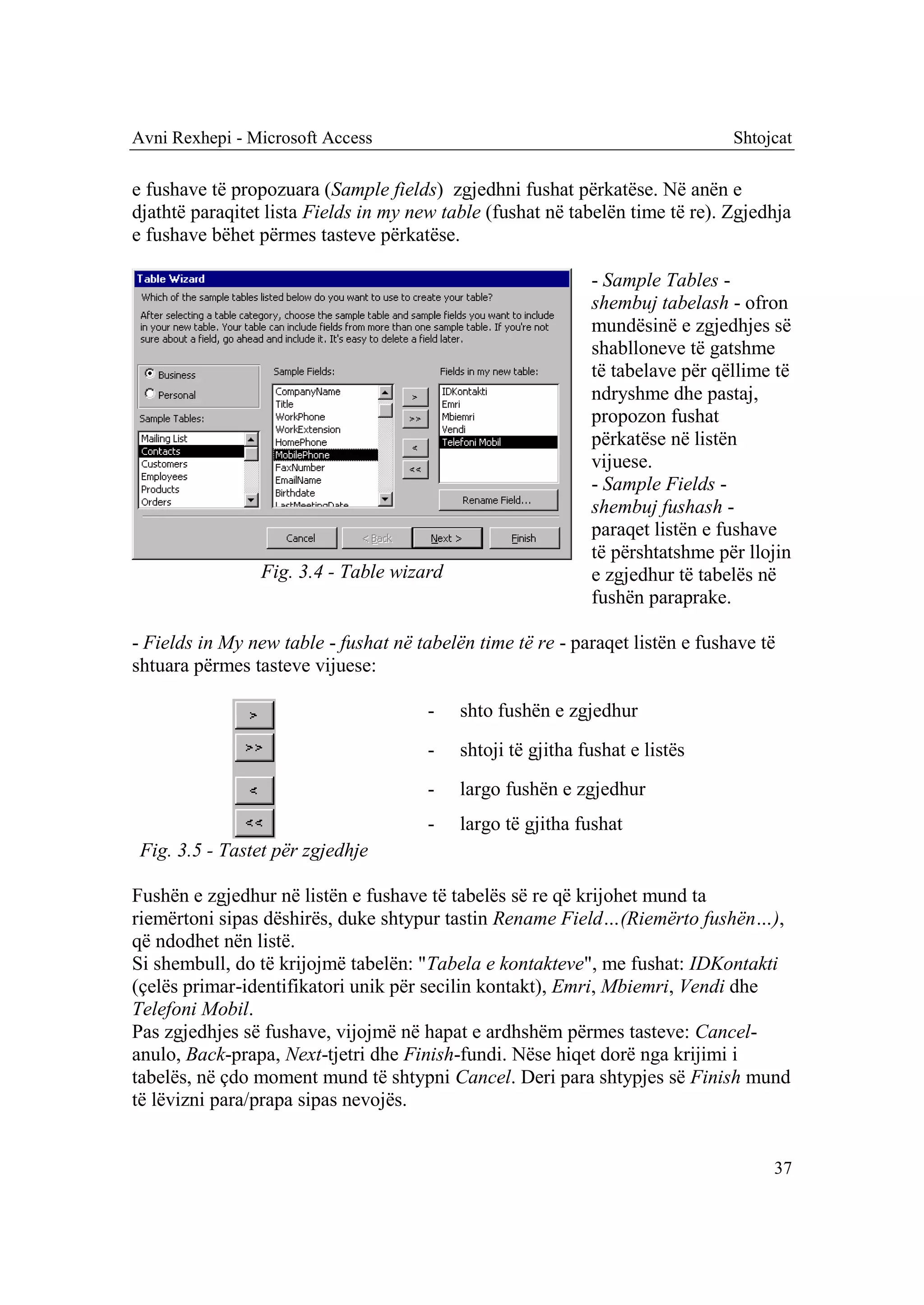
  • 381.
    Dritaret dhe menytë Avni Rexhepi - Microsoft Access x
  • 382.
    Avni Rexhepi -Microsoft Access Dritaret dhe menytë Avni Rexhepi Microsoft Access Prishtinë, 2003 xi
  • 383.
    Dritaret dhe menytë Avni Rexhepi - Microsoft Access Avni Rexhepi Microsoft Access (Ribotim) Recensentë Dr. Sci. Agni Dika Ing. Dipl. Adnan Maxhuni Botues Autori Korrektor Adnan Maxhuni Kopertina Avni Rexhepi Realizimi kompjuerik Avni Rexhepi Shtypi Shtypshkronja "Printing Press" - Prishtinë Prishtinë, 2003  Copyright – Avni Rexhepi xii