BAZAT E TËDHËNAVE
1.Çka është baza e të dhënave
Bazë e të dhënave është çfarëdo grumbulli informatash të organizuara në
grup.Informatat duhet të jenë të organizuara ashtu që lehtë mund të ju qasemi .P.SH.
notesi i numrave të telefonit është një bazë e të dhënave jo e kompjuterizuar.Është e
organizuar me renditje alfabetike dhe përmban informacion për emrin,adresën dhe numrin
e telefonit.Pra ne i qasemi një numri të telefonit në bazë të emrit.Në bazat e mëdha
elektronike të cilat mirëmbahen në kompjuter na mundësohet që të manipulojmë më lehtë
dhe më shpejtë me të dhënat.
Programet që ngërthejnë në vete baza të të dhënave siç janë Microsoft Access ose
Microsoft FoxPro, të shumtën e rasteve janë të tipit serverë për datoteka sepse më së shumti i’u
dedikohen bazave që manipulohen vetëm nga një shfrytëzues, përderisa programet si Microsoft
SQL Server, Oracle ose Informix janë të tipit klient/server sepse natyra e punës së tyre, më së
shumti ndërtohet mbi parimin e punës me shumë shfrytëzuesë.
Së pari ushtrimet do t’i fillojmë me ACCESS dhe pastaj do të kalojmë në MYSQL.
ACCESS është një program i Microsoftit për baza të të dhënave, pra është pjesë e Microsoft
Office.
2. Krijimi i një baze të të dhënave
Me krijimin e një baze të të dhënave në ACCESS ne krijojmë një vend për
tabelat,format,pyetësorët,raportet si edhe për objektet tjera të bazës.Nëse krijojmë një bazë të re
atëherë duhet që t’i krijojmë tabelat,pyetësorët dhe objektet tjera vetë.Në të njëjtën kohë mund të
shfrytëzojmë Database Wizard për krijimin e bazës.
Me startimin e ACCESS-it klikojmë në New në toolbar pastaj klikojmë në Blank
Database… i vëmë emrin asaj baze të të dhënave dhe e ruajmë, pastaj hapet dritarja:
3
4.
BAZAT E TËDHËNAVE
Kjo dritare përmban objektet e bazës të të dhënave (në anën e majtë të dritares) :
a) Tabelat (Tables)
b) Pyetësorët (Queries)
c) Format (Forms)
d) Raportet (Reports)
e) Faqet (Pages)
f) Makrot (Macros)
g) Modulet (Modules)
Ndërsa në anën e djathtë është lista për krijimin e atyre objekteve.
Tipi i objektit Përshkrimi
Ky objekt definon strukturën e një baze në Access.Tabelat përmbajnë numër të
Tabela madh të dhënash në rreshta dhe në kolona.Këto të dhëna mund
të futen, ndryshohen, ruhen dhe të kthehen.
Është mënyrë për kërkimin e informacioneve në tabelë.Kur ekzekutojmë
Pyetësori një pyetësor, të dhënat paraqiten në të quajturin Recordset.Pastaj këto të
dhëna mund të ndryshohen ose të shtypen (printohen).
Lejon futjen e të dhënave, shikimin si dhe ndryshimin e tyre.Forma mund të
Forma shfrytëzohet si alternativë për paraqitjen e të dhënave në rreshta dhe në
kolona.
Është dizajn për të dhënat që do të shtypen(printohen).Raportet përfshijnë
Raporti raportet nga baza e të dhënave.Në raporte poashtu mund të kryhen llogaritje
matematikore.
Është një web faqe që mund t’i qasemi dhe të punojmë me bazën e të dhënave
Faqja
në Access përmes internetit dhe intranetit.
Makro Është një varg i urdhërave të cilat ekzekutohen si një.
Ky objekt përmban aplikacione të Visual Basic me të cilat mund të ndryshojmë
Moduli
funksionet në bazë të të dhënave.
Ushtrime
Krijoni një bazë të të dhënave me emrin BANKA.mdb.
4
5.
BAZAT E TËDHËNAVE
Tabelat
Në Access janë pesë hapa për dizajnimin e tabelave.Hapi i parë përfshin kuptimin e
sistemit duke përfshirë të dhënat që do të futen, raportet që do të nxirren, emrat si dhe çka
do të gjenerohet nga të dhënat si dalje.Hapi i dytë përfshin përcaktimin e numrit të
tabelave që duhen dhe informacioni që do të ruhet në ato tabela.Pra vendimi se sa tabela
do t’i ketë baza e të dhënave është shumë i rëndësishëm.Hapi i tretë është për dizajnimin
e tabelave duke vendosur se cilat fusha do t’i përmabjë, çfarë tipi i të dhënave do të futen
në secilën fushë dhe madhësia e fushave.Hapi i katërtë përfshin emrin e tabelës dhe në
fund në hapin e pestë testimi i strukturës së tabelës.Ky hap është shumë i rëndësishëm për
faktin se na ndihmon të përcaktojmë se cilat fusha nuk janë të përfshira si dhe ndonjë
gabim në madhësinë e tyre.Pastaj tabela mund të modifikohet.
Krijimi i tabelës në Design View
Tabela është temel i bazës të të dhënave.Të gjithë pyetësorët, raportet dhe format i
shfrytëzojnë fushat dhe të dhënat nga tabela si bazë për dalje.Duhet që së paku të krijojmë
një tabelë para se të krijojmë objektet tjera në bazë të të dhënave.Kur të krijojmë një
tabelë të re duke shtypur New hapet një dialog ku mund të zgjedhim mënyrën e krijimit të
tabelës: Datasheet View, Design View, Table Wizard, Import Table për importimin e të
dhënave nga ndonjë burim dhe Link Table për lidhjen e të dhënave nga ndonjë burim.
Krijimi i tabelës në Design View na jep kontroll më shumë mbi dizajnimin e tabelës. Pra
zgjedhim Design View dhe shtypim “OK” dhe hapet kjo dritare.
Dritarja në Design View është e ndarë në dy pjesë.Pjesa e lartë përmban vendin ku e
shfrytëzojmë për futjen e emrit të fushës, tipit të të dhënavë në atë fushë si dhe
përshkrimin e saj.Pjesa e poshtme e dritares përmban karakteristikën e fushës së zgjedhur.
5
6.
BAZAT E TËDHËNAVE
Emri i fushës
Në pjesën e sipërme të Design View te Field Name mund të fusim emrin e fushës. Emri i
fushës identifikon të dhënat në atë fushë si: ID, Emri, Mbiemri etj.Emrat e fushave mund
të jenë të gjatë 64 karakter dhe të përmbajnë shkronja, numra dhe hapësira (por jo të
fillojnë me hapësirë).Emri i fushës nuk mund të ketë pikë( . ),pikëçuditëse( ! ), kuotë ( ` ),
kllapat e mesme ( [ ] ).Emrat e fushave duhet të jenë unik.
Caktimi i tipit të të dhënave
Secila fushë ka një tip të të dhënave.Tipi i të dhënave i tregon Access-it se çfarë vlera
doni të ruani në atë fushë dhe sa hapësirë të rezervoj për atë fushë.Në fushën Data Type
zgjedhim tipin e të dhënave.
Tabela e mëposhtme përshkruan tipet e të dhënave në dispozicion nga Access-i.
Tipi i të
Përshkrimi
dhënave
Text është një tip i të dhënave që përmban çdo kombinim të shkronjave,
Text numrave, shenjave të pikësimit dhe hapësirës.Ku si mundësi e
parazgjedhur është 50 karakter ndërsa maksimumi është 255 karakter.
Memo është e ngjashme me Text vetëm se Memo mund të përmbajë deri
Memo 65.535 karakter.Memo mund të shfrytëzohet për shënime dhe për
përshkrime të gjata në bazë të të dhënave.
Fusha Number mund të përmbajë vetëm karakter numerik, presjen (për
mijëshe), pikën (për pikë decimale) dhe minus (vijë, për shenjë të
numrave negativë).Number shfrytëzohet vetëm kur kemi të bëjmë me
Number
kalkulime me vlerat e fushave.P.SH. edhe pse zip kodi dhe numri i
telefonit përmbajnë numra ato nuk do t’i përdorim për kalkulime.Për atë
ato nuk duhen të jenë të tipit Number.
Date/Time përmbanë datën dhe/ose kohën.Access-i automatikisht
vlerëson futjen e datës duke u siguruar se është valide.P.SH. Nëse dojmë
Date/Time
të fusim datën 31/02/1999 Access-i nuk do ta lejoj sepse muaji Shkurt
nuk i ka 31 ditë.Fusha Date/Time është e përdorshme për kalkulimin e
datës dhe kohës.
6
7.
BAZAT E TËDHËNAVE
Currency është e ngjashme me fushën Number dhe mund të përdoret për
Currency kalkulime.Numrat në këtë fushë paraqiten automatikisht me shenjën e
dollarit.
Tipi i të dhënave AutoNumber automatikisht cakton numrin unik(prej 1)
secilës të dhënë.Nuk mundemi të fusim vlerë në një fushë ku më parë
AutoNumber
Access-i ka caktuar vlerën.Këtë tip të të dhënave e përdorim kur dojmë
që të kemi identifikim unik për secilën të dhënë.
Fusha Yes/No shënon dy kondita PO dh JO.Ky tip i të dhënave përdoret
Yes/No kur ekzistojnë vetëm dy mundësi (P.SH. e saktë dhe jo e saktë) për
vlerën e fushës.
Fusha OLE Object lidh atë fushë me një aplikacion të Windows-it.Tipi i
OLE Object
të dhënave OLE Object përdoret për grafikë ose audio datoteka.
Fusha Hyperlink shfrytëzohet për lidhjen me ndonjë faqe në internet,
document të Word-it në intranet ose edhe formë në bazë të të
Hyperlink dhënave.Hyperlink mund të përmbajë përshkrim, adresë dhe nën
adresë.Secila pjesë është e ndarë me shenjën # dhe mund të përmbajë
2.048 karakter.
Me zgjedhjen e tipit të të dhënave Lookup Wizard na udhëheq në
Lookup
krijimin e fushës Lookup.Fusha Looup mund të përmbajë listë të vlerave
Wizard
nga ndonjë tabelë ose listë të vlerave që i japim ne.
Përshkrimi i fushave
Në fushën Description shkruajmë përshkrimin për secilën fushë (Field Name).
Vënia e çelësit primar (Primary Key)
Access-i punon në mënyrë më efikase nëse vejmë çelësin primar në tabelë.Çelësi primar
është një fushë ose një grup i cili në mënyrë unike identifikon çdo të dhënë.Për atë vlera
në fushën ku është çelësi primar duhet të jetë unike në atë tabelë.Janë shumë përparësi me
vënien e çelësit primar.Së pari çelësi automatikisht indeksohet gjë që e bën gjetjen e
informacionit më shpejtë.Së dyti kur e hapim tabelën të dhënat sortohen sipas çelësit
primar.Dhe në fund çelësi primar ndalon futjen e vlerave të dyfishta në fushën me çelës
7
8.
BAZAT E TËDHËNAVE
primar.Më së lehti është që si çelës primar të vehet fusha me tipin e të dhënave
AutoNumber.Çelësi primar nuk mund të vihet në fushat ku tipi i të dhënave është Memo,
OLE ose Hyperlink.Për të krijuar çelës primar në më shumë se një fushë mbajmë pullën
“CTRL” të shtypur dhe zgjedhim fushat që dëshirojmë pastaj klikojmë në pullën Primary
Key.
Karakteristikat(tiparet) e fushës (FIELD PROPERTIES)
Secila fushë ka një varg tiparesh që kontrollojnë mënyrën se si ruhet në tabelë.
Vendosja e tipareve të fushës ndihmon në ndërtimin e një baze të qëndrueshme sepse ato
do të përdoren për forma dhe raporte dhe për atë në hapat e mëtutjeshëm të dizajnimit të
bazës do të kemi më pak punë.Normalisht vënia e tipareve të fushës bëhet kur të krijojmë
tabelën me Design View.Tiparet e fushës janë në panelin Field Properties në Design
View.Disa prej atyre tipareve janë të listuara në tabelën e mëposhtme.
Tipari i fushës Përshkrimi
Limiton numrin e karakterëve në fushën Text ndërsa te Number
Field Size
cakton intervalin në të cilin mund të jenë numrat
Format Kontrollon të dhënat se si do të paraqiten në Datasheet View
Decimal Places Numri i decimaleve pas pikës dhjetore
Përcakton modelin se si do të futen të dhënat, si p.sh. shenja – te
Input Mask
numrat e telefonit
Saktëson emrin tjetër të fushës i cili do të paraqitet në tabelë, formë
Caption
dhe raport
Është vlerë e parazgjedhur nëse shfrytëzuesi nuk jep ndonjë vlerë për
Default Value
atë fushë
Kufizon që të dhënat e futura t’i plotësojnë kushtet e caktuara.
Validation Rule
P.SH. caktojmë që në fushën çmimi vlera mos ta kaloj vlerën 25
Validation Text Është teksti që do të paraqitet nëse thyhet rregulla Validation Rule
Përcakton se fusha nuk duhet të lihet boshe ( e pa plotësuar) kur të
Required
fusim të dhëna
Allow Zero
Përcakton nëse mund ti fusim të dhënat si thonjëzat (“ “ )
Length
Shpejton kthimin e të dhënave në fushë.Të gjithë çelësat primar
Indexed
automatikisht indeksohen
Formatet për tipin e të dhënave Field Size
Kur të caktojmë madhësinë e fushës (Field Size) mund të fusim të dhëna aq sa na lejojnë
parametrat e vënë.Pasi të shtypim numrin maksimal të numrave nuk na lejohet më të
fusim të dhëna në atë fushë.Madhësinë e fushës mund ta vëmë për Text, Number si dhe
AutoNumber.Për Text thjesht shkruajmë numrin e dëshiruar të karakterëve që do të lejon
8
9.
BAZAT E TËDHËNAVE
të futen në një fushë (numri maksimal 255 karakter).Për Number kemi disa opcione tjera
të listuara në tabelën e mëposhtme.
Numrat pas pikës
Madhësia e fushës Intervali
dhjetore
Asnjë, të dhënat
Byte Prej 0 deri 255
rrumbullaksohen
Asnjë, të dhënat
Integer Prej -32768 deri 32767
rrumbullaksohen
-2,147,483,648 deri Asnjë, të dhënat
Long Integer
2,147,483,647 rrumbullaksohen
Single -3.4 x 1038 deri 3.4 x 1038 Deri në 7
Double -1.797x10308deri1.797x10308 Deri në 15
ReplicationID Identifikues unik global Jo në dispozicion
Formatet për tipet e të dhënave Text dhe Memo
Access-i përdorë katër simbole për Format në Text dhe Memo:
@ tekst karakter ( karakter ose hapësirë)
& nuk kërkohet tekst karakter
< të gjithë karakterët në atë fushë i konverton në shkronja të vogla
> të gjithë karakterët në atë fushë i konverton në shkronja të mëdha
Që emrat të paraqiten me shkronja të mëdha pra në Format shkruajmë >, ndërsa për tu
paraqit emrat me shkronja të vogla përdorim <.
Për numrat e telefonit shruajmë @@@/@@@-@@@
Pra nëse shkruajmë 044123456 numri në fushë do të paraqitet 044/123-456.
Mund të krijomë edhe forma të tipit dypjesëshë.Këto dy pjesë ndahen me
“;”(pikëpresje).Ku në pjesën e parë e shkruajmë formën se si do të jetë numri nëse fusim
ndonjë të dhënë ndërsa në pjesën e dytë nëse nuk fusim ndonjë të dhënë.
P.SH. @@@/@@@-@@@;”I panjohur”[RED]
Pra numri i shkruar 044123456 do të paraqitet 044/123-456 ndërsa nëse nuk shkruajmë
asgjë atëherë në atë fushë do të shkruhet I panjohur me ngjyrë të kuqe.
Formati: >&&&”-Q”@@@
Shkruhet: abc400
Paraqitet: ABC-Q400
9
10.
BAZAT E TËDHËNAVE
Formatet për tipet e të dhënave Number dhe Currency
Mund të zgjedhim nga gjashtë formatet të paradefinuara të listuara në tabelën e
mëposhtme:
Tipi Numri i futur Paraqitja e numrit Formati
General 987654.321 987654.3 # # # # # # #. #
Currency 987654.321 $987,654.32 $# # #,# #0.00
Fixed 987654.321 987654.32 # # # # # #.# #
Standard 987654.321 987,654.32 # # #,# # #.# #
Percent .987 98.7% # # #.# #%
Scientific 987654.321 9.88E+05 # # #E+00
Euro 987654.321 987,654.32 # # #,# # #. # #
Shenja Përshkrimi
Pëdorimi i shenjës për ndarjen e shifrave
. dhe , dhjetore si dhe shenjës ndarëse për vlerat
mijëshe.
0 Zëvendësuese për shifrat ose për 0
Zëvendësuese për shifrat ose për asnjë
#
shenjë
% Prezanton vlerën në përqindje
Por mund të krijojmë edhe formatet sipas dëshirës, për pjesën numerike formati është në
katër pjesë ku pjesa e parë(1) është për numër pozitiv,pjesa e dytë(2) për numër negative,
pjesa e tretë(3) për vlerën zero dhe pjesa e katërtë për vlerën boshe.
P.SH. # #,# #0.00[GREEN];( #,# #0.00)[RED];”ZERO”;”BOSHE”
Ky format do t’i paraqes numrat pozitiv me ngjyrë të gjelbër, numrat negative me ngjyrë
të kuqe, ku ka vlerë 0 do të shkruhet “ZERO” dhe ku nuk shkruhet asgjë do të jetë
“BOSHE”.
10
11.
BAZAT E TËDHËNAVE
Shembuj
Në një tabelë kemi dy kolona njëra për emrin e mallit e tipit Text dhe tjetra për sasinë e
atij malli e tipit Number.Çka duhet bërë që të dhënat në kolonën për sasinë e mallit të
paraqiten në formën :
Malli Pesha
Domate 30 kg
Dardha 45 kg
Mollë 50 kg
Duhet që në Design View për fushën Pesha te Format të shkruajmë #“ kg”.
Formatet për tipin e të dhënave Date/Time
Format Përshkrimi
Nëse vlera është vetëm data atëherë ora nuk paraqitet.Nëse vlera
General Date
është vetëm ora atëherë data nuk paraqitet
Long Date Dita dhe muaji shkruhen sikur Tuesday, July 6, 2005
Medium Date Është e tipit 06-Jul-2005
Short Date 7/6/2005
Ora paraqitet me orë, minuta dhe sekonda të ndara me dy pika dhe e
Long Time
pasuar me AM ose PM sikur 6:30:15 PM
Medium Time Është e njëjtë si Long Time vetëm se sekondat nuk paraqiten
Short Time Ora paraqitet në formatin 24-orësh pa sekonda sikur 18:30
: Ndarës i kohës si p.sh. 12:34:23
/ Ndarës i datës si p.sh. 12/06/2004
c Njësoj si General Date
d, dd Dita e muajit-një ose dy shifra numerike (1-31)
ddd Tri shkronjat e para të ditëve (Sun-Sat)
dddd Emri i plotë i ditëve
ddddd Njësoj si Short Date
dddddd Njësoj si Long Date
w Dita e javës (1-7)
ww Vikendi i vitit (1-53)
m, mm Muaji i vitit (1-12)
mmm Tri shkronjate para të muajit (Jan-Dec)
mmmm Emri i plotë i muajit (January-December)
q Data e shfaqur si qerek i vitit (1-4)
y Dita e vitit (1-366)
11
12.
BAZAT E TËDHËNAVE
yy Dy shifart e fundit të vitit
yyyy Viti i plotë (0100-9999)
h, hh Ora- një ose dy shifra numerike (0-23)
n, nn Minutat-një ose dy shifra numerike (0-59)
s, ss Sekondat-një ose dy shifra numerike (0-59)
ttttt Njësoj si Long Time
AM/PM ose A/P Ora (1-12) me shkronja të mëdha
am/pm ose a/p Ora (1-12) me shkronja të vogla
AMPM Ora e definuar me Windows Regional Settings
Shembuj
Të paraqitet data në formën :
1. dita/muaji/viti
2. tri shkronjat e para të ditëve
3. si qerek
4. emri i plotë i muajit
Fomatet për Yes/No
Në tipin e të dhënave Yes/No mund të definojmë formatet edhe sipas dëshirës. Formati
në tipin e të dhënave ndahet në tri pjesë.Ku pjesa e parë nuk ndonjë efekt por duhet që
gjithnjë të jetë shenja ; (pikëpresje), pjesa e dytë përdoret për vlerën On ose True, pjesa e
tretë përdoret për vlerën Off ose False.P.SH. nëse dojmë që të shkruajmë se një student
ëshë i pranishëm dhe jo i pranishëm, kjo shkruhet kështu ;”i pranishëm”;”Jo i
pranishëm”.Nëse dëshirojmë që t’i paraqesim vlerat me ngjyra atëherë shkruajmë: ;”I
pranishëm”[RED];”Jo i pranishëm”[GREEN].
Formatet për tipin e të dhënave Hyperlink
Formati për këtë tip të të dhënave ndahet në tri pjesë:
Teksti që shfaqet në fushë
Adresa, shtegu deri te datoteka (UNC) ose web faqe (URL) në internet
Nënadresa, lokacion specific në datotekë ose faqe.
Pjesët ndarëse ndahen mes veti me simbolin #. P.SH.
Web faqja e Microsoft Net#http://www.msn.com
12
13.
BAZAT E TËDHËNAVE
Input Mask
Për tu siguruar se të dhënat do të futen në mënyrë të duhur krijojmë Input Mask.
Input Mask na lejon të definojmë me anë të kriterit se si do të futen të dhënat në fushë.
Numër ( 0-9; hyrja e detyrueshme;[+] dhe
0
[-] nuk lejohen)
Numër ose hapësirë (hyrja jo e
9
detyrueshme; [+] dhe [-] nuk lejohen)
Numër ose hapësirë ( hyrja e jo e
#
detyrueshme, [+] dhe [-] lejohen)
L Shkronjë (A-Z, hyrja e detyrueshme)
? Shkronjë (A-Z, hyrja opcionale)
A Shkronjë ose numër (hyrja e detyrueshme)
a Shkronjë ose numër (hyrja opcionale)
Çfarëdo karakteri ose hapësirë (hyrja e
&
detyrueshme)
Çfarëdo karakteri ose hapësirë (hyrja e
C
opcionale)
Konverton të gjithë karakterët pas saj në
<
shkronja të vogla
Konverton të gjithë karakterët pas saj në
>
shkronja të mëdha
Detyron input mask të plotësohet nga e
!
majta në të djathtë.
Paraqet karakterin pas saj p.sh. A paraqet
A
Pika dhjetore,për mijëshe,ndarësit e datës
.,:;-/
dhe kohës
Megjithatë më lehtë për të vënë Input Mask është me Input Mask Wizard.
Ku aty na jepen mundësi të shumta dhe të gatshme.
Shembuj
Input Mask Shkrimi Paraqitja
>LL000 af345 AF345
000 000 00 50540130 505 401 30
90/90/0000 01121997 01/12/1997
13
14.
BAZAT E TËDHËNAVE
Decimal Places
Tipari i fushës Decimal Places është valid për të dhënat numerike dhe Currency. Numri i
decimaleve mund të jetë prej 0 deri në 15 varësisht nga madhësia e fushës numerike ose
Currency. Nëse fusha është Byte, Integer ose Long Integer do të kemi 0 vende decimale.
Nëse fusha është Single atëherë kemi prej 0 deri në 7 vende decimale,nëse fusha është
Double atëherë kemi prej 0 deri në 15 vende decimale.Nëse definojmë fushën si Currency
atëherë Access-i e vën numrin e decimaleve në 2.
Validation Rule dhe Validation Text
Tipet Date/Time, Number dhe Yes/N/ të fushave që në instalimin standard të programit
kanë të integruara funksionet e shqyrtimit të vlefshmërisë së të dhënave.Kështu për
shembull`në qoftë se do të shkruani vlerën 31.02.05 në fushën e datës apo një shifër në
një fushë numerike, do të pasojë fjë njoftim për shkrim të ga`uaz dë të dhënave.Opsionet
Validation Rule dhe Validation Text të fushave ofrojnë mundësi të tjera për të kufizuar
hedhien e gabuar të të dhënave në bazën e të dhënave.
• R2egull vlefshmërie mund të specifikoni për çdo fushë të një tabele.Me këtë
përcaktim kufizohet ndieshëm hedhja e gabuar e të dhënave.Në opsionet
Validation Rule mund të formuloni njoftimin e gabimit.
• Për të informuar përdoruesin e bazës së të dhënave në rast të shkeljes të rregullit
të vërtetësisë mund të përpiloni njoftime përkatëse për çdo fushë.Njoftimet e
vërtetësisë realizohen në opsionet Validation Text të fushave përkatëse.
Operator krahasimi, vlerë krahasimi
• Si operator krahasues mund të përdorni shenjat krahasuese ( = < > ) si dhe
operatorin krahasues LIKE
• Vlera e krahasimit për kufizimin e vlerave të të dhënave në rastin e përdorimit të
operatorit LIKE mund të përmbajë edhe shenjë zëvendësuese.
• Në rast se për një fushë ju duhet të përcaktoni më shumë se një rregull, mund të
përdorni operatorin lidhës AND/OR dhe NOT/BETWEEN.
• Si vlera krahasimi mund të përdoret edhe rezultati i një funksioni, si për shembull
rezultati i funksionit të dates aktuale DATE().
Shembuj
Number >=5
Date/Time <#12.01.2005#
Text >”A”
Yes/No <>Yes
14
15.
BAZAT E TËDHËNAVE
Shkrimi mund të fillojë me një shifër dhe
LIKE “#*” më pas mund të vijojë me një numër
çfarëdo shenjash të ndryshme
Lejohet të shkruhen vetëm numra
LIKE “#####”
pesëshifrorë
E dhëna që shkruhet duhet të përmbajë një
LIKE “[XY]”
X ose një Y
Lejohet të shkruhen vetëm shkronjat e
LIKE “[A-Z]”
mëdha të alfabetit
“Veturë” or “Shtëpi” >=Date()
Between 3 AND 100 LIKE “[1-9]” AND LIKE “[!6]”
NOT Between 3 AND 100 >#1.1.1850# AND <Date()
Ruajtja e tabelës
Pas dizajnimit të tabelës duhet që atë ta ruajmë duke i dhënë emër.Emri mund të
përmbajë deri 64 karakter duke përfshirë edhe hapësirën.Këta karakter mund të jenë
shkronja, numra dhe hapësira.Emri nuk duhet të përmbajë pikë ( . ), pikë çuditëse ( ! ),
kuota ( ` ), kllapa të mesmë ( [ ] ) .Me ruajtjen e tabelës nuk krijohet një datotekë e re por
i shtojmë një objekt datotekës së bazës të të dhënave.
Krijimi i tabelës me Table Wizard
Një ndër mënyrat e krijimit e tabelave është edhe Table Wizard (magjistari i tabelës). Me
anë të Table Wizard i tërë krijimi i tabelës bëhet me anë të modeleve dhe shablloneve të
tipit biznes ose personal.
Ushtrime
Në bazën e të dhënave BANKA krijoni tabelën KLIENTËT me këto fusha:
Numri i llogarisë
Emri
Mbiemri
Qyteti
Adresa
Tel
Si dhe definoni tipin e të dhënave për këto fusha.Shkruani përshkrimin për secilën fushë
dhe si çelës primar të jetë fusha Numri i llogarisë.
15
16.
BAZAT E TËDHËNAVE
Në bazën e të dhënave BANKA krijoni tabelën KREDITË me këto fusha:
ID
Numri I llogarisë
Tipi i kredisë
Shuma
Përqindja
Kohëzgjatja e kredisë
Aprovimi
Fillimi
ID Nënpunësit
Si dhe definoni tipin e të dhënave për këto fusha.Shkruani përshkrimin për secilën fushë
dhe si çelës primar të jetë fusha ID.
Në bazën e të dhënave BANKA krijoni tabelën NËNPUNËSIT më këto fusha:
ID Nënpunësit
Emri
Mbiemri
Filiala
Si dhe definoni tipin e të dhënave për këto fusha.Shkruani përshkrimin për secilën fushë
dhe si çelës primar të jetë fusha ID Nënpunësit.
Datasheet View
Tabela hapet në Datasheet View.Datasheet View është e përshtatshme për futjen,
përmisim ose fshirje të të dhënave në tabelë.
Të dhënat janë të radhitura në rreshta dhe shtylla.Kalimi nga një e dhënë te tjetra bëhet
me
në fund të tabelës.
Shtimi i të dhënave bëhet në Datasheet View.
Ushtrime
I shtoni këto të dhëna në tabelën KLIENTËT:
Numri i
Emri Mbiemri Qyteti Adresa Tel
llogarisë
Bregu i
140201 Bujar Shulemaja Prishtinë 044/123-456
Diellit
rr. Agim
140202 Amir Simnica Fushë Kosovë 044/321-654
Ramadani
rr. Adem
140203 Valbona Krasniqi Dardanë 044/213-546
Jashari
rr. Zahir
140204 Gani Thaçi Besianë 044/312-645
Pajaziti
Tophane
140205 Lavdim Kastrati Prishtinë 044/132-465
16
17.
BAZAT E TËDHËNAVE
I shtoni këto të dhëna në tabelën KREDITË:
Numri Tipi Kohëzgjatja
ID
ID i i Shuma Përqindja e Aprovimi Fillimi
Nën
llogarisë kredisë kredisë
10/04/
1 140203 Veturë 4500 6 12 po 3
2006
23/08/
2 140205 Mobile 1300 7.5 6 po 1
2006
15/02/
3 140201 Veturë 7000 5.5 36 po 1
2005
20/05/
4 140203 Shtëpi 45000 4.7 120 jo 3
2005
12/07/
5 140202 Kompjuter 630 7 12 po 4
2006
04/09/
6 140204 Kuzhinë 1000 4 12 po 2
2005
05/06/
7 140205 Lavatriçe 420 3 6 po 1
2006
02/10/
8 140201 Mobile 1730 5.8 12 po 1
2006
12/04/
9 140205 Veturë 5250 7.3 18 po 1
2005
12/08/
10 140202 Tavolinë 420 8.3 12 jo 4
2005
I shtoni këto të dhëna në tabelën NËNPUNËSIT:
ID Nënpunësit Emri Mbiemri Filiala
1 Astrit Kabashi Prishtinë
2 Valon Ramadani Besianë
3 Faton Gashi Dardanë
4 Albana Gashi Fushë Kosovë
17
18.
BAZAT E TËDHËNAVE
Ndryshimi i gjërësisë dhe gjatësisë së kolonave gjegjësisht rreshtave
Gjërësia standarde e kolonës është 15.6667.Këtë gjërësi mund ta ndryshoni duke shkuar
te menyja kryesore te Format dhe te Column Width.
Lartësia standarde e rreshtave është 12.75.Këtë lartësi mund ta ndryshoni duke shkuar te
menyja kryesore te Format dhe te Row Height.
Ndryshimi i llojit të shkronjave, qelisë.Lëvizja e kolonës, fshehja e
kolonës dhe ngrirja e kolonës
Lloji i shkronjave ndërrohet duke shkuar në Format dhe Font, aty mund të zgjedhim llojin
e shkronjave, stilin dhe madhësinë.
Lëvizja e kolonës mund ta bëjmë në Datasheet View, Design View.Selektojmë kolonën
dhe e tërheqim deri te vendi ku dëshirojmë.
Fshehja dhe ngrirja e kolonës bëhet në menynë kryesore te Format dhe te Hide Columns
(Unhide Columns) përkatësisht Freeze Columns (Unfreeze All Columns).
Filter by selection
Mënyra më e thjeshtë dhe e shpejtë e filtrimit të të dhënave është me anë të Filter By
Selection ku mund të zgjedhim fushën e cila ka të dhënë me anë të cilës dojmë t’i
filtrojmë të dhënat.Me shfrytëzimin e Filter By Selection zgjedhen të dhënat të cilat
plotësojnë kriterin e dhënë me filter.
Filter excluding selection
Filter Excluding Selection është e njëjtë sikur Filter By Selection vetëm se këtu paraqiten
të dhënat që nuk plotësojnë kriterin e dhënë nga filteri.
Filter for
Me klikimin me të djathtë fushën në kolonën e cila përmbanë të dhënën me të cilën
dojmë të filtrojmë, te Filter For shkruajmë kriterin dhe shtypim Enter.
Filter by form
Me zgjedhjen e Filter By Form në dritare paraqitet një listë.Lista përmbanë të dhënat
ekzistuese në atë fushë, ashtu që lehtë mund të zgjedhim se me cilën të dhënë dojmë të
filtrojmë të dhënat.Ky opcion është i përdorshëm shkaku që nuk kemi nevojë të mbajmë
mend të dhënat nëpër fusha.
18
19.
BAZAT E TËDHËNAVE
LIDHJET E TABELAVE (RELATIONSHIP)
Tabelat mund të lidhen mes vete në mënyrë që të kemi qasje më të shpejtë të
informacionit, evitimit të futjes të të dhënave të dyfishta, krijimit të pyetësorëve, formave
dhe raporteve.Pastaj lidhja na mundëson krijimin e tabelave më të vogla që janë më
efikase kur duhet të nxjerrim të dhëna nga to.Kur të bëhet lidhja e dy tabelave duhet që
fusha në tabelën e parë të jetë çelës primar të cilin e tërheqim deri te fusha e tabelës së
dytë.Pra në tabelën e parë fusha duhet të jetë çelës primar ashtu që të evitohet mundësia e
futjes së të dhënave të dyfishta.Fushat që lidhen në të dy tabelat duhet të jenë të të njëjtit
tip ose të ngjashëm, nëse tipi i të dhënave është Number ato duhet të kenë të njëjtën
madhësi të fushës.
P.SH. Mund të krijojmë një tabelë që përmbanë emrat e klientëve, adresat dhe numrat e
telefonave.Poashtu mund të vejmë çelës primar për secilin klientë.Pastaj mund të
krijojmë një tabelë tjetër ku do të jenë porositë e bëra nga klientët.Kjo tabelë poashtu
mund të ketë një fushë si unike për çdo klientë por jo emrin e klientit, adresën ose numrin
e telefonit.Me lidhjen e këtyre dy tabelave nuk është e nevojshme që pas çdo porosie të
futet emri, adresa, telefoni i klientit.
Access-i përfshin dy lidhje bazike: një me një dhe një me shumë.Lidhja një me një është
kur një e dhënë nga tabela e parë përkon me një të dhënë në tabelën e dytë.Lidhja një me
shumë është kur një e dhënë në tabelën e parë përkon me shumë të dhëna në tabelën e
dytë.Access-i përcakton vetë tipin e lidhjes.
KRIJIMI I LIDHJES
Krijimi i lidhjeve bëhet në dritaren e lidhjeve(figura e mëposhtme).Hapim bazën e të
dhënave, klikojmë në pullën Relationships pastaj në pullën Show Table
.Zgjedhim tabelën e parë dhe shtypim Add poashtu veprojmë edhe me tabelën e
dytë.Pastaj i lidhim fushat nga tabela e parë në të dytën duke tërhequr fushën nga tabela e
parë e cila përkon me fushën në tabelën e dytë.Në fund zgjedhim Create dhe e mbyllim
dritaren me Close.
19
20.
BAZAT E TËDHËNAVE
Vënia e integritetit referencial (Referential Integrity)
Me krijimin e lidhjes në mes të dy tabelave mund të vejmë integritetitn
referencial.Integriteti referencial është një bashkësi e rregullave të cilin Access-i e
përdorë për vërtetimin e vlefshmërisë së lidhjes.Integriteti referencial poashtu ndalon
fshirjen ose ndryshimin aksidental të të dhënave.Për të shfrytëzuar Integritetin referencial
duhet të plotësohen kushtet vijuese:fusha e lidhur nga tabela e parë duhet të jetë çelës
primar, fushat në të dy tabelat duhet të jenë të të njëjtit tip të të dhënave si dhe ti takojnë
të së njëjtës bazë.Me vënien e Integritetit referencial nuk mund të fusim të dhëna në
tabelën e dytë nëse nuk përkon me fushën në tabelën e parë.Nuk mund të fshihen të
dhënat prej tabelës së parë nëse ndonjë e dhënë në tabelën e dytë përkon me atë dhe së
fundi nuk mund të ndryshoni vlerën çelësit primar në tabelën e parë nëse ekzistojnë të
dhëna të lidhura.
Megjithatë nëse dojmë të ndryshojmë të dhënat dhe sërish të kemi integritetin referencial
atëherë duhet që të zgjedhim opcionet edhe Cascade Update Related Fields dhe
Cascade Delete Related Records.Kur të zgjedhen këto dy opcione atëherë Access-i
automatikisht mirëmbanë integritetin referencial.
USHTRIME
Krijoni lidhjen e tabelës KLIENTËT me tabelën KREDITË.
20
21.
BAZAT E TËDHËNAVE
PYETËSORËT
Fjala QUERY (PYETËSORË) rrjedh prej fjalës latine qu rere, që do të thotë pyetje ose
kërkesë.Pyetësori në Access është pyetja që bëhet për informacionin që gjendet në
tabelë.Pyetësori mund të jetë i thjeshtë, të kërkoj të dhëna vetëm nga një tabelë dhe mund
të jetë i përbërë të kërkoj të dhëna në shumë tabela në dallim nga filterët që u përdorën te
tabelat, ku të dhënat mund të nxirren nga vetëm një tabelë.
Pyetësori nuk përmban të dhëna, ai përmban instruksione të cilat Access-i i përdorë për të
nxjerr të dhënat që u përgjigjen atyre instruksioneve.Prandaj kur të shtojmë ndonjë të
dhënë në tabelë nuk kemi nevojë që të bëjmë ndryshime edhe në pyetësor.Të dhënat që
paraqiten pas ekzekutimit të pyetësorit quhen bashkësi e të dhënave (Recordset).
Mundësitë me pyetësorë
• Zgjedhja e tabelës. Mund të nxjerrim informacion prej një tabele ose shumë
tabelave.
• Zgjedhja e fushës. Mund të caktojmë se cilën fushë nga tabela dëshirojmë ta
shohim në bashkësinë e të dhënave.
• Sortimi i të dhënave. Me këtë na mundësohet që të dhënat t’i shohim në një
renditje të caktuar.
• Kalkulimet. Mund të shfrytëzojmë pyetësorët për të bërë kalkulime në të dhëna.
• Krijimin e tabelave. Mund të shfrytëzojmë për krijimin e tabelave nga dhënat
si rezultat i një pyetësori.
• Krijimi i formave dhe rapoteve. Mund të krijojmë forma dhe raporte, ku
rëndësia e kësaj është se sa herë që hapet forma ose printohet raporti, pyetësori do
të kthejë të dhënat më të freskëta nga tabelat.
• Krijimi i grafeve. Mund të krijojmë grafe nga rezultati i pyetësorit, të cilin
rezultat mund ta shfrytëzojmë në forma dhe raporte.
• Krijimin e nënpyetësorëve. Mund të krijojmë pyetësor duke shfrytëzuar
rezultatin nga një pyetësor tjetër.
Tipet e pyetësorëve
• Select. Ky është tipi më i zakonshëm i pyetësorëve.Sikurse tregon edhe vet emri
ky pyetësor selekton të dhënat nga një ose më shumë tabela (bazuar në ndonjë
kriter), duke krijuar bashkësinë e të dhënave dhe paraqitjen e saj në Datasheet.
• Total. Këto janë versione speciale të pyetësorëve Select. Pyetësorët Total
mundësojnë për të mbledhur të dhënat sipas një kriteri (si p.sh. group by, count
etj).
• Action. Ky tip i pyetësorëve na mundëson të krijojmë tabela te reja (make table
query) ose ndryshimin e të dhënave (delete, update dhe append) në tabelat
ekzistuese.
21
22.
BAZAT E TËDHËNAVE
• Crosstab. Ky tip i pyetësorëve grupon të dhënat me metoda të ndryshme
përllogaritjeje.
• SQL. Pyetësorët Structured Query Language krijohen me shkruarjen e
komandave specifike SQL.
• Top(n). Ky pyetësor mund të shfrytëzohet vetëm së bashku me pesë tipet e
pyetësorëve të mëparshëm.Na mundëson të specifikojmë numrin e përqindjes të të
dhënave që dëshirojmë ti shohim.
Krijimi i pyetësorit
Pas krijimit të tabelave dhe vendosjes së të dhënave në to, atëherë mund të punojmë me
pyetësor.Për krijimin e një pyetësori duhet përcjell këta hapa:
1. Zgjedhim objektin Queries në dritaren e bazës së të dhënave
2. Klikojmë në pullën New dhe hapet dritarja, ku mund të zgjedhim pesë mënyra të
krijimit të pyetësorit.Zgjedhja e parë është Design View
3. Zgjedhim Design View dhe klikojmë në pullën OK.
4. Pastaj na paraqitet dritarja Show Table ku janë të gjitha tabelat dhe pyetësorët
(nëse ka) të krijuar më parë.
22
23.
BAZAT E TËDHËNAVE
5. Zgjedhim tabelën dhe klikojmë në pullën Add (ose vetëm klikojmë dy herë).
Këtë mund ta përsërisim edhe me zgjedhjen e tabelave tjera.
6. Në fund klikojmë në pullën Close dhe hapet dritarja e pyetësorit e cila përbëhet
prej dy pjesëve.Pjesa e parë ku janë tabelat dhe lidhja e tyre dhe pjesa e dytë
përfshin fushat, tabelën, sortimin, kriterin e pyetësorit që quhet zona e dizajnimit
të pyetësorit.
Nëse kemi zgjedhur më shumë se një tabelë atëherë ato duhet të jenë të lidhura ashtu
që të na japin rezultat të saktë dhe domethënës.Nëse tabelat nuk janë të lidhura
atëherë si rezultat do të paraqiten të gjitha kombinimet e të dhënave në ato dy
tabela.P.SH. nëse tabela e parë ka 20 të dhëna ndërsa tabela e dytë ka 5 të dhëna
atëherë rezultati do të ketë 100 të dhëna, që nuk kanë ndonjë domethënie.
Nëse tabelat janë të lidhura në mes veti në dritaren e lidhjeve (Relationship window)
atëherë lidhja në mes tyre do të shihet automatikisht edhe në Design View të
pyetësorit (si në figurën më lartë).
23
24.
BAZAT E TËDHËNAVE
Nëse tabelat nuk janë të lidhura në dritaren e lidhjeve (Relationship window) atëherë
duhet që ato tabela t’i lidhim në dritaren e pyetësorit.Nga tabela e parë zgjedhim
fushën dhe e tërheqim deri te fusha e tabelës së dytë me të cilën do të krijojmë
lidhjen.Atëherë do të paraqitet një vijë lidhëse në mes të këtyre fushave, nëse
klikojmë dy herë në atë vijë do të hapet një dritare ku mund të përcaktojmë edhe
lidhjen në mes të dy tabelave.
Përcaktimi i lidhjes në mes të dy tabelave mund të bëhet në tri mënyra:
1. Relacioni përjashtues Përfshin të gjitha të dhënat te të cilat fushat
(ekskluzion) e lidhura janë të barabarta
Përfshin të gjitha të dhënat nga tabela e
2. Relacion-majtas përfshirës
parë edhe në qoftë se në tabelën e dytë për
(inkluzion)
ato të dhëna nuk ndonjë të dhënë.
Përfshin të gjitha të dhënat nga tabela e
3. Relacion-djathtas përfshirës
dytë edhe në qoftë se në tabelën e parë për
(inkluzion)
ato të dhëna nuk ndonjë të dhënë.
Lidhja që definohet në dritaren e pyetësorit nuk do të paraqitet në dritaren e lidhjeve
(Relationship window).
Access-i bën lidhjen në mes të dy tabelave automatikisht nëse në të dy tabelat
ekzistojnë fusha me emër të njëjtë.
Pjesa e dytë e dritares së pyetësorit përmban në vete emrat e fushave,emrin e tabelës,
sortimin si dhe kriteret me anë të të cilave do të kërkohen të dhënat në tabela ose
pyetësorë.
24
25.
BAZAT E TËDHËNAVE
Përfshirja e fushave në pyetësor
Përfshirja e fushave në pyetësor bëhet duke klikuar dy herë në atë fushë ose tërheqjen e
fushës nga tabela deri te zona e dizajnimit të pyetësorit. Nëse dëshirojmë që t’i bartim
vetëm disa fusha në pyetësor atë mund ta bëjmë duke i zgjedhur fushat në tabelë duke
mbajt të shtypur tastin CTRL dhe duke klikuar në fushat e dëshiruara dhe pastaj i
tërheqim deri te zona e dizajnimit të pyetësorit.Nëse dëshirojmë që të gjitha fushat e
tabelës të jenë në pyetësor atëherë klikojmë dy herë në * në tabelë ose e tërheqim * deri
te zona e dizajnimit të pyetësorit.
Pas selektimit të fushave mund të bëjmë ndërrimin e renditjes, fshirjen, riemërimin
(vetëm në pyetësorë), sortimin,fshehjen dhe vënien e kriterit të tyre.
• Ndërrimi i renditjes në zonën e dizajnimit të pyetësorit bëhet duke selektuar
fushën dhe tërheqjen e saj në pozitën e dëshiruar.
• Fshirja e fushës në zonën e dizajnimit të pyetësorit bëhet duke selektuar
fushën e dëshiruar dhe shtypim tastin Delete.
• Riemërimi i fushës në zonën e dizajnimit të pyetësorit bëhet në rreshtin Field
në zonën e dizajnimit të pyetësorit duke shkruar te fusha e dëshiruar emrin e ri
pastaj : dhe emrin e fushës.P.SH. Dëshrojmë të ndërrojmë emrin e fushës F1
me F2, F2:F1
• Kur të shikojmë rezultatin e pyetësorit mund të dëshirojmë që të dhënat të
jenë të renditura (sortuara) sipas një rregulle për analizim sa më të lehtë të
tyre.Sortimi bëhet sipas rregullit alfabetik ose numerik (në rritje A deri te Z
dhe 0 deri te 9, në zbritje Z deri te A dhe 9 deri te 0).Sortimi mund të bëhet
edhe me disa fusha, në atë rast sortimi do të bëhet nga e majta në të djathtë.
• Fshehja e fushave bëhet në zonën e dizajnimit të pyetësorit në rreshtin Show
duke çaktivuar kutizën e kontrollit.
• Kriteret e një pyetësori formulohen në zonën e dizajnimit të pyetësorit në
rreshtin Criteria. Kriteret thjeshtë janë rregulla të cilat Access-it i tregojnë se
cilat të dhëna dëshirojmë t’i shohim.
Ruajtja e pyetësorit
Pyetësori ruhet duke klikuar në në toolbar ose File dhe Save, pastaj shkruajmë
emrin e dëshiruar për pyetësorin në dritare dhe shtypim OK.
Ekzekutimi i pyetësorit
Ekzekutimi i pyetësorit bëhet duke shtypur në toolbar ikonën ose Query dhe Run.
25
26.
BAZAT E TËDHËNAVE
Detyrë:
1. Krijoni një pyetësor me anë të tabelës KLIENTËT ku do të
përfshihen të gjitha fushat e asaj tabele.Bëni ndërrimin e renditjes së
fushave Emri dhe Mbiemri, riemëroni fushën Tel me Telefoni,
sortoni fushën Emri sipas renditjes alfabetike A deri te Z, sortoni
fushën Emri sipas renditjes alfabetike A deri te Z dhe fushën
Mbiemri sipas Z deri te A, fshehni fushat Mbiemri dhe Adresa,
fshini fushën Adresa.Në fund ruani pyetësorin me emrin Test.
2. Krijoni një pyetësor nga tabelat KLIENTËT dhe KREDITË ku do të
përfshihen fushat Numri i llogarisë, Emri, Mbiemri nga tabela
KLIENTËT dhe Tipi i kredisë, Shuma nga tabela KREDITË.Në
fund ruani pyetësorin me emrin Kreditë e klientëve.
3. Krijoni një pyetësor ku do të përfshihet emri i klientit, mbiemri i
klientit si dhe numri i telefonit të atij klienti.Në fund e ruani pyetësorin
me emrin Tel i klientit.
4. Krijoni një pyetësor nga tabela KREDITË ku do të përfshihen të gjtha
fushat.Pyetësorin e ruani me emrin Test1.
Kriteret me përfshirje të emrit të objektit, datës, orës dhe teksteve
Kur duhet të përdorim emrat e fushave apo vlerat e datës ose orës për formulimin e
kushteve duhet të respektojmë sintaksën e mënyrës së shkrimit.Për këtë duhet të kemi
parasysh këto rregulla:
Sintaksa Shpjegimi Shembull
Emrat e fushave, raporteve apo formularëve
Objektet [Emri] [Çmimi]*1.6
duhet të shkruhen në kllapa katrore.
Data dhe ora duhet të shkruhen brenda
shenjës #. Si rregull Access-i është në gjendje
Data, Ora #Data# të dallojë formatin e datës dhe, mbas shkrimit #12.04.05#
të një date, ai e vendos atë automatikisht
midis shenjave #.
Tekstet duhet t’i shkruajmë gjithmonë midis
thonjëzave.Edhe në këtë rast Access-i ka “Ushtrimet
Teksti “Tekst”
aftësinë t’i dallojë tekstet dhe i fut ato laboratorike”
automatikisht midis thonjëzave.
26
27.
BAZAT E TËDHËNAVE
Operatori i krahasimit LIKE
Me ndihmën e operatorit LIKE mund të gjejmë nëse fushat e tipit tekst kanë në
përmbajtjen e tyre shenja të caktuara.Për shembull ju kërkohet të hartoni listën e të gjithë
klientëve emri i të cilëve fillon me shkronjat A deri në D. Kriteri i përzgjedhjes
formulohet duke përdor shenjat zëvendësuese.
Shenja Efekti Shembull
LIKE “K*” të gjithë personat emri i të cilëve
fillon me shkronjën K.
LIKE “[A-D]*” të gjithë klientët emri i të
cilëve fillon me shkronjën A deri D.
I përgjigjet një numri të
* LIKE “[AZ]*” të gjithë klientët emri i të
çfarëdoshëm shenjash
cilëve fillon me shkronjën A ose Z.
LIKE “[!A]*” të gjithë klientët emri i të
cilëve fillon me të gjitha shkronjat pos
shkronjës A.
LIKE “???M” të gjithë emrat që përbëhen
Zëvendëson vetëm një shenjë nga katër shkronja dhe ku shkronja e katërtë
?
të çfarëdoshme është M.
LIKE “??S*” shkronja e tretë duhet të jetë S.
LIKE “#*” përmbajtja e fushës duhet të filloj
me një shifër dhe mund të ketë çfarëdo
Zëvendëson një shifër të
# gjatësie.
çfarëdoshme
LIKE “####” të gjitha përmbajtjet e fushës
që përbëhen nga katër shifra.
Lidh dy stringje mes veti si
& [Emri]&” “&[Mbiemri]
një
Operatorët logjikë Sintaksa Efekti
Të dyja kushtet duhet të
AND Kushti1 AND Kushti2
plotësohen
Të paktën njëri kusht duhet
OR Kushti1 OR Kushti2
të plotësohet
Ky kusht nuk lejohet të
NOT NOT Kushti
plotësohet
Vlera e kësaj fushe duhet të
BETWEEN BETWEEN Vlera1 AND Vlera2 jetë midis vlerës1 dhe
vlerës2
27
28.
BAZAT E TËDHËNAVE
Kriteri për fushën e tipit të të dhënave Yes/No
Një vlerë –Jo mund ta gjejmë duke përcaktuar si kusht No, False, Off ose 0.Për kërkimin
e një vlere –Po përcaktojmë si kusht Yes, True, On ose -1.
Operatorët matematikë
Operatori Përshkrimi Shembull
* Realizon shumëzimin e numrave [Çmimi]*[Sasia] ose 2*[Çmimi]
[Çmimi]+[Shpenzime_Transport]
+ Realizon mbledhjen e numrave ose
11+45
Realizon zbritjen e numrave ose [Çmimi]-[Tatimi] ose [Çmimi]-(
-
shërben si parashenjë e një numri [Çmimi]*0.1)
/ Realizon pjestimin e numrave [Sasia]/[Pesha] ose [Shuma]/5
Realizon ngritjen në fuqi të një
^ [Gjatësia]^2
numri me eksponentin e dhënë
Mbetja në numër të plotë e pjestimit
Mod 5 Mod 2 rezultati 1
të dy numrave
Operatorët relacional
Operatori Përshkrimi
Operatori: i barazimit
=
[Tipi i kredisë]=”Veturë”
I ndryshëm
<>
[Tipi i kredisë]<>”Veturë”
Operatori: më i madh
>
[Shuma]>20000
Operatori: më i madh ose baraz
>=
[Shuma]>=20000
Operatori: më i vogël
<
[Shuma]<20000
Operatori: më i vogël ose baraz
<=
[Shuma]<=20000
28
29.
BAZAT E TËDHËNAVE
Operatorët me përparësi
Kur kemi të bëjmë me shprehje komplekse që kanë shumë operatorë,Access-i duhet të
përcaktoj se cili operator ka përparësi.Për atë Access-i e ka të paradefinuar prioritetin e
kategorive të operatorëve sipas kësaj renditje:
1. Operatorët matematikë
2. Operatorët relacional
3. Operatorët logjikë
Secila kategori ka rendtitjen e përparësisë të operatorëve.
Prioriteti te operatorët matematikë
1. Fuqia
2. Negacioni
3. Prodhimi dhe/ose Pjestimi (nga e majta në të djathtë)
4. Pjestimi i numrave të plotë
5. Moduli
6. Mbledhja dhe/ose zbritja (nga e majta në të djathtë)
7. Lidhja e Stringjeve
Prioriteti te operatorët relacional
1. Baras
2. Jo Baras
3. Më e vogël
4. Më e madhe
5. Më e vogël ose baras
6. Më e madhe ose baras
7. LIKE
Prioriteti te operatorët logjikë
1. NOT
2. AND
3. OR
Shembuj:
LIKE “M[A]*” Kthen vlerën e saktë nëse shkronja e parë është M e dyta A.
LIKE “[!e-zE-Z]” Kthen vlerën e saktë nëse shkronjat janë A,B,C,D,a,b,c ose d.
LIKE “AB####” Kthen vlerën e saktë nëse fillon me shkronjat AB e shoqëruar me katër
shifra.
LIKE “[#]*A” Kthen vlerën e saktë nëse fillon me # dhe përfundon me A.
LIKE NOT “M[A]*” Kthen vlerën e pasaktë nëse shkronja e parë është M dhe e dyta A.
29
30.
BAZAT E TËDHËNAVE
Pyetësor me më shumë se një kriter
Në Access kemi mundësi të formulojmë edhe më shumë se një kriter në fusha dhe rreshta
të ndyshëm.Në këtë rast duhet të kemi parasysh këto veçori:
1. Lidhjet AND
Kushtet e një rreshti lidhen ndërmjet veti me ndihmën e operatorit AND.Në këtë
rast të dhënat përfshihen në rezultatin e ekzekutimit të pyetësorit vetëm kur janë
të plotësuara të gjitha kushtet e formuluara.
Shembull: Të gjithë personat me emrin Bujar dhe qyteti Prishtinë do të shfaqen
në rezultatin e pyetësorit.
2. Lidhjet OR
Kur të formulojmë kushte në dy rreshta ato lidhen në mes veti me anë të
operatorit OR. Në këtë rast të dhënat përfshihen në rezultatin e ekzekutimit të
pyetësorit atëherë kur plotësohet të paktën njëri prej kushteve të formuluara.
Shembull: Të gjithë personat me emrin Bujar ose qytetin Prishtinë do të shfaqen
në rezultatin e pyetësorit.
30
31.
BAZAT E TËDHËNAVE
Detyrë:
1. Modifikoni pyetësorin Test1 ashtu që si rezultat të fitojmë listën e tipit të kredive
Veturë ose Shtëpi dhe që janë të aprovuara.
2. Në pyetësorin Test1 nxirrni si rezultat shumën e kredisë që kalon 20000.
3. Modifikoni pyetësorin Test ashtu që si rezultat të paraqiten emrat e personave që
fillojnë me A dhe përfundojnë me A ose I .
4. Me modifikimin e pyetësorit Test1 të nxirren nga tabela KREDITË të gjitha
kreditë që janë dhënë në vitin 2005.
5. Me modifikimin e pyetësorit Test nga tabela KLIENTËT të nxirren të dhënat për
personat që jetojnë në Prishtinë.
6. Të krijohet një pyetësor me anë të cilit do të fitojmë si rezultat emrin dhe
mbiemrin e klientëve që kanë marrë në kredi kompjuter si dhe emrin,mbiemrin
dhë ID e nënpunësit që e ka lejuar atë kredi.
Mundësitë e pyetësorëve me parametra
Shpesh ndodh që një pyetësor duhet formuluar në një mënyrë të tillë që vlera bazë e
kërkimit të jetë fleksibile, pra që ajo të përcaktohet me fillimin e ekzekutimit të
pyetësorit.Gjatë ekzekutimit të një pyetësori me parametër shfaqet në ekran një dritare
dialogimi ku mund të japim vlerën ose kriterin e pyetësorit.Access-i pastaj e përdor këtë
kriter (parametër) dhe ekzekuton pyetësorin.Në bashkësinë e të dhënave (Recordset) do të
paraqiten të gjitha të dhënat që plotësojnë kriterin e dhënë në fillim.
Krijimi pyetësorit me një parametër
Pas hapjes së pyetësorit në Design View dhe përfshirjes së fushave në pyetësor, në
rreshtin Criteria te ndonjë fushë e caktuar shkruajmë tekstin i cili do të paraqitet në
dritaren e dialogimit i futur në kllapa të mesme [teksti].
P.SH. Te pyetësori Test, te rreshti Criteria te fusha Emri shkruajmë [Jepni emrin]
31
32.
BAZAT E TËDHËNAVE
Pas ekzekutimit të pyetësorit na paraqitet dritarja e dialogimit, ku do të shkruajmë emrin
e ndonjë klienti që e kërkojmë.
Krijimi pyetësorit me më shumë se një parametër
Nuk jemi të kufizuar në krijimin e pyetësorit me vetëm një parametër.Mund të krijojmë
pyetësor me më shumë se një parametër.P.SH. dëshirojmë që nga tabela KLIENTËT të
marrim si rezultat të gjithë klientët me emrin Bujar dhe qytetin Prishtinë.Pyetësori me më
shumë se një parametër krijohet njësoj si me një parametër vetëm se te rreshti Criteria
shkruajmë më shumë se një kriter.
Kur të ekzekutohet pyetësori së pari Access-i kërkon për kriteret në këtë renditje:
1. Jepni emrin
2. Jepni qytetin
Pra Access-i kërkon për parametrat nga e majta në të djathtë.Por këtë renditje mund t’a
ndryshojmë, në Design View te pyetësori shkojmë te Query dhe Parameters… dhe hapet
një dritare.Në atë dritare mund të rregullojmë renditjen.
32
33.
BAZAT E TËDHËNAVE
Krijimi i një fushe kalkuluese
Fushat në pyetësor nuk janë të kufizuara në fusha vetëm nga tabela.Ne poashtu mund të
krijojmë fusha ku mund të bëjmë kalkulime.P.SH. dëshirojmë që nga fusha Çmimi të
kalkulojmë në një fushë tjetër tatimin 15%(TVSH).Tatimi:[ Çmimi]/7.6666
Ose
Fusha1 Fusha2 Fusha3
23 45 7
Fusha4:[Fusha1] + [Fusha2] + [Fusha3]
Rezulati do të jetë 75.
Shtimi dhe ndryshimi i të dhënave me anë të pyetësorit
Pyetësori mund të përdoret edhe për shtimin dhe ndryshimin e të dhënave në
tabela.Gjithmonë mund të ndryshojmë të dhënat në një tabelë dhe te tabelat e lidhura mes
veti me lidhjen një me një, ndërsa te tabelat e lidhura mes veti me lidhjen një me shumë
nuk mundemi gjithnjë të shtojmë ose të bëjmë ndryshime.
Si bëhet shtimi ose ndryshimi i të dhënave
Hapim pyetësorin në Datasheet View dhe klikojmë në pullën që gjendet në fund
të pyetësorit.Pastaj shtypim të dhënat që dëshirojmë ose bëjmë ndryshimin e ndonjë të
dhëne dhe në fund i ruajmë ndryshimet e bëra.
Filtrimi i të dhënave në pyetësor
Filtrimi bëhet njësoj si te tabelat, pra hapet pyetësori në Datasheet View dhe shkohet
njësoj si te tabelat.
33
34.
BAZAT E TËDHËNAVE
Tipet e pyetësorëve
Siç u cek më herët tipet e pyetësorëve janë:Select, Total, Action, Crosstab, SQL dhe
Top(n).Tipi i pyetësorit Select është tip i zakonshëm i pyetësorëve.Me krijimin e
pyetësorit në Design View si tip i parazgjedhur nga Access-i është tipi Select.Pra e gjitha
çka u tha më lartë për krijimin pyetësorit në Design View është krijimi i pyetësorit Select.
Tip tjetër me radhë është tipi Total.
Tipi Total
Shumë herë dëshirojmë që informacionin e nxjerrur nga tabelat të jetë i grupuar sipas një
fushe apo fushave të asaj tabele.
Krijimi i pyetësorit Total
Në Design View të pyetësorit në menynë kryesore shkojmë te View dhe zgjedhim Totals
ose në toolbar shtypim pullën .Do të shohim se në zonën e dizajnimit të pyetësorit
do të paraqitet rreshti Total.Nëse klikojmë në rreshtin Total do të shohim një listë të
funksioneve të cilat përdoren për grupimin e informacioneve dhe përmisimin e tyre.
Ky përmisim i rezultateve të pyetësorit arrihet me ndihmën e funksioneve.Access-i i
përdor katër kategori të funksioneve ato janë:
34
35.
BAZAT E TËDHËNAVE
Kategoritë e funksioneve
Kategoritë Numri i funksioneve Qëllimi i funksionit
Grupon të dhënat e
Group by 1
përbashkëta.
Funksionet
9 Funksione matematikore
(Aggregate)
Grupon një numër të
Shprehje (Expression) 1 funksioneve dhe i
ekzekuton si një
Kufizon të dhënat nga
Kufizimi total i të dhënave
1 kalkulimet e bëra nga
në fushë
operatorët tjerë
Kategoria Group by
Ka një opcion, opcionin Group by.Përdoret për caktuar grupimin e të dhënave, të një
fushe.P.SH. Nëse zgjedhim që të dhënat nga tabela KREDITË të grupohen sipas tipit të
kredisë.Ky opcion automatikisht është i parazgjedhur kur të përfshihen fushat në
pyetësor.
Kategoria Expression (Shprehja)
Edhe kjo kategori si kategoria Group by ka një opcion: Expression.Ky opcion përdoret
për t’i treguar Access-it që të krijojë një fushë kalkuluese.
Kategoria Kufizimi total i të dhënave në fushë (Total field record limit category)
Edhe kjo kategori ka vetëm një opcion, opcionin Where.Kur të zgjedhim këtë opcion ne
i tregojmë Access-it se dëshirojmë të caktojmë një kufizim në atë fushë.
Kategoria Funksionet (Aggregate)
Për dallim nga kategoritë tjera kjo kategori ka nëntë opcione:Sum, Avg, Min, Max,
Count, StDev, Var, First dhe Last. Secili prej funksioneve përdoret për kalkulime në
fusha dhe kthimin e rezultatit në bashkësinë e të dhënave.P.SH. dëshirojmë të definojmë
maksimumin dhe minimumin e shumës së kredisë në tabelën KREDITË.
Për dallim nga kategoritë e përmendura më parë të cilat mund të shfrytëzohen për çfarëdo
tipi të të dhënave, kategoria Funksionet mund të përdoret vetëm në disa tipe të të dhënave
të paraqitura në tabelën e mëposhtme:
35
36.
BAZAT E TËDHËNAVE
Kategoria fuksionet
Funksioni Gjen Tipi i të dhënave që përkrah
Numrin e vlerave AutoNumber,Number,Text,Currency,Date/Time,
Count
joboshe në një fushë Yes/No,Memo,OLE
Total i vlerave në një AutoNumber,Number,Currency,Date/Time,
Sum
fushë Yes/No
Vlera mesatare në një AutoNumber,Number,Currency,Date/Time,
Avg
fushë Yes/No
Vlerën më të madhe në AutoNumber,Number,Currency,Date/Time,
Max
një fushë Yes/No,Text
Vlera më e vogël në një AutoNumber,Number,Currency,Date/Time,
Min
fushë Yes/No,Text
Devijimi standard i AutoNumber,Number,Currency,Date/Time,
StDev
vlerave të një fushe Yes/No
Variacioni i vlerave të AutoNumber,Number,Currency,Date/Time,
Var
një fushe Yes/No
Vlerën e të dhënës së
AutoNumber, Currency,Date/Time,Yes/No,
First parë në tabelë ose
Text,Memo,OLE
pyetësorë
Vlerën e fundit nga e
AutoNumber, Currency,Date/Time,Yes/No,
Last dhëna e fundit në tabelë
Text,Memo,OLE
ose pyetësorë
Me pyetësorin Total mund të bëjmë kalkulime me të gjitha fushat në tabelë ose
pyetësor.P.SH. dëshirojmë të gjejmë numrin e kredive të aprovuara nga BANKA.
Shkojmë te Queries dhe zgjedhim Create query in Design View, zgjedhim tabelën
KREDITË dhe i bartim fushat Tipi i kredisë dhe Aprovimi në zonën e dizajnimit të
pyetësorit.Shtypim pullën në toolbar.Te rreshti Total te fusha Tipi i kredisë
zgjedhim funksionin Count ndërsa te fusha Aprovimi zgjedhim Group by.Këtë pyetësor
ruajeni me emrin Kreditë e aprovuara.Siç shihet si rezultat fitojmë numrin e kredive të
aprovuara dhe të pa aprovuara.Për të fituar vetëm kreditë e aprovuara duhet të vihet
kriteri në rreshtin Criteria që do të shohim pak më vonë.
Ndonjë herë duhet që kalkulimet të bëhen në të dhënat e një fushe jo në tërë fushën si më
parë.P.SH. dëshirojmë të gjejmë emrin dhe mbiemrin e të gjithë klientëve që kanë marrë
kredi në bankën tonë.Shkojmë te Queries dhe zgjedhim Create query in Design View,
zgjedhim tabelat KLIENTËT dhe KREDITË dhe i bartim fushat Numri i llogarisë nga
tabela KREDITË dhe krijojmë një fushë me emrin dhe mbiemrin e klientit pra:
Emri dhe mbiemri:KLIENTËT.Emri&” “&KLIENTËT.Mbiemri
Shtypim pullën në toolbar.Te rreshti Total te fusha Numri i llogarisë zgjedhim
funksionin Count ndërsa te fusha Emri dhe Mbiemri zgjedhim Group by.Këtë pyetësor
ruajeni me emrin Kreditë e klientëve. Siç po shihni me ekzekutimin e këtij pyetësori do
36
37.
BAZAT E TËDHËNAVE
të na paraqiten emrat dhe mbiemrat e personave që kanë marrë kredi në bankë si dhe
numri i kredive të tyre.Pra kemi bërë grupimin sipas emrave dhe mbiemrave të klientëve.
Grupimi i të dhënave mund të bëhet edhe në më shumë se një fushë.P.SH. dëshirojmë që
nga pyetësori Kreditë e klientëve të bëjmë grupimin edhe sipas tipit të kredisë.Pra
bartim fushën Tipi i kredisë në këtë pyetësor dhe te rreshti Total zgjedhim Group by.E
ruajmë këtë pyetësor me emrin Kreditë e klientëve-shtesë.
Definimi i kriterit për pyetësorin Total
Në mënyrë që grupimi i të dhënave për pyetësorin Total të mund të limitohet përdoret
kriteri në rreshtin Criteria.Ky kriter mund të përdoret në të tri fusha:
1. Group by
2. Funksionet (Aggregate)
3. Jo funksionet (Non aggregate)
Definimi i kriterit për fushën Group by
Për të kufizuar të dhënat në grupim definojmë kriterin në fushën Group by.P.SH.
dëshirojmë që nga pyetësori Kreditë e klientëve-shtesë të marrim si rezultat vetëm
kreditë si Veturë dhe Shtëpi.Shkojmë te Queries dhe hapim pyetësorin Kreditë e
klientëve-shtesë në Design View.Te fusha Tipi i kredisë dhe rreshti Criteria shkruajmë:
In (“Veturë”,”Shtëpi”) dhe e ruajmë pyetësorin.Kur të ekzekutohet pyetësori tani si
rezultat do të paraqiten vetëm kreditë e dhëna si Veturë dhe Shtëpi.
Definimi i kriterit për fushën e Funksioneve
Ndonjë herë është e nevojshme që pyetësori të kalkulon së pari me Funksionet mbi
ndonjë fushë të caktuar dhe pastaj të paraqes si rezultat vetëm ato të dhëna që e
plotësojnë kriterin e dhënë.P.SH. dëshirojmë të shohim kreditë ashtu që vlera mesatare e
kredisë të jetë më e madhë se 1000.Shkojmë te Queries klikojmë dy herë në Create
query in Design View dhe zgjedhim tabelën KREDITË, pastaj bartim fushat Tipi i
kredisë dhe Shuma në zonën e dizajnimit të pyetësorit.Shtypim pullën në
toolbar.Te rreshti Total te fusha Tipi i kredisë zgjedhim opcionin Group by ndërsa te
fusha Shuma zgjedhim funksionin Avg (funksioni për vlerën mesatare) dhe te rreshti
Criteria shkruajmë >1000.Si rezultat do të paraqiten të dhënat kreditë vlera mesatare e
të cilave kalon 1000.Ruajeni këtë pyetësor me emrin Vlera mesatare e kredive.
37
38.
BAZAT E TËDHËNAVE
Definimi i kriterit për Where (Non aggregate)
Më herët pamë se si kufizuam të dhënat pasi bëmë kalkulimet, por ne poashtu mund të
kufizojmë të dhënat para se të bëjmë kalkulimet.P.SH. dëshirojmë të dijmë kreditë që
janë lëshuar në një periudhë të caktuar kohore në tabelën KREDITË.Krijojmë një
pyetësor nga tabelat KREDITË dhe KLIENTËT.Bartim fushat Numri i llogarisë, Emri
nga tabela KLIENTËT dhe fushën Fillimi nga KREDITË.Shtypim pullën në toolbar
dhe te rreshti Total te fusha Numri i llogarisë zgjedhim funksionin Count, te fusha Emri
zgjedhim Group by.Dhe në fund te fusha Fillimi rreshti Total zgjedhim Where ndërsa te
rreshti Criteria shkruajmë kriterin BETWEEN #12/8/2005# AND #10/4/2006#.Si rezultat
do të na paraqiten të gjitha kreditë e dhëna në këtë periudhë kohore.Ruajeni pyetësorin
më emrin Kreditë.
Krijimi i Shprehjes (Expression) në pyetësorin Total
Në mënyrë që të dhënat të paraqiten sipas nevojës që kemi Access-i lejon krijimin e
Shprehjeve (Expression) të bazuara në disa tipe të pyetësorit Total siç janë përdorimi i
funksioneve Avg, Sum etj.P.SH. Shkruajmë një shprehje
Fusha: Sum(KREDITË.Shuma/KREDITË.[Kohëzgjatja e kredisë])
Te rreshti Total zgjedhet Expression dhe ruhet pyetësori.
Tipi i pyetësorëve Action
Ky tip i pyetësorëve është special, quhen pyetësorë të aksionit (Action) që na mundësojnë
të ndryshojmë vlerat në të dhënat tona.Vet termi Action (Aksion) definon një pyetësor që
thjesht bën diçka më shumë se sa selektimin e të dhënave dhe paraqitjen e tyre në
bashkësinë e të dhënave (Recorset).Pyetësori Action mund të konsiderohet si një pyetësor
Select që i është dhënë një detyrë ta kryej mbi një grup të caktuar të të dhënash.
Me krijimin e një pyetësori ne automatikisht krijojmë një pyetësor Select, ku pastaj ne
mund të zgjedhim tipet e pyetësorit në pullën Query type që gjendet më toolbar.
38
39.
BAZAT E TËDHËNAVE
Nga kjo meny mund të zgjedhim disa tipe të pyetësorëve Action.Zgjedhjet në meny janë :
Make Table, Update, Append dhe Delete.Në dallim nga pyetësorët Select, pyetësorët
Action identifikohen me një pikëçuditëse për skaj simbolit të pyetësorit.
Janë katër tipe të ndryshme që kanë ikona të ndryshme.Me anë të pyetësorëve Action
mund të kryejmë:
• Fshirjen e të dhënave të caktuara nga një tabelë ose grup i tabelave
• Shtojmë të dhënat nga një tabelë te tjetra
• Ndryshojmë të dhënat
• Krijojmë një tabelë të re nga të dhënat e caktuara nga ndonjë pyetësor
Pasi që pyetësorët Action janë të pakthyeshëm (ireversibël) duhet të ndiqen këta katër
hapa për krijimin e tyre:
1. Krijimi i pyetësorit Action duke caktuar fushat dhe kriterin
2. Shikimi i të dhënave (në Datasheet View) të ndikuara nga pyetësori Action
3. Ekzekutimi i pyetësorit
4. Kontrollimi i ndryshimeve të bëra (në Datasheet View)
Shikimi i të dhënave para ekzekutimit të pyetësorëve DELETE dhe UPDATE
Para ekzekutimit të pyetësorëve DELETE dhe UPDATE klikojmë në pullën Datasheet
View për shikimin e të dhënave që do të ndikohen nga pyetësori.Kjo bëhet shkaku se
pyetësori ndikon në tabelën me anë të së cilës është krijuar dhe ndryshimet e bëra janë të
pakthyeshme.
P.SH. Krijojmë një pyetësor nga tabela KLIENTËT.Bartim të gjitha fushat në zonën e
dizajnimit dhe në toolbar shtypim pullën Query Type, aty zgjedhim DELETE QUERY.
Në zonën e dizajnimit shihet rreshti Delete dhe në çdo fushë opcioni Where.Te rreshti
Criteria shkruajmë kriterin mbi bazë të së cilit do të bëhet fshirja e të dhënave.
Shkruajmë te fusha Emri dhe rreshti Criteria kriterin “Bujar”.Shtypim pullën Datasheet
View për të shikuar të dhënat që do të ndikohen nga ky pyetësor, pastaj bëjmë
ekzekutimin e tij.Do të shikojmë se e dhëna është fshirë nga tabela KLIENTËT.
39
40.
BAZAT E TËDHËNAVE
Shikimi i rezultatit të pyetësorëve MAKE-TABLE dhe APPEND
Në dallim nga pyetësorët DELETE dhe UPDATE pyetësorët MAKE-TABLE dhe
APPEND kopjojnë të dhënat nga një tabelë në tabelën tjetër.Pra tabela prej ku krijohet
pyetësori MAKE-TABLE ose APPEND nuk ndikohet.Me ekzekutimin e këtyre
pyetësorëve krijohet një tabelë e re.
P.SH. Krijojmë një pyetësor nga tabela KLIENTËT, bartim fushat Numri i llogarisë,
Emri, Mbiemri, Qyteti, Adresa dhe Tel.Te pulla QUERY TYPE zgjedhim MAKE-
TABLE dhe na paraqitet një dritare
Te Table Name shkruajmë KLIENTËT-BACKUP dhe shtypim OK.Ekzekutojmë këtë
pyetësor, do të shohim se kemi krijuar një tabelë të re KLIENTËT-BACKUP nga të
dhënat e tabelës KLIENTËT.Siç shihet pyetësori MAKE-TABLE është i përshtatshëm
për krijimin e BACKUP për tabelat e bazës.
KRIJIMI I PYETËSORËVE ACTION
Krijimi i pyetësorit UPDATE për ndryshimin e të dhënave
Më herët kemi mësuar për ndryshimi e të dhënave me anë të pyetësorit duke shtypur
pullën NEW RECORD, por aty duhet që të dhënat të ndryshohen një nga një, pra
mundësia e gabimit është e madhe.Që të ndryshohet një grup i të dhënash krijojmë
pyetësorin UPDATE.Hapat e krijimit të pyetësorit UPDATE janë:
1. Krijimi i pyetësorit në Design View
2. Zgjedhja e tabelës si dhe bartja e fushave në zonën e dizajnimit
3. Shtypim pullën QUERY TYPE dhe zgjedhim UPDATE QUERY
Pastaj te rreshti Criteria shkrujamë kriterin në bazë të të cilit do t’i ndryshojmë të dhënat,
ndërsa te rreshti Update to shkruajmë vlerën ndryshuese për ato të dhëna.
Në fund ekzekutjmë pyetësorin, ku do të hapet një dritare që do të informojë për numrin e
të dhënave që do të afektohen nga ky ndryshim.Si dhe pyet se a dëshirojmë që të bëjmë
ndryshimin e të dhënave sepse nëse po atëherë nuk mund të përdorim Undo komandën
(pra pyetësorët Action siç u cek më herët janë ireversibël) .
40
41.
BAZAT E TËDHËNAVE
P.SH. Dëshirojmë që në të dhënat e tabelës KLIENTËT ku mbiemri fillon me shkronjën
K të ndryshohet në Gashi.
Krijojmë një pyetësor në Design View nga tabela KLIENTËT, bartim të gjitha
fushat.Zgjedhim UPDATE QUERY nga pulla QUERY TYPE.Te fusha Mbiemri, te
rreshti Criteria shkruajmë LIKE “K*”, ndërsa te rreshti Update to shkruajmë “Gashi”.
Ekzekutojmë pyetësorin dhe shkojmë te tabelat hapim tabelën KLIENTËT dhe shikojmë
ndryshimet e bëra.
Krijimi i një tabele të re me anë të pyetësorit MAKE-TABLE
Për krijimin e një tabele të re mund të përdorim pyetësorët Action përkatësisht MAKE-
TABLE.Me anë të këtyre pyetësorëve mund të krijojmë tabela nga rezultatet e pyetësorit,
mund të bëjmë BACKUP për tabelat e bazës.Hapat për krijimin e pyetësorit MAKE-
TABLE janë:
1. Krijimi i pyetësorit në Design View
2. Zgjedhja e tabelës si dhe bartja e fushave në zonën e dizajnimit
3. Shtypim pullën QUERY TYPE dhe zgjedhim MAKE-TABLE QUERY
4. Zgjedhim emrin e tabelës së re si dhe bazën e të dhënave ku do ta ruajmë
Ekzekutojmë pyetësorin dhe hapet një dritare ku tregon se sa të dhëna do të barten në
tabelën e re.Si dhe pyet se a dëshirojmë që të krijojmë tabelë të re me të dhënat sepse
nëse po atëherë nuk mund të përdorim Undo komandën (pra pyetësorët Action siç u cek
më herët janë ireversibël) .
P.SH. Dëshirojmë të krijojmë një tabelë të re me numrin e llogarisë, emrin, mbiemrin,
tipin e kredisë dhe shumën e kredisë nga baza BANKA.
Krijojmë një pyetësor në Design View nga tabelat KLIENTËT dhe KREDITË. Bartim
fushat Numri i llogarisë, Emri, Mbiemri nga tabela KLIENTËT si dhe fushat Tipi i
kredisë dhe Shuma nga tabela KREDITË.Te pulla QUERY TYPE zgjedhim MAKE-
TABLE QUERY dhe hapet një dritare:
41
42.
BAZAT E TËDHËNAVE
ku te Table Name: shkruajmë emrin e tabelës së re, nëse dëshirojmë që atë tabelë ta
ruajmë në bazën ekzistuese e zgjedhim Current Database por nëse dëshirojmë që ta
ruajmë në një bazë tjetër zgjedhim Another Database dhe shtypim pullën Browse...që të
japim shtegun e bazës tjetër.Në fund shtypim OK dhe ekzekutojmë pyetësorin. Pas
ekzekutimit hapet një dritare ku tregon se sa të dhëna do të barten në tabelën e re.Si dhe
pyet se a dëshirojmë që të krijojmë tabelë të re me të dhënat sepse nëse po atëherë nuk
mund të përdorim Undo komandën (pra pyetësorët Action siç u cek më herët janë
ireversibël) .Shtypim YES dhe shikojmë tabelën e re të krijuar te objektet Tables.
Krijimi i pyetësorit APPEND për kopjimin e të dhënave
Fjala append nënkupton bashkangjit, pra pyetësori APPEND bashkangjet të dhënat te një
tabelë e caktuar.Pyetësori APPEND bashkangjet të dhënat nga tabela të cilën e përdorim
te ndonjë tabelë tjetër.Tabela në të cilën dëshirojmë që këto të dhëna t’i shtojmë duhet që
të jetë e krijuar më parë.Të dhënat mund t’i shtojmë në bazën ku punojmë por edhe në
ndonjë bazë tjetër.Me anë të pyetësorit APPEND mund të kopjojmë të dhënat nga një
tabelë ose pyetësor dhe ti shtojmë në një tabelë tjetër.
Gjatë punës me pyetësorët APPEND duhet të kemi kujdes në këto rregulla:
1. Nëse tabela që po i bashkangjesim të dhëna ka fushë me çelës primar, atëherë
nuk mund të shtojmë të dhëna boshe ose vlera të dyfishta në atë fushë.
2. Nëse shtojmë të dhëna në një bazë të të dhënash tjetër duhet që të dijmë vendin
dhe emrin e bazës së të dhënave.
3. Nëse shfrytëzojmë * për bartjen e fushave në zonën e dizajnimit, nuk mund të
përdorim më fushat individualisht në të njëjtën tabelë.Sepse Access-i do të
kuptojë se po provojmë që të shtojmë të dhënat e asaj fushe dyherë.
4. Nuk duhet që të dhënat që i bashkangjesim të kenë ndonjë fushë Autonumber.
Me respektimin e këtyre rregullave të thjeshta, pyetësori APPEND duhet që të punojë
mirë dhe do të jetë një vegël e dobishme.
P.SH. Nëse dëshirojmë që nga tabela KLIENTËT t’i kopjojmë të dhënat në tabelën ISH
KLIENTËT.Te Queries krijojmë një pyetësor në Design View, zgjedhim tabelën
KLIENTËT dhe i bartim të gjitha fushat në zonën e dizajnimit.Te QUERY TYPE
zgjedhim APPEND QUERY dhe hapet një dritare
42
43.
BAZAT E TËDHËNAVE
te Table Name shkruajmë emrin e tabelës së cilës dëshirojmë t’i bashkangjesim të
dhënat, pra ISH KLIENTËT dhe shtypim OK.Nëse fushat në të dy tabelat kanë emra të
njëjtë atëherë të dhënat shtohen automatikisht.Në fushat me emra të ndryshëm duhet të
caktojmë vetë cilat të dhëna do t’i shtojmë.Kjo bëhet në rreshtin Append to ndërsa ka
mundësi që të shfrytëzohet edhe Criteria për të zgjedhur të dhënat që dëshirojmë t’i
shtojmë, pra vetëm të dhënat që plotësojnë kriterin do t’i shtohen tabelës.
Krijimi i pyetësorit DELETE për fshirjen e të dhënave
Nga të gjithë pyetësorët, pyetësorët DELETE janë më të pa përshtatshëm.Kjo vjen nga
shkaku se bëjnë fshirjen e të dhënave në mënyrë të përhershmë dhe të
pakthyeshme.Sikurse edhe pyetësorët tjerë edhe pyetësorët DELETE veprojnë në një
grup të të dhënash në bazë të kriterit.Nëse paraqitet nevoja për fshirjen e të dhënave në
më shumë se një tabelë përnjëherë atëherë duhet të shkojmë sipas hapave të mëposhtëm:
• Definimi i relacionit të tabelave në dritaren e lidhjeve (Relationship window)
• Kontrollimi i Integritetit Referencial
• Kontrollimi i Cascade Delete Related Records
Nëse lidhja e tabelave është një me shumë, pa definimin e relacionit të tabelave dhe nëse
nuk është zgjedhur Cascade Delete atëherë do të fshihen vetëm të dhënat nga tabela e
parë.Pyetësori DELETE nuk fshin të dhënat në fusha të caktuara por fshin tërë të
dhënën.
P.SH. Krijojmë një pyetësor me tabelën KLIENTËT, në QUERY TYPE zgjedhim
DELETE QUERY.Do të shohim se në zonën e dizajnimit shtohet rreshti Delete. Bartim
* dhe fushën Emri në zonën e dizajnimit.Te fusha KLIENTËT.* dhe rreshti Delete
zgjedhim From ndërsa te fusha Emri rreshti Delete zgjedhim Where dhe te rreshti
Criteria shkruajmë “Valbona”.E bëjmë ekzekutimin e pyetësorit, do të shohim se klienti
me emrin Valbona është fshirë nga tabela KLIENTËT si dhe janë fshirë edhe të dhënat
mbi kreditë e klientit në tabelën KREDITË.Kjo ka ndodh shkaku i relacionit të këtyre dy
tabelave një me shumë si dhe Cascade Delete opcionit.Po të largohet opcioni Cascade
Delete fshirja e kësaj të dhëne mbi këtë klientë nuk do të bëhet.
43
44.
BAZAT E TËDHËNAVE
KRIJIMI I PYETËSORËVE CROSSTAB
Access-i lejon krijimin e një tipi të përshatshëm të pyetësorit Total ai është pyetësori
Crosstab.Pyetësori Crosstab paraqet të dhënat në formatin rresht-kolonë.Thjesht thënë
pyetësori Crosstab është një përmbledhje e të dhënave të caktuara nga titulli i rreshtit
(row heading) dhe titulli i kolonës (column heading).Në këtë pyetësor rreshti Total
gjithmonë është aktiv dhe shërben për përcaktimin e opcionit Group by për titullin e
rreshtit dhe titullin e kolonës.
Krijimi i pyetësorit Crosstab bëhet duke zgjedhur CROSSTAB QUERY në pullën
QUERY TYPE në toolbar.Pastaj duhet që së paku tri fusha të jenë në zonën e dizajnimit:
• Fusha e titullit të rreshtit (row heading)
• Fusha e titullit të kolonës (column heading)
• Fusha Value
P.SH. Krijojmë një pyetësor në Design View nga tabelat KLIENTËT dhe KREDITË.
Bartim fushat Tipi i kredisë, Shuma nga tabela KREDITË si dhe fushën Qyteti nga
tabela KLIENTËT.Zgjedhim Crosstab Query në pullën Query type në toolbar.Në zonën
e dizajnimit paraqiten rreshtat Total dhe Crosstab.Te fusha Tipi i kredisë, rreshti Total
zgjedhim Group by ndërsa te rreshti Crosstab zgjedhim Row Heading.Pastaj te fusha
Qyteti, rreshti Total zgjedhim Group by ndërsa te rreshti Crosstab zgjedhim Column
Heading.Te fusha Shuma, rreshti Total zgjedhim Sum ndërsa te rreshti Crosstab
zgjedhimValue.Ekzekutojmë pyetësorin dhe do të shohim një tabelë
Provojeni që në fushën Shuma në vend të funksionit Sum të vëhet funksioni Count dhe
ekzekutoni pyetësorin.
44
45.
BAZAT E TËDHËNAVE
Pyetësorët Crosstab mund të kenë më shumë se një titull të rreshtit (Row Heading), por
vetëm një titull të kolonës (Column Heading).
P.SH. Në pyetësorin e mëparshëm barti në zonën e dizajnimit edhe fushën Emri nga
tabela KLIENËT dhe te rreshti Total zgjedhni Group by ndërsa te rreshti Crosstab
zgjedhni Row Heading.
Caktimi i kriterit për pyetësorët Crosstab
Kriteri për pyetësorët Crosstab mund të caktohet në:
1. Fushë të re
2. Fushën e titullit të rreshtit (Row Heading)
3. Fushën e titullit të kolonës (Column Heading)
Caktimi i kriterit në fushën e re
Së pari bartim fushën në zonën e dizajnimit, te rreshti Total zgjedhim Group by ndërsa te
rreshti Criteria shkruajmë kriterin.
P.SH. Te pyetësori i mëparshëm shtojmë fushën Mbiemri nga tabela KLIENTËT, te
rreshti Total zgjedhim Group by ndërsa te rreshti Criteria zgjedhim “Krasniqi”.Pra po
kërkojmë klientët me mbiemrin Krasniqi.
Caktimi i kriterit për titullin e rreshtit (Row Heading)
Caktimi i kriterit bëhet në rreshtin Criteria.P.SH. Te fusha Tipi i kredisë te rreshti Criteria
shkruajmë “Veturë”, dhe si rezultat do të fitojmë të dhënat për kreditë Veturë.
Caktimi i kriterit për titullin e kolonës (Column Heading)
Njësoj sikur te titulli i rreshtit.
Tipi i pyetësorëve SQL
Ky tip i pyetësorëve krijohet me gjuhën specifike të bazës së të dhënave SQL (Structured
Query Language).Me SQL mund të krijojmë të gjithë pyetësorët e përfytyrueshëm.Më
gjërësisht për këtë do të mësojmë në kuadër të MYSQL-it.
P.SH. Krijimi i pyetësorit nga tabela KLIENTËT me të gjitha fushat e asaj tabele në SQL
bëhet:
Select * from KLIENTËT
Ku * paraqet të gjitha fushat e tabelës sikurse edhe te Access-i.
45
46.
BAZAT E TËDHËNAVE
Tipi i pyetësorëve TOP(n)
Me anë të këtyre pyetësorëve Access-i na mundëson t’i gjejmë (n) të dhënat e para (ku n
është numër ose përqindje).Ky pyetësor gjithmonë përdoret me tipet e pyetësorëve që i
mësuam më parë.Nëse krijojmë një pyetësor në Design Vieë nga tabela KREDITË dhe
bartim të gjitha fushat në zonën e dizajnimit.Pastaj shkojmë te pulla Top Values në
toolbar
dhe zgjedhim numrin e vlerave që dëshirojmë të paraqiten në bashkësinë e të dhënave ose
përqindjen.P.SH. zgjedhim numrin 5, atëherë do të na paraqiten vetëm pesë të dhënat e
para të bashkësisë së të dhënave.
46
47.
BAZAT E TËDHËNAVE
FORMA (FORMULARI)
Format (Formularët) paraqesin mënyrën më fleksibile për shikimin, shtimin, ndryshimin
dhe fshirjen e të dhënave. Me anë të formës mund të shikojmë më shumë se një të dhënë
me të gjitha fushat në të njëjtën kohë. Poashtu mund të shfrytëzojmë format për krijimin e
dritareve komanduese të njohura si switchboards.
Tipet e paraqitjes së formularëve
Tipet bazë për paraqitjen e formularëve janë:
Columnar – paraqitja e formularëve në një kolonë
Tabular – paraqitja tabelare e të dhënave
Datasheet View – paraqitja e të dhënave në fletën e të dhënave
Justified – paraqitja e të dhënave në bllok
Main/subforms – paraqitja e formularit kryesor dhe një formulari të
ndërvarur
Pivot table – sikur në Microsoft Excel
Pivot Chart – paraqitja e të dhënave me anë të grafeve etj.
Figura e mëposhtme tregon paraqitjen e të dhënave në formën Columnar.Në formular
shfaqet vetëm një e dhënë, fushat mund të rregullohen sipas dëshirës.Pastaj është
mundësia e rregullimit të formularit për një pamje më të mirë me anë të vijave, ngjyrave
dhe efekteve speciale (hija, pamja 3D).
47
48.
BAZAT E TËDHËNAVE
Paraqitja e disa të dhënave në të njëjtën kohë në formular është tipi Tabular që tregohet
në figurën e mëposhtme.Në këtë rast të dhënat paraqiten sipas rreshtave.
Paraqitja e të dhënave në formën Datasheet view është në mënyrë të ngjashme me
pamjen e fletës së të dhënave të tabelave siç shihet nga figura e mëposhtme.
Paraqitja e të dhënave në bllok (Justified) bëhet ashtu që çdo e dhënë paraqitet në një
bllok unik siç shihet nga figura e mëposhtme.
Paraqitja e formularit në formën main/subforms është një formular kryesor dhe një
formular i ndërvarur.Kjo do të ishte një metodë e mirë për të paraqitur klientët në
formularin kryesor si dhe tipin e kredisë në formularin e ndërvarur si në figurën e
mëposhtme.
48
49.
BAZAT E TËDHËNAVE
Paraqitja e formularëve në formë Pivot Table dhe Pivot Chart është paraqitje e njëjtë
sikur te Microsoft Excel.
49
50.
BAZAT E TËDHËNAVE
Krijimi i formularit me AutoForm
Mënyra më e shpejtë për krijimin e formularit është me përdorimin e AutoForm. Por me
këtë mënyrë nuk na jepet kontroll mbi dizajnin e formularit siç do të shohim më poshtë.
Një ndër mënyrat e krijimit të formularit me AutoForm është:
Te objektet e bazës zgjedhim Tables (Tabelat) dhe zgjedhim tabelën me anë të së cilës
dëshirojmë të krijojmë formularin, pastaj shkojmë në toolbar te pulla New Object dhe
zgjedhim AutoForm. Do të shohim se formulari do të krijohet automatikisht.
Shembull:
Në bazën e të dhënave Banka te objektet e bazës Tables zgjedhim tabelën KLIENTËT, në
toolbar te pulla New Object zgjedhim AutoForm dhe do të krijohet formulari si në
figurën e mëposhtme.
Siç shihet në formular u paraqit edhe tabela KREDITË kjo vjen ngase këto dy tabela janë
të lidhura në dritaren e lidhjeve (Relationship window).
50
51.
BAZAT E TËDHËNAVE
Krijimi i formularit me ndihmën Asistentit të formularit
(Form Wizard)
Me anë të Asistentit të formularit e thjeshtojmë renditjen e fushave në formular. Asistenti
i formularit na udhëheq nëpër një varg pyetjesh për formularin të cilin dëshirojmë ta
krijojmë.Ekzistojnë disa mënyra për ta aktivizuar Asistentin e formularit:
Nga dritarja e bazës së të dhënave zgjedhim Insert dhe Form
Nga objektet e bazës zgjedhim Forms dhe klikojmë në pullën New në dritaren e
bazës së të dhënave
Në toolbar zgjedhim pullën New Object dhe Form
Pamarrë parasysh se cilën mënyrë e zgjedhim për krijimin e formularit neve do të na
paraqitet dritarja e mëposhtme.
Ku aty mund të zgjedhim tipin e krijimit të formularit dhe tabelën ose pyetësorin nga i
cili do të krijojmë formularin. Dritarja New Form ka nëntë zgjedhje për krijimin e
formularit:
1. Design View - paraqet një formular plotësisht të zbrazët
2. Form Wizard - krijon formularin nga gjashtë mundësi të parazgjedhura:
Columnar, Tabular, Datasheet, Justified, PivotTable dhe PivotChart.
3. AutoForm: Columnar - krijon formularin në bazë të tipit Columnar
4. AutoForm: Tabular - krijon formularin në bazë të tipit Tabular
5. AutoForm: Datasheet - krijon formularin në bazë të tipit Datasheet
6. AutoForm: PivotTable - krijon formularin në bazë të tipit Pivot Table
7. AutoForm: PivotChart - krijon formularin në bazë të tipit Pivot Chart
51
52.
BAZAT E TËDHËNAVE
8. Chart Wizard: krijon formularin me anë të grafeve të ndryshme
9. PivotTable Wizard: krijon formularin si Excel Pivot Table
Për startimin e Asistentit për krijimin e formularit zgjedhim Form Wizard.
Në pjesën e poshtme të dritares mund të zgjedhim tabelën ose pyetësorin (të krijuar më
parë) për krijimin e formularit. Pra te Choose the table or query where the object’s data
comes from: zgjedhim objektin e dëshiruar dhe klikojmë OK. Pastaj na paraqitet dritarja
për zgjedhjen e fushave nga objektet e bazës. Pra mund të zgjedhim fusha nga një ose më
shumë tabela ose pyetësorë.
Fushat që dëshirojmë të jenë në formularë i zgjedhim dhe pastaj i shtojmë në anën e
djathtë më anë të këtyre pullave:
Shto fushën e zgjedhur
Shto tërë fushat
Largo fushën e zgjedhur
Largo tërë fushat
52
53.
BAZAT E TËDHËNAVE
Pas zgjedhjes së fushave shtypim pullën Next dhe hapet dritarja për renditjen e fushave
në formular.
Pasi të jetë zgjedhur forma e renditjes së fushave në formular shtypim pullën Next dhe
hapet dritarja për zgjedhjen e pamjes (stilit) së formularit. Janë në dispozicion dhjetë
opcione, ku pamja e secilit opcion mund të shihet në anën e majtë të dritares vetëm me
klikim të opcionit. Zgjedhet një opcion dhe shtypet pulla Next.
Pastaj paraqitet dritarja për emërimin e formularit si dhe opcionin për hapjen e formularit.
Varësisht se a dëshirojmë që formulari të hapet në pamjen e tij përfundimtare zgjedhim
53
54.
BAZAT E TËDHËNAVE
Open the form to view or enter information apo dëshirojmë që të ndërrojmë diçka në
dizajnin e formularit me anë të Design View zgjedhim Modify the form’s design. Pastaj
shtypim pullën Finish.
Hapja e formularit bëhet duke klikuar dyherë në formular dhe do të shohim të dhënat.
Navigimi në formular bëhet me anë të pullave në fund të formularit
Kthen te e dhëna e parë
Kthen te një e dhënë pas
E dhëna me radhë
E dhëna e fundit
Pulla për shtimin e të dhënave në formular (njësoj si te tabelat dhe pyetësorët)
Siç u pa me krijimin e formularit me anë të Asistentit të formularit (Form Wizard) nuk
kemi shumë kontroll mbi krijimin e formularit. Ashtu si edhe te tabelat dhe pyetësorët
kontroll më të madhe në krijimin e formularit do të kemi me anë të Design View.
Krijimi i formularit në Design View bëhet me klikimin në pullën New dhe duke zgjedhur
Design View ndërsa te Choose the table or query where the object’s data comes from
shkruajmë tabelën ose pyetësorin që do t’a shfrytëzojmë për krijimin e formularit. Pastaj
54
55.
BAZAT E TËDHËNAVE
do të paraqitet një formular bosh, fushat e objektit të zgjedhur (tabelë ose pyetësor) dhe
kutia e veglave(toolbox).
Elementet kryesore përbërëse të pamjes Design View të formularit janë: zona e formularit
dhe elementet e kontrollit. Formulari përbëhet nga Kreu i formularit (Form Header), Kreu
i faqes (Page Header), Detalet (Detail), Fundi i faqes (Page Footer) dhe Fundi i
formularit (Form Footer). Që të shihen këto pjesë përbërëse të formularit shkojmë në
menynë kryesore te View dhe zgjedhim Page Header/Footer dhe Form Header/Footer.
Ndërsa elementet e kontrollit përcaktojnë përmbajtjen e formularit në pjesë të veçanta të
tij.
Kreu i formularit përban mbishkrimin e formularit që shfaqet në pjesën e sipërme, ndërsa
Fundi i formularit pjesën e poshtme të tij. Pjesa e Detaleve përmban fushat me të dhëna
nga tabela ose pyetësori.
Elementet e kontrollit
Janë tri lloje të elementeve të kontrollit:
1. Elementet e lidhura
2. Elementet e palidhura
3. Elementet e kontrollit për kryerjen e përllogaritjeve
Elementet e lidhura të kontrollit paraqesin të dhënat nga fushat në tabelë ose pyetësor me
anë të të cilëve është krijuar formulari. Poashtu elementet e lidhura përdoren edhe për
futjen e të dhënave në formular.
Elementet e palidhura të kontrollit paraqesin informacionin që nuk është në tabelë.
Elementet e palidhura mund të jenë tekst, fotografi, vija ose drejtëkëndësha të vizatuar në
formular. Zakonisht elementet e palidhuara shoqërohen me elementet e lidhura si
55
56.
BAZAT E TËDHËNAVE
emërtues dhe poashtu përdoren për të ofruar instruksione për mënyrën e shtimit të të
dhënave.
Elementet e kontrollit për kryerjen e përllogaritjeve përmbajnë rezultatin nga llogaritja
me fushat e tabelës.
Në figurën e mëposhtme shihen të tri llojet e elementeve të kontrollit. Emri i bankës pra
BANKA E KOSOVËS është një element i palidhur i kontrollit. Ndërsa fushat në pjesën e
detaleve janë elemente të lidhura sepse janë të lidhura me emrat e fushave. Fusha
Kohëzgjatja në javë është një shembull i elementit të kontrollit për kryerjen e
përllogaritjeve, ku funksioni DateDiff është shfrytëzuar për të llogaritur diferencën e
kohës (në javë) së lëshimit të kredisë dhe datës së sotme.
Veprimet themelore me elementet e kontrollit
Me klikimin në elementin e kontrollit bëjmë selektimin e tij, ndërsa selektimi i disa
elementeve bëhet duke mbajtur shtypur pullën SHIFT dhe duke klikuar mbi elementet e
kontrollit. Heqja e selektimit bëhet duke klikuar në një sipërfaqe të lirë të zonës së
formularit. Ndryshimi i dimensionit bëhet duke selektuar elementin përkatës dhe
vendosjen e miut në njërën nga pikat e vogla të tërheqjes derisa treguesi të marrë formën
e një shigjete të dyfishtë. Pastaj bëjmë tërheqjen deri sa elementi të marrë dimensionin e
dëshiruar. Zhvendosja e elementit të kontrollit bëhet me selektimin e tij dhe vendosjen e
miut ndërmjet pikave të tërheqjes derisa treguesi të marrë formën e dorës. Pastaj bëhet
tërheqja deri te pozita e dëshiruar. Fshirja e elemnetit të kontrollit bëhet duke selektuar
atë dhe duke shtyp pullën Delete.
56
57.
BAZAT E TËDHËNAVE
Përdorimi i kutisë së veglave (Toolbox)
Kutia e veglave përmban vegla për integrimin e elementeve të ndryshme të kontrollit në
formë ose raport. Access-i hap dritaren e kutisë së veglave me hapjen e formularit në
Design View, por nëse kutia e veglave nuk është aktivizuar mund ta aktivizojmë atë duke
klikuar në toolbar në pullën . Integrimi i elementeve të kontrollit nga kutia e
veglave bëhet me selektimin e simbolit të dëshiruar dhe pastaj klikojmë në formular në
vendin ku dëshirojmë ta integrojmë atë element të kontrollit. Mbajmë të shtypur pullën e
miut dhe e tërheqim elementin e kontrollit deri në madhësinë e dëshiruar. Figura më
poshtë është kutia e veglave (elementeve të kontrollit) dhe emërtimet e tyre.
Tani do të mundohemi që për secilën të japim shpjegim për përdorimin në dizajnimin e
formularit.
Ky element aktivizohet që në fillim. Ai shërben për selektimin, zhvendosjen, zmadhimin
e elementeve të kontrollit.
Në qoftëse është i aktivizuar ky element gjatë integrimit të elementeve tjerë të kontrollit
atëherë do të paraqitet asistenti i elementeve në një dritare si ndihmë për secilin element
përkatës.
57
58.
BAZAT E TËDHËNAVE
Me ndihmën e elementit të kontrollit Emërtues/Label paraqesim një tekst përshkrues në
formular ose raport.
Elementi Fushë teksti shërben për paraqitjen e të dhënave dhe i ofron shfrytëzuesit të
shtoj të dhëna, të ndryshojë të dhëna ose të fshijë. Secila Fushë teksti shoqërohet me një
Emërtues për të identifikuar veten.
Me ndihmën e elementit të kontrollit Grup opsionesh mund të bëjmë bashkimin e
elementeve të kontrollit Pullë çelës, Pullë opsionale dhe Kutizë kontrolli në një pjesë të
tërë.
Këto tri tipe të pullave shërbejnë që shfrytëzuesi të bëjë një zgjedhje. Të tri pullat
veprojnë njësoj vetëm se pamja e tyre është e ndryshme. Këto elemente të kontrollit
përdoren te tipet e të dhënave Yes/No. Këto kthejnë vlerën -1 nëse vlera e pullës është
Yes, On ose True ndërsa 0 nëse vlera e pullës është No, Off ose False.
Elementi Fushë kombinimesh paraqitet në një rresht, kështu që mund të zgjedhim ose nga
lista e shkruar më parë ose mund të shkruajmë tekstin e dëshiruar. Përparësi e fushës së
kombinimeve është nga fakti se lista shpaloset vetëm atëherë kur hapet Fusha e
kombinimeve duke zënë kështu pak vend në sipërfaqen e formularit.
58
59.
BAZAT E TËDHËNAVE
Ky element përmban listën e të dhënave nga të cilat shfrytëzuesi mund të bëjë zgjedhjen.
Fusha listore është gjithnjë e hapur në dallim nga elementi i kontrollit Fushë
kombinimesh dhe në të nuk mund të shkruajmë vlerat që dëshirojmë. Ky element i
kontrollit përdoret kur ka mjaft hapësirë në formular.
Në varësi ky element i kontrollit përdoret për ekzekutimin e makrove, ekzekutimin e
ndonjë programi në Basic, mbylljen e formularit etj. Të gjitha mundësitë me pullën
komandë do t’i paraqesim në tabelat e mëposhtme. Siç shihet nga figura e mëposhtme
aksionet me Pullën komandë ndahen në disa kategori ato janë:
Pullat e navigimit (Record navigation)
Veprimet me të dhëna (Record Operations)
Veprimet me formularë (Form Operations)
Veprimet me raporte (Report Operations)
Programet (Applications)
Të ndryshme (Miscellaneous)
59
60.
BAZAT E TËDHËNAVE
Ku secila kategori përmban veprimet (aksionet) përkatëse.
Pullat e navigimit
Find Next Gjeje tjetrin
Find Record Gjeje të dhënën
Go To First Record Shko te e dhëna e parë
Go To Last Record Shko te e dhëna e fundit
Go To Next Record Shko te e dhëna e radhës
Go To Previous Record Shko te e dhëna paraprake
Veprimet me të dhëna
Add New Record Shto një të dhënë
Delete Record Fshije të dhënën
Duplicate Record Dyfisho të dhënën
Print Record Shtyp të dhënën
Save Record Ruaje të dhënën
Undo Record Moho të dhënën
Veprimet me formularë
Apply Form Filter Zbatoje filtrin
Close Form Mbyll formularin
Edit Form Filter Ndrysho filtrin
Open Form Hape formularin
Open Page Hape faqen
Print a Form Shtyp formularin
Print Current Form Shtyp formularin actual
Refresh Form Data Rifresko të dhënat në formular
Veprimet me raporte
Mail Report Dërgo raportin me e-mail
Preview Report Pamja e raportit para shtypjes
Print Report Shtyp raportin
Send Report to File Dërgo raportin në një datotekë
Programet
Quit Application Dalja nga programi
Run Application Ekzekuto programin
Run MS Excel Ekzekuto MS Excel
Run MS Word Ekzekuto MS Word
Run Notepad Ekzekuto Notepad
60
61.
BAZAT E TËDHËNAVE
Të ndryshme
Auto dialer Lidhje automatike me telefon
Print Table Shtyp tabelën
Run Macro Ekzekuto një makro
Run Query Ekzekuto një pyetësor
Ky element integron një figurë statike në sipërfaqen e formularit.
Ky element i kontrollit integron në formular një object OLE për të cilin nuk ekziston
ndonjë lidhje me tabela ose pyetësorë.
Ky element integron në formular një fushë të lidhur objekti OLE por që ruhet në fushat
përkatëse të tabelave.
Me ndihmën e këtij elementi të kontrollit caktojmë në një formular kufirin midis faqeve
të tij. Pikërisht në atë kufi bëhet ndarja e fletëve në printim.
Ky element përdoret për krijimin e formularëve me shumë faqe.
Ky element shërben për integrimin e një formulari brenda formularit tjetër i cili është i
lidhur sipas një relacioni 1:n me formularin kryesor.
61
62.
BAZAT E TËDHËNAVE
Këto dy elemente më shumë përdoren për nga ana estetike e një formulari.
Me ndihmën e kësaj pulle hapet një meny e cila i përmban të gjithë elementet ActiveX .
Një nga ato është integrimi i kalendarit me anë të Calendar Control 11.0.
62
63.
BAZAT E TËDHËNAVE
Karakteristikat e fushave të formularit
Karakteristikat e fushave janë atribute që mundësojnë modifikimin e elementeve të
kontrollit në formular dhe raport. Pra përdoren për ndryshimin se si të paraqiten të
dhënat. Janë disa mënyra për shikimin e karakteristikave të fushave:
Selektojmë një element të kontrollit shkojmë te View dhe Properties
Selektojmë një element të kontrollit dhe klikojmë në pullën Properties në toolbar
Me klikimin dy herë të elementit të kontrollit
Klikojmë me të djathtën mbi elementin e kontrollit dhe zgjedhim Properties
Ja edhe dritarja e karakteristikave të fushave:
63
64.
BAZAT E TËDHËNAVE
Dritarja e karakteristikave ka pullën All ku na mundëson të shikojmë të gjitha
karakteristikat. Ose ne mund të zgjedhim ndonjë pullë tjetër për të shikuar karakteristika
të kufizuara me një grup të karakteristikave, ato janë:
Format – Këto karakteristika përcaktojnë se si një emërtues ose vlerë do të
shihet: germat, madhësia, ngjyra, efektet, kufijtë dhe scrollbari.
Data – Këto karakteristika ndikojnë se si do të paraqiten të dhënat dhe me cilin
burim të të dhënash do të lidhen: control source, maska hyrëse, vlefshmëria, vlerat
e parazgjedhura dhe tipet tjera.
Event – Karakteristikat në këtë grup janë: klikimi, shtimi it ë dhënave, shtypja e
ndonjë pulle pastaj për të cilën definohet një përgjigje në formë të ndonjë makro
ose VBA procedurë.
Other – Karakteristikat në këtë grup paraqesin karakteristikat shtesë të kontrollit
si emri, përshkrimi në status bar.
Disa karakteristika të veçanta të elementeve të kontrollit
Control Source – në pullën Data te Control Source përcaktohet fusha e të dhënave që i
përket elementit të kontrollit ose një formulë përllogaritjeje.
Enabled – në pullën Data te Enabled e bëjmë No dhe e dhëna do të paraqitet e hijëzuar
(pamja A).
Locked – në pullën Data te Locked zgjedhim Yes dhe në atë fushë nuk mund të
shkruajmë të dhëna (pamja B).
64
65.
BAZAT E TËDHËNAVE
Control Tip Text – përdoret për drejtëkëndëshin e informacionit (QuickInfo), në pullën
Other te Control Tip Text shkruajmë tekstin përshkrues informativ.
65
66.
BAZAT E TËDHËNAVE
Status Bar Text – edhe me këtë karakteristikë ofrojmë më shumë informacion për fushat
i cili informacion do të paraqitet në status bar. Në pullën Other te Staus Bar Text
shkruajmë informacionin e dëshiruar dhe e ruajmë formularin.
Visible – disa fusha me anë të kësaj karakteristike mund t’i bëjmë të padukshme në
sipërfaqen e formularit. Te pulla Format te Visible zgjedhim No.
Allow Edits, Alow Deletions, Allow Additions dhe Data Entry
Së pari shkojmë në anën e majtë lartë të formularit dhe klikojmë me të djathtën dhe
zgjedhim Properties.
66
67.
BAZAT E TËDHËNAVE
Pastaj shkojmë te pulla Data dhe aty do t’i shohim këto karakteristika:
Karakteristika Përshkrimi E parazgjedhur
Nëse zgjedhim No atëherë të dhënat në formular
Allow Edits Yes
nuk do të mund të ndryshohen.
Nëse zgjedhim No atëherë nuk lejohet fshirja e të
Allow Deletions Yes
dhënave në formular.
Allow Additions Nëse zgjedhim No nuk lejohet shtimi it ë dhënave Yes
Nëse zgjedhim Yes atëherë do të mund të shtojmë
Data Entry të dhëna në formular por ato ekzistuese nuk do t’i No
shohim.
Ndërrimi i prapavisë së formularit me foto
Shkojmë në anën e majtë lartë klikojmë me të djathtën dhe zgjedhim Properties dhe hapet
dritarja e karakteristikave. Në atë dritare te pulla Format zgjedhim karakteristikën Picture
dhe klikojmë në pullën djathtas dhe zgjedhim foton që dëshirojmë dhe e ruajmë
formularin. Kur të hapim formularin në Form View do të shohim se në prapavijë është
foto që kemi zgjedhur.
Fshehja e pullave të navigimit
Njësoj si më lartë shkojmë te Properties, te Navigation Buttons zgjedhim No. Kur të
ekzekutohet formulari pullat e navigimit nuk do të shihen.
Që formulari
të merr pamjen
duhet që në Properties si më lartë të veprohet kështu: te Scroll Bars zgjedhim Neither, te
Record Selectors zgjedhim No, te Navigation Buttons zgjedhim No, te Border Style
zgjedhim None dhe te Control Box zgjedhim No.
67
68.
BAZAT E TËDHËNAVE
Krijimi i nënformularëve
Krijimi i nënformularëve bëhet në tri mënyra:
Me Asistentin e formularit (Form Wizard)
Me kutinë e veglave (toolbox)
Me tërheqjen e nënformularit në formular në dritaren e bazës së të dhënave
Krijimi i nënformularit me Asistentin e formularit (Form Wizard)
Në dritaren e bazës së të dhënave zgjedhim Forms dhe pastaj shtypim pullën New, hapet
dritarja New Form, aty zgjedhim Form Wizard (Asistenti i formularit) ndërsa më poshtë
zgjedhim tabelën KLIENTËT dhe shtypim OK. I bartim të gjitha fushat në anën e djathtë
me pullën . Pastaj zgjedhim tabelën KREDITË te Tables/Queries dhe i bartim
fushat Tipi i Kredisë, Shuma, Kohëzgjatja e kredisë dhe Aprovimi në fund shtypim Next.
Në rastin tonë tabelat KLIENTËT dhe KREDITË janë të lidhura me lidhjen një me
shumë prandaj nuk do të kemi problem për krijimin e këtij formulari me nënformular
brenda, përndryshe Access-i do të lajmëroj për gabim.
Pasi të jetë shtypur pulla Next na hapet dritarja ku do të zgjedhim se si do t’i shohim të
dhënat.
Tani mund të zgjedhim Formular me nënformular ose formular të lidhur (paraqiten
ndamas). Zgjedhim Form with subform(s) dhe shtypim Next. Hapet dritarja ku kemi
mundësi të zgjedhim renditjen e fushave në formular, zgjedhim njërën prej tyre P.SH.
68
69.
BAZAT E TËDHËNAVE
Datasheet dhe shtypim Next. Nga dritarja tjetër zgjedhim stilin (pamjen) e formularit
P.SH. Industrial dhe shtypim Next. Në fund i vejmë emrin formularit dhe nënformularit
dhe shtypim Finish. Do të shohim dritaren
Krijimi i nënformularit me anë të kutisë së veglave (toolbox)
Hapim formularin e dëshiruar në Design View dhe nga kutia e veglave zgjedhim pullën
Subform/Subreport dhe e vendosim në formular duke caktuar edhe madhësinë e
nënformularit dhe hapet dritarja ku do të zgjedhim nënformularin i cili duhet të jetë i
krijuar që më parë. Si nënformular mund të zgjedhim tabelë, pyetësor ose formular.
69
70.
BAZAT E TËDHËNAVE
Zgjedhim objektin e dëshiruar pastaj shtypim Next dhe hapet dritarja ku mund të
definojmë se cilat fusha nga formulari do të jenë të lidhura me fushat në nënformular. I
kemi dy opsione Choose from a list pra të zgjedhim nga lista e mëposhtme ose Define my
own të definojmë vetë lidhjet e fushave. Zgjedhim Choose from a list dhe shtypim Next.
Emërojmë formularin dhe shtypim Finish. Në fund do të shohim se krijuam një formular
me nënformular.
Krijimi i nënformularit me tërheqjen nga dritarja e bazës së të dhënave
Hapim një formular në Design View, atëherë nga dritarja e bazës së të dhënave tërheqim
një formular që dëshirojmë të jetë nënformualr dhe e bartim deri te formulari i hapur në
fillim. Access-i do të mundohet të bëjë lidhjen në mes këtyre dy formularëve.
70
71.
BAZAT E TËDHËNAVE
Makrot
Makro është një bashkësi e urdhërave në varg që ekzekutohet si një. Makrot në Access
automatizojnë aksionet si hapjen e një tabele, shtypjes së një formulari, gjetjes së ndonjë
të dhëne ose zbatimin e filterit. Madje makrot mund të shërbejnë edhe për pulla
komanduese, krijimin e menyve dhe toolbareve. Makro përbëhet nga aksioni dhe
argumentet. Aksioni është puna që duhet kryer si hapja e një formulari ndërsa argumentet
përcaktojnë specifikat e aksionit, si cili formular duhet të hapet. Makrot në Access
krijohen në dritaren Macro Design. Kjo dritare ka dy pjesë, pjesa e sipërme quhet paneli i
aksionit, i cili përmban deri katër kolona. Ku dy prej tyre janë të parazgjedhura: kolona
Action dhe kolona Comment ndërsa dy kolonat tjera mund t’i bëjmë të dukshme duke
shkuar te View dhe zgjedhur Macro Name dhe Conditions. Kolona Action përmban një
nga shumë aksionet në dispozicion, kolona Comment shërben për përshkrimin e aksionit.
Përshkrimi i aksionit duket të jetë jo i rëndësishëm kur të krijohet makroja por më vonë
është treguar se është shumë i dobishëm në rastet kur dëshirojmë që të ndryshojmë
makron. Kolona Macro Name përmban emrin e makros me të cilin do t’i referohemi,
kolona Conditions përmban kushtin që duhet plotësuar në mënyrë që të ekzekutohet
makroja.
Pjesa tjetër, pjesa e poshtme quhet Action Arguments dhe ndryshon nga pamja në varësi
se cilin aksion kemi zgjedhur. Shumica e aksioneve kërkojnë më shumë se një argument.
71
72.
BAZAT E TËDHËNAVE
Krijimi i një makroje
Hapim bazën e të dhënave, te dritarja e bazës klikojmë te Macros dhe pastaj klikojmë
pullën New. Do të hapet dritarja Macro Design. Te Action zgjedhim OpenForm, te
Comments shkruajmë: Hapim formularin për tabelën klientët, ndërsa te Action
Arguments, te Form Name zgjedhim formularin KLIENTËT. Në fund e ruajmë makron
me emrin Test-makro. Këtë makro mund ta provojmë duke krijuar një pullë komande në
ndonjë formular, aty zgjedhim kategorinë Miscellaneous dhe aksionin Run Macro. Aty
zgjedhim pastaj makron me emrin Test-makro dhe emërojmë pullën Hape formularin.
Kur të hapet formulari në Form View dhe shtypet pulla Hape formularin atëherë do të
hapet formulari KLIENTËT.
Siç u pa me krijimin e makros kur klikuam në kolonën Action u hap një listë e aksioneve.
Një makro mund të përmbajë 999 aksione, secili aksion në rresht të veçantë. Në tabelën e
mëposhtme janë disa nga aksionet:
Aksioni Përshkrimi
AddMenu Shton meny në një meny bar
ApplyFilter Zbaton një filter ose pyetësor
Close Mbyll një dritare të specifikuar
Kopjon një object të bazës në një bazë tjetër ose në të njëjtën
CopyObject
bazë me emër të ndryshëm
DeleteObject Fshin objektin e specifikuar
HourGlass Ndryshon pamjen e treguesit të miut në orë të rërës.
MsgBox Hap një dritare që përmban tekst informative ose lajmërues
OpenForm Hap një formular
OpenDiagram Hap një diagram
OpenQurey Hap një pyetësor
OpenReport Hap një raport
OpenTable Hap një tabelë
Quit Mbyll Access-in
Rename Riemeron objektin e caktuar
RunApp Starton një program
RunCode Ekzekuton një procedurë të Microsoft Access Basic
RunMacro Ekzekuton një makro
Save Ruan objektin e caktuar
SetWarnings Kthen sistemin e porosive On dhe Off
StopAllMacros Ndalon të gjitha makrot e ekzekutuara
Importon ose eksporton të dhëna në mes të dy bazëve të të
TransferDatabase
dhënave
Importon ose eksporton tekst në mes të bazës active dhe një
TransferText
tekst datoteke
72
73.
BAZAT E TËDHËNAVE
Raportet
Raportet paraqesin një formë të përshtatshme për shikimin e të dhënave duke na
mundësuar edhe shypjen e informacioneve në çfarëdo formati. Me anë të raporteve mund
të bëjmë grupimin e të dhënave, kombinimin e tyre sipas dëshirës. Mund të krijojmë
kalkulime si vlera mesatare ose kalkulime tjera statistikore dhe paraqitjen e tyre grafike.
Raportet mund të përmbajnë të dhëna nga tabela ose tabela të lidhura dhe nga pyetësorët.
Tipet e paraqitjes së raporteve
Tipet bazë për paraqitjen e raporteve janë:
Columnar – paraqitja e fushave në një kolonë, të dhënat paraqiten njëra mbi
tjetrën.
Tabular – paraqitja e të dhënave në rreshta dhe kolona me grupime.
Mail-merge reports – krijimi i vërtetimeve, kontratave etj.
Mailing labels – paraqitja e të dhënave në etiketa të madhësive të ndryshme.
Figura e mëposhtme tregon paraqitjen e të dhënave me anë të tipit Columnar.
73
74.
BAZAT E TËDHËNAVE
Paraqitja e të dhënave për printim në një fletë në rreshta dhe kolona është paraqitja me
anë të tipit Tabular, si në figurën e mëposhtme.
Krijimi i vërtetimeve , kontratave etj bëhet me anë të tipi Mail-merge reports. Kjo bëhet
në Design View si figurën e mëposhtme.
74
75.
BAZAT E TËDHËNAVE
Mailing labels paraqet të dhënat në etiketa të madhësive të ndryshme, si në figurën e
mëposhtme.
Këto janë tipet kryesore të krijimit të raporteve, ndërsa mënyrat për krijimin e tyre janë
me anë të:
AutoReport
Design View
Asistentit të raportit (Report Wizard)
AutoReport: Columnar
AutoReport: Tabular
Chat Wizard
Label Wizard
75
76.
BAZAT E TËDHËNAVE
Krijimi i raportit me anë të AutoReport
Mënyra më e shpejtë për krijimin e raportit është me anë të AutoReport. Me anë të
AutoReport mund të krijojmë raporte vetëm nga tabelat e krijuara më parë dhe nuk kemi
kontroll mbi dizajnimin e atyre raporteve.
Në dritaren e bazës së të dhënave klikojmë te Tables dhe zgjedhim një tabelë me anë të së
cilës dëshirojmë të krijojmë raportin. Pastaj shkojmë te pulla New Object zgjedhim
AutoReport(ose Insert dhe AutoReport)dhe raporti do të krijohet automatikisht dhe do të
shfaqet.
Shembull:
Në bazën e të dhënave Banka te objektet Tables zgjedhim tabelën KLIENTËT, pastaj në
toolbar te pulla New Object zgjedhim AutoReport dhe do të krijohet raporti i mëposhtëm.
76
77.
BAZAT E TËDHËNAVE
Krijimi i raportit me anë të Asistentit të raportit
(Report Wizard)
Me anë të Asistentit të raportit e thjeshtësojmë krijimin e raportit. Asistenti i raportit na
udhëheq nëpër një varg pyetjesh për krijimin e raportit. Sikurse Asistenti i formularit
edhe Asistenti i raportit na mundëson pamje bazike për raportin të cilën pastaj mund ta
ndryshojmë. Ekzistojnë disa mënyra për të aktivizuar Asistentin e raportit:
Nga dritarja e bazës së të dhënave zgjedhim Insert dhe Report
Nga objektet e bazës zgjedhim Reports dhe klikojmë në pullën New në dritaren e
bazës së të dhënave
Në toolbar zgjedhim pullën New Object dhe Report
Pamarrë parasysh se cilën mënyrë e zgjedhim për krijimin e raportit do të hapet dritarja e
mëposhtme.
Dritarja New Report përmban gjashtë zgjedhje për krijimin e raportit:
Design View – paraqet një raport plotësisht të zbrazët
Asistentit të raportit (Report Wizard) – krijon raportin nga tri mundësi:
Columnar, Tabular dhe Justified
AutoReport: Columnar – krijon raportin në bazë të tipit Columnar
AutoReport: Tabular – krijon raportin në bazë të tipit Tabular
Chat Wizard – krijon raportin në bazë të grafeve të ndryshme
Label Wizard – Asistenti i krijimit të etiketave me madhësi të ndryshme
77
78.
BAZAT E TËDHËNAVE
Për startimin e Asistentit të raportit zgjedhim Report Wizard.
Në pjesën e poshtme të dritares mund të zgjedhim tabelën ose pyetësorin (të krijuar më
parë) për krijimin e formularit. Pra te Choose the table or query ëhere the object’s data
comes from: zgjedhim objektin e dëshiruar dhe klikojmë OK. Pastaj na paraqitet dritarja
për zgjedhjen e fushave nga objektet e bazës. Pra mund të zgjedhim fusha nga një ose më
shumë tabelave ose pyetësorëve.
Fushat që dëshirojmë të jenë në raport i zgjedhim dhe pastaj i shtojmë në anën e djathtë
më anë të këtyre pullave:
Shto fushën e zgjedhur
Shto tërë fushat
Largo fushën e zgjedhur
Largo tërë fushat
Pra mund të zgjedhim fusha nga më shumë se një tabelë ose pyetësor.
Pas zgjedhjes së fushave shtypim pullën Next dhe hapet dritarja për përcaktimin e
paraqitjes së të dhënave në raport. Këtu përcaktojmë se në bazë të cilës fushë do të bëjmë
grupimin e të dhënave. Kjo zgjedhje bëhet me anë të shigjetave. Zgjedhim fushën Qyteti
për grupimin e të dhënave në rastin tonë. Mund të zgjedhim më shumë se një fushë për të
bërë grupimin e të dhënave. Nëse nuk zgjedhim fushë për grupimin e të dhënave atëherë
78
79.
BAZAT E TËDHËNAVE
gjatë krijimit të raportit do të paraqitet dritarja ku do të kemi mundësi të zgjedhim
renditjen e fushave sipas tipit: Columnar, Tabular ose Justified.
Shtypim pullën Next dhe hapet dritarja
E cila mundëson që të bëjmë sortimin e të dhënave sipas rregullave: në rritje A deri në Z
ose 0 deri në 9 dhe në zbritje Z deri në A ose 9 deri në 0. Bëjmë zgjedhjen e dëshiruar
dhe shtypim pullën Next. Pastaj paraqitet dritarja e përzgjedhjes së pamjes së të dhënave
në raport. Aty kemi gjashtë zgjedhje që mund t’i shohim në anën e majtë të dritares me
klikimin në anën e djathtë të zgjedhjeve. Aty është edhe
79
80.
BAZAT E TËDHËNAVE
zgjedhja për fletën e raportit se si të ketë pamjen Portrait ose Landscape P.SH. zgjedhim
Stepped dhe Portrait dhe shtypim pullën Next.
Pas zgjedhjes së pamjes, hapet dritarja për zgjedhjen e stilit të paraqitjes së të dhënave (si
në figurën e mëposhtme). Secili stil ka prapavijë të ndryshme, shkronja, madhësi të
ndryshme. Ku secili që klikohet, në anën e majtë mund të shihet pamja e tij. Zgjedhim
Casual dhe shtypim pullën Next.
Në fund paraqitet dritarja për emërimin e raportit, si dhe zgjedhjes se a dëshirojmë të
bëjmë modifikim në Design View apo raporti të hapet në formën e tij përfundimtare.
Shtypim pullën Finish dhe raporti do të duket kësisoj:
80
81.
BAZAT E TËDHËNAVE
Ky raport mund të printohet : File dhe Print dhe hapet dritarja për printim e Microsoft
Windows , pra njësoj si te programet Microsoft Office. Ruajtja e raportit bëhet duke
shkuar në File dhe Save ose File dhe Save As.
Krijimi i raportit në Design View
Krijimi i raportit me anë të Asistentit të raportit nuk na jep shumë kontroll mbi
dizajnimin e tij, por siç do të shohim me krijimin e raportit në Design View ne kemi
mundësi të shumta në dizajnimin e raportit. Në dritaren e bazës klikojmë Reports shtypim
pullën New dhe zgjedhim Design View, ndërsa te Choose the table or query where the
object’s data comes from: zgjedhim tabelën ose pyetësorin me anë të cilit do të krijojmë
raportin.
81
82.
BAZAT E TËDHËNAVE
Elementet kryesore përbërëse të pamjes Design View të raportit janë: zona e raportit dhe
elementet e kontrollit. Raporti përbëhet nga Kreu i raportit (Report Header), Kreu i faqes
(Page Header), Detalet (Detail), Fundi i faqes (Page Footer) dhe Fundi i raportit (Report
Footer). Që të shihen këto pjesë përbërëse të formularit shkojmë në menynë kryesore te
View dhe zgjedhim Page Header/Footer dhe Report Header/Footer.
Veprimet me elementet e kontrollit dhe përdorimi i kutisë së veglave (toolbox) është i
njëjtë si te formularët. Karakteristikat e fushave në raport janë njësoj si te formularët të
gjitha vetitë që u paraqitën te formularët vlejnë edhe për raportet. Poashtu edhe krijimi i
nënraporteve bëhet në mënyrë të njëjtë si te formularët.
82
83.
BAZAT E TËDHËNAVE
Dritarja komanduese (Switchboard)
Më herët kemi mësuar për krijimin e objekteve të bazës së të dhënave si tabelat,
pyetësorët, formularët, raportet dhe makrot. Pastaj kemi punuar me secilin object veçmas,
ndërsa me anë të dritares komanduese do t’i bashkojmë këto objekte në një program pa
pasë nevojë të shkruajmë ndonjë program kompleks për baza të të dhënave. Me anë të
dritares komanduese do të bëjmë automatizimin e funksionimit të bazës së të dhënave.
Në Access dritarja komanduese (switchboard) është një formë që lejon shfrytëzuesin të
ekzekutojë urdhëra nga një dritare kryesore. Në fakt dritarja komanduese është një
formular i cili nuk është i lidhur me ndonjë tabelë ose pyetësorë. Dritarja komanduese
përmban pulla komanduese ose objekte tjera që ekzekutojnë makrot. Krijimi i një dritare
komanduese duhet të jetë hapi i fundit i krijimit të një baze të të dhënave. Janë disa
mënyra për krijimin e driatres komanduese, mund të shfrytëzojmë Switchboard Manager-
in ose me anë të një formulari të zbrazët. Nëse shfrytëzojmë Switchboard Manager-in për
krijimin e dritares komanduese atëherë Access-i automatikisht do të krijojë një tabelë e
cila përshkruan aksionet që kryejnë pullat në dritaren komanduese. Poashtu mund të
krijojmë dritaren komanduese në Design View duke përdorë një formular të zbrazët.
Nëse krijojmë një formular i cili do të shfrytëzohet për dritaren komanduese atëherë ai
formular nuk duhet të jetë i lidhur me ndonjë tabelë ose pyetësorë. Që ky formular të
ketë pamjen e një dritare komanduese duhet që në karakteristikat (properties) e formularit
të bëjmë disa ndryshime si: fshehja e pullave të navigacionit, scrollbareve, kufirit të
formularit etj.
Krijimi i dritares komanduese
Nga menyja zgjedhim Tools pastaj Database Utilities dhe Switchboard Manager.
Do të hapet dritarja me porosinë:
83
84.
BAZAT E TËDHËNAVE
Switchboard Manager-i nuk ka gjetë ndonjë dritare komanduese. A dëshironi të
krijoni një?
Klikojmë në Yes dhe hapet dritarja.
Close – e mbyll dritaren komanduese
New - krijimi i një dritare komanduese të re
Edit - ndryshimi i dritares komanduese të selektuar
Delete – fshirja e dritares komanduese të selektuar
Make Default – e bën dritaren komanduese të selektuar të parazgjedhur
Shtypim Edit dhe hapet dritarja.
Në fushën Switchboard Name: shkruajmë emrin me të cilin dëshirojmë që ta ruajmë
dritaren komanduese, ndërsa me anë të pullës New krijojmë pulla të reja në dritaren
komanduese. Shtypim pullën New dhe hapet dritarja.
84
85.
BAZAT E TËDHËNAVE
Te fusha Text: shkruajmë tekstin që do të paraqitet për pullën komanduese.
Te Command: zgjedhim urdhërin që do të kryej ajo pullë komanduese, ku aty janë disa
mundësi të treguara më poshtë:
Urdhëri Përshkrimi
Go to Switchboard Hape dritaren komanduese
Open Form in Add Mode Hape formularin për shtimin e të dhënave
Open Form in Edit Mode Hape formularin për ndryshimin e të dhënave
Open Report Hape raportin
Hape dritaren komanduese për ndryshime në
Design Application
dizajn
Exit Application Mbyll bazën e të dhënave
Run Macro Ekzekuto makron
Run Code Ekzekuto kodin
Zgjedhim njërën nga mundësitë dhe shtypim OK. Dritarja komanduese do të ketë pamjen.
85
86.
BAZAT E TËDHËNAVE
Krijimi i dritares komanduese me Design View, bëhet si te krijimi i formularëve vetëm se
aty i fshehim pullat e navigacionit, kufirin e formularit, pullat për minimizim,
maksimizim dhe mbyllje.
Pasi të krijohet dritarja komanduese është mirë që ajo të jetë startuese. Pra sa herë që
hapet baza e të dhënave të hapet dritarja komanduese. Për këtë shkojmë te Tools pastaj
StartUp dhe te Display Form/Page zgjedhim dritaren komanduese.
Maksimizimi i dritares komanduese
Nëse dëshirojmë që kjo dritare të maksimizohet sa tërë monitori dhe nga dritarja të
largohen : pullat e navigacionit, pullat për minimizim, maksimizim dhe mbyllje veprojmë
kështu.
Hapim dritaren komanduese në Design View dhe shtypim pullën Properties në toolbar.
Pastaj hapet dritarja e karakteristikave dhe aty i bëjmë këto ndryshime:
Scrollbar Neither
Record Selectors No
Navigation buttons No
Dividing lines No
Pop up Yes
Auto resize Yes
Border style None
Control box No
Min Max buttons None
Close button No
Event procedure dhe klikojmë në tri pikat dhe hapet
dritarja ku e shkruajmë kodin:
On Open Private Sub Form_Open(Cancel As Integer)
DoCmd.Maximize
End Sub
86
87.
BAZAT E TËDHËNAVE
Paraqitja e dritares përshëndetëse kur të starton dritarja komanduese
Së pari krijojmë një makro me emrin Përshëndetje, ku në kolonën Action do të zgjedhim
MsgBox, ndërsa në pjesën e poshtme pra te Action Arguments te rreshti Message
shkruajmë: Përshëndetjë, pastaj te rreshti Type zgjedhim Information, te rreshti Title
shkruajmë titullin e dritares përshëndetëse. Në fund e ruajmë makron. Pastaj hapim
dritaren komanduese në Design View dhe shtypim pullën Properties. Te Event gjejmë
karakteristikën On Open dhe zgjedhim makron Përshëndetje, i ruajmë ndryshimet e bëra
dhe e hapim dritaren komanduese. Do të shohim se do të paraqitet një dritare me tekstin
Përshëndetje. Poashtu mund të bëjmë që dritarja të paraqitet edhe kur të mbyllet dritarja
komanduese, shkojmë te Properties, Event dhe te karakteristika On Close zgjedhim
makron që dëshirojmë.
87
BAZAT E TËDHËNAVE
Instalimi i MySQL në Windows
Kërkesat e sistemit operativ Windows
Për të punuar me MySQL në Windows duhet të plotësohen këto kushte:
Sistemi operativ Windows 32 bitësh si: 9x, Me, NT, 2000, XP ose Windows
Server 2003
Përkrahje të protokollit TCP/IP
Një kopje të MySQL binare për Windows
Programi që do të lexoj .zip datotekat
Hapësirë të mjaftueshme në hard disk (në përgjithësi rekomandohet 200 MB)
Zgjedhja e paketës instaluese
Për MySQL 5.0 janë tri paketa instaluese prej ku mund të bëjmë instalimin e MySQL në
Windows, ato janë:
Paketa esenciale (Essential package) : Kjo paketë e ka emrin mysql-essential-
5.0.18-win32.msi dhe përmban minimumin e datotekave të nevojshme për
instalimin e MySQL në Windows, duke përfshirë edhe Asistentin e konfigurimit
(Configuration Wizard).
Paketa e plotë (Complete package):Kjo paketë e ka emrin mysql-5.0.18-win32.zip
dhe përmban datotekat për instalimin e plotë të MySQL në Windows, duke
përfshirë edhe Asistentin e konfigurimit (Configuration Wizard). Kjo paketë
përmban komponente opsionale si serverin.
Paketa joinstaluese (The noninstall archive): Kjo paketë ka emrin mysql-noinstall-
5.0.18-win32.zip dhe përmban të gjitha datotekat që janë në paketën e plotë duke
përjashtuar Asistentin e konfigurimit. Kjo paketë nuk përmban instalimin e
automatizuar prandaj duhet të instalohet dhe konfigurohet në mënyrë
joautomatike.
89
90.
BAZAT E TËDHËNAVE
Instalimi i MySQL-it me anë të Asistentit të instalimit
(Installation Wizard)
Paketa esenciale ose e plotë
Shkarkimi dhe startimi i Asistentit për instalimin e MySQL-it
Paketat instaluese të MySQL mund të shkarkohen nga adresa :
http://dev.mysql.com/downloads/
Procesi i startimit të Asistentit të instalimit dallon nga përmbajtja e paketës së shkarkuar.
Nëse është datoteka Setup.exe atëherë vetëm klikohet dy herë në të për të startuar
instalimin me Asistentin e instalimit, e njëjta vlen nëse datoteka e shkarkuar është .msi .
Zgjedhja e tipit të instalimit
Janë tri lloje të instalimit në dispozicion: Tipike (Typical), E plotë (Complete) dhe
Sipas dëshirës (Custom).
Instalimi Tipik instalon MySQL serverin, komandë-rreshtin mysql për klientin
dhe komandë-rreshtin me vegla. Komandë-rreshti për klientët dhe veglat
përmbajnë mysqldump, myisamchk dhe vegla të tjera që ndihmojnë në
menaxhimin e MySQL serverit.
Instalimi i plotë i MySQL përmban të gjitha komponentat në paketën instaluese.
Instalimi i plotë përmban komponente si librari serverin, përkrahja e skriptave dhe
dokumentimit.
90
91.
BAZAT E TËDHËNAVE
Instalimi sipas dëshirës na ofron kontroll dhe më shumë mundësi për zgjedhjen e
paketës instaluese.
Nëse dëshirojmë të ndërrojmë shtegun e instalimit ose ndonjë komponenetë atëherë duhet
të zgjedhim Custom (Sipas dëshirës). Përndryshe preferohet të zgjedhet Typical. Bëjmë
zgjedhjen e duhur dhe shtypim Next. Hapet dritarja konfirrmuese me zgjedhjet e bëra më
herët. Për të instaluar MySQL me këto zgjedhjet e bëra vetëm shtypim Install. Për të
ndryshuar zgjedhjet e bëra vetëm shtypim pullën Back dhe bëjmë ndërrimet e nevojshme.
Nëse dëshirojmë që të ndërpresim instalimin atëherë shtypim pullën Cancel.
91
92.
BAZAT E TËDHËNAVE
Pas shtypjes së pullës Install paraqitet dritarja, ku do instalohen të gjitha komponentat e
zgjedhura.
Pas instalimit na kërkohet të krijojmë një llogari në MySQL.com por këtu ne zgjedhim
Skip-Sign Up dhe shtypim Next.
92
93.
BAZAT E TËDHËNAVE
Dhe hapet dritarja që tregon se instalimi përfundoi. Në këtë dritare është mundësia e
zgjedhjes për konfigurimin e MySQL serverit, e bëjmë zgjedhjen e saj dhe shtypim
Finish.
Tani na paraqitet dritarja përshëndetëse për konfigurimin e MySQL serverit. Pra do të
krijojmë një instancë të serverit. Shtypim pullën Next.
Do të hapet dritarja për zgjedhjen e tipit të serverit. Janë tri tipe nga të cilat mund të
zgjedhim, dhe pasi të zgjedhim tipin e serverit kjo do të ndikojë në vendimet që i bën
Asistenti i konfigurimit për sa i përket memories në disk dhe shfrytëzimin e procesorit.
93
94.
BAZAT E TËDHËNAVE
Developer Machine : Zgjedhni këtë opsion nëse keni ndërmend që MySQL ta
shfrytëzoni për nevoja personale. Me këtë MySQL serveri do të shfrytëzojë
minimumin e burimeve të sistemit.
Server Machine : Zgjedhni këtë opsion për server aty ku MySQL serveri do të
punojë së bashku me serverët tjerë siç janë FTP, E-mail dhe Web serverët.
MySQL serveri është i konfiguruar ashtu që të shfrytëzojë një mesatare të
burimeve të sistemit.
Dedicated MySQL Server Machine : Zgjedhni këtë opsion nëse dëshironi që
vetëm MySQL serveri të punojë në atë makinë . MySQL serveri është i
konfiguruar ashtu që të shfrytëzojë të gjitha burimet që janë në dispozicion nga
burimet e sistemit.
Shtypim Next dhe hapet dritarja për mënyrën e shfrytëzimit të bazës së të dhënave. Janë
tri opsione ne do të zgjedhi opsionin e fundit Non-Transactional Database Only.
94
95.
BAZAT E TËDHËNAVE
Në fund shtypim pullën Next. Do të paraqitet dritarja për kufizimin e kyçjeve në MySQL
server. Jane tri opsione:
Decision Support (DSS)/OLAP : Zgjedhni këtë opsion nëse serveri nuk do të
kërkojë numër të madh të kyçjeve. Numri maksimal i kyçjeve është 100.
Online Transaction Processing (OLTP) : Zgjedhni këtë opsion nëse serveri kërkon
një numër të madh të kyçjeve. Numri maksimal i kyçjeve është 500.
Manual Setting : Zgjedhni këtë opsion për të vënë numrin maksimal të kyçjeve.
95
96.
BAZAT E TËDHËNAVE
Zgjedhim opsionin e parë dhe shtypim Next. Pastaj hapet dritarja për zgjedhjen e TCP/IP
për komunikim në rrjetë ose jo dhe për konfigurimin e portit në të cilin do të kyçemi në
MySQL serverin. TCP/IP është e parazgjedhur, për të mos zgjedhur TCP/IP vetëm e
çaktivojmë kutizën. Porti 3306 është port i parazgjedhur nga Asistenti i konfigurimit, për
të ndërruar numrin e portit vetëm zgjedhim një numër nga lista ose vetëm e shkruajmë
atë. Nëse porti që keni zgjedhur është veç në shfrytëzim atëherë do të kërkohet nga ju për
një numër tjetër.
Bëjmë zgjedhjet e duhura dhe shtypim pullën Next. Do të hapet dritarja për zgjedhjen e
bashkësisë së karakterëve. Janë tri opsione zgjedhim opsionin e parë Standard
Character Set.
96
97.
BAZAT E TËDHËNAVE
Dhe shtypim pullën Next. Do të hapet dritarja për zgjedhjen e shërbimit (Service) të
MySQL. Në platformën Windows MySQL mund të instalohet si shërbim (Service).
Asistenti i konfigurimit e ka të parazgjedhur instalimin e MySQL serverit si shërbim
(Service). Nëse dëshirojmë që të mos instalojmë MySQL si shërbim atëherë vetëm e
çaktivojmë kutinë. Për instalimin e MySQL serverit si shërbim por që ai të mos startoj
automatikisht duhet të çaktivojmë kutinë te Launch the MySQL Server automatically.
Shtypim pullën Next. Në dritaren për sigurinë është e preferuar të vëhet fjalëkalimi (root
passëord) për MySQL serverin.Asistenti i konfigurimit kërkon vënien e një fjalëkalimi.
Nëse nuk dëshirojmë që të vëjmë fjalëkalim atëherë e çaktivojmë kutinë te Modify
Security Settings.
Për vënien e fjalëkalimit shkruajmë fjalëkalimin në New root password kutinë dhe në
Confirm kutinë. Nëse jemi duke bërë rikonfigurimin e instancës së MySQL serverit
atëherë do të na kërkohet që të shkruajmë edhe fjalëkalimin ekzistues në Current root
password kutinë.
Për të ndaluar kyçjen në MySQL server përmes rrjetës vetëm e çaktivojmë kutinë te
Enable root access from remote machines. Kjo rritë sigurinë e fjalëkalimit.
Për krijimin e një shfrytëzuesi anonym e çaktivojmë kutinë afër Create An Anonymous
Account. Me krijimin e një shfrytëzuesi anonym do të zvogëlojmë sigurinë në server dhe
do të shkaktojmë vështirësira në kyçje dhe leje për atë shfrytëzues. Për këtë arsye nuk
preferohet krijimi i shfrytëzuesit anonim.
97
98.
BAZAT E TËDHËNAVE
Shkruajmë fjalëkalimin : fshmn dhe e konfirmojmë atë. Shtypim pullën Next. Në fund
paraqitet dritarja konfirmuese. Për startimin e konfigurimit të MySQL serverit shtypim
Execute. Pasi të shtypet Execute, Asistenti për konfigurimin e MySQL serverit kryen
detyrat e përcaktuara më parë duke treguar progresin në dritaren konfirmuese. Asistenti i
konfigurimit të MySQL serverit i shkruan të gjitha konfigurimet e serverit në datotekën
my.ini i cili gjendet në C:Program FilesMySQLMySQL 5.0my.ini .
Dhe në fund shtypim Finish për përfundimin e konfigurimit të serverit.
98
99.
BAZAT E TËDHËNAVE
Shkojmë pastaj te Start Programs MySQL MySQL Server 5.0 MySQL
Command Line Client dhe hapet dritarja:
Shkruajmë fjalëkalimin fshmn dhe kyçemi në server.
99
100.
BAZAT E TËDHËNAVE
Çka është MySQL
MySql është një system i menaxhimit të relacioneve të bazave të të dhënave (RDBMS) .
Nuk përmban në vehte vetëm pjesën e serverit për menaxhim të bazës së të dhënave, por
ai ka edhe vegla për qasjen e bazës së të dhënave dhe ndërtimin e programeve
përkundrejt atyre bazave të të dhënave. Disa prej veglave janë:
mysql – Ekzekuton SQL komandat përkundrejt MySQL. Poashtu mund të
përdoret për ekzekutimin e SQL komandave të ruajtura në datoteka.
mysqlaccess – menaxhimi i shfrytëzuesve
mysqladmin – mundëson menaxhimin e serverit të bazës së të dhënave, duke
përfshirë krijimin dhe fshirjen e bazës së të dhënave.
mysqldump – hedh përmbajtjen e një baze të të dhënave MySQL ose tabele në një
datotekë.
mysqlhotcopy – bën ruajtjen e një kopje rezervë (BackUp) të bazës së të dhënave
MySQL.
mysqlimport – bën importimin e të dhënave në datoteka me formate të ndryshme
në bazën e të dhënave.
mysqlshow – shfaq informacionin për MySQL serverin dhe për çdo objekt si baza
e të dhënave dhe tabelat në atë server.
Safe_mysqld – starton mysqld në UNIX me siguri të madhe.
MySQL është një software që mundëson shfrytëzuesit të krijojë, mirëmbajë dhe të
menaxhojë bazat e të dhënave. Kjo kategori e software-it është e njohur si sistemi i
menaxhimit të bazave të të dhënave (DBMS). Sipas definicionit baza e të dhënave është
një grumbull i organizuar i të dhënave. Siç u cek më herët MySql është një system i
menaxhimit të relacioneve të bazave të të dhënave (RDBMS). Një bazë relacionale
organizon të dhënat nëpër tabela dhe paraqet lidhjet në mes atyre tabelave.
Këto lidhje na mundësojnë bashkimin e të dhënave nga shumë tabela që na jep një
paraqitje të ndryshme të të dhënave. Natyrisht se më lehtë është të bëhet ilustrimi me një
shembull për të kuptuar më mirë konceptin e tabelave dhe relacioneve të tyre.
Shembull:
Një tabelë ka emrin, disa kolona dhe rreshta që përmbajnë të dhëna. Në bazën e të
dhënave relacionale të dhënat paraqiten në formë të tabelave.
Në shembullin e mëposhtëm shohim se në të dy tabelat është paraqitur kolona Numri i
llogarisë. Me anë të atij numri mund të gjejmë se cili klient ka marrë kredinë e caktuar.
Thënë shkurt sistemi i menaxhimit të bazës së të dhënave (DBMS) për një sistem
relacional quhet sistemi i menaxhimit të bazës relacionale (RDBMS). Ku MySQL është
një shembull i një RDBMS.
100
101.
BAZAT E TËDHËNAVE
Tabela : Klientët
Numri i
Emri Mbiemri Qyteti Adresa Tel
llogarisë
Bregu i
140201 Bujar Shulemaja Prishtinë 044/123-456
Diellit
rr. Agim
140202 Amir Simnica Fushë Kosovë 044/321-654
Ramadani
rr. Adem
140203 Valbona Krasniqi Dardanë 044/213-546
Jashari
rr. Zahir
140204 Gani Thaçi Besianë 044/312-645
Pajaziti
Tophane
140205 Lavdim Kastrati Prishtinë 044/132-465
Tabela : Kreditë
Numri Tipi Kohëzgjatja
ID i i Shuma Përqindja e Aprovimi Fillimi
llogarisë kredisë kredisë
10/04/
1 140203 Veturë 4500 6 12 po
2006
23/08/
2 140205 Mobile 1300 7.5 6 po
2006
15/02/
3 140201 Veturë 7000 5.5 36 po
2005
20/05/
4 140203 Shtëpi 45000 4.7 120 jo
2005
12/07/
5 140202 Kompjuter 630 7 12 po
2006
04/09/
6 140204 Kuzhinë 1000 4 12 po
2005
05/06/
7 140205 Lavatriçe 420 3 6 po
2006
02/10/
8 140201 Mobile 1730 5.8 12 po
2006
12/04/
9 140205 Veturë 5250 7.3 18 po
2005
12/08/
10 140202 Tavolinë 420 8.3 12 jo
2005
Por si bëhet krijimi i bazës së të dhënave, si bëhet definimi i tabelave, ndryshimi, shtimi
dhe fshirja e të dhënave. SQL (Structured Query Language) është një gjuhë që shërben
për operacionet në një bazë të të dhënave. SQL është një gjuhë standarde që shumica e
programerëve të bazave të të dhënave e njohin.
101
102.
BAZAT E TËDHËNAVE
Mirëmbajtja e një baze të të dhënave në një tabelë nuk kërkon shumë njohuri në teorinë e
bazës së të dhënave. Në jetën reale bazat e të dhënave kanë numër të madh të dhënash
(qindra, mijëra madje edhe miliona). Këtu është edhe rëndësia e bazave të të dhënave
relacionale. Konsiderojmë për shembull se libraria e Kongresit në SHBA ka afër 16
milion libra. Për arsye që do t’i sqarojmë më poshtë është e pamundur të mbahen të gjitha
të dhënat në një tabelë.
Përsëritja e të dhënave (Data redundancy)
Problemi kryesor që lidhet me përdorimin e një tabele të vetme për bazë të të dhënave
është përsëritja e panevojshme e të dhënave. Ndonjëherë përsëritja e të dhënave është e
nevojshme, por ideja është që të largohen sa më shumë përsëritjet e të dhënave.
Numri
Tipi ID
i Emri Mbiemri Qyteti Shuma Aprovimi
ID i kredisë Nënpunësi
llogarisë
Faton
1 140203 Valbona Krasniqi Dardanë Veturë 4500 po
Gashi
Astrit
2 140205 Lavdim Kastrati Pishtinë Mobile 1300 Po
Kabashi
Astrit
3 140201 Bujar Shulemaja Prishtinë Veturë 7000 po
Kabashi
Faton
4 140203 Valbona Krasniqi Dardanë Shtëpi 45000 jo
Gashi
Fushë Albana
5 140202 Amir Simnica Kompjuter 630 po
Kosovë Gashi
Valon
6 140204 Gani Thaqi Besianë Kuzhinë 1000 po
Ramadani
Astrit
7 140205 Lavdim Kastrati Prishtinë Lavatriçe 420 po
Kabashi
Astrit
8 140201 Bujar Shulemaja Prishtinë Mobile 1730 po
Kabashi
Përsëritja e të dhënave në tabelën e mësipërme është e qartë. P.SH. Numri i llogarisë,
Emri, Qyteti, Tipi i kredisë, Nënpunësi përsëriten disa herë. Në përpjekje për reduktimin e
përsëritjes së të dhënave duhet që këtë tabelë ta ndajmë në disa tabela. Një zgjidhje e
mundshme mund të jetë ndarja në pesë tabela të reja.
Klientët ku secili klientë ka numrin e llogarisë,emrin, mbiemrin, adresën.
Qyteti , secili qytet me shifër
Kreditë ku secila kredi do të ketë shifrën e vet si dhe nënpunësi i bankës që e ka
lëshuar atë kredi
Shifra e kredisë , secila kredi do të ketë shifrën e vet
Nënpunësit ku secili nënpunës do të ketë shifrën e vet.
102
103.
BAZAT E TËDHËNAVE
Tabela : Klientët
Numri i
Emri Mbiemri ID Qyteti Adresa Tel
llogarisë
Bregu i
140201 Bujar Shulemaja 1 044/123-456
Diellit
rr. Agim
140202 Amir Simnica 3 044/321-654
Ramadani
rr. Adem
140203 Valbona Krasniqi 2 044/213-546
Jashari
rr. Zahir
140204 Gani Thaçi 4 044/312-645
Pajaziti
Tophane
140205 Lavdim Kastrati 1 044/132-465
Tabela : Qyteti
ID Qyteti Qyteti
1 Prishtinë
2 Dardanë
3 Fushë Kosovë
4 Besianë
Tabela : Kreditë
Numri Shifra
ID
ID i e Shuma Përqindja Aprovimi
Nën
llogarisë kredisë
1 140203 K1 4500 6 po 3
2 140205 K2 1300 7.5 po 1
3 140201 K1 7000 5.5 po 1
4 140203 K4 45000 4.7 jo 3
5 140202 K3 630 7 po 4
6 140204 K5 1000 4 po 2
7 140205 K6 420 3 po 1
8 140201 K2 1730 5.8 po 1
9 140202 K7 420 8.3 jo 4
Tabela : Shifra e kredisë
Shifra e kredisë Tipi i kredisë
K1 Veturë
K2 Mobile
K3 Kompjuter
K4 Shtëpi
K5 Kuzhinë
K6 Lavatriçe
K7 Tavolinë
103
104.
BAZAT E TËDHËNAVE
Tabela : Nënpunësit
ID Nënpunësit Emri Mbiemri Filiala
1 Astrit Kabashi Prishtinë
2 Valon Ramadani Besianë
3 Faton Gashi Dardanë
4 Albana Gashi Fushë Kosovë
Tani qyteti, tipi i kredisë, emri dhe mbiemri i klientit si dhe emri dhe mbiemri i
nënpunësit paraqitet vetëm nga një herë. Natyrisht se ka ende të dhëna të dyfishta në bazë
të të dhënave. P.SH. Shifra e kredisë, ID qyteti paraqiten më shumë se një herë në këto
tabela. Si u tha më herët nuk mund të eliminojmë të gjitha duplikatet dhe të mbajmë
lidhjen në mes tabelave, këto janë të dhëna që përsëriten por të nevojshme. Rëndësia e
eliminimit të përsëritjes së të dhënave mund të shpjegohet edhe me një shembull të
thjeshtë.
Shembull: Konsiderojmë bazën e të dhënave për një biblotekë me një fond të librave 16
milionë. Supozojmë se baza e të dhënave përmban 10000 botues të ndryshëm. Adresa e
botuesit në bazën e të dhënave në një tabelë do të paraqitej 16 milionë herë, ku 10 000
adresa janë të ndryshme mes veti. Tani nëse një adresë ka mesatarisht 50 karakterë
atëherë:
( 16 000 000 – 10 000 )* 50 = 799,5 milionë karakterë
Nëse secili karakterë zë vend 2 byte atëherë në bazën e të dhënave me një tabelë është
zënë vend në hapësirën e diskut përafërsisht 1.49 GB vetëm për adresën e botuesit.
Nga kjo që u tha për përsëritjen e panevojshme të të dhënave konkludohet se ndërtimi i
një baze të të dhënave me anë të një tabele nuk është praktike.
Disa prej arsyeve tjera për mos përdorimin e vetëm një tabele për ndërtimin e bazës së të
dhënave janë:
Ndryshimi i të dhënave
Shtimi i të dhënave
Fshirja e të dhënave
Mirëmbajtja e integritetit referencial etj
104
105.
BAZAT E TËDHËNAVE
Tipet e të dhënave
Sikurse edhe të gjitha sistemet e menaxhimit të bazave relacionale edhe MySQL ka tipet
e të dhënave specifike:
Tipet numerike
Tipet string ose tipet karakterë
Tipet e renditjes (Enumerations) dhe bashkësitë (Set)
Tipet për datë
MySQL përkrah tipe të ndryshme të të dhënave me funksion të ndyshëm. Tip i të
dhënave është, tipi i të dhënës që do të ruhet në fushë (kolonë). Në një tabelë mund të
jenë tipe të ndryshme të të dhënave, por secila fushë do të ketë tipin e të dhënave
specifik. Një fushë e definuar si numerike do të pranojë vetëm të dhëna numerike, një
fushë e definuar si tip i karakterëve CHAR(10) do të pranojë vetëm deri në 10 karakterë.
Këto definime janë çelës për një bazë të të dhënave të shpejtë dhe efikase.
Në parim janë tri grupe të të dhënave. Grupi i parë është numerik. Të dhënat numerike
janë ato të dhëna që janë numra pozitiv ose negative si 4 ose -32. Të dhënat numerike
poashtu mund të jenë në formën : heksadecimale si 2EE250CC, shkencore si 2 x 10^23,
decimale. Grupi i dytë i tipit të të dhënave është tipi string ose tipi karakter. Në këtë grup
hyjnë të gjitha të dhënat që janë kombinim i shkronjave dhe numrave si : shkronjat,
numrat, fjalitë, adresa, numrat e telefonit etj. Në fund grupi i ndryshëm, ai përmban të
dhënat që nuk mund të përfshihen në dy grupet e para si: data, koha. MySQL përkrah
tipeve të të të dhënave ofron edhe modifikuesit e kolonave. Ata janë
AUTO_INCREMENT, UNSINGNED, PRIMARY KEY, NULL, NOT NULL dhe
BINARY.
Tipet numerike
Tipet numerike janë të paracaktuara që të përfshijnë vetëm numra. Nuk mund të ruajmë
shkronjë ose një varg të karakterëve në një fushë të definuar mëparë si numerike.Tipe të
ndryshme numerike zënë hapësirë të ndryshme në memorie. Kjo është arësye pse secili
tip numerik ka intervalin përkufizues të ndryshëm.
Hapësira në
Tipi i të dhënave memorie Intervali përkufizues Pa shenjë
(byte)
TINYINT 1 -128 deri 127 0-255
SMALLINT 2 -32768 deri 32767 0-65535
MEDIUMINT 3 -8388608 deri 8388607 0-16777215
-2147483648
INT 4 deri 0-4294967295
2147483647
BIGINT 8 -9223372036854775808 0-
105
106.
BAZAT E TËDHËNAVE
deri 18446744073709550615
9223372036854775807
FLOAT(M,D) 4 Varësisht nga vlera
DOUBLE(M,D) 8 Varësisht nga vlera
DECIMAL(M,D) M+2 Varësisht nga vlera
Nëse një fushë është e definuar si numerike dhe UNSIGNED atëherë intervali
përkufizues dyfishohet për atë tip të dhënash. P.SH. nëse deklarojmë fushën si
UNSIGNED TINYINT intervali përkufizues do të jetë prej 0 deri në 255. Me deklarimin
e një fushe si UNSIGNED bëjmë që ajo fushë të ketë vetëm numra pozitiv. Madhësia e
tipit të të dhënave nuk ndryshon por vetëm intervali përkufizues i tij. Tipet FLOAT,
DOUBLE dhe DECIMAL janë numerike dhe mund të përfshijnë numra pas presjes
dhjetore. Tipet e tjera nuk e kanë këtë veti. MySQL na mundëson kufizimin e shifrave
pas presjes dhjetore. P.SH. numri 5.6876 me anë të FLOAT(4,2) do të ruhet si 5.69 .
Duhet të cekim se MySQL proceson të dhënat numerike më shpejtë se çdo tip të të
dhënash. Për atë nëse dëshirojmë pyetësorë të shpejtë përdorim si kriter të dhëna
numerike. Poashtu edhe indeksat numerik në përgjithësi janë më të shpejtë se indeksat të
bazuar në karakterë. Kur të bëjmë definimin e tipit të të dhënave për një fushë duhet të
kemi kujdes dhe të zgjedhim vlerën më të madhe që do të na duhet. Nëse nuk e bëjmë
këtë atëherë do të kemi probleme më vonë. MySQL për vlerat që janë jashtë intervalit
përkufizues të tipit të të dhënave e zëvendëson me vlerën më të madhe (skajin e djathtë të
intervalit). P.SH. kemi tipin e të dhënave UNSIGNED TINYINT dhe dëshirojmë të fusim
vlerën 1000 në atë fushë. MySQL do të ruaj atë vlerë si 255, pra si vlerën më të madhe të
intervalit përkufizues.
Modifikuesit e kolonave AUTO_INCREMENT,UNSINGNED dhe ZEROFILL mund të
përdoren vetëm për të dhënat numerike. Këta modifikues kryejnë veprime që mund të
bëhen vetëm me numra. Modifikuesi UNSIGNED bën numrat në fushë të jenë pozitiv.
AUTO_INCREMENT
Modifikuesi i fushës AUTO_INCREMENT rrit vlerën e fushës duke shtuar 1 në vlerën
maksimale. Është i dobishëm për krijimin e vlerave unike. Vlera e fushës me
modifikuesin AUTO_INCREMENT fillon prej numrit 1 dhe shton nga një për çdo të
dhënë që shtohet në tabelë. P.SH. krijojmë një tabelë me një fushë
AUTO_INCREMENT. Shtojmë një të dhënë dhe vlera në fushën AUTO_INCREMENT
është 1, shtojmë një të dhënë tjetër AUTO_INCREMENT bëhet 2. Tani fshijmë të
dhënën e parë, dhe shtojmë një të dhënë tjetër.Çfarë vlere do të merr tani fusha
AUTO_INCREMENT? Nëse jeni përgjigjur 3, është e saktë. Pra modifikuesi
AUTO_INCREMENT nuk e ripërdorë vlerën që kemi fshirë më herët.
CREATE TABLE Test (Auto_Test int NOT NULL AUTO_INCREMENT);
INSERT INTO Test (Auto_Test) values(NULL);
INSERT INTO TEST (Auto_Test) values(0);
INSERT INTO Test (Auto_Test) values();
Poashtu mund të shtojmë edhe ndonjë numër, nëse ai numër ekziston në tabelë atëherë do
të paraqitet gabim. Nëse jo atëherë ai numër do të futet në tabelë.
Mundësi tjetër është caktimi i numrit startues të fushës AUTO_INCREMENT. Nëse
dëshirojmë që modifikuesi i fushës të fillojë nga numri 50 atëherë shkruajmë:
106
107.
BAZAT E TËDHËNAVE
CREATE TABLE Test
(Test_ID INT NOT NULL AUTO_INCREMENT
AUTO_INCREMENT = 50,
Një_fushë INT)
Nuk ka rëndësi ku vendoset AUTO_INCREMENT=nnn në sintaksën e krijimit të
tabelës. Në një tabelë mund të jetë vetëm një fushë AUTO_INCREMENT.
Modifikuesi i fushës kur të arrin vlerën maksimale të tipit të të dhënave na lajmërohet
gabim. P.SH. nëse kemi zgjedhur TINYINT për AUTO_INCREMENT vlera maksimale
është 255. Pasi te kemi arritur vlerën 255 dhe nëse dëshirojmë të shtojmë edhe një të
dhënë atëherë MySQL do të lajmëroj për gabim. Për të evituar këtë preferohet të përdoret
INT për modifikuesin AUTO_INCREMENT.
AUTO_INCREMENT fusha punon vetëm me numra të plotë, ndërsa për FLOAT,
DOUBLE dhe DECIMAL nuk mund të shfrytëzohet.
ZEROFILL
Nëse deklarohet një fushë INT(8) ZEROFILL dhe fusim vlerën 23 atëherë ai paraqitet në
formën 00000023.
Tipet e të dhënave string ose karakterë
Grup tjetër i tipit të të dhënave janë tipet string ose karakterë. String është një bashkësi e
karakterëve (varg i karakterëve). Tipi i të dhënave string mund të ruaj të dhënat si: Bregu
i diellit, rruga 2 , 992 Prishtinë. Edhe këtu si te tipet numerike varet nga madhësia se
çfarë tipi të të dhënash do të përdorim. Madhësia maksimale është e dhënë në tabelën e
mëposhtme.
Tipi i të dhënave Max (byte) Madhësia (byte)
CHAR(X) 255 X
VARCHAR(X) 255 X+1
TINYTEXT 255 X+1
TINYBLOB 255 X+2
TEXT 65535 X+2
BLOB 65535 X+2
MEDIUMTEXT 1.6 MB X+3
MEDIUMBLOB 1.6 MB X+3
LONGTEXT 4.2 GB X+4
LONGBLOB 4.2 GB X+4
CHAR dhe VARCHAR
Prej të gjithë tipeve string, tipet VARCHAR dhe CHAR përdoren më së shumti. Dallimi
në mes tyre është se nëse deklarojmë një fushë CHAR(10) atëherë të gjitha të dhënat të
107
108.
BAZAT E TËDHËNAVE
ruajtura në këtë fushë do të zënë madhësi prej 10 byte edhe pse kanë gjatësi 3 karakterë.
Ndërsa nëse deklarojmë një fushë VARCHAR(10) dhe ruajmë të dhënë në atë fushë që
kanë gjatësi 3 karakterë, madhësia do të jetë 4 byte (gjatësia + 1). Përparësitë e CHAR
ndaj VARCHAR qëndrojnë se procesimi i të dhënave bëhet më shpejtë me tipin CHAR.
Përdorimi i tipit CHAR është vetëm madhësia e hapësirës që zë në memorie. Si rregull
CHAR dhe VARCHAR nuk përdoren në një tabelë. MySQL automatikisht konverton
tipet në VARCHAR.
Konvertimi i CHAR në VARCHAR
Kur një tabelë ka së paku një fushë të tipit VARCHAR dhe të gjitha fushat tjera të tipit
CHAR me më shumë se 3 karakterë, atëherë të gjitha fushat e tipi CHAR do të
konvertohen në fusha të tipit VARCHAR.
CREATE TABLE Test (Fusha_Char CHAR(5), Fusha_Var VARCHAR(15))
MySQL automatikisht do të konvertojë fushën Fusha_Char në VARCHAR.
Konvertimi i VARCHAR në CHAR
Kur një fushë e tipit VARCHAR ka gjatësi më të vogël se 4 atëherë ajo konvertohet në
fushë të tipit CHAR.
CREATE TABLE Test (Fusha_Var VARCHAR(3))
MySQL do të konvertojë fushën Fusha_Var në fushë të tipit CHAR.
TEXT dhe BLOB
Me anë të TEXT dhe BLOB mund të ruajnë një numër të madh të të dhënave. Këto tipe
të të dhënave përdoren për ruajtjen e fotografive, audiove si dhe shumë tekst, si Web
faqet ose dokumente. Këto tipe janë të përshtatshme edhe për të dhënat që zënë madhësi
të ndryshme varësisht nga rreshti. Përparësitë e TEXT dhe BLOB në krahasim me tipet
tjera është mundësia e ruajtjes të dhënave të shumta. Mund të ruajmë një datotekë të tërë.
Mangësi e këtyre dy tipeve është procesimi i ngadaltë i të dhënave dhe madhësia e madhe
që zënë në memorie. Në versionet e reja të MySQL mund të vejmë indeks në këto dy
tipe, por nuk rekomandohet sepse bën degradimin e performancës së bazës së të dhënave.
Indekset në këto dy tipe vetëm se i ngadalsojnë gjërat.
Tipet e renditjes (Enumerations) dhe bashkësitë (Set)
Janë dy tipe: ENUM dhe SET.
ENUM
Tipi i të dhënave ENUM është një listë e renditur. Duke pasë parasysh se ky tip mund të
ruajë vetëm vlera që janë të deklaruara në listën e renditur. Fusha ENUM mund të ketë
vetëm njërën nga vlerat e listës. Sintaksa e deklarimit të tipit të të dhënave ENUM është:
CREATE TABLE Test
(
Return ENUM(' ,') DEFAULT ',
P'J' J'
Madhësia ENUM(' ,' ,' ,' ,'
S'M'L'XL'XXL' ),
Ngjyra ENUM(' zezë'e kuqe'e bardhë'
E ,' ,' )
)
108
109.
BAZAT E TËDHËNAVE
Mund të kemi deri 65535 vlera në listën e renditur. Tipi i të dhënave ENUM është një
zgjedhje e mirë për fushë kombinimesh (Combo box) në Web faqe ose kudo që
shfrytëzuesi duhet të zgjedh vlerat nga lista. ENUM mund të përmbajë ose ndonjë vlerë
nga lista ose vlerën NULL. Nëse mundohemi të fusim ndonjë të dhënë që nuk është në
listën e vlerave atëherë do të insertohet vlerë e zbrazët.
SET
Tipi it ë dhënave SET është i ngjashëm me ENUM. Njësoj si ENUM tipi SET përmban
listë të vlerave. Ndryshimi mes tyre është se te SET mund të zgjedhim më shumë se një
vlerë. Tipi SET mund të përmbajë deri 64 vlera të ndryshme. Sintaksa për krijimin e tipit
SET është:
CREATE TABLE Test
(
Reklama SET(' Web faqe'Televizion'Gazetë'
,' ,' )
)
Kolona e krijuar Reklama mund të përmbajë këto vlera:
“Web faqe”
“Televizion,Gazetë”
“”
Kur të bëjmë shtimin e të dhenave në kolonën me tipin SET duhet që vlerat të jenë të
futura brenda kuotave të ndara me presje. P.SH. për të shtuar një të dhënë me dy vlera
nga shembulli i mëparshëm veprojmë:
INSERT INTO Test(Reklama) VALUES (‘Web faqe,Televizion’)
Për këtë arsye nuk duhet që brenda në listën e vlerave të ketë ndonjë vlerë që përmban
presje. Arsyeja që këto dy tipe të të dhënave janë të ndara nga tipet tjera është se këto
janë si bashkësi e karakterëve por MySQL i ruan në memorie si numra. Për këtë arsye
edhe të dhënat procesohen më shpejtë. Poashtu mund të bëhen manipulime duke përdorë
operacione numerike. P.SH.
SELECT * FROM Test WHERE Reklama=1;
Ky urdhër do të kthejë si rezultat të gjitha vlerat nga tabela Test ku Reklama është Web
faqe.
Modifikuesit e kolonave (fushave)
MySQL ka disa fjalë të rezervuara që modifikojnë kolonat. P.SH. më herët i pamë
modifikuesit AUTO_INCREMENT, UNSIGNED dhe ZEROFILL. Disa nga
modifikuesit mund të zbatohen vetëm në disa tipe të të dhënave, kjo mund të shihet në
tabelën e mëposhtme:
Emri i modifikuesit Tipi mbi të cilin zbatohet
AUTO_INCREMENT Në të gjithë tipet INT
BINARY CHAR, VARCHAR
DEFAULT Të gjithë tipet përveç BLOB dhe TEXT
NOT NULL Të gjitha tipet
NULL Të gjitha tipet
109
110.
BAZAT E TËDHËNAVE
PRIMARY KEY Të gjitha tipet
UNIQUE Të gjitha tipet
UNSIGNED Tipet numerike
ZEROFILL Tipet numerike
Tipet për datë dhe kohë
MySQL ka disa tipe të të dhënave për datë dhe kohë që na lehtësojnë punën për ruajtjen e
informative. Ato janë: DATETIME, DATE, TIME, YEAR dhe TIMESTAMP.
Tabela e mëposhtme i përshkruan këto tipe të të dhënave.
Tipi Përshkrimi
YYYY-MM-DD HH:MM:SS prej 1000-01-01 00:00:00 deri
DATETIME
9999-12-31 23:59:59
DATE YYYY-MM-DD prej 1000-01-01 deri 9999-12-31
TIME HH:MM:SS
YEAR YYYY
TIMESTAMP YYYYMMDDHHMMSS
Tipi TIMESTAMP mund të paraqitet edhe në mënyra të ndryshme, si mëposhtë:
Tipi Përshkrimi
TIMESTAMP (14) YYYYMMDDHHMMSS
TIMESTAMP (12) YYMMDDHHMMSS
TIMESTAMP (10) YYMMDDHHMM
TIMESTAMP (8) YYYYMMDD
TIMESTAMP (6) YYMMDD
TIMESTAMP (4) YYMM
TIMESTAMP (2) YY
Data në MySQL paraqitet së pari viti pastaj muaji dhe në fund dita.
110
111.
BAZAT E TËDHËNAVE
SQL (Structured Query Language)
SQL është një gjuhë që përdoret për leximin dhe shtimin e të dhënave në pothuaj
se në të gjitha bazat e të dhënave. Me SQL mund të bëjmë kërkimin e të dhënave, shtimin
e të dhënave të reja, ndryshimin (modifikimin) e të dhënave ose fshirjen e tyre. SQL
është thjeshtë një vegël thelbësore për bashkëveprim me MySQL. Edhe nëse përdorim
ndonjë program ose interfejs për baza të të dhënave, diku në prapavijë të atij programi
është i gjeneruar kodi SQL. Urdhërat në SQL lexohen si një fjali në gjuhën angleze. Kjo
qasje ka disa përparësi edhe mangësi sepse në fund SQL dallon nga gjuhët programuese
tradicionale si C, Java ose Perl.
Gjuhën e strukturuar SQL e paraqiti së pari kompania IBM në vitin 1970
menjëherë pas zbulimit të teorisë të bazave relacionale. SQL ishte i popullarizuar sa që në
vitin 1980 korporata Oracle lansoi sistemin e parë publik SQL. Në atë kohë SQL nuk
ishte i standardizuar, dhe kjo nuk u bë deri në vitin 1989 ku ai standard u quajt SQL89.
Mirëpo në këtë standard nuk është definuar sa duhet struktura e gjuhës SQL. Edhe pse në
treg u paraqiten disa versione komerciale të gjuhës SQL, diferenca në sintaksë e bëri të
pamundshme kyqjen e tyre në ndonjë implementim. Kjo zgjati deri në vitin 1992 kur
ANSI vuri standardin SQL92 ose SQL2. Shumica e sistemeve të menaxhimit të bazave të
të dhënave kanë pranuar SQL92 si standard, megjithatë bazat relacionale që
implementojnë standardin SQL92 janë komplekse. Standardi SQL92 nuk është fjala e
fundit e SQL standardeve. Me rritjen e popullaritetit të sistemit të menaxhimit të bazave
të orientuara kah objektet ( Object Oriented Database Managament System OODBMS )
dhe sistemit të menaxhimit të bazave të lidhura me objekte ( Object Relational Database
Managament System ORDBMS ) është vënë re një tendencë për mbështetjen e SQL
standardit për këto baza të të dhënave. Pra SQL3 do të ishte një përgjigje për këtë.
Dizajni i SQL
Siç u cek më herët SQL më shumë i ngjan një gjuhe që flasim ne se sa një gjuhe
të kompjuterit. Të shohim shembujt e mëposhtëm:
CREATE TABLE Klientët ( emri varchar(10))
folje objekt mbiemër
INSERT INTO Klientët VALUES (‘Arben’)
folje një objekt një objekt
SELECT emri FROM Klientët ËHERE emri LIKE ‘%n’
folje objekt objekt mbiemër
Shumica e implementimeve të SQL duke përfshirë edhe MySQL janë jo të ndieshme në
shkronja ( case-insensitive ). Pra nuk ka rëndësi se si i shkruani fjalët e rezervuara me
shkronja të mëdha apo të vogla, e rëndësishme është që të shkruhen shkronjat e duhura.
P.SH. nga shembulli më lartë, rreshti i parë mund të shkruhet edhe kësisoj:
cREatE TabLe Klientët (emri varchar(10))
111
112.
BAZAT E TËDHËNAVE
Jo ndieshmëria e shkronjave vlen vetëm për fjalët e rezervuara të SQL. Në MySQL emri
i bazës së të dhënave, tabelës dhe fushave është i ndieshëm në shkronja. Për shkak të
leximit më të mirë të komandave të SQL fjalët e rezervuara do ti shkruajmë me shkronja
të mëdha.
Element i parë në një SQL pyetësor është gjithnjë një folje. Folja shpreh aksionin që
dëshirojmë që baza e të dhënave t’a kryejë. Pastaj pjesa tjetër e komandës vepron
varësisht nga folja që kemi përdorë. P.SH. nga shembulli më lartë, folja CREATE (krijo)
shoqërohet me objektin TABLE dhe pjesa tjetër është përshkrimi i tabelës që do të
krijojmë.
Kyçja në server
Ka disa mënyra për kyçjen në server, më e shpeshta është ajo përmes ndonjë gjuhe
programuese. Por këtu ne do të përdorim veglën mysql. Pra
Start Programs MySQL MySQL Server 5.1 MySQL Command Line Client
Shkruajmë fjalëkalimin dhe kyqemi në server.
Enter password: *
Welcome to the MySQL monitor. Commands end with ; or g.
Your MySQL connection id is 5
Server version: 5.1.12-beta-community-nt MySQL Community Server (GPL)
Type ‘help;’ or ‘h’ for help. Type ‘c’ to clear the buffer.
mysql>
Komanda më lartë tregon lidhjen në server në makinë lokale si shfrytëzues. Një opcion
tjetër është opcioni –h i cili na mundëson lidhjen në MySQL server nga distanca (mysql –
u root –h db.Banka –p).
Nuk ka ndonjë lidhje në mes të shfrytëzuesve të Windows-it dhe shfrytëzuesve të
MySQL. Shfrytëzuesit për MySQL duhet krijuar në mënyrë të pavarur nga shfrytëzuesit e
Windows –it. Të gjitha komandat në MySQL duhet të përfundojnë me shenjën ; ose g.
Sintaksa e komandave
Shprehja në kllapat e mesme është opsionale,shprehja brenda < > është emri i objektit.
Krijimi i bazës së të dhënave
Hapi i parë në krijimin e një baze MySQL është krijimi i objektit të bazës së të dhënave, i
cili shërben si vend ku do të vendosen tabelat e asaj baze. Krijimi i një baze të të dhënave
në MySQL është një ndër punët më të lehta, kërkohet fjala e rezervuar CREATE
DATABASE duke shkruar pastaj emrin e bazës së të dhënave, ja edhe sintaksa:
CREATE DATABASE [ IF NOT EXISTS ] <emri i bazës së të dhënave>
[ [ DEFAULT ] CHARACTER SET <emri i bashkësisë së karakterëve> ]
[ [ DEFAULT ] COLLATE <mënyra e krahasimit apo rendtjes> ]
Në komandën për krijimin e bazës së të dhënave përfshihen edhe disa opsione. I pari
është opsioni IF NOT EXISTS, i cili nëse përdoret dhe ekziston emri i bazës së të
112
113.
BAZAT E TËDHËNAVE
dhënave na shfaqet një paralajmërim, por nëse nuk përdoret atëherë do të lajmëroj një
gabim. Nëse ekziston një bazë e të dhënave me emër të njëjtë atëherë ajo nuk do të
krijohet. Opsioni tjetër është CHARACTER SET, ku kjo është bashkësi e shkronjave,
numrave dhe simboleve në bazë të të dhënave. P.SH. A,B,C,a,b,c,1,2,3,>,+ etj. Opsioni
tjetër COLLATE përcakton renditjen, krahasimin, grupimin e bashkësisë së karakterëve (
CHARACTER SET ). Ndërsa opsioni DEFAULT vlerë e parazgjedhur gjatë instalimit të
MySQL serverit.
Marrim disa shembuj:
Krijojmë bazën e të dhënave me emrin BANKA:
CREATE DATABASE BANKA;
Ose
CREATE DATABASE IF NOT EXISTS BANKA;
Ose
CREATE DATABASE IF NOT EXISTS BANKA;
DEFAULT CHARACTER SET latin1
DEFAULT COLLATE latin1_bin;
Krijimi i tabelës
Hap tjetër i rëndësishëm për krijimin e një baze të të dhënave është krijimi i tabelave.
Tabelat janë objekte të bazës për ruajtjen e të dhënave dhe sigurinë e tyre. Për krijimin e
tabelës në MySQL përdoret komanda CREATE TABLE. Kjo komandë është njëra ndër
SQL komandat më komplekse në MySQL.
Sintaksa:
<definicioni>::=
CREATE [ TEMPORARY ] TABLE [ IF NOT EXISTS ] < emri i tabelës >
(< element i tabelës > [{, < element i tabelës > } … ] )
[< tipi i tabelës > [< tipi i tabelës > … ] ]
< element i tabelës >::=
< definimi i fushës >
| { [ CONSTRAINT < emri i rregullës (constraint) > PRIMARY KEY
( < emri i fushës > [{, < emri i fushës > } … ] ) }
| { [ CONSTRAINT < emri i rregullës > ] FOREIGN KEY [ < emri i indeksit> ]
( < emri i fushës > [ { , < emri i fushës > } … ] ) < definimi i referencës > }
| { [ CONSTRAINT < emri i rregullës > ] UNIQUE [ INDEX ] [ < emri i indeksit> ]
( < emri i fushës > [{, < emri i fushës > } … ] ) }
| { { INDEX | KEY } [ <emri i indeksit> ( <emri i fushës> [ { ,<emri i fushës> } … ] ) }
|{FULLTEXT[ INDEX] [<emri i indeksit>] ( <emri i fushës> [{,<emri i fushës>}…] ) }
113
114.
BAZAT E TËDHËNAVE
< definimi i fushës>::=
<emri i fushës> <tipi i të dhënave>[NOT NULL|NULL] [DEFAULT <ndonjë vlerë>]
[PRIMARY KEY] [COMMENT ‘<ndonjë koment>’] [<definimi i referencës>]
< tipi i të dhënave>::=
< tip i të dhënave numerike>
| < tip i të dhënave sting ose karakter>
| <tip i të dhënave për datë>
< definimi i referencës >::=
REFERENCES < emri i tabelës > [ (<emri i fushës> [{,<emri i fushës>} … ] ) ]
[ON DELETE {RESTRICT |CASCADE |SET NULL |NO ACTION |SET DEFAULT } ]
[ON UPDATE {RESTRICT |CASCADE |SET NULL |NO ACTION |SET DEFAULT } ]
[ MATCH FULL | MATCH PARTIAL ]
< tipi i tabelës >::=
{ ENGINE = {BDB | MEMORY | ISAM | INNODB | MERGE | MYISAM }}
| < tipet shtesë të tabelave>
Tash le të komentojmë sintaksën për krijimin e tabelës. Në rreshtin e parë kërkohet fjala e
rezervuar CREATE TABLE e shoqëruar me emrin e tabelës që dëshirojmë të krijojmë.
Ky rresht përmban dy opsione, opsioni i parë TEMPORARY tregon se kjo është një
tabelë e përkohshme që është aktive vetëm gjatë kyqjes së shfrytëzuesit. Tabela e
përkohshme ekziston deri sa shfrytëzuesi nuk ç’kyqet nga serveri. Opsioni i dytë IF NOT
EXISTS është njësoj sikur te krijimi i bazës së të dhënave. Rreshti i dytë na lejon
përcaktimin e elementeve të tabelës me anë të < element i tabelës >. Element i tabelës
është çdo objekt që është i definuar në tabelë si: fusha ose çelësi primar. Në secilën tabelë
mund të përfshihen më shumë se një element të ndarë mes veti me presje. Ndërsa rreshti i
fundit na ofron përcaktimin e tipit të tabelës. Të gjithë tipet e tabelës janë opsionale. Siç
mund të shihet sintaksa e krijimit të tabelës mund të thjeshtësohet ose të komplikohet.
Elementet e domosdoshme në sintaksë për krijimin e tabelës janë:
CREATE TABLE < emri i tabelës > ( <element i tabelës > )
Pasi elementi i tabelës është komponentë e domosdoshme shikojmë sintaksën për
< element i tabelës >. Me elementin e tabelës kemi disa opsione por më së shpeshti
përdoret < definimi i fushës >. Ku me anë të tij bëjmë definimin e fushës në tabelë.
Definimi i fushës duhet të bëhet për çdo fushë që do të jetë pjesë e tabelës. Nga sintaksa
vërejmë se vetëm dy elemente kërkohen <emri i fushës> dhe <tipi it ë dhënave>. Të
gjithë elementet shtesë për definimin e fushës janë opsionale. Definimi i tipit të të
dhënave bëhet me anë të tipeve numerike, string dhe datë. Tipet e të dhënave janë të
sqaruara më herët.
Deri tani shqyrtuam vetëm elementet e nevojshme ( domosdoshme ) për krijimin e
tabelës dhe definimin e fushës. Si rezultat definimi i fushës përfshinte emrin e fushës dhe
tipin e të dhënave për atë fushë. Komponentë tjetër nga definimi i fushës është edhe vlera
boshe e fushës e cila caktohet me anë të fjalëve të rezervuara NULL dhe NOT NULL.
Me anë të këtyre fjalëve të rezervuara mund të definojmë fushën të pranojë ose jo vlera
114
115.
BAZAT E TËDHËNAVE
boshe. Nëse nuk është definuar as njëra as tjetra prej opsioneve atëherë nënkuptohet se
ajo fushë mund të pranojë vlerë boshe.
CREATE TABLE Test
(
ID SMALLINT UNSIGNED NOT NULL,
Emri VARCHAR(20) NOT NULL
);
Definimi i vlerës së parazgjedhur ( nënkuptuar ) bëhet me anë të fjalës së rezervuar
DEFAULT. Kjo është e dobishme për faktin kur në një fushë përsëritet një vlerë.
CREATE TABLE Autori
(
ID SMALLINT UNSIGNED NOT NULL,
Viti_i_lindjes YEAR NOT NULL,
Vendlindja VARCHAR(40) NOT NULL DEFAULT ‘E panjohur’
Sasia SMALLINT NOT NULL DEFAULT 1
);
Për tipet e të dhënave string vlera e DEFAULT shkruhet në thonjëza ndërsa te tipet
numerike shkruhet vetëm numri. Nëse nuk caktojmë vlerën e parazgjedhur atëherë
MySQL automatikisht i ndan një vlerë asaj fushe varësisht nga tipi i të dhënave. Nëse
fusha mund të marrë si vlerën boshe atëherë vlera e parazgjedhur është NULL. Nëse
fusha nuk merr vlerën boshe atëherë vlera e parazgjedhur varet nga definimi i fushës:
Për fushat me tip të të dhënave TIMESTAMP vlera e parazgjedhur është data dhe
ora aktuale.
Për fushat me tip të të dhënave DATE/TIME vlera e parazgjedhur është zero.
Për fushat me modifikuesin AUTO_INCREMENT vlera e parazgjedhur është
numri vijues në vargun rritës.
Për fushat me tip të të dhënave numerike që nuk e kanë të definuar
AUTO_INCREMENT vlera e parazgjedhur është 0.
Për fushat me tipin ENUM vlera e parazgjedhur është vlera e parë në definimin e
fushës.
Për fushat me tip të të dhënave string vlera e parazgjedhur është një string i
zbrazët (string – një varg i karakterëve).
Siç shihet në MySQL të gjitha fushave u është ndarë vlera e parazgjedhur.
Definimi i çelësit primar
Mënyra më e thjeshtë për definimin e çelësit primar është caktimi i opsionit PRIMARY
KEY në definimin e fushës, si shembullin e mëposhtëm:
CREATE TABLE Porositë
(
ID SMALLINT UNSIGNED NOT NULL PRIMARY KEY,
Modeli SMALLINT UNSIGNED NOT NULL,
Përshkrimi VARCHAR(40)
);
115
116.
BAZAT E TËDHËNAVE
SHEMBUJ:
Krijojmë tabelat KLIENTËT dhe KREDITË në bazëne të dhënave BANKA:
Së pari përdorim komandën USE < emri i bazës së të dhënave >, pra USE BANKA;
KLIENTËT: Tipi i të dhënave
Numri i llogarisë Varchar(10) PRIMARY KEY
Emri Varchar(20)
Mbiemri Varchar(20)
Qyteti Varchar(20)
Adresa Varchar(20)
Tel Varchar(20) DEFAULT ‘I panjohur’
KREDITË:
ID INT AUTO_INCREMENT PRIMARY KEY
Numri I llogarisë Varchar(10)
Tipi i kredisë Varchar(20)
Shuma INT
Përqindja INT
Kohëzgjatja e kredisë INT
Aprovimi ENUM(‘Po’,’Jo’)
Fillimi DATE
CREATE TABLE KLIENTËT
(
Numri_i_llogarisë Varchar(10) NOT NULL PRIMARY KEY,
Emri Varchar(20) NOT NULL,
Mbiemri Varchar(20) NOT NULL,
Qyteti Varchar(20) NOT NULL,
Adresa Varchar(20) NOT NULL,
Tel Varchar(20) NOT NULL DEFAULT ‘I panjohur’
);
CREATE TABLE KREDITË
(
ID INT NOT NULL AUTO_INCREMENT PRIMARY KEY,
Numri_i_llogarisë Varchar(10) NOT NULL,
Tipi_i_kredisë Varchar(20) NOT NULL,
Shuma INT NOT NULL,
Përqindja INT NOT NULL,
Kohëzgjatja_e_kredisë INT NOT NULL,
Aprovimi ENUM(‘Po’,’Jo’) DEFAULT ‘Jo’,
Fillimi DATE,
FOREIGN KEY (Numri_i_llogarisë) REFERENCES KLIENTËT (Numri_i_llogarisë)
ON DELETE CASCADE ON UPDATE CASCADE
);
116
117.
BAZAT E TËDHËNAVE
Në dy rreshtat e fundit (me shkronja të nxira (Bold)) kemi bërë lidhjen e tabelave
KLIENTËT dhe KREDITË. Ku tabela KLIENTËT është tabela prind ndërsa tabela
KREDITË tabela fëmijë. Lidhja në mes këtyre tabelave është një me shumë ( 1 - ∞ ) pra
është vënë integriteti referncial ( sikur në ACCESS). Ndërsa ON DELETE CASCADE
dhe ON UPDATE CASCADE ruajnë që të dhënat në tabelën KREDITË të mos mbesin
jetimë. Pra nëse fshihet (ndryshohet) ndonjë e dhënë në tabelën KLIENTËT atëherë të
gjitha të dhënat në tabelën KREDITË që janë të lidhura me të dhënën përkatëse do të
fshihen (ndryshohen).
Përdorim komandën DESCRIBE < emri i tabelës > për të shikuar të dhënat e
përgjithshme mbi tabelat e krijuara.
mysql> DESCRIBE KLIENTËT;
mysql> DESCRIBE KREDITË;
Manipulimi i të dhënave
Tani pas krijimit të tabelave gjëja e parë që duhet bërë është futja e të dhënave në ato
tabela. Për këtë arsye do të mësojmë komandat për futjen e të dhënave INSERT dhe
REPLACE. MySQL përkrah edhe metoda tjera për futjen e të dhënave si kopjimi ose
importimi i të dhënave. Urdhëri që më së shpeshti përdoret për futjen (insertimin) e të
dhënave është INSERT. Ja edhe sintaksa e urdhërit INSERT:
INSERT [LOW_PRIORITY | DELAYED ] [IGNORE] [INTO]
{ < opsioni VALUES > | < opsioni SET > | < opsioni SELECT > }
< opsioni VALUES >::=
< emri i tabelës > [ ( emri i fushës > [ { , < emri i fushës > } … ] ) ]
VALUES ({ < shprehja > | DEFAULT } [ { , { < shprehja > | DEFAULT } } … ] )
[ { , ({ < shprehja > | DEFAULT } [ { , { < shprehja > | DEFAULT } } … ] ) } … ]
< opsioni SET > ::=
< emri i tabelës >
SET < emri i fushës > = { < shprehja > | DEFAULT }
[ { , < emri i fushës > = { < shprehja > | DEFAULT } } … ]
< opsioni SELECT > ::=
< emri i tabelës > [ ( < emri i fushës > [ { , < emri i fushës > } … ] ) ]
< urdhëri SELECT >
Komentojmë sintaksën për urdhërin INSERT. Në rreshtin e parë është fjala e rezervuar
INSERT pastaj opsionet.
Opsioni i parë nga këto opsione është LOW_PRIORITY dhe DELAYED, mund të
zgjedhet njëri, asnjërin nga këto dy opsione por zgjedhja e të dyve nuk mund të bëhet.
Nëse zgjedhim opsionin LOW_PRIORITY atëherë urdhëri nuk do të ekzekutohet derisa
asnjë klient të mos jetë duke shfrytëzuar tabelën në të cilën do të ekzekutohet urdhëri.
Deri sa nuk bëhet ekzekutimi i urdhërit nuk mund të kryhen veprime tjera. Nëse zgjedhim
opsionin DELAYED ekzekutimi i urdhërit do të shtyhet por në dallim nga opsioni i parë
117
118.
BAZAT E TËDHËNAVE
ndërkohë mund të kryhen veprime tjera. Këto opsione përdoren vetëm te tabelat e tipit
MyISAM dhe ISAM.
Opsioni tjetër është IGNORE, me zgjedhjen e këtij opsioni do të injorohen të
gjithë rreshtat që përmbajnë vlera që bëjnë dyfishimin e çelësit primar ose dyfishimin e
vlerës së indeksit unik.
Opsioni i fundit është fjala kyçe INTO, përdoret për të treguar se në cilën tabelë
do të bëhet insertimi i të dhënave.
Në rreshtin e dytë janë tri opsione prej të cilave duhet të zgjedhim.
Opsioni VALUES na mundëson futjen e më shumë se një rreshti në tabelë.
Nga sintaksa vërejmë se duhet të ipet emri i tabelës pastaj opsioni VALUES. Poashtu
mund të caktojmë fushat e tabelës të cilët duhet të jenë të ndarë mes veti me presje
dhe të futura në kllapa të vogla. Pas opsionit VALUES duhet të ipen vlerat që do të futen
në tabelë për secilën fushë të deklaruar. Nëse nuk caktojmë emrat e fushave atëherë vlerat
që do të ipen për secilën fushë duhet të jenë të renditura si në tabelë.Nëse keni harruar
renditjen e fushave në tabelë, përdorni urdhërin DESCRIBE.
Të gjitha vlerat duhet të jenë brenda kllapave të vogla dhe të ndara mes veti me presje.
Për fushat të definuara si AUTO_INCREMENT ose TIMESTAMP është e preferuar vlera
DEFAULT.
Shembuj:
Fusim të dhënat në tabelën KLIENTËT:
INSERT INTO KLIENTËT ( Numri_i_llogarisë, Emri, Mbiemri, Qyteti, Adresa, Tel )
VALUES (‘140201’,’Bujar’,’Shulemaja’,’Prishtinë’,’Bregu i diellit’,’044/123-456’);
INSERT INTO KLIENTËT ( Numri_i_llogarisë, Emri, Mbiemri, Qyteti, Adresa, Tel )
VALUES (‘140202’,’Amir’,’Simnica’,’Fushë Kosovë’,’rr.Agim Ramadani’,’044/321-
654’);
INSERT INTO KLIENTËT ( Numri_i_llogarisë, Emri, Mbiemri, Qyteti, Adresa, Tel )
VALUES (‘140203’,’Valbona’,’Krasniqi’,’Dardanë’,’rr.Adem Jashari’,’044/213-546’);
INSERT INTO KLIENTËT ( Numri_i_llogarisë, Emri, Mbiemri, Qyteti, Adresa, Tel )
VALUES (‘140204’,’Gani’,’Thaqi’,’Besianë’,’rr.Zahir Pajaziti’,’044/312-645’);
INSERT INTO KLIENTËT ( Numri_i_llogarisë, Emri, Mbiemri, Qyteti, Adresa, Tel )
VALUES (‘140205’,’Lavdim’,’Kastrati’,’Prishtinë’,’Tophane’,’044/132-465’);
Kjo mund të shkruhet edhe si:
INSERT INTO KLIENTËT ( Numri_i_llogarisë, Emri, Mbiemri,Qyteti, Adresa,Tel)
VALUES
(‘140201’,’Bujar’,’Shulemaja’,’Prishtinë’,’Bregu i diellit’,’044/123-456’),
(‘140202’,’Amir’,’Simnica’,’Fushë Kosovë’,’rr.Agim Ramadani’,’044/321-654’),
(‘140203’,’Valbona’,’Krasniqi’,’Dardanë’,’rr.Adem Jashari’,’044/213-546’),
(‘140204’,’Gani’,’Thaqi’,’Besianë’,’rr.Zahir Pajaziti’,’044/312-645’),
(‘140205’,’Lavdim’,’Kastrati’,’Prishtinë’,’Tophane’,’044/132-465’);
118
119.
BAZAT E TËDHËNAVE
Nëse e dimë renditjen e fushave atëherë nuk kemi nevojë të shkruajmë pjesën me
shkronja të nxira (bold).
Opsioni SET është i përshtatshëm nëse dëshirojmë të fusim të dhëna vetëm në
disa fusha. Nga sintaksa shihet se së pari duhet të shkruhet emri i tabelës pastaj SET dhe
fushat që dëshirojmë të ju ndajmë vlerë.
Shembuj:
Fusim të dhëna në tabelën KREDITË:
INSERT INTO KREDITË SET Numri_i_llogarisë=’140203’,Tipi_i_kredisë=’Veturë’,
Shuma=4500,Përqindja=6,Kohëzgjatja_e_kredisë=12,Aprovimi=1,Fillimi=20060412;
INSERT INTO KREDITË SET Numri_i_llogarisë=’140205’,Tipi_i_kredisë=’Mobile’,
Shuma=1300,Përqindja=7.5,Kohëzgjatja_e_kredisë=6,Aprovimi=1,Fillimi=20060823;
INSERT INTO KREDITË SET Numri_i_llogarisë=’140201’,Tipi_i_kredisë=’Veturë’,
Shuma=7000,Përqindja=5.5,Kohëzgjatja_e_kredisë=36,Aprovimi=1,
Fillimi=20050215;
INSERT INTO KREDITË SET Numri_i_llogarisë=’140203’,Tipi_i_kredisë=’Shtëpi’,
Shuma=45000,Përqindja=4.7,Kohëzgjatja_e_kredisë=120,Aprovimi=2,
Fillimi=20050520;
INSERT INTO KREDITË SET
Numri_i_llogarisë=’140202’,Tipi_i_kredisë=’Kompjuter’,
Shuma=630,Përqindja=7,Kohëzgjatja_e_kredisë=12,Aprovimi=1,Fillimi=20060712;
INSERT INTO KREDITË SET Numri_i_llogarisë=’140204,Tipi_i_kredisë=’Kuzhinë’,
Shuma=1000,Përqindja=4,Kohëzgjatja_e_kredisë=12,Aprovimi=1,Fillimi=20050904;
INSERT INTO KREDITË SET Numri_i_llogarisë=’140205’,Tipi_i_kredisë=’Lavatriçe’,
Shuma=420,Përqindja=3,Kohëzgjatja_e_kredisë=6,Aprovimi=1,Fillimi=20060605;
INSERT INTO KREDITË SET Numri_i_llogarisë=’140201’,Tipi_i_kredisë=’Mobile’,
Shuma=1730,Përqindja=5.8,Kohëzgjatja_e_kredisë=12,Aprovimi=1,
Fillimi=20061002;
INSERT INTO KREDITË SET Numri_i_llogarisë=’140205’,Tipi_i_kredisë=’Veturë’,
Shuma=5250,Përqindja=7.3,Kohëzgjatja_e_kredisë=18,Aprovimi=1,
Fillimi=20050412;
INSERT INTO KREDITË SET Numri_i_llogarisë=’140202’,Tipi_i_kredisë=’Tavolinë’,
Shuma=420,Përqindja=8.3,Kohëzgjatja_e_kredisë=12,Aprovimi=2,Fillimi=20050812;
119
120.
BAZAT E TËDHËNAVE
Opsioni SELECT më së shpeshti përdoret për kopjimin e të dhënave të një tabele
në një tjetër, si shembull:
Krijojmë tabelën TEST në bazën e të dhënave BANKA.
CREATE TABLE TEST
(
Numri VARCHAR(10) NOT NULL PRIMARY KEY,
Emri VARCHAR(20) NOT NULL,
Mbiemri VARCHAR(20) NOT NULL,
Qyteti VARCHAR(20) NOT NULL,
Adresa VARCHAR(20) NOT NULL,
Tel VARCHAR(20) NOT NULL
);
Pastaj shkruajmë
INSERT INTO TEST (Numri, Emri, Mbiemri, Qyteti, Adresa, Tel)
SELECT Numri_i_llogarisë,Emri,Mbiemri,Qyteti,Adresa,Tel FROM KLIENTËT;
Ekzekutohet, dhe të gjitha të dhënat e tabelës KLIENTËT do të gjinden edhe në tabelën
TEST.
Njësoj si urdhëri INSERT përdoret urdhëri REPLACE, sintaksa e të cilit ndryshon me atë
të urdhërit INSERT vetëm se nuk e përkrah opsionin IGNORE. Ndërsa të gjitha opsionet
tjera VALUES, SET dhe SELECT i përkrah.
120
121.
BAZAT E TËDHËNAVE
Modifikimi i tabelës
Nuk është e pazakontë, që pas krijimit të tabelës të kemi nevojë për ndonjë ndryshim në
definimin e saj. Për fat të mirë MySQL na mundëson ndryshimin e elementeve të tabelës
pas krijimit të saj. P.SH. mund të shtojmë fusha, të ndryshojmë definimin e fushave në
tabelë, shtojmë çelësin primar dhe çelësin e jashtëm ose fshirjen e fushave. Për
modifikimin e një tabele përdorim urdhërin ALTER TABLE. Ja edhe sintaksa e urdhërit
ALTER TABLE:
ALTER TABLE <emri i tabelës>
<opsioni alter> [{, <opsioni alter>}...]
<opsioni alter>::=
{ADD [COLUMN] <definimi i fushës> [FIRST | AFTER <emri i fushës>]}
| {ADD [COLUMN] (<element i tabelës> [{, <element i tabelës>}...])}
| {ADD [CONSTRAINT <emri i rregullës>] PRIMARY KEY
(<emri i fushës> [{, <emri i fushës>}...])}
| {ADD [CONSTRAINT <emri i fushës>] FOREIGN KEY [<emri i indeksit>]
(<emri i fushës> [{, < emri i fushës>}...]) <definimi i referencës>}
| {ADD [CONSTRAINT <emri i rregullës>] UNIQUE [<emri i indeksit>]
(<emri i fushës> [{, <emri i fushës>}...])}
| {ADD INDEX [<emri i indeksit>] (<emri i fushës> [{, <emri i fushës>}...])}
| {ADD FULLTEXT [<emri i indeksit>] (<emri i fushës> [{, <emri i fushës>}...])}
| {ALTER [COLUMN] <emri i fushës> {SET DEFAULT <vlerë> | DROP
DEFAULT}}
| {CHANGE [COLUMN] <emri i fushës> <definimi i fushës> [FIRST | AFTER
< emri i fushës>]}
| {MODIFY [COLUMN] <definimi i fushës> [FIRST | AFTER <emri i fushës>]}
| {DROP [COLUMN] <emri i fushës>}
| {DROP PRIMARY KEY}
| {DROP INDEX <emri i indeksit>}
| {DROP FOREIGN KEY <emri i rregullës>}
| {RENAME [TO] <emri i tabelës së re>}
| {ORDER BY <emri i fushës> [{, <emri i fushës>}...]}
| {<tip i tabelës> [<tip i tabelës>...]}
Elementet e domosdoshme në sintaksë për modifikimin e tabelës janë: ALTER TABLE,
emri i tabelës që do të modifikojmë dhe një ose më shumë opsione për ndryshim
(opsionet alter). Nëse zgjedhim më shumë se një opsion për ndryshim atëherë ato duhet të
ndahen me presje. Supozojmë se krijojmë një tabelë:
CREATE TABLE Librat
(
ID SMALLINT NOT NULL,
Titulli_i_librit VARCHAR(40) NOT NULL,
IDBotuesi SMALLINT NOT NULL DEFAULT ‘I panjohur’
121
122.
BAZAT E TËDHËNAVE
)
ENGINE=INNODB;
Siç mund të shihet krijuam një tabelë me emrin Librat që përmban tri fusha. Tani
supozojmë që dëshirojmë të bëjmë ndryshime në definimin e këtyre fushave. Dëshirojmë
që në tabelë të ketë çelës primar, çelës të jashtëm dhe fusha shtesë. Urdhëri vijues ALTER
TABLE e bën atë:
ALTER TABLE Librat
ADD PRIMARY KEY (ID),
ADD CONSTRAINT emri_i_rregullës FOREIGN KEY (IDBotuesi) REFERENCES
Botuesi (IDBotuesi),
ADD COLUMN Zhanri ENUM(‘Dramë’,’Roman’,’Poezi’) NOT NULL AFTER
Titulli_i_librit;
Urdhëri fillon me ALTER TABLE e cila identifikon emrin e tabelës që do të modifikojmë,
që në rastin tonë është tabela Librat. Rreshti tjetër shton çelësin primar në tabelë duke u
bazuar në fushën ID. Rreshti i tretë shton një çelës të jashtëm (foreign key) në tabelë dhe
në fund shtuam një fushë me emrin Zhanri me tipin e të dhënave ENUM dhe të paraqitet
në renditje pas fushës Titulli_i_librit. Nëse gjatë krijimit të tabelës gabojmë në definimin
e fushës atëherë përmisimet mund të bëhen kështu, shembull: nga tabela Librat
dëshirojmë që emri i fushës Titulli_i_librit të jetë Titulli dhe tipi i të dhënave
VARCHAR(10) dhe të paraqitet pas fushës IDBotuesi
ALTER TABLE Librat
CHANGE Titulli_i_librit Titulli VARCHAR(10) NOT NULL AFTER IDBotuesi;
Të njëjtën gjë mund t’a bëjmë edhe me MODIFY por aty nuk mund të bëjmë ndryshimin
e emrit të fushës.
Me anë të ALTER TABLE mund të bëjmë riemërimin e tabelës:
ALTER TABLE Librat RENAME TO Romanet;
Urdhëri ALTER TABLE shfrytëzohet edhe për largimin e fushave nga tabela,
ALTER TABLE Librat
DROP COLUMN Zhanri,
DROP PRIMARY KEY;
Fshirja e tabelës
Fshirja e tabelës bëhet me anë të urdhërit DROP TABLE dhe sintaksa e tij është:
DROP [TEMPORARY] TABLE [IF EXISTS] <emri i tabelës> [{,<emri i tabelës>} …]
122
123.
BAZAT E TËDHËNAVE
Urdhëri DROP TABLE përfshin opsionin TEMPORARY i cili përdoret për fshirjen e
tabelave të përkohshme duke mos bërë fshirjen aksidentale të ndonjë tabele të
përhershme. Tjetër opsion është IF EXISTS, ashtu si te tabelat edhe këtu është më mirë të
përdoret kjo fjalë e rezervuar. Më mirë të marrim një vërejtje se ndonjë gabim kur
dëshirojmë të fshijmë ndonjë tabelë që nuk ekziston. Poashtu këtë urdhër mund të
përdorim për fshirjen e më shumë se një tabele në të njëjtën kohë, duke bërë ndarjen e
tyre me presje.
Shembuj:
DROP TABLE IF EXISTS Librat;
DROP TEMPORARY TABLE Test, Test1, Test2;
DROP TEMPORARY TABLE IF EXISTS Test, Test1, Test2;
Urdhëri SHOW
Me anë të këtij urdhëri mund të shohim të dhëna specifike për çdo bazë të të dhënave dhe
tabelave. Urdhëri
SHOW CREATE DATABASE <emri i bazës së të dhënave>
Pra ky urdhër kërkon vetëm emrin e bazës së të dhënave, p.sh:
SHOW CREATE DATABASE Banka;
Urdhëri SHOW DATABASES; përdoret për shikimin e të gjitha bazave të të dhënave.
Sintaksa është
SHOW DATABASES;
Urdhëri SHOW COLUMNS liston fushat në tabelë me të gjitha të dhënat për ato fusha.
Sintaksa është
SHOW [FULL] COLUMNS FROM <emri i tabelës> FROM <emri i bazës së të
dhënave] [LIKE <shprehje>]
Një shembull:
SHOW COLUMNS FROM user FROM mysql LIKE ‘%priv’;
Poashtu urdhëri SHOW mund të përdoret edhe për të dhënat mbi tabelat, ja edhe sintaksa:
SHOW TABLES [FROM <emri i bazës së të dhënave>] [LIKE <shprehje>]
Shembull:
SHOW TABLES FROM mysql LIKE ‘help%’;
123
124.
BAZAT E TËDHËNAVE
Urdhëri SHOW TABLES tregon të gjitha tabelat në bazë të të dhënave.
Përdorimi i urdhërit DESCRIBE
Një urdhër tjetër i përshtatshëm për shikimin e informacioneve mbi tabela është
DESCRIBE.
Sintaksa:
DESCRIBE <emri i tabelës> [ <emri i fushës> | <shprehje>];
Shembull:
DESCRIBE user ‘%priv’;
Editimi (ndryshimi) i të dhënave në MySQL
Pasi kemi mësuar insertimin e të dhënave në një bazë të të dhënave tani jemi gati për të
mësuar editimin e tyre. Editimi bëhet me anë të urdhërit UPDATE, ja edhe sintaksa:
UPDATE [LOW_PRIORITY] [IGNORE]
<editimi i një tabele> | <editimi i tabelës së lidhur>
<editimi i një tabele>::=
<emri i tabelës>
SET <emri i fushës>=<shprehje> [{, <emri i fushës>=<shprehje>}...]
[WHERE <kushti>]
[ORDER BY <emri i fushës> [ASC | DESC] [{, <emri i fushës > [ASC | DESC]}...]]
[LIMIT <numri i rreshtave>]
<editimi i tabelës së lidhur>::=
<emri i tabelës> [{, <emri i tabelës>}...]
SET <emri i fushës>=<shprehje> [{, <emri i fushës>=<shprehje>}...]
[WHERE <kushti>]
Rreshti i parë i sintaksës përmban fjalën e detyrueshme UPDATE bashkë me opsionet
LOW_PRIORITY dhe IGNORE të cilat i pamë edhe te urdhëri INSERT. Opsionin
LOW_PRIORITY e zgjedhim kur dëshirojmë të shtyjmë ekzekutimin e urdhërit UPDATE
derisa asnjë klient të mos jetë i kyçur në tabelën që do të bëjmë editimin. Opsionin
IGNORE e përdorim nëse dojmë të bëjmë editimin edhe pse ka çelës primar apo indeks
unik të dyfishtë (rreshti me vlerë të dyfishtë nuk do të editohet).
Në rreshtin e dytë janë dy alternativa <editimi i një tabele>, <editimi i tabelës së
lidhur>. Editimi i tabelës së lidhur i referohet tabelës që është e lidhur me një tabelë
tjetër me anë të urdhërave SQL. Kjo lidhje është e bazuar në FOREIGN KEY, pra me
lidhjen në mes të dy tabelave.
Ndërsa alternativa e parë editimi i një tabele, nuk ka kushte specifike për lidhjen në mes
të tabelave, duhet të krijojmë urdhërin UPDATE si më lartë. Siç shihet nga sintaksa së
pari duhet të specifikojmë emrin e tabelës pastaj fjalën e rezervuar SET. Fjala SET
përmban së paku një emër të një fushe të shoqëruar me ndonjë vlerë. Nëse dëshirojmë që
të bëjmë editimin e më shumë se një fushe atëherë këtë e bëjmë duke i ndarë çiftin emrin
124
125.
BAZAT E TËDHËNAVE
e fushës/shprehjen me presje.Veç kësaj në alternativën e parë mund të bëjmë edhe
zgjedhjen e disa opsioneve. I pari nga ata është WHERE i cili përcakton cilët rreshta do të
editohen. Pasi që WHERE është si pjesë integrale e urdhërit SELECT ky do të mësohet në
detale më vonë.
Opsioni i dytë ORDER BY mundëson editimin e rreshtave sipas një renditje të caktuar
duke u bazuar në vlerat në fushë ose fusha. Opsioni ORDER BY mund të vëhet për më
shumë se një fushë. Veç kësaj për secilën fushë të përfshirë në fjalën e rezervuar ORDER
BY mund të zgjedhen opsionet ASC dhe DESC. ASC do të thotë editimi i rreshtave sipas
renditjes rritëse, ndërsa DESC editimi i rreshtave sipas renditjes zbritëse.
Opsion tjetër është fjala e rezervuar LIMIT. Me anë të këtij opsioni mund të kufizojmë
numrin e rreshtave që do të editohen. P.SH. Nëse me urdhërin UPDATE do të editoheshin
10 rreshta, atëherë me urdhërin UPDATE por me LIMIT 5 do të editohen vetëm 5 rreshtat
e parë.
Shembuj:
UPDATE Kreditë
SET Shuma=Shuma+10;
UPDATE Kreditë
SET Shuma=Shuma+15
WHERE Numri_i_llogarisë=’140204’;
UPDATE Kreditë
SET Shuma=Shuma+15
WHERE Përqindja=5
ORDER BY Fillimi DESC
LIMIT 3;
Në urdhërin e fundit editohet tabela Kreditë, fusha Shuma rritet për 15 ku fusha Përqindja
ka vlerën 5, në renditjen DESC sipas fushës Fillimi e cila pasi që është e definuar si
TIMESTAMP ateherë rreshtat e edituar do të jenë ato të datës më të vonshme, dhe në
fund editimi është i kufizuar në 3 rreshtat e parë.
Fshirja e të dhënave nga tabela
Është e pashmangshme që pas insertimit të të dhënave disa duhet të fshihen. Kur të
fshijmë të dhëna nga një tabelë atëherë fshihet një ose më shumë rreshta. Nuk mund të
fshijmë vetëm një pjesë të një rreshti. MySQL përkrah dy urdhëra që përdoren për
fshirjen e të dhënave: DELETE dhe TRUNCATE.
Urdhëri DELETE
Urdhëri DELETE duhet të jetë urdhëri primar për fshirjen e të dhënave nga tabela.
Sintaksa:
DELETE [LOW_PRIORITY] [QUICK] [IGNORE]
125
126.
BAZAT E TËDHËNAVE
{<fshirja në një tabelë> | <fshirja from> | <fshirja using>}
< fshirja në një tabelë>::=
FROM <emri i tabelës>
[WHERE <kushti>]
[ORDER BY <emri i fushës> [ASC | DESC] [{, <emri i fushës> [ASC | DESC]}...]]
[LIMIT <numri i rreshtave>]
<fshirja from>::=
<emri i tabelës>[.*] [{, <emri i tabelës>[.*]}...]
FROM <emri i tabelës> [{, <emri i tabelës>}...]
[WHERE <kushti>]
<fshirja using>::=
FROM <emri i tabelës>[.*] [{, <emri i tabelës>[.*]}...]
USING <emri i tabelës> [{, <emri i tabelës>}...]
[WHERE <kushti>]
Në rreshtin e parë është fjala kyçe DELETE së bashku me opsionet LOW_PRIORITY,
QUICK dhe IGNORE. Opsionet LOW_PRIORITY dhe IGNORE i pamë më herët te
urdhërat INSERT dhe UPDATE. Nëse zgjedhim opsionin LOW_PRIORITY atëherë
urdhëri DELETE nuk do të ekzekutohet derisa të ç’kyçen të gjithë shfrytëzuesit nga
tabela ku do të bëhet fshirja e të dhënave. Opsioni IGNORE nuk kthen gabime, vetëm
lajmërime kur nuk mund të fshihet ndonjë rresht. Opsioni tjetër QUICK zbatohet vetëm te
tabelat e tipit MyISAM.
Fshirja e të dhënave në një tabelë
Si alternativë e parë për fshirjen e të dhënave përdoret fshirja nga një tabelë. Nga sintaksa
shihet se kërkohet fjala kyçe FROM që definon emrin e tabelës nga e cila do të fshihen të
dhënat. Poashtu ka mundësi opsionesh si fjala WHERE, ORDER BY dhe LIMIT. Opsioni
WHERE përmban kushtin me anë të cilit do të fshihen të dhënat. ORDER BY bën sortimin
e fushave. LIMIT kufizon numrin e rreshtave që do të fshihen.
Shembuj:
DELETE FROM Test;
Nga ky urdhër kuptojmë, janë shkruar fjalët kyçe DELETE FROM dhe emri i tabelës.
Pasi nuk ka ndonjë kusht tjetër atëherë të gjitha të dhënat nga tabela Test do të fshihen.
DELETE FROM Test
WHERE ID=12;
Fjala WHERE bën që të fshihen vetëm të dhënat që kanë fushën ID të barabartë me 12.
Rreshtat që nuk plotësojnë këtë kusht nuk fshihen.
126
127.
BAZAT E TËDHËNAVE
DELETE FROM Test
WHERE ID=13
ORDER BY Data DESC
LIMIT 1;
Në këtë urdhër rreshtat që do të fshihen janë: me ID=13, të sortuar duke u bazuar në
fushën Data me renditje zbritëse (duke kuptuar se rreshti me datë më të vonë do të fshihet
i pari ). Ndërsa LIMIT kufizon numrin e rreshtave që do të fshihen, në rastin tonë vetëm
një.
Fshirja e të dhënave nga tabelat e lidhura mes veti
Urdhëri DELETE përkrah dy alternativa për fshirjen e të dhënave nga tabelat e lidhura
mes veti: <fshirjen from> dhe <fshirjen using>.
Alternativa <fshirja from>
Kjo alternativë është e ngjashme me atë të fshirjes nga një tabelë në atë se përmban fjalët
FROM dhe WHERE. Por nga sintaksa mund të vërejmë se nuk përfshihet fjala ORDER
BY dhe LIMIT. Nga sintaksa vërejmë pikën ( . ) dhe yllin ( * ) që shoqërojnë emrin e
tabelës. Pika dhe ylli janë opsionale. Me anë të tyre tregojmë se të gjitha fushat e tabelës
janë të përfshira.
Shembull:
DELETE Test.*
FROM Test1, Test
WHERE Test1.ID=Test.ID
AND Test1.Emri=’AAAA’;
Nga ky urdhër kuptojmë: tabela Test është tabela nga e cila do të fshihen të dhënat, fjala
FROM përcakton tabelat e lidhura që në rastin tonë janë Test dhe Test1. Fjala WHERE
tregon lidhjen në mes atyre tabelave dhe përfshin edhe kushtin e dytë.
Alternativa <fshirja using>
Dallimi primar në mes <fshijes using> dhe <fshirjes from> është se në alternativën
<fshirja using> tabela nga e cila do të fshihen të dhënat caktohet në fjalën FROM dhe
lidhja e tabelave caktohet me fjalën USING. Të gjitha aspektet tjera të këtyre dy
alternativave janë të njëjta.
Shembull:
DELETE FROM Test
USING Test, Test1
WHERE Test.ID=Test1.ID
AND Test.Emri=’AAAA’;
127
128.
BAZAT E TËDHËNAVE
Siç mund të shihni fjala DELETE nuk e cakton emrin e tabelës dhe përdorimi i fjalës
WHERE është identik si te alternativa <fshirja from>.
Përdormi i urdhërit TRUNCATE për fshirjen e të dhënave
Me anë të këtij urdhëri bëjmë fshirjen e të gjitha të dhënave nga tabela. Sintaksa
TRUNCATE [TABLE] <emri i tabelës>
Siç mund të shihet duhet të shkruhet fjala kyçe TRUNCATE dhe emri i tabelës. Mund të
shkruajmë edhe opsionin TABLE por nuk ka ndonjë efekt. P.SH. urdhëri i mëposhtëm bën
fshirjen e të dhënave nga tabela Test:
TRUNCATE TABLE Test;
Pra urdhëri TRUNCATE përmban opsionin TABLE dhe emrin e tabelës. Ekzekutimi i
urdhërit TRUNCATE është i njëjtë me ekzekutimin e urdhërit vijues DELETE:
DELETE FROM Test;
Dallimi thelbësor ndërmjet urdhërave TRUNCATE dhe DELETE është se urdhëri
TRUNCATE nuk ka siguri gjatë kryerjes së transaksioneve. Dallim tjetër është se urdhëri
TRUNCATE e starton numrin e AUTO_INCREMENT nga fillimi për dallim nga urdhëri
DELETE. Në përgjithësi urdhëri TRUNCATE është më i shpejtë se urdhëri DELETE.
Shikimi i të dhënave në MySQL
Një nga funksionet kryesore që një system i menaxhimit të bazave relacionale
duhet të përkrah është qasja e të dhënave. Kjo qasje duhet të mundësoj shikimin e të
dhënave të dëshiruara si dhe mënyrën se si ato do të paraqiten. Për përkrahjen e këtyre
veprimeve MySQL është i pajisur me SQL urdhërin SELECT. Ky urdhër përdoret për
shikimin e të dhënave në gati të të gjitha sistemet e menaxhimit të bazave relacionale. Me
anë të urdhërit SELECT mund të zgjedhim cilat fusha dhe cilët rreshta nga tabela ose
tabelat dëshirojmë t’i shohim.
Urdhëri SELECT
Sa herë që dëshirojmë të shohim të dhëna nga ndonjë bazë e të dhënave përdorim
urdhërin SELECT, me anë të të cilit përcaktojmë të dhënat që dëshirojmë t’i shohim.
Urdhëri SELECT është urdhëri më i fuqishëm në MySQL. Ka një fleksibilitet të madh
dhe mundëson krijimin e pyetësorëve prej atyre më të thjeshtë deri te ata më kompleks.
Sintaksa e urdhërit SELECT është e përbërë nga një numër i fjalëve dhe elementeve të
ndryshme, ku shumica nga to janë opsionale. Ja edhe sintaksa:
128
129.
BAZAT E TËDHËNAVE
SELECT
[<opsionet select> [<opsionet select>...]]
{* | <lista e elementeve>}
[<definimi i ekportit>]
[
FROM <tabela referuese> [{, <tabela referuese>}...]
[WHERE <shprehje> [{<operator> <shprehje>}...]]
[GROUP BY <definimi i group by>]
[HAVING <shprehje> [{<operator> <shprehje>}...]]
[ORDER BY <definimi për order by>]
[LIMIT [<fillimi>,] <numri rrestave>]
[PROCEDURE <emri i procedurës> [(<argumenti> [{, <argumenti>}...])]]
[{FOR UPDATE} | {LOCK IN SHARE MODE}]
]
<opsionet select>::=
{ALL | DISTINCT | DISTINCTROË}
| HIGH_PRIORITY
| {SQL_BIG_RESULT | SQL_SMALL_RESULT}
| SQL_BUFFER_RESULT
| {SQL_CACHE | SQL_NO_CACHE}
| SQL_CALC_FOUND_ROËS
| STRAIGHT_JOIN
<lista e elementeve>::=
{<emri i fushës> | <shprehje>} [[AS] <pseudonim>]
[{, {<emri i fushës> | <shprehje>} [[AS] <pseudonim>]}...]
<definimi i ekportit>::=
INTO OUTFILE ‘<emri i datotekës>’ [<opsionet e ekportimit>
[<opsionet e ekportimit >]]
| INTO DUMPFILE ‘<emri i datotekës >’
< opsionet e ekportimit >::=
{FIELDS
[TERMINATED BY ‘<vlerë>’]
[[OPTIONALLY] ENCLOSED BY ‘<vlerë>’]
[ESCAPED BY ‘<vlerë>’]}
| {LINES
[STARTING BY ‘<vlerë>’]
[TERMINATED BY ‘<vlerë>’]}
< tabela referuese >::=
<emri i tabelës> [[AS] <pseudonim>]
[{USE | IGNORE | FORCE} INDEX <emri i indeksit> [{, <emri i indeksit>}...]]
129
130.
BAZAT E TËDHËNAVE
<definimi i group by>::=
<emri i fushës> [ASC | DESC]
[{, <emri i fushës> [ASC | DESC]}...]
[WITH ROLLUP]
<definimi për order by>::=
<emri i fushës> [ASC | DESC]
[{, <emri i fushës> [ASC | DESC]}...]
Siç mund të shihet nga sintaksa urdhëri SELECT përmban një numër të madh të
elementeve. Duke ju referuar sintaksës vërejmë se elementet e domosdoshme janë:
SELECT { * | <lista e elementeve> }
Pra sintaksa është e përbërë nga fjala kyçe SELECT dhe * ose lista e elementeve, e cila
është e përbërë nga fushat ose shprehjet si më poshtë:
<lista>::=
{<emri i fushës> | <shprehje>} [[AS] <pseudonim>]
[{, {<emri i fushës> | <shprehje>} [[AS] <pseudonim>]}...]
Pra, sintaksa duhet të ketë së paku një fushë ose shprehje. Nëse përfshihet më shumë se
një fushë ose shprehje atëherë ato ndahen me presje. Si shtesë apo si opsion është ndarja
e një pseudonimi për fushat ose shprehjet duke përdor fjalën AS.
Për shikimin e të dhënave nga ndonjë tabelë duhet të përdorim fjalën FROM dhe tabelën
referuese. Fjala FROM kërkon një ose më shumë tabela referuese të ndara mes veti me
presje si më poshtë:
FROM <tabela referuese> [{, <tabela referuese>}...]
< tabela referuese >::=
<emri i tabelës> [[AS] <pseudonim>]
[{USE | IGNORE | FORCE} INDEX <emri i indeksit> [{, <emri i indeksit>}...]]
Secila tabelë referuese është emri i tabelës, zgjedhja AS mundëson ndarjen e një
pseudonimi për atë tabelë. Fjala FROM mund të përmbajë më shumë se një tabelë
referuese. Për krijimin e urdhërit SELECT për shikimin e të dhënave nga një tabelë
kërkon një numër të vogël elementesh. Se si funksionon kjo do ta shohim me disa
shembuj:
SELECT * FROM Klientet;
SELECT * FROM Kredite;
SELECT Emri, Mbiemri FROM Kredite;
130
131.
BAZAT E TËDHËNAVE
Në urdhërin e parë përfshihet fjala kyçe SELECT pastaj *, me anë të * kërkojmë nga
MySQL që të kthejë si rezultat të gjitha fushat. Ndërsa me FROM përcaktojmë se nga cila
tabelë dëshirojmë t’i shohim këto të dhëna. Kur të ekzekutojmë këtë urdhër do të shohim
të gjitha të dhënat nga tabela Klientet. Përdorimi i * është një mënyrë e lehtë për shikimin
e rezultatit për secilën fushë. Nëse dëshirojmë të shohim të dhëna nga disa fusha të
caktuara atëherë shkruajmë fjalën kyçe SELECT dhe emrat e fushave nga të cilat
dëshirojmë të shohim të dhënat të ndara mes veti me presje dhe FROM emri i tabelës,
ashtu si më lartë te shembulli në rreshtin e tretë. Duke ju referuar sërish sintaksës për
urdhërin SELECT shohim mundësinë e ndarjes së pseudonimit për secilin element të
listës. Kjo bëhet si më poshtë:
SELECT Emri AS Filan, Mbiemri AS Fisteku FROM Klientet;
SELECT Emri AS ‘Emri i klientit’, Mbiemri AS ‘Mbiemri i klientit’ FROM Klientet;
Në shembullin e mësipërm në rreshtin e dytë shohim se në të dy rastet pseudonimet janë
futur në thonjëza, kjo është pë shkak se ato përbëhen nga më shumë se një fjalë dhe futja
në thonjëza i tregon MySQL se ato fjalë janë pjesë e pseudonimit.
Përdorimi i shprehjeve në urdhërin SELECT
Në sintaksën e urdhërit SELECT <lista e elementeve> përveç emrit të fushës përfshinte
edhe shprehjen. Le të shohim një urdhër SELECT që përmban një shprehje:
SELECT Emertimi AS ‘Emri i mallit’, NeDepo+TeShitura AS Total
FROM Dyqani;
Elementi i parë i listës së elementeve është i njëjtë si te shembujt e mëparshëm, ndërsa
elementi i dytë është shprehje. Shprehja (NeDepo+TeShitura) mbledh vlerat nga fusha
NeDepo dhe TeShitura. Kësaj shprehje i është ndarë emri Total, i cili emër do të paraqitet
në rezultatin e ekzekutimit të këtij pyetësori. Mund të krijohen shprehje edhe më të
komplikuara varësisht nga llogaritja që bëhet.
Përdorimi dhe definimi i variablave në urdhërin SELECT
Një lehtësim tjetër te shprehjet është mundësia e krijimit dhe definimit të variablave.
Variabla duhet të filloj me shenjën @:
@Emri, @Mbiemri etj.
Ndarja e vlerës për variablat bëhet me anë të urdhërit SET, P.SH.
SET @Numri=’140201’;
SET @Emri=’Bujar’;
SET @Shuma=550;
131
132.
BAZAT E TËDHËNAVE
Shembull:
SELECT 1+3, ‘Klientet’, NOW( ) AS ‘Data dhe ora’;
Me ekzekutimin e këtij urdhëri marrim si rezultat:
+-----+--------------+--------------------------+
| 1+3 | Klientet | Data dhe ora |
+-----+--------------+--------------------------+
| 4 | Klientet | 2004-08-24 11:39:40 |
+-----+--------------+--------------------------+
1 row in set (0.00 sec)
Elementi i parë tregon se si me urdhërin SELECT mund të bëjmë llogaritje, elementi i
dytë ‘Klientet’ është një string i cili paraqitet edhe si rezultat, në fund elementi i tretë
NOW( ) AS ‘Data dhe ora’ kthen datën dhe orën aktuale.
Opsionet te urdhëri SELECT
Opsioni ALL përcakton që pyetësori mund të kthejë si rezultat të gjithë rreshtat edhe pse
ka rreshta duplikat. Opsioni DISTINCT dhe DISTINCTROW kanë të njëjtën domethënie,
përcaktojnë që në rezultatin e pyetësorit të mos paraqiten rreshtat me të dhëna të dyfishta.
Nëse nuk zgjedhim asnjërin nga këto opsione nënkuptohet se është zgjedhur ALL.
Në tabelën Klientet nga shembujt e mëparshëm shtojmë këto të dhëna:
INSERT INTO Klientet VALUES
(‘140206’,’Bujar’,’Krasniqi’,’Pejë,’rr.Gjimnazi’,’044/123-678’),
(‘23’,’Gani’,’Thaqi’,’Besianë’,’rr.Zahir Pajaziti’,’044/312-645’);
Ekzekutojmë këtë urdhër dhe pastaj shkruajmë:
SELECT ALL Emri FROM Klientet;
Do të paraqiten të gjithë rreshtat nga kjo tabelë, ku te fusha Emri paraqitet Gani dhe
Bujar dyherë, ndërsa me ekzekutimin e urdhërit:
SELECT DISTINCT Emri FROM Klientet;
Emrat nuk janë duplikat.
SELECT ALL Emri, Mbiemri FROM Klientet;
Tani Gani Thaqi përsëritet dyherë, ndërsa me
SELECT DISTINCT Emri, Mbiemri FROM Klientet;
Të gjithë rreshtat janë të ndryshëm.
132
133.
BAZAT E TËDHËNAVE
WHERE
Fjala kyçe WHERE na mundëson përcaktimin e rreshtave që dëshirojmë t’i shohim si
rezultat i ekzekutimit të një pyetësori. Fjala kyçe WHERE është e përbërë nga një ose më
shumë kushte që definojnë parametrat të urdhërit SELECT. Secili kusht është një shprehje
që mund të jetë emër i një fushe, operator ose funksion. Sintaksa në vijim përshkruan se
si është e definuar fjala kyçe WHERE:
WHERE < shprehja > [ { < operator > < shprehja > } …]
Siç mund të shihet fjala kyçe WHERE duhet të përmbajë së paku një kusht që definon
rreshtat që do të paraqiten në rezultat. Kur të definojmë më shumë se një kusht atëherë
ato kushte lidhen mes veti me operatorët logjikë AND ose OR. Tani le të shohim një
shembull:
SELECT Numri, Tipi_i_kredise AS Kredia FROM Kredite
WHERE Tipi_i_kredise = ‘Mobile’;
Fjala kyçe WHERE kushtëzon që vetëm rreshtat në fushën Tipi_i_kredise me vlerën
‘Mobile’ të paraqiten si rezultat i këtij pyetësori.
SELECT Numri, Tipi_i_kredise AS Kredia FROM Kredite
WHERE Tipi_i_kredise=’Veturë’ AND Shuma>5000;
Këtu fjala kyçe WHERE përmban dy kushte të lidhura mes veti me operatorin AND. Kjo
do të thotë që duhet të plotësohen dy kushtet në mënyrë që rreshti të paraqitet si rezultat.
Kushti i parë kërkon që tipi i kredise të jetë veturë dhe çmimi i saj të jetë më i madh se
5000. Nga urdhëri i mësipërm mund të themi se pse nuk e shfrytëzuam pseudonimin
Kredia për fushën Tipi_i_kredise te fjala kyçe WHERE. Kjo është për shkak se si MySQL
i proceson urdhërat SELECT nuk mund të shfrytëzohen pseudonimet në fjalën kyçe
WHERE. Një mundësi e tillë është e lejuar te fjala kyçe HAVING.
GROUP BY
Deri tani mësuam disa pjesë përbërëse të urdhërit SELECT të cilat kthenin si rezultat
vlera nga fushat dhe rreshtat. Fjala kyçe GROUP BY ndryshon pak nga elementet tjera të
urdhërit SELECT nga ajo se ai bën grupimin e vlerave. Ja edhe sintaksa:
GROUP BY <definimi i group by>
<definimi i group by>::=
<emri i fushës> [ASC | DESC]
[{, <emri i fushës> [ASC | DESC]}...]
[WITH ROLLUP]
133
134.
BAZAT E TËDHËNAVE
Fjala kyçe GROUP BY përmban së paku një fushë edhe pse mund të përmbajë më shumë
se një. Nëse janë zgjedhur më shumë se një fushë atëherë ato ndahen me presje në mes
veti. Me përcaktimin e fjalës kyçe GROUP BY rreshtat grupohen sipas vlerave në fusha.
Si rezultat grupimi bëhet për ato fusha që kanë vlera që përsëriten. P.SH. nuk mund të
bëjmë grupimin për fushën që është çelës primar, sepse çdo vlerë në atë fushë është
unike.
Shembuj:
SELECT * FROM Klientet
WHERE Qyteti=’Prishtinë’
GROUP BY Emri;
Si rezultat do të paraqiten të gjithë klientët në qytetin e Prishtinës të sortuar sipas emrit.
Sortimi mund të bëhet me renditje rritëse ASC dhe renditje zbritëse DESC, nëse nuk
bëhet zgjedhja e asnjërës nga këto atëherë nënkuptohet vlera ASC.
SELECT Numri, COUNT(Shuma) AS ‘Numri i kredive’
FROM Kredite
WHERE ID<10
GROUP BY Numri DESC;
Si rezultat paraqitet numri i kredive për secilin numër llogarie.
Fjala kyçe HAVING
Fjala kyçe HAVING është e ngjashme me WHERE në atë se përmban një ose më shumë
kushte, të cilët definojnë rreshtat që do të paraqiten në rezultat. Megjithatë HAVING ka
disa përparësi nga WHERE. P.SH. në HAVING mund të përfshijmë funksionet aggregate
sikur funksioni COUNT( ). Pastaj mund të shfrytëzohen pseudonimet në HAVING të
cilën gjë nuk mund t’a bëjmë te fjala kyçe WHERE.
Sintaksa e HAVING:
HAVING < shprehje > [ { < operator > < shprehje > } … ]
Siç shihet nga sintaksa duhet të shkruhet së paku një shprehje. HAVING është e
konstruktuar njësoj si WHERE në kuptimin e kushteve dhe lidhjen e atyre kushteve mes
veti me operator.
SELECT Numri, Tipi_i_kredive, COUNT(Shuma) AS Nkredive FROM Kredite
WHERE ID<20
GROUP BY Numri
HAVING Nkredive<3;
Si rezultat do të paraqiten të gjithë numrat e llogarisë së klientëve që kanë marrë më pak
se tri kredi.
134
135.
BAZAT E TËDHËNAVE
Fjala kyçe ORDER BY
Në sintaksën e urdhërave UPDATE dhe DELETE është përmend edhe fjala kyçe ORDER
BY e cila përdorej për sortimin e të dhënave që u modifikuan ose ato që u fshin. Poashtu
edhe urdhëri SELECT përmban fjalën kyçe ORDER BY që na mundëson përcaktimin e
renditjes së rreshtave në rezultat. Ja edhe sintaksa:
ORDER BY < definimi i order by >
< definimi i order by >::=
< emri i fushës > [ ASC | DESC ]
[ { , < emri i fushës > [ ASC | DESC ] } ... ]
Siç shihet nga sintaksa këtu duhet të përfshihet përveq fjalës kyçe ORDER BY edhe së
paku një emër i një fushe. Mund të shkruajmë edhe pseudonim të ndonjë fushe ose emrin
e asaj fushe. Nëse dëshirojmë që të përfshihen më shumë se një fushë atëherë ato
shkruhen duke i ndarë me presje. Për secilën fushë mund të shkruajmë mënyrën e
sortimit: sipas renditjes rritëse ASC ose zbritëse DESC. Nëse nuk zgjedhet asnjëri nga
opsionet atëherë nënkuptohet se është zgjedh mënyra e renditjes ASC.
Shembuj:
SELECT * FROM Klientet
ORDER BY Emri;
Si rezultat paraqiten të gjitha shënimet e klientëve nga tabela Klientet të sortuara sipas
emrit me renditje rritëse. Në renditjet me më shumë se një fushë, është rregull që së pari
renditja bëhet sipas fushës së parë dhe pastaj fushës së dytë.
SELECT * FROM Klientet
ORDER BY Emri,Qyteti;
Fjala kyçe LIMIT
Fjala kyçe LIMIT mund të merr dy argumente:
LIMIT [<fillimi>,] <numri rrestave>
Argumenti i parë është opsional dhe përcakton prej ku të fillojë numrimi i rreshtave. Nëse
nuk është zgjedhur ndonjë vlerë atëherë nënkuptohet vlera 0. Argumenti i dytë me radhë
< numri i rreshtave > në fjalën kyçe LIMIT tregon numrin e rreshtave që do të paraqiten
në rezultat.
135
136.
BAZAT E TËDHËNAVE
Shembuj:
SELECT * FROM Kredite
WHERE ID<20
ORDER BY ID
LIMIT 5;
Si rezultat paraqiten 5 të dhënat e fundit që plotësojnë kushtin WHERE.
SELECT * FROM Kredite
WHERE ID<20
ORDER BY ID
LIMIT 4, 5;
Si rezultat paraqiten 5 të dhëna duke filluar nga e dhëna e katërtë që plotësojnë kushtin
WHERE.
Përdorimi i operatorëve në urdhërat SQL
Gjatë mësimit të SQL urdhërave kemi parë se në sintaksën e tyre janë përdorë një numër i
shprehjeve. P.SH. kemi përdorë shprehjet te fjala kyçe WHERE, te urdhërat SELECT,
UPDATE dhe DELETE. Shprehja është një formulë e përbërë nga emra të fushave,
operatorëve dhe funksioneve. Këto elemente së bashku krijojnë shprehje më efektive për
modifikimin e të dhënave në MySQL. Në mënyrë që çdo shprehje të jetë efikase
shfrytëzohen operatorë të ndryshëm. Operatori është një symbol ose fjalë kyçe që
përcakton një aksion të caktuar ose kushtet ndërmjet elementeve të shprehjes ose
ndërmjet shprehjeve.
Prioriteti i operatorëve
Kur një shprehje të procesohet ajo përllogaritet sipas renditjes së elementeve të shprehjes
dhe prioritetit të operatorëve. MySQL proceson shprehjet sipas një rregulle specifike të
prioritetit të operatorëve. Kur kemi të bëjmë me shprehje komplekse që kanë shumë
operatorë,MySQL duhet të përcaktoj se cili operator ka përparësi.Për atë MySQL e ka të
paradefinuar prioritetin e kategorive të operatorëve sipas kësaj renditje:
BINARY, COLLATE
NOT ( negacioni), ! (negacioni)
- ( minusi unar )
* ( shumëzimi ), / ( pjestimi ), % ( pjestimi me mbetje )
- ( zbritja), + ( mbledhja )
Të gjithë operatorët e krahasimit përveq BETËEEN dhe NOT BETËEEN
BETWEEN, NOT BETWEEN
AND, &&
OR, | |, XOR
136
137.
BAZAT E TËDHËNAVE
Operatorët aritmetik
Operatorët aritmetik përdoren për llogaritje në shprehje. Janë të ngjashëm me simbolet në
algjebër mbledhja, zbritja, shumëzimi, pjestimi. Në tabelën e mëposhtme janë
përshkrimet për secilin operatorë:
Operatori Përshkrimi
+ ( mbledhja ) Mbledh dy argumente
- ( zbritja ) Zbret argumentin e dytë nga argumenti i parë
- ( unar ) Ndërron shenjën e argumentit
* (shumëzimi ) Shumëzon dy numra
/ ( pjestimi ) Pjeston argumentin e parë me argumentin e dytë
Pjeston argumentin e parë me argumentin e dytë dhe si
% ( pjestimi me mbetje )
rezultat jep mbetjen
Më herët kemi parë shembuj ku kemi përdorë operatorët aritmetik në urdhërat SQL.
SELECT Emertimi AS ‘Emri i mallit’, NeDepo+TeShitura AS Total
FROM Dyqani;
UPDATE Kreditë
SET Shuma=Shuma+10;
Operatorët e krahasimit
Operatorët e krahasimit përdoren për krahasimin ndërmjet dy argumenteve dhe
përcaktimin e vlerës saktë, pasaktë ose NULL të atij kushti. Nëse njëri ose të dy
argumentet janë NULL atëherë vlera e kushtit është NULL, përveq te operatori < = > i cili
kthen vlerën e saktë kur dy argumentet janë të njëjtë. Që kushti të pranohet duhet të
kthejë vlerë të saktë. P.SH. me anë të urdhërit SELECT i cili përmban fjaën kyçe
WHERE:
SELECT * FROM Klientet
WHERE Qyteti=’Prishtinë’;
Fjala kyçe WHERE përmban shprehjen Qyteti=’Prishtinë’ . Kur të ekzekutohet urdhëri i
mësipërm vlera në fushën Qyteti krahasohet me vlerën Prishtinë. Nëse vlera është
Prishtinë atëherë kushti është i saktë. Nëse vlera nuk është Prishtinë kushti do të jetë i
pasaktë. Nëse në fushën Qyteti kemi vlera NULL atëherë kushti është NULL. Si rezultat
do të paraqiten vetëm rreshtat ku në fushën Qyteti është vlera Prishtinë.
MySQL përkrah një numër të madh të operatorëve të krahasimit, që mundësojnë
përcaktimin e kushteve të ndryshme në urdhërat SQL. Tabela e mëposhtme përshkruan
këta operatorë:
137
138.
BAZAT E TËDHËNAVE
Operatori Përshkrimi
= Kthen vlerën e saktë nëse të dy argumentet janë të barabartë
Kthen vlerën e saktë nëse të dy argumentet janë të barabartë,
<=>
edhe në rastin kur kanë vlerë NULL
<>, != Kthen vlerën e saktë nëse argumentet nuk janë të barabartë
Kthen vlerën e saktë nëse argumenti i parë është më i vogël
<
se argumenti i dytë
Kthen vlerën e saktë nëse argumenti i parë është më i vogël
<=
ose i barabartë me argumentin i dytë
Kthen vlerën e saktë nëse argumenti i parë është më i madh
>
se argumenti i dytë
Kthen vlerën e saktë nëse argumenti i parë është më i madh
>=
ose i barabartë mse argumentin i dytë
IS NULL Kthen vlerën e saktë nëse argumenti ka vlerën NULL
Kthen vlerën e saktë nëse argumenti është i ndryshëm nga
IS NOT NULL
NULL
Kthen vlerën e saktë nëse vlera e argumentit gjendet në
BETWEEN
intervalin e parcaktuar nga fjala kyçe BETWEEN
Kthen vlerën e saktë nëse vlera e argumentit nuk gjendet në
NOT BETWEEN
intervalin e parcaktuar nga fjala kyçe BETWEEN
Kthen vlerën e saktë nëse vlera e argumentit është e
IN
parcaktuar në fjalën kyçe IN
Kthen vlerën e saktë nëse vlera e argumentit nuk është e
NOT IN
parcaktuar në fjalën kyçe NOT IN
Kthen vlerën e saktë nëse vlera e argumentit është e
LIKE
përcaktuar nga LIKE
Kthen vlerën e saktë nëse vlera e argumentit nuk është e
NOT LIKE
përcaktuar nga LIKE
Kthen vlerën e saktë nëse vlera e argumentit është e
REGEXP
përcaktuar me REGEXP
Kthen vlerën e saktë nëse vlera e argumentit nuk është e
NOT REGEXP
përcaktuar me NOT REGEXP
Siç shihet ka një numër të madh operatorësh të krahasimit dhe mënyra më e mirë për
kuptimin e tyre është me anë të shembujve:
SELECT ID, Numri, Tipi_i_kredise
FROM Kredite
WHERE Shuma=420
ORDER BY Tipi_i_kredise;
Siç shihet operatori i krahasimit ( = ) përcakton se si rezultat janë vetëm rreshtat te të cilët
vlera në fushën Shuma është 420.
138
139.
BAZAT E TËDHËNAVE
SELECT ID, Numri
FROM Kredite
WHERE Tipi_i_kredise < = > NULL
Nga ky shembull si rezultat kthehen vetëm ata rreshta që në fushën Tipi_i_kredise kanë
vlerën NULL.
SELECT ID, Numri
FROM Kredite
WHERE Tipi_i_kredise IS NOT NULL;
Nga ky shembull si rezultat kthehen vetëm ata rreshta që në fushën Tipi_i_kredise kanë
vlerë të ndryshme nga NULL.
SELECT ID, Numri, Tipi_i_kredise
FROM Kredite
WHERE Shuma>1000
ORDER BY Tipi_i_kredise;
Si rezultat kthehen të gjitha të dhënat që në fushën Shuma kanë vlerën më të madhe se
1000. Të renditura sipas Tipi_i_kredise.
SELECT ID, Numri, Tipi_i_kredise
FROM Kredite
WHERE Shuma BETWEEN 420 AND 1800
ORDER BY Tipi_i_kredise;
Si rezultat kthehen të gjitha të dhënat që vlera në fushën Shuma është ndërmjet vlerës 420
dhe 1800. Të renditura sipas Tipi_i_kredise.
SELECT ID, Numri, Tipi_i_kredise
FROM Kredite
WHERE Shuma NOT BETWEEN 420 AND 1800
ORDER BY Tipi_i_kredise;
Si rezultat kthehen të gjitha të dhënat që vlera në fushën Shuma është më e vogël se 420
dhe më e madhe se 1800. Të renditura sipas Tipi_i_kredise.
SELECT Emri, Mbiemri, Adresa
FROM Klientet
WHERE QYTETI IN (‘Prishtinë’,’Besianë’)
ORDER BY Emri;
Nga ky shembull fitojmë si rezultat të dhënat që në fushën Qyteti përmbajnë vlerën
‘Prishtinë’ ose ‘Besianë’. Pra lista e vlerave e cila është brenda kllapave të vogla të ndara
139
140.
BAZAT E TËDHËNAVE
mes veti me presje. Kushti merr vlerën e saktë vetëm për vlerat brenda kllapave të vogla,
të dhënat që përmbajnë vlera tjera ose NULL në fushën Qyteti nuk do të paraqiten në
rezultat. Lista e vlerave Brenda kllapave të vogla në këtë shembull janë të future në
thonjëza sepse janë të tipit sting, në rastin kur vlerat janë të tipit numeric atëherë vlerat
nuk futen në thonjëza.
SELECT Numri,Tipi_i_kredise
FROM Kredite
WHERE Shuma IN (420,7000,390);
Një tjetër operator i krahasimit mjaft i dobishëm është operatori LIKE, i cili mundëson
kërkimin e vlerave të ngjashme me vlerën e caktuar. Operatori LIKE përkrah dy karakterë
gjithëpërfshirës:
% ( përqindja ) përfaqëson zero ose një numër të vlerave
_ ( underline ) përfaqëson saktësisht një vlerë.
SELECT Numri, Emri, Mbiemri
FROM Klientet
WHERE Qyteti LIKE ‘P%’
ORDER BY Emri;
Si rezultat paraqiten të gjitha të dhënat që në fushën Qyteti kanë vlera që fillojnë me
shkronjën P ( të madhe). Të renditura sipas fushës Emri.
SELECT Numri, Emri, Mbiemri
FROM Klientet
WHERE Qyteti LIKE ‘%P%’
ORDER BY Emri;
Rezultati i këtij shembulli është i njëjtë me atë të shembullit të mëparshëm. Kjo është
ngase % mund të përfaqësojë zero ose një numër të vlerave.
SELECT Numri, Emri, Mbiemri
FROM Klientet
WHERE Qyteti LIKE ‘_r%n’
ORDER BY Emri;
Si rezultat fitojmë të gjitha të dhënat që në fushën Qyteti kanë vlerat: shkronja e dytë
duhet të jetë r dhe duhet të përfundojë me shkronjën n. Sepse _ ( underline ) pëfaqëson
saktësisht një vlerë, pra shkronja e parë mund të jetë çfarëdo. Nuk duhet të harrojmë që
vlerat në fusha janë CASE SENSITIV.
MySQL përkrah edhe një operator që mundëson gjetjen e vlerave të ngjashme me vlerën
e caktuar. Operatori REGEXP mundëson një numër të ndryshëm të opsioneve dhe
trajtash në mënyrë të gjetjes së vlerave të ngjashme me vlerën e caktuar. Tabela e
140
141.
BAZAT E TËDHËNAVE
mëposhtme liston një numër të opsioneve që mund t’i përdorim me operatorin REGEXP
në krijimin e SQL urdhërave.
Opsioni Përshkrimi Shembull Vlerat e pranueshme
Vlera e testuar duhet të përmbajë
< vlera > ‘bo’ bota, boshe, karboni
vlerën e caktuar
Vlera e testuar nuk duhet të
<^> ‘^bo’ shuma, emri, mbiemri
përmbajë vlerën e caktuar
Vlera e testuar mund të përmbajë
. ‘b.’ mbiemri, bora, baza
njërin nga karakterët
Vlera e testuar përmban së paku
dritarja, formulari,
[<karakterët>] një nga karakterët e listuar ‘[df]’
mundësia
brenda kllapave të mesme
Vlera e testuar duhet të përmbajë
së paku njërin nga karakterët e
[<intervali>] ‘[1-5]’ 15,3,346,50,22,791
listuar në intervalin në kllapat e
mësme
Vlera e testuar duhet të fillojë
^ ‘^s’ start, supë, sqarim
me vlerën pas shenjës ^
Vlera e testuar duhet të
sqaruar,
$ përfundojë me vlerën para ‘ar$’
drejtuar,formular
shenjës $
Vlera e testuar duhet të përmbajë
* zero ose më shumë karakterë për ‘^s.*i$’ sqarimi, startimi, syri
shenjën *
Operatori REGEXP mund të shihet si jo i përshtatshëm por pas shembujve që do t’i
punojmë do të kemi të qartë rëndësinë dhe dobinë e këtij operatori.
SELECT Emri, Mbiemri, Adresa
FROM Klientet
WHERE Emri REGEXP ‘^[a-f]’
ORDER BY Emri;
Shprehja Emri REGEXP ‘^[a-f]’ së pari përcakton fushën Emri, fjalën kyçe REGEXP dhe
vlerën që duhet të plotësohet. Vlera është brenda kuotave (thonjëzave të njëfishta) dhe
përmban shenjën ^ dhe intrevalin që përcakton shkronjat prej a deri në f. Pasi që është
përdorë shenja ^ atëherë vlera e ardhshme e përcaktuar duhet të paraqitet në fillim. Në
rastin tonë është intervali brenda kllapave të mesme. Pra që kushti të merr vlerën e saktë
për një të dhënë duhet që në fushën Emri vlera të fillojë me shkronjat nga a deri në f.
SELECT Emri, Mbiemri, Adresa
FROM Klientet
WHERE Emri REGEXP ‘^[mn].*[ai]$’
ORDER BY Emri;
141
142.
BAZAT E TËDHËNAVE
Në këtë urdhër sërish REGEXP fillon me shenjën ^ duke treguar që vlera e ardhshme
duhet të paraqitet në fillim të vlerës së fushës Emri. Por në këtë rast nuk kemi interval por
dy karakterë m dhe n. Si rezultat vlera në fushën Emri duhet të fillojë me m ose n. Pastaj
është pika ( . ) dhe ylli ( * ). Pika tregon se vetëm një karakter mund të përfshihet dhe ylli
tregon se mund të përfshihen zero ose më shumë karakterë të përsëritur. Karakterët mund
të përsëriten. Pastaj [ai]$ tregon se vlera duhet të përfundojë me karakterët a ose i.
Operatorët logjikë
Operatorët logjikë mundësojnë testimin e vlefshmërisë së shprehjeve. Për një kusht ose
disa kushte që të jenë të pranueshme duhet të marrin vlerë të saktë. Tabela e mëposhtme
pëshkruan operatorët logjikë në MySQL:
Operatori Përshkrimi
Kthen vlerën e saktë nëse të dy argumentet kanë vlerë të saktë. Poashtu
AND
mund të shfrytëzojmë edhe && në vend të AND
Kthen vlerën e saktë nëse njëri nga argumentet është i saktë. Mund të
OR
shfrytëzojmë | | në vend të OR
XOR Kthen vlerën e saktë nëse saktësisht njëri nga argumentet është i saktë
Kthen vlerën e saktë nëse argumenti ose shprehja ka vlerë të pasaktë. Mund
NOT, !
të shfrytëzojmë ! në vend të operatorit NOT
SELECT ID, Tipi_i_kredise
FROM Kredite
WHERE Tipi_i_kredise=’Veturë’ AND Shuma>3500
ORDER BY Shuma;
Shprehja e parë te fjala kyçe ËHERE përcakton që fusha Tipi_i_kredise duhet të ketë
vlerën Veturë, shprehja e dytë kërkon që vlera në fushën Shuma të jetë më e madhe se
3500. Këto dy shprehje janë të lidhura mes veti me operatorin logjik AND, d.m.th. si
rezultat të dy shprehjet duhet të marrin vlerë të saktë në mënyrë që i tërë kushti të merr
vlerë të saktë. Me fjalë të tjera të gjitha të dhënat në rezultat te fusha Tipi_i_kredise do të
kenë vlerën Veturë dhe në fushën Shuma vlera do të jetë më e madhe se 3500.
SELECT ID, Tipi_i_kredise
FROM Kredite
WHERE Tipi_i_kredise=’Veturë’ OR Shuma>3500
ORDER BY Shuma;
Shprehja e parë te fjala kyçe WHERE përcakton që fusha Tipi_i_kredise duhet të ketë
vlerën Veturë, shprehja e dytë kërkon që vlera në fushën Shuma të jetë më e madhe se
3500. Këto dy shprehje janë të lidhura mes veti me operatorin logjik OR, d.m.th. si
rezultat njëra nga dy shprehjet duhet të merr vlerë të saktë në mënyrë që i tërë kushti të
142
143.
BAZAT E TËDHËNAVE
merr vlerë të saktë. Me fjalë të tjera të gjitha të dhënat në rezultat te fusha Tipi_i_kredise
do të kenë vlerën Veturë ose në fushën Shuma vlera do të jetë më e madhe se 3500.
SELECT Emri, Mbiemri
FROM Klientet
WHERE Emri=’Amir’ XOR Qyteti=’Prishtinë’;
Shprehja e parë te fjala kyçe ËHERE përcakton që fusha Emri duhet të ketë vlerën Amir,
shprehja e dytë kërkon që vlera në fushën Qyteti të jetë vlera Prishtinë. Këto dy shprehje
janë të lidhura mes veti me operatorin logjik XOR, d.m.th. si rezultat saktësisht njëra nga
dy shprehjet duhet të merr vlerë të saktë në mënyrë që i tërë kushti të merr vlerë të saktë.
Me fjalë të tjera si rezultat do të paraqiten të gjitha të dhënat që në fushën Emri kanë
vlerën Amir dhe te fusha Qyteti kanë vlerë të ndryshme nga Prishtinë, ose te fusha Emri
kanë vlerë të ndryshme nga vlera Amir dhe te fusha Qyteti kanë vlerë Prishtinë.
Mund të ndërtojmë edhe shprehje më të komplikuara, ku përfshihen më shumë se një
operator logjik, sin ë shembullin e mëposhtëm:
SELECT Emri, Mbiemri
FROM Klientet
WHERE Emri=’Lavdim’ AND ( Qyteti IS NULL OR NOT (Qyteti=’Prishtinë’))
ORDER BY Emri;
Shprehja e parë te fjala kyçe ËHERE përcakton që fusha Emri duhet të ketë vlerën
Lavdim, dy shprehjet tjera janë të lidhura me operatorin logjik OR. E para nga këto dy
shprehje kërkon që fusha Qyteti të ketë vlerë NULL, ndërsa shprehja tjetër kërkon që
vlera në fushën Qyteti të mos jetë Prishtinë. Pasi që këto dy shprehje janë të lidhura me
operatorin logjik OR atëherë që të kthehet vlerë e saktë duhet që njëra nga shprehjet të
merr vlerë të saktë. Ndërsa që e tërë shprehja të merr vlerën e saktë duhet që vlera në
fushën Emri të jetë Lavdim.
Opertaorët logjik mund t’i përdorim edhe në urdhërat UPDATE dhe DELETE për
definimin e rreshtave që do të modifikohen.
.
Operatorët e sortimit
Tip tjetër i operatorëve janë operatorëte sortimit , të cilët përdoren për definimin e kushtit
për krahasim me vlerat nëpër fusha. Në tabelën e mëposhtme janë operatorët logjik:
Operatori Përshkrimi
Konverton një string në string binar ashtu që sortimi i të
BINARY
dhënave do të jetë CASE SENSITIV
Përcakton një sistemim të veçantë që përdoret për
COLLATE
krahasimin dhe sortimin e të dhënave
143
144.
BAZAT E TËDHËNAVE
Mënyra më e mirë pë të kuptuar secilin nga këta operatorë është përmes shembujve:
CREATE TABLE Produkti
(
ProdID SMALLINT NOT NULL PRIMARY KEY,
ProdColor VARCHAR(15) NOT NULL
);
INSERT INTO Produkti
VALUES (101, ‘Red’), (102, ‘red’), (103, ‘RED’), (104, ‘REd’), (105, ‘reD’),
(106, ‘Blue’), (107, ‘blue’), (108, ‘BLUE’), (109, ‘BLue’), (110, ‘blUE’);
Para se të shohim operatorin BINARY shohim një shembull:
SELECT * FROM Produkti
WHERE ProdColor=’red’;
Do të kthehen si rezultat të gjitha të dhënat që në fushën ProdColor kanë vlerën red
+--------+-------------+
| ProdID | ProdColor |
+--------+-------------+
| 101 | Red |
| 102 | red |
| 103 | RED |
| 104 | Red |
| 105 | reD |
+--------+-------------+
5 roës in set (0.00 sec)
SELECT * FROM Produkti
ËHERE ProdColor=BINARY ’red’;
+--------+-------------+
| ProdID | ProdColor |
+--------+-------------+
| 102 | red |
+--------+-------------+
1 roë in set (0.01 sec)
Siç shihet rezultati përfshinë në fushën ProdColor saktësisht vlerën red, pra kërkimi është
bërë CASE SENSITIV.
SELECT * FROM ProductColors
ËHERE ProdColor COLLATE latin1_german2_ci = ‘red’;
Nga shembulli më lartë shohim se është përdorë sistemi i krahasimit latin1_german2_ci.
144
145.
BAZAT E TËDHËNAVE
Lidhja e tabelave në urdhërin SELECT
Më herët mësuam përdorimin e urdhërit SELECT për shikimin e të dhënave nga ndonjë
bazë e të dhënave. Ku kemi ekstraktuar rreshta dhe fusha të caktuara, të grupuara sipas
nevojës. Këto të dhëna i kemi nxjerr nga një tabelë, por MySQL mundëson shikimin e të
dhënave nga shumë tabela dhe kthen si rezultat të dhëna sikur nga një tabelë. Ç’është e
vërtetë ne mund të qasemi shumë tabelave edhe me urdhërat UPDATE dhe DELETE. Do
të mësojmë si të krijojmë lidhjet ndërmjet dy apo më shumë tabelave dhe shumë nga
elementet që përdoren te urdhëri SELECT janë të ngjashme me ato të urdhërat UPDATE
dhe DELETE.
Me krijimin e një urdhëri SELECT dëshirojmë që rezultati të mirret nga të dhënat që
ruhen në tabela të ndryshme. Në rezultat nuk duhet të ketë të dhëna që paraqiten
arbitarisht (pa arsye), me fjalë të tjerë të dhënat duhen të paraqiten sikur të ishin nga një
tabelë. Të dhënat duhet të jenë të harmonizuara dhe logjike pavarësisht faktit se ato janë
nga tabela të ndryshme.
Për të arritur këtë harmonizim MySQL mundëson lidhjet te urdhëri SELECT. Ja edhe
sintaksa:
SELECT
[<opsioni select> [<opsioni select>...]]
{* | <lista select>}
[
FROM {<tabela referuese> | <definimi i lidhjes>}
[WHERE <shprehje> [{<operator> <shprehje>}...]]
[GROUP BY <definimi i group by>]
[HAVING <shprehje> [{<operator> <shprehje>}...]]
[ORDER BY <definimi i order by>]
[LIMIT [<fillimi>,] <numri i rreshtave>]
]
<definimi i lidhjes>::=
{<tabela referuese>, <tabela referuese> [{, <tabela referuese>}...]}
| {<tabela referuese> [INNER | CROSS ] JOIN <tabela referuese> [<kushtet e
lidhjes>]}
| {< tabela referuese > STRAIGHT_JOIN < tabela referuese >}
| {< tabela referuese > LEFT [OUTER] JOIN < tabela referuese > [<kushtet e
lidhjes >]}
| {<tabela referuese> RIGHT [OUTER] JOIN < tabela referuese > [<kushtet e
lidhjes >]}
| {<tabela referuese> NATURAL [{LEFT | RIGHT} [OUTER]] JOIN<tabela
referuese>}
< tabela referuese >::=
<emri i tabelës> [[AS] <pseudonimi>]
[{USE | IGNORE | FORCE} INDEX <emri i indeksit> [{, <emri i indeksit>}...]]
145
146.
BAZAT E TËDHËNAVE
<kushtet e lidhjes>::=
ON <shprehje> [{<operator> <shprehje>}...]
| USING (<fushë> [{, <fushë>}...])
Siç mund të shihet nga sintaksa fjala kyçe FROM është:
FROM {<tabela referuese> | <definimi i lidhjes>}
Ndërsa nga sintaksa e urdhërit SELECT më herët te fjala kyçe FROM ka qenë më
ndryshe:
FROM <tabela referuese> [ { , <tabela referuese> } … ]
Kjo është bërë për paraqitje më të shkurtër të sintaks e lidhjes ës së urdhërit SELECT. Pra
tani fjala kyçe FROM përmban edhe definimin. Definimi i lidhjes i referohet tipeve të
ndryshme të lidhjes, si mëposhtë:
<definimi i lidhjes>::=
{<tabela referuese>, <tabela referuese> [{, <tabela referuese>}...]}
| {<tabela referuese> [INNER | CROSS ] JOIN <tabela referuese> [<kushtet e
lidhjes>]}
| {< tabela referuese > STRAIGHT_JOIN < tabela referuese >}
| {< tabela referuese > LEFT [OUTER] JOIN < tabela referuese > [<kushtet e
lidhjes >]}
| {<tabela referuese> RIGHT [OUTER] JOIN < tabela referuese > [<kushtet e
lidhjes >]}
| {<tabela referuese> NATURAL [{LEFT | RIGHT} [OUTER]] JOIN<tabela
referuese>}
E para nga këto lidhje është lidhja themelore ( bazike) e cila përbëhet vetëm nga tabelat
referuese të ndara mes veti me presje. Lidhjet tjera janë INNER, CROSS,
STRAIGHT_JOIN, LEFT, RIGHT dhe NATURAL.
Krijimi i lidhjes themelore
Në disa nga shembujt deri tani kemi parë përdorimin e urdhërit SELECT ku te tabela
referuese kemi zgjedhur vetëm një tabelë. Te lidhja themelore tani në vend të një tabele te
fjala kyçe FROM përdorim më shumë se një tabelë (siç shihet edhe nga sintaksa).
Këtë më mirë do t’a kuptojmë me një shembull:
SELECT Emri, Mbiemri, Shuma
FROM Klientet, Kredite;
Ky urdhër është i ngjashëm me urdhërat SELECT të mësuar më herët, dallimi është te
fjala kyçe FROM e cila përmban dy tabela: Klientet dhe Kredite. Te urdhëi SELECT
kemi zgjedh dy fushat e para nga tabela Klientet dhe fushën Shuma nga tabela Kredite.
146
147.
BAZAT E TËDHËNAVE
Nga ky shembull lidhja është definuar në dy tabela por vetë lidhja nuk është e kufizuar.
Fushat e zgjedhura në fjalën kyçe SELECT nuk kanë ndonjë efekt se si do të definohet
vetë lidhja. Kur një lidhje nuk është e kufizuar në çdo mënyrë kthen si rezultat çdo rresht
të një tabele me çdo rresht të tabelës tjetër. Ky tip i rezultatit quhet Prodhimi Kartezian.
Nga ky shembull tabela e parë ka 7 të dhëna, ndërsa tabela e dytë ka 9 të dhëna, dhe si
rezultat paraqiten 7x9 të dhëna pra 63 të dhëna. Shfrytëzimi i lidhjes për kthimin e
rezultatit si prodhim kartezian nuk është e dobishme. Kjo është shkaku se nëse bëjmë
lidhjen e tri tabelave që kanë nga 100 të dhëna atëherë prodhimi kartezian i tyre do të jetë
një million të dhëna. Është e dobishme që me përdorimin e lidhjes themelore të shtohen
kushtet e nevojshme në fjalën kyçe ËHERE në mënyrë që të kufizohet lidhja. P.SH.
urdhëri i mëposhtëm është i ngjashëm me atë më parë, me përjashtim të fjalës kyçe
WHERE:
SELECT Emri, Mbiemri, Shuma
FROM Klientet, Kredite
WHERE Klientet.Numri=Kredite.Numri;
Tani me fjalën WHERE kemi vënë një kusht që definon kufizimin e lidhjes. Pra të dënat
që do të paraqiten si rezultat i ekzekutimit të këtij urdhëri janë : të gjitha të dhënat ku
vlera në fushën Numri është e barabartë në të dy tabelat. Në shembullin tonë do të
kthehen 9 të dhëna. Mund të përdorim edhe pseudonimet si mëposhtë:
SELECT Emri, Mbiemri, Shuma
FROM Klientet AS A, Kredite AS B
WHERE A.Numri=B.Numri;
Te fjala kyçe ËHERE mund të vejmë edhe kushte tjera, operatorë logjik, shprehje që
kufizojnë lidhjen. P.SH. urdhëri i mëposhtëm kthen si rezultat vetëm ato të dhëna që
në fushën Shuma kanë vlerë më të madhe se 1400.
SELECT Emri, Mbiemri, Shuma
FROM Klientet, Kredite
WHERE Klientet.Numri=Kredite.Numri AND Shuma >1400;
Tani si rezultat kthehen vetëm 4 të dhëna që plotësojnë kushtet (Shembujt gjenden në
ftp://comp-253 BAZAT E TË DHËNAVE).
147
148.
BAZAT E TËDHËNAVE
Lidhja INNER dhe CROSS
Kur është fjala te lidhjet MySQL është i pajisur me mundësi të shumta që japin të njëjtin
rezultat. Për shembull mund të krijojmë INNER dhe CROSS lidhje që japin të njëjtin
rezultat si lidhja themelore. Shohim sintaksën për INNER dhe CROSS lidhjen:
{<tabela referuese> [INNER | CROSS ] JOIN <tabela referuese> [<kushtet e lidhjes>]}
<kushtet e lidhjes>::=
ON <shprehje> [{<operator> <shprehje>}...]
| USING (<fushë> [{, <fushë>}...])
Siç shihet nga sintaksa duhet të shkruajmë tabelën referuese pastaj opsionet INNER ose
CROSS pastaj fjalën kyçe JOIN dhe tabelën e dytë referuese dhe në fund opsioni ndonjë
kusht. Ky kusht përmban fjalët kyçe ON dhe USING. Me anë të këtyre fjaëve kyçe
defnojmë kushtin. Kushti te lidhja themelore definohej me fjalën kyçe ËHERE, ndërsa te
INNER dhe CROSS lidhjet definohet me anë të < kushtet e lidhjes >.
Në përgjithësi caktimi i fjalëve INNER dhe CROSS jep rezultat të njëjtë sikur të mos
ishin shkruar fare. Kur nuk është shkruar as INNER dhe CROSS atëherë nënkuptohet të
jetë lidhje CROSS. Nëse nuk vejmë <kushtet e lidhjes> atëherë rezultati i fituar do të jetë
i njëjtë me atë të lidhjes themelore, pra prodhim kartezian. Ja edhe disa shembuj:
SELECT Emri, Mbiemri, Shuma FROM Klientet, Kredite;
SELECT Emri, Mbiemri, Shuma FROM Klientet JOIN Kredite;
SELECT Emri, Mbiemri, Shuma FROM Klientet INNER JOIN Kredite;
SELECT Emri, Mbiemri, Shuma FROM Klientet CROSS JOIN Kredite;
Secili urdhër kthen si rezultat 63 të dhëna (rreshta), pra si prodhimi kartezian.
Për kufizimin e lidhjes INNER dhe CROSS e bëjmë me anë të fjalëve ON ose USING. Ja
edhe një shembull me fjalën ON:
SELECT Emri, Mbiemri, Shuma
FROM Klientet AS A JOIN Kredite AS B
ON A.Numri=B.Numri;
Pra tani me fjalën FROM definuam lidhjen. Më mirë së ndarjen e tabelave të lidhura me
presje përdorëm fjalën kyçe JOIN. Pastaj me anë të fjalës ON caktuam se vlerat në fushat
Numri te të dy tabelat duhet të jetë i barabartë në mënyrë që të paraqiten në rezultat. Me
definimin e kushtit te fjala kyçe ON rezultati nga shembulli kufizohet në 9 të dhëna.
Mund të fitojmë të njëjtin rezultat edhe me fjalën kyçe USING për kufizimin e lidhjes.
SELECT Emri, Mbiemri, Shuma
FROM Klientet AS A JOIN Kredite AS B
USING(Numri);
148
149.
BAZAT E TËDHËNAVE
Siç mund të shihet te fjala kyçe USING është e nevojshme caktimi i fushave të lidhura (
në kllapa të vogla). Kjo mund të shfrytëzohet vetëm kur fushat e lidhura në të dy tabelat
kanë emër të njëjtë. Nëse bëjmë lidhjen në më shumë se një fushë atëherë ato shkruhen të
ndara me presje mes veti.
Njësoj sit e lidhja themelore edhe këtu mund të kufizojmë lidhjen me anë të kushteve
WHERE si mëposhtë:
SELECT Emri, Mbiemri, Shuma
FROM Klientet JOIN Kredite
ON Klientet.Numri=Kredite.Numri
WHERE Shuma >1400;
Kur të bëjmë definimin e lidhjeve INNER dhe CROSS duhet të përcaktojmë fushat e
lidhura duke shfrytëzuar fjalët kyçe ON ose USING dhe kushte tjera te fjala kyçe
WHERE. Poashtu mund të vejmë kushte te WHERE sit e lidhja themelore duke mos
shfrytëzuar fjalët kyçe ON ose USING. Por urdhërat janë më lehtë të lexueshëm nëse
përdorim fjalët kyçe ON ose USING.
Lidhja STRAIGHT_JOIN
Një tip tjetër i lidhjes është lidhja direkte ( straight join) e cila është e ngjashme me
lidhjen themelore në disa aspekte. Dallimi kryesor është se lidhja direkte mundëson
zgjedhjen e optimizuesit të lidhjes i cili së pari bën leximin e tabelës në të majtë e pastaj
asaj në të djathtë (Optimizuesi i lidhjes është një komponentë e MySQL serverit i cili
mundohet të gjejë mënyrën më të mirë për procesimin e lidhjes). Pra lidhja direkte
shfrytëzohet atëherë kur mendojmë se optimizuesi i lidhjes nuk është duke bërë mirë
procesimin e e urdhërit SELECT. Në të shumtën e rasteve duhet të mbështetemi te
optimizuesi i lidhjes.
Për krijimin e një lidhje direkte shfrytëzojmë sintaksën:
<tabela referuese> STRAIGHT_JOIN <tabela referuese>
Pra nga sintaksa shihet që së pari duhet të caktohet tabela referuese e përcjellur nga fjala
kyçe STRAIGHT_JOIN pastaj nga një tabelë tjetër referuese.
Shembull:
SELECT Emri, Mbiemri, Shuma
FROM Klientet STRAIGHT_JOIN Kredite
WHERE Klientet.Numri=Kredite.Numri AND Shuma>1400;
Pas ekzekutimit të këtij urdhëri marrim rezultat të njëjtë sit e lidhjet e tjera. Një gjë
vërehet, te lidhja direkte sikur edhe te lidhja themelore lidhja është kufizuar me fjalën
kyçe WHERE e jo me fjalët kyçe ON ose USING. Në fakt i vetmi dallim ndërmjet lidhjes
direkte me atë themelore është në sintaksë, te lidhja direkte shfrytëzohet fjala kyçe
STRAIGHT_JOIN për ndarjen e tabelave referuese ndërsa te lidhja themelore kjo gjë
bëhet me anë të presjes.
149
150.
BAZAT E TËDHËNAVE
MySQL ofron edhe një metodë për krijimin e lidhjes direkte. Në vend të përdorimit të
lidhjes direkte në fjalën kyçe FROM përdorim sintaksën e lidhjes direkte dhe caktojmë
opsionin STRAIGHT_JOIN te fjala kyçe SELECT sin ë shembullin e mëposhtëm:
SELECT STRAIGHT_JOIN Emri, Mbiemri, Shuma
FROM Klientet, Kredite
WHERE Klientet.Numri=Kredite.Numri AND Shuma>1400;
Shihet se te fjala kyçe FROM tabelat referuese janë të ndara me presje që është tipike për
lidhjen themelore. Por urdhëri SELECT përmban opsionin STRAIGHT_JOIN. Ekzekutimi
i këtij urdhëri jep rezultat të njëjtë me atë më parë.
Krijimi i lidhjeve të jashtme (Outer joins)
Përveq lidhjeve që kthehin si rezultat prodhimin kartezian, lidhjet tjera që i pamë deri tani
ishin ato që kthehin si rezultat vetëm të dhënat që përmbanin vlera të njëjta në fusha të
caktuara. Supozojmë që dëshirojmë të shohim të dhëna që nuk i plotësojnë këto kushte,
por jo që rezultati të mos jetë numër i madh i rreshtave. P.SH. më herët shikuam të dhëna
nga tabela Klientët dhe tabela Kreditë, ku kemi kërkuar që si rezultat të paraqiten vetëm
të dhënat që plotësojnë kushtin që: fusha Numri në tabelën Klientet dhe fusha Numri në
tabelën Kreditë të jenë të barabartë. Por nëse tabela Klientët do të përmbante ndonjë
klientë që nuk ka marrë asnjë kredi.
MySQL ofron mundësinë e shikimit të këtyre klientëve duke përdorë lidhjet e jashtme
(outer joins). Mund të krijojmë dy tipe të lidhjeve të jashtme: lidhja e majtë dhe lidhja e
djathtë. Lidhja e majtë nxjerr të gjitha të dhënat nga tabela e majtë, ndërsa lidhja e djathtë
nxjerr të gjitha të dhënat nga tabela e djathtë. Figura e mëposhtme tregon diagramin e
Venn-it për lidhjen e majtë. Rrethi në të majtë është tabela Klientët dhe rrethi në të
djathtë paraqet tabelën Kreditë. Diagrami i Venn-it ilustron lidhjen e këtyre dy tabelave.
Vlerat në të majtë janë nga tabela Klientët ndërsa vlerat në të djathtë janë nga tabela
Kreditë.Në lidhjen [INNER|CROSS] JOIN si rezultat janë paraqitur vetëm të dhënat që
kanë plotësuar kushtin Klientet.Numri=Kredite.Numri, këto të dhëna janë paraqitur në
prerjen e dy rrathëve. Siç mund të shihet çdo klienti i korrespondon një kredi ose më
shumë kredi. Por në figurë shihet se klienti Bujar Krasniqi nuk është në rezultat për shkak
të lidhjes JOIN. Pasi që kjo është lidhje e jashtme e majtë (left outer join) klienti Bujar
Krasniqi do të jetë në rezultat por vlera që korrespondon është NULL.
150
151.
BAZAT E TËDHËNAVE
Lidhja e jashtme e majtë (Left outer join)
Sintaksa për lidhjen e jashtme të majtë është e njëjtë me atë të INNER dhe CROSS JOIN,
vetëm se duhet të përfshihet fjala kyçe LEFT, siç është treguar në sintaksën e mëposhtme:
<tabela referuese> LEFT [OUTER] JOIN <tabela referuese> [<kushtet e lidhjes>]
<kushtet e lidhjes>::=
ON <shprehje> [{<operator> <shprehje>}...]
| USING (<fushë> [{, <fushë>}...])
Pra së pari specifikojmë tabelën referuese të përcjellur nga fjala kyçe LEFT dhe opsioni
OUTER pastaj fjala kyçe JOIN. Kjo pastaj përcjellet nga një tabelë tjetër referuese dhe
kushtet e lidhjes, të cilat mund të jenë fjalët kyçe ON dhe USING.
Shembull: Urdhëri i mëposhtëm definon lidhjen e jashtme të majtë në tabelat Klientët dhe
Kreditë.
151
152.
BAZAT E TËDHËNAVE
SELECT Emri, Mbiemri, Tipi_i_Kredise
FROM Klientet LEFT JOIN Kredite
ON Klientet.Numri=Kredite.Numri
ORDER BY Emri;
Mund të shihet që fjala kyçe FROM së pari i referohet tabelës Klientet dhe pastaj i
referohet tabelës Kredite. Si rezultat paraqiten të gjitha të dhënat nga tabela Klientet
(tabela e majtë) dhe vetëm të dhënat nga tabela Kredite (tabela e djathtë) që e plotësojnë
kushtin e lidhjes te fjala kyçe ON. Sikur në tabelën e mëposhtme
Nëse i referohemi rreshtit të pestë shohim se është kthyer vlera NULL për fushën
Tipi_i_kredise. Është kthyer vlera NULL sepse klienti Bujar Krasniqi nuk ka marrë asnjë
kredi. Pra nëse vlera në tabelën e majtë nuk ka ndonjë vlerë lidhëse në tabelën e djathtë
atëherë i ndahet vlera NULL vlerës së tabelës së djathtë.
Mund të fitojmë rezultat të njëjtë edhe me fjalën kyçe USING, si mëposhtë:
SELECT Emri, Mbiemri, Tipi_i_Kredise
FROM Klientet LEFT JOIN Kredite
USING(Numri)
ORDER BY Emri;
Poashtu mund të bëjmë lidhje të jashtme të majtë edhe për më shumë se dy tabela.
Shembull:
SELECT BookTitle, Copyright, AuthFN, AuthMN, AuthLN
FROM Books AS b LEFT JOIN AuthorBook AS ab ON b.BookID=ab.BookID
LEFT JOIN Authors AS a ON ab.AuthID=a.AuthID
ORDER BY BookTitle;
152
153.
BAZAT E TËDHËNAVE
Lidhja e jashtme e djathtë (Right outer join)
Lidhja e jashtme e djathtë është e ngjashme me lidhjen e jashtme të djathtë, vetëm se
dallimi qëndron që të dhënat kthehen nga tabela e djathtë. Ja edhe sintaksa që tregon
definimin e lidhjes së djathtë të jashtme:
<tabela referuese> RIGHT [OUTER] JOIN <tabela referuese> [<kushtet e lidhjes>]
<kushtet e lidhjes>::=
ON <shprehje> [{<operator> <shprehje>}...]
| USING (<fushë> [{, <fushë>}...])
Siç mund të shihet sintaksa është gati e njëjtë me atë të lidhjes së majtë, përveq fjalës
kyçe RIGHT. Tani le të shohim një shembull:
Tab1
Tab2
Si fitohet ky rezultat (Tab3) nga tabelat Tab1 dhe Tab2:
Tab3
153
154.
BAZAT E TËDHËNAVE
SELECT Tab2.Numri, Tab2.Profesioni, Tab2.Institucioni, Tab1.Emri, Tab1.Qyteti
FROM Tab1 RIGHT JOIN Tab2
ON Tab1.Numri=Tab2.Numri;
Në shembullin e mësipërm do të fitohet rezultat i njëjtë edhe në rastin e lidhjes së jashtme
të majtë vetëm se tabela e parë referuese duhet të jetë Tab2 pastaj tabela e dytë referuese
do të jetë Tab1.
Tab2 LEFT JOIN Tab1
Si fitohet rezultati (Tab4) i mëposhtëm nga tabelat Tab1 dhe Tab2
Tab4
SELECT Tab2.Numri, Tab2.Profesioni, Tab2.Institucioni, Tab1.Emri, Tab1.Qyteti
FROM Tab1 LEFT JOIN Tab2
ON Tab1.Numri=Tab2.Numri;
Edhe në këtë shembull si më lartë fitohet rezultat i njëjtë edhe me lidhjen e jashtme të
djathtë:
Tab2 RIGHT Tab1
Krijimi i lidhjes NATURAL
Një lidhje tjetër që mund të përcaktohen në urdhërin SELECT është lidhja NATURAL.
Kjo lidhje mund të përcaktohet si lidhje INNER ose CROSS, ose lidhje e jashtme e
majtë, ose lidhje e jashtme e djathtë. Sintaksa në vijim tregon definimin e lidhjes
NATURAL:
<tabela referuese> NATURAL [{LEFT | RIGHT} [OUTER]] JOIN <tabela referuese>
Nga sintaksa shohim se nuk bëhet definimi i kushteve të lidhjes. Lidhja NATURAL
automatikisht bën lidhjen e tabelave përmes fushave me emër të njëjtë. P.SH. nëse bëjmë
lidhjen e tabelës Klientët dhe tabelës Kreditë, atëherë lidhja NATURAL do të definojë
automatikisht lidhjen me fushat Numri të të dy tabelave.
154
155.
BAZAT E TËDHËNAVE
Për krijimin e një lidhje NATURAL duhet të shkruhet së pari tabela referuese pastaj fjala
kyçe NATURAL JOIN dhe tabela e dytë referuese. Nëse i fusim vetëm këto elemente do
të krijojmë lidhje [ INNER | CROSS ] JOIN. Nëse përcaktojmë fjalët kyçe LEFT ose
LEFT OUTER atëherë jemi duke krijuar lidhje të majtë, ndërsa nëse përcaktojmë fjalët
kyçe RIGHT ose RIGHT OUTER jemi duke krijuar lidhje të djathtë.
Shembull:
Me ekzekutimin e këtij urdhëëri
SELECT Emri, Mbiemri, Tipi_i_kredise
FROM Klientet NATURAL JOIN Kredite;
do të fitojmë rezultat të njëjtë sikurse me lidhjen [ INNER | CROSS ] JOIN, pra urdhëri i
mësipërm jep rezultat të njëjtë sikur urdhëri:
SELECT Emri, Mbiemri, Tipi_i_kredise
FROM Klientet INNER JOIN Kredite
ON Klientet.Numri=Kredite.Numri;
Shihet që te urdhëri NATURAL JOIN nuk është bërë definimi i kushteve të lidhjes sit e
lidhja e INNER JOIN, nuk ka fjalë kyçe ON ose USING. Pra lidhja NATURAL
automatikisht e bën lidhjen ndërmjet tabelave në fushat me emër të njëjtë. Nëse
dëshirojmë lidhje të majtë të jashtme vetëm duhet të përcaktohet fjala LEFT ose LEFT
OUTER:
SELECT Emri, Mbiemri, Tipi_i_kredise
FROM Klientet NATURAL LEFT JOIN Kredite;
Nëse dëshirojmë lidhje të djathtë të jashtme vetëm duhet të përcaktohet fjala RIGHT ose
RIGHT OUTER:
SELECT Emri, Mbiemri, Tipi_i_kredise
FROM Klientet NATURAL RIGHT JOIN Kredite;
Rezultatet janë të njëjtë sikur te shembujt te lidhjet LEFT dhe RIGHT.
Por nëse në dy tabela që dëshirojmë të bëjmë lidhje NATURAL dhe në ato dy tabela nuk
ekzistojnë fusha me emër të njëjtë atëherë si rezultat do të fitojmë prodhimin kartezian të
të dhënave të atyre tabelave.
155
156.
BAZAT E TËDHËNAVE
Bashkimi i tabelave në urdhërin SELECT
Nëse dëshirojmë të bashkojmë rezultatet që dalin nga urdhërat SELECT në një rezultat
atëherë një mënyrë e lehtë për të bërë këtë është me anë të operatorit UNION, ja edhe
sintaksa:
<urdhëri select> UNION <urdhëri select>
Me bashkimin e dy urdhërave në këtë mënyrë kthen si rezultat numrin e njëjtë të fushave
që i korrespondojnë secilit urdhër dhe tipin e të dhënave të njëjtë. P.SH. nëse me urdhërin
e parë marrim si rezultat dy fusha Fusha1 dhe Fusha2. Ku Fusha1 e ka tipin e të dhënave
INT ndërsa Fusha2 tipin e të dhënave CHAR. Atëherë si rezultat duhet që urdhëri i dytë të
kthej dy fusha me tipe të të dhënavë INT dhe CHAR përkatësisht.
SELECT Emri, Mbiemri FROM Klientet
UNION
SELECT Numri, Tipi_i_kredise FROM Kredite;
Funksionet
Më herët mësuam për shprehjet në SQL urdhërat. Që shprehjet të jenë më të fuqishme dhe
specifike kemi përdor elemente si funksionet. Secili funksion kryen një punë të caktuar
dhe kthen një vlerë që është rezultat i punës së caktuar. Për shumë funksione duhet të
japim më shumë se një argument që i ndahen si vlerë çdo parametri që përdoret në
funksion për kryerjen e një pune të caktuar. Këto punë mund të jenë kalkulime të të
dhënave numerike, manipulimi it ë dhënave string, manipulime me data e shumë
operacione tjera. Funksionet ndahen në funksione për datë dhe kohë, funksione për
stringje, funksione numerike dhe funksionet aggregate.
Funksionet për datë dhe kohë
Funksionet për datë përdoren kur kemi të bëjmë me datë dhe kohë, si kthimin e një date
të caktuar.
CURRENT_DATE( )
Kthen si rezultat datën aktuale në formën si string YYYY-MM-DD ose si vlerë numerike
YYYYMMDD.
Shembull:
mysql> SELECT CURRENT_DATE();
+----------------+
| CURRENT_DATE() |
+----------------+
| 2007-01-11 |
+----------------+
156
157.
BAZAT E TËDHËNAVE
mysql> SELECT CURRENT_DATE()+1;
+------------------+
| CURRENT_DATE()+1 |
+------------------+
| 20070112 |
+------------------+
CURRENT_TIME( )
Kthen si rezultat kohën aktuale, si string hh:mm:ss ose si numër hhmmss.
mysql> SELECT CURRENT_TIME();
+----------------+
| CURRENT_TIME() |
+----------------+
| 23:53:15 |
+----------------+
mysql> SELECT CURRENT_TIME() + 1;
+--------------------+
| CURRENT_TIME() + 1 |
+--------------------+
| 235434 |
+--------------------+
DAYNAME( )
Kthen si rezultat emrin e ditës në datën e caktuar.
mysql> SELECT DAYNAME(' 2007-01-11' );
+-----------------------+
| DAYNAME('2007-01-11') |
+-----------------------+
| Thursday |
+-----------------------+
Pastaj janë funksionet DAYOFMONTH( ), DAYOFWEEK( ) dhe DAYOFYEAR( ) që
kthejnë si rezultat ditën e muajit, ditën e javës dhe ditën e vitit të datës së caktuar
përkatësisht.
Funksioni Përshkrimi Shembull Rezultati
Kthen orën për
HOUR( ) SELECT HOUR(’06:59:03’); 6
kohën e caktuar
Kthen minutat për
MINUTE ( ) SELECT MINUTE(’00:01:03’); 1
kohën e caktuar
Kthen muajin për
MONTH( ) SELECT MONTH(‘2007-12-21’); 12
datën e caktuar
157
158.
BAZAT E TËDHËNAVE
Kthen emrin e
SELECT MONTHNAME(‘2006-12-
MONTHNAME( ) muajit për datën e December
21’);
caktuar
2007-01-
Kthen datën dhe
NOW( ) SELECT NOW( ) 11
kohën aktuale
12:00:00
Këto janë disa nga funksionet e shumta për datë dhe kohë.
Funksionet për string
Të gjitha funksionet string marrin si argument string dhe kthejnë si rezultat një string.
ASCII( )
Kthen si rezultat vlerën ASCII të karakterit të parë nga e majta, kthen 0 kur stringu është i
zbrazët dhe NULL kur stringu ka vlerën NULL.
mysql> SELECT ASCII(' );
a'
+------------+
| ASCII('a') |
+------------+
| 97 |
+------------+
mysql> SELECT ASCII(' );
aza'
+-------------+
| ASCII('az') |
+-------------+
| 97 |
+-------------+
mysql> SELECT ASCII(');
'
+------------+
| ASCII('') |
+------------+
| 0 |
+------------+
mysql> SELECT ASCII(NULL);
+------------+
| ASCII('a') |
+------------+
| NULL|
+------------+
158
159.
BAZAT E TËDHËNAVE
BIN( )
Kthen si rezultat vlerën binare për ndonjë numër (BIGINT), kthen vlerën 0 nëse numri
nuk mund të konvertohet (funksioni do të konvertojë derisa mundet nga e majta) dhe
NULL nëse është NULL.
mysql> SELECT BIN(15);
+---------+
| BIN(15) |
+---------+
| 1111 |
+---------+
mysql> SELECT BIN(' ); 8'
+----------+
| BIN('8') |
+----------+
| 1000 |
+----------+
mysql> SELECT BIN(' ); 2w'
+-----------+
| BIN('2w') |
+-----------+
| 10 |
+-----------+
mysql> SELECT BIN(' ); ë2'
+-----------+
| BIN('w2') |
+-----------+
| 0 |
+-----------+
Ky funksion është ekuivalent me funksionin CONV(numri,10,2).
CHAR( )
Kthen si rezultat karakteret sikur secili numër të jetë i konvertuar nga ASCII kodi.
Numrat decimal rrumbullaksohen me vlerën më të afërt.
mysql> SELECT CHAR(97,101,105,111,117);
+--------------------------+
| CHAR(97,101,105,111,117) |
+--------------------------+
| aeiou |
+--------------------------+
mysql> SELECT CHAR(97.6,101,105,111,117);
+----------------------------+
| CHAR(0.97,101,105,111,117) |
+----------------------------+
| beiou |
+----------------------------+
159
160.
BAZAT E TËDHËNAVE
CONCAT( )
Lidh dy argumentet stringje dhe kthen si rezultat, NULL nëse argumenti është NULL.
Argumentet që nuk janë stringje kthehen në stringje.
mysql> SELECT CONCAT(' ,' );
a' b'
+-----------------+
| CONCAT('a','b') |
+-----------------+
| ab |
+-----------------+
mysql> SELECT CONCAT(' ,12);
a'
+----------------+
| CONCAT('a',12) |
+----------------+
| a12 |
+----------------+
CONCAT_WS( )
Është e ngjashme me CONCAT( ) vetëm se argumenti i parë është separator që vëhet në
mes secilit argument.
mysql> SELECT CONCAT_WS(' ,' ,' );
-' a' b'
+------------------------+
| CONCAT_ËS('-','a','b') |
+------------------------+
| a-b |
+------------------------+
mysql> SELECT CONCAT_WS(' ,' ,' ,’c’);
-' a' b'
+----------------------------+
| CONCAT_ËS('-','a','b',’c’) |
+----------------------------+
| a-b-c |
+----------------------------+
CONV( )
Është funksion që bën konvertimin e numrave nga një bazë te tjetra.
CONV(numri, prej cilës bazë, te cila bazë)
CONV(10,10,2) d.m.th Numrin 10 konverto nga baza 10 në bazën 2.
CONV(‘3f’,16,10)d.m.th. konverto numrin 3f nga baza heksadecimale në atë dhjetëshe.
CONV(‘a’,16,2) d,m,th. Konverto numrin a nga baza 16 në bazën 2 etj.
160
161.
BAZAT E TËDHËNAVE
HEX( )
Kthen vlerën heksadecimale për një numër, kthen vlerën 0 nëse nuk mund të konvertojë
numrin dhe NULL për vlerën NULL.
mysql> SELECT HEX(13);
+---------+
| HEX(13) |
+---------+
| D |
+---------+
LENGTH( )
Kthen gjatësinë në karakterë të stringut.
mysql> SELECT LENGTH('MySQL'
);
+-----------------+
| LENGTH('MySQL') |
+-----------------+
| 5 |
+-----------------+
mysql> SELECT LENGTH(99);
+------------+
| LENGTH(99) |
+------------+
| 2 |
+------------+
LOËER( )
Kthen si rezultat të gjithë karakterët në shkronja të vogla.
mysql> SELECT LOWER('
AbC'
);
+--------------+
| LOËER('AbC') |
+--------------+
| abc |
+--------------+
UPPER( )
Kthen si rezultat të gjithë karakterët në shkronja të mëdha.
mysql> SELECT UPPER(' ); aBc'
+--------------+
| UPPER('aBc') |
+--------------+
| ABC |
+--------------+
Këto janë disa nga funksionet për stringje.
161
162.
BAZAT E TËDHËNAVE
Funksionet numerike
Funksionet numerike përdoren për kalkulime, ku si argument marrin më së shpeshti
numër. Në rast të ndonjë gabimi ato lajmërojnë për gabim. Duhet të kemi kujdes që të
mos e kalojmë intervalin e tipit të të dhënave. Shumica e funksioneve punojnë me tipin e
të dhënave BIGINT (263 SIGNED ose 264 UNSIGNED).
ABS( )
Kthen vlerën absolute të një numri.
mysql> SELECT ABS(24-26);
+------------+
| ABS(24-26) |
+------------+
| 2 |
+------------+
DEGREES( )
Konverton radianët në shkallë.
mysql> SELECT DEGREES(2);
+-----------------+
| DEGREES(2) |
+-----------------+
| 114.59155902616 |
+-----------------+
mysql> SELECT DEGREES(PI()/2);
+-----------------+
| DEGREES(PI()/2) |
+-----------------+
| 90 |
+-----------------+
EXP( )
Kthen si rezultat numrin e të ngritur në fuqi me numrin e caktuar.
mysql> SELECT EXP(1);
+----------+
| EXP(1) |
+----------+
| 2.718282 |
+----------+
162
163.
BAZAT E TËDHËNAVE
LN( )
Kthen si rezultat logaritmin natyral të numrit të caktuar.
mysql> SELECT LN(2.3);
+-----------------+
| LN(2.3) |
+-----------------+
| 0.8329091229351 |
+-----------------+
LOG10( )
Kthen si rezultat logaritmin me bazë dhjetë të numrit të caktuar.
mysql> SELECT LOG10(100);
+------------+
| LOG10(100) |
+------------+
| 2.000000 |
+------------+
MOD( )
Kthen modulin e dy numrave të caktuar (pra mbetjen e pjestimit të atyre numrave).
mysql> SELECT MOD(15,4);
+-----------+
| MOD(15,4) |
+-----------+
| 3 |
+-----------+
PI( )
Kthen vlerën e pi-së.
mysql> SELECT PI();
+----------+
| PI() |
+----------+
| 3.141593 |
+----------+
163
164.
BAZAT E TËDHËNAVE
POWER( )
Kthen si rezultat argumentin e parë të ngritur në fuqi në argumentin e dytë.
mysql> SELECT POËER(2,3);
+------------+
| POËER(2,3) |
+------------+
| 8.000000 |
+------------+
RADIANS( )
Konverton numrin e shkallëve në radian.
mysql> SELECT RADIANS(180);
+-----------------+
| RADIANS(180) |
+-----------------+
| 3.1415926535898 |
+-----------------+
SQRT( )
Kthen rrënjën katrore të numrit të caktuar.
mysql> SELECT SQRT(81);
+----------+
| SQRT(81) |
+----------+
| 9.000000 |
+----------+
TRUNCATE( )
Cungon numrin e caktuar deri te numri i caktuar i decimaleve.
mysql> SELECT TRUNCATE(2.234,2);
+-------------------+
| TRUNCATE(2.234,2) |
+-------------------+
| 2.23 |
+-------------------+
mysql> SELECT TRUNCATE(2.998,0);
+-------------------+
| TRUNCATE(2.998,0) |
+-------------------+
| 2 |
+-------------------+
164
165.
BAZAT E TËDHËNAVE
Funksioni Përshkrimi Shembull Rezultati
SIN( ) Kthen sinusin e numrit të caktuar në radian SELECT SIN(5.14); 0.850904
COS( ) Kthen kosinusin e numrit të caktuar në radian SELECT COS(5.14); 0.525322
TAN( ) Kthen tangjentin për numrin e caktuar në radian SELECT TAN(5.14); 1.619775
Kthen kotangjentin për numrin e caktuar në
COT( ) SELECT COT(5.14); 0.617370
radian
ASIN( ) Kthen vlerë e arkus sinusit të numrit të caktuar SELECT ASIN(0.5); 0.523599
ACOS( ) Kthen vlerë e arkus kosinusit të numrit të caktuar SELECT ACOS(0.5); 1.047198
Kthen arkus tangjentin për numrin e caktuar në
ATAN( ) SELECT ATAN(5.14); 1.548578
radian
GREATEST( )
Kthen si rezultat argumentin me vlerë më të madhe.
mysql> SELECT GREATEST(-3,-4,5);
+-------------------+
| GREATEST(-3,-4,5) |
+-------------------+
| 5 |
+-------------------+
mysql> SELECT GREATEST(' ,' ,' );
Pa' Ma' Ca'
+--------------------------+
| GREATEST('Pa','Ma','Ca') |
+--------------------------+
| Pa |
+--------------------------+
LEAST( )
Kthen si rezultat argumentin me vlerë më të vogël.
mysql> SELECT LEAST(-3,-4,5);
+----------------+
| LEAST(-3,-4,5) |
+----------------+
| -4 |
+----------------+
165
166.
BAZAT E TËDHËNAVE
mysql> SELECT LEAST(' ,' ,' );
Pa' Ma' Ca'
+-----------------------+
| LEAST('Pa','Ma','Ca') |
+-----------------------+
| Ca |
+-----------------------+
Funksionet aggregate
Funksionet aggregate janë funksione që bëjnë grupimin e të dhënave( duke supozuar që
është përdorë fjala kyçe GROUP BY).
AVG( )
Kthen vlerën mesatare të ndonjë shprehje. Kthen vlerën 0 nëse shprehja nuk është tip i të
dhënave numerik.
mysql> SELECT AVG(Shuma) FROM Kredite;
+-------------+
| AVG(Shuma) |
+-------------+
| 6948.8889 |
+-------------+
mysql> SELECT AVG(Shuma) FROM Kredite WHERE Shuma>1000;
+-------------+
| AVG(Shuma) |
+-------------+
| 12056.0000|
+-------------+
COUNT( )
Kthen numrin e vlerave jo-boshe në një fushë.
mysql> SELECT COUNT(Emri) FROM Klientet;
+-------------+
| COUNT(Emri) |
+-------------+
| 6 |
+-------------+
mysql> SELECT COUNT(Emri) FROM Klientet WHERE Emri LIKE ‘B%’;
+-------------+
| COUNT(Emri) |
+-------------+
| 2 |
+-------------+
166
167.
BAZAT E TËDHËNAVE
MAX( )
Kthen vlerën maksimale të një shprehje. Shprehja mund të jetë numerike dhe string.
mysql> SELECT MAX(Shuma) FROM Kredite;
+-------------+
| MAX(Shuma) |
+-------------+
| 45000 |
+-------------+
mysql> SELECT MAX(Emri) FROM Klientet;
+-------------+
| MAX(Emri) |
+-------------+
| Valbona |
+-------------+
MIN( )
Kthen vlerën më të vogël të një shprehje, shprehja mund të jetë numerike dhe string.
mysql> SELECT MIN(Shuma) FROM Kredite;
+-------------+
| MIN(Shuma) |
+-------------+
| 420 |
+-------------+
mysql> SELECT MIN(Perqindja) FROM Kredite;
+--------------+
|MIN(Perqindja)|
+--------------+
| 3 |
+--------------+
STD( )
Kthen devijimin standard për vlerat në shprehje.
mysql> SELECT STD(Shuma) FROM Kredite;
+-------------+
| STD(Shuma) |
+-------------+
| 13634.8862 |
+-------------+
167
168.
BAZAT E TËDHËNAVE
mysql> SELECT STD(Perqindja) FROM Kredite;
+--------------+
|STD(Perqindja)|
+--------------+
| 1.6330 |
+--------------+
SUM( )
Kthen si rezultat shumën e vlerave të një fushe ose shprehje.
mysql> SELECT SUM(Shuma) FROM Kredite;
+-------------+
| SUM(Shuma) |
+-------------+
| 62540 |
+-------------+
mysql> SELECT SUM(Shuma) FROM Kredite WHERE Perqindja>6;
+-------------+
| SUM(Shuma) |
+-------------+
| 7390 |
+-------------+
168
169.
BAZAT E TËDHËNAVE
PROCEDURAT E RUAJTURA (STORED PROCEDURES)
Procedurat e ruajtura janë një tip i programit të ruajtur, të cilat janë të përgjithshme që
ekzekutohen në kërkesë të klientit dhe mund të marrin vlera hyrëse dhe të japin vlera
dalëse. Përdorimi i procedurave të ruajtura e bën një bazë të të dhënave më të sigurtë,
ofrojnë mekanizma për mirëmbajtjen e bazës së të dhënave, bëjnë zvogëlimin e trafikut
në rrjetë sepse programi punon me të dhëna në server se sa transferi i tyre nëpër rrjetë etj.
Kodi për të gjitha procedurat e ruajtura shkruhet në MySQL Query Browser i cili mund të
mirret nga http://dev.mysql.com .
Krijimi i procedurës së ruajtur
Hapim MySQL Query Browser shkojmë të File New Script tab dhe shkruajmë kodin
për atë procedurë. Për krijimin e një procedure përdoret urdhëri
CREATE PROCEDURE< emri_i_procedurës> ( [<argumenti> <tipi_i_të_dhënave
[{, <argumenti> <tipi_i_të_dhënave }...]])
Pastaj fillojmë me bllokun BEGIN , brenda këtij blloku shkruajmë kodin dhe e mbyllim
me END. Kjo ka një ngjashmëri me gjuhën programuese PASCAL.
Shembull:
Shkruajmë një procedurë që si rezultat do të jap shprehjen Tungjatjeta botë .
DELIMITER $$
CREATE PROCEDURE ` TUNG`()
begin
SELECT '
TUNGJATJETA BOTË'
;
end $$
DELIMITER;
E ruajmë këtë procedurë me TUNG.sql pra emri i njëjtë si i procedurës, dhe e
ekzekutojmë. Ekzekutimi i procedurës së ruajtur bëhet kështu:
169
170.
BAZAT E TËDHËNAVE
CALL <emri_i_procedurës>([parametrat]);
Pra CALL TUNG( ); dhe rezultati do të jetë:
mysql> CALL TUNG( );
+-----------------+
|TUNGJATJETA BOTË |
+-----------------+
|TUNGJATJETA BOTË |
+-----------------+
1 row in set (0.01 sec)
Tani krijojmë një procedurë me anë të cilës do t’i shohim të dhënat nga tabela Klientët.
DELIMITER $$
CREATE PROCEDURE ` TE_DHENAT`()
begin
SELECT * FROM klientet;
end $$
DELIMITER;
E ruajmë gjithmonë me emrin e procedurës TE_DHENAT.sql dhe e ekzekutojmë. Do të
fitojmë të gjitha të dhënat e tabelës Klientët.
Procedurat siç u cek në fillim mund të marrin parametra, kjo gjë sigurohet gjatë
shkruarjes së kodit. Krijojmë një procedurë që merr si parametra vlera që do të shtohen
në një tabelë.
Tani krijojmë një procedurë për shtimin e të dhënave në tabelën Klientët.
DELIMITER $$
CREATE PROCEDURE ` SHTO_TE_DHENAT` (Numri VARCHAR(10),
Emri VARCHAR(20),Mbiemri VARCHAR(20),Qyteti VARCHAR(20),
Adresa VARCHAR(20),Tel VARCHAR(15) )
begin
INSERT INTO Klientet VALUES (Numri,Emri,Mbiemri,Qyteti,Adresa,Tel);
end $$
DELIMITER ;
E ruajmë me emrin SHTO_TE_DHENAT.sql dhe e ekzekutojmë. Tani ekzekutimi i kësaj
procedure bëhet kështu:
CALL SHTO_TE_DHENAT(‘140207’,’ARSIM’,’BAJRAMAJ’,’BURIM’,’rr.A’,
’044/123-789’);
Pas ekzekutimit të kësaj procedure do të shohim se në tabelën Klientët është shtuar një e
dhënë, pikërisht parametrat e procedurës.
170
171.
BAZAT E TËDHËNAVE
Brenda kodit të procedurës mund të thërrasim procedurë tjetër. Ja një shembull si
kombinim i shembujve të mëparshëm.
Shembull:
Krijojmë procedurën që do të shtoj të dhëna në tabelën Klientët por edhe do të thërret
procedurën TE_DHENAT me anë të së cilës do t’i shohim të dhënat nga tabela Klientët.
DELIMITER $$
CREATE PROCEDURE ` SHTO_SHIKO_TE_DHENAT` (Numri VARCHAR(10),
Emri VARCHAR(20),Mbiemri VARCHAR(20),Qyteti VARCHAR(20),
Adresa VARCHAR(20),Tel VARCHAR(15) )
begin
INSERT INTO Klientet VALUES (Numri,Emri,Mbiemri,Qyteti,Adresa,Tel);
CALL TE_DHENAT();
end $$
DELIMITER ;
Pra brenda kodit të procedurës u thirr procedura TE_DHENAT( ).
CALL TE_DHENAT();
Tani pas ekzekutimit të kësaj procedure do të shtohet e dhëna që procedura e merr si
parametër dhe ekzektohet procedura TE_DHENAT( ) që mundëson shikimin e të dhënave
nga tabela Klientët.
171
172.
BAZAT E TËDHËNAVE
PHP, APACHE, MySQL në WEB
PHP, APACHE dhe MySQL janë pjesë e grupit të programeve open source.
Kuptimi i rolit të secilit prej këtyre programeve në krijimin e një WEB faqeje
Apache është një WEB server, puna e tij kryesore është të analizojë çdo datotekë që është
kërkuar nga shfrytëzuesi dhe të paraqes rezultatin duke u bazuar në kodin brenda asaj
datoteke. Apache është mjaft i fuqishëm dhe mund të përmbush çdo kërkesë që i shtroni.
Mund t’a shkarkoni në adresën http://httpd.apache.org .
PHP është gjuhë skriptuese, pjesë e serverit që mundëson WEB faqja të jetë dinamike.
PHP (Hypertext Preprocessor) është fleksibil dhe i lehtë për tu mësuar sidomos për ata që
kanë njohuri në C, Java ose Perl. Është një nga gjuhët skriptuese më të popullarizuara.
Mund t’a shkarkoni në adresën http://www.php.net .
MySQL është baza e të dhënave e ndërtuar në atë mënyrë që mundëson PHP-në dhe
Apache-in të punojnë së bashku për qasjen dhe shikimin e të dhënave në një WEB
browser. Mund t’a shkarkoni në adresën http://www.mysql.com .
Instalimi dhe konfigurimi i PHP, Apache dhe MySQL
Instaluesit AMP
Nëse nuk dëshirojmë që të bëjmë instalimin e të tri komponenteve një nga një atehëre
mund të bëjmë instalimin e këtyre komponenteve me një datotekë instaluese. Datoteka
instaluese janë disa por ne do të shkarkojmë instaluesin WAMP5 nga adresa
http://www.wampserver.com/en ose në ftp://comp-253 . Me anë të WAMP5 bëjmë
instalimin e të tri komponenteve dhe poashtu bëhet konfigurimi i tyre.
Klikojmë në datotekën instaluese dhe hapet dritarja:
172
173.
BAZAT E TËDHËNAVE
Shtypim pullën Next dhe në dritaren vijuese zgjedhim opsionin: I accept the agreement
pastaj shtypim sërish pullën Next. Në dritaren e re mund të ndryshojmë shtegun e
instalimit të komponenteve por ne e lëmë ashtu siç është C:wamp dhe shtypim pullën
Next. Në dritaren tjetër veprojmë njësoj vetëm shtypim pullën Next dhe në dritaren
vijuese zgjedhim opsionin për startim automatik të WAMP5 dhe shtypim Next dhe në
fund Install.
Gjatë instalimit paraqitet dritarja:
173
174.
BAZAT E TËDHËNAVE
ku duhet të zgjedhim vendin ku do të ruhen datotekat që do të kërkohen nga serveri
(gjuhë skriptuese). Pastaj zgjedhim SMTP serverin ose e lëmë localhost dhe shtypim
Next. Pastaj shkruajmë e-mail adresën p.sh. admin@localhost dhe shtypim Next. Pastaj
përfundon instalimi i këtyre komponenteve shtypim Finish dhe do të startojë WAMP
serveri.
Që këto tri komponenete të punojnë së bashku duhet bërë konfigurimi i tyre, i cili bëhet
në datotekat httpd.conf për Apache, php.ini për PHP dhe my.ini për MySQL.
Konfigurimet e tyre mund t’i gjeni në ftp://comp-253 në datotekat përkatëse.
Tani shkruajmë datotekat për krijmin e bazës së të dhënave, krijimin e tabelave dhe
shtimin e të dhënave në ato tabela, e gjitha kjo bëhet me anë të gjuhës skriptuese PHP.
Hapim NOTEPAD-in dhe shkruajmë kodin e mëposhtëm:
<html>
<head>
<title>PHP_TESTUES</title>
</head>
<body>
<?php
echo "Ora është ".time();
?>
</body>
</html>
E ruajmë këtë me emrin test.php në shtegun C:/wamp/www, pra në vendin ku serveri do
të kërkojë datotekat. Hapim INTERNET EXPLORER dhe kërkojmë adresën
http://localhost/test.php dhe paraqitet:
Krijojmë tani tabelën Klientet në bazën e të dhënave Banka.
174
175.
BAZAT E TËDHËNAVE
<html>
<body>
<h1>PHP</h1>
<?php
$lidhja = mysql_connect("localhost","root","");
mysql_select_db("banka");
$pyetesor="CREATE TABLE Klientet
(
Numri INT NOT NULL PRIMARY KEY,
Emri VARCHAR(20) NOT NULL,
Mbiemri VARCHAR(20) NOT NULL,
Qyteti VARCHAR(15) NOT NULL,
Adresa VARCHAR(20) NOT NULL,
Tel VARCHAR(20) NOT NULL
)";
$rezultati=mysql_query($pyetesor);
echo "Rezultati i krijimit të tabelës është $rezultati<br>n";
?>
</body>
</html>
E ruajmë këtë me emrin Test1.php në C:/wamp/www. Kyçemi tani në server, shohim se
aty është baza Banka por ne të nuk ka të krijuar asnjë tabelë.
Kur të kërkojmë në adresën http://localhost/Test1.php do të krijojmë tabelën Klientet në
bazën e të dhënave Banka.
175
176.
BAZAT E TËDHËNAVE
Por në tabelën Klientet nuk asnjë të dhënë, bëjmë shtimin e të dhënave në tabelën
Klientët.
<html>
<body>
<h1>PROVA</h1>
<?php
$lidhja = mysql_connect("localhost","root","");
$Baza = mysql_select_db ("banka");
$pyetesor = "INSERT INTO Klientet VALUES
('
140201'Bujar'Shulemaja'Prishtinë'Bregu i diellit'044/123-456'
,' ,' ,' ,' ,' ),
('
140202'Amir'Simnica'Fushë Kosovë'rr.Agim Ramadani'044/321-654'
,' ,' ,' ,' ,' ),
('
140203'Valbona'Krasniqi'Dardanë'rr.Adem Jashari'044/213-546'
,' ,' ,' ,' ,' ),
('
140204'Gani'Thaqi'Besianë'rr.Zahir Pajaziti'044/312-645'
,' ,' ,' ,' ,' ),
('
140205'Lavdim'Kastrati'Prishtinë'Tophane'044/132-465'
,' ,' ,' ,' ,' )";
$rezultati = mysql_query ($pyetesor);
echo "Rezultati i shtimit te te dhenave eshte $rezultati<br>n";
?>
</body>
</html>
176
177.
BAZAT E TËDHËNAVE
E ruajmë këtë me emrin Test2.php në C:/wamp/www dhe kur të kërkojmë në adresën
http://localhost/Test2.php do të bëjmë shtimin e të dhënave në tabelën Klientet.
177



![BAZAT E TË DHËNAVE
Emri i fushës
Në pjesën e sipërme të Design View te Field Name mund të fusim emrin e fushës. Emri i
fushës identifikon të dhënat në atë fushë si: ID, Emri, Mbiemri etj.Emrat e fushave mund
të jenë të gjatë 64 karakter dhe të përmbajnë shkronja, numra dhe hapësira (por jo të
fillojnë me hapësirë).Emri i fushës nuk mund të ketë pikë( . ),pikëçuditëse( ! ), kuotë ( ` ),
kllapat e mesme ( [ ] ).Emrat e fushave duhet të jenë unik.
Caktimi i tipit të të dhënave
Secila fushë ka një tip të të dhënave.Tipi i të dhënave i tregon Access-it se çfarë vlera
doni të ruani në atë fushë dhe sa hapësirë të rezervoj për atë fushë.Në fushën Data Type
zgjedhim tipin e të dhënave.
Tabela e mëposhtme përshkruan tipet e të dhënave në dispozicion nga Access-i.
Tipi i të
Përshkrimi
dhënave
Text është një tip i të dhënave që përmban çdo kombinim të shkronjave,
Text numrave, shenjave të pikësimit dhe hapësirës.Ku si mundësi e
parazgjedhur është 50 karakter ndërsa maksimumi është 255 karakter.
Memo është e ngjashme me Text vetëm se Memo mund të përmbajë deri
Memo 65.535 karakter.Memo mund të shfrytëzohet për shënime dhe për
përshkrime të gjata në bazë të të dhënave.
Fusha Number mund të përmbajë vetëm karakter numerik, presjen (për
mijëshe), pikën (për pikë decimale) dhe minus (vijë, për shenjë të
numrave negativë).Number shfrytëzohet vetëm kur kemi të bëjmë me
Number
kalkulime me vlerat e fushave.P.SH. edhe pse zip kodi dhe numri i
telefonit përmbajnë numra ato nuk do t’i përdorim për kalkulime.Për atë
ato nuk duhen të jenë të tipit Number.
Date/Time përmbanë datën dhe/ose kohën.Access-i automatikisht
vlerëson futjen e datës duke u siguruar se është valide.P.SH. Nëse dojmë
Date/Time
të fusim datën 31/02/1999 Access-i nuk do ta lejoj sepse muaji Shkurt
nuk i ka 31 ditë.Fusha Date/Time është e përdorshme për kalkulimin e
datës dhe kohës.
6](https://image.slidesharecdn.com/bazatetedhenavepdf-130129191454-phpapp02/85/Bazat-e-Te-Dhenave-ACCESS-6-320.jpg)


![BAZAT E TË DHËNAVE
të futen në një fushë (numri maksimal 255 karakter).Për Number kemi disa opcione tjera
të listuara në tabelën e mëposhtme.
Numrat pas pikës
Madhësia e fushës Intervali
dhjetore
Asnjë, të dhënat
Byte Prej 0 deri 255
rrumbullaksohen
Asnjë, të dhënat
Integer Prej -32768 deri 32767
rrumbullaksohen
-2,147,483,648 deri Asnjë, të dhënat
Long Integer
2,147,483,647 rrumbullaksohen
Single -3.4 x 1038 deri 3.4 x 1038 Deri në 7
Double -1.797x10308deri1.797x10308 Deri në 15
ReplicationID Identifikues unik global Jo në dispozicion
Formatet për tipet e të dhënave Text dhe Memo
Access-i përdorë katër simbole për Format në Text dhe Memo:
@ tekst karakter ( karakter ose hapësirë)
& nuk kërkohet tekst karakter
< të gjithë karakterët në atë fushë i konverton në shkronja të vogla
> të gjithë karakterët në atë fushë i konverton në shkronja të mëdha
Që emrat të paraqiten me shkronja të mëdha pra në Format shkruajmë >, ndërsa për tu
paraqit emrat me shkronja të vogla përdorim <.
Për numrat e telefonit shruajmë @@@/@@@-@@@
Pra nëse shkruajmë 044123456 numri në fushë do të paraqitet 044/123-456.
Mund të krijomë edhe forma të tipit dypjesëshë.Këto dy pjesë ndahen me
“;”(pikëpresje).Ku në pjesën e parë e shkruajmë formën se si do të jetë numri nëse fusim
ndonjë të dhënë ndërsa në pjesën e dytë nëse nuk fusim ndonjë të dhënë.
P.SH. @@@/@@@-@@@;”I panjohur”[RED]
Pra numri i shkruar 044123456 do të paraqitet 044/123-456 ndërsa nëse nuk shkruajmë
asgjë atëherë në atë fushë do të shkruhet I panjohur me ngjyrë të kuqe.
Formati: >&&&”-Q”@@@
Shkruhet: abc400
Paraqitet: ABC-Q400
9](https://image.slidesharecdn.com/bazatetedhenavepdf-130129191454-phpapp02/85/Bazat-e-Te-Dhenave-ACCESS-9-320.jpg)
![BAZAT E TË DHËNAVE
Formatet për tipet e të dhënave Number dhe Currency
Mund të zgjedhim nga gjashtë formatet të paradefinuara të listuara në tabelën e
mëposhtme:
Tipi Numri i futur Paraqitja e numrit Formati
General 987654.321 987654.3 # # # # # # #. #
Currency 987654.321 $987,654.32 $# # #,# #0.00
Fixed 987654.321 987654.32 # # # # # #.# #
Standard 987654.321 987,654.32 # # #,# # #.# #
Percent .987 98.7% # # #.# #%
Scientific 987654.321 9.88E+05 # # #E+00
Euro 987654.321 987,654.32 # # #,# # #. # #
Shenja Përshkrimi
Pëdorimi i shenjës për ndarjen e shifrave
. dhe , dhjetore si dhe shenjës ndarëse për vlerat
mijëshe.
0 Zëvendësuese për shifrat ose për 0
Zëvendësuese për shifrat ose për asnjë
#
shenjë
% Prezanton vlerën në përqindje
Por mund të krijojmë edhe formatet sipas dëshirës, për pjesën numerike formati është në
katër pjesë ku pjesa e parë(1) është për numër pozitiv,pjesa e dytë(2) për numër negative,
pjesa e tretë(3) për vlerën zero dhe pjesa e katërtë për vlerën boshe.
P.SH. # #,# #0.00[GREEN];( #,# #0.00)[RED];”ZERO”;”BOSHE”
Ky format do t’i paraqes numrat pozitiv me ngjyrë të gjelbër, numrat negative me ngjyrë
të kuqe, ku ka vlerë 0 do të shkruhet “ZERO” dhe ku nuk shkruhet asgjë do të jetë
“BOSHE”.
10](https://image.slidesharecdn.com/bazatetedhenavepdf-130129191454-phpapp02/85/Bazat-e-Te-Dhenave-ACCESS-10-320.jpg)

![BAZAT E TË DHËNAVE
yy Dy shifart e fundit të vitit
yyyy Viti i plotë (0100-9999)
h, hh Ora- një ose dy shifra numerike (0-23)
n, nn Minutat-një ose dy shifra numerike (0-59)
s, ss Sekondat-një ose dy shifra numerike (0-59)
ttttt Njësoj si Long Time
AM/PM ose A/P Ora (1-12) me shkronja të mëdha
am/pm ose a/p Ora (1-12) me shkronja të vogla
AMPM Ora e definuar me Windows Regional Settings
Shembuj
Të paraqitet data në formën :
1. dita/muaji/viti
2. tri shkronjat e para të ditëve
3. si qerek
4. emri i plotë i muajit
Fomatet për Yes/No
Në tipin e të dhënave Yes/No mund të definojmë formatet edhe sipas dëshirës. Formati
në tipin e të dhënave ndahet në tri pjesë.Ku pjesa e parë nuk ndonjë efekt por duhet që
gjithnjë të jetë shenja ; (pikëpresje), pjesa e dytë përdoret për vlerën On ose True, pjesa e
tretë përdoret për vlerën Off ose False.P.SH. nëse dojmë që të shkruajmë se një student
ëshë i pranishëm dhe jo i pranishëm, kjo shkruhet kështu ;”i pranishëm”;”Jo i
pranishëm”.Nëse dëshirojmë që t’i paraqesim vlerat me ngjyra atëherë shkruajmë: ;”I
pranishëm”[RED];”Jo i pranishëm”[GREEN].
Formatet për tipin e të dhënave Hyperlink
Formati për këtë tip të të dhënave ndahet në tri pjesë:
Teksti që shfaqet në fushë
Adresa, shtegu deri te datoteka (UNC) ose web faqe (URL) në internet
Nënadresa, lokacion specific në datotekë ose faqe.
Pjesët ndarëse ndahen mes veti me simbolin #. P.SH.
Web faqja e Microsoft Net#http://www.msn.com
12](https://image.slidesharecdn.com/bazatetedhenavepdf-130129191454-phpapp02/85/Bazat-e-Te-Dhenave-ACCESS-12-320.jpg)
![BAZAT E TË DHËNAVE
Input Mask
Për tu siguruar se të dhënat do të futen në mënyrë të duhur krijojmë Input Mask.
Input Mask na lejon të definojmë me anë të kriterit se si do të futen të dhënat në fushë.
Numër ( 0-9; hyrja e detyrueshme;[+] dhe
0
[-] nuk lejohen)
Numër ose hapësirë (hyrja jo e
9
detyrueshme; [+] dhe [-] nuk lejohen)
Numër ose hapësirë ( hyrja e jo e
#
detyrueshme, [+] dhe [-] lejohen)
L Shkronjë (A-Z, hyrja e detyrueshme)
? Shkronjë (A-Z, hyrja opcionale)
A Shkronjë ose numër (hyrja e detyrueshme)
a Shkronjë ose numër (hyrja opcionale)
Çfarëdo karakteri ose hapësirë (hyrja e
&
detyrueshme)
Çfarëdo karakteri ose hapësirë (hyrja e
C
opcionale)
Konverton të gjithë karakterët pas saj në
<
shkronja të vogla
Konverton të gjithë karakterët pas saj në
>
shkronja të mëdha
Detyron input mask të plotësohet nga e
!
majta në të djathtë.
Paraqet karakterin pas saj p.sh. A paraqet
A
Pika dhjetore,për mijëshe,ndarësit e datës
.,:;-/
dhe kohës
Megjithatë më lehtë për të vënë Input Mask është me Input Mask Wizard.
Ku aty na jepen mundësi të shumta dhe të gatshme.
Shembuj
Input Mask Shkrimi Paraqitja
>LL000 af345 AF345
000 000 00 50540130 505 401 30
90/90/0000 01121997 01/12/1997
13](https://image.slidesharecdn.com/bazatetedhenavepdf-130129191454-phpapp02/85/Bazat-e-Te-Dhenave-ACCESS-13-320.jpg)

![BAZAT E TË DHËNAVE
Shkrimi mund të fillojë me një shifër dhe
LIKE “#*” më pas mund të vijojë me një numër
çfarëdo shenjash të ndryshme
Lejohet të shkruhen vetëm numra
LIKE “#####”
pesëshifrorë
E dhëna që shkruhet duhet të përmbajë një
LIKE “[XY]”
X ose një Y
Lejohet të shkruhen vetëm shkronjat e
LIKE “[A-Z]”
mëdha të alfabetit
“Veturë” or “Shtëpi” >=Date()
Between 3 AND 100 LIKE “[1-9]” AND LIKE “[!6]”
NOT Between 3 AND 100 >#1.1.1850# AND <Date()
Ruajtja e tabelës
Pas dizajnimit të tabelës duhet që atë ta ruajmë duke i dhënë emër.Emri mund të
përmbajë deri 64 karakter duke përfshirë edhe hapësirën.Këta karakter mund të jenë
shkronja, numra dhe hapësira.Emri nuk duhet të përmbajë pikë ( . ), pikë çuditëse ( ! ),
kuota ( ` ), kllapa të mesmë ( [ ] ) .Me ruajtjen e tabelës nuk krijohet një datotekë e re por
i shtojmë një objekt datotekës së bazës të të dhënave.
Krijimi i tabelës me Table Wizard
Një ndër mënyrat e krijimit e tabelave është edhe Table Wizard (magjistari i tabelës). Me
anë të Table Wizard i tërë krijimi i tabelës bëhet me anë të modeleve dhe shablloneve të
tipit biznes ose personal.
Ushtrime
Në bazën e të dhënave BANKA krijoni tabelën KLIENTËT me këto fusha:
Numri i llogarisë
Emri
Mbiemri
Qyteti
Adresa
Tel
Si dhe definoni tipin e të dhënave për këto fusha.Shkruani përshkrimin për secilën fushë
dhe si çelës primar të jetë fusha Numri i llogarisë.
15](https://image.slidesharecdn.com/bazatetedhenavepdf-130129191454-phpapp02/85/Bazat-e-Te-Dhenave-ACCESS-15-320.jpg)


![BAZAT E TË DHËNAVE
Detyrë:
1. Krijoni një pyetësor me anë të tabelës KLIENTËT ku do të
përfshihen të gjitha fushat e asaj tabele.Bëni ndërrimin e renditjes së
fushave Emri dhe Mbiemri, riemëroni fushën Tel me Telefoni,
sortoni fushën Emri sipas renditjes alfabetike A deri te Z, sortoni
fushën Emri sipas renditjes alfabetike A deri te Z dhe fushën
Mbiemri sipas Z deri te A, fshehni fushat Mbiemri dhe Adresa,
fshini fushën Adresa.Në fund ruani pyetësorin me emrin Test.
2. Krijoni një pyetësor nga tabelat KLIENTËT dhe KREDITË ku do të
përfshihen fushat Numri i llogarisë, Emri, Mbiemri nga tabela
KLIENTËT dhe Tipi i kredisë, Shuma nga tabela KREDITË.Në
fund ruani pyetësorin me emrin Kreditë e klientëve.
3. Krijoni një pyetësor ku do të përfshihet emri i klientit, mbiemri i
klientit si dhe numri i telefonit të atij klienti.Në fund e ruani pyetësorin
me emrin Tel i klientit.
4. Krijoni një pyetësor nga tabela KREDITË ku do të përfshihen të gjtha
fushat.Pyetësorin e ruani me emrin Test1.
Kriteret me përfshirje të emrit të objektit, datës, orës dhe teksteve
Kur duhet të përdorim emrat e fushave apo vlerat e datës ose orës për formulimin e
kushteve duhet të respektojmë sintaksën e mënyrës së shkrimit.Për këtë duhet të kemi
parasysh këto rregulla:
Sintaksa Shpjegimi Shembull
Emrat e fushave, raporteve apo formularëve
Objektet [Emri] [Çmimi]*1.6
duhet të shkruhen në kllapa katrore.
Data dhe ora duhet të shkruhen brenda
shenjës #. Si rregull Access-i është në gjendje
Data, Ora #Data# të dallojë formatin e datës dhe, mbas shkrimit #12.04.05#
të një date, ai e vendos atë automatikisht
midis shenjave #.
Tekstet duhet t’i shkruajmë gjithmonë midis
thonjëzave.Edhe në këtë rast Access-i ka “Ushtrimet
Teksti “Tekst”
aftësinë t’i dallojë tekstet dhe i fut ato laboratorike”
automatikisht midis thonjëzave.
26](https://image.slidesharecdn.com/bazatetedhenavepdf-130129191454-phpapp02/85/Bazat-e-Te-Dhenave-ACCESS-26-320.jpg)
![BAZAT E TË DHËNAVE
Operatori i krahasimit LIKE
Me ndihmën e operatorit LIKE mund të gjejmë nëse fushat e tipit tekst kanë në
përmbajtjen e tyre shenja të caktuara.Për shembull ju kërkohet të hartoni listën e të gjithë
klientëve emri i të cilëve fillon me shkronjat A deri në D. Kriteri i përzgjedhjes
formulohet duke përdor shenjat zëvendësuese.
Shenja Efekti Shembull
LIKE “K*” të gjithë personat emri i të cilëve
fillon me shkronjën K.
LIKE “[A-D]*” të gjithë klientët emri i të
cilëve fillon me shkronjën A deri D.
I përgjigjet një numri të
* LIKE “[AZ]*” të gjithë klientët emri i të
çfarëdoshëm shenjash
cilëve fillon me shkronjën A ose Z.
LIKE “[!A]*” të gjithë klientët emri i të
cilëve fillon me të gjitha shkronjat pos
shkronjës A.
LIKE “???M” të gjithë emrat që përbëhen
Zëvendëson vetëm një shenjë nga katër shkronja dhe ku shkronja e katërtë
?
të çfarëdoshme është M.
LIKE “??S*” shkronja e tretë duhet të jetë S.
LIKE “#*” përmbajtja e fushës duhet të filloj
me një shifër dhe mund të ketë çfarëdo
Zëvendëson një shifër të
# gjatësie.
çfarëdoshme
LIKE “####” të gjitha përmbajtjet e fushës
që përbëhen nga katër shifra.
Lidh dy stringje mes veti si
& [Emri]&” “&[Mbiemri]
një
Operatorët logjikë Sintaksa Efekti
Të dyja kushtet duhet të
AND Kushti1 AND Kushti2
plotësohen
Të paktën njëri kusht duhet
OR Kushti1 OR Kushti2
të plotësohet
Ky kusht nuk lejohet të
NOT NOT Kushti
plotësohet
Vlera e kësaj fushe duhet të
BETWEEN BETWEEN Vlera1 AND Vlera2 jetë midis vlerës1 dhe
vlerës2
27](https://image.slidesharecdn.com/bazatetedhenavepdf-130129191454-phpapp02/85/Bazat-e-Te-Dhenave-ACCESS-27-320.jpg)
![BAZAT E TË DHËNAVE
Kriteri për fushën e tipit të të dhënave Yes/No
Një vlerë –Jo mund ta gjejmë duke përcaktuar si kusht No, False, Off ose 0.Për kërkimin
e një vlere –Po përcaktojmë si kusht Yes, True, On ose -1.
Operatorët matematikë
Operatori Përshkrimi Shembull
* Realizon shumëzimin e numrave [Çmimi]*[Sasia] ose 2*[Çmimi]
[Çmimi]+[Shpenzime_Transport]
+ Realizon mbledhjen e numrave ose
11+45
Realizon zbritjen e numrave ose [Çmimi]-[Tatimi] ose [Çmimi]-(
-
shërben si parashenjë e një numri [Çmimi]*0.1)
/ Realizon pjestimin e numrave [Sasia]/[Pesha] ose [Shuma]/5
Realizon ngritjen në fuqi të një
^ [Gjatësia]^2
numri me eksponentin e dhënë
Mbetja në numër të plotë e pjestimit
Mod 5 Mod 2 rezultati 1
të dy numrave
Operatorët relacional
Operatori Përshkrimi
Operatori: i barazimit
=
[Tipi i kredisë]=”Veturë”
I ndryshëm
<>
[Tipi i kredisë]<>”Veturë”
Operatori: më i madh
>
[Shuma]>20000
Operatori: më i madh ose baraz
>=
[Shuma]>=20000
Operatori: më i vogël
<
[Shuma]<20000
Operatori: më i vogël ose baraz
<=
[Shuma]<=20000
28](https://image.slidesharecdn.com/bazatetedhenavepdf-130129191454-phpapp02/85/Bazat-e-Te-Dhenave-ACCESS-28-320.jpg)
![BAZAT E TË DHËNAVE
Operatorët me përparësi
Kur kemi të bëjmë me shprehje komplekse që kanë shumë operatorë,Access-i duhet të
përcaktoj se cili operator ka përparësi.Për atë Access-i e ka të paradefinuar prioritetin e
kategorive të operatorëve sipas kësaj renditje:
1. Operatorët matematikë
2. Operatorët relacional
3. Operatorët logjikë
Secila kategori ka rendtitjen e përparësisë të operatorëve.
Prioriteti te operatorët matematikë
1. Fuqia
2. Negacioni
3. Prodhimi dhe/ose Pjestimi (nga e majta në të djathtë)
4. Pjestimi i numrave të plotë
5. Moduli
6. Mbledhja dhe/ose zbritja (nga e majta në të djathtë)
7. Lidhja e Stringjeve
Prioriteti te operatorët relacional
1. Baras
2. Jo Baras
3. Më e vogël
4. Më e madhe
5. Më e vogël ose baras
6. Më e madhe ose baras
7. LIKE
Prioriteti te operatorët logjikë
1. NOT
2. AND
3. OR
Shembuj:
LIKE “M[A]*” Kthen vlerën e saktë nëse shkronja e parë është M e dyta A.
LIKE “[!e-zE-Z]” Kthen vlerën e saktë nëse shkronjat janë A,B,C,D,a,b,c ose d.
LIKE “AB####” Kthen vlerën e saktë nëse fillon me shkronjat AB e shoqëruar me katër
shifra.
LIKE “[#]*A” Kthen vlerën e saktë nëse fillon me # dhe përfundon me A.
LIKE NOT “M[A]*” Kthen vlerën e pasaktë nëse shkronja e parë është M dhe e dyta A.
29](https://image.slidesharecdn.com/bazatetedhenavepdf-130129191454-phpapp02/85/Bazat-e-Te-Dhenave-ACCESS-29-320.jpg)

![BAZAT E TË DHËNAVE
Detyrë:
1. Modifikoni pyetësorin Test1 ashtu që si rezultat të fitojmë listën e tipit të kredive
Veturë ose Shtëpi dhe që janë të aprovuara.
2. Në pyetësorin Test1 nxirrni si rezultat shumën e kredisë që kalon 20000.
3. Modifikoni pyetësorin Test ashtu që si rezultat të paraqiten emrat e personave që
fillojnë me A dhe përfundojnë me A ose I .
4. Me modifikimin e pyetësorit Test1 të nxirren nga tabela KREDITË të gjitha
kreditë që janë dhënë në vitin 2005.
5. Me modifikimin e pyetësorit Test nga tabela KLIENTËT të nxirren të dhënat për
personat që jetojnë në Prishtinë.
6. Të krijohet një pyetësor me anë të cilit do të fitojmë si rezultat emrin dhe
mbiemrin e klientëve që kanë marrë në kredi kompjuter si dhe emrin,mbiemrin
dhë ID e nënpunësit që e ka lejuar atë kredi.
Mundësitë e pyetësorëve me parametra
Shpesh ndodh që një pyetësor duhet formuluar në një mënyrë të tillë që vlera bazë e
kërkimit të jetë fleksibile, pra që ajo të përcaktohet me fillimin e ekzekutimit të
pyetësorit.Gjatë ekzekutimit të një pyetësori me parametër shfaqet në ekran një dritare
dialogimi ku mund të japim vlerën ose kriterin e pyetësorit.Access-i pastaj e përdor këtë
kriter (parametër) dhe ekzekuton pyetësorin.Në bashkësinë e të dhënave (Recordset) do të
paraqiten të gjitha të dhënat që plotësojnë kriterin e dhënë në fillim.
Krijimi pyetësorit me një parametër
Pas hapjes së pyetësorit në Design View dhe përfshirjes së fushave në pyetësor, në
rreshtin Criteria te ndonjë fushë e caktuar shkruajmë tekstin i cili do të paraqitet në
dritaren e dialogimit i futur në kllapa të mesme [teksti].
P.SH. Te pyetësori Test, te rreshti Criteria te fusha Emri shkruajmë [Jepni emrin]
31](https://image.slidesharecdn.com/bazatetedhenavepdf-130129191454-phpapp02/85/Bazat-e-Te-Dhenave-ACCESS-31-320.jpg)

![BAZAT E TË DHËNAVE
Krijimi i një fushe kalkuluese
Fushat në pyetësor nuk janë të kufizuara në fusha vetëm nga tabela.Ne poashtu mund të
krijojmë fusha ku mund të bëjmë kalkulime.P.SH. dëshirojmë që nga fusha Çmimi të
kalkulojmë në një fushë tjetër tatimin 15%(TVSH).Tatimi:[ Çmimi]/7.6666
Ose
Fusha1 Fusha2 Fusha3
23 45 7
Fusha4:[Fusha1] + [Fusha2] + [Fusha3]
Rezulati do të jetë 75.
Shtimi dhe ndryshimi i të dhënave me anë të pyetësorit
Pyetësori mund të përdoret edhe për shtimin dhe ndryshimin e të dhënave në
tabela.Gjithmonë mund të ndryshojmë të dhënat në një tabelë dhe te tabelat e lidhura mes
veti me lidhjen një me një, ndërsa te tabelat e lidhura mes veti me lidhjen një me shumë
nuk mundemi gjithnjë të shtojmë ose të bëjmë ndryshime.
Si bëhet shtimi ose ndryshimi i të dhënave
Hapim pyetësorin në Datasheet View dhe klikojmë në pullën që gjendet në fund
të pyetësorit.Pastaj shtypim të dhënat që dëshirojmë ose bëjmë ndryshimin e ndonjë të
dhëne dhe në fund i ruajmë ndryshimet e bëra.
Filtrimi i të dhënave në pyetësor
Filtrimi bëhet njësoj si te tabelat, pra hapet pyetësori në Datasheet View dhe shkohet
njësoj si te tabelat.
33](https://image.slidesharecdn.com/bazatetedhenavepdf-130129191454-phpapp02/85/Bazat-e-Te-Dhenave-ACCESS-33-320.jpg)


![BAZAT E TË DHËNAVE
Definimi i kriterit për Where (Non aggregate)
Më herët pamë se si kufizuam të dhënat pasi bëmë kalkulimet, por ne poashtu mund të
kufizojmë të dhënat para se të bëjmë kalkulimet.P.SH. dëshirojmë të dijmë kreditë që
janë lëshuar në një periudhë të caktuar kohore në tabelën KREDITË.Krijojmë një
pyetësor nga tabelat KREDITË dhe KLIENTËT.Bartim fushat Numri i llogarisë, Emri
nga tabela KLIENTËT dhe fushën Fillimi nga KREDITË.Shtypim pullën në toolbar
dhe te rreshti Total te fusha Numri i llogarisë zgjedhim funksionin Count, te fusha Emri
zgjedhim Group by.Dhe në fund te fusha Fillimi rreshti Total zgjedhim Where ndërsa te
rreshti Criteria shkruajmë kriterin BETWEEN #12/8/2005# AND #10/4/2006#.Si rezultat
do të na paraqiten të gjitha kreditë e dhëna në këtë periudhë kohore.Ruajeni pyetësorin
më emrin Kreditë.
Krijimi i Shprehjes (Expression) në pyetësorin Total
Në mënyrë që të dhënat të paraqiten sipas nevojës që kemi Access-i lejon krijimin e
Shprehjeve (Expression) të bazuara në disa tipe të pyetësorit Total siç janë përdorimi i
funksioneve Avg, Sum etj.P.SH. Shkruajmë një shprehje
Fusha: Sum(KREDITË.Shuma/KREDITË.[Kohëzgjatja e kredisë])
Te rreshti Total zgjedhet Expression dhe ruhet pyetësori.
Tipi i pyetësorëve Action
Ky tip i pyetësorëve është special, quhen pyetësorë të aksionit (Action) që na mundësojnë
të ndryshojmë vlerat në të dhënat tona.Vet termi Action (Aksion) definon një pyetësor që
thjesht bën diçka më shumë se sa selektimin e të dhënave dhe paraqitjen e tyre në
bashkësinë e të dhënave (Recorset).Pyetësori Action mund të konsiderohet si një pyetësor
Select që i është dhënë një detyrë ta kryej mbi një grup të caktuar të të dhënash.
Me krijimin e një pyetësori ne automatikisht krijojmë një pyetësor Select, ku pastaj ne
mund të zgjedhim tipet e pyetësorit në pullën Query type që gjendet më toolbar.
38](https://image.slidesharecdn.com/bazatetedhenavepdf-130129191454-phpapp02/85/Bazat-e-Te-Dhenave-ACCESS-38-320.jpg)


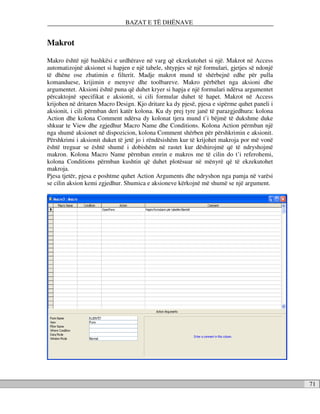


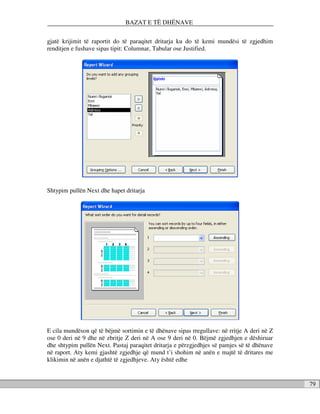




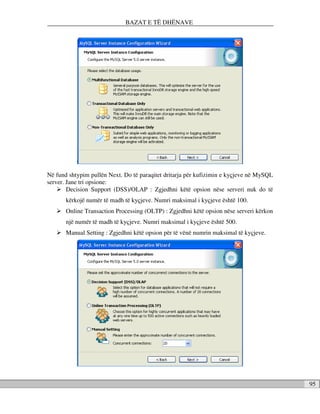


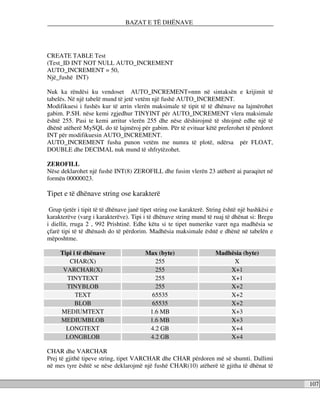


![BAZAT E TË DHËNAVE
Jo ndieshmëria e shkronjave vlen vetëm për fjalët e rezervuara të SQL. Në MySQL emri
i bazës së të dhënave, tabelës dhe fushave është i ndieshëm në shkronja. Për shkak të
leximit më të mirë të komandave të SQL fjalët e rezervuara do ti shkruajmë me shkronja
të mëdha.
Element i parë në një SQL pyetësor është gjithnjë një folje. Folja shpreh aksionin që
dëshirojmë që baza e të dhënave t’a kryejë. Pastaj pjesa tjetër e komandës vepron
varësisht nga folja që kemi përdorë. P.SH. nga shembulli më lartë, folja CREATE (krijo)
shoqërohet me objektin TABLE dhe pjesa tjetër është përshkrimi i tabelës që do të
krijojmë.
Kyçja në server
Ka disa mënyra për kyçjen në server, më e shpeshta është ajo përmes ndonjë gjuhe
programuese. Por këtu ne do të përdorim veglën mysql. Pra
Start Programs MySQL MySQL Server 5.1 MySQL Command Line Client
Shkruajmë fjalëkalimin dhe kyqemi në server.
Enter password: *
Welcome to the MySQL monitor. Commands end with ; or g.
Your MySQL connection id is 5
Server version: 5.1.12-beta-community-nt MySQL Community Server (GPL)
Type ‘help;’ or ‘h’ for help. Type ‘c’ to clear the buffer.
mysql>
Komanda më lartë tregon lidhjen në server në makinë lokale si shfrytëzues. Një opcion
tjetër është opcioni –h i cili na mundëson lidhjen në MySQL server nga distanca (mysql –
u root –h db.Banka –p).
Nuk ka ndonjë lidhje në mes të shfrytëzuesve të Windows-it dhe shfrytëzuesve të
MySQL. Shfrytëzuesit për MySQL duhet krijuar në mënyrë të pavarur nga shfrytëzuesit e
Windows –it. Të gjitha komandat në MySQL duhet të përfundojnë me shenjën ; ose g.
Sintaksa e komandave
Shprehja në kllapat e mesme është opsionale,shprehja brenda < > është emri i objektit.
Krijimi i bazës së të dhënave
Hapi i parë në krijimin e një baze MySQL është krijimi i objektit të bazës së të dhënave, i
cili shërben si vend ku do të vendosen tabelat e asaj baze. Krijimi i një baze të të dhënave
në MySQL është një ndër punët më të lehta, kërkohet fjala e rezervuar CREATE
DATABASE duke shkruar pastaj emrin e bazës së të dhënave, ja edhe sintaksa:
CREATE DATABASE [ IF NOT EXISTS ] <emri i bazës së të dhënave>
[ [ DEFAULT ] CHARACTER SET <emri i bashkësisë së karakterëve> ]
[ [ DEFAULT ] COLLATE <mënyra e krahasimit apo rendtjes> ]
Në komandën për krijimin e bazës së të dhënave përfshihen edhe disa opsione. I pari
është opsioni IF NOT EXISTS, i cili nëse përdoret dhe ekziston emri i bazës së të
112](https://image.slidesharecdn.com/bazatetedhenavepdf-130129191454-phpapp02/85/Bazat-e-Te-Dhenave-ACCESS-112-320.jpg)
![BAZAT E TË DHËNAVE
dhënave na shfaqet një paralajmërim, por nëse nuk përdoret atëherë do të lajmëroj një
gabim. Nëse ekziston një bazë e të dhënave me emër të njëjtë atëherë ajo nuk do të
krijohet. Opsioni tjetër është CHARACTER SET, ku kjo është bashkësi e shkronjave,
numrave dhe simboleve në bazë të të dhënave. P.SH. A,B,C,a,b,c,1,2,3,>,+ etj. Opsioni
tjetër COLLATE përcakton renditjen, krahasimin, grupimin e bashkësisë së karakterëve (
CHARACTER SET ). Ndërsa opsioni DEFAULT vlerë e parazgjedhur gjatë instalimit të
MySQL serverit.
Marrim disa shembuj:
Krijojmë bazën e të dhënave me emrin BANKA:
CREATE DATABASE BANKA;
Ose
CREATE DATABASE IF NOT EXISTS BANKA;
Ose
CREATE DATABASE IF NOT EXISTS BANKA;
DEFAULT CHARACTER SET latin1
DEFAULT COLLATE latin1_bin;
Krijimi i tabelës
Hap tjetër i rëndësishëm për krijimin e një baze të të dhënave është krijimi i tabelave.
Tabelat janë objekte të bazës për ruajtjen e të dhënave dhe sigurinë e tyre. Për krijimin e
tabelës në MySQL përdoret komanda CREATE TABLE. Kjo komandë është njëra ndër
SQL komandat më komplekse në MySQL.
Sintaksa:
<definicioni>::=
CREATE [ TEMPORARY ] TABLE [ IF NOT EXISTS ] < emri i tabelës >
(< element i tabelës > [{, < element i tabelës > } … ] )
[< tipi i tabelës > [< tipi i tabelës > … ] ]
< element i tabelës >::=
< definimi i fushës >
| { [ CONSTRAINT < emri i rregullës (constraint) > PRIMARY KEY
( < emri i fushës > [{, < emri i fushës > } … ] ) }
| { [ CONSTRAINT < emri i rregullës > ] FOREIGN KEY [ < emri i indeksit> ]
( < emri i fushës > [ { , < emri i fushës > } … ] ) < definimi i referencës > }
| { [ CONSTRAINT < emri i rregullës > ] UNIQUE [ INDEX ] [ < emri i indeksit> ]
( < emri i fushës > [{, < emri i fushës > } … ] ) }
| { { INDEX | KEY } [ <emri i indeksit> ( <emri i fushës> [ { ,<emri i fushës> } … ] ) }
|{FULLTEXT[ INDEX] [<emri i indeksit>] ( <emri i fushës> [{,<emri i fushës>}…] ) }
113](https://image.slidesharecdn.com/bazatetedhenavepdf-130129191454-phpapp02/85/Bazat-e-Te-Dhenave-ACCESS-113-320.jpg)
![BAZAT E TË DHËNAVE
< definimi i fushës>::=
<emri i fushës> <tipi i të dhënave>[NOT NULL|NULL] [DEFAULT <ndonjë vlerë>]
[PRIMARY KEY] [COMMENT ‘<ndonjë koment>’] [<definimi i referencës>]
< tipi i të dhënave>::=
< tip i të dhënave numerike>
| < tip i të dhënave sting ose karakter>
| <tip i të dhënave për datë>
< definimi i referencës >::=
REFERENCES < emri i tabelës > [ (<emri i fushës> [{,<emri i fushës>} … ] ) ]
[ON DELETE {RESTRICT |CASCADE |SET NULL |NO ACTION |SET DEFAULT } ]
[ON UPDATE {RESTRICT |CASCADE |SET NULL |NO ACTION |SET DEFAULT } ]
[ MATCH FULL | MATCH PARTIAL ]
< tipi i tabelës >::=
{ ENGINE = {BDB | MEMORY | ISAM | INNODB | MERGE | MYISAM }}
| < tipet shtesë të tabelave>
Tash le të komentojmë sintaksën për krijimin e tabelës. Në rreshtin e parë kërkohet fjala e
rezervuar CREATE TABLE e shoqëruar me emrin e tabelës që dëshirojmë të krijojmë.
Ky rresht përmban dy opsione, opsioni i parë TEMPORARY tregon se kjo është një
tabelë e përkohshme që është aktive vetëm gjatë kyqjes së shfrytëzuesit. Tabela e
përkohshme ekziston deri sa shfrytëzuesi nuk ç’kyqet nga serveri. Opsioni i dytë IF NOT
EXISTS është njësoj sikur te krijimi i bazës së të dhënave. Rreshti i dytë na lejon
përcaktimin e elementeve të tabelës me anë të < element i tabelës >. Element i tabelës
është çdo objekt që është i definuar në tabelë si: fusha ose çelësi primar. Në secilën tabelë
mund të përfshihen më shumë se një element të ndarë mes veti me presje. Ndërsa rreshti i
fundit na ofron përcaktimin e tipit të tabelës. Të gjithë tipet e tabelës janë opsionale. Siç
mund të shihet sintaksa e krijimit të tabelës mund të thjeshtësohet ose të komplikohet.
Elementet e domosdoshme në sintaksë për krijimin e tabelës janë:
CREATE TABLE < emri i tabelës > ( <element i tabelës > )
Pasi elementi i tabelës është komponentë e domosdoshme shikojmë sintaksën për
< element i tabelës >. Me elementin e tabelës kemi disa opsione por më së shpeshti
përdoret < definimi i fushës >. Ku me anë të tij bëjmë definimin e fushës në tabelë.
Definimi i fushës duhet të bëhet për çdo fushë që do të jetë pjesë e tabelës. Nga sintaksa
vërejmë se vetëm dy elemente kërkohen <emri i fushës> dhe <tipi it ë dhënave>. Të
gjithë elementet shtesë për definimin e fushës janë opsionale. Definimi i tipit të të
dhënave bëhet me anë të tipeve numerike, string dhe datë. Tipet e të dhënave janë të
sqaruara më herët.
Deri tani shqyrtuam vetëm elementet e nevojshme ( domosdoshme ) për krijimin e
tabelës dhe definimin e fushës. Si rezultat definimi i fushës përfshinte emrin e fushës dhe
tipin e të dhënave për atë fushë. Komponentë tjetër nga definimi i fushës është edhe vlera
boshe e fushës e cila caktohet me anë të fjalëve të rezervuara NULL dhe NOT NULL.
Me anë të këtyre fjalëve të rezervuara mund të definojmë fushën të pranojë ose jo vlera
114](https://image.slidesharecdn.com/bazatetedhenavepdf-130129191454-phpapp02/85/Bazat-e-Te-Dhenave-ACCESS-114-320.jpg)

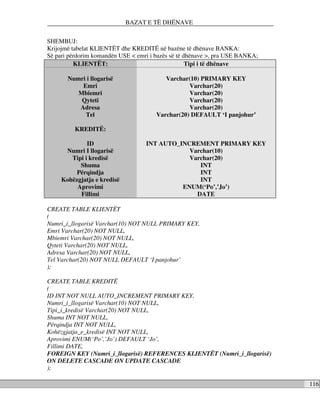
![BAZAT E TË DHËNAVE
Në dy rreshtat e fundit (me shkronja të nxira (Bold)) kemi bërë lidhjen e tabelave
KLIENTËT dhe KREDITË. Ku tabela KLIENTËT është tabela prind ndërsa tabela
KREDITË tabela fëmijë. Lidhja në mes këtyre tabelave është një me shumë ( 1 - ∞ ) pra
është vënë integriteti referncial ( sikur në ACCESS). Ndërsa ON DELETE CASCADE
dhe ON UPDATE CASCADE ruajnë që të dhënat në tabelën KREDITË të mos mbesin
jetimë. Pra nëse fshihet (ndryshohet) ndonjë e dhënë në tabelën KLIENTËT atëherë të
gjitha të dhënat në tabelën KREDITË që janë të lidhura me të dhënën përkatëse do të
fshihen (ndryshohen).
Përdorim komandën DESCRIBE < emri i tabelës > për të shikuar të dhënat e
përgjithshme mbi tabelat e krijuara.
mysql> DESCRIBE KLIENTËT;
mysql> DESCRIBE KREDITË;
Manipulimi i të dhënave
Tani pas krijimit të tabelave gjëja e parë që duhet bërë është futja e të dhënave në ato
tabela. Për këtë arsye do të mësojmë komandat për futjen e të dhënave INSERT dhe
REPLACE. MySQL përkrah edhe metoda tjera për futjen e të dhënave si kopjimi ose
importimi i të dhënave. Urdhëri që më së shpeshti përdoret për futjen (insertimin) e të
dhënave është INSERT. Ja edhe sintaksa e urdhërit INSERT:
INSERT [LOW_PRIORITY | DELAYED ] [IGNORE] [INTO]
{ < opsioni VALUES > | < opsioni SET > | < opsioni SELECT > }
< opsioni VALUES >::=
< emri i tabelës > [ ( emri i fushës > [ { , < emri i fushës > } … ] ) ]
VALUES ({ < shprehja > | DEFAULT } [ { , { < shprehja > | DEFAULT } } … ] )
[ { , ({ < shprehja > | DEFAULT } [ { , { < shprehja > | DEFAULT } } … ] ) } … ]
< opsioni SET > ::=
< emri i tabelës >
SET < emri i fushës > = { < shprehja > | DEFAULT }
[ { , < emri i fushës > = { < shprehja > | DEFAULT } } … ]
< opsioni SELECT > ::=
< emri i tabelës > [ ( < emri i fushës > [ { , < emri i fushës > } … ] ) ]
< urdhëri SELECT >
Komentojmë sintaksën për urdhërin INSERT. Në rreshtin e parë është fjala e rezervuar
INSERT pastaj opsionet.
Opsioni i parë nga këto opsione është LOW_PRIORITY dhe DELAYED, mund të
zgjedhet njëri, asnjërin nga këto dy opsione por zgjedhja e të dyve nuk mund të bëhet.
Nëse zgjedhim opsionin LOW_PRIORITY atëherë urdhëri nuk do të ekzekutohet derisa
asnjë klient të mos jetë duke shfrytëzuar tabelën në të cilën do të ekzekutohet urdhëri.
Deri sa nuk bëhet ekzekutimi i urdhërit nuk mund të kryhen veprime tjera. Nëse zgjedhim
opsionin DELAYED ekzekutimi i urdhërit do të shtyhet por në dallim nga opsioni i parë
117](https://image.slidesharecdn.com/bazatetedhenavepdf-130129191454-phpapp02/85/Bazat-e-Te-Dhenave-ACCESS-117-320.jpg)


![BAZAT E TË DHËNAVE
Modifikimi i tabelës
Nuk është e pazakontë, që pas krijimit të tabelës të kemi nevojë për ndonjë ndryshim në
definimin e saj. Për fat të mirë MySQL na mundëson ndryshimin e elementeve të tabelës
pas krijimit të saj. P.SH. mund të shtojmë fusha, të ndryshojmë definimin e fushave në
tabelë, shtojmë çelësin primar dhe çelësin e jashtëm ose fshirjen e fushave. Për
modifikimin e një tabele përdorim urdhërin ALTER TABLE. Ja edhe sintaksa e urdhërit
ALTER TABLE:
ALTER TABLE <emri i tabelës>
<opsioni alter> [{, <opsioni alter>}...]
<opsioni alter>::=
{ADD [COLUMN] <definimi i fushës> [FIRST | AFTER <emri i fushës>]}
| {ADD [COLUMN] (<element i tabelës> [{, <element i tabelës>}...])}
| {ADD [CONSTRAINT <emri i rregullës>] PRIMARY KEY
(<emri i fushës> [{, <emri i fushës>}...])}
| {ADD [CONSTRAINT <emri i fushës>] FOREIGN KEY [<emri i indeksit>]
(<emri i fushës> [{, < emri i fushës>}...]) <definimi i referencës>}
| {ADD [CONSTRAINT <emri i rregullës>] UNIQUE [<emri i indeksit>]
(<emri i fushës> [{, <emri i fushës>}...])}
| {ADD INDEX [<emri i indeksit>] (<emri i fushës> [{, <emri i fushës>}...])}
| {ADD FULLTEXT [<emri i indeksit>] (<emri i fushës> [{, <emri i fushës>}...])}
| {ALTER [COLUMN] <emri i fushës> {SET DEFAULT <vlerë> | DROP
DEFAULT}}
| {CHANGE [COLUMN] <emri i fushës> <definimi i fushës> [FIRST | AFTER
< emri i fushës>]}
| {MODIFY [COLUMN] <definimi i fushës> [FIRST | AFTER <emri i fushës>]}
| {DROP [COLUMN] <emri i fushës>}
| {DROP PRIMARY KEY}
| {DROP INDEX <emri i indeksit>}
| {DROP FOREIGN KEY <emri i rregullës>}
| {RENAME [TO] <emri i tabelës së re>}
| {ORDER BY <emri i fushës> [{, <emri i fushës>}...]}
| {<tip i tabelës> [<tip i tabelës>...]}
Elementet e domosdoshme në sintaksë për modifikimin e tabelës janë: ALTER TABLE,
emri i tabelës që do të modifikojmë dhe një ose më shumë opsione për ndryshim
(opsionet alter). Nëse zgjedhim më shumë se një opsion për ndryshim atëherë ato duhet të
ndahen me presje. Supozojmë se krijojmë një tabelë:
CREATE TABLE Librat
(
ID SMALLINT NOT NULL,
Titulli_i_librit VARCHAR(40) NOT NULL,
IDBotuesi SMALLINT NOT NULL DEFAULT ‘I panjohur’
121](https://image.slidesharecdn.com/bazatetedhenavepdf-130129191454-phpapp02/85/Bazat-e-Te-Dhenave-ACCESS-121-320.jpg)
![BAZAT E TË DHËNAVE
)
ENGINE=INNODB;
Siç mund të shihet krijuam një tabelë me emrin Librat që përmban tri fusha. Tani
supozojmë që dëshirojmë të bëjmë ndryshime në definimin e këtyre fushave. Dëshirojmë
që në tabelë të ketë çelës primar, çelës të jashtëm dhe fusha shtesë. Urdhëri vijues ALTER
TABLE e bën atë:
ALTER TABLE Librat
ADD PRIMARY KEY (ID),
ADD CONSTRAINT emri_i_rregullës FOREIGN KEY (IDBotuesi) REFERENCES
Botuesi (IDBotuesi),
ADD COLUMN Zhanri ENUM(‘Dramë’,’Roman’,’Poezi’) NOT NULL AFTER
Titulli_i_librit;
Urdhëri fillon me ALTER TABLE e cila identifikon emrin e tabelës që do të modifikojmë,
që në rastin tonë është tabela Librat. Rreshti tjetër shton çelësin primar në tabelë duke u
bazuar në fushën ID. Rreshti i tretë shton një çelës të jashtëm (foreign key) në tabelë dhe
në fund shtuam një fushë me emrin Zhanri me tipin e të dhënave ENUM dhe të paraqitet
në renditje pas fushës Titulli_i_librit. Nëse gjatë krijimit të tabelës gabojmë në definimin
e fushës atëherë përmisimet mund të bëhen kështu, shembull: nga tabela Librat
dëshirojmë që emri i fushës Titulli_i_librit të jetë Titulli dhe tipi i të dhënave
VARCHAR(10) dhe të paraqitet pas fushës IDBotuesi
ALTER TABLE Librat
CHANGE Titulli_i_librit Titulli VARCHAR(10) NOT NULL AFTER IDBotuesi;
Të njëjtën gjë mund t’a bëjmë edhe me MODIFY por aty nuk mund të bëjmë ndryshimin
e emrit të fushës.
Me anë të ALTER TABLE mund të bëjmë riemërimin e tabelës:
ALTER TABLE Librat RENAME TO Romanet;
Urdhëri ALTER TABLE shfrytëzohet edhe për largimin e fushave nga tabela,
ALTER TABLE Librat
DROP COLUMN Zhanri,
DROP PRIMARY KEY;
Fshirja e tabelës
Fshirja e tabelës bëhet me anë të urdhërit DROP TABLE dhe sintaksa e tij është:
DROP [TEMPORARY] TABLE [IF EXISTS] <emri i tabelës> [{,<emri i tabelës>} …]
122](https://image.slidesharecdn.com/bazatetedhenavepdf-130129191454-phpapp02/85/Bazat-e-Te-Dhenave-ACCESS-122-320.jpg)
![BAZAT E TË DHËNAVE
Urdhëri DROP TABLE përfshin opsionin TEMPORARY i cili përdoret për fshirjen e
tabelave të përkohshme duke mos bërë fshirjen aksidentale të ndonjë tabele të
përhershme. Tjetër opsion është IF EXISTS, ashtu si te tabelat edhe këtu është më mirë të
përdoret kjo fjalë e rezervuar. Më mirë të marrim një vërejtje se ndonjë gabim kur
dëshirojmë të fshijmë ndonjë tabelë që nuk ekziston. Poashtu këtë urdhër mund të
përdorim për fshirjen e më shumë se një tabele në të njëjtën kohë, duke bërë ndarjen e
tyre me presje.
Shembuj:
DROP TABLE IF EXISTS Librat;
DROP TEMPORARY TABLE Test, Test1, Test2;
DROP TEMPORARY TABLE IF EXISTS Test, Test1, Test2;
Urdhëri SHOW
Me anë të këtij urdhëri mund të shohim të dhëna specifike për çdo bazë të të dhënave dhe
tabelave. Urdhëri
SHOW CREATE DATABASE <emri i bazës së të dhënave>
Pra ky urdhër kërkon vetëm emrin e bazës së të dhënave, p.sh:
SHOW CREATE DATABASE Banka;
Urdhëri SHOW DATABASES; përdoret për shikimin e të gjitha bazave të të dhënave.
Sintaksa është
SHOW DATABASES;
Urdhëri SHOW COLUMNS liston fushat në tabelë me të gjitha të dhënat për ato fusha.
Sintaksa është
SHOW [FULL] COLUMNS FROM <emri i tabelës> FROM <emri i bazës së të
dhënave] [LIKE <shprehje>]
Një shembull:
SHOW COLUMNS FROM user FROM mysql LIKE ‘%priv’;
Poashtu urdhëri SHOW mund të përdoret edhe për të dhënat mbi tabelat, ja edhe sintaksa:
SHOW TABLES [FROM <emri i bazës së të dhënave>] [LIKE <shprehje>]
Shembull:
SHOW TABLES FROM mysql LIKE ‘help%’;
123](https://image.slidesharecdn.com/bazatetedhenavepdf-130129191454-phpapp02/85/Bazat-e-Te-Dhenave-ACCESS-123-320.jpg)
![BAZAT E TË DHËNAVE
Urdhëri SHOW TABLES tregon të gjitha tabelat në bazë të të dhënave.
Përdorimi i urdhërit DESCRIBE
Një urdhër tjetër i përshtatshëm për shikimin e informacioneve mbi tabela është
DESCRIBE.
Sintaksa:
DESCRIBE <emri i tabelës> [ <emri i fushës> | <shprehje>];
Shembull:
DESCRIBE user ‘%priv’;
Editimi (ndryshimi) i të dhënave në MySQL
Pasi kemi mësuar insertimin e të dhënave në një bazë të të dhënave tani jemi gati për të
mësuar editimin e tyre. Editimi bëhet me anë të urdhërit UPDATE, ja edhe sintaksa:
UPDATE [LOW_PRIORITY] [IGNORE]
<editimi i një tabele> | <editimi i tabelës së lidhur>
<editimi i një tabele>::=
<emri i tabelës>
SET <emri i fushës>=<shprehje> [{, <emri i fushës>=<shprehje>}...]
[WHERE <kushti>]
[ORDER BY <emri i fushës> [ASC | DESC] [{, <emri i fushës > [ASC | DESC]}...]]
[LIMIT <numri i rreshtave>]
<editimi i tabelës së lidhur>::=
<emri i tabelës> [{, <emri i tabelës>}...]
SET <emri i fushës>=<shprehje> [{, <emri i fushës>=<shprehje>}...]
[WHERE <kushti>]
Rreshti i parë i sintaksës përmban fjalën e detyrueshme UPDATE bashkë me opsionet
LOW_PRIORITY dhe IGNORE të cilat i pamë edhe te urdhëri INSERT. Opsionin
LOW_PRIORITY e zgjedhim kur dëshirojmë të shtyjmë ekzekutimin e urdhërit UPDATE
derisa asnjë klient të mos jetë i kyçur në tabelën që do të bëjmë editimin. Opsionin
IGNORE e përdorim nëse dojmë të bëjmë editimin edhe pse ka çelës primar apo indeks
unik të dyfishtë (rreshti me vlerë të dyfishtë nuk do të editohet).
Në rreshtin e dytë janë dy alternativa <editimi i një tabele>, <editimi i tabelës së
lidhur>. Editimi i tabelës së lidhur i referohet tabelës që është e lidhur me një tabelë
tjetër me anë të urdhërave SQL. Kjo lidhje është e bazuar në FOREIGN KEY, pra me
lidhjen në mes të dy tabelave.
Ndërsa alternativa e parë editimi i një tabele, nuk ka kushte specifike për lidhjen në mes
të tabelave, duhet të krijojmë urdhërin UPDATE si më lartë. Siç shihet nga sintaksa së
pari duhet të specifikojmë emrin e tabelës pastaj fjalën e rezervuar SET. Fjala SET
përmban së paku një emër të një fushe të shoqëruar me ndonjë vlerë. Nëse dëshirojmë që
të bëjmë editimin e më shumë se një fushe atëherë këtë e bëjmë duke i ndarë çiftin emrin
124](https://image.slidesharecdn.com/bazatetedhenavepdf-130129191454-phpapp02/85/Bazat-e-Te-Dhenave-ACCESS-124-320.jpg)
![BAZAT E TË DHËNAVE
e fushës/shprehjen me presje.Veç kësaj në alternativën e parë mund të bëjmë edhe
zgjedhjen e disa opsioneve. I pari nga ata është WHERE i cili përcakton cilët rreshta do të
editohen. Pasi që WHERE është si pjesë integrale e urdhërit SELECT ky do të mësohet në
detale më vonë.
Opsioni i dytë ORDER BY mundëson editimin e rreshtave sipas një renditje të caktuar
duke u bazuar në vlerat në fushë ose fusha. Opsioni ORDER BY mund të vëhet për më
shumë se një fushë. Veç kësaj për secilën fushë të përfshirë në fjalën e rezervuar ORDER
BY mund të zgjedhen opsionet ASC dhe DESC. ASC do të thotë editimi i rreshtave sipas
renditjes rritëse, ndërsa DESC editimi i rreshtave sipas renditjes zbritëse.
Opsion tjetër është fjala e rezervuar LIMIT. Me anë të këtij opsioni mund të kufizojmë
numrin e rreshtave që do të editohen. P.SH. Nëse me urdhërin UPDATE do të editoheshin
10 rreshta, atëherë me urdhërin UPDATE por me LIMIT 5 do të editohen vetëm 5 rreshtat
e parë.
Shembuj:
UPDATE Kreditë
SET Shuma=Shuma+10;
UPDATE Kreditë
SET Shuma=Shuma+15
WHERE Numri_i_llogarisë=’140204’;
UPDATE Kreditë
SET Shuma=Shuma+15
WHERE Përqindja=5
ORDER BY Fillimi DESC
LIMIT 3;
Në urdhërin e fundit editohet tabela Kreditë, fusha Shuma rritet për 15 ku fusha Përqindja
ka vlerën 5, në renditjen DESC sipas fushës Fillimi e cila pasi që është e definuar si
TIMESTAMP ateherë rreshtat e edituar do të jenë ato të datës më të vonshme, dhe në
fund editimi është i kufizuar në 3 rreshtat e parë.
Fshirja e të dhënave nga tabela
Është e pashmangshme që pas insertimit të të dhënave disa duhet të fshihen. Kur të
fshijmë të dhëna nga një tabelë atëherë fshihet një ose më shumë rreshta. Nuk mund të
fshijmë vetëm një pjesë të një rreshti. MySQL përkrah dy urdhëra që përdoren për
fshirjen e të dhënave: DELETE dhe TRUNCATE.
Urdhëri DELETE
Urdhëri DELETE duhet të jetë urdhëri primar për fshirjen e të dhënave nga tabela.
Sintaksa:
DELETE [LOW_PRIORITY] [QUICK] [IGNORE]
125](https://image.slidesharecdn.com/bazatetedhenavepdf-130129191454-phpapp02/85/Bazat-e-Te-Dhenave-ACCESS-125-320.jpg)
![BAZAT E TË DHËNAVE
{<fshirja në një tabelë> | <fshirja from> | <fshirja using>}
< fshirja në një tabelë>::=
FROM <emri i tabelës>
[WHERE <kushti>]
[ORDER BY <emri i fushës> [ASC | DESC] [{, <emri i fushës> [ASC | DESC]}...]]
[LIMIT <numri i rreshtave>]
<fshirja from>::=
<emri i tabelës>[.*] [{, <emri i tabelës>[.*]}...]
FROM <emri i tabelës> [{, <emri i tabelës>}...]
[WHERE <kushti>]
<fshirja using>::=
FROM <emri i tabelës>[.*] [{, <emri i tabelës>[.*]}...]
USING <emri i tabelës> [{, <emri i tabelës>}...]
[WHERE <kushti>]
Në rreshtin e parë është fjala kyçe DELETE së bashku me opsionet LOW_PRIORITY,
QUICK dhe IGNORE. Opsionet LOW_PRIORITY dhe IGNORE i pamë më herët te
urdhërat INSERT dhe UPDATE. Nëse zgjedhim opsionin LOW_PRIORITY atëherë
urdhëri DELETE nuk do të ekzekutohet derisa të ç’kyçen të gjithë shfrytëzuesit nga
tabela ku do të bëhet fshirja e të dhënave. Opsioni IGNORE nuk kthen gabime, vetëm
lajmërime kur nuk mund të fshihet ndonjë rresht. Opsioni tjetër QUICK zbatohet vetëm te
tabelat e tipit MyISAM.
Fshirja e të dhënave në një tabelë
Si alternativë e parë për fshirjen e të dhënave përdoret fshirja nga një tabelë. Nga sintaksa
shihet se kërkohet fjala kyçe FROM që definon emrin e tabelës nga e cila do të fshihen të
dhënat. Poashtu ka mundësi opsionesh si fjala WHERE, ORDER BY dhe LIMIT. Opsioni
WHERE përmban kushtin me anë të cilit do të fshihen të dhënat. ORDER BY bën sortimin
e fushave. LIMIT kufizon numrin e rreshtave që do të fshihen.
Shembuj:
DELETE FROM Test;
Nga ky urdhër kuptojmë, janë shkruar fjalët kyçe DELETE FROM dhe emri i tabelës.
Pasi nuk ka ndonjë kusht tjetër atëherë të gjitha të dhënat nga tabela Test do të fshihen.
DELETE FROM Test
WHERE ID=12;
Fjala WHERE bën që të fshihen vetëm të dhënat që kanë fushën ID të barabartë me 12.
Rreshtat që nuk plotësojnë këtë kusht nuk fshihen.
126](https://image.slidesharecdn.com/bazatetedhenavepdf-130129191454-phpapp02/85/Bazat-e-Te-Dhenave-ACCESS-126-320.jpg)

![BAZAT E TË DHËNAVE
Siç mund të shihni fjala DELETE nuk e cakton emrin e tabelës dhe përdorimi i fjalës
WHERE është identik si te alternativa <fshirja from>.
Përdormi i urdhërit TRUNCATE për fshirjen e të dhënave
Me anë të këtij urdhëri bëjmë fshirjen e të gjitha të dhënave nga tabela. Sintaksa
TRUNCATE [TABLE] <emri i tabelës>
Siç mund të shihet duhet të shkruhet fjala kyçe TRUNCATE dhe emri i tabelës. Mund të
shkruajmë edhe opsionin TABLE por nuk ka ndonjë efekt. P.SH. urdhëri i mëposhtëm bën
fshirjen e të dhënave nga tabela Test:
TRUNCATE TABLE Test;
Pra urdhëri TRUNCATE përmban opsionin TABLE dhe emrin e tabelës. Ekzekutimi i
urdhërit TRUNCATE është i njëjtë me ekzekutimin e urdhërit vijues DELETE:
DELETE FROM Test;
Dallimi thelbësor ndërmjet urdhërave TRUNCATE dhe DELETE është se urdhëri
TRUNCATE nuk ka siguri gjatë kryerjes së transaksioneve. Dallim tjetër është se urdhëri
TRUNCATE e starton numrin e AUTO_INCREMENT nga fillimi për dallim nga urdhëri
DELETE. Në përgjithësi urdhëri TRUNCATE është më i shpejtë se urdhëri DELETE.
Shikimi i të dhënave në MySQL
Një nga funksionet kryesore që një system i menaxhimit të bazave relacionale
duhet të përkrah është qasja e të dhënave. Kjo qasje duhet të mundësoj shikimin e të
dhënave të dëshiruara si dhe mënyrën se si ato do të paraqiten. Për përkrahjen e këtyre
veprimeve MySQL është i pajisur me SQL urdhërin SELECT. Ky urdhër përdoret për
shikimin e të dhënave në gati të të gjitha sistemet e menaxhimit të bazave relacionale. Me
anë të urdhërit SELECT mund të zgjedhim cilat fusha dhe cilët rreshta nga tabela ose
tabelat dëshirojmë t’i shohim.
Urdhëri SELECT
Sa herë që dëshirojmë të shohim të dhëna nga ndonjë bazë e të dhënave përdorim
urdhërin SELECT, me anë të të cilit përcaktojmë të dhënat që dëshirojmë t’i shohim.
Urdhëri SELECT është urdhëri më i fuqishëm në MySQL. Ka një fleksibilitet të madh
dhe mundëson krijimin e pyetësorëve prej atyre më të thjeshtë deri te ata më kompleks.
Sintaksa e urdhërit SELECT është e përbërë nga një numër i fjalëve dhe elementeve të
ndryshme, ku shumica nga to janë opsionale. Ja edhe sintaksa:
128](https://image.slidesharecdn.com/bazatetedhenavepdf-130129191454-phpapp02/85/Bazat-e-Te-Dhenave-ACCESS-128-320.jpg)
![BAZAT E TË DHËNAVE
SELECT
[<opsionet select> [<opsionet select>...]]
{* | <lista e elementeve>}
[<definimi i ekportit>]
[
FROM <tabela referuese> [{, <tabela referuese>}...]
[WHERE <shprehje> [{<operator> <shprehje>}...]]
[GROUP BY <definimi i group by>]
[HAVING <shprehje> [{<operator> <shprehje>}...]]
[ORDER BY <definimi për order by>]
[LIMIT [<fillimi>,] <numri rrestave>]
[PROCEDURE <emri i procedurës> [(<argumenti> [{, <argumenti>}...])]]
[{FOR UPDATE} | {LOCK IN SHARE MODE}]
]
<opsionet select>::=
{ALL | DISTINCT | DISTINCTROË}
| HIGH_PRIORITY
| {SQL_BIG_RESULT | SQL_SMALL_RESULT}
| SQL_BUFFER_RESULT
| {SQL_CACHE | SQL_NO_CACHE}
| SQL_CALC_FOUND_ROËS
| STRAIGHT_JOIN
<lista e elementeve>::=
{<emri i fushës> | <shprehje>} [[AS] <pseudonim>]
[{, {<emri i fushës> | <shprehje>} [[AS] <pseudonim>]}...]
<definimi i ekportit>::=
INTO OUTFILE ‘<emri i datotekës>’ [<opsionet e ekportimit>
[<opsionet e ekportimit >]]
| INTO DUMPFILE ‘<emri i datotekës >’
< opsionet e ekportimit >::=
{FIELDS
[TERMINATED BY ‘<vlerë>’]
[[OPTIONALLY] ENCLOSED BY ‘<vlerë>’]
[ESCAPED BY ‘<vlerë>’]}
| {LINES
[STARTING BY ‘<vlerë>’]
[TERMINATED BY ‘<vlerë>’]}
< tabela referuese >::=
<emri i tabelës> [[AS] <pseudonim>]
[{USE | IGNORE | FORCE} INDEX <emri i indeksit> [{, <emri i indeksit>}...]]
129](https://image.slidesharecdn.com/bazatetedhenavepdf-130129191454-phpapp02/85/Bazat-e-Te-Dhenave-ACCESS-129-320.jpg)
![BAZAT E TË DHËNAVE
<definimi i group by>::=
<emri i fushës> [ASC | DESC]
[{, <emri i fushës> [ASC | DESC]}...]
[WITH ROLLUP]
<definimi për order by>::=
<emri i fushës> [ASC | DESC]
[{, <emri i fushës> [ASC | DESC]}...]
Siç mund të shihet nga sintaksa urdhëri SELECT përmban një numër të madh të
elementeve. Duke ju referuar sintaksës vërejmë se elementet e domosdoshme janë:
SELECT { * | <lista e elementeve> }
Pra sintaksa është e përbërë nga fjala kyçe SELECT dhe * ose lista e elementeve, e cila
është e përbërë nga fushat ose shprehjet si më poshtë:
<lista>::=
{<emri i fushës> | <shprehje>} [[AS] <pseudonim>]
[{, {<emri i fushës> | <shprehje>} [[AS] <pseudonim>]}...]
Pra, sintaksa duhet të ketë së paku një fushë ose shprehje. Nëse përfshihet më shumë se
një fushë ose shprehje atëherë ato ndahen me presje. Si shtesë apo si opsion është ndarja
e një pseudonimi për fushat ose shprehjet duke përdor fjalën AS.
Për shikimin e të dhënave nga ndonjë tabelë duhet të përdorim fjalën FROM dhe tabelën
referuese. Fjala FROM kërkon një ose më shumë tabela referuese të ndara mes veti me
presje si më poshtë:
FROM <tabela referuese> [{, <tabela referuese>}...]
< tabela referuese >::=
<emri i tabelës> [[AS] <pseudonim>]
[{USE | IGNORE | FORCE} INDEX <emri i indeksit> [{, <emri i indeksit>}...]]
Secila tabelë referuese është emri i tabelës, zgjedhja AS mundëson ndarjen e një
pseudonimi për atë tabelë. Fjala FROM mund të përmbajë më shumë se një tabelë
referuese. Për krijimin e urdhërit SELECT për shikimin e të dhënave nga një tabelë
kërkon një numër të vogël elementesh. Se si funksionon kjo do ta shohim me disa
shembuj:
SELECT * FROM Klientet;
SELECT * FROM Kredite;
SELECT Emri, Mbiemri FROM Kredite;
130](https://image.slidesharecdn.com/bazatetedhenavepdf-130129191454-phpapp02/85/Bazat-e-Te-Dhenave-ACCESS-130-320.jpg)


![BAZAT E TË DHËNAVE
WHERE
Fjala kyçe WHERE na mundëson përcaktimin e rreshtave që dëshirojmë t’i shohim si
rezultat i ekzekutimit të një pyetësori. Fjala kyçe WHERE është e përbërë nga një ose më
shumë kushte që definojnë parametrat të urdhërit SELECT. Secili kusht është një shprehje
që mund të jetë emër i një fushe, operator ose funksion. Sintaksa në vijim përshkruan se
si është e definuar fjala kyçe WHERE:
WHERE < shprehja > [ { < operator > < shprehja > } …]
Siç mund të shihet fjala kyçe WHERE duhet të përmbajë së paku një kusht që definon
rreshtat që do të paraqiten në rezultat. Kur të definojmë më shumë se një kusht atëherë
ato kushte lidhen mes veti me operatorët logjikë AND ose OR. Tani le të shohim një
shembull:
SELECT Numri, Tipi_i_kredise AS Kredia FROM Kredite
WHERE Tipi_i_kredise = ‘Mobile’;
Fjala kyçe WHERE kushtëzon që vetëm rreshtat në fushën Tipi_i_kredise me vlerën
‘Mobile’ të paraqiten si rezultat i këtij pyetësori.
SELECT Numri, Tipi_i_kredise AS Kredia FROM Kredite
WHERE Tipi_i_kredise=’Veturë’ AND Shuma>5000;
Këtu fjala kyçe WHERE përmban dy kushte të lidhura mes veti me operatorin AND. Kjo
do të thotë që duhet të plotësohen dy kushtet në mënyrë që rreshti të paraqitet si rezultat.
Kushti i parë kërkon që tipi i kredise të jetë veturë dhe çmimi i saj të jetë më i madh se
5000. Nga urdhëri i mësipërm mund të themi se pse nuk e shfrytëzuam pseudonimin
Kredia për fushën Tipi_i_kredise te fjala kyçe WHERE. Kjo është për shkak se si MySQL
i proceson urdhërat SELECT nuk mund të shfrytëzohen pseudonimet në fjalën kyçe
WHERE. Një mundësi e tillë është e lejuar te fjala kyçe HAVING.
GROUP BY
Deri tani mësuam disa pjesë përbërëse të urdhërit SELECT të cilat kthenin si rezultat
vlera nga fushat dhe rreshtat. Fjala kyçe GROUP BY ndryshon pak nga elementet tjera të
urdhërit SELECT nga ajo se ai bën grupimin e vlerave. Ja edhe sintaksa:
GROUP BY <definimi i group by>
<definimi i group by>::=
<emri i fushës> [ASC | DESC]
[{, <emri i fushës> [ASC | DESC]}...]
[WITH ROLLUP]
133](https://image.slidesharecdn.com/bazatetedhenavepdf-130129191454-phpapp02/85/Bazat-e-Te-Dhenave-ACCESS-133-320.jpg)
![BAZAT E TË DHËNAVE
Fjala kyçe GROUP BY përmban së paku një fushë edhe pse mund të përmbajë më shumë
se një. Nëse janë zgjedhur më shumë se një fushë atëherë ato ndahen me presje në mes
veti. Me përcaktimin e fjalës kyçe GROUP BY rreshtat grupohen sipas vlerave në fusha.
Si rezultat grupimi bëhet për ato fusha që kanë vlera që përsëriten. P.SH. nuk mund të
bëjmë grupimin për fushën që është çelës primar, sepse çdo vlerë në atë fushë është
unike.
Shembuj:
SELECT * FROM Klientet
WHERE Qyteti=’Prishtinë’
GROUP BY Emri;
Si rezultat do të paraqiten të gjithë klientët në qytetin e Prishtinës të sortuar sipas emrit.
Sortimi mund të bëhet me renditje rritëse ASC dhe renditje zbritëse DESC, nëse nuk
bëhet zgjedhja e asnjërës nga këto atëherë nënkuptohet vlera ASC.
SELECT Numri, COUNT(Shuma) AS ‘Numri i kredive’
FROM Kredite
WHERE ID<10
GROUP BY Numri DESC;
Si rezultat paraqitet numri i kredive për secilin numër llogarie.
Fjala kyçe HAVING
Fjala kyçe HAVING është e ngjashme me WHERE në atë se përmban një ose më shumë
kushte, të cilët definojnë rreshtat që do të paraqiten në rezultat. Megjithatë HAVING ka
disa përparësi nga WHERE. P.SH. në HAVING mund të përfshijmë funksionet aggregate
sikur funksioni COUNT( ). Pastaj mund të shfrytëzohen pseudonimet në HAVING të
cilën gjë nuk mund t’a bëjmë te fjala kyçe WHERE.
Sintaksa e HAVING:
HAVING < shprehje > [ { < operator > < shprehje > } … ]
Siç shihet nga sintaksa duhet të shkruhet së paku një shprehje. HAVING është e
konstruktuar njësoj si WHERE në kuptimin e kushteve dhe lidhjen e atyre kushteve mes
veti me operator.
SELECT Numri, Tipi_i_kredive, COUNT(Shuma) AS Nkredive FROM Kredite
WHERE ID<20
GROUP BY Numri
HAVING Nkredive<3;
Si rezultat do të paraqiten të gjithë numrat e llogarisë së klientëve që kanë marrë më pak
se tri kredi.
134](https://image.slidesharecdn.com/bazatetedhenavepdf-130129191454-phpapp02/85/Bazat-e-Te-Dhenave-ACCESS-134-320.jpg)
![BAZAT E TË DHËNAVE
Fjala kyçe ORDER BY
Në sintaksën e urdhërave UPDATE dhe DELETE është përmend edhe fjala kyçe ORDER
BY e cila përdorej për sortimin e të dhënave që u modifikuan ose ato që u fshin. Poashtu
edhe urdhëri SELECT përmban fjalën kyçe ORDER BY që na mundëson përcaktimin e
renditjes së rreshtave në rezultat. Ja edhe sintaksa:
ORDER BY < definimi i order by >
< definimi i order by >::=
< emri i fushës > [ ASC | DESC ]
[ { , < emri i fushës > [ ASC | DESC ] } ... ]
Siç shihet nga sintaksa këtu duhet të përfshihet përveq fjalës kyçe ORDER BY edhe së
paku një emër i një fushe. Mund të shkruajmë edhe pseudonim të ndonjë fushe ose emrin
e asaj fushe. Nëse dëshirojmë që të përfshihen më shumë se një fushë atëherë ato
shkruhen duke i ndarë me presje. Për secilën fushë mund të shkruajmë mënyrën e
sortimit: sipas renditjes rritëse ASC ose zbritëse DESC. Nëse nuk zgjedhet asnjëri nga
opsionet atëherë nënkuptohet se është zgjedh mënyra e renditjes ASC.
Shembuj:
SELECT * FROM Klientet
ORDER BY Emri;
Si rezultat paraqiten të gjitha shënimet e klientëve nga tabela Klientet të sortuara sipas
emrit me renditje rritëse. Në renditjet me më shumë se një fushë, është rregull që së pari
renditja bëhet sipas fushës së parë dhe pastaj fushës së dytë.
SELECT * FROM Klientet
ORDER BY Emri,Qyteti;
Fjala kyçe LIMIT
Fjala kyçe LIMIT mund të merr dy argumente:
LIMIT [<fillimi>,] <numri rrestave>
Argumenti i parë është opsional dhe përcakton prej ku të fillojë numrimi i rreshtave. Nëse
nuk është zgjedhur ndonjë vlerë atëherë nënkuptohet vlera 0. Argumenti i dytë me radhë
< numri i rreshtave > në fjalën kyçe LIMIT tregon numrin e rreshtave që do të paraqiten
në rezultat.
135](https://image.slidesharecdn.com/bazatetedhenavepdf-130129191454-phpapp02/85/Bazat-e-Te-Dhenave-ACCESS-135-320.jpg)


![BAZAT E TË DHËNAVE
mëposhtme liston një numër të opsioneve që mund t’i përdorim me operatorin REGEXP
në krijimin e SQL urdhërave.
Opsioni Përshkrimi Shembull Vlerat e pranueshme
Vlera e testuar duhet të përmbajë
< vlera > ‘bo’ bota, boshe, karboni
vlerën e caktuar
Vlera e testuar nuk duhet të
<^> ‘^bo’ shuma, emri, mbiemri
përmbajë vlerën e caktuar
Vlera e testuar mund të përmbajë
. ‘b.’ mbiemri, bora, baza
njërin nga karakterët
Vlera e testuar përmban së paku
dritarja, formulari,
[<karakterët>] një nga karakterët e listuar ‘[df]’
mundësia
brenda kllapave të mesme
Vlera e testuar duhet të përmbajë
së paku njërin nga karakterët e
[<intervali>] ‘[1-5]’ 15,3,346,50,22,791
listuar në intervalin në kllapat e
mësme
Vlera e testuar duhet të fillojë
^ ‘^s’ start, supë, sqarim
me vlerën pas shenjës ^
Vlera e testuar duhet të
sqaruar,
$ përfundojë me vlerën para ‘ar$’
drejtuar,formular
shenjës $
Vlera e testuar duhet të përmbajë
* zero ose më shumë karakterë për ‘^s.*i$’ sqarimi, startimi, syri
shenjën *
Operatori REGEXP mund të shihet si jo i përshtatshëm por pas shembujve që do t’i
punojmë do të kemi të qartë rëndësinë dhe dobinë e këtij operatori.
SELECT Emri, Mbiemri, Adresa
FROM Klientet
WHERE Emri REGEXP ‘^[a-f]’
ORDER BY Emri;
Shprehja Emri REGEXP ‘^[a-f]’ së pari përcakton fushën Emri, fjalën kyçe REGEXP dhe
vlerën që duhet të plotësohet. Vlera është brenda kuotave (thonjëzave të njëfishta) dhe
përmban shenjën ^ dhe intrevalin që përcakton shkronjat prej a deri në f. Pasi që është
përdorë shenja ^ atëherë vlera e ardhshme e përcaktuar duhet të paraqitet në fillim. Në
rastin tonë është intervali brenda kllapave të mesme. Pra që kushti të merr vlerën e saktë
për një të dhënë duhet që në fushën Emri vlera të fillojë me shkronjat nga a deri në f.
SELECT Emri, Mbiemri, Adresa
FROM Klientet
WHERE Emri REGEXP ‘^[mn].*[ai]$’
ORDER BY Emri;
141](https://image.slidesharecdn.com/bazatetedhenavepdf-130129191454-phpapp02/85/Bazat-e-Te-Dhenave-ACCESS-141-320.jpg)
![BAZAT E TË DHËNAVE
Në këtë urdhër sërish REGEXP fillon me shenjën ^ duke treguar që vlera e ardhshme
duhet të paraqitet në fillim të vlerës së fushës Emri. Por në këtë rast nuk kemi interval por
dy karakterë m dhe n. Si rezultat vlera në fushën Emri duhet të fillojë me m ose n. Pastaj
është pika ( . ) dhe ylli ( * ). Pika tregon se vetëm një karakter mund të përfshihet dhe ylli
tregon se mund të përfshihen zero ose më shumë karakterë të përsëritur. Karakterët mund
të përsëriten. Pastaj [ai]$ tregon se vlera duhet të përfundojë me karakterët a ose i.
Operatorët logjikë
Operatorët logjikë mundësojnë testimin e vlefshmërisë së shprehjeve. Për një kusht ose
disa kushte që të jenë të pranueshme duhet të marrin vlerë të saktë. Tabela e mëposhtme
pëshkruan operatorët logjikë në MySQL:
Operatori Përshkrimi
Kthen vlerën e saktë nëse të dy argumentet kanë vlerë të saktë. Poashtu
AND
mund të shfrytëzojmë edhe && në vend të AND
Kthen vlerën e saktë nëse njëri nga argumentet është i saktë. Mund të
OR
shfrytëzojmë | | në vend të OR
XOR Kthen vlerën e saktë nëse saktësisht njëri nga argumentet është i saktë
Kthen vlerën e saktë nëse argumenti ose shprehja ka vlerë të pasaktë. Mund
NOT, !
të shfrytëzojmë ! në vend të operatorit NOT
SELECT ID, Tipi_i_kredise
FROM Kredite
WHERE Tipi_i_kredise=’Veturë’ AND Shuma>3500
ORDER BY Shuma;
Shprehja e parë te fjala kyçe ËHERE përcakton që fusha Tipi_i_kredise duhet të ketë
vlerën Veturë, shprehja e dytë kërkon që vlera në fushën Shuma të jetë më e madhe se
3500. Këto dy shprehje janë të lidhura mes veti me operatorin logjik AND, d.m.th. si
rezultat të dy shprehjet duhet të marrin vlerë të saktë në mënyrë që i tërë kushti të merr
vlerë të saktë. Me fjalë të tjera të gjitha të dhënat në rezultat te fusha Tipi_i_kredise do të
kenë vlerën Veturë dhe në fushën Shuma vlera do të jetë më e madhe se 3500.
SELECT ID, Tipi_i_kredise
FROM Kredite
WHERE Tipi_i_kredise=’Veturë’ OR Shuma>3500
ORDER BY Shuma;
Shprehja e parë te fjala kyçe WHERE përcakton që fusha Tipi_i_kredise duhet të ketë
vlerën Veturë, shprehja e dytë kërkon që vlera në fushën Shuma të jetë më e madhe se
3500. Këto dy shprehje janë të lidhura mes veti me operatorin logjik OR, d.m.th. si
rezultat njëra nga dy shprehjet duhet të merr vlerë të saktë në mënyrë që i tërë kushti të
142](https://image.slidesharecdn.com/bazatetedhenavepdf-130129191454-phpapp02/85/Bazat-e-Te-Dhenave-ACCESS-142-320.jpg)


![BAZAT E TË DHËNAVE
Lidhja e tabelave në urdhërin SELECT
Më herët mësuam përdorimin e urdhërit SELECT për shikimin e të dhënave nga ndonjë
bazë e të dhënave. Ku kemi ekstraktuar rreshta dhe fusha të caktuara, të grupuara sipas
nevojës. Këto të dhëna i kemi nxjerr nga një tabelë, por MySQL mundëson shikimin e të
dhënave nga shumë tabela dhe kthen si rezultat të dhëna sikur nga një tabelë. Ç’është e
vërtetë ne mund të qasemi shumë tabelave edhe me urdhërat UPDATE dhe DELETE. Do
të mësojmë si të krijojmë lidhjet ndërmjet dy apo më shumë tabelave dhe shumë nga
elementet që përdoren te urdhëri SELECT janë të ngjashme me ato të urdhërat UPDATE
dhe DELETE.
Me krijimin e një urdhëri SELECT dëshirojmë që rezultati të mirret nga të dhënat që
ruhen në tabela të ndryshme. Në rezultat nuk duhet të ketë të dhëna që paraqiten
arbitarisht (pa arsye), me fjalë të tjerë të dhënat duhen të paraqiten sikur të ishin nga një
tabelë. Të dhënat duhet të jenë të harmonizuara dhe logjike pavarësisht faktit se ato janë
nga tabela të ndryshme.
Për të arritur këtë harmonizim MySQL mundëson lidhjet te urdhëri SELECT. Ja edhe
sintaksa:
SELECT
[<opsioni select> [<opsioni select>...]]
{* | <lista select>}
[
FROM {<tabela referuese> | <definimi i lidhjes>}
[WHERE <shprehje> [{<operator> <shprehje>}...]]
[GROUP BY <definimi i group by>]
[HAVING <shprehje> [{<operator> <shprehje>}...]]
[ORDER BY <definimi i order by>]
[LIMIT [<fillimi>,] <numri i rreshtave>]
]
<definimi i lidhjes>::=
{<tabela referuese>, <tabela referuese> [{, <tabela referuese>}...]}
| {<tabela referuese> [INNER | CROSS ] JOIN <tabela referuese> [<kushtet e
lidhjes>]}
| {< tabela referuese > STRAIGHT_JOIN < tabela referuese >}
| {< tabela referuese > LEFT [OUTER] JOIN < tabela referuese > [<kushtet e
lidhjes >]}
| {<tabela referuese> RIGHT [OUTER] JOIN < tabela referuese > [<kushtet e
lidhjes >]}
| {<tabela referuese> NATURAL [{LEFT | RIGHT} [OUTER]] JOIN<tabela
referuese>}
< tabela referuese >::=
<emri i tabelës> [[AS] <pseudonimi>]
[{USE | IGNORE | FORCE} INDEX <emri i indeksit> [{, <emri i indeksit>}...]]
145](https://image.slidesharecdn.com/bazatetedhenavepdf-130129191454-phpapp02/85/Bazat-e-Te-Dhenave-ACCESS-145-320.jpg)
![BAZAT E TË DHËNAVE
<kushtet e lidhjes>::=
ON <shprehje> [{<operator> <shprehje>}...]
| USING (<fushë> [{, <fushë>}...])
Siç mund të shihet nga sintaksa fjala kyçe FROM është:
FROM {<tabela referuese> | <definimi i lidhjes>}
Ndërsa nga sintaksa e urdhërit SELECT më herët te fjala kyçe FROM ka qenë më
ndryshe:
FROM <tabela referuese> [ { , <tabela referuese> } … ]
Kjo është bërë për paraqitje më të shkurtër të sintaks e lidhjes ës së urdhërit SELECT. Pra
tani fjala kyçe FROM përmban edhe definimin. Definimi i lidhjes i referohet tipeve të
ndryshme të lidhjes, si mëposhtë:
<definimi i lidhjes>::=
{<tabela referuese>, <tabela referuese> [{, <tabela referuese>}...]}
| {<tabela referuese> [INNER | CROSS ] JOIN <tabela referuese> [<kushtet e
lidhjes>]}
| {< tabela referuese > STRAIGHT_JOIN < tabela referuese >}
| {< tabela referuese > LEFT [OUTER] JOIN < tabela referuese > [<kushtet e
lidhjes >]}
| {<tabela referuese> RIGHT [OUTER] JOIN < tabela referuese > [<kushtet e
lidhjes >]}
| {<tabela referuese> NATURAL [{LEFT | RIGHT} [OUTER]] JOIN<tabela
referuese>}
E para nga këto lidhje është lidhja themelore ( bazike) e cila përbëhet vetëm nga tabelat
referuese të ndara mes veti me presje. Lidhjet tjera janë INNER, CROSS,
STRAIGHT_JOIN, LEFT, RIGHT dhe NATURAL.
Krijimi i lidhjes themelore
Në disa nga shembujt deri tani kemi parë përdorimin e urdhërit SELECT ku te tabela
referuese kemi zgjedhur vetëm një tabelë. Te lidhja themelore tani në vend të një tabele te
fjala kyçe FROM përdorim më shumë se një tabelë (siç shihet edhe nga sintaksa).
Këtë më mirë do t’a kuptojmë me një shembull:
SELECT Emri, Mbiemri, Shuma
FROM Klientet, Kredite;
Ky urdhër është i ngjashëm me urdhërat SELECT të mësuar më herët, dallimi është te
fjala kyçe FROM e cila përmban dy tabela: Klientet dhe Kredite. Te urdhëi SELECT
kemi zgjedh dy fushat e para nga tabela Klientet dhe fushën Shuma nga tabela Kredite.
146](https://image.slidesharecdn.com/bazatetedhenavepdf-130129191454-phpapp02/85/Bazat-e-Te-Dhenave-ACCESS-146-320.jpg)

![BAZAT E TË DHËNAVE
Lidhja INNER dhe CROSS
Kur është fjala te lidhjet MySQL është i pajisur me mundësi të shumta që japin të njëjtin
rezultat. Për shembull mund të krijojmë INNER dhe CROSS lidhje që japin të njëjtin
rezultat si lidhja themelore. Shohim sintaksën për INNER dhe CROSS lidhjen:
{<tabela referuese> [INNER | CROSS ] JOIN <tabela referuese> [<kushtet e lidhjes>]}
<kushtet e lidhjes>::=
ON <shprehje> [{<operator> <shprehje>}...]
| USING (<fushë> [{, <fushë>}...])
Siç shihet nga sintaksa duhet të shkruajmë tabelën referuese pastaj opsionet INNER ose
CROSS pastaj fjalën kyçe JOIN dhe tabelën e dytë referuese dhe në fund opsioni ndonjë
kusht. Ky kusht përmban fjalët kyçe ON dhe USING. Me anë të këtyre fjaëve kyçe
defnojmë kushtin. Kushti te lidhja themelore definohej me fjalën kyçe ËHERE, ndërsa te
INNER dhe CROSS lidhjet definohet me anë të < kushtet e lidhjes >.
Në përgjithësi caktimi i fjalëve INNER dhe CROSS jep rezultat të njëjtë sikur të mos
ishin shkruar fare. Kur nuk është shkruar as INNER dhe CROSS atëherë nënkuptohet të
jetë lidhje CROSS. Nëse nuk vejmë <kushtet e lidhjes> atëherë rezultati i fituar do të jetë
i njëjtë me atë të lidhjes themelore, pra prodhim kartezian. Ja edhe disa shembuj:
SELECT Emri, Mbiemri, Shuma FROM Klientet, Kredite;
SELECT Emri, Mbiemri, Shuma FROM Klientet JOIN Kredite;
SELECT Emri, Mbiemri, Shuma FROM Klientet INNER JOIN Kredite;
SELECT Emri, Mbiemri, Shuma FROM Klientet CROSS JOIN Kredite;
Secili urdhër kthen si rezultat 63 të dhëna (rreshta), pra si prodhimi kartezian.
Për kufizimin e lidhjes INNER dhe CROSS e bëjmë me anë të fjalëve ON ose USING. Ja
edhe një shembull me fjalën ON:
SELECT Emri, Mbiemri, Shuma
FROM Klientet AS A JOIN Kredite AS B
ON A.Numri=B.Numri;
Pra tani me fjalën FROM definuam lidhjen. Më mirë së ndarjen e tabelave të lidhura me
presje përdorëm fjalën kyçe JOIN. Pastaj me anë të fjalës ON caktuam se vlerat në fushat
Numri te të dy tabelat duhet të jetë i barabartë në mënyrë që të paraqiten në rezultat. Me
definimin e kushtit te fjala kyçe ON rezultati nga shembulli kufizohet në 9 të dhëna.
Mund të fitojmë të njëjtin rezultat edhe me fjalën kyçe USING për kufizimin e lidhjes.
SELECT Emri, Mbiemri, Shuma
FROM Klientet AS A JOIN Kredite AS B
USING(Numri);
148](https://image.slidesharecdn.com/bazatetedhenavepdf-130129191454-phpapp02/85/Bazat-e-Te-Dhenave-ACCESS-148-320.jpg)

![BAZAT E TË DHËNAVE
MySQL ofron edhe një metodë për krijimin e lidhjes direkte. Në vend të përdorimit të
lidhjes direkte në fjalën kyçe FROM përdorim sintaksën e lidhjes direkte dhe caktojmë
opsionin STRAIGHT_JOIN te fjala kyçe SELECT sin ë shembullin e mëposhtëm:
SELECT STRAIGHT_JOIN Emri, Mbiemri, Shuma
FROM Klientet, Kredite
WHERE Klientet.Numri=Kredite.Numri AND Shuma>1400;
Shihet se te fjala kyçe FROM tabelat referuese janë të ndara me presje që është tipike për
lidhjen themelore. Por urdhëri SELECT përmban opsionin STRAIGHT_JOIN. Ekzekutimi
i këtij urdhëri jep rezultat të njëjtë me atë më parë.
Krijimi i lidhjeve të jashtme (Outer joins)
Përveq lidhjeve që kthehin si rezultat prodhimin kartezian, lidhjet tjera që i pamë deri tani
ishin ato që kthehin si rezultat vetëm të dhënat që përmbanin vlera të njëjta në fusha të
caktuara. Supozojmë që dëshirojmë të shohim të dhëna që nuk i plotësojnë këto kushte,
por jo që rezultati të mos jetë numër i madh i rreshtave. P.SH. më herët shikuam të dhëna
nga tabela Klientët dhe tabela Kreditë, ku kemi kërkuar që si rezultat të paraqiten vetëm
të dhënat që plotësojnë kushtin që: fusha Numri në tabelën Klientet dhe fusha Numri në
tabelën Kreditë të jenë të barabartë. Por nëse tabela Klientët do të përmbante ndonjë
klientë që nuk ka marrë asnjë kredi.
MySQL ofron mundësinë e shikimit të këtyre klientëve duke përdorë lidhjet e jashtme
(outer joins). Mund të krijojmë dy tipe të lidhjeve të jashtme: lidhja e majtë dhe lidhja e
djathtë. Lidhja e majtë nxjerr të gjitha të dhënat nga tabela e majtë, ndërsa lidhja e djathtë
nxjerr të gjitha të dhënat nga tabela e djathtë. Figura e mëposhtme tregon diagramin e
Venn-it për lidhjen e majtë. Rrethi në të majtë është tabela Klientët dhe rrethi në të
djathtë paraqet tabelën Kreditë. Diagrami i Venn-it ilustron lidhjen e këtyre dy tabelave.
Vlerat në të majtë janë nga tabela Klientët ndërsa vlerat në të djathtë janë nga tabela
Kreditë.Në lidhjen [INNER|CROSS] JOIN si rezultat janë paraqitur vetëm të dhënat që
kanë plotësuar kushtin Klientet.Numri=Kredite.Numri, këto të dhëna janë paraqitur në
prerjen e dy rrathëve. Siç mund të shihet çdo klienti i korrespondon një kredi ose më
shumë kredi. Por në figurë shihet se klienti Bujar Krasniqi nuk është në rezultat për shkak
të lidhjes JOIN. Pasi që kjo është lidhje e jashtme e majtë (left outer join) klienti Bujar
Krasniqi do të jetë në rezultat por vlera që korrespondon është NULL.
150](https://image.slidesharecdn.com/bazatetedhenavepdf-130129191454-phpapp02/85/Bazat-e-Te-Dhenave-ACCESS-150-320.jpg)
![BAZAT E TË DHËNAVE
Lidhja e jashtme e majtë (Left outer join)
Sintaksa për lidhjen e jashtme të majtë është e njëjtë me atë të INNER dhe CROSS JOIN,
vetëm se duhet të përfshihet fjala kyçe LEFT, siç është treguar në sintaksën e mëposhtme:
<tabela referuese> LEFT [OUTER] JOIN <tabela referuese> [<kushtet e lidhjes>]
<kushtet e lidhjes>::=
ON <shprehje> [{<operator> <shprehje>}...]
| USING (<fushë> [{, <fushë>}...])
Pra së pari specifikojmë tabelën referuese të përcjellur nga fjala kyçe LEFT dhe opsioni
OUTER pastaj fjala kyçe JOIN. Kjo pastaj përcjellet nga një tabelë tjetër referuese dhe
kushtet e lidhjes, të cilat mund të jenë fjalët kyçe ON dhe USING.
Shembull: Urdhëri i mëposhtëm definon lidhjen e jashtme të majtë në tabelat Klientët dhe
Kreditë.
151](https://image.slidesharecdn.com/bazatetedhenavepdf-130129191454-phpapp02/85/Bazat-e-Te-Dhenave-ACCESS-151-320.jpg)

![BAZAT E TË DHËNAVE
Lidhja e jashtme e djathtë (Right outer join)
Lidhja e jashtme e djathtë është e ngjashme me lidhjen e jashtme të djathtë, vetëm se
dallimi qëndron që të dhënat kthehen nga tabela e djathtë. Ja edhe sintaksa që tregon
definimin e lidhjes së djathtë të jashtme:
<tabela referuese> RIGHT [OUTER] JOIN <tabela referuese> [<kushtet e lidhjes>]
<kushtet e lidhjes>::=
ON <shprehje> [{<operator> <shprehje>}...]
| USING (<fushë> [{, <fushë>}...])
Siç mund të shihet sintaksa është gati e njëjtë me atë të lidhjes së majtë, përveq fjalës
kyçe RIGHT. Tani le të shohim një shembull:
Tab1
Tab2
Si fitohet ky rezultat (Tab3) nga tabelat Tab1 dhe Tab2:
Tab3
153](https://image.slidesharecdn.com/bazatetedhenavepdf-130129191454-phpapp02/85/Bazat-e-Te-Dhenave-ACCESS-153-320.jpg)
![BAZAT E TË DHËNAVE
SELECT Tab2.Numri, Tab2.Profesioni, Tab2.Institucioni, Tab1.Emri, Tab1.Qyteti
FROM Tab1 RIGHT JOIN Tab2
ON Tab1.Numri=Tab2.Numri;
Në shembullin e mësipërm do të fitohet rezultat i njëjtë edhe në rastin e lidhjes së jashtme
të majtë vetëm se tabela e parë referuese duhet të jetë Tab2 pastaj tabela e dytë referuese
do të jetë Tab1.
Tab2 LEFT JOIN Tab1
Si fitohet rezultati (Tab4) i mëposhtëm nga tabelat Tab1 dhe Tab2
Tab4
SELECT Tab2.Numri, Tab2.Profesioni, Tab2.Institucioni, Tab1.Emri, Tab1.Qyteti
FROM Tab1 LEFT JOIN Tab2
ON Tab1.Numri=Tab2.Numri;
Edhe në këtë shembull si më lartë fitohet rezultat i njëjtë edhe me lidhjen e jashtme të
djathtë:
Tab2 RIGHT Tab1
Krijimi i lidhjes NATURAL
Një lidhje tjetër që mund të përcaktohen në urdhërin SELECT është lidhja NATURAL.
Kjo lidhje mund të përcaktohet si lidhje INNER ose CROSS, ose lidhje e jashtme e
majtë, ose lidhje e jashtme e djathtë. Sintaksa në vijim tregon definimin e lidhjes
NATURAL:
<tabela referuese> NATURAL [{LEFT | RIGHT} [OUTER]] JOIN <tabela referuese>
Nga sintaksa shohim se nuk bëhet definimi i kushteve të lidhjes. Lidhja NATURAL
automatikisht bën lidhjen e tabelave përmes fushave me emër të njëjtë. P.SH. nëse bëjmë
lidhjen e tabelës Klientët dhe tabelës Kreditë, atëherë lidhja NATURAL do të definojë
automatikisht lidhjen me fushat Numri të të dy tabelave.
154](https://image.slidesharecdn.com/bazatetedhenavepdf-130129191454-phpapp02/85/Bazat-e-Te-Dhenave-ACCESS-154-320.jpg)
![BAZAT E TË DHËNAVE
Për krijimin e një lidhje NATURAL duhet të shkruhet së pari tabela referuese pastaj fjala
kyçe NATURAL JOIN dhe tabela e dytë referuese. Nëse i fusim vetëm këto elemente do
të krijojmë lidhje [ INNER | CROSS ] JOIN. Nëse përcaktojmë fjalët kyçe LEFT ose
LEFT OUTER atëherë jemi duke krijuar lidhje të majtë, ndërsa nëse përcaktojmë fjalët
kyçe RIGHT ose RIGHT OUTER jemi duke krijuar lidhje të djathtë.
Shembull:
Me ekzekutimin e këtij urdhëëri
SELECT Emri, Mbiemri, Tipi_i_kredise
FROM Klientet NATURAL JOIN Kredite;
do të fitojmë rezultat të njëjtë sikurse me lidhjen [ INNER | CROSS ] JOIN, pra urdhëri i
mësipërm jep rezultat të njëjtë sikur urdhëri:
SELECT Emri, Mbiemri, Tipi_i_kredise
FROM Klientet INNER JOIN Kredite
ON Klientet.Numri=Kredite.Numri;
Shihet që te urdhëri NATURAL JOIN nuk është bërë definimi i kushteve të lidhjes sit e
lidhja e INNER JOIN, nuk ka fjalë kyçe ON ose USING. Pra lidhja NATURAL
automatikisht e bën lidhjen ndërmjet tabelave në fushat me emër të njëjtë. Nëse
dëshirojmë lidhje të majtë të jashtme vetëm duhet të përcaktohet fjala LEFT ose LEFT
OUTER:
SELECT Emri, Mbiemri, Tipi_i_kredise
FROM Klientet NATURAL LEFT JOIN Kredite;
Nëse dëshirojmë lidhje të djathtë të jashtme vetëm duhet të përcaktohet fjala RIGHT ose
RIGHT OUTER:
SELECT Emri, Mbiemri, Tipi_i_kredise
FROM Klientet NATURAL RIGHT JOIN Kredite;
Rezultatet janë të njëjtë sikur te shembujt te lidhjet LEFT dhe RIGHT.
Por nëse në dy tabela që dëshirojmë të bëjmë lidhje NATURAL dhe në ato dy tabela nuk
ekzistojnë fusha me emër të njëjtë atëherë si rezultat do të fitojmë prodhimin kartezian të
të dhënave të atyre tabelave.
155](https://image.slidesharecdn.com/bazatetedhenavepdf-130129191454-phpapp02/85/Bazat-e-Te-Dhenave-ACCESS-155-320.jpg)


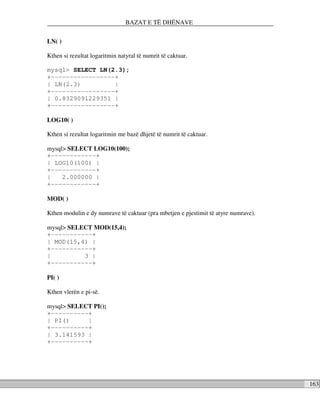
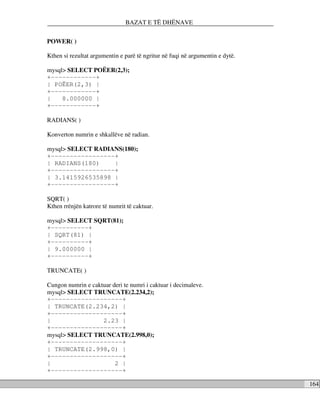


![BAZAT E TË DHËNAVE
PROCEDURAT E RUAJTURA (STORED PROCEDURES)
Procedurat e ruajtura janë një tip i programit të ruajtur, të cilat janë të përgjithshme që
ekzekutohen në kërkesë të klientit dhe mund të marrin vlera hyrëse dhe të japin vlera
dalëse. Përdorimi i procedurave të ruajtura e bën një bazë të të dhënave më të sigurtë,
ofrojnë mekanizma për mirëmbajtjen e bazës së të dhënave, bëjnë zvogëlimin e trafikut
në rrjetë sepse programi punon me të dhëna në server se sa transferi i tyre nëpër rrjetë etj.
Kodi për të gjitha procedurat e ruajtura shkruhet në MySQL Query Browser i cili mund të
mirret nga http://dev.mysql.com .
Krijimi i procedurës së ruajtur
Hapim MySQL Query Browser shkojmë të File New Script tab dhe shkruajmë kodin
për atë procedurë. Për krijimin e një procedure përdoret urdhëri
CREATE PROCEDURE< emri_i_procedurës> ( [<argumenti> <tipi_i_të_dhënave
[{, <argumenti> <tipi_i_të_dhënave }...]])
Pastaj fillojmë me bllokun BEGIN , brenda këtij blloku shkruajmë kodin dhe e mbyllim
me END. Kjo ka një ngjashmëri me gjuhën programuese PASCAL.
Shembull:
Shkruajmë një procedurë që si rezultat do të jap shprehjen Tungjatjeta botë .
DELIMITER $$
CREATE PROCEDURE ` TUNG`()
begin
SELECT '
TUNGJATJETA BOTË'
;
end $$
DELIMITER;
E ruajmë këtë procedurë me TUNG.sql pra emri i njëjtë si i procedurës, dhe e
ekzekutojmë. Ekzekutimi i procedurës së ruajtur bëhet kështu:
169](https://image.slidesharecdn.com/bazatetedhenavepdf-130129191454-phpapp02/85/Bazat-e-Te-Dhenave-ACCESS-169-320.jpg)
![BAZAT E TË DHËNAVE
CALL <emri_i_procedurës>([parametrat]);
Pra CALL TUNG( ); dhe rezultati do të jetë:
mysql> CALL TUNG( );
+-----------------+
|TUNGJATJETA BOTË |
+-----------------+
|TUNGJATJETA BOTË |
+-----------------+
1 row in set (0.01 sec)
Tani krijojmë një procedurë me anë të cilës do t’i shohim të dhënat nga tabela Klientët.
DELIMITER $$
CREATE PROCEDURE ` TE_DHENAT`()
begin
SELECT * FROM klientet;
end $$
DELIMITER;
E ruajmë gjithmonë me emrin e procedurës TE_DHENAT.sql dhe e ekzekutojmë. Do të
fitojmë të gjitha të dhënat e tabelës Klientët.
Procedurat siç u cek në fillim mund të marrin parametra, kjo gjë sigurohet gjatë
shkruarjes së kodit. Krijojmë një procedurë që merr si parametra vlera që do të shtohen
në një tabelë.
Tani krijojmë një procedurë për shtimin e të dhënave në tabelën Klientët.
DELIMITER $$
CREATE PROCEDURE ` SHTO_TE_DHENAT` (Numri VARCHAR(10),
Emri VARCHAR(20),Mbiemri VARCHAR(20),Qyteti VARCHAR(20),
Adresa VARCHAR(20),Tel VARCHAR(15) )
begin
INSERT INTO Klientet VALUES (Numri,Emri,Mbiemri,Qyteti,Adresa,Tel);
end $$
DELIMITER ;
E ruajmë me emrin SHTO_TE_DHENAT.sql dhe e ekzekutojmë. Tani ekzekutimi i kësaj
procedure bëhet kështu:
CALL SHTO_TE_DHENAT(‘140207’,’ARSIM’,’BAJRAMAJ’,’BURIM’,’rr.A’,
’044/123-789’);
Pas ekzekutimit të kësaj procedure do të shohim se në tabelën Klientët është shtuar një e
dhënë, pikërisht parametrat e procedurës.
170](https://image.slidesharecdn.com/bazatetedhenavepdf-130129191454-phpapp02/85/Bazat-e-Te-Dhenave-ACCESS-170-320.jpg)


