PEMBAHASAN MAIL MERGE DALAM MEDIA BLOG

                                       MAKALAH

Makalah ini diajukan untuk memenuhi salah satu tugas terstruktur mata kuliah Teknologi
                        Komunikasi dan Informasi Pendidikan

                        Dibina oleh Asep Lilik, S.Pd., M.PFis.


                                    Disusun oleh:

                                  KELOMPOK VI

                        Sayida Al Adawi         (1209207070)

                        Setiadi Nurzaman        (1209207071)

                        Sevi Apriani            (1209207072)

                        Sisca Devi Rosdiana     (1209207073)


                           PRODI PENDIDIKAN FISIKA

                    FAKULTAS TARBIYAH DAN KEGURUAN

                     UIN SUNAN GUNUNG DJATI BANDUNG

                                         2012
KATA PENGANTAR

Assalamu’alaikum wr.wb

     Alhamdulillah puji dan syukur saya panjatkan kehadiran Allah SWT. Berkat rahmat
dan hidayah – Nya, saya dapat menyelesaikan tugas terstruktur Mata Kuliah Teknologi
Komunikasi dan Informasi Pendidikan yang dibina oleh Asep Lilik, S.Pd, M.PFis mengenai
makalah “ Penerapan Mail Merge dalam Ms. Word dan Ms. Excel ” dengan tepat waktu dan
sebaik-baiknya. Sholawat serta salam semoga dicurahkan kepada junjungan nabi Muhammad
SAW yang telah membawa umatnya dari zaman kebodohan menuju zaman yang penuh ilmu
pengetahuan.

       Komputer Teknologi ini merupakan suatu mata kuliah yang penting bagi mahasiswa
pelajari dan pahami dengan sungguh-sungguh karena mata kuliah inilah yang akan
menambah wawasan mahasiswa pengembangan kegunaan komputer.

       Dengan selesainya makalah ini, kami mengucapkan terima kasih kepada Asep Lilik,
S.Pd karena telah memberikan tugas ini sehingga kami dapat lebih leluasa menambah
khazanah keilmuan dengan seluas-luasnya. Kami pun dengan senang hati mengharapkan
saran dan kritik yang membangun sehingga penyusunan makalah ini menjadi lebih baik lagi.
Semoga makalah yang kami susun bermanfaat dan mendapatkan nilai yang memuaskan.

Wassalamu’alaikum wr.wb


                                                                   Bandung, Mei 2012


                                                                    Penulis


                                                                                       i
DAFTAR ISI


KATA PENGANTAR .............................................................................................. i

DAFTAR ISI............................................................................................................. ii

BAB I PENDAHULUAN ......................................................................................... 1

     A. Latar Belakang ............................................................................................... 1
     B. Rumusan Masalah .......................................................................................... 1
     C. Tujuan Penulisan ............................................................................................ 2

BAB II PEMBAHASAN .......................................................................................... 3

     A. Pengertian Mail Merge .................................................................................. 3
     B. Kegunaan Mail Merge ................................................................................... 3
     C. Penggunaan Mail Merge ................................................................................ 3
     D. Cara Print Mail Merge ................................................................................... 13

BAB III PENUTUP .................................................................................................. 15

     A. Simpulan ........................................................................................................ 15
     B. Saran .............................................................................................................. 15

DAFTAR PUSTAKA ............................................................................................... 16


                                                                                                                                  ii
BAB I

                                       PENDAHULUAN

A. Latar Belakang Masalah

          Seiring dengan perkembangan zaman, teknologi informasipun semakin berkembang
   pesat. Hampir setiap lapisan masyarakat sudah menggunakan teknologi seperti komputer,
   baik dalam dunia kerja, bisnis, perdagangan dan pendidikan. Salah satu hasil dari
   perkembangan teknologi informasi adalah dengan munculnya internet. Hampir seluruh
   lapisan masyarakat di Indonesia mengenal istilah internet. Produk teknologi ini digunakan
   sebagai media informasi dan komunikasi yang bersifat mendunia. Semua informasi di dunia
   dapat diakses secara cepat dan mudah. Salah satu aplikasi internet yang berfungsi sebagai
   wadah informasi adalah blog.
          Dunia kerja bukan dunia yang santai, bukan dunia yang memiliki waktu banyak.
   Banyak pekerjaan yang harus diselesaikan dengan cepat, tepat dan efisien. Tidak dipungkiri
   lagi, pada zaman yang serba modern ini para pekerja bekerja dengan menggunakan sistem
   komputer dalam setiap aspek.
          Dalam pembuatan surat, sertifikat, transkrip nilai dan sebagainya, merupakan
   pekerjaan umum yang sering dilakukan oleh pegawai di sekolah, kantor, maupun di instansi-
   instansi lain. Untuk satu kegiatan dibutuhkan sertifikat dan undangan sampai beribu lembar
   dengan data yang berbeda-beda. Hal ini tidak akan efisien jika memasukan data-data yang

   dibutuhkan secara manual kedalam sertifikat atau surat. Microsoft word memiliki fasilitas
   Mail Merge yang akan mempermudah pekerjaan tersebut.
          Namun, tidak semua orang mengetahui tentang aplikasi Mail merge, bagaaimana cara
   penggunaannya, dan untuk apa penggunaanya. Disini penulis ingin berbagi informasi tentang
   mail merge dengan bantuan aplikasi blog agar informasi ini bisa diakses diseluruh dunia.
           Maka untuk itu di dalam makalah ini, penulis mendapatkan/mengambil judul
                 “PEMBAHASAN MAIL MERGE DALAM MEDIA BLOG”.

     Mudah-mudahan apa yang terdapat dalam makalah ini dapat bermanfaat bagi pihak yang
                                           memerlukan.

B. Rumusan Masalah
      1. Apa pengertian mail merge?
      2. Apa kegunaan mail merge bagi pendidik dan tenaga kependidikan?


                                                                                              1
3. Bagaimana langkah-langkah penggunaan mail merge?
      4. Bagaimana cara memposting tulisan kedalam Blog?
      5. Apa manfaat Blog?
C. Tujuan Penulisan
   Dengan tidak menyimpang dari rumusan masalah, maka tujuan dari penulisan makalah ini
   sebagai berikut :
      1. Mengetahui pengertian mail merge.
      2. Mengetahui keguanaan mail merge bagi pendidik dan tenaga kependidikan.
      3. Menghasilkan cara kerja yang efektif setelah mengetahui fasilitas mail marge yang
          terdapat dalam Microsoft word.
      4. Menerapkan Mail Merge yang terdapat dalam Microsoft Word untuk mempermudah
          pekerjaan.
      5. Menshare tulisan kedalam Blog


                                                                                        2
BAB II

                                     PEMBAHASAN


A. MAIL MERGE
   1. Pengertian
       Mail merge sering juga disebut surat massal, yaitu surat yang isinya senada dan
dikirimkan ke banyak orang atau tujuan yang berbeda-beda. Mail merge atau surat masal
adalah salah satu fasilitas di Ms Word dan Ms. Excel untuk mempermudah user melakukan
pekerjaan dengan hanya membuat satu format surat namun dengan berbagai tujuan alamat
dan nama yang berbeda.
       Dengan mail merge, pengiriman surat ke banyak tujuan dapat diselesaikan secara
cepat dan tepat. Surat dibuat menggunakan dokumen utama dan sumber data. Dokumen
utama dan sumber data dapat dibuat pada satu aplikasi (OpenOffice.org Writer).
   2. Fungsi Setiap Penggunaan dan Bagian dalam Mail Merge
       a) Dokumen Master, Microsoft Word menyebut ini dengan "Main Dokumen" yaitu
          dokumen yang berisi surat tersebut. Dokumen ini merupakan bagian dari surat
          tersebut yang isinya sama antara satu penerima dengan penerima lainnya.
       b) Data Source, yaitu Suatu file yang berisi informasi untuk digabung dalam
          Dokumen Master. Sebagai contoh, daftar nama dan alamat penerima surat serta
          informasiinformasi penting lainnya.
       c) Envelopes, berfungsi untuk membuat dan mencetak amplop
       d) Labels, berfungsi untuk membuat dan mencetak label. Disini bisa menggunakan
          bentuk dan style yang diinginkan.
       e) Start Mail Merge, berfungsi untuk memulai menggunakan Mail Merge untuk
          membuat bentuk surat yang diperlukan dengan tujuan atau penerima yang banyak.
       f) Select Resipient, berfungsi untuk memilih daftar orang-orang atau nama-nama
          yang diperlukan untuk dikirimi surat.
       g) Edit Recipient List, berfungsi untuk mengubah daftar penerima dan memutuskan
          untuk memilih mereka yang akan dimasukkan ke dalam surat
       h) Highlight Merge Fields, berfungsi untuk memasukkan field pokok pada
          dokumen master


                                                                                      3
i) Address Block, berfungsi untuk menambahkan alamat ke surat di dokumen
           master. Kamu menentukan format dan tempat, dan kata yang dapat menggantinya
           dengan alamat nyata dari daftar penerima yang telah di buat ketika kamu selesai
           menggunakan mail merge.
       j) Greeting line, berfungsi untuk menambahkan baris salam di surat seperti dear
           <<first name>> .
       k) Insert Merge Field, berfungsi untuk menambahkan setiap field dari daftar
           penerima yang sudah di buat ke dokumen, seperti nama, tempat dan tanggal lahir,
           judul, dan lain-lainnya.
       l) Rules, berfungsi untuk menentukan peraturan untuk menambahkan keputusan-
           membuat kecakapan ke mail merge.
       m) Match Field, untuk mengganti kata-kata yang ada dalam match field dengan kata-
           kata yang ada pada daftar match Field.
       n) Preview Results, untuk melihat hasil dari mail merge yaitu daftar penerima yang
           sudah dibuat sebelumnya.
       o) Next Record, untuk menampilkan field berikutnya
       p) Previous Record, untuk menampilkan Field sebelumnya.
       q) First Record, untuk menampilkan Field pertama.
       r) Last Record, untuk menampilkan Field terakhir.
       s) Finish & Merge, untuk membuat salinan dokumen jika seluruh mail merge sudah
           lengkap. Kita dapat menyalin satu per satu surat, semuanya, atau dikirim via
           email.
B. KEGUNAAN MAIL MERGE
    Sebagai seorang yang bekerja di lembaga pendidikan, pekerjaan menyangkut surat
menyurat dan pembuatan sertifikat bisa dilakukan dengan cepat dan tepat. Jika pembuatan
sertifikat sedikit tentunya dapat dibuat satu-persatu tanpa menggunakan mail merge. Namun,
jika pembuatannya mencapai ribuan, bagaimana cara membuat sertifikatnya? Membuat satu
persatu? Tentunya hal ini akan merepotkan. Lain halnya jika pembuatan menggunakan mail
merge. Cukup dengan membuat satu dokumen utama yang berisi kalimat-kalimat pengantar
dan sumber data yang berisi rumus-rumus perhitungan. Disinilah peran utama mail merge.
    Oleh karena itu, kegunaan mail merge penting bagi pendidik dan tenaga kependidikan
dalam pembuatan:
1) Seritifikat
2) Transkrip nilai

                                                                                         4
3) Surat undangan orang tua
4) Raport
5) Database siswa
6) Administrasi tenaga kependidikan, dll.


C. PENGGUNAAN MAIL MERGE
    a. Langkah-langkah Pembuatan
1. Buat dokumen terlebih dahulu (bisa berupa surat, blangko formulir, atau dokumen yang
   lain)
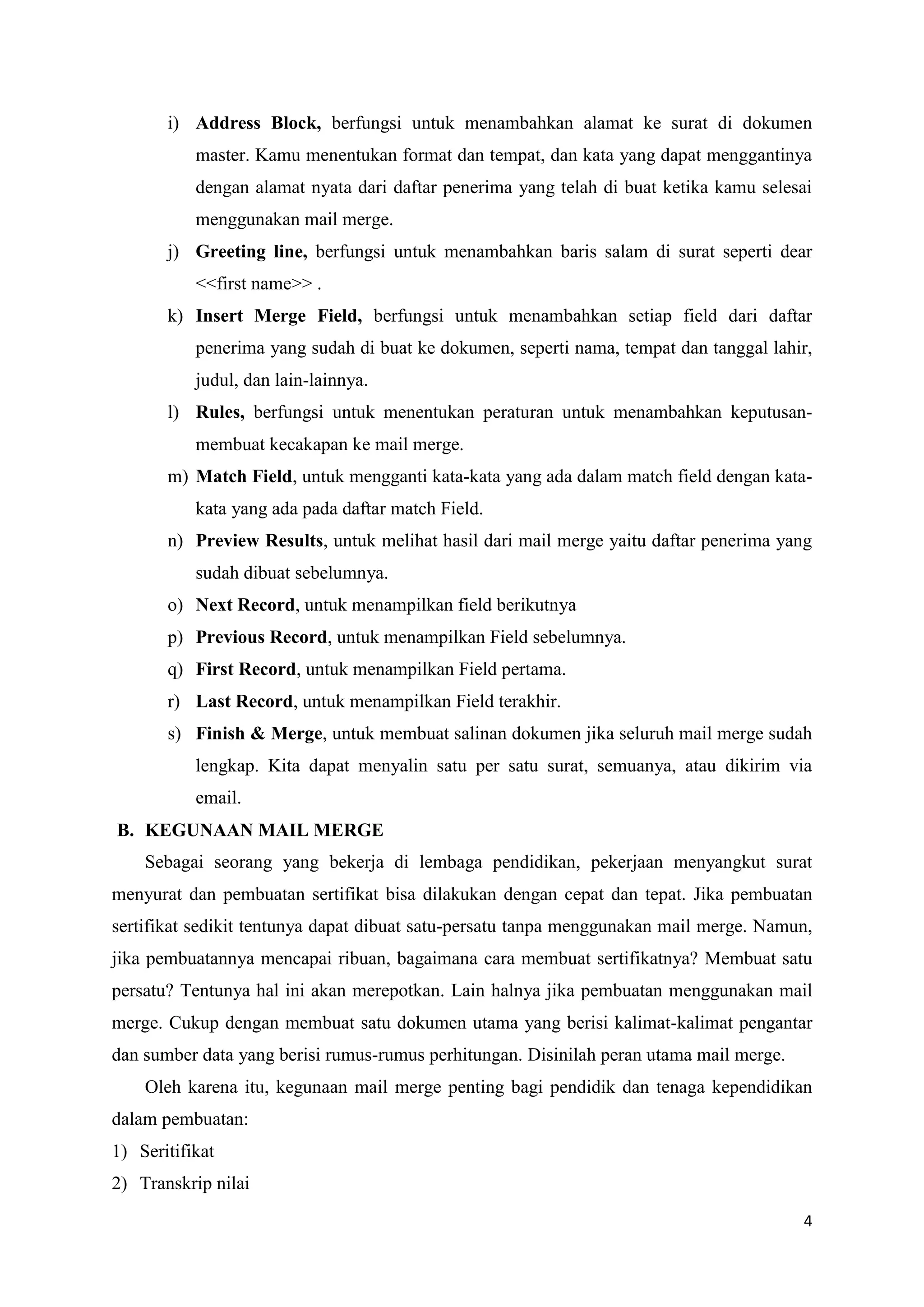
2. Klik ribbon Mailings kemudian klik Start Mail Merge, pilih Step by Step Mail Merge
   Wizard


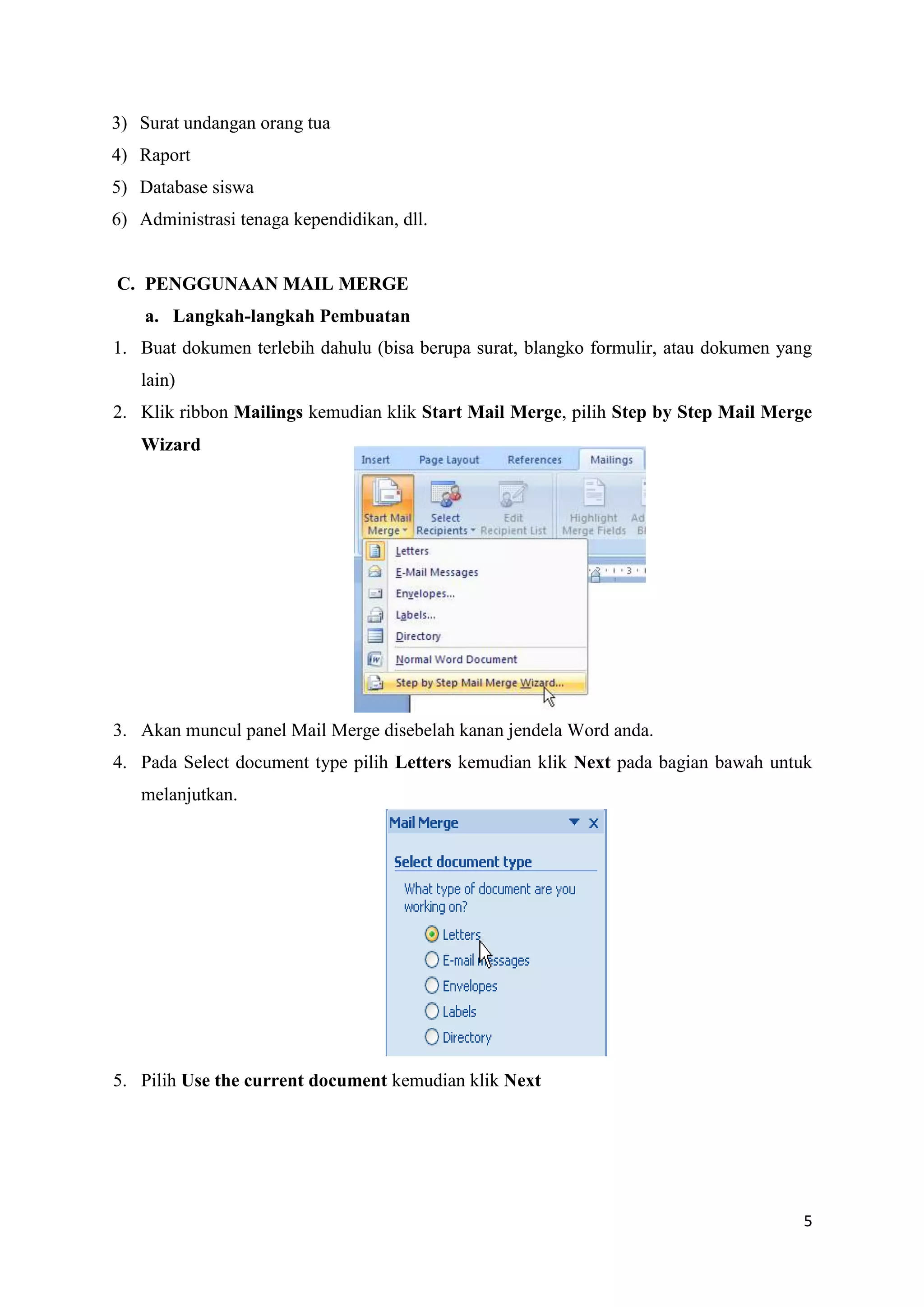
3. Akan muncul panel Mail Merge disebelah kanan jendela Word anda.
4. Pada Select document type pilih Letters kemudian klik Next pada bagian bawah untuk
   melanjutkan.


5. Pilih Use the current document kemudian klik Next


                                                                                     5
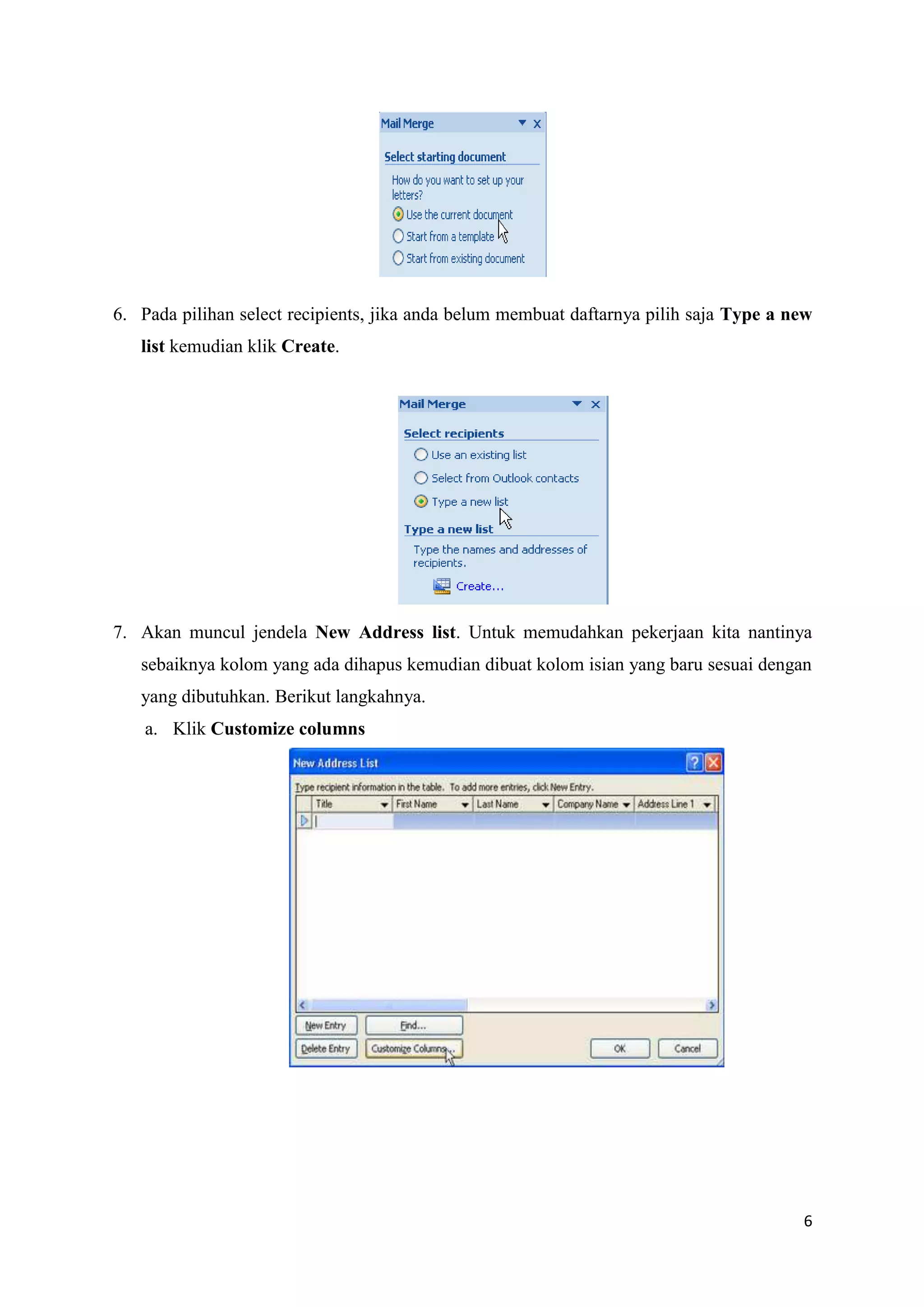
6. Pada pilihan select recipients, jika anda belum membuat daftarnya pilih saja Type a new
   list kemudian klik Create.


7. Akan muncul jendela New Address list. Untuk memudahkan pekerjaan kita nantinya
   sebaiknya kolom yang ada dihapus kemudian dibuat kolom isian yang baru sesuai dengan
   yang dibutuhkan. Berikut langkahnya.
    a. Klik Customize columns


                                                                                        6
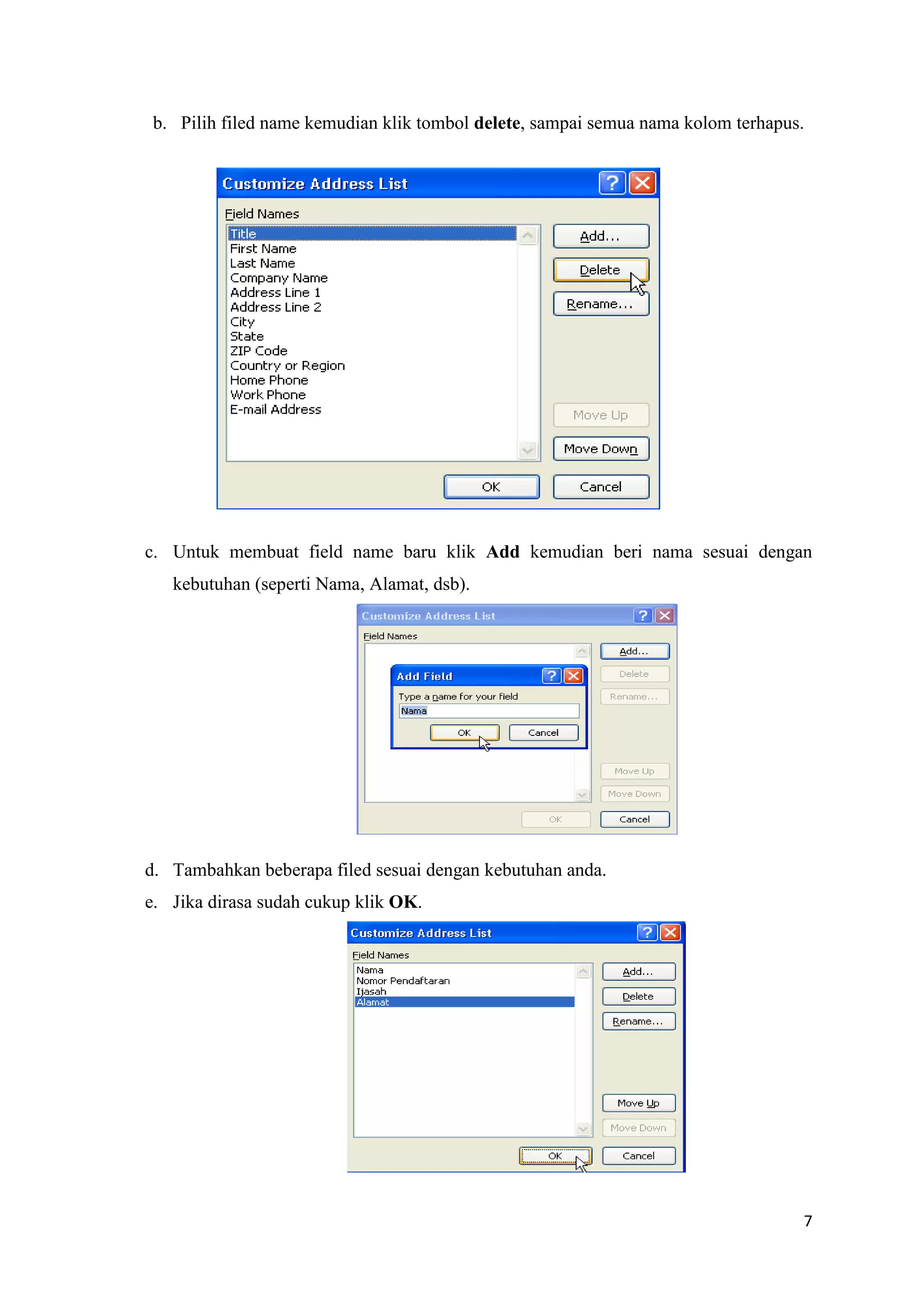
b. Pilih filed name kemudian klik tombol delete, sampai semua nama kolom terhapus.


c. Untuk membuat field name baru klik Add kemudian beri nama sesuai dengan
   kebutuhan (seperti Nama, Alamat, dsb).


d. Tambahkan beberapa filed sesuai dengan kebutuhan anda.
e. Jika dirasa sudah cukup klik OK.


                                                                                  7
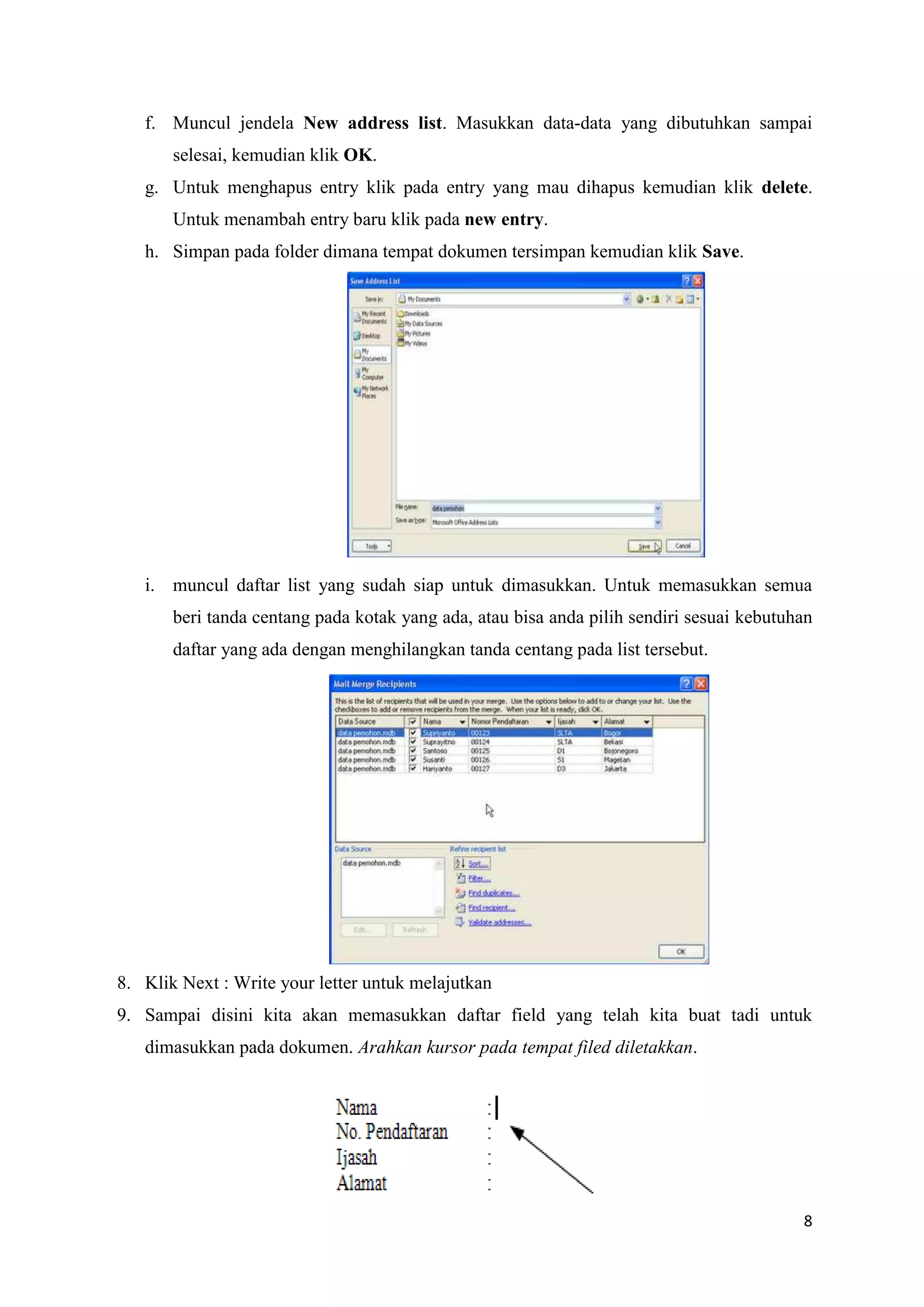
f. Muncul jendela New address list. Masukkan data-data yang dibutuhkan sampai
       selesai, kemudian klik OK.
   g. Untuk menghapus entry klik pada entry yang mau dihapus kemudian klik delete.
       Untuk menambah entry baru klik pada new entry.
   h. Simpan pada folder dimana tempat dokumen tersimpan kemudian klik Save.


   i. muncul daftar list yang sudah siap untuk dimasukkan. Untuk memasukkan semua
       beri tanda centang pada kotak yang ada, atau bisa anda pilih sendiri sesuai kebutuhan
       daftar yang ada dengan menghilangkan tanda centang pada list tersebut.


8. Klik Next : Write your letter untuk melajutkan
9. Sampai disini kita akan memasukkan daftar field yang telah kita buat tadi untuk
   dimasukkan pada dokumen. Arahkan kursor pada tempat filed diletakkan.


                                                                                          8
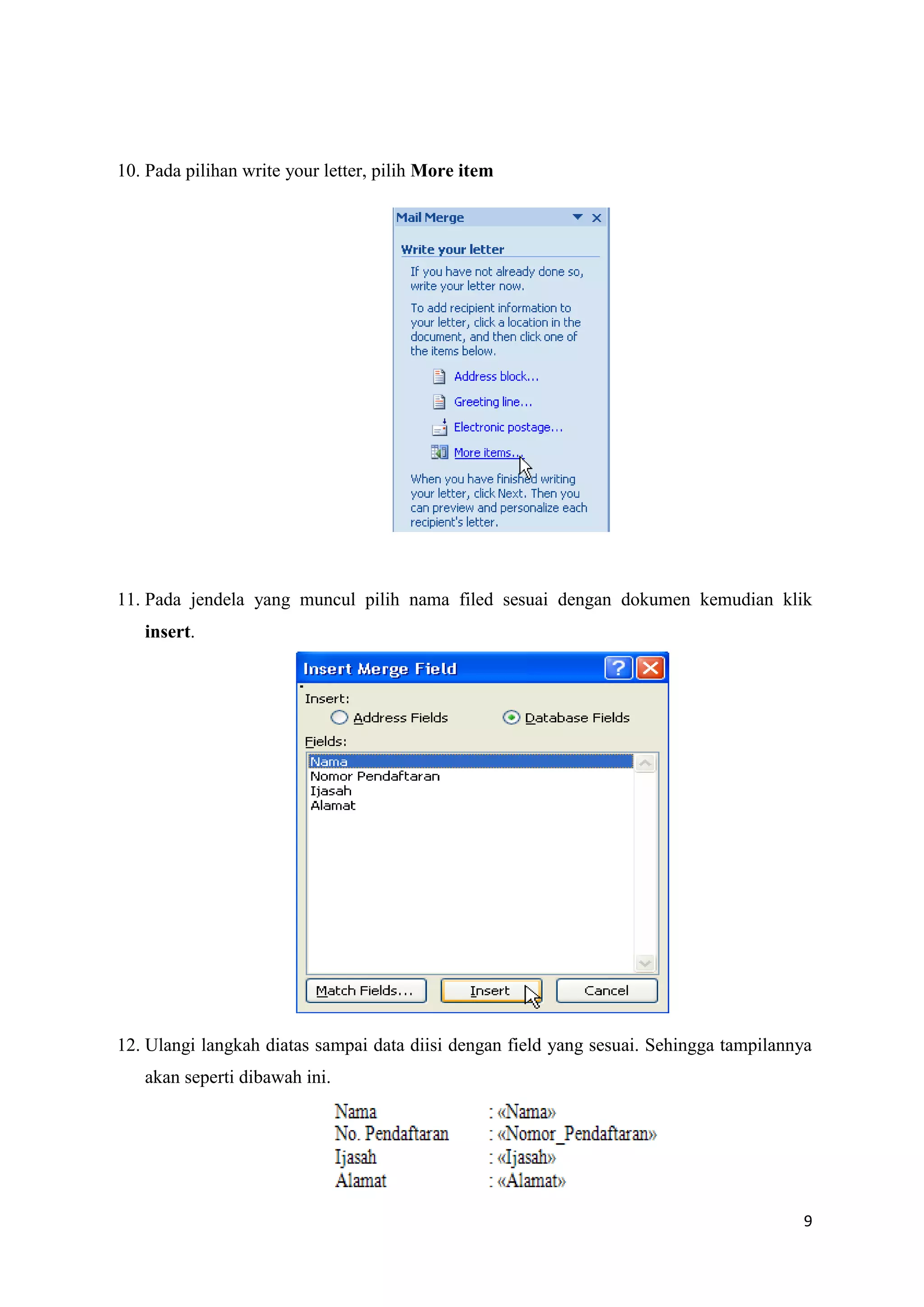
10. Pada pilihan write your letter, pilih More item


11. Pada jendela yang muncul pilih nama filed sesuai dengan dokumen kemudian klik
   insert.


12. Ulangi langkah diatas sampai data diisi dengan field yang sesuai. Sehingga tampilannya
   akan seperti dibawah ini.


                                                                                        9
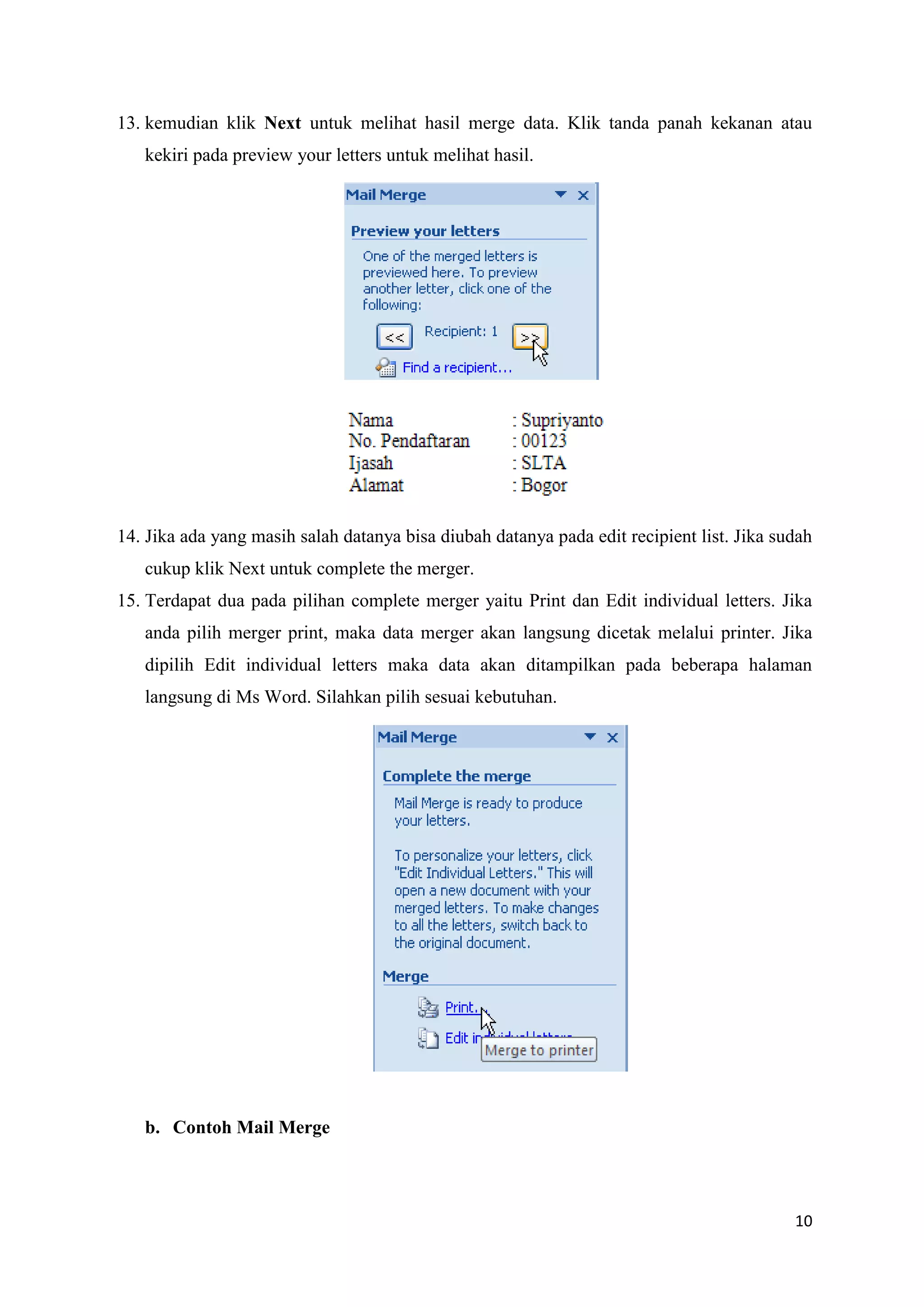
13. kemudian klik Next untuk melihat hasil merge data. Klik tanda panah kekanan atau
   kekiri pada preview your letters untuk melihat hasil.


14. Jika ada yang masih salah datanya bisa diubah datanya pada edit recipient list. Jika sudah
   cukup klik Next untuk complete the merger.
15. Terdapat dua pada pilihan complete merger yaitu Print dan Edit individual letters. Jika
   anda pilih merger print, maka data merger akan langsung dicetak melalui printer. Jika
   dipilih Edit individual letters maka data akan ditampilkan pada beberapa halaman
   langsung di Ms Word. Silahkan pilih sesuai kebutuhan.


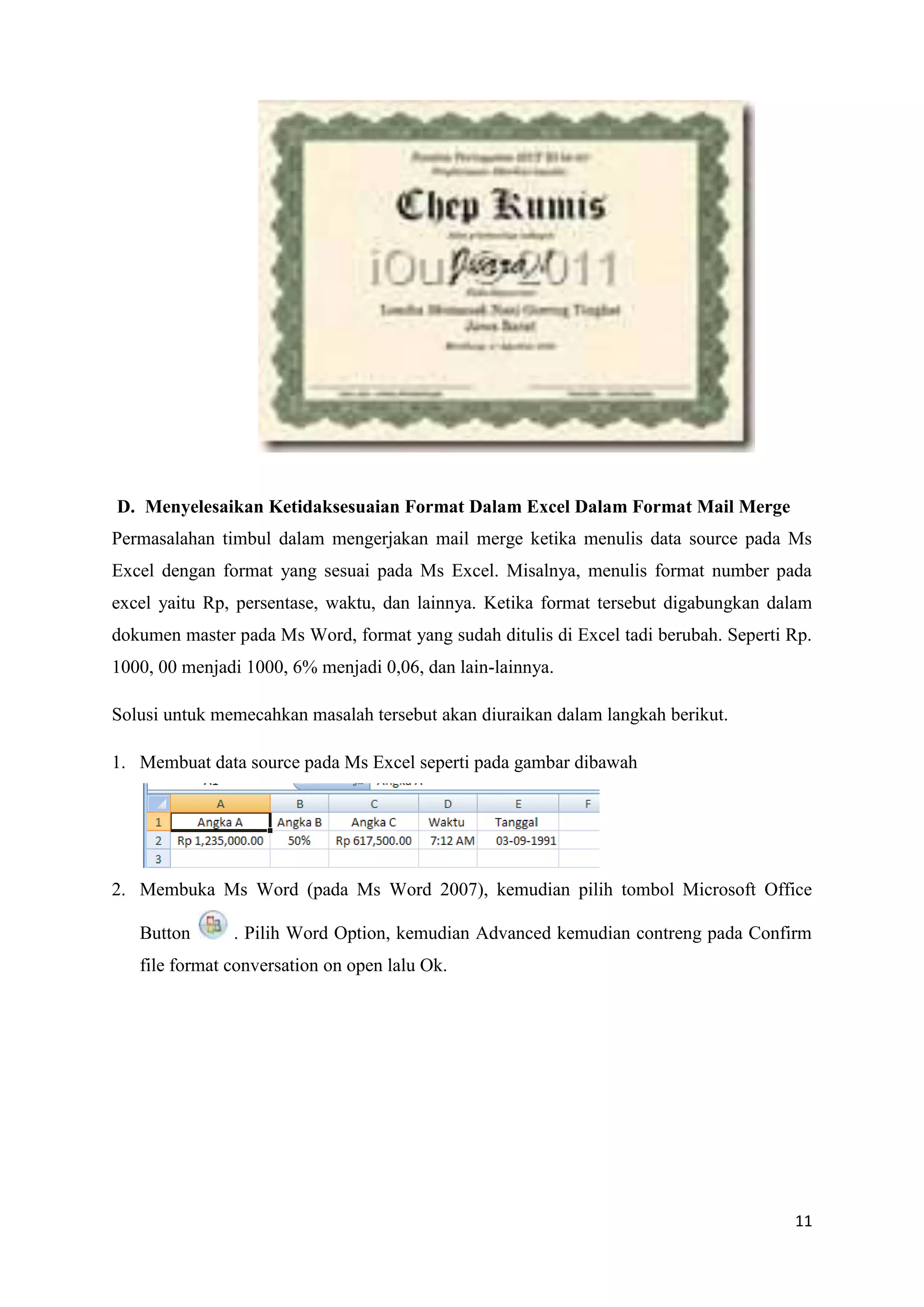
   b. Contoh Mail Merge


                                                                                           10
D. Menyelesaikan Ketidaksesuaian Format Dalam Excel Dalam Format Mail Merge
Permasalahan timbul dalam mengerjakan mail merge ketika menulis data source pada Ms
Excel dengan format yang sesuai pada Ms Excel. Misalnya, menulis format number pada
excel yaitu Rp, persentase, waktu, dan lainnya. Ketika format tersebut digabungkan dalam
dokumen master pada Ms Word, format yang sudah ditulis di Excel tadi berubah. Seperti Rp.
1000, 00 menjadi 1000, 6% menjadi 0,06, dan lain-lainnya.

Solusi untuk memecahkan masalah tersebut akan diuraikan dalam langkah berikut.

1. Membuat data source pada Ms Excel seperti pada gambar dibawah


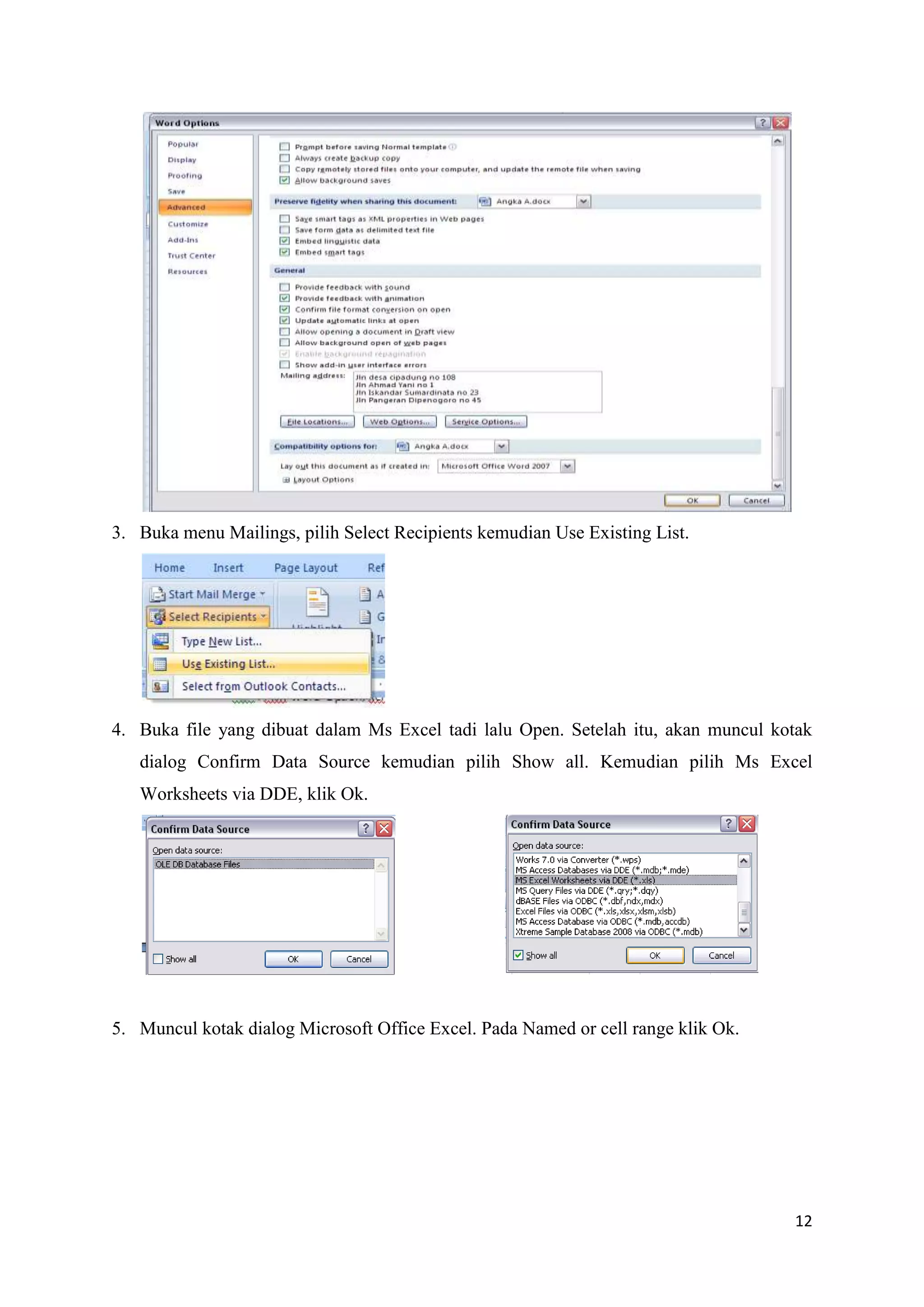
2. Membuka Ms Word (pada Ms Word 2007), kemudian pilih tombol Microsoft Office

   Button      . Pilih Word Option, kemudian Advanced kemudian contreng pada Confirm
   file format conversation on open lalu Ok.


                                                                                      11
3. Buka menu Mailings, pilih Select Recipients kemudian Use Existing List.


4. Buka file yang dibuat dalam Ms Excel tadi lalu Open. Setelah itu, akan muncul kotak
   dialog Confirm Data Source kemudian pilih Show all. Kemudian pilih Ms Excel
   Worksheets via DDE, klik Ok.


5. Muncul kotak dialog Microsoft Office Excel. Pada Named or cell range klik Ok.


                                                                                   12
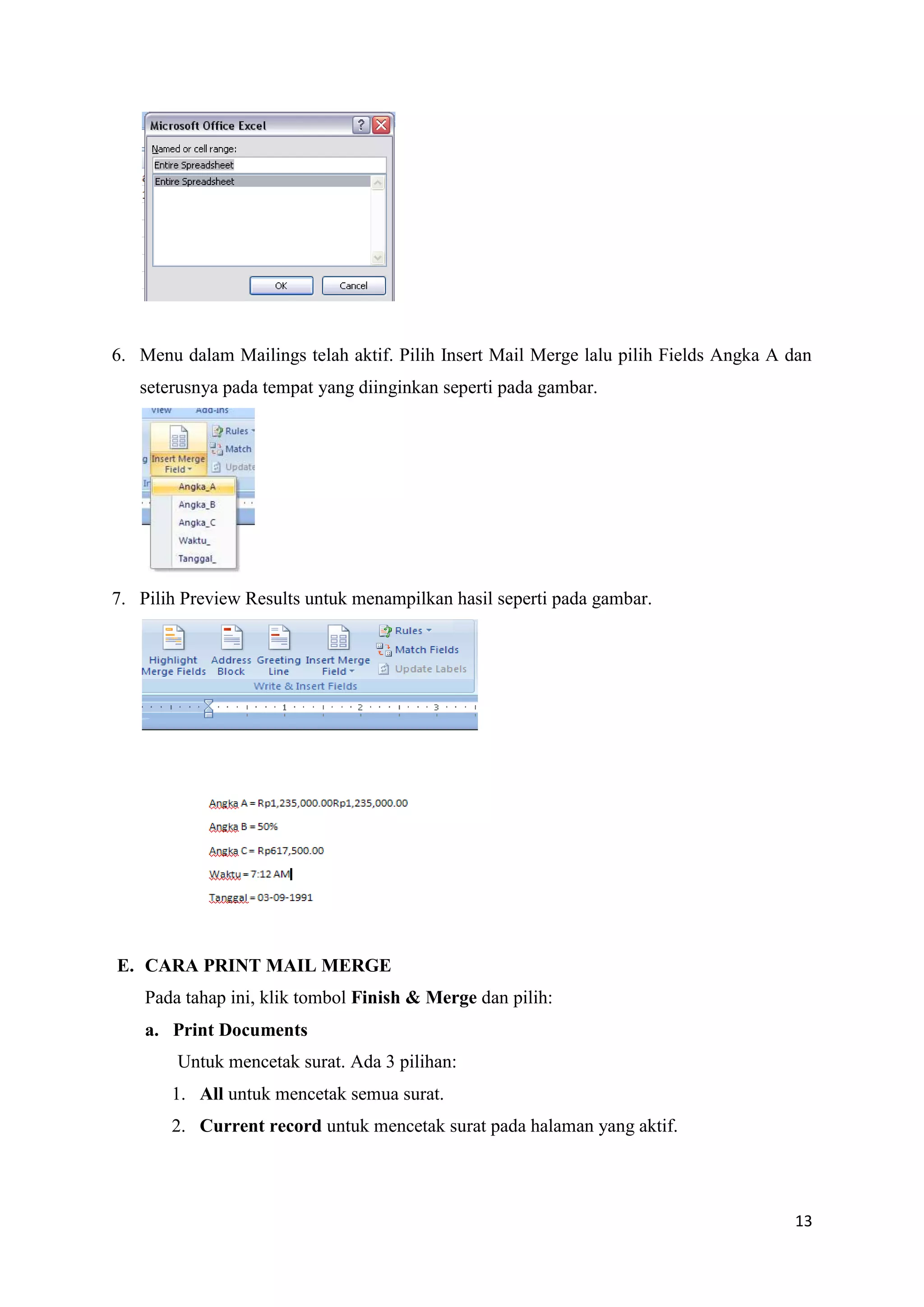
6. Menu dalam Mailings telah aktif. Pilih Insert Mail Merge lalu pilih Fields Angka A dan
   seterusnya pada tempat yang diinginkan seperti pada gambar.


7. Pilih Preview Results untuk menampilkan hasil seperti pada gambar.


E. CARA PRINT MAIL MERGE
    Pada tahap ini, klik tombol Finish & Merge dan pilih:
    a. Print Documents
        Untuk mencetak surat. Ada 3 pilihan:
       1. All untuk mencetak semua surat.
       2. Current record untuk mencetak surat pada halaman yang aktif.


                                                                                      13
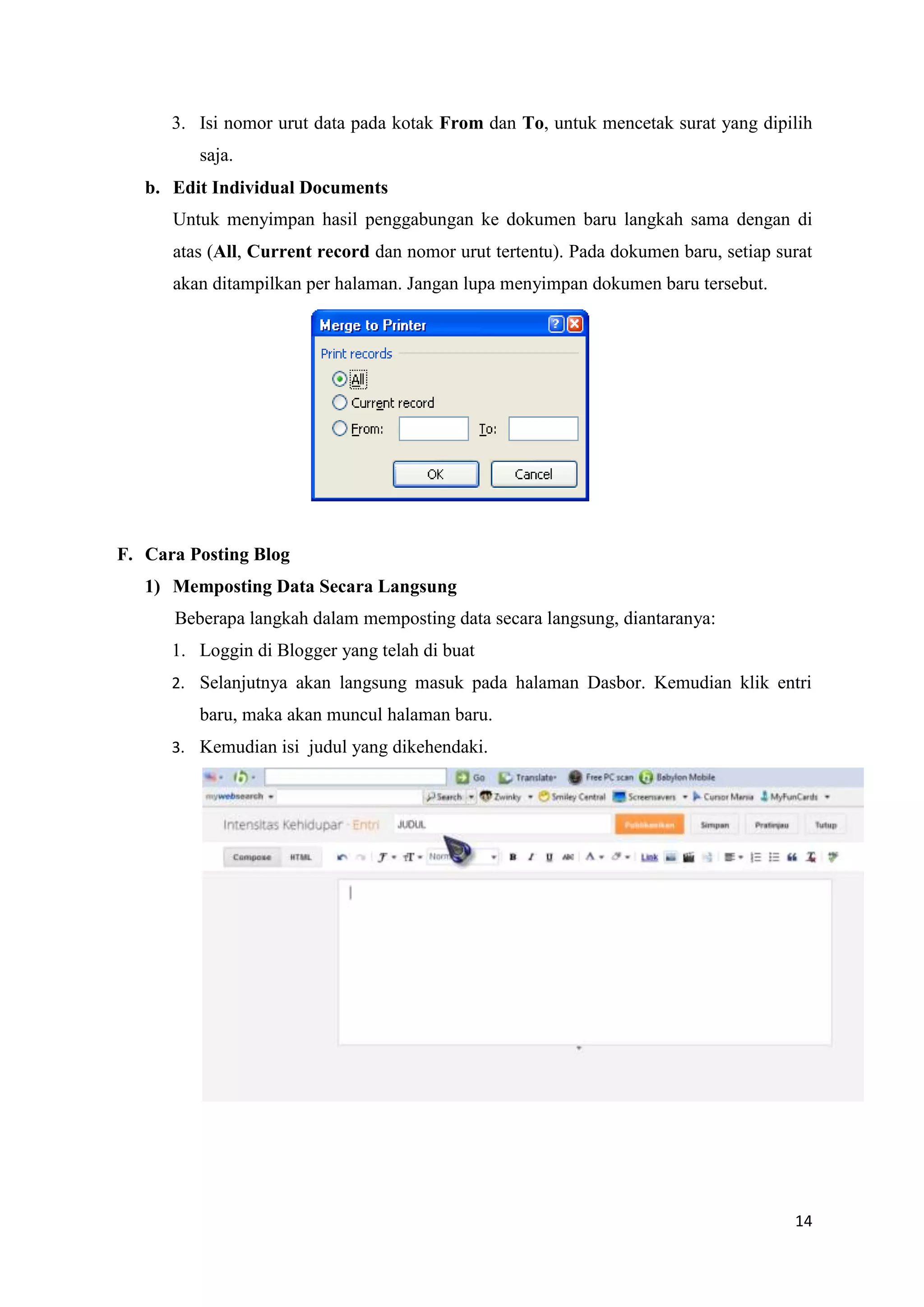
3. Isi nomor urut data pada kotak From dan To, untuk mencetak surat yang dipilih
         saja.
   b. Edit Individual Documents
      Untuk menyimpan hasil penggabungan ke dokumen baru langkah sama dengan di
      atas (All, Current record dan nomor urut tertentu). Pada dokumen baru, setiap surat
      akan ditampilkan per halaman. Jangan lupa menyimpan dokumen baru tersebut.


F. Cara Posting Blog
   1) Memposting Data Secara Langsung
      Beberapa langkah dalam memposting data secara langsung, diantaranya:
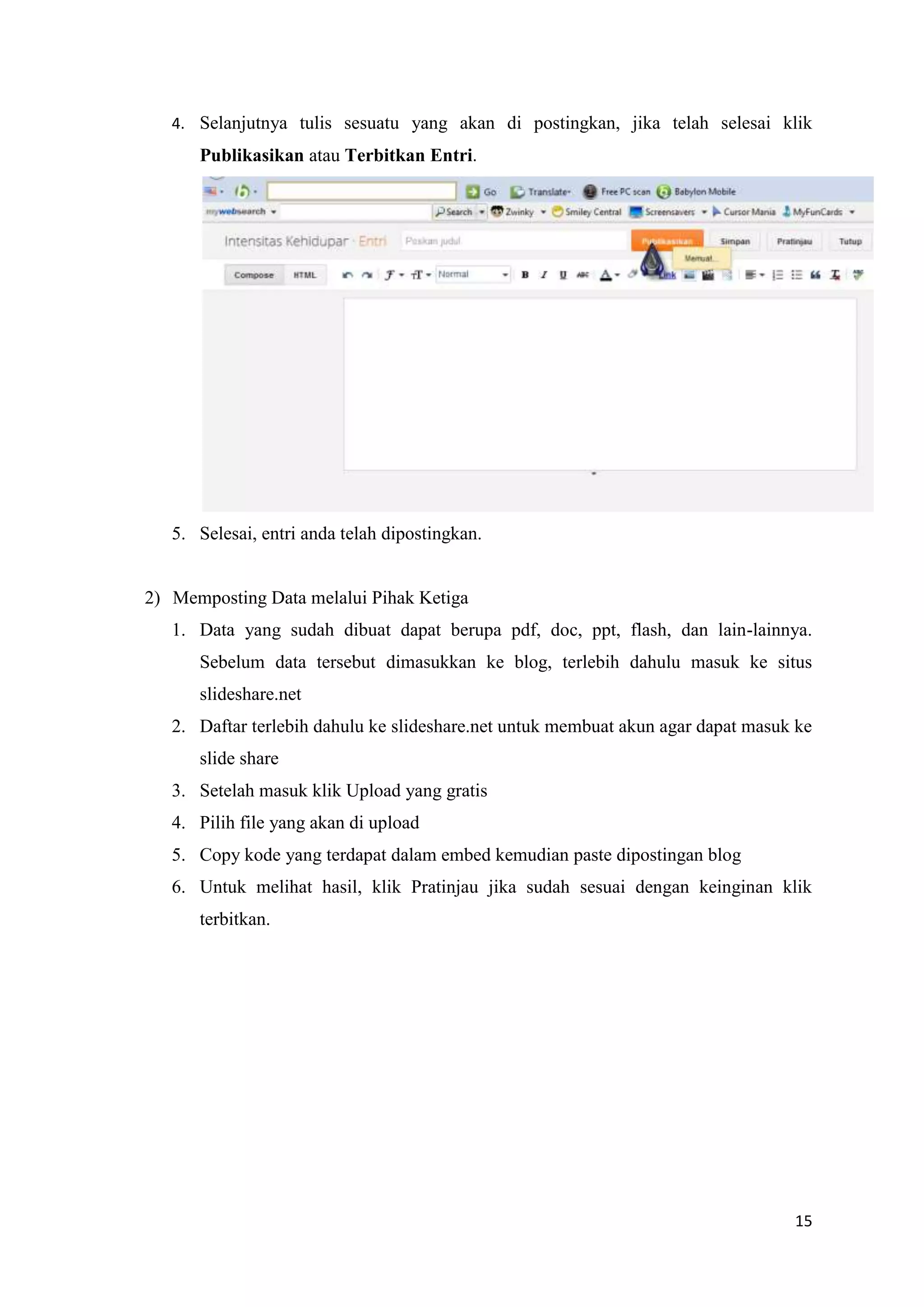
      1. Loggin di Blogger yang telah di buat
      2. Selanjutnya akan langsung masuk pada halaman Dasbor. Kemudian klik entri
         baru, maka akan muncul halaman baru.
      3. Kemudian isi judul yang dikehendaki.


                                                                                      14
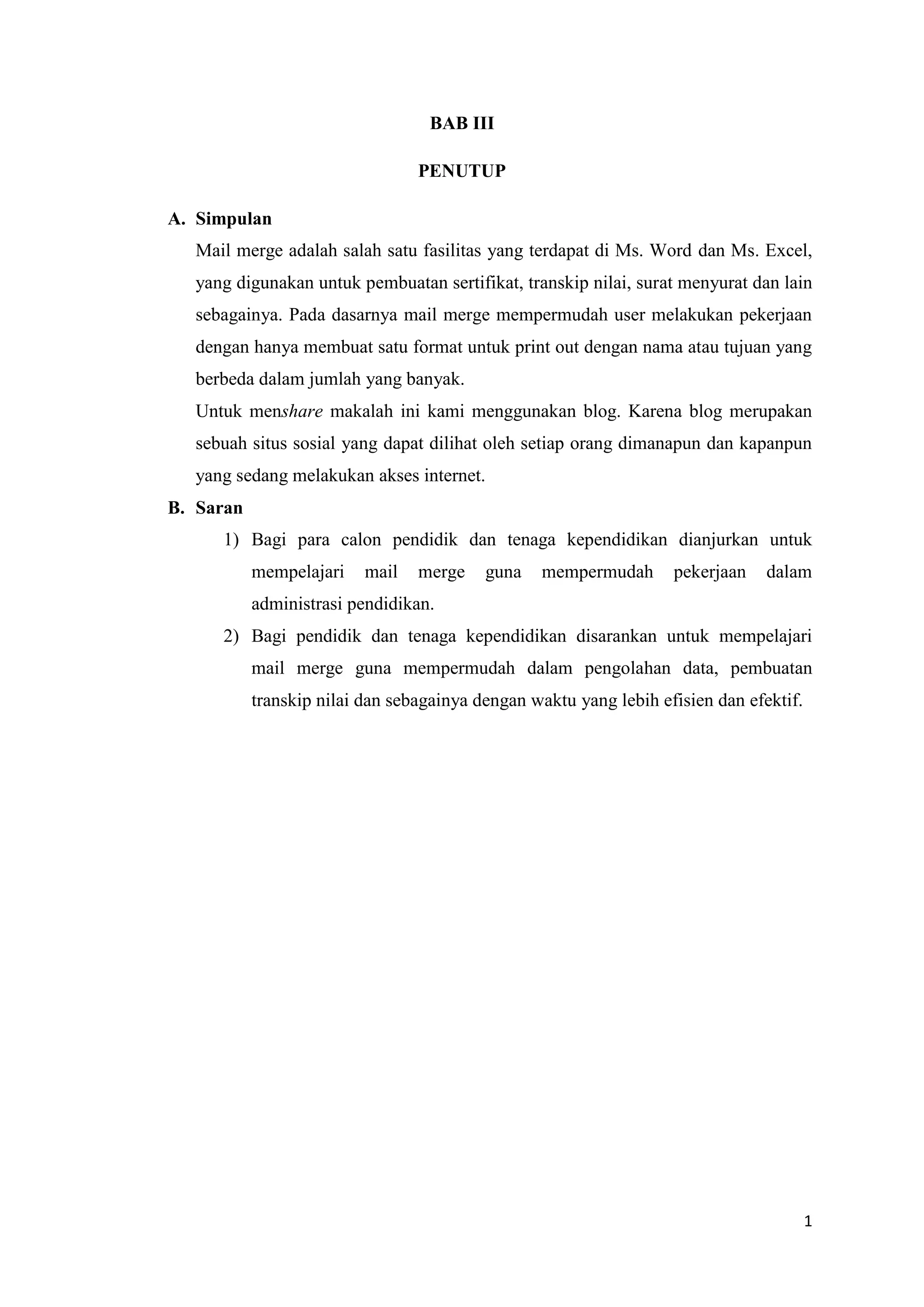
4. Selanjutnya tulis sesuatu yang akan di postingkan, jika telah selesai klik
      Publikasikan atau Terbitkan Entri.


   5. Selesai, entri anda telah dipostingkan.


2) Memposting Data melalui Pihak Ketiga
   1. Data yang sudah dibuat dapat berupa pdf, doc, ppt, flash, dan lain-lainnya.
      Sebelum data tersebut dimasukkan ke blog, terlebih dahulu masuk ke situs
      slideshare.net
   2. Daftar terlebih dahulu ke slideshare.net untuk membuat akun agar dapat masuk ke
      slide share
   3. Setelah masuk klik Upload yang gratis
   4. Pilih file yang akan di upload
   5. Copy kode yang terdapat dalam embed kemudian paste dipostingan blog
   6. Untuk melihat hasil, klik Pratinjau jika sudah sesuai dengan keinginan klik
      terbitkan.


                                                                                  15
BAB III

                                 PENUTUP

A. Simpulan
  Mail merge adalah salah satu fasilitas yang terdapat di Ms. Word dan Ms. Excel,
  yang digunakan untuk pembuatan sertifikat, transkip nilai, surat menyurat dan lain
  sebagainya. Pada dasarnya mail merge mempermudah user melakukan pekerjaan
  dengan hanya membuat satu format untuk print out dengan nama atau tujuan yang
  berbeda dalam jumlah yang banyak.
  Untuk menshare makalah ini kami menggunakan blog. Karena blog merupakan
  sebuah situs sosial yang dapat dilihat oleh setiap orang dimanapun dan kapanpun
  yang sedang melakukan akses internet.
B. Saran
     1) Bagi para calon pendidik dan tenaga kependidikan dianjurkan untuk
           mempelajari    mail   merge    guna   mempermudah       pekerjaan    dalam
           administrasi pendidikan.
     2) Bagi pendidik dan tenaga kependidikan disarankan untuk mempelajari
           mail merge guna mempermudah dalam pengolahan data, pembuatan
           transkip nilai dan sebagainya dengan waktu yang lebih efisien dan efektif.


                                                                                        1
DAFTAR PUSTAKA


http://news.palcomtech.com/2011/02/fungsi-mail-merge-pada-microsoft-excel/

file:///H:/Fungsi%20Mail%20Merge%20Pada%20Microsoft%20Excel%20%20%20PalComT
ech%20Student%20Portal.htm

http://mugi.or.id/blogs/bfindarto/archive/2011/07/15/mengirimkan-email-ke-beberapa-user-
menggunakan-microsoft-word-2010-mail-merge.aspx

http://keranmedia.blogspot.com/2012/02/tips-microsoft-word-cara-menggunakan.html

file:///H:/Membuat%20Mail%20Merge%20Dengan%20OpenOffice.org%20%20%20Istiyant
o.Com%20-%20Media%20Online%20Belajar%20Matematika%20dan%20TIK.htm

http://ilmukomputer.com/


                                                                                           2

Mail merge makalah tik

  • 1.
    PEMBAHASAN MAIL MERGEDALAM MEDIA BLOG MAKALAH Makalah ini diajukan untuk memenuhi salah satu tugas terstruktur mata kuliah Teknologi Komunikasi dan Informasi Pendidikan Dibina oleh Asep Lilik, S.Pd., M.PFis. Disusun oleh: KELOMPOK VI Sayida Al Adawi (1209207070) Setiadi Nurzaman (1209207071) Sevi Apriani (1209207072) Sisca Devi Rosdiana (1209207073) PRODI PENDIDIKAN FISIKA FAKULTAS TARBIYAH DAN KEGURUAN UIN SUNAN GUNUNG DJATI BANDUNG 2012
  • 3.
    KATA PENGANTAR Assalamu’alaikum wr.wb Alhamdulillah puji dan syukur saya panjatkan kehadiran Allah SWT. Berkat rahmat dan hidayah – Nya, saya dapat menyelesaikan tugas terstruktur Mata Kuliah Teknologi Komunikasi dan Informasi Pendidikan yang dibina oleh Asep Lilik, S.Pd, M.PFis mengenai makalah “ Penerapan Mail Merge dalam Ms. Word dan Ms. Excel ” dengan tepat waktu dan sebaik-baiknya. Sholawat serta salam semoga dicurahkan kepada junjungan nabi Muhammad SAW yang telah membawa umatnya dari zaman kebodohan menuju zaman yang penuh ilmu pengetahuan. Komputer Teknologi ini merupakan suatu mata kuliah yang penting bagi mahasiswa pelajari dan pahami dengan sungguh-sungguh karena mata kuliah inilah yang akan menambah wawasan mahasiswa pengembangan kegunaan komputer. Dengan selesainya makalah ini, kami mengucapkan terima kasih kepada Asep Lilik, S.Pd karena telah memberikan tugas ini sehingga kami dapat lebih leluasa menambah khazanah keilmuan dengan seluas-luasnya. Kami pun dengan senang hati mengharapkan saran dan kritik yang membangun sehingga penyusunan makalah ini menjadi lebih baik lagi. Semoga makalah yang kami susun bermanfaat dan mendapatkan nilai yang memuaskan. Wassalamu’alaikum wr.wb Bandung, Mei 2012 Penulis i
  • 4.
    DAFTAR ISI KATA PENGANTAR.............................................................................................. i DAFTAR ISI............................................................................................................. ii BAB I PENDAHULUAN ......................................................................................... 1 A. Latar Belakang ............................................................................................... 1 B. Rumusan Masalah .......................................................................................... 1 C. Tujuan Penulisan ............................................................................................ 2 BAB II PEMBAHASAN .......................................................................................... 3 A. Pengertian Mail Merge .................................................................................. 3 B. Kegunaan Mail Merge ................................................................................... 3 C. Penggunaan Mail Merge ................................................................................ 3 D. Cara Print Mail Merge ................................................................................... 13 BAB III PENUTUP .................................................................................................. 15 A. Simpulan ........................................................................................................ 15 B. Saran .............................................................................................................. 15 DAFTAR PUSTAKA ............................................................................................... 16 ii
  • 5.
    BAB I PENDAHULUAN A. Latar Belakang Masalah Seiring dengan perkembangan zaman, teknologi informasipun semakin berkembang pesat. Hampir setiap lapisan masyarakat sudah menggunakan teknologi seperti komputer, baik dalam dunia kerja, bisnis, perdagangan dan pendidikan. Salah satu hasil dari perkembangan teknologi informasi adalah dengan munculnya internet. Hampir seluruh lapisan masyarakat di Indonesia mengenal istilah internet. Produk teknologi ini digunakan sebagai media informasi dan komunikasi yang bersifat mendunia. Semua informasi di dunia dapat diakses secara cepat dan mudah. Salah satu aplikasi internet yang berfungsi sebagai wadah informasi adalah blog. Dunia kerja bukan dunia yang santai, bukan dunia yang memiliki waktu banyak. Banyak pekerjaan yang harus diselesaikan dengan cepat, tepat dan efisien. Tidak dipungkiri lagi, pada zaman yang serba modern ini para pekerja bekerja dengan menggunakan sistem komputer dalam setiap aspek. Dalam pembuatan surat, sertifikat, transkrip nilai dan sebagainya, merupakan pekerjaan umum yang sering dilakukan oleh pegawai di sekolah, kantor, maupun di instansi- instansi lain. Untuk satu kegiatan dibutuhkan sertifikat dan undangan sampai beribu lembar dengan data yang berbeda-beda. Hal ini tidak akan efisien jika memasukan data-data yang dibutuhkan secara manual kedalam sertifikat atau surat. Microsoft word memiliki fasilitas Mail Merge yang akan mempermudah pekerjaan tersebut. Namun, tidak semua orang mengetahui tentang aplikasi Mail merge, bagaaimana cara penggunaannya, dan untuk apa penggunaanya. Disini penulis ingin berbagi informasi tentang mail merge dengan bantuan aplikasi blog agar informasi ini bisa diakses diseluruh dunia. Maka untuk itu di dalam makalah ini, penulis mendapatkan/mengambil judul “PEMBAHASAN MAIL MERGE DALAM MEDIA BLOG”. Mudah-mudahan apa yang terdapat dalam makalah ini dapat bermanfaat bagi pihak yang memerlukan. B. Rumusan Masalah 1. Apa pengertian mail merge? 2. Apa kegunaan mail merge bagi pendidik dan tenaga kependidikan? 1
  • 6.
    3. Bagaimana langkah-langkahpenggunaan mail merge? 4. Bagaimana cara memposting tulisan kedalam Blog? 5. Apa manfaat Blog? C. Tujuan Penulisan Dengan tidak menyimpang dari rumusan masalah, maka tujuan dari penulisan makalah ini sebagai berikut : 1. Mengetahui pengertian mail merge. 2. Mengetahui keguanaan mail merge bagi pendidik dan tenaga kependidikan. 3. Menghasilkan cara kerja yang efektif setelah mengetahui fasilitas mail marge yang terdapat dalam Microsoft word. 4. Menerapkan Mail Merge yang terdapat dalam Microsoft Word untuk mempermudah pekerjaan. 5. Menshare tulisan kedalam Blog 2
  • 7.
    BAB II PEMBAHASAN A. MAIL MERGE 1. Pengertian Mail merge sering juga disebut surat massal, yaitu surat yang isinya senada dan dikirimkan ke banyak orang atau tujuan yang berbeda-beda. Mail merge atau surat masal adalah salah satu fasilitas di Ms Word dan Ms. Excel untuk mempermudah user melakukan pekerjaan dengan hanya membuat satu format surat namun dengan berbagai tujuan alamat dan nama yang berbeda. Dengan mail merge, pengiriman surat ke banyak tujuan dapat diselesaikan secara cepat dan tepat. Surat dibuat menggunakan dokumen utama dan sumber data. Dokumen utama dan sumber data dapat dibuat pada satu aplikasi (OpenOffice.org Writer). 2. Fungsi Setiap Penggunaan dan Bagian dalam Mail Merge a) Dokumen Master, Microsoft Word menyebut ini dengan "Main Dokumen" yaitu dokumen yang berisi surat tersebut. Dokumen ini merupakan bagian dari surat tersebut yang isinya sama antara satu penerima dengan penerima lainnya. b) Data Source, yaitu Suatu file yang berisi informasi untuk digabung dalam Dokumen Master. Sebagai contoh, daftar nama dan alamat penerima surat serta informasiinformasi penting lainnya. c) Envelopes, berfungsi untuk membuat dan mencetak amplop d) Labels, berfungsi untuk membuat dan mencetak label. Disini bisa menggunakan bentuk dan style yang diinginkan. e) Start Mail Merge, berfungsi untuk memulai menggunakan Mail Merge untuk membuat bentuk surat yang diperlukan dengan tujuan atau penerima yang banyak. f) Select Resipient, berfungsi untuk memilih daftar orang-orang atau nama-nama yang diperlukan untuk dikirimi surat. g) Edit Recipient List, berfungsi untuk mengubah daftar penerima dan memutuskan untuk memilih mereka yang akan dimasukkan ke dalam surat h) Highlight Merge Fields, berfungsi untuk memasukkan field pokok pada dokumen master 3
  • 8.
    i) Address Block,berfungsi untuk menambahkan alamat ke surat di dokumen master. Kamu menentukan format dan tempat, dan kata yang dapat menggantinya dengan alamat nyata dari daftar penerima yang telah di buat ketika kamu selesai menggunakan mail merge. j) Greeting line, berfungsi untuk menambahkan baris salam di surat seperti dear <<first name>> . k) Insert Merge Field, berfungsi untuk menambahkan setiap field dari daftar penerima yang sudah di buat ke dokumen, seperti nama, tempat dan tanggal lahir, judul, dan lain-lainnya. l) Rules, berfungsi untuk menentukan peraturan untuk menambahkan keputusan- membuat kecakapan ke mail merge. m) Match Field, untuk mengganti kata-kata yang ada dalam match field dengan kata- kata yang ada pada daftar match Field. n) Preview Results, untuk melihat hasil dari mail merge yaitu daftar penerima yang sudah dibuat sebelumnya. o) Next Record, untuk menampilkan field berikutnya p) Previous Record, untuk menampilkan Field sebelumnya. q) First Record, untuk menampilkan Field pertama. r) Last Record, untuk menampilkan Field terakhir. s) Finish & Merge, untuk membuat salinan dokumen jika seluruh mail merge sudah lengkap. Kita dapat menyalin satu per satu surat, semuanya, atau dikirim via email. B. KEGUNAAN MAIL MERGE Sebagai seorang yang bekerja di lembaga pendidikan, pekerjaan menyangkut surat menyurat dan pembuatan sertifikat bisa dilakukan dengan cepat dan tepat. Jika pembuatan sertifikat sedikit tentunya dapat dibuat satu-persatu tanpa menggunakan mail merge. Namun, jika pembuatannya mencapai ribuan, bagaimana cara membuat sertifikatnya? Membuat satu persatu? Tentunya hal ini akan merepotkan. Lain halnya jika pembuatan menggunakan mail merge. Cukup dengan membuat satu dokumen utama yang berisi kalimat-kalimat pengantar dan sumber data yang berisi rumus-rumus perhitungan. Disinilah peran utama mail merge. Oleh karena itu, kegunaan mail merge penting bagi pendidik dan tenaga kependidikan dalam pembuatan: 1) Seritifikat 2) Transkrip nilai 4
  • 9.
    3) Surat undanganorang tua 4) Raport 5) Database siswa 6) Administrasi tenaga kependidikan, dll. C. PENGGUNAAN MAIL MERGE a. Langkah-langkah Pembuatan 1. Buat dokumen terlebih dahulu (bisa berupa surat, blangko formulir, atau dokumen yang lain) 2. Klik ribbon Mailings kemudian klik Start Mail Merge, pilih Step by Step Mail Merge Wizard 3. Akan muncul panel Mail Merge disebelah kanan jendela Word anda. 4. Pada Select document type pilih Letters kemudian klik Next pada bagian bawah untuk melanjutkan. 5. Pilih Use the current document kemudian klik Next 5
  • 10.
    6. Pada pilihanselect recipients, jika anda belum membuat daftarnya pilih saja Type a new list kemudian klik Create. 7. Akan muncul jendela New Address list. Untuk memudahkan pekerjaan kita nantinya sebaiknya kolom yang ada dihapus kemudian dibuat kolom isian yang baru sesuai dengan yang dibutuhkan. Berikut langkahnya. a. Klik Customize columns 6
  • 11.
    b. Pilih filedname kemudian klik tombol delete, sampai semua nama kolom terhapus. c. Untuk membuat field name baru klik Add kemudian beri nama sesuai dengan kebutuhan (seperti Nama, Alamat, dsb). d. Tambahkan beberapa filed sesuai dengan kebutuhan anda. e. Jika dirasa sudah cukup klik OK. 7
  • 12.
    f. Muncul jendelaNew address list. Masukkan data-data yang dibutuhkan sampai selesai, kemudian klik OK. g. Untuk menghapus entry klik pada entry yang mau dihapus kemudian klik delete. Untuk menambah entry baru klik pada new entry. h. Simpan pada folder dimana tempat dokumen tersimpan kemudian klik Save. i. muncul daftar list yang sudah siap untuk dimasukkan. Untuk memasukkan semua beri tanda centang pada kotak yang ada, atau bisa anda pilih sendiri sesuai kebutuhan daftar yang ada dengan menghilangkan tanda centang pada list tersebut. 8. Klik Next : Write your letter untuk melajutkan 9. Sampai disini kita akan memasukkan daftar field yang telah kita buat tadi untuk dimasukkan pada dokumen. Arahkan kursor pada tempat filed diletakkan. 8
  • 13.
    10. Pada pilihanwrite your letter, pilih More item 11. Pada jendela yang muncul pilih nama filed sesuai dengan dokumen kemudian klik insert. 12. Ulangi langkah diatas sampai data diisi dengan field yang sesuai. Sehingga tampilannya akan seperti dibawah ini. 9
  • 14.
    13. kemudian klikNext untuk melihat hasil merge data. Klik tanda panah kekanan atau kekiri pada preview your letters untuk melihat hasil. 14. Jika ada yang masih salah datanya bisa diubah datanya pada edit recipient list. Jika sudah cukup klik Next untuk complete the merger. 15. Terdapat dua pada pilihan complete merger yaitu Print dan Edit individual letters. Jika anda pilih merger print, maka data merger akan langsung dicetak melalui printer. Jika dipilih Edit individual letters maka data akan ditampilkan pada beberapa halaman langsung di Ms Word. Silahkan pilih sesuai kebutuhan. b. Contoh Mail Merge 10
  • 15.
    D. Menyelesaikan KetidaksesuaianFormat Dalam Excel Dalam Format Mail Merge Permasalahan timbul dalam mengerjakan mail merge ketika menulis data source pada Ms Excel dengan format yang sesuai pada Ms Excel. Misalnya, menulis format number pada excel yaitu Rp, persentase, waktu, dan lainnya. Ketika format tersebut digabungkan dalam dokumen master pada Ms Word, format yang sudah ditulis di Excel tadi berubah. Seperti Rp. 1000, 00 menjadi 1000, 6% menjadi 0,06, dan lain-lainnya. Solusi untuk memecahkan masalah tersebut akan diuraikan dalam langkah berikut. 1. Membuat data source pada Ms Excel seperti pada gambar dibawah 2. Membuka Ms Word (pada Ms Word 2007), kemudian pilih tombol Microsoft Office Button . Pilih Word Option, kemudian Advanced kemudian contreng pada Confirm file format conversation on open lalu Ok. 11
  • 16.
    3. Buka menuMailings, pilih Select Recipients kemudian Use Existing List. 4. Buka file yang dibuat dalam Ms Excel tadi lalu Open. Setelah itu, akan muncul kotak dialog Confirm Data Source kemudian pilih Show all. Kemudian pilih Ms Excel Worksheets via DDE, klik Ok. 5. Muncul kotak dialog Microsoft Office Excel. Pada Named or cell range klik Ok. 12
  • 17.
    6. Menu dalamMailings telah aktif. Pilih Insert Mail Merge lalu pilih Fields Angka A dan seterusnya pada tempat yang diinginkan seperti pada gambar. 7. Pilih Preview Results untuk menampilkan hasil seperti pada gambar. E. CARA PRINT MAIL MERGE Pada tahap ini, klik tombol Finish & Merge dan pilih: a. Print Documents Untuk mencetak surat. Ada 3 pilihan: 1. All untuk mencetak semua surat. 2. Current record untuk mencetak surat pada halaman yang aktif. 13
  • 18.
    3. Isi nomorurut data pada kotak From dan To, untuk mencetak surat yang dipilih saja. b. Edit Individual Documents Untuk menyimpan hasil penggabungan ke dokumen baru langkah sama dengan di atas (All, Current record dan nomor urut tertentu). Pada dokumen baru, setiap surat akan ditampilkan per halaman. Jangan lupa menyimpan dokumen baru tersebut. F. Cara Posting Blog 1) Memposting Data Secara Langsung Beberapa langkah dalam memposting data secara langsung, diantaranya: 1. Loggin di Blogger yang telah di buat 2. Selanjutnya akan langsung masuk pada halaman Dasbor. Kemudian klik entri baru, maka akan muncul halaman baru. 3. Kemudian isi judul yang dikehendaki. 14
  • 19.
    4. Selanjutnya tulissesuatu yang akan di postingkan, jika telah selesai klik Publikasikan atau Terbitkan Entri. 5. Selesai, entri anda telah dipostingkan. 2) Memposting Data melalui Pihak Ketiga 1. Data yang sudah dibuat dapat berupa pdf, doc, ppt, flash, dan lain-lainnya. Sebelum data tersebut dimasukkan ke blog, terlebih dahulu masuk ke situs slideshare.net 2. Daftar terlebih dahulu ke slideshare.net untuk membuat akun agar dapat masuk ke slide share 3. Setelah masuk klik Upload yang gratis 4. Pilih file yang akan di upload 5. Copy kode yang terdapat dalam embed kemudian paste dipostingan blog 6. Untuk melihat hasil, klik Pratinjau jika sudah sesuai dengan keinginan klik terbitkan. 15
  • 21.
    BAB III PENUTUP A. Simpulan Mail merge adalah salah satu fasilitas yang terdapat di Ms. Word dan Ms. Excel, yang digunakan untuk pembuatan sertifikat, transkip nilai, surat menyurat dan lain sebagainya. Pada dasarnya mail merge mempermudah user melakukan pekerjaan dengan hanya membuat satu format untuk print out dengan nama atau tujuan yang berbeda dalam jumlah yang banyak. Untuk menshare makalah ini kami menggunakan blog. Karena blog merupakan sebuah situs sosial yang dapat dilihat oleh setiap orang dimanapun dan kapanpun yang sedang melakukan akses internet. B. Saran 1) Bagi para calon pendidik dan tenaga kependidikan dianjurkan untuk mempelajari mail merge guna mempermudah pekerjaan dalam administrasi pendidikan. 2) Bagi pendidik dan tenaga kependidikan disarankan untuk mempelajari mail merge guna mempermudah dalam pengolahan data, pembuatan transkip nilai dan sebagainya dengan waktu yang lebih efisien dan efektif. 1
  • 22.