
Sindacato Pensionati


Corsi di Informatica per Anziane e Anziani

            La posta elettronica (mail)
                                       V1.0, 09/11/2012


                        Bruno Boni Castagnetti, Nicoletta Giorda, Franco Marra


                        informatica.senonsainonsei.org
Obiettivi della lezione
• Spiegare i concetti generali alla base della
  posta elettronica
• Imparare ad usare la posta elettronica
  mediante i servizi di Google


                informatica.senonsainonsei.org   2
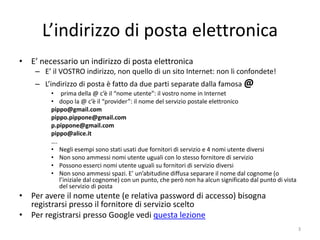
L’indirizzo di posta elettronica
• E’ necessario un indirizzo di posta elettronica
    – E’ il VOSTRO indirizzo, non quello di un sito Internet: non li confondete!
    – L’indirizzo di posta è fatto da due parti separate dalla famosa @
         • prima della @ c’è il “nome utente”: il vostro nome in Internet
         • dopo la @ c’è il “provider”: il nome del servizio postale elettronico
         pippo@gmail.com
         pippo.pippone@gmail.com
         p.pippone@gmail.com
         pippo@alice.it
         ….
         • Negli esempi sono stati usati due fornitori di servizio e 4 nomi utente diversi
         • Non sono ammessi nomi utente uguali con lo stesso fornitore di servizio
         • Possono esserci nomi utente uguali su fornitori di servizio diversi
         • Non sono ammessi spazi. E’ un’abitudine diffusa separare il nome dal cognome (o
            l’iniziale dal cognome) con un punto, che però non ha alcun significato dal punto di vista
            del servizio di posta
• Per avere il nome utente (e relativa password di accesso) bisogna
  registrarsi presso il fornitore di servizio scelto
• Per registrarsi presso Google vedi questa lezione
                              informatica.senonsainonsei.org                                             3
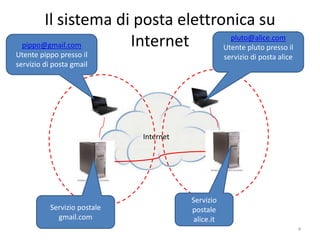
Il sistema di posta elettronica su
 pippo@gmail.com    Internet        pluto@alice.com
                                  Utente pluto presso il
Utente pippo presso il                                         servizio di posta alice
servizio di posta gmail


                                      Internet


                                                   Servizio
           Servizio postale                         postale
             gmail.com                              alice.it
                            informatica.senonsainonsei.org                               4
I sistemi di posta elettronica
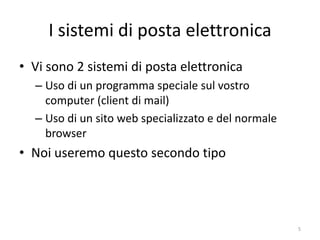
• Vi sono 2 sistemi di posta elettronica
  – Uso di un programma speciale sul vostro
    computer (client di mail)
  – Uso di un sito web specializzato e del normale
    browser
• Noi useremo questo secondo tipo


                informatica.senonsainonsei.org       5
La mail si legge con il browser (web
                  mail)
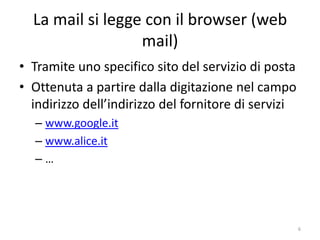
• Tramite uno specifico sito del servizio di posta
• Ottenuta a partire dalla digitazione nel campo
  indirizzo dell’indirizzo del fornitore di servizi
  – www.google.it
  – www.alice.it
  –…


                informatica.senonsainonsei.org        6
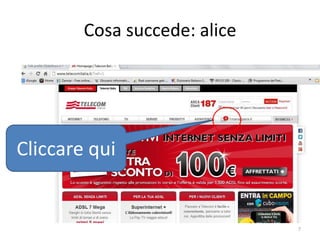
Cosa succede: alice


Cliccare qui


           informatica.senonsainonsei.org   7
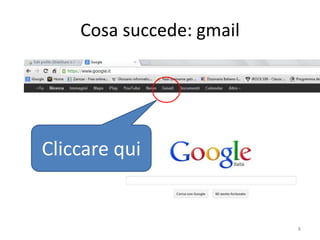
Cosa succede: gmail


Cliccare qui


       informatica.senonsainonsei.org   8
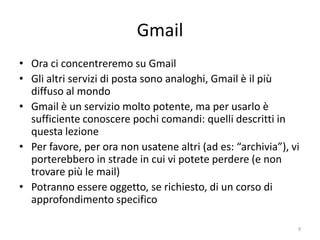
Gmail
• Ora ci concentreremo su Gmail
• Gli altri servizi di posta sono analoghi, Gmail è il più
  diffuso al mondo
• Gmail è un servizio molto potente, ma per usarlo è
  sufficiente conoscere pochi comandi: quelli descritti in
  questa lezione
• Per favore, per ora non usatene altri (ad es: “archivia”), vi
  porterebbero in strade in cui vi potete perdere (e non
  trovare più le mail)
• Potranno essere oggetto, se richiesto, di un corso di
  approfondimento specifico

                   informatica.senonsainonsei.org             9
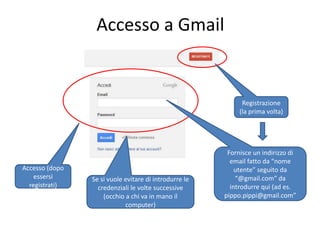
Accesso a Gmail


                                                             Registrazione
                                                            (la prima volta)


                                                        Fornisce un indirizzo di
                                                         email fatto da “nome
Accesso (dopo                                              utente” seguito da
    essersi     Se si vuole evitare di introdurre le       “@gmail.com” da
  registrati)     credenziali le volte successive        introdurre qui (ad es.
                    (occhio a chi va in mano il        pippo.pippi@gmail.com”
                            computer)


                     informatica.senonsainonsei.org
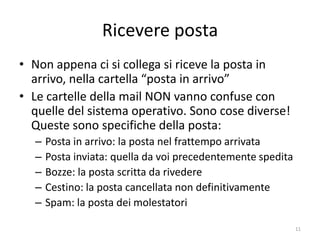
Ricevere posta
• Non appena ci si collega si riceve la posta in
  arrivo, nella cartella “posta in arrivo”
• Le cartelle della mail NON vanno confuse con
  quelle del sistema operativo. Sono cose diverse!
  Queste sono specifiche della posta:
  –   Posta in arrivo: la posta nel frattempo arrivata
  –   Posta inviata: quella da voi precedentemente spedita
  –   Bozze: la posta scritta da rivedere
  –   Cestino: la posta cancellata non definitivamente
  –   Spam: la posta dei molestatori

                   informatica.senonsainonsei.org            11
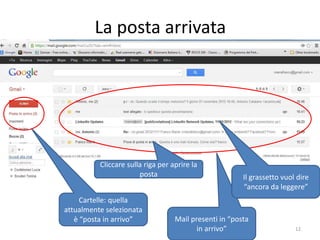
La posta arrivata


           Cliccare sulla riga per aprire la
                        posta                          Il grassetto vuol dire
                                                       “ancora da leggere”
     Cartelle: quella
attualmente selezionata
   è “posta in arrivo”            Mail presenti in “posta
                                         in arrivo”
               informatica.senonsainonsei.org                           12
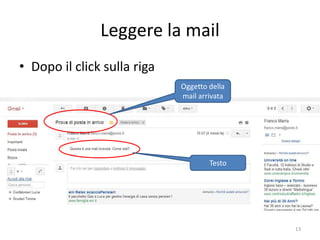
Leggere la mail
• Dopo il click sulla riga
                                     Oggetto della
                                     mail arrivata


                                             Testo


                informatica.senonsainonsei.org       13
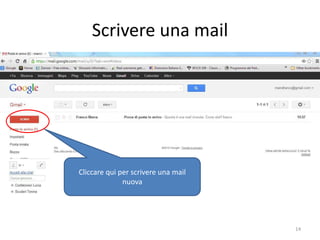
Scrivere una mail


Cliccare qui per scrivere una mail
              nuova


         informatica.senonsainonsei.org   14
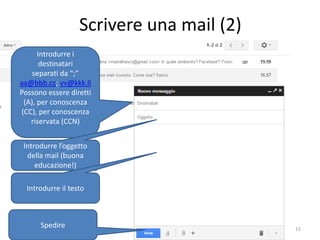
Scrivere una mail (2)
      Introdurre i
       destinatari
    separati da “;”
aa@bbb.cc; vv@kkk.ll
Possono essere diretti
 (A), per conoscenza
(CC), per conoscenza
   riservata (CCN)


 Introdurre l’oggetto
  della mail (buona
     educazione!)

  Introdurre il testo


      Spedire
                         informatica.senonsainonsei.org   15
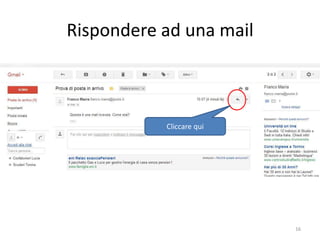
Rispondere ad una mail


                    Cliccare qui


    informatica.senonsainonsei.org   16
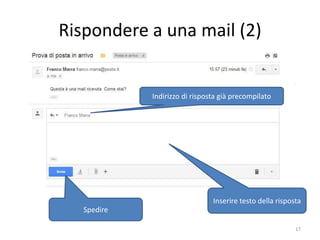
Rispondere a una mail (2)


                     Indirizzo di risposta già precompilato


                                          Inserire testo della risposta
   Spedire

         informatica.senonsainonsei.org                              17
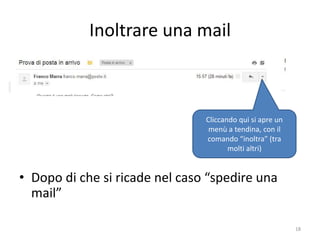
Inoltrare una mail


                                           Cliccando qui si apre un
                                            menù a tendina, con il
                                           comando “inoltra” (tra
                                                  molti altri)


• Dopo di che si ricade nel caso “spedire una
  mail”

               informatica.senonsainonsei.org                         18
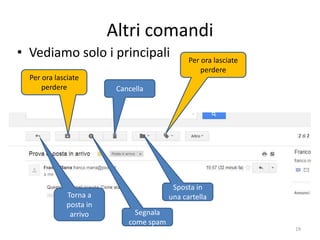
Altri comandi
• Vediamo solo i principali                     Per ora lasciate
                                                    perdere
  Per ora lasciate
      perdere              Cancella


                                           Sposta in
              Torna a                     una cartella
              posta in
               arrivo            Segnala
                               come spam
                         informatica.senonsainonsei.org            19
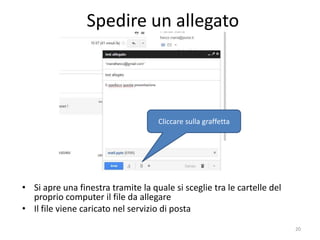
Spedire un allegato


                                     Cliccare sulla graffetta


• Si apre una finestra tramite la quale si sceglie tra le cartelle del
  proprio computer il file da allegare
• Il file viene caricato nel servizio di posta

                       informatica.senonsainonsei.org                    20
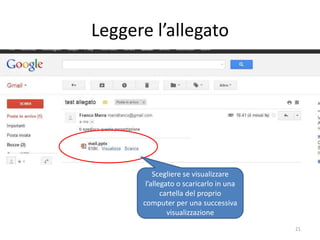
Leggere l’allegato


                Scegliere se visualizzare
             l’allegato o scaricarlo in una
                   cartella del proprio
            computer per una successiva
                     visualizzazione

  informatica.senonsainonsei.org              21
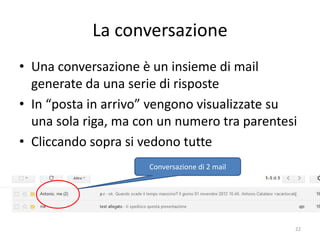
La conversazione
• Una conversazione è un insieme di mail
  generate da una serie di risposte
• In “posta in arrivo” vengono visualizzate su
  una sola riga, ma con un numero tra parentesi
• Cliccando sopra si vedono tutte
                         Conversazione di 2 mail


              informatica.senonsainonsei.org       22
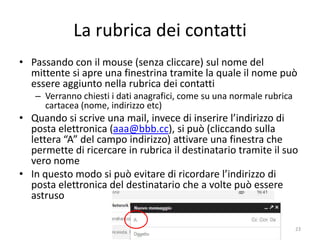
La rubrica dei contatti
• Passando con il mouse (senza cliccare) sul nome del
  mittente si apre una finestrina tramite la quale il nome può
  essere aggiunto nella rubrica dei contatti
   – Verranno chiesti i dati anagrafici, come su una normale rubrica
     cartacea (nome, indirizzo etc)
• Quando si scrive una mail, invece di inserire l’indirizzo di
  posta elettronica (aaa@bbb.cc), si può (cliccando sulla
  lettera “A” del campo indirizzo) attivare una finestra che
  permette di ricercare in rubrica il destinatario tramite il suo
  vero nome
• In questo modo si può evitare di ricordare l’indirizzo di
  posta elettronica del destinatario che a volte può essere
  astruso


                     informatica.senonsainonsei.org                    23
Esercitazione!


FINE


         informatica.senonsainonsei.org   24

La posta elettronica (mail)

  • 1.
    Sindacato Pensionati Corsi diInformatica per Anziane e Anziani La posta elettronica (mail) V1.0, 09/11/2012 Bruno Boni Castagnetti, Nicoletta Giorda, Franco Marra informatica.senonsainonsei.org
  • 2.
    Obiettivi della lezione •Spiegare i concetti generali alla base della posta elettronica • Imparare ad usare la posta elettronica mediante i servizi di Google informatica.senonsainonsei.org 2
  • 3.
    L’indirizzo di postaelettronica • E’ necessario un indirizzo di posta elettronica – E’ il VOSTRO indirizzo, non quello di un sito Internet: non li confondete! – L’indirizzo di posta è fatto da due parti separate dalla famosa @ • prima della @ c’è il “nome utente”: il vostro nome in Internet • dopo la @ c’è il “provider”: il nome del servizio postale elettronico pippo@gmail.com pippo.pippone@gmail.com p.pippone@gmail.com pippo@alice.it …. • Negli esempi sono stati usati due fornitori di servizio e 4 nomi utente diversi • Non sono ammessi nomi utente uguali con lo stesso fornitore di servizio • Possono esserci nomi utente uguali su fornitori di servizio diversi • Non sono ammessi spazi. E’ un’abitudine diffusa separare il nome dal cognome (o l’iniziale dal cognome) con un punto, che però non ha alcun significato dal punto di vista del servizio di posta • Per avere il nome utente (e relativa password di accesso) bisogna registrarsi presso il fornitore di servizio scelto • Per registrarsi presso Google vedi questa lezione informatica.senonsainonsei.org 3
  • 4.
    Il sistema diposta elettronica su pippo@gmail.com Internet pluto@alice.com Utente pluto presso il Utente pippo presso il servizio di posta alice servizio di posta gmail Internet Servizio Servizio postale postale gmail.com alice.it informatica.senonsainonsei.org 4
  • 5.
    I sistemi diposta elettronica • Vi sono 2 sistemi di posta elettronica – Uso di un programma speciale sul vostro computer (client di mail) – Uso di un sito web specializzato e del normale browser • Noi useremo questo secondo tipo informatica.senonsainonsei.org 5
  • 6.
    La mail silegge con il browser (web mail) • Tramite uno specifico sito del servizio di posta • Ottenuta a partire dalla digitazione nel campo indirizzo dell’indirizzo del fornitore di servizi – www.google.it – www.alice.it –… informatica.senonsainonsei.org 6
  • 7.
    Cosa succede: alice Cliccarequi informatica.senonsainonsei.org 7
  • 8.
    Cosa succede: gmail Cliccarequi informatica.senonsainonsei.org 8
  • 9.
    Gmail • Ora ciconcentreremo su Gmail • Gli altri servizi di posta sono analoghi, Gmail è il più diffuso al mondo • Gmail è un servizio molto potente, ma per usarlo è sufficiente conoscere pochi comandi: quelli descritti in questa lezione • Per favore, per ora non usatene altri (ad es: “archivia”), vi porterebbero in strade in cui vi potete perdere (e non trovare più le mail) • Potranno essere oggetto, se richiesto, di un corso di approfondimento specifico informatica.senonsainonsei.org 9
  • 10.
    Accesso a Gmail Registrazione (la prima volta) Fornisce un indirizzo di email fatto da “nome Accesso (dopo utente” seguito da essersi Se si vuole evitare di introdurre le “@gmail.com” da registrati) credenziali le volte successive introdurre qui (ad es. (occhio a chi va in mano il pippo.pippi@gmail.com” computer) informatica.senonsainonsei.org
  • 11.
    Ricevere posta • Nonappena ci si collega si riceve la posta in arrivo, nella cartella “posta in arrivo” • Le cartelle della mail NON vanno confuse con quelle del sistema operativo. Sono cose diverse! Queste sono specifiche della posta: – Posta in arrivo: la posta nel frattempo arrivata – Posta inviata: quella da voi precedentemente spedita – Bozze: la posta scritta da rivedere – Cestino: la posta cancellata non definitivamente – Spam: la posta dei molestatori informatica.senonsainonsei.org 11
  • 12.
    La posta arrivata Cliccare sulla riga per aprire la posta Il grassetto vuol dire “ancora da leggere” Cartelle: quella attualmente selezionata è “posta in arrivo” Mail presenti in “posta in arrivo” informatica.senonsainonsei.org 12
  • 13.
    Leggere la mail •Dopo il click sulla riga Oggetto della mail arrivata Testo informatica.senonsainonsei.org 13
  • 14.
    Scrivere una mail Cliccarequi per scrivere una mail nuova informatica.senonsainonsei.org 14
  • 15.
    Scrivere una mail(2) Introdurre i destinatari separati da “;” aa@bbb.cc; vv@kkk.ll Possono essere diretti (A), per conoscenza (CC), per conoscenza riservata (CCN) Introdurre l’oggetto della mail (buona educazione!) Introdurre il testo Spedire informatica.senonsainonsei.org 15
  • 16.
    Rispondere ad unamail Cliccare qui informatica.senonsainonsei.org 16
  • 17.
    Rispondere a unamail (2) Indirizzo di risposta già precompilato Inserire testo della risposta Spedire informatica.senonsainonsei.org 17
  • 18.
    Inoltrare una mail Cliccando qui si apre un menù a tendina, con il comando “inoltra” (tra molti altri) • Dopo di che si ricade nel caso “spedire una mail” informatica.senonsainonsei.org 18
  • 19.
    Altri comandi • Vediamosolo i principali Per ora lasciate perdere Per ora lasciate perdere Cancella Sposta in Torna a una cartella posta in arrivo Segnala come spam informatica.senonsainonsei.org 19
  • 20.
    Spedire un allegato Cliccare sulla graffetta • Si apre una finestra tramite la quale si sceglie tra le cartelle del proprio computer il file da allegare • Il file viene caricato nel servizio di posta informatica.senonsainonsei.org 20
  • 21.
    Leggere l’allegato Scegliere se visualizzare l’allegato o scaricarlo in una cartella del proprio computer per una successiva visualizzazione informatica.senonsainonsei.org 21
  • 22.
    La conversazione • Unaconversazione è un insieme di mail generate da una serie di risposte • In “posta in arrivo” vengono visualizzate su una sola riga, ma con un numero tra parentesi • Cliccando sopra si vedono tutte Conversazione di 2 mail informatica.senonsainonsei.org 22
  • 23.
    La rubrica deicontatti • Passando con il mouse (senza cliccare) sul nome del mittente si apre una finestrina tramite la quale il nome può essere aggiunto nella rubrica dei contatti – Verranno chiesti i dati anagrafici, come su una normale rubrica cartacea (nome, indirizzo etc) • Quando si scrive una mail, invece di inserire l’indirizzo di posta elettronica (aaa@bbb.cc), si può (cliccando sulla lettera “A” del campo indirizzo) attivare una finestra che permette di ricercare in rubrica il destinatario tramite il suo vero nome • In questo modo si può evitare di ricordare l’indirizzo di posta elettronica del destinatario che a volte può essere astruso informatica.senonsainonsei.org 23
  • 24.
    Esercitazione! FINE informatica.senonsainonsei.org 24