1
MICROSOFT WORD 2007
การสร้างแผนภูมิ
แผนภูมิเป็นทัศนวัสดุที่แสดงความสัมพันธ์ของเรื่องราวต่างๆ โดยอาศัยเส้น ของตัวอักษร
และภาพลายเส้น หรือภาพโครงร่าง เพื่อให้ง่ายต่อความเข้าใจในเรื่องราว
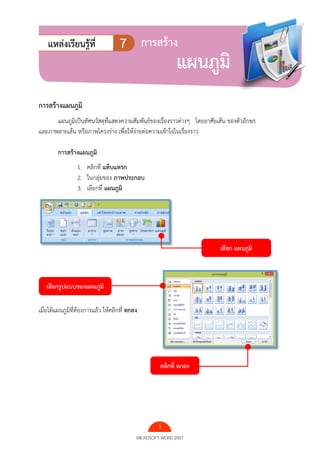
การสร้างแผนภูมิ
1. คลิกที่ แท็บแทรก
2. ในกลุ่มของ ภาพประกอบ
3. เลือกที่ แผนภูมิ
เมื่อได้แผนภูมิที่ต้องการแล้ว ให้คลิกที่ ตกลง
แหล่งเรียนรู้ที่ 7 การสร้าง
แผนภูมิ
เลือก แผนภูมิ
เลือกรูปแบบของแผนภูมิ
คลิกที่ ตกลง
2
MICROSOFT WORD 2007
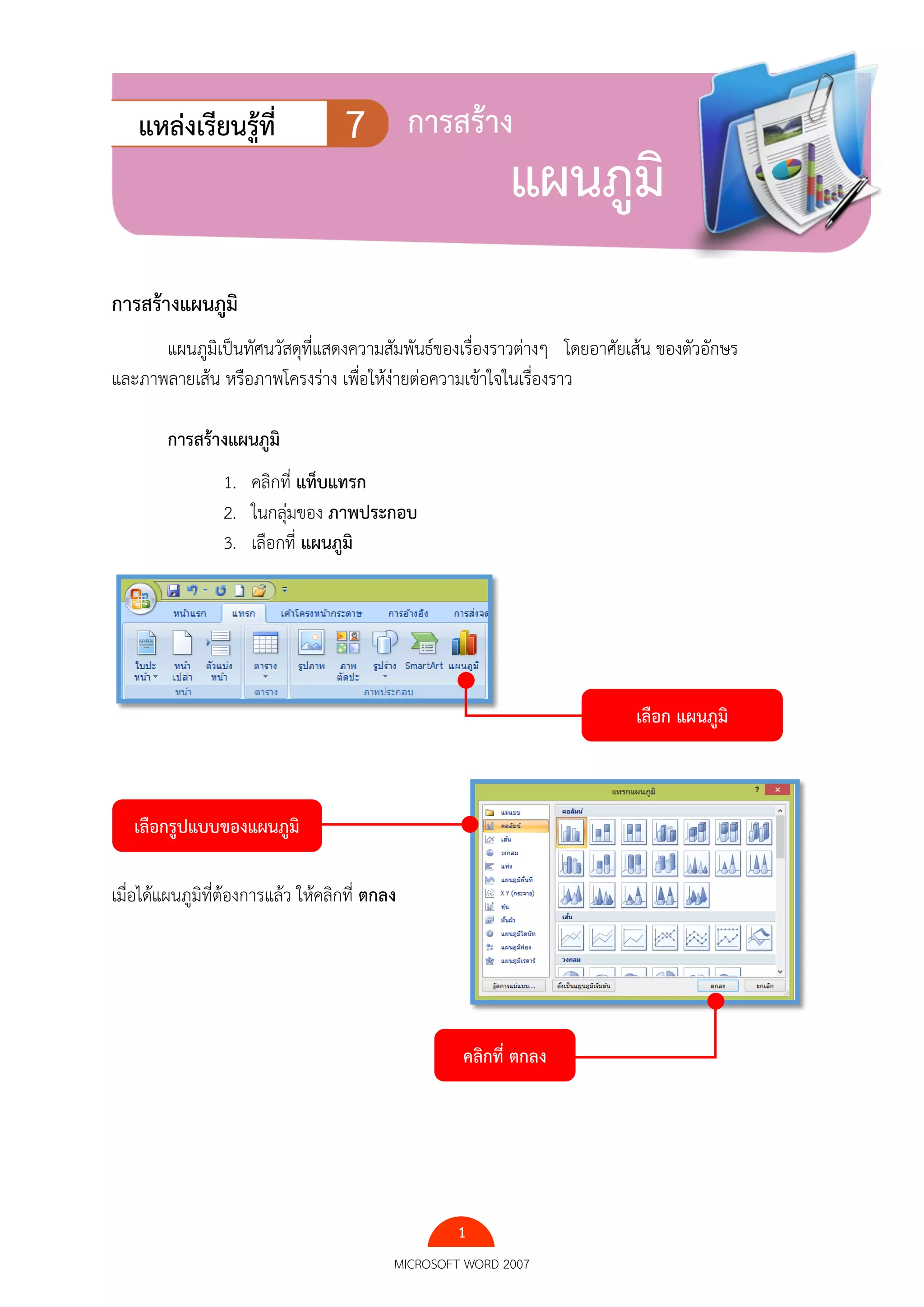
โปรแกรมจะเชื่อมต่อเข้ากับ Microsoft Excel เพื่อให้กรอกข้อมูล โดยสามารถแก้ไขข้อมูลต่างๆ ได้
โปรแกรมจะดึงข้อมูลที่มีอยู่ เพื่อมาสร้างเป็นแผนภูมิใน Microsoft Word
หากต้องการที่จะแก้ไข ข้อมูลในแผนภูมิ
ดังกล่าว สามารถดับเบิลคลิกที่แผนภูมิ โปรแกรมจะ
นาเข้าสู่ Microsoft Excel อีกครั้ง เพื่อแก้ไขข้อมูล
เลือกรูปแบบแผนภูมิที่ต้องการ โดยมีรูปแบบทั้ง 2 มิติ และ 3 มิติ หากต้องการที่จะสร้างผนภูมิด้วย
ข้อมูลของตนเองนั้น โปรแกรม Microsoft Word2007 ต้องอาศัยการนาเข้าข้อมูลจาก Microsoft Excel
เท่านั้น หากต้องการดาเนินการต้องเปิดโปรแกรม Microsoft Excel ขึ้นมาเพื่อกรอกข้อมูล
แผนภูมิที่ได้
ตกแต่งแผนภูมิ
3
MICROSOFT WORD 2007
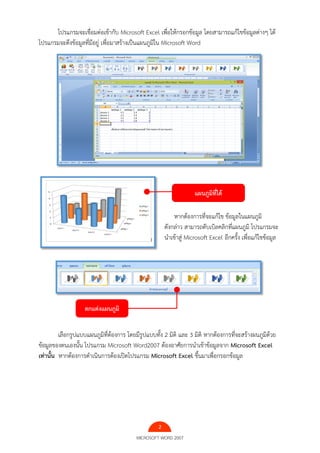
การสร้างแผนภูมิด้วยข้อมูลขของตนเอง
1. เปิดโปรแกรม Microsoft Excel
2. พิมพ์ข้อมูลที่ต้องการลงไปในโปรแกรม
3. เลือกข้อมูลที่ต้องการในการสร้างแผนภูมิ
4. เลือก แท็บแทรก เลือก แผนภูมิ
5. เลือกรูปแบบแผนภูมิที่ต้องการ
เมื่อเลือกรูปแบบแผนภูมิเป็นที่เรียบร้อยแล้ว จะได้แผนภูมิขึ้นมา
พิมพ์ข้อมูลที่ต้องการ
เลือกชุดข้อมูลที่ต้องการ
เลือกแผนภูมิที่ต้องการ
เลือกตกแต่งแผนภูมิ แผนภูมิที่ได้
4
MICROSOFT WORD 2007
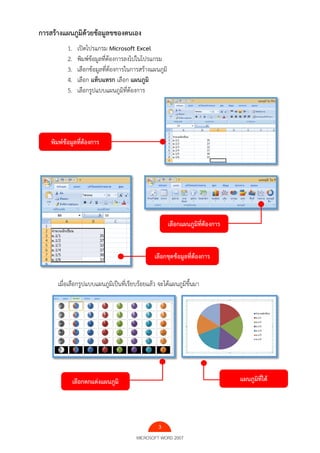
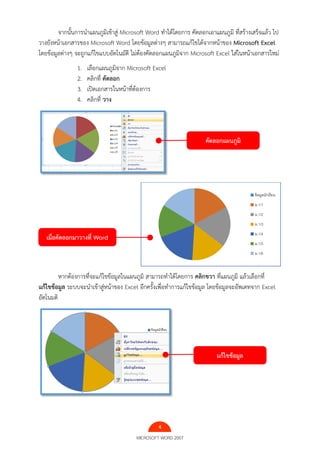
จากนั้นการนาแผนภูมิเข้าสู่ Microsoft Word ทาได้โดยการ คัดลอกเอาแผนภูมิ ที่สร้างเสร็จแล้ว ไป
วางยังหน้าเอกสารของ Microsoft Word โดยข้อมูลต่างๆ สามารถแก้ไขได้จากหน้าของ Microsoft Excel
โดยข้อมูลต่างๆ จะถูกแก้ไขแบบอัตโนมัติ ไม่ต้องคัดลอกแผนภูมิจาก Microsoft Excel ใส่ในหน้าเอกสารใหม่
1. เลือกแผนภูมิจาก Microsoft Excel
2. คลิกที่ คัดลอก
3. เปิดเอกสารในหน้าที่ต้องการ
4. คลิกที่ วาง
หากต้องการที่จะแก้ไขข้อมูลในแผนภูมิ สามารถทาได้โดยการ คลิกขวา ที่แผนภูมิ แล้วเลือกที่
แก้ไขข้อมูล ระบบจะนาเข้าสู่หน้าของ Excel อีกครั้งเพื่อทาการแก้ไขข้อมูล โดยข้อมูลจะอัพเดทจาก Excel
อัตโนมติ
ข้อมูลนักเรียน
ม.1/1
ม.1/2
ม.1/3
ม.1/4
ม.1/5
ม.1/6
คัดลอกแผนภูมิ
เมื่อคัดลอกมาวางที่ Word
แก้ไขข้อมูล

บทที่ 7 การสร้างแผนภูมิ

  • 1.
    1 MICROSOFT WORD 2007 การสร้างแผนภูมิ แผนภูมิเป็นทัศนวัสดุที่แสดงความสัมพันธ์ของเรื่องราวต่างๆโดยอาศัยเส้น ของตัวอักษร และภาพลายเส้น หรือภาพโครงร่าง เพื่อให้ง่ายต่อความเข้าใจในเรื่องราว การสร้างแผนภูมิ 1. คลิกที่ แท็บแทรก 2. ในกลุ่มของ ภาพประกอบ 3. เลือกที่ แผนภูมิ เมื่อได้แผนภูมิที่ต้องการแล้ว ให้คลิกที่ ตกลง แหล่งเรียนรู้ที่ 7 การสร้าง แผนภูมิ เลือก แผนภูมิ เลือกรูปแบบของแผนภูมิ คลิกที่ ตกลง
  • 2.
    2 MICROSOFT WORD 2007 โปรแกรมจะเชื่อมต่อเข้ากับMicrosoft Excel เพื่อให้กรอกข้อมูล โดยสามารถแก้ไขข้อมูลต่างๆ ได้ โปรแกรมจะดึงข้อมูลที่มีอยู่ เพื่อมาสร้างเป็นแผนภูมิใน Microsoft Word หากต้องการที่จะแก้ไข ข้อมูลในแผนภูมิ ดังกล่าว สามารถดับเบิลคลิกที่แผนภูมิ โปรแกรมจะ นาเข้าสู่ Microsoft Excel อีกครั้ง เพื่อแก้ไขข้อมูล เลือกรูปแบบแผนภูมิที่ต้องการ โดยมีรูปแบบทั้ง 2 มิติ และ 3 มิติ หากต้องการที่จะสร้างผนภูมิด้วย ข้อมูลของตนเองนั้น โปรแกรม Microsoft Word2007 ต้องอาศัยการนาเข้าข้อมูลจาก Microsoft Excel เท่านั้น หากต้องการดาเนินการต้องเปิดโปรแกรม Microsoft Excel ขึ้นมาเพื่อกรอกข้อมูล แผนภูมิที่ได้ ตกแต่งแผนภูมิ
  • 3.
    3 MICROSOFT WORD 2007 การสร้างแผนภูมิด้วยข้อมูลขของตนเอง 1.เปิดโปรแกรม Microsoft Excel 2. พิมพ์ข้อมูลที่ต้องการลงไปในโปรแกรม 3. เลือกข้อมูลที่ต้องการในการสร้างแผนภูมิ 4. เลือก แท็บแทรก เลือก แผนภูมิ 5. เลือกรูปแบบแผนภูมิที่ต้องการ เมื่อเลือกรูปแบบแผนภูมิเป็นที่เรียบร้อยแล้ว จะได้แผนภูมิขึ้นมา พิมพ์ข้อมูลที่ต้องการ เลือกชุดข้อมูลที่ต้องการ เลือกแผนภูมิที่ต้องการ เลือกตกแต่งแผนภูมิ แผนภูมิที่ได้
  • 4.
    4 MICROSOFT WORD 2007 จากนั้นการนาแผนภูมิเข้าสู่Microsoft Word ทาได้โดยการ คัดลอกเอาแผนภูมิ ที่สร้างเสร็จแล้ว ไป วางยังหน้าเอกสารของ Microsoft Word โดยข้อมูลต่างๆ สามารถแก้ไขได้จากหน้าของ Microsoft Excel โดยข้อมูลต่างๆ จะถูกแก้ไขแบบอัตโนมัติ ไม่ต้องคัดลอกแผนภูมิจาก Microsoft Excel ใส่ในหน้าเอกสารใหม่ 1. เลือกแผนภูมิจาก Microsoft Excel 2. คลิกที่ คัดลอก 3. เปิดเอกสารในหน้าที่ต้องการ 4. คลิกที่ วาง หากต้องการที่จะแก้ไขข้อมูลในแผนภูมิ สามารถทาได้โดยการ คลิกขวา ที่แผนภูมิ แล้วเลือกที่ แก้ไขข้อมูล ระบบจะนาเข้าสู่หน้าของ Excel อีกครั้งเพื่อทาการแก้ไขข้อมูล โดยข้อมูลจะอัพเดทจาก Excel อัตโนมติ ข้อมูลนักเรียน ม.1/1 ม.1/2 ม.1/3 ม.1/4 ม.1/5 ม.1/6 คัดลอกแผนภูมิ เมื่อคัดลอกมาวางที่ Word แก้ไขข้อมูล