Download free for 30 days
Sign in
Upload
Language (EN)
Support
Business
Mobile
Social Media
Marketing
Technology
Art & Photos
Career
Design
Education
Presentations & Public Speaking
Government & Nonprofit
Healthcare
Internet
Law
Leadership & Management
Automotive
Engineering
Software
Recruiting & HR
Retail
Sales
Services
Science
Small Business & Entrepreneurship
Food
Environment
Economy & Finance
Data & Analytics
Investor Relations
Sports
Spiritual
News & Politics
Travel
Self Improvement
Real Estate
Entertainment & Humor
Health & Medicine
Devices & Hardware
Lifestyle
Change Language
Language
English
Español
Português
Français
Deutsche
Cancel
Save
EN
Uploaded by
VirtualTech Japan Inc./Begi.net Inc.
PPTX, PDF
336 views
今さら聞けない人のための K8s超入門 Big Sur対応版
今さら聞けない人のための K8s超入門 Big Sur対応版です。
Engineering
◦
Read more
1
Save
Share
Embed
Embed presentation
Download
Download to read offline
1
/ 39
2
/ 39
3
/ 39
4
/ 39
5
/ 39
6
/ 39
7
/ 39
8
/ 39
9
/ 39
10
/ 39
11
/ 39
12
/ 39
13
/ 39
14
/ 39
15
/ 39
16
/ 39
17
/ 39
18
/ 39
19
/ 39
20
/ 39
21
/ 39
22
/ 39
23
/ 39
24
/ 39
25
/ 39
26
/ 39
27
/ 39
28
/ 39
29
/ 39
30
/ 39
31
/ 39
32
/ 39
33
/ 39
34
/ 39
35
/ 39
36
/ 39
37
/ 39
38
/ 39
39
/ 39
More Related Content
PDF
今すぐ始める!Ubuntu入門
by
VirtualTech Japan Inc./Begi.net Inc.
PPTX
今さら聞けない人のためのK8s超入門 Big Sur対応版
by
VirtualTech Japan Inc./Begi.net Inc.
PPTX
今さら聞けない人のための K8s超入門 Big Sur対応版 CNDO2021 ショートバージョン
by
VirtualTech Japan Inc./Begi.net Inc.
PPTX
今さら聞けない人のためのgit超入門
by
VirtualTech Japan Inc./Begi.net Inc.
PPTX
今さら聞けない人のための K8s 超入門 Big Sur 対応版
by
VirtualTech Japan Inc./Begi.net Inc.
PDF
今すぐ始める!Ubuntu入門
by
VirtualTech Japan Inc./Begi.net Inc.
PPTX
今さら聞けない人のためのDevOps超入門
by
VirtualTech Japan Inc./Begi.net Inc.
PPTX
今さら聞けない人のためのK8s超入門
by
VirtualTech Japan Inc./Begi.net Inc.
今すぐ始める!Ubuntu入門
by
VirtualTech Japan Inc./Begi.net Inc.
今さら聞けない人のためのK8s超入門 Big Sur対応版
by
VirtualTech Japan Inc./Begi.net Inc.
今さら聞けない人のための K8s超入門 Big Sur対応版 CNDO2021 ショートバージョン
by
VirtualTech Japan Inc./Begi.net Inc.
今さら聞けない人のためのgit超入門
by
VirtualTech Japan Inc./Begi.net Inc.
今さら聞けない人のための K8s 超入門 Big Sur 対応版
by
VirtualTech Japan Inc./Begi.net Inc.
今すぐ始める!Ubuntu入門
by
VirtualTech Japan Inc./Begi.net Inc.
今さら聞けない人のためのDevOps超入門
by
VirtualTech Japan Inc./Begi.net Inc.
今さら聞けない人のためのK8s超入門
by
VirtualTech Japan Inc./Begi.net Inc.
What's hot
PPTX
今さら聞けない人のための K8s超入門 Big Sur対応版 20210305
by
VirtualTech Japan Inc./Begi.net Inc.
PPTX
今さら聞けない人のためのDevOps超入門
by
VirtualTech Japan Inc./Begi.net Inc.
PPTX
使ってわかった!現場担当者が語るOpenStack運用管理の課題 - OpenStack最新情報セミナー 2015年2月
by
VirtualTech Japan Inc.
PPTX
今さら聞けない人のためのK8s超入門 Big Sur対応版
by
VirtualTech Japan Inc./Begi.net Inc.
PPTX
OpenStackコミュニティに対する取り組み - OpenStack最新情報セミナー 2016年5月
by
VirtualTech Japan Inc.
PPTX
今さら聞けない人のためのGit超入門 2020/12/19
by
VirtualTech Japan Inc./Begi.net Inc.
PPTX
OpenStack Neutron プロジェクトから見たソフトウェアスイッチ動向
by
Hirofumi Ichihara
PPTX
「DevOps with GitLab」でDevOps環境をセットアップしてみた!
by
VirtualTech Japan Inc./Begi.net Inc.
PPTX
今さら聞けない人のためのDocker超入門
by
VirtualTech Japan Inc./Begi.net Inc.
PPTX
今さら聞けない人のためのgit超入門
by
VirtualTech Japan Inc./Begi.net Inc.
PPTX
Summit前にやることTODO
by
Hirofumi Ichihara
PPTX
今さら聞けない人のためのK8s超入門
by
VirtualTech Japan Inc./Begi.net Inc.
PPTX
今さら聞けない人のためのGit超入門 GitLab 14対応版
by
VirtualTech Japan Inc./Begi.net Inc.
PPTX
OpenStackで始めるクラウド環境構築入門 Havana&DevStack編
by
VirtualTech Japan Inc.
PPTX
『フルスタックエンジニアを目指す』ためのOpenStack勉強術 - OpenStack最新情報セミナー 2014年2月
by
VirtualTech Japan Inc.
PPTX
OSSコミッタの生活とその必要性
by
Hirofumi Ichihara
PPTX
Report of OpenStack Ops Meetup Palo Alto (in Japanese)
by
Hirofumi Ichihara
PPTX
OpenStack開発のいろはの「い」
by
VirtualTech Japan Inc.
PPTX
今さら聞けない人のためのK8s超入門
by
VirtualTech Japan Inc./Begi.net Inc.
PDF
OpenStack + MidoNet を動かしてみた - 2015/2/16 MidoNetコミュニティ発足会
by
VirtualTech Japan Inc.
今さら聞けない人のための K8s超入門 Big Sur対応版 20210305
by
VirtualTech Japan Inc./Begi.net Inc.
今さら聞けない人のためのDevOps超入門
by
VirtualTech Japan Inc./Begi.net Inc.
使ってわかった!現場担当者が語るOpenStack運用管理の課題 - OpenStack最新情報セミナー 2015年2月
by
VirtualTech Japan Inc.
今さら聞けない人のためのK8s超入門 Big Sur対応版
by
VirtualTech Japan Inc./Begi.net Inc.
OpenStackコミュニティに対する取り組み - OpenStack最新情報セミナー 2016年5月
by
VirtualTech Japan Inc.
今さら聞けない人のためのGit超入門 2020/12/19
by
VirtualTech Japan Inc./Begi.net Inc.
OpenStack Neutron プロジェクトから見たソフトウェアスイッチ動向
by
Hirofumi Ichihara
「DevOps with GitLab」でDevOps環境をセットアップしてみた!
by
VirtualTech Japan Inc./Begi.net Inc.
今さら聞けない人のためのDocker超入門
by
VirtualTech Japan Inc./Begi.net Inc.
今さら聞けない人のためのgit超入門
by
VirtualTech Japan Inc./Begi.net Inc.
Summit前にやることTODO
by
Hirofumi Ichihara
今さら聞けない人のためのK8s超入門
by
VirtualTech Japan Inc./Begi.net Inc.
今さら聞けない人のためのGit超入門 GitLab 14対応版
by
VirtualTech Japan Inc./Begi.net Inc.
OpenStackで始めるクラウド環境構築入門 Havana&DevStack編
by
VirtualTech Japan Inc.
『フルスタックエンジニアを目指す』ためのOpenStack勉強術 - OpenStack最新情報セミナー 2014年2月
by
VirtualTech Japan Inc.
OSSコミッタの生活とその必要性
by
Hirofumi Ichihara
Report of OpenStack Ops Meetup Palo Alto (in Japanese)
by
Hirofumi Ichihara
OpenStack開発のいろはの「い」
by
VirtualTech Japan Inc.
今さら聞けない人のためのK8s超入門
by
VirtualTech Japan Inc./Begi.net Inc.
OpenStack + MidoNet を動かしてみた - 2015/2/16 MidoNetコミュニティ発足会
by
VirtualTech Japan Inc.
Similar to 今さら聞けない人のための K8s超入門 Big Sur対応版
PPTX
今さら聞けない人のためのKubernetes超入門 ニフクラエンジニアミートアップ版
by
VirtualTech Japan Inc./Begi.net Inc.
PPTX
今さら聞けない人のためのKubernetes超入門
by
VirtualTech Japan Inc./Begi.net Inc.
PPTX
Kubernetesオンラインセミナー kubernetesの始め方
by
Kujirai Takahiro
PDF
Kubernetesのしくみ やさしく学ぶ 内部構造とアーキテクチャー
by
Toru Makabe
PPTX
ニフクラでも できる!Kubernetes。
by
富士通クラウドテクノロジーズ株式会社
PDF
Infra: Kubernetes and GKE, Network
by
Kuma Arakawa
PPTX
今さら聞けない人のためのDocker超入門
by
Toru Miyahara
PPTX
Kubernetes ときどき Serverless -- cndjp第1回勉強会
by
Hiroshi Hayakawa
PDF
Cloud Native をやっていくにはどう学んでいくかをみんなで考えてみる
by
YASUKAZU NAGATOMI
PPTX
今さら聞けない人のためのDocker超入門 CentOS 7.2対応版
by
VirtualTech Japan Inc.
PDF
Architecting on Alibaba Cloud - Fundamentals - 2018
by
真吾 吉田
PDF
Kubernetes超入門
by
Takashi Suzuki
PPTX
Kubernetes超入門 with java
by
Yasunari Tanaka
PDF
Kubernetes1.9でWindowsコンテナーをクラスタ化
by
Takashi Kanai
PDF
Kubernetesを触ってみた
by
Kazuto Kusama
PPTX
Java on Kubernetes on Azure
by
Yoshio Terada
PPTX
Japan Container Day 2018
by
Yoshio Terada
PPTX
自宅k8s/vSphere入門
by
富士通クラウドテクノロジーズ株式会社
PPTX
超ざっくりKubernetes概要 -全体観を知ればこわくない、かもしれない?-
by
ssuser3a8b18
PDF
【K.M】Kubernetes.pdf
by
interprism
今さら聞けない人のためのKubernetes超入門 ニフクラエンジニアミートアップ版
by
VirtualTech Japan Inc./Begi.net Inc.
今さら聞けない人のためのKubernetes超入門
by
VirtualTech Japan Inc./Begi.net Inc.
Kubernetesオンラインセミナー kubernetesの始め方
by
Kujirai Takahiro
Kubernetesのしくみ やさしく学ぶ 内部構造とアーキテクチャー
by
Toru Makabe
ニフクラでも できる!Kubernetes。
by
富士通クラウドテクノロジーズ株式会社
Infra: Kubernetes and GKE, Network
by
Kuma Arakawa
今さら聞けない人のためのDocker超入門
by
Toru Miyahara
Kubernetes ときどき Serverless -- cndjp第1回勉強会
by
Hiroshi Hayakawa
Cloud Native をやっていくにはどう学んでいくかをみんなで考えてみる
by
YASUKAZU NAGATOMI
今さら聞けない人のためのDocker超入門 CentOS 7.2対応版
by
VirtualTech Japan Inc.
Architecting on Alibaba Cloud - Fundamentals - 2018
by
真吾 吉田
Kubernetes超入門
by
Takashi Suzuki
Kubernetes超入門 with java
by
Yasunari Tanaka
Kubernetes1.9でWindowsコンテナーをクラスタ化
by
Takashi Kanai
Kubernetesを触ってみた
by
Kazuto Kusama
Java on Kubernetes on Azure
by
Yoshio Terada
Japan Container Day 2018
by
Yoshio Terada
自宅k8s/vSphere入門
by
富士通クラウドテクノロジーズ株式会社
超ざっくりKubernetes概要 -全体観を知ればこわくない、かもしれない?-
by
ssuser3a8b18
【K.M】Kubernetes.pdf
by
interprism
More from VirtualTech Japan Inc./Begi.net Inc.
PPTX
AlmaLinuxでLLMを動かす 〜 NVIDIAドライバー導入からLM Studioまで 〜
by
VirtualTech Japan Inc./Begi.net Inc.
PPTX
今さら聞けない人のためのDevOps超入門 2025/2/20 OSC2025 Tokyp/Spring
by
VirtualTech Japan Inc./Begi.net Inc.
PPTX
爆速!DBチューニング超入門 〜DB性能の基礎とPG-Stromによる高速化〜 2025/2/21
by
VirtualTech Japan Inc./Begi.net Inc.
PPTX
爆速DB「PG-Strom」について 『PG-Strom v5リリース記念 GPUを活用したビッグデータ分析基盤を構築しよう」』
by
VirtualTech Japan Inc./Begi.net Inc.
PPTX
Linuxサーバー構築学習のポイントと環境構築 ~『Linuxサーバー構築標準教科書』の執筆者が超解説!~
by
VirtualTech Japan Inc./Begi.net Inc.
PPTX
OSC2023福岡LT「希望の船に乗って」みやはら とおる(@tmiyahar)
by
VirtualTech Japan Inc./Begi.net Inc.
PPTX
今さら聞けない人のためのSSH超入門
by
VirtualTech Japan Inc./Begi.net Inc.
PPTX
OSCのこれまでを振り返るとしたらこんな感じ?
by
VirtualTech Japan Inc./Begi.net Inc.
PPTX
今さら聞けない人のためのDevOps超入門
by
VirtualTech Japan Inc./Begi.net Inc.
PPTX
爆速!DBチューニング超入門 〜DB性能の基礎とGPU活用による高速化〜
by
VirtualTech Japan Inc./Begi.net Inc.
PPTX
今さら聞けない人のためのDevOps超入門 ODC2023編
by
VirtualTech Japan Inc./Begi.net Inc.
PPTX
今さら聞けない人のためのDevOps超入門
by
VirtualTech Japan Inc./Begi.net Inc.
PPTX
DBチューニング超入門
by
VirtualTech Japan Inc./Begi.net Inc.
PPTX
今さら聞けない人のためのDevOps超入門
by
VirtualTech Japan Inc./Begi.net Inc.
PPTX
今さら聞けない人のためのDevOps超入門
by
VirtualTech Japan Inc./Begi.net Inc.
PPTX
MIRACLE LINUX 9にAnsibleをインストールした話
by
VirtualTech Japan Inc./Begi.net Inc.
PPTX
今さら聞けない人のためのDevOps超入門
by
VirtualTech Japan Inc./Begi.net Inc.
PPTX
最近のOSCと今後について
by
VirtualTech Japan Inc./Begi.net Inc.
PPTX
今さら聞けない人のためのDevOps超入門
by
VirtualTech Japan Inc./Begi.net Inc.
PPTX
オープンソースカンファレンスへの参加のススメ
by
VirtualTech Japan Inc./Begi.net Inc.
AlmaLinuxでLLMを動かす 〜 NVIDIAドライバー導入からLM Studioまで 〜
by
VirtualTech Japan Inc./Begi.net Inc.
今さら聞けない人のためのDevOps超入門 2025/2/20 OSC2025 Tokyp/Spring
by
VirtualTech Japan Inc./Begi.net Inc.
爆速!DBチューニング超入門 〜DB性能の基礎とPG-Stromによる高速化〜 2025/2/21
by
VirtualTech Japan Inc./Begi.net Inc.
爆速DB「PG-Strom」について 『PG-Strom v5リリース記念 GPUを活用したビッグデータ分析基盤を構築しよう」』
by
VirtualTech Japan Inc./Begi.net Inc.
Linuxサーバー構築学習のポイントと環境構築 ~『Linuxサーバー構築標準教科書』の執筆者が超解説!~
by
VirtualTech Japan Inc./Begi.net Inc.
OSC2023福岡LT「希望の船に乗って」みやはら とおる(@tmiyahar)
by
VirtualTech Japan Inc./Begi.net Inc.
今さら聞けない人のためのSSH超入門
by
VirtualTech Japan Inc./Begi.net Inc.
OSCのこれまでを振り返るとしたらこんな感じ?
by
VirtualTech Japan Inc./Begi.net Inc.
今さら聞けない人のためのDevOps超入門
by
VirtualTech Japan Inc./Begi.net Inc.
爆速!DBチューニング超入門 〜DB性能の基礎とGPU活用による高速化〜
by
VirtualTech Japan Inc./Begi.net Inc.
今さら聞けない人のためのDevOps超入門 ODC2023編
by
VirtualTech Japan Inc./Begi.net Inc.
今さら聞けない人のためのDevOps超入門
by
VirtualTech Japan Inc./Begi.net Inc.
DBチューニング超入門
by
VirtualTech Japan Inc./Begi.net Inc.
今さら聞けない人のためのDevOps超入門
by
VirtualTech Japan Inc./Begi.net Inc.
今さら聞けない人のためのDevOps超入門
by
VirtualTech Japan Inc./Begi.net Inc.
MIRACLE LINUX 9にAnsibleをインストールした話
by
VirtualTech Japan Inc./Begi.net Inc.
今さら聞けない人のためのDevOps超入門
by
VirtualTech Japan Inc./Begi.net Inc.
最近のOSCと今後について
by
VirtualTech Japan Inc./Begi.net Inc.
今さら聞けない人のためのDevOps超入門
by
VirtualTech Japan Inc./Begi.net Inc.
オープンソースカンファレンスへの参加のススメ
by
VirtualTech Japan Inc./Begi.net Inc.
今さら聞けない人のための K8s超入門 Big Sur対応版
1.
今さら聞けない人のための K8s超入門 Big Sur対応版 日本仮想化技術株式会社 代表取締役社長兼CEO 宮原 徹(@tmiyahar) http://VirtualTech.jp
2.
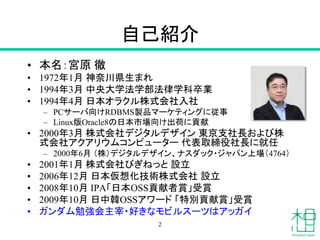
自己紹介 • 本名:宮原 徹 •
1972年1月 神奈川県生まれ • 1994年3月 中央大学法学部法律学科卒業 • 1994年4月 日本オラクル株式会社入社 – PCサーバ向けRDBMS製品マーケティングに従事 – Linux版Oracle8の日本市場向け出荷に貢献 • 2000年3月 株式会社デジタルデザイン 東京支社長および株 式会社アクアリウムコンピューター 代表取締役社長に就任 – 2000年6月 (株)デジタルデザイン、ナスダック・ジャパン上場(4764) • 2001年1月 株式会社びぎねっと 設立 • 2006年12月 日本仮想化技術株式会社 設立 • 2008年10月 IPA「日本OSS貢献者賞」受賞 • 2009年10月 日中韓OSSアワード 「特別貢献賞」受賞 • ガンダム勉強会主宰・好きなモビルスーツはアッガイ 2
3.
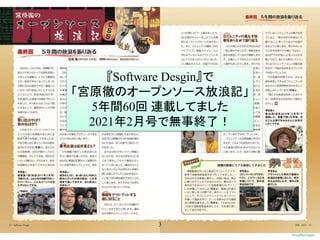
3 『Software Desgin』で 「宮原徹のオープンソース放浪記」 5年間60回 連載してました 2021年2月号で無事終了!
4.
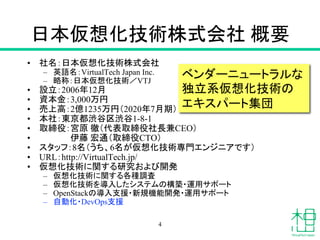
日本仮想化技術株式会社 概要 • 社名:日本仮想化技術株式会社 –
英語名:VirtualTech Japan Inc. – 略称:日本仮想化技術/VTJ • 設立:2006年12月 • 資本金:3,000万円 • 売上高:2億1235万円(2020年7月期) • 本社:東京都渋谷区渋谷1-8-1 • 取締役:宮原 徹(代表取締役社長兼CEO) • 伊藤 宏通(取締役CTO) • スタッフ:8名(うち、6名が仮想化技術専門エンジニアです) • URL:http://VirtualTech.jp/ • 仮想化技術に関する研究および開発 – 仮想化技術に関する各種調査 – 仮想化技術を導入したシステムの構築・運用サポート – OpenStackの導入支援・新規機能開発・運用サポート – 自動化・DevOps支援 ベンダーニュートラルな 独立系仮想化技術の エキスパート集団 4
5.
主な業務内容 • 仮想化技術を活かしたコンサルティング – オンプレからクラウドまで –
DevOps案件のOpsとして運用・IaC開発 • 新技術のコンサルティング・PoC – 新しい仮想化技術の活用に関する調査 – PoCによる実証検証 – 5G、MEC、GPU、コンテナなど幅広く 5
6.
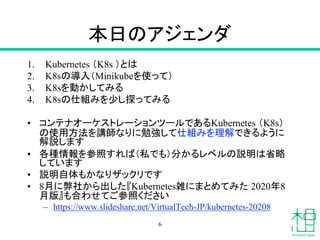
本日のアジェンダ 1. Kubernetes (K8s
)とは 2. K8sの導入(Minikubeを使って) 3. K8sを動かしてみる 4. K8sの仕組みを少し探ってみる • コンテナオーケストレーションツールであるKubernetes (K8s) の使用方法を講師なりに勉強して仕組みを理解できるように 解説します • 各種情報を参照すれば(私でも)分かるレベルの説明は省略 しています • 説明自体もかなりザックリです • 8月に弊社から出した『Kubernetes雑にまとめてみた 2020年8 月版』も合わせてご参照ください – https://www.slideshare.net/VirtualTech-JP/kubernetes-20208 6
7.
Kubernetes (K8s)とは 7
8.
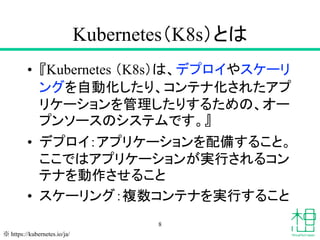
Kubernetes(K8s)とは • 『Kubernetes (K8s)は、デプロイやスケーリ ングを自動化したり、コンテナ化されたアプ リケーションを管理したりするための、オー プンソースのシステムです。』 •
デプロイ:アプリケーションを配備すること。 ここではアプリケーションが実行されるコン テナを動作させること • スケーリング:複数コンテナを実行すること 8 ※ https://kubernetes.io/ja/
9.
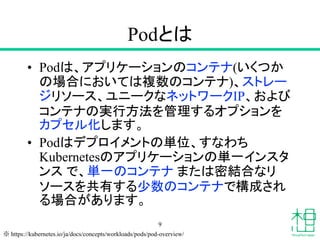
Podとは • Podは、アプリケーションのコンテナ(いくつか の場合においては複数のコンテナ)、ストレー ジリソース、ユニークなネットワークIP、および コンテナの実行方法を管理するオプションを カプセル化します。 • Podはデプロイメントの単位、すなわち Kubernetesのアプリケーションの単一インスタ ンス
で、単一のコンテナ または密結合なリ ソースを共有する少数のコンテナで構成され る場合があります。 9 ※ https://kubernetes.io/ja/docs/concepts/workloads/pods/pod-overview/
10.
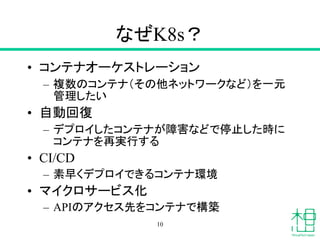
なぜK8s? • コンテナオーケストレーション – 複数のコンテナ(その他ネットワークなど)を一元 管理したい •
自動回復 – デプロイしたコンテナが障害などで停止した時に コンテナを再実行する • CI/CD – 素早くデプロイできるコンテナ環境 • マイクロサービス化 – APIのアクセス先をコンテナで構築 10
11.
K8sの導入(Minikubeを使って) 11
12.
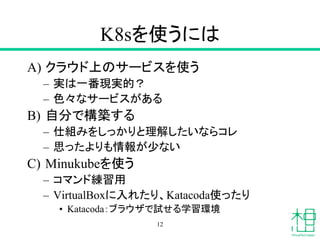
K8sを使うには A) クラウド上のサービスを使う – 実は一番現実的? –
色々なサービスがある B) 自分で構築する – 仕組みをしっかりと理解したいならコレ – 思ったよりも情報が少ない C) Minukubeを使う – コマンド練習用 – VirtualBoxに入れたり、Katacoda使ったり • Katacoda:ブラウザで試せる学習環境 12
13.
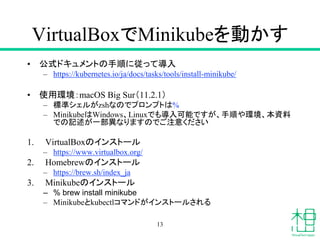
VirtualBoxでMinikubeを動かす • 公式ドキュメントの手順に従って導入 – https://kubernetes.io/ja/docs/tasks/tools/install-minikube/ •
使用環境:macOS Big Sur(11.2.1) – 標準シェルがzshなのでプロンプトは% – MinikubeはWindows、Linuxでも導入可能ですが、手順や環境、本資料 での記述が一部異なりますのでご注意ください 1. VirtualBoxのインストール – https://www.virtualbox.org/ 2. Homebrewのインストール – https://brew.sh/index_ja 3. Minikubeのインストール – % brew install minikube – Minikubeとkubectlコマンドがインストールされる 13
14.
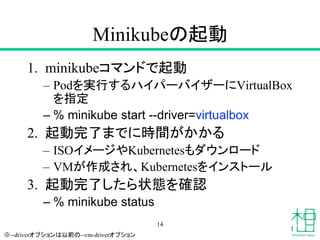
Minikubeの起動 1. minikubeコマンドで起動 – Podを実行するハイパーバイザーにVirtualBox を指定 –
% minikube start --driver=virtualbox 2. 起動完了までに時間がかかる – ISOイメージやKubernetesもダウンロード – VMが作成され、Kubernetesをインストール 3. 起動完了したら状態を確認 – % minikube status 14 ※--driverオプションは以前の--vm-driverオプション
15.
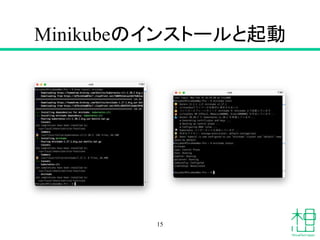
Minikubeのインストールと起動 15
16.
K8sを動かしてみる 16
17.
ダッシュボードを使う • WebブラウザでKubernetesの状態確認や 操作が行えます • コマンドを実行するとWebブラウザで自動 的にアクセス –
% minikube dashboard & 17
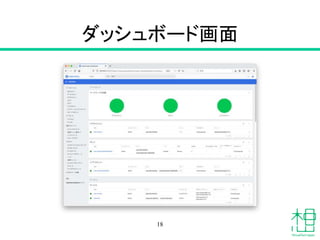
18.
ダッシュボード画面 18
19.
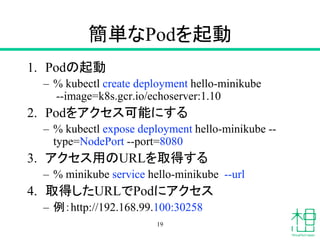
簡単なPodを起動 1. Podの起動 – %
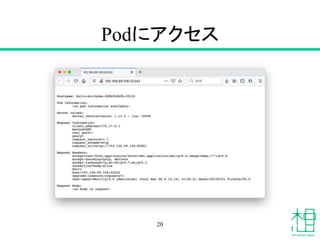
kubectl create deployment hello-minikube --image=k8s.gcr.io/echoserver:1.10 2. Podをアクセス可能にする – % kubectl expose deployment hello-minikube -- type=NodePort --port=8080 3. アクセス用のURLを取得する – % minikube service hello-minikube --url 4. 取得したURLでPodにアクセス – 例:http://192.168.99.100:30258 19
20.
Podにアクセス 20
21.
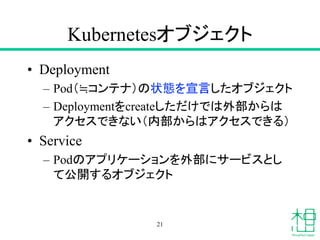
Kubernetesオブジェクト • Deployment – Pod(≒コンテナ)の状態を宣言したオブジェクト –
Deploymentをcreateしただけでは外部からは アクセスできない(内部からはアクセスできる) • Service – Podのアプリケーションを外部にサービスとし て公開するオブジェクト 21
22.
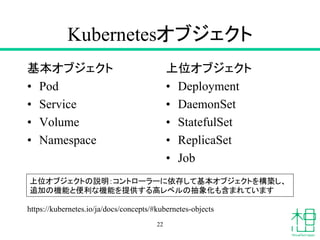
Kubernetesオブジェクト 基本オブジェクト • Pod • Service •
Volume • Namespace 上位オブジェクト • Deployment • DaemonSet • StatefulSet • ReplicaSet • Job 22 上位オブジェクトの説明:コントローラーに依存して基本オブジェクトを構築し、 追加の機能と便利な機能を提供する高レベルの抽象化も含まれています https://kubernetes.io/ja/docs/concepts/#kubernetes-objects
23.
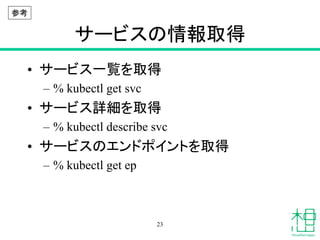
サービスの情報取得 • サービス一覧を取得 – %
kubectl get svc • サービス詳細を取得 – % kubectl describe svc • サービスのエンドポイントを取得 – % kubectl get ep 23 参考
24.
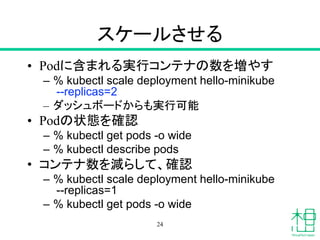
スケールさせる • Podに含まれる実行コンテナの数を増やす – %
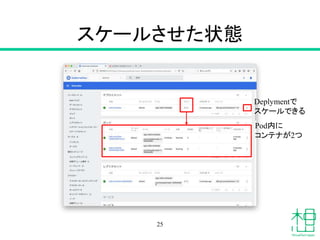
kubectl scale deployment hello-minikube --replicas=2 – ダッシュボードからも実行可能 • Podの状態を確認 – % kubectl get pods -o wide – % kubectl describe pods • コンテナ数を減らして、確認 – % kubectl scale deployment hello-minikube --replicas=1 – % kubectl get pods -o wide 24
25.
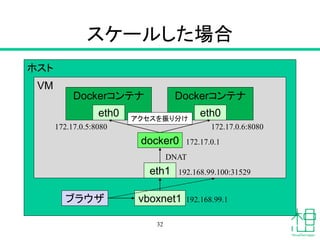
スケールさせた状態 25 Pod内に コンテナが2つ Deplymentで スケールできる
26.
仕組みを少し探ってみる 26
27.
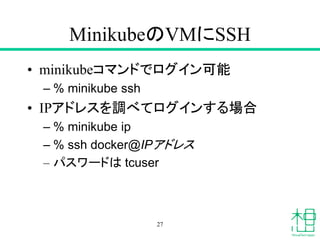
MinikubeのVMにSSH • minikubeコマンドでログイン可能 – %
minikube ssh • IPアドレスを調べてログインする場合 – % minikube ip – % ssh docker@IPアドレス – パスワードは tcuser 27
28.
Minikubeのネットワークは? • ホストからVMへの接続:VirtualBoxのホス トオンリーネットワークを使用 – VM初回起動時に作成される –
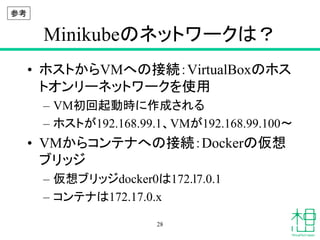
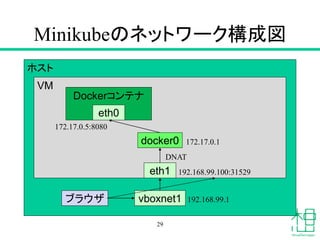
ホストが192.168.99.1、VMが192.168.99.100〜 • VMからコンテナへの接続:Dockerの仮想 ブリッジ – 仮想ブリッジdocker0は172.l7.0.1 – コンテナは172.17.0.x 28 参考
29.
Minikubeのネットワーク構成図 29 ホスト VM vboxnet1 ブラウザ docker0 Dockerコンテナ eth0 eth1 192.168.99.1 192.168.99.100:31529 DNAT 172.17.0.1 172.17.0.5:8080
30.
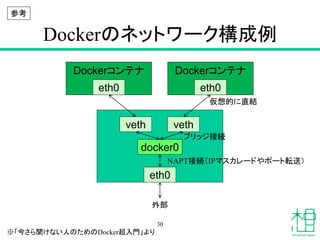
Dockerのネットワーク構成例 30 Dockerコンテナ eth0 eth0 docker0 veth veth Dockerコンテナ eth0 仮想的に直結 ブリッジ接続 NAPT接続(IPマスカレードやポート転送) 外部 参考 ※「今さら聞けない人のためのDocker超入門」より
31.
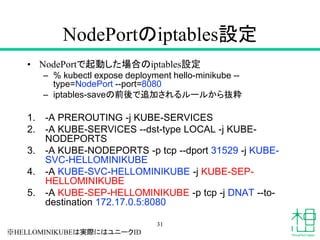
NodePortのiptables設定 • NodePortで起動した場合のiptables設定 – %
kubectl expose deployment hello-minikube -- type=NodePort --port=8080 – iptables-saveの前後で追加されるルールから抜粋 1. -A PREROUTING -j KUBE-SERVICES 2. -A KUBE-SERVICES --dst-type LOCAL -j KUBE- NODEPORTS 3. -A KUBE-NODEPORTS -p tcp --dport 31529 -j KUBE- SVC-HELLOMINIKUBE 4. -A KUBE-SVC-HELLOMINIKUBE -j KUBE-SEP- HELLOMINIKUBE 5. -A KUBE-SEP-HELLOMINIKUBE -p tcp -j DNAT --to- destination 172.17.0.5:8080 31 ※HELLOMINIKUBEは実際にはユニークID
32.
スケールした場合 32 ホスト VM vboxnet1 ブラウザ docker0 Dockerコンテナ eth0 Dockerコンテナ eth0 eth1 192.168.99.1 192.168.99.100:31529 DNAT 172.17.0.1 172.17.0.6:8080 172.17.0.5:8080 アクセスを振り分け
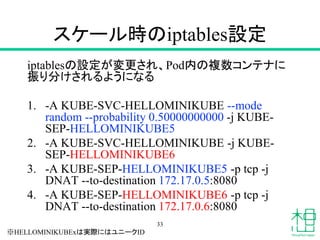
33.
スケール時のiptables設定 iptablesの設定が変更され、Pod内の複数コンテナに 振り分けされるようになる 1. -A KUBE-SVC-HELLOMINIKUBE
--mode random --probability 0.50000000000 -j KUBE- SEP-HELLOMINIKUBE5 2. -A KUBE-SVC-HELLOMINIKUBE -j KUBE- SEP-HELLOMINIKUBE6 3. -A KUBE-SEP-HELLOMINIKUBE5 -p tcp -j DNAT --to-destination 172.17.0.5:8080 4. -A KUBE-SEP-HELLOMINIKUBE6 -p tcp -j DNAT --to-destination 172.17.0.6:8080 33 ※HELLOMINIKUBExは実際にはユニークID
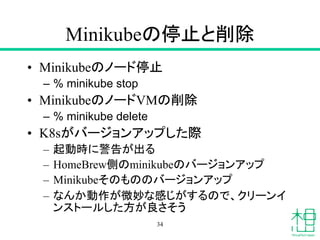
34.
Minikubeの停止と削除 • Minikubeのノード停止 – %
minikube stop • MinikubeのノードVMの削除 – % minikube delete • K8sがバージョンアップした際 – 起動時に警告が出る – HomeBrew側のminikubeのバージョンアップ – Minikubeそのもののバージョンアップ – なんか動作が微妙な感じがするので、クリーンイ ンストールした方が良さそう 34
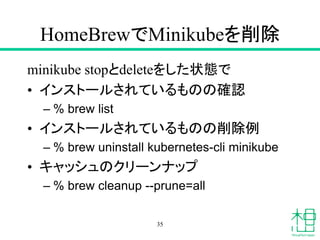
35.
HomeBrewでMinikubeを削除 minikube stopとdeleteをした状態で • インストールされているものの確認 –
% brew list • インストールされているものの削除例 – % brew uninstall kubernetes-cli minikube • キャッシュのクリーンナップ – % brew cleanup --prune=all 35
36.
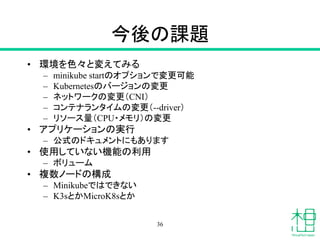
今後の課題 • 環境を色々と変えてみる – minikube
startのオプションで変更可能 – Kubernetesのバージョンの変更 – ネットワークの変更(CNI) – コンテナランタイムの変更(--driver) – リソース量(CPU・メモリ)の変更 • アプリケーションの実行 – 公式のドキュメントにもあります • 使用していない機能の利用 – ボリューム • 複数ノードの構成 – Minikubeではできない – K3sとかMicroK8sとか 36
37.
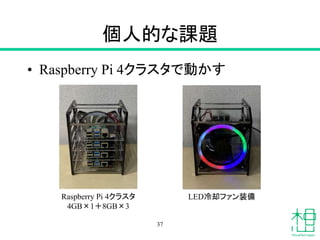
個人的な課題 • Raspberry Pi
4クラスタで動かす 37 Raspberry Pi 4クラスタ 4GB×1+8GB×3 LED冷却ファン装備
38.
Raspberry Pi 4でやってみた •
Raspberry Pi OSをインストール • ARM用Dockerをインストール • Minikubeをインストール • 一応動いた、っぽい? • Macで動作している状況と勝手が違う Raspberry Piで動かすには研究が必要 38
39.
ありがとうございました 39
Download